Doc publique
Documentation publique du service
- EduVPN
- [OLD] Installation de Ivanti Secure Access Client
- [OLD] Dépannage VPN macOS
- [OLD] Dépannage Pulse Secure sur Linux
- [OLD] Dépannage VPN sur Windows
- [OLD] FAQ
EduVPN
Installation (accès rapide)
eduVPN est le nouveau service VPN de l’UNIL permettant un accès sécurisé aux ressources internes depuis l’extérieur du campus (authentification requise) :
(compatible avec Windows, macOS, Linux, iOS et Android)
eduVPN est désormais pleinement fonctionnel et entre dans une phase de montée en charge progressive (notre ancien VPN Ivanti Connect Secure, toujours fonctionnel, sera arrêté le 1er janvier 2027).
Nous vous remercions de nous signaler à helpdesk@unil.ch tout problème ou comportement inattendu afin de nous permettre d’améliorer et de stabiliser le service avant l'arrêt de notre ancien VPN Ivanti.
Installation
Téléchargement et installation
- Télécharger le client eduVPN correspondant à votre système d’exploitation depuis le portail eduVPN.
- Installer le client eduVPN.
- Ouvrir l’application
eduVPN
Ajout du serveur UNIL
- Dans le champ de recherche
Find your institute, saisir UNIL. - Sélectionner University of Lausanne dans la liste proposée.
Vous pouvez rechercher UNIL, University of Lausanne ou simplement Lausanne. Le client eduVPN affichera automatiquement l’établissement correspondant.
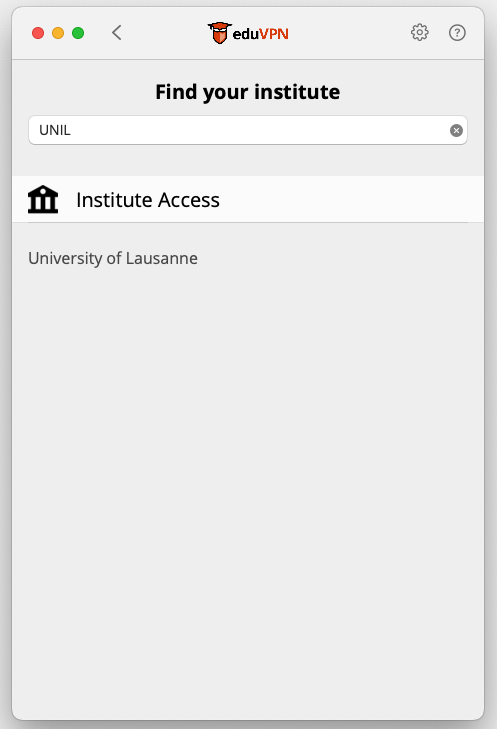
Authentification
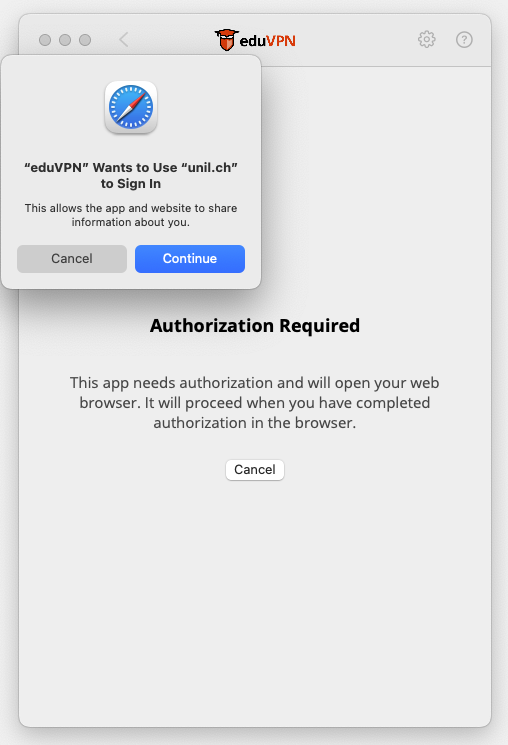
- Cliquer sur Continuer.
- Une fenêtre eduVPN s’ouvre automatiquement. Cliquer sur Approuver.
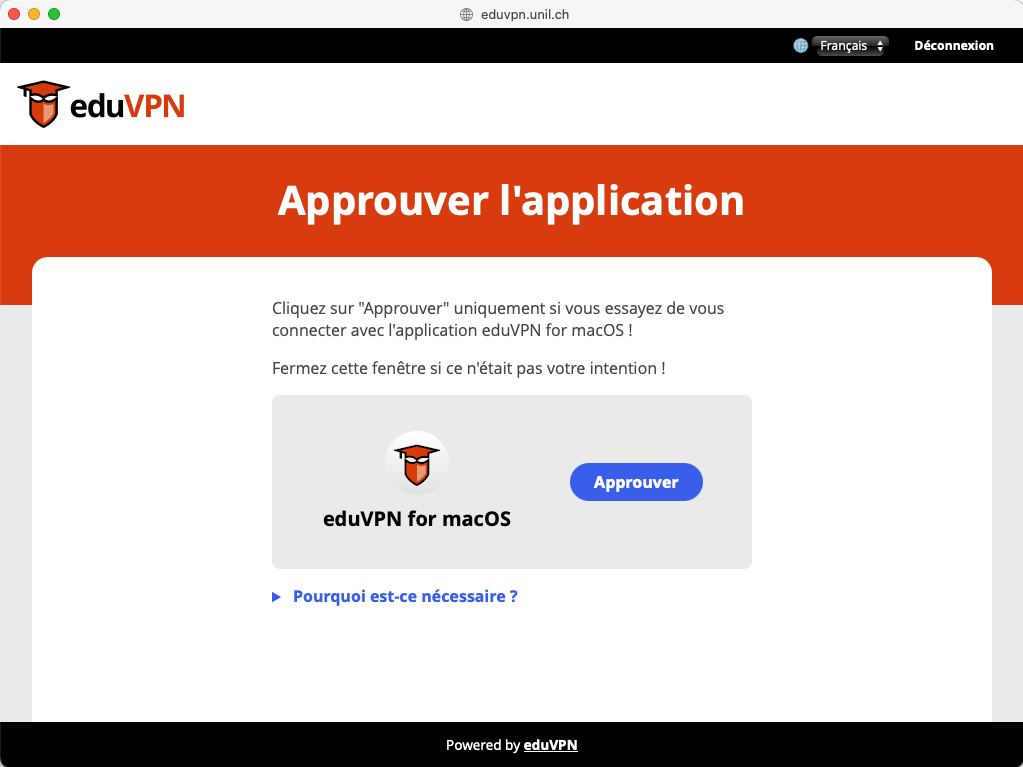
-
- S’authentifier avec son compte Microsoft UNIL.
- Valider l’authentification MFA si demandée.
Validation du serveur
- Lors de la première connexion, le client peut demander de confirmer la confiance accordée au serveur VPN.
- Cliquer sur
TrustouFaire confiance.
Choix du profil VPN
Profil Split Tunnel (recommandé)
- Seul le trafic destiné aux ressources UNIL passe par le VPN.
- Le reste du trafic Internet utilise votre connexion Internet habituelle.
- Ce profil offre généralement les meilleures performances et convient à la majorité des usages.
Profil Full Tunnel
- L’ensemble du trafic Internet passe par le VPN UNIL.
- La navigation web classique utilise également la connexion UNIL.
- Ce profil est notamment recommandé lors de l’utilisation de réseaux publics ou non fiables. Pour accéder à des ressources externes nécessitant une adresse IP UNIL, comme par exemple certaines ressources documentaires de la BCU.
Connexion
- Choisir le profil VPN souhaité.
- Cliquer sur
Connect. - Attendre que le statut passe à
Connected.
Lorsque le statut
Connected est affiché, la connexion VPN est active. Vous pouvez alors accéder aux ressources UNIL correspondant au profil VPN sélectionné.Déconnexion
- Ouvrir le client eduVPN.
- Cliquer sur
Disconnect.
Installation (MacOS sans compte Apple)
Pour les utilisateur·ices utilisant MacOS sans compte Apple et ne souhaitant pas en créer un, il est possible d'installer le client Let's Connect (eduVPN est une variante de Let's Connect destinée au monde de l'éducation).
Téléchargement et installation
- Installer le client Let's Connect via le fichier
.pkgdisponible sur cette page. - Lancer le client et donner les autorisations comme indiqué.
Configuration
- Dans "Server URL", entrer
eduvpn.unil.ch.
Support
En cas de problème :
- Vérifier que votre connexion Internet fonctionne.
- Déconnecter puis reconnecter eduVPN.
- Relancer le client eduVPN.
- Consulter la documentation disponible sur le portail eduVPN.
- Si le problème persiste, contacter le help desk informatique de l'Unil
[OLD] Installation de Ivanti Secure Access Client
Sommaire
Installation sous macOS
- Téléchargez Ivanti Secure Access Client .
- Installez l’application en ouvrant le fichier précédemment téléchargé.
- Une fois installée, ouvrez Ivanti Secure Access Client.
- Cliquez sur le symbole + en bas de la fenêtre.
- Entrez les informations suivantes :
- Type : Policy Secure (UAC)
- Nom : UNIL
- Adresse du serveur : https://crypto.unil.ch
- Cliquez sur Ajouter.
- Ivanti Secure Access Client est maintenant configuré.
Vous pourrez désormais vous connecter au réseau de l’UNIL en cliquant sur l’icône de l’application dans la barre des tâches.
Installation sous Windows
- Téléchargez Ivanti Secure Access Client en version 64-bit ou ARM64.
- Installez l’application en ouvrant le fichier précédemment téléchargé.
- Une fois installée, ouvrez Ivanti Secure Access Client.
- Cliquez sur le symbole + en haut de la fenêtre.
- Entrez les informations suivantes :
- Type : Policy Secure (UAC)
- Nom : UNIL
- Adresse du serveur : https://crypto.unil.ch
- Cliquez sur Ajouter.
- Ivanti Secure Access Client est maintenant configuré.
Vous pourrez désormais vous connecter au réseau de l’UNIL en cliquant sur l’icône de l’application.
Installation sous Linux
- Cliquez sur le lien correspondant au format de paquet de votre distribution et enregistrez le fichier :
- Dans un terminal, rendez-vous dans le dossier où le paquet a été téléchargé.
- Installez les dépendances manquantes (exemple Ubuntu 20.04) :
sudo apt-get install libcurl4 libnss3-tools - Exécutez la commande suivante pour installer le paquet (accès root nécessaire, par exemple via sudo) :
- .deb :
dpkg -i <package name> - .rpm :
rpm -ivh <package name>
- .deb :
- Le client est maintenant installé.
Recherchez l’application pulse (le nom peut varier selon la distribution). - Créez une nouvelle connexion.
- Nom : UNIL
- URL : https://crypto.unil.ch
- Cliquez sur le bouton Connect.
- Téléchargez le navigateur embarqué (CEF).
- Entrez vos identifiants SWITCH edu-id, puis le 2e facteur.
- Vous êtes maintenant connecté.
Installation sous Android
Pour une installation sous Android, veuillez suivre la procédure ci-dessous.
- Cliquez sur ce lien du Google Play Store ou ouvrez Google Play depuis votre mobile et recherchez l’application Pulse Secure afin de l’installer.
- Une fois l’installation terminée, ajoutez la configuration UNIL en entrant le nom du serveur : crypto.unil.ch, puis cliquez sur Connecter.
- Utilisez le nom de connexion : UNIL, puis cliquez sur Connecter.
- Acceptez la notification, puis entrez vos identifiants edu-ID ainsi que le 2e facteur.
- Autorisez Secure Access à configurer une connexion VPN à votre téléphone.
- Vous êtes maintenant connecté.
Installation sous iOS
Pour une installation sous iOS, veuillez suivre la procédure ci-dessous.
- Cliquez sur ce lien ou ouvrez l’App Store depuis votre mobile et recherchez l’application Pulse Secure afin de l’installer.
- Une fois l’application installée, autorisez Secure Access à vous envoyer des notifications.
- Ajoutez la configuration UNIL en entrant le nom du serveur : crypto.unil.ch, puis cliquez sur Connecter.
- Utilisez le nom de connexion : UNIL, puis cliquez sur Connecter.
- Autorisez Secure Access à ajouter une configuration VPN à votre téléphone.
- Acceptez la notification, puis entrez vos identifiants edu-ID ainsi que le 2e facteur.
- Vous êtes maintenant connecté.
Installation sous Windows Phone
Pour une installation sous Windows Phone, veuillez suivre la procédure ci-dessous.
- Cliquez sur ce lien du Windows Store ou ouvrez le Windows Store depuis votre mobile et recherchez l’application Pulse Secure afin de l’installer.
- Pour configurer une nouvelle connexion, rendez-vous dans les Réglages de votre Windows Phone et sélectionnez l’option VPN.
- Cliquez sur le bouton + afin d’ajouter une nouvelle connexion.
- Ajoutez la configuration UNIL ci-dessous en choisissant Junos Pulse VPN comme Type.
- Sauvegardez votre configuration puis cliquez simplement sur le profil créé afin de vous connecter au réseau sécurisé de l’UNIL.
Trucs et astuces
Je suis sur le campus, dois-je utiliser crypto ?
Non. Si vous êtes sur le campus de l’université, vous êtes déjà sur le réseau de l’UNIL. Vous avez donc déjà accès aux différentes ressources. Utiliser le VPN dans ce contexte risque de dégrader les performances.
Après utilisation
Pensez à vous déconnecter une fois que vous avez terminé. Un tunnel VPN offre en général de moins bonnes performances qu’un accès Internet direct. Comme le service crypto est partagé avec d’autres utilisateurs, se déconnecter lorsqu’il n’est plus nécessaire permet aussi d’améliorer les performances globales pour tous.
Afficher le statut de la connexion dans la barre de notification (Windows)
Sous Windows, vous pouvez afficher le statut de votre connexion dans la barre de notification en bas à droite de l’écran. Pour cela, modifiez les propriétés de l’application Ivanti Secure Access Client afin d’afficher les icônes et notifications.
Je ne peux pas installer Ivanti Secure Access Client car je n’ai pas les droits d’administrateur
Vous pouvez utiliser une solution alternative pour accéder à certaines ressources du réseau UNIL :
- Rendez-vous sur https://crypto.unil.ch et connectez-vous avec votre identifiant et mot de passe UNIL.
- En haut à droite, à côté du bouton Parcourir, utilisez la barre de recherche comme barre de navigation pour saisir directement l’URL de la ressource souhaitée.
- Pour accéder à DocUnil, vous pouvez entrer un chemin sous la forme :
smb://docunil/<chemin vers votre dossier> - Il vous sera demandé à nouveau d’entrer votre nom d’utilisateur et mot de passe UNIL. Pour le champ Domaine, utilisez la valeur ad.
- Une fois dans votre dossier, vous pourrez télécharger, ajouter des fichiers et mettre le dossier en favori pour le retrouver plus facilement lors d’une prochaine connexion.
Attention : certaines ressources (comme Renouvaud de la BCU) ne fonctionnent pas correctement sans le client Ivanti Secure Access Client.
[OLD] Dépannage VPN macOS
- macOS: client VPN ne peut pas se connecter et pas possible d'accéder au lien de téléchargement du client Pulse Secure pour macOS. Nous avons observé que certains Macbook gardent des anciennes routes pour le VPN (crypto.unil.ch), qui ne sont plus valables et qui rend la connexion au client Pulse Secure (donc la connexion au https://crypto.unil.ch) impossible. L'accès
Vous pouvez voir si une mauvaise route est resté sur votre Macbook via l'output de la commande
'netstat -rn' ou 'netstat -rn | grep 130.223.10.154' exécuté dans Terminal.
Pour résoudre cette situation une option est de redémarrer la machine.
Une autre solution est de lancer l'application Terminal et exécuter la commande 'sudo route flush '.
2. Cas: après une mise à jour macSO le client VPN crash
On peut essayer la "Procédure Deep Clean", afin de tout désinstaller, puis, tenter de re-installer (après-reboot de la machine) la dernière version du client VPN
- https://help.ivanti.com/ps/help/en_US/ISAC/22.X/ag-22.X/uninstall_isac.htm section Deep Clean Process for macOS
[OLD] Dépannage Pulse Secure sur Linux
Problème "CEF"
Sur certains Linux, l'installation de Pulse Secure pose problème (erreur au moment de l'installation du "Chromium Embedded framework"
Si ce problème se produit lorsque l'user essaie de se connecter au VPN et que la boîte de dialogue indique que l'installation est en cours mais que rien ne se passe, il est possible de lancer directement le script d'installation avec la commande suivante:
sudo /opt/pulsesecure/bin/setup_cef.sh reinstallPlateformes prises en charge
Consultez le guide des plateformes prises en charge du client pour obtenir la liste des systèmes d'exploitation et des navigateurs web pris en charge.
Le support de l'UNIL ne prend pas en charge les installations Linux. En raison de la grande variété de distributions Linux, nous ne pouvons fournir qu'une assistance de base au-delà de ces instructions. Nous ne garantissons pas que ces instructions fonctionneront avec votre appareil ou client spécifique.
Instructions
Téléchargement, installation et connexion au VPN avec le client Pulse Secure
-
Téléchargement : Cliquez sur l'un des liens suivants pour télécharger l'installateur Pulse approprié à votre version de Linux :
- Pour Debian/Ubuntu 64 bits : Installeur Debian/Ubuntu en .deb
- Pour RHEL 64 bits : Installeur RHEL/CentOS en .rpm
-
Installation :
- Les paquets de dépendances
nss3-toolsetnet-toolssont nécessaires pour installer le client VPN avec succès. Utilisez l'une des commandes suivantes pour installer ces outils de dépendance manuellement :- Pour Ubuntu/Debian :
sudo apt-get install libnss3-tools net-tools - Pour RHEL/CentOS :
yum install nss-tools net-tools
- Pour Ubuntu/Debian :
- Installez le client VPN en utilisant la commande appropriée pour votre distribution :
- Pour Ubuntu/Debian :
sudo dpkg -i <nom_du_paquet> - Pour RHEL/CentOS :
sudo rpm -ivh <nom_du_paquet>
- Pour Ubuntu/Debian :
- Les paquets de dépendances
-
Création de la connexion :
- Ouvrez l'interface graphique de Pulse Secure.
- Cliquez sur le signe plus (+) pour ajouter une nouvelle connexion.
- Remplissez les champs comme suit :
- Nom :
UNIL VPN - URL :
https://crypto.unil.ch/
- Nom :
- Cliquez sur "Add" pour ajouter la connexion.
-
Connexion :
- Sélectionnez la connexion que vous venez de créer et cliquez sur "Connect".
- Une fenêtre de confirmation d'authentification apparaîtra. Cliquez sur "Ok" pour continuer.
- Si le navigateur intégré Chromium Embedded Framework (CEF) n'est pas installé, vous serez invité à l'installer. Cliquez sur "OK" pour télécharger et installer le navigateur CEF.
- Saisissez vos identifiants :
- Nom d'utilisateur : Votre identité eduID
- Mot de passe : Votre mot de passe eduID
- Nom d'utilisateur : Votre identité eduID
Téléchargement, installation et connexion au VPN avec le client Ivanti Secure Access sur Ubuntu 24.04
- Installation des dépendances :
-
- Ubuntu 24.04 n'est pas encore officiellement supporté. Cependant, selon les instructions fournies par le support de l'Université VirginiaTech pour l’installation du client Ivanti Secure Access. Vous pouvez télécharger un paquet contenant ces dépendances depuis le site de l'UNIL
- Ivanti_Dependencies-Ubuntu_24_04.tar.gz
- Après avoir téléchargé le fichier, extrayez-le et installez les paquets dans l'ordre suivant :
tar zxvf Ivanti_Dependencies-Ubuntu_24_04.tar.gz
sudo dpkg -i libicu70_70.1-2_amd64.deb
sudo dpkg -i libjavascriptcoregtk-4.0-18_2.44.3-0ubuntu0.22.04.1_amd64.deb
sudo dpkg -i libwebkit2gtk-4.0-37_2.44.3-0ubuntu0.22.04.1_amd64.deb
[OLD] Dépannage VPN sur Windows
Erreurs type 1205 avec le client Ivanti
- Il s'agit de problème d'installation du driver Ivanti.
- Quelque chose a créé un conflit/corruption, ou alors, il s'agit de problème de droit d'installation.
En général, on fini par demander de re-installer l'ordinateur.
On peut donc essayer la "Procédure Deep Clean", afin de tout désinstaller, puis, tenter de re-installer (après-reboot)
- https://help.ivanti.com/ps/help/en_US/ISAC/22.X/ag-22.X/uninstall_isac.htm section Deep Clean Process for Windows
Si cela ne fonctionne toujours pas, il y a beaucoup de cas possible:
- conflit avec d'autres applications: https://forums.ivanti.com/s/article/KB40887-How-to-isolate-or-fix-third-party-conflict-issue-with-Pulse-Secure-Desktop-client-1675518711993
- Si IPv6 est bloqué sur le poste: https://forums.ivanti.com/s/article/KB41057-Pulse-desktop-client-connection-fails-with-Error-1205-Failed-to-Setup-Virtual-Adapter-when-IPv6-pool-is-setup-in-VPN-Connection-Profile-1675518608225
- Un problème de GPO: https://forums.ivanti.com/s/article/DriverInstallationFailure
- Conflit avec un logiciel cisco: https://forums.ivanti.com/s/article/KB40351-Compatibility-issues-with-Cisco-IP-Communicator-and-Pulse-Secure-Desktop-client-1675521032223
[OLD] FAQ
Accès VPN avec un compte sans email UNIL
Si vous avec un compte informatique UNIL sans adresse email pour vous connecter au VPN il faut vous connectez à https://crypto.unil.ch/ ou au client VPN Ivanti en utilisant votre nom d'utilisateur suivi de @ad.unil.ch (username@ad.unil.ch) et votre mot de passe habituel.
A la première connexion, vous serez invité à configurer un second facteur de connexion sur votre compte