# EduVPN
## Installation (accès rapide)
eduVPN est le nouveau service VPN de l’UNIL permettant un accès sécurisé aux ressources internes depuis l’extérieur du campus (authentification requise) :
[Installer eduVPN](https://eduvpn.unil.ch)
(compatible avec Windows, macOS, Linux, iOS et Android)
**ℹ️ Montée en charge progressive**
eduVPN est désormais pleinement fonctionnel et entre dans une phase de **montée en charge progressive** (notre ancien VPN [*Ivanti Connect Secure*](https://wiki.unil.ch/ci/books/acc%C3%A8s-hors-campus-%28vpn%29/page/old-installation-de-ivanti-secure-access-client), toujours fonctionnel, sera arrêté le 1er janvier 2027).
Nous vous remercions de nous signaler à tout problème ou comportement inattendu afin de nous permettre d’améliorer et de stabiliser le service avant l'arrêt de notre ancien VPN Ivanti.
---
## Installation
### Téléchargement et installation
- Télécharger le client eduVPN correspondant à votre système d’exploitation depuis le portail eduVPN.
- Installer le client eduVPN.
- Ouvrir l’application `eduVPN`
### Ajout du serveur UNIL
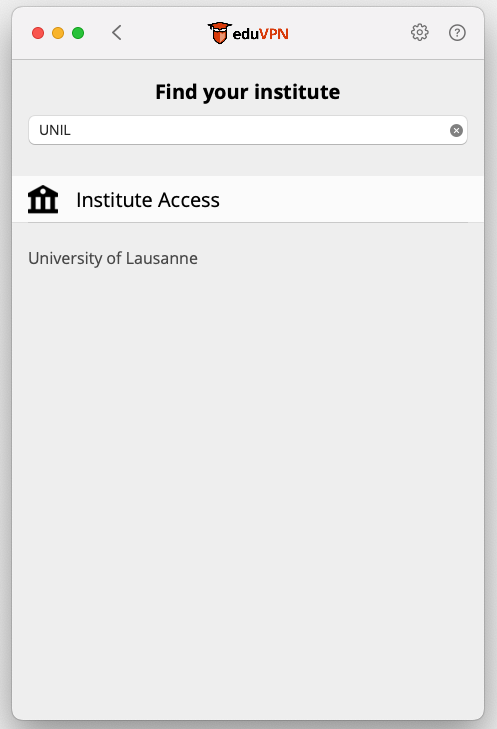
- Dans le champ de recherche `Find your institute`, saisir **UNIL**.
- Sélectionner **University of Lausanne** dans la liste proposée.
**ℹ️ Conseil**
Vous pouvez rechercher **UNIL**, **University of Lausanne** ou simplement **Lausanne**. Le client eduVPN affichera automatiquement l’établissement correspondant.
[  ](https://wiki.unil.ch/ci/uploads/images/gallery/2026-06/Yfvimage.png)
### Authentification
[  ](https://wiki.unil.ch/ci/uploads/images/gallery/2026-06/cx5image.png)
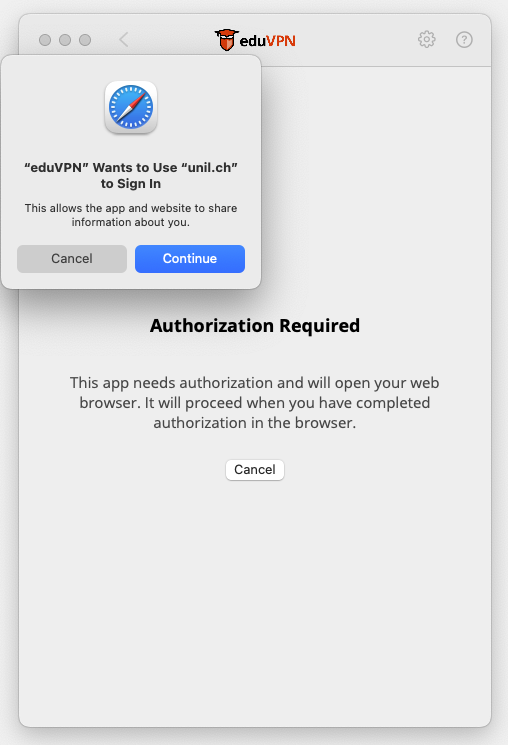
- Cliquer sur **Continuer**.
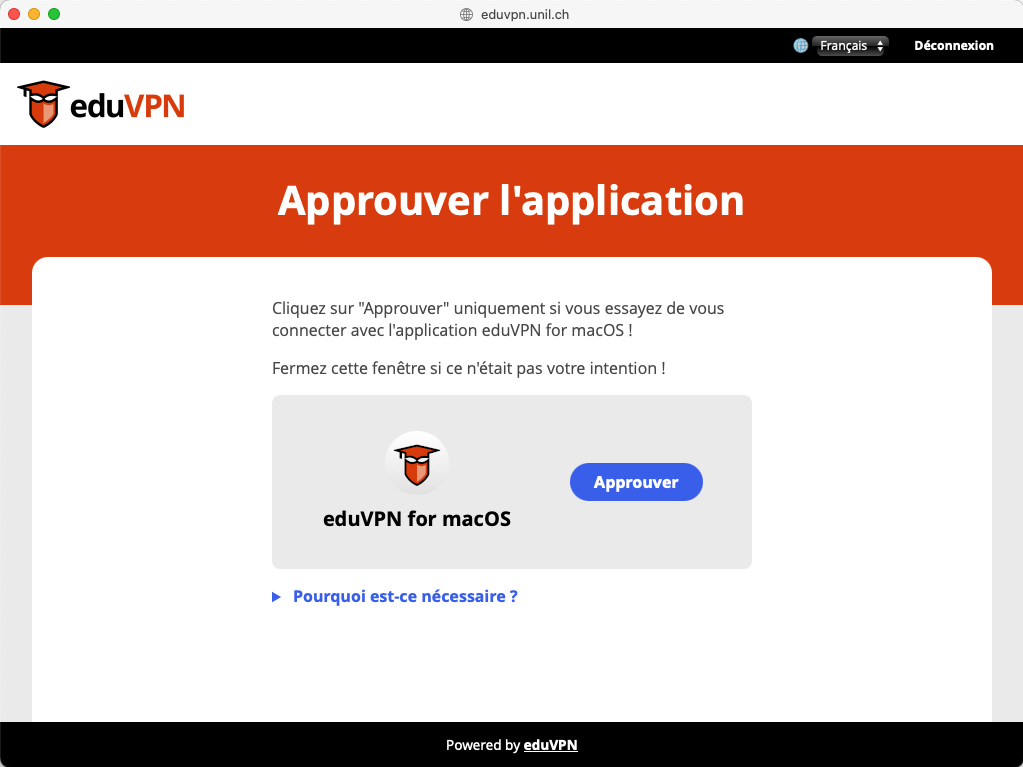
- Une fenêtre eduVPN s’ouvre automatiquement. Cliquer sur **Approuver**.
[  ](https://wiki.unil.ch/ci/uploads/images/gallery/2026-06/Ttgimage.png)
- - S’authentifier avec son compte Microsoft UNIL.
- Valider l’authentification MFA si demandée.
### Validation du serveur
- Lors de la première connexion, le client peut demander de confirmer la confiance accordée au serveur VPN.
- Cliquer sur `Trust` ou `Faire confiance`.
### Choix du profil VPN
#### Profil Split Tunnel (recommandé)
- Seul le trafic destiné aux ressources UNIL passe par le VPN.
- Le reste du trafic Internet utilise votre connexion Internet habituelle.
- Ce profil offre généralement les meilleures performances et convient à la majorité des usages.
#### Profil Full Tunnel
- L’ensemble du trafic Internet passe par le VPN UNIL.
- La navigation web classique utilise également la connexion UNIL.
- Ce profil est notamment recommandé lors de l’utilisation de réseaux publics ou non fiables. Pour accéder à des ressources externes nécessitant une adresse IP UNIL, comme par exemple certaines ressources documentaires de la BCU.
### Connexion
- Choisir le profil VPN souhaité.
- Cliquer sur `Connect`.
- Attendre que le statut passe à `Connected`.
**✓ Connexion établie**
Lorsque le statut `Connected` est affiché, la connexion VPN est active. Vous pouvez alors accéder aux ressources UNIL correspondant au profil VPN sélectionné.
### Déconnexion
- Ouvrir le client eduVPN.
- Cliquer sur `Disconnect`.
## Installation (MacOS sans compte Apple)
Pour les utilisateur·ices utilisant MacOS sans compte Apple et ne souhaitant pas en créer un, il est possible d'installer le client **Let's Connect** (eduVPN est une variante de Let's Connect destinée au monde de l'éducation).
### Téléchargement et installation
- Installer le client Let's Connect via le fichier `.pkg` disponible sur [cette page](https://app.letsconnect-vpn.org/#macos).
- Lancer le client et donner les autorisations comme indiqué.
### Configuration
- Dans "Server URL", entrer `eduvpn.unil.ch`.
---
## Support
En cas de problème :
- Vérifier que votre connexion Internet fonctionne.
- Déconnecter puis reconnecter eduVPN.
- Relancer le client eduVPN.
- Consulter la documentation disponible sur le portail eduVPN.
- Si le problème persiste, [contacter le help desk](https://go.unil.ch/helpdesk) informatique de l'Unil