# Doc publique

Documentation publique du service

# Authentification multifacteur avec edu-ID

L'**authentification multifacteur** (ou **MFA**, **authentification forte** ou encore **authentification à deux facteurs**) est parfois requis pour divers services afin d'augmenter le degré de sécurité de nos applications ([plus d'infos sur notre blog](https://wp.unil.ch/newsci/pourquoi-lauthentification-a-deux-facteurs-debarque-a-lunil/)). En plus de votre mot de passe, il vous sera demandé soit

- un **code à usage unique**, généré dans une application prévue à cet usage, appelée **TOTP** (comme **Google Authenticator**),
- de valider une demande <span class="ILfuVd" lang="fr"><span class="hgKElc">**authentification sans mot de passe**</span></span> utilisant la technologie **Passkey**
- <s>(ou reçu via SMS, mais ce dernier est déconseillé pour des raisons de fiabilité!)</s>. (*à partir de 2026, le SMS ne sera plus accepté comme 2e facteur*)

L'identité edu-ID inclut l'utilisation de l'authentification multifacteur, et son activation est facile. Pour lire la documentation officielle de SWITCH sur la MFA et l'edu-ID, rendez-vous ici: [https://help.switch.ch/fr/eduid/docs/services/login/two-step-login/](https://help.switch.ch/fr/eduid/docs/services/login/two-step-login/) (en anglais).

### Activation

([adapté de la documentation de SWITCH](https://help.switch.ch/fr/eduid/docs/services/login/two-step-login/))

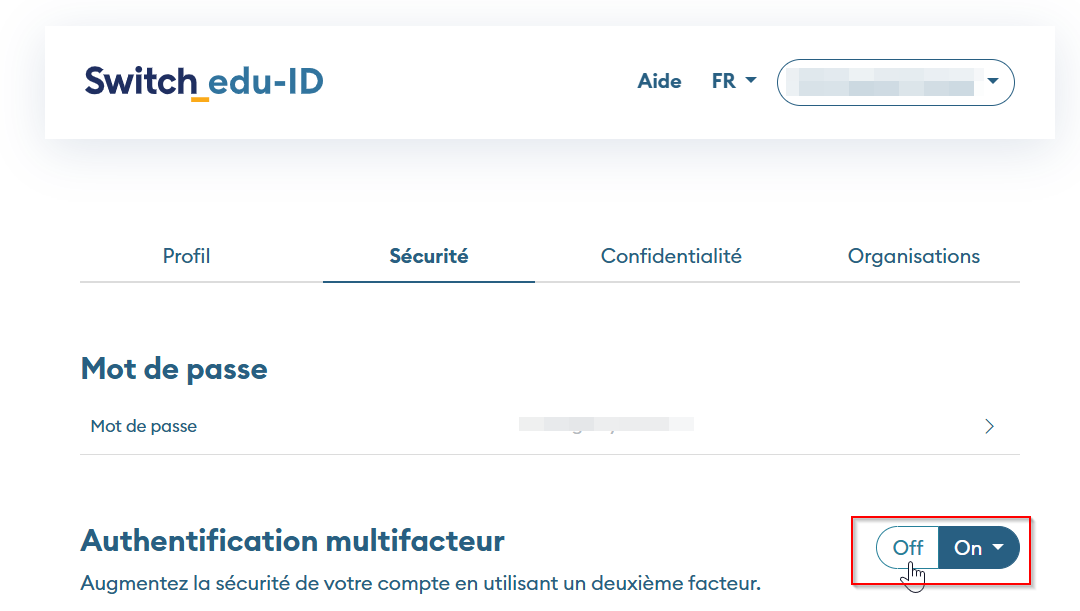
Pour **activer** l’authentification en deux étapes, rendez-vous sur votre compte SWITCH edu-ID à l’adresse [https://eduid.ch](https://eduid.ch) et cliquez sur l'onglet [**Sécurité**](https://eduid.ch/account/security) et cliquez sur le bouton On à côté de [**Authentification multifacteur**](https://eduid.ch/mfa/initial),

[![MFA_fr1.png](https://wiki.unil.ch/ci/uploads/images/gallery/2025-01/scaled-1680-/mfa-fr1.png)](https://wiki.unil.ch/ci/uploads/images/gallery/2025-01/mfa-fr1.png)

ou allez *directement aux paramètres de l’authentification en deux étapes* ([https://eduid.ch/mfa/initial](https://eduid.ch/mfa/initial)).

Activez ensuite l’une des méthodes d’authentification en deux étapes. Nous vous recommandons d’utiliser une **application mobile d’authentification** pour obtenir vos codes.

[![MFA_fr2.png](https://wiki.unil.ch/ci/uploads/images/gallery/2025-01/scaled-1680-/mfa-fr2.png)](https://wiki.unil.ch/ci/uploads/images/gallery/2025-01/mfa-fr2.png)

#### App d'authentification

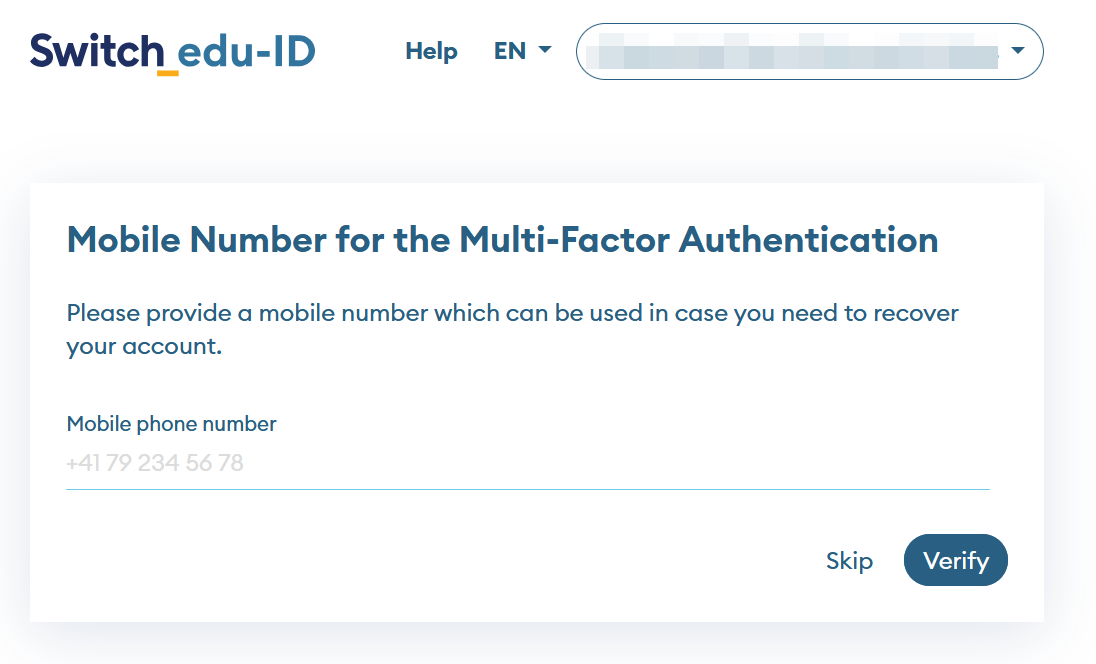
Il vous saura d'abord demandé un numéro de téléphone portable au cas où vous auriez besoin de récupérer votre compte :

[![MFA_fr3.png](https://wiki.unil.ch/ci/uploads/images/gallery/2025-01/scaled-1680-/mfa-fr3.png)](https://wiki.unil.ch/ci/uploads/images/gallery/2025-01/mfa-fr3.png)

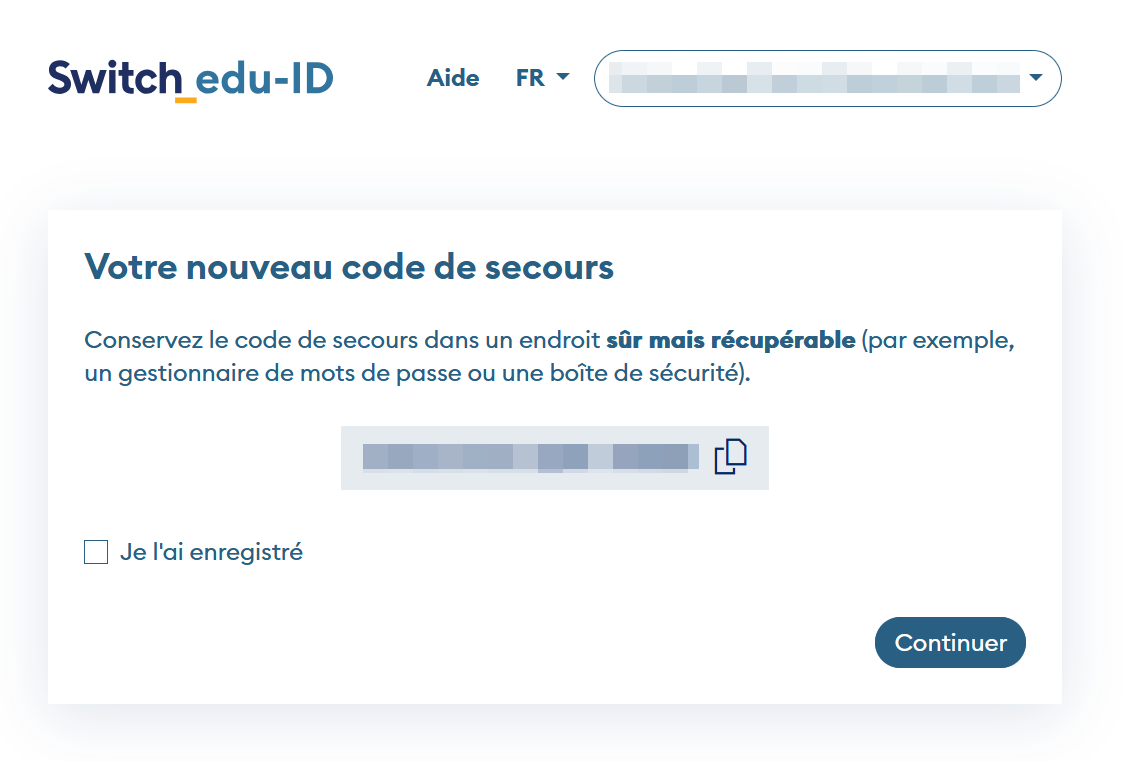
Ensuite, il vous faut enregistrer votre clé secrète qui servira à générer les codes :

[![MFA_fr4.png](https://wiki.unil.ch/ci/uploads/images/gallery/2025-01/scaled-1680-/mfa-fr4.png)](https://wiki.unil.ch/ci/uploads/images/gallery/2025-01/mfa-fr4.png)

Les applications mobiles suivantes fonctionnent entre autres : **[Ente Auth](https://ente.io/auth/)**, [Twilio Authy](https://authy.com/), [FreeOTP](https://freeotp.github.io/), [Google Authenticator](https://www.google.com/landing/2step/), [Microsoft Authenticator](https://www.microsoft.com/en-us/account/authenticator), [BitWarden Authenticator](https://bitwarden.com/products/authenticator/), ou encore [OTP Auth](https://cooperrs.de/otpauth.html). (D’autres applications qui supportent le standard *TOTP* peuvent également être utilisées.) Plus d'informations sur [iBarry.ch](https://www.ibarry.ch/fr/dispositifs-securises/connexions-securisees/ "External Link"). L'application [Ente Auth](https://ente.io/auth/) ou l'extension de navigateur [2FAS](https://2fas.com/browser-extension/) peuvent être utilisés sans téléphone mobile.

La plupart des applications d’authentification mentionnées ci-dessus fonctionnent également pour d'autres fournisseurs de services, comme Google, Facebook, etc.

<p class="callout info">De plus en plus de gestionnaires de mot de passe offrent la possibilité de gérer à la fois vos mots de passe ainsi que le 2e facteur au sein d'une seule et unique app, comme le trousseau macOS (dernière version) ou [BitWarden](https://bitwarden.com/) (version premium). Cela a aussi l'avantage d'être synchronisé sur différents devices.  
</p>

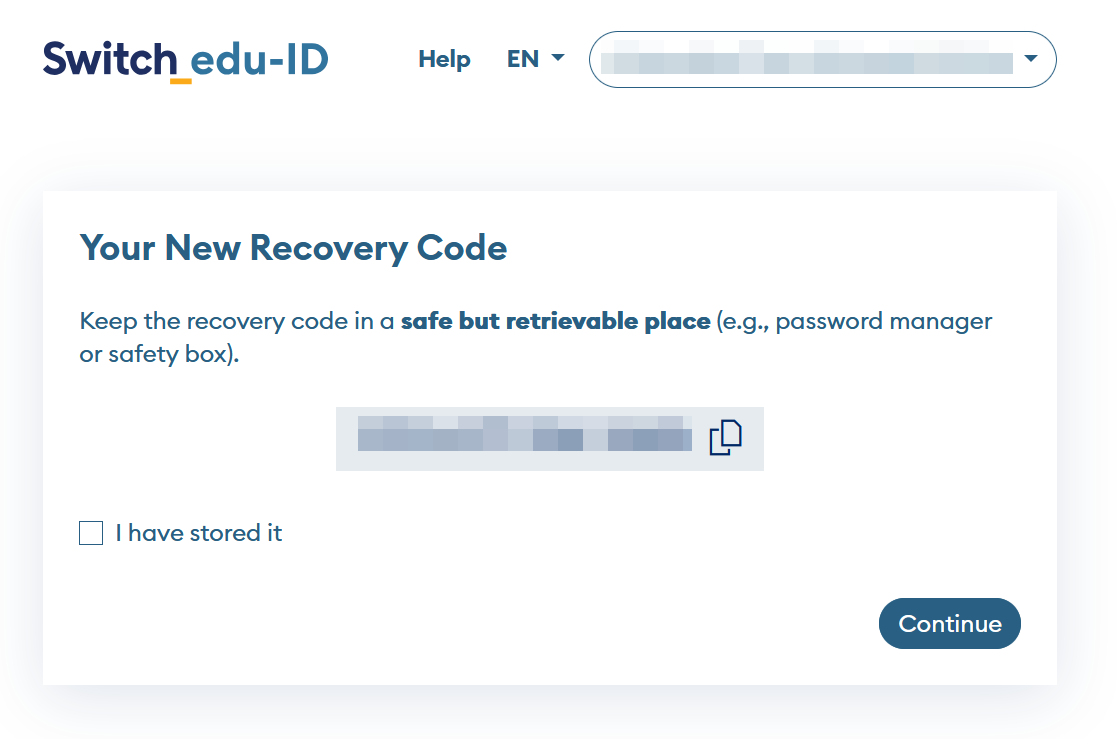
**N'oubliez pas de bien prendre note de votre code de secours et de le sauvegarder.**

[![MFA_fr5.png](https://wiki.unil.ch/ci/uploads/images/gallery/2025-01/scaled-1680-/mfa-fr5.png)](https://wiki.unil.ch/ci/uploads/images/gallery/2025-01/mfa-fr5.png)
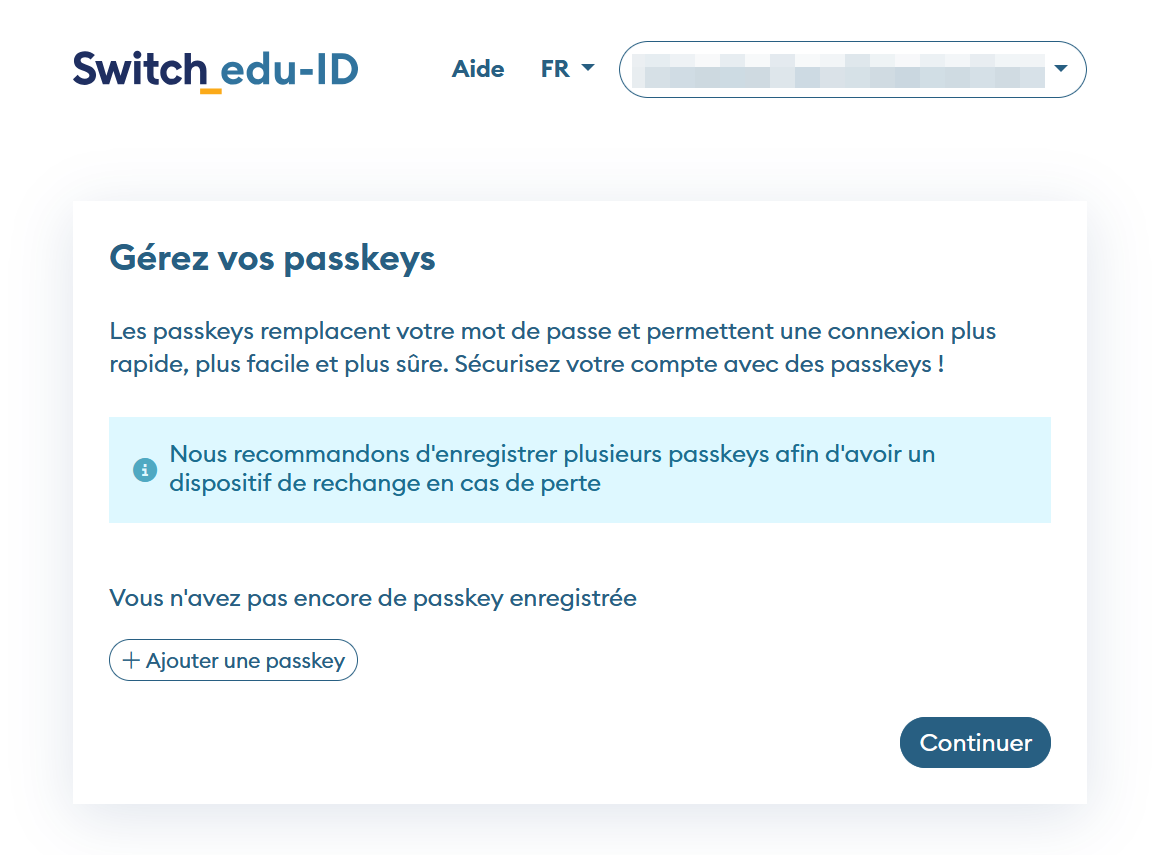
#### Passkey

<div id="bkmrk-les-passkeys-sont-un">Les *Passkeys* sont une nouvelle technologie d’authentification hautement sécurisée, désormais prise en charge par les principales plateformes internet ainsi que par **SWITCH edu-ID**. Une fois configurées, elles permettent une connexion réellement *sans mot de passe* — plus besoin de saisir votre mot de passe. Vous trouverez plus d’informations ici :  
[https://help.switch.ch/fr/eduid/docs/services/login/auth/passkey/](https://help.switch.ch/fr/eduid/docs/services/login/auth/passkey/)  
ainsi qu’un article de présentation ici :  
[https://www.ibarry.ch/en/safe-devices/passkeys/](https://www.ibarry.ch/fr/dispositifs-securises/passkeys/ "https://www.ibarry.ch/fr/dispositifs-securises/passkeys/")</div><div id="bkmrk--5"></div><p class="callout warning">Bien que les Passkeys soient considérées comme le futur standard de l’authentification sécurisée, la technologie est encore émergente. Leur compatibilité varie : tous les systèmes d’exploitation, applications ou appareils ne les prennent pas encore en charge, et plusieurs méthodes de configuration coexistent. Il est important de noter que les Passkeys sont configurées **par appareil**, ce qui signifie que vous devrez généralement en créer une sur chaque ordinateur, téléphone ou navigateur que vous utilisez — sauf si vous utilisez un gestionnaire de mots de passe synchronisé comme BitWarden, qui permet d’utiliser la même Passkey sur plusieurs appareils.  
Vous trouverez plus d’informations dans la [FAQ de SWITCH](https://eduid.ch/help?lang=fr#passkeys).</p>

<p class="callout info">Si vous rencontrez des problèmes ou des incompatibilités lors de la configuration ou de l’utilisation des Passkeys, veuillez les signaler au [helpdesk](https://unil.ch/ci/helpdesk).</p>

[![MFA_fr_passkey.png](https://wiki.unil.ch/ci/uploads/images/gallery/2025-01/scaled-1680-/mfa-fr-passkey.png)](https://wiki.unil.ch/ci/uploads/images/gallery/2025-01/mfa-fr-passkey.png)

##### SMS

<p class="callout info">**À partir de 2026, le SMS ne sera plus configurable comme 2e facteur à l'UNIL. Il vous faut configurer une [application d'authentification TOTP](https://wiki.unil.ch/ci/books/authentification-edu-id/page/authentification-multifacteur-avec-edu-id#bkmrk-app-d%27authentificati) ou des [Passkey](https://wiki.unil.ch/ci/books/authentification-edu-id/page/authentification-multifacteur-avec-edu-id#bkmrk-passkey).**</p>

La dernière option, **<span style="text-decoration: underline;">que nous déconseillons fortement pour une raison de fiabilité</span>** et qui sera peu à peu retirée, est d'utiliser le SMS. Un code vous sera envoyé à chaque connexion nécessitant un 2e facteur.

<p class="callout warning">Si vous utilisez un numéro de téléphone non suisse, sachez que certains pays ou opérateurs peuvent limiter la réception de SMS, ou vous les faire payer. Nous vous recommandant dans ce cas de passer par une application d'authentification plutôt que le SMS.  
</p>

---

Il est possible d’activer plus d’une méthode de connexion, et de multiples Passkey.

### Désactivation de la MFA

<p class="callout warning">Si vous désactivez la MFA, vous risquez de ne plus avoir accès à certaines ressources ou services qui requiert un 2e facteur. Il vous faudra recommencer le processus de 0 si vous souhaitez la réactiver par la suite.</p>

Pour **désactiver** l’authentification en deux étapes*,* retournez vers l'onglet *Sécurité* et cliquez sur le bouton Off à côté de l'option *Authentification multifacteur* ([https://eduid.ch/account/security)](https://eduid.ch/account/security)).

[![MFA_off_fr.png](https://wiki.unil.ch/ci/uploads/images/gallery/2025-01/scaled-1680-/mfa-off-fr.png)](https://wiki.unil.ch/ci/uploads/images/gallery/2025-01/mfa-off-fr.png)
Vous devrez peut-être réinitialiser ou revérifier le code de vérification si vous réactivez ultérieurement une méthode particulière.

### Connexion

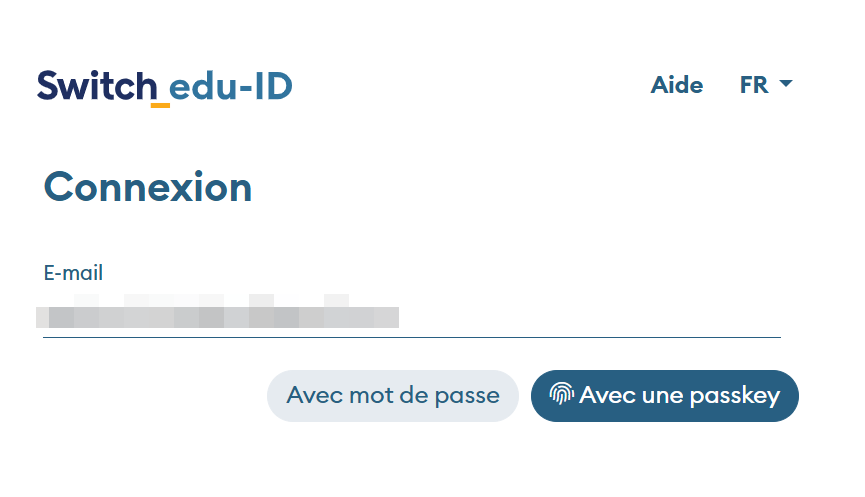
Lorsque vous vous connecterez à une page nécessitant un deuxième facteur, après avoir entré votre adresse email, selon votre configuration MFA, vous devrez sélectionner soit d'entrer un mot de passe, soit de procéder via une Passkey :

[![Login_fr1.png](https://wiki.unil.ch/ci/uploads/images/gallery/2025-01/scaled-1680-/login-fr1.png)](https://wiki.unil.ch/ci/uploads/images/gallery/2025-01/login-fr1.png)
#### TOTP  


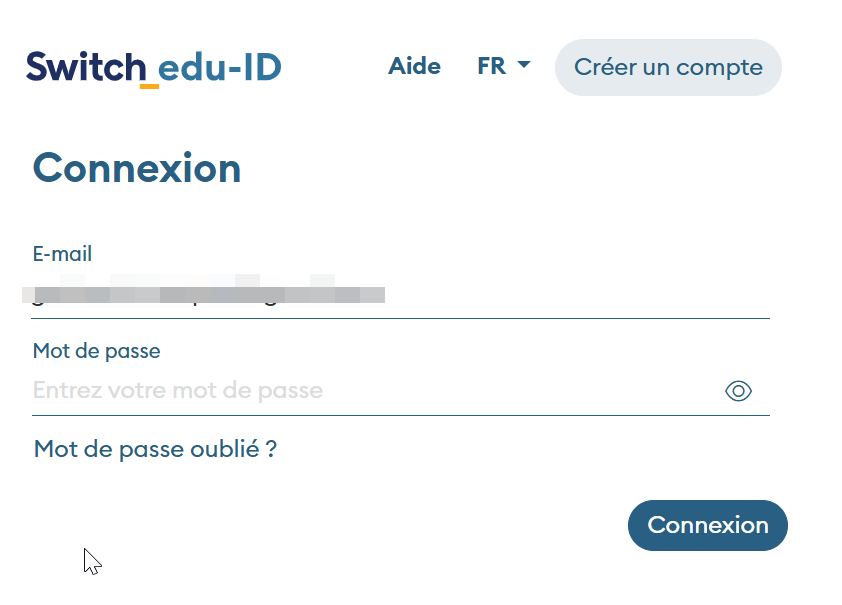
Si vous utilisez un mot de passe, renseignez-le

[![Login_fr2_pass.png](https://wiki.unil.ch/ci/uploads/images/gallery/2025-01/scaled-1680-/login-fr2-pass.png)](https://wiki.unil.ch/ci/uploads/images/gallery/2025-01/login-fr2-pass.png)
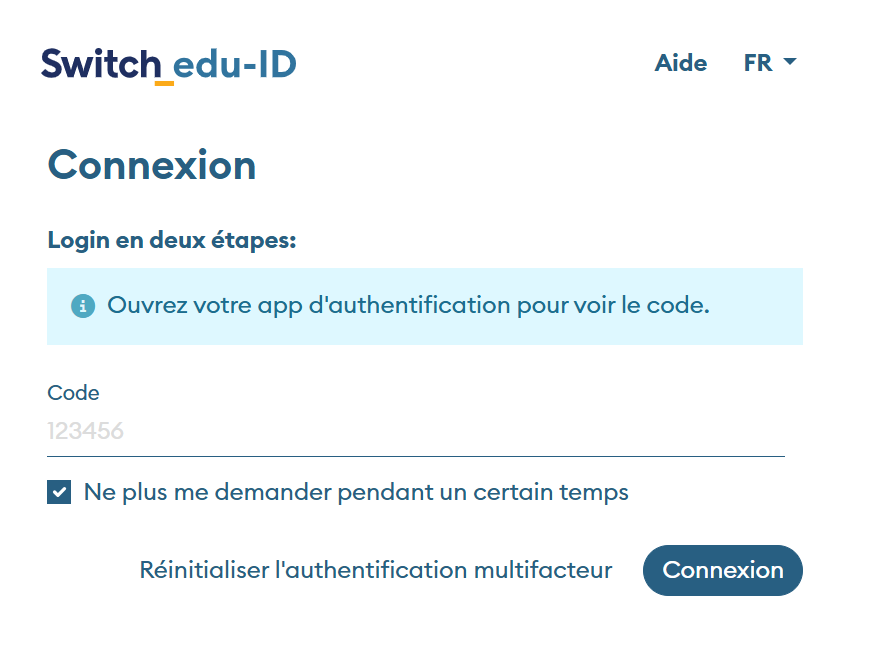
entrez ensuite le code TOTP généré dans l'app que vous aurez configurée au préalable

[![Login_fr3_pass.png](https://wiki.unil.ch/ci/uploads/images/gallery/2025-01/scaled-1680-/login-fr3-pass.png)](https://wiki.unil.ch/ci/uploads/images/gallery/2025-01/login-fr3-pass.png)
### Questions / Problèmes

Vous trouverez réponse à plusieurs questions concernant l'authentification multifacteur sur le site officiel de SWITCH edu-ID: [https://eduid.ch/help?lang=fr#two-step-login-accordion](https://eduid.ch/help?lang=fr#two-step-login-accordion)

#### J'ai perdu accès à mon 2e facteur, que faire?

Rendez-vous sur la page [https://eduid.ch/mfa-recovery](https://eduid.ch/mfa-recovery) et suivez les instructions.

# Multifactor Authentication With edu-ID

Certain services may require **multifactor authentication** (or **MFA**, **strong authentication**, or **two-factor authentication**) to increase the security level of our applications ([more info on our blog](https://wp.unil.ch/newsci/pourquoi-lauthentification-a-deux-facteurs-debarque-a-lunil/), in French). In addition to your password, you will be asked for either:

- A **one-time code** generated in an application designed for this purpose, called TOTP (such as Google Authenticator),
- To validate an authentication request **without a password** using **Passkey** technology
- <s>(or received via SMS, but this is not recommended for reliability reasons)</s>. *(SMS will no longer be accepted as a 2nd factor token in 2026)*

The edu-ID identity includes the use of multifactor authentication, and its activation is easy. To read the official SWITCH documentation on MFA and edu-ID, visit the following page: [https://help.switch.ch/fr/eduid/docs/services/login/two-step-login/](https://help.switch.ch/fr/eduid/docs/services/login/two-step-login/)

### Activation

([adapted from the official SWITCH documentation](https://help.switch.ch/fr/eduid/docs/services/login/two-step-login/))

To **enable** two-step login, go to your SWITCH edu-ID account at [https://eduid.ch](https://eduid.ch) and click on the **[Security](https://eduid.ch/account/security)** tab, and then click the On button next to **[Multifactor Authentication](https://eduid.ch/mfa/initial)**,

[![MFA_en1.png](https://wiki.unil.ch/ci/uploads/images/gallery/2025-01/scaled-1680-/mfa-en1.png)](https://wiki.unil.ch/ci/uploads/images/gallery/2025-01/mfa-en1.png)
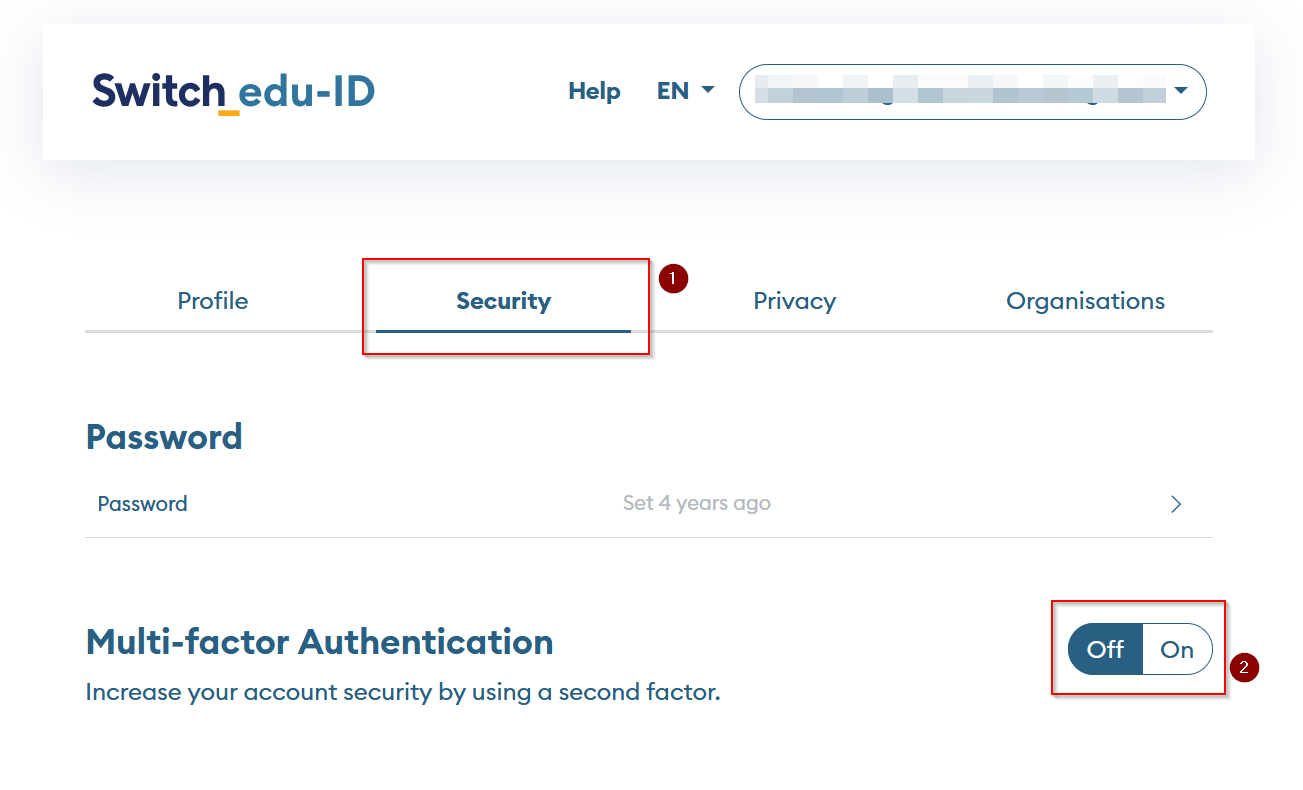
or go *directly to the two-step login settings* ([https://eduid.ch/mfa/initial)](https://eduid.ch/mfa/initial)).

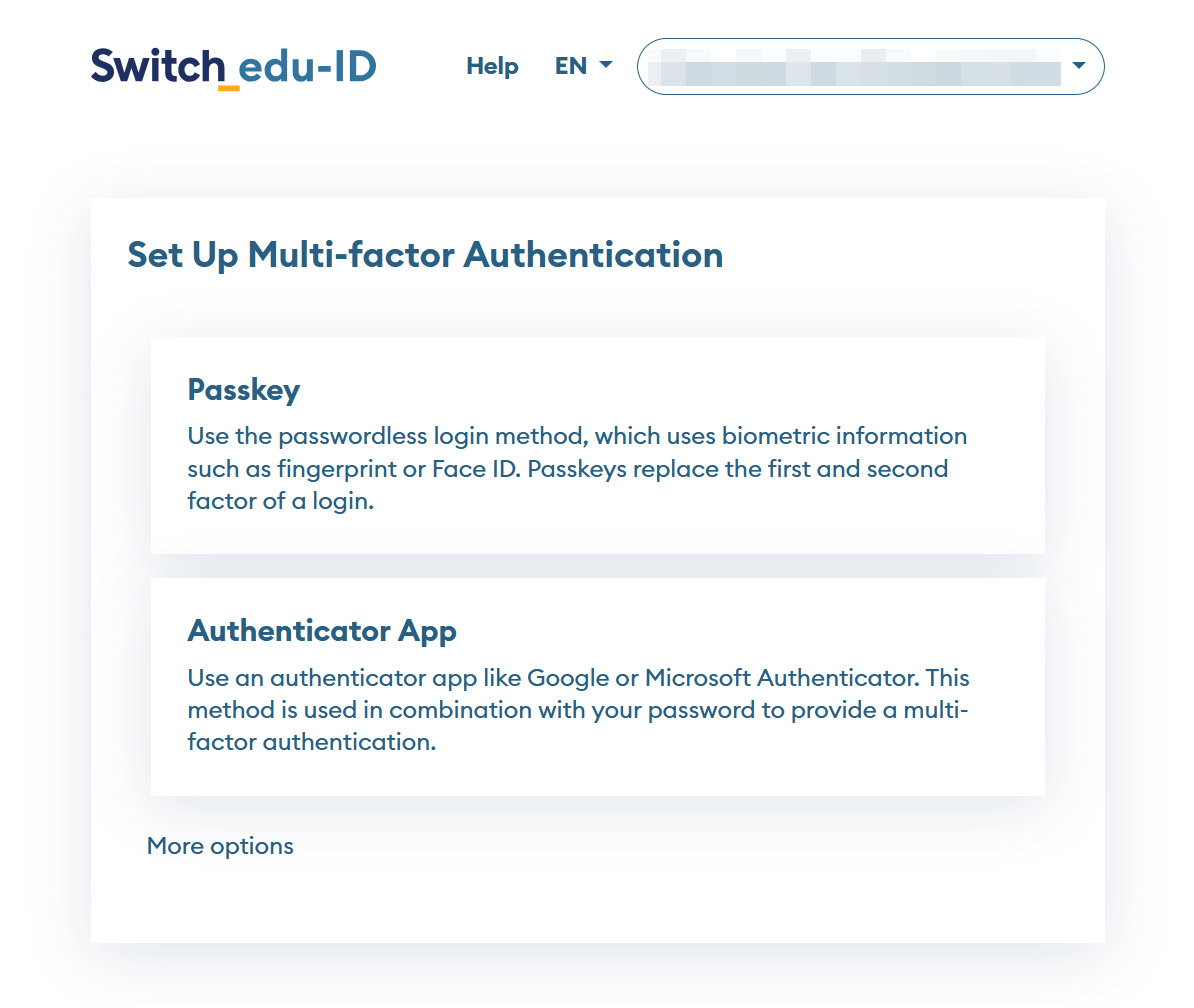
Next, activate one of the two-step authentication methods. We recommend using a **mobile authenticator app** to obtain your codes.

[![MFA_en2.png](https://wiki.unil.ch/ci/uploads/images/gallery/2025-01/scaled-1680-/mfa-en2.png)](https://wiki.unil.ch/ci/uploads/images/gallery/2025-01/mfa-en2.png)
#### <span class="HwtZe" lang="en"><span class="jCAhz ChMk0b"><span class="ryNqvb">Authenticator app</span></span></span>

<span class="HwtZe" lang="en"><span class="jCAhz ChMk0b"><span class="ryNqvb">You will first be asked for a mobile phone number in case you need to recover your account:</span></span></span>

[![MFA_en3.png](https://wiki.unil.ch/ci/uploads/images/gallery/2025-01/scaled-1680-/mfa-en3.png)](https://wiki.unil.ch/ci/uploads/images/gallery/2025-01/mfa-en3.png)

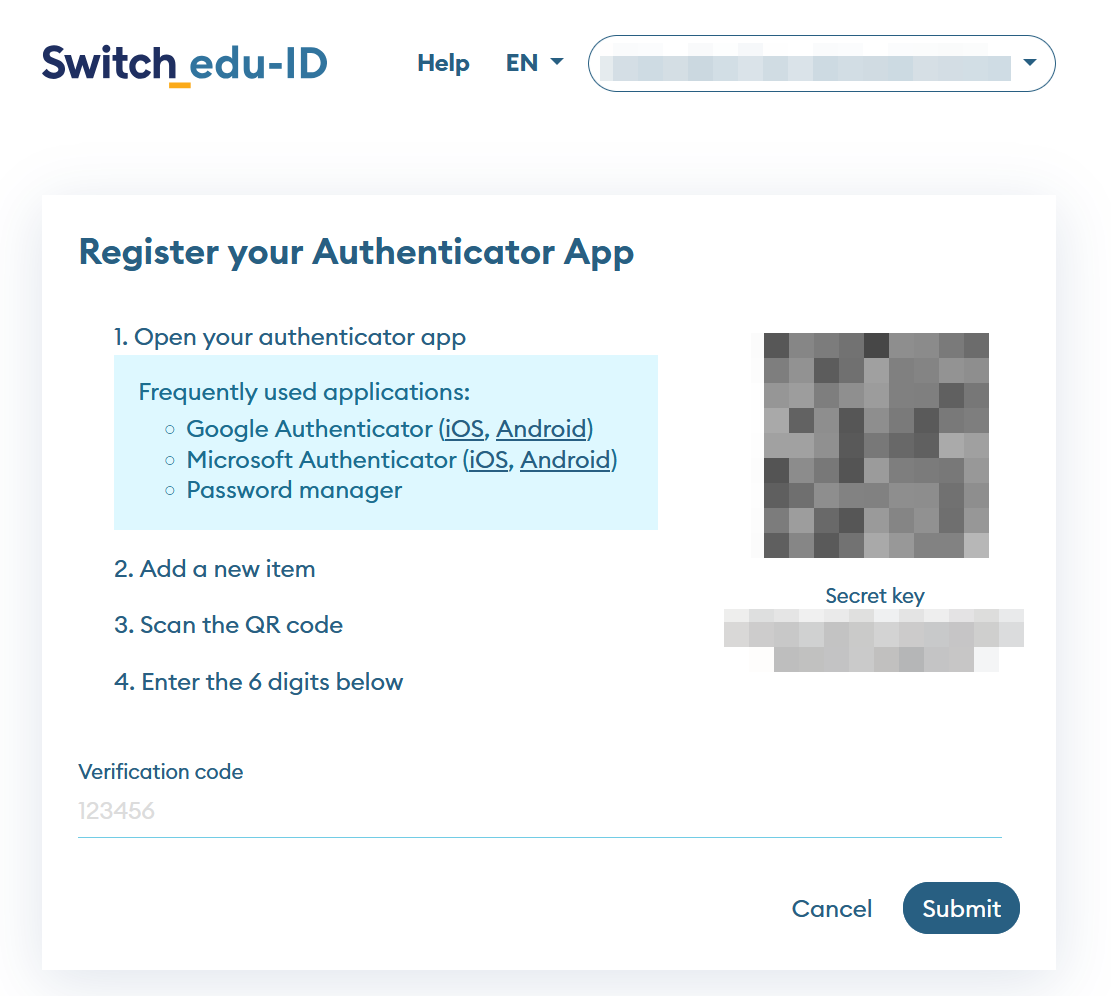
Next, you need to register your secret key, which will be used to generate the codes:

[![MFA_en4.png](https://wiki.unil.ch/ci/uploads/images/gallery/2025-01/scaled-1680-/mfa-en4.png)](https://wiki.unil.ch/ci/uploads/images/gallery/2025-01/mfa-en4.png)
<span class="HwtZe" lang="en"><span class="jCAhz ChMk0b"><span class="ryNqvb"><span class="jCAhz ChMk0b"><span class="ryNqvb">The following mobile apps, among others, work: **[Ente Auth](https://ente.io/auth/)**, [Twilio Authy](https://authy.com/), [FreeOTP](https://freeotp.github.io/), [Google Authenticator](https://www.google.com/landing/2step/), [Microsoft Authenticator](https://www.microsoft.com/en-us/account/authenticator), [BitWarden Authenticator](https://bitwarden.com/products/authenticator/), and [OTP Auth](https://cooperrs.de/otpauth.html). (Other applications that support the TOTP standard can also be used.) </span></span></span></span></span><span class="HwtZe" lang="en"><span class="jCAhz ChMk0b"><span class="ryNqvb">More information on [iBarry.ch](https://www.ibarry.ch/en/safe-devices/secure-login/ "External Link"). The [Ente](https://ente.io/auth/)[ Auth](https://ente.io/auth/) application and the [2FAS](https://2fas.com/browser-extension/) browser extension can be used without a mobile phone.</span></span></span>

<span class="HwtZe" lang="en"><span class="jCAhz ChMk0b"><span class="ryNqvb">Most of the authenticator apps mentioned above work with multiple account providers too, such as Google, Facebook, etc.</span></span></span>

<p class="callout info"><span class="HwtZe" lang="en"><span class="jCAhz ChMk0b"><span class="ryNqvb">More and more password managers offer the ability to manage both your passwords as well as the 2nd factor within a single app, such as macOS Keychain (latest version) or [BitWarden](https://bitwarden.com/) (premium version).</span></span> <span class="jCAhz ChMk0b"><span class="ryNqvb">).</span></span> <span class="jCAhz ChMk0b"><span class="ryNqvb">This also has the advantage of being synchronised across different devices.</span></span></span></p>

**<span class="HwtZe" lang="en"><span class="jCAhz ChMk0b"><span class="ryNqvb">Don't forget to take note of your recovery code and save it.</span></span></span>**

[![MFA_en5.png](https://wiki.unil.ch/ci/uploads/images/gallery/2025-01/scaled-1680-/mfa-en5.png)](https://wiki.unil.ch/ci/uploads/images/gallery/2025-01/mfa-en5.png)

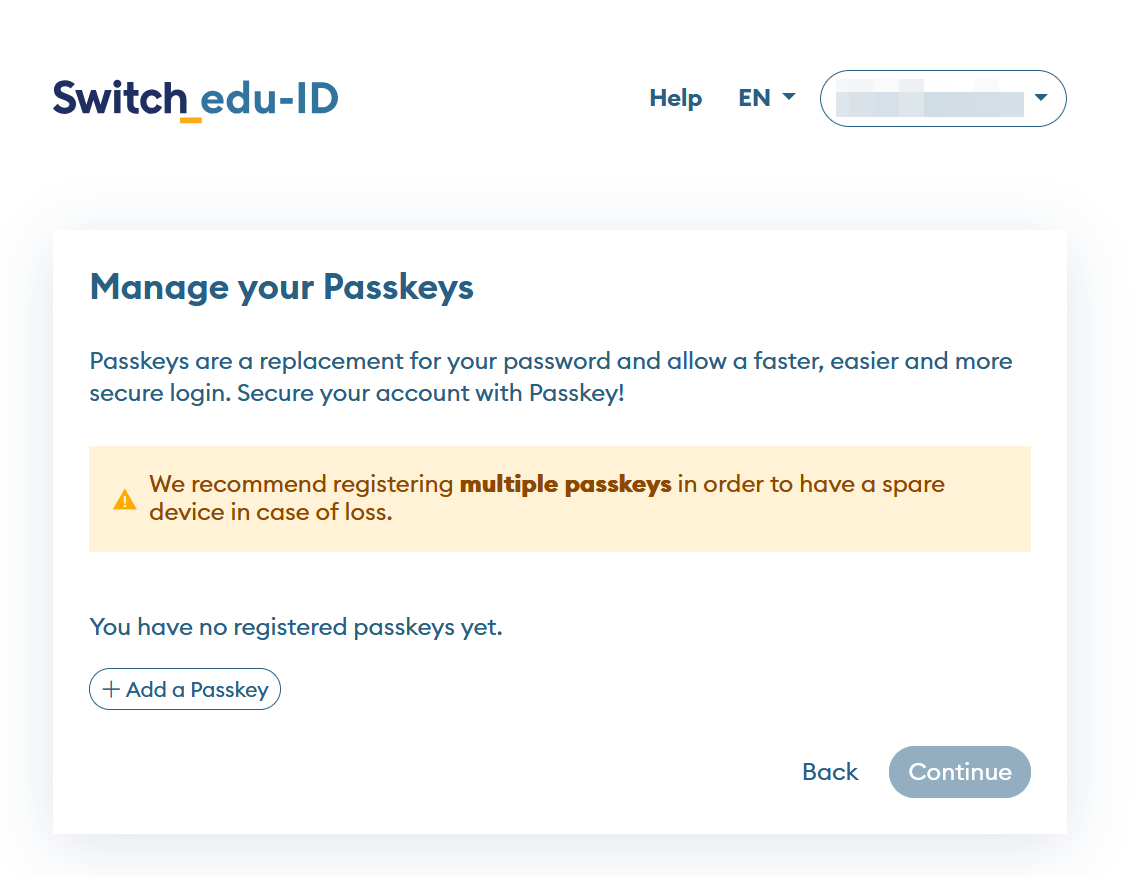
#### <span class="HwtZe" lang="en"><span class="jCAhz ChMk0b"><span class="ryNqvb">Passkey</span></span></span>

<div id="bkmrk-passkeys-are-a-new-a">**Passkeys** are a new and highly secure authentication technology, now supported by major internet platforms and by **SWITCH edu-ID**. Once configured, they allow truly *passwordless* login—no need to enter your password. You can find more information here: [https://help.switch.ch/eduid/docs/services/login/auth/passkey/](https://help.switch.ch/eduid/docs/services/login/auth/passkey/) and an additional overview article here: [https://www.ibarry.ch/en/safe-devices/passkeys/](https://www.ibarry.ch/en/safe-devices/passkeys/).</div><div id="bkmrk--5"></div><p class="callout warning">Although Passkeys are considered the future standard for secure authentication, the technology is still emerging. Compatibility varies: not all operating systems, apps, or devices support Passkeys yet, and there are several configuration methods. Importantly, Passkeys are configured **per device**, meaning you will typically need to set one up on every laptop, phone, or browser you use—unless you rely on a synchronised password manager like BitWarden, which allows Passkeys to work across multiple devices.You can fin more information in the [Switch FAQ](https://eduid.ch/help#passkeys).</p>

<p class="callout info">If you encounter problems or compatibility issues while configuring or using Passkeys, please report them to the [helpdesk](https://unil.ch/ci/helpdesk).</p>

[![image.png](https://wiki.unil.ch/ci/uploads/images/gallery/2026-02/scaled-1680-/HDJimage.png)](https://wiki.unil.ch/ci/uploads/images/gallery/2026-02/HDJimage.png)

##### <span class="HwtZe" lang="en"><span class="jCAhz ChMk0b"><span class="ryNqvb">SMS</span></span></span>

<p class="callout info"><span class="HwtZe" lang="en"><span class="jCAhz ChMk0b"><span class="ryNqvb">**Starting in 2026, SMS will no longer be useable as a 2nd factor at UNIL. You need to configure an [Authenticator app](https://wiki.unil.ch/ci/books/authentification-edu-id/page/multifactor-authentication-with-edu-id#bkmrk-authenticator-app) or use [Passkeys](https://wiki.unil.ch/ci/books/authentification-edu-id/page/multifactor-authentication-with-edu-id#bkmrk-passkey).**</span></span></span></p>

<span class="HwtZe" lang="en"><span class="jCAhz ChMk0b"><span class="ryNqvb">The other option, **<span style="text-decoration: underline;">which we do not recommend for reasons of reliability</span>** and will be gradually retired, is to use SMS. A code will be sent to you for each connection requiring a 2nd factor.</span></span></span>

<p class="callout warning">If you use a non-Swiss phone number, please be aware that certain countries and operators may limit the delivery of SMS messages, or charge for them. In this case, we recommend you use an authenticator app rather than the SMS option.  
</p>

---

It is possible to enable more than one login method and multiple Passkeys.

### Disabling MFA

<p class="callout warning">If you deactivate MFA, you risk losing access to certain resources or services which require MFA. You will have to restart the processus if you reactivate it later.</p>

To **disable** two-step authentication, go back to the *Security* tab and click the Off button next to the *Multifactor Authentication* option ([https://eduid.ch/account/security)](https://eduid.ch/account/security)).

[![MFA_off_en.png](https://wiki.unil.ch/ci/uploads/images/gallery/2025-01/scaled-1680-/mfa-off-en.png)](https://wiki.unil.ch/ci/uploads/images/gallery/2025-01/mfa-off-en.png)
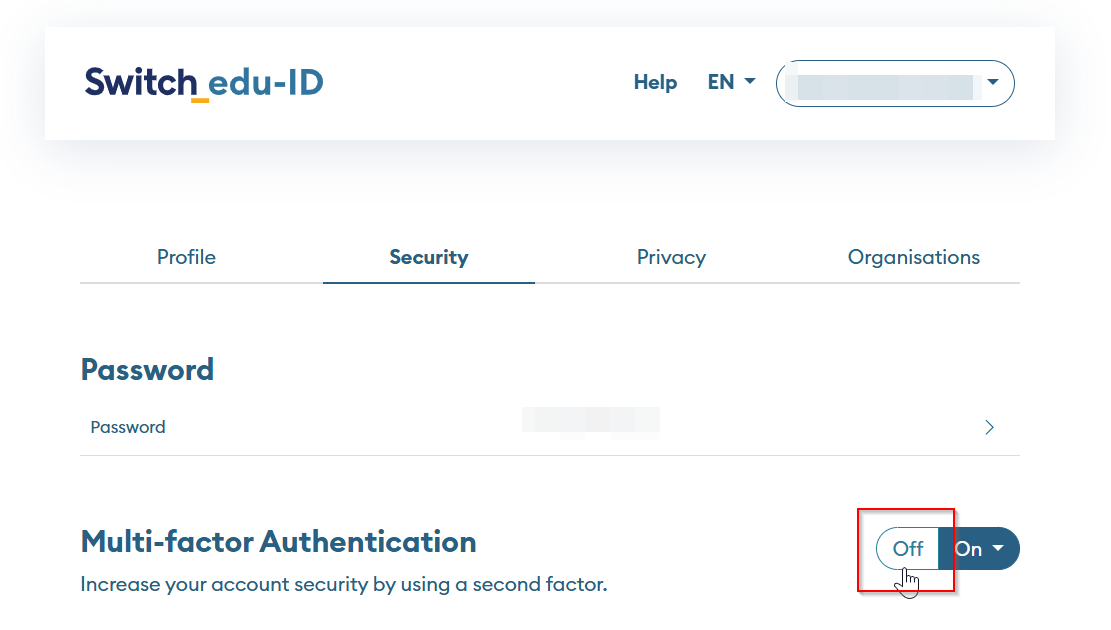
Please note that this may mean that you need to reinitialise or reverify the verification code if you reactivate a certain method later on.

### Login

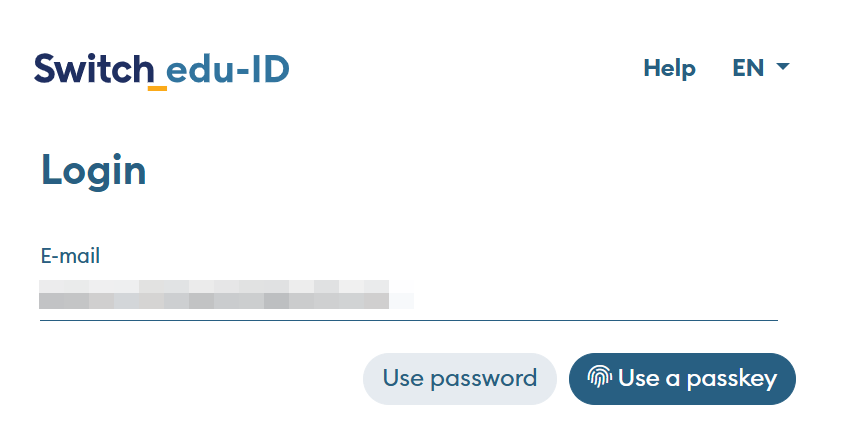
When you log in to a page requiring a second factor, after entering your email address, depending on your MFA configuration, you will need to either enter a password or proceed via a Passkey:

[![Login_en1.png](https://wiki.unil.ch/ci/uploads/images/gallery/2025-01/scaled-1680-/login-en1.png)](https://wiki.unil.ch/ci/uploads/images/gallery/2025-01/login-en1.png)
#### TOTP

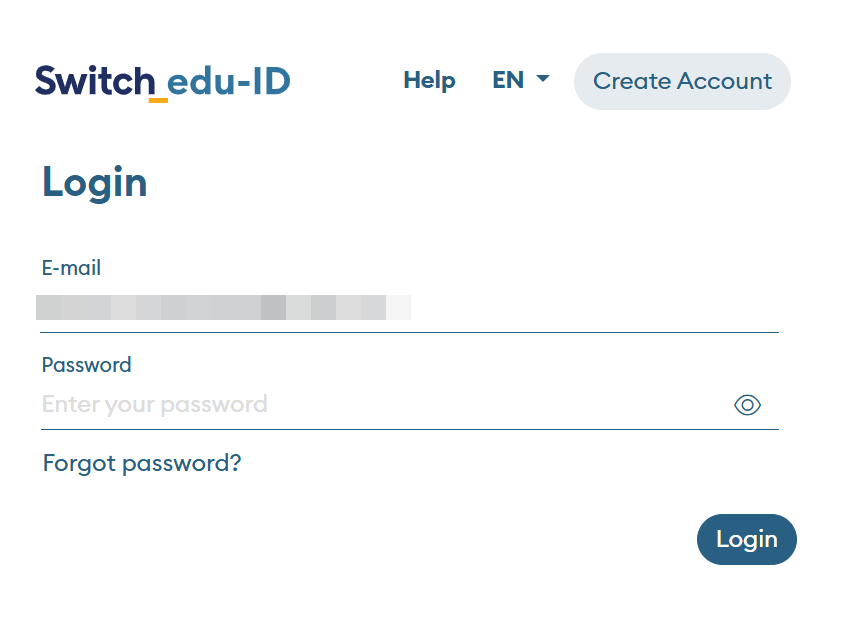
If you choose the password, enter it

[![Login_en2_pass.png](https://wiki.unil.ch/ci/uploads/images/gallery/2025-01/scaled-1680-/1iBlogin-en2-pass.png)](https://wiki.unil.ch/ci/uploads/images/gallery/2025-01/1iBlogin-en2-pass.png)
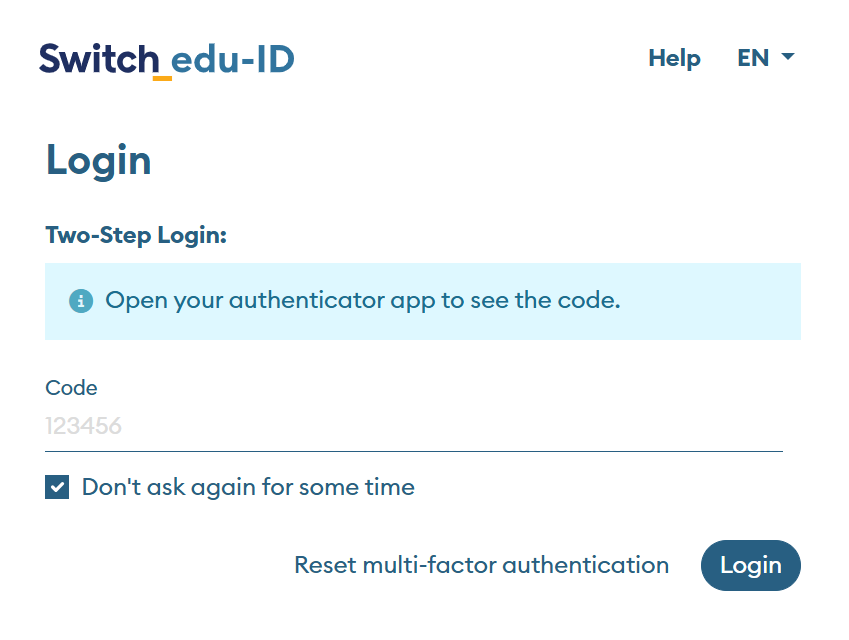
then enter the TOTP code generated in the app you previously configured

[![Login_en3_pass.png](https://wiki.unil.ch/ci/uploads/images/gallery/2025-01/scaled-1680-/ljklogin-en3-pass.png)](https://wiki.unil.ch/ci/uploads/images/gallery/2025-01/ljklogin-en3-pass.png)
### Questions / Problems

You will find the answers to multiple questions concerning multi-factor authentication on the official SWITCH edu-ID website: [https://eduid.ch/help?lang=en#two-step-login-accordion](https://eduid.ch/help?lang=en#two-step-login-accordion)

#### I lost my second factor, what should I do?

Please go to [https://eduid.ch/mfa-recovery](https://eduid.ch/mfa-recovery) and follow the instructions.

# Comment intégrer le SSO dans mon service?

## Intégrer une solution SSO à votre service  


Avant de commencer l'intégration, il vous faut être au clair sur:

- qui va se connecter à votre service (quel(s) institution(s)? Si UNIL uniquement, est-ce un service ouvert à tous? Ou destiné qu'à un groupe d'utilisateurs?),
- par quel biais (uniquement un navigateur web? Ou une app?),
- est-ce un service qui nécessite une authentification forte/mutifacteurs?
- est-ce que votre service est bien compatible SAML ou OIDC?
- quelles informations (attributs) sont nécessaires pour s'authentifier à votre service?

#### Quel type d'authentification selon le type d'utilisateur  


Cela dépend qui doit se connecter à votre service.

Si les personnes qui s'y connectent:

- ont tous un compte informatique UNIL -&gt; **Entra**
- peuvent provenir d'autres institutions, ou à titre privé -&gt; **edu-ID**

Les protocoles pris en charge sont:

- Le SAML (plus adapté pour les services web-based)
- ou OIDC

#### Entra

Adapté pour une utilisation interne, où tous les utilisateurs ont un compte UNIL. On peut limiter l'accès à un groupe d'utilisateurs (groupe AD/Sylvia), et demander un 2e facteur.

Utilise les identifiants UNIL.

Nécessite un échange de métadonnées, et l'intervention d'un admin MS365. Merci de contacter <helpdesk@unil.ch>

#### Edu-ID

Adapté si les utilisateurs se connectent depuis l'UNIL ainsi que des institutions hors UNIL, ou à titre privé.

Cela se repose sur la fédération AAI, gérée par Switch. Documentation: [https://help.switch.ch/aai/about/](https://help.switch.ch/aai/about/)

Utilise les identifiants Switch Edu-ID.

Nécessite de configurer une ressource dans le Resource Registry de Switch: [https://rr.aai.switch.ch/](https://rr.aai.switch.ch/). Les membres de l'UNIL peuvent normalement soumettre une demande directement, qui sera ensuite validée par l'un des admins AAI de l'UNIL.

Métadonnées de notre Idp: [https://rr.aai.switch.ch/gen\_saml2md\_entity.php?homeOrg=137](https://rr.aai.switch.ch/gen_saml2md_entity.php?homeOrg=137)

Questions? Contactez <aai@unil.ch>

##### Intégration d'un service géré par des tiers

Si vous souhaitez intégrer une authentification edu-ID à un service géré par des tiers, il faut voir si cette intégration sera un "one shot" ou si cet intégrateur tiers souhaite offrir ce service à la fédération AAI entière. Si c'est une intégration unique avec l'UNIL, contactez-nous avec les métadonnées et les attributs nécessaires, et nous rajouterons le nécessaire au Resource Registry. Si le service tiers souhaite être accessible à la fédération entière, il faut devenir un Switch edu-ID Federation Partner: [https://help.switch.ch/aai/join/partners/](https://help.switch.ch/aai/join/partners/)

#### Arbre décisionnel

[![image.png](https://wiki.unil.ch/ci/uploads/images/gallery/2026-03/scaled-1680-/ioBimage.png)](https://wiki.unil.ch/ci/uploads/images/gallery/2026-03/ioBimage.png)