Authentification
Le service Authentification regroupe l’ensemble des mécanismes d’identification et d’authentification (AD, LDAP, Entra et edu-ID) mis à disposition pour accéder de manière sécurisée aux ressources informatiques de l'Unil. Il vise à garantir un accès fiable, centralisé et cohérent aux services numériques, tant pour les utilisateurs internes qu’externes.
Doc publique
Comment intégrer l'authentification à un service ?
Intégrer une solution SSO à votre service
Avant de commencer l'intégration, il vous faut être au clair sur:
- qui va se connecter à votre service (quel(s) institution(s)? Si Unil uniquement, est-ce un service ouvert à tous? Ou destiné qu'à un groupe d'utilisateurs?),
- par quel biais (uniquement un navigateur web? Ou une app?),
- est-ce un service qui nécessite une authentification forte/mutifacteurs?
- est-ce que votre service est bien compatible SAML ou OIDC?
- quelles informations (attributs) sont nécessaires pour s'authentifier à votre service?
Quel type d'authentification selon le type d'utilisateur
Cela dépend qui doit se connecter à votre service.
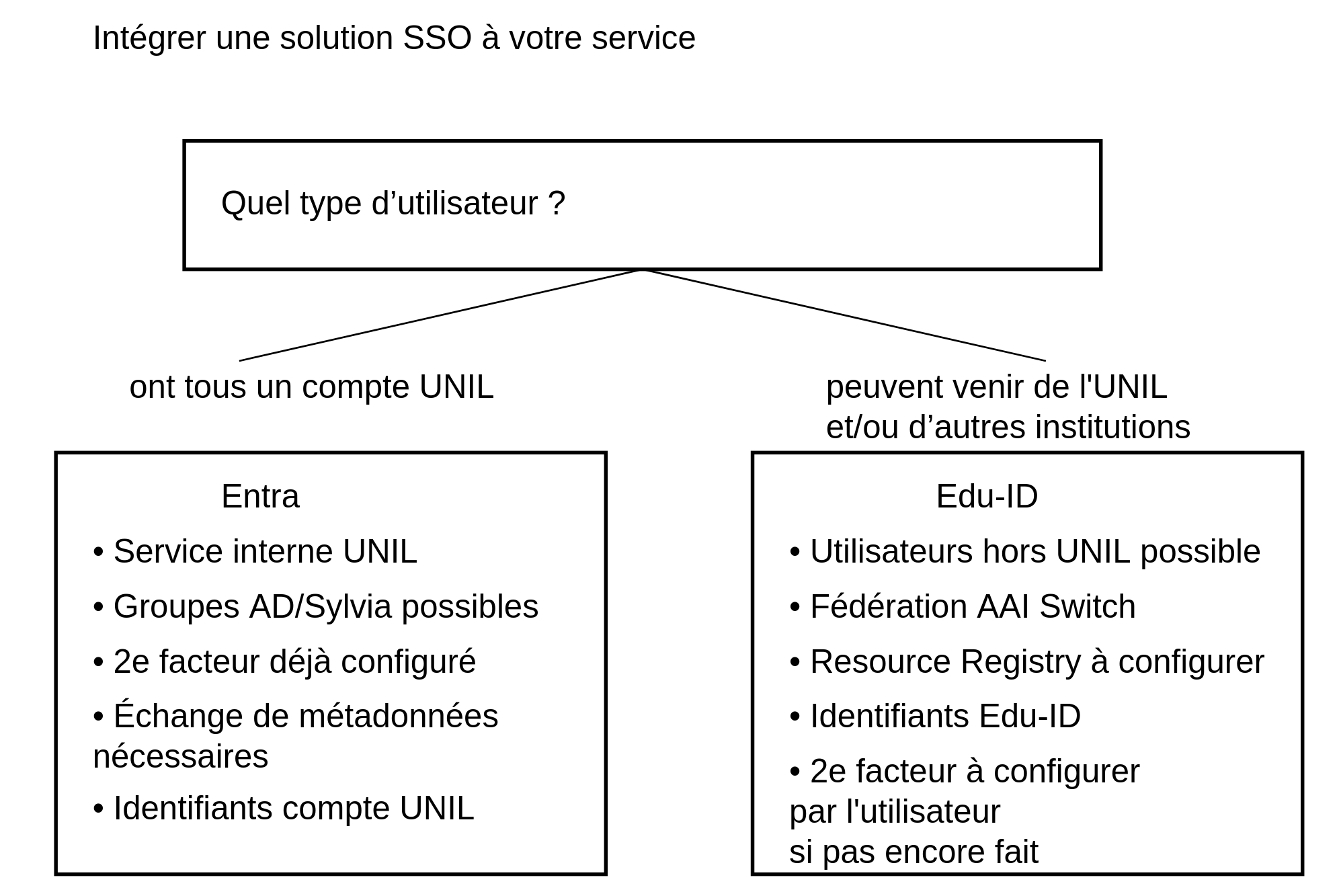
Si les personnes qui s'y connectent:
- ont tous un compte informatique Unil -> Entra
- peuvent provenir d'autres institutions, ou à titre privé -> edu-ID
Les protocoles pris en charge sont:
- Le SAML (plus adapté pour les services web-based)
- ou OIDC
Entra
Adapté pour une utilisation interne, où tous les utilisateurs ont un compte Unil. On peut limiter l'accès à un groupe d'utilisateurs (groupe AD/Sylvia), et demander un 2e facteur.
Utilise les identifiants Unil.
Nécessite un échange de métadonnées, et l'intervention d'un admin MS365. Merci de contacter helpdesk@unil.ch
Edu-ID
Adapté si les utilisateurs se connectent depuis l'Unil ainsi que des institutions hors Unil, ou à titre privé.
Cela se repose sur la fédération AAI, gérée par Switch. Documentation: https://help.switch.ch/aai/about/
Utilise les identifiants Switch Edu-ID.
Nécessite de configurer une ressource dans le Resource Registry de Switch: https://rr.aai.switch.ch/. Les membres de l'Unil peuvent normalement soumettre une demande directement, qui sera ensuite validée par l'un des admins AAI de l'Unil.
Métadonnées de notre Idp: https://rr.aai.switch.ch/gen_saml2md_entity.php?homeOrg=137
Questions? Contactez aai@unil.ch
Intégration d'un service géré par des tiers
Si vous souhaitez intégrer une authentification edu-ID à un service géré par des tiers, il faut voir si cette intégration sera un "one shot" ou si cet intégrateur tiers souhaite offrir ce service à la fédération AAI entière. Si c'est une intégration unique avec l'Unil, contactez-nous avec les métadonnées et les attributs nécessaires, et nous rajouterons le nécessaire au Resource Registry. Si le service tiers souhaite être accessible à la fédération entière, il faut devenir un Switch edu-ID Federation Partner: https://help.switch.ch/aai/join/partners/
Arbre décisionnel
Compte Unil : Authentification multifacteur (MFA)
Consulter et configurer immédiatement de nouvelles méthodes d'authentification pour votre compte sur https://mysignins.microsoft.com/security-info
À la première connexion de votre compte aux services de Microsoft 365, vous serez automatiquement invité à configurer une deuxième méthode d'authentification afin de renforcer la sécurité de votre compte.
- Démarrer la configuration en appuyant sur Suivant
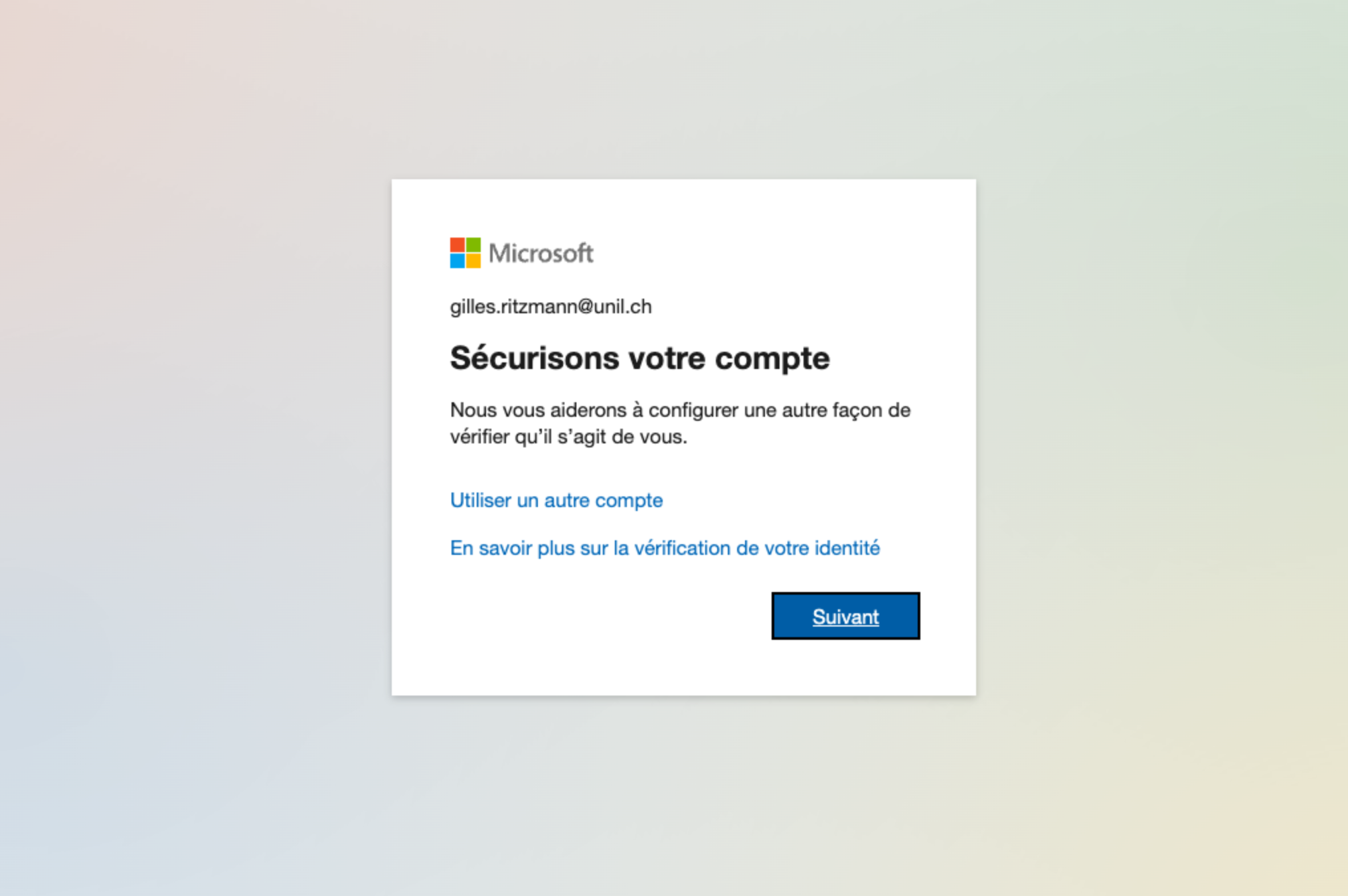
- Vous pouvez choisir de configurer une deuxième méthode d'authentification parmi les options suivantes :
Microsoft Authenticator
Ceci est la méthode recommandée par le Ci
Pour configurer l'application Microsoft Authenticator comme deuxième méthode d'authentification, il faut :
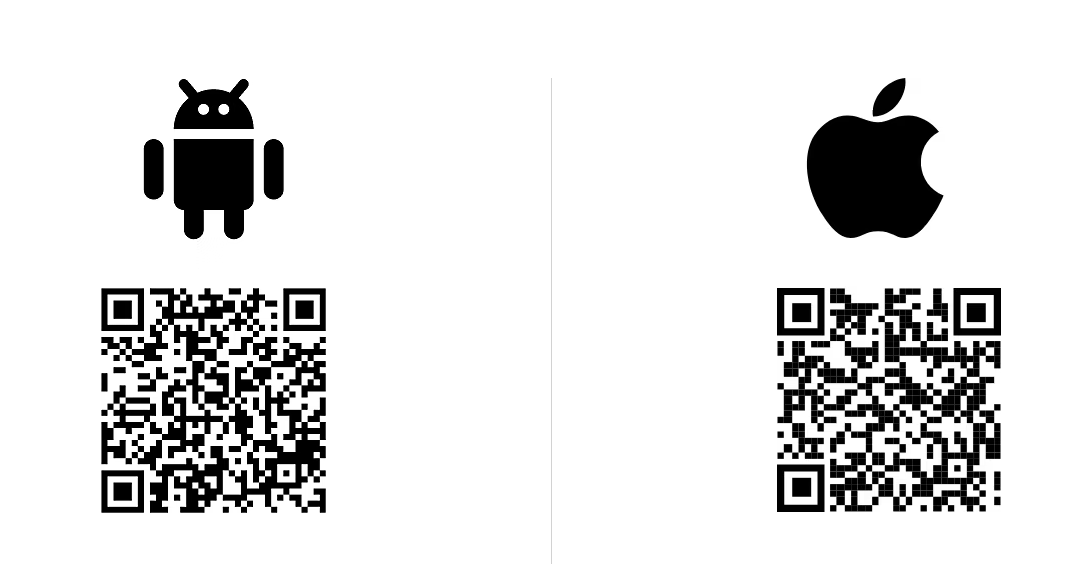
- Installer l'application Microsoft Authenticator sur votre téléphone depuis les liens pour Android et iOS ou directement avec les QRcode
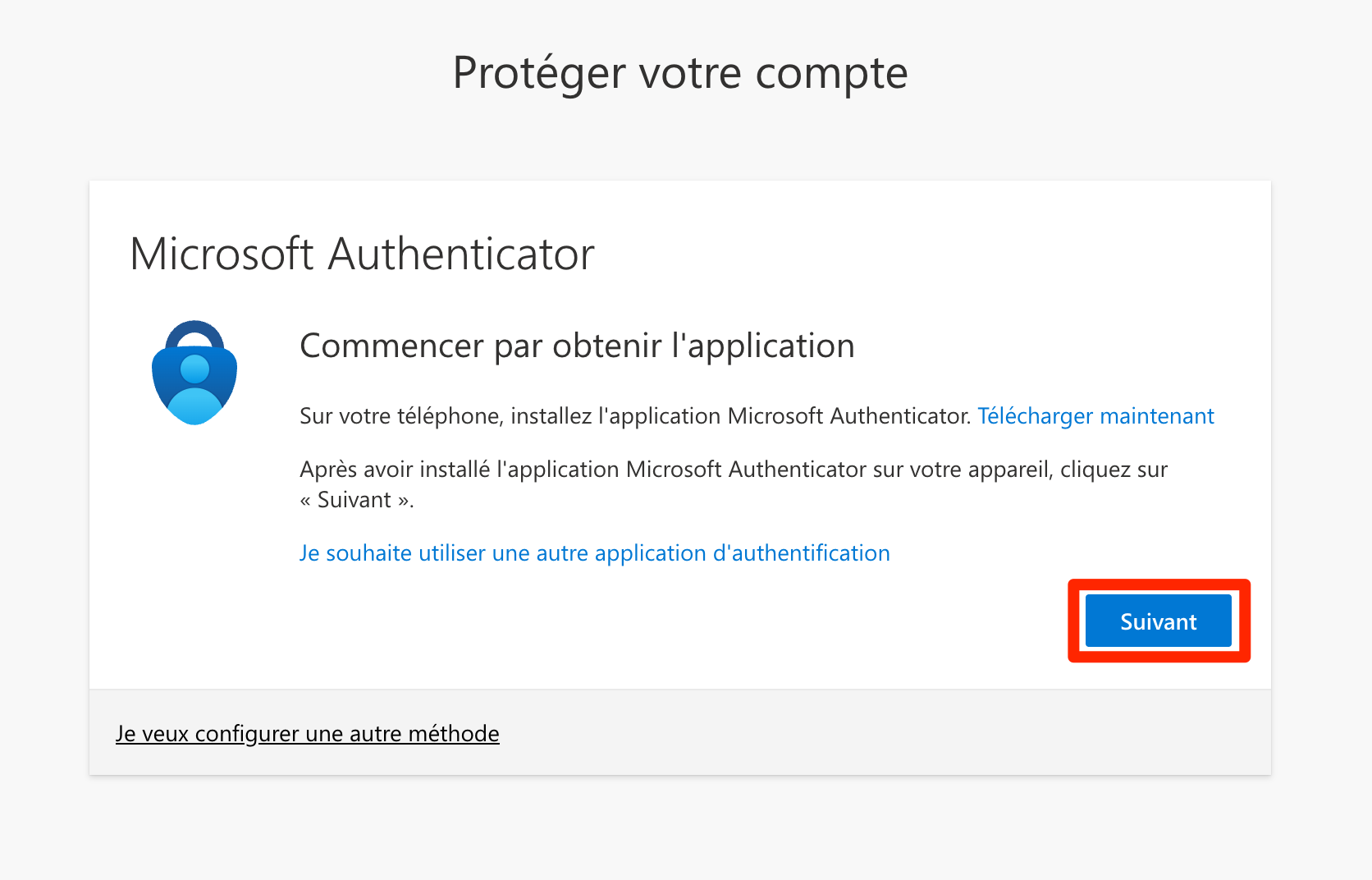
- Conserver votre téléphone à proximité et revenir sur la page de configuration pour poursuivre la configuration en appuyant sur Suivant

- Appuyer une nouvelle fois sur Suivant
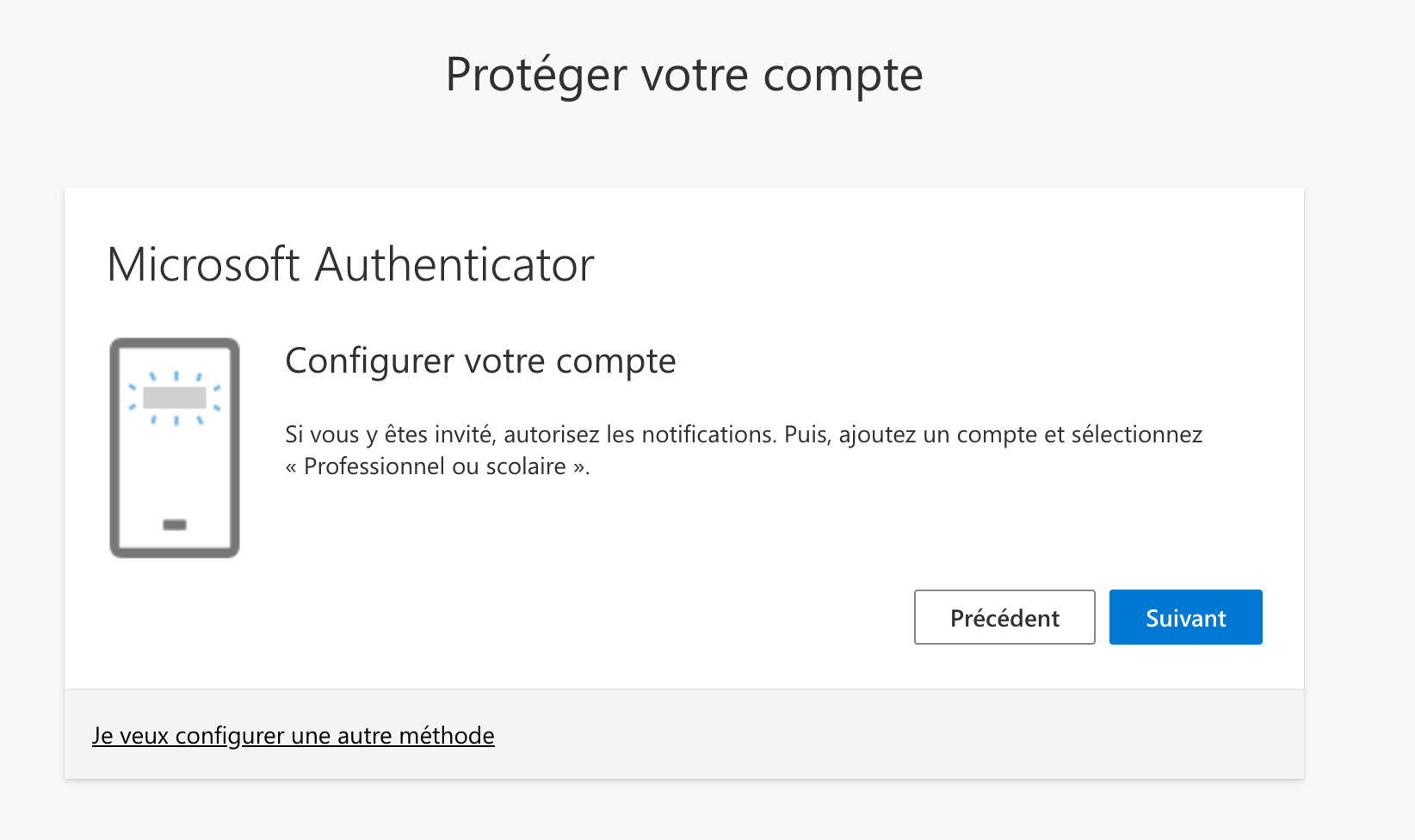
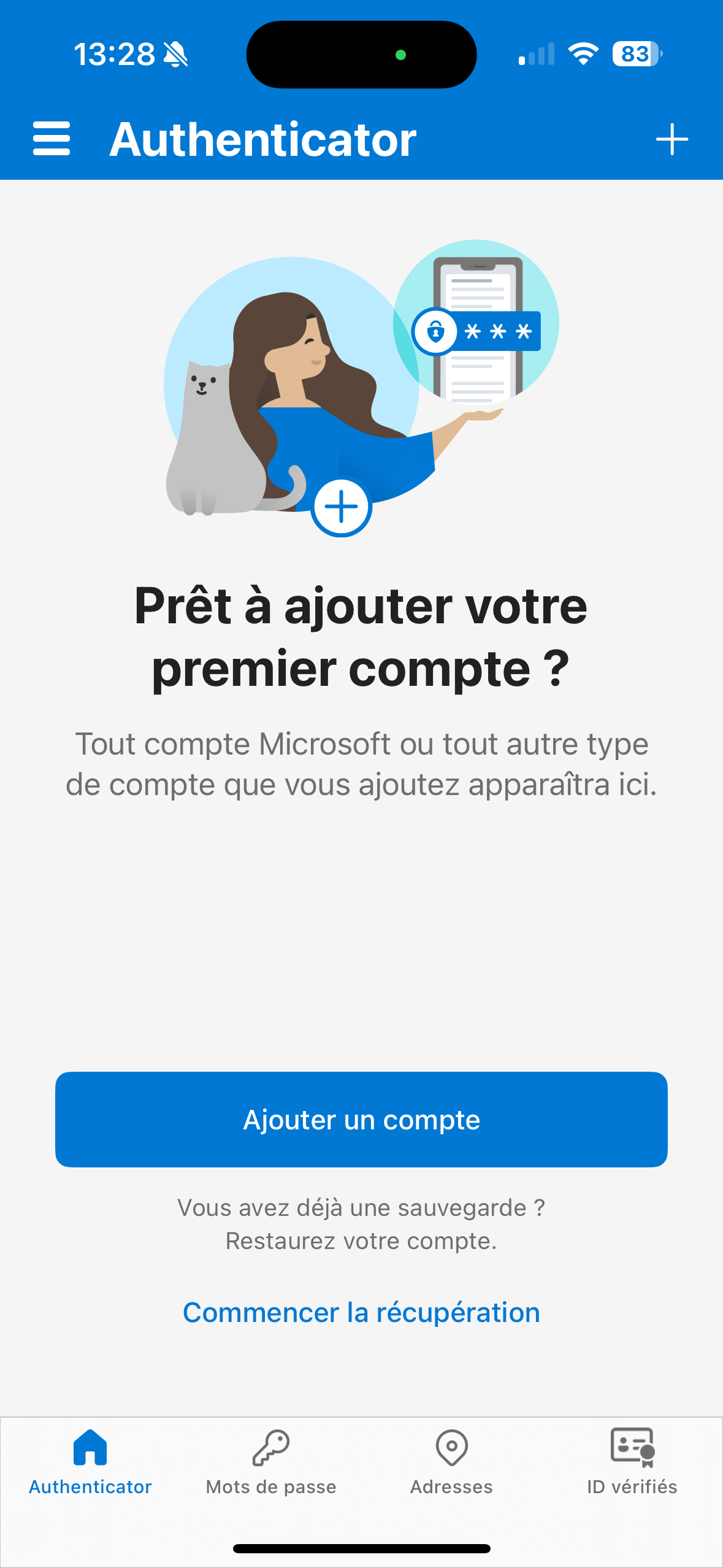
- Ouvrez l'application Microsoft Authenticator sur votre téléphone et appuyer sur Ajouter un compte, puis sur Compte professionnel ou scolaire et Analyser le code QR
Vous pouvez autoriser les notifications Push si l'application vous le propose.
 |
|
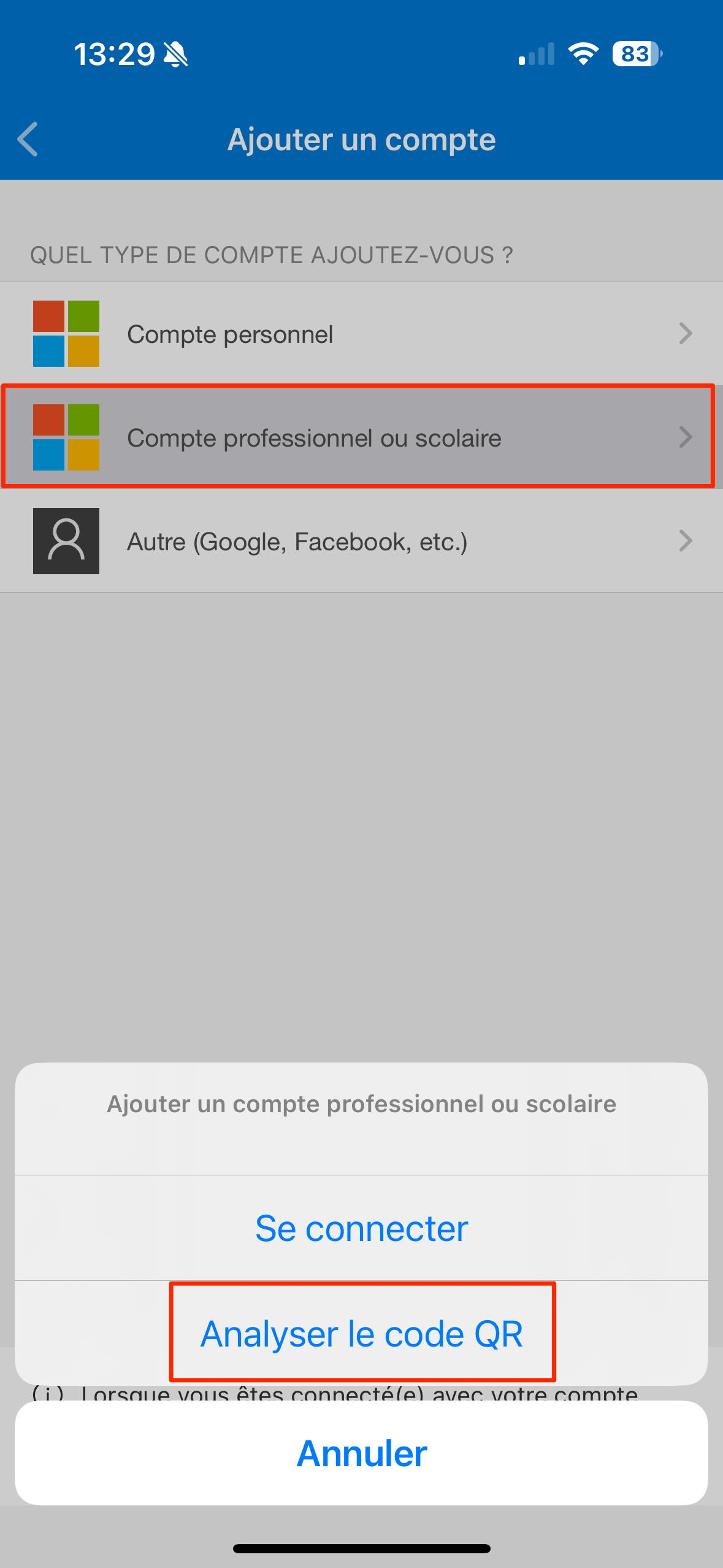
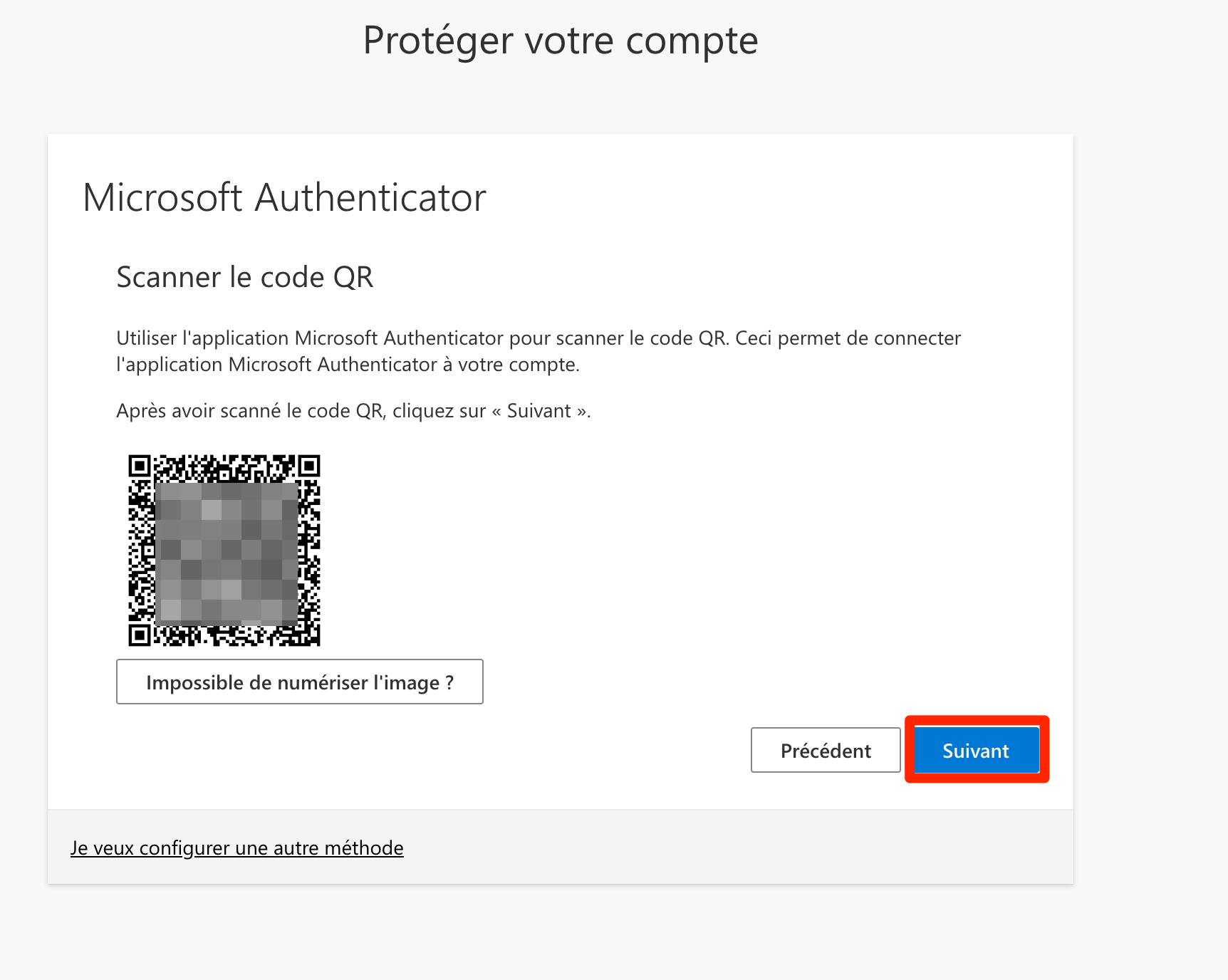
- Scanner le QRcode affiché sur votre écran avec votre téléphone et appuyer sur Suivant
- Saisir sur votre téléphone le code à 2 chiffres affiché sur votre écran et appuyer sur Oui
|
|
|
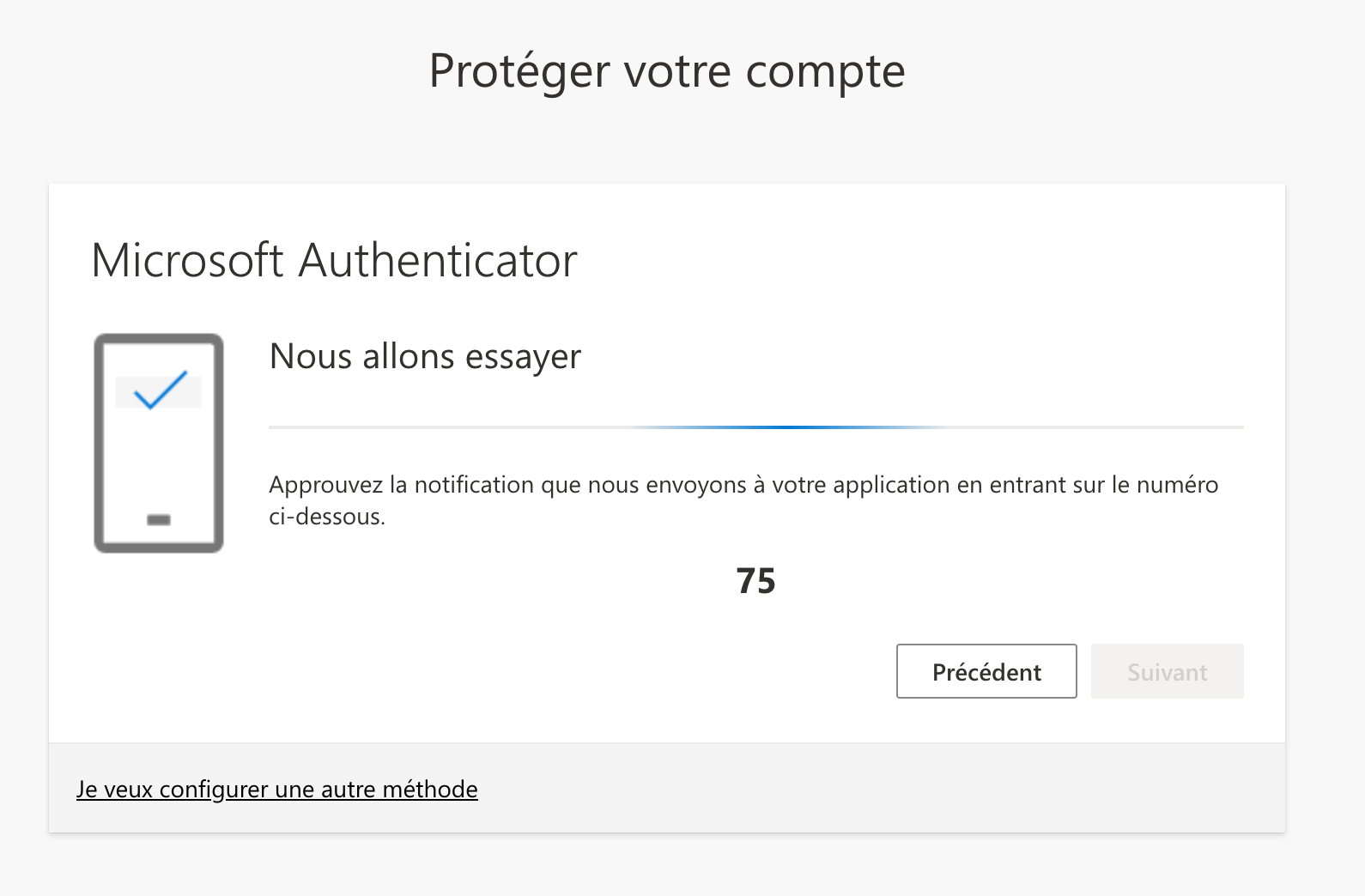
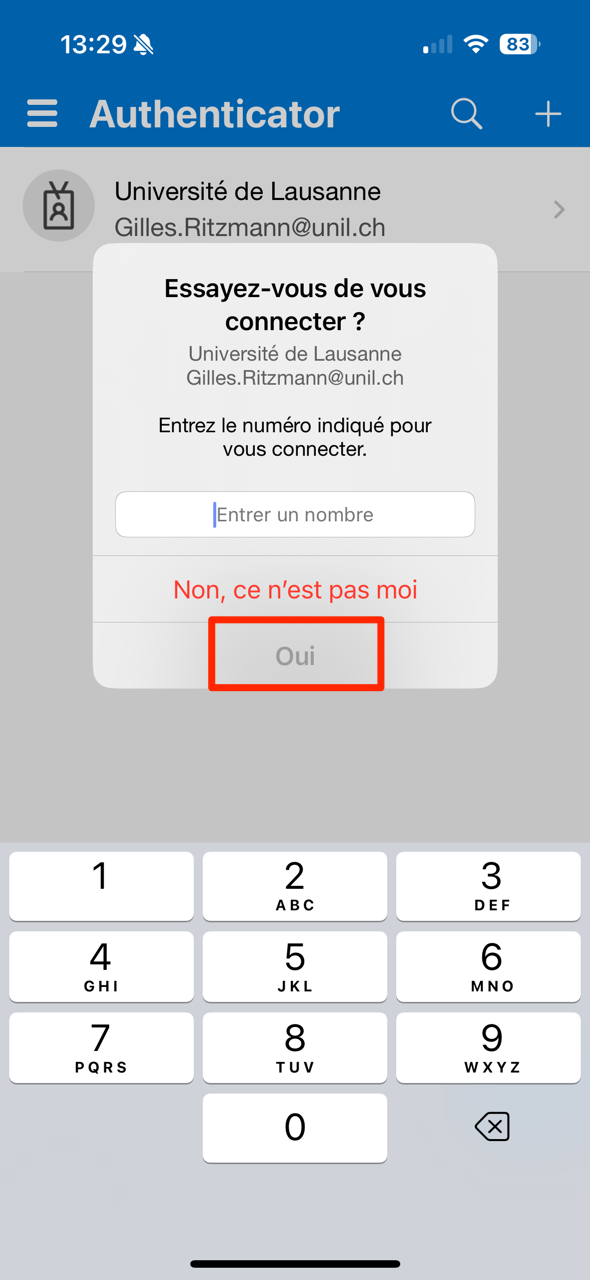
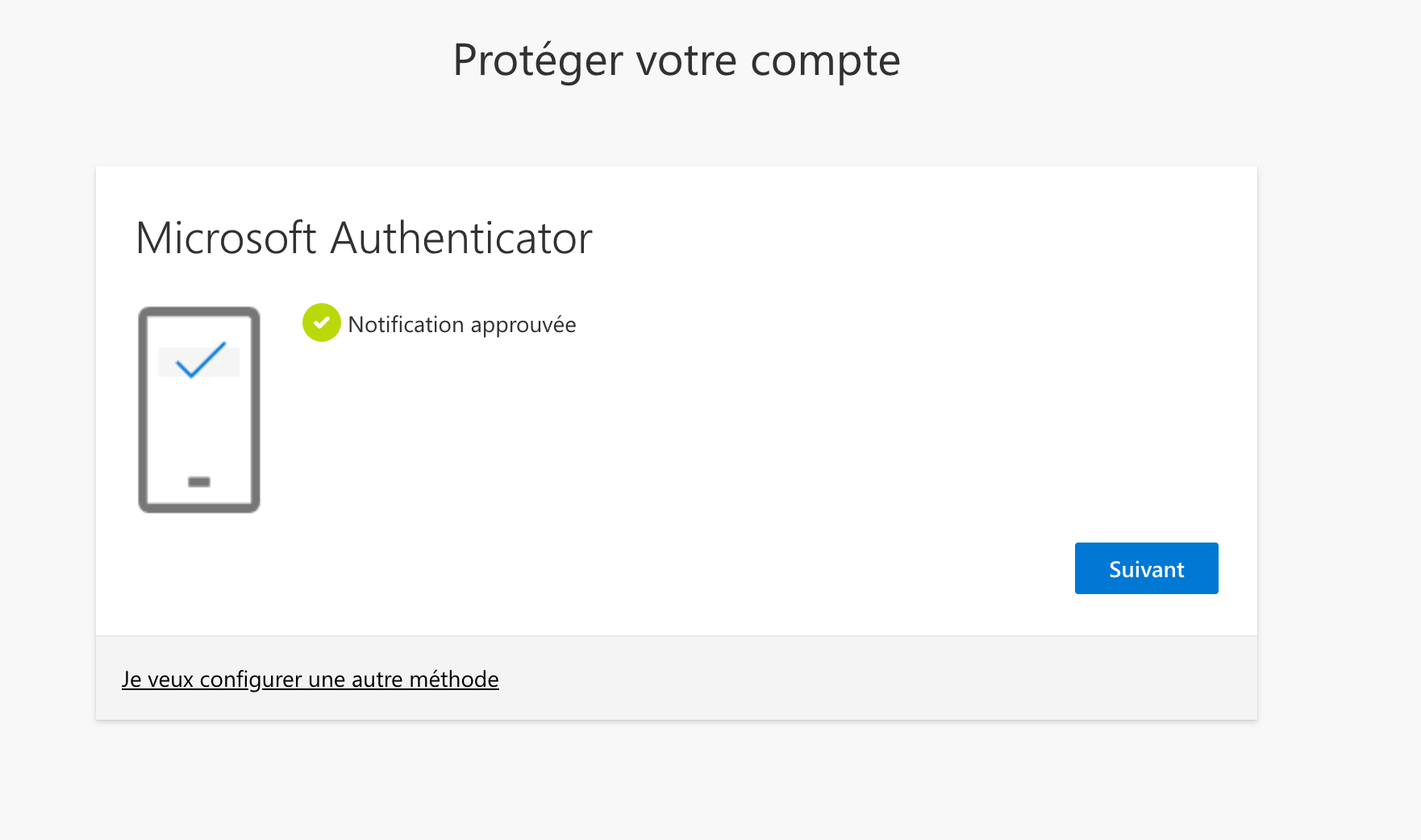
- En cas de succès, appuyer sur Suivant pour terminer la configuration
Autre application d'authentification
Faites attention de sélectionner un outil de confiance
Si vous souhaitez configurer une autre application d'authentification compatible avec TOTP (Google Authenticator, Authy, Trousseau/KeyChain Apple, BitWarden Premium/Family [payant], Aegis Authenticator [open source, android], 2FAS [open source, iOS + Android], etc.) avec votre compte, il faut :
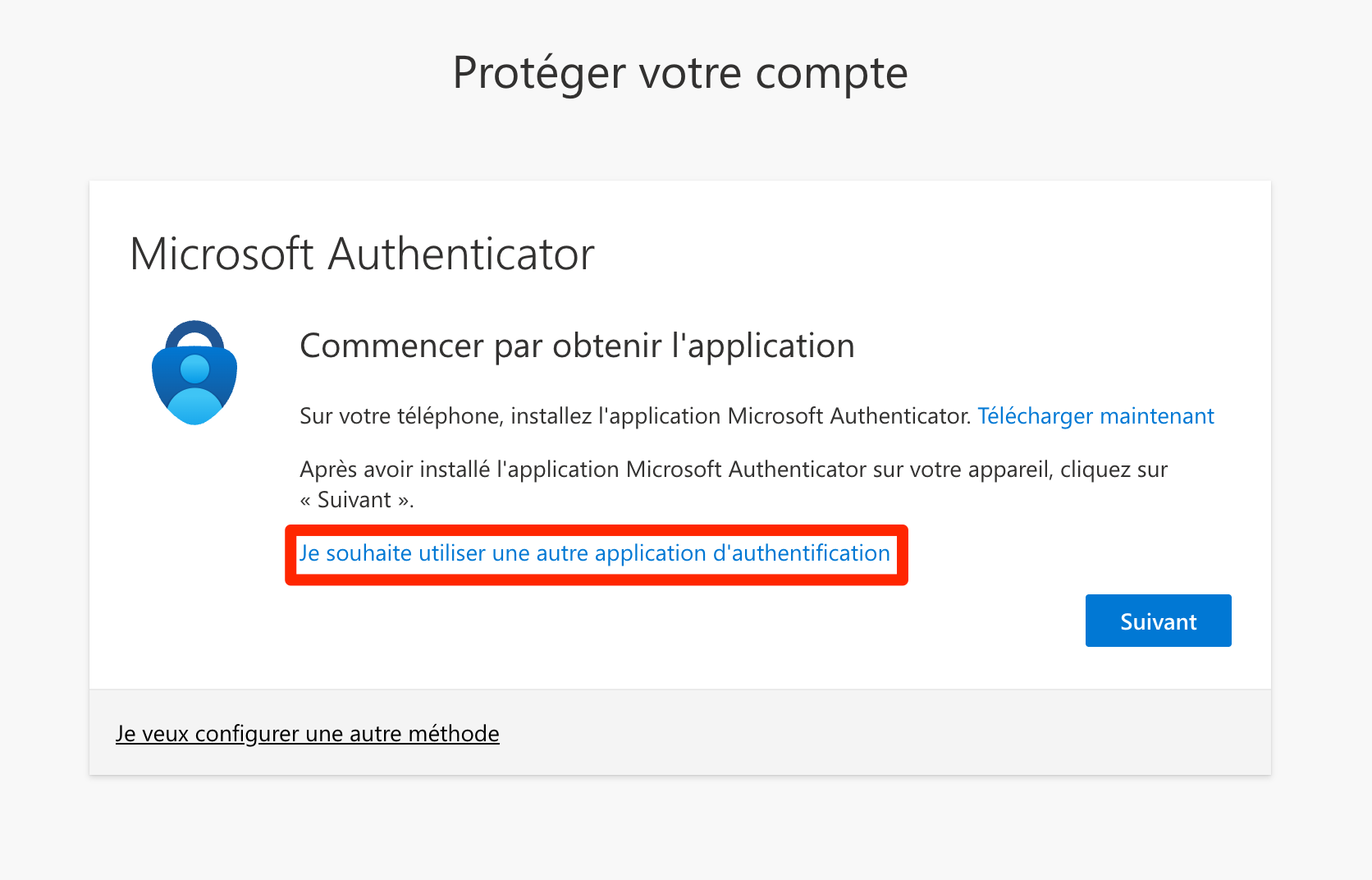
- Appuyer sur Je souhaite utiliser une autre application d'authentification
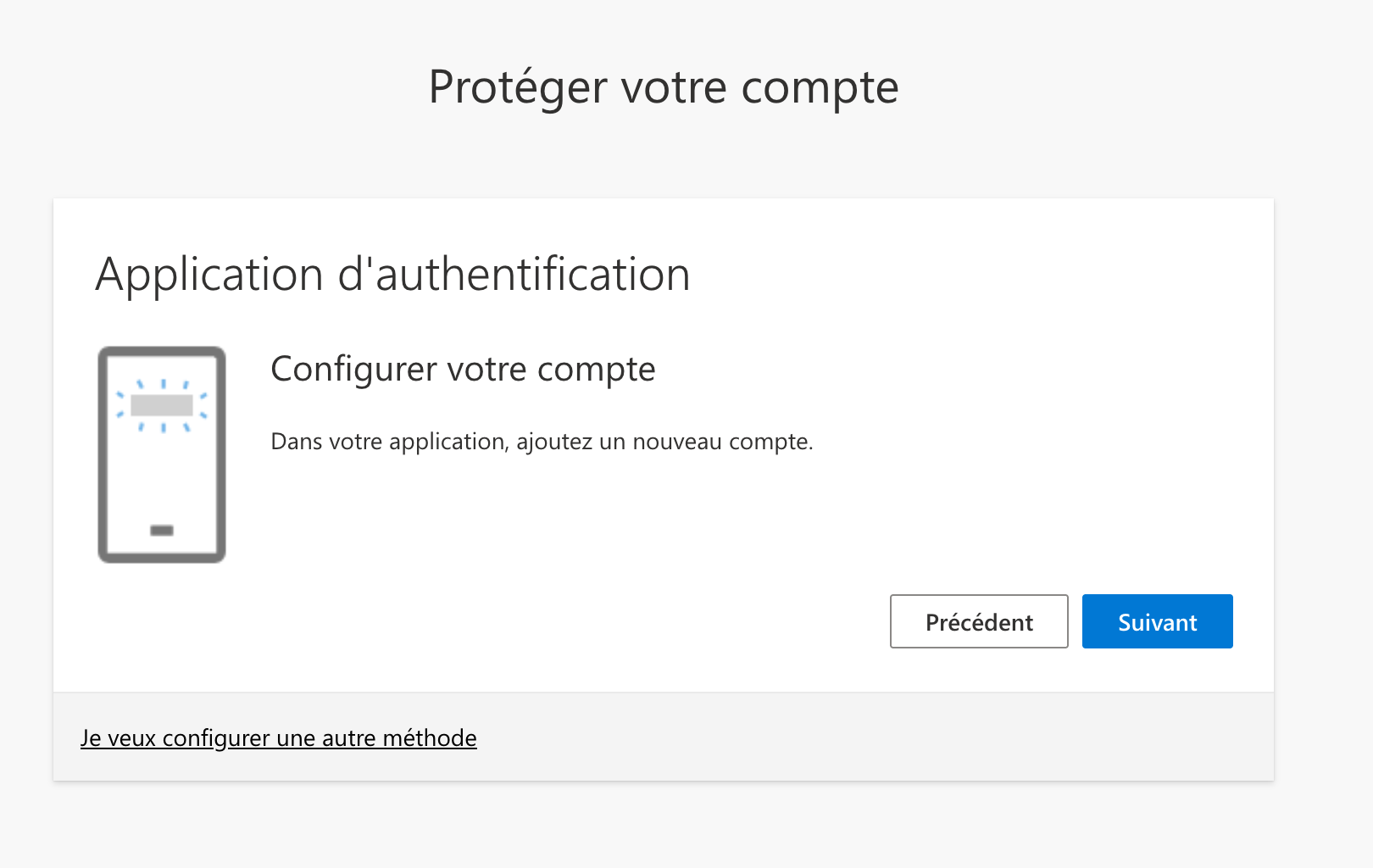
- Ouvrir votre application d'authentification et ajouter un nouveau compte, puis appuyer sur Suivant
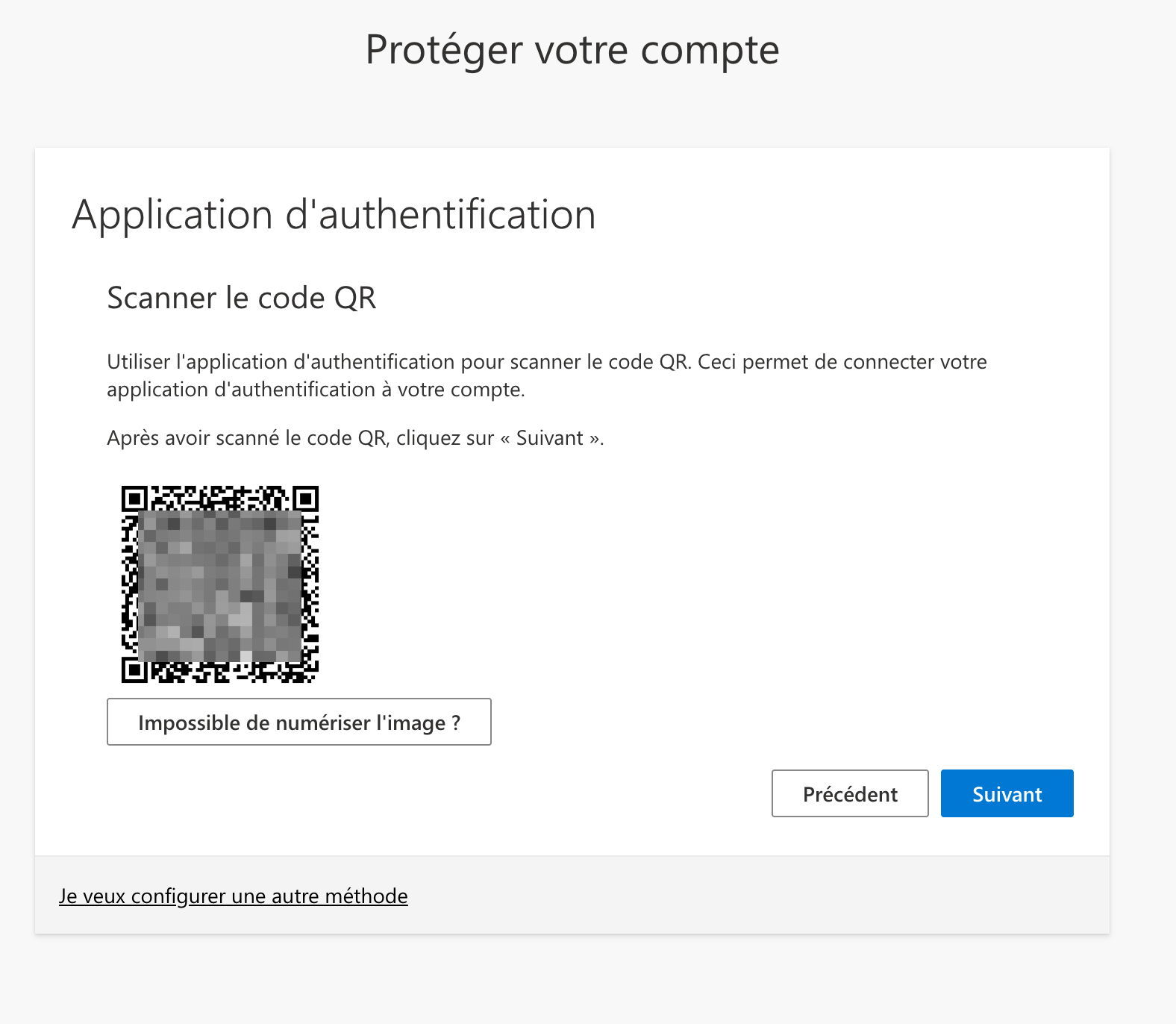
- Scanner le QRcode depuis votre application (ou appuyer sur Impossible de numériser l'image ? pour afficher la clé à saisir manuellement) et appuyer sur Suivant
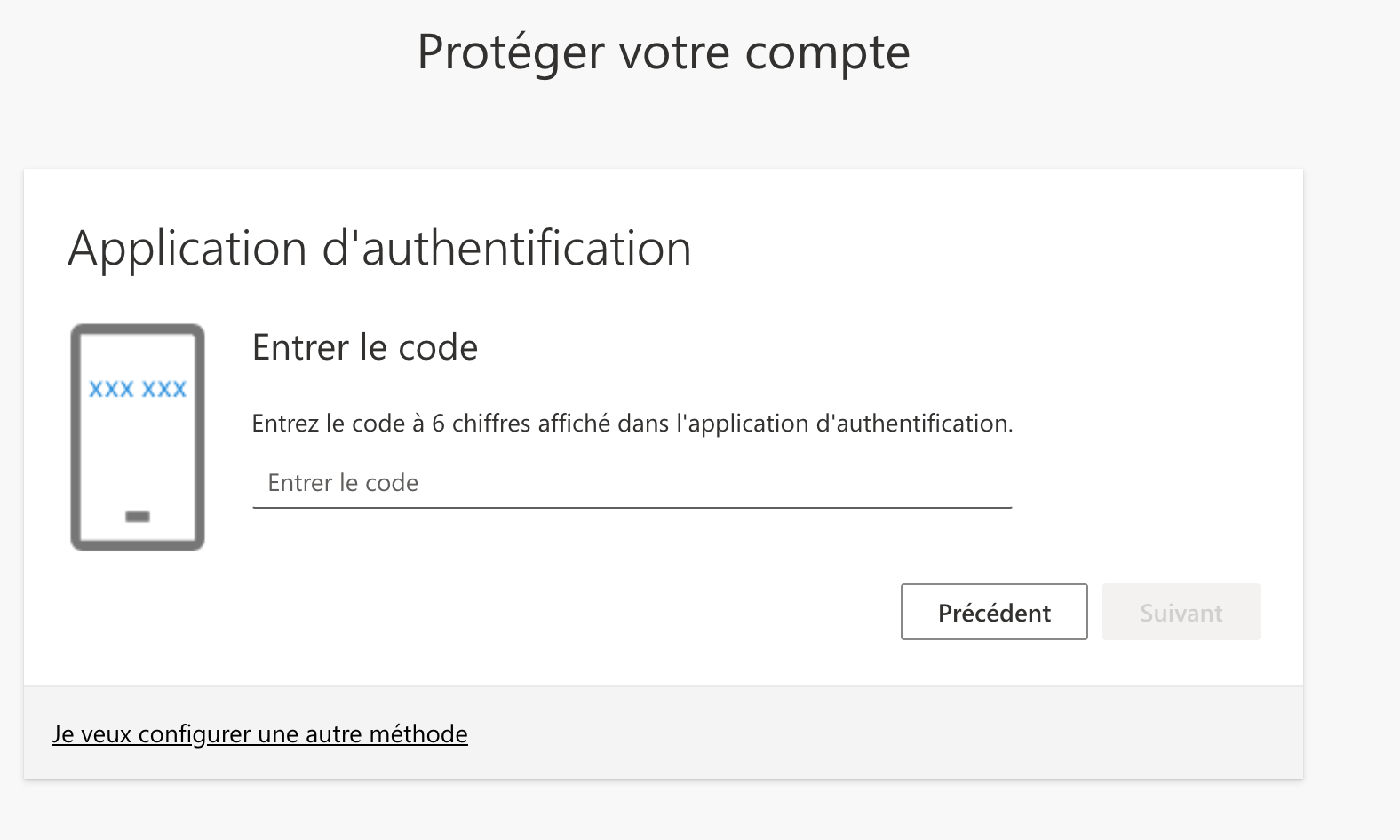
- Saisir le code affiché dans votre application et appuyer sur Suivant pour terminer la configuration
Ente Auth (solution sans téléphone)
Solution pour toutes les personnes qui ne possèdent pas de téléphone.
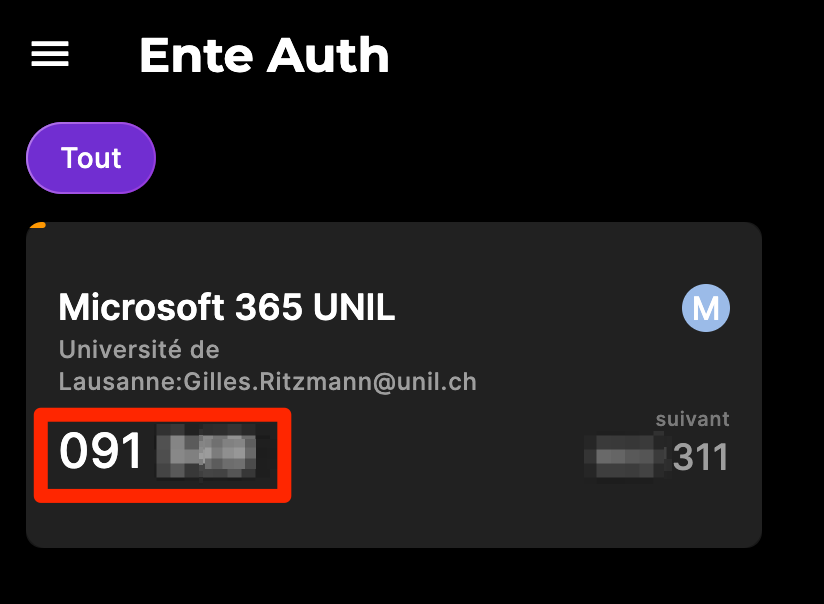
Ente Auth est une solution gratuite et open source offrant la possibilité de configurer un code MFA sur votre ordinateur (Windows, macOS et Linux). Pour configurer un second facteur avec le logiciel Ente Auth, il faut :
- Télécharger le logiciel Ente Auth depuis https://ente.io/auth/ (Windows, macOS ou Linux) et l'installer sur votre ordinateur

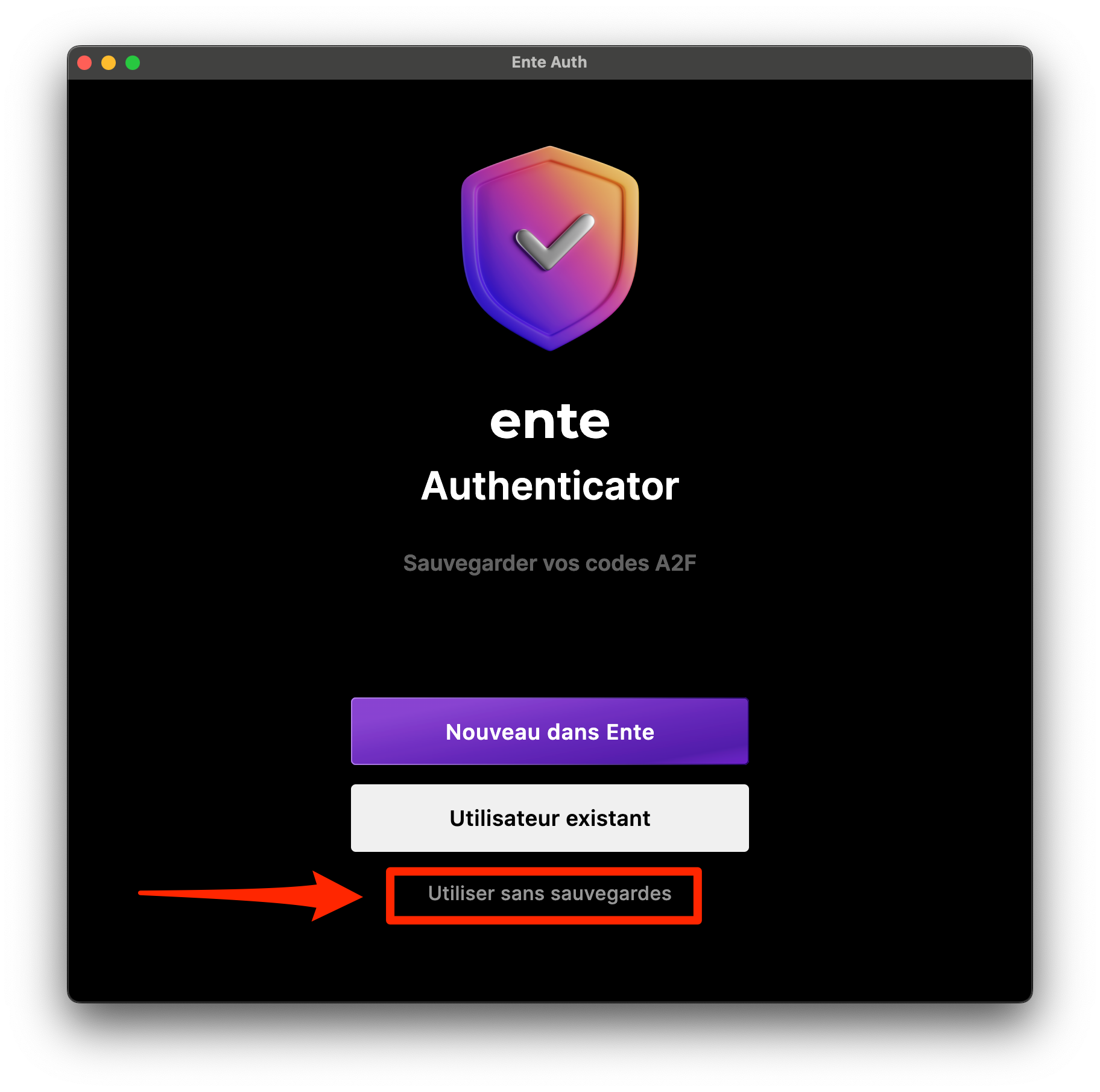
- Ouvrir l'application Ente Auth et choisir l'option Utiliser sans sauvegarde (qui permet une utilisation sans compte, mais attention à avoir une sauvegarde de votre ordinateur)

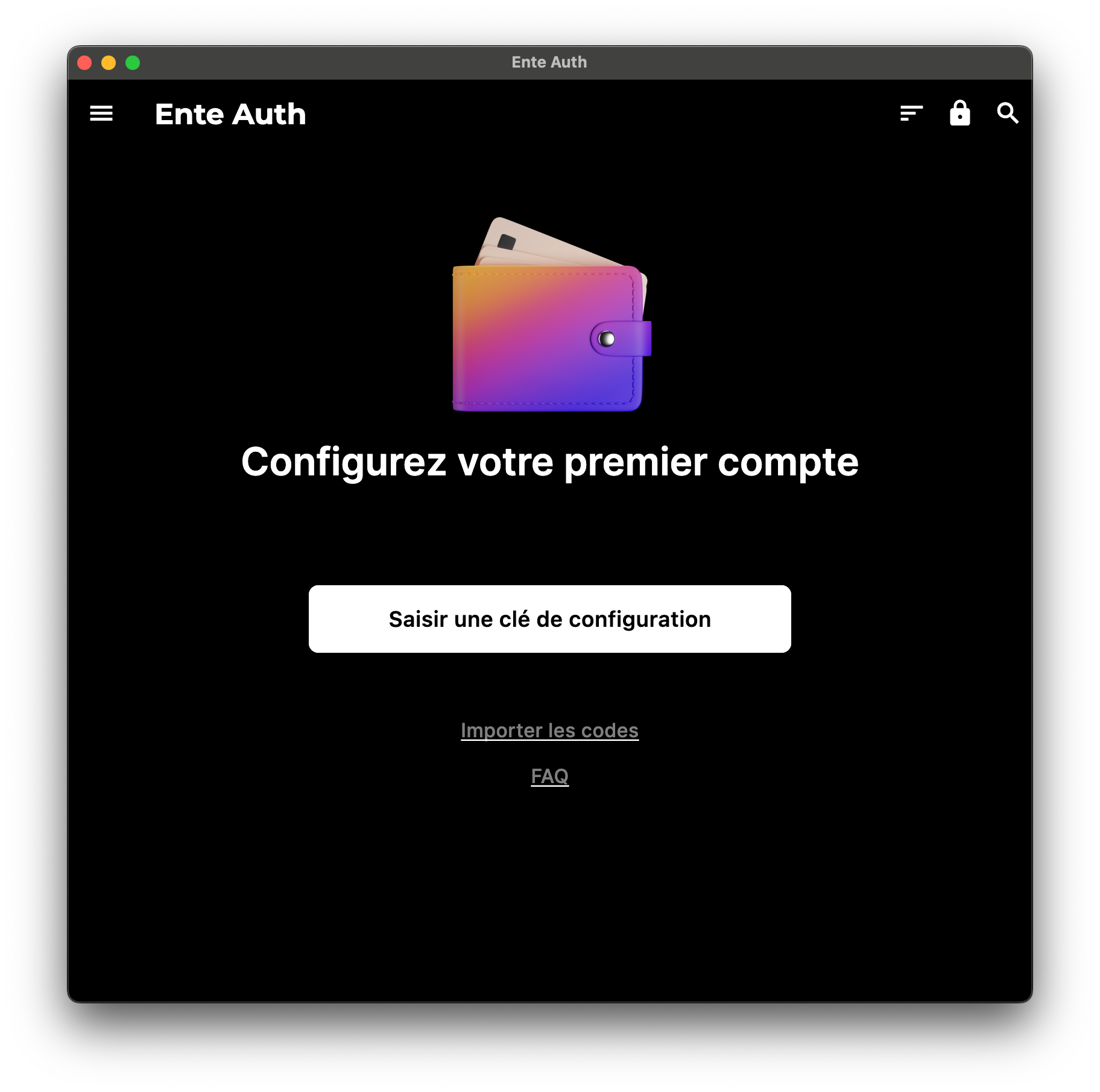
- Appuyer sur Saisir une clé de configuration

- Revenir à la page de configuration du la deuxième méthode d'authentification de votre compte Microsoft 365 et appuyer sur Je souhaite utiliser une autre application d'authentification

- Appuyer sur Suivant

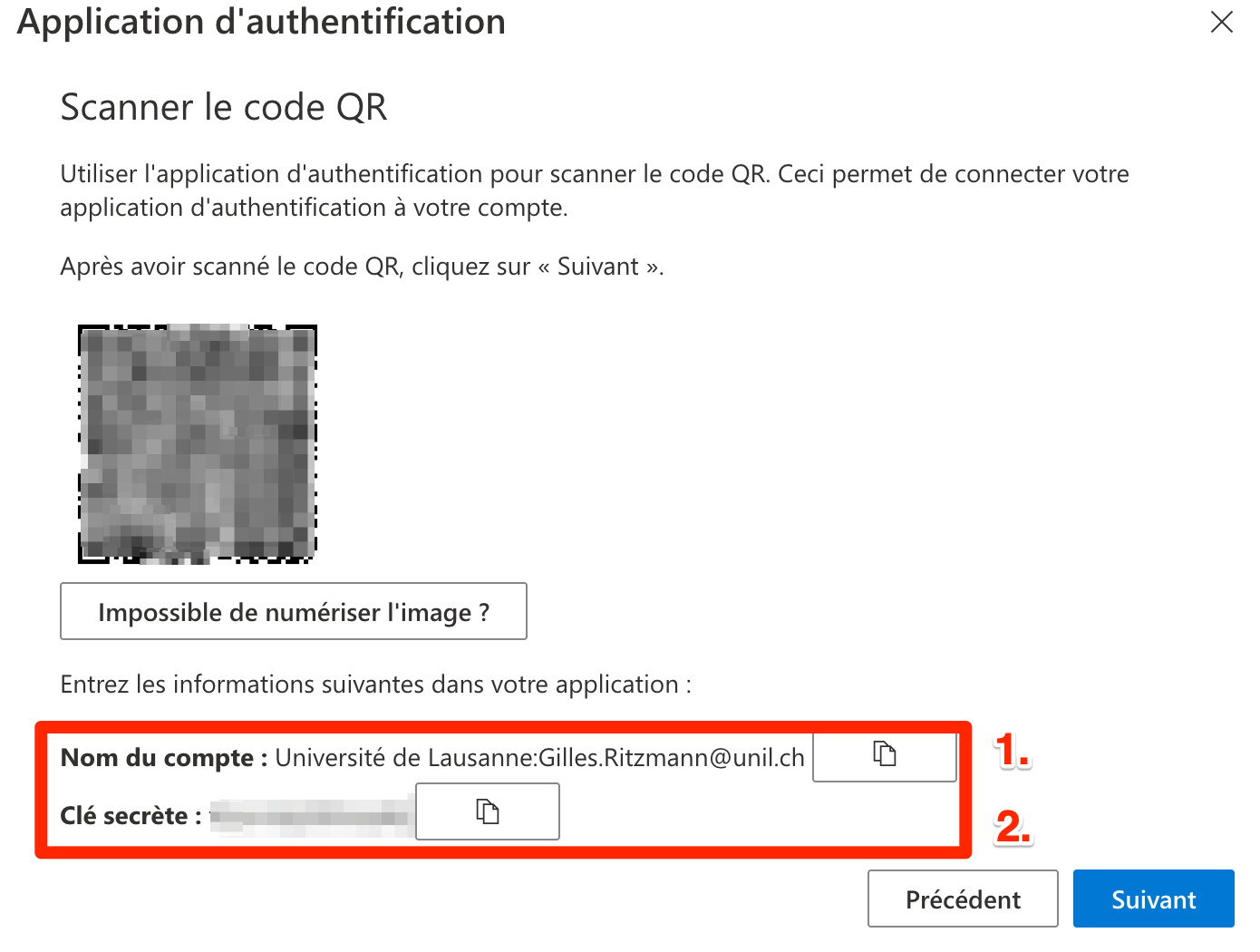
- Appuyer sur Impossible de numériser l'image et copier-coller les informations dans Ente Auth

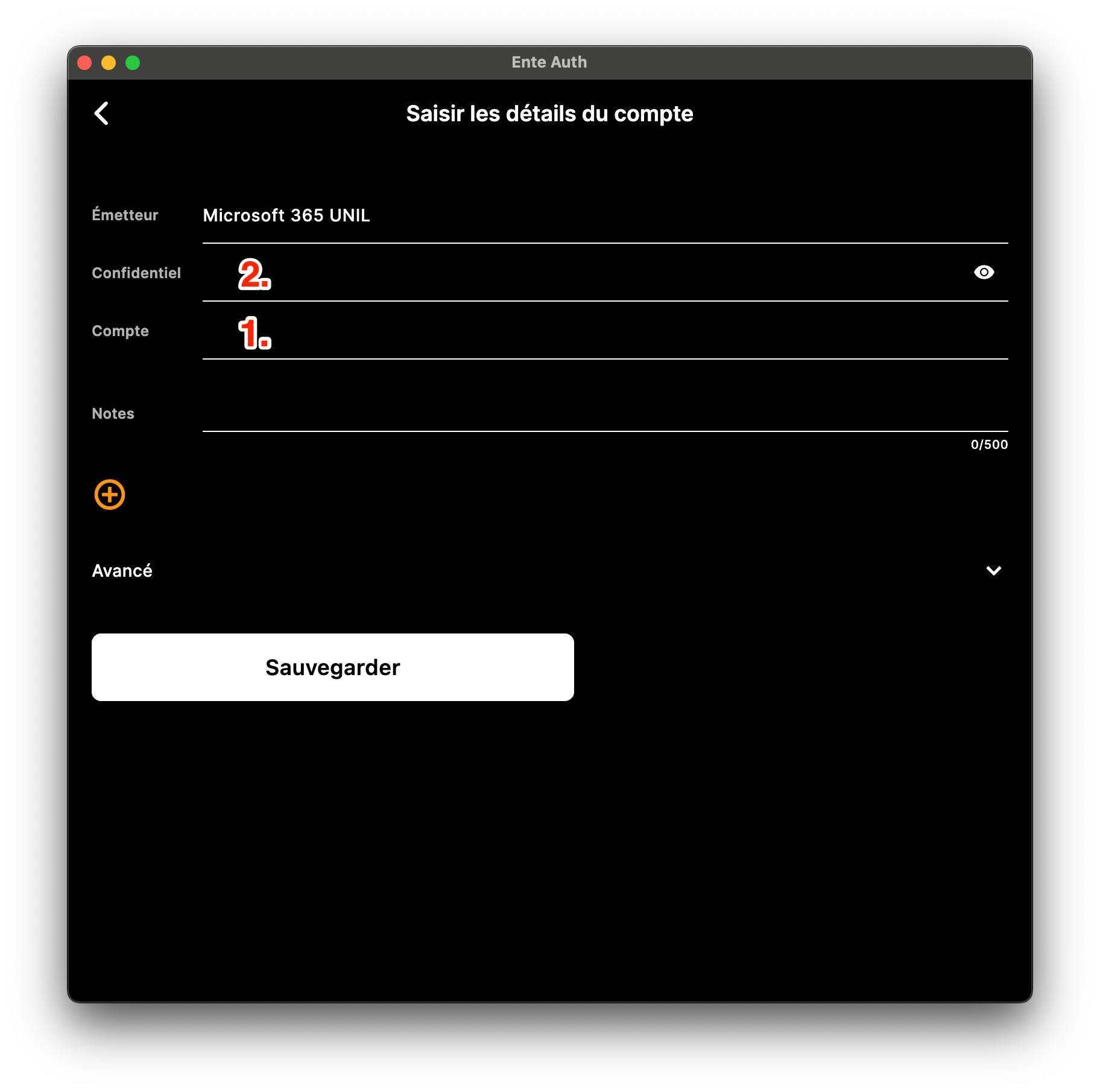
- Inscrire les informations suivantes et Sauvegarder :
- Emetteur : Microsoft 365 Unil
- Confidentiel : Copier et coller la valeur Clé secrète
- Compte : Copier et coller la valeur Nom du compte
- Saisir le code affiché sur Ente Auth et appuyer sur Suivant pour terminer la configuration
Passkey
Il est possible d'utiliser un Passkey pour une connexion "passwordless". C'est une technologie relativement récente et qui peut être configurée de multiples manières. Nous vous recommandons la configuration via l'application Microsoft Authenticator.
Le passkey généré dans Microsoft Authenticator est unique à votre appareil. Si vous changez de téléphone, il faut configurer un nouveau passkey.
Configuration d'une passkey
Microsoft Authenticator
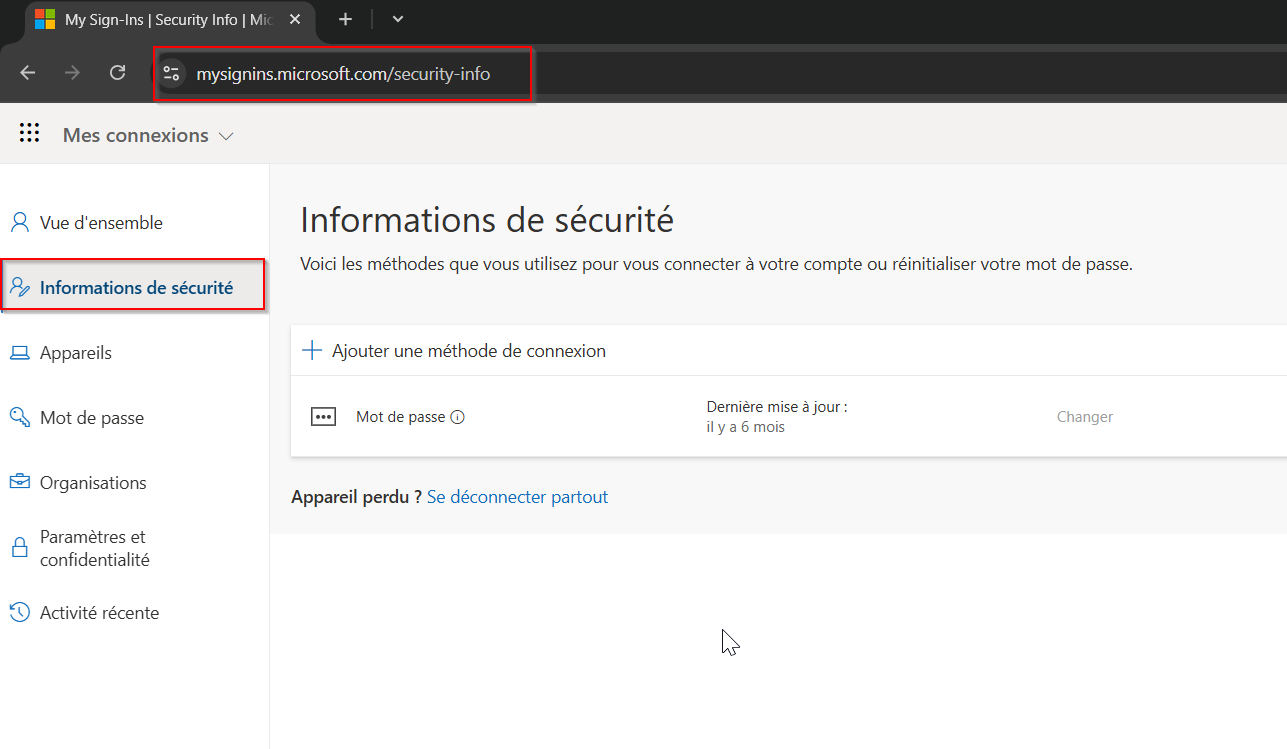
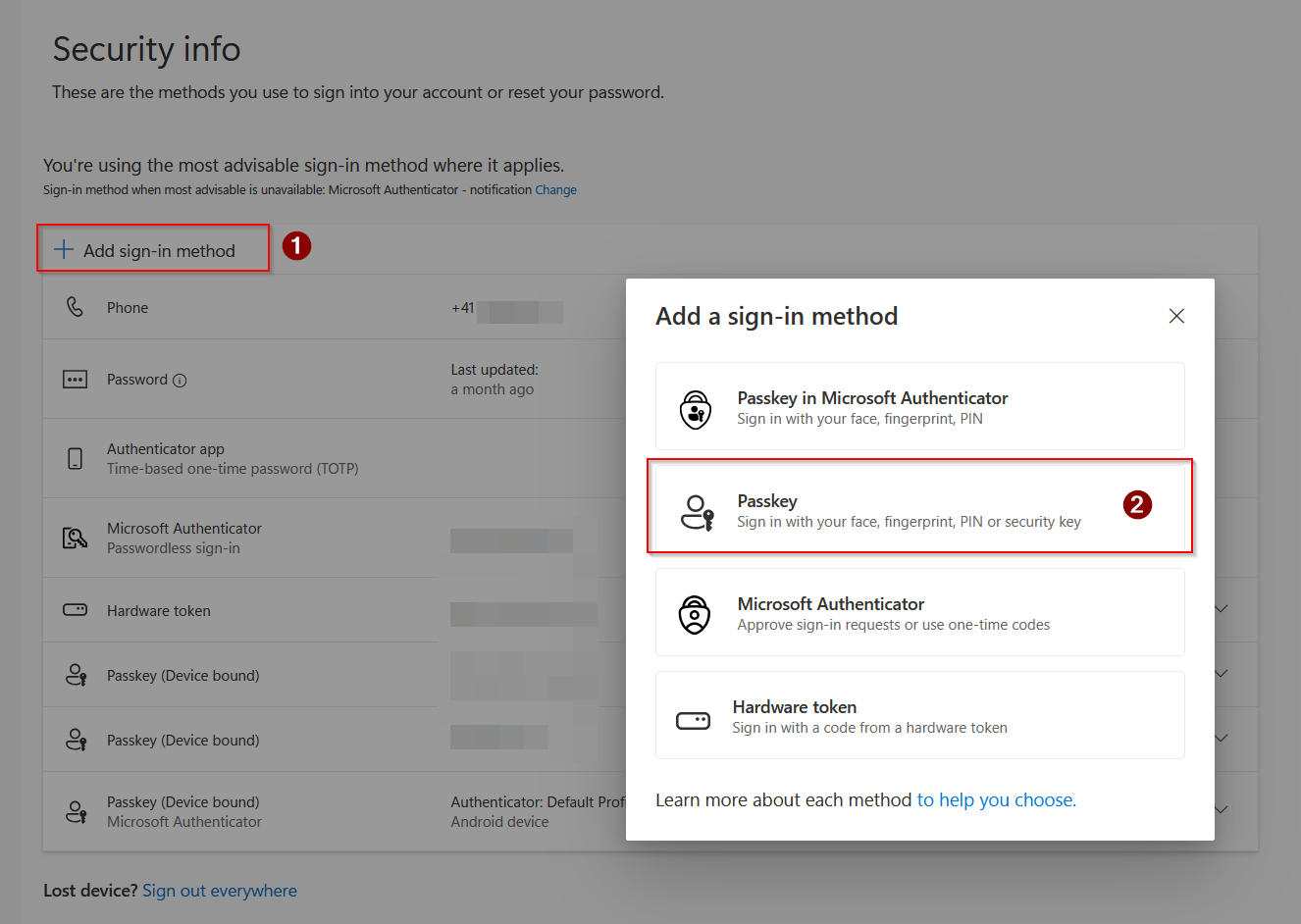
- Se rendre sur https://mysignins.microsoft.com/security-info

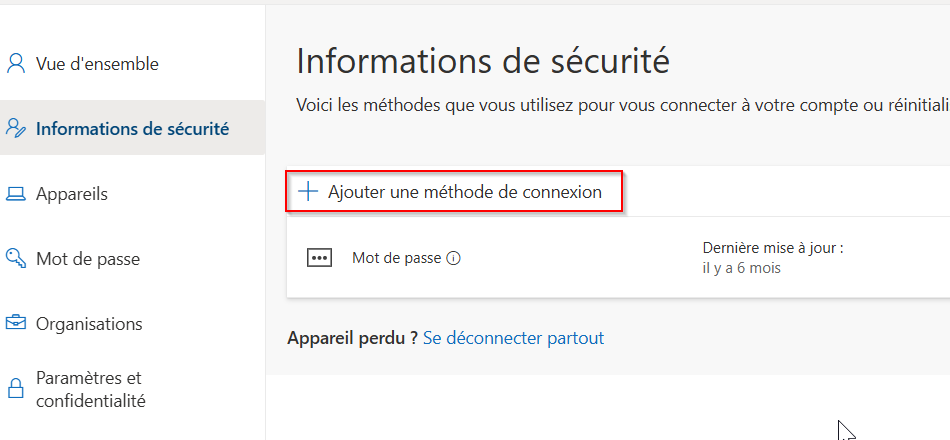
- Sélectionner "Ajouter une méthode de connexion"

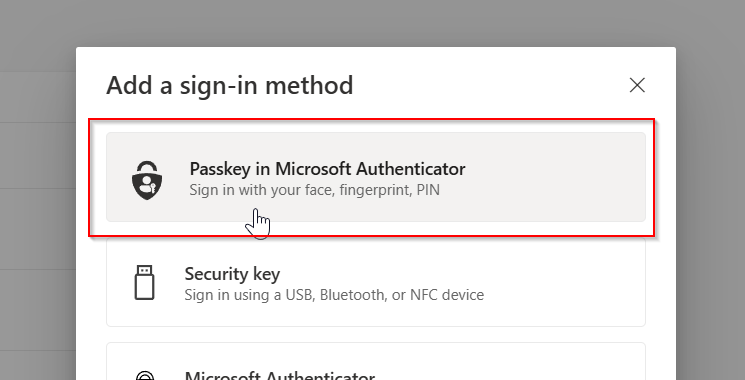
- Sélectionner "Passkey in Microsoft Authenticator"

- Installer Microsoft Authenticator si ce n'est pas encore fait, et le démarrer


- Depuis Microsoft Authenticator sur votre téléphone, sélectionner votre compte UNIL et sélectionner "Create a passkey"


- Sélectionner "Create a passkey"
- Suivre les instructions, il se peut que vous deviez vous réauthentifier

- La clef est créée


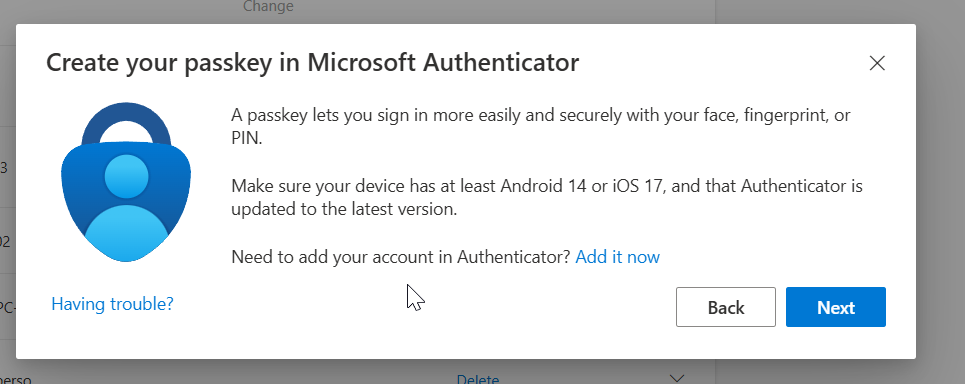
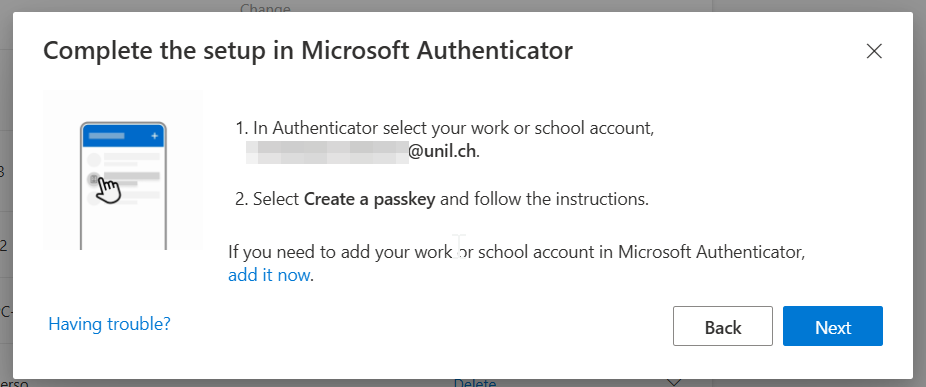
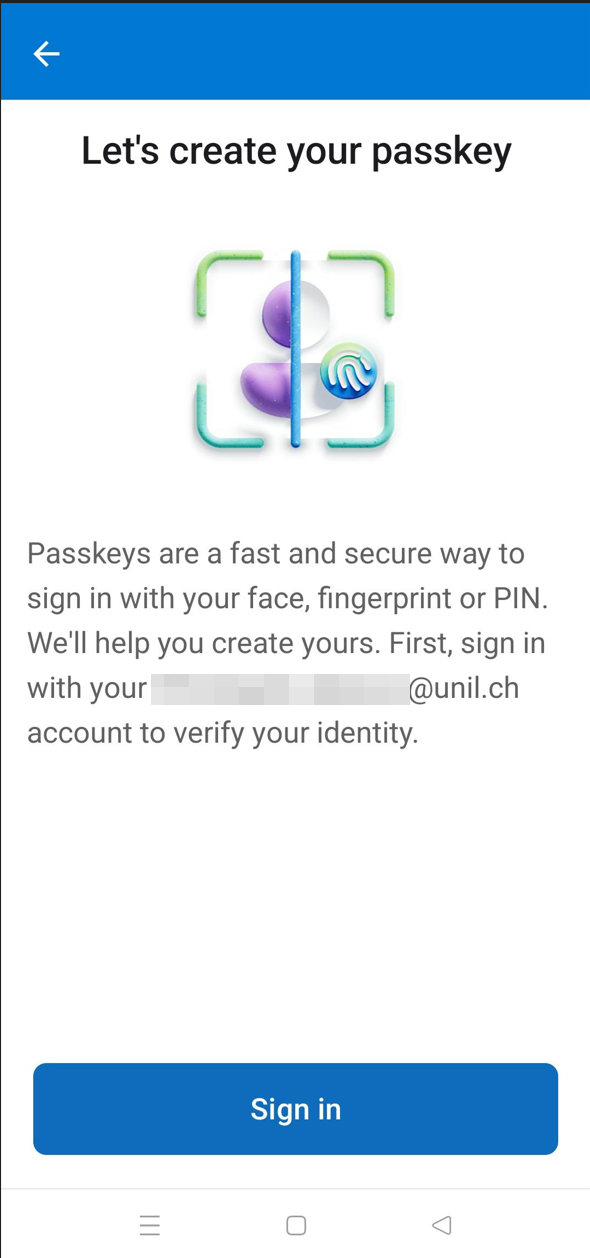
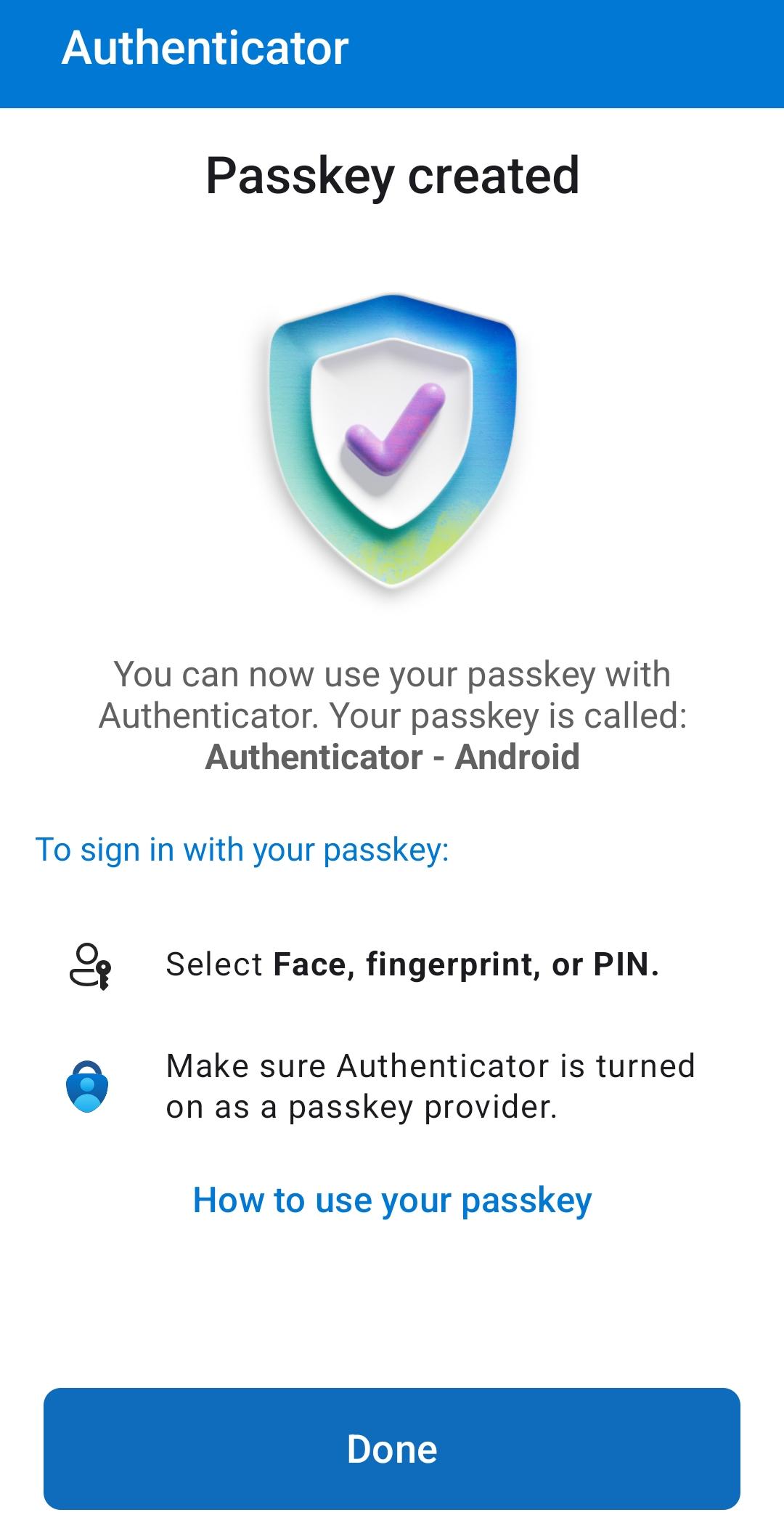
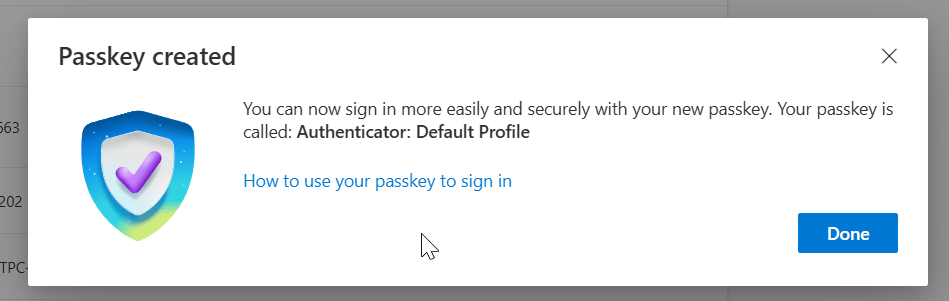
Passkey générique
Si vous souhaitez configurer une passkey générique sur votre device (avec Windows Hello par exemple), ou un gestionnaire de mot de passe (comme Apple Keychain, BitWarden payant):
- Se rendre sur https://mysignins.microsoft.com/security-info

- et suivre les instructions.
edu-ID : Authentification multifacteur (MFA)
L'authentification multifacteur (ou MFA, authentification forte ou encore authentification à deux facteurs) est parfois requis pour divers services afin d'augmenter le degré de sécurité de nos applications (plus d'infos sur notre blog). En plus de votre mot de passe, il vous sera demandé soit
- un code à usage unique, généré dans une application prévue à cet usage, appelée TOTP (comme Google Authenticator),
- de valider une demande authentification sans mot de passe utilisant la technologie Passkey
L'identité edu-ID inclut l'utilisation de l'authentification multifacteur, et son activation est facile. Pour lire la documentation officielle de SWITCH sur la MFA et l'edu-ID, rendez-vous ici: https://eduid.ch/help?lang=fr#two-step-login.
Activation
(adapté de la documentation de SWITCH)
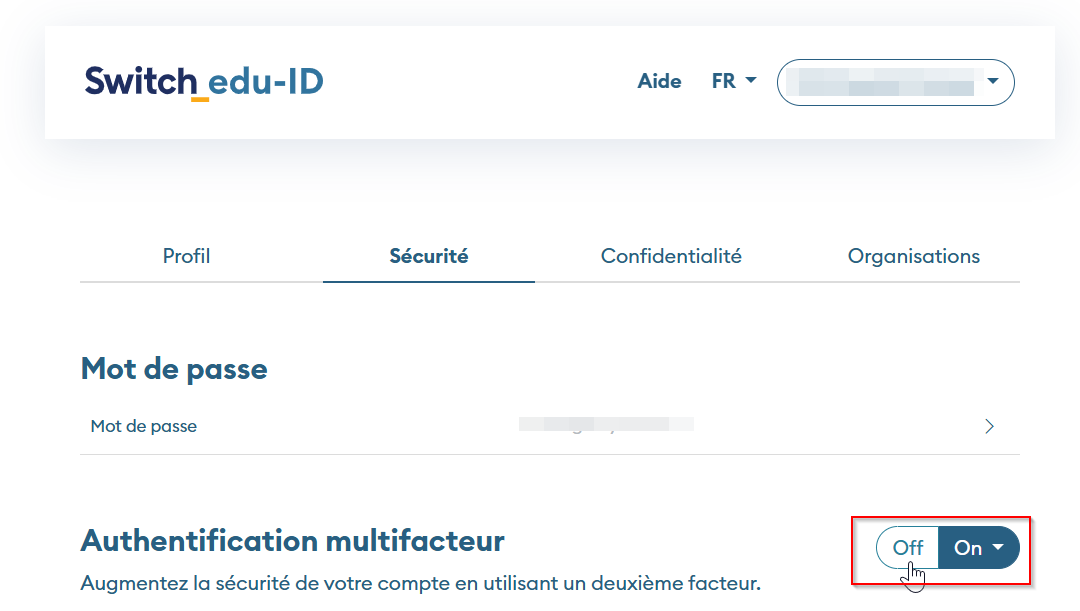
Pour activer l’authentification en deux étapes, rendez-vous sur votre compte SWITCH edu-ID à l’adresse https://eduid.ch et cliquez sur l'onglet Sécurité et cliquez sur le bouton On à côté de Authentification multifacteur,
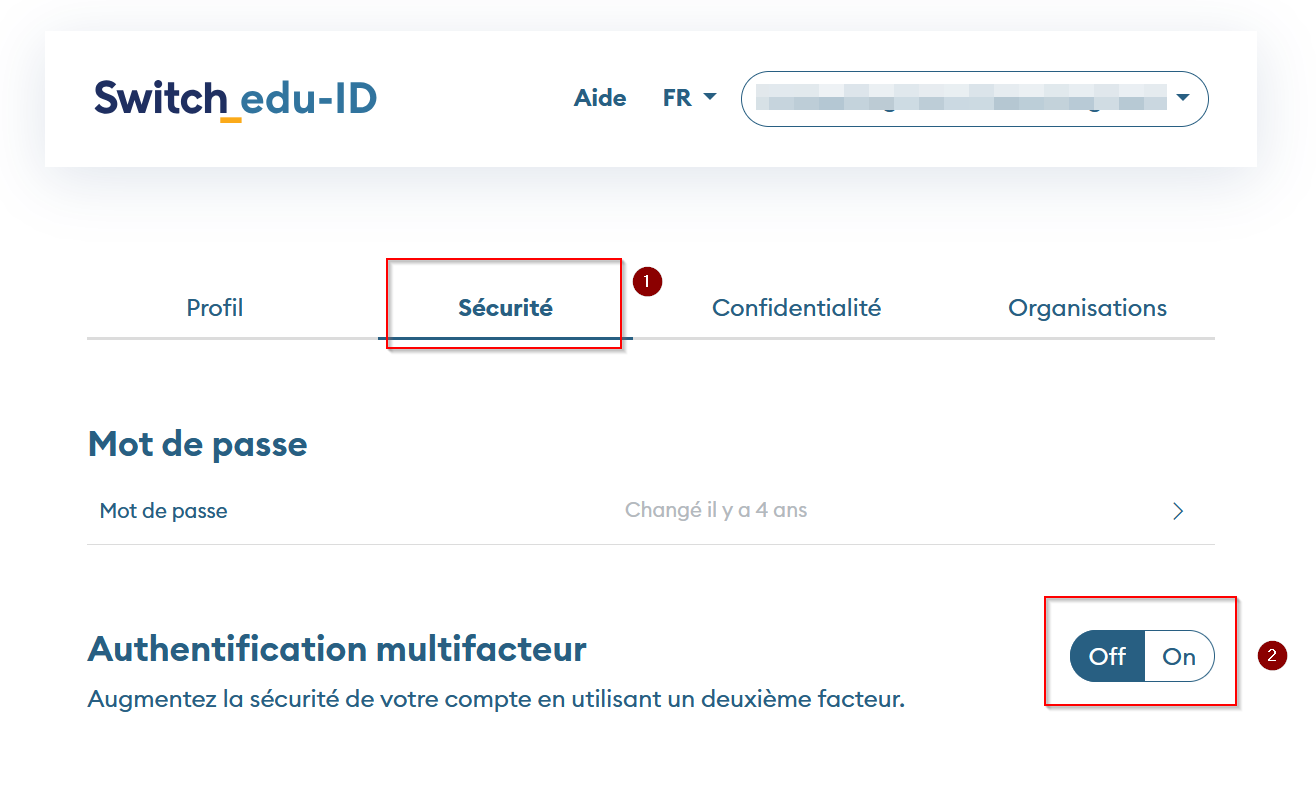
ou allez directement aux paramètres de l’authentification en deux étapes (https://eduid.ch/mfa/initial).
Activez ensuite l’une des méthodes d’authentification en deux étapes. Nous vous recommandons d’utiliser une application mobile d’authentification pour obtenir vos codes.
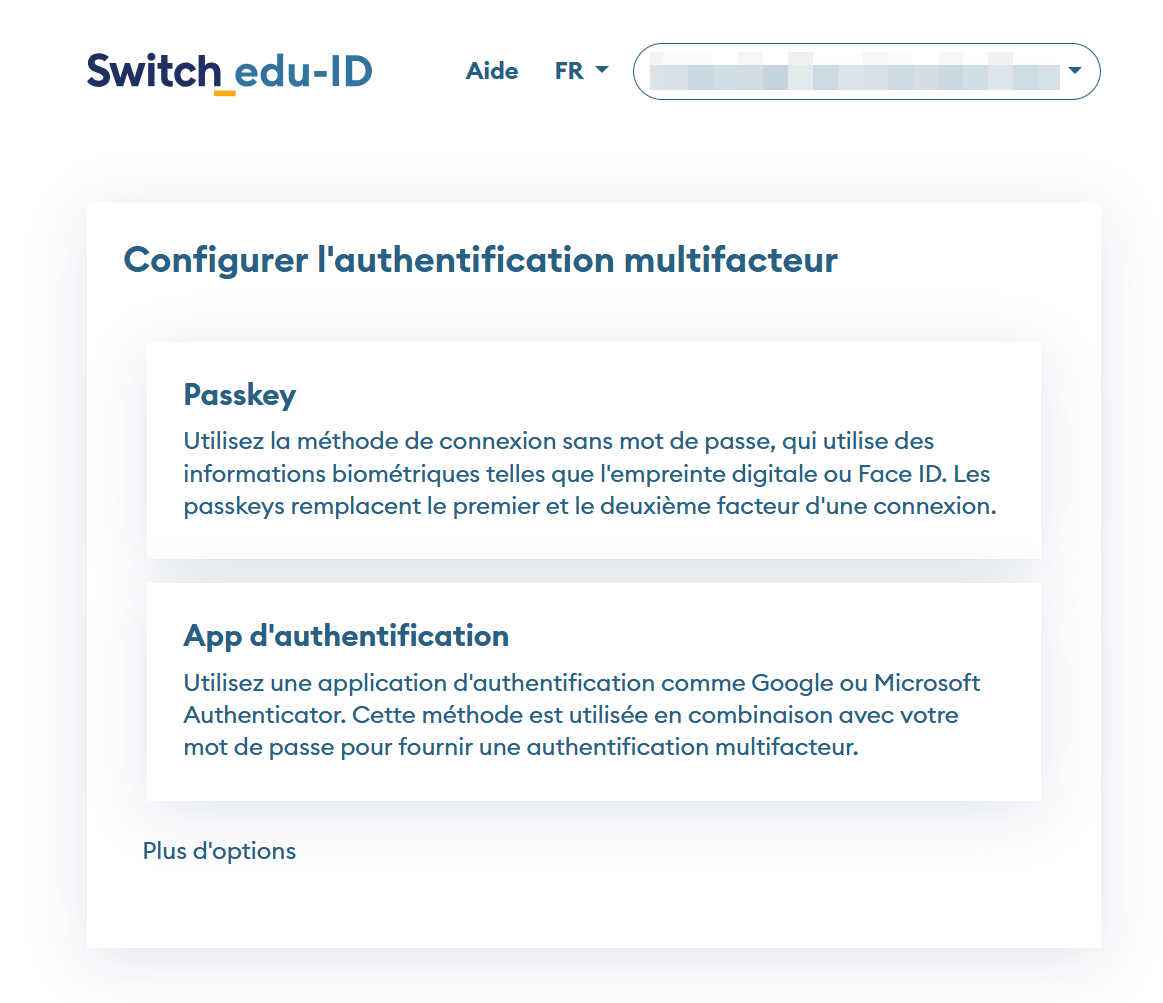
App d'authentification
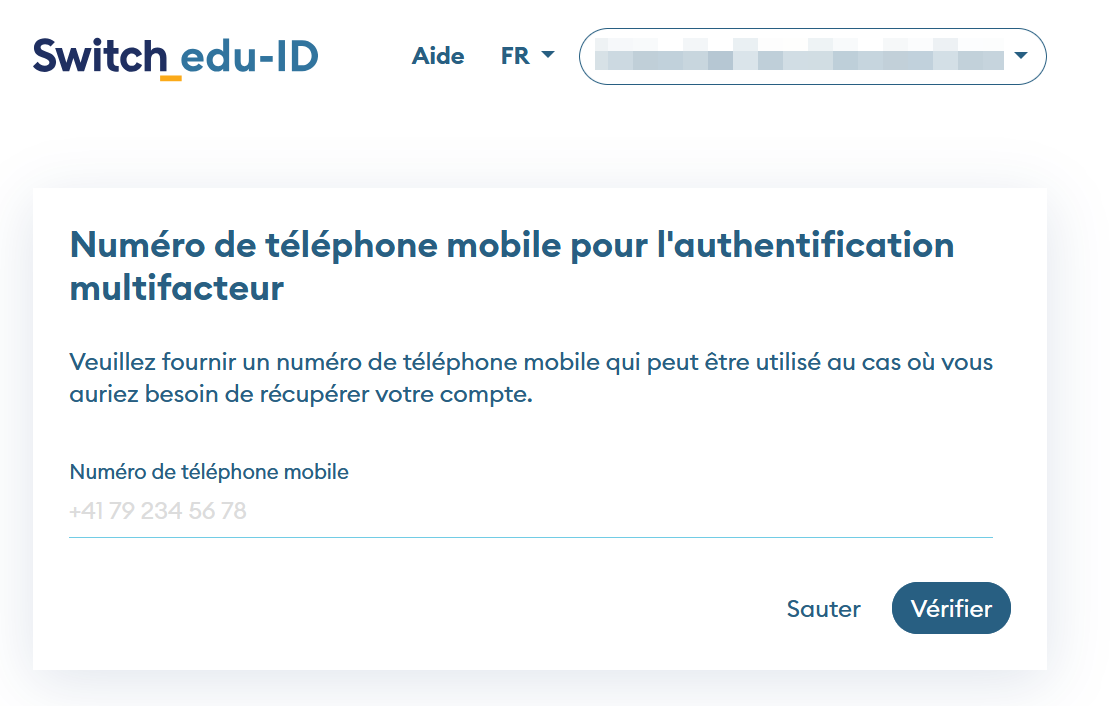
Il vous saura d'abord demandé un numéro de téléphone portable au cas où vous auriez besoin de récupérer votre compte :
Ensuite, il vous faut enregistrer votre clé secrète qui servira à générer les codes :
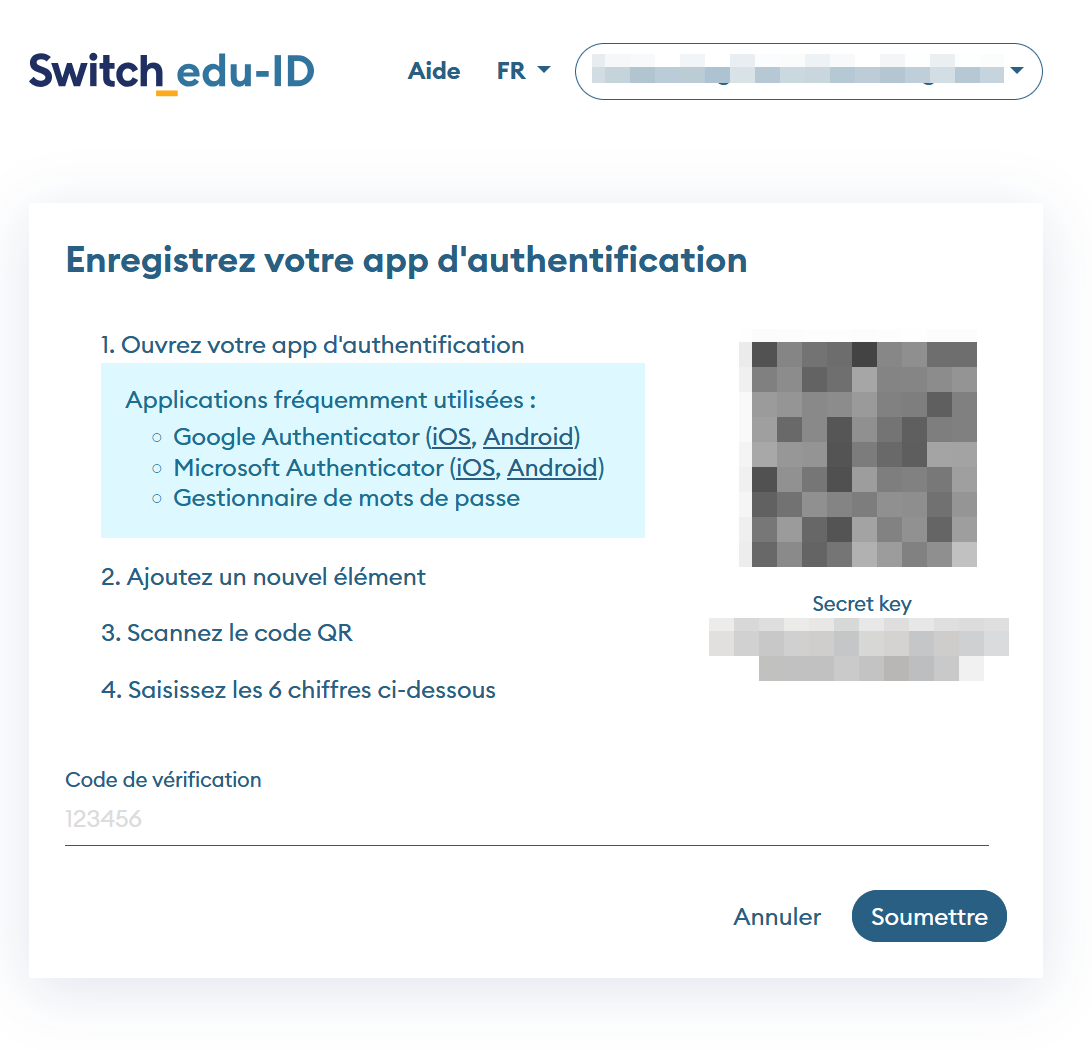
Les applications mobiles suivantes fonctionnent entre autres : Ente Auth, Twilio Authy, FreeOTP, Google Authenticator, Microsoft Authenticator, BitWarden Authenticator, ou encore OTP Auth. (D’autres applications qui supportent le standard TOTP peuvent également être utilisées.) Plus d'informations sur iBarry.ch. L'application Ente Auth ou l'extension de navigateur 2FAS peuvent être utilisés sans téléphone mobile.
La plupart des applications d’authentification mentionnées ci-dessus fonctionnent également pour d'autres fournisseurs de services, comme Google, Facebook, etc.
De plus en plus de gestionnaires de mot de passe offrent la possibilité de gérer à la fois vos mots de passe ainsi que le 2e facteur au sein d'une seule et unique app, comme le trousseau macOS (dernière version) ou BitWarden (version premium). Cela a aussi l'avantage d'être synchronisé sur différents devices.
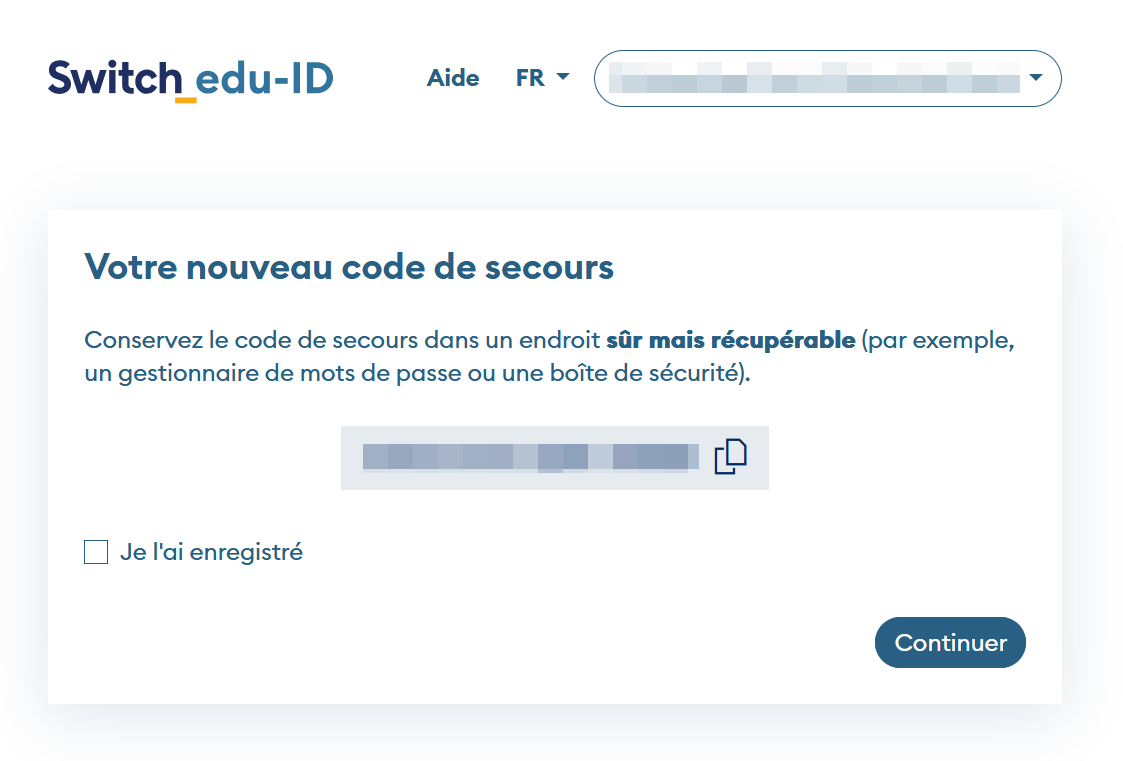
N'oubliez pas de bien prendre note de votre code de secours et de le sauvegarder.
Passkey
https://eduid.ch/help#passkeys
ainsi qu’un article de présentation ici :
https://www.ibarry.ch/fr/dispositifs-securises/passkeys/
Bien que les Passkeys soient considérées comme le futur standard de l’authentification sécurisée, la technologie est encore émergente. Leur compatibilité varie : tous les systèmes d’exploitation, applications ou appareils ne les prennent pas encore en charge, et plusieurs méthodes de configuration coexistent. Il est important de noter que les Passkeys sont configurées par appareil, ce qui signifie que vous devrez généralement en créer une sur chaque ordinateur, téléphone ou navigateur que vous utilisez — sauf si vous utilisez un gestionnaire de mots de passe synchronisé comme BitWarden, qui permet d’utiliser la même Passkey sur plusieurs appareils.
Vous trouverez plus d’informations dans la FAQ de SWITCH.
Si vous rencontrez des problèmes ou des incompatibilités lors de la configuration ou de l’utilisation des Passkeys, veuillez les signaler au helpdesk.
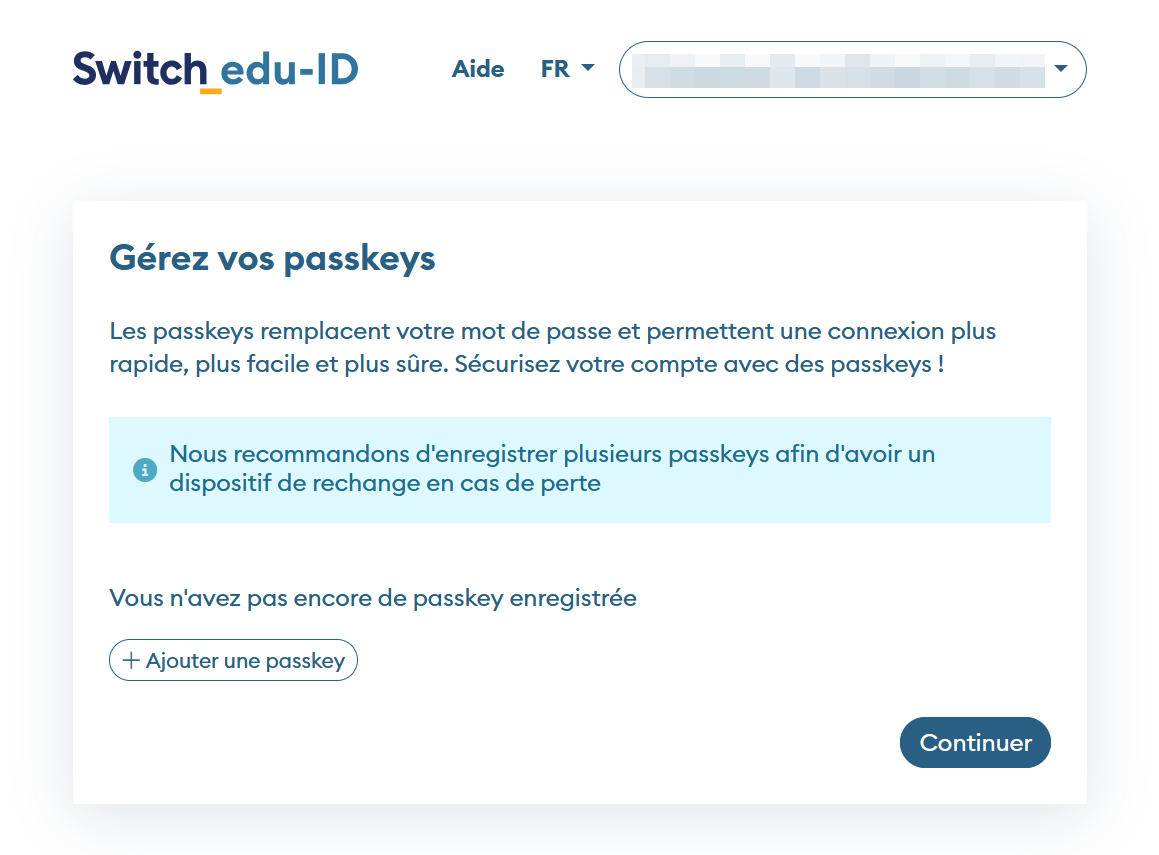
Il est possible d’activer plus d’une méthode de connexion, et de multiples Passkey.
Désactivation de la MFA
Si vous désactivez la MFA, vous risquez de ne plus avoir accès à certaines ressources ou services qui requiert un 2e facteur. Il vous faudra recommencer le processus de 0 si vous souhaitez la réactiver par la suite.
Pour désactiver l’authentification en deux étapes, retournez vers l'onglet Sécurité et cliquez sur le bouton Off à côté de l'option Authentification multifacteur (https://eduid.ch/account/security).
Vous devrez peut-être réinitialiser ou revérifier le code de vérification si vous réactivez ultérieurement une méthode particulière.
Connexion
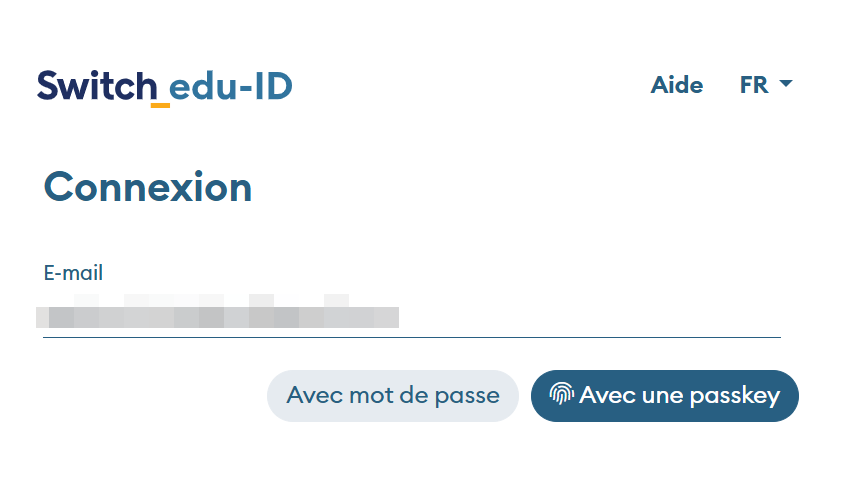
Lorsque vous vous connecterez à une page nécessitant un deuxième facteur, après avoir entré votre adresse email, selon votre configuration MFA, vous devrez sélectionner soit d'entrer un mot de passe, soit de procéder via une Passkey :
TOTP
Si vous utilisez un mot de passe, renseignez-le
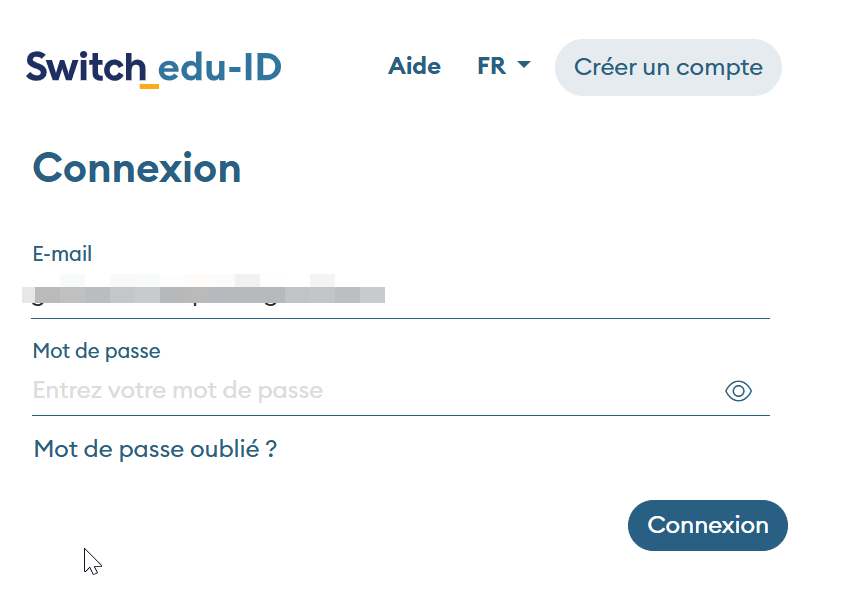
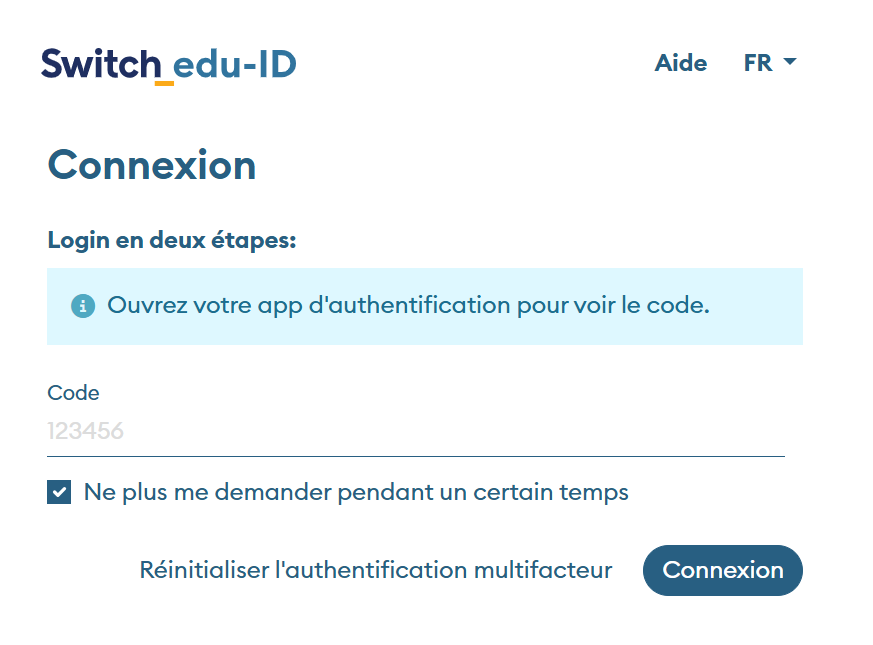
entrez ensuite le code TOTP généré dans l'app que vous aurez configurée au préalable
Questions / Problèmes
Vous trouverez réponse à plusieurs questions concernant l'authentification multifacteur sur le site officiel de SWITCH edu-ID: https://eduid.ch/help?lang=fr#two-step-login
J'ai perdu accès à mon 2e facteur, que faire?
Rendez-vous sur la page https://eduid.ch/mfa-recovery et suivez les instructions.