Compte Unil : Authentification multifacteur (MFA)
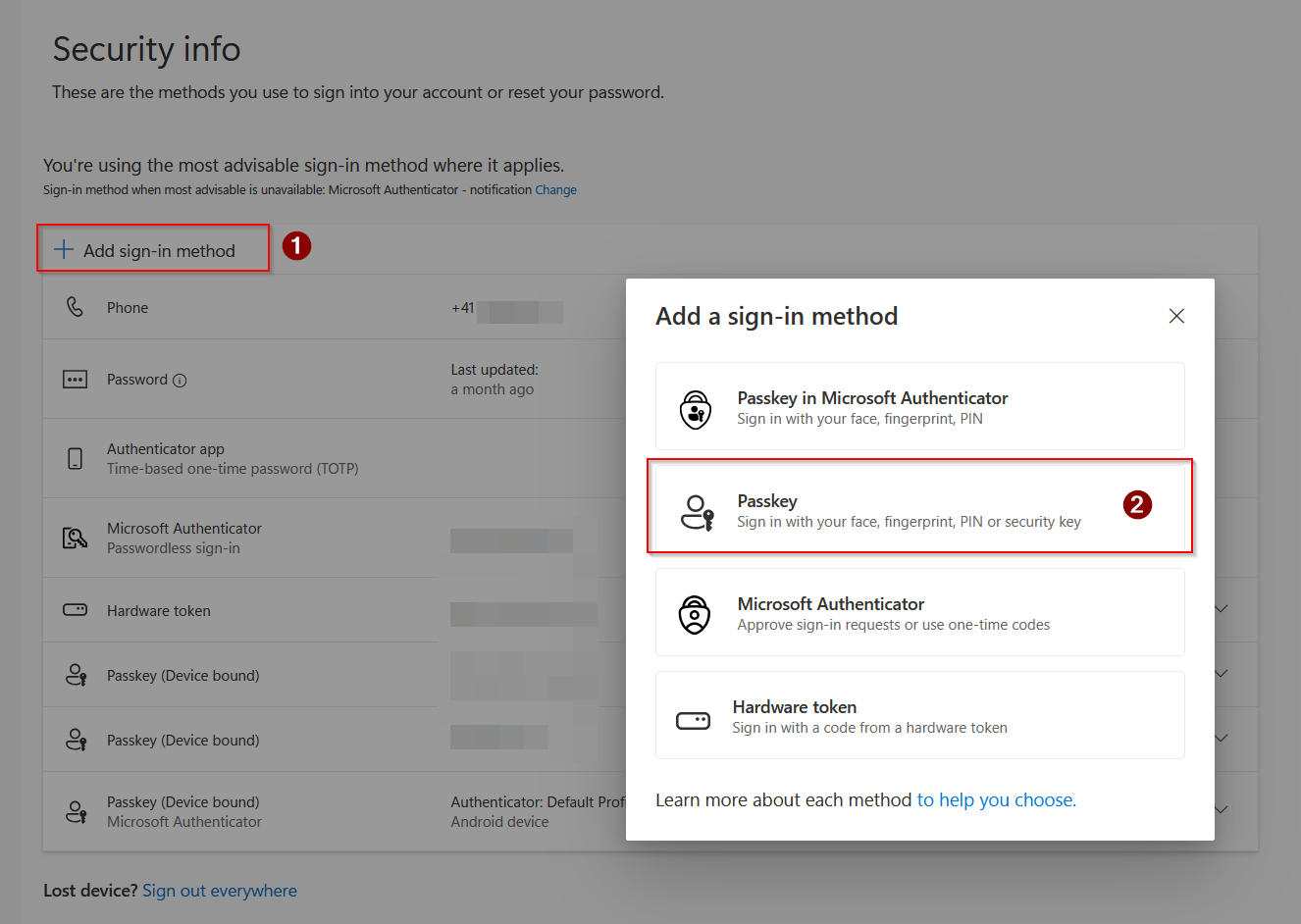
Consulter et configurer immédiatement de nouvelles méthodes d'authentification pour votre compte sur https://mysignins.microsoft.com/security-info
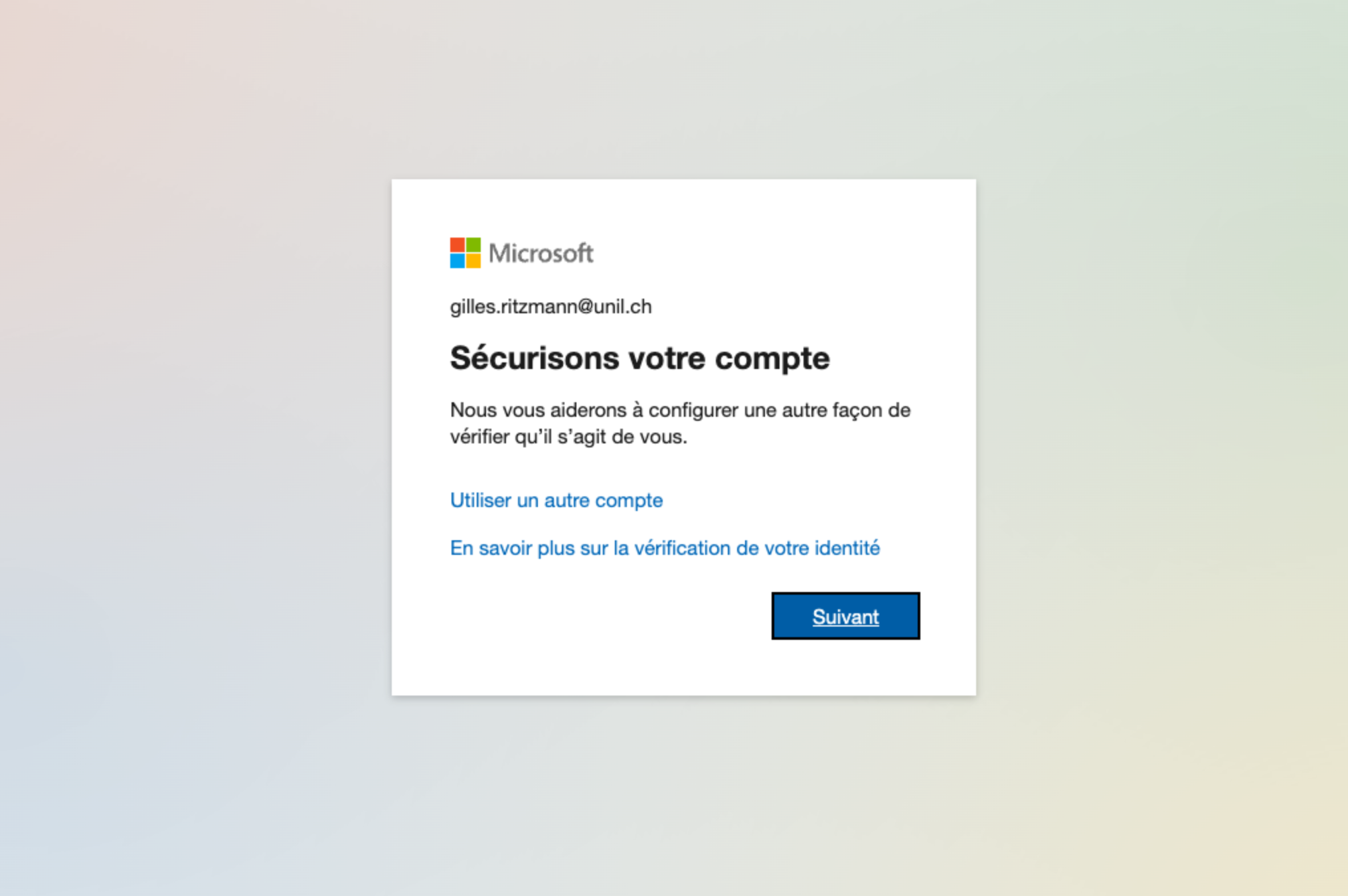
À la première connexion de votre compte aux services de Microsoft 365, vous serez automatiquement invité à configurer une deuxième méthode d'authentification afin de renforcer la sécurité de votre compte.
- Démarrer la configuration en appuyant sur Suivant
- Vous pouvez choisir de configurer une deuxième méthode d'authentification parmi les options suivantes :
Microsoft Authenticator
Ceci est la méthode recommandée par le Ci
Pour configurer l'application Microsoft Authenticator comme deuxième méthode d'authentification, il faut :
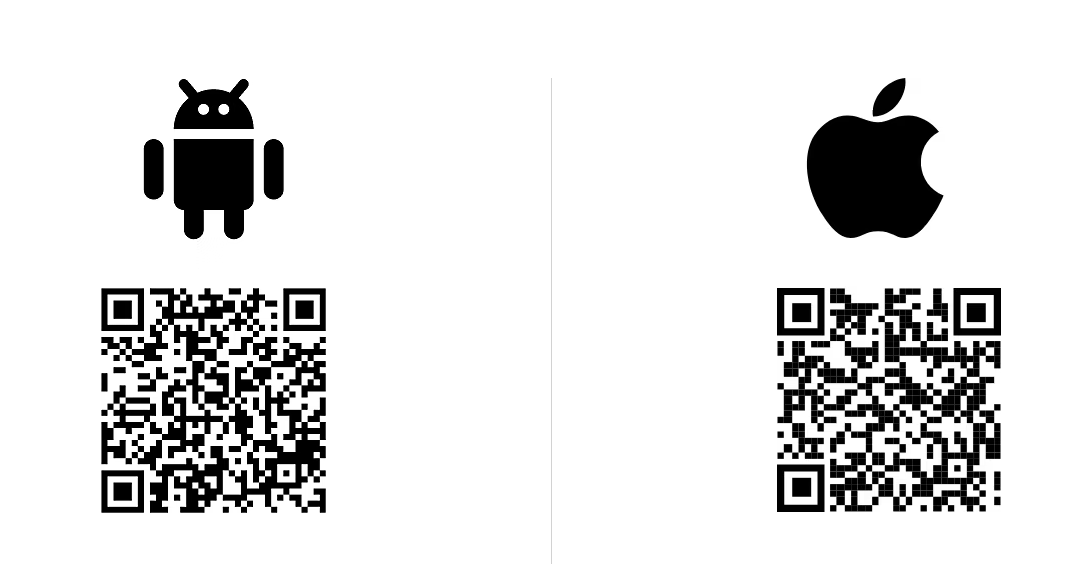
- Installer l'application Microsoft Authenticator sur votre téléphone depuis les liens pour Android et iOS ou directement avec les QRcode
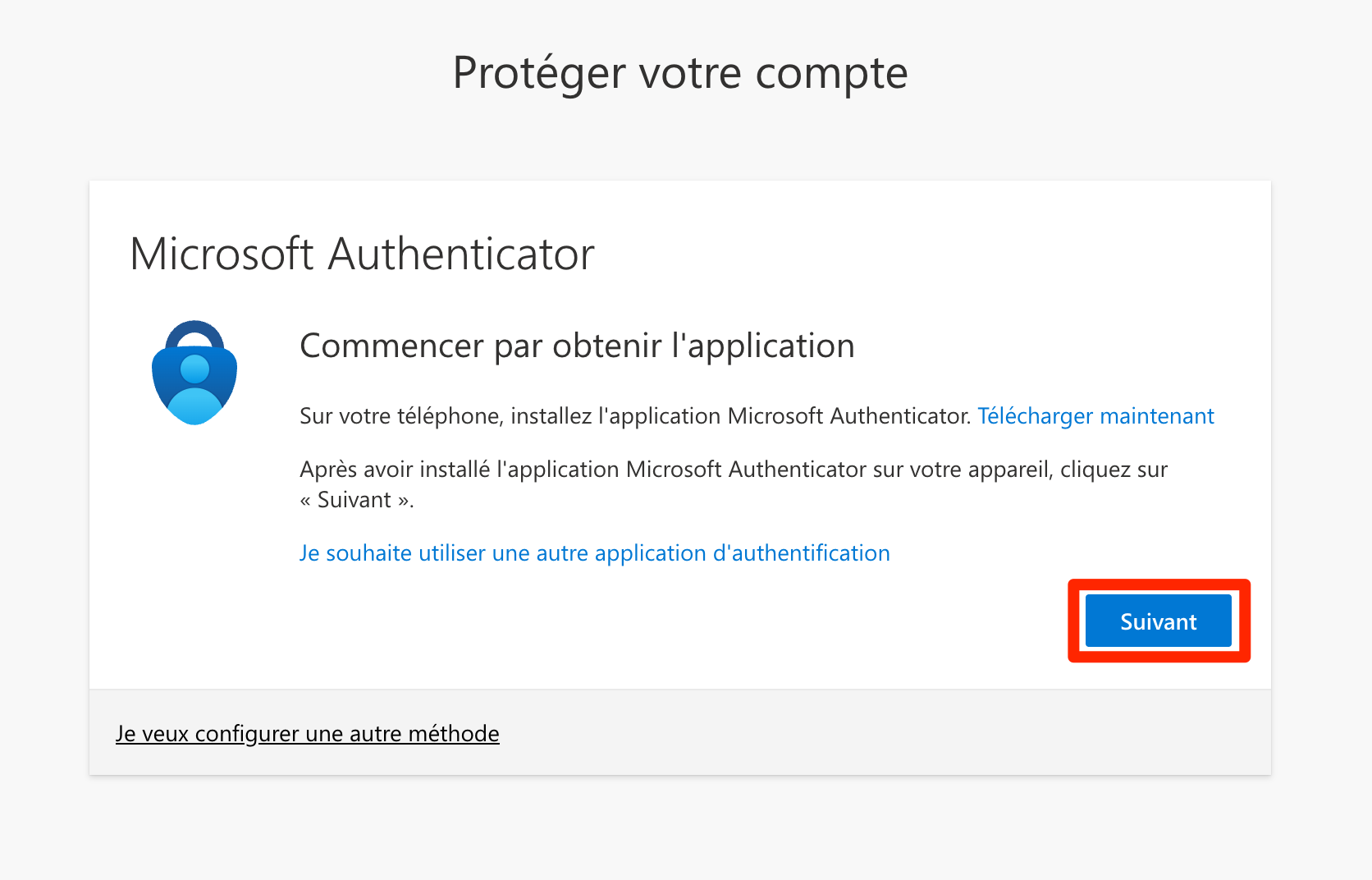
- Conserver votre téléphone à proximité et revenir sur la page de configuration pour poursuivre la configuration en appuyant sur Suivant

- Appuyer une nouvelle fois sur Suivant
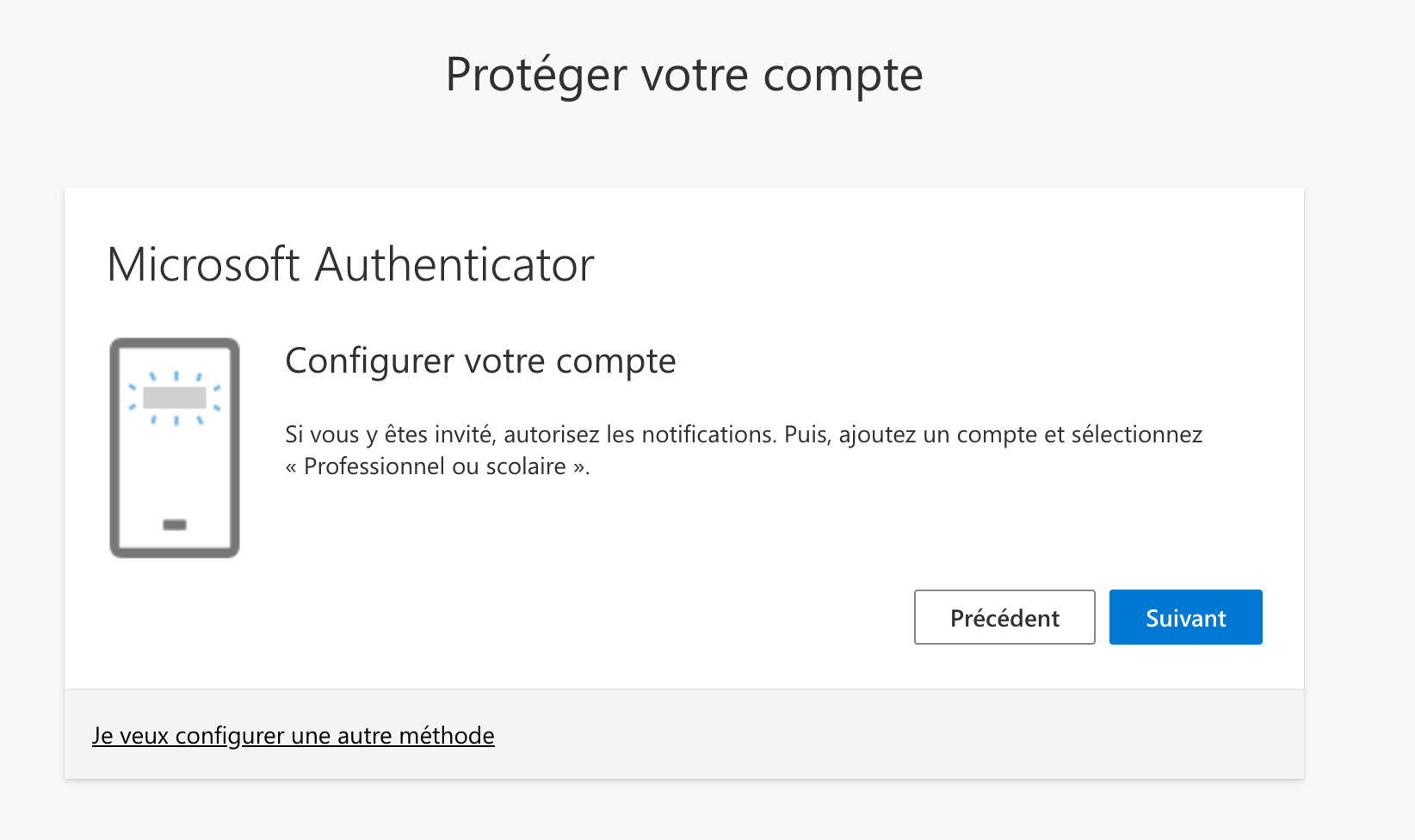
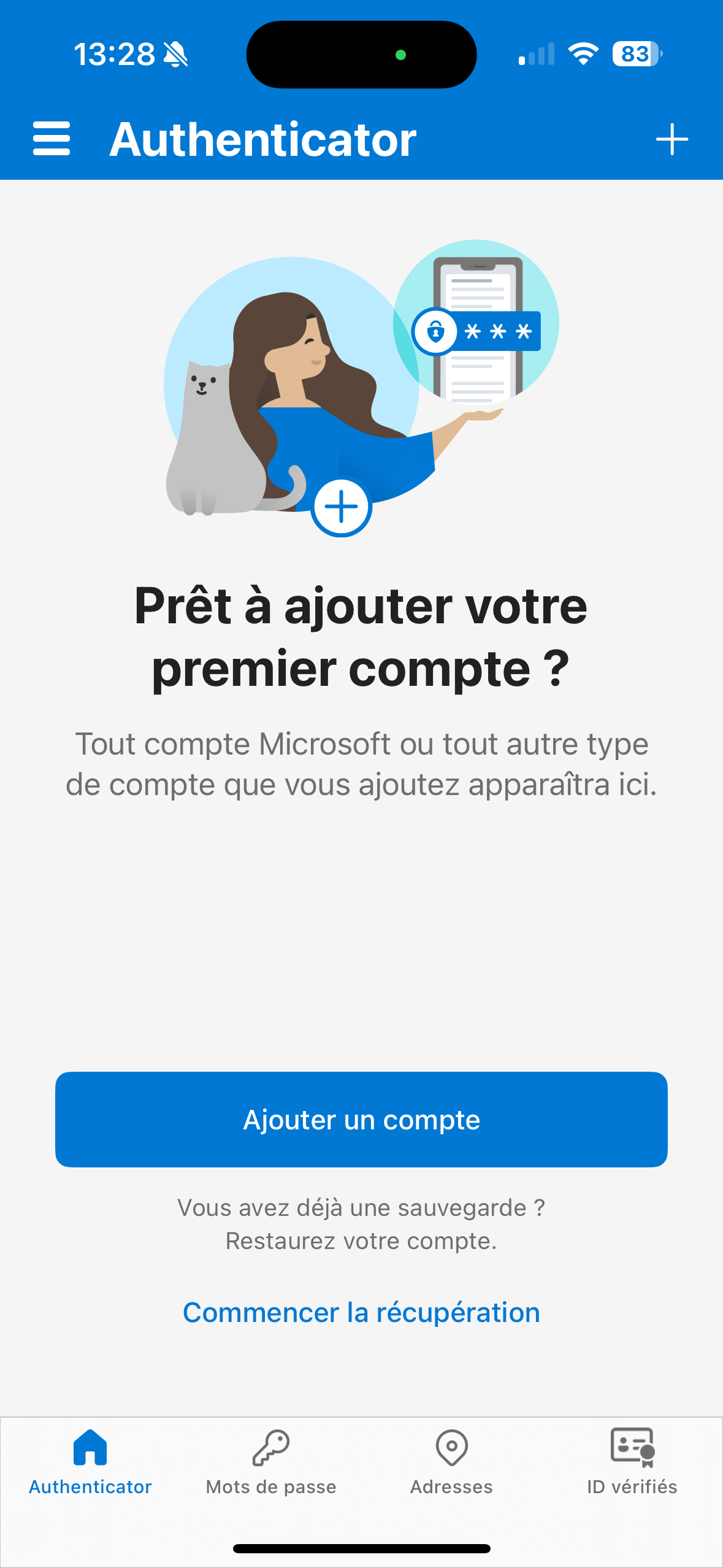
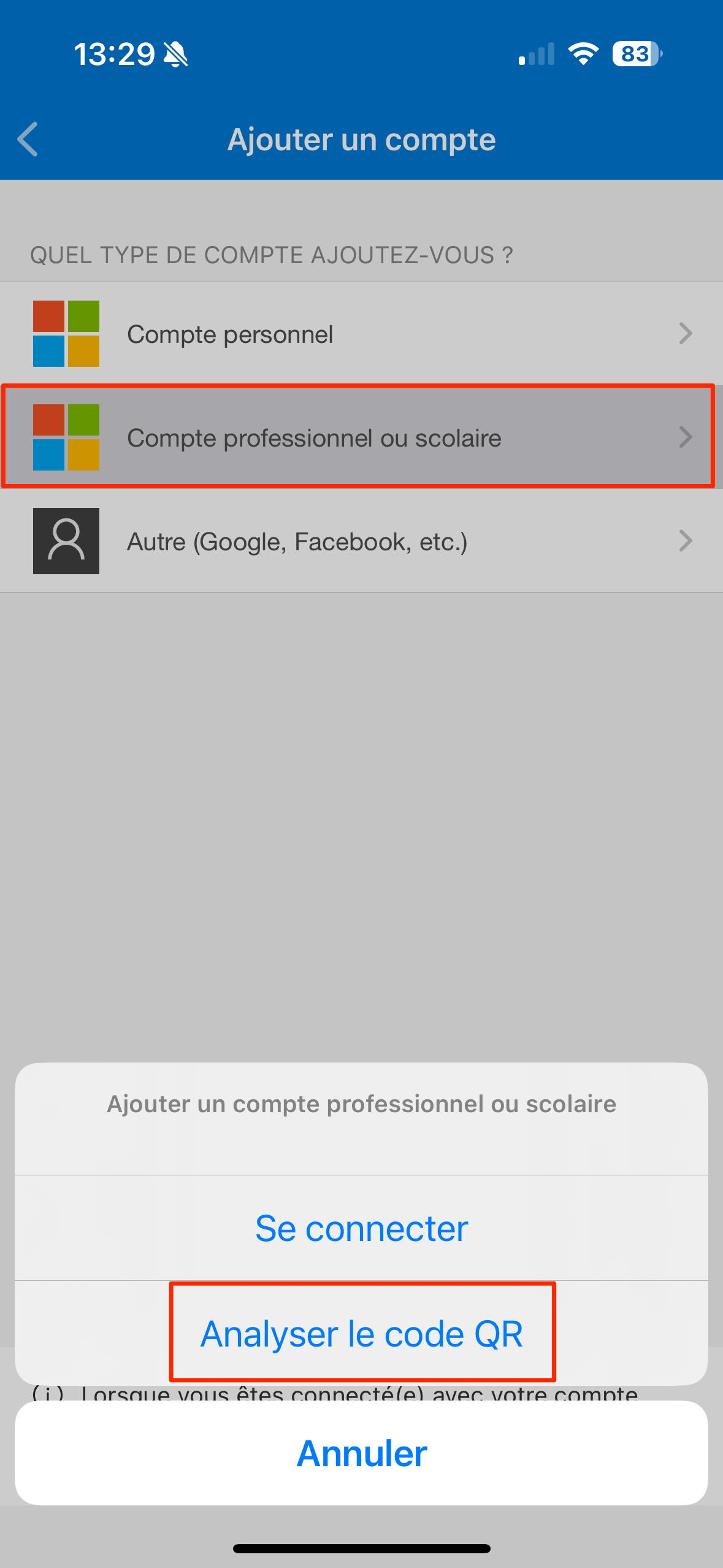
- Ouvrez l'application Microsoft Authenticator sur votre téléphone et appuyer sur Ajouter un compte, puis sur Compte professionnel ou scolaire et Analyser le code QR
Vous pouvez autoriser les notifications Push si l'application vous le propose.
 |
|
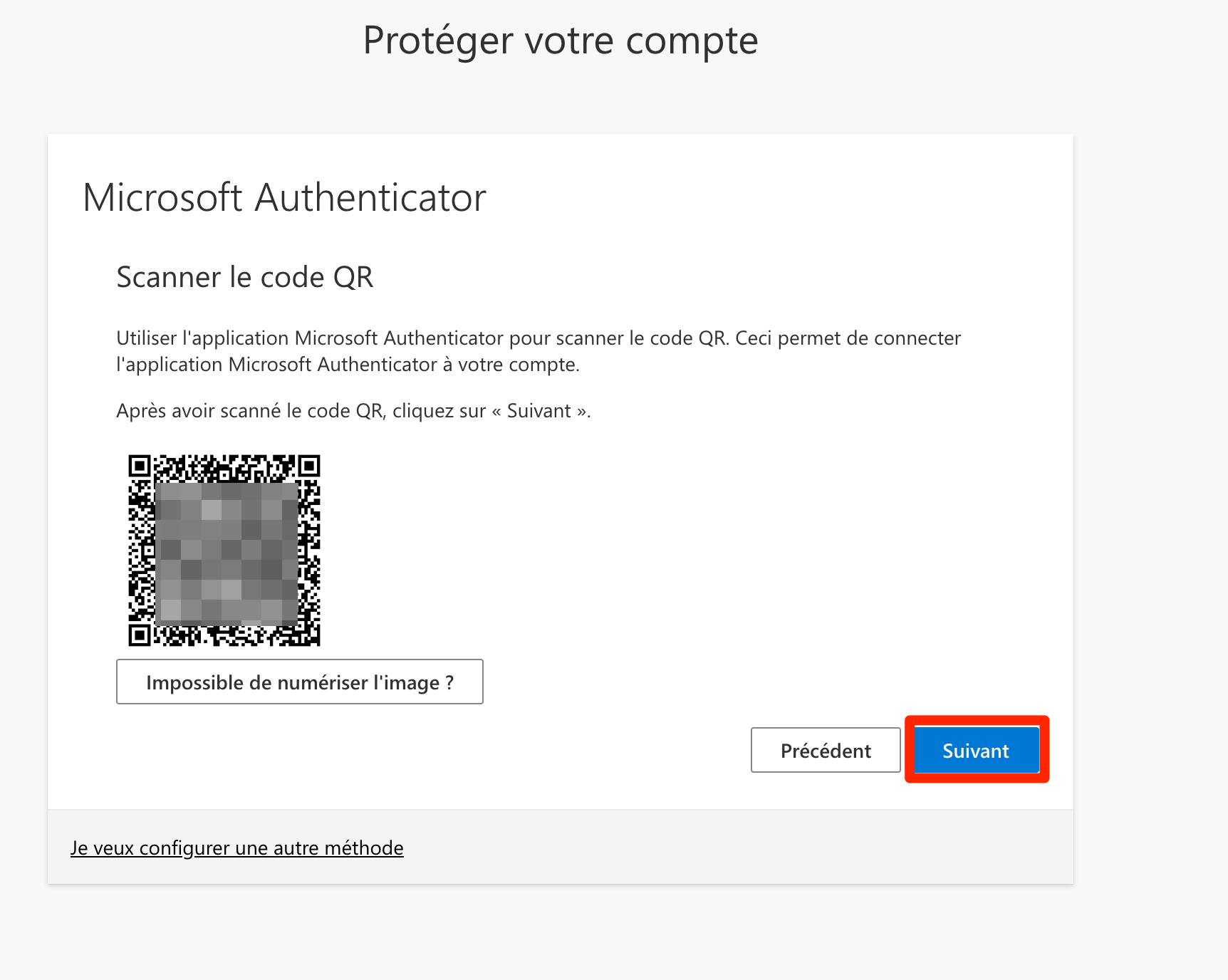
- Scanner le QRcode affiché sur votre écran avec votre téléphone et appuyer sur Suivant
- Saisir sur votre téléphone le code à 2 chiffres affiché sur votre écran et appuyer sur Oui
|
|
|
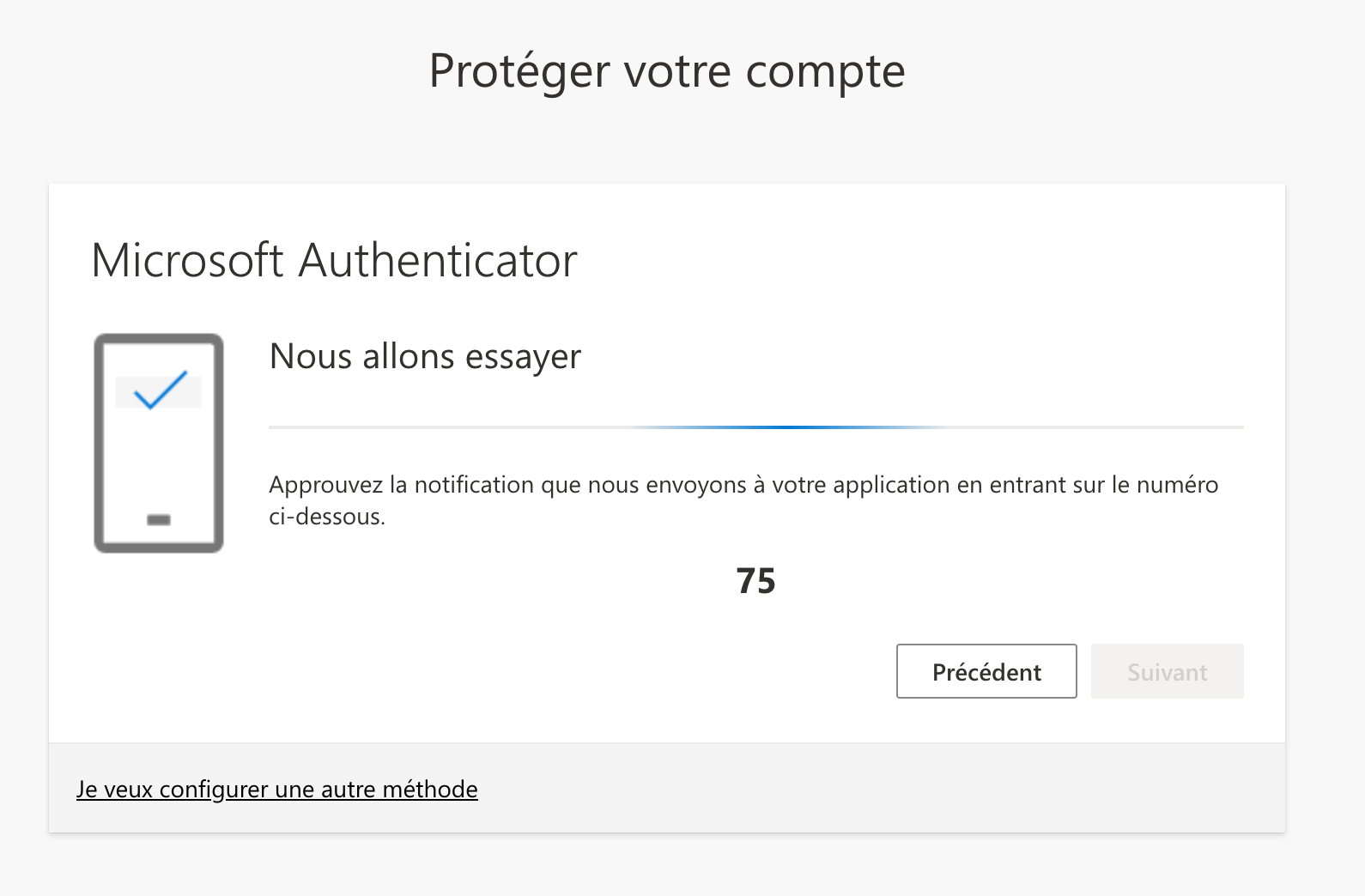
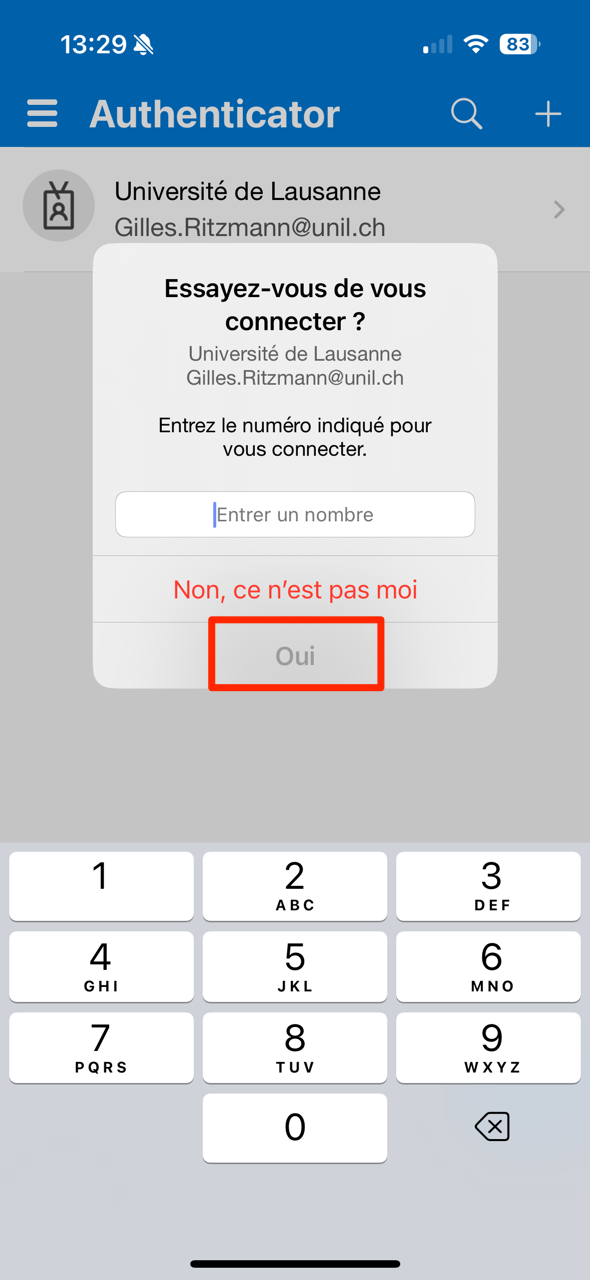
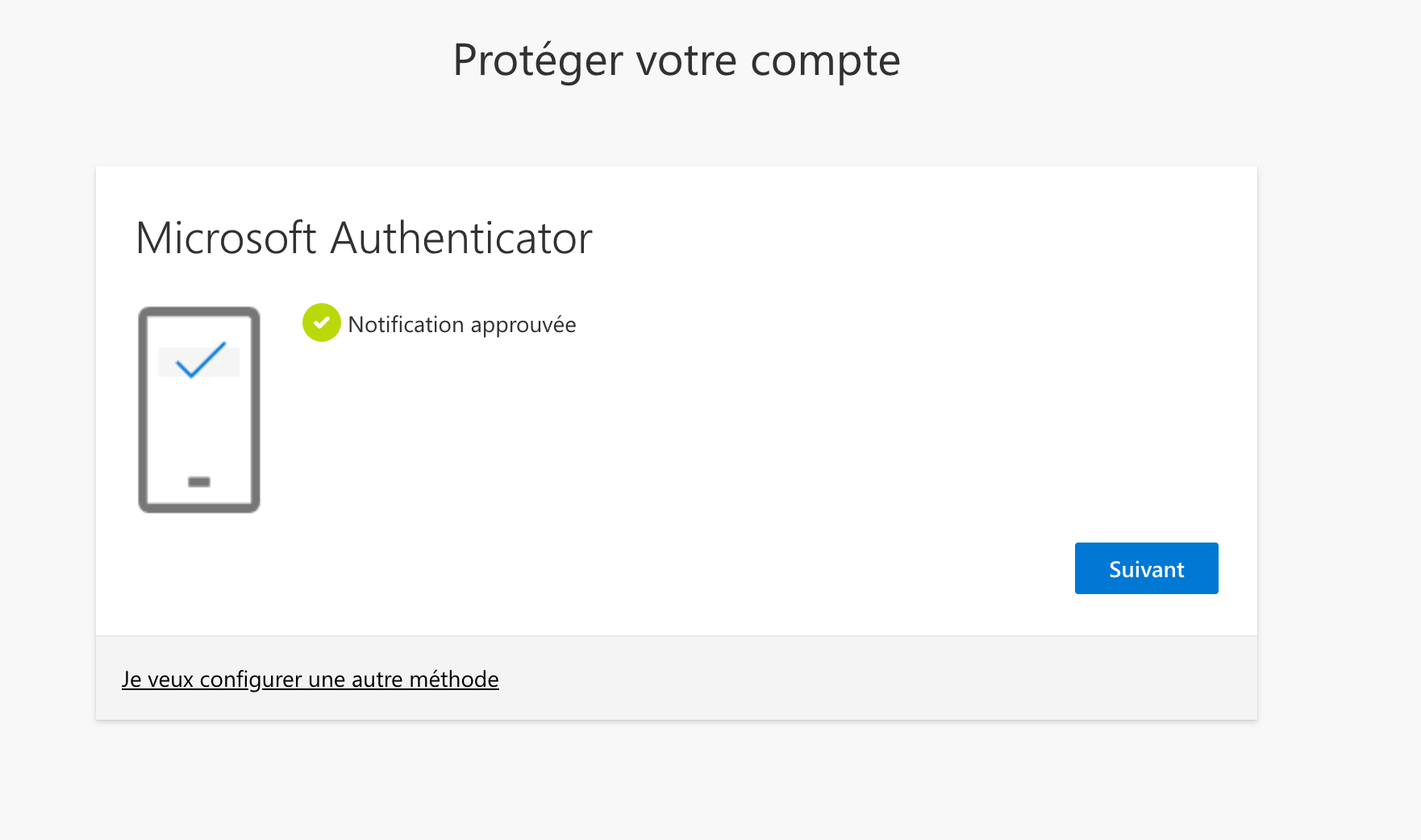
- En cas de succès, appuyer sur Suivant pour terminer la configuration
Autre application d'authentification
Faites attention de sélectionner un outil de confiance
Si vous souhaitez configurer une autre application d'authentification compatible avec TOTP (Google Authenticator, Authy, Trousseau/KeyChain Apple, BitWarden Premium/Family [payant], Aegis Authenticator [open source, android], 2FAS [open source, iOS + Android], etc.) avec votre compte, il faut :
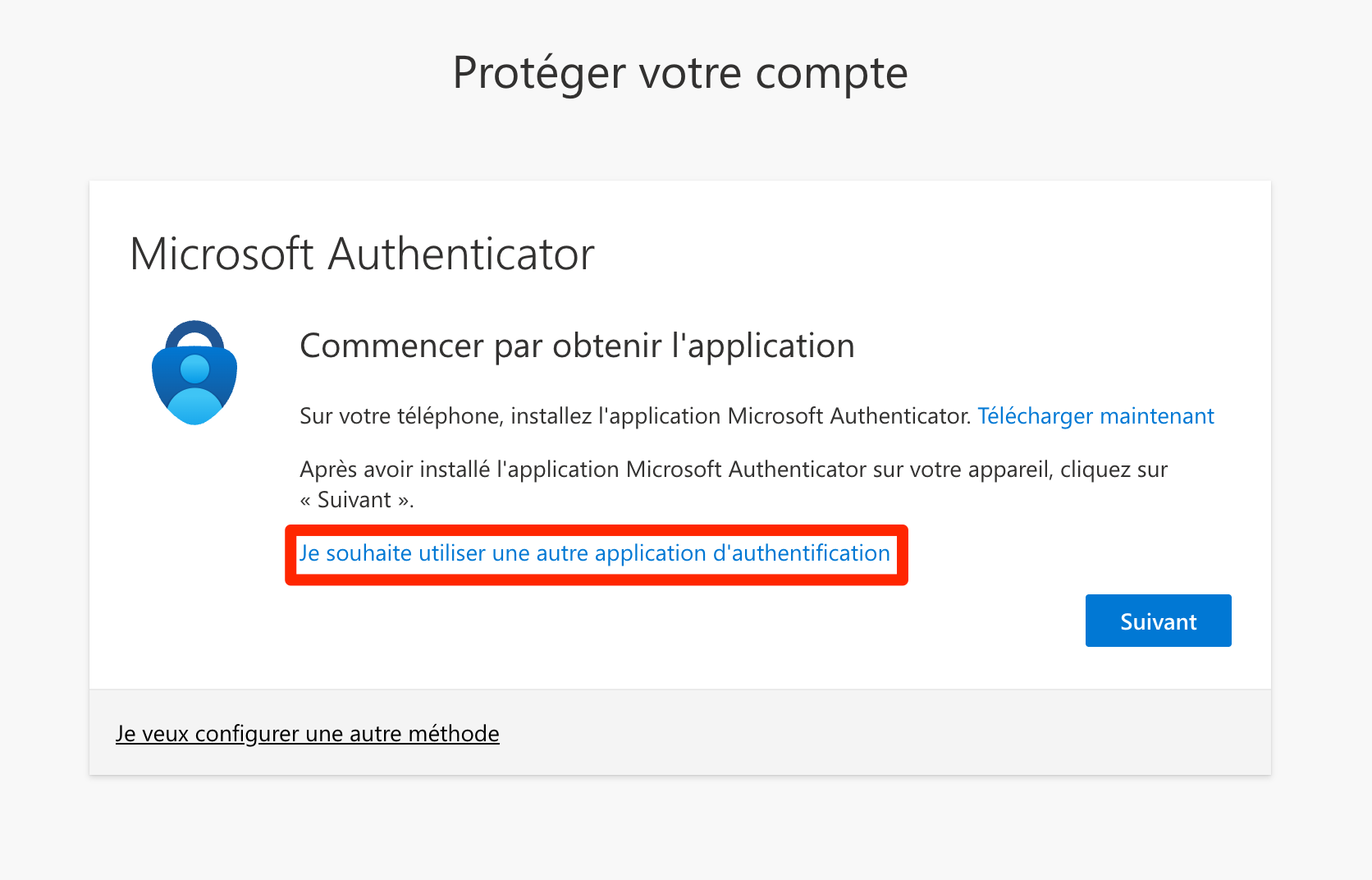
- Appuyer sur Je souhaite utiliser une autre application d'authentification
- Ouvrir votre application d'authentification et ajouter un nouveau compte, puis appuyer sur Suivant
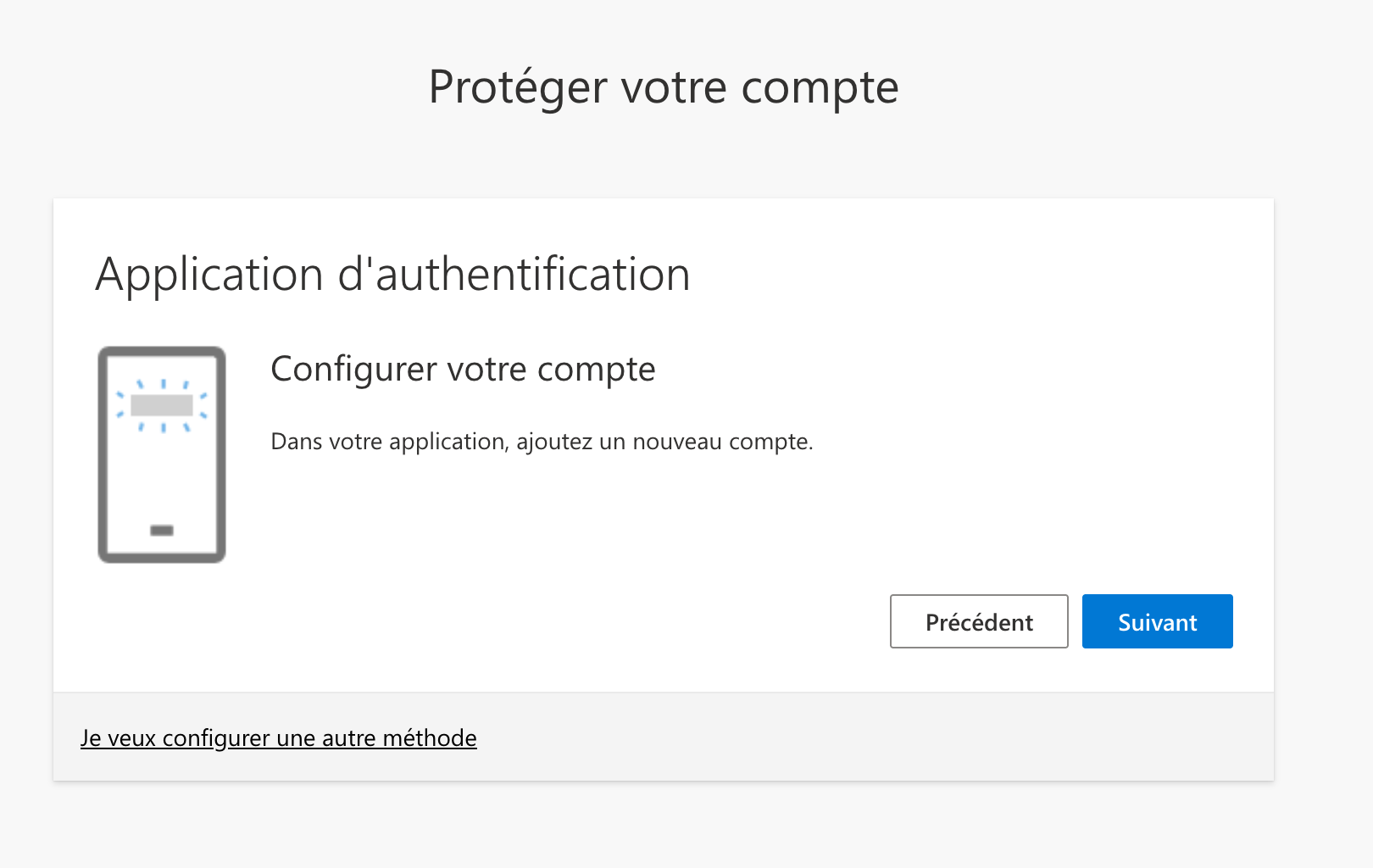
- Scanner le QRcode depuis votre application (ou appuyer sur Impossible de numériser l'image ? pour afficher la clé à saisir manuellement) et appuyer sur Suivant
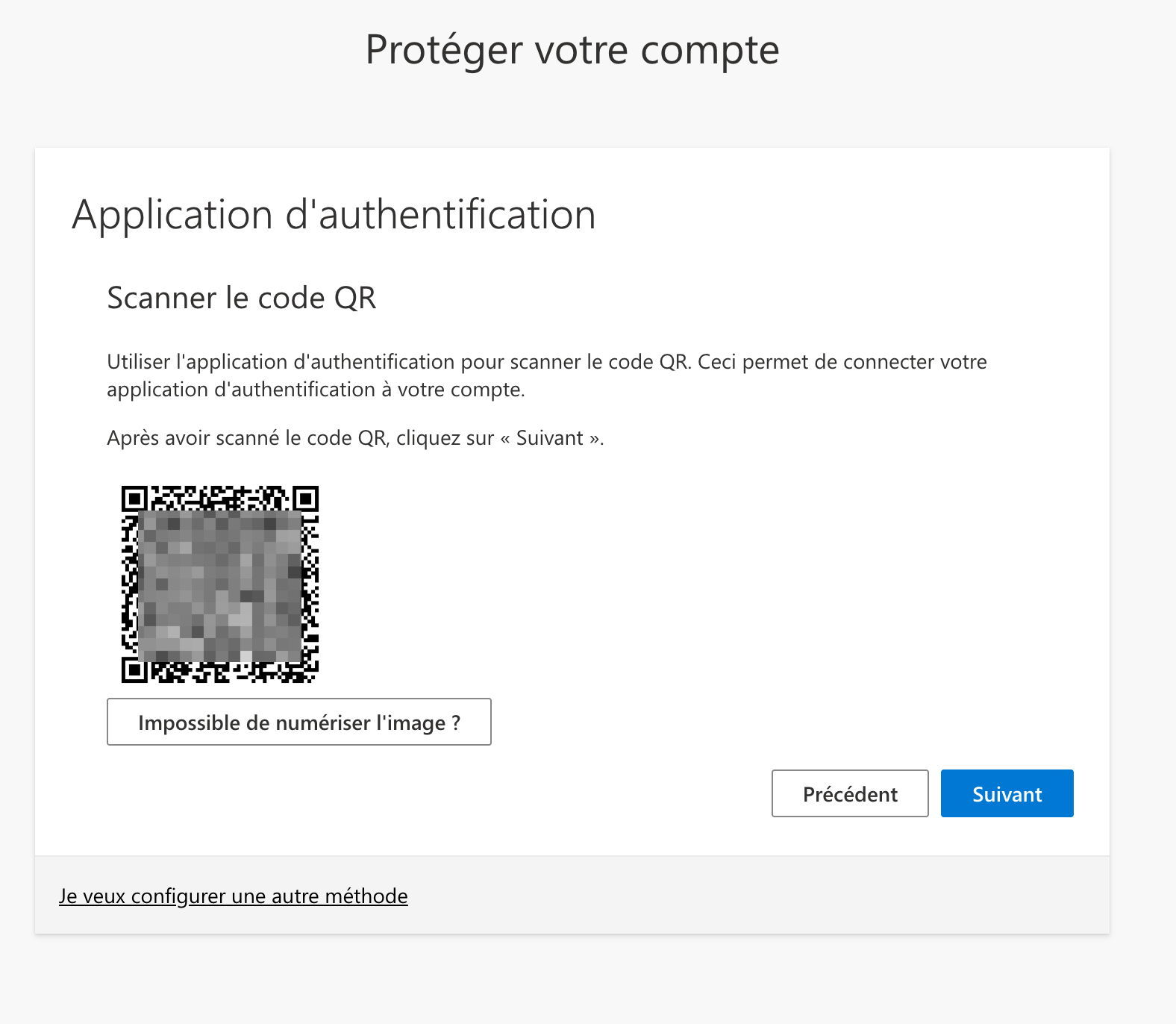
- Saisir le code affiché dans votre application et appuyer sur Suivant pour terminer la configuration
Ente Auth (solution sans téléphone)
Solution pour toutes les personnes qui ne possèdent pas de téléphone.
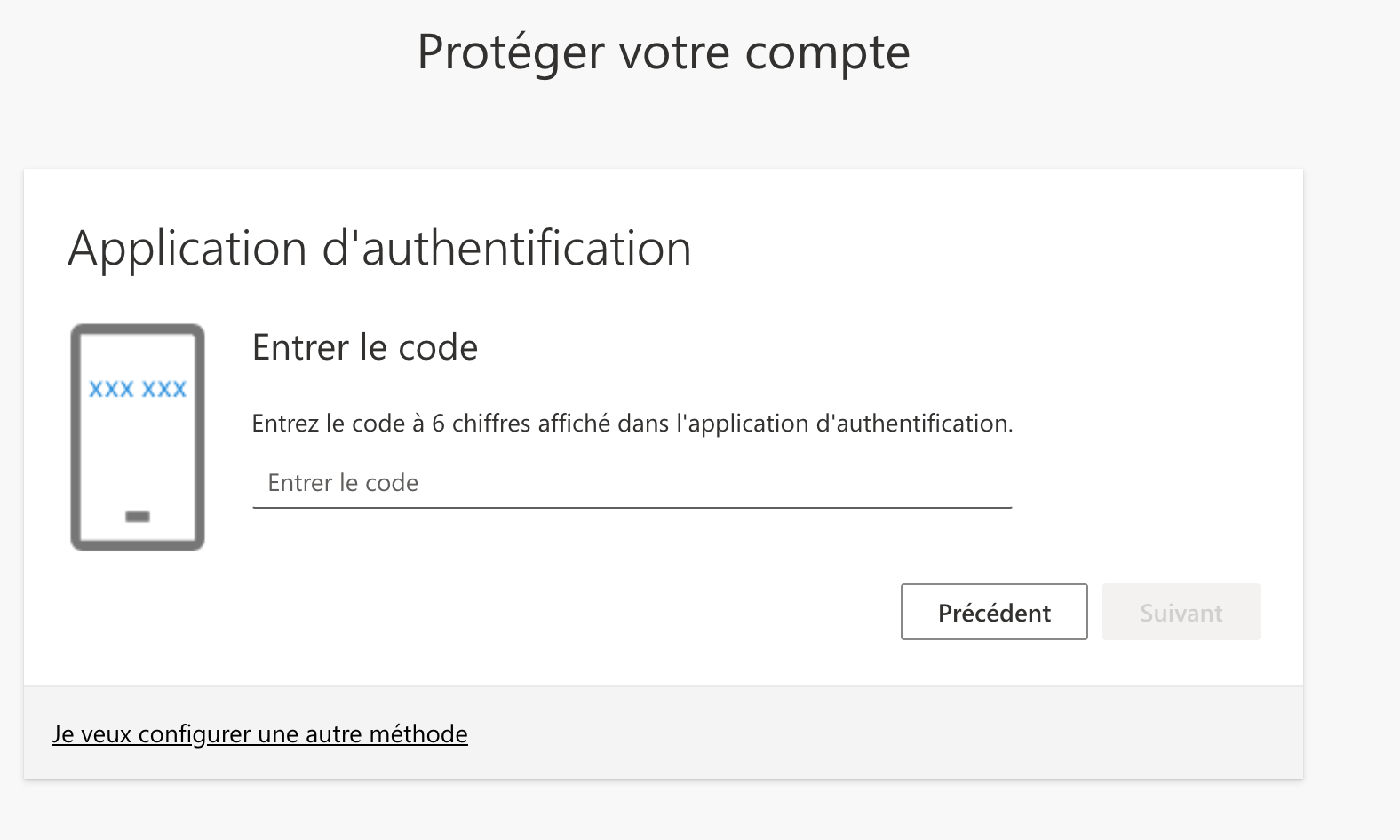
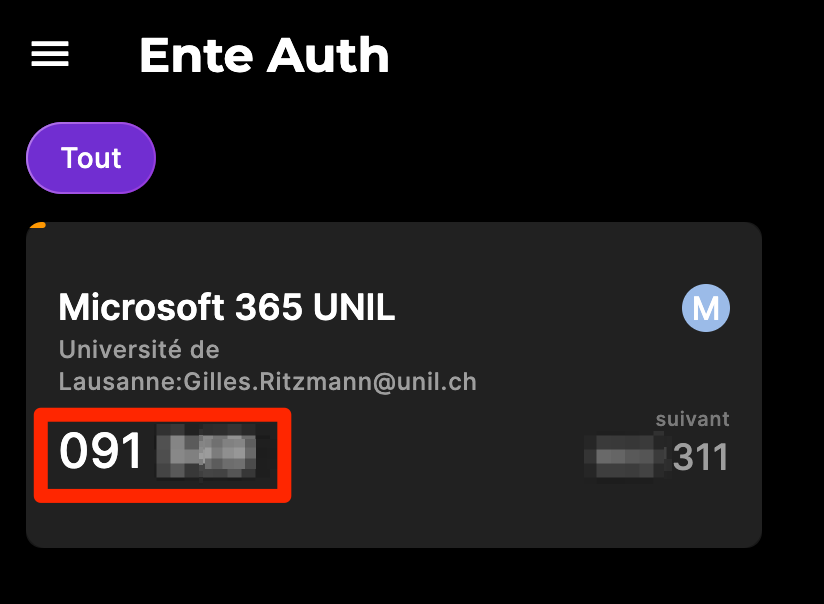
Ente Auth est une solution gratuite et open source offrant la possibilité de configurer un code MFA sur votre ordinateur (Windows, macOS et Linux). Pour configurer un second facteur avec le logiciel Ente Auth, il faut :
- Télécharger le logiciel Ente Auth depuis https://ente.io/auth/ (Windows, macOS ou Linux) et l'installer sur votre ordinateur

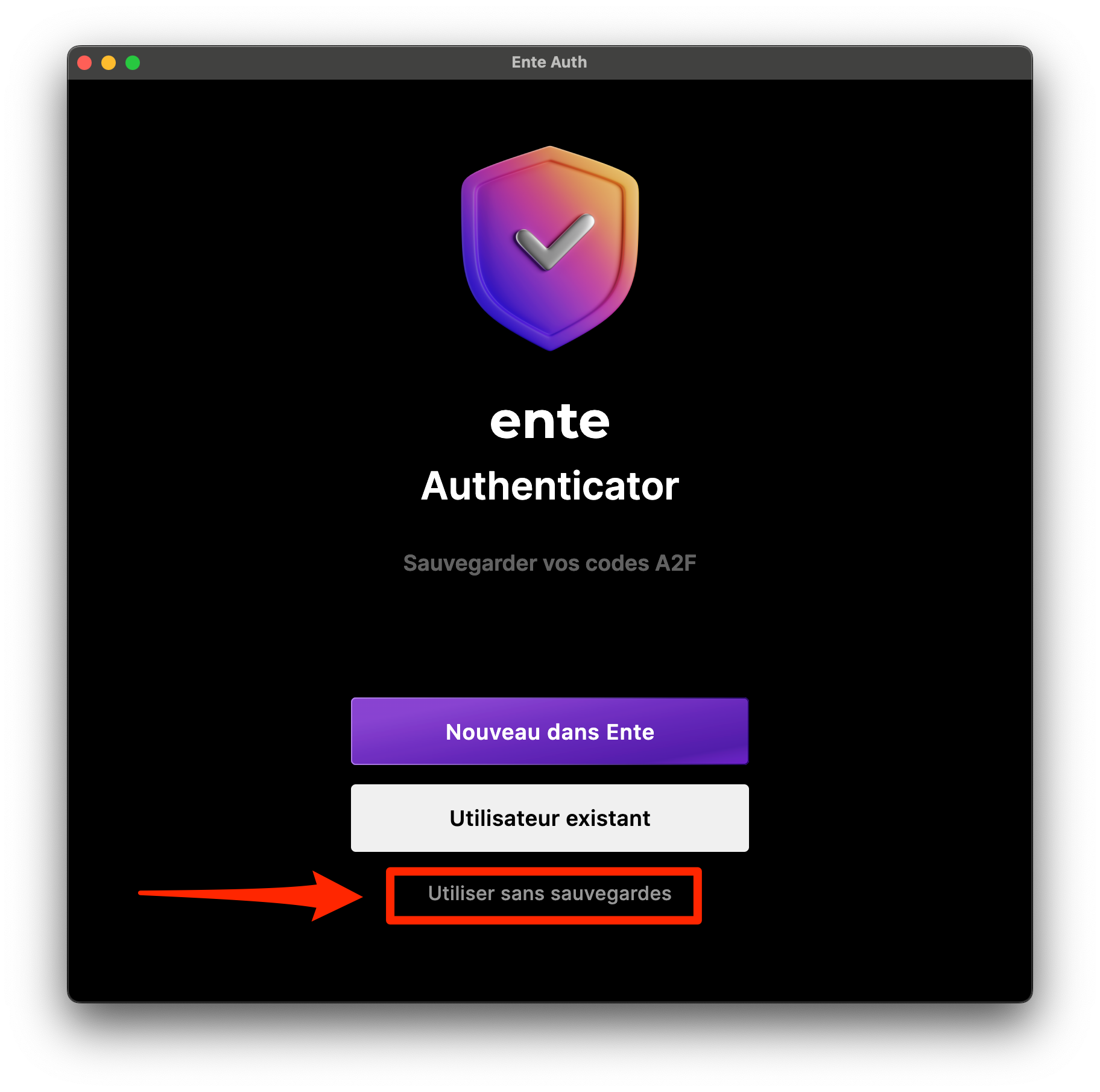
- Ouvrir l'application Ente Auth et choisir l'option Utiliser sans sauvegarde (qui permet une utilisation sans compte, mais attention à avoir une sauvegarde de votre ordinateur)

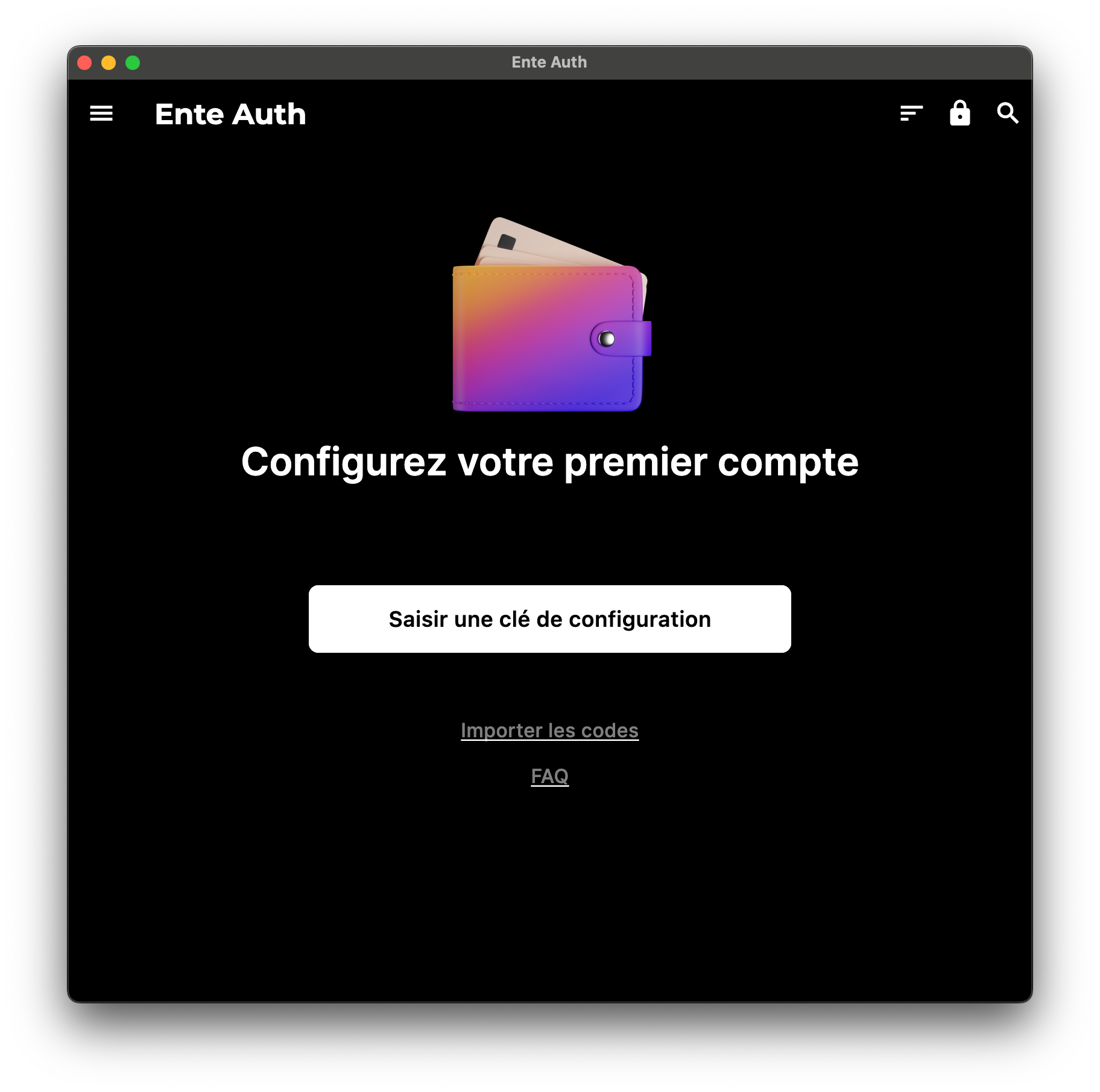
- Appuyer sur Saisir une clé de configuration

- Revenir à la page de configuration du la deuxième méthode d'authentification de votre compte Microsoft 365 et appuyer sur Je souhaite utiliser une autre application d'authentification

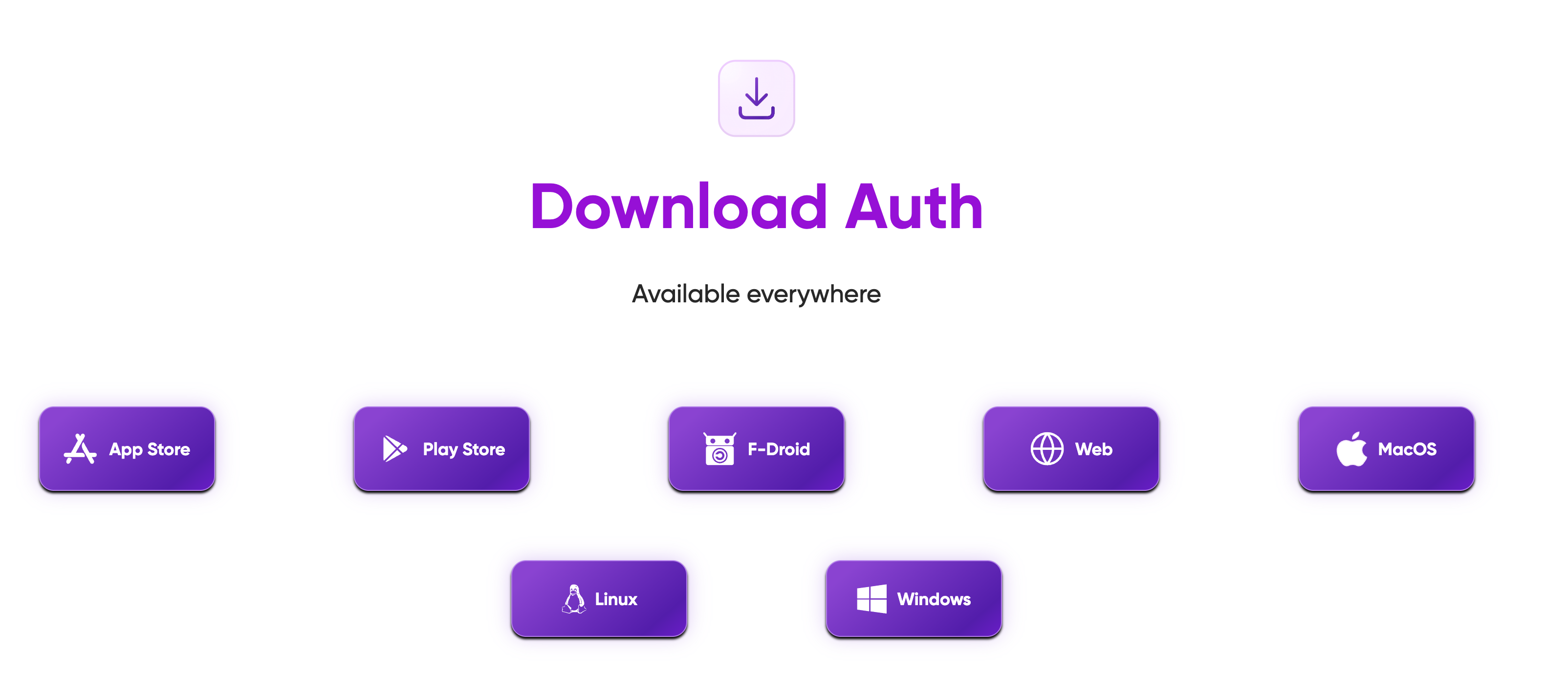
- Appuyer sur Suivant

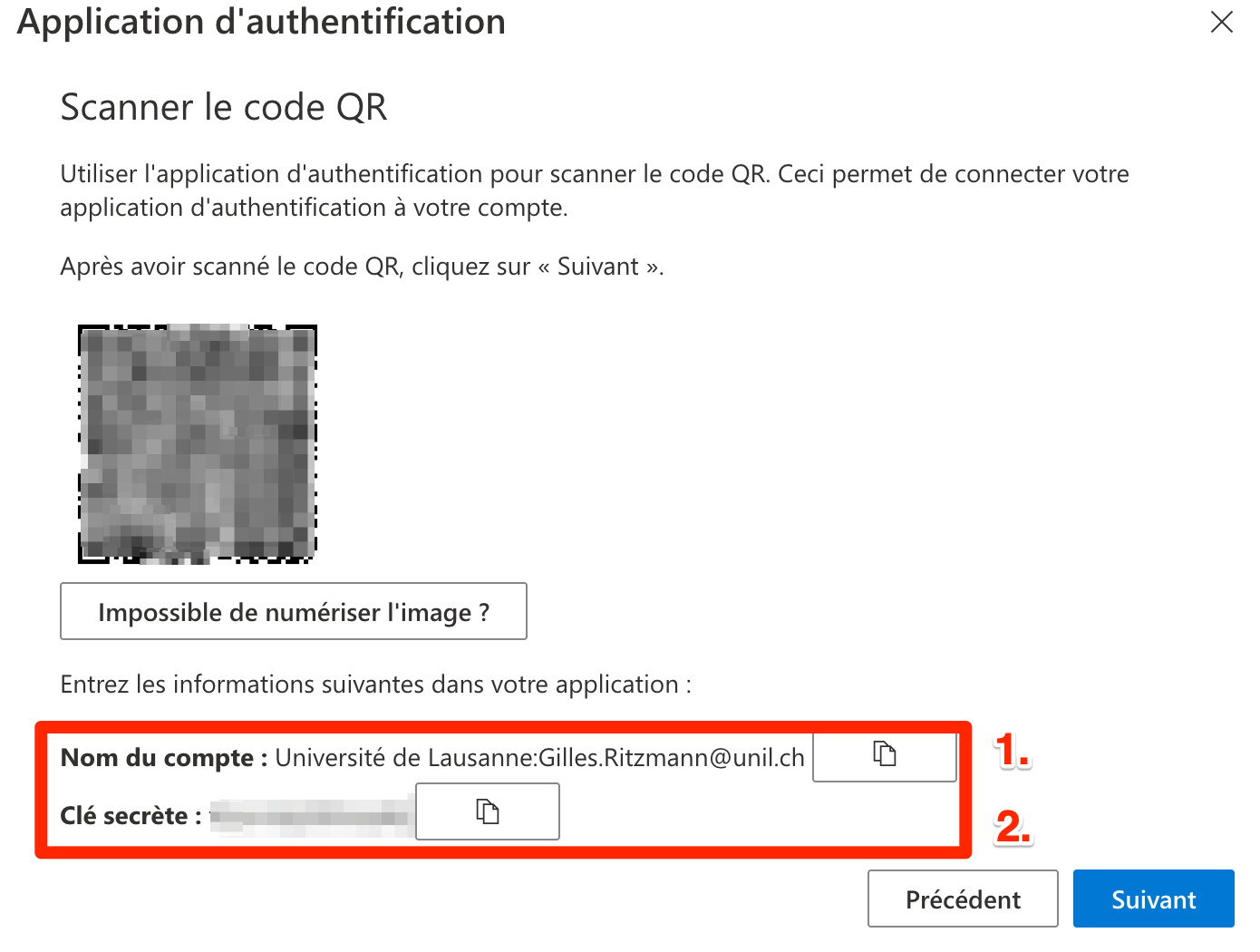
- Appuyer sur Impossible de numériser l'image et copier-coller les informations dans Ente Auth

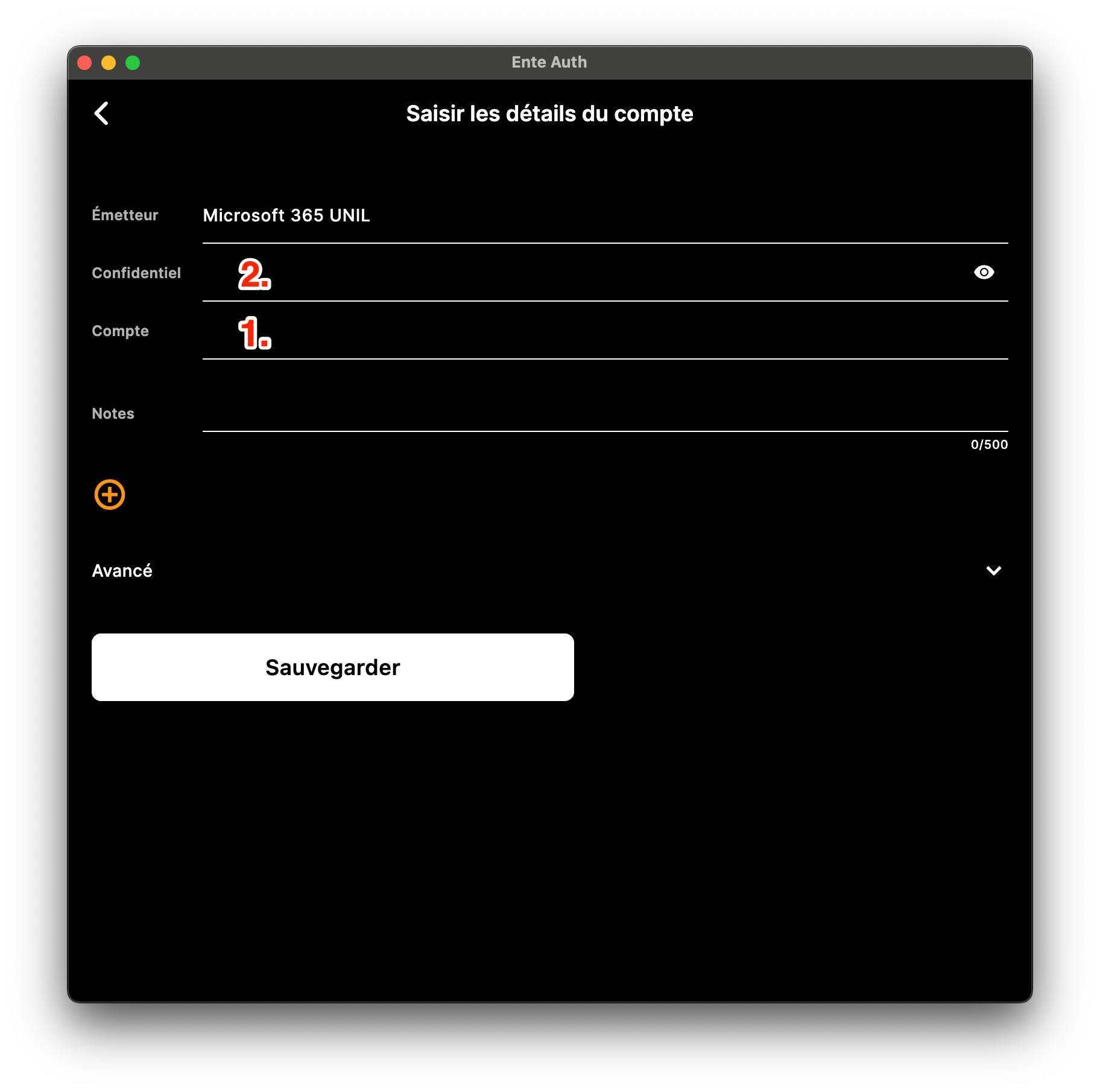
- Inscrire les informations suivantes et Sauvegarder :
- Emetteur : Microsoft 365 Unil
- Confidentiel : Copier et coller la valeur Clé secrète
- Compte : Copier et coller la valeur Nom du compte
- Saisir le code affiché sur Ente Auth et appuyer sur Suivant pour terminer la configuration
Passkey
Il est possible d'utiliser un Passkey pour une connexion "passwordless". C'est une technologie relativement récente et qui peut être configurée de multiples manières. Nous vous recommandons la configuration via l'application Microsoft Authenticator.
Le passkey généré dans Microsoft Authenticator est unique à votre appareil. Si vous changez de téléphone, il faut configurer un nouveau passkey.
Configuration d'une passkey
Microsoft Authenticator
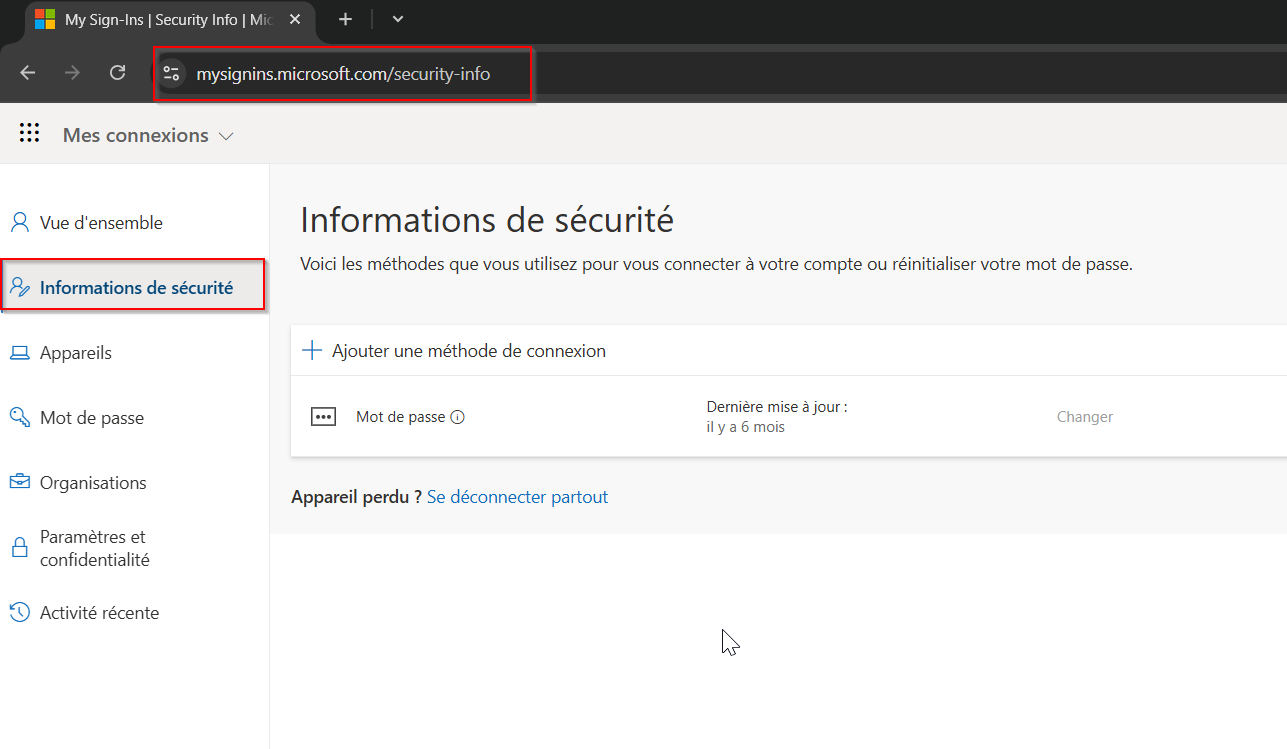
- Se rendre sur https://mysignins.microsoft.com/security-info

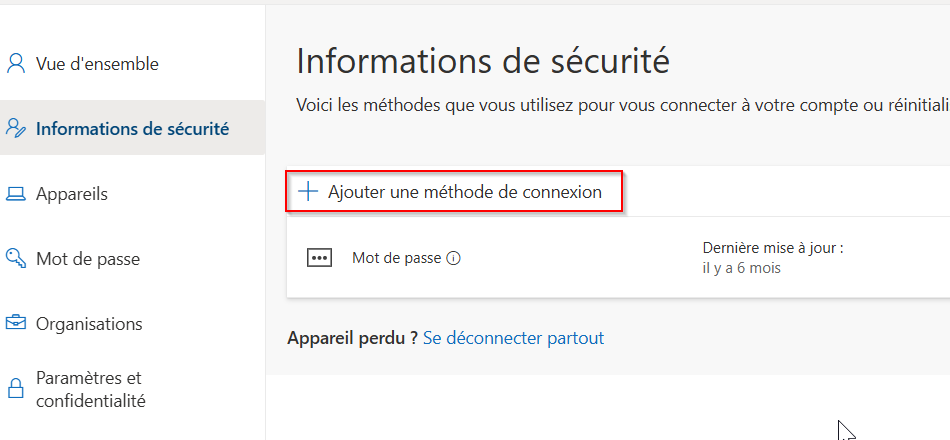
- Sélectionner "Ajouter une méthode de connexion"

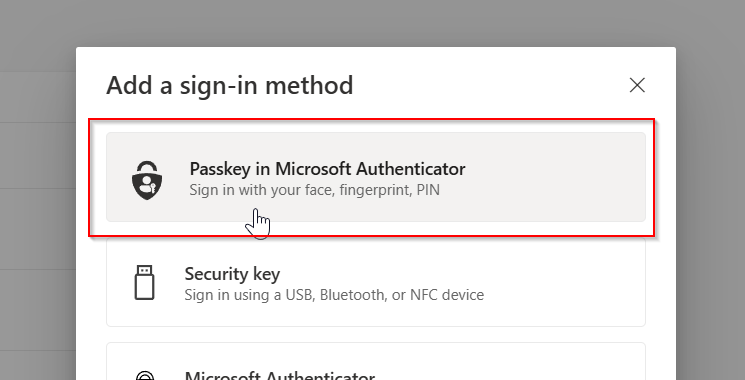
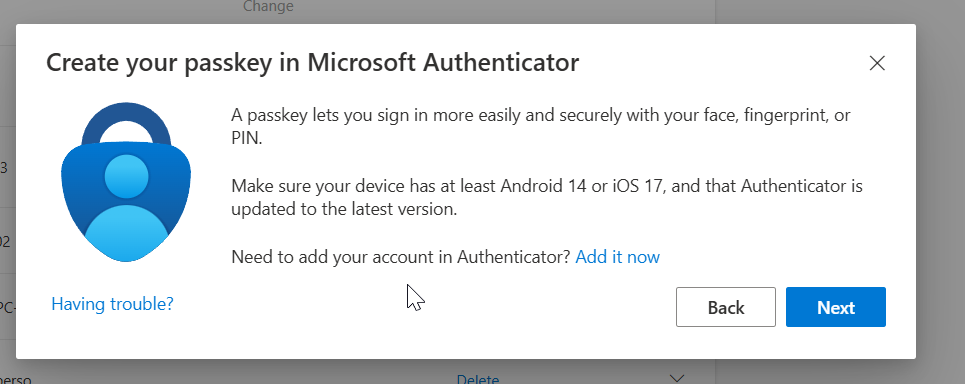
- Sélectionner "Passkey in Microsoft Authenticator"

- Installer Microsoft Authenticator si ce n'est pas encore fait, et le démarrer


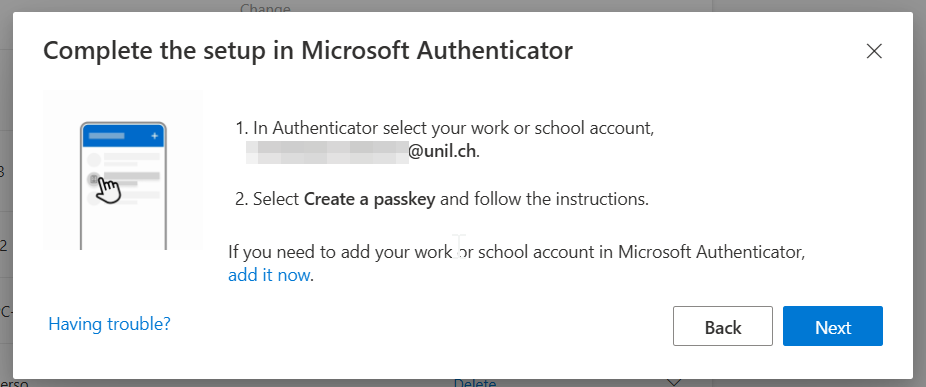
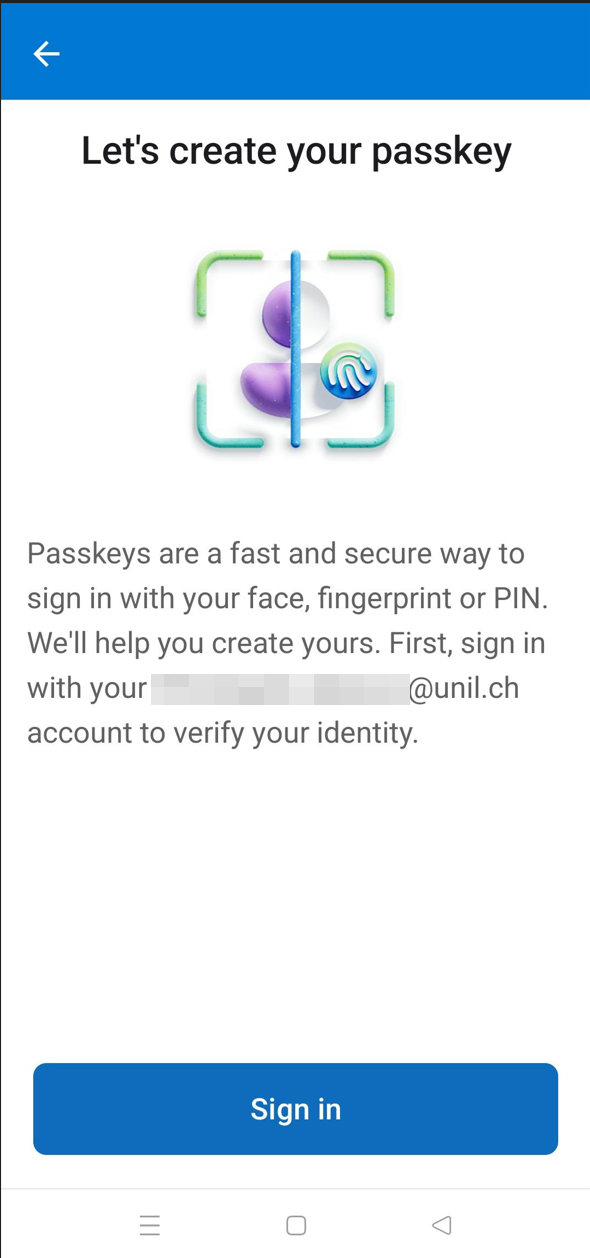
- Depuis Microsoft Authenticator sur votre téléphone, sélectionner votre compte UNIL et sélectionner "Create a passkey"


- Sélectionner "Create a passkey"
- Suivre les instructions, il se peut que vous deviez vous réauthentifier

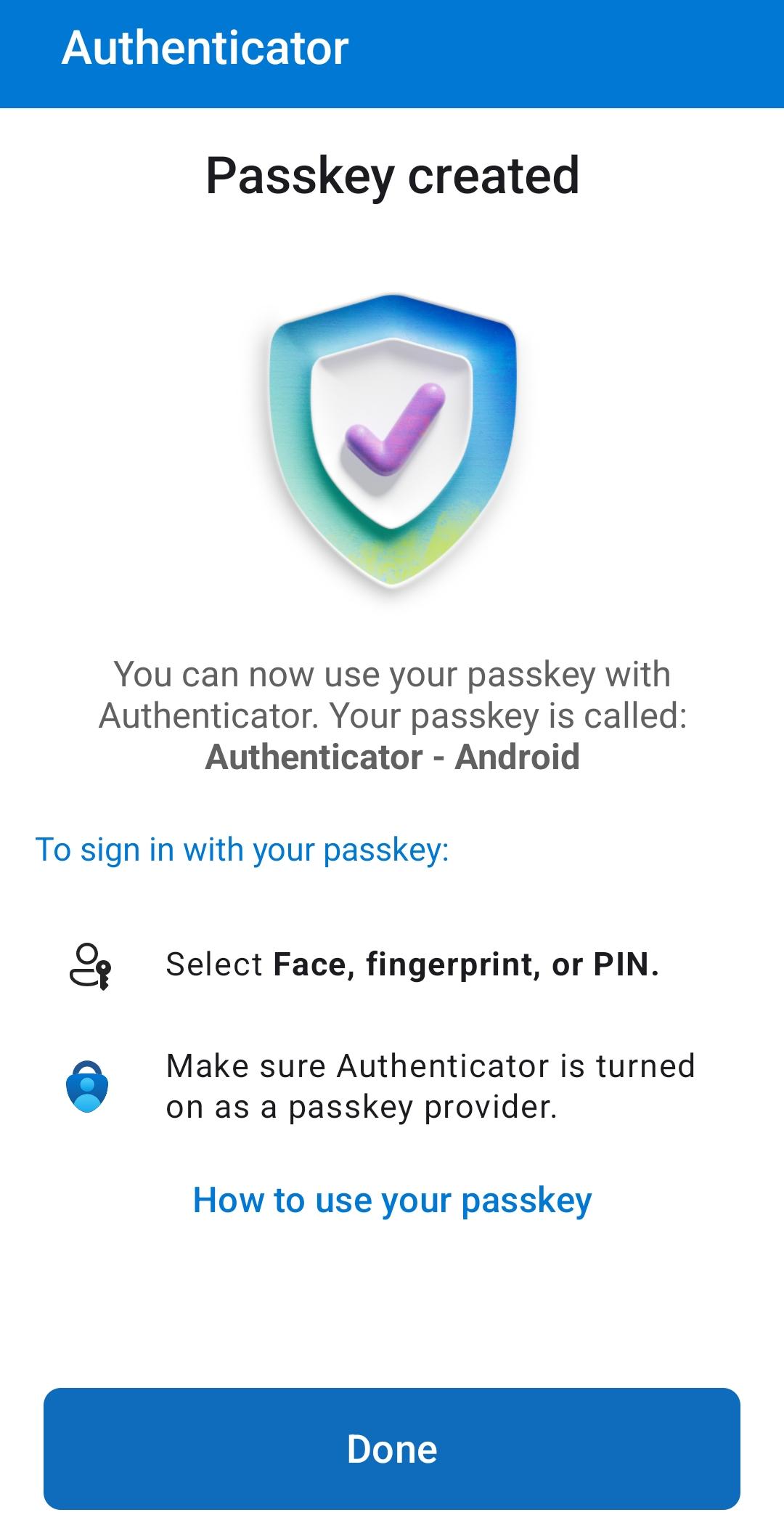
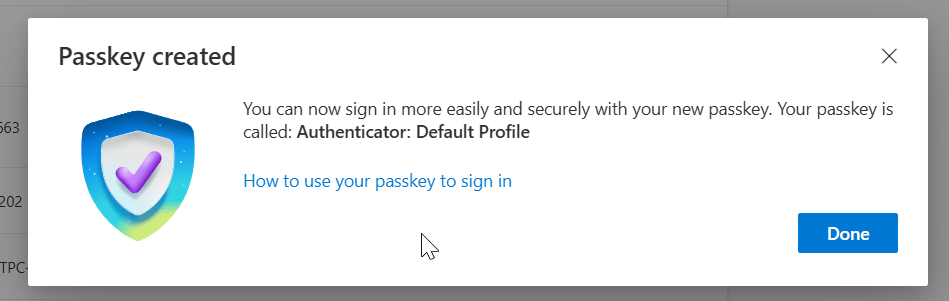
- La clef est créée


Passkey générique
Si vous souhaitez configurer une passkey générique sur votre device (avec Windows Hello par exemple), ou un gestionnaire de mot de passe (comme Apple Keychain, BitWarden payant):
- Se rendre sur https://mysignins.microsoft.com/security-info

- et suivre les instructions.