Doc publique
Documentation publique du service
FAQ Calendriers
Conseils de base sur Exchange
- outlook.com/owa/unil.ch, "Microsoft Outlook" sur Windows et Mac, et "Calendrier" sur Mac sont les seules applications supportées par le Ci en ce qui concerne l'agenda Exchange. Pour une utilisation poussée, avec partage de calendrier, Apple Calendrier est déconseillé.
- N'utiliser qu'un seul calendrier personnel, celui nommé "Calendrier", pour y saisir ses évènements.
- Si un évènement est considéré comme privé, utiliser la case à cocher "Privé" disponible lors de la saisie de l'évènement.
- Ne pas afficher plus de 5 calendriers partagés dans l'application utilisée.
Partager son calendrier
Choisir le type de partage adéquat
| Type de droits | Utilisation | Nom du partage sur Exchange |
|
Lecture |
Permet à la personne bénéficiaire du partage de lire les rendez-vous du calendrier partagé. Aucune saisie n'est possible. |
Tous les détails / Peut afficher tous les détails |
|
Lecture + écriture |
Permet à la personne bénéficiaire du partage de lire et de saisir des rendez-vous dans le calendrier partagé. A utiliser avec précaution, toute personne disposant de ce droit peut supprimer n’importe quel événement du calendrier sans que son titulaire principal n’en soit prévenu ! |
Editeur / Peut modifier |
|
|
|
|
NB: L'utilisateur remarquera probablement que deux types de partage sont encore disponibles sur Exchange, soit "Disponibilité uniquement" et "Détails limités". L'utilisation de ces deux types de partages n'est pas recommandée car ils ne sont pas gérés par les applications des ordinateurs Mac, majoritaires à l'Unil.
Partager son calendrier
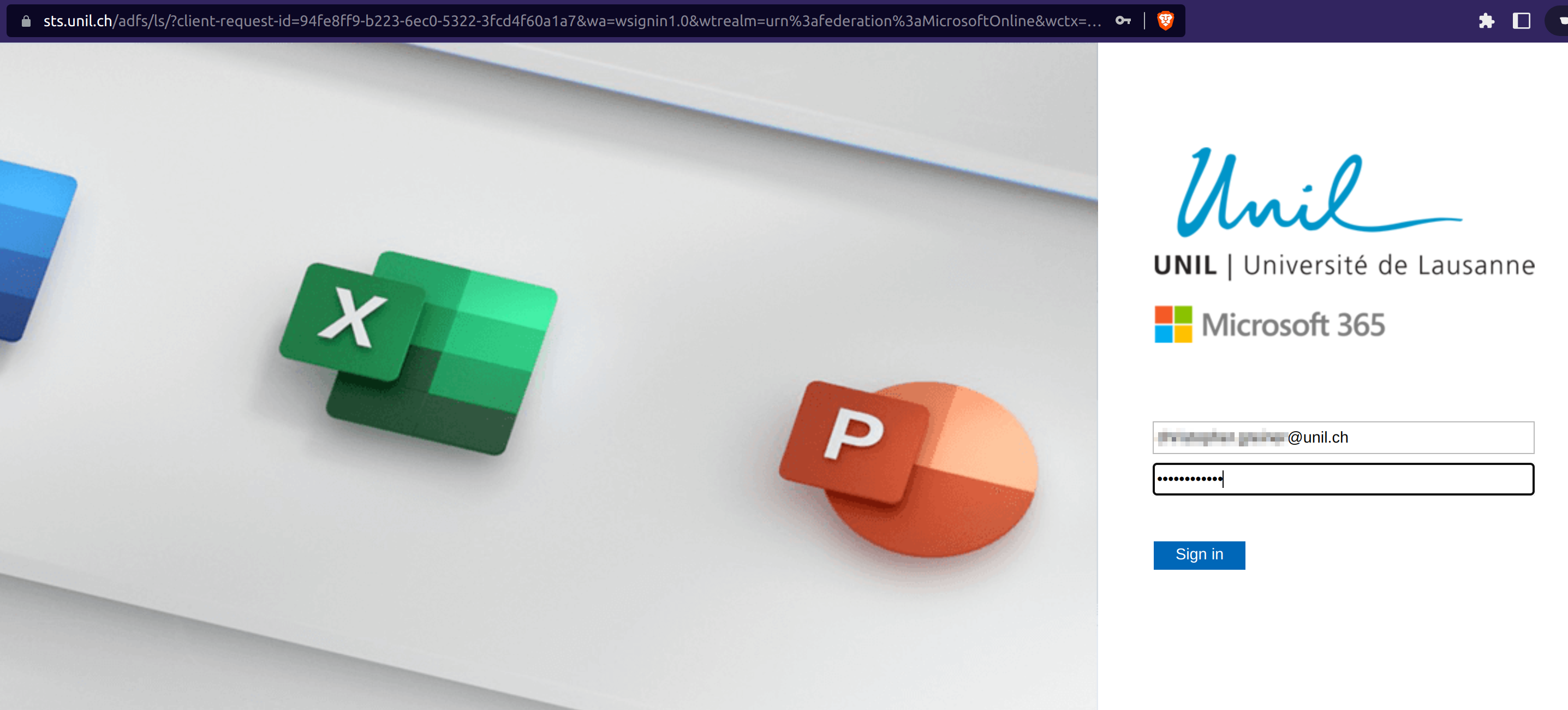
- Se connecter sur https://outlook.com/owa/unil.ch avec ses identifiants Unil

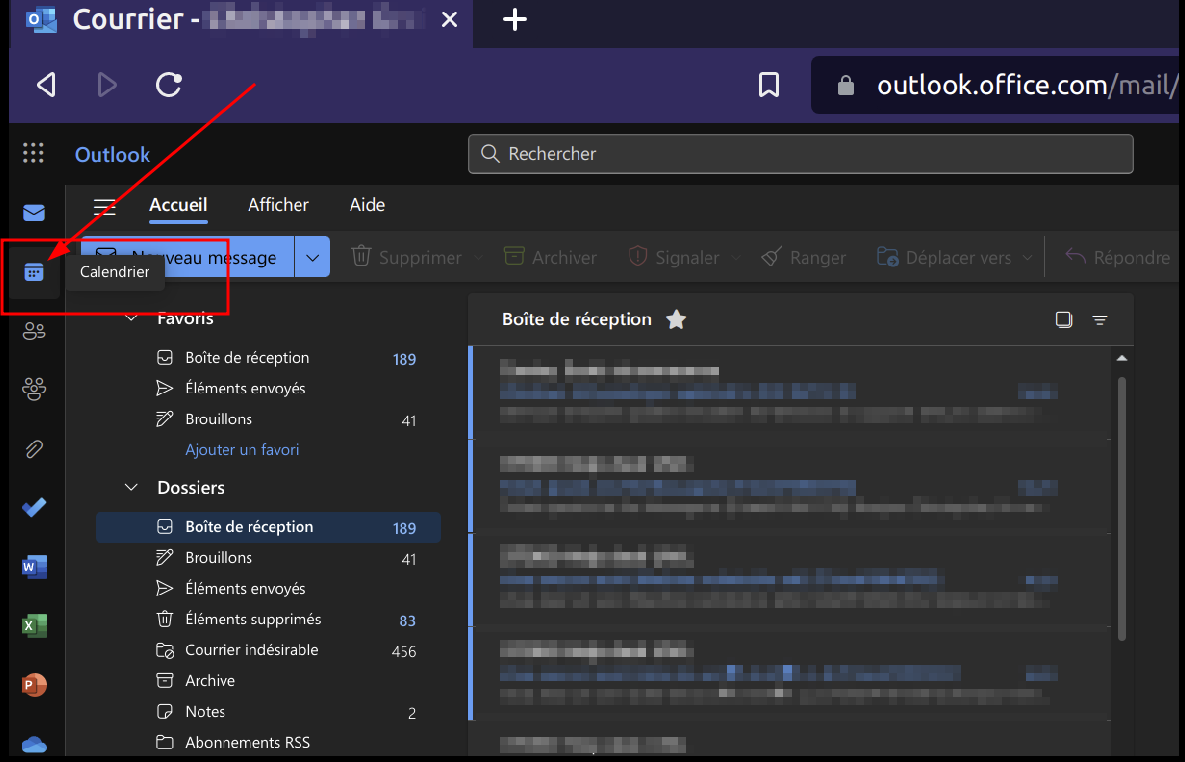
- Cliquer sur Calendrier

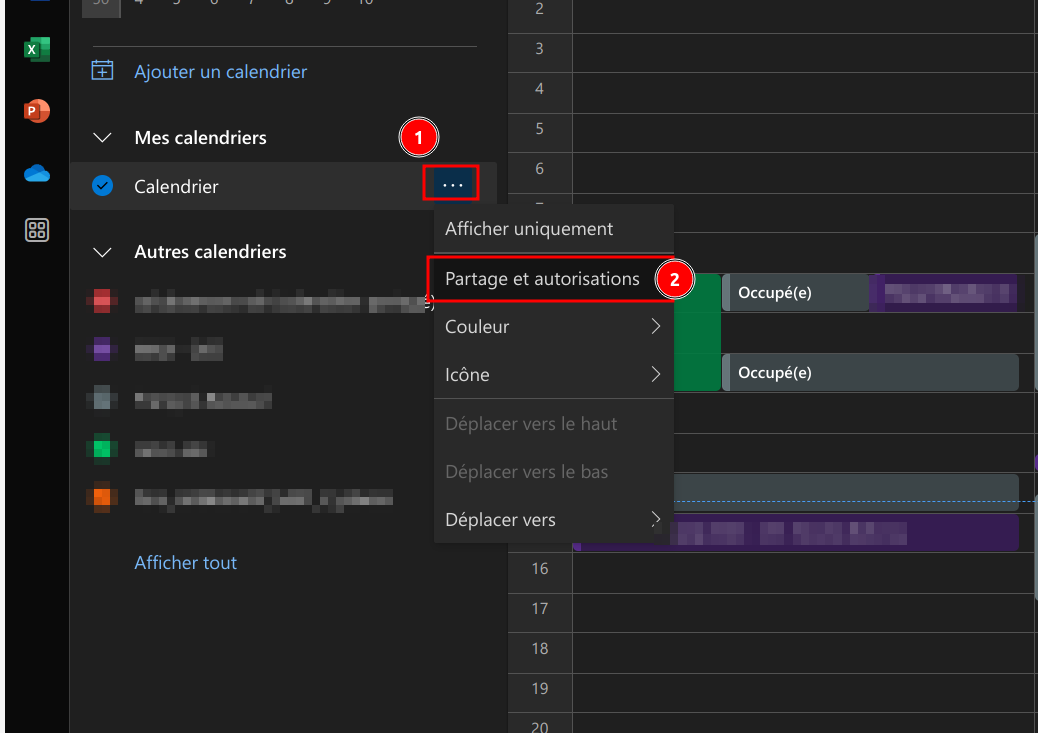
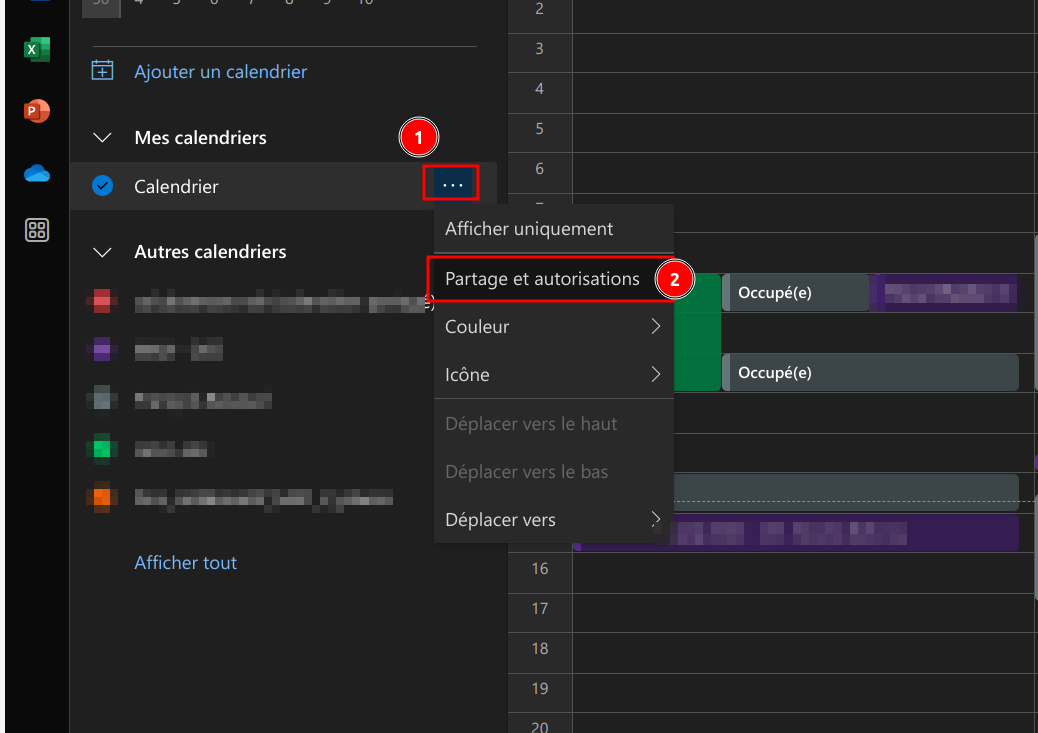
- Cliquer sur les trois points à droite du calendrier Calendrier et cliquer ensuite sur Partage et autorisations

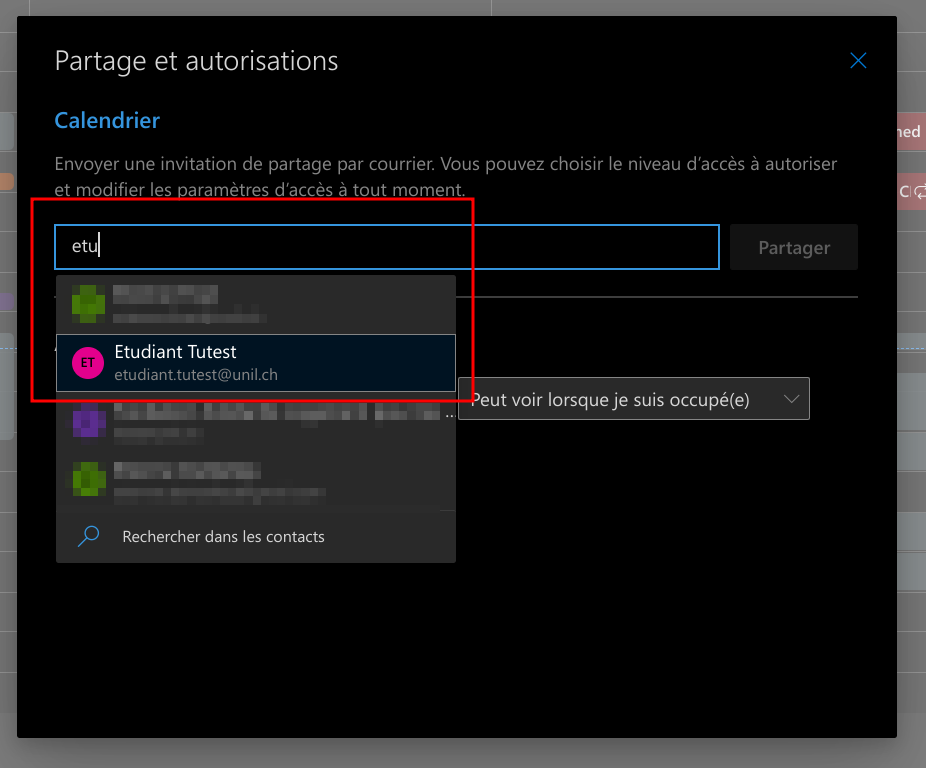
- Taper l'adresse de la personne avec qui on souhaite partager son calendrier. Si elle n'apparaît pas automatiquement, cliquer sur Rechercher dans les contacts

-
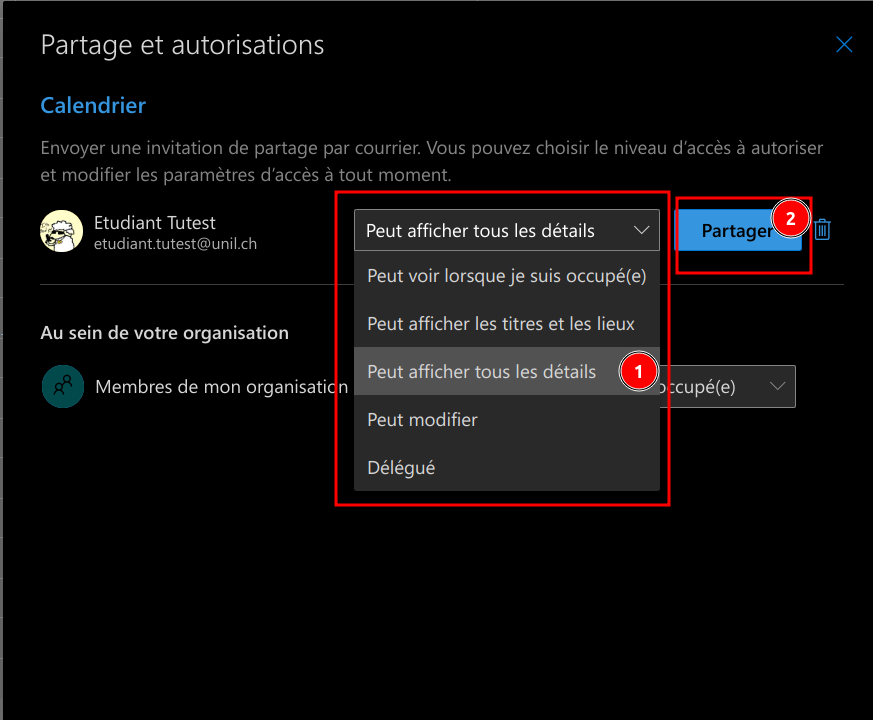
Sélectionner le type de partage souhaité (recommandé: Peut afficher tous les détails pour un accès en lecture) et ensuite cliquer sur Partager

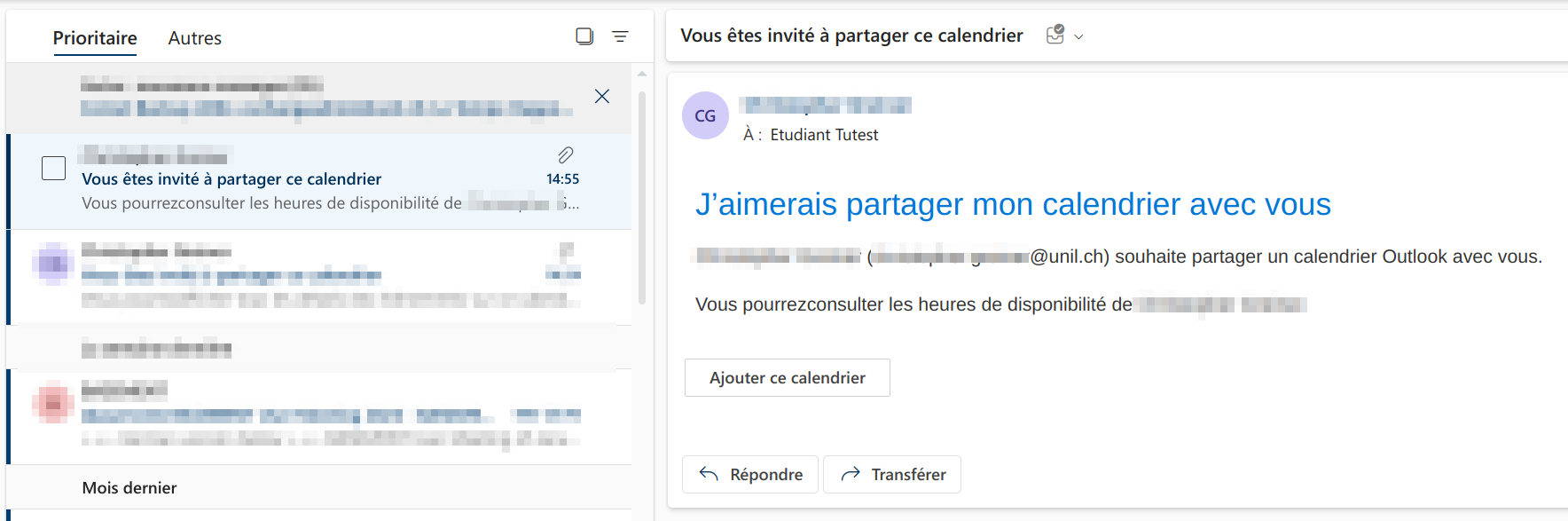
- La personne bénéficiaire du partage recevra alors un mail type, lui indiquant que vous avez partagé votre calendrier avec elle.

-
(optionnel) Vérifier les partages de son calendrier
- Cliquer sur les trois points à droite du calendrier Calendrier et cliquer ensuite sur Partage et autorisations
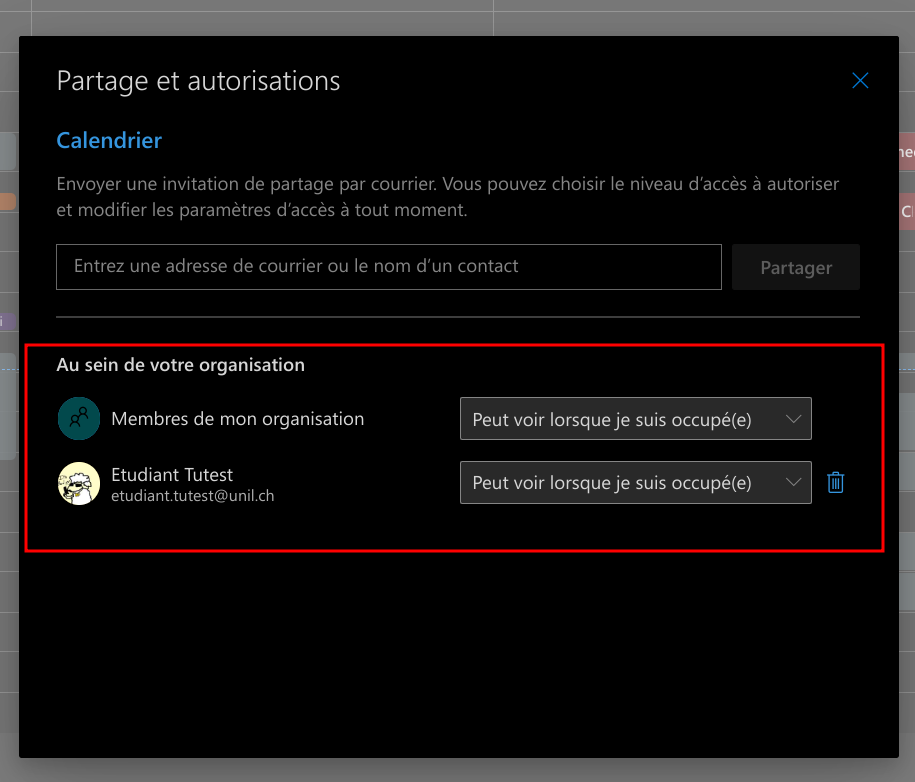
- La liste des partages apparaît alors

Afficher un calendrier partagé
Web (outlook.office.com)
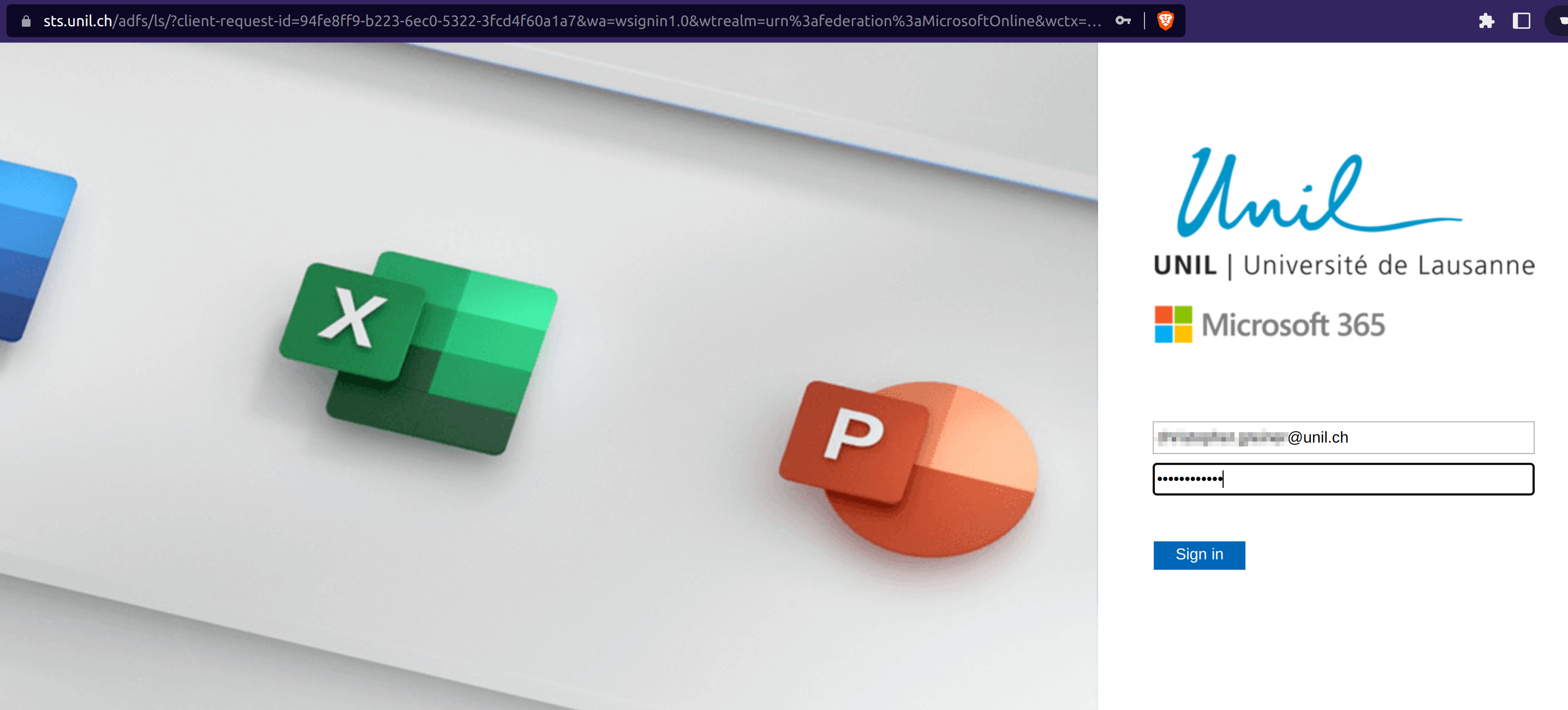
- Se connecter sur https://outlook.com/owa/unil.ch avec ses identifiants Unil
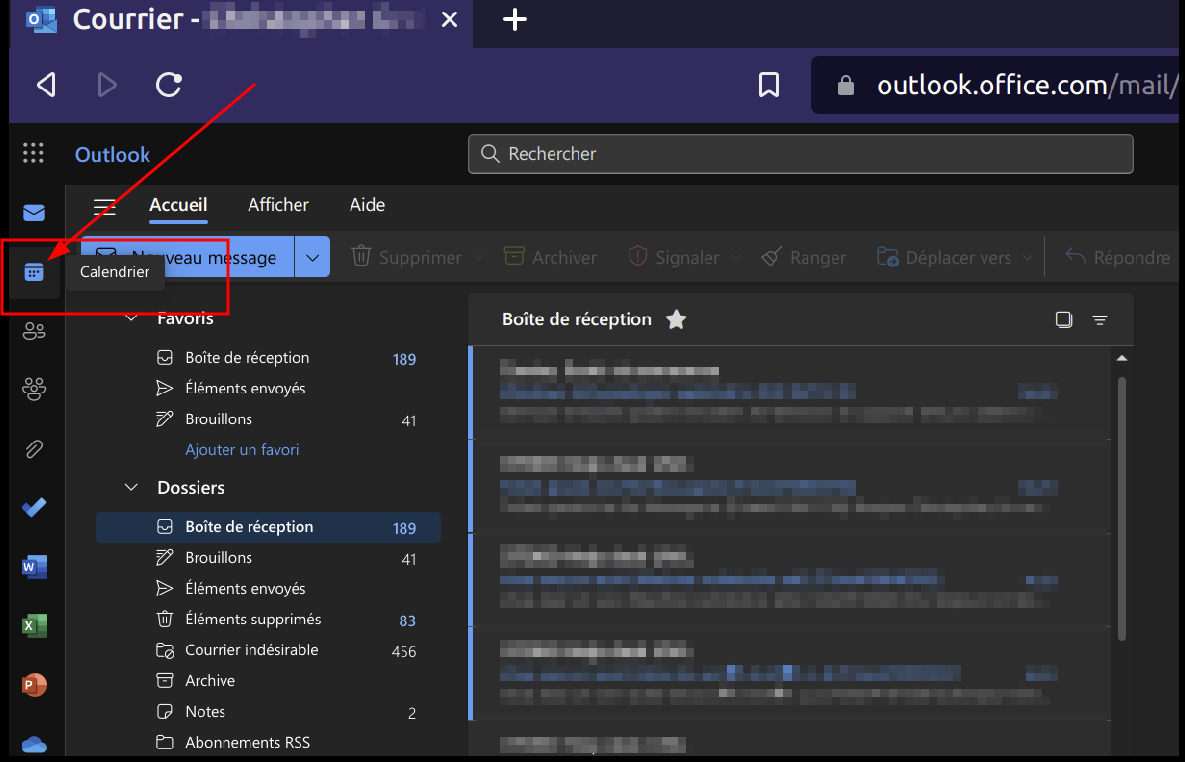
- Cliquer sur Calendrier
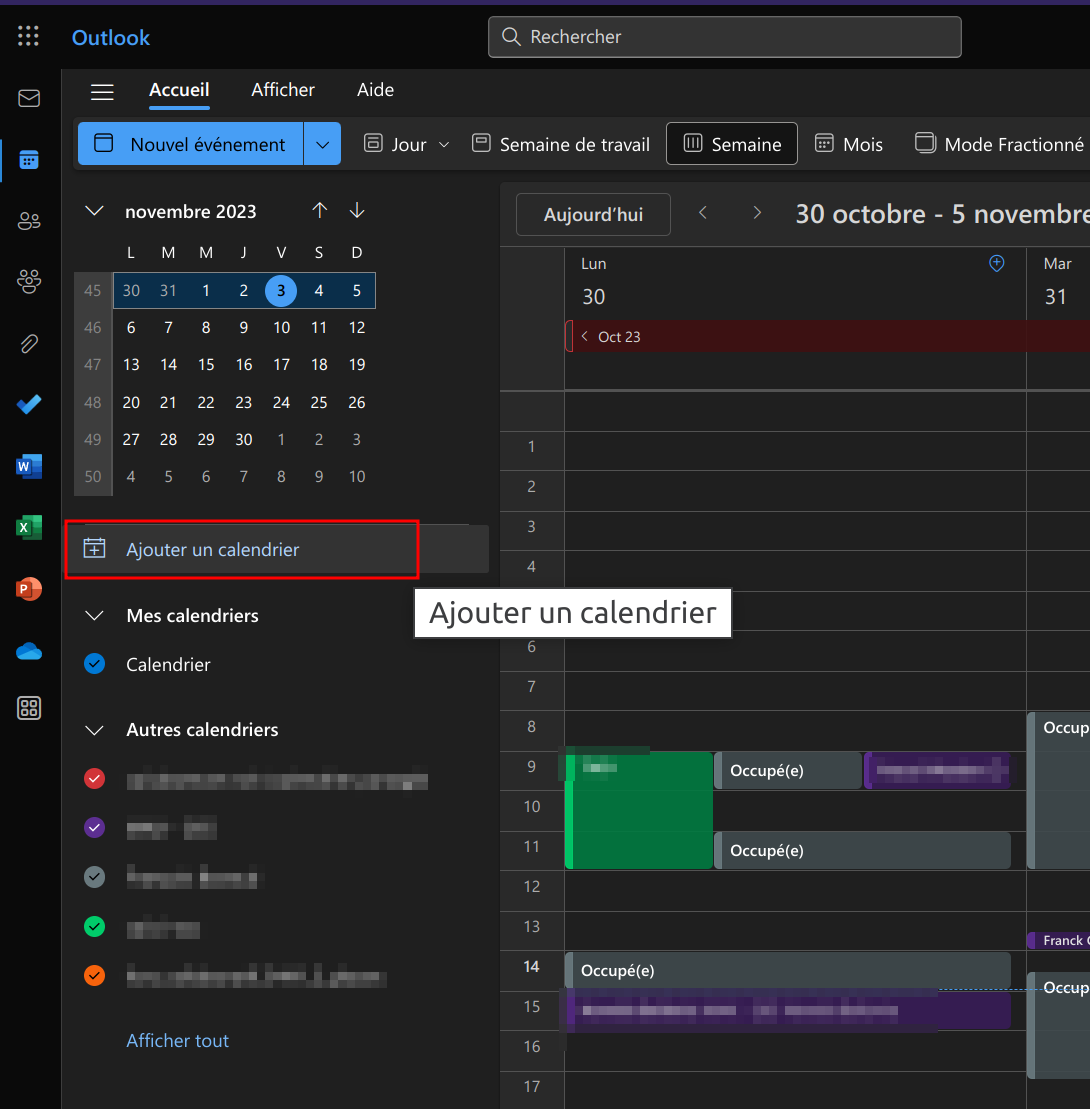
- Cliquer sur Ajouter un calendrier

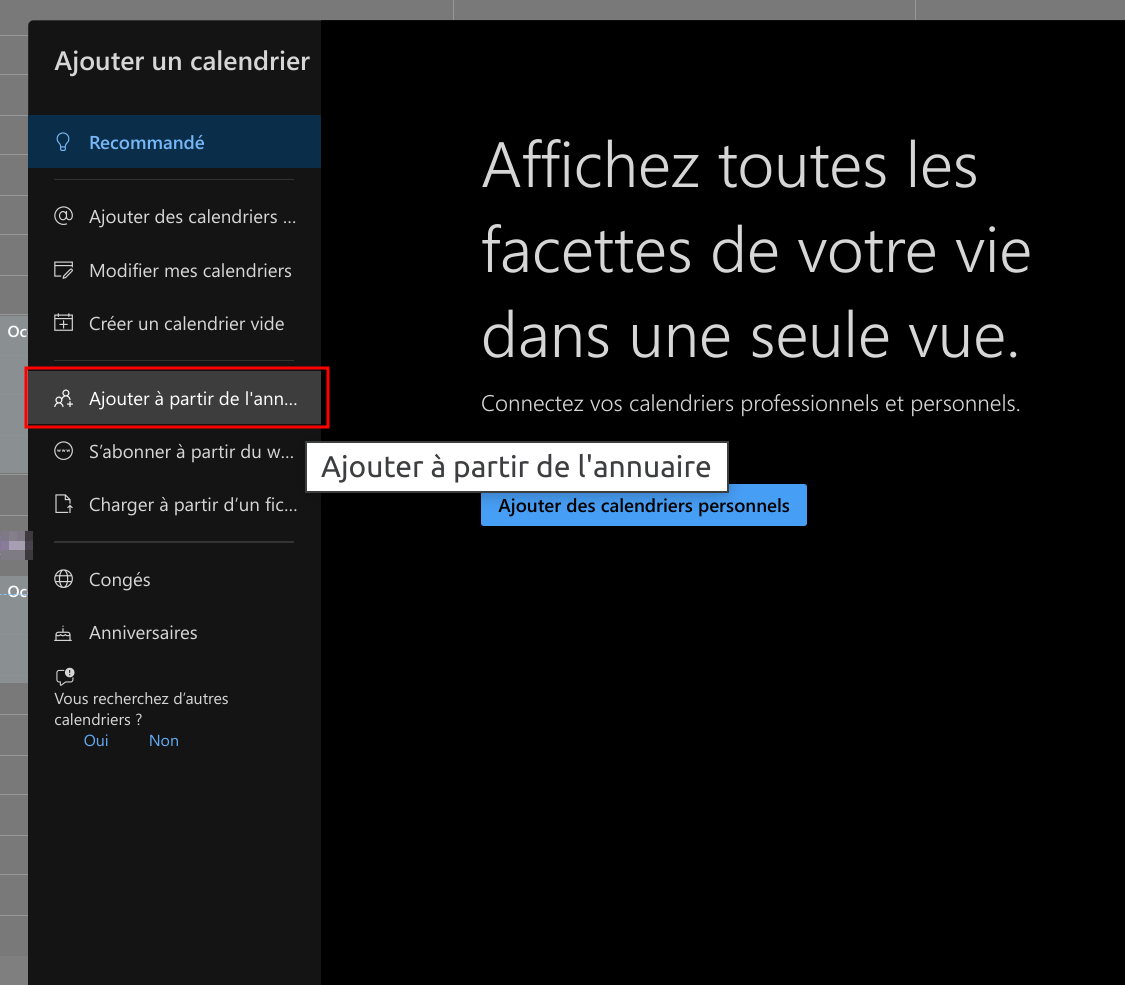
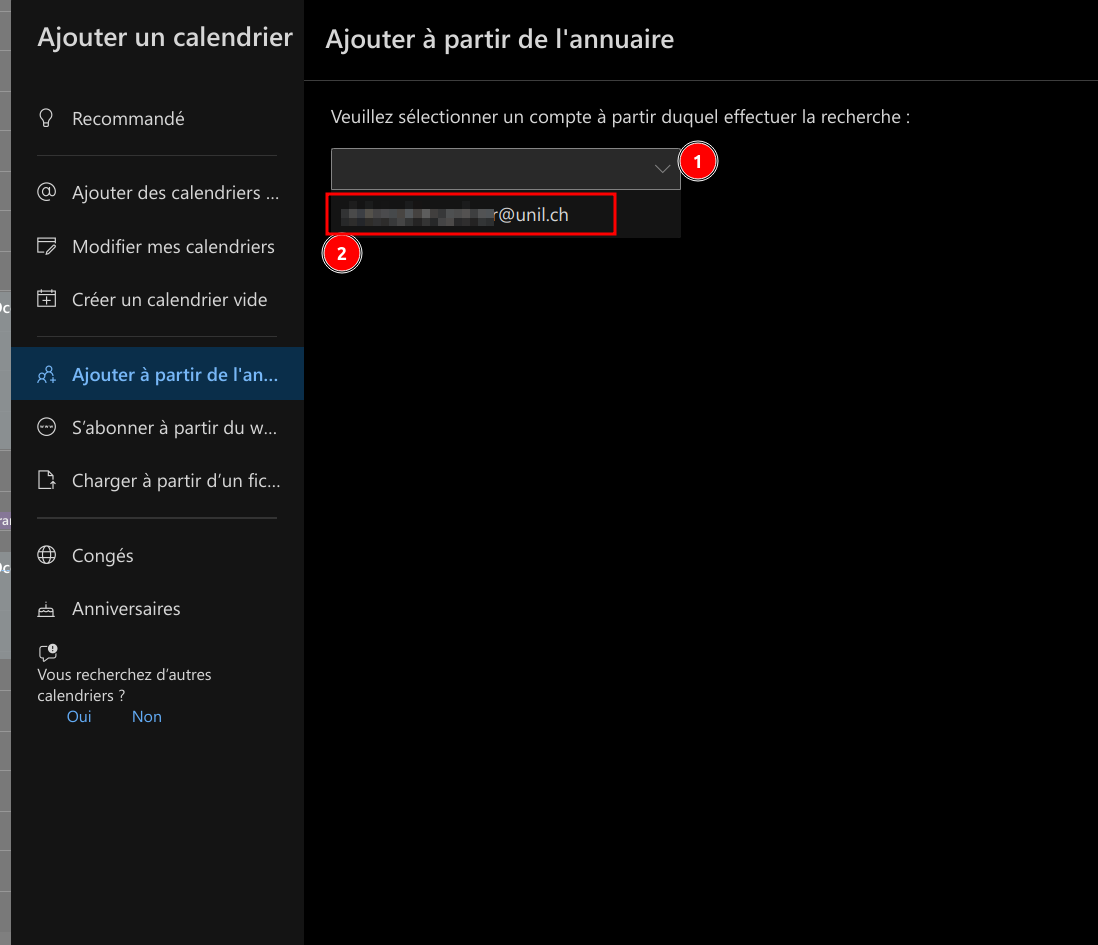
- Choisir l'option Ajouter à partir de l'annuaire

- Sélectionner votre compte

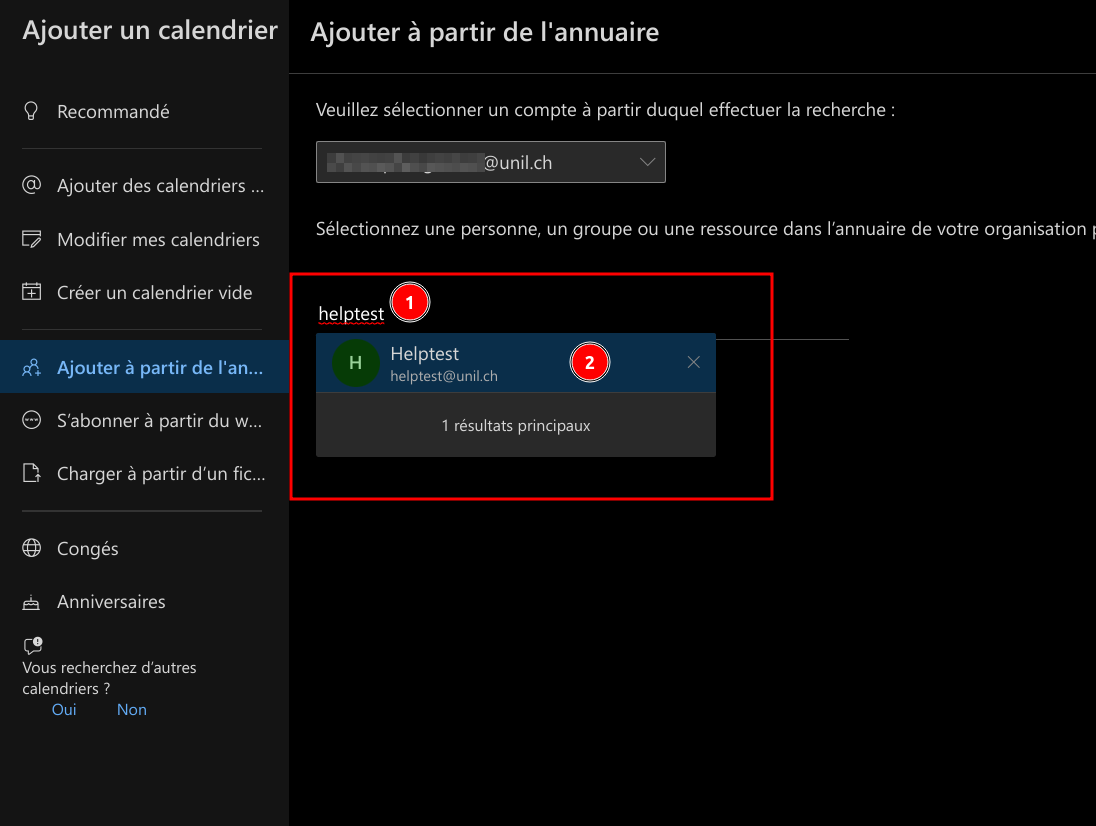
- Taper le nom du calendrier que vous souhaitez afficher.
NB: Dans le cas d'un calendrier de groupe (créé sur demande par le Ci), il est souvent nécessaire de précéder le nom du calendrier de la mention "cal." (exemple: cal.calendrier_de_groupe).
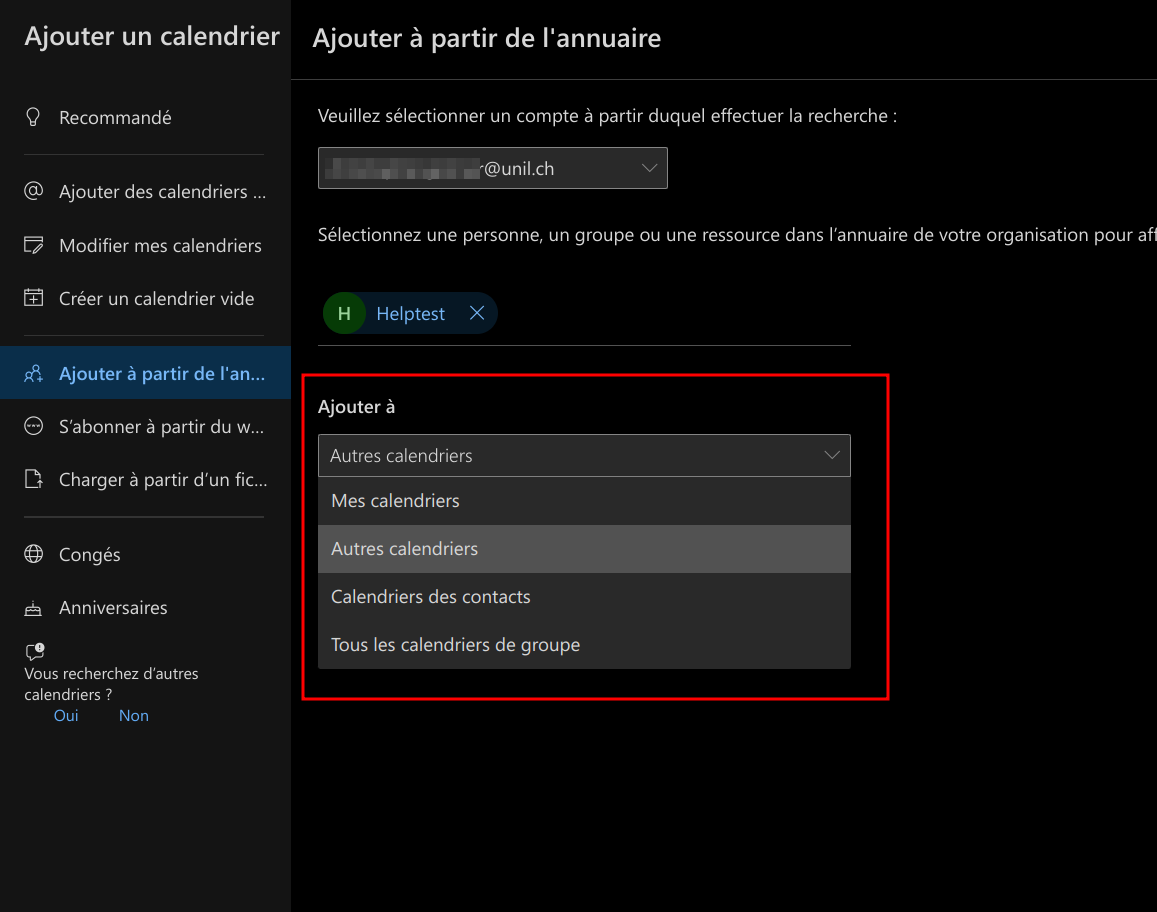
- Sélectionner dans quelle rubrique vous souhaitez faire apparaître le calendrier

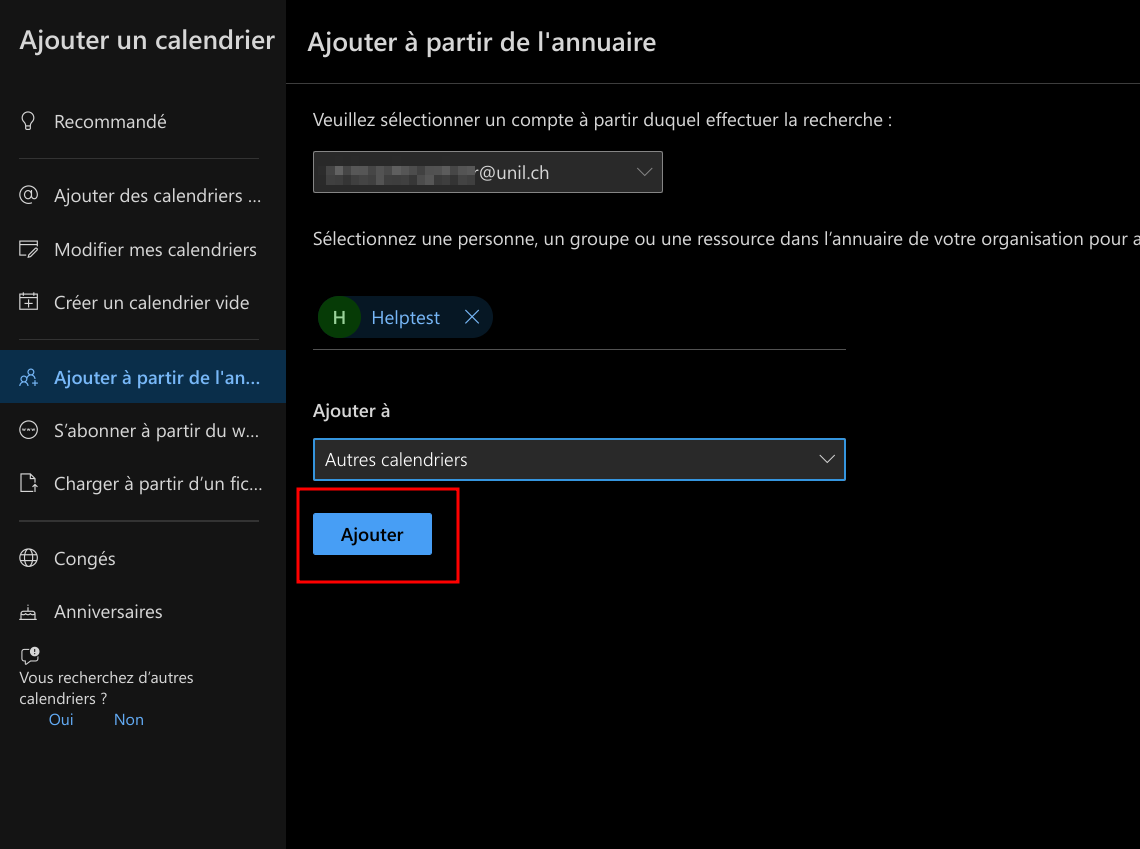
- Enfin, cliquer sur Ajouter

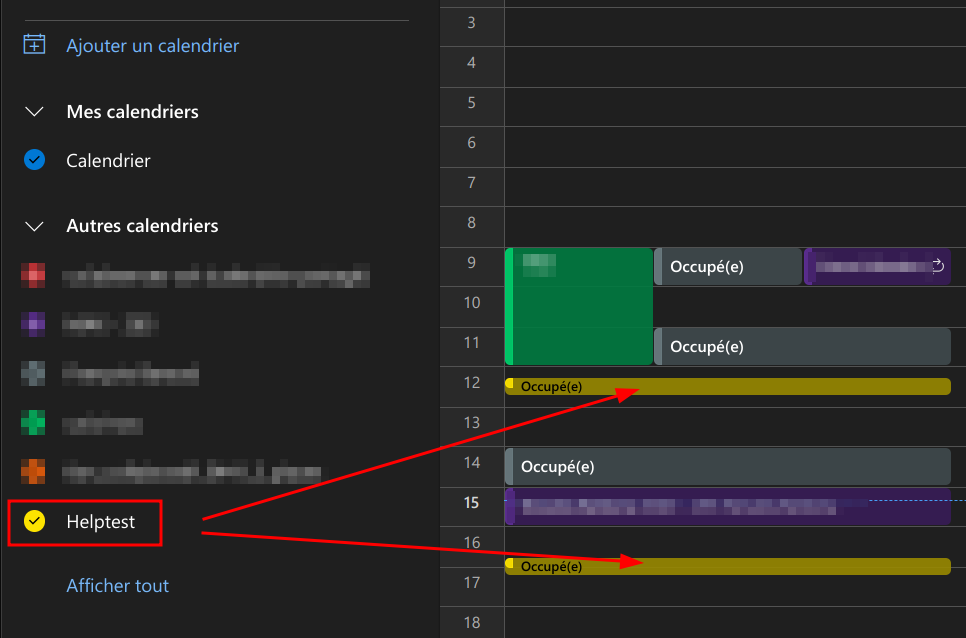
- Le calendrier apparaît alors sous la rubrique choisie. Dans l'exemple ci-dessous, le calendrier partagé par helptest est en jaune sous la rubrique Autres calendriers.

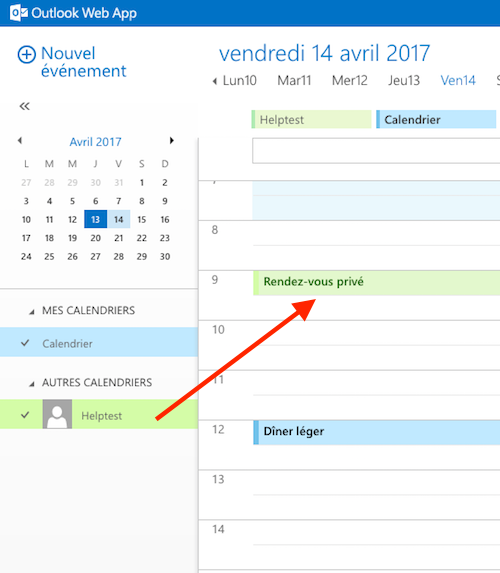
- L'exemple ci-dessous montre le rendu d'un évènement défini comme privé par l'utilisateur helptest dans son calendrier partagé. Seule la mention "Rendez-vous privé" est visible pour les bénéficiaires du partage.

Outlook
- Ouvrir le logiciel Microsoft Outlook

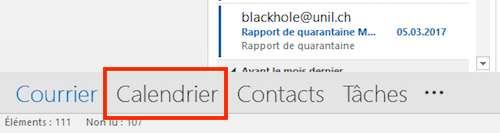
- Cliquer sur Calendrier

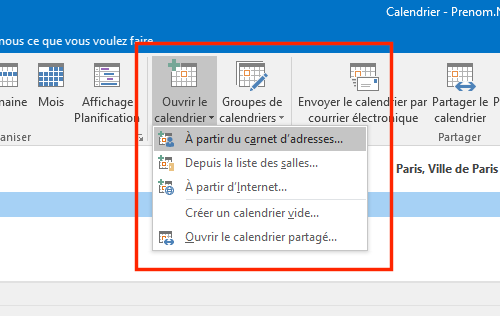
- Cliquer sur "Ouvrir le calendrier", puis sur "A partir du carnet d'adresses..."

- Taper le nom de la personne qui a partagé son calendrier, la sélectionner dans la liste, cliquer sur "Calendrier ->" puis sur OK.
NB: Dans le cas d'un calendrier de groupe (créé sur demande par le Ci), il est nécessaire de précéder le nom du calendrier de la mention "cal." (exemple: cal.calendrier_de_groupe).
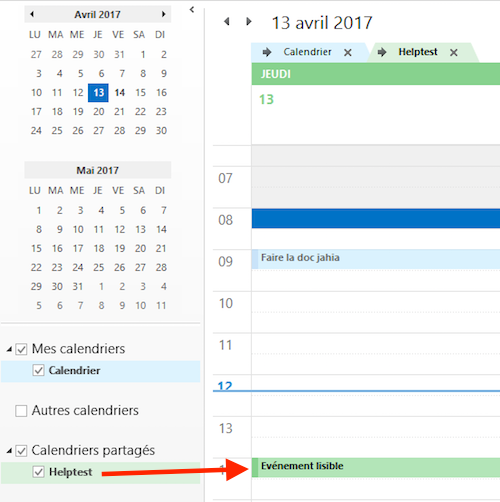
- Le calendrier apparaît alors sous la rubrique "Calendriers partagés". Dans l'exemple ci-dessous, le calendrier partagé par helptest est en vert.

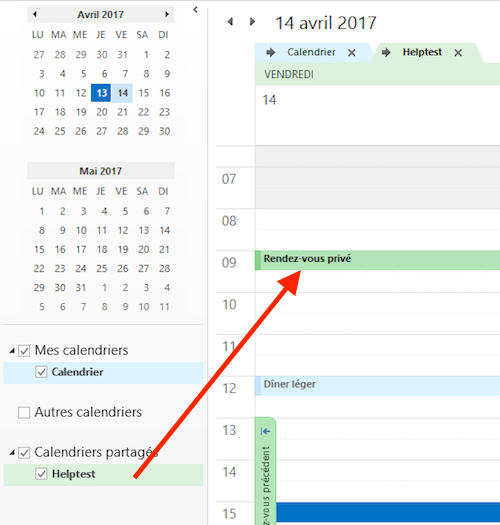
- L'exemple ci-dessous montre le rendu d'un événement défini comme privé par l'utilisateur helptest dans son calendrier partagé. Seule la mention "Rendez-vous privé" est visible pour les bénéficiaires du partage.



Apple Calendrier
- Ouvrir le logiciel Calendrier

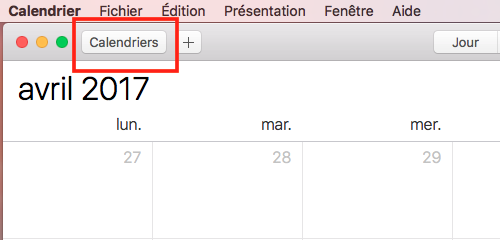
- (Optionnel) Cliquer sur "Calendriers" pour afficher la liste des calendriers

- Cliquer sur le menu "Calendrier", puis sur "Préférences"

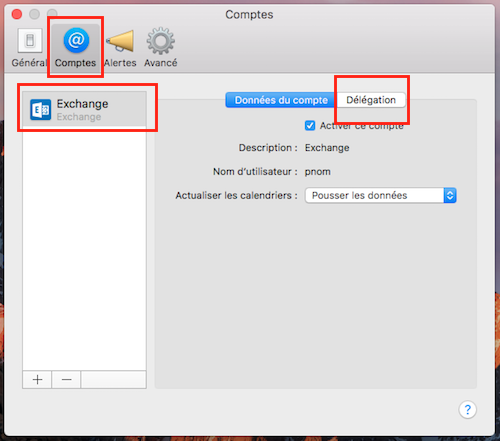
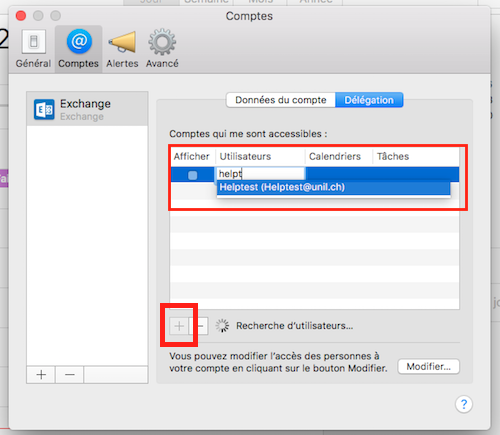
- Cliquer sur "Comptes", puis sur "Exchange", puis sur "Délégation".

- Cliquer sur "+", puis taper le nom de la personne qui a partagé son calendrier. La sélectionner dans la liste qui s'affiche.
NB: Dans le cas d'un calendrier de groupe (créé sur demande par le Ci), il est nécessaire de précéder le nom du calendrier de la mention "cal." (exemple: cal.calendrier_de_groupe).
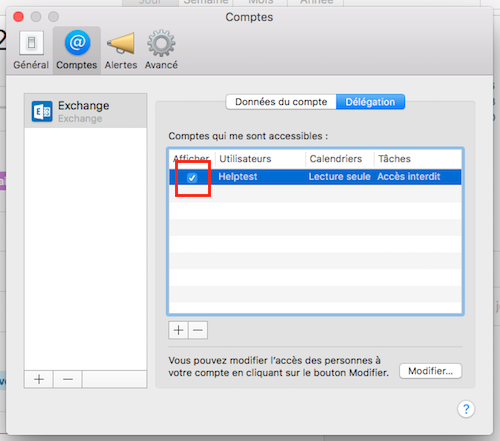
- Cocher la case "Afficher" et fermer la fenêtre

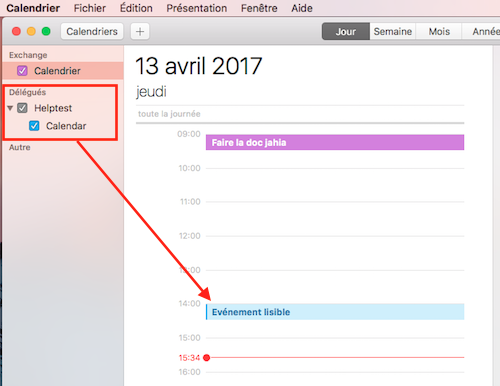
- Le calendrier apparaît alors sous la rubrique "Délégués". Dans l'exemple ci-dessous, le calendrier partagé par helptest est en bleu.

- L'exemple ci-dessous montre le rendu d'un événement défini comme privé par l'utilisateur helptest dans son calendrier partagé. Seule la mention "Evénement privé" est visible pour les bénéficiaires du partage.



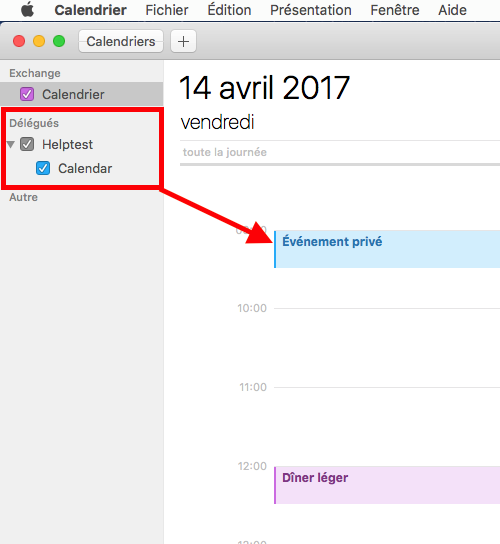
NB: L'affichage des événements privés d'un calendrier partagé ne fonctionne pas sur le système macOS Sierra (10.12.x) et plus récent. Veuillez utiliser l'assistant de planification, ou afficher le calendrier dans Outlook Online ou Outlook.
Événements corrompus dans le calendrier
Vérifier depuis Calendrier (Mac)
Si vous trouvez un calendrier appelé Doublons_calendrier_A_VERIFIER, c'est que notre système a constaté des événements corrompus dans votre calendrier Exchange. Ces événements peuvent poser problème lors du partage de votre calendrier avec d'autres utilisateurs: la synchronisation se bloque sur ses événements.
Nous avons déplacé les événements problématiques dans un calendrier séparé, appelé Doublons_calendrier_A_VERIFIER. Nous vous invitons à passer en revue ce calendrier afin de vous assurer que rien d'important n'ait été déplacé.
Afin d'effectuer ce contrôle le plus rapidement possible, vous pouvez :
- Sélectionner uniquement le calendrier Doublons_calendrier_A_VERIFIER

- Rechercher avec 2 guillemets "" qui permettent d'afficher la liste de tous les événements du calendrier
- Contrôler et recréer les événements importants dans le calendrier principal


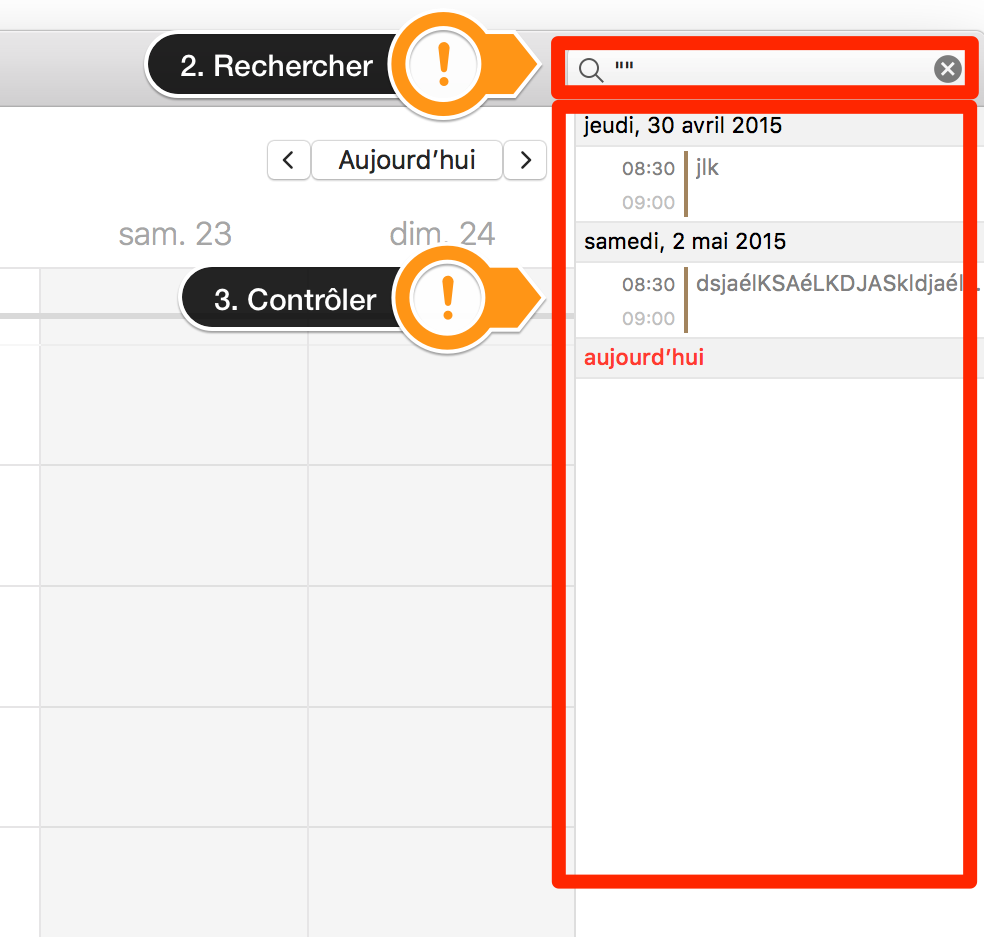
Une fois votre vérification terminée, vous pouvez effacer le calendrier Doublons_calendrier_A_VERIFIER en faisant un clic droit et Supprimer.

Vérifier depuis Outlook (Windows)
Si vous trouvez un calendrier appelé Doublons_calendrier_A_VERIFIER, c'est que notre système a constaté des événements corrompus dans votre calendrier Exchange. Ces événements peuvent poser problème lors du partage de votre calendrier avec d'autres utilisateurs: la synchronisation se bloque sur ses événements.
Nous avons déplacé les événements problématiques dans un calendrier séparé, appelé Doublons_calendrier_A_VERIFIER. Nous vous invitons à passer en revue ce calendrier afin de vous assurer que rien d'important n'ait été déplacé.
Afin d'effectuer ce contrôle le plus rapidement possible, vous pouvez :
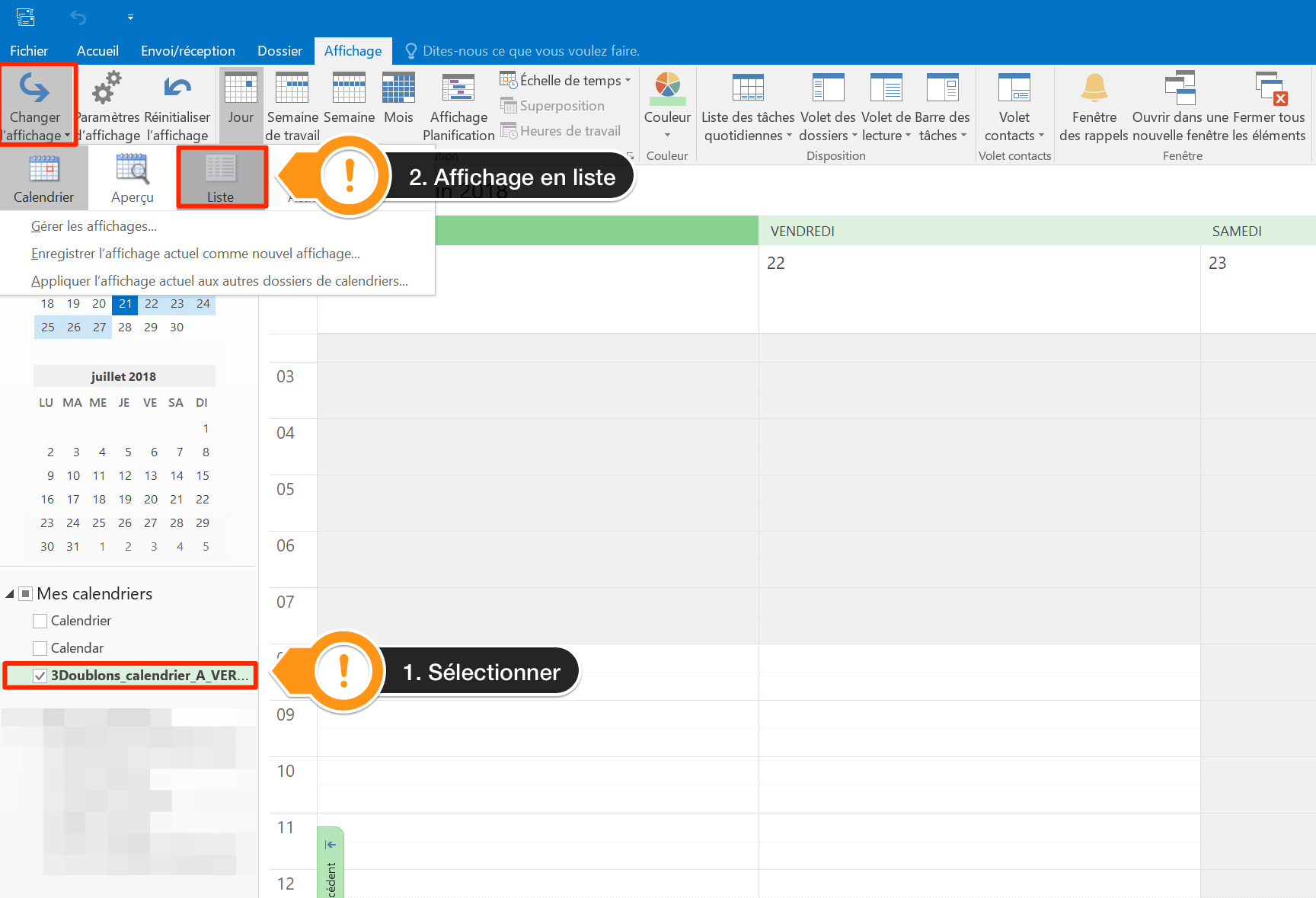
- Sélectionner uniquement le calendrier Doublons_calendrier_A_VERIFIER
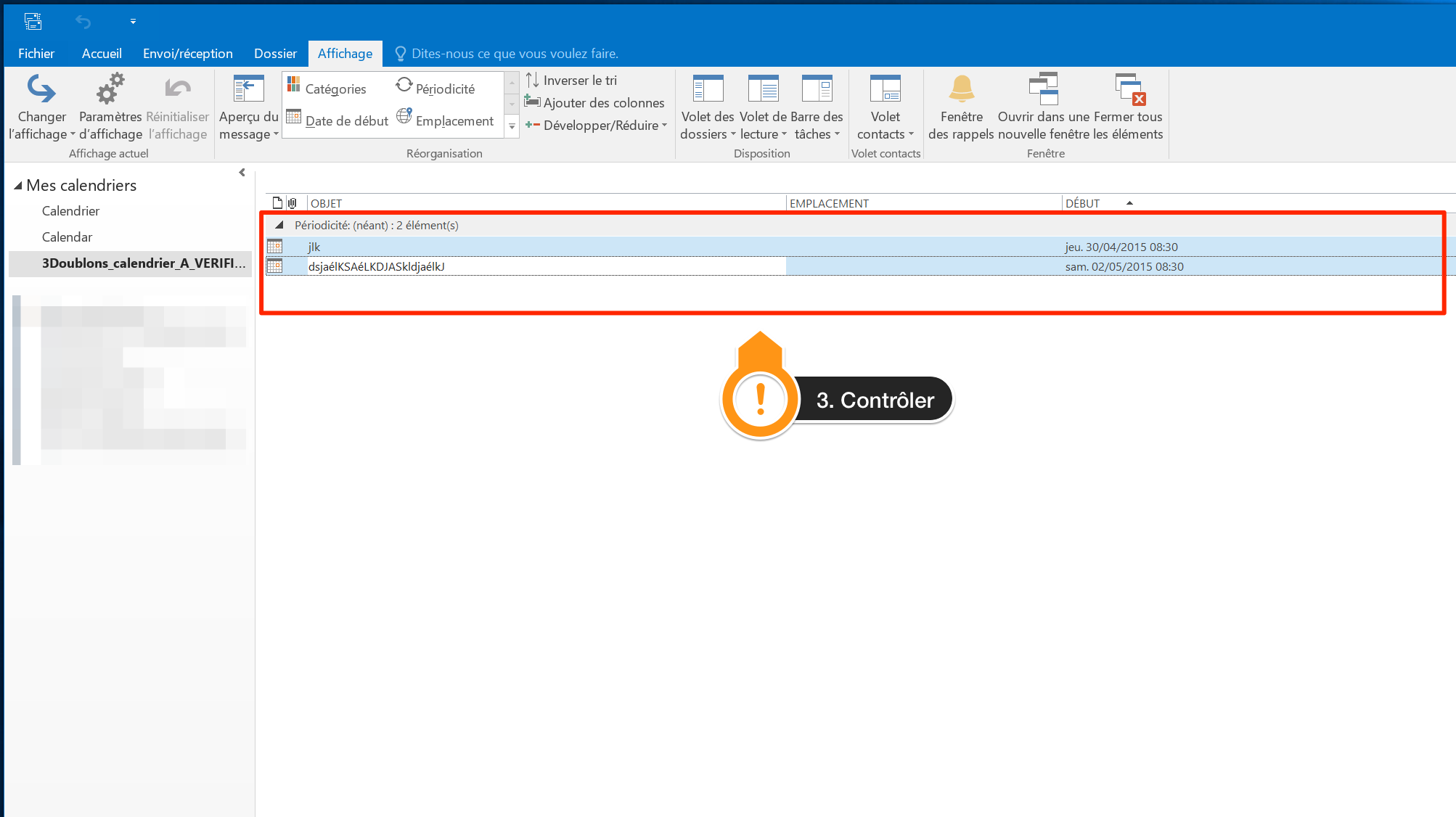
- Appuyer sur le bouton Changer l'affichage et choisir Liste

- Contrôler et recréer les événements importants dans le calendrier principal

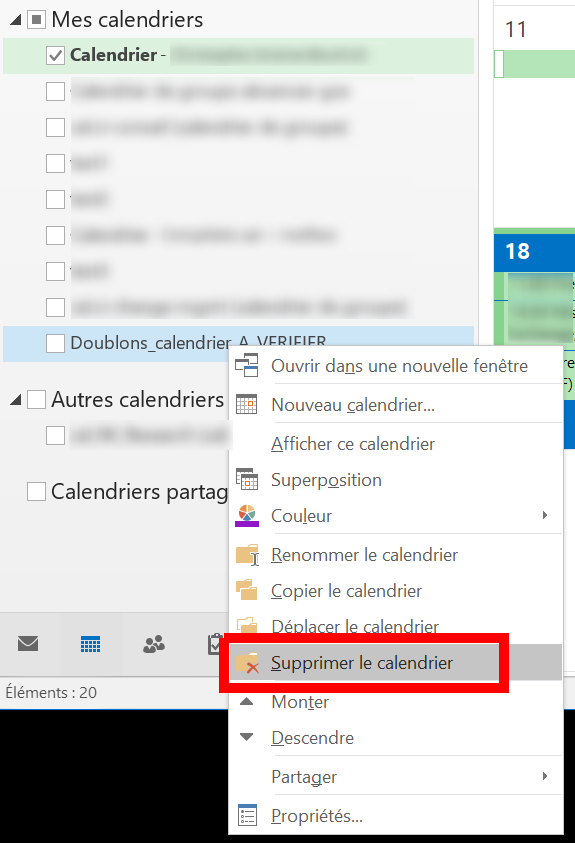
Une fois terminé, vous pouvez ensuite effacer le calendrier Doublons_calendrier_A_VERIFIER en faisant clic droit et Supprimer le calendrier.
Vérifier depuis Outlook Online (web)
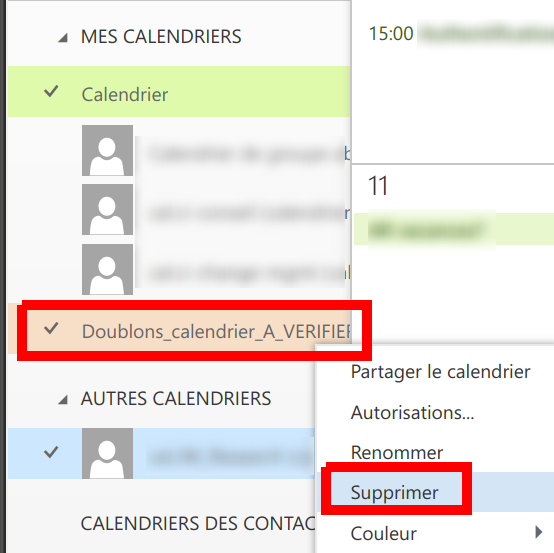
Si vous trouvez un calendrier appelé Doublons_calendrier_A_VERIFIER, c'est que notre système a constaté des événements corrompus dans votre calendrier Exchange. Ces événements peuvent poser problème lors du partage de votre calendrier avec d'autres utilisateurs: la synchronisation se bloque sur ses événements.
Nous avons déplacé les événements problématiques dans un calendrier séparé, appelé Doublons_calendrier_A_VERIFIER: pour le voir, loguez-vous sur https://outlook.com/owa/unil.ch et cliquez sur l'onglet Calendrier.
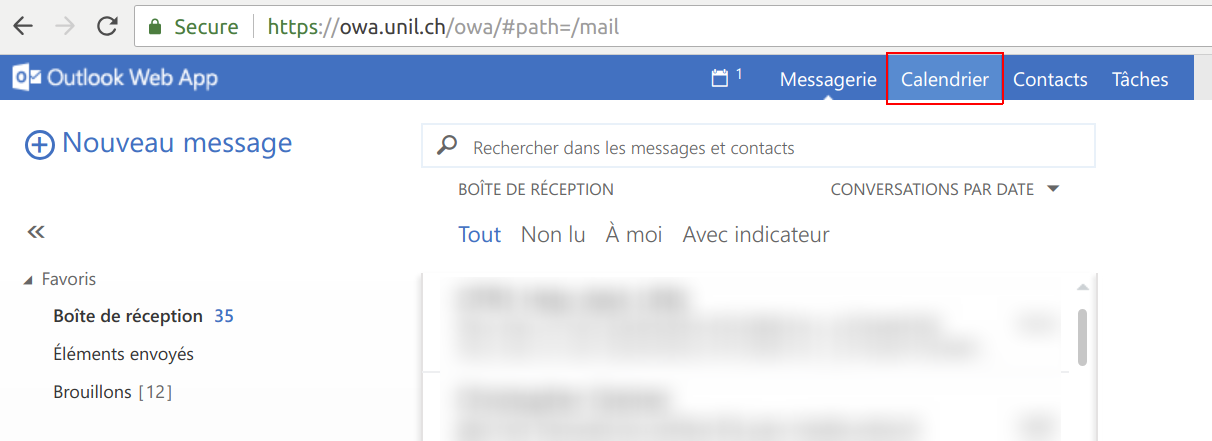
Nous vous invitons à passer en revue ce calendrier afin de vous assurer que rien d'important n'ait été déplacé et d'éventuellement recréer les événements dans votre calendrier principal. Vous pouvez ensuite effacer le calendrier Doublons_calendrier_A_VERIFIER en faisant clic droit et Supprimer.
Ajout du calendrier académique
Vous pouvez ajouter le calendrier académique qui contient les dates et périodes importantes de l'année en suivant cette documentation.
Le calendrier est en lecture seule, vous ne pourrez pas ajouter ou supprimer des éléments de celui-ci.
Outlook web et Windows
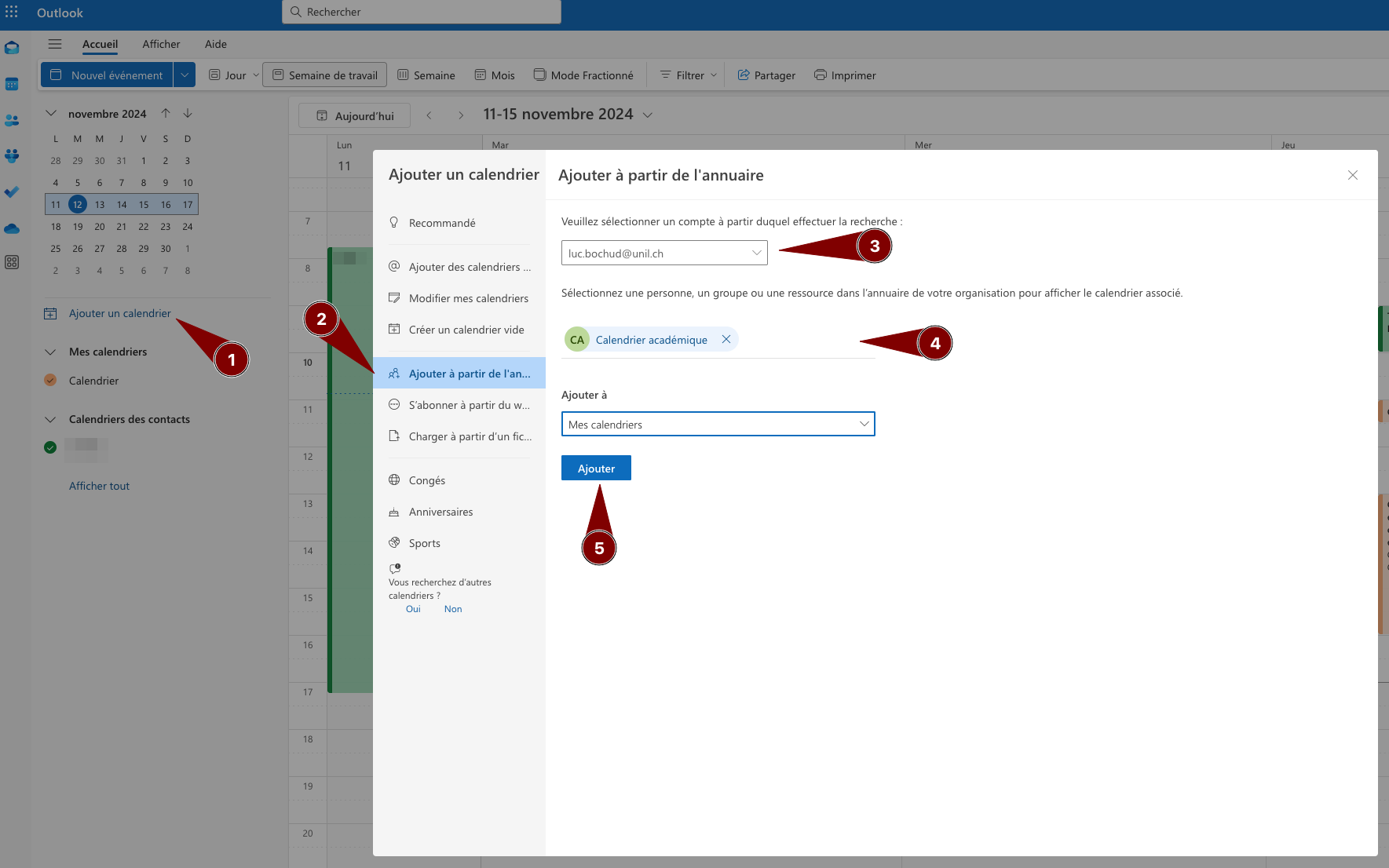
L'ajout du calendrier sur la version web d'Outlook et sur la version Windows d'Outlook est similaire, vous pouvez suivre les étapes ci-dessous :
- Cliquer sur "Ajouter un calendrier".
- Sélectionner "Ajouter à partir de l'annuaire".
- Sélectionner votre compte dans la barre du haut.
- Entrer le nom "Calendrier académique" dans la barre de recherche et cliquer dessus.
- Cliquer sur ajouter.
Outlook Mac
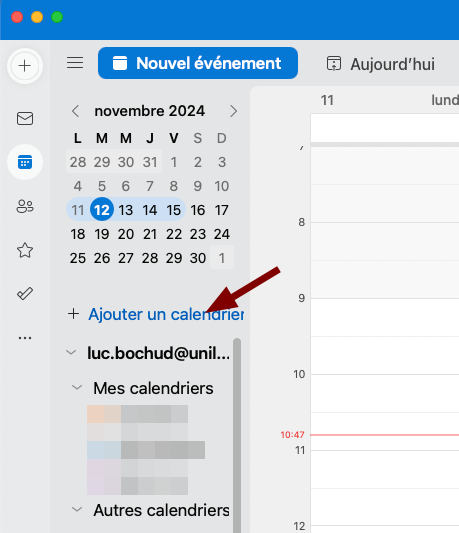
Les étapes suivantes concernent la version MacOs d'Outlook
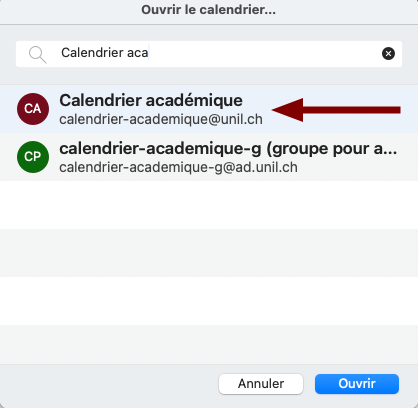
- Cliquer sur "Ajouter un calendrier" dans la barre latérale.
- Entrer "Calendrier académique" dans le champ de recherche proposé.
- Sélectionner le calendrier dans la liste qui s'affiche.
Calendrier Mac
Le Ci ne recommande pas l'utilisation de l'application Calendrier sur Mac, de nombreux bugs avec les calendriers UNIL ont pu être observés ces dernières années. Préférez l'utilisation d'Outlook.
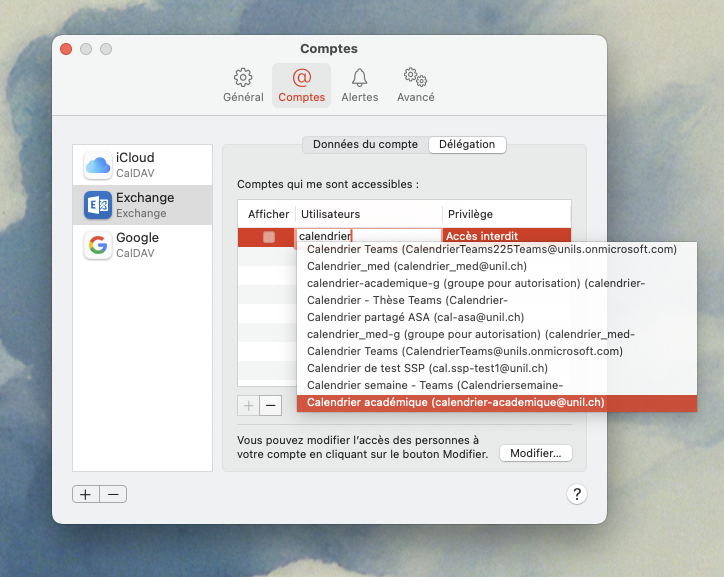
- Ouvrez l'app Calendrier sur votre Mac.
- Cliquez sur Calendrier sur la barre du haut puis sur Réglage.
- Sélectionnez l'onglet Comptes puis Délégation.
- Cliquez sur le petit "+" et entrez le nom du calendrier voulu, ici Calendrier académique, sélectionnez le calendrier dans la liste déroulante et voilà, le calendrier est ajouté.
-

3 méthodes de planifier une réunion
Avec votre compte, vous disposez de trois méthodes principales pour organiser une réunion ou un rendez-vous.
Le choix dépend surtout de votre situation :
- vous connaissez déjà la date → invitation Outlook
- vous devez trouver une date commune → sondage de planification
- vous souhaitez laisser les participants choisir un créneau dans vos disponibilités → Microsoft Bookings
1. Envoyer une invitation depuis votre calendrier Outlook
Quand utiliser cette option ?
Utilisez cette méthode lorsque vous connaissez déjà la date et l'heure de la réunion et souhaitez simplement inviter les participants.
Outlook permet de créer un événement, d'ajouter des participants et, avec un compte professionnel Microsoft 365, de consulter leurs disponibilités à l'aide de l'Assistant Planification. Il est également possible de transformer directement la réunion en réunion Microsoft Teams.
Comment faire ?
- Ouvrez votre calendrier Outlook.
- Cliquez sur Nouvel événement.
- Indiquez le titre de la réunion.
- Ajoutez les personnes à inviter.
- Choisissez la date et l'heure.
- Si nécessaire, utilisez l'Assistant Planification pour consulter les disponibilités des participants.
- Activez Réunion Teams si la réunion doit avoir lieu en ligne.
- Cliquez sur Envoyer.
Les participants reçoivent alors une invitation qu'ils peuvent accepter, refuser ou accepter provisoirement.
À privilégier si : vous connaissez déjà la date de la réunion.
2. Proposer plusieurs dates avec un sondage de planification Outlook
Quand utiliser cette option ?
Vous souhaitez organiser une réunion mais ne savez pas quel créneau conviendra à tous les participants ?
Le Sondage de planification (Scheduling Poll) d'Outlook permet de proposer plusieurs créneaux. Les participants votent pour les horaires qui leur conviennent, puis l'organisateur sélectionne le créneau retenu.
Comment faire ?
Depuis Outlook Web :
- Créez un Nouvel événement.
- Ajoutez les participants.
- Sélectionnez Sondage de planification / Scheduling Poll.
- Proposez plusieurs dates et horaires.
- Envoyez le sondage aux participants.
- Les participants indiquent les créneaux qui leur conviennent.
- Une fois les réponses reçues, sélectionnez le créneau retenu pour finaliser la réunion.
➡️ Documentation complète Microsoft : sondage de planification
À privilégier si : vous devez trouver une date qui convient à plusieurs personnes.
3. Permettre aux participants de choisir un rendez-vous avec Microsoft Bookings
Quand utiliser cette option ?
Vous souhaitez laisser une personne choisir elle-même un rendez-vous parmi vos disponibilités.
Vous configurez vos disponibilités et partagez simplement un lien vers votre page de réservation. La personne consulte les créneaux disponibles et réserve celui qui lui convient. Bookings est intégré au calendrier Outlook afin de tenir compte de vos disponibilités et d'éviter les doubles réservations.
Comment cela fonctionne ?
- Vous créez votre page de réservation Bookings.
- Vous définissez par exemple un type de rendez-vous :
- entretien de 30 minutes ;
- rendez-vous de 45 minutes ;
- permanence ;
- entretien Teams.
- Vous définissez vos plages de disponibilité.
- Vous partagez votre lien Bookings par email, Teams, dans votre signature ou sur une page web.
- La personne ouvre le lien et choisit un créneau disponible.
- Le rendez-vous est automatiquement ajouté au calendrier.
Avec une page Bookings personnelle, vous pouvez ainsi publier vos propres disponibilités et partager le lien avec des collègues, clients ou autres interlocuteurs. propose également des pages partagées permettant de gérer les rendez-vous d'une équipe ou d'un service.
À privilégier si : vous organisez régulièrement des rendez-vous et souhaitez laisser vos interlocuteurs choisir eux-mêmes un créneau.