| **Version** | **Date** | **Commentaire** |
| 1.0 | 25.02.2021 | Première version |
| **Version** | **Date** | **Commentaire** |
| 1.0 | 25.02.2021 | Première version |
| 1. Description du service | Le Centre informatique de l'UNIL (Ci) offre un service adapté aux besoins mis en avant par le télétravail et l’enseignement à distance à l’UNIL L'outil utilisé par le Ci est Microsoft Teams. Cette solution apporte les fonctionnalités de : - Visioconférence - Messagerie instantanée (Chat) - Travail collaboratif - Téléphonie (sur demande) |
| 2. Ayants-droits | Ont accès au service Microsoft Teams : - les membres du personnel académique, administratif et technique sous contrat avec l'UNIL. - les étudiant·e·s de l'UNIL. |
| 3. Validité | - L'accès au service est automatiquement bloqué à la fermeture du compte informatique UNIL de l’utilisateur·trice. - Les équipes Teams ont une durée de vie d’une année (renouvelable). Passé cette échéance, elles sont détruites. - La durée de vie des documents est limitée à la durée de vie de l’équipe Teams. |
| 4. Responsabilités | Propriétaire d’équipe : - Le·la propriétaire d’une équipe est responsable de renouveler la validité de son équipe à chaque échéance ou d’informer ses membres de sa prochaine suppression - Le·la propriétaire d’une équipe est responsable de gérer les droits donnés aux membres et aux invités dans son équipe. - Le·la propriétaire d’une équipe est responsable de la gestion des documents institutionnels créés sur Teams en conformité avec la [Directive 0.12 sur les ressources informationnelles et archives](https://www.unil.ch/unil/fr/home/menuinst/universite/cadre-legal-et-reglementaire/directives-internes-de-lunil.html#affaires-generales) et selon les principes suivants : - Lors de la suppression des équipes, les documents ayant une valeur dans le cadre du travail du service doivent être transférés sur [GEDUNIL](https://www.unil.ch/unil/fr/home/menuinst/universite/organisation-universite/unites-et-services/uniris-service-ressources-informationnelles-archives/records-management.html) ou vers un serveur de fichiers commun ([NAS – hébergement de données hors recherche](https://www.unil.ch/ci/fr/home/menuinst/catalogue-de-services/stockage-et-serveur/stockage-de-donnees-hors-recherche.html)) selon l’infrastructure mise à disposition par le service ou la faculté de rattachement du·de la propriétaire de l’équipe. - Le renouvellement annuel des équipes dans le seul but de conserver et stocker les fichiers créés sur Teams n’est pas autorisé. - Le stockage de données de recherche n’est pas autorisé. Le service [hébergement de données de recherche](https://www.unil.ch/ci/fr/home/menuinst/catalogue-de-services/recherche/stockage-de-donnees-de-recherche.html "Hébergement de données de recherche") est prévu à cet effet. Centre informatique : - Le Ci s'assure du maintien de la solution Microsoft Teams et de la communication entourant le service. |
| 5. Confidentialité | - Les données « en transit » (visioconférence) sont cryptées - Les données « au repos » (documents partagés) sont cryptées avec une clé privée UNIL et hébergées dans les centres de données de Microsoft en Suisse. - Les centres de données sont gérés par Microsoft. - Microsoft ne peut accéder aux données qu’avec l’accord du Centre informatique |
| 6. Sauvegarde | - Une équipe supprimée peut être restaurée durant 30 jours par le Centre informatique - Un canal supprimé dans une équipe peut être restauré durant 21 jours - Un document supprimé dans une équipe peut être restauré durant 93 jours |
| 7. Quota | - Le volume maximal de données hébergé dans une équipe est de 1 TB. |
| 8. Fiabilité | - La redondance des infrastructures physiques et logicielles est assurée par Microsoft |
| 9. Disponibilité | - La disponibilité du service garantie par Microsoft est supérieure à 99.9% - Le Ci se réserve le droit d'interrompre le service pour des raisons de maintenance qui seront annoncées. |
| 10. Prix | - Le service est offert au personnel sous contrat avec l'UNIL, aux doctorant·e·s de l'UNIL et aux étudiant·e·s de l’UNIL. - Le service peut être payant pour les partenaires externes disposant d'un accord de service avec l'UNIL. Le prix peut être demandé via une demande à notre [help desk.](https://go.unil.ch/helpdesk) |
| 11. Support | - [Help desk](https://go.unil.ch/helpdesk) et spécialistes (heures de bureau). |
Sous certaines versions de macOS, il faudra autoriser Teams à accéder à votre micro et votre caméra. Si l’application ne le demande pas automatiquement, vous devrez approuver cet accès dans les réglages de votre appareil. - [Contrôler l’accès à la caméra sur Mac](https://support.apple.com/fr-ch/guide/mac-help/mchlf6d108da/mac) - [Contrôler l’accès au microphone sur Mac](https://support.apple.com/fr-ch/guide/mac-help/mchla1b1e1fe/mac)
## iOS, Android 1. Télécharger Microsoft Teams sur votre appareil mobile : - Android : [https://play.google.com/store/apps/details?id=com.microsoft.teams&hl=fr\_CH&gl=US](https://play.google.com/store/apps/details?id=com.microsoft.teams&hl=fr_CH&gl=US) - iOS : [https://apps.apple.com/fr/app/microsoft-teams/id1113153706](https://apps.apple.com/fr/app/microsoft-teams/id1113153706) 2. Une fois l’installation terminée, exécuter Microsoft Teams 3. Vous devrez saisir votre adresse email et votre mot de passe UNIL [](https://wiki.unil.ch/ci/uploads/images/gallery/2020-03/application_connexion.png) # Téléphoner avec TeamsLes fonctionnalités de téléphonies sont disponibles depuis les applications Teams (Windows, Mac, Linux, iOS, Android) et depuis les navigateurs Google Chrome et Microsoft Edge.
Depuis le menu [](https://wiki.unil.ch/ci/uploads/images/gallery/2021-08/image-1629356471142-00-59.png) de Microsoft Teams, vous pouvez par exemple : - Faire de votre **ordinateur** votre **téléphone UNIL** - Faire de votre **appareil mobile** (smartphone et tablette) votre **téléphone UNIL** (sans révéler votre numéro) - **Ajouter un collègue à un appel** pour obtenir son expertise sur un sujet - Consulter et **transférer un appel** vers un autre service plus compétent pour répondre à une question - **Eviter d’être dérangé** par des appels ou notifications **en dehors** de vos **heures de travail** - Faire **sonner** simultanément les **2 téléphones** d’un secrétariat - **Dévier automatiquement** ses appels vers sa messagerie après 30 sec **si vous ne pouvez pas répondre** - **Faire patienter en musique** un appelant le temps de chercher la réponse à sa demande. ## Activer votre téléphone UNIL sur Teams Pour activer votre numéro de téléphone UNIL dans Teams, vous pouvez remplir [ce formulaire en ligne.](https://www2.unil.ch/ci/forms_otrs/voip/teams.php) ## Passer un appelLe pavé de numérotation peut être utilisé comme un téléphone classique pour appeler un numéro de téléphone.
Pour composer un numéro à partir de Teams : 1. Aller dans l'onglet [](https://wiki.unil.ch/ci/uploads/images/gallery/2021-08/image-1629356471142-00-59.png) 2. Entrer le numéro de la personne que vous voulez joindre à l’aide du pavé de numérotation situé sur la gauche. 3. Cliquez ensuite sur **Appeler** [](https://wiki.unil.ch/ci/uploads/images/gallery/2021-08/image-1629294109493.png) . [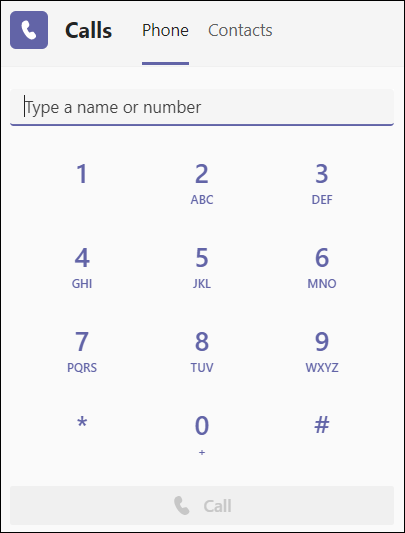](https://wiki.unil.ch/ci/uploads/images/gallery/2021-08/image-1629356397553.png)Pour accéder à votre pavé de numérotation pendant un appel, accédez à vos contrôles d’appel et sélectionnez **pavé de numérotation [](https://wiki.unil.ch/ci/uploads/images/gallery/2021-08/image-1629356729747-04-38.png).**
## Répondre à un appel Lorsque quelqu’un vous appelle, vous recevez une notification qui vous permet d’accepter ou de refuser l’appel. [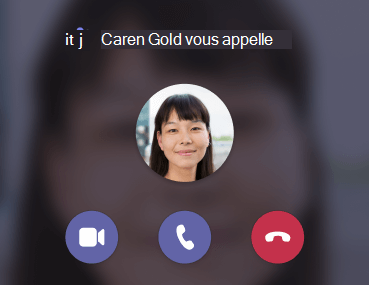](https://wiki.unil.ch/ci/uploads/images/gallery/2021-08/image-1629356145682.png) - Sélectionnez **Accepter avec l’audio [](https://wiki.unil.ch/ci/uploads/images/gallery/2021-08/image-1629294109493.png)** répondre avec l’audio uniquement. - (**Uniquement si l'appelant utilise aussi Teams pour téléphoner**) Sélectionnez **Accepter avec la vidéo [](https://wiki.unil.ch/ci/uploads/images/gallery/2021-08/image-1629294101047.png)** pour accepter l’appel et activer la vidéo également. - Sélectionnez **Refuser l** [](https://wiki.unil.ch/ci/uploads/images/gallery/2021-08/image-1629356030059.png) pour refuser l’appel. #### Activer la sonnerie des appels sur les haut-parleurs Si vous utilisez un casque et que vous ne l'avez pas toujours sur les oreilles, vous pouvez configurer Teams pour que la sonnerie lors d'appel retentisse aussi sur les haut-parleurs de votre ordinateur. Pour cela, il faut : - Appuyer sur votre photo de profil en haut à droite de Teams - Aller dans **Gérer le compte**, puis **Appareils** - Modifier le paramètre **Sonnerie complémentaire** en sélectionnant vos haut-parleurs [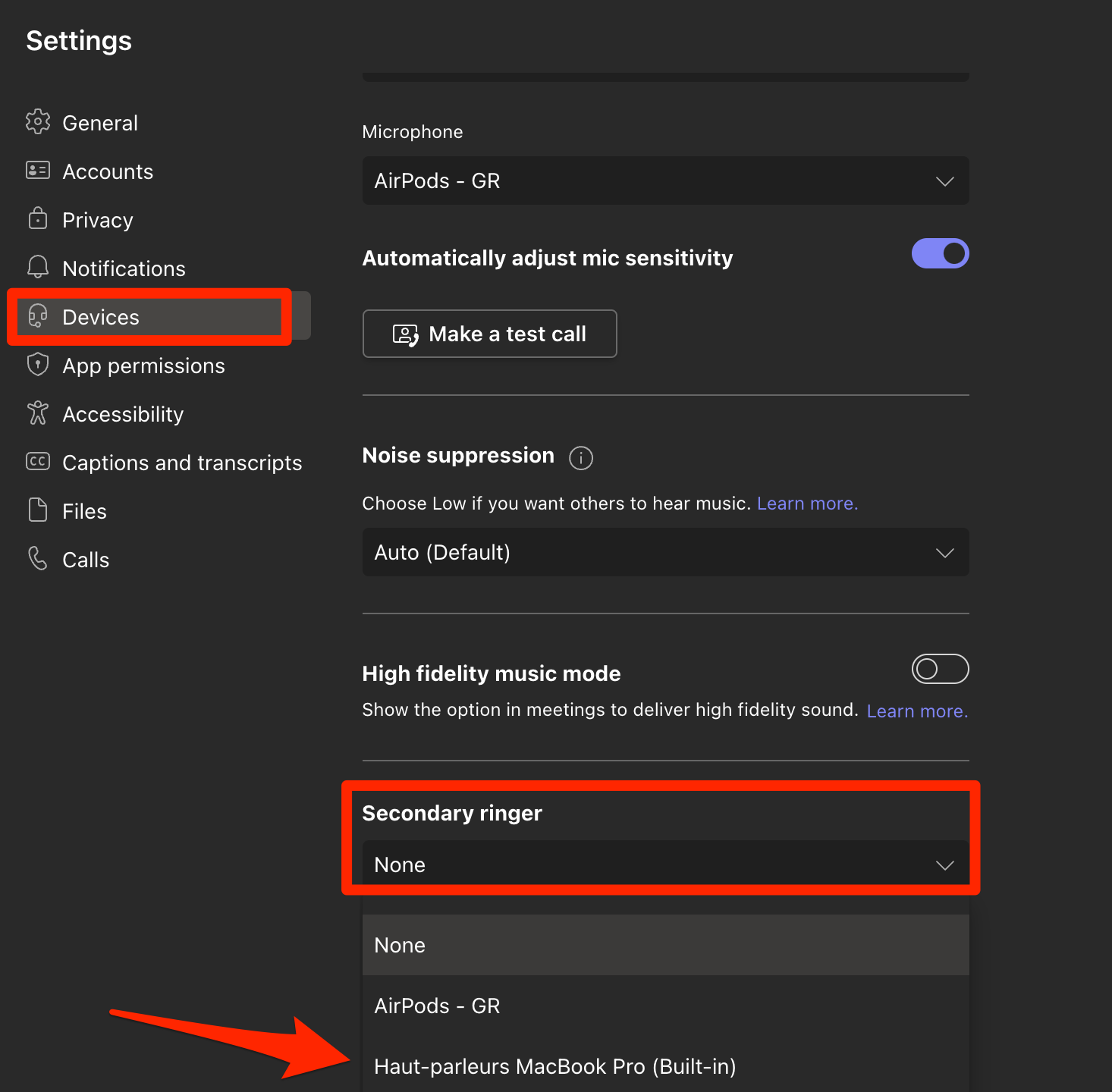](https://wiki.unil.ch/ci/uploads/images/gallery/2023-03/speaker.png) ## Transférer un appelTransférez un appel en utilisant le nom d'une personne uniquement si vous savez qu'elle utilise Microsoft Teams.
Pour transférer un appel : 1. Dans votre fenêtre d'appel, appuyer sur **Autres actions** [](https://wiki.unil.ch/ci/uploads/images/gallery/2021-08/image-1629357142066.png), puis[](https://wiki.unil.ch/ci/uploads/images/gallery/2021-08/image-1629357180483-09-54.png). 2. **Taper le numéro de téléphone de la personne** à qui vous souhaitez transférer l’appel. - Si c'est un numéro de l'UNIL et que la personne utilise aussi Teams pour téléphoner, vous pouvez activer la sonnerie en **l’absence de réponse.** Cette réponse vous rappelle si le destinataire ne répond pas. 3. Pour terminer, appuyer sur **Transférer**. ### Consulter puis transférer Si vous souhaitez consulter une personne avant de lui transférer un appel, suivez ces étapes : 1. Au cours d’un appel, appuyer Autres **actions** pour [](https://wiki.unil.ch/ci/uploads/images/gallery/2021-08/image-1629357142066.png), puis [](https://wiki.unil.ch/ci/uploads/images/gallery/2021-08/image-1629357599551-09-58.png). 2. Taper le numéro de téléphone de la personne à qui vous souhaitez transférer l’appel. 3. Lorsque vous êtes prêt, appuyer sur **Consulter.** ## Mettre un appel en attenteLes personnes en attente (vous compris) ne pourront pas voir ou entendre d’autres personnes de l’appel. Toute personne entendra de la musique lorsqu’elle est mise en attente.
1. Pour mettre un appel en attente, appuyer sur **Autres** **actions** [](https://wiki.unil.ch/ci/uploads/images/gallery/2021-08/image-1629357142066.png), puis appuyer [](https://wiki.unil.ch/ci/uploads/images/gallery/2021-08/image-1629357822505-09-51.png)**.** 2. Pour continuer l'appel, appuyer sur [](https://wiki.unil.ch/ci/uploads/images/gallery/2021-08/image-1629357910116-22-56.png) ## Ajouter des personnes à un appelAjoutez une personne à un appel en utilisant son nom uniquement si vous savez qu'elle utilise Microsoft Teams.
Avec Teams, vous avez la possibilité d'ajouter plusieurs personnes à un appel en cours : 1. Dans votre fenêtre d'appel, appuyer sur [](https://wiki.unil.ch/ci/uploads/images/gallery/2021-08/image-1629358542397-33-35.png) pour afficher la liste des participants 2. **Taper le numéro de téléphone de la personne** (ou son nom si cette personne utilise aussi Teams) que vous souhaitez ajouter à l'appel [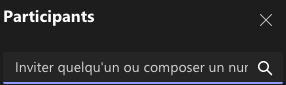](https://wiki.unil.ch/ci/uploads/images/gallery/2021-08/image-1629358729715-33-45.png) 3. Un message audio vous informe lorsque la personne rejoint l'appel ## Dévier son téléphone Pour dévier son téléphone : 1. Aller dans l'onglet [](https://wiki.unil.ch/ci/uploads/images/gallery/2021-08/image-1629356471142-00-59.png) 2. En bas à gauche de la fenêtre Teams, appuyer sur **Ne pas transférer**, puis sur ****Paramètres supplémentaires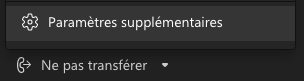**** 3. Appuyer sur **Transférer mes appels** et sélectionner où dévier vos appels (messagerie ou vers un autre numéro) [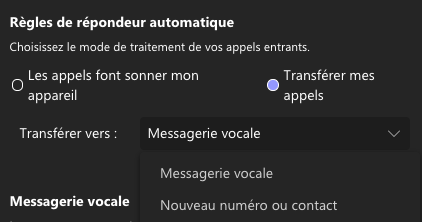](https://wiki.unil.ch/ci/uploads/images/gallery/2021-08/image-1629359423797-50-04.png) 4. La déviation est activée, fermer simplement la fenêtre en appuyant sur [](https://wiki.unil.ch/ci/uploads/images/gallery/2021-08/image-1629359621534-52-33.png) ### Désactiver la déviationAprès avoir désactivé la déviation, [les paramètres de déviation des appels sans réponse](https://wiki.unil.ch/ci/books/communication-unifi%C3%A9e-microsoft-teams/page/telephoner-avec-teams#bkmrk-d%C3%A9vier-les-appels-sa) doivent être reconfigurés.
Pour retirer la déviation de votre téléphone : 1. Aller dans l'onglet [](https://wiki.unil.ch/ci/uploads/images/gallery/2021-08/image-1629356471142-00-59.png) 2. En bas à gauche de la fenêtre Teams, appuyer sur **Transférer vers ...**, puis sélectionner ******Ne pas transférer******[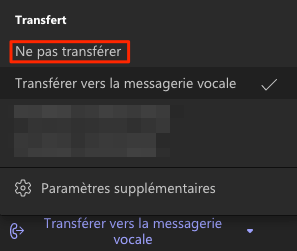](https://wiki.unil.ch/ci/uploads/images/gallery/2021-08/image-1629359850938.png) ### Dévier les appels sans réponseIl est impératif d'avoir paramétré une déviation pour les appels sans réponse, afin que vos appels soient convenablement déviés lorsque vous n'êtes pas connecté sur Teams.
Pour configurer une déviation automatique des appels sans réponse après X secondes : 1. Aller dans l'onglet [](https://wiki.unil.ch/ci/uploads/images/gallery/2021-08/image-1629356471142-00-59.png) 2. En bas à gauche de la fenêtre Teams, appuyer sur **Ne pas transférer**, puis sur **Paramètres supplémentaires** 3. Sélectionner la destination pour la déviation **Si sans réponse** 4. Sélectionner la durée de sonnerie avant de dévier l'appel [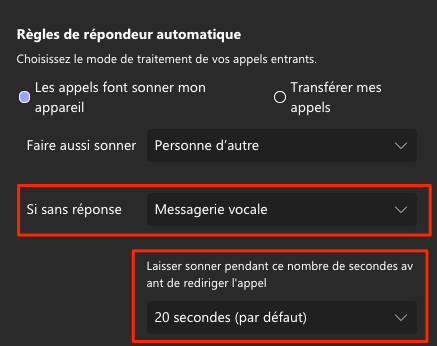](https://wiki.unil.ch/ci/uploads/images/gallery/2021-08/image-1629364796748.png) ## Gérer sa messagerie vocale ### Paramétrer sa messagerie vocale Pour modifier les paramètres de sa messagerie : 1. Aller dans l'onglet [](https://wiki.unil.ch/ci/uploads/images/gallery/2021-08/image-1629356471142-00-59.png) 2. En bas à gauche de la fenêtre Teams, appuyer sur **Ne pas transférer**, puis sur ****Paramètres supplémentaires**** 3. Appuyer sur **Configurer la messagerie vocale [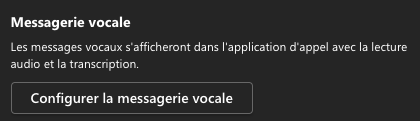](https://wiki.unil.ch/ci/uploads/images/gallery/2021-08/image-1629360736947-00-40.png)** 4. Définir le comportement et la langue de votre messagerie vocale [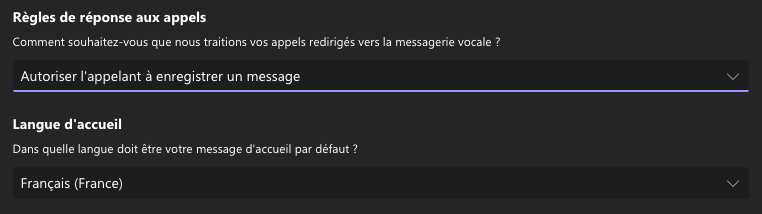](https://wiki.unil.ch/ci/uploads/images/gallery/2021-08/image-1629361844991-30-13.png) 5. Poursuivre les étapes ci-dessous en fonction de ce que vous souhaitez modifier #### Enregistrer ou modifier un message d'accueil ou d'absence ##### Message audio Pour enregistrer un message audio personnalisé : 1. Aller dans [les paramètres de messagerie](https://wiki.unil.ch/ci/books/communication-unifi%C3%A9e-microsoft-teams/page/telephoner-avec-teams#bkmrk-param%C3%A9trer-sa-messag) 2. Appuyer sur [](https://wiki.unil.ch/ci/uploads/images/gallery/2021-08/image-1629361038798-16-45.png) 3. Un appel vers votre messagerie démarre, appuyer sur la touche **2** pour accéder au menu d'enregistrement du message d'accueil ou d'absence 4. Suivre les instructions et appuyer sur les touches adéquates pour enregistrer ou modifier votre message d'accueil ou d'absence. ##### Message de synthèse vocale Pour utiliser un message de synthèse vocale personnalisé : 1. Aller dans [les paramètres de messagerie](https://wiki.unil.ch/ci/books/communication-unifi%C3%A9e-microsoft-teams/page/telephoner-avec-teams#bkmrk-param%C3%A9trer-sa-messag) 2. Taper votre message d'accueil ou d'absence [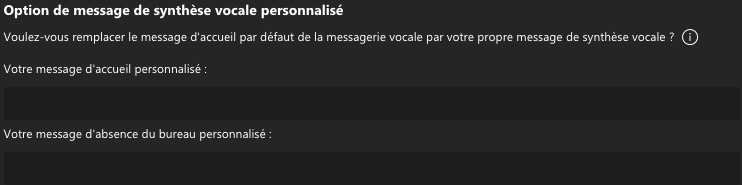](https://wiki.unil.ch/ci/uploads/images/gallery/2021-08/image-1629362623630-25-02.png) 3. Appuyer sur [](https://wiki.unil.ch/ci/uploads/images/gallery/2021-08/image-1629362574623-42-50.png) pour terminer #### Configurer un message d'absence 1. Aller dans [les paramètres de messagerie](https://wiki.unil.ch/ci/books/communication-unifi%C3%A9e-microsoft-teams/page/telephoner-avec-teams#bkmrk-param%C3%A9trer-sa-messag) 2. Sélectionner quand votre message d'absence doit être lu - Nous vous recommandons d'utiliser l'option **réponse automatique Outlook**, ainsi votre message d'absence sera automatiquement utilisé lorsque vous configurez une réponse automatique sur votre email UNIL [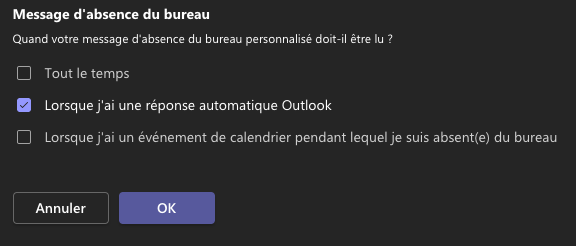](https://wiki.unil.ch/ci/uploads/images/gallery/2021-08/image-1629362966373-34-12.png) 3. Appuyer sur [](https://wiki.unil.ch/ci/uploads/images/gallery/2021-08/image-1629362574623-42-50.png) pour terminer ### Ecouter ses messages vocauxLorsque vous avez un nouveau message vocal, vous recevrez également ce message par email sur votre adresse UNIL.
La possibilité d'écouter ses messages vocaux depuis l'onglet [](https://wiki.unil.ch/ci/uploads/images/gallery/2021-08/image-1629356471142-00-59.png) en appuyant sur [](https://wiki.unil.ch/ci/uploads/images/gallery/2021-08/image-1629364339303-30-57.png) n'est pas disponible.
Pour écouter vos messages vocaux : 1. Aller dans les paramètres de messagerie 2. Appuyer sur [](https://wiki.unil.ch/ci/uploads/images/gallery/2021-08/image-1629361038798-16-45.png) 3. Un appel vers votre messagerie démarre, appuyer sur la touche **1** pour écouter vos messages ## Limiter les notifications sur mobile Si vous utilisez Teams sur votre téléphone portable, vous pouvez limiter les notifications et sonneries en dehors de vos heures de travail. 1. Ouvrir l'application Teams sur votre téléphone 2. Appuyer sur votre image ou vos initiales en haut à gauche de votre écran 3. Appuyer sur ****Notifications**** [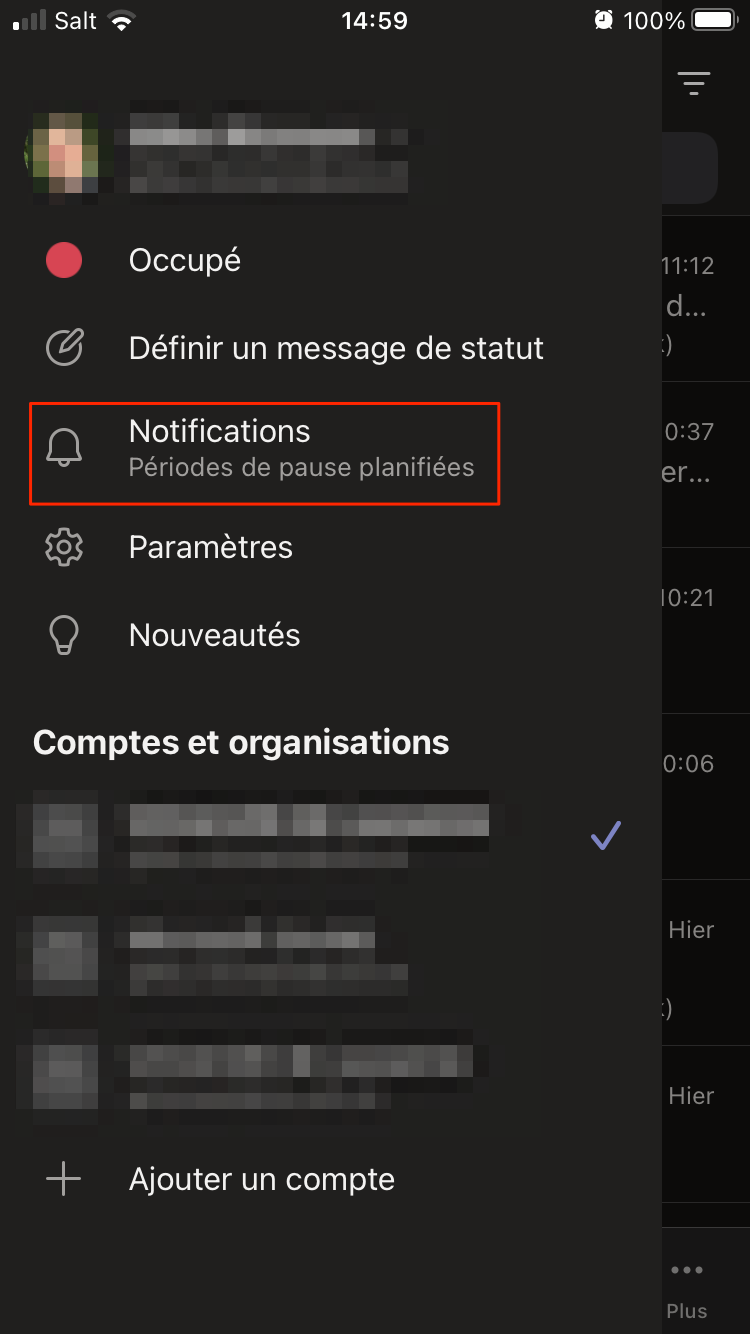](https://wiki.unil.ch/ci/uploads/images/gallery/2021-08/image-1629363814386.png) 4. Sous **Bloquer les notifications**, appuyer sur **Pendant la période de pause [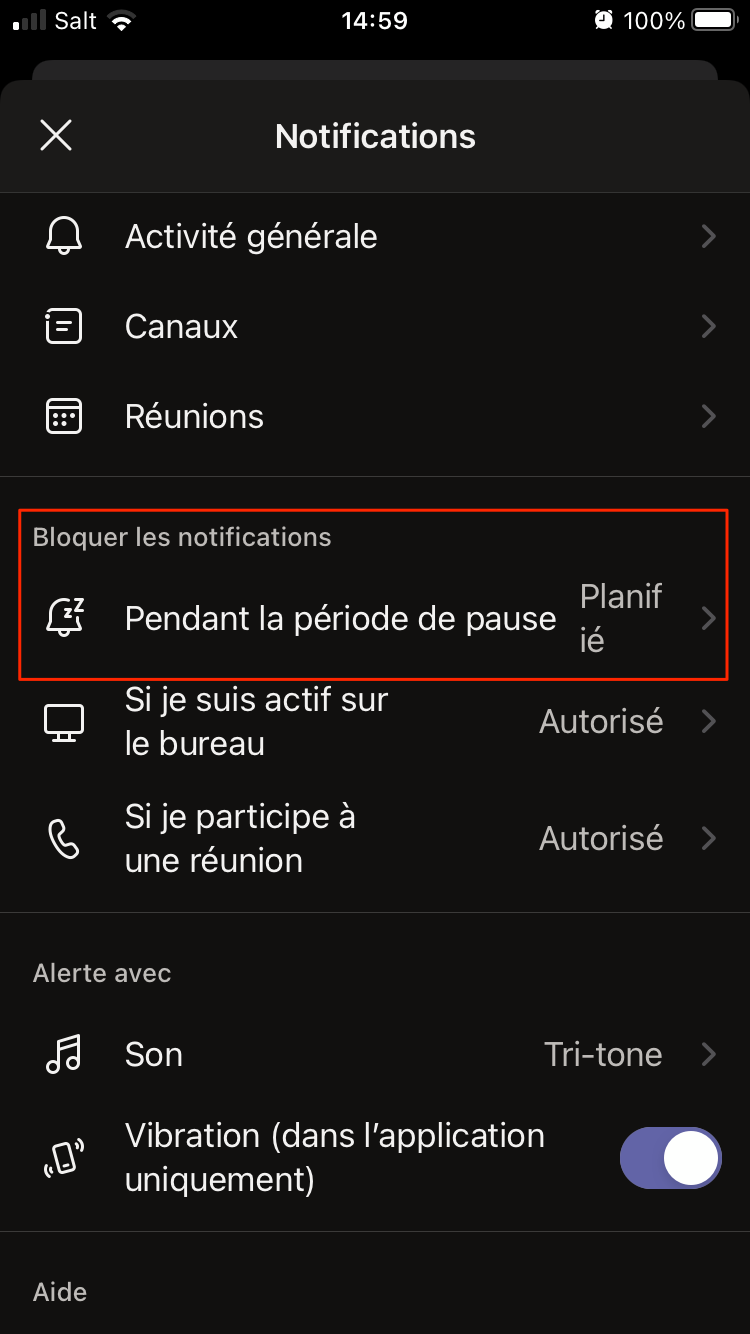](https://wiki.unil.ch/ci/uploads/images/gallery/2021-08/image-1629363745665.png)** 5. Paramétrer ensuite des **Heures de déconnexion** et des ****Jours de déconnexion**** ## [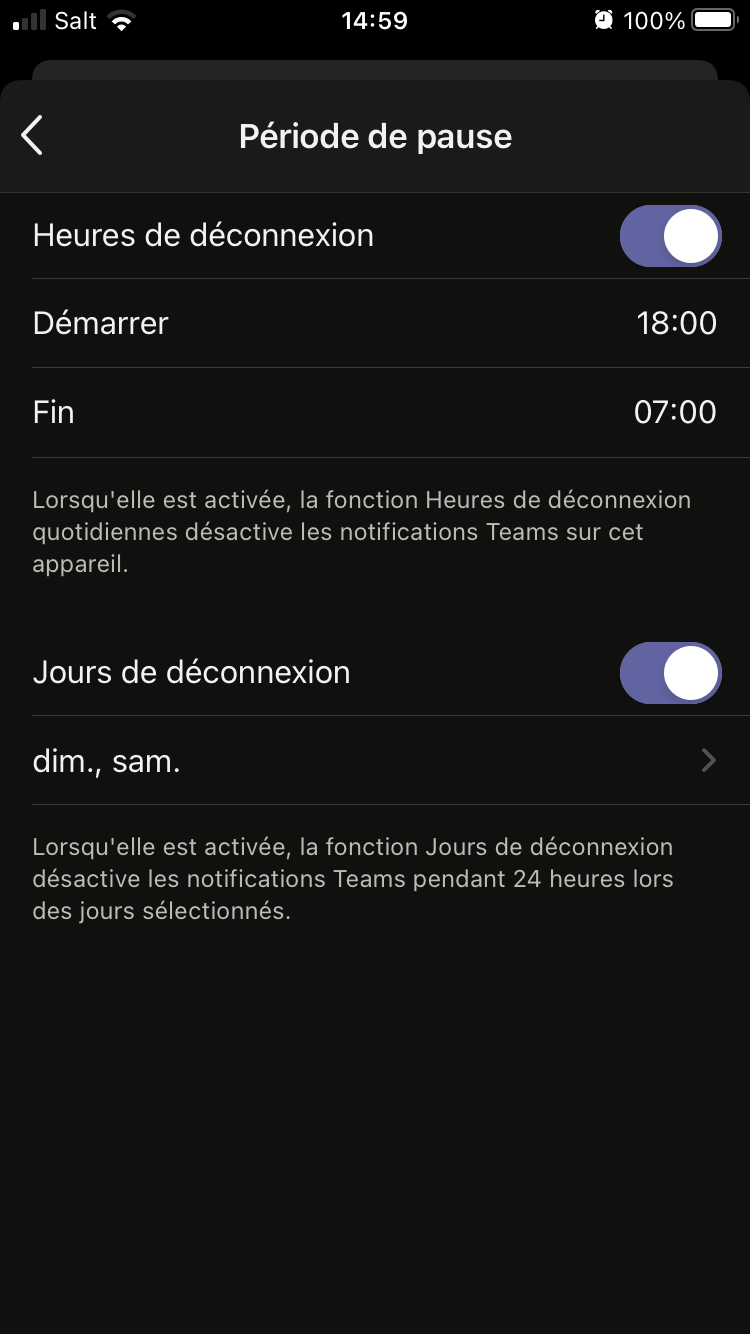](https://wiki.unil.ch/ci/uploads/images/gallery/2021-08/image-1629363726057.png) ## Gérer un numéro de service avec TeamsSur demande à helpdesk@unil.ch et dans certains cas, des numéros de téléphone de services/secrétariats peuvent être configurés sur Teams avec un menu et une file d'attente et pouvant être utilisés par plusieurs personnes.
### Accéder à l'onglet Appel de la file d'attenteUn numéro de service avec file d'attente est lié à un canal d'une équipe Teams permettant ainsi de partager l'accès à ce numéro à tous les membres de cette équipe automatiquement.
1. Sélectionner le canal de votre équipe Teams avec lequel est associé le numéro de service 2. Appuyer sur l'onglet ****Appels****[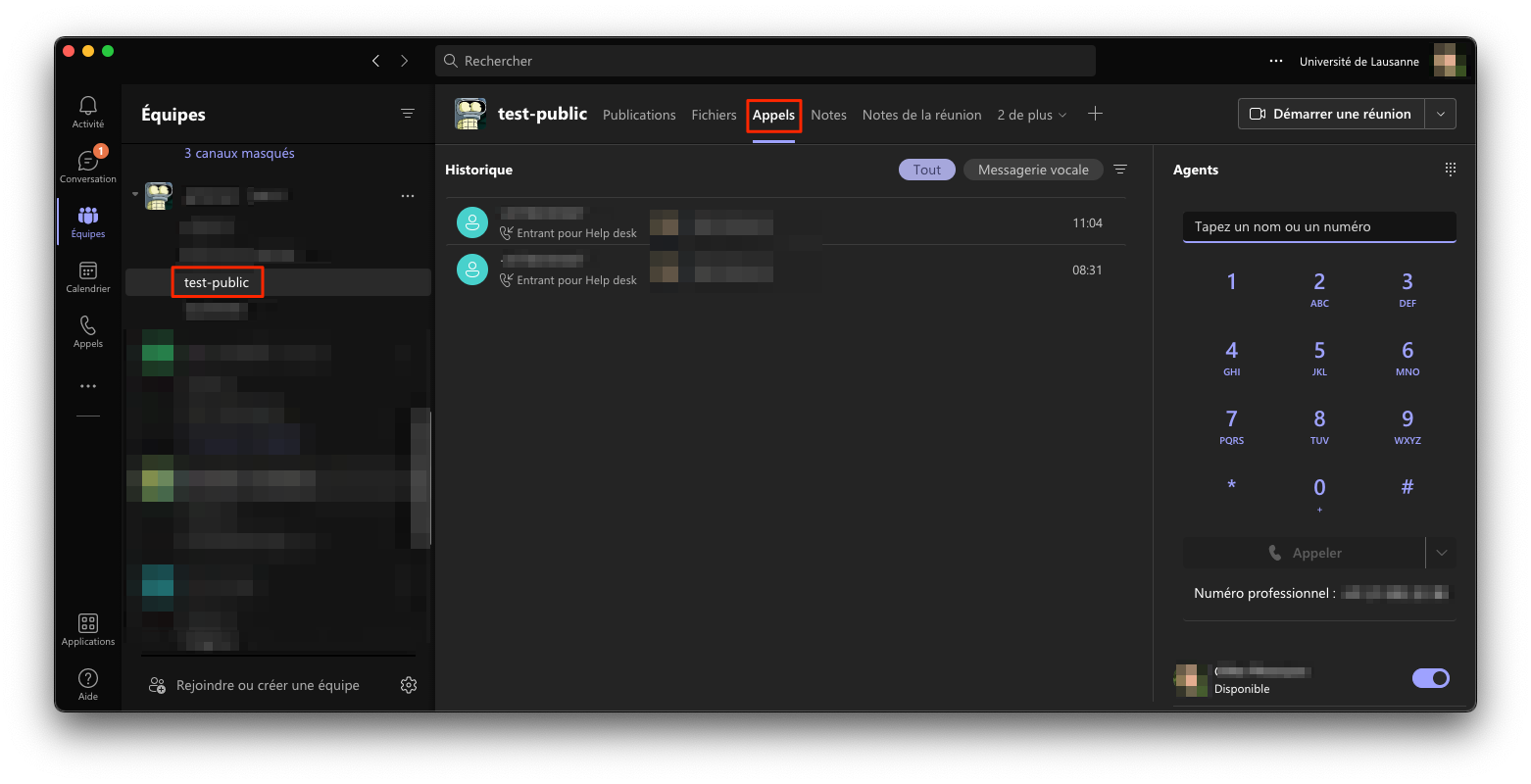](https://wiki.unil.ch/ci/uploads/images/gallery/2022-01/image-1642674161297.png) ### Accepter ou refuser de répondre aux appels du numéro de serviceVous avez la possibilité de définir si vous acceptez ou refusez de répondre aux appels du numéro de service. Ceci est particulièrement utile dans le cas où cette responsabilité est partagée et "tourne" entre plusieurs personnes. Vous pouvez donc modifier ce paramètre au début et à la fin de votre "tour".
#### Depuis les paramètres du compte 1. Appuyer sur les 3 points **···** en haut à droite de la fenêtre Teams, puis sur **Paramètres** [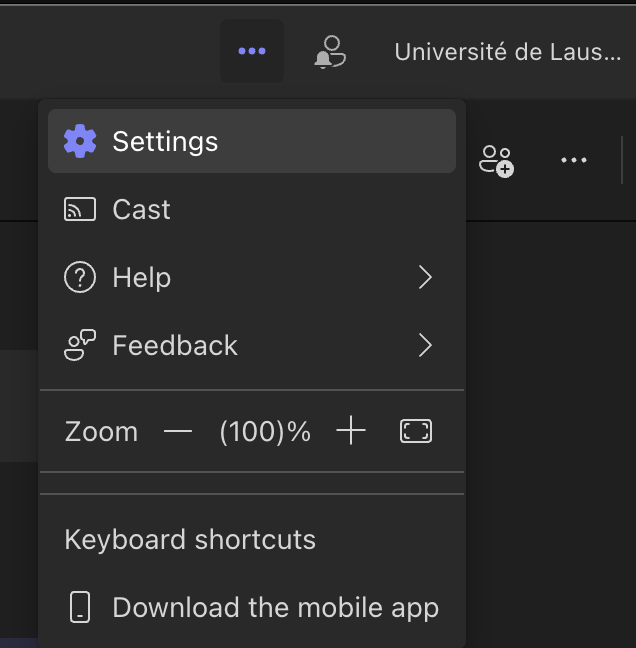](https://wiki.unil.ch/ci/uploads/images/gallery/2025-02/capture-decran-2025-02-11-a-12-04-43.png) 2. Sélectionner **Appels** 3. Sélectionner l'onglet correspondant à la file d'attente et **c**ocher ou décocher pour accepter ou refuser les appels des numéros de service [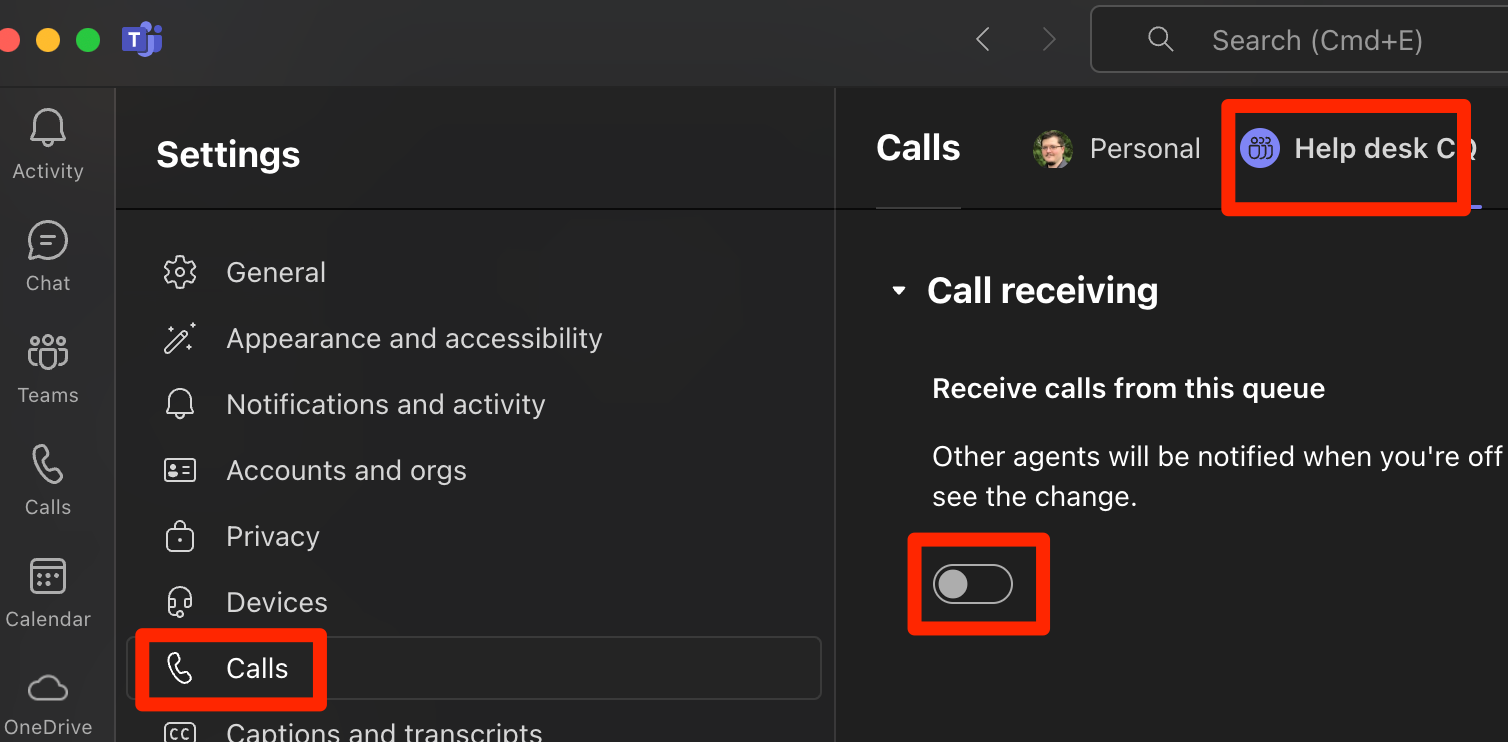](https://wiki.unil.ch/ci/uploads/images/gallery/2024-11/OImcapture-decran-2024-11-13-a-08-55-20.png) 4. Les appels provenant d'un numéro de service sont indiqués sur la notification d'appel [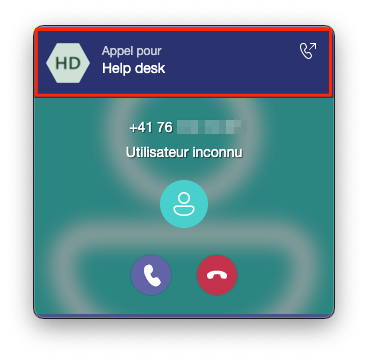](https://wiki.unil.ch/ci/uploads/images/gallery/2022-01/image-1642677909599.png) #### Depuis l'onglet Appels du canal associé au numéro de serviceVous pouvez aussi modifier ce paramètre directement depuis l'onglet **Appel** dans le canal associé au numéro de service.
1. Aller sur le canal de l'équipe Teams associé au numéro de service 2. Accéder à l'onglet **Appels** 3. Cocher ou décocher la case à côté de votre nom pour accepter ou refuser de répondre aux appels du numéro de service. [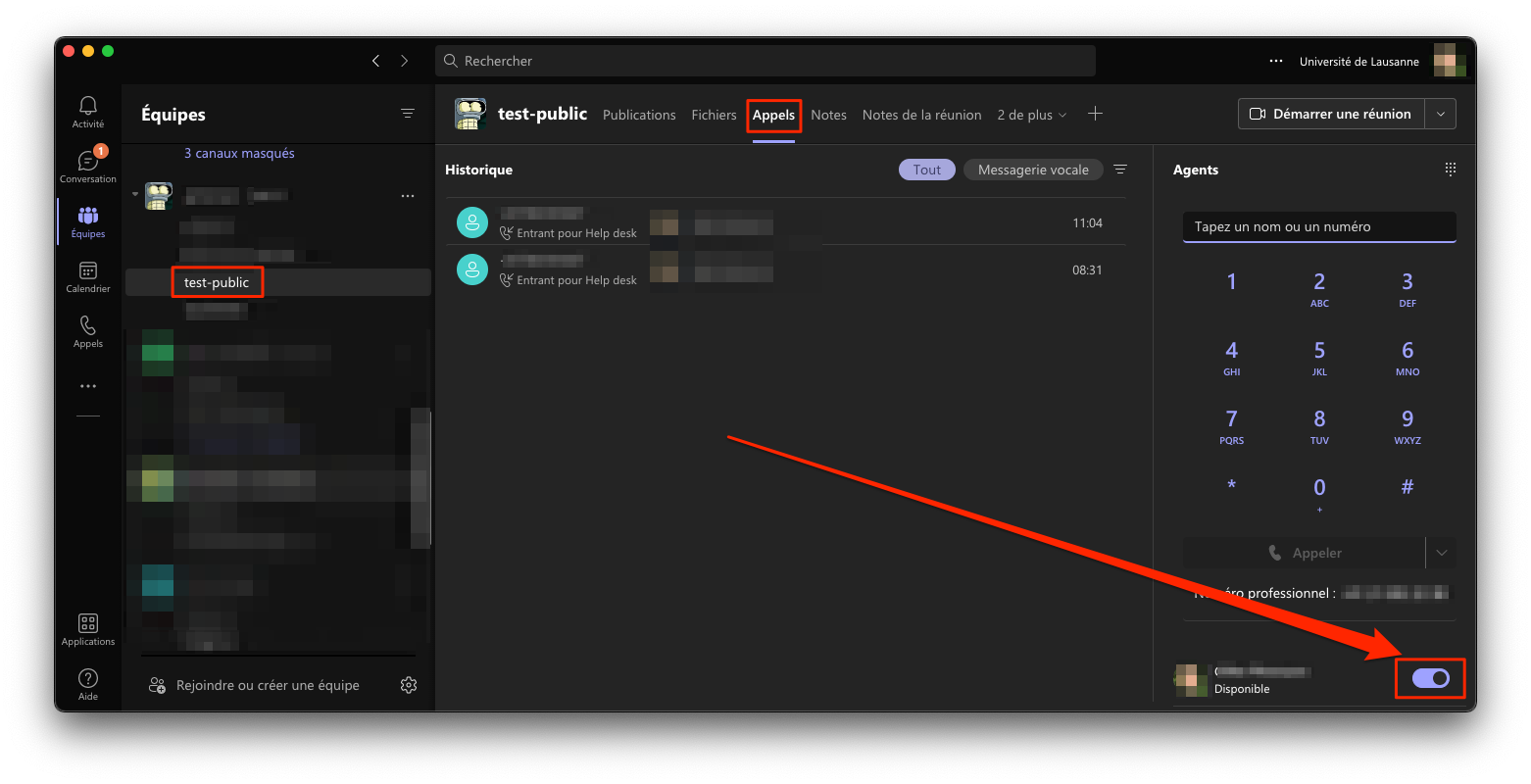](https://wiki.unil.ch/ci/uploads/images/gallery/2022-01/image-1642674699862.png) ### Passer un appel avec le numéro de serviceAfin d'éviter de dévoiler votre numéro de téléphone direct, vous pouvez émettre un appel avec le numéro de service.
1. Aller dans le Menu **Appels** [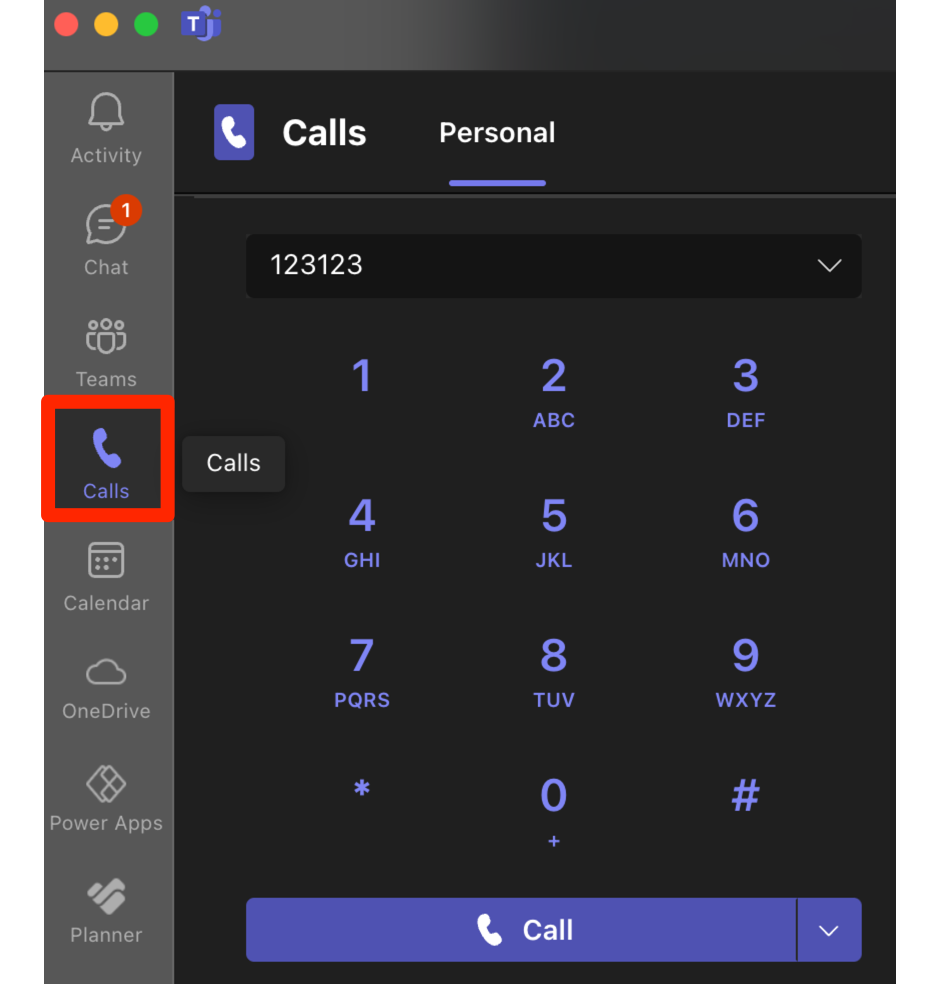](https://wiki.unil.ch/ci/uploads/images/gallery/2025-02/capture-decran-2025-02-11-a-11-59-04.png) 2. Composer le numéro de téléphone à appeler avec le pavé numérique 3. Appuyer sur [](https://wiki.unil.ch/ci/uploads/images/gallery/2022-01/image-1642674959883-35-51.png) à droite du bouton **Appeler** 4. Sélectionner **Appeler comme ....** [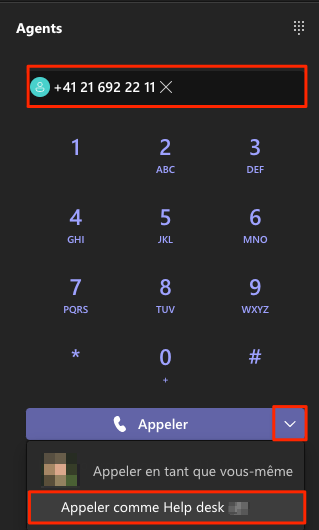](https://wiki.unil.ch/ci/uploads/images/gallery/2022-01/image-1642675028451.png) ### Enregistrer un message vocal pour le numéro de servicePour enregistrer un message audio dans un format compatible avec Teams, veuillez télécharger et installer le logiciel [Audacity](https://www.audacityteam.org/)
Pour enregistrer un nouveau message audio, il faut : 1. Brancher un micro (ou utiliser le micro intégré) 2. S'installer dans un endroit silencieux 3. Ouvrir l'application Audacity [](https://wiki.unil.ch/ci/uploads/images/gallery/2022-02/image-1645778197544.png) 4. Une fois prêt à s'enregistrer, appuyer sur le bouton ****Enregistrement****[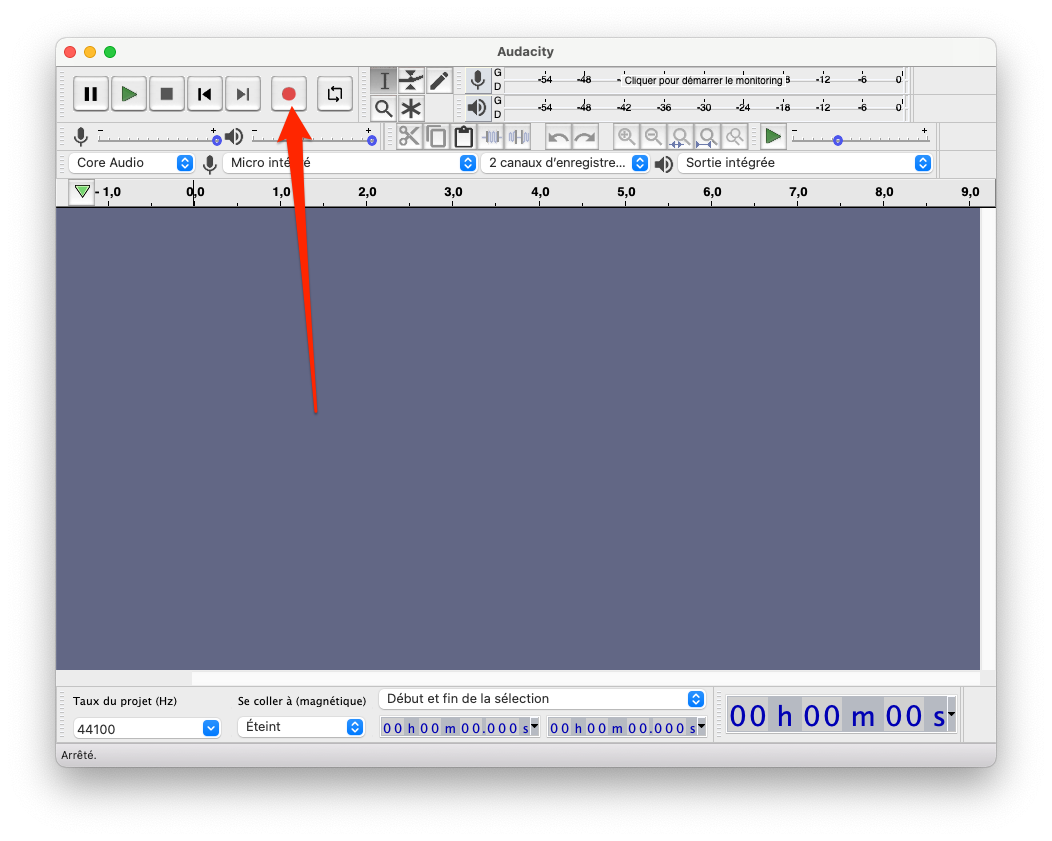](https://wiki.unil.ch/ci/uploads/images/gallery/2022-02/image-1645778526386.png) 5. A la fin de votre message, appuyer sur **Arrêt**[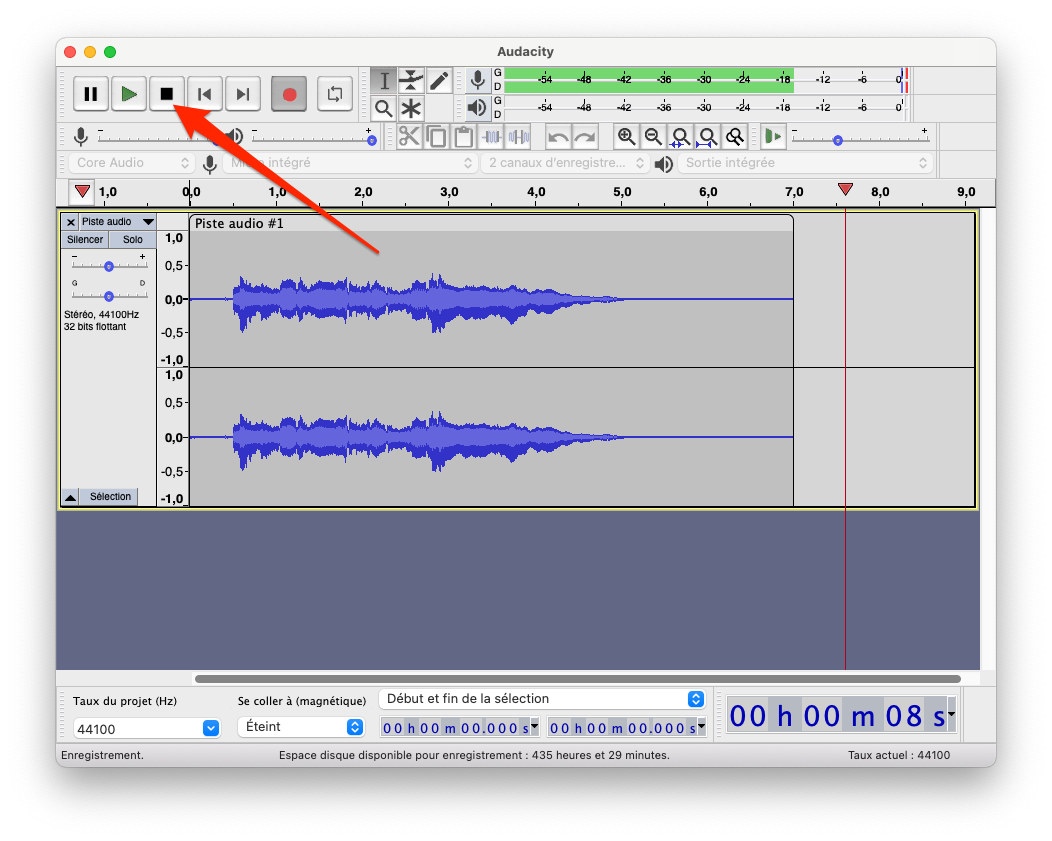](https://wiki.unil.ch/ci/uploads/images/gallery/2022-02/image-1645778709696.png) 6. Pour écouter votre message, appuyer sur **Lecture** [](https://wiki.unil.ch/ci/uploads/images/gallery/2022-02/image-1645778793020-46-24.png) 7. Pour recommencer l'enregistrement, appuyer sur le **X** à gauche de **Piste audio** et reprendre à l'étape 4. [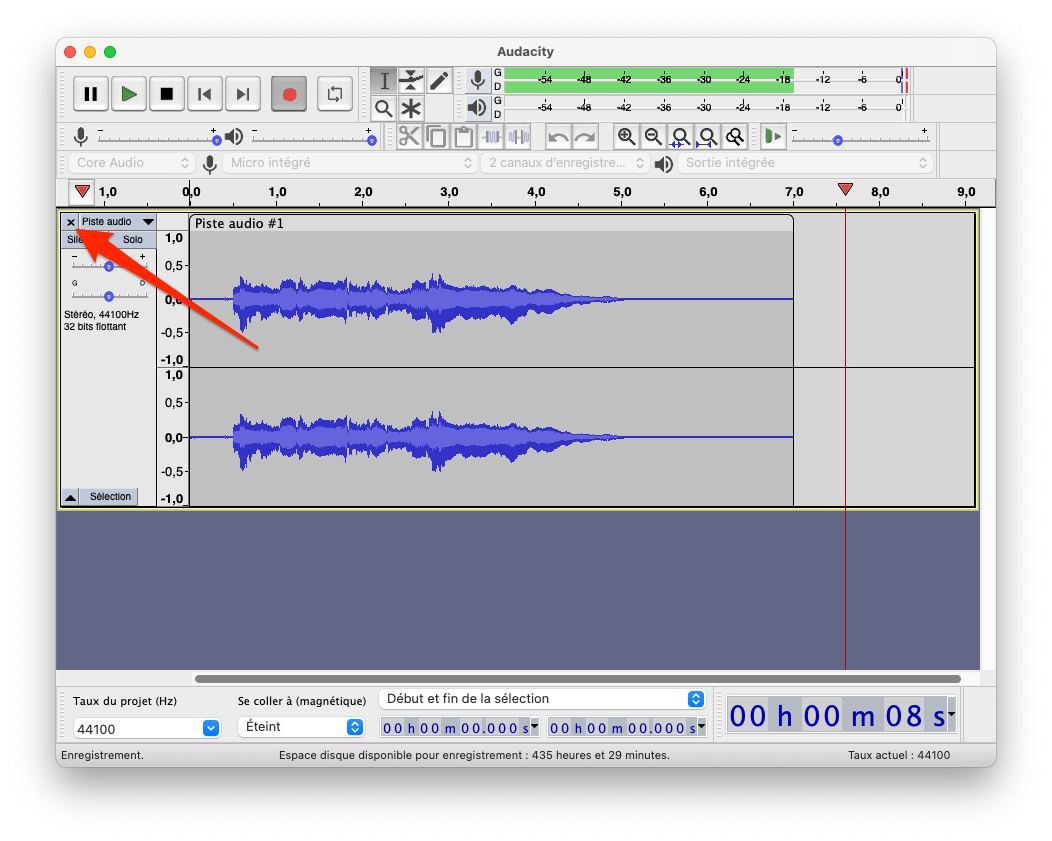](https://wiki.unil.ch/ci/uploads/images/gallery/2022-02/image-1645778922887.png) 8. Exporter votre enregistrement au format MP3 depuis le menu **Fichier->Exporter->Exporter en MP3**[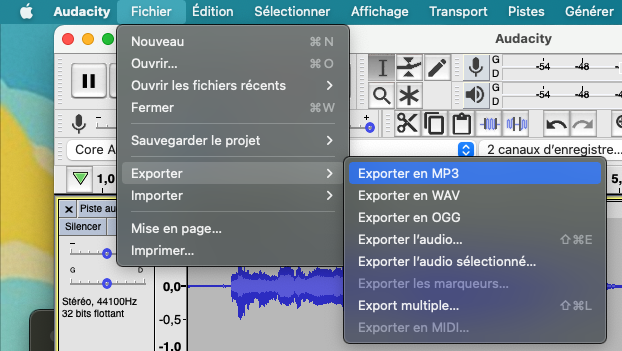](https://wiki.unil.ch/ci/uploads/images/gallery/2022-02/image-1646037246805.png) 9. Inscrire un nom et **Enregistrer** le fichier (laisser les autres options par défaut). [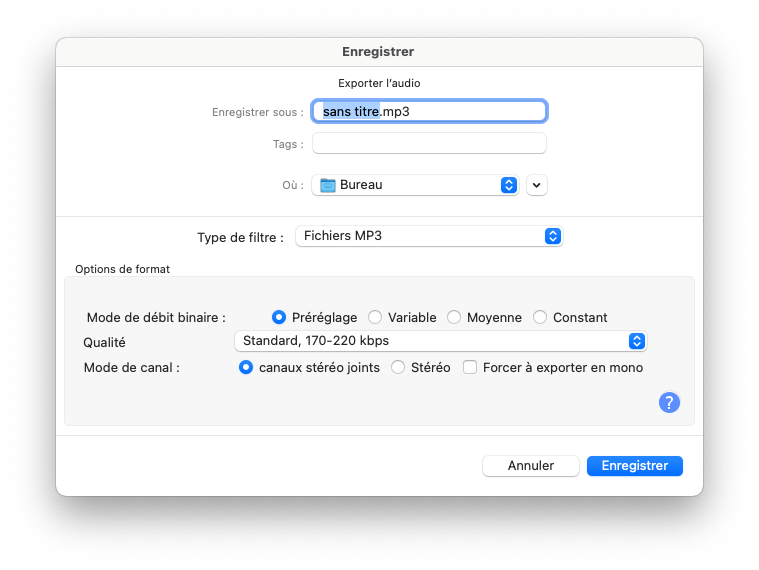](https://wiki.unil.ch/ci/uploads/images/gallery/2022-02/image-1645779351826-16-05.png) ### Configurer les messages d'accueil du numéro de servicesSeuls les responsables du numéros de service peuvent configurer les messages d'accueil
Pour modifier les messages d'accueil (heures d'ouvertures, heures de fermeture et jours de fermeture) du numéro de service, il faut : 1. Appuyer sur les 3 '**···**' en haut à droite de la fenêtre Teams, puis sur **Paramètres** [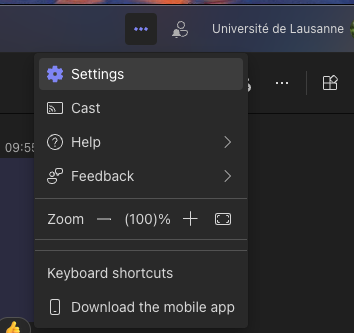](https://wiki.unil.ch/ci/uploads/images/gallery/2024-12/capture-decran-2024-12-20-a-09-58-02.png) 2. Aller dans le menu **Appels**, puis sélectionner la ligne du service [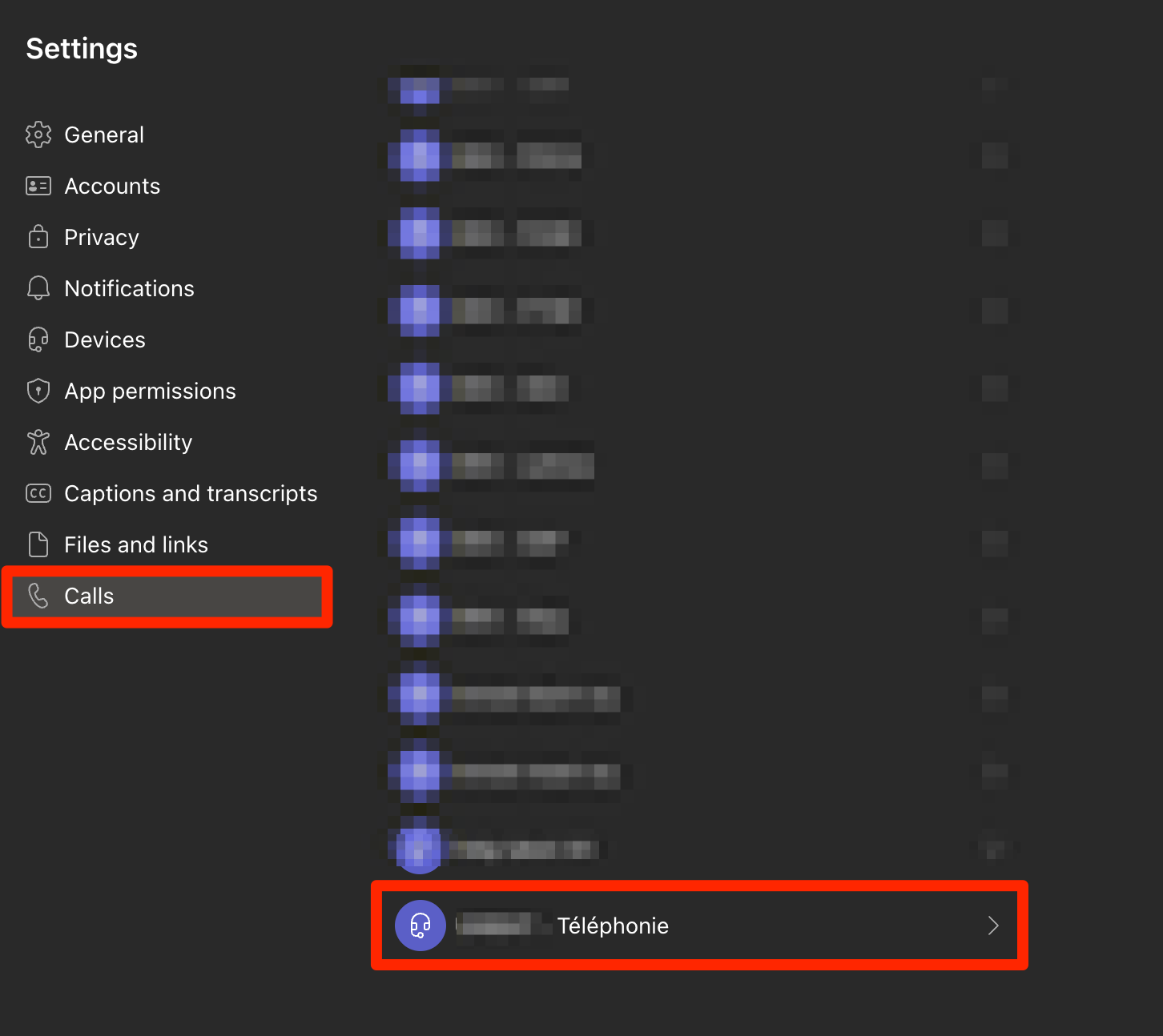](https://wiki.unil.ch/ci/uploads/images/gallery/2023-06/capture-decran-2023-06-16-a-13-59-42.png) 3. Modifier les options de messages d'accueil pour les heures d'ouverture, de fermeture ou des jours fermés (vacances et fériés). Vous pouvez utiliser l'option de **Voix de synthèse** en inscrivant du texte ou utiliser [un message vocale enregistré](https://wiki.unil.ch/ci/books/communication-unifi%C3%A9e-microsoft-teams/page/telephoner-avec-teams#bkmrk-enregistrer-un-messa) et appuyer sur **Enregistrer** [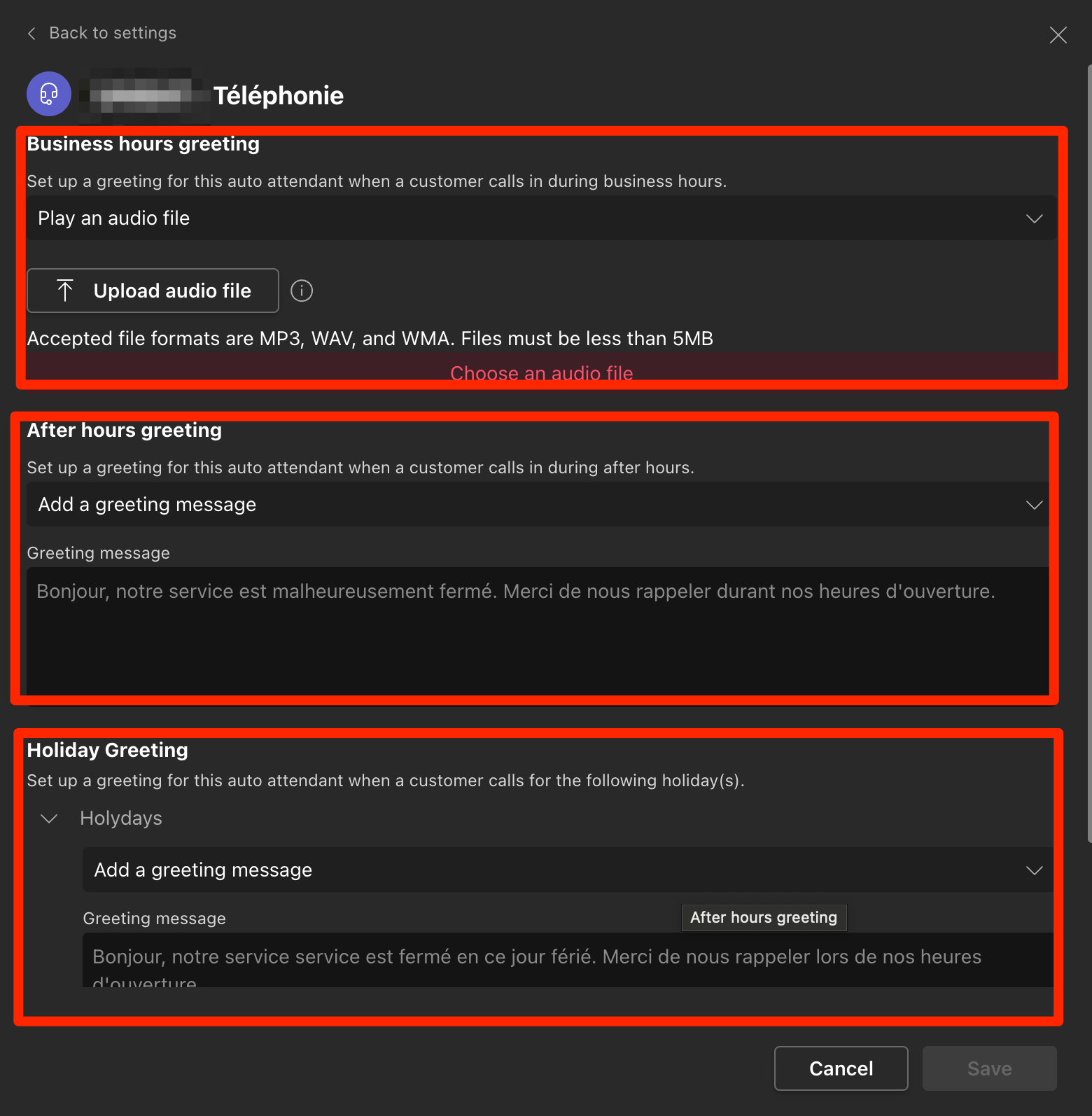](https://wiki.unil.ch/ci/uploads/images/gallery/2023-06/capture-decran-2023-06-16-a-13-59-22.png) # Communiquer en direct avec un(des) collègue(s)**Remarque :** Pour inviter une personne de l’extérieur de l'organisation, saisir son adresse e-mail. Elle recevra une invitation à participer en tant qu’invité, même si elle ne dispose pas de Microsoft Teams.
6. Vérifier la disponibilité des invités dans la liste **Participants** et, si nécessaire, choisir une heure suggérée ou sélectionner l’**assistant de planification** pour afficher d’autres heures de disponibilité dans la vue du calendrier. 7. Sous l’option **Sélectionner un canal pour la réunion**, sélectionner la flèche de déroulement pour gérer les paramètres de confidentialité de la réunion : - Pour que la réunion reste privée, sélectionner **Aucun**. - Sélectionner un canal pour ouvrir la réunion aux membres d’une équipe et les y inviter automatiquementDocumentation et vidéo disponible sur [https://support.microsoft.com/fr-fr/office/rejoindre-une-r%C3%A9union-teams-078e9868-f1aa-4414-8bb9-ee88e9236ee4](https://support.microsoft.com/fr-fr/office/rejoindre-une-r%C3%A9union-teams-078e9868-f1aa-4414-8bb9-ee88e9236ee4)
Pour rejoindre une réunion, il faut : - Appuyer sur le lien transmis par l'organisateur - Choisir une des options suivantes : - Si vous possédez un compte Microsoft Teams, **Télécharger l'application** ou **Lancer maintenant** - Si vous n'avez pas de compte, **Participer sur le web à la place** **[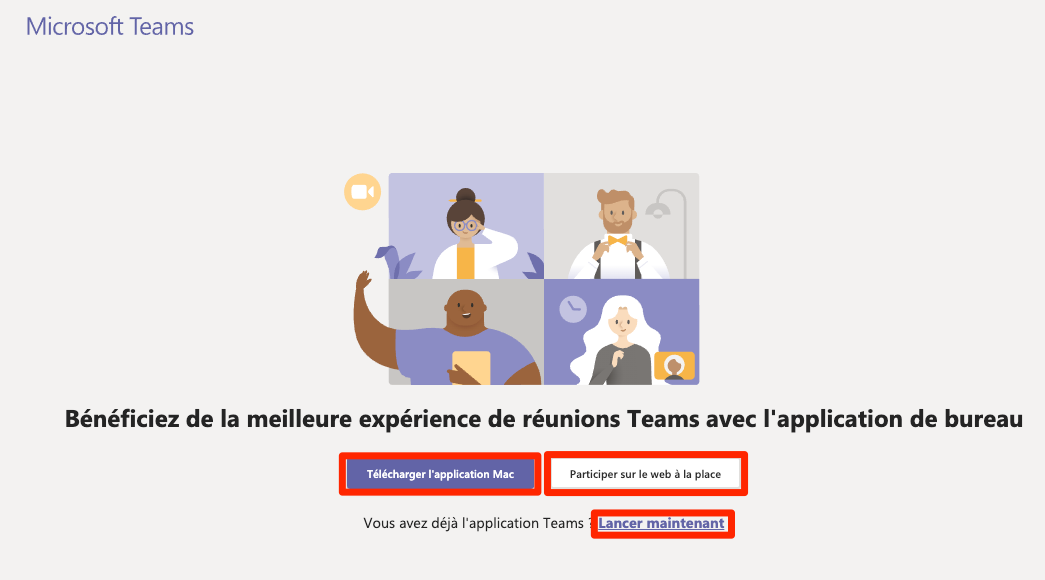](https://wiki.unil.ch/ci/uploads/images/gallery/2020-03/mstm_joinRU.png)** ## Organiser un webinaireDocumentation officielle Microsoft disponible sur [https://support.microsoft.com/fr-fr/office/planifier-un-webinaire-dans-microsoft-teams-0719a9bd-07a0-47fd-8415-6c576860f36a](https://support.microsoft.com/fr-fr/office/planifier-un-webinaire-dans-microsoft-teams-0719a9bd-07a0-47fd-8415-6c576860f36a)
Documentation officielle et vidéo disponible sur [https://support.microsoft.com/fr-fr/office/organiser-et-planifier-un-%C3%A9v%C3%A9nement-en-direct-f92363a0-6d98-46d2-bdd9-f2248075e502](https://support.microsoft.com/fr-fr/office/organiser-et-planifier-un-%C3%A9v%C3%A9nement-en-direct-f92363a0-6d98-46d2-bdd9-f2248075e502)
Une fois l’événement en direct planifié, assurez-vous d’apporter toute modification depuis Microsoft Teams. Ne modifiez pas cet événement dans Outlook.
Les événements en direct Teams sont une extension des réunions Teams qui vous permettent de créer des événements en ligne pour de grands groupes, en ayant plus de contrôle sur la vidéo, les interactions et la création de rapports.Une documentation avancée sur la gestion d'une équipe est disponible [sur le site de Microsoft](https://support.office.com/fr-fr/article/vid%C3%A9o-rendre-votre-%C3%A9quipe-op%C3%A9rationnelle-702a2977-e662-4038-bef5-bdf8ee47b17b)
Depuis le menu [](https://wiki.unil.ch/ci/uploads/images/gallery/2021-08/image-1629710649231-23-59.png) de Microsoft Teams, vous pouvez par exemple : - Créer une équipe, afin de collaborer avec des personnes Unil et externes autour d'un projet - Partager et travailler en simultané sur des documents avec les membres de l'équipe - Réunir en ligne les membres d'une équipe pour discuter d'un projet - Diffuser rapidement une information urgente à tous les membres de l'équipe ## Créer une équipeUne équipe Microsoft Teams a une durée de vie d'une année ([renouvelable](https://wiki.unil.ch/ci/books/communication-unifi%C3%A9e-microsoft-teams/page/gerer-une-equipe#bkmrk-renouveler-une-%C3%A9quip)), comme indiqué dans [notre accord de niveau de service.](https://www.unil.ch/ci/microsoftteams-sla) Les documents et messages d'une équipe sont détruits à la date d'expiration de celle-ci.
Le retrait d'un membre d'une équipe n'est pas automatique et devra être fait manuellement (même s'il a été invité par le bias d'un groupe). Pour la mise à jour automatique, veuillez consulter [cette documentation](https://wiki.unil.ch/ci/books/communication-unifi%C3%A9e-microsoft-teams/page/gerer-une-equipe#bkmrk-utilit%C3%A9).
### Membres de l'Unil 1. Accéder au nom de l’équipe dans la liste de l’équipe et cliquer sur **Plus d’options (···)** > **Ajouter des membres**. 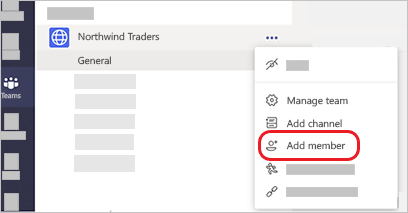 2. Taper un nom ou un groupe à ajouter à votre équipe. Il est également possible d'ajouter des personnes extérieures à l'organisation en tapant leur adresse e-mail. 3. Une fois la liste complétée, sélectionner **Ajouter**. 4. Sélectionner **Fermer**.Les personnes ajoutées à une équipe par un propriétaire d'équipe reçoivent directement un e-mail leur indiquant qu’elles sont désormais membres de l'équipe et que celle-ci apparaît dans leur liste d’équipes. Les personnes ajoutées à une équipe par un membre non-propriétaire de l'équipe doivent d'abord être validées par un propriétaire d'équipe, puis elles reçoivent un e-mail leur indiquant qu’elles sont désormais membres de l'équipe et que celle-ci apparaît dans leur liste d’équipes.
### Personnes externes à l'Unil (Invités)Toute personne disposant d’une adresse email professionnelle ou grand public, comme Outlook, Gmail ou autres, peut rejoindre votre équipe en tant qu’invité. Les invités doivent avoir un compte Microsoft 365. Si l’invité n’a pas encore de compte Microsoft associé à son adresse de messagerie, il pourra en créer un gratuitement. Les invités venant d'institutions utilisant aussi Microsoft 365 auront accès aux fonctionnalités de partage d'entreprise (ouvrir les fichiers Office dans les applications de bureau, synchroniser les données partagées avec le OneDrive de l'institution, etc.)
Pour ajouter un invité à votre équipe dans Teams : 1. Les propriétaires d'une équipe peuvent accéder au nom de l’équipe dans la liste de l’équipe et cliquer sur **Plus d’options (···)** > **Ajouter des membres**. [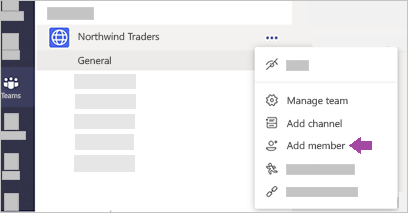](https://wiki.unil.ch/ci/uploads/images/gallery/2021-08/image-1629293343721.png) 2. Entrer l’adresse de messagerie de l’invité. ##### Fonctionnalités disponibles aux invités| Fonctionnalité dans Teams | Invité |
|---|---|
| Créer un canal *Les propriétaires d'équipe contrôlent ce paramètre.* | ✓ |
| Participer à une conversation privée | ✓ |
| Participer à une conversation dans un canal | ✓ |
| Publier, supprimer et modifier des messages | ✓ |
| Partager un fichier du canal | ✓ |
| Accéder aux fichiers SharePoint | ✓ |
| Joindre des fichiers | Publications de canal uniquement |
| Télécharger des fichiers de conversation privés | ✓ |
| Ouvrir les fichiers Office partagés dans les applications de bureau | ✓ (uniquement si licence Office 365 valide dans son institution) |
| Synchroniser les données de l'équipe avec OneDrive | ✓ (uniquement si licence Office 365 valide dans son institution) |
Si vous êtes invités dans une équipe d'une autre institution utilisant Microsoft 365, certaines fonctionnalité pourraient être indisponibles. L'Unil a ouvert le partage externe pour faciliter la collaboration avec les personnes externes à l'Unil, mais ce n'est pas forcément le cas des autres institutions.
## Mise à jour automatique des membres d'une équipe Pour s'éviter une gestion manuelle des droits d'accès dans Microsoft Teams, il est possible de lier un groupe de l'intranet de l'Unil avec une équipe Microsoft Teams. Le formulaire pour activer cet automatisme se trouve ici:[https://www2.unil.ch/ci/forms\_otrs/365\_linkadgrouptoteams/lien\_ad\_team.php](https://www2.unil.ch/ci/forms_otrs/365_linkadgrouptoteams/lien_ad_team.php)
- Ce formulaire demande deux informations: [le lien de l'équipe](https://wiki.unil.ch/ci/books/communication-unifi%C3%A9e-microsoft-teams/page/gerer-une-equipe#bkmrk-trouver-le-lien-de-s-0) et [le nom abrégé d'un groupe de notre intranet](https://wiki.unil.ch/ci/books/communication-unifi%C3%A9e-microsoft-teams/page/gerer-une-equipe#bkmrk-trouver-le-nom-du-gr) (voir ci-dessous). - L'accès à ce formulaire est limité aux employé·e·s Unil, aux employé·e·s des institutions partenaires officielles de l'Unil et aux doctorant·e·s. - Pour être acceptée, la demande doit émaner d'une personne étant propriétaire de l'équipe et membre du groupe de notre intranetLes membres de l'équipe sont ajoutés ou supprimés chaque jour de l'équipe, en fonction de leur appartenance au groupe dans l'intranet. **Les invités (externes à l'Unil) et les propriétaires de l'équipe sont exclus de ce mécanisme.**
### FAQA noter: un ajout manuel de la personne requérante dans le groupe dans notre intranet n'est effectif qu'au lendemain de l'ajout.
Les propriétaires d'une équipe Teams sont alertés de l'expiration de leur équipe : - Dans Teams: par notification 30 jours avant l'expiration - Par email: 30, 15 et 1 jour(s) avant l'expiration
Pour prolonger d'une année la durée de vie d'une équipe, les propriétaires peuvent : 1. Renouveler leur équipe directement dans Teams depuis le menu "Gérer l'équipe", onglet "Paramètres" [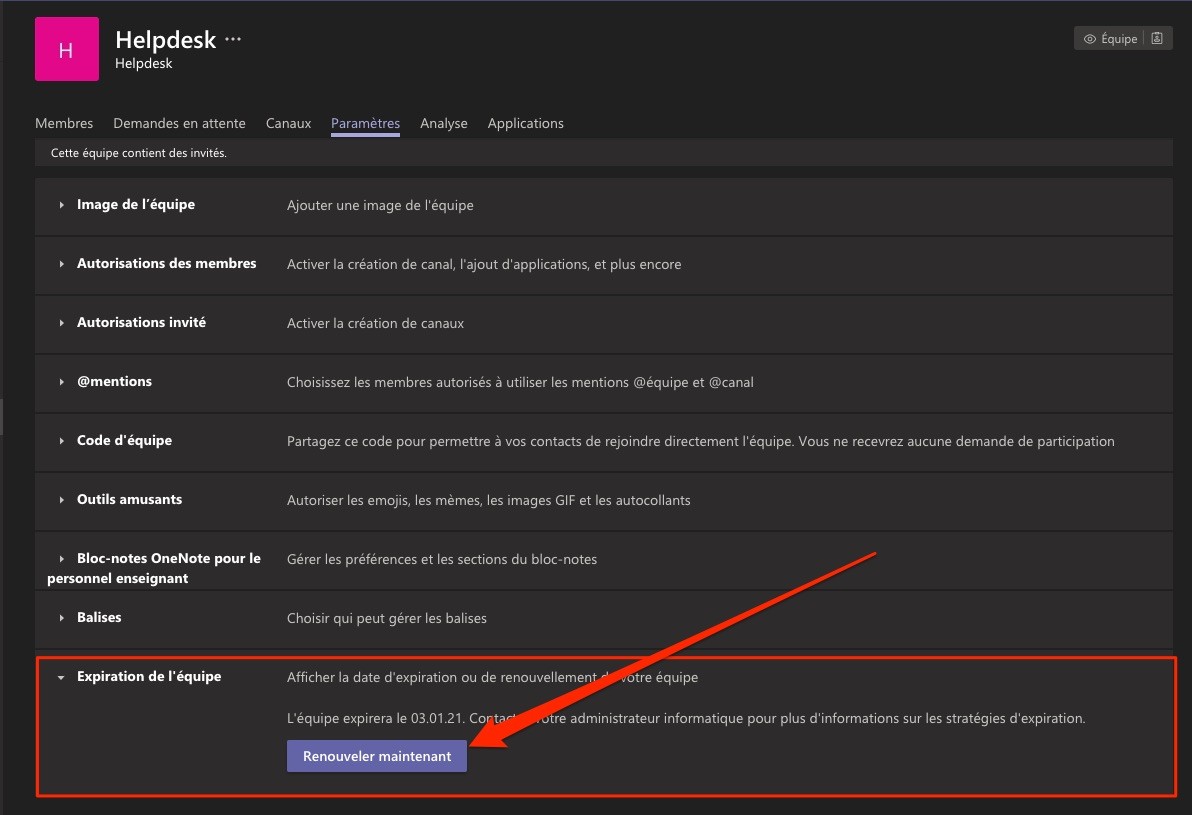](https://wiki.unil.ch/ci/uploads/images/gallery/2020-12/renew_Teams_1.jpg) 2. Renouveler l'équipe en cliquant sur le lien reçu dans l'email d'alerteLes équipes publiques sont visibles par tous les membres de l'Unil, et vous pouvez ainsi les rejoindre sans obtenir l’approbation du propriétaire de l’équipe. **Les documents dans une équipe publique sont accessibles par tous les membres de l'Unil.**
Si vous désirez modifier les paramètres de confidentialité de votre équipe de **public** à **privé** : - Depuis Teams, accédez au nom de l'équipe et sélectionnez autres options avec le bouton "**⋅⋅⋅**" - sélectionnez ensuite **Modifier l’équipe** [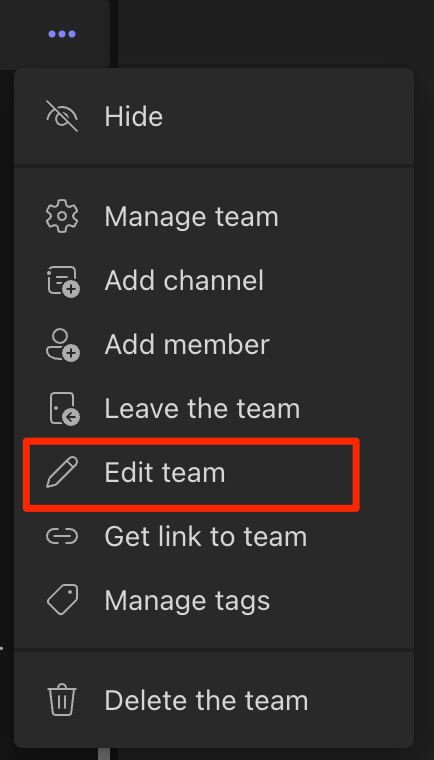](https://wiki.unil.ch/ci/uploads/images/gallery/2022-12/AqAcapture-decran-2022-12-12-a-10-53-57.png) - Sous confidentialité, sélectionnez **Privé** - appuyez sur **Enregistrer** [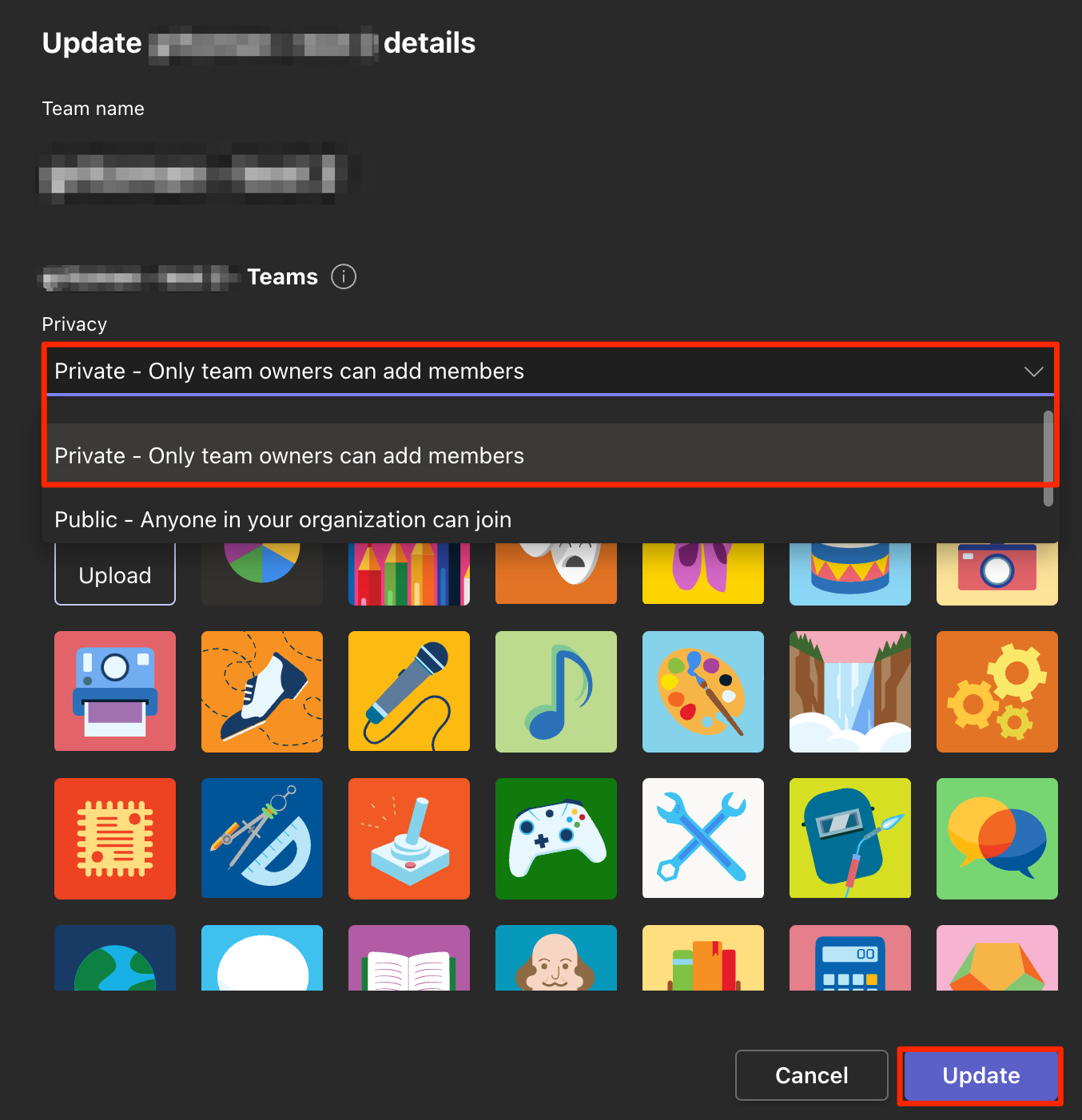](https://wiki.unil.ch/ci/uploads/images/gallery/2022-12/sSocapture-decran-2022-12-12-a-10-54-14.png) # Travailler en équipe sur des documents Microsoft Teams permet de partager facilement des fichiers et de travailler ensemble sur chacun d’eux. Si vos fichiers sont des fichiers Word, Excel ou PowerPoint, vos collègues peuvent même afficher, modifier et collaborer sur ceux-ci dans Teams, dans Office Online ou dans les application de bureau d'Office 365.Pour travailler sur des documents avec des personnes externes à l'UNIL, [invitez-les simplement dans votre équipe](https://wiki.unil.ch/ci/books/communication-unifi%C3%A9e-microsoft-teams/page/gerer-une-equipe#bkmrk-invit%C3%A9s).
## Partager / Importer un fichierLes fichiers importés depuis un message de conversation (cf. méthode 1.) seront à la racine de l'onglet **Fichiers.** Il est recommandé d'[organiser les fichiers](https://wiki.unil.ch/ci/books/communication-unifi%C3%A9e-microsoft-teams/page/travailler-en-%C3%A9quipe-sur-des-documents#bkmrk-organiser-les-fichie) dans les équipes.
Pour partager un fichier: 1. l'ajouter à un message en appuyant sur le bouton [](https://wiki.unil.ch/ci/uploads/images/gallery/2021-08/image-1629292508416-14-59.png) et en cliquant ensuite sur **Charger à partir de mon ordinateur.** 2. Depuis l'onglet fichier, appuyer sur [](https://wiki.unil.ch/ci/uploads/images/gallery/2021-08/image-1629292677967-17-24.png) et choisir **Dossier** ou **Fichiers** ## Travailler simultanément sur un document Depuis l'onglet **Fichiers**, cliquer sur un fichier pour le sélectionner. Un "vu" s'affichera à gauche du nom du fichier (1). Ensuite, cliquer sur le menu **Ouvrir (2)** et choisir avec quelle application modifier ce document (3). 1. Word/Excel/Powerpoint Online : Le fichier s'ouvre dans le navigateur. 2. Word/Excel/Powerpoint : Le fichier s'ouvre dans le logiciel. Attention, il faut être connecté avec son compte Office 365 pour utiliser cette fonctionnalité. 3. Modifier dans Teams : Le fichier s'ouvre directement dans Teams. [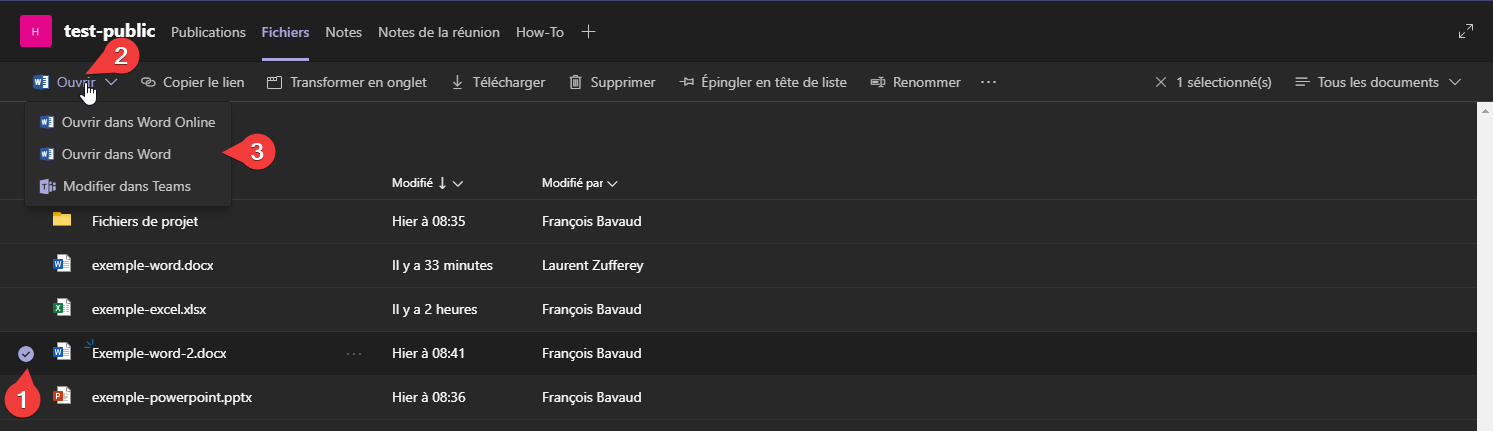](https://wiki.unil.ch/ci/uploads/images/gallery/2020-03/igaUZHk43S.png) Les fichiers stockés dans la bibliothèque de fichiers des équipes sont accessibles à tous les membres de l’équipe. Vous pouvez travailler en équipe sur les documents. Dès qu'un fichier est ouvert par plusieurs personnes, le mode collaboratif est activé. Les modifications des autres personnes sont affichées en temps réel. Le nom de la personne est indiqué dans le texte. *[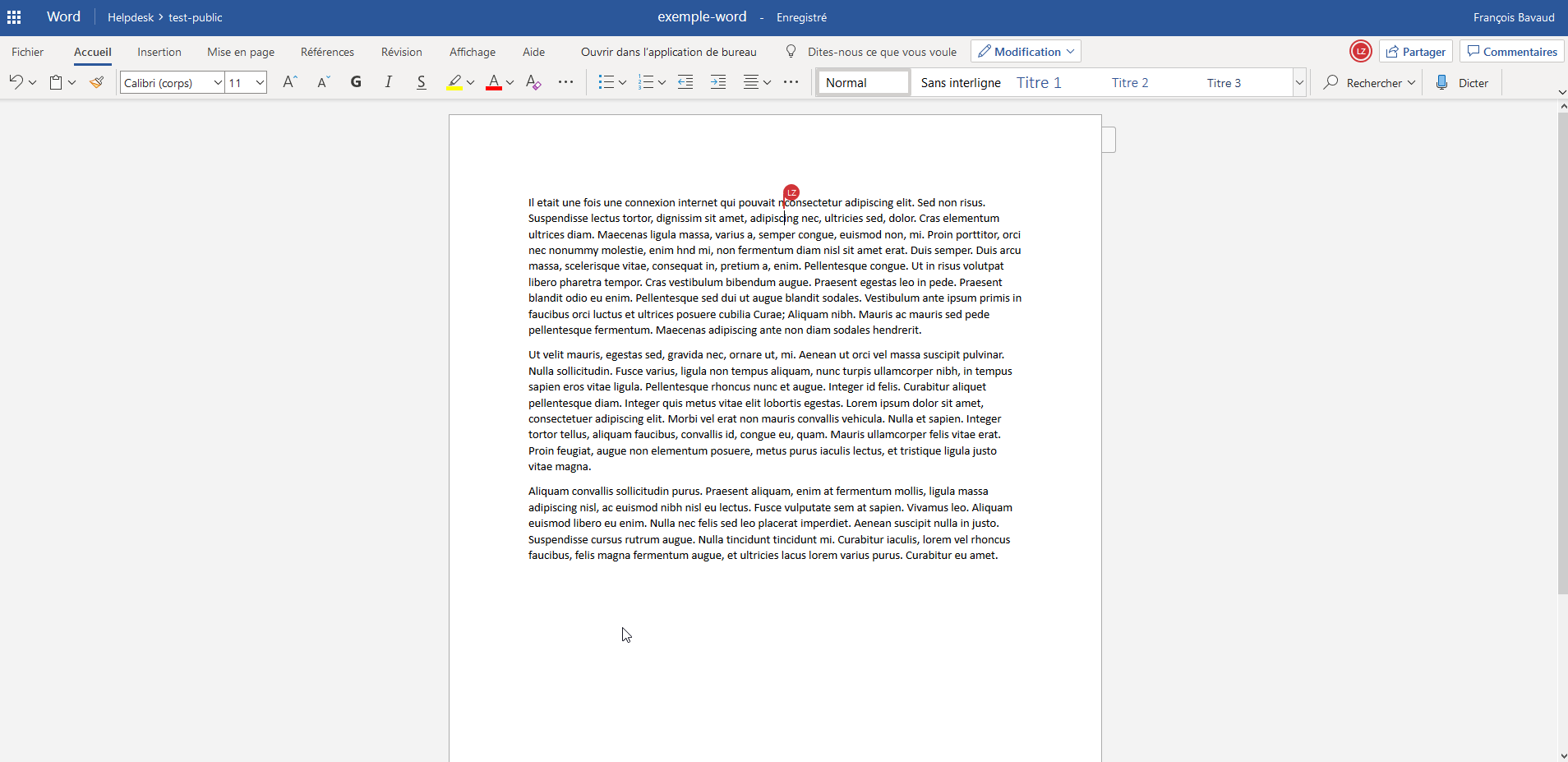](https://wiki.unil.ch/ci/uploads/images/gallery/2020-03/firefox_R3thXtFKQS.png)* En haut à droite de la page, vous pouvez voir le nom des personnes qui travaillent sur le fichier en même temps que vous. *[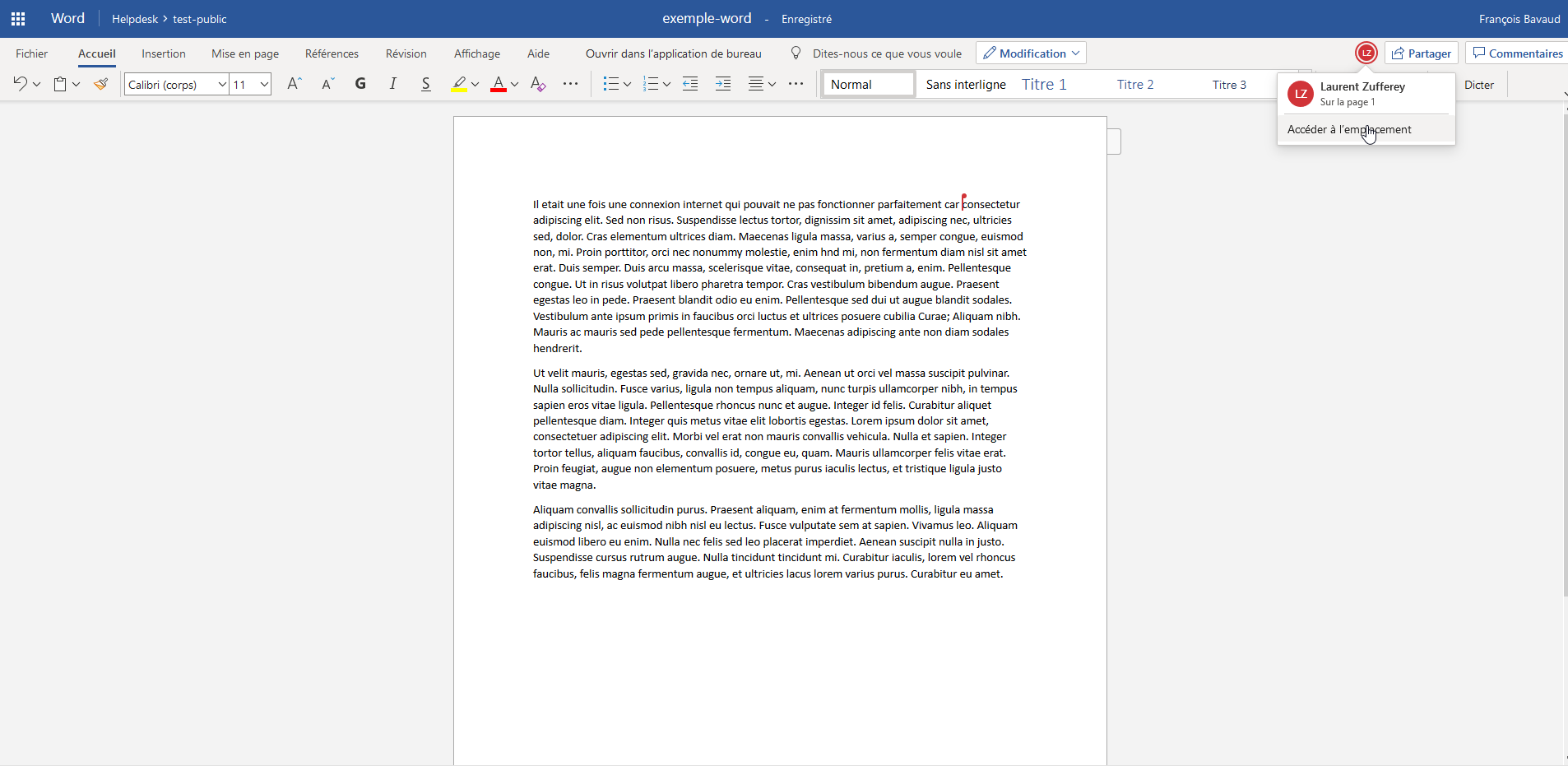](https://wiki.unil.ch/ci/uploads/images/gallery/2020-03/firefox_aM4ZUEBkaW.png)* ## Créer un fichier Pour créer un document Word, PowerPoint ou Excel dans Teams : 1. Se rendre dans l'onglet **Fichiers** d'un canal d'une équipe 2. sélectionner N**ouveau**, puis choisir le type de fichier à créer. 3. Le nouveau fichier s’ouvre dans Teams. Il est alors disponible, permettant aux membres de l'équip d'y apporter également des modifications. [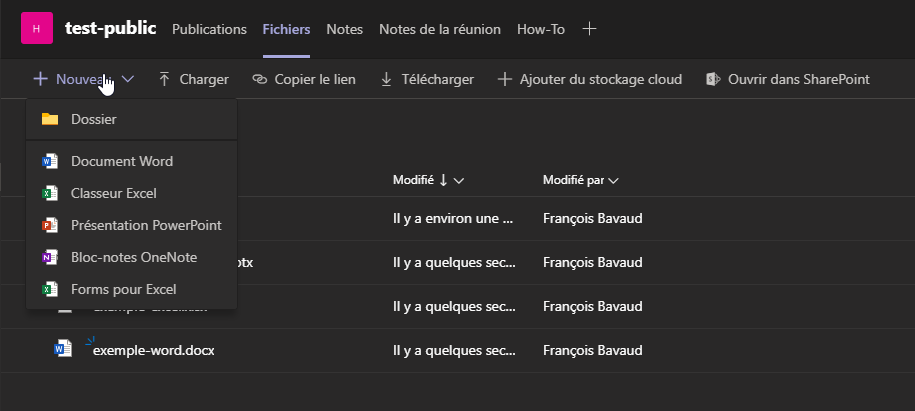](https://wiki.unil.ch/ci/uploads/images/gallery/2020-03/Teams_P1Q8B53Eq4.png) [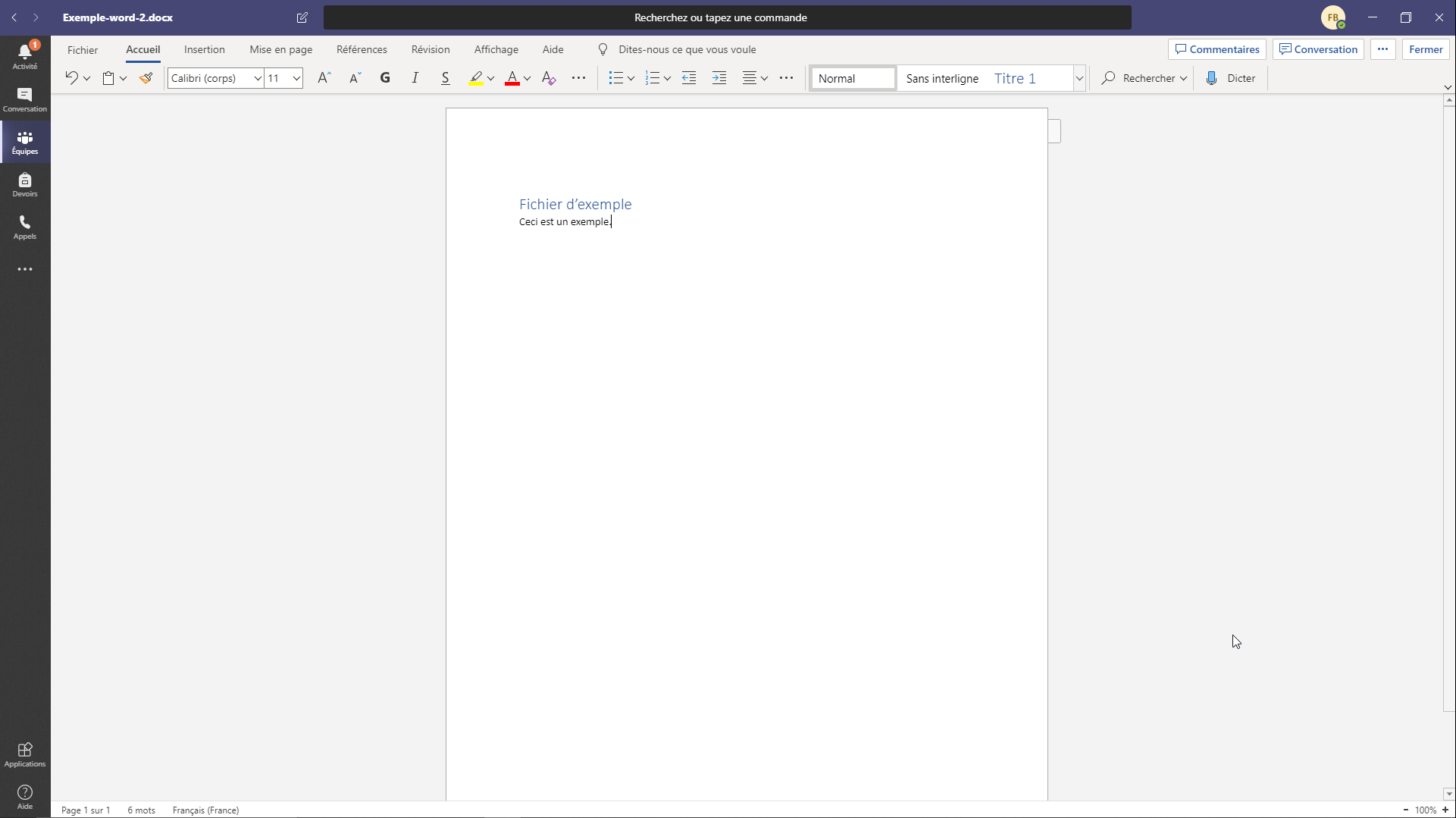](https://wiki.unil.ch/ci/uploads/images/gallery/2020-03/Teams_RNkCq6MdDH.png) ## Organiser les fichiers Il est possible de créer des dossiers en sélectionnant **Nouveau** puis **Dossier**. Une fois nommé, cliquer sur **Créer**. Vous pouvez également les **Supprimer.** On peut ensuite déplacer des données dans ce dossier, en sélectionnant un ou des fichier(s). Un "vu" marque les fichiers sélectionnés. Cliquer ensuite sur sur **Déplacer**. [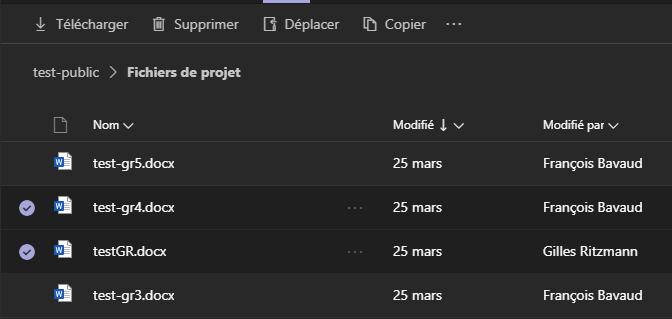](https://wiki.unil.ch/ci/uploads/images/gallery/2020-04/Teams_RiT4yTmOif.png) Choisir le dossier voulu dans la liste (1) et confirmer en cliquant sur **Déplacer** (2). Un clic sur la flèche permet d'afficher les dossiers des autres canaux de l'équipe et y déplacer des fichiers (3). [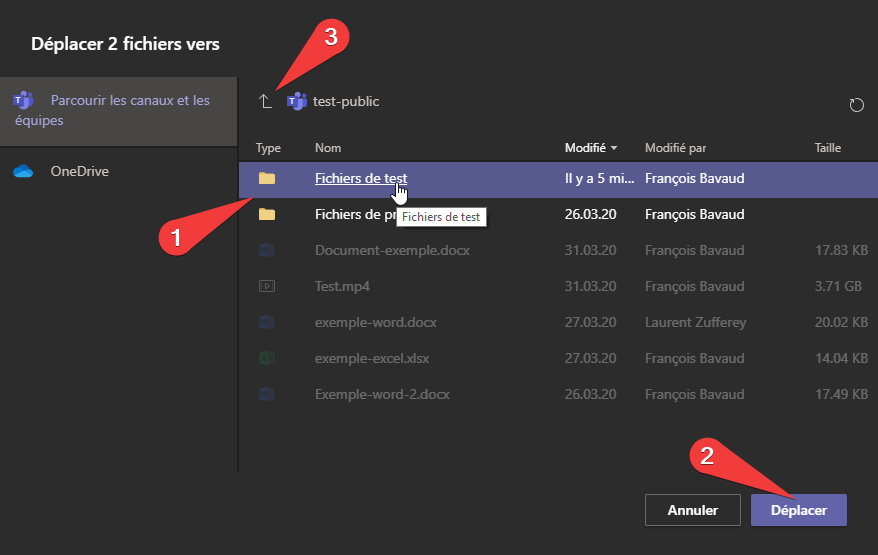](https://wiki.unil.ch/ci/uploads/images/gallery/2020-04/iUtSGC2f05.png) ### Mettre en évidence un fichier Il est possible de mettre en évidence des fichiers en les **épinglant**. Pour ce faire, sélectionner un fichier et cliquer sur **Épingler en tête de liste**. [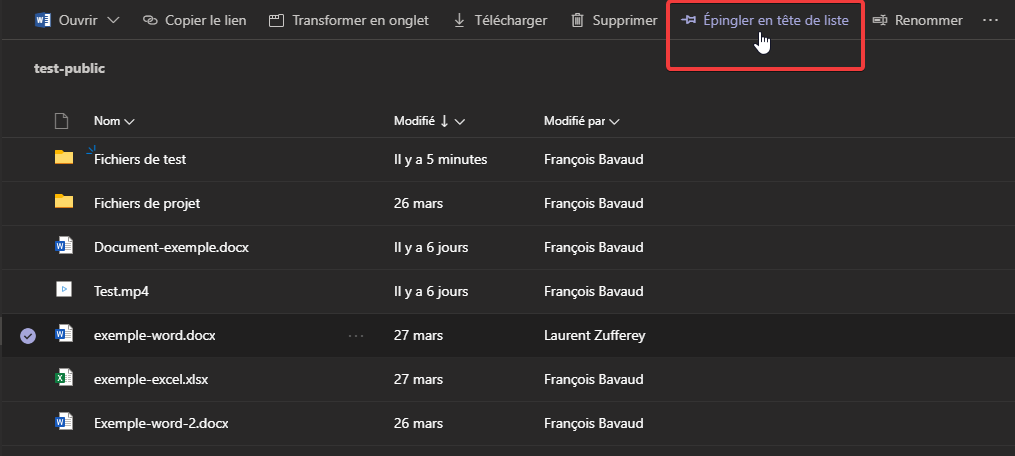](https://wiki.unil.ch/ci/uploads/images/gallery/2020-04/D3gfYnj4QR.png) Les fichiers épinglés restent en haut de la liste. [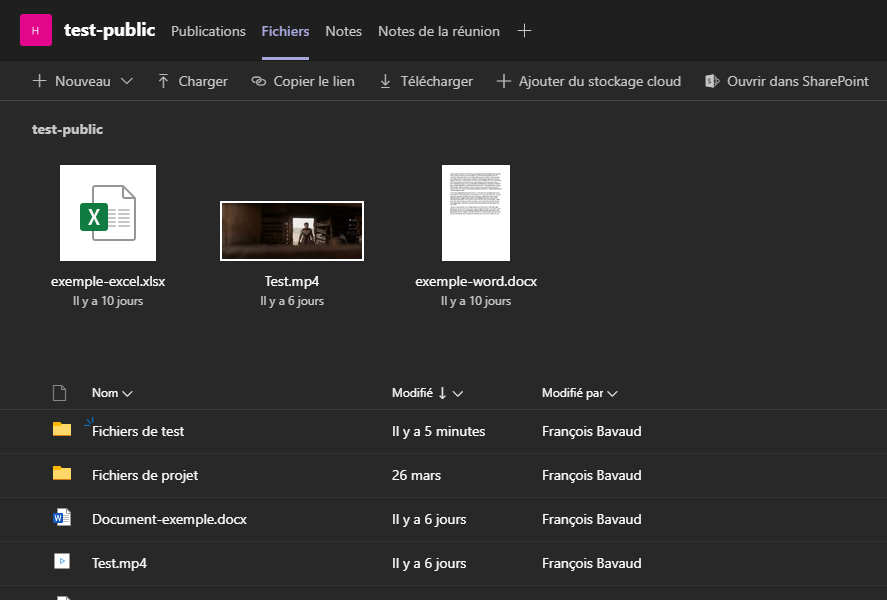](https://wiki.unil.ch/ci/uploads/images/gallery/2020-04/Teams_pHfxPNj2M1.png) Pour le détacher, sélectionner le fichier, cliquer sur **Modifier les éléments épinglés** puis sur **Détacher.** **[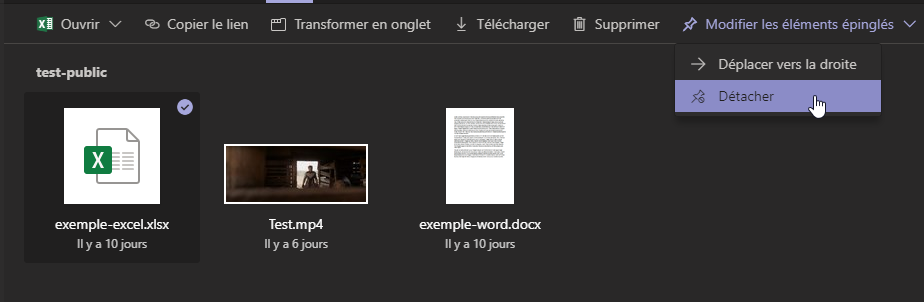](https://wiki.unil.ch/ci/uploads/images/gallery/2020-04/Teams_wBhWHhl32q.png)** # FAQUne documentation complète et des vidéos formations sont disponibles depuis le bouton **Aide** de l'application Teams ou sur [https://support.microsoft.com/fr-fr/teams](https://support.microsoft.com/fr-fr/teams).
### Tester le fonctionnement de son microphone et sa caméra 1. Ouvrir Microsoft Teams 2. Accéder aux paramètres en cliquant en haut à droite sur ses initiales ou sa photo, puis sur "**Gérer le compte**" [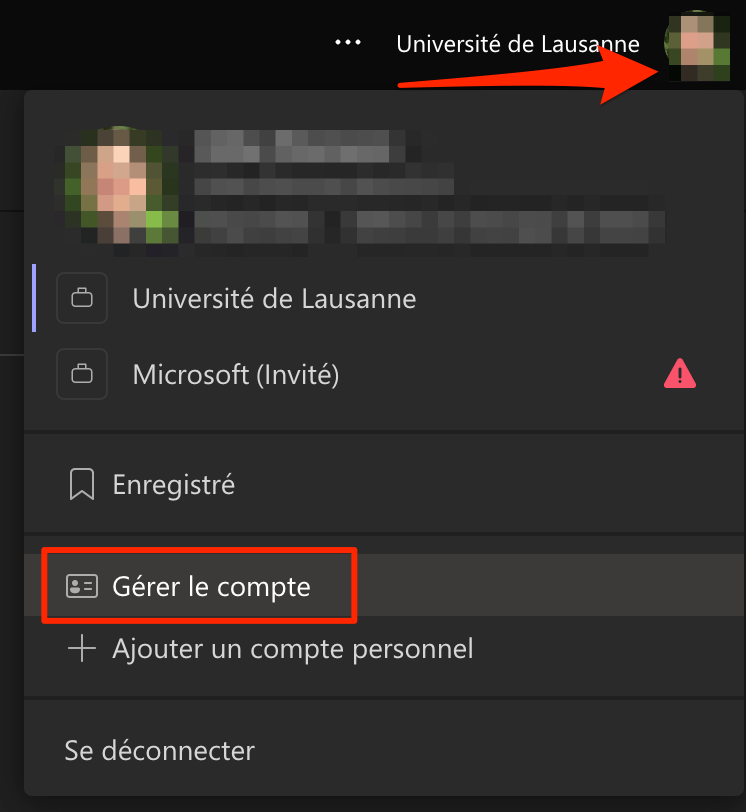](https://wiki.unil.ch/ci/uploads/images/gallery/2021-08/teams-test1.png) 3. Dans le menu, cliquer sur "**Périphériques**" et sélectionner "**Passer un appel test**" [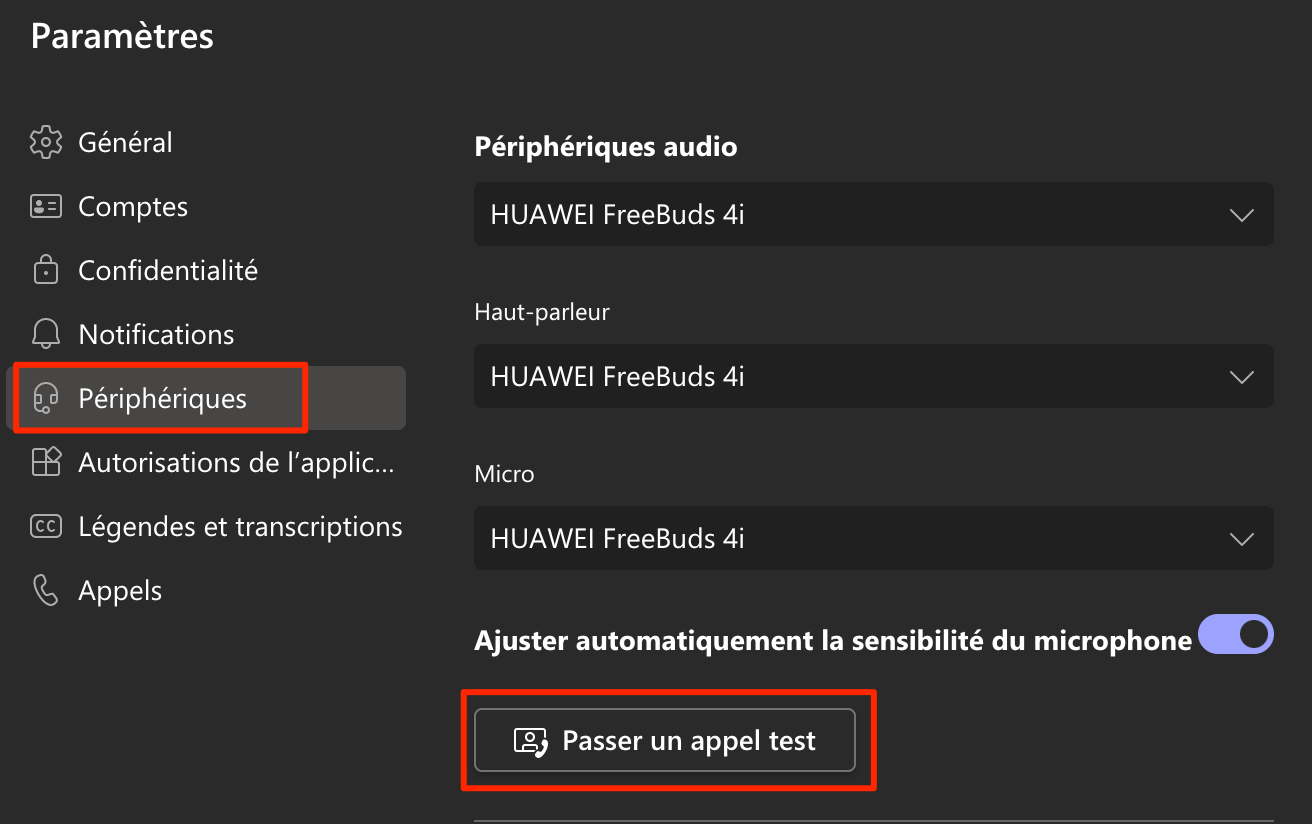](https://wiki.unil.ch/ci/uploads/images/gallery/2021-08/teams-test2.png) 4. Un appel test démarre. La caméra et le micro s’activent. L'enregistrement d'un court message vocal est alors demandé. 5. Vérifier que la caméra fonctionne et écouter le message afin de vérifier la qualité du son. ### Quelle est la différence entre une équipe et un canal ? Une équipe est composée de canaux, qui regroupent les conversations que l'on a avec ses collègues. Un canal est dédié à un sujet en particulier, un projet, une structure au sein de l'équipe, etc. ### Microsoft Teams est-il utilisable depuis un navigateur internet ? Oui, vous pouvez utiliser Teams depuis n'importe quel navigateur sur la page [teams.microsoft.com](https://teams.microsoft.com). Certaines fonctionnalités ne sont pas disponibles avec Teams sur le web. En voici une sélection : - Les appels et les réunions ne fonctionnent qu'avec Google Chrome et Microsoft Edge. - La partage d'écran lors des réunions ou des appels se limite à la totalité de l'écran. Il n'est pas possible de partager uniquement une fenêtre. - Pour donner et prendre le contrôle du contenu partagé, les deux personnes doivent utiliser le client de bureau Teams. Le contrôle n’est pas pris en charge lorsqu'une des parties utilise Teams dans un navigateur. - Le partage de fichier ne fonctionne qu'avec Powerpoint. - La fonction "Brouiller mon arrière-plan" n’est pas disponible. [Liste complète des limitations](https://docs.microsoft.com/fr-ch/microsoftteams/limits-specifications-teams#browsers) ### Dans mon équipe, je ne trouve pas certains canaux. Par défaut, certains canaux sont masqués. Les grandes équipes contiennent parfois beaucoup de canaux et cela évite de trop polluer l'interface. Pour les afficher, cliquer sur **Canaux masqués** en bas de la liste des canaux de l'équipe. Ensuite, sélectionner le canal manquant et cliquer sur **Afficher**. [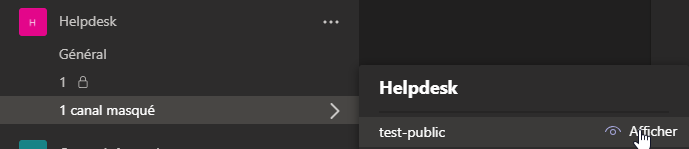](https://wiki.unil.ch/ci/uploads/images/gallery/2020-04/Teams_oUHfVGMFeB.png)Si vous ne trouvez pas le canal dans la liste, il est possible qu'il s'agisse d'une **canal privé**. Dans ce cas, demandez à la personne responsable du canal de vous inviter.
### A quoi servent les @mentions ? Pour attirer l’attention d’une personne dans une conversation de canal ou une discussion, @mentionnez-la. Tapez simplement **@** avant son nom, puis sélectionnez-la dans le menu qui s’affiche. La personne reçoit une notification sur laquelle elle peut cliquer pour accéder directement à l’emplacement de la conversation où elle a été mentionnée. Pour attirer l’attention d’une équipe entière, essayez l’une des solutions suivantes : - Publiez votre message dans le canal Général de l’équipe. Le nom du canal apparaîtra en gras pour tous les membres de l’équipe. - Tapez **@équipe** pour envoyer un message à tous les membres de cette équipe. - Tapez **@canal** pour informer toutes les personnes qui ont placé ce canal dans leurs favoris.Le responsable d'une équipe peut désactiver cette fonctionnalité.
### Le site de Microsoft montre des fonctionnalités que je ne retrouve pas dans Teams. Pourquoi ? Teams dépend d'une multitude de services Microsoft. Pour le moment, nous n'avons pas accès à la totalité de ces services à l'UNIL. ### Je ne veux pas recevoir de mail de Microsoft Teams. Comment faire ? 1\. Cliquez sur votre image de profil dans la partie supérieure de l’application, puis sélectionnez **Paramètres** [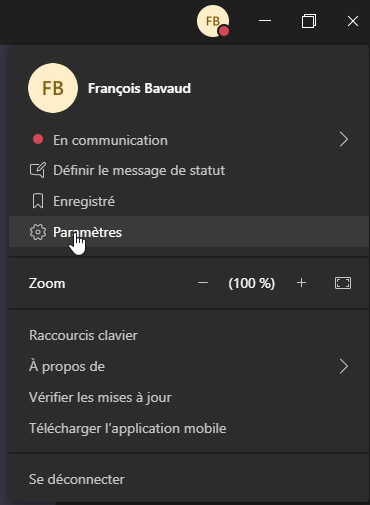](https://wiki.unil.ch/ci/uploads/images/gallery/2020-04/Teams_k8wyt9jQFb.png) 2\. Sélectionnez l'onglet **Notifications** (1), puis choisissez le type d'alerte qui vous convient (2) : [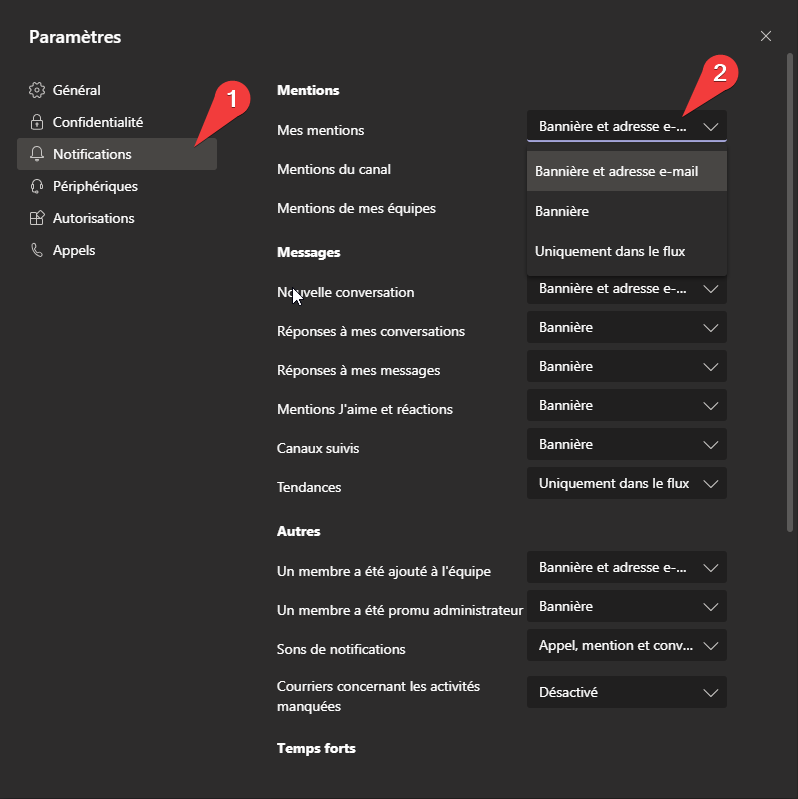](https://wiki.unil.ch/ci/uploads/images/gallery/2020-04/tgbo4pYR8h.png) ### Comment récupérer un document supprimé dans Teams ?Les documents supprimés peuvent être restaurés durant 93 jours après la suppression. La procédure de récupération complète est disponible sur le [site de Microsoft](https://support.microsoft.com/fr-fr/office/restaurer-des-%c3%a9l%c3%a9ments-dans-la-corbeille-qui-ont-%c3%a9t%c3%a9-supprim%c3%a9s-de-sharepoint-ou-teams-6df466b6-55f2-4898-8d6e-c0dff851a0be?ui=fr-fr&rs=fr-fr&ad=fr)
### Comment ajouter tous les étudiants inscrits à un cours à une équipe ? Pour ajouter en une fois tous les étudiants inscrits à un cours, il faut : - Se connecter sur [my.unil.ch](https://my.unil.ch) et depuis l'espace de cours MyUNIL du cours souhaité, lancer la commande de création d'un nouveau dossier - Noter le numéro affiché dans le "Chemin d'emplacement", puis annuler la création du répertoire[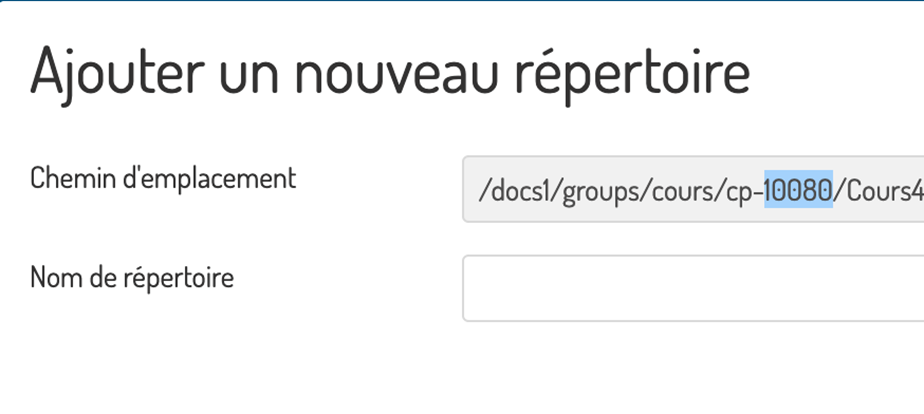](https://wiki.unil.ch/ci/uploads/images/gallery/2021-04/teams-ad-etu.png) - Dans Teams ajouter le groupe "**c-XXXXX-g**" (remplacer les XXXXX par les chiffres récupérer à l'étape précédente) comme indiqué dans [cette procédure.](https://wiki.unil.ch/ci/books/communication-unifi%C3%A9e-microsoft-teams/page/gerer-une-equipe#bkmrk-pour-ajouter-des-mem "Ajouter des membres à son équipe")Attention à bien utiliser le suffixe **"c-"** devant le numéro et non pas "cp-" visible dans l'image ci-dessus.
### Teams ne se relance pas après avoir été minimisé Si Teams ne se lance pas après avoir été minimisé il faut redémarrer la machine pour qu'il se relance. Par la suite, il faut toujours commencer par vérifier que cette option est cochée dans les paramètres.[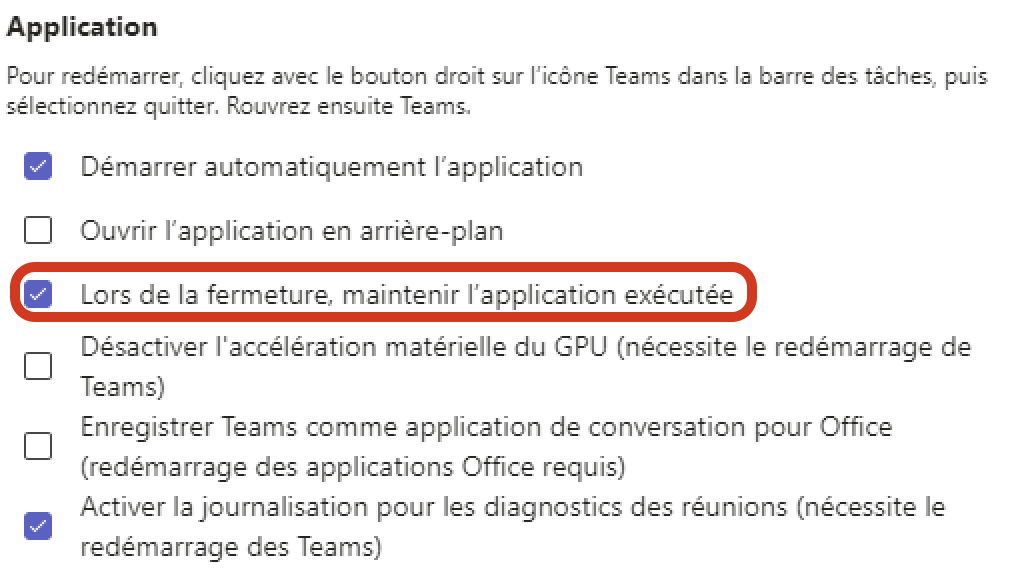](https://wiki.unil.ch/ci/uploads/images/gallery/2022-03/screenshot-2022-03-29-at-10-50-13.png) Tout devrait fonctionner suite à cela. ### Comment changer d'organisation sur TeamsSi vous avez été invité dans une autre organisation Teams (hors UNIL), vous pouvez utiliser votre compte en tant qu'invité pour collaborer avec les membres de cette organisation.
Pour basculer d'une organisation à une autre, il faut : - Dans Teams, appuyer sur votre image de profil - Sélectionner l'organisation désirée pour basculer [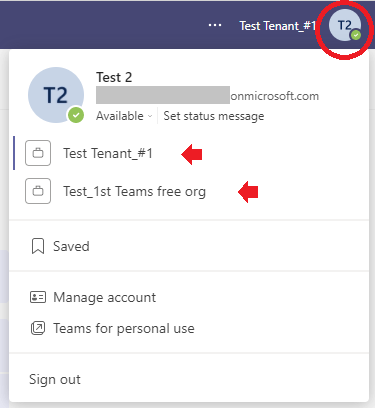](https://wiki.unil.ch/ci/uploads/images/gallery/2024-02/fd5b112d-1df2-4d4d-b117-ce77f8e5ab27.png) ### Modifier l'arrière-plan de la caméra avec un fond UNILPour savoir comment modifier l'arrière-plan de cotre caméra sur Team, vous pouvez suivre [la documentation de Microsoft](https://support.microsoft.com/fr-fr/office/modifier-votre-arri%C3%A8re-plan-dans-les-r%C3%A9unions-microsoft-teams-f77a2381-443a-499d-825e-509a140f4780)
Le service UNICOM met à disposition [des images officielles](https://wiki.unil.ch/ci/attachments/566) que vous pouvez utiliser comme arrière-plan sur Teams. ### Informations personnelles erronées malgré la correction En cas changement récent, il est possible que les informations affichées lors d'un appel (nom+prénom de la personne) reste erronée jusqu'à 28 jours après leurs corrections. Il s'agit d'un effet de caches et une limite du client Microsoft Teams.Plus d'information à ce sujet sur [https://learn.microsoft.com/fr-fr/troubleshoot/microsoftteams/teams-administration/user-information-not-updated](https://learn.microsoft.com/fr-fr/troubleshoot/microsoftteams/teams-administration/user-information-not-updated)
# Gestion des notifications ## macOS #### Utiliser les notifications de macOS Par défaut, Teams utilise son propre système de notification. Si vous voulez utiliser le système de macOS : 1. Dans Teams, cliquez sur les trois points en haut à droite de l'écran pour ouvrir le menu contextuel (1) puis cliquez sur *Paramètres* (2). [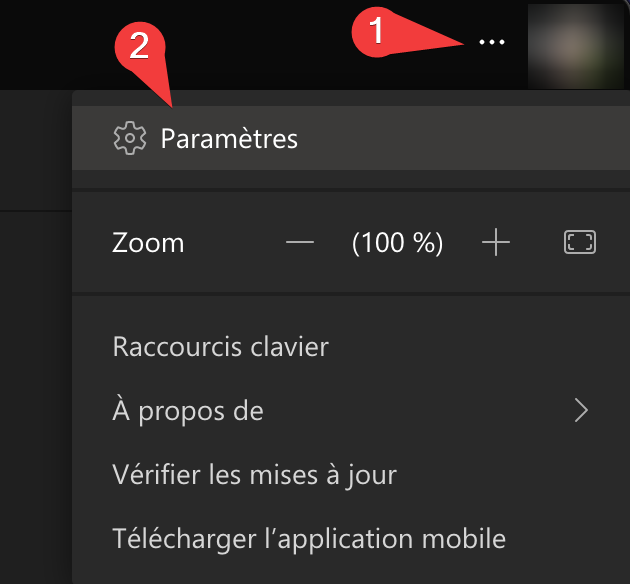](https://wiki.unil.ch/ci/uploads/images/gallery/2021-11/image-1636454598376-37-43.png) 2. Ouvrez l'onglet *Notifications* (1). Dans le menu déroulant (2), sélectionnez *Mac* (3). [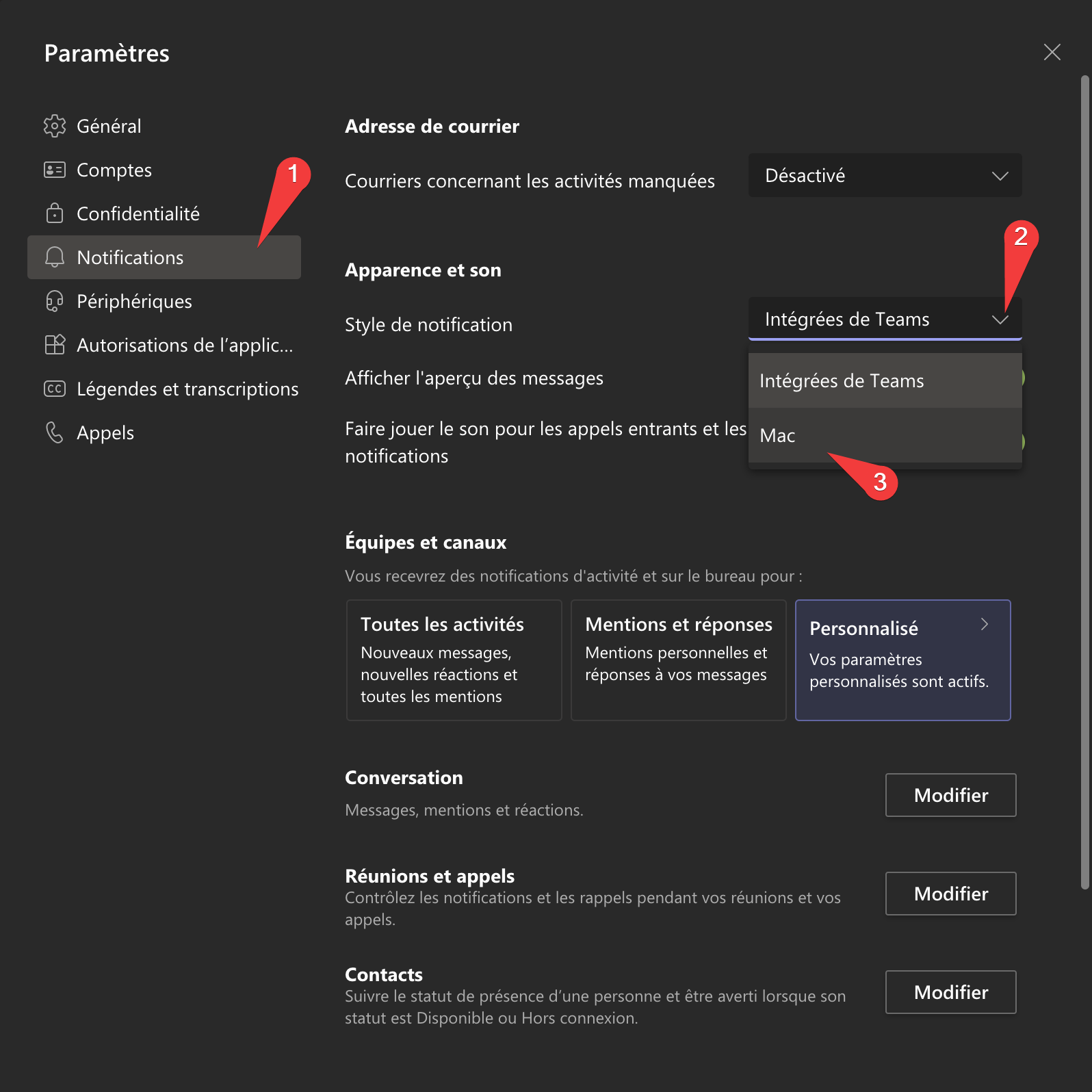](https://wiki.unil.ch/ci/uploads/images/gallery/2021-11/image-1636454678970-37-26.png) 3. Ouvrez ensuite les *préférences systèmes* de macOS et sélectionnez le menu *Notifications* (1). [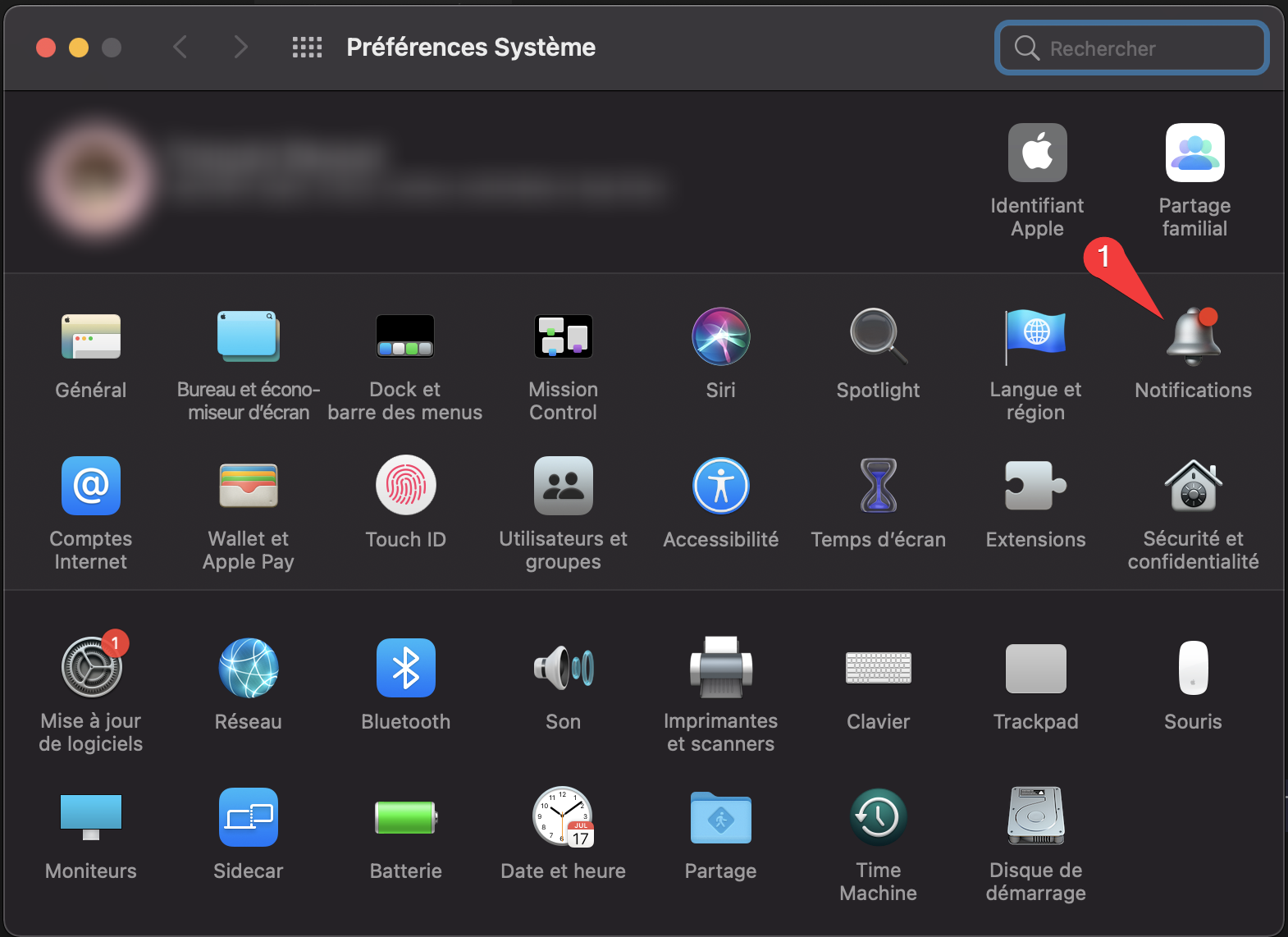](https://wiki.unil.ch/ci/uploads/images/gallery/2021-11/image-1636454765713-37-53.png) 4. Dans le menu de gauche, sélectionnez Teams (1). Si nécessaire, autorisez les notifications (2). Vous pouvez ensuite paramétrer les notifications selon vos préférences (3). [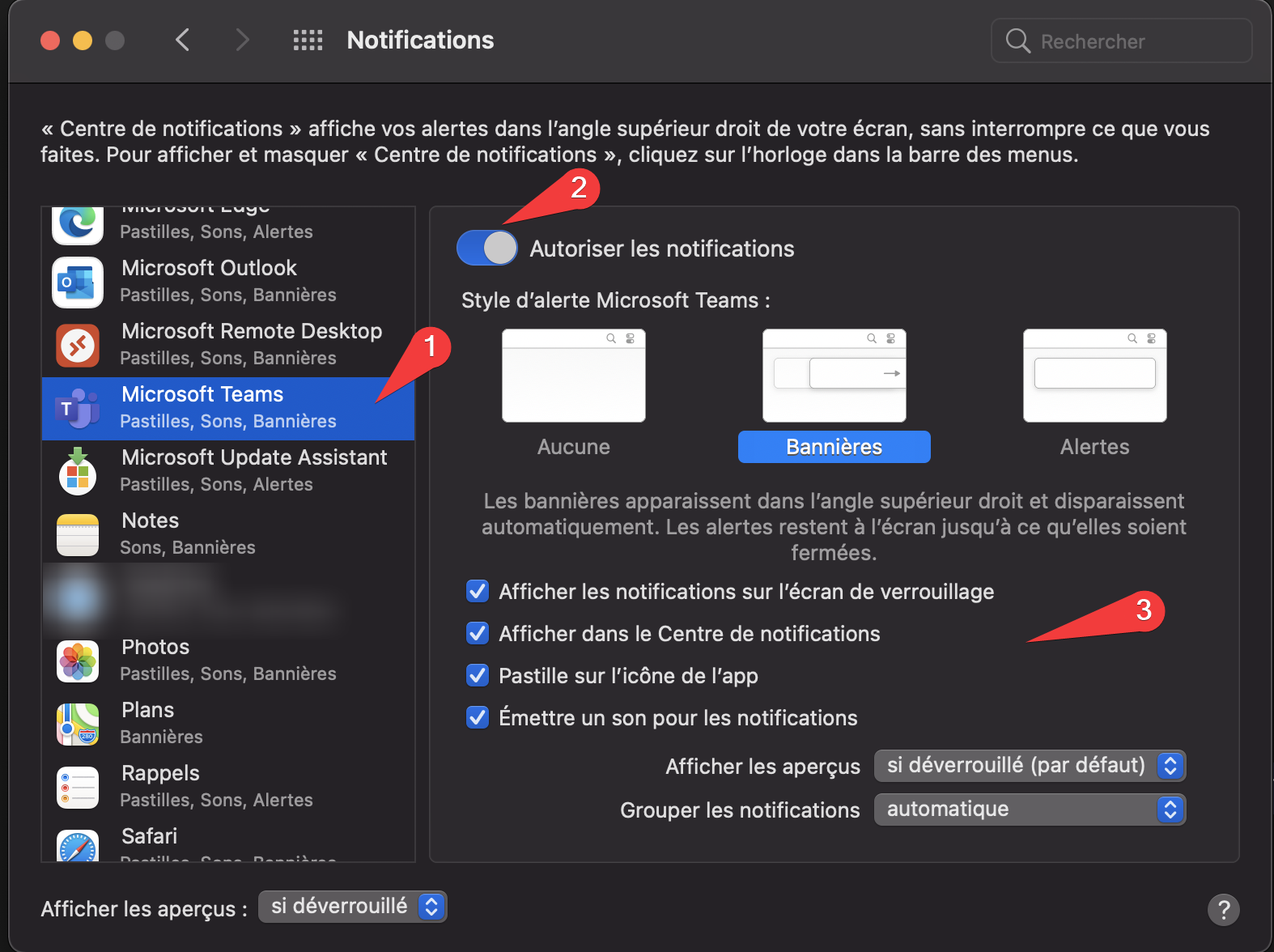](https://wiki.unil.ch/ci/uploads/images/gallery/2021-11/image-1636454888475-38-11.png) # Partager des documents avec des personnes externes à l'équipeSi vous devez collaborer **régulièrement** avec des personnes externes à l'Unil, la meilleure solution sera de les ajouter à votre équipe Teams. Cette page vous indique comment partager une ressource de manière **ponctuelle** avec des externes.
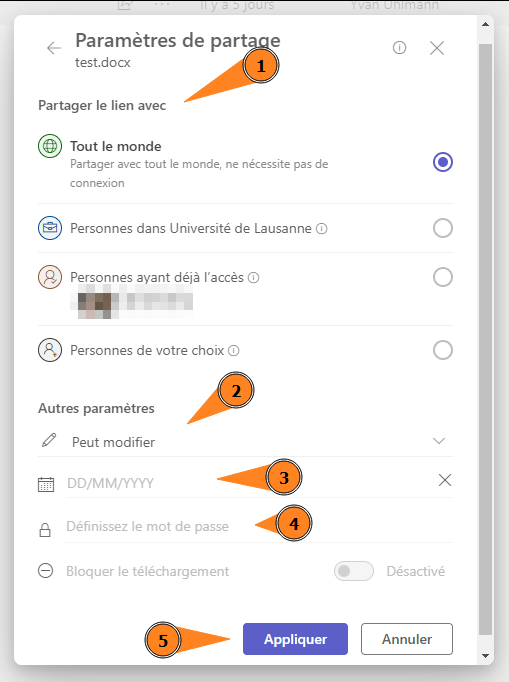
Commencez par vous rendre sur le fichier ou le dossier que vous souhaitez partager depuis le logiciel Teams. Sélectionnez-le (1), puis cliquer sur l'icône de partage (2) : [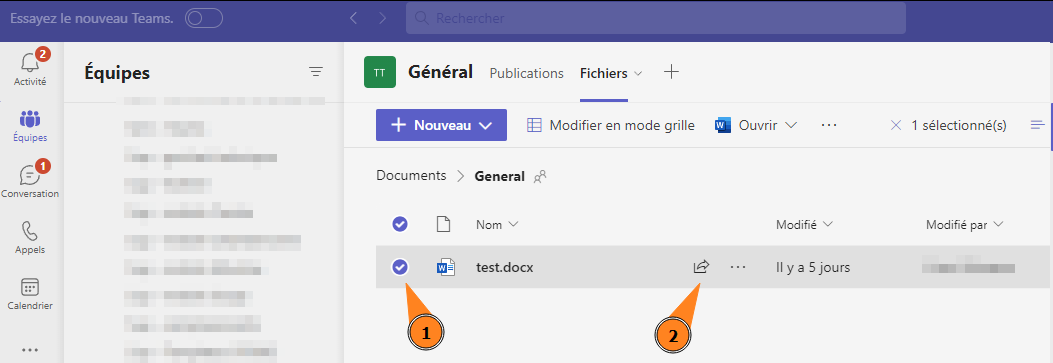](https://wiki.unil.ch/ci/uploads/images/gallery/2023-11/H5Dimage.png) Vous pouvez ensuite insérer l'adresse email de l'externe avec qui vous souhaitez partager l'élément (1). Un message vous averti que cette personne n'est pas liée à l'Unil (2). En cliquant sur le crayon (3), vous pouvez gérer le type d'accès que vous souhaitez octroyer. Finalement, en cliquant sur la roue crantée (4), vous pourrez définir plus d'options de partage. [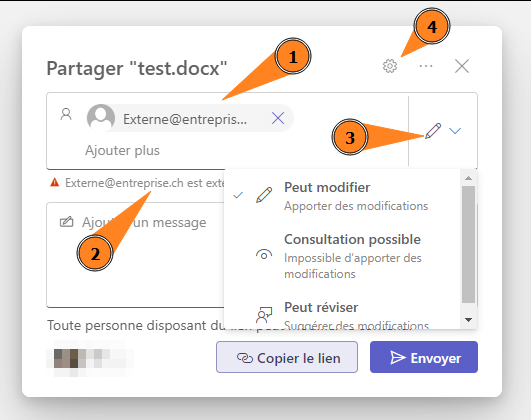](https://wiki.unil.ch/ci/uploads/images/gallery/2023-11/kppimage.png) Vous pourrez choisir ici qui peut avoir accès au document ou dossier (1). Spécifier à nouveau si les personnes peuvent modifier ou uniquement consulter ce que vous partagez (2). Définir une date de fin pour le partage (3). Définir un mot de passe pour y accéder (4). Finalement, n'oubliez pas de sauvegarder les changements en cliquant sur le bouton "Appliquer" (5).Par défaut le périmètre de partage est réglé sur "Personnes de l'université de Lausanne" uniquement, n'oubliez de modifier ce paramètre si vous souhaitez partagé un document avec des personnes externes
[](https://wiki.unil.ch/ci/uploads/images/gallery/2023-11/Rjvimage.png)