# Migration Zoom à Teams
# Planification et gestion d'un webinaire
### I. Planification
Contrairement à Zoom, il n’est désormais plus possible de créer directement une réunion depuis Moodle. La création du webinaire doit se faire via l’application Microsoft Teams. La connexion à Teams s’effectue à l’aide des identifiants UNIL.
#### A. Configuration
1. Ouvrez l'application Teams et allez dans l'onglet calendrier
2. Cliquez sur la flèche à côté de « Nouvelle réunion » et sélectionnez « Webinaire » [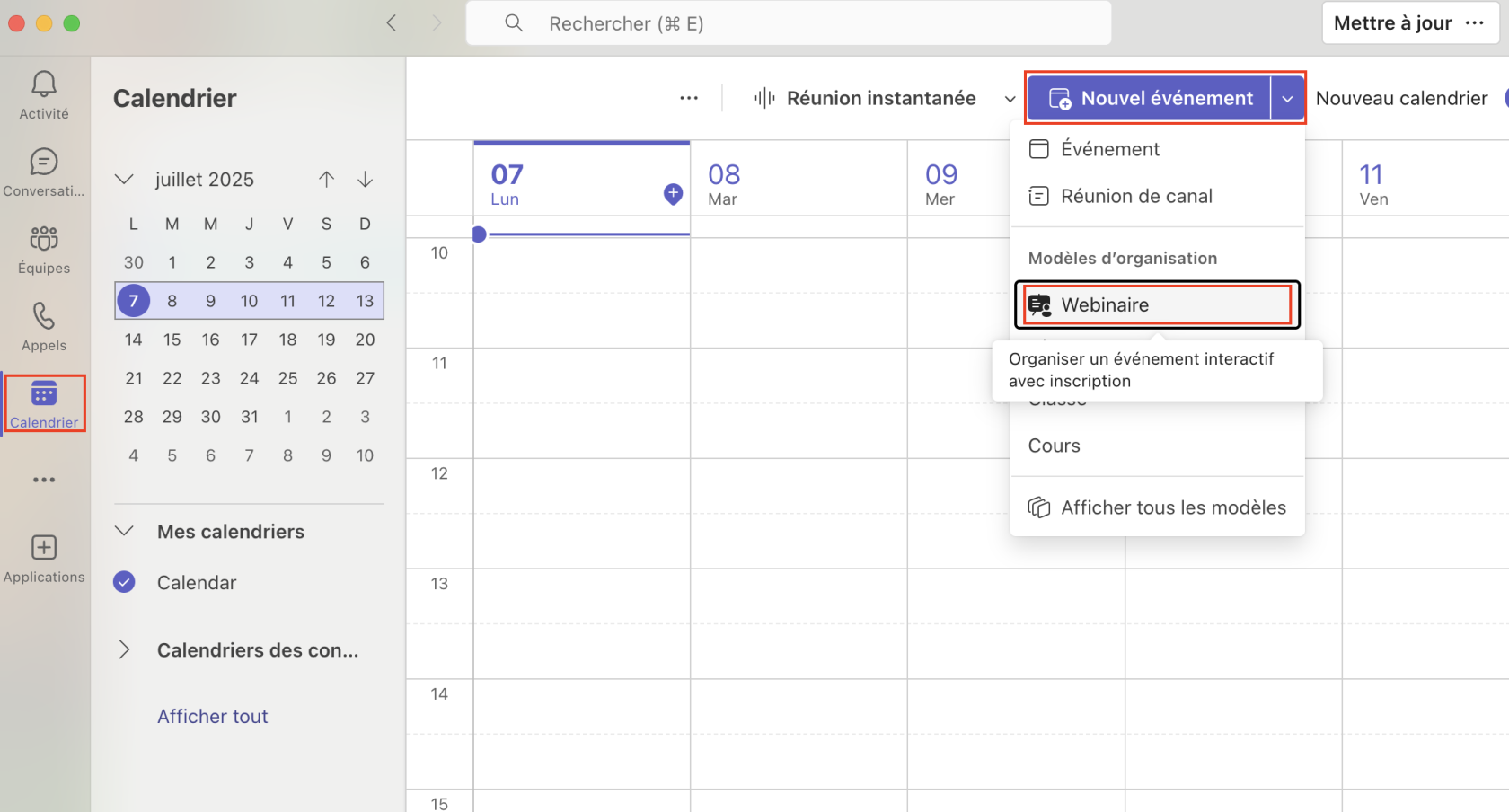](https://wiki.unil.ch/ci/uploads/images/gallery/2025-07/capture-decran-2025-07-07-a-09-58-34.png)
3. Remplissez les champs concernant l'organisation générale de la séance : titre, date et horaire, descriptions, organisateurs et présentateurs, etc...
4. Déterminez l'accès au webinaire : public ou votre organisation seulement. Si vous souhaitez inviter des personnes extérieures à l’UNIL (y compris du CHUV), il est nécessaire de configurer le webinaire en mode **public**.
5. Enregistrez les modifications afin de pouvoir passer à l'étape suivante[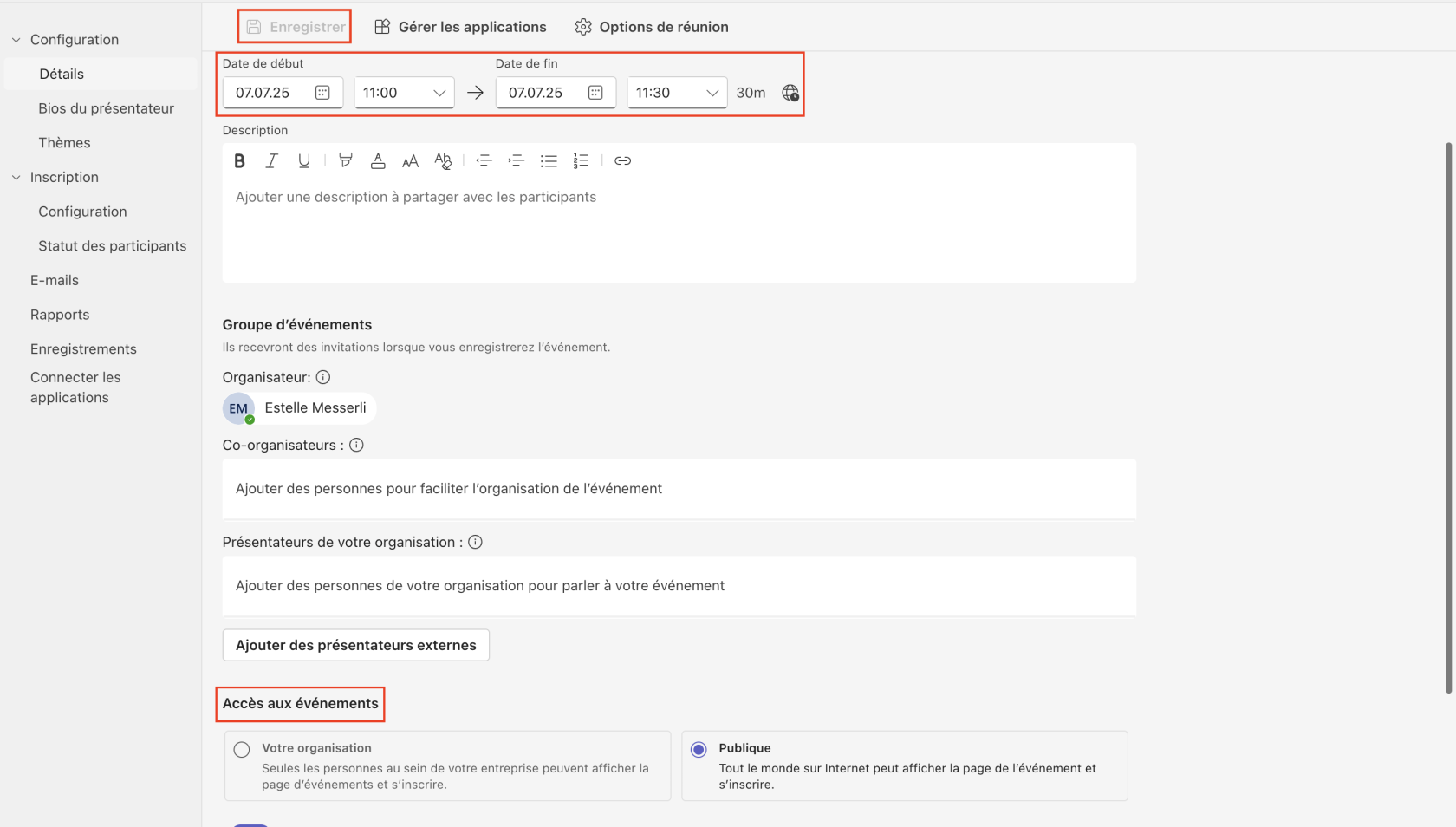](https://wiki.unil.ch/ci/uploads/images/gallery/2025-07/capture-decran-2025-07-07-a-10-44-27.png)
6. Personnalisez le webinaire avec votre identité visuelle en vous rendant dans l'onglet « thèmes »[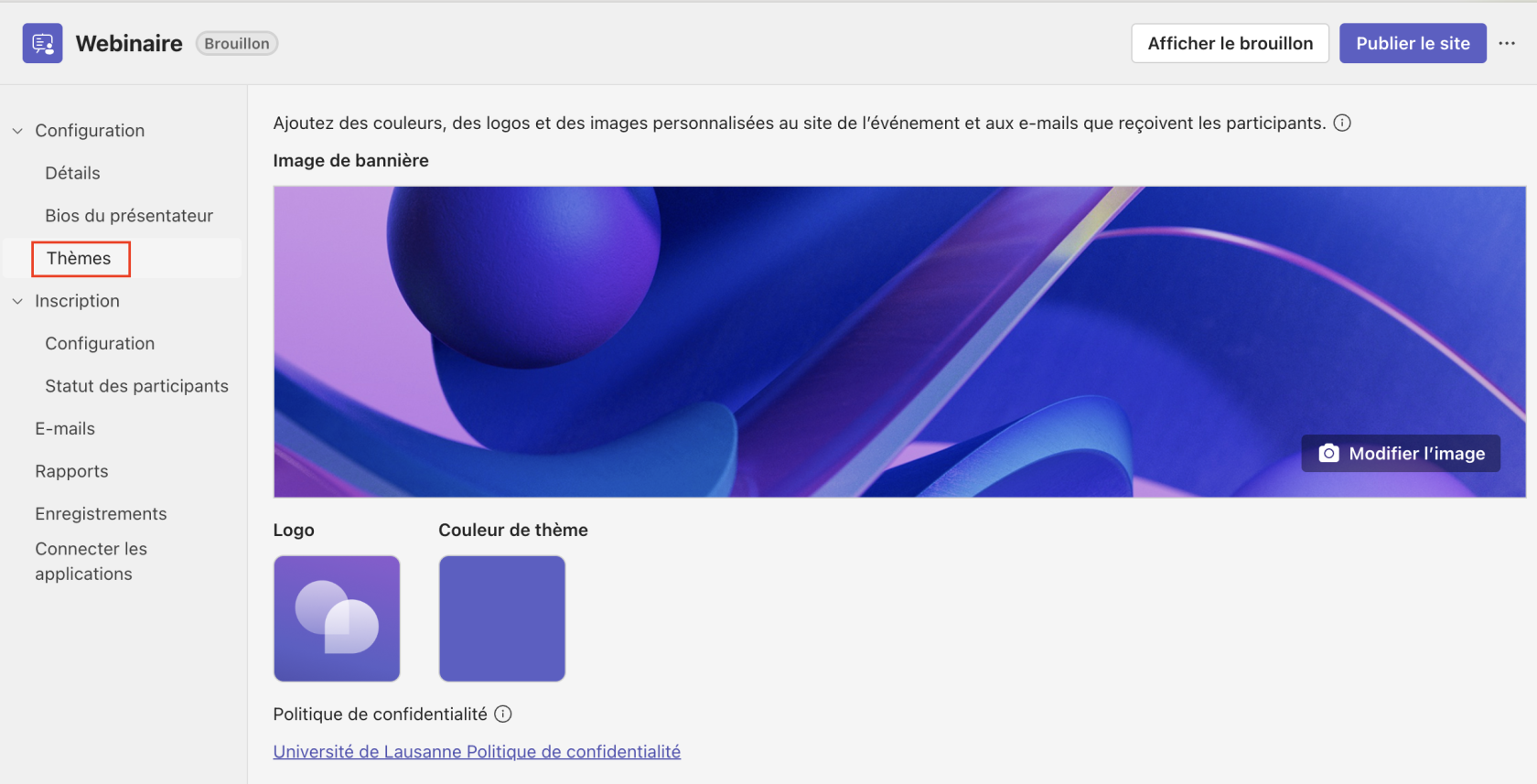](https://wiki.unil.ch/ci/uploads/images/gallery/2025-07/capture-decran-2025-07-07-a-10-50-18.png)
#### B. Formulaire d'inscription
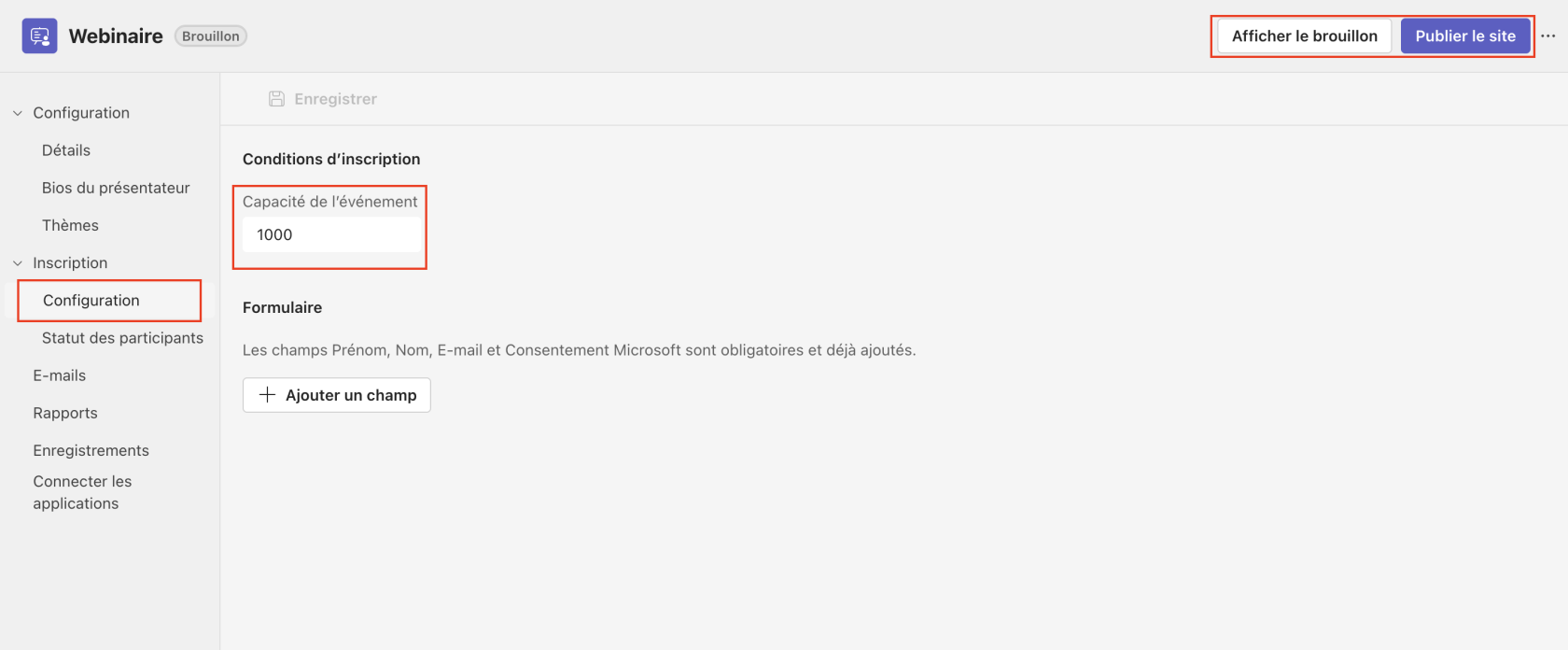
Dans l’onglet « Inscription », vous pouvez, dans la section Configuration :
1. Définir la capacité du webinaire (maximum 1000 participants).
2. Personnaliser les champs à remplir par les participants : les champs de base (nom et e-mail) sont déjà pré-remplis automatiquement. Il est possible d’ajouter d’autres informations comme l’adresse, l’organisation, le poste, ainsi que des questions personnalisées pour mieux connaître votre public.
3. Pour prévisualiser la page d’inscription, cliquez sur *« Afficher le brouillon »*.
Une fois la configuration terminée, cliquez sur *« Publier le site »* afin de rendre l’inscription accessible aux participants.
[](https://wiki.unil.ch/ci/uploads/images/gallery/2025-07/capture-decran-2025-07-07-a-11-00-26.png)
L’onglet « Statut des participants » permet de visualiser les personnes inscrites à votre webinaire.
### II. Gestion
#### A. Partage du lien d’inscription
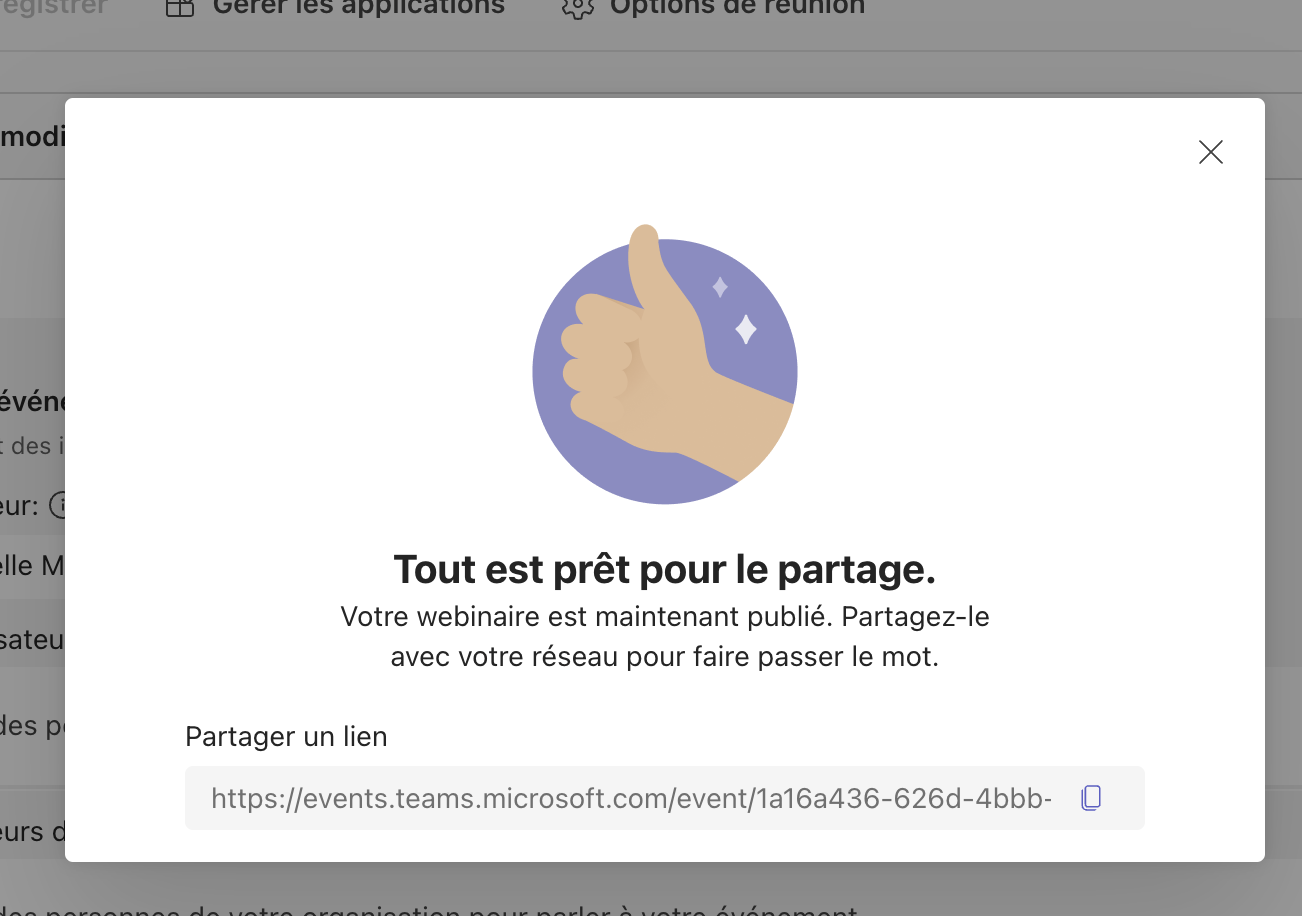
Une fois la réunion publiée, vous aurez accès au lien que vous pourrez envoyer aux personnes concernées par exemple via le forum d'annonce dans votre cours Moodle.
[](https://wiki.unil.ch/ci/uploads/images/gallery/2025-07/capture-decran-2025-07-07-a-11-14-17.png)
#### B. Modération du webinaire
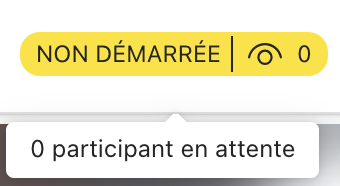
En tant que modérateur·rice, vous arrivez en premier sur la séance Teams et disposez du temps nécessaire pour préparer la réunion avant de pouvoir autoriser les participant·es à vous rejoindre. En effet, la réunion commence en tant que "Non démarrée" et les personnes ne peuvent se connecter avant que vous ayez cliqué sur "Commencer la réunion":
[](https://wiki.unil.ch/ci/uploads/images/gallery/2025-07/capture-decran-2025-07-08-a-14-01-25.png)
En passant le curseur sur l'icône jaune "NON DÉMARRÉE", vous pouvez voir le nombre de personnes en attente de rejoindre la réunion.
[](https://wiki.unil.ch/ci/uploads/images/gallery/2025-07/kP5image.png)
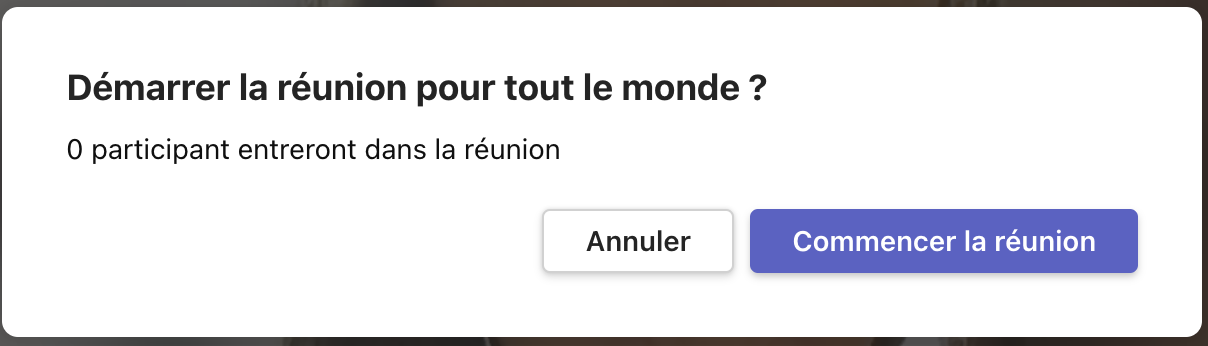
Lorsque vous êtes prêt·e à démarrer la réunion et que vous cliquez sur le bouton en question, un message s'affiche avec le nombre de participant·es dans la salle d'attente. À partir du moment où vous cliquez sur le bouton violet "Commencer la réunion", toutes les personnes dans la salle d'attente entreront en même temps dans votre webinaire.
[](https://wiki.unil.ch/ci/uploads/images/gallery/2025-07/capture-decran-2025-07-08-a-14-04-32.png)
Par la suite, vous aurez toujours accès au nombre de personnes connecté·es grâce à la barre d'informations en haut de l'onglet. Le chiffre à droite de l'oeil rouge indique en tout temps cette information.
[](https://wiki.unil.ch/ci/uploads/images/gallery/2025-07/capture-decran-2025-07-08-a-14-08-40.png)
# Partage d'écran au cours d'une réunion
#### Partager son écran
Avant de voir comment fonctionne le partage d'écran dans Teams, il faut d'abord vous assurez que le partage d'écran est bien autorisé pour l'application. Autrement, vous serez obligé de fermer Teams et de le rouvrir ce qui peut être contraignant en plein milieu d'une réunion ou d'un cours en ligne.
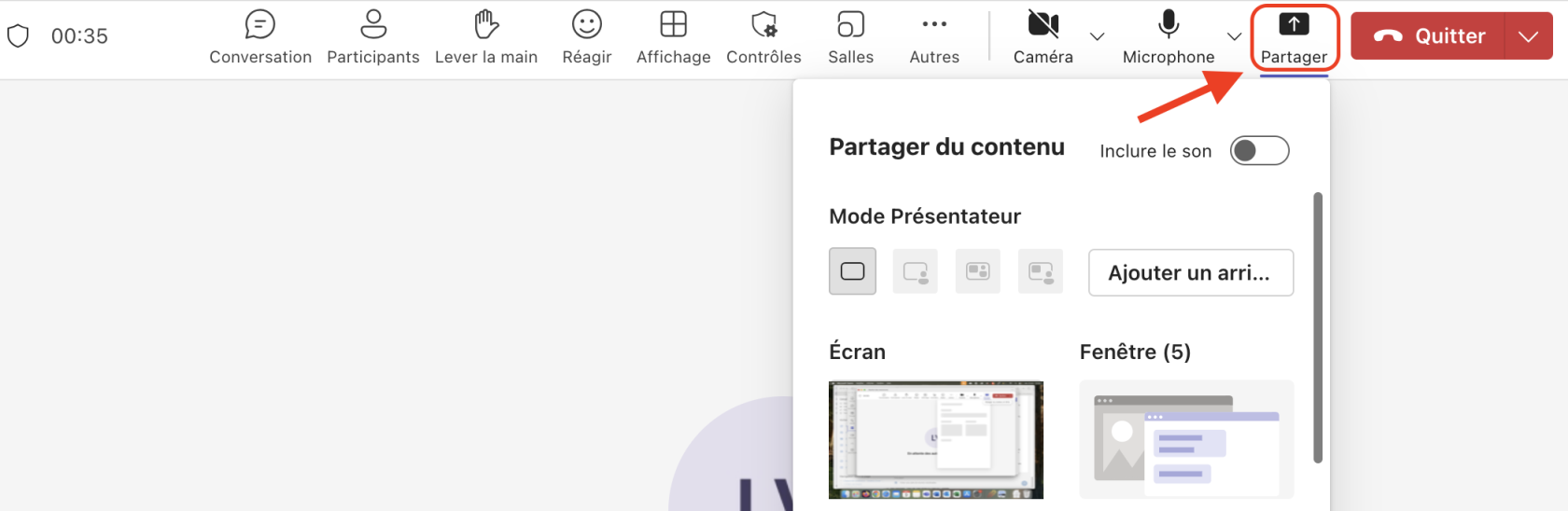
1. Dans la barre en haut de l'onglet de réunion, cliquez sur « Partager »[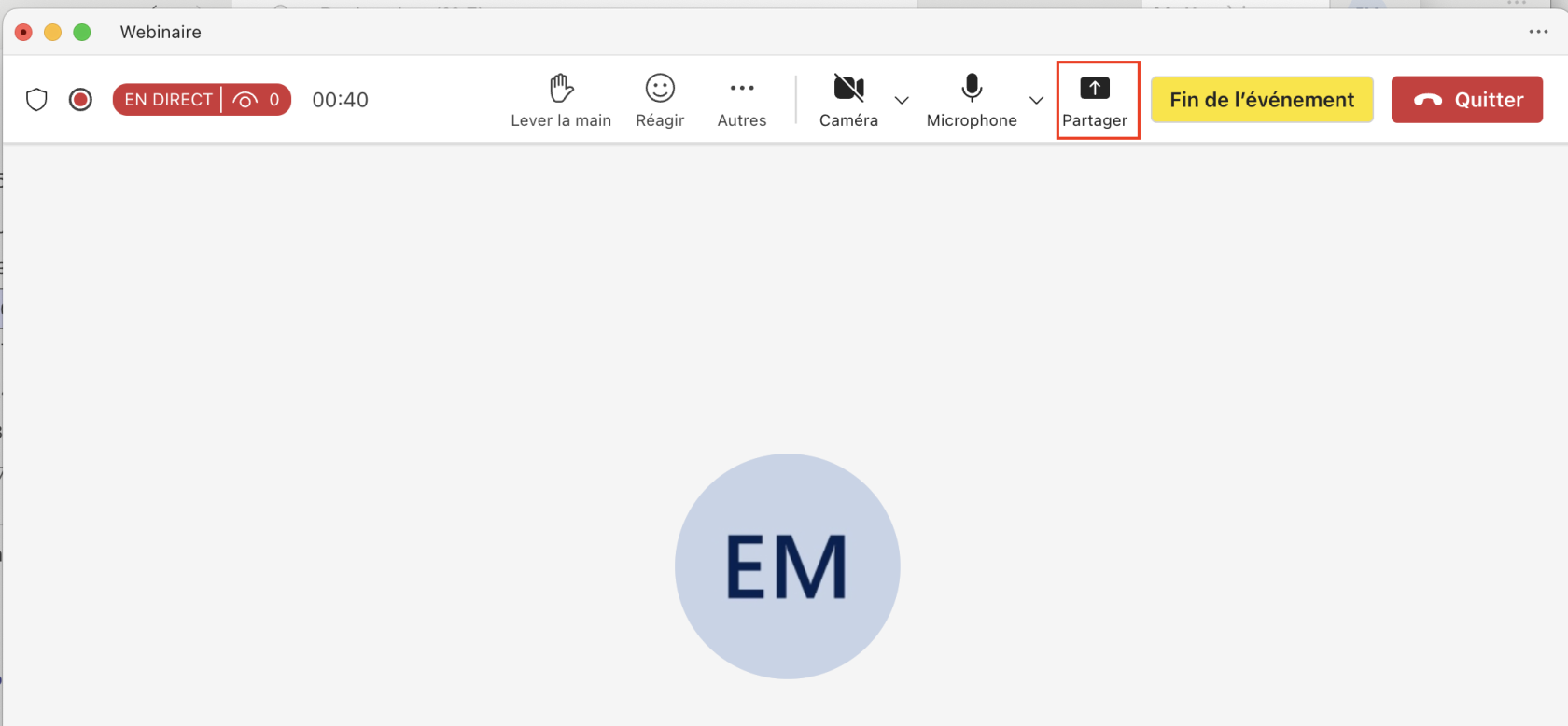](https://wiki.unil.ch/ci/uploads/images/gallery/2025-07/N4cimage.png)
2. Vous pouvez alors choisir entre le partage d'une fenêtre précise ou l'écran dans sa globalité. Vous pouvez également choisir d’inclure le son si vous souhaitez partager une vidéo.[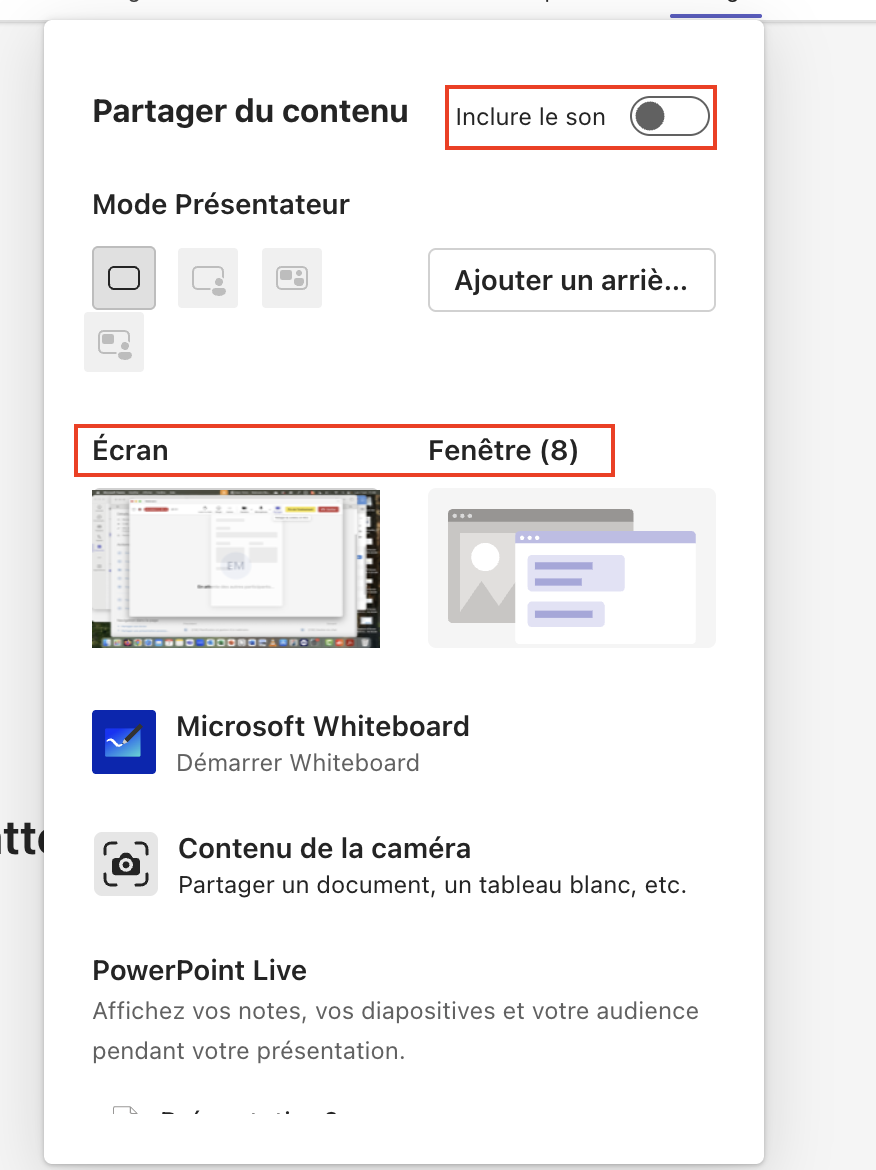](https://wiki.unil.ch/ci/uploads/images/gallery/2025-07/zRlimage.png)
3. Lorsque votre écran est partagé, une barre de menu s'ouvre en haut de votre écran avec différents paramètres dont notamment le partage du son de votre ordinateur et l'outil d'annotation.
4. Afin d'arrêter le partage, cliquer sur le bouton rouge « arrêter le partage »
#### Partager une présentation powerpoint
1. Dans la barre en haut de l'onglet de réunion, cliquer sur « Partager »
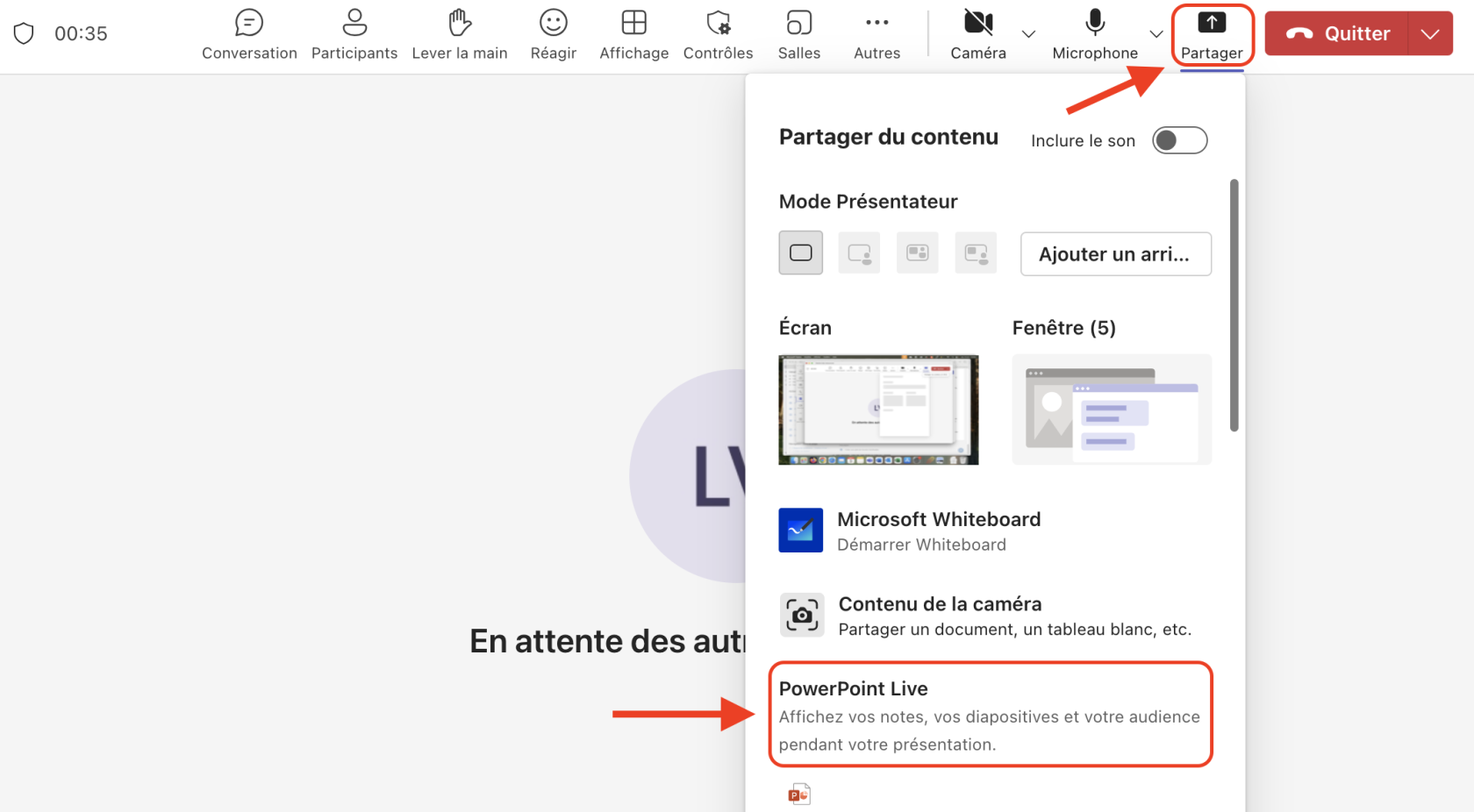
2. En dessous de l'onglet "Mode Présentateur", vous trouverez l'onglet "Powerpoint Live". Vous pourrez alors sélectionner le PowerPoint que vous souhaitez partager durant le webinaire.
3. Sélection soit dans la partie powerpoint live, soit depuis tout en bas en important depuis l'ordinateur ou depuis onedrive
4. Lorsque votre powerpoint est partagé, vous pouvez voir la diapositive actuellement présentée aux participant·es ainsi que vos notes et les autres diapositives. Vous avez alors la possibilité d'annoter les diapositives grâce aux différents outils de dessins tels que le crayon, le surligneur ou la gomme. [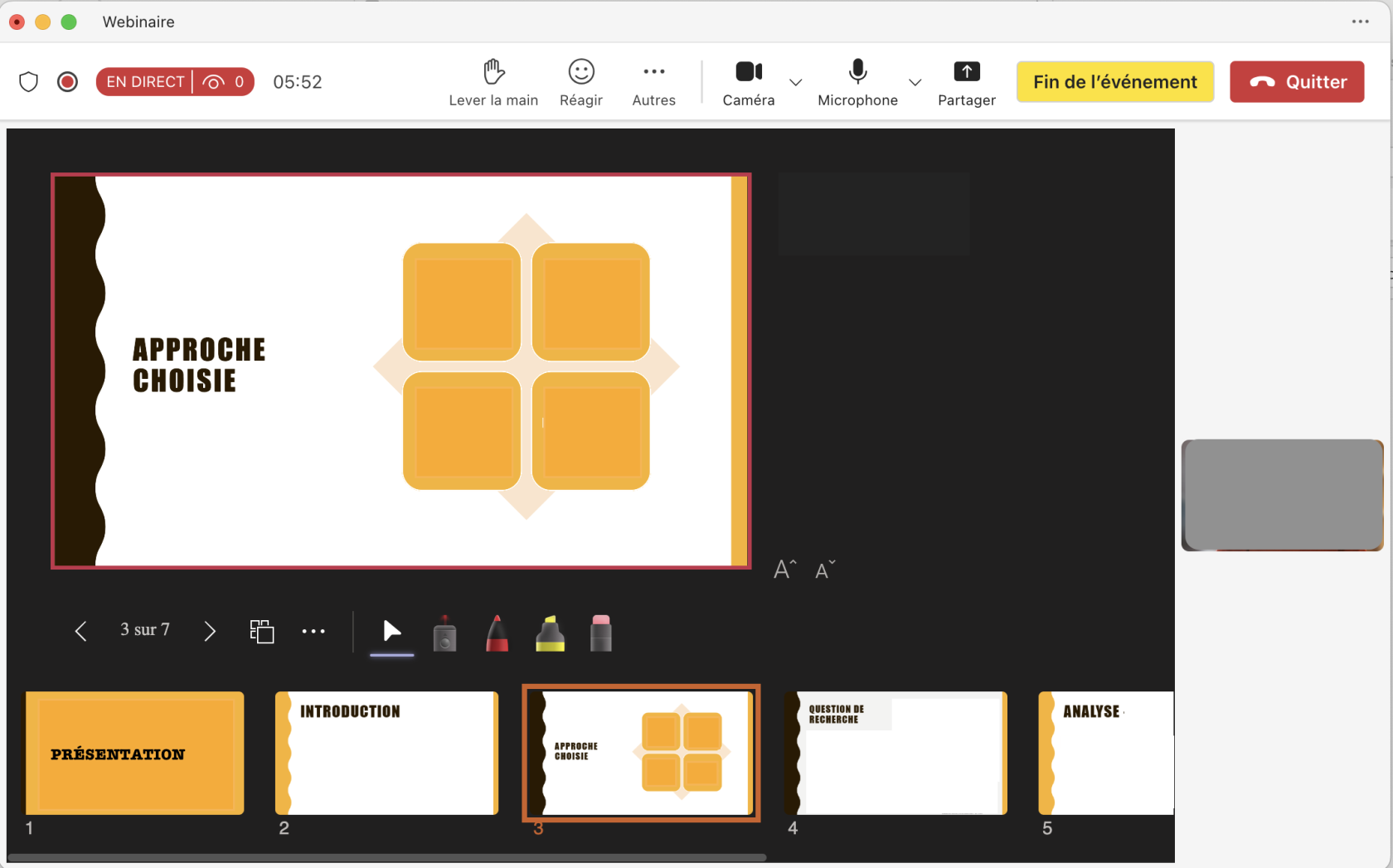](https://wiki.unil.ch/ci/uploads/images/gallery/2025-07/capture-decran-2025-07-08-a-15-41-03.png)
5. Afin d'arrêter le partage, cliquer sur le bouton rouge « arrêter le partage » en haut de l'écran dans la barre de menu.
# Gestion du chat
#### En cours de MeetingLorsque un participant·e envoie un nouveau message, un point rouge apparaît sur l'icône de l'onglet "Conversation" dans les commandes de la réunion.
[](https://wiki.unil.ch/ci/uploads/images/gallery/2025-07/capture-decran-2025-07-08-a-16-13-04.png)
Pour discuter pendant une réunion :
- Sélectionnez l'icône de l'onglet Conversation dans les commandes de la réunion.
- Dans le volet de discussion de la réunion, affichez les messages qui ont été envoyés et voyez qui tape en temps réel.
- Tapez votre message dans l'espace de rédaction. Plusieurs options s'offrent alors à vous pour personnaliser votre message en fonction de vos besoins.
- Sélectionnez le bouton "Afficher les options de mises en forme" : [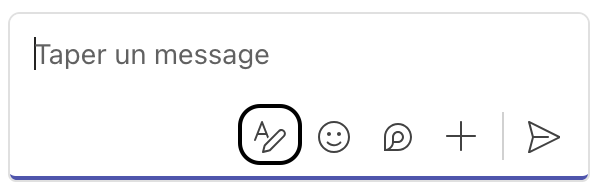](https://wiki.unil.ch/ci/uploads/images/gallery/2025-07/s63image.png)
- Cela vous permet ensuite de pouvoir personnaliser votre message avec de l'écriture en gras, en italien, en souligné, barré ou encore d'ajouter des listes numérotées, etc. :
[](https://wiki.unil.ch/ci/uploads/images/gallery/2025-07/capture-decran-2025-07-08-a-16-17-37.png)
- - Sélectionnez "Emoji, images GIF et autocollants" pour ajouter des animations au chat : [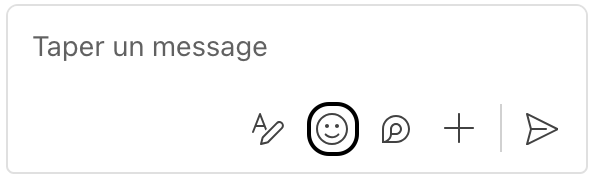](https://wiki.unil.ch/ci/uploads/images/gallery/2025-07/capture-decran-2025-07-08-a-16-24-02.png)
- etc.
- Sélectionnez le bouton d'envoi pour envoyer votre message dans le chat.
#### Gestion des discussions en chat
#### Ajout de ressources dans le chat
À la fin d'une réunion, vous pouvez retrouver le contenu du chat parmi vos discussions Teams. Dans la liste des discussions, les chats de réunion sont accompagnés de l'icône de l'onglet Calendrier et portent le même titre que la réunion.
Les participant·es à la réunion qui peuvent accéder au chat après une réunion sont les suivant·es :
- Tous les participant·es à des réunions programmées à occurence unique.
- Tous les participant·es aux réunions récurrentes programmées qui sont inclu·es dans l'invitation à la réunion.
Les participant·es à la réunion qui ne peuvent pas accéder au chat après une réunion sont les suivant·es :
- Les participant·es externes ou anonymes qui ne sont pas géré·es par une organisation.
- Les participant·es à qui l'on a transmis l'événement ou la série de réunions.
- Les participant·es qui ont été retiré·es manuellement du chat de la réunion ou qui ont choisi de partir.
Les personnes externes qui ne sont pas invité·es à une réunion ne peuvent pas être ajouté·es directement au chat de la réunion avant, pendant ou après la réunion. L'ajout de personnes externes directement à une discussion de réunion entraînera la création d'une nouvelle discussion de groupe.
#### Discussion à toutes et tous et discussions orientées sur un participant
# Gestion de sous-groupes (salles)
#### I. Créer des salles pour petits groupes
##### A. Avant la réunion
Il n'est pas possible de créer des salles avant le début de la réunion. Il est uniquement possible le faire pendant la réunion (cf. Point B ci après).
##### B. Pendant la réunion
1. Cliquez sur salles dans la barre supérieure.
2. Choisissez le nombre de salles que vous souhaitez créer (jusqu’à 50).
3. Choisissez comment vous souhaitez affecter les participants : automatiquement, manuellement, choix par les participants.
4. Sélectionnez Créer des salles.
#### II. Gestion des salles
##### A. Affecter les gens
Soit de façon manuelle :
1. Sélectionnez Affecter des participants.
2. Choisissez les étudiants à placer dans une salle pour petit groupe en cochant les cases à gauche de leur profil.
3. Répétez les deux premières étapes jusqu’à ce que chaque étudiant ait été affecté à une salle.
4. Sélectionnez Confirmer.
Soit de façon automatique :
Une fois les personnes affectées vous pourrez ouvrir les différentes salles :
1. Cliquez sur salles dans la barre supérieure.
2. Cliquez sur Ouvrir les salles afin toutes les déverrouiller simultanément ou glissez votre curseur sur l'une des salles, ouvrez le menu à l'aide de , puis cliquez sur ouvrir la salle.
##### B. Annonces
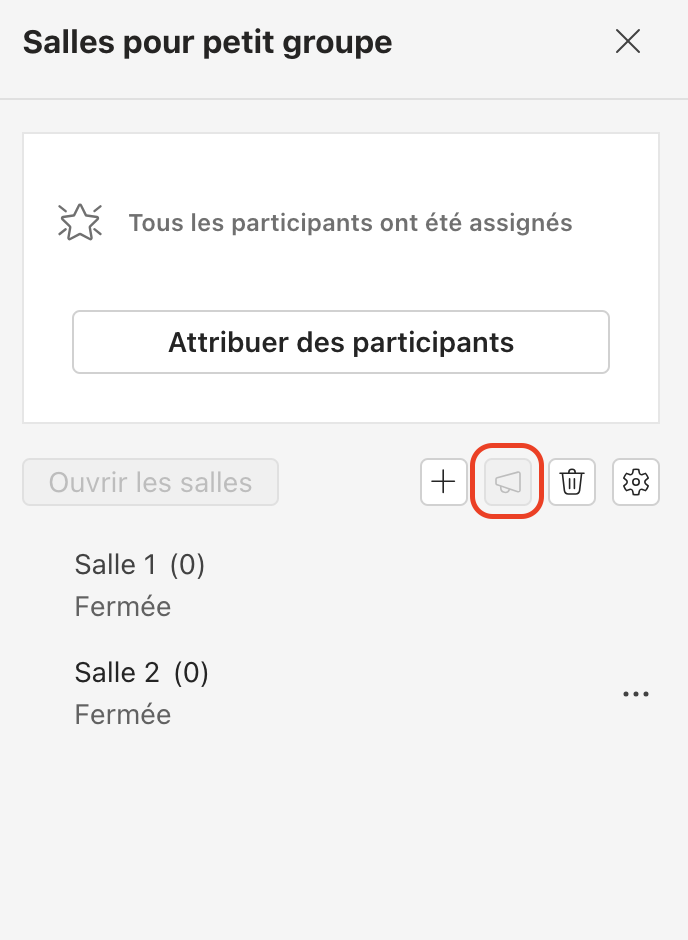
Une fois que les salles pour petits groupes ont démarré, envoyez des annonces pour partager des mises à jour ou des invites de temps.
1. Cliquez sur Salles dans la barre supérieure.
2. Sélectionnez 
3. Tapez votre annonce, puis sélectionnez Envoyer.
##### C. Fermer les salles
Fermer les salles individuellement :
1. Cliquez sur Salles dans la barre supérieure.
2. Glissez le curseur jusqu'à la salle que vous souhaitez fermer, cliquez sur  puis sélectionnez Fermer la salle.
Pour fermer les salles en même temps :
1. Cliquez sur salles dans la barre supérieure.
2. Cliquez sur Fermer.
# Sous-titrage automatique
#### Afficher/masquer les sous-titres
Pour afficher les sous-titres :
1. Dans la barre supérieure, cliquez sur Autres.
2. Dans le menu déroulant, glissez votre curseur jusqu'à Langue et voix.
3. Cliquez sur Afficher les sous-titres en direct.
Pour masquer les sous-titres : dans l'onglet contenant les sous-titres, cliquez sur la croix afin de masquer le sous-titrage en direct.
#### Paramétrage des sous-titres
Choix de la langue parlée :
1. Dans l'onglet contenant les sous-titres, cliquez en haut a droit sur les paramètres
2. Cliquez sur Paramètres de langue
3. Choisissez la langue parlée dans la réunion puis cliquez sur Mise à jour.
Style des sous-titres :
1. Dans l'onglet contenant les sous-titres, cliquez en haut a droit sur les paramètres
2. Cliquez sur Styles de légende
3. Effectuez les modifications souhaitées (taille, couleurs, position des sous-titres)
# Utilisation du tableau blanc et des outils de dessin
#### Partager un tableau blanc
Pour créer ou ouvrir un tableau blanc et le partager dans une réunion Teams :
1. Dans la barre supérieure, cliquez sur Partager.
2. Cliquez sur Microsoft Whiteboard.
*Si un tableau existe déjà pour cette réunion, Teams l'ouvrira automatiquement. Vous pouvez en choisir un autre en cliquant sur l'icône* [](https://wiki.unil.ch/ci/uploads/images/gallery/2025-07/woyimage.png) .
#### Fonctionnalités
Dans les paramètres [](https://wiki.unil.ch/ci/uploads/images/gallery/2025-07/4opimage.png), il est possible d'activer les fonctionnalités d'éditions pour tous les participants, faisant de cet application un outil collaboratif.
Les fonctionnalités suivantes sont disponibles :
[](https://wiki.unil.ch/ci/uploads/images/gallery/2025-07/Kv9image.png)
- [](https://wiki.unil.ch/ci/uploads/images/gallery/2025-07/Sflimage.png): Outil de dessin
- [](https://wiki.unil.ch/ci/uploads/images/gallery/2025-07/Z4Qimage.png): Insertion d'une note ("post-it"), sur laquelle il est possible d'écrire du texte.
- [](https://wiki.unil.ch/ci/uploads/images/gallery/2025-07/nByimage.png): Insertion de réactions
- [](https://wiki.unil.ch/ci/uploads/images/gallery/2025-07/mgMimage.png): Insertion de commentaires
- [](https://wiki.unil.ch/ci/uploads/images/gallery/2025-07/Fwfimage.png): Insertion de texte
- [](https://wiki.unil.ch/ci/uploads/images/gallery/2025-07/zZ3image.png): Insertion d'une forme ou d'un trait
- [](https://wiki.unil.ch/ci/uploads/images/gallery/2025-07/UF1image.png): Menu supplémentaire permettant d'ajouter un modèle, d'insérer un document/une image ou vidéo, des liens ou des composants loop.
Aperçu : [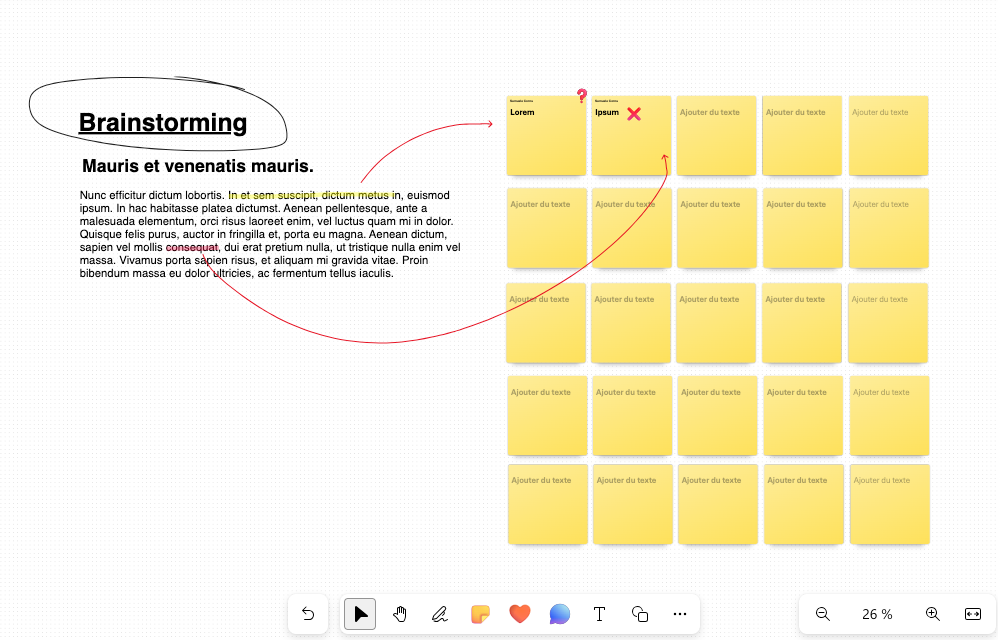](https://wiki.unil.ch/ci/uploads/images/gallery/2025-07/fS8image.png)
# Enregistrement du webinaire
L'enregistrement est conservé pour une durée de 120 jours. Vous pouvez le [mettre en ligne sur REC-Unil](https://wiki.unil.ch/ci/books/communication-unifi%C3%A9e-microsoft-teams/page/cse-enregistrement-du-webinaire#bkmrk-mise-en-ligne-sur-re) pour le conserver et mettre à disposition plus longtemps.
#### Enregistrement
Il est possible de paramétrer le webinaire afin que l'enregistrement se lance automatiquement :
1. Depuis la fenêtre des paramètres du webinaire, cliquez sur option de réunion
[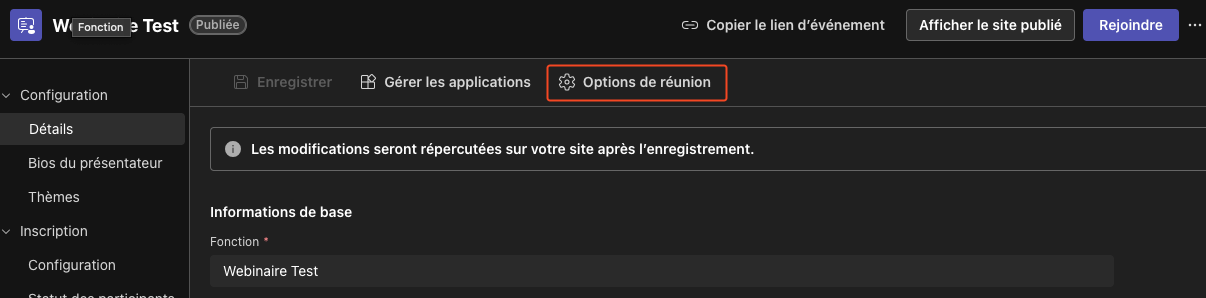](https://wiki.unil.ch/ci/uploads/images/gallery/2025-07/sSWimage.png)
2. Cliquez sur Enregistrement et transcription
[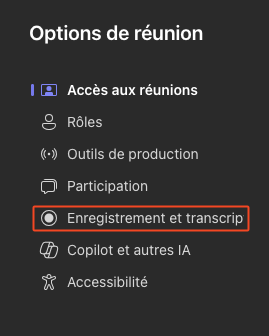](https://wiki.unil.ch/ci/uploads/images/gallery/2025-07/Q84image.png)
3. Choisissez l'option d'enregistrement automatique, ainsi que la langue parlée lors de la réunion.
[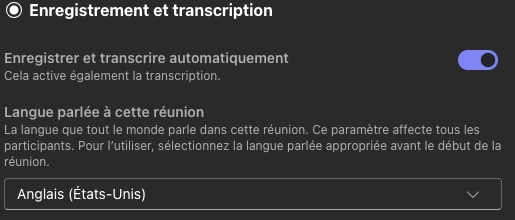](https://wiki.unil.ch/ci/uploads/images/gallery/2025-07/2eWimage.png)
Si vous n'avez pas activé l'enregistrement et la transcription automatique, il est possible de commencer l'enregistrement et la transcription lors du webinaire :
1. Dans la barre supérieure, cliquez sur Autres 
2. Dans le menu déroulant, cliquez sur Enregistrer et transcrire
[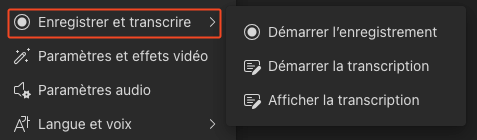](https://wiki.unil.ch/ci/uploads/images/gallery/2025-07/zOEimage.png)
Vous pouvez ensuite depuis ce menu : démarrer ou arrêter l'enregistrement, démarrer ou arrêter la transcription ainsi que l'afficher.
#### Récupération de l’enregistrement (MS Stream ...)
1. Depuis la fenêtre des paramètres du webinaire, cliquez sur Enregistrement
[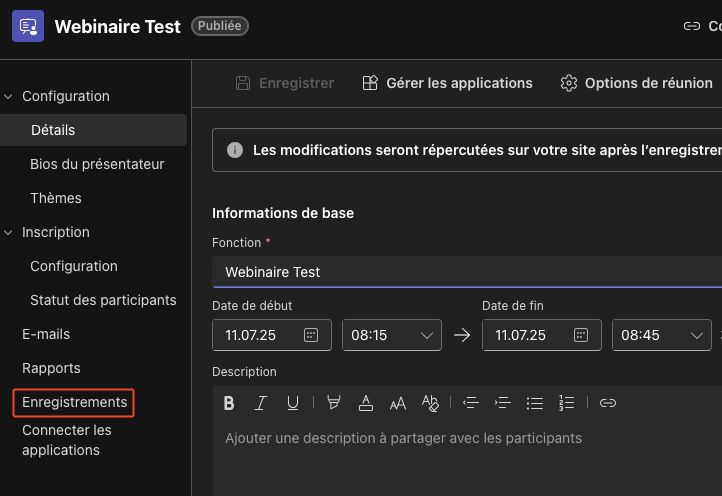](https://wiki.unil.ch/ci/uploads/images/gallery/2025-07/rhfimage.png)
Les enregistrements y seront stockés :
[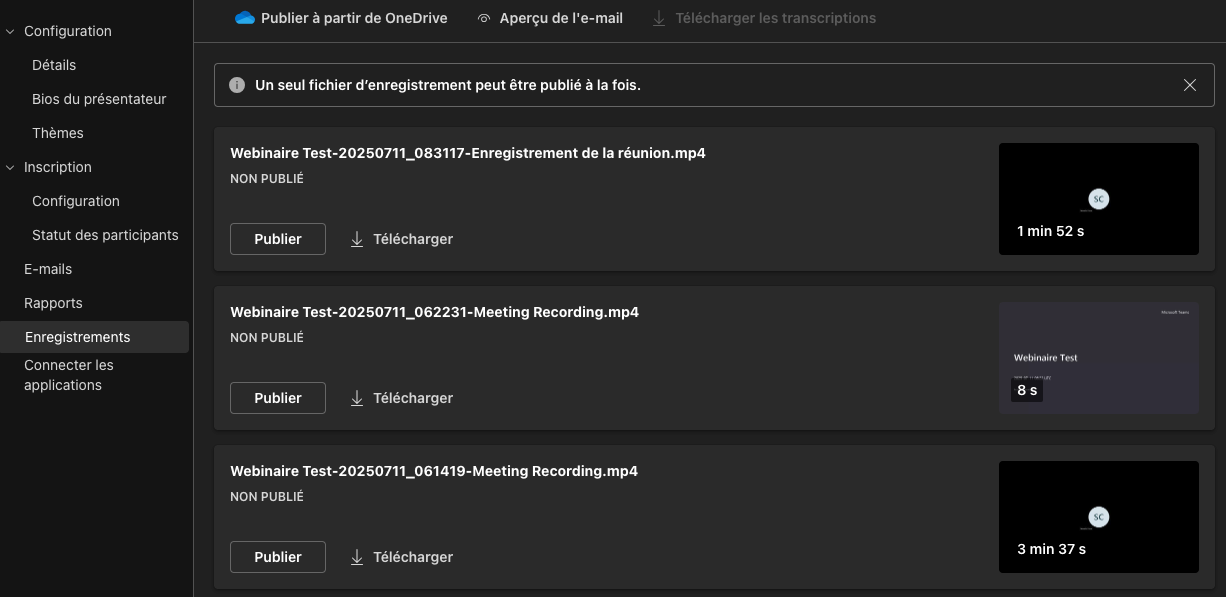](https://wiki.unil.ch/ci/uploads/images/gallery/2025-07/iU7image.png)
2. Cliquez sur Télécharger afin de récupérer l'enregistrement de votre webinaire.
#### Mise en ligne sur RECPour cette partie, nous vous renvoyons à la [page correspondante](https://wiki.unil.ch/cse/books/recunil-guide-dutilisation/page/ajouter-du-contenu-envoyer) dans le guide d'utilisation de REC-Unil.
# Enregistrement d’une capsule
Afin d'enregistrer une capsule, nous vous recommandons l’utilisation de Microsoft PowerPoint installé localement (version de bureau). Il s'agit de la solution la plus simple, rapide et efficace pour enregistrer une capsule vidéo. Elle ne nécessite aucun logiciel tiers et permet de tout faire dans un seul outil : présentation, enregistrement audio/vidéo, et export en format vidéo.
Avant d’enregistrer :
- Finalisez vos diapositives (contenu, visuels, animations).
- Ajoutez des notes de présentation si vous souhaitez les utiliser comme aide-mémoire pendant l’enregistrement.
- Vérifiez l’ordre des diapositives et les transitions.
Quelques conseils pratiques :
- Faites un test d’enregistrement de quelques secondes pour vérifier le son et la vidéo.
- Utilisez un micro externe pour une meilleure qualité audio. Des micros RODE NT-USB peuvent être [empruntés](https://cse-pret.unil.ch) au Centre de Soutien à l'Enseignement.
- Enregistrez dans un endroit calme avec un bon éclairage si vous utilisez la webcam.
#### Paramétrages
##### Mise en page de l’enregistrement
1. Allez dans l’onglet Enregistrer (1), puis cliquez sur Enregistrer le diaporama > À partir du début.
[](https://wiki.unil.ch/ci/uploads/images/gallery/2025-07/tf1image.png)
2. Une interface d’enregistrement s’ouvre :
[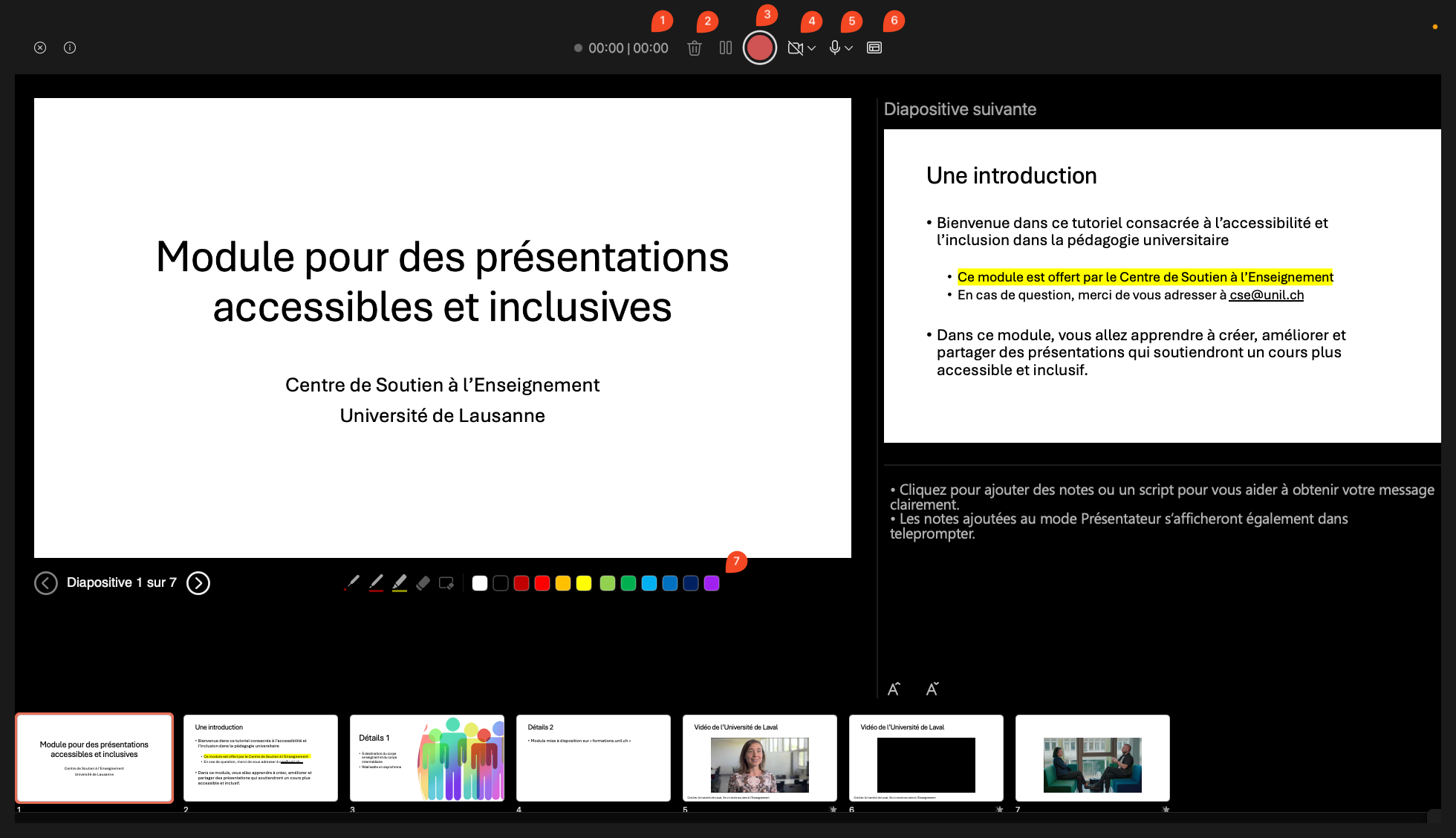](https://wiki.unil.ch/ci/uploads/images/gallery/2025-07/jtrimage.png)
- Minuteur (1) : Affiche le temps écoulé pour chaque diapositive et pour l’ensemble de l’enregistrement.
- Effacement (2)
- Enregistrement/Pause (3)
- Caméra (4) : Activez ou désactivez la webcam selon vos préférences. Si vous ne souhaitez enregistrer que l’audio, désactivez-la.
- Micro (5) : Cliquez dessus pour le couper ou l’activer ainsi que pour choisir un microphone externe.
- Disposition de la fenêtre pour le présentateur (6)
- Outils d'annotation (7) : Vous pouvez dessiner ou surligner à l’écran pendant que vous parlez (stylo, surligneur, gomme).
*Vous pouvez choisir d’enregistrer uniquement l’audio, ou audio + vidéo (webcam).*
##### Sous-titres
*Uniquement disponible sur la version Windows de PowerPoint*
#### Export de la vidéo
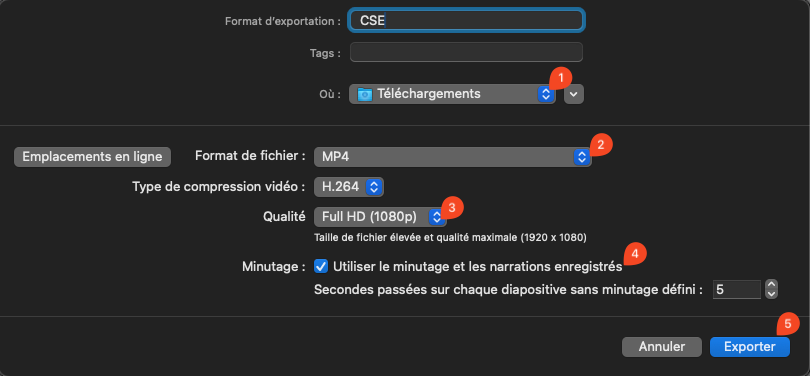
Une fois l’enregistrement terminé. Allez dans Fichier puis Exporter :
1. Choisissez l’emplacement d’enregistrement.
2. Choisissez le format (MP4).
3. Choisissez la qualité :
- Ultra HD (4K) : très haute qualité
- Full HD (1080p) : recommandé
- HD (720p) : taille réduite
4. Sélectionnez Utiliser les minutages et narrations enregistrés.
5. Cliquez sur exporter.
[](https://wiki.unil.ch/ci/uploads/images/gallery/2025-07/tdFimage.png)
#### Mise en ligne sur REC-Unil
Pour cette partie, nous vous renvoyons à la [page correspondante](https://wiki.unil.ch/cse/books/recunil-guide-dutilisation/page/ajouter-du-contenu-envoyer) dans le guide d'utilisation de REC-Unil.
# Transition automatique de mon compte Zoom Unil à un compte basique au 1er avril 2026
A partir du 1er avril 2026, vous pourrez continuer à vous connecter sur [unil.zoom.us](https://unil.zoom.us) comme d'habitude avec vos identifiants edu-ID.
Vous y retrouverez votre compte, mais il s'agira désormais d'un compte Zoom de base (gratuit), avec les limitations suivantes :
- durée maximale d'une réunion créée : 40 minutes
- nombre de participant·e·s max : 100
- enregistrement local uniquement
- détails sur [https://zoom.us/pricing](https://zoom.us/pricing)
Si vous avez effectué des enregistrements de réunion Zoom et conservé ceux-ci dans le Cloud Zoom, assurez-vous de télécharger ceux-ci car ils seront supprimés.
# Créer une salle de réunion réutilisable
Il est possible de créer une salle virtuelle qui reste disponible en tout temps. Cette salle reste disponible aux utilisateurs·trices qui en ont reçu le lien.Pour ce faire, procédez de la manière suivante :
#### 1. Créez une équipe Teams destinée à cet usageDepuis l'onglet "Equipes" de Microsoft Teams, cliquez sur "Voir toutes vos équipes" au bas de la liste des équipes, puis choisir "Créer une équipe", puis sélectionner le modèle "Autre".A l'invite du type d'équipe, choisissez l'option "Equipe privée". Donnez alors à votre équipe un nom (p.ex. "Groupe de réflexion sur ..."), puis validez en cliquant sur "Créer".A l'invite proposant d'ajouter des membres à l'équipe, déclinez en cliquant sur "Ignorer".
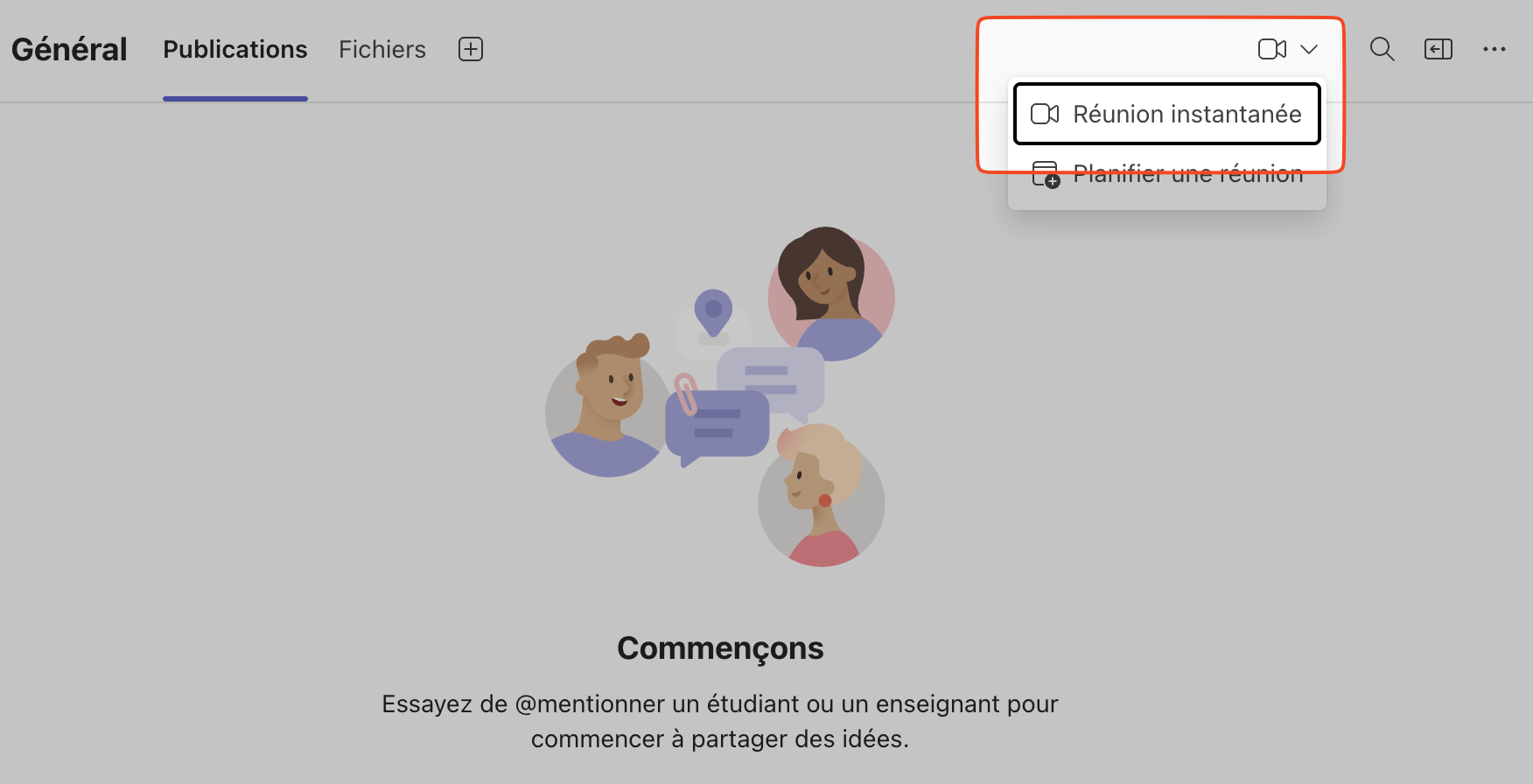
#### 2. Préparer la réunion à l'avanceDepuis le canal Général de l'équipe nouvellement créée, choisissez l'option "Réunion instantanée" depuis le menu "" :
[](https://wiki.unil.ch/ci/uploads/images/gallery/2025-08/Ilwimage.png)
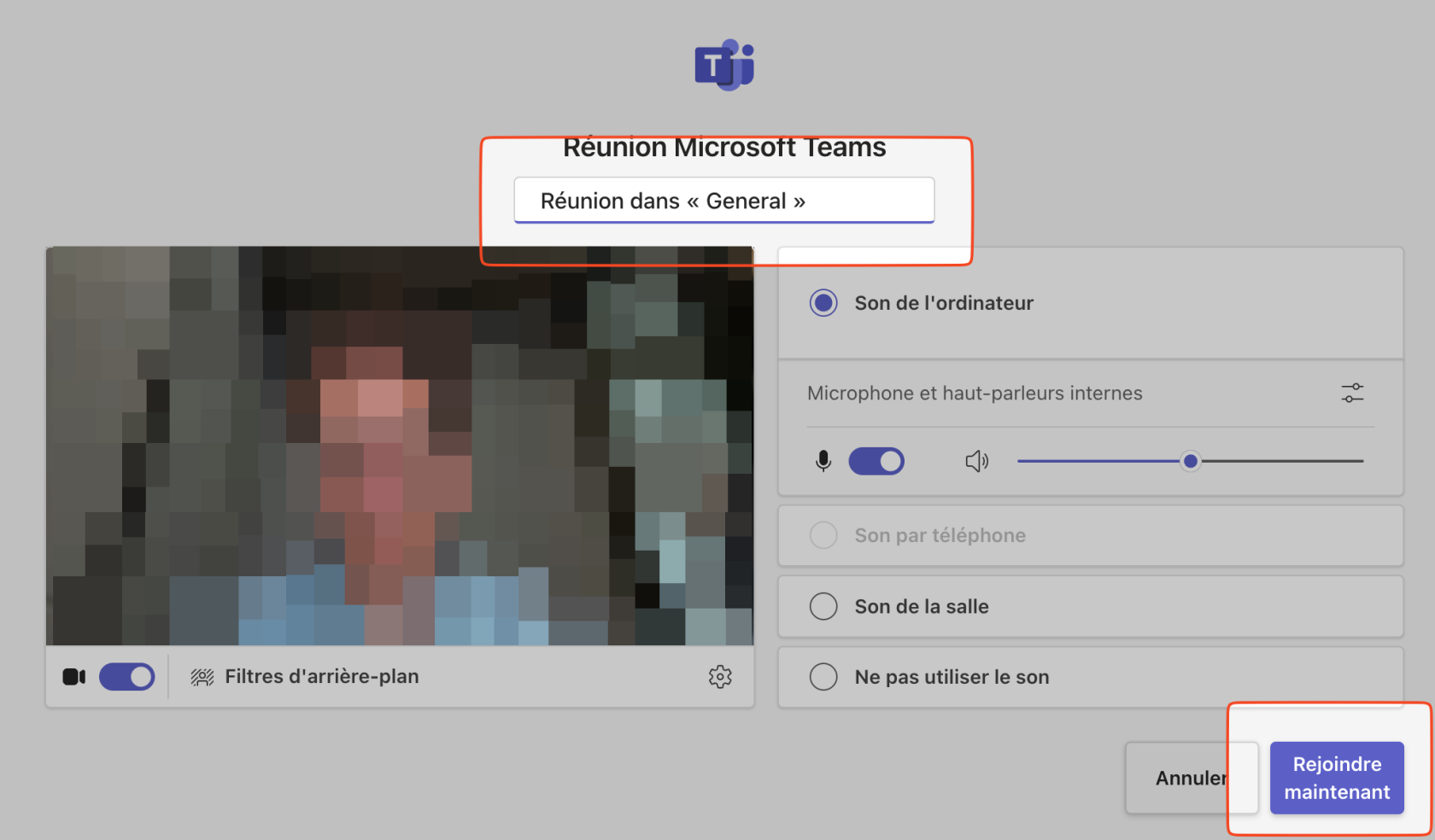
Renommez la réunion si nécessaire, puis cliquez sur "Rejoindre maintenant" :
[](https://wiki.unil.ch/ci/uploads/images/gallery/2025-08/sC3image.png)
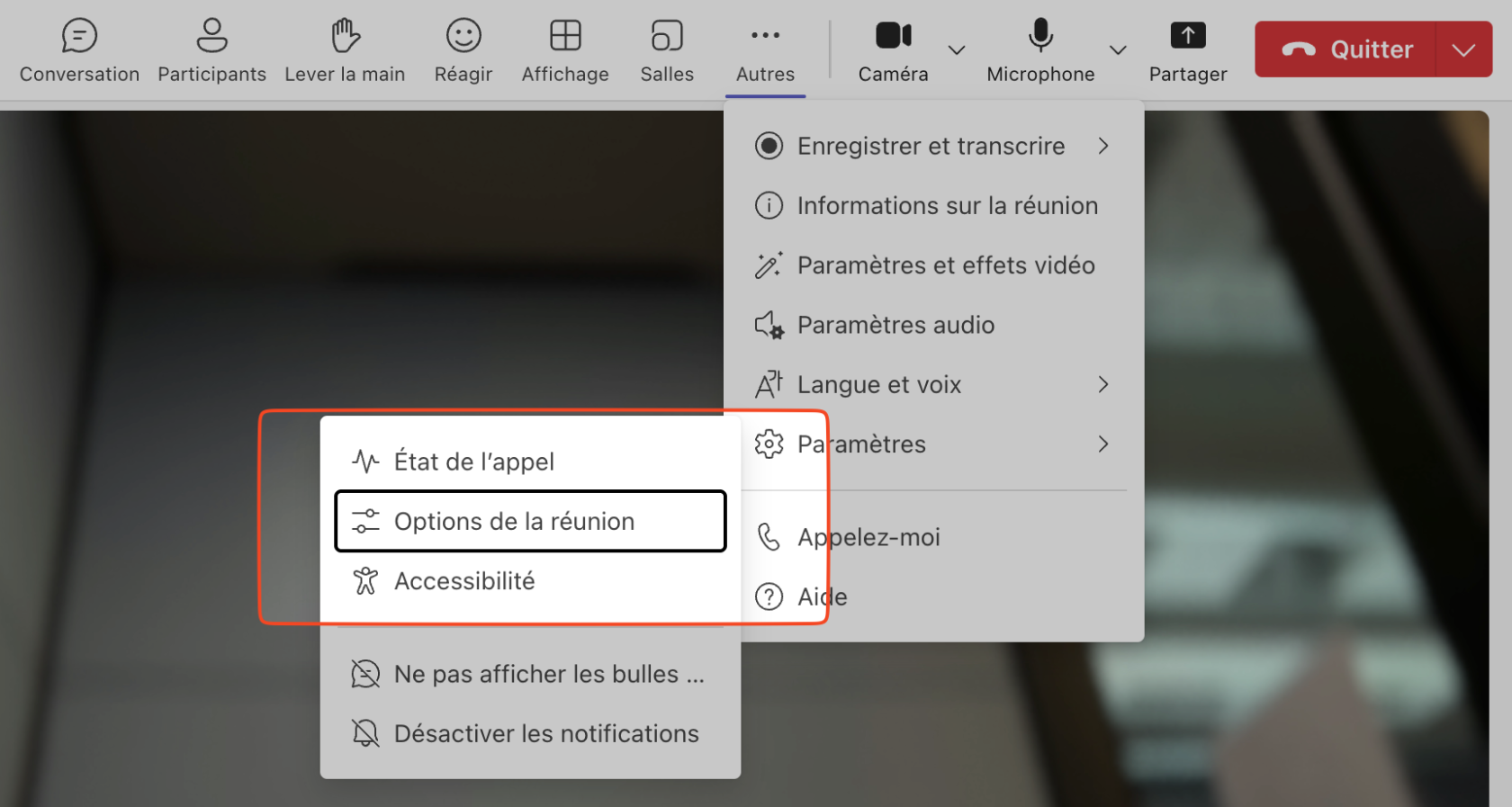
Une fois la réunion démarrée, accédez aux réglages de la réunion via le menu Autres -> Paramètres -> Options de la réunion :
[](https://wiki.unil.ch/ci/uploads/images/gallery/2025-08/Uicimage.png)
Modifiez alors les options souhaitées, telles que par exemple :
- qui doit passer par la salle d'attente (par défaut : personne)
- qui peut présenter (par défaut : tout le monde)
- activer le micro ou la caméra pour les participants (par défaut : oui)
et validez.
#### 3. Copier le lien permettant d'accéder à la réunion
Choisir "Aures..." -> "Informations sur la réunion", puis copiez le lien d'invitation à la réunion :
[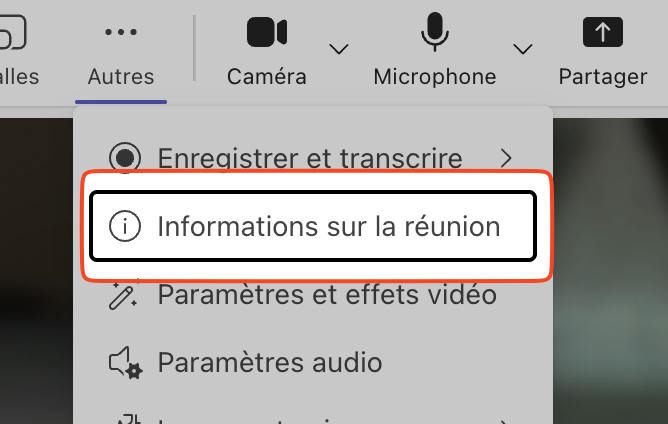](https://wiki.unil.ch/ci/uploads/images/gallery/2025-08/ThPimage.png)[ ](https://wiki.unil.ch/ci/uploads/images/gallery/2025-08/Mxtimage.png)[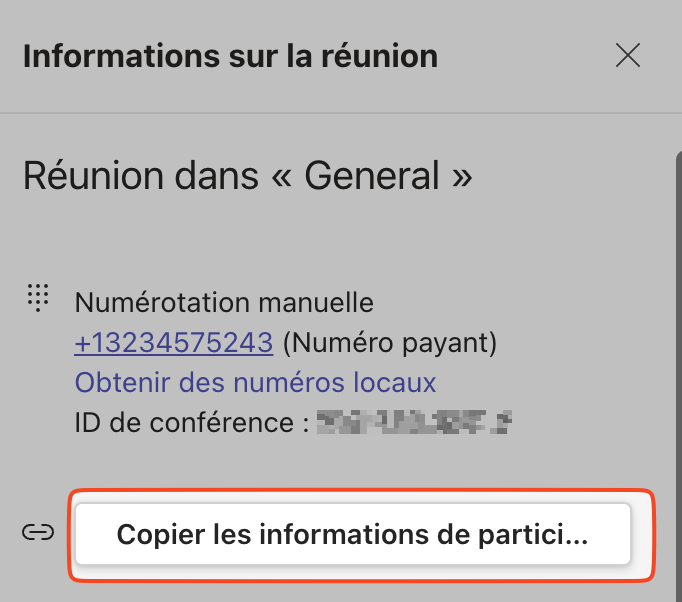](https://wiki.unil.ch/ci/uploads/images/gallery/2025-08/0KDimage.png)
Vous pouvez alors quitter la réunion.
Votre salle de réunion est maintenant créée et ouverte à toute personne disposant du lien.
Cette salle reste disponible tant que l'équipe Teams créée au point 1. est active.
Vous seul·e, en tant que propriétaire de l'équipe, pouvez modifier les réglages de la salle de réunion.
#### 4. Faire parvenir le lien aux personnes concernées
Il est dès lors possible à toute personne disposant du lien d'accéder à la salle de réunion, même en l'absence de l'hôte (personne propriétaire de l'équipe Teams).
# J'organise une conférence avec plusieurs orateurs et salles
Avant de choisir la méthode de création de votre conférence, il est important de distinguer les deux types d’espaces disponibles qui seront décrits ci-dessous, selon vos besoins en matière d’organisation, de nombre de participants et de collaboration.
### I. Espace de conférence - Création d'une "équipe"
La création d'une "équipe" vous permet de créer un espace où il vous est notamment possible de stocker des fichiers accessibles à tous ses membres et à tenir des visioconférences avec une ou plusieurs salles. Cet espace semble particulièrement adapté pour les conférences plus complexes, impliquant plusieurs orateur·rices, plusieurs salles ou sous-réunions, ainsi qu’un partage important de fichiers. En créant une équipe dans Teams, vous mettez en place un espace de travail collaboratif complet dans lequel vous pouvez :
- stocker, organiser et partager des fichiers accessibles à tous les membres ;
- créer différents canaux (par salle, par thème ou par intervenant) ;
- et tenir plusieurs visioconférences distinctes tout en centralisant l’ensemble des documents et échanges au même endroit.
Cet espace est donc idéal pour les conférences de grande envergure ou les événements répartis sur plusieurs sessions, car il permet une gestion structurée des contenus et des communications.
#### 1. Créer une équipe
Depuis l'onglet "Equipes" de Microsoft Teams, cliquez sur "Voir toutes vos équipes" au bas de la liste des équipes, puis choisir "Créer une équipe", puis sélectionner le modèle "Autre". Selon l'affichage, il est aussi possible de cliquer directement sur "Rejoindre ou créer une équipe" en haut à droite de la liste de vos équipes
[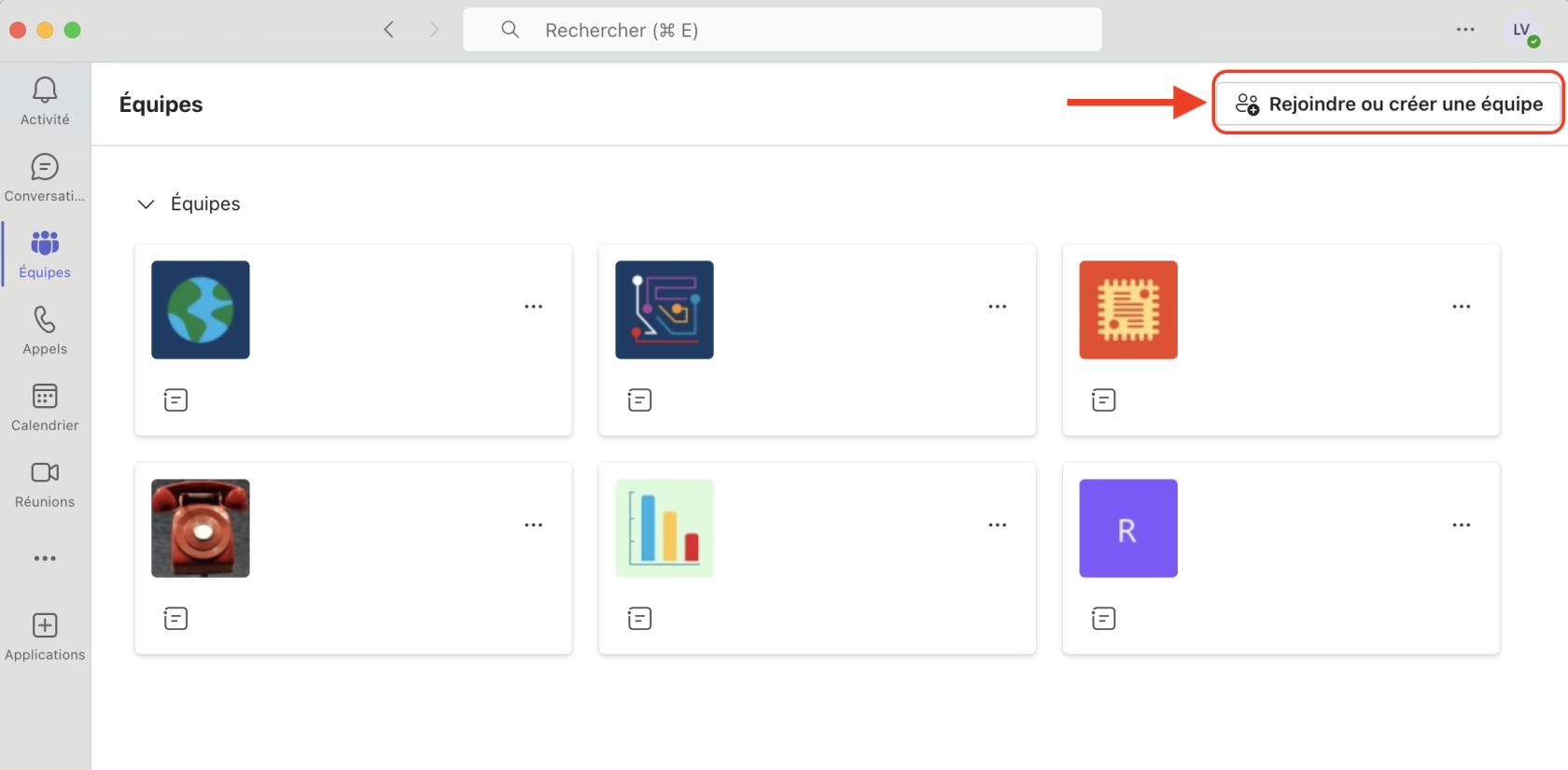](https://wiki.unil.ch/ci/uploads/images/gallery/2025-10/capture-decran-2025-10-09-a-10-22-41.png)
A l'invite du type d'équipe, choisissez l'option "Equipe privée". Donnez alors à votre équipe un nom (p.ex. "Groupe de réflexion sur ..."), puis validez en cliquant sur "Créer".A l'invite proposant d'ajouter des membres à l'équipe, déclinez en cliquant sur "Ignorer".
#### 2. Ajouter des membres
Accédez au nom de l’équipe et sélectionnez Autres options > Ajouter un membre.
[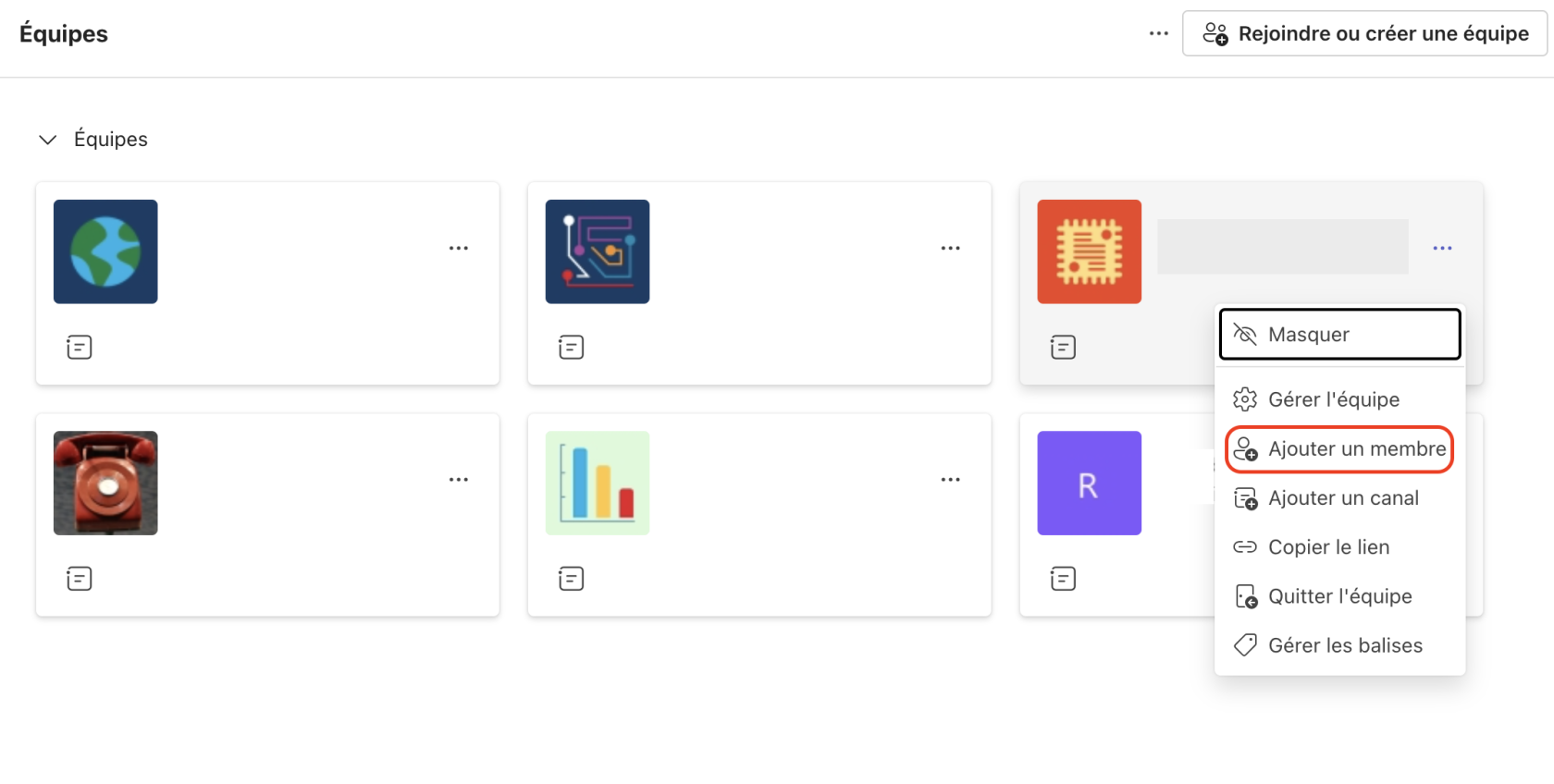](https://wiki.unil.ch/ci/uploads/images/gallery/2025-10/capture-decran-2025-10-09-a-13-25-37.png)
Ajoutez des participant·es en tapant leur nom ou leur adresse email. Quand vous avez terminé d’ajouter des membres, sélectionnez Ajouter.
#### 3. Rôles
Il est possible d'attribuer les rôles de membres ou propriétaire, puis dans les salle d'attribuer le rôle de présentateur.
### II. Espace de conférence - Création d'une réunion simple
L’espace de conférence via la création d'une réunion simple est accessible via le bouton « Réunions ». Il semble plus adapté pour des conférences ponctuelles ou simples, ne nécessitant qu’une seule salle virtuelle et peu d’échanges de fichiers. Dans ce mode, vous pouvez facilement :
- programmer une réunion unique via le calendrier ;
- inviter des participant·es en renseignant leurs adresses e-mail ;
- et configurer les options de réunion (rôles, autorisations de caméra, partage d’écran, etc.).
Ce mode est plus léger et rapide à mettre en place : il convient parfaitement aux réunions uniques, présentations simples ou conférences sans préparation collaborative préalable.
#### 1. Marche à suivre
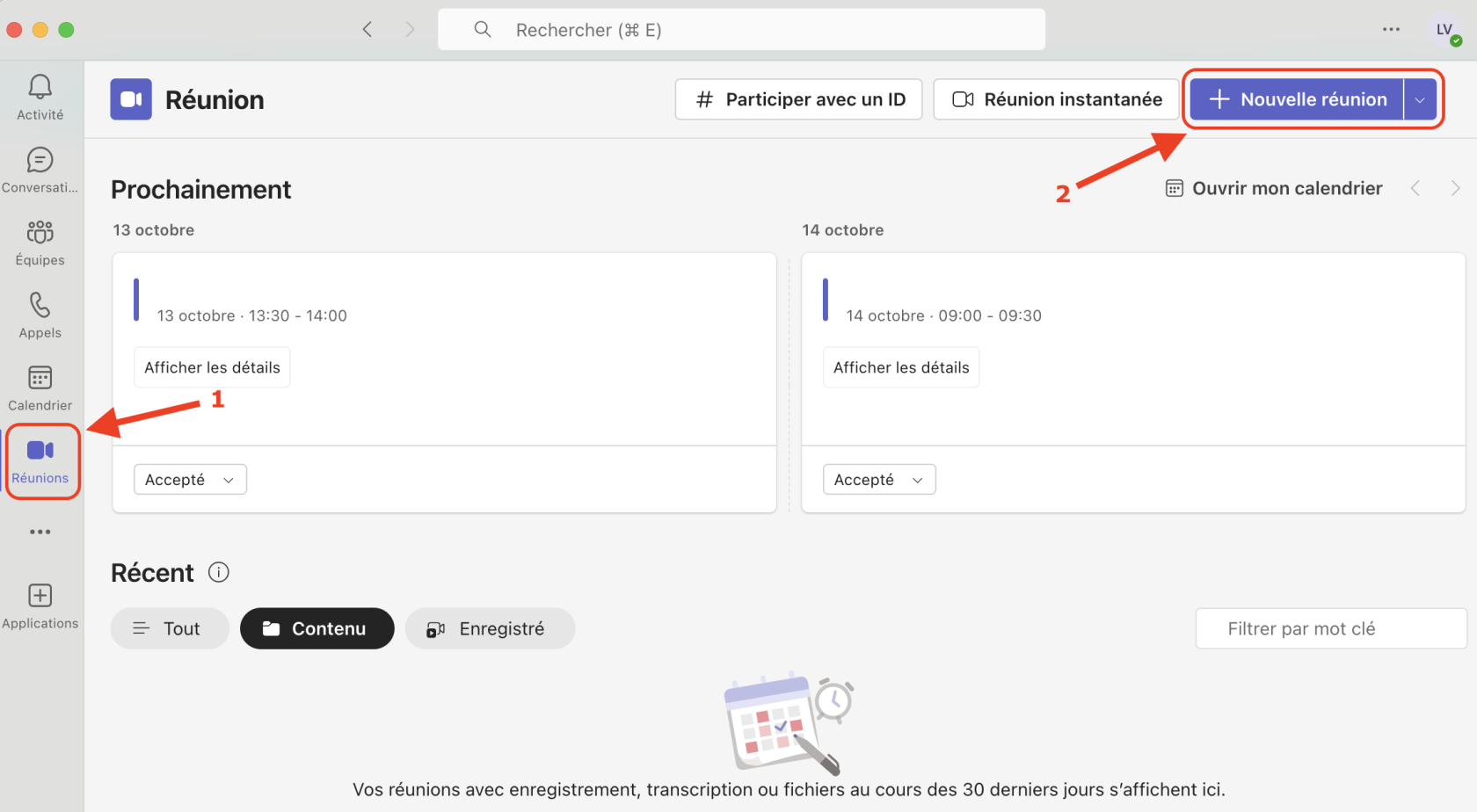
Pour mettre en oeuvre cette option, vous devrez passer par le bouton "Réunions" qui se situe soit à gauche de votre écran teams ou soit dans les trois petits points en bas à gauche de votre écran. Dans ce deuxième cas, vous pouvez faire un clique droit sur le bouton et cliquer sur "Épingler" avant de le retrouver directement sur votre écran lors de votre prochaine connexion. Une fois arrivé sur cette page, vous pouvez programmer des réunions de diverses sortes grâce à "Nouvelle Réunion". Vous pouvez alors remplir toutes les informations sur le nom de l'événement, l'horaire, la périodicité et les adresses emails des participant·es dont la participation est obligatoire.
[](https://wiki.unil.ch/ci/uploads/images/gallery/2025-10/capture-decran-2025-10-09-a-10-57-19.png)
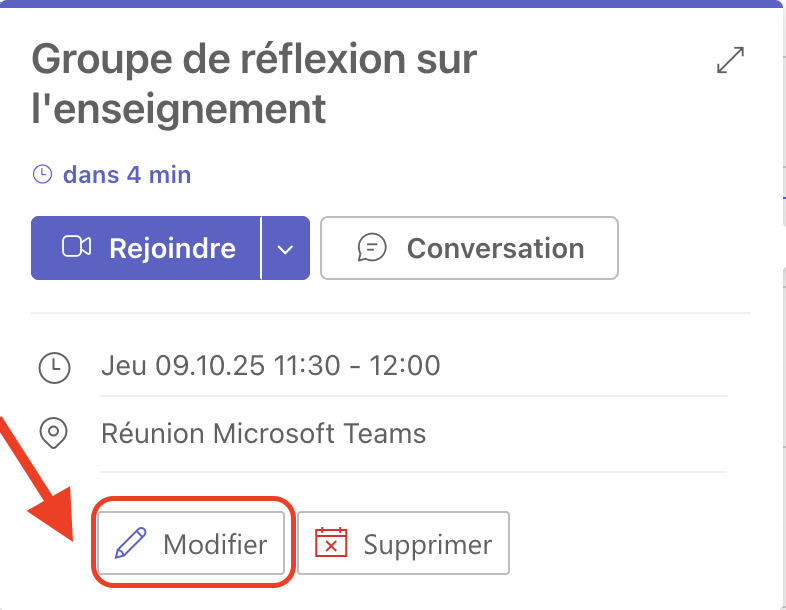
Après avoir enregistré les paramètres de votre réunion, vous pouvez vous rendre de nouveau sur l'événement dans votre calendrier pour spécifier plusieurs éléments. Vous pouvez alors cliquer sur "Modifier" puis sur "Autres options" et enfin sur "Options de réunion" pour donner des rôles plus spécifiques ou pour régler la participation en autorisant ou non la caméra par exemple.
[ ](https://wiki.unil.ch/ci/uploads/images/gallery/2025-10/capture-decran-2025-10-09-a-11-26-29.png)[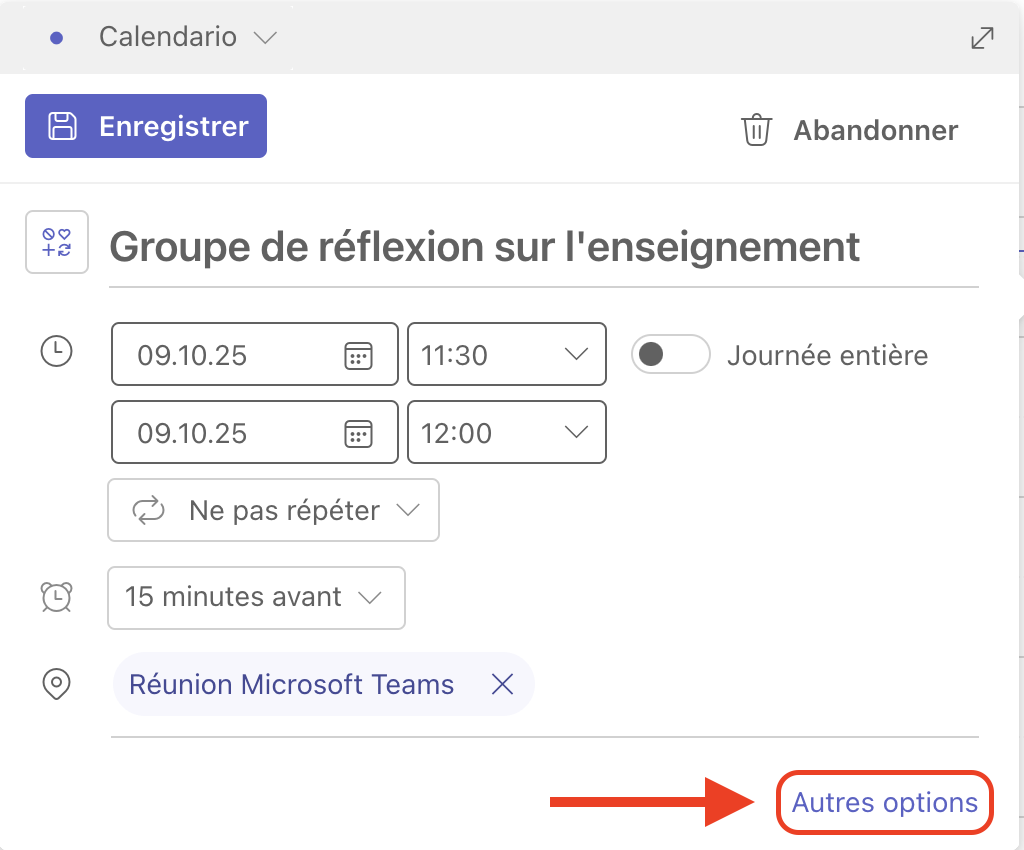 ](https://wiki.unil.ch/ci/uploads/images/gallery/2025-10/capture-decran-2025-10-09-a-11-28-02.png)[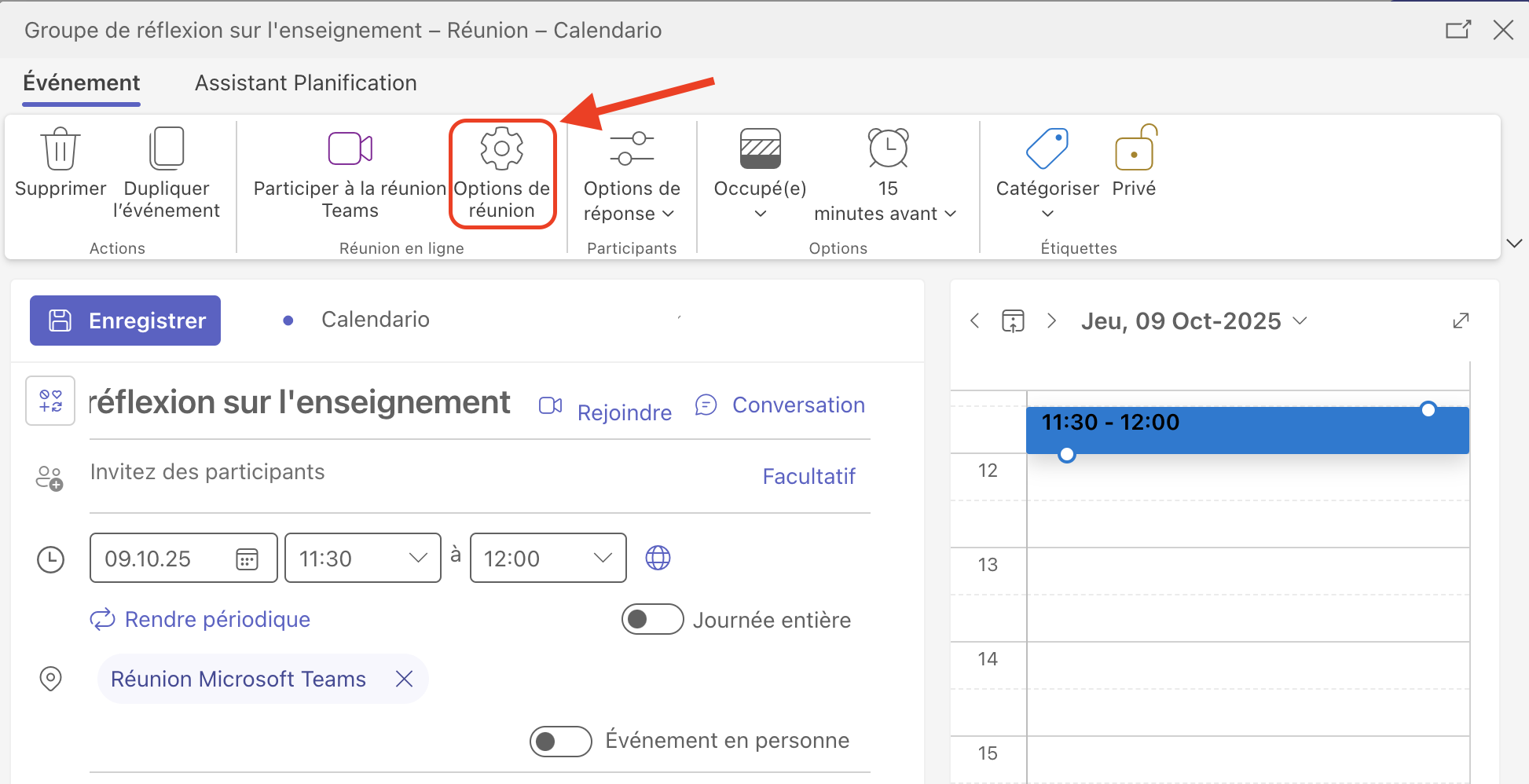](https://wiki.unil.ch/ci/uploads/images/gallery/2025-10/capture-decran-2025-10-09-a-11-30-40.png)
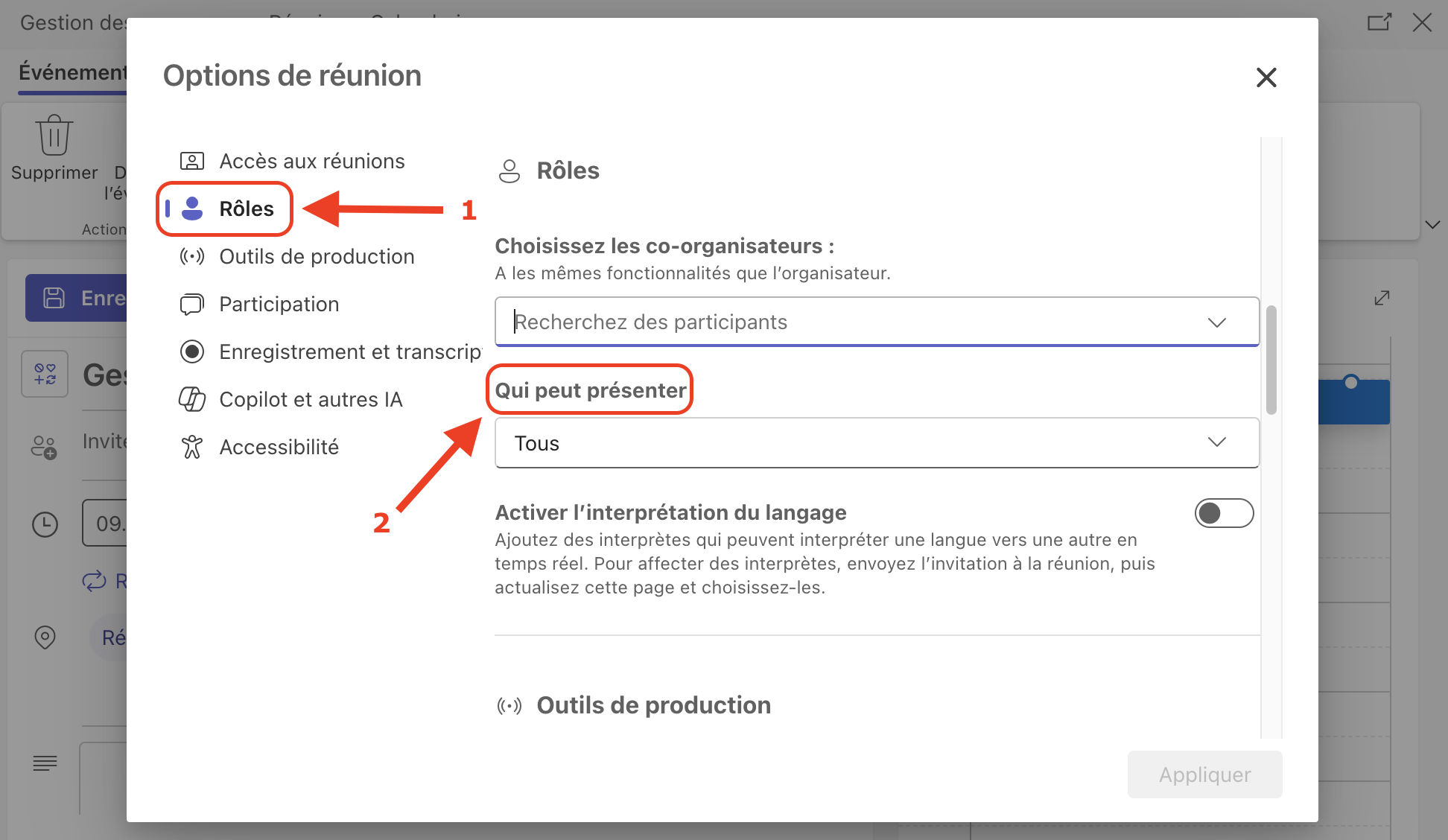
Pour les rôles plus spécifiques, si vous ne souhaitez pas que les participant·es puissent partager leur écran alors il faudra le spécifier dans l'événement avant son déroulement en vous rendant dans "Rôles" puis "Qui peut présenter" afin de choisir les personnes qui pourront partager leur écran pendant l'événement.
[](https://wiki.unil.ch/ci/uploads/images/gallery/2025-10/capture-decran-2025-10-09-a-13-40-38.png)
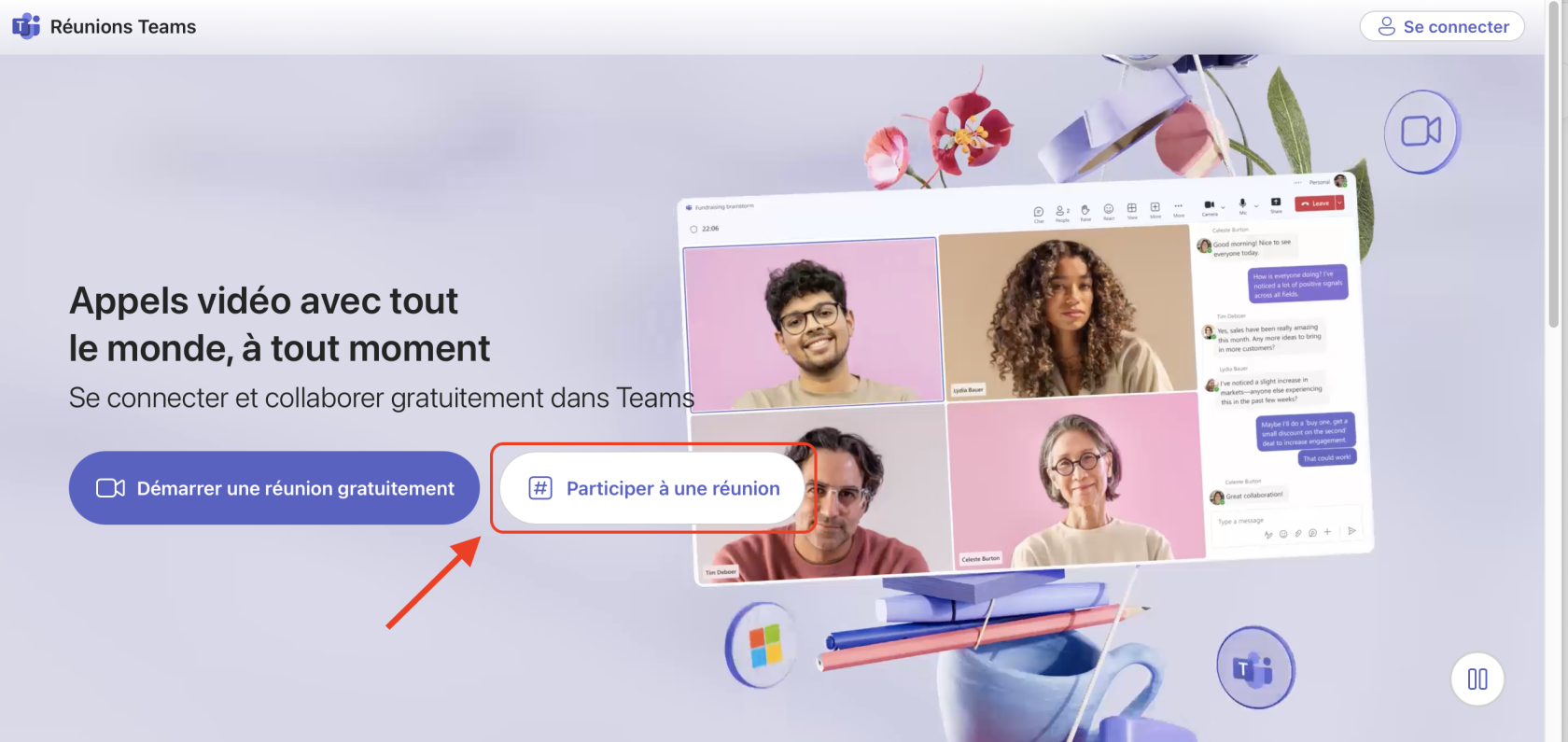
Une fois l'événement crée, vous pouvez copier le numéro de réunion et le code secret pour l'envoyer aux personnes invitées. Il est aussi possible de partager le lien de la réunion en vous rendant sur la flèche à côté de "Participer à la réunion" puis sur "Copier le lien de participation". Iels pourront alors se connecter en se rendant en ligne sur le site internet de teams en cliquant sur "Participer à une réunion" ou alors sur l'application de bureau dans l'onglet "Réunions" en cliquant sur "Participer avec un ID".
[](https://wiki.unil.ch/ci/uploads/images/gallery/2025-10/gggimage.png)[](https://wiki.unil.ch/ci/uploads/images/gallery/2025-10/BGCimage.png)
### III. Vidéoconférence-s
#### 1. Créer l'espace de conférence
Pour créer un espace de réunion réutilisable et accessible à tous·tes facilement nous vous renvoyons à la [page dédiée](https://wiki.unil.ch/ci/link/2158#bkmrk-2.-pr%C3%A9parer-la-r%C3%A9uni).
*Cet espace représenterait une sorte de lobby de la conférence. Depuis ce lobby les gens se rendraient virtuellement dans les différentes sous-salles pour suivre les présentations des intervenant·e·s*
#### 2. Sous-salles
Dans l'optique ou vous souhaitez organiser une conférence avec plusieurs intervenant·es et plusieurs salles il est possible de créer des sous-salles à votre salle de réunion principale :
1. Cliquez sur "Salles" dans la barre supérieure :[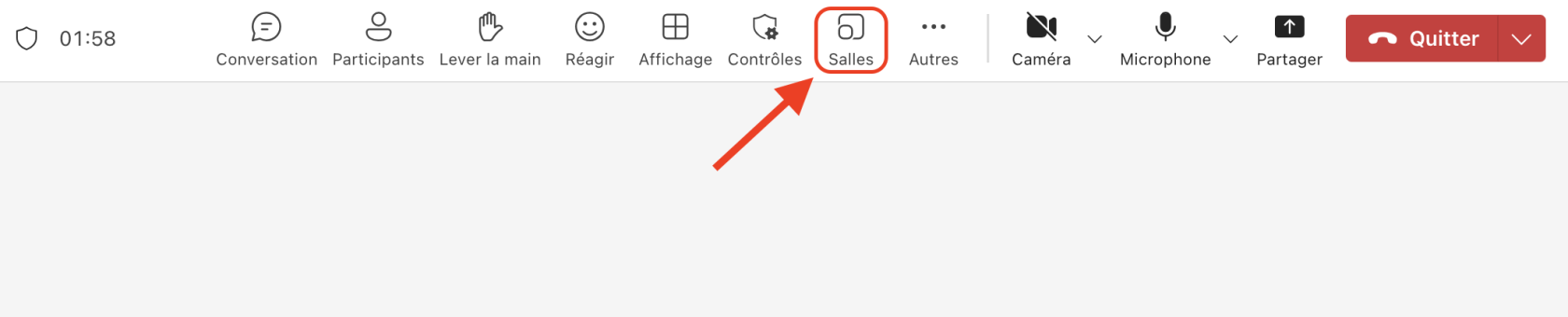](https://wiki.unil.ch/ci/uploads/images/gallery/2025-10/capture-decran-2025-10-09-a-13-33-44.png)
2. Choisissez le nombre de salles que vous souhaitez créer (jusqu’à 50).
3. Choisissez comment vous souhaitez affecter les participant·es : automatiquement, manuellement, choix par les participants.
4. Sélectionnez **"**Créer des salles".
#### 3. Gestion des salles
##### A. Affecter les gens
Soit de façon manuelle :
1. Sélectionnez "Attribuer des participants". [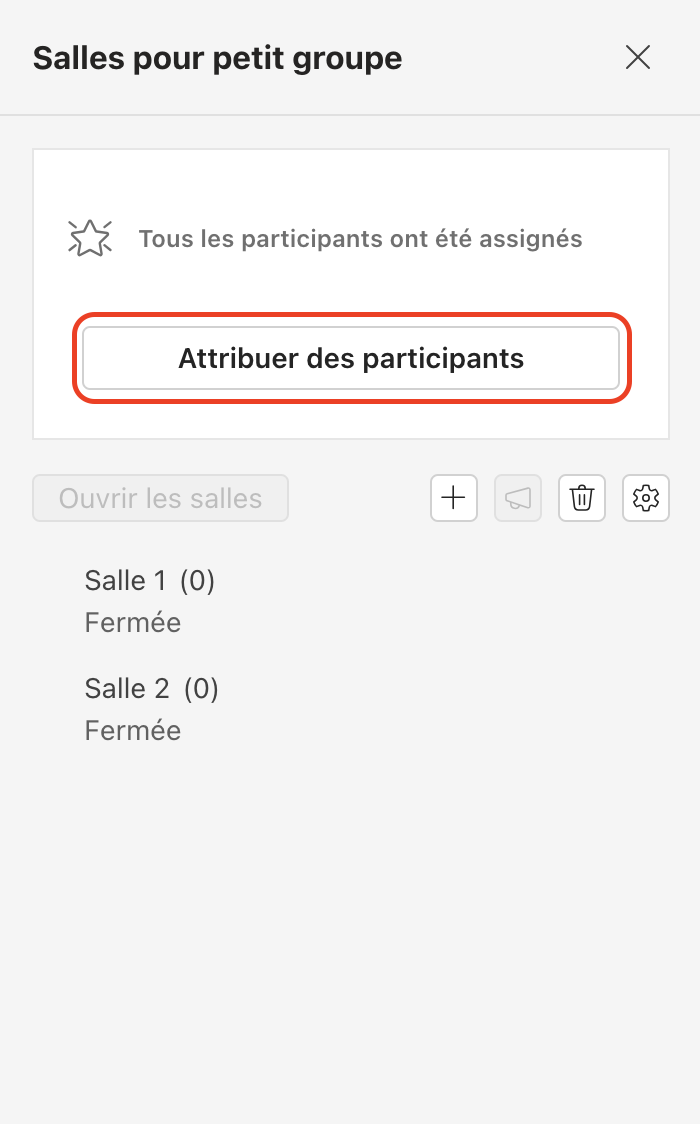](https://wiki.unil.ch/ci/uploads/images/gallery/2025-10/capture-decran-2025-10-09-a-15-13-33.png)
2. Choisissez les étudiant·es à placer dans une salle pour petit groupe en cochant les cases à gauche de leur profil.
3. Répétez les deux premières étapes jusqu’à ce que chaque étudiant·e ait été affecté·e à une salle.
4. Sélectionnez Confirmer.
Soit de façon automatique :
Une fois les personnes affectées vous pourrez ouvrir les différentes salles :
1. Cliquez sur salles dans la barre supérieure.
2. Cliquez sur Ouvrir les salles afin toutes les déverrouiller simultanément ou glissez votre curseur sur l'une des salles, ouvrez le menu à l'aide de , puis cliquez sur ouvrir la salle.
##### B. Annonces
Une fois que les salles pour petits groupes ont démarré, envoyez des annonces pour partager des mises à jour ou des invites de temps.
1. Cliquez sur "Salles" dans la barre supérieure.
2. Sélectionnez 
[](https://wiki.unil.ch/ci/uploads/images/gallery/2025-10/capture-decran-2025-10-09-a-15-35-41.png)
3. Tapez votre annonce, puis sélectionnez "Envoyer".
##### C. Fermer les salles
Fermer les salles individuellement :
1. Cliquez sur Salles dans la barre supérieure.
2. Glissez le curseur jusqu'à la salle que vous souhaitez fermer, cliquez sur  puis sélectionnez Fermer la salle.
Pour fermer les salles en même temps :
1. Cliquez sur salles dans la barre supérieure.
2. Cliquez sur Fermer.
#### 4. Enregistrer
1. Dans la barre supérieure, cliquez sur Autres 
2. Dans le menu déroulant, cliquez sur Enregistrer et transcrire
[](https://wiki.unil.ch/ci/uploads/images/gallery/2025-07/zOEimage.png)
Vous pouvez ensuite depuis ce menu : démarrer ou arrêter l'enregistrement, démarrer ou arrêter la transcription ainsi que l'afficher.
*Pour enregistrer automatiquement la réunion : Autres > Paramètres > Options de la réunions > Enregistrement et transcription (ces paramètres ne sont pas répliqués dans les sous-salles)*
[ ](https://wiki.unil.ch/ci/uploads/images/gallery/2025-10/capture-decran-2025-10-09-a-11-26-29.png)[ ](https://wiki.unil.ch/ci/uploads/images/gallery/2025-10/capture-decran-2025-10-09-a-11-28-02.png)[](https://wiki.unil.ch/ci/uploads/images/gallery/2025-10/capture-decran-2025-10-09-a-11-30-40.png)[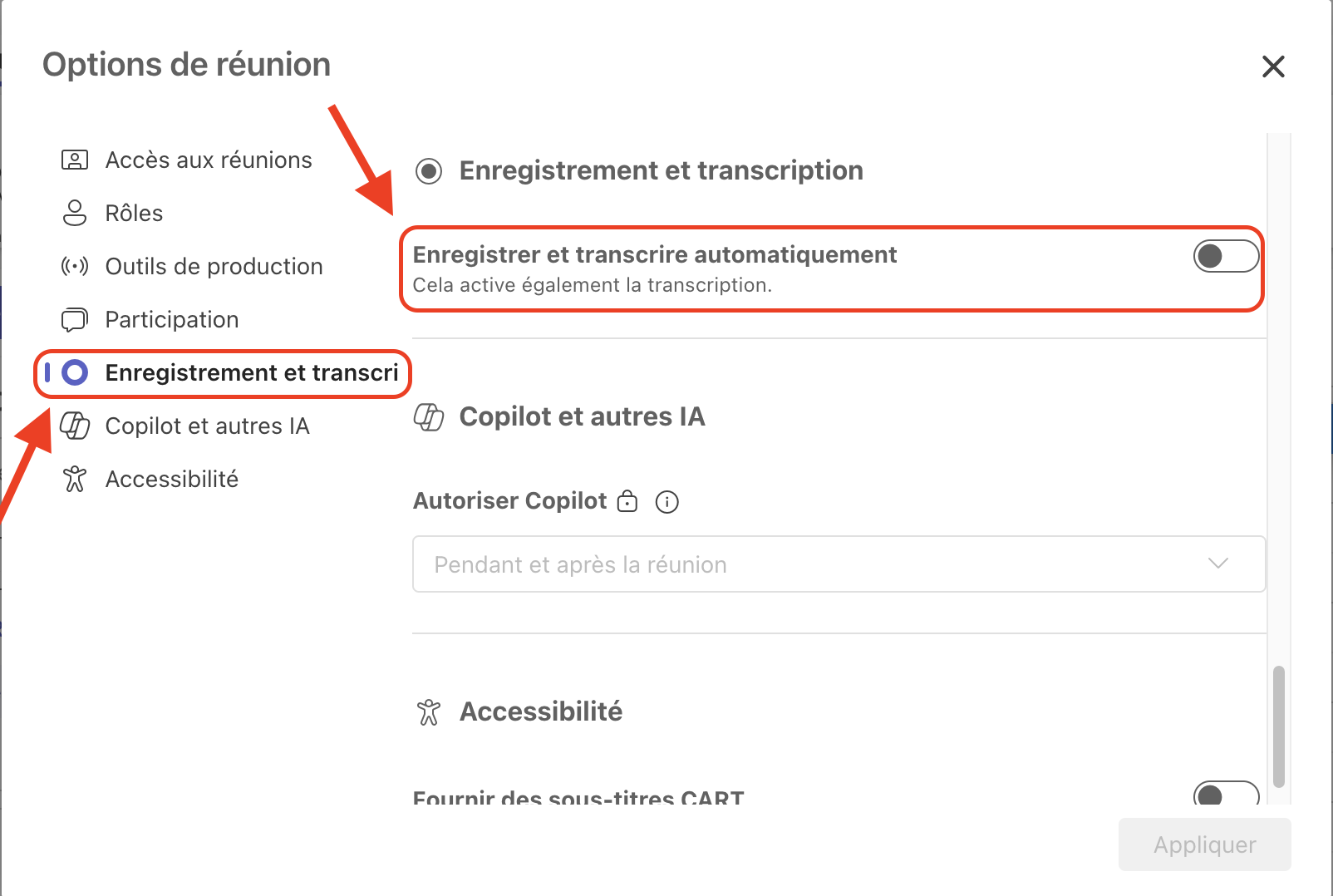](https://wiki.unil.ch/ci/uploads/images/gallery/2025-10/capture-decran-2025-10-09-a-15-03-54.png)
#### 5. Présenter un Powerpoint Live
Si vous êtes déjà en réunion sur Teams, cliquez sur Partager, puis dans la section PowerPoint Live, sélectionnez le fichier PowerPoint que vous souhaitez présenter. Si le fichier n’apparaît pas dans la liste, utilisez l’option Parcourir OneDrive ou Parcourir mon ordinateur pour le retrouver.
[](https://wiki.unil.ch/ci/uploads/images/gallery/2025-10/capture-decran-2025-10-09-a-13-55-54.png)
Lorsque vous utilisez PowerPoint Live sur un Mac, la présentation s’affiche automatiquement en plein écran. Il est également possible de mettre en évidence certaines personnes, comme le·a présentateur·rice ou un·e intervenant·e à distance (par exemple, un·e directeur·rice de thèse), afin qu’iels apparaissent visiblement pour tous les participant·es tout au long de la réunion.
- Faire un clic droit sur la miniature de la personne puis cliquez sur *mettre en évidence pour tout le monde.*
Enfin, Teams permet d’activer un espace de questions-réponses, idéal pour recueillir les réactions ou interrogations des participant·es en temps réel, sans interrompre le déroulement de la présentation.
- Pour l'activer : Autres > Paramètres > Options de la réunion > Participation > Q&R
#### 6. Présenter un Powerpoint en mode classique
Le défaut principal de la méthode ci-dessus est que, dans le cas où vous souhaiteriez à la fois partager quelque chose en ligne et sur un projecteur à des personnes présentes dans la salle, vous ne pourrez alors pas voir vos slides en mode présentateur. C'est pour cela que cette alternative peut s'avérer intéressante pour que ni les individus présents dans votre réunion teams, ni les individus présents physiquement ne puissent voir vos notes ou les slides suivantes.
Pour ce faire, vous pouvez ouvrir votre Powerpoint de façon habituelle dans votre ordinateur et ensuite cliquer sur "Partager" dans la réunion Teams. Vous pourrez alors choisir plusieurs vues dont une d'elles vous permettra d'avoir la vue présentateur.
[](https://wiki.unil.ch/ci/uploads/images/gallery/2025-10/capture-decran-2025-10-09-a-14-39-22.png)