# Communication unifiée : Microsoft Teams

# Microsoft Teams - Doc publique

# Accord de niveau de service (SLA)

# Communication unifiée - Microsoft Teams

<div class="content" id="bkmrk-version-date-comment"><div><table border="1"><tbody><tr><td class="col1">**Version**</td><td class="col2">**Date**</td><td class="col3">**Commentaire**</td></tr><tr><td class="col1">1.0</td><td class="col2">25.02.2021</td><td class="col3">Première version</td></tr></tbody></table>

</div></div><div class="content" id="bkmrk-1.-description-du-se"><div><table border="1" cellpadding="2" cellspacing="2"><tbody><tr><td width="25%">1. Description du service</td><td width="75%">Le Centre informatique de l'UNIL (Ci) offre un service adapté aux besoins mis en avant par le télétravail et l’enseignement à distance à l’UNIL

L'outil utilisé par le Ci est Microsoft Teams. Cette solution apporte les fonctionnalités de :

- Visioconférence
- Messagerie instantanée (Chat)
- Travail collaboratif
- Téléphonie (sur demande)

</td></tr><tr><td width="25%">2. Ayants-droits</td><td width="75%">Ont accès au service Microsoft Teams :

- les membres du personnel académique, administratif et technique sous contrat avec l'UNIL.
- les étudiant·e·s de l'UNIL.

</td></tr><tr><td>3. Validité</td><td>- L'accès au service est automatiquement bloqué à la fermeture du compte informatique UNIL de l’utilisateur·trice.
- Les équipes Teams ont une durée de vie d’une année (renouvelable). Passé cette échéance, elles sont détruites.
- La durée de vie des documents est limitée à la durée de vie de l’équipe Teams.

</td></tr><tr><td>4. Responsabilités</td><td>Propriétaire d’équipe :

- Le·la propriétaire d’une équipe est responsable de renouveler la validité de son équipe à chaque échéance ou d’informer ses membres de sa prochaine suppression
- Le·la propriétaire d’une équipe est responsable de gérer les droits donnés aux membres et aux invités dans son équipe.
- Le·la propriétaire d’une équipe est responsable de la gestion des documents institutionnels créés sur Teams en conformité avec la [Directive 0.12 sur les ressources informationnelles et archives](https://www.unil.ch/central/files/live/sites/central/files/textes-leg/0-aff-gen/dir0-12-archives3.pdf) et selon les principes suivants : 
    - Lors de la suppression des équipes, les documents ayant une valeur dans le cadre du travail du service doivent être transférés sur [GEDUNIL](https://www.unil.ch/uniris/fr/home/menuinst/prestations--projets/records-management---gedunil.html) ou vers un serveur de fichiers commun ([NAS – hébergement de données hors recherche](https://www.unil.ch/ci/fr/home/menuinst/catalogue-de-services/stockage-et-serveur/stockage-de-donnees-hors-recherche.html)) selon l’infrastructure mise à disposition par le service ou la faculté de rattachement du·de la propriétaire de l’équipe.
    - Le renouvellement annuel des équipes dans le seul but de conserver et stocker les fichiers créés sur Teams n’est pas autorisé.
    - Le stockage de données de recherche n’est pas autorisé. Le service [hébergement de données de recherche](https://www.unil.ch/ci/fr/home/menuinst/catalogue-de-services/recherche/stockage-de-donnees-de-recherche.html "Hébergement de données de recherche") est prévu à cet effet.

Centre informatique :

- Le Ci s'assure du maintien de la solution Microsoft Teams et de la communication entourant le service.

</td></tr><tr><td>5. Confidentialité</td><td>- Les données « en transit » (visioconférence) sont cryptées
- Les données « au repos » (documents partagés) sont cryptées avec une clé privée UNIL et hébergées dans les centres de données de Microsoft en Suisse.
- Les centres de données sont gérés par Microsoft.
- Microsoft ne peut accéder aux données qu’avec l’accord du Centre informatique

</td></tr><tr><td>6. Sauvegarde</td><td>- Une équipe supprimée peut être restaurée durant 30 jours par le Centre informatique
- Un canal supprimé dans une équipe peut être restauré durant 21 jours
- Un document supprimé dans une équipe peut être restauré durant 93 jours

</td></tr><tr><td>7. Quota</td><td>- Le volume maximal de données hébergé dans une équipe est de 1 TB.

</td></tr><tr><td>8. Fiabilité</td><td>- La redondance des infrastructures physiques et logicielles est assurée par Microsoft

</td></tr><tr><td>9. Disponibilité</td><td>- La disponibilité du service garantie par Microsoft est supérieure à 99.9%
- Le Ci se réserve le droit d'interrompre le service pour des raisons de maintenance qui seront annoncées.

</td></tr><tr><td>10. Prix</td><td>- Le service est offert au personnel sous contrat avec l'UNIL, aux doctorant·e·s de l'UNIL et aux étudiant·e·s de l’UNIL.
- Le service peut être payant pour les partenaires externes disposant d'un accord de service avec l'UNIL. Le prix peut être demandé via une demande à notre [help desk.](https://www.unil.ch/ci/helpdesk)

</td></tr><tr><td>11. Support</td><td>- [Help desk](https://www.unil.ch/ci/helpdesk) et spécialistes (heures de bureau).

</td></tr></tbody></table>

</div></div>

# Installer Microsoft Teams

- Pour bien démarrer avec Teams, nous vous recommandons de suivre une formation vidéo en ligne sur LinkedIn Learning :
    
    \- [L'essentiel de Teams en français](https://www.linkedin.com/learning-login/signin?authUUID=pULgFlUTQpC94B%2Fzlv6QAQ%3D%3D&forceAccount=false&loginStepRetryCount=0&redirect=https%3A%2F%2Fwww%2Elinkedin%2Ecom%2Flearning%2Fl-essentiel-de-teams%3Ftrk%3Dshare_ent_url%26shareId%3DAWVZ3kWaTtiTemkJEQ8v%252Fg%253D%253D&email=AQGEuFEQ1fGuUgAAAXtZJqNZlt3Hsq3ATU_WL5BATqt_mvT_8QFo4ZYS) (1h29m)
    
    \- [Microsoft Teams Essential Training in english](https://www.linkedin.com/learning-login/signin?authUUID=4T4AbYdIQxSd64X7V3o2gg%3D%3D&forceAccount=false&loginStepRetryCount=0&redirect=https%3A%2F%2Fwww%2Elinkedin%2Ecom%2Flearning%2Fmicrosoft-teams-essential-training-5%3Ftrk%3Dshare_ent_url%26shareId%3D5cupdN9uR1GcLdg6fcMgBg%253D%253D&email=AQEr6darhebE9QAAAXtZKZq5hyNpR0M4MuZ3abvIdhpAO9ZC2qJfjqTy) (2h21m)

**Microsoft Teams** permet d’utiliser de manière optimale toute une série de fonctionnalités audio et vidéo indépendamment, ou presque, de votre matériel et de l’endroit où vous êtes. Dans le cadre de l’UNIL, ces fonctionnalités sont souvent utilisées dans le cas de **télétravail**, de **réunion à distance,** pour **organiser le travail et collaborer** entre différents membres d’un groupe.

On y retrouve les fonctionnalités principales suivantes :

- [Messagerie instantanée](https://wiki.unil.ch/ci/books/communication-unifi%C3%A9e-microsoft-teams/page/communiquer-en-direct-avec-undes-collegues) avec information de présence
- [Conférences audio/vidéo/web](https://wiki.unil.ch/ci/books/communication-unifi%C3%A9e-microsoft-teams/page/planifier-ou-rejoindre-une-reunion "Planifier ou rejoindre une réunion") (interne et externe)
- [Collaboration](https://wiki.unil.ch/ci/books/communication-unifi%C3%A9e-microsoft-teams/page/travailler-en-%C3%A9quipe-sur-des-documents "Travailler en équipe sur des documents") (travail à plusieurs sur un document partagé)
- [Utilisation via smartphone/tablette](https://wiki.unil.ch/ci/books/communication-unifi%C3%A9e-microsoft-teams/page/installer-microsoft-teams#bkmrk-ios%2C-android)
- (Bientôt) Téléphonie d’entreprise

## Windows et Mac

- Aller sur le site de Microsoft : [https://www.microsoft.com/fr-ch/microsoft-teams/download-app](https://www.microsoft.com/fr-ch/microsoft-teams/download-app)
- Cliquer sur "**Téléchargez Teams**" (la version proposée Mac ou Windows est détectée automatiquement en fonction de votre ordinateur)[![Capture d’écran 2025-06-13 à 16.26.12.png](https://wiki.unil.ch/ci/uploads/images/gallery/2025-06/scaled-1680-/capture-decran-2025-06-13-a-16-26-12.png)](https://wiki.unil.ch/ci/uploads/images/gallery/2025-06/capture-decran-2025-06-13-a-16-26-12.png)

- Ouvrir le fichier téléchargé et suivre les instructions d'installation
- Une fois l’installation terminée, exécuter Microsoft Teams
- Vous devrez saisir votre adresse email et votre mot de passe UNIL  
    [![application_connexion.png](https://wiki.unil.ch/ci/uploads/images/gallery/2020-03/scaled-1680-/application_connexion.png)](https://wiki.unil.ch/ci/uploads/images/gallery/2020-03/application_connexion.png)
- Vérifier maintenant que les appels [Teams fonctionne bien](https://wiki.unil.ch/ci/books/communication-unifi%C3%A9e-microsoft-teams/page/faq#bkmrk-tester-le-fonctionne "Tester son microphone et sa caméra").

<p class="callout warning">Sous certaines versions de macOS, il faudra autoriser Teams à accéder à votre micro et votre caméra. Si l’application ne le demande pas automatiquement, vous devrez approuver cet accès dans les réglages de votre appareil.   
 - [Contrôler l’accès à la caméra sur Mac](https://support.apple.com/fr-ch/guide/mac-help/mchlf6d108da/mac)  
 - [Contrôler l’accès au microphone sur Mac](https://support.apple.com/fr-ch/guide/mac-help/mchla1b1e1fe/mac)</p>

## iOS, Android

1. Télécharger Microsoft Teams sur votre appareil mobile :
    
    
    - Android : [https://play.google.com/store/apps/details?id=com.microsoft.teams&amp;hl=fr\_CH&amp;gl=US](https://play.google.com/store/apps/details?id=com.microsoft.teams&hl=fr_CH&gl=US)
    - iOS : [https://apps.apple.com/fr/app/microsoft-teams/id1113153706](https://apps.apple.com/fr/app/microsoft-teams/id1113153706)
2. Une fois l’installation terminée, exécuter Microsoft Teams
3. Vous devrez saisir votre adresse email et votre mot de passe UNIL  
    [![application_connexion.png](https://wiki.unil.ch/ci/uploads/images/gallery/2020-03/scaled-1680-/application_connexion.png)](https://wiki.unil.ch/ci/uploads/images/gallery/2020-03/application_connexion.png)

# Téléphoner avec Teams

<p class="callout warning">Les fonctionnalités de téléphonies sont disponibles depuis les applications Teams (Windows, Mac, Linux, iOS, Android) et depuis les navigateurs Google Chrome et Microsoft Edge.</p>

Depuis le menu [![image-1629356471142.00.59.png](https://wiki.unil.ch/ci/uploads/images/gallery/2021-08/scaled-1680-/image-1629356471142-00-59.png)](https://wiki.unil.ch/ci/uploads/images/gallery/2021-08/image-1629356471142-00-59.png) de Microsoft Teams, vous pouvez par exemple :

- Faire de votre **ordinateur** votre **téléphone UNIL**
- Faire de votre **appareil mobile** (smartphone et tablette) votre **téléphone UNIL** (sans révéler votre numéro)
- **Ajouter un collègue à un appel** pour obtenir son expertise sur un sujet
- Consulter et **transférer un appel** vers un autre service plus compétent pour répondre à une question
- **Eviter d’être dérangé** par des appels ou notifications **en dehors** de vos **heures de travail**
- Faire **sonner** simultanément les **2 téléphones** d’un secrétariat
- **Dévier automatiquement** ses appels vers sa messagerie après 30 sec **si vous ne pouvez pas répondre**
- **Faire patienter en musique** un appelant le temps de chercher la réponse à sa demande.

## Activer votre téléphone UNIL sur Teams

Pour activer votre numéro de téléphone UNIL dans Teams, vous pouvez remplir [ce formulaire en ligne.](https://www2.unil.ch/ci/forms_otrs/voip/teams.php)

## Passer un appel

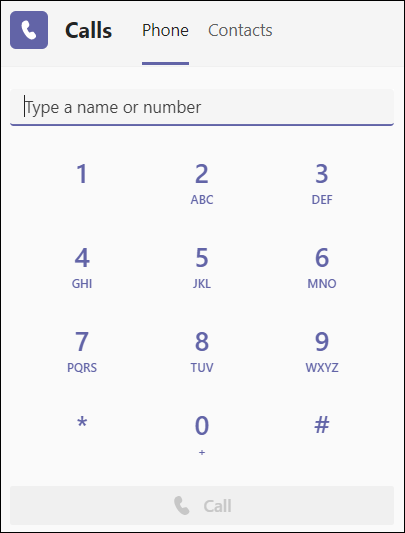
<p class="callout info">Le pavé de numérotation peut être utilisé comme un téléphone classique pour appeler un numéro de téléphone.</p>

Pour composer un numéro à partir de Teams :

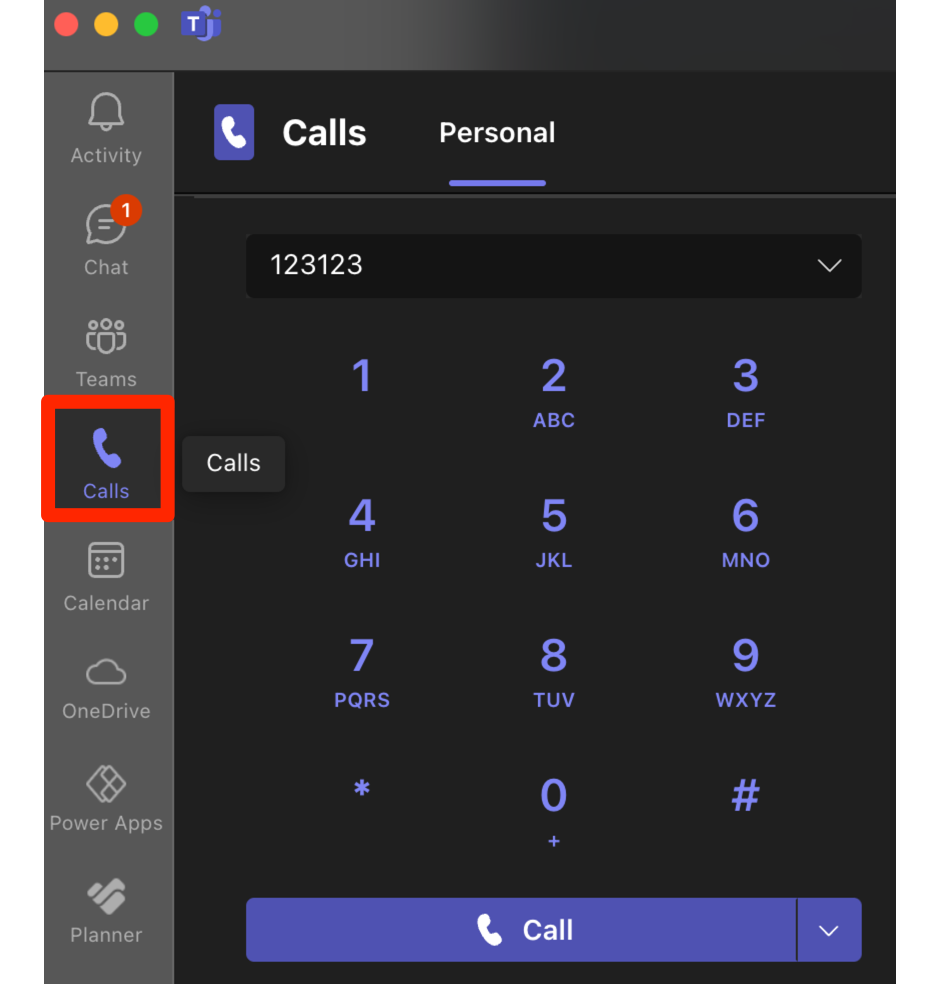
1. Aller dans l'onglet [![image-1629356471142.00.59.png](https://wiki.unil.ch/ci/uploads/images/gallery/2021-08/scaled-1680-/image-1629356471142-00-59.png)](https://wiki.unil.ch/ci/uploads/images/gallery/2021-08/image-1629356471142-00-59.png)
2. Entrer le numéro de la personne que vous voulez joindre à l’aide du pavé de numérotation situé sur la gauche.
3. Cliquez ensuite sur **Appeler** [![image-1629294109493.png](https://wiki.unil.ch/ci/uploads/images/gallery/2021-08/scaled-1680-/image-1629294109493.png)](https://wiki.unil.ch/ci/uploads/images/gallery/2021-08/image-1629294109493.png) .

[![image-1629356397553.png](https://wiki.unil.ch/ci/uploads/images/gallery/2021-08/scaled-1680-/image-1629356397553.png)](https://wiki.unil.ch/ci/uploads/images/gallery/2021-08/image-1629356397553.png)
<p class="callout info">Pour accéder à votre pavé de numérotation pendant un appel, accédez à vos contrôles d’appel et sélectionnez **pavé de numérotation [![image-1629356729747.04.38.png](https://wiki.unil.ch/ci/uploads/images/gallery/2021-08/scaled-1680-/image-1629356729747-04-38.png)](https://wiki.unil.ch/ci/uploads/images/gallery/2021-08/image-1629356729747-04-38.png).**</p>

## Répondre à un appel

Lorsque quelqu’un vous appelle, vous recevez une notification qui vous permet d’accepter ou de refuser l’appel.

[![image-1629356145682.png](https://wiki.unil.ch/ci/uploads/images/gallery/2021-08/scaled-1680-/image-1629356145682.png)](https://wiki.unil.ch/ci/uploads/images/gallery/2021-08/image-1629356145682.png)
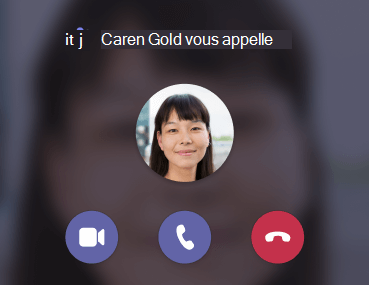
- Sélectionnez **Accepter avec l’audio [![image-1629294109493.png](https://wiki.unil.ch/ci/uploads/images/gallery/2021-08/scaled-1680-/image-1629294109493.png)](https://wiki.unil.ch/ci/uploads/images/gallery/2021-08/image-1629294109493.png)** répondre avec l’audio uniquement.
- (**Uniquement si l'appelant utilise aussi Teams pour téléphoner**) Sélectionnez **Accepter avec la vidéo [![image-1629294101047.png](https://wiki.unil.ch/ci/uploads/images/gallery/2021-08/scaled-1680-/image-1629294101047.png)](https://wiki.unil.ch/ci/uploads/images/gallery/2021-08/image-1629294101047.png)** pour accepter l’appel et activer la vidéo également.
- Sélectionnez **Refuser l** [![image-1629356030059.png](https://wiki.unil.ch/ci/uploads/images/gallery/2021-08/scaled-1680-/image-1629356030059.png)](https://wiki.unil.ch/ci/uploads/images/gallery/2021-08/image-1629356030059.png) pour refuser l’appel.

#### Activer la sonnerie des appels sur les haut-parleurs

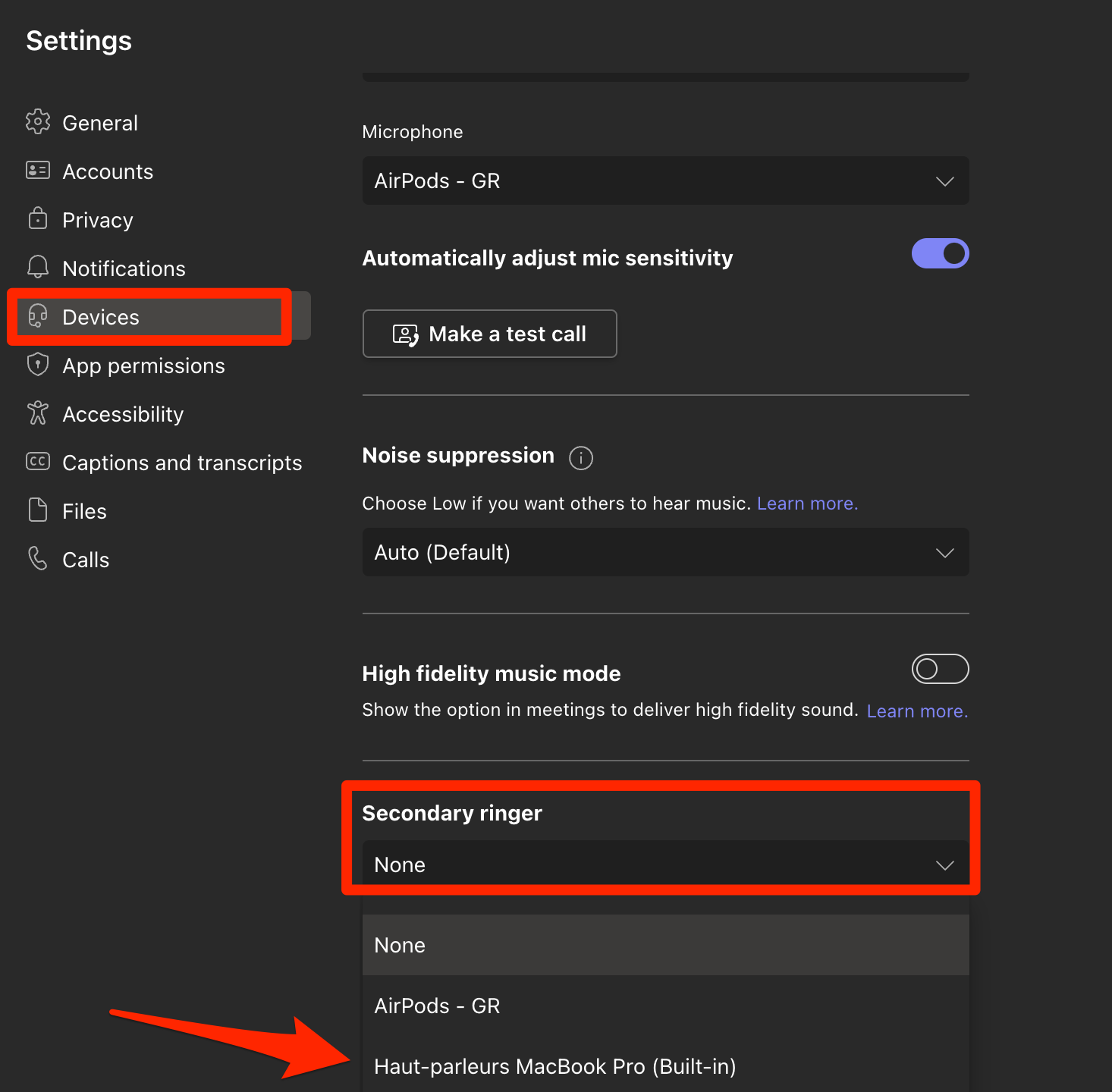
Si vous utilisez un casque et que vous ne l'avez pas toujours sur les oreilles, vous pouvez configurer Teams pour que la sonnerie lors d'appel retentisse aussi sur les haut-parleurs de votre ordinateur. Pour cela, il faut :

- Appuyer sur votre photo de profil en haut à droite de Teams
- Aller dans **Gérer le compte**, puis **Appareils**
- Modifier le paramètre **Sonnerie complémentaire** en sélectionnant vos haut-parleurs

[![speaker.png](https://wiki.unil.ch/ci/uploads/images/gallery/2023-03/scaled-1680-/speaker.png)](https://wiki.unil.ch/ci/uploads/images/gallery/2023-03/speaker.png)
## Transférer un appel

<p class="callout warning">Transférez un appel en utilisant le nom d'une personne uniquement si vous savez qu'elle utilise Microsoft Teams. </p>

Pour transférer un appel :

1. Dans votre fenêtre d'appel, appuyer sur **Autres actions** [![image-1629357142066.png](https://wiki.unil.ch/ci/uploads/images/gallery/2021-08/scaled-1680-/image-1629357142066.png)](https://wiki.unil.ch/ci/uploads/images/gallery/2021-08/image-1629357142066.png), puis[![image-1629357180483.09.54.png](https://wiki.unil.ch/ci/uploads/images/gallery/2021-08/scaled-1680-/image-1629357180483-09-54.png)](https://wiki.unil.ch/ci/uploads/images/gallery/2021-08/image-1629357180483-09-54.png).

2. **Taper le numéro de téléphone de la personne** à qui vous souhaitez transférer l’appel.
    
    
    - Si c'est un numéro de l'UNIL et que la personne utilise aussi Teams pour téléphoner, vous pouvez activer la sonnerie en **l’absence de réponse.** Cette réponse vous rappelle si le destinataire ne répond pas.
3. Pour terminer, appuyer sur **Transférer**.

### Consulter puis transférer

Si vous souhaitez consulter une personne avant de lui transférer un appel, suivez ces étapes :

1. Au cours d’un appel, appuyer Autres **actions** pour [![image-1629357142066.png](https://wiki.unil.ch/ci/uploads/images/gallery/2021-08/scaled-1680-/image-1629357142066.png)](https://wiki.unil.ch/ci/uploads/images/gallery/2021-08/image-1629357142066.png), puis [![image-1629357599551.09.58.png](https://wiki.unil.ch/ci/uploads/images/gallery/2021-08/scaled-1680-/image-1629357599551-09-58.png)](https://wiki.unil.ch/ci/uploads/images/gallery/2021-08/image-1629357599551-09-58.png).

2. Taper le numéro de téléphone de la personne à qui vous souhaitez transférer l’appel.
3. Lorsque vous êtes prêt, appuyer sur **Consulter.**

## Mettre un appel en attente

<p class="callout info">Les personnes en attente (vous compris) ne pourront pas voir ou entendre d’autres personnes de l’appel.  
Toute personne entendra de la musique lorsqu’elle est mise en attente.</p>

1. Pour mettre un appel en attente, appuyer sur **Autres** **actions** [![image-1629357142066.png](https://wiki.unil.ch/ci/uploads/images/gallery/2021-08/scaled-1680-/image-1629357142066.png)](https://wiki.unil.ch/ci/uploads/images/gallery/2021-08/image-1629357142066.png), puis appuyer [![image-1629357822505.09.51.png](https://wiki.unil.ch/ci/uploads/images/gallery/2021-08/scaled-1680-/image-1629357822505-09-51.png)](https://wiki.unil.ch/ci/uploads/images/gallery/2021-08/image-1629357822505-09-51.png)**.**

2. Pour continuer l'appel, appuyer sur [![image-1629357910116.22.56.png](https://wiki.unil.ch/ci/uploads/images/gallery/2021-08/scaled-1680-/image-1629357910116-22-56.png)](https://wiki.unil.ch/ci/uploads/images/gallery/2021-08/image-1629357910116-22-56.png)

## Ajouter des personnes à un appel

<p class="callout warning">Ajoutez une personne à un appel en utilisant son nom uniquement si vous savez qu'elle utilise Microsoft Teams. </p>

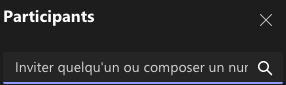
Avec Teams, vous avez la possibilité d'ajouter plusieurs personnes à un appel en cours :

1. Dans votre fenêtre d'appel, appuyer sur [![image-1629358542397.33.35.png](https://wiki.unil.ch/ci/uploads/images/gallery/2021-08/scaled-1680-/image-1629358542397-33-35.png)](https://wiki.unil.ch/ci/uploads/images/gallery/2021-08/image-1629358542397-33-35.png) pour afficher la liste des participants
2. **Taper le numéro de téléphone de la personne** (ou son nom si cette personne utilise aussi Teams) que vous souhaitez ajouter à l'appel [![image-1629358729715.33.45.png](https://wiki.unil.ch/ci/uploads/images/gallery/2021-08/scaled-1680-/image-1629358729715-33-45.png)](https://wiki.unil.ch/ci/uploads/images/gallery/2021-08/image-1629358729715-33-45.png)
3. Un message audio vous informe lorsque la personne rejoint l'appel

## Dévier son téléphone

Pour dévier son téléphone :

1. Aller dans l'onglet [![image-1629356471142.00.59.png](https://wiki.unil.ch/ci/uploads/images/gallery/2021-08/scaled-1680-/image-1629356471142-00-59.png)](https://wiki.unil.ch/ci/uploads/images/gallery/2021-08/image-1629356471142-00-59.png)
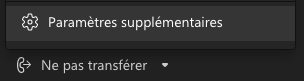
2. En bas à gauche de la fenêtre Teams, appuyer sur **Ne pas transférer**, puis sur ****Paramètres supplémentaires![image-1629359170419.06.56.png](https://wiki.unil.ch/ci/uploads/images/gallery/2021-08/scaled-1680-/image-1629359170419-06-56.png)****
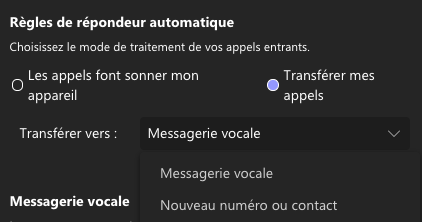
3. Appuyer sur **Transférer mes appels** et sélectionner où dévier vos appels (messagerie ou vers un autre numéro)
    
    [![image-1629359423797.50.04.png](https://wiki.unil.ch/ci/uploads/images/gallery/2021-08/scaled-1680-/image-1629359423797-50-04.png)](https://wiki.unil.ch/ci/uploads/images/gallery/2021-08/image-1629359423797-50-04.png)
4. La déviation est activée, fermer simplement la fenêtre en appuyant sur [![image-1629359621534.52.33.png](https://wiki.unil.ch/ci/uploads/images/gallery/2021-08/scaled-1680-/image-1629359621534-52-33.png)](https://wiki.unil.ch/ci/uploads/images/gallery/2021-08/image-1629359621534-52-33.png)

### Désactiver la déviation

<p class="callout danger">Après avoir désactivé la déviation, [les paramètres de déviation des appels sans réponse](https://wiki.unil.ch/ci/books/communication-unifi%C3%A9e-microsoft-teams/page/telephoner-avec-teams#bkmrk-d%C3%A9vier-les-appels-sa) doivent être reconfigurés.</p>

Pour retirer la déviation de votre téléphone :

1. Aller dans l'onglet [![image-1629356471142.00.59.png](https://wiki.unil.ch/ci/uploads/images/gallery/2021-08/scaled-1680-/image-1629356471142-00-59.png)](https://wiki.unil.ch/ci/uploads/images/gallery/2021-08/image-1629356471142-00-59.png)
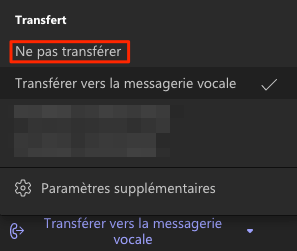
2. En bas à gauche de la fenêtre Teams, appuyer sur **Transférer vers ...**, puis sélectionner ******Ne pas transférer******[![image-1629359850938.png](https://wiki.unil.ch/ci/uploads/images/gallery/2021-08/scaled-1680-/image-1629359850938.png)](https://wiki.unil.ch/ci/uploads/images/gallery/2021-08/image-1629359850938.png)
### Dévier les appels sans réponse

<p class="callout danger">Il est impératif d'avoir paramétré une déviation pour les appels sans réponse, afin que vos appels soient convenablement déviés lorsque vous n'êtes pas connecté sur Teams.</p>

Pour configurer une déviation automatique des appels sans réponse après X secondes :

1. Aller dans l'onglet [![image-1629356471142.00.59.png](https://wiki.unil.ch/ci/uploads/images/gallery/2021-08/scaled-1680-/image-1629356471142-00-59.png)](https://wiki.unil.ch/ci/uploads/images/gallery/2021-08/image-1629356471142-00-59.png)
2. En bas à gauche de la fenêtre Teams, appuyer sur **Ne pas transférer**, puis sur **Paramètres supplémentaires![image-1629359170419.06.56.png](https://wiki.unil.ch/ci/uploads/images/gallery/2021-08/scaled-1680-/image-1629359170419-06-56.png)**

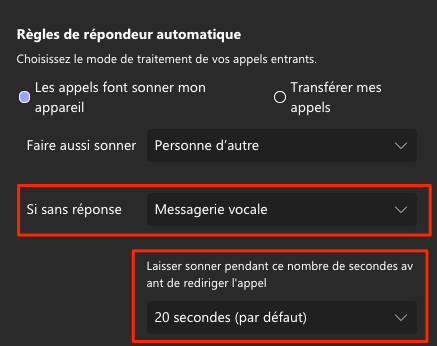
3. Sélectionner la destination pour la déviation **Si sans réponse**
4. Sélectionner la durée de sonnerie avant de dévier l'appel

[![image-1629364796748.png](https://wiki.unil.ch/ci/uploads/images/gallery/2021-08/scaled-1680-/image-1629364796748.png)](https://wiki.unil.ch/ci/uploads/images/gallery/2021-08/image-1629364796748.png)
## Gérer sa messagerie vocale

### Paramétrer sa messagerie vocale

Pour modifier les paramètres de sa messagerie :

1. Aller dans l'onglet [![image-1629356471142.00.59.png](https://wiki.unil.ch/ci/uploads/images/gallery/2021-08/scaled-1680-/image-1629356471142-00-59.png)](https://wiki.unil.ch/ci/uploads/images/gallery/2021-08/image-1629356471142-00-59.png)
2. En bas à gauche de la fenêtre Teams, appuyer sur **Ne pas transférer**, puis sur ****Paramètres supplémentaires![image-1629359170419.06.56.png](https://wiki.unil.ch/ci/uploads/images/gallery/2021-08/scaled-1680-/image-1629359170419-06-56.png)****

3. Appuyer sur **Configurer la messagerie vocale  
    [![image-1629360736947.00.40.png](https://wiki.unil.ch/ci/uploads/images/gallery/2021-08/scaled-1680-/image-1629360736947-00-40.png)](https://wiki.unil.ch/ci/uploads/images/gallery/2021-08/image-1629360736947-00-40.png)**
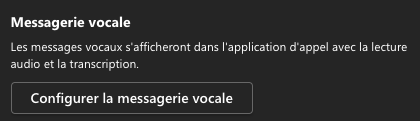
4. Définir le comportement et la langue de votre messagerie vocale  
    [![image-1629361844991.30.13.png](https://wiki.unil.ch/ci/uploads/images/gallery/2021-08/scaled-1680-/image-1629361844991-30-13.png)](https://wiki.unil.ch/ci/uploads/images/gallery/2021-08/image-1629361844991-30-13.png)
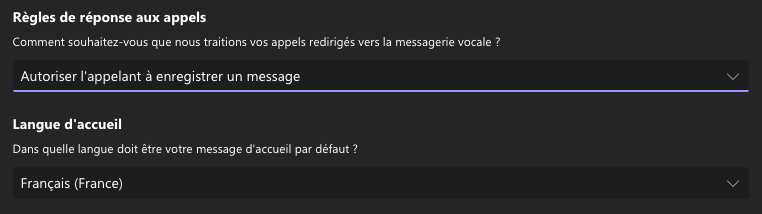
5. Poursuivre les étapes ci-dessous en fonction de ce que vous souhaitez modifier

#### Enregistrer ou modifier un message d'accueil ou d'absence

##### Message audio

Pour enregistrer un message audio personnalisé :

1. Aller dans [les paramètres de messagerie](https://wiki.unil.ch/ci/books/communication-unifi%C3%A9e-microsoft-teams/page/telephoner-avec-teams#bkmrk-param%C3%A9trer-sa-messag)
2. Appuyer sur [![image-1629361038798.16.45.png](https://wiki.unil.ch/ci/uploads/images/gallery/2021-08/scaled-1680-/image-1629361038798-16-45.png)](https://wiki.unil.ch/ci/uploads/images/gallery/2021-08/image-1629361038798-16-45.png)

3. Un appel vers votre messagerie démarre, appuyer sur la touche **2** pour accéder au menu d'enregistrement du message d'accueil ou d'absence
4. Suivre les instructions et appuyer sur les touches adéquates pour enregistrer ou modifier votre message d'accueil ou d'absence.

##### Message de synthèse vocale

Pour utiliser un message de synthèse vocale personnalisé :

1. Aller dans [les paramètres de messagerie](https://wiki.unil.ch/ci/books/communication-unifi%C3%A9e-microsoft-teams/page/telephoner-avec-teams#bkmrk-param%C3%A9trer-sa-messag)
2. Taper votre message d'accueil ou d'absence  
    [![image-1629362623630.25.02.png](https://wiki.unil.ch/ci/uploads/images/gallery/2021-08/scaled-1680-/image-1629362623630-25-02.png)](https://wiki.unil.ch/ci/uploads/images/gallery/2021-08/image-1629362623630-25-02.png)
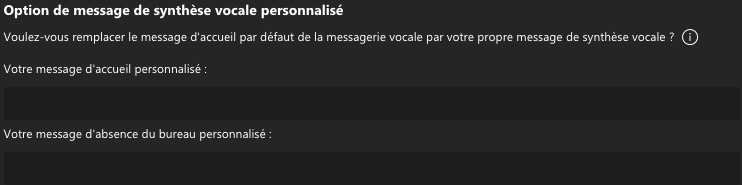
3. Appuyer sur [![image-1629362574623.42.50.png](https://wiki.unil.ch/ci/uploads/images/gallery/2021-08/scaled-1680-/image-1629362574623-42-50.png)](https://wiki.unil.ch/ci/uploads/images/gallery/2021-08/image-1629362574623-42-50.png) pour terminer

#### Configurer un message d'absence

1. Aller dans [les paramètres de messagerie](https://wiki.unil.ch/ci/books/communication-unifi%C3%A9e-microsoft-teams/page/telephoner-avec-teams#bkmrk-param%C3%A9trer-sa-messag)
2. Sélectionner quand votre message d'absence doit être lu 
    - Nous vous recommandons d'utiliser l'option **réponse automatique Outlook**, ainsi votre message d'absence sera automatiquement utilisé lorsque vous configurez une réponse automatique sur votre email UNIL  
        [![image-1629362966373.34.12.png](https://wiki.unil.ch/ci/uploads/images/gallery/2021-08/scaled-1680-/image-1629362966373-34-12.png)](https://wiki.unil.ch/ci/uploads/images/gallery/2021-08/image-1629362966373-34-12.png)
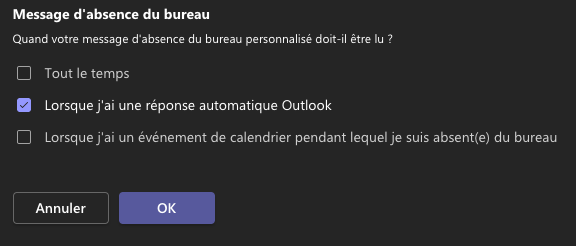
3. Appuyer sur [![image-1629362574623.42.50.png](https://wiki.unil.ch/ci/uploads/images/gallery/2021-08/scaled-1680-/image-1629362574623-42-50.png)](https://wiki.unil.ch/ci/uploads/images/gallery/2021-08/image-1629362574623-42-50.png) pour terminer

### Ecouter ses messages vocaux

<p class="callout info">Lorsque vous avez un nouveau message vocal, vous recevrez également ce message par email sur votre adresse UNIL.</p>

<p class="callout warning">La possibilité d'écouter ses messages vocaux depuis l'onglet [![image-1629356471142.00.59.png](https://wiki.unil.ch/ci/uploads/images/gallery/2021-08/scaled-1680-/image-1629356471142-00-59.png)](https://wiki.unil.ch/ci/uploads/images/gallery/2021-08/image-1629356471142-00-59.png) en appuyant sur [![image-1629364339303.30.57.png](https://wiki.unil.ch/ci/uploads/images/gallery/2021-08/scaled-1680-/image-1629364339303-30-57.png)](https://wiki.unil.ch/ci/uploads/images/gallery/2021-08/image-1629364339303-30-57.png) n'est pas disponible.</p>

Pour écouter vos messages vocaux :

1. Aller dans les paramètres de messagerie
2. Appuyer sur [![image-1629361038798.16.45.png](https://wiki.unil.ch/ci/uploads/images/gallery/2021-08/scaled-1680-/image-1629361038798-16-45.png)](https://wiki.unil.ch/ci/uploads/images/gallery/2021-08/image-1629361038798-16-45.png)

3. Un appel vers votre messagerie démarre, appuyer sur la touche **1** pour écouter vos messages

## Limiter les notifications sur mobile

Si vous utilisez Teams sur votre téléphone portable, vous pouvez limiter les notifications et sonneries en dehors de vos heures de travail.

1. Ouvrir l'application Teams sur votre téléphone
2. Appuyer sur votre image ou vos initiales en haut à gauche de votre écran
3. Appuyer sur ****Notifications**** [![image-1629363814386.png](https://wiki.unil.ch/ci/uploads/images/gallery/2021-08/scaled-1680-/image-1629363814386.png)](https://wiki.unil.ch/ci/uploads/images/gallery/2021-08/image-1629363814386.png)
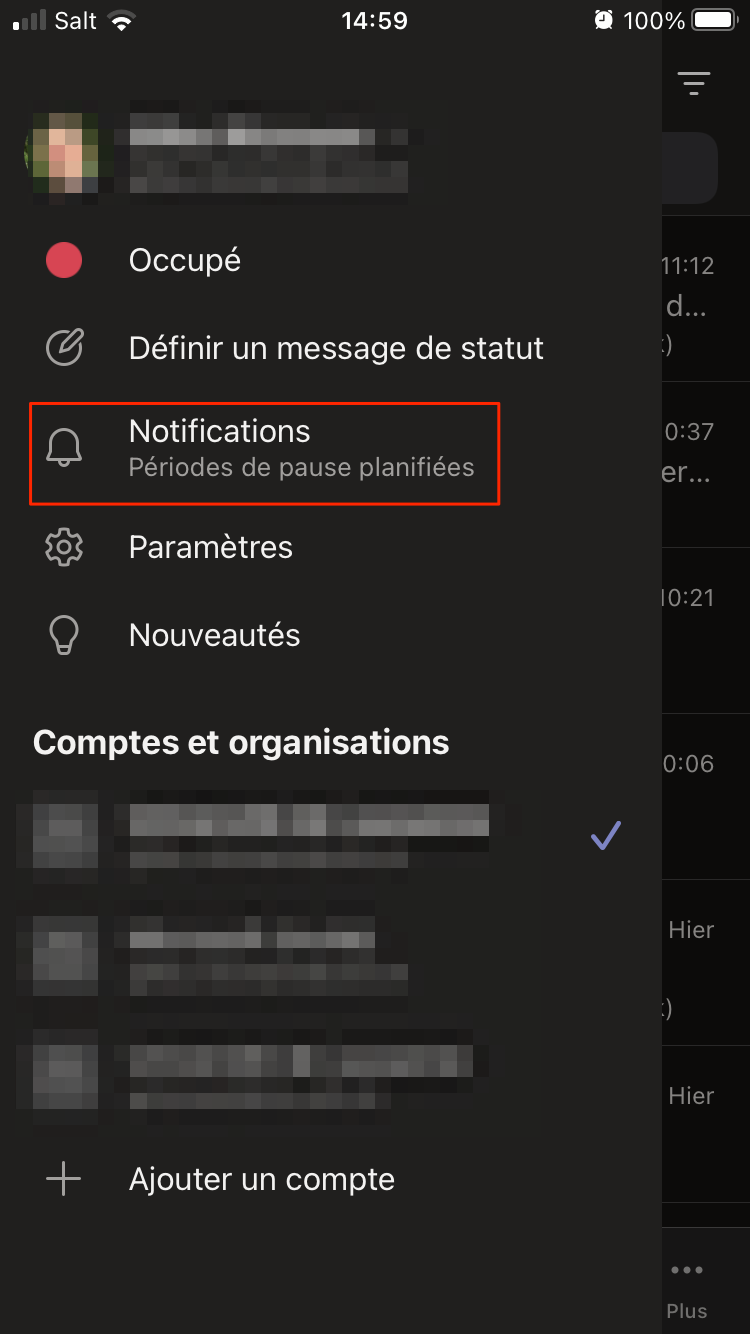
4. Sous **Bloquer les notifications**, appuyer sur **Pendant la période de pause  
    [![image-1629363745665.png](https://wiki.unil.ch/ci/uploads/images/gallery/2021-08/scaled-1680-/image-1629363745665.png)](https://wiki.unil.ch/ci/uploads/images/gallery/2021-08/image-1629363745665.png)**
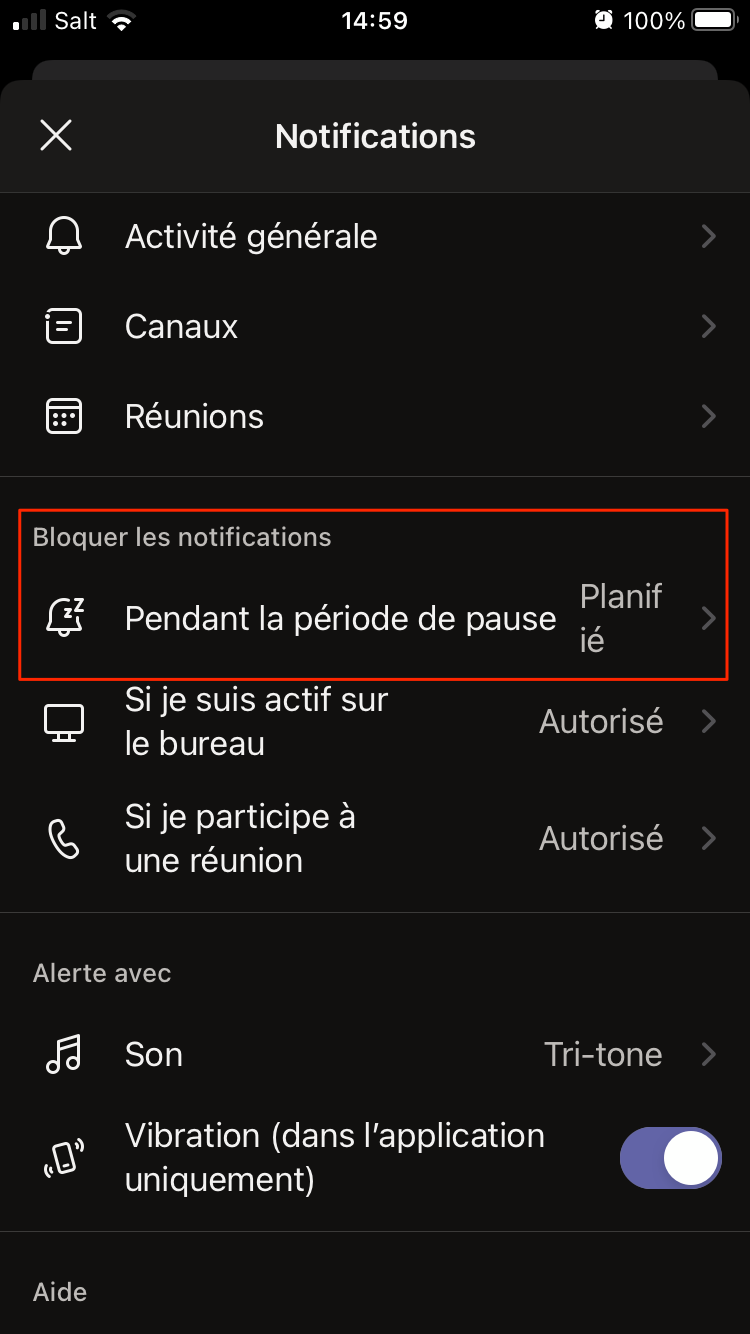
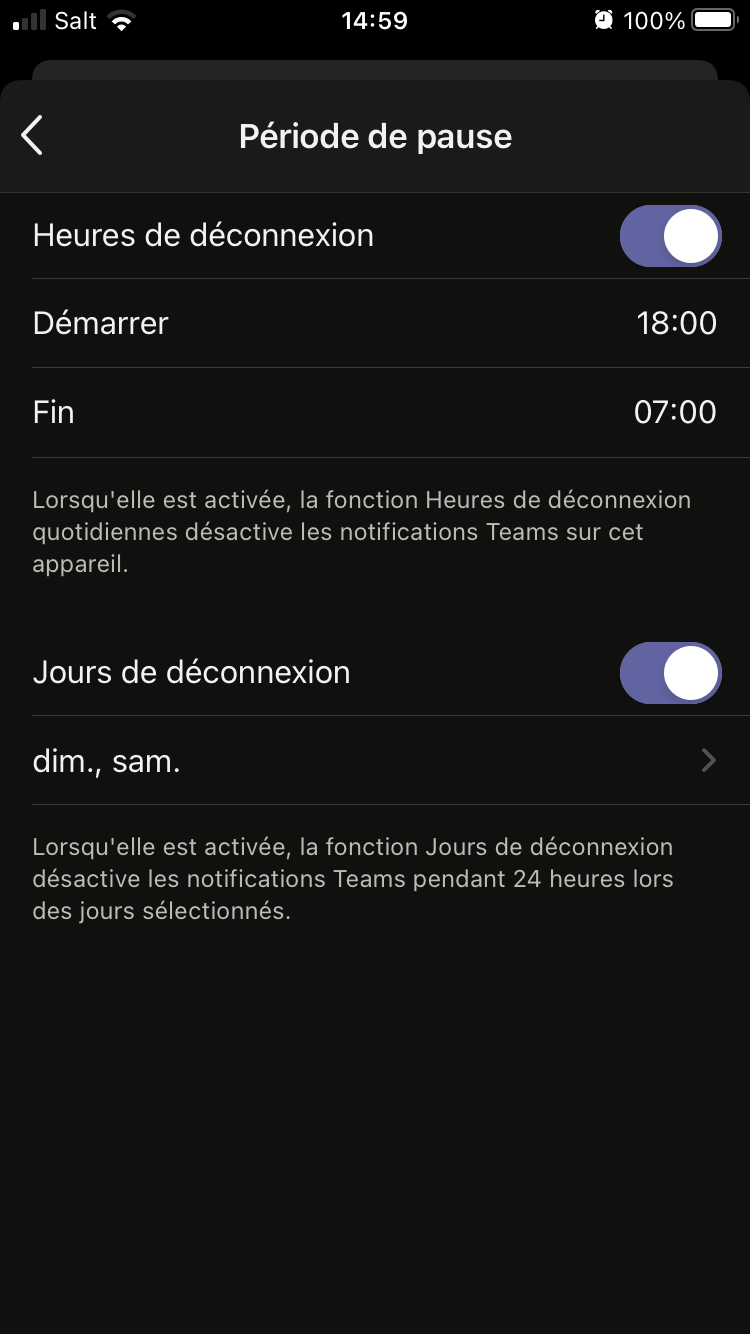
5. Paramétrer ensuite des **Heures de déconnexion** et des ****Jours de déconnexion****

## [![image-1629363726057.png](https://wiki.unil.ch/ci/uploads/images/gallery/2021-08/scaled-1680-/image-1629363726057.png)](https://wiki.unil.ch/ci/uploads/images/gallery/2021-08/image-1629363726057.png)
## Gérer un numéro de service avec Teams

<p class="callout info">Sur demande à helpdesk@unil.ch et dans certains cas, des numéros de téléphone de services/secrétariats peuvent être configurés sur Teams avec un menu et une file d'attente et pouvant être utilisés par plusieurs personnes.</p>

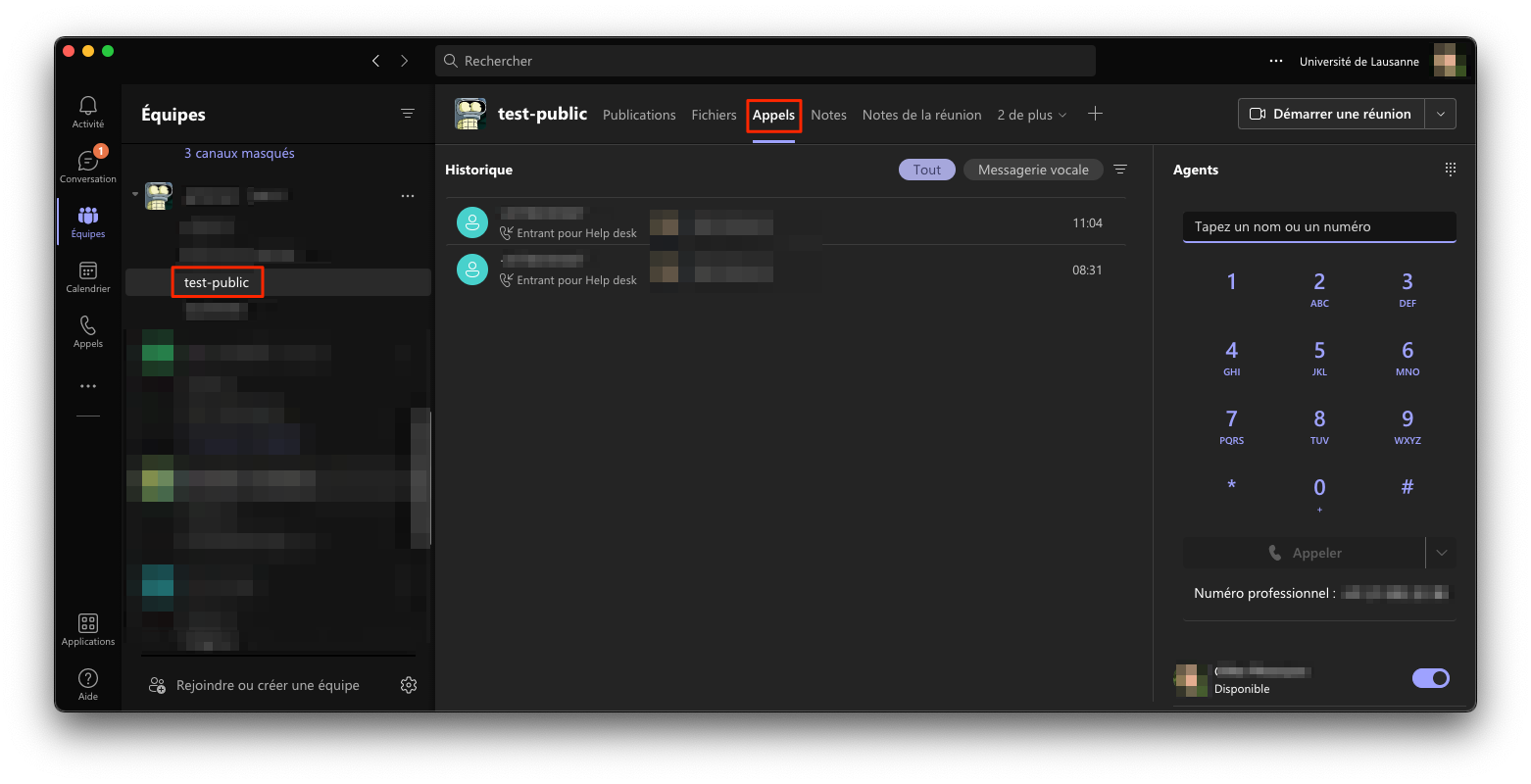
### Accéder à l'onglet Appel de la file d'attente

<p class="callout info">Un numéro de service avec file d'attente est lié à un canal d'une équipe Teams permettant ainsi de partager l'accès à ce numéro à tous les membres de cette équipe automatiquement.</p>

1. Sélectionner le canal de votre équipe Teams avec lequel est associé le numéro de service
2. Appuyer sur l'onglet ****Appels****[![image-1642674161297.png](https://wiki.unil.ch/ci/uploads/images/gallery/2022-01/scaled-1680-/image-1642674161297.png)](https://wiki.unil.ch/ci/uploads/images/gallery/2022-01/image-1642674161297.png)
### Accepter ou refuser de répondre aux appels du numéro de service

<p class="callout info">Vous avez la possibilité de définir si vous acceptez ou refusez de répondre aux appels du numéro de service. Ceci est particulièrement utile dans le cas où cette responsabilité est partagée et "tourne" entre plusieurs personnes. Vous pouvez donc modifier ce paramètre au début et à la fin de votre "tour".</p>

#### Depuis les paramètres du compte

1. Appuyer sur les 3 points **···** en haut à droite de la fenêtre Teams, puis sur **Paramètres**
    
    [![Capture d’écran 2025-02-11 à 12.04.43.png](https://wiki.unil.ch/ci/uploads/images/gallery/2025-02/scaled-1680-/capture-decran-2025-02-11-a-12-04-43.png)](https://wiki.unil.ch/ci/uploads/images/gallery/2025-02/capture-decran-2025-02-11-a-12-04-43.png)
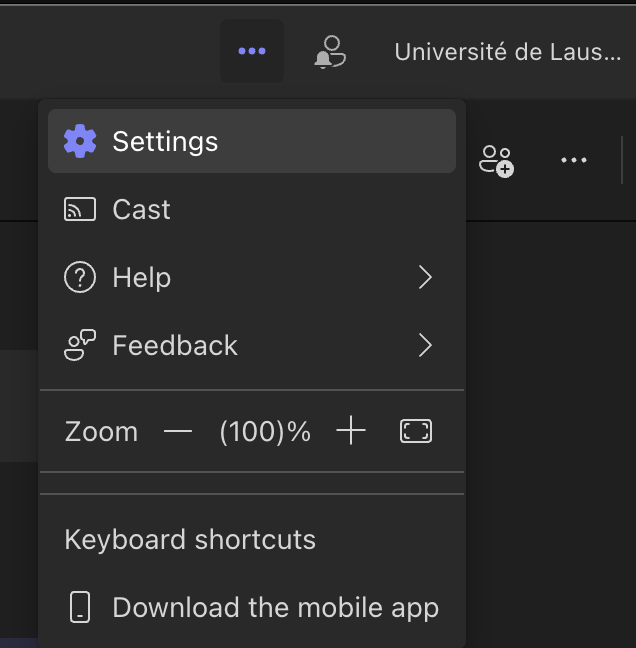
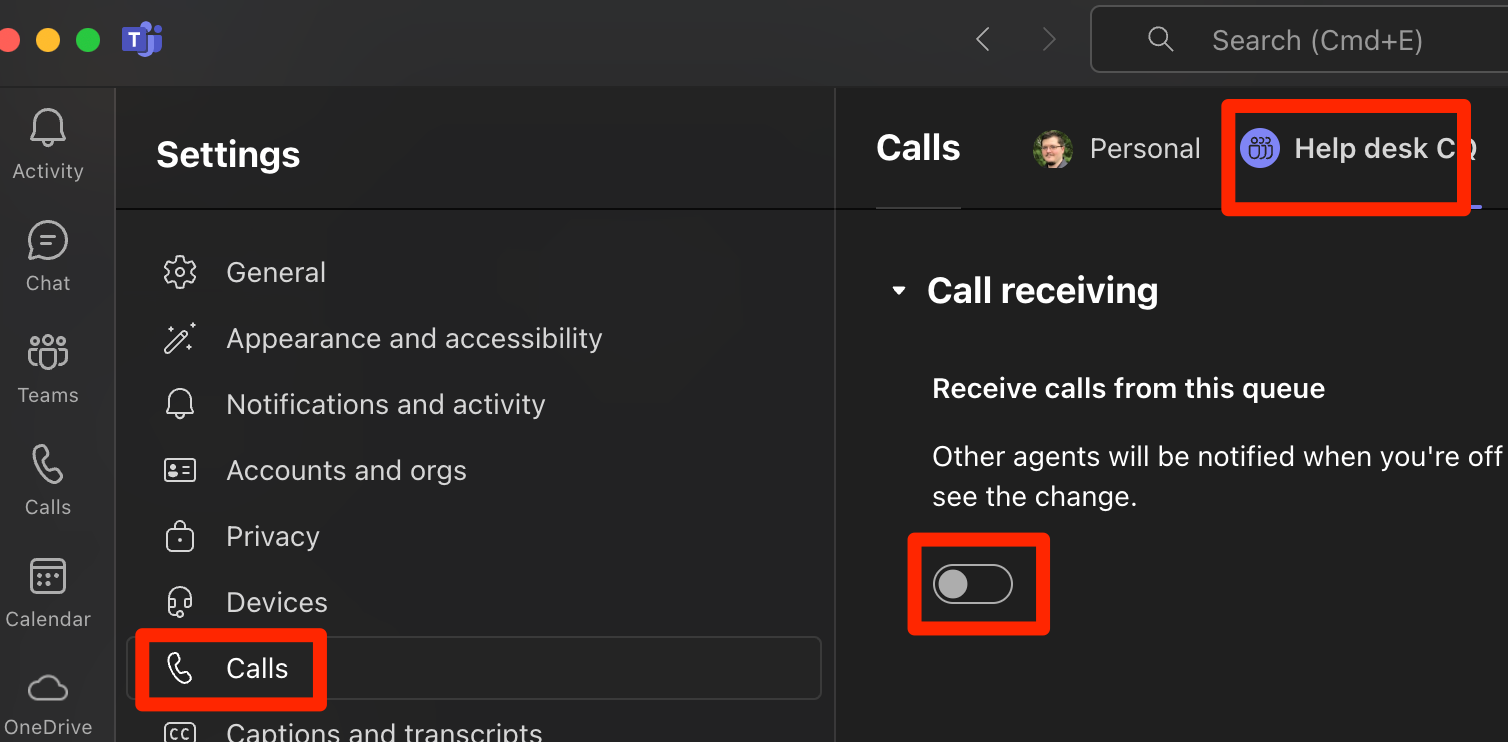
2. Sélectionner **Appels**
3. Sélectionner l'onglet correspondant à la file d'attente et **c**ocher ou décocher pour accepter ou refuser les appels des numéros de service  
    [![Capture_d’écran_2024-11-13_à_08_55_20.png](https://wiki.unil.ch/ci/uploads/images/gallery/2024-11/scaled-1680-/OImcapture-decran-2024-11-13-a-08-55-20.png)](https://wiki.unil.ch/ci/uploads/images/gallery/2024-11/OImcapture-decran-2024-11-13-a-08-55-20.png)
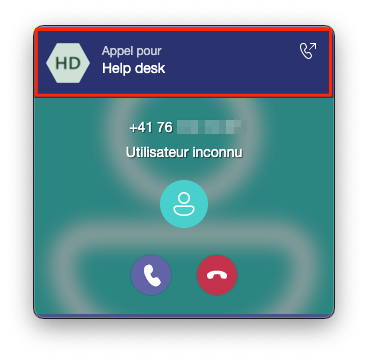
4. Les appels provenant d'un numéro de service sont indiqués sur la notification d'appel [![image-1642677909599.png](https://wiki.unil.ch/ci/uploads/images/gallery/2022-01/scaled-1680-/image-1642677909599.png)](https://wiki.unil.ch/ci/uploads/images/gallery/2022-01/image-1642677909599.png)
#### Depuis l'onglet Appels du canal associé au numéro de service

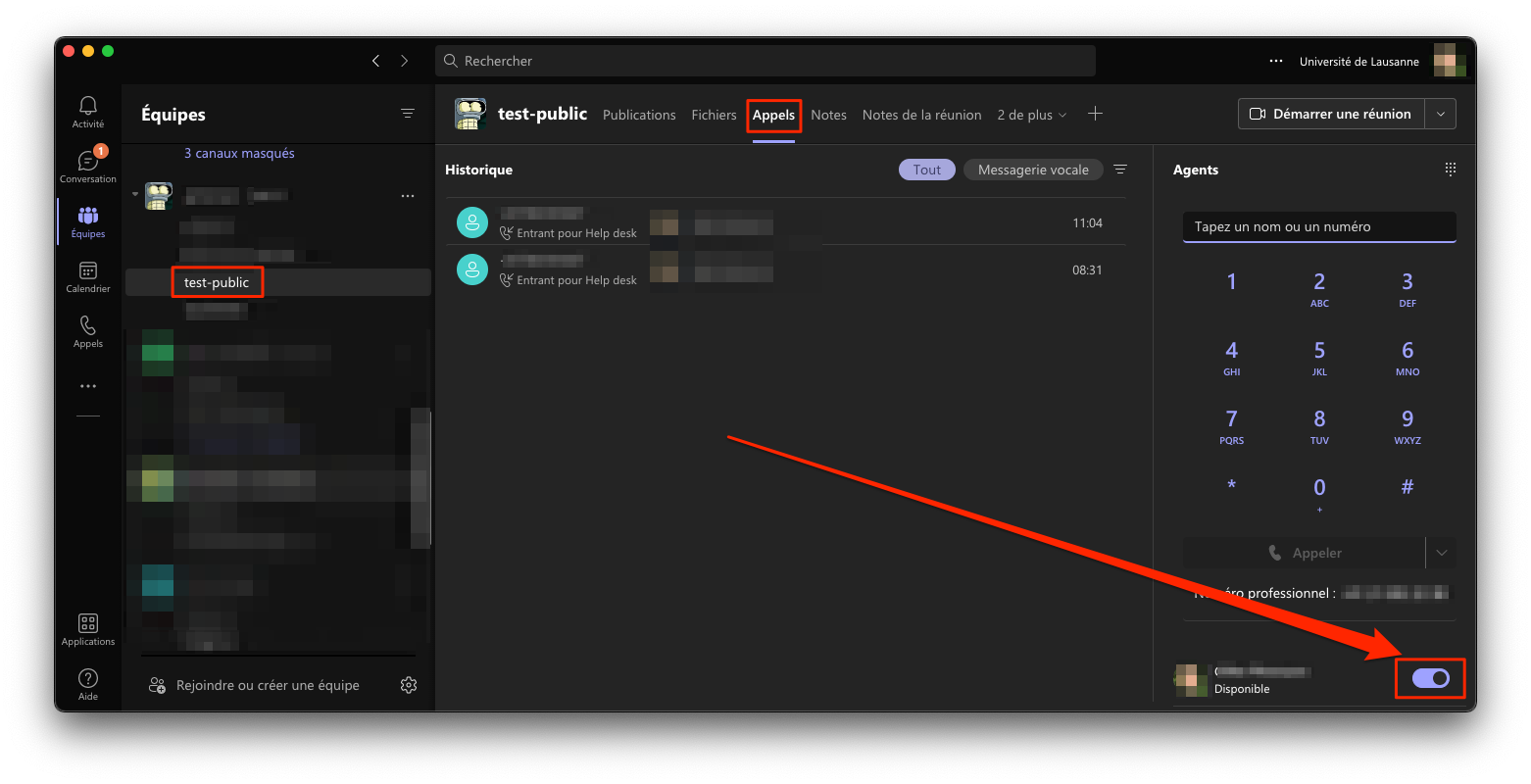
<p class="callout info">Vous pouvez aussi modifier ce paramètre directement depuis l'onglet **Appel** dans le canal associé au numéro de service.</p>

1. Aller sur le canal de l'équipe Teams associé au numéro de service
2. Accéder à l'onglet **Appels**
3. Cocher ou décocher la case à côté de votre nom pour accepter ou refuser de répondre aux appels du numéro de service.

[![image-1642674699862.png](https://wiki.unil.ch/ci/uploads/images/gallery/2022-01/scaled-1680-/image-1642674699862.png)](https://wiki.unil.ch/ci/uploads/images/gallery/2022-01/image-1642674699862.png)
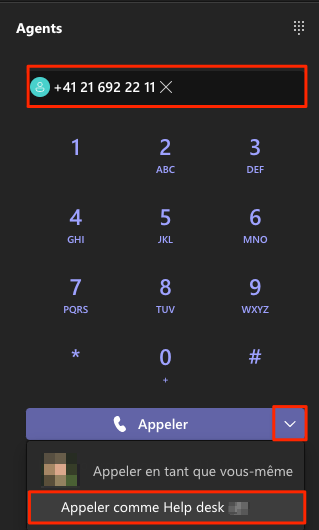
### Passer un appel avec le numéro de service

<p class="callout info">Afin d'éviter de dévoiler votre numéro de téléphone direct, vous pouvez émettre un appel avec le numéro de service.</p>

1. Aller dans le Menu **Appels** [![Capture_d’écran_2025-02-11_à_11_59_04.png](https://wiki.unil.ch/ci/uploads/images/gallery/2025-02/scaled-1680-/capture-decran-2025-02-11-a-11-59-04.png)](https://wiki.unil.ch/ci/uploads/images/gallery/2025-02/capture-decran-2025-02-11-a-11-59-04.png)
2. Composer le numéro de téléphone à appeler avec le pavé numérique
3. Appuyer sur [![image-1642674959883.35.51.png](https://wiki.unil.ch/ci/uploads/images/gallery/2022-01/scaled-1680-/image-1642674959883-35-51.png)](https://wiki.unil.ch/ci/uploads/images/gallery/2022-01/image-1642674959883-35-51.png) à droite du bouton **Appeler**
4. Sélectionner **Appeler comme ....**

[![image-1642675028451.png](https://wiki.unil.ch/ci/uploads/images/gallery/2022-01/scaled-1680-/image-1642675028451.png)](https://wiki.unil.ch/ci/uploads/images/gallery/2022-01/image-1642675028451.png)
### Enregistrer un message vocal pour le numéro de service

<p class="callout info">Pour enregistrer un message audio dans un format compatible avec Teams, veuillez télécharger et installer le logiciel [Audacity](https://www.audacityteam.org/)</p>

Pour enregistrer un nouveau message audio, il faut :

1. Brancher un micro (ou utiliser le micro intégré)
2. S'installer dans un endroit silencieux
3. Ouvrir l'application Audacity [![image-1645778197544.png](https://wiki.unil.ch/ci/uploads/images/gallery/2022-02/scaled-1680-/image-1645778197544.png)](https://wiki.unil.ch/ci/uploads/images/gallery/2022-02/image-1645778197544.png)

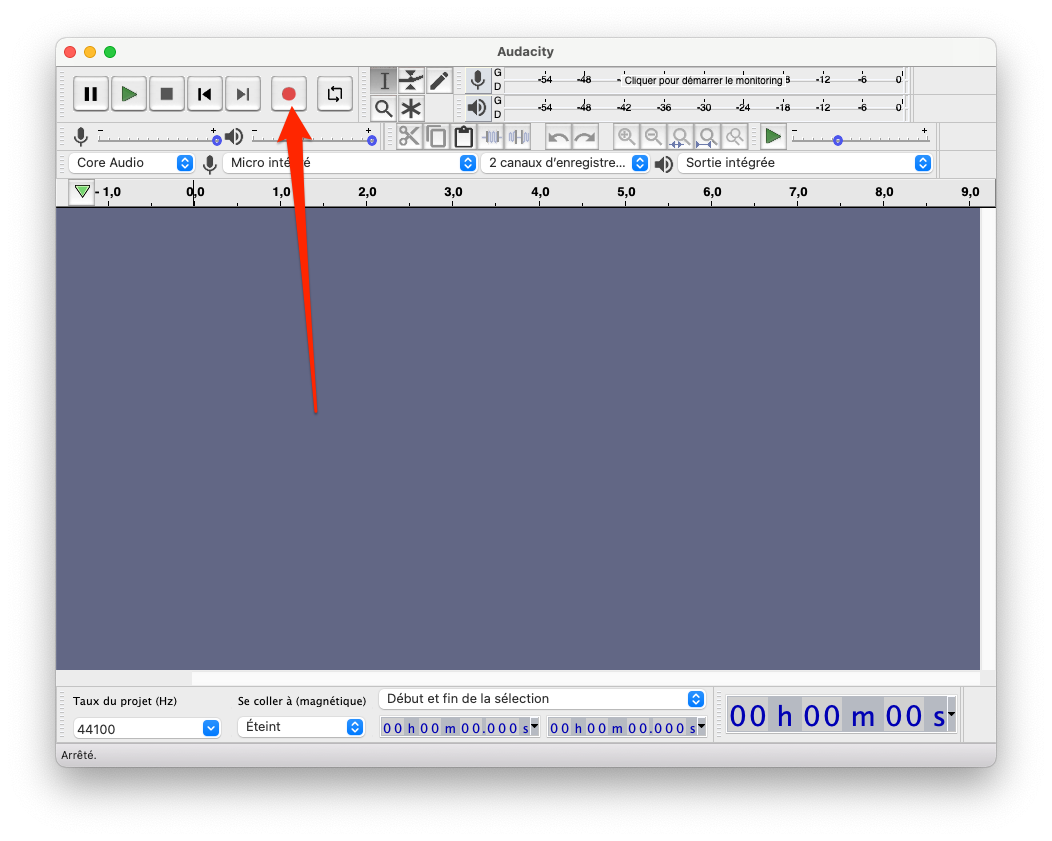
4. Une fois prêt à s'enregistrer, appuyer sur le bouton ****Enregistrement****[![image-1645778526386.png](https://wiki.unil.ch/ci/uploads/images/gallery/2022-02/scaled-1680-/image-1645778526386.png)](https://wiki.unil.ch/ci/uploads/images/gallery/2022-02/image-1645778526386.png)
5. A la fin de votre message, appuyer sur **Arrêt**[![image-1645778709696.png](https://wiki.unil.ch/ci/uploads/images/gallery/2022-02/scaled-1680-/image-1645778709696.png)](https://wiki.unil.ch/ci/uploads/images/gallery/2022-02/image-1645778709696.png)
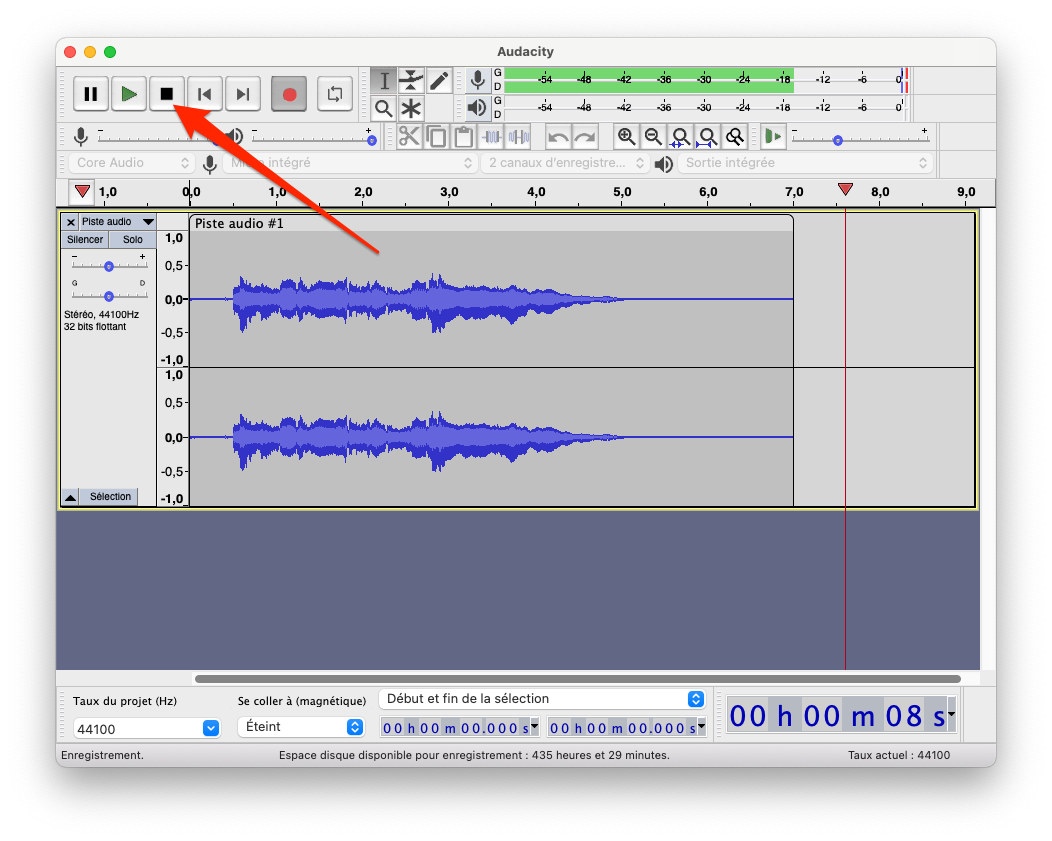
6. Pour écouter votre message, appuyer sur **Lecture** [![image-1645778793020.46.24.png](https://wiki.unil.ch/ci/uploads/images/gallery/2022-02/scaled-1680-/image-1645778793020-46-24.png)](https://wiki.unil.ch/ci/uploads/images/gallery/2022-02/image-1645778793020-46-24.png)
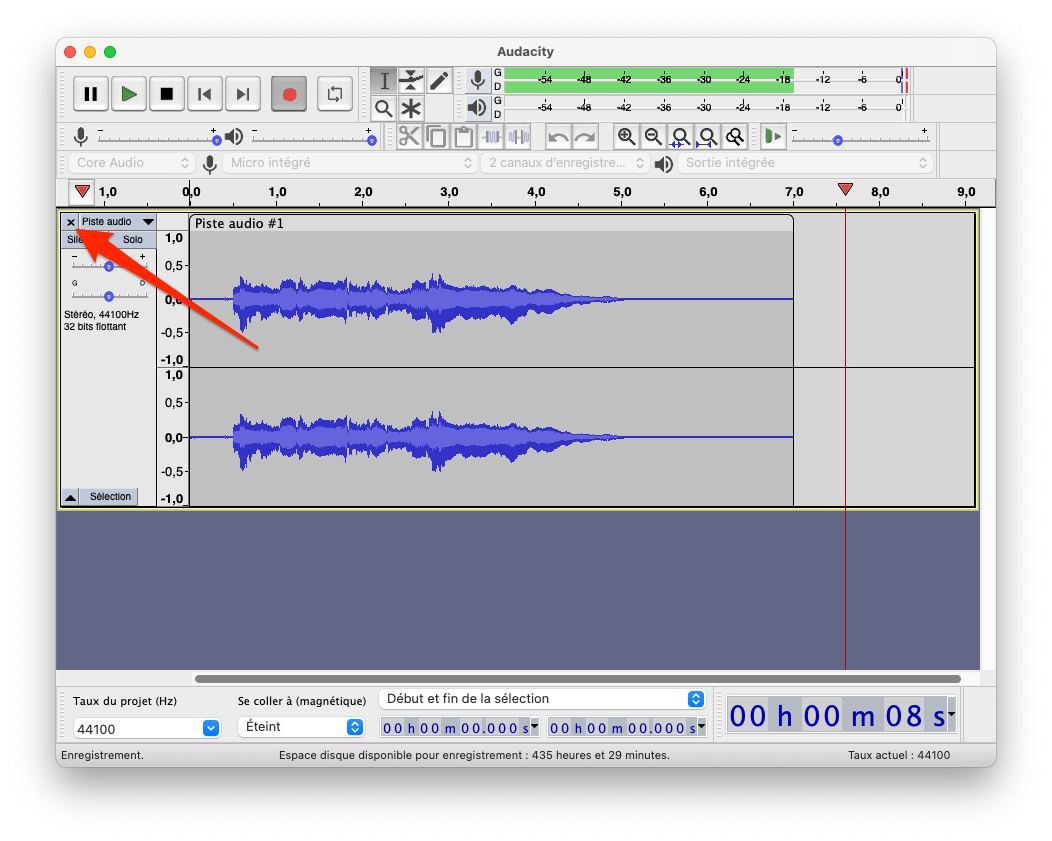
7. Pour recommencer l'enregistrement, appuyer sur le **X** à gauche de **Piste audio** et reprendre à l'étape 4. [![image-1645778922887.png](https://wiki.unil.ch/ci/uploads/images/gallery/2022-02/scaled-1680-/image-1645778922887.png)](https://wiki.unil.ch/ci/uploads/images/gallery/2022-02/image-1645778922887.png)
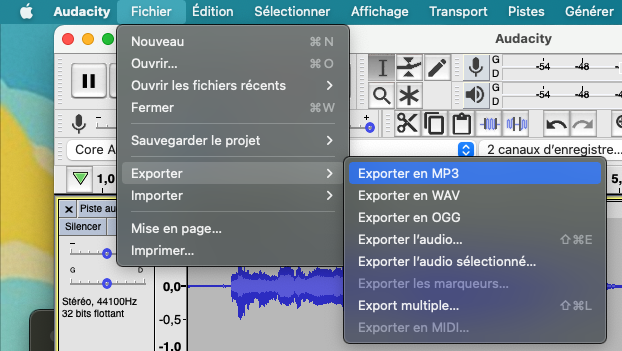
8. Exporter votre enregistrement au format MP3 depuis le menu **Fichier-&gt;Exporter-&gt;Exporter en MP3**[![image-1646037246805.png](https://wiki.unil.ch/ci/uploads/images/gallery/2022-02/scaled-1680-/image-1646037246805.png)](https://wiki.unil.ch/ci/uploads/images/gallery/2022-02/image-1646037246805.png)
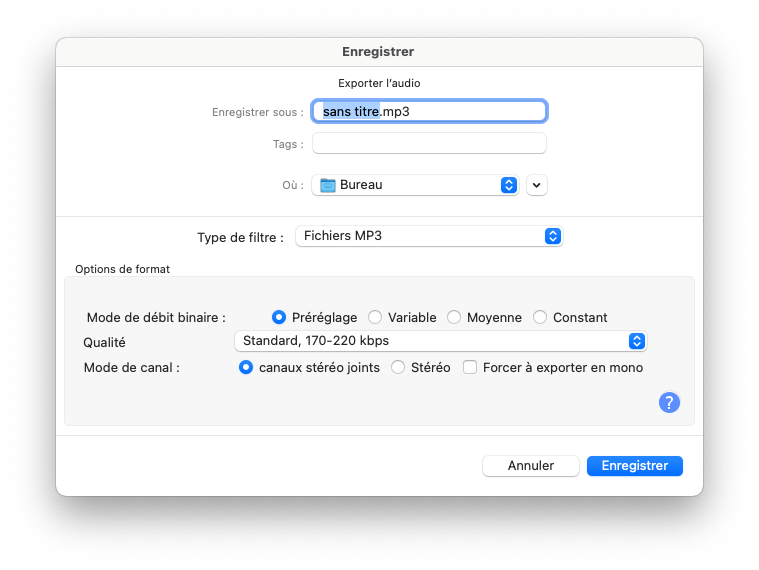
9. Inscrire un nom et **Enregistrer** le fichier (laisser les autres options par défaut). [![image-1645779351826.16.05.png](https://wiki.unil.ch/ci/uploads/images/gallery/2022-02/scaled-1680-/image-1645779351826-16-05.png)](https://wiki.unil.ch/ci/uploads/images/gallery/2022-02/image-1645779351826-16-05.png)
### Configurer les messages d'accueil du numéro de services

<p class="callout warning">Seuls les responsables du numéros de service peuvent configurer les messages d'accueil</p>

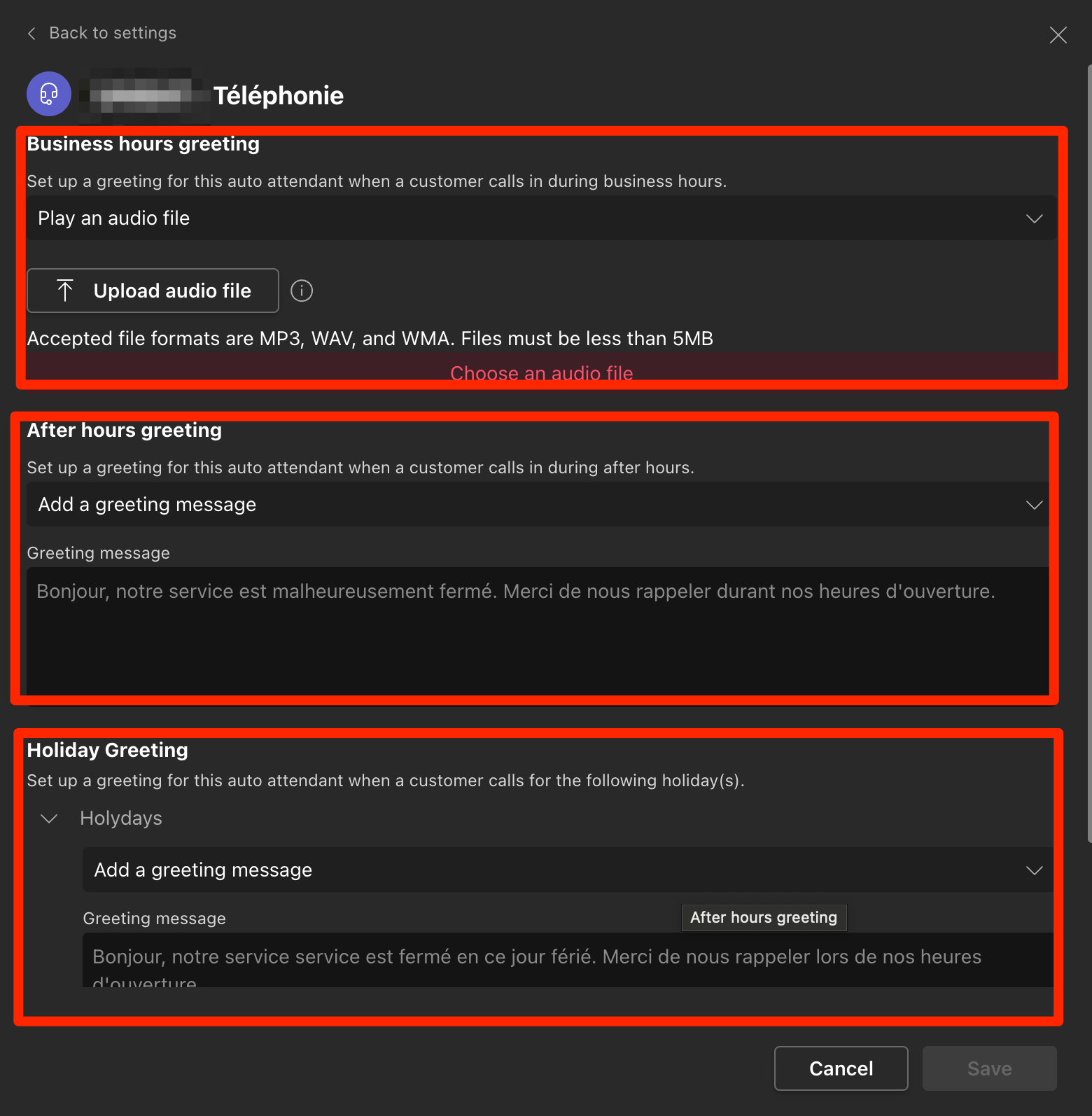
Pour modifier les messages d'accueil (heures d'ouvertures, heures de fermeture et jours de fermeture) du numéro de service, il faut :

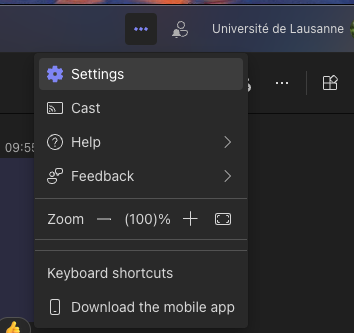
1. Appuyer sur les 3 '**···**' en haut à droite de la fenêtre Teams, puis sur **Paramètres**
    
    [![Capture d’écran 2024-12-20 à 09.58.02.png](https://wiki.unil.ch/ci/uploads/images/gallery/2024-12/scaled-1680-/capture-decran-2024-12-20-a-09-58-02.png)](https://wiki.unil.ch/ci/uploads/images/gallery/2024-12/capture-decran-2024-12-20-a-09-58-02.png)
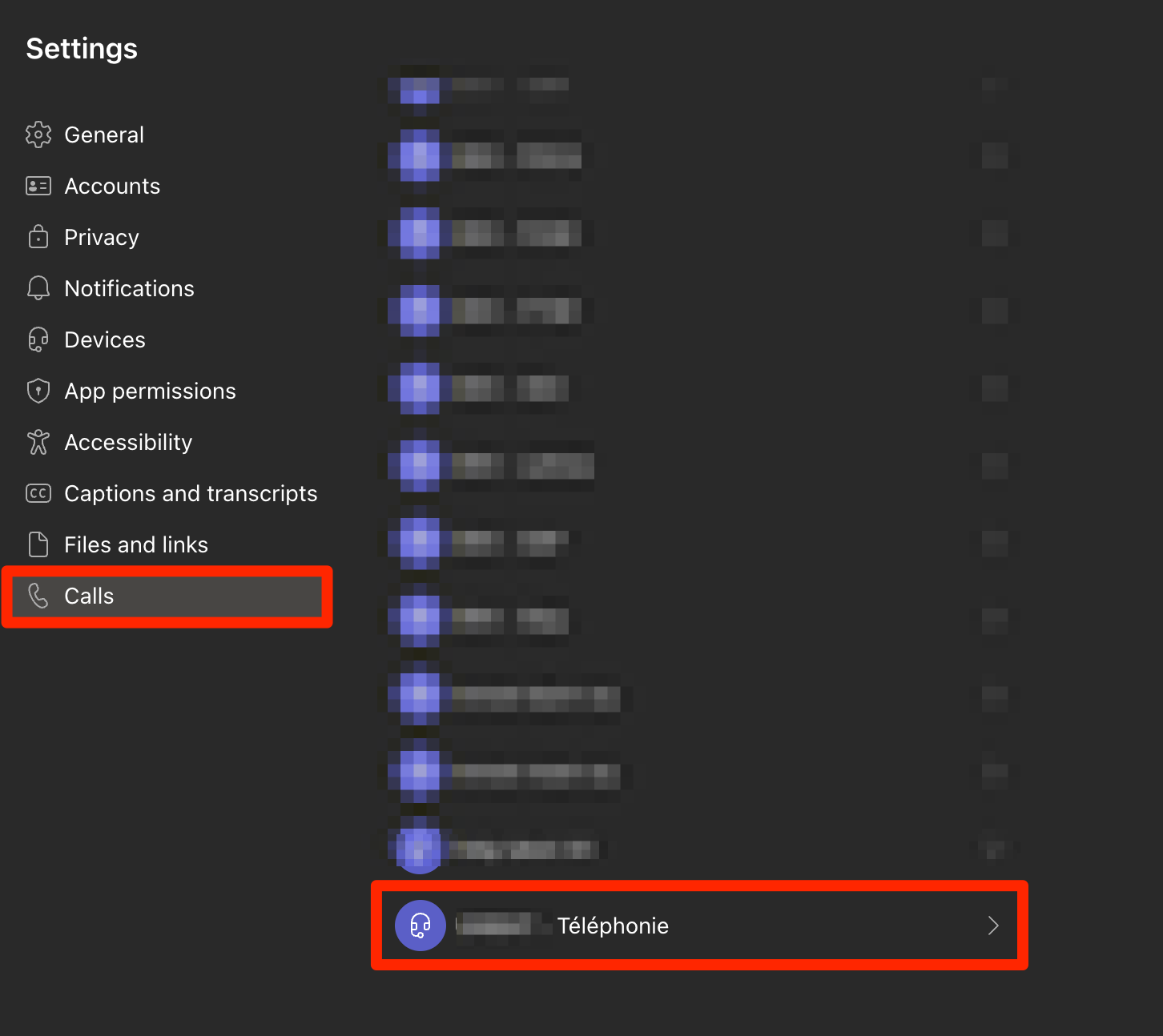
2. Aller dans le menu **Appels**, puis sélectionner la ligne du service [![Capture_d’écran_2023-06-16_à_13_59_42.png](https://wiki.unil.ch/ci/uploads/images/gallery/2023-06/scaled-1680-/capture-decran-2023-06-16-a-13-59-42.png)](https://wiki.unil.ch/ci/uploads/images/gallery/2023-06/capture-decran-2023-06-16-a-13-59-42.png)
3. Modifier les options de messages d'accueil pour les heures d'ouverture, de fermeture ou des jours fermés (vacances et fériés). Vous pouvez utiliser l'option de **Voix de synthèse** en inscrivant du texte ou utiliser [un message vocale enregistré](https://wiki.unil.ch/ci/books/communication-unifi%C3%A9e-microsoft-teams/page/telephoner-avec-teams#bkmrk-enregistrer-un-messa) et appuyer sur **Enregistrer**

[![Capture_d’écran_2023-06-16_à_13_59_22.png](https://wiki.unil.ch/ci/uploads/images/gallery/2023-06/scaled-1680-/capture-decran-2023-06-16-a-13-59-22.png)](https://wiki.unil.ch/ci/uploads/images/gallery/2023-06/capture-decran-2023-06-16-a-13-59-22.png)
# Communiquer en direct avec un(des) collègue(s)

<section aria-label="Démarrer une conversation" class="ocpSection" id="bkmrk-d%C3%A9marrer-une-convers" role="region"><section aria-label="Démarrer une conversation" class="ocpSection" role="region">Communiquer via des **Conversations** vous permets d'effectuer facilement les actions suivantes :

</section>- Informer rapidement un collègue d’un problème urgent
- Demander si vos collègues sont libres pour prendre un café
- Appeler (audio + vidéo) un ou plusieurs collègues ou membre de l'UNIL
- Envoyer un document à un collègue

</section><section aria-label="Démarrer une conversation" class="ocpSection" id="bkmrk-d%C3%A9marrer-une-convers-0" role="region">### Démarrer une conversation

Dans **Conversation** [![image-1629294145803.42.12.png](https://wiki.unil.ch/ci/uploads/images/gallery/2021-08/scaled-1680-/image-1629294145803-42-12.png)](https://wiki.unil.ch/ci/uploads/images/gallery/2021-08/image-1629294145803-42-12.png), vous pouvez avoir des conversations individuelles ou de groupe (**en dehors d'une équipe**).

1. Sélectionnez **Nouvelle conversation** [![image-1629294088184.png](https://wiki.unil.ch/ci/uploads/images/gallery/2021-08/scaled-1680-/image-1629294088184.png)](https://wiki.unil.ch/ci/uploads/images/gallery/2021-08/image-1629294088184.png).
2. Tapez le nom de la ou des personnes que vous souhaitez contacter.
3. Sélectionnez la flèche vers le bas pour ajouter un nom à votre groupe de conversation.

</section><section aria-label="Passer des appels vidéo et audio à partir d'une conversation" class="ocpSection" id="bkmrk-passer-des-appels-vi" role="region">### Passer des appels vidéo et audio à partir d'une conversation

- Sélectionnez **Appel vidéo** [![image-1629294101047.png](https://wiki.unil.ch/ci/uploads/images/gallery/2021-08/scaled-1680-/image-1629294101047.png)](https://wiki.unil.ch/ci/uploads/images/gallery/2021-08/image-1629294101047.png) ou **Appel audio** [![image-1629294109493.png](https://wiki.unil.ch/ci/uploads/images/gallery/2021-08/scaled-1680-/image-1629294109493.png)](https://wiki.unil.ch/ci/uploads/images/gallery/2021-08/image-1629294109493.png) pour appeler quelqu'un directement à partir d'une conversation.

</section><section aria-label="Épingler une conversation" class="ocpSection" id="bkmrk-%C3%89pingler-une-convers" role="region">### Épingler une conversation

1. Pour épingler un conversation, sélectionnez **Autres options** &gt; **Épingler**. La conversation apparaît dans la liste des **Épinglé**.
    
    **Remarque :** Vous pouvez épingler jusqu'à 15 personnes.
2. Pour détacher une conversation, sélectionnez **Autres options** &gt; **Détacher**.

</section>

# Planifier ou rejoindre une réunion

<section aria-label="Essayez !" class="ocpSection" id="bkmrk-planifier-une-r%C3%A9unio" role="region"><section aria-label="Planifier une réunion" class="ocpSection" role="region">Depuis le menu [![image-1629289250160.20.45.png](https://wiki.unil.ch/ci/uploads/images/gallery/2021-08/scaled-1680-/image-1629289250160-20-45.png)](https://wiki.unil.ch/ci/uploads/images/gallery/2021-08/image-1629289250160-20-45.png) Microsoft Teams, vous pouvez par exemple :

- Consulter votre calendrier et planifier une réunion, afin de pouvoir réunir plusieurs personnes de l'UNIL et/ou des externes pour échanger sur un sujet
- Rejoindre directement une réunion en ligne en sélectionnant l'événement dans votre calendrier
- organiser un webinaire, afin de présenter un sujet à des participants (max. 1'000 )
- organiser un événement en direct, afin d'organiser une conférence (max. 10'000)

## Planifier une réunion

1. Appuyer sur le menu [![image-1629289250160.20.45.png](https://wiki.unil.ch/ci/uploads/images/gallery/2021-08/scaled-1680-/image-1629289250160-20-45.png)](https://wiki.unil.ch/ci/uploads/images/gallery/2021-08/image-1629289250160-20-45.png)
2. Sélectionner **Nouvelle réunion**.
3. Saisir un titre pour la réunion et entrer un emplacement.
    
    Une réunion en ligne est créée par défaut.
4. Sélectionner une heure de début et de fin et ajouter des détails si nécessaire.
5. Entrer les noms dans la zone **Inviter des personnes** pour les ajouter à la réunion.
    
    <p class="callout info">**Remarque :** Pour inviter une personne de l’extérieur de l'organisation, saisir son adresse e-mail. Elle recevra une invitation à participer en tant qu’invité, même si elle ne dispose pas de Microsoft Teams.</p>
6. Vérifier la disponibilité des invités dans la liste **Participants** et, si nécessaire, choisir une heure suggérée ou sélectionner l’**assistant de planification** pour afficher d’autres heures de disponibilité dans la vue du calendrier.
7. Sous l’option **Sélectionner un canal pour la réunion**, sélectionner la flèche de déroulement pour gérer les paramètres de confidentialité de la réunion :
    
    
    - Pour que la réunion reste privée, sélectionner **Aucun**.
    - Sélectionner un canal pour ouvrir la réunion aux membres d’une équipe et les y inviter automatiquement

</section></section>## Rejoindre une réunion

<p class="callout info">Documentation et vidéo disponible sur [https://support.microsoft.com/fr-fr/office/rejoindre-une-r%C3%A9union-teams-078e9868-f1aa-4414-8bb9-ee88e9236ee4](https://support.microsoft.com/fr-fr/office/rejoindre-une-r%C3%A9union-teams-078e9868-f1aa-4414-8bb9-ee88e9236ee4) </p>

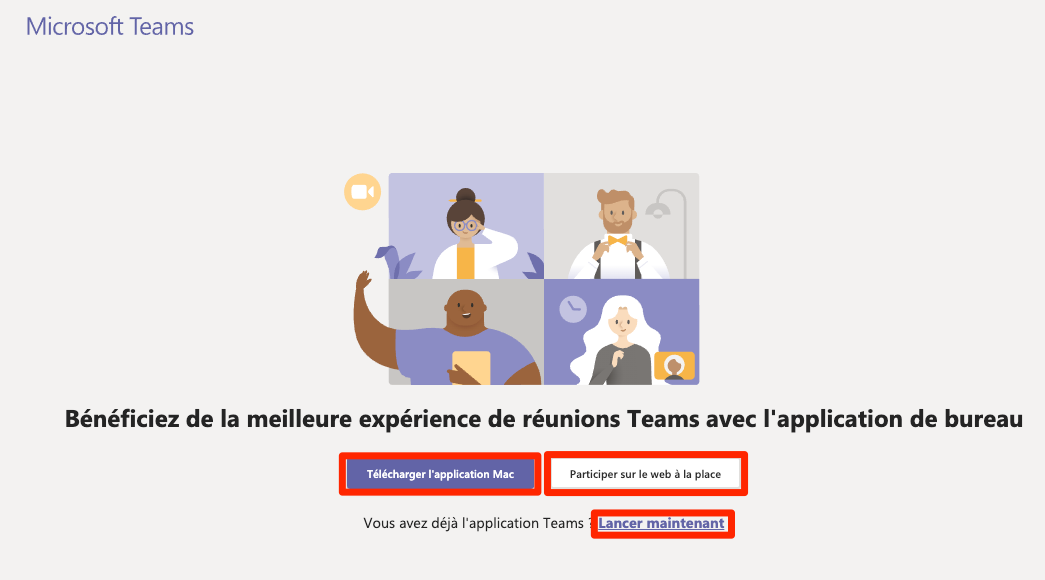
Pour rejoindre une réunion, il faut :

- Appuyer sur le lien transmis par l'organisateur
- Choisir une des options suivantes : 
    - Si vous possédez un compte Microsoft Teams, **Télécharger l'application** ou **Lancer maintenant**
    - Si vous n'avez pas de compte, **Participer sur le web à la place**

**[![mstm_joinRU.png](https://wiki.unil.ch/ci/uploads/images/gallery/2020-03/scaled-1680-/mstm_joinRU.png)](https://wiki.unil.ch/ci/uploads/images/gallery/2020-03/mstm_joinRU.png)**
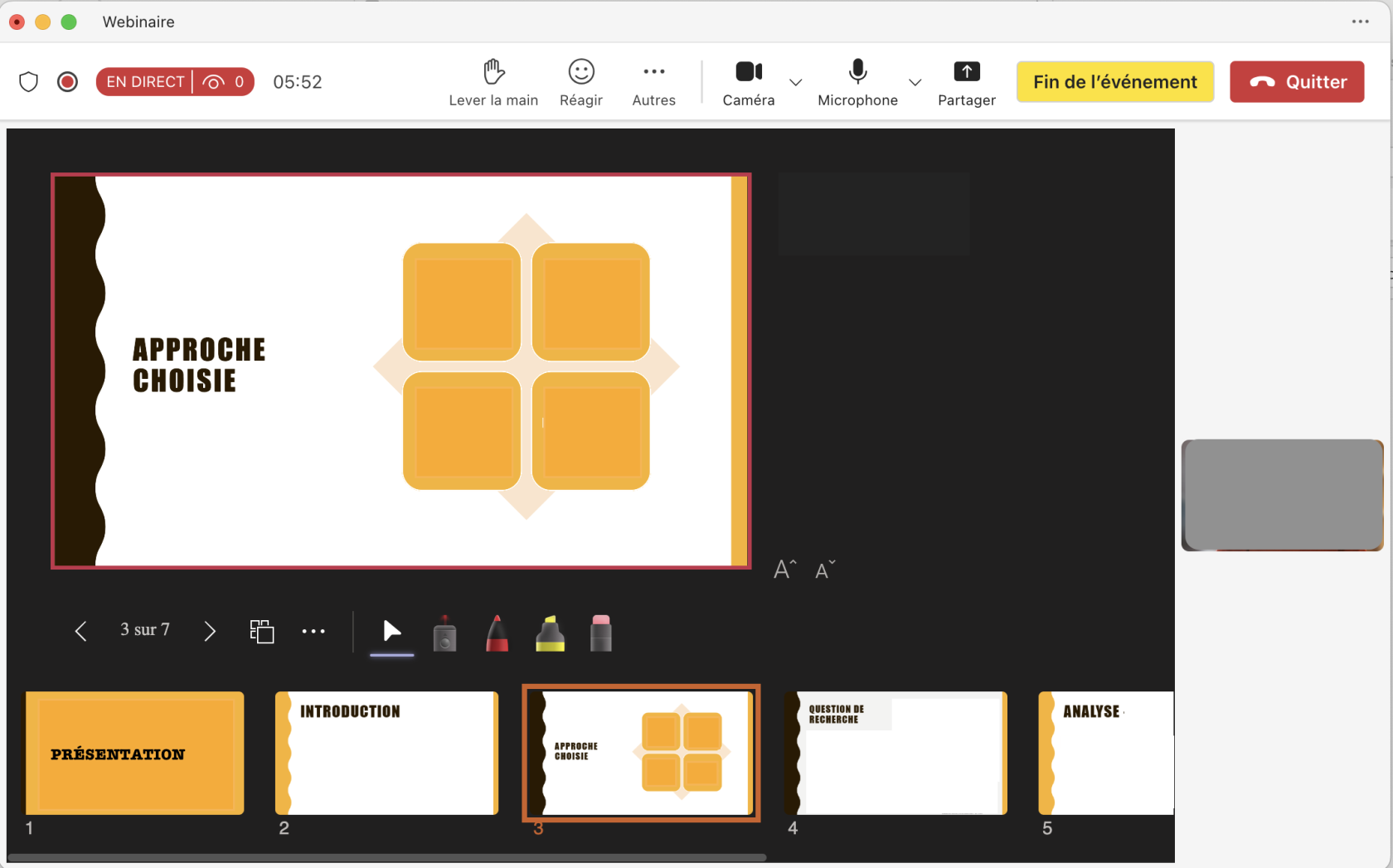
## Organiser un webinaire

<p class="callout info">Documentation officielle Microsoft disponible sur [https://support.microsoft.com/fr-fr/office/planifier-un-webinaire-dans-microsoft-teams-0719a9bd-07a0-47fd-8415-6c576860f36a](https://support.microsoft.com/fr-fr/office/planifier-un-webinaire-dans-microsoft-teams-0719a9bd-07a0-47fd-8415-6c576860f36a)   
</p>

<section aria-label="Essayez !" class="ocpSection" id="bkmrk-gr%C3%A2ce-aux-webinaires" role="region">Grâce aux webinaires Microsoft Teams, vous pouvez inscrire vos participants, exécuter des présentations interactives et analyser les données sur les participants pour obtenir des réunions plus performantes.

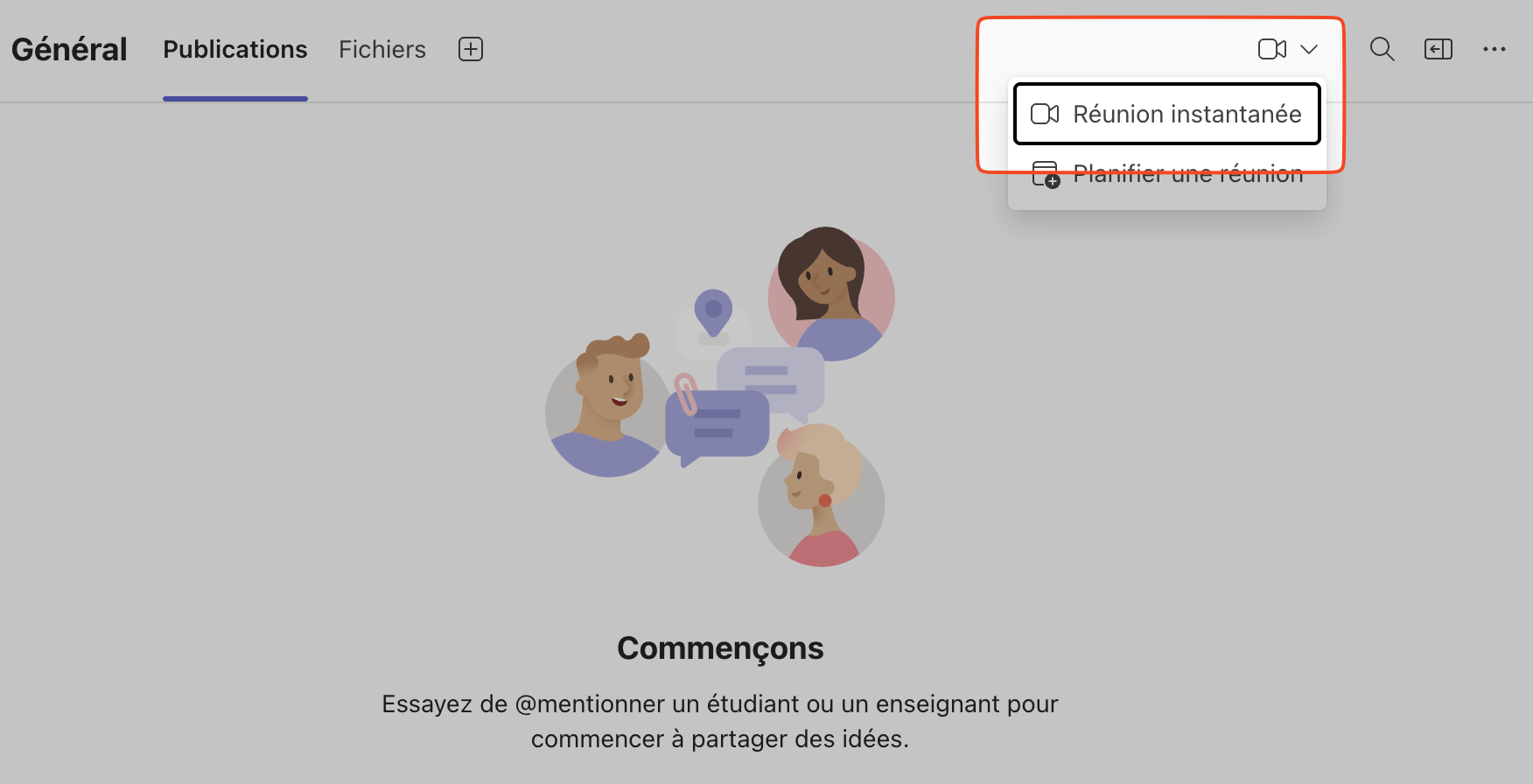
1. À partir du **Calendrier** [![image-1629708643965.50.34.png](https://wiki.unil.ch/ci/uploads/images/gallery/2021-08/scaled-1680-/image-1629708643965-50-34.png)](https://wiki.unil.ch/ci/uploads/images/gallery/2021-08/image-1629708643965-50-34.png), sélectionner la flèche à côté de **Nouvelle réunion** &gt; **Webinaire**. [![image-1629709332255.png](https://wiki.unil.ch/ci/uploads/images/gallery/2021-08/scaled-1680-/image-1629709332255.png)](https://wiki.unil.ch/ci/uploads/images/gallery/2021-08/image-1629709332255.png)
2. Sélectionner **Exigez l'inscription** et l’audience souhaitée.

**La planification d’un webinaire a deux parties :**

- Une page de détails pour les présentateurs et les organisateurs.
- Un formulaire d’inscription pour les participants.

<section aria-label="Détails pour les présentateurs et les organisateurs" class="ocpSection" role="region">### Détails pour les présentateurs et les organisateurs

1. **Ajouter un titre** et les présentateurs requis.
2. Ajouter l’heure souhaitée pour la participation des présentateurs. Elle doit inclure le temps nécessaire pour préparer le webinaire.
3. Ajouter des notes pour les présentateurs et les organisateurs.
4. Pour personnaliser le formulaire d’inscription, sélectionner **Afficher le formulaire d’inscription**.

</section><section aria-label="Formulaire d’inscription pour les participants" class="ocpSection" role="region">### Formulaire d’inscription pour les participants

Ces détails du formulaire seront visibles par tous les contacts invités au webinaire.

1. **Ajouter un titre** et l’heure de début du webinaire pour les participants.
2. Ajouter des détails sur le webinaire.
3. Ajouter le nom et une brève biographie sur le ou les intervenants.
4. Il est possible de **Charger une image** qui servira en tant que bannière graphique sur le formulaire.
5. Le formulaire d’inscription dispose de quelques champs fixes. Sélectionner **Ajouter un champ** pour en ajouter d’autres.
6. Sélectionner **Copier le lien d’inscription** pour l’utiliser dans les invitations et les promotions du webinaire.
7. Sélectionner **Enregistrer**, puis examinez le formulaire d’inscription.
8. Fermer le formulaire d’inscription, puis sélectionner **Envoyer** pour envoyer l’invitation aux présentateurs et aux organisateurs.

</section></section>## Organiser un événement en direct

<p class="callout info">Documentation officielle et vidéo disponible sur [https://support.microsoft.com/fr-fr/office/organiser-et-planifier-un-%C3%A9v%C3%A9nement-en-direct-f92363a0-6d98-46d2-bdd9-f2248075e502](https://support.microsoft.com/fr-fr/office/organiser-et-planifier-un-%C3%A9v%C3%A9nement-en-direct-f92363a0-6d98-46d2-bdd9-f2248075e502) </p>

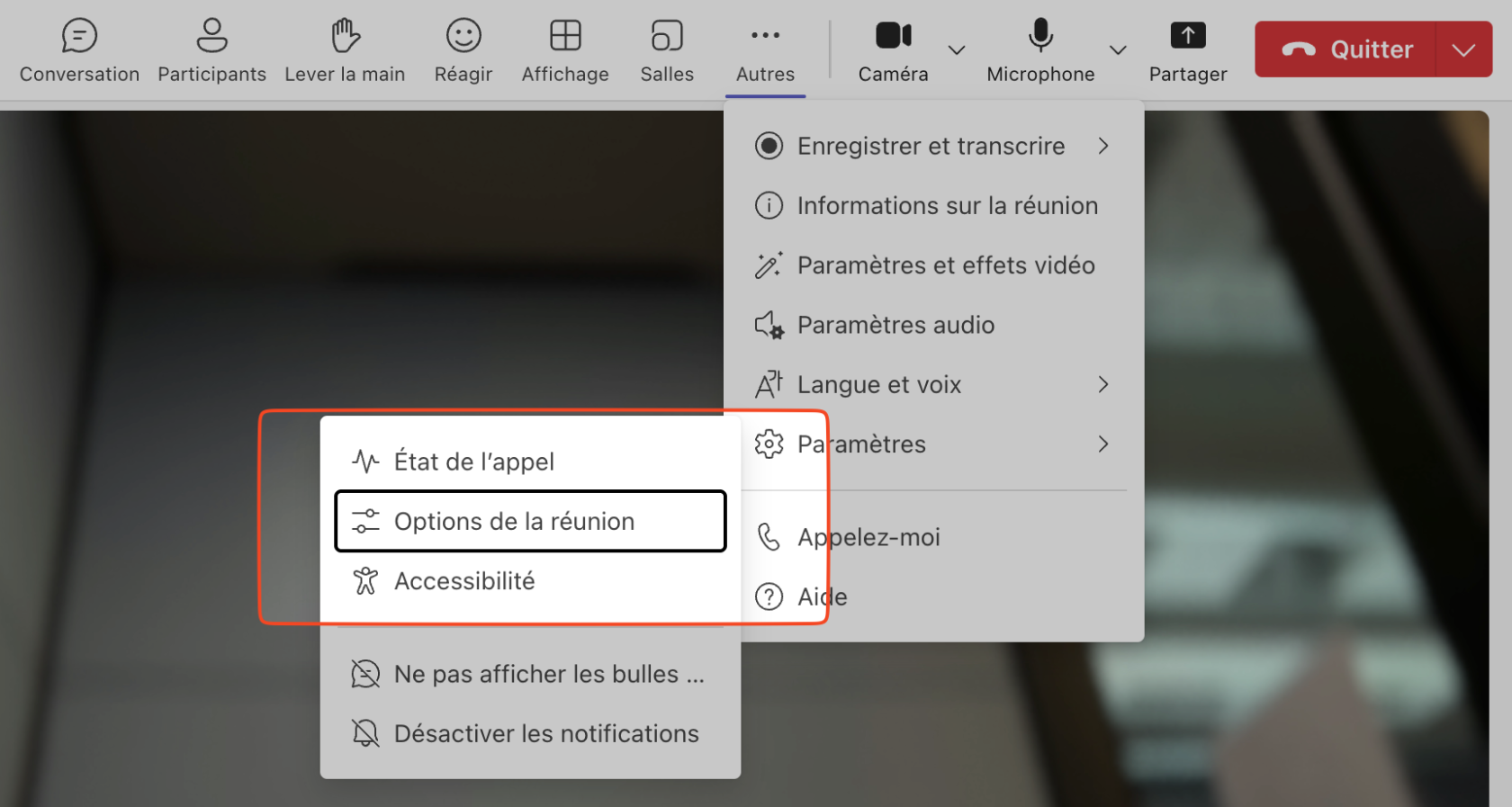
<p class="callout warning">Une fois l’événement en direct planifié, assurez-vous d’apporter toute modification depuis Microsoft Teams. Ne modifiez pas cet événement dans Outlook.</p>

Les événements en direct Teams sont une extension des réunions Teams qui vous permettent de créer des événements en ligne pour de grands groupes, en ayant plus de contrôle sur la vidéo, les interactions et la création de rapports.

<section aria-label="" class="ocpSection" id="bkmrk-pour-cr%C3%A9er-un-%C3%A9v%C3%A9nem" role="region">1. Pour créer un événement en direct dans Teams, sélectionner **Réunions** ![Bouton Réunions](https://support.content.office.net/fr-fr/media/f788fe72-7168-45df-98c8-58ceac0a9aac.png) sur le côté gauche de l’application, puis **Nouvelle réunion**.
2. Dans la partie supérieure de la boîte de dialogue, sélectionner **Nouvelle réunion** &gt; **Nouvel événement en direct**.
3. Ajouter le titre, la date et l’heure de la réunion, ainsi que d’autres détails.
4. Dans la zone **Inviter des personnes à votre groupe d’événements**, ajouter les noms des personnes qui doivent présenter et créer l’événement.
5. Sélectionner **Suivant**.
6. Sous **Autorisations pour les événements en direct**, choisir qui peut participer à votre événement en direct.
7. Effectuer des sélections sous **Comment envisagez-vous de produire votre événement?**
8. Sélectionner **Planifier**.
9. Sélectionner **Obtenir un lien de participation** pour copier le code unique. Il s’agit du lien que à publier ou à envoyer à celles et ceux qui assistent à l’événement.

</section>

# Gérer une équipe

<p class="callout info">Une documentation avancée sur la gestion d'une équipe est disponible [sur le site de Microsoft](https://support.office.com/fr-fr/article/vid%C3%A9o-rendre-votre-%C3%A9quipe-op%C3%A9rationnelle-702a2977-e662-4038-bef5-bdf8ee47b17b)</p>

Depuis le menu [![image-1629710649231.23.59.png](https://wiki.unil.ch/ci/uploads/images/gallery/2021-08/scaled-1680-/image-1629710649231-23-59.png)](https://wiki.unil.ch/ci/uploads/images/gallery/2021-08/image-1629710649231-23-59.png) de Microsoft Teams, vous pouvez par exemple :

- Créer une équipe, afin de collaborer avec des personnes UNIL et externes autour d'un projet
- Partager et travailler en simultané sur des documents avec les membres de l'équipe
- Réunir en ligne les membres d'une équipe pour discuter d'un projet
- Diffuser rapidement une information urgente à tous les membres de l'équipe

## Créer une équipe

<p class="callout danger">Une équipe Microsoft Teams a une durée de vie d'une année ([renouvelable](https://wiki.unil.ch/ci/books/communication-unifi%C3%A9e-microsoft-teams/page/gerer-une-equipe#bkmrk-renouveler-une-%C3%A9quip)), comme indiqué dans [notre accord de niveau de service.](https://www.unil.ch/ci/microsoftteams-sla) Les documents et messages d'une équipe sont détruits à la date d'expiration de celle-ci. </p>

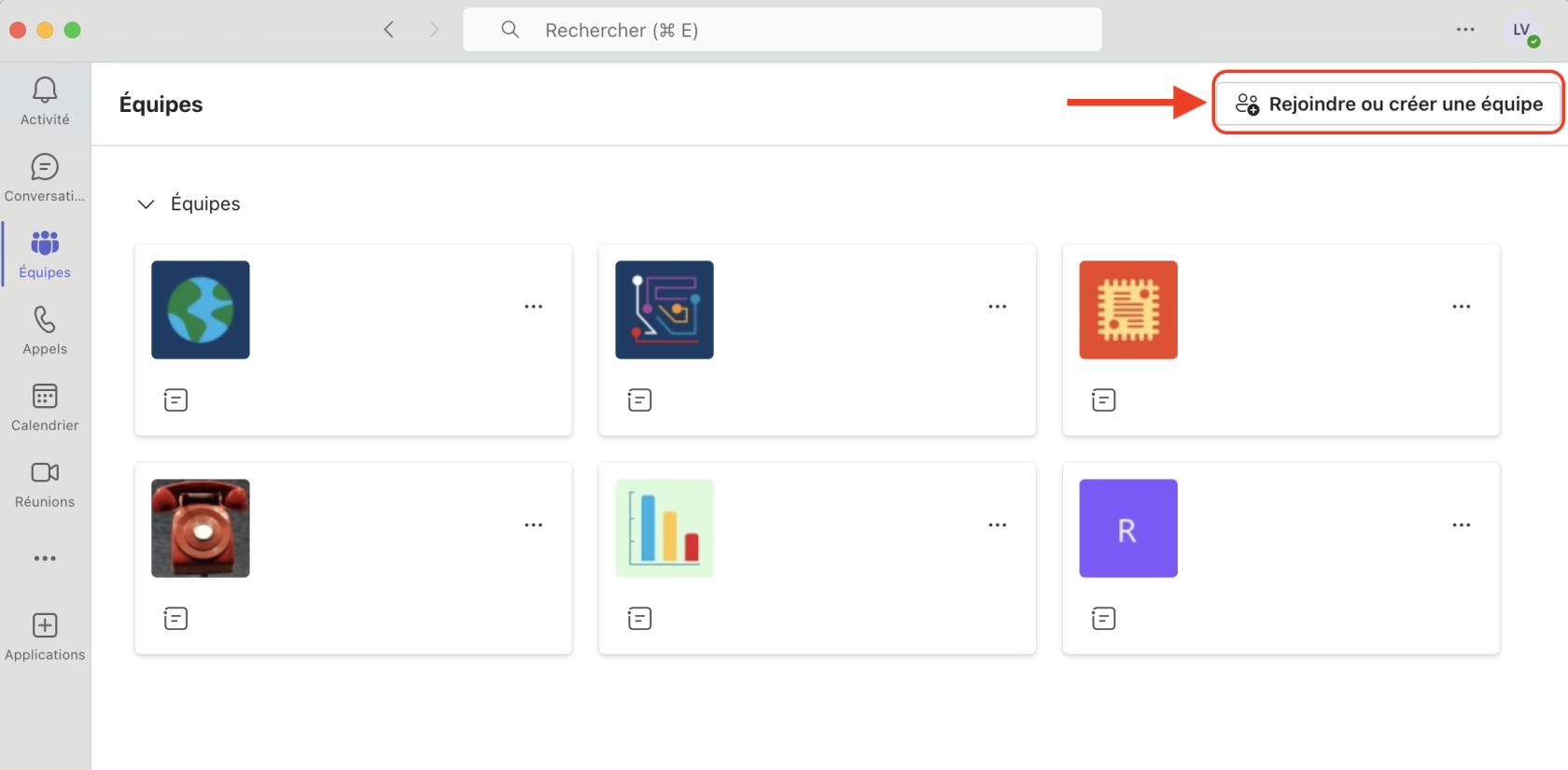
<div id="bkmrk-cliquer-tout-d%27abord"><div>1. Cliquer tout d'abord sur **Équipes** dans la partie gauche de l’application, puis cliquer sur[![image-1629375457366.16.21.png](https://wiki.unil.ch/ci/uploads/images/gallery/2021-08/scaled-1680-/image-1629375457366-16-21.png)](https://wiki.unil.ch/ci/uploads/images/gallery/2021-08/image-1629375457366-16-21.png) en bas de la liste d’équipes.
2. Cliquer ensuite sur [![image-1629375514033.16.34.png](https://wiki.unil.ch/ci/uploads/images/gallery/2021-08/scaled-1680-/image-1629375514033-16-34.png)](https://wiki.unil.ch/ci/uploads/images/gallery/2021-08/image-1629375514033-16-34.png) (première carte dans le coin supérieur gauche).
3. Choisir **Création d'une équipe à partir de zéro**.
    
    
    - Choisir ensuite le type d’équipe :
        
        
        - Pour limiter le contenu et la conversation à un groupe de personnes spécifique, sélectionner **Privé**.
        - Pour une communauté ou une rubrique que toute personne de l'organisation peut joindre, sélectionner **Public**.
4. Nommer l'équipe et ajouter une description facultative.
5. Une fois terminé, cliquer sur **Suivant**.  
    ![image-1629375570022.16.57.png](https://wiki.unil.ch/ci/uploads/images/gallery/2021-08/scaled-1680-/image-1629375570022-16-57.png)
6. (Facultatif) Ajouter directement des membres à votre nouvelle équipe

</div></div>## Ajouter des membres à son équipe

<div id="bkmrk--0"></div><p class="callout warning">Le retrait d'un membre d'une équipe n'est pas automatique et devra être fait manuellement (même s'il a été invité par le bias d'un groupe). Pour la mise à jour automatique, veuillez consulter [cette documentation](https://wiki.unil.ch/ci/books/communication-unifi%C3%A9e-microsoft-teams/page/gerer-une-equipe#bkmrk-utilit%C3%A9).</p>

### Membres de l'UNIL

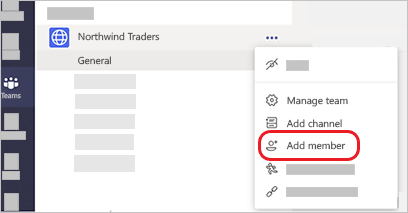
1. Accéder au nom de l’équipe dans la liste de l’équipe et cliquer sur **Plus d’options (···)** &gt; **Ajouter des membres**.  
      
    ![Ajouter des membres dans Teams](https://support.content.office.net/fr-fr/media/616f1a89-38e1-4d4d-9c95-ba97b552cd96.png)
2. Taper un nom ou un groupe à ajouter à votre équipe. Il est également possible d'ajouter des personnes extérieures à l'organisation en tapant leur adresse e-mail.
3. Une fois la liste complétée, sélectionner **Ajouter**.
4. Sélectionner **Fermer**.

<p class="callout info">Les personnes ajoutées à une équipe par un propriétaire d'équipe reçoivent directement un e-mail leur indiquant qu’elles sont désormais membres de l'équipe et que celle-ci apparaît dans leur liste d’équipes.  
  
Les personnes ajoutées à une équipe par un membre non-propriétaire de l'équipe doivent d'abord être validées par un propriétaire d'équipe, puis elles reçoivent un e-mail leur indiquant qu’elles sont désormais membres de l'équipe et que celle-ci apparaît dans leur liste d’équipes.</p>

### Personnes externes à l'UNIL (Invités)

<p class="callout info">Toute personne disposant d’une adresse email professionnelle ou grand public, comme Outlook, Gmail ou autres, peut rejoindre votre équipe en tant qu’invité.  
  
Les invités doivent avoir un compte Microsoft 365. Si l’invité n’a pas encore de compte Microsoft associé à son adresse de messagerie, il pourra en créer un gratuitement.  
  
Les invités venant d'institutions utilisant aussi Microsoft 365 auront accès aux fonctionnalités de partage d'entreprise (ouvrir les fichiers Office dans les applications de bureau, synchroniser les données partagées avec le OneDrive de l'institution, etc.)  
</p>

Pour ajouter un invité à votre équipe dans Teams :

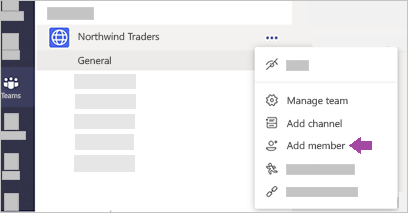
1. Les propriétaires d'une équipe peuvent accéder au nom de l’équipe dans la liste de l’équipe et cliquer sur **Plus d’options (···)** &gt; **Ajouter des membres**.
    
    [![image-1629293343721.png](https://wiki.unil.ch/ci/uploads/images/gallery/2021-08/scaled-1680-/image-1629293343721.png)](https://wiki.unil.ch/ci/uploads/images/gallery/2021-08/image-1629293343721.png)
2. Entrer l’adresse de messagerie de l’invité.

##### Fonctionnalités disponibles aux invités

<table class="table" id="bkmrk-fonctionnalit%C3%A9-dans-" style="width: 808px; height: 476.6px;"><thead><tr style="height: 41.8px;"><th style="width: 404px; height: 41.8px;">Fonctionnalité dans Teams</th><th style="width: 404px; height: 41.8px;">Invité</th></tr></thead><tbody><tr style="height: 58.6px;"><td style="width: 404px; height: 58.6px;">Créer un canal  
*Les propriétaires d'équipe contrôlent ce paramètre.*</td><td style="width: 404px; height: 58.6px;">✓</td></tr><tr style="height: 41.8px;"><td style="width: 404px; height: 41.8px;">Participer à une conversation privée</td><td style="width: 404px; height: 41.8px;">✓</td></tr><tr style="height: 41.8px;"><td style="width: 404px; height: 41.8px;">Participer à une conversation dans un canal</td><td style="width: 404px; height: 41.8px;">✓</td></tr><tr style="height: 41.8px;"><td style="width: 404px; height: 41.8px;">Publier, supprimer et modifier des messages</td><td style="width: 404px; height: 41.8px;">✓</td></tr><tr style="height: 41.8px;"><td style="width: 404px; height: 41.8px;">Partager un fichier du canal</td><td style="width: 404px; height: 41.8px;">✓</td></tr><tr style="height: 41.8px;"><td style="width: 404px; height: 41.8px;">Accéder aux fichiers SharePoint</td><td style="width: 404px; height: 41.8px;">✓</td></tr><tr style="height: 41.8px;"><td style="width: 404px; height: 41.8px;">Joindre des fichiers</td><td style="width: 404px; height: 41.8px;">Publications de canal uniquement</td></tr><tr style="height: 41.8px;"><td style="width: 404px; height: 41.8px;">Télécharger des fichiers de conversation privés</td><td style="width: 404px; height: 41.8px;">✓</td></tr><tr style="height: 41.8px;"><td style="width: 404px; height: 41.8px;">Ouvrir les fichiers Office partagés dans les applications de bureau  
</td><td style="width: 404px; height: 41.8px;">✓ (uniquement si licence Office 365 valide dans son institution)  
</td></tr><tr style="height: 41.8px;"><td style="width: 404px; height: 41.8px;">Synchroniser les données de l'équipe avec OneDrive  
</td><td style="width: 404px; height: 41.8px;">✓ (uniquement si licence Office 365 valide dans son institution)</td></tr></tbody></table>

<p class="callout warning">Si vous êtes invités dans une équipe d'une autre institution utilisant Microsoft 365, certaines fonctionnalité pourraient être indisponibles. L'UNIL a ouvert le partage externe pour faciliter la collaboration avec les personnes externes à l'UNIL, mais ce n'est pas forcément le cas des autres institutions.  
</p>

## Mise à jour automatique des membres d'une équipe

Pour s'éviter une gestion manuelle des droits d'accès dans Microsoft Teams, il est possible de lier un groupe de l'intranet de l'UNIL avec une équipe Microsoft Teams. Le formulaire pour activer cet automatisme se trouve ici:

<p class="callout info align-center">[https://www2.unil.ch/ci/forms\_otrs/365\_linkadgrouptoteams/lien\_ad\_team.php](https://www2.unil.ch/ci/forms_otrs/365_linkadgrouptoteams/lien_ad_team.php)</p>

- Ce formulaire demande deux informations: [le lien de l'équipe](https://wiki.unil.ch/ci/books/communication-unifi%C3%A9e-microsoft-teams/page/gerer-une-equipe#bkmrk-trouver-le-lien-de-s-0) et [le nom abrégé d'un groupe de notre intranet](https://wiki.unil.ch/ci/books/communication-unifi%C3%A9e-microsoft-teams/page/gerer-une-equipe#bkmrk-trouver-le-nom-du-gr) (voir ci-dessous).
- L'accès à ce formulaire est limité aux employé·e·s UNIL, aux employé·e·s des institutions partenaires officielles de l'UNIL et aux doctorant·e·s.
- Pour être acceptée, la demande doit émaner d'une personne étant propriétaire de l'équipe et membre du groupe de notre intranet

<p class="callout warning">Les membres de l'équipe sont ajoutés ou supprimés chaque jour de l'équipe, en fonction de leur appartenance au groupe dans l'intranet. **Les invités (externes à l'UNIL) et les propriétaires de l'équipe sont exclus de ce mécanisme.**</p>

### FAQ

<details id="bkmrk-trouver-le-lien-de-s-0"><summary>Trouver le lien de son équipe dans Microsoft Teams</summary>

1. Ouvrir Teams
2. Cliquer sur les trois points de suspension à droite de l'équipe  
      
    [![msteams_teamlink00000.png](https://wiki.unil.ch/ci/uploads/images/gallery/2020-11/scaled-1680-/msteams_teamlink00000.png)](https://wiki.unil.ch/ci/uploads/images/gallery/2020-11/msteams_teamlink00000.png)
3. Cliquer sur "Obtenir le lien vers l'équipe" (ou "Copier le lien" selon la version de Teams)  
      
    [![msteams_teamlink00001.png](https://wiki.unil.ch/ci/uploads/images/gallery/2020-11/scaled-1680-/msteams_teamlink00001.png)](https://wiki.unil.ch/ci/uploads/images/gallery/2020-11/msteams_teamlink00001.png)
4. Cliquer sur "Copier"  
      
    [![msteams_teamlink00002.png](https://wiki.unil.ch/ci/uploads/images/gallery/2020-11/scaled-1680-/msteams_teamlink00002.png)](https://wiki.unil.ch/ci/uploads/images/gallery/2020-11/msteams_teamlink00002.png)

</details><details id="bkmrk-trouver-le-nom-abr%C3%A9g"><summary>Trouver le nom abrégé du groupe dans l'intranet</summary>

1. Afficher la liste des groupes dont vous faites partie: [https://applications.unil.ch/intra/auth/php/Gg/index.php?o=voirMesGroupes&amp;v=sy1&amp;PgTri=4101&amp;fromMenu=1&amp;TriMenu=41&amp;TriMenu=41](https://applications.unil.ch/intra/auth/php/Gg/index.php?o=voirMesGroupes&v=sy1&PgTri=4101&fromMenu=1&TriMenu=41&TriMenu=41)
2. Trouver le groupe dans la liste qui apparaît.   
    Le nom abrégé du groupe apparaît dans la colonne "Nom abrégé". **S'assurer également que la mention "A" apparaissent dans la colonne "Utilisations"**. La lettre "A" signifie Autorisation  
      
    [![8FDmsteams_teamlink00004.png](https://wiki.unil.ch/ci/uploads/images/gallery/2020-11/scaled-1680-/8FDmsteams_teamlink00004.png)](https://wiki.unil.ch/ci/uploads/images/gallery/2020-11/8FDmsteams_teamlink00004.png)

</details>### Gestion des erreurs

Lors de la tentative de lien entre un groupe et une équipe, plusieurs vérifications sont effectuées. Les erreurs les plus communes sont répertoriées ci-dessous.

<details id="bkmrk-le-groupe-nomdugroup"><summary>Le groupe nomdugroupe est invalide</summary>

Cette erreur apparaît

- lorsque l'on saisit un nom de groupe invalide
- lorsque le groupe n'est pas un groupe permettant gérer l'autorisation des accès =&gt; voir l'entrée "Trouver le nom abrégé du groupe dans l'intranet" ci-dessus
- lorsque le groupe a été créé dans la journée. Dans un tel cas, le groupe n'est pas encore valide. Il faut alors attendre le lendemain pour refaire une demande de mise à jour automatique des membres d'une équipe

</details><details id="bkmrk-la-personne-requ%C3%A9ran"><summary>La personne requérante ne fait pas partie du groupe AD</summary>

L'appartenance de la personne requérante au groupe est nécessaire pour que le processus fonctionne.

<p class="callout warning">A noter: un ajout manuel de la personne requérante dans le groupe dans notre intranet n'est effectif qu'au lendemain de l'ajout.</p>

</details><details id="bkmrk-la-personne-requ%C3%A9ran-0"><summary>La personne requérante ne fait pas partie des propriétaires de cette équipe</summary>

La personne requérante doit être propriétaire de l'équipe dont on souhaite la mise à jour automatique des membres.

On trouve la liste des membres dans l'option *Gestion de l'équipe*, disponible en cliquant sur les points de suspension, comme indiqué ci-dessous

[![msteams_teamlink00005.png](https://wiki.unil.ch/ci/uploads/images/gallery/2020-12/scaled-1680-/msteams_teamlink00005.png)](https://wiki.unil.ch/ci/uploads/images/gallery/2020-12/msteams_teamlink00005.png)

</details><details id="bkmrk-le-lien-fourni-pour-"><summary>Le lien fourni pour cette équipe est invalide</summary>

Le lien fourni n'a pas permis de définir l'identifiant de votre équipe. Se référer à l'entrée "Trouver le lien de son équipe dans Microsoft Teams" dans [notre documentation](https://wiki.unil.ch/ci/link/396#bkmrk-trouver-le-lien-de-s-0) et remplir à nouveau le formulaire.

</details>## Renouveler une équipe Teams

<p class="callout info">Les propriétaires d'une équipe Teams sont alertés de l'expiration de leur équipe :  
 - Dans Teams: par notification 30 jours avant l'expiration  
 - Par email: 30, 15 et 1 jour(s) avant l'expiration</p>

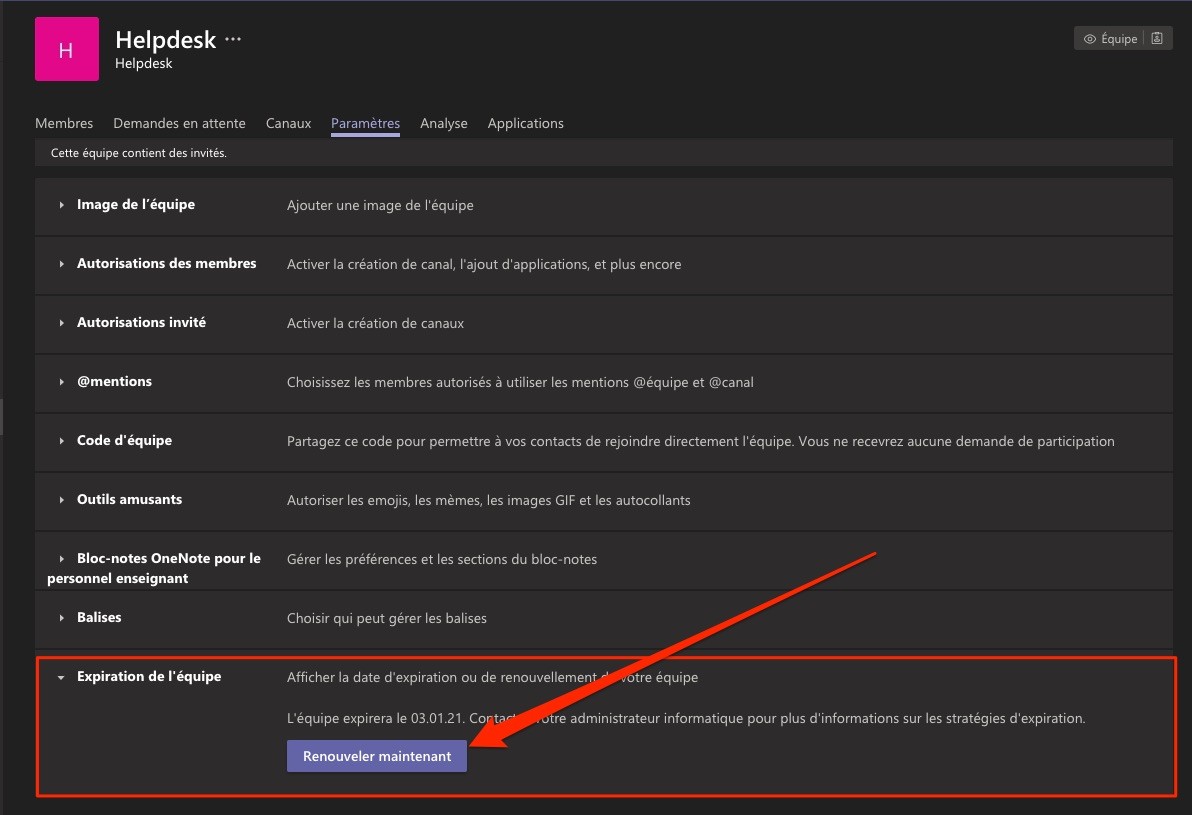
Pour prolonger d'une année la durée de vie d'une équipe, les propriétaires peuvent :

1. Renouveler leur équipe directement dans Teams depuis le menu "Gérer l'équipe", onglet "Paramètres"  
    [![renew_Teams_1.jpg](https://wiki.unil.ch/ci/uploads/images/gallery/2020-12/scaled-1680-/renew_Teams_1.jpg)](https://wiki.unil.ch/ci/uploads/images/gallery/2020-12/renew_Teams_1.jpg)
2. Renouveler l'équipe en cliquant sur le lien reçu dans l'email d'alerte

<div id="bkmrk--2"><div><svg class="svg-icon" data-icon="link" role="presentation" viewbox="0 0 24 24" xmlns="http://www.w3.org/2000/svg"></svg>  
</div></div>[![renew_Teams_2.jpg](https://wiki.unil.ch/ci/uploads/images/gallery/2020-12/scaled-1680-/renew_Teams_2.jpg)](https://wiki.unil.ch/ci/uploads/images/gallery/2020-12/renew_Teams_2.jpg)

## Récupérer tous les documents d'une équipe

Pour télécharger tous les documents d'une équipe, vous pouvez :

1. Aller dans l'onglet **Fichiers** du canal **Général** de votre équipe, puis appuyer sur **Ouvrir dans SharePoint** [![image-1633510242130.png](https://wiki.unil.ch/ci/uploads/images/gallery/2021-10/scaled-1680-/image-1633510242130.png)](https://wiki.unil.ch/ci/uploads/images/gallery/2021-10/image-1633510242130.png)
2. Appuyer sur **Documents (a.)**, puis **sélectionner tous les documents (b.)** et appuyer sur **Télécharger (c.)**[![image-1633510311173.png](https://wiki.unil.ch/ci/uploads/images/gallery/2021-10/scaled-1680-/image-1633510311173.png)](https://wiki.unil.ch/ci/uploads/images/gallery/2021-10/image-1633510311173.png)
3. Une archive (ZIP) contenant tous les documents de l'équipe sera téléchargée sur votre ordinateur

## Rendre une équipe publique privée

<p class="callout danger">Les équipes publiques sont visibles par tous les membres de l'UNIL, et vous pouvez ainsi les rejoindre sans obtenir l’approbation du propriétaire de l’équipe.   
  
**Les documents dans une équipe publique sont accessibles par tous les membres de l'UNIL.**</p>

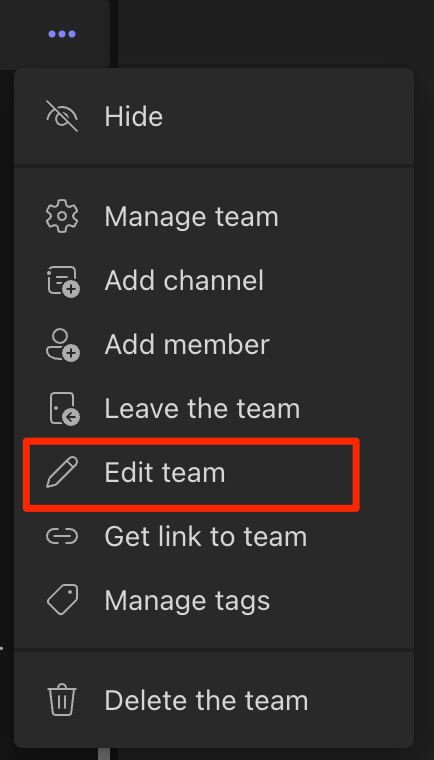
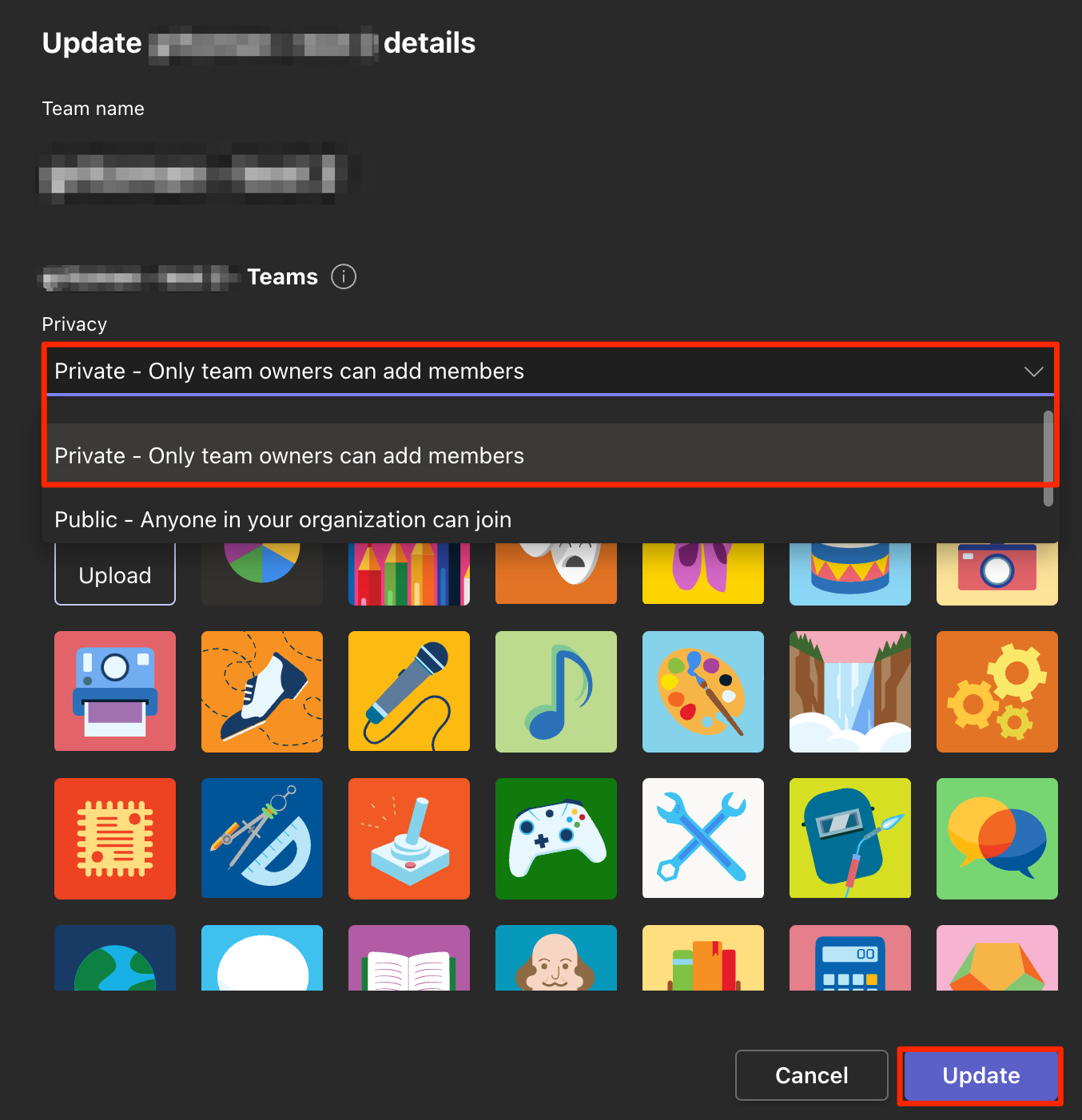
Si vous désirez modifier les paramètres de confidentialité de votre équipe de **public** à **privé** :

- Depuis Teams, accédez au nom de l'équipe et sélectionnez autres options avec le bouton "**⋅⋅⋅**"
- sélectionnez ensuite **Modifier l’équipe**

[![capture-decran-2022-12-12-a-10-53-57.png](https://wiki.unil.ch/ci/uploads/images/gallery/2022-12/scaled-1680-/AqAcapture-decran-2022-12-12-a-10-53-57.png)](https://wiki.unil.ch/ci/uploads/images/gallery/2022-12/AqAcapture-decran-2022-12-12-a-10-53-57.png)
- Sous confidentialité, sélectionnez **Privé**
- appuyez sur **Enregistrer**

[![capture-decran-2022-12-12-a-10-54-14.png](https://wiki.unil.ch/ci/uploads/images/gallery/2022-12/scaled-1680-/sSocapture-decran-2022-12-12-a-10-54-14.png)](https://wiki.unil.ch/ci/uploads/images/gallery/2022-12/sSocapture-decran-2022-12-12-a-10-54-14.png)
# Travailler en équipe sur des documents

Microsoft Teams permet de partager facilement des fichiers et de travailler ensemble sur chacun d’eux. Si vos fichiers sont des fichiers Word, Excel ou PowerPoint, vos collègues peuvent même afficher, modifier et collaborer sur ceux-ci dans Teams, dans Office Online ou dans les application de bureau d'Office 365.

<p class="callout info">Pour travailler sur des documents avec des personnes externes à l'UNIL, [invitez-les simplement dans votre équipe](https://wiki.unil.ch/ci/books/communication-unifi%C3%A9e-microsoft-teams/page/gerer-une-equipe#bkmrk-invit%C3%A9s).</p>

## Partager / Importer un fichier

<p class="callout warning">Les fichiers importés depuis un message de conversation (cf. méthode 1.) seront à la racine de l'onglet **Fichiers.** Il est recommandé d'[organiser les fichiers](https://wiki.unil.ch/ci/books/communication-unifi%C3%A9e-microsoft-teams/page/travailler-en-%C3%A9quipe-sur-des-documents#bkmrk-organiser-les-fichie) dans les équipes.</p>

Pour partager un fichier:

1. l'ajouter à un message en appuyant sur le bouton [![image-1629292508416.14.59.png](https://wiki.unil.ch/ci/uploads/images/gallery/2021-08/scaled-1680-/image-1629292508416-14-59.png)](https://wiki.unil.ch/ci/uploads/images/gallery/2021-08/image-1629292508416-14-59.png) et en cliquant ensuite sur **Charger à partir de mon ordinateur.**
2. Depuis l'onglet fichier, appuyer sur [![image-1629292677967.17.24.png](https://wiki.unil.ch/ci/uploads/images/gallery/2021-08/scaled-1680-/image-1629292677967-17-24.png)](https://wiki.unil.ch/ci/uploads/images/gallery/2021-08/image-1629292677967-17-24.png) et choisir **Dossier** ou **Fichiers**

## Travailler simultanément sur un document

Depuis l'onglet **Fichiers**, cliquer sur un fichier pour le sélectionner. Un "vu" s'affichera à gauche du nom du fichier (1). Ensuite, cliquer sur le menu **Ouvrir (2)** et choisir avec quelle application modifier ce document (3).

1. Word/Excel/Powerpoint Online : Le fichier s'ouvre dans le navigateur.
2. Word/Excel/Powerpoint : Le fichier s'ouvre dans le logiciel. Attention, il faut être connecté avec son compte Office 365 pour utiliser cette fonctionnalité.
3. Modifier dans Teams : Le fichier s'ouvre directement dans Teams.

[![igaUZHk43S.png](https://wiki.unil.ch/ci/uploads/images/gallery/2020-03/scaled-1680-/igaUZHk43S.png)](https://wiki.unil.ch/ci/uploads/images/gallery/2020-03/igaUZHk43S.png)
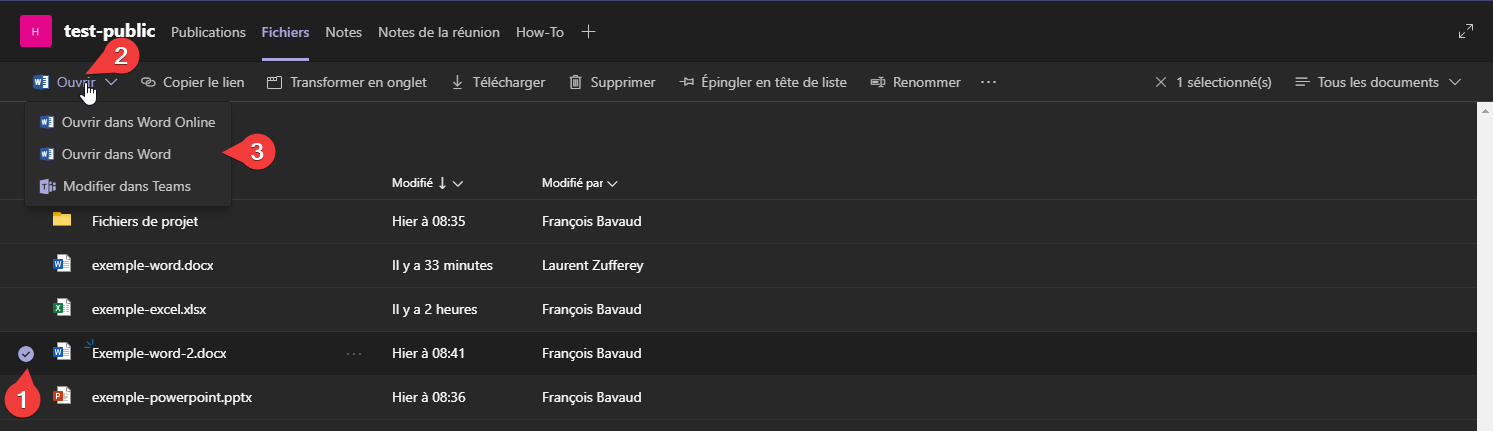
Les fichiers stockés dans la bibliothèque de fichiers des équipes sont accessibles à tous les membres de l’équipe. Vous pouvez travailler en équipe sur les documents. Dès qu'un fichier est ouvert par plusieurs personnes, le mode collaboratif est activé. Les modifications des autres personnes sont affichées en temps réel. Le nom de la personne est indiqué dans le texte.

*[![firefox_R3thXtFKQS.png](https://wiki.unil.ch/ci/uploads/images/gallery/2020-03/scaled-1680-/firefox_R3thXtFKQS.png)](https://wiki.unil.ch/ci/uploads/images/gallery/2020-03/firefox_R3thXtFKQS.png)*
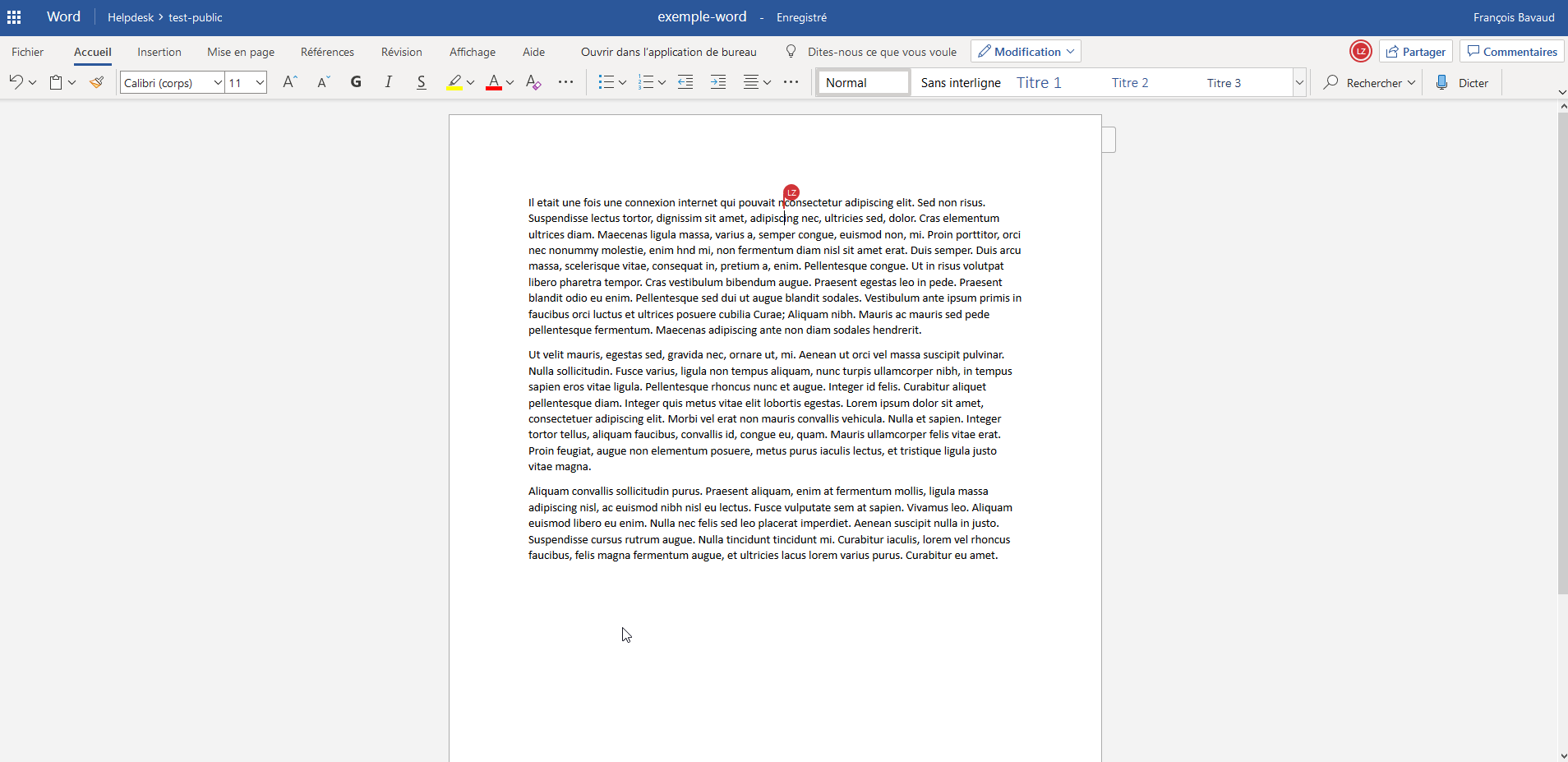
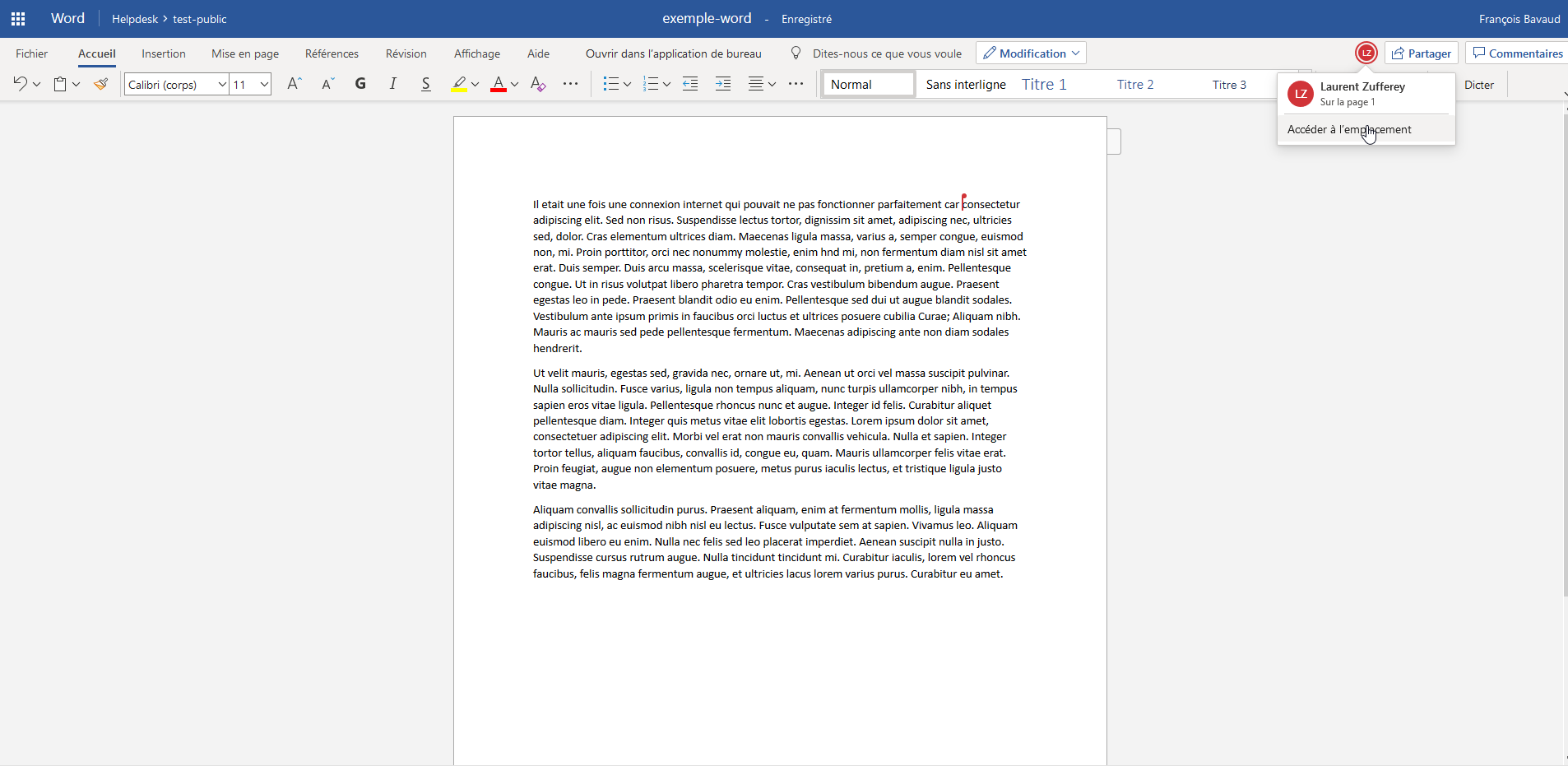
En haut à droite de la page, vous pouvez voir le nom des personnes qui travaillent sur le fichier en même temps que vous.

*[![firefox_aM4ZUEBkaW.png](https://wiki.unil.ch/ci/uploads/images/gallery/2020-03/scaled-1680-/firefox_aM4ZUEBkaW.png)](https://wiki.unil.ch/ci/uploads/images/gallery/2020-03/firefox_aM4ZUEBkaW.png)*
## Créer un fichier

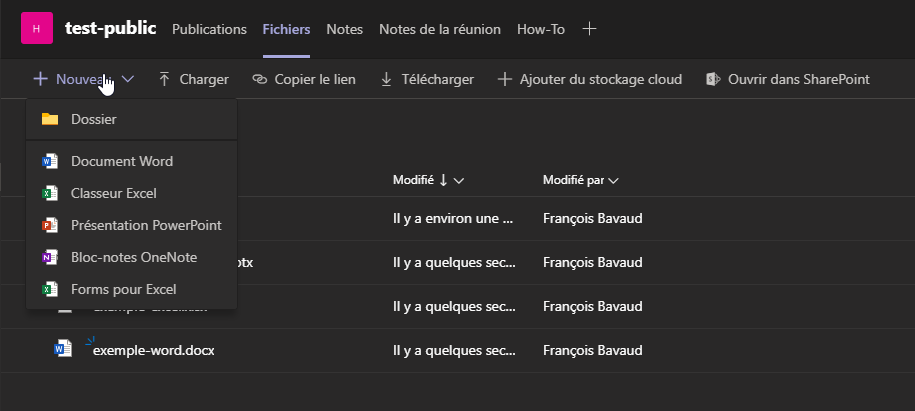
Pour créer un document Word, PowerPoint ou Excel dans Teams :

1. Se rendre dans l'onglet **Fichiers** d'un canal d'une équipe
2. sélectionner N**ouveau**, puis choisir le type de fichier à créer.
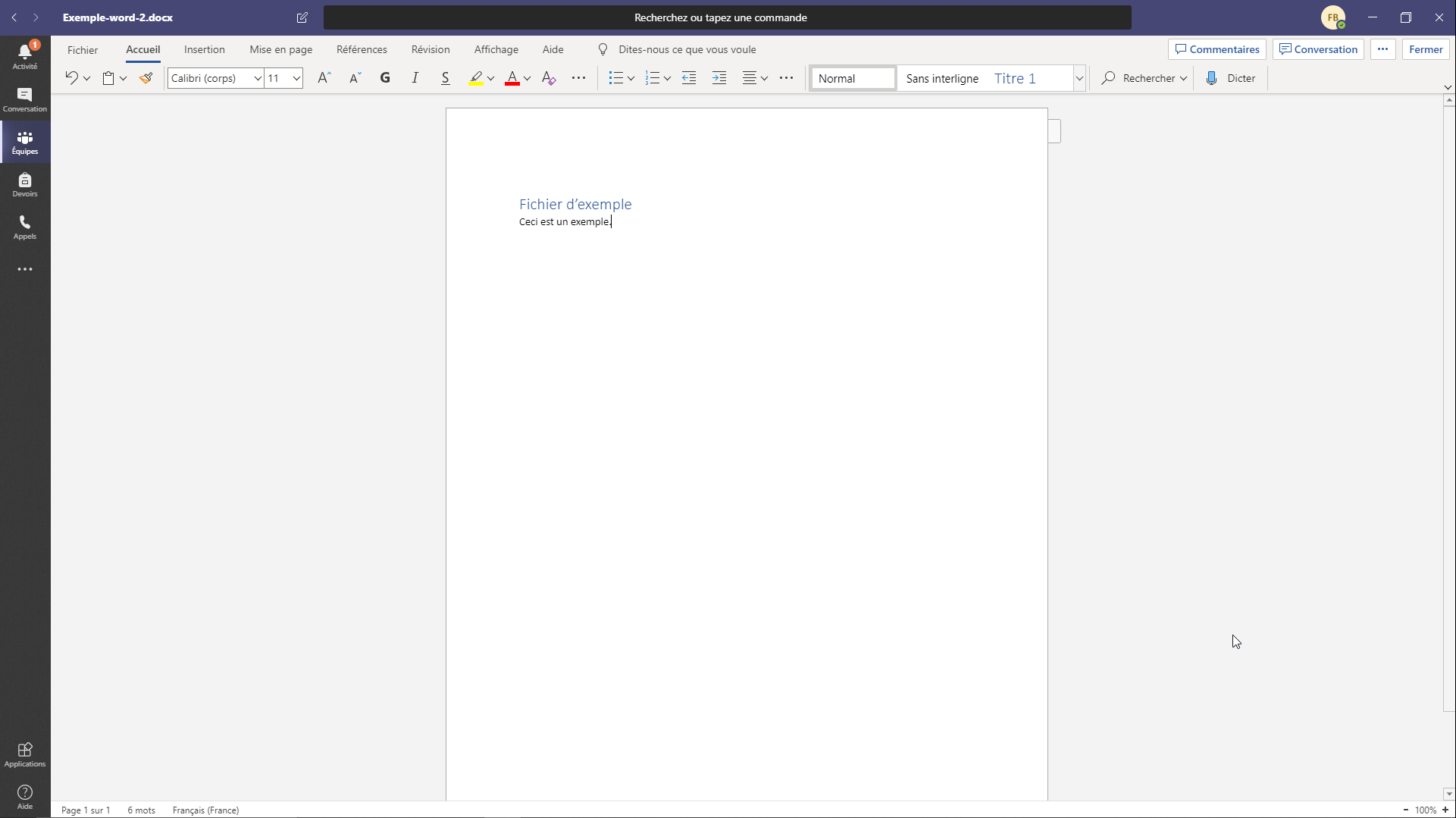
3. Le nouveau fichier s’ouvre dans Teams. Il est alors disponible, permettant aux membres de l'équip d'y apporter également des modifications.

[![Teams_P1Q8B53Eq4.png](https://wiki.unil.ch/ci/uploads/images/gallery/2020-03/scaled-1680-/Teams_P1Q8B53Eq4.png)](https://wiki.unil.ch/ci/uploads/images/gallery/2020-03/Teams_P1Q8B53Eq4.png)
[![Teams_RNkCq6MdDH.png](https://wiki.unil.ch/ci/uploads/images/gallery/2020-03/scaled-1680-/Teams_RNkCq6MdDH.png)](https://wiki.unil.ch/ci/uploads/images/gallery/2020-03/Teams_RNkCq6MdDH.png)
## Organiser les fichiers

Il est possible de créer des dossiers en sélectionnant **Nouveau** puis **Dossier**. Une fois nommé, cliquer sur **Créer**.

Vous pouvez également les **Supprimer.**

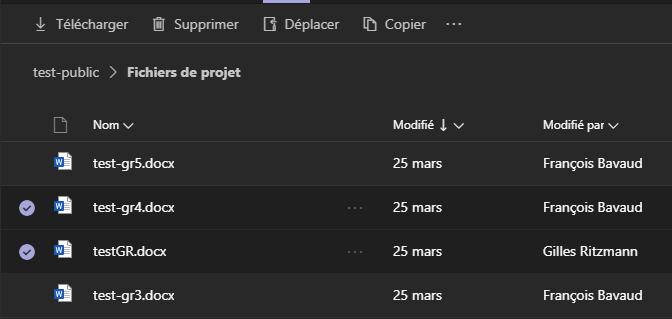
On peut ensuite déplacer des données dans ce dossier, en sélectionnant un ou des fichier(s). Un "vu" marque les fichiers sélectionnés. Cliquer ensuite sur sur **Déplacer**.

[![Teams_RiT4yTmOif.png](https://wiki.unil.ch/ci/uploads/images/gallery/2020-04/scaled-1680-/Teams_RiT4yTmOif.png)](https://wiki.unil.ch/ci/uploads/images/gallery/2020-04/Teams_RiT4yTmOif.png)
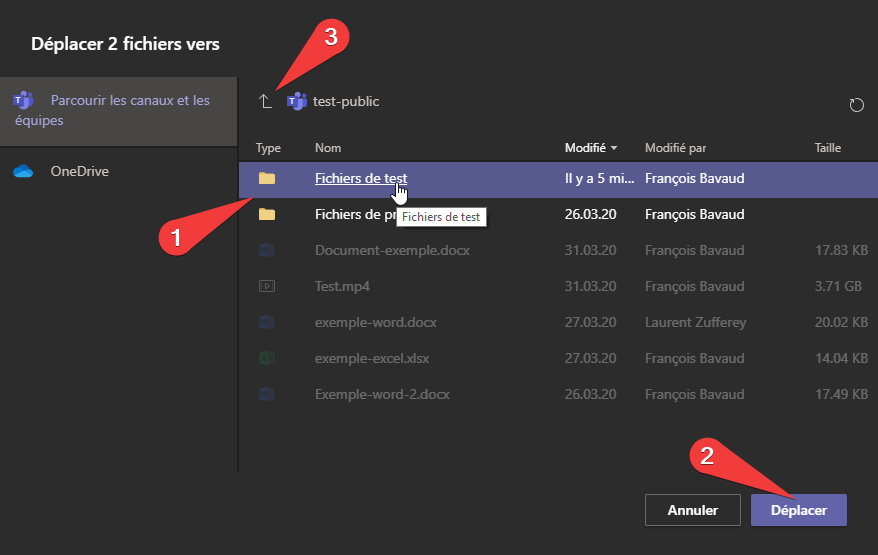
Choisir le dossier voulu dans la liste (1) et confirmer en cliquant sur **Déplacer** (2). Un clic sur la flèche permet d'afficher les dossiers des autres canaux de l'équipe et y déplacer des fichiers (3).

[![iUtSGC2f05.png](https://wiki.unil.ch/ci/uploads/images/gallery/2020-04/scaled-1680-/iUtSGC2f05.png)](https://wiki.unil.ch/ci/uploads/images/gallery/2020-04/iUtSGC2f05.png)
### Mettre en évidence un fichier

Il est possible de mettre en évidence des fichiers en les **épinglant**. Pour ce faire, sélectionner un fichier et cliquer sur **Épingler en tête de liste**.

[![D3gfYnj4QR.png](https://wiki.unil.ch/ci/uploads/images/gallery/2020-04/scaled-1680-/D3gfYnj4QR.png)](https://wiki.unil.ch/ci/uploads/images/gallery/2020-04/D3gfYnj4QR.png)
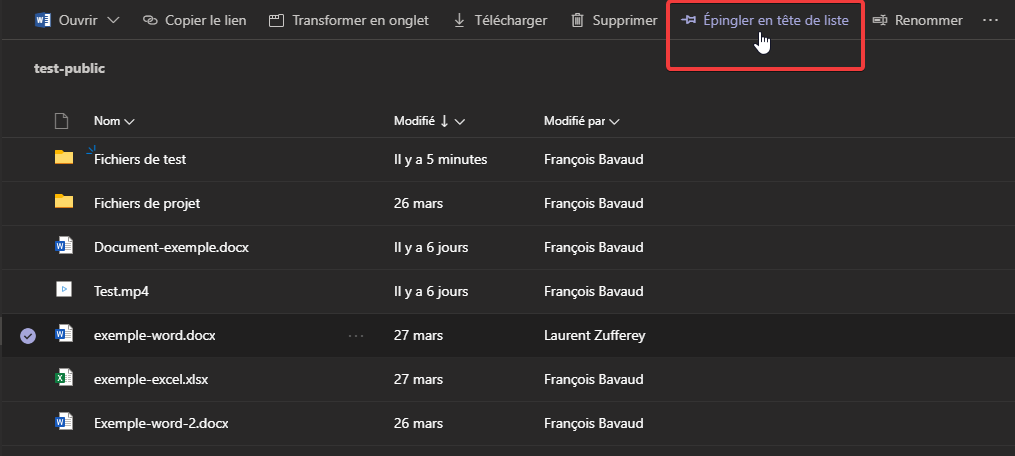
Les fichiers épinglés restent en haut de la liste.

[![Teams_pHfxPNj2M1.png](https://wiki.unil.ch/ci/uploads/images/gallery/2020-04/scaled-1680-/Teams_pHfxPNj2M1.png)](https://wiki.unil.ch/ci/uploads/images/gallery/2020-04/Teams_pHfxPNj2M1.png)
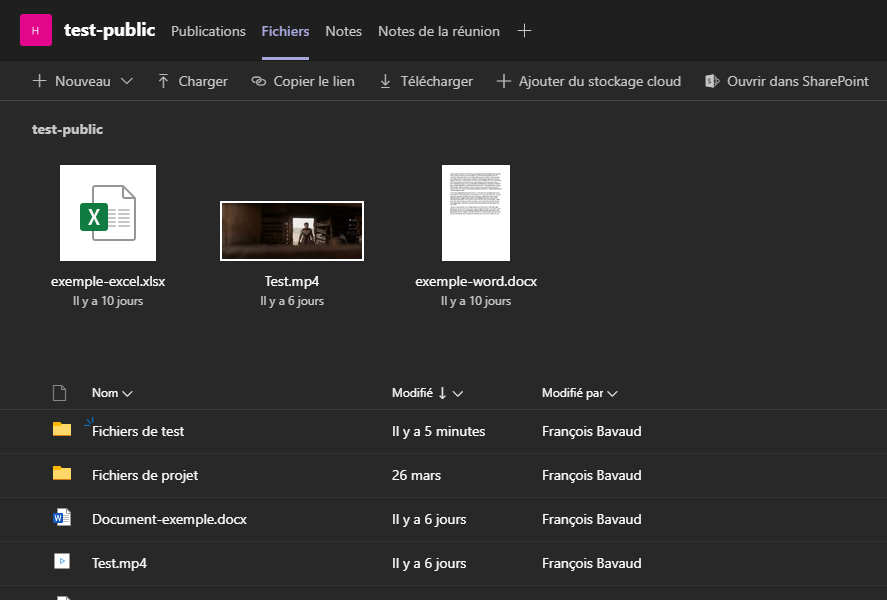
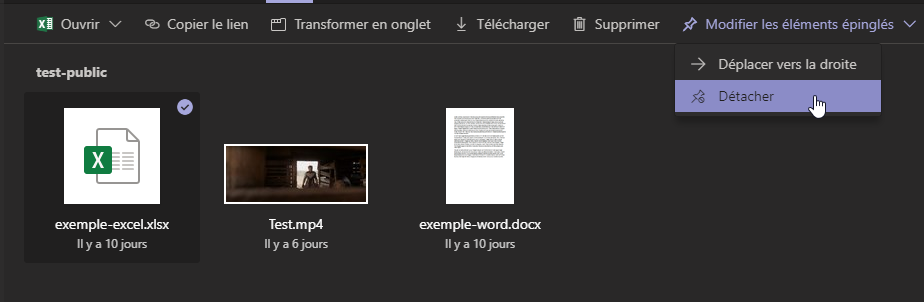
Pour le détacher, sélectionner le fichier, cliquer sur **Modifier les éléments épinglés** puis sur **Détacher.**

**[![Teams_wBhWHhl32q.png](https://wiki.unil.ch/ci/uploads/images/gallery/2020-04/scaled-1680-/Teams_wBhWHhl32q.png)](https://wiki.unil.ch/ci/uploads/images/gallery/2020-04/Teams_wBhWHhl32q.png)**
# FAQ

<p class="callout info">Une documentation complète et des vidéos formations sont disponibles depuis le bouton **Aide** de l'application Teams ou sur [https://support.microsoft.com/fr-fr/teams](https://support.microsoft.com/fr-fr/teams).</p>

### Tester le fonctionnement de son microphone et sa caméra

1. Ouvrir Microsoft Teams
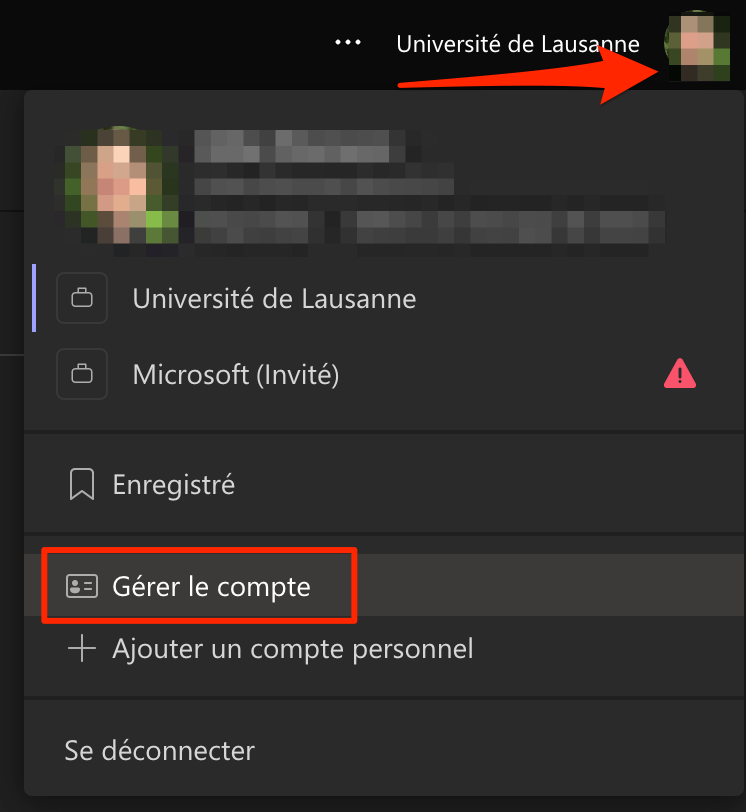
2. Accéder aux paramètres en cliquant en haut à droite sur ses initiales ou sa photo, puis sur "**Gérer le compte**"  
    [![teams_test1.png](https://wiki.unil.ch/ci/uploads/images/gallery/2021-08/scaled-1680-/teams-test1.png)](https://wiki.unil.ch/ci/uploads/images/gallery/2021-08/teams-test1.png)
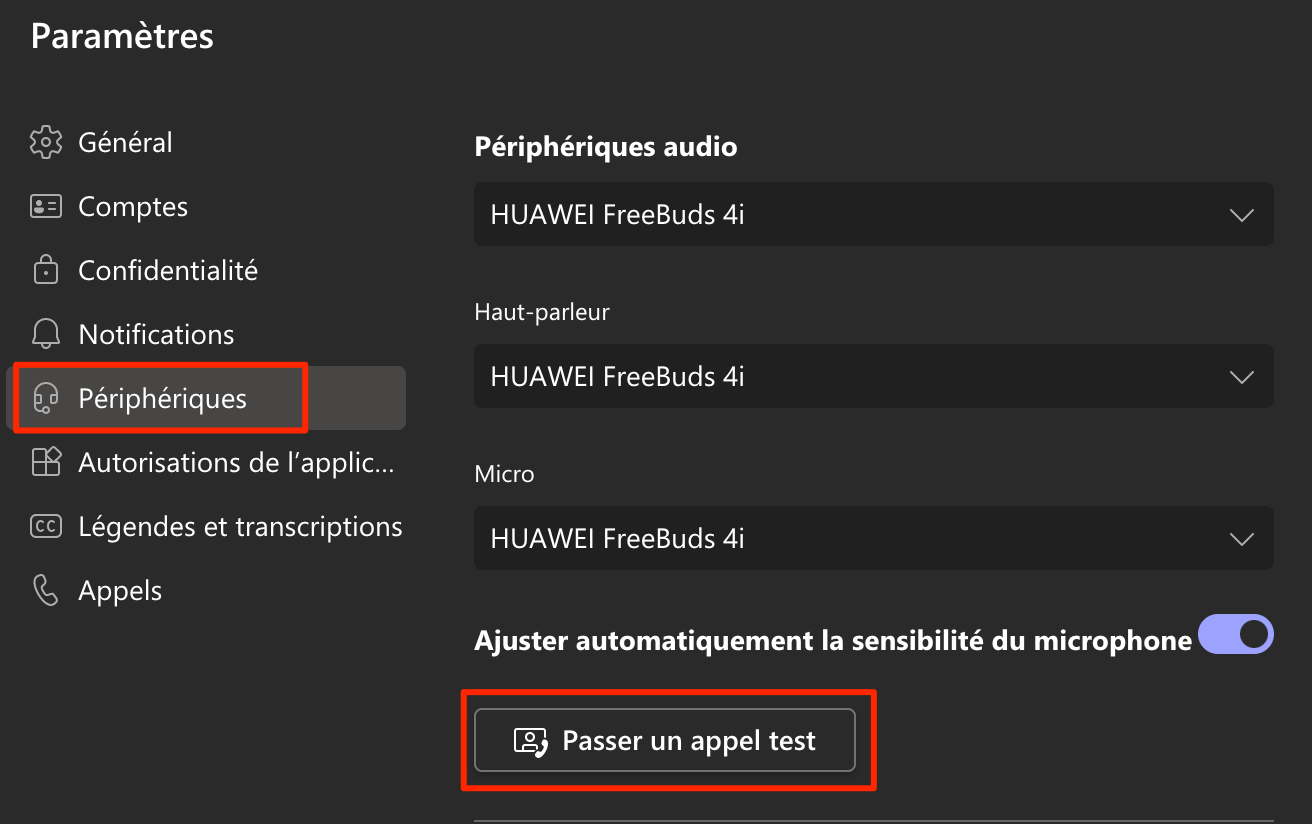
3. Dans le menu, cliquer sur "**Périphériques**" et sélectionner "**Passer un appel test**"  
    [![teams_test2.png](https://wiki.unil.ch/ci/uploads/images/gallery/2021-08/scaled-1680-/teams-test2.png)](https://wiki.unil.ch/ci/uploads/images/gallery/2021-08/teams-test2.png)
4. Un appel test démarre. La caméra et le micro s’activent. L'enregistrement d'un court message vocal est alors demandé.
5. Vérifier que la caméra fonctionne et écouter le message afin de vérifier la qualité du son.

### Quelle est la différence entre une équipe et un canal ?

Une équipe est composée de canaux, qui regroupent les conversations que l'on a avec ses collègues. Un canal est dédié à un sujet en particulier, un projet, une structure au sein de l'équipe, etc.

### Microsoft Teams est-il utilisable depuis un navigateur internet ?

Oui, vous pouvez utiliser Teams depuis n'importe quel navigateur sur la page [teams.microsoft.com](https://teams.microsoft.com).

Certaines fonctionnalités ne sont pas disponibles avec Teams sur le web. En voici une sélection :

- Les appels et les réunions ne fonctionnent qu'avec Google Chrome et Microsoft Edge.
- La partage d'écran lors des réunions ou des appels se limite à la totalité de l'écran. Il n'est pas possible de partager uniquement une fenêtre.
- <span data-ttu-id="55d5b-135">Pour donner et prendre le contrôle du contenu partagé, les deux personnes doivent utiliser le client de bureau Teams.</span> <span data-ttu-id="55d5b-136">Le contrôle n’est pas pris en charge lorsqu'une des parties utilise Teams dans un navigateur.</span>
- Le partage de fichier ne fonctionne qu'avec Powerpoint.
- <span data-ttu-id="55d5b-139">La fonction "Brouiller mon arrière-plan" n’est pas disponible. </span>

[Liste complète des limitations](https://docs.microsoft.com/fr-ch/microsoftteams/limits-specifications-teams#browsers)

### Dans mon équipe, je ne trouve pas certains canaux.

Par défaut, certains canaux sont masqués. Les grandes équipes contiennent parfois beaucoup de canaux et cela évite de trop polluer l'interface.

Pour les afficher, cliquer sur **Canaux masqués** en bas de la liste des canaux de l'équipe. Ensuite, sélectionner le canal manquant et cliquer sur **Afficher**.

[![Teams_oUHfVGMFeB.png](https://wiki.unil.ch/ci/uploads/images/gallery/2020-04/scaled-1680-/Teams_oUHfVGMFeB.png)](https://wiki.unil.ch/ci/uploads/images/gallery/2020-04/Teams_oUHfVGMFeB.png)
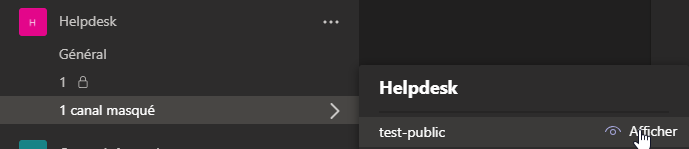
<p class="callout warning">Si vous ne trouvez pas le canal dans la liste, il est possible qu'il s'agisse d'une **canal privé**. Dans ce cas, demandez à la personne responsable du canal de vous inviter.</p>

### A quoi servent les @mentions ?

Pour attirer l’attention d’une personne dans une conversation de canal ou une discussion, @mentionnez-la. Tapez simplement **@** avant son nom, puis sélectionnez-la dans le menu qui s’affiche.

La personne reçoit une notification sur laquelle elle peut cliquer pour accéder directement à l’emplacement de la conversation où elle a été mentionnée.

Pour attirer l’attention d’une équipe entière, essayez l’une des solutions suivantes :

- Publiez votre message dans le canal Général de l’équipe. Le nom du canal apparaîtra en gras pour tous les membres de l’équipe.
- Tapez **@équipe** pour envoyer un message à tous les membres de cette équipe.
- Tapez **@canal** pour informer toutes les personnes qui ont placé ce canal dans leurs favoris.

<p class="callout warning">Le responsable d'une équipe peut désactiver cette fonctionnalité.</p>

### Le site de Microsoft montre des fonctionnalités que je ne retrouve pas dans Teams. Pourquoi ?

Teams dépend d'une multitude de services Microsoft. Pour le moment, nous n'avons pas accès à la totalité de ces services à l'UNIL.

### Est-ce que je peux utiliser Teams pour appeler mes collègues sur Skype ou sur leur téléphone ?

Non. Pour le moment, vous pouvez appeler uniquement d'autres personnes qui utilisent Teams à l'UNIL.

Si vous installez Teams sur votre téléphone (iOS ou Android), vous pourrez passer des appels à vos collègues sur Teams de la même manière qu'un téléphone classique.

[![photo_2020-04-01_16-46-12.jpg](https://wiki.unil.ch/ci/uploads/images/gallery/2020-04/scaled-1680-/photo_2020-04-01_16-46-12.jpg)](https://wiki.unil.ch/ci/uploads/images/gallery/2020-04/photo_2020-04-01_16-46-12.jpg)

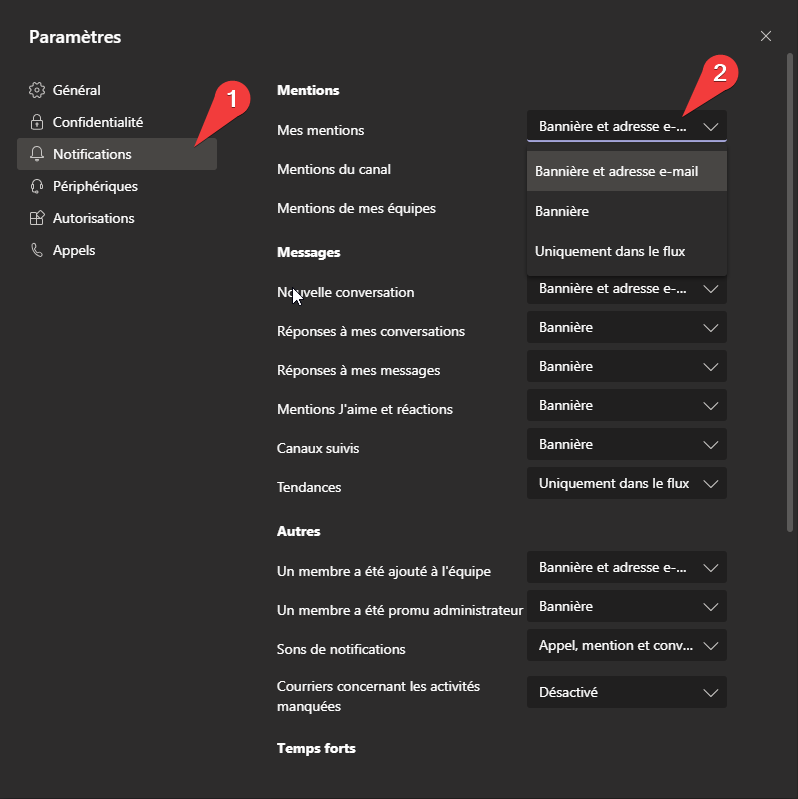
### Je ne veux pas recevoir de mail de Microsoft Teams. Comment faire ?

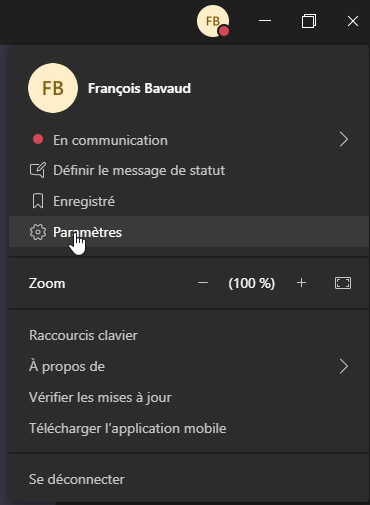
1\. Cliquez sur votre image de profil dans la partie supérieure de l’application, puis sélectionnez **Paramètres**

[![Teams_k8wyt9jQFb.png](https://wiki.unil.ch/ci/uploads/images/gallery/2020-04/scaled-1680-/Teams_k8wyt9jQFb.png)](https://wiki.unil.ch/ci/uploads/images/gallery/2020-04/Teams_k8wyt9jQFb.png)
2\. Sélectionnez l'onglet **Notifications** (1), puis choisissez le type d'alerte qui vous convient (2) :

[![tgbo4pYR8h.png](https://wiki.unil.ch/ci/uploads/images/gallery/2020-04/scaled-1680-/tgbo4pYR8h.png)](https://wiki.unil.ch/ci/uploads/images/gallery/2020-04/tgbo4pYR8h.png)
### Comment récupérer un document supprimé dans Teams ?

<p class="callout info">Les documents supprimés peuvent être restaurés durant 93 jours après la suppression.  
La procédure de récupération complète est disponible sur le [site de Microsoft](https://support.microsoft.com/fr-fr/office/restaurer-des-%c3%a9l%c3%a9ments-dans-la-corbeille-qui-ont-%c3%a9t%c3%a9-supprim%c3%a9s-de-sharepoint-ou-teams-6df466b6-55f2-4898-8d6e-c0dff851a0be?ui=fr-fr&rs=fr-fr&ad=fr)</p>

### Comment ajouter tous les étudiants inscrits à un cours à une équipe ?

Pour ajouter en une fois tous les étudiants inscrits à un cours, il faut :

- Se connecter sur [my.unil.ch](https://my.unil.ch) et depuis<span class=""> l'espace de cours MyUNIL du cours souhaité, lancer la commande de création d'un nouveau dossier</span>
- <span class="">Noter le numéro affiché dans le "Chemin d'emplacement", puis annuler la création du répertoire[![teams_ad_etu.png](https://wiki.unil.ch/ci/uploads/images/gallery/2021-04/scaled-1680-/teams-ad-etu.png)](https://wiki.unil.ch/ci/uploads/images/gallery/2021-04/teams-ad-etu.png)</span>
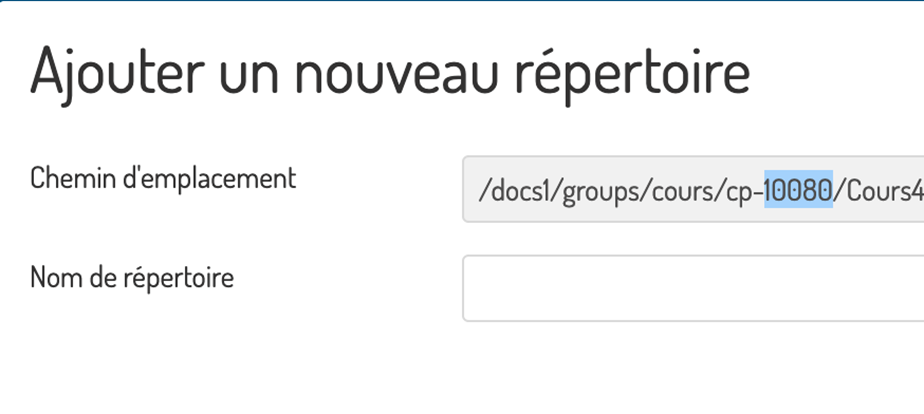
- <span class="">Dans Teams ajouter le groupe "**c-XXXXX-g**" (remplacer les XXXXX par les chiffres récupérer à l'étape précédente) comme indiqué dans [cette procédure.](https://wiki.unil.ch/ci/books/communication-unifi%C3%A9e-microsoft-teams/page/gerer-une-equipe#bkmrk-pour-ajouter-des-mem "Ajouter des membres à son équipe")</span>

<p class="callout warning">Attention à bien utiliser le suffixe **"c-"** devant le numéro et non pas "cp-" visible dans l'image ci-dessus.</p>

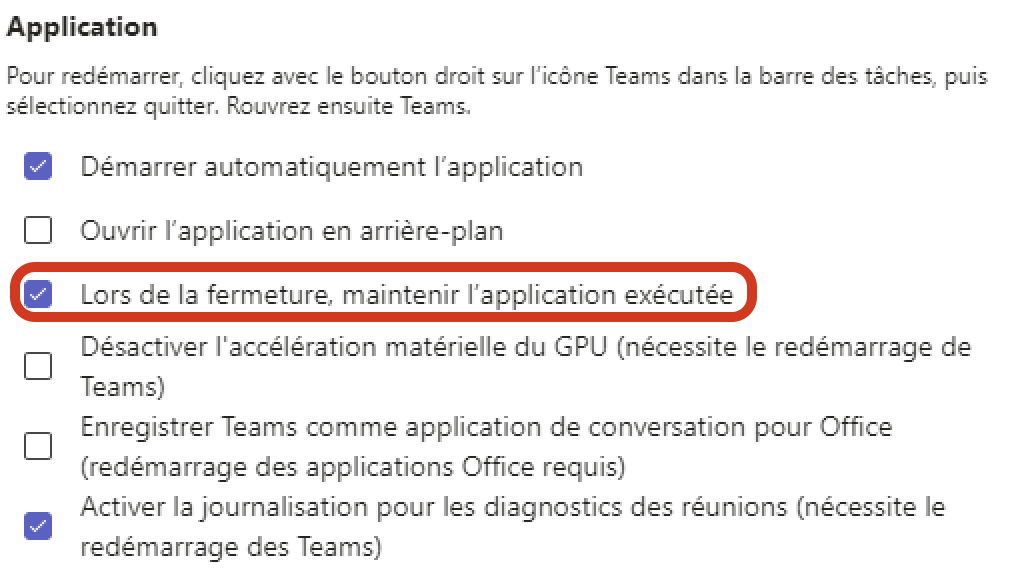
### Teams ne se relance pas après avoir été minimisé

<span style="font-family: -apple-system, BlinkMacSystemFont, 'Segoe UI', Oxygen, Ubuntu, Roboto, Cantarell, 'Fira Sans', 'Droid Sans', 'Helvetica Neue', sans-serif; font-size: 14px; font-style: normal; font-variant-caps: normal;">Si Teams ne se lance pas après avoir été minimisé il faut redémarrer la machine pour qu'il se relance. </span>

<span style="font-family: -apple-system, BlinkMacSystemFont, 'Segoe UI', Oxygen, Ubuntu, Roboto, Cantarell, 'Fira Sans', 'Droid Sans', 'Helvetica Neue', sans-serif; font-size: 14px; font-style: normal; font-variant-caps: normal;">Par la suite, il faut toujours commencer par vérifier que cette option est cochée dans les paramètres.</span>[![Screenshot 2022-03-29 at 10.50.13.png](https://wiki.unil.ch/ci/uploads/images/gallery/2022-03/scaled-1680-/screenshot-2022-03-29-at-10-50-13.png)](https://wiki.unil.ch/ci/uploads/images/gallery/2022-03/screenshot-2022-03-29-at-10-50-13.png)

Tout devrait fonctionner suite à cela.

### Comment changer d'organisation sur Teams

<p class="callout info">Si vous avez été invité dans une autre organisation Teams (hors UNIL), vous pouvez utiliser votre compte en tant qu'invité pour collaborer avec les membres de cette organisation.</p>

Pour basculer d'une organisation à une autre, il faut :

- Dans Teams, appuyer sur votre image de profil
- Sélectionner l'organisation désirée pour basculer

[![fd5b112d-1df2-4d4d-b117-ce77f8e5ab27.png](https://wiki.unil.ch/ci/uploads/images/gallery/2024-02/scaled-1680-/fd5b112d-1df2-4d4d-b117-ce77f8e5ab27.png)](https://wiki.unil.ch/ci/uploads/images/gallery/2024-02/fd5b112d-1df2-4d4d-b117-ce77f8e5ab27.png)
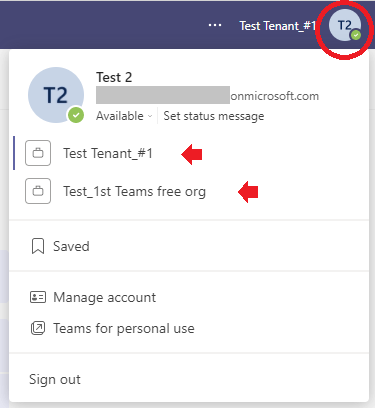
### Modifier l'arrière-plan de la caméra avec un fond UNIL

<p class="callout info">Pour savoir comment modifier l'arrière-plan de cotre caméra sur Team, vous pouvez suivre [la documentation de Microsoft](https://support.microsoft.com/fr-fr/office/modifier-votre-arri%C3%A8re-plan-dans-les-r%C3%A9unions-microsoft-teams-f77a2381-443a-499d-825e-509a140f4780)</p>

Le service UNICOM met à disposition [des images officielles](https://wiki.unil.ch/ci/attachments/566) que vous pouvez utiliser comme arrière-plan sur Teams.

# Gestion des notifications

## macOS

#### Utiliser les notifications de macOS

Par défaut, Teams utilise son propre système de notification. Si vous voulez utiliser le système de macOS :

1. Dans Teams, cliquez sur les trois points en haut à droite de l'écran pour ouvrir le menu contextuel (1) puis cliquez sur *Paramètres* (2). [![image-1636454598376.37.43.png](https://wiki.unil.ch/ci/uploads/images/gallery/2021-11/scaled-1680-/image-1636454598376-37-43.png)](https://wiki.unil.ch/ci/uploads/images/gallery/2021-11/image-1636454598376-37-43.png)
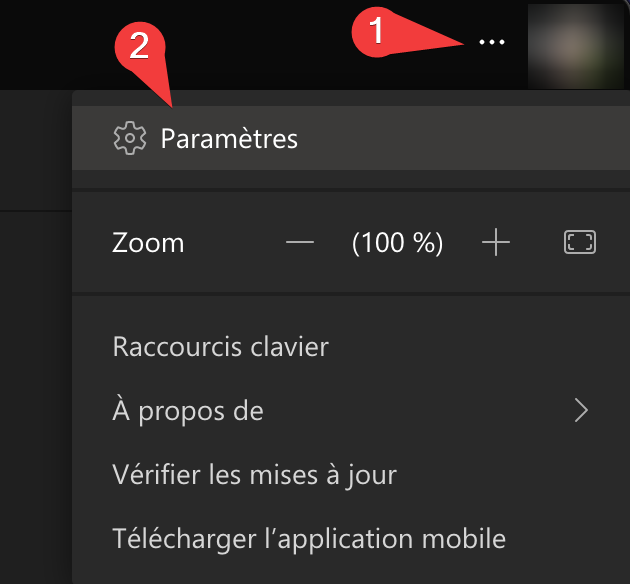
2. Ouvrez l'onglet *Notifications* (1). Dans le menu déroulant (2), sélectionnez *Mac* (3). [![image-1636454678970.37.26.png](https://wiki.unil.ch/ci/uploads/images/gallery/2021-11/scaled-1680-/image-1636454678970-37-26.png)](https://wiki.unil.ch/ci/uploads/images/gallery/2021-11/image-1636454678970-37-26.png)
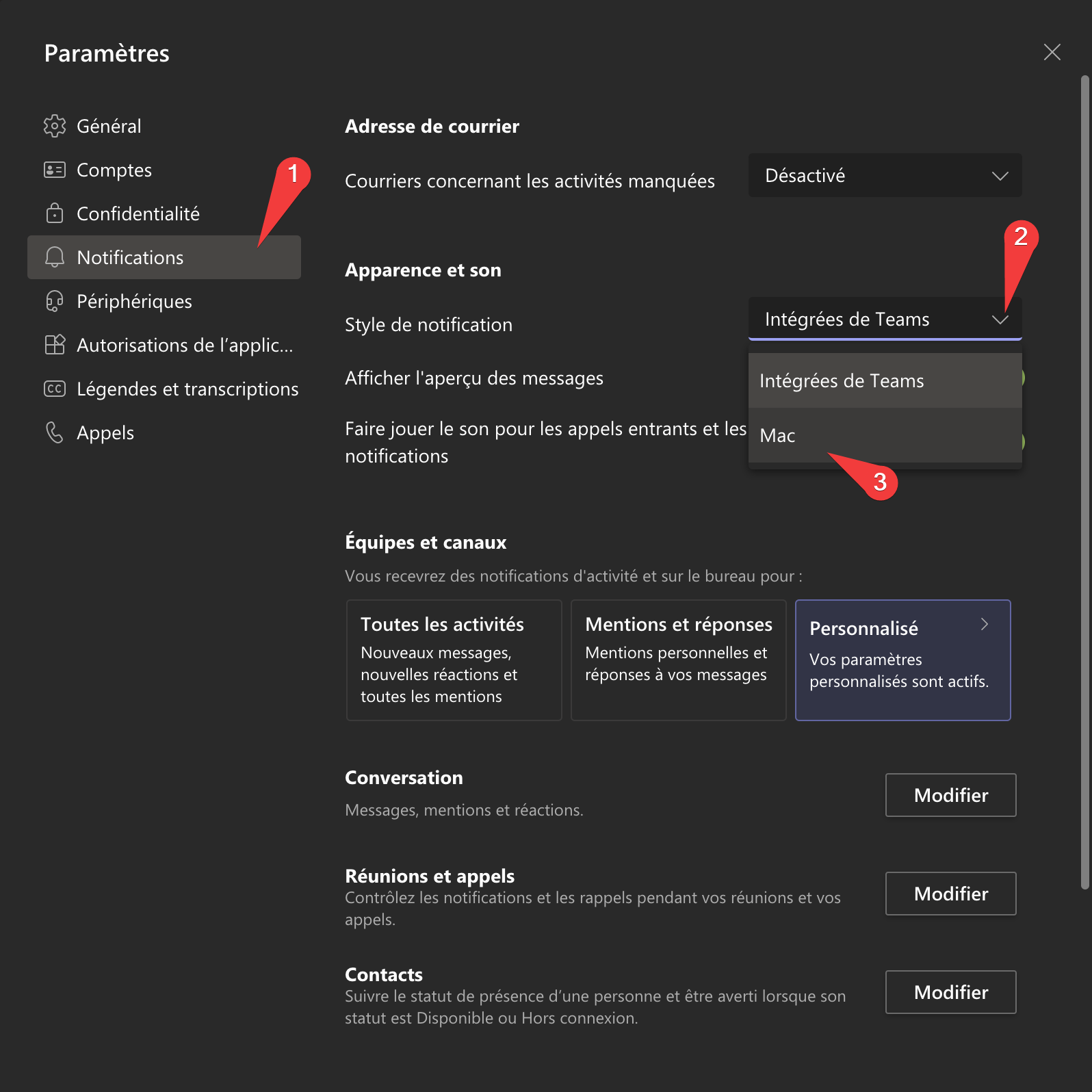
3. Ouvrez ensuite les *préférences systèmes* de macOS et sélectionnez le menu *Notifications* (1). [![image-1636454765713.37.53.png](https://wiki.unil.ch/ci/uploads/images/gallery/2021-11/scaled-1680-/image-1636454765713-37-53.png)](https://wiki.unil.ch/ci/uploads/images/gallery/2021-11/image-1636454765713-37-53.png)
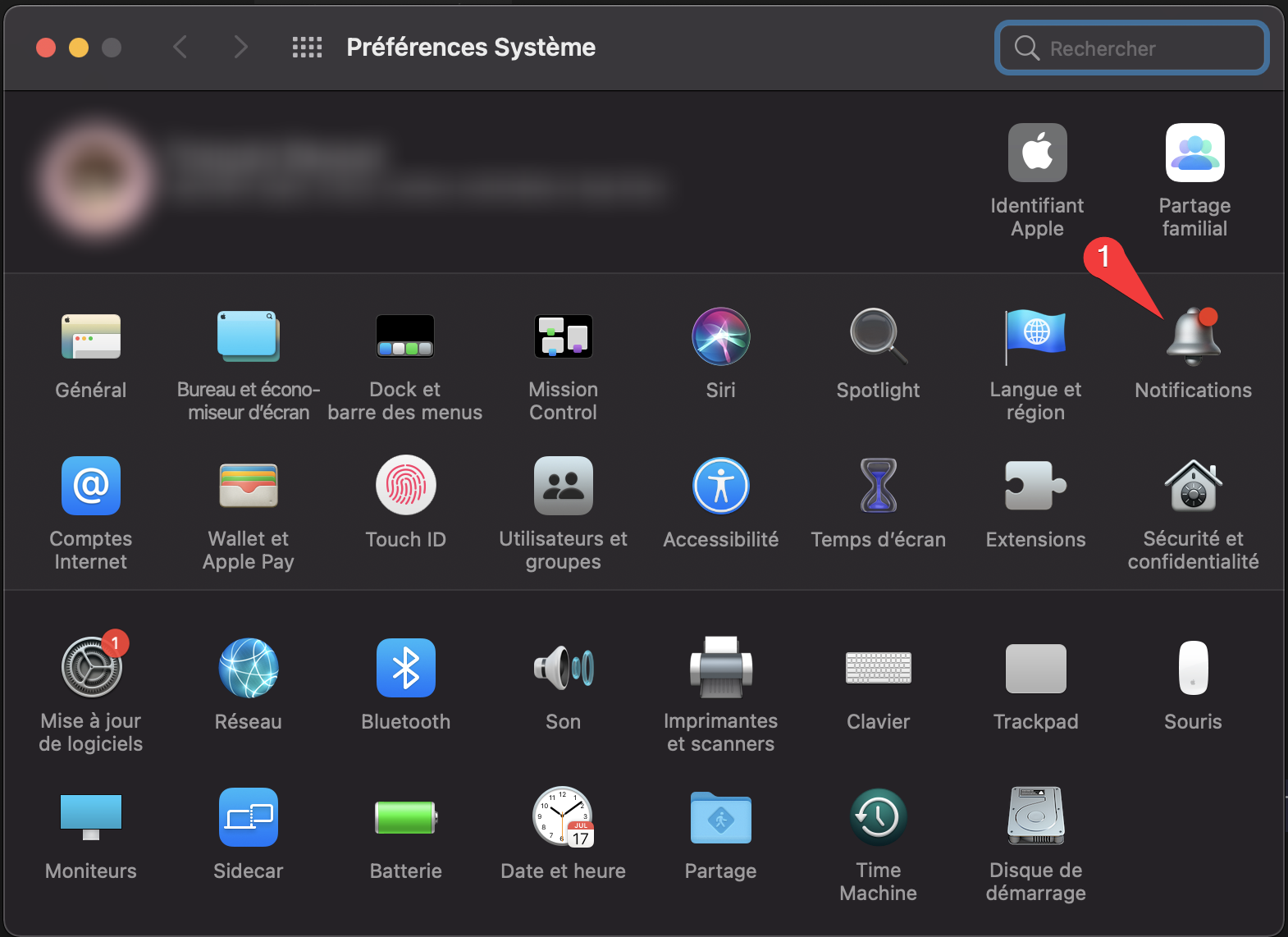
4. Dans le menu de gauche, sélectionnez Teams (1). Si nécessaire, autorisez les notifications (2). Vous pouvez ensuite paramétrer les notifications selon vos préférences (3). [![image-1636454888475.38.11.png](https://wiki.unil.ch/ci/uploads/images/gallery/2021-11/scaled-1680-/image-1636454888475-38-11.png)](https://wiki.unil.ch/ci/uploads/images/gallery/2021-11/image-1636454888475-38-11.png)
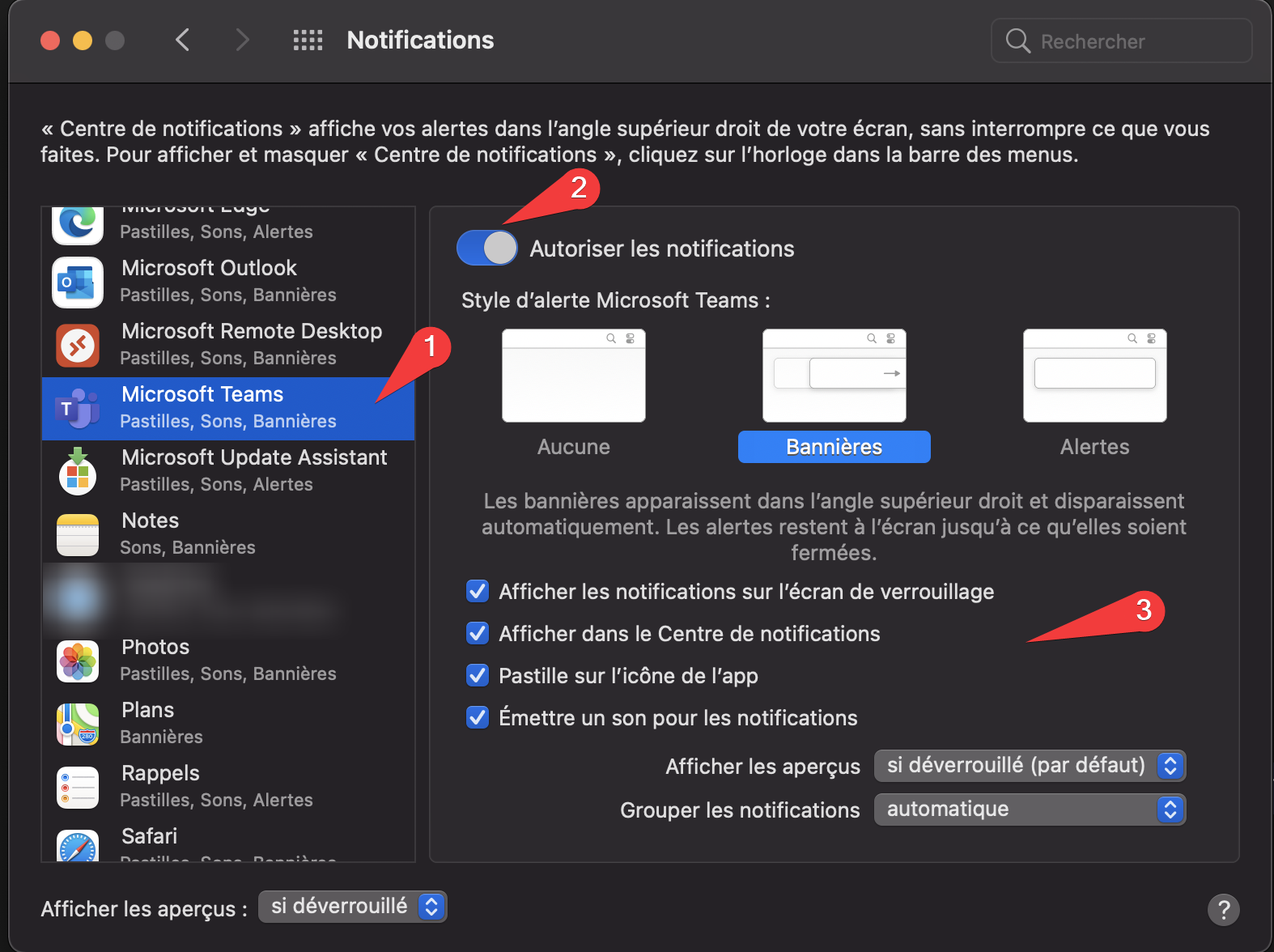
# Partager des documents avec des personnes externes à l'équipe

<p class="callout warning">Si vous devez collaborer **régulièrement** avec des personnes externes à l'UNIL, la meilleure solution sera de les ajouter à votre équipe Teams. Cette page vous indique comment partager une ressource de manière **ponctuelle** avec des externes.</p>

Commencez par vous rendre sur le fichier ou le dossier que vous souhaitez partager depuis le logiciel Teams. Sélectionnez-le (1), puis cliquer sur l'icône de partage (2) :

[![image.png](https://wiki.unil.ch/ci/uploads/images/gallery/2023-11/scaled-1680-/H5Dimage.png)](https://wiki.unil.ch/ci/uploads/images/gallery/2023-11/H5Dimage.png)
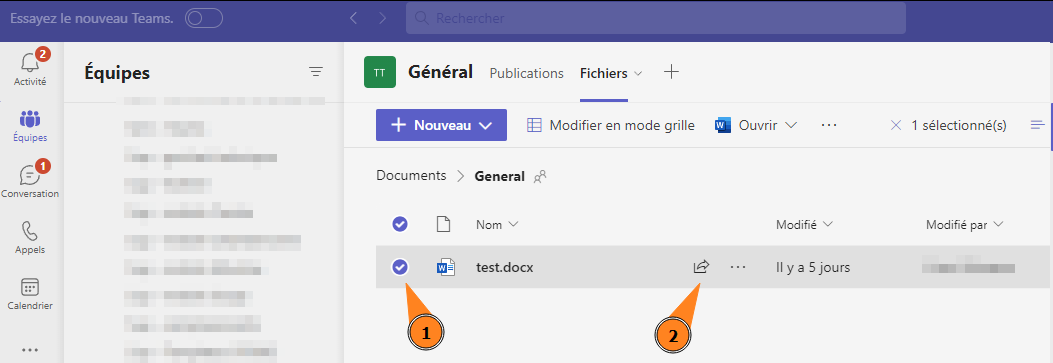
Vous pouvez ensuite insérer l'adresse email de l'externe avec qui vous souhaitez partager l'élément (1). Un message vous averti que cette personne n'est pas liée à l'UNIL (2). En cliquant sur le crayon (3), vous pouvez gérer le type d'accès que vous souhaitez octroyer. Finalement, en cliquant sur la roue crantée (4), vous pourrez définir plus d'options de partage.

[![image.png](https://wiki.unil.ch/ci/uploads/images/gallery/2023-11/scaled-1680-/kppimage.png)](https://wiki.unil.ch/ci/uploads/images/gallery/2023-11/kppimage.png)
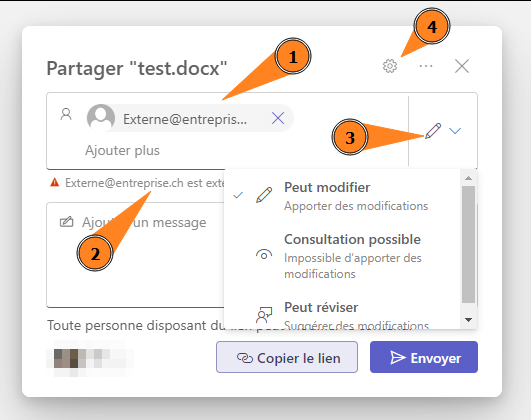
Vous pourrez choisir ici qui peut avoir accès au document ou dossier (1). Spécifier à nouveau si les personnes peuvent modifier ou uniquement consulter ce que vous partagez (2). Définir une date de fin pour le partage (3). Définir un mot de passe pour y accéder (4). Finalement, n'oubliez pas de sauvegarder les changements en cliquant sur le bouton "Appliquer" (5).

<p class="callout warning">Par défaut le périmètre de partage est réglé sur "Personnes de l'université de Lausanne" uniquement, n'oubliez de modifier ce paramètre si vous souhaitez partagé un document avec des personnes externes</p>

[![image.png](https://wiki.unil.ch/ci/uploads/images/gallery/2023-11/scaled-1680-/Rjvimage.png)](https://wiki.unil.ch/ci/uploads/images/gallery/2023-11/Rjvimage.png)

# Migration Zoom à Teams

# Planification et gestion d'un webinaire

### I. Planification

Contrairement à Zoom, il n’est désormais plus possible de créer directement une réunion depuis Moodle. La création du webinaire doit se faire via l’application Microsoft Teams. La connexion à Teams s’effectue à l’aide des identifiants UNIL.

#### A. Configuration

1. Ouvrez l'application Teams et allez dans l'onglet calendrier
2. Cliquez sur la flèche à côté de « Nouvelle réunion » et sélectionnez « Webinaire » [![Capture d’écran 2025-07-07 à 09.58.34.png](https://wiki.unil.ch/ci/uploads/images/gallery/2025-07/scaled-1680-/capture-decran-2025-07-07-a-09-58-34.png)](https://wiki.unil.ch/ci/uploads/images/gallery/2025-07/capture-decran-2025-07-07-a-09-58-34.png)
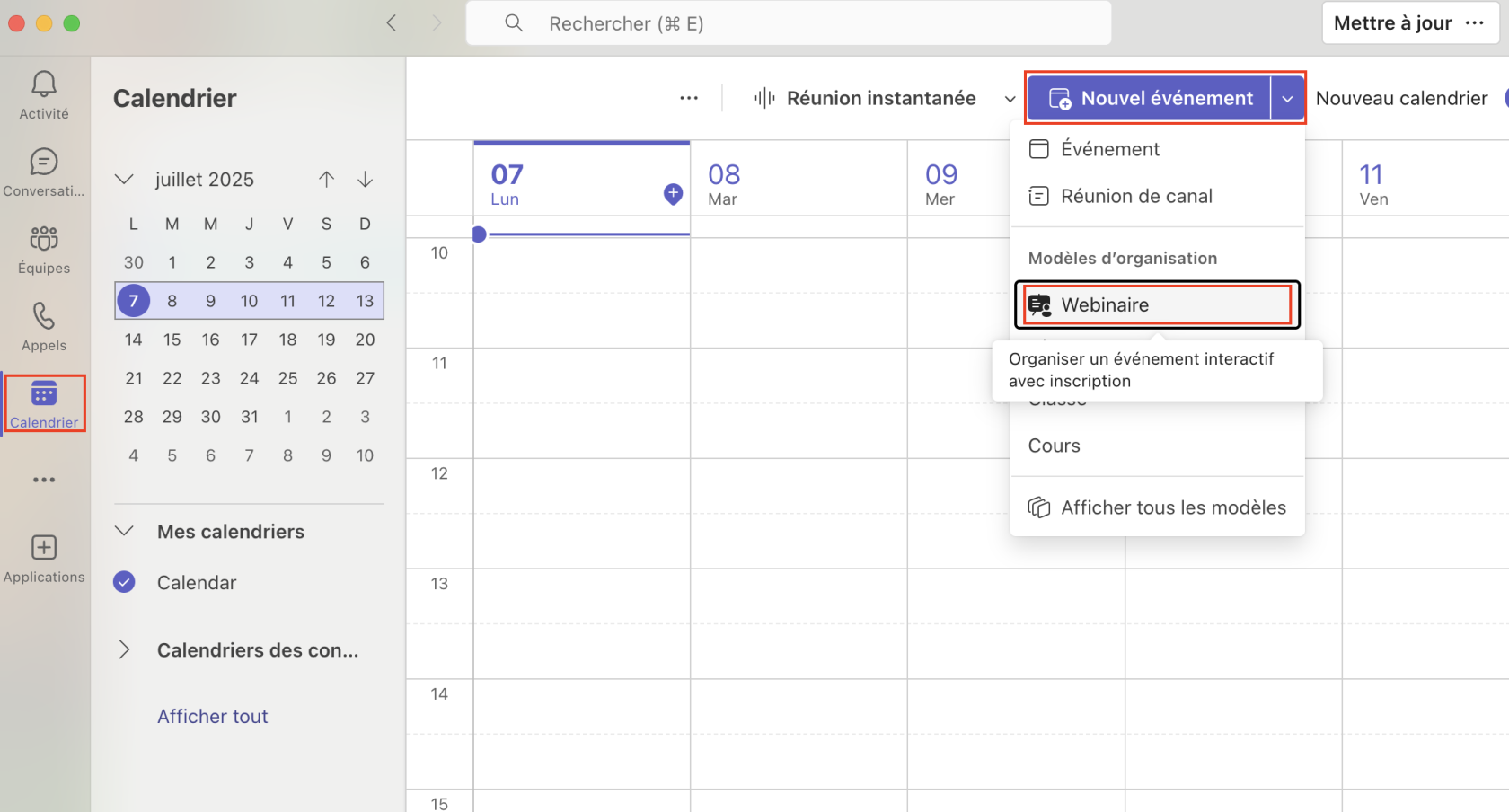
3. Remplissez les champs concernant l'organisation générale de la séance : titre, date et horaire, descriptions, organisateurs et présentateurs, etc...
4. Déterminez l'accès au webinaire : public ou votre organisation seulement. Si vous souhaitez inviter des personnes extérieures à l’UNIL (y compris du CHUV), il est nécessaire de configurer le webinaire en mode **public**.
5. Enregistrez les modifications afin de pouvoir passer à l'étape suivante[![Capture d’écran 2025-07-07 à 10.44.27.png](https://wiki.unil.ch/ci/uploads/images/gallery/2025-07/scaled-1680-/capture-decran-2025-07-07-a-10-44-27.png)](https://wiki.unil.ch/ci/uploads/images/gallery/2025-07/capture-decran-2025-07-07-a-10-44-27.png)
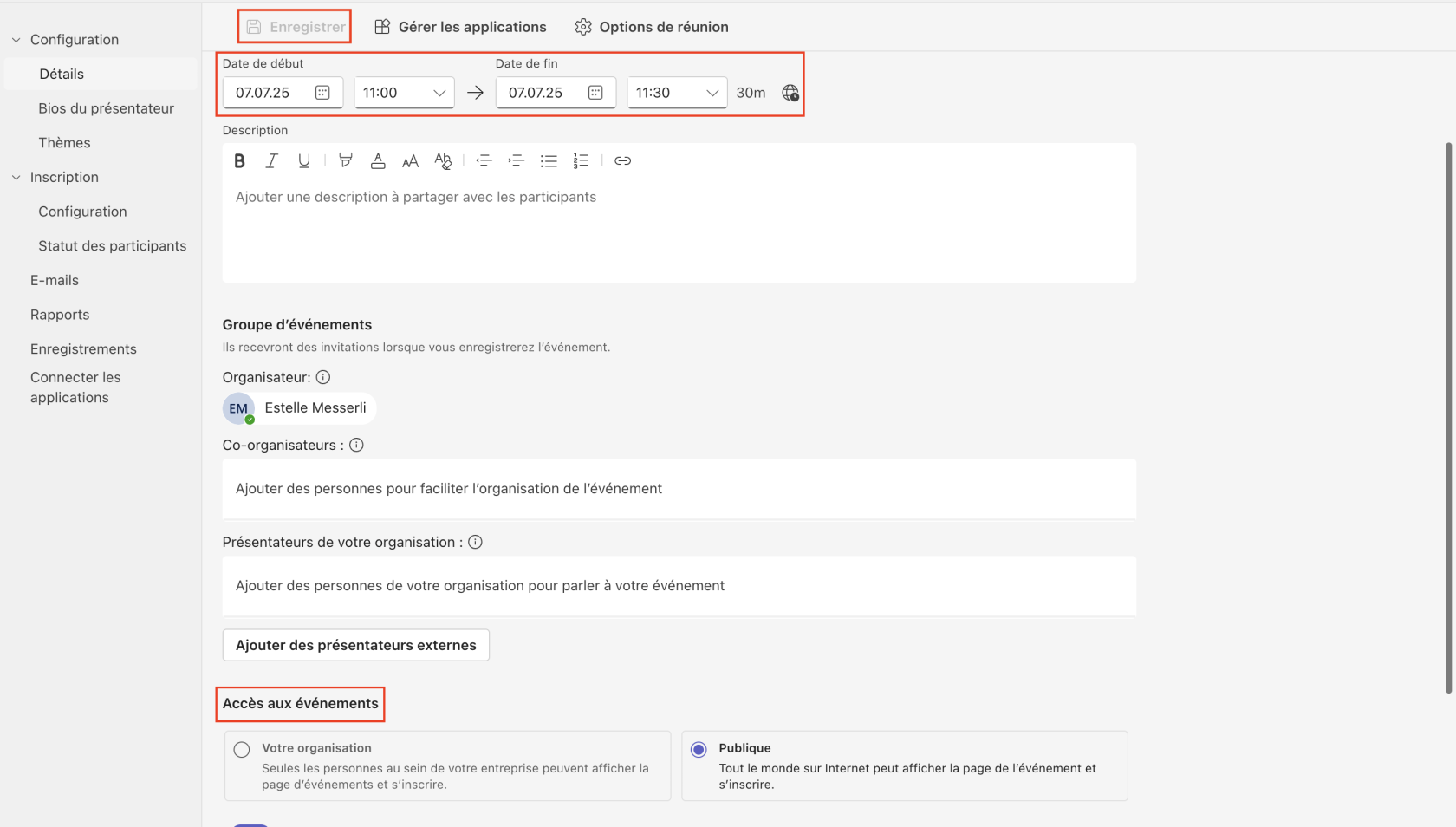
6. Personnalisez le webinaire avec votre identité visuelle en vous rendant dans l'onglet « thèmes »[![Capture d’écran 2025-07-07 à 10.50.18.png](https://wiki.unil.ch/ci/uploads/images/gallery/2025-07/scaled-1680-/capture-decran-2025-07-07-a-10-50-18.png)](https://wiki.unil.ch/ci/uploads/images/gallery/2025-07/capture-decran-2025-07-07-a-10-50-18.png)
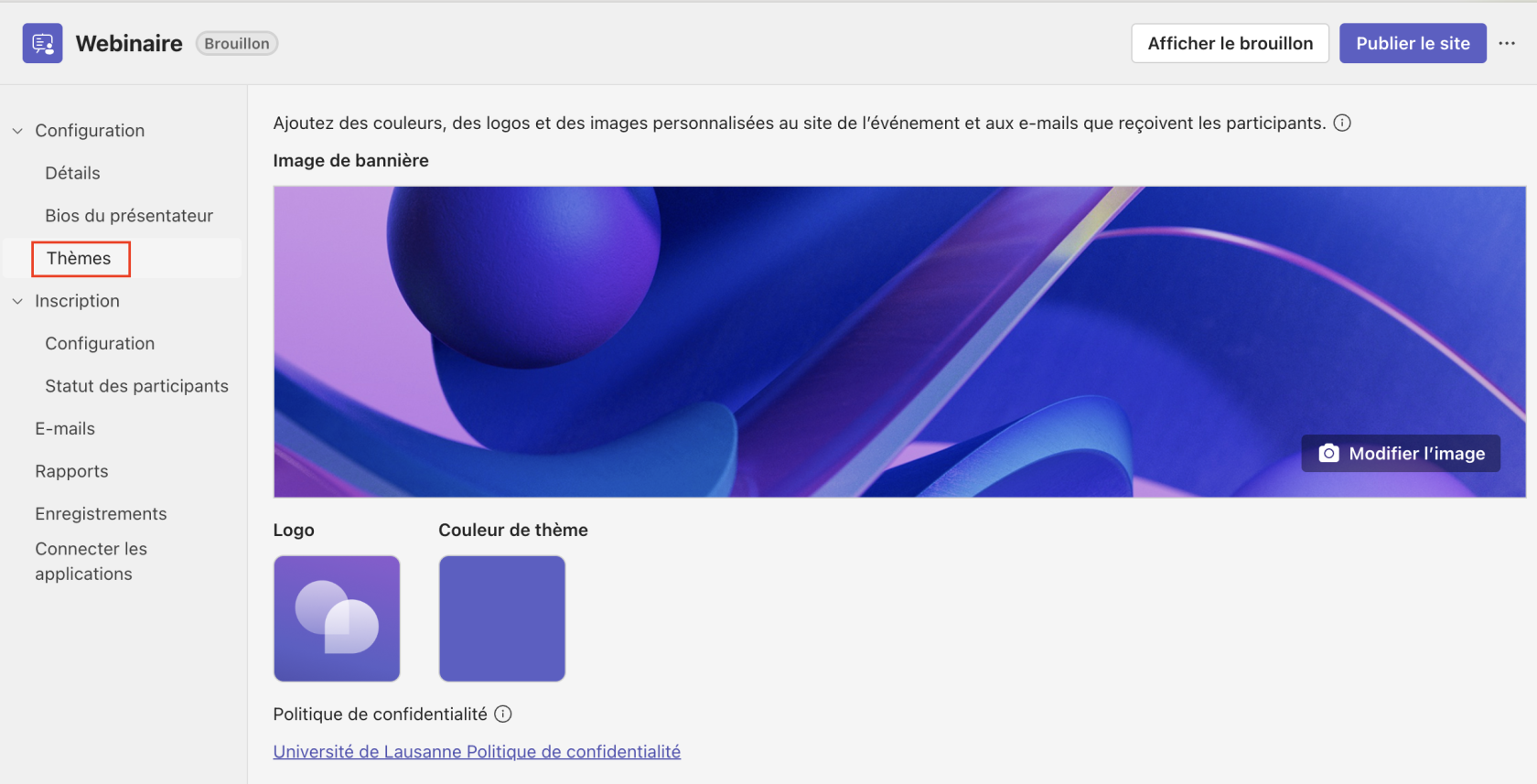
#### B. Formulaire d'inscription

Dans l’onglet « Inscription », vous pouvez, dans la section Configuration :

1. Définir la capacité du webinaire (maximum 1000 participants).
2. Personnaliser les champs à remplir par les participants : les champs de base (nom et e-mail) sont déjà pré-remplis automatiquement. Il est possible d’ajouter d’autres informations comme l’adresse, l’organisation, le poste, ainsi que des questions personnalisées pour mieux connaître votre public.
3. Pour prévisualiser la page d’inscription, cliquez sur *« Afficher le brouillon »*.

Une fois la configuration terminée, cliquez sur *« Publier le site »* afin de rendre l’inscription accessible aux participants.

[![Capture d’écran 2025-07-07 à 11.00.26.png](https://wiki.unil.ch/ci/uploads/images/gallery/2025-07/scaled-1680-/capture-decran-2025-07-07-a-11-00-26.png)](https://wiki.unil.ch/ci/uploads/images/gallery/2025-07/capture-decran-2025-07-07-a-11-00-26.png)
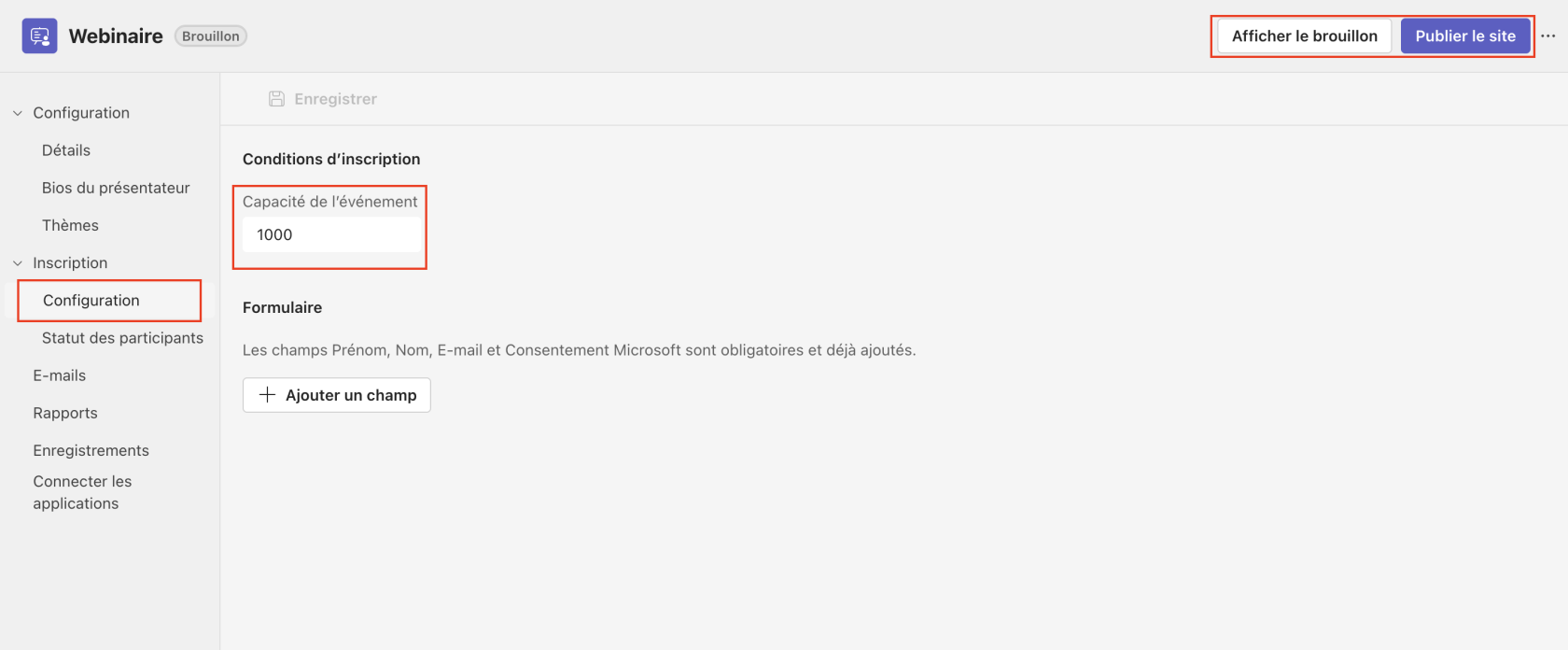
L’onglet « Statut des participants » permet de visualiser les personnes inscrites à votre webinaire.

### II. Gestion

#### A. Partage du lien d’inscription

Une fois la réunion publiée, vous aurez accès au lien que vous pourrez envoyer aux personnes concernées par exemple via le forum d'annonce dans votre cours Moodle.

[![Capture d’écran 2025-07-07 à 11.14.17.png](https://wiki.unil.ch/ci/uploads/images/gallery/2025-07/scaled-1680-/capture-decran-2025-07-07-a-11-14-17.png)](https://wiki.unil.ch/ci/uploads/images/gallery/2025-07/capture-decran-2025-07-07-a-11-14-17.png)
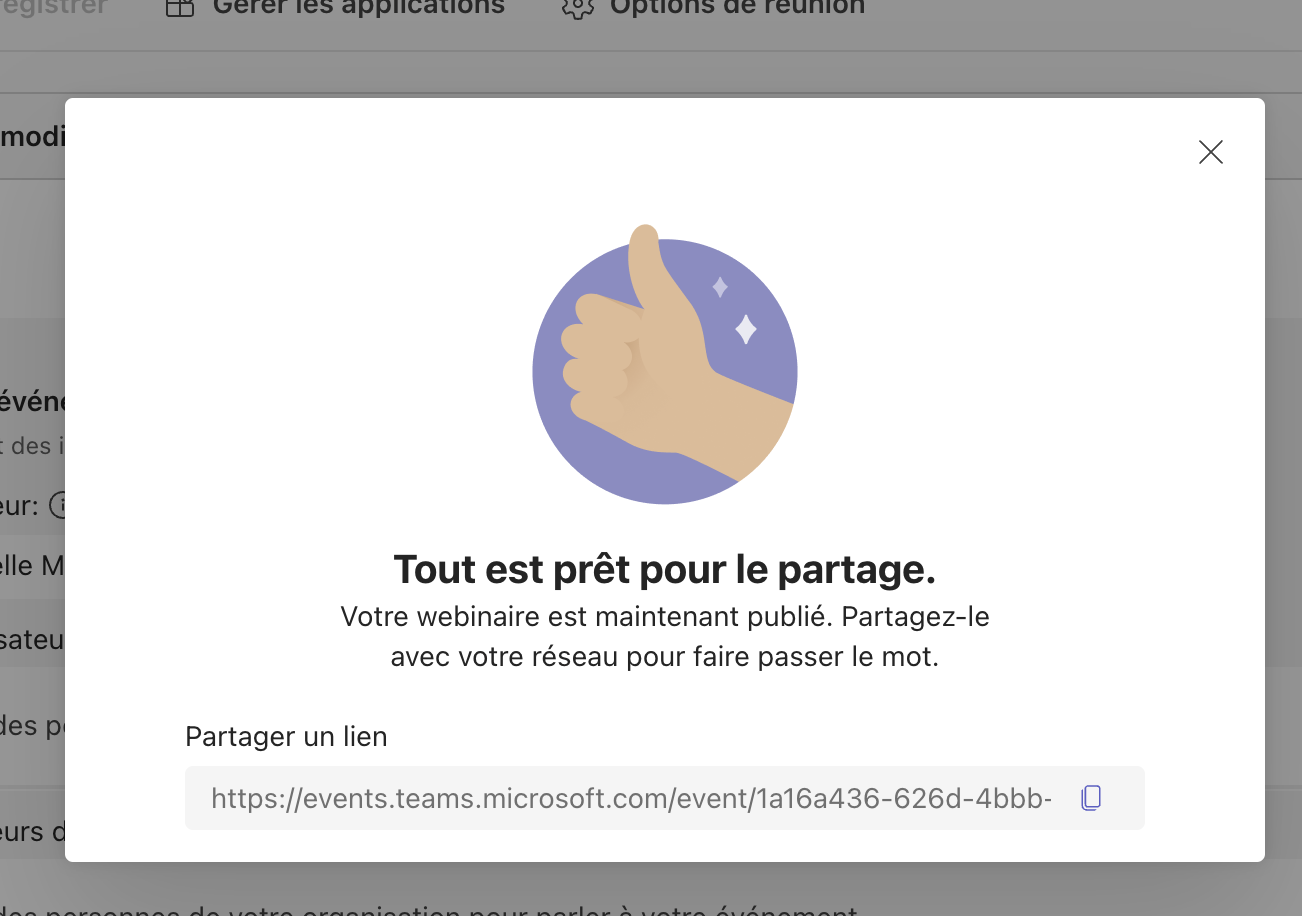
#### B. Modération du webinaire 

En tant que modérateur·rice, vous arrivez en premier sur la séance Teams et disposez du temps nécessaire pour préparer la réunion avant de pouvoir autoriser les participant·es à vous rejoindre. En effet, la réunion commence en tant que "Non démarrée" et les personnes ne peuvent se connecter avant que vous ayez cliqué sur "Commencer la réunion":

[![Capture d’écran 2025-07-08 à 14.01.25.png](https://wiki.unil.ch/ci/uploads/images/gallery/2025-07/scaled-1680-/capture-decran-2025-07-08-a-14-01-25.png)](https://wiki.unil.ch/ci/uploads/images/gallery/2025-07/capture-decran-2025-07-08-a-14-01-25.png)

En passant le curseur sur l'icône jaune "NON DÉMARRÉE", vous pouvez voir le nombre de personnes en attente de rejoindre la réunion.

[![image.png](https://wiki.unil.ch/ci/uploads/images/gallery/2025-07/scaled-1680-/kP5image.png)](https://wiki.unil.ch/ci/uploads/images/gallery/2025-07/kP5image.png)
Lorsque vous êtes prêt·e à démarrer la réunion et que vous cliquez sur le bouton en question, un message s'affiche avec le nombre de participant·es dans la salle d'attente. À partir du moment où vous cliquez sur le bouton violet "Commencer la réunion", toutes les personnes dans la salle d'attente entreront en même temps dans votre webinaire.

[![Capture d’écran 2025-07-08 à 14.04.32.png](https://wiki.unil.ch/ci/uploads/images/gallery/2025-07/scaled-1680-/capture-decran-2025-07-08-a-14-04-32.png)](https://wiki.unil.ch/ci/uploads/images/gallery/2025-07/capture-decran-2025-07-08-a-14-04-32.png)
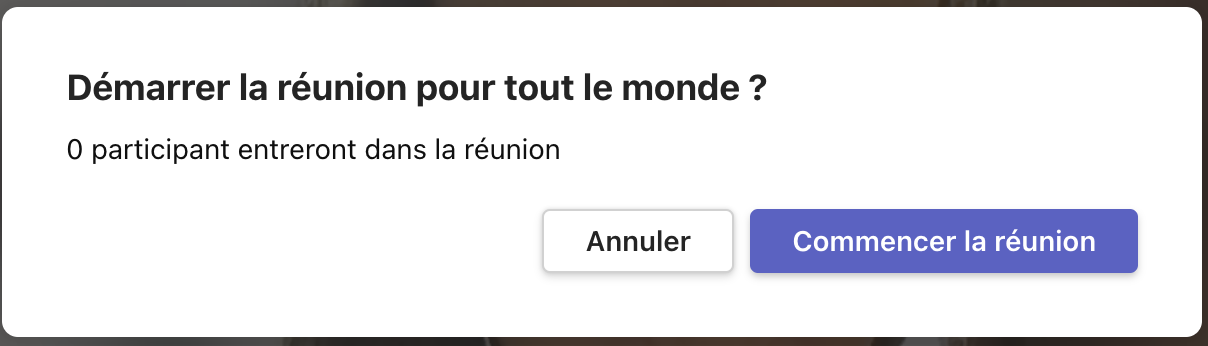
Par la suite, vous aurez toujours accès au nombre de personnes connecté·es grâce à la barre d'informations en haut de l'onglet. Le chiffre à droite de l'oeil rouge indique en tout temps cette information.

[![Capture d’écran 2025-07-08 à 14.08.40.png](https://wiki.unil.ch/ci/uploads/images/gallery/2025-07/scaled-1680-/capture-decran-2025-07-08-a-14-08-40.png)](https://wiki.unil.ch/ci/uploads/images/gallery/2025-07/capture-decran-2025-07-08-a-14-08-40.png)

# Nouvelle page


# Partage d'écran au cours d'une réunion

#### Partager son écran

Avant de voir comment fonctionne le partage d'écran dans Teams, il faut d'abord vous assurez que le partage d'écran est bien autorisé pour l'application. Autrement, vous serez obligé de fermer Teams et de le rouvrir ce qui peut être contraignant en plein milieu d'une réunion ou d'un cours en ligne.

1. Dans la barre en haut de l'onglet de réunion, cliquez sur <span lang="FR">« Partager »</span>[![image.png](https://wiki.unil.ch/ci/uploads/images/gallery/2025-07/scaled-1680-/N4cimage.png)](https://wiki.unil.ch/ci/uploads/images/gallery/2025-07/N4cimage.png)
2. <span lang="FR">Vous pouvez alors choisir entre le partage d'une fenêtre précise ou l'écran dans sa globalité. Vous pouvez également choisir d’inclure le son si vous souhaitez partager une vidéo.</span>[![image.png](https://wiki.unil.ch/ci/uploads/images/gallery/2025-07/scaled-1680-/zRlimage.png)](https://wiki.unil.ch/ci/uploads/images/gallery/2025-07/zRlimage.png)
3. <span lang="FR">Lorsque votre écran est partagé, une barre de menu s'ouvre en haut de votre écran avec différents paramètres dont notamment le partage du son de votre ordinateur et l'outil d'annotation. </span>
4. <span lang="FR">Afin d'arrêter le partage, cliquer sur le bouton rouge « arrêter le partage »</span>

#### Partager une présentation powerpoint

1. Dans la barre en haut de l'onglet de réunion, cliquer sur <span lang="FR">« Partager »</span>
2. <span lang="FR">En dessous de l'onglet "Mode Présentateur", vous trouverez l'onglet "Powerpoint Live". Vous pourrez alors sélectionner le PowerPoint que vous souhaitez partager durant le webinaire.</span>
3. <span lang="FR">Sélection soit dans la partie powerpoint live, soit depuis tout en bas en important depuis l'ordinateur ou depuis onedrive</span>
4. <span lang="FR">Lorsque votre powerpoint est partagé, vous pouvez voir la diapositive actuellement présentée aux participant·es ainsi que vos notes et les autres diapositives. Vous avez alors la possibilité d'annoter les diapositives grâce aux différents outils de dessins tels que le crayon, le surligneur ou la gomme. </span>[![Capture d’écran 2025-07-08 à 15.41.03.png](https://wiki.unil.ch/ci/uploads/images/gallery/2025-07/scaled-1680-/capture-decran-2025-07-08-a-15-41-03.png)](https://wiki.unil.ch/ci/uploads/images/gallery/2025-07/capture-decran-2025-07-08-a-15-41-03.png)
5. <span lang="FR">Afin d'arrêter le partage, cliquer sur le bouton rouge « arrêter le partage » en haut de l'écran dans la barre de menu.</span>

# Gestion du chat

#### <span class="TextRun SCXW121976943 BCX4" data-contrast="auto" lang="FR-FR" xml:lang="FR-FR"><span class="NormalTextRun SCXW121976943 BCX4">En cours de </span><span class="NormalTextRun AdvancedProofingIssueV2Themed SCXW121976943 BCX4">Meeting</span></span><span class="EOP SCXW121976943 BCX4" data-ccp-props="{}"> </span>

<span class="EOP SCXW121976943 BCX4" data-ccp-props="{}">Lorsque un participant·e envoie un nouveau message, un point rouge apparaît sur l'icône de l'onglet "Conversation" dans les commandes de la réunion.</span>

[![Capture d’écran 2025-07-08 à 16.13.04.png](https://wiki.unil.ch/ci/uploads/images/gallery/2025-07/scaled-1680-/capture-decran-2025-07-08-a-16-13-04.png)](https://wiki.unil.ch/ci/uploads/images/gallery/2025-07/capture-decran-2025-07-08-a-16-13-04.png)

Pour discuter pendant une réunion :

- Sélectionnez l'icône de l'onglet Conversation dans les commandes de la réunion.
- Dans le volet de discussion de la réunion, affichez les messages qui ont été envoyés et voyez qui tape en temps réel.
- Tapez votre message dans l'espace de rédaction. Plusieurs options s'offrent alors à vous pour personnaliser votre message en fonction de vos besoins. 
    - Sélectionnez le bouton "Afficher les options de mises en forme" : [![image.png](https://wiki.unil.ch/ci/uploads/images/gallery/2025-07/scaled-1680-/s63image.png)](https://wiki.unil.ch/ci/uploads/images/gallery/2025-07/s63image.png)
        
        
        - Cela vous permet ensuite de pouvoir personnaliser votre message avec de l'écriture en gras, en italien, en souligné, barré ou encore d'ajouter des listes numérotées, etc. :

[![Capture d’écran 2025-07-08 à 16.17.37.png](https://wiki.unil.ch/ci/uploads/images/gallery/2025-07/scaled-1680-/capture-decran-2025-07-08-a-16-17-37.png)](https://wiki.unil.ch/ci/uploads/images/gallery/2025-07/capture-decran-2025-07-08-a-16-17-37.png)

- - Sélectionnez "Emoji, images GIF et autocollants" pour ajouter des animations au chat : [![Capture d’écran 2025-07-08 à 16.24.02.png](https://wiki.unil.ch/ci/uploads/images/gallery/2025-07/scaled-1680-/capture-decran-2025-07-08-a-16-24-02.png)](https://wiki.unil.ch/ci/uploads/images/gallery/2025-07/capture-decran-2025-07-08-a-16-24-02.png)
    - etc.
- Sélectionnez le bouton d'envoi pour envoyer votre message dans le chat.

<div class="ListContainerWrapper SCXW121976943 BCX4" id="bkmrk-en-cours-de-meeting%C2%A0"></div>#### <span class="TextRun SCXW121976943 BCX4" data-contrast="auto" lang="FR-FR" xml:lang="FR-FR"><span class="NormalTextRun SCXW121976943 BCX4">Gestion des discussions en chat</span></span><span class="EOP SCXW121976943 BCX4" data-ccp-props="{}"> </span>

#### <span class="TextRun SCXW121976943 BCX4" data-contrast="auto" lang="FR-FR" xml:lang="FR-FR"><span class="NormalTextRun SCXW121976943 BCX4">Ajout de ressources dans le chat</span></span><span class="EOP SCXW121976943 BCX4" data-ccp-props="{}"> </span>

À la fin d'une réunion, vous pouvez retrouver le contenu du chat parmi vos discussions Teams. Dans la liste des discussions, les chats de réunion sont accompagnés de l'icône de l'onglet Calendrier et portent le même titre que la réunion.

Les participant·es à la réunion qui peuvent accéder au chat après une réunion sont les suivant·es :

- Tous les participant·es à des réunions programmées à occurence unique.
- Tous les participant·es aux réunions récurrentes programmées qui sont inclu·es dans l'invitation à la réunion.

Les participant·es à la réunion qui ne peuvent pas accéder au chat après une réunion sont les suivant·es :

- Les participant·es externes ou anonymes qui ne sont pas géré·es par une organisation.
- Les participant·es à qui l'on a transmis l'événement ou la série de réunions.
- Les participant·es qui ont été retiré·es manuellement du chat de la réunion ou qui ont choisi de partir.

Les personnes externes qui ne sont pas invité·es à une réunion ne peuvent pas être ajouté·es directement au chat de la réunion avant, pendant ou après la réunion. L'ajout de personnes externes directement à une discussion de réunion entraînera la création d'une nouvelle discussion de groupe.

#### <span class="TextRun SCXW121976943 BCX4" data-contrast="auto" lang="FR-FR" xml:lang="FR-FR"><span class="NormalTextRun SCXW121976943 BCX4">Discussion à toutes et tous et discussions orientées sur un participant</span></span><span class="EOP SCXW121976943 BCX4" data-ccp-props="{}"> </span>

<div class="ListContainerWrapper SCXW121976943 BCX4" id="bkmrk-discussion-%C3%A0-toutes-"></div>

# Gestion de sous-groupes (salles)

#### I. Créer des salles pour petits groupes 

##### A. Avant la réunion

Il n'est pas possible de créer des salles avant le début de la réunion. Il est uniquement possible le faire pendant la réunion (cf. Point B ci après).

##### B. Pendant la réunion

1. Cliquez sur salles dans la barre supérieure.
2. Choisissez le nombre de salles que vous souhaitez créer (jusqu’à 50).
3. Choisissez comment vous souhaitez affecter les participants : automatiquement, manuellement, choix par les participants.
4. Sélectionnez <span class="ocpLegacyBold">Créer des salles</span>.

#### II. Gestion des salles 

##### A. Affecter les gens 

Soit de façon manuelle :

1. Sélectionnez <span class="ocpUI">Affecter des participants</span>.
2. Choisissez les étudiants à placer dans une salle pour petit groupe en cochant les cases à gauche de leur profil.
3. Répétez les deux premières étapes jusqu’à ce que chaque étudiant ait été affecté à une salle.
4. Sélectionnez <span class="ocpUI">Confirmer</span>.

Soit de façon automatique :

Une fois les personnes affectées vous pourrez ouvrir les différentes salles :

1. Cliquez sur salles dans la barre supérieure.
2. Cliquez sur Ouvrir les salles afin toutes les déverrouiller simultanément ou glissez votre curseur sur l'une des salles, ouvrez le menu à l'aide de <picture>![Bouton Autres options](https://support.microsoft.com/images/fr-fr/d6c70643-162c-4414-954a-9bcb33ee4bc5)</picture>, puis cliquez sur ouvrir la salle.

##### B. Annonces

Une fois que les salles pour petits groupes ont démarré, envoyez des annonces pour partager des mises à jour ou des invites de temps.

1. Cliquez sur Salles dans la barre supérieure.
2. Sélectionnez <picture>![Icône d’annonce.](https://support.microsoft.com/images/fr-fr/e843c914-764f-43bd-83e2-eeb03e515b0f)</picture>
3. Tapez votre annonce, puis sélectionnez <span class="ocpUI">Envoyer</span>.

##### C. Fermer les salles

Fermer les salles individuellement :

1. Cliquez sur Salles dans la barre supérieure.
2. Glissez le curseur jusqu'à la salle que vous souhaitez fermer, cliquez sur <picture>![Bouton Autres options](https://support.microsoft.com/images/fr-fr/d6c70643-162c-4414-954a-9bcb33ee4bc5)</picture> puis sélectionnez Fermer la salle.

Pour fermer les salles en même temps :

1. Cliquez sur salles dans la barre supérieure.
2. Cliquez sur Fermer.

# Sous-titrage automatique

#### Afficher/masquer les sous-titres

Pour afficher les sous-titres :

1. Dans la barre supérieure, cliquez sur Autres.
2. Dans le menu déroulant, glissez votre curseur jusqu'à Langue et voix.
3. Cliquez sur Afficher les sous-titres en direct.

Pour masquer les sous-titres : dans l'onglet contenant les sous-titres, cliquez sur la croix afin de masquer le sous-titrage en direct.

#### Paramétrage des sous-titres 

Choix de la langue parlée :

1. Dans l'onglet contenant les sous-titres, cliquez en haut a droit sur les paramètres<picture>![Bouton Paramètres](https://support.microsoft.com/images/fr-fr/fe3fb52d-f1db-49e6-88cf-7d1ec1e8022e)</picture>
2. Cliquez sur Paramètres de langue
3. Choisissez la langue parlée dans la réunion puis cliquez sur Mise à jour.

Style des sous-titres :

1. Dans l'onglet contenant les sous-titres, cliquez en haut a droit sur les paramètres<picture>![Bouton Paramètres](https://support.microsoft.com/images/fr-fr/fe3fb52d-f1db-49e6-88cf-7d1ec1e8022e)</picture>
2. Cliquez sur Styles de légende
3. Effectuez les modifications souhaitées (taille, couleurs, position des sous-titres)

# Utilisation du tableau blanc et des outils de dessin

#### Partager un tableau blanc

Pour créer ou ouvrir un tableau blanc et le partager dans une réunion Teams :

1. Dans la barre supérieure, cliquez sur Partager.
2. Cliquez sur Microsoft Whiteboard.

*Si un tableau existe déjà pour cette réunion, Teams l'ouvrira automatiquement. Vous pouvez en choisir un autre en cliquant sur l'icône* [![image.png](https://wiki.unil.ch/ci/uploads/images/gallery/2025-07/scaled-1680-/woyimage.png)](https://wiki.unil.ch/ci/uploads/images/gallery/2025-07/woyimage.png) .

#### Fonctionnalités 

Dans les paramètres [![image.png](https://wiki.unil.ch/ci/uploads/images/gallery/2025-07/scaled-1680-/4opimage.png)](https://wiki.unil.ch/ci/uploads/images/gallery/2025-07/4opimage.png), il est possible d'activer les fonctionnalités d'éditions pour tous les participants, faisant de cet application un outil collaboratif.

Les fonctionnalités suivantes sont disponibles :

[![image.png](https://wiki.unil.ch/ci/uploads/images/gallery/2025-07/scaled-1680-/Kv9image.png)](https://wiki.unil.ch/ci/uploads/images/gallery/2025-07/Kv9image.png)

- [![image.png](https://wiki.unil.ch/ci/uploads/images/gallery/2025-07/scaled-1680-/Sflimage.png)](https://wiki.unil.ch/ci/uploads/images/gallery/2025-07/Sflimage.png): Outil de dessin
- [![image.png](https://wiki.unil.ch/ci/uploads/images/gallery/2025-07/scaled-1680-/Z4Qimage.png)](https://wiki.unil.ch/ci/uploads/images/gallery/2025-07/Z4Qimage.png): Insertion d'une note ("post-it"), sur laquelle il est possible d'écrire du texte.
- [![image.png](https://wiki.unil.ch/ci/uploads/images/gallery/2025-07/scaled-1680-/nByimage.png)](https://wiki.unil.ch/ci/uploads/images/gallery/2025-07/nByimage.png): Insertion de réactions
- [![image.png](https://wiki.unil.ch/ci/uploads/images/gallery/2025-07/scaled-1680-/mgMimage.png)](https://wiki.unil.ch/ci/uploads/images/gallery/2025-07/mgMimage.png): Insertion de commentaires
- [![image.png](https://wiki.unil.ch/ci/uploads/images/gallery/2025-07/scaled-1680-/Fwfimage.png)](https://wiki.unil.ch/ci/uploads/images/gallery/2025-07/Fwfimage.png): Insertion de texte
- [![image.png](https://wiki.unil.ch/ci/uploads/images/gallery/2025-07/scaled-1680-/zZ3image.png)](https://wiki.unil.ch/ci/uploads/images/gallery/2025-07/zZ3image.png): Insertion d'une forme ou d'un trait
- [![image.png](https://wiki.unil.ch/ci/uploads/images/gallery/2025-07/scaled-1680-/UF1image.png)](https://wiki.unil.ch/ci/uploads/images/gallery/2025-07/UF1image.png): Menu supplémentaire permettant d'ajouter un modèle, d'insérer un document/une image ou vidéo, des liens ou des composants loop.

Aperçu : [![image.png](https://wiki.unil.ch/ci/uploads/images/gallery/2025-07/scaled-1680-/fS8image.png)](https://wiki.unil.ch/ci/uploads/images/gallery/2025-07/fS8image.png)

# Enregistrement du webinaire

<p class="callout warning">L'enregistrement est conservé pour une durée de 120 jours. Vous pouvez le [mettre en ligne sur REC-Unil](https://wiki.unil.ch/ci/books/communication-unifi%C3%A9e-microsoft-teams/page/cse-enregistrement-du-webinaire#bkmrk-mise-en-ligne-sur-re) pour le conserver et mettre à disposition plus longtemps.</p>

#### Enregistrement

Il est possible de paramétrer le webinaire afin que l'enregistrement se lance automatiquement :

1. Depuis la fenêtre des paramètres du webinaire, cliquez sur option de réunion   
      
    [![image.png](https://wiki.unil.ch/ci/uploads/images/gallery/2025-07/scaled-1680-/sSWimage.png)](https://wiki.unil.ch/ci/uploads/images/gallery/2025-07/sSWimage.png)
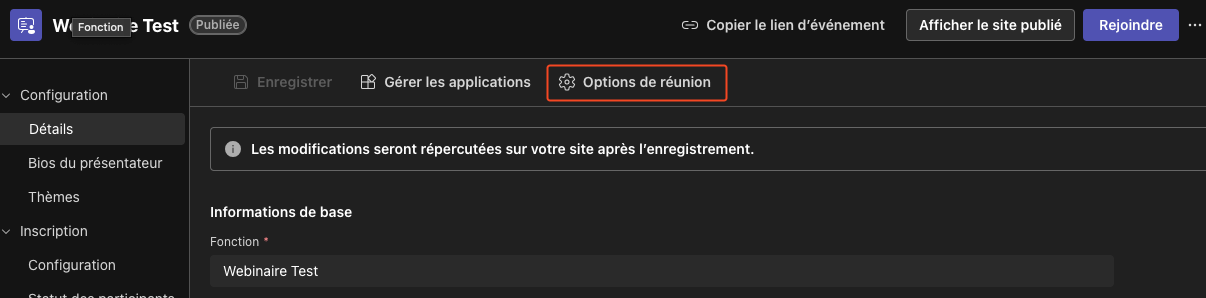
2. Cliquez sur Enregistrement et transcription   
      
    [![image.png](https://wiki.unil.ch/ci/uploads/images/gallery/2025-07/scaled-1680-/Q84image.png)](https://wiki.unil.ch/ci/uploads/images/gallery/2025-07/Q84image.png)
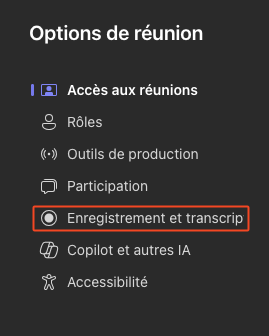
3. Choisissez l'option d'enregistrement automatique, ainsi que la langue parlée lors de la réunion.  
      
    [![image.png](https://wiki.unil.ch/ci/uploads/images/gallery/2025-07/scaled-1680-/2eWimage.png)](https://wiki.unil.ch/ci/uploads/images/gallery/2025-07/2eWimage.png)
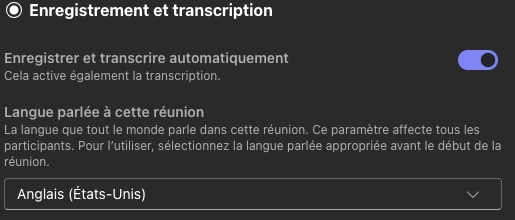
Si vous n'avez pas activé l'enregistrement et la transcription automatique, il est possible de commencer l'enregistrement et la transcription lors du webinaire :

1. Dans la barre supérieure, cliquez sur Autres <picture>![Bouton Autres options](https://support.microsoft.com/images/fr-fr/d6c70643-162c-4414-954a-9bcb33ee4bc5)</picture>
2. Dans le menu déroulant, cliquez sur Enregistrer et transcrire
    
    [![image.png](https://wiki.unil.ch/ci/uploads/images/gallery/2025-07/scaled-1680-/zOEimage.png)](https://wiki.unil.ch/ci/uploads/images/gallery/2025-07/zOEimage.png)  
    Vous pouvez ensuite depuis ce menu : démarrer ou arrêter l'enregistrement, démarrer ou arrêter la transcription ainsi que l'afficher.

#### <span lang="FR">Récupération de l’enregistrement (MS Stream ...)</span>

1. <span lang="FR">Depuis la fenêtre des paramètres du webinaire, cliquez sur Enregistrement   
      
    </span>[![image.png](https://wiki.unil.ch/ci/uploads/images/gallery/2025-07/scaled-1680-/rhfimage.png)](https://wiki.unil.ch/ci/uploads/images/gallery/2025-07/rhfimage.png)  
    Les enregistrements y seront stockés :
    
    [![image.png](https://wiki.unil.ch/ci/uploads/images/gallery/2025-07/scaled-1680-/iU7image.png)](https://wiki.unil.ch/ci/uploads/images/gallery/2025-07/iU7image.png)
2. Cliquez sur Télécharger afin de récupérer l'enregistrement de votre webinaire.

#### <span lang="FR">Mise en ligne sur REC</span>

<span lang="FR">Pour cette partie, nous vous renvoyons à la [page correspondante](https://wiki.unil.ch/cse/books/recunil-guide-dutilisation/page/ajouter-du-contenu-envoyer) dans le guide d'utilisation de REC-Unil. </span>

# Enregistrement d’une capsule

Afin d'enregistrer une capsule, nous vous recommandons l’utilisation de Microsoft PowerPoint installé localement (version de bureau). Il s'agit de la solution la plus simple, rapide et efficace pour enregistrer une capsule vidéo. Elle ne nécessite aucun logiciel tiers et permet de tout faire dans un seul outil : présentation, enregistrement audio/vidéo, et export en format vidéo.

Avant d’enregistrer :

- Finalisez vos diapositives (contenu, visuels, animations).
- Ajoutez des notes de présentation si vous souhaitez les utiliser comme aide-mémoire pendant l’enregistrement.
- Vérifiez l’ordre des diapositives et les transitions.

Quelques conseils pratiques :

- Faites un test d’enregistrement de quelques secondes pour vérifier le son et la vidéo.
- Utilisez un micro externe pour une meilleure qualité audio. Des micros RODE NT-USB peuvent être [empruntés](https://cse-pret.unil.ch) au Centre de Soutien à l'Enseignement.
- Enregistrez dans un endroit calme avec un bon éclairage si vous utilisez la webcam.

#### Paramétrages

##### Mise en page de l’enregistrement

1. Allez dans l’onglet Enregistrer (1), puis cliquez sur Enregistrer le diaporama &gt; À partir du début.  
      
    [![image.png](https://wiki.unil.ch/ci/uploads/images/gallery/2025-07/scaled-1680-/tf1image.png)](https://wiki.unil.ch/ci/uploads/images/gallery/2025-07/tf1image.png)
2. Une interface d’enregistrement s’ouvre :  
      
    [![image.png](https://wiki.unil.ch/ci/uploads/images/gallery/2025-07/scaled-1680-/jtrimage.png)](https://wiki.unil.ch/ci/uploads/images/gallery/2025-07/jtrimage.png)


    - Minuteur (1) : Affiche le temps écoulé pour chaque diapositive et pour l’ensemble de l’enregistrement.
    - Effacement (2)
    - Enregistrement/Pause (3)
    - Caméra (4) : Activez ou désactivez la webcam selon vos préférences. Si vous ne souhaitez enregistrer que l’audio, désactivez-la.
    - Micro (5) : Cliquez dessus pour le couper ou l’activer ainsi que pour choisir un microphone externe.
    - Disposition de la fenêtre pour le présentateur (6)
    - Outils d'annotation (7) : Vous pouvez dessiner ou surligner à l’écran pendant que vous parlez (stylo, surligneur, gomme).

*Vous pouvez choisir d’enregistrer uniquement l’audio, ou audio + vidéo (webcam).*

##### Sous-titres 

<p class="callout warning">*Uniquement disponible sur la version Windows de PowerPoint*</p>

#### Export de la vidéo

Une fois l’enregistrement terminé. Allez dans Fichier puis Exporter :

1. Choisissez l’emplacement d’enregistrement.
2. Choisissez le format (MP4).
3. Choisissez la qualité : 
    - Ultra HD (4K) : très haute qualité
    - Full HD (1080p) : recommandé
    - HD (720p) : taille réduite
4. Sélectionnez Utiliser les minutages et narrations enregistrés.
5. Cliquez sur exporter.

[![image.png](https://wiki.unil.ch/ci/uploads/images/gallery/2025-07/scaled-1680-/tdFimage.png)](https://wiki.unil.ch/ci/uploads/images/gallery/2025-07/tdFimage.png)
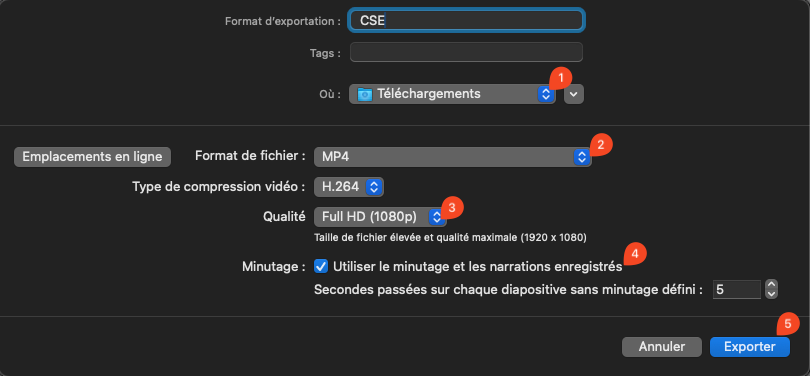
#### Mise en ligne sur REC-Unil 

Pour cette partie, nous vous renvoyons à la [page correspondante](https://wiki.unil.ch/cse/books/recunil-guide-dutilisation/page/ajouter-du-contenu-envoyer) dans le guide d'utilisation de REC-Unil.

# Transition automatique de mon compte Zoom Unil à un compte basique au 1er avril 2026

A partir du 1er avril 2026, vous pourrez continuer à vous connecter sur [unil.zoom.us](https://unil.zoom.us) comme d'habitude avec vos identifiants edu-ID.

Vous y retrouverez votre compte, mais il s'agira désormais d'un compte Zoom de base (gratuit), avec les limitations suivantes :

- durée maximale d'une réunion créée : 40 minutes
- nombre de participant·e·s max : 100
- enregistrement local uniquement
- détails sur [https://zoom.us/pricing](https://zoom.us/pricing)

<p class="callout danger">Si vous avez effectué des enregistrements de réunion Zoom et conservé ceux-ci dans le Cloud Zoom, assurez-vous de télécharger ceux-ci car ils seront supprimés.</p>

# Créer une salle de réunion réutilisable

<span data-teams="true">Il est possible de créer une salle virtuelle qui reste disponible en tout temps. Cette salle reste disponible aux utilisateurs·trices qui en ont reçu le lien.</span>

<span data-teams="true">Pour ce faire, procédez de la manière suivante :</span>

#### <span data-teams="true">1. Créez une équipe Teams destinée à cet usage</span>

<span data-teams="true">Depuis l'onglet "Equipes" de Microsoft Teams, cliquez sur "Voir toutes vos équipes" au bas de la liste des équipes, puis choisir "Créer une équipe", puis sélectionner le modèle "Autre".</span>

<span data-teams="true">A l'invite du type d'équipe, choisissez l'option "Equipe privée". Donnez alors à votre équipe un nom (p.ex. "Groupe de réflexion sur ..."), puis validez en cliquant sur "Créer".</span>

<span data-teams="true">A l'invite proposant d'ajouter des membres à l'équipe, déclinez en cliquant sur "Ignorer".</span>

#### <span data-teams="true">2. Préparer la réunion à l'avance</span>

<span data-teams="true">Depuis le canal Général de l'équipe nouvellement créée, choisissez l'option "Réunion instantanée" depuis le menu "" :</span>

[![image.png](https://wiki.unil.ch/ci/uploads/images/gallery/2025-08/scaled-1680-/Ilwimage.png)](https://wiki.unil.ch/ci/uploads/images/gallery/2025-08/Ilwimage.png)

Renommez la réunion si nécessaire, puis cliquez sur "Rejoindre maintenant" :

[![image.png](https://wiki.unil.ch/ci/uploads/images/gallery/2025-08/scaled-1680-/sC3image.png)](https://wiki.unil.ch/ci/uploads/images/gallery/2025-08/sC3image.png)
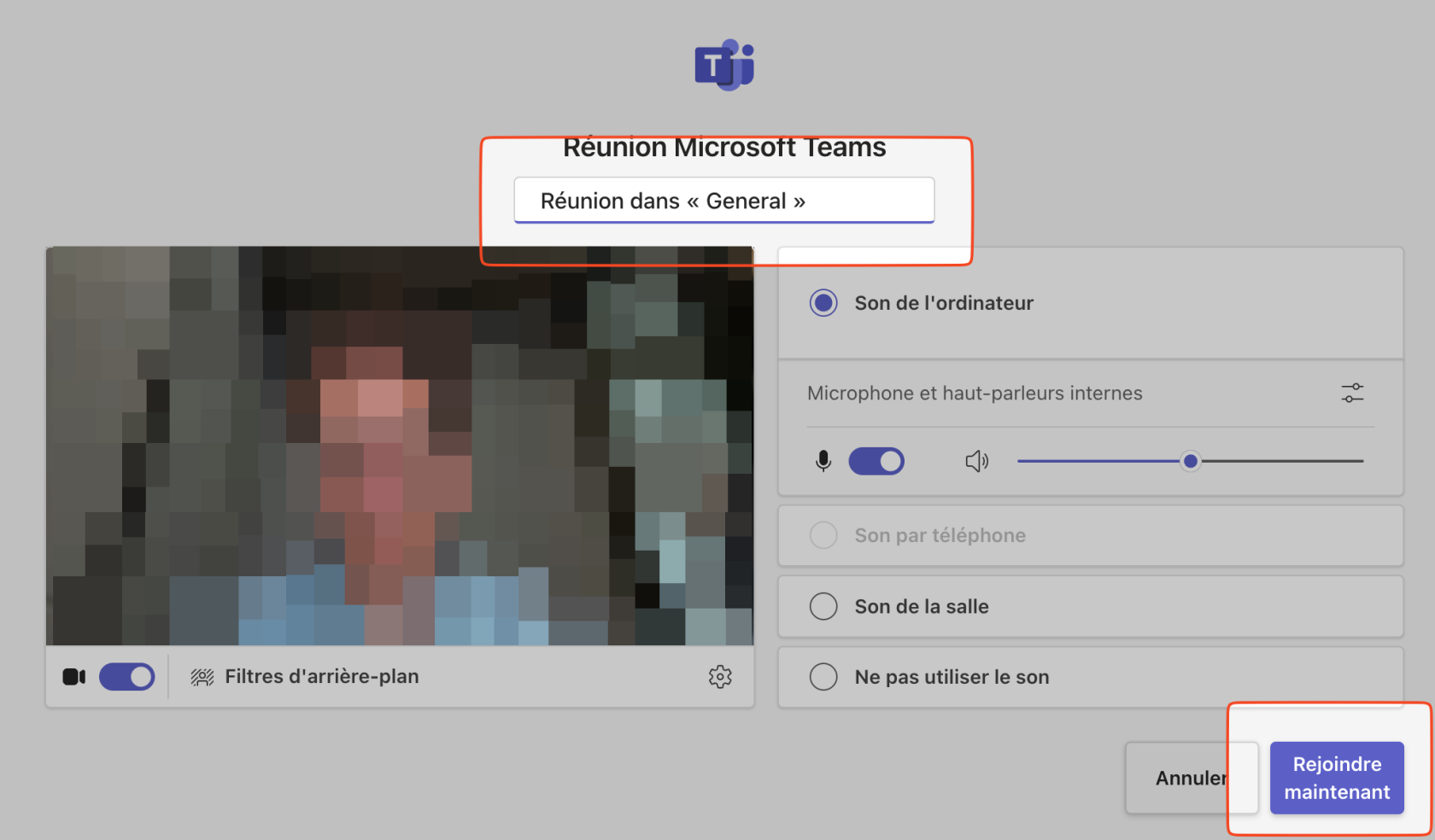
Une fois la réunion démarrée, accédez aux réglages de la réunion via le menu Autres -&gt; Paramètres -&gt; Options de la réunion :

[![image.png](https://wiki.unil.ch/ci/uploads/images/gallery/2025-08/scaled-1680-/Uicimage.png)](https://wiki.unil.ch/ci/uploads/images/gallery/2025-08/Uicimage.png)

Modifiez alors les options souhaitées, telles que par exemple :

- qui doit passer par la salle d'attente (par défaut : personne)
- qui peut présenter (par défaut : tout le monde)
- activer le micro ou la caméra pour les participants (par défaut : oui)

et validez.

#### 3. Copier le lien permettant d'accéder à la réunion

Choisir "Aures..." -&gt; "Informations sur la réunion", puis copiez le lien d'invitation à la réunion :

[![image.png](https://wiki.unil.ch/ci/uploads/images/gallery/2025-08/scaled-1680-/ThPimage.png)](https://wiki.unil.ch/ci/uploads/images/gallery/2025-08/ThPimage.png)[ ](https://wiki.unil.ch/ci/uploads/images/gallery/2025-08/Mxtimage.png)[![image.png](https://wiki.unil.ch/ci/uploads/images/gallery/2025-08/scaled-1680-/0KDimage.png)](https://wiki.unil.ch/ci/uploads/images/gallery/2025-08/0KDimage.png)
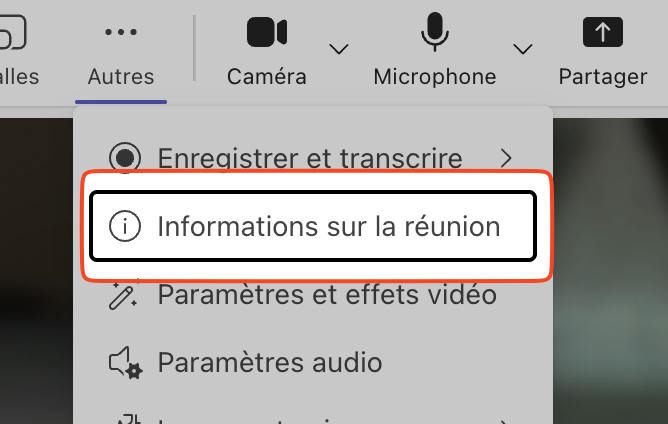
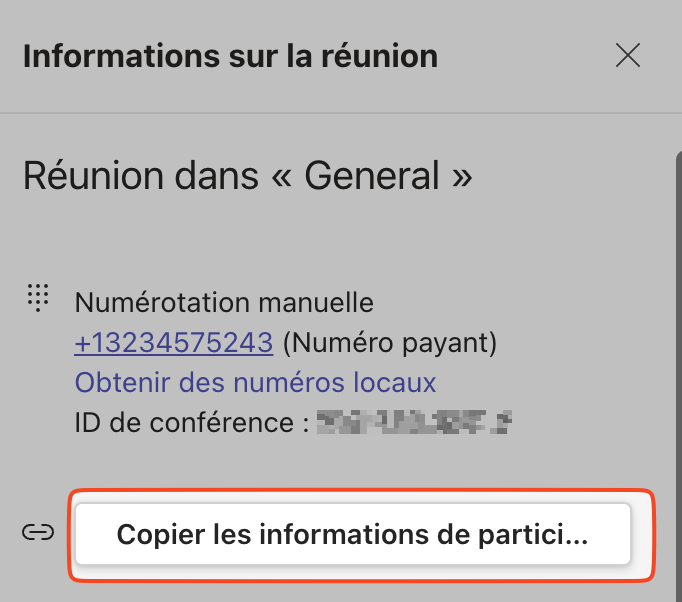
Vous pouvez alors quitter la réunion.

<p class="callout success">Votre salle de réunion est maintenant créée et ouverte à toute personne disposant du lien.</p>

<p class="callout info">Cette salle reste disponible tant que l'équipe Teams créée au point 1. est active.  
  
Vous seul·e, en tant que propriétaire de l'équipe, pouvez modifier les réglages de la salle de réunion.</p>

#### 4. Faire parvenir le lien aux personnes concernées

<p class="callout warning">Il est dès lors possible à toute personne disposant du lien d'accéder à la salle de réunion, même en l'absence de l'hôte (personne propriétaire de l'équipe Teams).</p>

# J'organise une conférence avec plusieurs orateurs et salles

<p class="callout info">Avant de choisir la méthode de création de votre conférence, il est important de distinguer les deux types d’espaces disponibles qui seront décrits ci-dessous, selon vos besoins en matière d’organisation, de nombre de participants et de collaboration.</p>

### I. Espace de conférence - Création d'une "équipe"

La création d'une "équipe" vous permet de créer un espace où il vous est notamment possible de stocker des fichiers accessibles à tous ses membres et à tenir des visioconférences avec une ou plusieurs salles. Cet espace semble particulièrement adapté pour les conférences plus complexes, impliquant plusieurs orateur·rices, plusieurs salles ou sous-réunions, ainsi qu’un partage important de fichiers. En créant une équipe dans Teams, vous mettez en place un espace de travail collaboratif complet dans lequel vous pouvez :

- stocker, organiser et partager des fichiers accessibles à tous les membres ;
- créer différents canaux (par salle, par thème ou par intervenant) ;
- et tenir plusieurs visioconférences distinctes tout en centralisant l’ensemble des documents et échanges au même endroit.

Cet espace est donc idéal pour les conférences de grande envergure ou les événements répartis sur plusieurs sessions, car il permet une gestion structurée des contenus et des communications.

#### 1. Créer une équipe 

<span data-teams="true">Depuis l'onglet "Equipes" de Microsoft Teams, cliquez sur "Voir toutes vos équipes" au bas de la liste des équipes, puis choisir "Créer une équipe", puis sélectionner le modèle "Autre". Selon l'affichage, il est aussi possible de cliquer directement sur "Rejoindre ou créer une équipe" en haut à droite de la liste de vos équipes</span>

[![Capture d’écran 2025-10-09 à 10.22.41.png](https://wiki.unil.ch/ci/uploads/images/gallery/2025-10/scaled-1680-/capture-decran-2025-10-09-a-10-22-41.png)](https://wiki.unil.ch/ci/uploads/images/gallery/2025-10/capture-decran-2025-10-09-a-10-22-41.png)

<span data-teams="true">A l'invite du type d'équipe, choisissez l'option "Equipe privée". Donnez alors à votre équipe un nom (p.ex. "Groupe de réflexion sur ..."), puis validez en cliquant sur "Créer".</span>

<span data-teams="true">A l'invite proposant d'ajouter des membres à l'équipe, déclinez en cliquant sur "Ignorer".</span>

#### <span data-teams="true">2. Ajouter des membres</span>

Accédez au nom de l’équipe et sélectionnez <span class="ocpUI">Autres options</span> <picture><source sizes="(max-width: 480px) 320px, (max-width: 768px) 480px, (max-width: 1024px) 640px, 800px" srcset="https://support.microsoft.com/images/fr-fr/d6c70643-162c-4414-954a-9bcb33ee4bc5?format=avif&w=320%20320w,%20%20%20%20%20%20%20%20/images/fr-fr/d6c70643-162c-4414-954a-9bcb33ee4bc5?format=avif&w=480%20480w,%20%20%20%20%20%20%20%20/images/fr-fr/d6c70643-162c-4414-954a-9bcb33ee4bc5?format=avif&w=640%20640w,%20%20%20%20%20%20%20%20/images/fr-fr/d6c70643-162c-4414-954a-9bcb33ee4bc5?format=avif&w=800%20800w" type="image/avif"><source sizes="(max-width: 480px) 320px, (max-width: 768px) 480px, (max-width: 1024px) 640px, 800px" srcset="https://support.microsoft.com/images/fr-fr/d6c70643-162c-4414-954a-9bcb33ee4bc5?format=webp&w=320%20320w,%20%20%20%20%20%20%20%20/images/fr-fr/d6c70643-162c-4414-954a-9bcb33ee4bc5?format=webp&w=480%20480w,%20%20%20%20%20%20%20%20/images/fr-fr/d6c70643-162c-4414-954a-9bcb33ee4bc5?format=webp&w=640%20640w,%20%20%20%20%20%20%20%20/images/fr-fr/d6c70643-162c-4414-954a-9bcb33ee4bc5?format=webp&w=800%20800w" type="image/webp"><source sizes="(max-width: 480px) 320px, (max-width: 768px) 480px, (max-width: 1024px) 640px, 800px" srcset="https://support.microsoft.com/images/fr-fr/d6c70643-162c-4414-954a-9bcb33ee4bc5?format=jpeg&w=320%20320w,%20%20%20%20%20%20%20%20/images/fr-fr/d6c70643-162c-4414-954a-9bcb33ee4bc5?format=jpeg&w=480%20480w,%20%20%20%20%20%20%20%20/images/fr-fr/d6c70643-162c-4414-954a-9bcb33ee4bc5?format=jpeg&w=640%20640w,%20%20%20%20%20%20%20%20/images/fr-fr/d6c70643-162c-4414-954a-9bcb33ee4bc5?format=jpeg&w=800%20800w" type="image/jpeg">![Bouton Autres options](https://support.microsoft.com/images/fr-fr/d6c70643-162c-4414-954a-9bcb33ee4bc5)</source></source></source></picture> &gt; <span class="ocpUI">Ajouter un membre</span> <picture><source sizes="(max-width: 480px) 320px, (max-width: 768px) 480px, (max-width: 1024px) 640px, 800px" srcset="https://support.microsoft.com/images/fr-fr/8abe448e-eb68-46ec-b721-440251a9d35c?format=avif&w=320%20320w,%20%20%20%20%20%20%20%20/images/fr-fr/8abe448e-eb68-46ec-b721-440251a9d35c?format=avif&w=480%20480w,%20%20%20%20%20%20%20%20/images/fr-fr/8abe448e-eb68-46ec-b721-440251a9d35c?format=avif&w=640%20640w,%20%20%20%20%20%20%20%20/images/fr-fr/8abe448e-eb68-46ec-b721-440251a9d35c?format=avif&w=800%20800w" type="image/avif"><source sizes="(max-width: 480px) 320px, (max-width: 768px) 480px, (max-width: 1024px) 640px, 800px" srcset="https://support.microsoft.com/images/fr-fr/8abe448e-eb68-46ec-b721-440251a9d35c?format=webp&w=320%20320w,%20%20%20%20%20%20%20%20/images/fr-fr/8abe448e-eb68-46ec-b721-440251a9d35c?format=webp&w=480%20480w,%20%20%20%20%20%20%20%20/images/fr-fr/8abe448e-eb68-46ec-b721-440251a9d35c?format=webp&w=640%20640w,%20%20%20%20%20%20%20%20/images/fr-fr/8abe448e-eb68-46ec-b721-440251a9d35c?format=webp&w=800%20800w" type="image/webp"><source sizes="(max-width: 480px) 320px, (max-width: 768px) 480px, (max-width: 1024px) 640px, 800px" srcset="https://support.microsoft.com/images/fr-fr/8abe448e-eb68-46ec-b721-440251a9d35c?format=jpeg&w=320%20320w,%20%20%20%20%20%20%20%20/images/fr-fr/8abe448e-eb68-46ec-b721-440251a9d35c?format=jpeg&w=480%20480w,%20%20%20%20%20%20%20%20/images/fr-fr/8abe448e-eb68-46ec-b721-440251a9d35c?format=jpeg&w=640%20640w,%20%20%20%20%20%20%20%20/images/fr-fr/8abe448e-eb68-46ec-b721-440251a9d35c?format=jpeg&w=800%20800w" type="image/jpeg">![Icône Ajouter des membres](https://support.microsoft.com/images/fr-fr/8abe448e-eb68-46ec-b721-440251a9d35c)</source></source></source></picture>.

[![Capture d’écran 2025-10-09 à 13.25.37.png](https://wiki.unil.ch/ci/uploads/images/gallery/2025-10/scaled-1680-/capture-decran-2025-10-09-a-13-25-37.png)](https://wiki.unil.ch/ci/uploads/images/gallery/2025-10/capture-decran-2025-10-09-a-13-25-37.png)

Ajoutez des participant·es en tapant leur nom ou leur adresse email. Quand vous avez terminé d’ajouter des membres, sélectionnez <span class="ocpUI">Ajouter</span>.

#### <span data-teams="true">3. Rôles </span>

Il est possible d'attribuer les rôles de membres ou propriétaire, puis dans les salle d'attribuer le rôle de présentateur.

### II. Espace de conférence - Création d'une réunion simple

L’espace de conférence via la création d'une réunion simple est accessible via le bouton « Réunions ». Il semble plus adapté pour des conférences ponctuelles ou simples, ne nécessitant qu’une seule salle virtuelle et peu d’échanges de fichiers. Dans ce mode, vous pouvez facilement :

- programmer une réunion unique via le calendrier ;
- inviter des participant·es en renseignant leurs adresses e-mail ;
- et configurer les options de réunion (rôles, autorisations de caméra, partage d’écran, etc.).

Ce mode est plus léger et rapide à mettre en place : il convient parfaitement aux réunions uniques, présentations simples ou conférences sans préparation collaborative préalable.

#### 1. Marche à suivre

Pour mettre en oeuvre cette option, vous devrez passer par le bouton "Réunions" qui se situe soit à gauche de votre écran teams ou soit dans les trois petits points en bas à gauche de votre écran. Dans ce deuxième cas, vous pouvez faire un clique droit sur le bouton et cliquer sur "Épingler" avant de le retrouver directement sur votre écran lors de votre prochaine connexion. Une fois arrivé sur cette page, vous pouvez programmer des réunions de diverses sortes grâce à "Nouvelle Réunion". <span data-teams="true">Vous pouvez alors remplir toutes les informations sur le nom de l'événement, l'horaire, la périodicité et les adresses emails des participant·es dont la participation est obligatoire.</span>

[![Capture d’écran 2025-10-09 à 10.57.19.png](https://wiki.unil.ch/ci/uploads/images/gallery/2025-10/scaled-1680-/capture-decran-2025-10-09-a-10-57-19.png)](https://wiki.unil.ch/ci/uploads/images/gallery/2025-10/capture-decran-2025-10-09-a-10-57-19.png)

<span data-teams="true">Après avoir enregistré les paramètres de votre réunion, vous pouvez vous rendre de nouveau sur l'événement dans votre calendrier pour spécifier plusieurs éléments. Vous pouvez alors cliquer sur "Modifier" puis sur "Autres options" et enfin sur "Options de réunion" pour donner des rôles plus spécifiques ou pour régler la participation en autorisant ou non la caméra par exemple. </span>

[![Capture d’écran 2025-10-09 à 11.26.29.png](https://wiki.unil.ch/ci/uploads/images/gallery/2025-10/scaled-1680-/capture-decran-2025-10-09-a-11-26-29.png) ](https://wiki.unil.ch/ci/uploads/images/gallery/2025-10/capture-decran-2025-10-09-a-11-26-29.png)[![Capture d’écran 2025-10-09 à 11.28.02.png](https://wiki.unil.ch/ci/uploads/images/gallery/2025-10/scaled-1680-/capture-decran-2025-10-09-a-11-28-02.png) ](https://wiki.unil.ch/ci/uploads/images/gallery/2025-10/capture-decran-2025-10-09-a-11-28-02.png)[![Capture d’écran 2025-10-09 à 11.30.40.png](https://wiki.unil.ch/ci/uploads/images/gallery/2025-10/scaled-1680-/capture-decran-2025-10-09-a-11-30-40.png)](https://wiki.unil.ch/ci/uploads/images/gallery/2025-10/capture-decran-2025-10-09-a-11-30-40.png)

<span data-teams="true">Pour les rôles plus spécifiques, si vous ne souhaitez pas que les participant·es puissent partager leur écran alors il faudra le spécifier dans l'événement avant son déroulement en vous rendant dans "Rôles" puis "Qui peut présenter" afin de choisir les personnes qui pourront partager leur écran pendant l'événement.</span>

[![Capture d’écran 2025-10-09 à 13.40.38.png](https://wiki.unil.ch/ci/uploads/images/gallery/2025-10/scaled-1680-/capture-decran-2025-10-09-a-13-40-38.png)](https://wiki.unil.ch/ci/uploads/images/gallery/2025-10/capture-decran-2025-10-09-a-13-40-38.png)

<span data-teams="true">Une fois l'événement crée, vous pouvez copier le numéro de réunion et le code secret pour l'envoyer aux personnes invitées. Il est aussi possible de partager le lien de la réunion en vous rendant sur la flèche à côté de "Participer à la réunion" puis sur "Copier le lien de participation". Iels pourront alors se connecter en se rendant en ligne sur le site internet de teams en cliquant sur "Participer à une réunion" ou alors sur l'application de bureau dans l'onglet "Réunions" en cliquant sur "Participer avec un ID". </span>

[![image.png](https://wiki.unil.ch/ci/uploads/images/gallery/2025-10/scaled-1680-/gggimage.png)](https://wiki.unil.ch/ci/uploads/images/gallery/2025-10/gggimage.png)[![image.png](https://wiki.unil.ch/ci/uploads/images/gallery/2025-10/scaled-1680-/BGCimage.png)](https://wiki.unil.ch/ci/uploads/images/gallery/2025-10/BGCimage.png)

### III. Vidéoconférence-s

#### 1. Créer l'espace de conférence 

Pour créer un espace de réunion réutilisable et accessible à tous·tes facilement nous vous renvoyons à la [page dédiée](https://wiki.unil.ch/ci/link/2158#bkmrk-2.-pr%C3%A9parer-la-r%C3%A9uni).

*Cet espace représenterait une sorte de lobby de la conférence. Depuis ce lobby les gens se rendraient virtuellement dans les différentes sous-salles pour suivre les présentations des intervenant·e·s*

#### 2. Sous-salles 

Dans l'optique ou vous souhaitez organiser une conférence avec plusieurs intervenant·es et plusieurs salles il est possible de créer des sous-salles à votre salle de réunion principale :

1. Cliquez sur "Salles" dans la barre supérieure :[![Capture d’écran 2025-10-09 à 13.33.44.png](https://wiki.unil.ch/ci/uploads/images/gallery/2025-10/scaled-1680-/capture-decran-2025-10-09-a-13-33-44.png)](https://wiki.unil.ch/ci/uploads/images/gallery/2025-10/capture-decran-2025-10-09-a-13-33-44.png)
2. Choisissez le nombre de salles que vous souhaitez créer (jusqu’à 50).
3. Choisissez comment vous souhaitez affecter les participant·es : automatiquement, manuellement, choix par les participants.
4. Sélectionnez **"**<span class="ocpLegacyBold">Créer des salles"</span>.

#### 3. Gestion des salles 

##### A. Affecter les gens 

Soit de façon manuelle :

1. Sélectionnez "<span class="ocpUI">Attribuer des participants".</span>
    
    <span class="ocpUI"> [![Capture d’écran 2025-10-09 à 15.13.33.png](https://wiki.unil.ch/ci/uploads/images/gallery/2025-10/scaled-1680-/capture-decran-2025-10-09-a-15-13-33.png)](https://wiki.unil.ch/ci/uploads/images/gallery/2025-10/capture-decran-2025-10-09-a-15-13-33.png)</span>
2. Choisissez les étudiant·es à placer dans une salle pour petit groupe en cochant les cases à gauche de leur profil.
3. Répétez les deux premières étapes jusqu’à ce que chaque étudiant·e ait été affecté·e à une salle.
4. Sélectionnez <span class="ocpUI">Confirmer</span>.

Soit de façon automatique :

Une fois les personnes affectées vous pourrez ouvrir les différentes salles :

1. Cliquez sur salles dans la barre supérieure.
2. Cliquez sur Ouvrir les salles afin toutes les déverrouiller simultanément ou glissez votre curseur sur l'une des salles, ouvrez le menu à l'aide de <picture>![Bouton Autres options](https://support.microsoft.com/images/fr-fr/d6c70643-162c-4414-954a-9bcb33ee4bc5)</picture>, puis cliquez sur ouvrir la salle.

##### B. Annonces

Une fois que les salles pour petits groupes ont démarré, envoyez des annonces pour partager des mises à jour ou des invites de temps.

1. Cliquez sur "Salles" dans la barre supérieure.
2. Sélectionnez <picture>![Icône d’annonce.](https://support.microsoft.com/images/fr-fr/e843c914-764f-43bd-83e2-eeb03e515b0f)</picture>
    
    [![Capture d’écran 2025-10-09 à 15.35.41.png](https://wiki.unil.ch/ci/uploads/images/gallery/2025-10/scaled-1680-/capture-decran-2025-10-09-a-15-35-41.png)](https://wiki.unil.ch/ci/uploads/images/gallery/2025-10/capture-decran-2025-10-09-a-15-35-41.png)
3. Tapez votre annonce, puis sélectionnez "<span class="ocpUI">Envoyer"</span>.

##### C. Fermer les salles

Fermer les salles individuellement :

1. Cliquez sur Salles dans la barre supérieure.
2. Glissez le curseur jusqu'à la salle que vous souhaitez fermer, cliquez sur <picture>![Bouton Autres options](https://support.microsoft.com/images/fr-fr/d6c70643-162c-4414-954a-9bcb33ee4bc5)</picture> puis sélectionnez Fermer la salle.

Pour fermer les salles en même temps :

1. Cliquez sur salles dans la barre supérieure.
2. Cliquez sur Fermer.

#### 4. Enregistrer 

1. Dans la barre supérieure, cliquez sur Autres <picture>![Bouton Autres options](https://support.microsoft.com/images/fr-fr/d6c70643-162c-4414-954a-9bcb33ee4bc5)</picture>
2. Dans le menu déroulant, cliquez sur Enregistrer et transcrire
    
    [![image.png](https://wiki.unil.ch/ci/uploads/images/gallery/2025-07/scaled-1680-/zOEimage.png)](https://wiki.unil.ch/ci/uploads/images/gallery/2025-07/zOEimage.png)  
    Vous pouvez ensuite depuis ce menu : démarrer ou arrêter l'enregistrement, démarrer ou arrêter la transcription ainsi que l'afficher.

*Pour enregistrer automatiquement la réunion : Autres &gt; Paramètres &gt; Options de la réunions &gt; Enregistrement et transcription (ces paramètres ne sont pas répliqués dans les sous-salles)*

[![Capture d’écran 2025-10-09 à 11.26.29.png](https://wiki.unil.ch/ci/uploads/images/gallery/2025-10/scaled-1680-/capture-decran-2025-10-09-a-11-26-29.png) ](https://wiki.unil.ch/ci/uploads/images/gallery/2025-10/capture-decran-2025-10-09-a-11-26-29.png)[![Capture d’écran 2025-10-09 à 11.28.02.png](https://wiki.unil.ch/ci/uploads/images/gallery/2025-10/scaled-1680-/capture-decran-2025-10-09-a-11-28-02.png) ](https://wiki.unil.ch/ci/uploads/images/gallery/2025-10/capture-decran-2025-10-09-a-11-28-02.png)[![Capture d’écran 2025-10-09 à 11.30.40.png](https://wiki.unil.ch/ci/uploads/images/gallery/2025-10/scaled-1680-/capture-decran-2025-10-09-a-11-30-40.png)](https://wiki.unil.ch/ci/uploads/images/gallery/2025-10/capture-decran-2025-10-09-a-11-30-40.png)[![Capture d’écran 2025-10-09 à 15.03.54.png](https://wiki.unil.ch/ci/uploads/images/gallery/2025-10/scaled-1680-/capture-decran-2025-10-09-a-15-03-54.png)](https://wiki.unil.ch/ci/uploads/images/gallery/2025-10/capture-decran-2025-10-09-a-15-03-54.png)

#### 5. Présenter un Powerpoint Live

Si vous êtes déjà en réunion sur Teams, cliquez sur Partager, puis dans la section PowerPoint Live, sélectionnez le fichier PowerPoint que vous souhaitez présenter. Si le fichier n’apparaît pas dans la liste, utilisez l’option Parcourir OneDrive ou Parcourir mon ordinateur pour le retrouver.

[![Capture d’écran 2025-10-09 à 13.55.54.png](https://wiki.unil.ch/ci/uploads/images/gallery/2025-10/scaled-1680-/capture-decran-2025-10-09-a-13-55-54.png)](https://wiki.unil.ch/ci/uploads/images/gallery/2025-10/capture-decran-2025-10-09-a-13-55-54.png)

Lorsque vous utilisez PowerPoint Live sur un Mac, la présentation s’affiche automatiquement en plein écran. Il est également possible de mettre en évidence certaines personnes, comme le·a présentateur·rice ou un·e intervenant·e à distance (par exemple, un·e directeur·rice de thèse), afin qu’iels apparaissent visiblement pour tous les participant·es tout au long de la réunion.

- Faire un clic droit sur la miniature de la personne puis cliquez sur *mettre en évidence pour tout le monde.*

Enfin, Teams permet d’activer un espace de questions-réponses, idéal pour recueillir les réactions ou interrogations des participant·es en temps réel, sans interrompre le déroulement de la présentation.

- Pour l'activer : Autres &gt; Paramètres &gt; Options de la réunion &gt; Participation &gt; Q&amp;R

#### 6. Présenter un Powerpoint en mode classique 

Le défaut principal de la méthode ci-dessus est que, dans le cas où vous souhaiteriez à la fois partager quelque chose en ligne et sur un projecteur à des personnes présentes dans la salle, vous ne pourrez alors pas voir vos slides en mode présentateur. C'est pour cela que cette alternative peut s'avérer intéressante pour que ni les individus présents dans votre réunion teams, ni les individus présents physiquement ne puissent voir vos notes ou les slides suivantes.

Pour ce faire, vous pouvez ouvrir votre Powerpoint de façon habituelle dans votre ordinateur et ensuite cliquer sur "Partager" dans la réunion Teams. Vous pourrez alors choisir plusieurs vues dont une d'elles vous permettra d'avoir la vue présentateur.

[![Capture d’écran 2025-10-09 à 14.39.22.png](https://wiki.unil.ch/ci/uploads/images/gallery/2025-10/scaled-1680-/capture-decran-2025-10-09-a-14-39-22.png)](https://wiki.unil.ch/ci/uploads/images/gallery/2025-10/capture-decran-2025-10-09-a-14-39-22.png)