# Gérer une équipe

<p class="callout info">Une documentation avancée sur la gestion d'une équipe est disponible [sur le site de Microsoft](https://support.office.com/fr-fr/article/vid%C3%A9o-rendre-votre-%C3%A9quipe-op%C3%A9rationnelle-702a2977-e662-4038-bef5-bdf8ee47b17b)</p>

Depuis le menu [![image-1629710649231.23.59.png](https://wiki.unil.ch/ci/uploads/images/gallery/2021-08/scaled-1680-/image-1629710649231-23-59.png)](https://wiki.unil.ch/ci/uploads/images/gallery/2021-08/image-1629710649231-23-59.png) de Microsoft Teams, vous pouvez par exemple :

- Créer une équipe, afin de collaborer avec des personnes UNIL et externes autour d'un projet
- Partager et travailler en simultané sur des documents avec les membres de l'équipe
- Réunir en ligne les membres d'une équipe pour discuter d'un projet
- Diffuser rapidement une information urgente à tous les membres de l'équipe

## Créer une équipe

<p class="callout danger">Une équipe Microsoft Teams a une durée de vie d'une année ([renouvelable](https://wiki.unil.ch/ci/books/communication-unifi%C3%A9e-microsoft-teams/page/gerer-une-equipe#bkmrk-renouveler-une-%C3%A9quip)), comme indiqué dans [notre accord de niveau de service.](https://www.unil.ch/ci/microsoftteams-sla) Les documents et messages d'une équipe sont détruits à la date d'expiration de celle-ci. </p>

<div id="bkmrk-cliquer-tout-d%27abord"><div>1. Cliquer tout d'abord sur **Équipes** dans la partie gauche de l’application, puis cliquer sur[![image-1629375457366.16.21.png](https://wiki.unil.ch/ci/uploads/images/gallery/2021-08/scaled-1680-/image-1629375457366-16-21.png)](https://wiki.unil.ch/ci/uploads/images/gallery/2021-08/image-1629375457366-16-21.png) en bas de la liste d’équipes.
2. Cliquer ensuite sur [![image-1629375514033.16.34.png](https://wiki.unil.ch/ci/uploads/images/gallery/2021-08/scaled-1680-/image-1629375514033-16-34.png)](https://wiki.unil.ch/ci/uploads/images/gallery/2021-08/image-1629375514033-16-34.png) (première carte dans le coin supérieur gauche).
3. Choisir **Création d'une équipe à partir de zéro**.
    
    
    - Choisir ensuite le type d’équipe :
        
        
        - Pour limiter le contenu et la conversation à un groupe de personnes spécifique, sélectionner **Privé**.
        - Pour une communauté ou une rubrique que toute personne de l'organisation peut joindre, sélectionner **Public**.
4. Nommer l'équipe et ajouter une description facultative.
5. Une fois terminé, cliquer sur **Suivant**.  
    ![image-1629375570022.16.57.png](https://wiki.unil.ch/ci/uploads/images/gallery/2021-08/scaled-1680-/image-1629375570022-16-57.png)
6. (Facultatif) Ajouter directement des membres à votre nouvelle équipe

</div></div>## Ajouter des membres à son équipe

<div id="bkmrk--0"></div><p class="callout warning">Le retrait d'un membre d'une équipe n'est pas automatique et devra être fait manuellement (même s'il a été invité par le bias d'un groupe). Pour la mise à jour automatique, veuillez consulter [cette documentation](https://wiki.unil.ch/ci/books/communication-unifi%C3%A9e-microsoft-teams/page/gerer-une-equipe#bkmrk-utilit%C3%A9).</p>

### Membres de l'UNIL

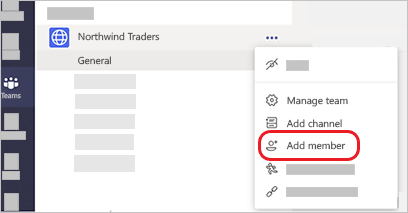
1. Accéder au nom de l’équipe dans la liste de l’équipe et cliquer sur **Plus d’options (···)** &gt; **Ajouter des membres**.  
      
    ![Ajouter des membres dans Teams](https://support.content.office.net/fr-fr/media/616f1a89-38e1-4d4d-9c95-ba97b552cd96.png)
2. Taper un nom ou un groupe à ajouter à votre équipe. Il est également possible d'ajouter des personnes extérieures à l'organisation en tapant leur adresse e-mail.
3. Une fois la liste complétée, sélectionner **Ajouter**.
4. Sélectionner **Fermer**.

<p class="callout info">Les personnes ajoutées à une équipe par un propriétaire d'équipe reçoivent directement un e-mail leur indiquant qu’elles sont désormais membres de l'équipe et que celle-ci apparaît dans leur liste d’équipes.  
  
Les personnes ajoutées à une équipe par un membre non-propriétaire de l'équipe doivent d'abord être validées par un propriétaire d'équipe, puis elles reçoivent un e-mail leur indiquant qu’elles sont désormais membres de l'équipe et que celle-ci apparaît dans leur liste d’équipes.</p>

### Personnes externes à l'UNIL (Invités)

<p class="callout info">Toute personne disposant d’une adresse email professionnelle ou grand public, comme Outlook, Gmail ou autres, peut rejoindre votre équipe en tant qu’invité.  
  
Les invités doivent avoir un compte Microsoft 365. Si l’invité n’a pas encore de compte Microsoft associé à son adresse de messagerie, il pourra en créer un gratuitement.  
  
Les invités venant d'institutions utilisant aussi Microsoft 365 auront accès aux fonctionnalités de partage d'entreprise (ouvrir les fichiers Office dans les applications de bureau, synchroniser les données partagées avec le OneDrive de l'institution, etc.)  
</p>

Pour ajouter un invité à votre équipe dans Teams :

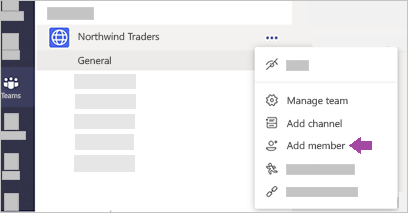
1. Les propriétaires d'une équipe peuvent accéder au nom de l’équipe dans la liste de l’équipe et cliquer sur **Plus d’options (···)** &gt; **Ajouter des membres**.
    
    [![image-1629293343721.png](https://wiki.unil.ch/ci/uploads/images/gallery/2021-08/scaled-1680-/image-1629293343721.png)](https://wiki.unil.ch/ci/uploads/images/gallery/2021-08/image-1629293343721.png)
2. Entrer l’adresse de messagerie de l’invité.

##### Fonctionnalités disponibles aux invités

<table class="table" id="bkmrk-fonctionnalit%C3%A9-dans-" style="width: 808px; height: 476.6px;"><thead><tr style="height: 41.8px;"><th style="width: 404px; height: 41.8px;">Fonctionnalité dans Teams</th><th style="width: 404px; height: 41.8px;">Invité</th></tr></thead><tbody><tr style="height: 58.6px;"><td style="width: 404px; height: 58.6px;">Créer un canal  
*Les propriétaires d'équipe contrôlent ce paramètre.*</td><td style="width: 404px; height: 58.6px;">✓</td></tr><tr style="height: 41.8px;"><td style="width: 404px; height: 41.8px;">Participer à une conversation privée</td><td style="width: 404px; height: 41.8px;">✓</td></tr><tr style="height: 41.8px;"><td style="width: 404px; height: 41.8px;">Participer à une conversation dans un canal</td><td style="width: 404px; height: 41.8px;">✓</td></tr><tr style="height: 41.8px;"><td style="width: 404px; height: 41.8px;">Publier, supprimer et modifier des messages</td><td style="width: 404px; height: 41.8px;">✓</td></tr><tr style="height: 41.8px;"><td style="width: 404px; height: 41.8px;">Partager un fichier du canal</td><td style="width: 404px; height: 41.8px;">✓</td></tr><tr style="height: 41.8px;"><td style="width: 404px; height: 41.8px;">Accéder aux fichiers SharePoint</td><td style="width: 404px; height: 41.8px;">✓</td></tr><tr style="height: 41.8px;"><td style="width: 404px; height: 41.8px;">Joindre des fichiers</td><td style="width: 404px; height: 41.8px;">Publications de canal uniquement</td></tr><tr style="height: 41.8px;"><td style="width: 404px; height: 41.8px;">Télécharger des fichiers de conversation privés</td><td style="width: 404px; height: 41.8px;">✓</td></tr><tr style="height: 41.8px;"><td style="width: 404px; height: 41.8px;">Ouvrir les fichiers Office partagés dans les applications de bureau  
</td><td style="width: 404px; height: 41.8px;">✓ (uniquement si licence Office 365 valide dans son institution)  
</td></tr><tr style="height: 41.8px;"><td style="width: 404px; height: 41.8px;">Synchroniser les données de l'équipe avec OneDrive  
</td><td style="width: 404px; height: 41.8px;">✓ (uniquement si licence Office 365 valide dans son institution)</td></tr></tbody></table>

<p class="callout warning">Si vous êtes invités dans une équipe d'une autre institution utilisant Microsoft 365, certaines fonctionnalité pourraient être indisponibles. L'UNIL a ouvert le partage externe pour faciliter la collaboration avec les personnes externes à l'UNIL, mais ce n'est pas forcément le cas des autres institutions.  
</p>

## Mise à jour automatique des membres d'une équipe

Pour s'éviter une gestion manuelle des droits d'accès dans Microsoft Teams, il est possible de lier un groupe de l'intranet de l'UNIL avec une équipe Microsoft Teams. Le formulaire pour activer cet automatisme se trouve ici:

<p class="callout info align-center">[https://www2.unil.ch/ci/forms\_otrs/365\_linkadgrouptoteams/lien\_ad\_team.php](https://www2.unil.ch/ci/forms_otrs/365_linkadgrouptoteams/lien_ad_team.php)</p>

- Ce formulaire demande deux informations: [le lien de l'équipe](https://wiki.unil.ch/ci/books/communication-unifi%C3%A9e-microsoft-teams/page/gerer-une-equipe#bkmrk-trouver-le-lien-de-s-0) et [le nom abrégé d'un groupe de notre intranet](https://wiki.unil.ch/ci/books/communication-unifi%C3%A9e-microsoft-teams/page/gerer-une-equipe#bkmrk-trouver-le-nom-du-gr) (voir ci-dessous).
- L'accès à ce formulaire est limité aux employé·e·s UNIL, aux employé·e·s des institutions partenaires officielles de l'UNIL et aux doctorant·e·s.
- Pour être acceptée, la demande doit émaner d'une personne étant propriétaire de l'équipe et membre du groupe de notre intranet

<p class="callout warning">Les membres de l'équipe sont ajoutés ou supprimés chaque jour de l'équipe, en fonction de leur appartenance au groupe dans l'intranet. **Les invités (externes à l'UNIL) et les propriétaires de l'équipe sont exclus de ce mécanisme.**</p>

### FAQ

<details id="bkmrk-trouver-le-lien-de-s-0"><summary>Trouver le lien de son équipe dans Microsoft Teams</summary>

1. Ouvrir Teams
2. Cliquer sur les trois points de suspension à droite de l'équipe  
      
    [![msteams_teamlink00000.png](https://wiki.unil.ch/ci/uploads/images/gallery/2020-11/scaled-1680-/msteams_teamlink00000.png)](https://wiki.unil.ch/ci/uploads/images/gallery/2020-11/msteams_teamlink00000.png)
3. Cliquer sur "Obtenir le lien vers l'équipe" (ou "Copier le lien" selon la version de Teams)  
      
    [![msteams_teamlink00001.png](https://wiki.unil.ch/ci/uploads/images/gallery/2020-11/scaled-1680-/msteams_teamlink00001.png)](https://wiki.unil.ch/ci/uploads/images/gallery/2020-11/msteams_teamlink00001.png)
4. Cliquer sur "Copier"  
      
    [![msteams_teamlink00002.png](https://wiki.unil.ch/ci/uploads/images/gallery/2020-11/scaled-1680-/msteams_teamlink00002.png)](https://wiki.unil.ch/ci/uploads/images/gallery/2020-11/msteams_teamlink00002.png)

</details><details id="bkmrk-trouver-le-nom-abr%C3%A9g"><summary>Trouver le nom abrégé du groupe dans l'intranet</summary>

1. Afficher la liste des groupes dont vous faites partie: [https://applications.unil.ch/intra/auth/php/Gg/index.php?o=voirMesGroupes&amp;v=sy1&amp;PgTri=4101&amp;fromMenu=1&amp;TriMenu=41&amp;TriMenu=41](https://applications.unil.ch/intra/auth/php/Gg/index.php?o=voirMesGroupes&v=sy1&PgTri=4101&fromMenu=1&TriMenu=41&TriMenu=41)
2. Trouver le groupe dans la liste qui apparaît.   
    Le nom abrégé du groupe apparaît dans la colonne "Nom abrégé". **S'assurer également que la mention "A" apparaissent dans la colonne "Utilisations"**. La lettre "A" signifie Autorisation  
      
    [![8FDmsteams_teamlink00004.png](https://wiki.unil.ch/ci/uploads/images/gallery/2020-11/scaled-1680-/8FDmsteams_teamlink00004.png)](https://wiki.unil.ch/ci/uploads/images/gallery/2020-11/8FDmsteams_teamlink00004.png)

</details>### Gestion des erreurs

Lors de la tentative de lien entre un groupe et une équipe, plusieurs vérifications sont effectuées. Les erreurs les plus communes sont répertoriées ci-dessous.

<details id="bkmrk-le-groupe-nomdugroup"><summary>Le groupe nomdugroupe est invalide</summary>

Cette erreur apparaît

- lorsque l'on saisit un nom de groupe invalide
- lorsque le groupe n'est pas un groupe permettant gérer l'autorisation des accès =&gt; voir l'entrée "Trouver le nom abrégé du groupe dans l'intranet" ci-dessus
- lorsque le groupe a été créé dans la journée. Dans un tel cas, le groupe n'est pas encore valide. Il faut alors attendre le lendemain pour refaire une demande de mise à jour automatique des membres d'une équipe

</details><details id="bkmrk-la-personne-requ%C3%A9ran"><summary>La personne requérante ne fait pas partie du groupe AD</summary>

L'appartenance de la personne requérante au groupe est nécessaire pour que le processus fonctionne.

<p class="callout warning">A noter: un ajout manuel de la personne requérante dans le groupe dans notre intranet n'est effectif qu'au lendemain de l'ajout.</p>

</details><details id="bkmrk-la-personne-requ%C3%A9ran-0"><summary>La personne requérante ne fait pas partie des propriétaires de cette équipe</summary>

La personne requérante doit être propriétaire de l'équipe dont on souhaite la mise à jour automatique des membres.

On trouve la liste des membres dans l'option *Gestion de l'équipe*, disponible en cliquant sur les points de suspension, comme indiqué ci-dessous

[![msteams_teamlink00005.png](https://wiki.unil.ch/ci/uploads/images/gallery/2020-12/scaled-1680-/msteams_teamlink00005.png)](https://wiki.unil.ch/ci/uploads/images/gallery/2020-12/msteams_teamlink00005.png)

</details><details id="bkmrk-le-lien-fourni-pour-"><summary>Le lien fourni pour cette équipe est invalide</summary>

Le lien fourni n'a pas permis de définir l'identifiant de votre équipe. Se référer à l'entrée "Trouver le lien de son équipe dans Microsoft Teams" dans [notre documentation](https://wiki.unil.ch/ci/link/396#bkmrk-trouver-le-lien-de-s-0) et remplir à nouveau le formulaire.

</details>## Renouveler une équipe Teams

<p class="callout info">Les propriétaires d'une équipe Teams sont alertés de l'expiration de leur équipe :  
 - Dans Teams: par notification 30 jours avant l'expiration  
 - Par email: 30, 15 et 1 jour(s) avant l'expiration</p>

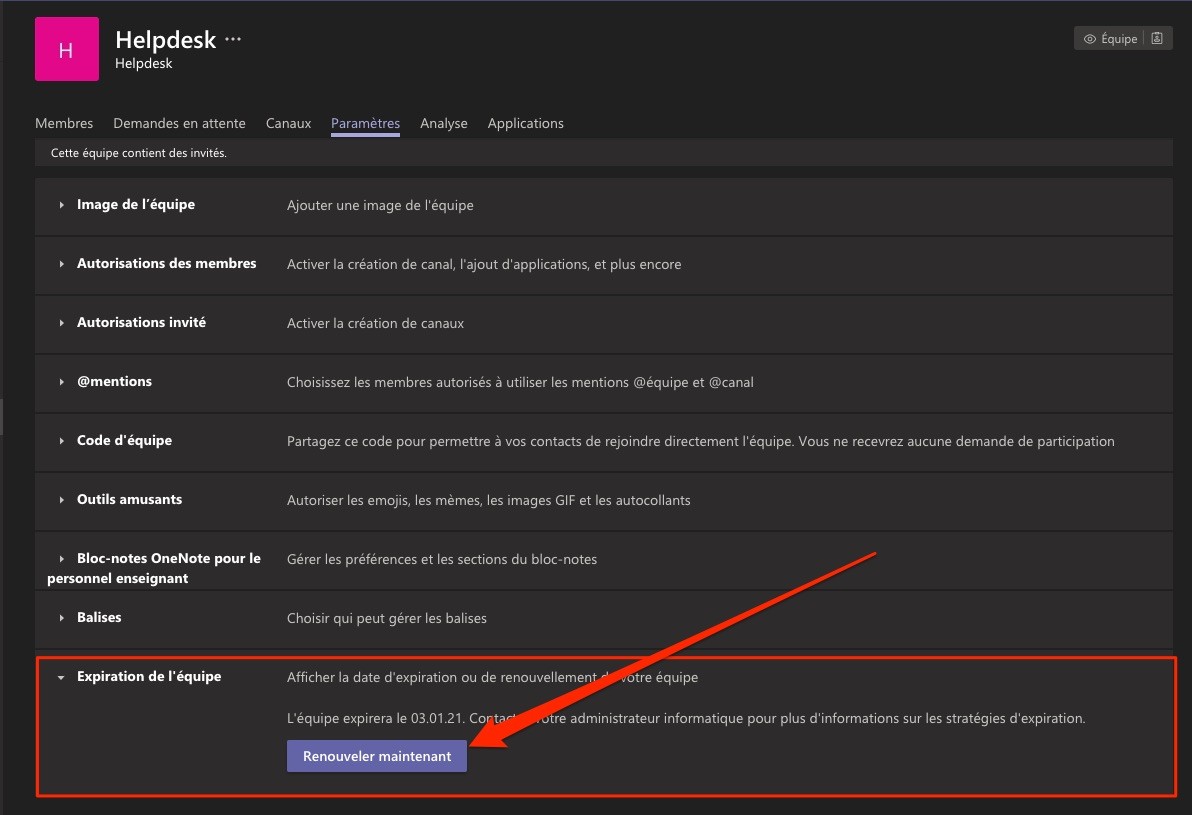
Pour prolonger d'une année la durée de vie d'une équipe, les propriétaires peuvent :

1. Renouveler leur équipe directement dans Teams depuis le menu "Gérer l'équipe", onglet "Paramètres"  
    [![renew_Teams_1.jpg](https://wiki.unil.ch/ci/uploads/images/gallery/2020-12/scaled-1680-/renew_Teams_1.jpg)](https://wiki.unil.ch/ci/uploads/images/gallery/2020-12/renew_Teams_1.jpg)
2. Renouveler l'équipe en cliquant sur le lien reçu dans l'email d'alerte

<div id="bkmrk--2"><div><svg class="svg-icon" data-icon="link" role="presentation" viewbox="0 0 24 24" xmlns="http://www.w3.org/2000/svg"></svg>  
</div></div>[![renew_Teams_2.jpg](https://wiki.unil.ch/ci/uploads/images/gallery/2020-12/scaled-1680-/renew_Teams_2.jpg)](https://wiki.unil.ch/ci/uploads/images/gallery/2020-12/renew_Teams_2.jpg)

## Récupérer tous les documents d'une équipe

Pour télécharger tous les documents d'une équipe, vous pouvez :

1. Aller dans l'onglet **Fichiers** du canal **Général** de votre équipe, puis appuyer sur **Ouvrir dans SharePoint** [![image-1633510242130.png](https://wiki.unil.ch/ci/uploads/images/gallery/2021-10/scaled-1680-/image-1633510242130.png)](https://wiki.unil.ch/ci/uploads/images/gallery/2021-10/image-1633510242130.png)
2. Appuyer sur **Documents (a.)**, puis **sélectionner tous les documents (b.)** et appuyer sur **Télécharger (c.)**[![image-1633510311173.png](https://wiki.unil.ch/ci/uploads/images/gallery/2021-10/scaled-1680-/image-1633510311173.png)](https://wiki.unil.ch/ci/uploads/images/gallery/2021-10/image-1633510311173.png)
3. Une archive (ZIP) contenant tous les documents de l'équipe sera téléchargée sur votre ordinateur

## Rendre une équipe publique privée

<p class="callout danger">Les équipes publiques sont visibles par tous les membres de l'UNIL, et vous pouvez ainsi les rejoindre sans obtenir l’approbation du propriétaire de l’équipe.   
  
**Les documents dans une équipe publique sont accessibles par tous les membres de l'UNIL.**</p>

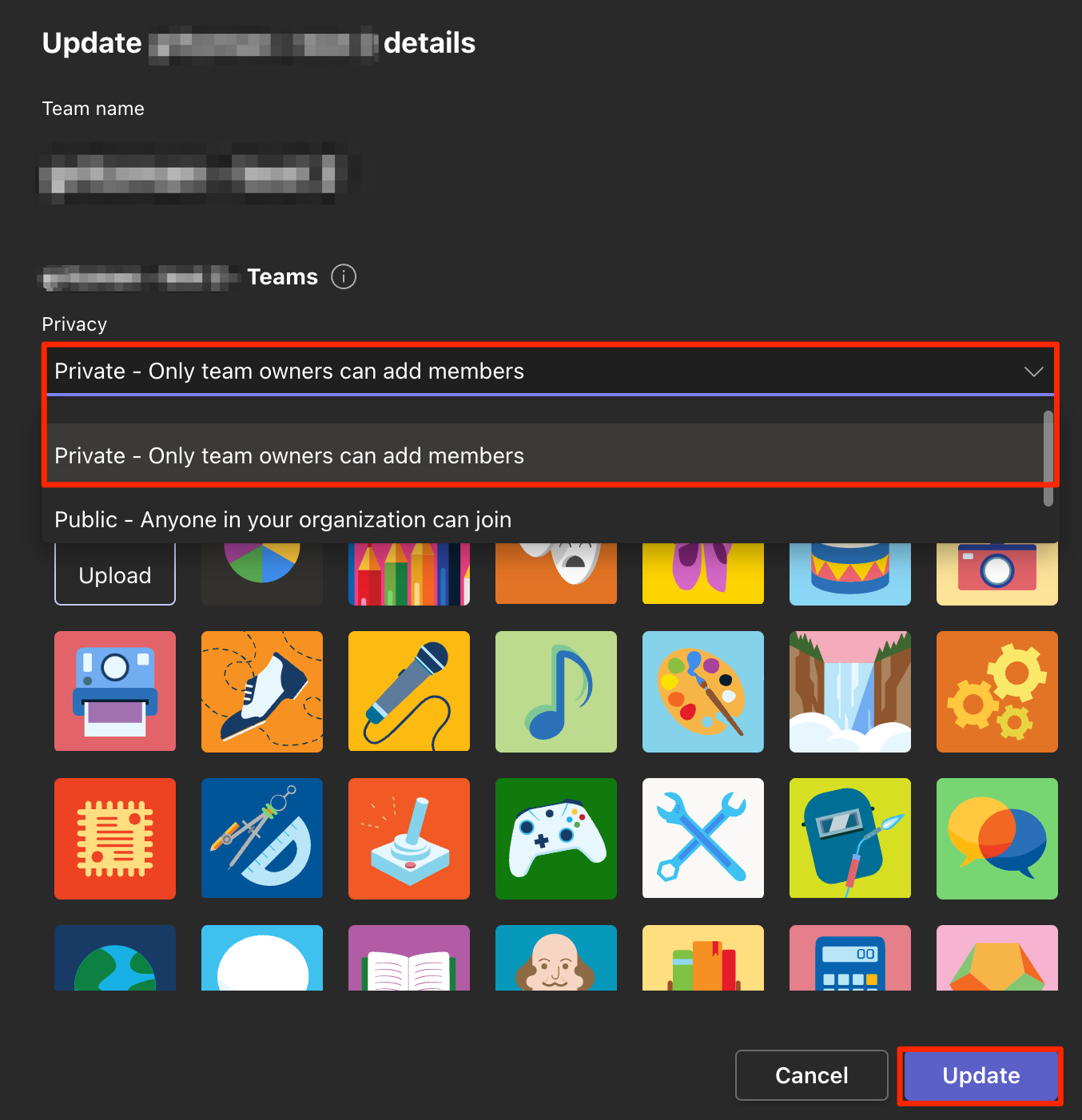
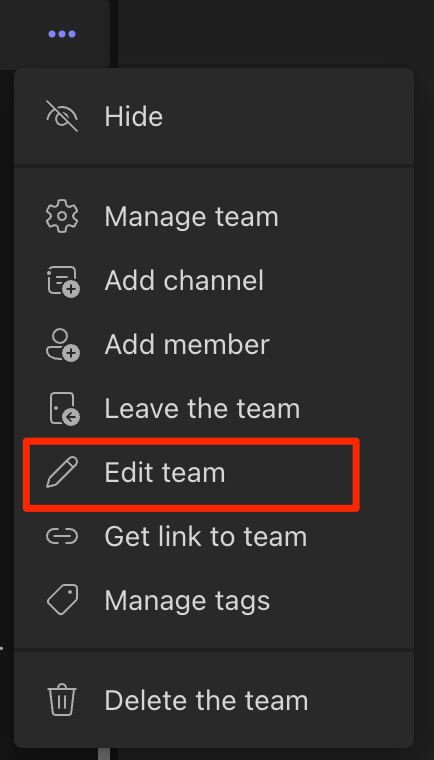
Si vous désirez modifier les paramètres de confidentialité de votre équipe de **public** à **privé** :

- Depuis Teams, accédez au nom de l'équipe et sélectionnez autres options avec le bouton "**⋅⋅⋅**"
- sélectionnez ensuite **Modifier l’équipe**

[![capture-decran-2022-12-12-a-10-53-57.png](https://wiki.unil.ch/ci/uploads/images/gallery/2022-12/scaled-1680-/AqAcapture-decran-2022-12-12-a-10-53-57.png)](https://wiki.unil.ch/ci/uploads/images/gallery/2022-12/AqAcapture-decran-2022-12-12-a-10-53-57.png)
- Sous confidentialité, sélectionnez **Privé**
- appuyez sur **Enregistrer**

[![capture-decran-2022-12-12-a-10-54-14.png](https://wiki.unil.ch/ci/uploads/images/gallery/2022-12/scaled-1680-/sSocapture-decran-2022-12-12-a-10-54-14.png)](https://wiki.unil.ch/ci/uploads/images/gallery/2022-12/sSocapture-decran-2022-12-12-a-10-54-14.png)