# Planifier ou rejoindre une réunion
Depuis le menu [](https://wiki.unil.ch/ci/uploads/images/gallery/2021-08/image-1629289250160-20-45.png) Microsoft Teams, vous pouvez par exemple :
- Consulter votre calendrier et planifier une réunion, afin de pouvoir réunir plusieurs personnes de l'UNIL et/ou des externes pour échanger sur un sujet
- Rejoindre directement une réunion en ligne en sélectionnant l'événement dans votre calendrier
- organiser un webinaire, afin de présenter un sujet à des participants (max. 1'000 )
- organiser un événement en direct, afin d'organiser une conférence (max. 10'000)
## Planifier une réunion
1. Appuyer sur le menu [](https://wiki.unil.ch/ci/uploads/images/gallery/2021-08/image-1629289250160-20-45.png)
2. Sélectionner **Nouvelle réunion**.
3. Saisir un titre pour la réunion et entrer un emplacement.
Une réunion en ligne est créée par défaut.
4. Sélectionner une heure de début et de fin et ajouter des détails si nécessaire.
5. Entrer les noms dans la zone **Inviter des personnes** pour les ajouter à la réunion.
**Remarque :** Pour inviter une personne de l’extérieur de l'organisation, saisir son adresse e-mail. Elle recevra une invitation à participer en tant qu’invité, même si elle ne dispose pas de Microsoft Teams.
6. Vérifier la disponibilité des invités dans la liste **Participants** et, si nécessaire, choisir une heure suggérée ou sélectionner l’**assistant de planification** pour afficher d’autres heures de disponibilité dans la vue du calendrier.
7. Sous l’option **Sélectionner un canal pour la réunion**, sélectionner la flèche de déroulement pour gérer les paramètres de confidentialité de la réunion :
- Pour que la réunion reste privée, sélectionner **Aucun**.
- Sélectionner un canal pour ouvrir la réunion aux membres d’une équipe et les y inviter automatiquement
## Rejoindre une réunion
Documentation et vidéo disponible sur [https://support.microsoft.com/fr-fr/office/rejoindre-une-r%C3%A9union-teams-078e9868-f1aa-4414-8bb9-ee88e9236ee4](https://support.microsoft.com/fr-fr/office/rejoindre-une-r%C3%A9union-teams-078e9868-f1aa-4414-8bb9-ee88e9236ee4)
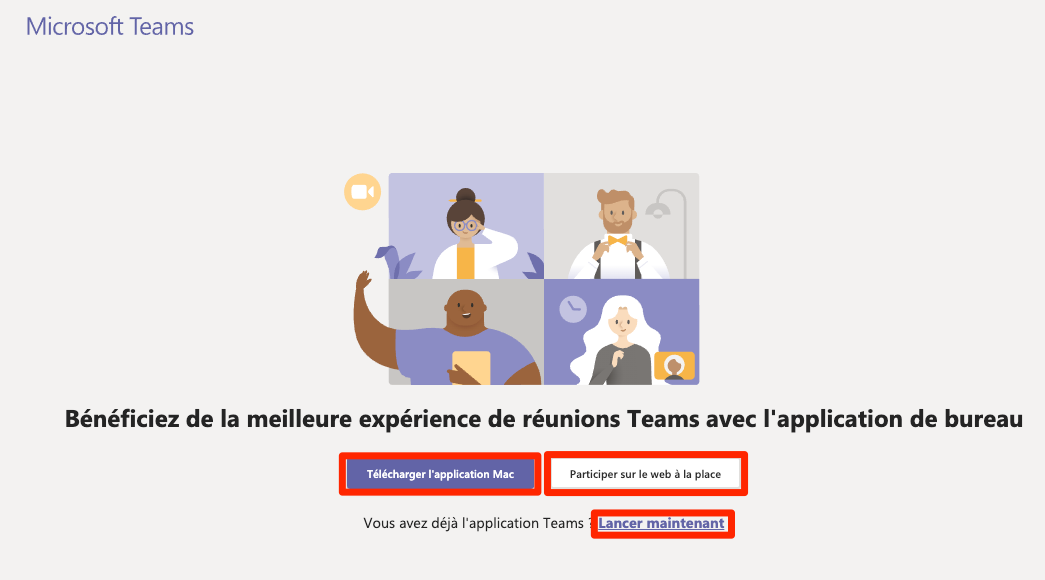
Pour rejoindre une réunion, il faut :
- Appuyer sur le lien transmis par l'organisateur
- Choisir une des options suivantes :
- Si vous possédez un compte Microsoft Teams, **Télécharger l'application** ou **Lancer maintenant**
- Si vous n'avez pas de compte, **Participer sur le web à la place**
**[](https://wiki.unil.ch/ci/uploads/images/gallery/2020-03/mstm_joinRU.png)**
## Organiser un webinaire
Documentation officielle Microsoft disponible sur [https://support.microsoft.com/fr-fr/office/planifier-un-webinaire-dans-microsoft-teams-0719a9bd-07a0-47fd-8415-6c576860f36a](https://support.microsoft.com/fr-fr/office/planifier-un-webinaire-dans-microsoft-teams-0719a9bd-07a0-47fd-8415-6c576860f36a)
Grâce aux webinaires Microsoft Teams, vous pouvez inscrire vos participants, exécuter des présentations interactives et analyser les données sur les participants pour obtenir des réunions plus performantes.
1. À partir du **Calendrier** [](https://wiki.unil.ch/ci/uploads/images/gallery/2021-08/image-1629708643965-50-34.png), sélectionner la flèche à côté de **Nouvelle réunion** > **Webinaire**. [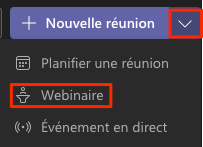](https://wiki.unil.ch/ci/uploads/images/gallery/2021-08/image-1629709332255.png)
2. Sélectionner **Exigez l'inscription** et l’audience souhaitée.
**La planification d’un webinaire a deux parties :**
- Une page de détails pour les présentateurs et les organisateurs.
- Un formulaire d’inscription pour les participants.
### Détails pour les présentateurs et les organisateurs
1. **Ajouter un titre** et les présentateurs requis.
2. Ajouter l’heure souhaitée pour la participation des présentateurs. Elle doit inclure le temps nécessaire pour préparer le webinaire.
3. Ajouter des notes pour les présentateurs et les organisateurs.
4. Pour personnaliser le formulaire d’inscription, sélectionner **Afficher le formulaire d’inscription**.
### Formulaire d’inscription pour les participants
Ces détails du formulaire seront visibles par tous les contacts invités au webinaire.
1. **Ajouter un titre** et l’heure de début du webinaire pour les participants.
2. Ajouter des détails sur le webinaire.
3. Ajouter le nom et une brève biographie sur le ou les intervenants.
4. Il est possible de **Charger une image** qui servira en tant que bannière graphique sur le formulaire.
5. Le formulaire d’inscription dispose de quelques champs fixes. Sélectionner **Ajouter un champ** pour en ajouter d’autres.
6. Sélectionner **Copier le lien d’inscription** pour l’utiliser dans les invitations et les promotions du webinaire.
7. Sélectionner **Enregistrer**, puis examinez le formulaire d’inscription.
8. Fermer le formulaire d’inscription, puis sélectionner **Envoyer** pour envoyer l’invitation aux présentateurs et aux organisateurs.
## Organiser un événement en direct
Documentation officielle et vidéo disponible sur [https://support.microsoft.com/fr-fr/office/organiser-et-planifier-un-%C3%A9v%C3%A9nement-en-direct-f92363a0-6d98-46d2-bdd9-f2248075e502](https://support.microsoft.com/fr-fr/office/organiser-et-planifier-un-%C3%A9v%C3%A9nement-en-direct-f92363a0-6d98-46d2-bdd9-f2248075e502)
Une fois l’événement en direct planifié, assurez-vous d’apporter toute modification depuis Microsoft Teams. Ne modifiez pas cet événement dans Outlook.
Les événements en direct Teams sont une extension des réunions Teams qui vous permettent de créer des événements en ligne pour de grands groupes, en ayant plus de contrôle sur la vidéo, les interactions et la création de rapports.
1. Pour créer un événement en direct dans Teams, sélectionner **Réunions**  sur le côté gauche de l’application, puis **Nouvelle réunion**.
2. Dans la partie supérieure de la boîte de dialogue, sélectionner **Nouvelle réunion** > **Nouvel événement en direct**.
3. Ajouter le titre, la date et l’heure de la réunion, ainsi que d’autres détails.
4. Dans la zone **Inviter des personnes à votre groupe d’événements**, ajouter les noms des personnes qui doivent présenter et créer l’événement.
5. Sélectionner **Suivant**.
6. Sous **Autorisations pour les événements en direct**, choisir qui peut participer à votre événement en direct.
7. Effectuer des sélections sous **Comment envisagez-vous de produire votre événement?**
8. Sélectionner **Planifier**.
9. Sélectionner **Obtenir un lien de participation** pour copier le code unique. Il s’agit du lien que à publier ou à envoyer à celles et ceux qui assistent à l’événement.