Les fonctionnalités de téléphonies sont disponibles depuis les applications Teams (Windows, Mac, Linux, iOS, Android) et depuis les navigateurs Google Chrome et Microsoft Edge.
Depuis le menu [](https://wiki.unil.ch/ci/uploads/images/gallery/2021-08/image-1629356471142-00-59.png) de Microsoft Teams, vous pouvez par exemple : - Faire de votre **ordinateur** votre **téléphone UNIL** - Faire de votre **appareil mobile** (smartphone et tablette) votre **téléphone UNIL** (sans révéler votre numéro) - **Ajouter un collègue à un appel** pour obtenir son expertise sur un sujet - Consulter et **transférer un appel** vers un autre service plus compétent pour répondre à une question - **Eviter d’être dérangé** par des appels ou notifications **en dehors** de vos **heures de travail** - Faire **sonner** simultanément les **2 téléphones** d’un secrétariat - **Dévier automatiquement** ses appels vers sa messagerie après 30 sec **si vous ne pouvez pas répondre** - **Faire patienter en musique** un appelant le temps de chercher la réponse à sa demande. ## Activer votre téléphone UNIL sur Teams Pour activer votre numéro de téléphone UNIL dans Teams, vous pouvez remplir [ce formulaire en ligne.](https://www2.unil.ch/ci/forms_otrs/voip/teams.php) ## Passer un appelLe pavé de numérotation peut être utilisé comme un téléphone classique pour appeler un numéro de téléphone.
Pour composer un numéro à partir de Teams : 1. Aller dans l'onglet [](https://wiki.unil.ch/ci/uploads/images/gallery/2021-08/image-1629356471142-00-59.png) 2. Entrer le numéro de la personne que vous voulez joindre à l’aide du pavé de numérotation situé sur la gauche. 3. Cliquez ensuite sur **Appeler** [](https://wiki.unil.ch/ci/uploads/images/gallery/2021-08/image-1629294109493.png) . [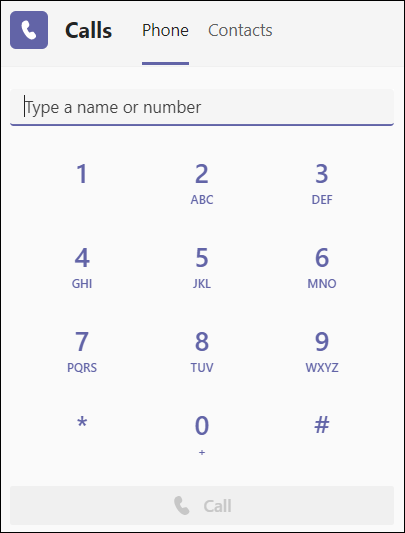](https://wiki.unil.ch/ci/uploads/images/gallery/2021-08/image-1629356397553.png)Pour accéder à votre pavé de numérotation pendant un appel, accédez à vos contrôles d’appel et sélectionnez **pavé de numérotation [](https://wiki.unil.ch/ci/uploads/images/gallery/2021-08/image-1629356729747-04-38.png).**
## Répondre à un appel Lorsque quelqu’un vous appelle, vous recevez une notification qui vous permet d’accepter ou de refuser l’appel. [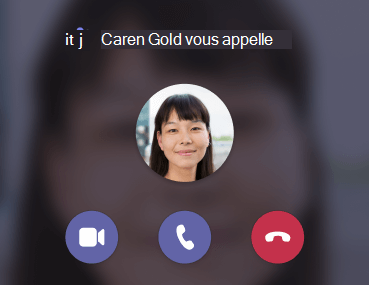](https://wiki.unil.ch/ci/uploads/images/gallery/2021-08/image-1629356145682.png) - Sélectionnez **Accepter avec l’audio [](https://wiki.unil.ch/ci/uploads/images/gallery/2021-08/image-1629294109493.png)** répondre avec l’audio uniquement. - (**Uniquement si l'appelant utilise aussi Teams pour téléphoner**) Sélectionnez **Accepter avec la vidéo [](https://wiki.unil.ch/ci/uploads/images/gallery/2021-08/image-1629294101047.png)** pour accepter l’appel et activer la vidéo également. - Sélectionnez **Refuser l** [](https://wiki.unil.ch/ci/uploads/images/gallery/2021-08/image-1629356030059.png) pour refuser l’appel. #### Activer la sonnerie des appels sur les haut-parleurs Si vous utilisez un casque et que vous ne l'avez pas toujours sur les oreilles, vous pouvez configurer Teams pour que la sonnerie lors d'appel retentisse aussi sur les haut-parleurs de votre ordinateur. Pour cela, il faut : - Appuyer sur votre photo de profil en haut à droite de Teams - Aller dans **Gérer le compte**, puis **Appareils** - Modifier le paramètre **Sonnerie complémentaire** en sélectionnant vos haut-parleurs [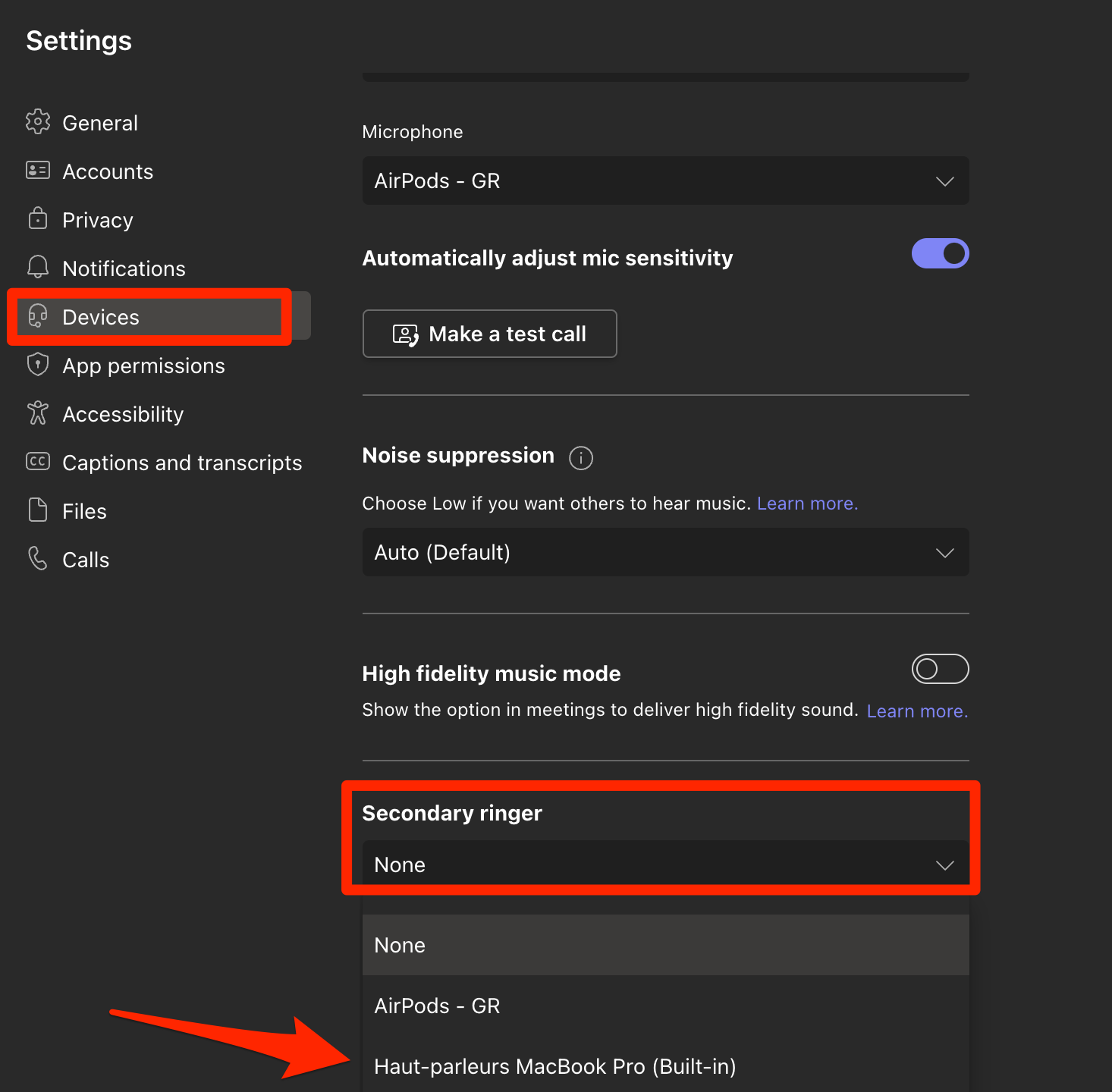](https://wiki.unil.ch/ci/uploads/images/gallery/2023-03/speaker.png) ## Transférer un appelTransférez un appel en utilisant le nom d'une personne uniquement si vous savez qu'elle utilise Microsoft Teams.
Pour transférer un appel : 1. Dans votre fenêtre d'appel, appuyer sur **Autres actions** [](https://wiki.unil.ch/ci/uploads/images/gallery/2021-08/image-1629357142066.png), puis[](https://wiki.unil.ch/ci/uploads/images/gallery/2021-08/image-1629357180483-09-54.png). 2. **Taper le numéro de téléphone de la personne** à qui vous souhaitez transférer l’appel. - Si c'est un numéro de l'UNIL et que la personne utilise aussi Teams pour téléphoner, vous pouvez activer la sonnerie en **l’absence de réponse.** Cette réponse vous rappelle si le destinataire ne répond pas. 3. Pour terminer, appuyer sur **Transférer**. ### Consulter puis transférer Si vous souhaitez consulter une personne avant de lui transférer un appel, suivez ces étapes : 1. Au cours d’un appel, appuyer Autres **actions** pour [](https://wiki.unil.ch/ci/uploads/images/gallery/2021-08/image-1629357142066.png), puis [](https://wiki.unil.ch/ci/uploads/images/gallery/2021-08/image-1629357599551-09-58.png). 2. Taper le numéro de téléphone de la personne à qui vous souhaitez transférer l’appel. 3. Lorsque vous êtes prêt, appuyer sur **Consulter.** ## Mettre un appel en attenteLes personnes en attente (vous compris) ne pourront pas voir ou entendre d’autres personnes de l’appel. Toute personne entendra de la musique lorsqu’elle est mise en attente.
1. Pour mettre un appel en attente, appuyer sur **Autres** **actions** [](https://wiki.unil.ch/ci/uploads/images/gallery/2021-08/image-1629357142066.png), puis appuyer [](https://wiki.unil.ch/ci/uploads/images/gallery/2021-08/image-1629357822505-09-51.png)**.** 2. Pour continuer l'appel, appuyer sur [](https://wiki.unil.ch/ci/uploads/images/gallery/2021-08/image-1629357910116-22-56.png) ## Ajouter des personnes à un appelAjoutez une personne à un appel en utilisant son nom uniquement si vous savez qu'elle utilise Microsoft Teams.
Avec Teams, vous avez la possibilité d'ajouter plusieurs personnes à un appel en cours : 1. Dans votre fenêtre d'appel, appuyer sur [](https://wiki.unil.ch/ci/uploads/images/gallery/2021-08/image-1629358542397-33-35.png) pour afficher la liste des participants 2. **Taper le numéro de téléphone de la personne** (ou son nom si cette personne utilise aussi Teams) que vous souhaitez ajouter à l'appel [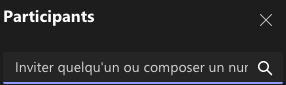](https://wiki.unil.ch/ci/uploads/images/gallery/2021-08/image-1629358729715-33-45.png) 3. Un message audio vous informe lorsque la personne rejoint l'appel ## Dévier son téléphone Pour dévier son téléphone : 1. Aller dans l'onglet [](https://wiki.unil.ch/ci/uploads/images/gallery/2021-08/image-1629356471142-00-59.png) 2. En bas à gauche de la fenêtre Teams, appuyer sur **Ne pas transférer**, puis sur ****Paramètres supplémentaires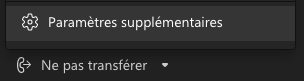**** 3. Appuyer sur **Transférer mes appels** et sélectionner où dévier vos appels (messagerie ou vers un autre numéro) [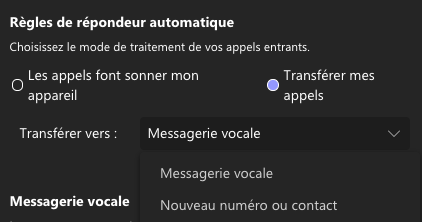](https://wiki.unil.ch/ci/uploads/images/gallery/2021-08/image-1629359423797-50-04.png) 4. La déviation est activée, fermer simplement la fenêtre en appuyant sur [](https://wiki.unil.ch/ci/uploads/images/gallery/2021-08/image-1629359621534-52-33.png) ### Désactiver la déviationAprès avoir désactivé la déviation, [les paramètres de déviation des appels sans réponse](https://wiki.unil.ch/ci/books/communication-unifi%C3%A9e-microsoft-teams/page/telephoner-avec-teams#bkmrk-d%C3%A9vier-les-appels-sa) doivent être reconfigurés.
Pour retirer la déviation de votre téléphone : 1. Aller dans l'onglet [](https://wiki.unil.ch/ci/uploads/images/gallery/2021-08/image-1629356471142-00-59.png) 2. En bas à gauche de la fenêtre Teams, appuyer sur **Transférer vers ...**, puis sélectionner ******Ne pas transférer******[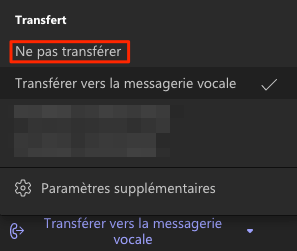](https://wiki.unil.ch/ci/uploads/images/gallery/2021-08/image-1629359850938.png) ### Dévier les appels sans réponseIl est impératif d'avoir paramétré une déviation pour les appels sans réponse, afin que vos appels soient convenablement déviés lorsque vous n'êtes pas connecté sur Teams.
Pour configurer une déviation automatique des appels sans réponse après X secondes : 1. Aller dans l'onglet [](https://wiki.unil.ch/ci/uploads/images/gallery/2021-08/image-1629356471142-00-59.png) 2. En bas à gauche de la fenêtre Teams, appuyer sur **Ne pas transférer**, puis sur **Paramètres supplémentaires** 3. Sélectionner la destination pour la déviation **Si sans réponse** 4. Sélectionner la durée de sonnerie avant de dévier l'appel [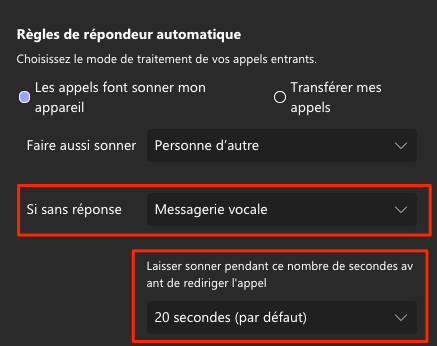](https://wiki.unil.ch/ci/uploads/images/gallery/2021-08/image-1629364796748.png) ## Gérer sa messagerie vocale ### Paramétrer sa messagerie vocale Pour modifier les paramètres de sa messagerie : 1. Aller dans l'onglet [](https://wiki.unil.ch/ci/uploads/images/gallery/2021-08/image-1629356471142-00-59.png) 2. En bas à gauche de la fenêtre Teams, appuyer sur **Ne pas transférer**, puis sur ****Paramètres supplémentaires**** 3. Appuyer sur **Configurer la messagerie vocale [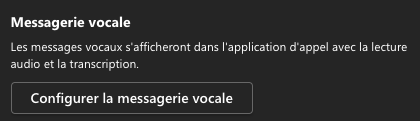](https://wiki.unil.ch/ci/uploads/images/gallery/2021-08/image-1629360736947-00-40.png)** 4. Définir le comportement et la langue de votre messagerie vocale [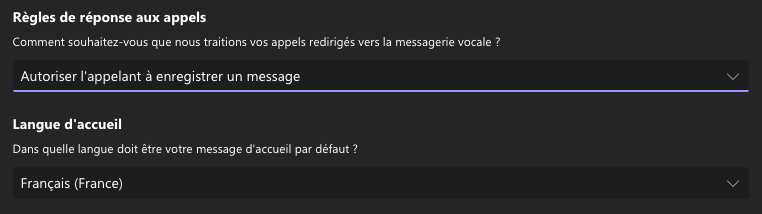](https://wiki.unil.ch/ci/uploads/images/gallery/2021-08/image-1629361844991-30-13.png) 5. Poursuivre les étapes ci-dessous en fonction de ce que vous souhaitez modifier #### Enregistrer ou modifier un message d'accueil ou d'absence ##### Message audio Pour enregistrer un message audio personnalisé : 1. Aller dans [les paramètres de messagerie](https://wiki.unil.ch/ci/books/communication-unifi%C3%A9e-microsoft-teams/page/telephoner-avec-teams#bkmrk-param%C3%A9trer-sa-messag) 2. Appuyer sur [](https://wiki.unil.ch/ci/uploads/images/gallery/2021-08/image-1629361038798-16-45.png) 3. Un appel vers votre messagerie démarre, appuyer sur la touche **2** pour accéder au menu d'enregistrement du message d'accueil ou d'absence 4. Suivre les instructions et appuyer sur les touches adéquates pour enregistrer ou modifier votre message d'accueil ou d'absence. ##### Message de synthèse vocale Pour utiliser un message de synthèse vocale personnalisé : 1. Aller dans [les paramètres de messagerie](https://wiki.unil.ch/ci/books/communication-unifi%C3%A9e-microsoft-teams/page/telephoner-avec-teams#bkmrk-param%C3%A9trer-sa-messag) 2. Taper votre message d'accueil ou d'absence [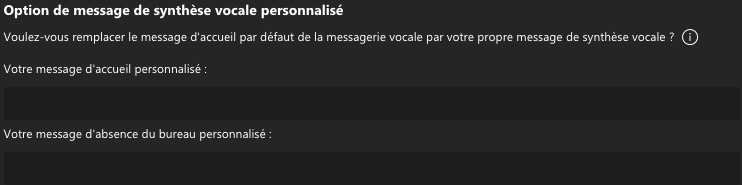](https://wiki.unil.ch/ci/uploads/images/gallery/2021-08/image-1629362623630-25-02.png) 3. Appuyer sur [](https://wiki.unil.ch/ci/uploads/images/gallery/2021-08/image-1629362574623-42-50.png) pour terminer #### Configurer un message d'absence 1. Aller dans [les paramètres de messagerie](https://wiki.unil.ch/ci/books/communication-unifi%C3%A9e-microsoft-teams/page/telephoner-avec-teams#bkmrk-param%C3%A9trer-sa-messag) 2. Sélectionner quand votre message d'absence doit être lu - Nous vous recommandons d'utiliser l'option **réponse automatique Outlook**, ainsi votre message d'absence sera automatiquement utilisé lorsque vous configurez une réponse automatique sur votre email UNIL [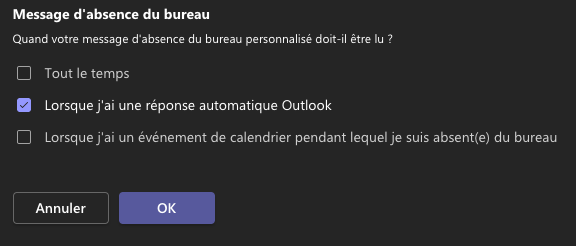](https://wiki.unil.ch/ci/uploads/images/gallery/2021-08/image-1629362966373-34-12.png) 3. Appuyer sur [](https://wiki.unil.ch/ci/uploads/images/gallery/2021-08/image-1629362574623-42-50.png) pour terminer ### Ecouter ses messages vocauxLorsque vous avez un nouveau message vocal, vous recevrez également ce message par email sur votre adresse UNIL.
La possibilité d'écouter ses messages vocaux depuis l'onglet [](https://wiki.unil.ch/ci/uploads/images/gallery/2021-08/image-1629356471142-00-59.png) en appuyant sur [](https://wiki.unil.ch/ci/uploads/images/gallery/2021-08/image-1629364339303-30-57.png) n'est pas disponible.
Pour écouter vos messages vocaux : 1. Aller dans les paramètres de messagerie 2. Appuyer sur [](https://wiki.unil.ch/ci/uploads/images/gallery/2021-08/image-1629361038798-16-45.png) 3. Un appel vers votre messagerie démarre, appuyer sur la touche **1** pour écouter vos messages ## Limiter les notifications sur mobile Si vous utilisez Teams sur votre téléphone portable, vous pouvez limiter les notifications et sonneries en dehors de vos heures de travail. 1. Ouvrir l'application Teams sur votre téléphone 2. Appuyer sur votre image ou vos initiales en haut à gauche de votre écran 3. Appuyer sur ****Notifications**** [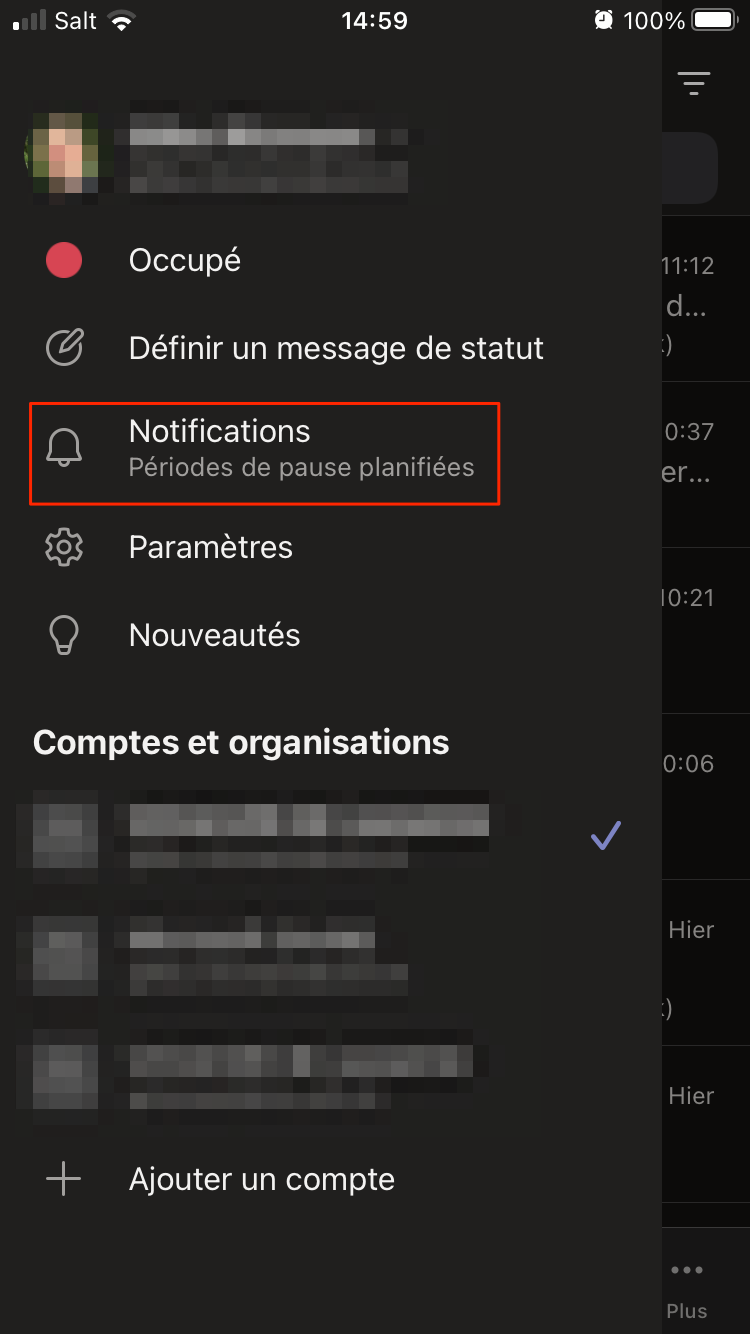](https://wiki.unil.ch/ci/uploads/images/gallery/2021-08/image-1629363814386.png) 4. Sous **Bloquer les notifications**, appuyer sur **Pendant la période de pause [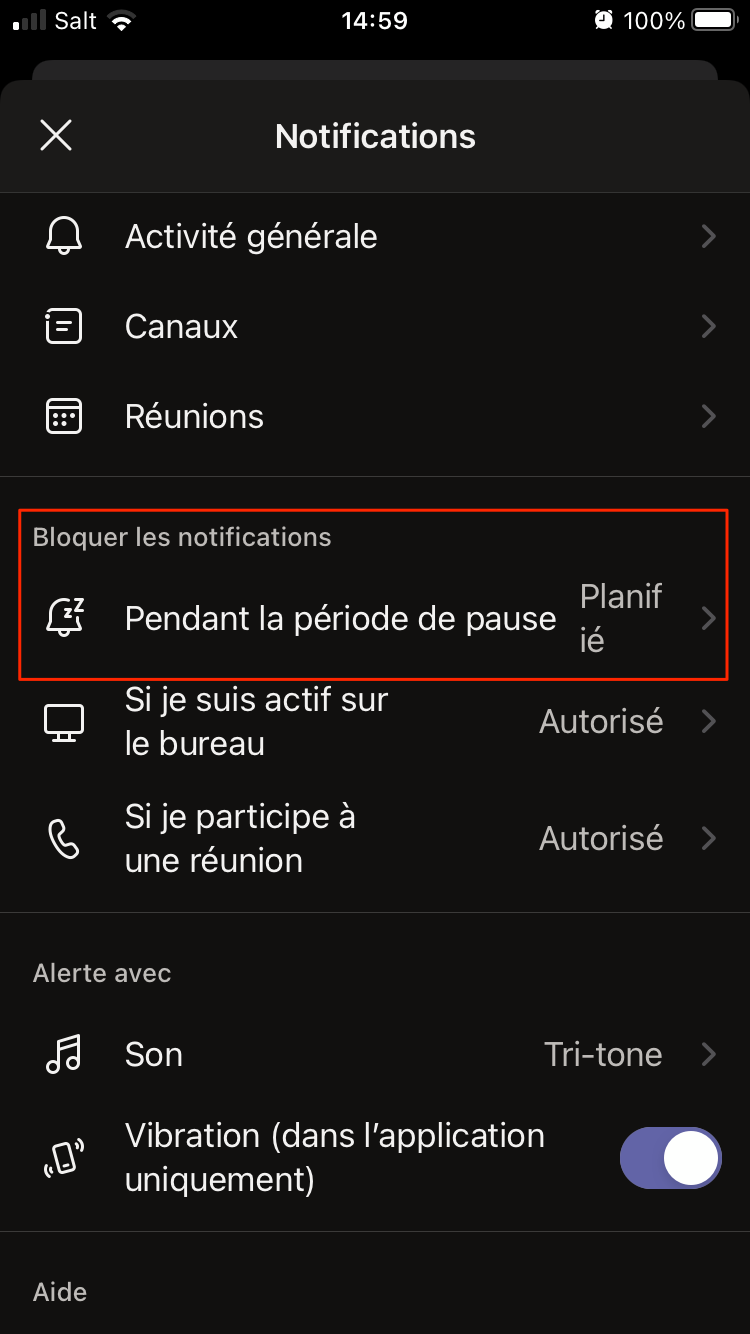](https://wiki.unil.ch/ci/uploads/images/gallery/2021-08/image-1629363745665.png)** 5. Paramétrer ensuite des **Heures de déconnexion** et des ****Jours de déconnexion**** ## [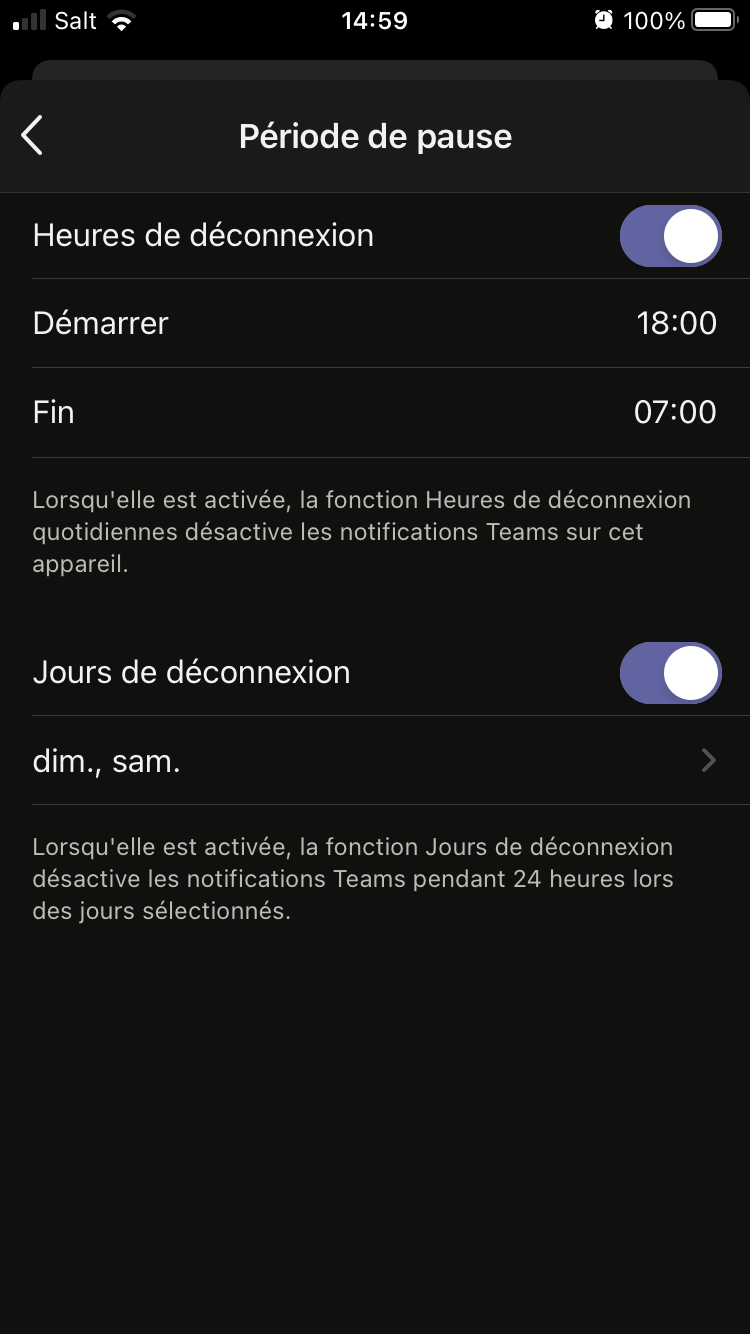](https://wiki.unil.ch/ci/uploads/images/gallery/2021-08/image-1629363726057.png) ## Gérer un numéro de service avec TeamsSur demande à helpdesk@unil.ch et dans certains cas, des numéros de téléphone de services/secrétariats peuvent être configurés sur Teams avec un menu et une file d'attente et pouvant être utilisés par plusieurs personnes.
### Accéder à l'onglet Appel de la file d'attenteUn numéro de service avec file d'attente est lié à un canal d'une équipe Teams permettant ainsi de partager l'accès à ce numéro à tous les membres de cette équipe automatiquement.
1. Sélectionner le canal de votre équipe Teams avec lequel est associé le numéro de service 2. Appuyer sur l'onglet ****Appels****[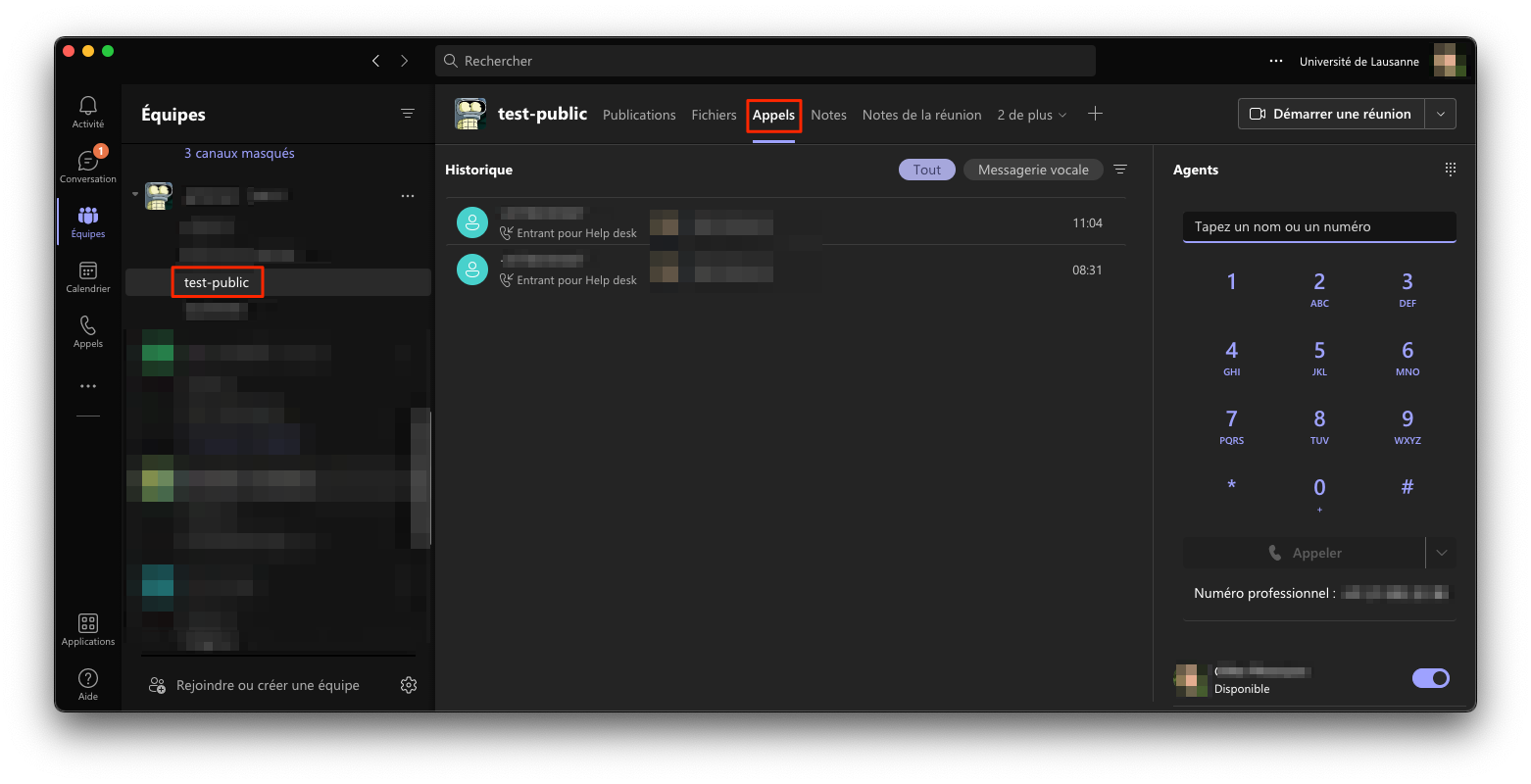](https://wiki.unil.ch/ci/uploads/images/gallery/2022-01/image-1642674161297.png) ### Accepter ou refuser de répondre aux appels du numéro de serviceVous avez la possibilité de définir si vous acceptez ou refusez de répondre aux appels du numéro de service. Ceci est particulièrement utile dans le cas où cette responsabilité est partagée et "tourne" entre plusieurs personnes. Vous pouvez donc modifier ce paramètre au début et à la fin de votre "tour".
#### Depuis les paramètres du compte 1. Appuyer sur les 3 points **···** en haut à droite de la fenêtre Teams, puis sur **Paramètres** [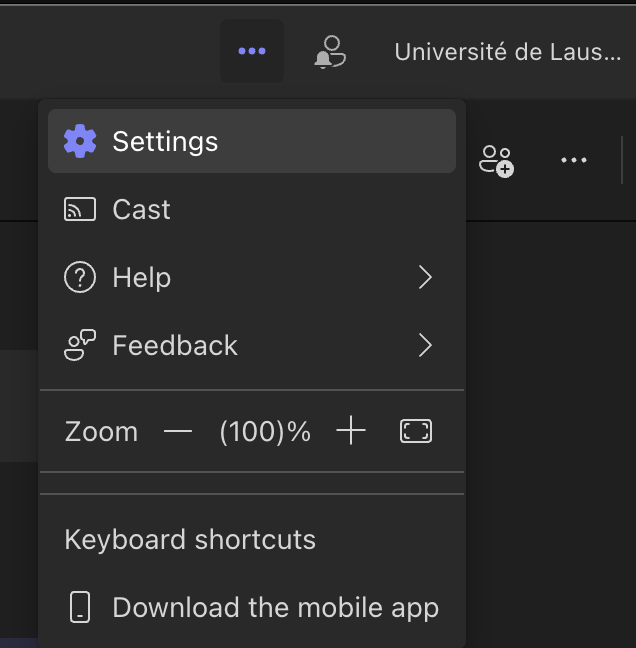](https://wiki.unil.ch/ci/uploads/images/gallery/2025-02/capture-decran-2025-02-11-a-12-04-43.png) 2. Sélectionner **Appels** 3. Sélectionner l'onglet correspondant à la file d'attente et **c**ocher ou décocher pour accepter ou refuser les appels des numéros de service [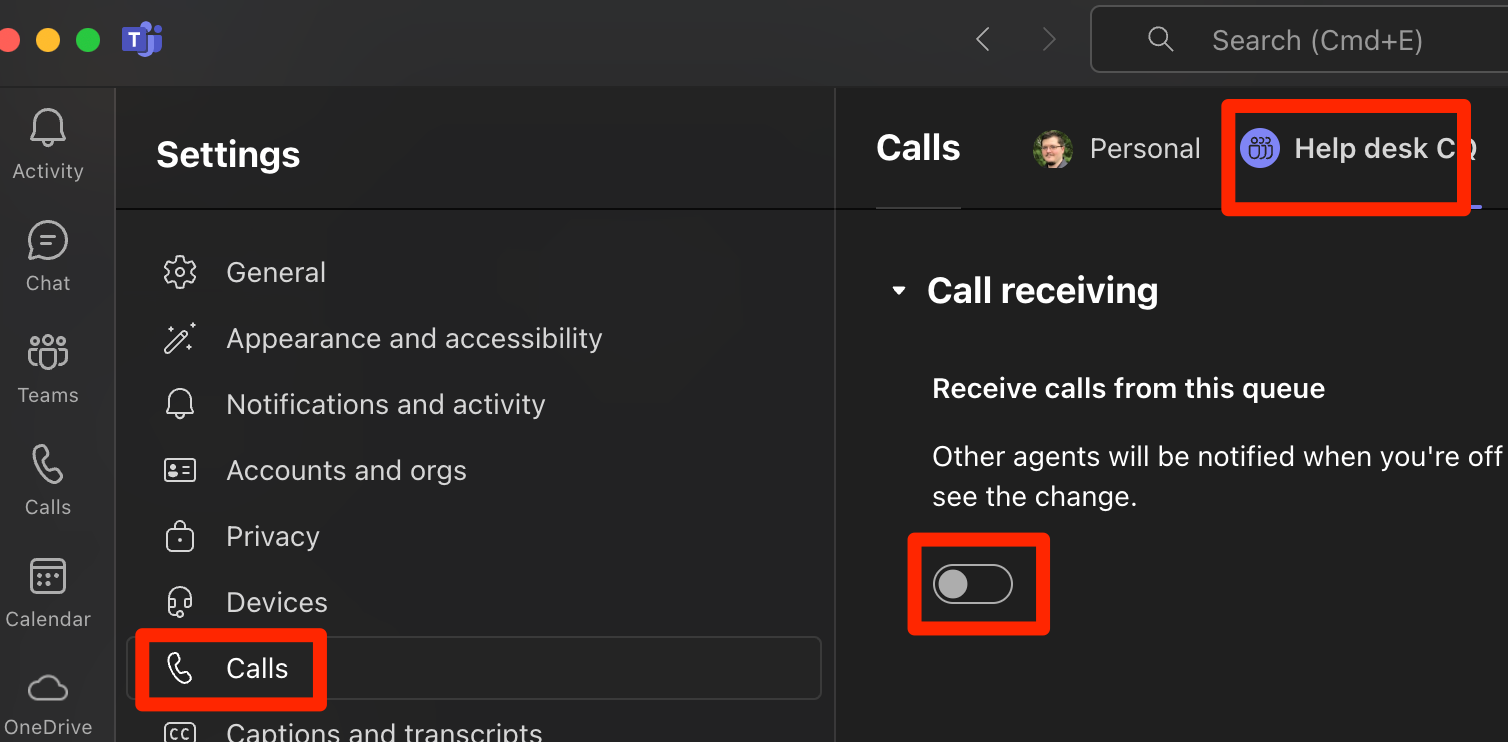](https://wiki.unil.ch/ci/uploads/images/gallery/2024-11/OImcapture-decran-2024-11-13-a-08-55-20.png) 4. Les appels provenant d'un numéro de service sont indiqués sur la notification d'appel [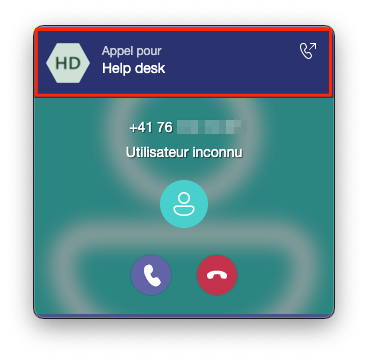](https://wiki.unil.ch/ci/uploads/images/gallery/2022-01/image-1642677909599.png) #### Depuis l'onglet Appels du canal associé au numéro de serviceVous pouvez aussi modifier ce paramètre directement depuis l'onglet **Appel** dans le canal associé au numéro de service.
1. Aller sur le canal de l'équipe Teams associé au numéro de service 2. Accéder à l'onglet **Appels** 3. Cocher ou décocher la case à côté de votre nom pour accepter ou refuser de répondre aux appels du numéro de service. [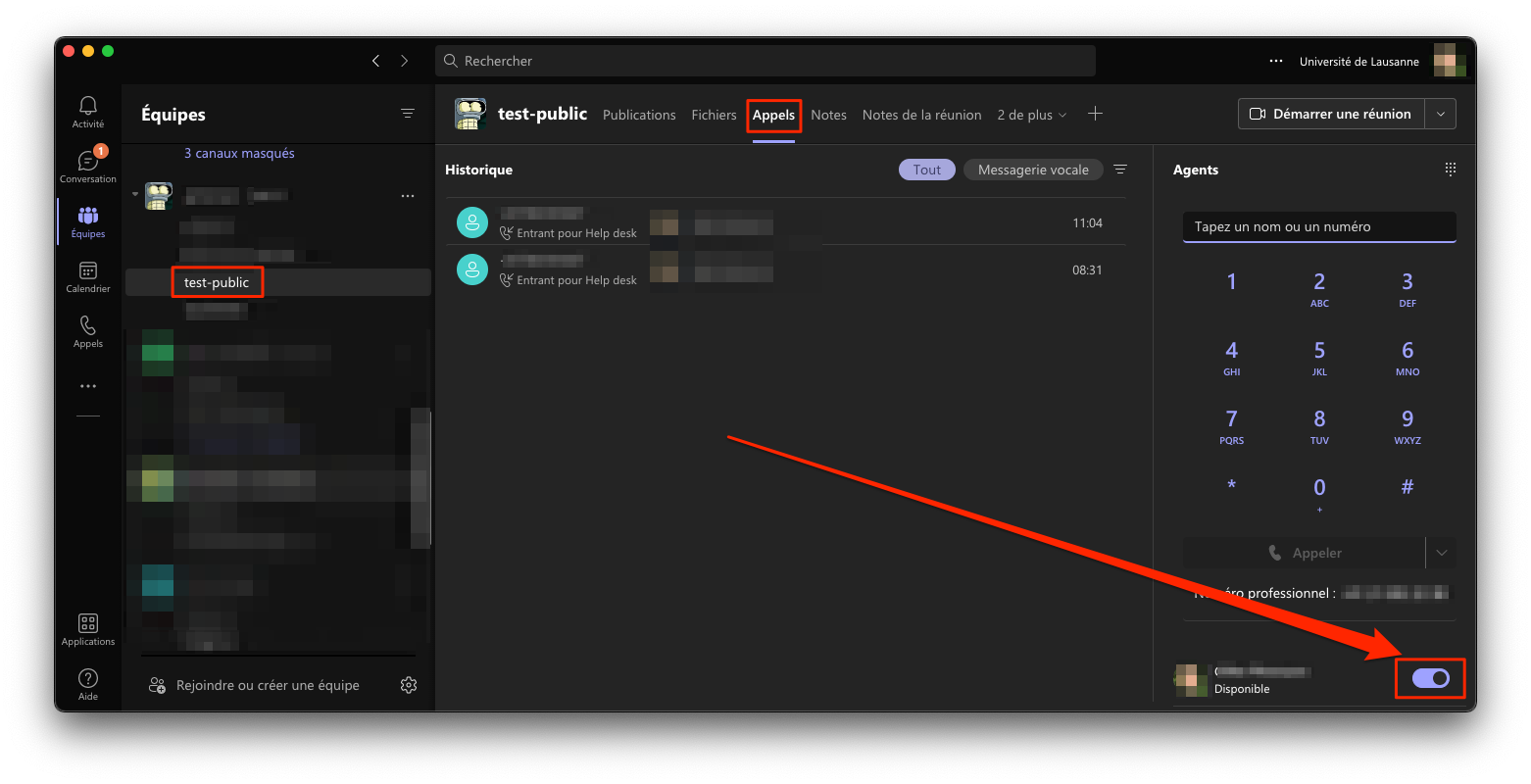](https://wiki.unil.ch/ci/uploads/images/gallery/2022-01/image-1642674699862.png) ### Passer un appel avec le numéro de serviceAfin d'éviter de dévoiler votre numéro de téléphone direct, vous pouvez émettre un appel avec le numéro de service.
1. Aller dans le Menu **Appels** [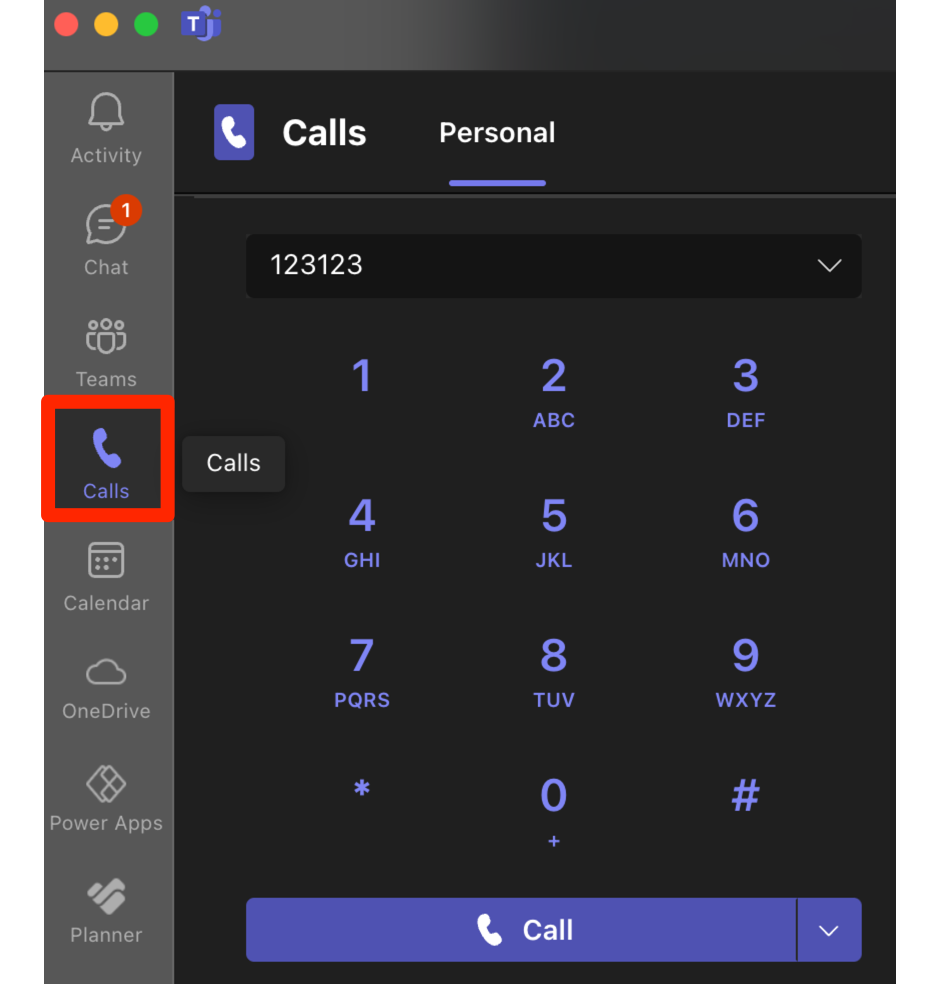](https://wiki.unil.ch/ci/uploads/images/gallery/2025-02/capture-decran-2025-02-11-a-11-59-04.png) 2. Composer le numéro de téléphone à appeler avec le pavé numérique 3. Appuyer sur [](https://wiki.unil.ch/ci/uploads/images/gallery/2022-01/image-1642674959883-35-51.png) à droite du bouton **Appeler** 4. Sélectionner **Appeler comme ....** [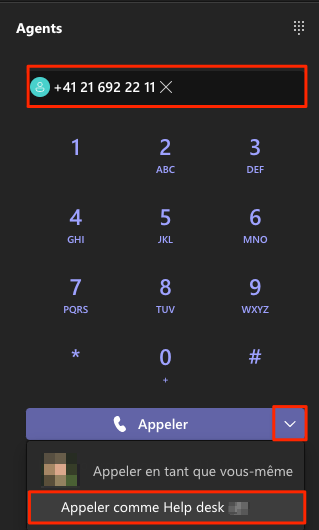](https://wiki.unil.ch/ci/uploads/images/gallery/2022-01/image-1642675028451.png) ### Enregistrer un message vocal pour le numéro de servicePour enregistrer un message audio dans un format compatible avec Teams, veuillez télécharger et installer le logiciel [Audacity](https://www.audacityteam.org/)
Pour enregistrer un nouveau message audio, il faut : 1. Brancher un micro (ou utiliser le micro intégré) 2. S'installer dans un endroit silencieux 3. Ouvrir l'application Audacity [](https://wiki.unil.ch/ci/uploads/images/gallery/2022-02/image-1645778197544.png) 4. Une fois prêt à s'enregistrer, appuyer sur le bouton ****Enregistrement****[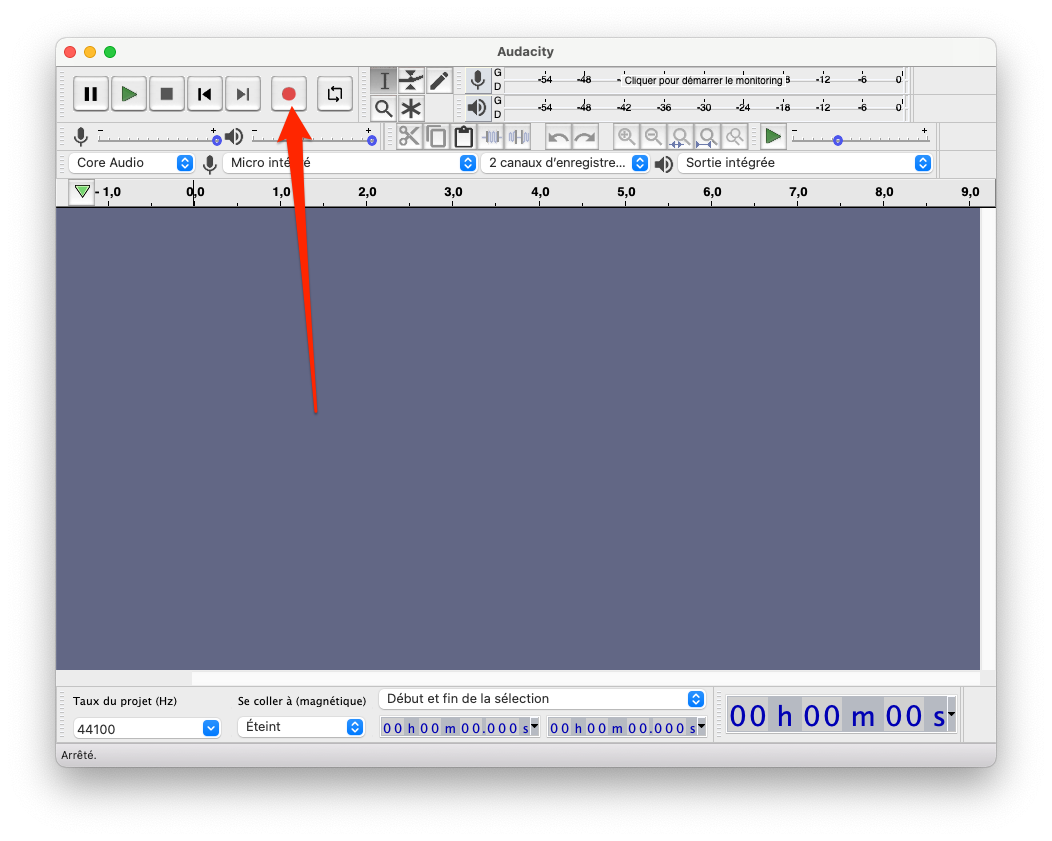](https://wiki.unil.ch/ci/uploads/images/gallery/2022-02/image-1645778526386.png) 5. A la fin de votre message, appuyer sur **Arrêt**[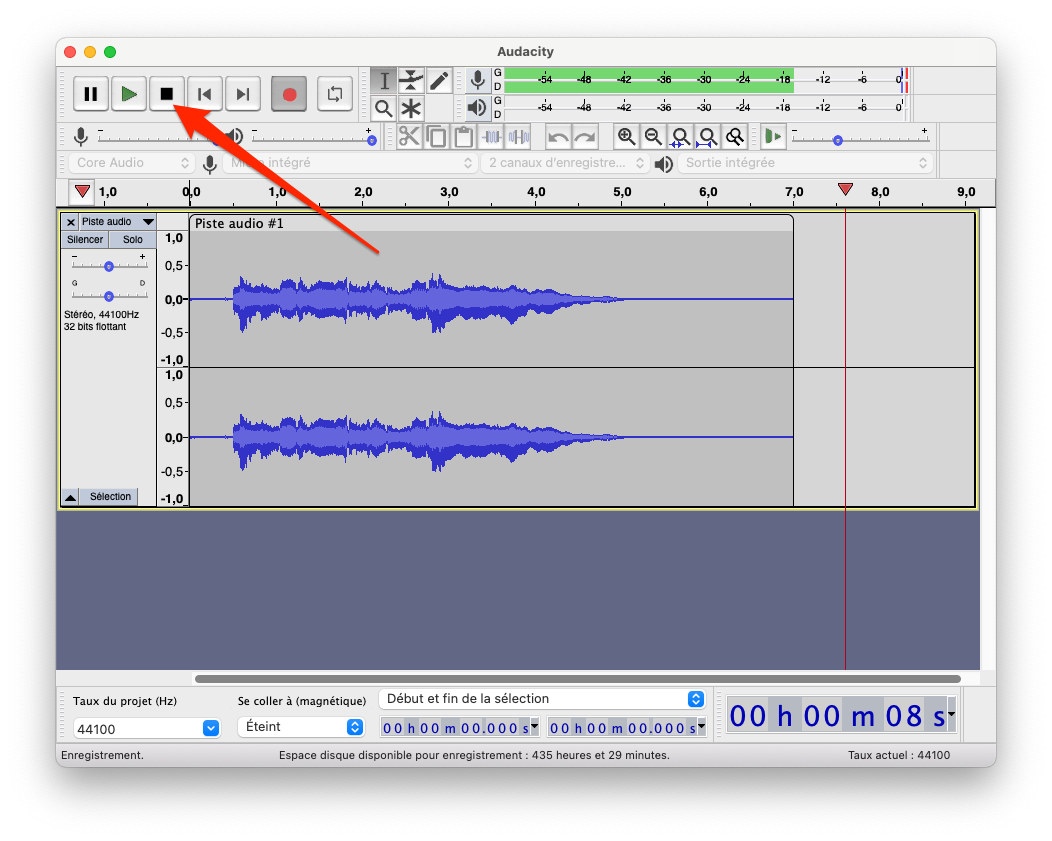](https://wiki.unil.ch/ci/uploads/images/gallery/2022-02/image-1645778709696.png) 6. Pour écouter votre message, appuyer sur **Lecture** [](https://wiki.unil.ch/ci/uploads/images/gallery/2022-02/image-1645778793020-46-24.png) 7. Pour recommencer l'enregistrement, appuyer sur le **X** à gauche de **Piste audio** et reprendre à l'étape 4. [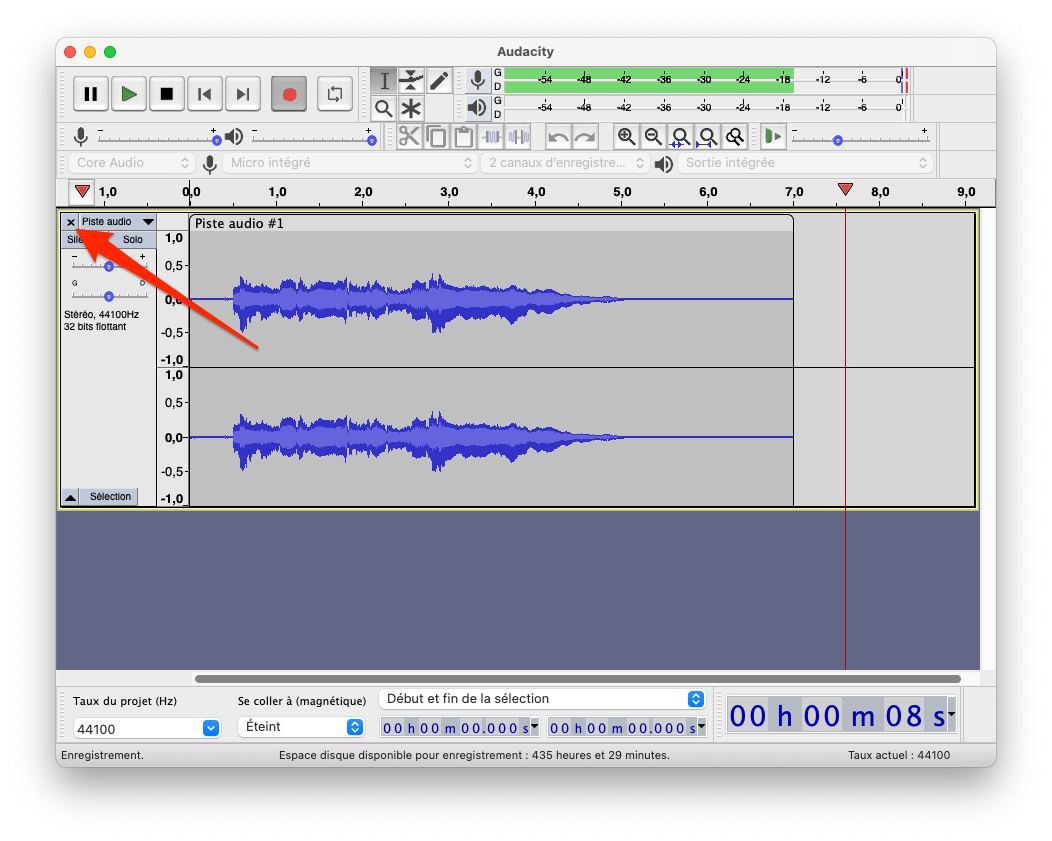](https://wiki.unil.ch/ci/uploads/images/gallery/2022-02/image-1645778922887.png) 8. Exporter votre enregistrement au format MP3 depuis le menu **Fichier->Exporter->Exporter en MP3**[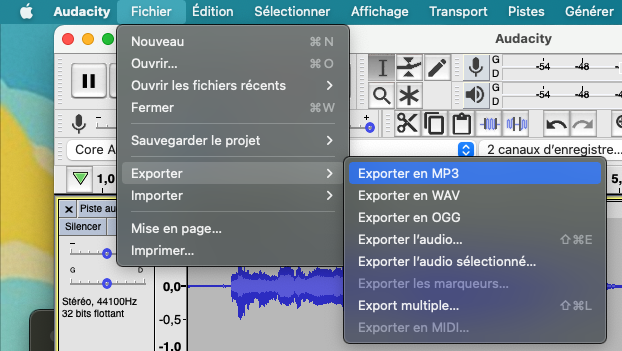](https://wiki.unil.ch/ci/uploads/images/gallery/2022-02/image-1646037246805.png) 9. Inscrire un nom et **Enregistrer** le fichier (laisser les autres options par défaut). [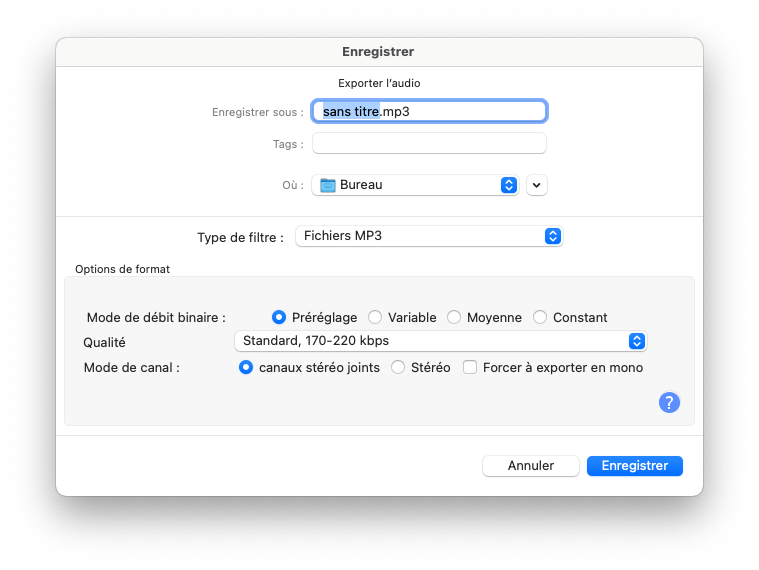](https://wiki.unil.ch/ci/uploads/images/gallery/2022-02/image-1645779351826-16-05.png) ### Configurer les messages d'accueil du numéro de servicesSeuls les responsables du numéros de service peuvent configurer les messages d'accueil
Pour modifier les messages d'accueil (heures d'ouvertures, heures de fermeture et jours de fermeture) du numéro de service, il faut : 1. Appuyer sur les 3 '**···**' en haut à droite de la fenêtre Teams, puis sur **Paramètres** [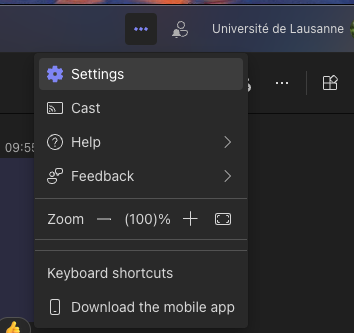](https://wiki.unil.ch/ci/uploads/images/gallery/2024-12/capture-decran-2024-12-20-a-09-58-02.png) 2. Aller dans le menu **Appels**, puis sélectionner la ligne du service [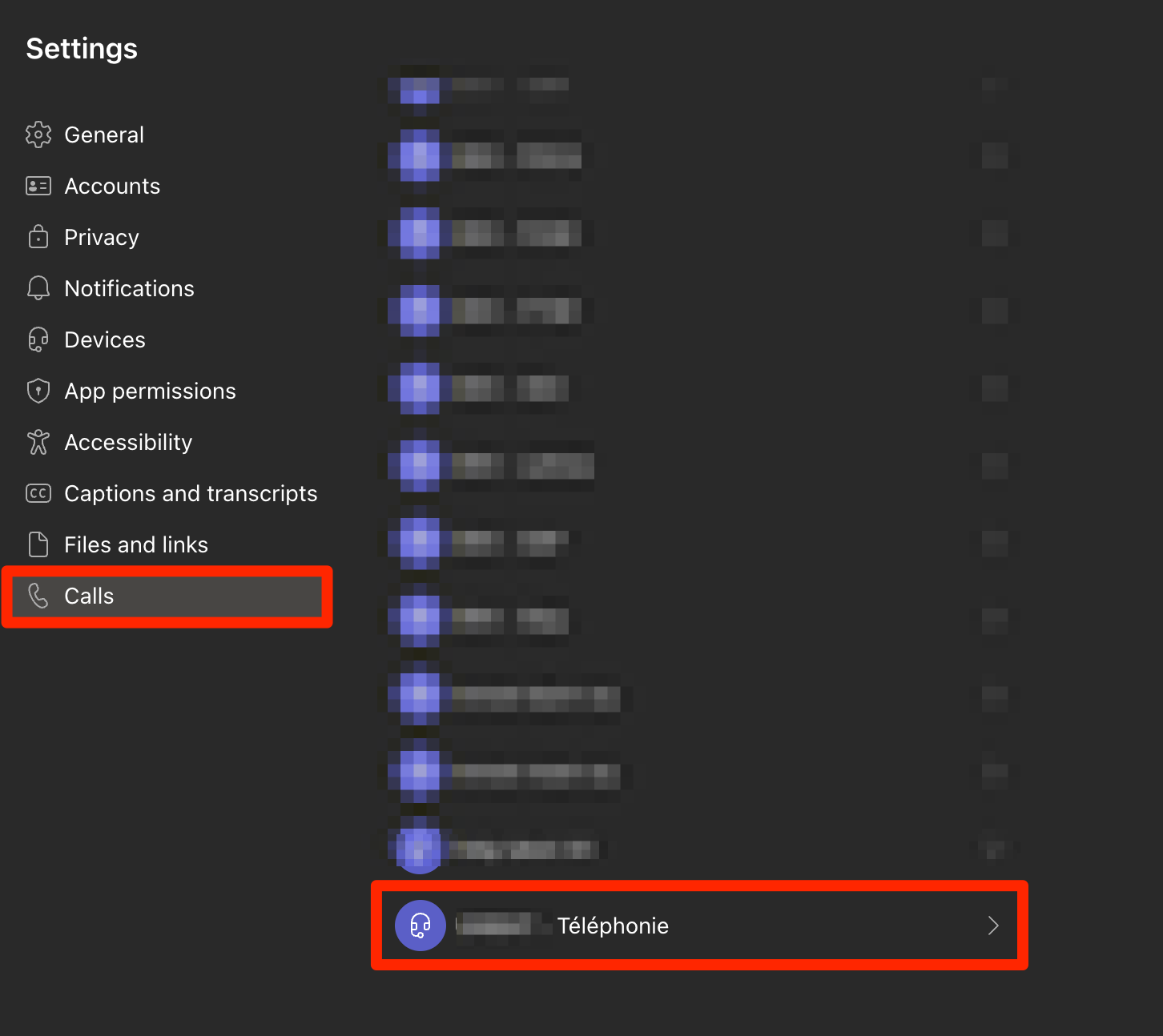](https://wiki.unil.ch/ci/uploads/images/gallery/2023-06/capture-decran-2023-06-16-a-13-59-42.png) 3. Modifier les options de messages d'accueil pour les heures d'ouverture, de fermeture ou des jours fermés (vacances et fériés). Vous pouvez utiliser l'option de **Voix de synthèse** en inscrivant du texte ou utiliser [un message vocale enregistré](https://wiki.unil.ch/ci/books/communication-unifi%C3%A9e-microsoft-teams/page/telephoner-avec-teams#bkmrk-enregistrer-un-messa) et appuyer sur **Enregistrer** [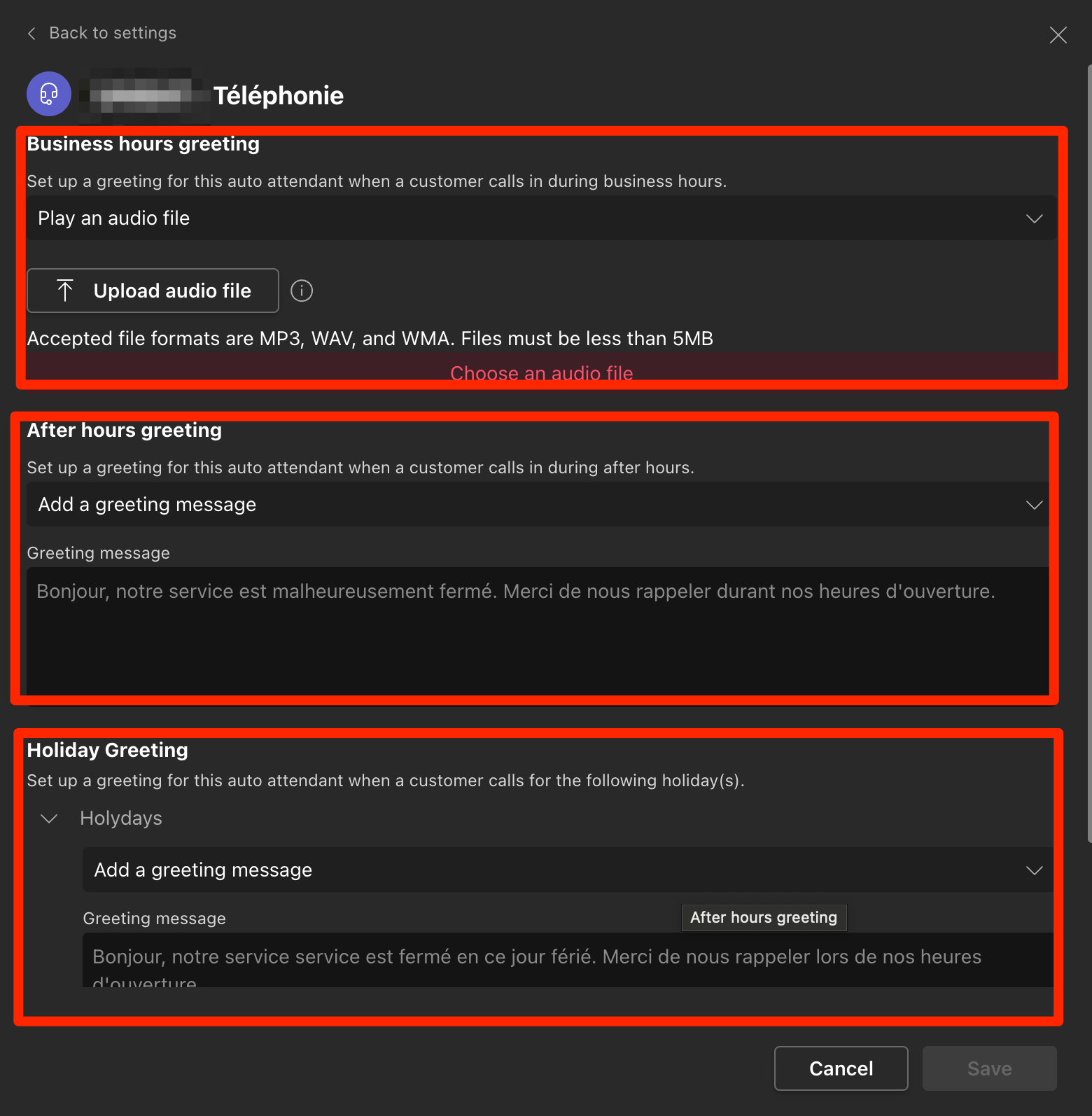](https://wiki.unil.ch/ci/uploads/images/gallery/2023-06/capture-decran-2023-06-16-a-13-59-22.png)