# ArcGIS Pro 3

## Compatibilité et disponibilité

<table border="1" id="bkmrk-%C2%A0-windows-10-minimum" style="border-collapse: collapse; width: 100%;"><tbody><tr><td style="width: 33.3333%;">[![Apple_logo_black.png](https://wiki.unil.ch/ci/uploads/images/gallery/2020-01/scaled-1680-/Apple_logo_black.png)](https://wiki.unil.ch/ci/uploads/images/gallery/2020-01/Apple_logo_black.png)</td><td style="width: 16.6666%;">[![no.png](https://wiki.unil.ch/ci/uploads/images/gallery/2020-01/scaled-1680-/no.png)](https://wiki.unil.ch/ci/uploads/images/gallery/2020-01/no.png)</td></tr><tr><td style="width: 33.3333%;">[![Windows_logo.png](https://wiki.unil.ch/ci/uploads/images/gallery/2020-01/scaled-1680-/Windows_logo.png)](https://wiki.unil.ch/ci/uploads/images/gallery/2020-01/Windows_logo.png)</td><td class="align-center" style="width: 16.6666%;">[![yes.png](https://wiki.unil.ch/ci/uploads/images/gallery/2020-01/scaled-1680-/yes.png)](https://wiki.unil.ch/ci/uploads/images/gallery/2020-01/yes.png)</td></tr><tr><td style="width: 33.3333%;">[![linux_logo-300x184.png](https://wiki.unil.ch/ci/uploads/images/gallery/2020-01/scaled-1680-/linux_logo-300x184.png)](https://wiki.unil.ch/ci/uploads/images/gallery/2020-01/linux_logo-300x184.png)</td><td style="width: 16.6666%;">[![no.png](https://wiki.unil.ch/ci/uploads/images/gallery/2020-01/scaled-1680-/no.png)](https://wiki.unil.ch/ci/uploads/images/gallery/2020-01/no.png)</td></tr></tbody></table>

## Installation

### Windows

1. Prérequis: 
    - disposer du lien et de la licence fournis par mail suite à une demande via [notre service de distribution de logiciels](https://go.unil.ch/distrisoft "Accéder au service")
    - tester la compatibilité de votre machine avec ArcGIS Pro 3: [https://links.esri.com/run-arcgis-pro-31x](https://links.esri.com/run-arcgis-pro-31x). Si la machine ne supporte pas ArcGIS Pro 3, [passer à l'installation de ArcGIS Pro 2](https://wiki.unil.ch/ci/books/distribution-de-logiciels/page/arcgis-pro-2 "ArcGIS PRO 2")
2. Télécharger le fichier arcgispro\_win64.zip
3. Dézipper le contenu  
      
    [![arcgispro_win_00001.png](https://wiki.unil.ch/ci/uploads/images/gallery/2020-11/scaled-1680-/arcgispro_win_00001.png)](https://wiki.unil.ch/ci/uploads/images/gallery/2020-11/arcgispro_win_00001.png)
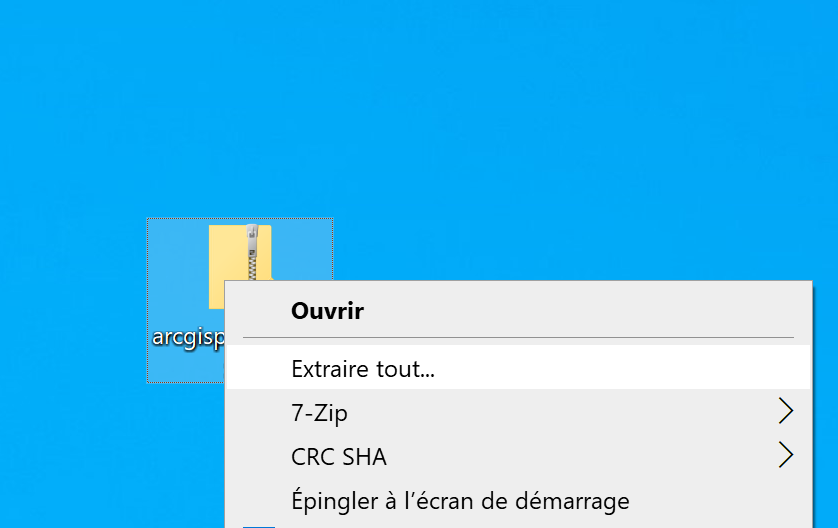
4. Cliquer sur Extraire  
      
    [![arcgispro_win_00002.png](https://wiki.unil.ch/ci/uploads/images/gallery/2020-11/scaled-1680-/arcgispro_win_00002.png)](https://wiki.unil.ch/ci/uploads/images/gallery/2020-11/arcgispro_win_00002.png)
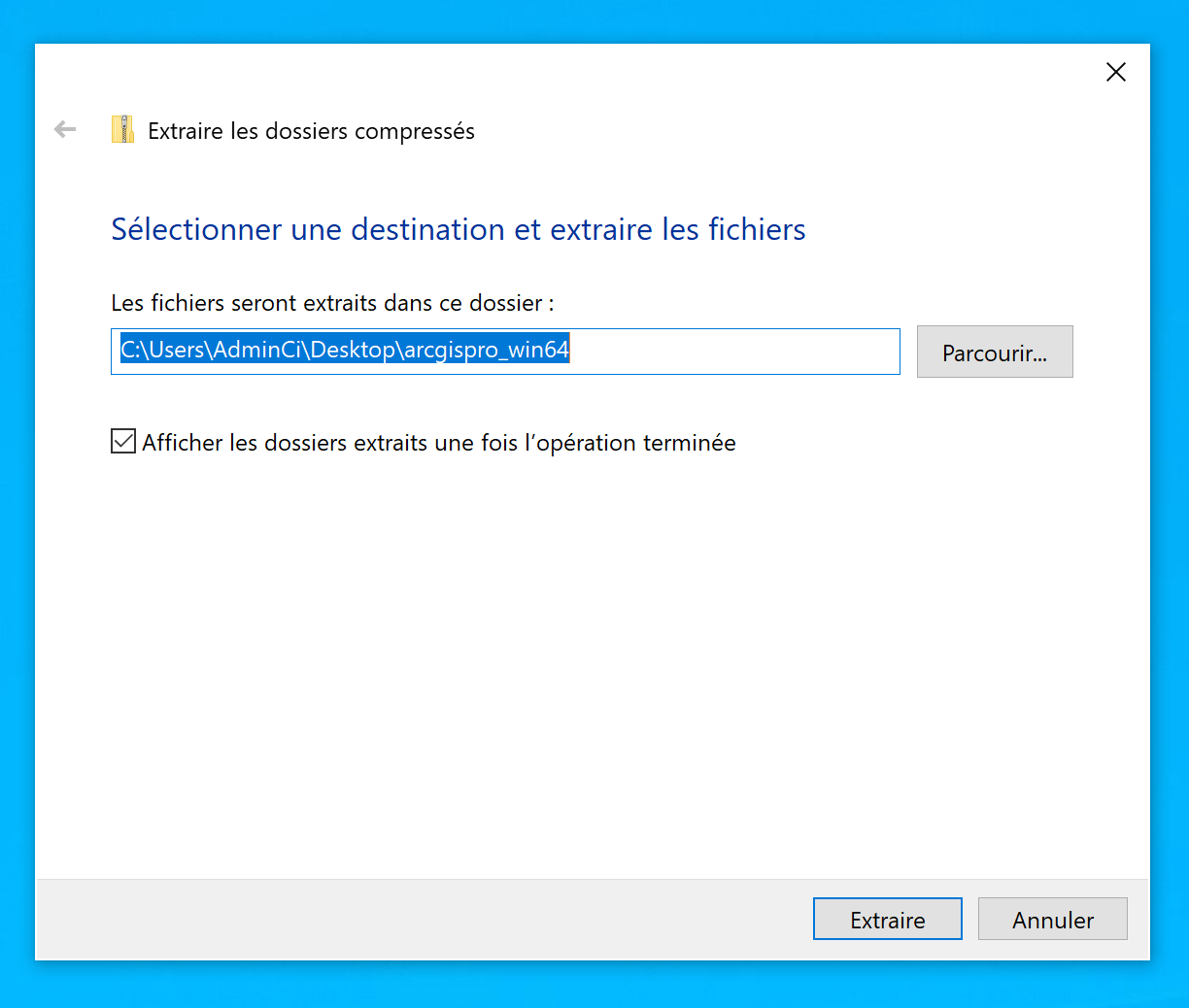
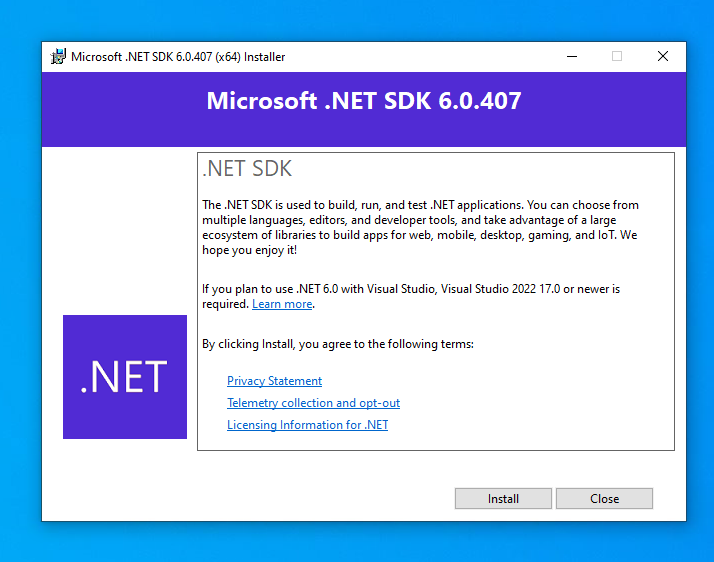
5. Se rendre dans "1 - Install DotNet" et ouvrir le fichier .exe qui s'y trouve pour lancer l'installation de ".Net" (prérequis)  
      
    [![arcgispro_win_00001.png](https://wiki.unil.ch/ci/uploads/images/gallery/2023-03/scaled-1680-/arcgispro-win-00001.png)](https://wiki.unil.ch/ci/uploads/images/gallery/2023-03/arcgispro-win-00001.png)
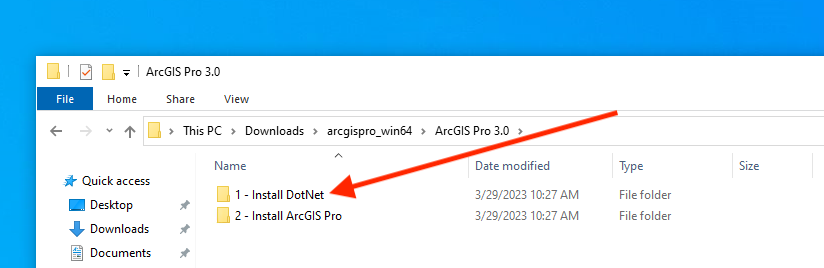
6. Cliquer sur Install  
      
    [![arcgispro_win_00002.png](https://wiki.unil.ch/ci/uploads/images/gallery/2023-03/scaled-1680-/arcgispro-win-00002.png)](https://wiki.unil.ch/ci/uploads/images/gallery/2023-03/arcgispro-win-00002.png)
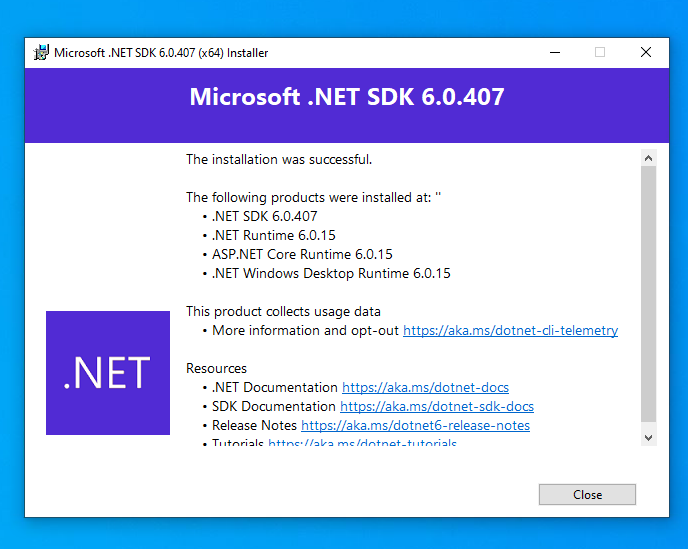
7. Cliquer sur Close.  
      
    [![arcgispro_win_00003.png](https://wiki.unil.ch/ci/uploads/images/gallery/2023-03/scaled-1680-/arcgispro-win-00003.png)](https://wiki.unil.ch/ci/uploads/images/gallery/2023-03/arcgispro-win-00003.png)
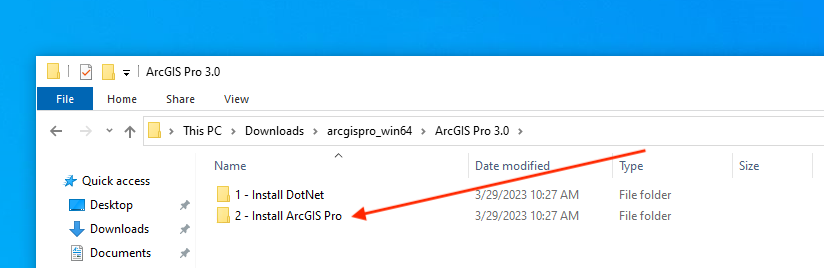
8. Retourner dans le dossier de base et entrer dans le dossier "2 - Install ArcGIS Pro". Lancer le fichier .msi qui s'y trouve  
      
    [![arcgispro_win_00003b.png](https://wiki.unil.ch/ci/uploads/images/gallery/2023-03/scaled-1680-/arcgispro-win-00003b.png)](https://wiki.unil.ch/ci/uploads/images/gallery/2023-03/arcgispro-win-00003b.png)
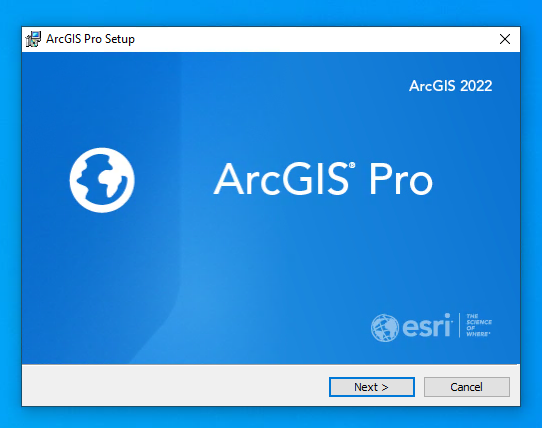
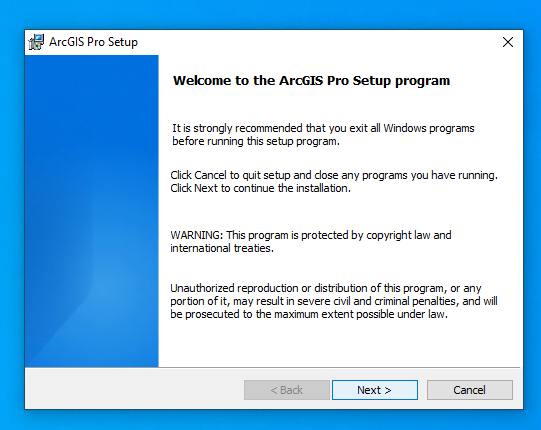
9. Cliquer sur Next  
      
    [![arcgispro_win_00004.png](https://wiki.unil.ch/ci/uploads/images/gallery/2023-03/scaled-1680-/arcgispro-win-00004.png)](https://wiki.unil.ch/ci/uploads/images/gallery/2023-03/arcgispro-win-00004.png)
10. Cliquer sur Next  
      
    [![arcgispro_win_00005.png](https://wiki.unil.ch/ci/uploads/images/gallery/2023-03/scaled-1680-/arcgispro-win-00005.png)](https://wiki.unil.ch/ci/uploads/images/gallery/2023-03/arcgispro-win-00005.png)
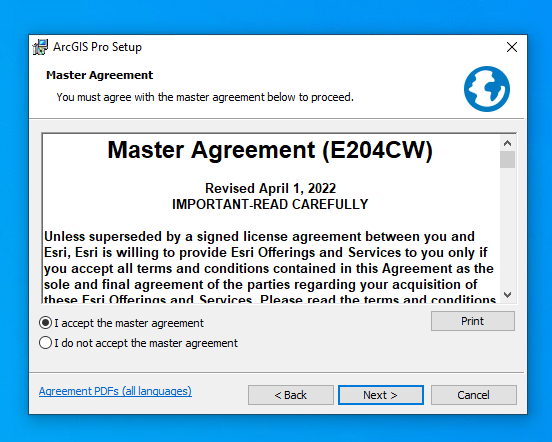
11. Cliquer sur *I accept the master agreement* puis sur Next  
      
    [![arcgispro_win_00006.png](https://wiki.unil.ch/ci/uploads/images/gallery/2023-03/scaled-1680-/arcgispro-win-00006.png)](https://wiki.unil.ch/ci/uploads/images/gallery/2023-03/arcgispro-win-00006.png)
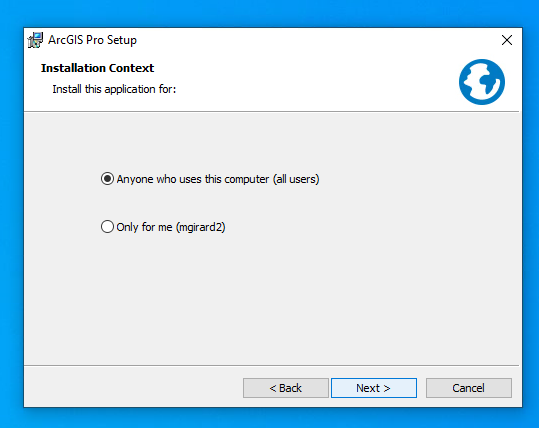
12. Cliquer sur Next  
      
    [![arcgispro_win_00007.png](https://wiki.unil.ch/ci/uploads/images/gallery/2023-03/scaled-1680-/arcgispro-win-00007.png)](https://wiki.unil.ch/ci/uploads/images/gallery/2023-03/arcgispro-win-00007.png)
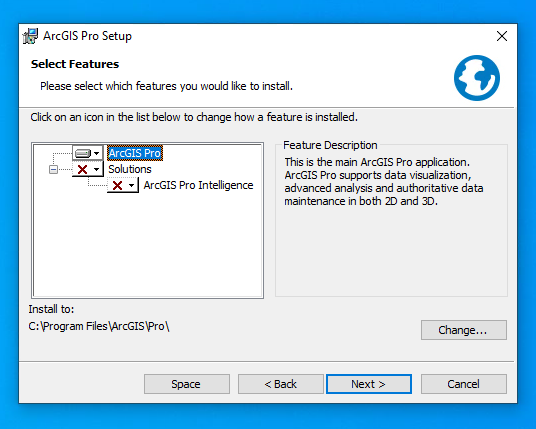
13. Cliquer sur Next  
      
    [![arcgispro_win_00008.png](https://wiki.unil.ch/ci/uploads/images/gallery/2023-03/scaled-1680-/arcgispro-win-00008.png)](https://wiki.unil.ch/ci/uploads/images/gallery/2023-03/arcgispro-win-00008.png)
14. Cliquer sur Install  
      
    [![arcgispro_win_00009.png](https://wiki.unil.ch/ci/uploads/images/gallery/2023-03/scaled-1680-/arcgispro-win-00009.png)](https://wiki.unil.ch/ci/uploads/images/gallery/2023-03/arcgispro-win-00009.png)
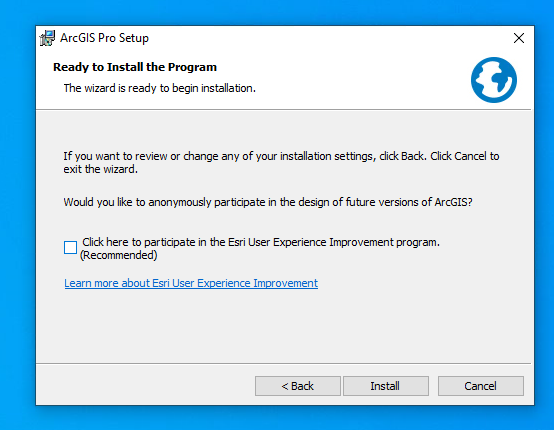
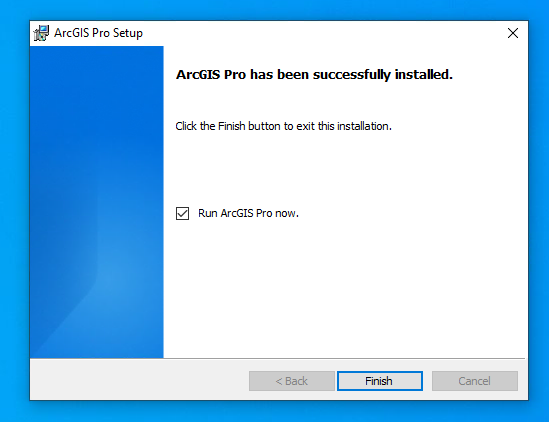
15. Cliquer sur Finish. Cela lancera ArcGIS Pro.  
      
    [![arcgispro_win_00010.png](https://wiki.unil.ch/ci/uploads/images/gallery/2023-03/scaled-1680-/arcgispro-win-00010.png)](https://wiki.unil.ch/ci/uploads/images/gallery/2023-03/arcgispro-win-00010.png)
#### Activer sa licence personnelle

1. Cliquer sur "Your ArcGIS organization's URL"  
      
    [![arcgispro_win_00011.png](https://wiki.unil.ch/ci/uploads/images/gallery/2023-03/scaled-1680-/arcgispro-win-00011.png)](https://wiki.unil.ch/ci/uploads/images/gallery/2023-03/arcgispro-win-00011.png)
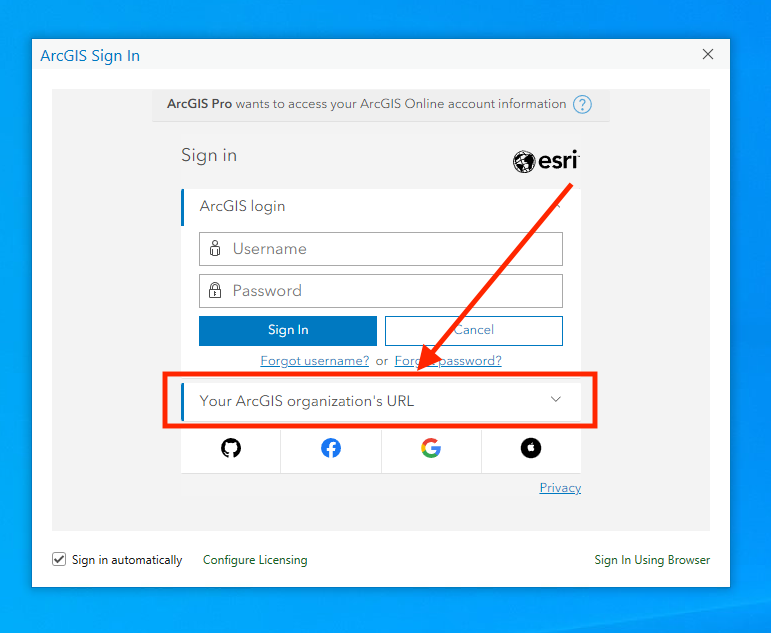
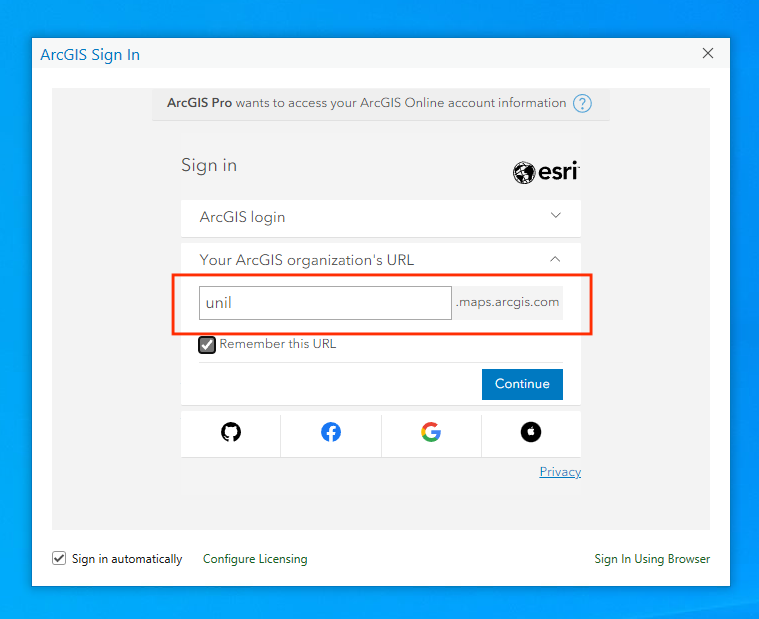
2. Compléter l'URL en ajoutant "unil" =&gt; unil.maps.arcgis.com  
      
    [![arcgispro_win_00012.png](https://wiki.unil.ch/ci/uploads/images/gallery/2023-03/scaled-1680-/arcgispro-win-00012.png)](https://wiki.unil.ch/ci/uploads/images/gallery/2023-03/arcgispro-win-00012.png)
3. Cliquer sur Switch edu-ID UNIL et s'authentifier avec son compte edu-ID  
      
    [![arcgispro_win_00013.png](https://wiki.unil.ch/ci/uploads/images/gallery/2023-03/scaled-1680-/arcgispro-win-00013.png)](https://wiki.unil.ch/ci/uploads/images/gallery/2023-03/arcgispro-win-00013.png)
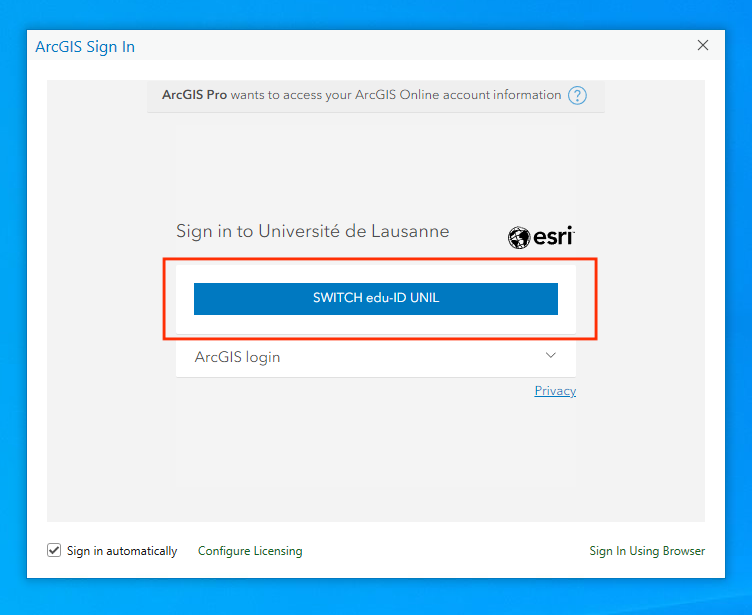
4. La licence est alors attribuée.

## Informations logiciel

### Eligibilité

<div id="bkmrk-employ%C3%A9%C2%B7e%C2%B7s-unil-%7C-e">- Employé·e·s UNIL | Etudiant·e·s UNIL

</div>### Coût du logiciel

<div id="bkmrk-pay%C3%A9-par-la-directio">- Payé par la Direction de l'Université de Lausanne.

</div>### Prix pour le service / faculté

<div id="bkmrk-gratuit">- Gratuit

</div>### Dispositions légales

<div id="bkmrk-licence-de-site-perm">- Licence de site permettant à toutes personnes éligibles de l'utiliser sur un ordinateur dans le cadre professionnel.

</div>### Cours

<div id="bkmrk-le-ci-propose%C2%A0des-co">- Le Ci propose [des cours dédiés au personnel pour ce logiciel](https://wiki.unil.ch/ci/books/cours-pour-le-personnel-et-les-doctorantes-unil/page/liste-des-cours "Liste thématique") (rubrique "Systèmes d’information géographique (SIG)")

</div>### Support

<div id="bkmrk-prise-en-charge-comp">- prise en charge complète (help desk + spécialistes)

</div>## FAQ

### Compatibilité

ESRI propose un outil testant la compatibilité d'une machine avec ArcGIS Pro 3. Il est disponible sur [https://links.esri.com/run-arcgis-pro-31x](https://links.esri.com/run-arcgis-pro-31x)

### Formulaire d'accès aux géodonnées

Le formulaire est disponible [ici](https://www.unil.ch/cms/login?doLogin=true&rememberme=true&redirect=https://www.unil.ch/ci/home/menuinst/catalogue-de-services/materiel-et-logiciel/distribution-de-logiciels/acceder-au-service/tous-unil-autres-g/geodonnees.html)

### Passer d'une licence serveur à une licence personnelle

<div id="bkmrk-depuis-l%27%C3%A9cran-d%27acc" style="box-sizing: border-box; font-family: -apple-system, BlinkMacSystemFont, 'Segoe UI', system-ui, 'Apple Color Emoji', 'Segoe UI Emoji', 'Segoe UI Web', sans-serif; font-size: 13.3333px; font-style: normal; font-variant-ligatures: normal; font-variant-caps: normal; font-weight: 400; letter-spacing: normal; text-align: start; text-indent: 0px; text-transform: none; white-space: normal; word-spacing: 0px;">Depuis l'écran d'accueil d'ArcGIS Pro:</div><div id="bkmrk-cliquer-sur-%22setting" style="box-sizing: border-box; font-family: -apple-system, BlinkMacSystemFont, 'Segoe UI', system-ui, 'Apple Color Emoji', 'Segoe UI Emoji', 'Segoe UI Web', sans-serif; font-size: 13.3333px; font-style: normal; font-variant-ligatures: normal; font-variant-caps: normal; font-weight: 400; letter-spacing: normal; text-align: start; text-indent: 0px; text-transform: none; white-space: normal; word-spacing: 0px;"><div style="box-sizing: border-box; font-family: -apple-system, BlinkMacSystemFont, 'Segoe UI', system-ui, 'Apple Color Emoji', 'Segoe UI Emoji', 'Segoe UI Web', sans-serif; font-size: 13.3333px; font-style: normal; font-variant-ligatures: normal; font-variant-caps: normal; font-weight: 400; letter-spacing: normal; text-align: start; text-indent: 0px; text-transform: none; white-space: normal; word-spacing: 0px;">- cliquer sur "Settings", puis sur "licensing", et enfin sur "Configure your licensing options".
- Choisir "Named User License" et entrer "[https://unil.maps.arcgis.com/](https://unil.maps.arcgis.com/ "https://unil.maps.arcgis.com/")" dans le champs "ArcGIS Online", comme dans la copie d'écran ci-dessous

</div></div>[![arcgispro_licence_switch.png](https://wiki.unil.ch/ci/uploads/images/gallery/2023-06/scaled-1680-/arcgispro-licence-switch.png)](https://wiki.unil.ch/ci/uploads/images/gallery/2023-06/arcgispro-licence-switch.png)