
# FileMaker Pro

## Compatibilité et disponibilité

<table border="1" id="bkmrk-%C2%A0-windows-10-minimum" style="border-collapse: collapse; width: 100%;"><tbody><tr><td style="width: 33.3333%;">[![Apple_logo_black.png](https://wiki.unil.ch/ci/uploads/images/gallery/2020-01/scaled-1680-/Apple_logo_black.png)](https://wiki.unil.ch/ci/uploads/images/gallery/2020-01/Apple_logo_black.png)</td><td style="width: 16.6666%;">[![yes.png](https://wiki.unil.ch/ci/uploads/images/gallery/2020-01/scaled-1680-/yes.png)](https://wiki.unil.ch/ci/uploads/images/gallery/2020-01/yes.png)</td><td style="width: 16.6666%;">macOS 13 et suivants</td></tr><tr><td style="width: 33.3333%;">[![Windows_logo.png](https://wiki.unil.ch/ci/uploads/images/gallery/2020-01/scaled-1680-/Windows_logo.png)](https://wiki.unil.ch/ci/uploads/images/gallery/2020-01/Windows_logo.png)</td><td class="align-center" style="width: 16.6666%;">[![yes.png](https://wiki.unil.ch/ci/uploads/images/gallery/2020-01/scaled-1680-/yes.png)](https://wiki.unil.ch/ci/uploads/images/gallery/2020-01/yes.png)</td><td style="width: 16.6666%;">windows 10</td></tr><tr><td style="width: 33.3333%;">[![linux_logo-300x184.png](https://wiki.unil.ch/ci/uploads/images/gallery/2020-01/scaled-1680-/linux_logo-300x184.png)](https://wiki.unil.ch/ci/uploads/images/gallery/2020-01/linux_logo-300x184.png)</td><td style="width: 16.6666%;">[![no.png](https://wiki.unil.ch/ci/uploads/images/gallery/2020-01/scaled-1680-/no.png)](https://wiki.unil.ch/ci/uploads/images/gallery/2020-01/no.png)</td><td style="width: 16.6666%;">  
</td></tr></tbody></table>

## Installation (Windows, Mac)

<details id="bkmrk-installation-sur-win-0"><summary>Installation sur Windows</summary>

1. Prérequis: disposer du lien de téléchargement fourni par mail suite à une demande via [notre service de distribution de logiciels](https://go.unil.ch/distrisoft "Accéder au service")
2. Télécharger le fichier
3. Extraire les données du fichier .zip téléchargé  
      
    [![filemaker18win64_00001.png](https://wiki.unil.ch/ci/uploads/images/gallery/2021-07/scaled-1680-/filemaker18win64-00001.png)](https://wiki.unil.ch/ci/uploads/images/gallery/2021-07/filemaker18win64-00001.png)  
      
    [![filemaker18win64_00002.png](https://wiki.unil.ch/ci/uploads/images/gallery/2021-07/scaled-1680-/filemaker18win64-00002.png)](https://wiki.unil.ch/ci/uploads/images/gallery/2021-07/filemaker18win64-00002.png)
4. Dans le dossier qui appraît, cliquer sur setup.exe  
      
    [![filemaker_win64_00001.png](https://wiki.unil.ch/ci/uploads/images/gallery/2022-11/scaled-1680-/filemaker-win64-00001.png)](https://wiki.unil.ch/ci/uploads/images/gallery/2022-11/filemaker-win64-00001.png)
5. Sélectionner une langue  
      
    [![filemaker_win64_00002.png](https://wiki.unil.ch/ci/uploads/images/gallery/2022-11/scaled-1680-/filemaker-win64-00002.png)](https://wiki.unil.ch/ci/uploads/images/gallery/2022-11/filemaker-win64-00002.png)
6. Cliquer sur Next  
      
    [![filemaker_21_win00006.png](https://wiki.unil.ch/ci/uploads/images/gallery/2025-11/scaled-1680-/filemaker-21-win00006.png)](https://wiki.unil.ch/ci/uploads/images/gallery/2025-11/filemaker-21-win00006.png)
7. Cliquer sur Next  
      
    [![filemaker_21_win00005.png](https://wiki.unil.ch/ci/uploads/images/gallery/2025-11/scaled-1680-/filemaker-21-win00005.png)](https://wiki.unil.ch/ci/uploads/images/gallery/2025-11/filemaker-21-win00005.png)
8. Cliquer sur Complete  
      
    [![filemaker_21_win00004.png](https://wiki.unil.ch/ci/uploads/images/gallery/2025-11/scaled-1680-/filemaker-21-win00004.png)](https://wiki.unil.ch/ci/uploads/images/gallery/2025-11/filemaker-21-win00004.png)
9. Cliquer sur Installer  
      
    [![filemaker_21_win00003.png](https://wiki.unil.ch/ci/uploads/images/gallery/2025-11/scaled-1680-/filemaker-21-win00003.png)](https://wiki.unil.ch/ci/uploads/images/gallery/2025-11/filemaker-21-win00003.png)
10. Cliquer sur Terminer  
      
    [![filemaker_21_win00002.png](https://wiki.unil.ch/ci/uploads/images/gallery/2025-11/scaled-1680-/filemaker-21-win00002.png)](https://wiki.unil.ch/ci/uploads/images/gallery/2025-11/filemaker-21-win00002.png)
11. Si elle n'est pas détectée sur l'ordinateur, l'installation de "Bonjour" est alors proposée. Cliquer sur Next  
      
    [![filemaker_21_win00001.png](https://wiki.unil.ch/ci/uploads/images/gallery/2025-11/scaled-1680-/filemaker-21-win00001.png)](https://wiki.unil.ch/ci/uploads/images/gallery/2025-11/filemaker-21-win00001.png)
12. Cliquer sur Next  
      
    [![filemaker_win64_00012.png](https://wiki.unil.ch/ci/uploads/images/gallery/2022-11/scaled-1680-/filemaker-win64-00012.png)](https://wiki.unil.ch/ci/uploads/images/gallery/2022-11/filemaker-win64-00012.png)
13. Accepter le contrat de licence et cliquer sur Next  
      
    [![filemaker_win64_00013.png](https://wiki.unil.ch/ci/uploads/images/gallery/2022-11/scaled-1680-/filemaker-win64-00013.png)](https://wiki.unil.ch/ci/uploads/images/gallery/2022-11/filemaker-win64-00013.png)
14. Cliquer sur Install  
      
    [![filemaker_win64_00014.png](https://wiki.unil.ch/ci/uploads/images/gallery/2022-11/scaled-1680-/filemaker-win64-00014.png)](https://wiki.unil.ch/ci/uploads/images/gallery/2022-11/filemaker-win64-00014.png)
15. Cliquer sur Finish  
      
    [![filemaker_win64_00015.png](https://wiki.unil.ch/ci/uploads/images/gallery/2022-11/scaled-1680-/filemaker-win64-00015.png)](https://wiki.unil.ch/ci/uploads/images/gallery/2022-11/filemaker-win64-00015.png)

</details><details id="bkmrk-installation-sur-mac"><summary>Installation sur Mac</summary>

1. Prérequis: disposer du lien de téléchargement fourni par mail suite à une demande via [notre service de distribution de logiciels](https://go.unil.ch/distrisoft "Accéder au service")
2. Télécharger le fichier
3. Ouvrir le fichier .dmg et glisser l'icône Filemaker dans le dossier Applications (exemple ici avec la version 19)  
      
    [![filemaker_21_mac00005.png](https://wiki.unil.ch/ci/uploads/images/gallery/2025-11/scaled-1680-/filemaker-21-mac00005.png)](https://wiki.unil.ch/ci/uploads/images/gallery/2025-11/filemaker-21-mac00005.png)
4. Ouvrir l'application FileMaker Pro  
      
    [![filemaker_21_mac00004.png](https://wiki.unil.ch/ci/uploads/images/gallery/2025-11/scaled-1680-/filemaker-21-mac00004.png)](https://wiki.unil.ch/ci/uploads/images/gallery/2025-11/filemaker-21-mac00004.png)
5. Cliquer sur "Saisir la clé de licence"  
      
    [![filemaker_21_mac00003.png](https://wiki.unil.ch/ci/uploads/images/gallery/2025-11/scaled-1680-/filemaker-21-mac00003.png)](https://wiki.unil.ch/ci/uploads/images/gallery/2025-11/filemaker-21-mac00003.png)
6. Cliquer sur Parcourir  
      
    [![filemaker_21_mac00002.png](https://wiki.unil.ch/ci/uploads/images/gallery/2025-11/scaled-1680-/filemaker-21-mac00002.png)](https://wiki.unil.ch/ci/uploads/images/gallery/2025-11/filemaker-21-mac00002.png)
7. Sélectionner le fichier LicenseCert.fmcert qui se trouve dans l'image d'installation et cliquer sur Ouvrir  
      
    [![filemaker_21_mac00001.png](https://wiki.unil.ch/ci/uploads/images/gallery/2025-11/scaled-1680-/filemaker-21-mac00001.png)](https://wiki.unil.ch/ci/uploads/images/gallery/2025-11/filemaker-21-mac00001.png)[![filemaker_21_mac00004.png](https://wiki.unil.ch/ci/uploads/images/gallery/2025-11/scaled-1680-/filemaker-21-mac00004.png)](https://wiki.unil.ch/ci/uploads/images/gallery/2025-11/filemaker-21-mac00004.png)
8. FileMaker Pro est installé et activé

</details>## Informations logiciel

### Eligibilité

<div id="bkmrk-collaborateurs-unil-">- Collaborateurs UNIL et employés des institutions partenaires officielles.

</div>### Coût du logiciel

<div id="bkmrk-pay%C3%A9-par-la-directio">- Payé par la Direction de l'Université de Lausanne.

</div>### Prix pour le service / faculté

<div id="bkmrk-gratuit">- Gratuit

</div>### Dispositions légales

<div id="bkmrk-licence-permettant-%C3%A0">- Licence permettant à toutes personnes éligibles de l'utiliser sur une machine intégrée à l'inventaire pour une utilisation professionnelle.

</div>### Cours

<div id="bkmrk-le-ci-propose-plusie">- Le Ci propose plusieurs [cours dédiés au personnel pour ce logiciel.](https://www.unil.ch/ci/home/menuguid/services-au-personnel/cours/liste-thematique.html)

</div>### Support

<div id="bkmrk-prise-en-charge-comp">- Prise en charge complète (help desk + spécialistes)

</div>## FAQ

### Version mise à disposition

Actuellement, la version 21 de Filemaker est mise à disposition par le Centre informatique.

La version 19 a été retirée le 13 mars 2026.

### Compatibilité avec les serveurs FileMaker UNIL

<table border="1" id="bkmrk-%C2%A0-filemaker-client-v" style="border-collapse: collapse; width: 96.5476%; height: 329.445px;"><tbody><tr style="height: 29.8785px;"><td style="width: 25.0034%; height: 29.8785px;">  
</td><td style="width: 18.8132%; height: 29.8785px;">FileMaker 18</td><td style="width: 17.9636%; height: 29.8785px;">FileMaker 19  
(19.6.3.302)</td><td style="width: 17.5995%;">FileMaker 20 (2023)  
</td><td style="width: 20.5125%;">FileMaker 21

(2024)

</td></tr><tr style="height: 59.9132px;"><td style="height: 59.9132px; width: 25.0034%;">fmpsrv02prd.unil.ch  
FileMaker Server v19  
(19.0.1.103)  
</td><td class="align-center" style="height: 59.9132px; width: 18.8132%;">[![yes.png](https://wiki.unil.ch/ci/uploads/images/gallery/2020-01/scaled-1680-/yes.png)](https://wiki.unil.ch/ci/uploads/images/gallery/2020-01/yes.png)</td><td class="align-center" style="height: 59.9132px; width: 17.9636%;">[![yes.png](https://wiki.unil.ch/ci/uploads/images/gallery/2020-01/scaled-1680-/yes.png)](https://wiki.unil.ch/ci/uploads/images/gallery/2020-01/yes.png)</td><td class="align-center" style="width: 17.5995%;">[![no.png](https://wiki.unil.ch/ci/uploads/images/gallery/2020-01/scaled-1680-/no.png)](https://wiki.unil.ch/ci/uploads/images/gallery/2020-01/no.png)</td><td class="align-center" style="width: 20.5125%;">[![no.png](https://wiki.unil.ch/ci/uploads/images/gallery/2020-01/scaled-1680-/no.png)](https://wiki.unil.ch/ci/uploads/images/gallery/2020-01/no.png)</td></tr><tr style="height: 59.9132px;"><td style="height: 59.9132px; width: 25.0034%;">fmpsrv03prd.unil.ch  
FileMaker Server v19  
(19.4.2.204)</td><td class="align-center" style="height: 59.9132px; width: 18.8132%;">[![yes.png](https://wiki.unil.ch/ci/uploads/images/gallery/2020-01/scaled-1680-/yes.png)](https://wiki.unil.ch/ci/uploads/images/gallery/2020-01/yes.png)</td><td class="align-center" style="height: 59.9132px; width: 17.9636%;">[![yes.png](https://wiki.unil.ch/ci/uploads/images/gallery/2020-01/scaled-1680-/yes.png)](https://wiki.unil.ch/ci/uploads/images/gallery/2020-01/yes.png)</td><td class="align-center" style="width: 17.5995%;">[![yes.png](https://wiki.unil.ch/ci/uploads/images/gallery/2020-01/scaled-1680-/yes.png)](https://wiki.unil.ch/ci/uploads/images/gallery/2020-01/yes.png)</td><td class="align-center" style="width: 20.5125%;">[![yes.png](https://wiki.unil.ch/ci/uploads/images/gallery/2020-01/scaled-1680-/yes.png)](https://wiki.unil.ch/ci/uploads/images/gallery/2020-01/yes.png)</td></tr><tr style="height: 59.9132px;"><td style="height: 59.9132px; width: 25.0034%;">fmpsrv04prd.unil.ch  
FileMaker Server v21  
(21.1.4.400)</td><td class="align-center" style="height: 59.9132px; width: 18.8132%;">[![no.png](https://wiki.unil.ch/ci/uploads/images/gallery/2020-01/scaled-1680-/no.png)](https://wiki.unil.ch/ci/uploads/images/gallery/2020-01/no.png)</td><td class="align-center" style="height: 59.9132px; width: 17.9636%;">[![yes.png](https://wiki.unil.ch/ci/uploads/images/gallery/2020-01/scaled-1680-/yes.png)](https://wiki.unil.ch/ci/uploads/images/gallery/2020-01/yes.png)</td><td class="align-center" style="width: 17.5995%;">[![yes.png](https://wiki.unil.ch/ci/uploads/images/gallery/2020-01/scaled-1680-/yes.png)](https://wiki.unil.ch/ci/uploads/images/gallery/2020-01/yes.png)</td><td class="align-center" style="width: 20.5125%;">[![yes.png](https://wiki.unil.ch/ci/uploads/images/gallery/2020-01/scaled-1680-/yes.png)](https://wiki.unil.ch/ci/uploads/images/gallery/2020-01/yes.png)</td></tr><tr style="height: 59.9132px;"><td style="height: 59.9132px; width: 25.0034%;">fmpsrv05prd.unil.ch  
FileMaker Server v22  
(22.0.2.204)</td><td class="align-center" style="height: 59.9132px; width: 18.8132%;">[![no.png](https://wiki.unil.ch/ci/uploads/images/gallery/2020-01/scaled-1680-/no.png)](https://wiki.unil.ch/ci/uploads/images/gallery/2020-01/no.png)</td><td class="align-center" style="height: 59.9132px; width: 17.9636%;">[![no.png](https://wiki.unil.ch/ci/uploads/images/gallery/2020-01/scaled-1680-/no.png)](https://wiki.unil.ch/ci/uploads/images/gallery/2020-01/no.png)</td><td class="align-center" style="width: 17.5995%;">[![no.png](https://wiki.unil.ch/ci/uploads/images/gallery/2020-01/scaled-1680-/no.png)](https://wiki.unil.ch/ci/uploads/images/gallery/2020-01/no.png)</td><td class="align-center" style="width: 20.5125%;">[![yes.png](https://wiki.unil.ch/ci/uploads/images/gallery/2020-01/scaled-1680-/yes.png)](https://wiki.unil.ch/ci/uploads/images/gallery/2020-01/yes.png)</td></tr></tbody></table>

### Se connecter à un serveur FileMaker

1. Prérequis: être physiquement à l'UNIL ou [se connecter via notre VPN](https://www.unil.ch/ci/reseau-unil-chez-soi)
2. Ouvrir Filemaker
3. Cliquer sur Fichier-&gt;Hôtes (ou Fichier-&gt;Ouvrir à distance sur les anciennes versions)  
      
    [![filemaker_ouvriradistance00001.png](https://wiki.unil.ch/ci/uploads/images/gallery/2021-10/scaled-1680-/filemaker-ouvriradistance00001.png)](https://wiki.unil.ch/ci/uploads/images/gallery/2021-10/filemaker-ouvriradistance00001.png)
4. Cliquer sur le +  
      
    [![filemaker_ouvriradistance00002.png](https://wiki.unil.ch/ci/uploads/images/gallery/2021-10/scaled-1680-/filemaker-ouvriradistance00002.png)](https://wiki.unil.ch/ci/uploads/images/gallery/2021-10/filemaker-ouvriradistance00002.png)
5. Entrer alors le nom du serveur (liste disponible [ici](https://wiki.unil.ch/ci/books/distribution-de-logiciels/page/filemaker-advanced-aide-et-conseils#bkmrk-compatibilit%C3%A9-avec-l)) et cliquer sur Enregistrer  
      
    [![filemaker_ouvriradistance00003.png](https://wiki.unil.ch/ci/uploads/images/gallery/2021-10/scaled-1680-/filemaker-ouvriradistance00003.png)](https://wiki.unil.ch/ci/uploads/images/gallery/2021-10/filemaker-ouvriradistance00003.png)
6. Choisir la base souhaitée dans la liste apparaissant à droite  
      
    [![filemaker_ouvriradistance00004.png](https://wiki.unil.ch/ci/uploads/images/gallery/2021-10/scaled-1680-/filemaker-ouvriradistance00004.png)](https://wiki.unil.ch/ci/uploads/images/gallery/2021-10/filemaker-ouvriradistance00004.png)

<p class="callout warning align-center">Si la base n'apparaît pas, s'assurer d'être sur le bon serveur ;-)</p>

<p class="callout warning align-center">Si l'erreur "Cet hôte ne prend pas en charge cette version de FileMaker" apparaît, se reporter au [tableau des compatibilités](https://wiki.unil.ch/ci/books/distribution-de-logiciels/page/filemaker-advanced-aide-et-conseils#bkmrk-compatibilit%C3%A9-avec-l) pour savoir quelle version de FileMaker est nécessaire</p>

### Problème de licence sur macOS

Il arrive quelque fois que la licence Filemaker soit redemandée sans fin. Pour corriger cela:

- quitter Filemaker complètement (pas de point noir sous l'icône Filemaker dans le Dock)
- supprimer le dossier /Users/Shared/Filemaker (/Utilisateurs/Partagé/Filemaker)
- relancer Filemaker -&gt; La licence sera à nouveau demandée mais cela devrait être la dernière fois

### Créer une nouvelle base en important les données depuis Excel

Vous possédez un fichier Excel (par exemple une liste de personnes avec leurs coordonnées) et vous souhaitez créer rapidement une nouvelle base FileMaker :

- Glissez le fichier Excel sur l'icône de FileMaker présente dans le Dock
- Donnez un nom à votre future base de données
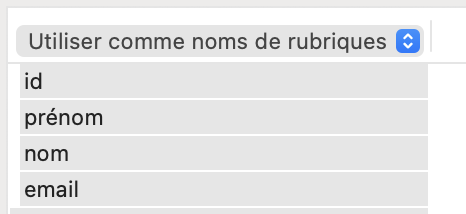
- Dans la fenêtre de conversion de fichier, indiquez que la première rangée dans Excel contient les noms de rubriques

[![image.png](https://wiki.unil.ch/ci/uploads/images/gallery/2025-11/scaled-1680-/8J0image.png)](https://wiki.unil.ch/ci/uploads/images/gallery/2025-11/8J0image.png)
- Cliquez sur Convertir
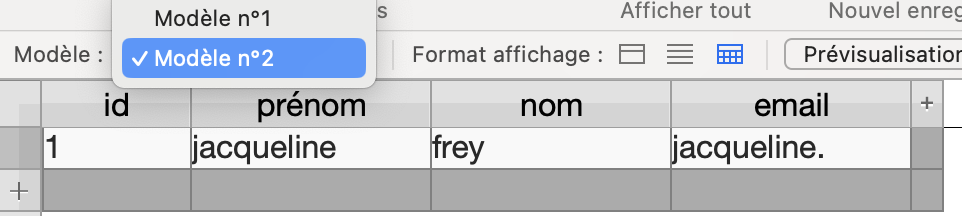
- Utilisez et/ou améliorez les deux modèles créés automatiquement dans FileMaker

[![image.png](https://wiki.unil.ch/ci/uploads/images/gallery/2025-11/scaled-1680-/Zbximage.png)](https://wiki.unil.ch/ci/uploads/images/gallery/2025-11/Zbximage.png)
- Faites ensuite évoluer votre base en ajoutant les tables/modèles/rubriques souhaités

### Rédiger un cahier des charges

Avant de démarrer votre projet, il est vivement recommandé aux développeurs d'établir un cahier des charges. Le cahier des charges a pour but de vous aider à analyser et exprimer vos besoins, de définir les souhaits et les attentes des différents utilisateurs et d'identifier les contraintes. Les contraintes peuvent notamment concerner l'utilisation d'une version de FileMaker, les conditions d'hébergement de votre base sur les serveurs FileMaker de l'Unil ou un accès à votre base en WebDirect.

Vous pouvez obtenir un modèle de cahier des charges pour un développement FileMaker à l'Unil en écrivant à <jacqueline.frey@unil.ch>.

### Utiliser les solutions de démarrage

Plutôt que de démarrer avec une base de données totalement vide, vérifiez si dans les solutions de démarrage fournies par FileMaker, il n'existerait pas déjà une base de données répondant à vos attentes :

- Ouvrez FileMaker &gt; menu Fichier &gt; commande Créer
- Choisissez parmi les solutions proposées
- Nommez votre solution et sauvegardez-la en local
- Apportez les modifications souhaitées dans les tables et les rubriques (vous avez les droits d'administrateur)

### Liens utiles

- [Centre d'aide de Claris Filemaker](https://help.claris.com/fr/claris-help-center/content/index.html#filemaker)
- [Archives documentaires de Claris FileMaker (toutes versions) ](https://help.claris.com/fr/claris-help-center/content/archive.html)
- [FileMaker - Aide par catégories](https://fmhelp.filemaker.com/help/18/fmp/fr/)
- [Page de référence des fonctions utilisées dans FileMaker](https://fmhelp.filemaker.com/help/18/fmp/fr/index.html#page/FMP_Help/functions-reference.html)
- [Page de référence des scripts utilisés dans FileMaker](https://fmhelp.filemaker.com/help/18/fmp/fr/index.html#page/FMP_Help%2Fscript-steps-reference.html%23wwconnect_header)
- [FileMaker - Aide pour le WebDirect](https://fmhelp.filemaker.com/docs/18/fr/fmwd/)