# Maple
## Disponibilité
| [](https://wiki.unil.ch/ci/uploads/images/gallery/2020-01/Apple_logo_black.png) | [](https://wiki.unil.ch/ci/uploads/images/gallery/2020-01/yes.png) |
| [](https://wiki.unil.ch/ci/uploads/images/gallery/2020-01/Windows_logo.png) | [](https://wiki.unil.ch/ci/uploads/images/gallery/2020-01/yes.png) |
| [](https://wiki.unil.ch/ci/uploads/images/gallery/2020-01/linux_logo-300x184.png) | [](https://wiki.unil.ch/ci/uploads/images/gallery/2020-01/yes.png) |
## Compatibilité
Voir le site du fournisseur: [https://www.maplesoft.com/products/system\_requirements.aspx](https://www.maplesoft.com/products/system_requirements.aspx)
## Installation
### Windows
1. Prérequis: disposer du lien et de la licence fournis par mail suite à une demande via [notre service de distribution de logiciels](https://go.unil.ch/distrisoft "Accéder au service")
2. Télécharger le fichier
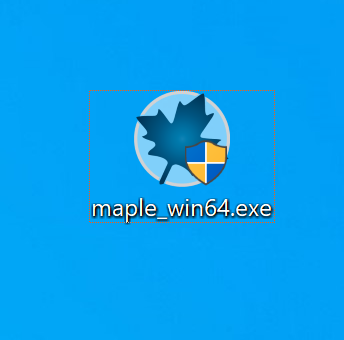
3. Ouvrir le fichier maple\_win64.exe
[](https://wiki.unil.ch/ci/uploads/images/gallery/2021-03/maple-win64-00001.png)
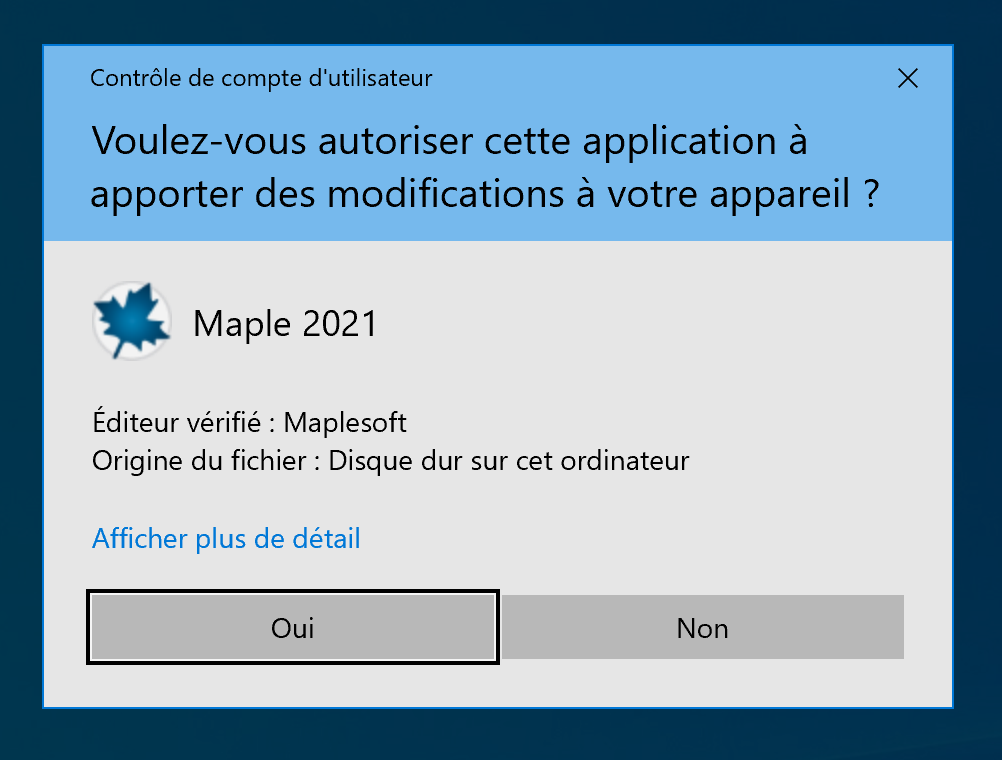
4. Cliquer sur Oui
[](https://wiki.unil.ch/ci/uploads/images/gallery/2021-03/maple-win64-00002.png)
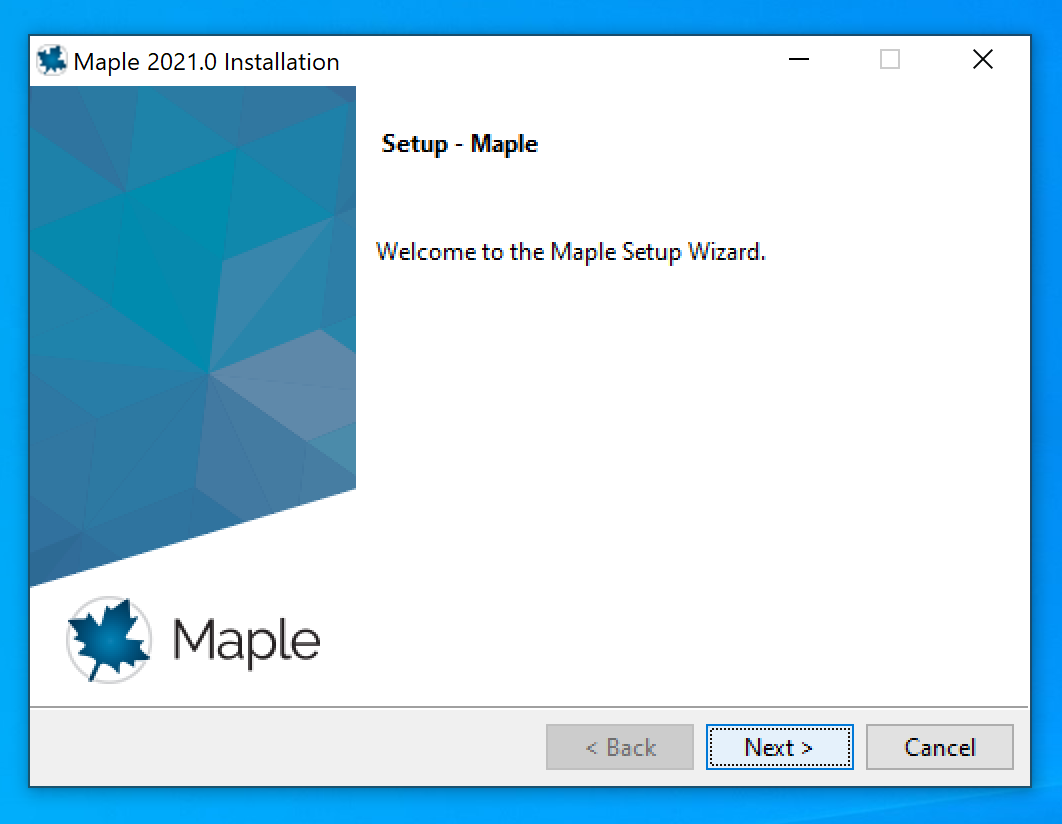
5. Cliquer sur Next
[](https://wiki.unil.ch/ci/uploads/images/gallery/2021-03/maple-win64-00003.png)
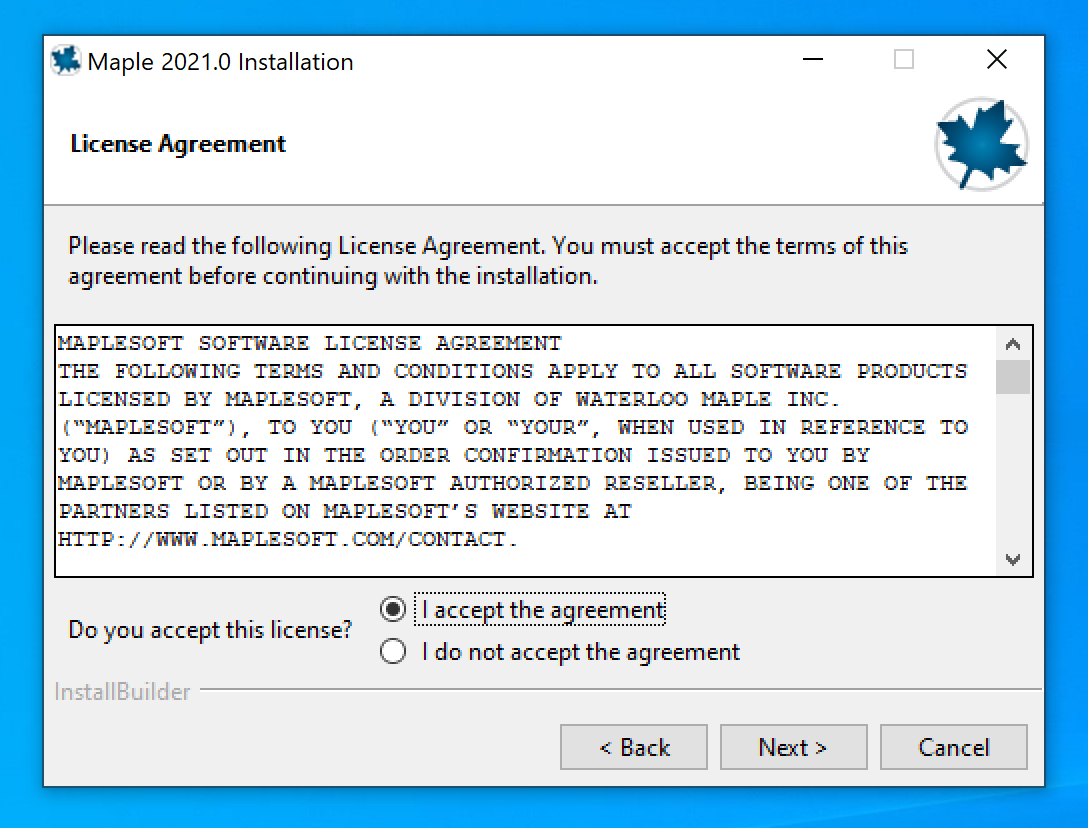
6. Accepter le contrat de licence et cliquer sur Next
[](https://wiki.unil.ch/ci/uploads/images/gallery/2021-03/maple-win64-00004.png)
7. Cliquer sur Next
[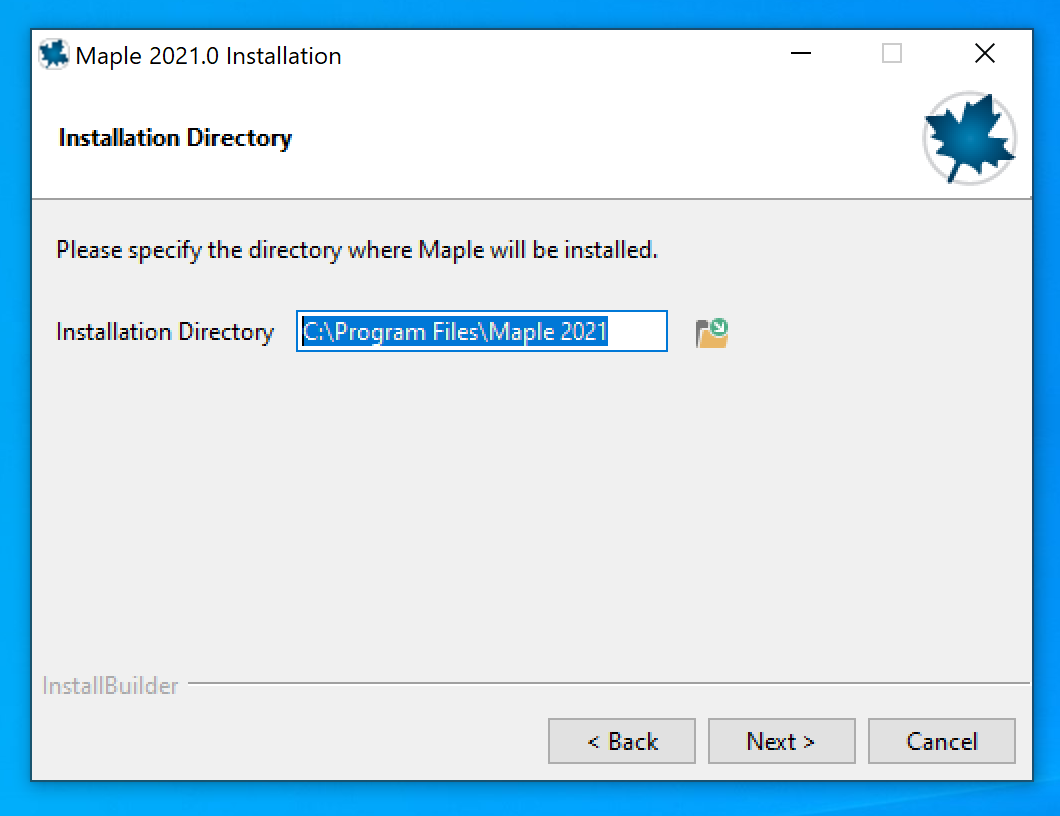](https://wiki.unil.ch/ci/uploads/images/gallery/2021-03/maple-win64-00005.png)
8. Cliquer sur Next
[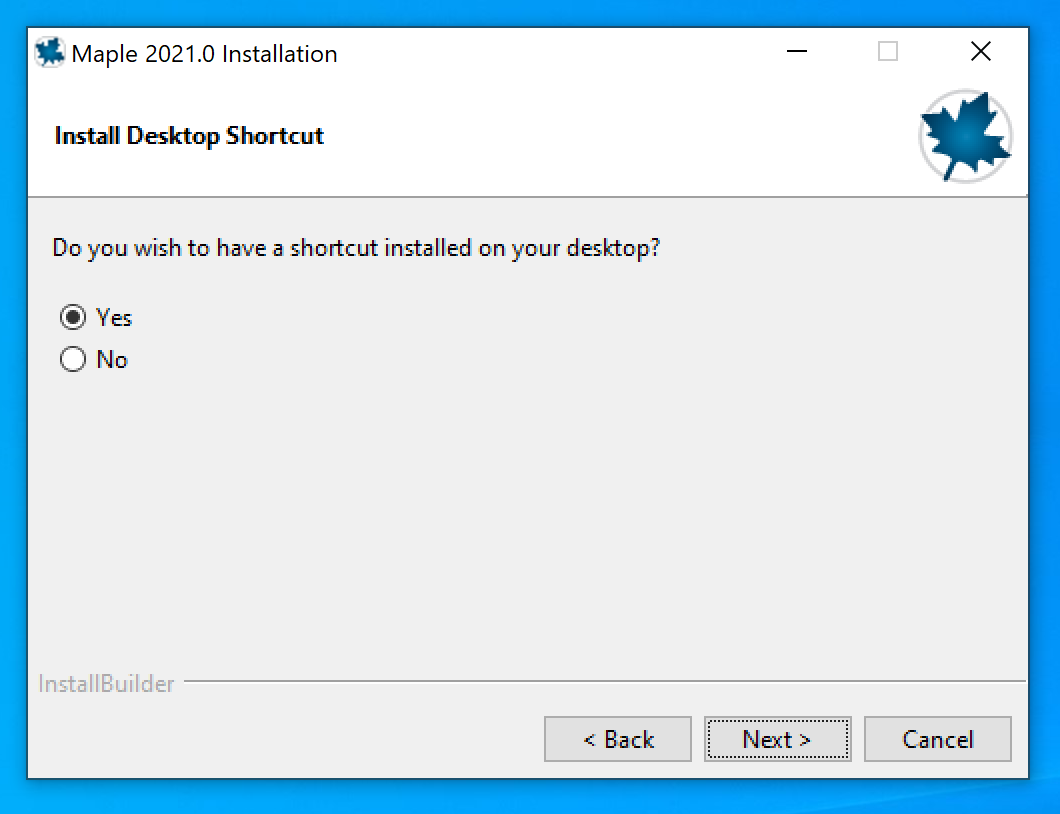](https://wiki.unil.ch/ci/uploads/images/gallery/2021-03/maple-win64-00006.png)
9. Choisir le mode Network License et cliquer sur Next
[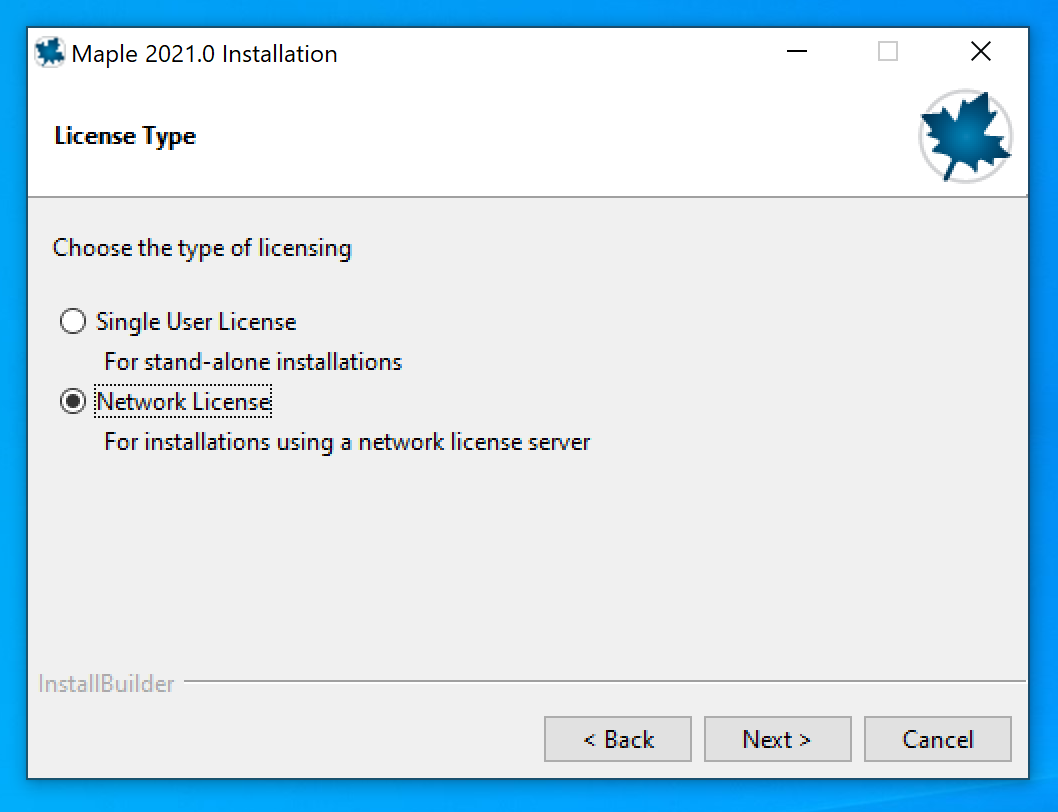](https://wiki.unil.ch/ci/uploads/images/gallery/2021-03/maple-win64-00007.png)
10. Choisir Single Server et cliquer sur Next
[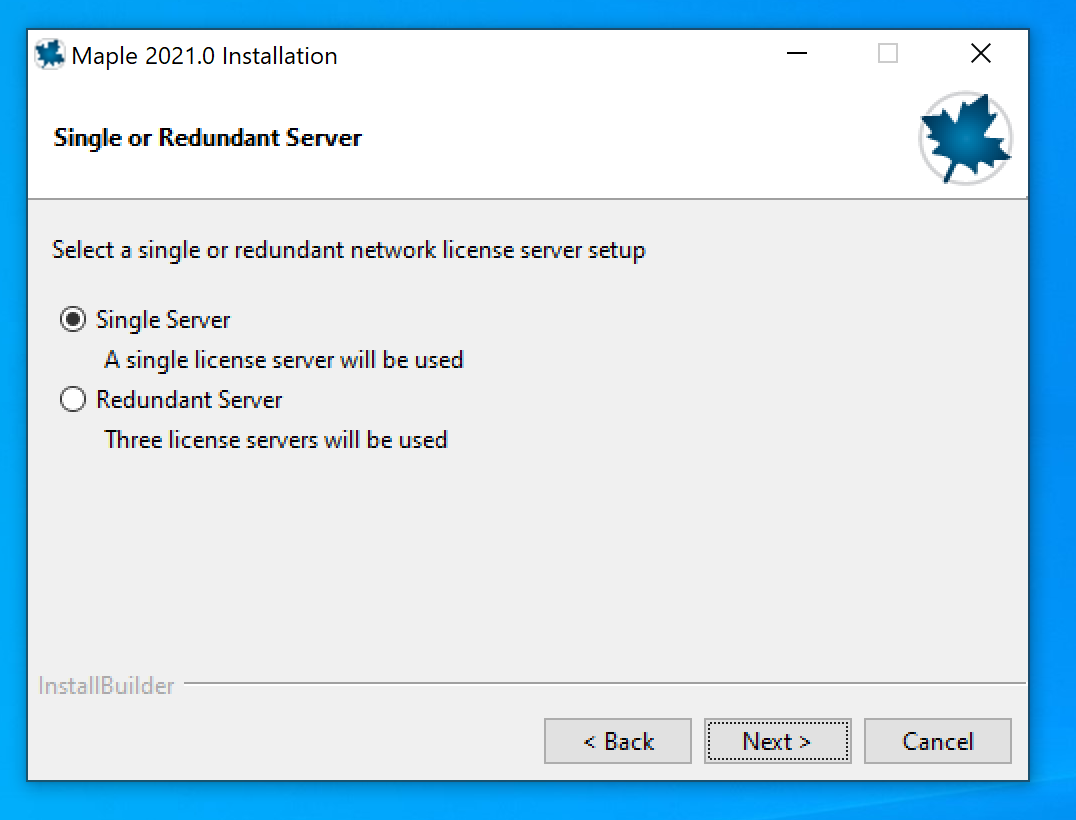](https://wiki.unil.ch/ci/uploads/images/gallery/2021-03/maple-win64-00008.png)
11. Saisir le nom du serveur de licence (silice.unil.ch) et cliquer sur Next
[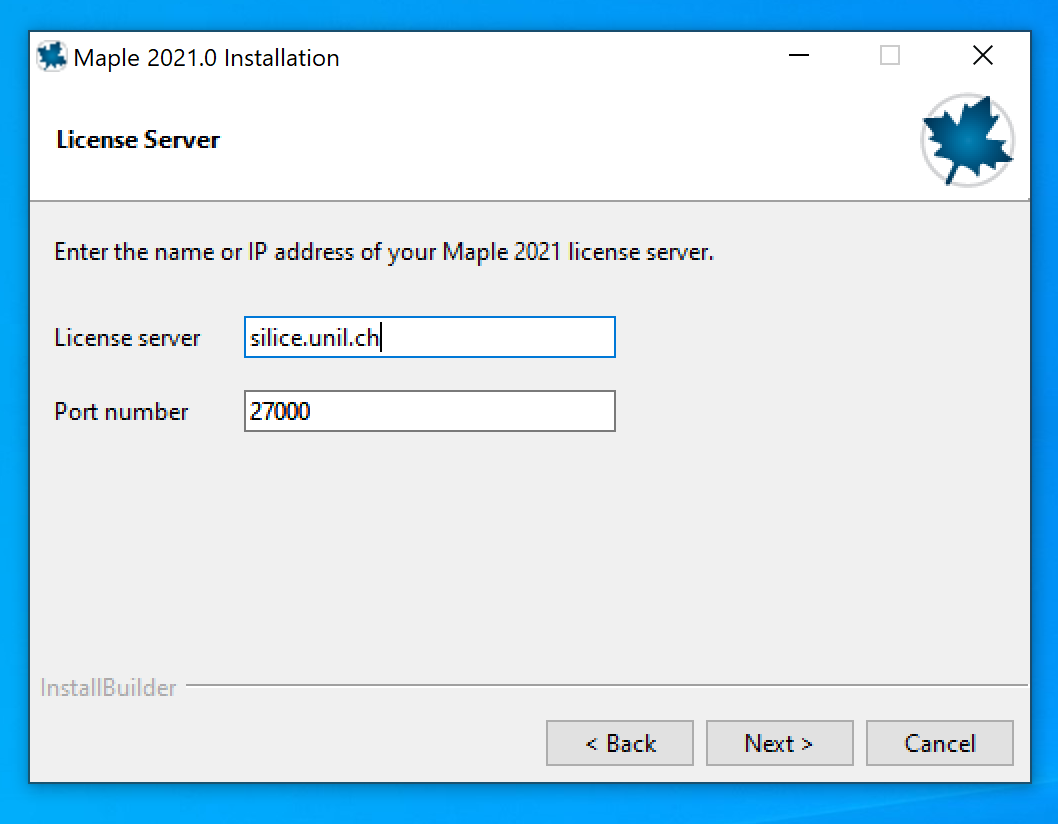](https://wiki.unil.ch/ci/uploads/images/gallery/2021-03/maple-win64-00009.png)
12. Cliquer sur Next
[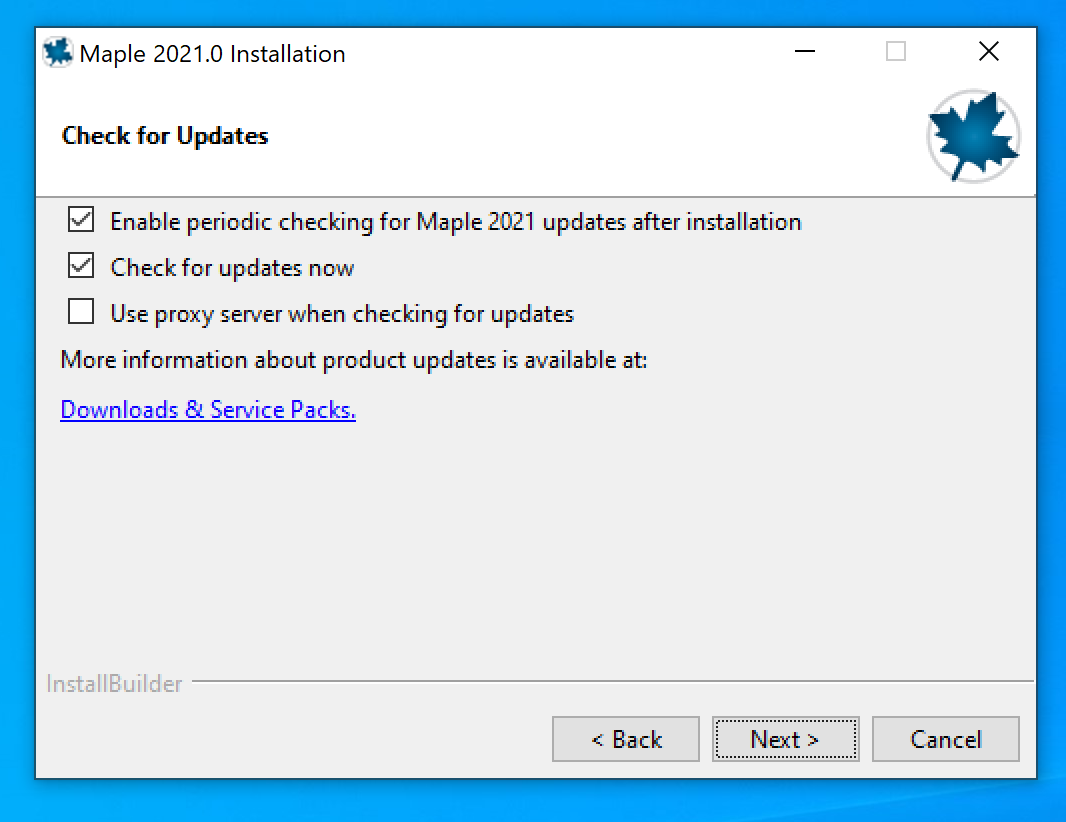](https://wiki.unil.ch/ci/uploads/images/gallery/2021-03/maple-win64-00010.png)
13. Cliquer sur Next
[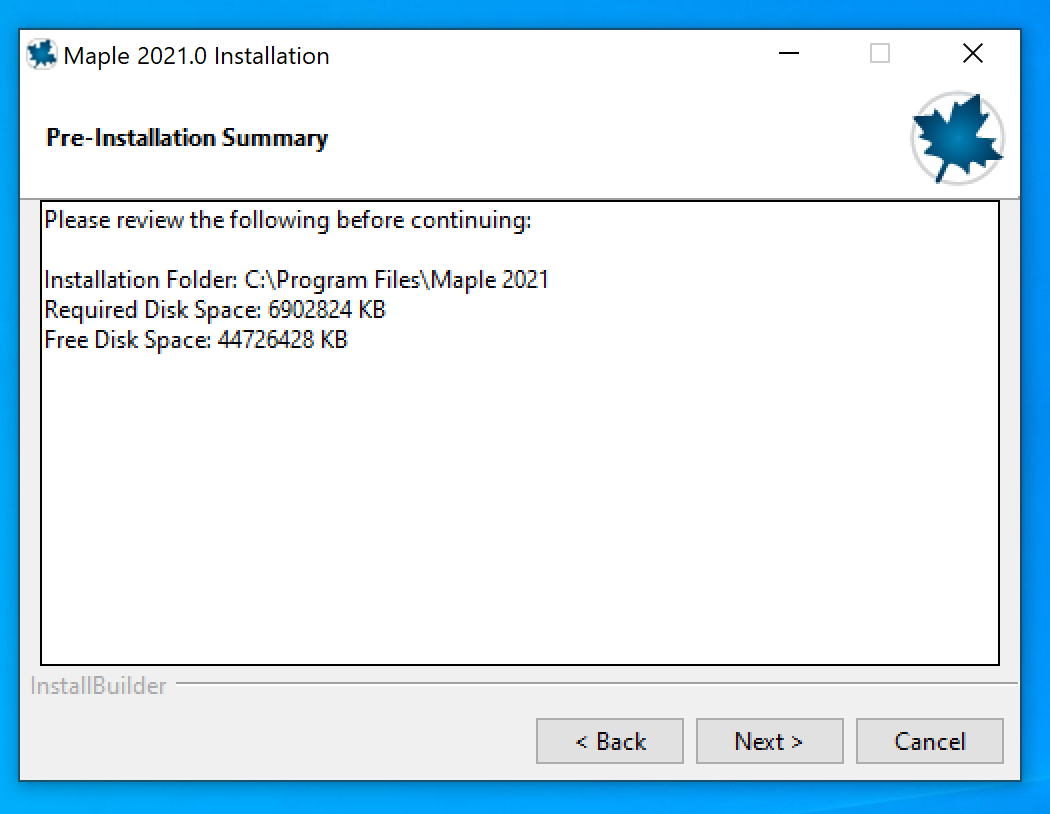](https://wiki.unil.ch/ci/uploads/images/gallery/2021-03/maple-win64-00011.png)
14. Cliquer sur Finish
[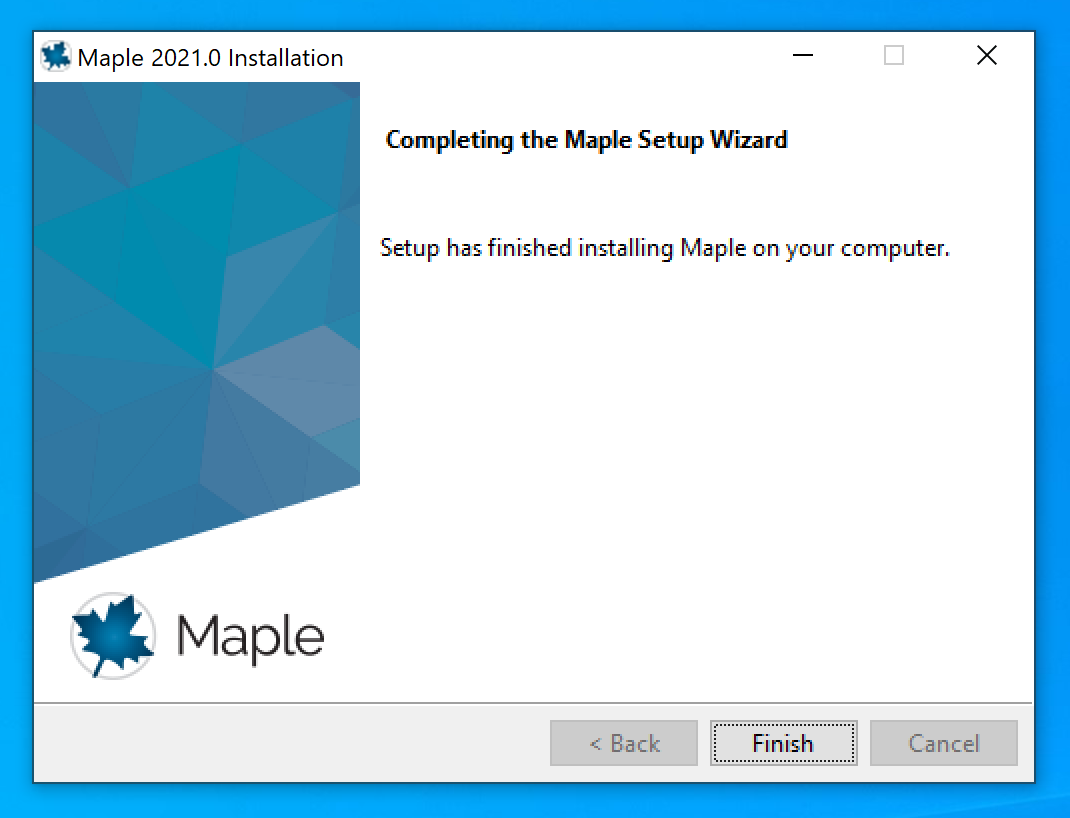](https://wiki.unil.ch/ci/uploads/images/gallery/2021-03/maple-win64-00012.png)
### Mac
1. Prérequis: disposer du lien et de la licence fournis par mail suite à une demande via [notre service de distribution de logiciels](https://go.unil.ch/distrisoft "Accéder au service")
2. Télécharger le fichier
3. Ouvrir le fichier maple\_mac.dmg
[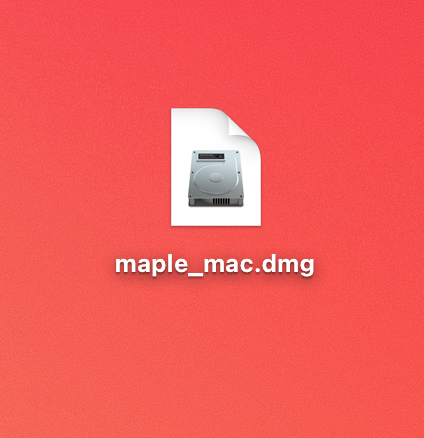](https://wiki.unil.ch/ci/uploads/images/gallery/2021-03/maple-mac-00002.png)
4. Ouvrir le fichier Maple2021.0MacInstaller
[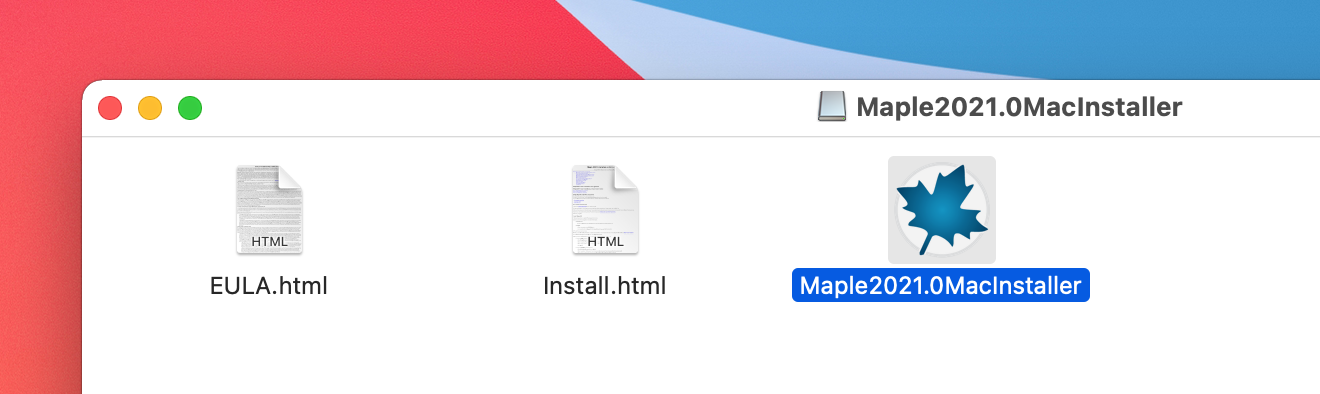](https://wiki.unil.ch/ci/uploads/images/gallery/2021-03/maple-mac-00003.png)
5. Saisir le mot de passe administrateur de l'ordinateur
[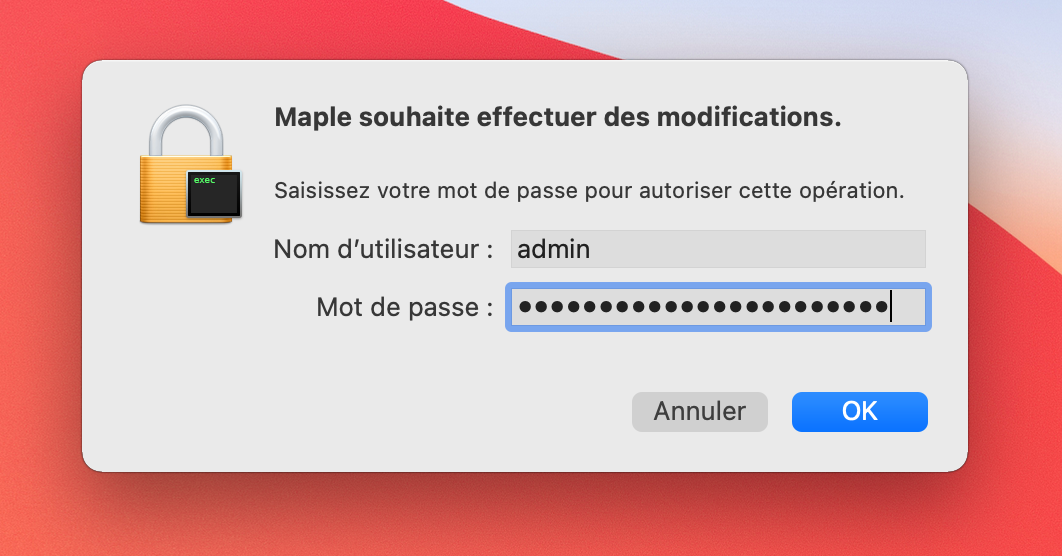](https://wiki.unil.ch/ci/uploads/images/gallery/2021-03/maple-mac-00004.png)
6. Cliquer sur Next
[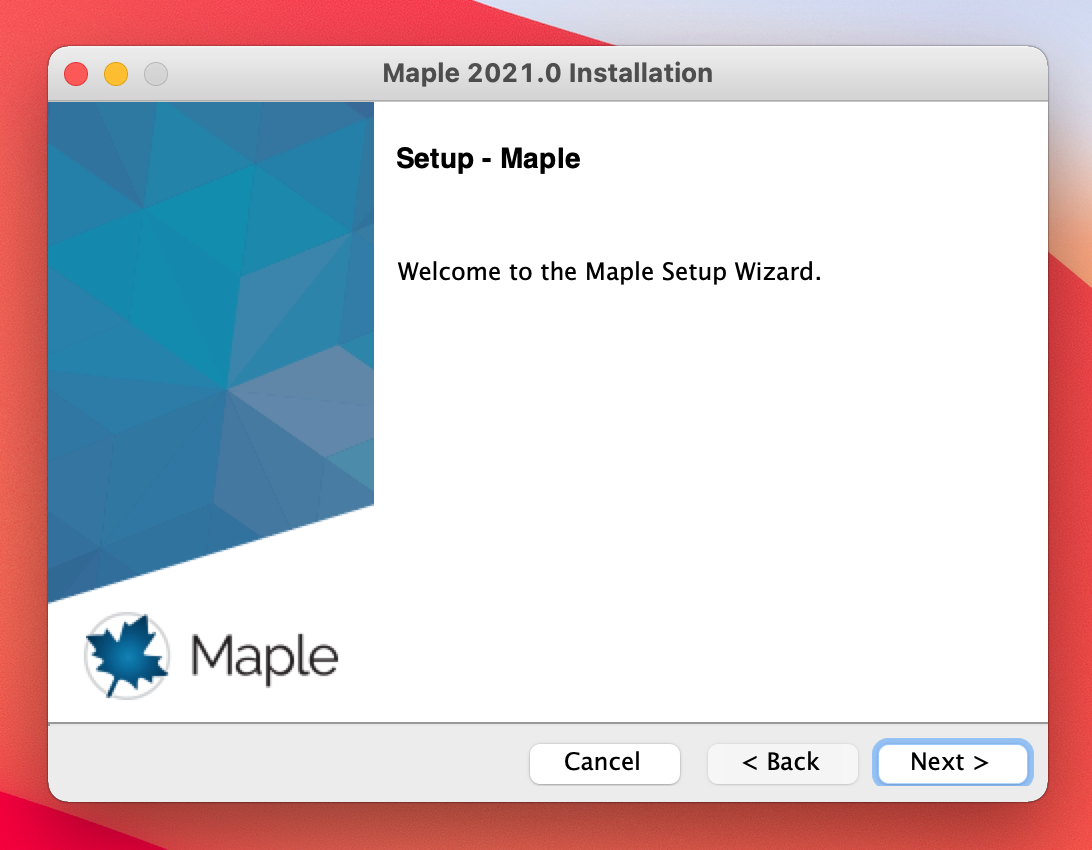](https://wiki.unil.ch/ci/uploads/images/gallery/2021-03/maple-mac-00005.png)
7. Accepter le contrat de licence et cliquer sur Next
[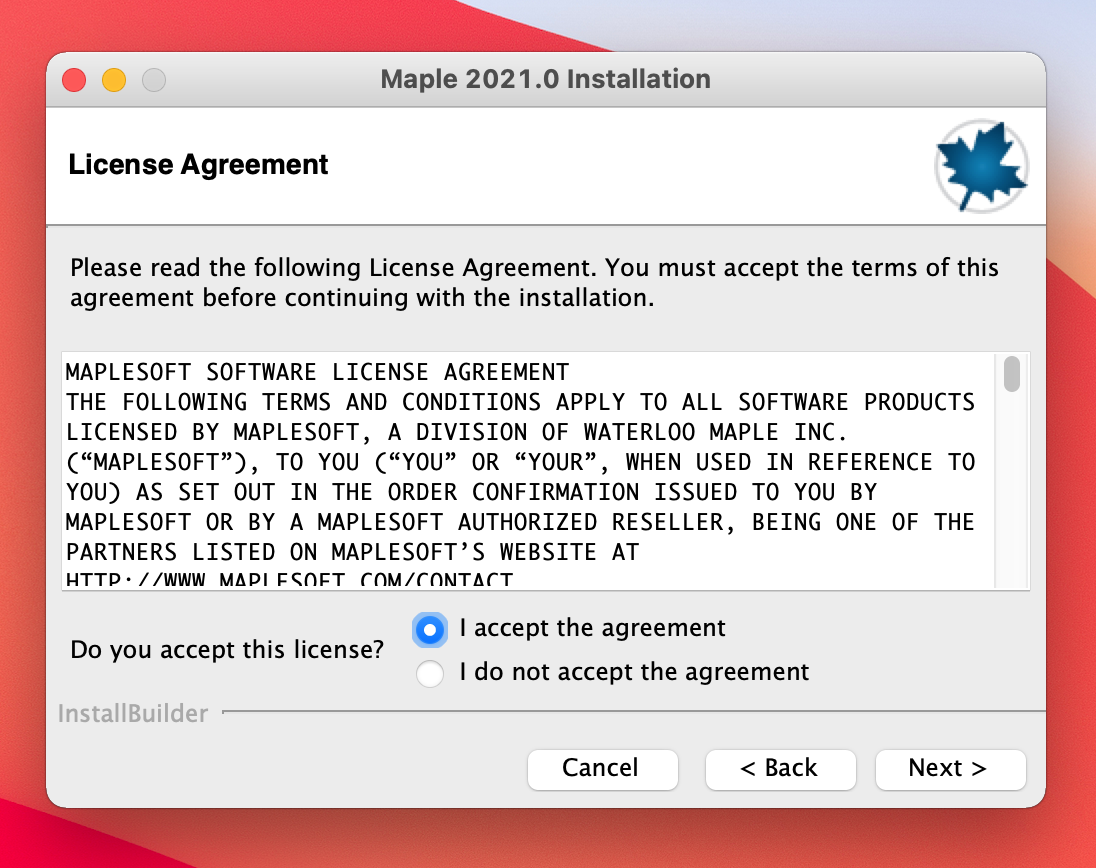](https://wiki.unil.ch/ci/uploads/images/gallery/2021-03/maple-mac-00006.png)
8. Cliquer sur Next
[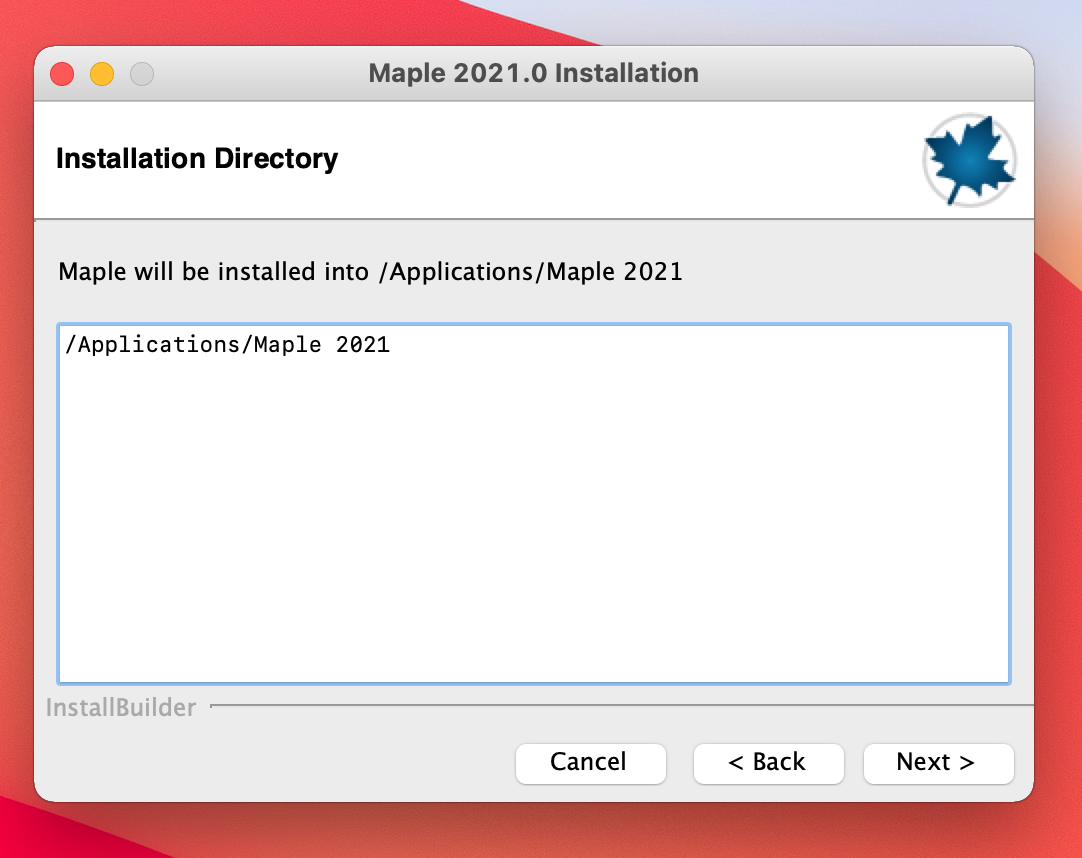](https://wiki.unil.ch/ci/uploads/images/gallery/2021-03/maple-mac-00007.png)
9. Choisir le mode Network License et cliquer sur Next
[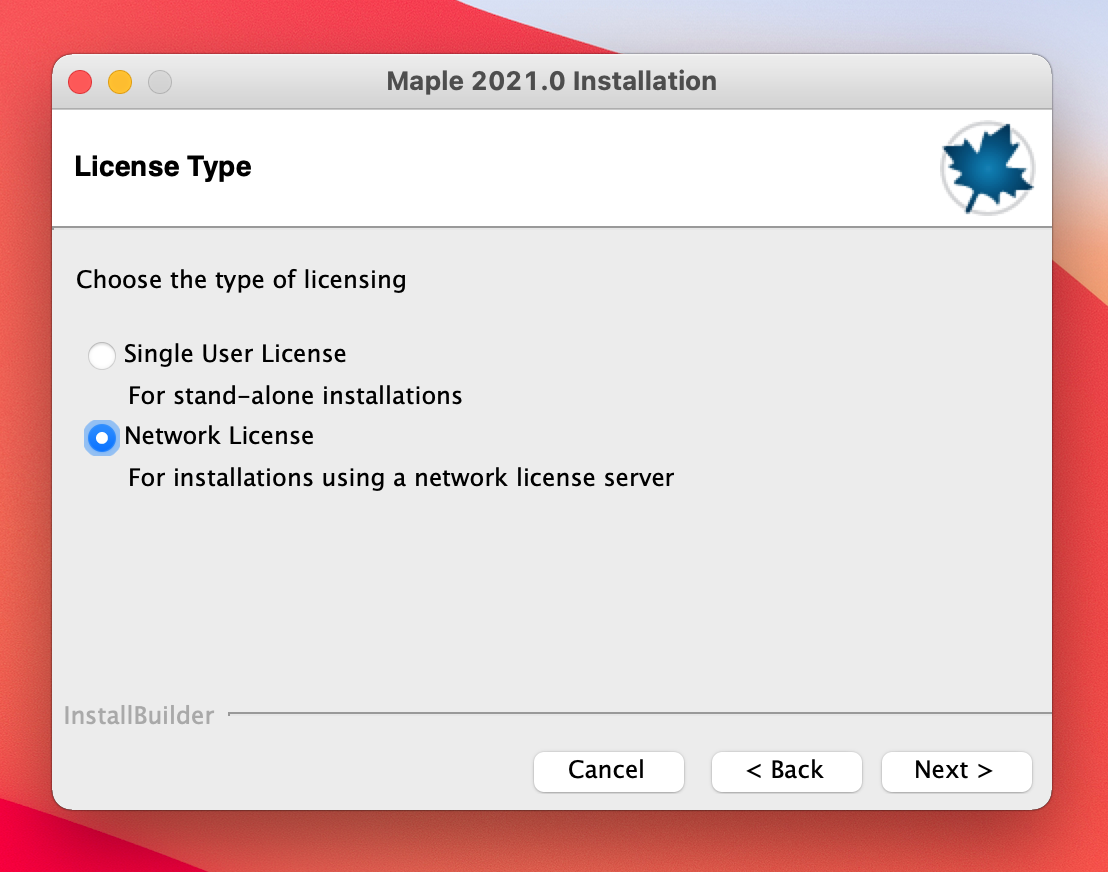](https://wiki.unil.ch/ci/uploads/images/gallery/2021-03/maple-mac-00008.png)
10. Choisir Single Server et cliquer sur Next
[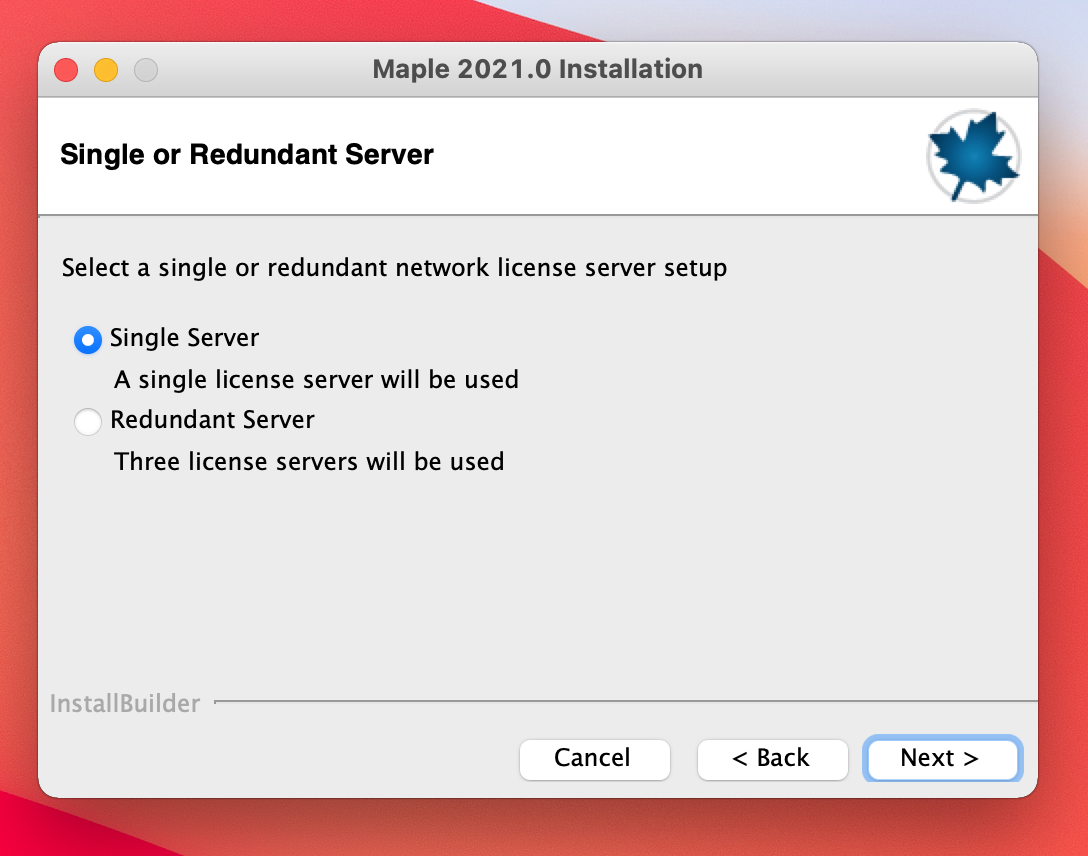](https://wiki.unil.ch/ci/uploads/images/gallery/2021-03/maple-mac-00009.png)
11. Saisir le nom du serveur de licence (silice.unil.ch) et cliquer sur Next
[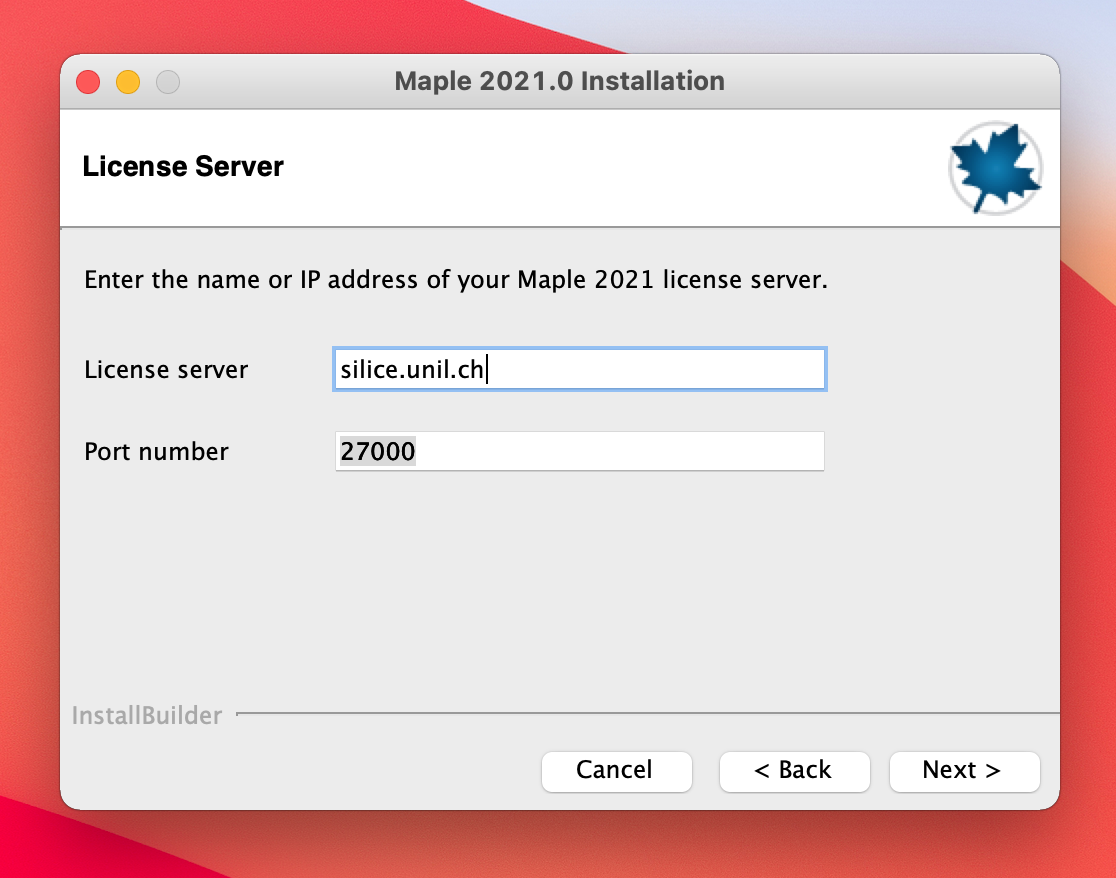](https://wiki.unil.ch/ci/uploads/images/gallery/2021-03/maple-mac-00010.png)
12. Cliquer sur Next
[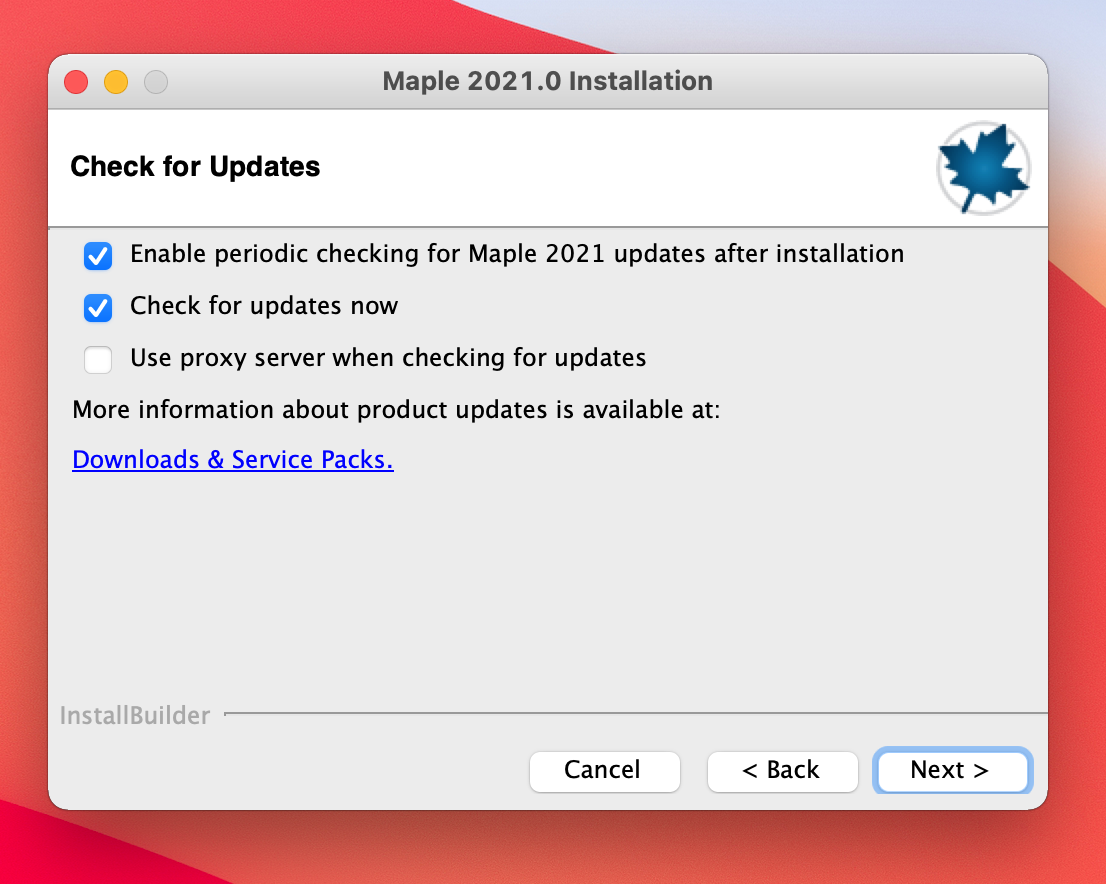](https://wiki.unil.ch/ci/uploads/images/gallery/2021-03/maple-mac-00011.png)
13. Cliquer sur Next
[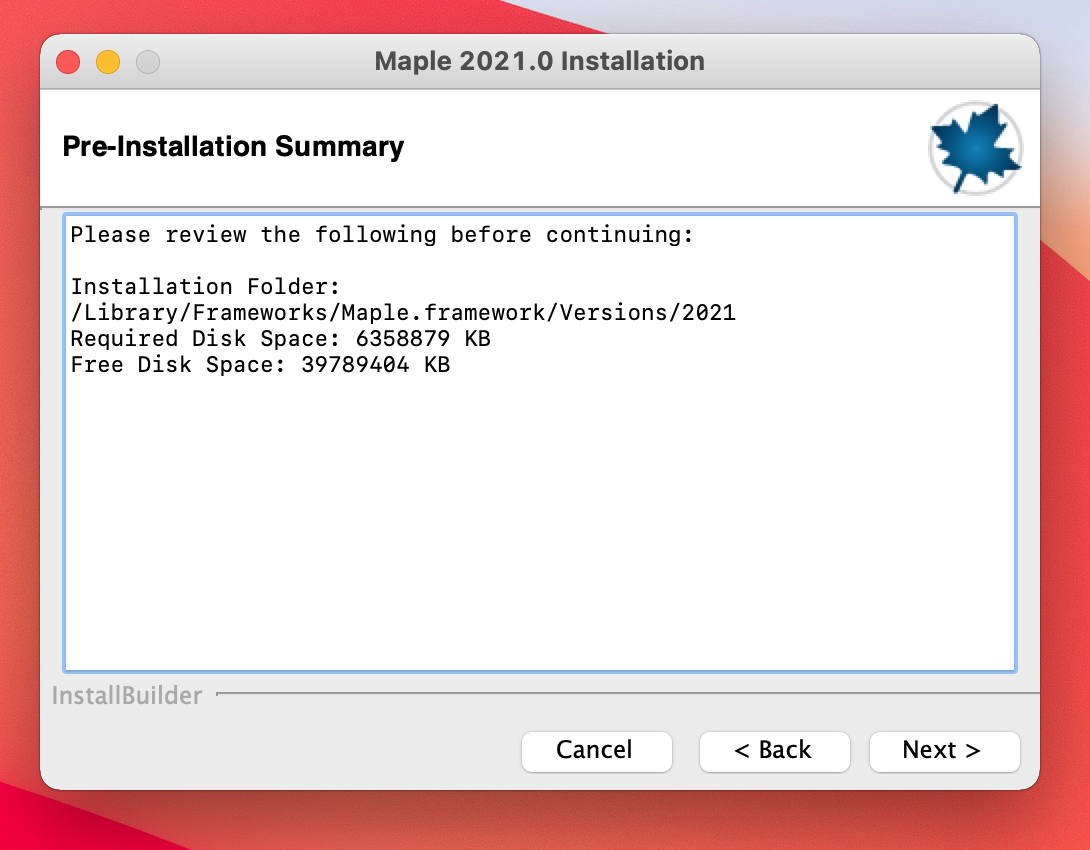](https://wiki.unil.ch/ci/uploads/images/gallery/2021-03/maple-mac-00012.png)
14. Cliquer sur Finish
[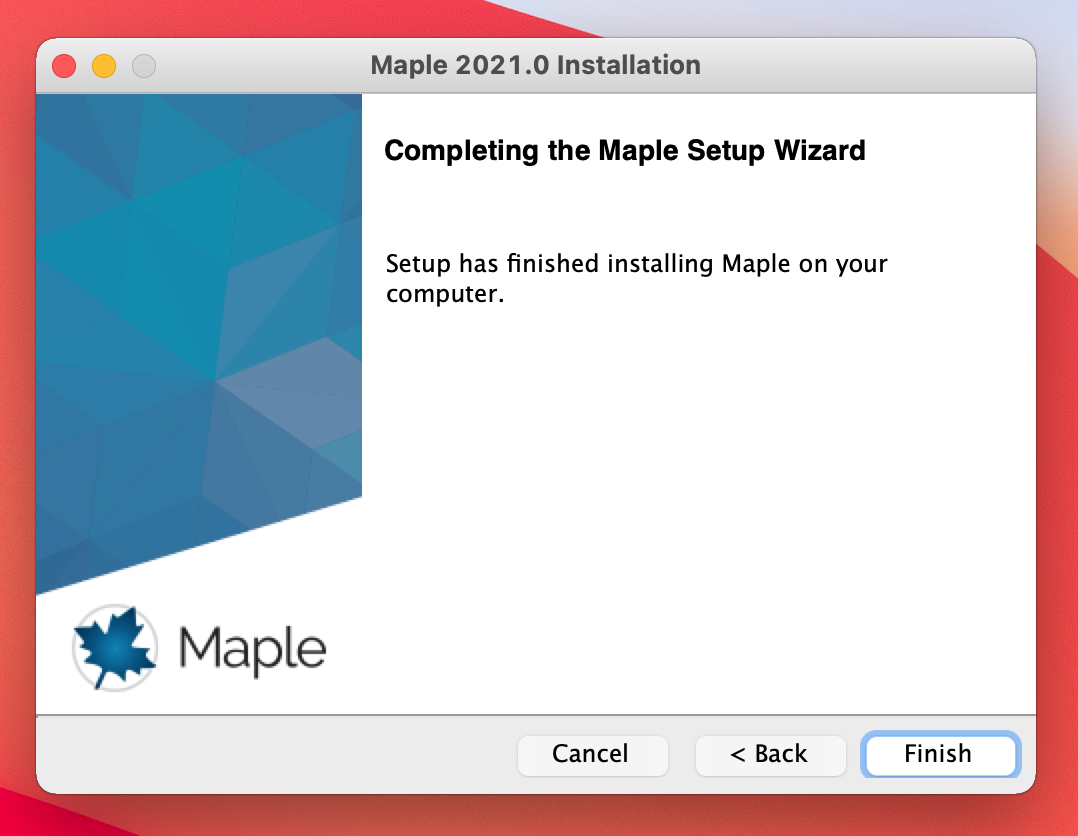](https://wiki.unil.ch/ci/uploads/images/gallery/2021-03/maple-mac-00001.png)
### Linux
1. Prérequis: disposer du lien et de la licence fournis par mail suite à une demande via [notre service de distribution de logiciels](https://go.unil.ch/distrisoft "Accéder au service")
2. Télécharger le fichier
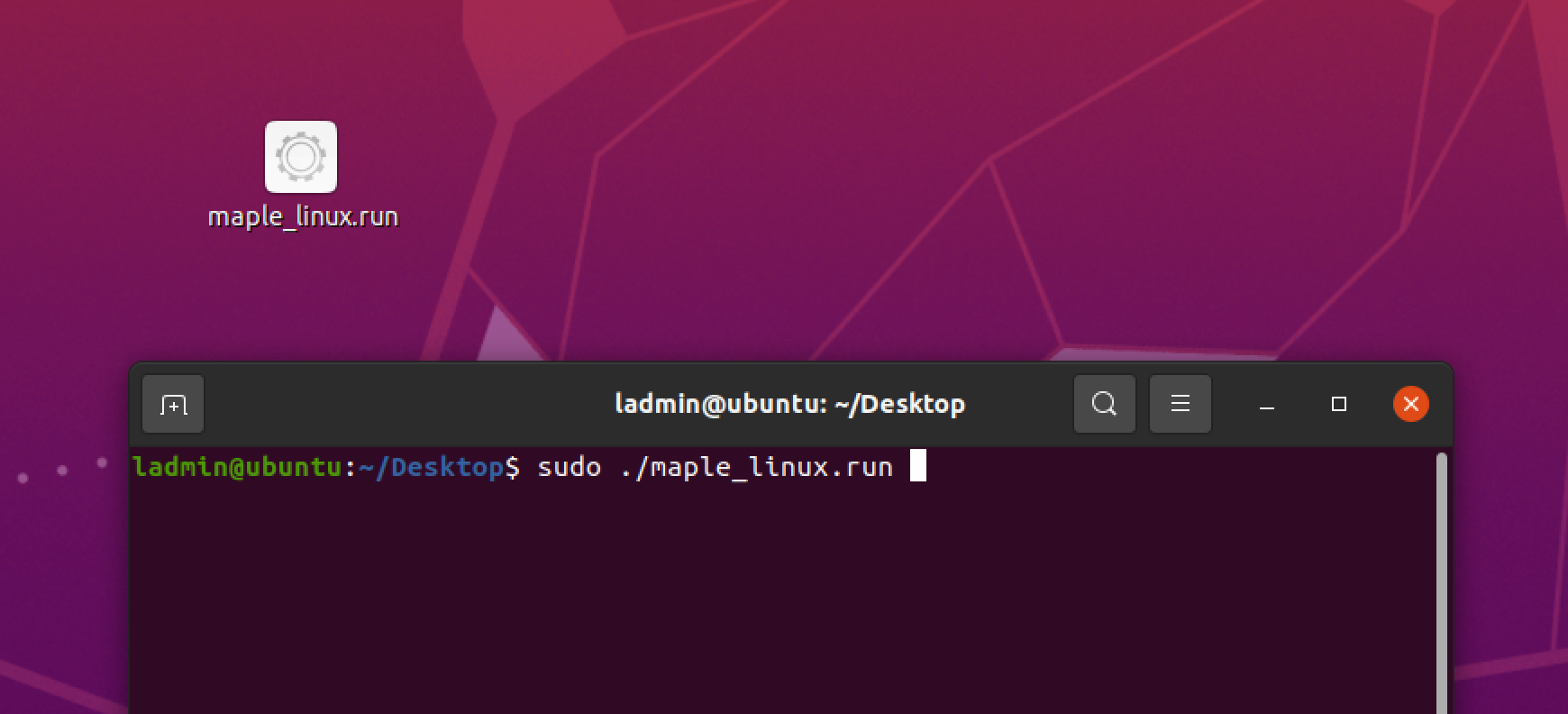
3. Décompresser le fichier maple\_linux.tar.gz avec la commande *tar -xvf maple\_linux.tar-gz*
4. Lancer l'installeur en mode root ou user (choix laissé à l'utilisateur, dans le cas présent, le mode root est choisi)
[](https://wiki.unil.ch/ci/uploads/images/gallery/2021-03/maple-linux-00001.png)
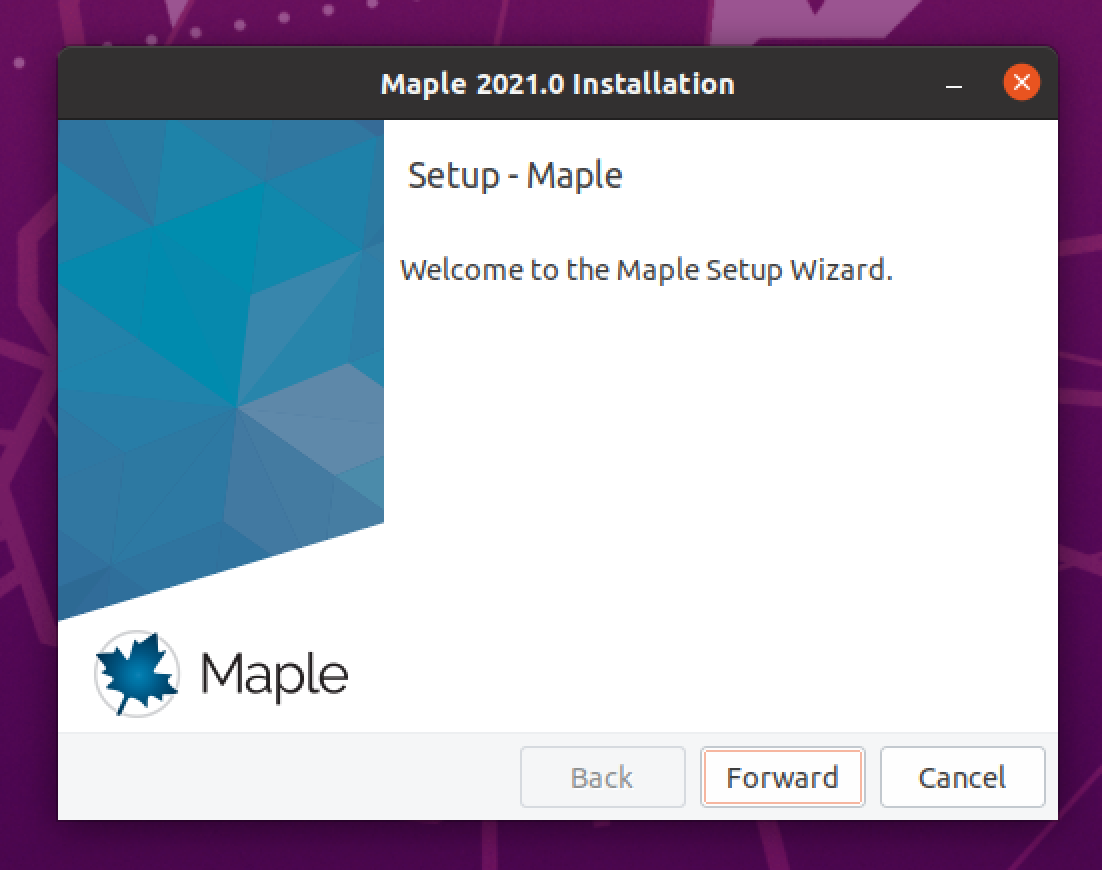
5. Cliquer sur Forward
[](https://wiki.unil.ch/ci/uploads/images/gallery/2021-03/maple-linux-00002.png)
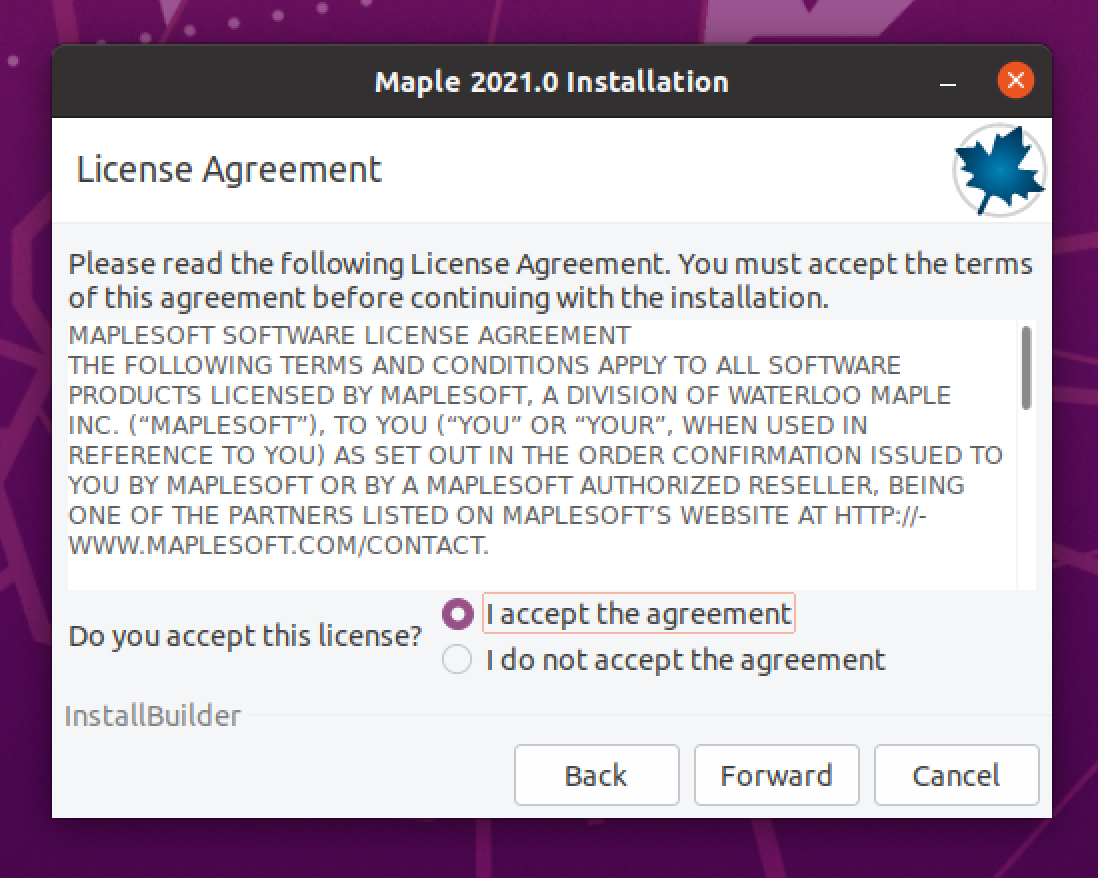
6. Accepter le contrat de licence et cliquer sur Forward
[](https://wiki.unil.ch/ci/uploads/images/gallery/2021-03/maple-linux-00003.png)
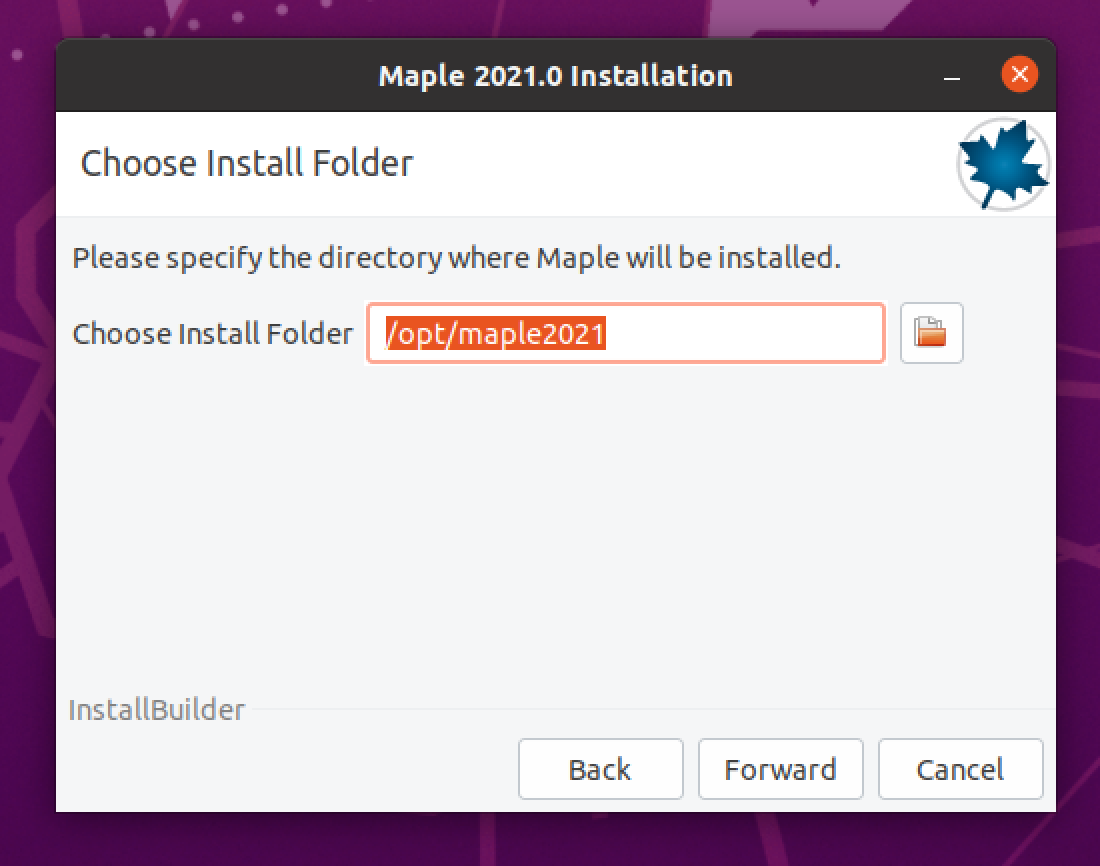
7. Cliquer sur Forward
[](https://wiki.unil.ch/ci/uploads/images/gallery/2021-03/maple-linux-00004.png)
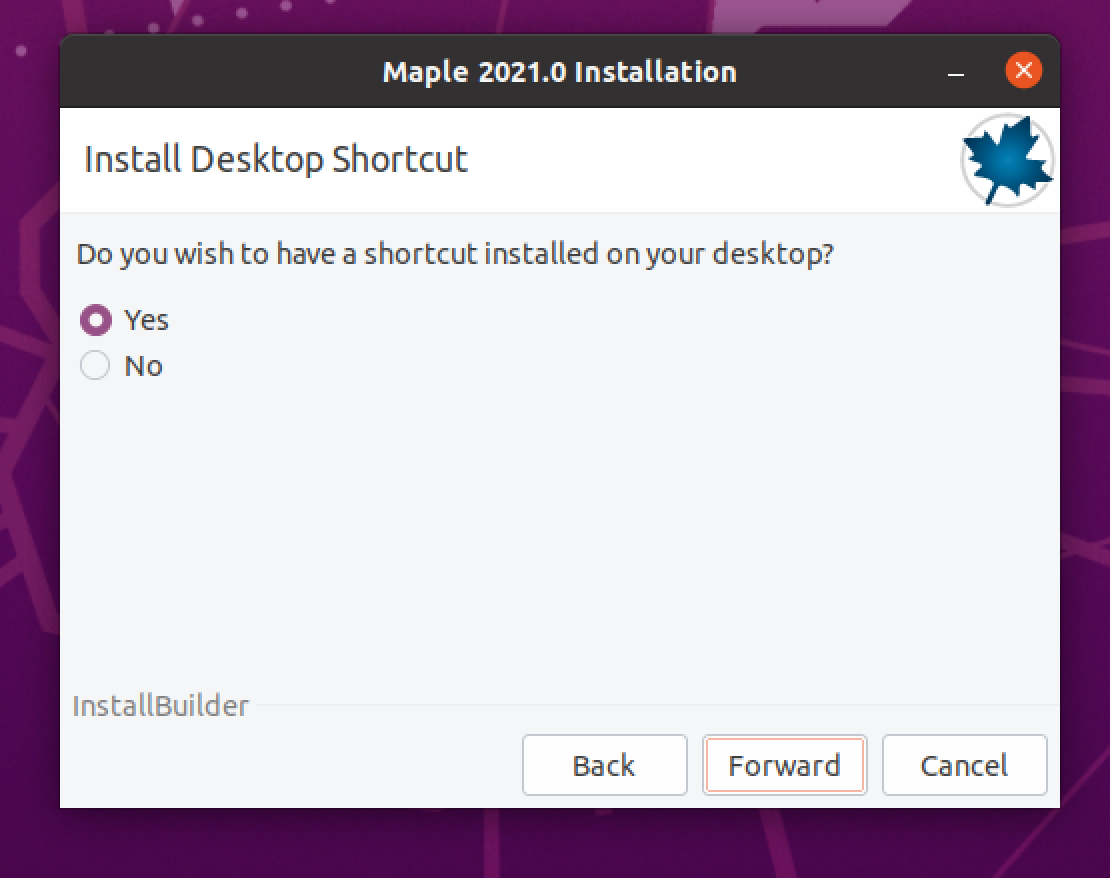
8. Cliquer sur Forward
[](https://wiki.unil.ch/ci/uploads/images/gallery/2021-03/maple-linux-00005.png)
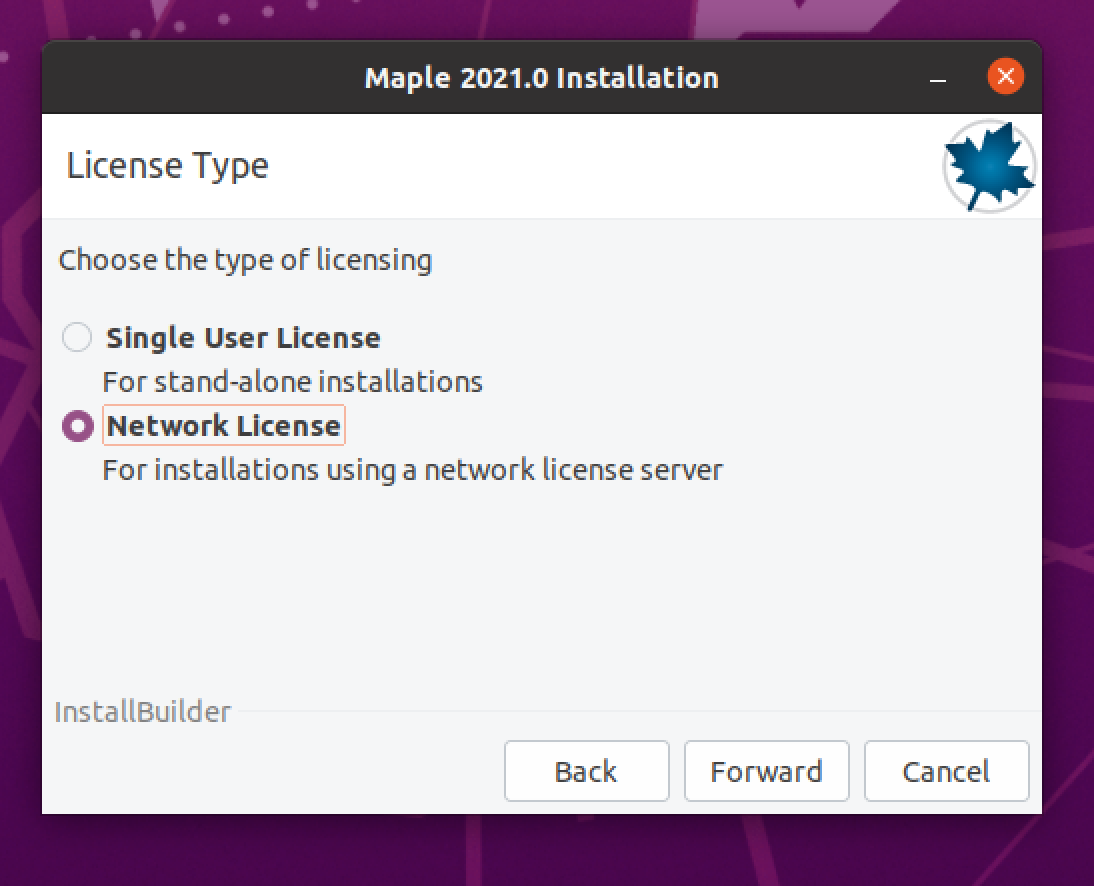
9. Choisir le mode Network License et cliquer sur Forward
[](https://wiki.unil.ch/ci/uploads/images/gallery/2021-03/maple-linux-00006.png)
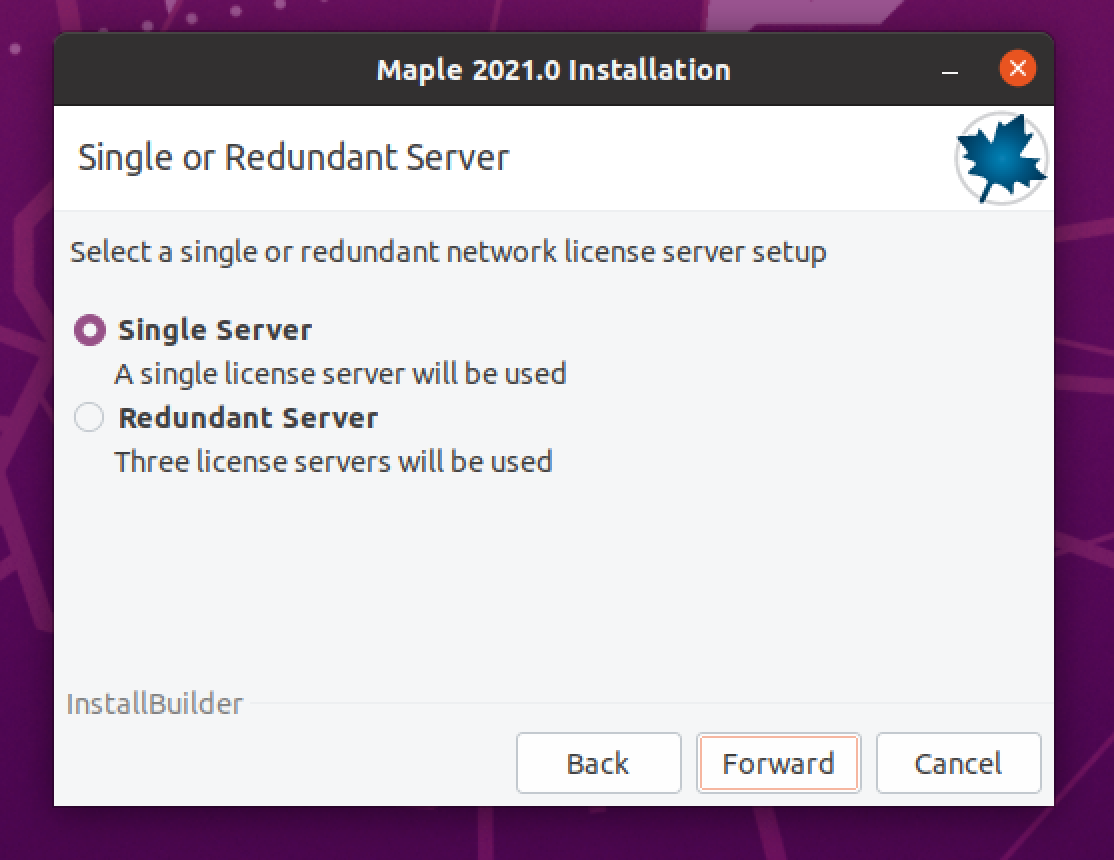
10. Choisir Single Server et cliquer sur Forward
[](https://wiki.unil.ch/ci/uploads/images/gallery/2021-03/maple-linux-00007.png)
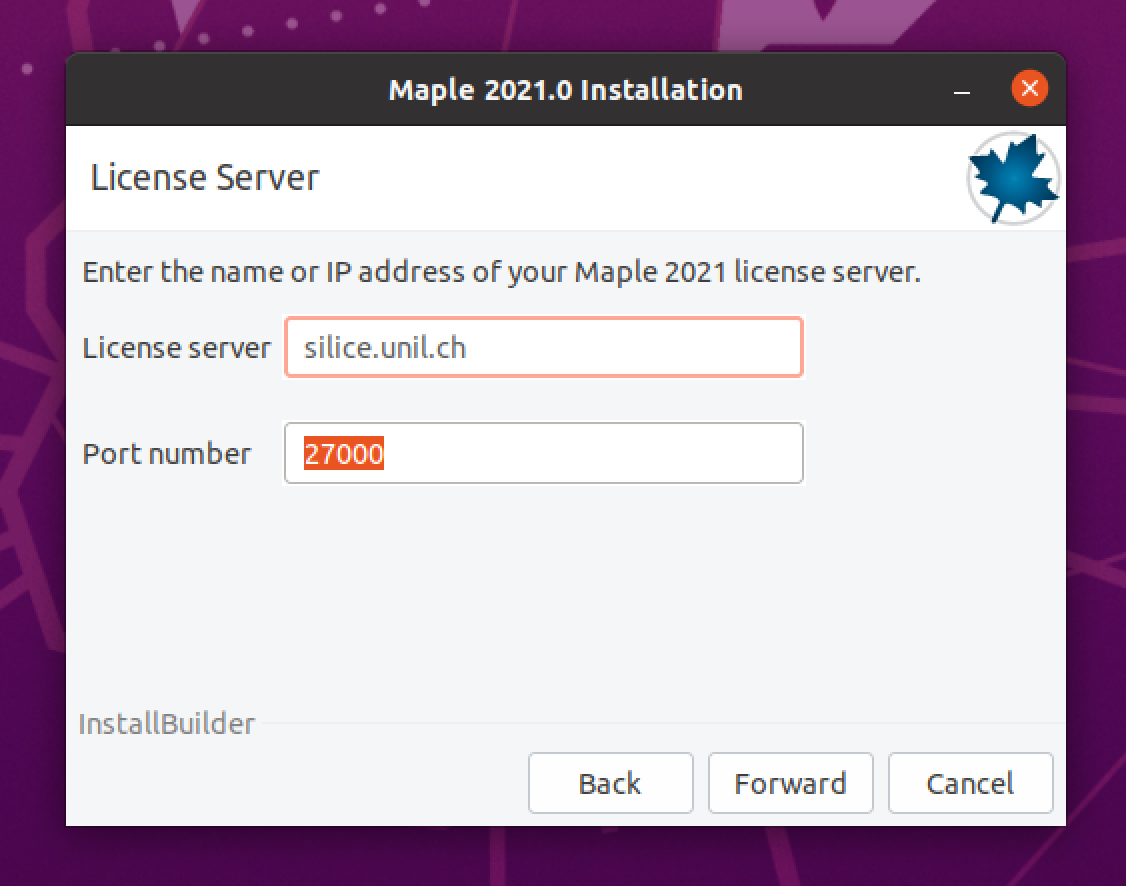
11. Saisir le nom du serveur de licence (silice.unil.ch) et cliquer sur Forward
[](https://wiki.unil.ch/ci/uploads/images/gallery/2021-03/maple-linux-00008.png)
12. Cliquer sur Forward
[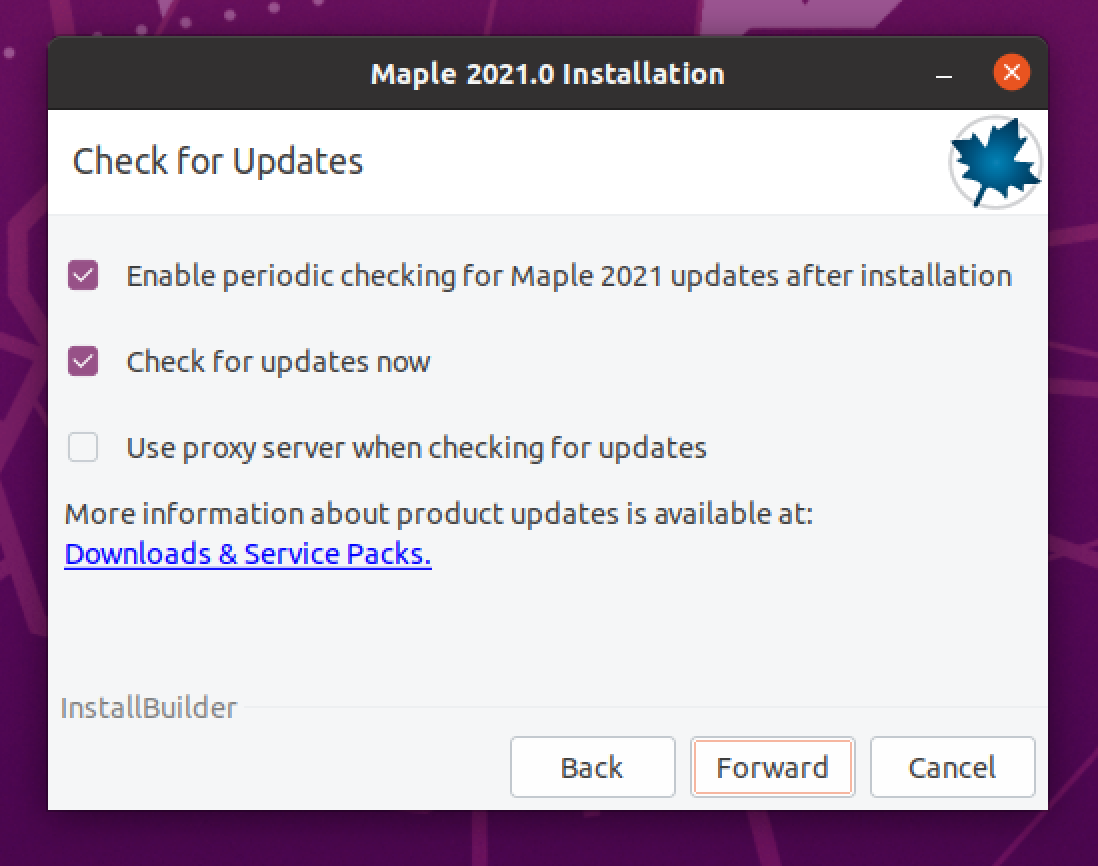](https://wiki.unil.ch/ci/uploads/images/gallery/2021-03/maple-linux-00009.png)
13. Cliquer sur Forward
[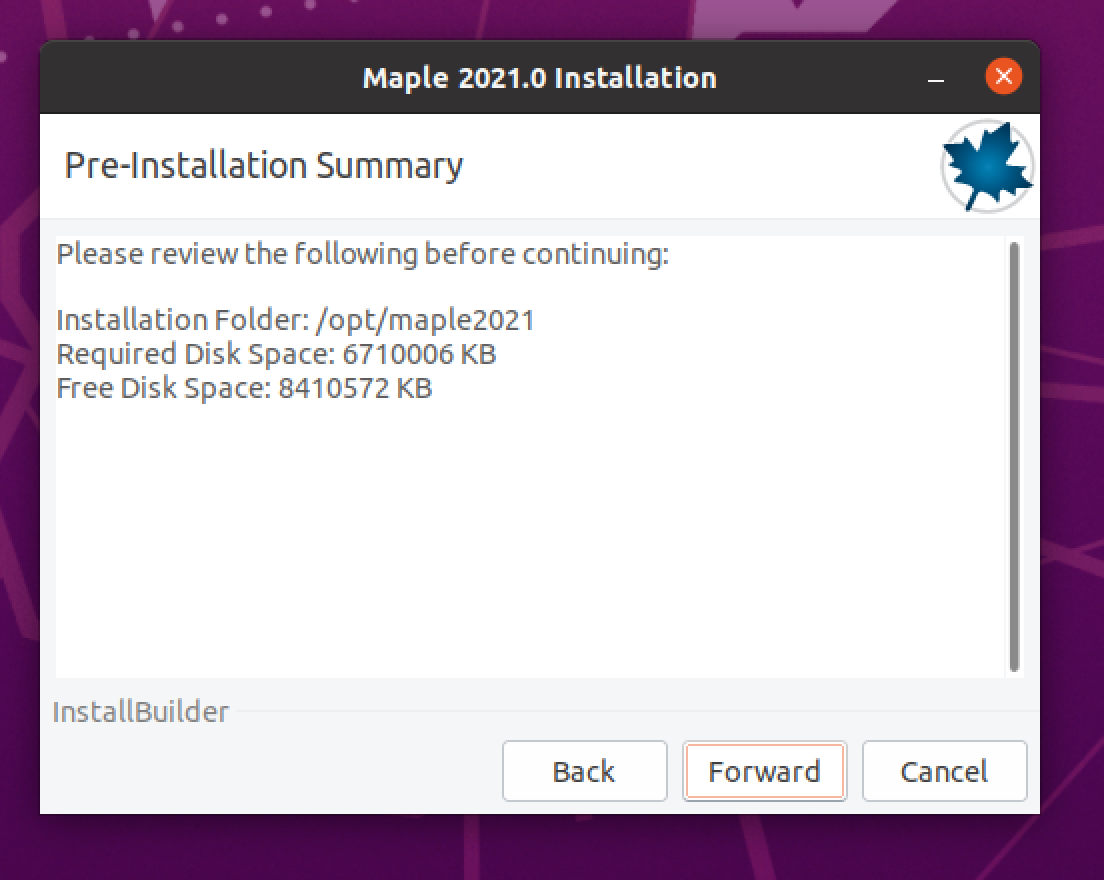](https://wiki.unil.ch/ci/uploads/images/gallery/2021-03/maple-linux-00010.png)
14. Cliquer sur Finish
[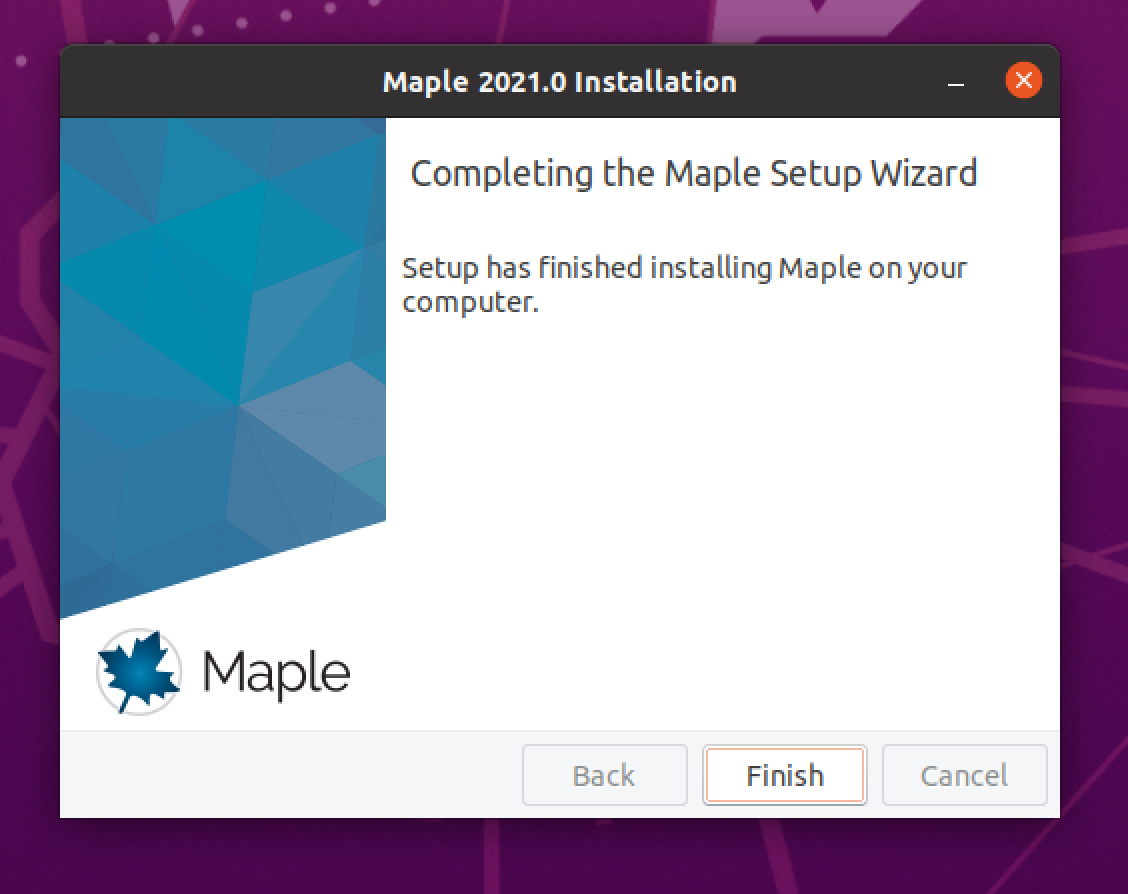](https://wiki.unil.ch/ci/uploads/images/gallery/2021-03/maple-linux-00011.png)
15. On peut alors lancer Maple avec la commande */opt/maple2021/bin/maple*
## Informations logiciel
### Eligibilité
- Employé·e·s UNIL et des institutions partenaires officielles.
### Coût du logiciel
- Payé par la Direction de l'Université de Lausanne.
### Prix pour le service / faculté
- Gratuit
### Dispositions légales
- Licence de site permettant à toutes personnes éligibles de l'utiliser sur un ordinateur inventorié dans le cadre professionnel.
### Cours
- Le Ci ne propose pas de cours pour ce logiciel
### Support
- best effort (help desk uniquement)
## FAQ
### J'ai besoin d'une ancienne version de Maple
- Les versions 2019 de Maple sont disponibles ici: [https://www.unil.ch/softunil/maple/2019](https://www.unil.ch/softunil/maple/2019)
- Les versions 2020 ne sont pas distribuées par le Centre informatique
- Les versions antérieures ne sont pas compatibles avec notre serveur de licences