# SAS
## Compatibilité et disponibilité
| [](https://wiki.unil.ch/ci/uploads/images/gallery/2020-01/Apple_logo_black.png) | [](https://wiki.unil.ch/ci/uploads/images/gallery/2020-01/no.png) |
| [](https://wiki.unil.ch/ci/uploads/images/gallery/2020-01/Windows_logo.png) | [](https://wiki.unil.ch/ci/uploads/images/gallery/2020-01/yes.png) |
| [](https://wiki.unil.ch/ci/uploads/images/gallery/2020-01/linux_logo-300x184.png) | [](https://wiki.unil.ch/ci/uploads/images/gallery/2020-01/no.png) |
## Installation
### Windows
1. Prérequis: disposer du lien fourni par mail suite à une demande via [notre service de distribution de logiciels](https://go.unil.ch/distrisoft "Accéder au service")
2. Télécharger le fichier sas\_win.zip et le fichier de licence SAS94\_20XX.zip
3. Extraire le contenu des fichiers .zip
[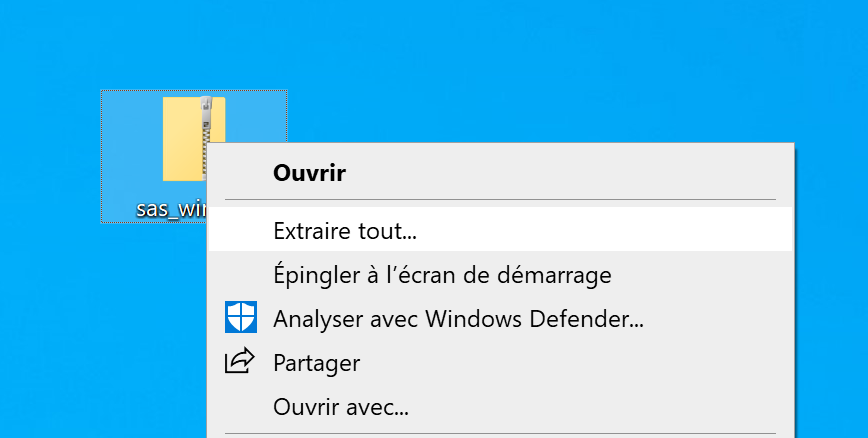](https://wiki.unil.ch/ci/uploads/images/gallery/2020-01/distrisoft_extraction.png)
4. Dans le dossier *SAS 9.4*, ouvrir setup.exe et cliquer sur Oui
[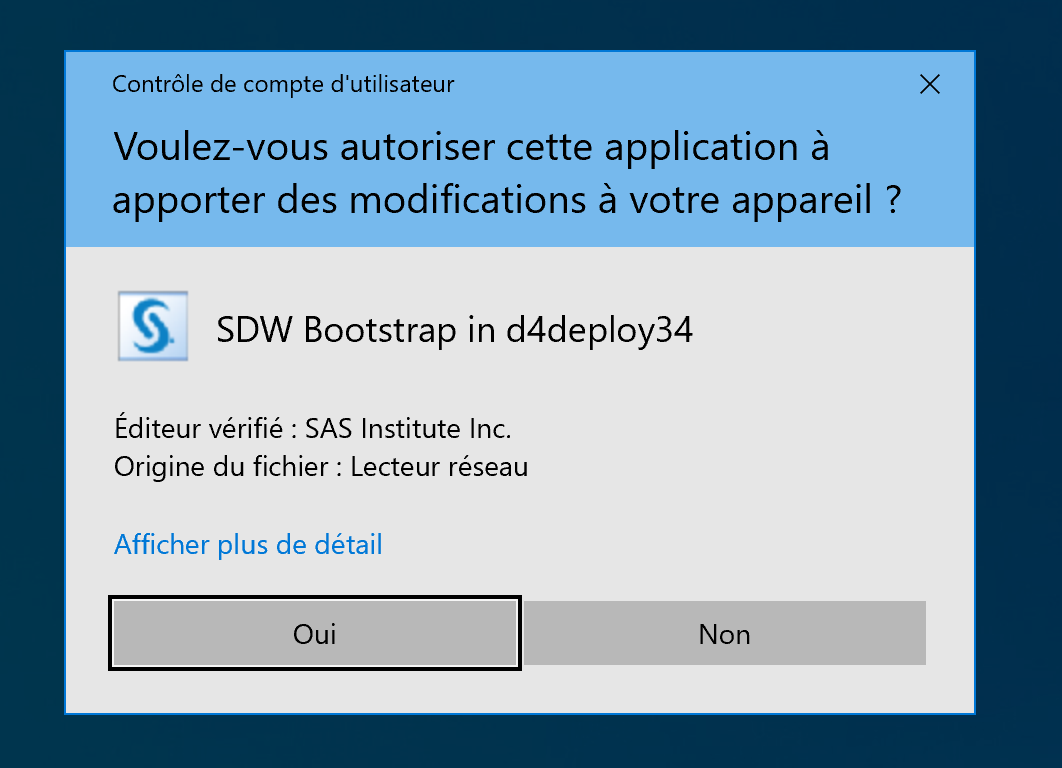](https://wiki.unil.ch/ci/uploads/images/gallery/2020-01/sas_win_00001.png)
5. Choisir la langue d'installation
[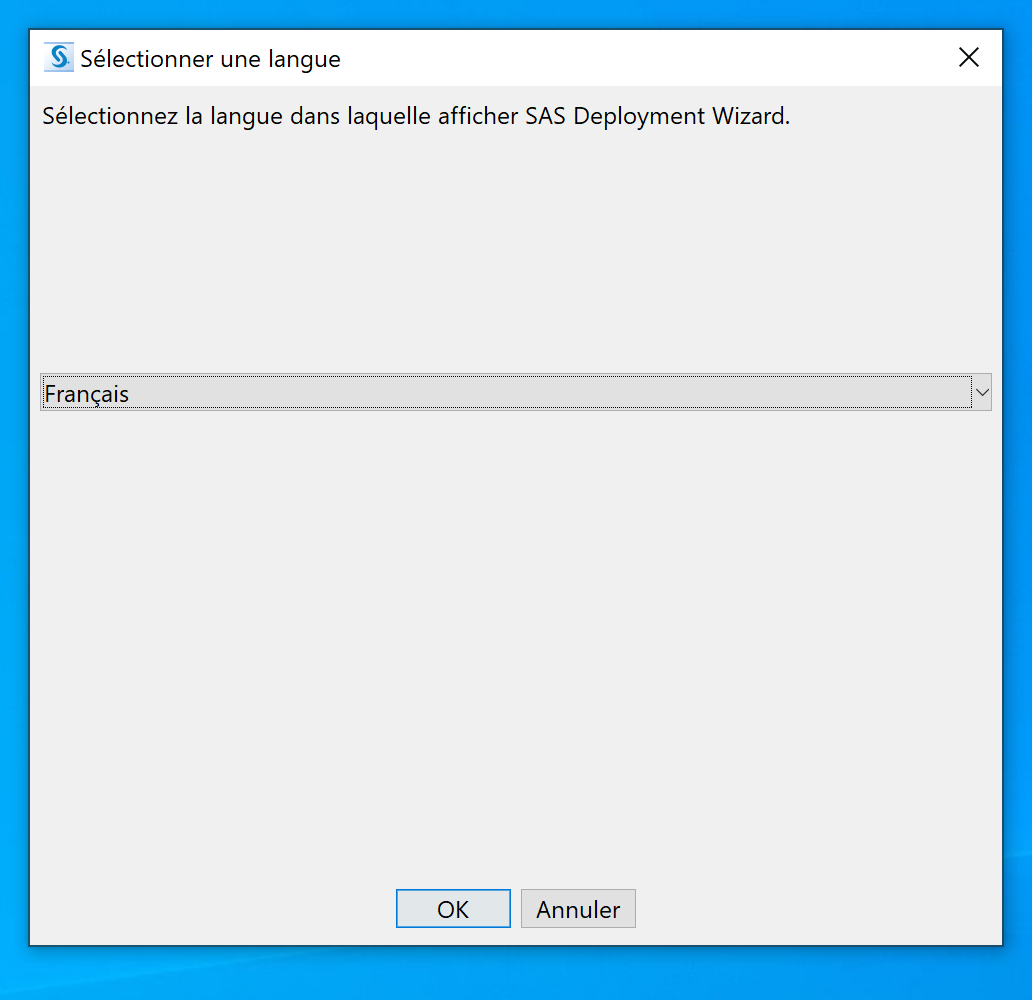](https://wiki.unil.ch/ci/uploads/images/gallery/2020-01/sas_win_00002.png)
6. Cliquer sur Suivant
[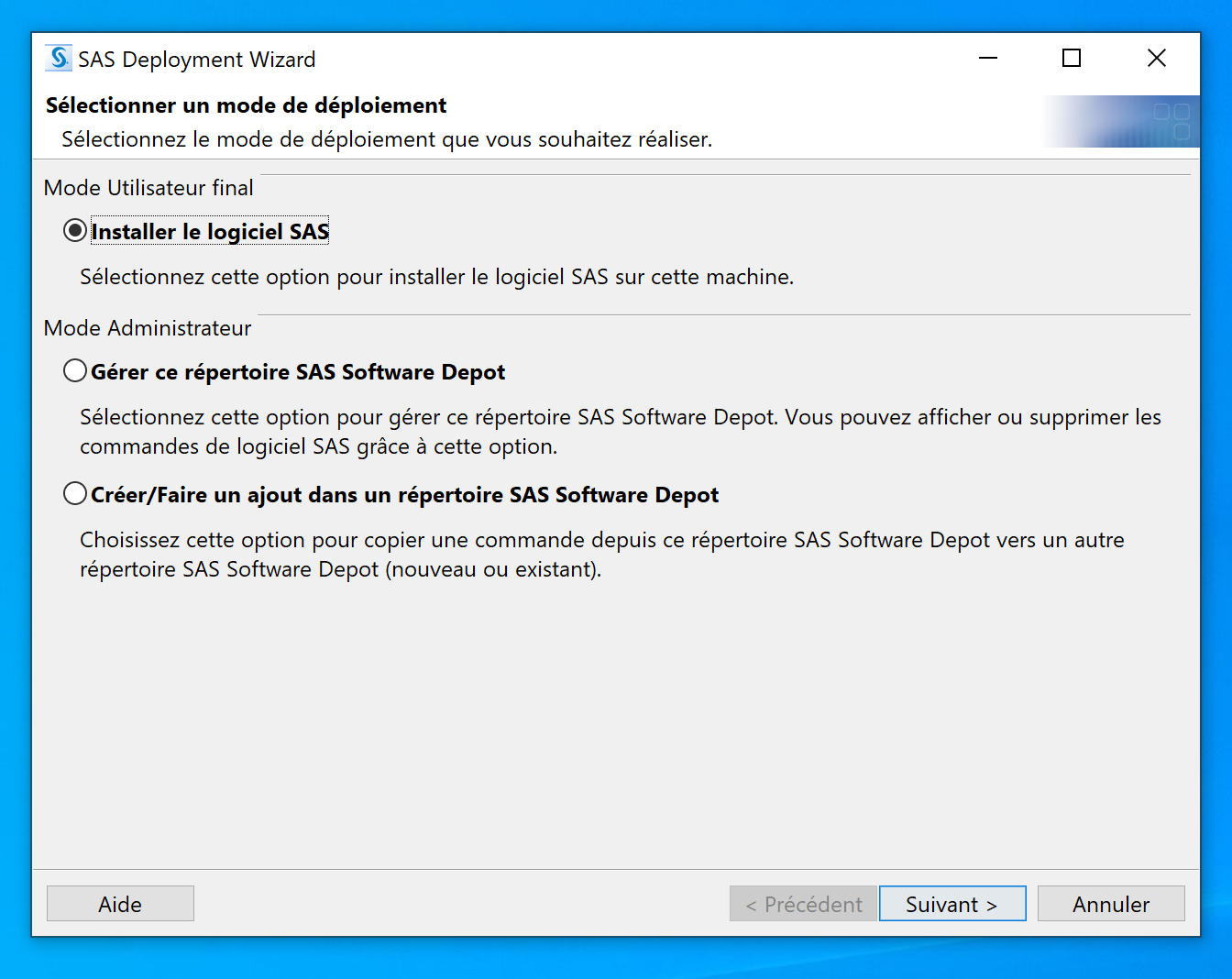](https://wiki.unil.ch/ci/uploads/images/gallery/2020-01/sas_win_00003.png)
7. Cliquer sur Suivant
[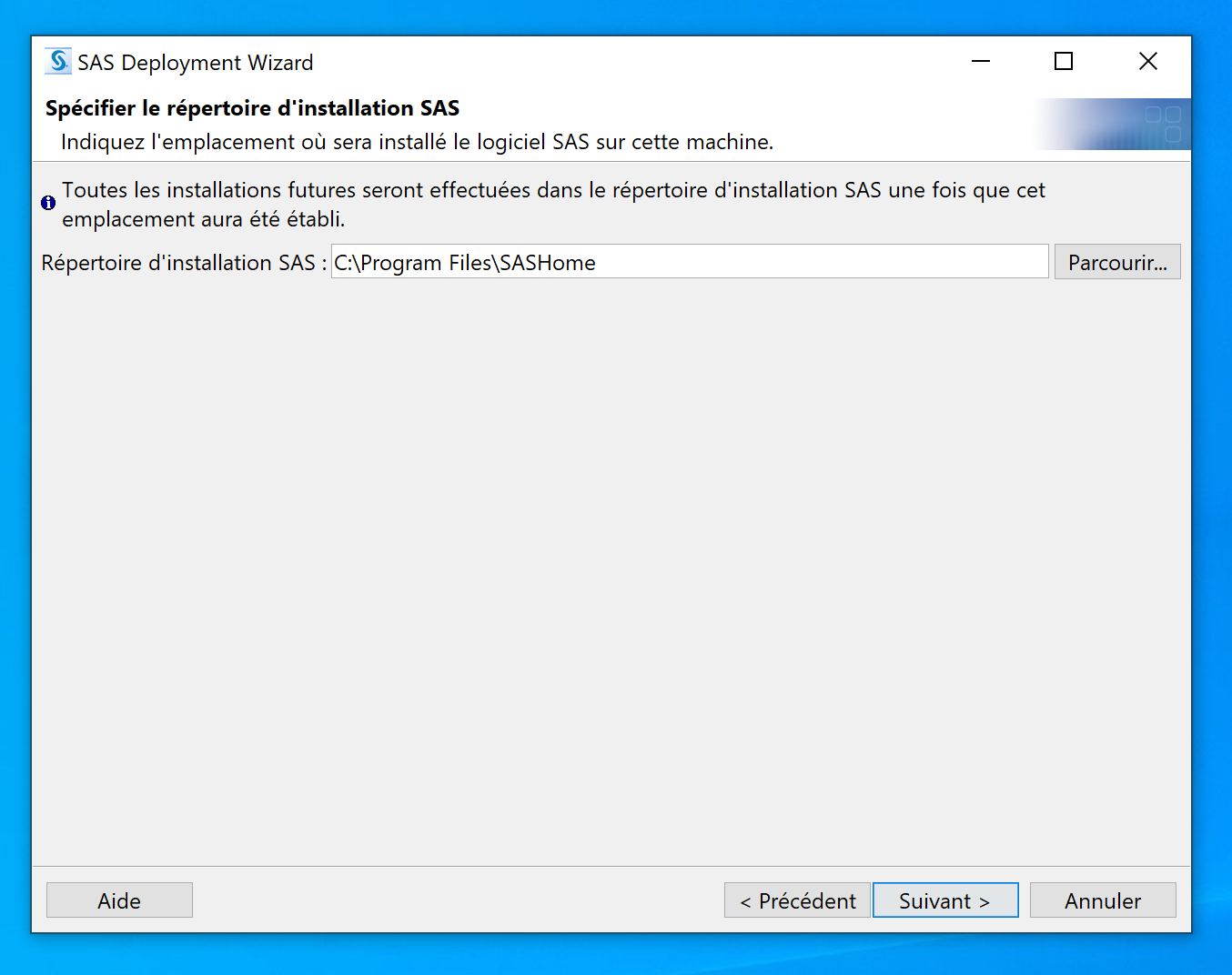](https://wiki.unil.ch/ci/uploads/images/gallery/2020-01/sas_win_00004.png)
8. Choisir "Installer SAS Foundation et les logiciels associés" ou "Installer un autre logiciel"
[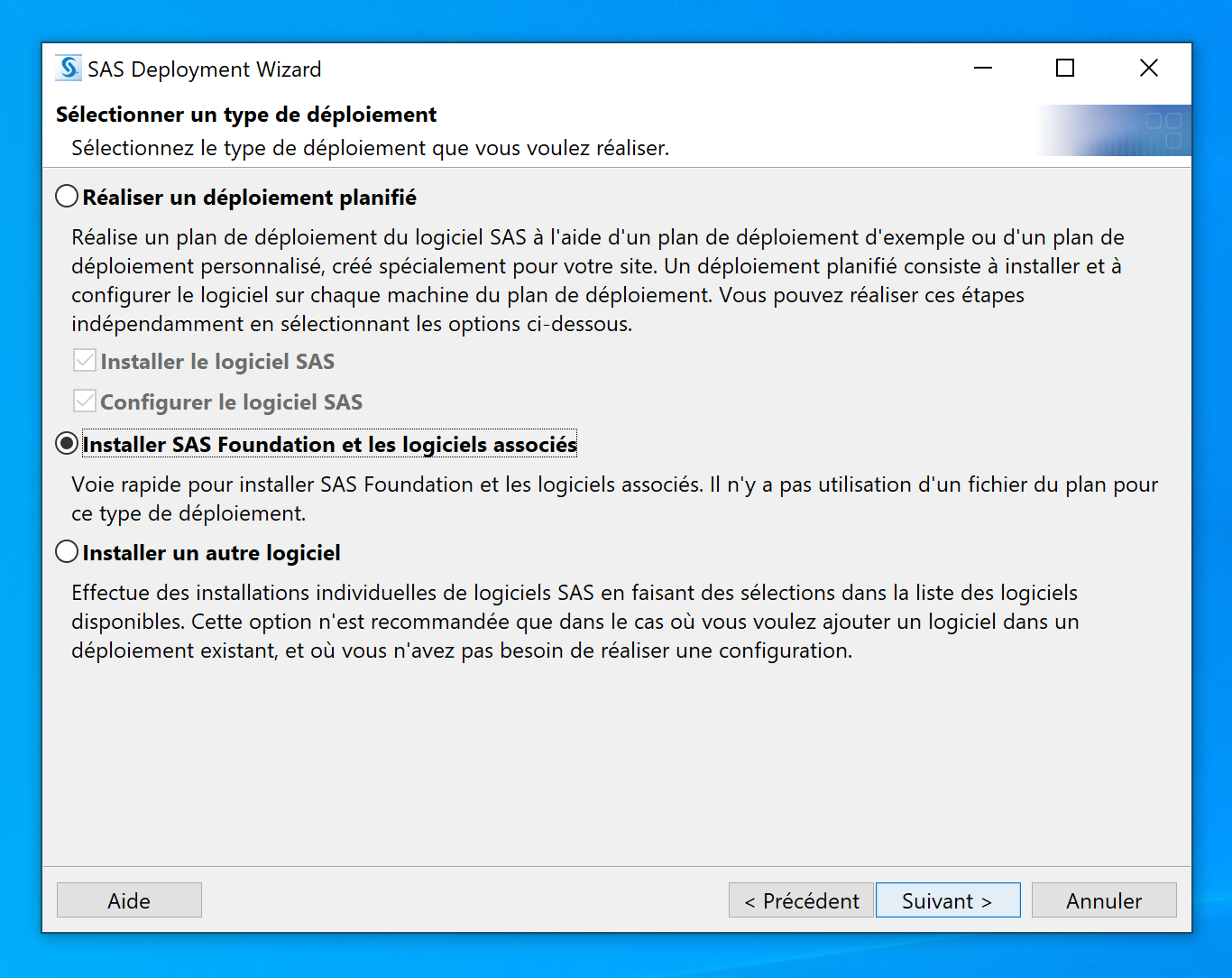](https://wiki.unil.ch/ci/uploads/images/gallery/2020-01/sas_win_00005.png)
9. Choisir les produits à installer et cliquer sur Suivant
[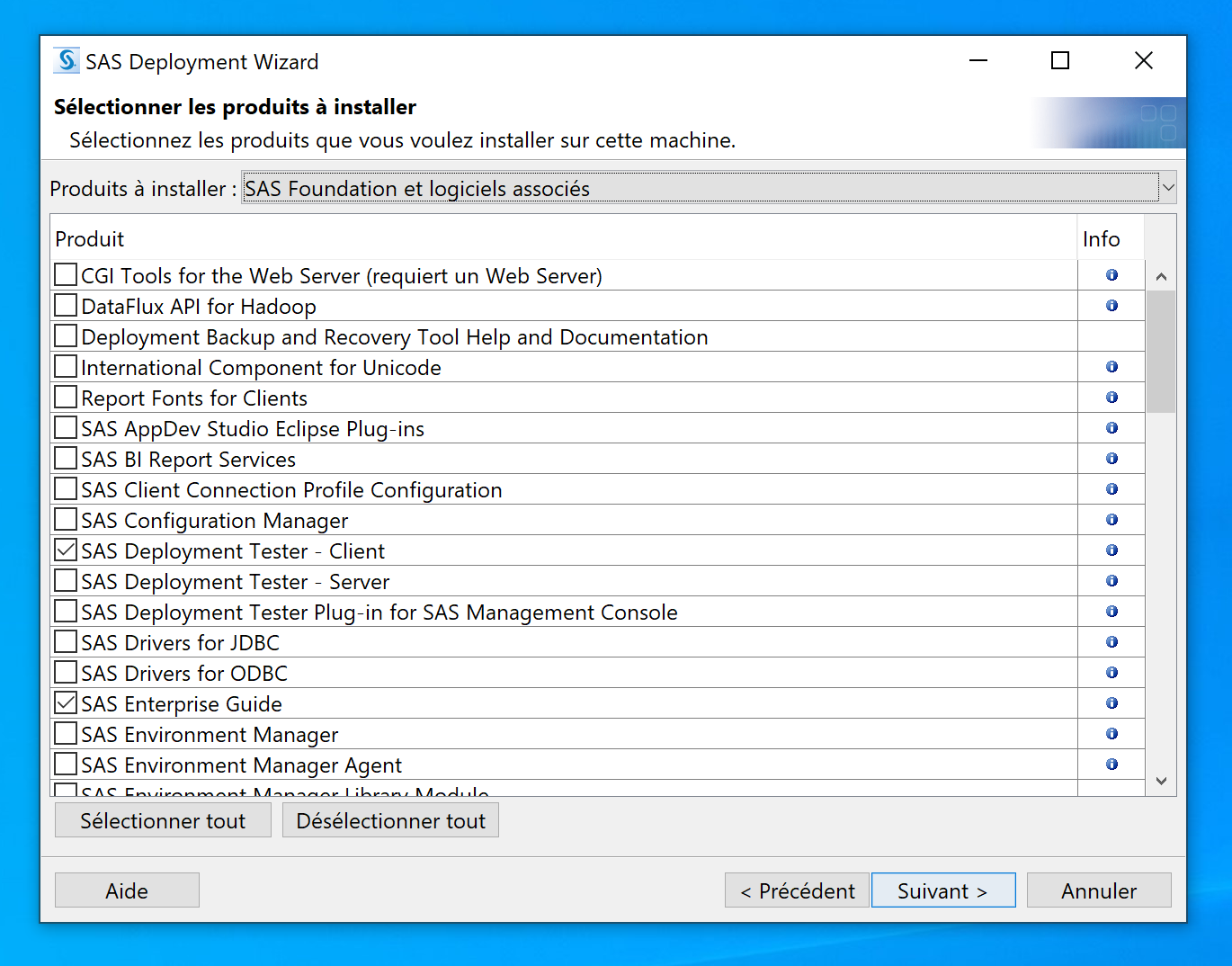](https://wiki.unil.ch/ci/uploads/images/gallery/2020-01/sas_win_00006.png)
10. Cliquer sur Suivant
[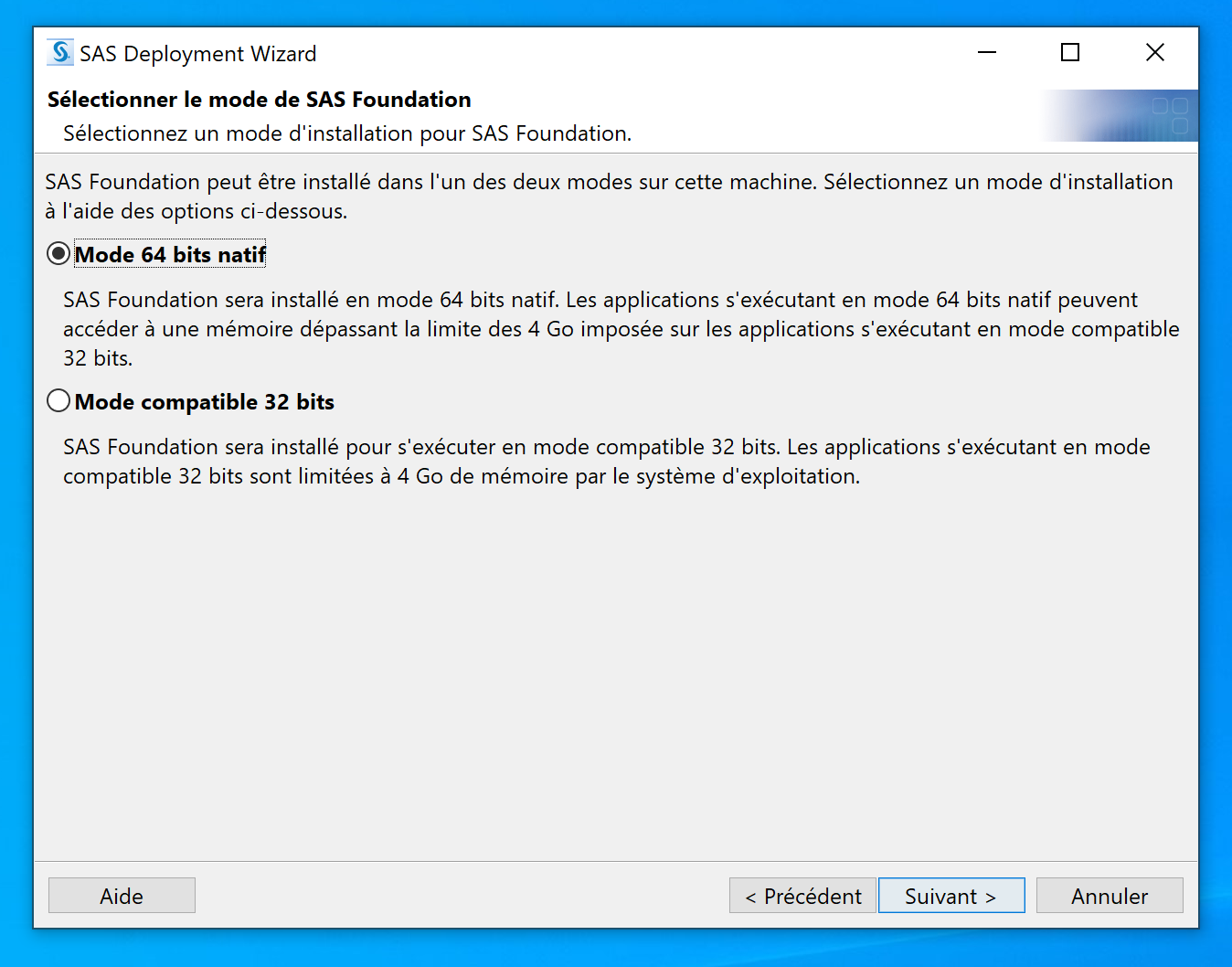](https://wiki.unil.ch/ci/uploads/images/gallery/2020-01/sas_win_00007.png)
11. Cliquer sur Suivant
[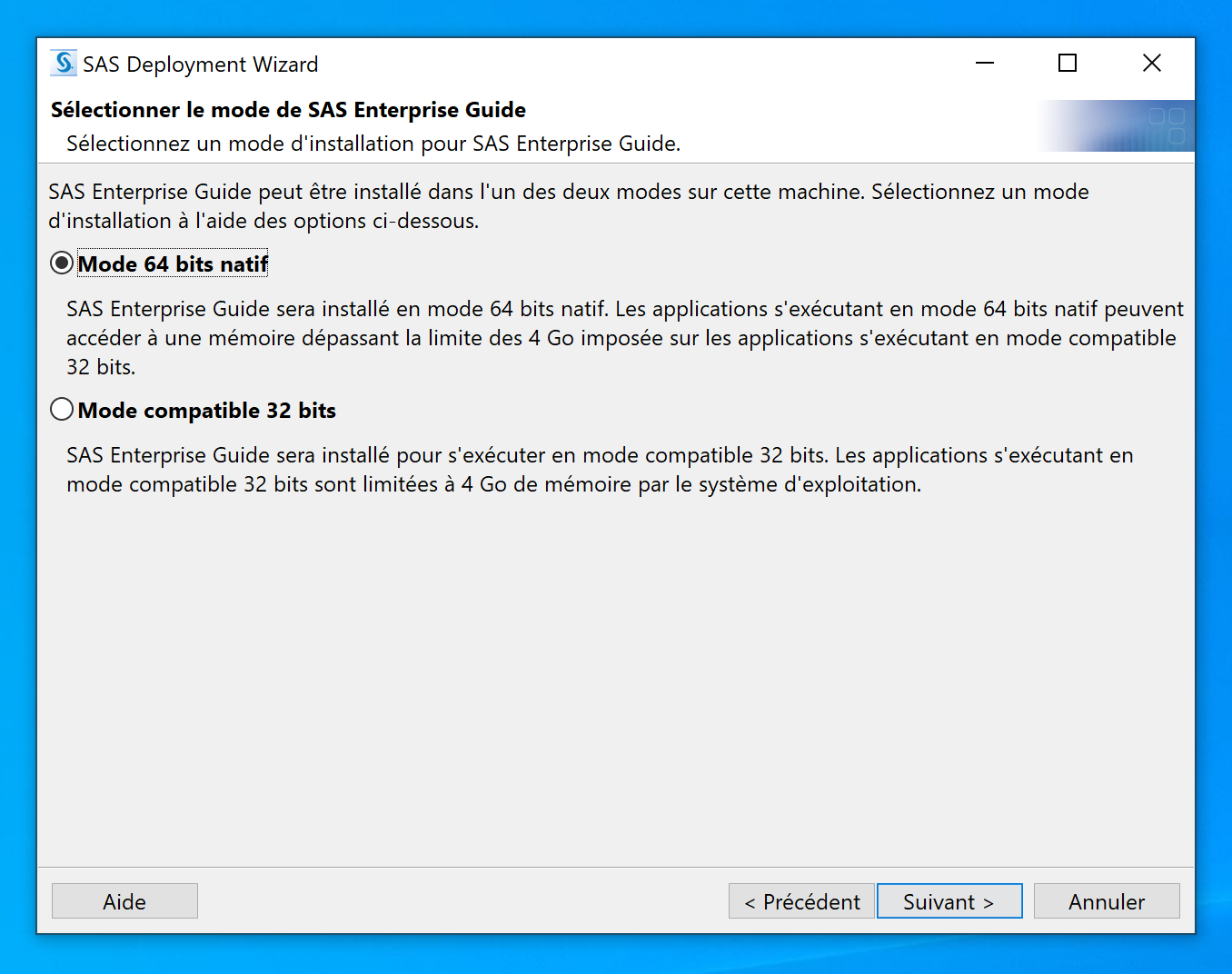](https://wiki.unil.ch/ci/uploads/images/gallery/2020-01/sas_win_00008.png)
12. Cliquer sur Suivant
[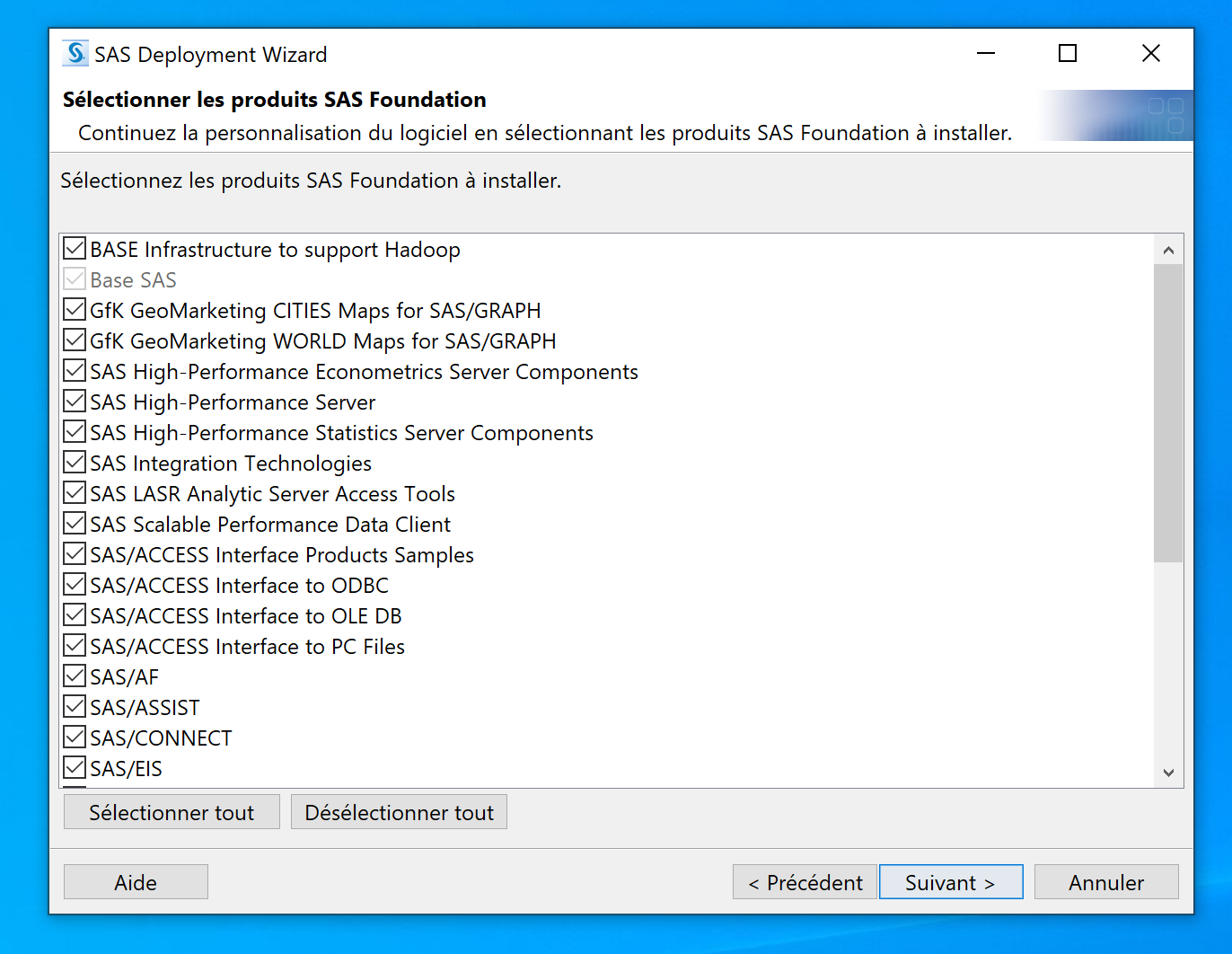](https://wiki.unil.ch/ci/uploads/images/gallery/2020-01/sas_win_00009.png)
13. Cliquer sur Parcourir et sélectionner le fichier de licence téléchargé (voir étape 1) puis cliquer sur Suivant
[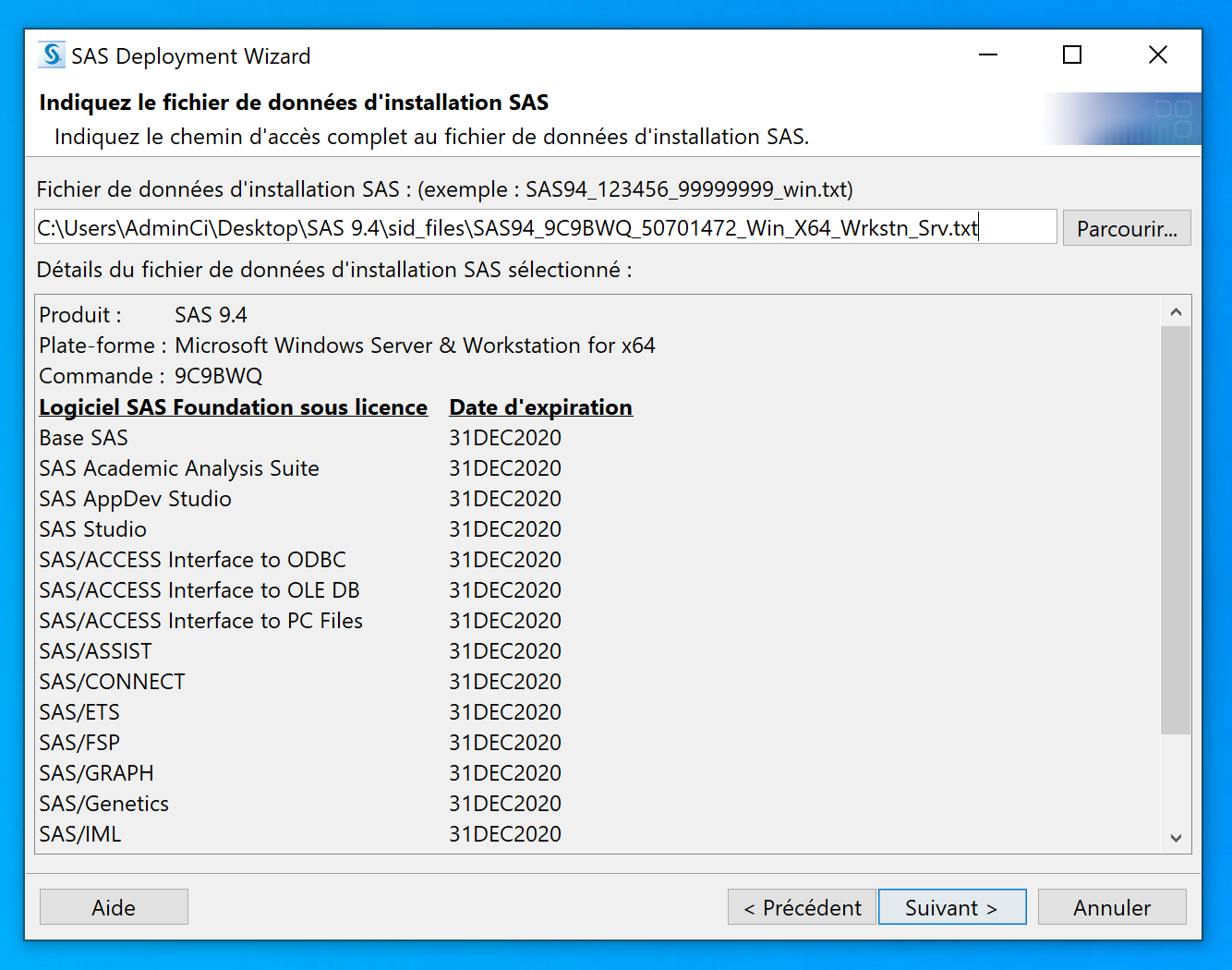](https://wiki.unil.ch/ci/uploads/images/gallery/2020-01/RCQsas_win_00010.png)
14. Cliquer sur Suivant
[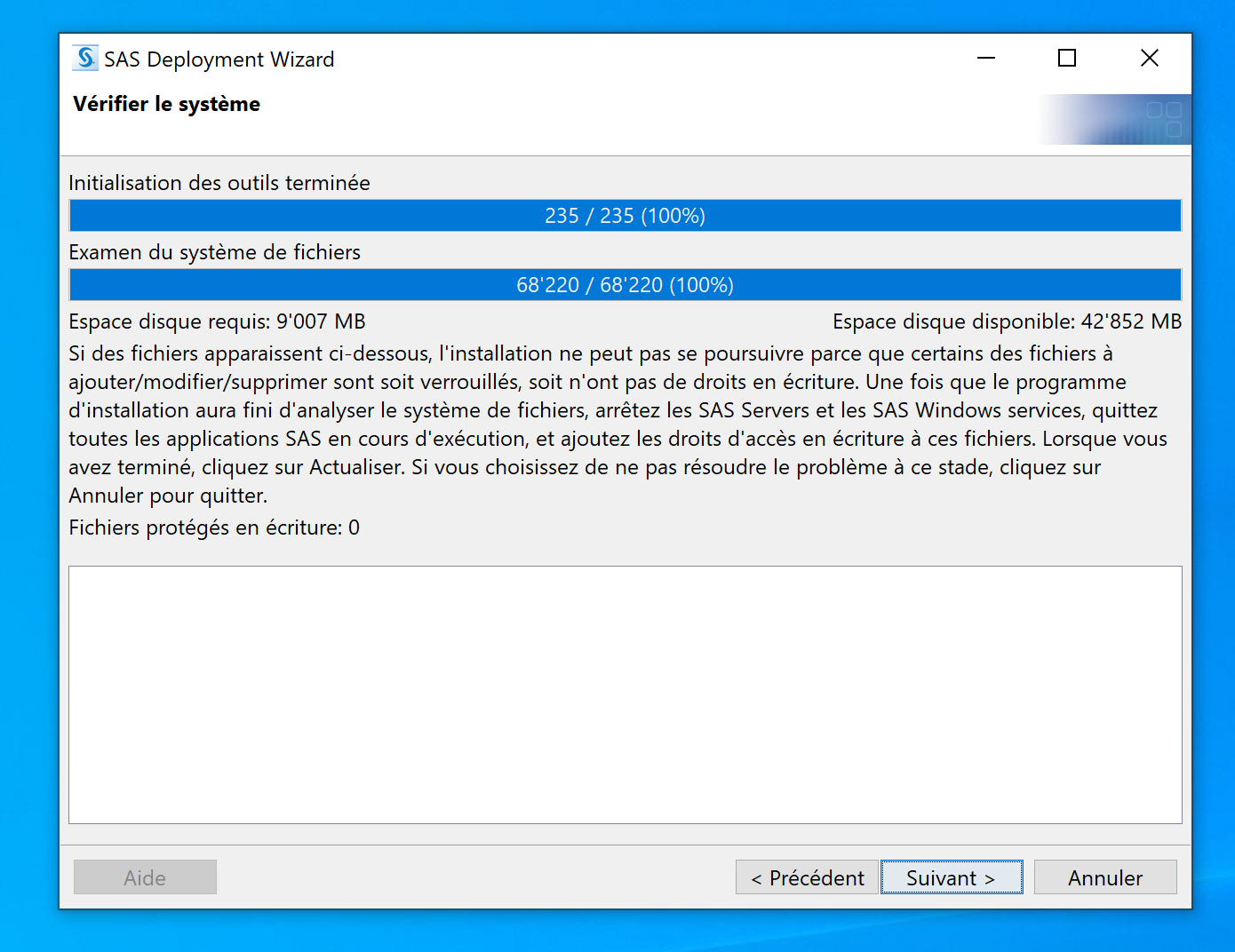](https://wiki.unil.ch/ci/uploads/images/gallery/2020-01/sas_win_00014.png)
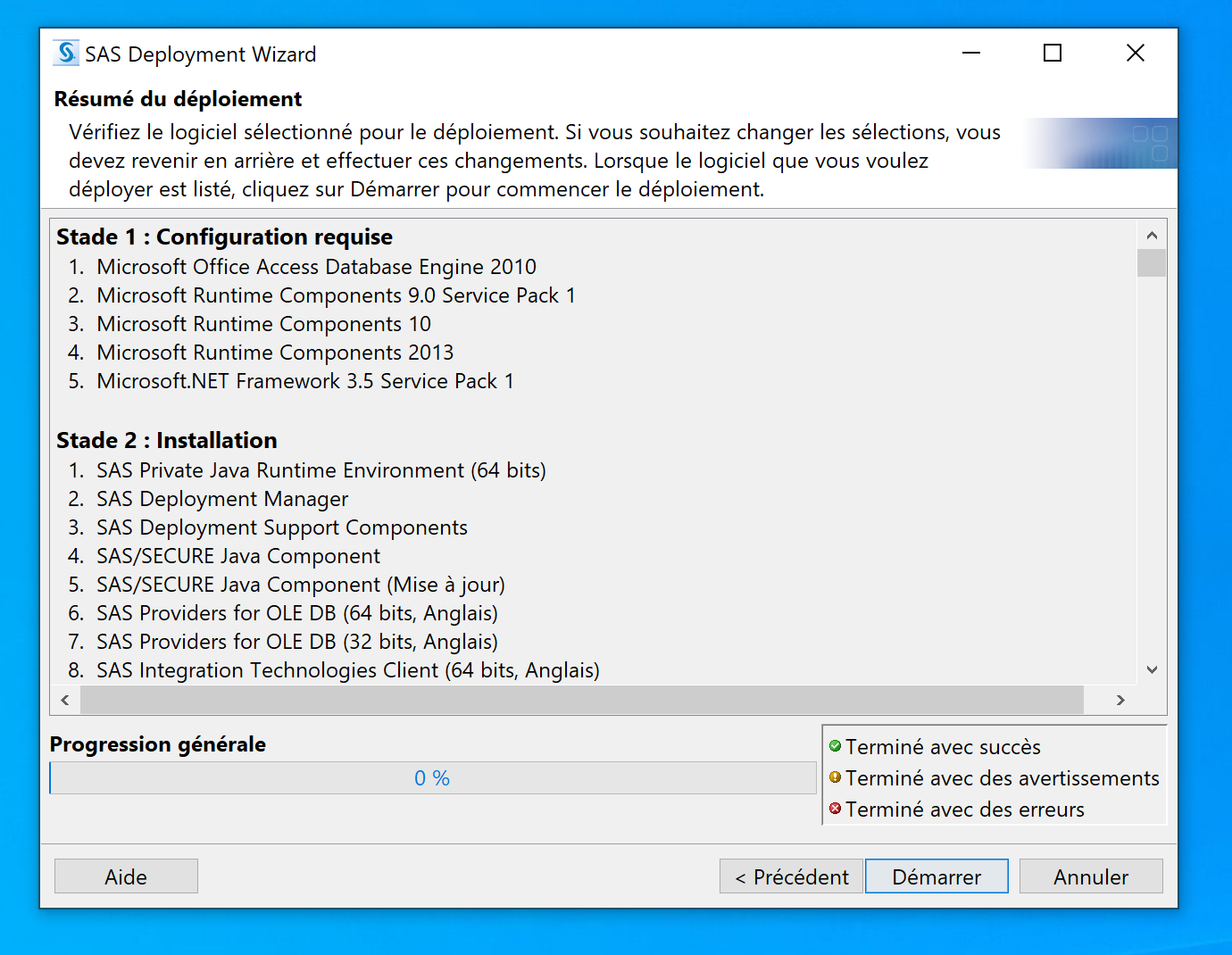
15. Cliquer sur Démarrer. L'installation prend un temps conséquent, la patience est donc de mise...
[](https://wiki.unil.ch/ci/uploads/images/gallery/2020-01/sas_win_00015.png)
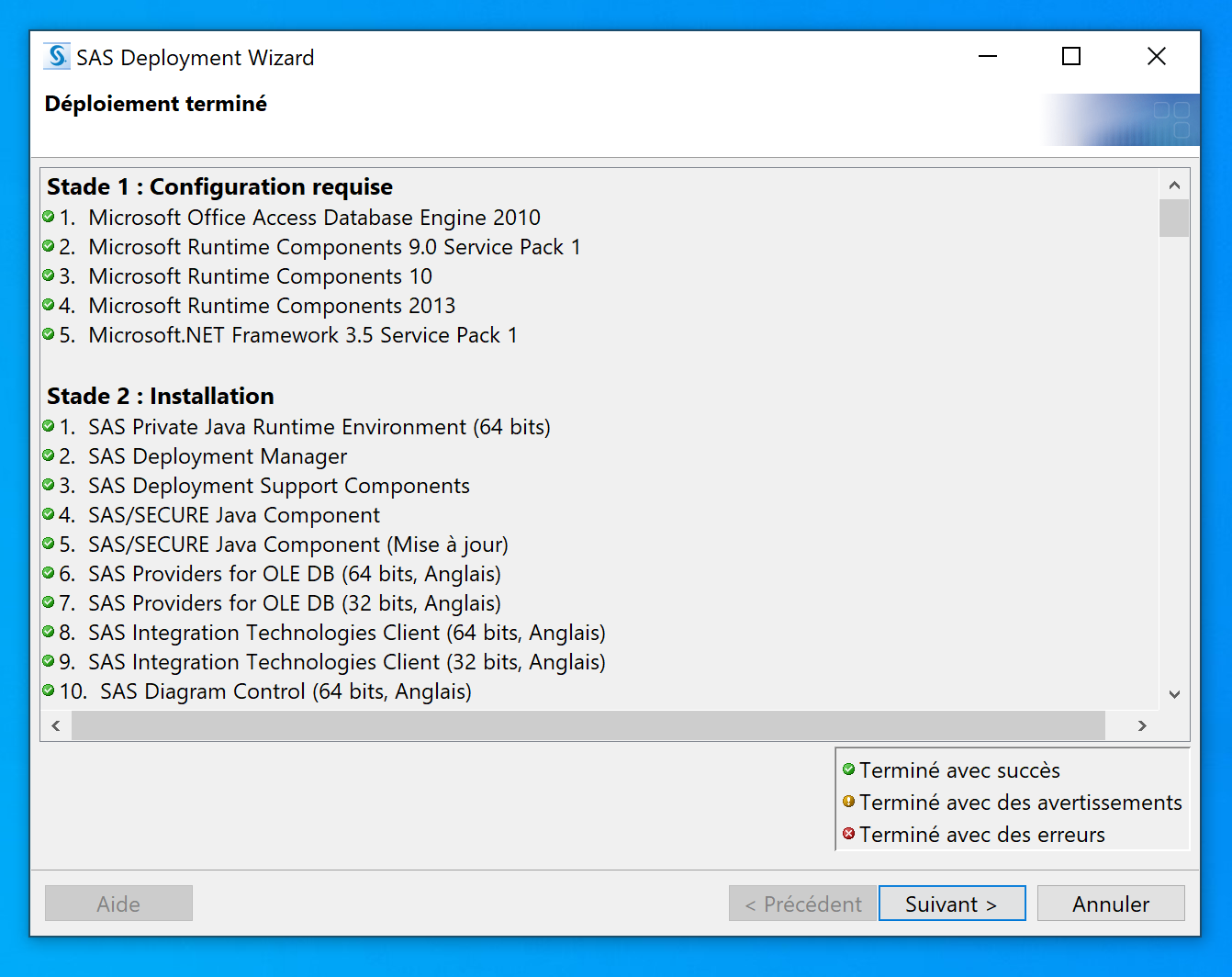
16. Cliquer sur Suivant
[](https://wiki.unil.ch/ci/uploads/images/gallery/2020-01/sas_win_00016.png)
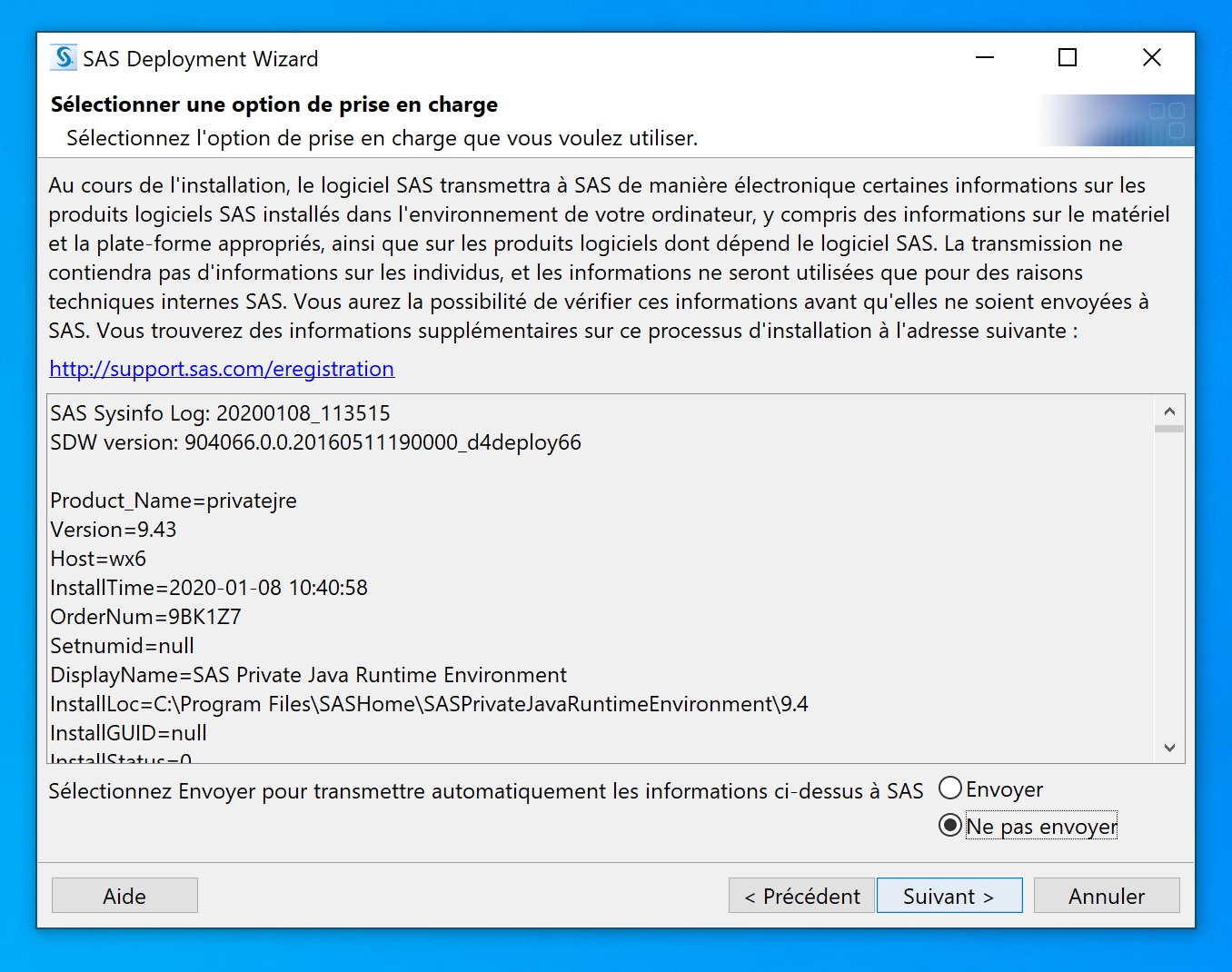
17. Cliquer sur Suivant
[](https://wiki.unil.ch/ci/uploads/images/gallery/2020-01/sas_win_00017.png)
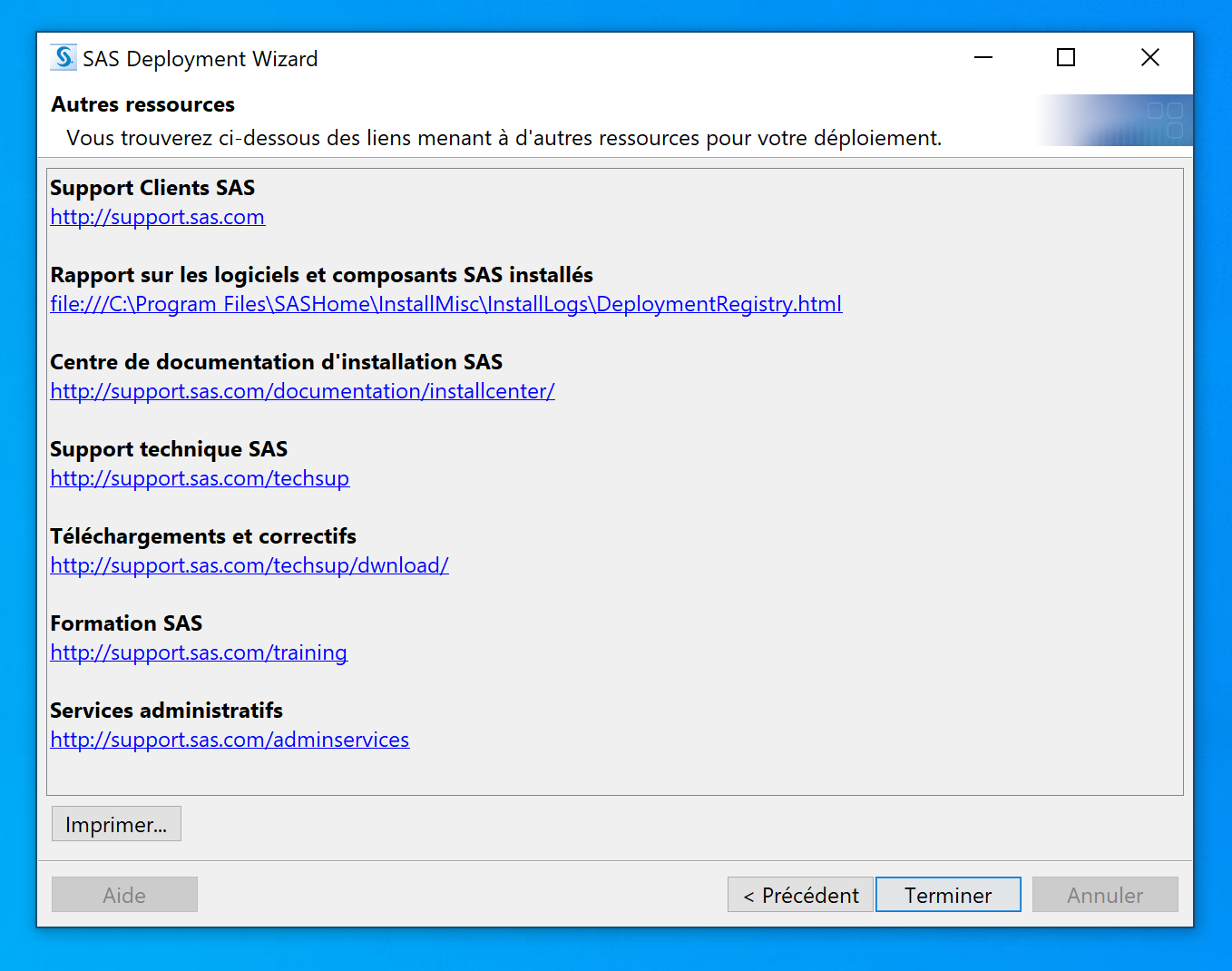
18. Cliquer sur Terminer
[](https://wiki.unil.ch/ci/uploads/images/gallery/2020-01/sas_win_00018.png)
## Informations logiciel
### Eligibilité
- Employé·e·s UNIL et des institutions partenaires officielles.
### Coût du logiciel
- Payé par la Direction de l'Université de Lausanne.
### Prix pour le service / faculté
- Gratuit
### Dispositions légales
- Licence de site permettant à toutes personnes éligibles de l'utiliser sur un ordinateur dans le cadre professionnel.
### Cours
- Le Ci ne propose pas de cours pour ce logiciel
### Support
- best effort (help desk uniquement)
## FAQ
### Ecran noir sur l'éditeur
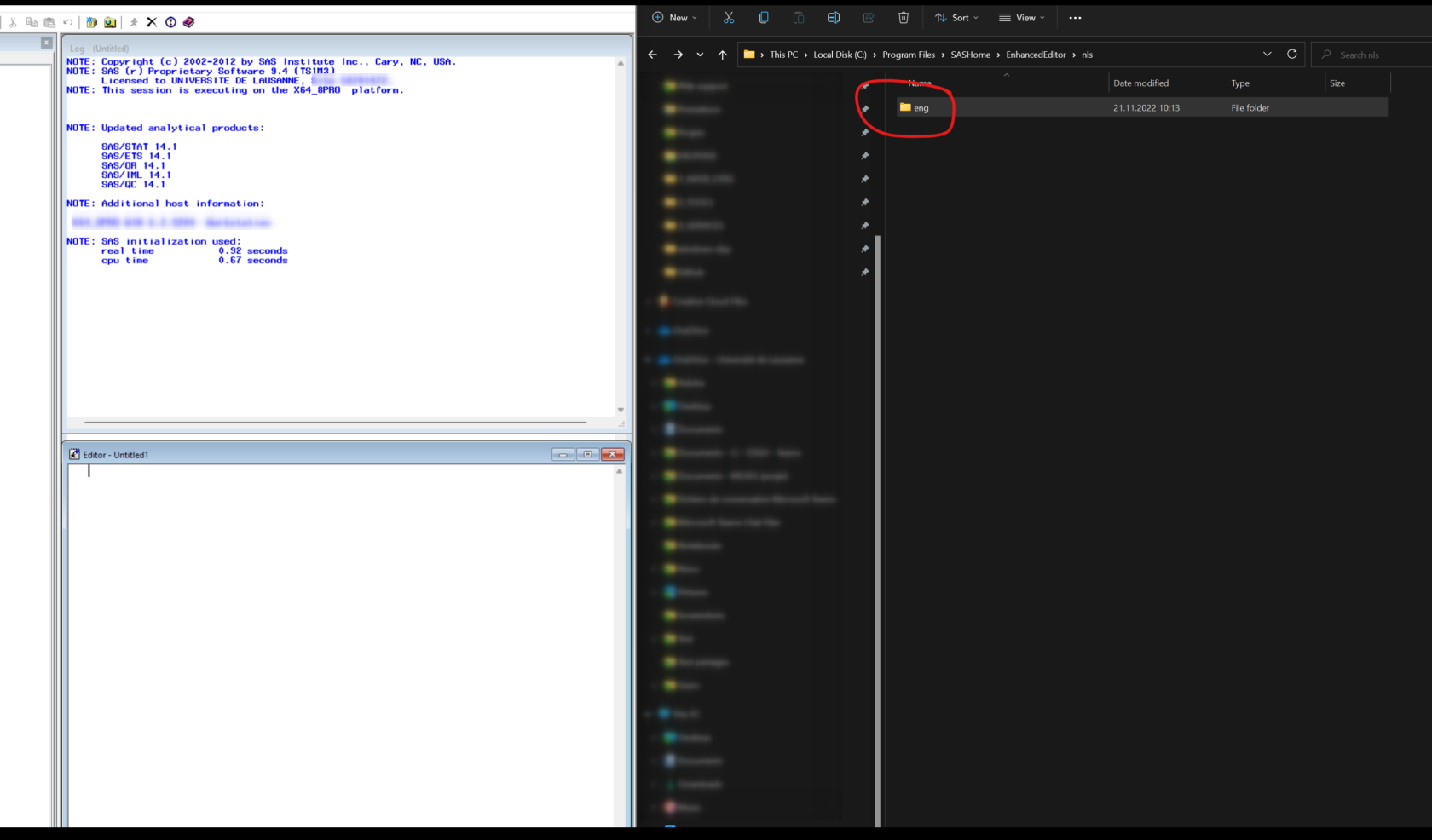
A l'installation, l'éditeur peut avoir un écran noir. Si tel est le cas, une astuce consiste à renommer le ou les dossiers de langue dans C:/Program Files/SASHome/EnhancedEditor/nls.
Ainsi on renomme "en" par "eng", ou "fr" par "fra"
[](https://wiki.unil.ch/ci/uploads/images/gallery/2022-11/0cOsas-black-screen.png)
### Renouveler la licence
1. Demander l'accès à SAS sur notre [portail de distribution de logiciels](https://www.unil.ch/ci/distrisoft)
2. Le lien reçu vous permet alors de télécharger le nouvelle licence
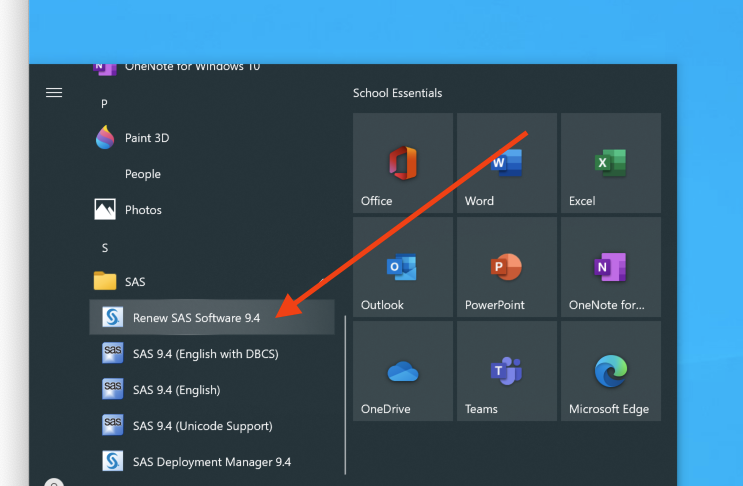
3. Ouvrir l'app "SAS Renew Licence"
[](https://wiki.unil.ch/ci/uploads/images/gallery/2023-01/sasrenewlicence.png)
4. Suivre les instructions
### Contenu de la licence
L'Université de Lausanne possède une licence de site pour les modules de base de SAS. Cette licence autorise les membres de l'UNIL à installer et à utiliser ces modules pour la recherche et l'enseignement.
La licence de site inclut la possibilité d'installation sur des ordinateurs privés appartenant aux collaborateurs de l'UNIL, mais uniquement pour une utilisation sur le site de l'UNIL.
La licence de site comprend les modules SAS suivants:
- BASE Base SAS;
- STAT SAS/STAT;
- GRAPH SAS/GRAPH;
- ETS SAS/ETS;
- FSP SAS/FSP;
- OR SAS/OR;
- AF SAS/AF;
- IML SAS/IML;
- SHARE SAS/SHARE;
- ASSIST SAS/ASSIST;
- CONNECT SAS/CONNECT;
- INSIGHT SAS/INSIGHT;
- EIS SAS/EIS;
- SHARENET SAS/SHARE\*NET;
- INTRNET SAS/Intrnet;
- MDDBCOM MDDB Server common products;
- INTTECHSRV SAS Integration Technologies;
- APPDEVSTUDIO Appdev Studio SAS System Ed;
- GENETICSBNDL SAS/Genetics;
- OROPT SAS/OR Optimization;
- ORPRS SAS/OR Project and Resource Scheduling;
- ORIVS SAS/OR Interactive Visualization and Simulation;
- ORLSO SAS/OR Local Search Optimization;
- PCFILE SAS/ACCESS PC File Formats;
- ODBC SAS/ACCESS ODBC
### Liens utiles
- [SAS suisse romande](http://www.sas.com/switzerland/romandie)
- [Site jmp](http://www.jmp.com/)
- [Documentation SAS](http://support.sas.com/documentation/index.html)
- [Documentation jmp](http://support.sas.com/documentation/onlinedoc/jmp/index.html)