# SPSS
Depuis la rentrée A2026, SPSS n'est plus disponible centralement pour les étudiant·e·s. Si ce logiciel est nécessaire dans le cadre d'un cours, il appartient à la faculté responsable du cours d'acquérir les licences nécessaires au bon déroulement de celui-ci.
Le serveur de licence lic-spss.unil.ch est accessible depuis le réseau UNIL: **Si vous êtes hors du campus UNIL, [une connexion au VPN](https://wiki.unil.ch/ci/books/acc%C3%A8s-hors-campus-%28vpn%29/page/eduvpn "EduVPN") est nécessaire pour utiliser ce serveur.**
Dès le 1er novembre 2026, seules les versions 32 et suivantes de SPSS pourront obtenir une licence de notre serveur de licence. La rétrocompatibilité n'est plus prise en charge par la nouvelle licence fournie par IBM.
## Compatibilité et disponibilité
| [](https://wiki.unil.ch/ci/uploads/images/gallery/2020-01/Apple_logo_black.png) | [](https://wiki.unil.ch/ci/uploads/images/gallery/2020-01/yes.png) |
| [](https://wiki.unil.ch/ci/uploads/images/gallery/2020-01/Windows_logo.png) | [](https://wiki.unil.ch/ci/uploads/images/gallery/2020-01/yes.png) |
| [](https://wiki.unil.ch/ci/uploads/images/gallery/2020-01/linux_logo-300x184.png) | [](https://wiki.unil.ch/ci/uploads/images/gallery/2020-01/no.png) |
## Installation
### Windows
1. Prérequis: disposer du lien vers le logiciel fourni par mail suite à une demande via [notre service de distribution de logiciels](https://go.unil.ch/distrisoft "Accéder au service")
2. Télécharger le fichier spss\_win.zip et le décompresser.
3. Ouvrir le fichier .exe
[](https://wiki.unil.ch/ci/uploads/images/gallery/2021-02/spss27-win-00001.png)
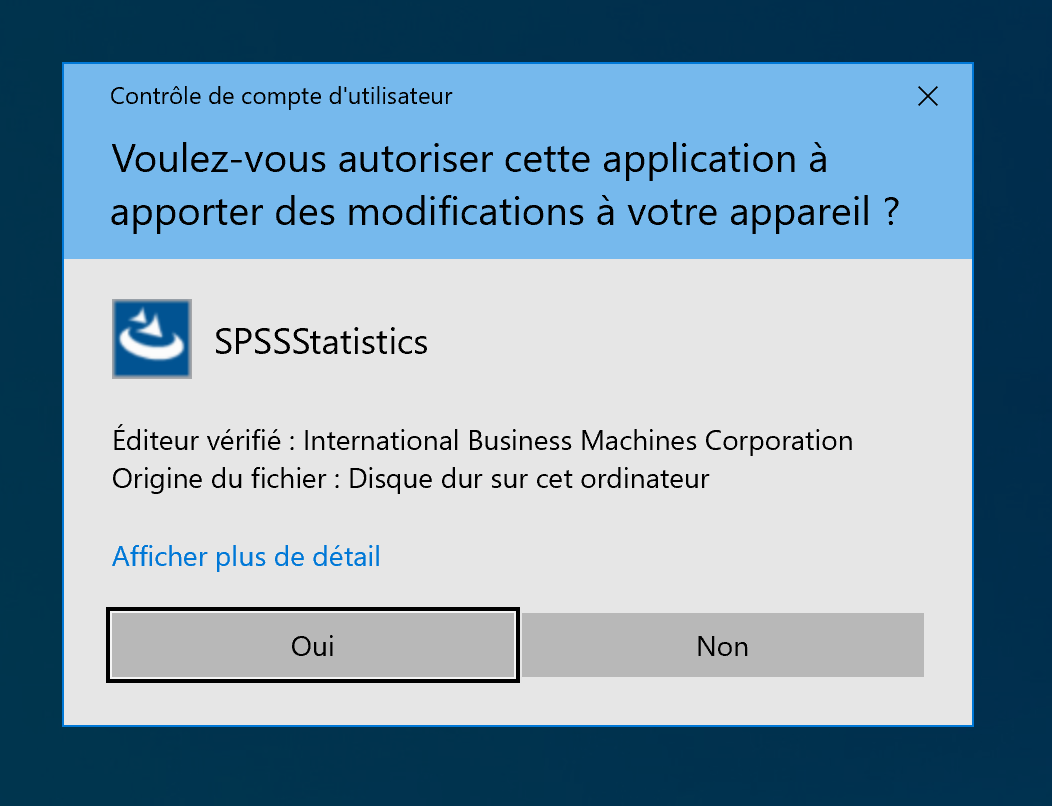
4. Cliquer sur Oui
[](https://wiki.unil.ch/ci/uploads/images/gallery/2021-02/spss27-win-00002.png)
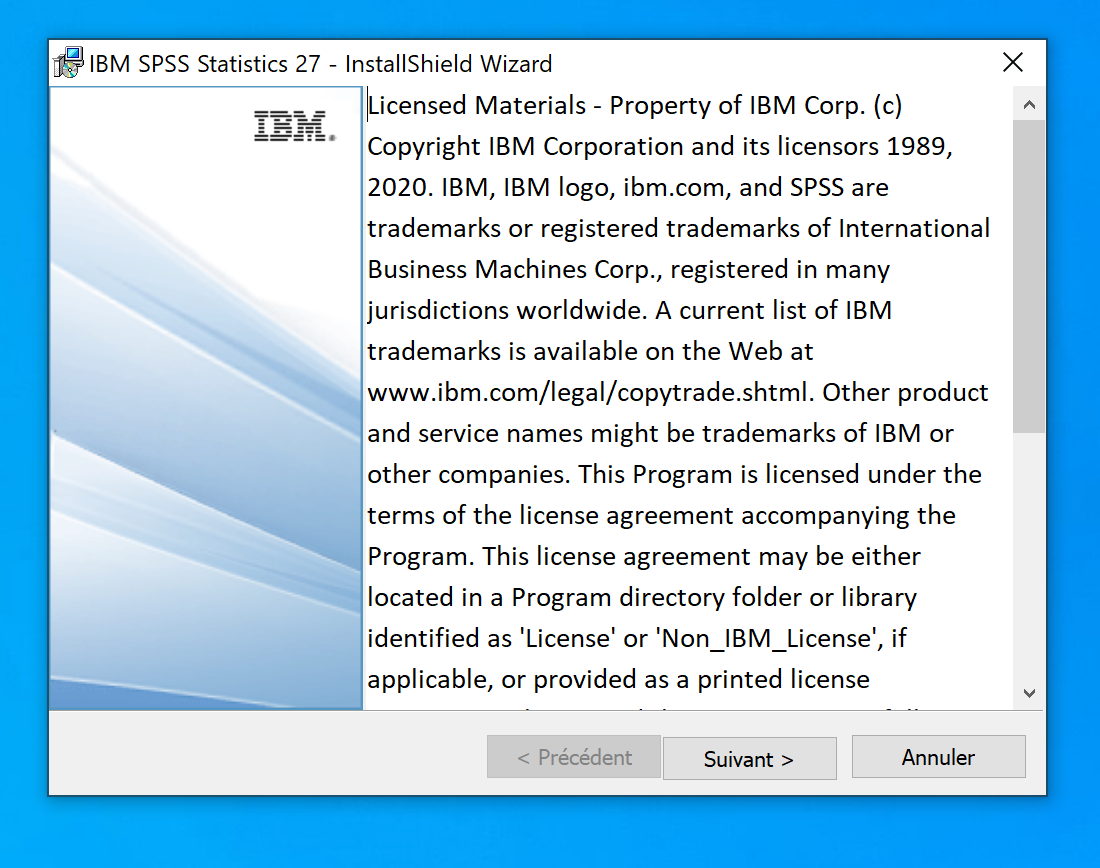
5. Cliquer sur Suivant
[](https://wiki.unil.ch/ci/uploads/images/gallery/2021-02/spss27-win-00003.png)
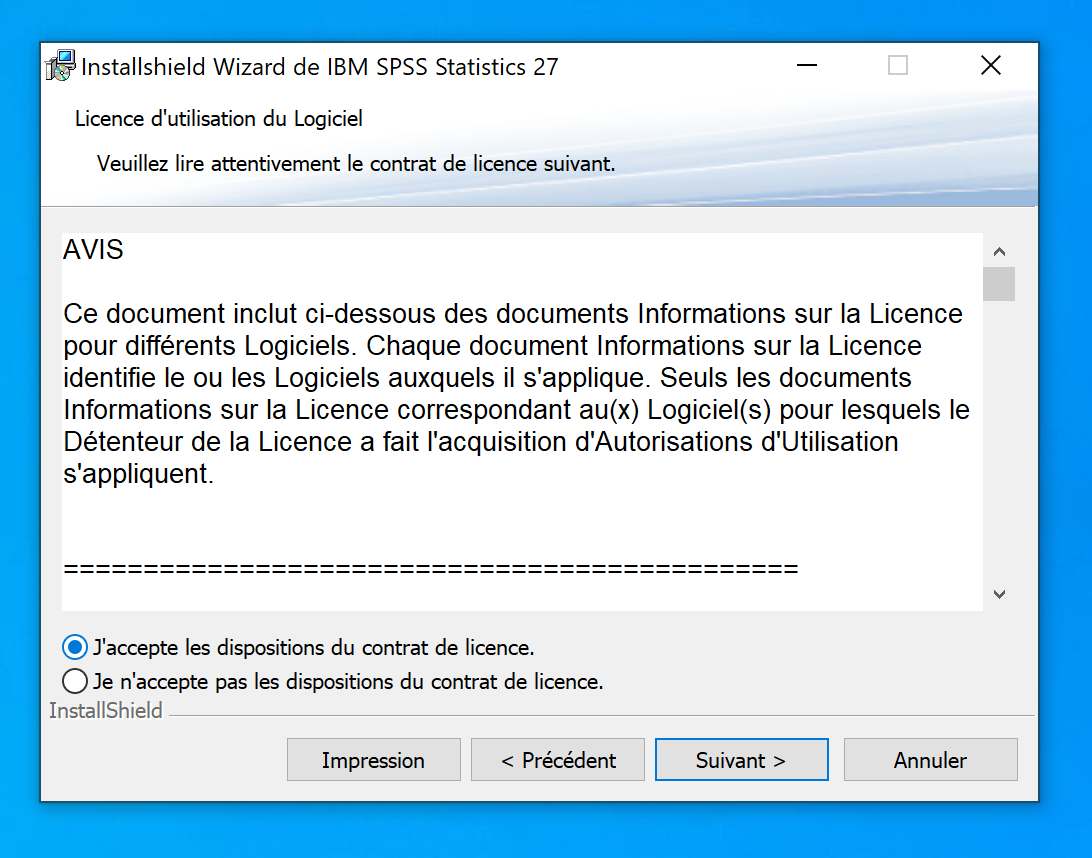
6. Cliquer sur Suivant
[](https://wiki.unil.ch/ci/uploads/images/gallery/2021-02/spss27-win-00004.png)
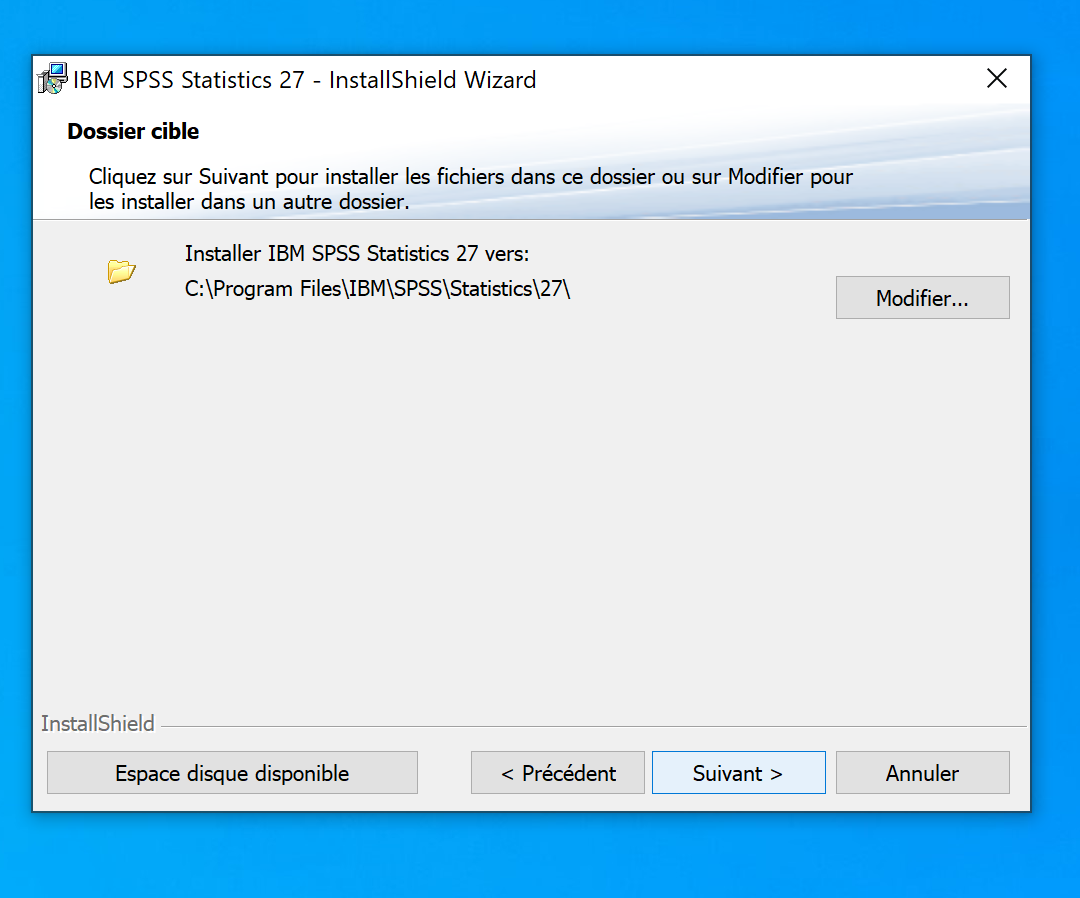
7. Cliquer sur Suivant
[](https://wiki.unil.ch/ci/uploads/images/gallery/2021-02/spss27-win-00005.png)
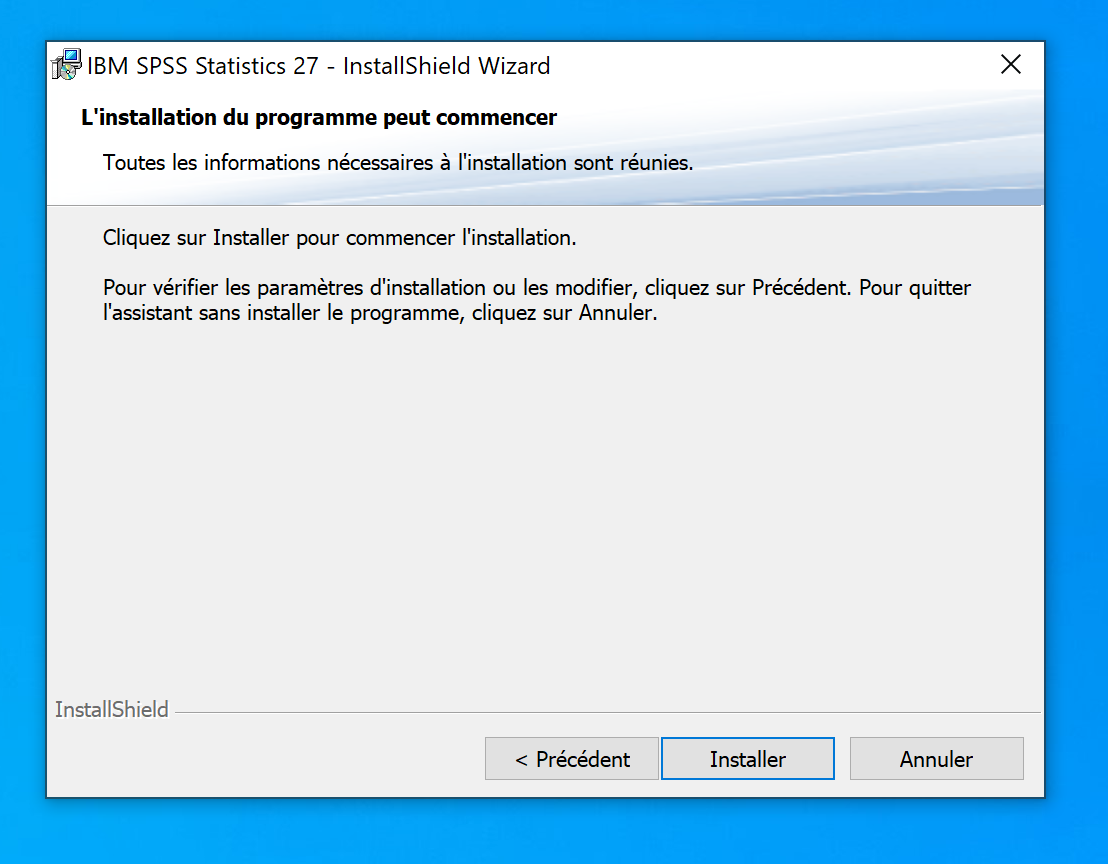
8. Cliquer sur Installer
[](https://wiki.unil.ch/ci/uploads/images/gallery/2021-02/spss27-win-00006.png)
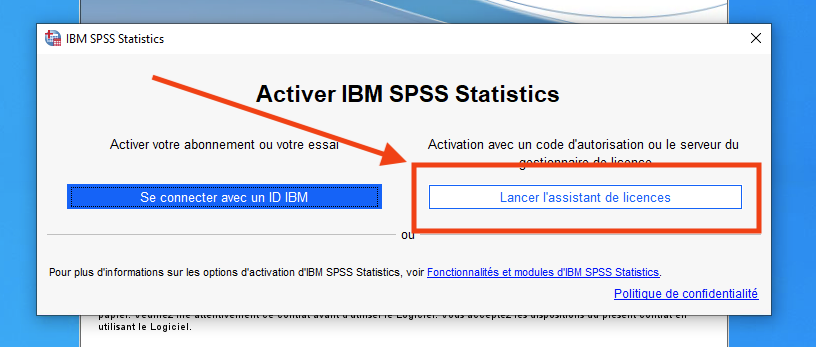
9. Cliquer sur Ouvrir le gestionnaire de licences
[](https://wiki.unil.ch/ci/uploads/images/gallery/2022-08/spss-licence-win.png)
10. [Utiliser le gestionnaire de licence pour saisir sa licence SPSS](https://wiki.unil.ch/ci/books/distribution-de-logiciels/page/spss#bkmrk-entrer-une-cl%C3%A9-de-li)
### Mac
1. Prérequis: disposer du lien vers le logiciel fourni par mail suite à une demande via [notre service de distribution de logiciels](https://go.unil.ch/distrisoft "Accéder au service")
2. Télécharger le fichier spss\_mac.dmg
3. Ouvrir l'image disque
4. Lancer l'installation en double-cliquant le fichier .pkg
[](https://wiki.unil.ch/ci/uploads/images/gallery/2021-02/spss27-mac-00001.png)
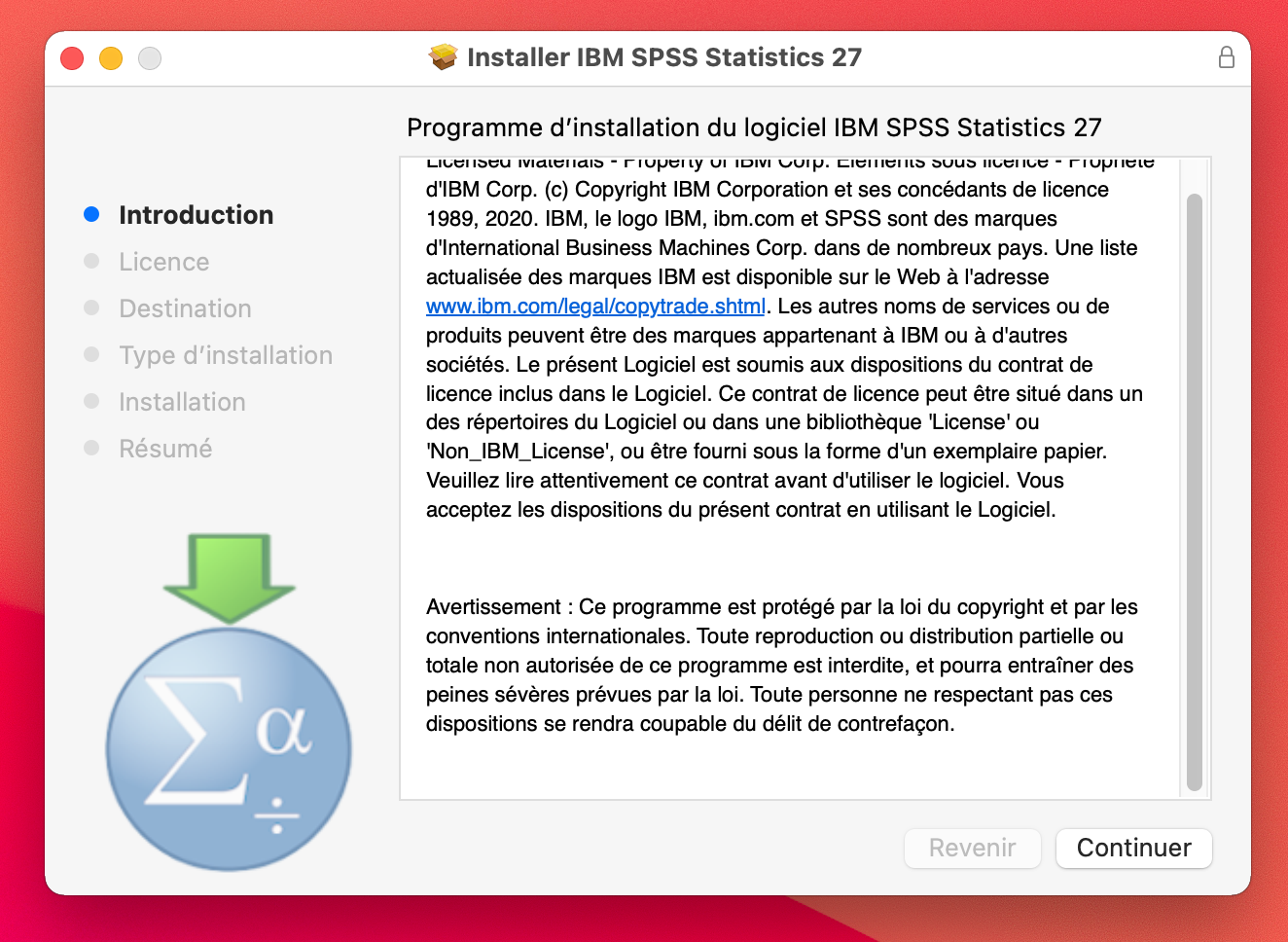
5. Cliquer sur Continuer
[](https://wiki.unil.ch/ci/uploads/images/gallery/2021-02/spss27-mac-00002.png)
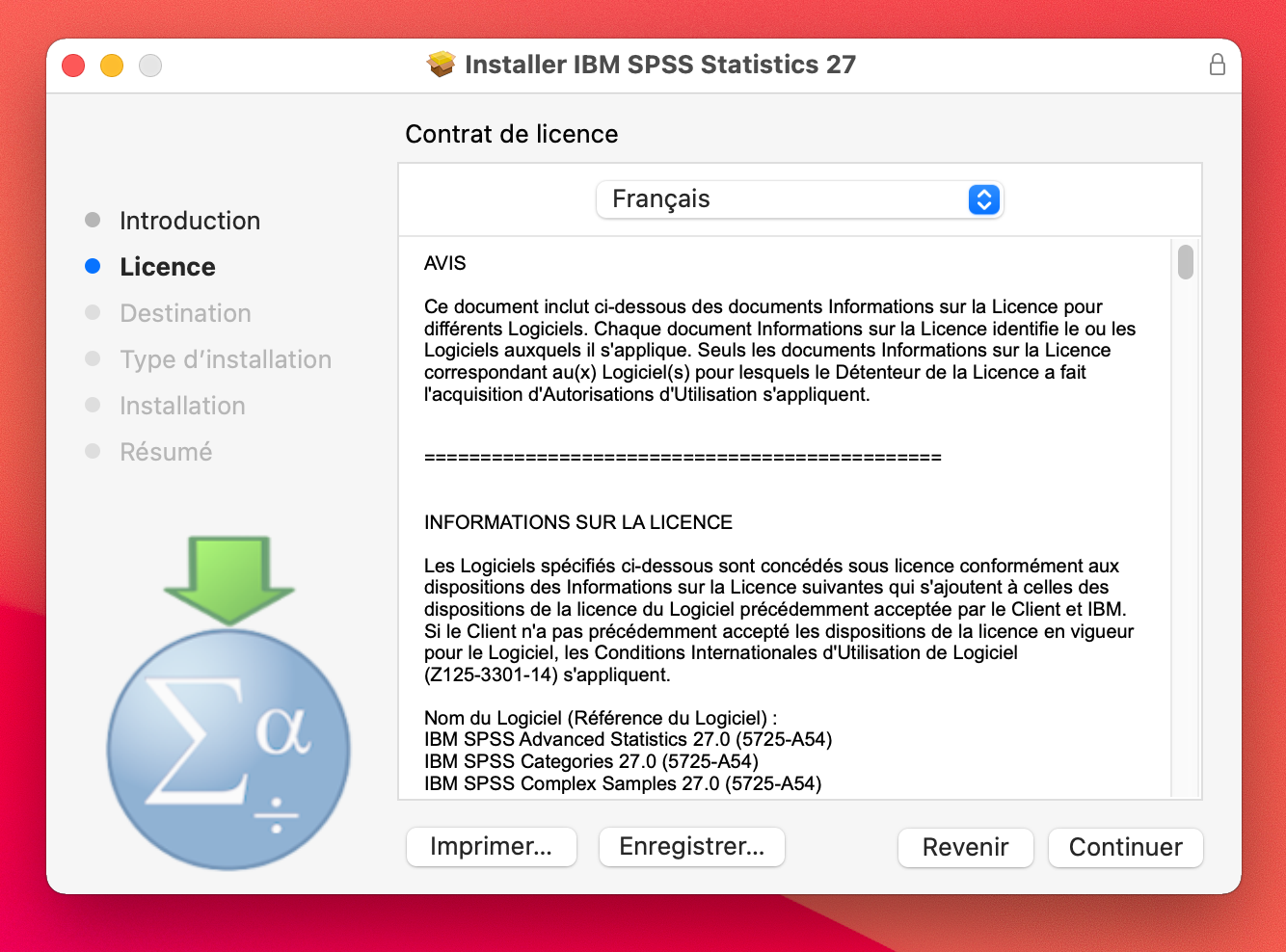
6. Cliquer sur Continuer
[](https://wiki.unil.ch/ci/uploads/images/gallery/2021-02/spss27-mac-00003.png)
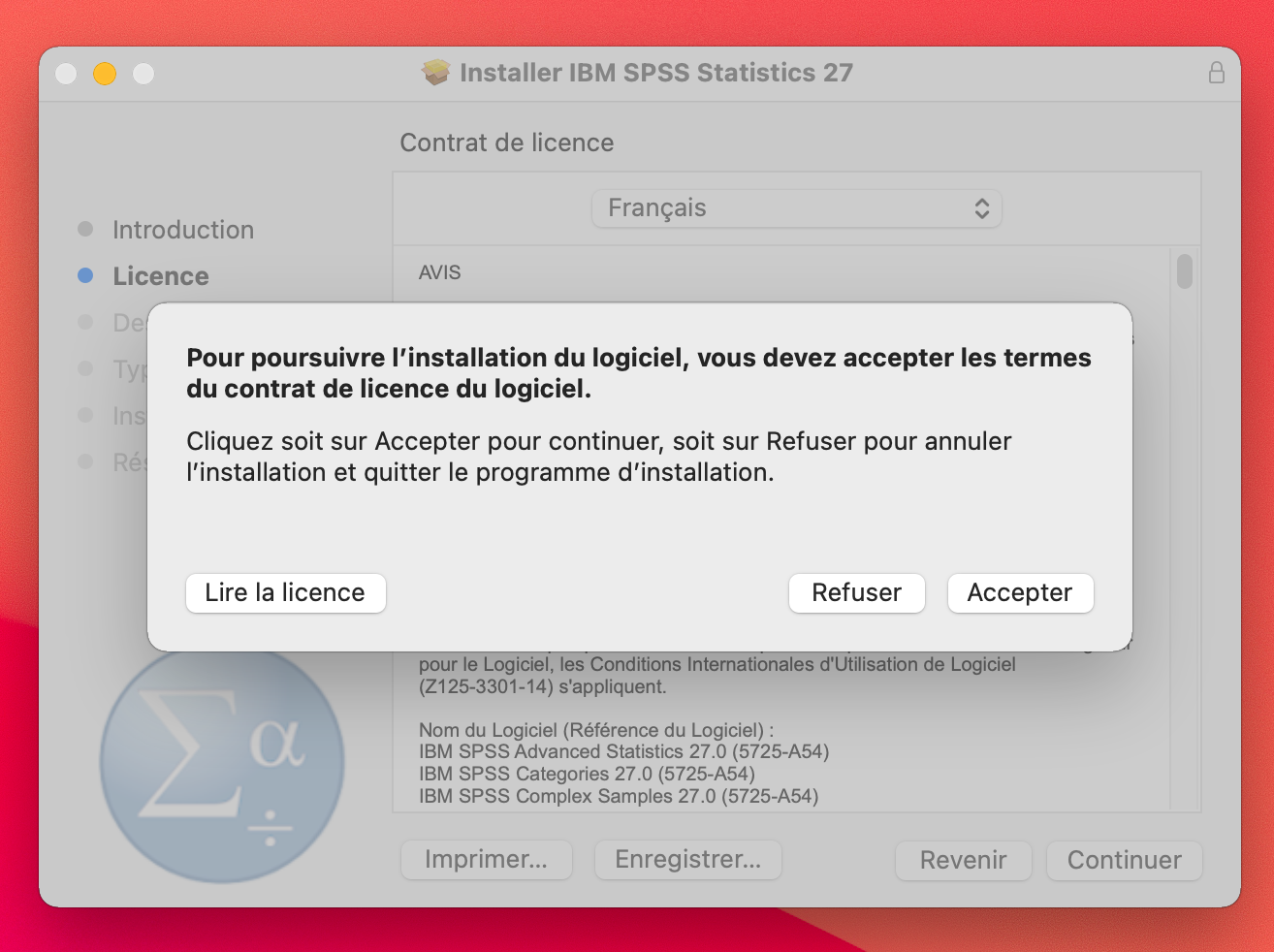
7. Cliquer sur Accepter
[](https://wiki.unil.ch/ci/uploads/images/gallery/2021-02/spss27-mac-00004.png)
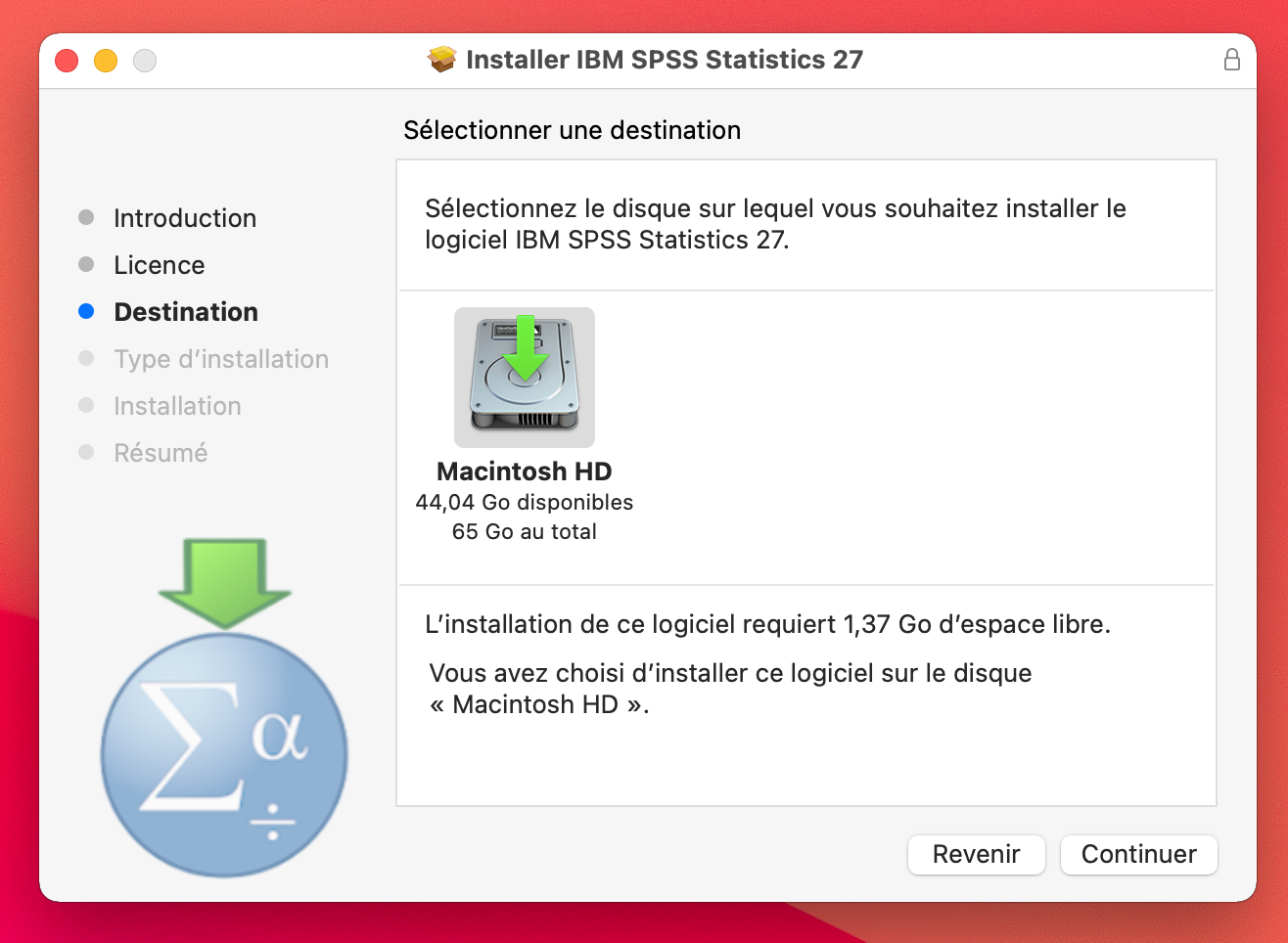
8. Cliquer sur Continuer
[](https://wiki.unil.ch/ci/uploads/images/gallery/2021-02/spss27-mac-00005.png)
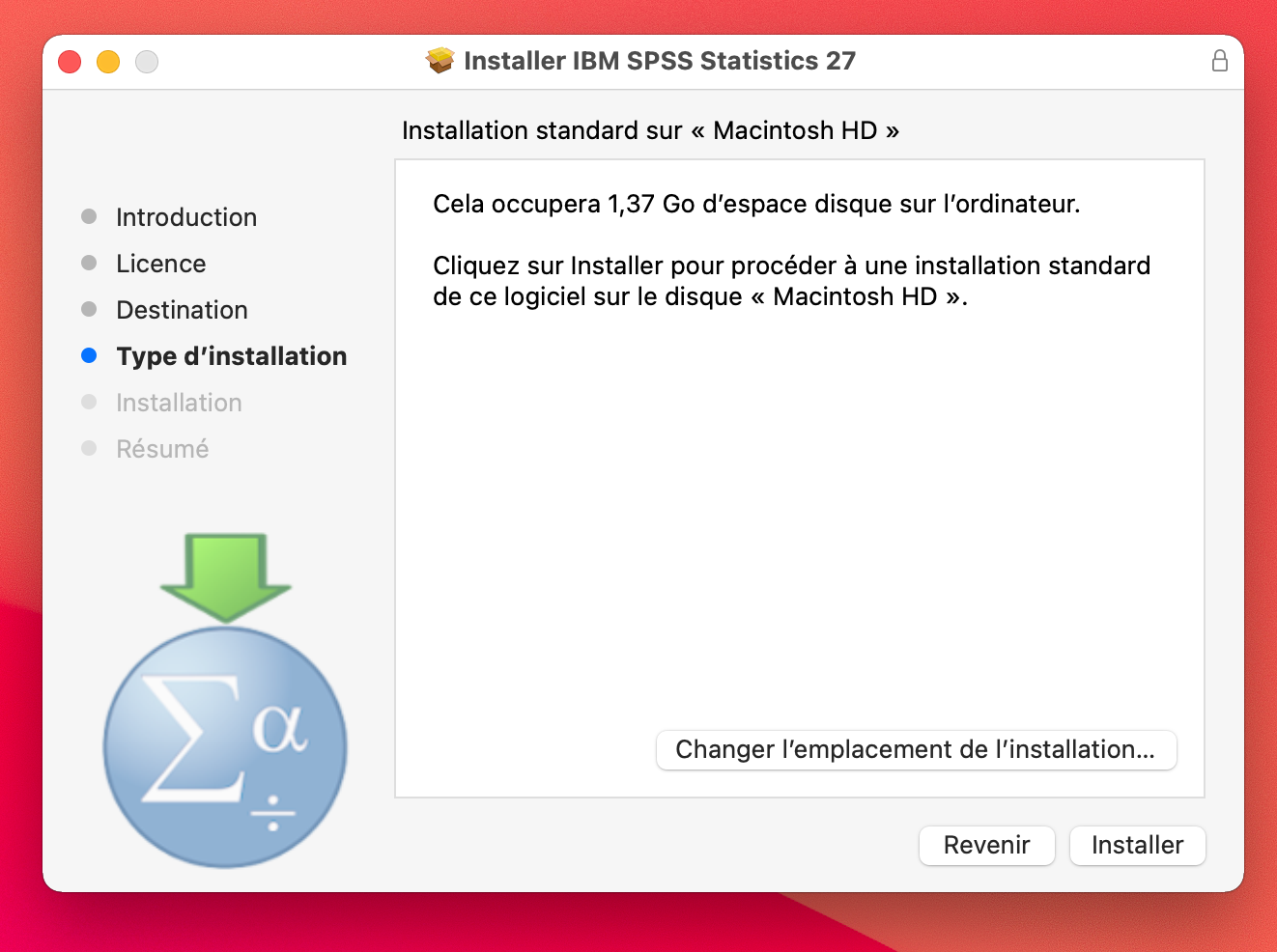
9. Cliquer sur Installer
[](https://wiki.unil.ch/ci/uploads/images/gallery/2021-02/spss27-mac-00006.png)
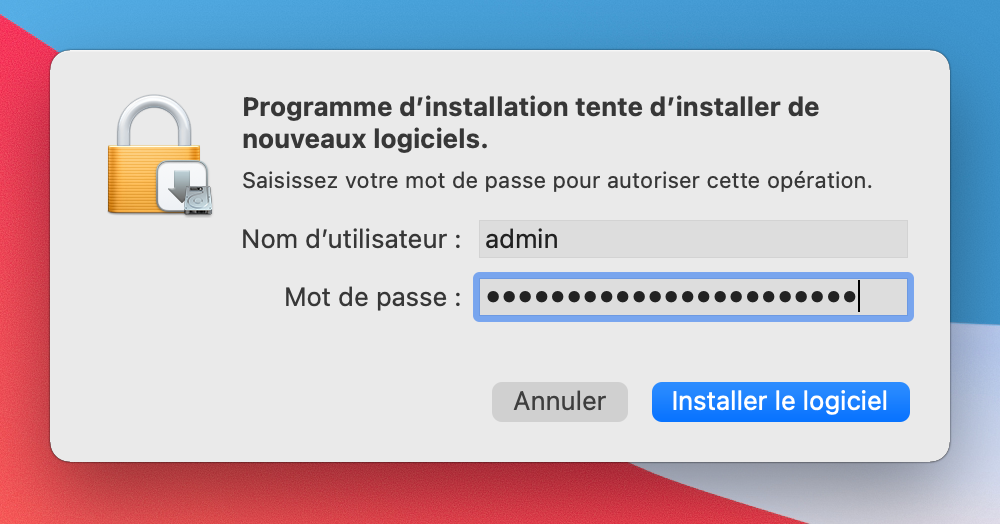
10. Entrer le mot de passe administrateur de l'ordinateur
[](https://wiki.unil.ch/ci/uploads/images/gallery/2021-02/spss27-mac-00007.png)
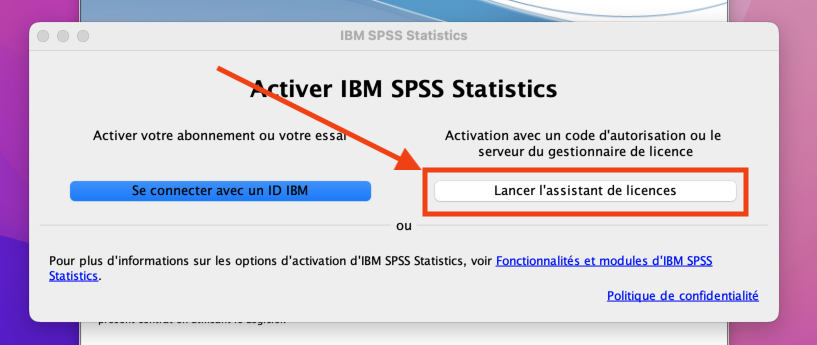
11. Ouvrir le gestionnaire de licences. Il faut disposer d'un compte de type admin pour quel gestionnaire de licences fonctionne.
[](https://wiki.unil.ch/ci/uploads/images/gallery/2022-08/spss-licence-mac.png)
12. [Utiliser le gestionnaire de licence pour saisir sa licence SPSS](https://wiki.unil.ch/ci/books/distribution-de-logiciels/page/spss#bkmrk-entrer-une-cl%C3%A9-de-li)
### Linux
IBM a cessé le développement de SPSS pour Linux à partir de la version 28.
## Informations logiciel
### Eligibilité
- Etudiant·e·s UNIL, Employé·e·s UNIL et des institutions partenaires officielles.
### Coût du logiciel
- Payé par la Direction de l'Université de Lausanne.
### Prix pour le service / faculté
- Gratuit
### Dispositions légales
- 35 Licences flottantes permettant à toute personne éligible de l'utiliser sur un ordinateur dans le cadre académique.
### Cours
- Le Ci ne propose pas de cours pour ce logiciel
### Support
- best effort (help desk uniquement)
## FAQ
### Entrer une clé de licence
Dès le 1er novembre 2026, seules les versions 32 et suivantes de SPSS pourront obtenir une licence de notre serveur de licence. La rétrocompatibilité n'est plus prise en charge par la nouvelle licence fournie par IBM.
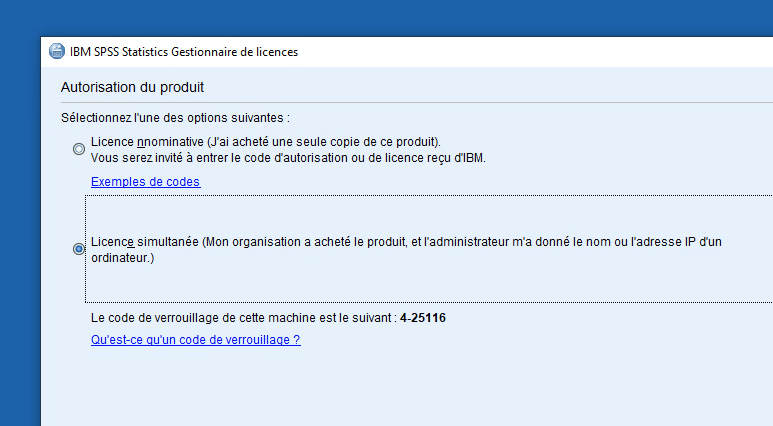
1. Choisir l'option "Licence simultanée"
[](https://wiki.unil.ch/ci/uploads/images/gallery/2023-09/spss-licwiz-00002.png)
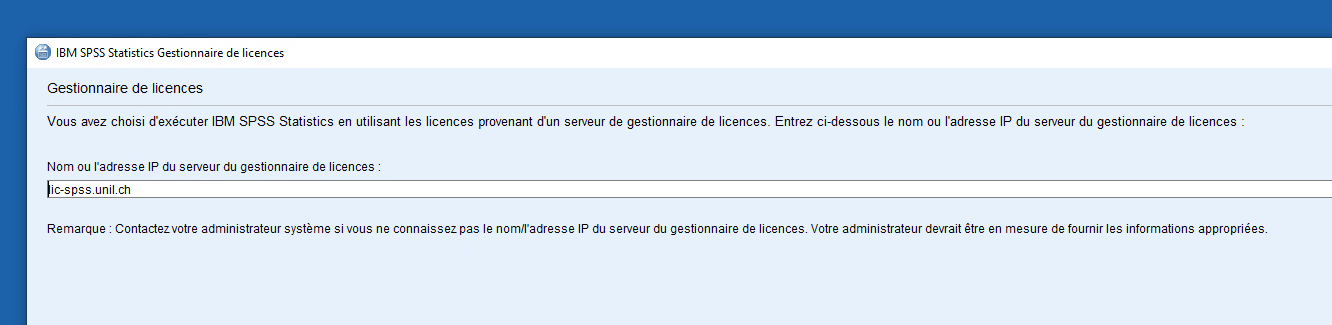
2. Saisir le nom du serveur de licence: lic-spss.unil.ch et cliquer sur Suivant
[](https://wiki.unil.ch/ci/uploads/images/gallery/2023-09/spss-licwiz-00004.png)
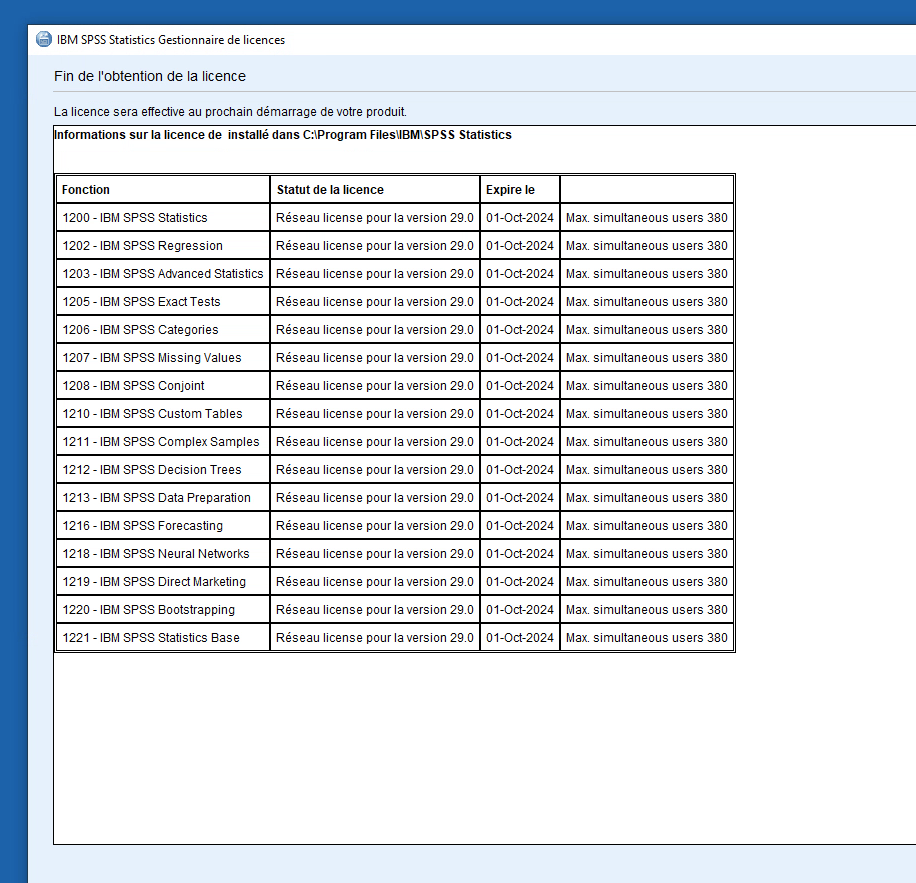
3. Cliquer sur Terminer
[](https://wiki.unil.ch/ci/uploads/images/gallery/2023-09/spss-licwiz-00005.png)
### J'ai besoin d'une licence personnelle
Cette option est désormais payante, et **réservée au personnel de l'UNIL**.
Pour acquérir une licence personnelle, on trouve le formulaire de commande en suivant le lien "Formulaires de la Centrale d'achats et Directives internes de l'Unil" sur la page d'accès du service "[achats informatiques institutionnels](https://unil.ch/ci/home/menuinst/catalogue-de-services/materiel-et-logiciel/achats-informatiques-institutionnels/acceder-au-service.html)". Sur cette même page, on peut accéder au catalogue de notre centrale d'achats, qui référence la licence SPSS (chercher IBM).