# Wolfram (ex-Mathematica)
## Compatibilité et disponibilité
| [](https://wiki.unil.ch/ci/uploads/images/gallery/2020-01/Apple_logo_black.png) | [](https://wiki.unil.ch/ci/uploads/images/gallery/2020-01/yes.png) |
| [](https://wiki.unil.ch/ci/uploads/images/gallery/2020-01/Windows_logo.png) | [](https://wiki.unil.ch/ci/uploads/images/gallery/2020-01/yes.png) |
| [](https://wiki.unil.ch/ci/uploads/images/gallery/2020-01/linux_logo-300x184.png) | [](https://wiki.unil.ch/ci/uploads/images/gallery/2020-01/yes.png) |
## Installation
### Windows
1. Prérequis: disposer du lien et de la licence fournis par mail suite à une demande via [notre service de distribution de logiciels](https://go.unil.ch/distrisoft "Accéder au service")
2. Télécharger le fichier
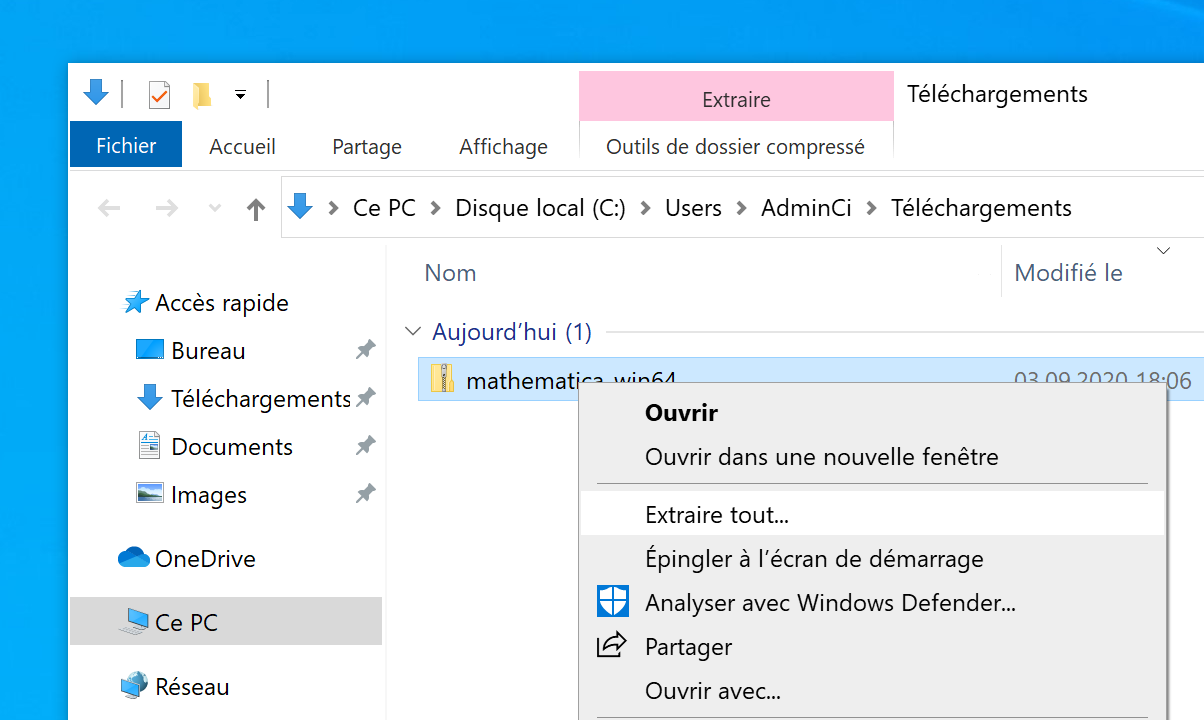
3. Extraire le contenu du fichier téléchargé (clic-droit -> Extraire tout...)
[](https://wiki.unil.ch/ci/uploads/images/gallery/2020-09/mathematica_win_00001.png)
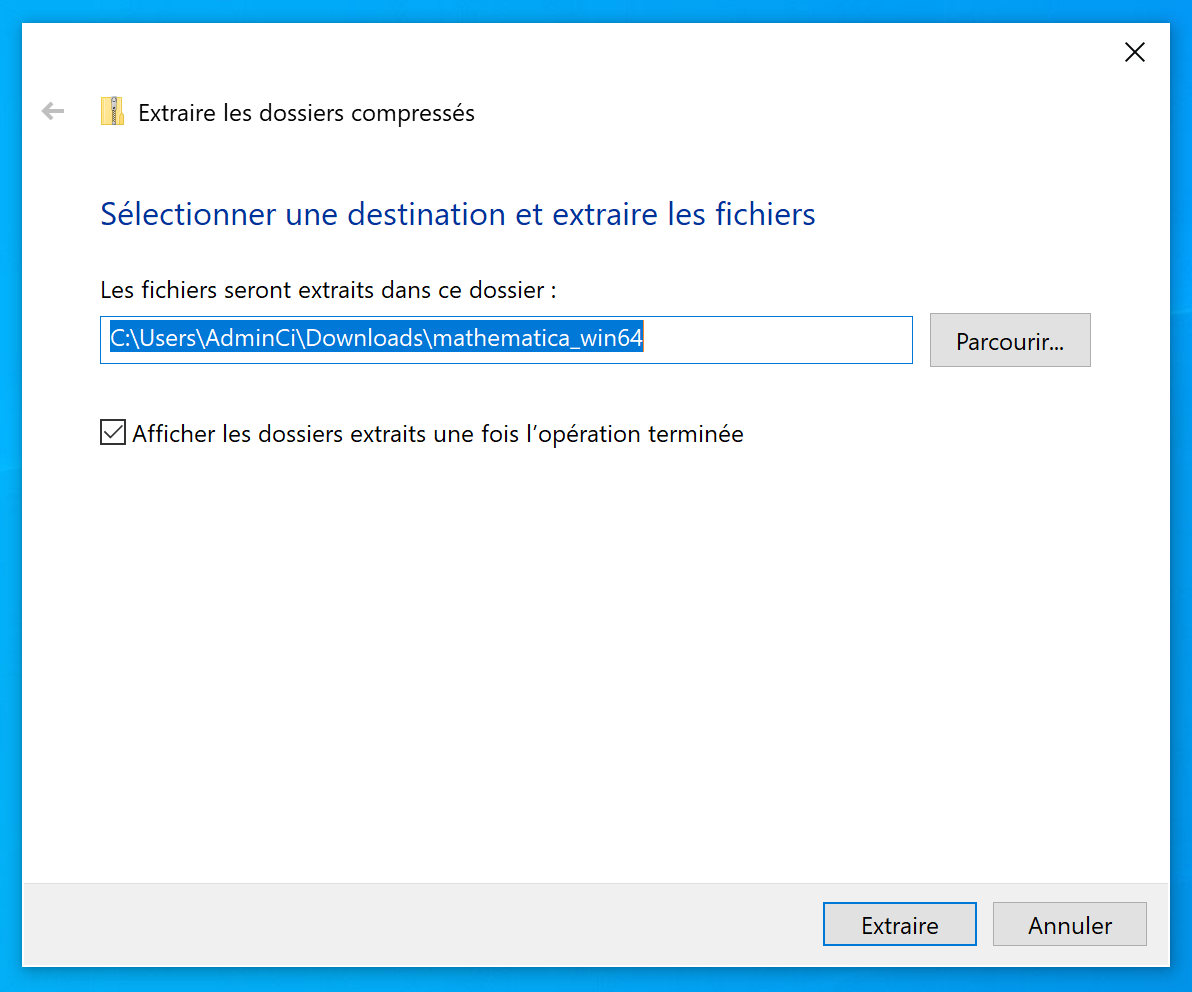
4. Cliquer sur Extraire
[](https://wiki.unil.ch/ci/uploads/images/gallery/2020-09/mathematica_win_00002.png)
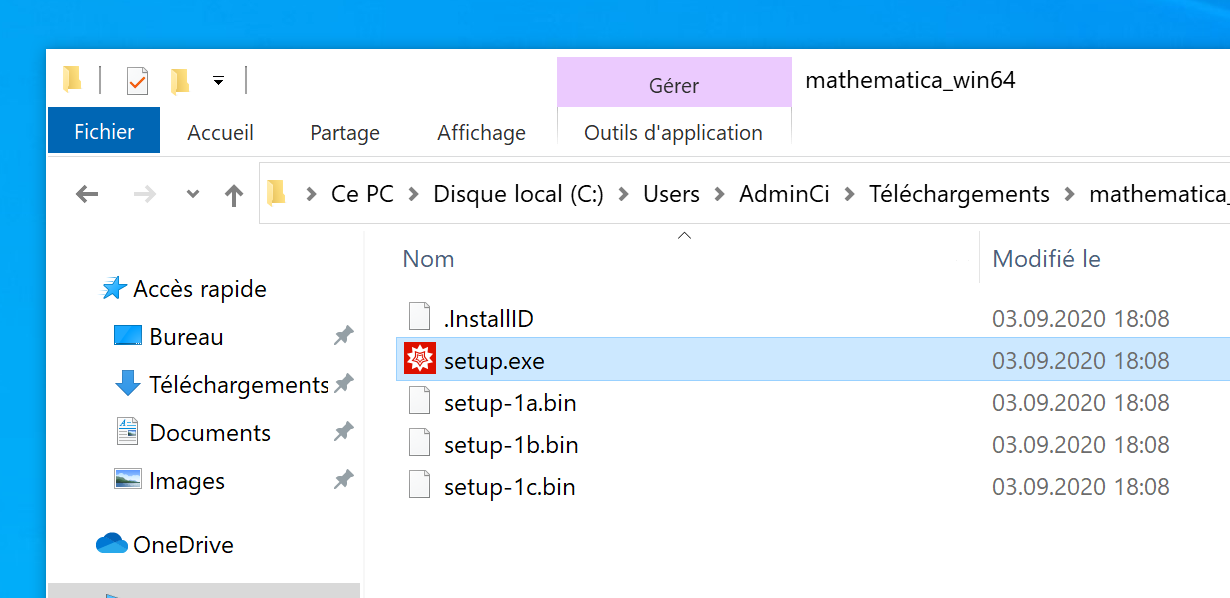
5. Ouvrir le fichier setup.exe
[](https://wiki.unil.ch/ci/uploads/images/gallery/2020-09/mathematica_win_00003.png)
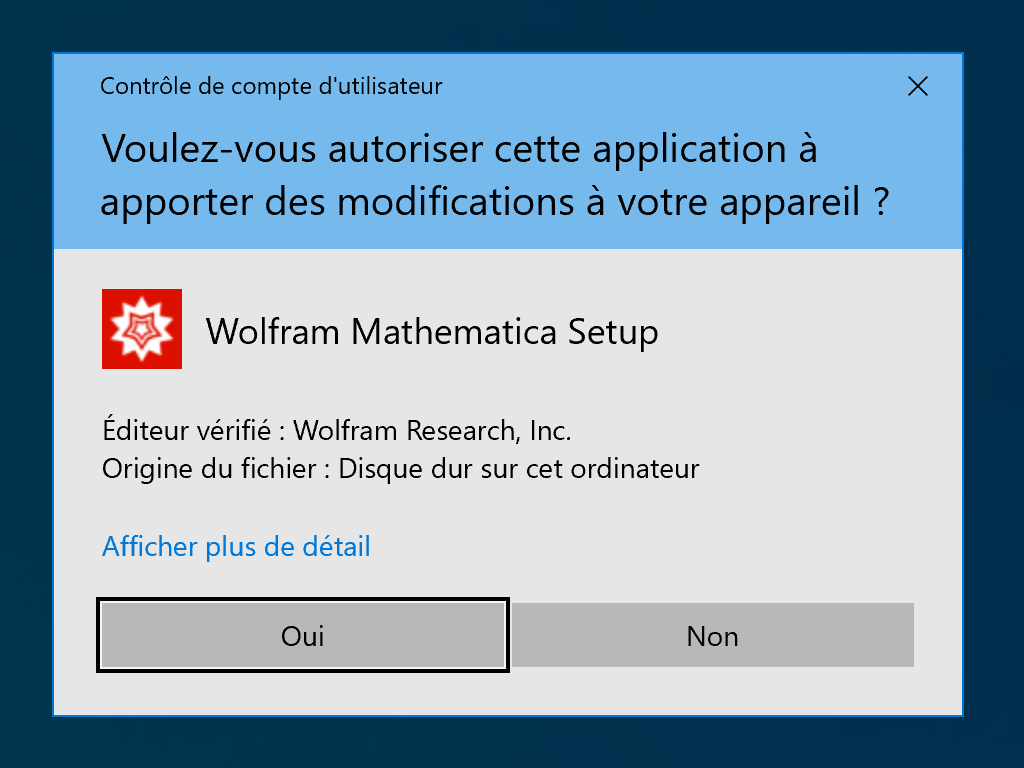
6. Cliquer sur Oui
[](https://wiki.unil.ch/ci/uploads/images/gallery/2020-09/mathematica_win_00004.png)
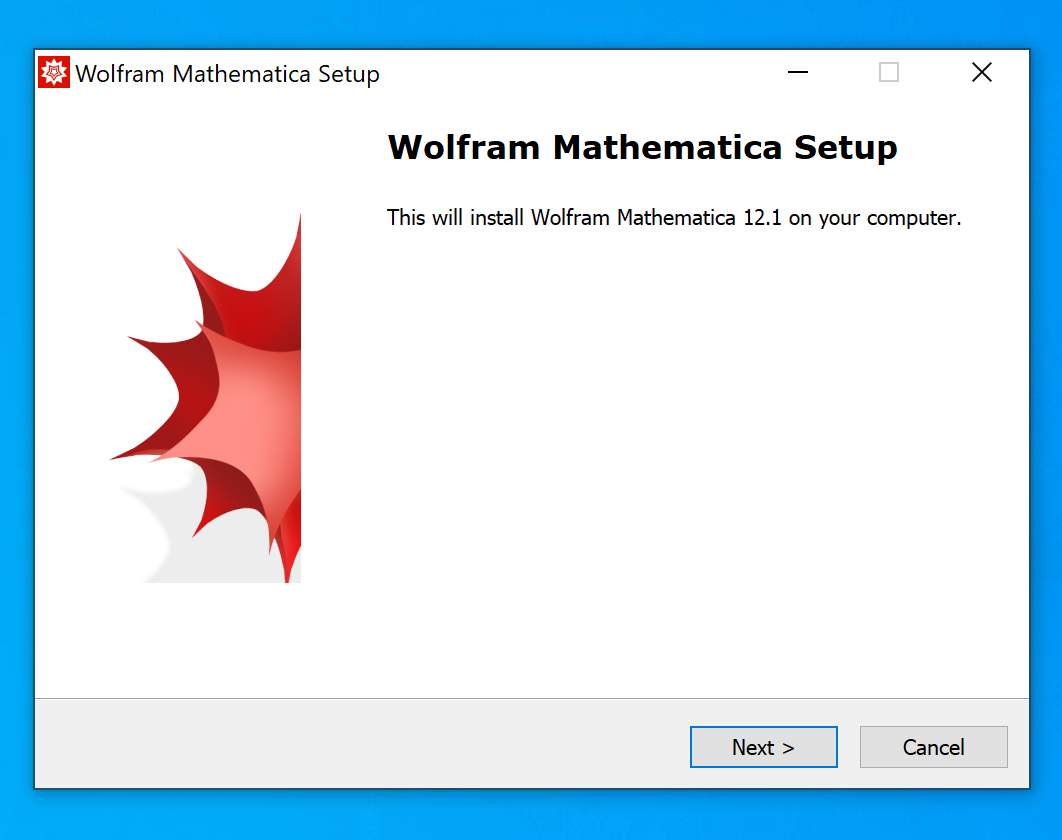
7. Cliquer sur Next
[](https://wiki.unil.ch/ci/uploads/images/gallery/2020-09/mathematica_win_00005.png)
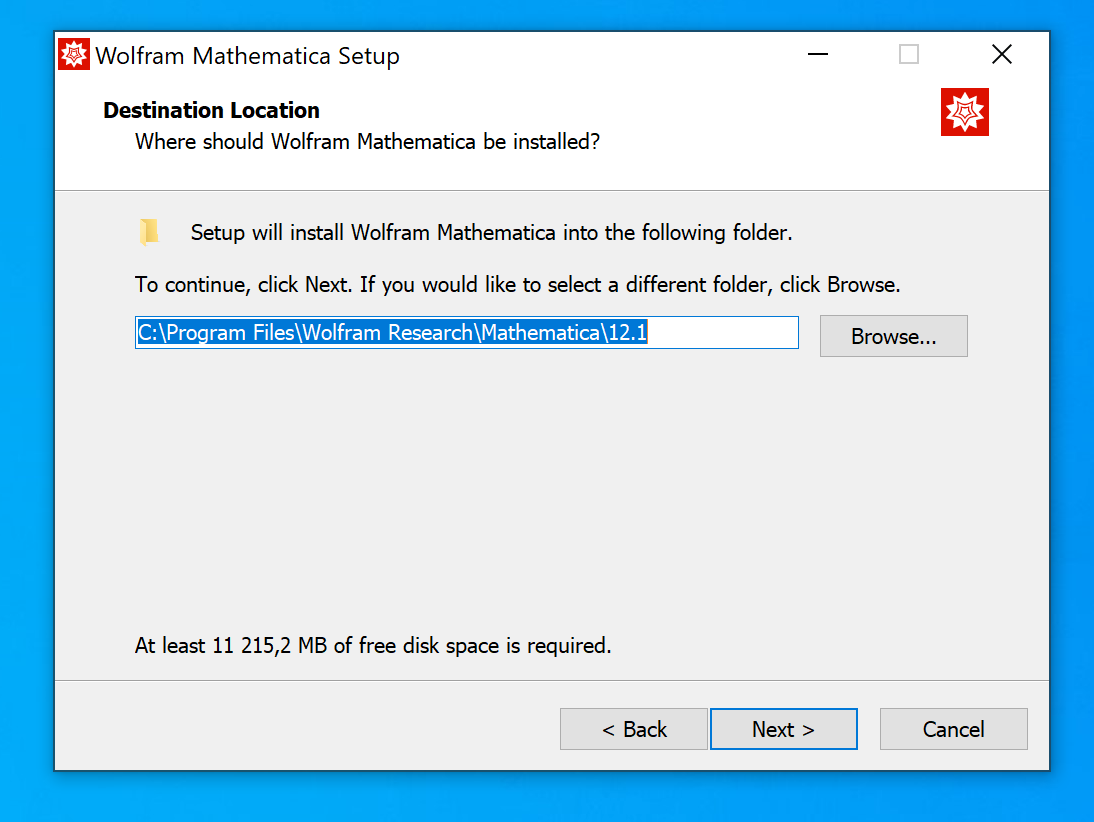
8. Cliquer sur Next
[](https://wiki.unil.ch/ci/uploads/images/gallery/2020-09/mathematica_win_00006.png)
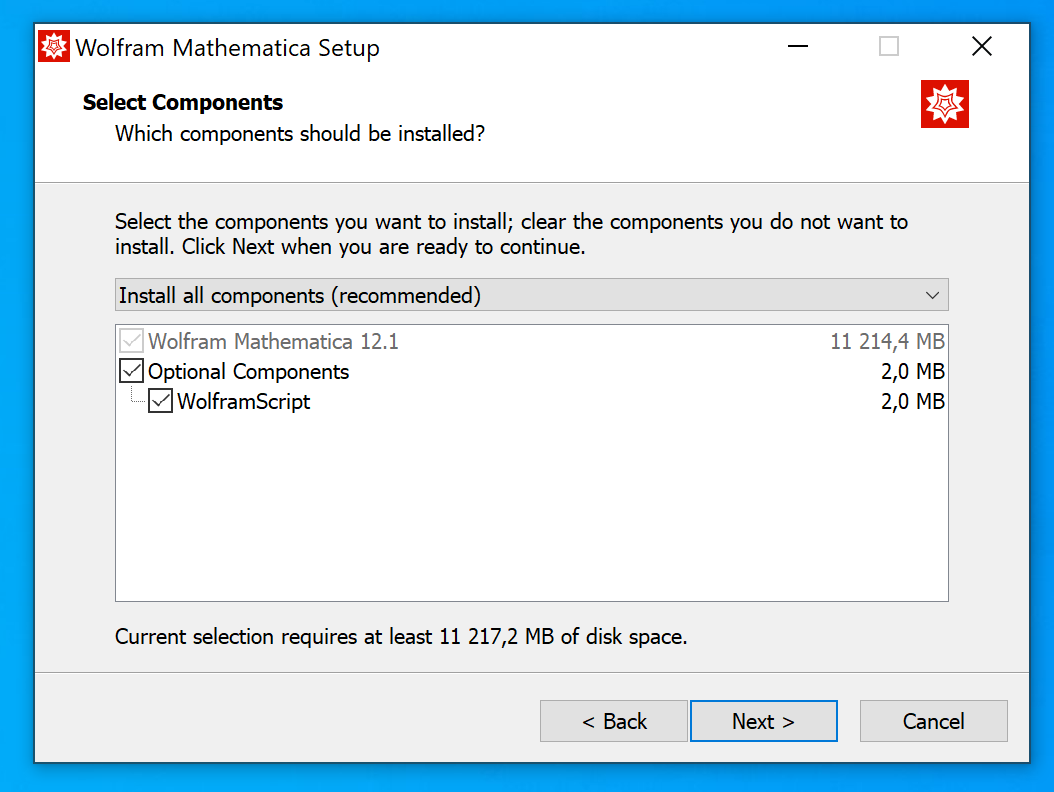
9. Cliquer sur Next
[](https://wiki.unil.ch/ci/uploads/images/gallery/2020-09/mathematica_win_00007.png)
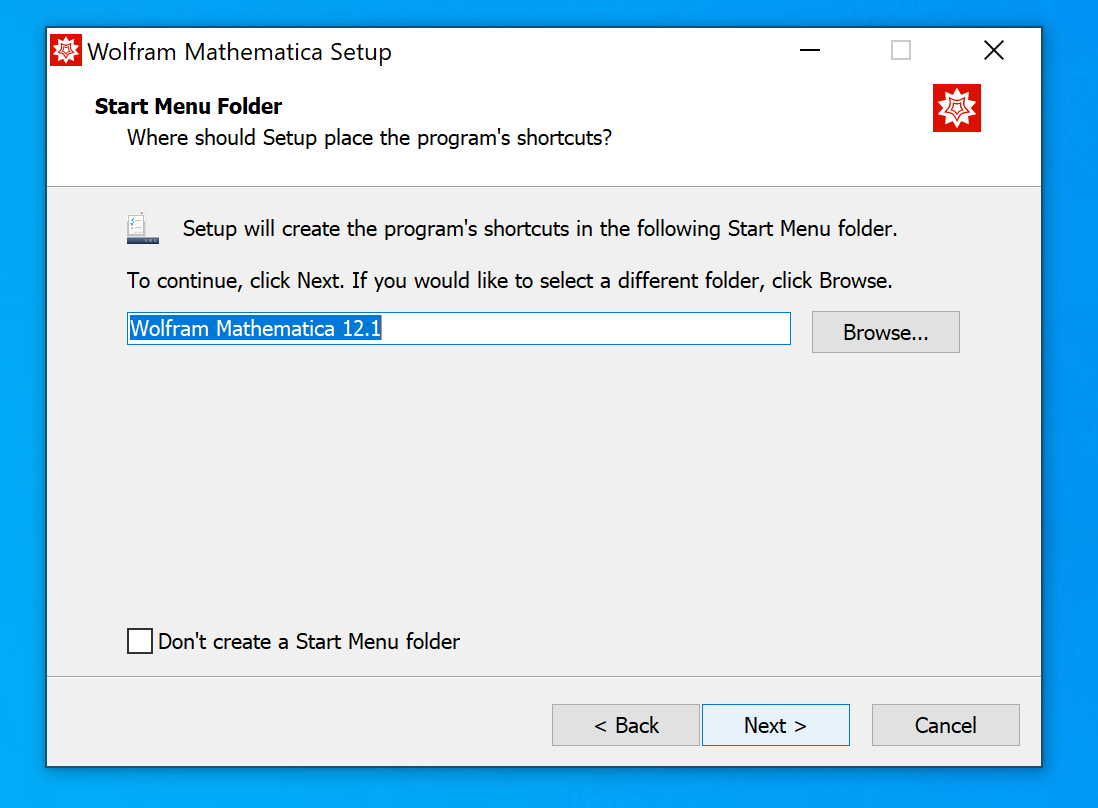
10. Cliquer sur Next
[](https://wiki.unil.ch/ci/uploads/images/gallery/2020-09/mathematica_win_00008.png)
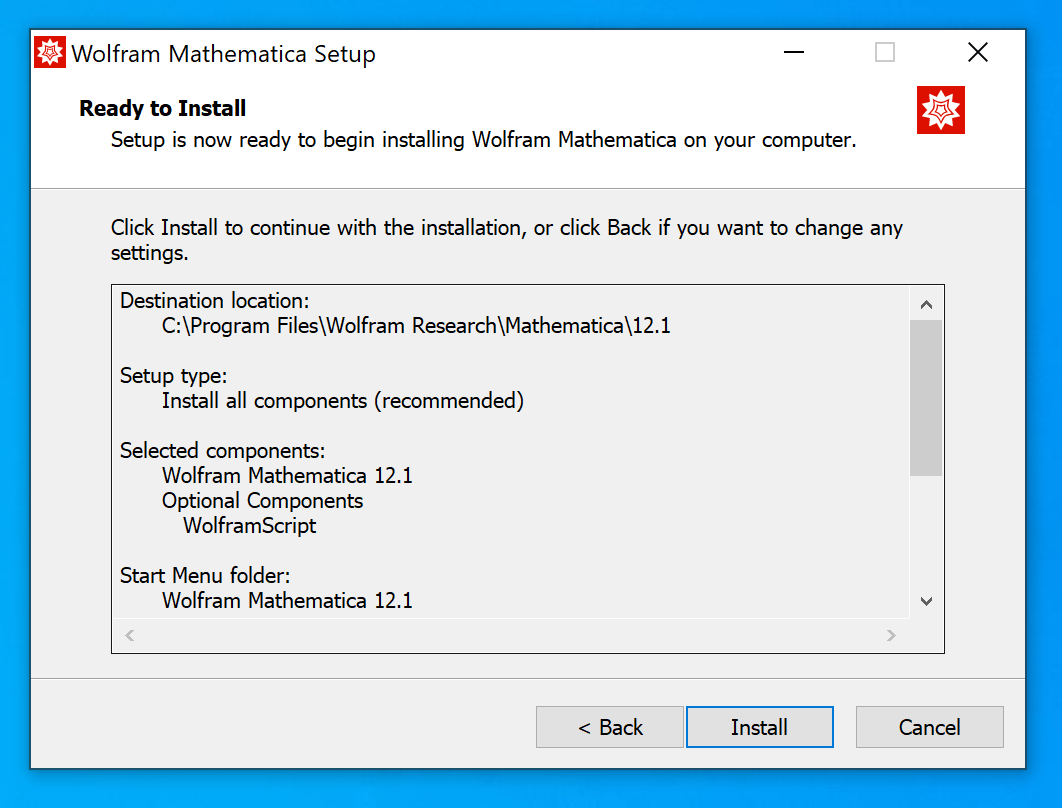
11. Cliquer sur Install
[](https://wiki.unil.ch/ci/uploads/images/gallery/2020-09/mathematica_win_00009.png)
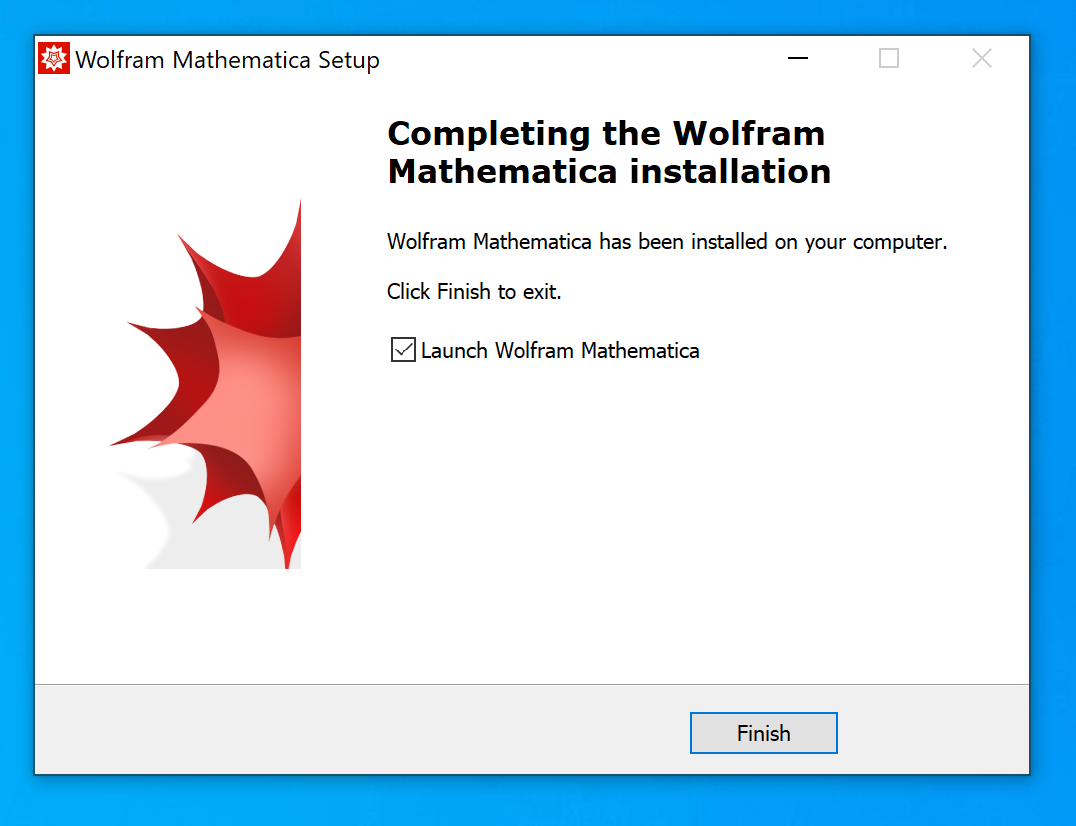
12. Cliquer sur Finish
[](https://wiki.unil.ch/ci/uploads/images/gallery/2020-09/mathematica_win_00010.png)
13. [Passer à l'activation du serveur de licence](https://wiki.unil.ch/ci/books/distribution-de-logiciels/page/mathematica#bkmrk-android)
### Mac
1. Prérequis: disposer du lien et de la licence fournis par mail suite à une demande via [notre service de distribution de logiciels](https://go.unil.ch/distrisoft "Accéder au service")
2. Télécharger et ouvrir le fichier mathematica\_mac.dmg
3. Glisser l'icône "Mathematica" sur l'icône "Applications"
4. Se rendre dans le dossier Applications et ouvrir Wolfram
5. [Passer à l'activation du serveur de licence](https://wiki.unil.ch/ci/books/distribution-de-logiciels/page/mathematica#bkmrk-android)
### Linux
1. Prérequis: disposer du lien et de la licence fournis par mail suite à une demande via [notre service de distribution de logiciels](https://go.unil.ch/distrisoft "Accéder au service")
2. Télécharger le fichier mathematica\_linux.tar.gz
3. Décompresser le fichier
`tar -xvf mathematica_linux.tar.gz`
4. Lancer l'installation en tant que root
`sudo sh Wolfram_14.2.0_LIN_Bndl.sh`
5. Suivre les instructions indiquées dans le terminal
6. [Passer à l'activation du serveur de licence](https://wiki.unil.ch/ci/books/distribution-de-logiciels/page/mathematica#bkmrk-android)
### Activer le serveur de licence
Depuis la version 14.2.0, un nouveau serveur de licence est disponible pour Wolfram (ex-Mathematica): lic-wolfram.unil.ch
1. Se connecter au [VPN](https://wiki.unil.ch/ci/books/acc%C3%A8s-hors-campus-%28vpn%29 "Accès hors campus (VPN)") si l'ordinateur n'est pas connecté au réseau UNIL.
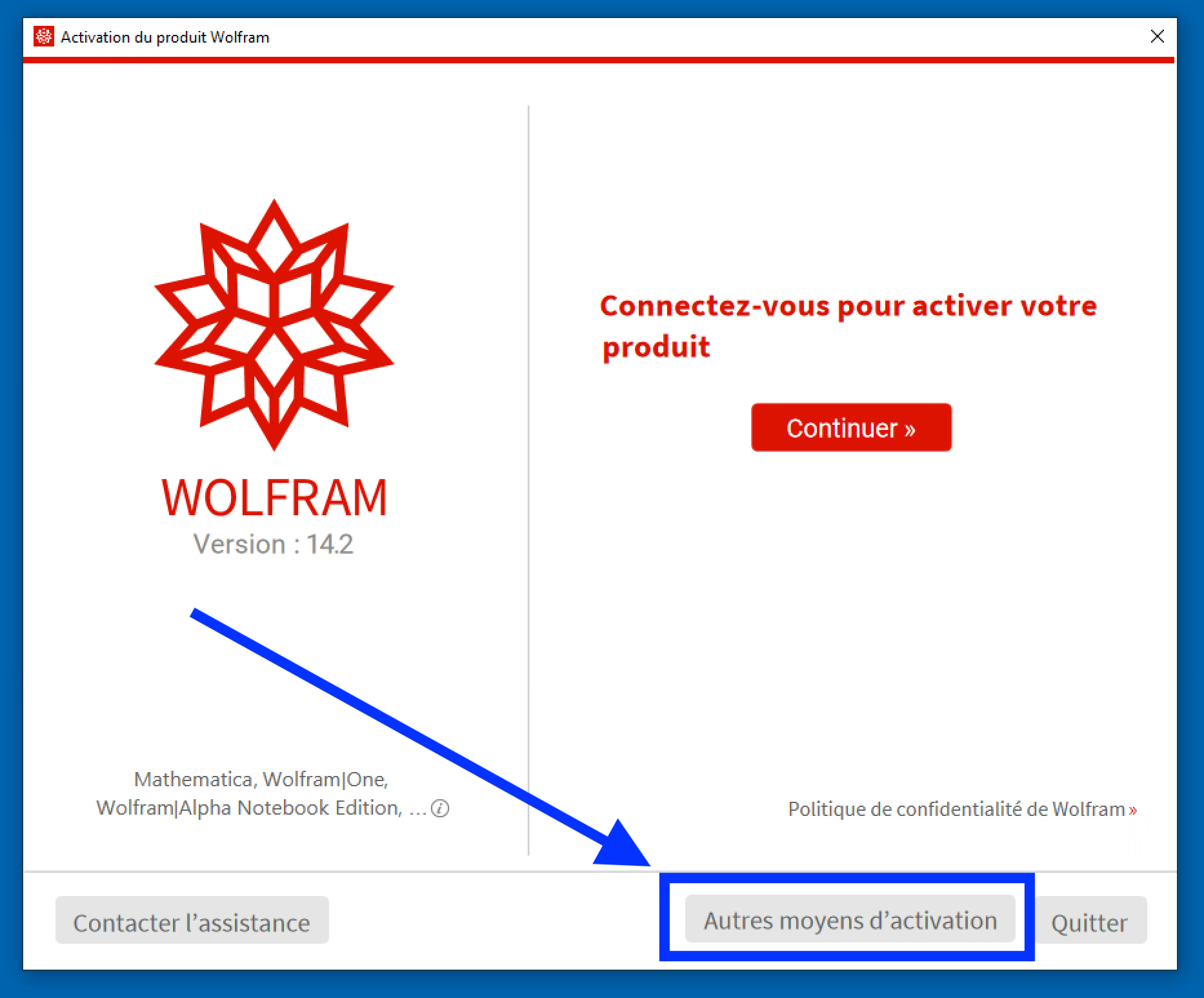
2. Cliquer sur ”Other ways to activate"
[](https://wiki.unil.ch/ci/uploads/images/gallery/2025-03/mathematica-lic-00001.png)
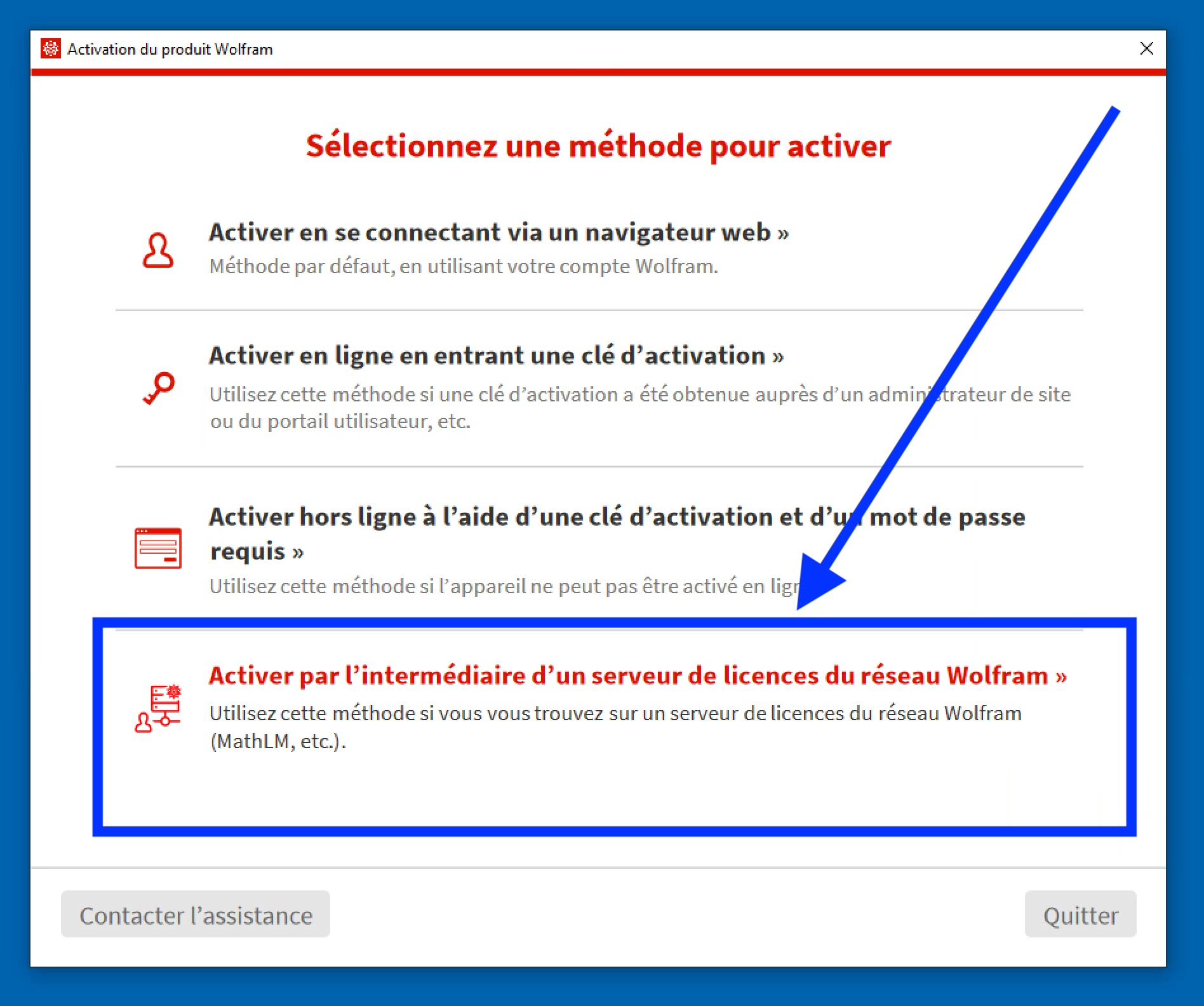
3. Cliquer sur "Connect to a network license server"
[](https://wiki.unil.ch/ci/uploads/images/gallery/2025-03/mathematica-lic-00002.png)
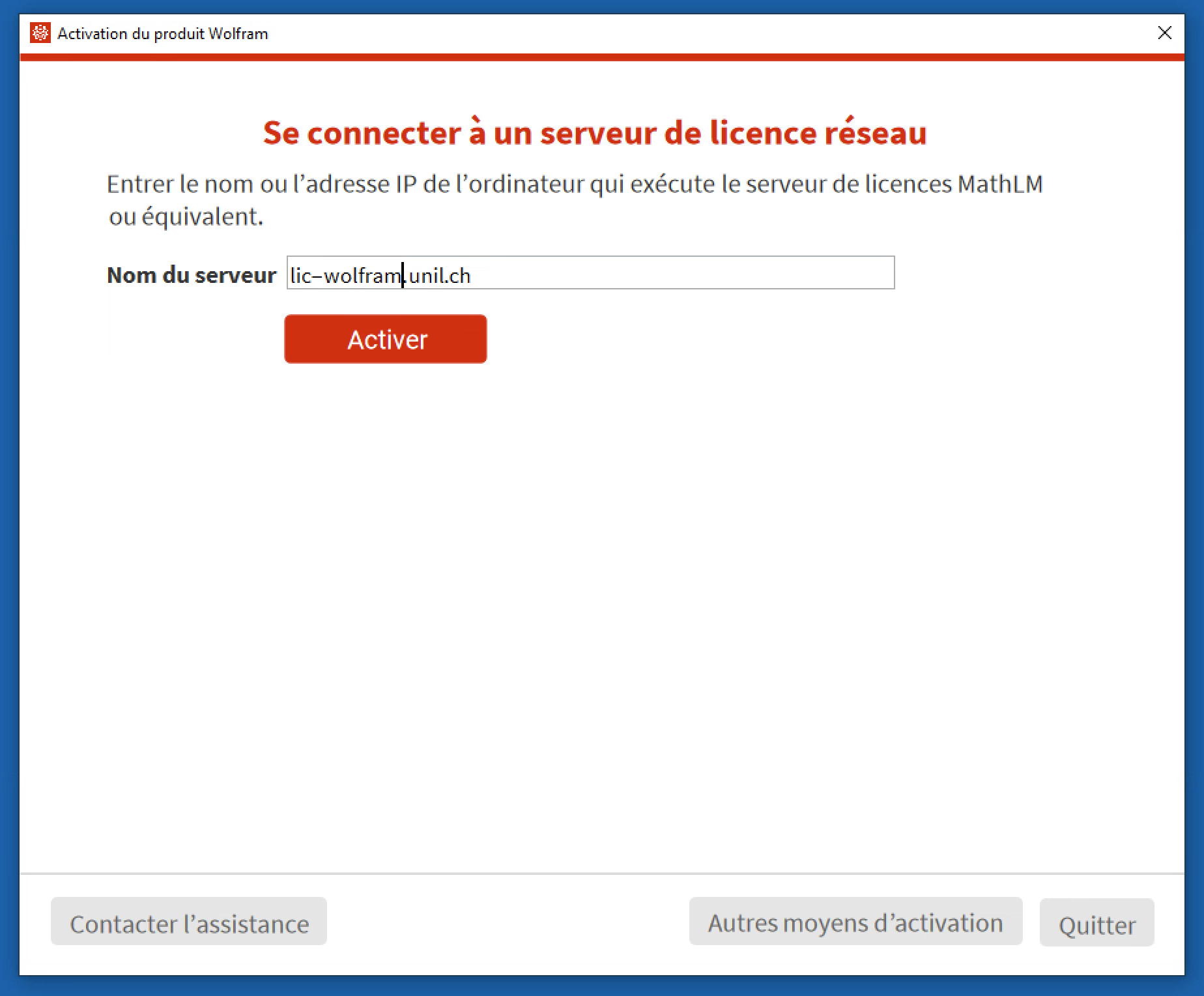
4. Saisir le nom du serveur: lic-wolfram.unil.ch et cliquer sur ”Activate"
[](https://wiki.unil.ch/ci/uploads/images/gallery/2025-03/mathematica-lic-00003.png)
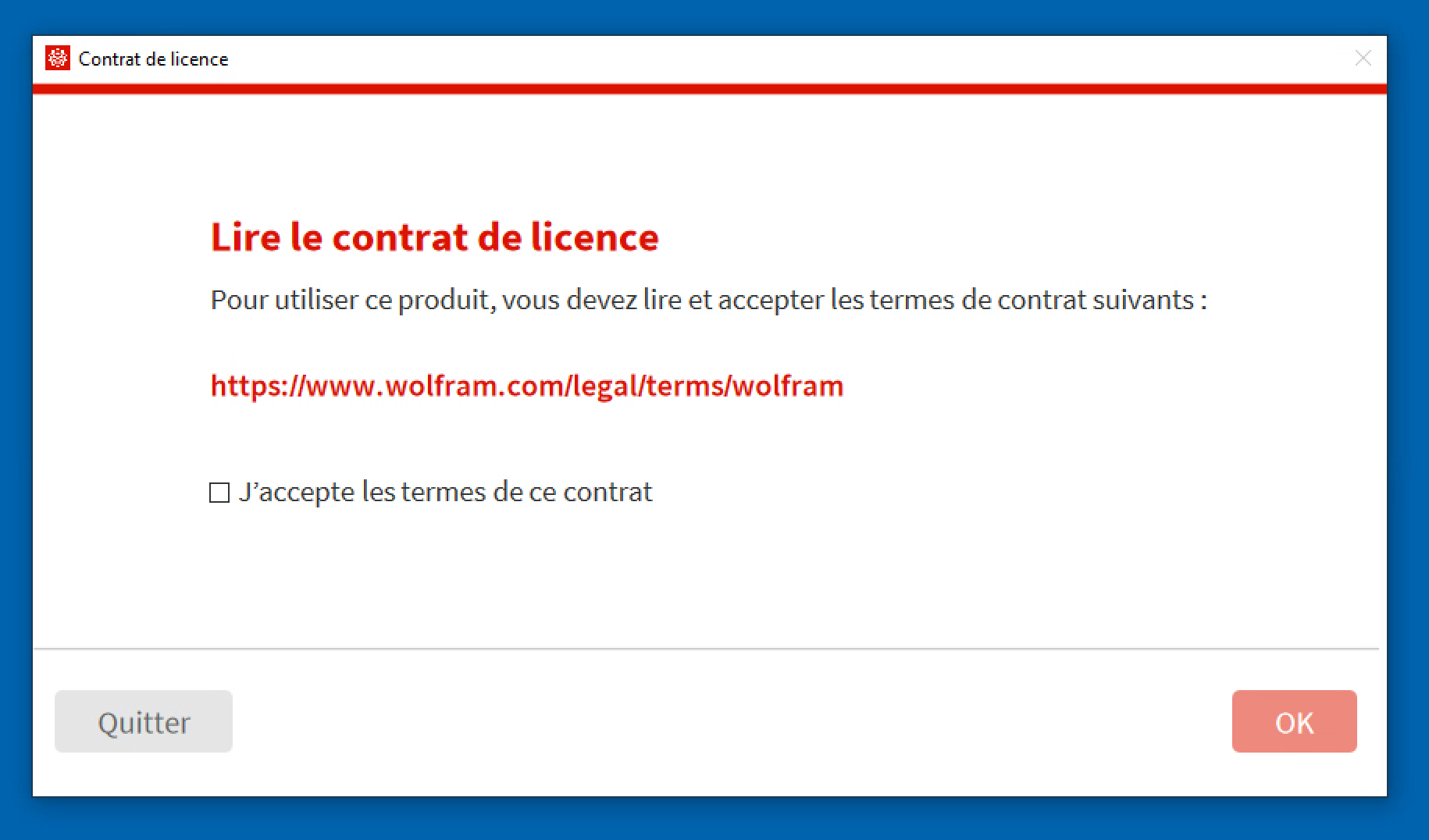
5. Cocher la case "I accept the terms of this agreement" et cliquer sur "OK"
[](https://wiki.unil.ch/ci/uploads/images/gallery/2025-03/mathematica-lic-00004.png)
## Informations logiciel
### Eligibilité
- Employé·e·s UNIL.
### Coût du logiciel
- Payé par la Direction de l'Université de Lausanne.
### Prix pour le service / faculté
- Gratuit
### Dispositions légales
- 30 licences flottantes permettant à toutes personnes éligibles d'utiliser l'application sur un ordinateur appartenant à l'UNIL. (installation illimitée mais utilisation simultanée du logiciel limité à 60 personnes)
- L'installation sur une machine privée est prohibée.
- La licence n'est utilisable que dans le cadre des activités de recherche accadémiques de l'UNIL
### Cours
- Le Ci ne propose pas de cours pour ce logiciel
### Support
- prise en charge de l'installation uniquement (help desk + spécialistes)
## FAQ
### Mathematica pour les débutants, toute les informations pour bien commencer dans le livre "An Elemantery Introduction to the Wolfram Language"
Par où commencer si je ne sais pas programmer? "[An Elementary Introduction to the Wolfram Language](http://www.wolfram.com/language/elementary-introduction/2nd-ed/)"
### Se connecter à Mathematica depuis l'extérieur de l'UNIL
Pour que Mathematica puisse fonctionner depuis l'extérieur de l'UNIL, il faut obligatoirement que l'ordinateur soit connecté au réseau de l'Université via [notre client VPN](https://www.unil.ch/ci/reseau-unil-chez-soi "Accéder au service").