Procédure scan e-ticket tablettes
Connexion au réseau wifi
Pour accéder à l’application web permettant de scanner les QR codes (https://events.unil.ch), il faut être connecté à un réseau internet.
Il faut donc s'assurer que le wifi de la tablette ou du téléphone est activé, puis se connecter au réseau Wifi nommé Eduroam :

Pour rappel la connexion au réseau Eduroam se fait via votre nom d’utilisateur suivi de @unil.ch (par exemple ybailly@unil.ch), et de votre mot de passe UNIL (et non edu-ID).
Vous devrez peut-être aussi choisir « Ne pas valider » pour l’option « Certificat CA » si ce n’est pas déjà le cas. Pour le reste, conservez les réglages par défaut (méthode PEAP, etc.).
Si vous avez des problèmes, référez vous à la documentation suivante : https://wiki.unil.ch/ci/books/reseau-wi-fi
Accès à l'application
Un lien est normalement présent sur l’écran d’accueil des tablettes (icone UNIL sans « E-ticket », l’autre étant l’application native (que l’on utilise plus pour le moment pour diverses raisons techniques), lancer simplement ce lien :

Sinon le lien web est le suivant pour l'accès direct à l'administration (accéder via un navigateur web) : https://events.unil.ch/admin
A noter que même si UNISEP fournit des tablettes, vous pouvez tout à fait utiliser votre téléphone personnel pour faire les scans.
L’application est accessible à l’intérieur et à l'extérieur de l’UNIL (pas besoin de VPN, juste une connexion internet).
L’authentification à l’application se fait via le compte Edu-ID (automatiquement demandé lors de l’accès à l'admin), si besoin utiliser le bouton « Se connecter » en haut à droite puis « Compte edu-ID » (sur mobile utiliser l’icône hamburger) :
| Mobile | Desktop |
|
⬇️
|
|


Une personne authentifiée ne verra que les événements dont elle est administratrice, et ne peut scanner que pour les événements dont elle est administratrice (voir ci-dessous comment ajouter des administrateurs si besoin).
A noter qu’il n’y a pas de problème à s’authentifier avec le même compte sur plusieurs tablettes, mais cela est mieux pour la traçabilité si chaque personne utilise son propre compte.
Dans de rares cas, vous pouvez être autorisé à accéder à l'administration et au scan via un compte local, dans ce cas sélectionnez simplement l'option "Compte local" pour vous connecter :

Ajout d'un administrateur
Seul un administrateur existant pour un événement peut ajouter un autre administrateur à ce même événement. Pour ajouter un administrateur à un événement, rendez-vous dans le menu « Administration des événements » :
| Mobile | Desktop |
 |
 |
Cherchez l’événement (utilisez le filtre de statut si besoin), puis choisissez « Modifier » dans le menu en bout de ligne :

Ensuite, dans l'onglet "Administrateurs" sur la gauche, ajoutez simplement le nouvel administrateur puis sauvegardez (il faut évidemment que cet administrateur soit autorisé à accéder à l'administration) :

Scan du e-ticket
Pour scanner un QR code, se rendre dans le menu « scan QR code » dans l'interface d’administration et sélectionnez votre événement :
|
|
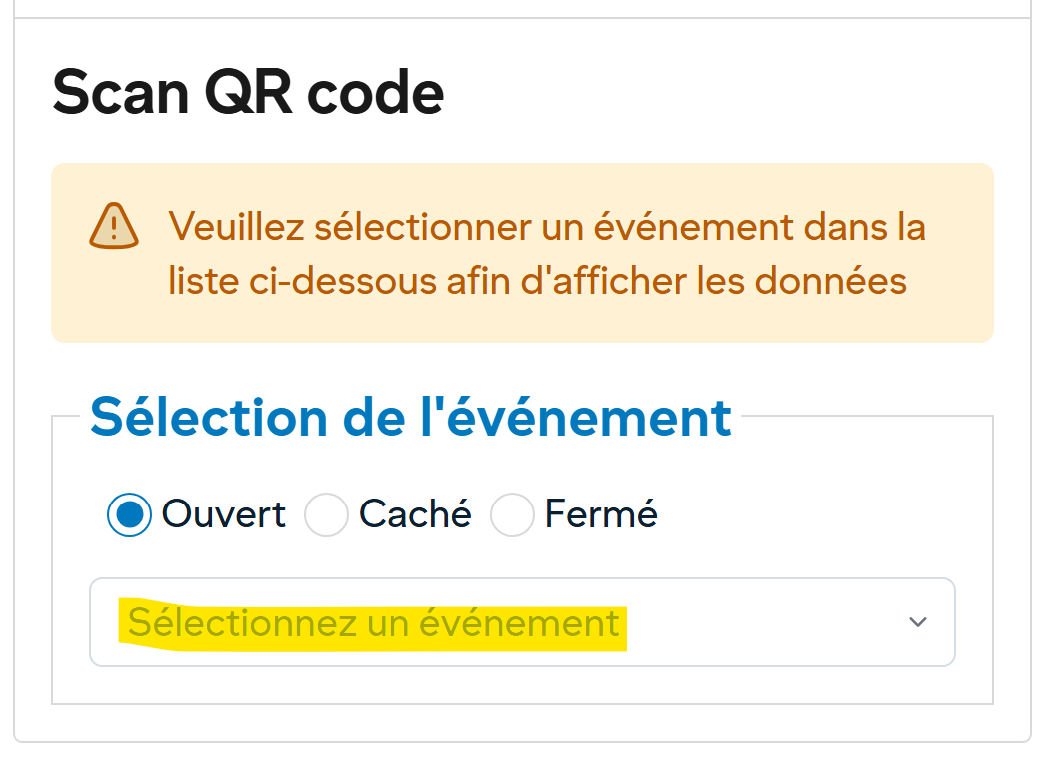 |
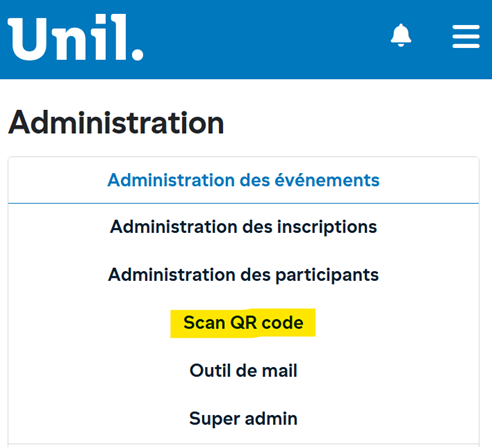
Acceptez l'accès à la caméra si demandé.
Si le nombre d’accompagnants définis pour l’événement est supérieur à 0, alors il faut bien scanner chaque personne, accompagnants compris (même si le QR code est le même), vous pouvez scanner le même QR code autant de fois que de personnes à laisser rentrer (une fois pour le participant puis autant de fois que d’accompagnants).
Si le nombre d’accompagnants définis pour l’événement est de 0, alors le ticket ne peut être scanné une seule fois.
Si vous n’êtes pas administrateur de l’événement, vous obtiendrez le message « Vous n’êtes pas autorisé à scanner ce billet électronique », sinon vous obtiendrai le résultat du scan. Le scan donne 2 types de résultat :
|
Accès autorisé (+ nombre d'accès, et numéro si activé) |
Accès non autorisé (+ message qui indique la raison) |
 |
 |
Après un scan, il suffit de cliquer sur le bouton « Nouveau scan » pour scanner un autre QR code, et ainsi de suite.
Accès manuels
Si le participant a oublié son QR code, ou si celui-ci n’est pas lisible (écran cassé, impression de mauvaise qualité, etc.), il est possible d’accorder des accès manuellement depuis la page de gestion des participants.

- Sélectionnez l’événement concerné pour afficher la liste des participants (attention l’événement peut être fermé ou caché, dans ce cas d’abord choisir l’option correspondante afin de trouver l’événement dans la liste déroulante) :

- Recherchez le participant :

- Dans le menu en bout de ligne, sélectionnez « E-ticket » puis « Accorder/Révoquer des accès » :

- Dans la fenêtre qui s’affiche, cliquez sur le bouton « Autoriser un accès » :

- Il est aussi possible, de la même manière, de révoquer un accès si besoin :

Statistiques
Il est possible à tout moment de consulter les statistiques pour l’événement.
- Sélectionnez l’événement concerné pour afficher la liste des participants
- Cliquez sur l’onglet « Statistiques »
5 diagrammes devraient apparaitre indiquant :
- Le statut des e-ticket (envoyé ou non) indiquant le nombre de personnes qui ont effectivement reçu leur e-ticket
- Le statut des accès, indiquant le nombre de personnes qui ont été autorisé à accéder à l'événement (scannés)
- Les inscriptions par statut, permettant de voir le ratio de personnes qui ont soumis le formulaire ou non, et ont reçu leur e-ticket ou non
- Le nombre de scans par minute, permettant de visualiser les période de charge lors de la gestion des entrées
- Le nombre d'inscriptions par jour, permettant de visualiser la courbe des inscriptions durant la période d'ouverture des inscriptions

Généralement lors des scans vous allez regarder le statut des accès afin de visualiser l'avancement.
Les statistiques ne sont pas mises à jour automatiquement en temps réel, il faut recharger la page pour avoir les dernières données à jour.
Problèmes éventuels
Le message « Vous n’êtes pas autorisé à scanner ce billet électronique » apparait lors du scan
- Cela indique que vous n’êtes pas admin de l’événement. Un des admins de l’événement doit se rendre dans le menu « Administration des événements » puis modifier l’événement en question via le menu déroulant en bout de ligne, afin d’ajouter votre adresse e-mail dans la liste des administrateurs (voir explications plus haut)
Le scan ne se déclenche pas en filmant le QR code
- Vérifiez la luminosité de l’appareil ou est présenté le QR code, la qualité du QR code si imprimé, les reflets de lumière, etc. et tentez d’éloigner/de rapprocher l'appareil
- Rechargez la page de scan en cliquant sur le menu « Scan QR code » puis réessayez
- Eventuellement fermer l’application et la relancer
La page de scan n’arrive pas à accéder à la caméra
- Vérifier l’accès à la caméra depuis le navigateur : par exemple sur la tablette si vous utilisez Google Chrome, rendez-vous dans Paramètres > Applications > Chrome > Autorisations et activer l’accès à l’appareil photo
La tablette se met en veille / s’éteint
- Simplement tenter de rallumer la tablette
- Si la tablette est bloquée forcez le redémarrage en maintenant les touches marche/volume bas de la tablette pendant plus de 7 secondes
L’application s’est fermée ou a été quittée
- Relancez l’application via le lien (et éventuellement refaire l’authentification edu-ID si besoin)
La tablette lance une mise à jour
- Finalisez simplement la mise à jour puis relancez l’application (attention ne surtout pas éteindre la tablette lorsqu’une mise à jour du système est en cours)
Les boutons « Autoriser un accès » et/ou « Révoquer un accès » n’apparaissent pas dans la fenêtre de visualisation d’une inscription depuis l’administration
- Vous n’êtes pas admin de l’événement, demandez à un admin de l’événement de vous ajouter en tant qu’admin (voir point 1 ci-dessus)
L’application « tourne dans le vide » (icône « chargement » infinie) ou le navigateur indique un échec d’envoi de la requête au serveur
- Vérifier que le wifi est bien activé et que vous êtes bien connecté au réseau internet
- Relancez l'application et essayez éventuellement un autre navigateur
Je ne trouve pas un menu (i.e. action sur un événement ou une inscription)
- L’affichage sur mobile n’est parfois pas très responsive, vérifiez le scroll horizontal !
Contact
Yann BAILLY
yann.bailly@unil.ch
Tel : 2210 (0216922210)
Si pas d'urgence, préférez passer par helpdesk@unil.ch