# Se connecter au NAS

## Prérequis

1. Avoir un compte UNIL
2. Être connecté au **réseau de l'UNIL** (câble ou WiFi), ou utiliser le [**VPN de l'UNIL**](https://www.unil.ch/ci/fr/home/menuinst/catalogue-de-services/reseau-et-telephonie/acces-hors-campus-vpn/documentation.html)
3. Connaître l'adresse du serveur NAS que l'on veut accéder 
    - Quelques exemples: `nas.unil.ch`, `nasadmin.unil.ch`, `unidir.unil.ch`, `nasdcsr.unil.ch`, `docunil.unil.ch`, ...

## macOS

<table border="1" id="bkmrk-depuis-le-finder-%3A-%C2%A0" style="border-collapse: collapse; width: 100%;"><colgroup><col style="width: 100%;"></col></colgroup><tbody><tr><td><p class="callout success">Sur votre mac:</p>

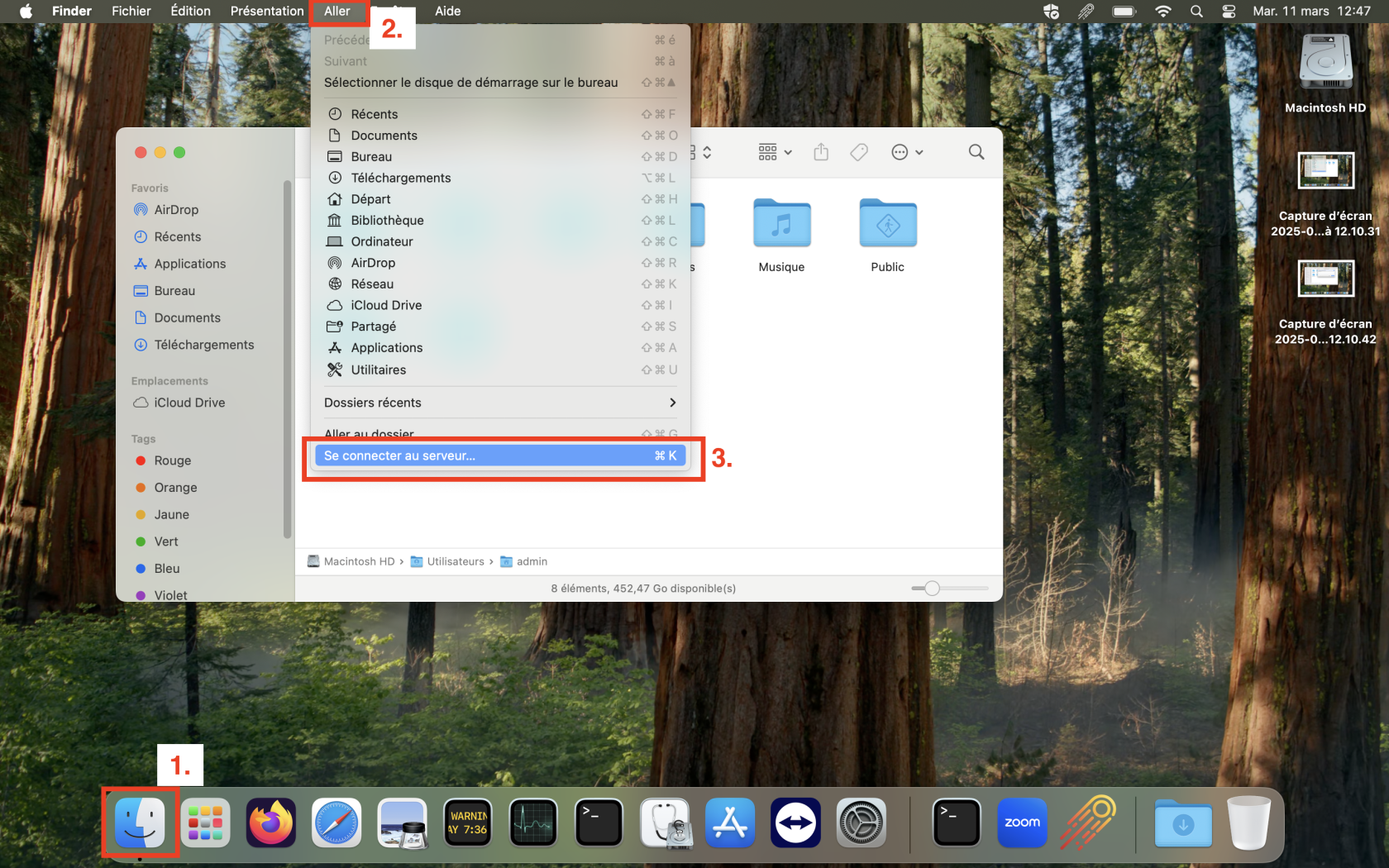
1. Ouvrez le **Finder [![finder.png](https://wiki.unil.ch/ci/uploads/images/gallery/2024-03/scaled-1680-/finder.png)](https://wiki.unil.ch/ci/uploads/images/gallery/2024-03/finder.png)**
2. Dans la barre de menus, choisissez le menu "**Aller**"
3. Puis "**Se connecter au serveur...**"

</td></tr><tr><td>[![macNAS10.png](https://wiki.unil.ch/ci/uploads/images/gallery/2025-03/scaled-1680-/macnas10.png)](https://wiki.unil.ch/ci/uploads/images/gallery/2025-03/macnas10.png)</td></tr><tr><td><p class="callout success">Dans la fenêtre de connexion:</p>

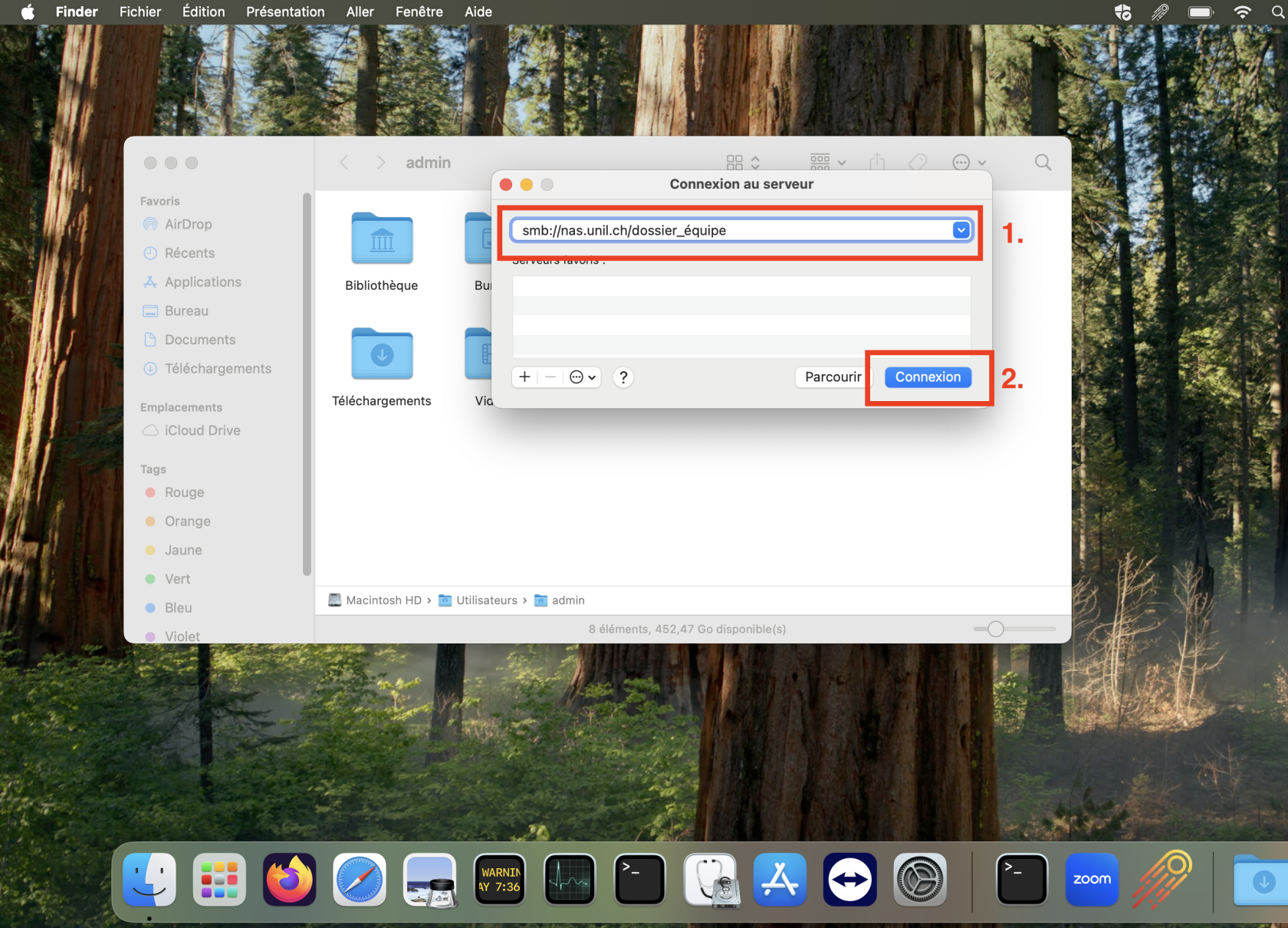
1. Indiquez le chemin du serveur (de type `smb://nas.unil.ch/dossier_équipe` ou `smb://nasdcsr.unil.ch/dossier_équipe`)
2. Cliquez "Connexion"

</td></tr><tr><td>[![macNAS2.png](https://wiki.unil.ch/ci/uploads/images/gallery/2025-03/scaled-1680-/macnas2.png)](https://wiki.unil.ch/ci/uploads/images/gallery/2025-03/macnas2.png)

</td></tr><tr><td><p class="callout success">Dans la fenêtre des identifiants:</p>

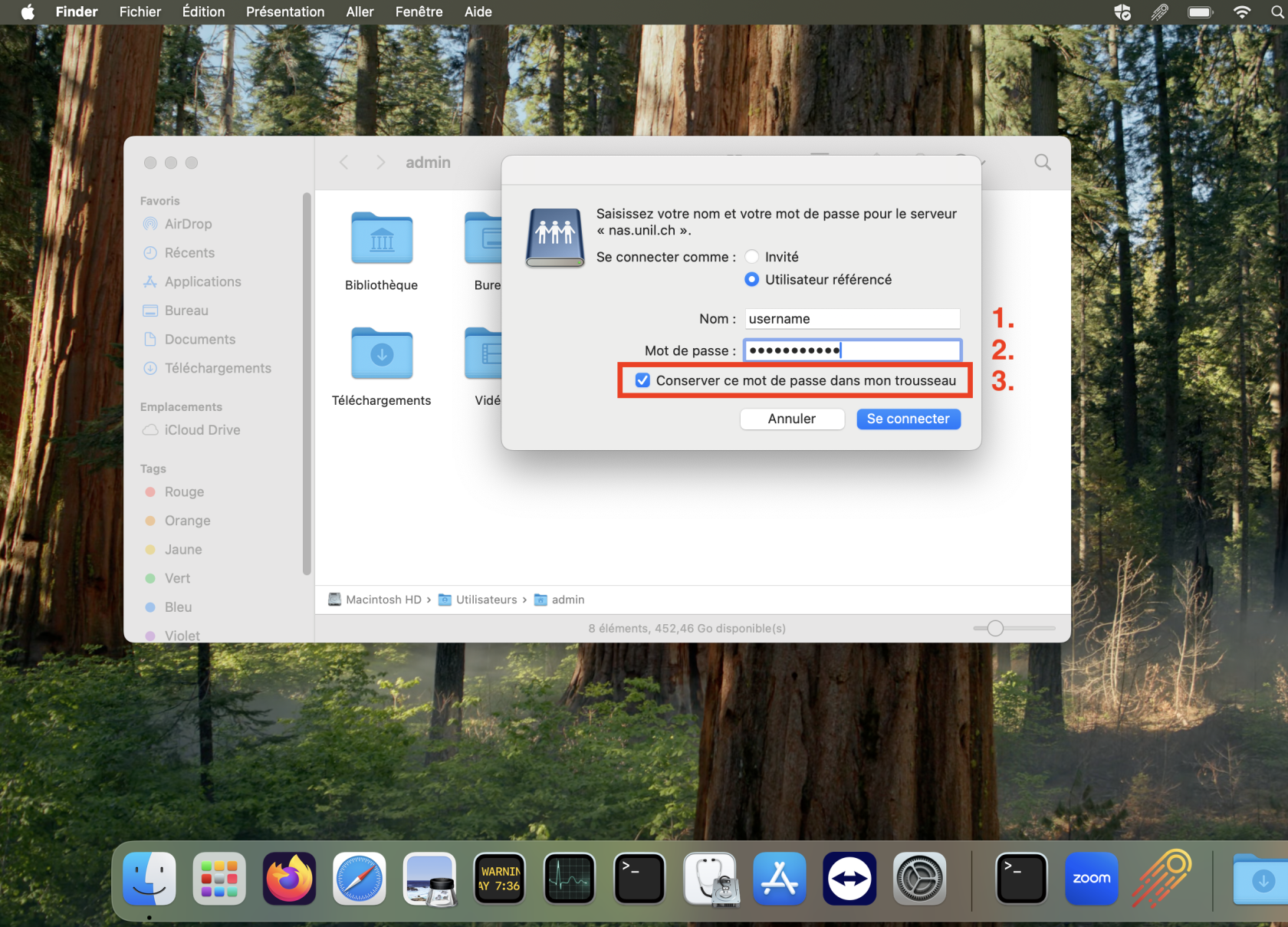
1. Indiquez votre username UNIL
2. Votre mot de passe UNIL
3. Et cochez "**enregistrer mes identifiants**" pour qu'il ne soient plus demandés après un redémarrage.

</td></tr><tr><td class="align-center">[![macNAS3.png](https://wiki.unil.ch/ci/uploads/images/gallery/2025-03/scaled-1680-/macnas3.png)](https://wiki.unil.ch/ci/uploads/images/gallery/2025-03/macnas3.png)

</td></tr></tbody></table>


## Windows 11

<table border="1" id="bkmrk-dans-l%27explorateur-d" style="border-collapse: collapse; width: 100%; height: 1028.22px;"><colgroup><col style="width: 100%;"></col></colgroup><tbody><tr style="height: 103.625px;"><td style="height: 103.625px;"><p class="callout success">Dans **l'explorateur de fichier:**</p>

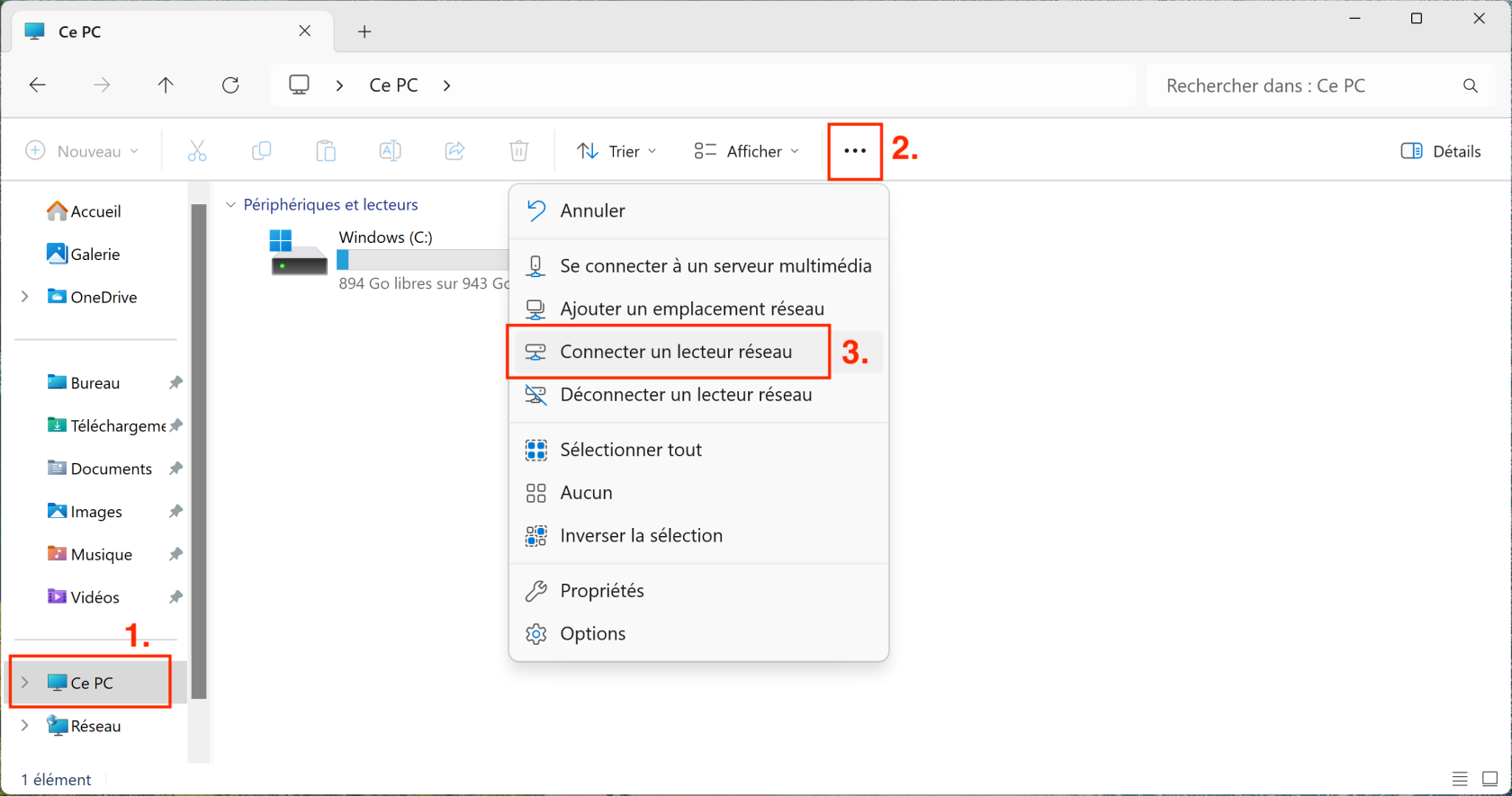
1. Allez dans le manu "Ce PC"
2. Cliquez les trois petits-points pour plus d'options
3. Puis choisissez "**Connecter un lecteur réseau**" (en anglais: "**Map network drive"**)

</td></tr><tr style="height: 452.406px;"><td style="height: 452.406px;">[![Via This PC.png](https://wiki.unil.ch/ci/uploads/images/gallery/2025-03/scaled-1680-/via-this-pc.png)](https://wiki.unil.ch/ci/uploads/images/gallery/2025-03/via-this-pc.png)

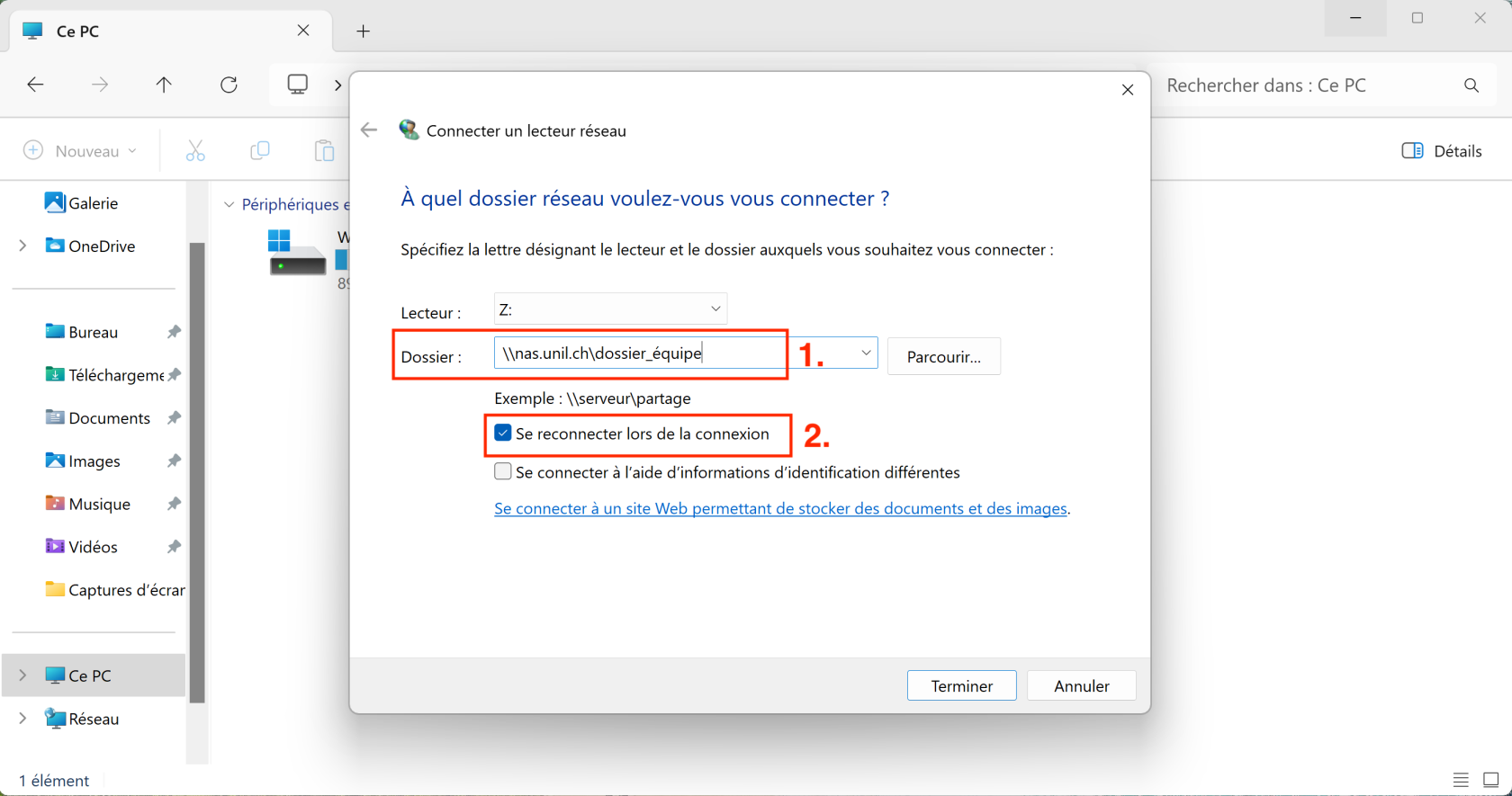
</td></tr><tr style="height: 29.7969px;"><td style="height: 29.7969px;"><p class="callout success">Dans la **fenêtre de connexion**:</p>

1. Indiquez le chemin du serveur (de type `\\nas.unil.ch\dossier_équipe` ou `\\nasdcsr.unil.ch\dossier_équipe`)
2. Sélectionnez "**Se reconnecter lors de la connexion**" pour que la connexion persiste après un redémarrage.

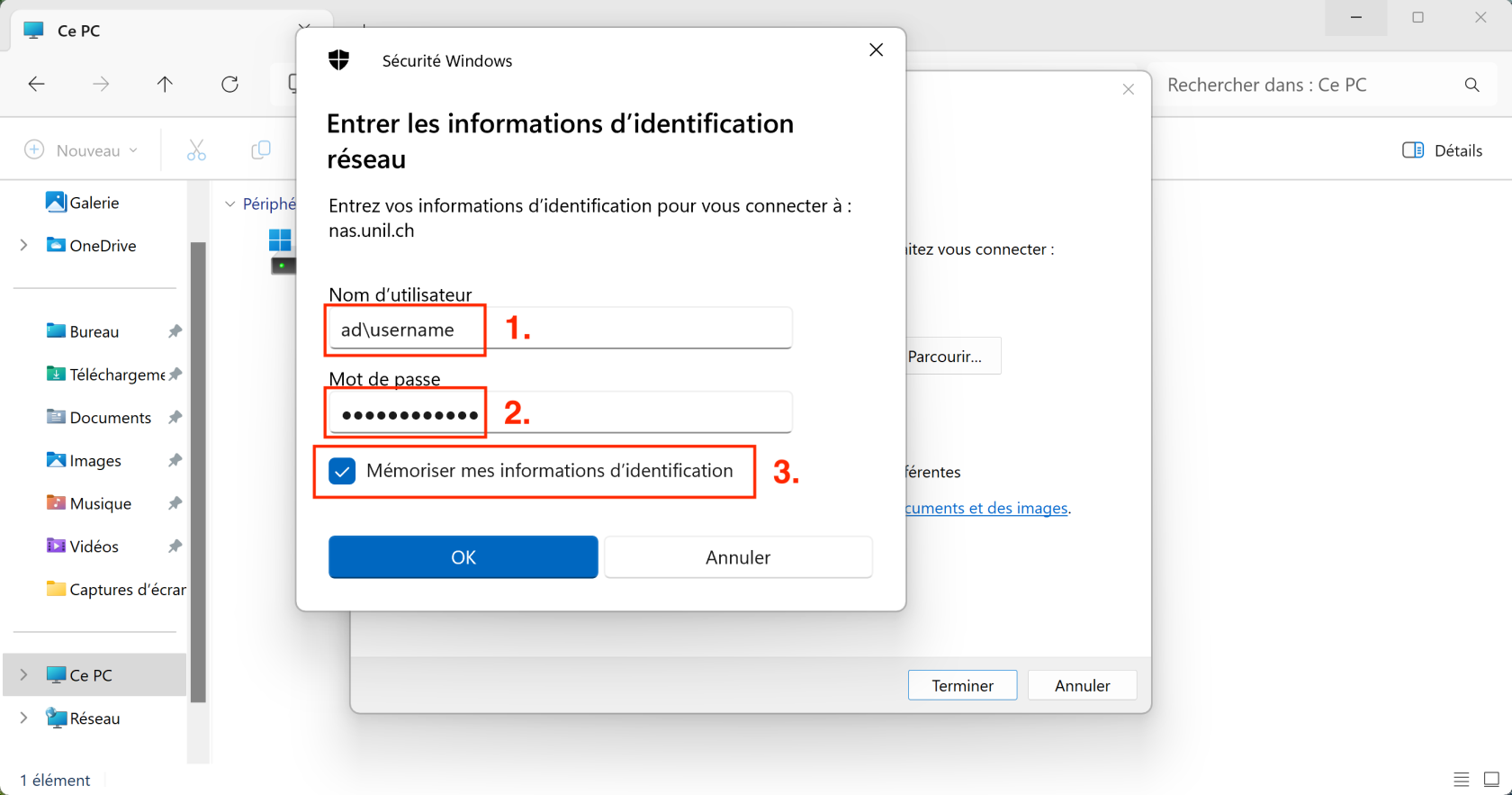
</td></tr><tr style="height: 442.391px;"><td style="height: 442.391px;">[![Connection serveur.png](https://wiki.unil.ch/ci/uploads/images/gallery/2025-03/scaled-1680-/connection-serveur.png)](https://wiki.unil.ch/ci/uploads/images/gallery/2025-03/connection-serveur.png)</td></tr><tr><td><p class="callout success">Si **vos identifiants** sont demandés:</p>

1. Entrez votre nom d'utilisateur·trice UNIL **précédé de "ad\\"** (de type `ad\username`)
2. Entrez votre **mot de passe UNIL**
3. Sélectionnez "**Mémoriser les informations d'identification**" pour éviter qu'elles soient redemandées après redémarrage.

</td></tr><tr><td>[![Serveur identifiants.png](https://wiki.unil.ch/ci/uploads/images/gallery/2025-03/scaled-1680-/serveur-identifiants.png)](https://wiki.unil.ch/ci/uploads/images/gallery/2025-03/serveur-identifiants.png)</td></tr></tbody></table>


## Windows 10

<details id="bkmrk-ouvrez-l%27explorateur"><summary>Afficher l'aide Windows 10</summary>

1. Ouvrez l'**Explorateur de fichiers** et effectuez un clic droit sur **Ce PC**.
2. Sélectionnez **Connecter un lecteur réseau**.  
      
    [![Capture d’écran 2023-07-13 à 12.38.05.png](https://wiki.unil.ch/ci/uploads/images/gallery/2023-07/scaled-1680-/capture-decran-2023-07-13-a-12-38-05.png)](https://wiki.unil.ch/ci/uploads/images/gallery/2023-07/capture-decran-2023-07-13-a-12-38-05.png)
3. Sélectionnez **Suivant** &gt; **Choisir un emplacement réseau** &gt; **Suivant**.  
      
    [![Capture d’écran 2023-07-13 à 12.38.14.png](https://wiki.unil.ch/ci/uploads/images/gallery/2023-07/scaled-1680-/capture-decran-2023-07-13-a-12-38-14.png)](https://wiki.unil.ch/ci/uploads/images/gallery/2023-07/capture-decran-2023-07-13-a-12-38-14.png)[![Capture d’écran 2023-07-13 à 12.38.30.png](https://wiki.unil.ch/ci/uploads/images/gallery/2023-07/scaled-1680-/capture-decran-2023-07-13-a-12-38-30.png)](https://wiki.unil.ch/ci/uploads/images/gallery/2023-07/capture-decran-2023-07-13-a-12-38-30.png)
4. Entrez le lien vers le partage dans le champ de texte, puis cliquez sur **Suivant**.   
    *Les liens sont habituellement au format suivant: `\\exemple.unil.ch\nomdupartage`. Notez qu'il s'agit de **barres obliques inversées**, ou backslash en anglais.*   
    [![Capture d’écran 2023-07-13 à 12.39.03.png](https://wiki.unil.ch/ci/uploads/images/gallery/2023-07/scaled-1680-/capture-decran-2023-07-13-a-12-39-03.png)](https://wiki.unil.ch/ci/uploads/images/gallery/2023-07/capture-decran-2023-07-13-a-12-39-03.png)
5. Votre ordinateur contacte le NAS, et tente de s'y connecter.

Si votre ordinateur est enregistré à l'inventaire de l'UNIL, l'authentification devrait être automatique. Toutefois, si une boîte de dialogue apparaît, vous aurez besoin d'y insérer vos [**identifiants UNIL**](https://wiki.unil.ch/ci/books/compte-informatique/page/informations-generales) (username, mot de passe UNIL).

1. Entrez votre <span class="textecouleur">username</span> précédé de `<span class="textecouleur">ad\</span>`.<span class="textecouleur">   
    *Par exemple, `ad\nomdutilisateur`.*  
    </span>
2. Entrez votre <span class="textecouleur">mot de passe UNIL.</span>
3. Cochez la case **Mémoriser ces informations**.  
      
    [![connexion3.webp](https://wiki.unil.ch/ci/uploads/images/gallery/2023-03/connexion3.webp)](https://wiki.unil.ch/ci/uploads/images/gallery/2019-12/pu_win2.png)

</details>