# Gestion des VMs

<p class="callout info">Jusqu'à présent la gestion des VMs se faisait dans le vCenter. Cela n'est plus nécessaire. Vous pouvez le faire depuis Aria.</p>

### Actions sur une VM 

Aller dans le menu **Deployments** **&gt;** **Deployments**. L'ensemble des VMs pour lesquels vous avez des droits seront présentes.

[![image.png](https://wiki.unil.ch/ci/uploads/images/gallery/2023-07/scaled-1680-/7uqimage.png)](https://wiki.unil.ch/ci/uploads/images/gallery/2023-07/7uqimage.png)
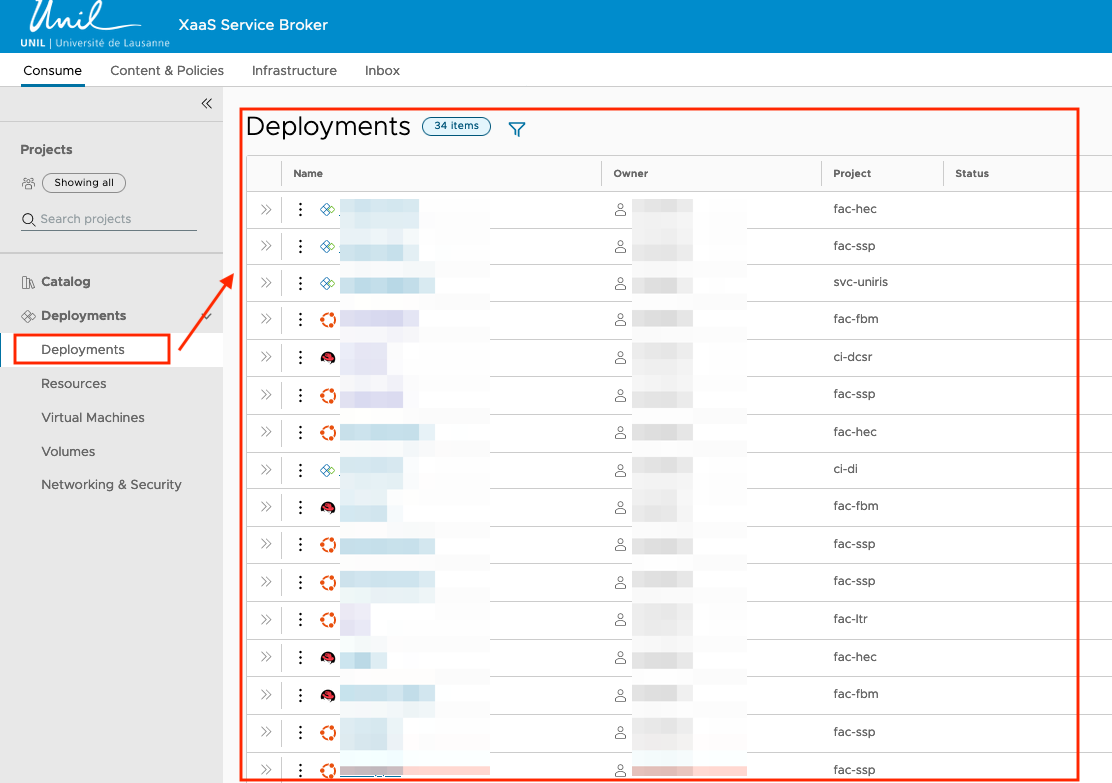
Sélectionner la VM voulue.

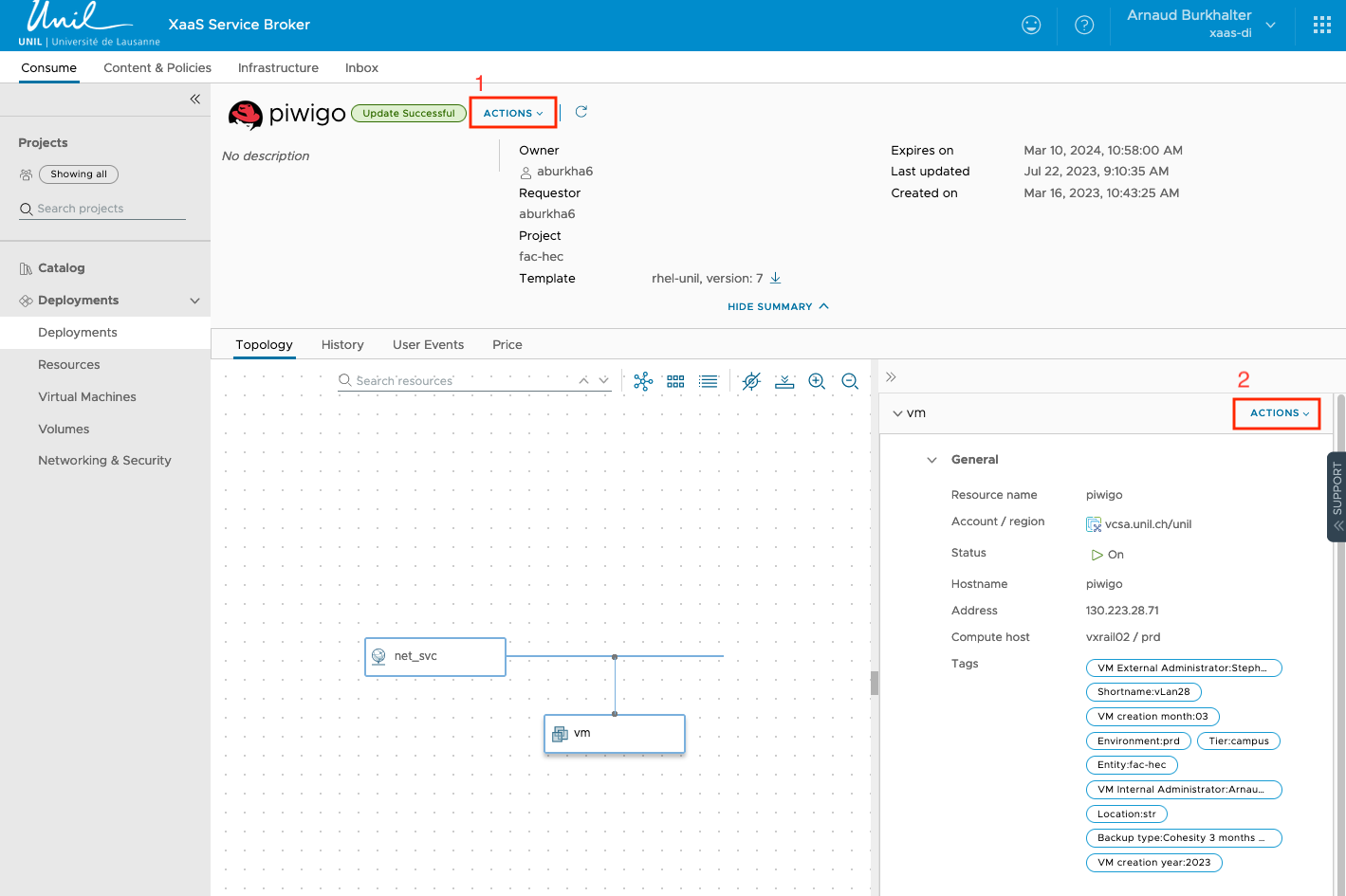
Il y a alors deux menu d'actions différents :

1. Actions au niveau du déploiement
2. Actions au niveau de la VM

Un déploiement contient une VM, mais également d'autres éléments, tels que la configuration réseau. Raison pour laquelle il y a des menus différents, en fonction de l'élément sur lequel on souhaite agir.

[![image.png](https://wiki.unil.ch/ci/uploads/images/gallery/2023-07/scaled-1680-/xA0image.png)](https://wiki.unil.ch/ci/uploads/images/gallery/2023-07/xA0image.png)
##### 1. Actions au niveau du déploiement

Les actions suivantes sont possibles :

<table border="1" class="align-center" id="bkmrk-action-remarque-chan" style="border-collapse: collapse; width: 76.1728%; height: 337px; border-width: 1px;"><colgroup><col style="width: 23.2672%;"></col><col style="width: 76.7354%;"></col></colgroup><tbody><tr style="height: 29.8px;"><td class="align-left" style="background-color: rgb(194, 224, 244); border-width: 1px; height: 29.8px;">Action  
</td><td class="align-left" style="background-color: rgb(194, 224, 244); border-width: 1px; height: 29.8px;">Remarque  
</td></tr><tr style="height: 46.6px;"><td class="align-left" style="border-width: 1px; height: 46.6px;">Change Lease  
</td><td class="align-left" style="border-width: 1px; height: 46.6px;">étendre la durée de vie de la VMs   
(voir section dédiée pour plus d'informations)  
</td></tr><tr style="height: 29.8px;"><td class="align-left" style="border-width: 1px; height: 29.8px;">Change Owner  
</td><td class="align-left" style="border-width: 1px; height: 29.8px;">changer le propriétaire de la VM  
</td></tr><tr><td class="align-left">Delete &amp; Archive</td><td>Archive la VM puis supprime le déploiement.

Cela n'est faisable que par le propriétaire du déploiement

Identique à l'action Delete, mais avant de supprimer le déploiement, fait une sauvegarde des fichiers de la VM (fichier .vmdk), qui seront conservés sur un datastore douze mois.

<span style="text-decoration: underline;">**Note**</span>: cette action n'est pas disponible pour tous les déploiements. Pour les déploiements qui sont en partie gérés par le ci-di, l'action n'est pas disponible. Cela afin que le ci-di soit au courant de la suppression et que les différents outils lié à la VM soient également supprimé en même temps que le déploiement (Tenable/Icinga/SaltStack/..).   
Pour la supprimer il faut passer par le ci-di, ou via le formulaire de suppression de VM.

</td></tr><tr style="height: 81.8px;"><td class="align-left" style="border-width: 1px; height: 81.8px;">Delete (by owner)  
</td><td class="align-left" style="border-width: 1px; height: 81.8px;">supprimer le déploiement &gt; supprimer la VM

Cela n'est faisable que par le propriétaire du déploiement

<p class="callout warning">Attention cela est irréversible</p>

<span style="text-decoration: underline;">**Note**</span>: cette action n'est pas disponible pour tous les déploiements. Pour les déploiements qui sont en partie gérés par le ci-di, l'action n'est pas disponible. Cela afin que le ci-di soit au courant de la suppression et que les différents outils lié à la VM soient également supprimé en même temps que le déploiement (Tenable/Icinga/SaltStack/..).   
Pour la supprimer il faut passer par le ci-di, ou via le formulaire de suppression de VM.

</td></tr><tr style="height: 29.8px;"><td class="align-left" style="border-width: 1px; height: 29.8px;">Edit Deployment  
</td><td class="align-left" style="border-width: 1px; height: 29.8px;">changer le nom du déploiement. Changer l'icône.  
</td></tr><tr style="height: 29.8px;"><td class="align-left" style="border-width: 1px; height: 29.8px;">Power Off  
</td><td class="align-left" style="border-width: 1px; height: 29.8px;">éteindre la VM  
</td></tr><tr style="height: 29.8px;"><td class="align-left" style="border-width: 1px; height: 29.8px;">Power On  
</td><td class="align-left" style="border-width: 1px; height: 29.8px;">démarrer la VM  
</td></tr><tr><td class="align-left" style="border-width: 1px;">Update</td><td class="align-left" style="border-width: 1px;">modification des données de déploiement et ré-application sur la VM</td></tr></tbody></table>

##### 2. Actions au niveau de la VM

Les actions suivantes sont possibles. Toutefois, il est important de noter que les options que chacun voit diffèrent en fonctions des droits de l'utilisateur. Vous ne verrez donc probablement pas toutes les options présentées.

<table border="1" class="align-center" id="bkmrk-action-remarque-add-" style="border-collapse: collapse; width: 76.1728%; height: 291px; border-width: 1px;"><colgroup><col style="width: 35.3892%;"></col><col style="width: 64.6135%;"></col></colgroup><tbody><tr style="height: 29.8px;"><td class="align-left" style="background-color: rgb(194, 224, 244); border-width: 1px; height: 29.8px;">Action  
</td><td class="align-left" style="background-color: rgb(194, 224, 244); border-width: 1px; height: 29.8px;">Remarque  
</td></tr><tr style="height: 29.8px;"><td class="align-left" style="border-width: 1px; height: 29.8px;">Connect to Remote Console</td><td class="align-left" style="border-width: 1px; height: 29.8px;">se connecter à la web console de la VM</td></tr><tr style="height: 29.8px;"><td class="align-left" style="border-width: 1px; height: 29.8px;">Create Snapshot</td><td class="align-left" style="border-width: 1px; height: 29.8px;">création d'un snapshot</td></tr><tr style="height: 29.8px;"><td class="align-left" style="border-width: 1px; height: 29.8px;">Delete Snapshot  
</td><td class="align-left" style="border-width: 1px; height: 29.8px;">suppression d'un snapshot  
</td></tr><tr style="height: 29.8px;"><td class="align-left" style="border-width: 1px; height: 29.8px;">Revert Snapshot  
</td><td class="align-left" style="border-width: 1px; height: 29.8px;">appliquer un snapshot  
</td></tr><tr style="height: 29.8px;"><td class="align-left" style="border-width: 1px; height: 29.8px;">Power Off</td><td class="align-left" style="border-width: 1px; height: 29.8px;">éteindre la VM</td></tr><tr><td class="align-left" style="border-width: 1px;">Power On  
</td><td class="align-left" style="border-width: 1px;">démarrer la VM  
</td></tr><tr style="height: 29.8px;"><td class="align-left" style="border-width: 1px; height: 29.8px;">Reboot</td><td class="align-left" style="border-width: 1px; height: 29.8px;">reboot de la VM (identique à Power Off + Power On)</td></tr><tr style="height: 29.8px;"><td class="align-left" style="border-width: 1px; height: 29.8px;">Reset</td><td class="align-left" style="border-width: 1px; height: 29.8px;">reset du power de la VM (hard stop puis restart)</td></tr><tr style="height: 29.8px;"><td class="align-left" style="border-width: 1px; height: 29.8px;">Shutdown  
</td><td class="align-left" style="border-width: 1px; height: 29.8px;">éteindre la VM  
</td></tr><tr><td class="align-left" style="border-width: 1px;">Suspend  
</td><td class="align-left" style="border-width: 1px;">suspendre la VM dans son état actuel  
</td></tr></tbody></table>

### Snapshot   


Il est possible de faire des snapshots des VM depuis Aria.

Il est toutefois important de rappeler quelques bonnes pratiques.

Un snapshot permet d'avoir une capture à un instant *T*, et offre un point de retour rapide en cas de problème. Cela est notamment utile pour les phases de developpement, de test et lors d'updates. Il ne s'agit toutefois pas d'une solution de backup. Pour cela nous avons Cohesity.

Il est donc conseillé de ne pas garder un snapshot trop longtemps. Pour cette raison, nous avons mis en place une tâche automatique qui supprime les snapshots de plus de 10 jours.

Les VM peuvent supporter un nombre important de snapshots en cascade. Toutefois VMware recommande de ne pas dépasser 3 snapshots maximum sur une VM, pour ne pas impacter les performances.

<p class="callout info">Snapshot:   
- Il est déconseillé d'avoir plus que 3 snapshots sur une machine   
- Les snapshots sont automatiquement supprimés après 10 jours</p>

Pour plus d'informations: [https://kb.vmware.com/s/article/1025279](https://kb.vmware.com/s/article/1025279)

### Monitoring   


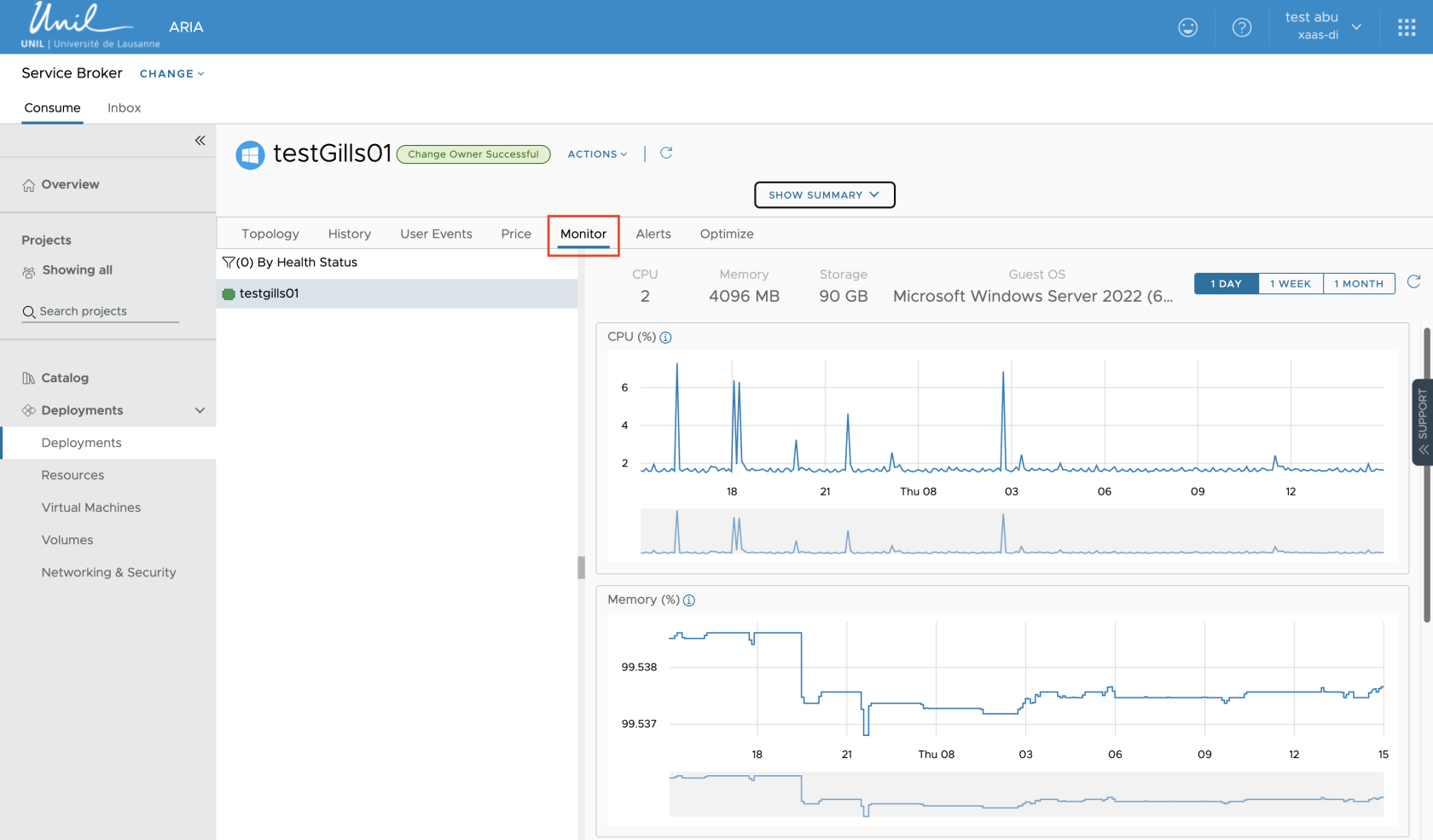
Au niveau du déploiement il est possible de monitorer certains metrics. Lorsque vous êtes sur le déploiement souhaité, il faut aller sous l'ongle "Monitor". Vous avez différentes valeurs telles que:

- CPU
- Memory
- IOPS
- Network

[![image.png](https://wiki.unil.ch/ci/uploads/images/gallery/2024-02/scaled-1680-/8igimage.png)](https://wiki.unil.ch/ci/uploads/images/gallery/2024-02/8igimage.png)