# Messagerie

Chaque membre de la communauté universitaire bénéficie d'une messagerie professionnelle liée à son compte informatique. Accessible par le web ou configurée sur votre machine, la messagerie de l'UNIL vous permet de recevoir, envoyer, trier et archiver vos emails.

# Doc publique

# Messagerie

##### This documentation is available in english [here](https://wiki.unil.ch/ci/books/messagerie/page/email).

## Généralités

##### Boîte Mail

Via le compte UNIL alloué aux personnes travaillant ou étudiant au sein de l'université, l'UNIL donne accès à une boîte mail personnelle. Celle-ci est habituellement au format `prénom.nom@unil.ch`, avec une numérotation incrémentée en cas de doublons*.* Depuis la migration à *Exchange Online*, les boîtes mail disposent de 100GB de stockage. Il ne devrait donc plus être nécessaire pour vous d'archiver vos mails. Votre boîte mail est synchronisée via *Exchange Online*, et vous pouvez donc y accéder depuis vos appareils autant via une application mail appropriée que par un navigateur internet.

Pour toute question, n'hésitez pas à consulter notre [**Foire aux Questions**](https://wiki.unil.ch/ci/books/messagerie/page/faq) ou, s'il ne s'y trouve pas la réponse, nous contacter.

##### Fin d'études ou d'emploi

Les boîtes mail UNIL sont ouvertes tant que le compte correspondant l'est; comme le compte UNIL, elle est fermée à la fin des relations contractuelles ou d'études. **Ainsi, si vous arrivez au terme de vos études ou de votre emploi, vous aurez six mois pour récupérer les données personnelles que vous souhaitez conserver et avertir les personnes communiquant avec vous via votre adresse UNIL avant la fermeture définitive de votre boite mail.**

## Accès via un navigateur web (Firefox, Safari, Edge, Chrome, ...)

#### Outlook Online

![logo_owa.png](https://wiki.unil.ch/ci/uploads/images/gallery/2020-02/scaled-1680-/logo_owa.png)

1. Ouvrir la page [https://outlook.com/owa/unil.ch](https://outlook.com/owa/unil.ch)
2. Se connecter en entrant son adresse mail UNIL puis son mot de passe
3. Vous avez désormais accès à toutes les fonctionnalités offertes par votre compte *Exchange*, soit e-mails, calendriers, contacts, tâches, notes, etc.

---

## Accès via une application (ordinateurs, tablettes, smartphones)

### ![Apple-logo.png](https://wiki.unil.ch/ci/uploads/images/gallery/2022-11/scaled-1680-/apple-logo.png) macOS

<p class="callout info">**Le Ci recommande l'utilisation d'*Outlook* plutôt que d'*Apple Mail***, particulièrement pour les personnes employées par l'UNIL. L'utilisation d'*Apple Mail* avec des grosses boîtes mail peut mener à des problèmes de corruption des données.</p>

#### Outlook

<details id="bkmrk-%5Boutlook%5D-ajout-d%27un"><summary>\[Outlook\] Ajout d'un compte Exchange (mail, calendiers, etc.)</summary>

<p class="callout warning align-left">Conditions préalables : vérifier que la dernière version d'*Outlook* est installée. Pour ce faire, ouvrir le menu *Outlook* puis *À propos d'Outlook*. Si la version d'*Outlook* est de type 2016 ou 2019, il faudra désinstaller *Outlook* et [installer la version Office 365](https://wiki.unil.ch/ci/books/distribution-de-logiciels/page/microsoft-365).</p>

1. Ouvrir *Microsoft Outlook* et entrer son adresse email @unil.ch au démarrage
2. Une fenêtre de connexion s'ouvre et vous demande de saisir votre mot de passe UNIL 
    - Si la connexion a déjà été faite sur un autre produit *Microsoft* (*Excel*, *Word*, etc), l'ajout de votre adresse personnelle se fera automatiquement sans passer par cette fenêtre.  
          
        [![Capture d’écran 2023-03-06 à 10.24.44.png](https://wiki.unil.ch/ci/uploads/images/gallery/2023-03/scaled-1680-/capture-decran-2023-03-06-a-10-24-44.png)](https://wiki.unil.ch/ci/uploads/images/gallery/2023-03/capture-decran-2023-03-06-a-10-24-44.png)
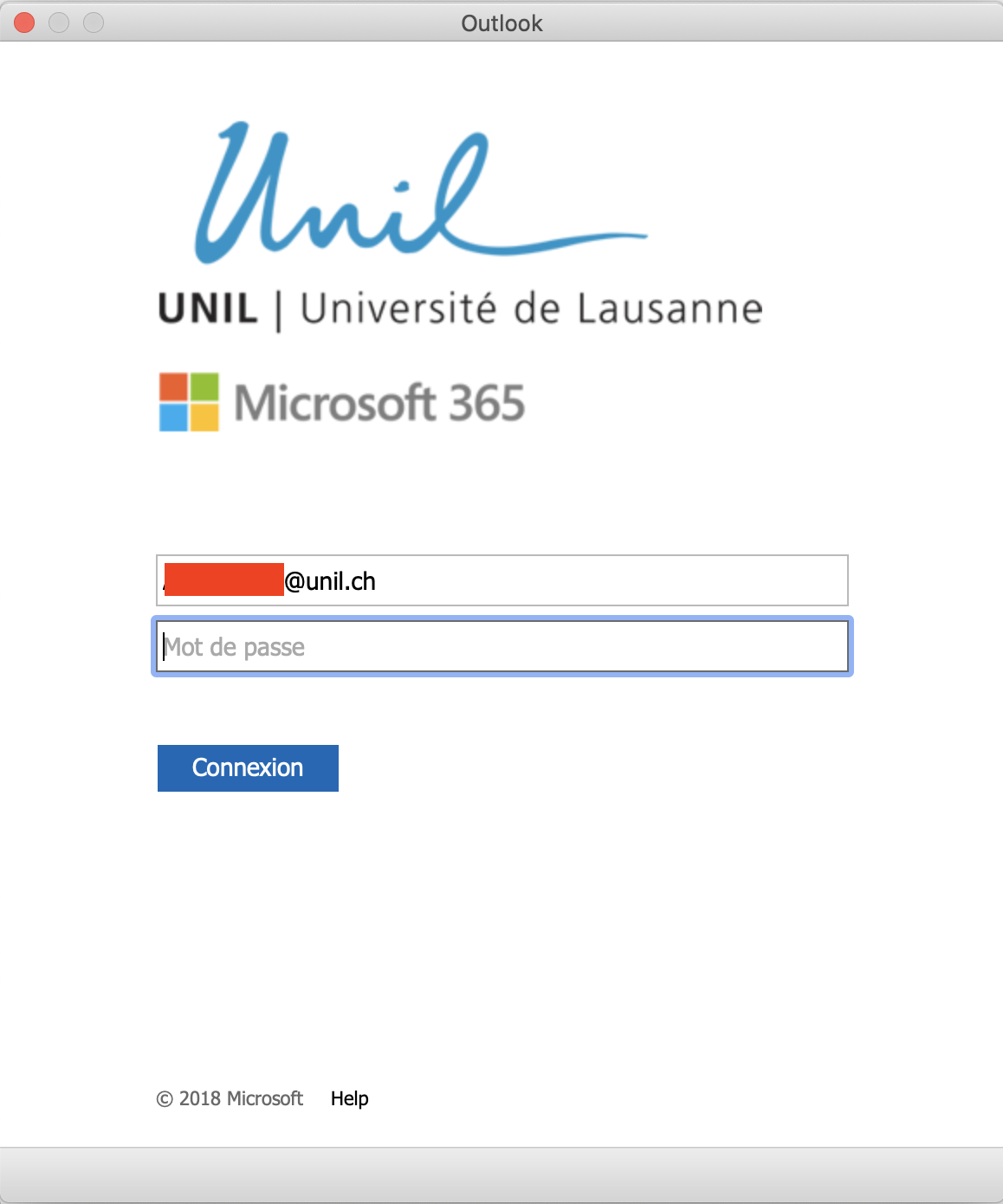
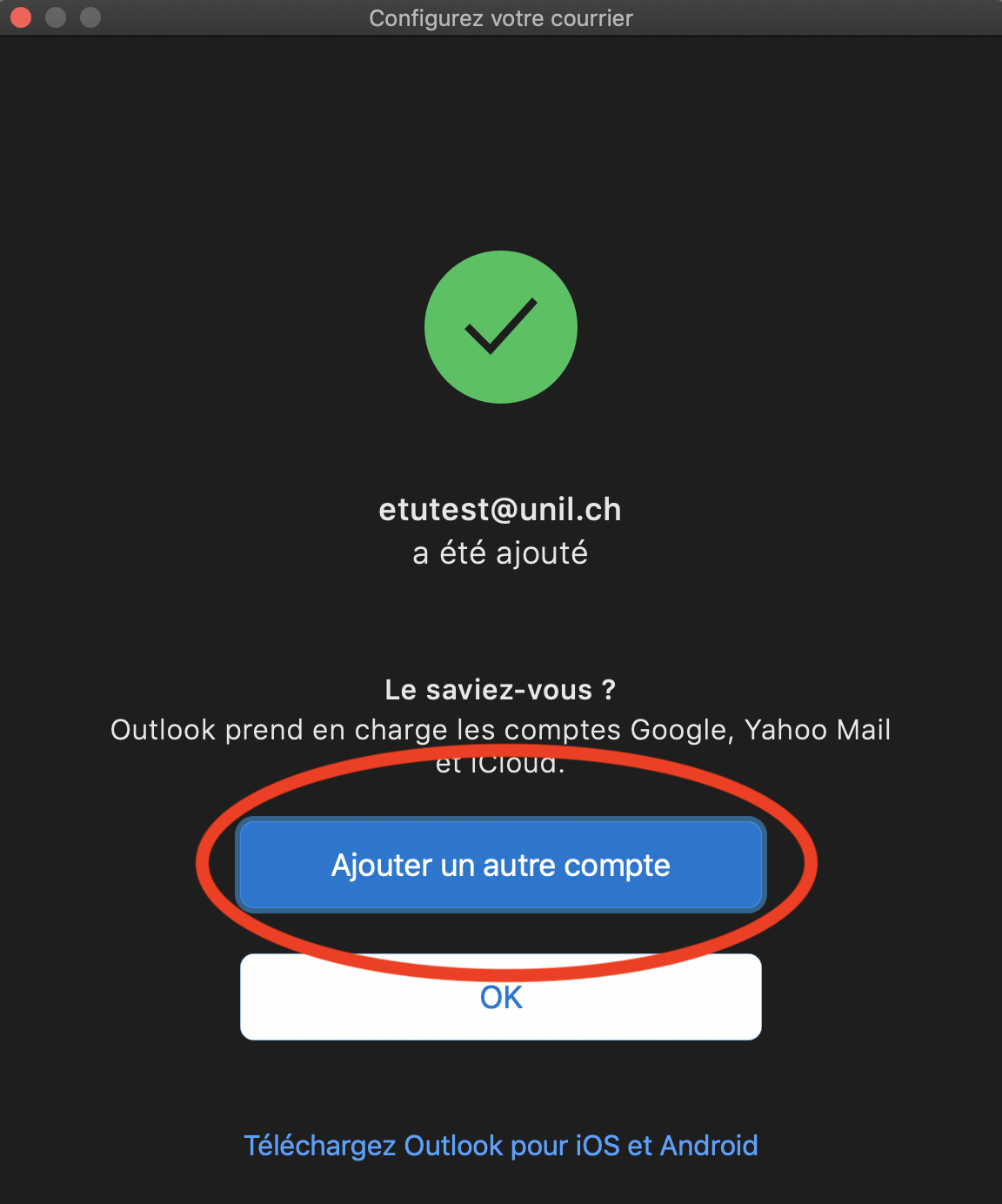
3. Une fois le mot de passe saisi, l'adresse est désormais ajoutée et configurée. La fenêtre suivante devrait alors s'afficher.
4. Vous pouvez à présent configurer, si nécessaire, un compte supplémentaire en cliquant sur le bouton indiqué sur l'image ci-dessous.  
      
    ![2.png](https://wiki.unil.ch/ci/uploads/images/gallery/2021-02/scaled-1680-/2.png)

</details><details id="bkmrk-%5Boutlook%5D-configurer"><summary>\[Outlook\] Configurer un second compte Exchange (mail, calendriers, etc.)</summary>

<p class="callout warning">Conditions préalables : vérifier que la dernière version d'*Outlook* est installée. Pour ce faire, ouvrir le menu *Outlook* puis *À propos d'Outlook*. Si la version d'*Outlook* est de type 2016 ou 2019, il faudra désinstaller *Outlook* et [installer la version Office 365](https://wiki.unil.ch/ci/books/distribution-de-logiciels/page/microsoft-365).</p>

1. Ouvrir l'application *Outlook*
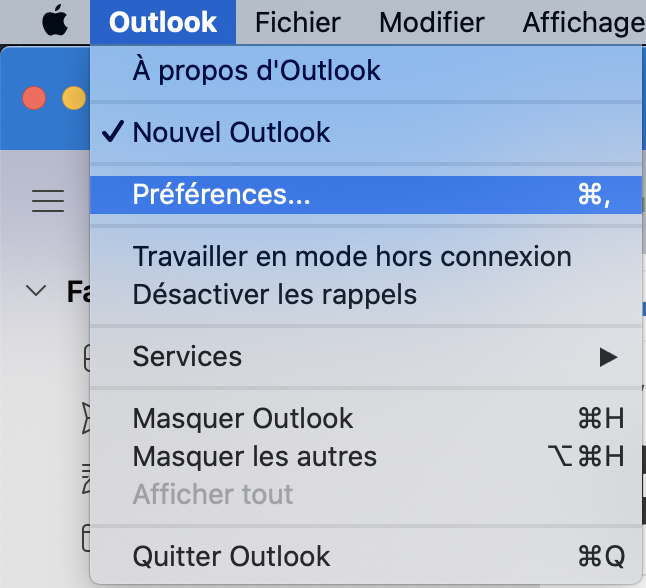
2. En haut à gauche de l'écran, ouvrir le menu *Outlook* puis *Préférences...*  
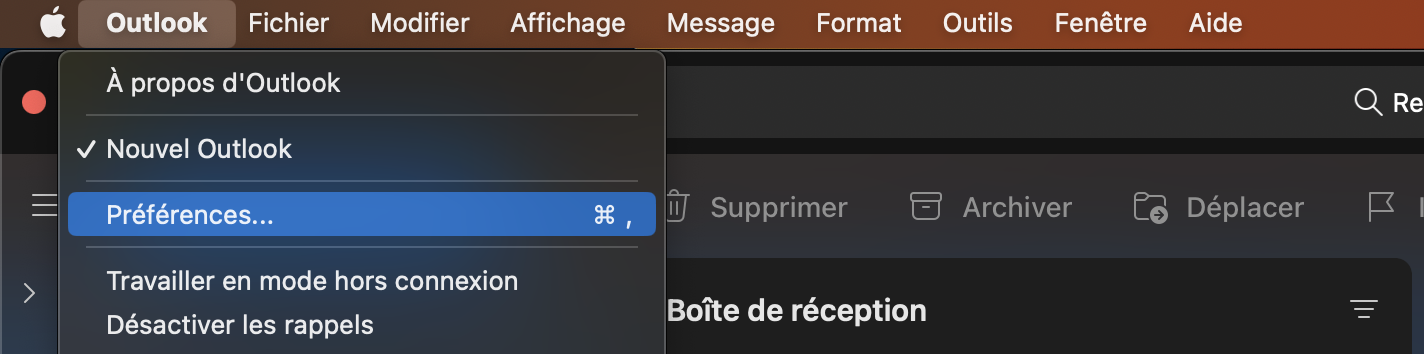
      
    ![Capture d’écran 2022-11-30 à 15.11.47.png](https://wiki.unil.ch/ci/uploads/images/gallery/2022-11/capture-decran-2022-11-30-a-15-11-47.png)
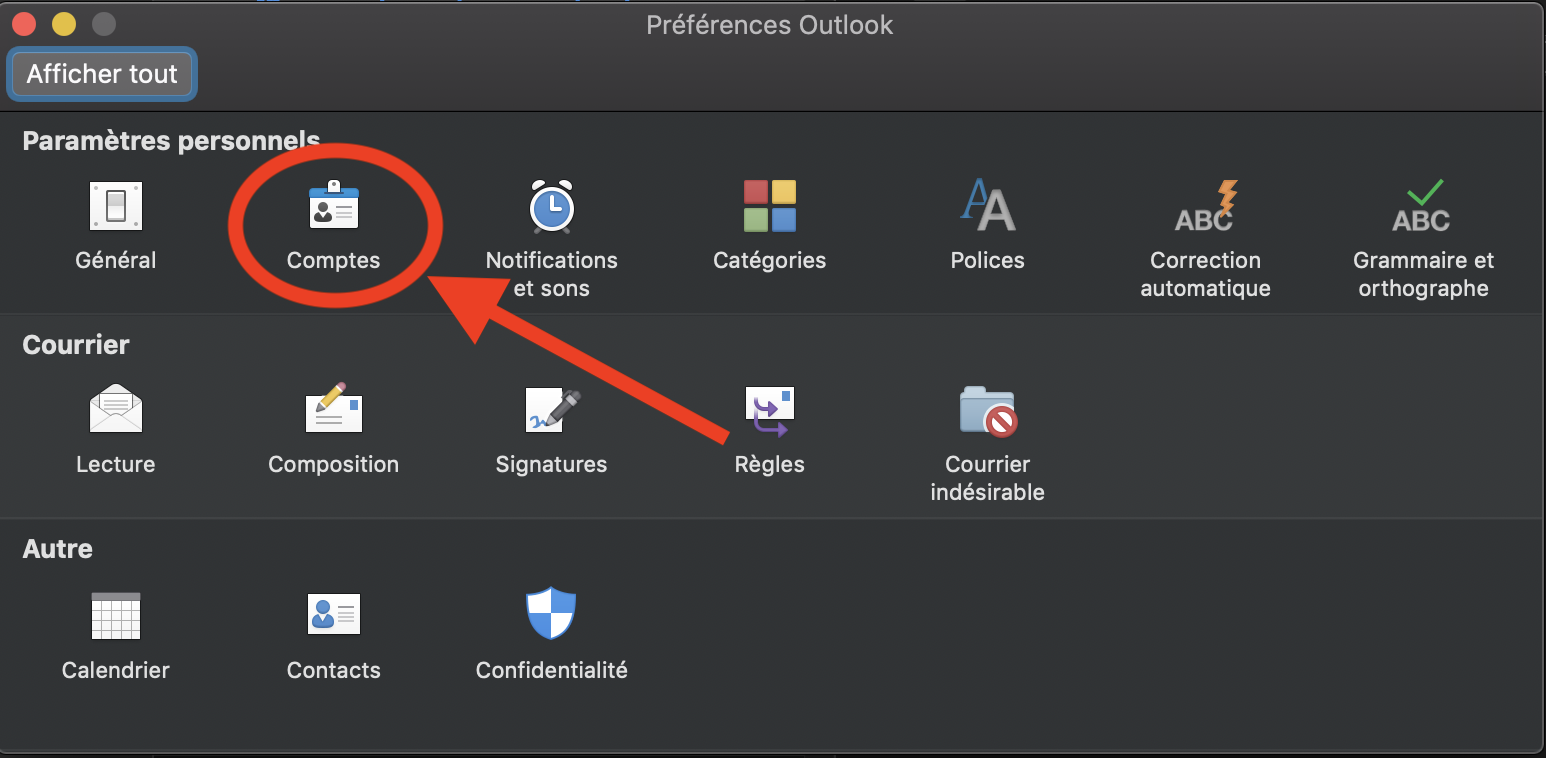
3. Cliquer sur la vignette *Comptes* **![3.png](https://wiki.unil.ch/ci/uploads/images/gallery/2021-02/scaled-1680-/3.png)**
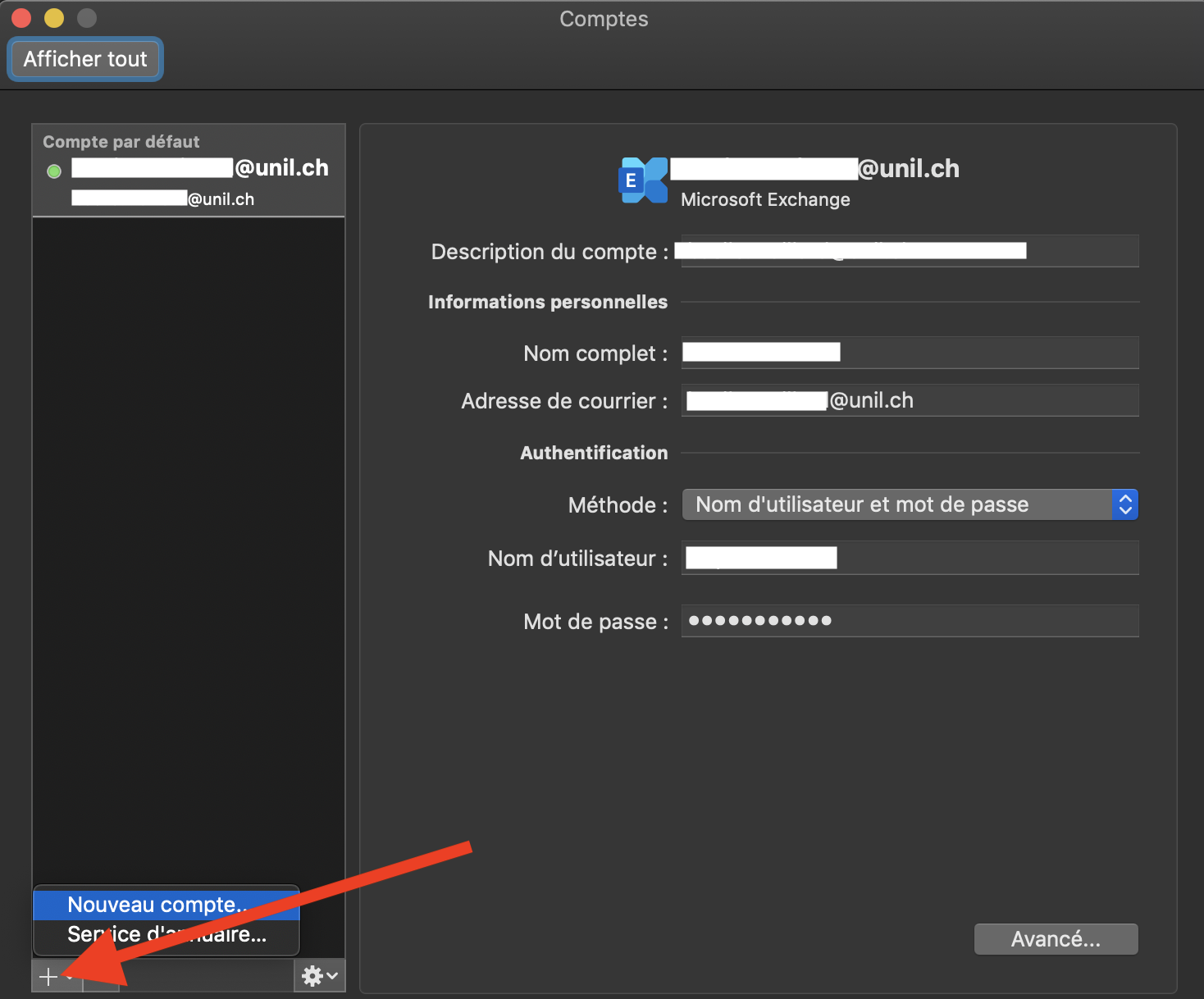
4. Cliquer sur le symbole `+`, puis *Nouveau compte...*  
    ### ![4.png](https://wiki.unil.ch/ci/uploads/images/gallery/2021-02/scaled-1680-/4.png)
5. Suivre la procédure d'ajout d'un compte *Exchange* sur *Outlook* indiquée plus haut.

</details><details id="bkmrk-%5Boutlook%5D-ajouter-un"><summary>\[Outlook\] Ajouter une boîte mail partagée avec votre compte personnel</summary>

<p class="callout info">Cette procédure concerne uniquement les boîtes mails partagées plus récentes qui ne possèdent pas un mot de passe propre, mais sont plutôt accessibles via votre compte Unil personnel si la personne responsable de la boîte vous y a donné accès. Si vous voulez ajouter une boîte mail générique qui a son propre mot de passe, il faut suivre la procédure pour ajouter un second compte *Exchange* qui se trouve plus haut sur la page.</p>

<p class="callout warning">**Il n'est pas possible d'ajouter une boîte mail partagée de ce type sur *Apple Mail*, mais uniquement sur *Outlook*.**</p>

<p class="callout warning">Conditions préalables : vérifier que la dernière version d'*Outlook* est installée. Pour ce faire, ouvrir le menu *Outlook* puis *À propos d'Outlook*. Si la version d'*Outlook* est de type 2016 ou 2019, il faudra désinstaller *Outlook* et [installer la version Office 365](https://wiki.unil.ch/ci/books/distribution-de-logiciels/page/microsoft-365).</p>

1. Ouvrir l'application *Outlook*
2. En haut à gauche de l'écran, ouvrir le menu *Outlook*, puis *Préférences...*  
      
    [![Capture d’écran 2023-03-06 à 09.39.15.png](https://wiki.unil.ch/ci/uploads/images/gallery/2023-03/scaled-1680-/capture-decran-2023-03-06-a-09-39-15.png)](https://wiki.unil.ch/ci/uploads/images/gallery/2023-03/capture-decran-2023-03-06-a-09-39-15.png)
3. Sélectionner votre compte personnel dans la barre verticale à gauche, puis cliquer sur *Délégation et partage*  
      
    [![Capture d’écran 2023-03-06 à 09.41.09.png](https://wiki.unil.ch/ci/uploads/images/gallery/2023-03/scaled-1680-/capture-decran-2023-03-06-a-09-41-09.png)](https://wiki.unil.ch/ci/uploads/images/gallery/2023-03/capture-decran-2023-03-06-a-09-41-09.png)
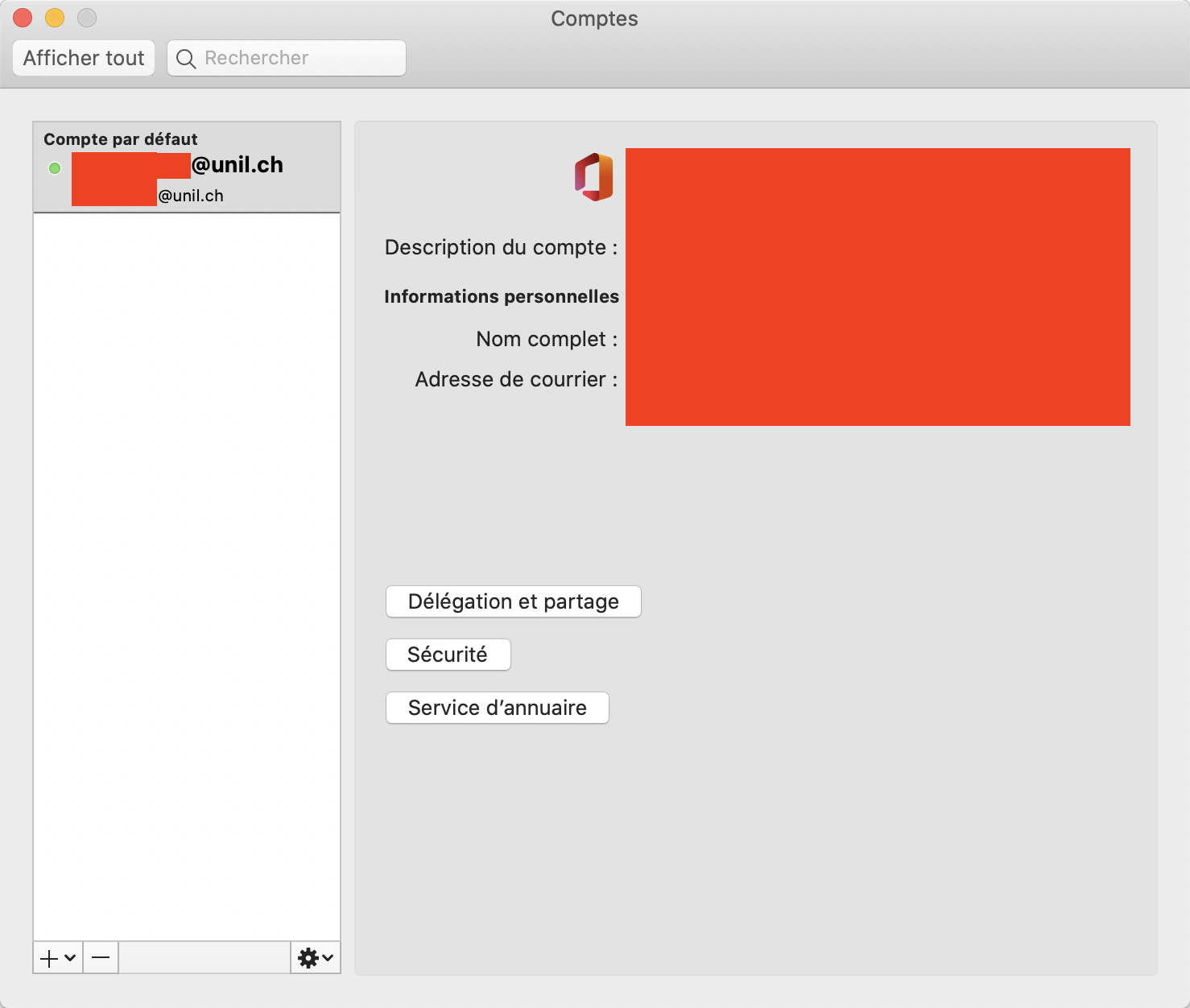
4. Ouvrir l'onglet *Partagés avec moi* et cliquer sur le `+` en bas de la zone blanche  
      
    [![Capture d’écran 2023-03-06 à 09.42.44.png](https://wiki.unil.ch/ci/uploads/images/gallery/2023-03/scaled-1680-/capture-decran-2023-03-06-a-09-42-44.png)](https://wiki.unil.ch/ci/uploads/images/gallery/2023-03/capture-decran-2023-03-06-a-09-42-44.png)
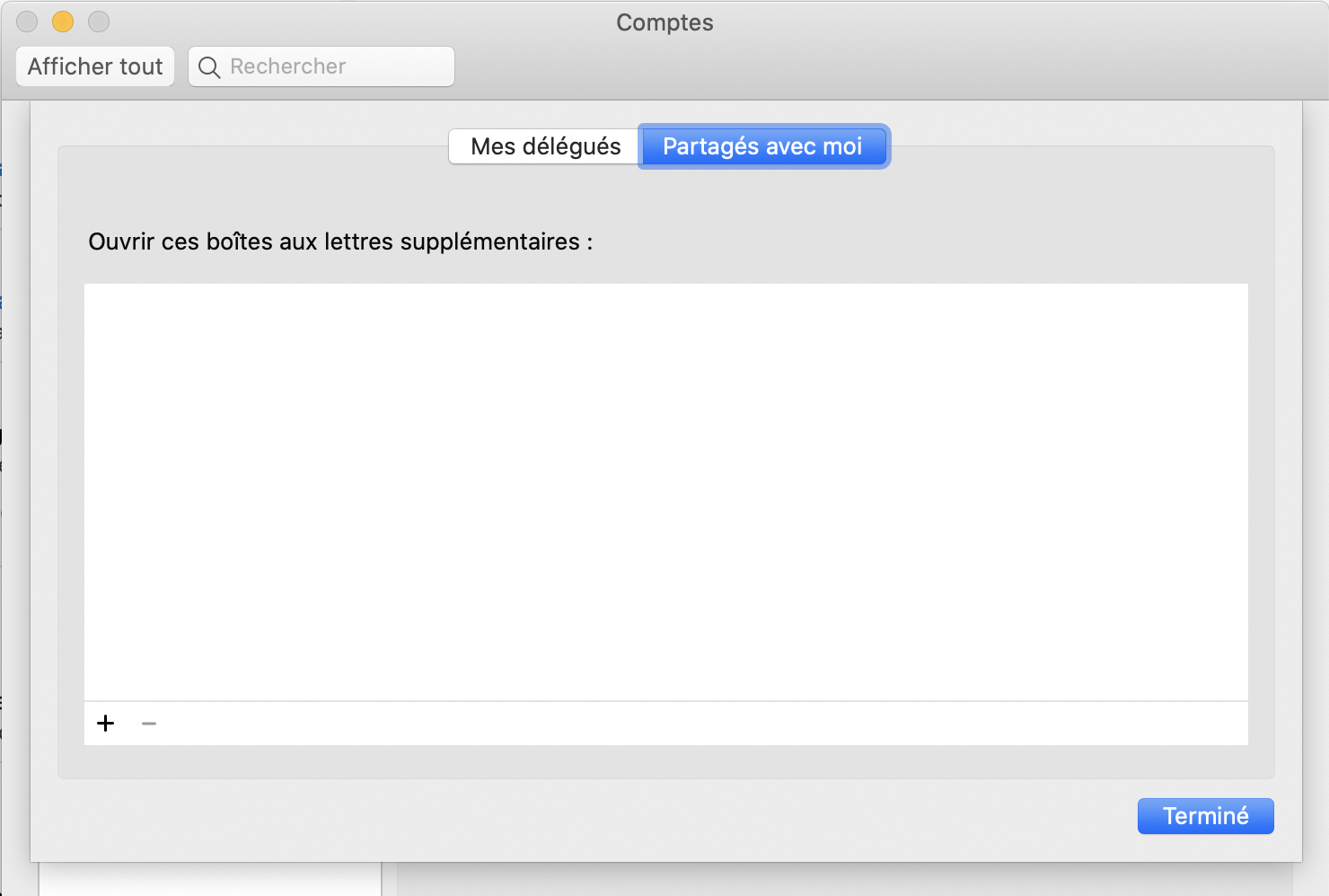
5. Chercher le nom de la boîte mail partagée (p.ex. pour `boite-mail-partagee@unil.ch`, chercher `boite-mail-partagee`) et double-cliquer dessus
6. La boîte mail devrait désormais apparaître dans la fenêtre principale d'*Outlook*.

Si un message d'erreur apparaît lors de l'ajout de la boîte partagée, merci de vérifier avec la personne responsable de la boîte mail partagée si la permission vous ont bien été accordée, et patienter quelque temps avant de réessayer si cet accord de permission a été fait récemment. Si le problème persiste, merci de contacter le helpdesk.

</details><details id="bkmrk-%5Boutlook%5D-archiver-s"><summary>\[Outlook\] Archiver ses mails</summary>

1. Depuis le menu **Outlook -&gt; Réglages** aller dans **Général**
2. Vérifier que la case **Masquer les dossiers sur mon ordinateur** soit désactivée [![Capture_d’écran_2025-08-05_à_11_03_31.png](https://wiki.unil.ch/ci/uploads/images/gallery/2025-08/scaled-1680-/capture-decran-2025-08-05-a-11-03-31.png)](https://wiki.unil.ch/ci/uploads/images/gallery/2025-08/capture-decran-2025-08-05-a-11-03-31.png)
3. Vous pourrez ensuite déplacer des emails de votre compte email UNIL dans les dossiers Outlook visible **Sur mon ordinateur**[![Capture_d’écran_2025-08-05_à_11_03_47.png](https://wiki.unil.ch/ci/uploads/images/gallery/2025-08/scaled-1680-/capture-decran-2025-08-05-a-11-03-47.png)](https://wiki.unil.ch/ci/uploads/images/gallery/2025-08/capture-decran-2025-08-05-a-11-03-47.png)

</details>#### Apple Mail

<details id="bkmrk-%5Bapple-mail%5D-ajout-d"><summary>\[Apple Mail\] Ajout d'un compte Exchange (mail, calendriers, etc.)</summary>

1. Ouvrir l'application *Mail*
2. En haut à gauche de l'écran, ouvrir le menu *Mail* et puis *Comptes...*
3. Cliquer sur *Exchange*  
      
    [![mail_mac_00000.png](https://wiki.unil.ch/ci/uploads/images/gallery/2020-06/scaled-1680-/mail_mac_00000.png)](https://wiki.unil.ch/ci/uploads/images/gallery/2020-06/mail_mac_00000.png)
4. Compléter les champs *nom* et *adresse e-mail* et cliquer sur *Se connecter*  
      
    [![mail_mac_00001.png](https://wiki.unil.ch/ci/uploads/images/gallery/2020-06/scaled-1680-/mail_mac_00001.png)](https://wiki.unil.ch/ci/uploads/images/gallery/2020-06/mail_mac_00001.png)
5. Cliquer sur *Se connecter* (et non *Configurer manuellement*, qui est obsolète depuis la migration à Exchange Online)  
      
    [![Capture d’écran 2023-03-06 à 10.45.41.png](https://wiki.unil.ch/ci/uploads/images/gallery/2023-03/scaled-1680-/capture-decran-2023-03-06-a-10-45-41.png)](https://wiki.unil.ch/ci/uploads/images/gallery/2023-03/capture-decran-2023-03-06-a-10-45-41.png)
6. Saisir le mot de passe du compte et cliquer sur *Se connecter*  
      
    [![mail_mac_00003.png](https://wiki.unil.ch/ci/uploads/images/gallery/2020-06/scaled-1680-/mail_mac_00003.png)](https://wiki.unil.ch/ci/uploads/images/gallery/2020-06/mail_mac_00003.png)
7. Sélectionner les services Exchange que vous souhaitez activer et cliquez sur *Terminé*  
      
    [![mail_mac_00004.png](https://wiki.unil.ch/ci/uploads/images/gallery/2020-06/scaled-1680-/mail_mac_00004.png)](https://wiki.unil.ch/ci/uploads/images/gallery/2020-06/mail_mac_00004.png)

</details><details id="bkmrk-%5Bapple-mail%5D-archive"><summary>\[Apple Mail\] Archiver ses mails sur macOS</summary>

<p class="callout info">Ces mails ne seront disponibles que sur la machine sur laquelle ils sont archivés, et ne seront donc plus synchronisés sur vos autres appareils ou les serveurs de l'UNIL.  
</p>

<div id="bkmrk-ouvrir-l%27application-0"><div><div>1. Ouvrir l'application *Mail*
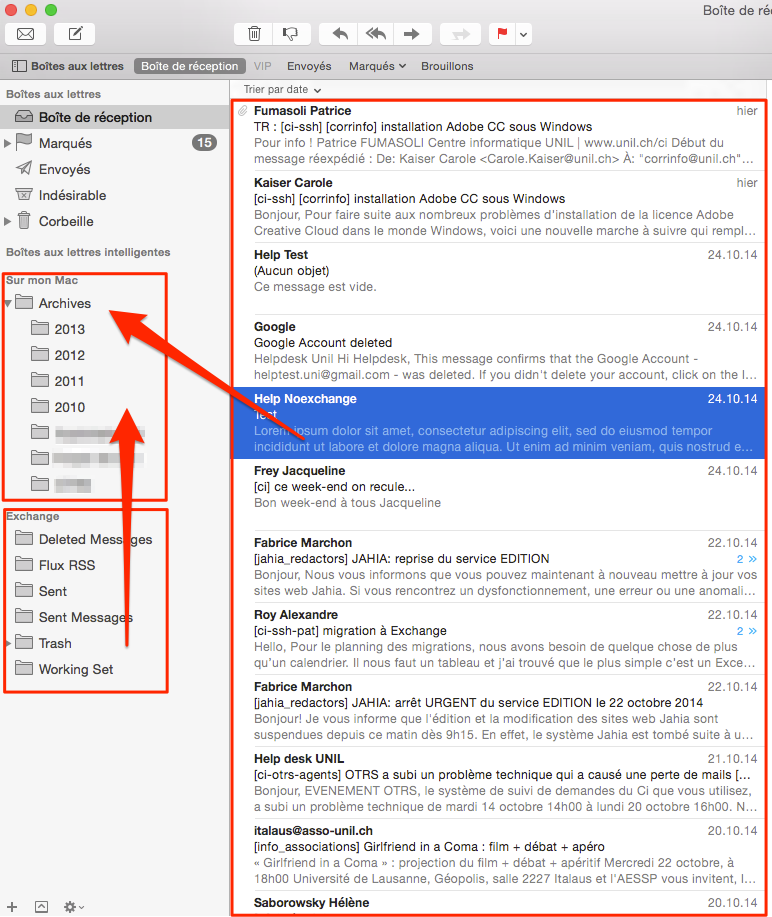
2. Cliquer sur le bouton `+` en bas à gauche de la fenêtre, puis sur *Nouvelle boîte aux lettres...*  
      
    ![mail_new_bal_local.png](https://wiki.unil.ch/ci/uploads/images/gallery/2020-02/scaled-1680-/mail_new_bal_local.png)

</div></div></div><div id="bkmrk-sous-%22emplacement%22-s"><div><div>3. Sous *Emplacement* sélectionner *Sur mon Mac*, sous *Nom* taper par exemple "Archives" et cliquer sur *OK*  
      
    ![mail_name_new_bal.png](https://wiki.unil.ch/ci/uploads/images/gallery/2020-02/scaled-1680-/mail_name_new_bal.png)

</div></div></div><div id="bkmrk-d%C3%A9placer-des-mails-o"><div><div>4. Déplacer des mails ou des boîtes aux lettres de votre compte Exchange UNIL dans votre boîte aux lettres d'archives.  
      
    <p class="callout warning">Si vous déplacez plus de 1'000 mails vous risquez de perdre des données. Procédez par paquets de 1'000 mails. N'hésitez pas à appeler notre help desk en cas de doutes.  
    </p>
    
    ##### ![mail_archives_mail.png](https://wiki.unil.ch/ci/uploads/images/gallery/2020-02/scaled-1680-/mail_archives_mail.png)

</div></div></div></details>---

### ![logoWin.png](https://wiki.unil.ch/ci/uploads/images/gallery/2020-02/scaled-1680-/logoWin.png)Windows

<p class="callout info">Le Centre Informatique de l'Unil recommande l'utilisation d'Outlook sur vos ordinateurs Windows.</p>

<div id="bkmrk--9"></div>#### Outlook

<details id="bkmrk-%5Boutlook%5D-ajout-d%27un-0"><summary>\[Outlook\] Ajout d'un compte Exchange (mail, calendriers, etc.)</summary>

1. Ouvrir *Outlook*
2. Aller dans le menu *Fichier*, puis cliquer sur *Ajouter un compte*
3. Compléter les champs *Nom*, *Adresse de messagerie*, *Mot de passe* et *Confirmer le mot de passe*
4. Cliquer sur *Suivant*  
      
    [![O2013_1-1.png](https://wiki.unil.ch/ci/uploads/images/gallery/2020-02/scaled-1680-/O2013_1-1.png)](https://wiki.unil.ch/ci/uploads/images/gallery/2020-02/O2013_1-1.png)
5. Cliquer sur *Terminer* une fois la configuration automatique achevée
6. Redémarrer *Outlook*  
      
    [![O2013_2-1.png](https://wiki.unil.ch/ci/uploads/images/gallery/2020-02/scaled-1680-/O2013_2-1.png)](https://wiki.unil.ch/ci/uploads/images/gallery/2020-02/O2013_2-1.png)
7. Au lancement d'*Outlook,* une fenêtre d'authentification apparaît, entrer le nom d'utilisateur·icex sous la forme `ad\username` et votre mot de passe
8. Cocher la case pour retenir le mot de passe et cliquer sur *OK*  
      
    [![O2013_3.png](https://wiki.unil.ch/ci/uploads/images/gallery/2020-02/scaled-1680-/O2013_3.png)](https://wiki.unil.ch/ci/uploads/images/gallery/2020-02/O2013_3.png)

</details><div id="bkmrk-ouvrir-outlook-aller-0"><div><div><details><summary>\[Outlook\] Archiver ses mails sur Windows</summary>

- Ouvrir *Outlook*
- Aller dans l'onglet *Fichier*
- Cliquer sur *Paramètres du compte*, puis à nouveau sur *Paramètre du compte...*  
      
    [![creerPST1.png](https://wiki.unil.ch/ci/uploads/images/gallery/2020-02/scaled-1680-/creerPST1.png)](https://wiki.unil.ch/ci/uploads/images/gallery/2020-02/creerPST1.png)
- Cliquer sur *Fichiers de données*, puis sur *Ajouter...*
- Choisir un emplacement, entrer un nom de fichier, et cliquer sur *OK*  
      
    [![creerPST2.png](https://wiki.unil.ch/ci/uploads/images/gallery/2020-02/scaled-1680-/creerPST2.png)](https://wiki.unil.ch/ci/uploads/images/gallery/2020-02/creerPST2.png)
- Revenir sur votre messagerie
- Faire un clic droit sur *Fichier de données Outlook*, puis sélectionner *Nouveau dossier...*  
      
    [![outlook_new_bal1.png](https://wiki.unil.ch/ci/uploads/images/gallery/2020-02/scaled-1680-/outlook_new_bal1.png)](https://wiki.unil.ch/ci/uploads/images/gallery/2020-02/outlook_new_bal1.png)
- Entrer le nom du dossier local, par exemple *Archives*
- Déposer des mails ou des boîtes aux lettres dans ce dossier  
      
    [![outlook_achives2.png](https://wiki.unil.ch/ci/uploads/images/gallery/2020-02/scaled-1680-/outlook_achives2.png)](https://wiki.unil.ch/ci/uploads/images/gallery/2020-02/outlook_achives2.png)

</details></div></div></div>---

### iOS (iPhone/iPad/iPod Touch)

<p class="callout info">Le Ci recommande d'utiliser les logiciels livrés avec iOS, mais l'application Outlook fonctionne également.</p>

![apple-iphone13-mini.png](https://wiki.unil.ch/ci/uploads/images/gallery/2023-03/apple-iphone13-mini.png)

- Fonctionnalités disponibles : 
    - mail
    - calendrier
    - contacts
    - rappels
    - notes

<div id="bkmrk--15"></div>#### **Mail iOS** Ajout d'un compte Exchange (mail, calendriers, etc.)

1. Aller dans les *Réglages*
2. Sélectionner *Mail*  
      
    [![iOS1.png](https://wiki.unil.ch/ci/uploads/images/gallery/2022-11/scaled-1680-/ios1.png)](https://wiki.unil.ch/ci/uploads/images/gallery/2022-11/ios1.png)
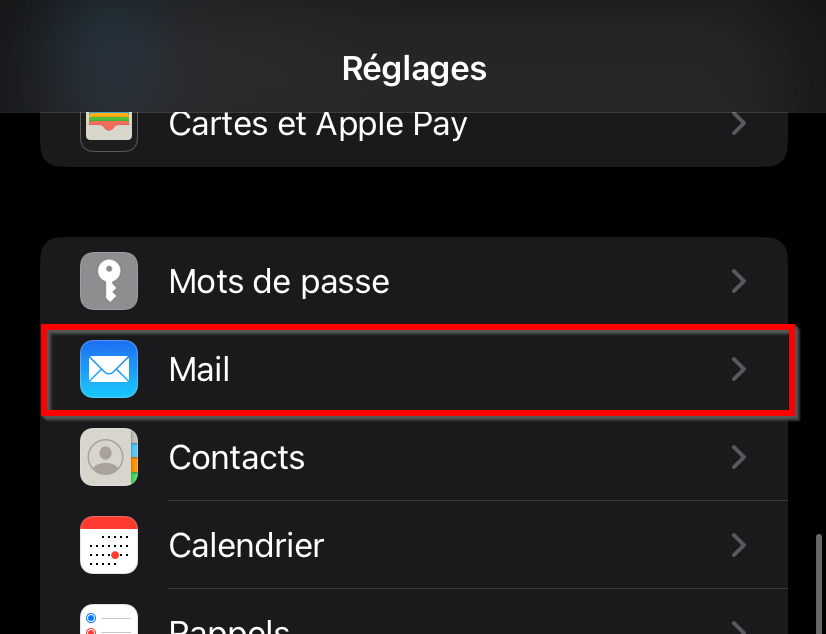
3. Appuyer sur *Comptes*  
      
    [![iOS2.png](https://wiki.unil.ch/ci/uploads/images/gallery/2022-11/scaled-1680-/ios2.png)](https://wiki.unil.ch/ci/uploads/images/gallery/2022-11/ios2.png)
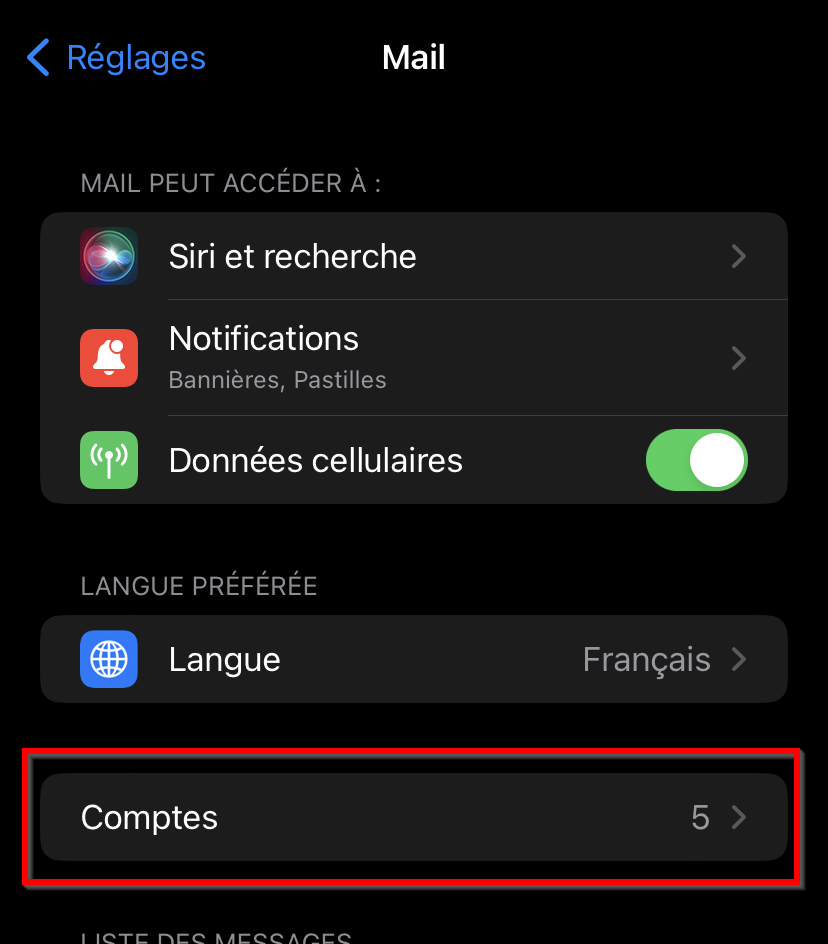
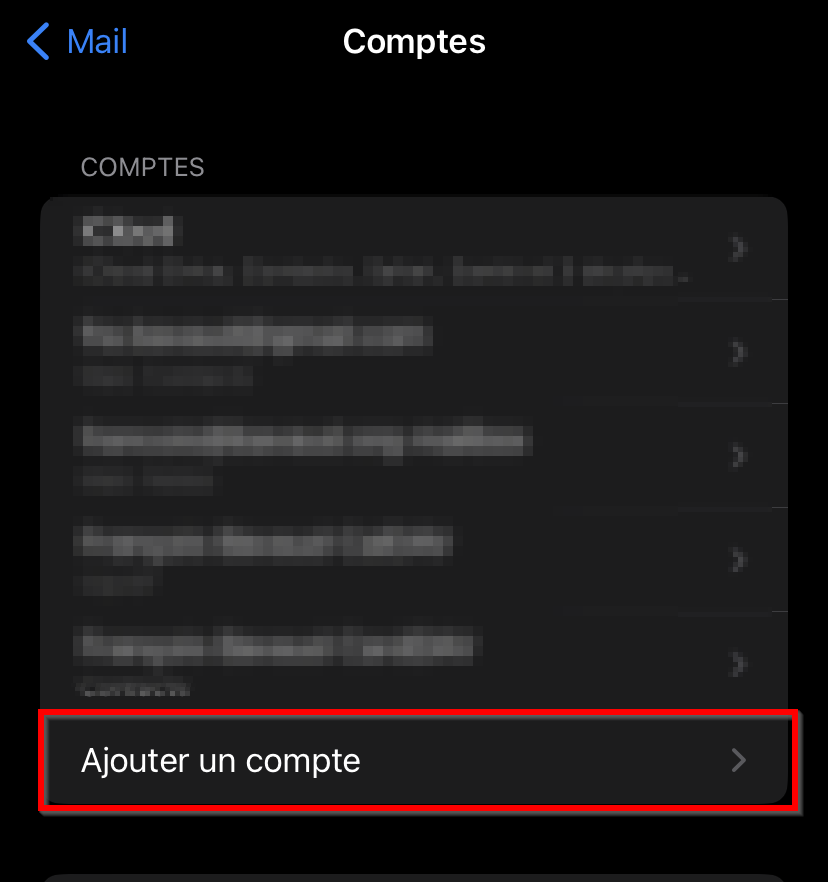
4. Appuyer sur *Ajouter un compte*  
      
    [![iOS3.png](https://wiki.unil.ch/ci/uploads/images/gallery/2022-11/scaled-1680-/ios3.png)](https://wiki.unil.ch/ci/uploads/images/gallery/2022-11/ios3.png)
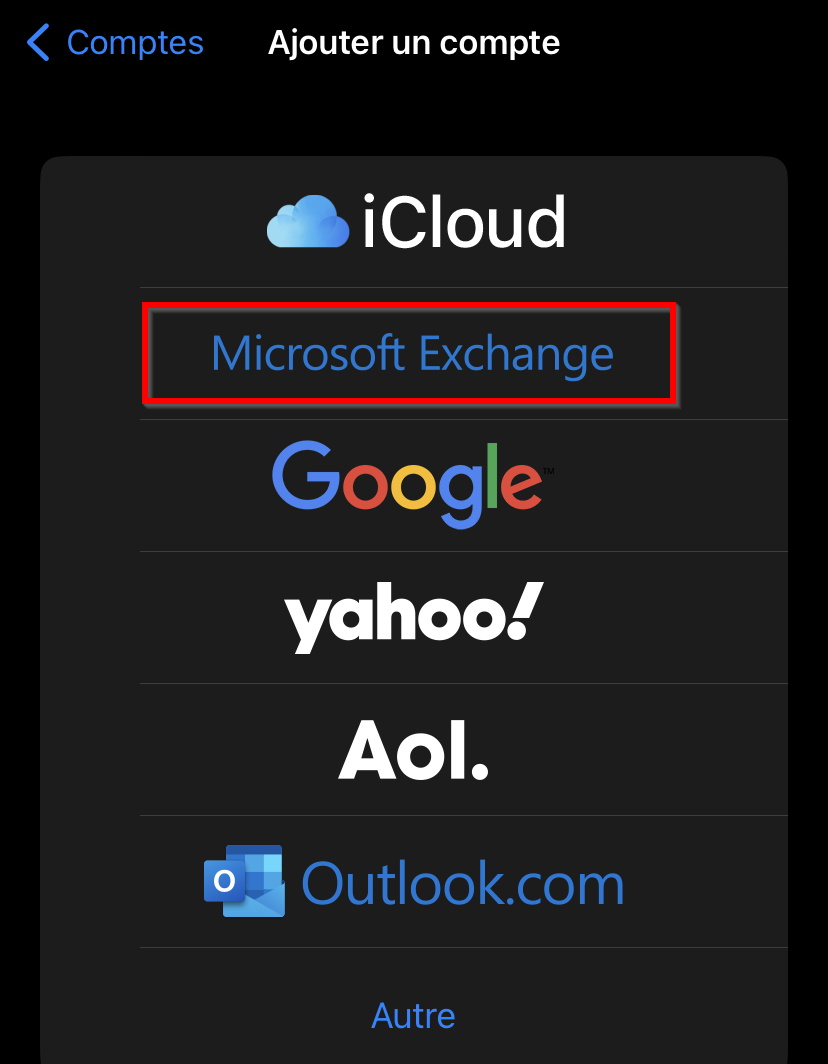
5. Sélectionner *Microsoft Exchange*  
      
    [![iOS4.png](https://wiki.unil.ch/ci/uploads/images/gallery/2022-11/scaled-1680-/ios4.png)](https://wiki.unil.ch/ci/uploads/images/gallery/2022-11/ios4.png)
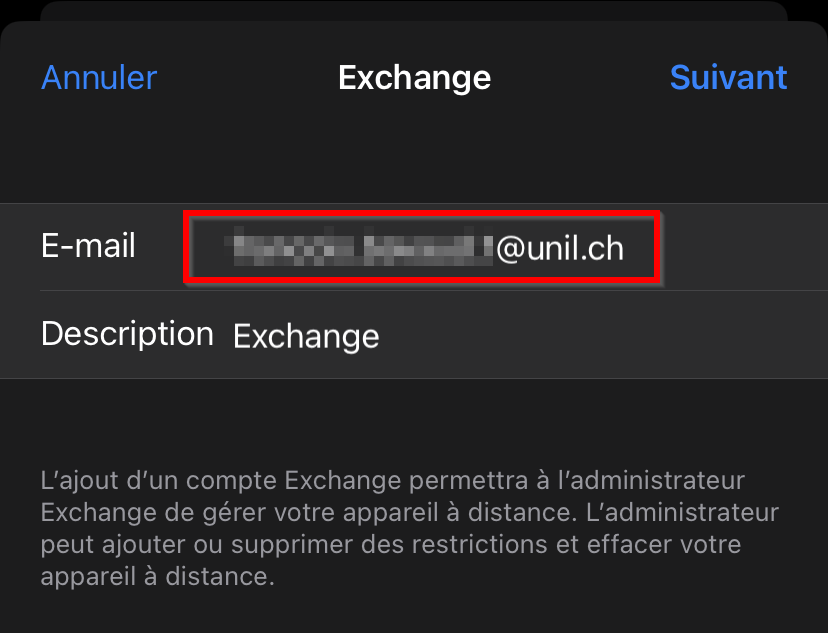
6. Entrer votre adresse email @unil.ch ainsi qu'une description  
      
    [![iOS5.png](https://wiki.unil.ch/ci/uploads/images/gallery/2022-11/scaled-1680-/ios5.png)](https://wiki.unil.ch/ci/uploads/images/gallery/2022-11/ios5.png)
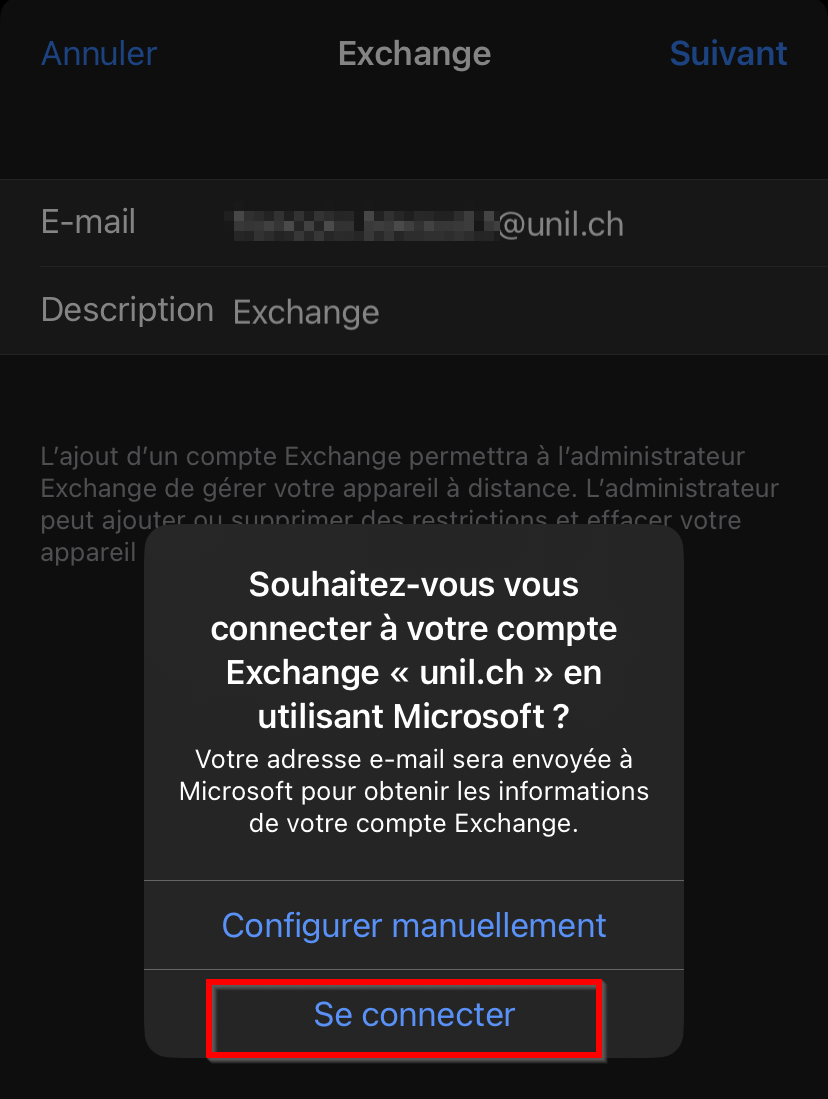
7. Sélectionner *Se connecter*  
      
    [![iOS6.png](https://wiki.unil.ch/ci/uploads/images/gallery/2022-11/scaled-1680-/ios6.png)](https://wiki.unil.ch/ci/uploads/images/gallery/2022-11/ios6.png)
8. Entrer à nouveau votre adresse email UNIL si le champ n'est pas prérempli, ainsi que votre mot de passe UNIL et continuer  
      
    [![iOS7.png](https://wiki.unil.ch/ci/uploads/images/gallery/2022-11/scaled-1680-/ios7.png)](https://wiki.unil.ch/ci/uploads/images/gallery/2022-11/ios7.png)
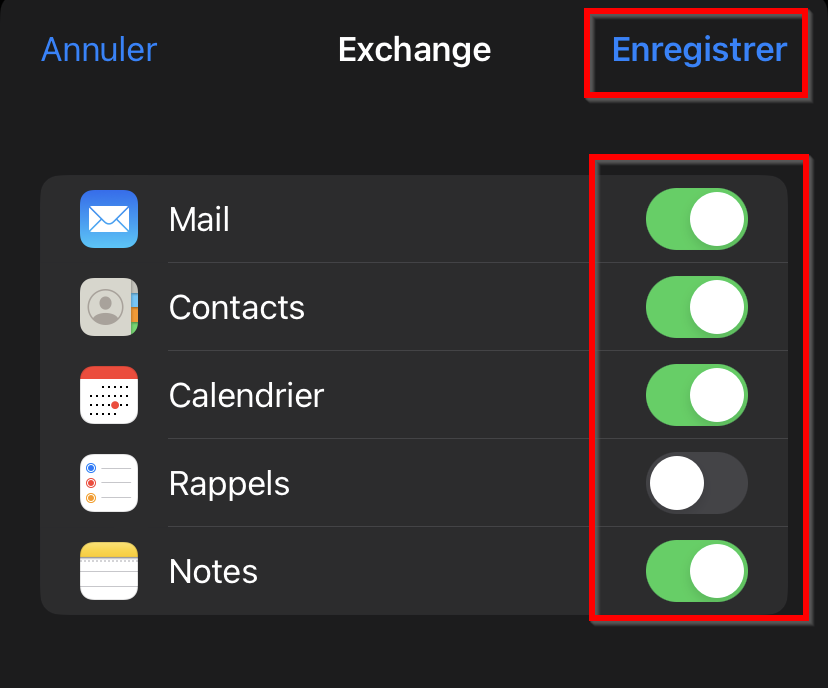
9. Sélectionner les services Exchange que vous souhaitez activer. Appuyer sur *Enregistrer*  
      
    [![iOS8.png](https://wiki.unil.ch/ci/uploads/images/gallery/2022-11/scaled-1680-/ios8.png)](https://wiki.unil.ch/ci/uploads/images/gallery/2022-11/ios8.png)
---

### Android

<p class="callout info">Le Ci recommande l'utilisation des applications natives Android (toutes les fonctionnalités d'Exchange ne sont pas disponibles). L'application *Outlook* fonctionne également.</p>

![](https://wiki.unil.ch/ci/uploads/images/gallery/2020-02/scaled-1680-/logoAndroid.png)

- Fonctionnalités disponibles  
    
    - mail
    - calendrier
    - contacts
    - tâches : application tierce requise
    - notes : application tierce requise

<div id="bkmrk--36"></div>#### **Mail Android** Ajout d'un compte Exchange (mail, calendriers, etc.)

1. Ouvrir l'application *Mail* et naviguer jusqu'aux paramètres  
      
    [![01.jpg](https://wiki.unil.ch/ci/uploads/images/gallery/2022-11/scaled-1680-/01.jpg)](https://wiki.unil.ch/ci/uploads/images/gallery/2022-11/01.jpg)
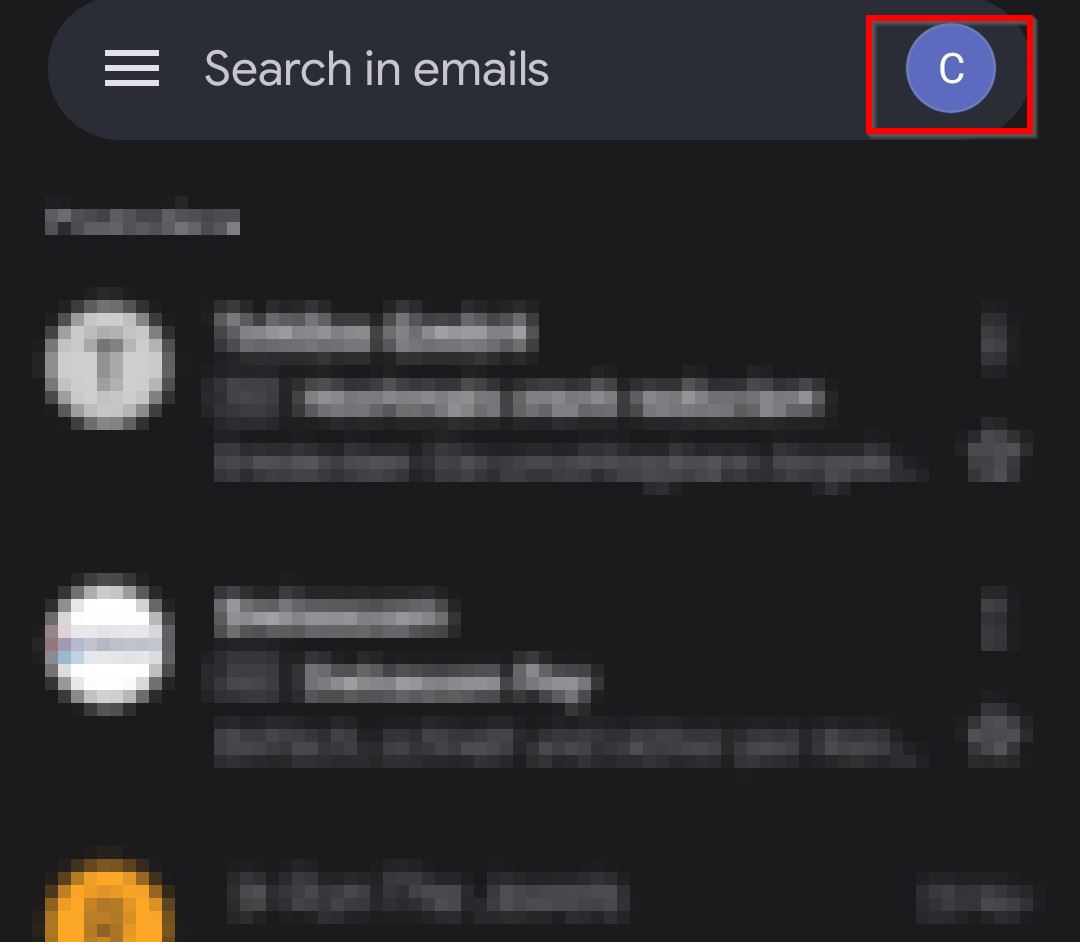
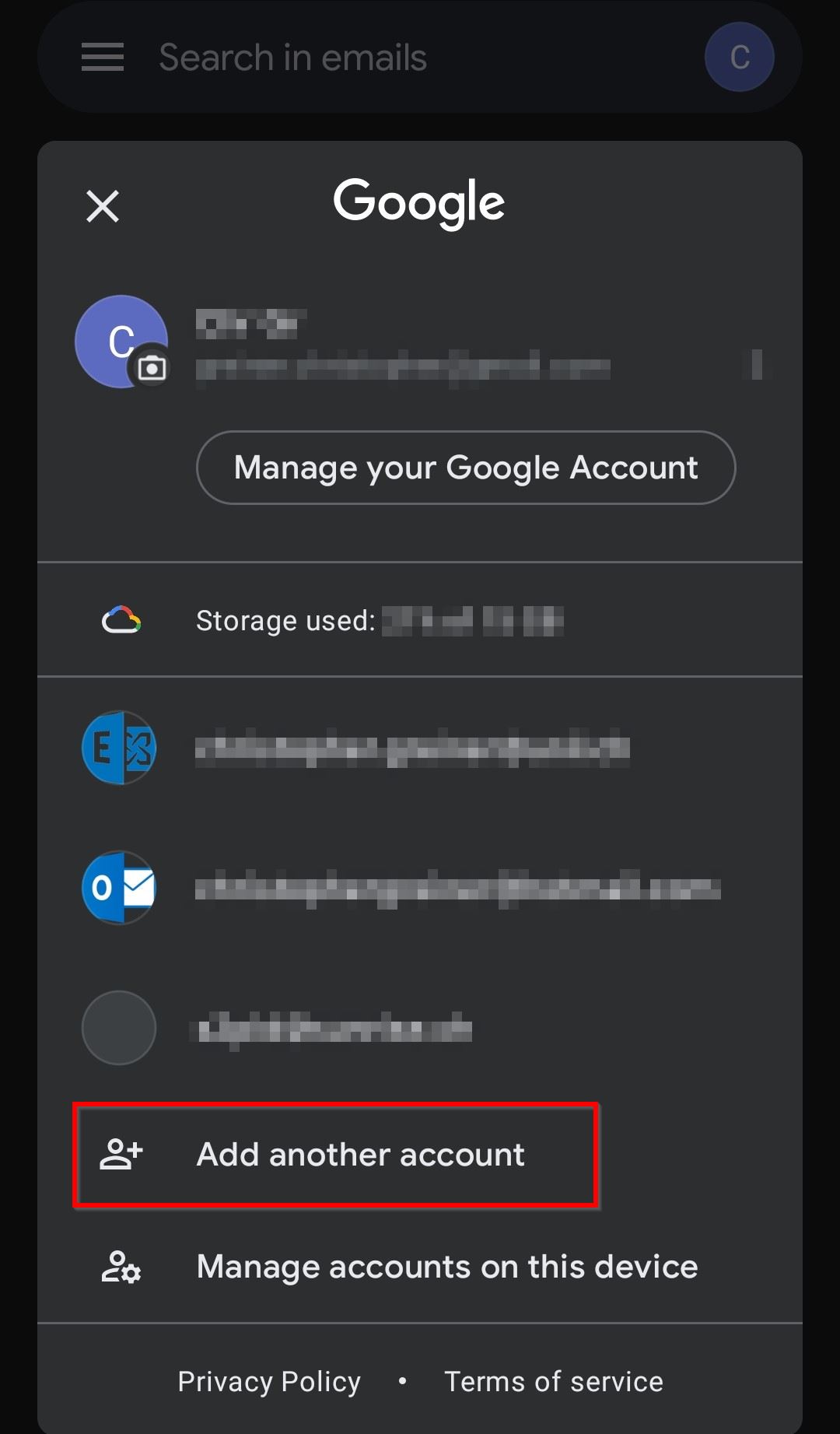
2. Sélectionner *Ajouter un compte*  
      
    [![02.jpg](https://wiki.unil.ch/ci/uploads/images/gallery/2022-11/scaled-1680-/02.jpg)](https://wiki.unil.ch/ci/uploads/images/gallery/2022-11/02.jpg)
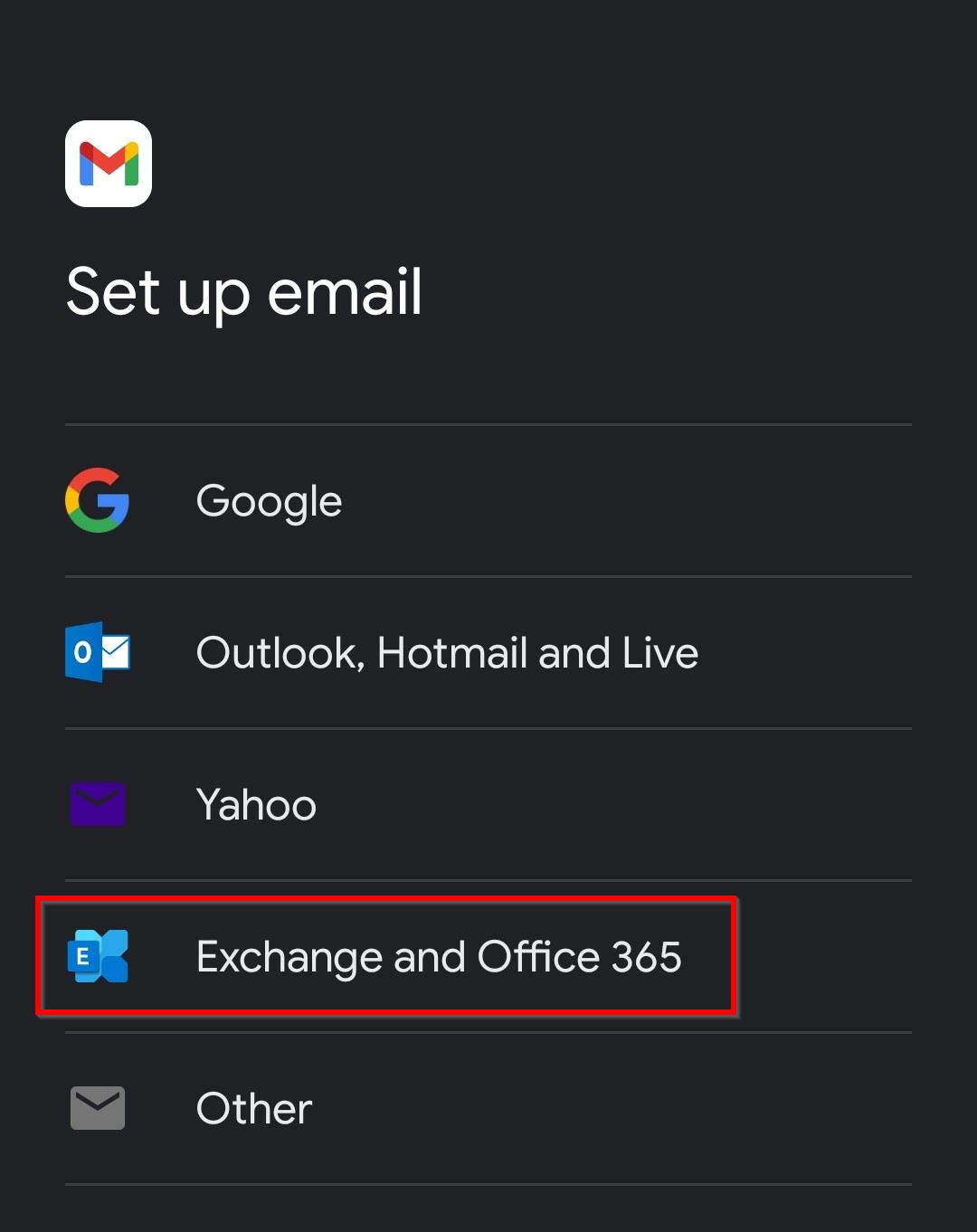
3. Sélectionner *Exchange et Office 365* ou *Microsoft 365* selon votre version d'Android  
      
    [![03.jpg](https://wiki.unil.ch/ci/uploads/images/gallery/2022-11/scaled-1680-/03.jpg)](https://wiki.unil.ch/ci/uploads/images/gallery/2022-11/03.jpg)
4. Compléter le champ *Adresse e-mail* avec votre adresse email @unil.ch, puis sélectionner *Suivant* (et non *Configuration manuelle*)  
      
    [![04.jpg](https://wiki.unil.ch/ci/uploads/images/gallery/2022-11/scaled-1680-/04.jpg)](https://wiki.unil.ch/ci/uploads/images/gallery/2022-11/04.jpg)
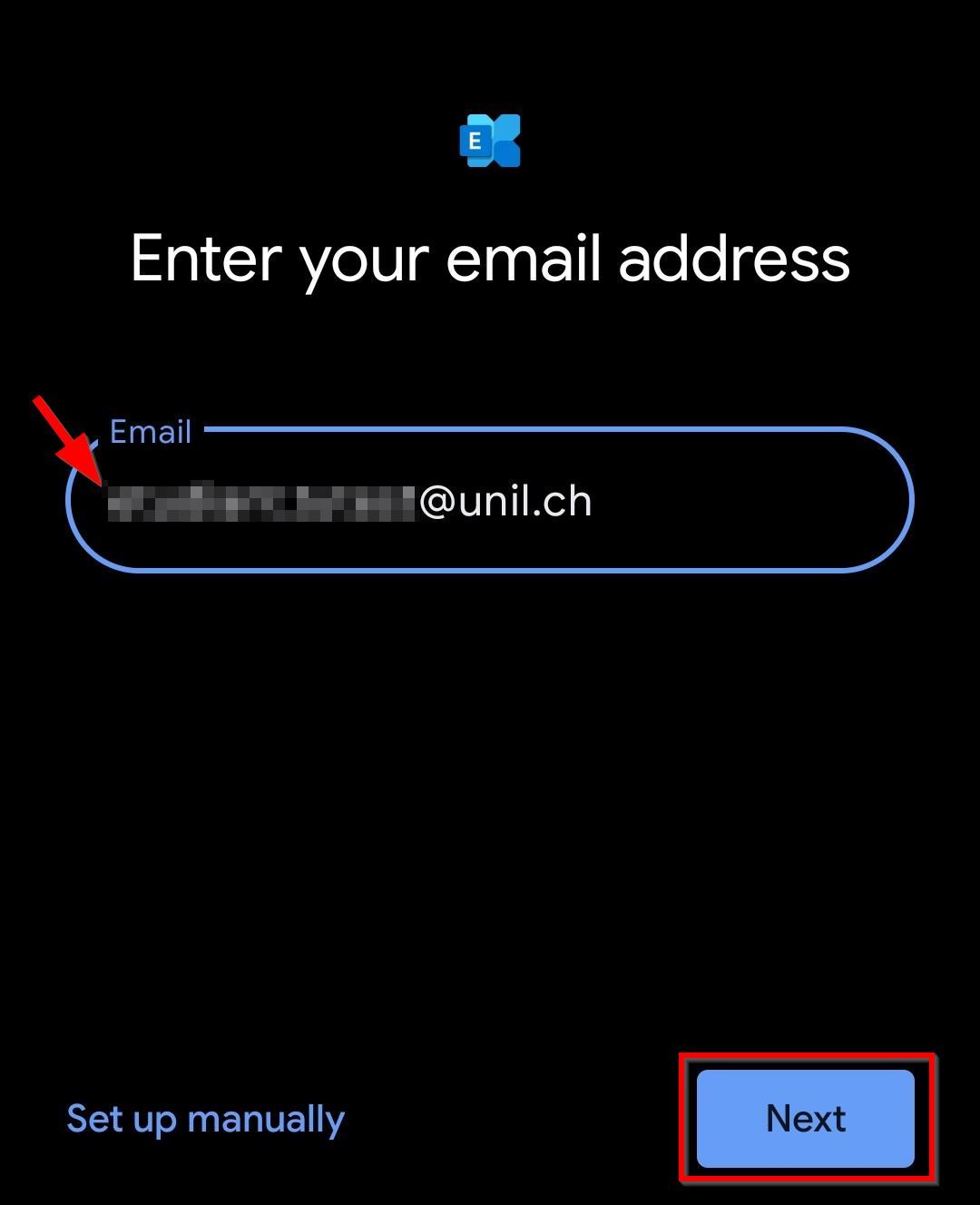
5. Insérer votre mot de passe UNIL  
      
    [![05.jpg](https://wiki.unil.ch/ci/uploads/images/gallery/2022-11/scaled-1680-/05.jpg)](https://wiki.unil.ch/ci/uploads/images/gallery/2022-11/05.jpg)
6. Appuyer sur *Suivant*   
      
    [![06.jpg](https://wiki.unil.ch/ci/uploads/images/gallery/2022-11/scaled-1680-/06.jpg)](https://wiki.unil.ch/ci/uploads/images/gallery/2022-11/06.jpg)
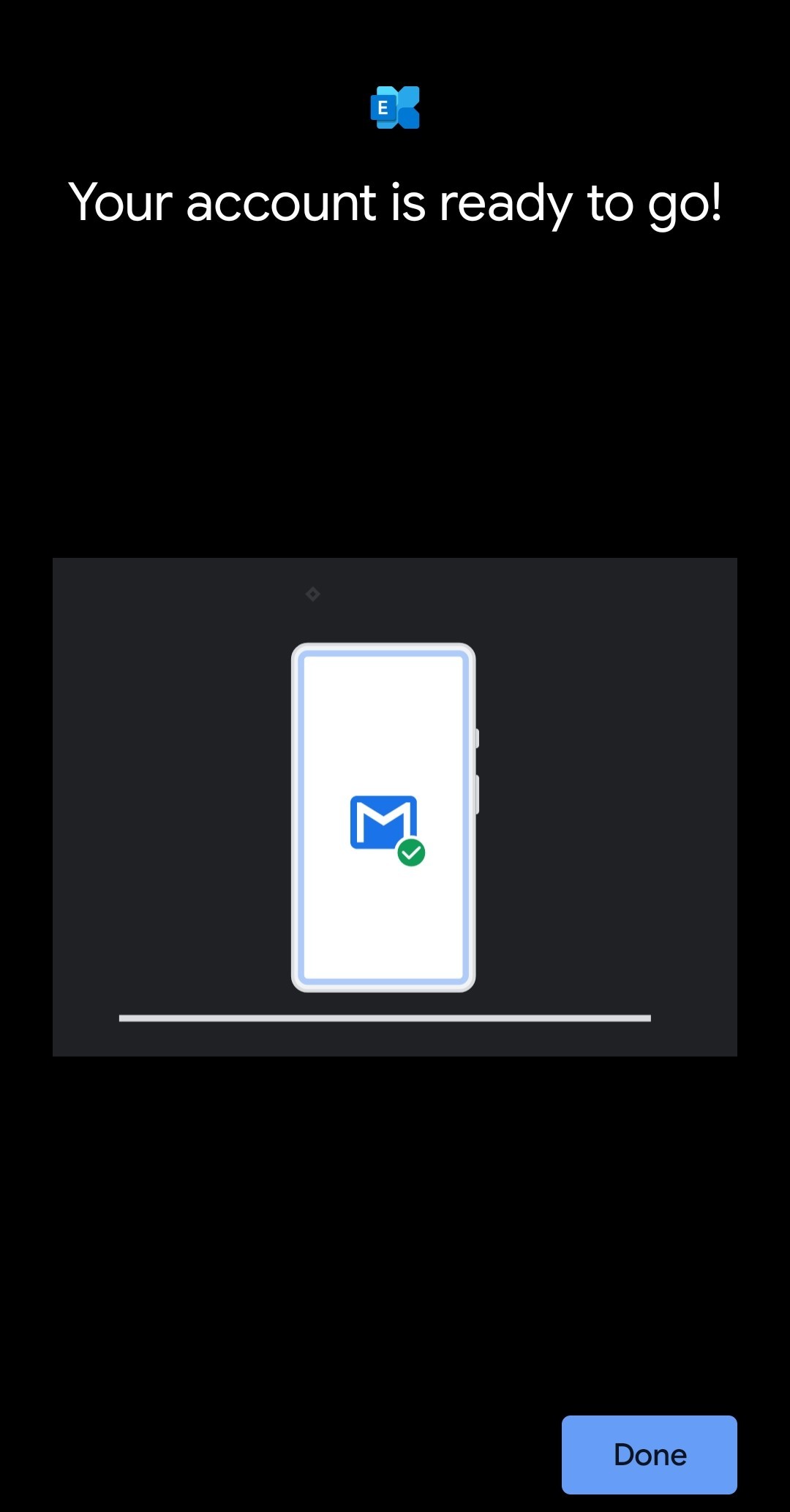
7. La configuration est terminée si vous utilisez une version récente d'Android.
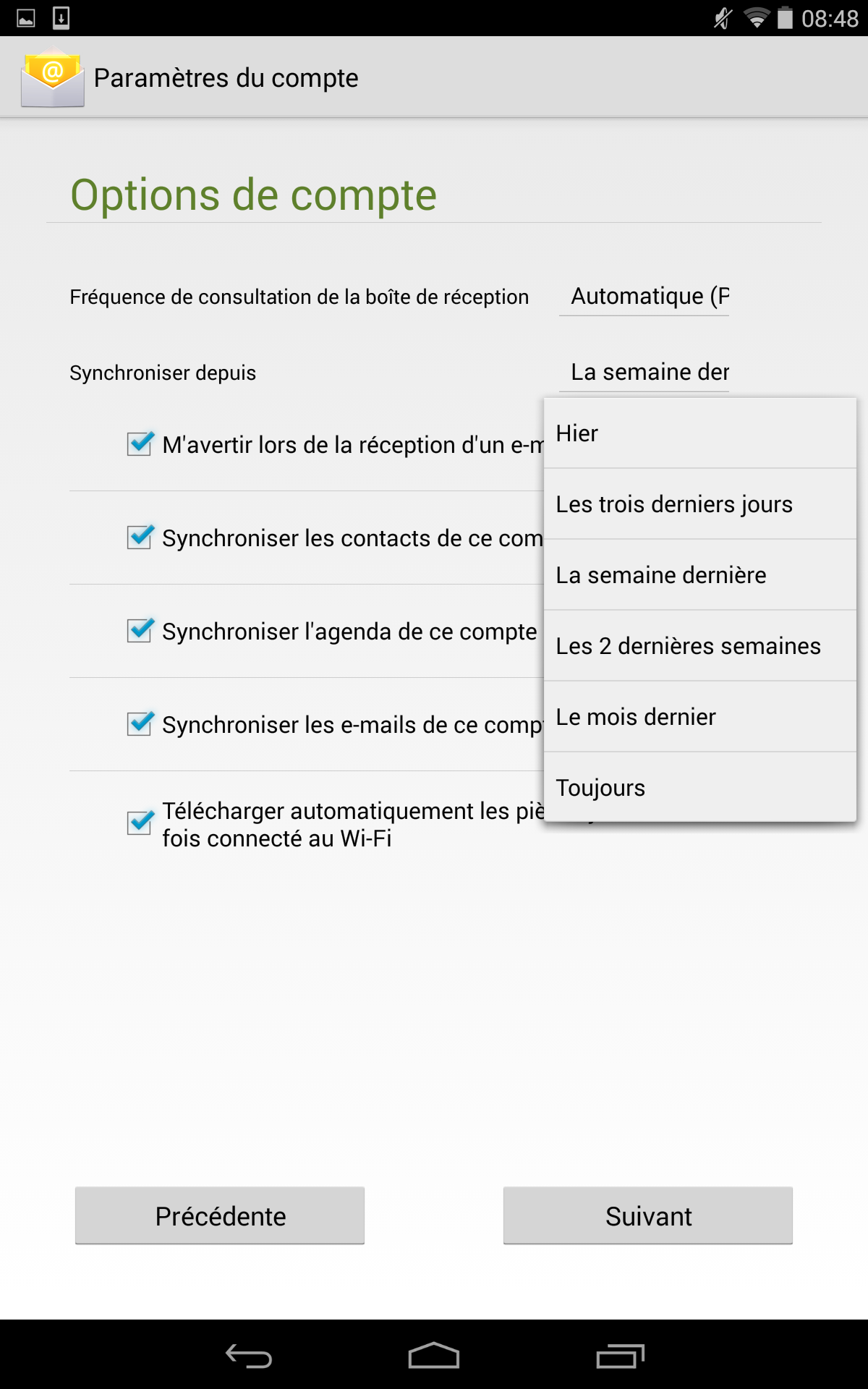
8. Sur certaines versions d'Android, on peut choisir la période de synchronisation : 
    1. Sélectionner les options et la période de synchronisation souhaitées
    2. Appuyer sur *Suivant*  
          
        [![E_Android6.png](https://wiki.unil.ch/ci/uploads/images/gallery/2020-02/scaled-1680-/E_Android6.png)](https://wiki.unil.ch/ci/uploads/images/gallery/2020-02/E_Android6.png)
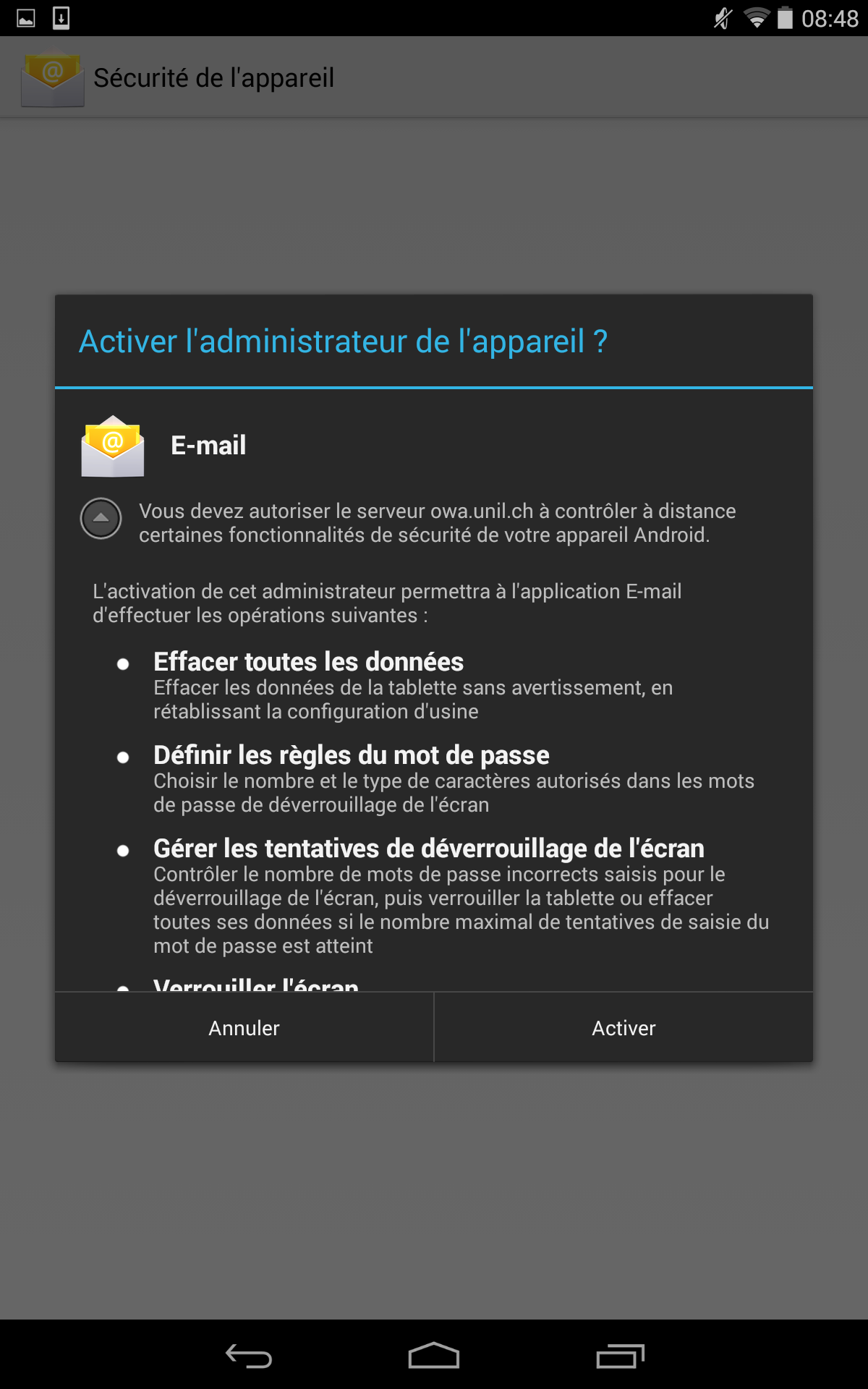
    3. Autoriser le serveur Exchange comme administrateur en appuyant sur *Activer* (vous offre la fonctionnalité, en cas de perte ou vol, d'effacer à distance votre appareil)  
          
        [![E_Android8.png](https://wiki.unil.ch/ci/uploads/images/gallery/2020-02/scaled-1680-/E_Android8.png)](https://wiki.unil.ch/ci/uploads/images/gallery/2020-02/E_Android8.png)
##### Limitations d'Android &amp; solutions

Android a pour l'instant les limitations suivantes par rapport à Exchange :

<div id="bkmrk-une-seule-couleur-po"><div><div>- une seule couleur pour les calendriers
- pas de support des tâches et des notes

</div></div></div>L'[application officielle Outlook](https://play.google.com/store/apps/details?id=com.microsoft.office.outlook&hl=en&gl=US) comble certaines de ces lacunes.

---

### Clients mail génériques

Ces informations sont destinées à des logiciels tiers ne supportant pas Exchange et ses fonctionnalités avancées (calendrier, contacts, tâches, notes).

![](https://wiki.unil.ch/ci/uploads/images/gallery/2020-02/scaled-1680-/persoMail.png)

<div id="bkmrk-configuration-client">- Fonctionnalités disponibles  
    
    - mail

</div><div id="bkmrk--46"></div>---

<p class="callout danger">**Début 2023, *Microsoft* désactivera la *"Basic Auth"* pour des raisons de sécurité. Cela signifie que l'IMAP et le POP cesseront de fonctionner avec plusieurs clients de messagerie, à moins de supporter l’authentification *OAuth2*. Nous vous conseillons fortement de vous tourner vers *Microsoft Outlook* ou *Apple Mail* sur vos appareils.** Si cela n'est pas possible, les procédures de configuration à suivre pour les clients supportant l'authentification *OAuth2* se trouvent ci-dessous.</p>

<p class="callout info">[Communication de Microsoft sur les configurations IMAP/POP après le passage à OAuth2. Pour le SMTP, voir ci-dessous, rien ne change.](https://support.microsoft.com/en-us/office/pop-imap-and-smtp-settings-8361e398-8af4-4e97-b147-6c6c4ac95353)</p>

<details id="bkmrk-%5Bthunderbird%5D-ajoute"><summary>\[Thunderbird et tièrces-parties\] Ajouter une boîte mail Exchange</summary>

<p class="callout warning">Veillez à bien activer les cookies sur votre client afin que l'authentification OAuth2 fonctionne. Pour ce faire :  
 1. naviguer jusqu'à *Paramètres* &gt; *Vie privée et sécurité* &gt; *Contenu Web*  
 2. activer l'option *Accepter les cookies*  
 3. sous le menu *Accepter les cookies tiers*, sélectionner *Toujours*  
Une fois cette procédure effectuée, configurez la boîte mail en IMAP ou POP comme indiqué ci-dessous.  
</p>

<p class="callout info">*S*i les *Messages envoyés* n'apparaissent pas après le chargement des messages, essayez de vous envoyer un message à vous-même, cela devrait résoudre le problème.</p>

##### **IMAP**

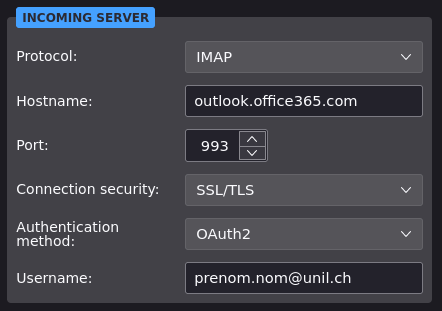
##### [![Screenshot_2023-03-06_11-47-04.png](https://wiki.unil.ch/ci/uploads/images/gallery/2023-03/scaled-1680-/screenshot-2023-03-06-11-47-04.png)](https://wiki.unil.ch/ci/uploads/images/gallery/2023-03/screenshot-2023-03-06-11-47-04.png)

<table border="1" id="bkmrk-serveur-imap-outlook" style="border-collapse: collapse; width: 100%; height: 149px;"><colgroup><col style="width: 50%;"></col><col style="width: 50%;"></col></colgroup><tbody><tr style="height: 29.8px;"><td style="height: 29.8px;">Serveur IMAP</td><td class="align-right" style="height: 29.8px;">`outlook.office365.com`

</td></tr><tr style="height: 29.8px;"><td style="height: 29.8px;">Nom d'utilisateur IMAP</td><td class="align-right" style="height: 29.8px;">adresse mail Unil complète (`prenom.nom@unil.ch`)

</td></tr><tr style="height: 29.8px;"><td style="height: 29.8px;">Méthode d'authentification</td><td class="align-right" style="height: 29.8px;">`OAuth2`

</td></tr><tr style="height: 29.8px;"><td style="height: 29.8px;">Port

</td><td class="align-right" style="height: 29.8px;">`993`</td></tr><tr style="height: 29.8px;"><td style="height: 29.8px;">Sécurité</td><td class="align-right" style="height: 29.8px;">`SSL/TLS`

</td></tr></tbody></table>

<p class="callout warning">Si une erreur survient de type "User is authenticated but not connected" :  
 1. Se rendre dans *Paramètres &gt; Général &gt; Éditeur de configurations*  
 2. Entrer `network.dns.dis` dans la barre de recherche  
 3. Activer la première option *network.dns.disableIPv6* pour qu'elle affiche *True*</p>

##### **POP3**

<p class="callout info">Nous vous rappelons que nous déconseillons une configuration POP et préconisant une configuration d'Outlook en mode Exchange sur macOS/Windows</p>

<table border="1" id="bkmrk-serveur-pop3-outlook" style="border-collapse: collapse; width: 100%; height: 149px;"><colgroup><col style="width: 50%;"></col><col style="width: 50%;"></col></colgroup><tbody><tr style="height: 29.8px;"><td style="height: 29.8px;">Serveur POP3</td><td class="align-right" style="height: 29.8px;">`outlook.office365.com`

</td></tr><tr style="height: 29.8px;"><td style="height: 29.8px;">Username POP3</td><td class="align-right" style="height: 29.8px;">adresse mail Unil complète (`prenom.nom@unil.ch`)

</td></tr><tr style="height: 29.8px;"><td style="height: 29.8px;">Méthode d'authentification</td><td class="align-right" style="height: 29.8px;">`OAuth2`

</td></tr><tr style="height: 29.8px;"><td style="height: 29.8px;">Port

</td><td class="align-right" style="height: 29.8px;">`995`</td></tr><tr style="height: 29.8px;"><td style="height: 29.8px;">Sécurité</td><td class="align-right" style="height: 29.8px;">`SSL/TLS`

</td></tr></tbody></table>

##### **SMTP** (envoi)

[![screenshot-2023-03-06-11-48-04.png](https://wiki.unil.ch/ci/uploads/images/gallery/2024-07/scaled-1680-/B4sscreenshot-2023-03-06-11-48-04.png)](https://wiki.unil.ch/ci/uploads/images/gallery/2024-07/B4sscreenshot-2023-03-06-11-48-04.png)

<table border="1" id="bkmrk-serveur-smtp-smtpaut" style="border-collapse: collapse; width: 100%; height: 149px;"><colgroup><col style="width: 50%;"></col><col style="width: 50%;"></col></colgroup><tbody><tr style="height: 29.8px;"><td style="height: 29.8px;">Serveur SMTP</td><td class="align-right" style="height: 29.8px;">`smtpauth.unil.ch`

</td></tr><tr style="height: 29.8px;"><td style="height: 29.8px;">Username SMTP  
</td><td class="align-right" style="height: 29.8px;">nom d'utilisateur·icex Unil (p.ex. `pnom` pour Prenom Nom)

</td></tr><tr style="height: 29.8px;"><td style="height: 29.8px;">Méthode d'authentification</td><td class="align-right" style="height: 29.8px;">`Normal password`

</td></tr><tr style="height: 29.8px;"><td style="height: 29.8px;">Port

</td><td class="align-right" style="height: 29.8px;">`587`</td></tr><tr style="height: 29.8px;"><td style="height: 29.8px;">Sécurité</td><td class="align-right" style="height: 29.8px;">`STARTTLS` (ou `SSL/TLS` si l'option n'existe pas)

</td></tr></tbody></table>

</details>---

## Redirection de la messagerie UNIL vers une messagerie privée

<p class="callout warning">En utilisant la configuration proposée ici, **vous confiez vos données à des sociétés externes** à l'UNIL. C'est pourquoi le Centre informatique n'offre **aucun support** pour l'utilisation de ces sites web et ne peut en **aucun cas être tenu responsable pour tout type de dommage** survenu lors de l'utilisation de ces sites, ou de mails qui ne sont pas arrivés dans votre boîte de redirection. C'est ce qui arrive sur votre boîte mail UNIL qui fait foi.  
</p>

<p class="callout danger">La redirection de la messagerie vers des services tiers **peut aller à l'encontre [des directives de l'UNIL](https://www.unil.ch/interne/files/live/sites/interne/files/textes-leg/6-inf/dir6-9-fichiers-info3.pdf)** pour les **<span style="text-decoration: underline;">personnes employées par l'université</span>**.</p>

<div id="bkmrk--47"></div><details id="bkmrk-rediriger-les-mails-"><summary>Rediriger les mails vers une autre adresse de messagerie</summary>

<p class="callout warning">La politique de sécurité du domaine expéditeur peut explicitement interdire la redirection de ses messages. Dans ces cas, le message arrive dans votre boîte UNIL mais sera rejeté par la destination finale.</p>

1. Se connecter sur [https://outlook.office.com](https://outlook.office.com) avec les identifiants UNIL.
2. Aller dans le menu *Options*  
      
    [![E_transf1-1.png](https://wiki.unil.ch/ci/uploads/images/gallery/2020-02/scaled-1680-/E_transf1-1.png)](https://wiki.unil.ch/ci/uploads/images/gallery/2020-02/E_transf1-1.png)
3. Dans *Règles de boîte de réception*, appuyer sur le `+`  
      
    [![trans1.png](https://wiki.unil.ch/ci/uploads/images/gallery/2020-02/scaled-1680-/trans1.png)](https://wiki.unil.ch/ci/uploads/images/gallery/2020-02/trans1.png)
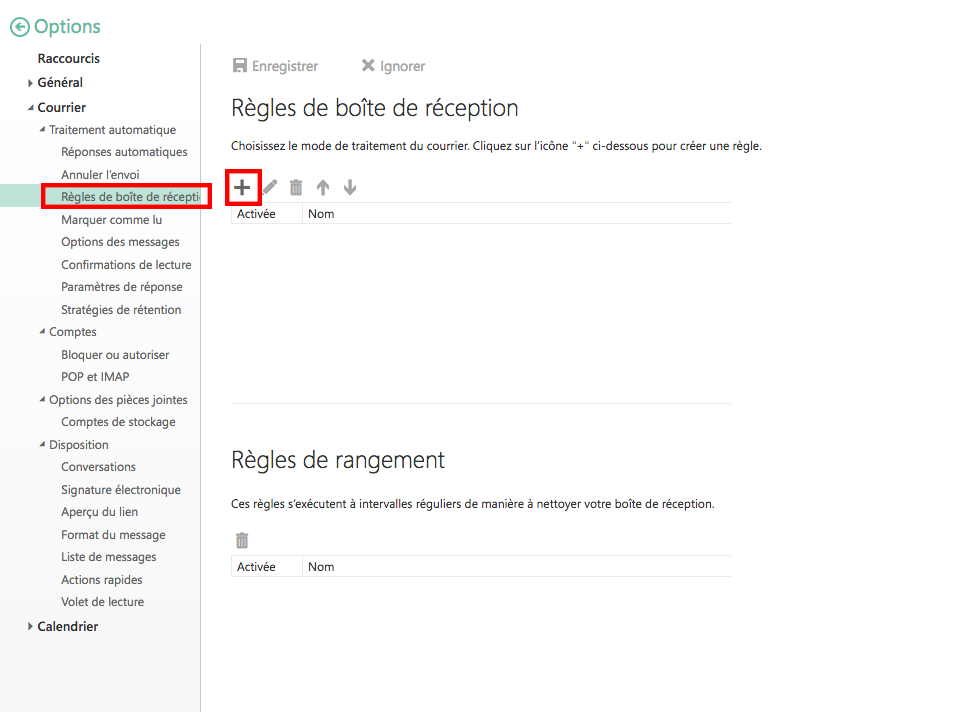
4. Sélectionner *Créer une règle pour les messages entrants...*
5. Nommer la règle, choisir *Appliquer à tous les messages* et *Transférer le message à...*  
      
    [![trans2.png](https://wiki.unil.ch/ci/uploads/images/gallery/2020-02/scaled-1680-/trans2.png)](https://wiki.unil.ch/ci/uploads/images/gallery/2020-02/trans2.png)
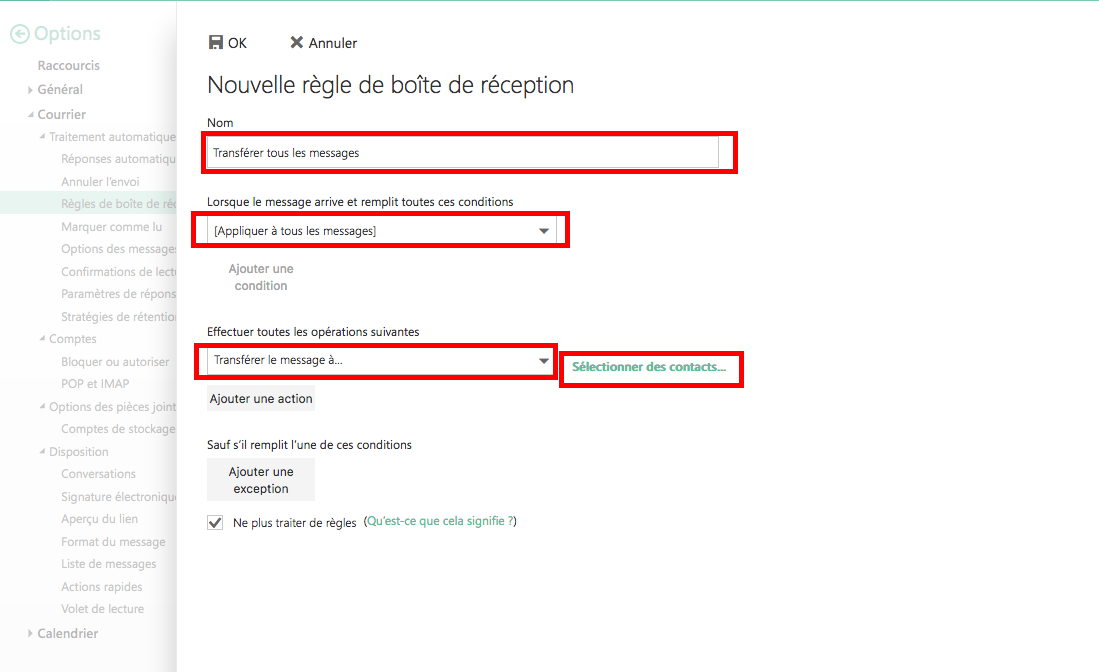
6. Entrer votre adresse de messagerie privée pour le transfert
7. Cliquer sur *Enregistrer*
8. Terminer en acceptant les avertissements

</details>## Problèmes rencontrés et solutions

### Langue(s) non détectée(s) automatiquement

Lorsque la langue utilisée lors de la rédaction d'un message n'est pas détectée automatiquement, celle-ci ne sera pas non plus corrigée au niveau de l'orthographe et de la grammaire.

**MAC** : La solution a été d'ajouter la langue que l'on veut qu'elle soit détectée aux *langues préférées* dans les *Réglages système* de la machine, sous *Langues et régions*. Attention à ne pas l'utiliser comme langue principale, si cela n'est pas souhaité (pop-up). Penser à redémarrer la machine.

**WIN** : à déterminer si besoin.

Références : Ticket n° 10776362 et [Lien de la solution Web ](https://answers.microsoft.com/en-us/outlook_com/forum/all/outlook-for-mac-automatic-language-detection/8126792f-01ee-4bb6-bfb9-781afb8a3d5d)

# FAQ

### Comment vérifier le quota de sa boîte aux lettres ?

<details id="bkmrk-depuis-outlook.offic"><summary>C'est possible, mais seulement via Outlook Online</summary>

<p class="callout warning">Sur les applications Mail et Outlook sur MacOS, il n'est pas possible d'obtenir le quota de sa boîte aux lettres. Il faut alors passer par outlook.com/owa/unil.ch</p>

1. Se connecter à la plateforme Outlook Online à l’adresse: [https://outlook.com/owa/unil.ch](https://outlook.com/owa/unil.ch)
2. Cliquer sur la roue dentée, puis sur "Afficher tous les paramètres d'Outlook"  
      
    [![image-1648044350893.56.58.png](https://wiki.unil.ch/ci/uploads/images/gallery/2022-03/scaled-1680-/image-1648044350893-56-58.png)](https://wiki.unil.ch/ci/uploads/images/gallery/2022-03/image-1648044350893-56-58.png)
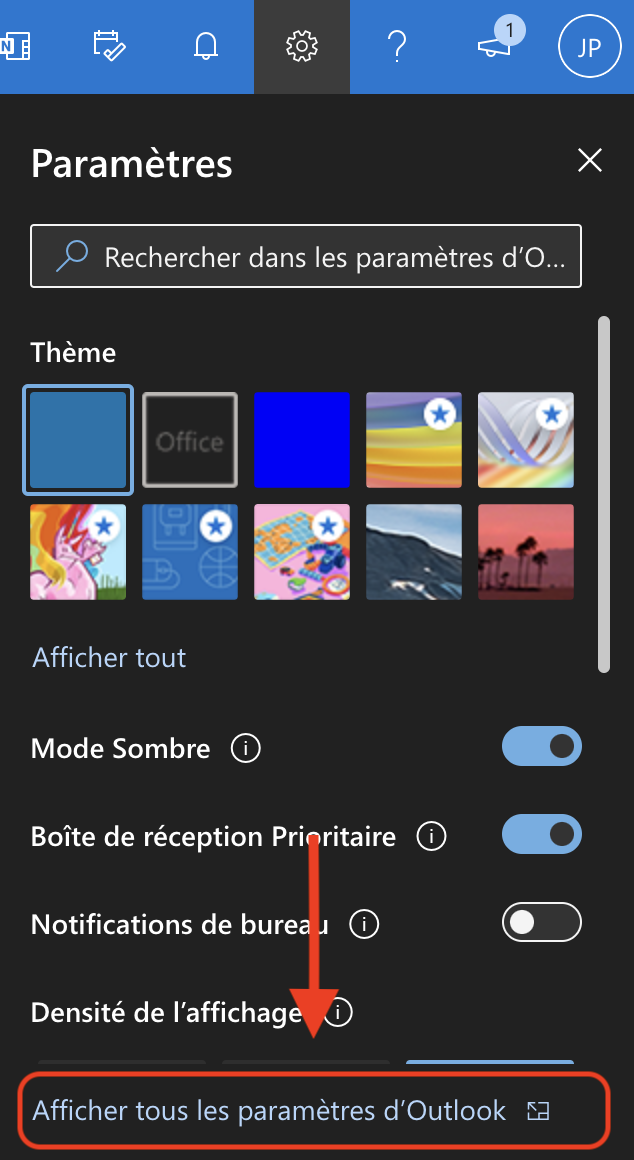
3. Naviguer vers l'onglet "Général" &gt; "Stockage"  
      
    ![image-1648044393183.56.36.png](https://wiki.unil.ch/ci/uploads/images/gallery/2022-03/scaled-1680-/image-1648044393183-56-36.png)

</details>---

### Comment définir un répondeur automatique ?

<details id="bkmrk-il-faut-configurer-v"><summary>Il faut configurer votre répondeur depuis le client web Outlook Online.</summary>

Pour ce faire:

<div id="bkmrk-connectez-vous-%C3%A0-la-"><div><div>1. Se connecter à la plateforme Outlook Online à l’adresse: [https://outlook.com/owa/unil.ch](https://outlook.com/owa/unil.ch)
2. Une fois la connexion effectuée, cliquer sur la roue dentée en haut à droite, puis sur “Afficher tous les paramètres d'Outlook"  
      
    [![image.png](https://wiki.unil.ch/ci/uploads/images/gallery/2023-03/scaled-1680-/am7image.png)](https://wiki.unil.ch/ci/uploads/images/gallery/2023-03/am7image.png)
3. Dans options, choisir “Réponses automatiques” dans l'arborescence sous "Courrier" et "Traitement automatique"
    
      
    [![owa_oof1.png](https://wiki.unil.ch/ci/uploads/images/gallery/2019-10/scaled-1680-/owa_oof1.png)](https://wiki.unil.ch/ci/uploads/images/gallery/2019-10/owa_oof1.png)
4. Activer l'option “Réponses automatiques activées"  
      
    [![image.png](https://wiki.unil.ch/ci/uploads/images/gallery/2023-03/scaled-1680-/aB5image.png)](https://wiki.unil.ch/ci/uploads/images/gallery/2023-03/aB5image.png)
    
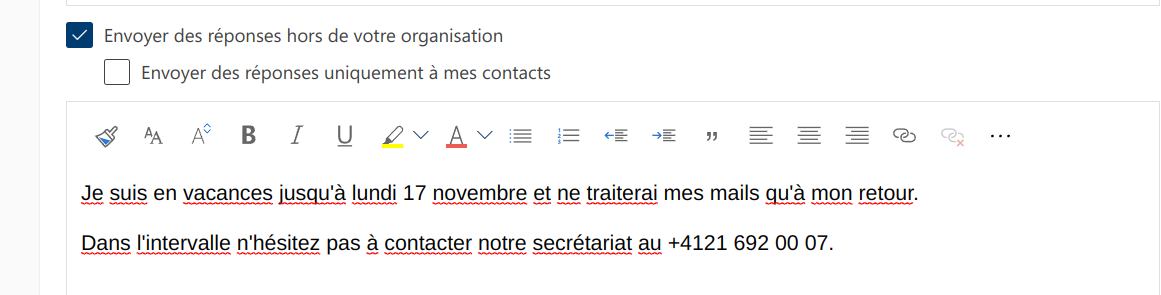
    <p class="callout warning">**I**l faut définir deux réponses: une pour les membres de l'Unil, et une pour les messages provenant de l’extérieur de l'Unil. Pour ce faire, cocher la case “Envoyer des réponses hors de votre organisation" et ajouter la réponse destinées aux messages provenant de l'extérieur</p>
    
      
    [![image.png](https://wiki.unil.ch/ci/uploads/images/gallery/2023-03/scaled-1680-/4Mximage.png)](https://wiki.unil.ch/ci/uploads/images/gallery/2023-03/4Mximage.png)

</div></div></div><p class="callout info">N’oubliez pas de désactiver l’option à votre retour de vacance ou de configurer une date de fin !</p>

</details>---

### Comment configurer une redirection/transfert de mail ?

<details id="bkmrk-via-outlook.office.c"><summary>En activant la redirection ou le transfert dans Outlook Online</summary>


<p class="callout warning">En utilisant la configuration proposée ici, vous confiez vos données à des sociétés externes à l'UNIL. C'est pourquoi le Centre informatique n'offre aucun support pour l'utilisation de ces sites web et ne peut en aucun cas être tenu responsable pour tout type de dommage survenu lors de l'utilisation de ces sites, ou de mails qui ne sont pas arrivés dans votre boîte de redirection. C'est ce qui arrive sur votre boîte mail UNIL qui fait foi.</p>

<p class="callout danger">Pour les personnes employées par l'UNIL, l'utilisation d'un service externe peut aller à l'encontre [des directives de l'UNIL](https://www.unil.ch/files/live/sites/central/files/textes-leg/6-inf/dir6-9-fichiers-info3.pdf).</p>

<p class="callout info">Nous ne pouvons pas garantir que tous les mails arrivant sur votre boîte UNIL soient transférés vers une boîte mail externe: tout dépend du contenu, de l'adresse d'origine d'un message ou de la politique de sécurité du domaine d'origine.</p>

Il faut configurer la règle de redirection/transfert de mail depuis le client web *Outlook Online*.

Dans *Outlook Online*, vous avez la possibilité de créer des règles pour trier automatiquement des emails dans des dossiers ou renvoyer/transférer l’email directement à une autre adresse. Il existe beaucoup de possibilités d'organisation, nous allons prendre l’exemple d’un transfert automatique d’un email venant d’une adresse.

<div id="bkmrk-se-connecter-%C3%A0-la-pl-0"><div><div>1. Se connecter à la plateforme *Outlook Online* à l’adresse: [https://outlook.com/owa/unil.ch](https://outlook.com/owa/unil.ch)
2. Cliquer sur la roue dentée en haut à droite, puis sur *Afficher tous les paramètres d'Outlook*  
      
    [![image.png](https://wiki.unil.ch/ci/uploads/images/gallery/2023-03/scaled-1680-/BLYimage.png)](https://wiki.unil.ch/ci/uploads/images/gallery/2023-03/BLYimage.png)
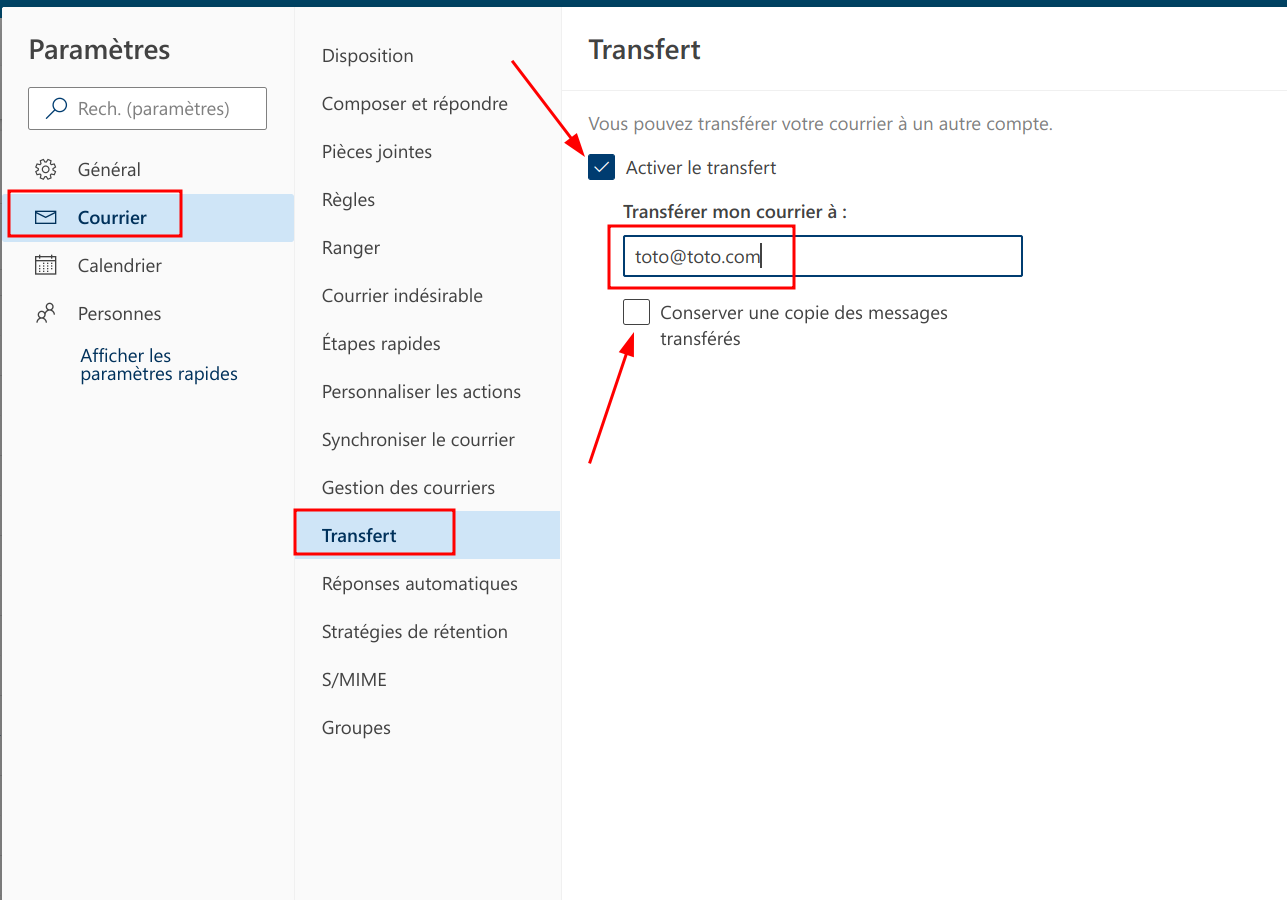
3. Naviguer vers l'onglet *Courrier* &gt; *Transfert*, puis cocher *Activer le transfert* et entrer l'adresse mail où transférer les messages  
      
    <p class="callout info">Nous vous conseillons d'également cocher *Conserver une copie des messages transférés* afin de s'assurer de ne pas perdre des messages importants.</p>
    
      
    [![image.png](https://wiki.unil.ch/ci/uploads/images/gallery/2023-03/scaled-1680-/UmGimage.png)](https://wiki.unil.ch/ci/uploads/images/gallery/2023-03/UmGimage.png)

</div></div></div></details>
---

### Comment afficher les destinataires "Cci" sur Outlook Online ?

<div id="bkmrk-dans-l%E2%80%99application-o"><div><details><summary>En cliquant sur "Cci" dans la fenêtre de rédaction d'email sur Outlook Online</summary>

- Se connecter à la plateforme *Outlook Online* à l’adresse: [https://outlook.com/owa/unil.ch](https://outlook.com/owa/unil.ch)
- Cliquer sur *Nouveau message*
- Vous pouvez ensuite cliquer sur bouton *Cci* :  
      
    [![image.png](https://wiki.unil.ch/ci/uploads/images/gallery/2023-03/scaled-1680-/DU3image.png)](https://wiki.unil.ch/ci/uploads/images/gallery/2023-03/DU3image.png)
- Si vous désirez que les destinataires Cci soient toujours affichés, vous pouvez cocher la case *Toujours afficher le champ Cci* dans les options (roue dentée &gt; *Courrier* &gt; *Composer et répondre*)  
      
    [![image.png](https://wiki.unil.ch/ci/uploads/images/gallery/2023-03/scaled-1680-/fH5image.png)](https://wiki.unil.ch/ci/uploads/images/gallery/2023-03/fH5image.png)

</details></div></div>---

<div id="bkmrk-loguez-vous-sur-http"><div><div>1. 

</div></div></div>---

### Comment demander à recevoir des confirmations de lecture ?

<p class="callout warning">Cette fonctionnalité n'est pas très fiable et va dépendre de plusieurs facteurs pour fonctionner</p>

<details id="bkmrk-web-%28outlook-online%29"><summary>Via les réglages Outlook Online (site web)</summary>

<div id="bkmrk-se-connecter-%C3%A0-la-pl-1"><div><div><div><div><div><div aria-expanded="true"><div><div><div>1. Se connecter à la plateforme *Outlook Online* à l’adresse: [https://outlook.com/owa/unil.ch](https://outlook.com/owa/unil.ch)
2. Cliquer sur *Nouveau message*
3. Cliquer sur les trois points de suspension  
      
    [![image.png](https://wiki.unil.ch/ci/uploads/images/gallery/2023-03/scaled-1680-/qzpimage.png)](https://wiki.unil.ch/ci/uploads/images/gallery/2023-03/qzpimage.png)
4. Sélectionner *Afficher les options des messages...*
5. Cocher la confirmation que vous désirez 
    - **de lecture** : la personne qui va recevoir votre courriel va pouvoir vous confirmer qu'elle a lu votre message (si elle utilise les applications décrites ci-dessus)
    - **de réception** : vous recevrez une confirmation automatique de la réception du courriel par la personne à laquelle vous l'avez envoyé, mais vous ne saurez pas si celle-ci l'a lu ou non  
          
        [![image.png](https://wiki.unil.ch/ci/uploads/images/gallery/2023-03/scaled-1680-/ShLimage.png)](https://wiki.unil.ch/ci/uploads/images/gallery/2023-03/ShLimage.png)

</div></div></div></div></div></div></div></div></div></div><p class="callout info">Il n'y a aucune garantie que ces options soient fiables. Cela dépend, entre autres, du service de messagerie utilisé par votre destinataire et de sa configuration.</p>

</details><div id="bkmrk-dans-un-nouveau-mess"><div><div><div><div aria-expanded="true"><div><div><div><details><summary>Dans les options d'Outlook for Windows</summary>

1. Sur Windows, lancer *Microsoft Outlook*
2. Dans un nouveau message, sélectionner *Options* et choisir le type de confirmation que vous désirez  
      
    ![Demande_Outlook_accuse_reception.jpg](https://wiki.unil.ch/ci/uploads/images/gallery/2020-02/scaled-1680-/Demande_Outlook_accuse_reception.jpg)
3. Naviguer vers l'onglet *Fichier* &gt; *Options*
4. Sous *Courrier*, descendre jusqu'à *Suivi.* Ici se trouvent les deux options à cocher.  
      
    ![Options_accuse_reception.jpg](https://wiki.unil.ch/ci/uploads/images/gallery/2020-02/scaled-1680-/Options_accuse_reception.jpg)

</details></div></div></div></div></div></div></div></div>---

### Comment activer l'envoi automatique de confirmations de lecture?

<div id="bkmrk-si-vous-d%C3%A9sirez-envo"><div><div><div><div><div aria-expanded="true"><div><div><div><details><summary>Dans les paramètres Outlook Online (site web)</summary>

1. Cliquer sur la roue dentée en haut à droite puis sur *Afficher tous les paramètres d'Outlook*  
      
    [![image.png](https://wiki.unil.ch/ci/uploads/images/gallery/2023-03/scaled-1680-/BLYimage.png)](https://wiki.unil.ch/ci/uploads/images/gallery/2023-03/BLYimage.png)
2. Sur la droite se trouve l'option à cocher.  
      
    [![image.png](https://wiki.unil.ch/ci/uploads/images/gallery/2023-03/scaled-1680-/2JFimage.png)](https://wiki.unil.ch/ci/uploads/images/gallery/2023-03/2JFimage.png)

</details></div></div></div></div></div></div></div></div></div><div id="bkmrk-si-vous-d%C3%A9sirez-syst"><div><div><div><div><div><div><div aria-expanded="true"><div><div><div><details><summary>Dans les options d'Outlook pour Windows</summary>

1. Sélectionner *Fichier* &gt; *Options*
2. Sous *Courrier*, descendre jusqu'à *Suivi*. Ici se trouvent les deux options à cocher.  
      
    ![Outlook_confirmation_automatique.jpg](https://wiki.unil.ch/ci/uploads/images/gallery/2020-02/scaled-1680-/Outlook_confirmation_automatique.jpg)

</details></div></div></div></div></div></div></div></div></div></div></div>---

### Comment afficher tous ses emails sur iOS ?

<div id="bkmrk--6"></div><p class="callout info">Par défaut, la configuration d'Exchange sur iOS (iPhone, iPad) n'affiche que les mails de la dernière semaine. Voici comment en afficher plus. Prérequis: [avoir configuré son iPhone pour Exchange](https://wiki.unil.ch/ci/books/messagerie/page/messagerie#bkmrk-ios-%28iphone%2Fipad%2Fipo "Configuration iPhone @ UNIL")</p>

<div id="bkmrk-aller-dans%C2%A0r%C3%A9glages%C2%A0"><div><div><div><div aria-expanded="true"><div><div><div><details><summary>Via les réglages mail sur iOS</summary>

1. Aller dans <span style="box-sizing: border-box;">*Réglages*</span>
2. Sélectionner *<span style="box-sizing: border-box;">Mails, Contacts, Calendriers</span> ![iOS_1.png](https://wiki.unil.ch/ci/uploads/images/gallery/2020-02/scaled-1680-/iOS_1.png)*
3. Sélectionner son compte Exchange Unil  
      
    ![iOS_2.png](https://wiki.unil.ch/ci/uploads/images/gallery/2020-02/scaled-1680-/iOS_2.png)
4. Cliquer sur <span style="box-sizing: border-box;">*Emails à synchr.*  
    </span> *![iOS_3.png](https://wiki.unil.ch/ci/uploads/images/gallery/2020-02/scaled-1680-/iOS_3.png)*
5. Sélectionner une option dans la liste  
      
    ![iOS_4.png](https://wiki.unil.ch/ci/uploads/images/gallery/2020-02/scaled-1680-/iOS_4.png)
6. Et voilà, le tour est joué!

</details></div></div></div></div></div></div></div></div>---

### C’est quoi la corbeille des corbeilles ?

La “corbeille des corbeilles” est une fonctionnalité *Exchange* qui permet de récupérer, dans une certaine mesure, des messages qui ont été vidés après suppression.

<p class="callout warning">Attention cette fonctionnalité n’est disponible que si vous utilisez l’application web *Outlook Online* ou l'application pour macOS ou Windows. En effet, sur Apple Mail les éléments supprimés de la corbeille ne sont plus disponibles dans la “corbeille des corbeilles”.</p>

<details id="bkmrk-via-outlook-onlinepo"><summary>Via les éléments supprimés sur Outlook Online</summary>

Pour utilisez la corbeille des corbeilles, il faut passer par l’application web *Outlook Online*.

<div id="bkmrk-s%C3%A9lectionnez-la-boit"><div><div>1. Sélectionnez la boite *Éléments supprimés*
2. Cliquez sur *Récupérer des éléments supprimés de ce dossier…*  
      
    [![image.png](https://wiki.unil.ch/ci/uploads/images/gallery/2023-03/scaled-1680-/E8Ximage.png)](https://wiki.unil.ch/ci/uploads/images/gallery/2023-03/E8Ximage.png)
3. Sélectionnez ensuite les messages à récupérer et cliquez sur *Restaurer*  
      
    [![image.png](https://wiki.unil.ch/ci/uploads/images/gallery/2023-03/scaled-1680-/jNMimage.png)](https://wiki.unil.ch/ci/uploads/images/gallery/2023-03/jNMimage.png)

</div></div></div></details><details id="bkmrk-via-outlook-windowsp"><summary>Via les éléments supprimés dans Outlook pour Windows</summary>

Pour utilisez la corbeille des corbeilles, il faut passer par l’application *Outlook*.

<div id="bkmrk-s%C3%A9lectionnez-la-boit-0">1. Sélectionnez la boite *Éléments supprimés*
2. Cliquez sur *Récupérer des éléments supprimés de ce dossier…*  
      
    [![image.png](https://wiki.unil.ch/ci/uploads/images/gallery/2023-03/scaled-1680-/ylQimage.png)](https://wiki.unil.ch/ci/uploads/images/gallery/2023-03/ylQimage.png)
3. Sélectionnez ensuite les messages à récupérer et cliquez sur *Restaurer*.  
      
    [![image.png](https://wiki.unil.ch/ci/uploads/images/gallery/2023-03/scaled-1680-/8b7image.png)](https://wiki.unil.ch/ci/uploads/images/gallery/2023-03/8b7image.png)

</div></details>---

### Je suis sur Linux, comment configurer ma messagerie ?

<p class="callout info">Le Ci vous conseille l'utilisation de la plateforme web *Outlook Online* ([https://outlook.com/owa/unil.ch](https://outlook.com/owa/unil.ch)) sur Linux.  
</p>

<div id="bkmrk-nous-conseillons-aux"><div><div><div>- Nous conseillons aux personnes travaillant sur Linux de passer par l'interface web [outlook.com/owa/unil.ch](https://outlook.com/owa/unil.ch). C'est la meilleure solution pour profiter de toutes les possibilités de ce système (mail, agenda, tâches, contacts).
- Des [paramètres génériques](https://wiki.unil.ch/ci/books/messagerie/page/messagerie#bkmrk-clients-mail-g%C3%A9n%C3%A9riq) sont à disposition pour la configuration d'un logiciel de messagerie tiers en IMAP (gestion de la messagerie uniquement).

</div></div></div></div>---

### Une partie du texte de mon message arrive dans une pièce jointe

<details id="bkmrk-sur-apple-mailvos-de"><summary>Pour Apple Mail, dans le menu Édition sous la rubrique Pièces jointes</summary>

Vos destinataires vous indiquent parfois ne pas avoir reçu votre message en entier ou que la fin du message est dans une pièce jointe. Si ce cas vous parle, c'est que vous travaillez probablement sur un Mac avec le logiciel Mail.

Le problème vient du fait que notre serveur de messagerie *Exchange* reformate le message avant la réception. Dès qu'il voit un fichier attaché, il arrête de chercher du texte et considère tout ce qui suit comme des pièces jointes.

Pour contourner ce problème, procédez comme suit:

<div id="bkmrk-dans-le-logiciel-mai"><div><div>1. Dans le logiciel Mail, cliquez sur *Édition*
2. Cliquez ensuite sur *Pièces jointes*
3. Cochez les options *Toujours envoyer des pièces jointes compatibles avec Windows* et *Veiller à toujours insérer les pièces jointes en fin de message*  
      
    ![FAQEx_Mail_attached_files.png](https://wiki.unil.ch/ci/uploads/images/gallery/2020-02/scaled-1680-/FAQEx_Mail_attached_files.png)

</div></div></div></details>---

### Comment vider automatiquement les éléments supprimés?

Lorsque vous effacez un email, celui-ci va automatiquement se mettre dans le dossier *Éléments supprimés* et être complètement effacé après une période prédéfinie. Par défaut, il s'agit de 30 jours. Vous pouvez toutefois faire en sorte que le dossier *Éléments supprimés* se vide automatiquement lorsque vous fermez votre application de messagerie.

<details id="bkmrk-via-les-options-d%27ou"><summary>Via les options d'Outlook Online (site web)</summary>

En suivant cette marche à suivre, le contenu du dossier *Éléments supprimés* sera vidé lorsque vous fermerez la fenêtre *Outlook Online* sur votre navigateur internet.

1. Connectez-vous à la plateforme *Outlook Online* via votre navigateur à l’adresse: [https://outlook.com/owa/unil.ch](https://outlook.com/owa/unil.ch)
2. Entrez votre nom d’utilisateur et mot de passe Unil
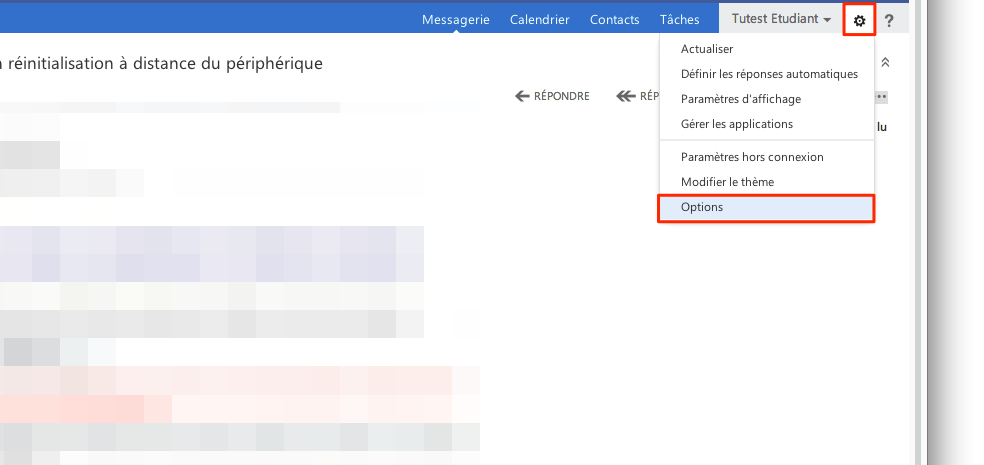
3. Une fois dans l’interface cliquez sur la roue crantée en haut à droite et sur *Options*  
      
    ![auto_1.png](https://wiki.unil.ch/ci/uploads/images/gallery/2020-02/scaled-1680-/auto_1.png)
4. Dans l'arborescence de gauche, naviguer vers *Courrier* &gt; *Traitement automatique* et cliquer sur *Options des messages*.
5. Cocher l'option *Vider le dossier Éléments supprimés lorsque je me déconnecte* et sauver en cliquant sur *Enregistrer  
      
    [![vider_poubelle_OWA.png](https://wiki.unil.ch/ci/uploads/images/gallery/2019-11/scaled-1680-/vider_poubelle_OWA.png)](https://wiki.unil.ch/ci/uploads/images/gallery/2019-11/vider_poubelle_OWA.png)*

</details><details id="bkmrk-sur-apple-mail%2C-dans"><summary>Sur Apple Mail, dans les préférences de l'application</summary>

1. Dans le menu *Mail*, sélectionner *Préférences*
2. Sélectionner l'onglet *Comptes*
3. Sélectionner votre compte UNIL, et l'onglet *Comportements des BAL*
4. Veiller à ce que l'option *Stocker les messages supprimés sur le serveur* soit cochée
5. et dans le menu *Effacer les messages supprimés*, sélectionner *À la fermeture de Mail*  
      
    [![mail_corbeille.png](https://wiki.unil.ch/ci/uploads/images/gallery/2019-11/scaled-1680-/mail_corbeille.png)](https://wiki.unil.ch/ci/uploads/images/gallery/2019-11/mail_corbeille.png)

</details><details id="bkmrk-sur-outlook-pour-win"><summary>Sur Outlook pour Windows, dans les options</summary>

1. Dans le ruban d'*Outlook*, sélectionner *Fichier*  
      
    [![Outlook_vider_poubelle_1.png](https://wiki.unil.ch/ci/uploads/images/gallery/2019-11/scaled-1680-/Outlook_vider_poubelle_1.png)](https://wiki.unil.ch/ci/uploads/images/gallery/2019-11/Outlook_vider_poubelle_1.png)
2. Dans le menu de gauche, sélectionner *Options*  
      
    [![Outlook_vider_poubelle_2.png](https://wiki.unil.ch/ci/uploads/images/gallery/2019-11/scaled-1680-/Outlook_vider_poubelle_2.png)](https://wiki.unil.ch/ci/uploads/images/gallery/2019-11/Outlook_vider_poubelle_2.png)
3. Sous *Options avancées*, cocher l'option *Vider les dossiers Éléments supprimés à la fermeture d'Outlook* et valider en cliquant sur le bouton *OK*  
      
    *[![Outlook_vider_poubelle_3.png](https://wiki.unil.ch/ci/uploads/images/gallery/2019-11/scaled-1680-/Outlook_vider_poubelle_3.png)](https://wiki.unil.ch/ci/uploads/images/gallery/2019-11/Outlook_vider_poubelle_3.png)*

</details><details id="bkmrk-pour-thunderbird%2C-da"><summary>Pour Thunderbird, dans les Options</summary>

1. Dans le menu *Options*, sélectionner *Paramètres des comptes  
      
    [![vider_poubelle_tbird_1.png](https://wiki.unil.ch/ci/uploads/images/gallery/2019-11/scaled-1680-/vider_poubelle_tbird_1.png)](https://wiki.unil.ch/ci/uploads/images/gallery/2019-11/vider_poubelle_tbird_1.png)*
2. Pour votre compte UNIL, cliquer sur *Paramètres du serveur* et cocher *Vider la corbeille en quittant*  
      
    *[![vider_poubelle_tbird_2.png](https://wiki.unil.ch/ci/uploads/images/gallery/2019-11/scaled-1680-/vider_poubelle_tbird_2.png)](https://wiki.unil.ch/ci/uploads/images/gallery/2019-11/vider_poubelle_tbird_2.png)*

</details>---

### Est-ce que je peux plutôt agender l'effacement des éléments supprimés?  


<details id="bkmrk-oui%2C-via-les-strat%C3%A9g"><summary>Oui, via les stratégies de rétention sur Outlook Online (site web)</summary>

Par défaut, les mails du dossier "Éléments supprimés" sont effacé après 30 jours. Si vous souhaitez automatiquement effacer des emails d'autres dossiers, vous pouvez appliquer des **stratégies de rétention** dans Outlook Online.

<p class="callout info">Les stratégies de rétention s'appliquent uniquement sur les dossiers personnels, que vous avez créés vous-mêmes, et non pas sur les dossiers système (Boîte de réception, Calendrier, Éléments effacés, Brouillons, Courrier indésirable, Éléments envoyés, etc.).</p>

1. Se connecter à la plateforme Outlook Online à l’adresse: [https://outlook.com/owa/unil.ch](https://outlook.com/owa/unil.ch)
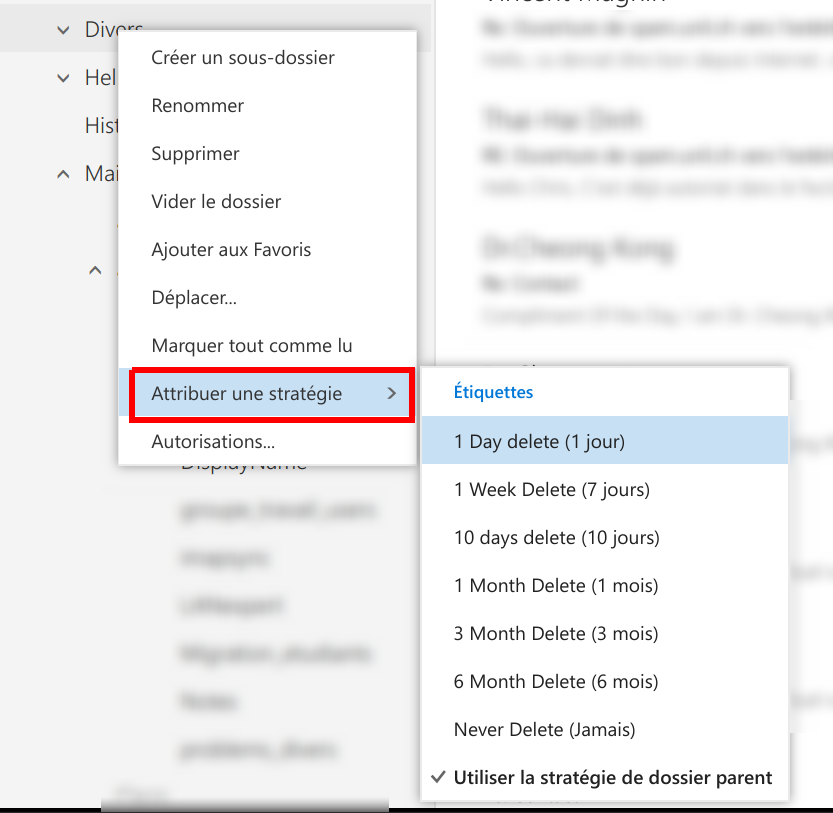
2. Faire un clic droit sur le dossier sur lequel vous souhaitez appliquer une stratégie de rétention
3. Sélectionner "Attribuer une stratégie" et la stratégie de votre choix (p. ex. si vous choisissez "1 Week Delete (7 jours)", tous les messages reçus il y a plus de 7 jours contenus dans le dossier seront effacés)

[![strategie_retention_OWA.png](https://wiki.unil.ch/ci/uploads/images/gallery/2019-11/scaled-1680-/strategie_retention_OWA.png)](https://wiki.unil.ch/ci/uploads/images/gallery/2019-11/strategie_retention_OWA.png)
</details>---

### Y a-t-il des limitations au niveau des envois ?

**Oui**, par défaut une adresse email utilisant les service *Exchange Online* est limité. Vous trouverez [ces limites sur la page officielle de Microsoft](https://learn.microsoft.com/fr-fr/office365/servicedescriptions/exchange-online-service-description/exchange-online-limits#sending-limits). C'est une limite nécessaire pour éviter qu'un compte compromis puisse envoyer des spams sans limitation. Si vous devez envoyer un nombre plus important de message, privilégiez une [liste de distribution](https://unil.ch/ci/home/menuinst/catalogue-de-services/email-et-calendrier/listes-de-distribution.html), ou contactez le [helpdesk](mailto:helpdesk@unil.ch).

---

### Comment retirer une adresse de ma liste des expéditeurs bloqués?

Dans certains cas, une personne peut se retrouver sur votre liste dite *d'expéditeurs bloqués*. Cela a pour conséquence que les mails de ses expéditeurs sont mis dans le dossier *Courrier indésirable*.

<details id="bkmrk-sur-outlook-online-%28"><summary>Sur Outlook Online (site web), dans les Options</summary>

Pour retirer une adresse de cette liste:

1. Se connecter à la plateforme Outlook Online à l’adresse: [https://outlook.com/owa/unil.ch](https://outlook.com/owa/unil.ch)
2. Aller dans les options en cliquant sur la roue dentée en haut à droite  
      
    [![image-1587468827861.png](https://wiki.unil.ch/ci/uploads/images/gallery/2020-04/scaled-1680-/image-1587468827861.png)](https://wiki.unil.ch/ci/uploads/images/gallery/2020-04/image-1587468827861.png)
3. Dans le menu de gauche, dérouler les options "Courrier" &gt; "Comptes" et sélectionner "Bloquer ou autoriser". Descendre jusqu'à "Expéditeurs bloqués", sélectionner l'adresse à retirer, cliquer sur la poubelle, et cliquer sur "Enregistrer" en haut de la page  
      
    [![image-1587468857090.png](https://wiki.unil.ch/ci/uploads/images/gallery/2020-04/scaled-1680-/image-1587468857090.png)](https://wiki.unil.ch/ci/uploads/images/gallery/2020-04/image-1587468857090.png)

</details>---

### Comment effacer un compte email sur macOS?

<details id="bkmrk-sur-apple-mail%2C-dans-0"><summary>Sur Apple Mail, dans les Préférences de l'application</summary>

Certaines versions d'Apple Mail sur d'anciens OS X sont boguées (surtout 10.10.5). Si un compte email n'existe plus, ou le mot de passe est faux, le client Apple Mail va envoyer des milliers, voir des millions de requêtes sur nos serveurs de messagerie. Dans ces cas-là, il faut soit mettre à jour l'OS X (recommandé, 10.10.5 n'est plus supporté depuis plusieurs années!), modifier le mot de passe ou retirer le compte si celui-ci est fermé.

Comment retirer son compte UNIL d'Apple Mail:

1. Dans l’app Mail sur votre Mac, ouvrir le menu *Mail* &gt; *Préférences*, puis cliquer sur *Comptes*
2. Sélectionner un compte, puis cliquer sur le bouton `-`

<p class="callout info">*Remarque :* si le compte est utilisé par d’autres apps sur votre Mac, le système vous demande de supprimer le compte dans les *Préférences Système* &gt; *Comptes Internet*. Cliquez sur le bouton pour ouvrir *Comptes Internet*, puis décochez la case *Mail* pour le compte. Pour cesser d’utiliser le compte dans toutes les apps, veillez à ce que le compte soit sélectionné, puis cliquez sur le bouton `-`.</p>

</details>---

### Outlook dit être en mode "hors connexion", que faire?

Outlook active parfois un mode dit "hors connexion" lorsqu'il pense être connecté via un internet limité (connexion payante dans les avions, etc.). Ce mode est reconnaissable à l'indication en bas de la fenêtre et une croix rouge sur l'icône de l'application. Il arrive qu'Outlook interprête mal certains réglages réseaux, et se fasse donc une idée erronnée de la situation.

Pour remédier au problème, vous pouvez tout simplement vous rendre dans *Envoyer/Recevoir* &gt; cliquer sur le bouton *Travailler en mode hors connexion*.

Pour plus d'information, consultez [cette page de documentation de Microsoft](https://support.microsoft.com/fr-fr/office/travailler-en-mode-hors-connexion-dans-outlook-f3a1251c-6dd5-4208-aef9-7c8c9522d633).

---

### Puis-je garder mon adresse email à la fin de mes études/contrat?

<p class="callout danger">**Non!** Une boîte email et l'adresse associée sont bloquées 6 mois après la fin des [études](https://www.unil.ch/ci/ui/unil-etu) ou du [contrat (sauf quelques rares exceptions)](https://www.unil.ch/ci/ui/unil-empl). **Il est donc important de sauvegarder les emails avant que les accès à la boîte soient fermés.** </p>

Les boîtes mail UNIL sont ouvertes tant que le compte correspondant l'est; comme le compte UNIL, elle est fermée à la fin des relations contractuelles ou d'études. Ainsi, si vous arrivez au terme de vos études ou de votre emploi, vous aurez six mois pour récupérer les données personnelles que vous souhaitez conserver et avertir les personnes communiquant avec vous via votre adresse UNIL avant la fermeture définitive de votre boite mail.   
  
Les personnes diplômées de l'UNIL ont droit à une adresse email [ALUMNIL](https://www.unil.ch/graduatecampus/home/menuinst/carriere-avec-doctorat/reseau-alumnil.html) qui est simplement une redirection vers une boîte privée et n'a aucun rapport avec l'adresse email @unil.ch.

---

### Je reçois des messages avec une balise "Externe", qu'est ce que cela signifie?

Nous avons récemment activé l'affichage d'une balise "Externe" dans les clients Outlook afin de sous-ligner lorsqu'un email arrive de l'extérieur de l'université:

[![image.png](https://wiki.unil.ch/ci/uploads/images/gallery/2024-12/scaled-1680-/image.png)](https://wiki.unil.ch/ci/uploads/images/gallery/2024-12/image.png)
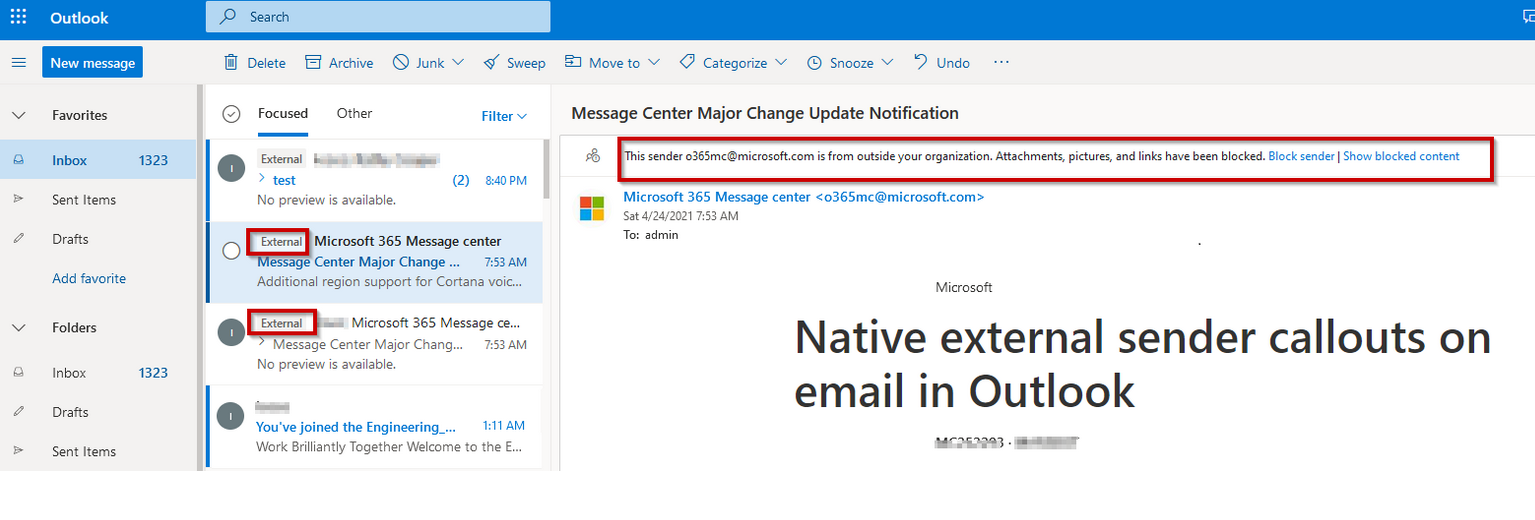
On nous signale parfois des cas de phishing où l'email tente de se faire passer pour une personne de l'UNIL, appelée [Arnaque au président](https://www.ibarry.ch/fr/questions-glossaire/glossaire/ceo-fraud/?search_highlighter=ceo+fraud). Mettre en avant qu'un le courriel provient d'une source externe permet de vous aider à reconnaitre les tentatives d'arnaques.

C'est une mesure de sécurité qui ne peut pas être désactivée.

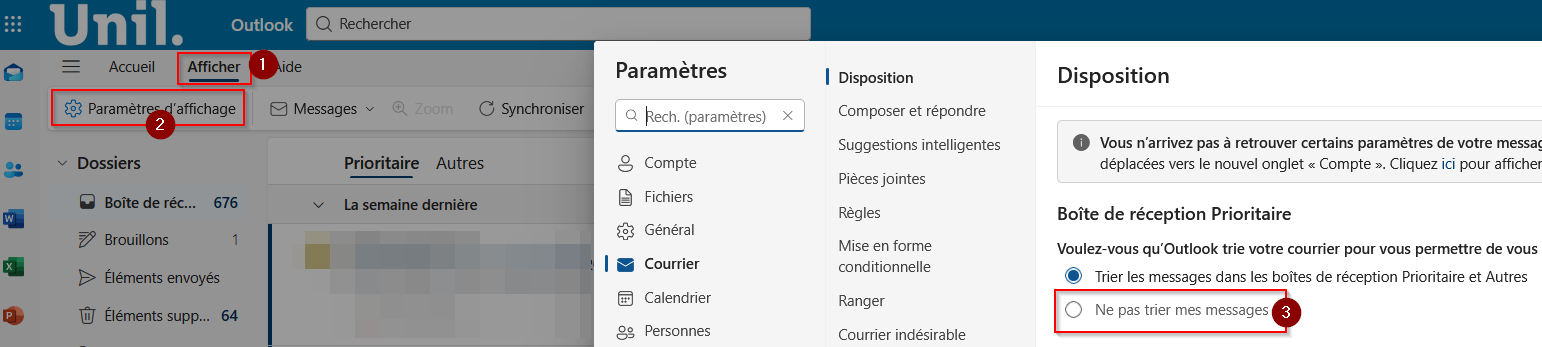
### Comment désactiver le tri des messages prioritaires

Parfois, le tri automatique des messages prioritaires classe certains messages importants dans l'onglet *Autres* du webmail qui ne devraient pas l'être. Pour désactiver ce tri qui peu porter à confusion:

[![image.png](https://wiki.unil.ch/ci/uploads/images/gallery/2025-06/scaled-1680-/Mvdimage.png)](https://wiki.unil.ch/ci/uploads/images/gallery/2025-06/Mvdimage.png)
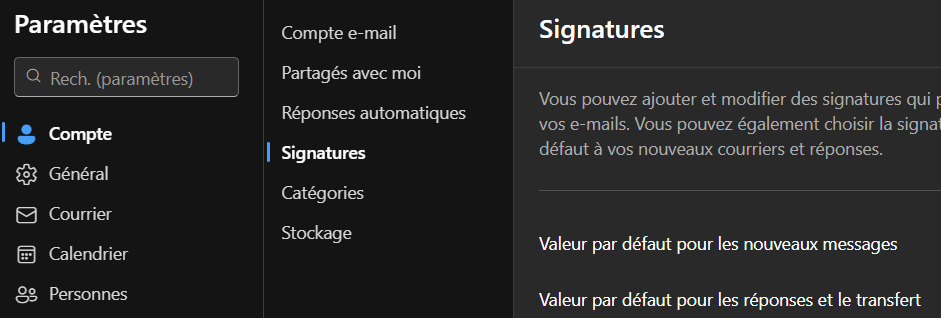
### Comment ajouter une image à ma signature

<p class="callout warning">Nous déconseillons d'ajouter des images à vos signatures, cela alourdi inutilement vos mails, et ils risquent de ne pas s'afficher tout dépend du client de messagerie de vos interlocuteurs.</p>

<p class="callout success">Privilégiez des signatures courtes!</p>

Si vous souhaitez tout de même ajouter une image, il faut en prendre une hébergée en ligne pour alléger vos messages.

#### Depuis Nouvel Outlook / Outlook Online

1. Préparer votre image hébergée  
     L’image doit être accessible publiquement via une URL directe (ex. https://unil.ch/faculte/example/logo.png).
    
     Le lien doit pointer vers l’image elle‑même, pas une page web.
    
     Formats recommandés : PNG, JPG, GIF.
2. Depuis Outlook Online ([https://outlook.com/owa/unil.ch)](https://outlook.com/owa/unil.ch))  
      
     Ouvrez Outlook Web : Paramètres → Compte → Signatures
    
    [![image.png](https://wiki.unil.ch/ci/uploads/images/gallery/2026-02/scaled-1680-/image.png)](https://wiki.unil.ch/ci/uploads/images/gallery/2026-02/image.png)
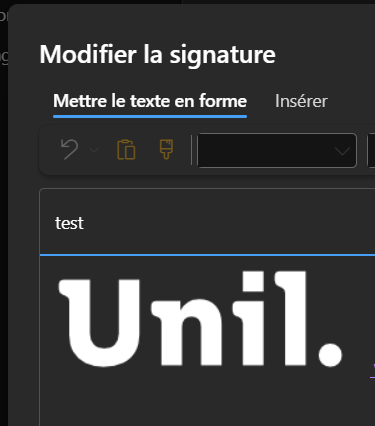
3. Dans une autre fenêtre de navigateur, ouvrez votre image, et ensuite, glisser/déposer la dans votre signature
    
    [![image.png](https://wiki.unil.ch/ci/uploads/images/gallery/2026-02/scaled-1680-/omjimage.png)](https://wiki.unil.ch/ci/uploads/images/gallery/2026-02/omjimage.png)
# Exchange Online : Accès Web & Clients de messagerie

## Accès web Exchange Online

- [https://outlook.office.com](https://outlook.office.com)

## macOS

<p class="callout info">Le Ci recommande d'utiliser Outlook pour Mac.</p>

### Outlook Mac

- Ouvrir Microsoft Outlook pour Mac
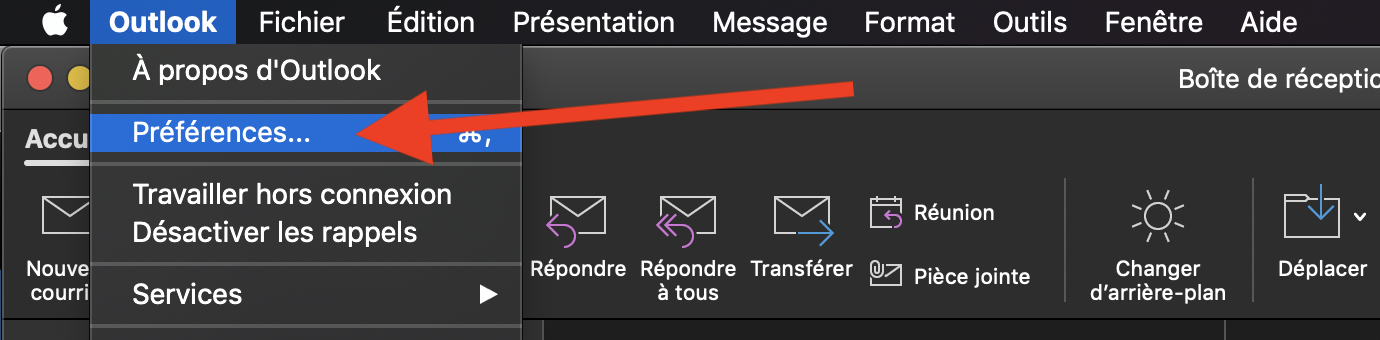
- Cliquer sur Outlook, puis préférences, en haut à gauche de votre écran.

[![5.png](https://wiki.unil.ch/ci/uploads/images/gallery/2021-02/scaled-1680-/5.png)](https://wiki.unil.ch/ci/uploads/images/gallery/2021-02/5.png)
- Cliquer sur la vignette **Comptes**

[![3.png](https://wiki.unil.ch/ci/uploads/images/gallery/2021-02/scaled-1680-/3.png)](https://wiki.unil.ch/ci/uploads/images/gallery/2021-02/3.png)

- Cliquer ensuite sur le symbole **+, puis nouveau compte** pour accéder à nouveau à l'étape de configuration d'email expliquée précédemment.

### [![4.png](https://wiki.unil.ch/ci/uploads/images/gallery/2021-02/scaled-1680-/4.png)](https://wiki.unil.ch/ci/uploads/images/gallery/2021-02/4.png)

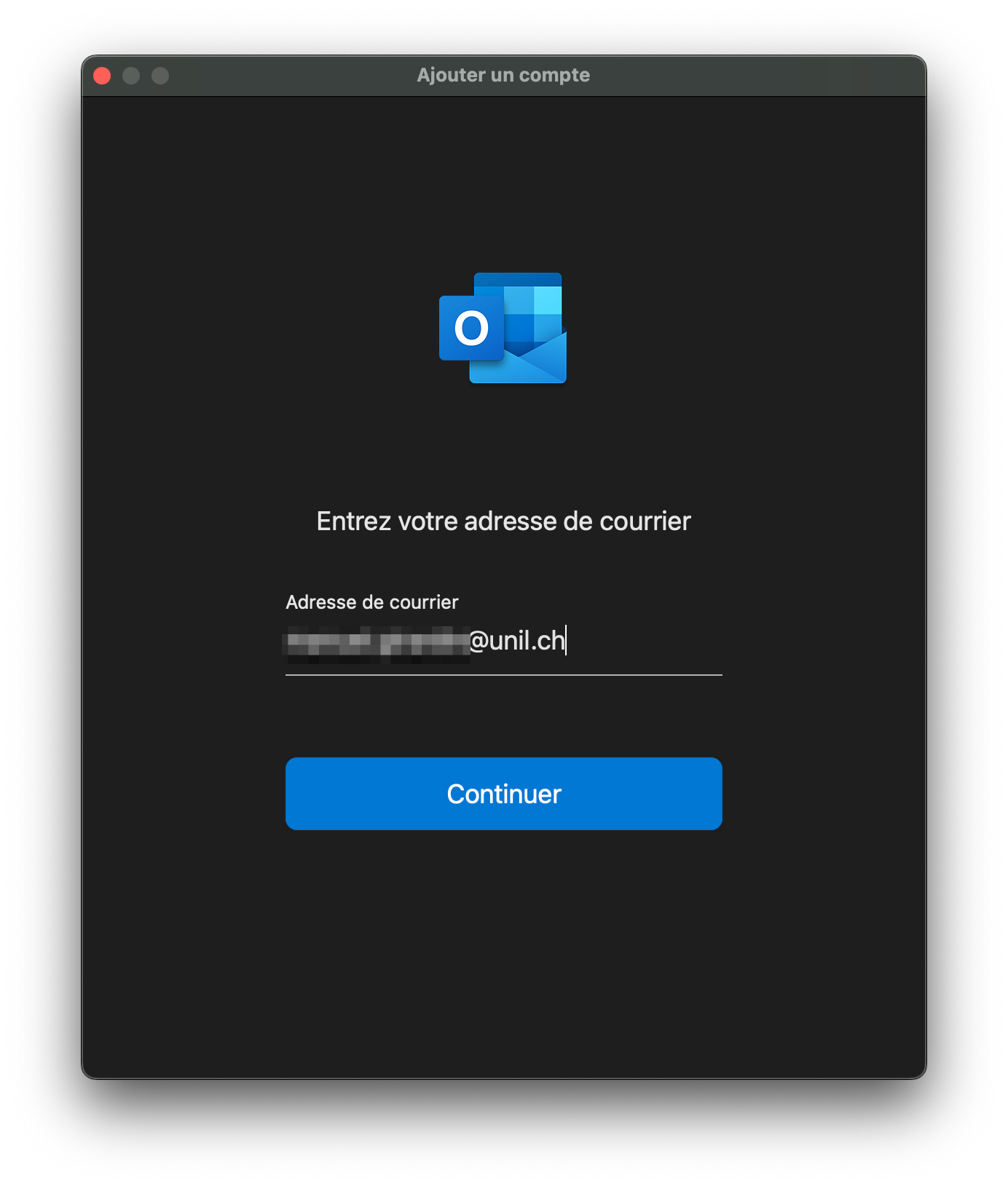
- Inscrire votre adresse email UNIL et appuyer sur **Continuer**

[![image-1656589359101.png](https://wiki.unil.ch/ci/uploads/images/gallery/2022-06/scaled-1680-/image-1656589359101.png)](https://wiki.unil.ch/ci/uploads/images/gallery/2022-06/image-1656589359101.png)
- Inscrire votre mot de passe UNIL et appuyer sur **Connexion**[![image-1656589396044.png](https://wiki.unil.ch/ci/uploads/images/gallery/2022-06/scaled-1680-/image-1656589396044.png)](https://wiki.unil.ch/ci/uploads/images/gallery/2022-06/image-1656589396044.png)
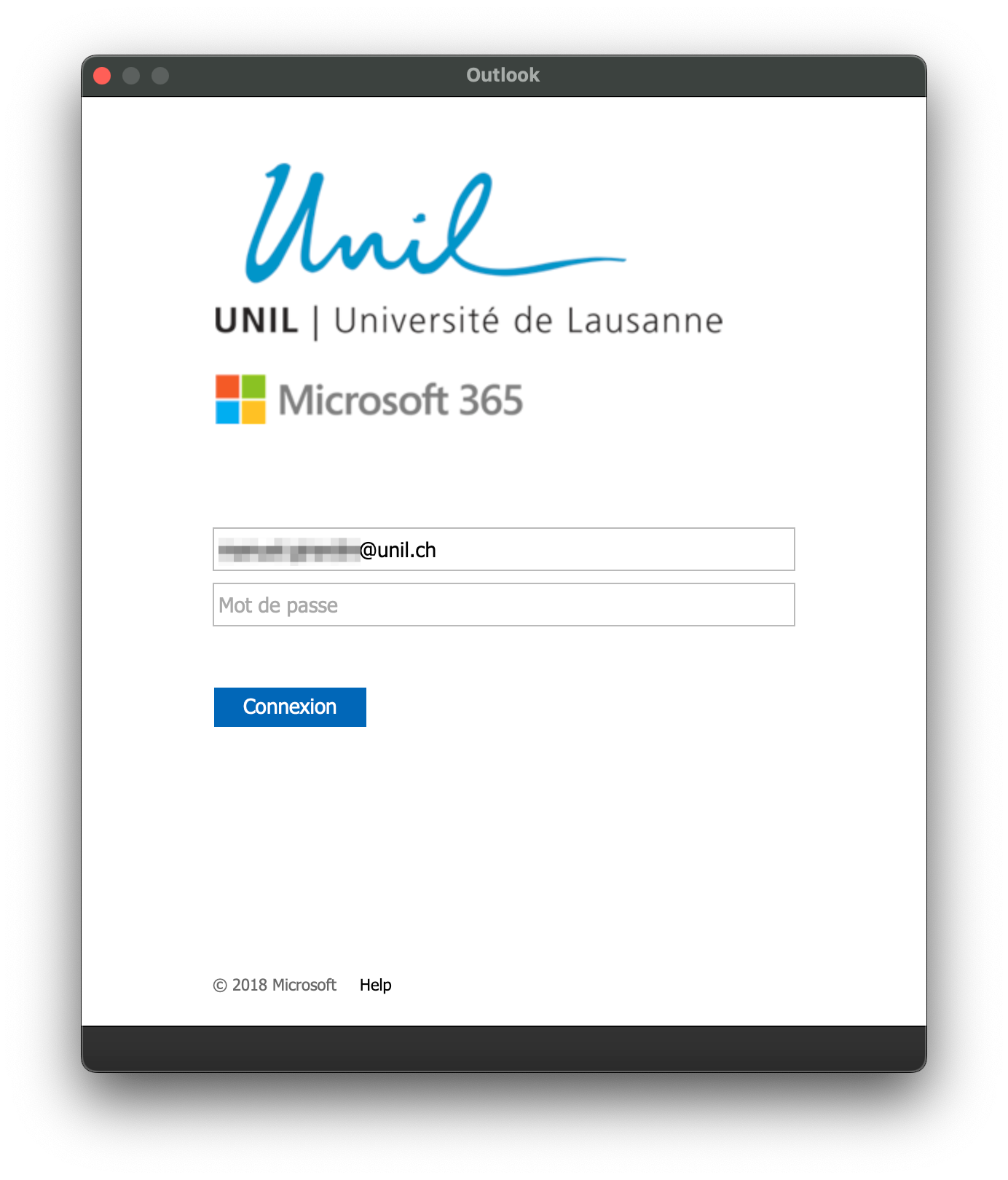
- L'adresse email est désormais configurée

### Apple Mail, Calendrier, Contacts

<p class="callout info">Le Ci recommande d'utiliser les logiciels livrés avec macOS que pour une utilisation légère de la messagerie. Pour une utilisation plus poussée (boîte avec beaucoup de mails, de dossier, ou plusieurs comptes), nous recommandons fortement l'utilisation d'Outlook</p>

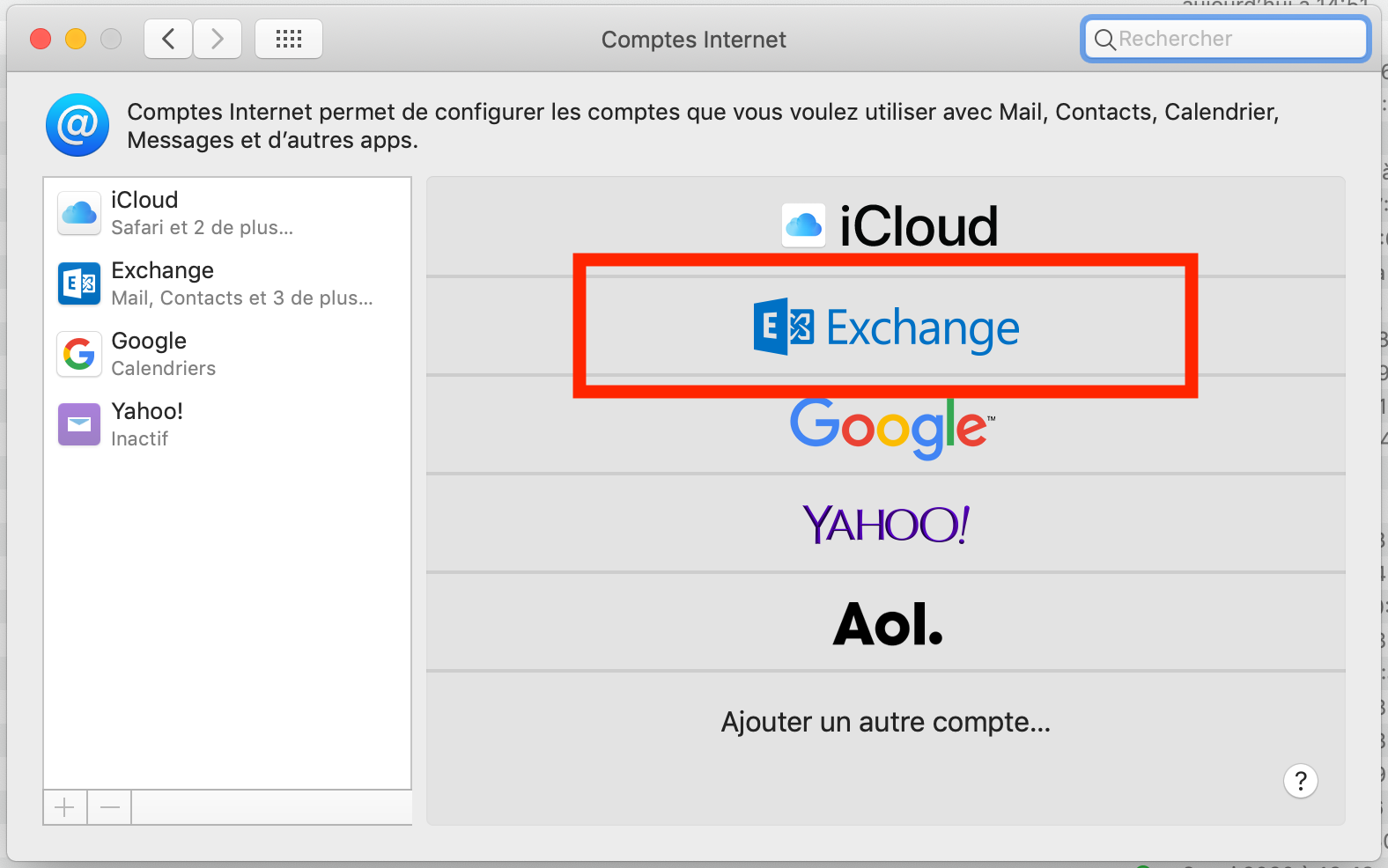
1\. Depuis l'application Mail, aller dans le menu "Mail" et ouvrir "Comptes..."

2\. Appuyer sur "Exchange"

[![mail_mac_00000.png](https://wiki.unil.ch/ci/uploads/images/gallery/2020-06/scaled-1680-/mail_mac_00000.png)](https://wiki.unil.ch/ci/uploads/images/gallery/2020-06/mail_mac_00000.png)
3\. Compléter les champs nom et adresse e-mail et appuyer sur "Se connecter"

[![mail_mac_00001.png](https://wiki.unil.ch/ci/uploads/images/gallery/2020-06/scaled-1680-/mail_mac_00001.png)](https://wiki.unil.ch/ci/uploads/images/gallery/2020-06/mail_mac_00001.png)
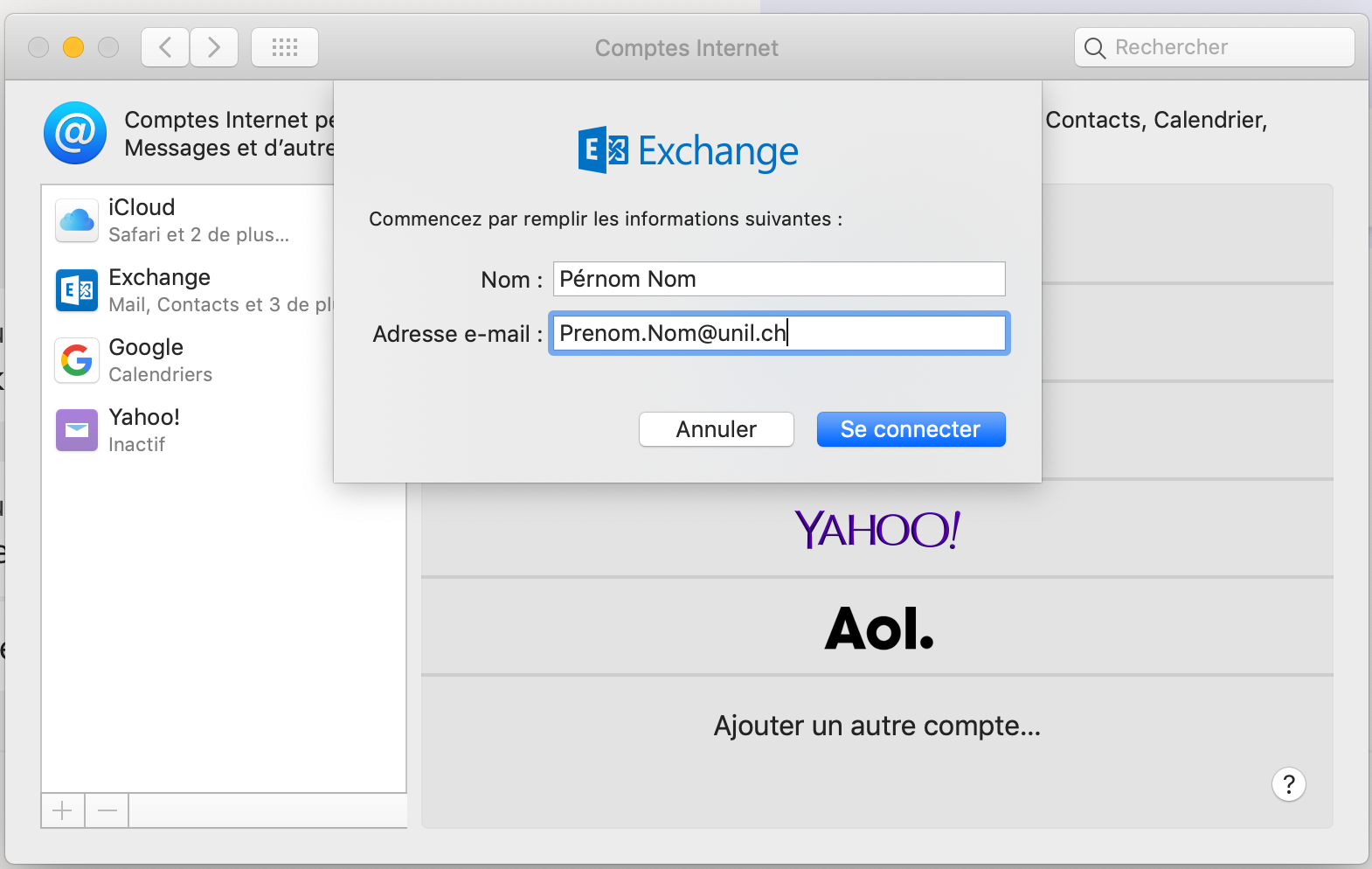
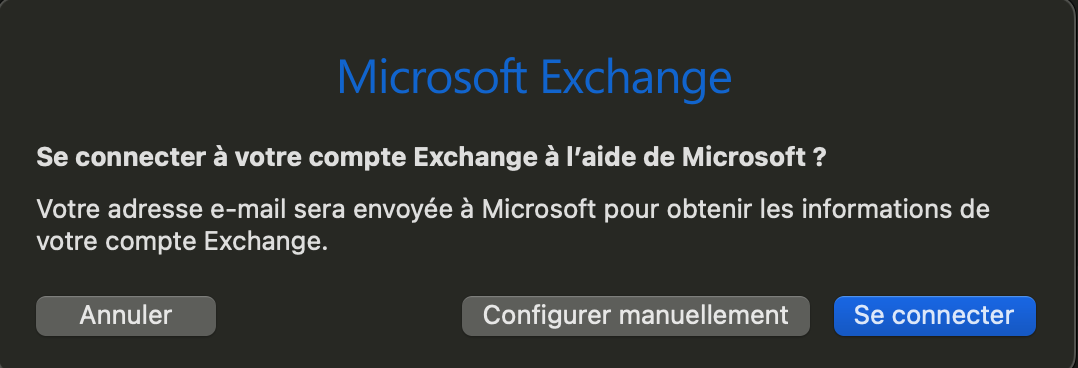
4\. Cliquer sur **Se connecter**

[![image-1656589539276.44.54.png](https://wiki.unil.ch/ci/uploads/images/gallery/2022-06/scaled-1680-/image-1656589539276-44-54.png)](https://wiki.unil.ch/ci/uploads/images/gallery/2022-06/image-1656589539276-44-54.png)
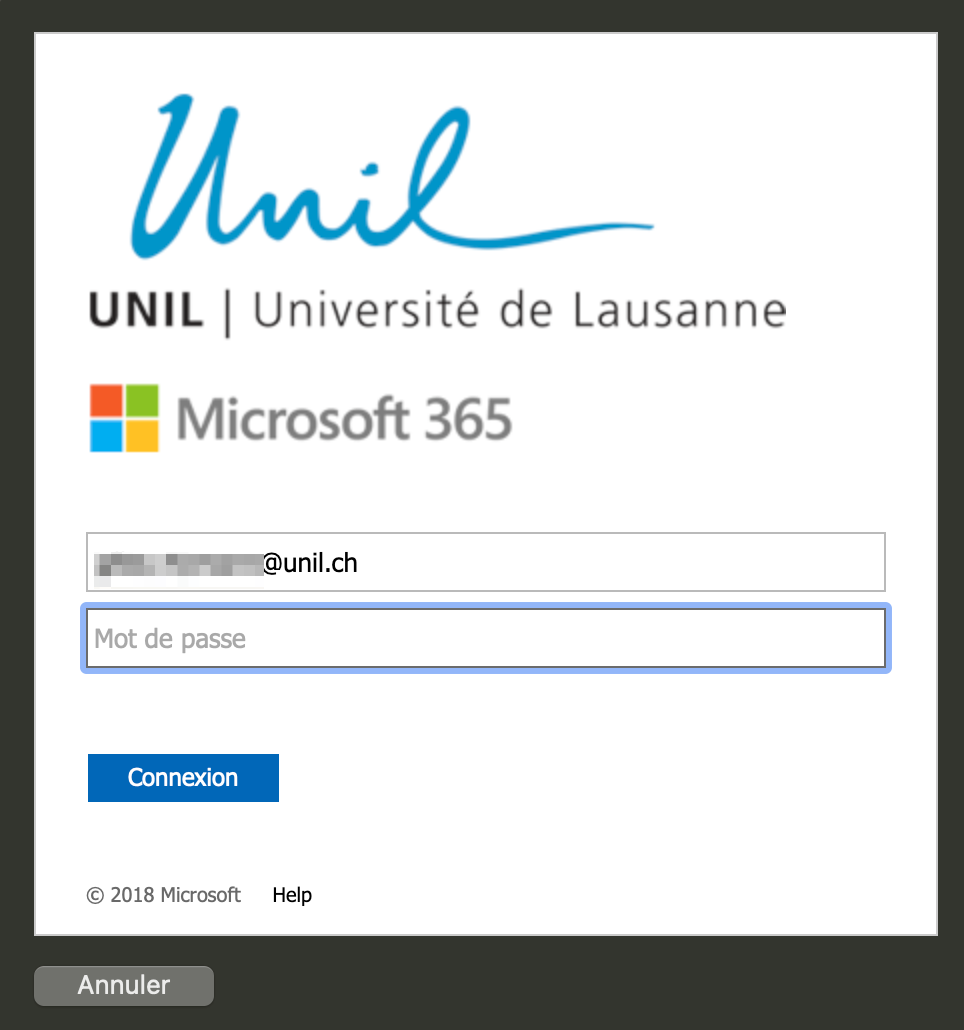
5\. Saisir le mot de passe du compte et appuyer sur **Connexion**

[![image-1656589596288.png](https://wiki.unil.ch/ci/uploads/images/gallery/2022-06/scaled-1680-/image-1656589596288.png)](https://wiki.unil.ch/ci/uploads/images/gallery/2022-06/image-1656589596288.png)
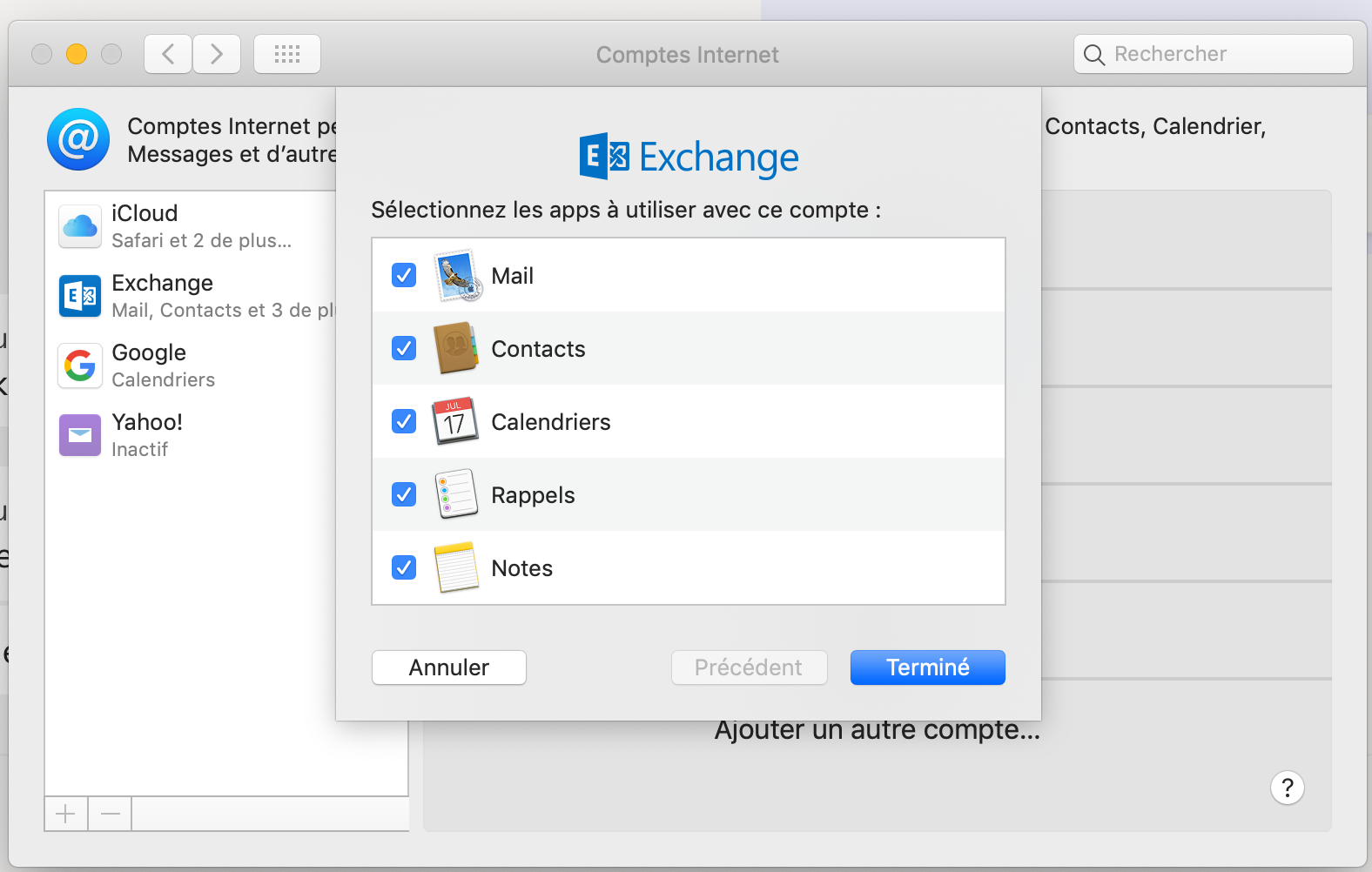
6\. Sélectionner les services Exchange que vous souhaitez activer et "Terminé" la configuration

[![mail_mac_00004.png](https://wiki.unil.ch/ci/uploads/images/gallery/2020-06/scaled-1680-/mail_mac_00004.png)](https://wiki.unil.ch/ci/uploads/images/gallery/2020-06/mail_mac_00004.png)
## Windows

<p class="callout info">Le Ci recommande d'utiliser Outlook sur Windows</p>

### Outlook

1\. Ouvrir Outlook  
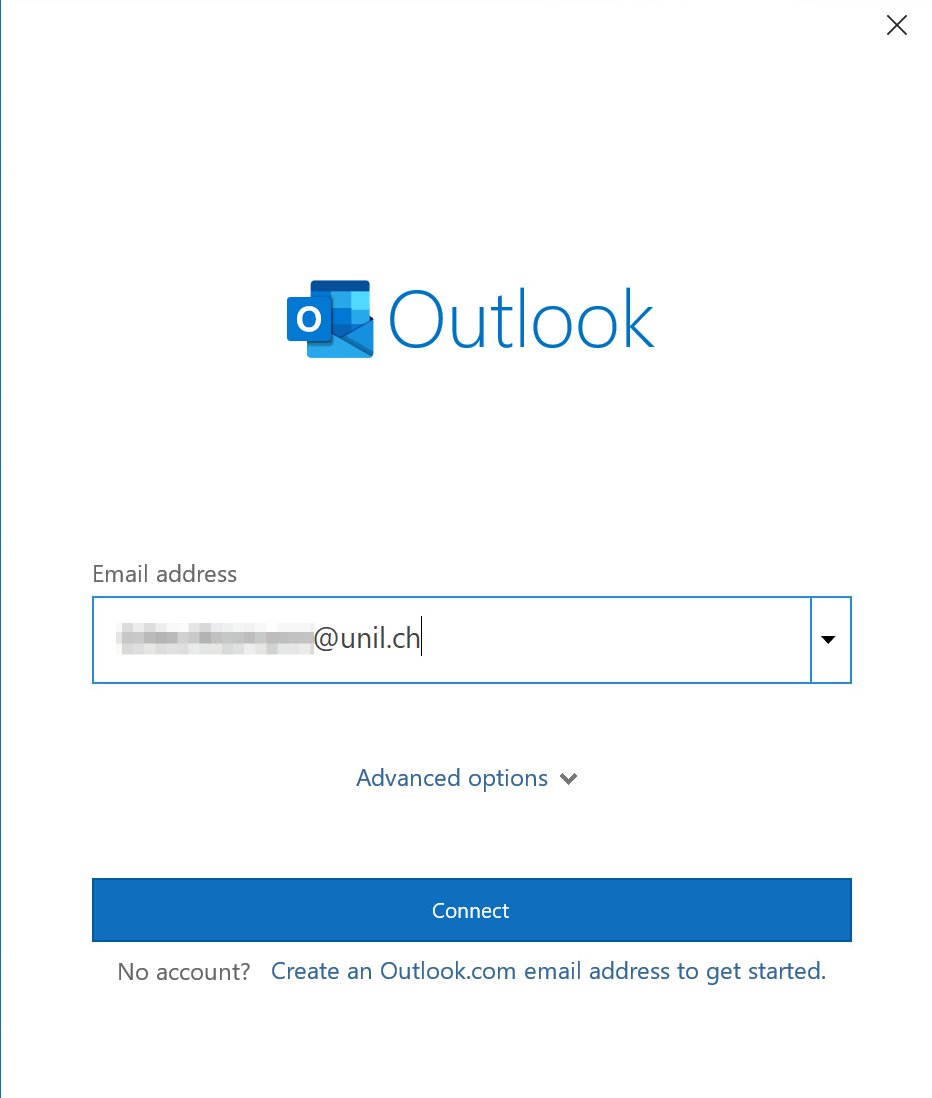
2\. Aller dans le menu "Fichier", puis appuyer sur "Ajouter un compte"  
3\. Inscrire votre adresse email UNIL et appuyer sur **Connexion**

[![image-1656590465030.png](https://wiki.unil.ch/ci/uploads/images/gallery/2022-06/scaled-1680-/image-1656590465030.png)](https://wiki.unil.ch/ci/uploads/images/gallery/2022-06/image-1656590465030.png)
4\. Inscrire votre mot de passe UNIL et appuyer sur **Connexion**

[![image-1656590925789.png](https://wiki.unil.ch/ci/uploads/images/gallery/2022-06/scaled-1680-/image-1656590925789.png)](https://wiki.unil.ch/ci/uploads/images/gallery/2022-06/image-1656590925789.png)
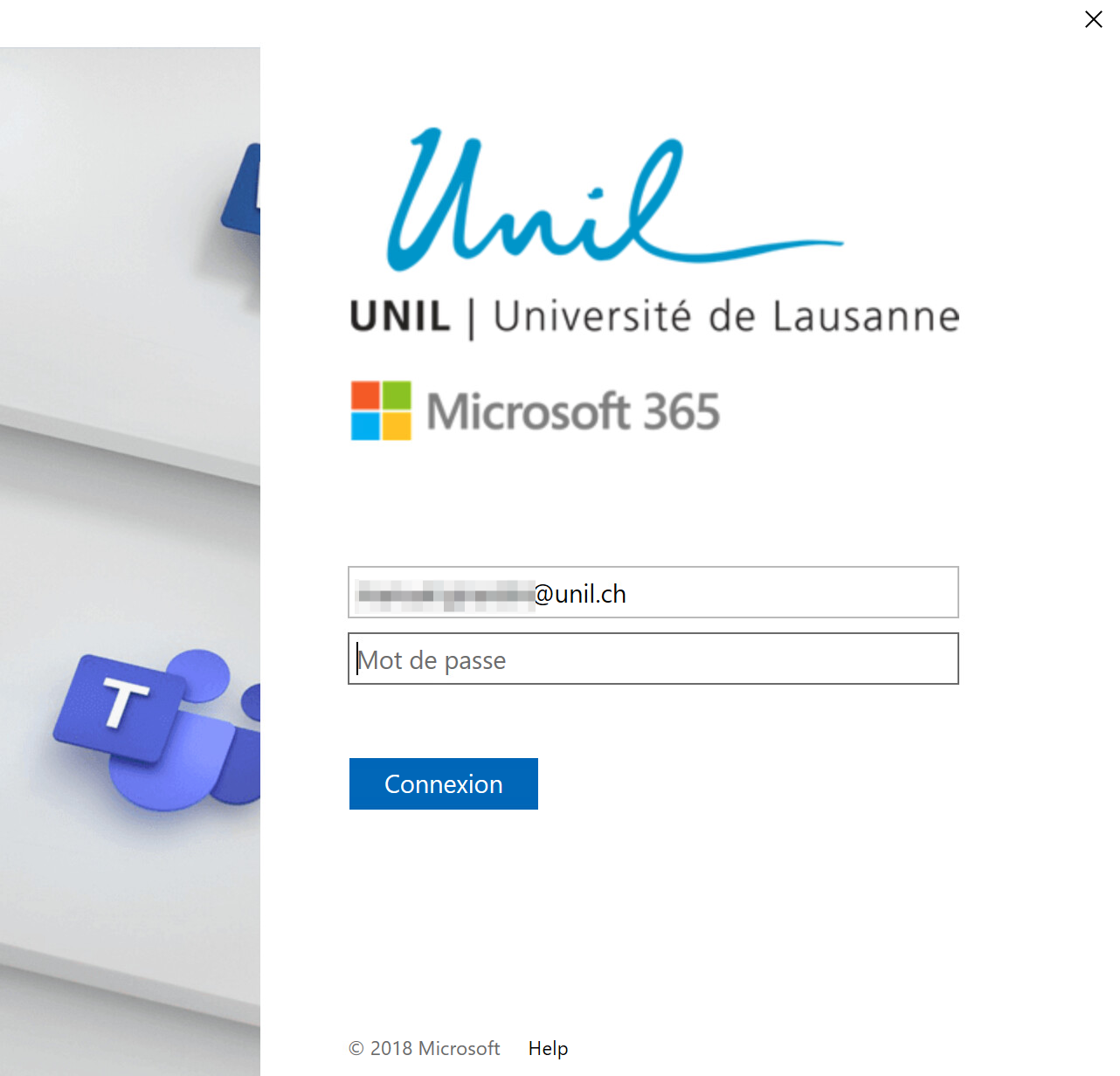
6\. L'adresse email est désormais configurée

## iOS (iPhone/iPad/iPod Touch)

<div id="bkmrk--15"></div>### Configuration iOS

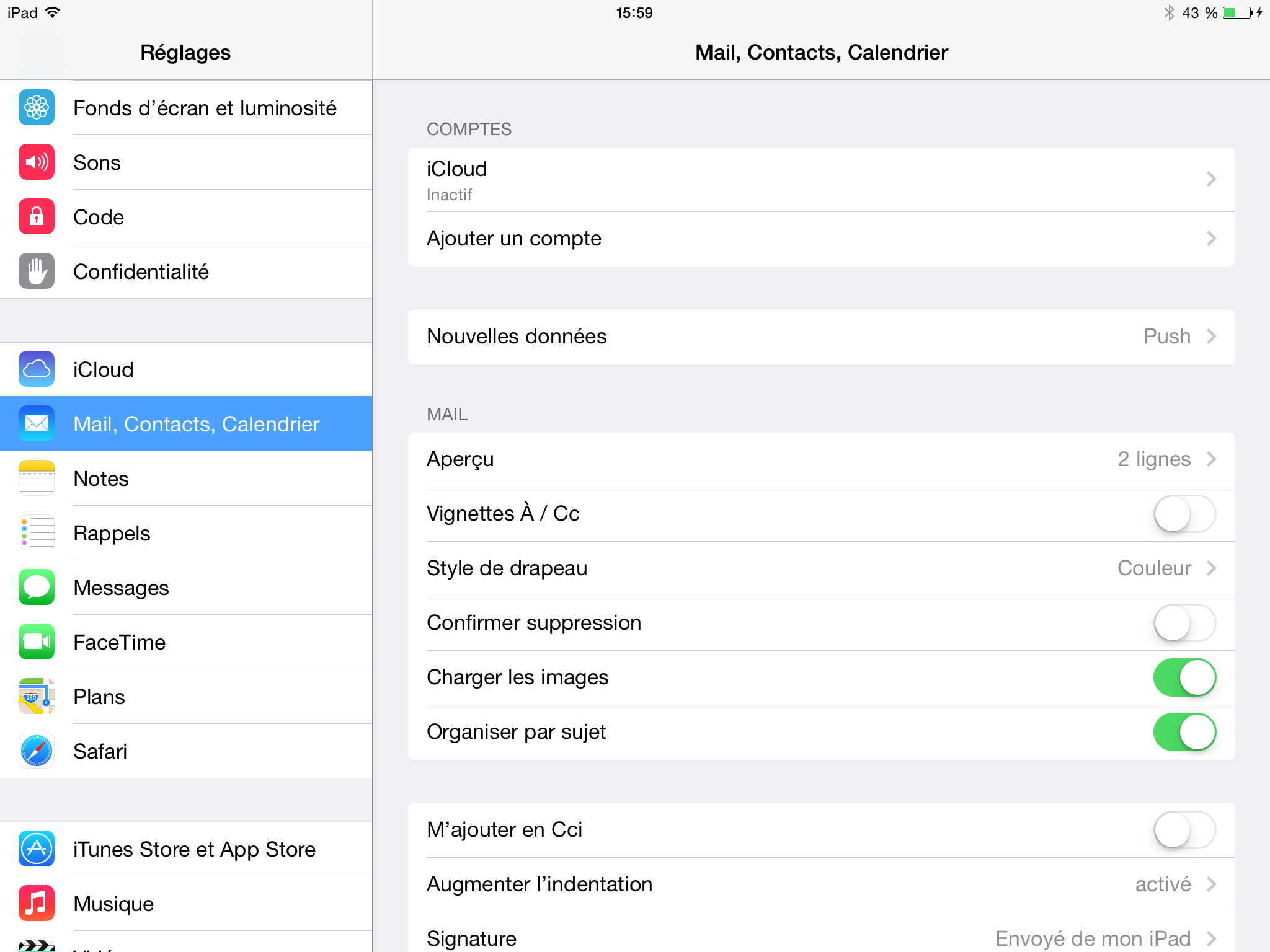
1\. Aller dans les "Réglages"  
2\. Sélectionner "Mail, Contacts, Calendrier"  
3\. Appuyer sur "Ajouter un compte"

[![E_ios1.PNG](https://wiki.unil.ch/ci/uploads/images/gallery/2020-02/scaled-1680-/E_ios1.PNG)](https://wiki.unil.ch/ci/uploads/images/gallery/2020-02/E_ios1.PNG)
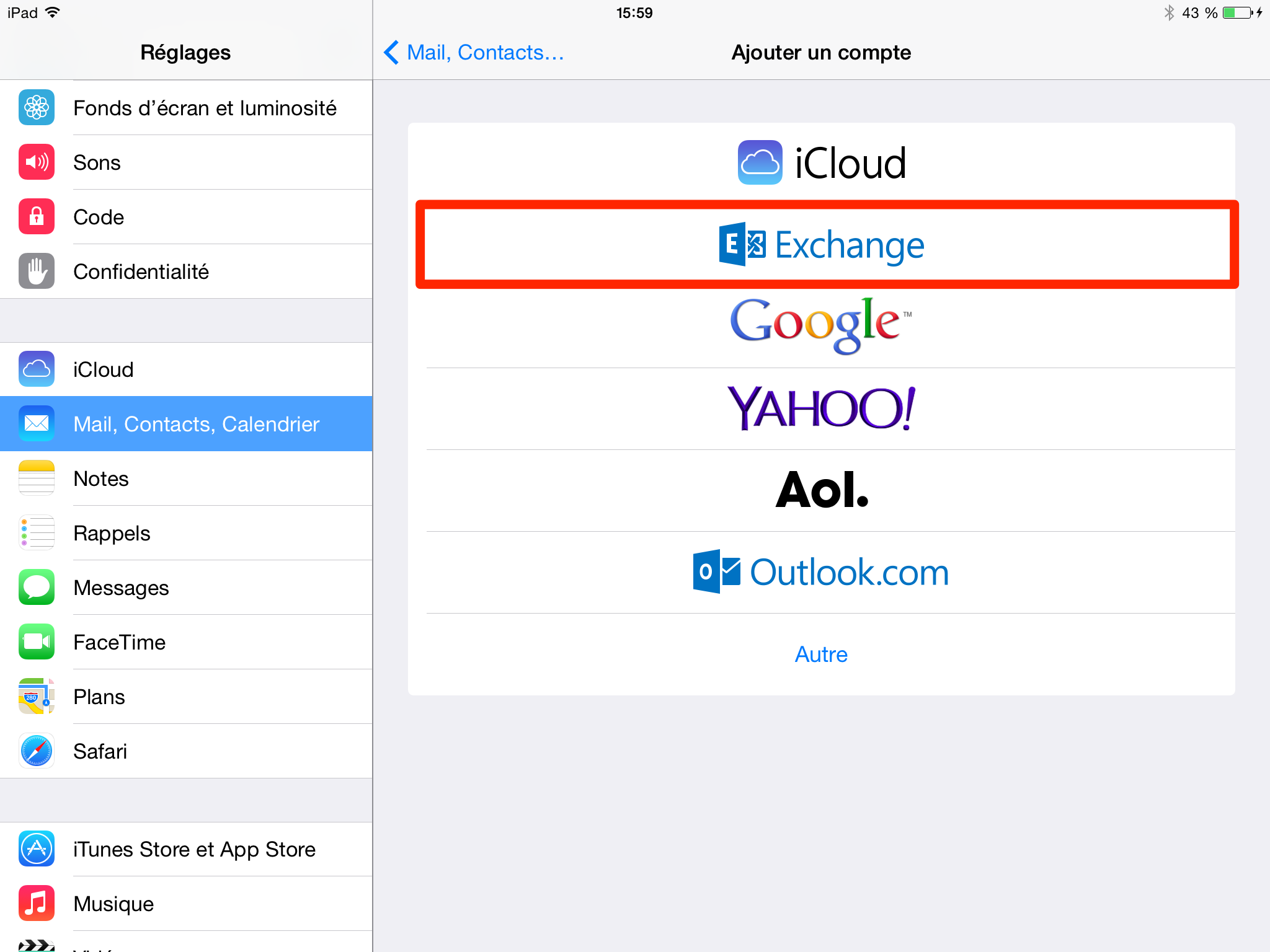
4\. Appuyer sur "Exchange"

[![E_ios2.png](https://wiki.unil.ch/ci/uploads/images/gallery/2020-02/scaled-1680-/E_ios2.png)](https://wiki.unil.ch/ci/uploads/images/gallery/2020-02/E_ios2.png)
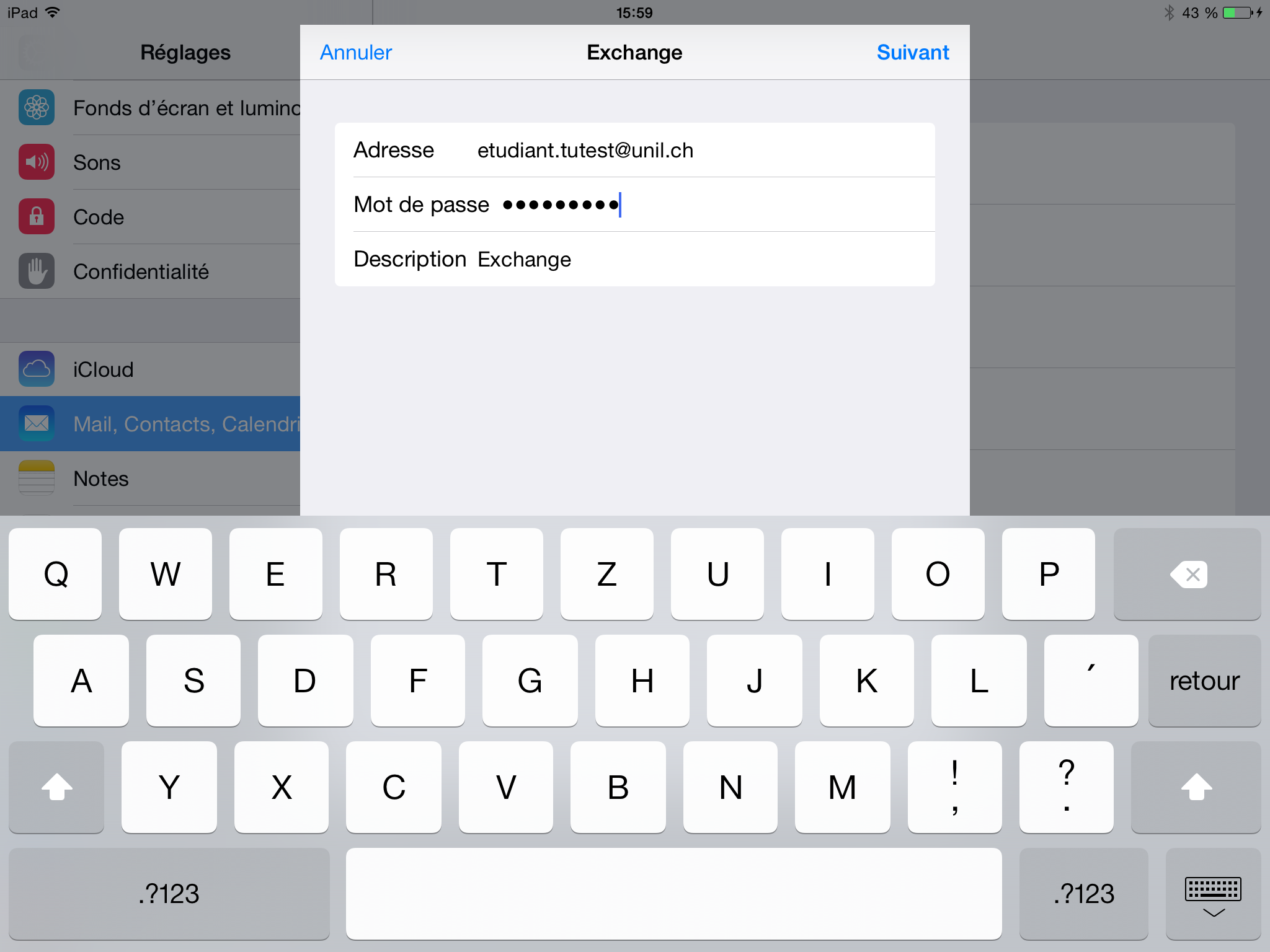
5\. Compléter les champs (Adresse, Mot de passe et Description) et appuyer sur "Suivant"

[![E_ios3.PNG](https://wiki.unil.ch/ci/uploads/images/gallery/2020-02/scaled-1680-/E_ios3.PNG)](https://wiki.unil.ch/ci/uploads/images/gallery/2020-02/E_ios3.PNG)
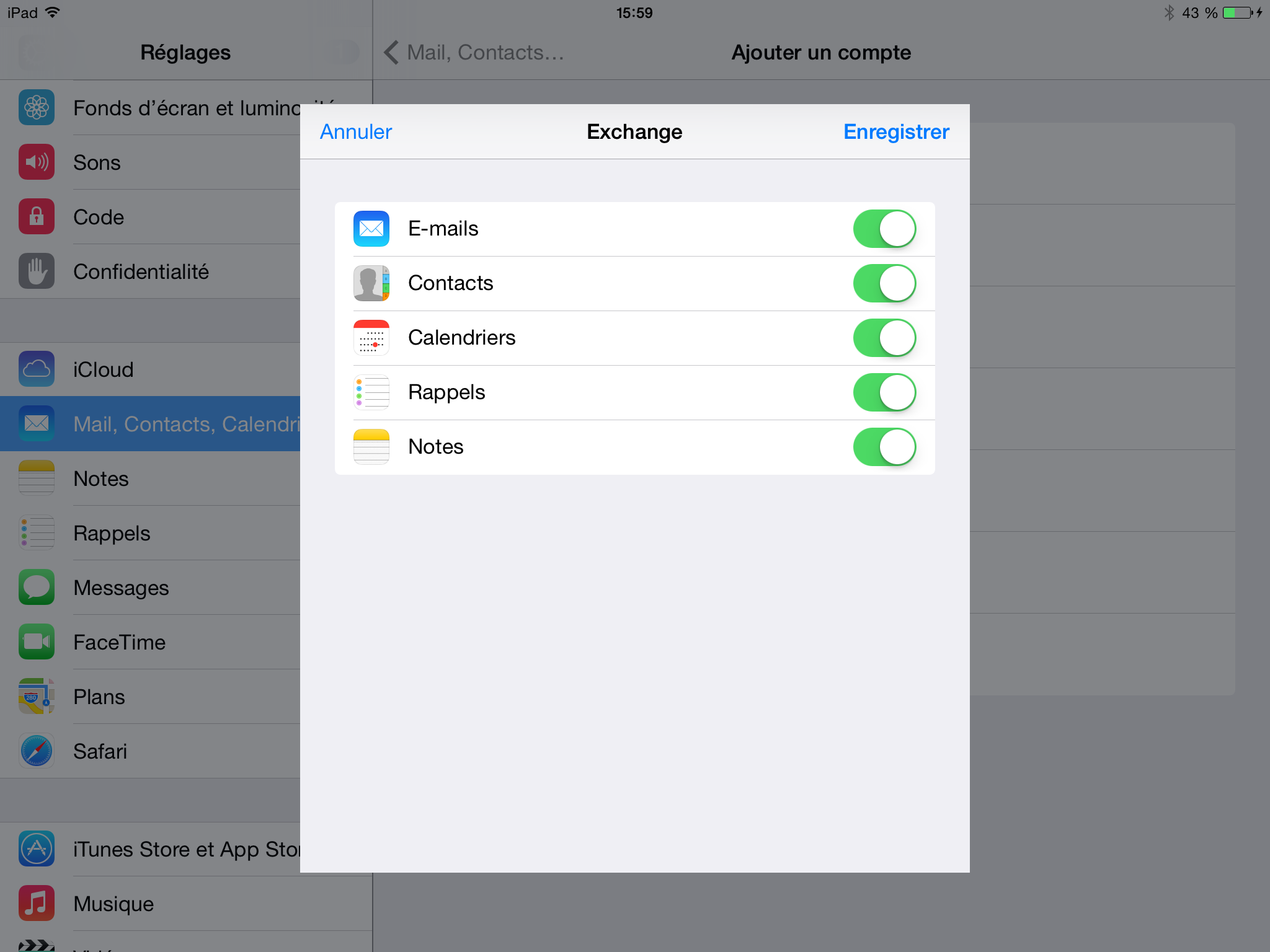
6\. Sélectionner les services Exchange que vous souhaitez activer et "Enregistrer" la configuration

[![E_ios4.PNG](https://wiki.unil.ch/ci/uploads/images/gallery/2020-02/scaled-1680-/E_ios4.PNG)](https://wiki.unil.ch/ci/uploads/images/gallery/2020-02/E_ios4.PNG)
## Android

<div id="bkmrk--24"></div>### Configuration d'Exchange sur Android

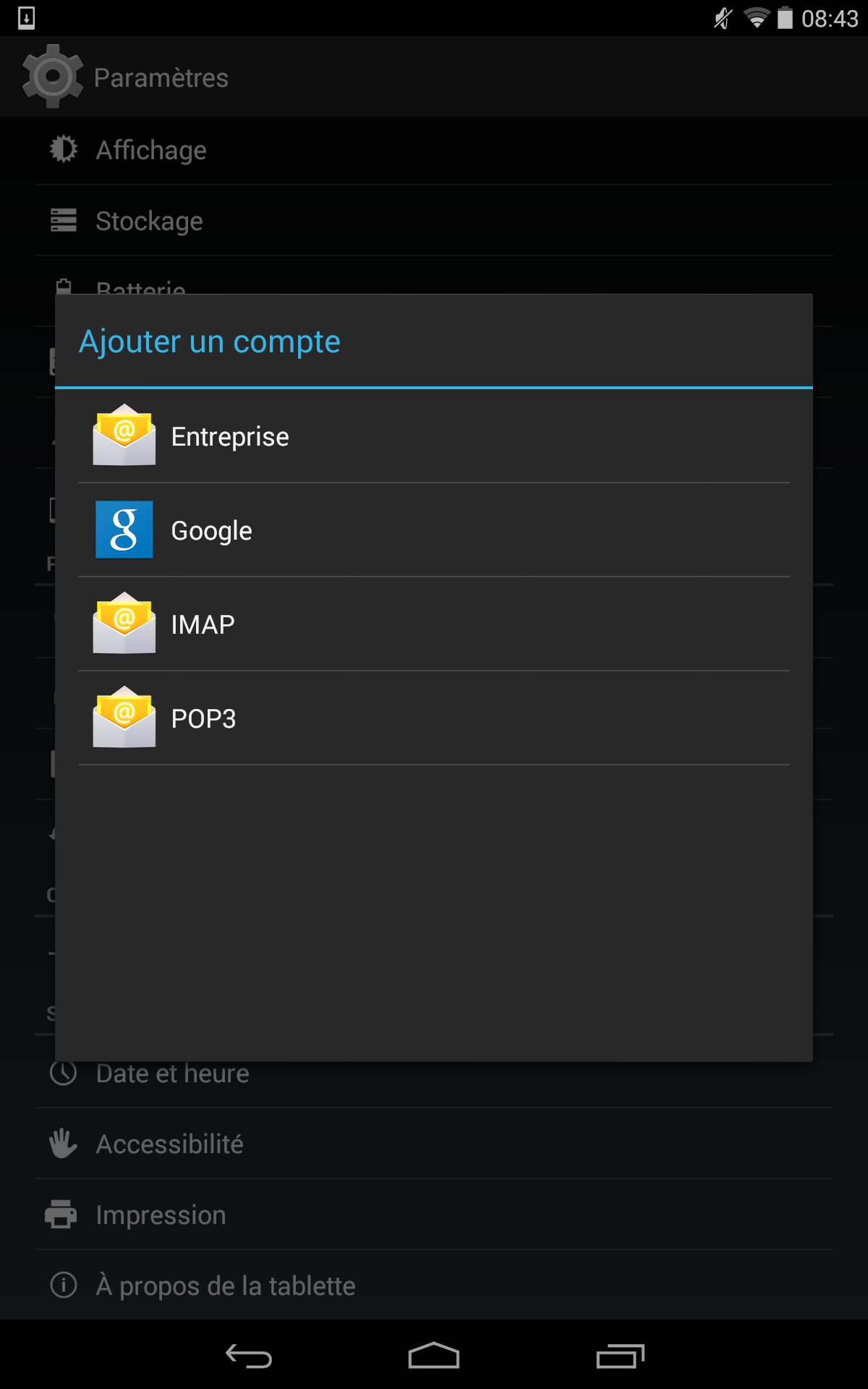
1\. Aller dans "Paramètres", puis appuyer sur "Ajouter un compte"  
2\. Choisir "Entreprise"

[![E_Android1.png](https://wiki.unil.ch/ci/uploads/images/gallery/2020-02/scaled-1680-/E_Android1.png)](https://wiki.unil.ch/ci/uploads/images/gallery/2020-02/E_Android1.png)  
  
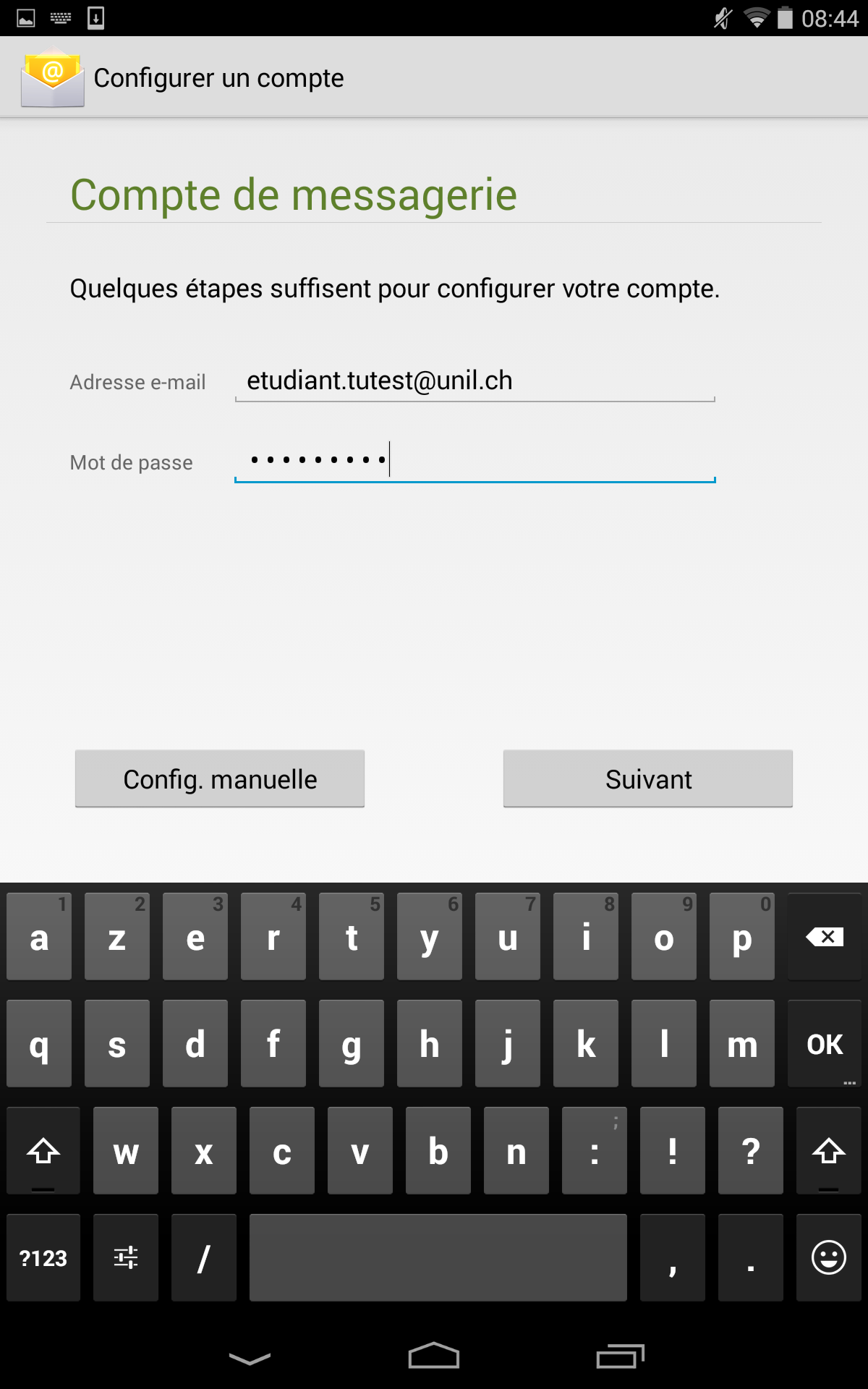
3\. Compléter les champs "Adresse e-mail" et "Mot de passe"  
4\. Appuyer sur "Suivant" (en cas d'erreur, cliquez ici)

[![E_Android2.png](https://wiki.unil.ch/ci/uploads/images/gallery/2020-02/scaled-1680-/E_Android2.png)](https://wiki.unil.ch/ci/uploads/images/gallery/2020-02/E_Android2.png)
5\. Sélectionner les options et la période de synchronisation souhaitées  
6\. Appuyer sur "Suivant"

[![E_Android6.png](https://wiki.unil.ch/ci/uploads/images/gallery/2020-02/scaled-1680-/E_Android6.png)](https://wiki.unil.ch/ci/uploads/images/gallery/2020-02/E_Android6.png)

7\. Autoriser le serveur Exchange comme administrateur en appuyant sur "Activer" (vous offre la fonctionnalité, en cas de perte ou vol, d'effacer à distance votre appareil)

[![E_Android8.png](https://wiki.unil.ch/ci/uploads/images/gallery/2020-02/scaled-1680-/E_Android8.png)](https://wiki.unil.ch/ci/uploads/images/gallery/2020-02/E_Android8.png)

## Autres

<div id="bkmrk--30"></div>### Clients mail génériques

Ces informations sont destinées à des logiciels ne supportant pas Exchange et ses fonctionnalités avancées (calendrier, contacts, tâches, notes)


[Suivre les instructions disponible sur cette page](https://wiki.unil.ch/ci/books/messagerie/page/migrer-a-exchange-online#bkmrk-autres-logiciels-de-)

# Boîte aux lettres partagée

## Description du service

Voir aussi [l'article concernant ce sujet sur le blog du Centre informatique](https://wp.unil.ch/newsci/les-boites-email-partagees-debarquent-a-lunil/).

Une boîte aux lettres partagée (ou shared mailbox):

- l'accès y est donné à un ensemble d'utilisateurs;
- ces derniers y accèdent à partir de leur compte personnel (leur propre mot de passe);
- aucun mot de passe n'y est associé;
- aucune licence Microsoft n'est nécessaire pour une telle boîte.

Dorénavant, les boîtes partagées remplacent les comptes génériques qui étaient créés uniquement pour une boîte aux lettres non personnelle (par exemple secretariat.ci@unil.ch).

Les boîtes génériques seront prochainement migrées vers des boîtes partagées.

La création d'une boîte partagée est effectuée depuis la gestion des groupes (voir [Boîte partagée depuis Gestion des groupes](https://wiki.unil.ch/ci/books/messagerie/page/creer-une-boite-partagee-depuis-gestion-des-groupes)) :

- adresse email de la boîte : *nom\_abrégé@unil.ch* ;
- utilisateurs ayant accès à la boîte : les membres du groupe.

## Utilisation d'une boîte partagée  


<p class="callout warning">L'utilisation d'une boîte partagée se fait uniquement via le client Outlook (Windows, Mac ou Web). Cela ne fonctionne pas avec Apple Mail. Pour Windows, la **version classique de Outlook est nécessaire**.</p>

### Outlook Web

{{@1348}}

### Outlook for Windows

{{@1347}}

### Outlook for Mac

{{@1349}}

### Outlook Mobile

{{@1759}}

# Utiliser une boîte partagée sur Outlook Web

1. Ouvrir [https://outlook.com/owa/unil.ch](https://outlook.com/owa/unil.ch) et se connecter avec son compte Unil personnel
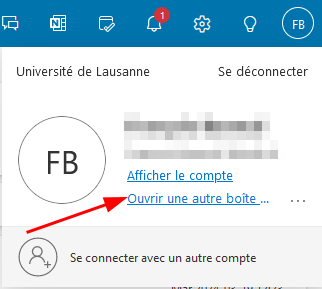
2. Cliquer sur la pastille tout en haut à droite (vos initiales ou votre photo)  
      
    [![pastille.png](https://wiki.unil.ch/ci/uploads/images/gallery/2024-03/scaled-1680-/pastille.png)](https://wiki.unil.ch/ci/uploads/images/gallery/2024-03/pastille.png)

3. Choisir « Ouvrir une autre boîte aux lettres »  
      
    [![ouvrir.png](https://wiki.unil.ch/ci/uploads/images/gallery/2024-03/scaled-1680-/jaiouvrir.png)](https://wiki.unil.ch/ci/uploads/images/gallery/2024-03/jaiouvrir.png)
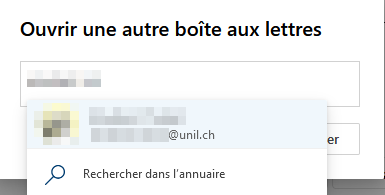
4. Introduire le nom de la boîte partagée et sélectionner la boîte dans le choix proposé  
      
    [![search.png](https://wiki.unil.ch/ci/uploads/images/gallery/2024-03/scaled-1680-/search.png)](https://wiki.unil.ch/ci/uploads/images/gallery/2024-03/search.png)
5. Cliquer sur « Ouvrir »  
    [![finish.png](https://wiki.unil.ch/ci/uploads/images/gallery/2024-03/scaled-1680-/finish.png)](https://wiki.unil.ch/ci/uploads/images/gallery/2024-03/finish.png)
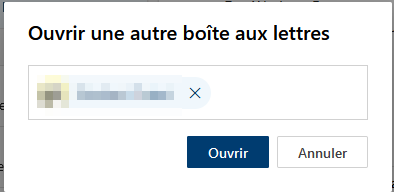
La boîte partagée s’ouvre dans un nouvel onglet. Si vous n’avez pas le droit d’accès à cette boîte partagée, un message d’erreur est affiché. Il faut alors vérifier avec le responsable de la boîte si vous avez vraiment l’accès. Le ou les responsables de la boîte sont les administrateurs du groupe correspondant (dont le nom abrégé est la partie gauche de l’adresse email).

# Utiliser une boîte partagée sur Outlook pour Windows

Pour Windows, la **version classique de Outlook est nécessaire**. Les boites partagées ne sont pas entièrement fonctionnelles avec le "nouvel Outlook".

1. Lancer l'application Outlook et se connecter avec son compte personnel Unil si ce n'est pas déjà fait
2. Cliquer sur Fichier
3. Cliquer sur "Paramètres de compte"  
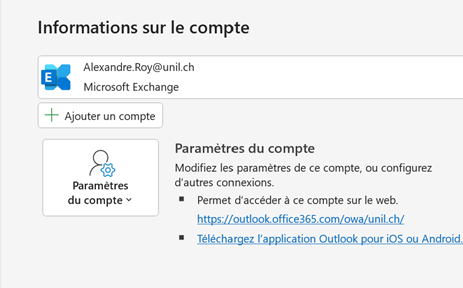
      
    ![](https://wiki.unil.ch/ci/uploads/images/gallery/2022-11/embedded-image-op2jeqel.png)
4. Cliquer sur "Nouveau"  
      
    ![](https://wiki.unil.ch/ci/uploads/images/gallery/2022-11/embedded-image-tr4zfajd.png)
5. Introduire l'adresse email de la boîte partagée et cliquer sur Connexion  
      
    [![image.png](https://wiki.unil.ch/ci/uploads/images/gallery/2022-11/scaled-1680-/hIQimage.png)](https://wiki.unil.ch/ci/uploads/images/gallery/2022-11/hIQimage.png)
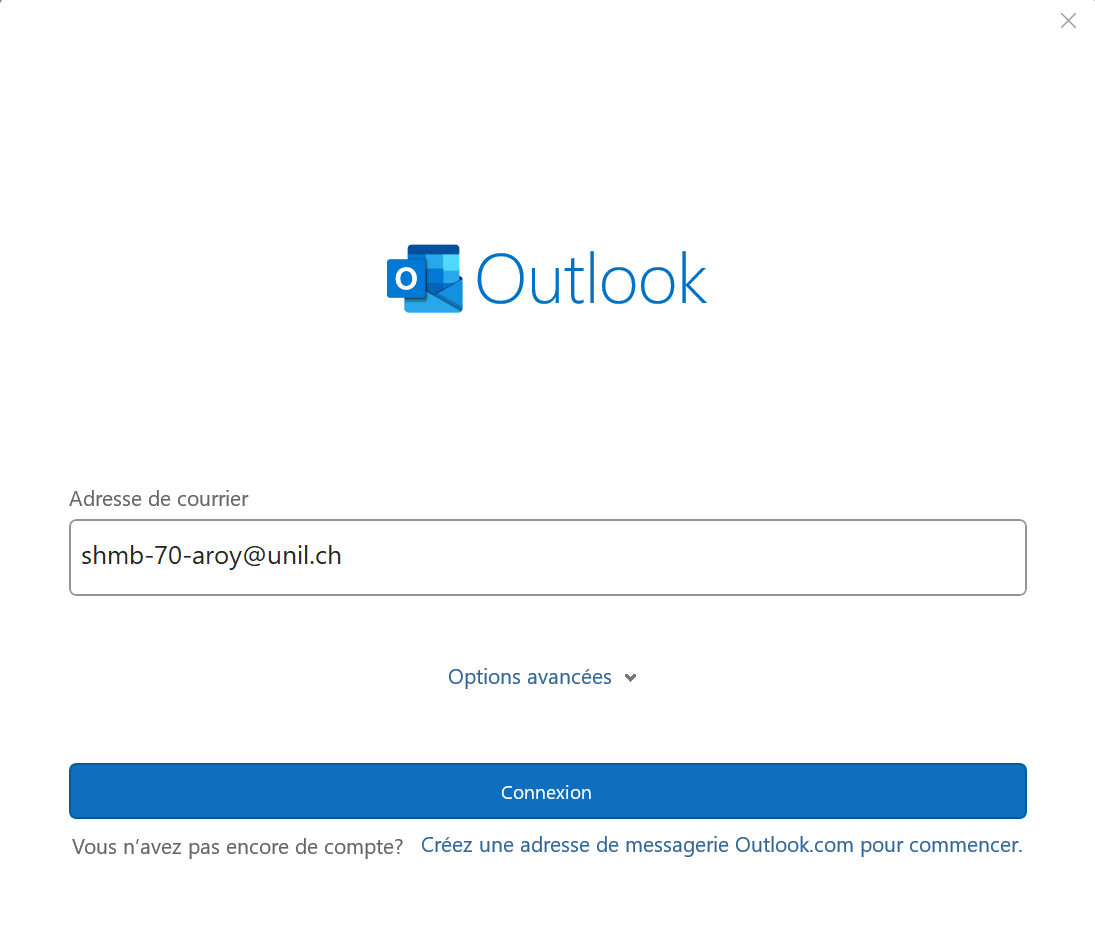
6. Dans l'écran de connexion, introduire votre adresse mail personnelle Unil et votre mot de passe, puis cliquer sur "Connexion"  
      
    [![image.png](https://wiki.unil.ch/ci/uploads/images/gallery/2022-11/scaled-1680-/mocimage.png)](https://wiki.unil.ch/ci/uploads/images/gallery/2022-11/mocimage.png)
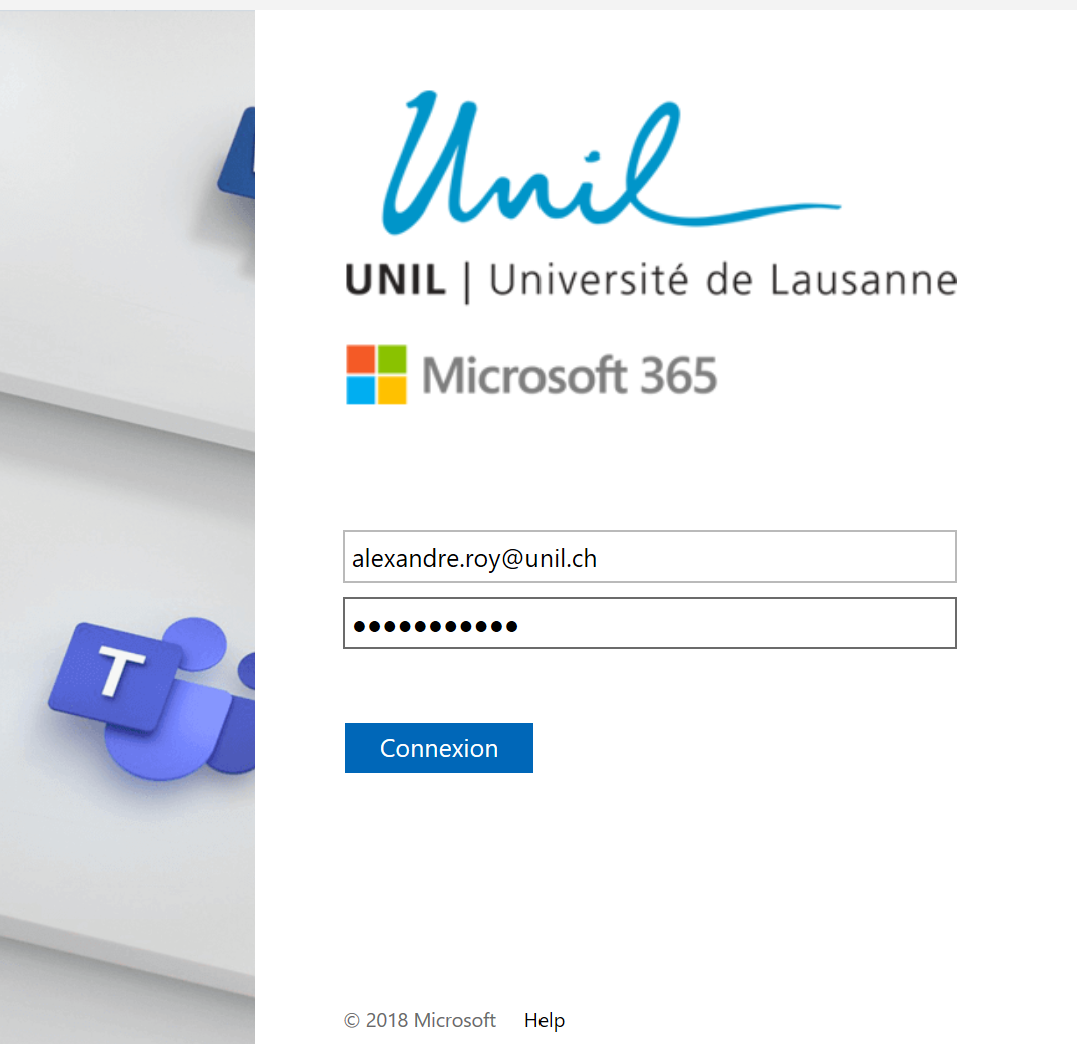
7. Cliquer sur "Terminé", puis "Fermer"
8. Redémarrer Outlook

<details id="bkmrk-r%C3%A9soudre-l%27erreur-4v"><summary>Résoudre l'erreur 4vt9f</summary>

Si vous rencontrez l'erreur ci-dessous lors de l'ajout d'une boîte partagée dans Outlook, suivez cette marche à suivre.

[![Erreur4vt9f.PNG](https://wiki.unil.ch/ci/uploads/images/gallery/2025-07/scaled-1680-/erreur4vt9f.PNG)](https://wiki.unil.ch/ci/uploads/images/gallery/2025-07/erreur4vt9f.PNG)

<table border="1" style="border-collapse: collapse; width: 100%; height: 788.516px;"><colgroup><col style="width: 99.8765%;"></col></colgroup><tbody><tr style="height: 46.5938px;"><td style="height: 46.5938px;">1\. Télécharger le correctif fait par le centre informatique: [UNIL\_Correctif boîte partagée.exe](https://wiki.unil.ch/ci/attachments/565)

</td></tr><tr style="height: 29.7969px;"><td style="height: 29.7969px;">2\. Lancez l'application

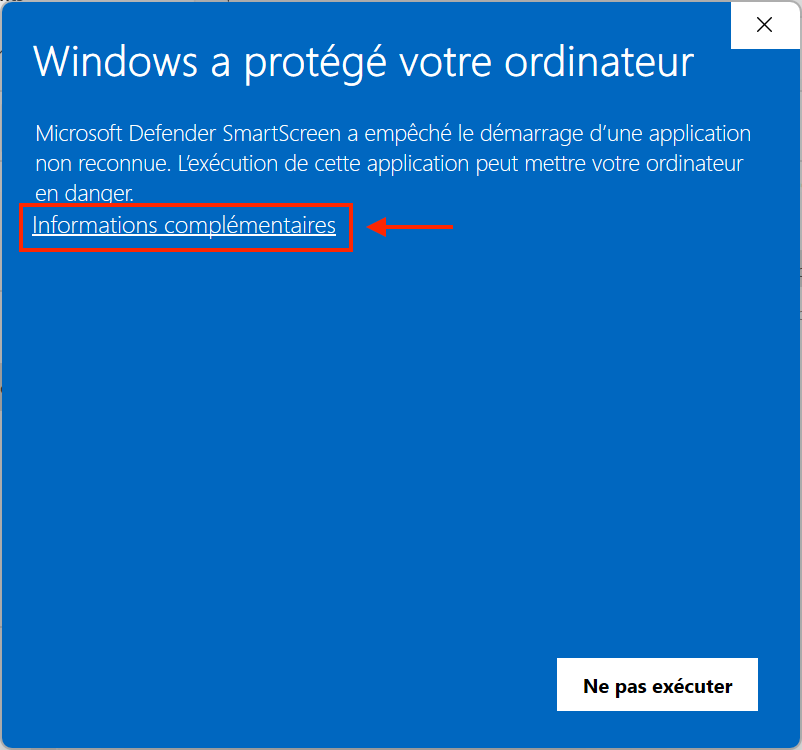
</td></tr><tr style="height: 339.297px;"><td style="height: 339.297px;">3\. Sur la fenêtre d'avertissement, cliquez sur "Informations complémentaire"

[![SmartScreen1.png](https://wiki.unil.ch/ci/uploads/images/gallery/2025-07/scaled-1680-/smartscreen1.png)](https://wiki.unil.ch/ci/uploads/images/gallery/2025-07/smartscreen1.png)
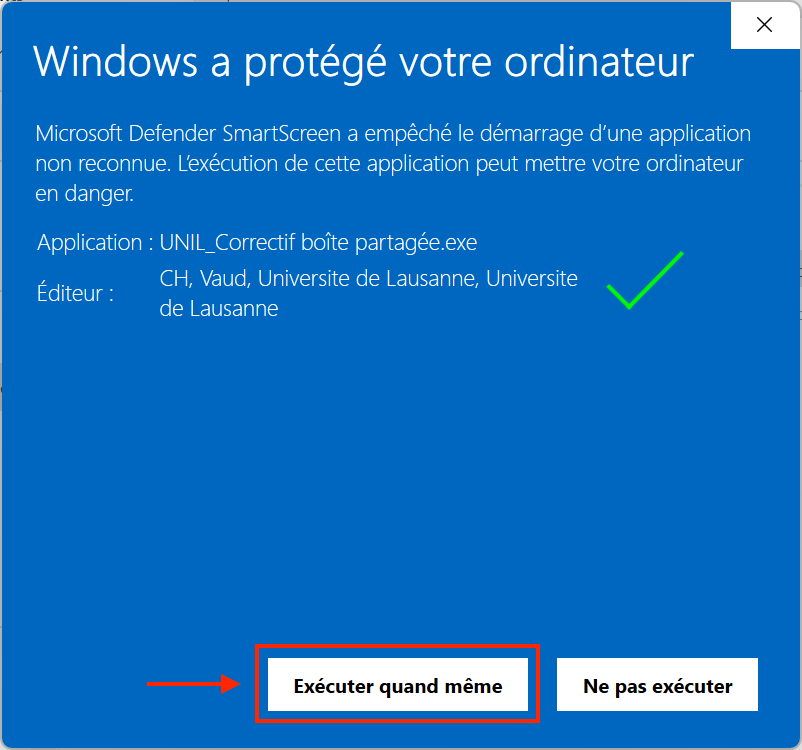
</td></tr><tr style="height: 343.031px;"><td style="height: 343.031px;">4\. Vous pouvez vérifier que l'application vient de l'Université de Lausanne et l'exécuter

[![SmartScreen3.png](https://wiki.unil.ch/ci/uploads/images/gallery/2025-07/scaled-1680-/smartscreen3.png)](https://wiki.unil.ch/ci/uploads/images/gallery/2025-07/smartscreen3.png)
</td></tr><tr style="height: 29.7969px;"><td style="height: 29.7969px;">5\. Redémarrez Outlook

</td></tr></tbody></table>

</details><details id="bkmrk-d%C3%A9marrer-outlookcliq"><summary>Méthode INCORRECTE (ne pas utiliser)</summary>

<p class="callout warning">Problèmes remontés:</p>

- <p class="callout warning">Lors de la création d’un nouveau message, la shared mailbox montée selon la méthode incorrecte ne s’affiche pas par défaut dans la liste des expéditeurs potentiels du champ « De ». Il est néanmoins possible de l’ajouter manuellement.</p>
- <p class="callout warning">Dans la gestion des signatures dans le client Outlook, la shared mailbox montée selon la méthode incorrecte n’est pas listée dans la liste des comptes pour lesquels il serait possible de définir une signature par défaut pour les nouveaux messages et transferts/réponses. Mais il est possible de créer une signature pour celle-ci, puis, à chaque message, de l’ajouter manuellement.</p>

1. Démarrer Outlook
2. Cliquer sur Fichier
3. Cliquer sur « Paramètres de compte »  

      
    ![](https://wiki.unil.ch/ci/uploads/images/gallery/2022-11/embedded-image-op2jeqel.png)
4. Sélectionner votre boîte personnelle UNIL et cliquer sur Modifier  
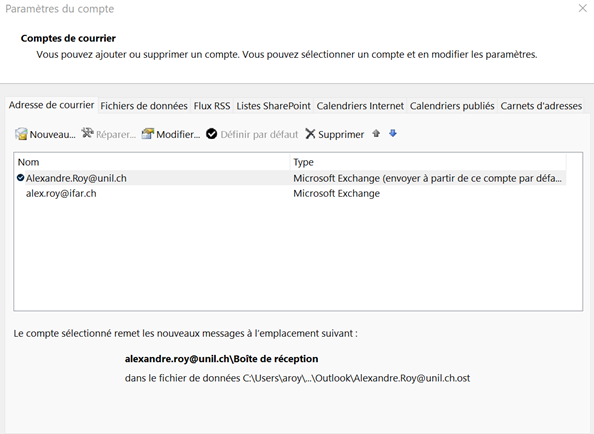
      
    ![](https://wiki.unil.ch/ci/uploads/images/gallery/2022-11/embedded-image-tr4zfajd.png)
5. Cliquer sur « Paramètres supplémentaires »  
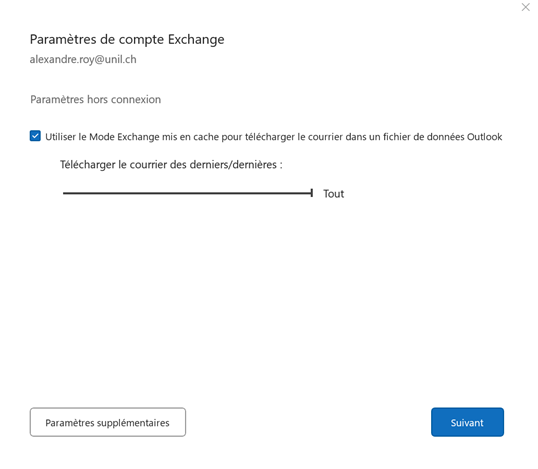
      
    ![](https://wiki.unil.ch/ci/uploads/images/gallery/2022-11/embedded-image-jfsxtrsp.png)
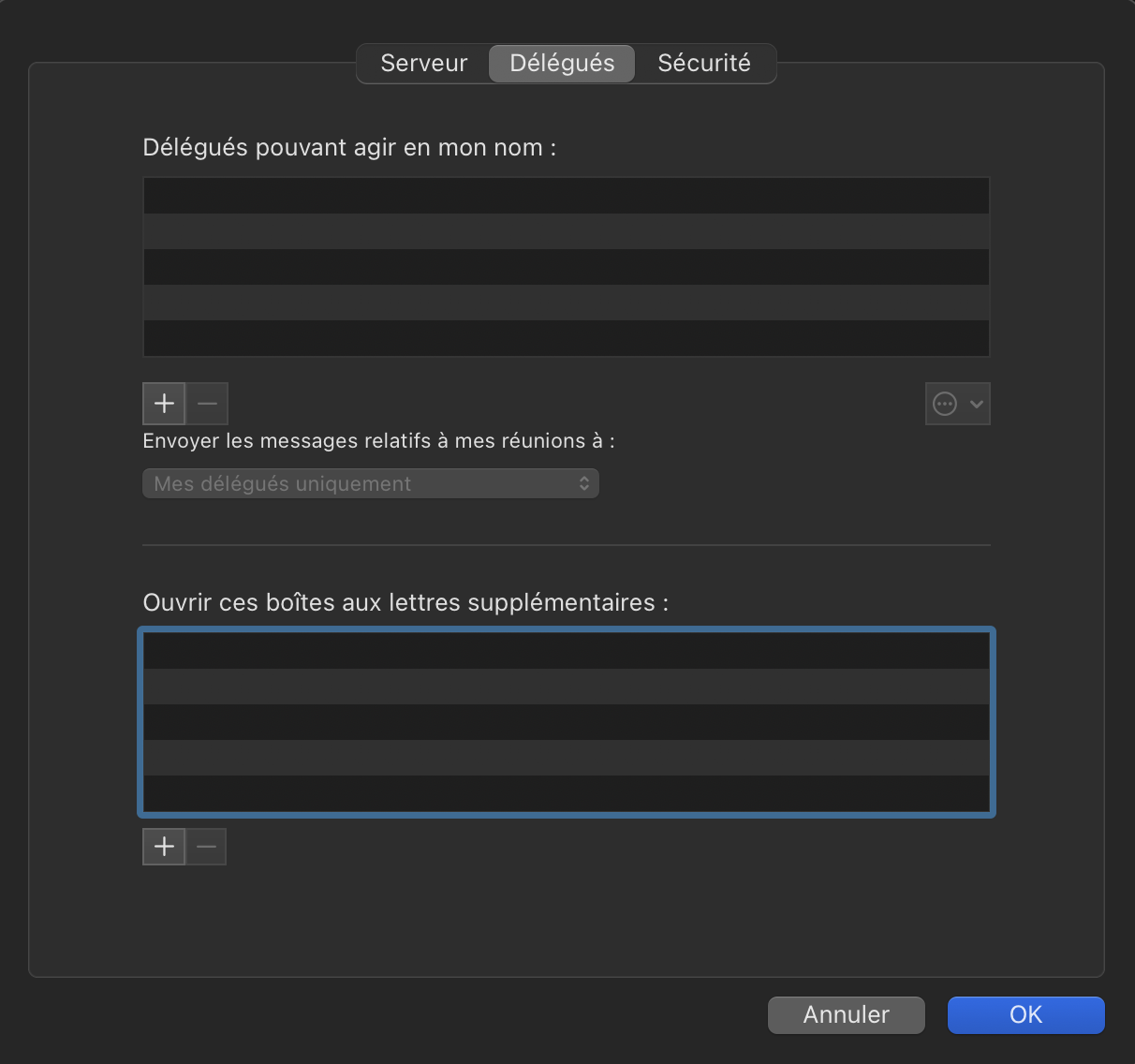
6. Sélectionner l’onglet « Avancé » et, au-dessous de « Ouvrir ces boîtes aux lettres supplémentaires : », cliquer ajouter  
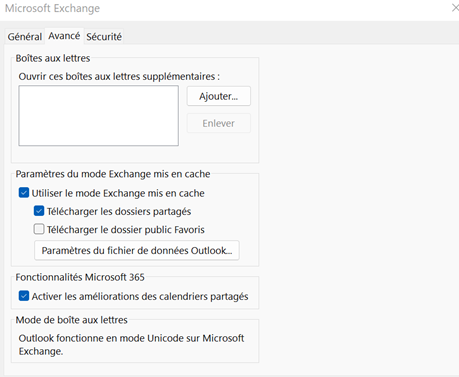
      
    ![](https://wiki.unil.ch/ci/uploads/images/gallery/2022-11/embedded-image-otlsyrly.png)
7. Introduire le nom de la boîte partagée et cliquer "OK", "OK", "Suivant", "Terminé", et "Fermer"  
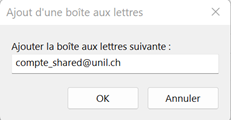
      
    ![](https://wiki.unil.ch/ci/uploads/images/gallery/2022-11/embedded-image-pin8gxhs.png)
8. Redémarrer l’application Outlook

</details>

# Utiliser une boîte partagée sur Outlook pour Mac

<p class="callout warning">L'utilisation d'une boîte partagée se fait uniquement via le client Outlook (Windows, Mac ou Web). Cela ne fonctionne pas avec Apple Mail.</p>

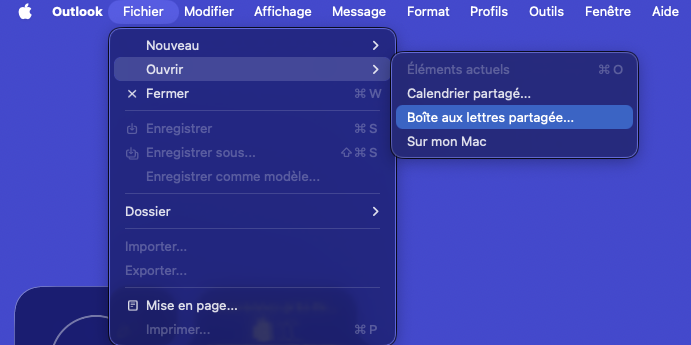
1. Démarrer Outlook
2. Menu "Outils" &gt; "Comptes ..."
3. Sélectionner votre compte personnel
4. Cliquer sur "Délégation et partage"  
      
    [![image.png](https://wiki.unil.ch/ci/uploads/images/gallery/2022-12/scaled-1680-/N15image.png)](https://wiki.unil.ch/ci/uploads/images/gallery/2022-12/N15image.png)
5. Sélectionner l'onglet "Partagés avec moi"
6. Cliquer sur `+`  
      
    [![image.png](https://wiki.unil.ch/ci/uploads/images/gallery/2022-12/scaled-1680-/pgHimage.png)](https://wiki.unil.ch/ci/uploads/images/gallery/2022-12/pgHimage.png)
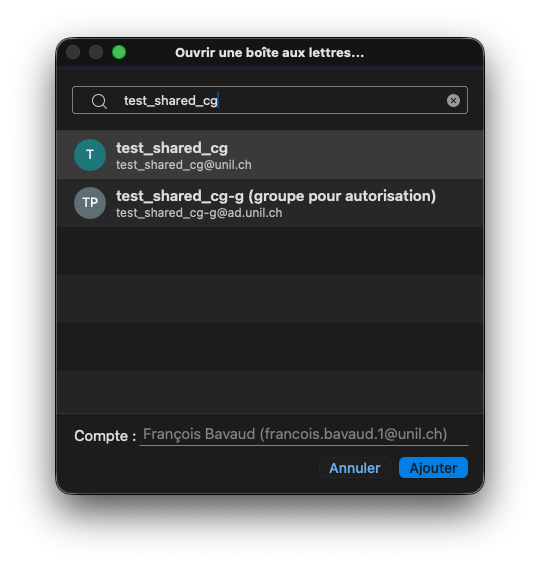
7. Entrer l'adresse email de la boîte partagée
8. Sélectionner la boîte partagée qui apparaît et cliquer sur "Ajouter"  
      
    [![image.png](https://wiki.unil.ch/ci/uploads/images/gallery/2022-12/scaled-1680-/cfkimage.png)](https://wiki.unil.ch/ci/uploads/images/gallery/2022-12/cfkimage.png)
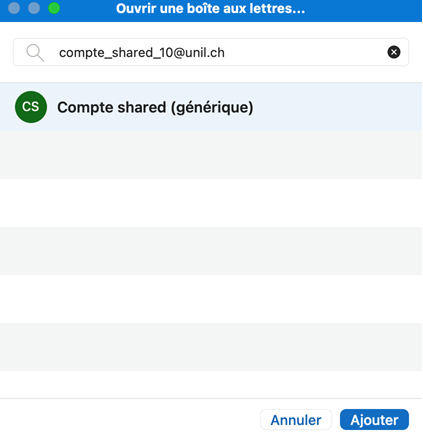
9. Cliquer sur "Terminé"
10. Fermer la fenêtre "Comptes"

# Créer une boîte partagée depuis Gestion des groupes

## Créer une boîte partagée

<p class="callout warning">**ATTENTION** *seules les personnes membre du groupe* **creer\_boite\_partagee** *peuvent créer une boîte partagée.  
  
**Si vous n'avez pas les droits pour ouvrir une boîte partagée, merci de suivre les points 1 et 2 ci-dessous, et d'ouvrir un ticket au helpdesk, en spécifiant le nom du groupe que vous avez créé, nous nous occuperons d'activer la boîte.*** </p>

<p class="callout danger">N'activez pas l'option "Liste email" si vous souhaitez une boîte partagée</p>

[Voir les membres du groupe **creer\_boite\_partagee**](https://applications.unil.ch/intra/auth/php/Gg/index.php?o=voirMembresManuelsPage&g=218061&v=sy1&TriMenu=41)

### Gestion des groupes

1. Accéder à l'[Intranet de l'UNIL](https://applications.unil.ch/intra/auth/php/Sy/SyMenu.php).
2. Créer un groupe 
    - Nom : nom affiché (displayName) de la boîte ;
    - Nom abrégé : nom de la boîte, l’adresse email sera le nom abrégé choisi avec @unil.ch à la fin ;
    - <p class="callout warning">**ATTENTION :** les noms abrégés ne peuvent être composés que de lettres minuscules sans accents, de chiffres et des caractères - (trait d'union) et \_ (souligné).</p>
    - remplir les autres champs ;
    - <p class="callout danger">**ATTENTION : <span style="text-decoration: underline;">N'activez pas l'option "Liste email" si vous souhaitez une boîte partagée</span>**</p>
    - Enregistrer.

<p class="callout warning">***ATTENTION uniquement pour les boîtes @bcu.unil.ch, @fors.unil.ch et @isdc-dfjp@unil.ch***</p>

- - - - - - <span style="text-decoration: underline;">Dans l'écran de création du groupe</span>, il faut sélectionne le mot clé "BCU", respectivement "FORS" ou "ISDC-DFJP" dans la catégorie "Liste externe" des mots-clés.
                    - Il est important de faire cela avant de modifier l'utilisation.

[![image.png](https://wiki.unil.ch/ci/uploads/images/gallery/2023-05/scaled-1680-/EPYimage.png)](https://wiki.unil.ch/ci/uploads/images/gallery/2023-05/EPYimage.png)

<p class="callout info">Si ce mot-clé est sélectionné après avoir cliqué "Boîte partagée", l'adresse email sera @unil.ch.</p>

<p class="callout info">L'affichage des détails du groupe continue d'afficher l'adresse avec @unil.ch plutôt que @bcu.unil.ch ou @fors.unil.ch. C'est un bug de l'affichage.</p>

#### Dans l’écran qui donne la description du groupe

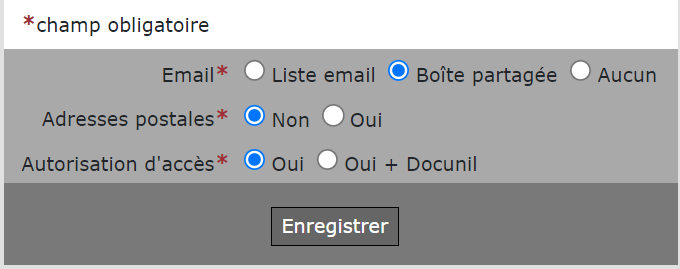
4. Cliquer « Modifier » pour les utilisations dans la section « Administration »
5. Choisir « **Email : Boîte partagée** » <span style="text-decoration: underline;">ET</span> « **Autorisation d’accès : Oui** ».
6. Enregistrer.

[![image.png](https://wiki.unil.ch/ci/uploads/images/gallery/2022-12/scaled-1680-/pjwimage.png)](https://wiki.unil.ch/ci/uploads/images/gallery/2022-12/pjwimage.png)
#### Ajouter les personnes devant accéder à la boîte  


<p class="callout warning">ATTENTION Être propriétaire du groupe ne suffit pas à vous donner accès. Il faut aussi vous ajouter comme membre du groupe.</p>

7. <span style="font-family: -apple-system, BlinkMacSystemFont, 'Segoe UI', Oxygen, Ubuntu, Roboto, Cantarell, 'Fira Sans', 'Droid Sans', 'Helvetica Neue', sans-serif; font-size: 14px; font-style: normal; font-variant-ligatures: normal; font-variant-caps: normal; font-weight: 400;">Retour aux informations sur le groupe …</span>  
    <span style="font-family: -apple-system, BlinkMacSystemFont, 'Segoe UI', Oxygen, Ubuntu, Roboto, Cantarell, 'Fira Sans', 'Droid Sans', 'Helvetica Neue', sans-serif; font-size: 14px; font-style: normal; font-variant-ligatures: normal; font-variant-caps: normal; font-weight: 400;"> -&gt; dans la section « Membres », ajouter les personnes qui doivent accéder à la boîte partagée.</span>  
    <span style="font-family: -apple-system, BlinkMacSystemFont, 'Segoe UI', Oxygen, Ubuntu, Roboto, Cantarell, 'Fira Sans', 'Droid Sans', 'Helvetica Neue', sans-serif; font-size: 14px; font-style: normal; font-variant-ligatures: normal; font-variant-caps: normal; font-weight: 400;"> </span>[![image.png](https://wiki.unil.ch/ci/uploads/images/gallery/2024-10/scaled-1680-/PQuimage.png)](https://wiki.unil.ch/ci/uploads/images/gallery/2024-10/PQuimage.png)

<p class="callout info">**ATTENTION** : tous les membres du groupe auront le même droit d’accès à la boîte partagée (FullAccess, SendAs).</p>

Retour aux informations sur le groupe …  
 -&gt; dans la section « Administration », cliquer sur « **Synchroniser** »  
(suivant votre niveau d’accès le bouton se nomme « **Déclencher** »).
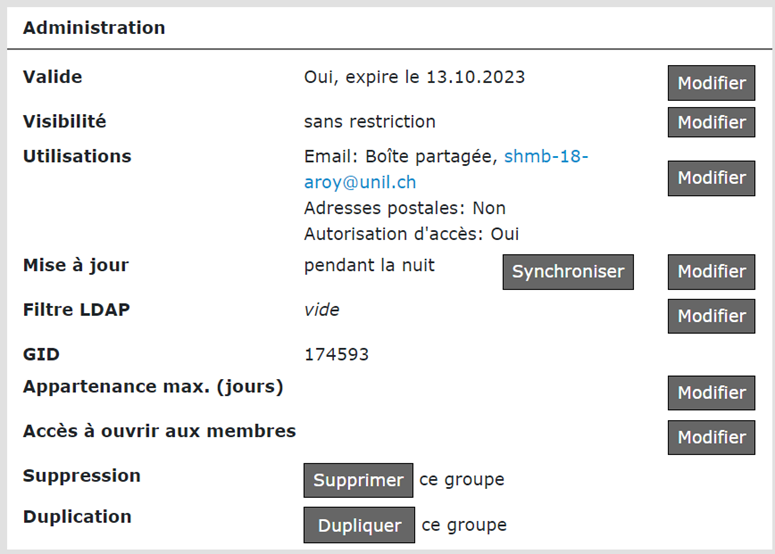
![](https://wiki.unil.ch/ci/uploads/images/gallery/2022-11/embedded-image-dam4xpnm.png)  
   
   
**Remarques** :  
• La boîte est disponible environ 45 minutes après.  
• L’application des droits d’accès aux membres peut nécessiter plusieurs heures (attendre peut-être le lendemain).  
• L’apparition de l’adresse email de la boîte partagée dans la GAL (annuaire intégré à Outlook) peut prendre plus d’un jour.

## Ajout/retrait de l’accès à une boîte partagée pour un user

<p class="callout warning">Seuls les personnes ayant une boîte mail @unil.ch peuvent être ajoutées et accéder à la boîte partagée</p>

Depuis l’application de [Gestion des groupes](https://applications.unil.ch) :  
• Rechercher le groupe correspondant à la boîte partagée.  
• Ajouter/retirer la personne comme membre du groupe.

[![image.png](https://wiki.unil.ch/ci/uploads/images/gallery/2024-10/scaled-1680-/LWIimage.png)](https://wiki.unil.ch/ci/uploads/images/gallery/2024-10/LWIimage.png)
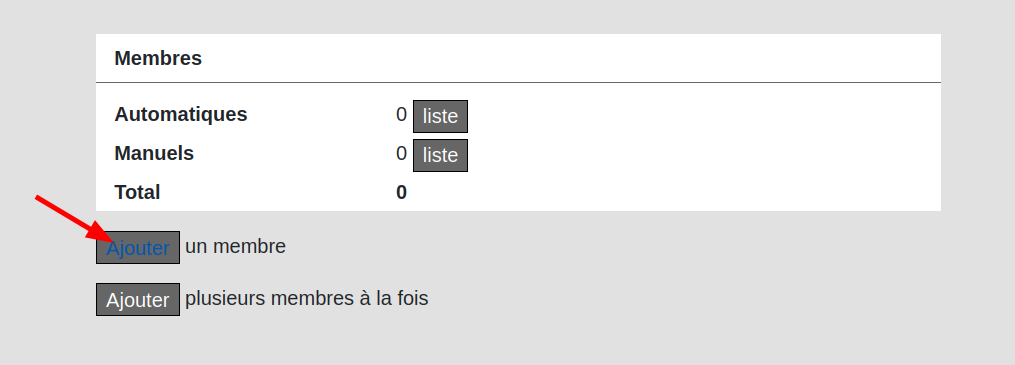
  
• Déclencher la synchronisation du groupe.

<p class="callout warning">**ATTENTION** : tous les membres du groupe auront le même droit d’accès à la boîte partagée (FullAccess, SendAs).</p>

<p class="callout warning">**ATTENTION** : L’application des droits d’accès modifiés peut nécessiter plusieurs heures, ou même attendre le prochain jour ouvrable.  
</p>

## Expiration d’une boîte partagée

Dans l’application de gestion des groupes, chaque groupe est créé avec une durée de validité de 1 an. A la fin de cette période, le groupe est expiré ; cela signifie que dans l’Active Directory, le LDAP et l’edu-ID le groupe ne contient plus aucun membre et que aucune personne n’a l’attribut unilMemberOf avec ce groupe.

**Pratiquement, lorsque le groupe est expiré, l’accès à la boîte partagée n’est plus possible par les membres du groupe.**

Un mois avant l’expiration du groupe, les administrateurs du groupe reçoivent un email d’avertissement. Ils ont la possibilité de prolonger d'un an la validité du groupe.

## Suppression d’une boîte partagée

Pour supprimer une boîte partagée, il faut supprimer le groupe dans la Gestion des groupes.  
La boîte est alors détruite automatiquement la nuit suivante.

## Utilisation d'une boîte partagée

<p class="callout warning">L'utilisation d'une boîte partagée se fait uniquement via le client Outlook (Windows, Mac ou Web). Cela ne fonctionne pas avec Apple Mail.</p>

L'utilisation d'une boîte partagée se fait uniquement depuis Outlook:

- [Outlook Online](https://wiki.unil.ch/ci/books/messagerie/page/utiliser-une-boite-partagee-sur-outlook-web)
- [Windows](https://wiki.unil.ch/ci/books/messagerie/page/utiliser-une-boite-partagee-sur-outlook-pour-windows)
- [Mac](https://wiki.unil.ch/ci/books/messagerie/page/utiliser-une-boite-partagee-sur-outlook-pour-mac)

## Exemple d'utilisation de boîte partagée: créer un calendrier partagé

Une utilisation courante d'une boîte partagée est de créer un calendrier de groupe, qui est ensuite partagé à des utilisateurs et utilisatrices ou des groupes.

Voici comment faire:

1. [Créer une boîte partagée](https://wiki.unil.ch/ci/books/messagerie/page/creer-une-boite-partagee-depuis-gestion-des-groupes#bkmrk-cr%C3%A9er-une-bo%C3%AEte-part). Nous conseillons un nom parlant, du style **cal.&lt;*faculté&gt;*-&lt;*nomducalendrier&gt;*** par exemple cal.ci-dssh-absences.
2. [Ajouter les personnes](https://wiki.unil.ch/ci/books/messagerie/page/creer-une-boite-partagee-depuis-gestion-des-groupes#bkmrk-ajout%2Fretrait-de-l%E2%80%99a) qui vont gérer les accès au calendrier, et qui pourront ajouter/retirer les permissions sur le calendrier. Normalement, il s'agit qu'une poignée de personne qui administrent un calendrier.
3. Ces personnes autorisées doivent ensuite [ouvrir la boîte partagée](https://wiki.unil.ch/ci/books/messagerie/page/boite-aux-lettres-partagee#bkmrk-utilisation-d%27une-bo) dans leur navigateur.
4. Partager le calendrier [comme d'habitude](https://wiki.unil.ch/ci/books/calendriers/page/faq-calendriers#bkmrk-partager-son-calendr-0) avec les personnes ou groupes devant voir/modifier le calendrier. 
    - <p class="callout warning">Pour le partage avec un groupe, il faut que le nom du groupe se termine par <span style="text-decoration: underline;">***(groupe pour autorisation)***</span>. Si ce n'est pas le cas, merci de contacter le [helpdesk](https://unil.ch/ci/helpdesk), en spécifiant le nom du groupe et que c'est pour la file *Calendriers (aka agenda exchange)*</p>
5. Les personnes autorisées à ouvrir le calendrier suivent la marche à suivre habituel pour [ouvrir le calendrier ainsi partagé](https://wiki.unil.ch/ci/books/calendriers/page/faq-calendriers#bkmrk-afficher-un-calendri).

# Utiliser une boîte partagée sur Outlook sur Mobile

1. Rendez-vous dans les options d'Outlook sur Mobile, et cliquez en haut à gauche  
      
    [![mobile_shared1.jpg](https://wiki.unil.ch/ci/uploads/images/gallery/2024-06/scaled-1680-/mobile-shared1.jpg)](https://wiki.unil.ch/ci/uploads/images/gallery/2024-06/mobile-shared1.jpg)
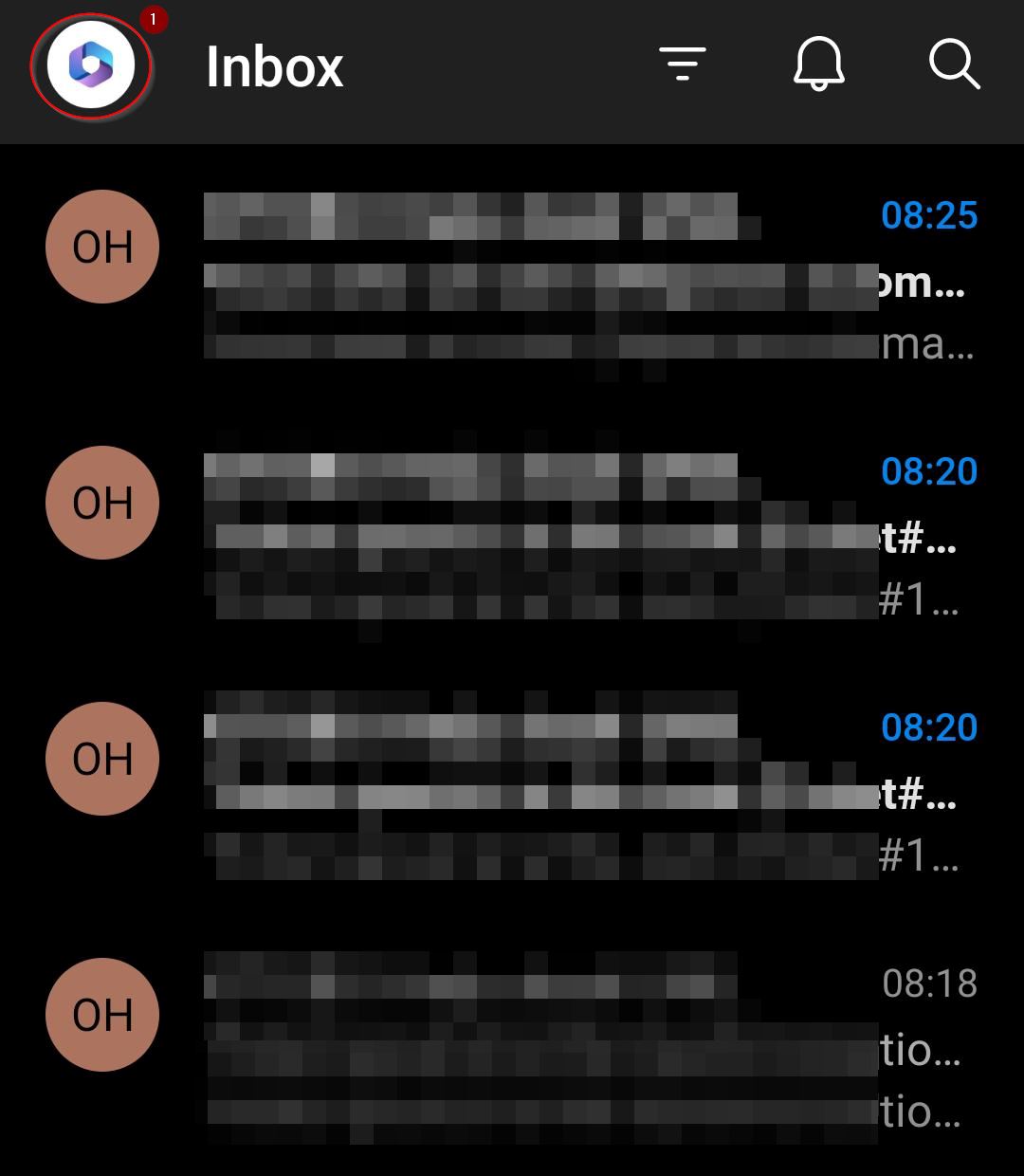
2. Choisissez les options en cliquant sur la roue crantée en-bas à gauche  
      
    [![mobile_shared2.jpg](https://wiki.unil.ch/ci/uploads/images/gallery/2024-06/scaled-1680-/mobile-shared2.jpg)](https://wiki.unil.ch/ci/uploads/images/gallery/2024-06/mobile-shared2.jpg)
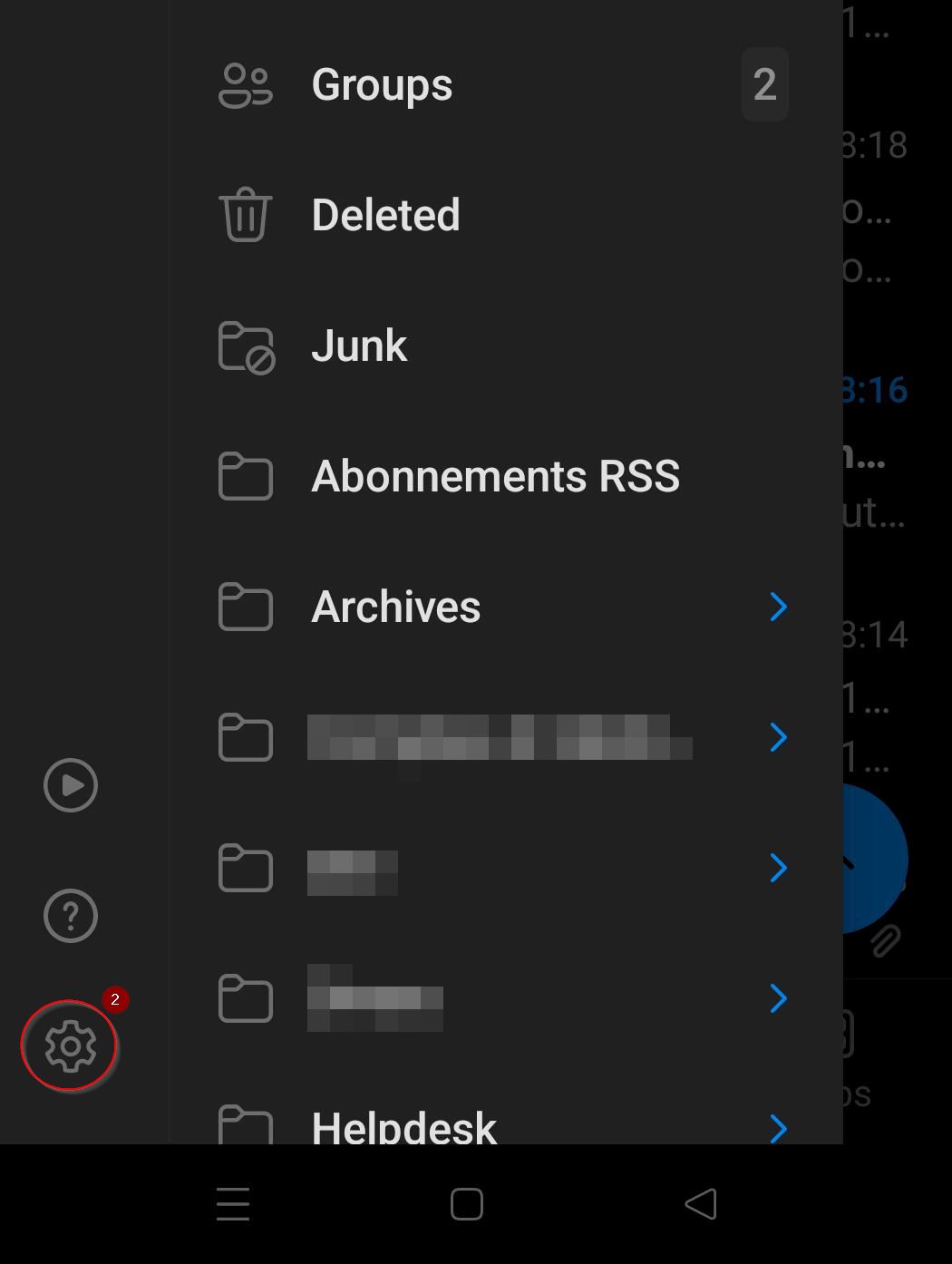
3. Sélectionnez "Comptes"  
      
    [![mobile_shared3.jpg](https://wiki.unil.ch/ci/uploads/images/gallery/2024-06/scaled-1680-/mobile-shared3.jpg)](https://wiki.unil.ch/ci/uploads/images/gallery/2024-06/mobile-shared3.jpg)
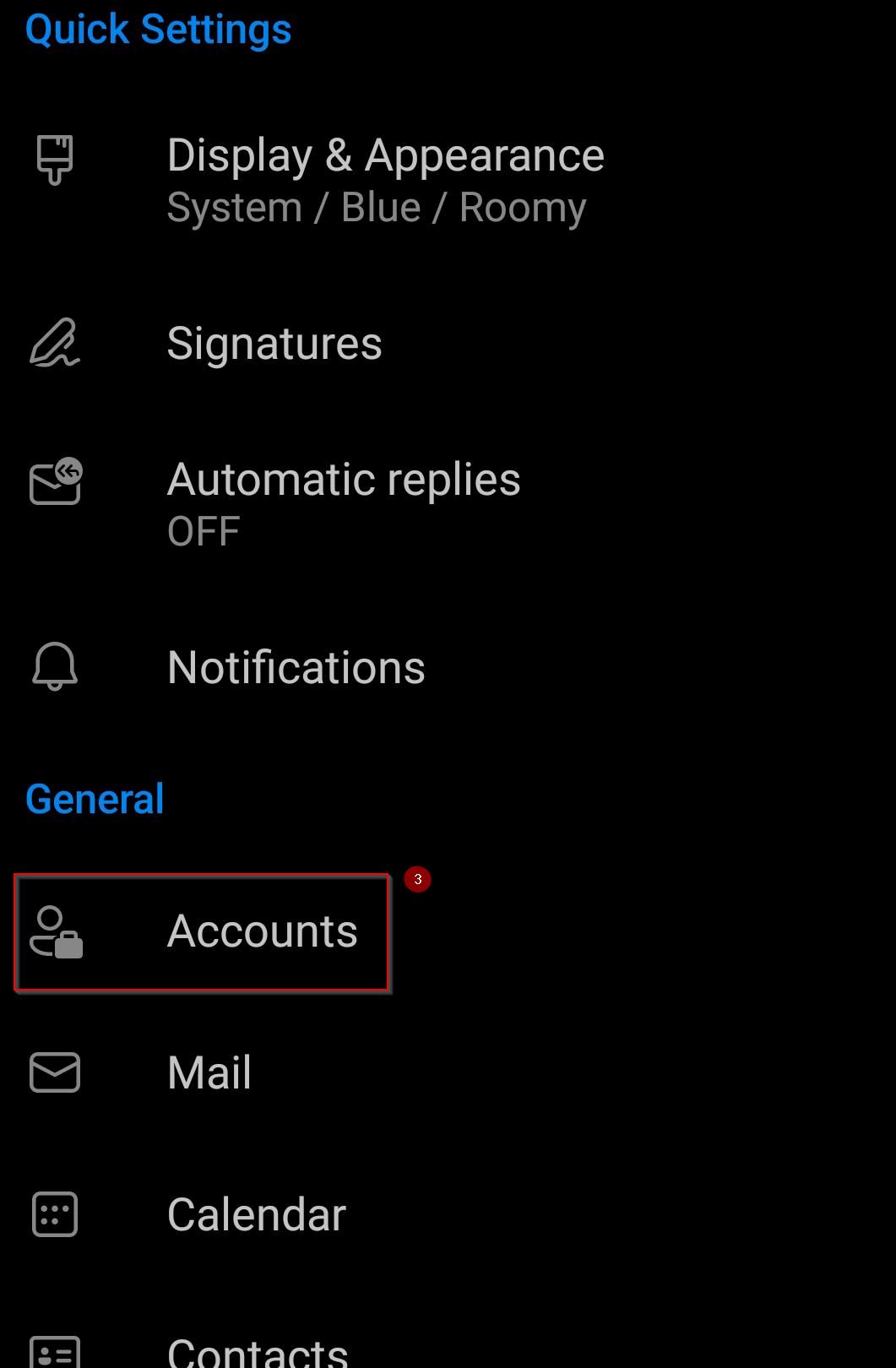
4. Choisissez "Ajouter un compte"  
      
    [![mobile_shared4.jpg](https://wiki.unil.ch/ci/uploads/images/gallery/2024-06/scaled-1680-/mobile-shared4.jpg)](https://wiki.unil.ch/ci/uploads/images/gallery/2024-06/mobile-shared4.jpg)
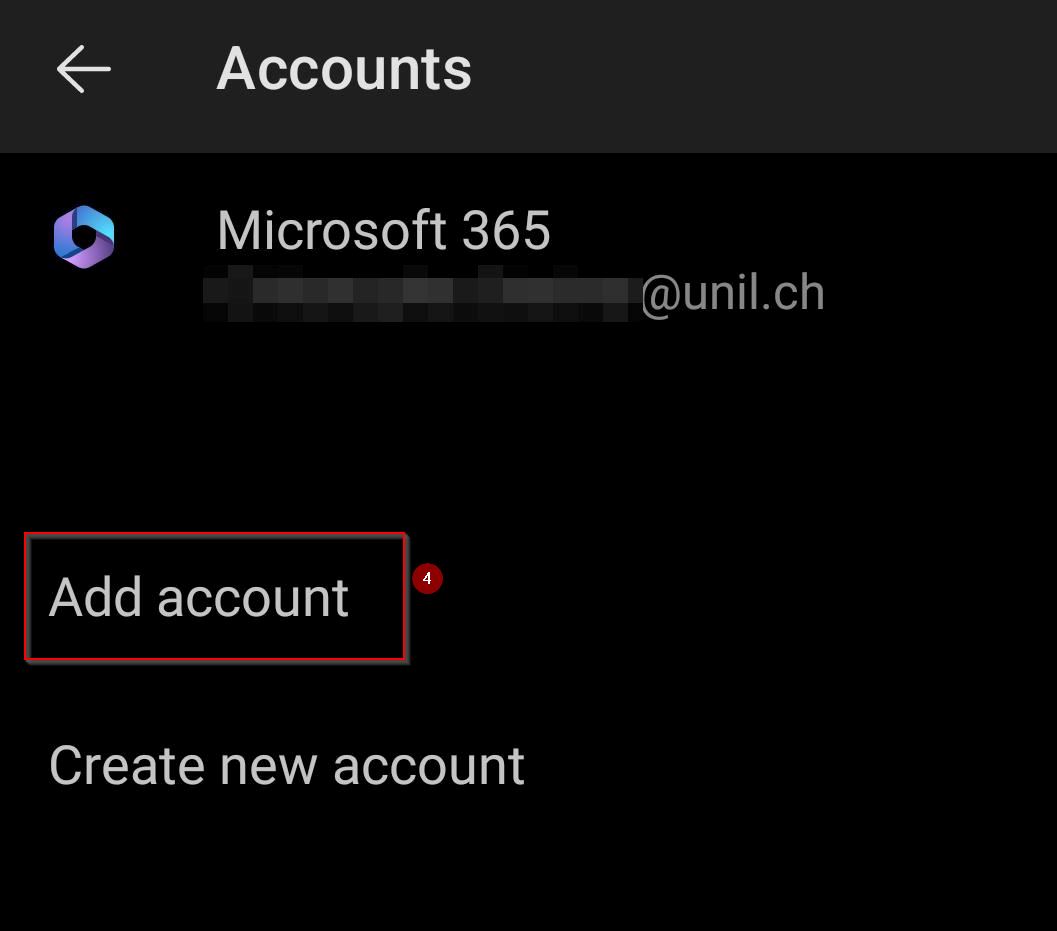
5. Choisissez "Ajouter un compte partagé"  
      
    [![mobile_shared5.jpg](https://wiki.unil.ch/ci/uploads/images/gallery/2024-06/scaled-1680-/mobile-shared5.jpg)](https://wiki.unil.ch/ci/uploads/images/gallery/2024-06/mobile-shared5.jpg)
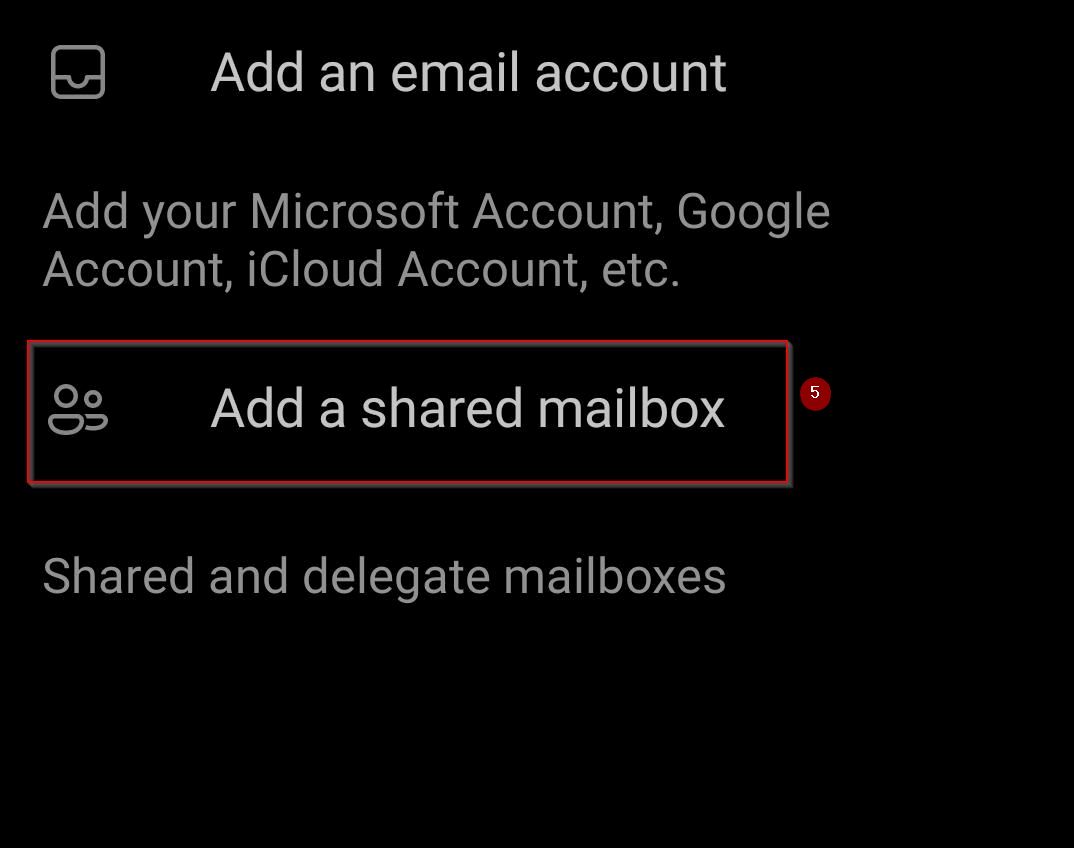
6. Entrez le nom de la boîte partagée et validez
    
    [![mobile_shared6.jpg](https://wiki.unil.ch/ci/uploads/images/gallery/2024-06/scaled-1680-/mobile-shared6.jpg)](https://wiki.unil.ch/ci/uploads/images/gallery/2024-06/mobile-shared6.jpg)
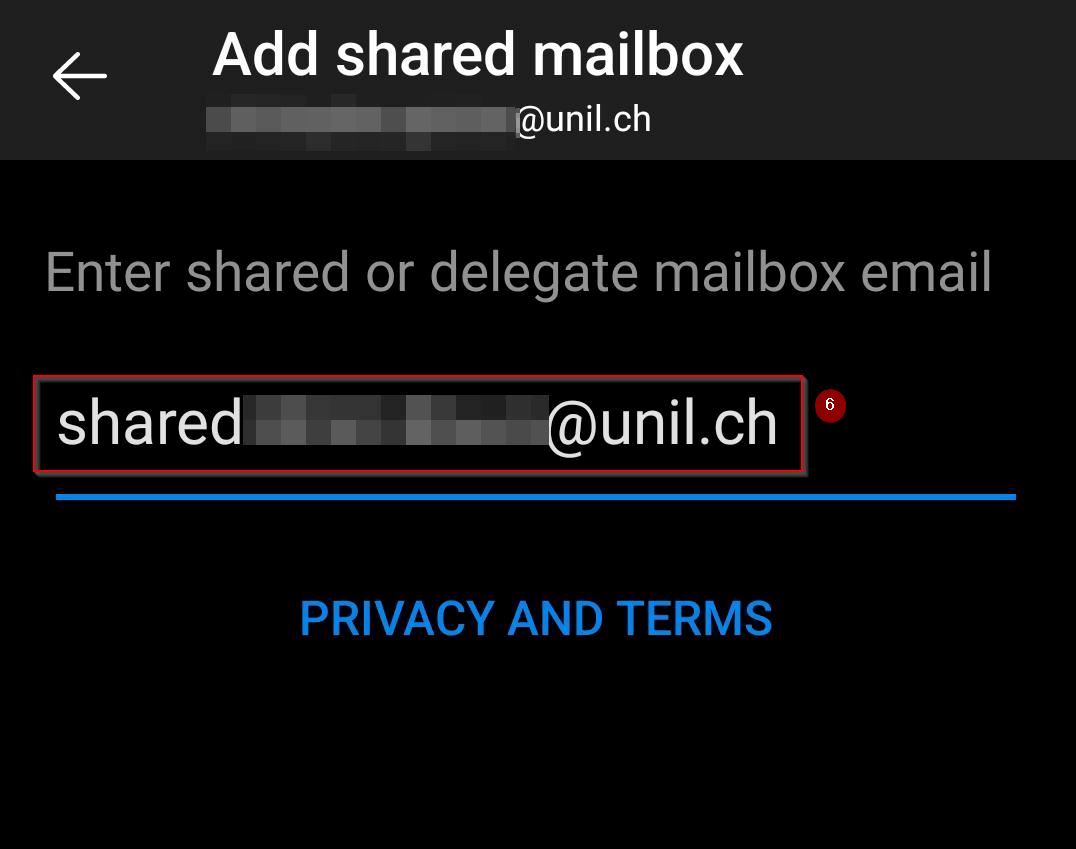
# Public documentation

# Email

##### Cette documentation est disponible en français [ici](https://wiki.unil.ch/ci/books/messagerie/page/messagerie).

## Généralités

##### UNIL email account  


The UNIL account provided to all employees and students comes with a personal mailbox for email. User adresses usually follow the `firstname.lastname@unil.ch` pattern, with incrementing numbers appended at the end if multiple users have the same first name and last name. Since the migration to *Exchange Online*, mailboxes come with a default 100GB of data storage. Archiving your emails should therefore no longer be needed, as it is very unlikely to reach even half of that quota. As your mailbox is synchronised via *Exchange Online*, you will be able to access it via most internet browsers and compatible email applications.

If you have any question, do not hesitate to check out our [**FAQ page**](https://wiki.unil.ch/ci/books/messagerie/page/faq-502) or ask us directly if you can't find the answer there.

##### End of studies or contract  


UNIL email accounts are only open so long as the corresponding UNIL account is. Thus, when the UNIL account is closed at the end of a person's employment or student status within UNIL, the mailbox is closed as well. **If you are approaching the end of your contractual or student status, you will have six months after the official date to move the data you would like to keep as well as inform the people who contact you via your UNIL email adress before your accounts are closed permanently.**

## Access via web browser (Firefox, Safari, Edge, Chrome, ...)  


### Outlook Online
![logo_owa.png](https://wiki.unil.ch/ci/uploads/images/gallery/2020-02/logo_owa.png)

1. Go to [outlook.office.com](https://wiki.unil.ch/ci/outlook.office.com)
2. Log in using your UNIL email address and password
3. You now have access to all the functionalities provided by your *Exchange* account; e-mails, calendars, contacts, tasks, notes, etc.

---

## Access by application (computers, tablets, smartphones)  


### ![Apple-logo.png](https://wiki.unil.ch/ci/uploads/images/gallery/2022-11/scaled-1680-/apple-logo.png) macOS

<p class="callout info">**The CI recommends using Outlook instead of Apple Mail**, especially for UNIL employees. Using Apple Mail on mailboxes containing more than a few thousands of emails may lead to data corruption and loss.</p>

<details id="bkmrk-%5Boutlook%5D-exchange-a"><summary>\[Outlook\] Exchange account setup (email, calendars, etc.)</summary>

<p class="callout warning">Before starting, ensure that an up to date version of *Outlook* is installed. To do so, open the *Outlook* menu and click on *About Outlook*. If you are using the 2019 or 2016 version of *Outlook*, you will have to uninstall it and [install the latest version (french)](https://wiki.unil.ch/ci/books/distribution-de-logiciels/page/microsoft-365).</p>

1. Open *Microsoft Outlook* and enter your @unil.ch email address
2. A window opens and prompts you for your UNIL password 
    - If you have already logged into another *Microsoft* product, your email account should be automatically added  
          
        [![Capture d’écran 2023-03-06 à 10.24.44.png](https://wiki.unil.ch/ci/uploads/images/gallery/2023-03/scaled-1680-/capture-decran-2023-03-06-a-10-24-44.png)](https://wiki.unil.ch/ci/uploads/images/gallery/2023-03/capture-decran-2023-03-06-a-10-24-44.png)

3. After logging in, the email account should be automatically added and set up. You should see a confirmation window.
4. If desired, you may add another email account by clicking the following button:  

      
    ![2.png](https://wiki.unil.ch/ci/uploads/images/gallery/2021-02/scaled-1680-/2.png)

</details><details id="bkmrk-%5Boutlook%5D-connecting"><summary>\[Outlook\] Connecting additional Exchange accounts</summary>

<p class="callout warning">Before starting, ensure that an up to date version of *Outlook* is installed. To do so, open the *Outlook* menu and click on *About Outlook*. If you are using the 2019 or 2016 version of *Outlook*, you will have to uninstall it and [install the latest version (french)](https://wiki.unil.ch/ci/books/distribution-de-logiciels/page/microsoft-365).</p>

1. Open the *Outlook* app
2. On the top left of the display, click on the *Outlook* menu then *Settings...* ![Capture d’écran 2022-11-30 à 15.11.47.png](https://wiki.unil.ch/ci/uploads/images/gallery/2022-11/capture-decran-2022-11-30-a-15-11-47.png)

3. Click on the *Accounts* icon  
      
    **![3.png](https://wiki.unil.ch/ci/uploads/images/gallery/2021-02/scaled-1680-/3.png)**
4. Click on the `+` symbol, then **New account...** ![4.png](https://wiki.unil.ch/ci/uploads/images/gallery/2021-02/scaled-1680-/4.png)

5. Follow the standard *Exchange* account setup process referenced above

</details><div id="bkmrk--1"></div><details id="bkmrk-%5Boutlook%5D-ajouter-un"><summary>\[Outlook\] Add a mailbox that is shared through your Unil account</summary>

<p class="callout info">These instructions are for the newly introduced shared mailboxes that do not possess their own credentials but are instead accessed by a person's own Unil account. If you would like to add a shared mailbox with its own credentials, you can follow the procedure for standard *Exchange* accounts above.   
</p>

<p class="callout warning">**Shared mailboxes cannot be added to *Apple Mail*. They are only available on *Microsoft Outlook*.**</p>

<p class="callout warning">Before starting, ensure that an up to date version of *Outlook* is installed. To do so, open the *Outlook* menu and click on *About Outlook*. If you are using the 2019 or 2016 version of *Outlook*, you will have to uninstall it and [install the latest version (french)](https://wiki.unil.ch/ci/books/distribution-de-logiciels/page/microsoft-365).</p>

1. Open the *Outlook* app
2. On the top left, click on *Outlook* right next to the *Apple* icon, then *Settings...*  
      
    [![Capture d’écran 2023-03-06 à 09.39.15.png](https://wiki.unil.ch/ci/uploads/images/gallery/2023-03/scaled-1680-/capture-decran-2023-03-06-a-09-39-15.png)](https://wiki.unil.ch/ci/uploads/images/gallery/2023-03/capture-decran-2023-03-06-a-09-39-15.png)

3. Select your personal account in the list on the left, then click on *Delegating and sharing*  
      
    [![Capture d’écran 2023-03-06 à 09.41.09.png](https://wiki.unil.ch/ci/uploads/images/gallery/2023-03/scaled-1680-/capture-decran-2023-03-06-a-09-41-09.png)](https://wiki.unil.ch/ci/uploads/images/gallery/2023-03/capture-decran-2023-03-06-a-09-41-09.png)

4. Open the *Shared with me* tab and click on the `+` on the bottom left  
      
    [![Capture d’écran 2023-03-06 à 09.42.44.png](https://wiki.unil.ch/ci/uploads/images/gallery/2023-03/scaled-1680-/capture-decran-2023-03-06-a-09-42-44.png)](https://wiki.unil.ch/ci/uploads/images/gallery/2023-03/capture-decran-2023-03-06-a-09-42-44.png)

5. Write the name of your shared mailbox in the search field. For example, if you would like to add `boite-mail-partagee@unil.ch`, look for `boite-mail-partagee`) and double-click it
6. The shared mailbox should now appear in *Outlook*'s main window.

If an error message pops up, please check with the person reponsible for the mailbox that your permissions have been granted properly then wait a moment before trying again. If the problem persists, please reach out to the helpdesk.

</details>#### Apple Mail

<details id="bkmrk-%5Bapple-mail%5D-ajout-d"><summary>\[Apple Mail\] Connecting an Exchange account</summary>

<p class="callout info">Archived emails will only be available on the device they have been archived on. They will no longer be synchronised with your other devices and the UNIL email servers.   
</p>

1. Open the *Mail* app
2. On the top left, click on *Mail* then *Accounts...*
3. Select *Exchange*  
      
    [![mail_mac_00000.png](https://wiki.unil.ch/ci/uploads/images/gallery/2020-06/scaled-1680-/mail_mac_00000.png)](https://wiki.unil.ch/ci/uploads/images/gallery/2020-06/mail_mac_00000.png)

4. Fill in the *Name* and *e-mail address* fields*,* then click on the blue button  
      
    [![mail_mac_00001.png](https://wiki.unil.ch/ci/uploads/images/gallery/2020-06/scaled-1680-/mail_mac_00001.png)](https://wiki.unil.ch/ci/uploads/images/gallery/2020-06/mail_mac_00001.png)

5. Select the blue button again. Manual configuration does not work since the migration to *Exchange Online*.   
      
    [![Capture d’écran 2023-03-06 à 10.45.41.png](https://wiki.unil.ch/ci/uploads/images/gallery/2023-03/scaled-1680-/capture-decran-2023-03-06-a-10-45-41.png)](https://wiki.unil.ch/ci/uploads/images/gallery/2023-03/capture-decran-2023-03-06-a-10-45-41.png)
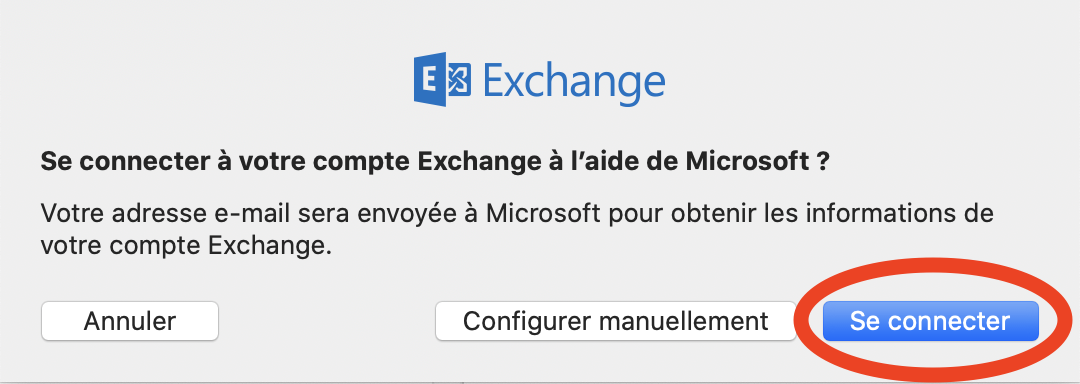
6. Enter your Unil account password, then continue  
      
    [![mail_mac_00003.png](https://wiki.unil.ch/ci/uploads/images/gallery/2020-06/scaled-1680-/mail_mac_00003.png)](https://wiki.unil.ch/ci/uploads/images/gallery/2020-06/mail_mac_00003.png)
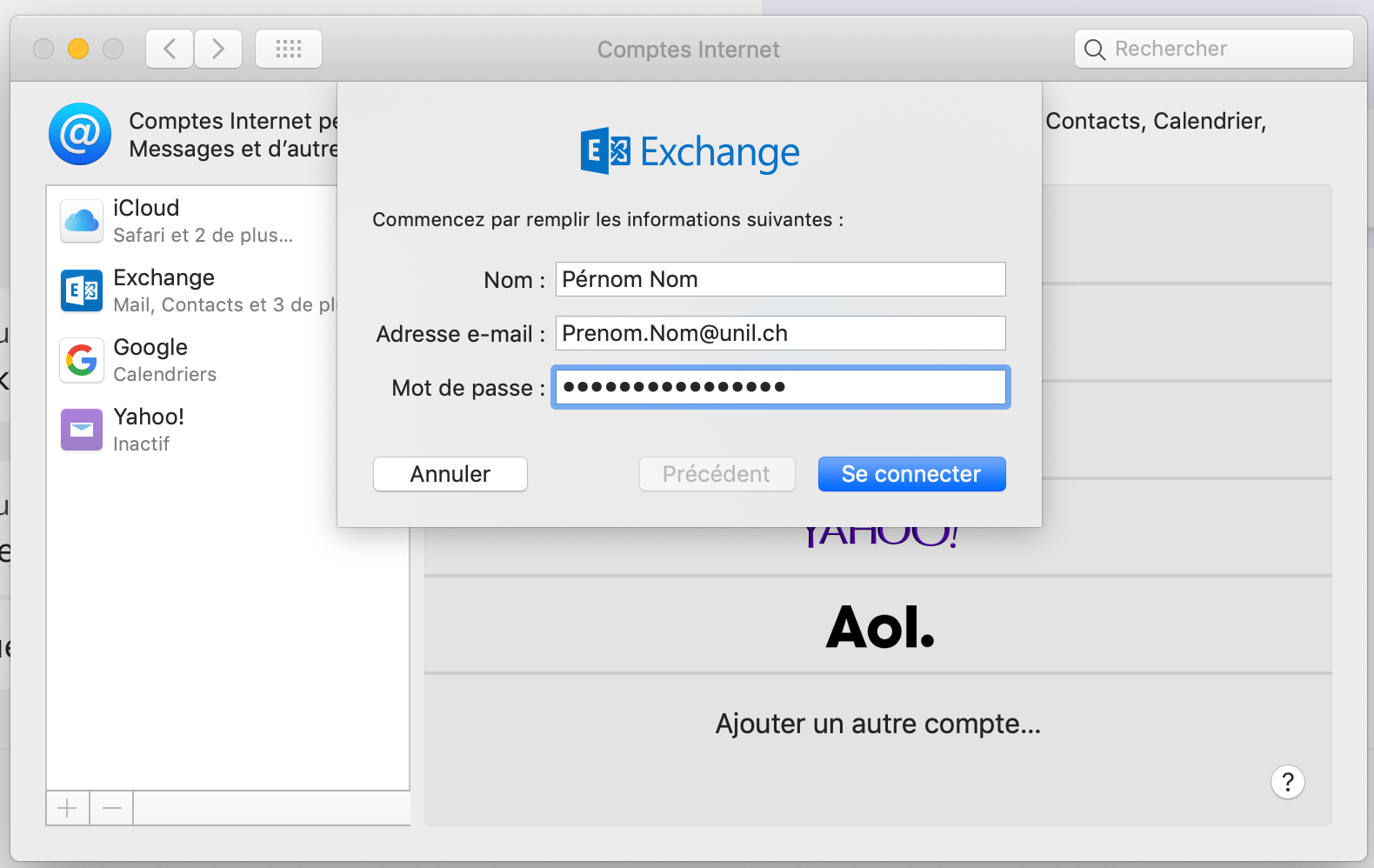
7. Select the *Exchange* services you would like to enable, then click on *Finish*  
      
    [![mail_mac_00004.png](https://wiki.unil.ch/ci/uploads/images/gallery/2020-06/scaled-1680-/mail_mac_00004.png)](https://wiki.unil.ch/ci/uploads/images/gallery/2020-06/mail_mac_00004.png)

</details><details id="bkmrk-%5Bapple-mail%5D-archive"><summary>\[Apple Mail\] Archiving emails on macOS</summary>

<div id="bkmrk-ouvrir-l%27application-0"><div><div>1. Open the *Mail* app
2. Click on the `+` button on the bottom left of the main window, then select *New mailbox...*  
      
    ![mail_new_bal_local.png](https://wiki.unil.ch/ci/uploads/images/gallery/2020-02/scaled-1680-/mail_new_bal_local.png)

</div></div></div><div id="bkmrk-sous-%22emplacement%22-s"><div><div>3. Under *Location*, select *On my mac.* Under *Name*, type in something like "Archives" and click on *OK*  
      
    ![mail_name_new_bal.png](https://wiki.unil.ch/ci/uploads/images/gallery/2020-02/scaled-1680-/mail_name_new_bal.png)

</div></div></div><div id="bkmrk-d%C3%A9placer-des-mails-o"><div><div>4. Move emails or mailboxes from your *Exchange* account into the new *Archives* mailbox  
    <p class="callout warning">Do not move more than a thousand emails at a time. Doing so might cause loss of data and potential mailbox corruption. Do call the helpdesk if you are feeling unsure or have sudden doubts about what you are attempting to do.  
    </p>
    
    ##### ![mail_archives_mail.png](https://wiki.unil.ch/ci/uploads/images/gallery/2020-02/scaled-1680-/mail_archives_mail.png)

</div></div></div></details>---

### ![logoWin.png](https://wiki.unil.ch/ci/uploads/images/gallery/2020-02/scaled-1680-/logoWin.png)Windows

<p class="callout info">The Unil Centre Informatique recommends using *Microsoft Outlook* to access your Unil email mailbox on *Windows*.   
</p>

<p class="callout warning">The pictures in this section are out of date.</p>

<div id="bkmrk--9"></div>#### \[Outlook\] Exchange account setup (mail, calendars, etc.)  


1. Open *Outlook*
2. Go to the *File* menu, then *Account settings* and finally *Add an account*
3. Fill in the fields with your name and Unil credentials
4. Click *Next*  
      
    [![O2013_1-1.png](https://wiki.unil.ch/ci/uploads/images/gallery/2020-02/scaled-1680-/O2013_1-1.png)](https://wiki.unil.ch/ci/uploads/images/gallery/2020-02/O2013_1-1.png)
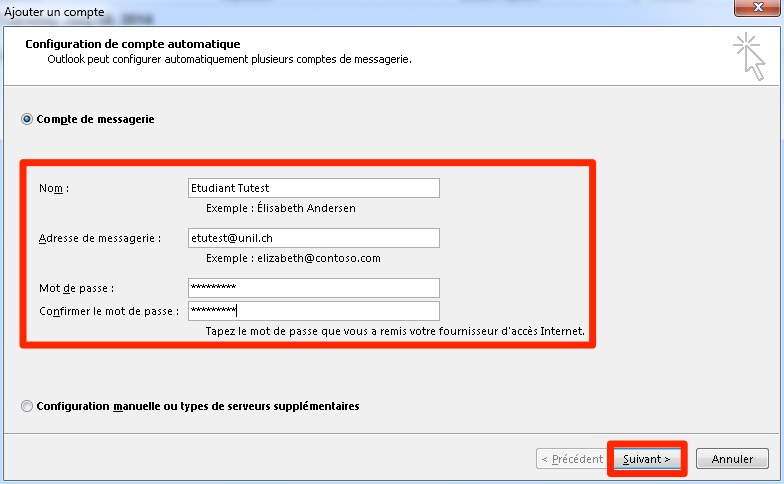
5. Wait for the automatic setup process to complete, then click *Finish  
      
    [![O2013_2-1.png](https://wiki.unil.ch/ci/uploads/images/gallery/2020-02/scaled-1680-/O2013_2-1.png)](https://wiki.unil.ch/ci/uploads/images/gallery/2020-02/O2013_2-1.png)*
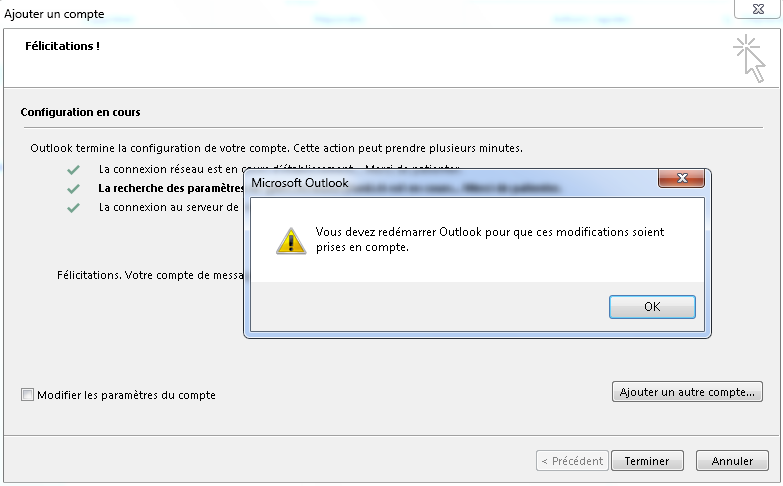
6. Restart *Outlook*
7. Once *Outlook* has started, you should get a login prompt. Fill in the first field with `ad\` followed by your username. For `etutest`, the field would look like `ad\etutest`
8. Tick the *Remember my credentials* box and click *OK* to proceed  
      
    [![O2013_3.png](https://wiki.unil.ch/ci/uploads/images/gallery/2020-02/scaled-1680-/O2013_3.png)](https://wiki.unil.ch/ci/uploads/images/gallery/2020-02/O2013_3.png)
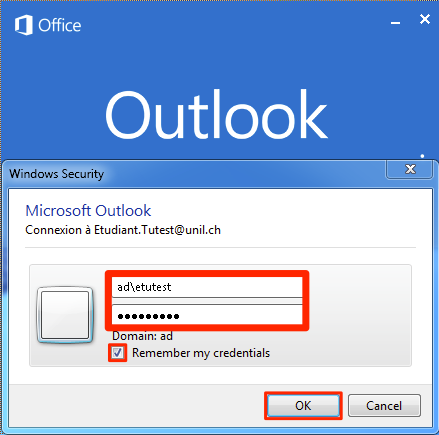
<details id="bkmrk-%5Boutlook%5D-archiving-"><summary>\[Outlook\] Archiving emails on Windows</summary>

1. Open *Outlook*
2. Go to *Files*
3. Select *Account settings,* then *Account settings...*  
      
    [![creerPST1.png](https://wiki.unil.ch/ci/uploads/images/gallery/2020-02/scaled-1680-/creerPST1.png)](https://wiki.unil.ch/ci/uploads/images/gallery/2020-02/creerPST1.png)
4. Click on *Data files* then *Add...*
5. Select a location for your archive, then give your archive a name  
      
    [![creerPST2.png](https://wiki.unil.ch/ci/uploads/images/gallery/2020-02/scaled-1680-/creerPST2.png)](https://wiki.unil.ch/ci/uploads/images/gallery/2020-02/creerPST2.png)
6. Select *OK*, then go back to your *Outlook* mailbox
7. Right click *Outlook Data Files.*, then select *New folder...*  
      
    [![outlook_new_bal1.png](https://wiki.unil.ch/ci/uploads/images/gallery/2020-02/scaled-1680-/outlook_new_bal1.png)](https://wiki.unil.ch/ci/uploads/images/gallery/2020-02/outlook_new_bal1.png)
8. Input the name you previously picked for your archive
9. You may now move emails or mailboxes into the archive folder  
      
    [![outlook_achives2.png](https://wiki.unil.ch/ci/uploads/images/gallery/2020-02/scaled-1680-/outlook_achives2.png)](https://wiki.unil.ch/ci/uploads/images/gallery/2020-02/outlook_achives2.png)

</details>---

### iOS (iPhone/iPad/iPod Touch)

<p class="callout info">The CI recommends using the built-in *Apple Mail* app on iOS, but the *Outlook* app by *Microsoft* works as well.  
</p>

![apple-iphone13-mini.png](https://wiki.unil.ch/ci/uploads/images/gallery/2023-03/apple-iphone13-mini.png)

- Available options  
    
    - e-mail
    - calendar
    - contacts
    - reminders
    - notes

#### **Mail iOS** Exchange account setup (mail, calendars, etc.)  


1. Go to *Settings*
2. Select *Mail*  
      
    [![iOS1.png](https://wiki.unil.ch/ci/uploads/images/gallery/2022-11/scaled-1680-/ios1.png)](https://wiki.unil.ch/ci/uploads/images/gallery/2022-11/ios1.png)

3. Select *Accounts*  
      
    [![iOS2.png](https://wiki.unil.ch/ci/uploads/images/gallery/2022-11/scaled-1680-/ios2.png)](https://wiki.unil.ch/ci/uploads/images/gallery/2022-11/ios2.png)

4. Select *Add an account*  
      
    [![iOS3.png](https://wiki.unil.ch/ci/uploads/images/gallery/2022-11/scaled-1680-/ios3.png)](https://wiki.unil.ch/ci/uploads/images/gallery/2022-11/ios3.png)

5. Select *Microsoft Exchange*  
      
    [![iOS4.png](https://wiki.unil.ch/ci/uploads/images/gallery/2022-11/scaled-1680-/ios4.png)](https://wiki.unil.ch/ci/uploads/images/gallery/2022-11/ios4.png)

6. Enter your @unil email address and a description  
      
    [![iOS5.png](https://wiki.unil.ch/ci/uploads/images/gallery/2022-11/scaled-1680-/ios5.png)](https://wiki.unil.ch/ci/uploads/images/gallery/2022-11/ios5.png)

7. Select *Connect*  
      
    [![iOS6.png](https://wiki.unil.ch/ci/uploads/images/gallery/2022-11/scaled-1680-/ios6.png)](https://wiki.unil.ch/ci/uploads/images/gallery/2022-11/ios6.png)

8. If the field hasn't been automatically filled, enter your Unil email address again, followed by your password  
      
    [![iOS7.png](https://wiki.unil.ch/ci/uploads/images/gallery/2022-11/scaled-1680-/ios7.png)](https://wiki.unil.ch/ci/uploads/images/gallery/2022-11/ios7.png)
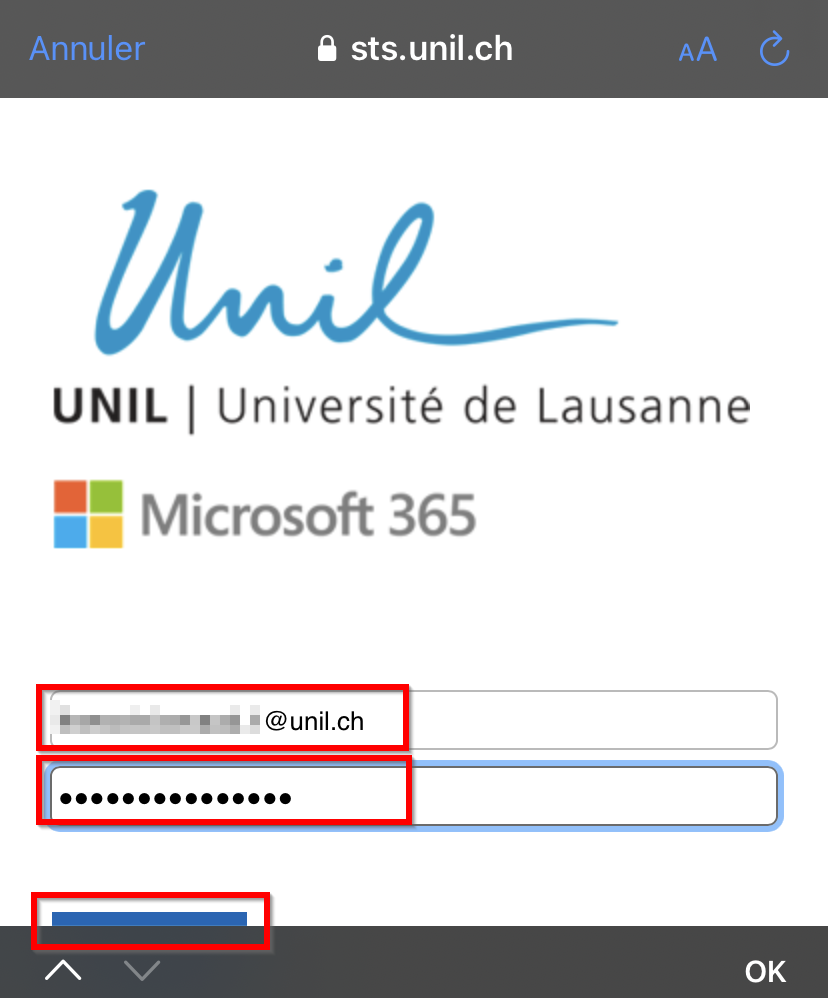
9. Select the *Exchange* services you would like to toggle on or off, then *Save*  
      
    [![iOS8.png](https://wiki.unil.ch/ci/uploads/images/gallery/2022-11/scaled-1680-/ios8.png)](https://wiki.unil.ch/ci/uploads/images/gallery/2022-11/ios8.png)

---

### Android  


<p class="callout info">The Ci strongly recommends the use of the native Android apps (all functions offered by Exchange are however not available). The *Outlook* app works as well.  

</p>

![](https://wiki.unil.ch/ci/uploads/images/gallery/2020-02/logoAndroid.png)

- Android options 
    - e-mail
    - calendars
    - address book
    - tasks: third party app required
    - notes: third party app required

<div id="bkmrk--20"></div>#### **Mail Android** Exchange account setup (mail, calendar, etc.)


1. Launch the *Mail* app and navigate to the settings  
      
    [![01.jpg](https://wiki.unil.ch/ci/uploads/images/gallery/2022-11/scaled-1680-/01.jpg)](https://wiki.unil.ch/ci/uploads/images/gallery/2022-11/01.jpg)

2. Select *Add another account*  
      
    [![02.jpg](https://wiki.unil.ch/ci/uploads/images/gallery/2022-11/scaled-1680-/02.jpg)](https://wiki.unil.ch/ci/uploads/images/gallery/2022-11/02.jpg)

3. Select *Exchange et Office 365* or *Microsoft 365*, whichever appears  
      
    [![03.jpg](https://wiki.unil.ch/ci/uploads/images/gallery/2022-11/scaled-1680-/03.jpg)](https://wiki.unil.ch/ci/uploads/images/gallery/2022-11/03.jpg)

4. Fill in the *email* field with your Unil email address and select *Next*  
      
    [![04.jpg](https://wiki.unil.ch/ci/uploads/images/gallery/2022-11/scaled-1680-/04.jpg)](https://wiki.unil.ch/ci/uploads/images/gallery/2022-11/04.jpg)

5. Input your Unil password  
      
    [![05.jpg](https://wiki.unil.ch/ci/uploads/images/gallery/2022-11/scaled-1680-/05.jpg)](https://wiki.unil.ch/ci/uploads/images/gallery/2022-11/05.jpg)
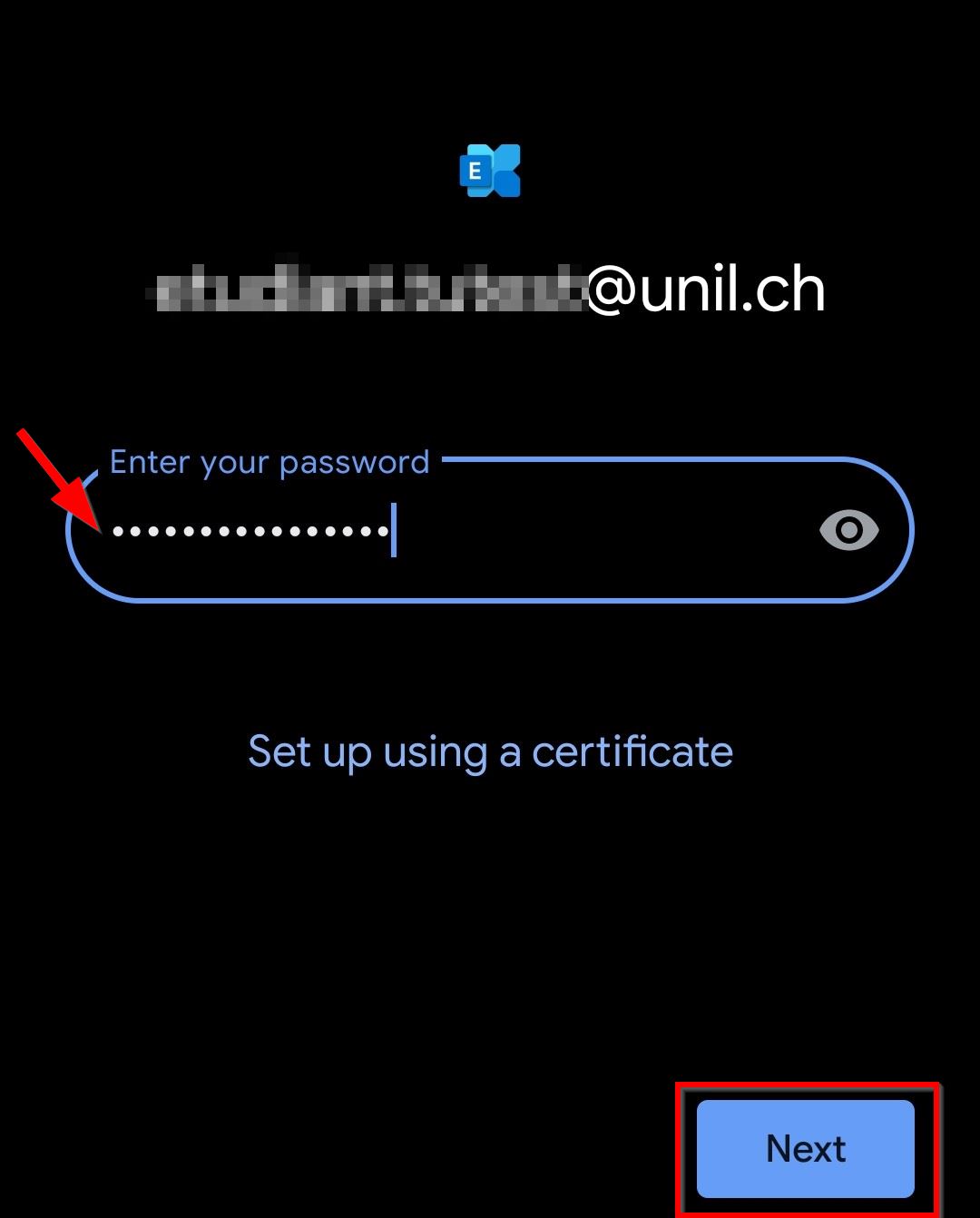
6. Select *Next*   
      
    [![06.jpg](https://wiki.unil.ch/ci/uploads/images/gallery/2022-11/scaled-1680-/06.jpg)](https://wiki.unil.ch/ci/uploads/images/gallery/2022-11/06.jpg)

7. If you are using an up to date version of Android, the setup is now complete.
8. On older Android versions, you may have to select the sync frequency and period:  
    
    1. Select the preferred options and sync period
    2. Select *Next*  
          
        [![E_Android6.png](https://wiki.unil.ch/ci/uploads/images/gallery/2020-02/scaled-1680-/E_Android6.png)](https://wiki.unil.ch/ci/uploads/images/gallery/2020-02/E_Android6.png)

    3. Allow the *Exchange* server to administrate your device. This option allows you to remotely wipe and lock your device in case of theft.   
          
        [![E_Android8.png](https://wiki.unil.ch/ci/uploads/images/gallery/2020-02/scaled-1680-/E_Android8.png)](https://wiki.unil.ch/ci/uploads/images/gallery/2020-02/E_Android8.png)

##### Android limitations and workarounds  


Android has the following limitations when it comes to *Exchange* mailboxes:

<div id="bkmrk-une-seule-couleur-po"><div><div>- Only one calendar color
- No support for *tasks* and *notes*

</div></div></div>The *Microsoft Outlook* app comes with the aforementioned functionalities.


---

### **Other** mail clients  


This documentation is there to allow you to connect third-party software without *Exchange* support to your Unil mailbox. These will most likely not have most of the usual *Exchange* functions.

![](https://wiki.unil.ch/ci/uploads/images/gallery/2020-02/scaled-1680-/persoMail.png)

<div id="bkmrk-configuration-client">- Options  
    
    - e-mail

</div><div id="bkmrk--46"></div>---

<p class="callout danger">**From 2023 onwards, *Microsoft* will cease support for and stop providing *Exchange* access to software using the *"Basic Auth"* authentication protocol. We strongly advise you to use *Microsoft Outlook* or *Apple Mail* on your devices.** If this is not an option for you, third-party software using the *OAuth2* authentication protocol may still be used.  
</p>

<p class="callout info">[*Microsoft* support article on the passage to *OAuth2*](https://support.microsoft.com/en-us/office/pop-imap-and-smtp-settings-8361e398-8af4-4e97-b147-6c6c4ac95353)</p>

<details id="bkmrk-%5Bthunderbird%5D-ajoute"><summary>\[Thunderbird &amp; Third parties\] Exchange account setup</summary>

<p class="callout warning">Ensure that your Thunderbird client accepts the cookies mandatory for *OAuth2* connection:  
 1. Go to *Settings* &gt; *Security and Confidentiality* &gt; *Web Content*  
 2. Turn on *Accept Cookies*  
 3. Under the option *Allow third-party cookies*, select *Always*  
Once these steps done, you may follow the instructions below.  
</p>

<p class="callout info">If your *Sent Messages* do not appear after the setup, try sending yourself an e-mail.   
</p>

##### **IMAP** Configuration  


##### [![Screenshot_2023-03-06_11-47-04.png](https://wiki.unil.ch/ci/uploads/images/gallery/2023-03/scaled-1680-/screenshot-2023-03-06-11-47-04.png)](https://wiki.unil.ch/ci/uploads/images/gallery/2023-03/screenshot-2023-03-06-11-47-04.png)

<table border="1" id="bkmrk-serveur-imap-outlook" style="border-collapse: collapse; width: 100%; height: 177px;"><colgroup><col style="width: 50%;"></col><col style="width: 50%;"></col></colgroup><tbody><tr style="height: 35.4px;"><td style="height: 35.4px;">IMAP server  
</td><td class="align-right" style="height: 35.4px;">`outlook.office365.com`

</td></tr><tr style="height: 35.4px;"><td style="height: 35.4px;">IMAP username  
</td><td class="align-right" style="height: 35.4px;">full Unil email (`prenom.nom@unil.ch`)

</td></tr><tr style="height: 35.4px;"><td style="height: 35.4px;">Authentication method  
</td><td class="align-right" style="height: 35.4px;">`OAuth2`

</td></tr><tr style="height: 35.4px;"><td style="height: 35.4px;">Port

</td><td class="align-right" style="height: 35.4px;">`993`</td></tr><tr style="height: 35.4px;"><td style="height: 35.4px;">Connection security  
</td><td class="align-right" style="height: 35.4px;">`SSL/TLS`

</td></tr></tbody></table>

<p class="callout warning">If an "User is authenticated but not connected" type of error appears, try:  
 1. Going to *Settings &gt; General &gt; Configuration editor*  
 2. Enter `network.dns.dis` in the search field  
 3. Enable the first option, *network.dns.disableIPv6* so that it is set to *True*</p>

---

##### **POP3** Configuration  


<p class="callout info">Access to a mailbox via POP3 should only be used as a last-resort option.  
</p>

[![Screenshot_2023-03-06_11-47-04.png](https://wiki.unil.ch/ci/uploads/images/gallery/2023-03/scaled-1680-/screenshot-2023-03-06-11-47-04.png)](https://wiki.unil.ch/ci/uploads/images/gallery/2023-03/screenshot-2023-03-06-11-47-04.png)

<table border="1" id="bkmrk-serveur-pop3-outlook" style="border-collapse: collapse; width: 100%; height: 149px;"><colgroup><col style="width: 50.0642%;"></col><col style="width: 50.0642%;"></col></colgroup><tbody><tr style="height: 29.8px;"><td style="height: 35.4px;">IMAP server  
</td><td class="align-right" style="height: 35.4px;">`outlook.office365.com`

</td></tr><tr style="height: 29.8px;"><td style="height: 35.4px;">IMAP username  
</td><td class="align-right" style="height: 35.4px;">full Unil email (`prenom.nom@unil.ch`)

</td></tr><tr style="height: 29.8px;"><td style="height: 35.4px;">Authentication method  
</td><td class="align-right" style="height: 35.4px;">`OAuth2`

</td></tr><tr style="height: 29.8px;"><td style="height: 35.4px;">Port

</td><td class="align-right" style="height: 35.4px;">`995`</td></tr><tr style="height: 29.8px;"><td style="height: 35.4px;">Connection security  
</td><td class="align-right" style="height: 35.4px;">`SSL/TLS`

</td></tr></tbody></table>

##### **SMTP** Configuration (send-only)  


[![screenshot-2023-03-06-11-48-04.png](https://wiki.unil.ch/ci/uploads/images/gallery/2024-07/scaled-1680-/B4sscreenshot-2023-03-06-11-48-04.png)](https://wiki.unil.ch/ci/uploads/images/gallery/2024-07/B4sscreenshot-2023-03-06-11-48-04.png)

<table border="1" id="bkmrk-serveur-smtp-smtpaut" style="border-collapse: collapse; width: 100%; height: 177px;"><colgroup><col style="width: 50%;"></col><col style="width: 50%;"></col></colgroup><tbody><tr style="height: 35.4px;"><td style="height: 35.4px;">SMPT Server  
</td><td class="align-right" style="height: 35.4px;">`smtpauth.unil.ch`

</td></tr><tr style="height: 35.4px;"><td style="height: 35.4px;">POP3 Username  
</td><td class="align-right" style="height: 35.4px;">Unil username (e.g. `pnom` for *Prenom Nom*)

</td></tr><tr style="height: 35.4px;"><td style="height: 35.4px;">Authentication method  
</td><td class="align-right" style="height: 35.4px;">`Normal password`

</td></tr><tr style="height: 35.4px;"><td style="height: 35.4px;">Port</td><td class="align-right" style="height: 35.4px;">`587`</td></tr><tr style="height: 35.4px;"><td style="height: 35.4px;">Connection security  
</td><td class="align-right" style="height: 35.4px;">`STARTTLS` (or `SSL/TLS` if STARTTLS unavailable)

</td></tr></tbody></table>

</details>---

## Redirecting the UNIL mailbox towards a private email

<p class="callout warning">By redirecting your Unil emails to your private, external mailbox, **you are trusting external entities** with their contents. Therefore, the Centre Informatique **does not provide any kind of support** for external email providers **and will not and cannot be held responsible for any prejudice and damage** caused by the use of the aforementioned external email providers.   
</p>

<p class="callout danger">If you are a **<span style="text-decoration: underline;">UNIL employee</span>**, using an external service **may go against the [internal UNIL directives](https://www.unil.ch/interne/files/live/sites/interne/files/textes-leg/6-inf/dir6-9-fichiers-info3.pdf).**</p>

<details id="bkmrk-transfer-your-e-mail"><summary>Transfer your e-mails to another e-mail address</summary>

<p class="callout warning">Emails may be lost if the destination mailbox rejects them even though they arrived in your UNIL mailbox.</p>

1\. Log into [https://outlook.office.com](https://outlook.office.com) with your UNIL credentials.

2\. Go to the *Options* menu
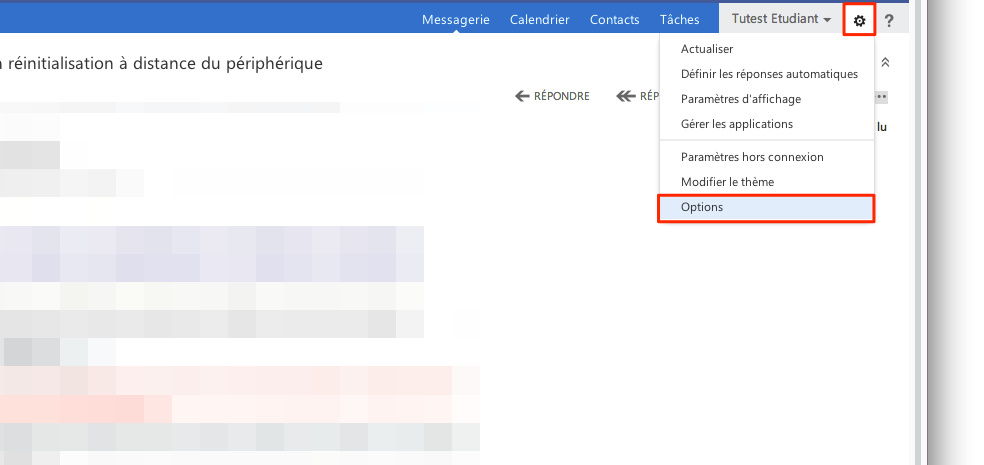
![E_transf2-1.png](https://wiki.unil.ch/ci/uploads/images/gallery/2020-02/E_transf1-1.png)

3\. Under the *Organize email* section, click on `+`  
4\. Select *Create a new rule for arriving messages*
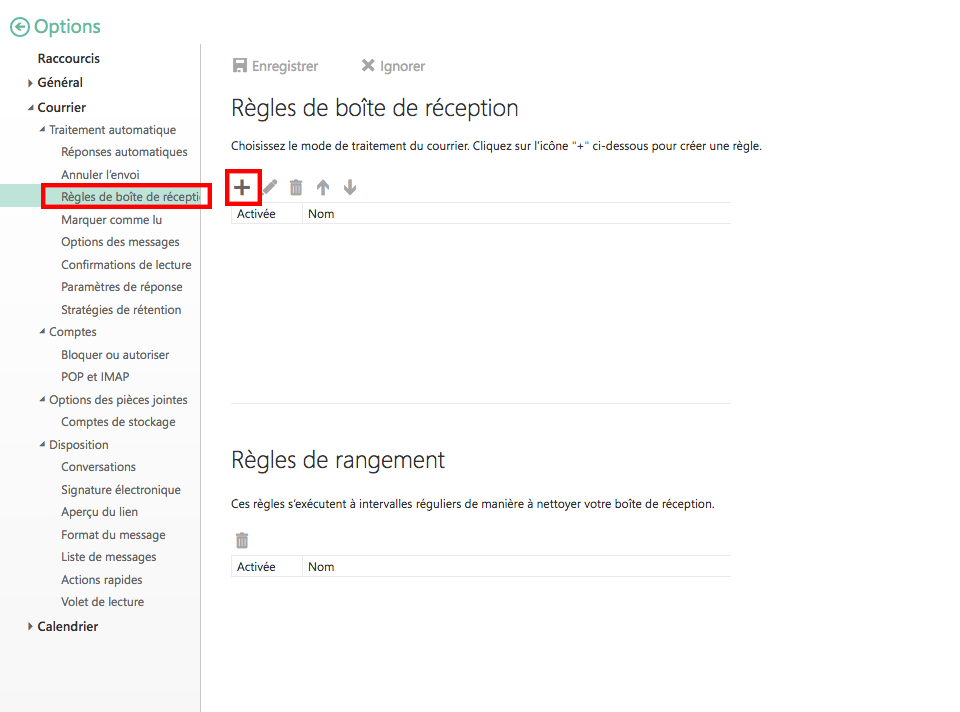
![transfert1.png](https://wiki.unil.ch/ci/uploads/images/gallery/2020-02/trans1.png)

5\. Name the rule, choose *Apply to all messages* and *Redirect the message to…*  
6\. Type in the private e-mail address you want to use for the transfer  
7\. Click on the *Save* button
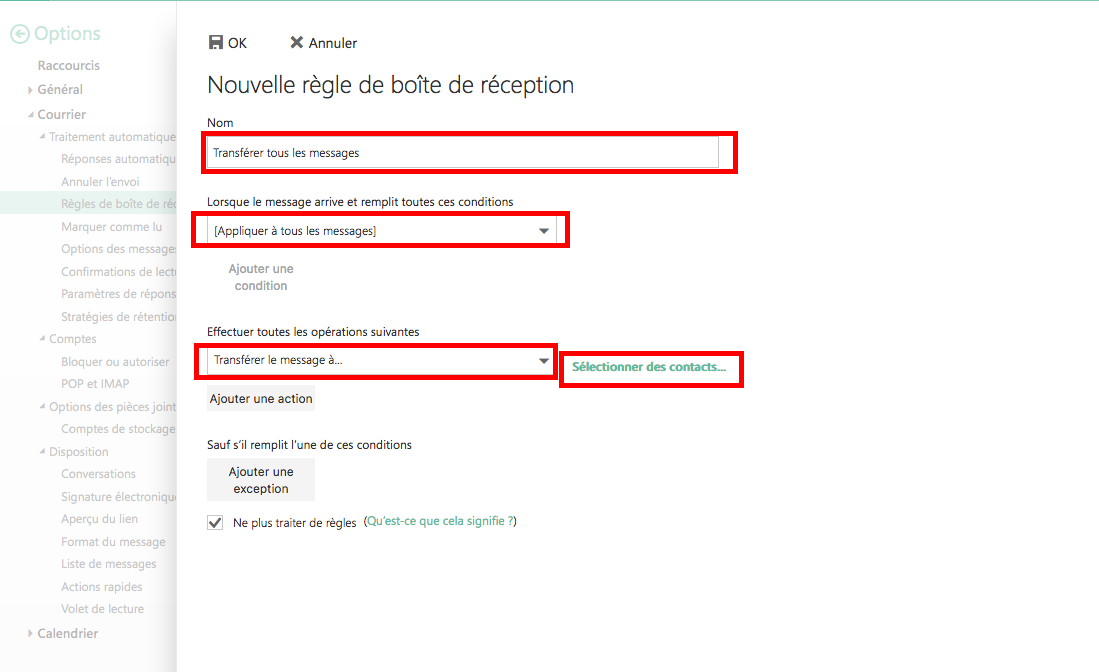
![E_transf6.png](https://wiki.unil.ch/ci/uploads/images/gallery/2020-02/trans2.png)

8\. Finish the procedure by accepting the warning message

</details>

# FAQ

### Where can I see the amount of free space on my mailbox?  


<details id="bkmrk-depuis-outlook.offic"><summary>The info is available in Outlook Online (web)</summary>

<p class="callout warning">Mailbox storage information is not available on the desktop apps. It is only available via a Web browser.  
</p>

1. Connect to *Outlook Online* here: [https://outlook.office.com](https://outlook.office.com)
2. Click on the gears in the top right, then on *Show all Outlook Parameters*  
      
    [![image-1648044350893.56.58.png](https://wiki.unil.ch/ci/uploads/images/gallery/2022-03/scaled-1680-/image-1648044350893-56-58.png)](https://wiki.unil.ch/ci/uploads/images/gallery/2022-03/image-1648044350893-56-58.png)

3. Go to the *General* tab, then *Storage*  
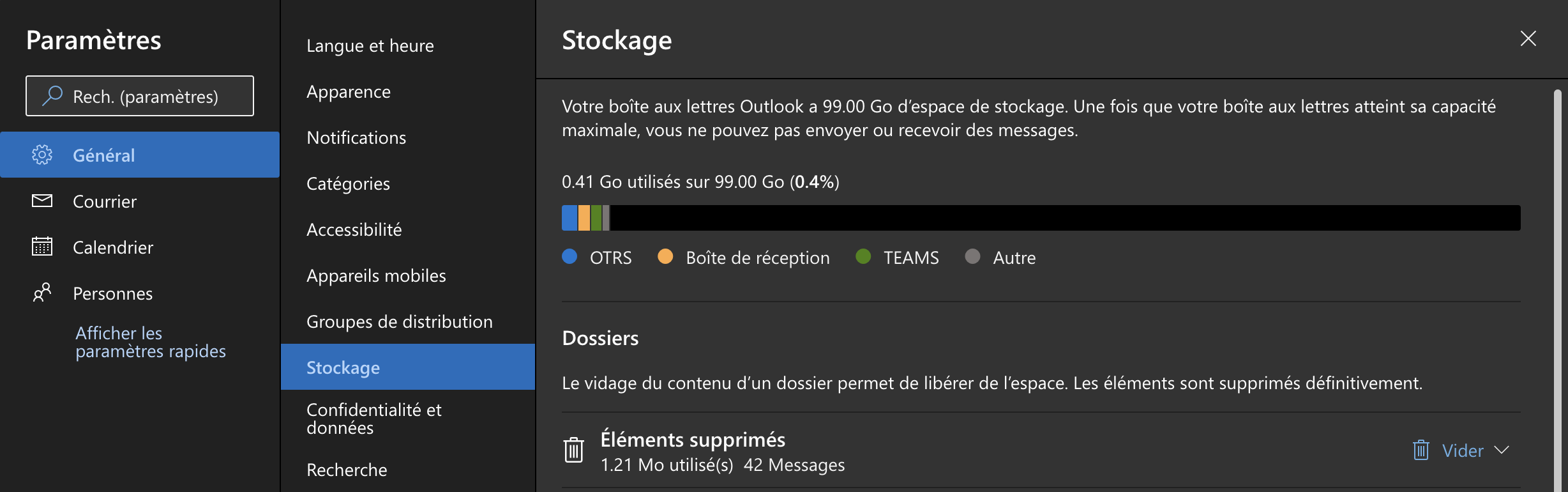
      
    ![image-1648044393183.56.36.png](https://wiki.unil.ch/ci/uploads/images/gallery/2022-03/scaled-1680-/image-1648044393183-56-36.png)

</details>---

### How do I set up an automatic reply?  


<details id="bkmrk-il-faut-configurer-v"><summary>You can set an automatic reply in Outlook Online (web)</summary>

<div id="bkmrk-connectez-vous-%C3%A0-la-"><div><div>1. Connect to *Outlook Online* here: [https://outlook.office.com](https://outlook.office.com)
2. Once connected, click on the gear on the top right of the window then click on *Show all Outlook settings*  
      
    [![image.png](https://wiki.unil.ch/ci/uploads/images/gallery/2023-03/scaled-1680-/am7image.png)](https://wiki.unil.ch/ci/uploads/images/gallery/2023-03/am7image.png)
3. Go to *Mails*, then *Automatic treatment* and finally *Automatic replies.*
    
      
    [![owa_oof1.png](https://wiki.unil.ch/ci/uploads/images/gallery/2019-10/scaled-1680-/owa_oof1.png)](https://wiki.unil.ch/ci/uploads/images/gallery/2019-10/owa_oof1.png)
4. Turn on *Automatic replies enabled*  
      
    [![image.png](https://wiki.unil.ch/ci/uploads/images/gallery/2023-03/scaled-1680-/aB5image.png)](https://wiki.unil.ch/ci/uploads/images/gallery/2023-03/aB5image.png)
    
    <p class="callout warning">You need two entries: one for Unil members, and one for people that are not Unil members. To do so, select *Send replies to people that are not in your organization* and add another automatic reply there.</p>
    
      
    [![image.png](https://wiki.unil.ch/ci/uploads/images/gallery/2023-03/scaled-1680-/4Mximage.png)](https://wiki.unil.ch/ci/uploads/images/gallery/2023-03/4Mximage.png)

</div></div></div><p class="callout info">Don't forget to disable automatic replies when you're back!  
</p>

</details>---

### How can I redirect my emails?  


<details id="bkmrk-via-outlook.office.c"><summary>The setting is available in Outlook Online (web)</summary>


<p class="callout warning">By redirecting your Unil emails to your private, external mailbox, **you are trusting external entities** with their contents. Therefore, **the Centre Informatique does not provide any kind of support for external email providers and will not and cannot be held responsible for any prejudice and damage caused by the use of the aforementioned external email providers.** </p>

<p class="callout danger">**If you are employed by the university, using an external service may go against the [internal UNIL directives](https://www.unil.ch/interne/files/live/sites/interne/files/textes-leg/6-inf/dir6-9-fichiers-info3.pdf).**</p>

<p class="callout info">For students only!  
</p>

*Outlook Online* provides various options to either redirect all or some of your incoming emails. These options can all be set in the *Outlook Online* settings.

<div id="bkmrk-se-connecter-%C3%A0-la-pl-0"><div><div>1. Connect to *Outlook Online* here: [https://outlook.office.com](https://outlook.office.com)
2. Once connected, click on the gear on the top right of the window then click on *Show all Outlook settings*   
    [![image.png](https://wiki.unil.ch/ci/uploads/images/gallery/2023-03/scaled-1680-/BLYimage.png)](https://wiki.unil.ch/ci/uploads/images/gallery/2023-03/BLYimage.png)
3. Go to the *Mail* tab, then *Transfert* and tick *Enable transfer.* Enter the email address you would like the emails to be transferred to.  
      
    <p class="callout info">We advise users to also tick the option to keep a copy of the transferred emails to ensure that they do not lose emails in case they get bounced by the second mailbox.  
    </p>
    
      
    [![image.png](https://wiki.unil.ch/ci/uploads/images/gallery/2023-03/scaled-1680-/UmGimage.png)](https://wiki.unil.ch/ci/uploads/images/gallery/2023-03/UmGimage.png)

</div></div></div></details>
---

### How can I access the Cci field in Outlook Online?  


<div id="bkmrk-dans-l%E2%80%99application-o"><div><details><summary>Just click the "Cci" label when you're writing your email in Outlook Online (web)</summary>

1. Connect to *Outlook Online* here: [https://outlook.office.com](https://outlook.office.com)
2. Select *New email*
3. You can now click on the *Cci* label  
      
    [![image.png](https://wiki.unil.ch/ci/uploads/images/gallery/2023-03/scaled-1680-/DU3image.png)](https://wiki.unil.ch/ci/uploads/images/gallery/2023-03/DU3image.png)
4. If you would like to always have the *Cci* field displayed, you can enable the option in your *Outlook Online* settings.  
      
    [![image.png](https://wiki.unil.ch/ci/uploads/images/gallery/2023-03/scaled-1680-/fH5image.png)](https://wiki.unil.ch/ci/uploads/images/gallery/2023-03/fH5image.png)

</details></div></div>---

### How can I see an email's headers in Outlook Online?  


<p class="callout danger">**If you have opened a suspicious email or entered your credentials on a website you find suspicious, please change both your edu-ID and Unil passwords immediately. If you do not know how, call or email us.** </p>

<p class="callout info">It is now better to [send us suspicious emails as attached files](https://wiki.unil.ch/ci/books/antispam-et-s%C3%A9curit%C3%A9-messagerie/page/faq#bkmrk-j%27ai-re%C3%A7u-un-spam-ou) to <helpdesk@unil.ch> instead of the headers  
</p>

<details id="bkmrk-via-outlook.office.c-0"><summary>Via outlook.office.com</summary>

If you notice that a suspicious or fraudulent email has reached your mailbox, you may send it to us as an email attachment and we'll then be able to better tailor our anti-spam filters. While we used to ask for them in the past, headers are no longer necessary or efficient — we are therefore only keeping the documentation here for general information should you ever need to access an email's headers for another purpose.

<div id="bkmrk-loguez-vous-sur-http"><div><div>  
1. Connect to *Outlook Online* here: [https://outlook.office.com](https://outlook.office.com)
2. Select the suspicious email
3. Click on the `…` next to the smiley on the top right of the email, and go to *Display &gt; Show email details*  
      
    [![image.png](https://wiki.unil.ch/ci/uploads/images/gallery/2023-03/scaled-1680-/6Ilimage.png)](https://wiki.unil.ch/ci/uploads/images/gallery/2023-03/6Ilimage.png)

</div></div></div></details>---

### How can I know if the recipient has received or read my email?  


<details id="bkmrk-web-%28outlook-online%29"><summary>Via les réglages Outlook Online (site web)</summary>

<div id="bkmrk-se-connecter-%C3%A0-la-pl-1"><div><div><div><div><div><div aria-expanded="true"><div><div><div>1. Connect to *Outlook Online* here: [https://outlook.office.com](https://outlook.office.com)
2. Select *New email*
3. Click on `…`  
      
    [![image.png](https://wiki.unil.ch/ci/uploads/images/gallery/2023-03/scaled-1680-/qzpimage.png)](https://wiki.unil.ch/ci/uploads/images/gallery/2023-03/qzpimage.png)
4. Select *Show message options…*
5. Tick the options you'd like to use  
    
    - **Read confirmation** : the recipient can confirm that they have read your email if they're using a compatible application
    - **Reception confirmation** : you will get a confirmation that the recipient has received your email if they're using a compatible application, but you will not know whether or not they've read it  
          
        [![image.png](https://wiki.unil.ch/ci/uploads/images/gallery/2023-03/scaled-1680-/ShLimage.png)](https://wiki.unil.ch/ci/uploads/images/gallery/2023-03/ShLimage.png)

</div></div></div></div></div></div></div></div></div></div><p class="callout info">These options are application-dependent. Thus, they are not a sure way of knowing whether your recipient has actually received or read the email you've sent them.   
</p>

</details><div id="bkmrk-dans-un-nouveau-mess"><div><div><div><div aria-expanded="true"><div><div><div><details><summary>In the Outlook for Windows options</summary>

1. On Windows, launch *Microsoft Outlook*
2. In a new email, select *Options* then tick the confirmation types you desire  
      
    ![Demande_Outlook_accuse_reception.jpg](https://wiki.unil.ch/ci/uploads/images/gallery/2020-02/scaled-1680-/Demande_Outlook_accuse_reception.jpg)
3. If you would like to generally get confirmations, navigate to *File &gt; Options*
4. In *emails* go to *tracking* and tick the options that you would like to enable.  
      
    ![Options_accuse_reception.jpg](https://wiki.unil.ch/ci/uploads/images/gallery/2020-02/scaled-1680-/Options_accuse_reception.jpg)

</details></div></div></div></div></div></div></div></div>---

### How can I enable read confirmation for the people who send me emails?  


<div id="bkmrk-si-vous-d%C3%A9sirez-envo"><div><div><div><div><div aria-expanded="true"><div><div><div><details><summary>In the Outlook Online (web) settings</summary>

1. Click on the gear icon on the top right of your *Outlook Online* window, then select *Show all Outlook settings*  
      
    [![image.png](https://wiki.unil.ch/ci/uploads/images/gallery/2023-03/scaled-1680-/BLYimage.png)](https://wiki.unil.ch/ci/uploads/images/gallery/2023-03/BLYimage.png)
2. Find the *Read receipts* option in the settings and select the one you would like to enable  
      
    [![image.png](https://wiki.unil.ch/ci/uploads/images/gallery/2023-03/scaled-1680-/2JFimage.png)](https://wiki.unil.ch/ci/uploads/images/gallery/2023-03/2JFimage.png)

</details></div></div></div></div></div></div></div></div></div><div id="bkmrk-si-vous-d%C3%A9sirez-syst"><div><div><div><div><div><div><div aria-expanded="true"><div><div><div><details><summary>In the options on Outlook for Windows</summary>

1. Go to *File &gt; Options*
2. In emails, go to *tracking* and select the option you would like to enable  
      
    ![Outlook_confirmation_automatique.jpg](https://wiki.unil.ch/ci/uploads/images/gallery/2020-02/scaled-1680-/Outlook_confirmation_automatique.jpg)

</details></div></div></div></div></div></div></div></div></div></div></div>---

### How can I load all my emails on iOS?  


<div id="bkmrk--6"></div><p class="callout info">By default, the *Mail* app on iOS only downloads a limited amount of emails onto your phone's mailbox. If you would like to have access to older emails, you will have to change the *Mail* app's settings.</p>

<div id="bkmrk-aller-dans%C2%A0r%C3%A9glages%C2%A0"><div><div><div><div aria-expanded="true"><div><div><div><details><summary>Via les réglages mail sur iOS</summary>

1. Go to *Settings*
2. Go to *Mail ![iOS_1.png](https://wiki.unil.ch/ci/uploads/images/gallery/2020-02/scaled-1680-/iOS_1.png)*
3. Select your Unil *Exchange* account  
      
    ![iOS_2.png](https://wiki.unil.ch/ci/uploads/images/gallery/2020-02/scaled-1680-/iOS_2.png)
4. Select *E-mails to synchronise*<span style="box-sizing: border-box;">  
    </span> *![iOS_3.png](https://wiki.unil.ch/ci/uploads/images/gallery/2020-02/scaled-1680-/iOS_3.png)*
5. Pick the option that fits your use case  
      
    ![iOS_4.png](https://wiki.unil.ch/ci/uploads/images/gallery/2020-02/scaled-1680-/iOS_4.png)
6. Done!

</details></div></div></div></div></div></div></div></div>---

### What's the trashcan's trashcan?  


The trashcan's trashcan is a function that allows you to recover deleted emails.

<p class="callout warning">This option only works on the *Outlook* apps and web-app.   
</p>

<details id="bkmrk-via-outlook-onlinepo"><summary>Via the Deleted items on Onlook Online (web)</summary>

<div id="bkmrk-s%C3%A9lectionnez-la-boit"><div><div>1. Go to your *Deleted items* folder
2. Select *Recover deleted items...*  
      
    [![image.png](https://wiki.unil.ch/ci/uploads/images/gallery/2023-03/scaled-1680-/E8Ximage.png)](https://wiki.unil.ch/ci/uploads/images/gallery/2023-03/E8Ximage.png)
3. Select the emails you'd like to recover, then click on Restore  
      
    [![image.png](https://wiki.unil.ch/ci/uploads/images/gallery/2023-03/scaled-1680-/jNMimage.png)](https://wiki.unil.ch/ci/uploads/images/gallery/2023-03/jNMimage.png)

</div></div></div></details><details id="bkmrk-via-outlook-windowsp"><summary>Via the Deleted items in Outlook for Windows</summary>

<div id="bkmrk-s%C3%A9lectionnez-la-boit-0">1. Go to your *Deleted items* folder
2. Select *Recover items recently removed from this folder*  
      
    [![image.png](https://wiki.unil.ch/ci/uploads/images/gallery/2023-03/scaled-1680-/ylQimage.png)](https://wiki.unil.ch/ci/uploads/images/gallery/2023-03/ylQimage.png)
3. Select the emails you'd like to recover, then check that *Restore Selected Items* is ticked and click on *Ok*  
      
    [![image.png](https://wiki.unil.ch/ci/uploads/images/gallery/2023-03/scaled-1680-/8b7image.png)](https://wiki.unil.ch/ci/uploads/images/gallery/2023-03/8b7image.png)

</div></details>---

### I'm on Linux, how do I access my Unil email?  


<p class="callout info">We recommend using *Outlook Online* ([https://outlook.office.com](https://outlook.office.com)) on Linux.  
</p>

<div id="bkmrk-nous-conseillons-aux"><div><div><div>- The easiest way to access your Unil email, calendar, and other *Exchange* features is through the web interface [outlook.office.com](https://outlook.office.com).
- Some [generic settings](https://wiki.unil.ch/ci/link/301#bkmrk-autres) are available if you'd like to set up an email-only client.

</div></div></div></div>---

### Part of my email is send as an attachment  


<details id="bkmrk-sur-apple-mailvos-de"><summary>In Apple Mail, go to the Attachment options under the Edition top menu bar entry.</summary>

There is a known issue with recipients not receiving the full email when the sender is using an older version of *Apple Mail*.

This issue occurs when an attachment is located before some of the email's content, making the *Exchange* server think that the attachment signals the end of the email's main body of text and thus disregarding everything after it.

To avoid this issue, you can:

<div id="bkmrk-dans-le-logiciel-mai"><div><div>1. In the *Mail* app for macOS, go to *Edition*
2. Select *Attachments*
3. Tick the options *Always send Windows compatible attachments* and *Ensure that the attachments are always at the end of the email*  
      
    ![FAQEx_Mail_attached_files.png](https://wiki.unil.ch/ci/uploads/images/gallery/2020-02/scaled-1680-/FAQEx_Mail_attached_files.png)

</div></div></div></details>---

### How do I automatically empty the Deleted items folder?  


When you delete an email, it will be moved to the *Deleted items* folder on your mailbox and remain there for 30 days after deletion before being fully deleted. If you'd like your *Deleted items* folder to be emptied faster, you can make it automatically empty itself when you close your email application or the *Outlook Online* webpage.

<details id="bkmrk-via-les-options-d%27ou"><summary>Via the Outlook Online options (web)</summary>

After following these steps, the *Deleted items* folder of your mailbox will empty itself when you log out of *Outlook Online* or close the browser window you're using to access it.

1. Connect to *Outlook Online* here: [https://outlook.office.com](https://outlook.office.com)
2. Click on the gear icon on the top right, then *Options*  
      
    ![auto_1.png](https://wiki.unil.ch/ci/uploads/images/gallery/2020-02/scaled-1680-/auto_1.png)
3. Navigate to *Emails* then *Automatic transfer*
4. Tick the box next to *Empty Deleted items folder when I log out* and click on *Save [![vider_poubelle_OWA.png](https://wiki.unil.ch/ci/uploads/images/gallery/2019-11/scaled-1680-/vider_poubelle_OWA.png)](https://wiki.unil.ch/ci/uploads/images/gallery/2019-11/vider_poubelle_OWA.png)*

</details><details id="bkmrk-sur-apple-mail%2C-dans"><summary>In Apple Mail, in the app's settings</summary>

1. In the *Mail* menu on the top left of the screen, select *Preferences…*
2. Go to the *Accounts* tab
3. Select your Unil account, then the *Mailbox Behaviors* tab
4. Ensure that *Store deleted items on the server* is ticked
5. Next to *Erase deleted items*, select *When closing Mail*  
      
    [![mail_corbeille.png](https://wiki.unil.ch/ci/uploads/images/gallery/2019-11/scaled-1680-/mail_corbeille.png)](https://wiki.unil.ch/ci/uploads/images/gallery/2019-11/mail_corbeille.png)

</details><details id="bkmrk-sur-outlook-pour-win"><summary>In Outlook for Windows, in the settings</summary>

1. Go to *File*  
      
    [![Outlook_vider_poubelle_1.png](https://wiki.unil.ch/ci/uploads/images/gallery/2019-11/scaled-1680-/Outlook_vider_poubelle_1.png)](https://wiki.unil.ch/ci/uploads/images/gallery/2019-11/Outlook_vider_poubelle_1.png)
2. Then *Options*  
      
    [![Outlook_vider_poubelle_2.png](https://wiki.unil.ch/ci/uploads/images/gallery/2019-11/scaled-1680-/Outlook_vider_poubelle_2.png)](https://wiki.unil.ch/ci/uploads/images/gallery/2019-11/Outlook_vider_poubelle_2.png)
3. Under *Advanced options*, tick *Empty Deleted items when closing Outlook*  
      
    *[![Outlook_vider_poubelle_3.png](https://wiki.unil.ch/ci/uploads/images/gallery/2019-11/scaled-1680-/Outlook_vider_poubelle_3.png)](https://wiki.unil.ch/ci/uploads/images/gallery/2019-11/Outlook_vider_poubelle_3.png)*

</details><details id="bkmrk-pour-thunderbird%2C-da"><summary>In Thunderbird, in the settings</summary>

1. In the *Settings* menu, select *Account Setting*s *[![vider_poubelle_tbird_1.png](https://wiki.unil.ch/ci/uploads/images/gallery/2019-11/scaled-1680-/vider_poubelle_tbird_1.png)](https://wiki.unil.ch/ci/uploads/images/gallery/2019-11/vider_poubelle_tbird_1.png)*
2. Select your Unil account and go to *Server settings*, tick *Empty trash when quitting*  
      
    *[![vider_poubelle_tbird_2.png](https://wiki.unil.ch/ci/uploads/images/gallery/2019-11/scaled-1680-/vider_poubelle_tbird_2.png)](https://wiki.unil.ch/ci/uploads/images/gallery/2019-11/vider_poubelle_tbird_2.png)*

</details>---

### Can I instead empty the *Deleted items* folder on a schedule?  


<details id="bkmrk-oui%2C-via-les-strat%C3%A9g"><summary>Yes, via the retention strategies in Outlook Online (web)</summary>

If you'd like the *Deleted items* folder to empty itself on another schedule than the default 30-days, you can change the *retention strategies* in *Outlook Online*.

<p class="callout info">These options only apply to the user-created folders inside your mailbox on *Outlook Online*, and will therefore not be applied to the default folders  
</p>

1. Connect to *Outlook Online* here: [https://outlook.office.com](https://outlook.office.com)
2. Right-click the folder that you would like to apply custom retention strategies to
3. Select *Attribute strategy* and select the one that suits your use case best.

[![strategie_retention_OWA.png](https://wiki.unil.ch/ci/uploads/images/gallery/2019-11/scaled-1680-/strategie_retention_OWA.png)](https://wiki.unil.ch/ci/uploads/images/gallery/2019-11/strategie_retention_OWA.png)

</details>---

### Are there limitations when it comes to the emails I might send from my Unil account?  


**Yes!** To prevent spam, Unil accounts follow the default *Exchange Online* send limitations. You can find more info on the [official Microsoft page on this topic.](https://learn.microsoft.com/fr-fr/office365/servicedescriptions/exchange-online-service-description/exchange-online-limits#sending-limits) If you were in a position to need to send more emails than allowed by the settings, you should either use a [distribution list](https://unil.ch/ci/home/menuinst/catalogue-de-services/email-et-calendrier/listes-de-distribution.html) or contact the [helpdesk](mailto:helpdesk@unil.ch).

---

### Can I remove a sender from my blocklist?  


In some cases, someone might mistakenly end up in your *blocklist*. Their emails would then automatically end up in your *Junk emails* folder. To remove someone from your blocklist, you will need to access the settings in *Outlook Online*.

<details id="bkmrk-sur-outlook-online-%28"><summary>Via Outlook Online (web), in the Options</summary>

1. Connect to *Outlook Online* here: [https://outlook.office.com](https://outlook.office.com)
2. Select the gear icon on the top right, then click *Options*  
      
    [![image-1587468827861.png](https://wiki.unil.ch/ci/uploads/images/gallery/2020-04/scaled-1680-/image-1587468827861.png)](https://wiki.unil.ch/ci/uploads/images/gallery/2020-04/image-1587468827861.png)
3. Navigate to the appropriate section by going: *Emails &gt; Accounts &gt; Block and authorize*, then scroll down to *Blocked senders.* You may now select the senders you would like to remove from your blocklist, then clock on the trascan icon and click *Save* to save your changes.  
      
    [![image-1587468857090.png](https://wiki.unil.ch/ci/uploads/images/gallery/2020-04/scaled-1680-/image-1587468857090.png)](https://wiki.unil.ch/ci/uploads/images/gallery/2020-04/image-1587468857090.png)

</details>---

### How do I remove my Unil account from the macOS *Mail* app?  


<details id="bkmrk-sur-apple-mail%2C-dans-0"><summary>Via the Apple Mail Settings, in the application</summary>

On older versions of *Apple Mail* for macOS 10.5 and below, erroneous credentials may end up sending a deluge of error messages towards our servers. It would therefore be advised to remove the Unil account from your saved *Mail* accounts.

1. In the *Mail* app for macOS, go to *Settings* then *Accounts*
2. Select the Unil account, and click on `-`

<p class="callout info">If the Unil account is used by other apps, you may have to go and remove it in *System Preferences* &gt; *Internet accounts*.  
</p>

</details>---

### Outlook refuses to load new emails and says it is in "work offline" mode, what can I do?

When it suspects that it is connected to a metered internet connecion, Outlook may activate its "work offline" mode. This stops new emails from being fetched until "work offline" mode is disabled. You may notice that Outlook is in "work offline" mode if new emails fail to be loaded or if a red X symbol appears next to the Outlook icon.

To fix the issue and switch in or out of "work offline" mode, you can simply go to the *Send/Receive* tab at the top of your Outlook window and click on the "work offline" button.

You can find more information on this feature in the [Microsoft documentation.](https://support.microsoft.com/en-gb/office/switch-from-working-offline-to-online-2460e4a8-16c7-47fc-b204-b1549275aac9)

---

### Can I keep my Unil email after the end of my contract or studies?   


<p class="callout danger">**No.** A Unil account and its associated mailboxes are closed six months after the end of the person's [studies](https://www.unil.ch/ci/ui/unil-etu) or [contract](https://www.unil.ch/ci/ui/unil-empl). **It is very important that you save all the emails you would like to keep before your mailbox is closed.** </p>

All Unil mailboxes are dependent on their respective Unil accounts. Thus, when a Unil account is closed, the mailbox associated is closed as well. This is why we strongly advise you to inform the people contacting you via your Unil email and provide them with another address at which they may reach you, and also save all the emails you'd like to keep. Accesses are closed six months after the end of a person's contract or studies.   
  
If you've graduated from Unil, you may be eligible to an [ALUMNIL](https://www.unil.ch/graduatecampus/home/menuinst/carriere-avec-doctorat/reseau-alumnil.html) email. This is not a full maybox, but only a redirection towards an email address of your choosing.