Le Ci recommande d'utiliser Outlook pour Mac.
### Outlook Mac - Ouvrir Microsoft Outlook pour Mac - Cliquer sur Outlook, puis préférences, en haut à gauche de votre écran. [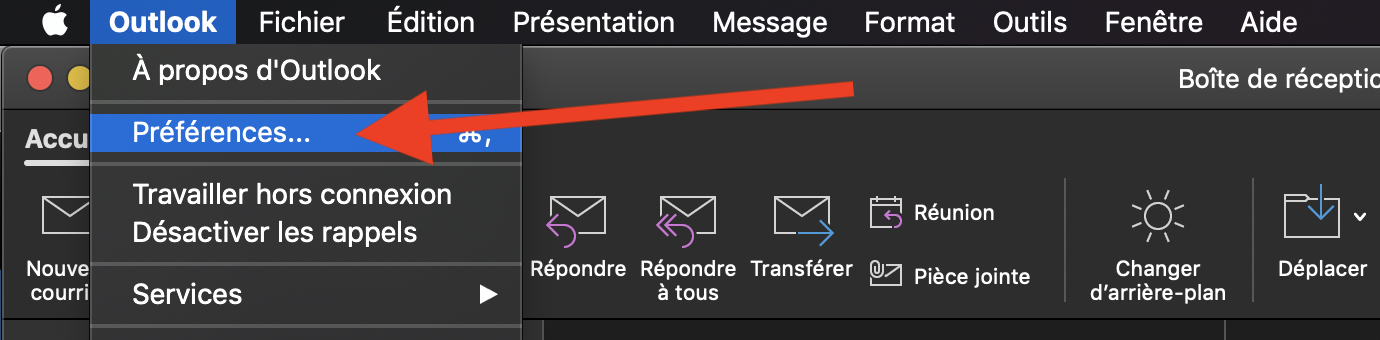](https://wiki.unil.ch/ci/uploads/images/gallery/2021-02/5.png) - Cliquer sur la vignette **Comptes** [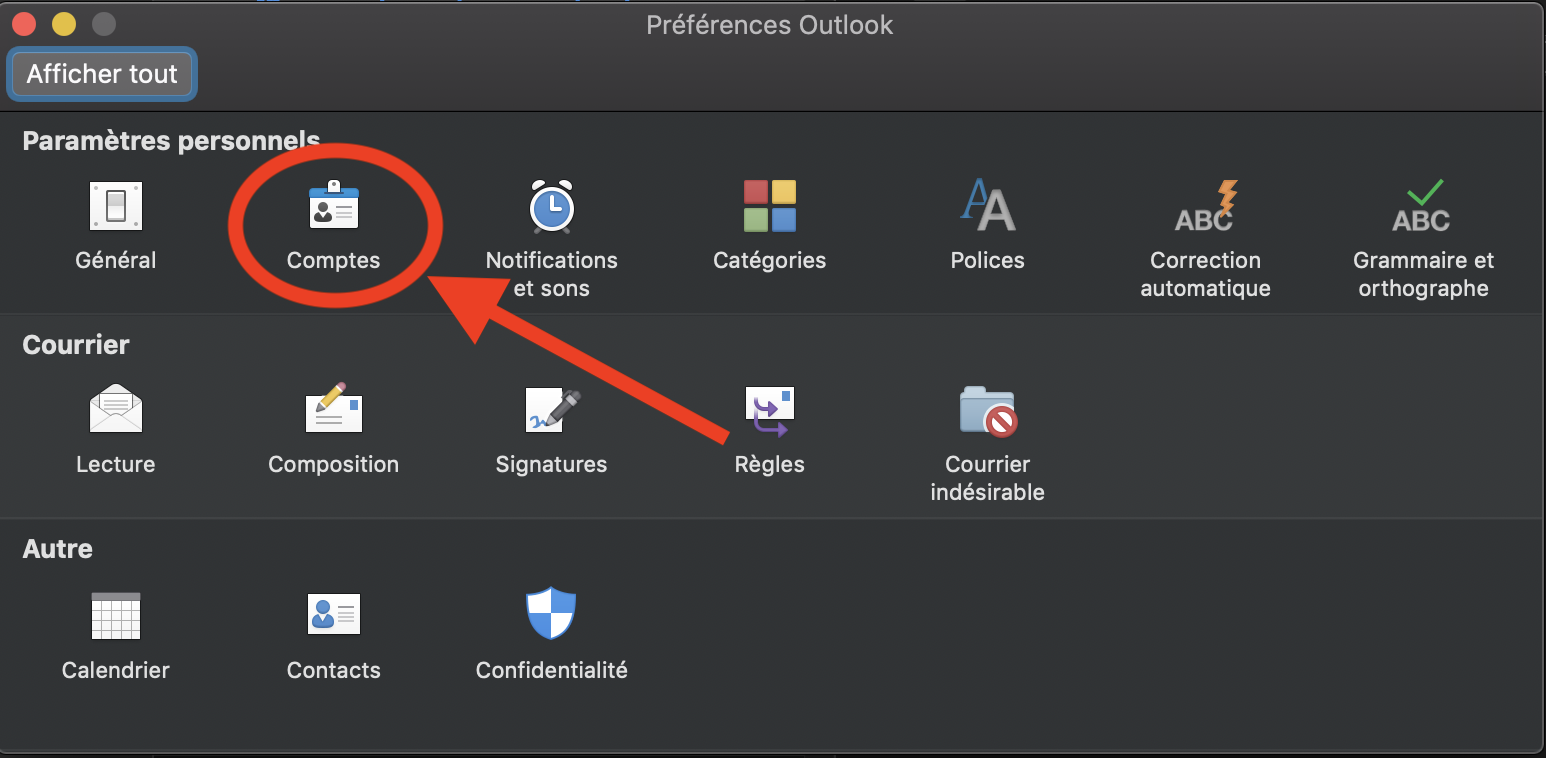](https://wiki.unil.ch/ci/uploads/images/gallery/2021-02/3.png) - Cliquer ensuite sur le symbole **+, puis nouveau compte** pour accéder à nouveau à l'étape de configuration d'email expliquée précédemment. ### [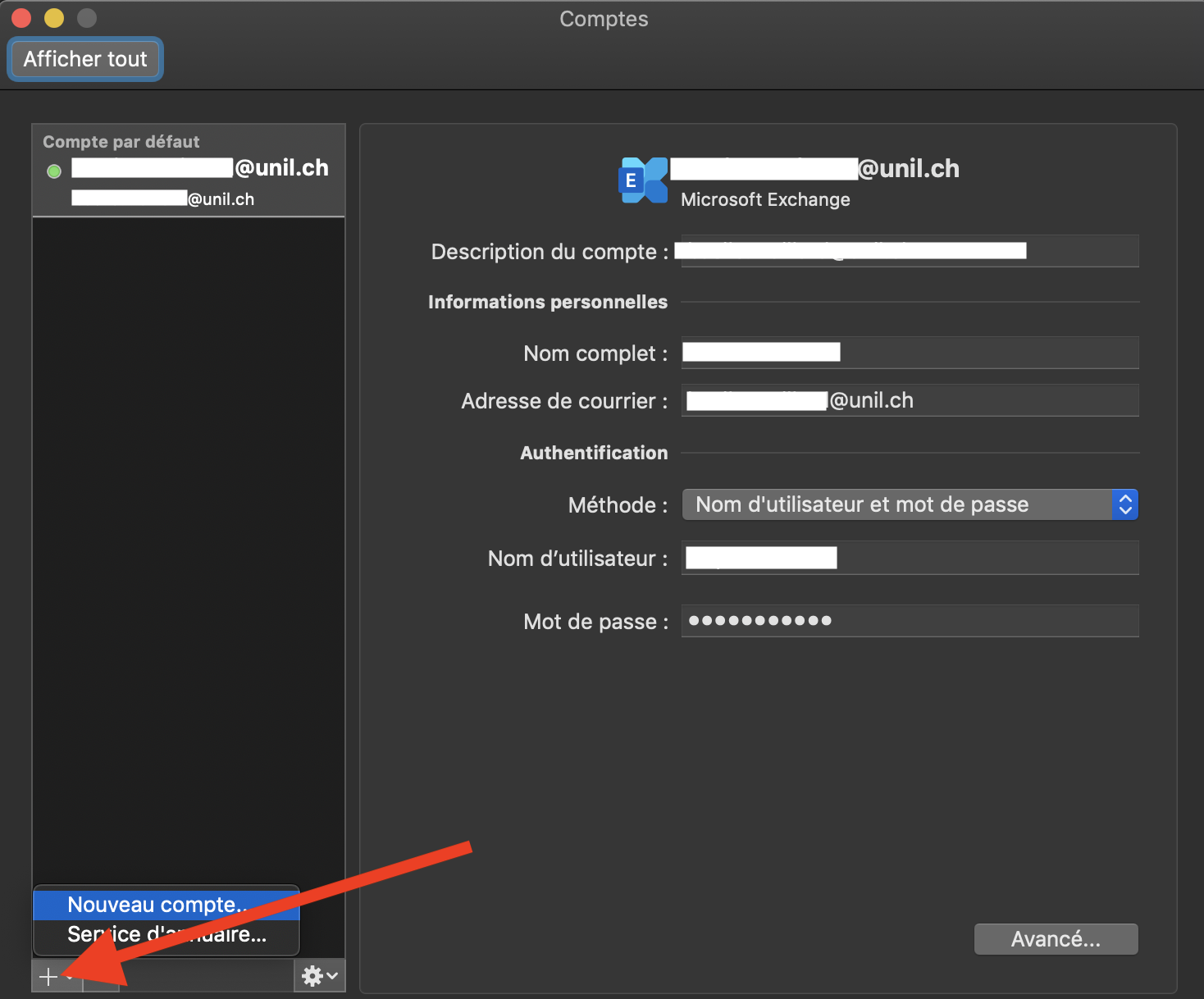](https://wiki.unil.ch/ci/uploads/images/gallery/2021-02/4.png) - Inscrire votre adresse email Unil et appuyer sur **Continuer** [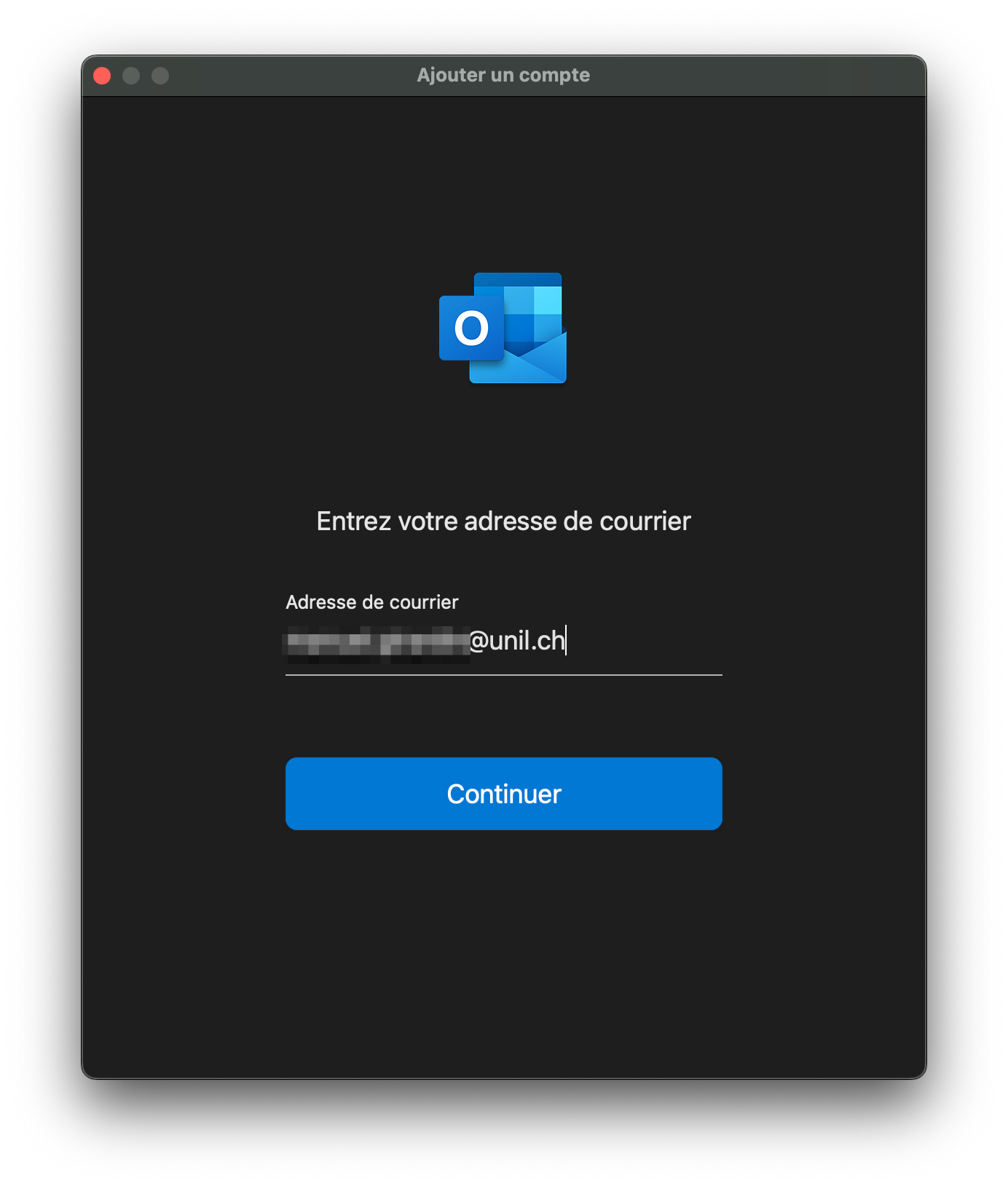](https://wiki.unil.ch/ci/uploads/images/gallery/2022-06/image-1656589359101.png) - Inscrire votre mot de passe Unil et appuyer sur **Connexion**[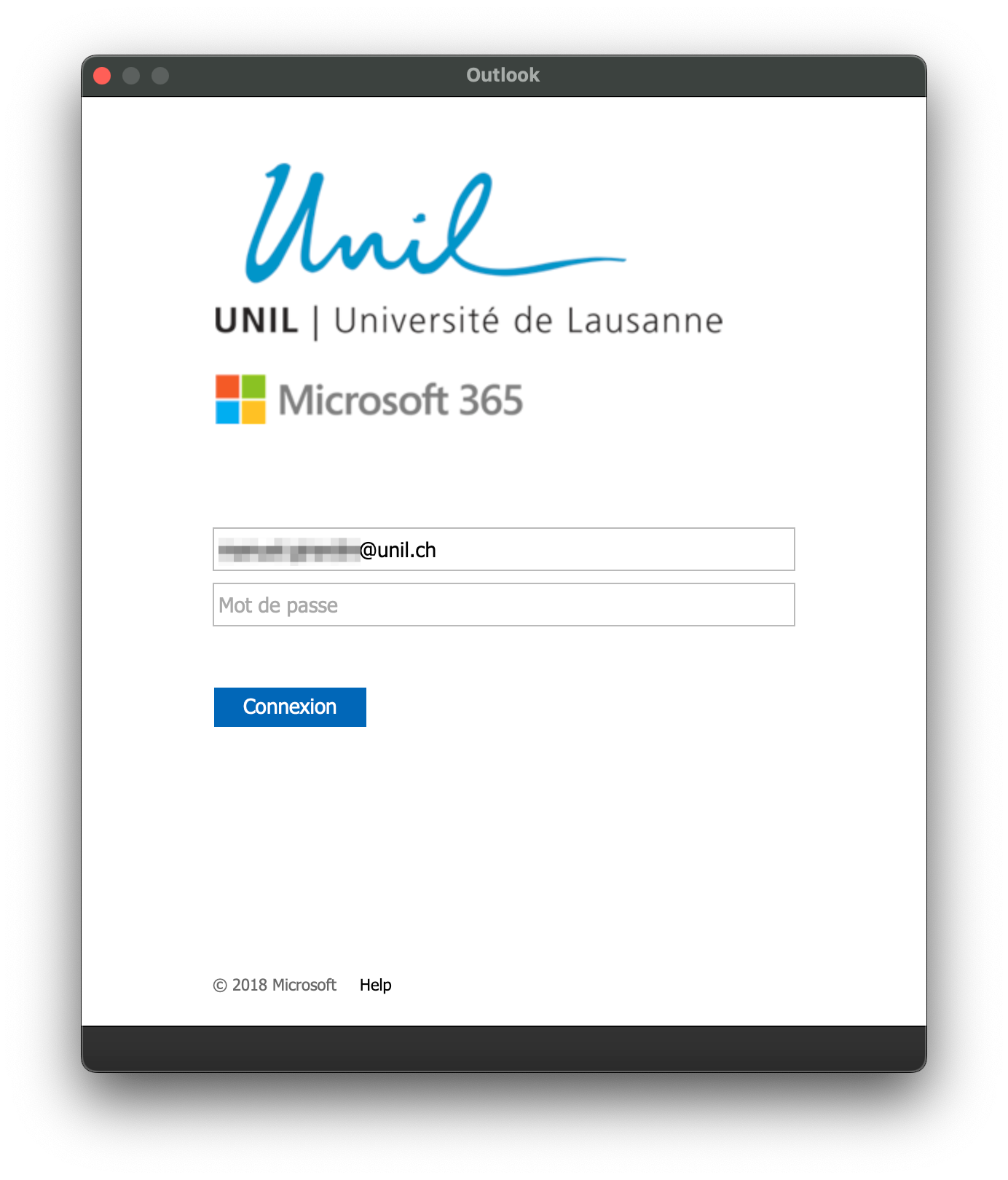](https://wiki.unil.ch/ci/uploads/images/gallery/2022-06/image-1656589396044.png) - L'adresse email est désormais configurée ### Apple Mail, Calendrier, ContactsLe Ci recommande d'utiliser les logiciels livrés avec macOS que pour une utilisation légère de la messagerie. Pour une utilisation plus poussée (boîte avec beaucoup de mails, de dossier, ou plusieurs comptes), nous recommandons fortement l'utilisation d'Outlook
1\. Depuis l'application Mail, aller dans le menu "Mail" et ouvrir "Comptes..." 2\. Appuyer sur "Exchange" [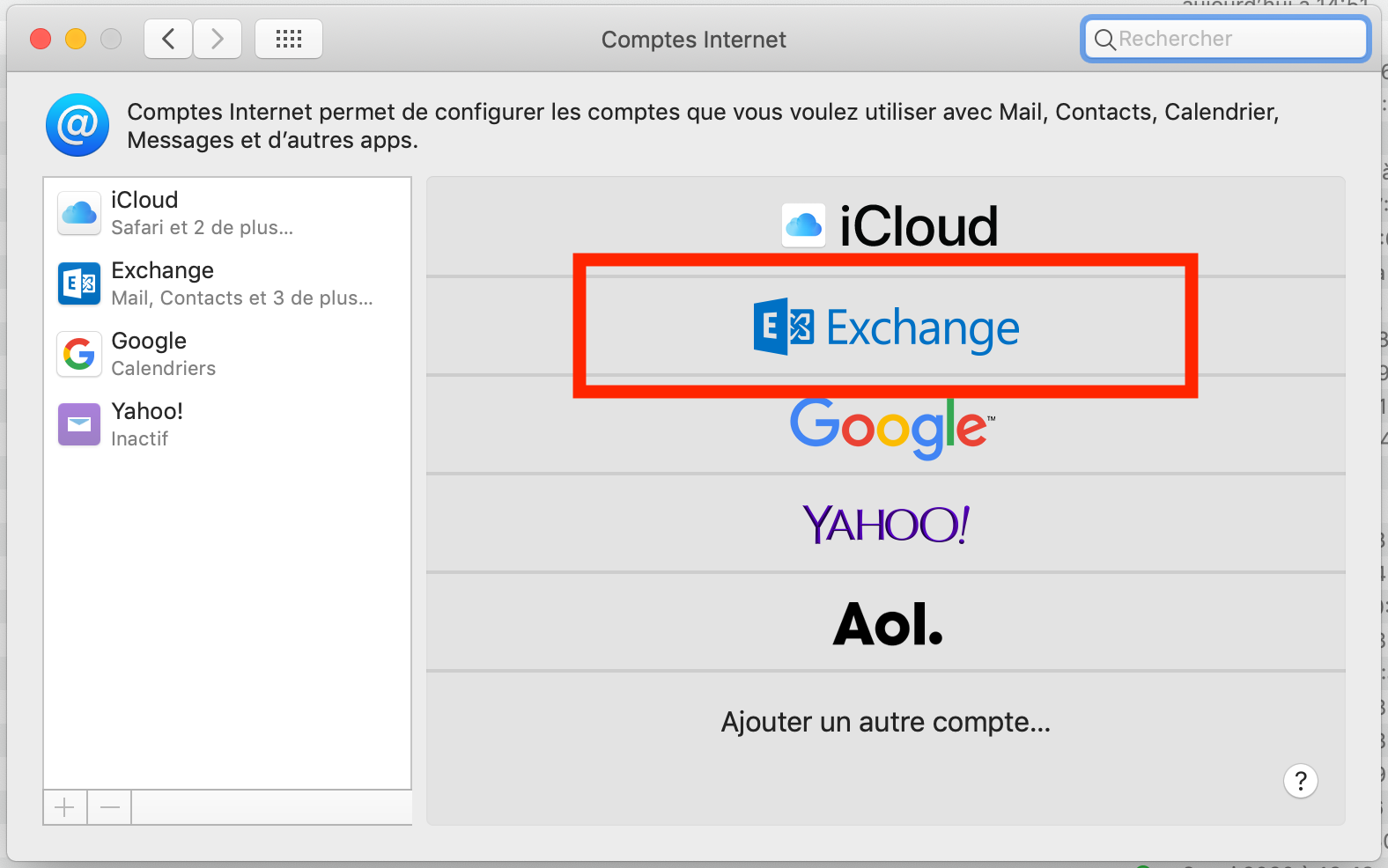](https://wiki.unil.ch/ci/uploads/images/gallery/2020-06/mail_mac_00000.png) 3\. Compléter les champs nom et adresse e-mail et appuyer sur "Se connecter" [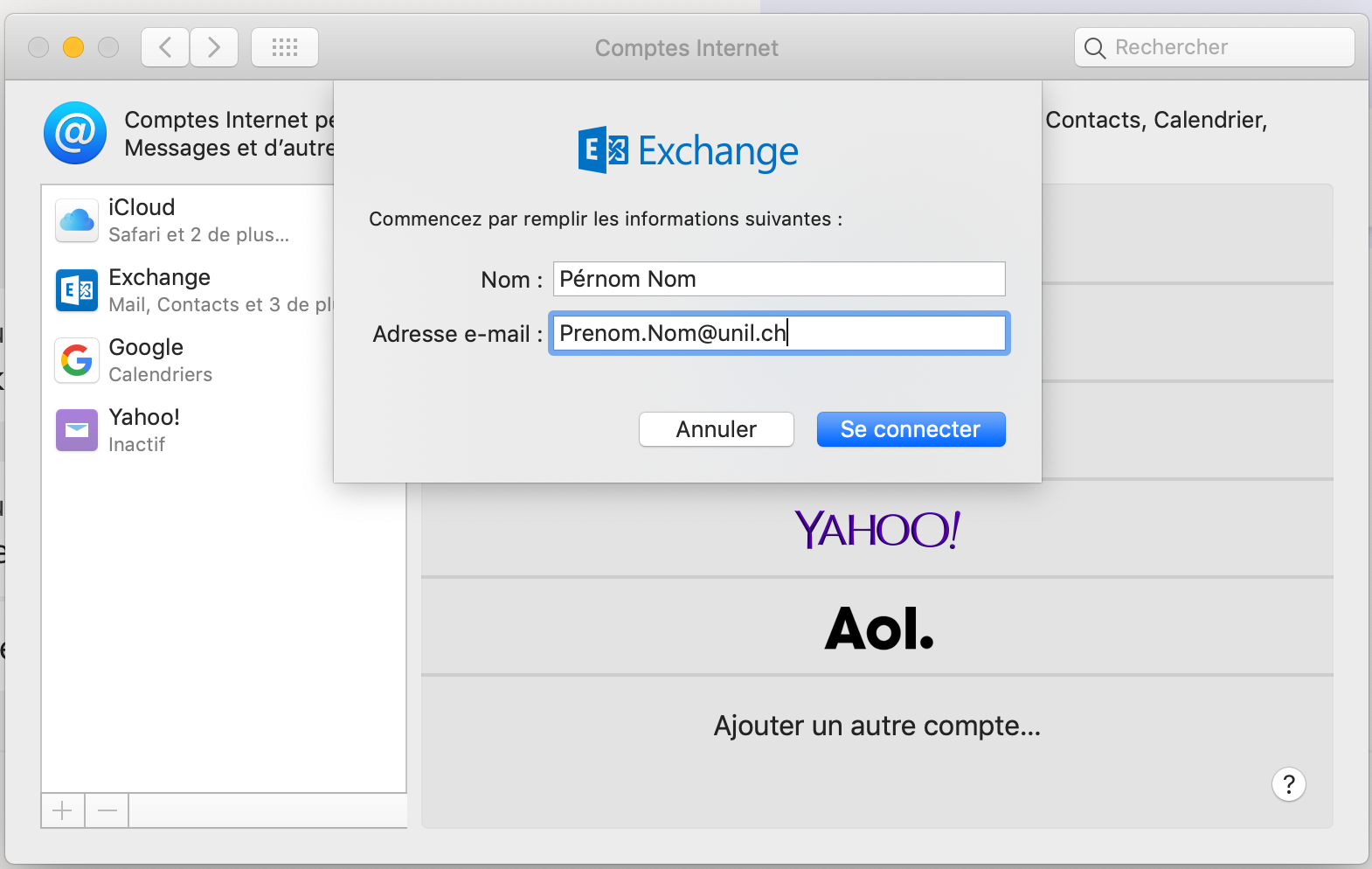](https://wiki.unil.ch/ci/uploads/images/gallery/2020-06/mail_mac_00001.png) 4\. Cliquer sur **Se connecter** [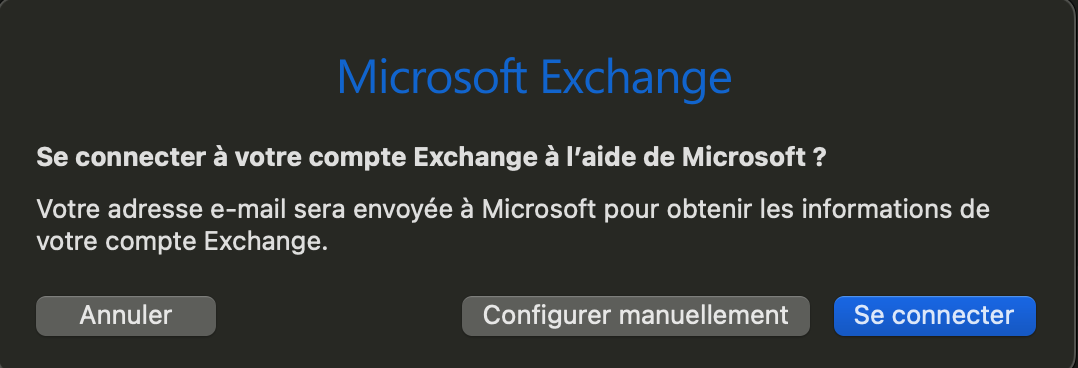](https://wiki.unil.ch/ci/uploads/images/gallery/2022-06/image-1656589539276-44-54.png) 5\. Saisir le mot de passe du compte et appuyer sur **Connexion** [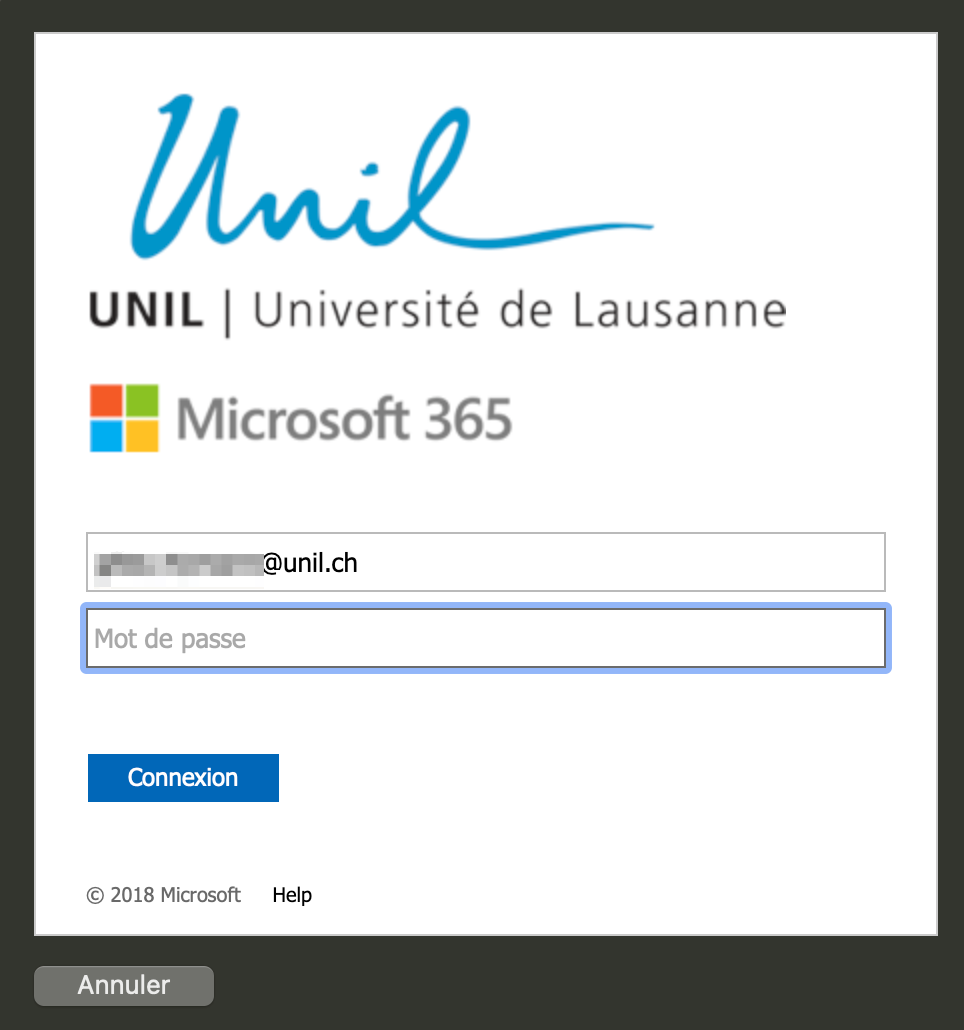](https://wiki.unil.ch/ci/uploads/images/gallery/2022-06/image-1656589596288.png) 6\. Sélectionner les services Exchange que vous souhaitez activer et "Terminé" la configuration [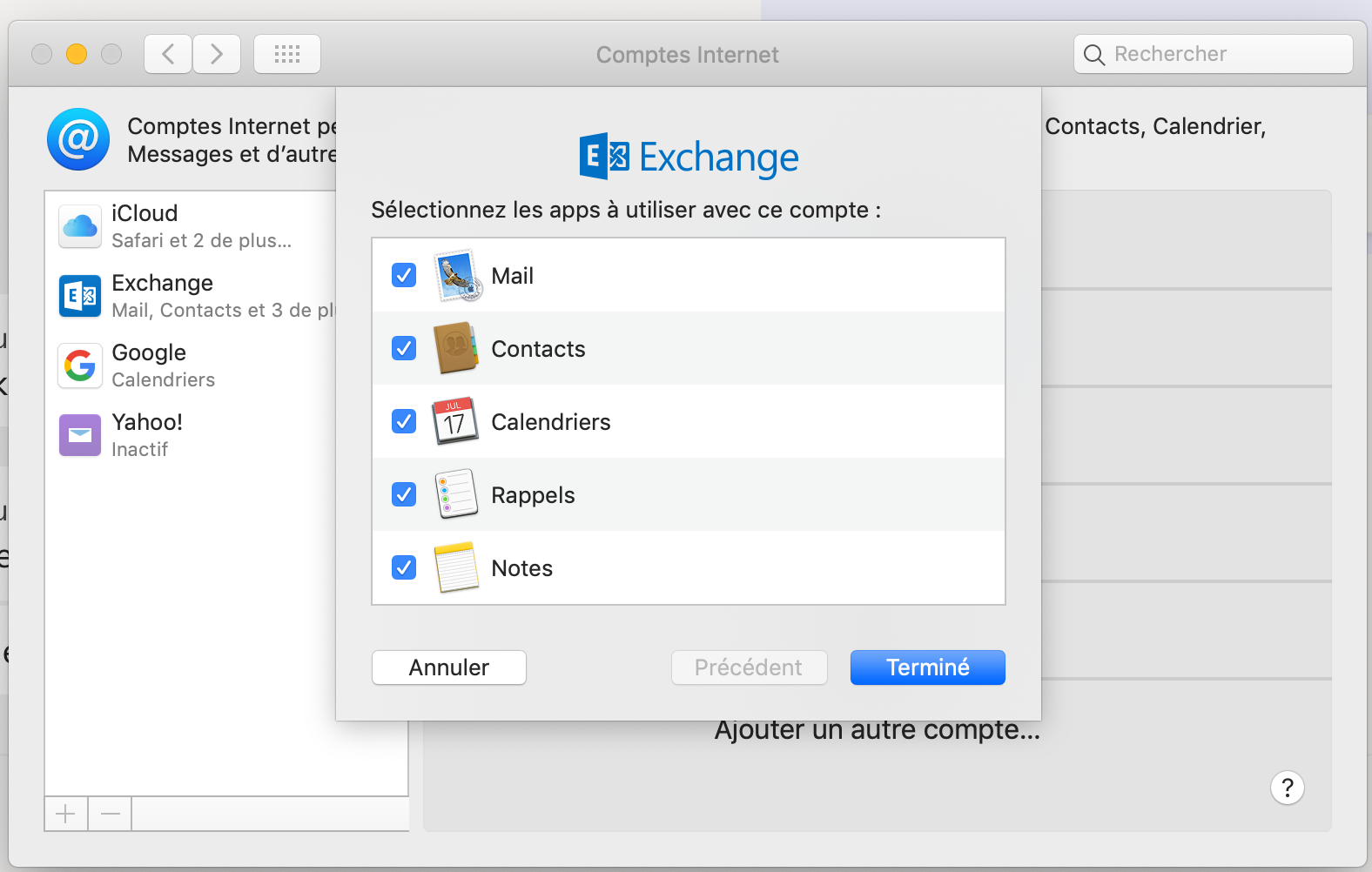](https://wiki.unil.ch/ci/uploads/images/gallery/2020-06/mail_mac_00004.png) ## WindowsLe Ci recommande d'utiliser Outlook sur Windows
### Outlook 1\. Ouvrir Outlook 2\. Aller dans le menu "Fichier", puis appuyer sur "Ajouter un compte" 3\. Inscrire votre adresse email Unil et appuyer sur **Connexion** [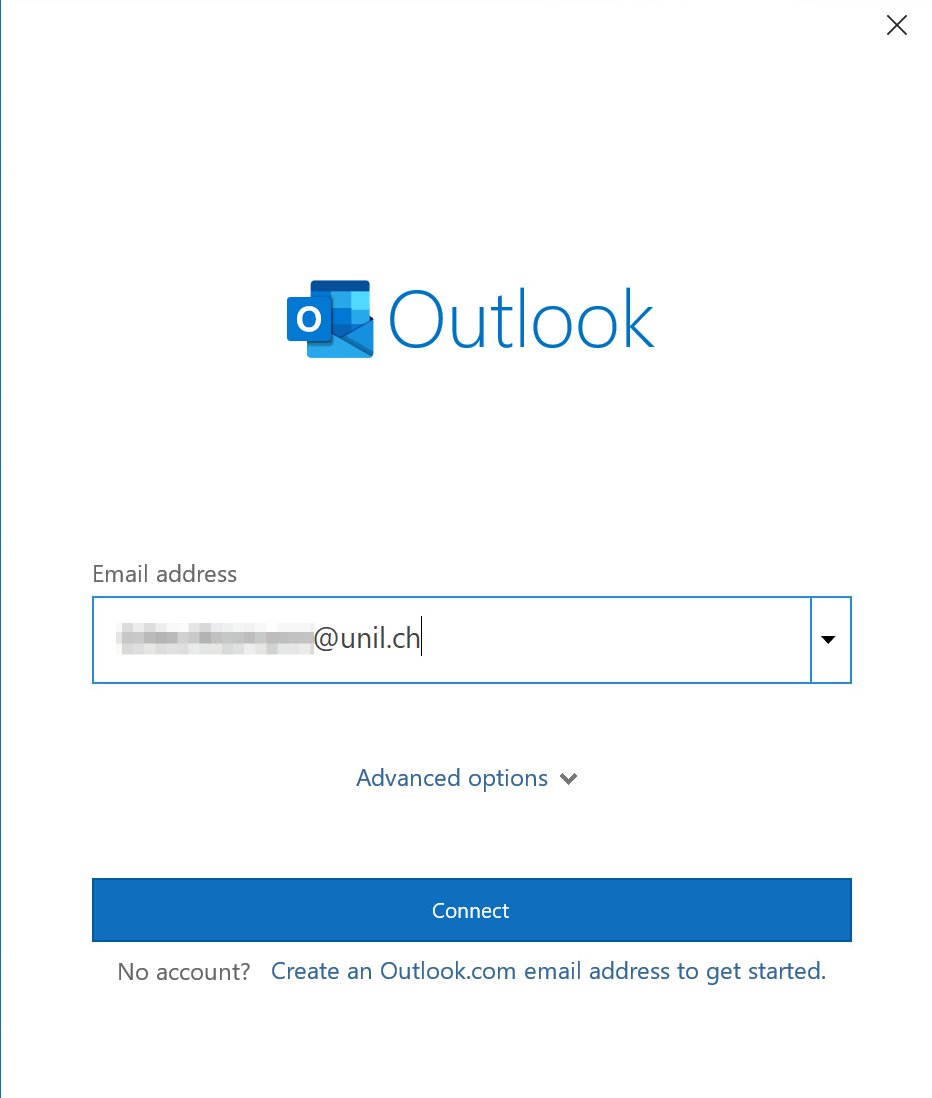](https://wiki.unil.ch/ci/uploads/images/gallery/2022-06/image-1656590465030.png) 4\. Inscrire votre mot de passe Unil et appuyer sur **Connexion** [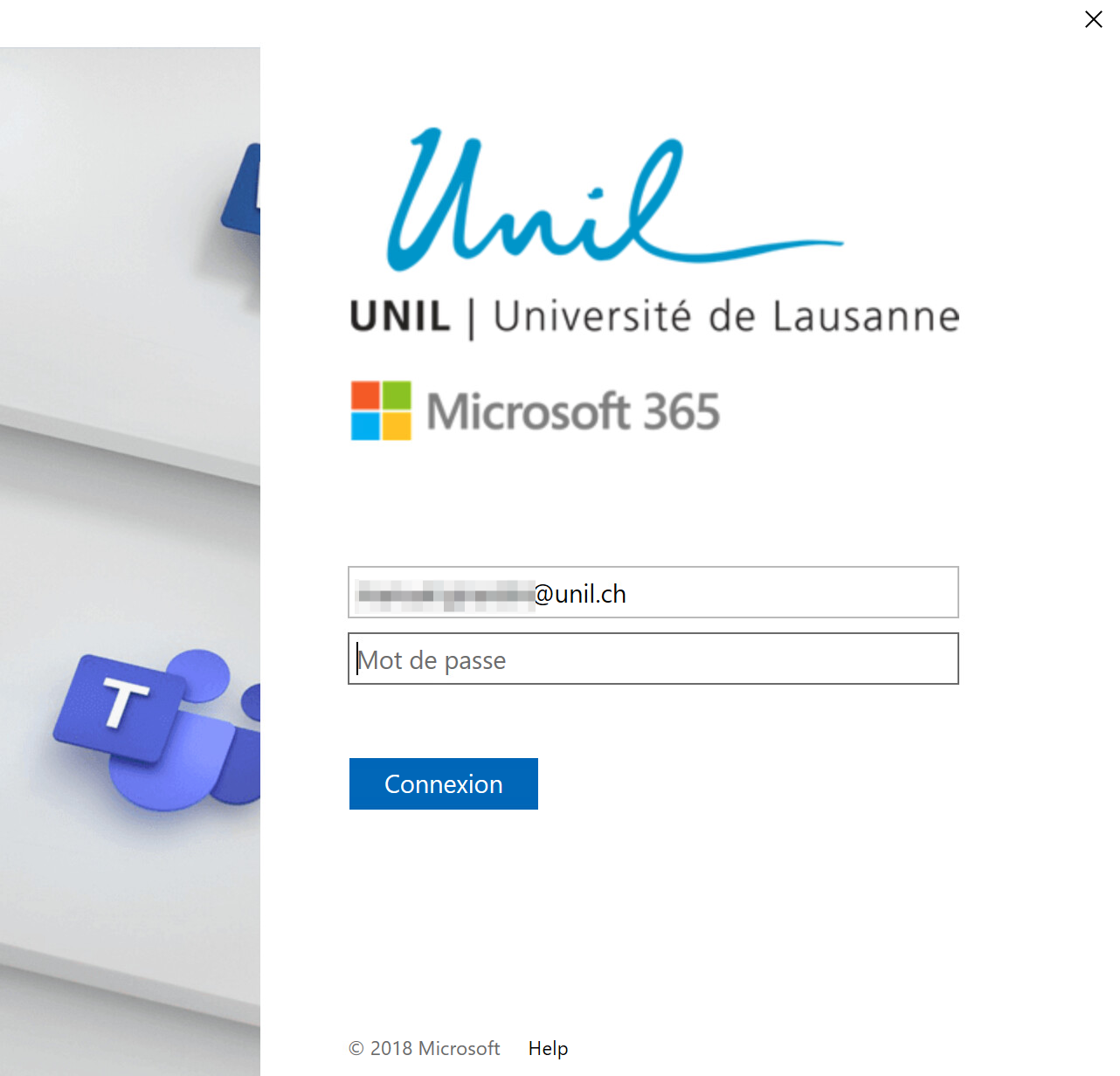](https://wiki.unil.ch/ci/uploads/images/gallery/2022-06/image-1656590925789.png) 6\. L'adresse email est désormais configurée ## iOS (iPhone/iPad/iPod Touch) ### Configuration iOS 1\. Aller dans les "Réglages" 2\. Sélectionner "Mail, Contacts, Calendrier" 3\. Appuyer sur "Ajouter un compte" [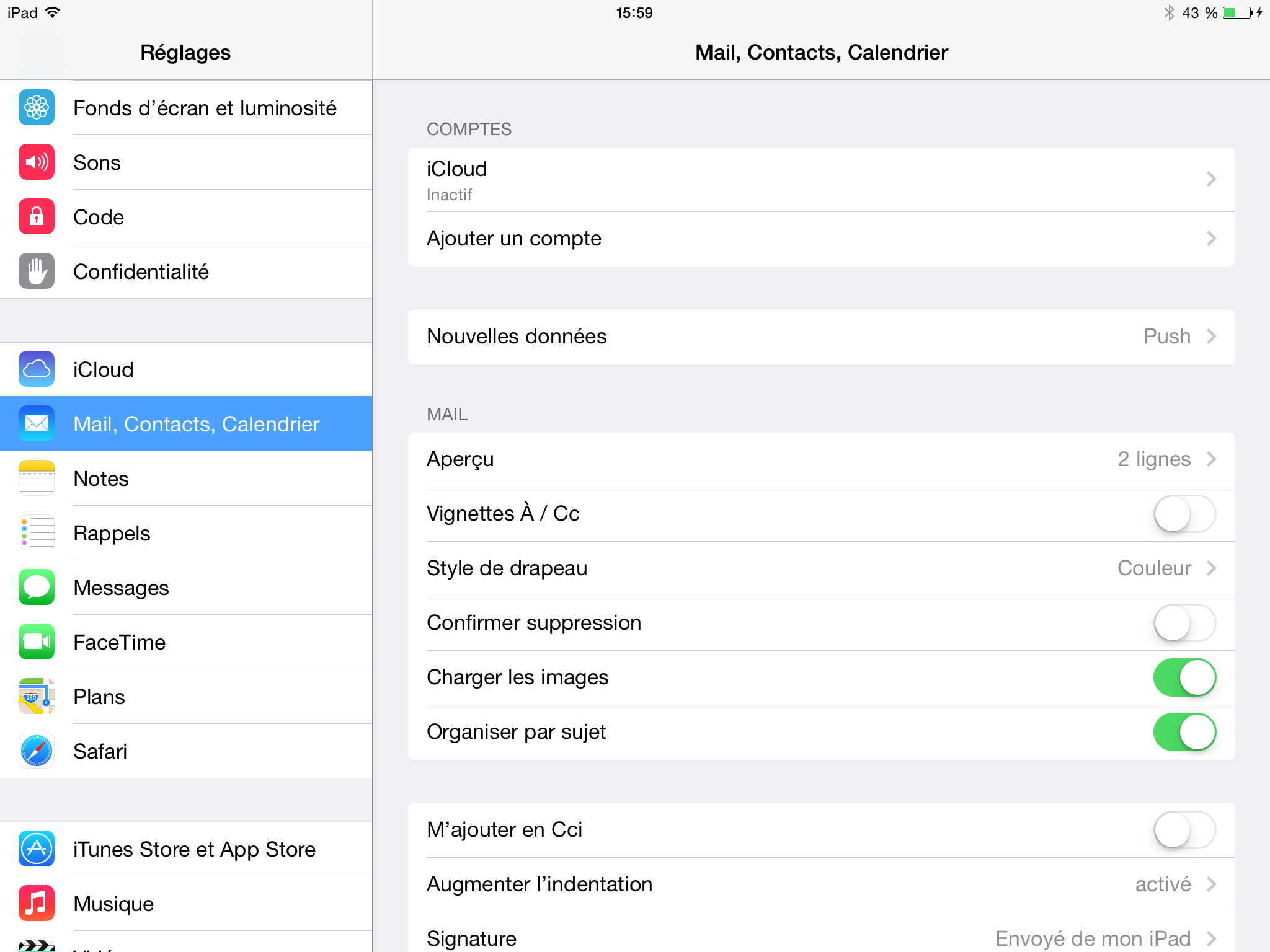](https://wiki.unil.ch/ci/uploads/images/gallery/2020-02/E_ios1.PNG) 4\. Appuyer sur "Exchange" [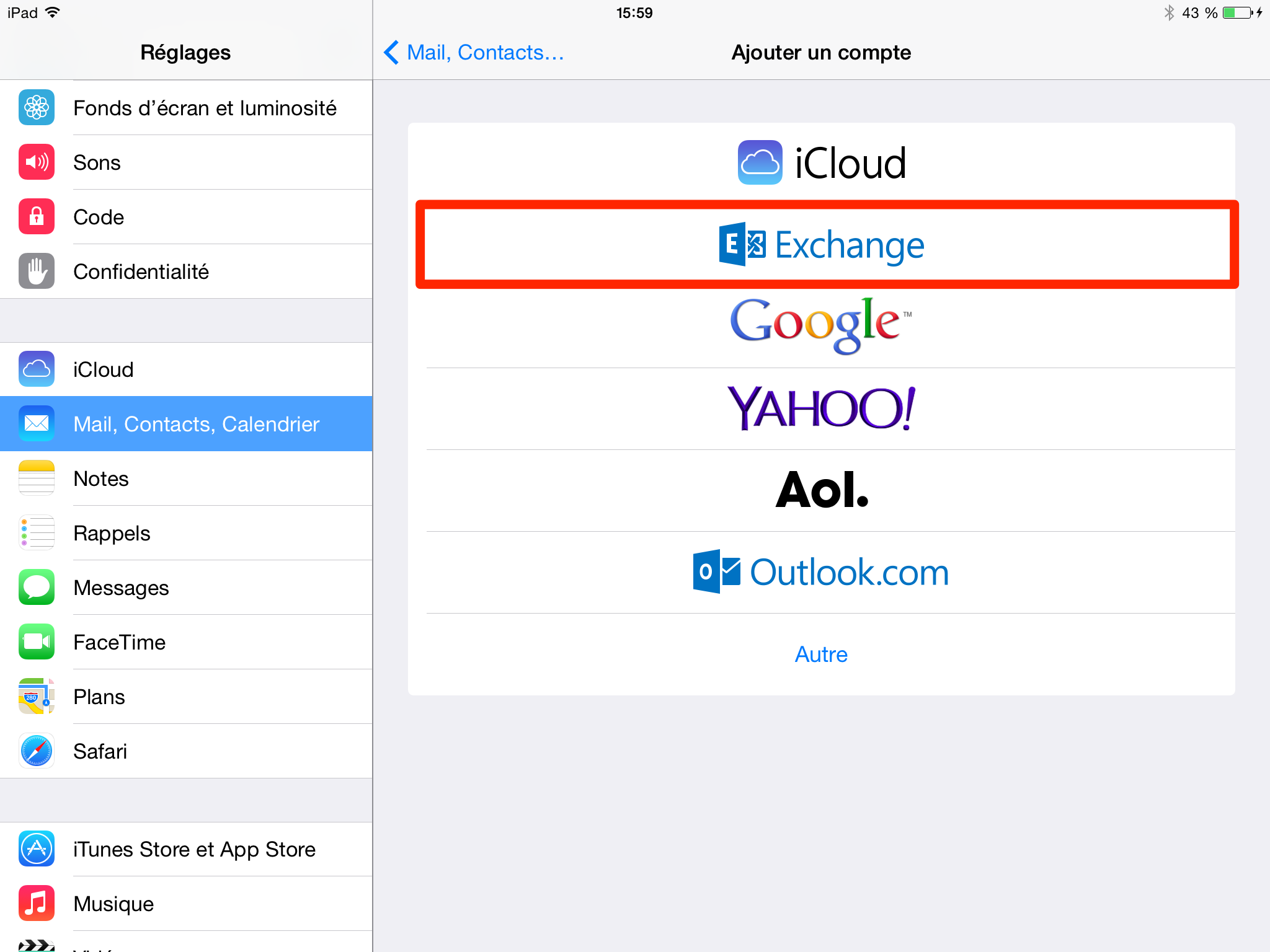](https://wiki.unil.ch/ci/uploads/images/gallery/2020-02/E_ios2.png) 5\. Compléter les champs (Adresse, Mot de passe et Description) et appuyer sur "Suivant" [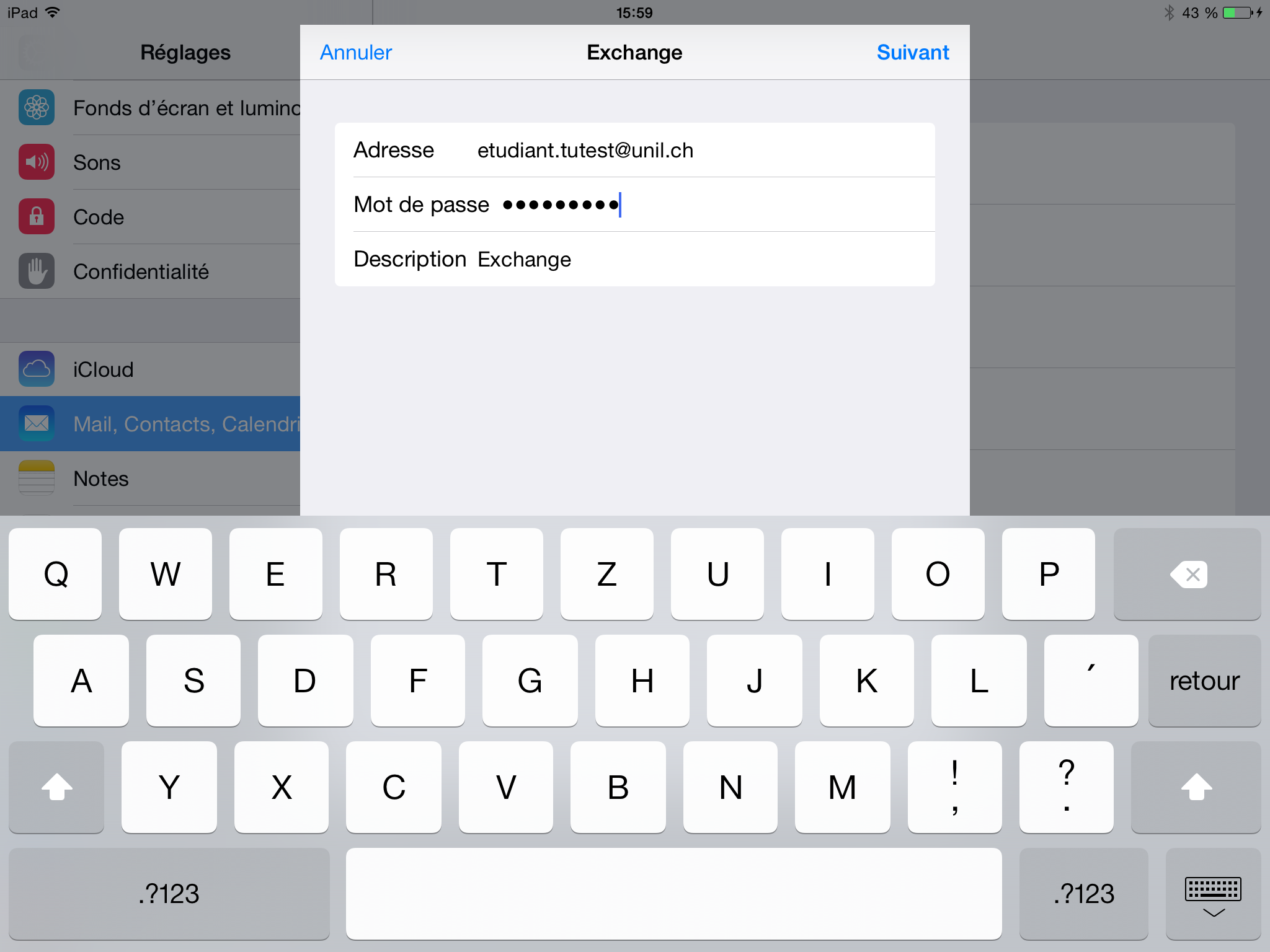](https://wiki.unil.ch/ci/uploads/images/gallery/2020-02/E_ios3.PNG) 6\. Sélectionner les services Exchange que vous souhaitez activer et "Enregistrer" la configuration [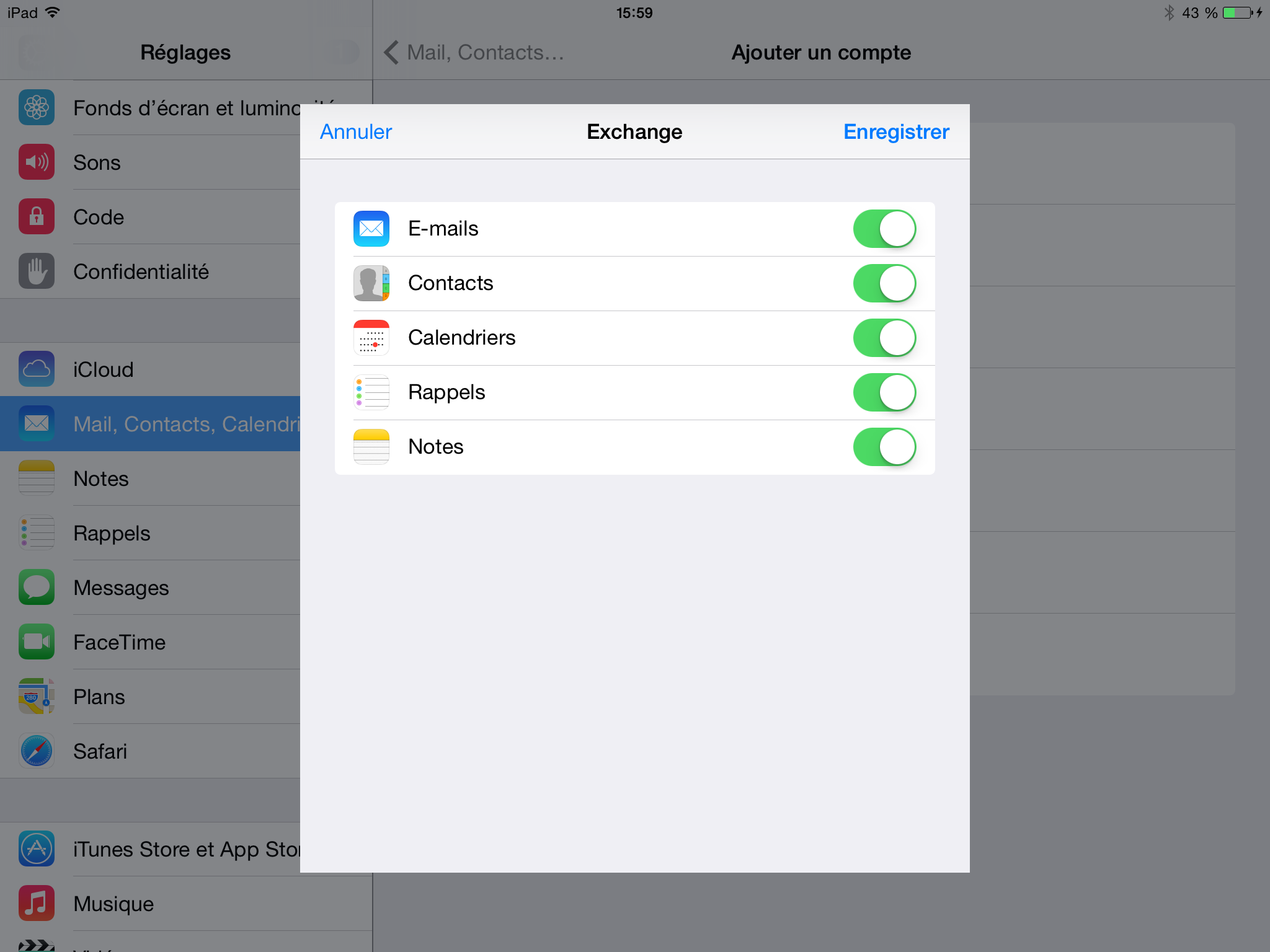](https://wiki.unil.ch/ci/uploads/images/gallery/2020-02/E_ios4.PNG) ## Android ### Configuration d'Exchange sur Android 1\. Aller dans "Paramètres", puis appuyer sur "Ajouter un compte" 2\. Choisir "Entreprise" [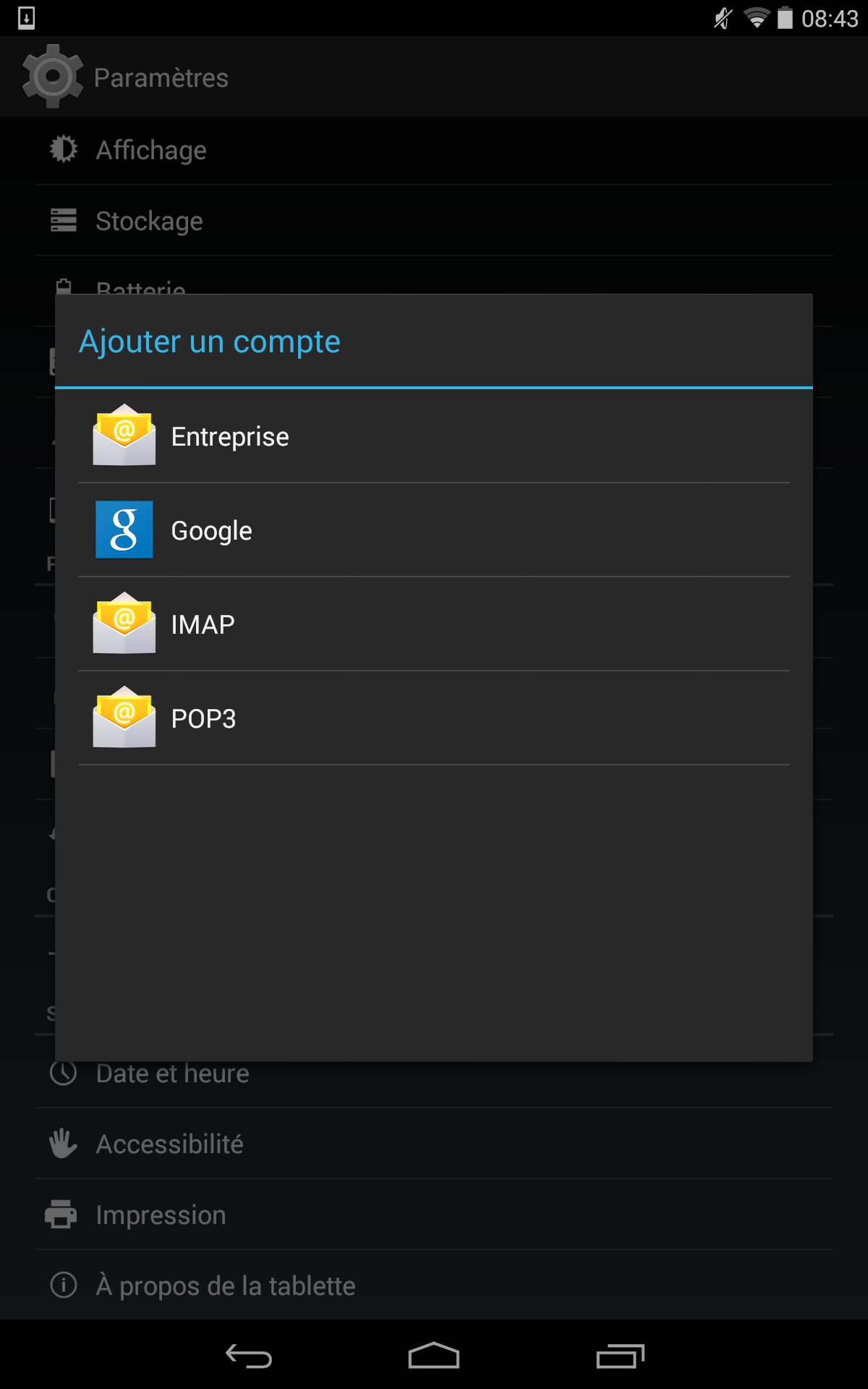](https://wiki.unil.ch/ci/uploads/images/gallery/2020-02/E_Android1.png) 3\. Compléter les champs "Adresse e-mail" et "Mot de passe" 4\. Appuyer sur "Suivant" (en cas d'erreur, cliquez ici) [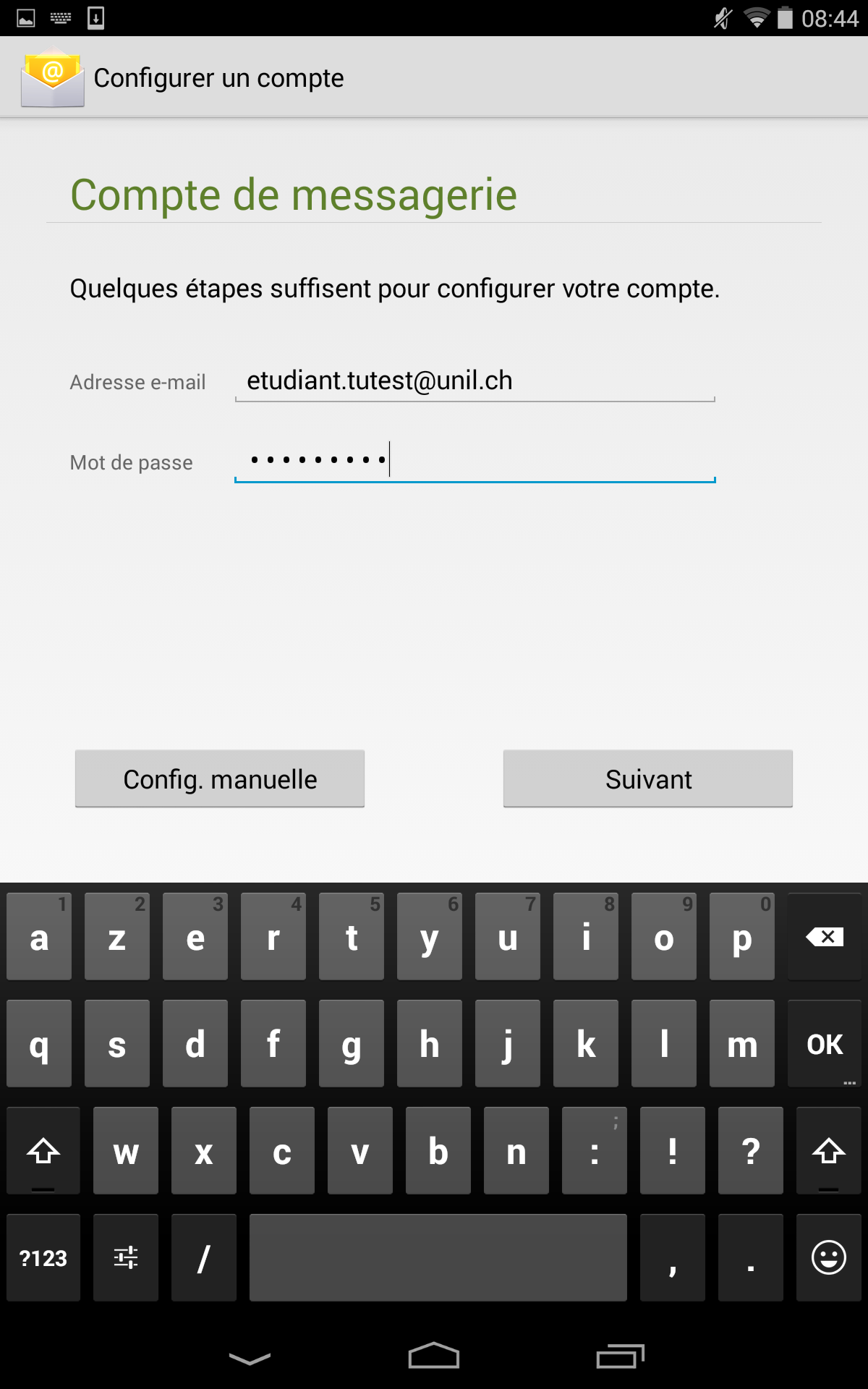](https://wiki.unil.ch/ci/uploads/images/gallery/2020-02/E_Android2.png) 5\. Sélectionner les options et la période de synchronisation souhaitées 6\. Appuyer sur "Suivant" [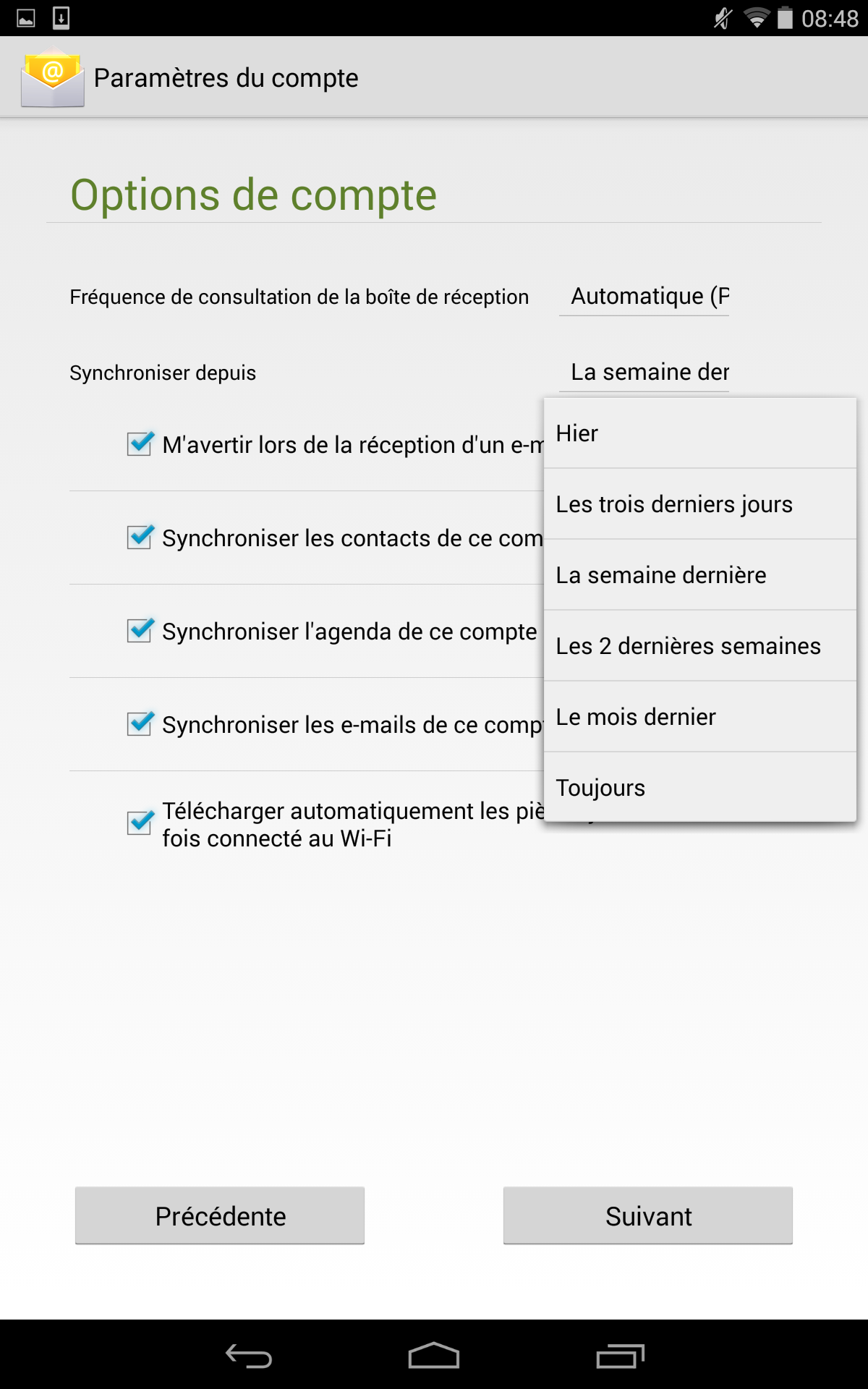](https://wiki.unil.ch/ci/uploads/images/gallery/2020-02/E_Android6.png) 7\. Autoriser le serveur Exchange comme administrateur en appuyant sur "Activer" (vous offre la fonctionnalité, en cas de perte ou vol, d'effacer à distance votre appareil) [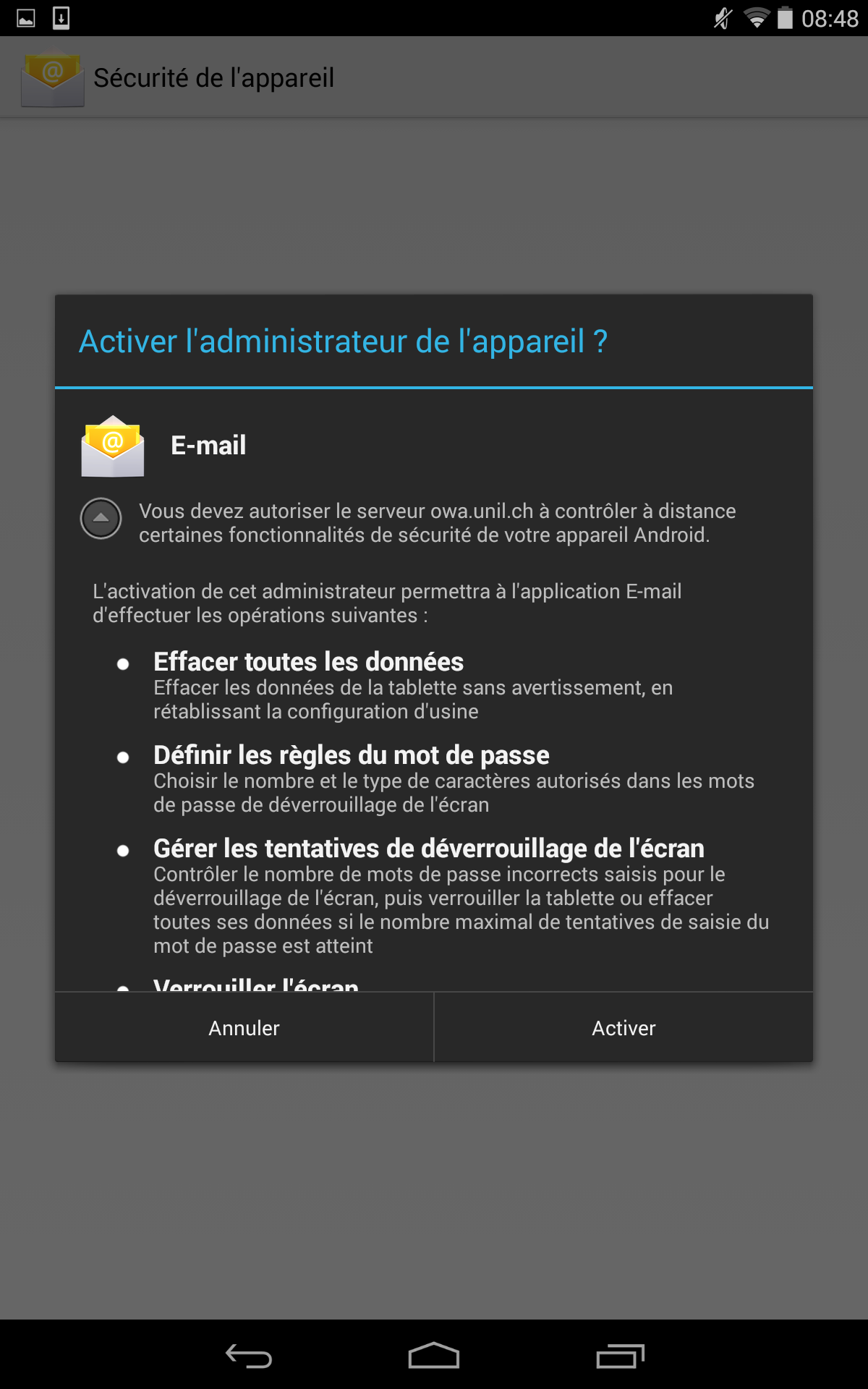](https://wiki.unil.ch/ci/uploads/images/gallery/2020-02/E_Android8.png) ## Autres ### Clients mail génériques Ces informations sont destinées à des logiciels ne supportant pas Exchange et ses fonctionnalités avancées (calendrier, contacts, tâches, notes) [Suivre les instructions disponible sur cette page](https://wiki.unil.ch/ci/books/messagerie/page/migrer-a-exchange-online#bkmrk-autres-logiciels-de-)