# FAQ
### Comment vérifier le quota de sa boîte aux lettres ?
C'est possible, mais seulement via Outlook Online
Sur les applications Mail et Outlook sur MacOS, il n'est pas possible d'obtenir le quota de sa boîte aux lettres. Il faut alors passer par outlook.com/owa/unil.ch
1. Se connecter à la plateforme Outlook Online à l’adresse: [https://outlook.com/owa/unil.ch](https://outlook.com/owa/unil.ch)
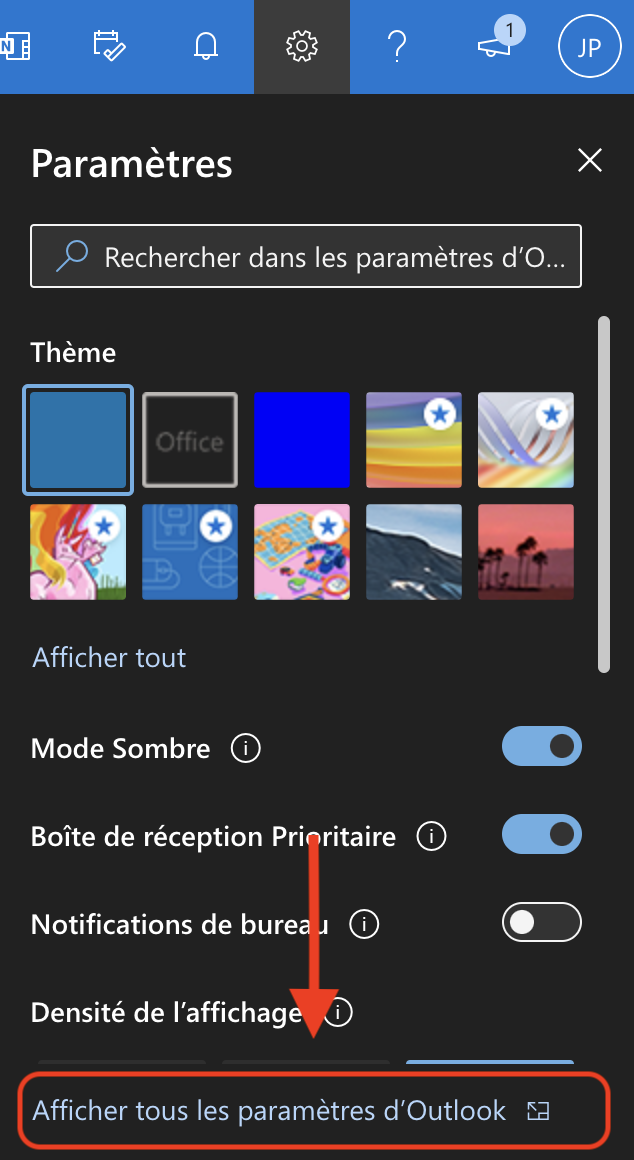
2. Cliquer sur la roue dentée, puis sur "Afficher tous les paramètres d'Outlook"
[](https://wiki.unil.ch/ci/uploads/images/gallery/2022-03/image-1648044350893-56-58.png)
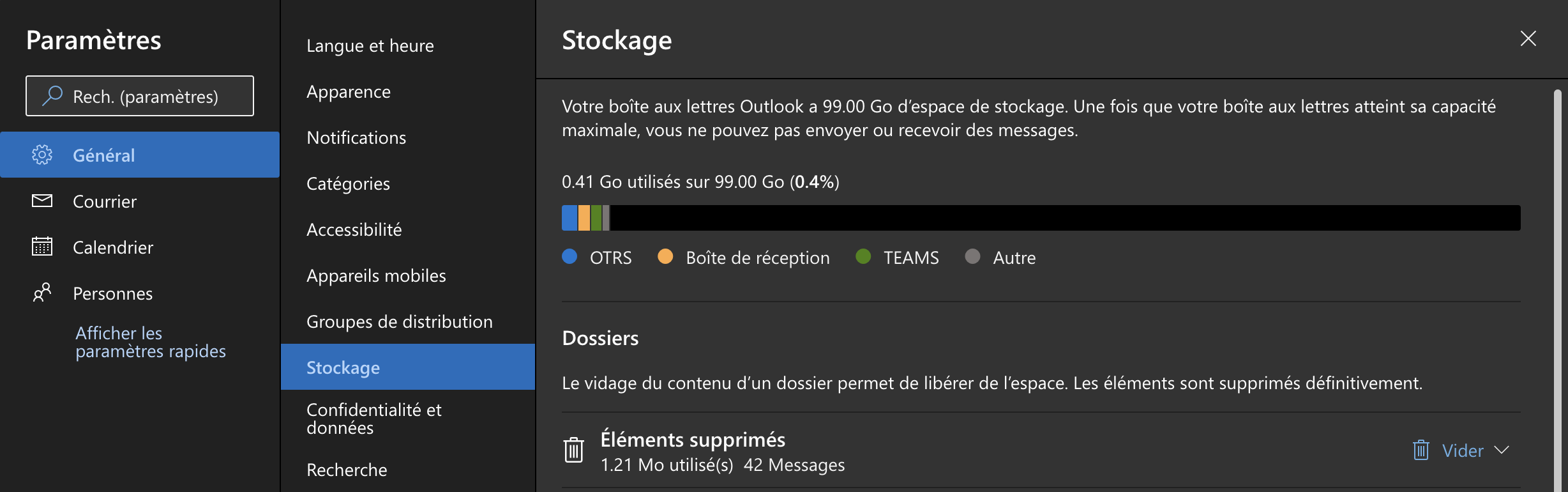
3. Naviguer vers l'onglet "Général" > "Stockage"
Il faut configurer votre répondeur depuis le client web Outlook Online.
Pour ce faire:
1. Se connecter à la plateforme Outlook Online à l’adresse: [https://outlook.com/owa/unil.ch](https://outlook.com/owa/unil.ch)
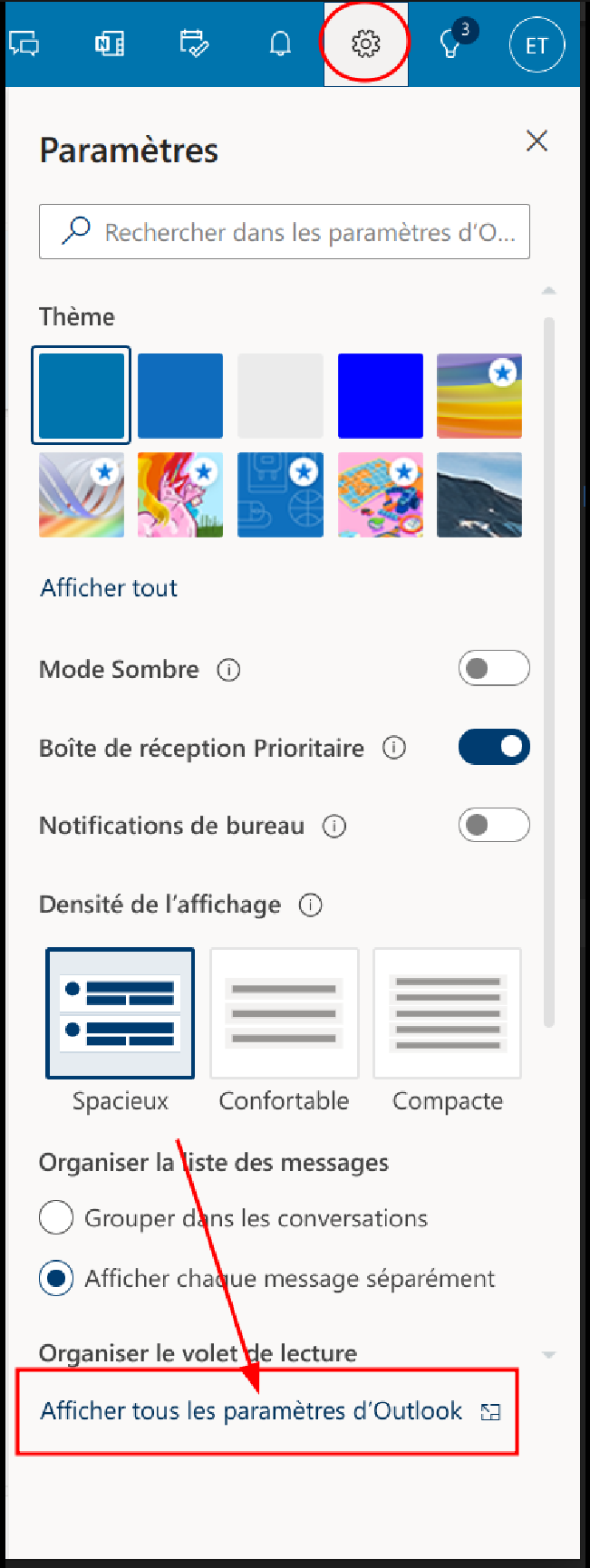
2. Une fois la connexion effectuée, cliquer sur la roue dentée en haut à droite, puis sur “Afficher tous les paramètres d'Outlook"
[](https://wiki.unil.ch/ci/uploads/images/gallery/2023-03/am7image.png)
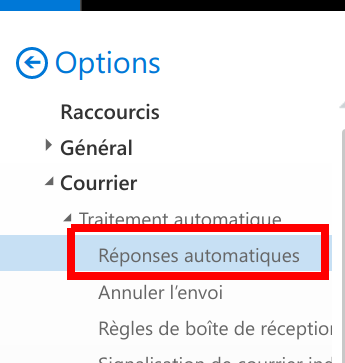
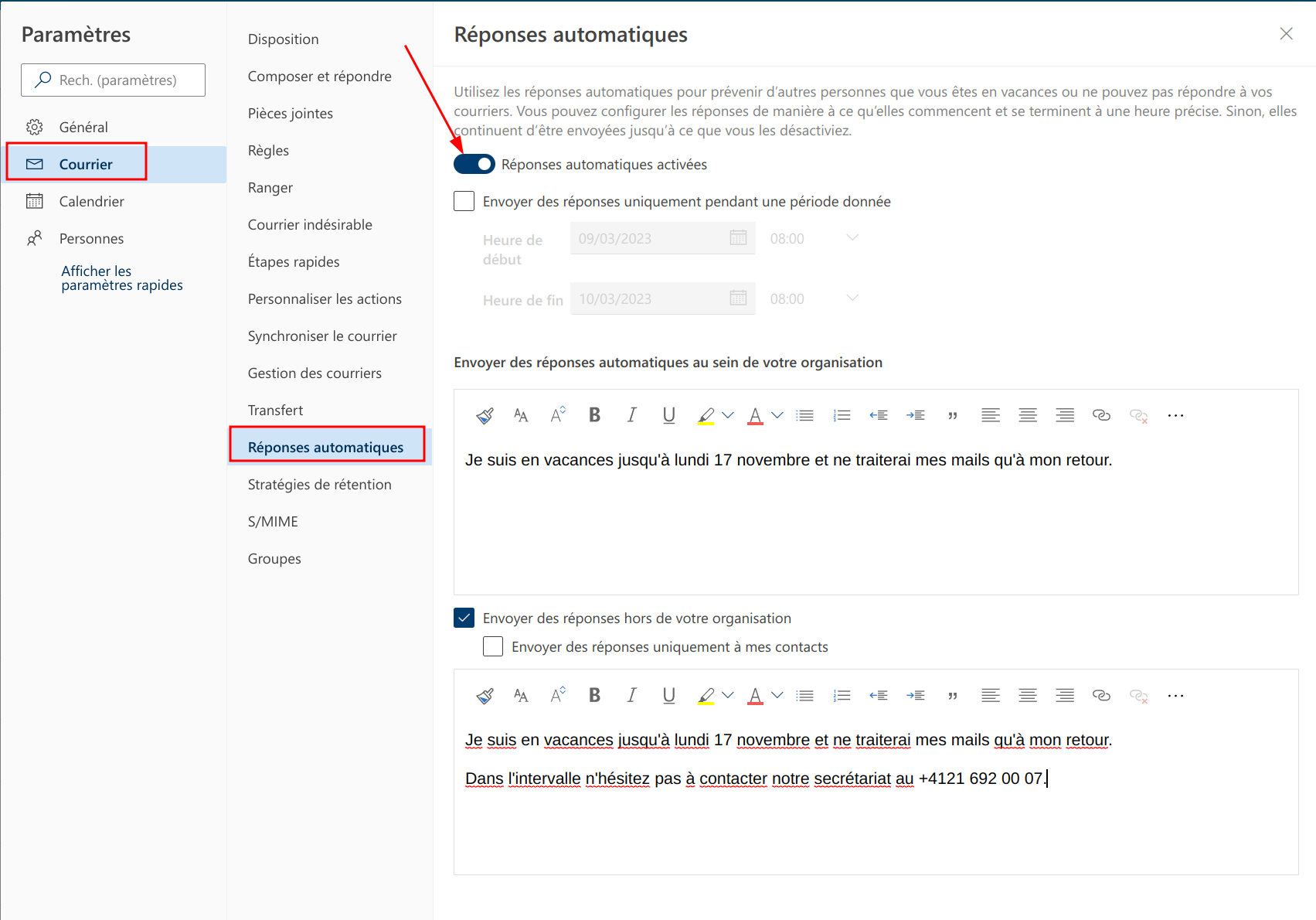
3. Dans options, choisir “Réponses automatiques” dans l'arborescence sous "Courrier" et "Traitement automatique"
[](https://wiki.unil.ch/ci/uploads/images/gallery/2019-10/owa_oof1.png)
4. Activer l'option “Réponses automatiques activées"
[](https://wiki.unil.ch/ci/uploads/images/gallery/2023-03/aB5image.png)
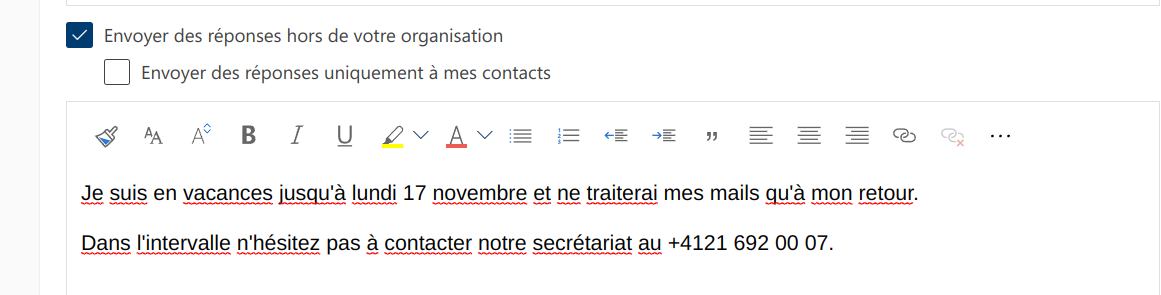
**I**l faut définir deux réponses: une pour les membres de l'Unil, et une pour les messages provenant de l’extérieur de l'Unil. Pour ce faire, cocher la case “Envoyer des réponses hors de votre organisation" et ajouter la réponse destinées aux messages provenant de l'extérieur
[](https://wiki.unil.ch/ci/uploads/images/gallery/2023-03/4Mximage.png)
N’oubliez pas de désactiver l’option à votre retour de vacance ou de configurer une date de fin !
En activant la redirection ou le transfert dans Outlook Online
En utilisant la configuration proposée ici, vous confiez vos données à des sociétés externes à l'Unil. C'est pourquoi le Centre informatique n'offre aucun support pour l'utilisation de ces sites web et ne peut en aucun cas être tenu responsable pour tout type de dommage survenu lors de l'utilisation de ces sites, ou de mails qui ne sont pas arrivés dans votre boîte de redirection. C'est ce qui arrive sur votre boîte mail Unil qui fait foi.
Nous ne pouvons pas garantir que tous les mails arrivant sur votre boîte Unil soient transférés vers une boîte mail externe: tout dépend du contenu, de l'adresse d'origine d'un message ou de la politique de sécurité du domaine d'origine.
Il faut configurer la règle de redirection/transfert de mail depuis le client web *Outlook Online*.
Dans *Outlook Online*, vous avez la possibilité de créer des règles pour trier automatiquement des emails dans des dossiers ou renvoyer/transférer l’email directement à une autre adresse. Il existe beaucoup de possibilités d'organisation, nous allons prendre l’exemple d’un transfert automatique d’un email venant d’une adresse.
1. Se connecter à la plateforme *Outlook Online* à l’adresse: [https://outlook.com/owa/unil.ch](https://outlook.com/owa/unil.ch)
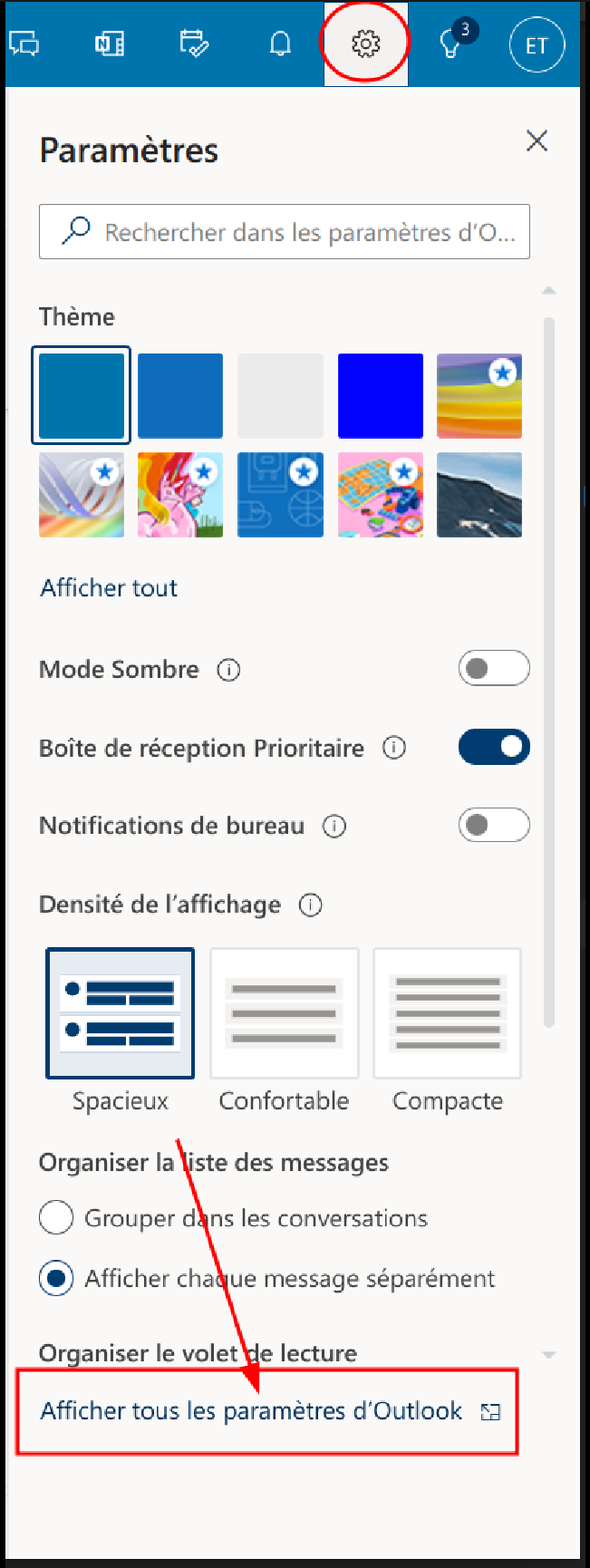
2. Cliquer sur la roue dentée en haut à droite, puis sur *Afficher tous les paramètres d'Outlook*
[](https://wiki.unil.ch/ci/uploads/images/gallery/2023-03/BLYimage.png)
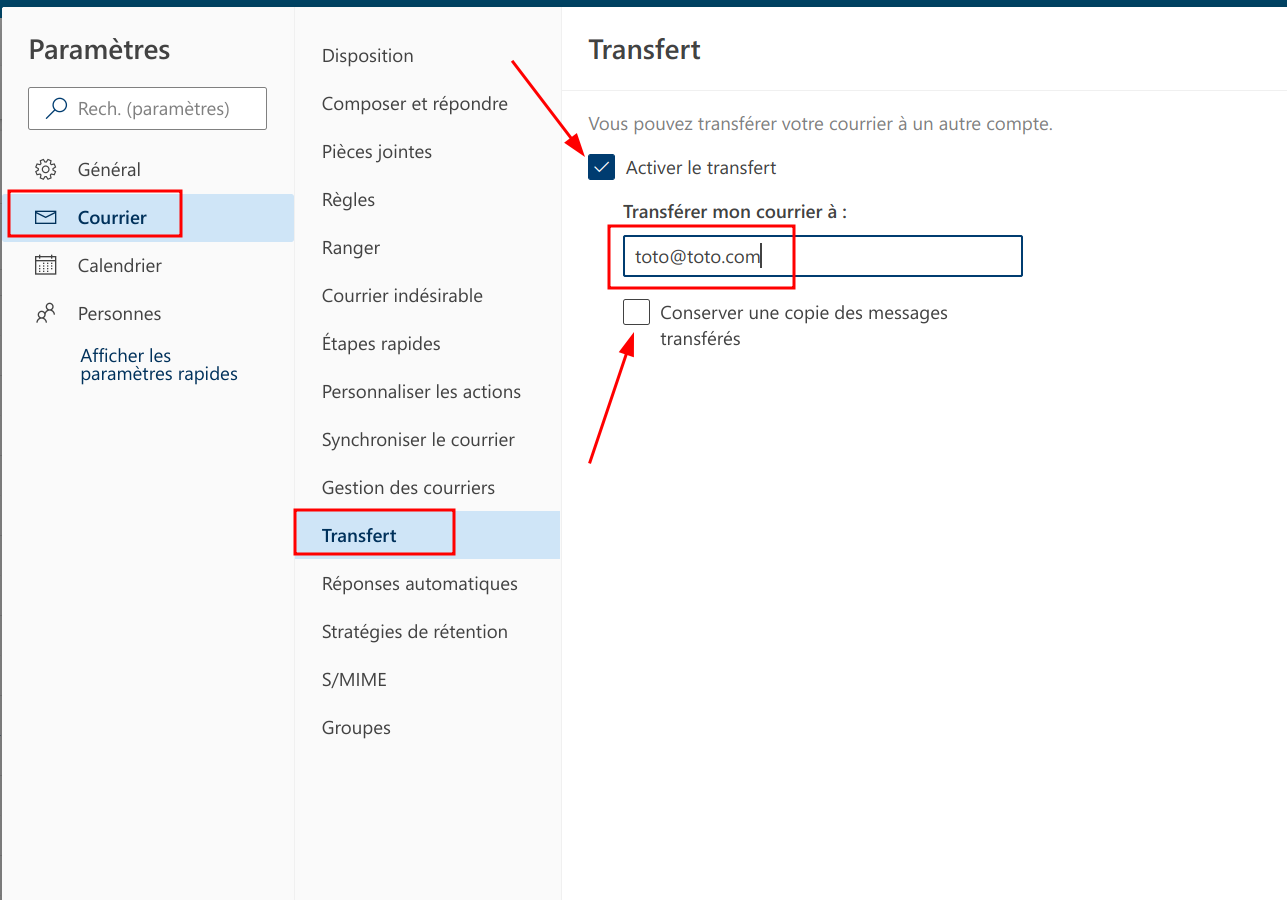
3. Naviguer vers l'onglet *Courrier* > *Transfert*, puis cocher *Activer le transfert* et entrer l'adresse mail où transférer les messages
Nous vous conseillons d'également cocher *Conserver une copie des messages transférés* afin de s'assurer de ne pas perdre des messages importants.
[](https://wiki.unil.ch/ci/uploads/images/gallery/2023-03/UmGimage.png)
En cliquant sur "Cci" dans la fenêtre de rédaction d'email sur Outlook Online
- Se connecter à la plateforme *Outlook Online* à l’adresse: [https://outlook.com/owa/unil.ch](https://outlook.com/owa/unil.ch)
- Cliquer sur *Nouveau message*
- Vous pouvez ensuite cliquer sur bouton *Cci* :
[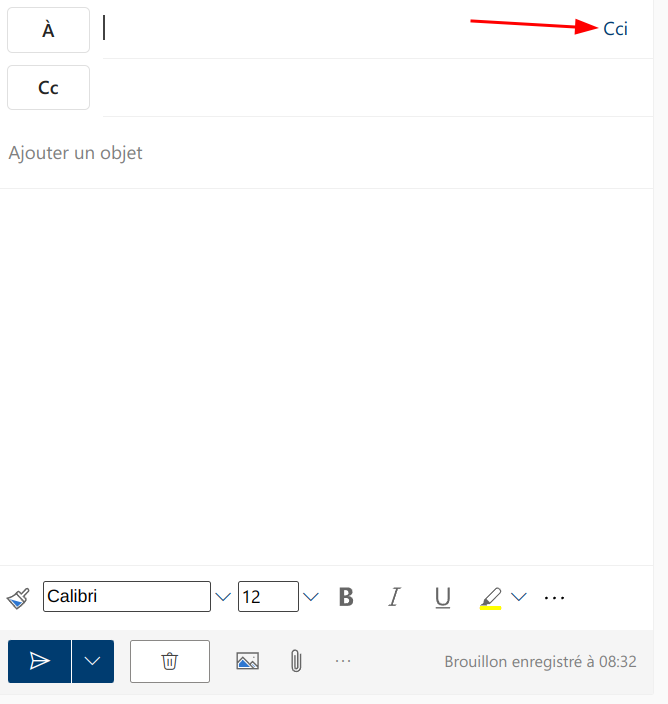](https://wiki.unil.ch/ci/uploads/images/gallery/2023-03/DU3image.png)
- Si vous désirez que les destinataires Cci soient toujours affichés, vous pouvez cocher la case *Toujours afficher le champ Cci* dans les options (roue dentée > *Courrier* > *Composer et répondre*)
[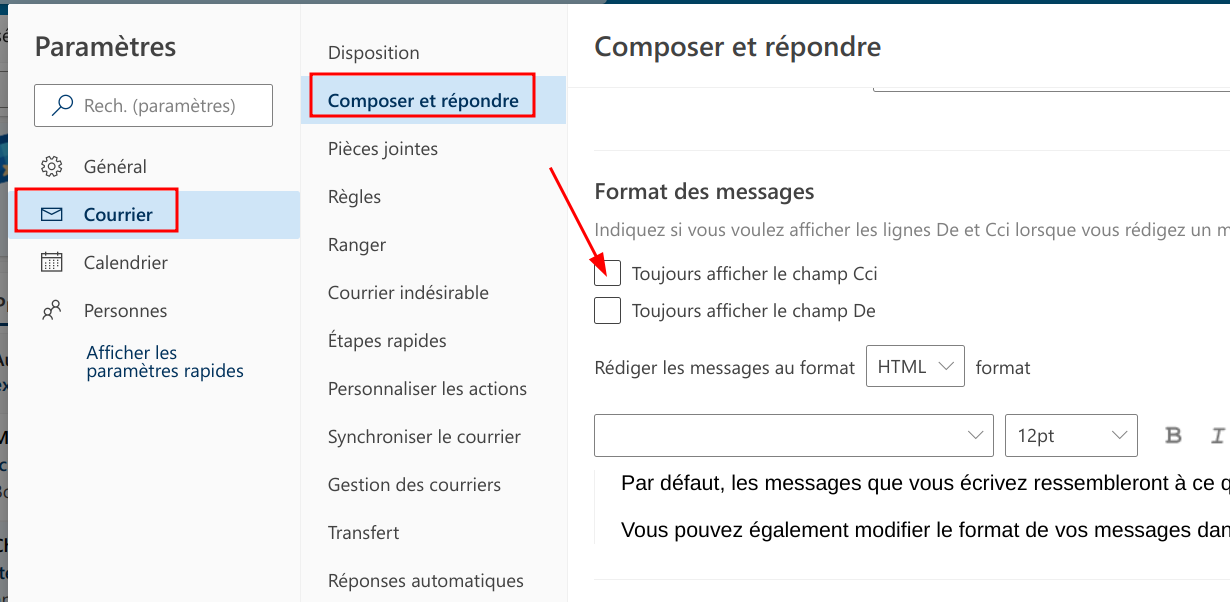](https://wiki.unil.ch/ci/uploads/images/gallery/2023-03/fH5image.png)
**Si vous avez cliqué sur un lien ou ouvert une pièce jointe dans un mail que vous soupçonnez être frauduleux, il faut immédiatement changer votre mot de passe Unil et Edu-ID et nous en informer par mail. Il en va de votre sécurité informatique et de celle de la communauté universitaire en général.**
Il est maintenant conseillé d'[envoyer les spams et phishing reçu directement en tant que pièces jointes](https://wiki.unil.ch/ci/books/antispam-et-s%C3%A9curit%C3%A9-messagerie/page/faq#bkmrk-j%27ai-re%C3%A7u-un-spam-ou) à plutôt que les entêtes.
Via outlook.com/owa/unil.ch
Lorsque vous constatez la présence d’un email frauduleux (spam, phishing) dans votre messagerie et que vous désirez le signaler au Helpdesk pour améliorer le filtre anti-spam, il n'est plus nécessaire de nous envoyer les en-têtes du message. Vous pouvez tout simplement nous envoyer l'email concerné en pièce jointe. Nous gardons toutefois la marche à suivre ici au cas où vous auriez besoin des en-têtes d'un email pour une autre raison.
1. Se connecter à la plateforme *Outlook Online* à l’adresse: [https://outlook.com/owa/unil.ch](https://outlook.com/owa/unil.ch)
2. Sélectionner l’email
3. Dans la barre d’option, cliquer sur les trois petits points et sélectionner *Afficher* > *Afficher les détails du message*
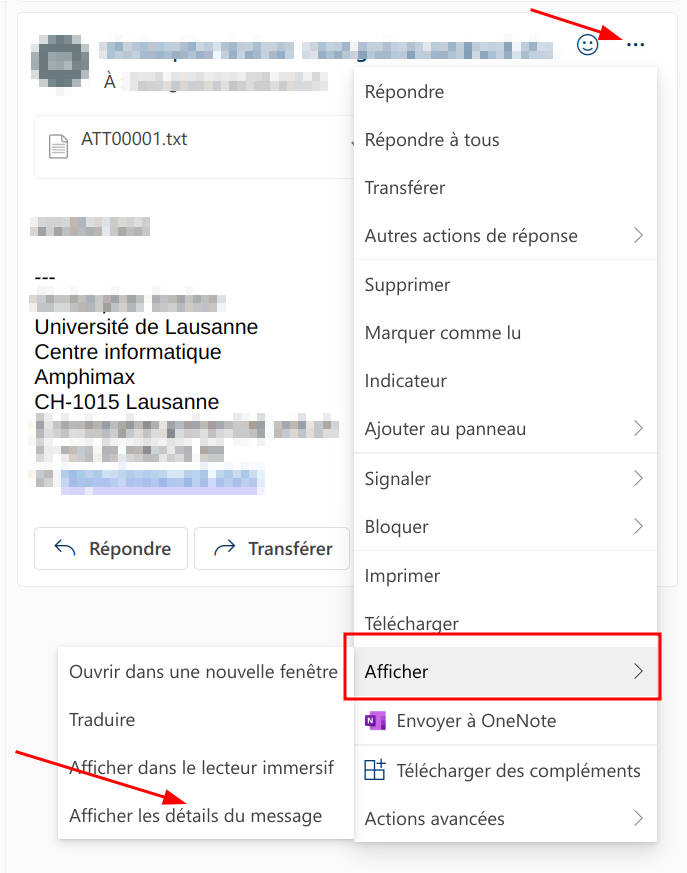](https://wiki.unil.ch/ci/uploads/images/gallery/2023-03/6Ilimage.png)
Cette fonctionnalité n'est pas très fiable et va dépendre de plusieurs facteurs pour fonctionner
Via les réglages Outlook Online (site web)
1. Se connecter à la plateforme *Outlook Online* à l’adresse: [https://outlook.com/owa/unil.ch](https://outlook.com/owa/unil.ch)
2. Cliquer sur *Nouveau message*
3. Cliquer sur les trois points de suspension
[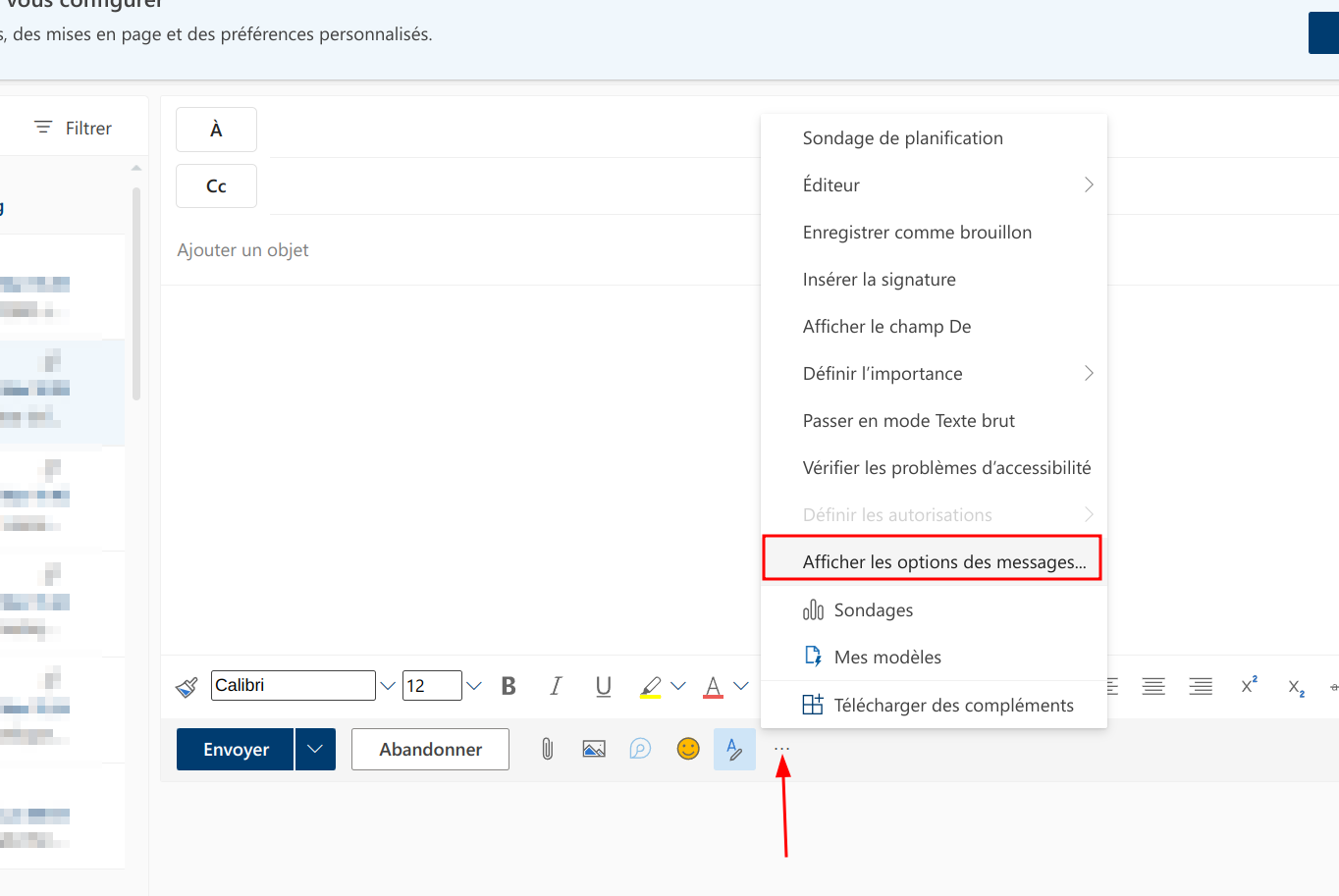](https://wiki.unil.ch/ci/uploads/images/gallery/2023-03/qzpimage.png)
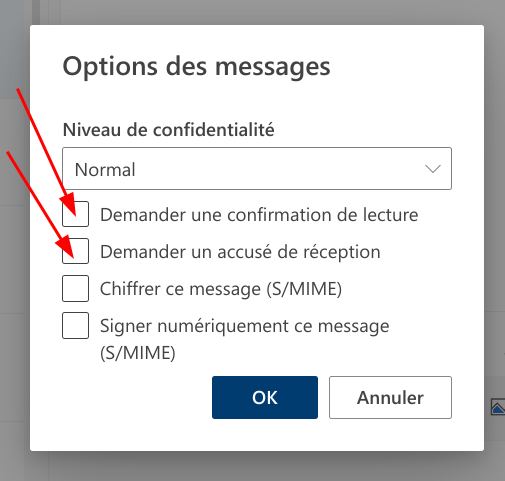
4. Sélectionner *Afficher les options des messages...*
5. Cocher la confirmation que vous désirez
- **de lecture** : la personne qui va recevoir votre courriel va pouvoir vous confirmer qu'elle a lu votre message (si elle utilise les applications décrites ci-dessus)
- **de réception** : vous recevrez une confirmation automatique de la réception du courriel par la personne à laquelle vous l'avez envoyé, mais vous ne saurez pas si celle-ci l'a lu ou non
[](https://wiki.unil.ch/ci/uploads/images/gallery/2023-03/ShLimage.png)
Il n'y a aucune garantie que ces options soient fiables. Cela dépend, entre autres, du service de messagerie utilisé par votre destinataire et de sa configuration.
Dans les options d'Outlook for Windows
1. Sur Windows, lancer *Microsoft Outlook*
2. Dans un nouveau message, sélectionner *Options* et choisir le type de confirmation que vous désirez

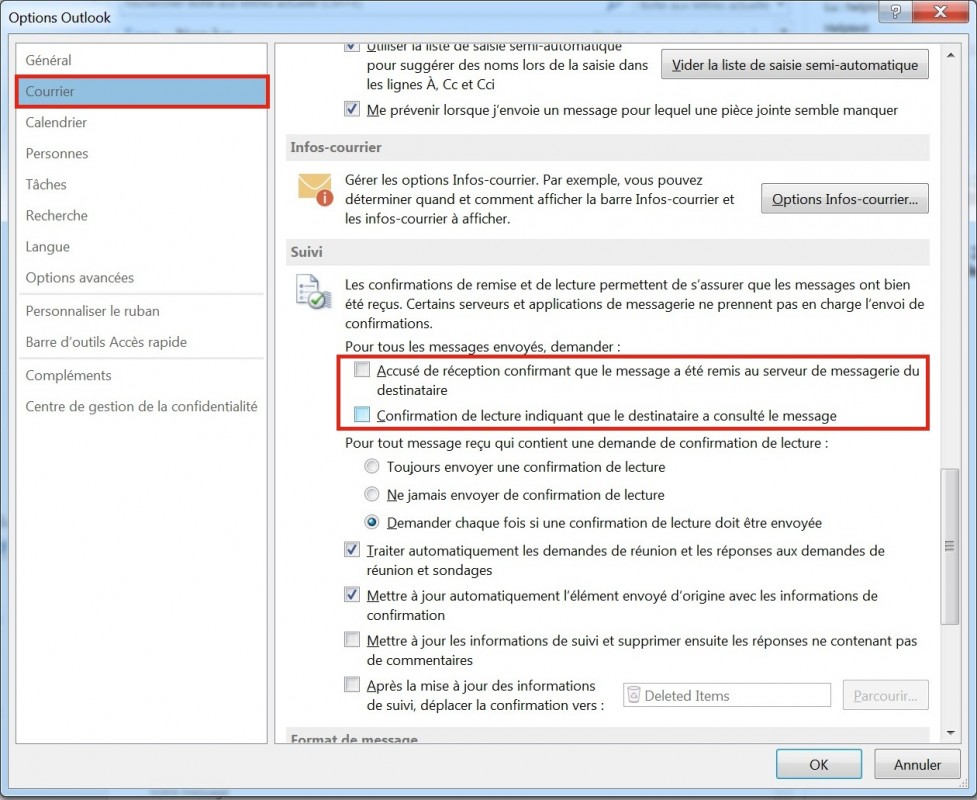
3. Naviguer vers l'onglet *Fichier* > *Options*
4. Sous *Courrier*, descendre jusqu'à *Suivi.* Ici se trouvent les deux options à cocher.
Dans les paramètres Outlook Online (site web)
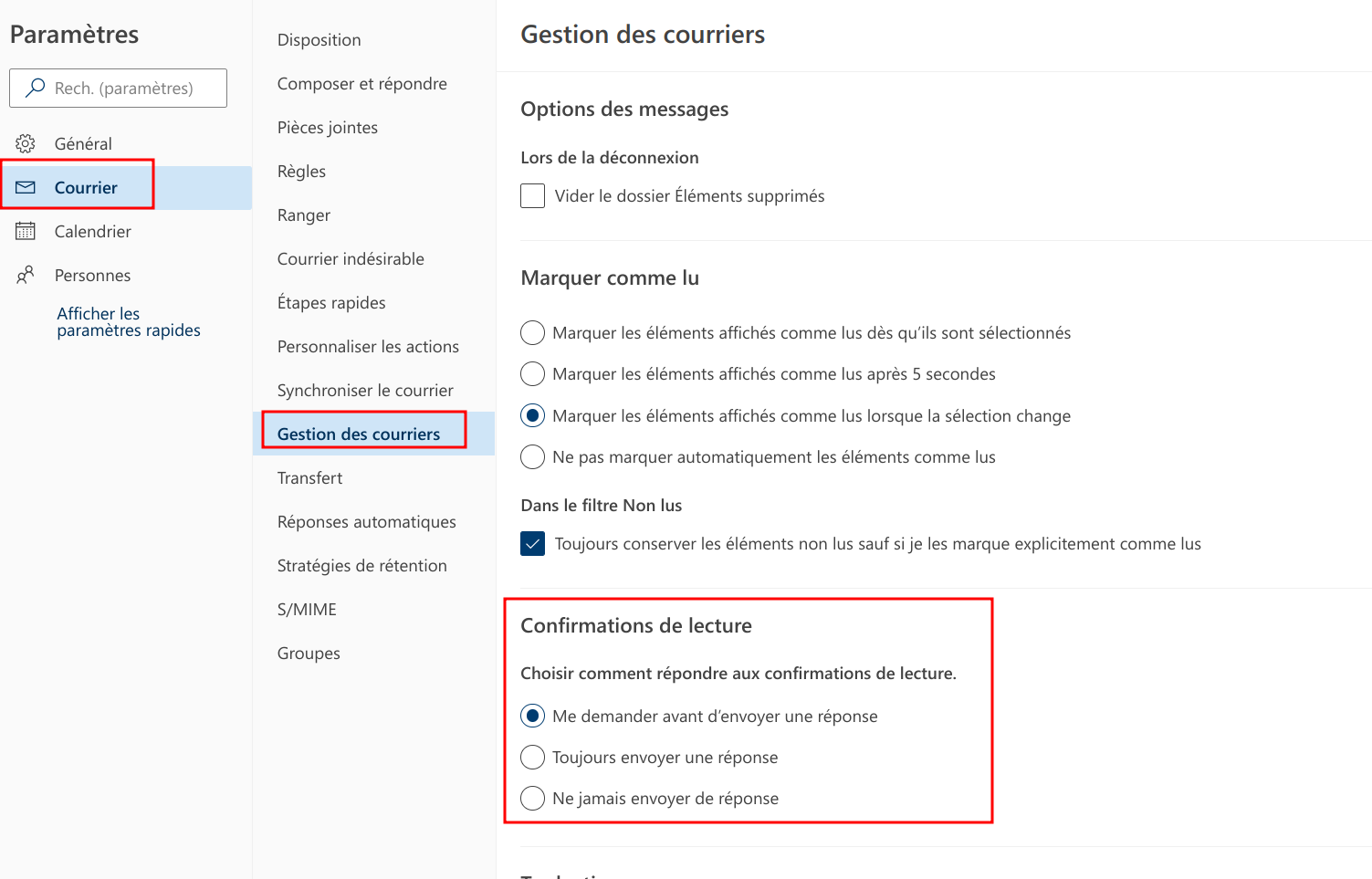
1. Cliquer sur la roue dentée en haut à droite puis sur *Afficher tous les paramètres d'Outlook*
[](https://wiki.unil.ch/ci/uploads/images/gallery/2023-03/BLYimage.png)
2. Sur la droite se trouve l'option à cocher.
[](https://wiki.unil.ch/ci/uploads/images/gallery/2023-03/2JFimage.png)
Dans les options d'Outlook pour Windows
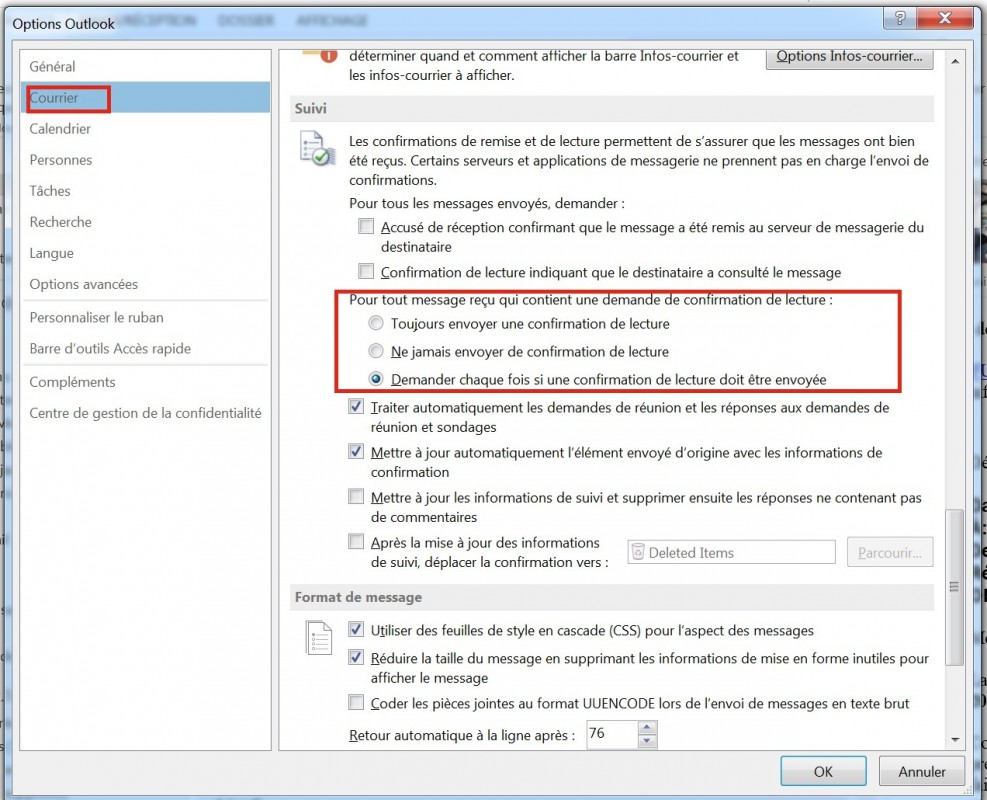
1. Sélectionner *Fichier* > *Options*
2. Sous *Courrier*, descendre jusqu'à *Suivi*. Ici se trouvent les deux options à cocher.
Par défaut, la configuration d'Exchange sur iOS (iPhone, iPad) n'affiche que les mails de la dernière semaine. Voici comment en afficher plus. Prérequis: [avoir configuré son iPhone pour Exchange](https://wiki.unil.ch/ci/books/messagerie/page/messagerie#bkmrk-ios-%28iphone%2Fipad%2Fipo "Configuration iPhone @ UNIL")
Via les réglages mail sur iOS
1. Aller dans *Réglages*
2. Sélectionner *Mails, Contacts, Calendriers 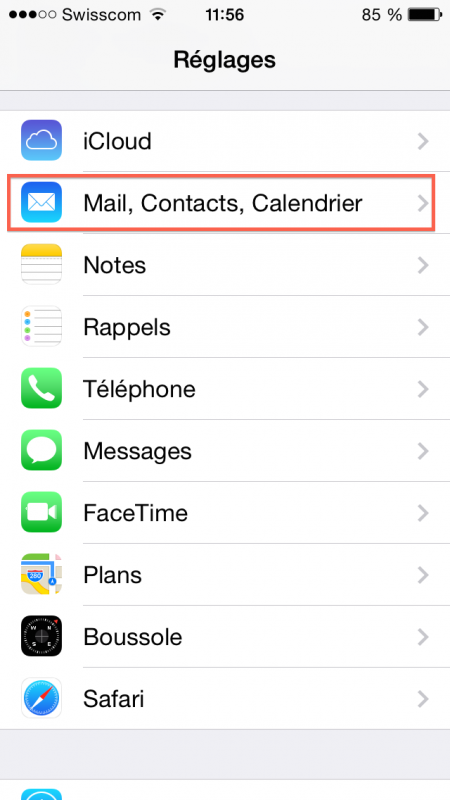*
3. Sélectionner son compte Exchange Unil
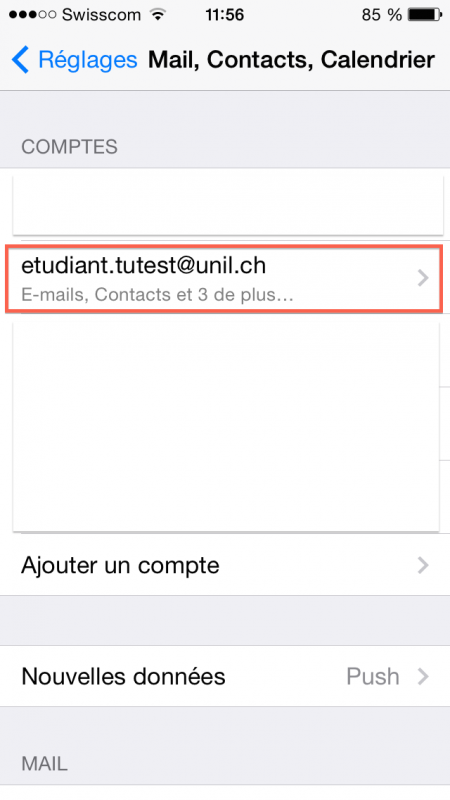
4. Cliquer sur *Emails à synchr.*
*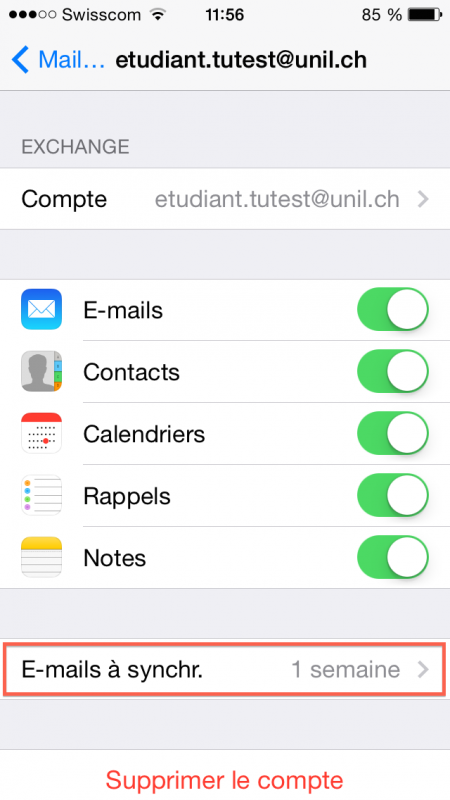*
5. Sélectionner une option dans la liste
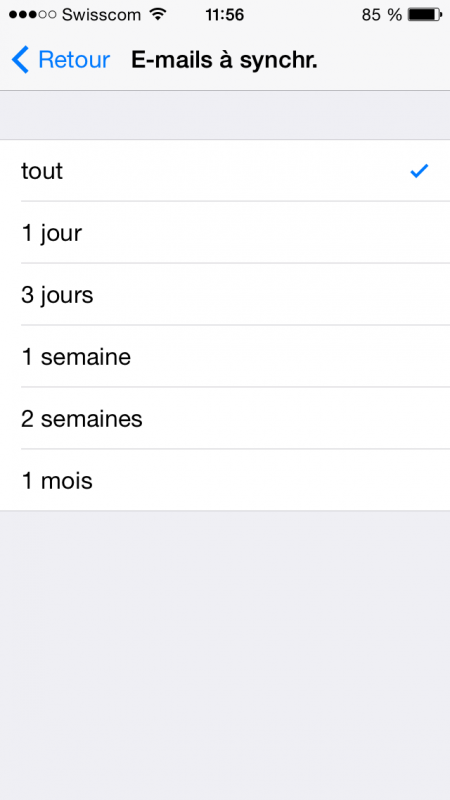
6. Et voilà, le tour est joué!
Attention cette fonctionnalité n’est disponible que si vous utilisez l’application web *Outlook Online* ou l'application pour macOS ou Windows. En effet, sur Apple Mail les éléments supprimés de la corbeille ne sont plus disponibles dans la “corbeille des corbeilles”.
Via les éléments supprimés sur Outlook Online
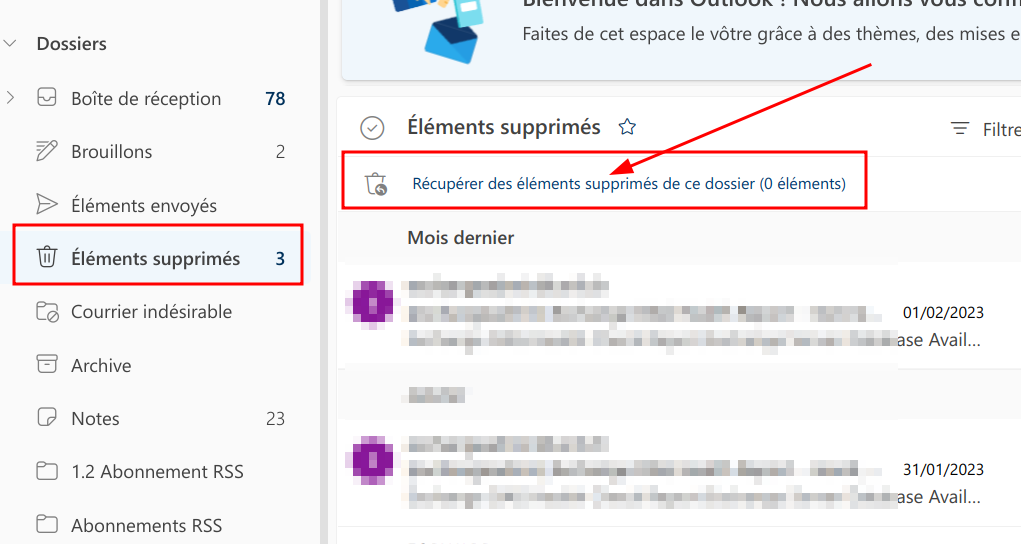
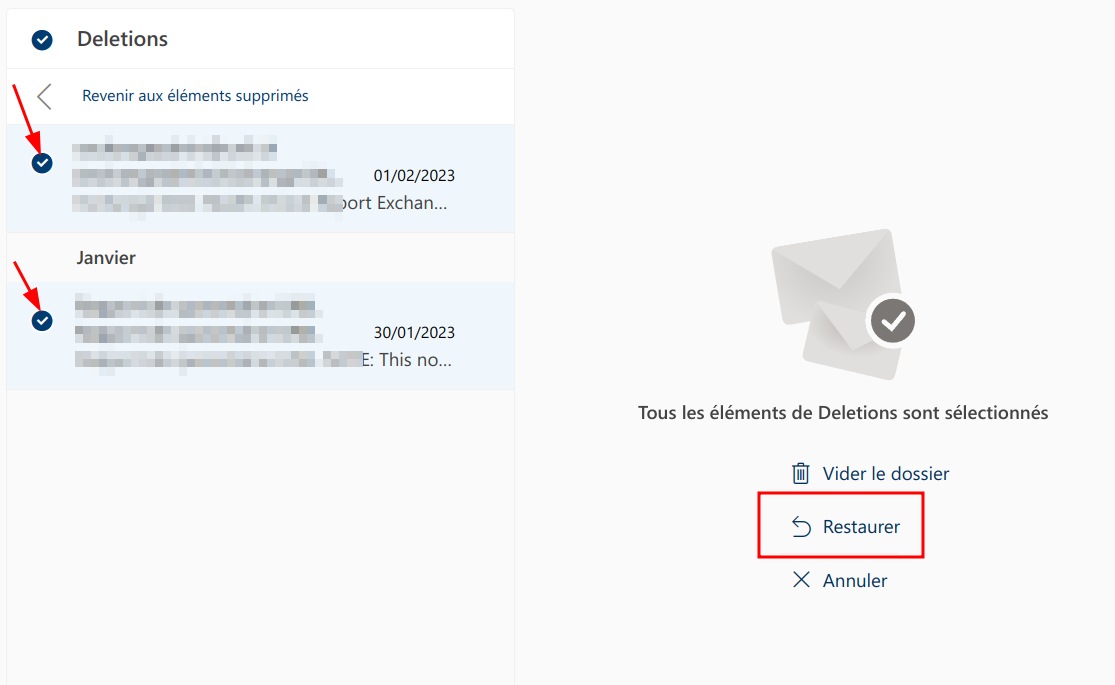
Pour utilisez la corbeille des corbeilles, il faut passer par l’application web *Outlook Online*.
1. Sélectionnez la boite *Éléments supprimés*
2. Cliquez sur *Récupérer des éléments supprimés de ce dossier…*
[](https://wiki.unil.ch/ci/uploads/images/gallery/2023-03/E8Ximage.png)
3. Sélectionnez ensuite les messages à récupérer et cliquez sur *Restaurer*
[](https://wiki.unil.ch/ci/uploads/images/gallery/2023-03/jNMimage.png)
Via les éléments supprimés dans Outlook pour Windows
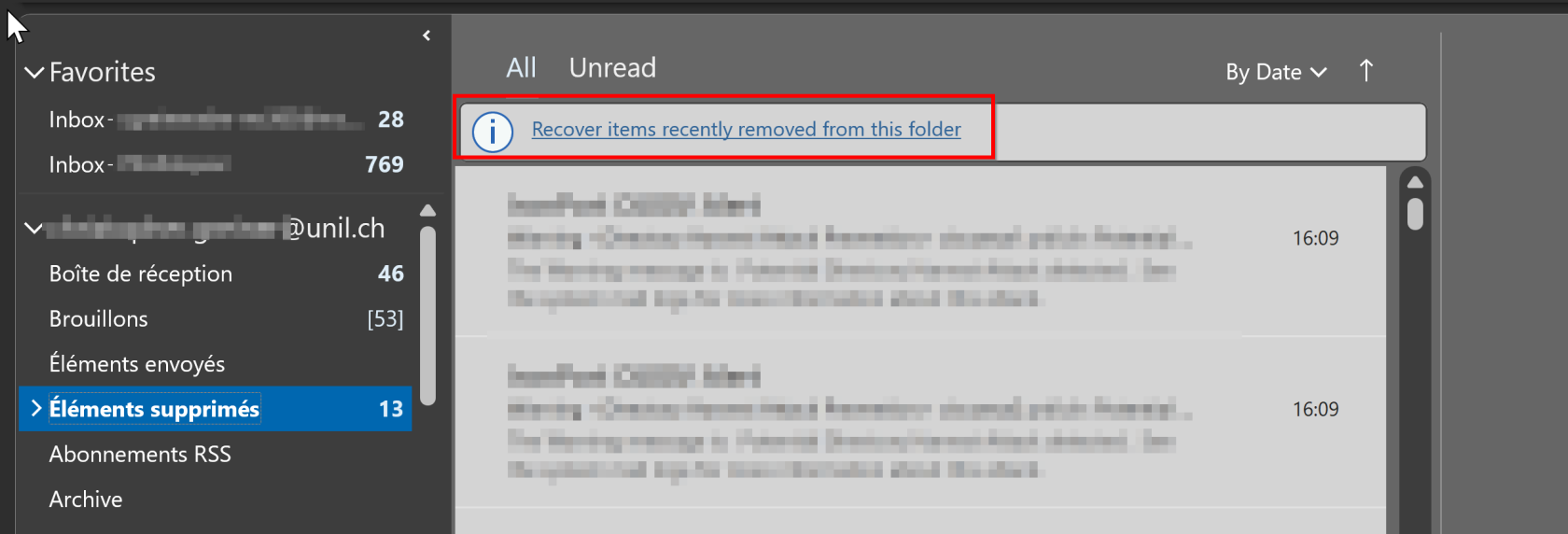
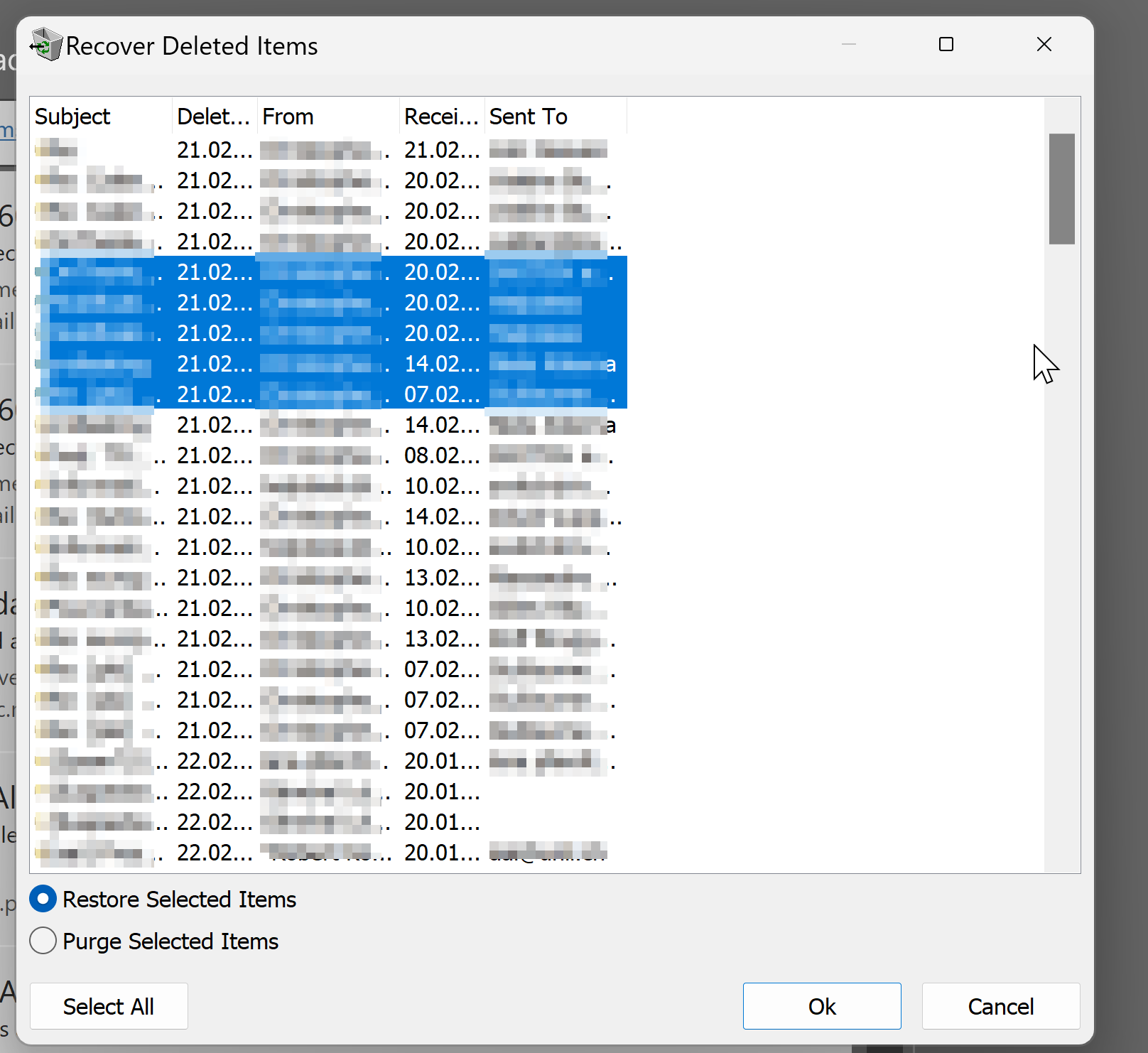
Pour utilisez la corbeille des corbeilles, il faut passer par l’application *Outlook*.
1. Sélectionnez la boite *Éléments supprimés*
2. Cliquez sur *Récupérer des éléments supprimés de ce dossier…*
[](https://wiki.unil.ch/ci/uploads/images/gallery/2023-03/ylQimage.png)
3. Sélectionnez ensuite les messages à récupérer et cliquez sur *Restaurer*.
[](https://wiki.unil.ch/ci/uploads/images/gallery/2023-03/8b7image.png)
Le Ci vous conseille l'utilisation de la plateforme web *Outlook Online* ([https://outlook.com/owa/unil.ch](https://outlook.com/owa/unil.ch)) sur Linux.
- Nous conseillons aux personnes travaillant sur Linux de passer par l'interface web [outlook.com/owa/unil.ch](https://outlook.com/owa/unil.ch). C'est la meilleure solution pour profiter de toutes les possibilités de ce système (mail, agenda, tâches, contacts).
- Des [paramètres génériques](https://wiki.unil.ch/ci/books/messagerie/page/messagerie#bkmrk-clients-mail-g%C3%A9n%C3%A9riq) sont à disposition pour la configuration d'un logiciel de messagerie tiers en IMAP (gestion de la messagerie uniquement).
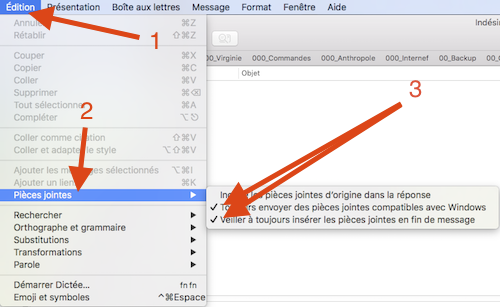
Pour Apple Mail, dans le menu Édition sous la rubrique Pièces jointes
Vos destinataires vous indiquent parfois ne pas avoir reçu votre message en entier ou que la fin du message est dans une pièce jointe. Si ce cas vous parle, c'est que vous travaillez probablement sur un Mac avec le logiciel Mail.
Le problème vient du fait que notre serveur de messagerie *Exchange* reformate le message avant la réception. Dès qu'il voit un fichier attaché, il arrête de chercher du texte et considère tout ce qui suit comme des pièces jointes.
Pour contourner ce problème, procédez comme suit:
1. Dans le logiciel Mail, cliquez sur *Édition*
2. Cliquez ensuite sur *Pièces jointes*
3. Cochez les options *Toujours envoyer des pièces jointes compatibles avec Windows* et *Veiller à toujours insérer les pièces jointes en fin de message*
Via les options d'Outlook Online (site web)
En suivant cette marche à suivre, le contenu du dossier *Éléments supprimés* sera vidé lorsque vous fermerez la fenêtre *Outlook Online* sur votre navigateur internet.
1. Connectez-vous à la plateforme *Outlook Online* via votre navigateur à l’adresse: [https://outlook.com/owa/unil.ch](https://outlook.com/owa/unil.ch)
2. Entrez votre nom d’utilisateur et mot de passe Unil
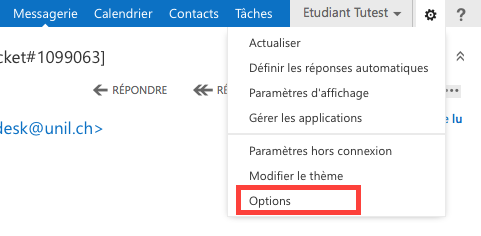
3. Une fois dans l’interface cliquez sur la roue crantée en haut à droite et sur *Options*
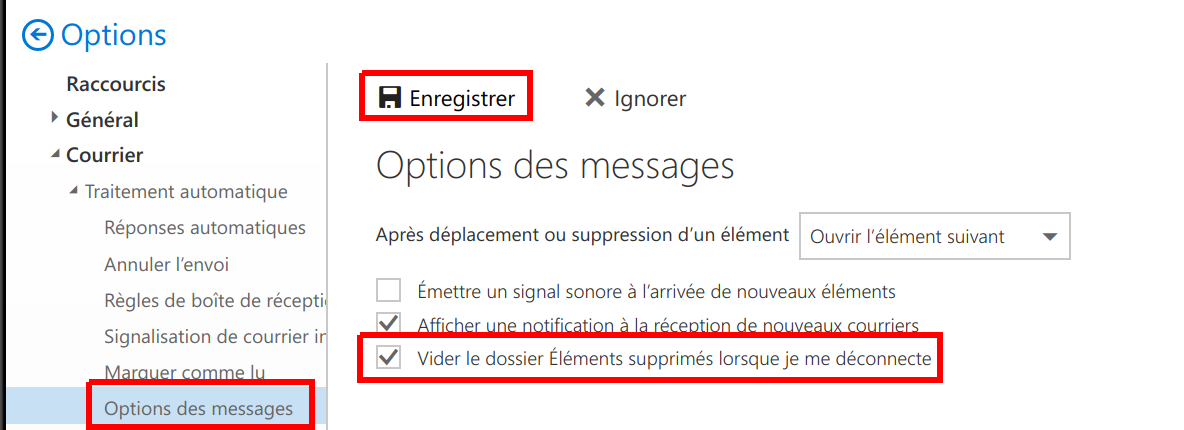
4. Dans l'arborescence de gauche, naviguer vers *Courrier* > *Traitement automatique* et cliquer sur *Options des messages*.
5. Cocher l'option *Vider le dossier Éléments supprimés lorsque je me déconnecte* et sauver en cliquant sur *Enregistrer
[](https://wiki.unil.ch/ci/uploads/images/gallery/2019-11/vider_poubelle_OWA.png)*
Sur Apple Mail, dans les préférences de l'application
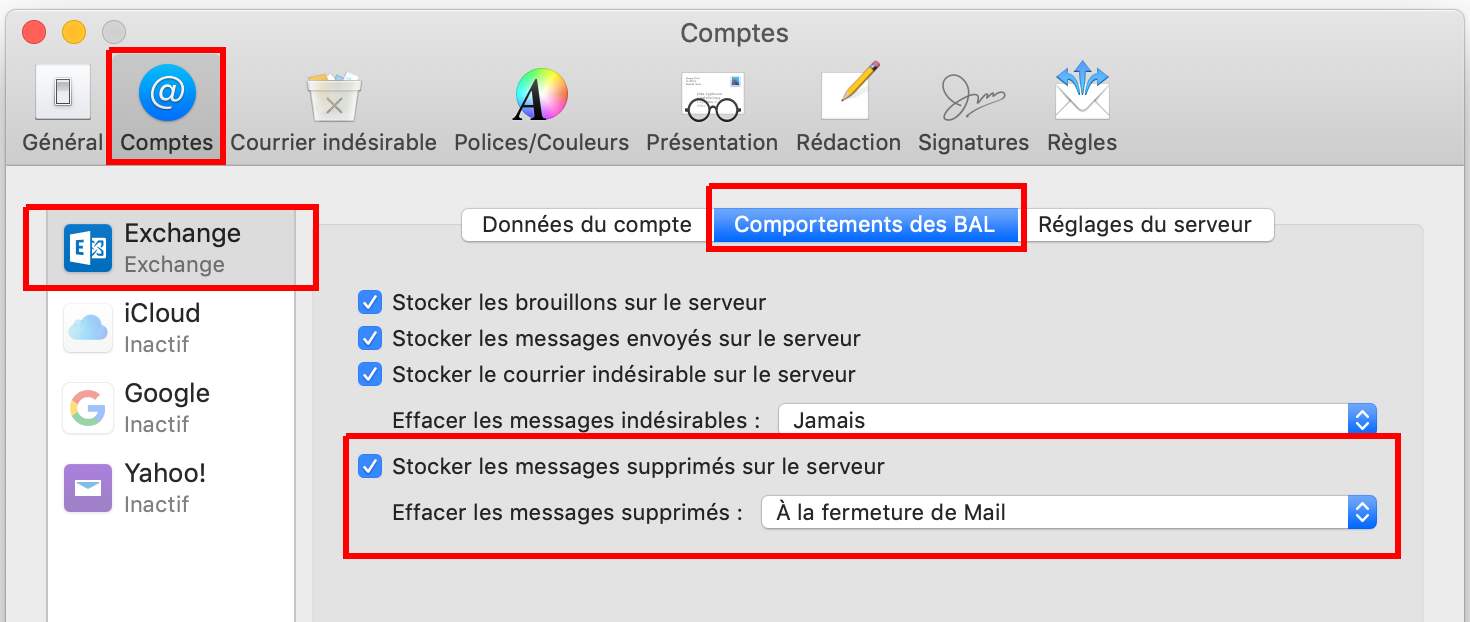
1. Dans le menu *Mail*, sélectionner *Préférences*
2. Sélectionner l'onglet *Comptes*
3. Sélectionner votre compte Unil, et l'onglet *Comportements des BAL*
4. Veiller à ce que l'option *Stocker les messages supprimés sur le serveur* soit cochée
5. et dans le menu *Effacer les messages supprimés*, sélectionner *À la fermeture de Mail*
[](https://wiki.unil.ch/ci/uploads/images/gallery/2019-11/mail_corbeille.png)
Sur Outlook pour Windows, dans les options
1. Dans le ruban d'*Outlook*, sélectionner *Fichier*
[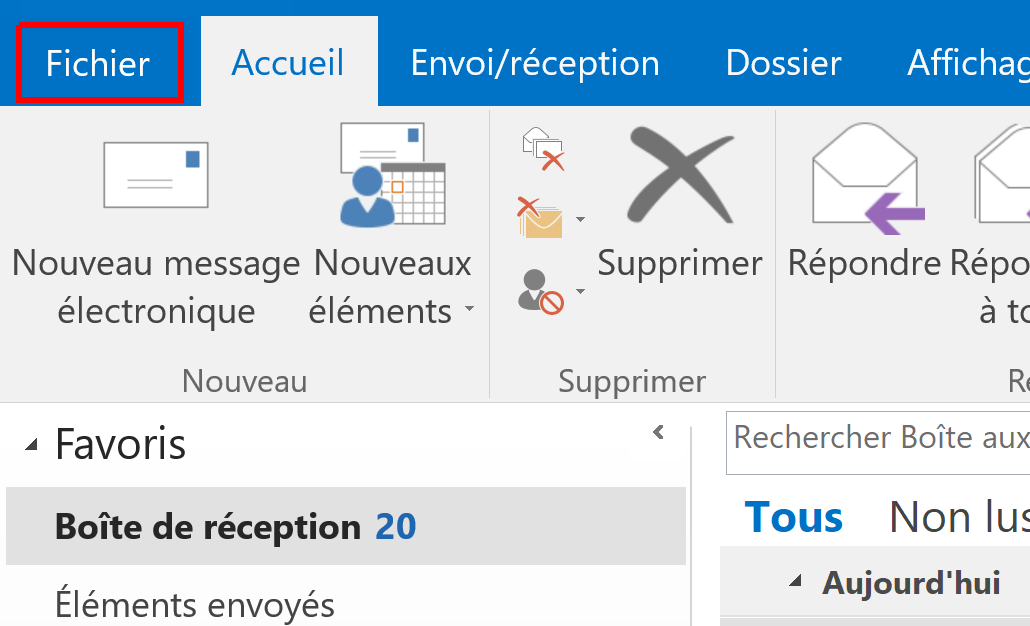](https://wiki.unil.ch/ci/uploads/images/gallery/2019-11/Outlook_vider_poubelle_1.png)
2. Dans le menu de gauche, sélectionner *Options*
[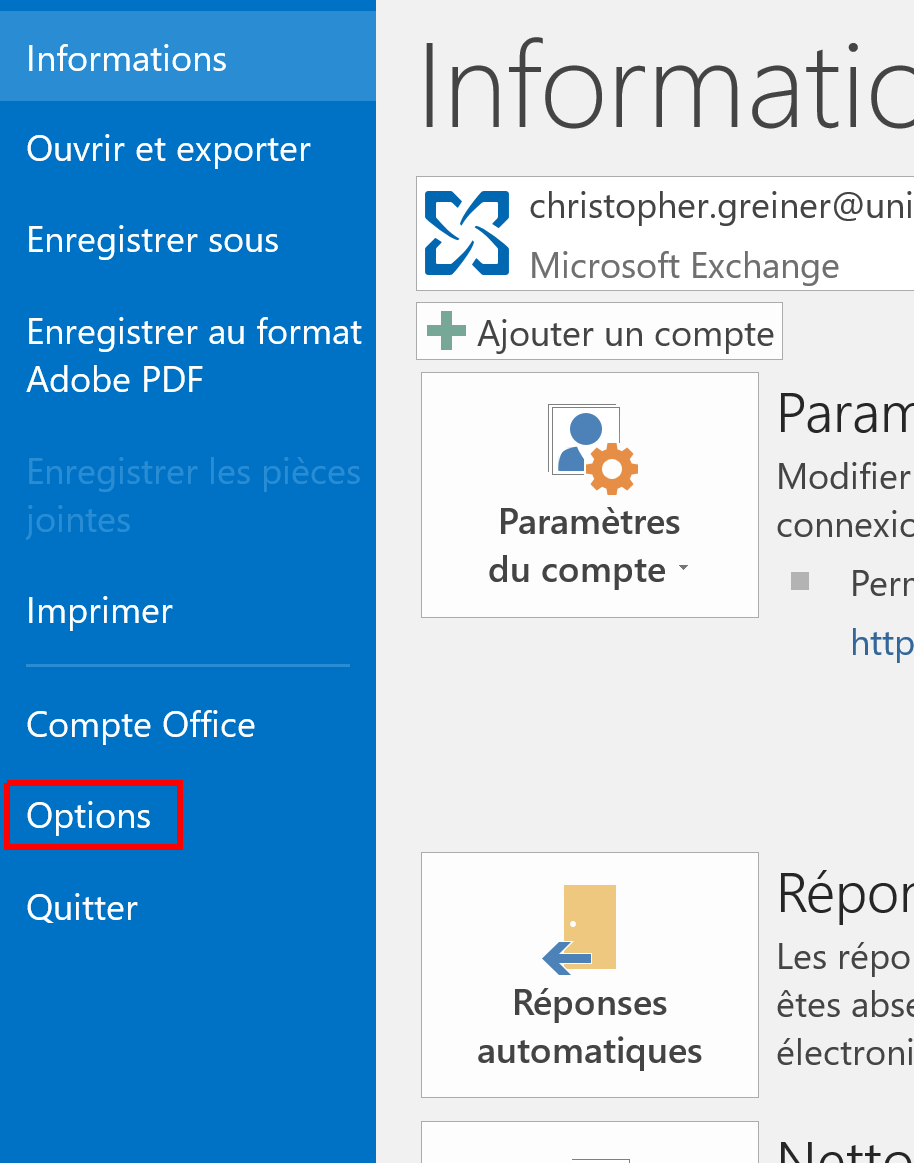](https://wiki.unil.ch/ci/uploads/images/gallery/2019-11/Outlook_vider_poubelle_2.png)
3. Sous *Options avancées*, cocher l'option *Vider les dossiers Éléments supprimés à la fermeture d'Outlook* et valider en cliquant sur le bouton *OK*
*[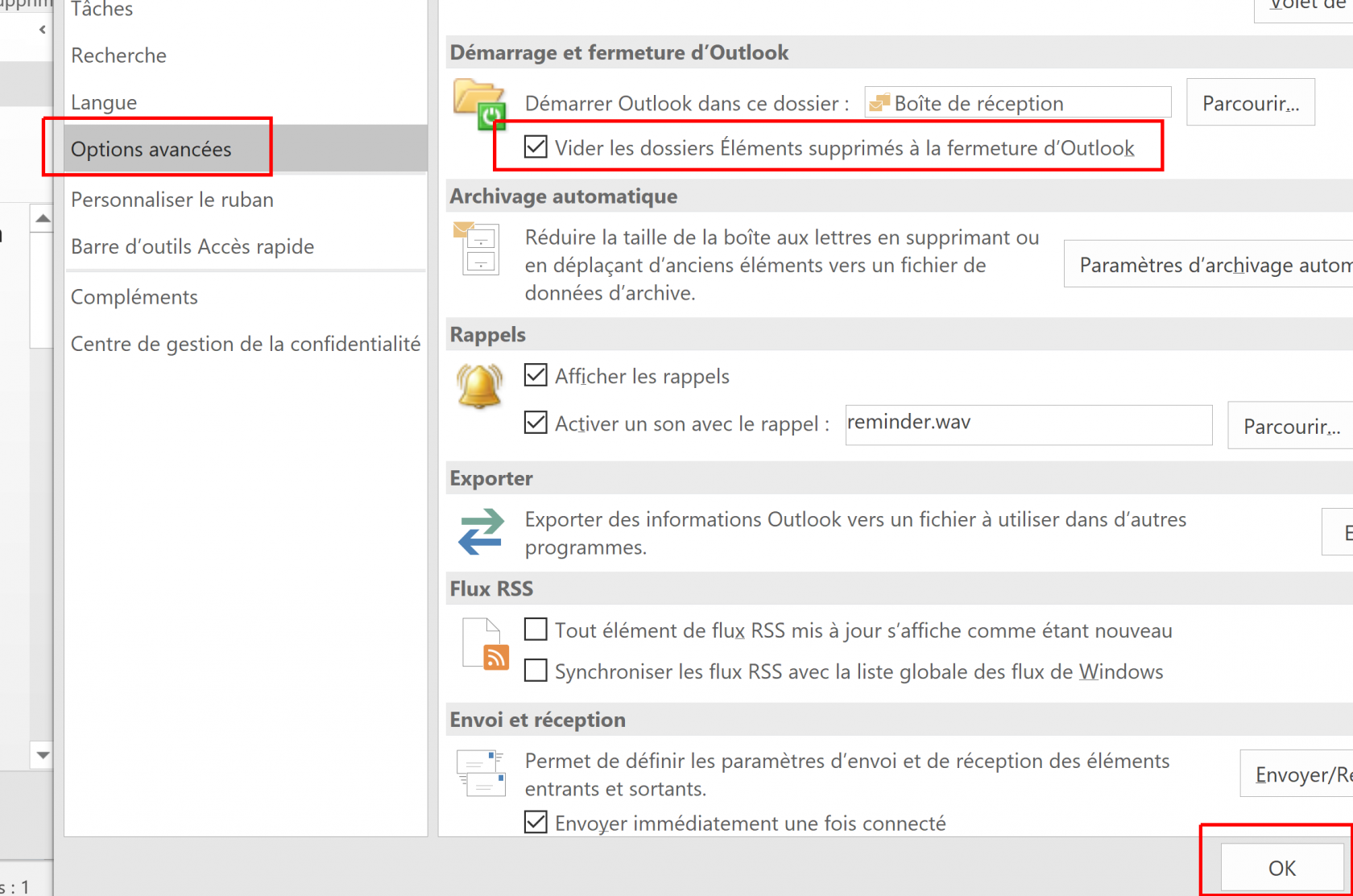](https://wiki.unil.ch/ci/uploads/images/gallery/2019-11/Outlook_vider_poubelle_3.png)*
Pour Thunderbird, dans les Options
1. Dans le menu *Options*, sélectionner *Paramètres des comptes
[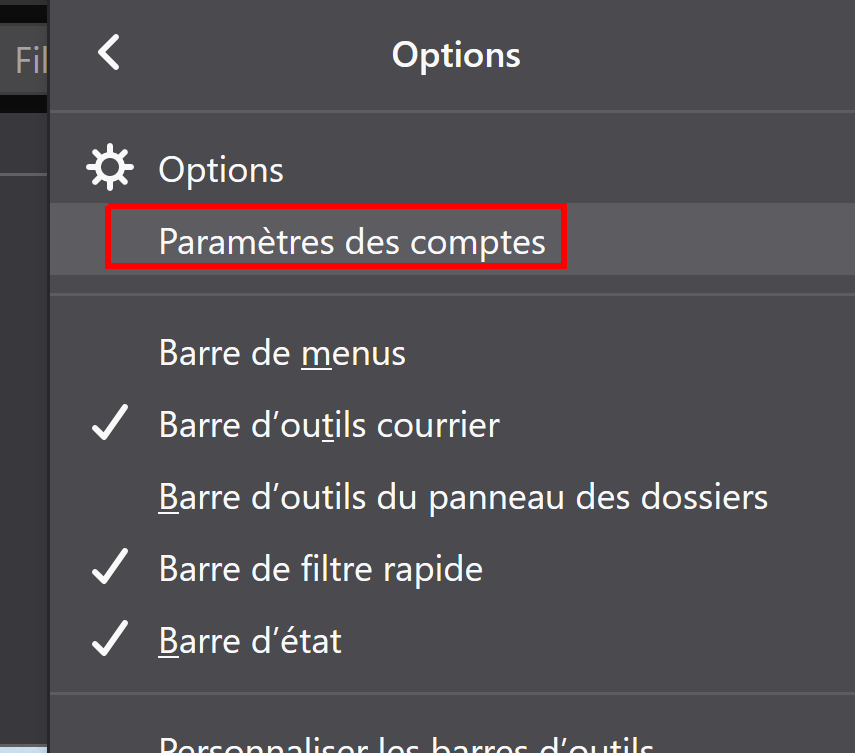](https://wiki.unil.ch/ci/uploads/images/gallery/2019-11/vider_poubelle_tbird_1.png)*
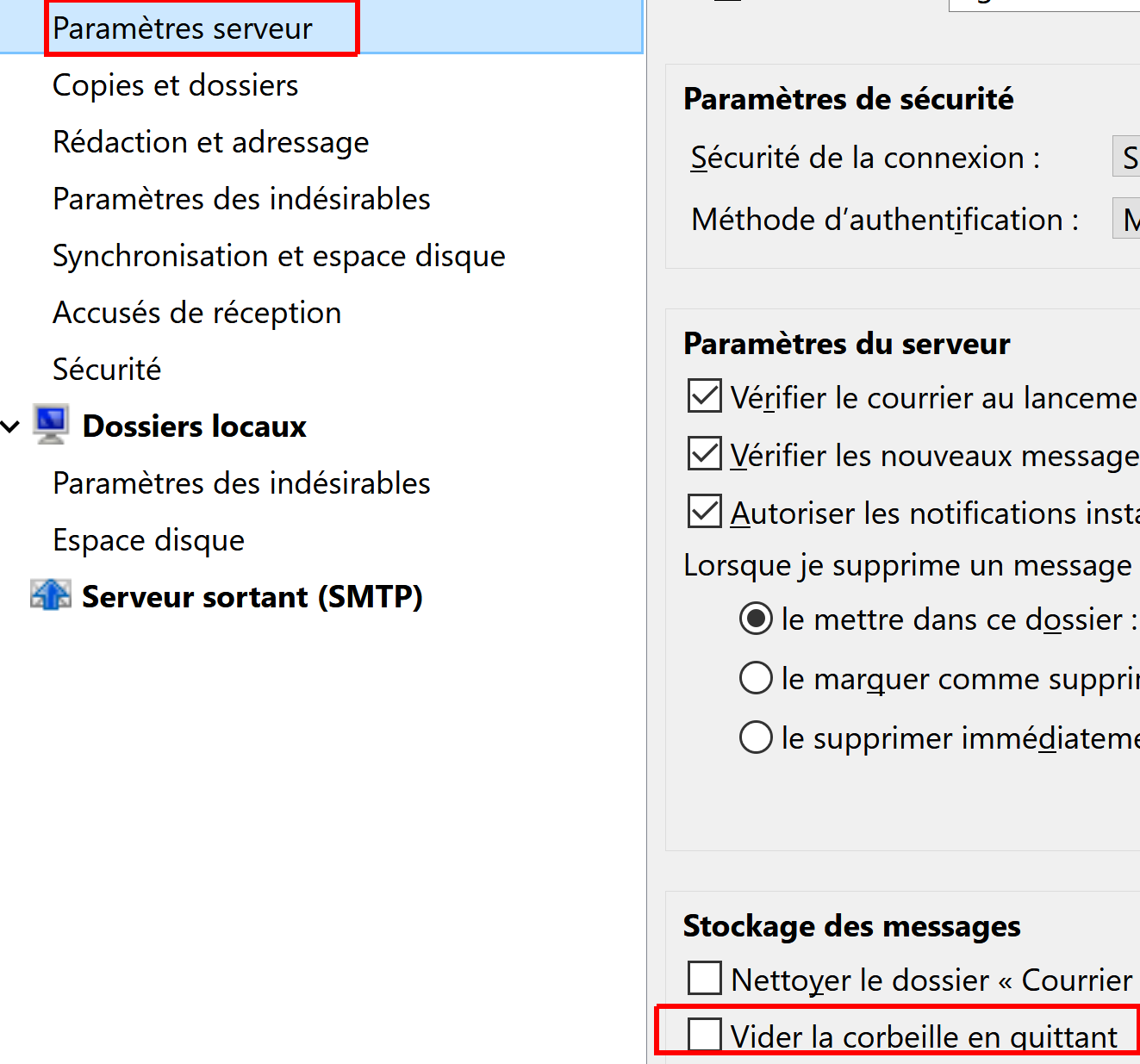
2. Pour votre compte Unil, cliquer sur *Paramètres du serveur* et cocher *Vider la corbeille en quittant*
*[](https://wiki.unil.ch/ci/uploads/images/gallery/2019-11/vider_poubelle_tbird_2.png)*
Oui, via les stratégies de rétention sur Outlook Online (site web)
Par défaut, les mails du dossier "Éléments supprimés" sont effacé après 30 jours. Si vous souhaitez automatiquement effacer des emails d'autres dossiers, vous pouvez appliquer des **stratégies de rétention** dans Outlook Online.
Les stratégies de rétention s'appliquent uniquement sur les dossiers personnels, que vous avez créés vous-mêmes, et non pas sur les dossiers système (Boîte de réception, Calendrier, Éléments effacés, Brouillons, Courrier indésirable, Éléments envoyés, etc.).
1. Se connecter à la plateforme Outlook Online à l’adresse: [https://outlook.com/owa/unil.ch](https://outlook.com/owa/unil.ch)
2. Faire un clic droit sur le dossier sur lequel vous souhaitez appliquer une stratégie de rétention
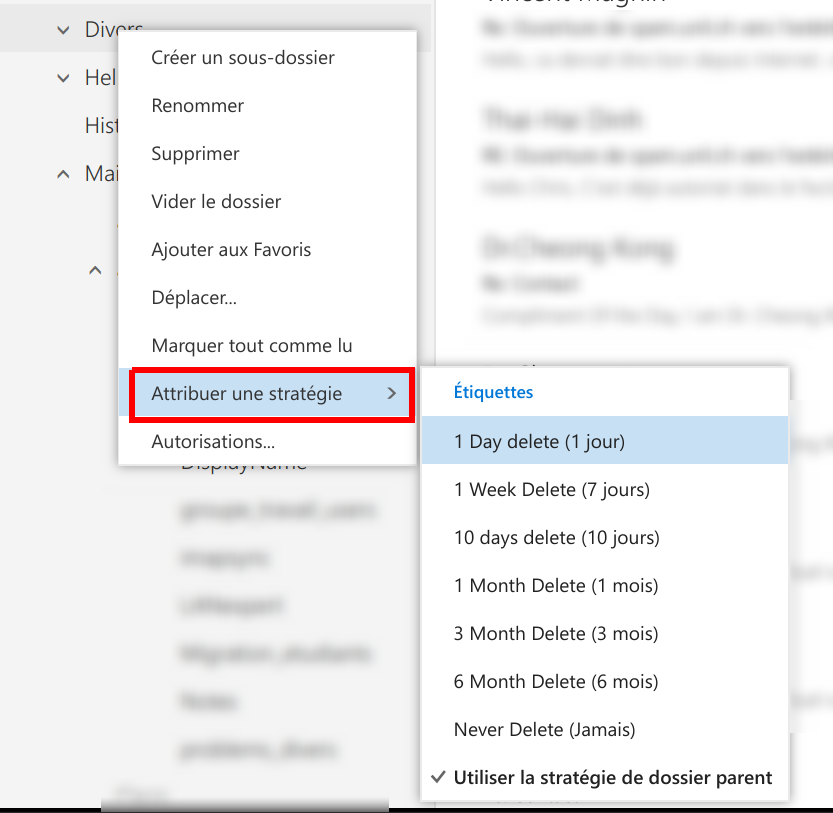
3. Sélectionner "Attribuer une stratégie" et la stratégie de votre choix (p. ex. si vous choisissez "1 Week Delete (7 jours)", tous les messages reçus il y a plus de 7 jours contenus dans le dossier seront effacés)
[](https://wiki.unil.ch/ci/uploads/images/gallery/2019-11/strategie_retention_OWA.png)
Sur Outlook Online (site web), dans les Options
Pour retirer une adresse de cette liste:
1. Se connecter à la plateforme Outlook Online à l’adresse: [https://outlook.com/owa/unil.ch](https://outlook.com/owa/unil.ch)
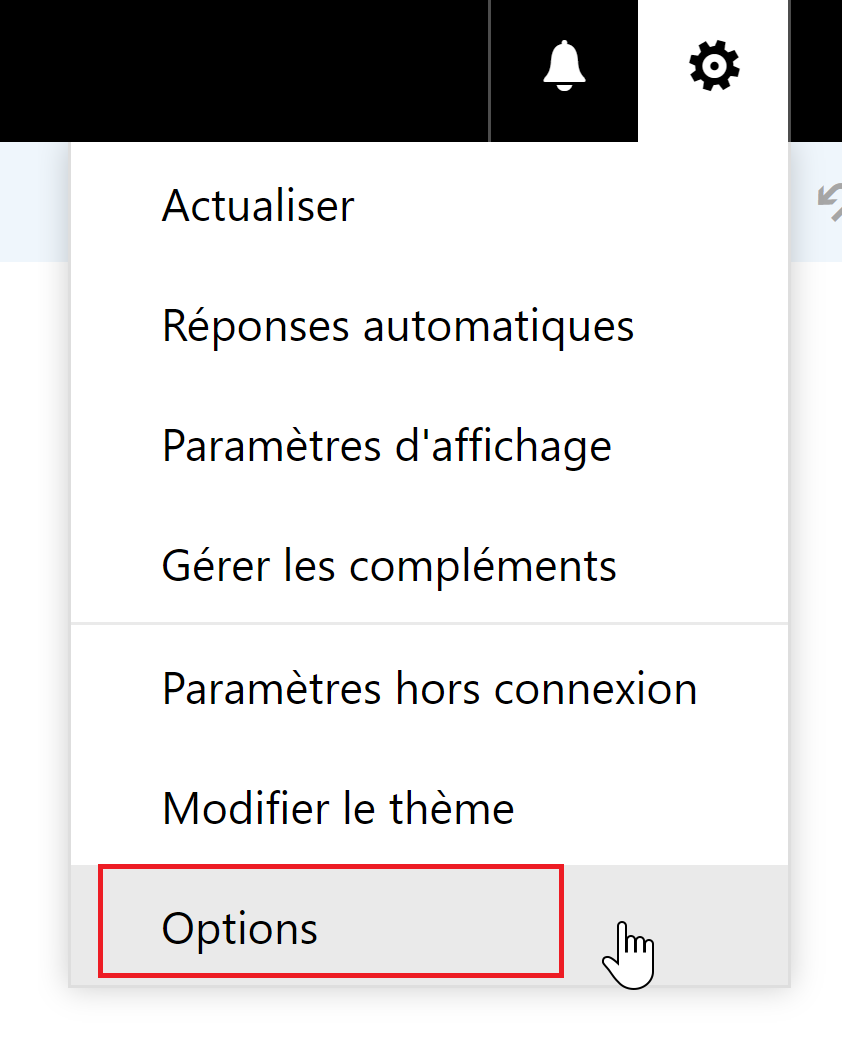
2. Aller dans les options en cliquant sur la roue dentée en haut à droite
[](https://wiki.unil.ch/ci/uploads/images/gallery/2020-04/image-1587468827861.png)
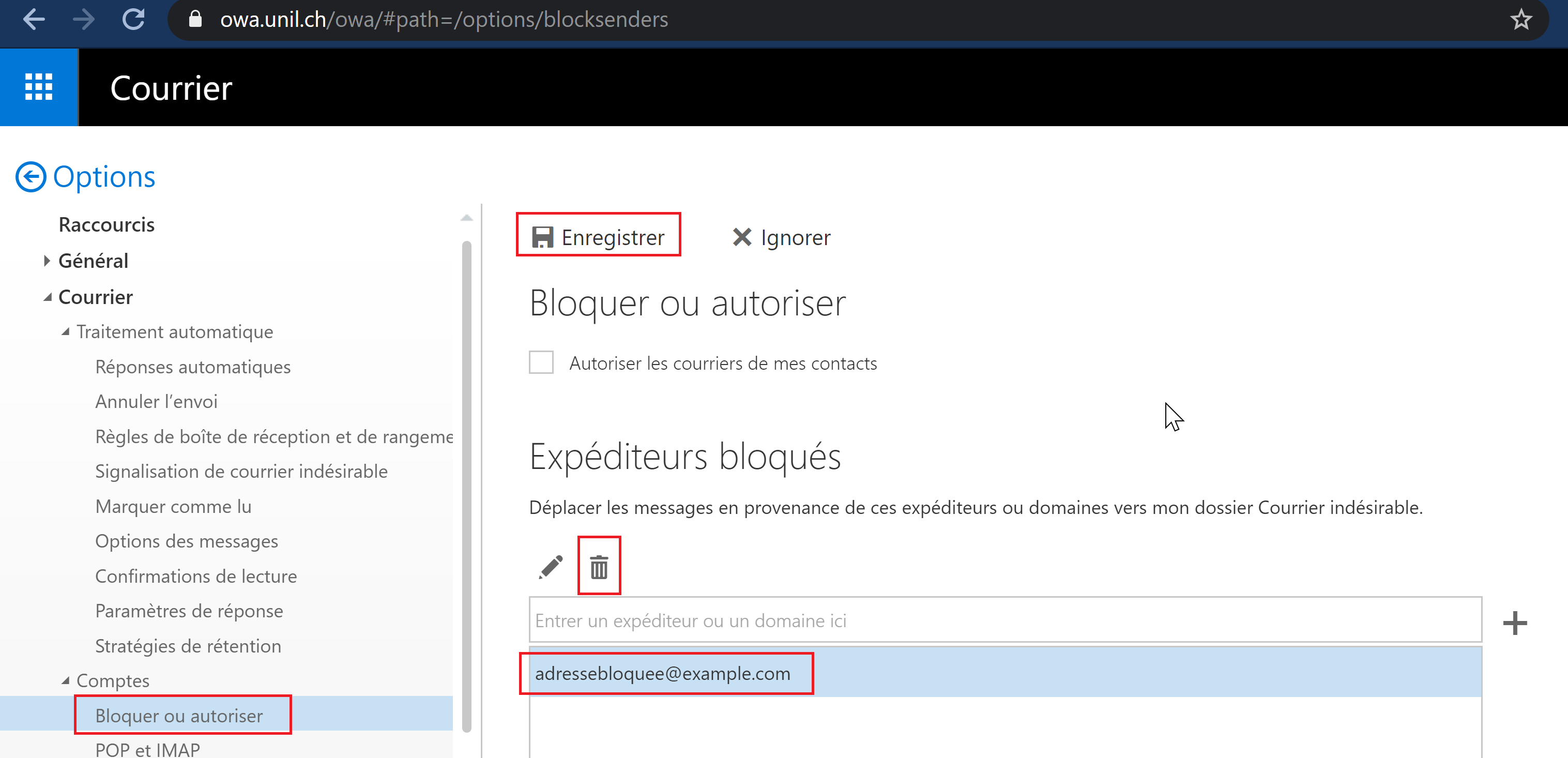
3. Dans le menu de gauche, dérouler les options "Courrier" > "Comptes" et sélectionner "Bloquer ou autoriser". Descendre jusqu'à "Expéditeurs bloqués", sélectionner l'adresse à retirer, cliquer sur la poubelle, et cliquer sur "Enregistrer" en haut de la page
[](https://wiki.unil.ch/ci/uploads/images/gallery/2020-04/image-1587468857090.png)
Sur Apple Mail, dans les Préférences de l'application
Certaines versions d'Apple Mail sur d'anciens OS X sont boguées (surtout 10.10.5). Si un compte email n'existe plus, ou le mot de passe est faux, le client Apple Mail va envoyer des milliers, voir des millions de requêtes sur nos serveurs de messagerie. Dans ces cas-là, il faut soit mettre à jour l'OS X (recommandé, 10.10.5 n'est plus supporté depuis plusieurs années!), modifier le mot de passe ou retirer le compte si celui-ci est fermé.
Comment retirer son compte Unil d'Apple Mail:
1. Dans l’app Mail sur votre Mac, ouvrir le menu *Mail* > *Préférences*, puis cliquer sur *Comptes*
2. Sélectionner un compte, puis cliquer sur le bouton `-`
*Remarque :* si le compte est utilisé par d’autres apps sur votre Mac, le système vous demande de supprimer le compte dans les *Préférences Système* > *Comptes Internet*. Cliquez sur le bouton pour ouvrir *Comptes Internet*, puis décochez la case *Mail* pour le compte. Pour cesser d’utiliser le compte dans toutes les apps, veillez à ce que le compte soit sélectionné, puis cliquez sur le bouton `-`.
**Non!** Une boîte email et l'adresse associée sont bloquées 6 mois après la fin des [études](https://wiki.unil.ch/ci/books/compte-informatique/page/compte-unil-regles-de-gestion#bkmrk-etudiants-unil) ou du [contrat (sauf quelques rares exceptions)](https://wiki.unil.ch/ci/books/compte-informatique/page/compte-unil-regles-de-gestion#bkmrk-gestion-des-comptes-). **Il est donc important de sauvegarder les emails avant que les accès à la boîte soient fermés.**
Les boîtes mail Unil sont ouvertes tant que le compte correspondant l'est; comme le compte Unil, elle est fermée à la fin des relations contractuelles ou d'études. Ainsi, si vous arrivez au terme de vos études ou de votre emploi, vous aurez six mois pour récupérer les données personnelles que vous souhaitez conserver et avertir les personnes communiquant avec vous via votre adresse Unil avant la fermeture définitive de votre boite mail.
Les personnes diplômées de l'Unil ont droit à une adresse email [ALUMNIL](https://wp.unil.ch/alumnil/) qui est simplement une redirection vers une boîte privée et n'a aucun rapport avec l'adresse email @unil.ch.
---
### Je reçois des messages avec une balise "Externe", qu'est ce que cela signifie?
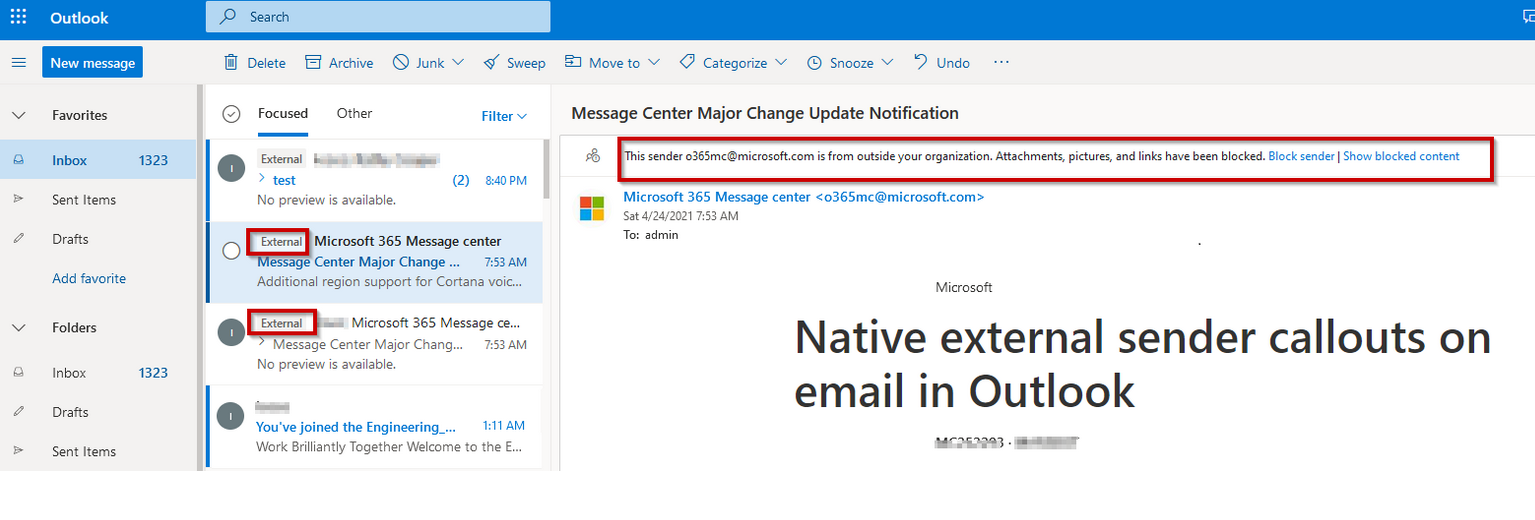
Nous avons récemment activé l'affichage d'une balise "Externe" dans les clients Outlook afin de sous-ligner lorsqu'un email arrive de l'extérieur de l'université:
[](https://wiki.unil.ch/ci/uploads/images/gallery/2024-12/image.png)
On nous signale parfois des cas de phishing où l'email tente de se faire passer pour une personne de l'Unil, appelée [Arnaque au président](https://www.ibarry.ch/fr/questions-glossaire/glossaire/ceo-fraud/?search_highlighter=ceo+fraud). Mettre en avant qu'un le courriel provient d'une source externe permet de vous aider à reconnaitre les tentatives d'arnaques.
C'est une mesure de sécurité qui ne peut pas être désactivée.
### Comment désactiver le tri des messages prioritaires
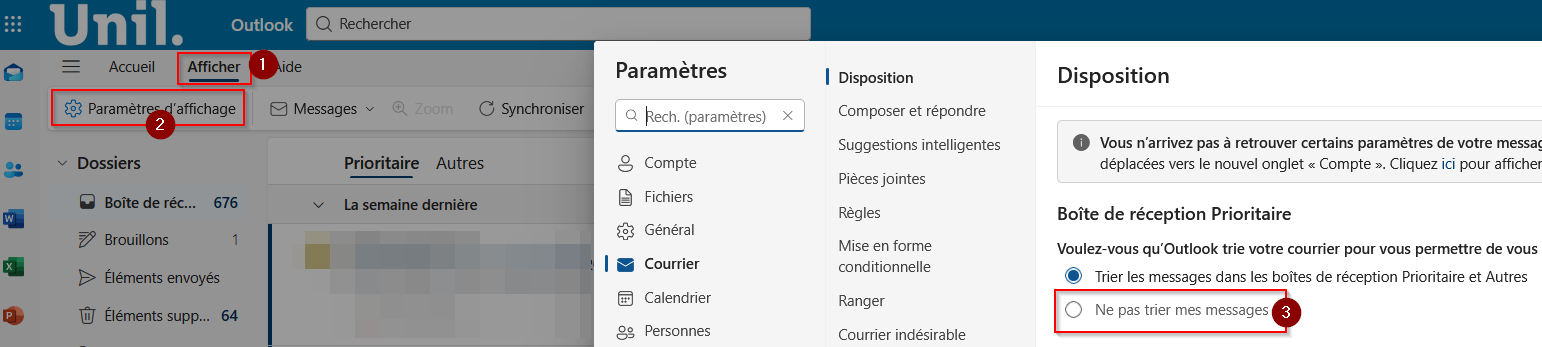
Parfois, le tri automatique des messages prioritaires classe certains messages importants dans l'onglet *Autres* du webmail qui ne devraient pas l'être. Pour désactiver ce tri qui peu porter à confusion:
[](https://wiki.unil.ch/ci/uploads/images/gallery/2025-06/Mvdimage.png)
### Comment ajouter une image à ma signature
Nous déconseillons d'ajouter des images à vos signatures, cela alourdi inutilement vos mails, et ils risquent de ne pas s'afficher tout dépend du client de messagerie de vos interlocuteurs.
Privilégiez des signatures courtes!
Si vous souhaitez tout de même ajouter une image, il faut en prendre une hébergée en ligne pour alléger vos messages.
#### Depuis Nouvel Outlook / Outlook Online
1. Préparer votre image hébergée
L’image doit être accessible publiquement via une URL directe (ex. https://unil.ch/faculte/example/logo.png).
Le lien doit pointer vers l’image elle‑même, pas une page web.
Formats recommandés : PNG, JPG, GIF.
2. Depuis Outlook Online ([https://outlook.com/owa/unil.ch](https://outlook.com/owa/unil.ch))
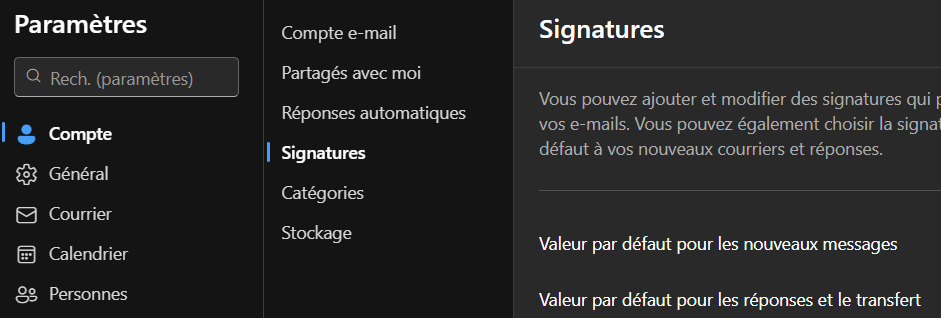
Ouvrez Outlook Web : Paramètres → Compte → Signatures
[](https://wiki.unil.ch/ci/uploads/images/gallery/2026-02/image.png)
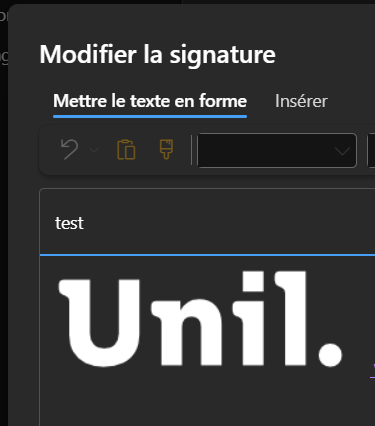
3. Dans une autre fenêtre de navigateur, ouvrez votre image, et ensuite, glisser/déposer la dans votre signature
[](https://wiki.unil.ch/ci/uploads/images/gallery/2026-02/omjimage.png)