Utiliser une boîte partagée sur Outlook pour Mac
L'utilisation d'une boîte partagée se fait uniquement via le client Outlook (Windows, Mac ou Web). Cela ne fonctionne pas avec Apple Mail.
Outlook pour macOS
- Démarrer Outlook
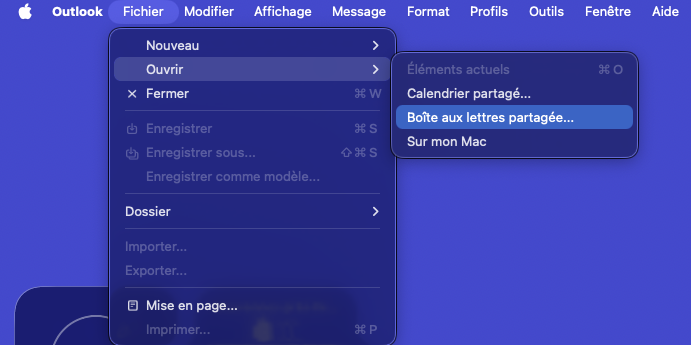
- Menu "Fichier" > "Ouvrir" > "Boîte aux lettres partagée..."

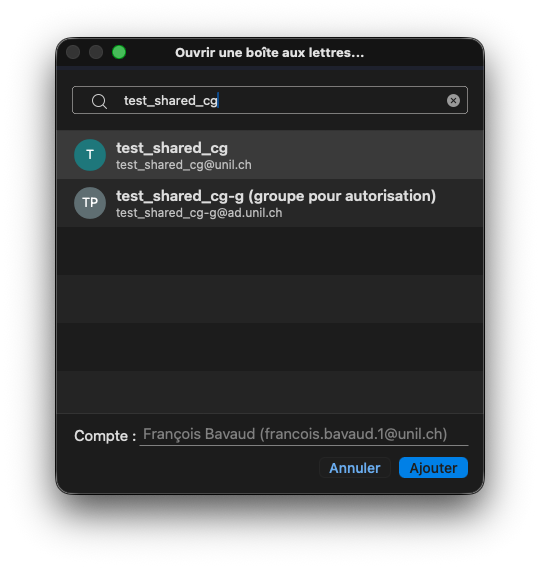
- Entrer l'adresse e-mail de la boîte partagée
- Vérifiez que l'adresse qui apparait en bas de la fenêtre est bien votre adresse mail UNIL personnelle. Si ce n'est pas le cas, sélectionnez la bonne adresse dans le menu déroulant.
- Sélectionner la boîte partagée qui apparaît et cliquer sur "Ajouter"

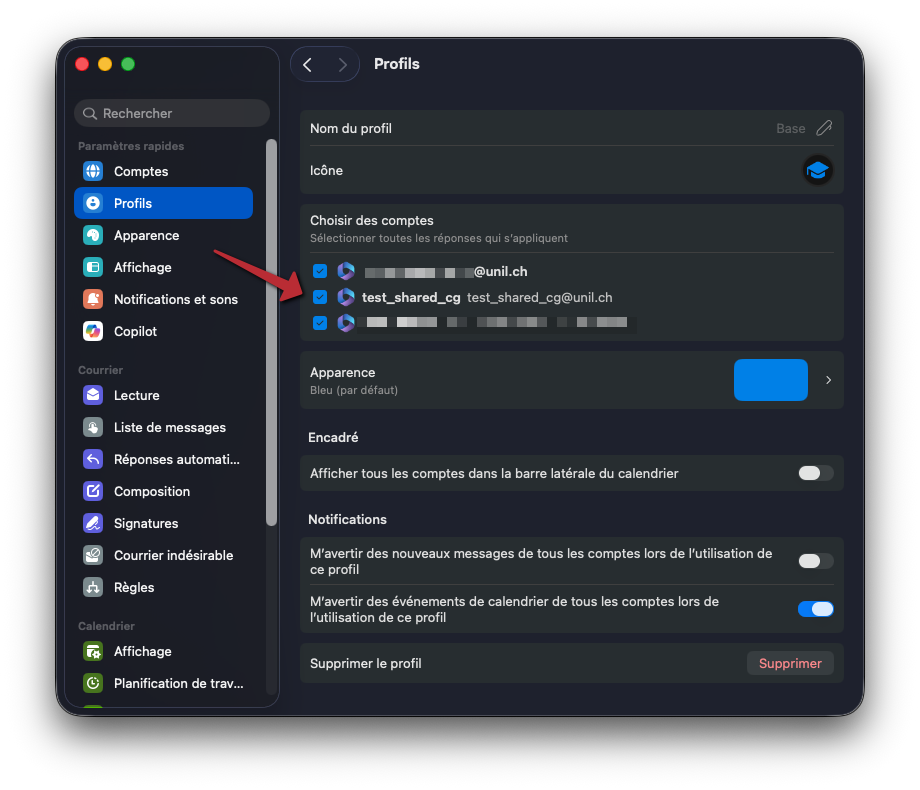
- Si l'adresse n'apparaît pas dans Outlook, il faut potentiellement l'ajouter au profil Outlook
- Menu "Outlook" > "Réglages"
- Dans l'onglet "Profils", cliquez sur le profil où ajouter l'adresse. Si vous n'avez jamais modifié les profils, il n'y en a qu'un seul nommé "Base"
- Cochez la case pour ajouter la boîte mail partagée au profil

Ancien Outlook pour macOS
- Démarrer Outlook
- Menu "Outils" > "Comptes ..."
- Sélectionner votre compte personnel
- Cliquer sur "Avancé..."
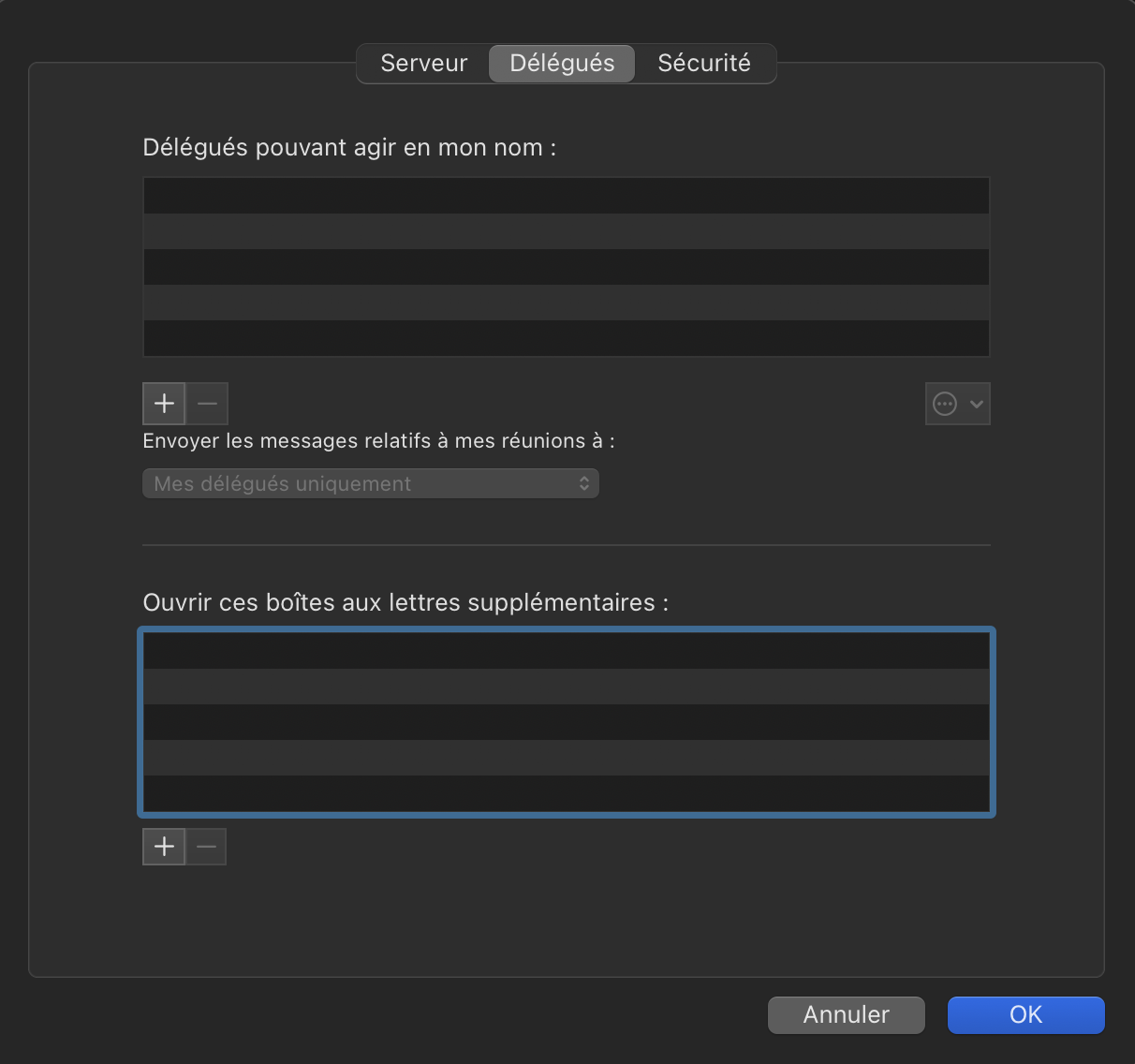
- Cliquer sur "Délégués"

- Dans l'onglet "Ouvrir ces boîtes aux lettres supplémentaires :"
- Cliquer sur
+ - Entrer l'adresse email de la boîte partagée
- Sélectionner la boîte partagée qui apparaît et cliquer sur "Ajouter"

- Cliquer sur "Ok"
- Fermer la fenêtre "Comptes"