# Utiliser une boîte partagée sur Outlook pour Windows

Pour Windows, la **version classique de Outlook est nécessaire**. Les boites partagées ne sont pas entièrement fonctionnelles avec le "nouvel Outlook".

1. Lancer l'application Outlook et se connecter avec son compte personnel Unil si ce n'est pas déjà fait
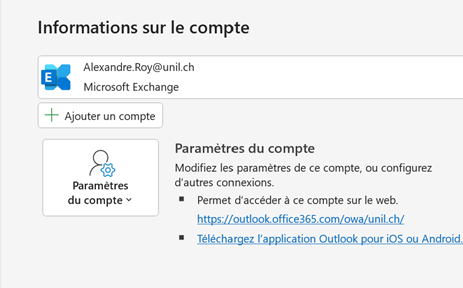
2. Cliquer sur Fichier
3. Cliquer sur "Paramètres de compte"  
      
    ![](https://wiki.unil.ch/ci/uploads/images/gallery/2022-11/embedded-image-op2jeqel.png)
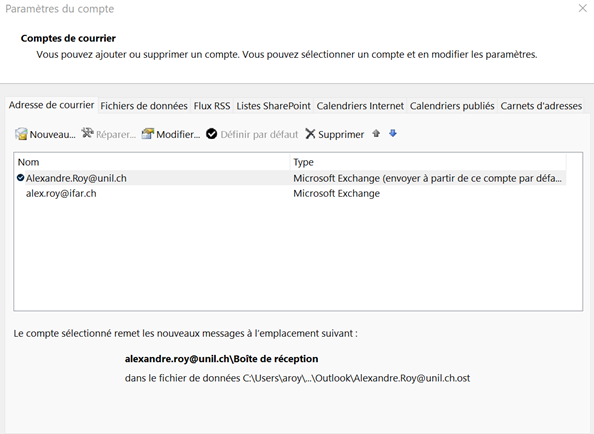
4. Cliquer sur "Nouveau"  
      
    ![](https://wiki.unil.ch/ci/uploads/images/gallery/2022-11/embedded-image-tr4zfajd.png)
5. Introduire l'adresse email de la boîte partagée et cliquer sur Connexion  
      
    [![image.png](https://wiki.unil.ch/ci/uploads/images/gallery/2022-11/scaled-1680-/hIQimage.png)](https://wiki.unil.ch/ci/uploads/images/gallery/2022-11/hIQimage.png)
6. Dans l'écran de connexion, introduire votre adresse mail personnelle Unil et votre mot de passe, puis cliquer sur "Connexion"  
      
    [![image.png](https://wiki.unil.ch/ci/uploads/images/gallery/2022-11/scaled-1680-/mocimage.png)](https://wiki.unil.ch/ci/uploads/images/gallery/2022-11/mocimage.png)
7. Cliquer sur "Terminé", puis "Fermer"
8. Redémarrer Outlook

<details id="bkmrk-r%C3%A9soudre-l%27erreur-4v"><summary>Résoudre l'erreur 4vt9f</summary>

Si vous rencontrez l'erreur ci-dessous lors de l'ajout d'une boîte partagée dans Outlook, suivez cette marche à suivre.

[![Erreur4vt9f.PNG](https://wiki.unil.ch/ci/uploads/images/gallery/2025-07/scaled-1680-/erreur4vt9f.PNG)](https://wiki.unil.ch/ci/uploads/images/gallery/2025-07/erreur4vt9f.PNG)

<table border="1" style="border-collapse: collapse; width: 100%; height: 788.516px;"><colgroup><col style="width: 99.8765%;"></col></colgroup><tbody><tr style="height: 46.5938px;"><td style="height: 46.5938px;">1\. Télécharger le correctif fait par le centre informatique: [UNIL\_Correctif boîte partagée.exe](https://wiki.unil.ch/ci/attachments/565)

</td></tr><tr style="height: 29.7969px;"><td style="height: 29.7969px;">2\. Lancez l'application

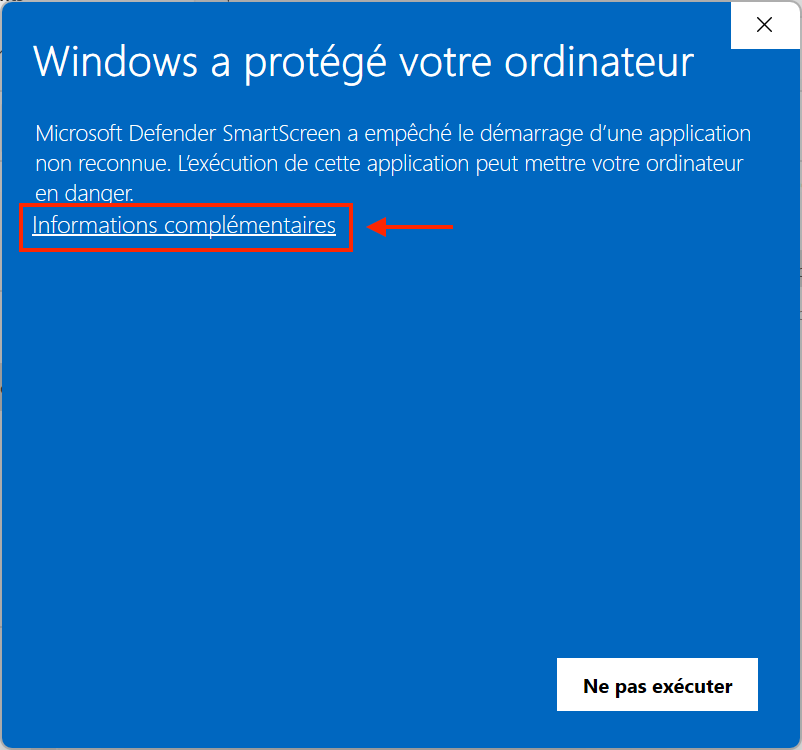
</td></tr><tr style="height: 339.297px;"><td style="height: 339.297px;">3\. Sur la fenêtre d'avertissement, cliquez sur "Informations complémentaire"

[![SmartScreen1.png](https://wiki.unil.ch/ci/uploads/images/gallery/2025-07/scaled-1680-/smartscreen1.png)](https://wiki.unil.ch/ci/uploads/images/gallery/2025-07/smartscreen1.png)
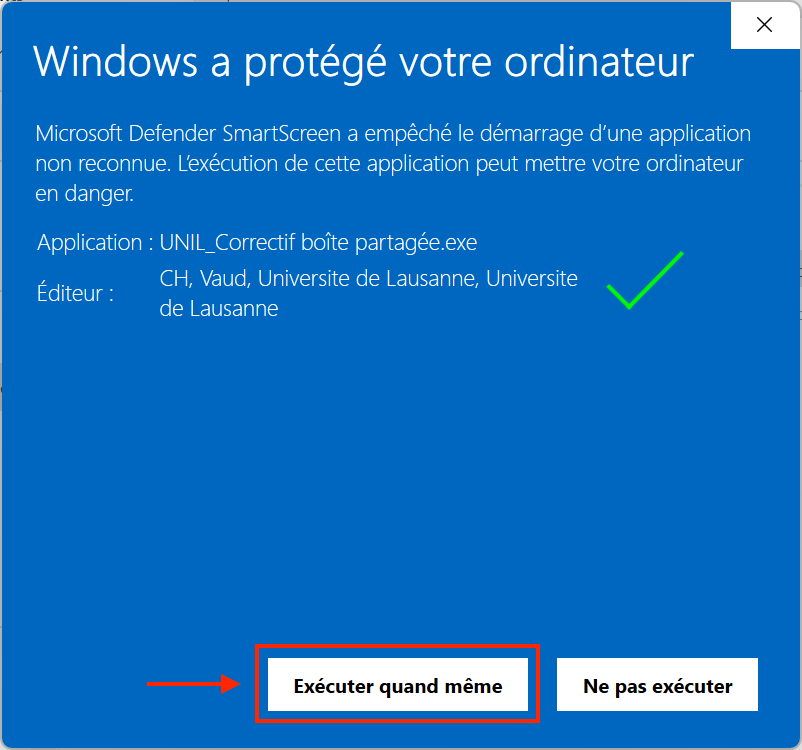
</td></tr><tr style="height: 343.031px;"><td style="height: 343.031px;">4\. Vous pouvez vérifier que l'application vient de l'Université de Lausanne et l'exécuter

[![SmartScreen3.png](https://wiki.unil.ch/ci/uploads/images/gallery/2025-07/scaled-1680-/smartscreen3.png)](https://wiki.unil.ch/ci/uploads/images/gallery/2025-07/smartscreen3.png)
</td></tr><tr style="height: 29.7969px;"><td style="height: 29.7969px;">5\. Redémarrez Outlook

</td></tr></tbody></table>

</details><details id="bkmrk-d%C3%A9marrer-outlookcliq"><summary>Méthode INCORRECTE (ne pas utiliser)</summary>

<p class="callout warning">Problèmes remontés:</p>

- <p class="callout warning">Lors de la création d’un nouveau message, la shared mailbox montée selon la méthode incorrecte ne s’affiche pas par défaut dans la liste des expéditeurs potentiels du champ « De ». Il est néanmoins possible de l’ajouter manuellement.</p>
- <p class="callout warning">Dans la gestion des signatures dans le client Outlook, la shared mailbox montée selon la méthode incorrecte n’est pas listée dans la liste des comptes pour lesquels il serait possible de définir une signature par défaut pour les nouveaux messages et transferts/réponses. Mais il est possible de créer une signature pour celle-ci, puis, à chaque message, de l’ajouter manuellement.</p>

1. Démarrer Outlook
2. Cliquer sur Fichier
3. Cliquer sur « Paramètres de compte »  
      
    ![](https://wiki.unil.ch/ci/uploads/images/gallery/2022-11/embedded-image-op2jeqel.png)
4. Sélectionner votre boîte personnelle UNIL et cliquer sur Modifier  
      
    ![](https://wiki.unil.ch/ci/uploads/images/gallery/2022-11/embedded-image-tr4zfajd.png)
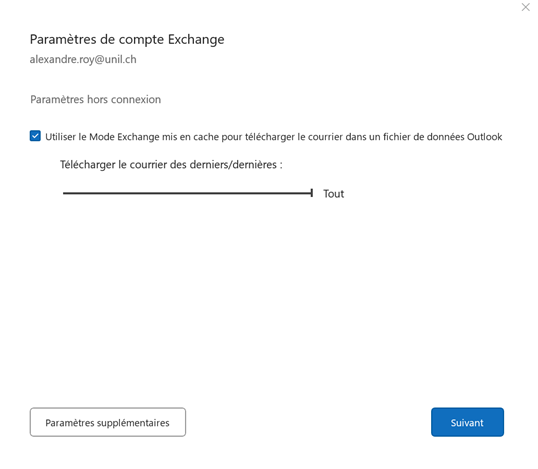
5. Cliquer sur « Paramètres supplémentaires »  
      
    ![](https://wiki.unil.ch/ci/uploads/images/gallery/2022-11/embedded-image-jfsxtrsp.png)
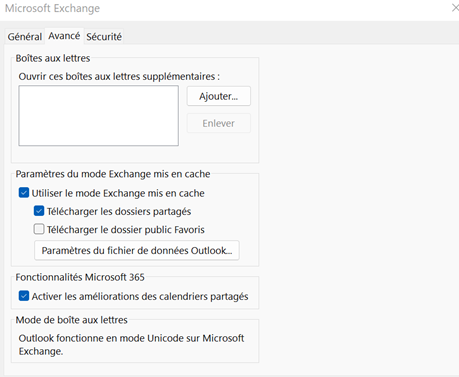
6. Sélectionner l’onglet « Avancé » et, au-dessous de « Ouvrir ces boîtes aux lettres supplémentaires : », cliquer ajouter  
      
    ![](https://wiki.unil.ch/ci/uploads/images/gallery/2022-11/embedded-image-otlsyrly.png)
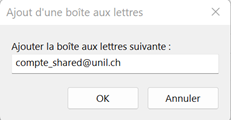
7. Introduire le nom de la boîte partagée et cliquer "OK", "OK", "Suivant", "Terminé", et "Fermer"  
      
    ![](https://wiki.unil.ch/ci/uploads/images/gallery/2022-11/embedded-image-pin8gxhs.png)
8. Redémarrer l’application Outlook

</details>