# Actualités et événements - Documentation publique
Documentation publique du service "actualités et événements (MyUNIL)".
L'interface de gestion [NewsUNIL](https://my.unil.ch/news/) disponible dans MyUNIL permet aux facultés et services de l'UNIL de créer, publier ou proposer rapidement des actualités et événements relatifs à leurs départements. Selon leurs appartenances, les articles sont automatiquement publiés sur les divers sites web UNIL ainsi que sur les sites [Actualités](https://www.unil.ch/news/fr/home/unil.html) et [Agenda](https://www.unil.ch/events/fr/home/unil.html) de l'Unil.(English version available [here](https://wiki.unil.ch/ci/books/myunil-and-newsunil-en/chapter/newsunil-public-documentation))
# Interface de gestion des actualités et des événements
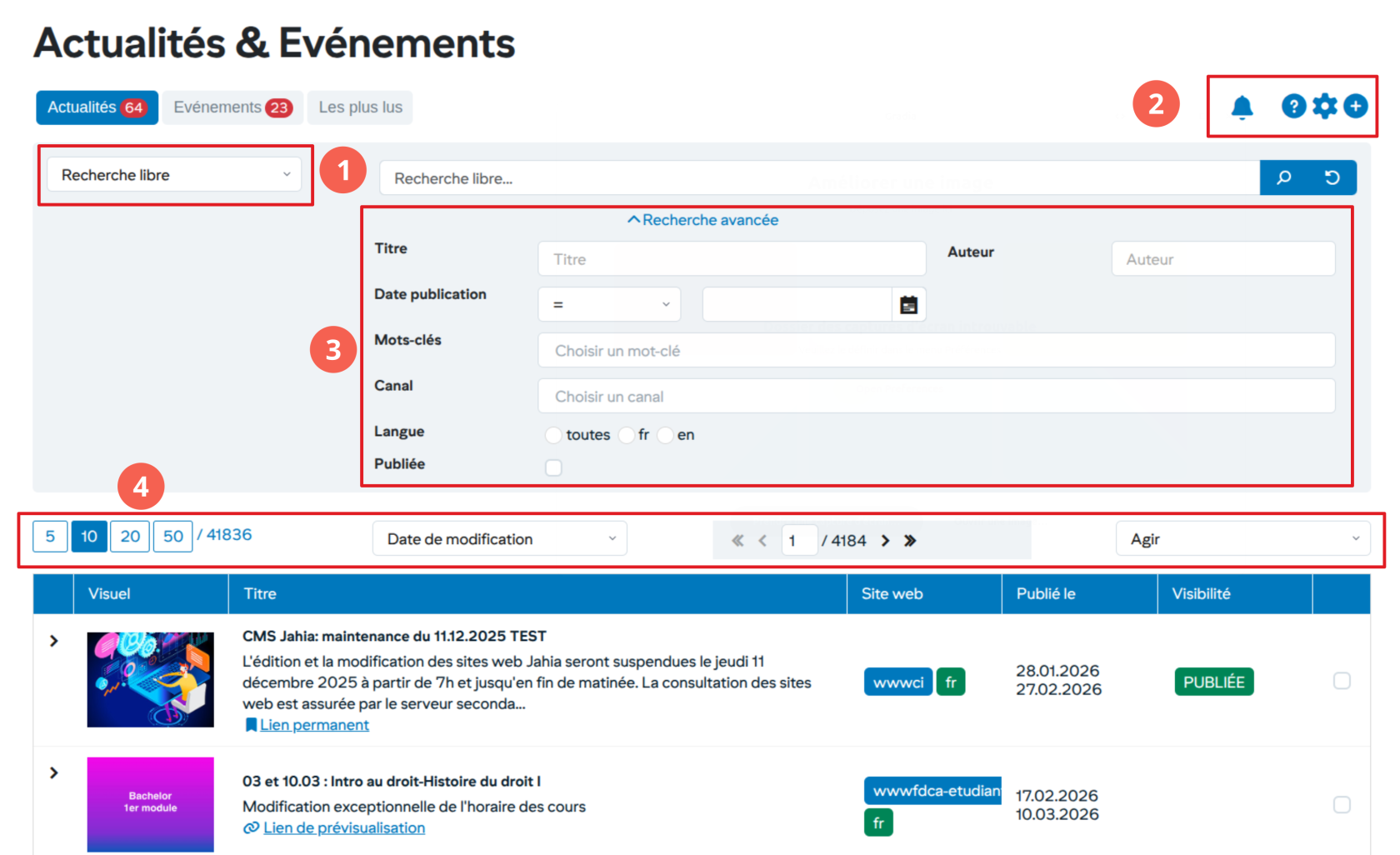
**1. Liste des recherches prédéfinies**
Chaque utilisateur dispose d'une liste de recherches prédéfinies basées sur son profil. Ces recherches sont:
- Mes actualités/événements: liste des actualités/événements saisis par l'utilisateur
- Mes abonnements: liste des actualités/événements des canaux auxquels je suis abonné
- Mes validations: liste des éléments en attente de validation
- Mes canaux: liste des éléments publiés dans les canaux dont l'utilisateur est validateur
**2. Action générales**
Chaque utilisateur dispose d'actions basées sur son profil. Ces actions sont:
- Abonnement à des canaux d'actualités
- Ajouter des éléments (actualités, événements)
**3. Recherche avancée**
Une recherche avancée est proposée par défaut.
**4. Navigation**
Chaque utilisateur peut filtrer et trier les résultats de la recherche d'après ses besoins.
Les validateurs peuvent aussi lancer des actions groupées sur les résultats de la recherche. Ces actions sont: Supprimer/Relayer/Proposer la liste sélectionnée.
[](https://wiki.unil.ch/ci/uploads/images/gallery/2026-01/oDwimage.png)
# Ajouter une actualité/événement
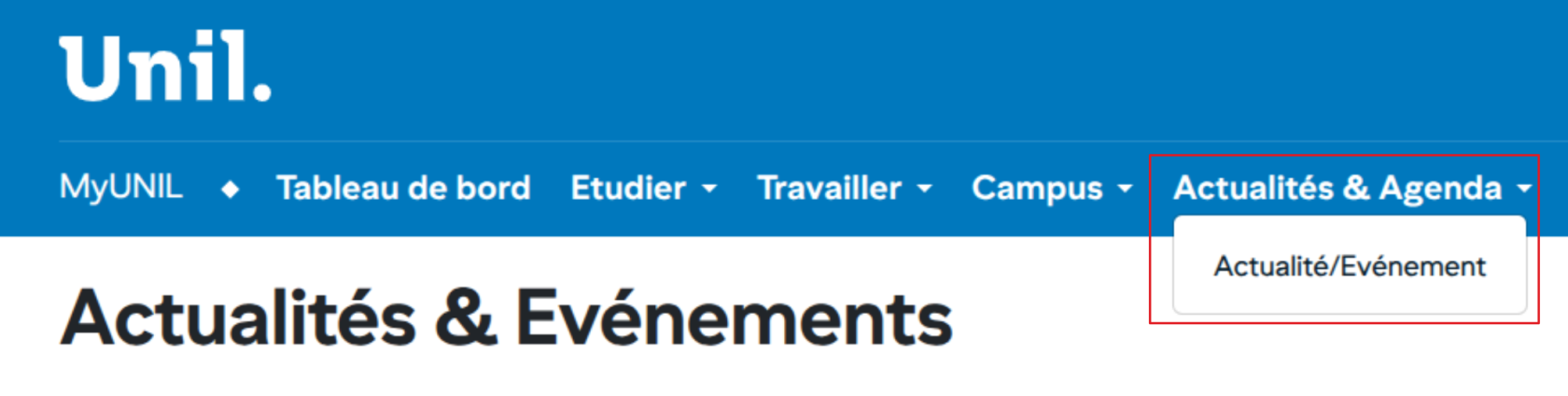
Les utilisateurs avec un droit d’écriture dans un des canaux d’actualités peuvent accéder à la gestion des actualités depuis l’onglet « Actualités/Evénements »
[](https://wiki.unil.ch/ci/uploads/images/gallery/2026-01/Y5Himage.png)
### Ajouter une actualité/événement
[](https://wiki.unil.ch/ci/uploads/images/gallery/2026-01/NAlimage.png)
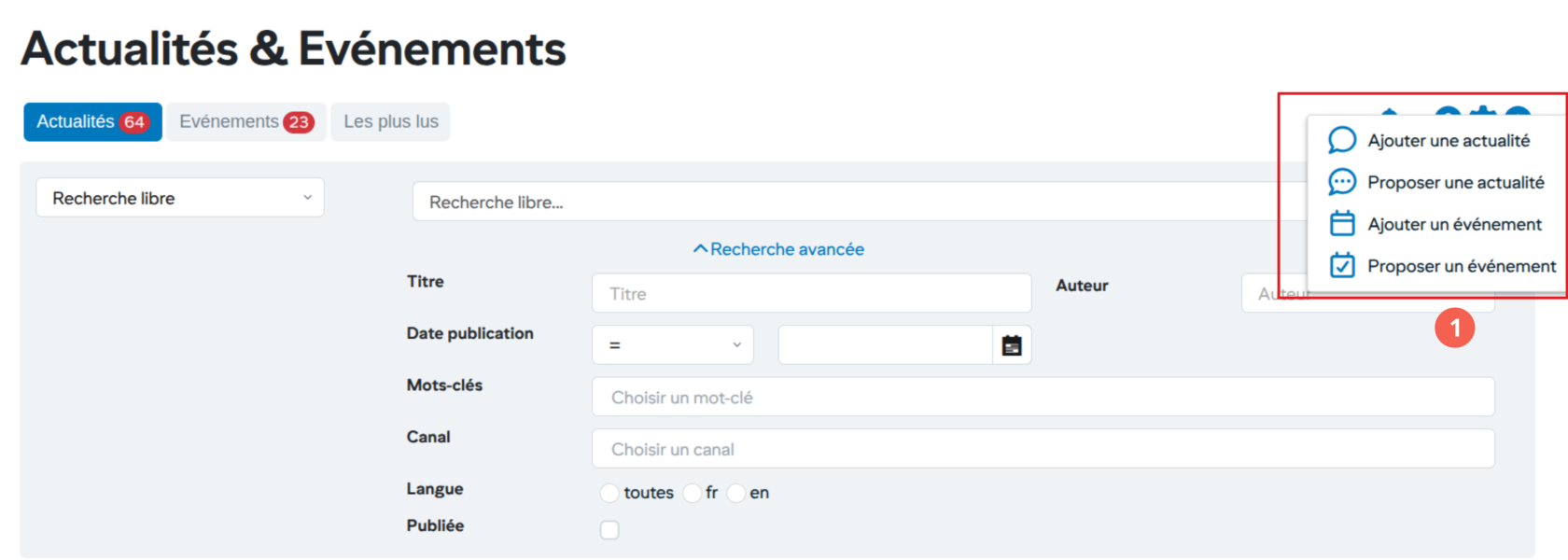
1. Pour ajouter une actualité il suffit de cliquer sur le bouton + dans la zone d’actions
#### Étapes du workflow de saisie
[](https://wiki.unil.ch/ci/uploads/images/gallery/2026-01/7kSimage.png)
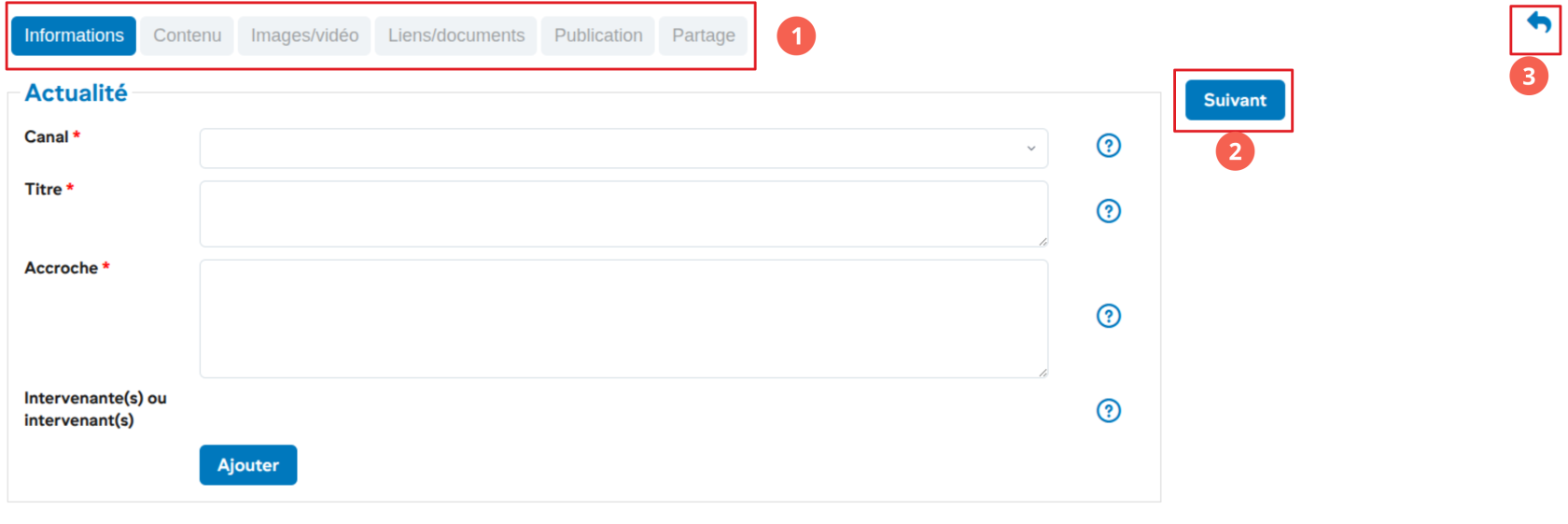
1. Etapes du workflow de saisie
1. **Informations**: Saisie des informations générales
2. **Contenu**: Saisie du contenu de l’actualité
3. **Images/Vidéo**: Ajout de l'image obligatoire et d’une éventuelle vidéo d’illustration
4. **Liens/Documents:** Ajout des liens ou documents spécifiques
5. **Publication:** Prévisualisation de l’objet avant publication et ajout des mots clés
6. **Partage:** Partage sur les réseaux sociaux ou proposition à d’autres canaux
2. Actions pour se déplacer dans le workflow
3. Annuler la saisie
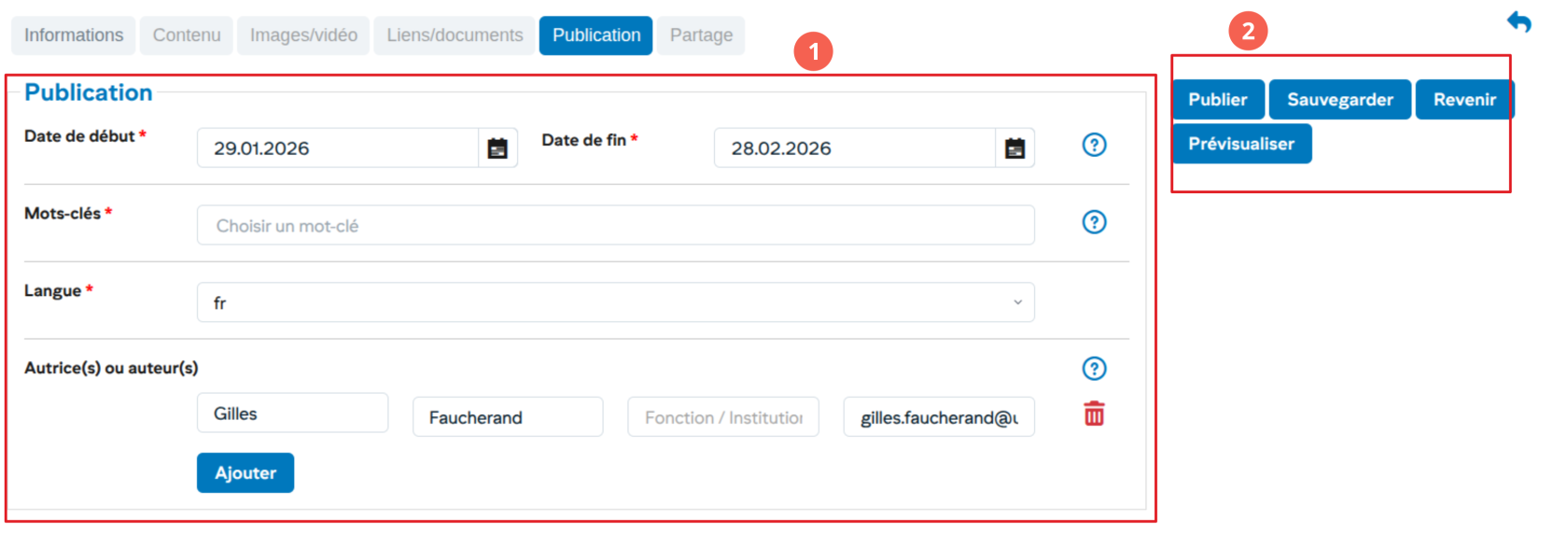
#### Publier une actualité
[](https://wiki.unil.ch/ci/uploads/images/gallery/2026-01/lp5image.png)
1. Saisie des informations de publication (dates, mot-clés, auteurs et la langue)
2. Actions (avec possible prévisualisation avant publication)
# Edition/Suppression d'une actualité/événement
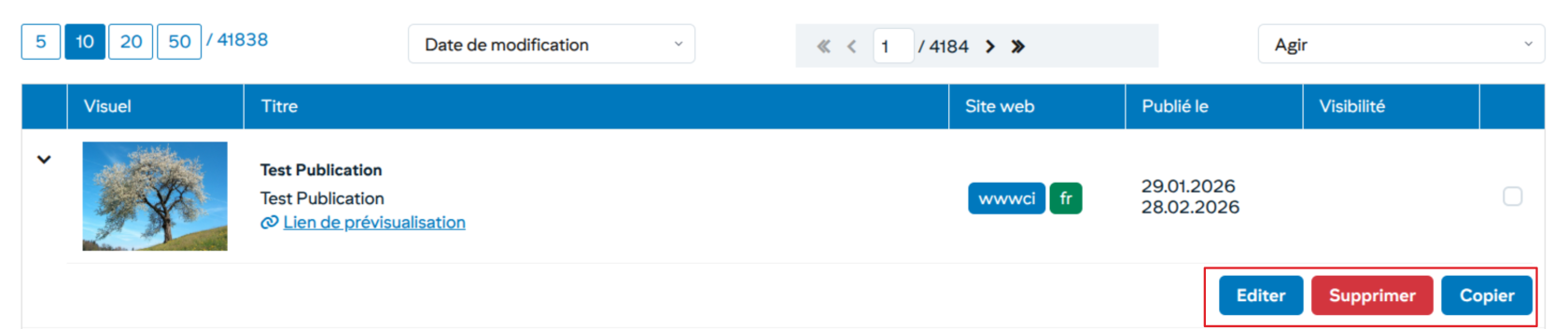
Depuis le détail de l'actualité, l'utilisateur peut éditer/supprimer/copier une actualité à tout moment
[](https://wiki.unil.ch/ci/uploads/images/gallery/2026-01/M1Bimage.png)
# Edition du contenu d'une actualité/événement
**Actions**
L'utilisateur peut ajouter plusieurs blocs textuels et des images. Après édition, il peut effacer ou trier les blocs à tout moment à l'aide des boutons situés sur la droite des blocs :
[](https://wiki.unil.ch/ci/uploads/images/gallery/2026-01/kV0image.png)
**Blocs**
Dans la partie inférieure, une barre d'outils vous permet d'ajouter différents types de contenu :
[](https://wiki.unil.ch/ci/uploads/images/gallery/2026-01/ROVimage.png)
Respectivement : bloc textuel, bloc image, bloc galerie, bloc vidéo, bloc podcast et bloc citation.
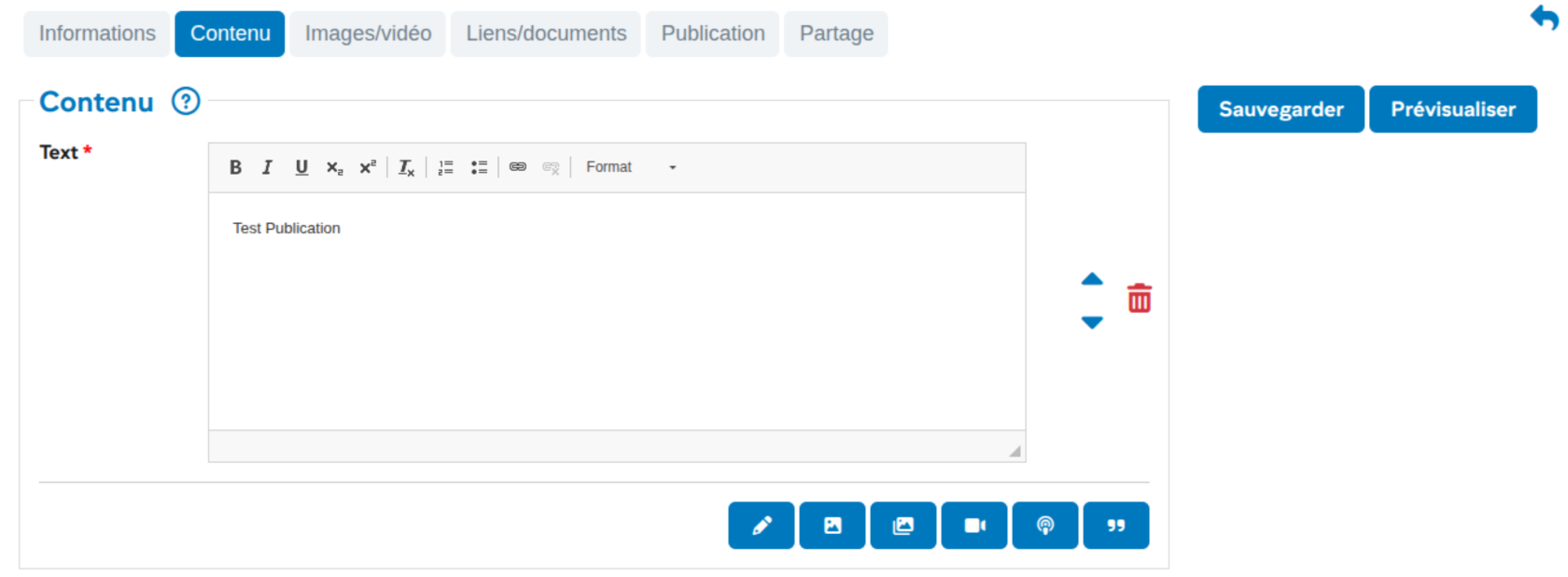
- **Bloc textuel** : l'utilisateur peut utiliser plusieurs outils de formatage directement dans le texte
[](https://wiki.unil.ch/ci/uploads/images/gallery/2026-01/cdBimage.png)
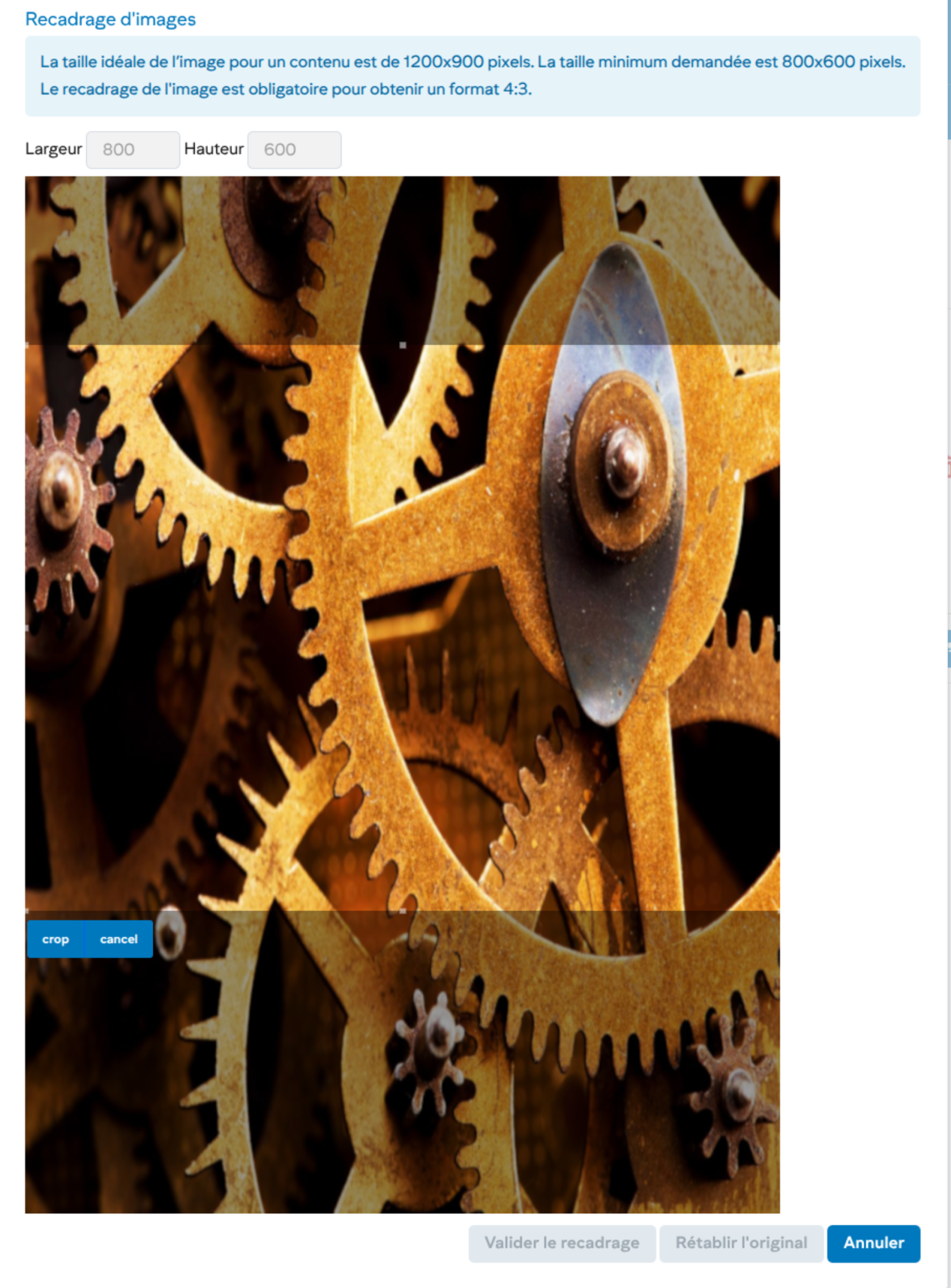
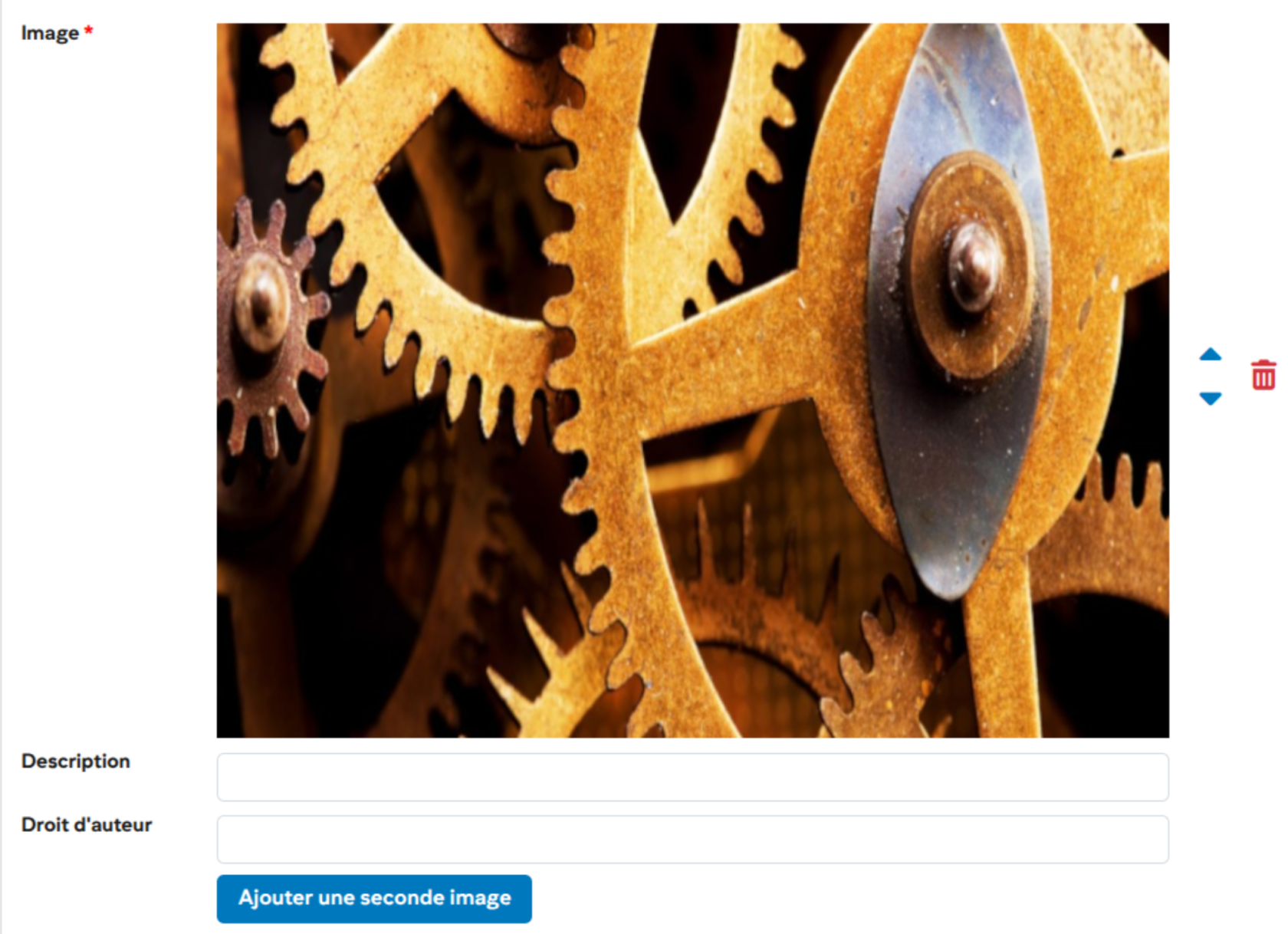
- **Bloc image** : l'utilisateur peut ajouter une image au format 4:3 ce qui nécessite un recadrage (*crop*). La zone rectangulaire ajustable avec la souris permet de prévisualiser le recadrage. Cliquer sur le bouton *crop* pour fixer le recadrage et ensuite cliquer sur le bouton *Valider le recadrage* pour ajouter l'image au contenu.
[](https://wiki.unil.ch/ci/uploads/images/gallery/2026-01/x6Mimage.png)
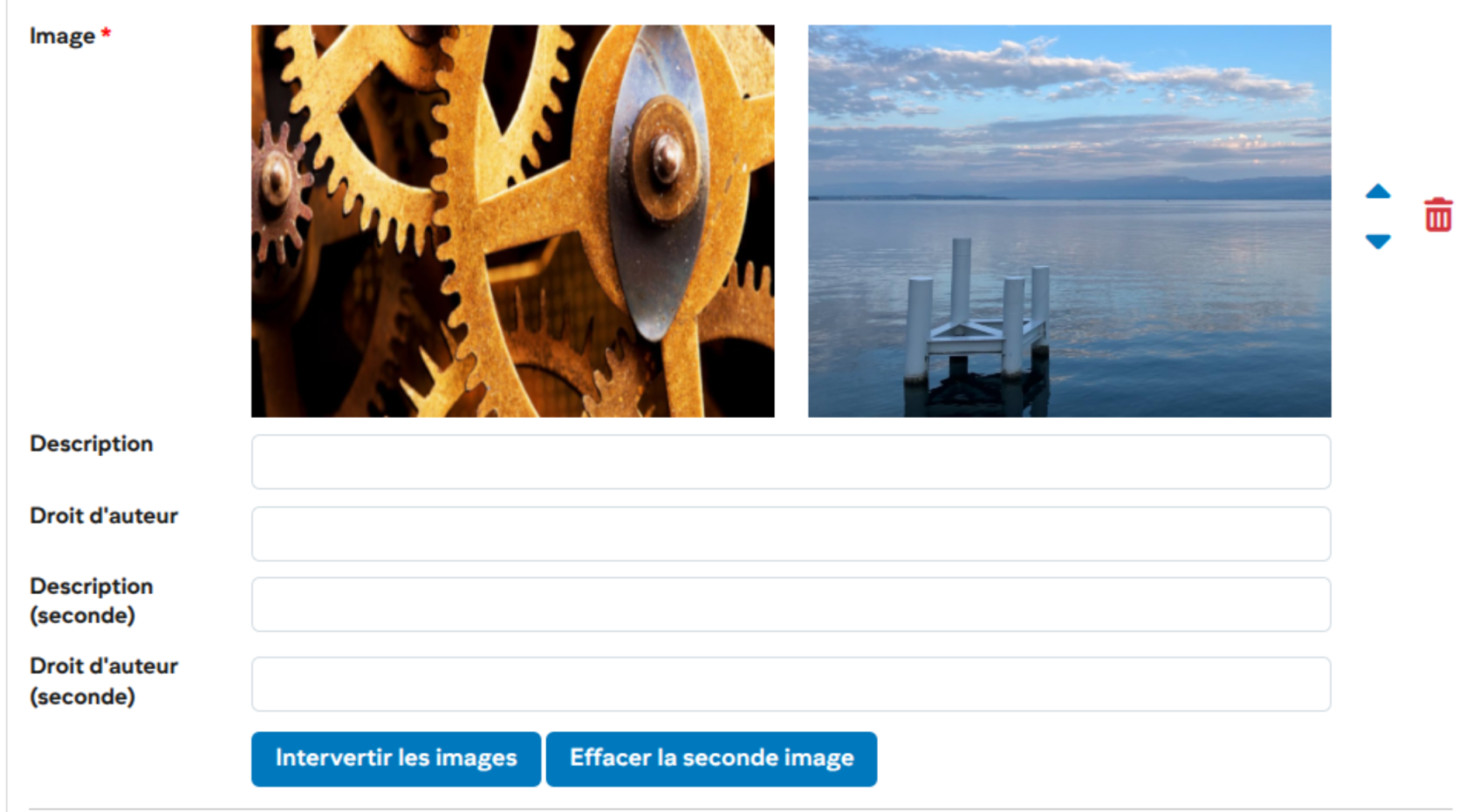
Une fois la première image ajoutée, il est possible d'en ajouter une deuxième à l'aide du bouton *Ajouter une seconde image*, les deux images seront alors présentées côte à côte :
[](https://wiki.unil.ch/ci/uploads/images/gallery/2026-01/bKtimage.png)
On peut ensuite gérer la présentation de ces deux images à l'aide des boutons *Intervertir les images* et *Effacer la seconde image :*
[](https://wiki.unil.ch/ci/uploads/images/gallery/2026-01/9tdimage.png)
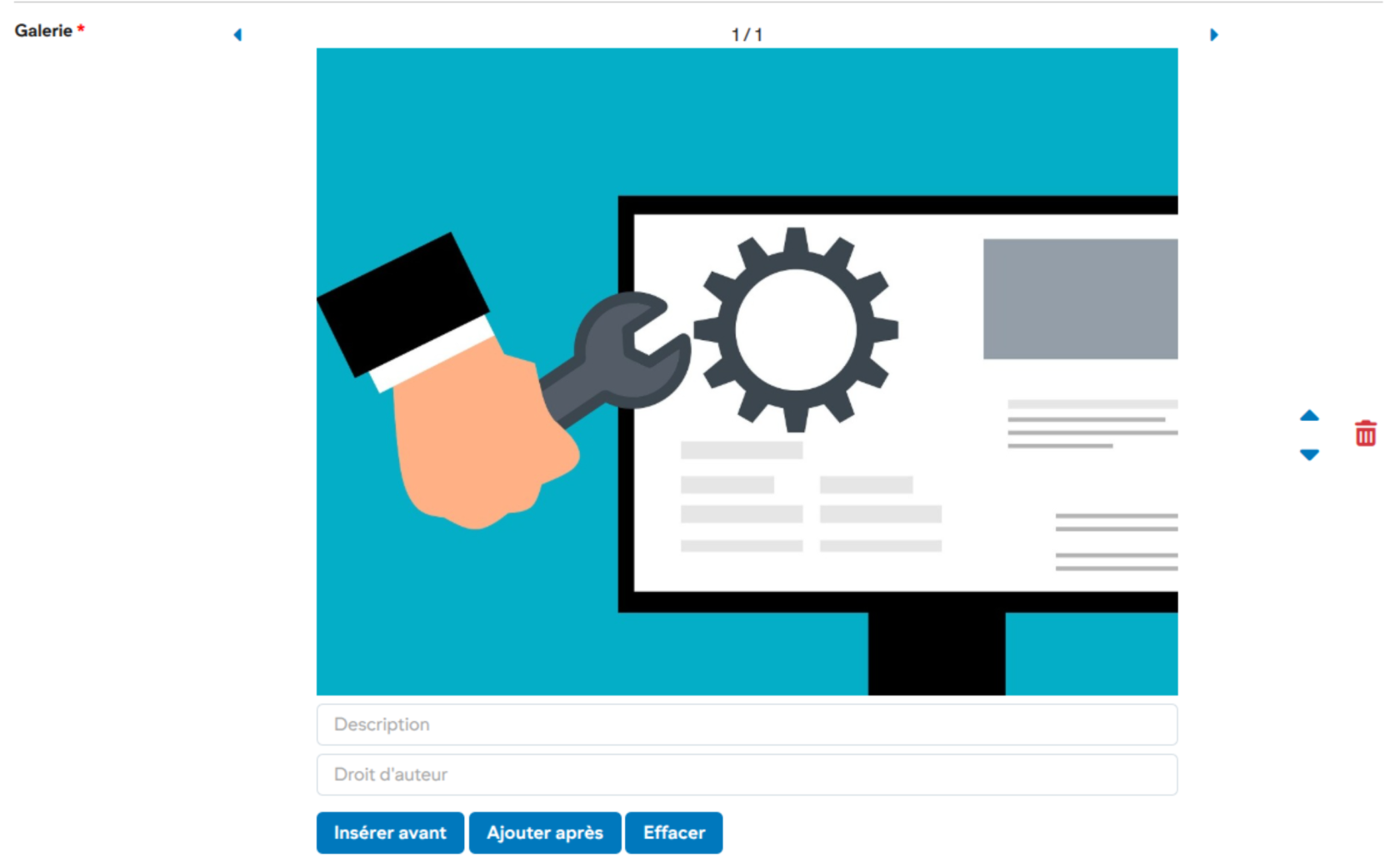
- **Bloc galerie** : contrairement au bloc image, l'utilisateur peut ajouter plusieurs images (avec les mêmes règles pour la taille). On peut ensuite gérer l'ajout/effacement d'autres images à l'aide des boutons *Insérer avant, Ajouter après* et *Effacer.*
[](https://wiki.unil.ch/ci/uploads/images/gallery/2026-01/JSLimage.png)
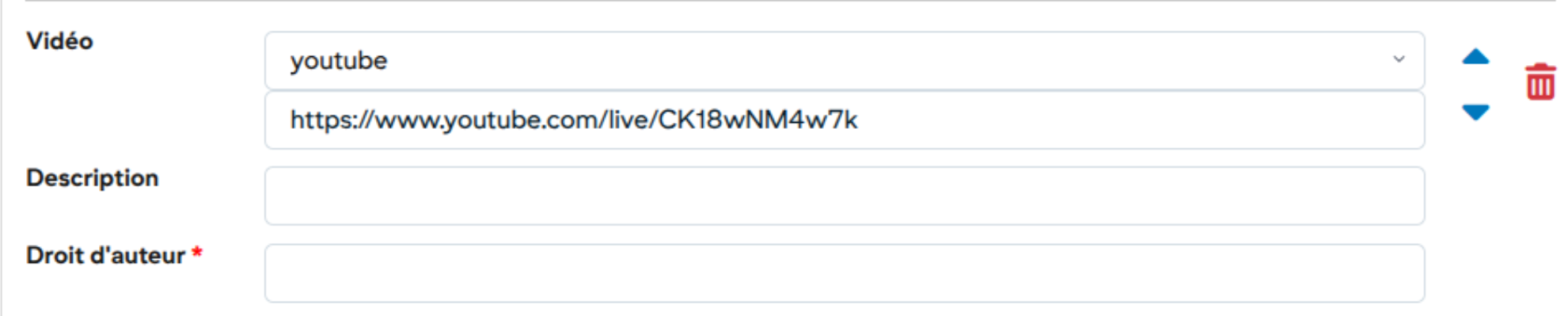
- **Bloc vidéo** : permet d'ajouter une vidéo avec les mêmes règles que la [vidéo principale](https://wiki.unil.ch/ci/books/myunil-et-newsunil/page/ajouter-une-video-a-une-actualiteevenement).
[](https://wiki.unil.ch/ci/uploads/images/gallery/2026-01/45himage.png)
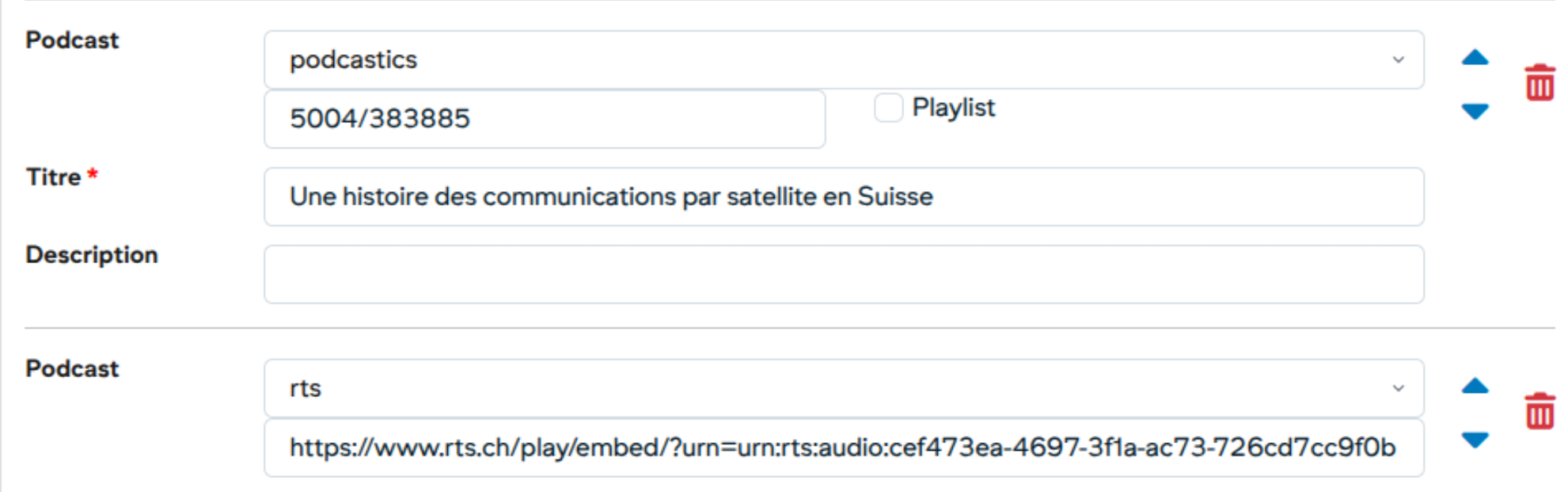
- **Bloc podcast** : permet d'ajouter un podcast au contenu (lecteur embarqué dans la page). Les format supportés sont :
- RTS : **https://www.rts.ch/play/embed/?urn=urn:rts:audio:...**
- Podcastics : **i****dentifiant** du podcast pour le lecteur simple ou pour le lecteur playlist
[](https://wiki.unil.ch/ci/uploads/images/gallery/2026-01/dRjimage.png)
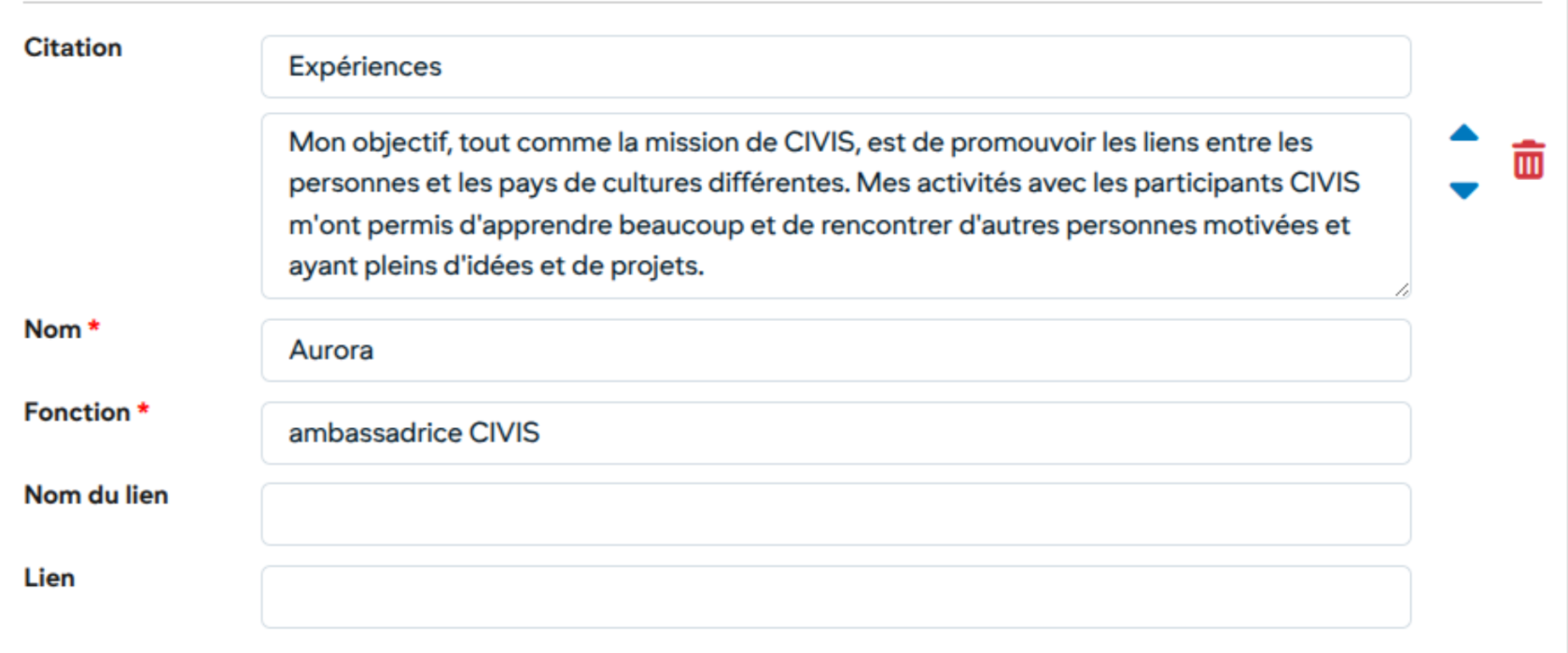
- **Bloc citation** : permet de citer une personne. Le minimum requis est la citation elle-même, le nom et la fonction de la personne. Optionnellement on peut ajouter un titre ainsi qu'un lien externe avec son label.
[](https://wiki.unil.ch/ci/uploads/images/gallery/2026-01/JmHimage.png)
# Ajouter une image à une actualité/événement
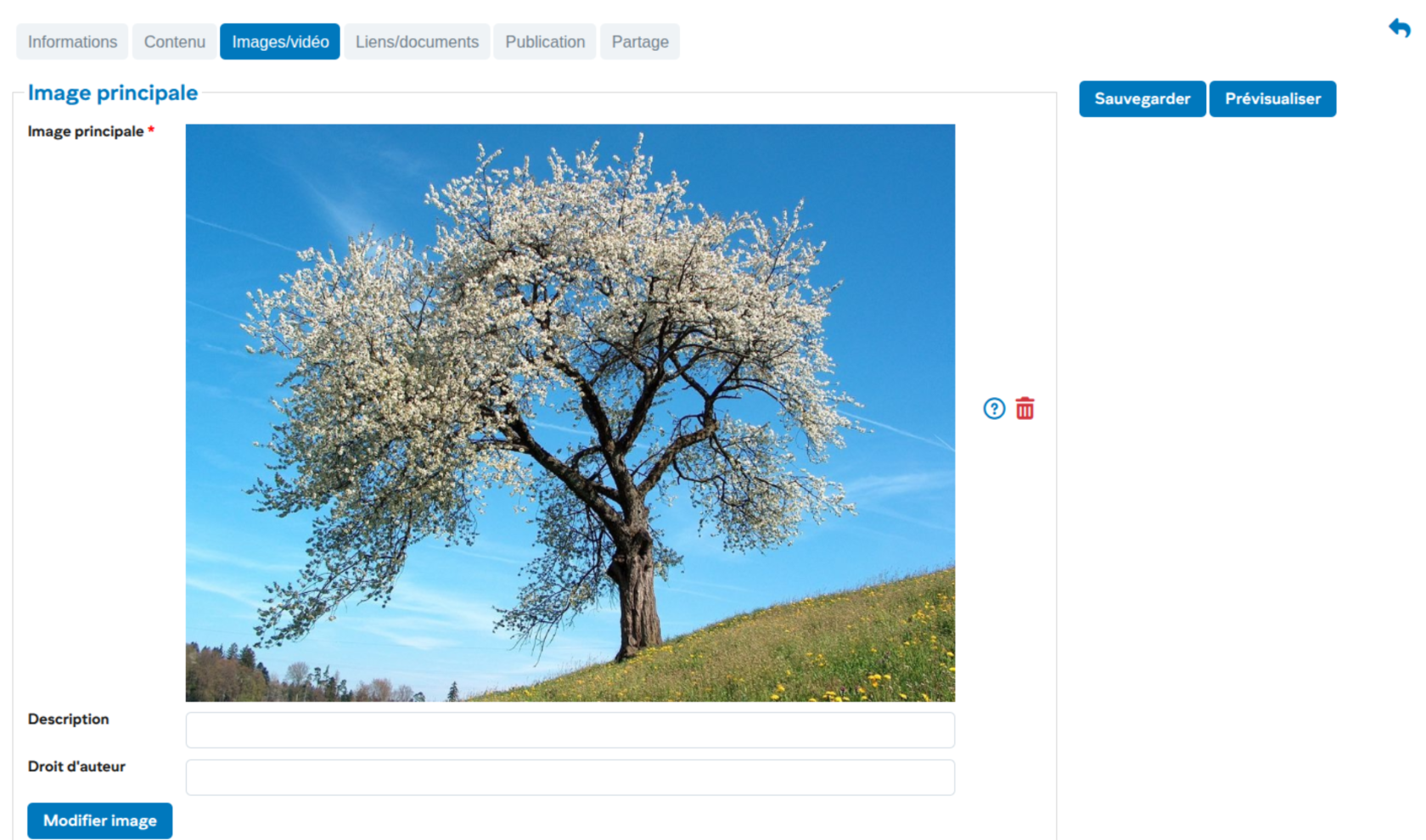
Les utilisateurs peuvent ajouter une image et une vignette pour illustrer une actualité/événement.
- la vignette (obligatoire pour les actualités) prendra place dans la liste des actualités/événements sur le site [MyUnil](https://my.unil.ch/news/) et sur les sites [Actualités](https://www.unil.ch/news/fr/home/unil.html) ou [Agenda](https://www.unil.ch/events/fr/home/unil.html) ainsi que le site [Unil](https://www.unil.ch/unil/fr/home.html)
- l'image principale prendra place au tout début du contenu lors de la visualisation
#### Étape du workflow: Images/vidéo
[](https://wiki.unil.ch/ci/uploads/images/gallery/2026-01/2Zoimage.png)
Comme pour l'ajout d'image du contenu il est nécessairement de recadrer l'image au bon format avant son utilisation, [voir ici pour le recadrage](https://wiki.unil.ch/ci/books/myunil-et-newsunil/page/edition-du-contenu-dune-actualiteevenement).
# Ajouter une vidéo à une actualité/événement
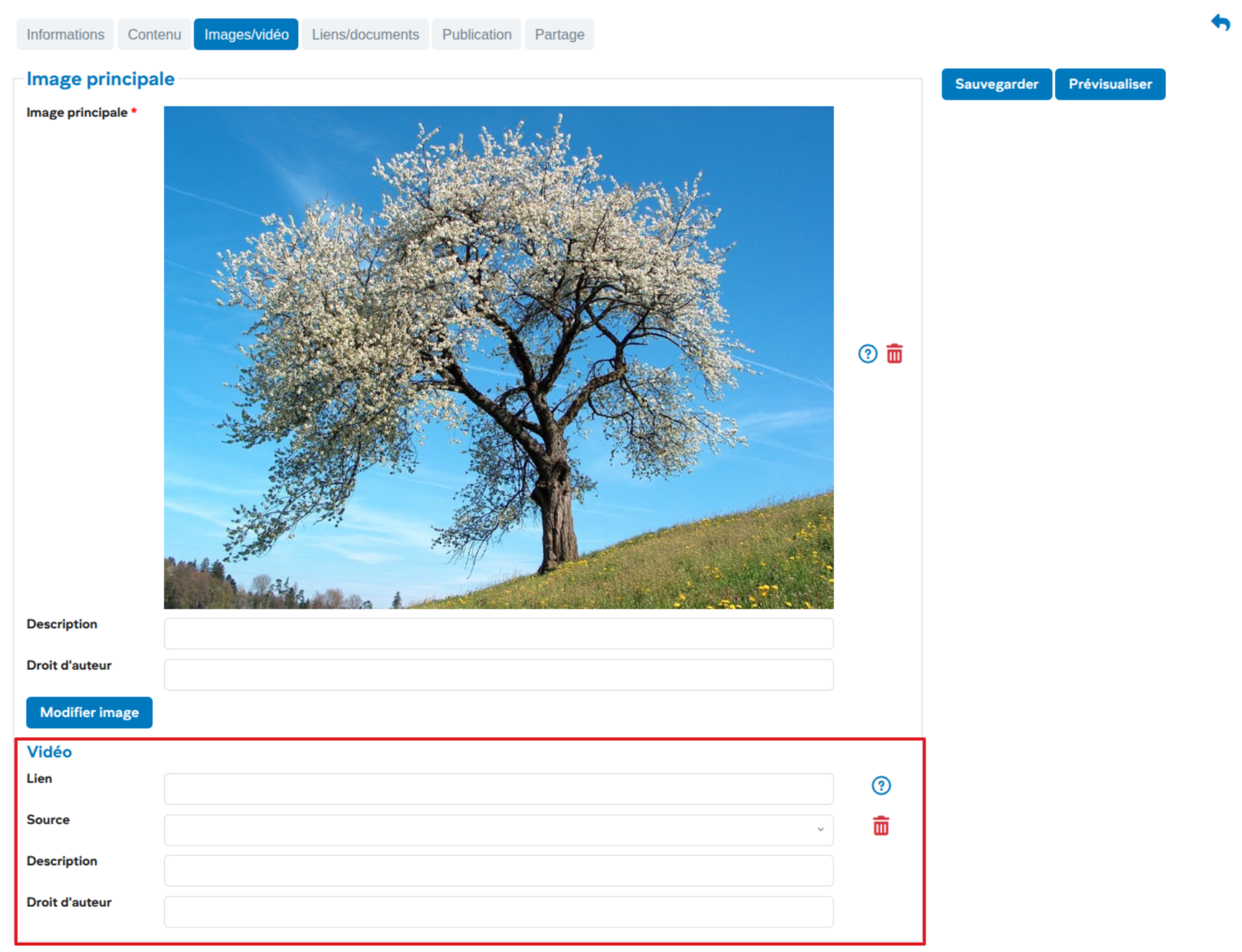
Les utilisateurs peuvent ajouter une vidéo pour illustrer une actualité/événement. Cette vidéo prendra la place de l’image principale.
#### Etape du workflow: Images/vidéo
[](https://wiki.unil.ch/ci/uploads/images/gallery/2026-01/tRyimage.png)
Plusieurs sources sont disponibles, les liens sont généralement obtenus à partir des boutons de partage des plateformes concernées et doivent suivrent les formes suivantes :
- REC Unil : **https://rec.unil.ch/permalink/...**
- RTS **: https://www.rts.ch/play/embed?urn=urn:rts:video:...** (utiliser la valeur de l'attribut "src" du partage "Embed")
- Youtube : **https://youtu.be/...** pour un vidéo ou **https://youtube.com/playlist?list=...** pour une série de vidéos
- Vimeo : **https://vimeo.com/...**
- HVA : **https://av.unil.ch/hva/...**
#### Exemple d'ajout d'une Vidéo Youtube
[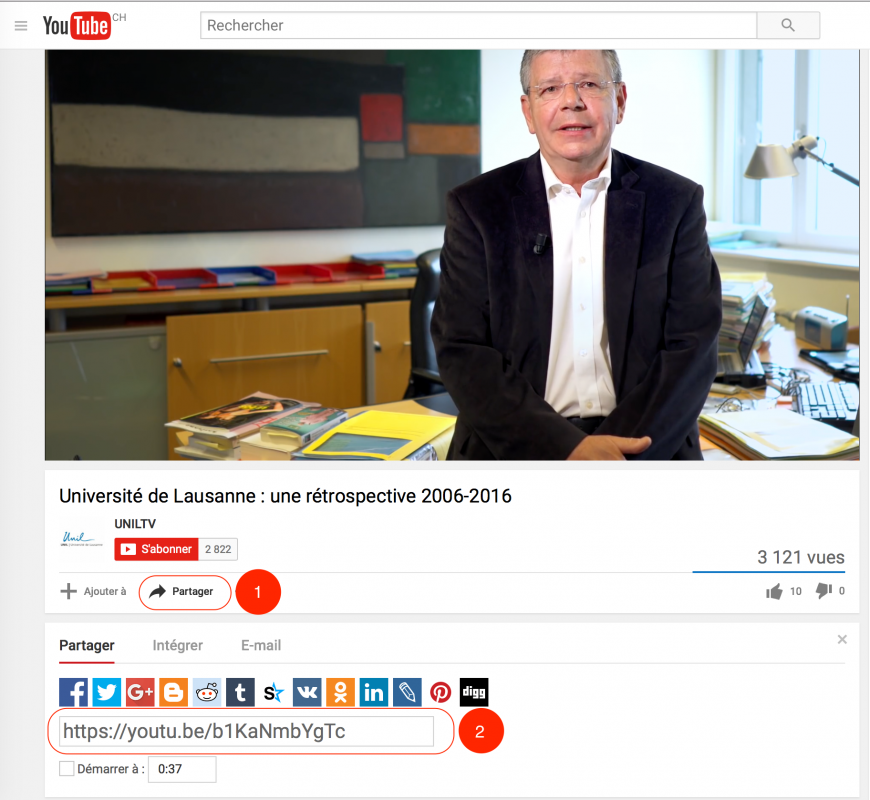](https://wiki.unil.ch/ci/uploads/images/gallery/2023-08/newsunil-video-youtube.png)
1. Cliquer sur le lien de partage dans Youtube
2. Copier le lien générique de la vidéo
# Ajouter des documents à une actualité/événement
Lors de la saisie des actualités, il est dorénavant possible d’ajouter des documents directement dans l’actualité/événement. L’ajout se fait depuis l’étape du workflow « Liens/documents ».
#### Étape du workflow: Liens/documents
[](https://wiki.unil.ch/ci/uploads/images/gallery/2026-01/sHhimage.png)
1. Bouton d’ajout de documents
Pour des raisons de portabilité entre les différents systèmes, le seul format accepté sera le **PDF**. La taille maximale admise est de **10Mb**.
# Partager une actualité/événement
Lors de la saisie d’une actualité/événement, l’utilisateur a la possibilité de partager son objet:
1. Partage sur les réseaux sociaux
2. Partager avec un autre canal d’actualités de l’UNIL
#### Etape du workflow de saisie: Partage
[](https://wiki.unil.ch/ci/uploads/images/gallery/2026-01/ltuimage.png)
1. Partage de l’actualité/événement avec un autre canal de l’UNIL
# Valider une actualité/événement
Les utilisateurs avec des droits d’écriture dans un canal ont accès à la validation des différents objets de leur canal. Chaque actualité/événement se voit attribuer un statut. Voici la liste des statuts existants dans le nouveau sytème NewsUNIL:
- **A valider:** Statut par défaut, l’actualité est en attente de publication et n’apparait donc pas dans les sites web.
- **Proposée:** Statut d’un objet proposé par un autre canal, ou soumise par une personne n’ayant pas des droits d’écriture dans le canal
- **Online:** Statut après publication, apparait sur les différents services (sites web, recherche publique, L’ACTU, L’AGENDA)
- **Offline:** Statut applique après l’échéance de la date de fin de publication pour les actualités. Pour les événements, c’est la date de l’événement qui est appliquée.
#### Validation d’une actualité
[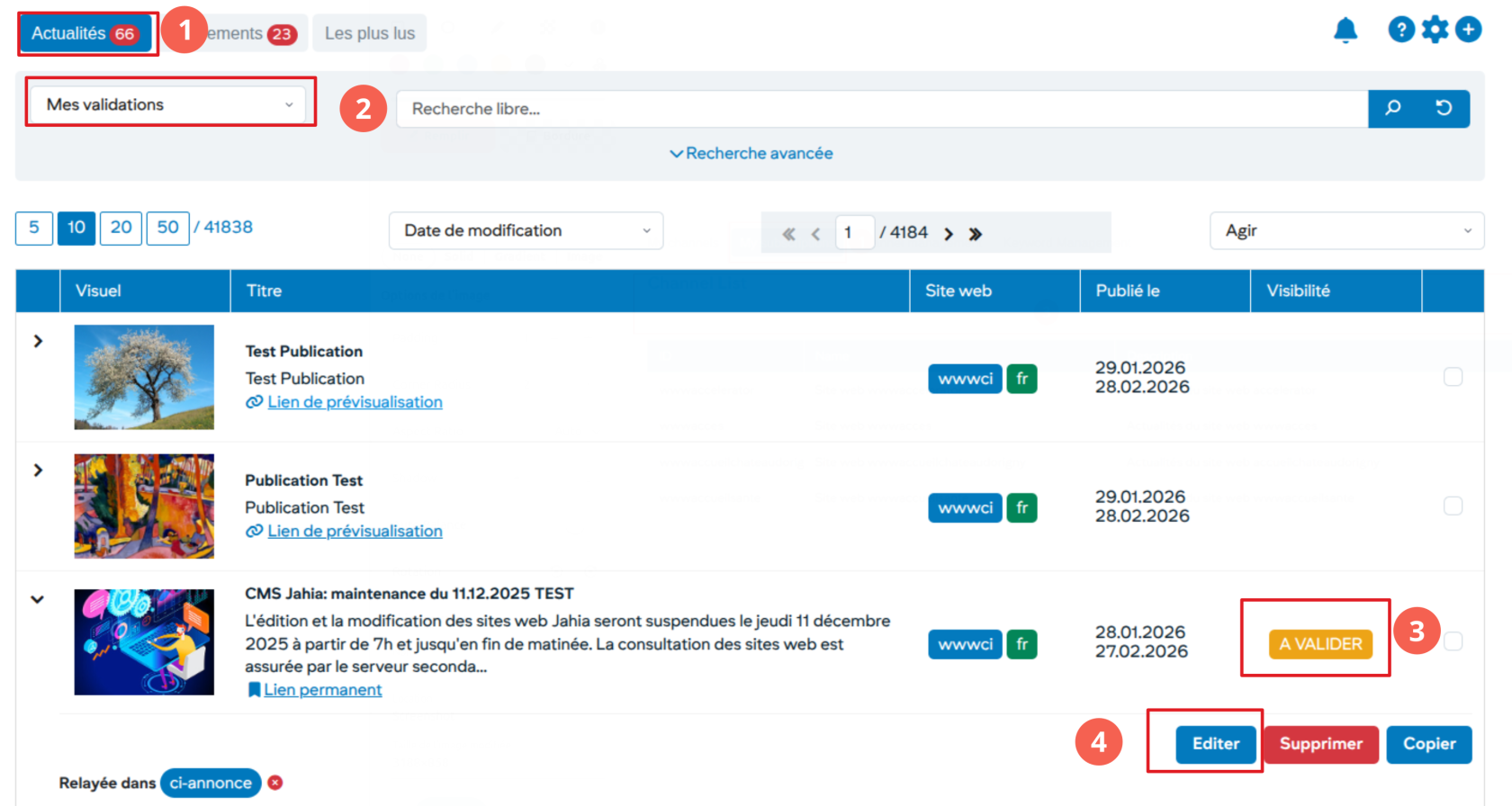](https://wiki.unil.ch/ci/uploads/images/gallery/2026-01/Xg3image.png)
1. Une pastille indique le nombre d’éléments en attente de validation
2. Dans les listes prédéfinies, choisir le menu « Mes validations »
3. Statut de l’élément: A VALIDER ou PROPOSEE
4. Afficher le détail pour accéder à la validation. Cliquer sur le bouton « Editer » et choisir l’étape « Visualisation/Publication »
#### Valider un élément avec un statut: A VALIDER
[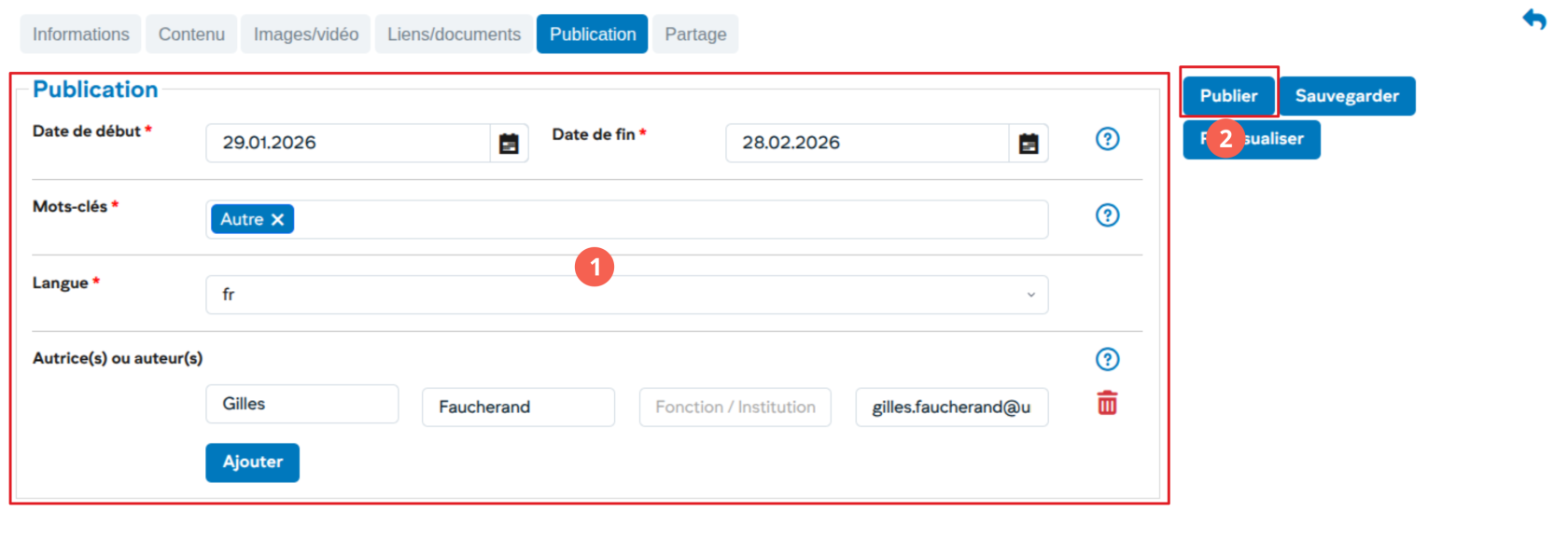](https://wiki.unil.ch/ci/uploads/images/gallery/2026-01/ZFRimage.png)
1. Informations sur la publication
2. Cliquer sur « Publier » pour publier l’élément
#### Accepter refuser un élément avec un statut: PROPOSÉE
[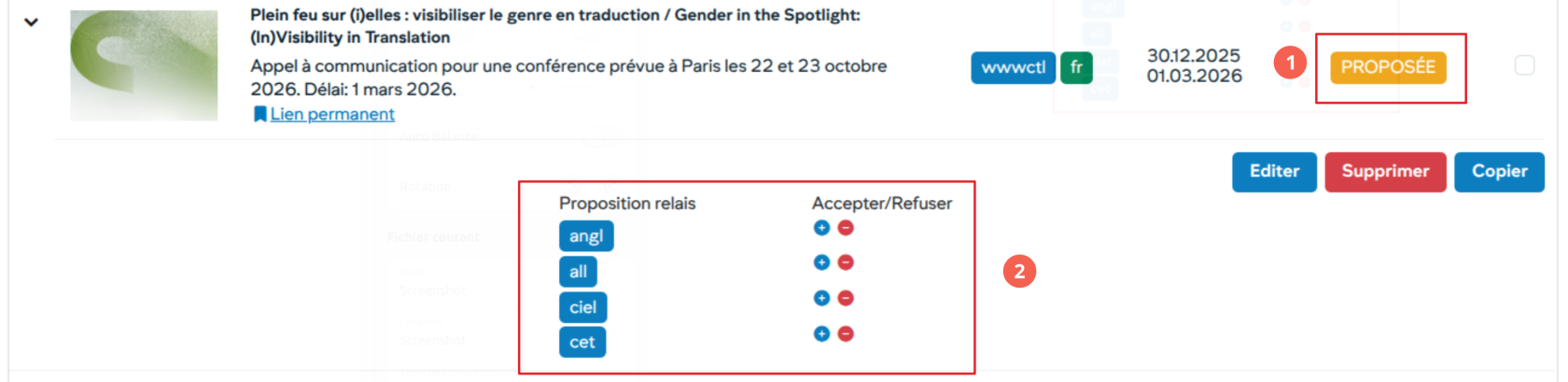](https://wiki.unil.ch/ci/uploads/images/gallery/2026-01/sbdimage.png)
1. Statut: PROPOSÉE
2. Afficher le détail permet de visualiser l’élément proposé
# Relayer une actualité/événement
Tout élément peut être relayé à tout moment par l’utilisateur dans un canal pour lequel il possède des droits d’écriture.
#### Recherche d’actualités à relayer
[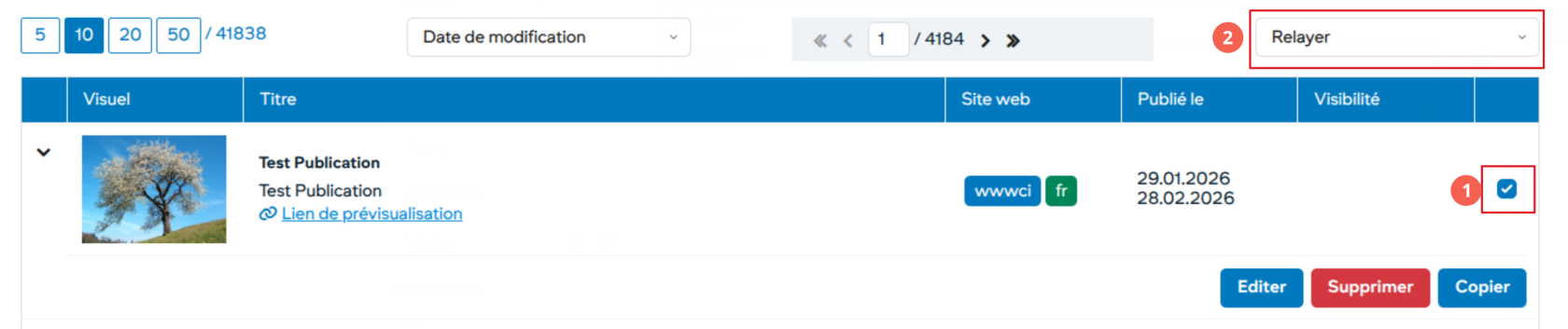](https://wiki.unil.ch/ci/uploads/images/gallery/2026-01/SVRimage.png)
1. Sélectionner les éléments à relayer
2. Choisir l’option « Relayer »
#### Validation du relais
[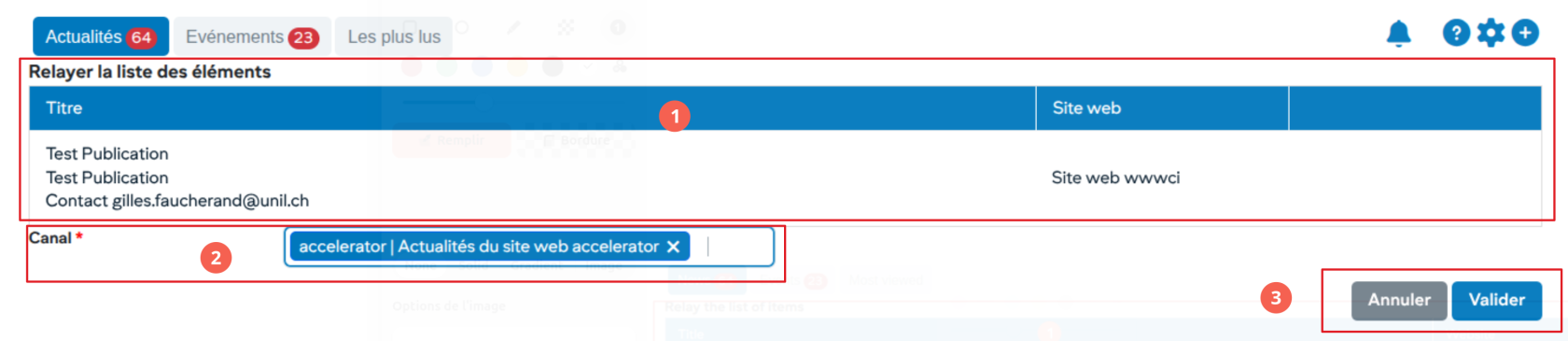](https://wiki.unil.ch/ci/uploads/images/gallery/2026-01/0QMimage.png)
1. Liste des éléments à relayer
2. Choisir le/les canaux dans lesquels relayer les éléments
3. Valider les relais
Après cette étape, les éléments validés seront visibles dans les canaux avec un statut « R » correspondant au relais.
# Proposer des actualités/événements
Un utilisateur avec des droits d’écriture sur un canal pourra à tout moment proposer ces éléments avec un statut « publié » à d’autres canaux.
#### Recherche d’actualités dans ses canaux
[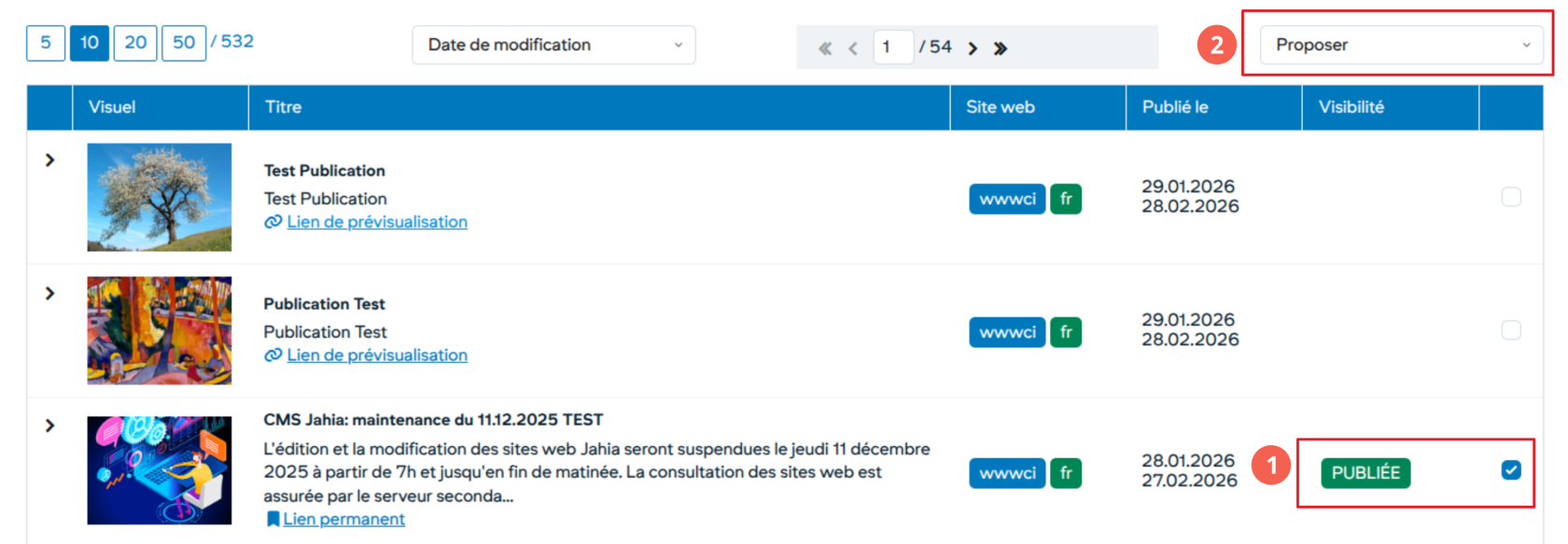](https://wiki.unil.ch/ci/uploads/images/gallery/2026-01/D9iimage.png)
1. L’actualité à proposer doit avoir un statut « publiée »
2. Sélectionner l'action **Proposer**
#### Valider les propositions
[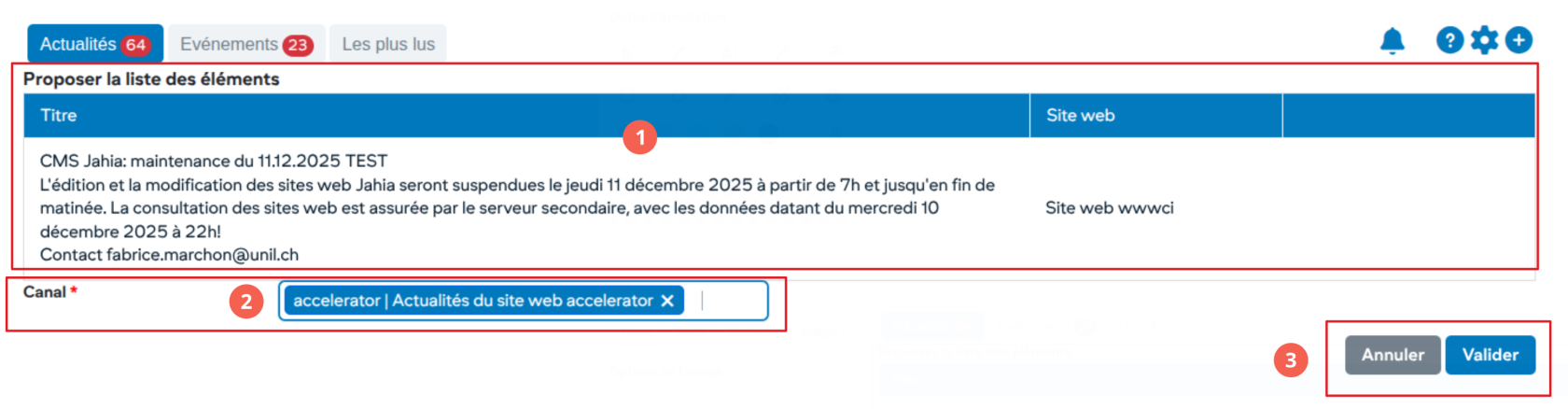](https://wiki.unil.ch/ci/uploads/images/gallery/2026-01/8Ycimage.png)
1. Liste des éléments à proposer
2. Choisir les canaux à proposer
3. Valider ces éléments
#### Proposition d’une actualité/événement par un utilisateur sans droits d’écriture
Tout utilisateur avec un accès à MyUNIL a la possibilité de proposer une actualité/événement à n’importe quel canal du système.
[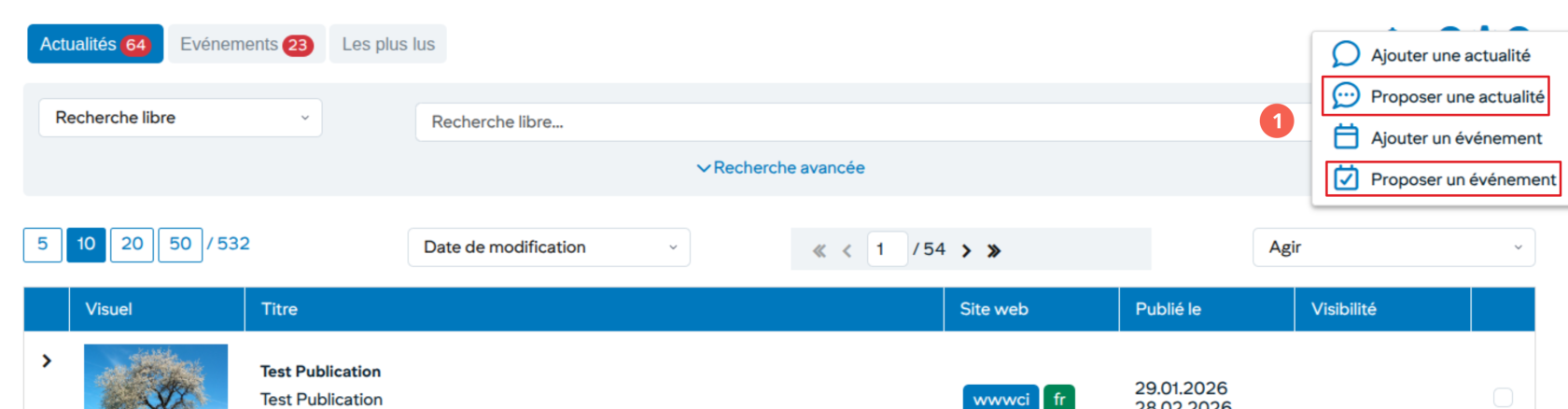](https://wiki.unil.ch/ci/uploads/images/gallery/2026-01/c2Zimage.png)
1. Aller dans la section des actions et cliquer sur le bouton + afin de proposer un élément à un canal d’actualité
2. L'élément pourra ensuite être publié par un utilisateur ayant un droit d’écriture dans ce canal
Si la personne ayant proposé cette actualité ou cet événement souhaite la/le modifier après publication, elle ne peut pas le faire directement mais doit transmettre les modifications à un utilisateur ayant un droit d’écriture.
# Ajouter des mots-clés (validateurs des sites web de faculté)
Les utilisateurs avec des droits d’écriture dans les canaux des facultés ainsi que les utilisateurs UNICOM pourront ajouter des mots-clés permettant par la suite un classement des actualités/événements.
#### Gestion des préférences
[](https://wiki.unil.ch/ci/uploads/images/gallery/2026-01/7C1image.png)
1. Cliquer sur l’icône de gestion des préférences
#### Ajouter un mot-clé
[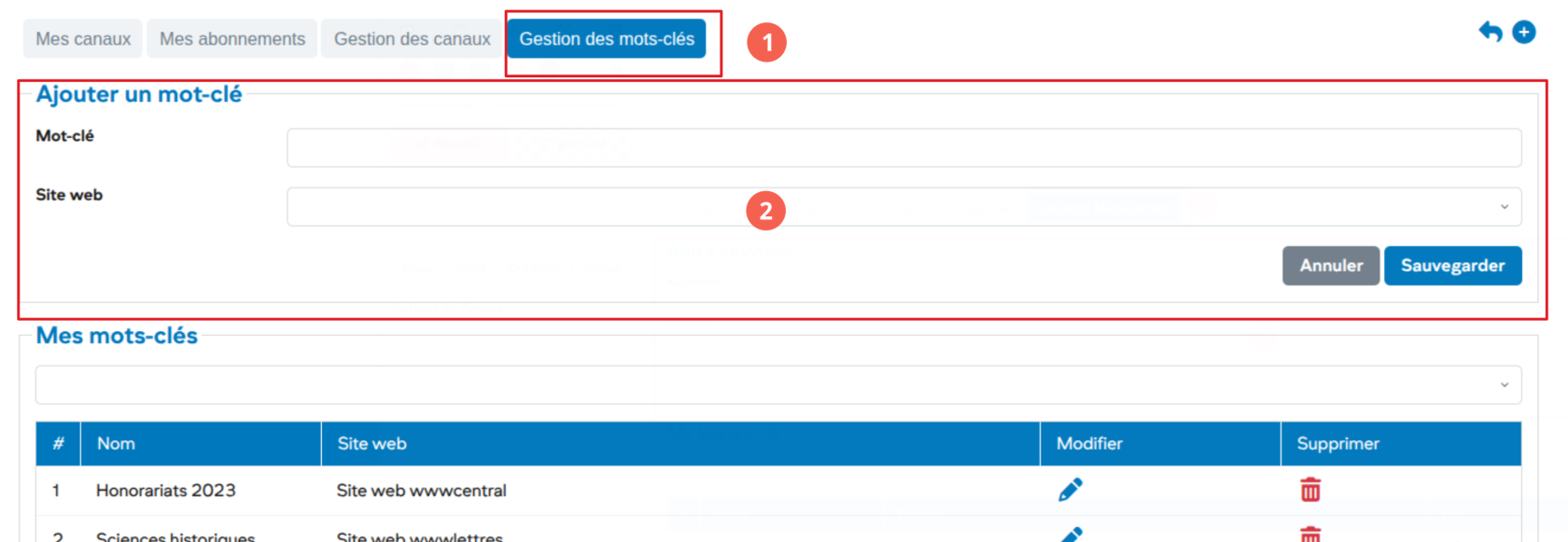](https://wiki.unil.ch/ci/uploads/images/gallery/2026-01/01bimage.png)
1. Aller dans la gestion des mots-clés
2. Saisir le nouveau mot-clé et sauvegarder
***Une fois ajouté au système, le nouveau mot-clé sera utilisable par tous les canaux.***
# S’abonner à un canal d’actualités/événements
Tout membre de la communauté universitaire pourra s’abonner à des canaux d’actualités/événements. Les éléments publiés dans ces canaux apparaîtront ensuite directement dans les notifications de l’application « Quoi de neuf? »
#### Gestion des préférences
[](https://wiki.unil.ch/ci/uploads/images/gallery/2026-01/d7Cimage.png)
#### S’abonner à un ou plusieurs canaux
[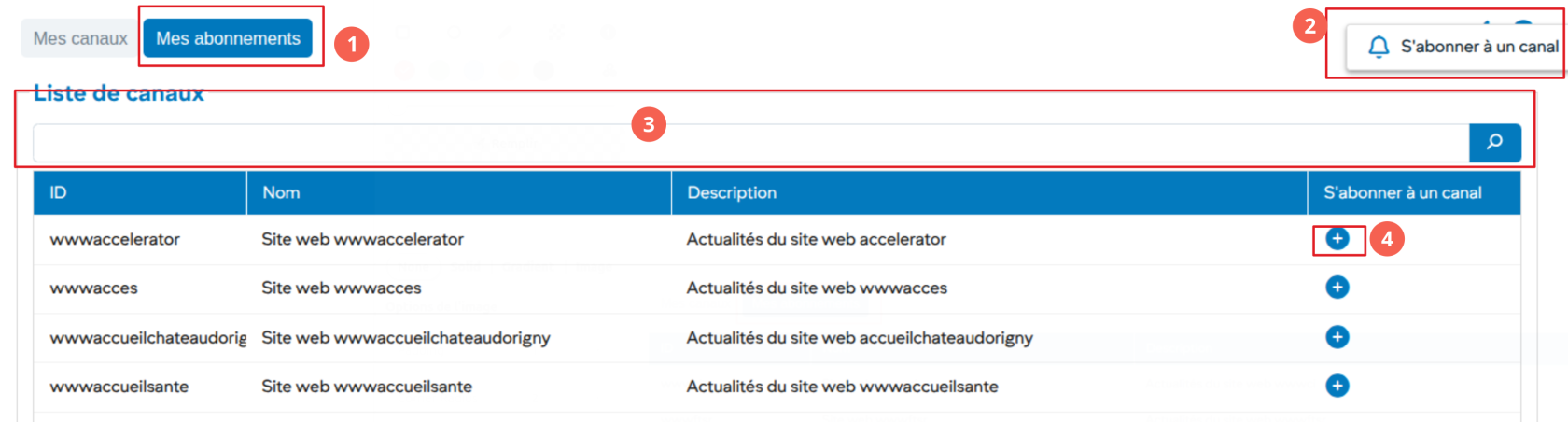](https://wiki.unil.ch/ci/uploads/images/gallery/2026-01/drpimage.png)
1. Choisir l’onglet « Mes abonnements »
2. Cliquer sur le plus pour s’abonner
3. Lancer une recherche dans les canaux existants
4. S’abonner au canal en cliquant sur +
# Gestion des actualités/événements dans les sites web Jahia
Voir [la documentation Jahia](https://wiki.unil.ch/ci/books/sites-web-jahia/page/composants-jahia-actualites-et-evenements "Actualités et événements dans MyUNIL pour les sites Jahia").