Etudier - Mettre à disposition et voir vos documents de cours
À travers le portail MyUNIL, les enseignants peuvent mettre à disposition des documents de cours et les étudiants les consulter. Le service Moodle permet également de le faire.
(English version available here)
Accéder aux documents de cours
Les étudiants peuvent accéder à tous les documents de cours déposés par l’enseignant si celui utilise MyUNIL pour la gestion des documents de cours.
Accès aux documents de cours depuis l’application « Cours »
Accès depuis la liste des cours
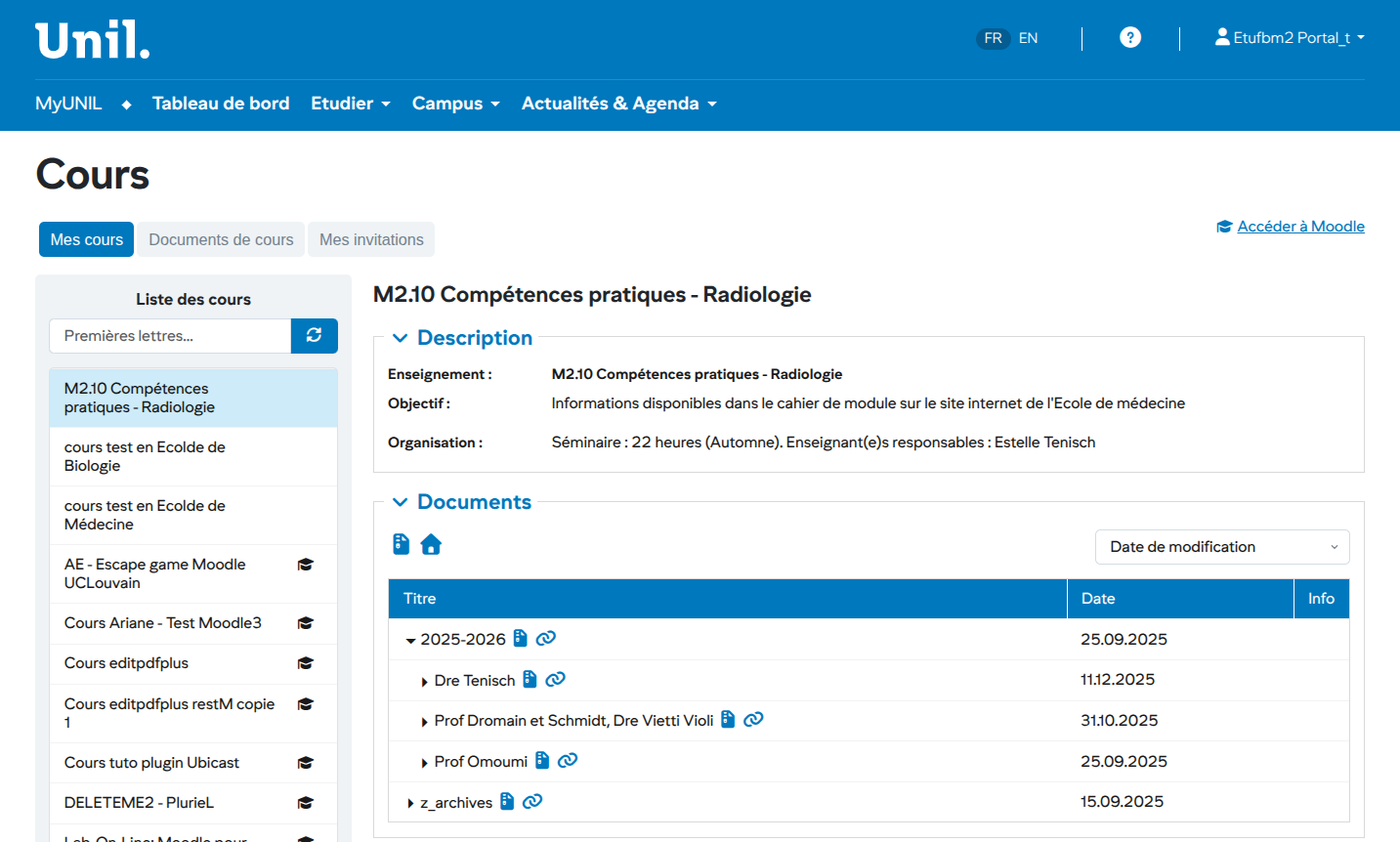
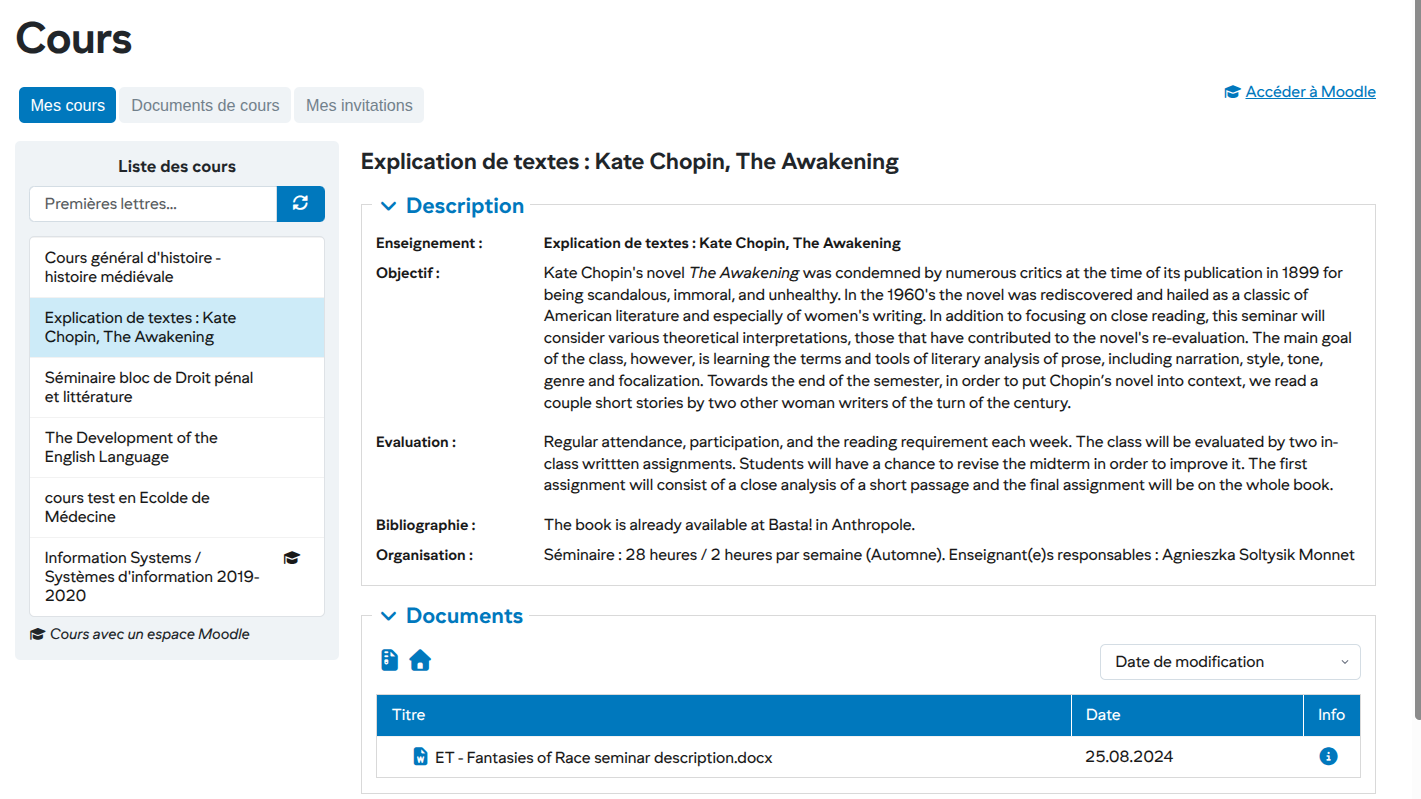
- Sélectionner le cours sur la liste de gauche
- Les documents apparaîtront dans la section « Documents » sur la droite de l’interface
- On peut à l'aide des icônes :
-
 Télécharger tous les fichiers d'un dossier en format zip
 -
 Partager le favori de cette page de cours
 -
 Partager le lien vers les documents de ce cours
-


Recherche de documents de cours

En sélectionnant l’onglet « Documents de cours » les étudiants ont accès à une recherche dans les documents de cours (Onglet Documents)
- Terme recherché
- Accès à la recherche avancée
- Résultat de la recherche. Accès à l’espace de cours en cliquant sur l’icône du détail
- Possibilité de recherche dans ces cours ou dans les cours de toute la faculté
- Permet de filtrer les cours à partir d'une date
- Permet de définir la langue du terme recherché et possiblement contraindre au terme exacte
- Permet de consulter le contenu de ce répertoire (l'icône
 permet de partager le lien vers les documents de ce répertoire)

Recherche de documents des enseignements d'une faculté
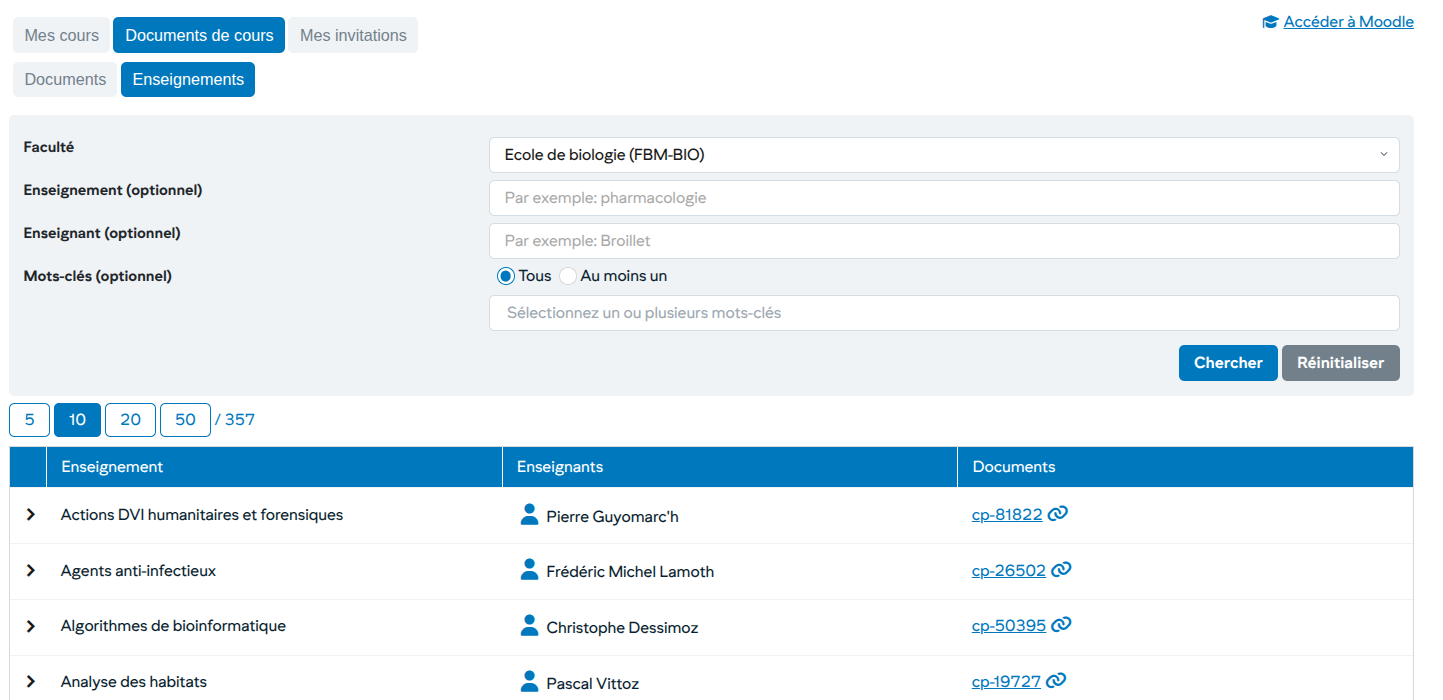
En sélectionnant l’onglet « Documents de cours » les étudiants ont accès à une recherche dans les documents des enseignements d'une faculté (Onglet Enseignements)
Accès aux documents de cours depuis l’application « Calendrier »
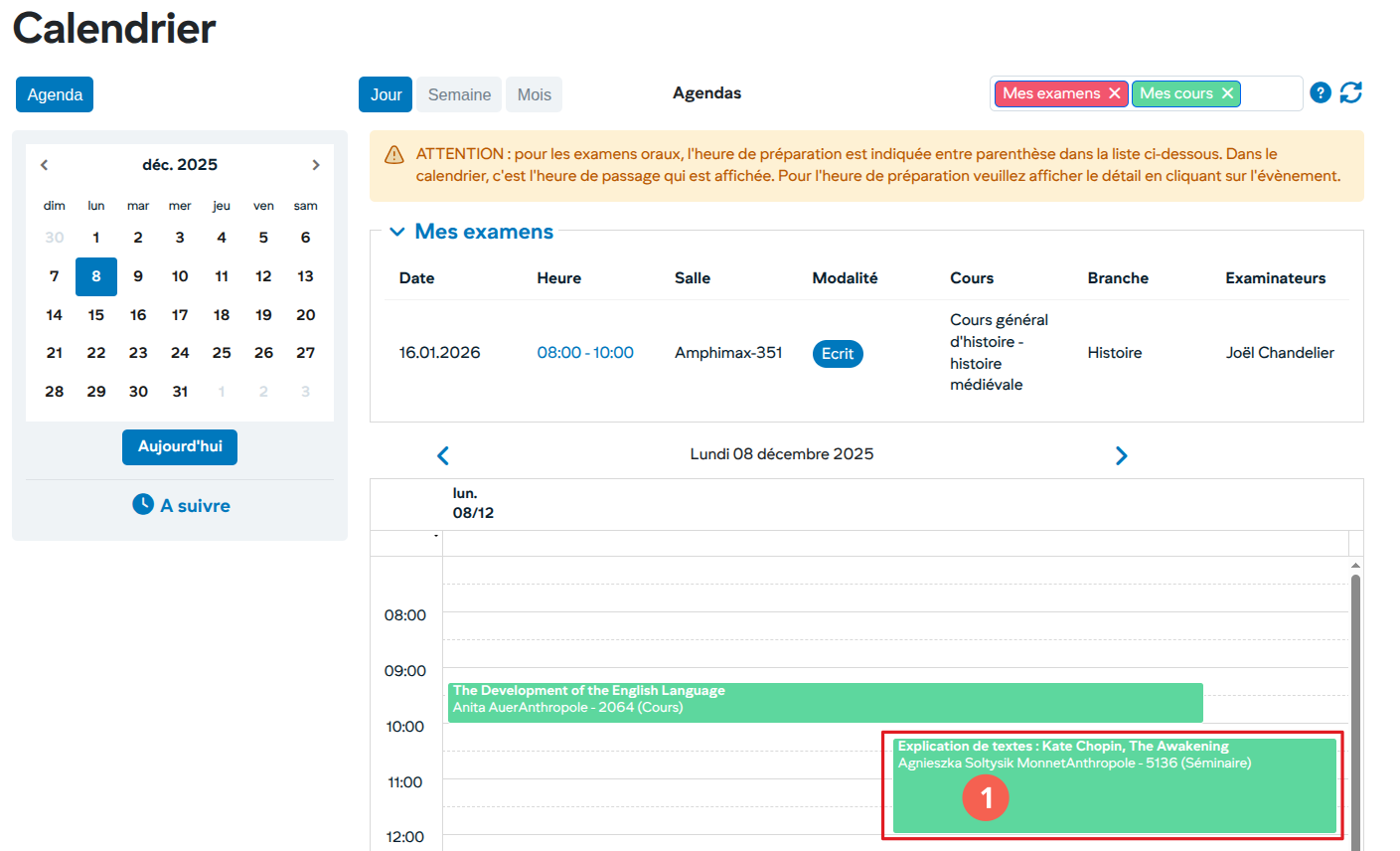
- Cliquer dans l’horaire sur un cours pour afficher le détail
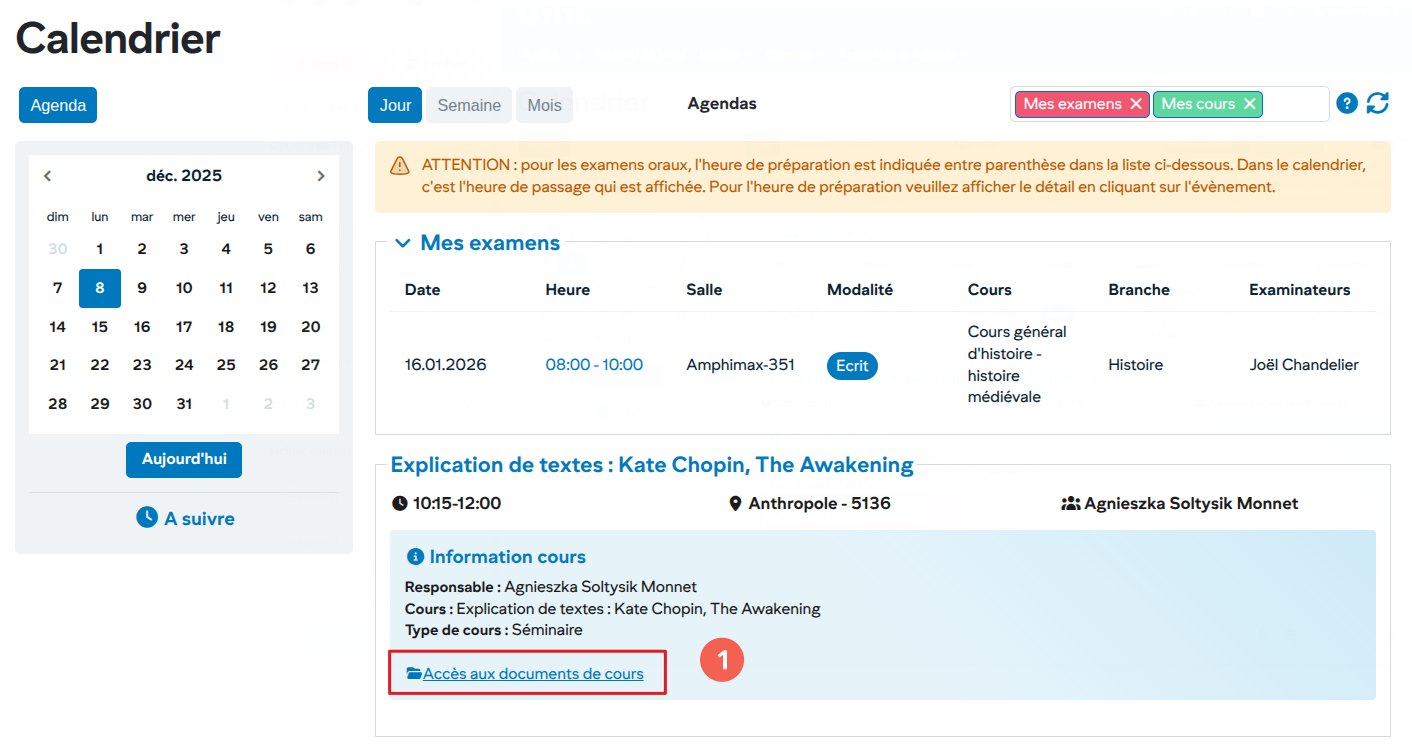
- Accéder aux documents de cours depuis le lien. L’utilisateur est redirigé ver l’application « Cours » et l’espace documents est automatiquement affiché
Ajouter des documents de cours
Les enseignants et les assitants-étudiants avec une procuration pour un cours, peuvent à tout moment ajouter des documents dans un espace de cours
Sélectionner un cours
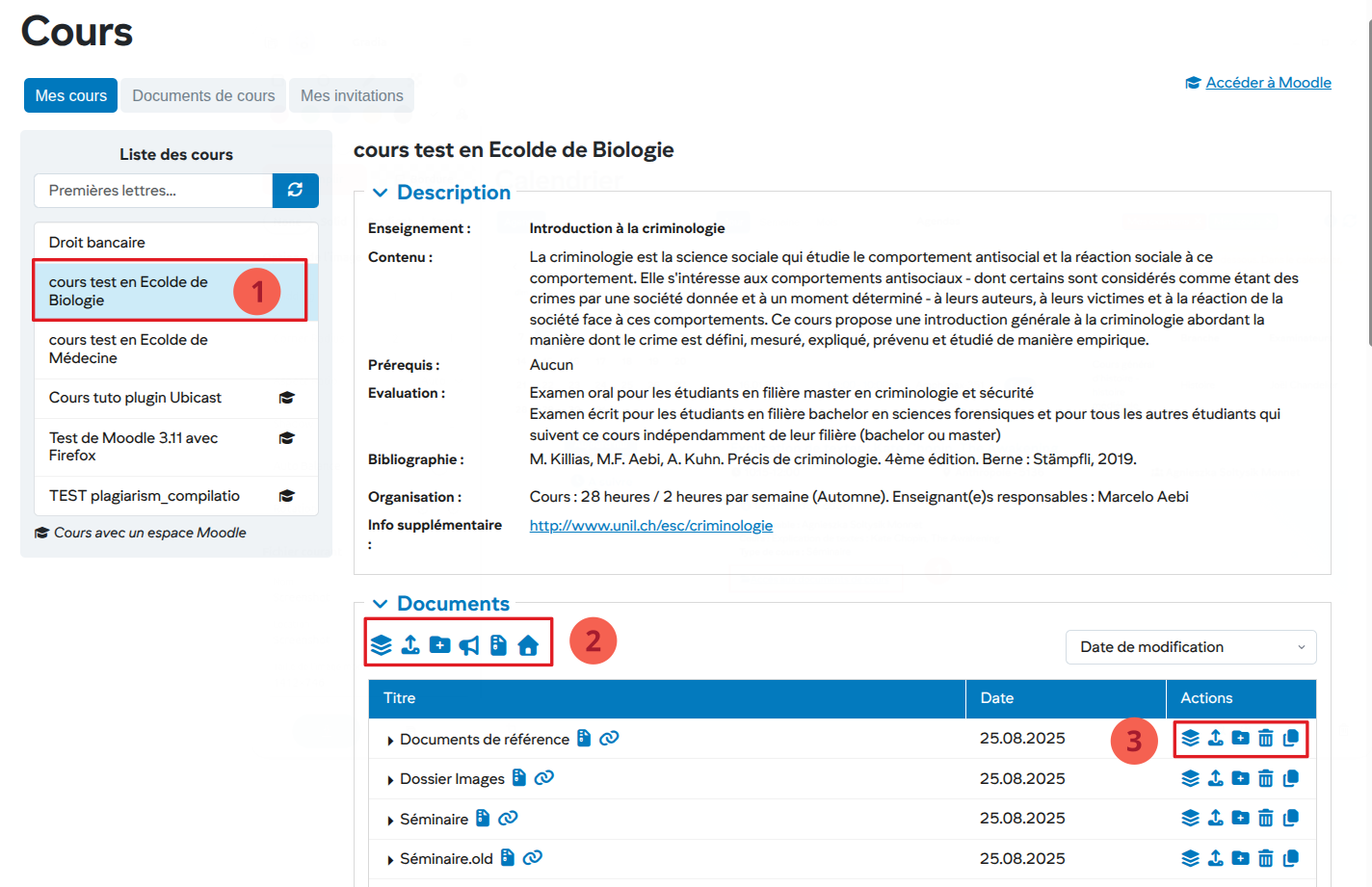
- Choisir sur la liste des cours un cours pour dans lequel on désire ajouter des documents
- Ajouter un document ou un répertoire à la racine du système de documents dans le cours sélectionné
-
-
 Charger plusieurs documents
 -
 Charger un document
 -
 Ajouter un répertoire
  Communiquer par email avec les étudiant(e)s à propose de ce cours
-
Télécharger tous les fichiers d'un dossier en format zip
-
Partager le favori de cette page de cours
-
-
- Ajouter un document ou un répertoire dans un répertoire spécifique
-
Charger plusieurs documents
-
Charger un document
-
Ajouter un répertoire
-
 Supprimer un fichier ou un répertoire
 -
 Copier un fichier ou un répertoire dans un autre répertoire
-


Ajouter un document de cours
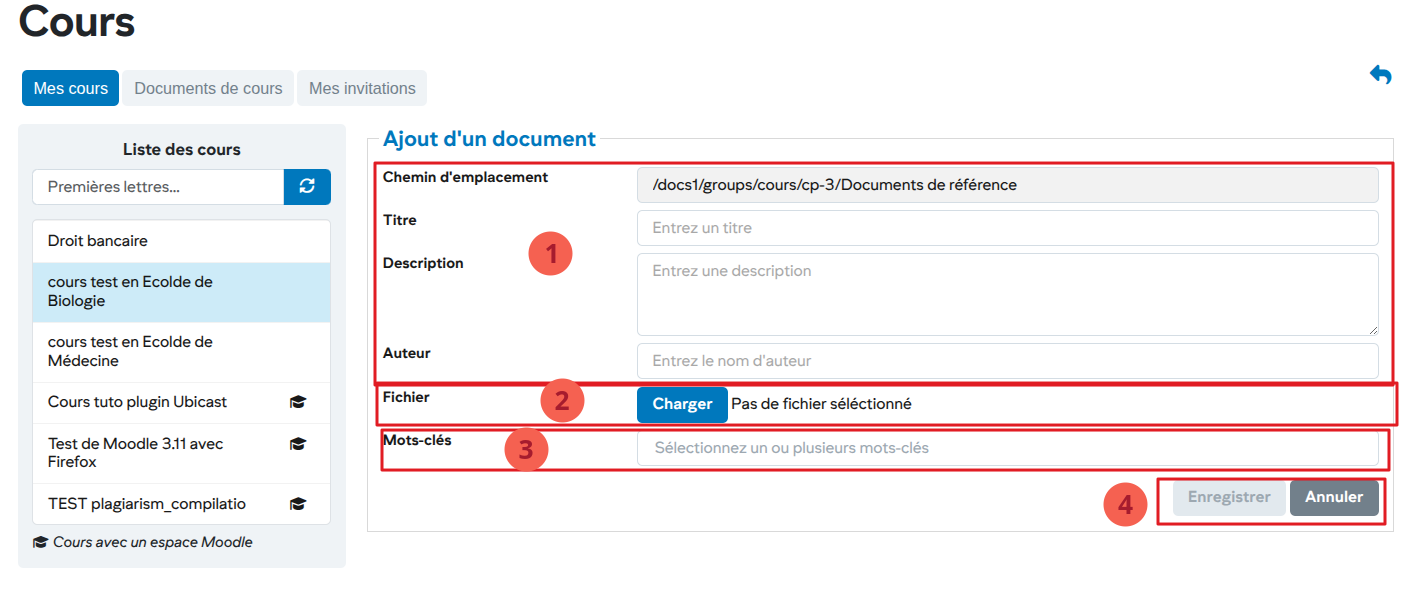
- Saisir les informations concernant le document
- Charger le document
- Ajouter les mot-clés. Ces mots-clés serviront à les retrouver dans la recherche de documents
- Valider l’ajout de document
Note : dans le cas d'ajout de plusieurs documents, le titre et la description ne peuvent être fournis et seulement cinq documents peuvent être chargés en même temps.
Accéder à un espace de cours Moodle
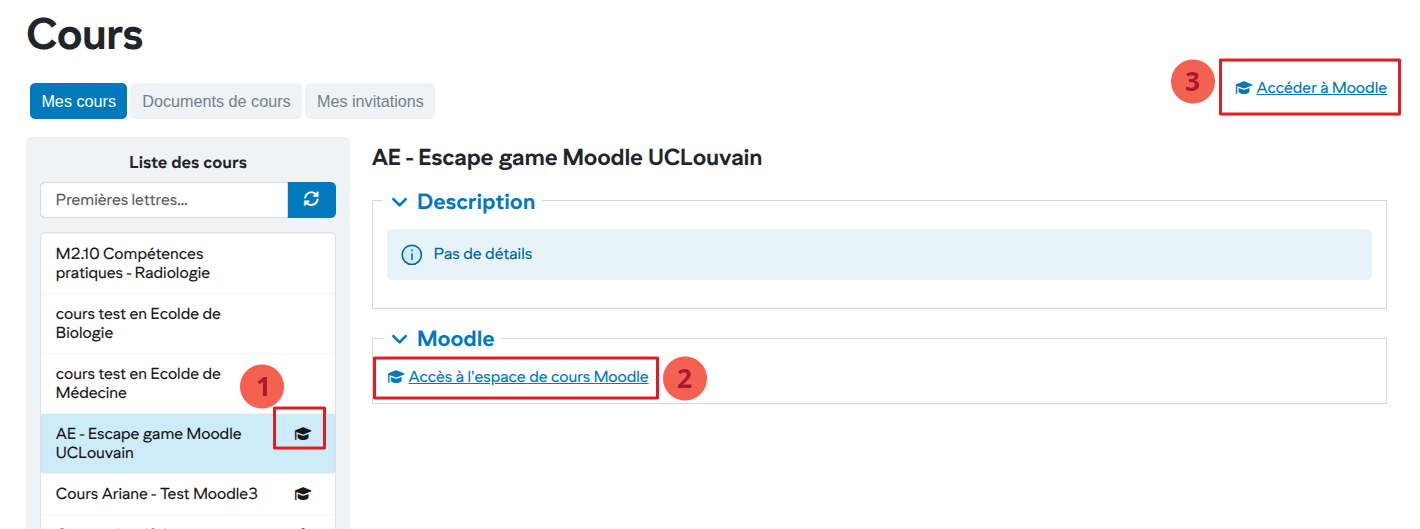
Les étudiants peuvent accéder à leurs espace de cours Moddle depuis l’application « Cours ». Les cours ayant un espace de cours ouvert dans Moddle sont indiqués par un icône spécifique.
Accéder à l’espace Moodle d’un cours