# MyUNIL et NewsUNIL
Concerne les services : Actualités et événements (MyUNIL), Mettre à disposition et voir vos documents de cours (MyUNIL), Voir vos horaires de cours et d'examens (MyUNIL), Voir votre cursus académique (MyUNIL), Voir vos données administratives (MyUNIL)
([English version available here](https://wiki.unil.ch/ci/books/myunil-and-newsunil-en))
# Bienvenue dans MyUNIL
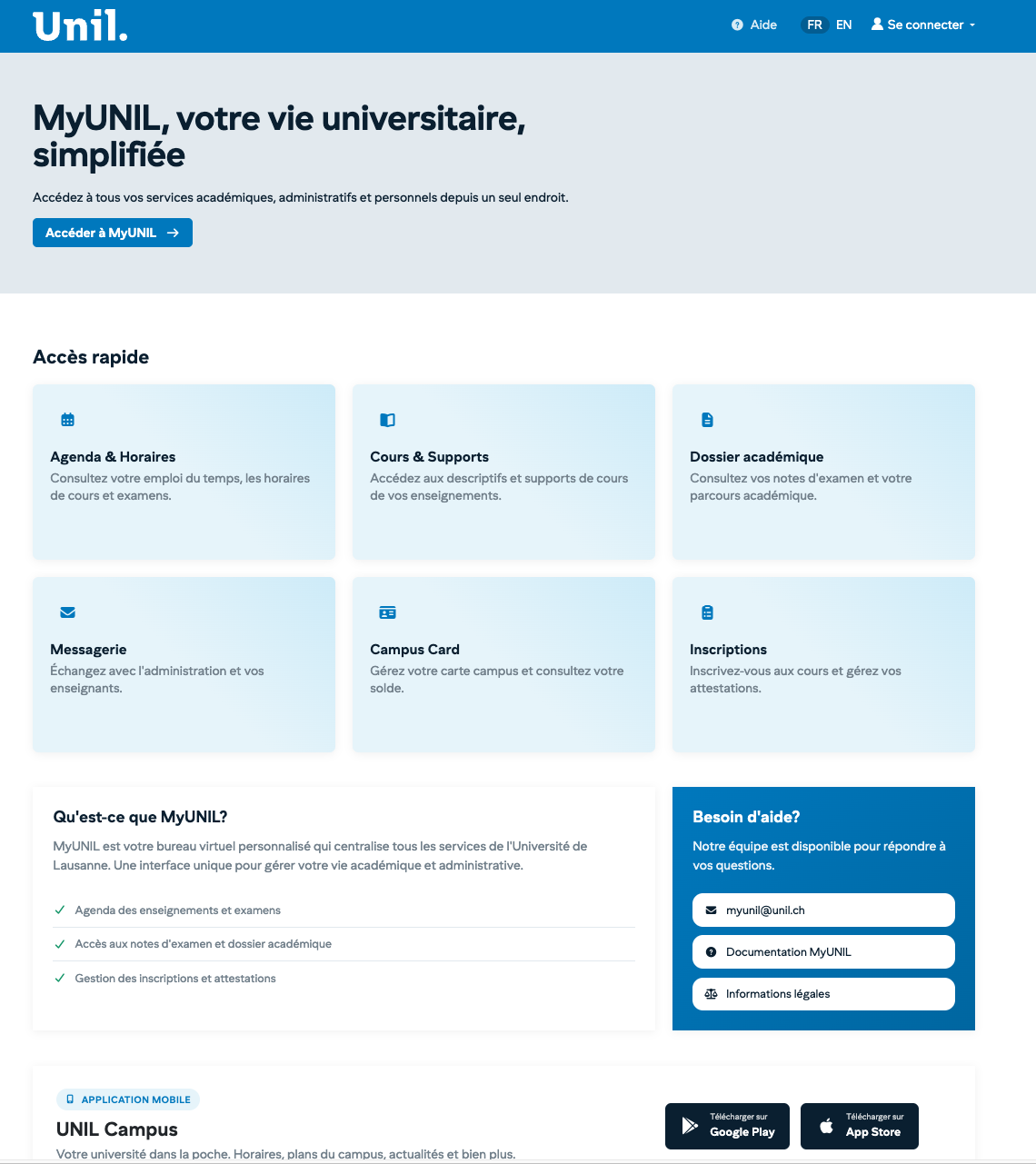
**MyUNIL** est votre bureau virtuel personnel à l'Université de Lausanne. Accessible depuis tout appareil connecté à Internet, ce portail centralise l'ensemble des outils et informations essentiels à votre vie universitaire.
**Accès au portail**
[https://my.unil.ch](https://my.unil.ch)
[](https://wiki.unil.ch/ci/uploads/images/gallery/2026-01/asxcapture-decran-2026-01-29-a-10-54-10.png)
## Qu'est-ce que MyUNIL ?
MyUNIL est un portail web adaptatif et personnalisé qui offre un accès unifié à diverses sources d'information et services de l'université. Il vous permet d'interagir avec vos contenus académiques et administratifs depuis un environnement unique et intuitif.
Le portail est disponible 24h/24, 7j/7, sauf interruptions de service annoncées ou accidentelles.
## Fonctionnalités principales
MyUNIL vous donne accès aux outils suivants :
**Fonctionnalité**
**Description**
**Agenda**
Consultez vos horaires de cours et d'examens. Synchronisez-les avec votre smartphone ou Google Agenda.
**Messagerie**
Accédez à vos emails universitaires directement depuis le portail.
**Documents de cours**
Consultez les supports de cours mis à disposition par vos enseignantes et enseignants.
**Dossier académique**
Visualisez votre cursus, vos résultats d'examens et vos PV de notes.
**Données administratives**
Accédez à vos attestations d'inscription et informations personnelles.
**Campuscard**
Gérez votre carte campus : rechargement, blocage/déblocage.
**Actualités**
Restez informé des événements et actualités de l'université.
## Comment se connecter
L'authentification sur MyUNIL utilise le système SWITCH edu-ID :
1\. Rendez-vous sur [https://my.unil.ch](https://my.unil.ch)
2\. Cliquez sur le bouton correspondant à votre situation :
- **Utilisateurs UNIL** : si vous possédez un compte UNIL
3\. Entrez vos identifiants edu-ID (adresse email et mot de passe)
4\. Validez l'authentification à deux facteurs si celle-ci est activée
**Conseil de sécurité**
Pour garantir la sécurité de vos données, pensez à vous déconnecter après chaque utilisation, particulièrement sur un ordinateur partagé.
## Découvrir l'interface
L'interface de MyUNIL est conçue pour être intuitive et efficace. Voici les éléments principaux :
### Espace utilisateur
[](https://wiki.unil.ch/ci/uploads/images/gallery/2026-01/DYMcapture-decran-2026-01-29-a-10-56-06.png)
### Barre de navigation
La navigation principale se compose de pictogrammes accompagnés d'intitulés. Elle est divisée en deux parties : les outils personnels (à gauche) et les services UNIL (à droite).
### Filtres et actions
Chaque application dispose d'une barre de filtres et d'actions permettant d'agir sur le contenu affiché. Les boutons d'action à droite permettent d'effectuer des opérations spécifiques selon l'outil utilisé.
## À qui s'adresse MyUNIL ?
MyUNIL est destiné à l'ensemble de la communauté universitaire :
• **Étudiantes et étudiants** : accédez à vos cours, horaires, résultats et documents administratifs
• **Enseignantes et enseignants** : gérez vos espaces de cours et partagez des documents avec vos classes
• **Personnel administratif et technique** : consultez vos données salariales et administratives
## Besoin d'aide ?
Si vous rencontrez des difficultés ou avez des questions concernant l'utilisation de MyUNIL, plusieurs ressources sont à votre disposition :
• **Documentation en ligne** : consultez le wiki du Centre informatique
• **Contact** : [myunil@unil.ch](mailto:maito:myunil@unil.ch)
• **Aide intégrée** : utilisez le lien «Aide» disponible dans l'interface du portail
# Les premiers pas dans MyUNIL
Comprendre le fonctionnement de MyUNIL
# Premiers pas dans MyUNIL
# Le tableau de bord
[](https://wiki.unil.ch/ci/uploads/images/gallery/2026-01/capture-decran-2026-01-29-a-11-03-09.png)
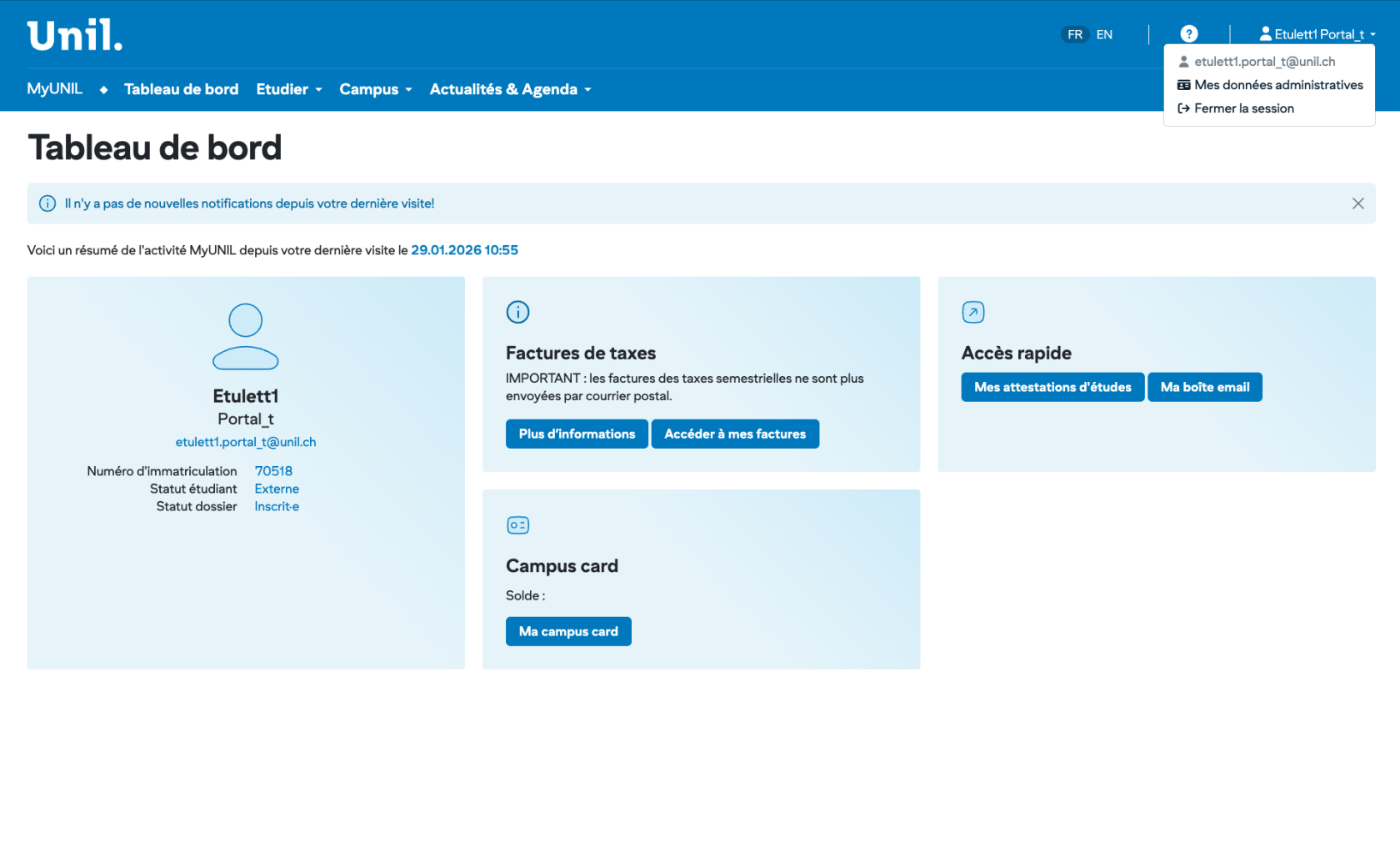
Le tableau de bord est la page d'accueil de MyUNIL. Il vous offre une vue d'ensemble personnalisée de votre activité universitaire et un accès rapide aux fonctionnalités les plus utilisées.
> **Accès** : Menu **MyUNIL → Tableau de bord**
> **URL** : [https://my.unil.ch/dashboard](https://my.unil.ch/dashboard)
---
## La barre de navigation
En haut de l'écran, la barre de navigation bleue vous permet d'accéder aux différentes sections de MyUNIL :
Menu
Description
**Tableau de bord**
Page d'accueil avec vue d'ensemble de votre activité
**Étudier**
Accès aux cours, documents, horaires et résultats académiques
**Travailler**
Accès aux données salariales
**Campus**
Informations et services liés à la vie sur le campus dont la campuscard et la réservation du parking vélo
**Actualités & Agenda**
Événements, actualités et calendrier universitaire
---
## Les éléments en haut à droite
Plusieurs éléments sont accessibles en permanence dans le coin supérieur droit de l'écran :
### Sélecteur de langue (FR / EN)
Permet de basculer l'interface entre le français et l'anglais.
### Bouton d'aide (?)
Donne accès à la documentation et aux ressources d'assistance.
### Menu utilisateur
En cliquant sur votre nom, un menu déroulant s'affiche avec les options suivantes :
- **Votre adresse email** — affichée à titre informatif
- **Mes données administratives** — accès direct à vos informations personnelles, attestations et factures
- **Fermer la session** — déconnexion sécurisée du portail
---
## Les widgets du tableau de bord
Le tableau de bord affiche plusieurs widgets (encadrés) qui vous donnent un aperçu rapide de vos informations et un accès direct aux fonctionnalités clés.
### Widget Profil utilisateur
Situé à gauche, ce widget affiche vos informations personnelles :
- Votre nom et prénom
- Votre statut (ex : Portal\_t pour compte de test)
- Votre adresse email universitaire
- Votre numéro d'immatriculation
- Votre statut étudiant (ex : Externe, Régulier)
- Le statut de votre dossier (ex : Inscrit-e)
### Widget Factures de taxes
Ce widget vous informe sur vos factures de taxes semestrielles. Deux boutons sont disponibles :
- **Plus d'informations** — pour en savoir plus sur les taxes universitaires
- **Accéder à mes factures** — pour consulter et télécharger vos factures
> ⚠️ **Important**
> Les factures des taxes semestrielles ne sont plus envoyées par courrier postal. Consultez-les directement depuis ce widget ou dans la section dédiée.
### Widget Campus card
Ce widget affiche le solde de votre carte campus et vous permet d'accéder à sa gestion. Cliquez sur **Ma campus card**pour :
- Consulter votre solde actuel
- Recharger votre carte
- Bloquer ou débloquer votre carte en cas de perte
### Widget Accès rapide
Situé à droite, ce widget propose des raccourcis vers les fonctionnalités les plus utilisées :
- **Mes attestations d'études** — téléchargez vos attestations d'immatriculation
- **Ma boîte email** — accédez directement à votre messagerie universitaire
---
## Récapitulatif de l'interface
Zone
Contenu
Actions possibles
En-tête
Logo UNIL, navigation, langue, aide, profil
Naviguer, changer de langue, se déconnecter
Notifications
Messages et résumé d'activité
Consulter les nouveautés
Profil
Informations personnelles
Visualiser son statut
Factures
Taxes semestrielles
Consulter et télécharger
Campus card
Solde de la carte
Gérer sa carte campus
Accès rapide
Raccourcis principaux
Attestations, emails
---
## Conseils d'utilisation
- Consultez régulièrement votre tableau de bord pour ne manquer aucune notification importante.
- Vérifiez le statut de votre dossier, particulièrement en période d'inscription.
- Pensez à télécharger vos factures de taxes dès leur mise à disposition.
- N'oubliez pas de fermer votre session après utilisation sur un ordinateur partagé.
---
*Cette documentation fait partie de l'aide utilisateur officielle du portail MyUNIL.*
*Université de Lausanne – Centre informatique*
# Etudier - Inscription
# Inscription aux enseignements et aux évaluations
## Table des matières
1. [Accéder au service d'inscription](https://wiki.unil.ch/ci/link/2231#bkmrk-1.-acc%C3%A9der-au-servic)
2. [Contrat d'inscription](https://wiki.unil.ch/ci/link/2231#bkmrk-2.-contrat-d%27inscrip)
3. [Sélectionner vos enseignements](https://wiki.unil.ch/ci/link/2231#bkmrk-3.-s%C3%A9lectionner-vos-)
4. [Vérifier et confirmer votre inscription](https://wiki.unil.ch/ci/link/2231#bkmrk-4.-v%C3%A9rifier-et-confi)
5. [Périodes d'inscription et de retrait](https://wiki.unil.ch/ci/link/2231#bkmrk-5.-p%C3%A9riodes-d%27inscri)
6. [Points importants à retenir](https://wiki.unil.ch/ci/link/2231#bkmrk-6.-points-importants)
---
## 1. Accéder au service d'inscription
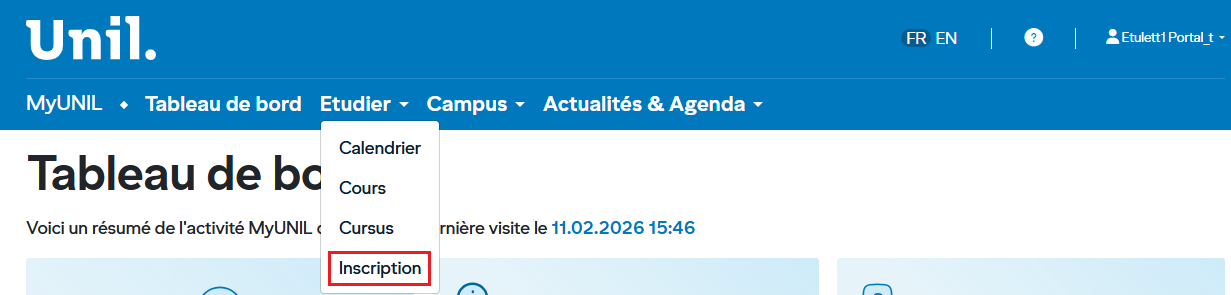
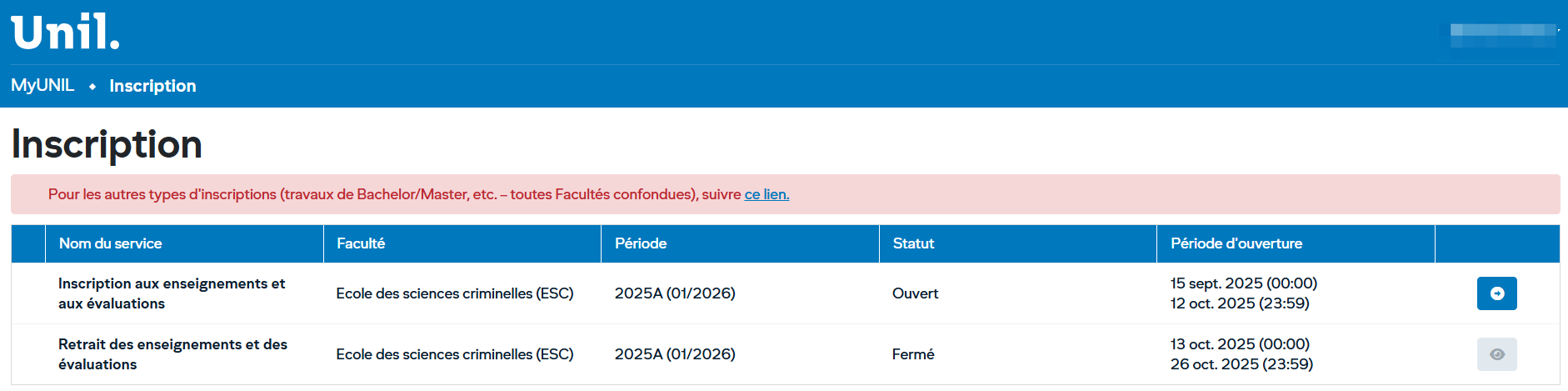
Rendez-vous sur **MyUNIL** puis cliquez sur **Inscription** dans le menu de navigation. La page principale affiche la liste des services disponibles sous forme de tableau avec les colonnes suivantes :
[](https://wiki.unil.ch/ci/uploads/images/gallery/2026-02/VX1image.png)
Liste des services :
[](https://wiki.unil.ch/ci/uploads/images/gallery/2026-02/koFimage.png)
Colonne
Description
**Nom du service**
Type d'opération (inscription ou retrait)
**Faculté**
Votre faculté de rattachement (ex. : Ecole des sciences criminelles)
**Période**
Le semestre concerné (ex. : 2025A pour la session d'hiver 2026)
**Statut**
Indique si le service est **Ouvert** ou **Fermé**
**Période d'ouverture**
Les dates exactes durant lesquelles le service est accessible
Cliquez sur l'icône bleue à droite de la ligne **« Inscription aux enseignements et aux évaluations »** pour démarrer votre inscription.
**États du bouton** :
Le bouton peut prendre plusieurs états en fonction du statut.
Chaque état définit les actions possibles pour l’utilisateur.
👁️ **Œil grisé** — Complément fermé
Aucune action n’est disponible.
👁️ **Œil actif** — Consultation uniquement
Seul le résumé / récapitulatif des inscriptions est consultable.
➡️ **Flèche active** — Inscription ouverte
L’inscription est possible.
---
## 2. Contrat d'inscription
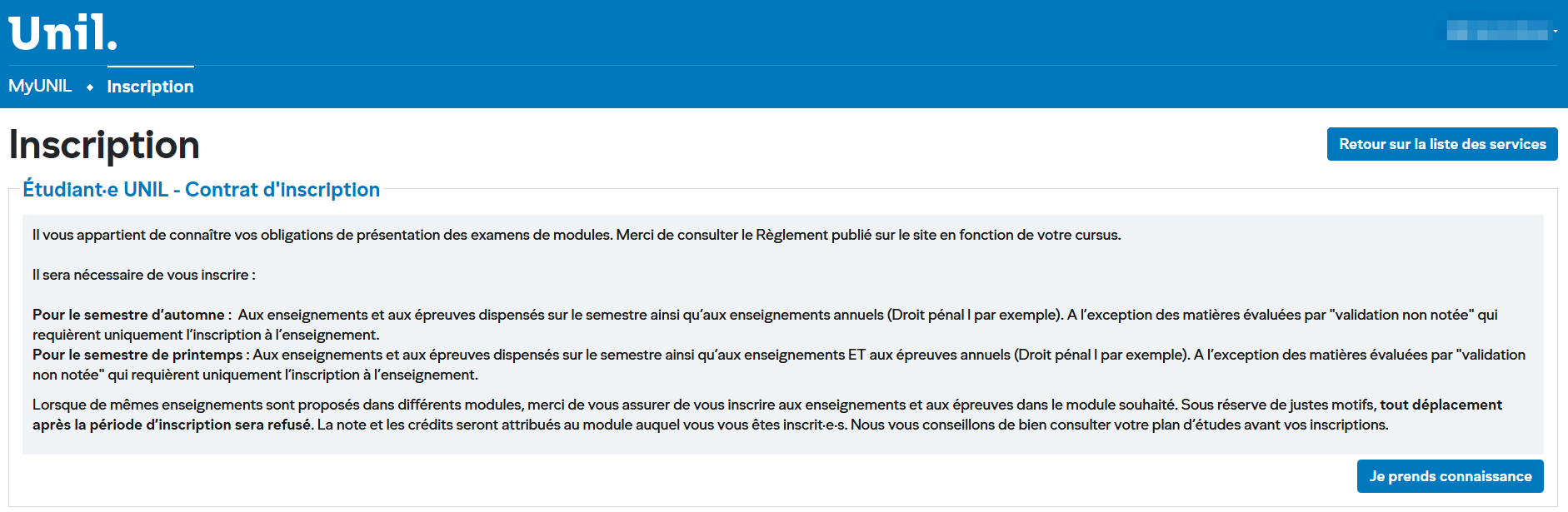
Avant de procéder à l'inscription, un **contrat d'inscription** vous est présenté. Lisez-le attentivement car il détaille vos obligations. Voici les points essentiels :
[](https://wiki.unil.ch/ci/uploads/images/gallery/2026-02/Q1Simage-1.png)
*Information:* Selon votre faculté ou école, il est possible qu'il n'y ait pas de contrat d'inscription. Dans ce cas vous accédez directement aux inscriptions.
Cliquez sur **« Je prends connaissance »** pour valider la lecture du contrat et accéder à la page de sélection des enseignements.
---
## 3. Sélectionner vos enseignements
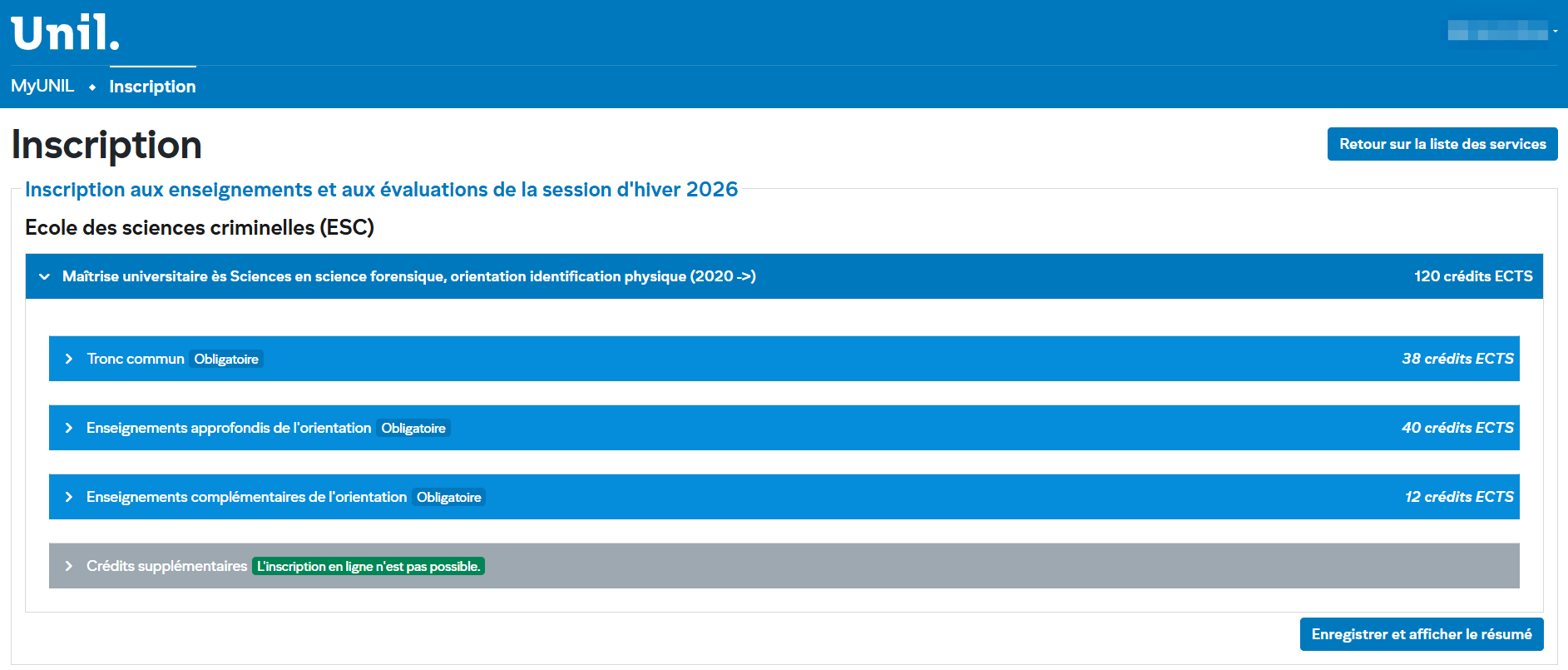
La page d'inscription affiche votre programme d'études sous forme de **sections dépliables** organisées de manière hiérarchique.
### Structure de la page
Votre cursus est affiché en haut (par exemple : *Maîtrise universitaire ès Sciences en science forensique, orientation identification physique*) avec le nombre total de crédits ECTS requis (ex. : 120 crédits ECTS).
En dessous, les modules sont listés avec leur catégorie et le nombre de crédits associés :
Module
Type
Crédits ECTS
Tronc commun
Obligatoire
38
Enseignements approfondis de l'orientation
Obligatoire
40
Enseignements complémentaires de l'orientation
Obligatoire
12
Crédits supplémentaires
—
—
### Comment sélectionner un enseignement
1. **Cliquez sur le chevron** (›) à gauche d'un module pour le déplier et afficher les enseignements disponibles.
2. **Cochez les enseignements** auxquels vous souhaitez vous inscrire.
3. Répétez l'opération pour chaque module concerné.
### Enseignements proposés dans plusieurs modules
Si un même enseignement est proposé dans différents modules, assurez-vous de vous inscrire dans le **module souhaité**. La note et les crédits seront attribués au module auquel vous êtes inscrit·e·s.
[](https://wiki.unil.ch/ci/uploads/images/gallery/2026-02/JHCimage-2.png)
> **Conseil :** Consultez bien votre plan d'études avant vos inscriptions.
> **Détail sur le fonctionnement des inscriptions**
> Certaines facultés utilisent une configuration spécifique. Ainsi, lorsque vous sélectionnez une évaluation ou un enseignement, d’autres éléments associés peuvent être sélectionnés automatiquement dans le même module.
---
## 4. Vérifier et confirmer votre inscription
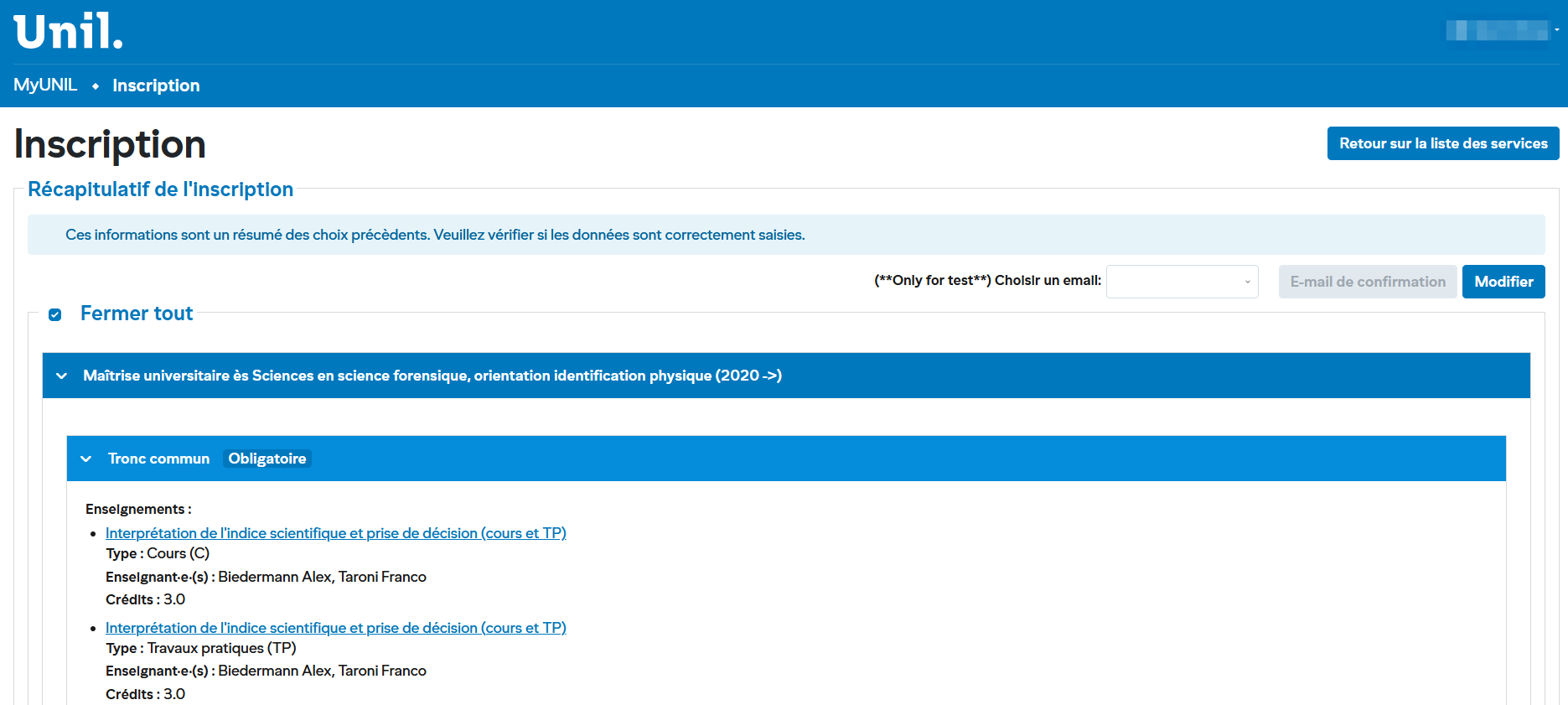
La page **« Récapitulatif de l'inscription »** affiche un résumé de tous vos choix. Un message vous invite à vérifier que les données sont correctement saisies.
[](https://wiki.unil.ch/ci/uploads/images/gallery/2026-02/02Iimage-3.png)
### Ce que vous voyez sur cette page
Le récapitulatif est organisé par module. Chaque enseignement sélectionné apparaît avec les informations suivantes :
- **Nom de l'enseignement** (lien cliquable vers la fiche descriptive)
- **Type** : Cours (C), Travaux pratiques (TP), Séminaire (S), etc.
- **Enseignant·e·(s)** : Nom(s) du ou des responsable(s) de l'enseignement
- **Crédits** : Nombre de crédits ECTS attribués
### Actions disponibles
- **Modifier** : Cliquez sur le bouton **« Modifier »** en haut à droite pour revenir à la page de sélection et effectuer des changements.
- **E-mail de confirmation** : Vous pouvez demander l'envoi d'un e-mail récapitulatif à votre adresse UNIL.
- **Fermer tout / Ouvrir tout** : Utilisez la case à cocher en haut pour déplier ou replier toutes les sections simultanément.
> **Important :** Vérifiez soigneusement votre récapitulatif. Assurez-vous que chaque enseignement est bien inscrit dans le bon module.
---
## 5. Périodes d'inscription et de retrait
Les inscriptions et les retraits sont soumis à des **périodes strictes**. Voici un exemple de calendrier pour la session d'hiver 2026 (Ecole des sciences criminelles) :
Service
Période d'ouverture
Statut
Inscription aux enseignements et aux évaluations
15 sept. 2025 (00:00) – 12 oct. 2025 (23:59)
Ouvert
Retrait des enseignements et des évaluations
13 oct. 2025 (00:00) – 26 oct. 2025 (23:59)
Fermé
> **Attention :** Les dates et périodes varient selon votre faculté. Consultez toujours la page d'inscription sur MyUNIL pour connaître les dates exactes qui vous concernent.
---
## 6. Points importants à retenir
- **Consultez votre plan d'études** avant de procéder à l'inscription pour savoir quels enseignements et modules choisir.
- **Respectez les délais** : une fois la période d'inscription fermée, il ne sera plus possible de modifier vos choix (sauf exception motivée).
- **Cours annuels et évaluations** : le système ne permet de s'inscrire qu'aux enseignements et évaluations organisés lors du semestre en cours et/ou de la session d'examen à venir. Typiquement, en automne, il n'est pas possible de s'inscrire aux évaluations des enseignements annuels, puisqu'elles ne sont organisées que dès la session d'été suivante.
- **Crédits supplémentaires** : si l'inscription en ligne n'est pas possible pour certains modules, contactez votre secrétariat.
- Pour les **autres types d'inscriptions** (travaux de Bachelor/Master, etc.), un lien dédié est disponible sur la page principale d'inscription.
# Transfert bachelor/master
## Table des matières
1. [Accéder au service transfert bachelor/master](https://wiki.unil.ch/ci/link/2234#bkmrk-1.-acc%C3%A9der-au-servic)
- [Contrat de transfert bachelor/master](https://wiki.unil.ch/ci/link/2234#bkmrk-page-contrat)
- [Facture/Paiement](https://wiki.unil.ch/ci/link/2234#bkmrk-page-facture-1)
- [Page résumé](https://wiki.unil.ch/ci/link/2234#bkmrk-page-r%C3%A9sum%C3%A9)
2. [Création de la demande de transfert](https://wiki.unil.ch/ci/link/2234#bkmrk-2.-contrat-d%27inscrip)
3. [Modification de l'ordre de priorité de vos choix](https://wiki.unil.ch/ci/link/2234#bkmrk-3.-modification%2Fchan)
4. [Confirmer la demande de transfert](https://wiki.unil.ch/ci/link/2234#bkmrk-4.-confirmer-la-dema)
---
[](https://wiki.unil.ch/ci/uploads/images/gallery/2026-02/Zimimage.png)
## 1. Accéder au service transfert bachelor/master
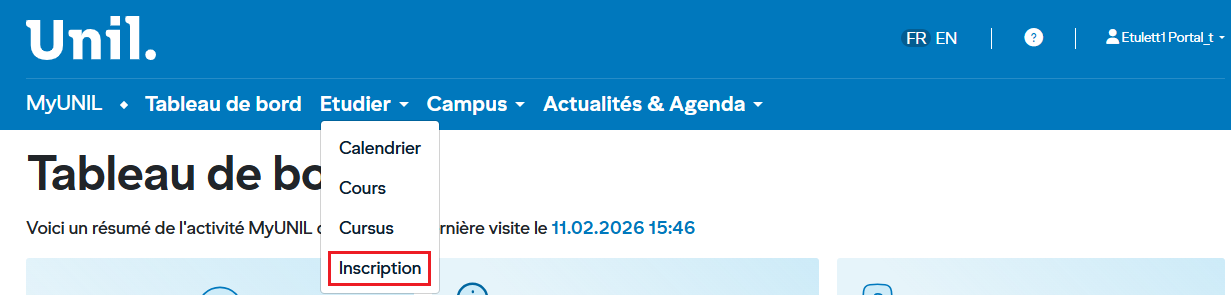
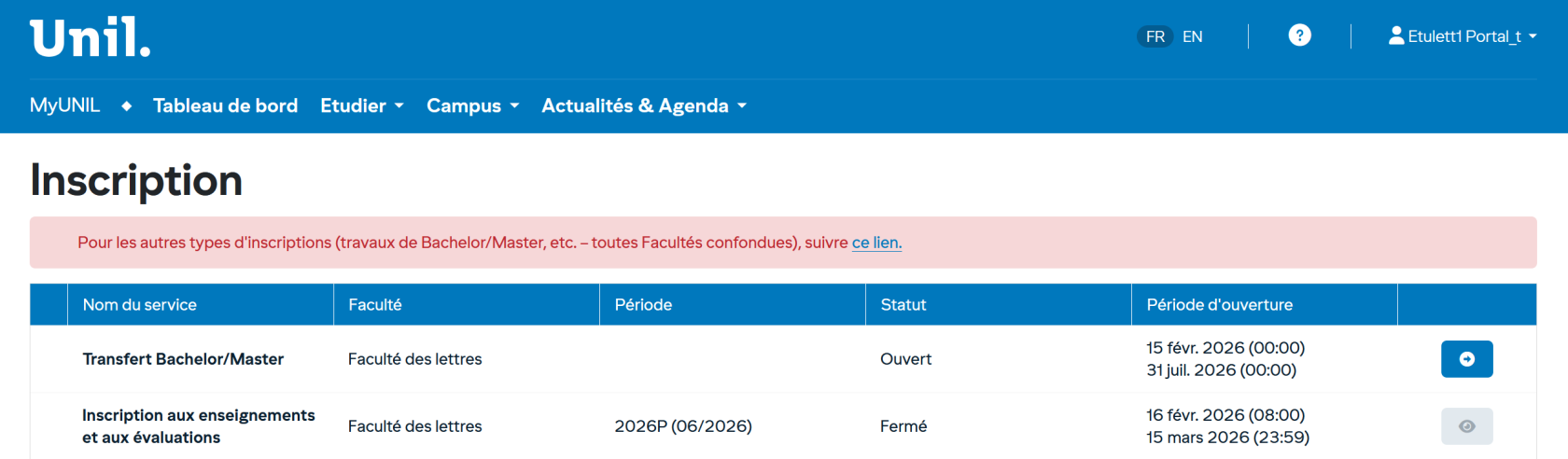
Rendez-vous sur **MyUNIL** puis cliquez sur **Inscription** dans le menu de navigation. La page principale affiche la liste des services disponibles sous forme de tableau avec les colonnes suivantes :
[](https://wiki.unil.ch/ci/uploads/images/gallery/2026-02/Utiimage.png)
Colonne
Description
**Nom du service**
Type d'opération (inscription ou retrait)
**Faculté**
Votre faculté de rattachement (ex. : Ecole des sciences criminelles)
**Période**
Le semestre concerné (ex. : 2025A pour la session d'hiver 2026)
**Statut**
Indique si le service est **Ouvert** ou **Fermé**
**Période d'ouverture**
Les dates exactes durant lesquelles le service est accessible
Cliquez sur l'icône bleue à droite de la ligne **« Transfert Bachelor/Master »** pour démarrer votre inscription.
**États du bouton** :
Le bouton peut prendre plusieurs états en fonction du statut.
Chaque état définit les actions possibles pour l’utilisateur.
👁️ **Œil grisé** — Complément fermé
Aucune action n’est disponible.
➡️ **Flèche active** — Inscription ouverte
L’inscription est possible.
##### Il existe trois vues susceptibles de vous être présentées : la page Contrat, la page Facture et la page Résumé :
- ##### Page Contrat
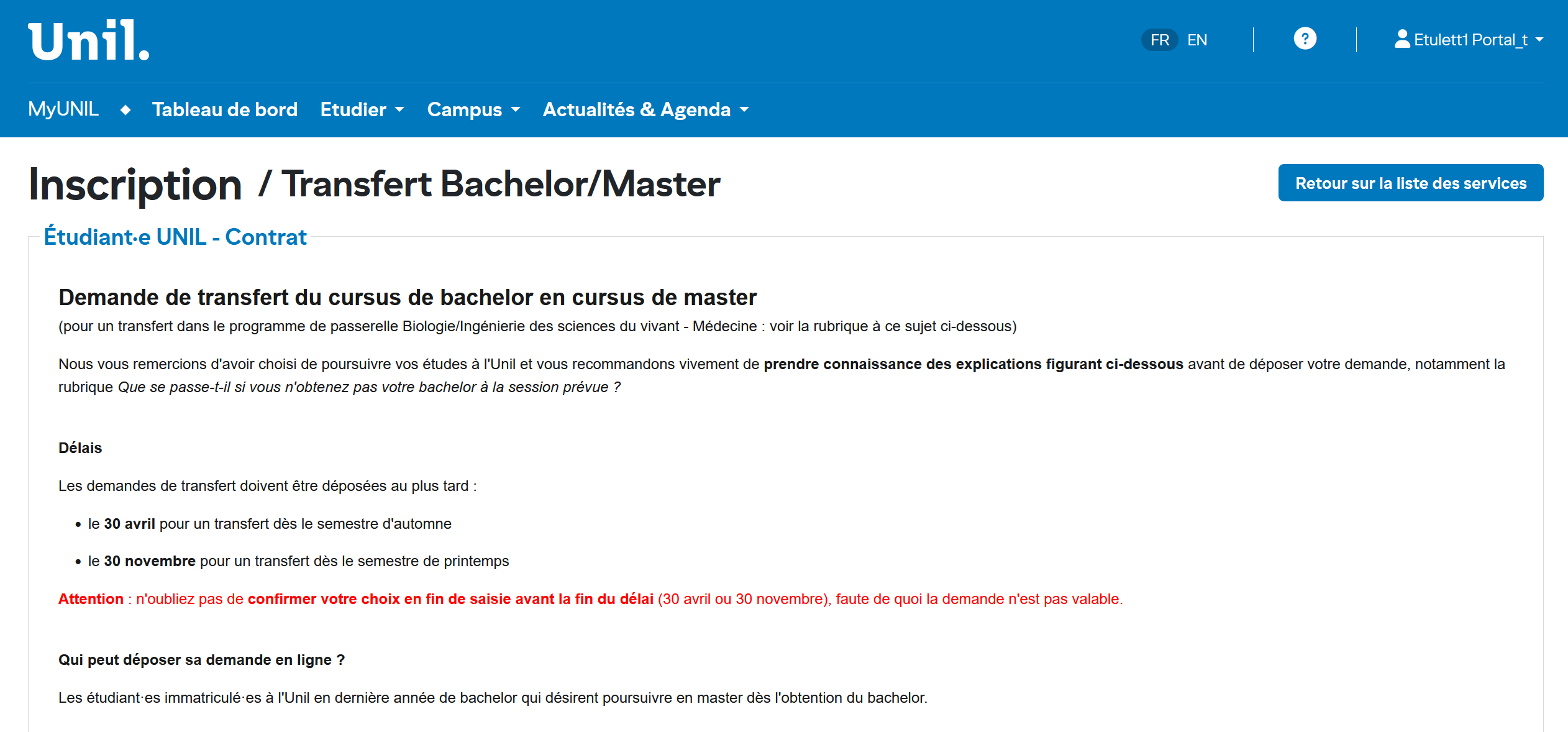
Un **contrat** vous est présenté. Lisez-le attentivement car il détaille vos obligations. Voici les points essentiels :
[](https://wiki.unil.ch/ci/uploads/images/gallery/2026-02/WcNimage.png)
- ##### Page facture
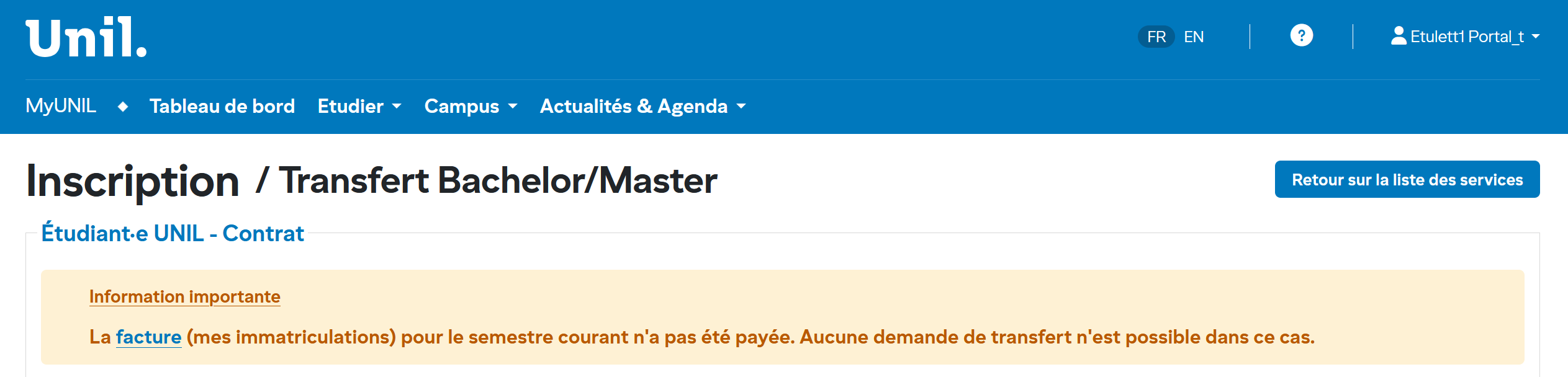
Des informations relatives au paiement peuvent vous être affichées sur cette page.
[](https://wiki.unil.ch/ci/uploads/images/gallery/2026-02/NYiimage.png)
- ##### Page résumé
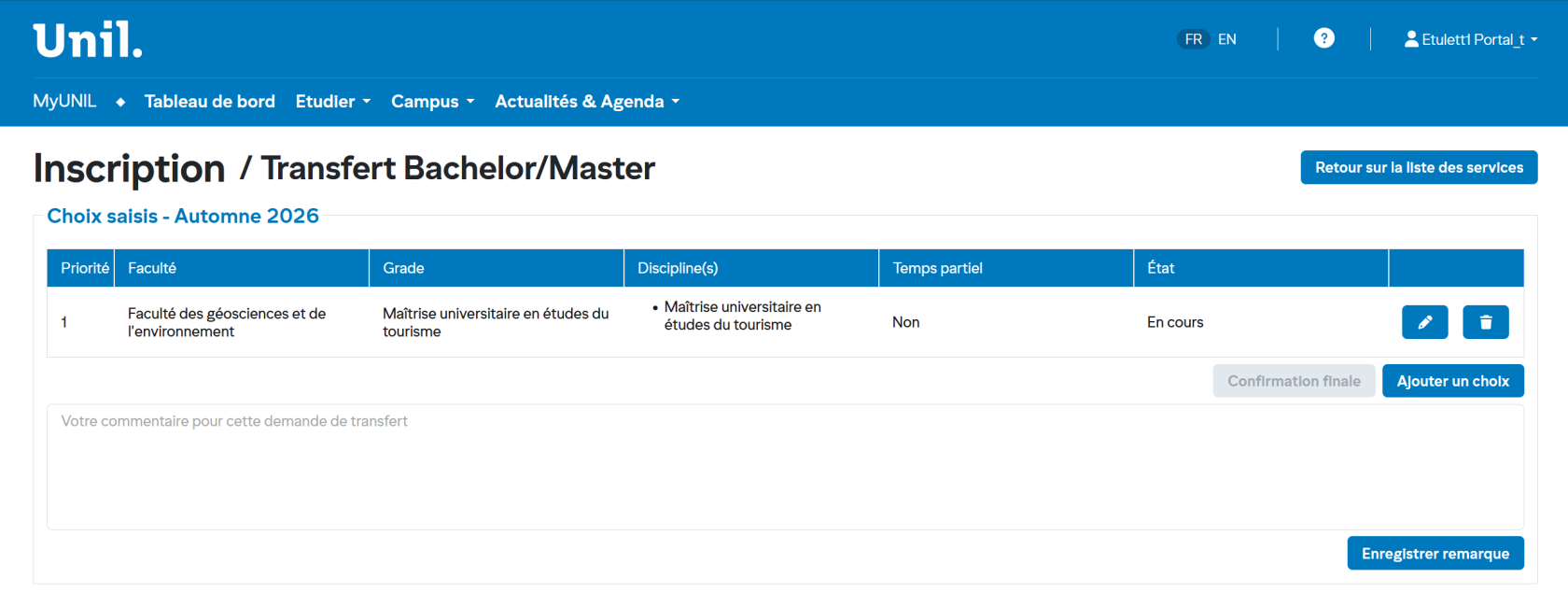
Cette page récapitulative s’affiche dès que vous avez effectué au moins une demande de transfert.
[](https://wiki.unil.ch/ci/uploads/images/gallery/2026-02/D0Wimage.png)
---
## 2. Création de la demande de transfert
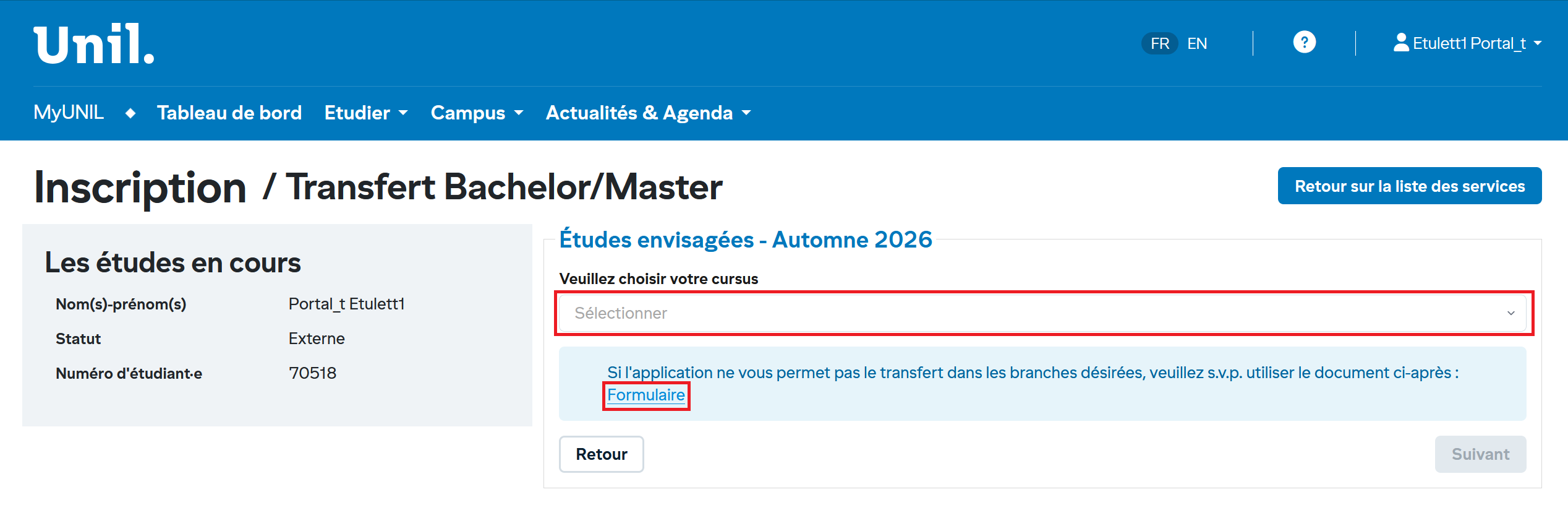
**1.** Vous devez saisir votre cursus pour pouvoir passer à l'étape suivante :
[](https://wiki.unil.ch/ci/uploads/images/gallery/2026-02/twpimage.png)
Si le cursus n'est pas entre les options de la sélection (combobox) vous pouvez faire votre demande à partir d'un formulaire. Il existe un lien pour cela sur "Formulaire".
[](https://wiki.unil.ch/ci/uploads/images/gallery/2026-02/sOFimage.png)
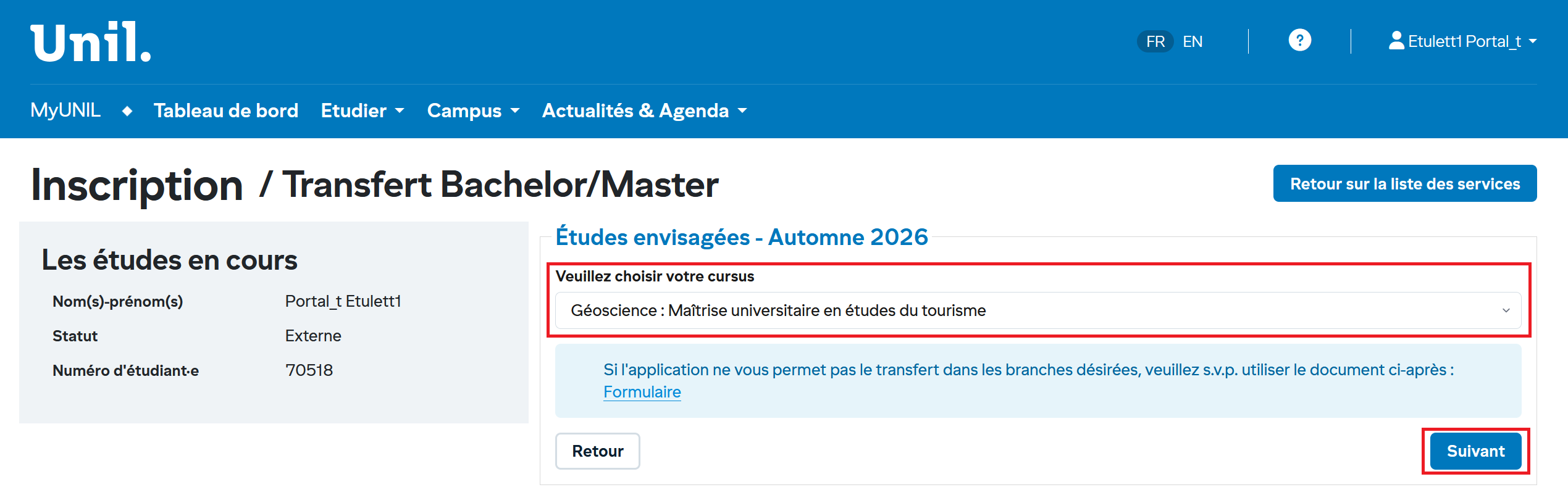
**2.** Choisir l'option et cliquez suivant :
[](https://wiki.unil.ch/ci/uploads/images/gallery/2026-02/KqSimage.png)
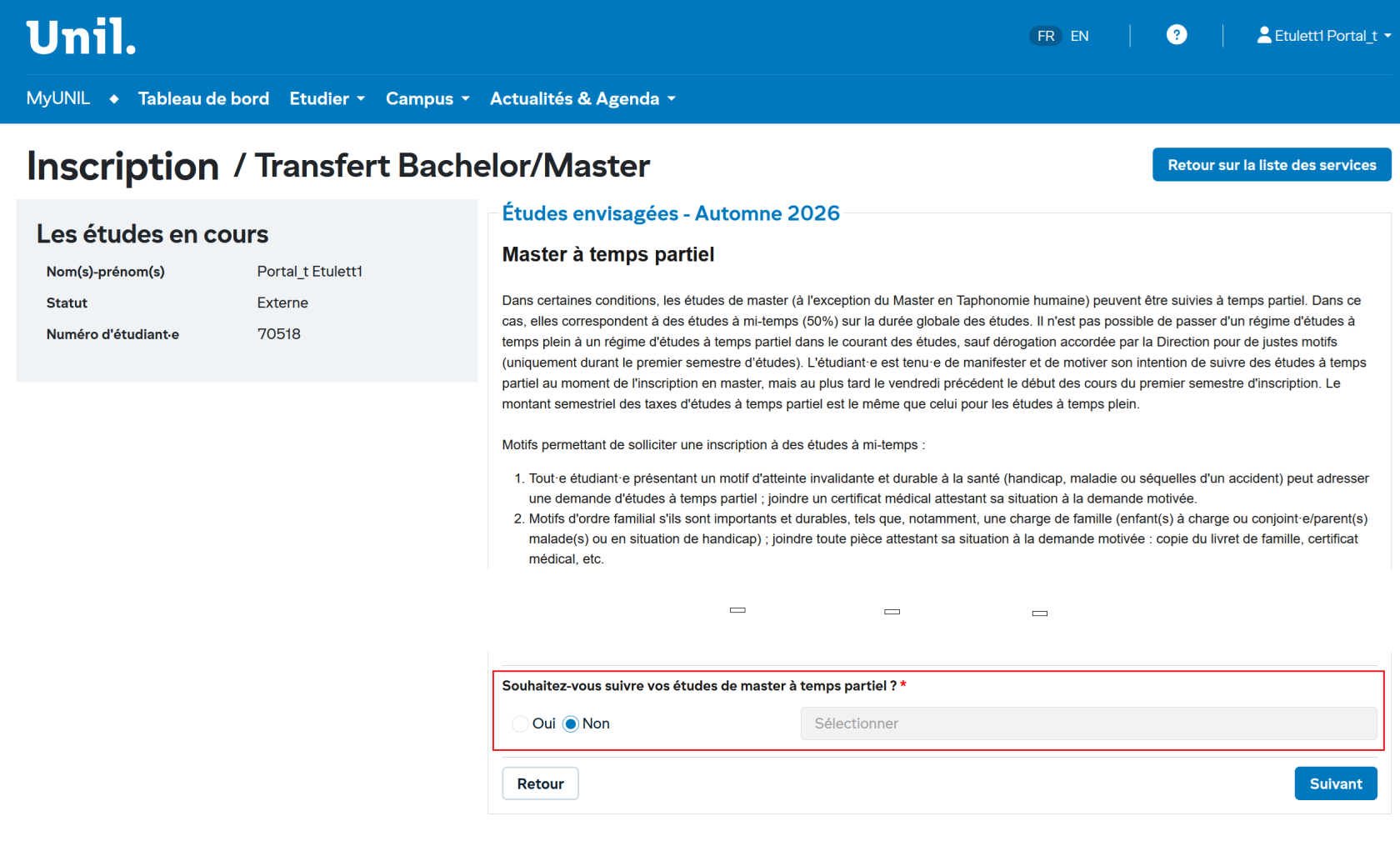
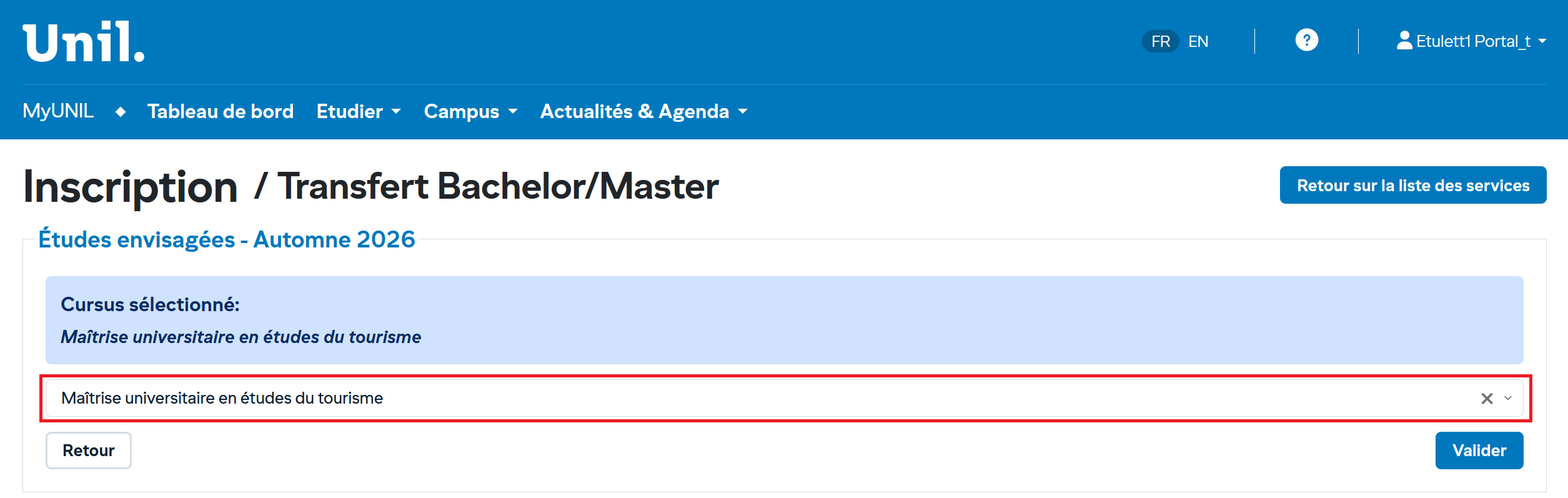
**3.** Choisir l'option et cliquez valider :
[](https://wiki.unil.ch/ci/uploads/images/gallery/2026-02/UEUimage.png)
**4.** **Valider :** cette action créera la demande de transfert et vous redirigera vers la [page Résumé](https://wiki.unil.ch/ci/link/2234#bkmrk-page-r%C3%A9sum%C3%A9).
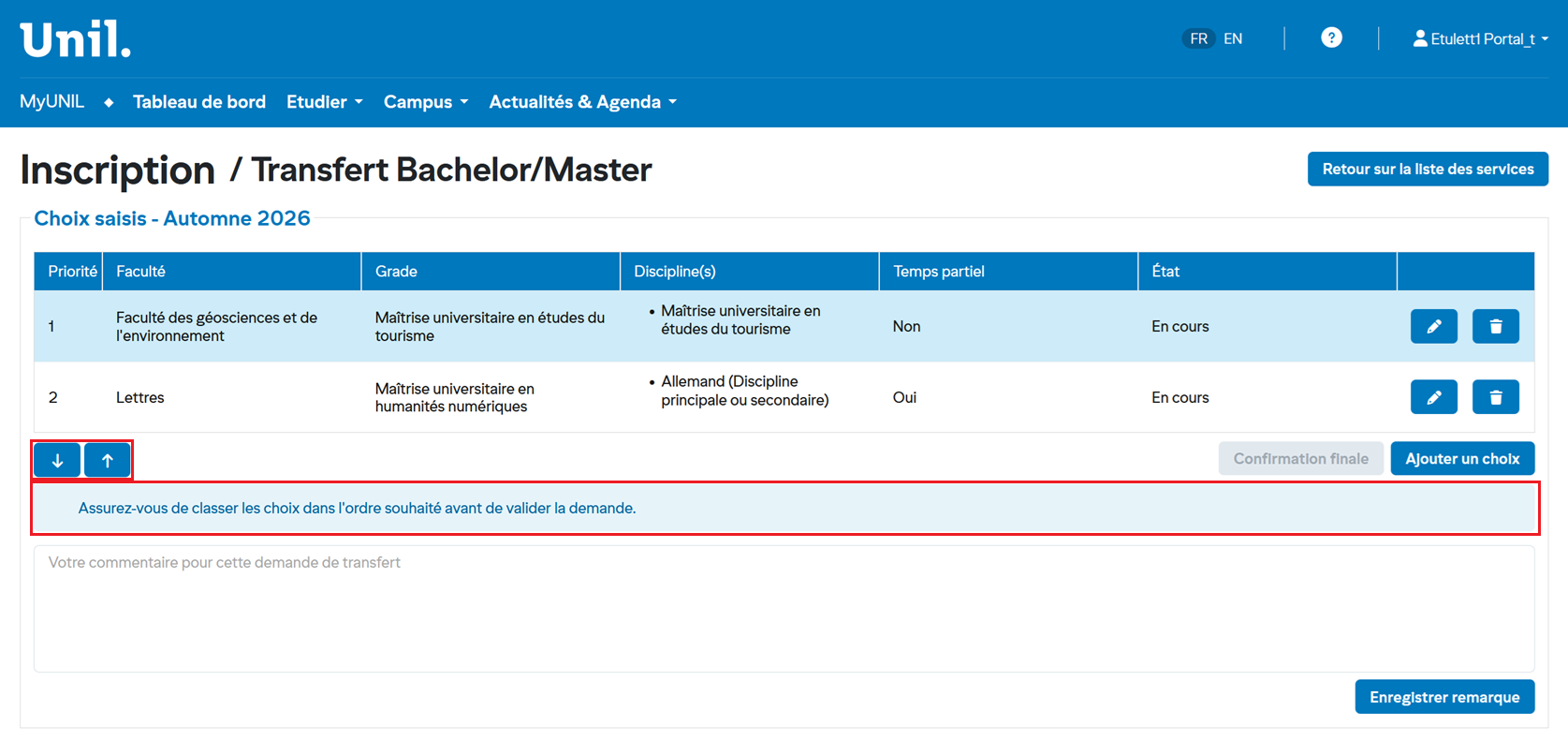
## 3. Modification de l'ordre de priorité de vos choix
Vous avez la possibilité de modifier l’ordre de vos choix selon vos préférences.
La priorité 1 correspond à la priorité la plus élevée, et les priorités suivantes correspondent à des niveaux plus bas. S’il existe plus de deux possibilités, les boutons s’activent lorsque vous sélectionnez une option, ce qui vous permet de réorganiser vos choix.
[](https://wiki.unil.ch/ci/uploads/images/gallery/2026-02/Siaimage.png)
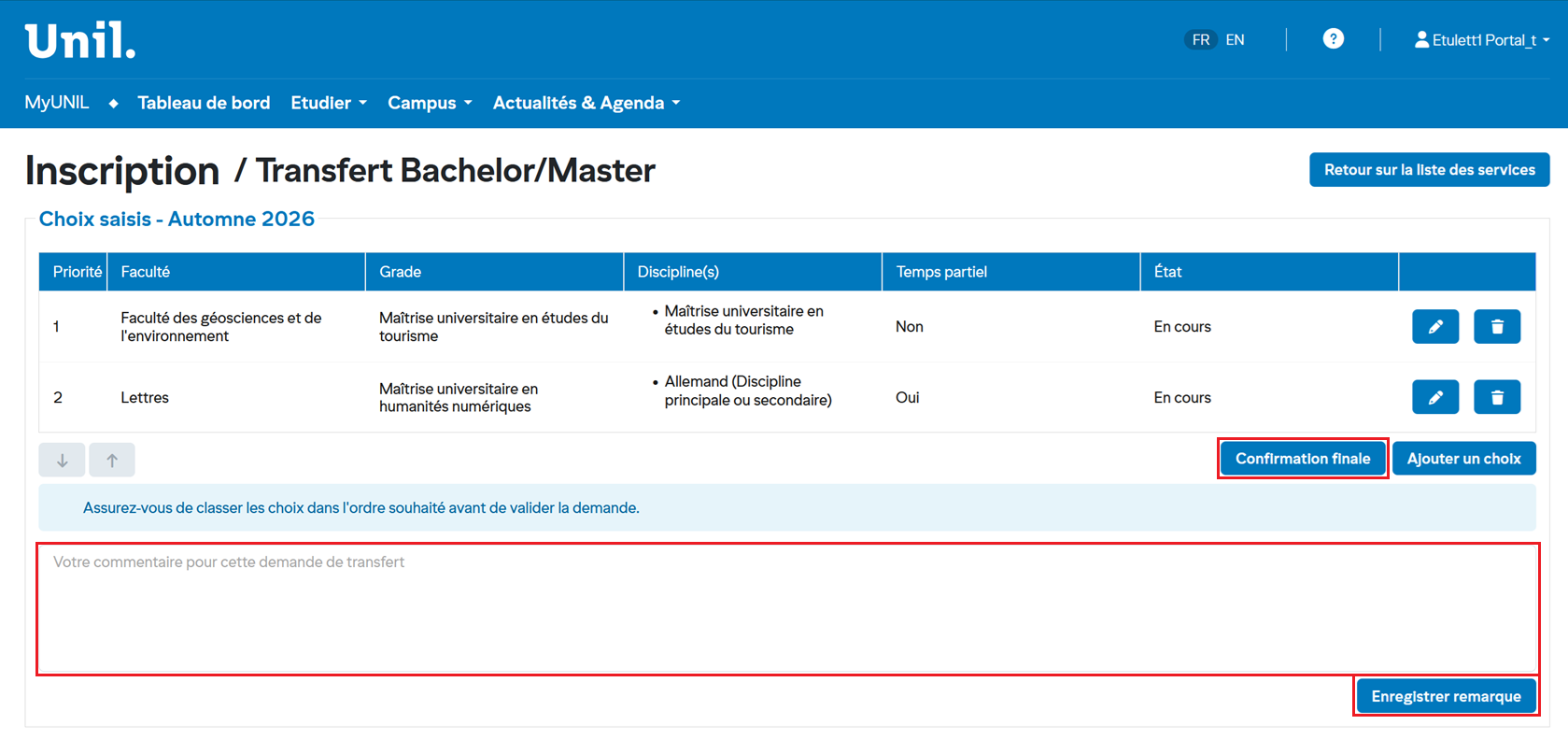
## 4. Confirmer la demande de transfert
Vous pouvez confirmer la demande en appuyant sur le bouton "Confirmation finale".
[](https://wiki.unil.ch/ci/uploads/images/gallery/2026-02/TV8image.png)
> **Note:** Vous pouvez ajouter un commentaire afin de transmettre une information importante à votre faculté et cliquer sur "Enregistrer remarque" pour enregistrer votre remarque.
# Etudier - Accéder à ces documents académiques (factures, attestations, pv notes)
# Accéder et imprimer son attestation d’inscription
Les étudiants peuvent accéder et imprimer leurs attestations d’études depuis l’application qui se trouve dans le menu utilisateur.
### Accès au profil de l’utilisateur
[](https://wiki.unil.ch/ci/uploads/images/gallery/2026-01/Owxcapture-decran-2026-01-29-a-10-56-06.png)
1. Cliquer le compte utilisateur en haut à droite et choisir le sous-menu « Mes données administratives »
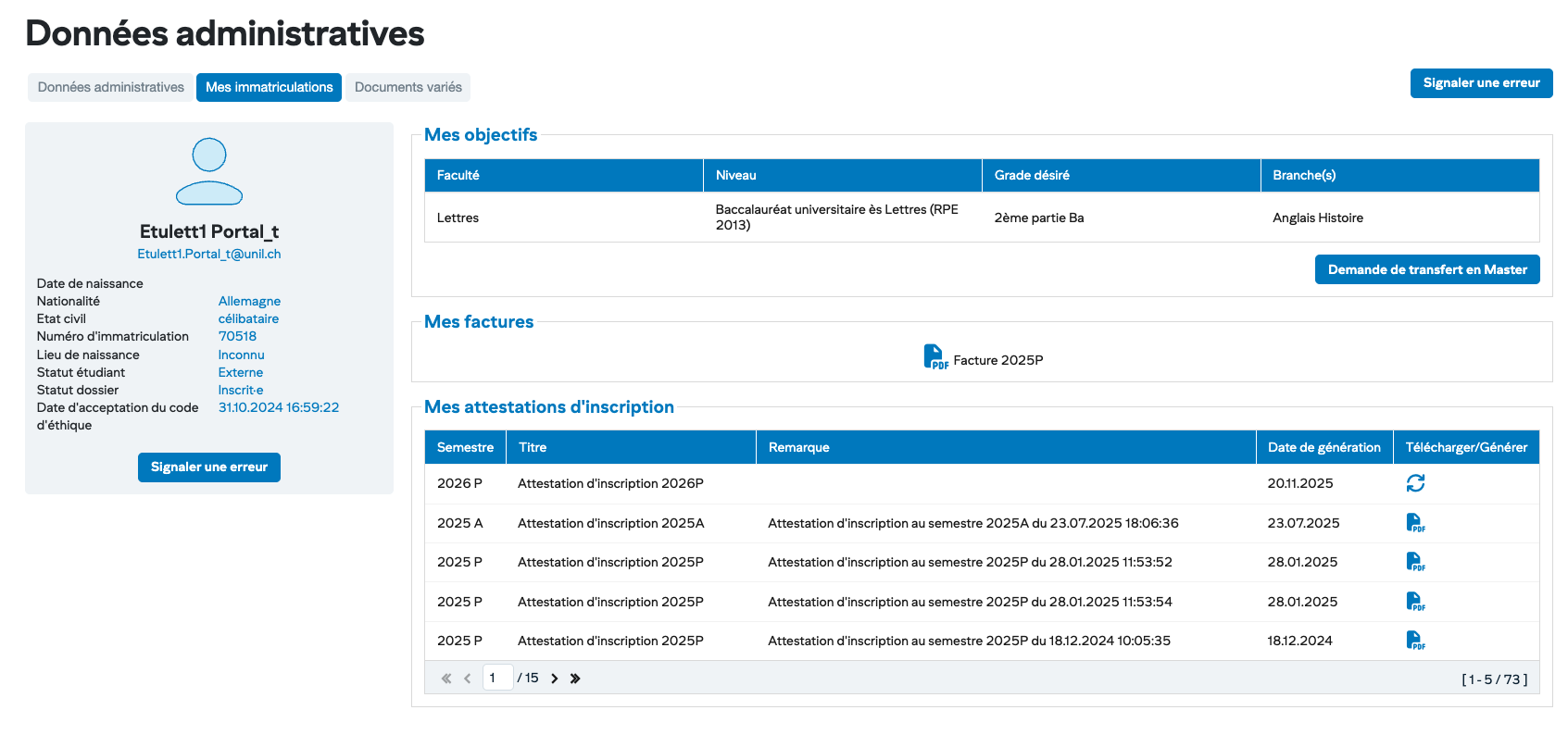
### Données administratives et attestations
[](https://wiki.unil.ch/ci/uploads/images/gallery/2026-01/capture-decran-2026-01-29-a-13-42-08.png)
Les données administratives de l’utilisateur sont affichées dans cette page. Pour les étudiants, leurs immatriculations, ainsi que leurs attestations d’inscriptions aux différents semestres sont aussi listées.
1. PDF de l’ attestation du semestre courant
2. Accès aux objectifs et à la liste de toutes les attestations
Si l’attestation du semestre courant n’apparaît pas dans le résumé de gauche, vous pouvez la générer à tout moment à partir de la liste de toutes les attestations, sous « Mes immatriculations ».
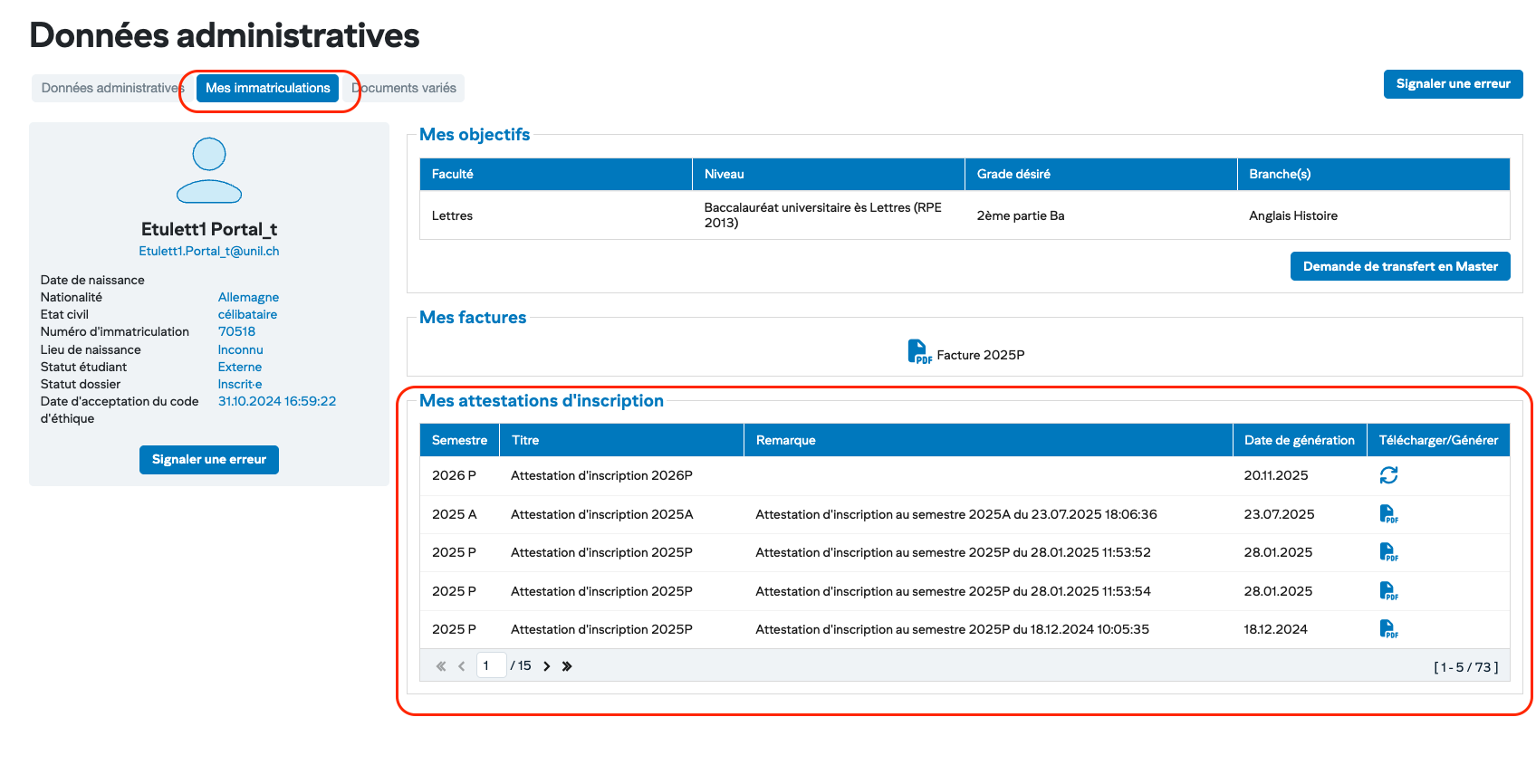
### Immatriculations et liste de toutes les attestations
[](https://wiki.unil.ch/ci/uploads/images/gallery/2026-01/capture-decran-2026-01-29-a-13-39-33.png)
1. PDF de l’ attestation du semestre courant
2. Liste de toutes les attestations avec téléchargement et/ou génération
Comme toutes les attestations d’inscriptions aux différents semestres sont listées, il est possible de les générer à nouveau suite à des changements de plans d’études, de cursus, d’adresse…
Si l’attestation du semestre courant n’apparaît pas dans le résumé de gauche (1), vous pouvez la générer à tout moment à partir de la liste de toutes les attestations, sous « Mes immatriculations » (2).
# Télécharger les factures des taxes d’inscription (pour étudiantes/étudiants)
Les étudiantes et étudiants doivent télécharger leurs factures des taxes d’inscription directement depuis leur profil MyUNIL.
- Après vous être connecté à votre profil, cliquez sur l’avatar ou l’image de profil et choisissez le sous-menu « Mes données administratives »
[](https://wiki.unil.ch/ci/uploads/images/gallery/2026-01/9ZQcapture-decran-2026-01-29-a-10-56-06.png)
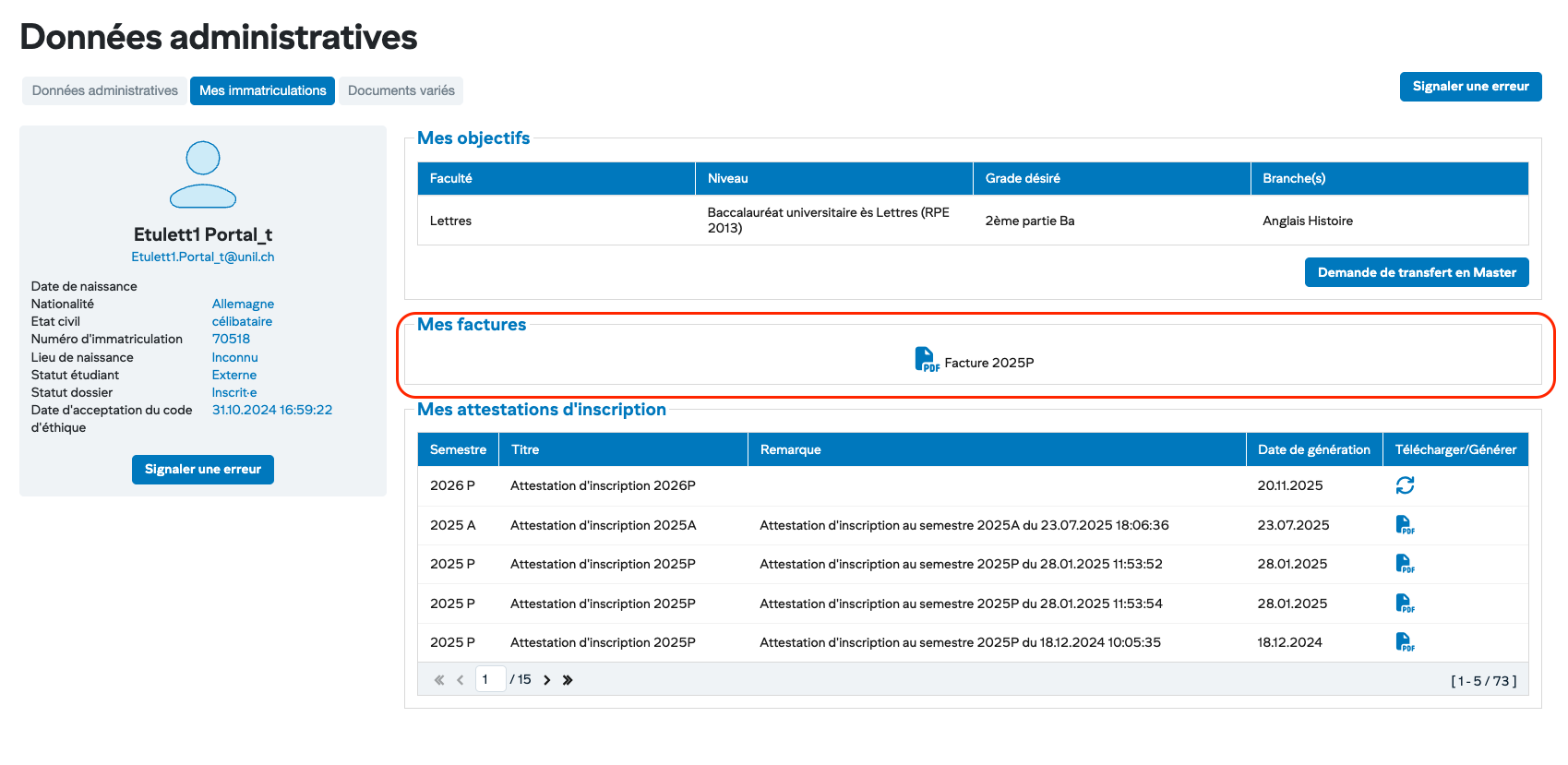
- Pour accéder à votre taxe d'inscription, cliquez sur "Mes immatriculations". **Les factures des taxes d’inscription** seront disponibles **sous la rubrique "Mes factures**" directement sous "Mes objectifs".
[](https://wiki.unil.ch/ci/uploads/images/gallery/2026-01/capture-decran-2026-01-29-a-15-00-53.png)
# Etudier - Mettre à disposition et voir vos documents de cours
À travers le portail MyUNIL, les enseignants peuvent mettre à disposition des documents de cours et les étudiants les consulter. Le service Moodle permet également de le faire.
(English version available [here](https://wiki.unil.ch/ci/books/myunil-and-newsunil-en/chapter/study-access-and-view-your-course-documents "Access and view your course documents - Public documentation"))
# Accéder aux documents de cours
Les étudiants peuvent accéder à tous les documents de cours déposés par l’enseignant si celui utilise MyUNIL pour la gestion des documents de cours.
#### Accès aux documents de cours depuis l’application « Cours »
##### Accès depuis la liste des cours
[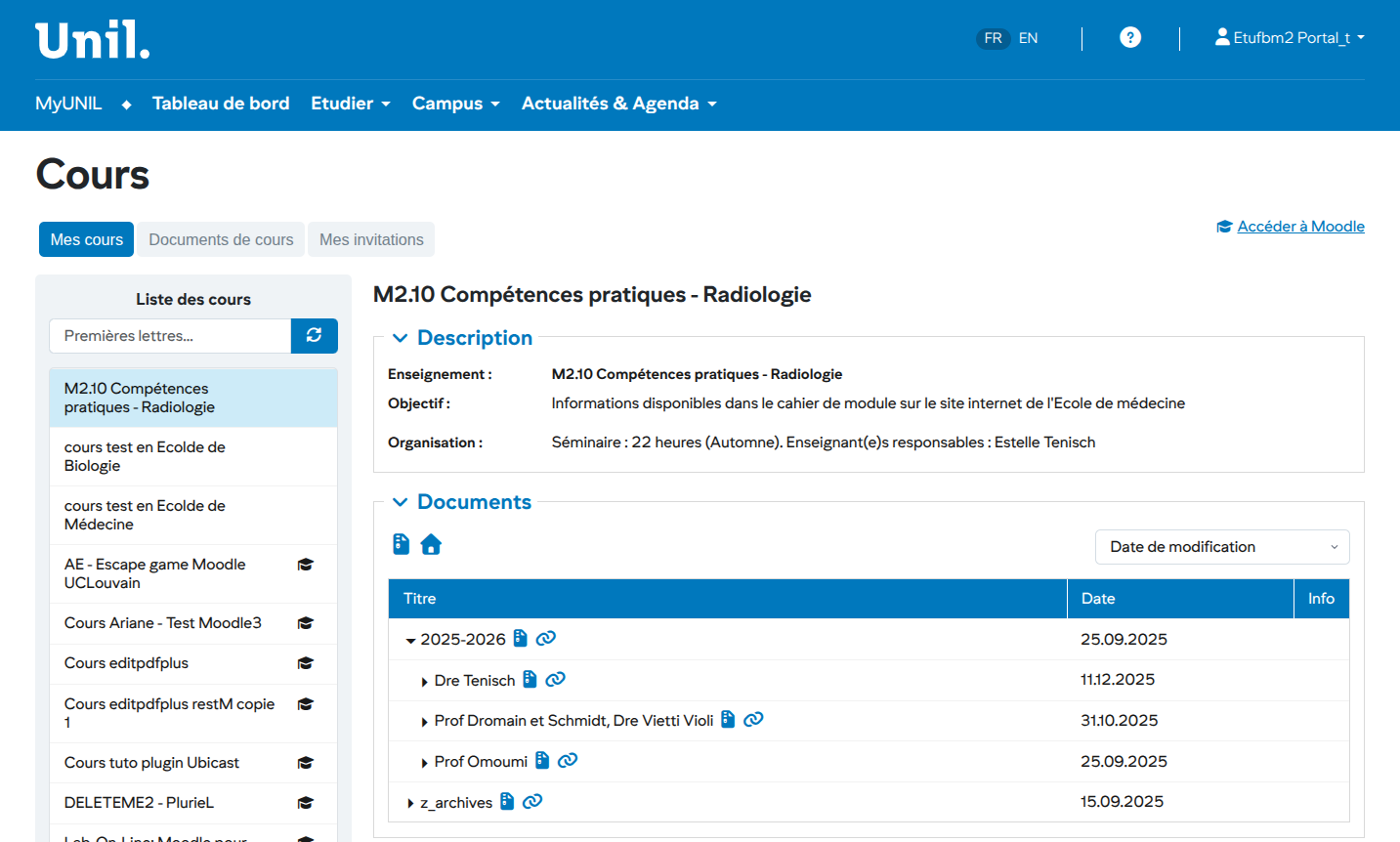](https://wiki.unil.ch/ci/uploads/images/gallery/2026-01/gBXimage.png)
- Sélectionner le cours sur la liste de gauche
- Les documents apparaîtront dans la section « Documents » sur la droite de l’interface
- On peut à l'aide des icônes :
- [](https://wiki.unil.ch/ci/uploads/images/gallery/2026-01/Rbnimage.png)Télécharger tous les fichiers d'un dossier en format zip
- [](https://wiki.unil.ch/ci/uploads/images/gallery/2026-01/Dieimage.png)Partager le favori de cette page de cours
- [](https://wiki.unil.ch/ci/uploads/images/gallery/2026-01/rHVimage.png)Partager le lien vers les documents de ce cours
##### Recherche de documents de cours
[](https://wiki.unil.ch/ci/uploads/images/gallery/2026-01/xTfimage.png)
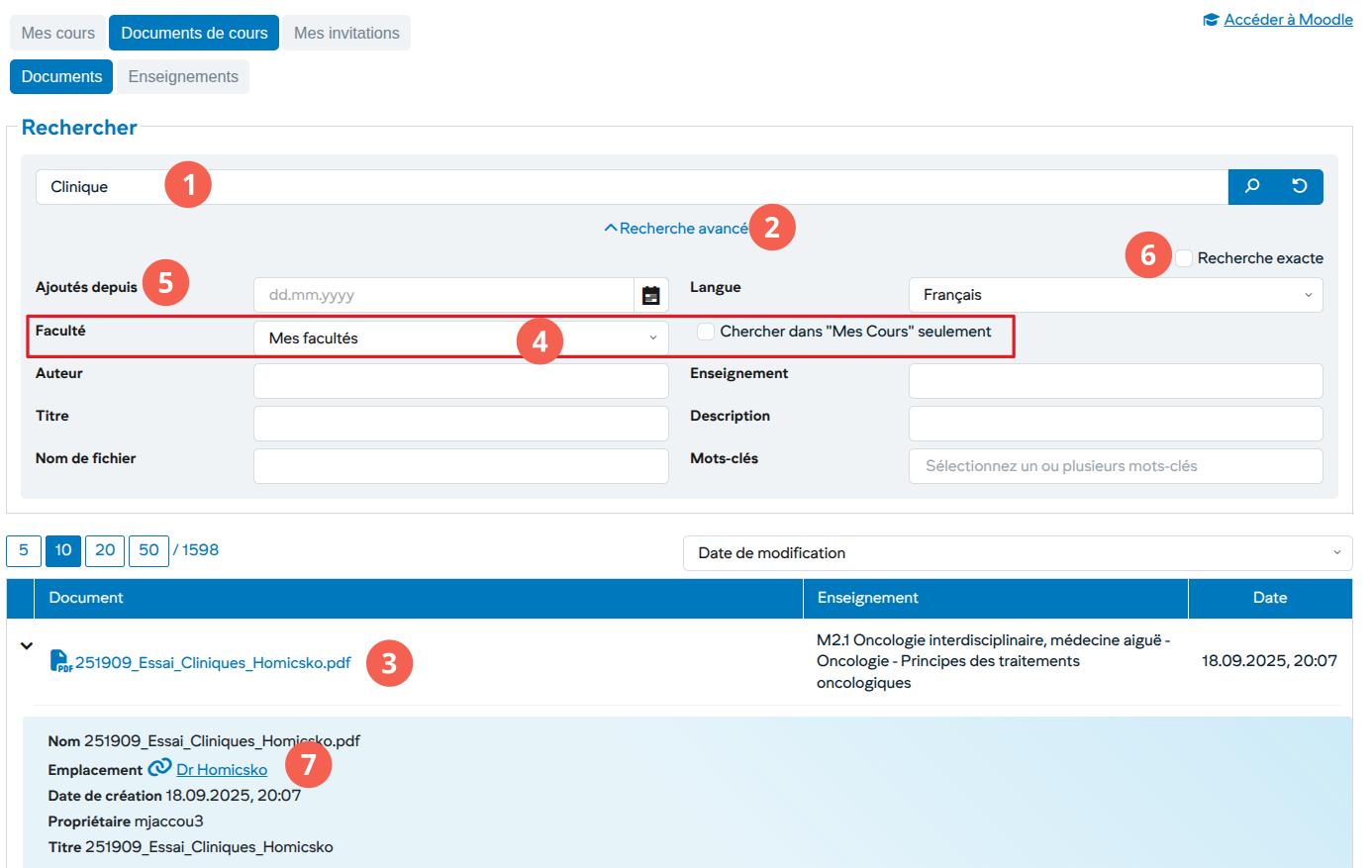
En sélectionnant l’onglet « Documents de cours » les étudiants ont accès à une recherche dans les documents de cours (Onglet **Documents**)
1. Terme recherché
2. Accès à la recherche avancée
3. Résultat de la recherche. Accès à l’espace de cours en cliquant sur l’icône du détail
4. Possibilité de recherche dans ces cours ou dans les cours de toute la faculté
5. Permet de filtrer les cours à partir d'une date
6. Permet de définir la langue du terme recherché et possiblement contraindre au terme exacte
7. Permet de consulter le contenu de ce répertoire (l'icône [](https://wiki.unil.ch/ci/uploads/images/gallery/2025-08/aw1image.png) permet de partager le lien vers les documents de ce répertoire)
##### Recherche de documents des enseignements d'une faculté
[](https://wiki.unil.ch/ci/uploads/images/gallery/2026-01/AHqimage.png)
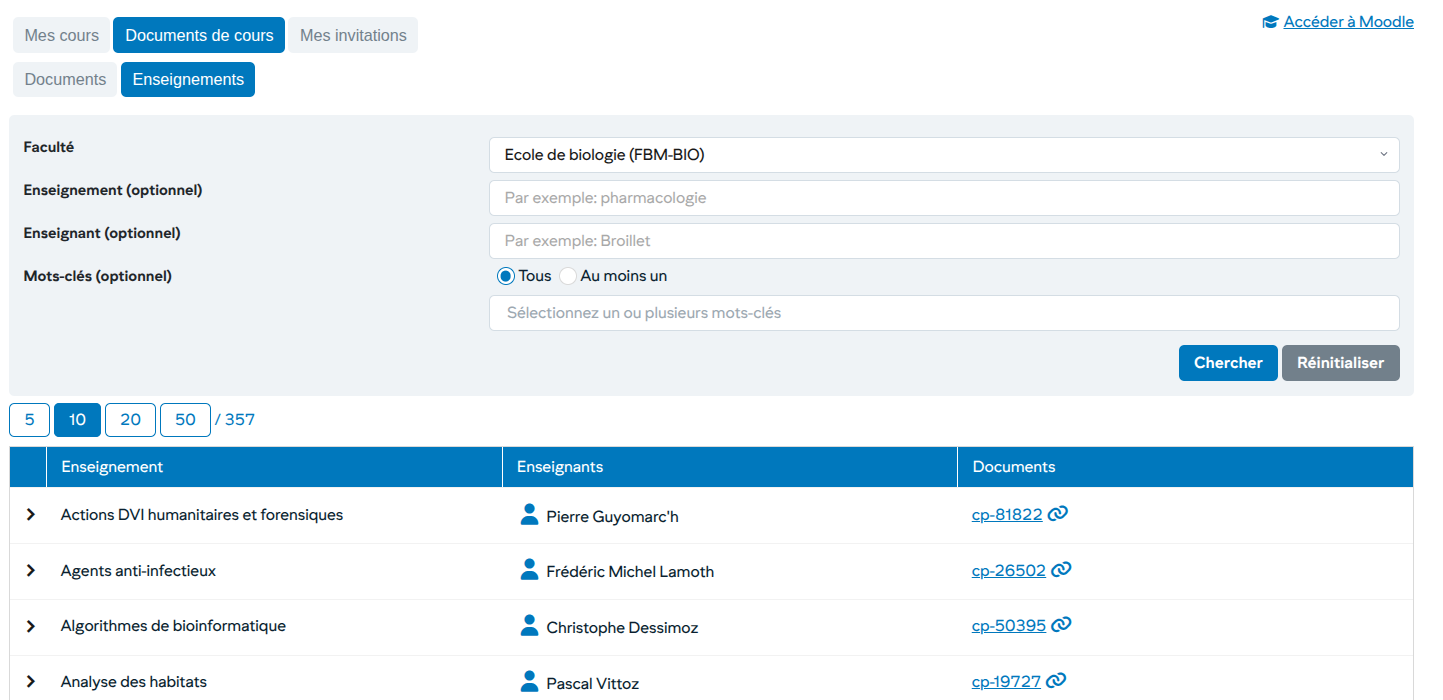
En sélectionnant l’onglet « Documents de cours » les étudiants ont accès à une recherche dans les documents des enseignements d'une faculté (Onglet **Enseignements**)
#### Accès aux documents de cours depuis l’application « Calendrier »
[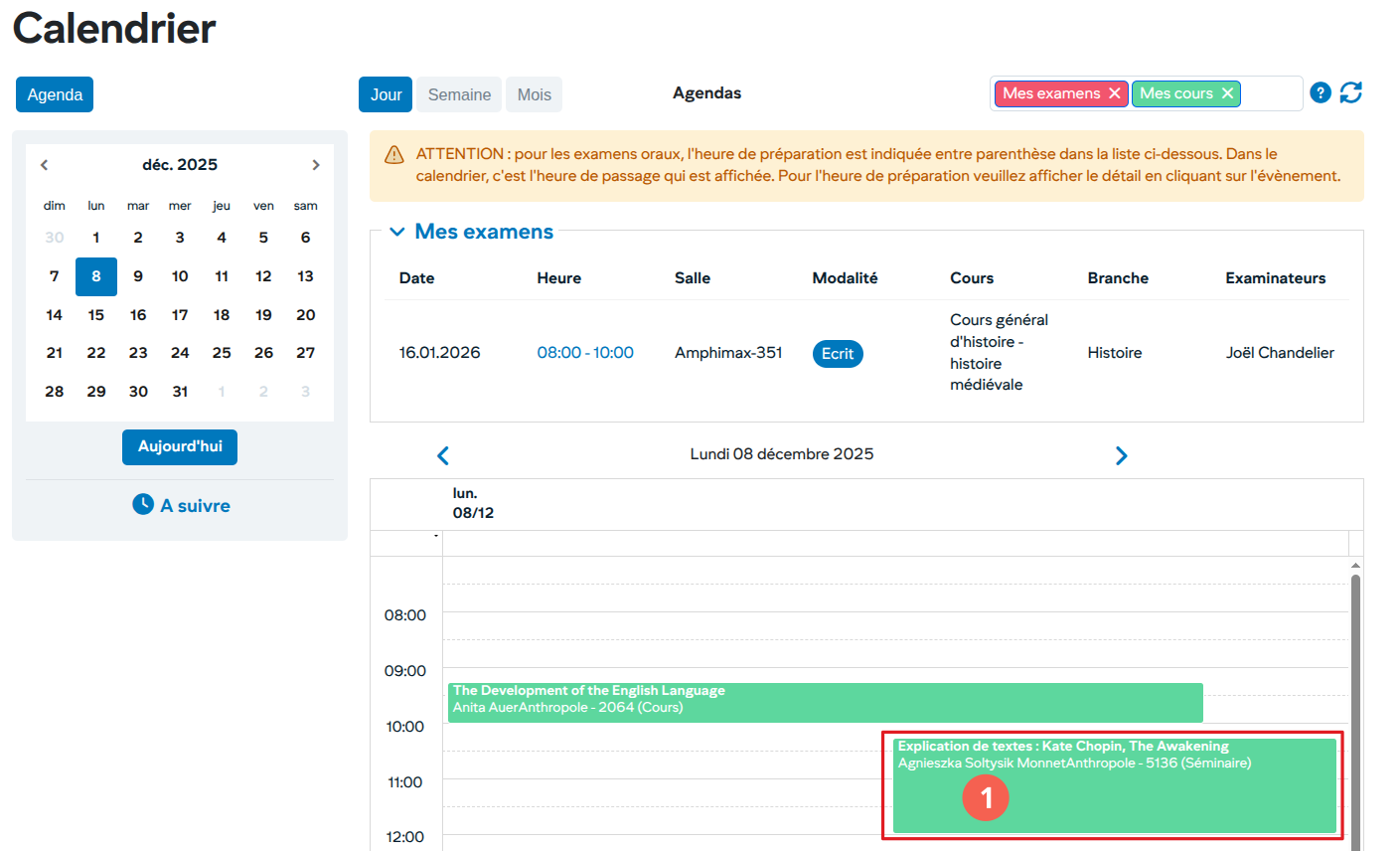](https://wiki.unil.ch/ci/uploads/images/gallery/2026-01/rqkimage.png)
1. Cliquer dans l’horaire sur un cours pour afficher le détail
1. Accéder aux documents de cours depuis le lien. L’utilisateur est redirigé ver l’application « Cours » et l’espace documents est automatiquement affiché
[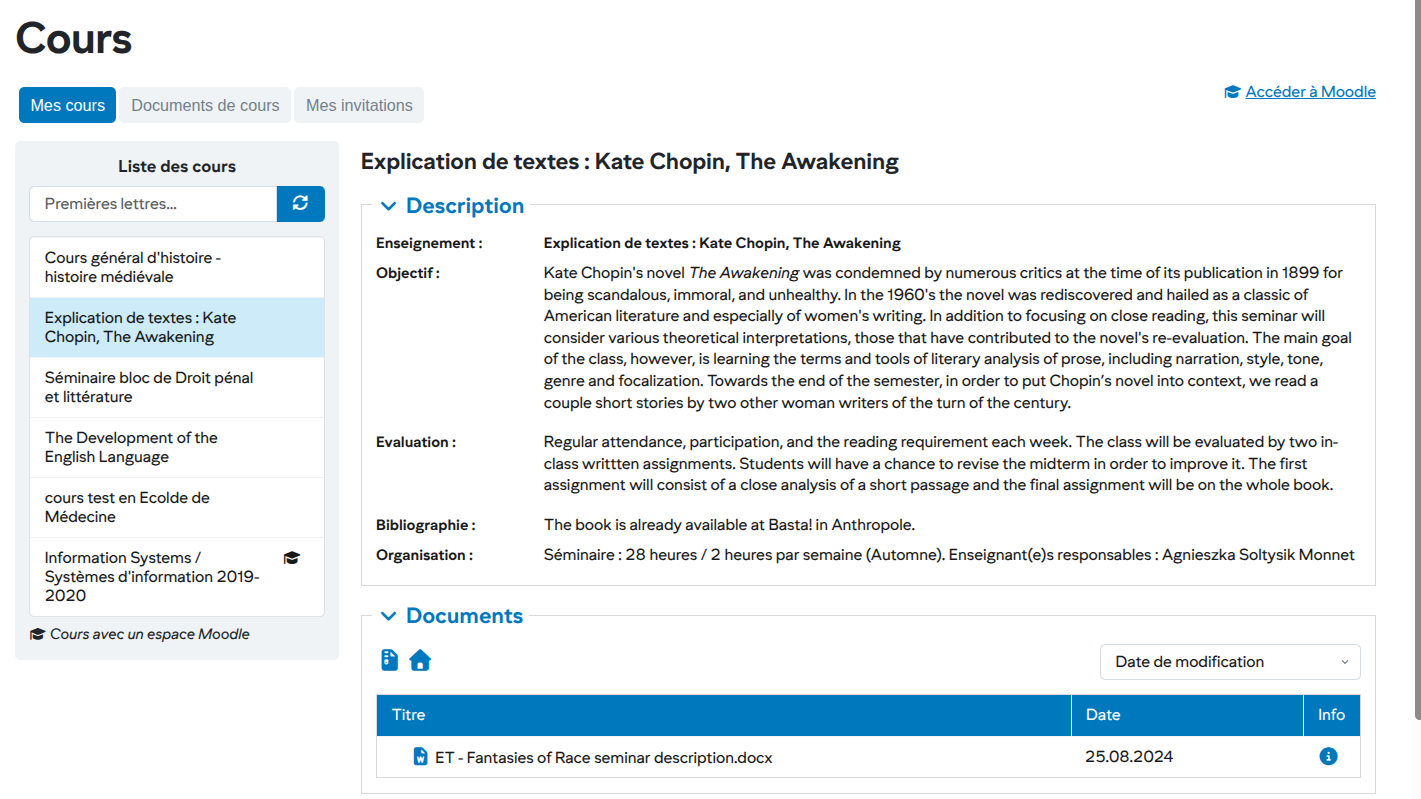](https://wiki.unil.ch/ci/uploads/images/gallery/2026-01/bGgimage.png)
# Ajouter des documents de cours
Les enseignants et les assitants-étudiants avec une procuration pour un cours, peuvent à tout moment ajouter des documents dans un espace de cours
#### Sélectionner un cours
[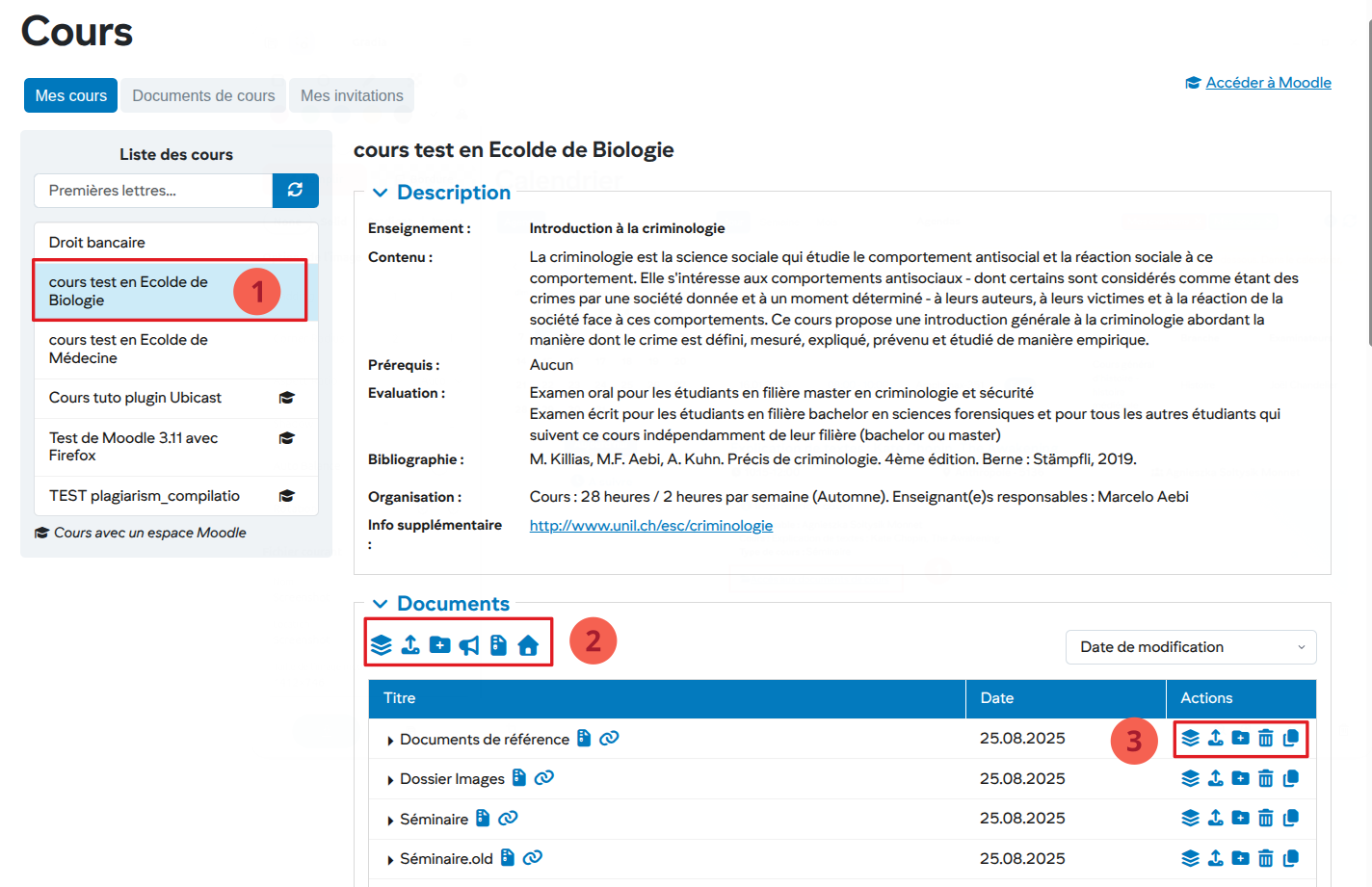](https://wiki.unil.ch/ci/uploads/images/gallery/2026-01/prpimage.png)
1. Choisir sur la liste des cours un cours pour dans lequel on désire ajouter des documents
2. Ajouter un document ou un répertoire à la racine du système de documents dans le cours sélectionné
- - [](https://wiki.unil.ch/ci/uploads/images/gallery/2026-01/mRZimage.png)Charger plusieurs documents
- [](https://wiki.unil.ch/ci/uploads/images/gallery/2026-01/Lwbimage.png) Charger un document
- [](https://wiki.unil.ch/ci/uploads/images/gallery/2026-01/rRuimage.png)Ajouter un répertoire
- [](https://wiki.unil.ch/ci/uploads/images/gallery/2026-01/Z8eimage.png)Communiquer par email avec les étudiant(e)s à propose de ce cours
- [](https://wiki.unil.ch/ci/uploads/images/gallery/2026-01/Rbnimage.png)Télécharger tous les fichiers d'un dossier en format zip
- [](https://wiki.unil.ch/ci/uploads/images/gallery/2026-01/Dieimage.png)Partager le favori de cette page de cours
3. Ajouter un document ou un répertoire dans un répertoire spécifique
- [](https://wiki.unil.ch/ci/uploads/images/gallery/2026-01/gRgimage.png)Charger plusieurs documents
- [](https://wiki.unil.ch/ci/uploads/images/gallery/2026-01/Lwbimage.png)Charger un document
- [](https://wiki.unil.ch/ci/uploads/images/gallery/2026-01/rRuimage.png)Ajouter un répertoire
- [](https://wiki.unil.ch/ci/uploads/images/gallery/2026-01/CIqimage.png)Supprimer un fichier ou un répertoire
- [](https://wiki.unil.ch/ci/uploads/images/gallery/2026-01/jRVimage.png)Copier un fichier ou un répertoire dans un autre répertoire
#### Ajouter un document de cours
[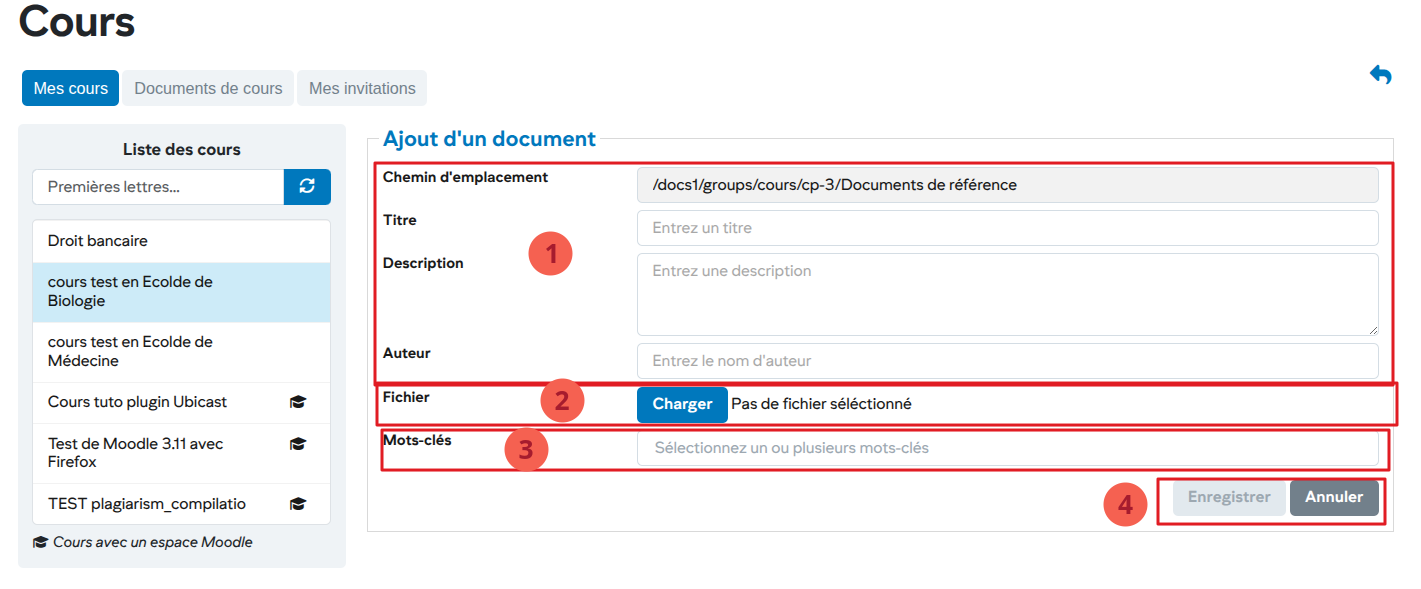](https://wiki.unil.ch/ci/uploads/images/gallery/2026-01/Emoimage.png)
1. Saisir les informations concernant le document
2. Charger le document
3. Ajouter les mot-clés. Ces mots-clés serviront à les retrouver dans la recherche de documents
4. Valider l’ajout de document
Note : dans le cas d'ajout de plusieurs documents, le titre et la description ne peuvent être fournis et seulement cinq documents peuvent être chargés en même temps.
# Accéder à un espace de cours Moodle
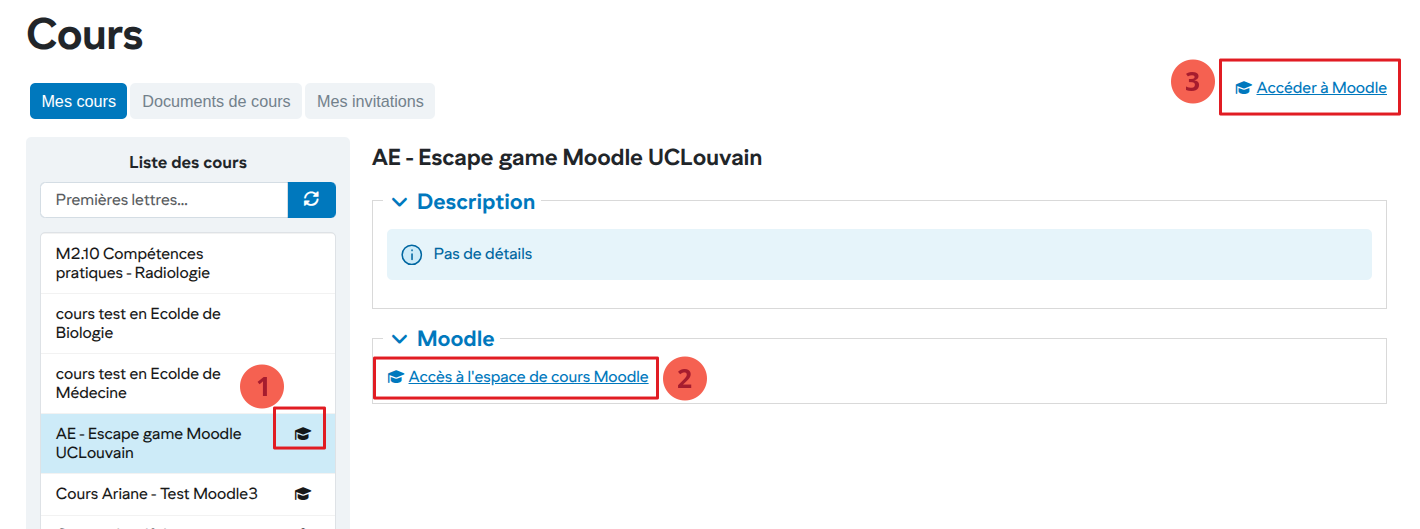
Les étudiants peuvent accéder à leurs espace de cours Moddle depuis l’application « Cours ». Les cours ayant un espace de cours ouvert dans Moddle sont indiqués par un icône spécifique.
#### Accéder à l’espace Moodle d’un cours
[](https://wiki.unil.ch/ci/uploads/images/gallery/2026-01/sKSimage.png)
1. Dans le menu de gauche, tous les cours avec un espace Moodle ouvert sont indiqués par l’icône
2. Après avoir sélectionné un cours dans la liste de gauche, l’accès à l’espace Moodle correspondant est affiché
3. Accés général à Moodle
# Etudier - Voir vos horaires de cours et d'examens
À travers le portail MyUNIL, les étudiants et enseignants peuvent, en plus de leur calendrier personnel, consulter leurs horaires de cours et d’examen.
# Accéder et synchroniser ses calendriers (cours, examens)
# Le calendrier académique
Le calendrier est l'outil central pour consulter vos horaires de cours et vos dates d'examens. Il offre une vue consolidée de votre emploi du temps universitaire.
> **Accès** : Menu **Étudier → Calendrier**
> **URL** : [https://my.unil.ch/calendar](https://my.unil.ch/calendar)
[](https://wiki.unil.ch/ci/uploads/images/gallery/2026-01/capture-decran-2026-01-29-a-14-23-03.png)
---
## Accéder au calendrier
Depuis la barre de navigation, cliquez sur le menu **Étudier** pour afficher les options suivantes :
Option
Description
**Calendrier**
Affiche vos horaires de cours et examens
---
## Les éléments de l'interface
### Barre d'outils supérieure
La barre d'outils en haut du calendrier vous permet de personnaliser l'affichage :
#### Bouton Agenda
Situé à gauche, le bouton **Agenda** donne accès à votre agenda personnel.
#### Modes d'affichage
Deux boutons permettent de changer la vue du calendrier :
- **Semaine** — affiche la semaine sélectionnée (vue par défaut)
- **Mois** — affiche le mois complet
#### Filtres d'agendas
À droite, des étiquettes colorées permettent de filtrer les événements affichés :
Étiquette
Couleur
Description
**Mes examens**
Rouge/rose
Affiche ou masque vos examens
**Mes cours**
Bleu
Affiche ou masque vos cours
Cliquez sur la croix (×) d'une étiquette pour masquer la catégorie correspondante. Cliquez à nouveau pour la réafficher.
---
## Le mini-calendrier
Sur la gauche de l'écran, un mini-calendrier vous permet de naviguer rapidement :
- Utilisez les flèches **<** et **>** pour changer de mois
- Cliquez sur une date pour afficher la semaine correspondante
- La date du jour est mise en évidence (cercle bleu)
- Le bouton **Aujourd'hui** revient à la date actuelle
### Section « À suivre »
Sous le mini-calendrier, la section **À suivre** affiche vos prochains événements importants.
---
## La liste des examens
En haut de la zone principale, la section **Mes examens** affiche la liste de vos examens sous forme de tableau :
Colonne
Description
**Date**
Date de l'examen (ex : 16.01.2026)
**Heure**
Horaire de passage (ex : 08:00 - 10:00)
**Salle**
Lieu de l'examen (ex : Amphimax-351)
**Modalité**
Type d'examen : Écrit, Oral, etc.
**Cours**
Intitulé du cours concerné
**Branche**
Discipline (ex : Histoire)
**Examinateurs**
Nom du ou des examinateurs
> ⚠️ **Attention — Examens oraux**
> Pour les examens oraux, l'heure de préparation est indiquée entre parenthèses dans la liste. Dans le calendrier, c'est l'heure de passage qui est affichée. Pour connaître l'heure de préparation, cliquez sur l'événement pour afficher le détail.
---
## La vue hebdomadaire
La partie inférieure affiche votre emploi du temps sous forme de grille hebdomadaire :
### Navigation
- Utilisez les flèches **<** et **>** pour passer à la semaine précédente ou suivante
- La période affichée est indiquée au centre (ex : « 15 au 21 déc. 2025 »)
- Cliquez sur **+ Plein écran** pour agrandir la vue
### Structure de la grille
Élément
Description
**Colonnes**
Jours de la semaine (lun. à dim.) avec date
**Lignes**
Créneaux horaires (de 09:00 à 18:00 et au-delà)
**Blocs colorés**
Événements (cours ou examens)
### Les blocs d'événements
Chaque événement apparaît sous forme de bloc coloré contenant :
- Le nom du cours ou de l'examen
- Le nom de l'enseignant·e
- Le lieu (bâtiment et salle)
- Le type (Cours, Séminaire, etc.)
**Code couleur :**
Couleur
Signification
**Vert**
Cours et séminaires
**Rouge**
Examens
Cliquez sur un bloc pour afficher les détails complets de l'événement.
---
## Fonctionnalités avancées
### Affichage plein écran
Cliquez sur **+ Plein écran** (en haut à droite de la grille) pour agrandir le calendrier et bénéficier d'une meilleure visibilité.
### Synchronisation avec des outils externes
Vos calendriers de cours et d'examens peuvent être synchronisés avec :
- Votre smartphone (iOS et Android)
- Google Agenda
- Outlook
- Autres applications compatibles avec le format iCal
Pour configurer la synchronisation, consultez les paramètres de votre agenda.
[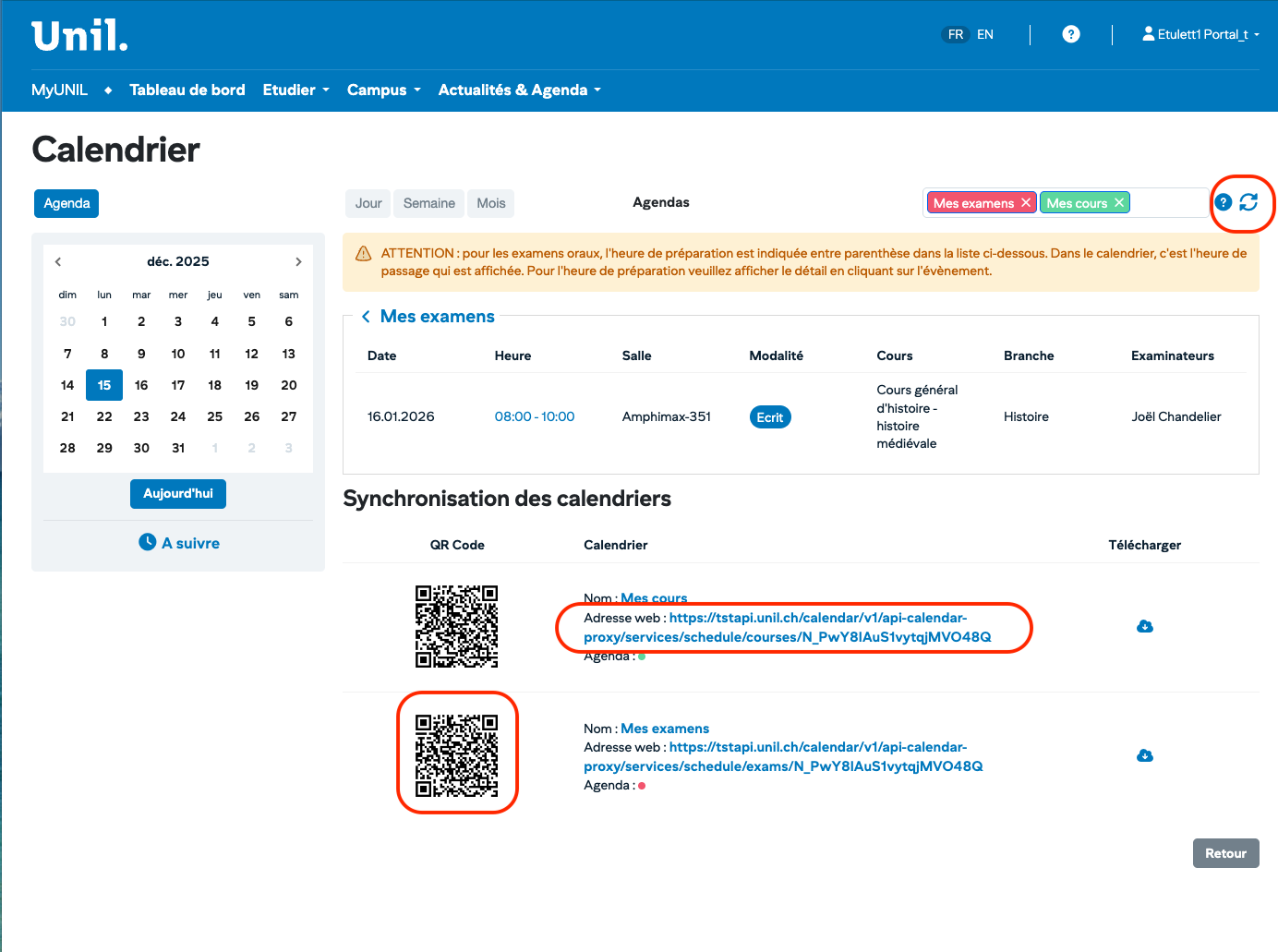](https://wiki.unil.ch/ci/uploads/images/gallery/2026-01/capture-decran-2026-01-29-a-14-29-49.png)
#### Synchroniser ses calendriers (cours, examens) avec des outils externes (Calendrier Apple, iPhone, Google agenda)
1. Adresse textuelle de synchronisation du calendrier
2. Adresse sous la forme d’un QR-Code pour la synchronisation avec les smartphones
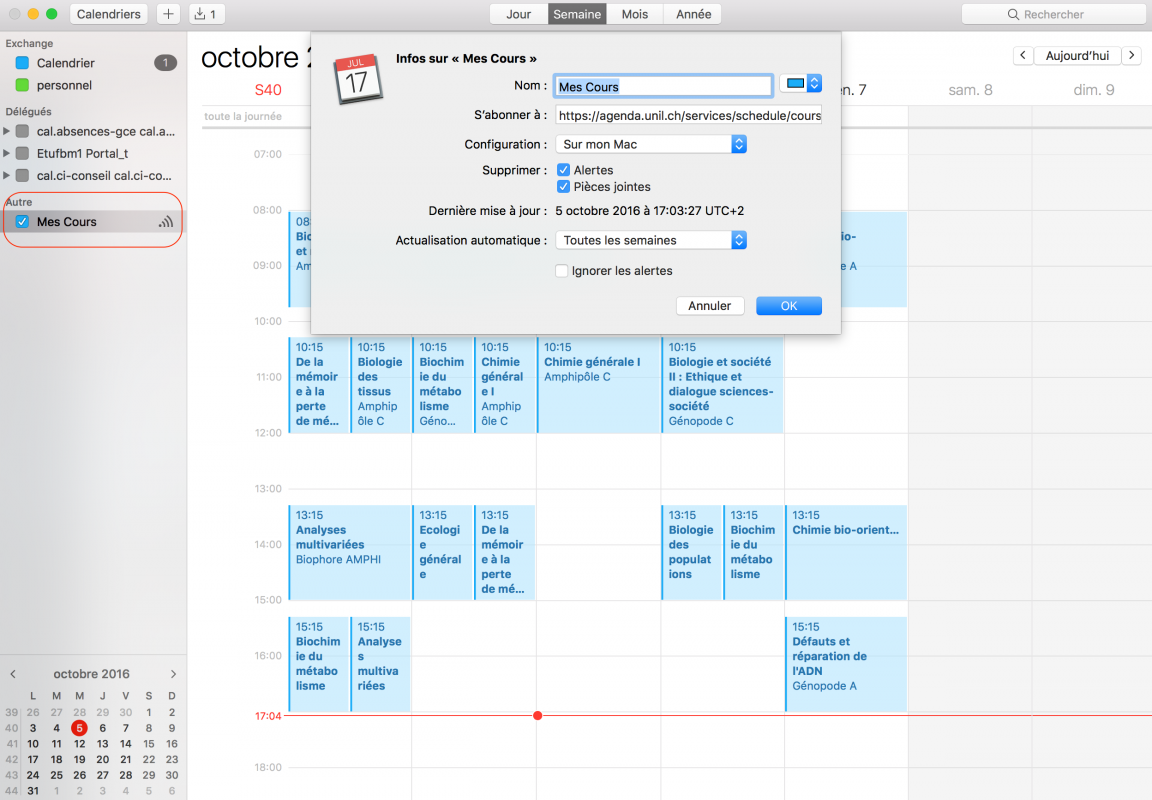
##### Calendrier Apple
1. Copier l’adresse de synchronisation
2. Ouvrir l’application calendrier
3. Fichier -> Abonnement à un calendrier
4. Coller l’adresse dans le champ de l’URL du calendrier
5. Configurer le nom du calendrier et la couleur
[](https://wiki.unil.ch/ci/uploads/images/gallery/2023-08/calendrier-apple.png)
Résultat dans Calendrier Apple
##### iPhone/iPad
1. Copier l’adresse de synchronisation via le QR-Code
2. Aller dans Réglages ->Calendrier ->Comptes
3. Ajouter un nouveau compte -> Choisir le type « Autre »
4. Ajouter un calendrier avec abonnement
5. Coller le lien dans le champ serveur
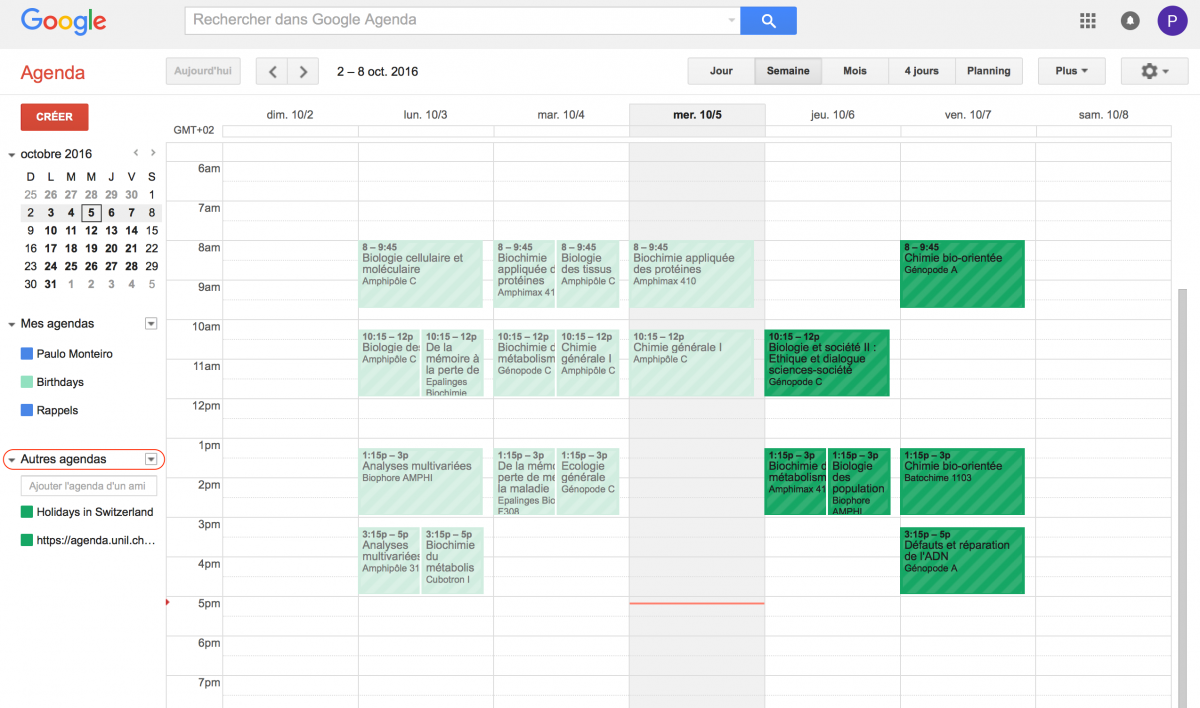
##### Google agenda
1. S’authentifier dans Google Agenda
2. Aller dans le menu de « Autres Agendas »
3. Ajouter par URL
4. Coller le lien dans le champ
[](https://wiki.unil.ch/ci/uploads/images/gallery/2023-08/google-agenda.png)
### Aide contextuelle
Cliquez sur le bouton **?** (à droite des filtres d'agendas) pour accéder à l'aide contextuelle du calendrier.
---
## Récapitulatif de l'interface
Zone
Fonction
Barre d'outils
Changer la vue, filtrer les agendas
Mini-calendrier
Navigation rapide par date
Liste des examens
Tableau récapitulatif des examens
Grille hebdomadaire
Visualisation de l'emploi du temps
Blocs d'événements
Détails des cours et examens
---
## Conseils d'utilisation
- Consultez régulièrement votre calendrier pour vérifier les éventuels changements d'horaires ou de salles.
- Utilisez les filtres pour afficher uniquement les cours ou les examens selon vos besoins.
- Pour les examens oraux, notez bien l'heure de préparation en plus de l'heure de passage.
- Synchronisez votre calendrier avec votre smartphone pour recevoir des rappels.
- En période d'examens, vérifiez attentivement les salles attribuées.
---
*Cette documentation fait partie de l'aide utilisateur officielle du portail MyUNIL.*
*Université de Lausanne – Centre informatique*
# Etudier - Voir votre cursus académique
À travers le portail MyUNIL, les étudiants peuvent consulter leur parcours académique ainsi que leurs résultats d'examens. Ils ont ainsi accès à une vue globale de leur cursus, à l'historique des PV de notes et au suivi des validations.
# Accéder à son cursus et ses PV de notes
Les étudiants peuvent accéder à une synthèse de leur « Cursus » académique ainsi qu’à tous les PV de notes correspondants.
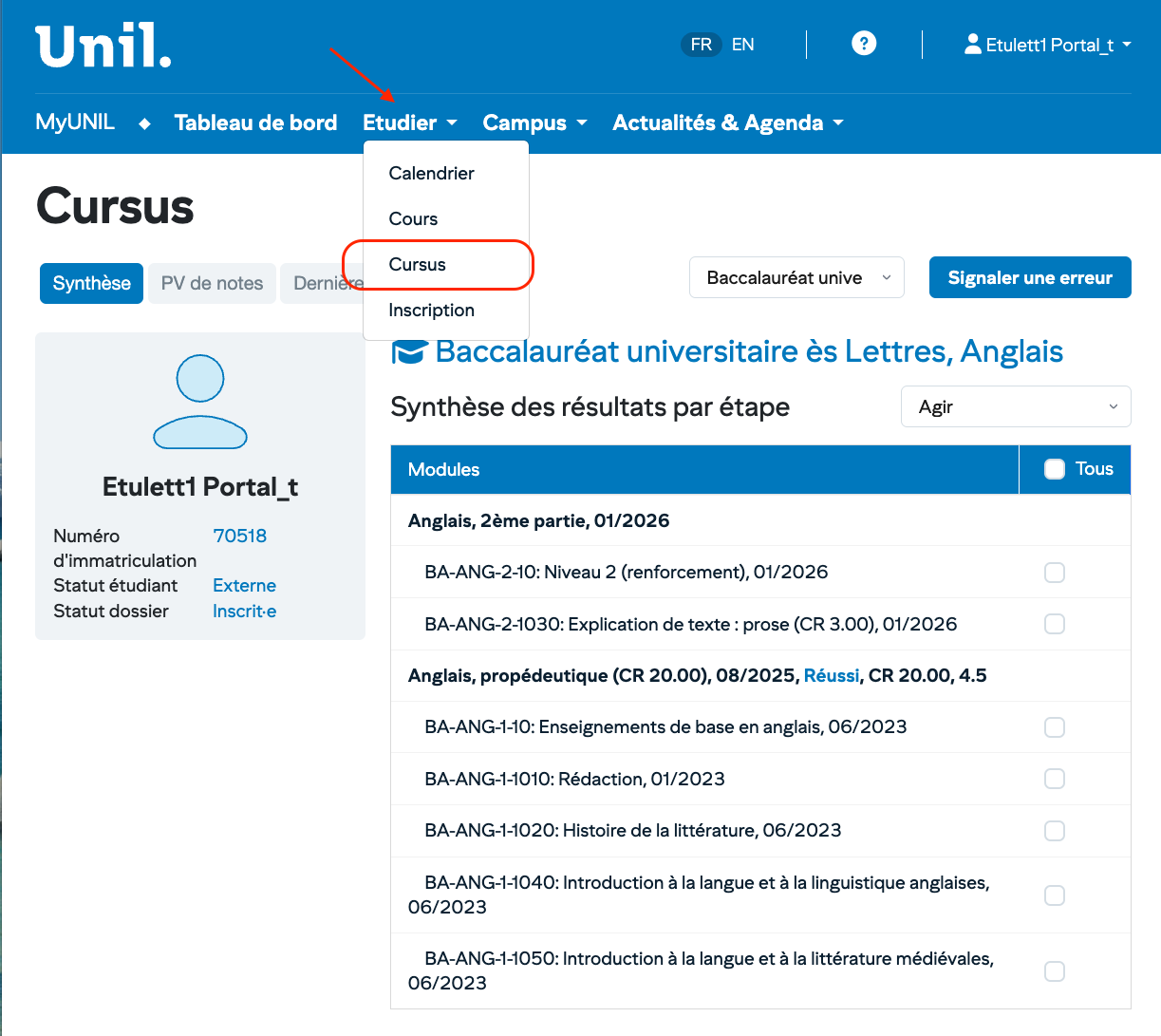
#### Accéder à l’application dans le menu Etudier -> « Cursus »
L’application « Cursus » se trouve dans le menu "Etudier" .
[](https://wiki.unil.ch/ci/uploads/images/gallery/2026-01/capture-decran-2026-01-29-a-14-18-39.png)
- Accès à l’historique des PV de notes, au Suivi des validations, aux Dernières épreuves
- Choix des étapes à détailler
- Choix du type de détail: épreuves ou enseignements
- Choix de l’objectif
- Accès à une vue globale du Cursus
# Travailler - Voir vos données salariales
Le portail MyUNIL vous permet de consulter vos données administratives et salariales ou encore les informations sur votre campus card.
# Accéder à ces bulletins de salaire (personnel UNIL)
# Les données salariales
La section Données salariales vous permet de consulter l'ensemble de vos informations liées à votre emploi à l'UNIL : bulletins de salaire, coordonnées bancaires, informations familiales et certificats de travail.
> **Accès** : Menu **Travailler → Mes données salariales**
> **Public** : Personnel employé de l'UNIL uniquement
---
## Accéder aux données salariales
Depuis la barre de navigation, cliquez sur le menu **Travailler** puis sélectionnez **Mes données salariales**.
> ℹ️ **Note**
> Cette section n'est visible que pour les membres du personnel ayant un contrat de travail avec l'Université de Lausanne.
[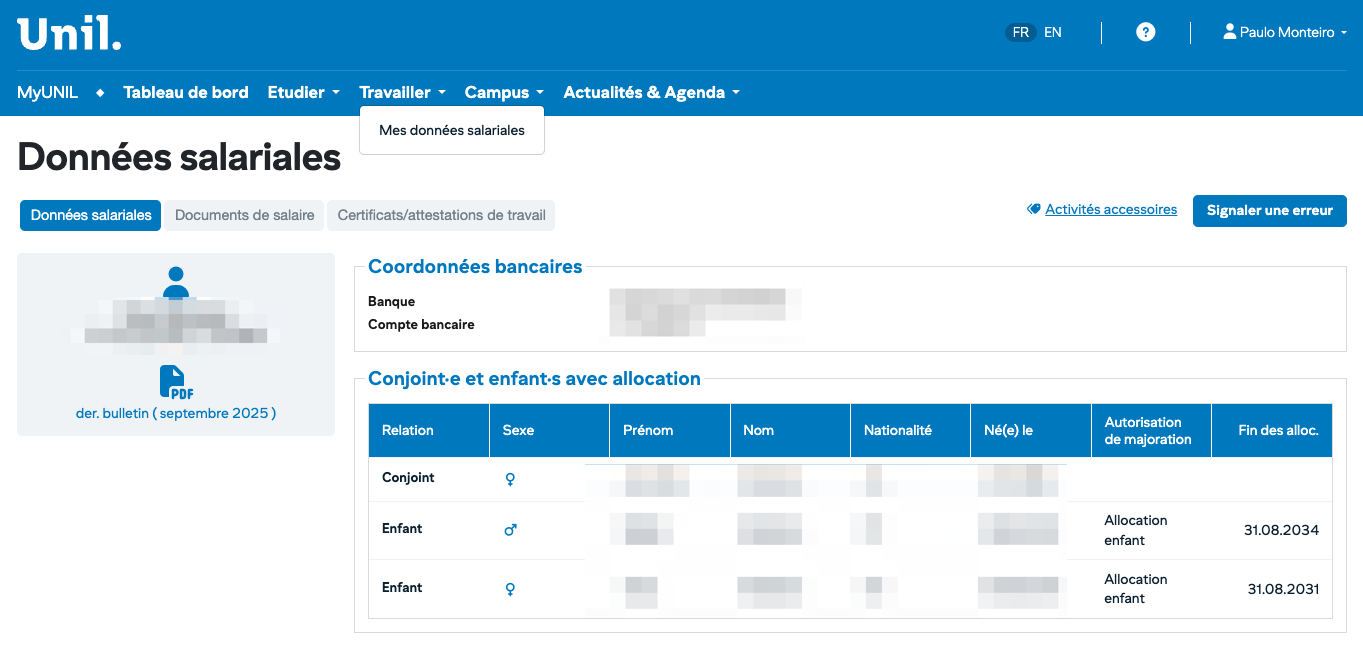](https://wiki.unil.ch/ci/uploads/images/gallery/2026-01/capture-decran-2026-01-29-a-14-43-57.png)
---
## Les onglets disponibles
La page Données salariales est organisée en trois onglets principaux :
Onglet
Description
**Données salariales**
Informations générales, coordonnées bancaires et situation familiale
**Documents de salaire**
Bulletins de salaire mensuels et certificats de salaire annuels
**Certificats/attestations de travail**
Documents officiels relatifs à votre emploi
---
## Onglet Données salariales
Cet onglet affiche vos informations personnelles liées à votre emploi.
### Dernier bulletin de salaire
Sur la gauche, une vignette affiche un aperçu de votre dernier bulletin de salaire avec la mention de la période concernée (ex : « der. bulletin (septembre 2025) »).
Cliquez sur l'icône PDF pour télécharger le document.
### Coordonnées bancaires
Cette section affiche vos informations bancaires enregistrées pour le versement de votre salaire :
Champ
Description
**Banque**
Nom de votre établissement bancaire
**Compte bancaire**
Numéro IBAN de votre compte
### Conjoint·e et enfants avec allocation
Si vous bénéficiez d'allocations familiales, cette section affiche les informations relatives à votre situation familiale sous forme de tableau :
Colonne
Description
**Relation**
Type de lien (Conjoint, Enfant)
**Sexe**
Genre (♀ ou ♂)
**Prénom**
Prénom de la personne
**Nom**
Nom de famille
**Nationalité**
Pays de nationalité
**Né(e) le**
Date de naissance
**Autorisation de majoration**
Type d'allocation (ex : Allocation enfant)
**Fin des alloc.**
Date de fin des allocations
---
## Onglet Documents de salaire
Cet onglet vous permet d'accéder à l'ensemble de vos documents salariaux.
### Bulletins de salaire
Les bulletins de salaire mensuels sont disponibles au format PDF. Ils contiennent le détail de votre rémunération :
### Certificats de salaire annuels
Les certificats de salaire annuels sont mis à disposition en début d'année pour l'année fiscale précédente. Ces documents sont nécessaires pour votre déclaration d'impôts.
---
## Onglet Certificats/attestations de travail
Cet onglet donne accès aux documents officiels relatifs à votre emploi :
- Certificats de travail
- Attestations d'emploi
- Autres documents RH
---
## Actions disponibles
### Activités accessoires
Le lien **Activités accessoires** (en haut à droite) vous permet de déclarer ou consulter vos activités professionnelles exercées en dehors de l'UNIL, conformément aux obligations légales.
### Signaler une erreur
Si vous constatez une erreur dans vos données salariales, cliquez sur le bouton **Signaler une erreur** (en haut à droite) pour contacter le Service des ressources humaines.
> ⚠️ **Important**
> En cas d'erreur sur vos coordonnées bancaires, signalez-la immédiatement pour éviter tout problème de versement de salaire.
---
## Récapitulatif de l'interface
Zone
Contenu
Actions possibles
Onglet Données salariales
Informations personnelles et familiales
Consulter, télécharger le dernier bulletin
Onglet Documents de salaire
Bulletins et certificats
Télécharger les PDF
Onglet Certificats/attestations
Documents RH officiels
Télécharger les documents
Activités accessoires
Déclaration d'activités externes
Consulter, déclarer
Signaler une erreur
Contact RH
Envoyer une demande de correction
---
## Conseils d'utilisation
- Téléchargez et conservez vos bulletins de salaire chaque mois.
- Récupérez votre certificat de salaire annuel dès sa mise à disposition pour votre déclaration d'impôts.
- Vérifiez régulièrement que vos coordonnées bancaires sont correctes.
- En cas de changement de situation familiale (naissance, mariage, etc.), contactez le Service des ressources humaines pour mettre à jour vos informations.
- Signalez immédiatement toute erreur constatée sur vos documents.
---
## Confidentialité
Vos données salariales sont strictement confidentielles et accessibles uniquement par vous-même et les services habilités de l'université (Service des ressources humaines, Service financier).
Pensez à vous déconnecter après consultation, particulièrement sur un ordinateur partagé.
---
*Cette documentation fait partie de l'aide utilisateur officielle du portail MyUNIL.*
*Université de Lausanne – Centre informatique*
# Campus - Campuscard et PrintUNIL
# La CampusCard
La CampusCard est votre carte multifonction à l'Université de Lausanne. Elle vous permet d'accéder aux bâtiments, de payer sur le campus et d'utiliser les services d'impression.
> **Accès** : Menu **Campus → Ma campuscard**
> **URL** : https://my.unil.ch
[](https://wiki.unil.ch/ci/uploads/images/gallery/2026-01/capture-decran-2026-01-29-a-15-07-39.png)
---
## Accéder à la gestion de votre CampusCard
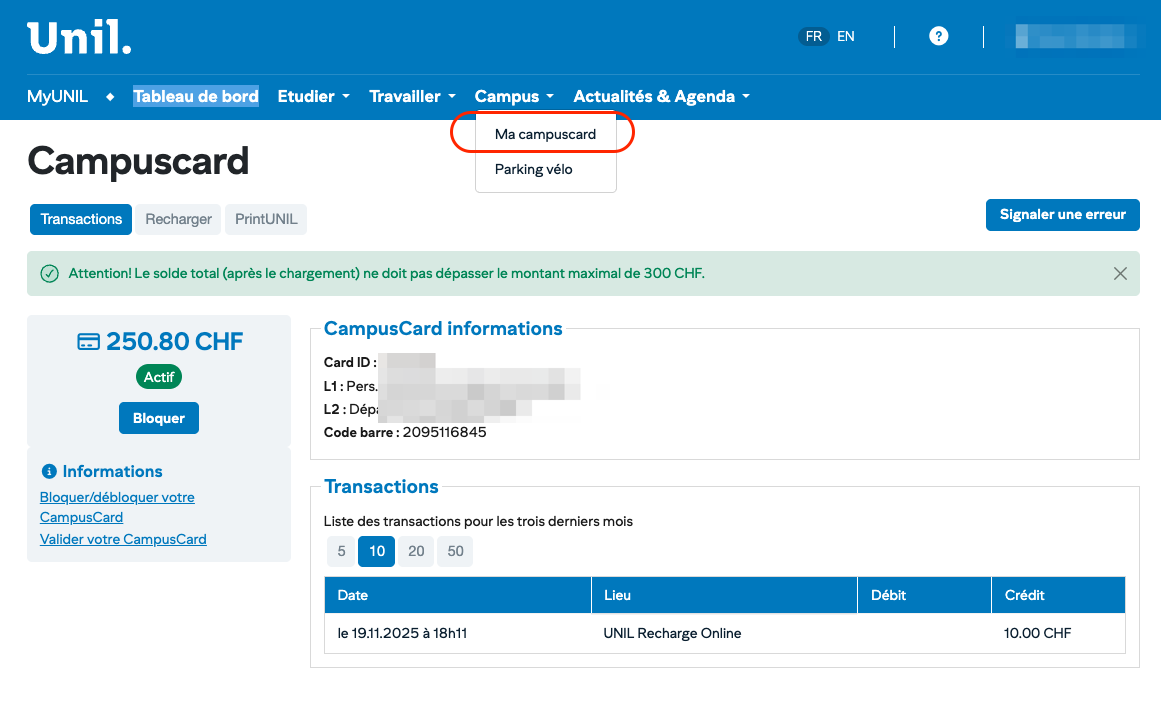
Depuis la barre de navigation, cliquez sur le menu **Campus** pour afficher les options suivantes :
Option
Description
**Ma campuscard**
Gestion de votre carte campus (solde, rechargement, blocage)
---
## Les onglets disponibles
La page CampusCard est organisée en trois onglets :
Onglet
Description
**Transactions**
Historique de vos transactions et informations de la carte
**Recharger**
Rechargement du solde de votre carte
**PrintUNIL**
Gestion et recharge de votre crédit d'impression
---
## Onglet Transactions
Cet onglet affiche les informations de votre carte et l'historique de vos transactions.
### Solde et statut de la carte
Sur la gauche, vous voyez :
- **Solde actuel** : montant disponible sur votre carte (ex : 250.80 CHF)
- **Statut** : état de la carte (Actif ou Bloqué)
- **Bouton Bloquer** : permet de bloquer votre carte en cas de perte ou de vol
> ⚠️ **Attention**
> Le solde total (après rechargement) ne doit pas dépasser le montant maximal de **300 CHF**.
### Informations
Sous le solde, la section **Informations** propose des liens utiles :
- **Bloquer/débloquer votre CampusCard** : instructions pour gérer le blocage
- **Valider votre CampusCard** : procédure de validation de la carte
### CampusCard informations
Cette section affiche les données techniques de votre carte :
Champ
Description
**Card ID**
Identifiant unique de votre carte
**L1**
Ligne 1 - Informations personnelles
**L2**
Ligne 2 - Département ou affiliation
**Code barre**
Numéro du code-barres de la carte
### Historique des transactions
Le tableau **Transactions** affiche la liste de vos transactions pour les trois derniers mois :
Colonne
Description
**Date**
Date et heure de la transaction
**Lieu**
Point de vente ou service utilisé
**Débit**
Montant débité (dépense)
**Crédit**
Montant crédité (rechargement)
#### Filtrer l'affichage
Utilisez les boutons **5**, **10**, **20**, **50** pour choisir le nombre de transactions affichées par page.
#### Exemples de transactions
Type
Lieu affiché
Rechargement en ligne
UNIL Recharge Online
Cafétéria
Nom de la cafétéria
Distributeur
Nom du distributeur
Impression
PrintUNIL
---
## Onglet Recharger
Cet onglet vous permet de recharger le solde de votre CampusCard en ligne.
### Méthodes de rechargement
Vous pouvez recharger votre carte :
- **En ligne** : par virement bancaire
- **Sur place** : aux bornes de rechargement sur le campus
### Procédure de rechargement en ligne
1. Cliquez sur l'onglet **Recharger**
2. Saisissez le montant souhaité
3. Procédez au paiement par carte bancaire
4. Le crédit est ajouté immédiatement à votre solde
> ℹ️ **Rappel**
> Le solde maximum autorisé est de 300 CHF. Vérifiez votre solde actuel avant de recharger.
---
## Onglet PrintUNIL
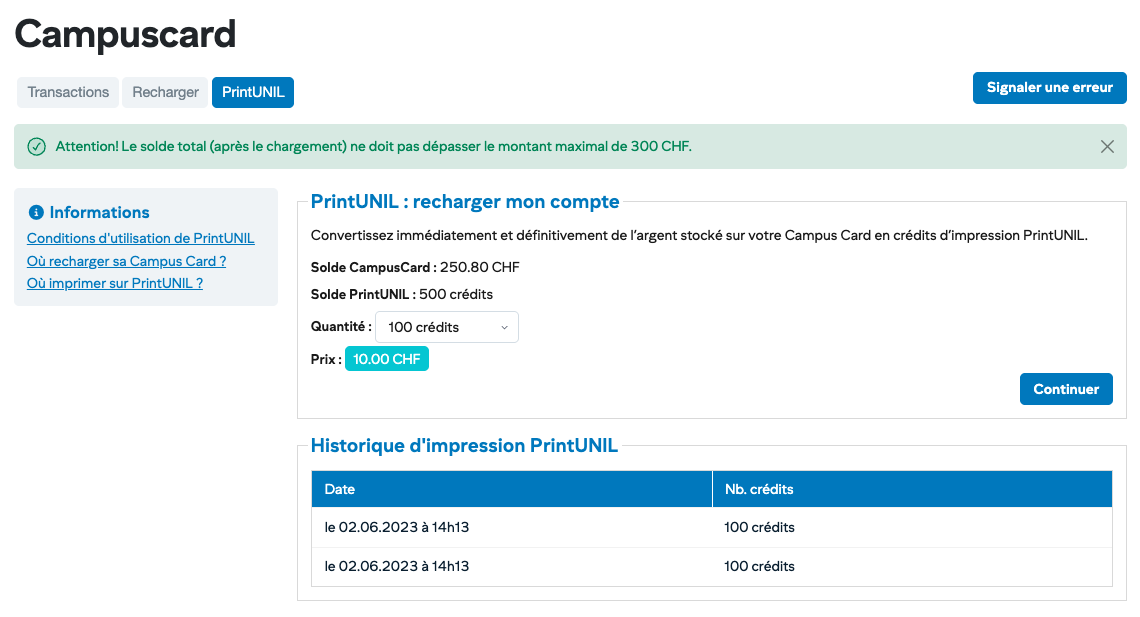
Cet onglet permet de gérer votre crédit d'impression pour le service PrintUNIL.
### Qu'est-ce que PrintUNIL ?
PrintUNIL est le service d'impression de l'Université de Lausanne. Il vous permet d'imprimer, photocopier et scanner des documents sur les imprimantes multifonctions du campus.
### Fonctionnalités
Depuis cet onglet, vous pouvez :
- Consulter votre solde PrintUNIL
- Recharger votre crédit d'impression
- Consulter l'historique de vos impressions
> ℹ️ **Note**
> Les tarifs peuvent varier. Consultez le site du Centre informatique pour les tarifs actuels.
### Utilisation des imprimantes
1. Envoyez votre document à l'impression depuis votre ordinateur
2. Rendez-vous à une imprimante multifonction du campus
3. Identifiez-vous avec votre CampusCard
4. Sélectionnez et lancez votre impression
---
### Recharge PrintUNIL ?
[](https://wiki.unil.ch/ci/uploads/images/gallery/2026-01/capture-decran-2026-01-29-a-15-16-20.png)
## Bloquer et débloquer votre CampusCard
### En cas de perte ou de vol
Si vous perdez votre carte ou si elle est volée :
1. Connectez-vous immédiatement à MyUNIL
2. Accédez à **Campus → Ma campuscard**
3. Cliquez sur le bouton **Bloquer**
4. Votre carte est immédiatement désactivée
> ⚠️ **Important**
> Bloquez votre carte dès que possible pour éviter toute utilisation frauduleuse de votre solde.
### Débloquer votre carte
Si vous retrouvez votre carte après l'avoir bloquée :
1. Accédez à **Campus → Ma campuscard**
2. Cliquez sur le bouton **Débloquer**
3. Votre carte est réactivée
### Obtenir une nouvelle carte
En cas de perte définitive, contactez le [service compétent](https://www.unil.ch/unil/fr/home/menuinst/campus/campus-card.html#blocage-perte-vol) pour obtenir une nouvelle CampusCard. Des frais de remplacement peuvent s'appliquer.
---
## Signaler une erreur
Si vous constatez une erreur dans vos transactions ou les informations de votre carte, cliquez sur le bouton **Signaler une erreur** (en haut à droite) pour contacter le support.
---
## Récapitulatif de l'interface
Zone
Contenu
Actions possibles
Solde
Montant disponible
Consulter
Statut
État de la carte
Bloquer/Débloquer
Informations carte
Données techniques
Consulter
Transactions
Historique 3 mois
Consulter, filtrer
Recharger
Ajout de crédit
Payer en ligne
PrintUNIL
Crédit impression
Consulter, recharger
---
## Conseils d'utilisation
- Vérifiez régulièrement votre solde pour éviter les mauvaises surprises.
- Bloquez immédiatement votre carte en cas de perte ou de vol.
- Rechargez votre carte avant qu'elle ne soit vide pour éviter les désagréments.
- Conservez votre CampusCard en bon état ; elle contient une puce électronique sensible.
- Pour PrintUNIL, pensez à vérifier votre crédit avant de lancer de grosses impressions.
---
## Usages de la CampusCard
Votre CampusCard vous permet de :
- **Accéder aux bâtiments** : portes sécurisées, laboratoires
- **Payer sur le campus** : cafétérias, distributeurs, bibliothèque
- **Imprimer et photocopier** : service PrintUNIL
- **Emprunter des livres** : bibliothèques universitaires
- **Accéder au parking vélo** : abonnement parking
---
*Cette documentation fait partie de l'aide utilisateur officielle du portail MyUNIL.*
*Université de Lausanne – Centre informatique*
# Actualités et événements - Documentation publique
Documentation publique du service "actualités et événements (MyUNIL)".
L'interface de gestion [NewsUNIL](https://my.unil.ch/news/) disponible dans MyUNIL permet aux facultés et services de l'UNIL de créer, publier ou proposer rapidement des actualités et événements relatifs à leurs départements. Selon leurs appartenances, les articles sont automatiquement publiés sur les divers sites web UNIL ainsi que sur les sites [Actualités](https://www.unil.ch/news/fr/home/unil.html) et [Agenda](https://www.unil.ch/events/fr/home/unil.html) de l'Unil.(English version available [here](https://wiki.unil.ch/ci/books/myunil-and-newsunil-en/chapter/newsunil-public-documentation))
# Interface de gestion des actualités et des événements
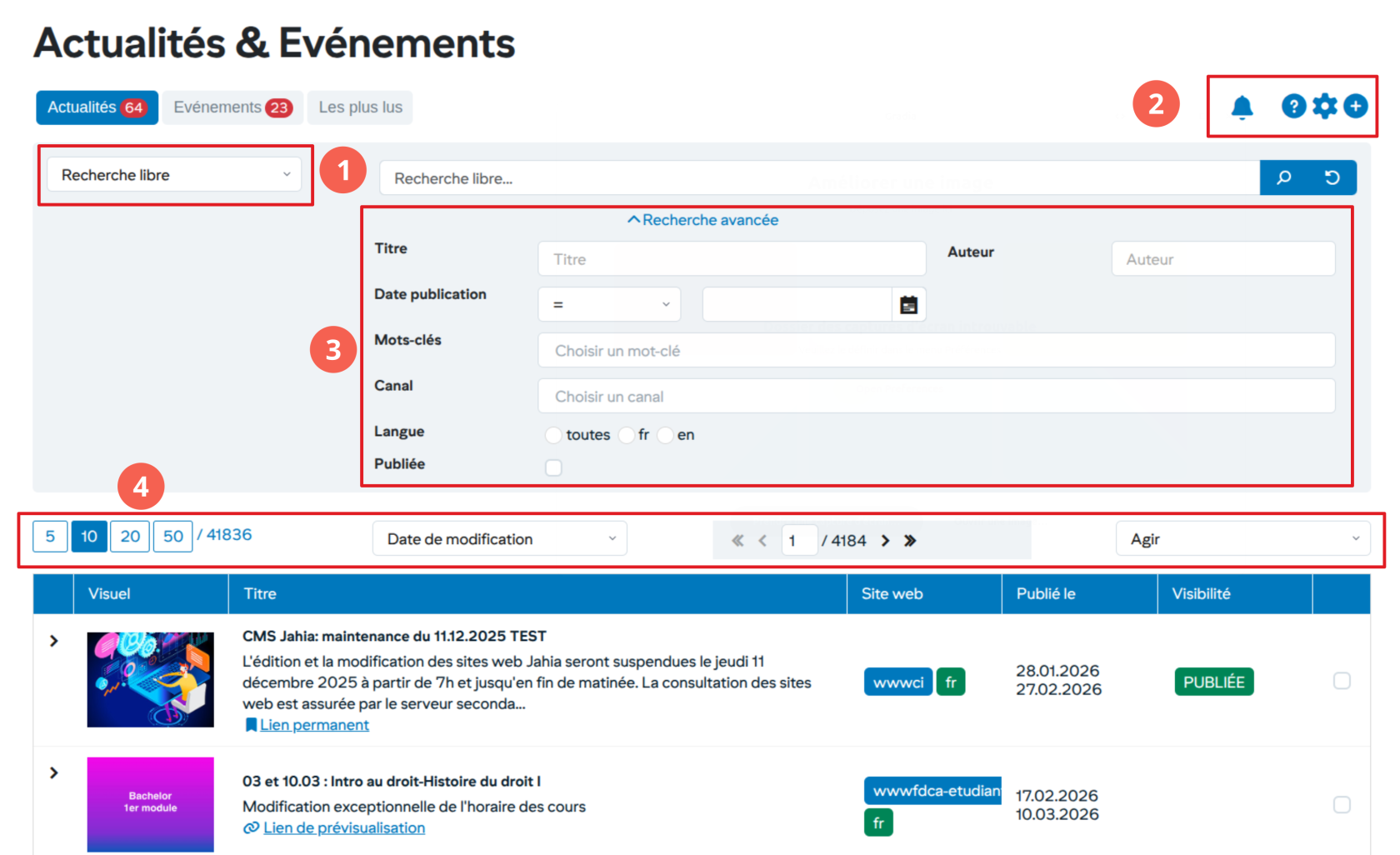
**1. Liste des recherches prédéfinies**
Chaque utilisateur dispose d'une liste de recherches prédéfinies basées sur son profil. Ces recherches sont:
- Mes actualités/événements: liste des actualités/événements saisis par l'utilisateur
- Mes abonnements: liste des actualités/événements des canaux auxquels je suis abonné
- Mes validations: liste des éléments en attente de validation
- Mes canaux: liste des éléments publiés dans les canaux dont l'utilisateur est validateur
**2. Action générales**
Chaque utilisateur dispose d'actions basées sur son profil. Ces actions sont:
- Abonnement à des canaux d'actualités
- Ajouter des éléments (actualités, événements)
**3. Recherche avancée**
Une recherche avancée est proposée par défaut.
**4. Navigation**
Chaque utilisateur peut filtrer et trier les résultats de la recherche d'après ses besoins.
Les validateurs peuvent aussi lancer des actions groupées sur les résultats de la recherche. Ces actions sont: Supprimer/Relayer/Proposer la liste sélectionnée.
[](https://wiki.unil.ch/ci/uploads/images/gallery/2026-01/oDwimage.png)
# Ajouter une actualité/événement
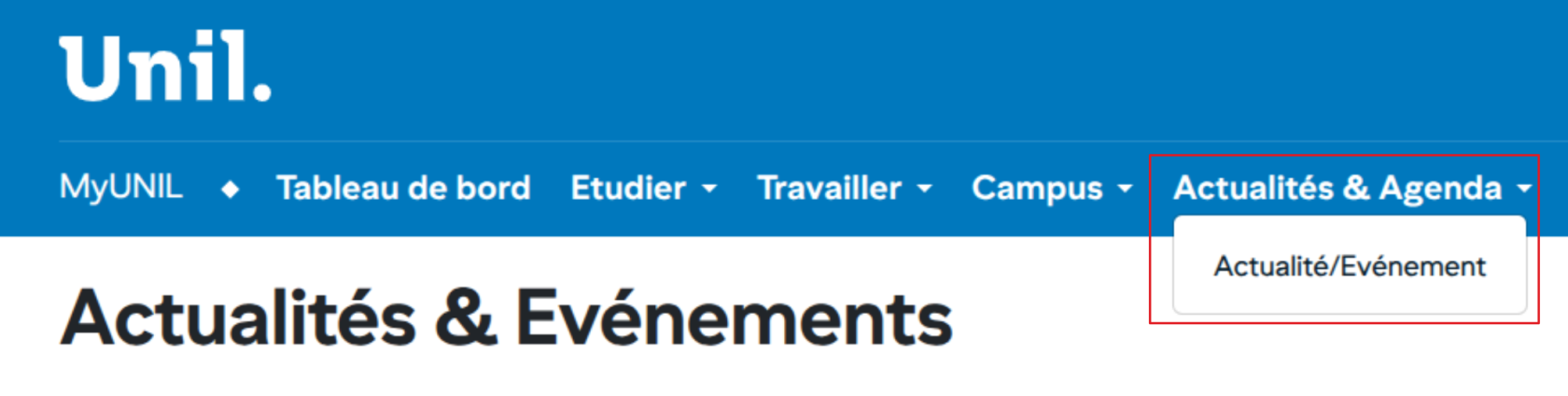
Les utilisateurs avec un droit d’écriture dans un des canaux d’actualités peuvent accéder à la gestion des actualités depuis l’onglet « Actualités/Evénements »
[](https://wiki.unil.ch/ci/uploads/images/gallery/2026-01/Y5Himage.png)
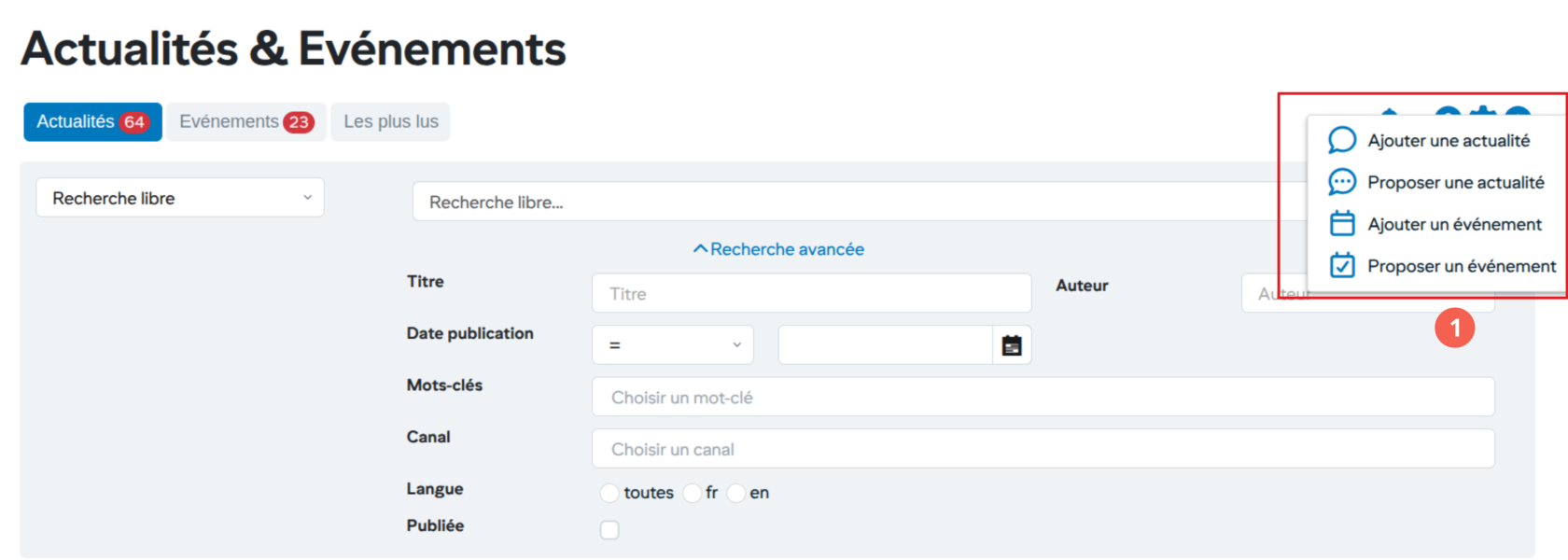
### Ajouter une actualité/événement
[](https://wiki.unil.ch/ci/uploads/images/gallery/2026-01/NAlimage.png)
1. Pour ajouter une actualité il suffit de cliquer sur le bouton + dans la zone d’actions
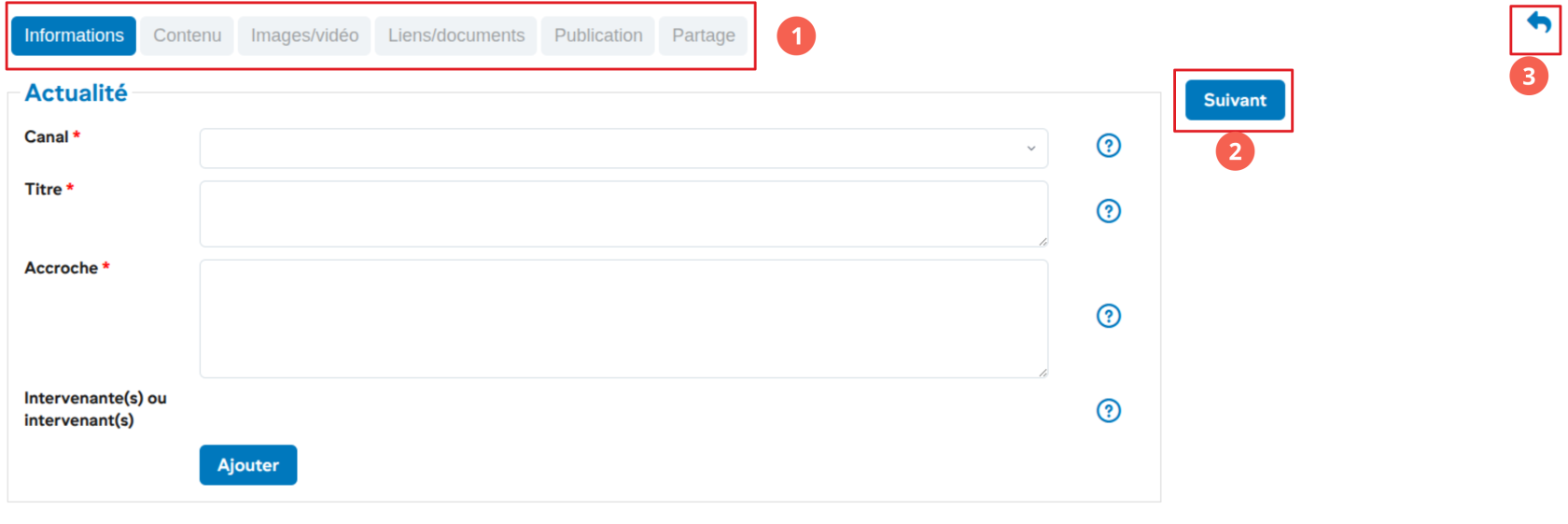
#### Étapes du workflow de saisie
[](https://wiki.unil.ch/ci/uploads/images/gallery/2026-01/7kSimage.png)
1. Etapes du workflow de saisie
1. **Informations**: Saisie des informations générales
2. **Contenu**: Saisie du contenu de l’actualité
3. **Images/Vidéo**: Ajout de l'image obligatoire et d’une éventuelle vidéo d’illustration
4. **Liens/Documents:** Ajout des liens ou documents spécifiques
5. **Publication:** Prévisualisation de l’objet avant publication et ajout des mots clés
6. **Partage:** Partage sur les réseaux sociaux ou proposition à d’autres canaux
2. Actions pour se déplacer dans le workflow
3. Annuler la saisie
#### Publier une actualité
[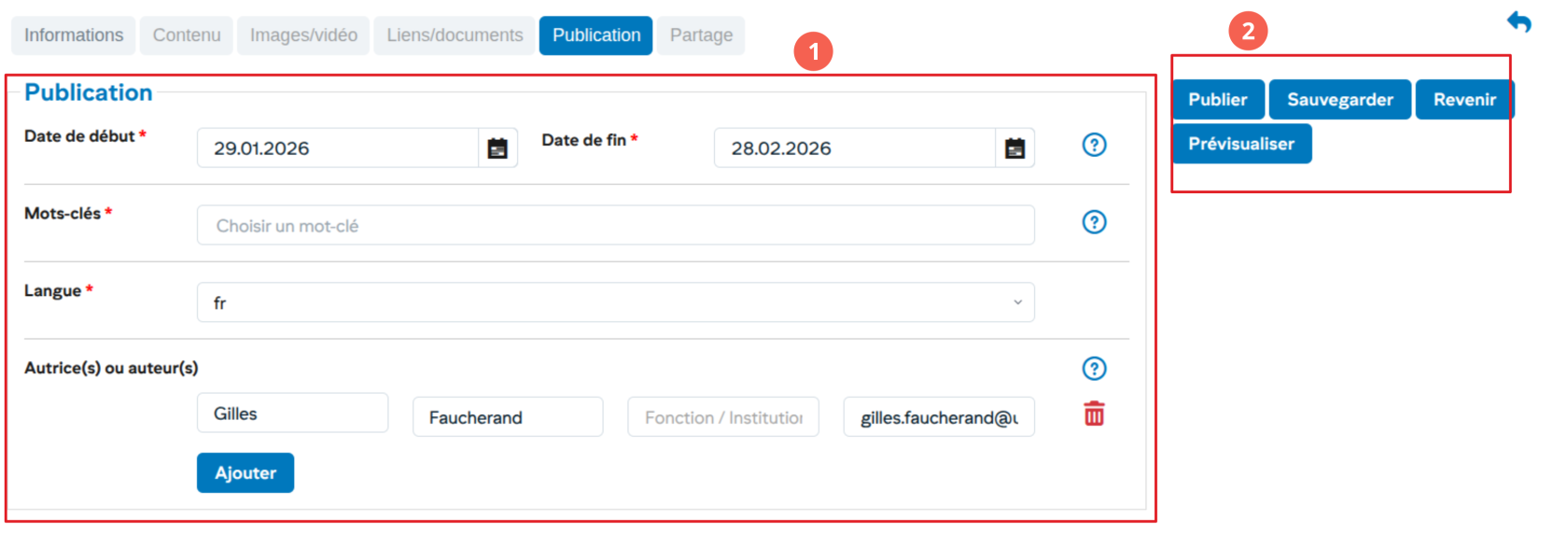](https://wiki.unil.ch/ci/uploads/images/gallery/2026-01/lp5image.png)
1. Saisie des informations de publication (dates, mot-clés, auteurs et la langue)
2. Actions (avec possible prévisualisation avant publication)
# Edition/Suppression d'une actualité/événement
Depuis le détail de l'actualité, l'utilisateur peut éditer/supprimer/copier une actualité à tout moment
[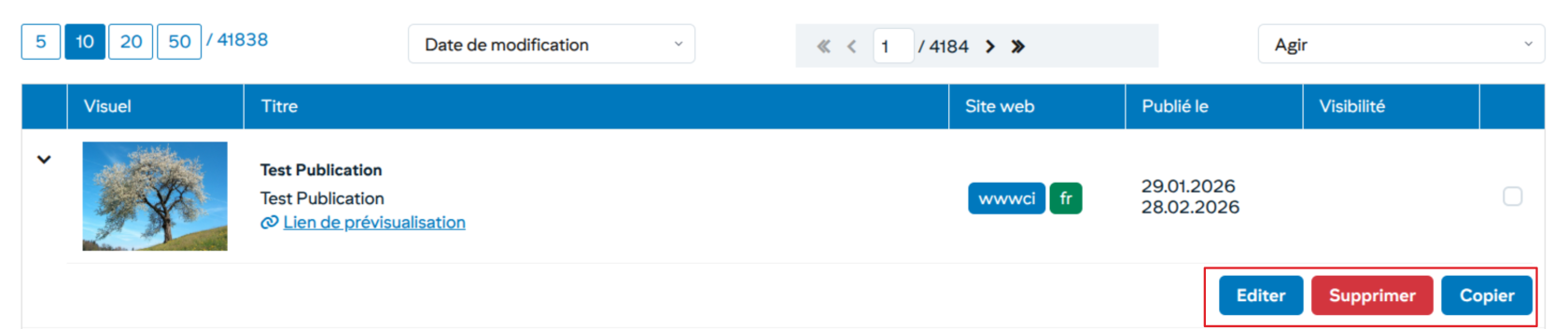](https://wiki.unil.ch/ci/uploads/images/gallery/2026-01/M1Bimage.png)
# Edition du contenu d'une actualité/événement
**Actions**
L'utilisateur peut ajouter plusieurs blocs textuels et des images. Après édition, il peut effacer ou trier les blocs à tout moment à l'aide des boutons situés sur la droite des blocs :
[](https://wiki.unil.ch/ci/uploads/images/gallery/2026-01/kV0image.png)
**Blocs**
Dans la partie inférieure, une barre d'outils vous permet d'ajouter différents types de contenu :
[](https://wiki.unil.ch/ci/uploads/images/gallery/2026-01/ROVimage.png)
Respectivement : bloc textuel, bloc image, bloc galerie, bloc vidéo, bloc podcast et bloc citation.
- **Bloc textuel** : l'utilisateur peut utiliser plusieurs outils de formatage directement dans le texte
[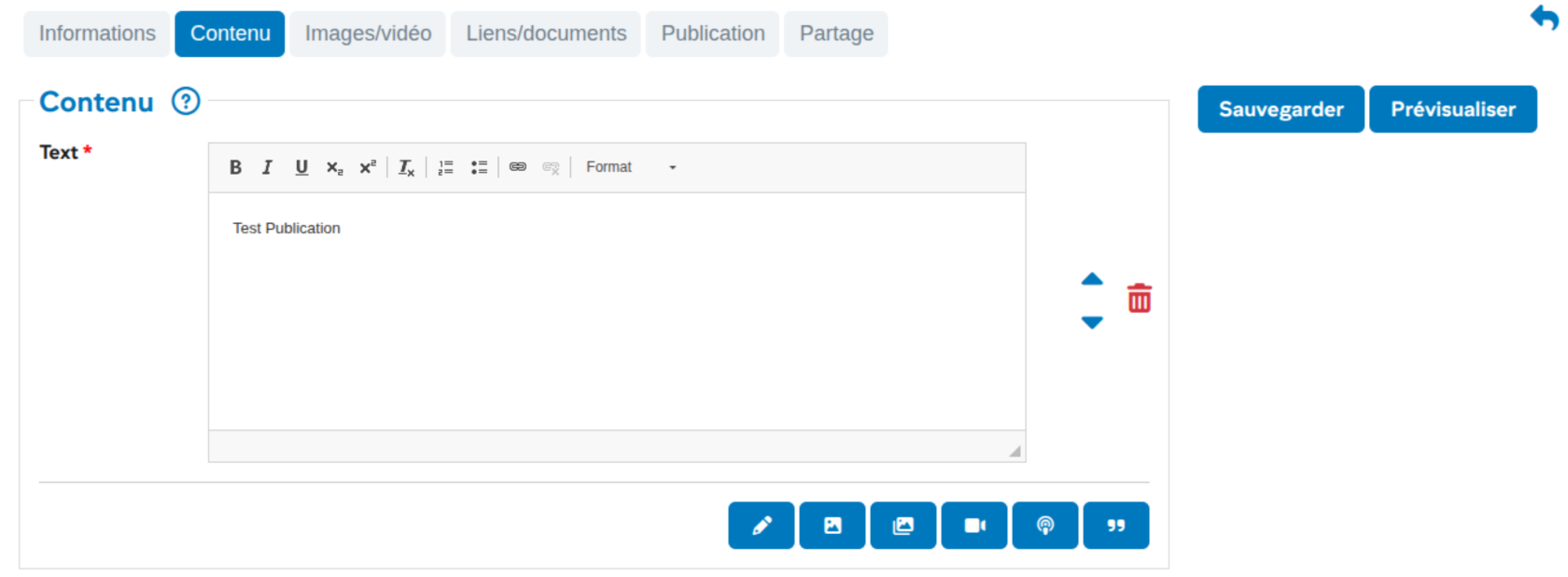](https://wiki.unil.ch/ci/uploads/images/gallery/2026-01/cdBimage.png)
- **Bloc image** : l'utilisateur peut ajouter une image au format 4:3 ce qui nécessite un recadrage (*crop*). La zone rectangulaire ajustable avec la souris permet de prévisualiser le recadrage. Cliquer sur le bouton *crop* pour fixer le recadrage et ensuite cliquer sur le bouton *Valider le recadrage* pour ajouter l'image au contenu.
[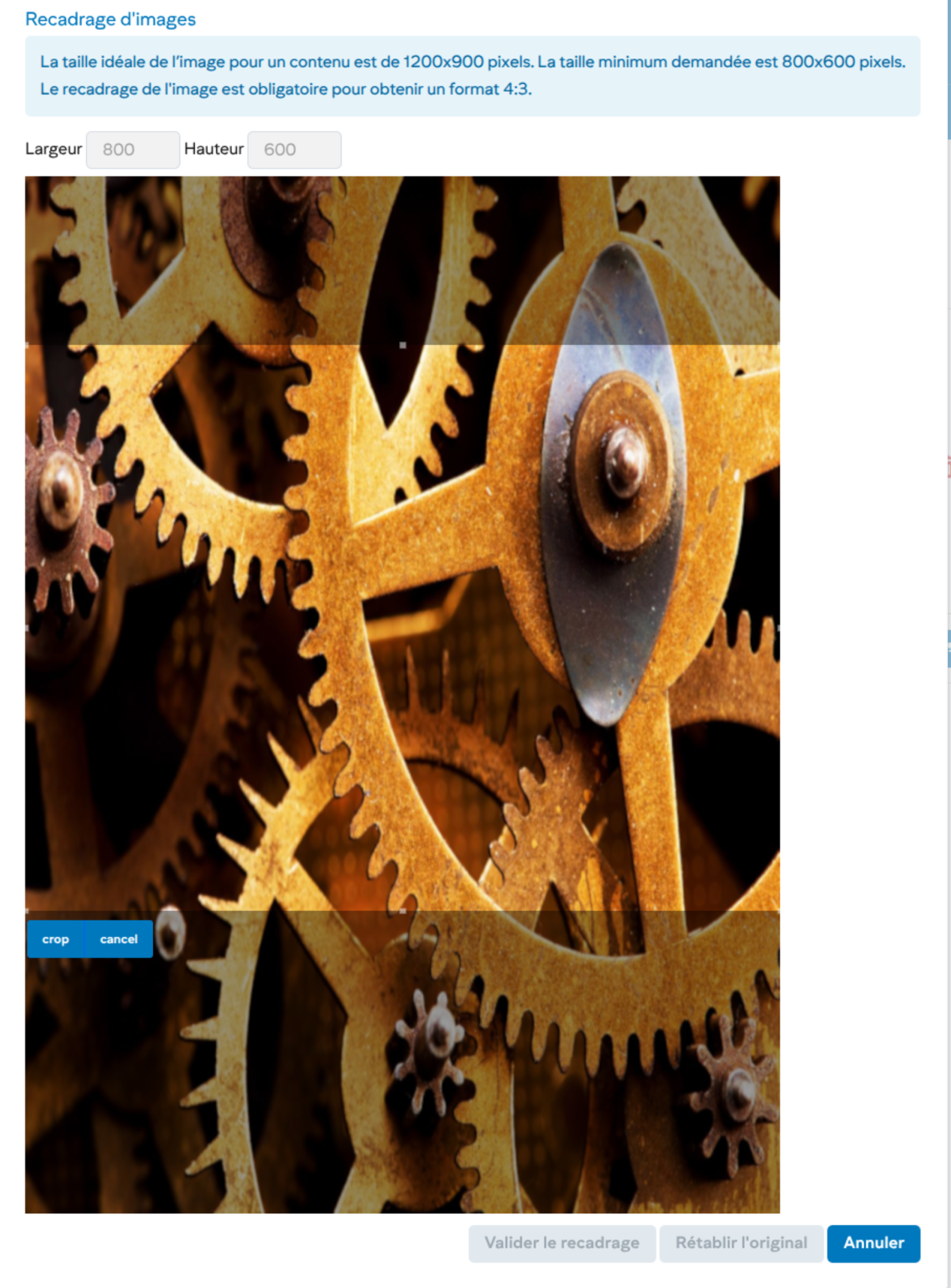](https://wiki.unil.ch/ci/uploads/images/gallery/2026-01/x6Mimage.png)
Une fois la première image ajoutée, il est possible d'en ajouter une deuxième à l'aide du bouton *Ajouter une seconde image*, les deux images seront alors présentées côte à côte :
[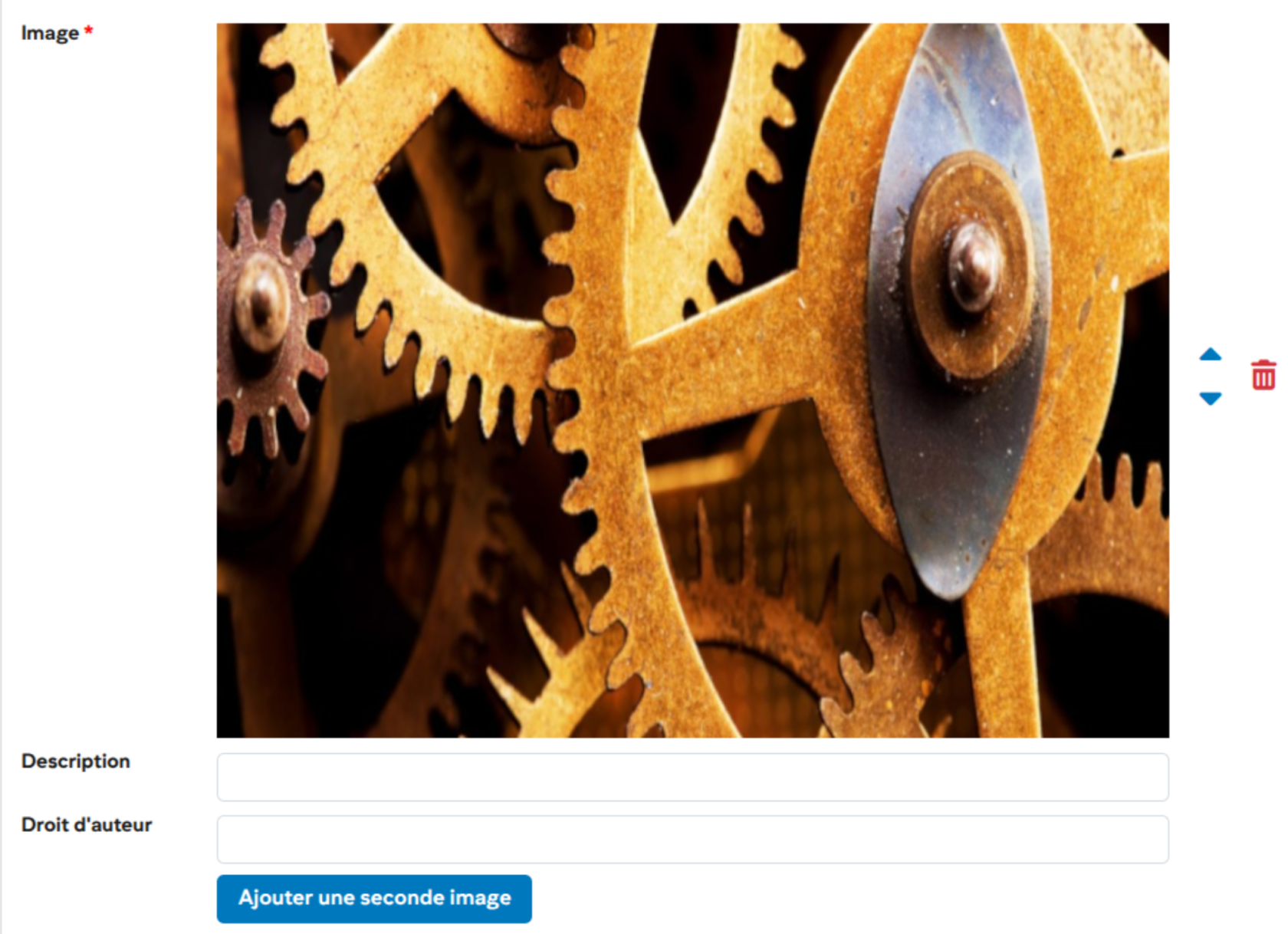](https://wiki.unil.ch/ci/uploads/images/gallery/2026-01/bKtimage.png)
On peut ensuite gérer la présentation de ces deux images à l'aide des boutons *Intervertir les images* et *Effacer la seconde image :*
[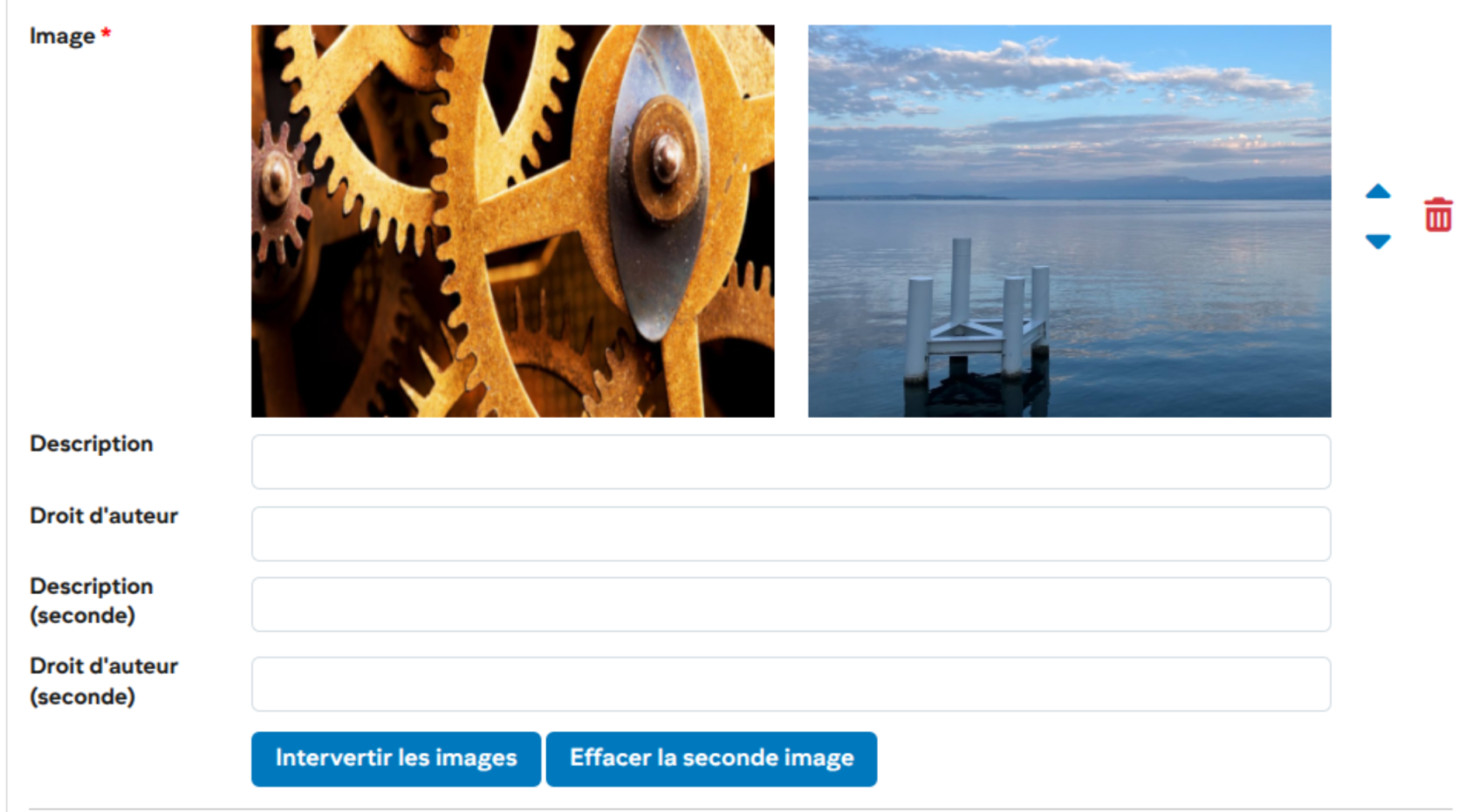](https://wiki.unil.ch/ci/uploads/images/gallery/2026-01/9tdimage.png)
- **Bloc galerie** : contrairement au bloc image, l'utilisateur peut ajouter plusieurs images (avec les mêmes règles pour la taille). On peut ensuite gérer l'ajout/effacement d'autres images à l'aide des boutons *Insérer avant, Ajouter après* et *Effacer.*
[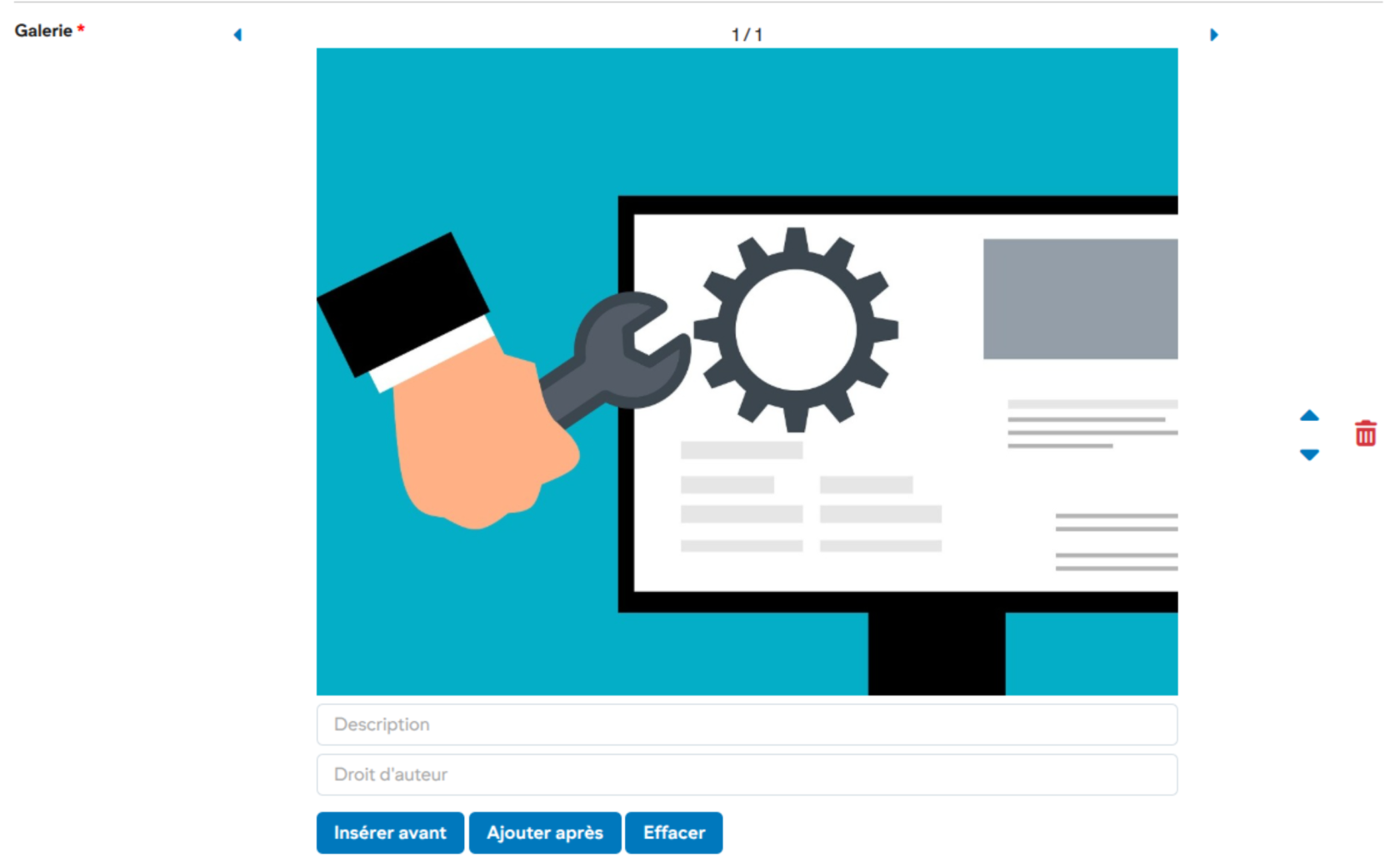](https://wiki.unil.ch/ci/uploads/images/gallery/2026-01/JSLimage.png)
- **Bloc vidéo** : permet d'ajouter une vidéo avec les mêmes règles que la [vidéo principale](https://wiki.unil.ch/ci/books/myunil-et-newsunil/page/ajouter-une-video-a-une-actualiteevenement).
[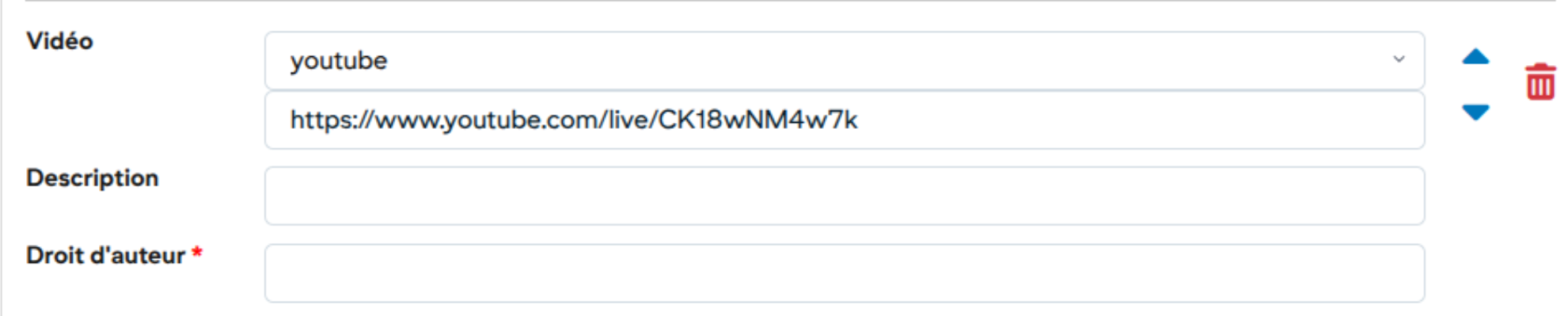](https://wiki.unil.ch/ci/uploads/images/gallery/2026-01/45himage.png)
- **Bloc podcast** : permet d'ajouter un podcast au contenu (lecteur embarqué dans la page). Les format supportés sont :
- RTS : **https://www.rts.ch/play/embed/?urn=urn:rts:audio:...**
- Podcastics : **i****dentifiant** du podcast pour le lecteur simple ou pour le lecteur playlist
[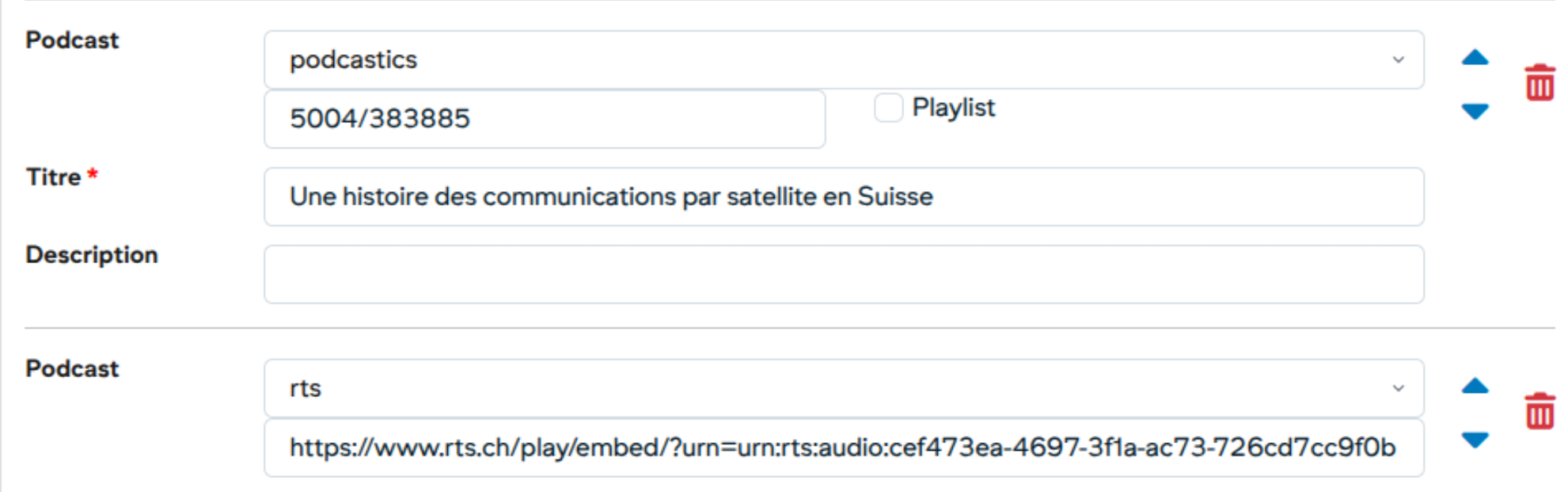](https://wiki.unil.ch/ci/uploads/images/gallery/2026-01/dRjimage.png)
- **Bloc citation** : permet de citer une personne. Le minimum requis est la citation elle-même, le nom et la fonction de la personne. Optionnellement on peut ajouter un titre ainsi qu'un lien externe avec son label.
[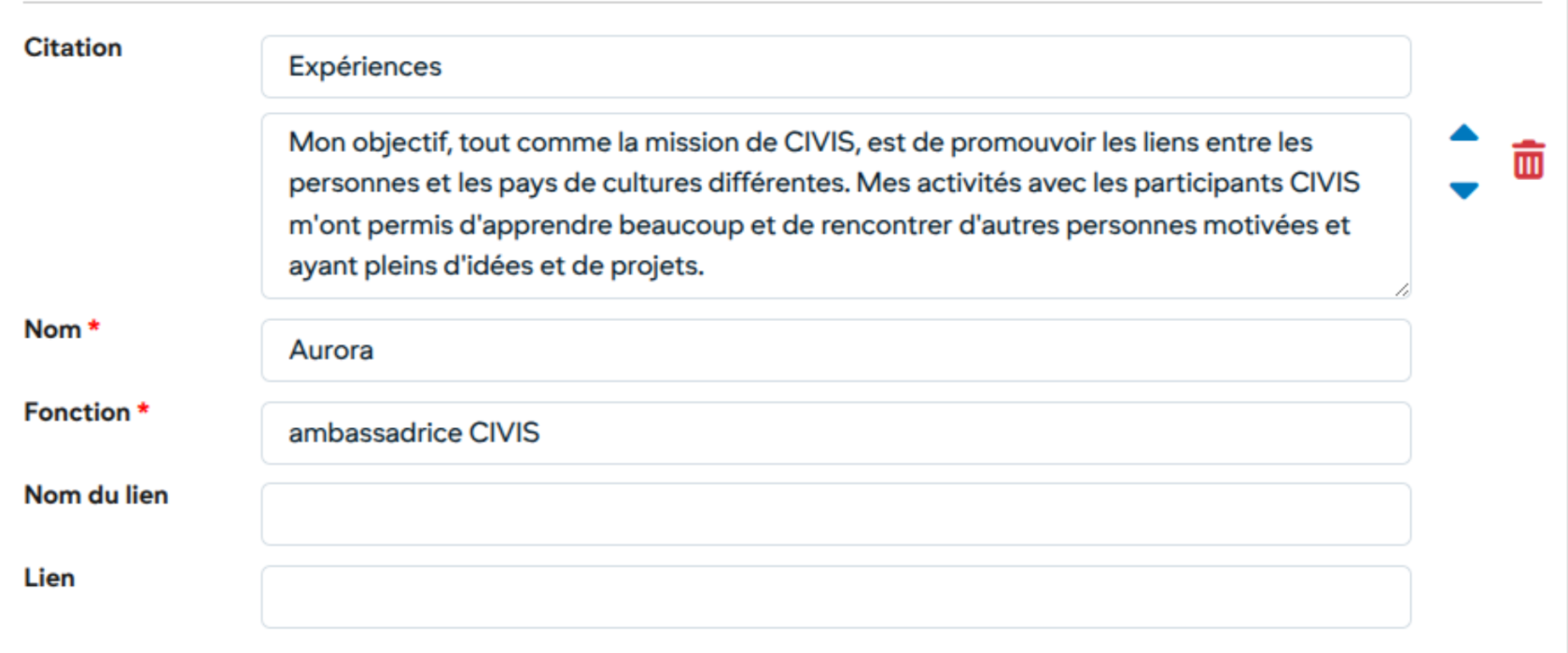](https://wiki.unil.ch/ci/uploads/images/gallery/2026-01/JmHimage.png)
# Ajouter une image à une actualité/événement
Les utilisateurs peuvent ajouter une image et une vignette pour illustrer une actualité/événement.
- la vignette (obligatoire pour les actualités) prendra place dans la liste des actualités/événements sur le site [MyUnil](https://my.unil.ch/news/) et sur les sites [Actualités](https://www.unil.ch/news/fr/home/unil.html) ou [Agenda](https://www.unil.ch/events/fr/home/unil.html) ainsi que le site [Unil](https://www.unil.ch/unil/fr/home.html)
- l'image principale prendra place au tout début du contenu lors de la visualisation
#### Étape du workflow: Images/vidéo
[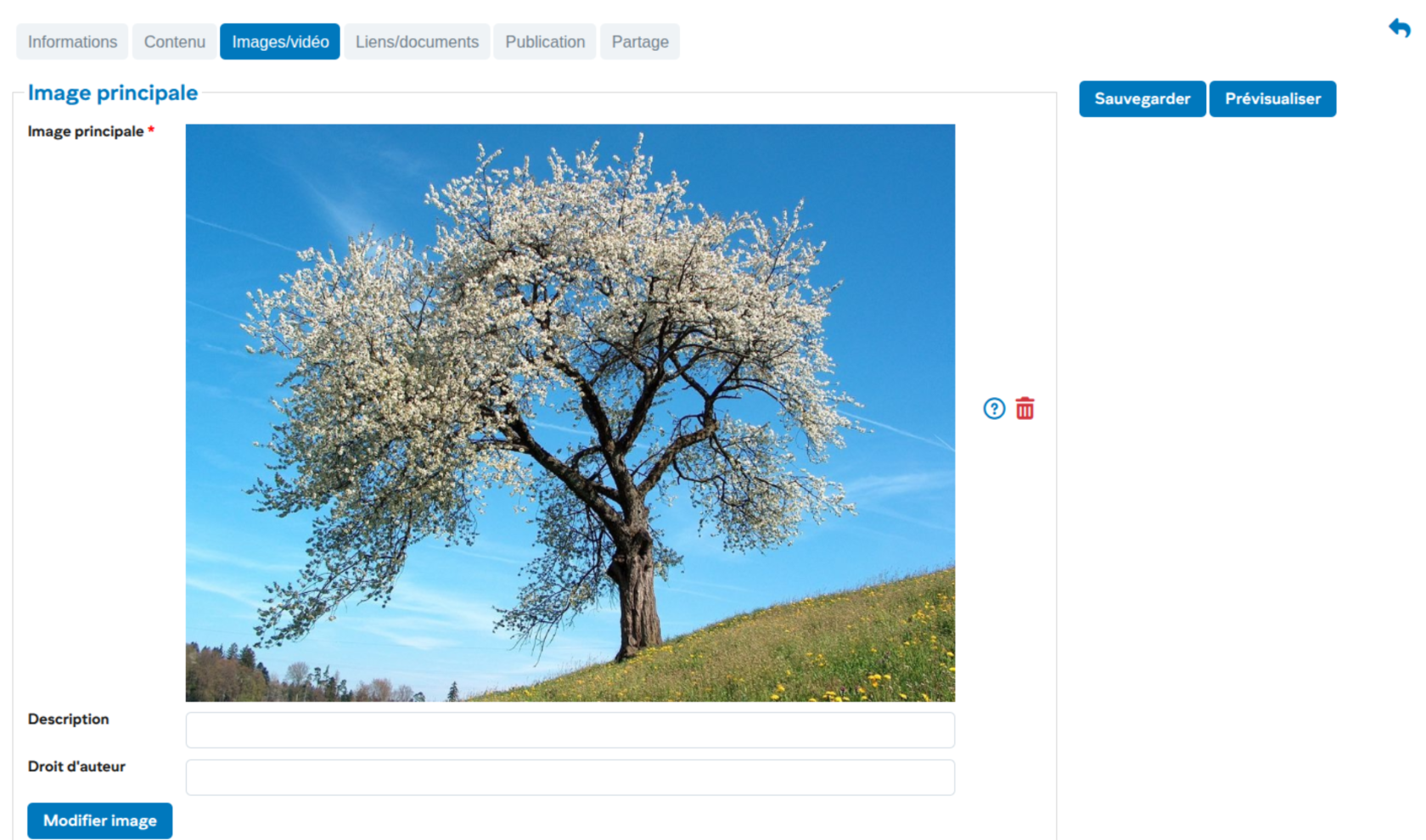](https://wiki.unil.ch/ci/uploads/images/gallery/2026-01/2Zoimage.png)
Comme pour l'ajout d'image du contenu il est nécessairement de recadrer l'image au bon format avant son utilisation, [voir ici pour le recadrage](https://wiki.unil.ch/ci/books/myunil-et-newsunil/page/edition-du-contenu-dune-actualiteevenement).
# Ajouter une vidéo à une actualité/événement
Les utilisateurs peuvent ajouter une vidéo pour illustrer une actualité/événement. Cette vidéo prendra la place de l’image principale.
#### Etape du workflow: Images/vidéo
[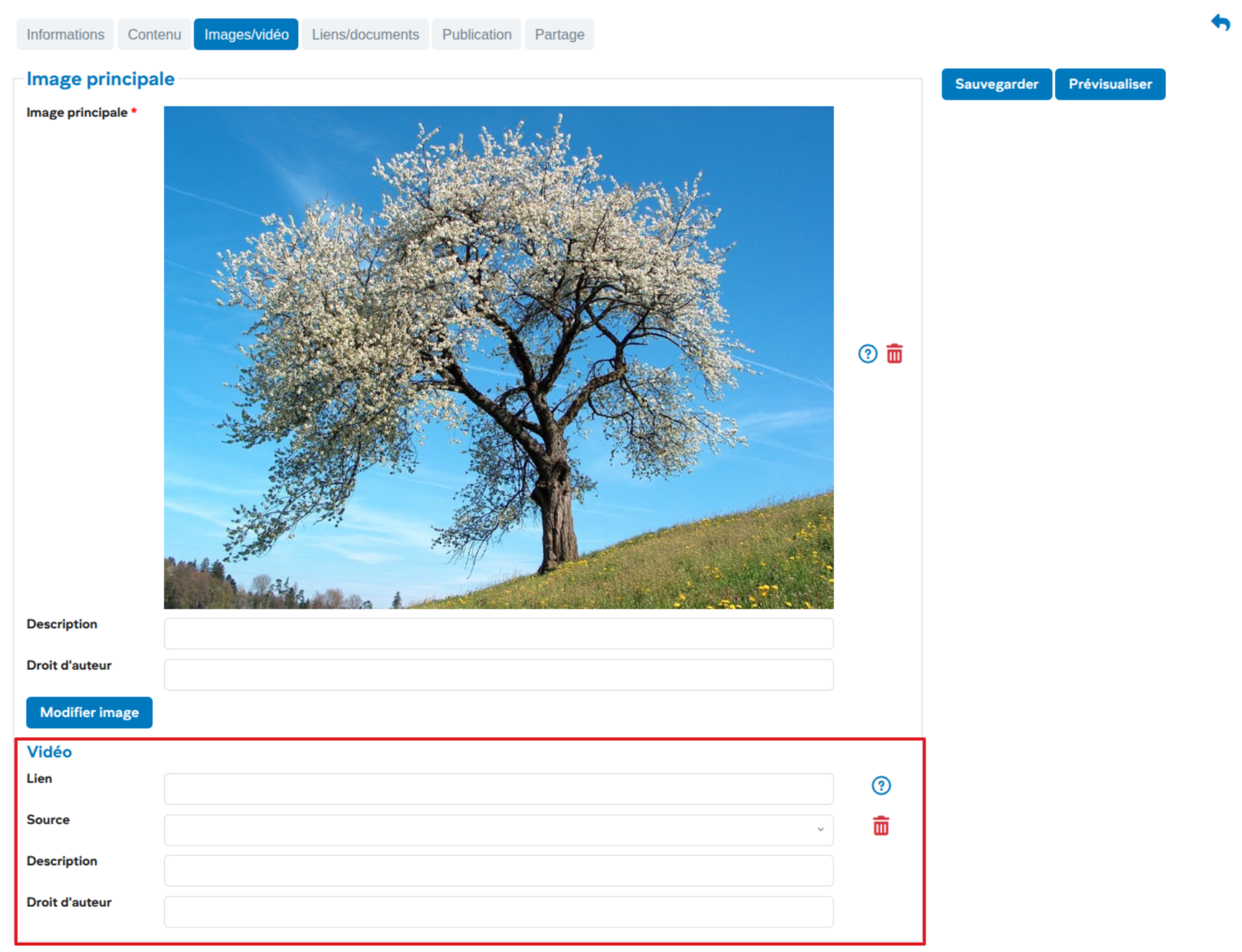](https://wiki.unil.ch/ci/uploads/images/gallery/2026-01/tRyimage.png)
Plusieurs sources sont disponibles, les liens sont généralement obtenus à partir des boutons de partage des plateformes concernées et doivent suivrent les formes suivantes :
- REC Unil : **https://rec.unil.ch/permalink/...**
- RTS **: https://www.rts.ch/play/embed?urn=urn:rts:video:...** (utiliser la valeur de l'attribut "src" du partage "Embed")
- Youtube : **https://youtu.be/...** pour un vidéo ou **https://youtube.com/playlist?list=...** pour une série de vidéos
- Vimeo : **https://vimeo.com/...**
- HVA : **https://av.unil.ch/hva/...**
#### Exemple d'ajout d'une Vidéo Youtube
[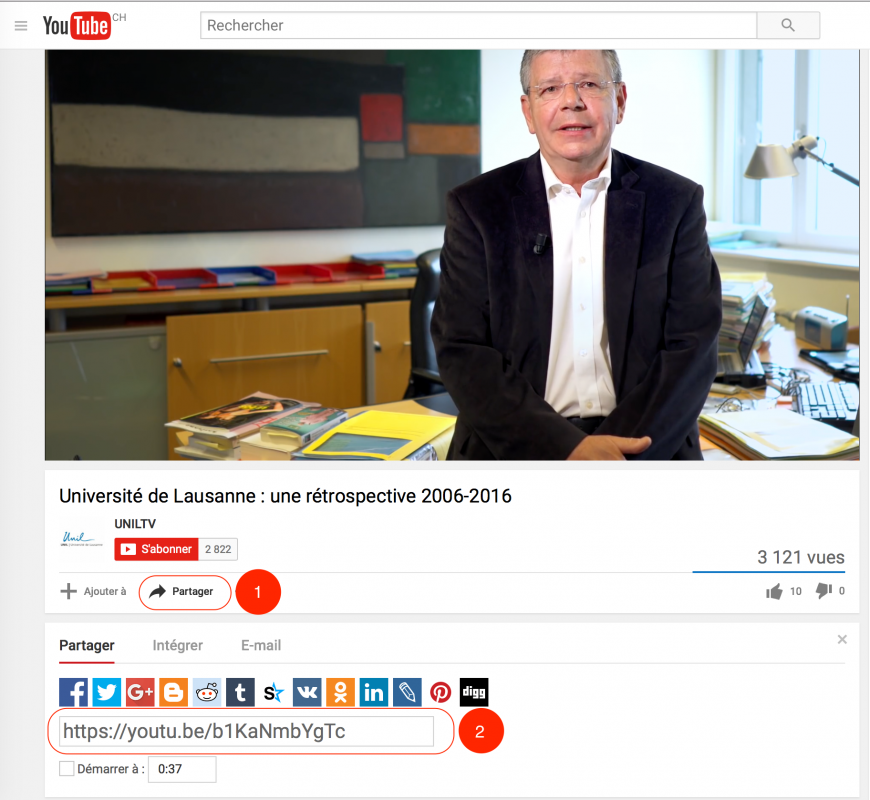](https://wiki.unil.ch/ci/uploads/images/gallery/2023-08/newsunil-video-youtube.png)
1. Cliquer sur le lien de partage dans Youtube
2. Copier le lien générique de la vidéo
# Ajouter des documents à une actualité/événement
Lors de la saisie des actualités, il est dorénavant possible d’ajouter des documents directement dans l’actualité/événement. L’ajout se fait depuis l’étape du workflow « Liens/documents ».
#### Étape du workflow: Liens/documents
[](https://wiki.unil.ch/ci/uploads/images/gallery/2026-01/sHhimage.png)
1. Bouton d’ajout de documents
Pour des raisons de portabilité entre les différents systèmes, le seul format accepté sera le **PDF**. La taille maximale admise est de **10Mb**.
# Partager une actualité/événement
Lors de la saisie d’une actualité/événement, l’utilisateur a la possibilité de partager son objet:
1. Partage sur les réseaux sociaux
2. Partager avec un autre canal d’actualités de l’UNIL
#### Etape du workflow de saisie: Partage
[](https://wiki.unil.ch/ci/uploads/images/gallery/2026-01/ltuimage.png)
1. Partage de l’actualité/événement avec un autre canal de l’UNIL
# Valider une actualité/événement
Les utilisateurs avec des droits d’écriture dans un canal ont accès à la validation des différents objets de leur canal. Chaque actualité/événement se voit attribuer un statut. Voici la liste des statuts existants dans le nouveau sytème NewsUNIL:
- **A valider:** Statut par défaut, l’actualité est en attente de publication et n’apparait donc pas dans les sites web.
- **Proposée:** Statut d’un objet proposé par un autre canal, ou soumise par une personne n’ayant pas des droits d’écriture dans le canal
- **Online:** Statut après publication, apparait sur les différents services (sites web, recherche publique, L’ACTU, L’AGENDA)
- **Offline:** Statut applique après l’échéance de la date de fin de publication pour les actualités. Pour les événements, c’est la date de l’événement qui est appliquée.
#### Validation d’une actualité
[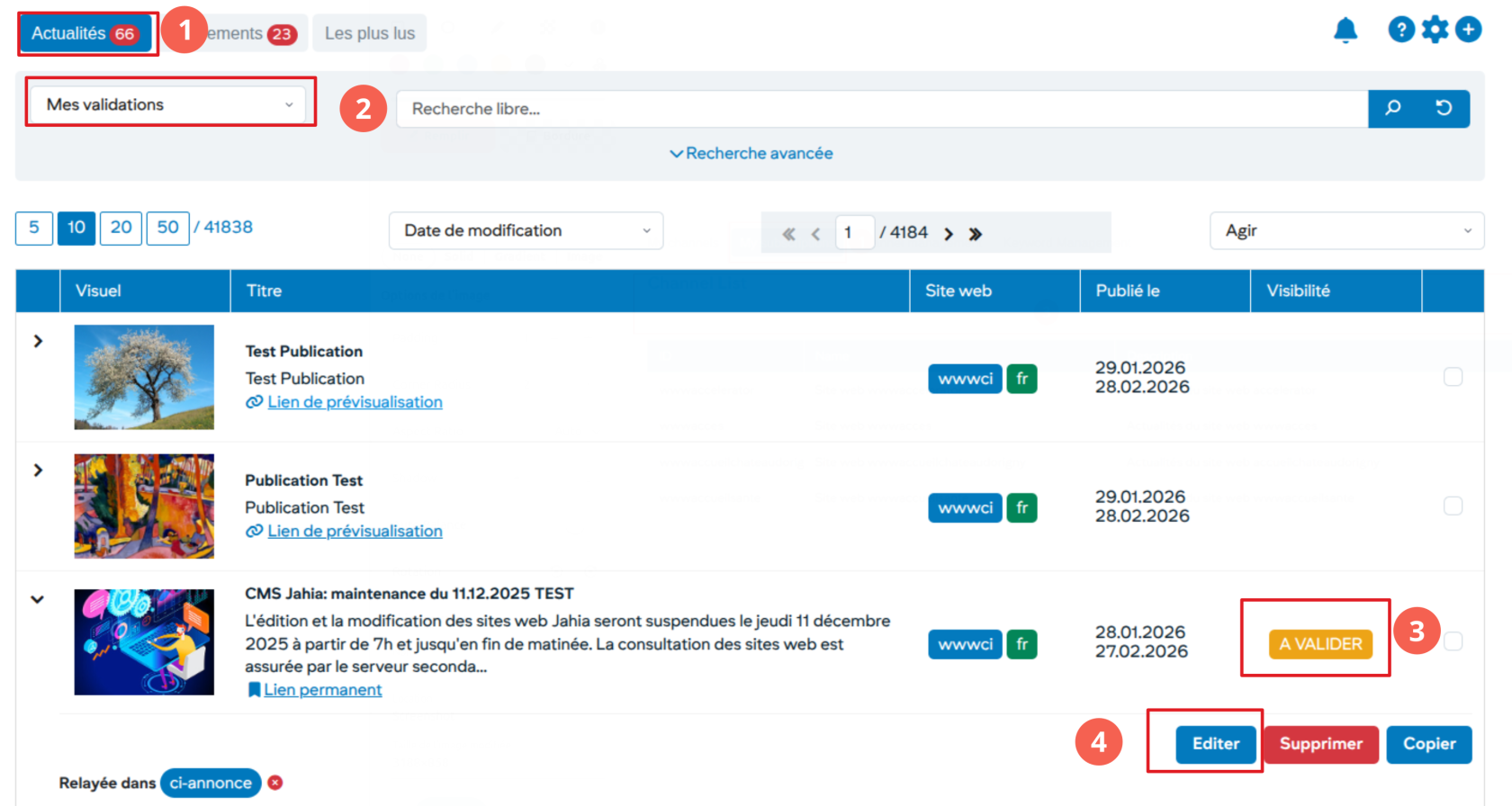](https://wiki.unil.ch/ci/uploads/images/gallery/2026-01/Xg3image.png)
1. Une pastille indique le nombre d’éléments en attente de validation
2. Dans les listes prédéfinies, choisir le menu « Mes validations »
3. Statut de l’élément: A VALIDER ou PROPOSEE
4. Afficher le détail pour accéder à la validation. Cliquer sur le bouton « Editer » et choisir l’étape « Visualisation/Publication »
#### Valider un élément avec un statut: A VALIDER
[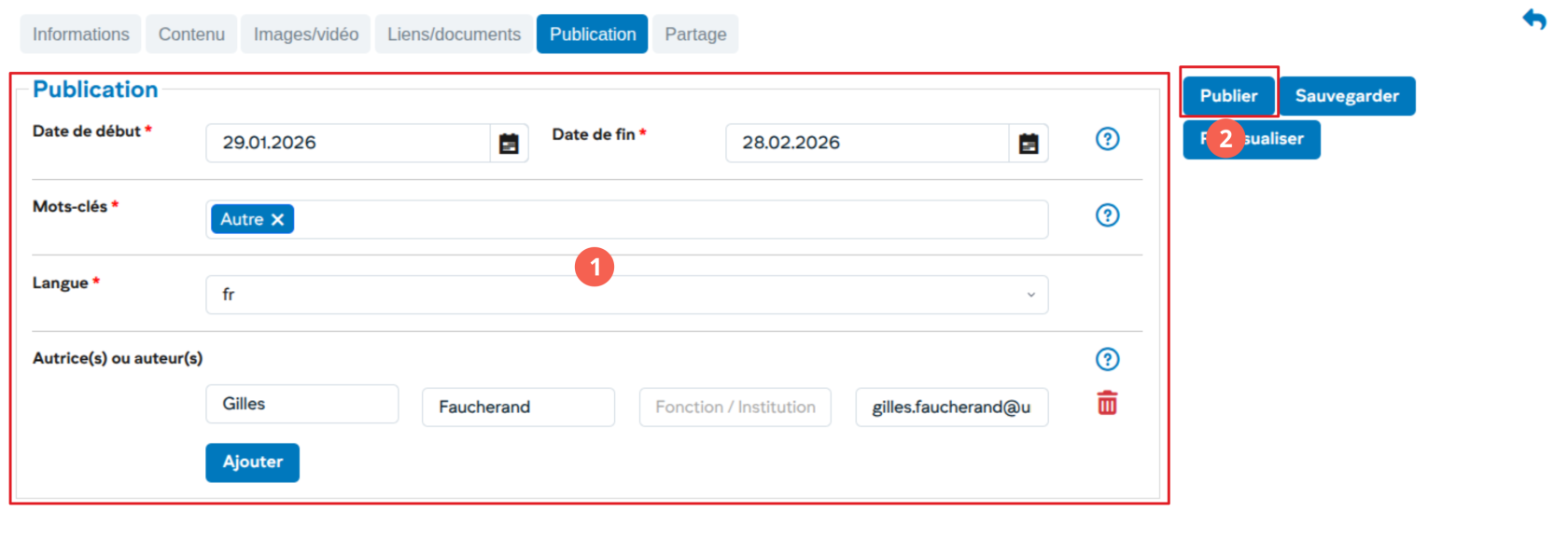](https://wiki.unil.ch/ci/uploads/images/gallery/2026-01/ZFRimage.png)
1. Informations sur la publication
2. Cliquer sur « Publier » pour publier l’élément
#### Accepter refuser un élément avec un statut: PROPOSÉE
[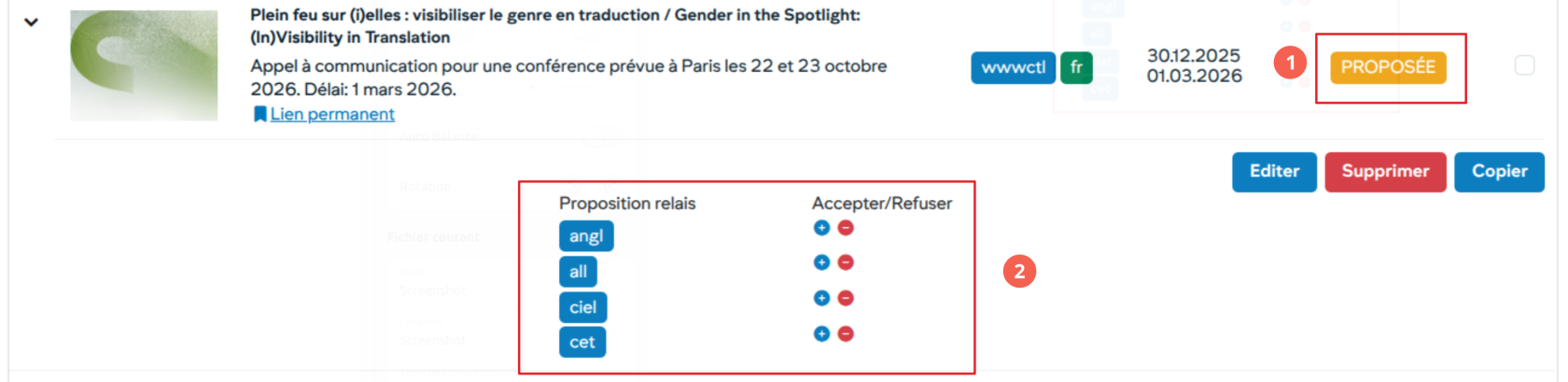](https://wiki.unil.ch/ci/uploads/images/gallery/2026-01/sbdimage.png)
1. Statut: PROPOSÉE
2. Afficher le détail permet de visualiser l’élément proposé
# Relayer une actualité/événement
Tout élément peut être relayé à tout moment par l’utilisateur dans un canal pour lequel il possède des droits d’écriture.
#### Recherche d’actualités à relayer
[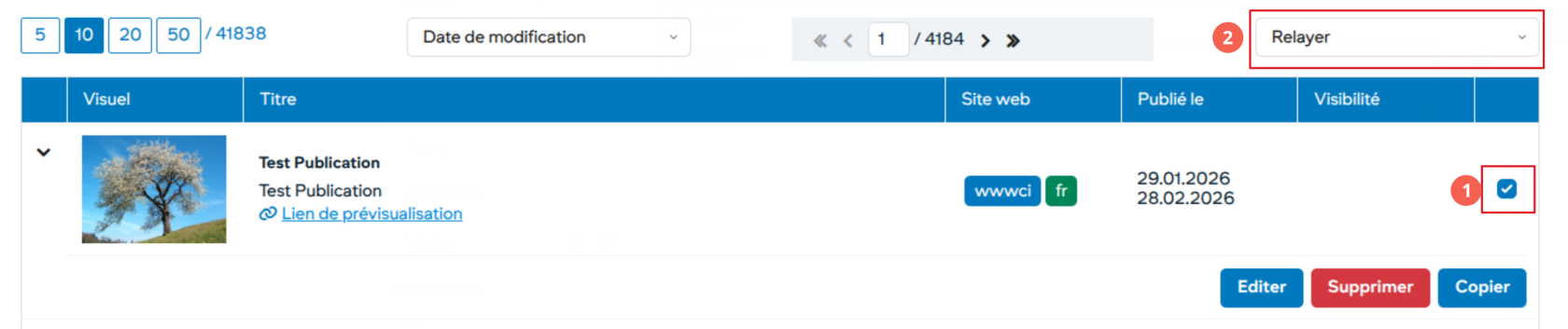](https://wiki.unil.ch/ci/uploads/images/gallery/2026-01/SVRimage.png)
1. Sélectionner les éléments à relayer
2. Choisir l’option « Relayer »
#### Validation du relais
[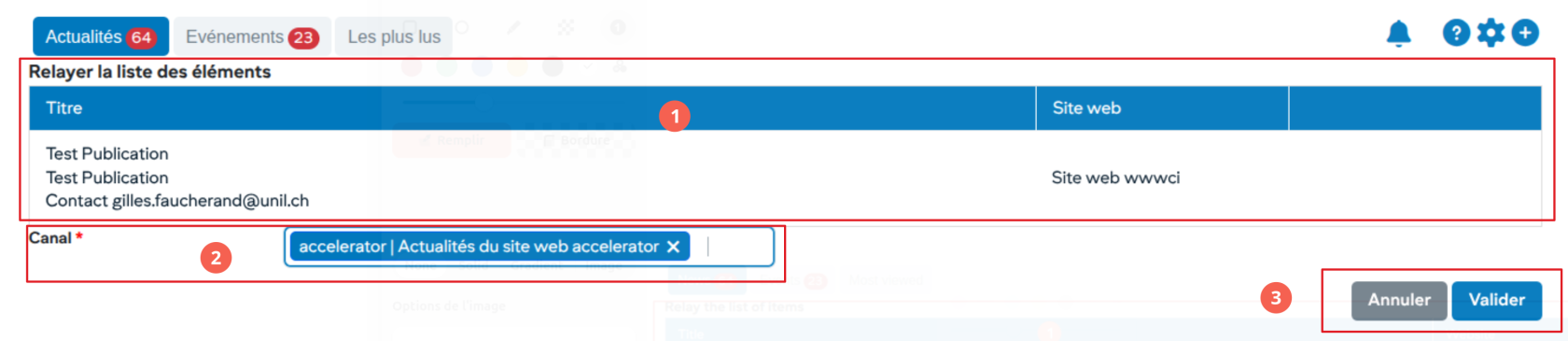](https://wiki.unil.ch/ci/uploads/images/gallery/2026-01/0QMimage.png)
1. Liste des éléments à relayer
2. Choisir le/les canaux dans lesquels relayer les éléments
3. Valider les relais
Après cette étape, les éléments validés seront visibles dans les canaux avec un statut « R » correspondant au relais.
# Proposer des actualités/événements
Un utilisateur avec des droits d’écriture sur un canal pourra à tout moment proposer ces éléments avec un statut « publié » à d’autres canaux.
#### Recherche d’actualités dans ses canaux
[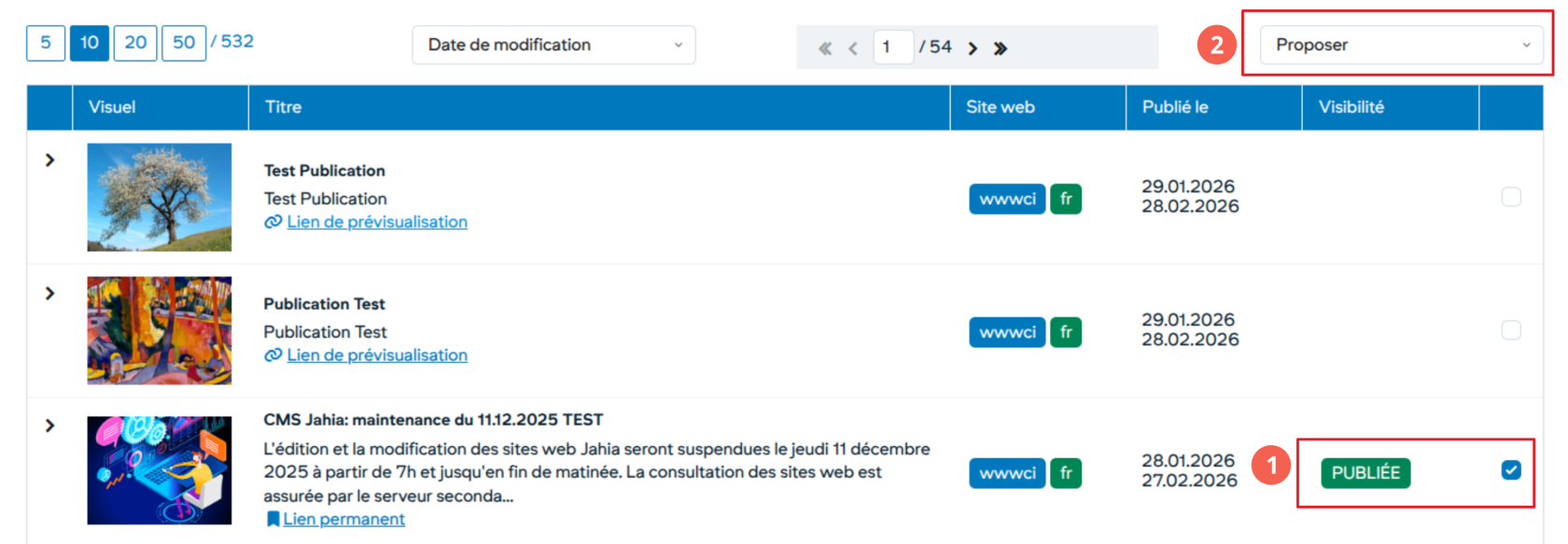](https://wiki.unil.ch/ci/uploads/images/gallery/2026-01/D9iimage.png)
1. L’actualité à proposer doit avoir un statut « publiée »
2. Sélectionner l'action **Proposer**
#### Valider les propositions
[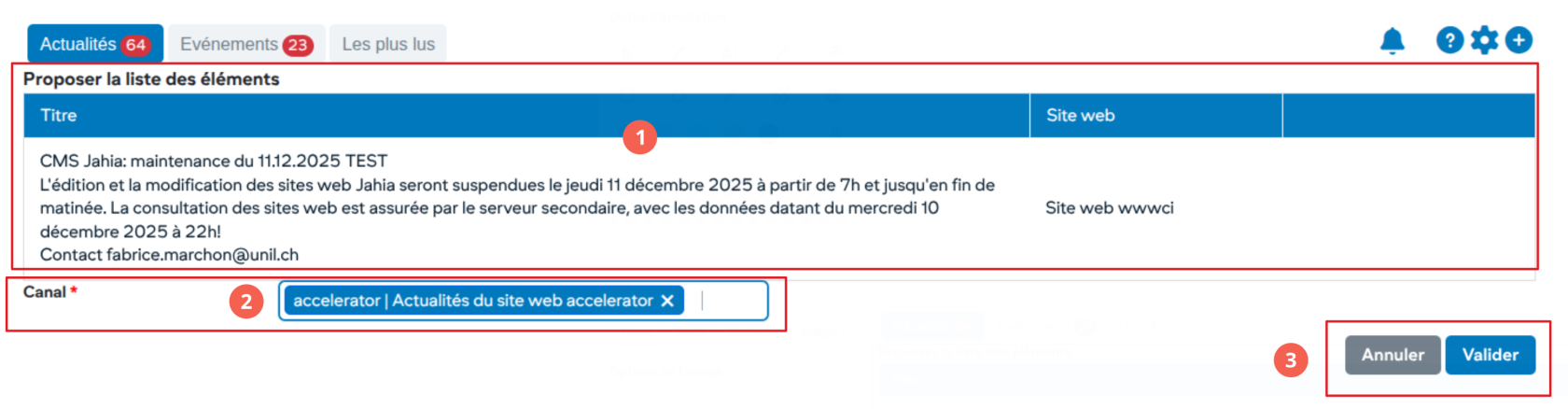](https://wiki.unil.ch/ci/uploads/images/gallery/2026-01/8Ycimage.png)
1. Liste des éléments à proposer
2. Choisir les canaux à proposer
3. Valider ces éléments
#### Proposition d’une actualité/événement par un utilisateur sans droits d’écriture
Tout utilisateur avec un accès à MyUNIL a la possibilité de proposer une actualité/événement à n’importe quel canal du système.
[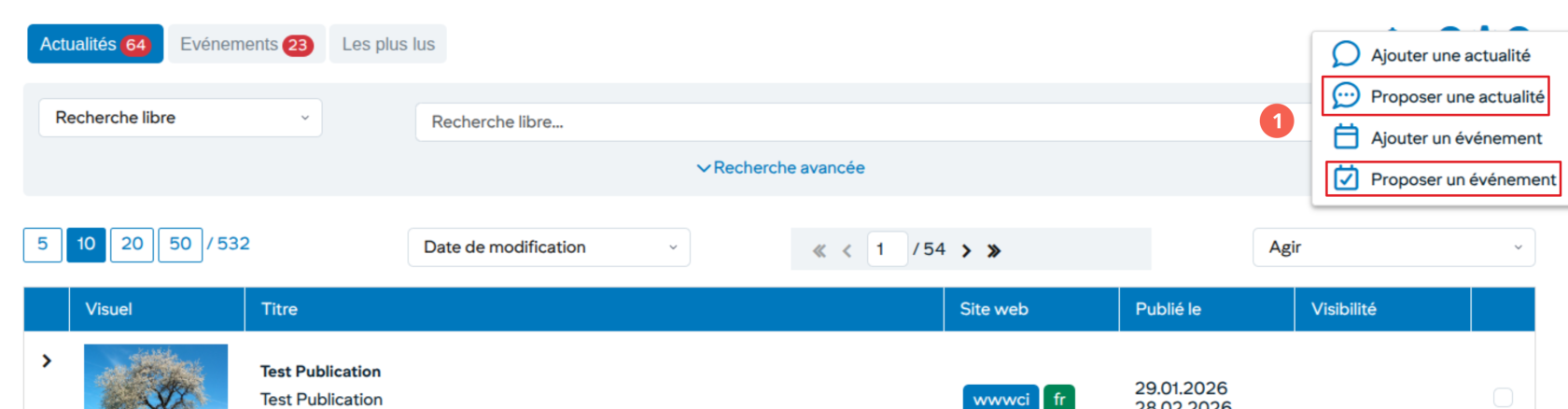](https://wiki.unil.ch/ci/uploads/images/gallery/2026-01/c2Zimage.png)
1. Aller dans la section des actions et cliquer sur le bouton + afin de proposer un élément à un canal d’actualité
2. L'élément pourra ensuite être publié par un utilisateur ayant un droit d’écriture dans ce canal
Si la personne ayant proposé cette actualité ou cet événement souhaite la/le modifier après publication, elle ne peut pas le faire directement mais doit transmettre les modifications à un utilisateur ayant un droit d’écriture.
# Ajouter des mots-clés (validateurs des sites web de faculté)
Les utilisateurs avec des droits d’écriture dans les canaux des facultés ainsi que les utilisateurs UNICOM pourront ajouter des mots-clés permettant par la suite un classement des actualités/événements.
#### Gestion des préférences
[](https://wiki.unil.ch/ci/uploads/images/gallery/2026-01/7C1image.png)
1. Cliquer sur l’icône de gestion des préférences
#### Ajouter un mot-clé
[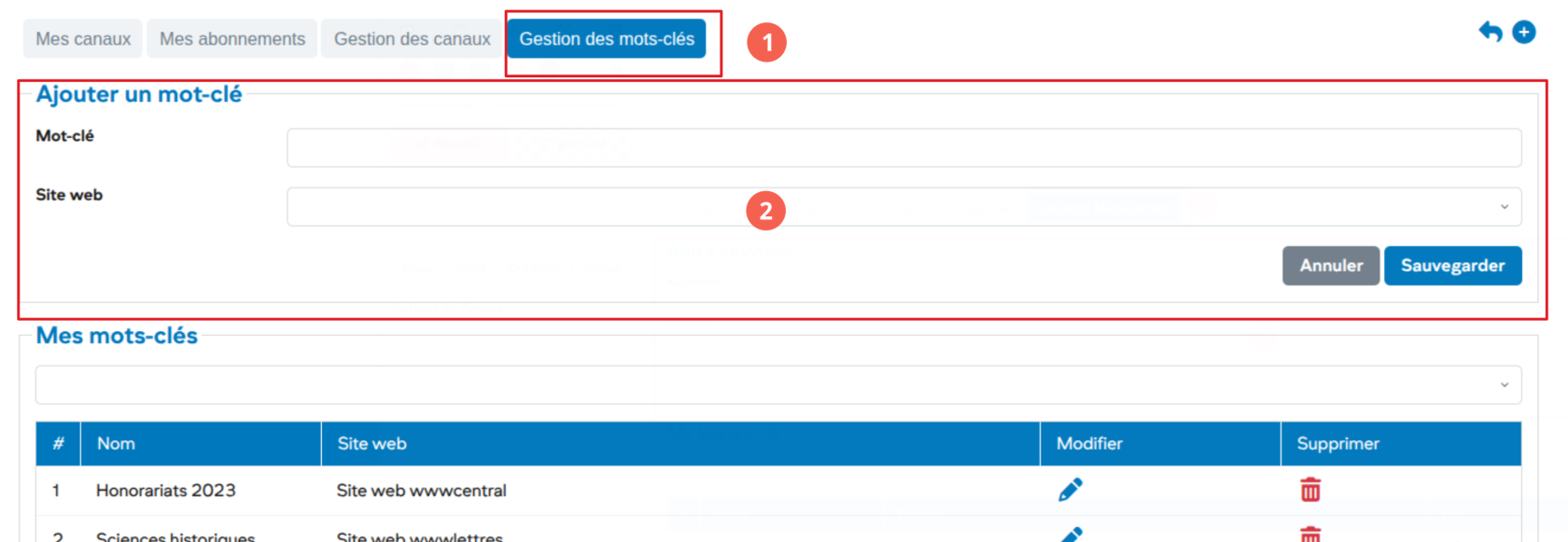](https://wiki.unil.ch/ci/uploads/images/gallery/2026-01/01bimage.png)
1. Aller dans la gestion des mots-clés
2. Saisir le nouveau mot-clé et sauvegarder
***Une fois ajouté au système, le nouveau mot-clé sera utilisable par tous les canaux.***
# S’abonner à un canal d’actualités/événements
Tout membre de la communauté universitaire pourra s’abonner à des canaux d’actualités/événements. Les éléments publiés dans ces canaux apparaîtront ensuite directement dans les notifications de l’application « Quoi de neuf? »
#### Gestion des préférences
[](https://wiki.unil.ch/ci/uploads/images/gallery/2026-01/d7Cimage.png)
#### S’abonner à un ou plusieurs canaux
[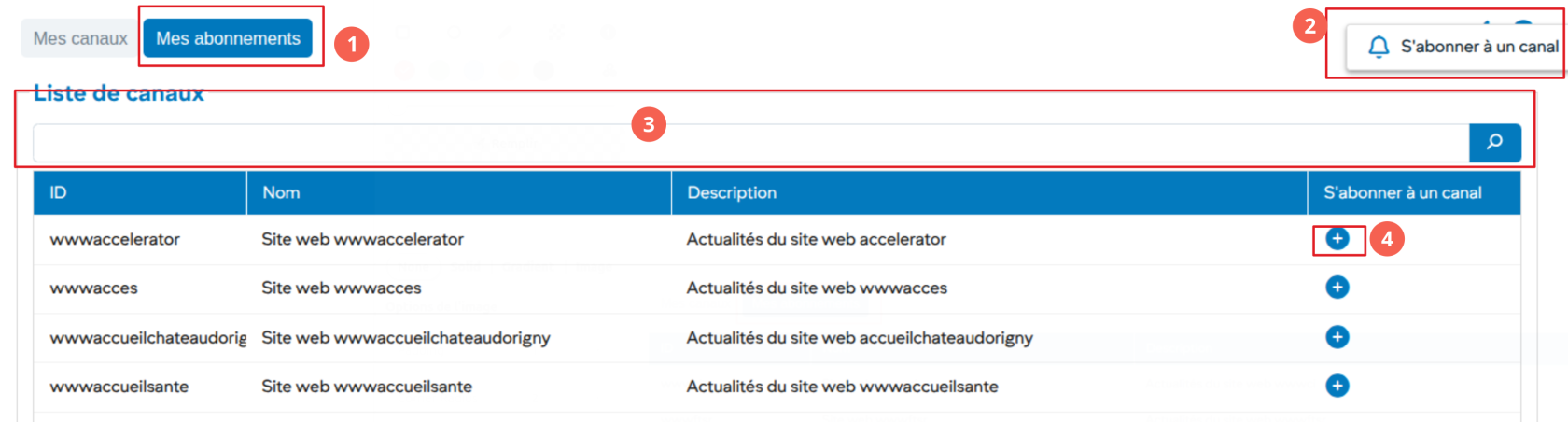](https://wiki.unil.ch/ci/uploads/images/gallery/2026-01/drpimage.png)
1. Choisir l’onglet « Mes abonnements »
2. Cliquer sur le plus pour s’abonner
3. Lancer une recherche dans les canaux existants
4. S’abonner au canal en cliquant sur +
# Gestion des actualités/événements dans les sites web Jahia
Voir [la documentation Jahia](https://wiki.unil.ch/ci/books/sites-web-jahia/page/composants-jahia-actualites-et-evenements "Actualités et événements dans MyUNIL pour les sites Jahia").