La marche à suivre découle de la [directive 6.6](https://www.unil.ch/unil/fr/home/menuinst/universite/cadre-legal-et-reglementaire/directives-internes-de-lunil.html#informatique) "Equipement informatique", en particulier son chapitre 6 "VOL ET PERTE D’ÉQUIPEMENTS INFORMATIQUES PHYSIQUES"
#### Déclaration à faire au plus vite 1. Remplissez au plus vite [ce formulaire](https://www.unil.ch/unil/fr/home/menuinst/universite/organisation-universite/unites-et-services/unisep-securite-environnement-prevention/declaration-de-vol.html) du service de sécurité UNISEP. - Dans le cas d'un vol/perte à l'étranger, une déclaration doit être faite sur place à un poste de police, afin que leur procès verbal soit annexé au formulaire d'UNISEP. 2. Informez votre unité de la perte/vol (secrétariat/hiérarchie). - La centrale d'achats de l'UNIL rentrera en contact avec eux·elles pour organiser le remplacement du matériel perdu/volé. Le remplacement du matériel volé sera traité de la même manière qu’un achat selon les procédures en vigueur dans votre unité. Une fois votre déclaration reçue, UNISEP assurera la coordination avec : - La police cantonale (pour l'enregistrement du vol et dépôt de plainte) - L'équipe réseau (pour surveiller si la machine se reconnecte au réseau UNIL) - La centrale d'achats (pour coordonner le remplacement du matériel avec votre unité). #### Informations complémentaires sur vos données ##### Retrouver vos données - Votre dossier utilisateur·trice est sauvegardé par COMET backup. Vous pourrez récupérer ces données sauvegardées depuis le site [cometbackup.unil.ch](https://cometbackup.unil.ch), ou depuis l'application COMET backup une fois l'ordinateur de remplacement reçu. - Si vous utilisez OneDrive, les données relatives sont également conservées et accessibles en ligne depuis [m365.cloud.microsoft/onedrive](https://m365.cloud.microsoft/onedrive), ou directement depuis l'application sur un autre ordinateur. ##### Bloquer l'ordinateur à distance Le Centre informatique n'installe pas de logiciel de contrôle à distance sur les ordinateurs UNIL et n'a donc pas de pouvoir de blocage ou effacement des machines à distance. Néanmoins, si l'ordinateur perdu/volé était un Mac d'Apple, et que vous aviez activé le service de localisation via votre compte personnel iCloud, vous pouvez bloquer l'appareil à distance en suivant [ces instructions](https://support.apple.com/fr-ch/102481#:~:text=Pour%20emp%C3%AAcher%20tout%20acc%C3%A8s%20non,'un%20code%20d'acc%C3%A8s). ## Machines privées Dans le cas de perte/vol de machine privée, il est toujours possible de déclarer la perte/vol [à UNISEP via leur formulaire](https://www.unil.ch/unil/fr/home/menuinst/universite/organisation-universite/unites-et-services/unisep-securite-environnement-prevention/declaration-de-vol.html). UNISEP pourra ainsi informer l'utilisateur·trice au cas où la machine serait retrouvée. # Microsoft Defender for Endpoint - Installation ### macOS Microsoft Defender for Endpoint est installé automatiquement sur les machines livrées dès le 1ᵉʳ janvier 2025. Lorsque MDE est correctement installé et configuré, il s'affiche dans la barre des menus macOS avec une icône comportant un "vu". Le menu affiche "aucune action requise" : [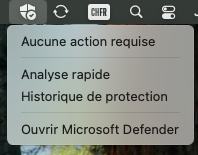](https://wiki.unil.ch/ci/uploads/images/gallery/2024-12/capture-decran-2024-12-12-a-08-29-52.png) Si vous n'avez pas Microsoft Defender for Endpoint sur votre Mac, vous pouvez contacter le help desk via le formulaire disponible sur [notre page de distribution de logiciel](https://www2.unil.ch/ci/forms_otrs/distrisoft/distrisoft.php#section-secu). Une personne de notre équipe vous proposera un rendez-vous pour installer l'antivirus sur votre poste. ### Windows Microsoft Defender for Endpoint est installé automatiquement sur toutes les nouvelles machines standard de UNIL. Aucune action n'est nécessaire. Pour les machines plus anciennes, le déploiement n'a pas été effectué de manière centralisée. Il faut faire une demande comme ci-dessus, et une personne de notre équipe vous proposera un rendez-vous pour installer l'antivirus sur votre poste. # Microsoft Defender for Endpoint : Analyse un fichier, un répertoire, l'ordinateur ## Analyser un fichier ou un dossier ### Windows 11 Suffit de faire clic droit sur le fichier ou dossier à analyser, et choisir "Analyser avec Microsoft Defender..." ## [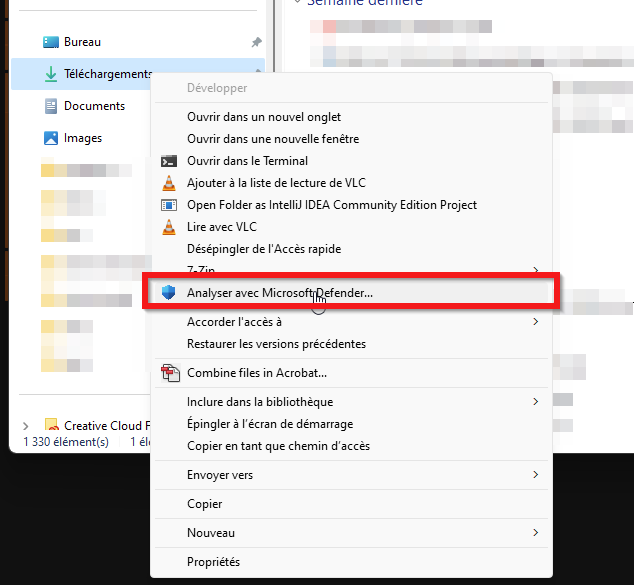](https://wiki.unil.ch/ci/uploads/images/gallery/2023-04/image.png) ## Lancer une analyse complète de votre machine ### Windows 11 1. Presser sur le bouton "Démarrer" 2. Commencer à taper "sécurité" 3. Cliquer sur "Sécurité Windows" [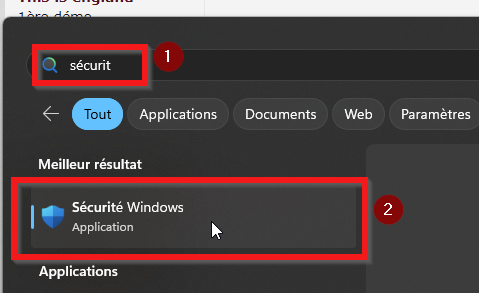](https://wiki.unil.ch/ci/uploads/images/gallery/2023-04/Ucaimage.png) 4. Sélectionner "Protection contre les virus et menaces [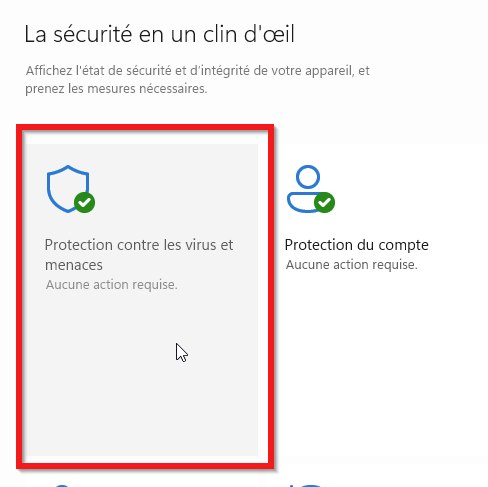](https://wiki.unil.ch/ci/uploads/images/gallery/2023-04/THMimage.png) 5. Sélectionner "options d'analyse [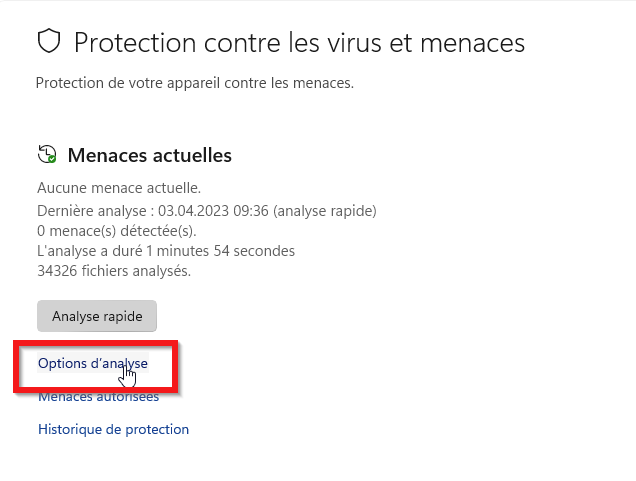](https://wiki.unil.ch/ci/uploads/images/gallery/2023-04/WTpimage.png) 6. Sélectionner "Analyse complète", ou en cas de menace concrète ou malware difficile a éradiquer "Antivirus Microsoft Defender" et ensuite cliquer sur "Analyser maintenant" [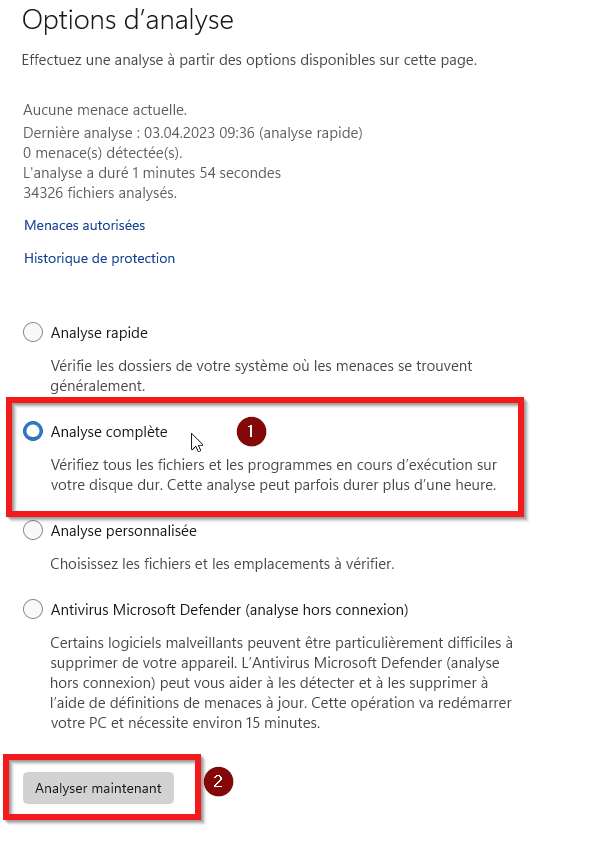](https://wiki.unil.ch/ci/uploads/images/gallery/2023-04/CbZimage.png) # Désinstallation de Symantec Endpoint Protection Avant d'installer un nouveau produit antivirus, il faut désinstaller Symantec Endpoint Protection si celui-ci est installé sur votre machine. 1. Menu démarrer, chercher **Ajouter ou supprimer des programmes** [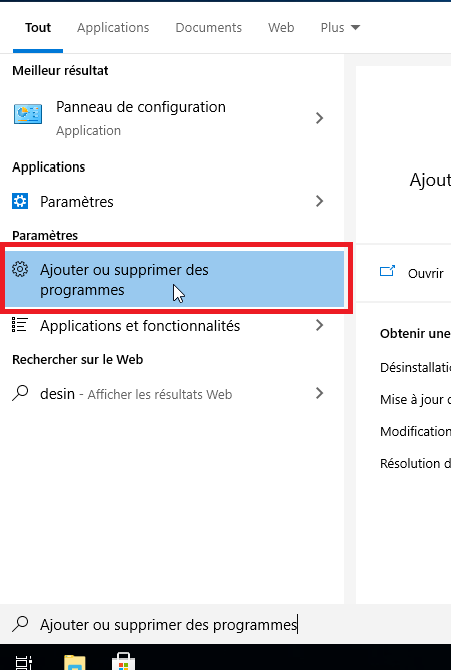](https://wiki.unil.ch/ci/uploads/images/gallery/2021-04/image-1618407873132.png) 2. Sélectionner **Symantec Endpoint Protection** dans la liste des applications, et choisir **Désinstaller** [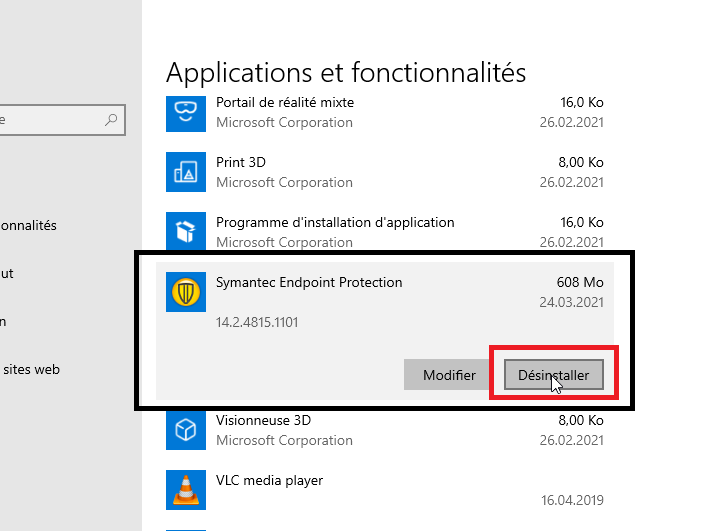](https://wiki.unil.ch/ci/uploads/images/gallery/2021-04/image-1618407890076.png) 3. Sélectionner à nouveau **Désinstaller** [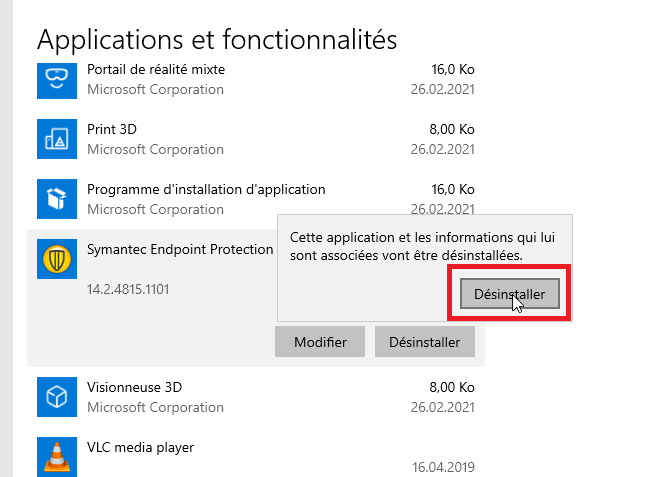](https://wiki.unil.ch/ci/uploads/images/gallery/2021-04/image-1618407938240.png) 4. Patienter le temps que le produit se désinstalle [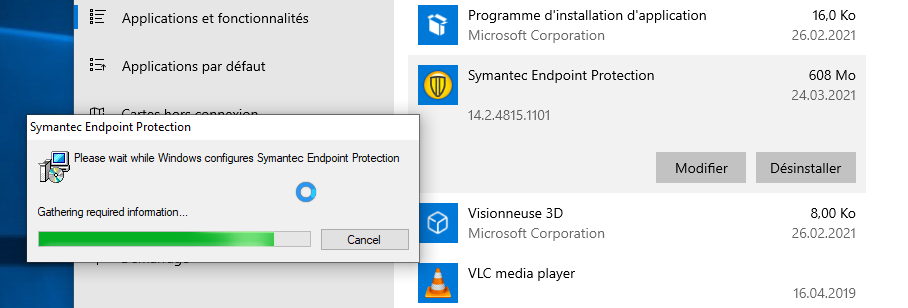](https://wiki.unil.ch/ci/uploads/images/gallery/2021-04/image-1618408000582.png) 5. Lorsque c'est fini, accepter le redémarrage de votre ordinateur (cliquer Yes ici) [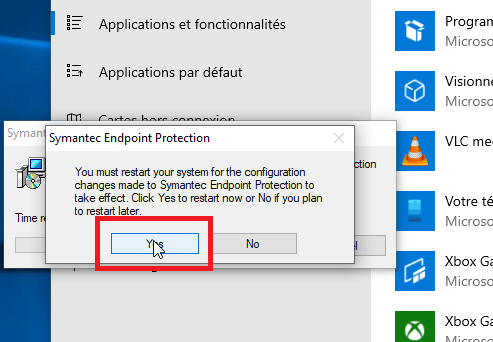](https://wiki.unil.ch/ci/uploads/images/gallery/2021-04/image-1618408045302.png)