Jahia Unil - Documentation publique
Documentation pour les sites web Jahia Unil.
- Guide de rédaction web Unil
- Introduction : Jahia à l'Unil
- Structure et design des sites web Jahia Unil
- Débuter dans l'édition Jahia : formation, droits d'édition, VPN...
- Bases de l'édition dans Jahia
- Gestion des pages dans Jahia
- Gestion des composants dans Jahia
- Gestion des images et documents dans Jahia (jContent)
- Bonnes pratiques pour la gestion des médias dans Jahia
- Gestion du multilinguisme dans Jahia
- Référencement et SEO pour les sites Jahia
- Composants Jahia > Liste des composants
- Composants Jahia > Contenu > Texte
- Composants Jahia > Formulaire > Formulaire
- Composants Jahia > Media > Audio
- Composants Jahia > Media > Flux RSS/Atom
- Composants Jahia > Media > Galerie d'images
- Composants Jahia > Media > Image(s)
- Composants Jahia > Media > Plan
- Composants Jahia > Media > SVG
- Composants Jahia > Media > Vidéo
- Composants Jahia > Mise en page > Accordéon
- Composants Jahia > Mise en page > Onglets
- Composants Jahia > Mise en page > Tableau et people teaser
- Composants Jahia > Navigation > Bouton
- Composants Jahia > Navigation > Groupe de pages
- Composants Jahia > Ressources > Citation
- Composants Jahia > Ressources > Groupe de liens
- Composants Jahia > Ressources > Interview
- Composants Jahia > Teasers > Liste filtrée
- Composants Jahia > Teasers > Teasers avec icône
- Composants Jahia > Teasers > Teasers avec texte
- Composants Jahia > Teasers > Teasers de publication
- Composants Jahia > Teasers > Teasers externes verticaux
- Composants Jahia > Texte et média > Highlight
- Composants Jahia > Texte et média > Texte et image
- Composants Jahia > Actualités et événements
- Questions fréquentes sur l'édition Jahia
- Release notes Jahia
Guide de rédaction web Unil
1. Principes fondamentaux
1.1 Valeurs et ton de l'écriture
En tant que rédactrice, rédacteur vous parlez au nom de l'Université et portez les valeurs énoncées dans sa Charte. Le ton sera factuel, accessible, professionnel tout en restant chaleureux. Il est impératif d'aller directement à l'information en privilégiant des formules concises libérées d'envolées lyriques. À l'image de la vision claire de la Direction de l'Unil, le propos doit être limpide, compréhensible et précis.
Identifiez à qui vous vous adressez (personnel administratif et technique, doctorantes, doctorants, étudiantes, étudiants de première année ou d’autres niveaux, enseignantes, enseignants y compris étrangers) et adaptez formulations, niveau de vulgarisation, précisions des informations pratiques à qui vous lira.
1.2 Usage des langues référentes (monolingue, bilingue, multilingue)
L’Université de Lausanne se positionne autant en tant qu’institution suisse romande ancrée localement qu’en tant qu’acteur académique international (internationalisation à l’Unil). Le bilinguisme sur ses sites web est donc un levier-clé pour accroitre sa visibilité au-delà de la francophonie, enrichir ses collaborations avec des partenaires internationaux (institutions, chercheuses et chercheurs, etc.) et faciliter la mobilité de et vers son campus.
Dans la pratique, l’Université de Lausanne propose pour ses sites faîtiers (site de la Direction et des services, sites principaux de ses facultés) des contenus en français et en anglais (anglais britannique, BrE ou en-gb). Les sites des unités qui leur sont rattachés peuvent être monolingues ou inclure des langues tierces (italien, allemand, etc.). Dans tous les cas, quand un site a plus d’une langue, il doit avoir l’ensemble de ses pages traduites dans toutes les langues en respectant le nombre minimal de contenus nécessaires à un bon référencement.
Lorsque l’on pense ses contenus dans une page web, il faut donc idéalement appréhender la rédaction de ceux-ci en tenant compte d’objectifs différents :
|
|
Langue française (FR-CH) |
Langue anglaise (EN-GB) |
|
Public cible |
Étudiantes étudiants, chercheuses et chercheurs locaux, administration vaudoise |
Public suisse n’étant pas encore bilingue (tessinois, suisse-alémanique), public international |
|
Positionnement |
Ancrage territorial |
Visibilité mondiale |
|
Mobilité |
Déplacement à l'international |
Arrivée à Lausanne |
2. Architecture de l'information
2.1 Principe: limiter le nombre de pages
- Éviter la duplication des contenus tout en permettant la duplicité des chemins vers un contenu. Un contenu n’a qu’une place: si vous voulez y faire mention, utilisez des liens via les composants (lien de texte, bouton, groupes de liens, etc.)
- Par défaut, les contenus communs à plusieurs entités sont aussi gérés par l'entité parent
- Favoriser les 'listes' générées automatiquement pour présenter les personnes et les publications afin d’éviter de maintenir de grands nombres de pages à la main
- Limiter les pages quasi-vides. Si une page a très peu de contenu, elle est remplacée par un bloc sur la page parent. Un minimum de 300 mots est recommandé
- Limiter le paraphrasage. Si un contenu doit être paraphrasé, on privilégiera le renvoie vers la page paraphrasée
- Les sites de l'Unil n’ont pas vocation d'archivage. Un contenu non ou peu consulté est nocif pour le référencement du site entier
2.2 Principe: bien ranger les pages qui restent
- Les contenus sont par défaut rangés dans l'entité responsable des contenus
- Exemple: une formation est rattachée à la faculté et pas à l’entité responsable. Les services de la Direction, du Décanat ou de l’entité propriétaire du site apparaissent dans la partie administrative de l’arborescence du site, équivalent au premier onglet de la navigation principale (université, faculté, école, etc.).
- L’organisation de base d’une unité de la Direction est:
- Page(s) de service
- Prestations de service et outils sont intégrés dans les différentes pages du site selon leur public-cible ou leur contenu
- L'organisation de base des entités d’une faculté (section, école, institut, etc.) est:
- À propos
- Membres
- À mettre sous À propos dans le cas d’une entité qui a un site indépendant pour éviter d'avoir une énorme entrée Membres
- Formation
- Recherche / Publications
- Les publications peuvent aussi être rangées au sein de Recherche et / ou d’une autre entrée
- Événements
- Les événements peuvent parfois être séparés entre plusieurs entrées (p. ex. si on veut proposer les événements scientifiques sous Recherche)
Limiter les entrées spécifiques (idéalement max 7 entrées dans la navigation principale).
- Les informations à destination des publics internes sont rangées dans leurs propres espaces, hors de l’arborescence principale
a. Glossaire de libellés / titres de page fréquents
Utiliser les libellés suivants pour garder une uniformité entre les différentes facultés et entités:
- Expertise (pour entrée de premier ou deuxième niveau)
- [À propos] Histoire
- [À propos] Organisation / Gouvernance
- S’il s’agit d’une seule page, privilégier le mot Organisation (voire Gouvernances si préféré) tel que mentionné ci-dessus
- Si plusieurs pages sont nécessaires, privilégier le mot Organisation pour ensuite utiliser dans les pages-filles Décanat (pour une faculté) ou Gouvernance (pour une entité), Administration (pour les pages listant les personnes issues des unités administratives) et Commissions
- [À propos] Cadre légal et règlementaire
- [Formation] Futur•e étudiant•e
- [Ressources / Espaces] Espace étudiant·e
- [Ressources / Espaces] Espace collaborateur·trice
- [Ressources / Espaces] Espace doctorant·e
- [Ressources / Espaces] Espace chercheur·euse
- [Ressources / Espaces] Espace enseignant·e
2.3 Dupliquer les chemins mais pas les contenus
Certaines pages peuvent avoir leur place dans plusieurs sections du site. Le but est de permettre l'accès à l'information par plusieurs chemins sans dupliquer les contenus.
Par défaut, les contenus sont rattachés (URL et gestion) directement à leur entité responsable. Les autres entités peuvent suggérer des modifications/ajouts à celle-ci. La ou le webmaster de la faculté et Unicom peuvent apporter leur éclairage et trancher si nécessaire.
2.4 Organisations spécifiques
a. Formation
- Chaque formation est présente sur le site de la Direction et des services. Celui-ci reflète les informations générales communiquées dans la documentation du SOC (Brochure, etc.)
- Le détail des formations est géré par les entités responsables de la formation
- S'il y a une seule formation pour une entrée, on ne crée pas de page intermédiaire
- S’il y a peu de formations à lister on peut décider d'afficher ou non une page intermédiaire
b. Petites entités
- Pour les entités qui n’ont pas suffisamment de contenu pour remplir des sous-pages, il ne faut pas hésiter à créer des 'one-pager'. On laisse le choix libre pour les petites entités de pouvoir changer de format de page
3. SEO et référencement
3.1 Principes SEO
Le SEO (Search Engine Optimization) signifie « Optimisation pour les moteurs de recherche ». L'objectif est d'améliorer la visibilité du site web en lui faisant gagner de la visibilité sur les moteurs de recherche pour vos contenus mais aussi pour tous les contenus de l’Unil.
Faire de la rédaction optimisée, c'est à la fois rédiger pour des humains, tout en satisfaisant les critères de référencement des moteurs de recherche.
3.2 Contenu
La vigilance de chacune, chacun permet à l’ensemble des sites de l’Université de Lausanne d’avoir un domaine avec une bonne réputation pour les moteurs de recherche. Lorsque la réputation baisse (pages peu ou pas consultés, pas assez de texte sur une page, etc.), tous les sites peuvent être impactés.
3.3 Page
Les pages doivent avoir au minimum 300 mots mais idéalement 500 mots pour être considérée comme telle par des moteurs de recherche.
- Contenu informatif sur un sujet spécifique (article, blog, etc.): 1’000 à 2’000 mots pour une autorité maximale et couvrir un sujet complexe.
- Contenu standard : 300 à 500 mots minimum, axés sur une information claire et factuelle.
Pour garantir de la qualité plutôt que de la quantité, il faut éviter de diluer votre information. Si vous n’avez pas plus de texte pour communiquer une information, essayez d’intégrer cette information à une page connexe.
3.4 Méta-tags
a. Méta-description
Se trouve dans les propriétés de la page. Résumé du contenu qui peut apparaître dans les résultats des moteurs de recherche. Généralement 150 caractères maximum espaces compris.
Exemple: « Liste des Bachelors de l'Université de Lausanne et leurs débouchés. Comment choisir votre Bachelor et le mener à bien, informations sur le temps partiel. »
b. Mots-clés
À insérer aussi dans les propriétés de la page. Il s'agit généralement des cinq mots incontournables du sujet. Mettez-vous à la place de l'internaute: que taperiez-vous pour accéder à cette information?
4. Méthodes de rédaction web
4.1 Avant de commencer
Quand vous créez une page, interrogez-vous:
- Quelles sont les informations que je souhaite communiquer ?
- Quels sont les cinq mots incontournables du sujet ?
- Quel(s) message(s) dois-je transmettre ?
- Qu'est-ce qui intéresse ma lectrice, mon lecteur ?
- Qu'est-ce que je taperais dans un moteur de recherche si je voulais arriver sur cette page ?
- Quels sont les liens internes ou externes que je peux ajouter pour compléter mon propos ?
4.2 Bonnes pratiques de rédaction
- Pensez au public à qui s'adressent vos contenus lorsque vous écrivez
- Utilisez un langage précis, juste et accessible
- Écrivez des phrases courtes et concises
- Parsemez votre texte de mots-clés utiles. Il est possible de se faire aider d’une intelligence artificielle pour trouver ces mots-clés.
Exemple: Donne-moi 3 à 5 sous-thèmes les plus populaires en ce qui concerne {le sujet}? ou Liste sans description les 10 termes les plus recherchés concernant {le sujet} - Structurez votre contenu, hiérarchisez les informations
- Peaufinez vos titres (h1, h2, h3), ils sont une source précieuse de référencement) et préférez dans ces derniers la forme complète plutôt que le point médian (par exemple les étudiantes et étudiants)
- Citez vos sources, mettez en lumière les citations
- Proposez des liens internes ou externes utiles et respectez les règles y relatives (CF le point Composants et mises en forme_Liens)
- Incitez à l'interaction via des liens additionnels
- Sur les sites multilingues, assurez-vous de reporter toute modification apportée sur vos pages. Vos pages et composants dans une autre langue que la principale doivent scrupuleusement reprendre vos contenus originaux
- Supprimez les doublons
Même si vous optimisez votre contenu pour les robots, vous écrivez avant tout pour des personnes.
4.3 Relecture critique
Une fois la trame ou la page rédigée, relisez-la avec un regard critique:
- Mon propos est-il compréhensible ?
- La hiérarchisation est-elle suffisante ?
- Qu'est-ce qui est en trop ?
- Les formulations ne sont-elles pas trop redondantes ?
- Comment simplifier les constructions de phrases ?
- Les mots-clés essentiels sont-ils présents ?
- N'y a-t-il pas trop de répétitions ?
4.4 Clarté et accessibilité
L'information universitaire peut être complexe, mais sa présentation doit rester accessible. Privilégiez les mots simples, expliquez le vocabulaire spécialisé quand nécessaire, et structurez vos phrases pour faciliter la compréhension. Adoptez un ton bienveillant qui guide l'utilisateur vers l'action plutôt que de multiplier les interdictions.
a. Clarté et simplicité du vocabulaire
- Éviter le jargon académique sans explication
- Expliquer les termes techniques quand ils sont nécessaires
- Utiliser la terminologie cohérente: toujours le même mot pour désigner la même chose (pas de synonymes)
b. Structure et longueur des phrases
- Limiter les phrases à 20 mots maximum
- Privilégier la voix active: "Vous devez déposer votre dossier" plutôt que "Le dossier doit être déposé"
- Respecter la chronologie dans les explications de procédures
- En cas de longues explications de démarche, résumer la démarche avec des liens dans le texte de type ancre (redirigeant vers des titres de composant) ou intégrer les longs contenus détaillés dans des accordéons afin de ranger et améliorer la lisibilité de la page
c. Ton et bienveillance
- Adopter un ton positif: dire ce qu'il faut faire plutôt que ce qu'il ne faut pas faire
- Éviter les formulations culpabilisantes ou trop autoritaires
- S'adresser directement à l'utilisateur avec "vous"
d. Présentation de l'information
- Un seul sujet principal par page avec ces sous-sujets ou accordéon si nécessaire
- Un seul appel à l'action principal par page
- Éliminer les informations non essentielles à l'accomplissement de la démarche
4.5 Rédaction inclusive
L'inclusivité est une valeur fondamentale portée par l'Unil. Sa déclinaison écrite a pour objectif la prise en compte de chacune, chacun dans sa communication.
a. Préférer la forme épicène
Dépourvue de marqueurs de genre la communication non-genrée permet d'inclure toute personne.
Exemple: « Le corps estudiantin, les êtres humains, les membres du corps professoral, les membres du Décanat, le personnel, les titulaires d'un Master, les bénéficiaires d'une bourse, etc. »
b. Féminiser ou masculiniser
Il y a double désignation lorsque l'on désigne explicitement les femmes et les hommes au moyen de deux substantifs ou déterminants distincts.
c. Adopter l'accord de proximité
En cas de double désignation, adopter l'ordre de présentation féminin puis masculin. L'accord et la reprise se font donc au masculin.
d. Éviter le point médian sur le web
La forme contractée avec point médian est à éviter pour la production de nouveau contenu web car les moteurs de recherche ne sont pas encore capables de comprendre le sens de cette marque typographique. Ceci est particulièrement important dans les titres h1, h2, h3, h4 de votre page.
Les boutons ou espaces de navigation font exception. Dans ces cas-là, le point médian est autorisé en raison de la limite d’espace disponible.
Exemple: Espace Étudiant·e
Pour approfondir le sujet de la rédaction inclusive, consultez-le Guide édité par le Bureau de l'égalité.
Consultez les ressources du Bureau de l’Egalité pour en apprendre davantage: https://www.unil.ch/unil/fr/home/menuinst/universite/egalite-diversite-inclusion/les-mots-de-legalite.html
4.6 Règles typographiques et conventions
a. Conventions spécifiques à l’Université de Lausanne
- Unil: toujours en minuscule avec le U majuscule (l'Unil)
- Bachelor, Master, Facultés de…, École… : majuscule initiale
- La Faculté et l'Université : majuscule quand elles désignent une entité précise
- Les majuscules doivent être accentuées (École, Étudiantes)
- campus: pas de majuscule particulière
- Préférer postdoc à post-doc (postdoctoral fellow et postdoctorant étant l’idéal)
b. Emoijs et caractères Unicode non standards
L’utilisation de caractères Unicode non standards (emojis, smileys ou symboles décoratifs) dans les textes et titres des sites web de l’Unil est strictement interdite. Cette règle répond à des exigences fondamentales en matière d’accessibilité, de qualité, de sécurité et de cohérence.
Afin de garantir une expérience cohérente, accessible et sécurisée, seuls les composants d’icônes fournis par le design system doivent être utilisés.
Toute exception doit faire l’objet d’une demande formelle auprès de l’équipe en charge du design system à l’adresse design-system@unil.ch.
d. Ponctuation et typographie
- Pour tous les signes de ponctuation, la règle en web est: pas d'espace avant et un espace après
- Préférez le mot en toute lettres « et » au symbole &
- N'abusez pas des points d'exclamation ou des lettres capitales
- Minimisez l'utilisation des doubles ponctuations
d. Énumérations et articles
Afin de rendre les phrases plus légères et plus dynamiques, les énumérations se feront sans articles définis, indéfinis, contractés dès que c'est envisageable.
Préférez: Étudiantes Unil à Étudiantes de l'Unil.
e. Chiffres
- Jusqu'à 9999: ne pas mettre d'apostrophe
- À partir de 10'000: mettre un séparateur (11'678, 120'000)
5. Composants et mise en forme
5.1 Rédaction dans les composants
Les caractères spéciaux tels que « | » engendrent des risques d’incompréhension chez les lectrices et lecteurs (y compris celles et ceux disposant d’équipement spécifique d’aide à la lecture) et peuvent corrompre les composants en les empêchant de s’afficher. Préférez des titres de composants et de liens exempts de caractères spéciaux hormis des virgules et des conjonctions écrites en toutes lettres (et, ou, etc.)
5.2 Titres et hiérarchie
a. Titre de page (H1)
Rédigez des titres pertinents, sans équivoque, uniques comportant les mots-clés nécessaires au référencement. Évitez si possible les titres trop longs. Le cas échéant, ajoutez l’acronyme de la formation ou du service dans le « titre long » de la page et ou dans le nom-système (sans caractère spécial autre que le tiret « -»). Le titre court apparait dans la navigation et doit à ce titre être explicite, c’est pourquoi l’usage d’acronyme est à proscrire.
Évitez au maximum les caractères spéciaux dans les titres courts afin d’en maximiser la lisibilité (&, |, /…)
b. Accroches et introductions
Composées d'une ou deux phrases maximum, limitées à 360 caractères espaces compris. Elles annoncent le contenu de manière plus large que le titre. Elles ne contiennent ni gras typographique ni lien.
5.3 Titres de composants (H2, H3, H4)
Les titres H2 des composants sont automatiquement repris lors de l'ajout d'un composant Sommaire. Les autres titres permettent de hiérarchiser les contenus des H2.
5.4 Texte
a. Gras
L'utilisation du gras permet la mise en valeur des points forts. Quelques mots suivis ou les mots-clés d'une énumération.
b. Italique
Pour mettre en valeur: informations complémentaires, nota bene, citations et précisions entre parenthèses.
c. Liens
Possibilité d'ajouter des liens dans le texte pour donner plus de contexte ou renvoyer vers une page connexe. Les liens externes et vers des fichiers doivent toujours s’ouvrir dans une nouvelle fenêtre (dans Jahia, en édition de texte, il s’agit du second onglet CIBLE, choisir Nouvelle fenêtre (_blank))
d. Listes
Les listes permettent d'énumérer des éléments et de faciliter la lecture.
Le texte ne doit jamais être justifié, car l’espacement irrégulier entre les mots nuit à la lisibilité, en particulier pour les personnes présentant une déficience visuelle ou des troubles cognitifs, conformément aux recommandations du W3C. Contrairement à un document imprimé, la largeur du navigateur ne peut pas être contrôlée. Le rendu final est donc imprévisible, notamment sur les écrans mobiles où les lignes sont plus courtes ; lors d’une copie depuis un document avec du texte justifié, il faut impérativement supprimer tous les styles avant de coller le texte.
5.5 Composants spécialisés
5.6 Teaser avec texte
- Titre explicite et court (maximum 60 caractères espaces compris)
- Textes explicatifs entre 150 et 250 caractères
- Équilibre visuel à trouver entre les éléments groupés (sélectionner entre 1 et 5 page teasers par ligne)
Meilleur usage : annoncer des sous-pages
5.7 Groupe de pages
- Texte principal jusqu'à 250 caractères
- Lien principal (facultatif) renvoyant vers le sujet du texte principal ou un sujet regroupant la liste de liens secondaires
- Maximum 6 liens avec textes explicatifs de 100 à 150 caractères
Meilleur usage : encourager à approfondir la lecture
5.8 Bouton
Préférez la forme infinitive ou nominative. Forme la plus succincte possible. Exemples: « S'inscrire » / « Consulter » / « En savoir plus »
Meilleur usage: encourager l’usager ou l’usagère à l’action
5.9 Accordéon
Idéal pour décomposer un contenu long. Le titre doit être évocateur. Peut se formuler en mode interrogatif.
a. Onglets ou Accordéons ?
- Onglets: pour plusieurs ensembles de contenu distincts mais liés relativement courts.
- Accordéons: pour organiser hiérarchiquement une grande quantité de contenu
5.10 Images
L'attribut "alt" doit décrire l'image de la façon la plus précise possible. Si l'image est purement décorative, laisser l'attribut "alt" vide.
Il est obligatoire d’ajouter le copyright quand celui-ci est nécessaire pour citer la personne ayant produit la photo ou la collection de laquelle cette image est issue et a été payée.
6. Gestion de vos médias sur Jahia
- Liez vos médias via lien interne pour qu’en cas de déplacement ils ne soient pas rompus.
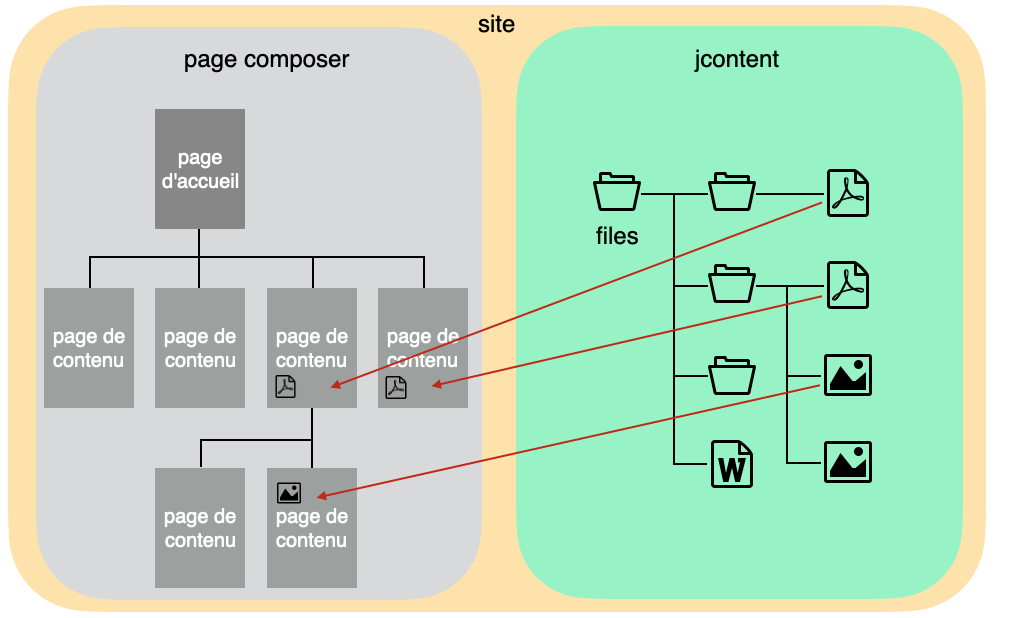
- Assurez vous que l’arborescence du Jcontent et du site soient concordants
- Rangez vos médias dans les dossiers dont le nom concorde avec la page sur laquelle ils sont appelés
- Remplacez avec le même titre les médias obsolètes et supprimez du jcontent l’ancienne version afin de maintenir des dossiers médias les plus légers et ordonnés possibles
7. Recommandations finales
Vous êtes porte-parole de l'Unil, mais vous n'avez pas à porter cette responsabilité seule, seul.
7.1 Conseils pratiques
- Faites relire votre texte à votre hiérarchie ou à vos collègues
- Ne publiez pas un texte non abouti
- Rédigez un premier jet, simplifiez-le, revenez dessus
- Lisez des productions analogues pour vous inspirer
- Les pages de niveau 1 sont un bon catalogue d'exemples et bonnes pratiques
7.2 Gardez à l'esprit
- Vous écrivez pour des personnes qui vous ressemblent et un public que vous connaissez
- Créez du lien et donc de l'intérêt
- N'oubliez pas les mots-clés
[ Documentation Jahia: retour au sommaire ]
Introduction : Jahia à l'Unil
Qu'est-ce que Jahia ?
Jahia est un CMS, ou content management system : c'est une application web permettant de créer et mettre à jour des sites web. Il existe de nombreux CMS permettant de répondre à différents besoins. A l'Unil, nous employons Jahia pour réaliser nos sites web institutionnels : services, facultés, prestations, etc.
En complément à Jahia, nous utilisons parfois WordPress (un autre CMS) pour gérer d'autres types de sites : événements, groupes de recherche, blogs etc.
La documentation figurant dans ce wiki concerne uniquement la version de Jahia employée à l'Unil et les templates et composants développés par l'Unil ou pour l'Unil. Elle n'est pas pertinente pour des personnes qui chercheraient un mode d'emploi Jahia global à employer hors du contexte Unil.
Qu'est-ce que la "refonte web" actuellement en cours ?
Jahia est employé pour gérer les sites web institutionnels de l'Unil depuis 2003. Depuis ces débuts, plus de 20 ans ont passé, durant lesquels le web a passablement évolué. Il y a quelques années, nous avons constaté qu'une mise à jour globale visuelle et structurelle de nos sites s'imposait afin de rester en phase avec ces évolutions. D'où le projet de refonte des sites Jahia actuellement en cours, qui renouvelle à la fois le design, l'expérience utilisateur-trice et l'organisation de nos sites, en opérant leur concentration dans un nombre restreint de sites plus grands et restructurés.
Voici l'état actuel de ce projet de refonte en été 2025 :
- première étape avec la mise en production en octobre 2024 du nouveau site www.unil.ch/unil pour la Direction et les services centraux de l'Unil
- deuxième étape avec la mise en production échelonée entre l'été 2025 et l'automne 2026 des nouveaux sites des facultés et de leurs unités (départements, instituts, centres...) ainsi que des sites d'unités interfacultaires
Pour plus d'informations sur ce projet et son origine, nous vous conseillons la lecture de ces articles sur la refonte web :
- Le site internet de l’Unil fait peau neuve - Actualités Unil, novembre 2024
- Le site de l’Unil, une aventure collective - Uniscope, décembre 2024
- La refonte du site unil.ch et des sites des services centraux - Blog du Ci, janvier 2025
- Design System unil.ch - Site Antistatique, mars 2025
Que pouvez-vous éditer dans votre site Jahia ?
Les différents sites web institutionnels de l'Unil doivent clairement pouvoir être reconnaissables comme faisant partie d'un ensemble. Pour cela ils font auppel au même design et utilisent les mêmes modèles de page et composants de contenus : tableaux, boutons, galeries d'images etc. Par conséquent, ils vont partager plusieurs éléments communs, au niveau structurel, visuel et fonctionnel : en-tête, pied de page, navigation, styles etc. Les aspects concernant la structure et la mise en page sont décrits dans la page structure et design des sites web Jahia Unil.
Voici ce que vous pourrez éditer dans votre site Jahia :
- structure du site, contenu des pages à l'aide de plusieurs composants (texte, tableau, galerie, formulaire...)
- gestion des liens hypertextes et mise en forme du contenu
- gestion des images et des documents à télécharger (PDF, Word...)
- insertion de certains contenus externes (actualités et événements saisis dans MyUnil, publications Serval, vidéos hébergées sur RecUnil ou YouTube...)
- création et gestion de formulaires (pour contacts et inscriptions simples)
- statut des pages : brouillon ou publiées, visibles ou masquées
Principales fonctionnalités de Jahia
- Jahia est multisite : tous les sites dont l'URL réel (=sans redirection) commence par www.unil.ch sont hébergés sur un même serveur.
- Il est multilingue : de nombreux sites Jahia Unil sont bilingues, parfois trilingues, afin de pouvoir répondre aux besoins d'un public qui n'est pas nécessairement francophone.
- Jahia est une application web : on utilise simplement un navigateur web pour éditer un site Jahia.
- Il peut être configuré de manière à restreindre l'accès à certaines pages ou rubriques au moyen d'un mot de passe (accès de type intranet).
- Il permet aux personnes qui éditent un site ou une rubrique de masquer temporairement certaines pages ou certains contenus afin de les republier ultérieurement.
- Jahia leur permet également de conserver une version d'une page en cours de travail sans la publier immédiatement, par exemple s'il manque encore des informations avant de la rendre publique.
- Jahia propose l'ajout de formulaires simples dans les pages des sites.
- Il permet de travailler au référencement du site, tant au niveau de sa structure (arborescence, niveaux de titres dans les pages) que de la saisie de méta descriptions et de textes alternatifs.
[ Documentation Jahia : retour au sommaire ]
Structure et design des sites web Jahia Unil
Ce document explique la structure des sites et pages web Jahia sur lesquels est basée la présence web institutionnelle de l'Unil.
Principe de l'imbrication : pages > composants > éléments
Un site web Jahia est composé d'un ensemble de pages, qui sont elles-mêmes composées de composants de contenu, et ces composants sont une addition d'éléments de contenu.

Dans certains cas, les composants sont eux-même parfois imbriqués entre eux. Par exemple une colonne de tableau peut contenir un texte.
Les composants
Les composants fixes
Il s'agit de composants optionnels, qui peuvent être activés ou non sur une page, et qui figureront toujours au même emplacament. Exemples :
- le texte d'introduction et le sommaire en haut des pages de contenu
- la zone hero avec sans image et surtitre en haut des landing pages
- les liens "continuer ma lecture" avant le pied de page.
Les composants de contenu
Il existe plusieurs types de composants de contenu qui peuvent voisiner sur une page, comme dans cet exemple où 3 composants différents sont utilisés :
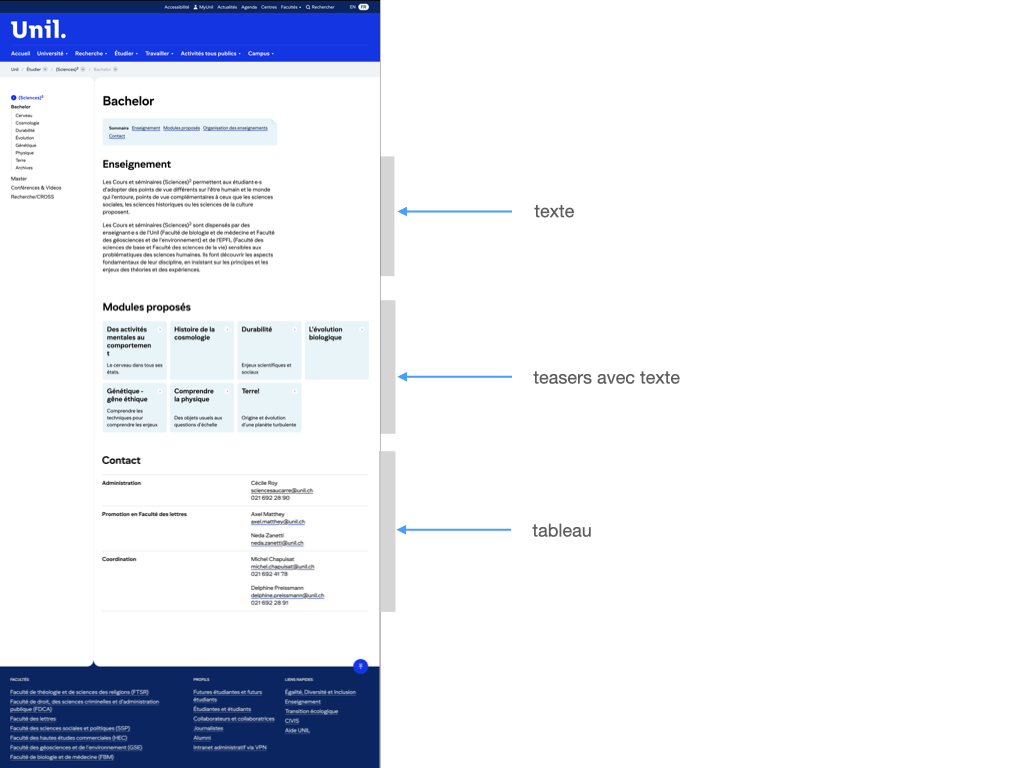
Ces différents composants partagent souvent plusieurs caractéristiques communes :
- un champ "titre" optionnel, qui aidera à structurer la page (certains composants n'en ont pas, par exemple le composant Bouton)
- des champs optionnels, par exemple pour afficher un éventuel texte explicatif entre le titre du composant et ses éléments
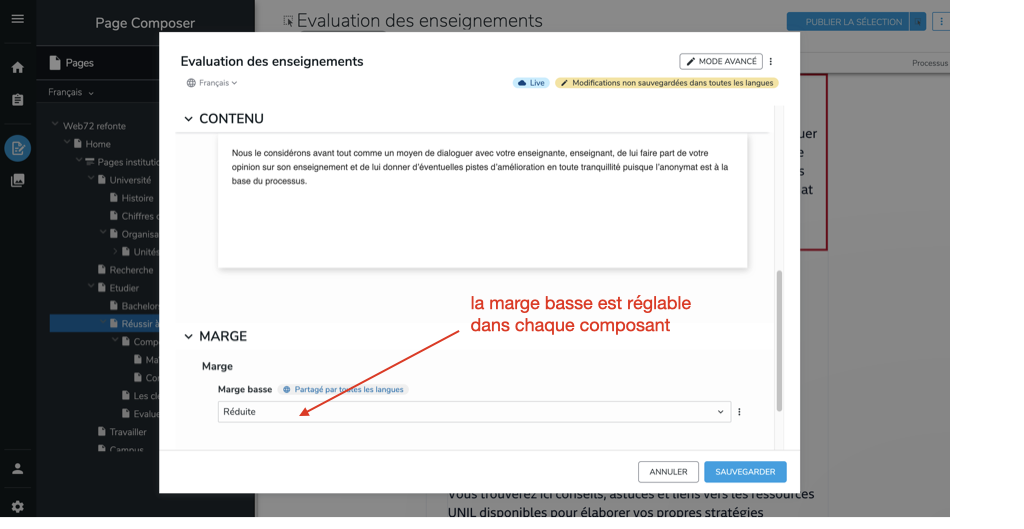
- une marge basse réglable (marge sous le composant), de manière à pouvoir gérer l'espace blanc entre les composants afin de le réduire ou l'augmenter dans certains cas pour être cohérent avec les bonnes pratiques en design web
- un affichage "responsive" conçu pour s'adapter à toutes les largeurs d'écran
Voir la liste des composants de contenu
Structure des sites
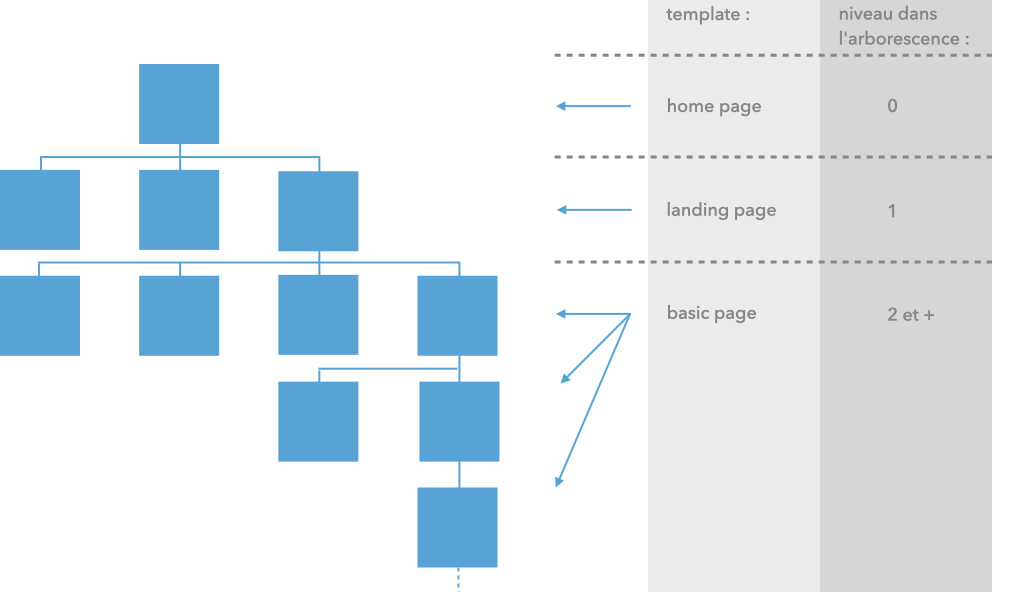
Nos sites institutionnels sont basé sur un structure arborescente à plusieurs niveaux :
- niveau 0 = page d'accueil
- niveau 1 = landing pages
- niveau 2 et + = basic pages
A chacun de ces niveaux correspond un template (ou modèle de page). C'est l'emplacement d'une page dans la structure du site qui va automatiquement déterminer le template qui lui sera appliqué.
Certains éléments sont communs à tous les templates d'un site, notamment l'en-tête et le pied de page. Chaque template peut accueillir différents zones de contenu. Certaines de ces zones sont identiques dans tous les templates, et d'autres zones diffèrent d'un template à l'autre. Il existe aussi des zones optionnelles.
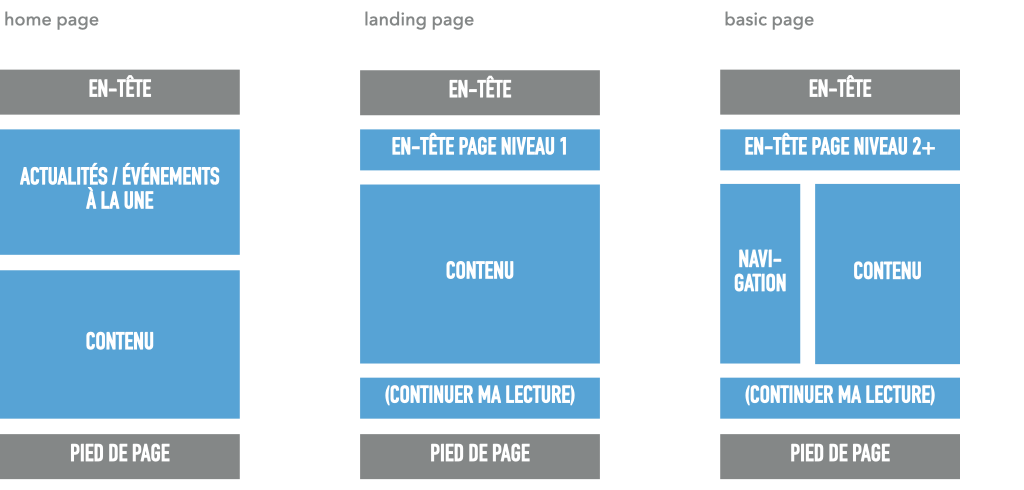
A noter que l'accès à l'édition de certaines zones est lié aux droits d'édition. Il faut par exemple avoir des droits de webmaster de site ou de webmaster de faculté pour pouvoir modifier des zones qui apparaissent sur toutes les pages d'un site ou d'une rubrique de site.
Structure des pages
Home page
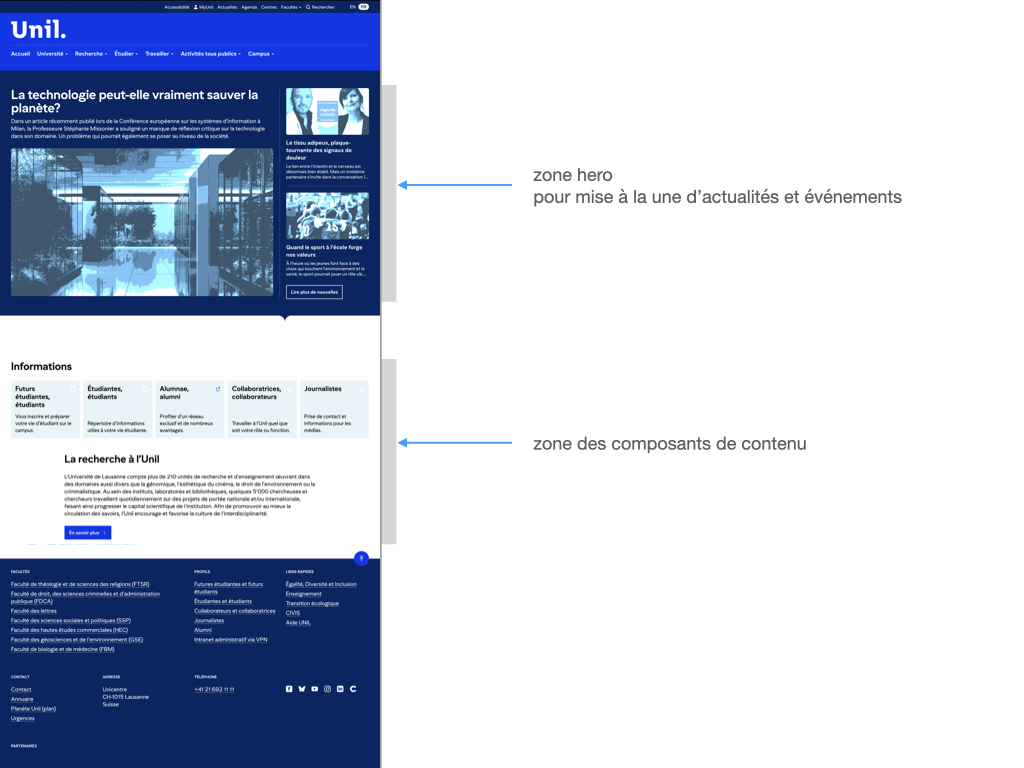
Landing page
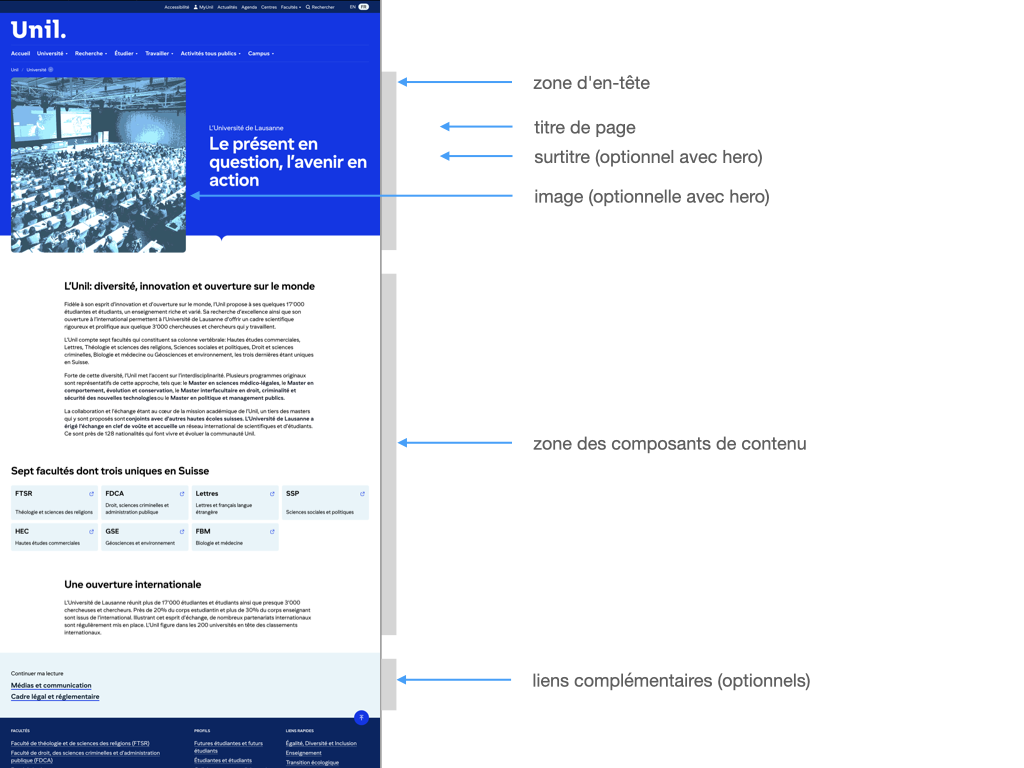
- La partie hero est activable en option au niveau des propriétés de la page (entête page niveau 1).
- Le composant fixe "continuer ma lecture" pour ajouter des liens complémentaires en bas de page est optionnel.
Basic page
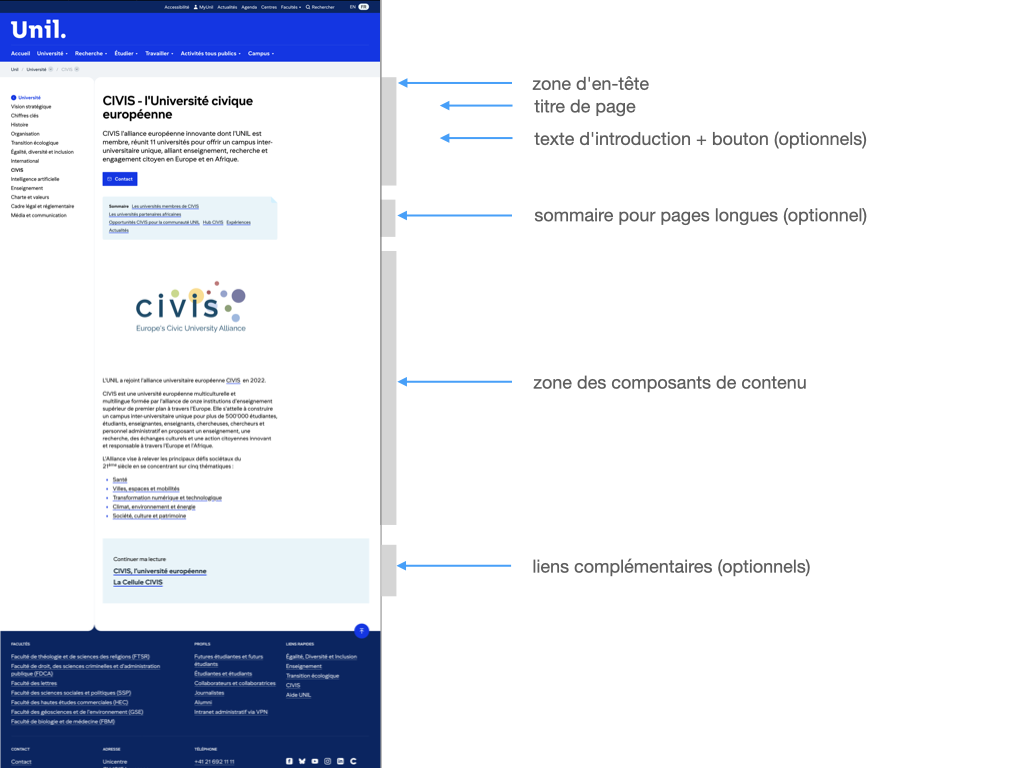
- Le texte d'introduction et son bouton sont activables en option au niveau des propriétés de la page (entête page niveau 2+).
- Le sommaire pour les pages longues est optionnel. Il est alimenté par les titres donnés aux composants présents dans la page.
- Le composant fixe "continuer ma lecture" pour ajouter des liens complémentaires en bas de page est optionnel.
Variantes propres aux sites de facultés
Les sites de facultés se caractérisent par diveres variantes et options pour les modèles de pages décrits ci-dessus.
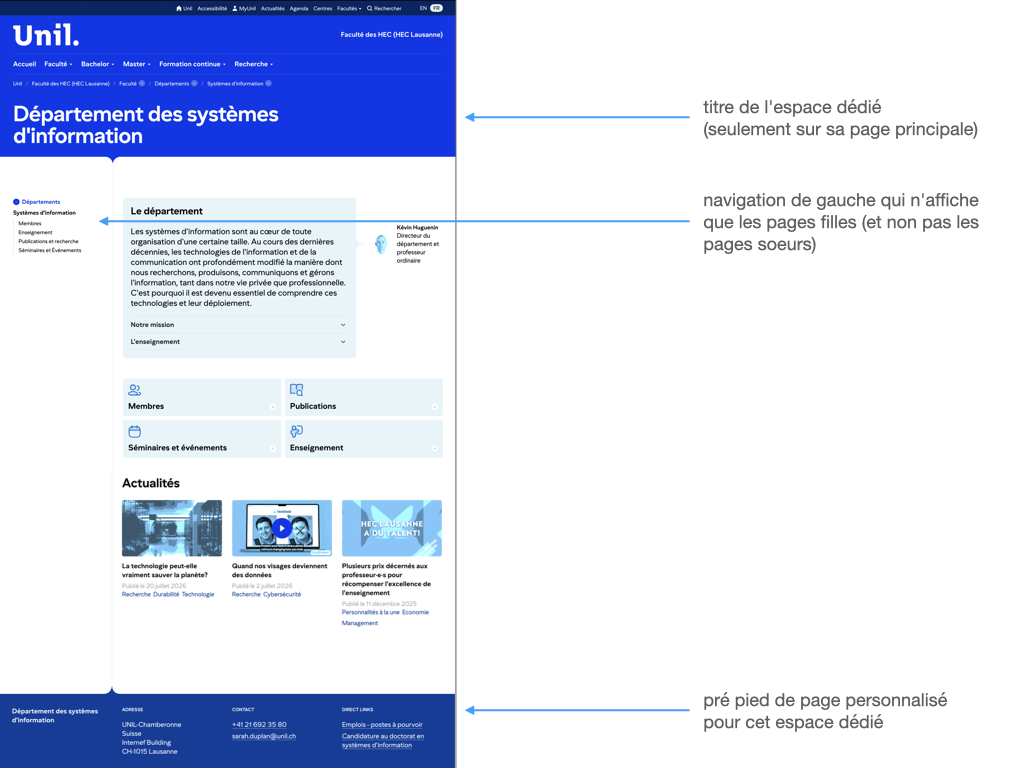
Toutes les pages de facultés sont reconnaissables par ces points :
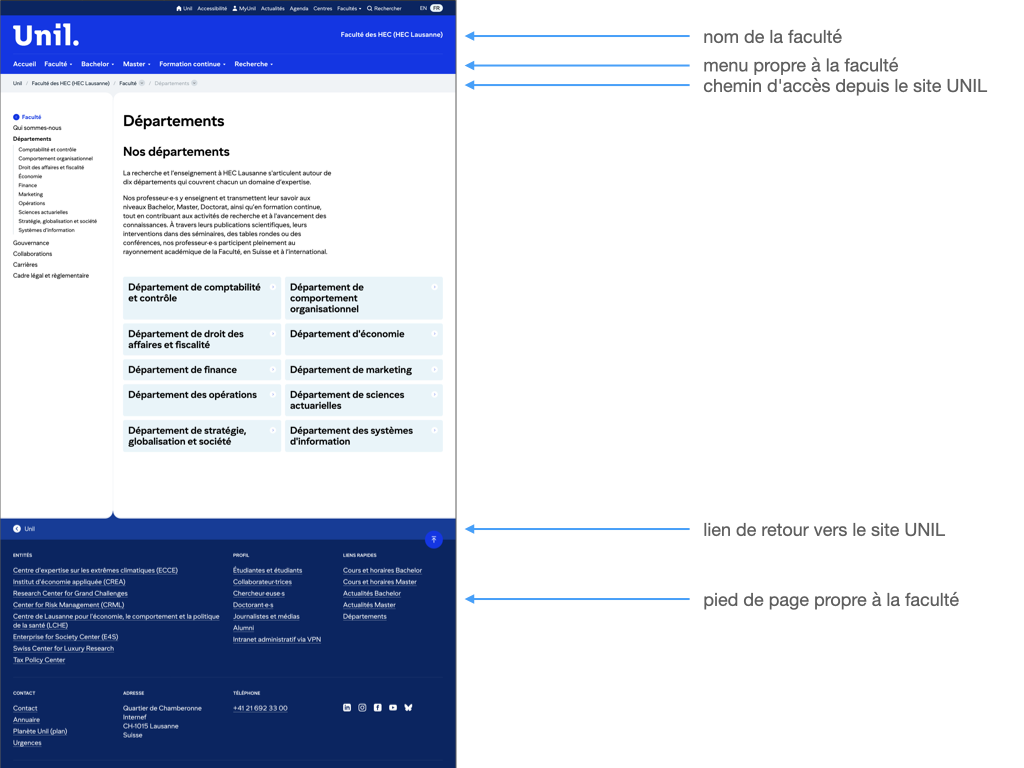
En complément, à l'intérieur des sites de facultés qui englobent désormais la plupart de leurs unités structurelles, les principales d'entre elles peuvent disposer d'espaces dédiés pour y regrouper leurs pages. C'est notamment le cas des départements, instituts et écoles :
Variantes propres aux sites autonomes
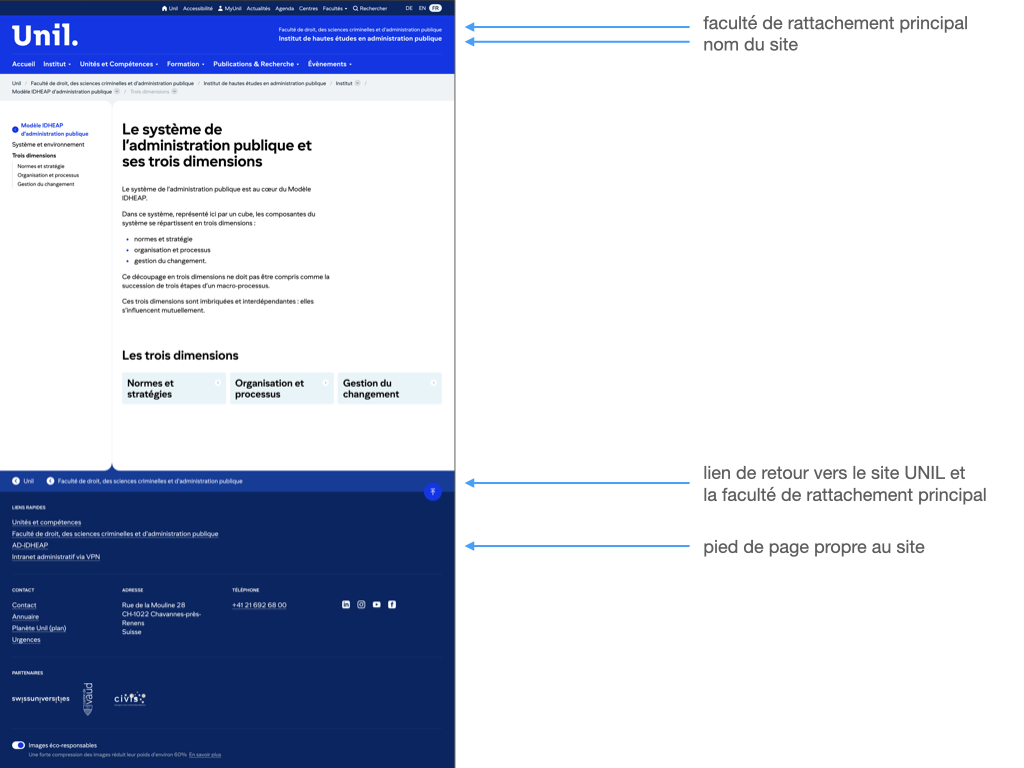
Pour diverses raisons, par exemple du multilinguisme avec des langues différentes de celles de leur faculté ou un rattachement interfacultaire, un très petit nombre de sites sont autonomes, hors des 8 sites institutionnels principaux (unil.ch et ses 7 facultés). Ces sites sont reconnaissables à ces variantes :
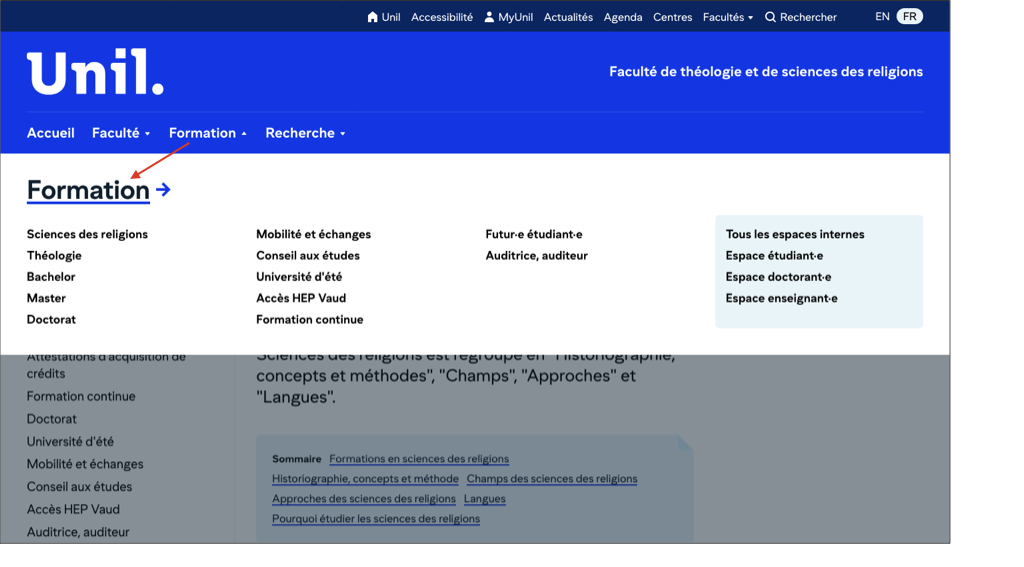
Navigation
Ecoconception
Le design de nos sites Jahia est basé sur des principes d'écoconception web afin de refléter les engagements de l'Unil pour la durabilité. Le but est de réduire leur impact environnemental à travers plusieurs choix graphiques et techniques :
- n'utiliser des images que quand elles sont nécessaires pour compléter le contenu, et non pas dans un but décoratif
- optimiser ces images pour réduire leur poids, et les remplacer par des éléments graphiques plus légers quand cela est possible
- pour des éléments multimédias ou interactifs comme les vidéos, les podcasts et les plans d'accès, ne pas les charger directement dans la page mais laisser le choix de le faire aus personnes qui visitent le site
- pour les documents à télécharger, les compléter d'une description afin de limiter autant que possible les downloads inutiles
En lien avec l'écoconception, voir les bonnes pratiques pour la gestion des médias dans Jahia.
Vidéo extraite de la formation de mise à niveau Jahia
[ Documentation Jahia : retour au sommaire ]
Débuter dans l'édition Jahia : formation, droits d'édition, VPN...
Formation
Une formation de base en présentiel (durée de 2 demi-journées) est indispensable pour obtenir les droits d'édition d'un site Jahia ou de pages dans un site Jahia. Les personnes ayant déjà suivi la formation de base avant la refonte web peuvent selon leur degré d'aisance dans l'édition Jahia :
- suivre le cours de base à nouveau
- suivre la formation en ligne de mise à niveau
Voir les informations à ce sujet : Quelle formation Jahia suivre
Droits d'édition
La demande de droits d'édition pour un site ou une partie de site est à effectuer de la manière suivante :
- site unil.ch/unil, site de la Direction et des services => envoyer un email à refonte-sites@unil.ch en indiquant à quel groupe vous souhaitez être ajouté, il s'agit du nom de votre service. Si vous souhaitez accéder à l'édition de pages d'un autre service, vous devez d'abord obtenir l'accord de celui-ci.
Note importante : Les droits sont donnés à tous les membres du service autorisé et non à une personne en particulier - sites de facultés migrés => email à la webmaster de faculté avec le nom de votre unité
- sites indépedants migrés => email au/à la webmaster du site
Liste des rôles et permissions pour l'édition Jahia
| Fonctionnalité / Rôle Jahia | Webmaster de page | Webmaster de site | Webmaster de faculté | Expert |
|---|---|---|---|---|
| Edition des pages de contenu d'un site (toutes les pages ou seulement certaines rubriques en fonction de vos droits) |
✓ |
✓ |
✓ |
✓ |
| Gérer le menu principal d'un site (mode, contenus) |
⤫ |
✓ |
✓ |
✓ |
| Gérer le hero de la page d'accueil d'un site (composant affichant des actualités/événements) |
⤫ |
✓ |
✓ |
✓ |
| Gérer les contenus non centralisés du pied de page (exemples : réseaux sociaux, liens utiles, adresse, téléphone, site map etc.) |
⤫ |
✓ |
✓ |
✓ |
| Utiliser le composant HTML personnalisé |
⤫ |
✓ |
✓ |
✓ |
| Utiliser le composant Social Wall |
⤫ |
✓ |
✓ |
✓ |
| Peut créer des pages sur le modèle Espaces dédiés d'un site |
⤫ |
⤫ |
✓ |
✓ |
| Gérer les contenus centralisés du pied de page (exemples : contact, annuaire, urgences) |
⤫ |
⤫ |
⤫ |
✓ |
| Gérer les contenus centralisés du menu en haut de chaque page |
⤫ |
⤫ |
⤫ |
✓ |
| Gérer les icônes disponibles sur Jahia |
⤫ |
⤫ |
⤫ |
✓ |
| Accéder aux codes sources des éditeurs de texte (CK Editor) |
⤫ |
⤫ |
⤫ |
✓ |
| Éditer la zone fixed du modèle de page tool (pages impressum et contact) |
⤫ |
⤫ |
⤫ |
✓ |
Pour éditer un site Jahia hors du réseau Unil, utiliser le VPN Unil
Pour des raisons de sécurité, l’édition des sites web Jahia Unil peut s’effectuer :
- soit depuis le réseau de l’Unil (connexion par câble réseau ou par le Wi-Fi eduroam)
- soit si vous êtes hors de l’Unil, en employant une connexion sécurisée par le client VPN Ivanti Secure Access ou eduVPN : plus d'informations
[ Documentation Jahia : retour au sommaire ]
Bases de l'édition dans Jahia
Ne pas oublier que si vous êtes hors du réseau Unil, l'accès par le client VPN Ivanti ou eduVPN est nécessaire pour pouvoir éditer votre site.
L'interface d'édition
Se connecter
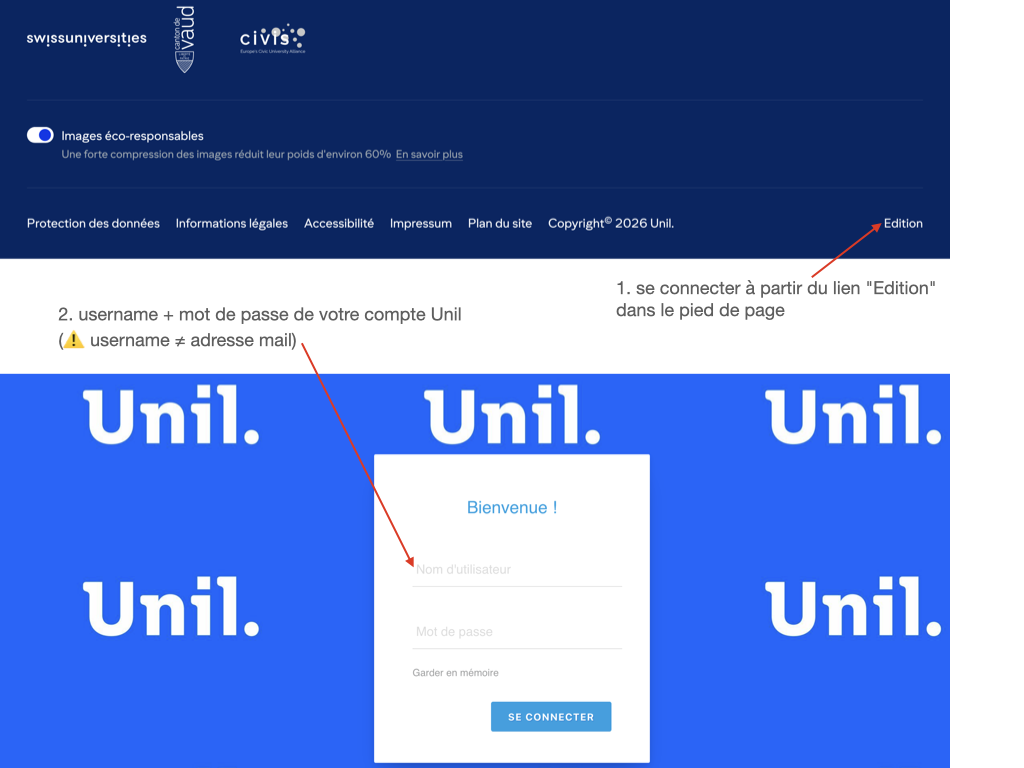
Se déconnecter
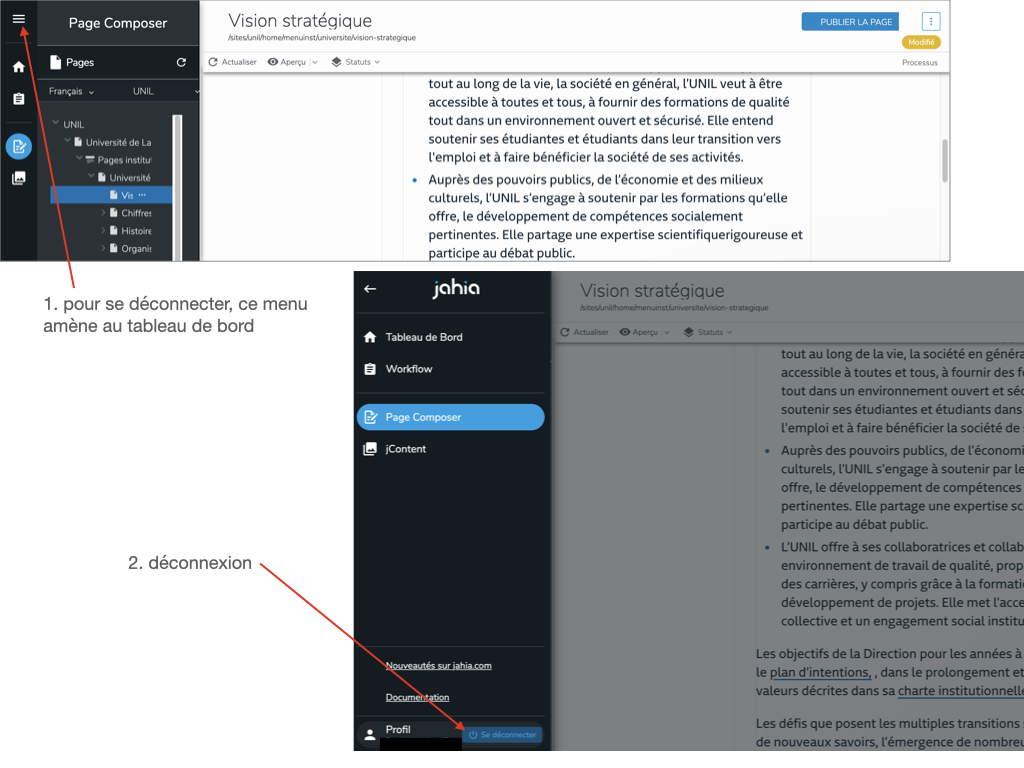
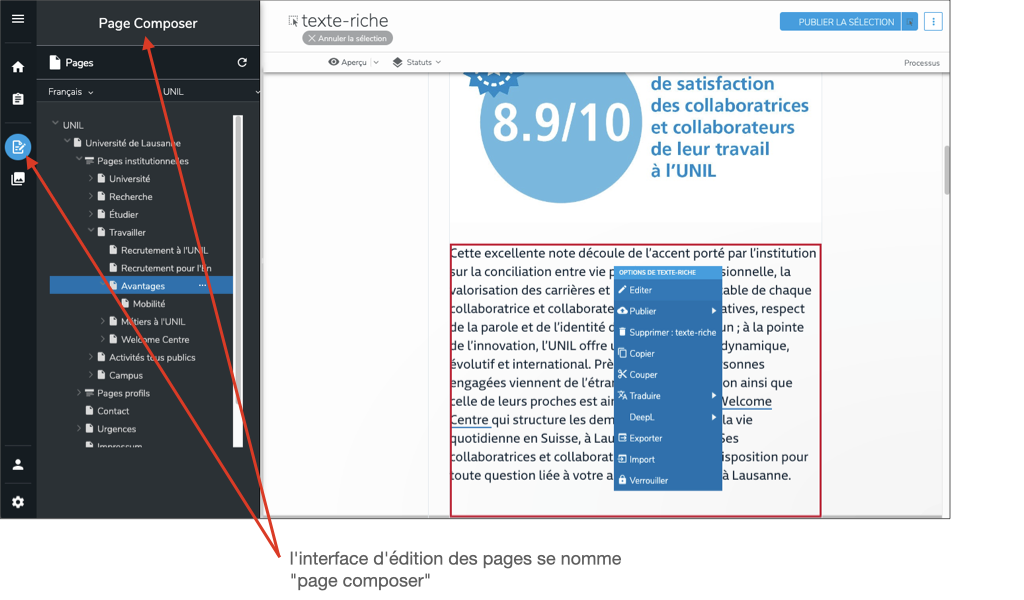
Edition des pages : Page Composer
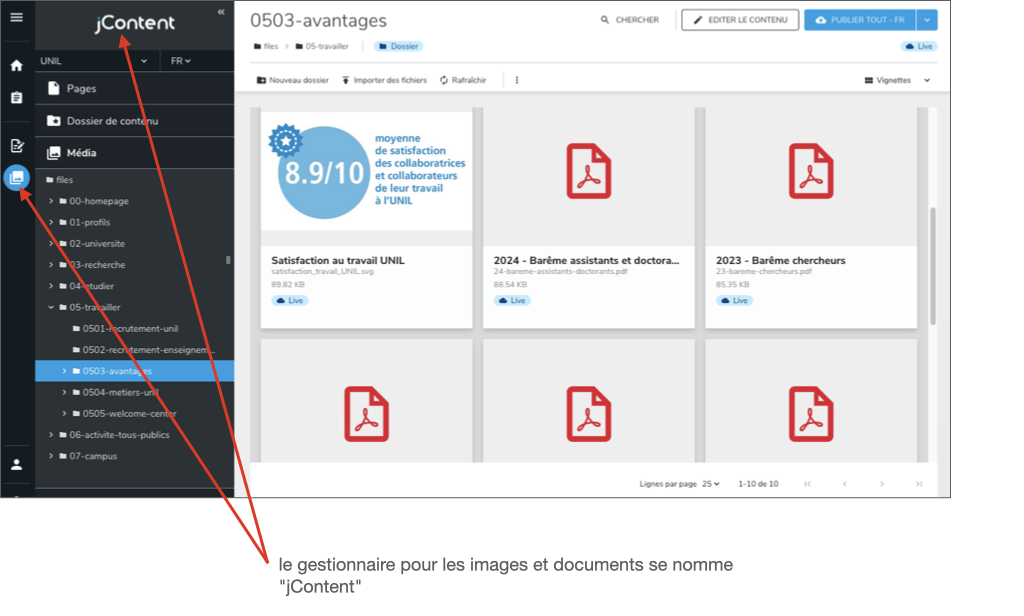
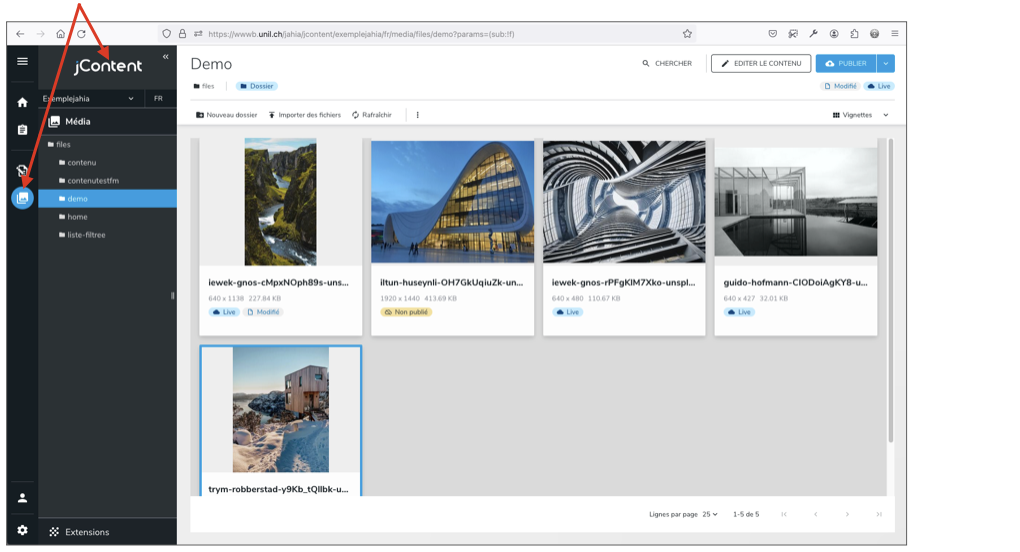
Gestion des images et documents : jContent
- Pour plus d'informations sur Page Composer, voir gestion des pages et composants de contenu dans Jahia
- Pour plus d'informations sur jContent, voir gestion des images et documents dans Jahia
Les interactions de base
Voici les actions les plus fréquentes dans la manipulation des pages et des composants :
- glisser/déposer, par exemple pour déplacer un composant dans une page
- clic droit, pour accéder au menu contextuel, qui propse souvent des options telles que : éditer, supprimer, publier
- bouton "+ ajouter un composant" au bas de chaque page, pour ajouter un nouveau composant sur une page
- bouton "sauvegarder" pour enregistrer les modifications dans une fenêtre d'édition de contenu
Pour la plupart de ces actions, c'est ensuite l'étape de publication qui va les rendre visibles pour le public.
Edition et publication = étapes distinctes
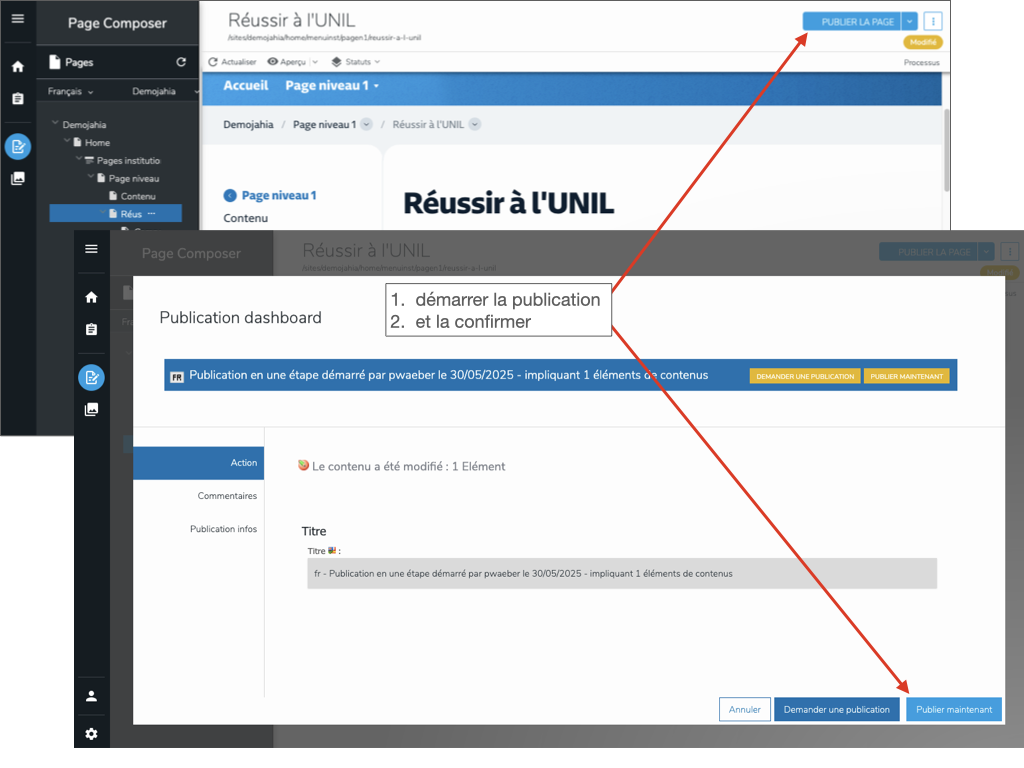
L'édition d'une page ou d'un composant (ajout, modification, suppression) n'est pas directement visible en ligne par les personnes qui visitent le site. Il faut ensuite publier ces modifications.
Avant de publier, on peut optionnellement utiliser le mode "aperçu" pour vérifier que les changements effectués correspondent à notre attente. Ce mode affiche dans un nouvel onglet une prévisualisation de la page avant sa publication.
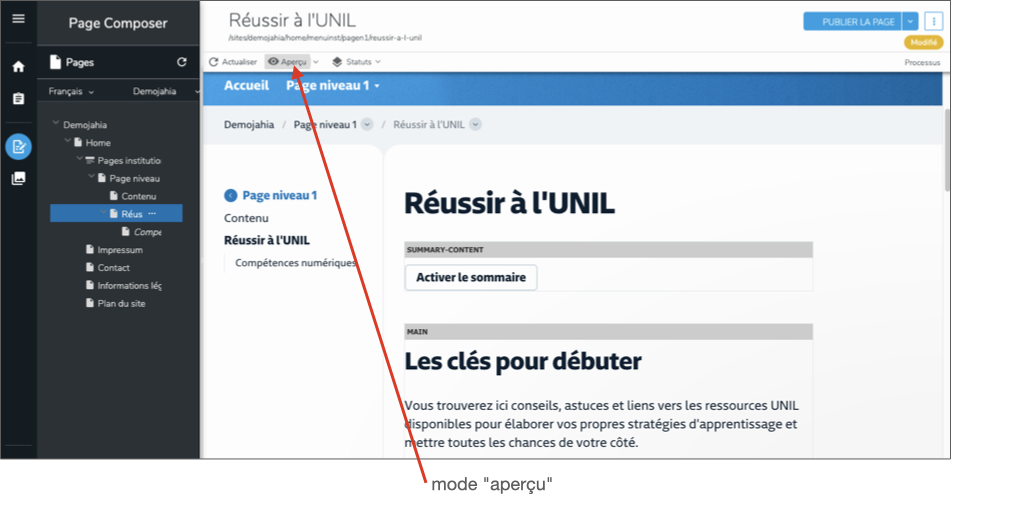 Ensuite on peut passer à la publication :
Statut de publication
L'affichage du statut de publication est visible en haut à droite de chaque page :
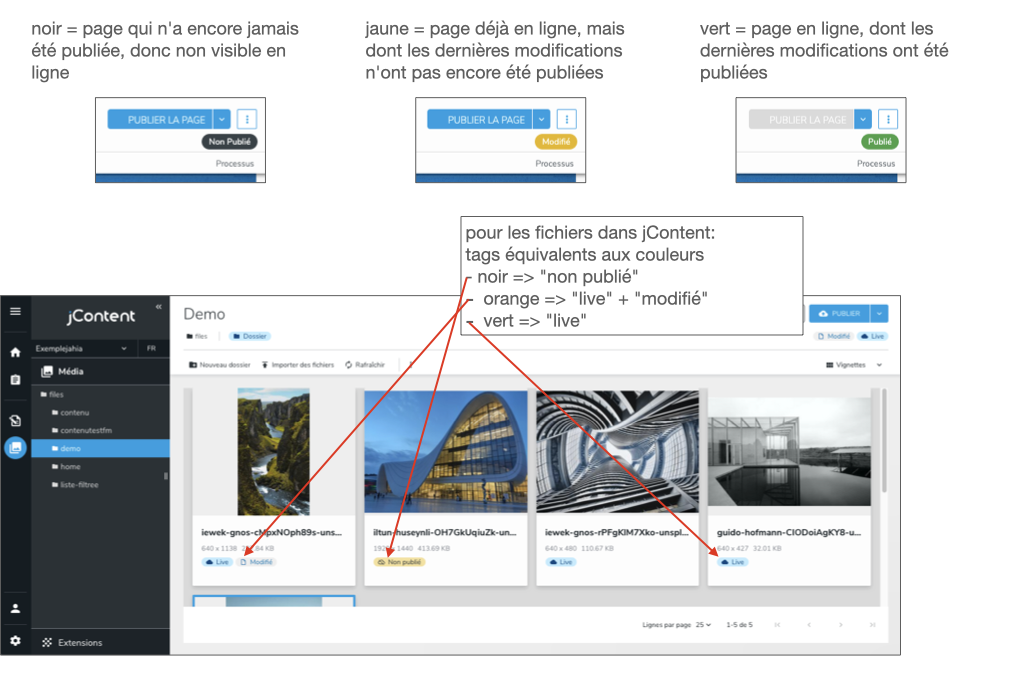
Les suppressions de contenus, de pages, images ou documents doivent également être publiées : la publication achève le processus de suppression. Un élément supprimé mais "non publié après suppression" reste visible en ligne.
Masquer temporairement un contenu ou une page
Pour masquer un contenu ou une page sans les supprimer, ne pas employer l'otption "dépublier" qui peut parfois avoir des effets de bord indésirables. Emplyer à la place la méthode décrite ci-dessous.
Jahia permet de masquer temporairement un composant ou une page, par exemple en le rendant non visible à partir d'une certaine date. Il faut pour celui lui ajouter une condition de visibilité.
Ceci permet de conserver certains contenus que l'on souhaite rendre provisoirement invisibles pour les visiteurs du site, en gardant l'option de pouvoir à nouvau les rendre visibles ultérieurement.
Voici la marche à suivre pour ajouter une condition de visibilité :
- éditer les propriétés de la page ou le composant de contenu à masquer
- aller dans le "mode avancé" (bouton en haut à droite de la fenêtre d'édition)
- choisir "options avancées" dans le menu horizontal de la fenêtre d'édition, puis "VISIBILITE" dans la colonne de gauche
- cliquer sur l'icône "+" sur fond jaune puis choisir "date de début et date de fin" dans le menu contextuel
- cliquer sur l'une des icônes calendrier puis sélectionner une date et "créer"
- cliquer sur "sauvegarder" pour enregistrer la condition de visibilité ainsi créée, une petite icône représentant des jumelles est affichée à proximité (rouge quand le composant ou la page sont masqués, vert quand ils sont visibles)
- publier la page ou le composant
Quand elle n'est plus nécessaire, cette condition de visibilité peut être supprimée : répéeter les étapes 1 à 3, puis à l'étape 4 cliquer sur l'icône corbeille pour la supprimer. Publier ensuite.
[ Documentation Jahia : retour au sommaire ]
Gestion des pages dans Jahia
Ajouter une page
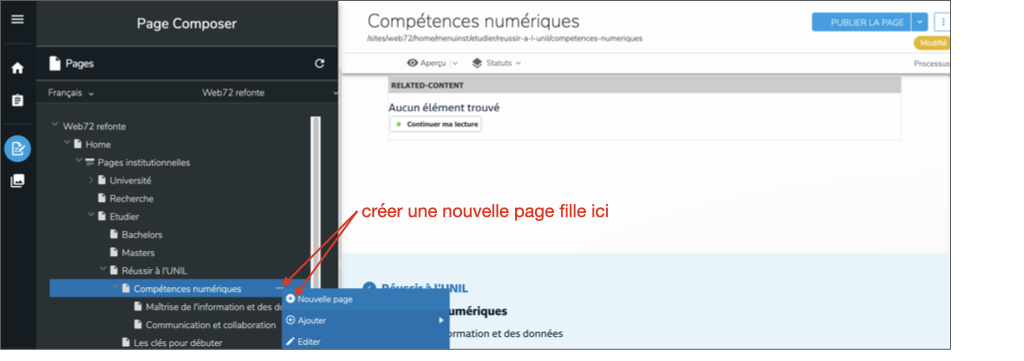
Pour ajouter une nouvelle page :
- cliquer sur les trois points à droite du titre de la page parente > ajouter une nouvelle page
- saisir le titre de la nouvelle page puis sauvegarder
- rappel : la nouvelle page ne sera visible en ligne qu'après avoir été publiée
Supprimer une page
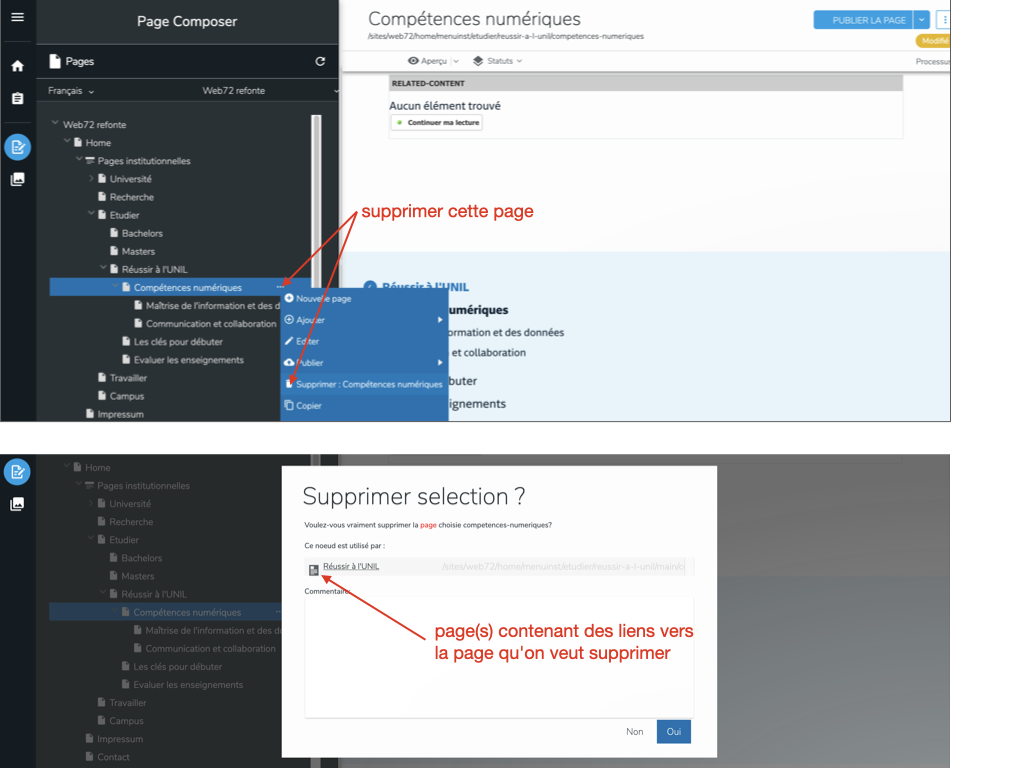
Pour supprimer une page :
- cliquer sur les trois points à droite de son titre puis supprimer dans le menu contextuel
- si d'autres pages ont un lien vers la page à supprimer, la liste en est affichée dans l'avertissement
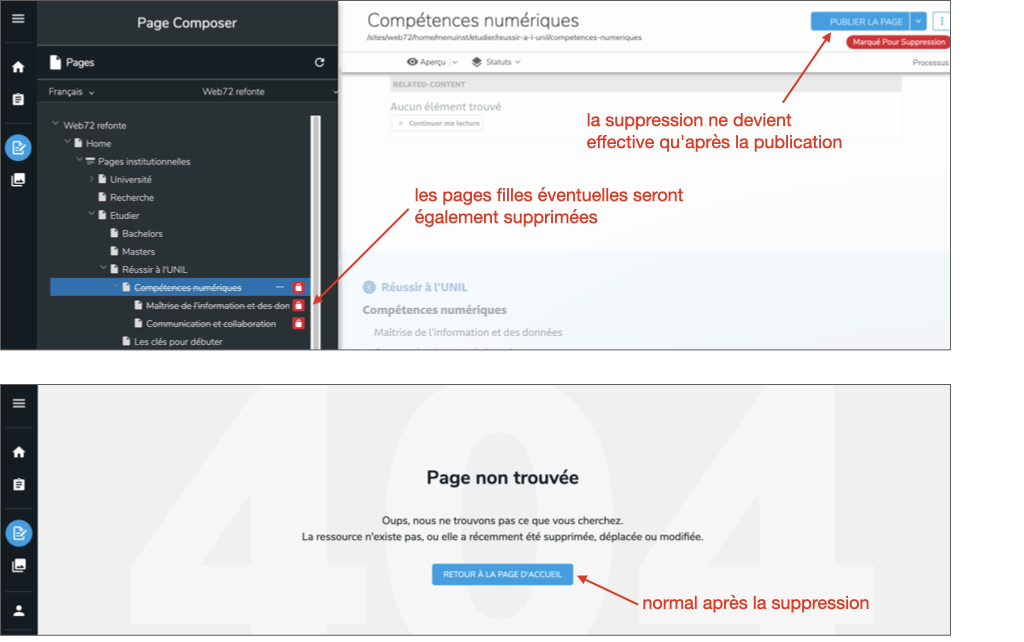
- attention : si la page comporte des pages filles, elles seront également supprimées
- tant qu'on a pas encore publié la suppression de la page, l'opération de suppression reste réversible : annuler la suppression dans le menu contextuel
- après la suppression, Jahia n'arrive plus à afficher la page supprimée, d'où son message "page non trouvée" => bouton retour à la page d'accueil
Voir également
- les bases de l'édition
[ Documentation Jahia : retour au sommaire ]
Gestion des composants dans Jahia
Editer une page
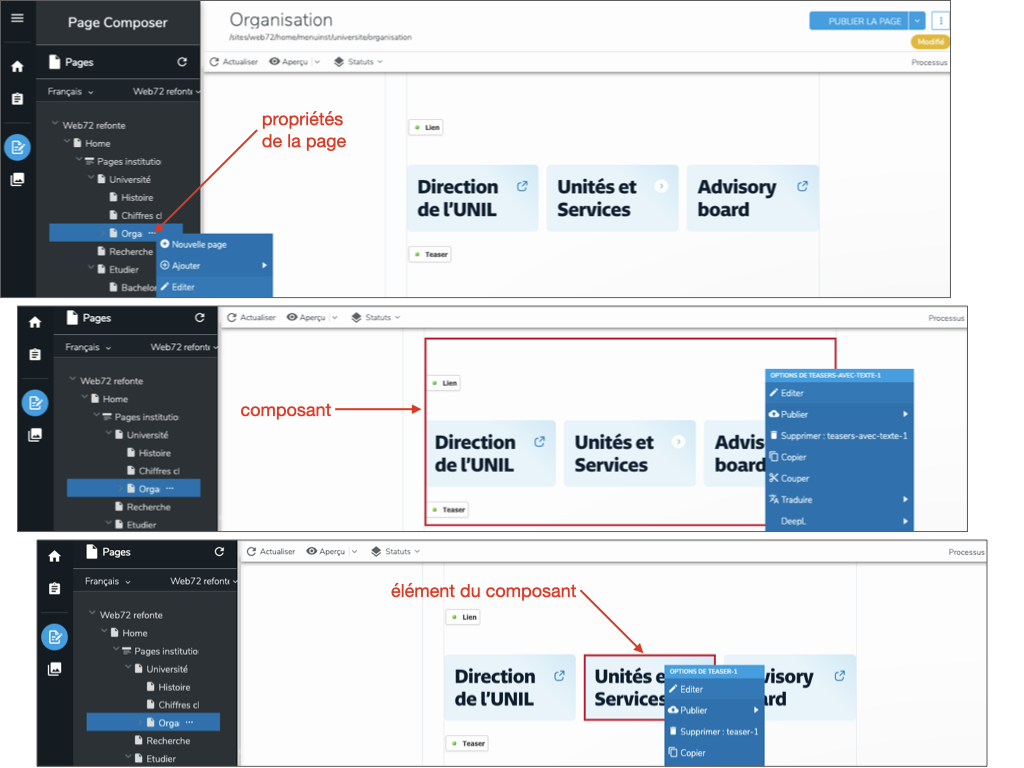
En survolant la page avec la souris, on choisit la partie à éditer avec un clic droit : propriétés de la page, composant, élément du composant...
Ajouter des composants dans une page
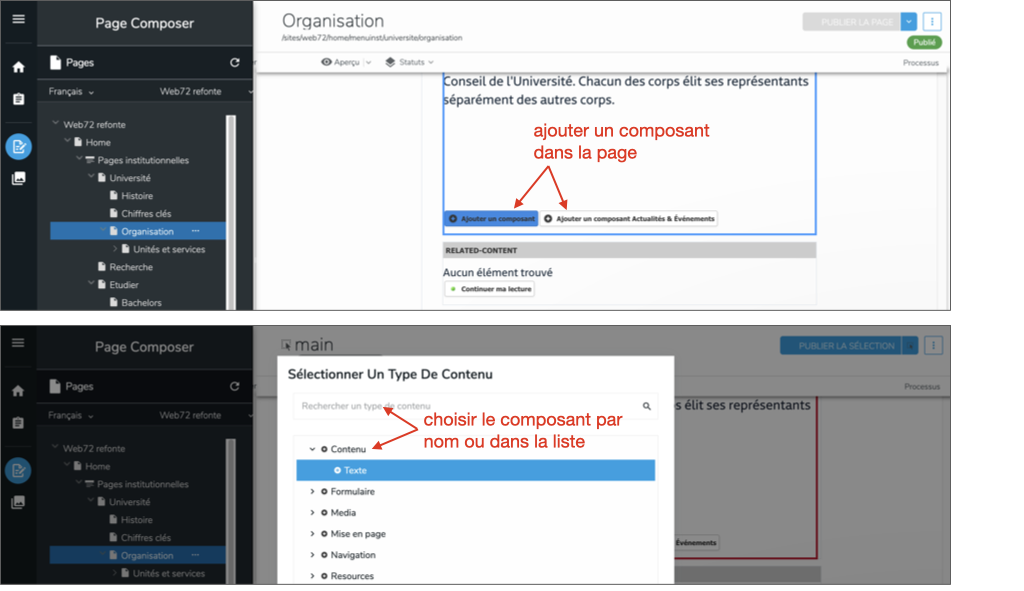
L'ajout de composants s'effectue avec les boutons Ajouter un composant et Ajouter un composant actualités et événements au bas de la zone "main" de la page. Dans la fenêtre permettant de choisir le composant à ajouter, on peut soit le sélectionner dans la liste, soit taper le début de son nom dans le champ "rechercher un type de contenu" :
Trier les composants dans une page
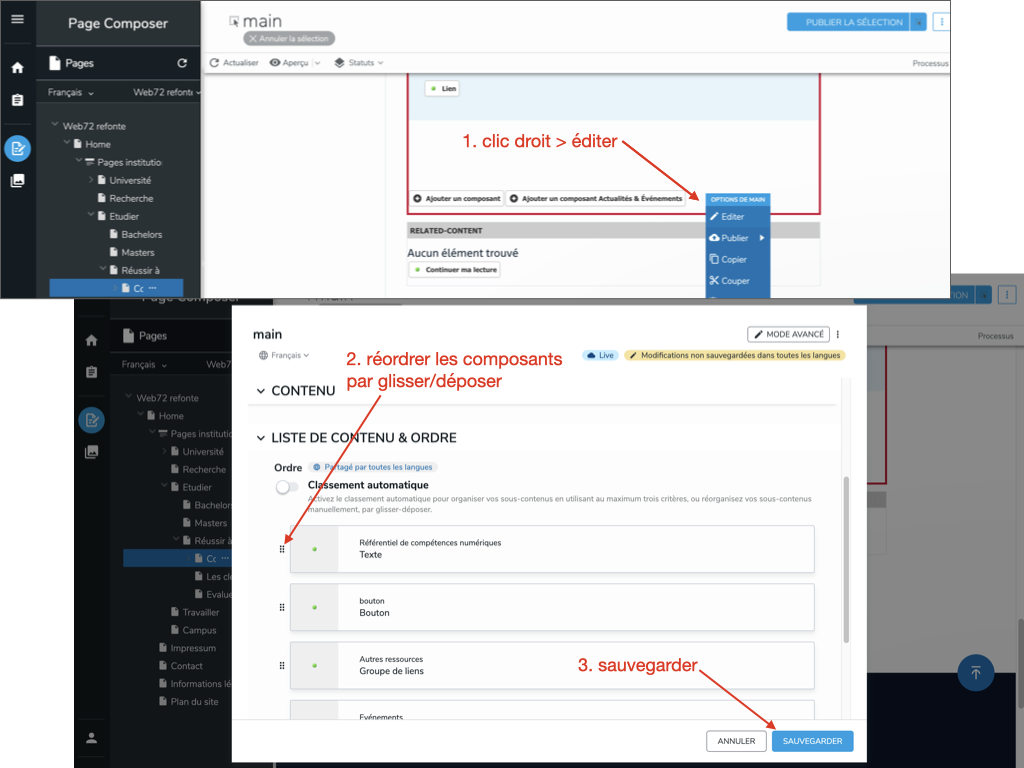
Lors de l'ajout de nouveaux composants dans une page, ils vont automatiquement se trouver en dernière position dans la liste des composants. On peut en modifier l'ordre si nécessaire, 2 moyens sont disponibles pour cela :
- le glisser/déposer
- le clic droit dans la zone "main" de la page* pour faire apparaître le menu contextuel qui permettra de trier les composants : éditer > liste de contenu & ordre, puis réordrer les composants et sauvegarder
(* dans la partie "main", faire le clic droit ailleurs que dans les composants eux-mêmes, par exemple juste à droite des boutons "ajouter un composant" en bas de la zone)
Réglage de la marge entre les composants
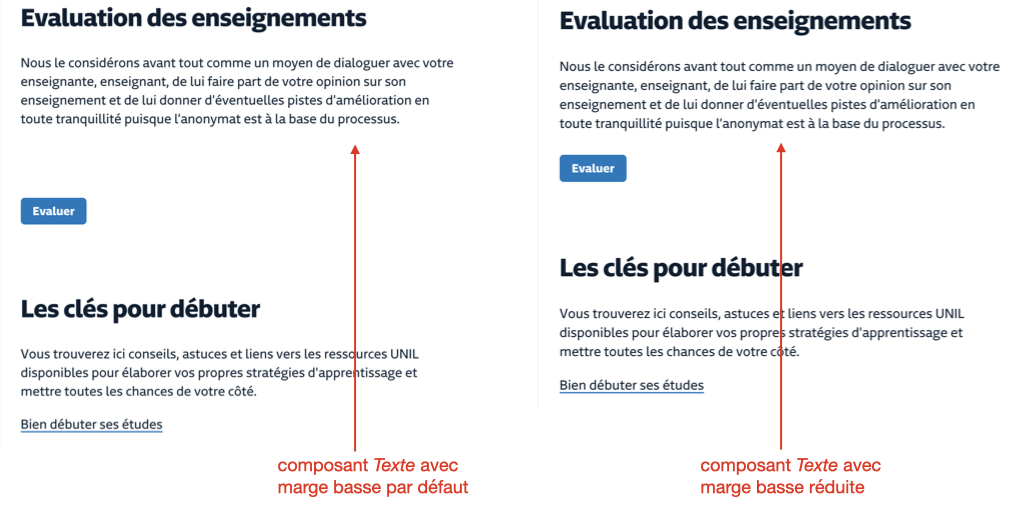
Afin de correspondre aux bonnes pratiques en matière de design web, la marge verticale qui sépare les composants d'une même page est réglable, ceci pour chaque composant. On peut ainsi rapprocher visuellement des composants faisant partie d'un même groupe de contenus, comme par exemple un bouton sous un texte auquel il se rapporte (exemple ci-dessous).
Voir également
- la liste des composants
- les bases de l'édition
[ Documentation Jahia : retour au sommaire ]
Gestion des images et documents dans Jahia (jContent)
Organisation des images et documents sur le serveur
Les images et documents (PDF etc.) de votre site Jahia sont gérés dans un espace de stockage distinct des pages, dans un système de dossiers. Cet espace de stockage se nomme "jContent". Les fichiers (=images et documents) qui s'y trouvent sont appelés par les pages du site pour y être affichés.
Les noms des dossiers et des fichiers que vous chargez dans jContent doivent impérativement respecter les bonnes pratiques web :
- pas d’espaces, accents ou caractères spéciaux
- toujours avoir une extension, comme .pdf, .jpg, etc.
Pensez à optimiser la taille de vos images, voir les bonnes pratiques pour la gestion des médias dans Jahia.
Fonctionnement de jContent
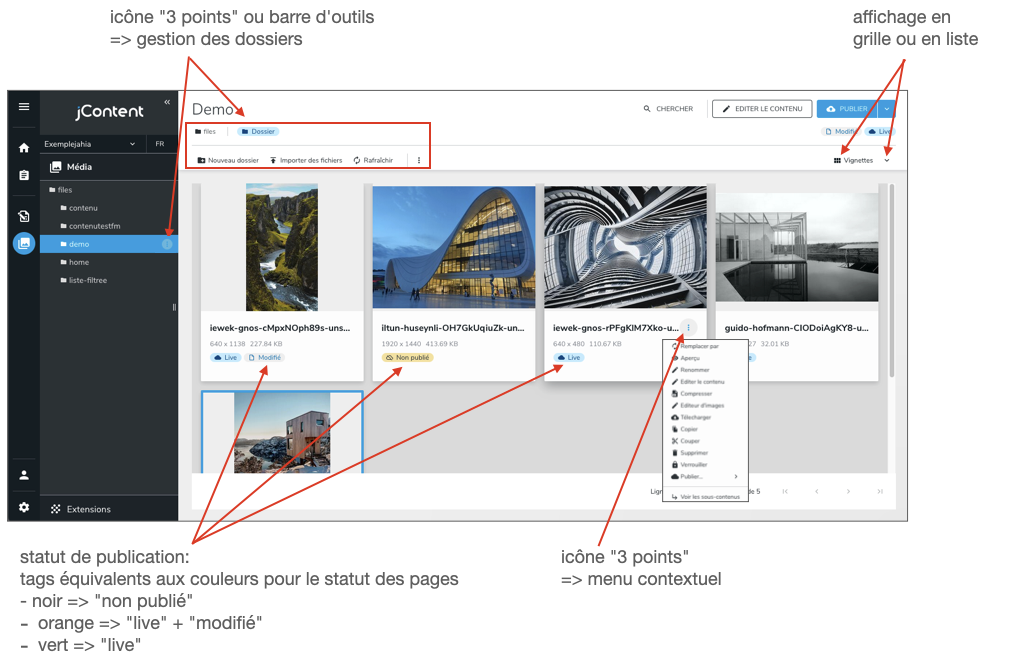
Pour charger un fichier dans jContent (=upload)
- glisser/déposer
- ou "importer des fichiers" dans la barre d'outils de jContent
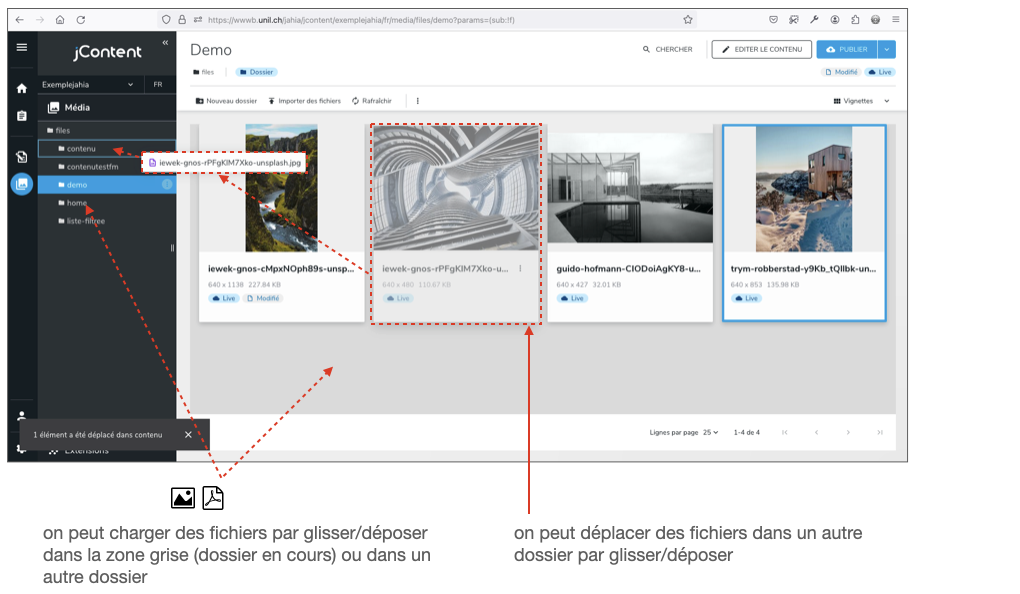
Pour déplacer un fichier :
Pour savoir si un fichier est utilisé ou non sur le site : dans l'affichage sous forme de liste
- clic sur l'icône "crayon" à côté de l'icone "3 points"
- options avancées > utilisations
- si le fichier est utilisé, on voit l'adresse de la page qui l'appelle
Pour supprimer un fichier :
Important : faire régulièrement le ménage dans les fichiers !
Si à un moment donné une de vos pages contenait un lien vers un fichier, il est réquent que les moteurs de recherche proposent toujours ce fichier dans leurs résultats encore longtemps après que vous ayez supprimé ce lien. Ceci a pour conséquence que par exemple des documents PDFs obsolètes apparaissent toujours en ligne => il faut impérativement les supprimer et publier la suppression
Appel de jContent depuis Page Composer pour charger un document ou une image
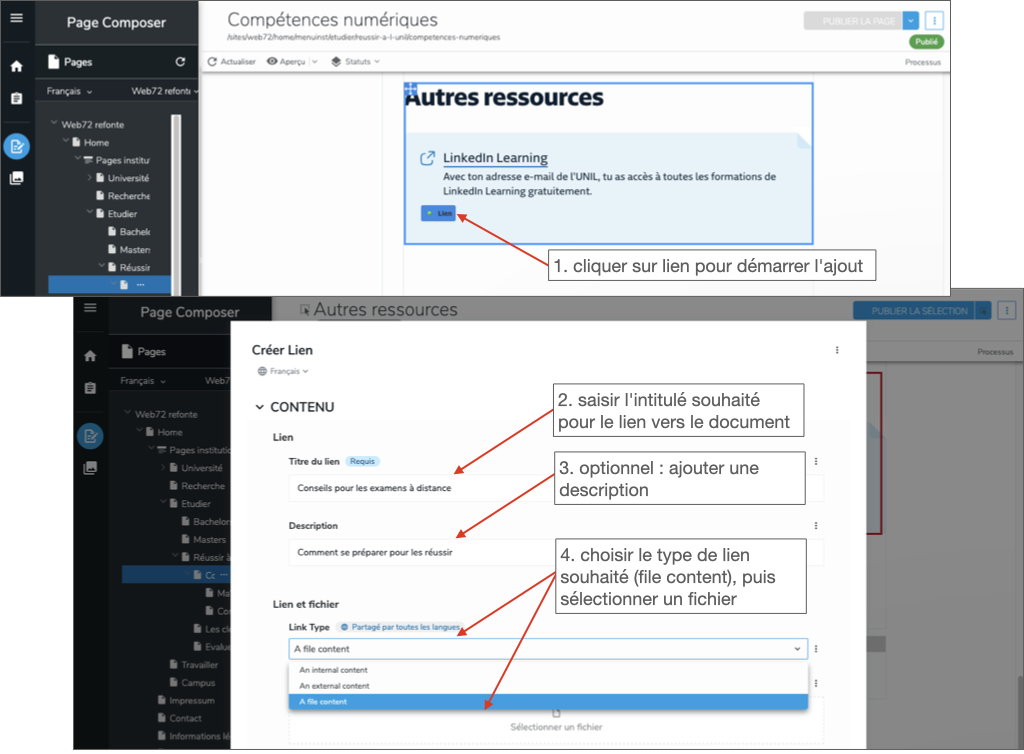
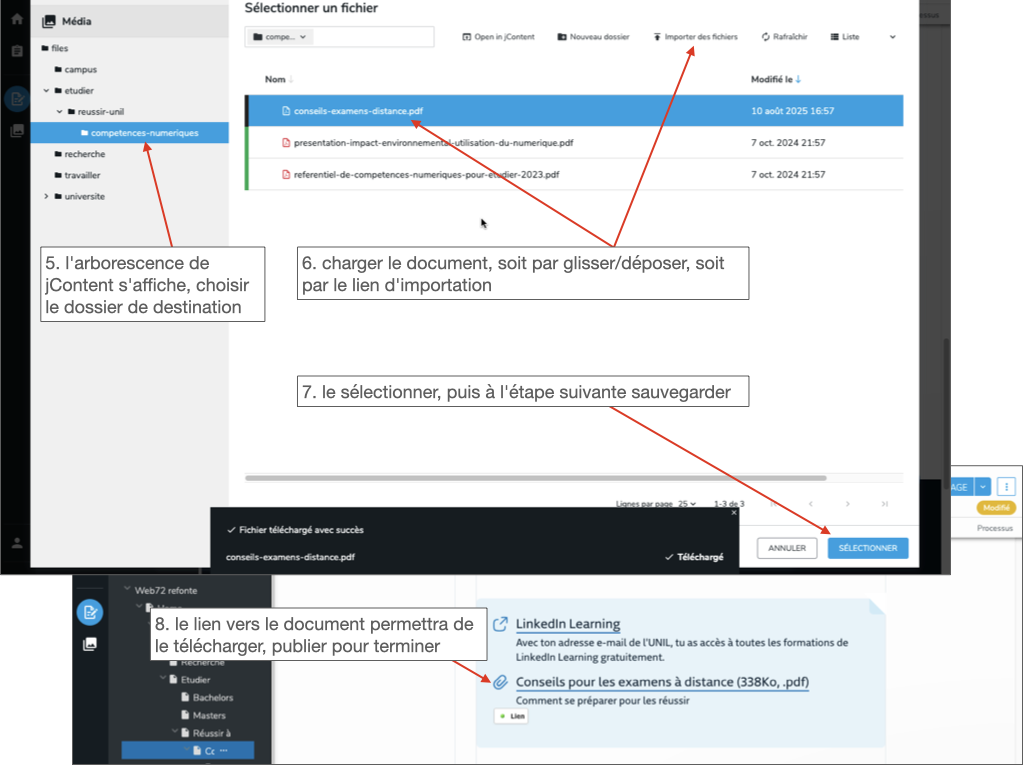
Une alternative pratique au chargement d'un fichier dans jContent : dans la plupart des cas l'upload peut s'effectuer directement à partir des composants de contenu dans Page Composer, plutôt que d'aller dans jContent juste pour l'upload.
Exemple ci-dessous : ajout d'un document PDF dans un composant Groupe de liens
Connaître l'adresse exacte d'un fichier (document ou image)
Pour savoir l'adresse complète d'un fichier chargé dans jcontent, il faut procéder ainsi :
- afficher les propriétés du fichier et aller dans les options avancées (image ci-dessous)
- l'adresse exacte du fichier = https://www.unil.ch/files/live + [chemin]
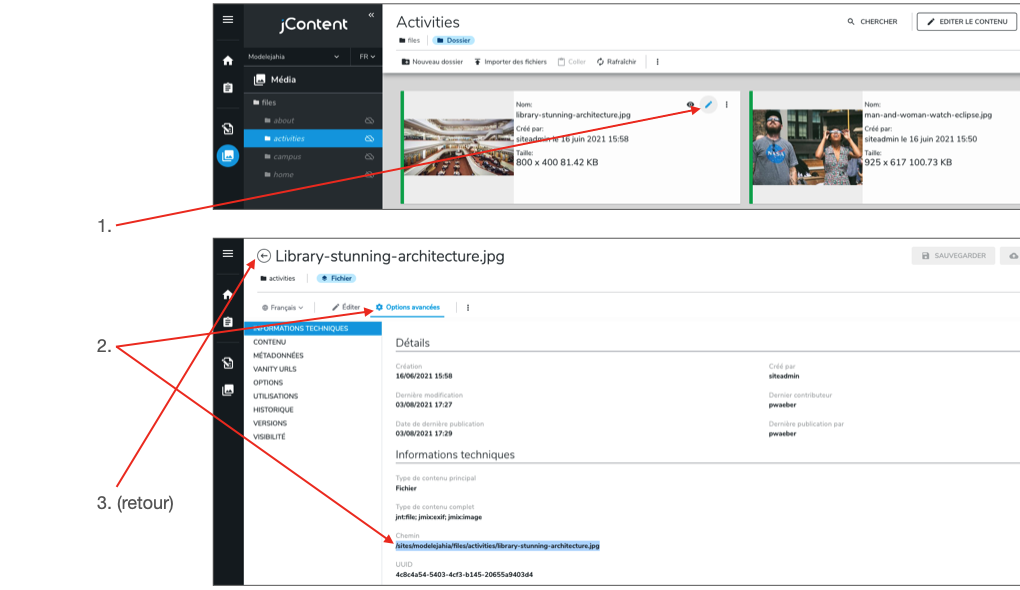 NB : le lien vers le fichier ne fonctionnera évidemment que si ce fichier a été publié au préalable, et est donc marqué d'un filet vert comme dans cet exemple.
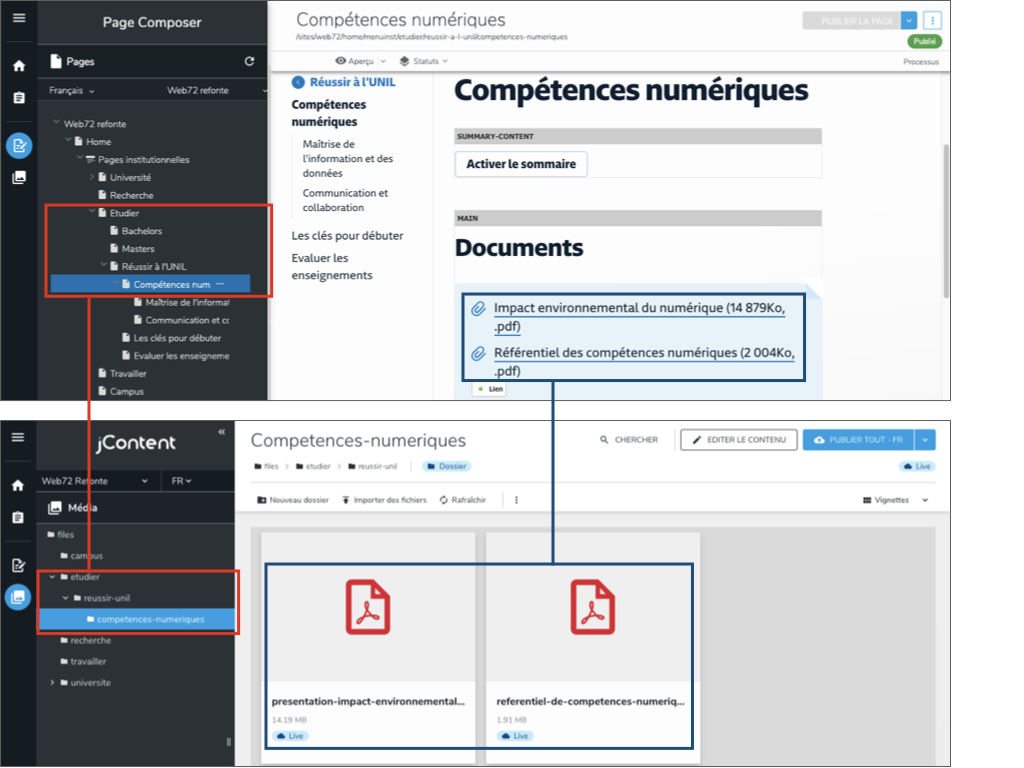
Bonne pratique : utiliser une arborescence identique entre les pages du site et les dossiers de jContent
Afin de faciliter la gestion des fichiers, nous vous demandons d'appliquer la pratique suivante :
- créer dans jContent un dossier pour chaque nouvelle page créée dans le site, en respectant la même arborescence
- utiliser ce dossier pour y placer tous les fichiers (documents, images) qui seront utilisés dans la page correspondante
Ceci permet de faciliter la maintenance du site et la collaboration entre les différentes personnes appelées à se partager la gestion d'une page (par exemple webmaster de faculté et webmaster d'un département de cette faculté).
Conseil : lors de la création d'un dossier, tenir compte des conventions web (ni espaces, ni accents). Par exemple si votre page se nomme "Informations pour les étudiantes et étudiants", créez un dossier intitulé "informations-etudiantes-etudiants".
[ Documentation Jahia : retour au sommaire ]
Bonnes pratiques pour la gestion des médias dans Jahia
Une gestion rigoureuse des fichiers médias (images et documents) permet d’améliorer les performances de votre site, de réduire l’espace disque utilisé et de limiter l’impact environnemental du Web. Ce guide présente les bonnes pratiques à adopter lors de l’importation et de la gestion d’images et de documents sur un site Jahia ainsi que des astuces et des outils à votre disposition. Plus généralement le respect de ces bonnes pratiques vous permettra de maintenir une section Media de votre JContent Jahia saine et durable.
Le saviez-vous ?
Une image individuelle sur le Web ne devrait généralement pas dépasser une taille de 200ko.
Pourquoi optimiser les images ?
Les images sont l’un des principaux facteurs de poids d’un site web. Lorsqu’elles sont mal optimisées (fichiers trop lourds, formats inadaptés, dimensions excessives), elles contribuent à:
- Ralentir le chargement des pages, ce qui a un impact négatif sur le référencement par les moteurs de recherche de tous les sites de l’Unil sans distinction
- Dégrader l’expérience utilisateur, en particulier sur mobile
- Occuper inutilement l’espace disque du serveur (tous les sites Jahia de l’Unil partagent le même espace serveur ! Des problèmes sur un site affecte potentiellement donc tous les autres)
- Alourdir les sauvegardes et les migrations, voir empêcher certaines maintenances automatiques de Jahia
Bonnes pratiques générales pour les images
Pour simplifier ces optimisations, nous recommandons l’outil Squoosh: une application web gratuite, simple d’utilisation, qui permet de compresser, redimensionner et convertir les images dans des formats plus adaptés au Web. Même avec les réglages par défaut, Squoosh permet généralement de réduire considérablement le poids des images sans perte visible de qualité. Il constitue donc une excellente solution tout-en-un pour préparer vos images avant de les importer dans Jahia.
L’Unil propose également un logiciel dédié au traitement des images, Affinity, très puissant mais qui requiert des compétences plus avancées.
Choisir un format adapté
- JPG: recommandé pour les photographies. Il permet une bonne compression avec un rendu visuel de qualité.
- PNG: à réserver aux cas spécifiques (transparence, schémas simples avec peu de couleurs). À éviter pour les photos.
- WEBP: format moderne existant depuis 2010, plus efficace que JPG, pris en charge par la majorité des navigateurs et compatible avec les installations Jahia Unil. Si possible, préférez ce format à JPG et PNG.
- SVG: format d'image vectoriel idéal pour les logos, icônes et schémas. Léger, redimensionnable sans perte de qualité, et préférable au PNG si le visuel s’y prête.
Attention: on peut convertir une photo ou une image bitmap (JPG, PNG, WEBP...) en SVG de manière directe (via Power Point par exemple). Cependant cette pratique génère des images lourdes et peu adaptées. Si possible il est toujours préférable de créer ses infographies dans des logiciels dédiés au svg.
Compresser les images
Avant d’importer une image dans le Jcontent Jahia de votre site, il est recommandé de la compresser.
- Format recommandé: WEBP ou JPG
- Taux de compression conseillé: entre 70 % et 75 %
Exemple: une image PNG de 3 Mo peut généralement être réduite à moins de 150 Ko sans perte visible de qualité
Redimensionner les images
Importer des images à la taille réellement nécessaire à l’affichage sur le site.

Par exemple, inutile de téléverser une image de 3000 pixels de large si elle est affichée en 600 pixels au maximum dans n’importe quelle page et sur n’importe quel écran.
L’exemple le plus frappant est le composant People Teaser. L’image sera affichée dans tous les cas dans une zone de 70px par 70px 8ratio carré, 1 :1). Une image de dimensions 140px par 140px est donc tout à fait adaptée pour ce composant et pour satisfaire les écrans Retina. Une telle image ne devrait pas excéder 30ko.
1200px de largeur est généralement suffisant pour l'utilisation d'une image sur le Web, dans la plupart des cas. Consultez les recommandations Jahia directement dans l’édition de vos pages.
Taille idéale pour les images
Voici les dimensions auxquelles nous recommandons de préparer les images avant de les charger dans Jahia :
| Composants Jahia | Ratio et dimensions idéales des images à contribuer |
|---|---|
| Homepage Hero – colonne gauche | Paysage 16:9 1340 x 754 Images contribuées et gérées par News et agenda MyUnil |
| Homepage Hero – colonne droite | Paysage 16:9 1340 x 754 Images contribuées et gérées par News et agenda MyUnil |
| Hero sur page de niveau 1 | Carré 1:1 1340 x 1340 |
| Image | Paysage 16:9 1340 x 754 |
| Infographie SVG | Paysage 16:9 1340 x 754 |
| Vidéo | Paysage 16:9 1340 x 754 |
| Galerie | Paysage 16:9 1340 x 754 Accepte aussi les formats portraits |
| Citation Interview |
Miniature 1:1 140 x 140 |
| People teaser | Miniature 1:1 140 x 140 |
| Teasers de publications | Portrait 3:4 750px de large |
| Image et texte | Portrait 3:4 750px de large |
| Highlight | Portrait 3:4 750px de large |
| Teasers externes verticaux | Paysage 16:9 750px de large |
| Teasers d'actualité en vedette Teasers d'actualités verticaux Teasers d'événements verticaux Teasers des événements en vedette |
Paysage 16:9 750px de large Images contribuées et gérées par News et agenda MyUnil |
Travailler plus efficacement: utiliser l’édition d’image intégrée à Jahia pour des modifications rapides
Dans la section Média, vous pouvez faire pivoter, redimensionner et recadrer les images. Pour modifier une image:
- Dans jContent, cliquez sur Média dans le volet de navigation.
- Accédez au dossier contenant l'image que vous souhaitez modifier.
- Faites un clic droit sur l'image et sélectionnez Éditer l'image. L'éditeur d'images s'ouvre.
- Sélectionnez l'opération que vous souhaitez effectuer:
-
- Rotation
Cliquez sur l’icône Rotation à gauche ou Rotation à droite pour faire pivoter l'image. - Redimensionnement
Saisissez la largeur ou la hauteur souhaitée. Par défaut, le rapport largeur/hauteur est verrouillé. Pour modifier la largeur ou la hauteur indépendamment, cliquez sur l’icône de rapport afin de déverrouiller ce rapport. - Recadrage
Utilisez l’outil de recadrage dans l’aperçu pour sélectionner la zone de l’image à recadrer. Vous pouvez également ajuster sa taille en modifiant manuellement la largeur et la hauteur. Le rapport hauteur/largeur peut être verrouillé ou déverrouillé.
- Rotation

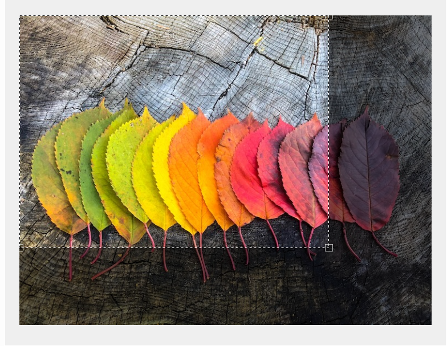
Notez qu'il est impossible de combiner plusieurs opérations avant l'enregistrement. Une fois la modification d'une image commencée, vous devez annuler ou enregistrer vos modifications avant d'effectuer une autre opération. L'option «Enregistrer sous» crée une copie de l'image, qui s'ouvre automatiquement dans l'éditeur d'images.
Règles de nommage des fichiers et dossiers
Nommer correctement les fichiers et les dossiers permet d’éviter des problèmes d’accès à ces derniers et rend les adresses vers les fichiers plus sûres et intuitives.
Une bonne convention de nommage des médias (images, PDF, documents textes, etc.) sur un CMS comme Jahia repose sur des noms :
- courts (30-35 car. max),
- explicites,
- sans accents ni caractères spéciaux,
- utilisant des tirets (-) pour séparer les mots
- utilisant le format AAAA-MM-JJ pour les dates.
Tout cela optimise le référencement naturel (SEO), facilite la gestion et le tri, et vous prémuni des problèmes techniques.
Règles d'or pour le nommage des médias:
- Caractères autorisés:
Minuscules (a-z), chiffres (0-9), tirets bas (_) ou tirets du milieu (-). - Interdictions: Pas d'espaces, pas d'accents, pas de caractères spéciaux (~ ! @ # $ % ^ & * ( ) ` ; : < > ? . , [ ] { } ‘ “ | etc.).
- Structure: Décrire le contenu de manière concise (ex: nom-produit-type-photo.jpg).
- Dates: Utiliser le format ISO 8601 (AAAA-MM-JJ) pour un classement chronologique, par exemple 2026-03-03_rapport-annuel.pdf.
- Séparateurs: Préférer les tirets (-) aux espaces pour assurer la compatibilité web.
- SEO: Utiliser des mots-clés pertinents dans le nom du fichier plutôt que image001.jpg.
Exemples:
- Correct: formation-cms -2026-03.webp
- Incorrect: Photo de la formation !.JPG
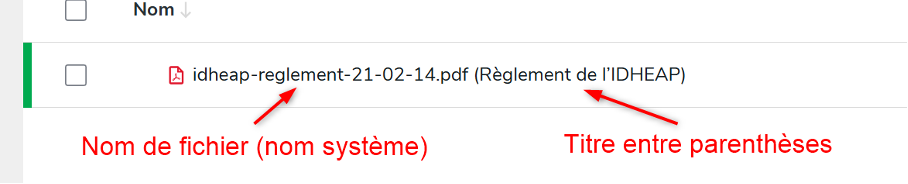
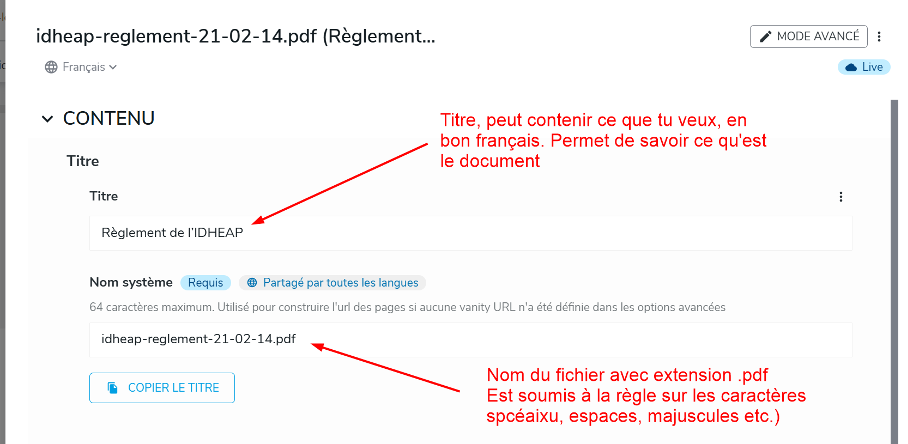
Astuce: discerner et bien comprendre la différence entre:
- nom de fichier (nom système)
- titre de fichier (permet de décrire le document sans contraintes à partir un titre à la longueur raisonnable)
PDF et autres fichiers que des images
Compressez, compressez et compressez. Les documents textes et autres PDF sont souvent exclus des logiques de compression. Or ils représentent un poids très important dans le Jcontent d’un site.
Généralités
Si votre fichier contient exclusivement du texte les compressions permettent de réduire considérablement le poids du document.
Cependant, si le PDF comprend des images, il faudra trouver un compromis entre la qualité de ces derniers et le poids final du document.
Dans tous les cas, ciblez une résolution de 120-150 DPI pour le web et privilégiez le noir et blanc si possible. Réservez la résolution en 300 DPI pour les versions d’impression (print).
Les outils
Comme pour les images des outils de compression permettent de réduire le poids d’un PDF. Par exemple, Acrobat, SmallPDF (pas plus de deux PDF par heure en version gratuite. Payante pour des utilisations plus fréquentes), ou Aperçu Mac.
Une autre technique consiste à ré-exporter votre document dans format PDF réduit.
Sous Windows
L'imprimante "Microsoft Print to PDF" permet d'exporter votre document dans un autre fichier PDF plus petit.
- Avec Acrobat Reader, ouvrir le fichier PDF dont la taille est à réduire
- Cliquer sur le menu "Fichier" puis "Imprimer..."
- Sélectionner "Microsoft Print to PDF", puis cliquer sur "Imprimer". Par défaut, ce type d'impression diminue la taille du PDF
- La taille de votre document peut encore être réduite en sélectionnant "Imprimer en nuances de gris"
- Entrer un nom de fichier puis cliquer sur "Enregistrer"
Sous macOS
Enregistrer votre document PDF avec l'option "Reduce file size".
- Dans Aperçu, ouvrir le fichier PDF dont la taille est à réduire
- Cliquer sur le menu "Fichier" puis "Exporter..."
- Dans le champ "Exporter comme", saisir le nom du fichier de destination
- Dans le champ "Filtre Quartz", sélectionner "Reduce File Size"
- Cliquer sur "Enregistrer"
Recommandations concrètes
Avant de demander une extension de l'espace à disposition pour votre site, nous vous recommandons de:
- Supprimer les doublons ainsi que les fichiers volumineux, inutilisés ou mal optimisés
- Optimiser les images conservées: compression, conversion au format WEBP, redimensionnement
- Optimiser les documents autres que les images comme les fichiers PDF.
- Suivre les bonnes pratiques de cette page pour les prochaines importations
- Planifier une maintenance régulière, mensuelle par exemple (passer le link checker, supprimer les fichiers inutiles ou mal optimisés, etc.). Une maintenance régulière est préférable à des maintenances trop espacées, trop longues à réaliser et mettant plus fortement le CMS à contribution sur une période courte.
[ Documentation Jahia : retour au sommaire ]
Gestion du multilinguisme dans Jahia
Principe
L’Université de Lausanne propose pour ses sites faîtiers des contenus en français et en anglais britannique. Les sites des unités qui leur sont rattachés peuvent être monolingues ou inclure des langues tierces (italien, allemand, etc.). Dans tous les cas, quand un site a plus d’une langue, il doit avoir l’ensemble de ses pages traduites dans toutes les langues.
Plus d’informations sur le bilinguisme
Traduire, traduire automatiquement ou recopier d'une langue à l'autre
Lors de l'édition d'une page dans un site multilingue, il faut appliquer selon les situations ou les contenus l'une de ces 3 techniques :
- traduire : saisir successivement le contenu dans une langue, puis dans l'autre
- traduire automatiquement : utiliser l'outil de traduction automatique Deepl inclus dans Jahia
- recopier un contenu d'une langue vers l'autre : dans les cas où cela fait sens
Points importants :
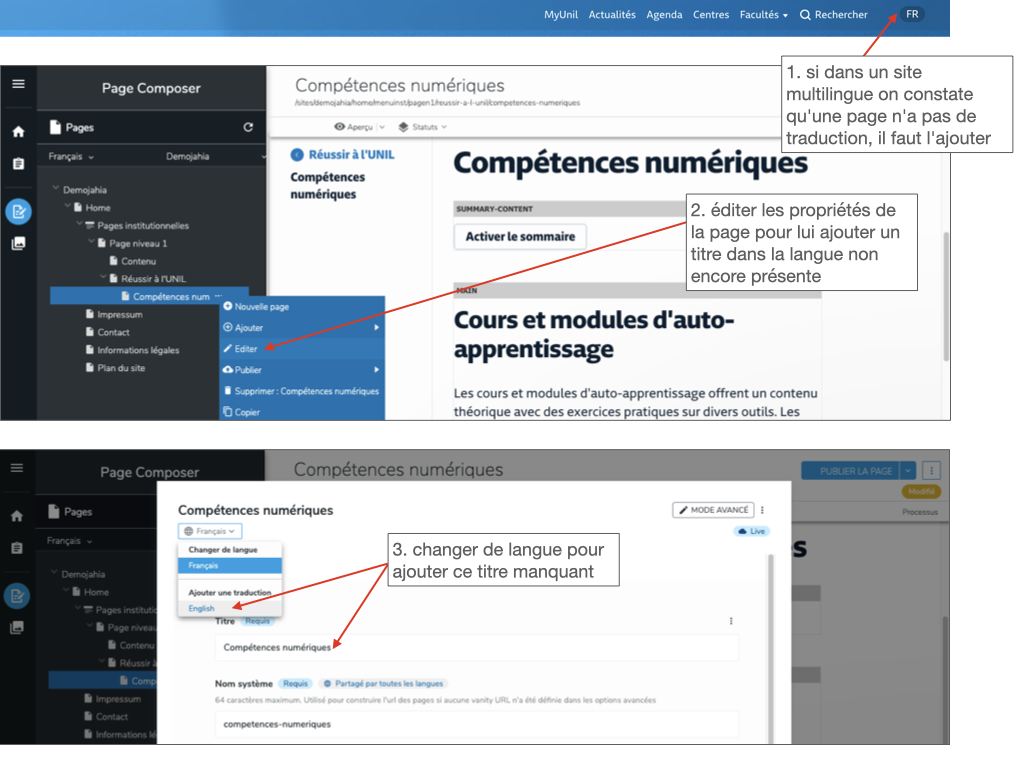
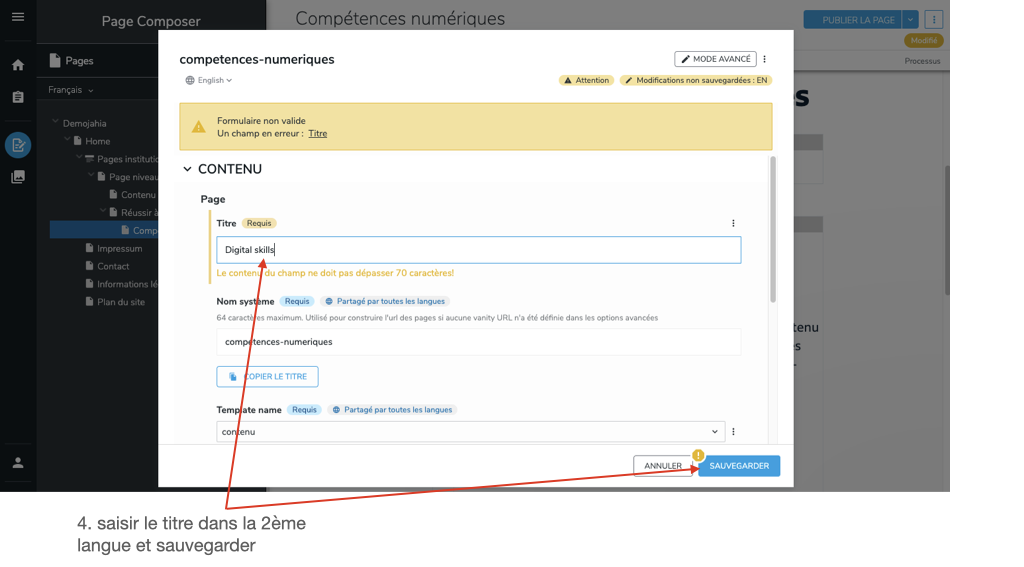
- une page n'existe dans une langue qu'à partir du moment où on lui a donné un titre dans cette langue
- pour modifier un contenu, la méthode la plus sûre est est d'éditer les langues dans ce contenu en parallèle, afin d'éviter de créer par erreur un "doublon" de ce contenu dans l'autre langue
- lors de la publication, ne pas oublier de publier les pages ou les composants dans toutes les langues.
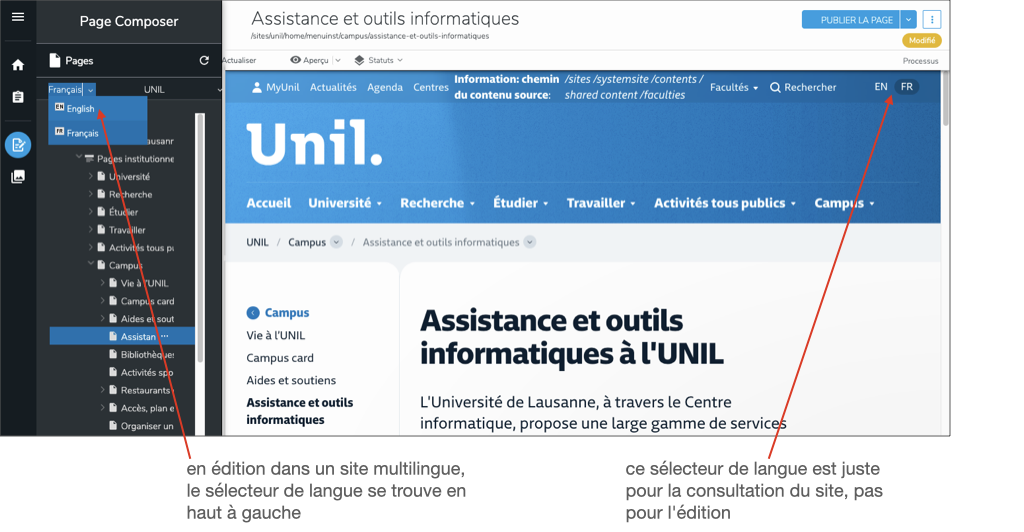
En édition dans Jahia, pour changer la langue d'affichage de la page on ne va pas utiliser le sélecteur de langue en haut à droite de celle-ci, mais le sélecteur qui se trouve en haut à gauche :
Ajouter un titre de page dans la 2ème langue
Puisqu'une page n'existe dans une langue qu'à partir du moment où elle a un titre dans cette langue, s'il n'est pas déjà présent il faut aller l'ajouter :
Technique de base pour traduire (recommandée)
La méthode simple et sûre consiste à éditer les langues en parallèle pour chaque élément de chaque composant : saisir successivement le contenu dans une langue, puis dans l'autre.
Exemple :
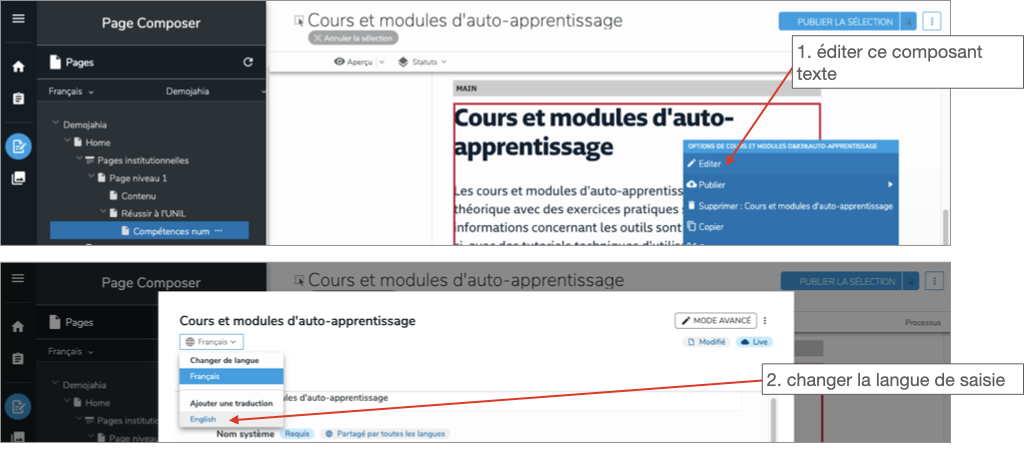
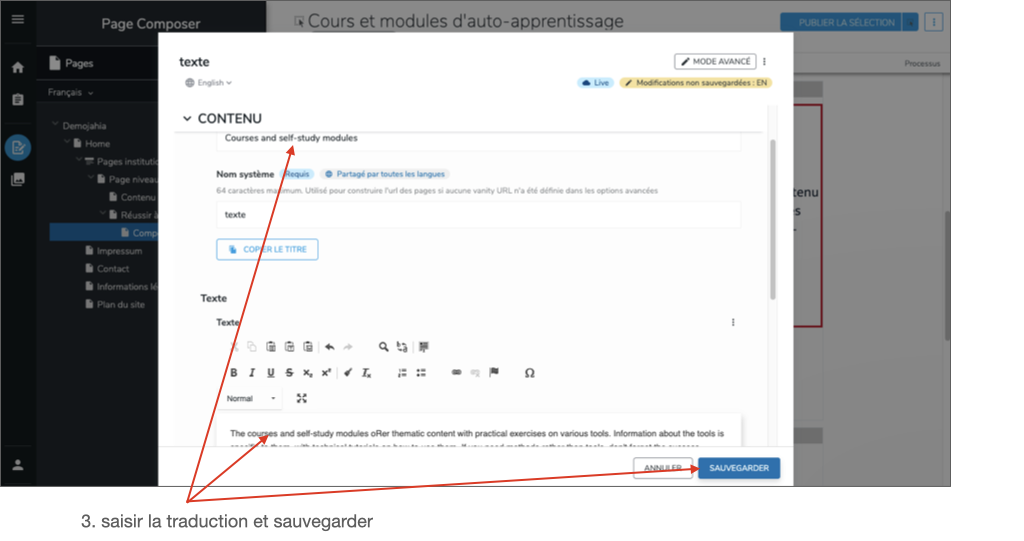
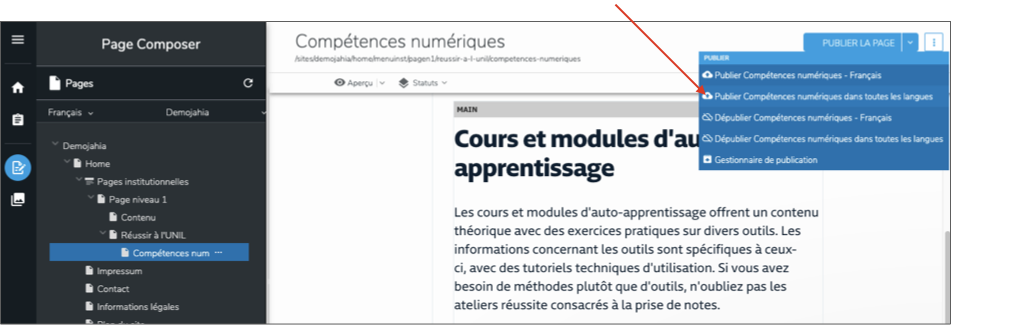
Lors de la publication, ne pas oublier d'englober toutes les langues (sauf dans les cas où le contenu ne doit pas pas être publié simultanément) :
Recopier un contenu d'une langue vers une autre
Pour certains champs dans les contenus, cela fait sens d'utiliser un contenu identique dans toutes les langues. Jahia permet alors d'éviter une saisie à double en utilisant une option de recopie d'une langue vers l'autre.
Exemple : pour le titre d'une page intitulée "Publications" qui pourra être recopié de français en anglais, car identique dans les 2 langues. On accède à cette option de recopie en cliquant sur les 3 points en haut à droite du champ concerné, puis en choisissant "copier dans d'autres langues"
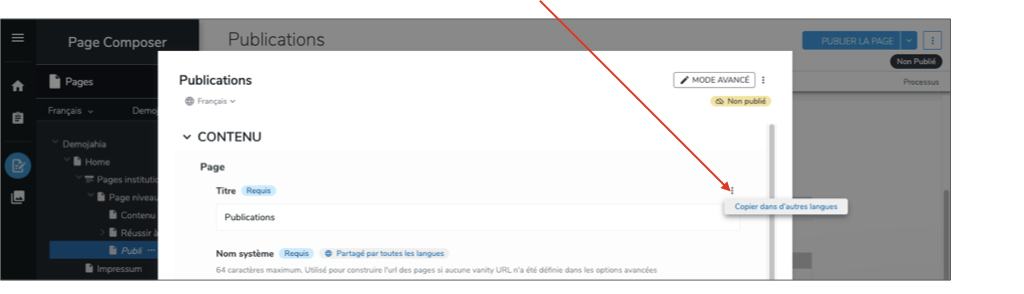
Traduction automatique avec DeepL
Un module de traduction avec DeepL est désomais intégré dans Jahia. Il permet de traduire soit une page entière, soit un composant. Quelques précautions s'imposent lors de son utilisation :
- Toujours relire et vérifier la traduction proposée par DeepL avant publication. Si besoin, corriger manuellement cette traduction.
- Stratégie recommandée : utiliser la traduction de la page entière juste la première fois pour une traduction initiale, mais ensuite pour les modifications ultérieures une fois que la page est publiée, utiliser uniquement la traduction par composant. Ceci permet de ne pas perdre les différentes corrections manuelles après la traduciton initiale.
- Prendre garde à ne pas se tromper lors du choix des langues.
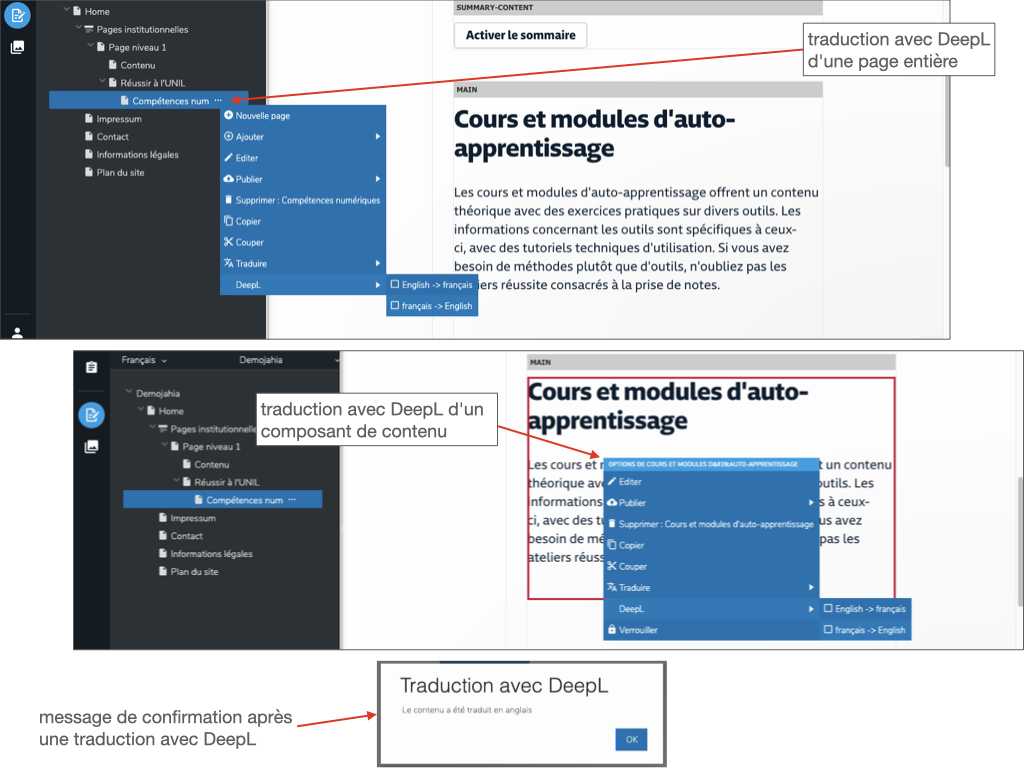
Vidéo extraite de la formation de mise à niveau Jahia
Définir la langue d'un composant
Certains contenus sont rédigés dans une langue différente de celle de la page (par exemple un texte en italien sur une page en français). L'option Langue du contenu, disponible sur les composants, permet de le signaler explicitement.
Cette information est transmise au navigateur et aux lecteurs d'écran, qui traitent alors le passage comme la langue définie et non la langue du site (dans notre exemple de l'italien au lieu du français.)
L'option se règle composant par composant. Il n'est pas possible de l'appliquer à une page entière. Elle doit rester une exception, réservée aux contenus effectivement rédigés dans une autre langue que celle de la page.
Marche à suivre
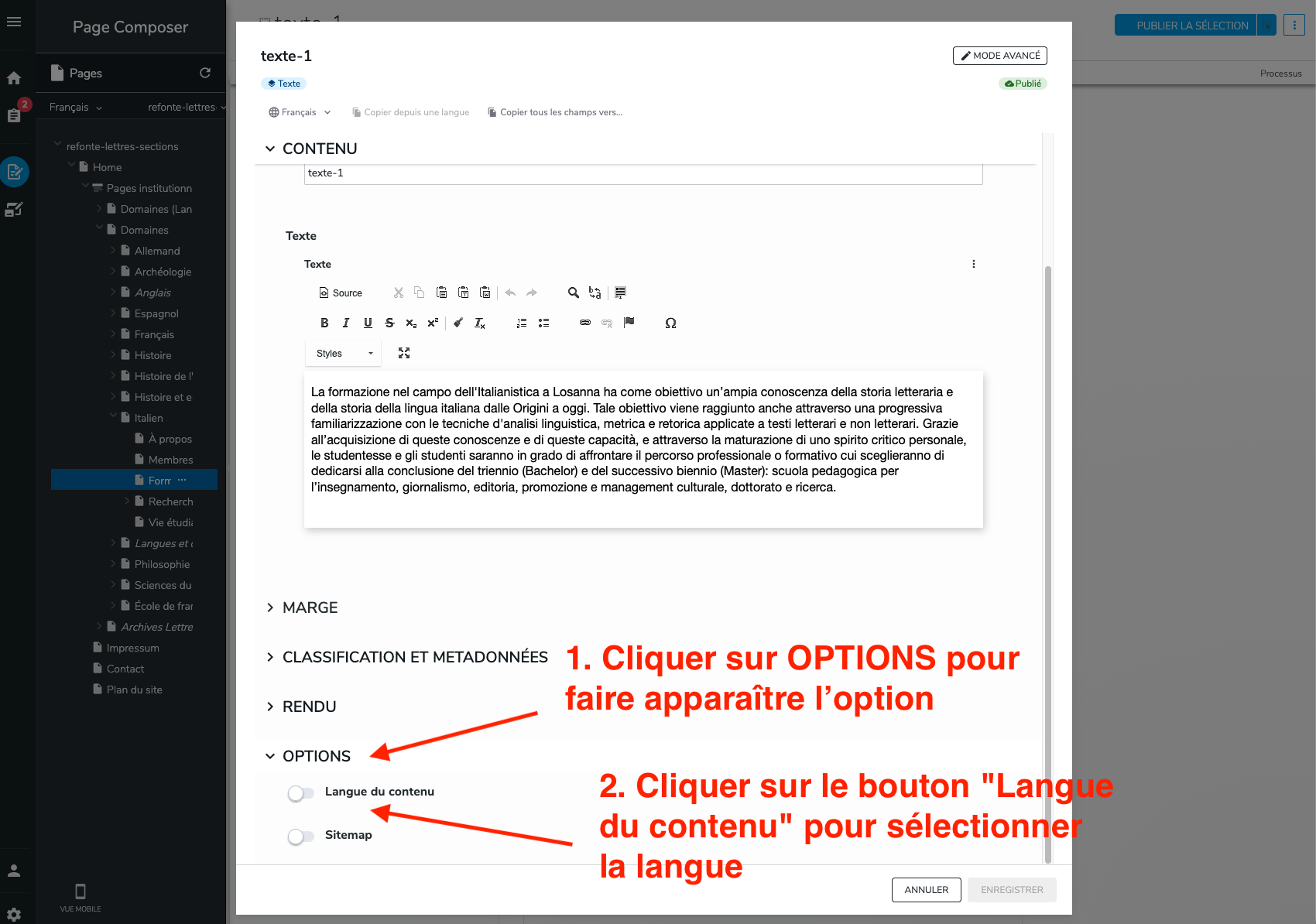
- Ouvrir le composant en édition, puis déplier la section OPTIONS en bas du formulaire.
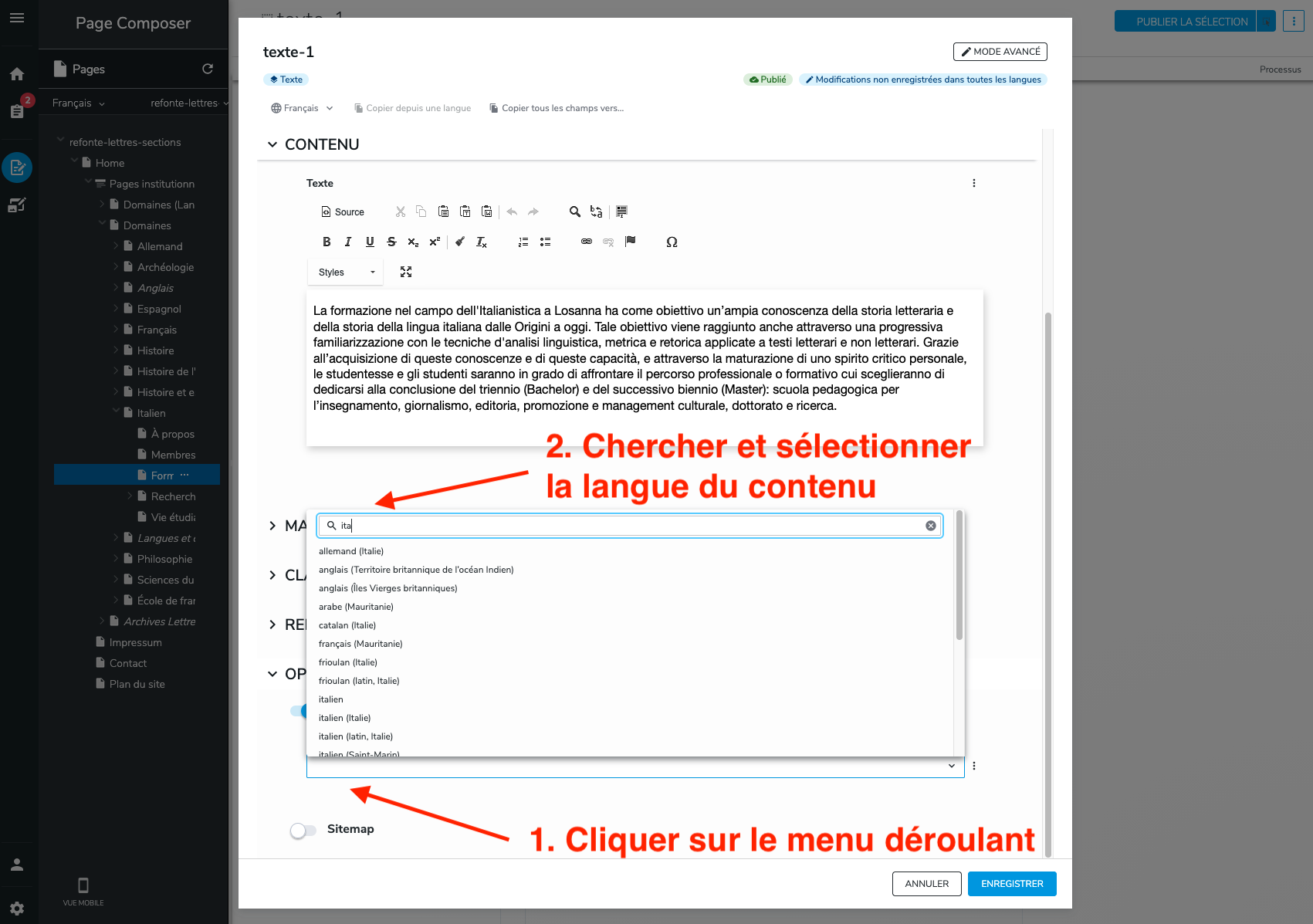
- Activer le bouton Langue du contenu. Un menu déroulant apparaît.

- Cliquer sur le menu déroulant, saisir les premières lettres de la langue recherchée (par exemple "ita" pour l'italien) et sectionner l'entrée voulue dans la liste. Ne sélectionner pas de régionalisme.

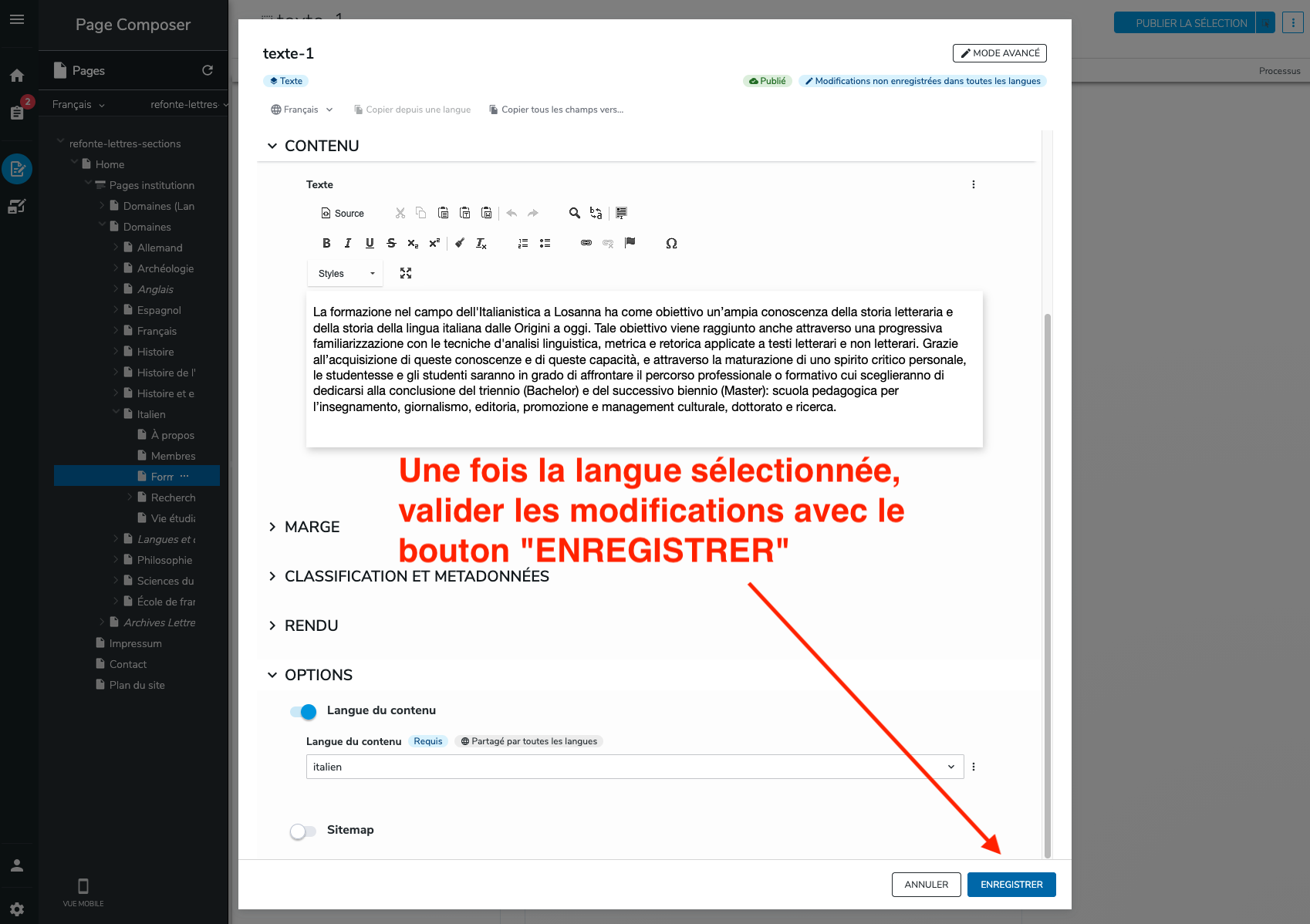
- Valider avec le bouton ENREGISTRER.

Quelques remarques:
- Le champ Langue du contenu est partagé par toutes les langues du site. Si l'on indique qu'un composant est en italien sur une page en français, la modification se répercute sur ce même composant dans sa version en anglais.
- Après enregistrement, penser à publier le composant pour que la modification soit visible en ligne.
Pourquoi le faire ?
- Accessibilité. C'est une exigence des règles WCAG 2.1. Une meilleure accessibilité améliore le référencement auprès des moteurs de recherche.
- Lecteurs d'écran. Sans l'attribut
lang, un lecteur d'écran lit le passage italien avec la voix et les règles de prononciation du français (selon notre exemple). Le résultat est souvent incompréhensible. Avec l'attribut, il bascule automatiquement sur la synthèse vocale italienne. - Traduction automatique. Les navigateurs et outils de traduction identifient correctement le passage et proposent la bonne langue source.
- Rendu du texte. La césure, les guillemets, la vérification orthographique et le choix de police s'appuient sur la langue déclarée.
- Qualité du balisage. Le code produit est correct, ce qui bénéficie à tous les outils qui lisent la page (moteurs de recherche, agrégateurs, assistants).
[ Documentation Jahia : retour au sommaire ]
Référencement et SEO pour les sites Jahia
Vous pouvez optimiser votre site ou rubrique de site Jahia Unil pour qu'il soit à la fois bien classé par Google et facile à parcourir. Nous expliquons ici comment faire en sorte que votre contenu Jahia Unil soit si possible correctement référencé dans les moteurs de recherche, et comment avoir un certain contrôle sur la manière dont Google va le présenter dans ses résultats de recherche. Les méthodes à utiliser pour y parvenir permettent également de contribuer à la qualité et à l'attractivité de nos sites.
Pourquoi et comment optimiser son site
Qu'est-ce que le SEO
En matière de moteurs de recherche, on différencie le référencement gratuit du référencement payant :
- SEO = Search Engine Optimization = optimisation pour les moteurs de recherche (référencement naturel, gratuit)
- ≠ SEA (Search Engine Advertising) = achat d'espaces publicitaires dans les pages de résultats des moteurs de recherche
(référencement payant)
Le SEO, ou référencement naturel, peut se pratiquer à un niveau élémentaire (=les bases que nous allons voir dans cette documentation), mais aussi à un niveau professionnel, souvent par des agences spécialisées.
Les techniques de SEO évoluent au fil du temps pour suivre les changements de l'algorithme de Google. Certaines méthodes valables autrefois ne le sont plus aujourd'hui. Les recommandations faites ici constituent une base indémodable. I
l existe de nombreuses méthodes pour réaliser une optimisation SEO. Toutefois certaines ne sont pas forcément applicables à notre contexte et notre infrastructure Unil. Nous présentons ici uniquement des méthodes qui peuvent être mises en pratique chez nous, sur nos sites Jahia.
D'après des chiffres récents, parmi les moteurs de recherche utilisés en Europe, Google a une part de marché d'environ 90%. Les autres (Bing, DuckDuckGo, Qwant, Ecosia etc.) se partagent les 10% restants. Ces chiffres évolueront sans doute prochainement avec l'arrivée progressice d'outils d'IA dans la recherche web (ChatGPT, Perplexity, ...).
Nécessité d'optimiser son site
Pendant longtemps, les sites d'universités étaient bien classés sur Google sans grand effort. Mais ils ont été progressivement concurrencés par des sites appliquant des recommandations d'optimisation (listings d'universités, écoles privées...).
D'où la nécessité aujourd'hui pour les sites d'universités d'appliquer également des recommandations d'optimisation. Ceci se justifie d'autant plus qu'il s'agit de bonnes pratiques en matière d'accessibilité web, de structure et de clarté du contenu : un site optimisé est un site plus facile à trouver ET à utiliser.
Fonctionnement de l'indexation par Google
En 2016, l'index de Google recensait déjà plus de 130'000 milliards de pages , un chiffre qui a encore augmenté depuis lors. Entre le moment où Google trouve un nouveau site à indexer ou remarque des modifications sur un site existant et le moment où il va le refléter dans ses résultats de recherche, il peut s'écouler un délai de longueur variable, pouvant atteindre plusieurs mois.
Afin d'optimiser le référencement de nos sites Jahia sur Google, nous envoyons très régulièrement à Google des cartes de nos sites au format sitemap.xml.
Google scanne les sites indexables et suit les liens qu'il y trouve. Ensuite il indexe, évalue et classe les pages. Pour cela, il se base essentiellement sur :
- les titres de pages et de sections, et les mots-clés dans le contenu
- la qualité globale du contenu et son actualité (mises à jour récentes)
- le respect des bonnes pratiques web
- la réputation des sites
- les carte des sites que nous lui envoyons.
Est-ce que votre site est visible et indexé par Google?
Pour vérifier, faire la recherche suivante sur Google :
site:[adresse-du-site]
elle va retourner comme résultat la liste des pages de ce site indexées par Google.
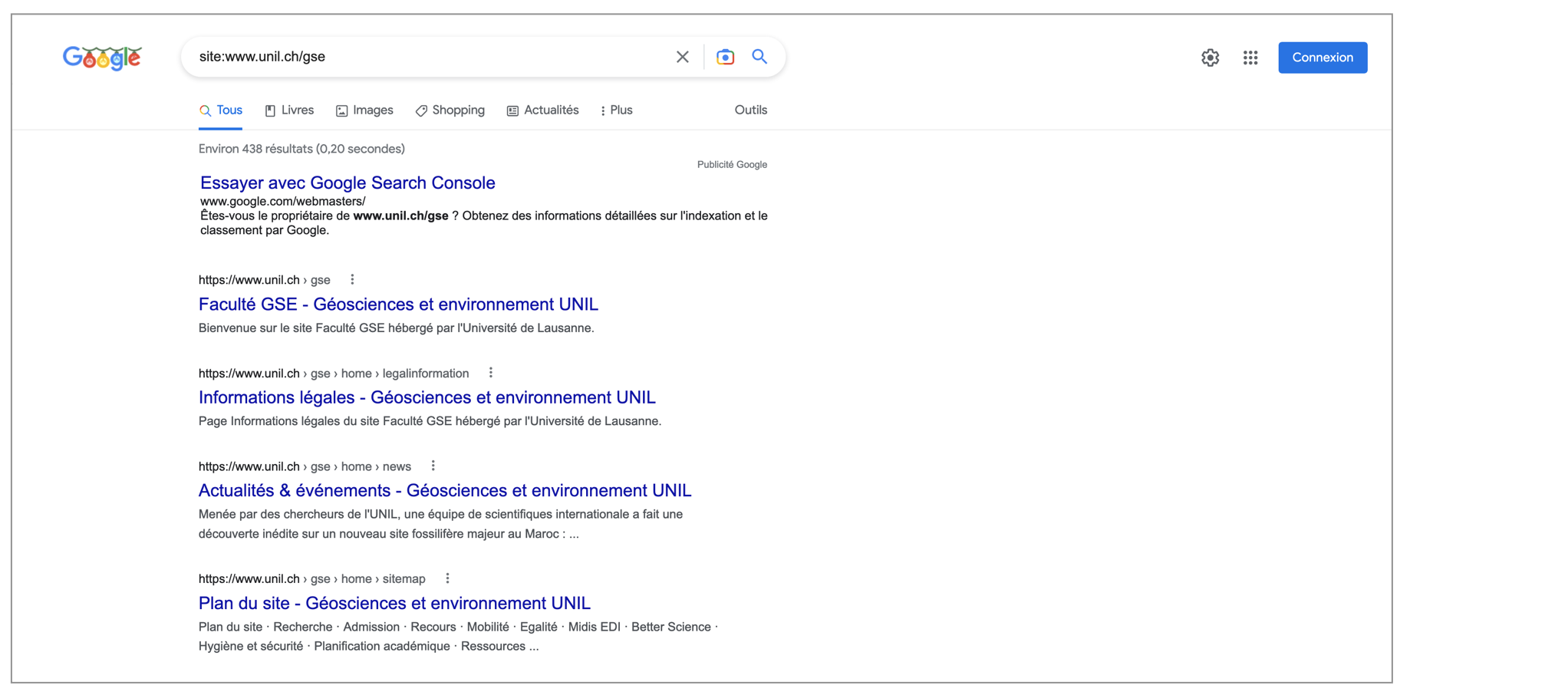
Cette syntaxe simple permet de vérifier rapidement si votre site est indexé par Google, et quelles sont les pages indexées. Elle permet également de vérifier si une page en particulier est indexée, si on utilise son adresse complète comme argument de recherche.
Exemple : la requête site:www.unil.ch/gse va retourner la liste des pages de ce site indexées par Google :
Les facteurs essentiels pour le référencement
Identifier les mots-clés importants pour votre site
Commencez par recenser les mots clés décrivants vos activités (par ex. enseignement, recherche...) et les thèmes qui y sont abordés, généraux (par ex. urbanisme, glaciers...) et spécifiques (par ex. gentrification, pergélisol...).
Utiliser ces mots-clés dans les éléments prioritairement pris en compte pour l'indexation :
- titres de niveau 1, 2, 3, 4
- méta description
- liens dans le contenu
- texte en gras dans le contenu
- textes alternatifs des images.
Ceci doit se faire en respectant une certaine hiérarchie entre ces mots clés, et en évitant la surcharge. Vouloir surcharger une page d'un trop grand nombre de mots clés est contre-productif.
Si un mot clé est important pour une page, il est souhaitable qu'il figure dans 2 ou 3 des éléments mentionnés ci-dessus (titres, liens...). Il va naturellement aussi figurer dans le texte, mais il faut éviter de trop fréquentes répétitions. Google risque en effet interpréter ceci comme une tentative de spamdexing (contraction de spam + indexing), qui est sanctionné par un rétrogradage dans les résultats de recherche.
Utiliser les titres de niveau 1, 2, 3 et 4
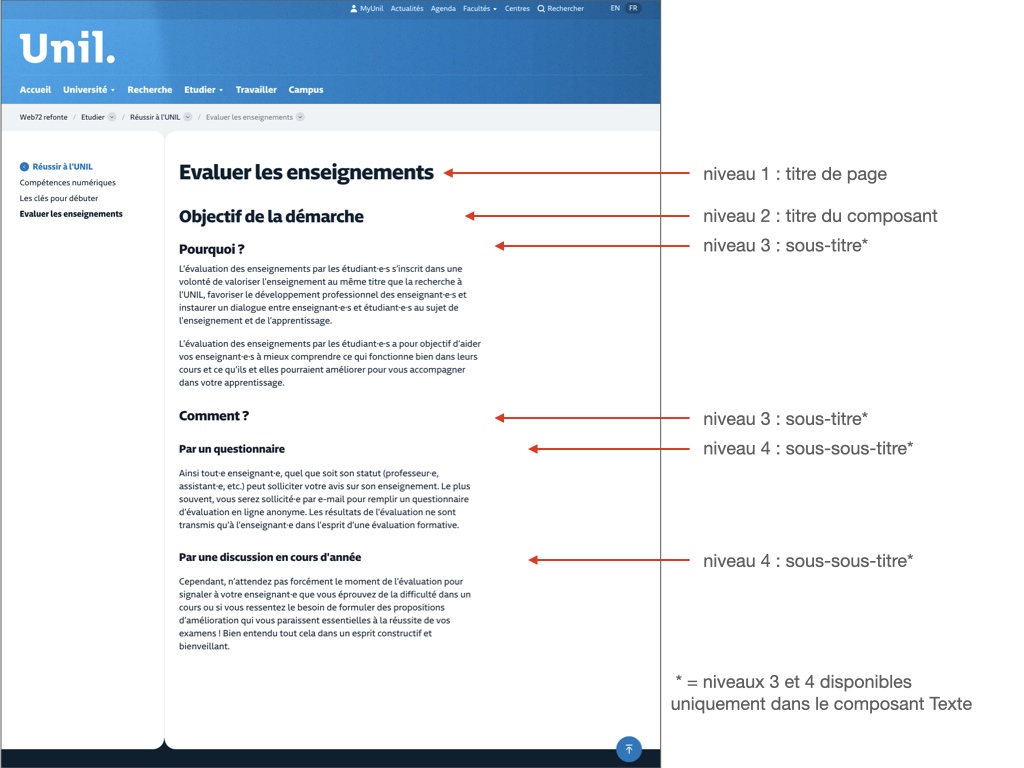
Comme dans un traitement de texte qui permet de rédiger des documents avec une hiérarchie de niveaux de titres, il existe la même distinction dans les pages web. Les niveaux de titres vont de 1 (=le plus important) à 6 (=le moins important). Dans les templates Jahia Unil, nous utilisons les 4 premiers niveaux :
- titre de page (=titre de niveau 1)
- titre de composant de contenu (=titre de niveau 2)
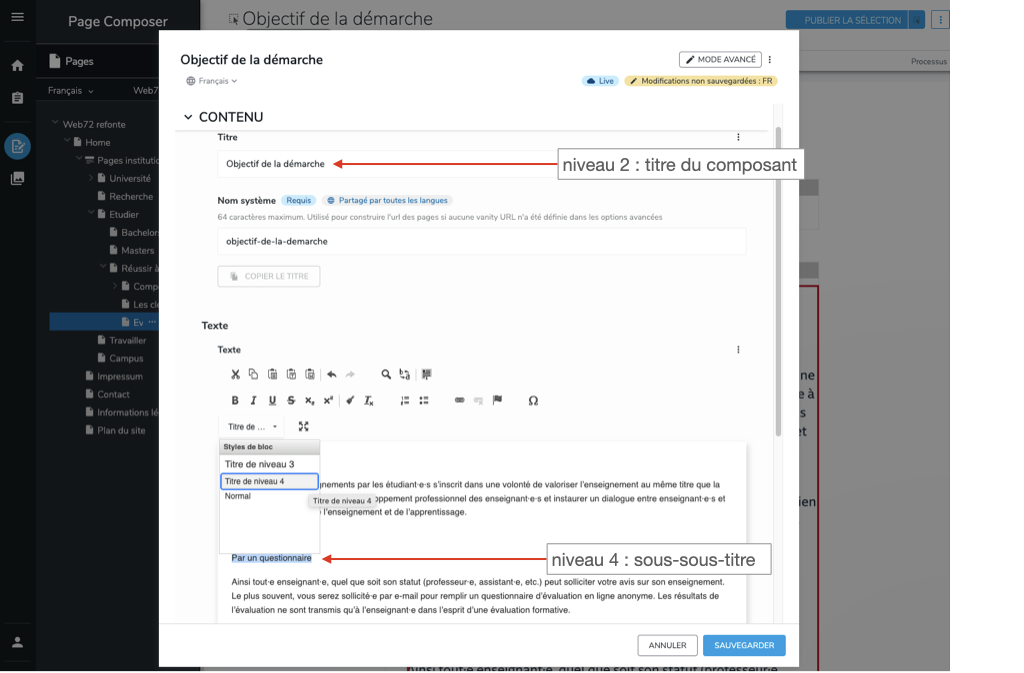
- uniquement dans le composant texte : titre de paragraphe (=titre de niveau 3) et sous-titre de paragraphe (=niveau 4)
Les niveaux de titre en mode consultation :
Les même en mode édition :
Titre de page (=titre de niveau 1)
Le titre de la page a une grande importance pour l'indexation par Google, il faut qu'il soit à la fois bref et informatif. Il se retrouve :
- dans la balise HTML <title> qui est affichée dans l'onglet du navigateur *
- sous une forme modifiée dans l'adresse de la page (nom système)
- dans le menu de navigation
- dans le chemin d'accès ("vous êtes ici")
- avant le début du contenu de la page
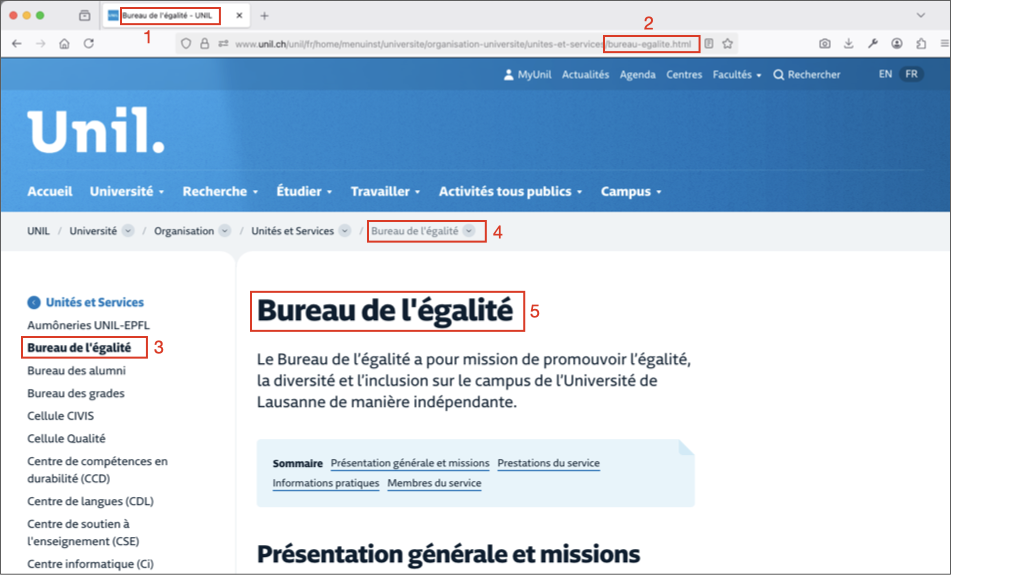
* Dans la balise HTML <title> le titre de la page est complété par un suffixe propre à chaque site. Ce suffixe est par exemple très utile pour les personnes qui vont partager un lien vers une page via un mail ou les réseaux sociaux, ou ajouter la page à leurs favoris (un favori intitulé "Organisation" est moins précis qu'un favori intitulé "Organisation - SSP Unil"). Ce suffixe contient généralement une forme abrégée du nom du site ainsi que le mot Unil. Il est ajouté automatiquement à chaque nom de page. Si le suffixe utilisé pour votre site ne vous semble pas adapté ou exact, merci de contacter helpdesk@unil.ch pour demander sa rectification.
Précisions au sujet de l'édition du titre de page :
- On le saisit et on le modifie ici (flèches rouges)
- Si on modifie le titre d'une page existante, ne pas oublier de mettre à jour le nom système avec le bouton "copier le titre". Attention : ⚠️ nous déconseillons fortement les modifications manuelles de ce nom système. Si le nom système d'une page contient autre chose que des lettres non accentuées, des chiffres et des tirets, l'adresse de cette page peut poser problème pour le référencement et les liens.
- L'option "titre alternatif" permet de spécifier sur une page un titre plus long que celui qui apparaît dans le menu de navigation. Si cette forme longue existe, c'est aussi elle qui est prise en compte par Google. Si on emploie cette option "titre alternatif", il faut impérativement lui conserver une similitude importante avec le titre court afin de ne pas égarer les visiteurs. Par exemple : il faut éviter à tout prix le cas d'une page qui aurait "contact" comme titre court et "recherche" comme titre alternatif.
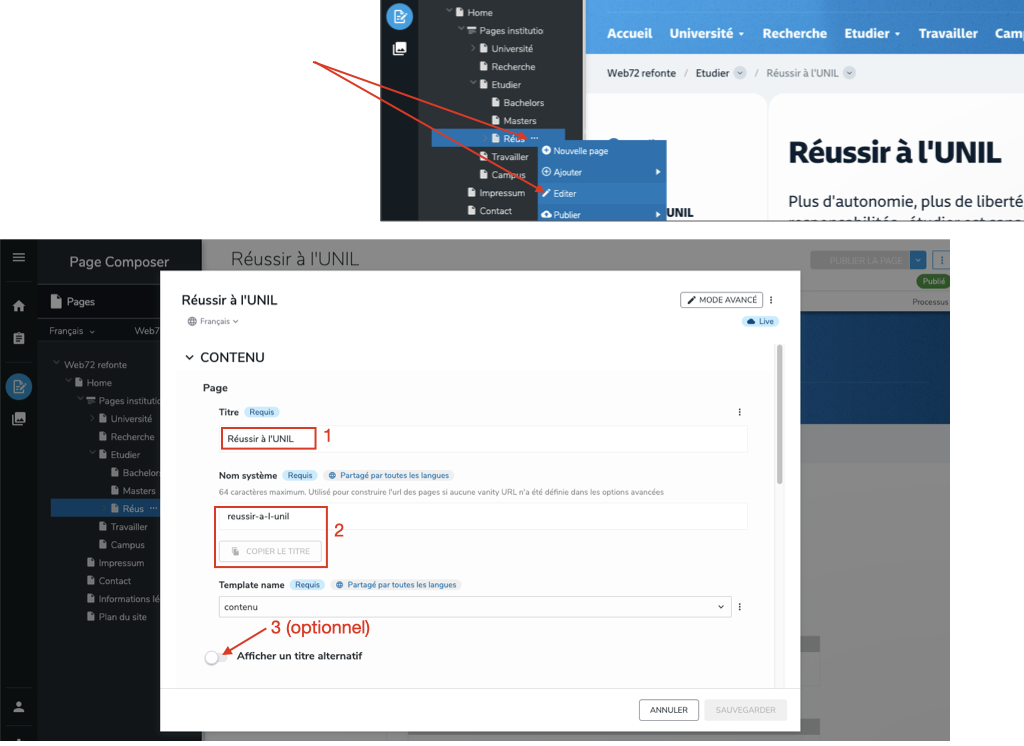
Le titre de la page va aussi influencer son URL, qui va se composer du chemin de votre page suivi de son nom système, par exemple https://unil.ch/ci/home/menuinst/catalogue-de-services/communication-et-web/sites-web.html.
Intertitres (= titres de niveaux 2, 3 et 4)
En complément du titre de page (niveau 1), il faut autant que possible structurer la page au moyen des titres de compsants de contenu (=titres de niveau 2). Dans le cas de longs textes, utiliser en complément les titres et sous-titres de paragraphe (=titres de niveau 3 et 4).
Niveau 2 : presque tous les composants de contenu permettent la saisie d'un titre.
Niveaux 3 et 4 : dans le composant Texte, des styles dans l'éditeur visuel permet de structurer un texte d'une certaine longueur.
Utiliser la méta description
Cette balise figure dans l'en-tête du document en mode source et a la syntaxe suivante :
<meta name="description" content="Description de la page" />
C'est un très bref résumé du contenu de la page. Elle est très importante pour les moteurs de recherche, qui l'utilisent souvent pour l'affichage des résultats de recherche. Si cette balise n'est pas remplie pour une page, les moteurs de recherche utiliseront pour décrire cette page une partie de son contenu, sans qu'on puisse contrôler laquelle (tantôt le début du contenu, tantôt un extrait quelconque).
La longueur recommandée pour le texte de la meta description est généralement de 150 à 160 caractères, espaces compris => inutile de dépasser 200 caractères, elle ne sera affichée intégralement dans les résultats de moteurs de recherche que si elle est assez courte.
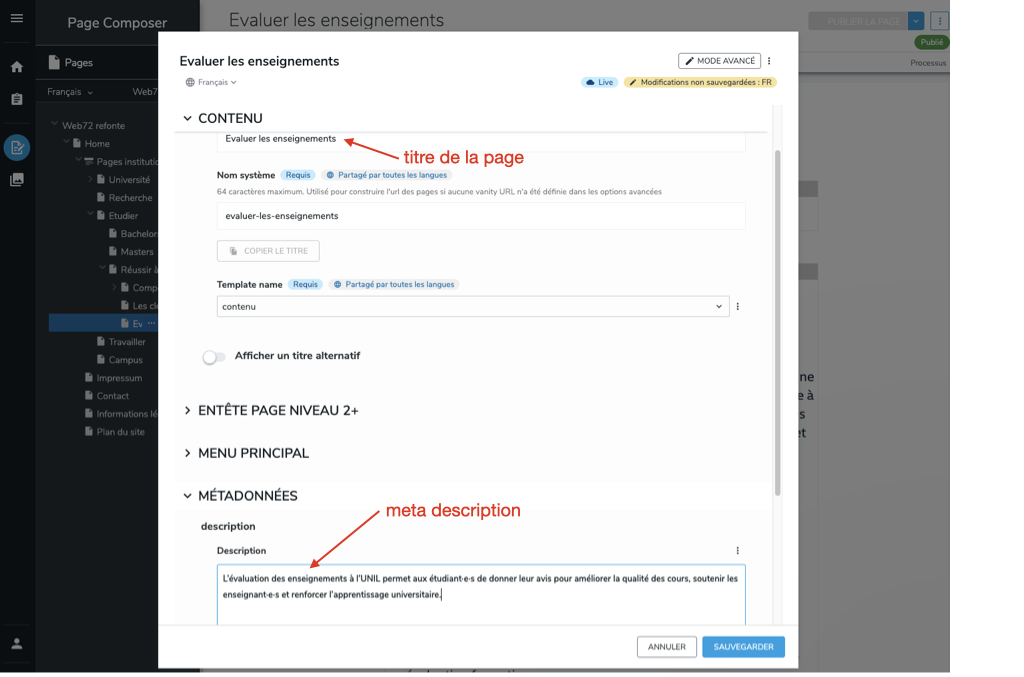
Il est possible d'éditer ce champ meta description pour toutes les pages de contenu. Par contre pour la page d'accueil, seuls les administrateurs Jahia peuvent modifier la meta description => merci d'envoyer la vôtre à helpdesk@unil.ch en précisant l'adresse de votre page d'accueil, et nous l'intégrerons pour vous.
NB : il faut saisir la meta description uniquement au niveau de la page, et non pas pour chaque composant de la page.
Autres facteurs et bonnes pratiques
Liens entrants, liens internes et liens sortants
Pour les lien entrants (= backlinks)
Essayer d’établir ou faire établir des liens vers votre site pour améliorer son ranking dans les résultats de recherche Google ...mais seulement à certaines conditions :
- Eviter la surabondance de liens (=spamdexing)
- Ces liens auront de la valeur uniquement s’ils proviennent d’autres sites traitant du même sujet
- Plus ces autres sites seront eux-mêmes bien référencés, plus leurs liens vers votre site auront de la valeur
Pour les liens internes (=liens vers d'autres pages de votre site)
Ces liens aussi sont utiles pour le référencement, mais là aussi en évitant la surabondance
Pour les liens sortants (=liens vers d'autres sites)
Les liens sortants ne doivent pas être placés dans les zones de la navigation du site (=pas dans les menus), mais dans les zones de contenu.
Placer des liens sans en abuser (=éviter le link stuffing)
Lorsque l’on répète le même lien sur les mots du texte d’un site, pour les moteurs de recherche comme Google, cela peut être interprété comme du spam ou une tentative de manipuler les résultats. La page sera donc moins bien classée, voire ignorée dans les résultats de recherche en ligne.
- Un lien = une raison claire
Mettre un lien une seule fois par idée ou par destination, et choisir le moment où il est le plus utile. - Varier les ancres (le texte cliquable)
Si le contenu impose de mettre plusieurs liens vers la même page, il faut varier le texte du lien ("ancre") : "Découvrez les restos de l’Unil (lien). La carte du menu des repas (lien vers la même page) est variée." - Utiliser des liens internes ET externes
- Privilégier la qualité à la quantité
Un lien bien placé vaut mieux 10 liens mal placés. Pour vous aider, vous pouvez vous poser la question suivante : "Ce lien apporte-t-il une information utile au lecteur ?"
Réseaux sociaux
Si vous avez des comptes sur les réseaux sociaux => partager vos pages, actualités et
événements. Si possible inclure dans votre post un #unil et une image.
La page Réseaux sociaux à l'Unil propose des conseils et ressources pour une présence institutionnelle sur les principaux réseaux sociaux. Elle recense également les comptes Unil existants sur ces réseaux.
Actualités/événements MyUnil
Utiliser les actualités/événements via MyUnil. Penser à y inclure des liens vers votre site s’il y a lieu.
[ Documentation Jahia : retour au sommaire ]
Composants Jahia > Liste des composants
Voici la liste des composants disponibles pour éditer les pages, répartis dans différentes catégories en fonction de leurs caractéristiques.
Bouton "ajouter un composant"
| Catégorie | Composant |
|
| Contenu | Texte | Permet d’ajouter du contenu de type textuel, avec des options de mise en forme simples. Il peut être utilisé pour structurer l’information sur une page à l’aide de titres, paragraphes, listes et liens. |
| Formulaire | Formulaire | Permet d’ajouter un formulaire simple sur une page de votre site, par exemple pour collecter des inscriptions, des retours ou des questions. |
| Media | Audio |
Permet d’ajouter un lecteur audio directement dans une page du site. Il est conçu pour mettre à disposition un podcast ou une playlist. |
| Flux RSS/Atom |
Permet d’afficher automatiquement les dernières actualités ou contenus provenant d’un flux RSS externe. | |
| Galerie d'images | Permet d’afficher plusieurs images liées à un même sujet, dans un format visuel attrayant. Il est particulièrement utile pour montrer une série de photos ayant un sens éditorial (événement, ambiance, portraits, lieux…). | |
| Image(s) | Permet d’insérer une ou deux images côte à côte dans une page. | |
| Plan | Permet d’ajouter une carte interactive centrée sur le campus de l’Unil, pour situer des bâtiments, des accès ou d’autres informations géolocalisées. Il s’appuie sur Planète Unil. | |
| SVG |
Permet d’ajouter une illustration vectorielle dans une page web. Il est particulièrement adapté aux pictogrammes, schémas simples ou illustrations légères. | |
| Vidéo |
Permet d’intégrer facilement une vidéo dans une page web, que ce soit pour illustrer un contenu, enrichir une information ou proposer un contenu audio-visuel de l’Unil. Il accepte plusieurs plateformes (YouTube, Vimeo, REC Unil, av.unil.ch(s'ouvre dans un nouvel onglet), Play RTS). | |
| Mise en page | Accordéon |
Permet d’afficher du contenu de manière compacte et structurée, en le répartissant dans des sections repliables. Il aide à organiser les informations longues ou denses, tout en évitant de surcharger la page visuellement. |
| Onglets |
Permet d’afficher du contenu de manière compacte et structurée, en le répartissant dans des onglets. Il aide à organiser les informations longues ou denses. | |
| Tableau et people teaser |
Permet d’organiser de façon concise et lisible un ensemble d’informations sur une page. C’est un outil idéal pour structurer des contacts, des prestations ou des liens utiles de manière compacte et efficace. | |
| Navigation | Bouton |
Permet de créer un appel à l’action clair et visible sur une page, comme par exemple "S'inscrire", "En savoir plus" ou "Télécharger". Il est conçu pour orienter la navigation de l’utilisateur vers un lien interne ou externe. |
| Groupe de pages |
Permet de créer une liste de liens claire et structurée vers des pages internes ou des ressources externes. Il est conçu pour mettre en valeur un ensemble de contenus liés, sous forme de blocs de navigation facilement identifiables. | |
| Ressources | Citation | Permet de mettre en valeur une citation d’une personne (avec photo, nom, fonction) afin de renforcer un message ou d’illustrer une information. |
| Groupe de liens |
Permet d’afficher un ensemble de liens contextuels (internes, externes ou vers des documents), sous forme de bloc bien délimité. Ce composant est conçu pour compléter un contenu principal, en orientant les utilisateurs vers des ressources utiles. | |
| Interview |
Permet de présenter une citation forte, une personne mise en avant (avec photo, nom, fonction), et un jeu de questions-réponses sous forme d’accordéon. |
|
| Publications IRIS |
Permet l'affichage de listes de publications figurant dans IRIS, le Système d’Information de la Recherche Institutionnelle Unil |
|
| Teasers | Liste filtrée | Permet de créer une liste de liens textuels, sous formes de cartes, qu'on peut sélectionner par des tags. Ceci permet une navigation non arborescente dans une liste d'éléments. |
| Teasers avec icône |
Permet de créer une liste de liens rapides, chacun accompagné d’une icône reconnaissable. Ce type de teaser est particulièrement adapté pour orienter l’utilisateur vers des pages pratiques, des rubriques spécifiques ou des actions fréquentes. Il facilite la navigation. |
|
| Teasers avec texte |
Permet de rediriger vers d'autres pages. Il peut s'agir de pages enfants, d'autres pages du site, voire de pages de sites externes. Ce composant permet donc de créer une liste de liens visuellement reconnaissables. Chaque teaser combine un titre, un court descriptif et un lien, c’est un excellent outil pour créer des accès rapides et lisibles vers des pages de référence ou des contenus complémentaires. |
|
| Teasers de publication |
Permet de mettre en avant une publication ou un contenu éditorial par un teaser visuel vertical composé d’une image, d’un titre et d’un lien. Il est conçu pour attirer l’attention sur un contenu publié – comme une page dédiée à un magazine, un article de fond, une archive – qu’il soit interne ou externe à l’Unil. |
|
| Teasers externes verticaux | Permet de mettre en avant jusqu’à 6 contenus externes à l’Unil, en lien avec la vie ou l’image de l’université. C’est un outil idéal pour présenter une sélection d’articles, d’interviews, de reportages ou d’interventions médiatiques concernant l’Unil tout en respectant une mise en page harmonieuse. | |
| People teasers => voir le composant Tableau plus haut dans cette page | ||
| Texte et media | Highlight |
Permet de valoriser un élément cliquable sur les pages de niveau 1 (landing). Il peut s'agir aussi bien de pages filles, que d’autres pages du site ou même des pages de sites externes. |
| Texte et image |
Bouton "ajouter un composant actualités et événements"
| Teasers d'actualités en vedette |
|
| Teasers d'actualités verticaux |
|
| Teasers d'événements en vedette |
|
| Teasers d'événements verticaux |
|
Plus d'informations sur ces composants
[ Documentation Jahia : retour au sommaire ]
Composants Jahia > Contenu > Texte
Le composant Texte permet d’ajouter du contenu de type textuel, avec des options de mise en forme simples. Il peut être utilisé pour structurer l’information sur une page à l’aide de titres, paragraphes, listes et liens. Ce composant est idéal pour présenter des contenus éditoriaux, des descriptions détaillées, etc.
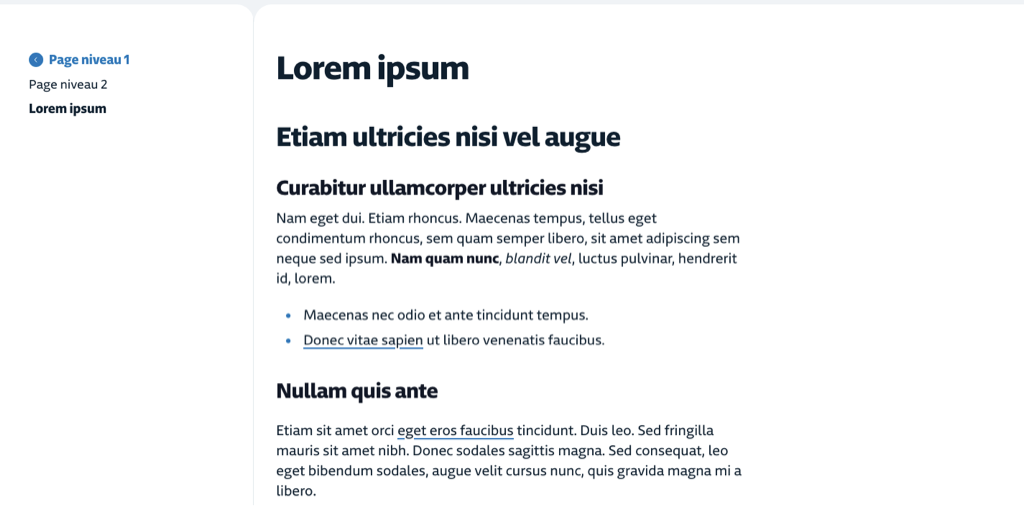
Bonnes pratiques
Lorsque vous collez du texte qui a été copié depuis une autre source (Word, PDF, email etc.), pensez à le nettoyer de son formatage en l'important, en le collant de la manière suivante :
- raccourci clavier Ctrl + Shift + V sur PC
- raccourci clavier Pomme + Shift + V sur Mac.
Avec certaines navigateurs (par exemple Chrome) vous pouvez coller avec un clic droit et sélectionner "coller en texte brut".
Si du contenu qui a été copié/collé depuis une autre source ne peut pas être formaté correctement, contactez votre webmaster de site qui a les droits pour le "réparer".
Cas d'utilisation
- Titres de paragraphe : afin de faciliter la lecture et le découpage d’une page, il est possible d’utiliser plusieurs niveaux de titres, h3 et h4. Le niveau 2 (<h2>) est le titre du composant Texte. Il peut y avoir plusieurs niveaux de titres 3 et 4 dans le corps du composant Texte.
- Styles : Un style basique peut être ajouté, mettre un texte en italique / gras / exposant / indice, mais également ajouter un caractère spécial.
- Liens : il est possible d’ajouter des liens dans le composant.
- Listes numérotées ou à puces : les listes permettent d’énumérer des éléments et de faciliter la lecture ou le scannage des informations contenues dans la page.
- Les cas d’utilisation Styles/Liens/Listes numérotées ou à puces peuvent se combiner entre eux lorsque l’édition de contenus en a besoin.
Vidéo extraite de la formation de mise à niveau Jahia
[ Documentation Jahia: retour au sommaire ]
Composants Jahia > Formulaire > Formulaire
Le composant Formulaire permet d’ajouter un formulaire simple sur une page de votre site, par exemple pour collecter des inscriptions, des retours ou des questions.
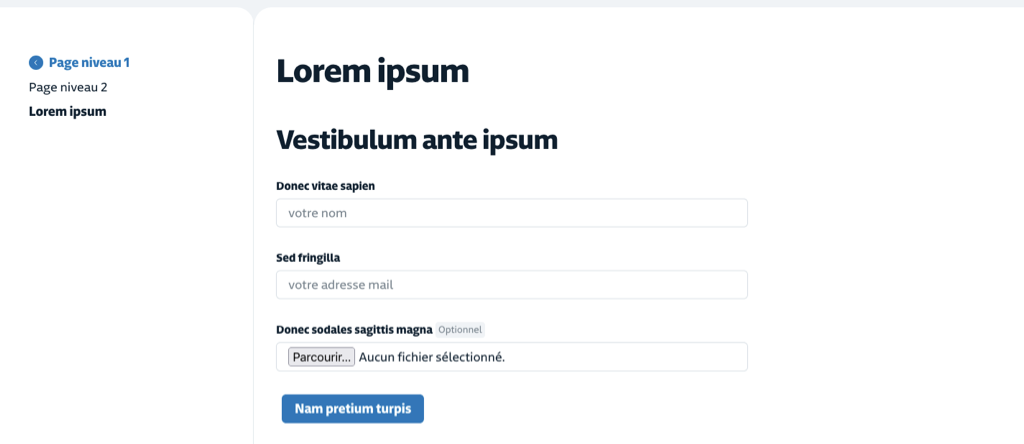
Cas d’utilisation
Ce composant permet de créer dans votre site Jahia des formulaires pour lesquels vous recevez les données par email lorsqu'une personne qui visite le site les utilise. Ces données sont également consultables dans l'interface d'édition de Jahia. En option, il y a la possibilité d'envoyer une confirmation par email à la personne qui a utilisé le formulaire.
Le formulaire peut contenir les champs suivants :
- champ date
- champ adresse e-mail
- champ texte (1 ligne max, par ex. pour recueuillir le nom + prénom)
- code d'invitation (permet de réserver l'utilisation de ce formulaire aux personnes qui ont reçu ce code)
- liste de boutons radio (1 choix possible dans la liste)
- liste de cases à cocher (1 ou plusieurs choix possibles dans la liste)
- liste déroulante (1 ou plusieurs choix possibles dans la liste)
- sélection de fichier(s) pour l'upload (taille max totale des uploads = 5 MB par formulaire)
- texte libre (pour ajouter un texte explicatif dans le formulaire)
- zone de texte (1 ligne ou plusieurs lignes, par ex. pour recueuillir des remarques ou commentaires)
Le formulaire disponible sur le CMS Jahia propose d’envoyer l’information à une adresse email qu’il sera nécessaire d’intégrer à la création du formulaire ainsi que le sujet du message qui sera reçu par le destinataire. Les données soumises via une formulaire Jahia sont également compilées dans un fichier qui peut être téléchargé ultérieurement.
Bonnes pratiques
Plusieurs bonnes pratiques sont nécessaires pour la création d’un formulaire :
- Simplicité : le formulaire doit être le plus simple possible et utiliser le minimum de champs nécessaires. Il est par exemple déconseillé de demander le genre de la personne.
- Longueur : il a été prouvé que plus le formulaire est long, plus le taux d’abandon est élevé.
- Hiérarchie : classer et hiérarchiser les informations demandées
- Temporalité : indiquer le temps de complétion
- Aide contextuelle : utiliser des textes additionnels pour aider les utilisatrices et utilisateurs lorsque le champ pourrait prêter à confusion
Il est important que le processus d’envoi correspondent aux standard attendus par la majeure partie des usagers :
- Au minimum, il est nécessaire de proposer un bouton d’envoi permettant à la personne de décider à quel moment elle est prête à envoyer ses informations et de faire valider les informations entrées dans les champs.
- Un feedback doit toujours être donné après l’envoi: le formulaire a-t-il bien été soumis ou y a-t-il des erreurs à corriger ? Par défaut, la formule suivante est intégrée: "Le formulaire a été envoyé avec succès".
Ajout et édition
Marche à suivre
- ajouter le composant "formulaire" dans la page
- puis spécifier les réglages généraux (titre du formulaire, adresse email de la personne qui reçoit les données lorsque le formulaire est envoyé, sujet du message qu'elle va recevoir, etc.
- ajouter les champs
- quand tous les champs de saisie ont été définis, il faut ajouter le(s) bouton(s) :
- bouton de validation du formulaire (obligatoire)
- bouton d'annulation pour effacer le contenu (facultatif) - ensuite publier le formulaire
- et finalement le tester, mais impérativement à partir du serveur de consultation et non pas à partir du serveur d'édition !
-
si vous ne souhaitez pas que votre formulaire soit disponible pour les visiteurs du site juste après que vous l'ayez publié, il faut utiliser les propriétés de visibilité de son composant pour le masquer temporairement
Limites techniques
- On ne peut pas ajouter plusieurs formulaires sur une même page, donc maximum 1 formulaire par page .
- Les champs "nom système" du titre de la page et des champs du formulaire ne peuvent contenir ni accents, ni espaces, ni signes diacritiques ou de ponctuation, mais uniquement des caractères alphanumériques, des chiffres ou le signe - (trait d'union).
- Si ces règles ne sont pas respectées, le formulaire ne peut pas fonctionner et affiche des messages d'erreur lors des tentatives d'utilisation.
Vidéo extraite de la formation de mise à niveau Jahia
[ Documentation Jahia: retour au sommaire ]
Composants Jahia > Media > Audio
Le composant Audio permet d’ajouter un lecteur audio directement dans une page du site. Il est conçu pour mettre à disposition un podcast ou une playlist. Ce composant répond à un besoin croissant : permettre l’écoute de contenus audio produits ou relayés par l’Unil, que ce soit pour s’informer, découvrir ou approfondir un sujet.
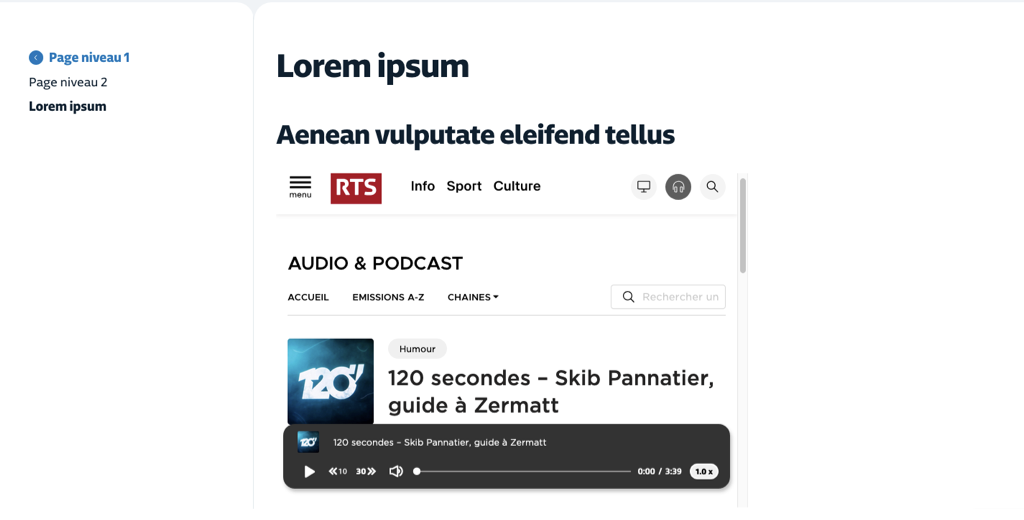
Bonnes pratiques
Afin de respecter la position éco-responsable choisie pour les plateformes digitales de L’Unil, l’intégration d’audio dans la page doit amener une plus-value au contenu et aider à sa compréhension. Il est recommandé de décrire brièvement le contenu de l’audio, afin que les personnes qui visitent le site sachent de quoi il s’agit avant de le charger pour l’écouter.
Cas d'utilisation
Le composant se décline en deux variantes:
- Episode unique: contient un seul élément audio.
- Playlist d'une série: contient plusieurs éléments audio d’une liste de lecture.
2 sources sont possibles pour ces fichiers audio:
- RTS
- Podcastics , la plateforme audio utilisée par l'Unil.
Les lecteurs de fichiers audio peuvent être ajoutés sur toutes les pages, à tous les endroits du corps de la page, tant qu’ils sont pertinents et amènent une plus-value.
Remarques particulières
Dans un souci d’éco-responsabilité, l’audio n’est pas automatiquement chargé à l’ouverture de la page. Seul un clic sur le composant permettra de charger la source audio depuis la plateforme qui l’héberge. Le média sera alors prêt à être écouté.
Ajout et édition
Pour la RTS
-
L'épisode est disponible sur https://www.rts.ch/audio-podcast
-
Pour trouver l'URL, cliquez sur l'icône Partager et choisissez l'option Intégrer le player
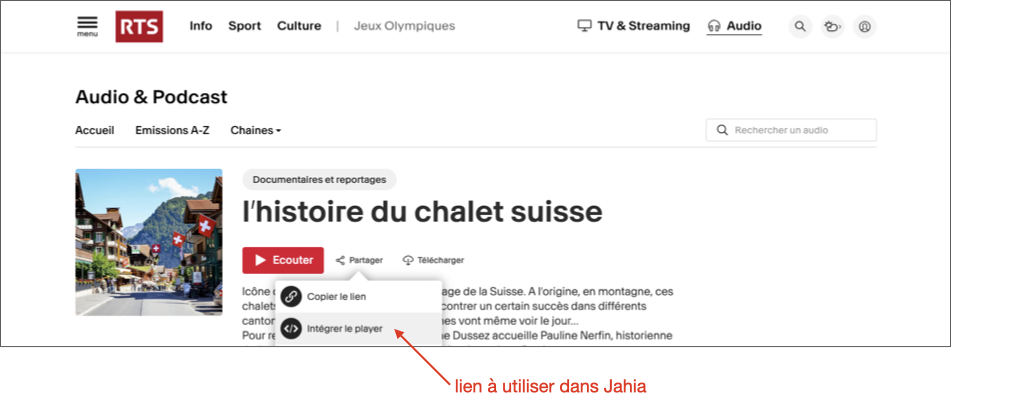
-
Cliquez sur le code et collez dans un fichier texte ou word
-
Ou récupérez l'URL https://www.rts.ch/play/embed?urn=urn:rts:audio:6585689 pour ensuite le coller dans le composant.
Pour Podcastics
Il faut disposer de l'idendifiant du podcast et de l'identifiant de l'épisode ou de la série, voir la documentation d'Unicom.
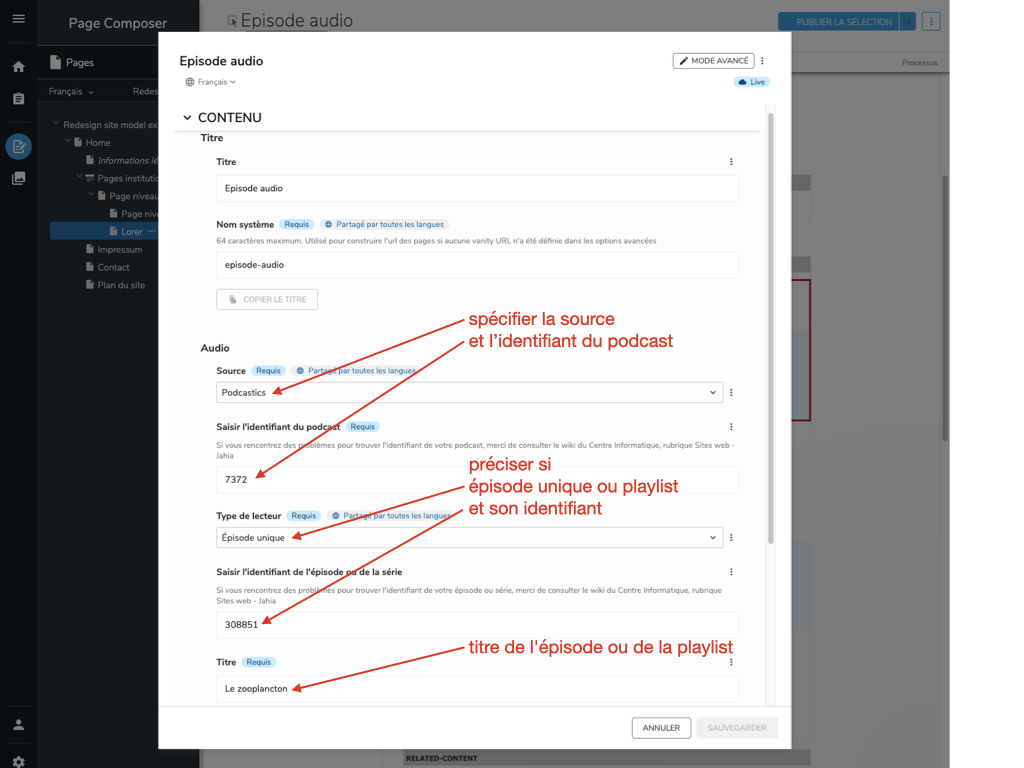
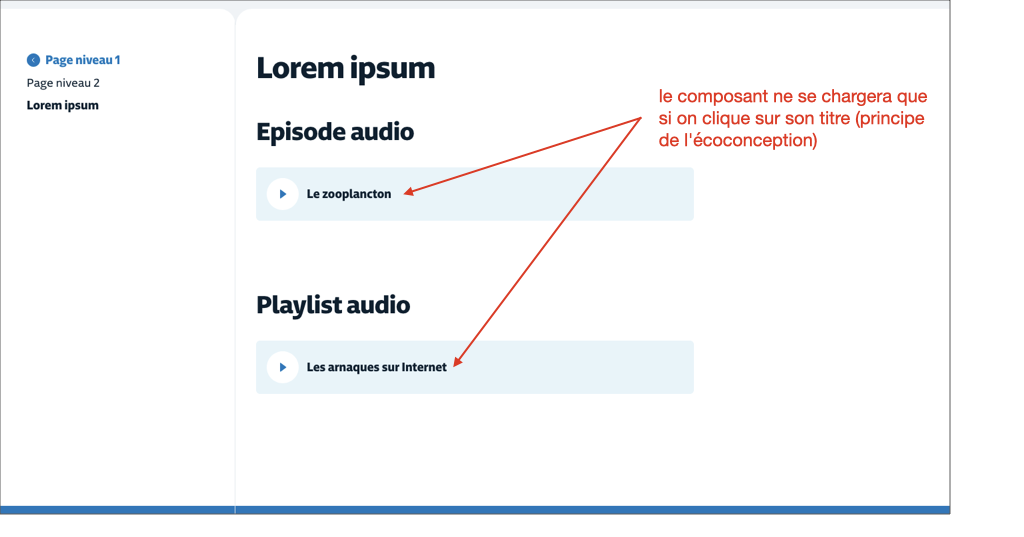
Vidéo extraite de la formation de mise à niveau Jahia
Note: un champ supplémentaire "identifiant du podcast" a été introduit dans Jahia après la réalisation de cette vidéo, voir image ci-dessus.
[ Documentation Jahia: retour au sommaire ]
Composants Jahia > Media > Flux RSS/Atom
Le composant RSS/Atom permet d’afficher automatiquement les dernières actualités ou contenus provenant d’un flux RSS ou Atom (format sucesseur de RSS) externe. Ce composant est utile pour partager des contenus à jour sans avoir à les ressaisir manuellement.
Cas d'utilisation
Ce composant contient un titre, une description, des teasers des éléments du flux (recommandation : 3 éléments), un bouton qui permet de s’abonner au flux ainsi qu’un lien “Plus d'informations" renvoyant vers la page d'informations légales, décrivant ce qu'est une flux RSS et son utilisation.
Le composant Flux RSS est utile pour afficher les dernières actualités, articles ou publications. Il permet aussi de s’y abonner.
- Actualités, événements ou blog : il est possible d’intégrer un flux RSS dans une section dédiée aux actualités, articles de blog ou mises à jour. Cela permet aux visiteuses et visiteurs de rester informés des derniers contenus publiés.
- Page d'Accueil : il est possible d’intégrer un flux RSS à la page d’accueil pour afficher les dernières actualités ou événements.
- Page de ressources ou de publications : le flux RSS peut être utilisé afin d’afficher les publications issues de Serval.
Bonnes pratiques
Le composant Flux RSS nécessite l’intégration de plusieurs éléments pour permettre son affichage:
- l’URL de flux RSS à intégrer dans le composant.
- Le nombre d'entrées distinctes qui seront remontées par le flux RSS. Par défaut, 10 entrées sont affichées.
- En option, il est possible d’ajouter un Titre ainsi qu'un Sous-titre afin de donner du contexte au flux RSS et aux entrées qu'il intègre dans la page.
Notre documentation pour comprendre les flus RSS/Atom
Vidéo extraite de la formation de mise à niveau Jahia
[ Documentation Jahia: retour au sommaire ]
Composants Jahia > Media > Galerie d'images
Le composant Galerie d’images permet d’afficher plusieurs images liées à un même sujet, dans un format visuel attrayant. Il est particulièrement utile pour montrer une série de photos ayant un sens éditorial (événement, ambiance, portraits, lieux…).
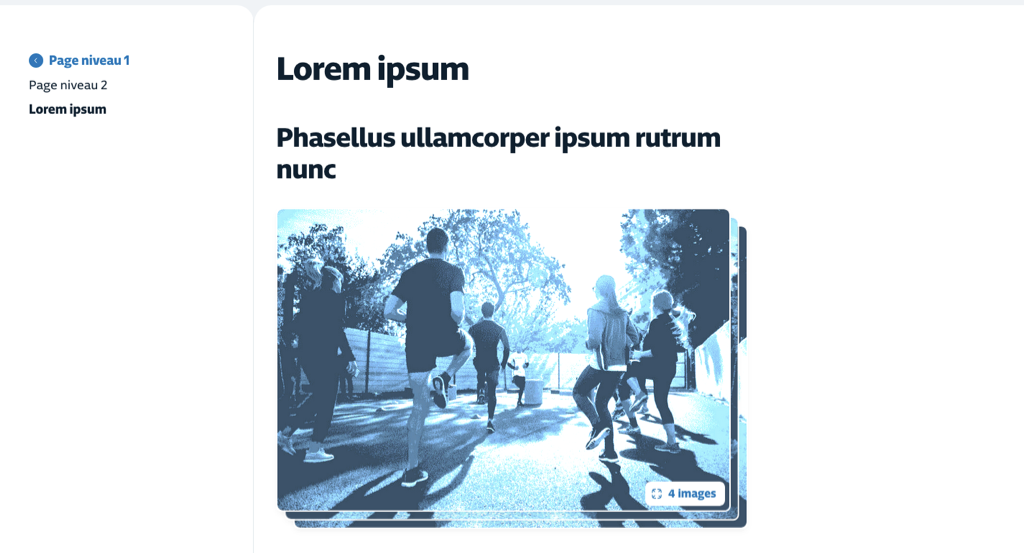
Ce composant sert à visualiser plusieurs images reliées à une même thématique afin d’illustrer un propos. Il permet d’afficher ces images en plein écran et indique le nombre d’images contenues dans la galerie. Afin que la création de contenu respecte la démarche éco-responsable de l’Université de Lausanne, l’intégration d’images dans la page doit amener une plus-value au contenu et aider à sa compréhension. Il faut éviter les images prétextes.
Droits d’auteur et copyright
Depuis l’entrée en vigueur de la révision de la loi sur le droit d'auteur le 1er avril 2020, toutes les photos sont protégées en Suisse. Il n’est donc pas légal d’utiliser des images au hasard sur le web ou les réseaux sociaux sans l’accord de leur propriétaire. Les composants dotés d’images sont donc pour la plupart prévus pour accueillir un copyright que l’usager peut ajouter dans un champ ad hoc du back office. De plus, pour la fonction Édition de contenu ou Édition de pages, il est recommandé d’ajouter des sources tierces (hors celles proposées par l’Unil) dans les informations légales dans un espace Crédit photos.
Qu’elles soient sous licence libre ou mises à disposition par l’Unil, les images peuvent poser des problèmes dans leur usage. Le fait qu'une image puisse être utilisée gratuitement ne signifie pas forcément que son auteur ne doive pas être mentionné (par exemple si vous utilisez une image gratuite sous licence Creative Commons autre que CC0 et que vous ne mentionnez pas sa source, ceci peut faire l'objet de poursuites). Voici quelques autres points à tenir compte lors de votre usage des images:
- Droit à l’image et droit d’auteur pour les marques et monuments: Certains photographes mettent parfois à disposition dans des banques d'images gratuites des images qu'ils ont réalisées, mais pour lesquelles ils ne possèdent pas tous les droits (par exemple l'accord de personnes reconnaissables, ou les droits de copyright des marques ou de certains lieux ou monuments).
- Partage de catalogues entre banques d’images: Certaines banques d'images gratuites mettent à disposition des images provenant d'autres banques gratuites, mais cette situation peut évoluer dans le temps (par exemple la banque d'images A vous propose une image qui provient en fait de la banque d'image B, qui entre temps ne la propose plus).
- Spécialistes en copyright et Copyright trolling: Pour protéger leurs droits de leurs images, de nombreux photographes font appel à des entreprises dotées de moyens de détection des utilisations de leurs images, qui fondent leur business model sur des réclamations de compensations financières pour les utilisations illicites ou ne mentionnant pas les auteurs. Pour complexifier la situation, certains individus peu scrupuleux pratiquent également le copyright trolling pour tenter de s'enrichir illégalement. Vous trouverez plus d’informations sur les droits et le copyright ainsi que sur les bases de données disponibles à l’Unil sous Banques d'images.
Bonnes pratiques
Les galeries d’images doivent mentionner un copyright (sur le composant ou dans le crédit photo; voir plus haut). Chaque image peut aussi avoir une description optionnelle qui permet de donner un contexte à cette dernière. Un maximum de 120 caractères espaces compris peuvent être saisis dans la description de l'image. Un maximum de 60 caractères espaces compris peuvent être saisis dans le copyright de l'image.
Chaque galerie peut accueillir un maximum de 20 images et il est nécessaire de bien choisir la première image de la galerie. En effet, la première image doit être représentative du contenu car elle sera visible avant même l’ouverture de la galerie.
Les images doivent être correctement décrites dans la balise “alt” (il s’agit d’un texte alternatif qui décrit l’image pour les personnes qui ne seraient pas en capacité de la voir ou si une erreur de chargement survient). Par défaut, la description de l’image est reprise dans le texte alternatif de celle-ci.
Chaque composant intégrant une image nécessite, pour fonctionner de manière optimale, une certaine taille et ratio de média. Les tailles d'images recommandées sont indiquées à lors de l’utilisation du composant et dans le styleguide. Il est nécessaire de respecter ces recommandations pour un affichage optimal. Enfin, il est indispensable d’optimiser les images et leur poids afin qu’elles soient plus rapides à charger et consomment moins de ressources serveur.
Pensez à optimiser la taille de vos images, voir les bonnes pratiques pour la gestion des médias dans Jahia.
Cas d'utilisation
Les galeries d’images peuvent être ajoutées sur toutes les pages à tous les endroits du corps de la page tant qu’elles sont pertinentes et amènent une plus-value (voir plus haut). Il existe 2 variantes de ce composant :
- Avec description optionnelle, une simple galerie, avec une description optionnelle, un copyright et le nombre d’images contenues dans la galerie
- Avec débordement des slides : le composant peut détecter lorsque le nombre de miniatures dépasse la capacité d'affichage. Il affichera des flèches au format desktop.
Vidéo extraite de la formation de mise à niveau Jahia
[ Documentation Jahia: retour au sommaire ]
Composants Jahia > Media > Image(s)
Le composant "Image(s)" permet d’insérer une image (ou deux images côte à côte) dans une page.
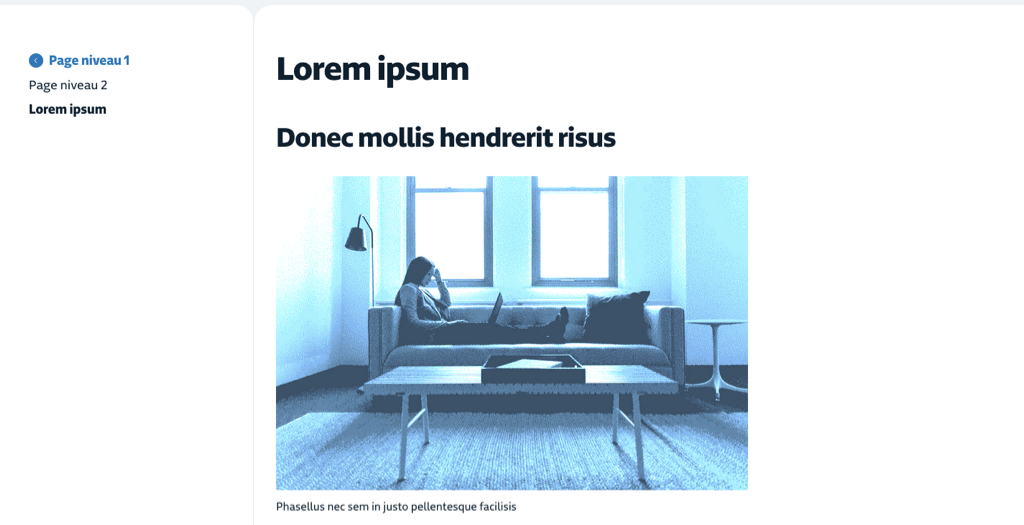
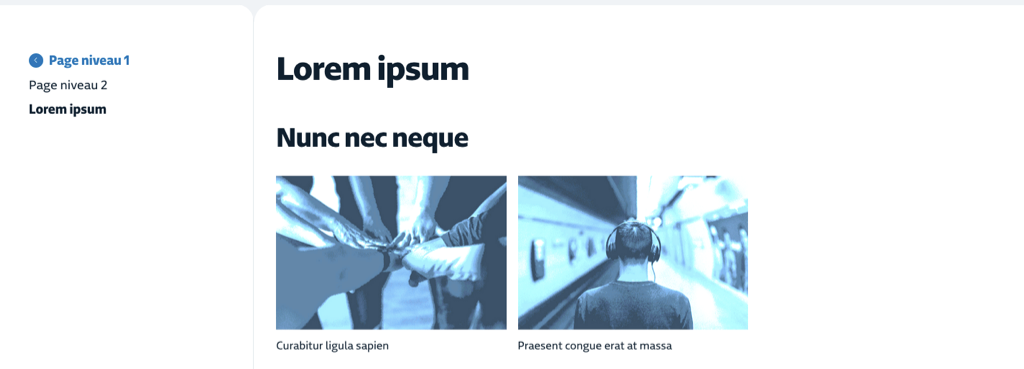
Les images servent à illustrer un propos dans la page. Afin que la création de contenu respecte la position éco-responsable choisie pour les plateformes numériques de l’Université de Lausanne, l’intégration d’images dans la page doit amener une plus-value au contenu et aider à sa compréhension. Il faut éviter les images prétextes.
Droits d’auteur et copyright des images
Depuis l’entrée en vigueur de la révision de la loi sur le droit d'auteur le 1er avril 2020, toutes les photos sont protégées en Suisse. Il n’est donc pas légal d’utiliser des images au hasard sur le web ou les réseaux sociaux sans l’accord de leur propriétaire. Les composants dotés d’images sont donc pour la plupart prévus pour accueillir un copyright que l’usager peut ajouter dans un champ ad hoc du back office. De plus, pour la fonction Édition de contenu ou Édition de pages, il est recommandé d’ajouter des sources tierces (hors celles proposées par l’Unil) dans les informations légales dans un espace Crédit photos.
Afin de respecter le droit en vigueur, l’Unil vous propose plusieurs solutions adaptées à vos besoins:
- Unimedia: des images des collections de l'Unil, pour lesquelles nous possédons les droits d'auteurs;
- Banques gratuites: listes de sites proposant des images souvent sous licence libre Creative Commons zéro (CC0);
- Dreamstime: banque commerciale destinées aux employé·e·s de l'Unil et institutions partenaires.
Qu’elles soient sous licence libre ou mises à disposition par l’Unil, les images peuvent poser des problèmes dans leur usage. Le fait qu'une image puisse être utilisée gratuitement ne signifie pas forcément que son auteur ne doive pas être mentionné (par exemple si vous utilisez une image gratuite sous licence Creative Commons autre que CC0 et que vous ne mentionnez pas sa source, ceci peut faire l'objet de poursuites). Voici quelques autres points à tenir compte lors de votre usage des images:
- Droit à l’image et droit d’auteur pour les marques et monuments: Certains photographes mettent parfois à disposition dans des banques d'images gratuites des images qu'ils ont réalisées, mais pour lesquelles ils ne possèdent pas tous les droits (par exemple l'accord de personnes reconnaissables, ou les droits de copyright des marques ou de certains lieux ou monuments). -Partage de catalogues entre banques d’images: Certaines banques d'images gratuites mettent à disposition des images provenant d'autres banques gratuites, mais cette situation peut évoluer dans le temps (par exemple la banque d'images A vous propose une image qui provient en fait de la banque d'image B, qui entre temps ne la propose plus).
- Spécialistes en copyright et Copyright trolling: Pour protéger leurs droits de leurs images, de nombreux photographes font appel à des entreprises dotées de moyens de détection des utilisations de leurs images, qui fondent leur business model sur des réclamations de compensations financières pour les utilisations illicites ou ne mentionnant pas les auteurs. Pour complexifier la situation, certains individus peu scrupuleux pratiquent également le copyright trolling pour tenter de s'enrichir illégalement.
Bonnes pratiques
Les images doivent mentionner un copyright (sur le composant ou dans le crédit photo; voir plus haut). Elles peuvent aussi avoir une description pour l’usager qui permet de donner un contexte à cette image, mais celle-ci est optionnelle. Un maximum de 120 caractères espaces compris peuvent être saisis dans la description de l'image. Un maximum de 60 caractères espaces compris peuvent être saisis dans le copyright de l'image.
Les images doivent être correctement décrites dans la balise “alt” (il s’agit d’un texte alternatif qui décrit l’image pour les personnes qui ne seraient pas en capacité de la voir ou si une erreur de chargement survient).
Chaque composant intégrant une image nécessite, pour fonctionner de manière optimale, une certaine taille et ratio de média. Les tailles d'images recommandées sont indiquées à lors de l’utilisation du composant et dans le styleguide. Il est nécessaire de respecter ces recommandations pour un affichage optimal. Enfin, il est indispensable d’optimiser les images et leur poids afin qu’elles soient plus rapides à charger et consomment moins de ressources serveur.
Pensez à optimiser la taille de vos images, voir les bonnes pratiques pour la gestion des médias dans Jahia.
Cas d'utilisation
Les images peuvent être ajoutées sur toutes les pages à tous les endroits du corps de la page tant qu’elles sont pertinentes et amènent une plus-value.
Il existe plusieurs variantes de ce composant :
- Deux images côte à côte : ells sont disposées sur deux colonnes,
- Avec bordure, qui est utilisé pour les schémas et graphiques ou les images sur fond blanc intégrant du texte.
- Afin d’intégrer des infographies, des schémas ou des pictogrammes, un autre composant est spécifiquement prévu : le composant SVG. Afin d’être pleinement lisibles, les infographies de ce composant sont les seules à ne pas avoir de version propre à l’éco-conception
Vidéo extraite de la formation de mise à niveau Jahia
[ Documentation Jahia: retour au sommaire ]
Composants Jahia > Media > Plan
Le composant Plan permet d’ajouter une carte interactive centrée sur le campus de l’Unil, pour situer des bâtiments, des accès ou d’autres informations géolocalisées. Il s’appuie sur Planète Unil et offre une navigation fluide, avec des options de personnalisation (zoom, centre, couches) et des plans interactifs des bâtiments du campus.
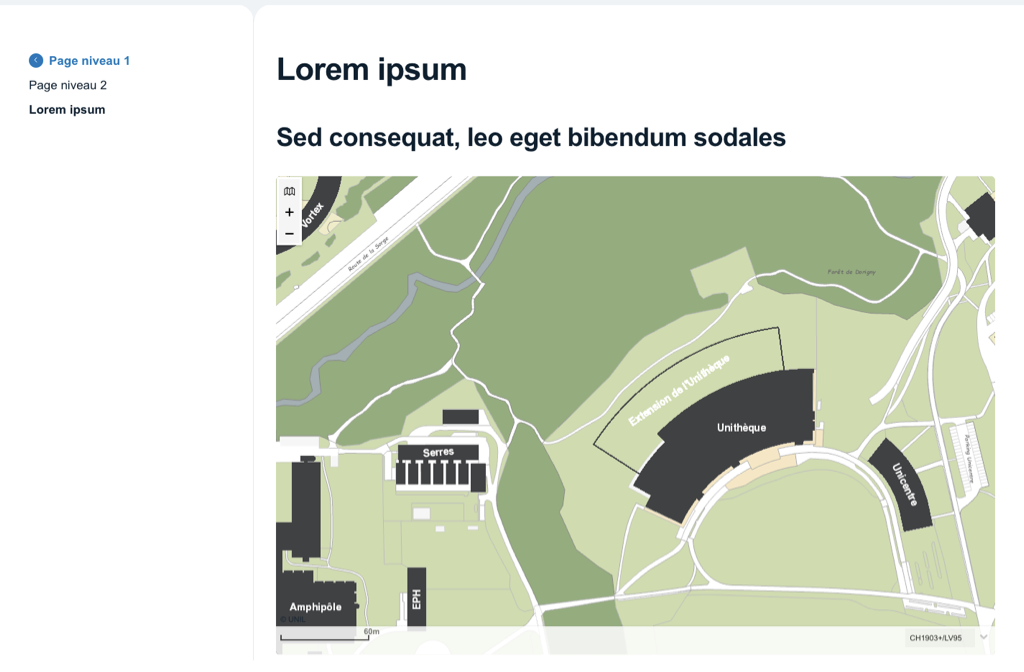
Bonnes pratiques
Dans un souci de durabilité, il a été choisi de limiter les interactions car elles ont pour conséquences de faire des requêtes multiples vers le serveur ou vers un service. C’est pourquoi, il a été décidé de privilégier l’affichage d’une image et de charger la carte uniquement si la personne clique sur “charger la carte”.
Cas d'utilisation
Les cartes permettent de localiser un lieu. Elles peuvent être utilisées sur les pages “accès” par exemple.
Ajout et édition
Le composant Jahia issu de Planète Unil se base sur le système de coordonnées MN95 (mensuration nationale de 1995), propre à la Suisse et dont l’origine est à Berne. À l’international et sur la plupart des plateformes de géodonnées (par exemple Google Maps), le système de coordonnées WGS84 est la norme utilisée.
Pour les utilisateurs sur PC
Pour définir le centre de la carte/plan à son ouverture sur la page web, vous pouvez utiliser CTRL+clic sur la mini carte disponible en édition. Les champs de coordonnées seront automatiquement complétés dans le bon format.
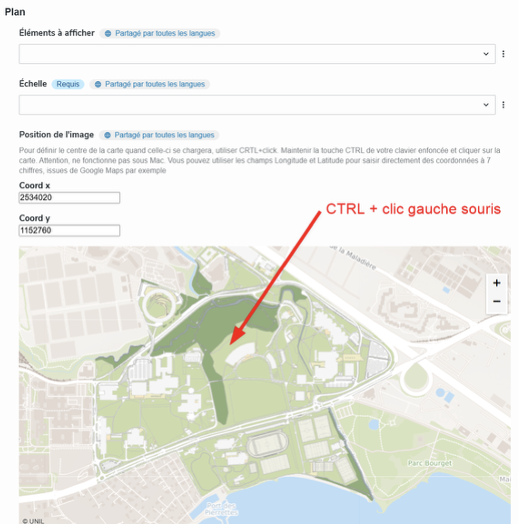
Pour les utilisateurs sur Mac
Deux champs sont disponibles pour saisir des coordonnées dans la configuration du plan ou de la carte. Ces coordonnées doivent être exprimées dans le système MN95.
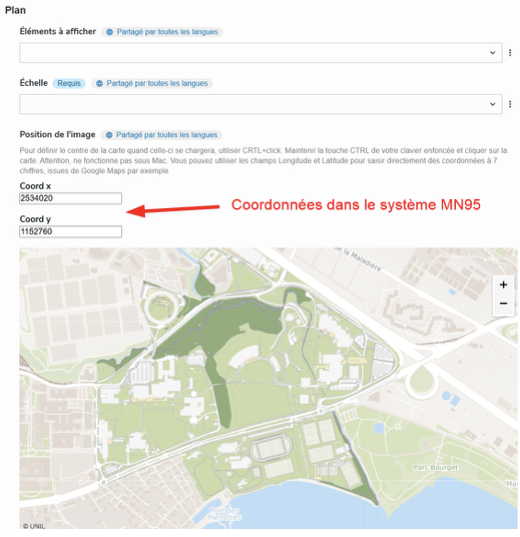
Si vous utilisez une plateforme sur le web pour récupérer des coordonnées, il est fort probable que vous ayez accès à des coordonnées WGS84.
Assurez-vous alors de bien les convertir en MN95 pour les utiliser dans le composant Jahia. Vous trouverez ici un exemple de convertisseur qu’il est possible d’utiliser : https://www.swisstopo.admin.ch/fr/conversion-coordonnees-navref
[ Documentation Jahia: retour au sommaire ]
Composants Jahia > Media > SVG
Le composant SVG permet d’ajouter une illustration vectorielle dans une page web. Contrairement aux images classiques (JPEG ou PNG), le format SVG reste net à toutes les tailles, même sur écran haute résolution et n'est pas affecté par le mode éco-conçu. Il est particulièrement adapté aux pictogrammes, schémas simples ou illustrations légères.
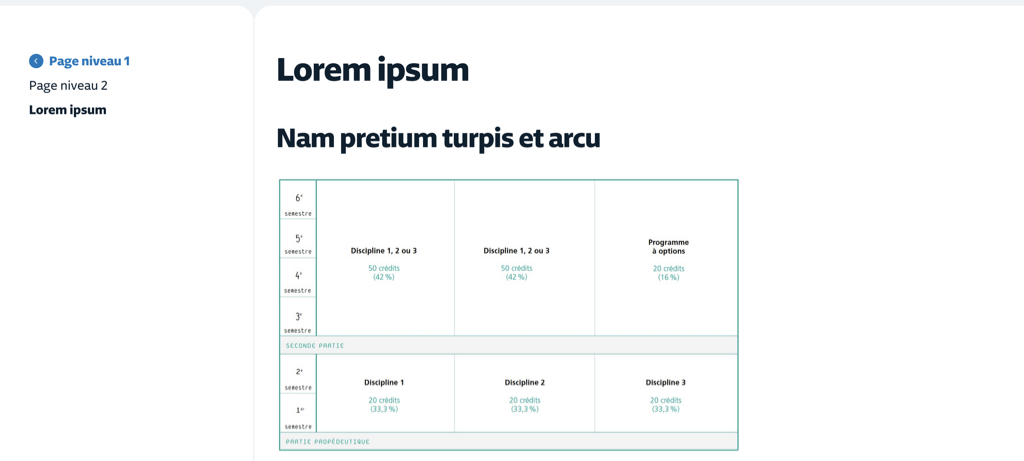
Bonnes pratiques
Ce composant doit suivre les recommandations usuelles de toutes les images. Les images doivent:
- être correctement décrites dans la balise “alt” (il s’agit d’un texte alternatif qui décrit l’image pour les personnes qui ne seraient pas en capacité de la voir ou si une erreur de chargement survient).
- avoir, pour fonctionner de manière optimale, une taille et un ratio de média définis. Les tailles d'images recommandées sont indiquées à l’utilisation dans le composant en toute transparence pour la personne intégrant le composant. Il est nécessaire de respecter ces recommandations pour un affichage optimal.
- avoir un poids optimisé afin qu’elles soient plus rapides à charger et consomment moins de ressources serveur.
Voir les tailles recommdées pour les images
Cas d’utilisation
Ce composant peut être ajouté sur toutes les pages, tant qu'il sert à afficher un schéma, une infographie ou un pictogramme pertinent et apportant une plus-value.
Ce composant n’accepte que et uniquement des fichiers au format SVG. Il n'est pas destiné aux photos ou illustrations complexes, pour lesquelles il faut employer le compsant Image.
Ce composant utilisant un média de type image est le seul à ne pas être automatiquement traité pour l’éco-conception comme toutes les autres images des sites afin de garantir une lisibilité optimale des informations.
Remarques
Une bordure optionnelle peut être ajoutée autour de l’infographie afin de faire ressortir cette dernière, notamment si les informations dans le SVG sont sur écrites sur fond blanc.
Vidéo extraite de la formation de mise à niveau Jahia
[ Documentation Jahia: retour au sommaire ]
Composants Jahia > Media > Vidéo
Le composant Vidéo permet d’intégrer facilement une vidéo dans une page web, que ce soit pour illustrer un contenu, enrichir une information ou proposer un contenu audio-visuel de l’Unil. Ce composant accepte plusieurs plateformes (YouTube, Vimeo, REC Unil, av.unil.ch, Play RTS) et affiche une image de couverture avec bouton "play" pour inviter à la lecture.
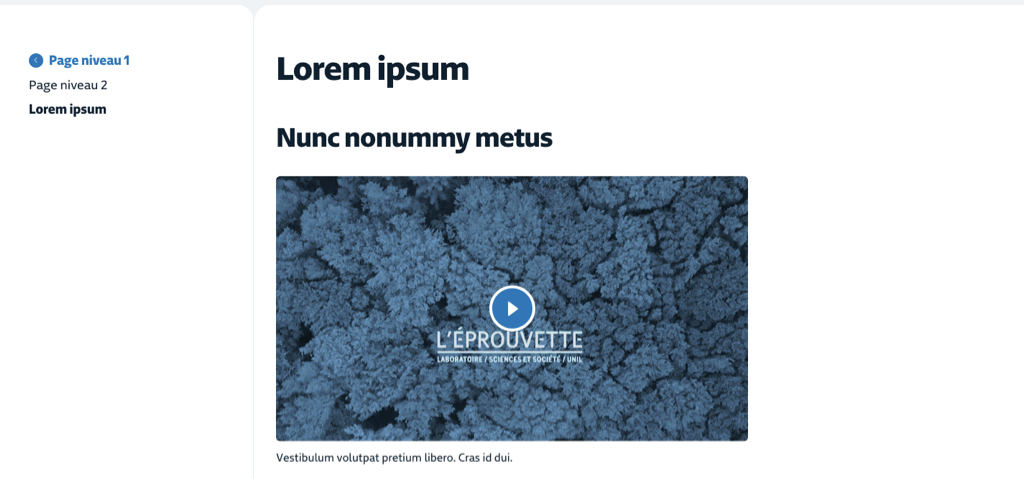
Droits d’auteur et copyright des vidéos
La Cour de justice de l’Union Européenne estime que les vidéos embed (intégrée et embarquée dans une page web) ne constituent pas une infraction au copyright, même sans avoir obtenu l’autorisation des ayants droit pour sa diffusion. Les législations évoluant continuellement, il est important de garder de bonnes pratiques telles que citer vos sources, y compris pour des vidéos. Un champ a été prévu à cet effet.
Bonnes pratiques
Les vidéos peuvent mentionner un copyright sur le composant (voir plus haut). Elles peuvent aussi avoir une description optionnelle destinée à donner plus de contexte à la vidéo. Un maximum de 120 caractères espaces compris peuvent être saisis dans la description de la vidéo. Un maximum de 60 caractères espaces compris peuvent être saisis dans le copyright de la vidéo.
Afin de respecter la position éco-responsable choisie pour les plateformes digitales de l’Université de Lausanne, l’intégration de vidéos dans la page doit amener une plus-value au contenu et aider à sa compréhension. Il faut éviter les vidéos prétextes.
Cas d’utilisation
Les vidéos peuvent être ajoutées sur toutes les pages à tous les endroits du corps de la page tant qu’elles sont pertinentes et amènent une plus-value. Le composant vidéo accepte les formats suivants : -
- REC·Unil(Ubicast): cette source est le média serveur de l’Université de Lausanne permettant à la communauté Unil de diffuser des cours ou des événements en direct et en différé en tant qu’outil pédagogique.
- YouTube : cette source permet la diffusion de vidéos hébergées sur la chaîne officielle de l’Unil ou toute autre chaîne. Le composant permet d’intégrer aussi bien des vidéos individuelles que des playlists issues de la chaîne concernée.
- Vimeo: cette source permet la diffusion de vidéos hébergées depuis toute chaîne issue de la plateforme Vimeo destinée au partage et au visionnage. Le composant permet d’intégrer aussi bien des vidéos individuelles que des playlists issues de la chaîne concernée.
- Play RTS: les vidéos issues de la plateforme de la Radio Suisse Romande peuvent également servir de source pour intégrer un contenu additionnel.
- HVA: Cette plateforme est aujourd’hui fermée. Toutefois, les vidéos qui étaient précédemment utilisées via la plateforme HVA pourront toujours être intégrées dans le Video player.
L'image de couverture ou miniature de la vidéo est récupérée automatiquement selon une méthode propre à chaque plateforme puis affichée. Cette image n’est pas stockée sur les serveurs de l’Unil afin de diminuer encore une fois l’impact des vidéos. Cependant, dans le cas ou l’image récupérée automatiquement par le composant n’est pas satisfaisante, il est possible d’uploader sa propre image au format 16/9 (dimensions maximales de 1280 x 720 px).
Si vous utilisez une vidéo YouTube, il faut uploader une image miniature directement sur YouTube. Pour un affichage correct dans les pages web et les actualités/événements, la taille idéale pour une miniature YouTube HQ (haute qualité) est de 1280 x 720 pixels, avec une largeur minimale de 640 pixels. Elle doit respecter un ratio 16:9 et être au format JPG, PNG ou GIF, avec un poids maximal de 2 Mo.
Ajout et édition
REC·Unil
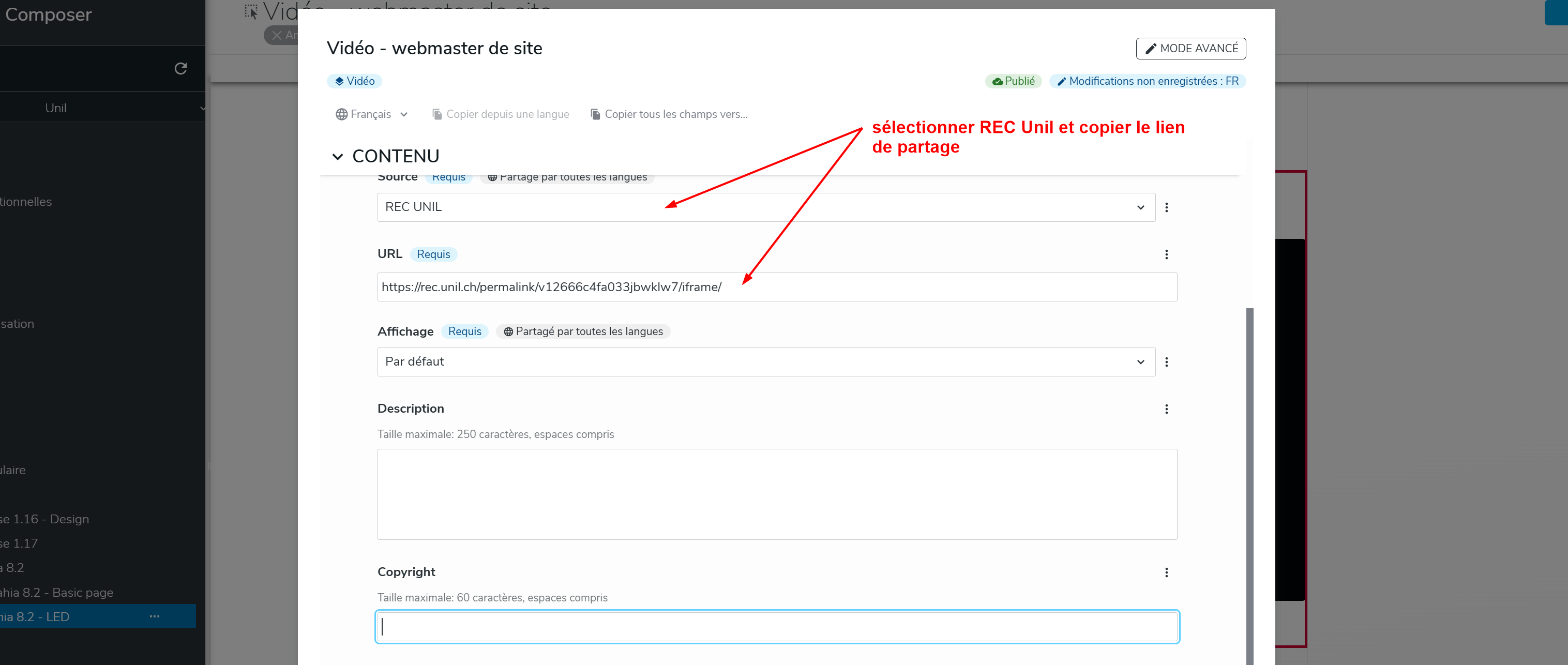
Vous devez modifier les permissions de votre vidéo sur la plateforme REC·Unil afin qu’elle soit visible en ligne.
Donner les droits de visionnage sur REC·Unil et récupérer le bon lien d'intégration sur la plateforme REC·Unil
Une fois la vidéo téléversée:
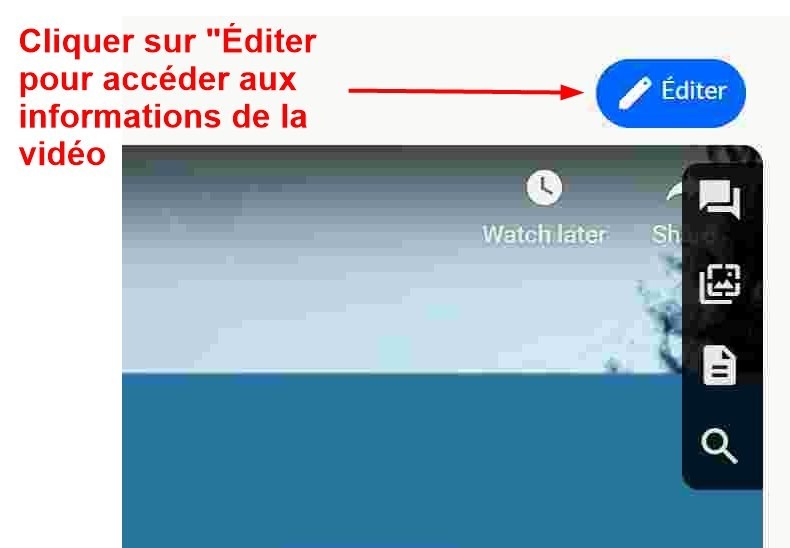
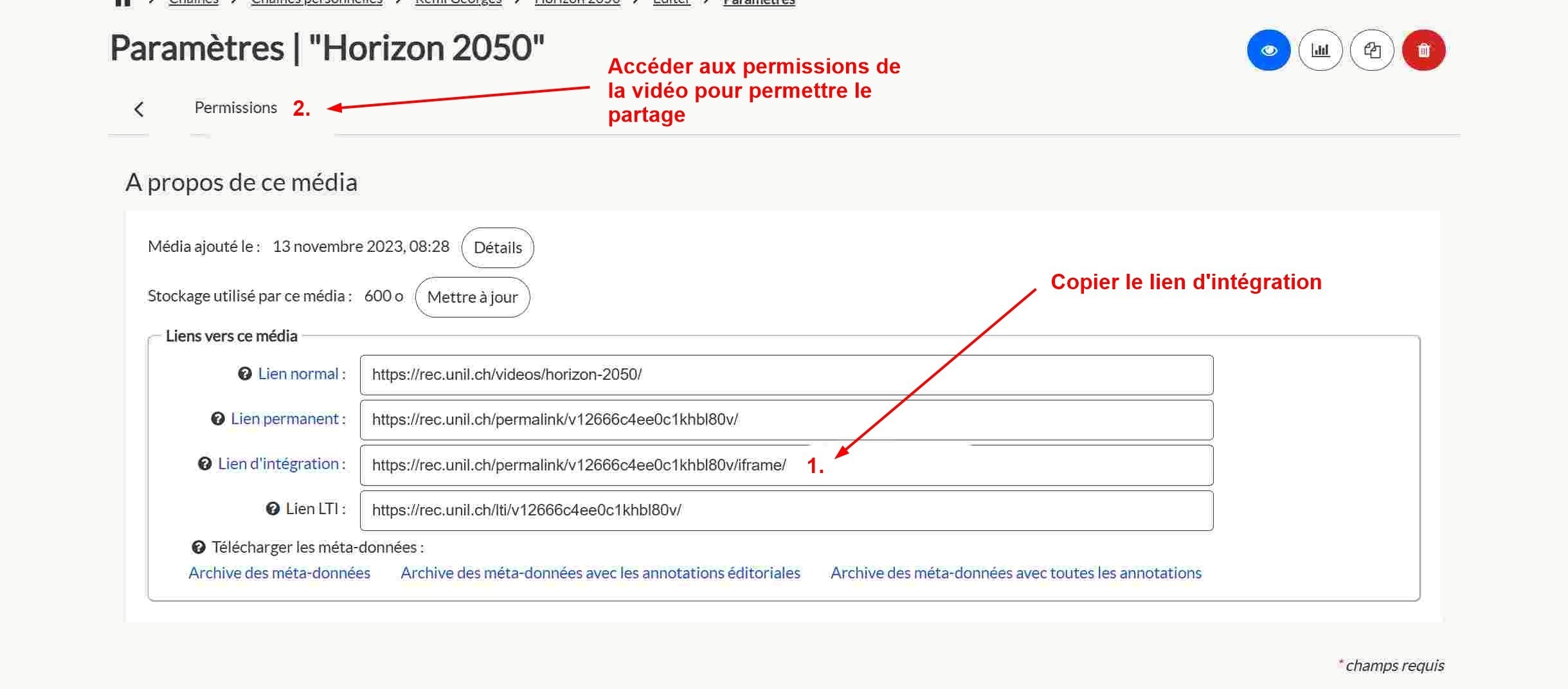
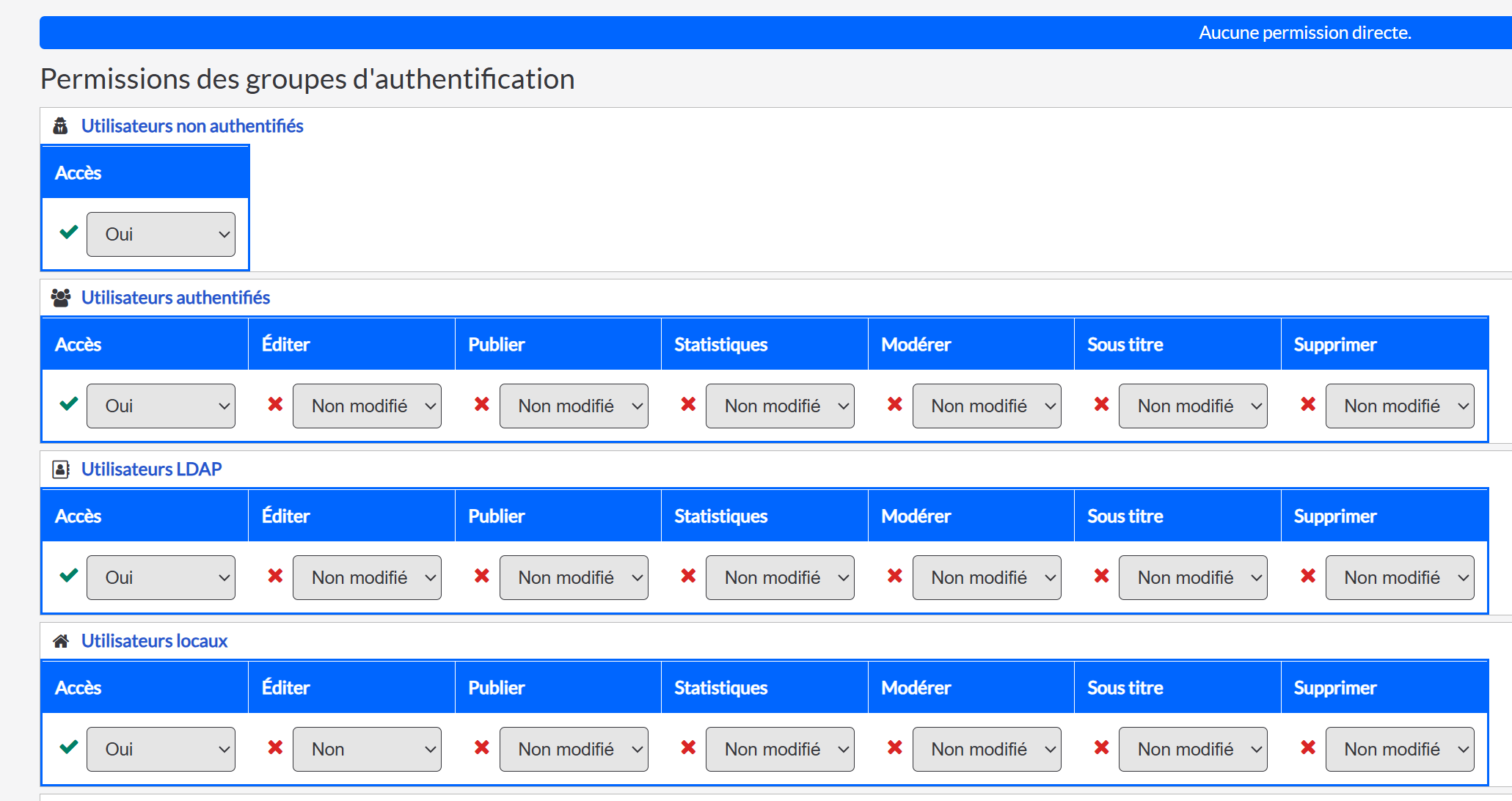
Vous devez passer le droit d’accès des utilisateurs non authentifiés sur « Oui » afin que la vidéo puisse être visionnée directement depuis Jahia.
YouTube
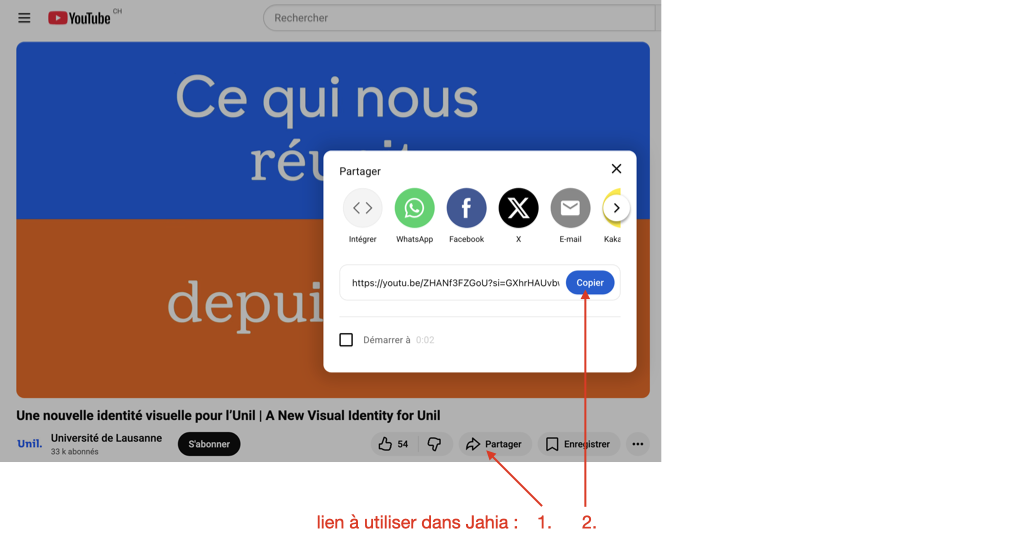
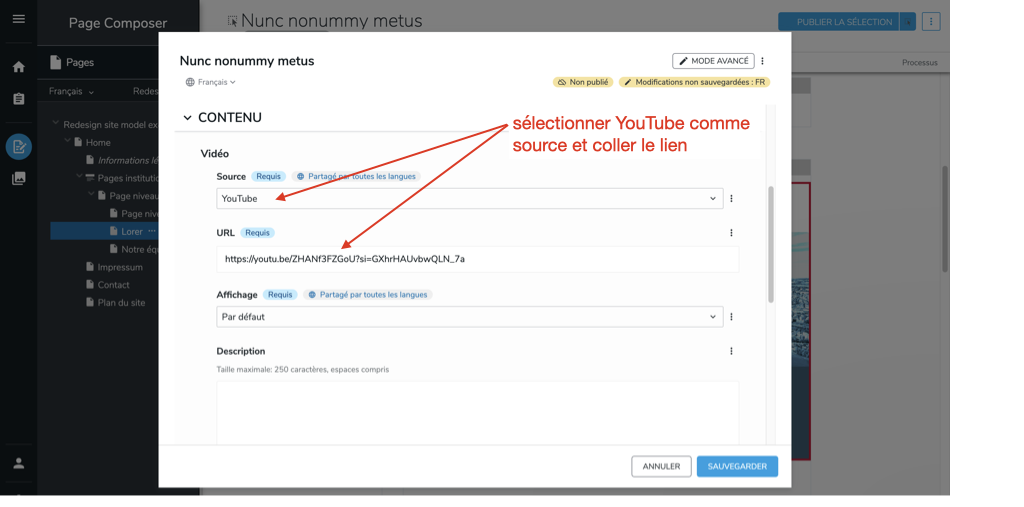
Vimeo
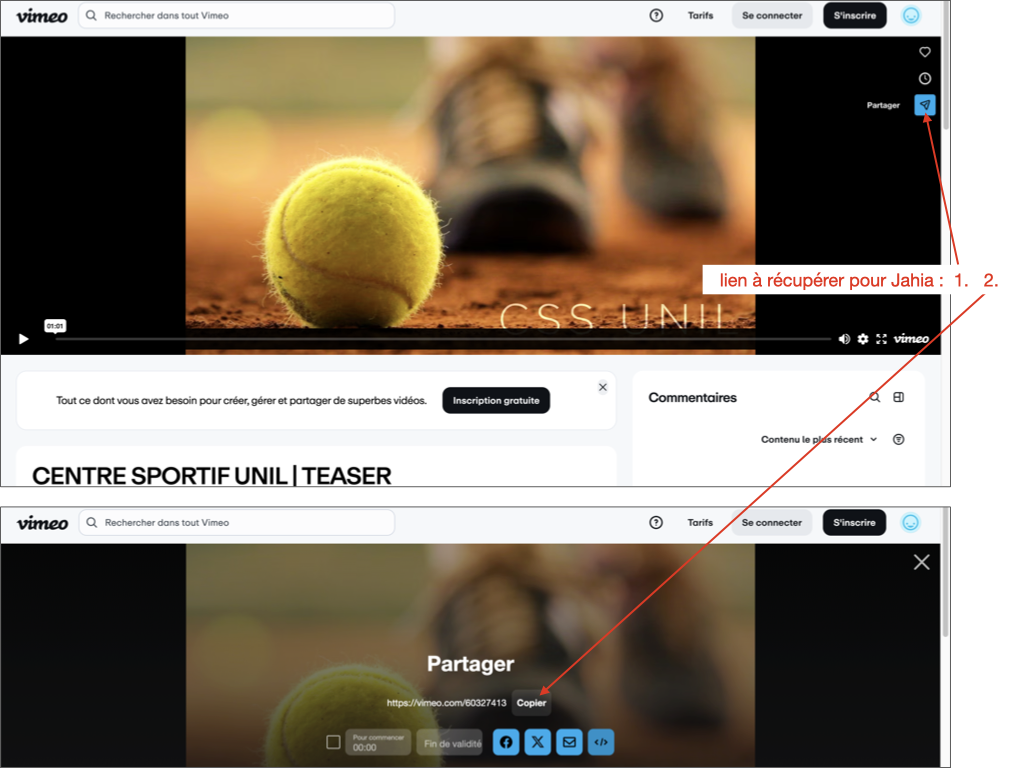
puis modifier le lien récupéré de Vimeo comme suit (exemple de syntaxe):
https://vimeo.com/60327413?fl=pl&fe=sh
devient
https://player.vimeo.com/video/60327413?fl=pl&fe=sh
(ajouter player avant vimeo.com et video/ avant le numéro de la vidéo
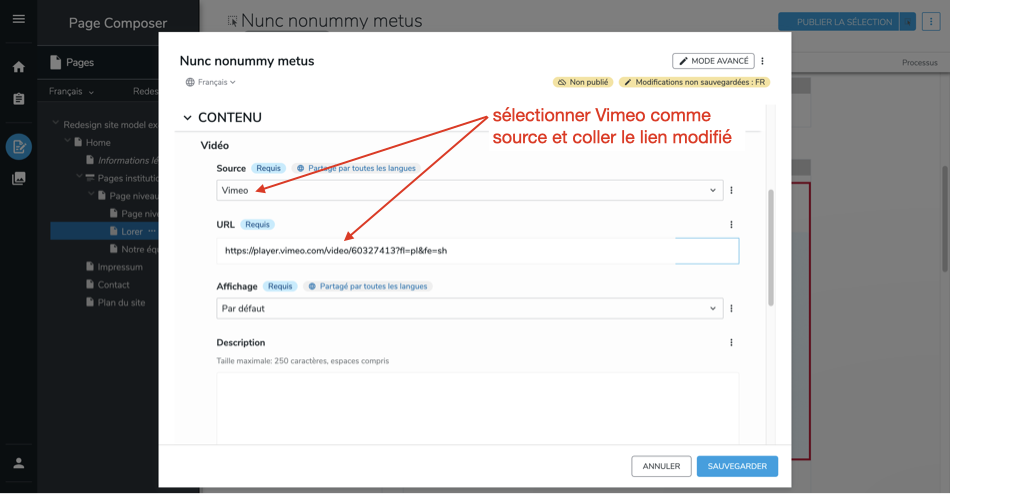
Play RTS
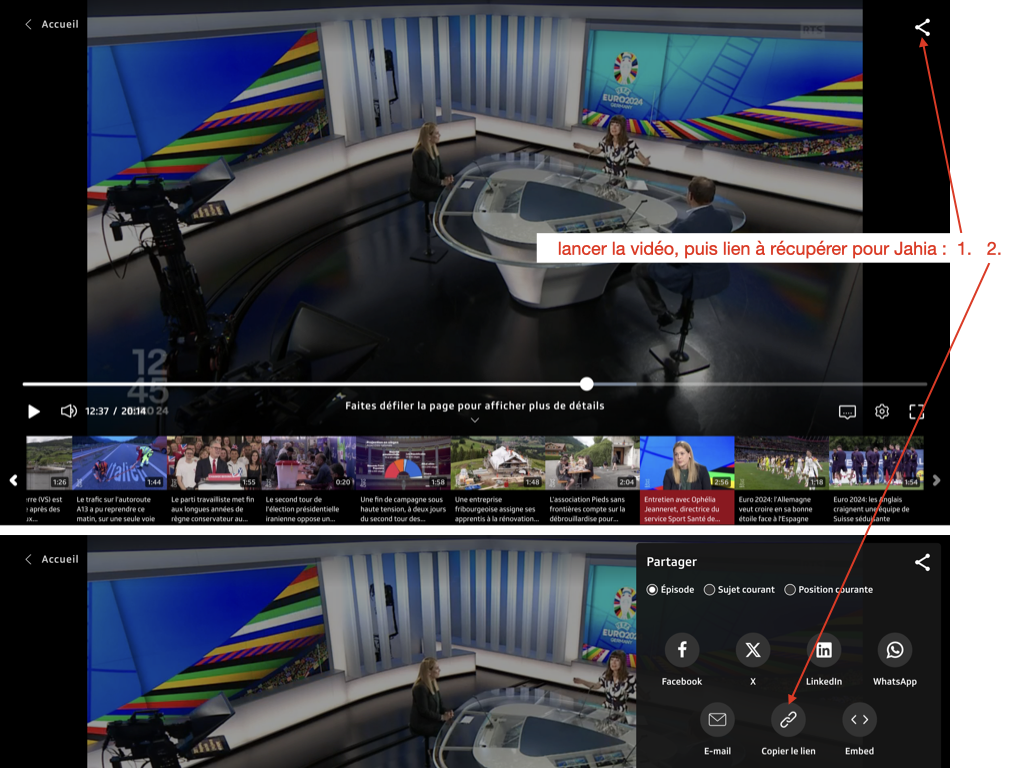
puis modifier le lien récupéré de RTS Play comme suit (exemple de syntaxe):
https://www.rts.ch/play/tv/-/video/-?urn=urn:rts:video:15019266
devient
https://www.rts.ch/play/embed?urn=urn:rts:video:15019266
(remplacer tv/-/video/- par embed
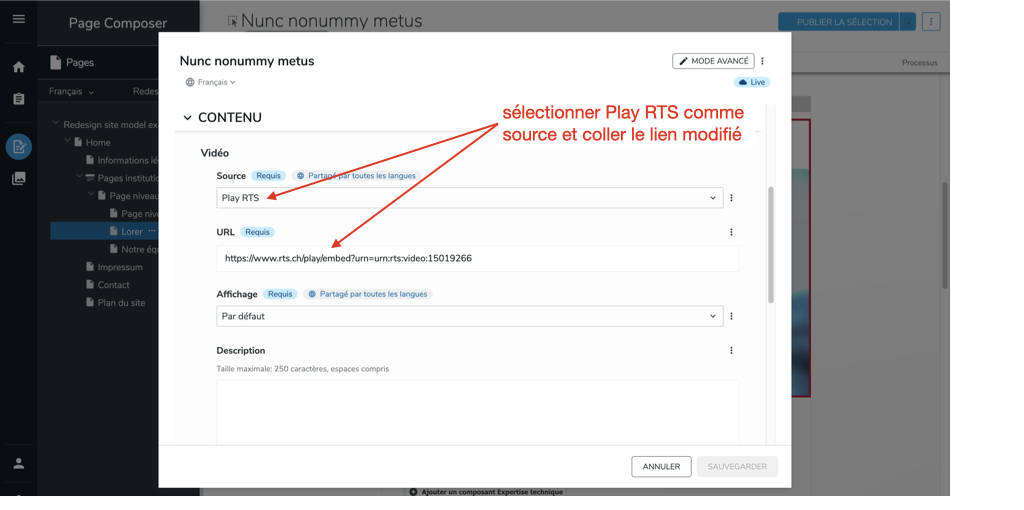
Vidéo extraite de la formation de mise à niveau Jahia
[ Documentation Jahia: retour au sommaire ]
Composants Jahia > Mise en page > Accordéon
Le composant Accordéon permet d’afficher du contenu de manière compacte et structurée, en le répartissant dans des sections repliables. Il aide à organiser les informations longues ou denses, tout en évitant de surcharger la page visuellement. Chaque section peut être ouverte ou fermée individuellement par l’utilisateur·trice.
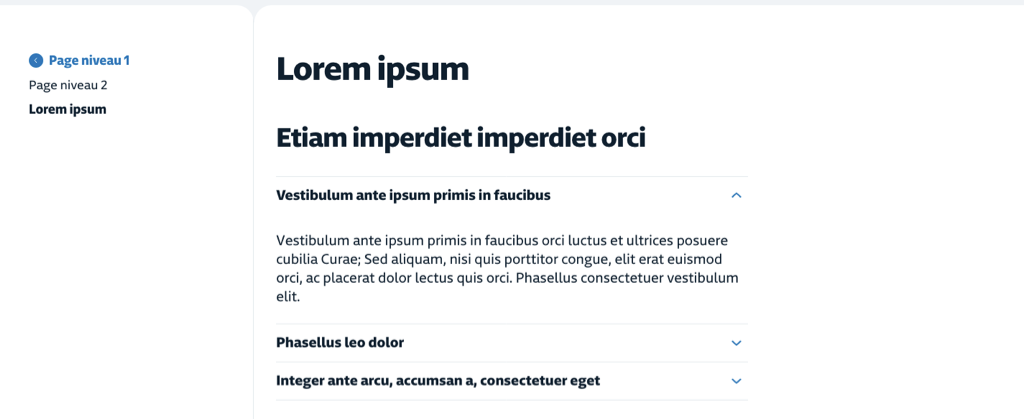
Bonnes pratiques
Le modèle en accordéon est idéal pour décomposer un contenu long ou complexe en morceaux plus petits et plus faciles à lire ou à parcourir. Il est également idéal pour les sites mobiles car il réduit la quantité de défilement qu'un utilisateur doit effectuer pour lire un contenu. Cela permet aux utilisateurs de contrôler ce qu'ils veulent lire et quand, ce qui peut améliorer leur expérience. Le contenu d’un accordéon est caché et est révélé lorsqu’une action d’ouverture est effectuée. Il n’est donc pas recommandé d’y mettre des informations essentielles qui seront de ce fait moins visibles.
Cas d'utilisation
Un accordéon est utilisé en général avec d’autres accordéons et dans le but de mettre des questions-réponses, comme une FAQ (foire aux questions). Il est souvent placé dans le bas de la page, au cas où les personnes n’auraient pas trouvé les informations plus haut dans la page.
Il existe une variante sur fond foncé de ce composant qui est utilisée pour constituer le composant Interview. Elle peut être utile pour créer du rythme et du contraste dans une page qui a beaucoup de blanc.
Remarques
Parmi les composants d'accordéons proposés, tous les composants ne sont pas disponibles. Par exemple les Teasers avec texte ou les Teasers avec image ne font pas sens à l'intérieur d'un accordéon et ne sont par conséquent pas disponibles.
Vidéo extraite de la formation de mise à niveau Jahia
[ Documentation Jahia: retour au sommaire ]
Composants Jahia > Mise en page > Onglets
Le composant Onglets permet d’afficher du contenu de manière compacte et structurée, en le répartissant dans des onglets. Il aide à organiser les informations longues ou denses, tout en évitant de surcharger la page visuellement.
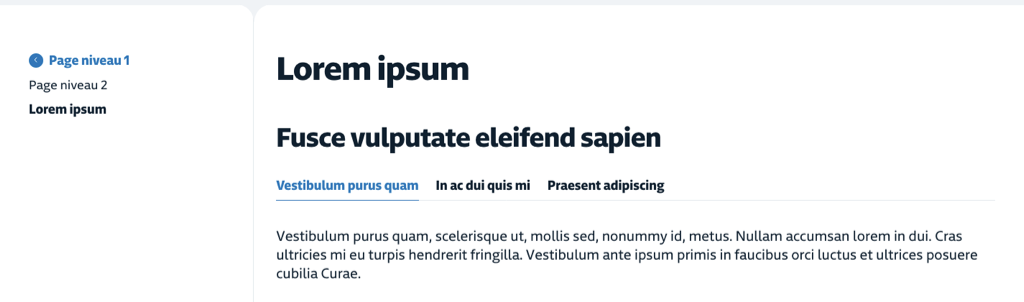
Bonnes pratiques
Il est utilisé pour structurer des contenus qui ont des thématiques différentes et regroupables. Il s’agit d’un système de rangement qui permet un accès rapide aux contenus. Les titres de ces onglets doivent être clairs et concis et sont limités à 30 caractères maximum (espaces compris).
Eviter d'employer des onglets pour stucturer une page entière, et/ou pour de longs contenus. Dans ce cas préférer le sommaire en haut de page.
Remarques
- Le composant ne peut contenir que 5 onglets au maximum.
- Sur mobile, ce composant s’affiche comme un dropdown.
- Parmi les composants d'onglets proposés, tous les composants ne sont pas disponibles. Par exemple les Teasers avec texte ou les Teasers avec image ne font pas sens à l'intérieur d'un onglet et ne sont par conséquent pas disponibles.
[ Documentation Jahia: retour au sommaire ]
Composants Jahia > Mise en page > Tableau et people teaser
Le composant Tableau permet d’organiser de façon concise et lisible un ensemble d’informations sur une page. Grâce à ce composant, les personnes qui visitent le site peuvent trier facilement les données (si vous activez cette option), et accéder rapidement aux informations recherchées. C’est un outil idéal pour structurer des contacts, des prestations, ou des liens utiles de manière compacte et efficace. Sur mobile, toutes les colonnes d’une même ligne sont affichées dans la même case, pour une meilleure lisibilité.
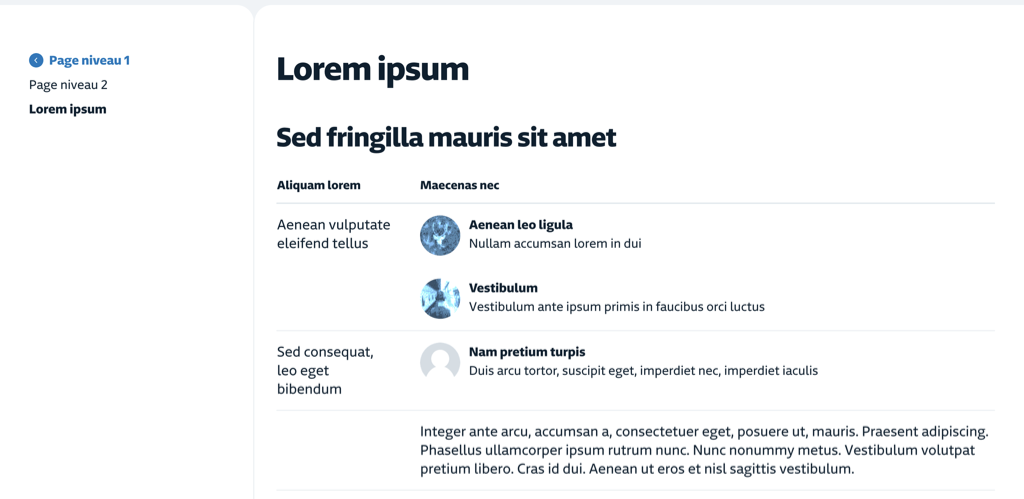
Bonnes pratiques
L’utilisation d’un tableau est fortement recommandée lorsque l’on souhaite représenter des données, c'est-à-dire des informations exprimées sous la forme d’un tableau en 2 dimensions.
Le composant Tableau ne doit pas être utilisé pour mettre en page du texte. On préférera dans ce cas le composant Texte, plus adapté pour un contenu purement textuel.
L'utilisation de l'option "texte en gras" dans la première colonne facilite la lecture du tableau sur un écran de mobile.
Cas d'utilisation
Il existe plusieurs variantes de ce composant :
- Le tableau peut contenir 2 colonnes (par défaut) ou 3 colonnes (en option)
-
Avec en-tête : lorsque l’intitulé des colonnes aide à la compréhension du tableau ou nécessite le tri des colonnes.
-
Sans en-tête : lorsqu’il s’agit d’une liste structurée et que le contenu des colonnes est suffisamment parlant pour se passer d’en-tête
-
Avec un ou plusieurs composants Texte dans une case de tableau, notamment pour afficher du texte mis en forme, des listes ou des liens dans le contenu
-
Avec un ou plusieurs composants People Teaser dans une case de tableau, par exemple pour présenter les membres d’un service
Dans la 1ère colonne, chaque celleule ne peut contenir qu'un composant Texte. Dans la 2ème ou 3ème colonne, chaque cellule peut contenir des composants Texte, Bouton, ou People Teaser (pour présenter des personnes).
Garder à l'esprit que la largeur du contenu des colonnes va s'adapter à leur contenu. Il n'y a pas de paramète permettant de la régler.
Ajout et édition
Exemple de création d'un tableau simple pour afficher les personnes membres d'un service :
- Créer le composant tableau : saisir un titre pour ce tableau et activer l'option "première colonne en gras"
- dans le composant "Texte" de la première colonne, saisir son contenu, non pas dans le champ titre mais dans le champ texte
- Pour saisir les noms des membres du service sur une seule colonne, utiliser le composant "People teaser"
- Pour saisir les noms des membres du service sur deux colonnes, utiliser le composant "Liste de people teaser", puis à l'intérieur de ce composant ajouter les personnes avec le composant "People teaser"
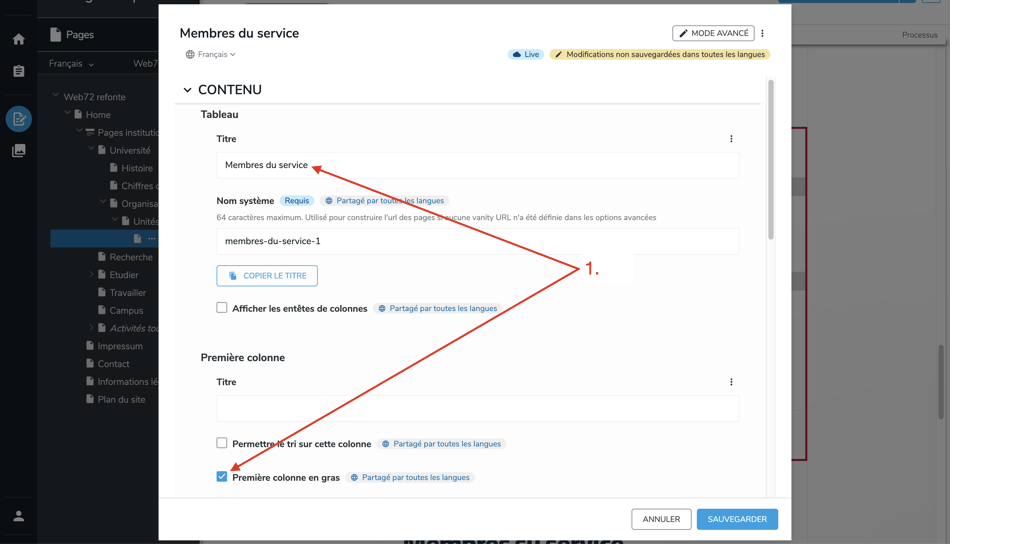
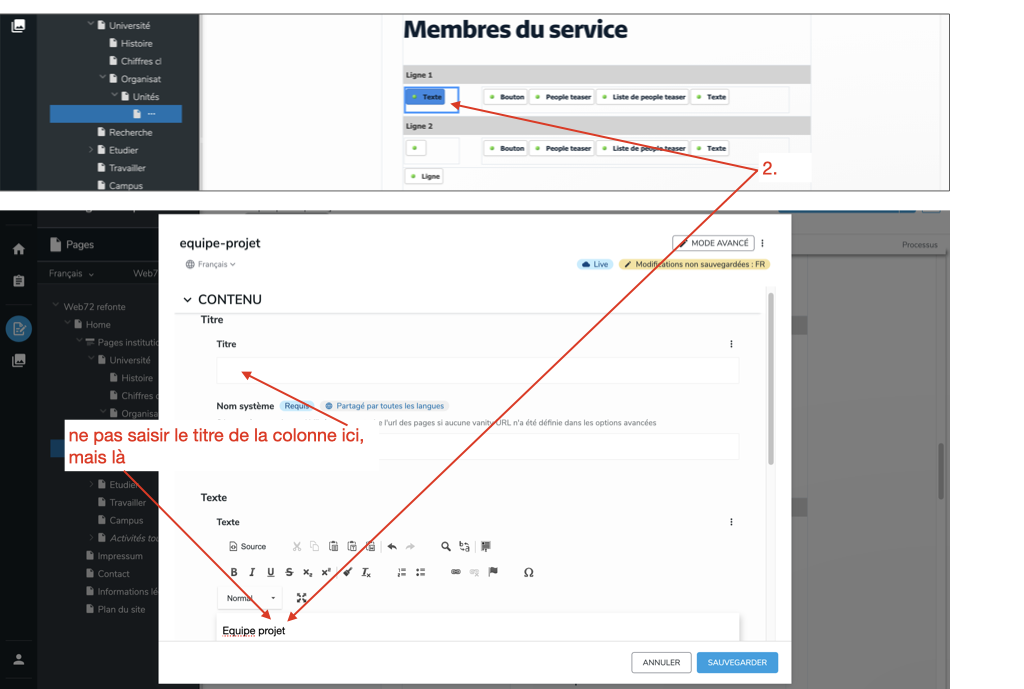
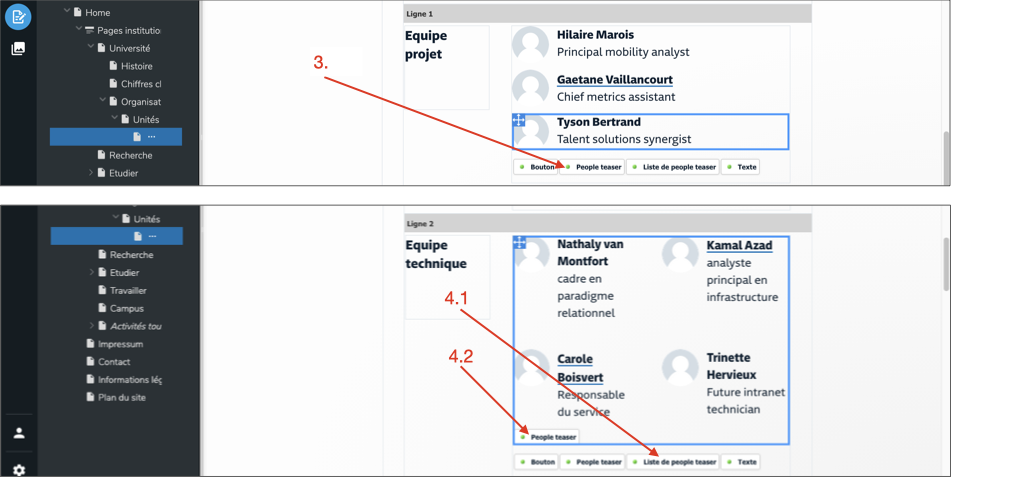
Résultat final de l'exemple réalisé ci-dessus :
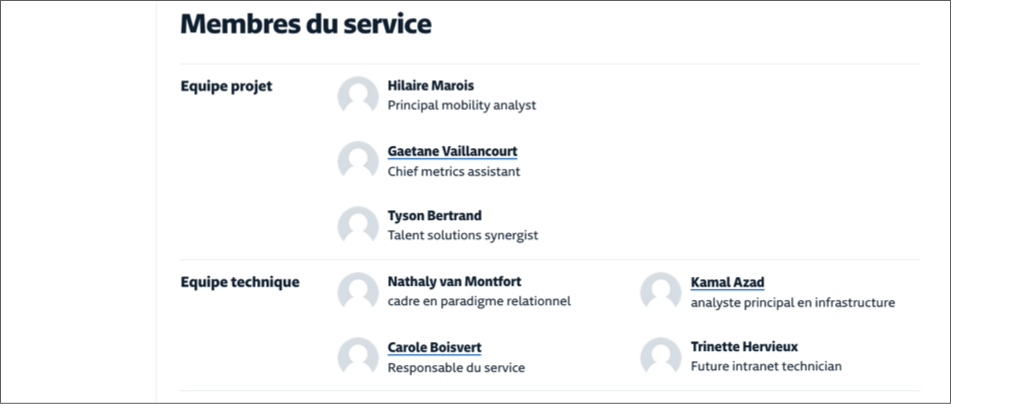
Pour ajouter des photos des personnes dans les composants People teaser, utiliser des images carrées, dimensions recommandées 140 x 140 pixels. Le visage de la personne doit être centré.
Vidéo extraite de la formation de mise à niveau Jahia
[ Documentation Jahia: retour au sommaire ]
Composants Jahia > Navigation > Bouton
Le composant Bouton permet de créer un appel à l’action clair et visible sur une page, comme par exemple "S'inscrire", "En savoir plus" ou "Télécharger". Il est conçu pour orienter la navigation de l’utilisateur vers un lien interne ou externe, tout en respectant la charte graphique de l’Unil.

Bonnes pratiques
Chaque bouton doit communiquer clairement son objectif. Un bouton comporte toujours un libellé commençant par un verbe pour faciliter la communication de l'action du bouton. À ce libellé peut s’ajouter aussi une icône pour aider à la compréhension de l’action au clic. Ce libellé doit être court et clair, évitez les formules vagues comme "Cliquer ici".
Limiter le nombre de boutons sur une page.
Conseil : utiliser une marge basse dans le composant précédant le bouton, afin de l'en rapprocher visuellement. Ceci permet de confirmer visuellement que le bouton se rapporte au contenu qui le précède.
Garder à l'esprit qu'il exsite également les options suivantes à disposition : un bouton après le texte d'introduction dans les basic pages (voir options de page niveau 2+) et un composant Bouton dans les colonnes de tableau.
Cas d'utilisation
- Lien ou bouton ?
- les boutons représentent une action (télécharger, s’inscrire, soumettre, postuler, etc.)
- les liens de naviguer ou d’accéder à une autre page ou un autre site
- Style primaire (bleu) ou secondaire (blanc) ?
- s'il n'a qu'un seul bouton, préférer le style primaire
- s'il y a une action principale (par exemple "s'inscrire") et un action complémentaire (par exmpel "en savoir plus") visuellement voisins, utiliser le style primaire pour l'action principale et le style secondaire pour l'action complémentaire
Vidéo extraite de la formation de mise à niveau Jahia
[ Documentation Jahia: retour au sommaire ]
Composants Jahia > Navigation > Groupe de pages
Le composant Groupe de pages vous permet de créer une liste de liens claire et structurée, vers des pages internes ou des ressources externes.
Ce composant est conçu pour mettre en valeur un ensemble de contenus liés, sous forme de blocs de navigation facilement identifiables. Il améliore la lisibilité et oriente les utilisateurs dans leur parcours.
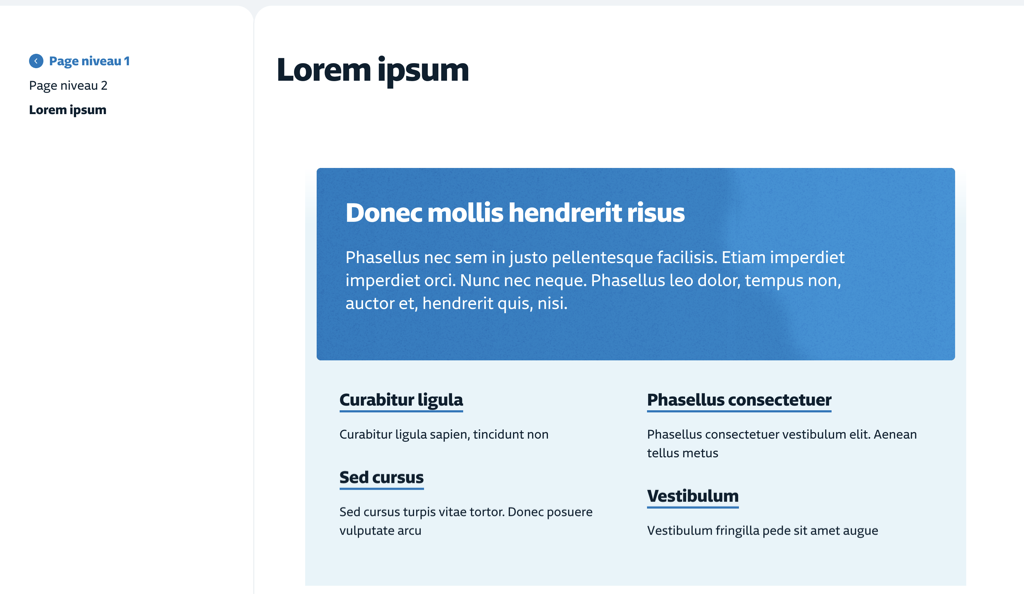
Bonnes pratiques
Ce composant permet de regrouper des liens vers des contenus ayant une cohérence thématique et permettant à la personne d’avoir une vue claire d’un sujet tout en donnant du contexte. La description principale permet de présenter cette thématique commune aux liens.
Exemple : Si le sujet principal est "Etudier à l’Unil", le Groupe de pages permet de décrire la thématique des offres de formation. Il peut alors rediriger vers la page traitant de ce sujet et redirige obligatoirement vers des liens vers des sous-pages de la même thématique comme Bachelors, Masters, Formations continues, etc.
Cas d'utilisation
Ce composant est utilisé pour valoriser des liens vers des contenus. Il permet de structurer une page qui redirige vers beaucoup d’éléments et peut précéder par exemple des composants Teaser avec icône ou Teaser avec texte. Son contenu doit être plus important.
Des variantes peuvent être sélectionnées pour personnaliser le composant :
- La position de l’image et du texte (gauche ou droite) permet de varier le rythme de la page si ce composant est utilisé plusieurs fois.
- Le nombre de liens secondaires peut varier. Un maximum de 6 liens peuvent être saisis.
Le lien de contenu principal (limité à 60 caractères espaces compris) est toujours accompagné d’un texte expliquant la thématique qui regroupe les liens des contenus secondaires. Il peut être associé ou non à un lien vers une page ad hoc expliquant la thématique si existante. Un maximum de 250 caractères maximum espaces compris peuvent être saisis pour cette description.
- Un maximum de 60 caractères maximum espaces compris peuvent être saisis pour le titre du lien du contenu principal.
- Un maximum de 250 caractères maximum espaces compris peuvent être saisis pour la description du contenu principal.
Les liens secondaires peuvent être accompagnés ou non de texte permettant d’identifier le contenu des pages vers lesquelles ils redirigent.
- Un maximum de 60 caractères maximum espaces compris peuvent être saisis pour le titre d’un lien secondaire.
- Un maximum de 150 caractères maximum espaces compris peuvent être saisis pour la description optionnelle d’un lien secondaire.
Vidéo extraite de la formation de mise à niveau Jahia
[ Documentation Jahia: retour au sommaire ]
Composants Jahia > Ressources > Citation
Le composant Citation permet de mettre en valeur une citation d’une personne (avec photo, nom, fonction) afin de renforcer un message ou d’illustrer une information.
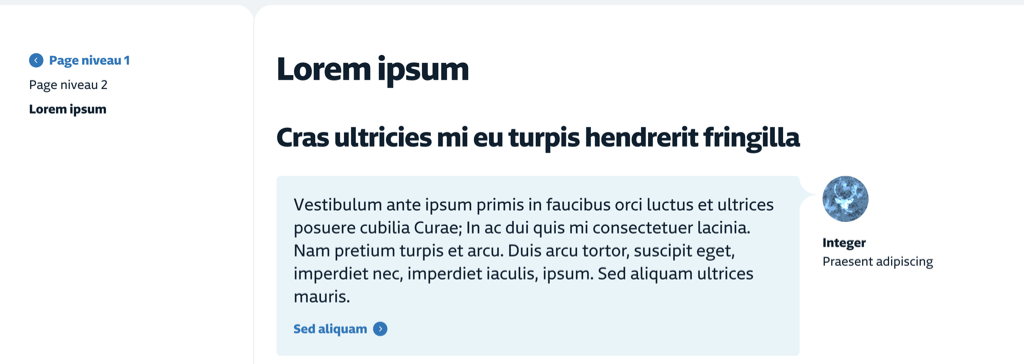
Bonnes pratiques
Le composant Citation contient obligatoirement une image, un texte (le témoignage en lui-même), le prénom, nom et fonction de la personne. Si aucun média n’est uploadé, une image placeholder sera chargée.
Le composant peut avoir un lien facultatif qui encourage à l’action ("call to action") de découvrir une page spécifique.
Cas d'utilisation
Ce composant peut être utilisé à tout moment dans une page. Il permet de valoriser une phrase ou une personne.
Il existe plusieurs variantes de ce composant :
- Sans "Call to Action" : à utiliser lorsqu'il s’agit d’une citation simple à insérer dans un contenu
- Avec Call to Action : lorsque le témoignage renvoie à une page plus détaillée
- Compact : à utiliser quand on veut afficher plusieurs témoignages d’un coup (ex: page futurs étudiants)
Lorsqu’il s’agit d’un entretien et que la citation est divisée en plusieurs thématiques, on utilise alors le composant Interview.
Vidéo extraite de la formation de mise à niveau Jahia
[ Documentation Jahia: retour au sommaire ]
Composants Jahia > Ressources > Groupe de liens
Le composant Groupe de liens vous permet d’afficher un ensemble de liens contextuels (internes, externes ou vers des documents), sous forme de bloc bien délimité. Ce composant est conçu pour compléter un contenu principal, en orientant les utilisateurs vers des ressources utiles, sans surcharger la lecture.

Bonnes pratiques
Ajouter ce composant à la fin d'un contenu pour guider vers des informations ou documents complémentaires.
Pour les documents, utiliser un nom clair et explicite, qui peut être plus précis que le nom de fichier du document lui-même.
Cas d’utilisation
Il peut être utilisé sur n’importe quelle page.
Il est possible d’ajouter une description en option. Ceci est recommandé lorsque le titre de l’élément ne parle pas de lui-même ou s’il s’agit d’un élément à télécharger, il peut être utile de décrire son contenu pour éviter un téléchargement inutile.
Vidéo extraite de la formation de mise à niveau Jahia
[ Documentation Jahia: retour au sommaire ]
Composants Jahia > Ressources > Interview
Le composant Interview permet de présenter une citation forte, une personne mise en avant (avec photo, nom, fonction), et un jeu de questions-réponses sous forme d’accordéon. Ce composant est idéal pour valoriser des témoignages, des expert·e·s, ou des retours d’expérience tout en proposant un accès à un contenu plus riche via un lien.
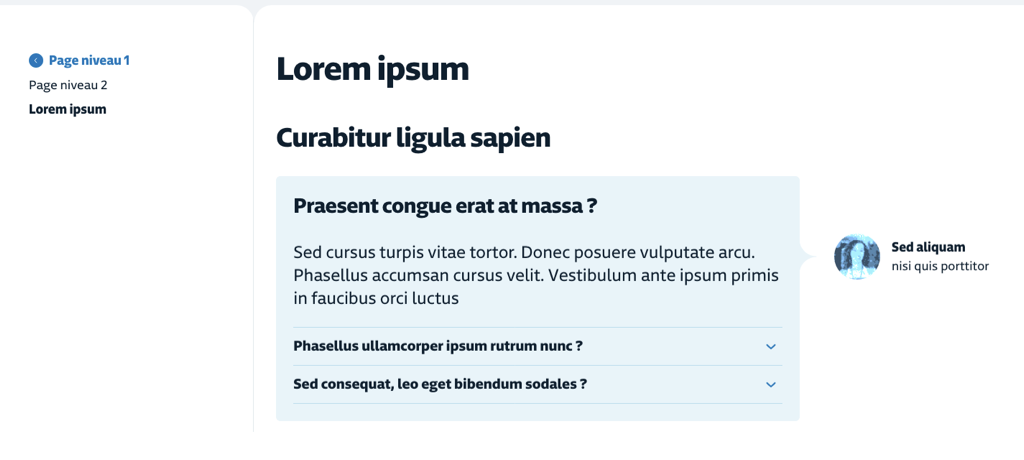
Bonnes pratiques
- Utiliser une citation brève et attractive comme premier élément du comoposant.
- Préciser le nom et la fonction ou profession de la personne qui fait l'objet de l'interview, et si possible ajouter sa photo portait.
- Pour les questions réponses, utilisez des textes brefs, et ne dépassez pas 4 à 6 questions idéalement.
- Si possible, utiliser le bouton optionnel pour un lien complémentaire.
Vidéo extraite de la formation de mise à niveau Jahia
[ Documentation Jahia: retour au sommaire ]
Composants Jahia > Teasers > Liste filtrée
Ce composant permet de proposer une liste de liens sous formes de cartes que l'on peut sélectionner par des tags. Ces liens peuvent être internes ou externes. L'intérêt de ce système est de permettre une navigation non linéaire et non arborescente dans une liste d'éléments.
Voir un exemple ici : https://www.unil.ch/hecgrandchallenges/en/home/menuinst/teaching-ressources-1.html
Remarques
Ce composant peut accueillir un maximum de 50 liens, qui peuvent être rattachés à un maximum de 15 tags. Tout comme les liens, les tags sont à définir par l'éditeur de la page. Ces liens sont sous forme textuelle, sans images. A l'affichage, lors de la sélection de plusieurs tags c'est l'opérateur boooléen OR qui s'applique.
Vidéo extraite de la formation de mise à niveau Jahia
[ Documentation Jahia: retour au sommaire ]
Composants Jahia > Teasers > Teasers avec icône
Le composant Teaser avec icône vous permet de créer une liste de liens rapides, chacun accompagné d’une icône reconnaissable. Ce type de teaser est particulièrement adapté pour orienter l’utilisateur vers des pages pratiques, des rubriques spécifiques ou des actions fréquentes. Il facilite la navigation grâce à un affichage visuel simplifié et structuré.
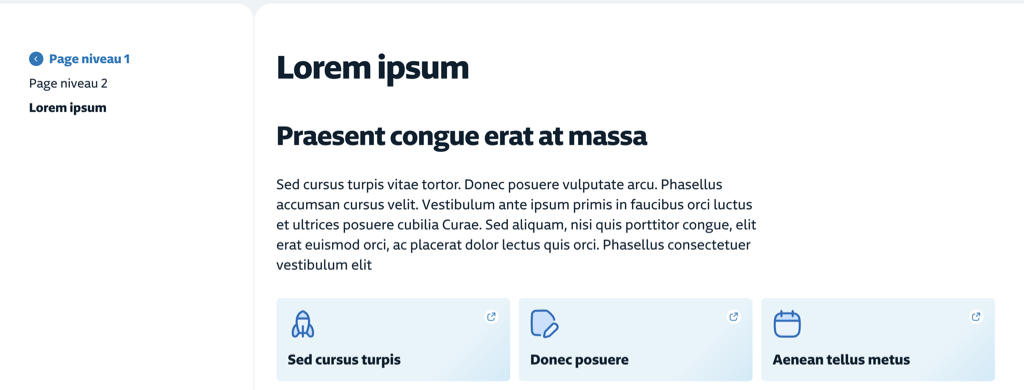
Bonnes pratiques
Le titre des teasers doit être suffisamment explicite pour que les personnes sachent à quoi s’attendre en cliquant dessus. Il est idéal d'avoir un nombre de caractères proche entre les titres des teasers d'un même groupe. L’important est de rester régulier et succinct. Le nombre de caractères pour le titre est limité à 60 caractères maximum, espaces compris.
Cas d'utilisation
Ce composant est notamment utilisé sur les landing pages pour diriger vers leurs sous-pages. Les teasers sont regroupés dans le composant. Chaque composant peut avoir un titre de composant et un texte d’accompagnement optionnels permettant d’annoncer les teasers. Ce texte peut avoir un lien à gauche redirigeant vers une page traitant du thème général regroupant les teasers. Un composant peut contenit autant de page teasers que nécessaire. Suivant le résultat désiré, il est donc possible de créer plusieurs types d'agencement de sections.
Types d’agencement de sections
Afin de créer les différents types de section, la largeur d'un composant est schématisée en %. Ce pourcentage de largeur ne comprend pas les espacements autour des page teasers.
- Type A : 1 page teaser x 100% de la largeur disponible
- Type B : 2 page teasers x 50% de la largeur disponible
- Type C : 3 page teasers x 33% de la largeur disponible
- Type D : 4 page teasers x 25% de la largeur disponible
- Type E : 5 page teasers x 20% de la largeur disponible, il s’agit du maximum disponible pour une ligne sur desktop
Variantes du composant
Il existe plusieurs variantes de ce composant :
- Lorsqu’il y a 1 à 3 teasers sur la largeur (Type A, B et C), utiliser la variante Page teaser (grand titre avec texte explicatif)
- Lorsqu'il y a 4 à 5 teasers (Types D et E), utiliser les variantes Petits page teaser ( avec texte explicatif)
- Pour tous les types de répartition des teasers sur une ligne, utiliser la variante Très petits page teasers selon si un texte explicatif est nécessaire ou non. Cette variante est utilisée notamment dans la page qui décrit une formation (bachelor ou master) quand il est souhaité de valoriser des liens dans le corps de la page, mais que ceux-ci ne nécessite pas de texte explicatif particulier.
Icônes supplémentaires dans le composant Jahia "Teaser avec icône" ?
Si vous utilisez le composant Jahia "Teasers avec icône", il se peut parfois que vous ne trouviez pas d'icône adaptée au concept que vous voulez illustrer parmi celles qui sont à disposition dans l'interface de ce composant dans Jahia.
Ces icônes proviennent toutes de la collection Flex Duo par Streamline. Nous avons souscrit une licence qui nous permet d'utiliser un certain nombre de ces icônes dans nos composants web institutionnels. Si vous trouvez dans cette collection des icônes non encore disponibles dans notre composant et que vous souhaitez utiliser dans le cadre de votre site web ou rubrique web Jahia à travers le composant "Teaser avec icône", vous pouvez nous en faire la demande au moyen d'un formulaire.
Nous évaluerons si ces demandes d'ajout sont intégrables dans notre charte graphique, et si oui nous ajouterons ces icônes dans le composant. Les demandes d'ajout sont examinées par l'équipe web 3x par an, une réponse vous sera donnée dans tous les cas.
Voici comment référencer les icônes souhaitées dans ce formulaire :
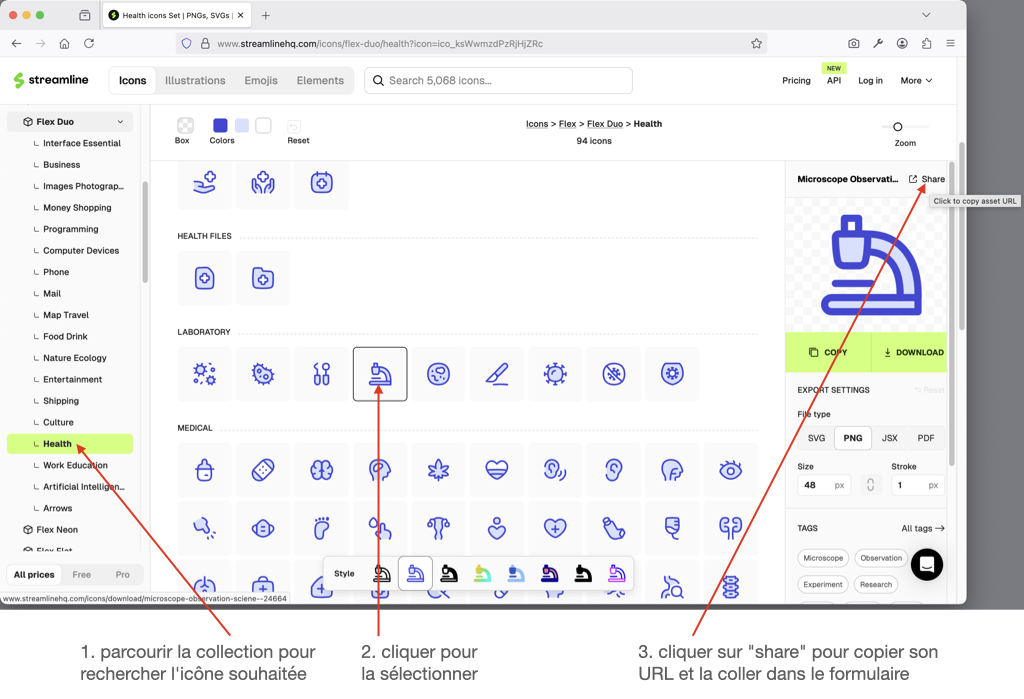
Vidéo extraite de la formation de mise à niveau Jahia
[ Documentation Jahia: retour au sommaire ]
Composants Jahia > Teasers > Teasers avec texte
Le composant Teaser avec texte vous permet de rediriger vers d'autres pages. Il peut s'agir de pages enfants, d'autres pages du site, voire de pages de sites externes. Ce composant permet donc de créer une liste de liens visuellement reconnaissables. Chaque teaser combine un titre, un court descriptif et un lien, et peut être présenté sous différentes répartitions pour s’adapter au contenu de votre page. C’est un excellent outil pour créer des accès rapides et lisibles vers des pages de référence ou des contenus complémentaires.
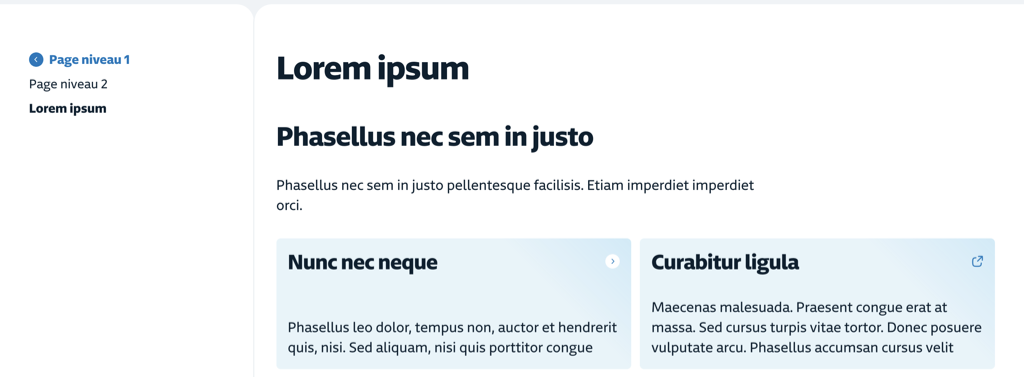
Bonnes pratiques
Le titre des teasers doit être suffisamment explicite pour que les personnes sachent à quoi s’attendre en cliquant dessus. Il est idéal d'avoir un nombre de caractères proche entre les titres des page teasers d'un même groupe. L’important est de rester régulier et succinct. Le nombre de caractères pour le titre est limité à 60 caractères maximum, espaces compris.
Cas d'utilisation
Ce composant est notamment utilisé sur les landing pages pour diriger vers leurs sous-pages. Il peut avoir un titre de composant et un texte d’accompagnement permettant d’annoncer les teasers. Ce texte peut avoir un lien à gauche redirigeant vers une page traitant du thème général regroupant les page teasers. Le composant peut contenir autant de teasers que nécessaire. Suivant le résultat désiré, il est donc possible de créer plusieurs types d'agencement de sections.
Types d’agencement de sections
Afin de créer les différents types de section, la largeur d'un composant est schématisée en %. Ce pourcentage de largeur ne comprend pas les espacements autour des page teasers.
- Type A : 1 page teaser x 100% de la largeur disponible
- Type B : 2 page teasers x 50% de la largeur disponible
- Type C : 3 page teasers x 33% de la largeur disponible
- Type D : 4 page teasers x 25% de la largeur disponible
- Type E : 5 page teasers x 20% de la largeur disponible, il s’agit du maximum disponible pour une ligne sur desktop
Variantes du composant
Il existe plusieurs variantes de ce composant :
- Lorsqu’il y a 1 à 3 teasers sur la largeur (Type A, B et C), utiliser la variante Page teaser (grand titre avec texte explicatif)
- Lorsqu'il y a 4 à 5 teasers (Types D et E), utiliser les variantes Petits page teaser ( avec texte explicatif)
- Pour tous les types de répartition des teasers sur une ligne, utiliser la variante Très petits page teasers selon si un texte explicatif est nécessaire ou non. Cette variante est utilisée notamment dans la page qui décrit une formation (bachelor ou master) quand il est souhaité de valoriser des liens dans le corps de la page, mais que ceux-ci ne nécessite pas de texte explicatif particulier.
Teaser avec un lien externe
A utiliser lorsque le lien pointe vers une page externe au site actuel.
Vidéo extraite de la formation de mise à niveau Jahia
[ Documentation Jahia: retour au sommaire ]
Composants Jahia > Teasers > Teasers de publication
Ce composant permet de mettre en avant une publication ou un contenu éditorial par un teaser visuel vertical composé d’une image, d’un titre et d’un lien. Il est conçu pour attirer l’attention sur un contenu publié – comme une page dédiée à un magazine, un article de fond, une archive – qu’il soit interne ou externe à l’Unil.
Bonnes pratiques
Ce composant est utilisé lorsque l’on souhaite mentionner des publications afin d’encourager la personne visitant le site à consulter celles-ci. Par exemple des journaux en ligne, des revues ou des publications de l'Unil.
A noter que jusqu’à 6 teasers peuvent être ajoutés au composant.
Cas d'utilisation
L’image utilisée dans chaque teaser doit être au format portrait, avec un ratio ¾ et idéalement mesurer environ 750px de large.
Le titre de chaque teaser est limité à 60 caractères maximum => court et informatif.
Pour obtenir une image avec le logo d’un magazine comme Uniscope par exemple, ce dernier doit être ajouté dans l'image avant d'uploader cette dernière.
Vidéo extraite de la formation de mise à niveau Jahia
[ Documentation Jahia: retour au sommaire ]
Composants Jahia > Teasers > Teasers externes verticaux
Le composant Teasers externes verticaux permet de mettre en avant jusqu’à 6 contenus externes à l’UNIL, en lien avec la vie ou l’image de l’université. C’est un outil idéal pour présenter une sélection d’articles, d’interviews, de reportages ou d’interventions médiatiques concernant l’UNIL tout en respectant une mise en page harmonieuse.
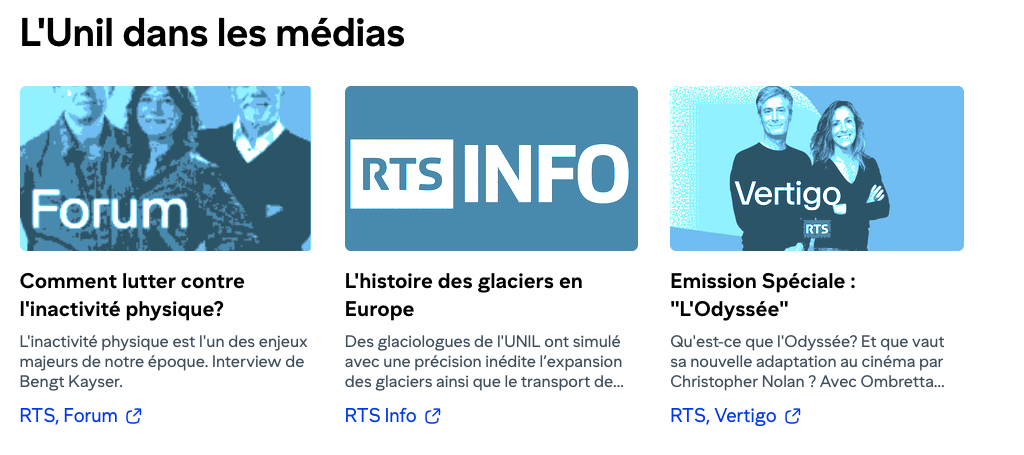
Bonnes pratiques
Si on doit afficher sur une page plus de 6 Teasers externes verticaux, le composant devra être utilisé plusieurs fois. Dans ce cas il est conseillé les champs optionnels titre de composant, texte de description permettant de renseigner le thème abordé et lien optionnel à gauche redirigeant vers une page traitant du thème général.
Ce composant est conseillé dans des pages de premier niveau (landing page). Il est particulièrement pertinent sur la page “Actualités”.
Cas d'utilisation
Ce composant contient des teasers comportant une image, un titre, une description optionnelle et un lien externe. Les teasers sont affichés côte-à-côte au nombre de 3 par ligne. Un maximum de 6 éléments sur 2 lignes peuvent être présentés par le composant.
Il permet essentiellement de mettre en valeur des actualités et événements provenant de sources hors UNIL (médias, insitutions partenaires) avec un présentation visuellement proche de celle utilisée pour les actualités et événements UNIL.
Remarques
Sur desktop, l'accroche comporte 3 lignes maximum, le texte est ensuite tronqué.
Le titre, l’image et le lien sont cliquables et mènent au site externe.
Vidéo extraite de la formation de mise à niveau Jahia
[ Documentation Jahia: retour au sommaire ]
Composants Jahia > Texte et média > Highlight
Ce composant est utilisé pour valoriser un élément cliquable sur les pages de niveau 1. Il peut s'agir aussi bien de pages filles, que d’autres pages du site ou même des pages de sites externes. Au clic sur l'un des boutons, les personnes qui visitent le site se rendent sur la page en question.
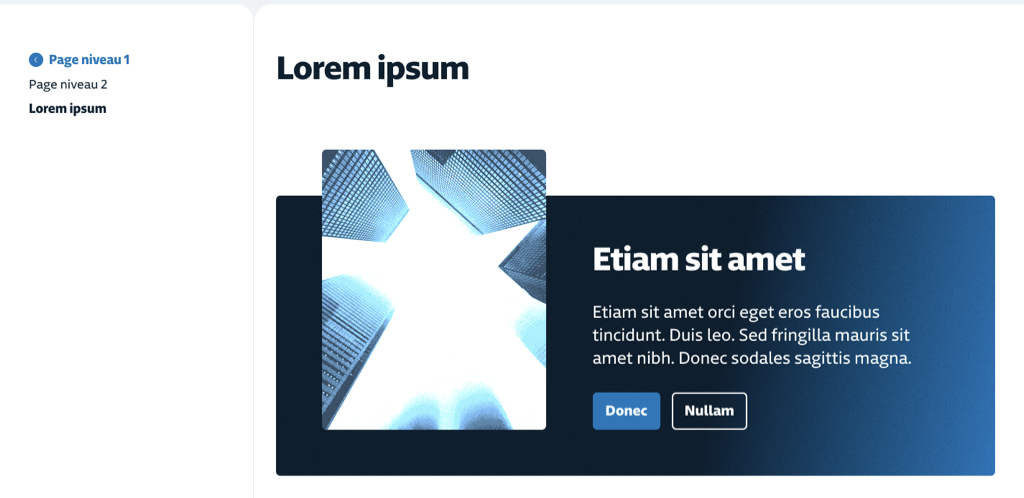
Bonnes pratiques
Il est composé d’une image, d’un titre, d’une accroche et d’un bouton principal, qui met en avant une action. Un bouton secondaire est optionnel. Il peut être utilisé pour envoyé sur une page qui donne plus d’informations sur l’élément mais qui n’est pas l’action principale.
Exemple : “s’inscrire” = bouton principal et “en savoir plus” = bouton secondaire.
Voir les tailles recommdées pour les images
Cas d’utilisation
Ce composant est à utiliser principalement sur les pages de niveau 1. Il faut l'employer surout ponctuellement, lorsqu’il y a un événement très important (par exemple l’ouverture des inscriptions). Nous conseillons de limiter son affichage dans le temps et de l’enlever une fois l’événement passé.
Vu son fort impact visuel, il est recommandé de ne l’utiliser qu’une seule fois par page et pas sur toutes les pages car il sert à valoriser un élément. Son utilisation trop intensive nuirait à cet objectif.
[ Documentation Jahia: retour au sommaire ]
Composants Jahia > Texte et média > Texte et image
Ce composant permet de mettre un contexte visuel lorsque cela est important pour la compréhension de l’usager avant de lui proposer de découvrir un contenu interne ou externe via un bouton. Il n’est pas utilisable seul et le lien est toujours obligatoire.
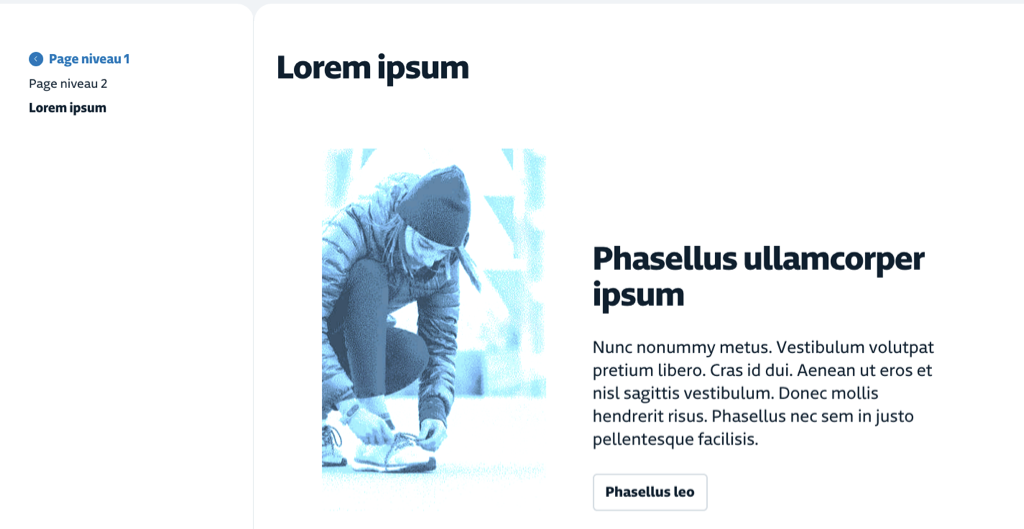
Bonnes pratiques
Il est composé d’une image, d’un titre, d’une accroche et d’un bouton principal, qui met en avant une action.
Pensez à optimiser la taille de vos images, voir les bonnes pratiques pour la gestion des médias dans Jahia.
Cas d’utilisation
Ce composant est utilisé pour valoriser un élément cliquable sur les pages de niveau 1 ainsi que sur les pages filles. Au clic sur le composant, les visiteuses et visiteurs se rendent sur la page en question.
Remarques
Comme le composant Highlight, ce composant Texte et média doit être utilisé avec parcimonie. L’image s’adapte en hauteur par rapport au contenu.
Pour présenter une ou plusieurs personnes avec leur photo, nom et coordonnées, il ne faut pas utiliser ce composant mais le composant Tableau avec ses éléments People teaser.
[ Documentation Jahia: retour au sommaire ]
Composants Jahia > Actualités et événements
Pour intégrer des actualités ou événements sur une page, quatre composants sont disponibles. Ils s’appuient tous sur les informations remplies lors de la saisie de l’actualité ou de l'événement dans MyUnil, mais proposent deux mises en page différentes:
- Teasers d'actualités en vedette
- Teasers d'actualités verticaux
- Teasers d'événements en vedette
- Teasers d'événements verticaux
La différence principale entre les teasers "verticaux" et "en vedette" est dans leur disposition : "en vedette" met en évidence le premier élément.
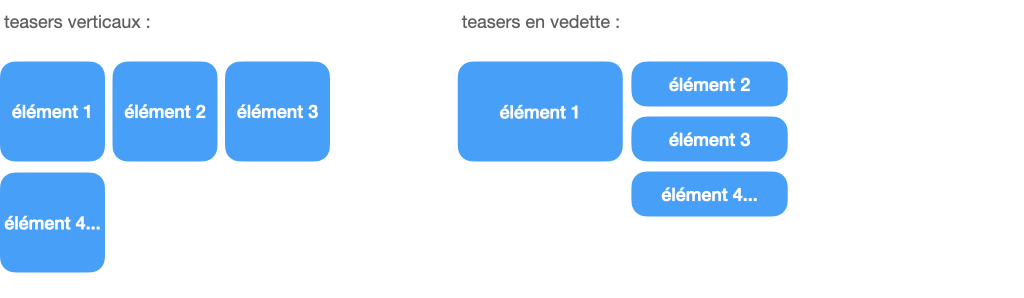 Chacun de ces teasers peut être configuré à choix en mode automatique (les derniers éléments sont affichés) ou manuel (choix parmi la liste des éléments).
Voir la documentation de la saisie d'actualités et événements dans MyUnil.
Teasers d'actualités verticaux
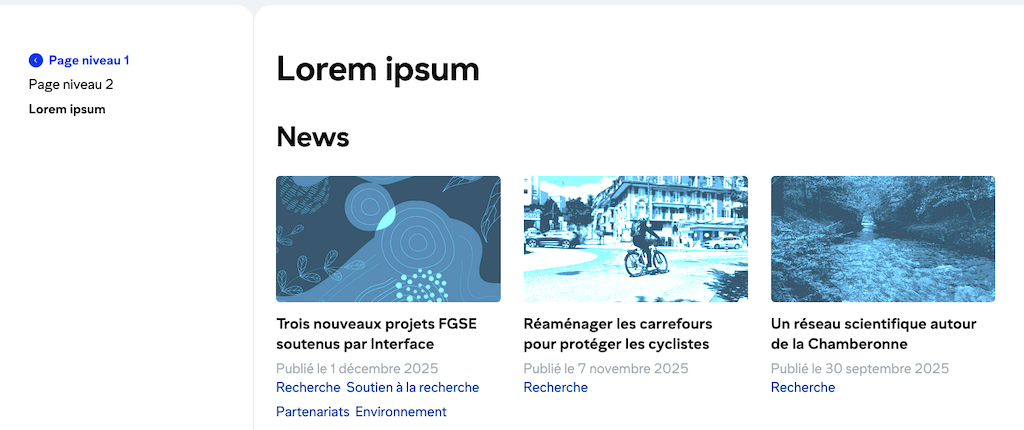
Teasers d'actualités en vedette
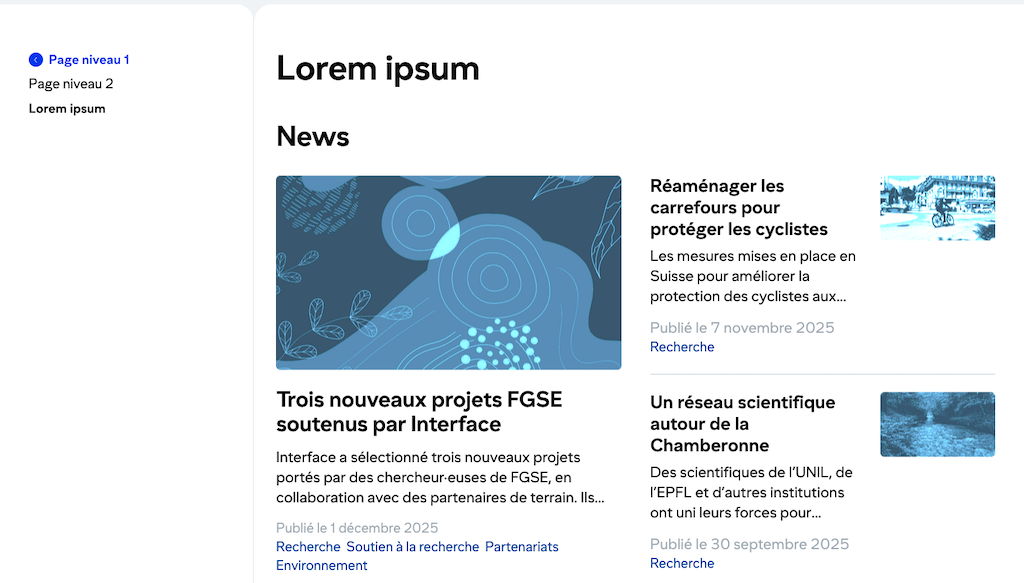
[ Documentation Jahia: retour au sommaire ]
Questions fréquentes sur l'édition Jahia
Quelques questions ou problèmes courants que vous rencontrerez peut-être lors de l'édition de votre site Jahia Unil.
1. Editer un site Jahia hors du réseau Unil : le VPN Unil est nécessaire
Pour des raisons de sécurité, l’édition des sites web Jahia Unil peut s’effectuer :
- soit depuis le réseau de l’Unil (connexion par câble réseau ou par le Wi-Fi eduroam)
- soit si vous êtes hors de l’Unil, en employant une connexion sécurisée par le client VPN Ivanti Secure Access
Sinon vous rencontrez les problèmes suivants :
- en cas d'oubli de lancer le VPN, vous ne pouvez pas atteindre le serveur d'édition des sites Jahia (message d'erreur qui indique un timeout ou un serveur introuvable)
- en cas de passage par la passerelle crypto.unil.ch sans lancer le client VPN Ivanti, vous pouvez vous connecter au serveur d'édition mais pas éditer normalement le contenu du site
Important :
L’utilisation de l’application client Ivanti Secure Access est requise, le simple accès à la passerelle web crypto.unil.ch sans avoir lancé Ivanti ne donne pas accès à toutes les fonctionnalités d’édition de Jahia.
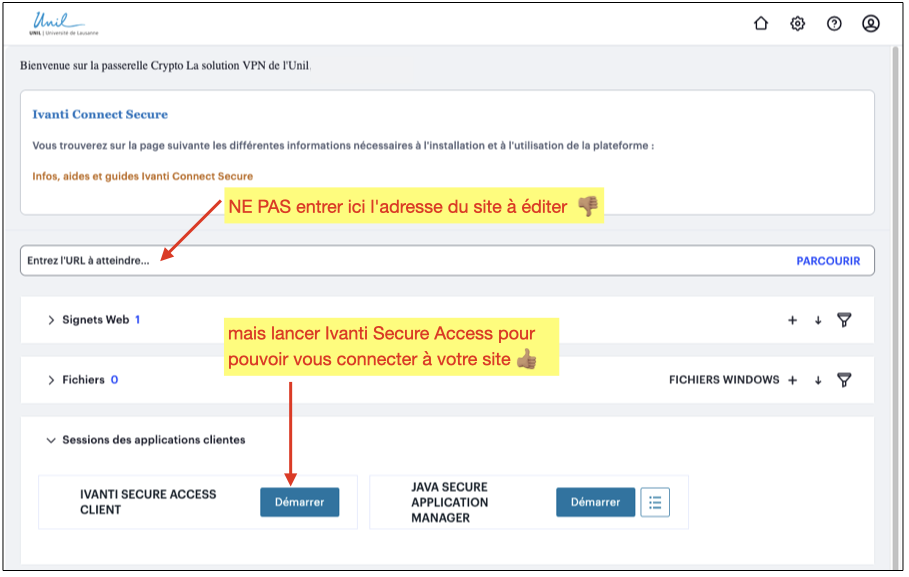
Si vous avez besoin d'aide pour installer ou configurer "Ivanti Secure Access", merci de vous adresser au helpdesk du Ci.
Alternative à Ivanti : nous vous conseillons d'utiliser dès maintenant de préférence eduVPN, notre futur nouveau VPN qui remplacera Ivanti dès janvier 2027. Il est déjà disponible, voir les informations dans notre article de blog.
2. Maintenances Jahia
Nous devons régulièrement effectuer des opérations de maintenance sur les serveurs de l'infrastructure Jahia afin de pouvoir assurer le bon fonctionnement du service et sa sécurité.
Ces maintenances durent généralement de quelques heures à une journée, parfois plus dans les cas de mises à jour majeures ou de changements d'infrastructure. Les webmasters et responsables de contenus en sont informés à l'avance par email.
Pendant la durée d'une maintenance Jahia :
- l'édition et la modification des sites n'est plus possible (le lien "Edition" en bas de page n'est plus disponible)
- les sites affichent les contenus dans leur état de la veille à 22h du début de la maintenance
- l'utilisation des formulaires dans les sites n'est plus possible
- l’affichage des actualités et événements gérés dans MyUnil s’actualise normalement pour tous les teasers d’actualités et événements configurés avec le type de sélection automatique (dernières publications plutôt que sélection manuelle)
Après la plupart des maintenances, la liste des changements effectués est consultable dans les release notes.
Pourquoi ces maintenances ont-elles souvent lieu le jeudi ?
Car le lundi et le mardi sont les jours les plus chargés de la semaine côté édition, le mercredi est utilisé pour la préparation et les tests avant la maintenance. Le vendredi sert de jour de sécurité en cas de problème avec une maintenance effectuée le jeudi, afin d’éviter que les sites ne soient potentiellement plus accessibles durant le week-end.
Pourquoi ces maintenances ont-elles lieu durant la journée plutôt qu’en soirée ?
Ces maintenances ne consistent pas en une série de tâches qui peuvent simplement être lancées automatiquement, mais en plusieurs étapes pouvant toucher le système d’exploitation des serveurs, les bases de données, le noyau de Jahia et/ou ses composants ainsi que l’infrastructure hardware. La présence d’informaticiens pour lancer, suivre, vérifier et coordonner ces différentes étapes est donc nécessaire.
Pourquoi ces maintenances sont-elles si fréquentes et longues ?
Une partie de ces maintenances est liée aux projets actuels de refonte des sites Jahia, dont une grande partie auront été achevés en principe durant le 1er semestre 2027. Par la suite les maintenances devraient être un peu moins fréquentes et/ou un peu moins longues.
Si soudainement le lien "Edition" en bas de page n'est plus disponible alors qu'aucune maintenance n'a été annoncée, c'est que l'édition a dû être temporairement arrêtée et Jahia basculé en mode maintenance, cela en raison d'une surcharge du système ou d'un problème technique.
[ Documentation Jahia : retour au sommaire ]
Release notes Jahia
Voici l'historique des dernières mises à jour effectuées sur nos serveurs de production Jahia Unil.
Plus d'informations sur les maintenances Jahia
10 septembre 2026
- Améliorations:
- Mise à jour de sécurité Jahia 8.2
- Mise à jour de sécurité Jahia 8.2
23 avril 2026
- Nouveautés:
- Nouvelle marque Unil
- Améliorations:
- Migration majeure à Jahia 8.2
- Interfaces d'édition jContent 3.6 et Page Composer 2.1 de Jahia
26 mars 2026
- Nouveautés:
- Site web de la Faculté des lettres
11 décembre 2025
- Nouveautés:
- Site web de la Faculté des géosciences et de l'environnement
20 novembre 2025
- Corrections techniques:
- correctif de sécurité pour Tomcat
2 octobre 2025
- Nouveautés:
- Site web de la Faculté des sciences sociales et politiques
- Site web de la Faculté des sciences sociales et politiques
28 août 2025
- Nouveautés:
20 août 2025
- Nouveautés:
- Site web de la Faculté des hautes études commerciales
14 août 2025
- Nouveautés:
- Site web de la Faculté de biologie et de médecine
12 août 2025
- Améliorations:
- désactivation des listes de publications Serval dans les composants avancés "Publications Serval" et "Recherche académique", en vue de l'arrêt complet de Serval le 13.08.2025, et affichage du texte générique suivant :
- Les publications peuvent être consultées et gérées via IRIS, le système d'information de la recherche de l'Unil: https://iris.unil.ch
- Publications can be consulted and managed via IRIS, Unil's research information system: https://iris.unil.ch
- désactivation des listes de publications Serval dans les composants avancés "Publications Serval" et "Recherche académique", en vue de l'arrêt complet de Serval le 13.08.2025, et affichage du texte générique suivant :
7 août 2025
- Corrections techniques:
- correctif de sécurité pour Tomcat
12 juin 2025
- Correction:
- Le lien permanent vers le détail d'une actualité/d'un événement fonctionne uniquement dans le cas où l'actualité/l'événement est/a été publié.
7 juin 2025
- Nouveautés:
- Site web de la Faculté de théologie et de sciences des religions
- Site web de la Faculté de théologie et de sciences des religions
26 mai 2025
- Nouveautés:
- Logo Unil version 2025
23 avril 2025
- Améliorations:
- Liens de type "hreflang" pour toute page comme optimisation le SEO
- Corrections:
- Liste des membres d'une faculté dans le composant avancé 'recherche académique'
17 avril 2025
- Améliorations:
- Migration majeure à Jahia 8.1
- Interface d'édition Content Editor 4.14 de Jahia
27 février 2025
- Améliorations:
-
- ajout du réseau social Mastodon
-
20 février 2025
- Améliorations:
-
- ajout des réseaux sociaux Threads et Bluesky
- ajout des réseaux sociaux Threads et Bluesky
-
16 janvier 2025
- Corrections techniques:
-
- correctif de sécurité pour Tomcat
- correctif de sécurité pour Tomcat
-
12 décembre 2024
- Corrections techniques:
-
- version allégée du fichier sitemap au format XML d'un site pour SEO
-
5 décembre 2024
- Améliorations:
-
- modification des liens dans l'en-tête et la bannière Unil
- modification des liens dans l'en-tête et la bannière Unil
-
14 novembre 2024
- Corrections techniques:
-
- version allégée du fichier sitemap au format XML d'un site pour SEO
- version allégée du fichier sitemap au format XML d'un site pour SEO
-
7 novembre 2024
- Corrections techniques:
-
- traductions de labels
- balise OpenGraph "og:title" avec suffixe de site pour SEO
- header "Last-Modified" dans la réponse uniquement pour un élément publié
- cas vide pour le menu déroulant "Plus d'informations/Profils" pour un site avec plusieurs langues
- cas vide pour les composants "Une actualité" et "Un événement" pour un site avec plusieurs langues
- suppression de la bannière de site "samemes"
-
4 septembre 2024
- Nouveauté:
-
- nouvel outil de consentement aux cookies OneTrust
-
21 août 2024
- Corrections:
-
- lien vers la page en anglais du site de la Faculté de théologie et des sciences des religions dans l'en-tête des sites :
- erreur 503 en édition suite à un timeout
- désactivation de la génération d'images au format WebP pour les composants card-design, responsive, liste filtrée et galerie
- lien vers la page en anglais du site de la Faculté de théologie et des sciences des religions dans l'en-tête des sites :
-
10 juillet 2024
- Améliorations:
- option pour désactiver le lien d'abonnement pour le composant RSS-Atom
- génération d'images au format WebP pour les composants card-design, responsive, liste filtrée et galerie
- option pour désactiver le lien d'abonnement pour le composant RSS-Atom
- Corrections:
-
- correctif de sécurité pour Spring Web CVE-2024-22243, CVE-2024-22259 et CVE-2024-22262
- ajout d'un lien vers le moteur de recherche DuckDuckGo dans la page d'erreur 404
-
12 juin 2024
- Améliorations:
- adaptations à l'évolution de la plateforme des actualités et des événements
- optimisation des ressources CSS et Javascript
- chargement différé pour certaines images en page d'accueil (logos, card-design, dernières actualités)
2 mai 2024
- Nouveautés:
- nouveau logo pour le département de géologie du Muséum cantonal des sciences naturelles
- recherche interne des sites via DuckDuckGo
- nouveau logo pour le département de géologie du Muséum cantonal des sciences naturelles
- Améliorations:
- modification des liens dans la bannière Unil
- Corrections:
- mise en page du composant 'card-design' en 2 colonnes avec Firefox
- correctif de sécurité pour Spring Web CVE-2024-22243 et CVE-2024-22259
- remplacement des liens du domaine 'unil.ch' vers le domaine 'www.unil.ch'
21 mars 2024
- Nouveautés:
- ajout du réseau social Threads
- logo HES-SO Valais https://www.hevs.ch comme partenaire
- logo TheSense https://www.the-sense.ch comme partenaire
7 mars 2024
- Améliorations:
- Interface d'édition Content Editor 4.4 de Jahia
- Interface d'édition Content Editor 4.4 de Jahia
15 février 2024
- Nouveautés:
- logo CIVIS https://www.unil.ch/international/fr/home/menuguid/civis.html comme partenaire
- intégration de l'outil Google Tag Manager
25 janvier 2024
- Corrections:
- nouvelle icône du réseau social X-Twitter
- lien pour l'annuaire en ligne https://annuaire.unil.ch
- nouvelle icône du réseau social X-Twitter
17 janvier 2024
- Améliorations:
- nouveau logo PRME https://www.unprme.org comme partenaire
- Corrections:
- nouveau lien pour l'annuaire en ligne https://annuaire.unil.ch
- affichage des descriptions pour les contrats et mandats dans le composant 'recherche académique'
- nouveau lien pour l'annuaire en ligne https://annuaire.unil.ch
19 décembre 2023
- Corrections:
- correctif de sécurité pour JSON-Java CVE-2023-5072
- correctif de sécurité pour JSON-Java CVE-2023-5072
21 novembre 2023
- Corrections:
- mise à jour de la base de données du CMS Jahia
31 août 2023
- Améliorations:
- mise à jour de la base de données du CMS Jahia
24 août 2023
- Corrections:
- correctif de sécurité Apache Jackrabbit RMI CVE-2023-37895
- suppression de l'ancienne plateforme des actualités et des événements
29 juin 2023
- Corrections:
- affichage des événements proposés en édition triés selon leurs dates d'événements
- affichage de l'heure d'un événement qui est décalé de 2 heures
- désactivation du téléchargement forcé de fichiers pour les composants 'Contenu standard', 'Tableau' et 'Multi-usage'
21 juin 2023
- Nouveautés:
- nouvelle plateforme des actualités et des événements
- Améliorations:
- téléchargement forcé de fichiers pour les composants 'Contenu standard', 'Tableau' et 'Multi-usage'
- Corrections:
- liste des facultés en anglais
4 mai 2023
- Corrections: mise à jour de sécurité
14 mars 2023
- Corrections: configuration de l'éditeur WYSIWYG CKeditor
9 mars 2023
- Améliorations:
- nouveau logo pour le Musée cantonal de géologie
- effet hover sur les éléments du composant card design
- adaptation à l'outil ContentEditor 4.0 Jahia
23 janvier 2023
- Corrections: règles internes de réécriture
17 janvier 2023
- Améliorations: augmentation de la taille maximale à 5 Mo d'un document pour le composant avancé de formulaire
21 novembre 2022
- Améliorations:
- mise à jour de librairies
- message en édition pour indiquer que le composant "image" en page d'accueil n'a plus d'image référencé
- personnalisation de l'image en fond pour le login Jahia
- Corrections:
- suppression définitive du formulaire de contact dans les pages prédéfinies, car ce dernier a été abandonné en août 2022
- correctif de sécurité Apache Shiro CVE-2022-40664
- correctif de sécurité Apache Commons-text CVE-2022-42889
- limitation du nombre de caractères à afficher pour le titre des actualités et les événements à choix en édition
- génération du fragment pour une image dans un composant de galerie
- dépendance de cache pour le composant avancé de contenu filtré
- affichage de type liste pour le composant avancé de contenu filtré
- suppression définitive du formulaire de contact dans les pages prédéfinies, car ce dernier a été abandonné en août 2022
21 octobre 2022
- Migration majeure à Jahia 8
15 septembre 2022
- Améliorations: nouvelles fonctionnalités pour le composant avancé de contenus filtrés
- Corrections: suppression du formulaire de contact par défaut des sites Jahia
[ Documentation Jahia: retour au sommaire ]