Les données de travail peuvent être stockées sur OneDrive, mais il est **interdit** d'y stocker des données des données **sensibles**.
## Description du service Le service OneDrive est une solution cloud de Microsoft qui vous permet de stocker, synchroniser et partager des fichiers. En particulier: - synchroniser des fichiers entre plusieurs ordinateurs; - partager des fichiers - travailler en groupe sur des fichiers partagés. OneDrive **n'est pas** une solution de sauvegarde de vos données. Pour ce type de besoin, utilisez notre service de [sauvegarde des postes de travail](https://catalogue-ci.unil.ch/service/sauvegarde-poste-de-travail/). OneDrive **n'est pas** une solution d'archivage. Ce service ne remplace pas la GED, le NAS, etc. Référez-vous aux règles de votre service, institut ou faculté. OneDrive **n'est pas** une solution permettant de synchroniser l'ensemble de votre environnement de travail. Nous déconseillons plus que fortement la synchronisation de votre dossier d'utilisateur complet entre plusieurs appareils, car, outre vos données, ce dossier contient des fichiers propres au système. Les synchroniser entraînera à coup sûr des défaillances du système, rendant votre ordinateur inutilisable. OneDrive **n'est pas** une solution à vie. Pour obtenir l'accès à OneDrive, il est nécessaire d'avoir un compte informatique à l'UNIL. La fermeture du compte UNIL entraîne également le retrait des accès aux solutions cloud de Microsoft et donc à OneDrive. ## Outils de gestion (accès, synchronisation) OneDrive vous permet d'accéder en tout temps à vos fichiers depuis tout type d'appareil. Pour cela, vous avez diverses solutions: - Vous pouvez utiliser l'[**interface web**](https://portal.office.com) pour consulter, ajouter et partager vos fichiers. - Vous pouvez installer un **programme client** directement sur l'appareil (Mac, Windows, Linux). Celui-ci se chargera de synchroniser vos fichiers. - Vous pouvez installer une **app** sur vos appareils mobiles (Android, iOS) pour consulter et télécharger des fichiers (mode hors ligne). La synchronisation fonctionne selon le principe suivant: si vous modifiez ou ajoutez un fichier depuis un ordinateur, l'ajout ou la modification sera d'abord répercuté sur OneDrive, puis, dans un second temps, sur tous vos appareils. ## Espace disponible Chaque utilisateur dispose d'un espace de 1To. Les dossiers partagés avec vous et les dossiers synchronisés depuis Teams ou Sharepoint ne sont pas pris en compte dans le calcul de l'espace utilisé. ## Gestion des conflits Lorsque OneDrive est utilisé dans le cadre d'un travail d'équipe, le risque qu'un fichier se retrouve simultanément modifié par plusieurs personnes est réel. Ce genre de problème est nommé «conflit». Si un fichier est ouvert uniquement via des outils Microsoft (logiciels Office, Teams ou Office Online), il n'y aura pas de conflit. Les personnes qui ont ouverte le fichier pourront le modifier simultanément. La présence d'une autre personne est indiquée sur le haut de la page et dans le texte. En revanche, si le fichier est ouvert dans un autre logiciel (par ex. LibreOffice), OneDrive ne sera pas capable de gérer la collaboration. Un mécanisme est prévu pour gérer ce genre de cas de figure: si deux personnes modifient simultanément un fichier, OneDrive va détecter cela et va automatiquement créer une copie du fichier. Ainsi, la première personne travaillera sur le fichier original, tandis que la seconde travaillera sur la copie (nommée *nomDuFichier-NomDeLaMachineUtilisateur*). Et les deux fichiers seront enregistrés dans le système. # Protection des données ### Sécurité des données| **SWITCHdrive** | **OneDrive** | |
| **Lieu de stockage** | Suisse | Suisse |
| **Chiffrement** | ❌ | ✅ |
| **Données sur instance dédiée** | ❌ | ✅ |
| **Sauvegarde** | ❌ | ✅ |
| **Stockage longue durée (recherche, archives, etc.)** | ❌ | ❌ |
Les conditions d'utilisations sont en cours de modification, il faut s'attendre à ce que cette section évolue prochainement.
Les conditions d'utilisation de OneDrive sont les mêmes que SWITCHdrive.| **SWITCHdrive** | **OneDrive** | |
| Données publiques | ✅ | ✅ |
| Données internes | ✅ | ✅ |
| Données inter-service | ✅ | ✅ |
| Données confidentielles | ✅ | ✅ |
| Données sensibles | ❌ | ❌ |
Les données de recherche stockées sur OneDrive / Teams pour un travail collaboratif doivent ensuite impérativement être déplacées sur des ressources institutionnelles. Elles doivent être ensuite être supprimées de OneDrive /Teams.
L'UNIL recommande l'utilisation de ressources institutionnelles fournies par la Division Calcul et Soutien à la recherche ([DCSR](https://www.unil.ch/unil/fr/home/menuinst/recherche/soutien-recherche/gestion-du-projet-de-recherche/division-calcul-et-soutien-a-la-recherche-dcsr.html)) pour le stockage des données de recherche sur le long terme (cf. Art. 8 de la [Directive 4.5](https://www.unil.ch/files/live/sites/unil/files/02-universite/0212-cadres-legal-reglementaire/textes-leg/4-rech/dir4-5-donnees-rech.pdf)).
#### Stockage sur serveur La DCSR fournit du [stockage](https://catalogue-ci.unil.ch/service/stockage-de-donnees-de-recherche/) pour chaque responsable de projets de recherche (*Principal Investigator* ou *PI*). **Le service est gratuit en deçà de 1 To par PI.** ##### [Demande de ressources de recherche ](https://conference.unil.ch/research-resource-requests/) #### Transfert de données La DCSR propose aussi un service si vous avez besoin d'envoyer des données à des collaborateur·trice·s externes. ##### [File Transfer](https://filetransfer.dcsr.unil.ch/) #### Aide et renseignements Si vous avez besoin d'aide ou de renseignements supplémentaires, vous pouvez contacter les personnes de soutien au sein de votre faculté : - FBM : [Cécile Lebrand](mailto:researchdata@unil.ch), spéc. données de recherche (*data steward*) - FDCA : [Auriane Marmier](mailto:Auriane.Marmier@unil.ch), spéc. données de recherche (*data steward*) ; [Hugo Hueber](mailto:hugo.hueber@unil.ch), ingénieur recherche - FGSE : [Zhargalma Dandarova](mailto:researchdata@unil.ch), spéc. données de recherche (*data steward*) - FTSR : [Christelle Cocco](mailto:Christelle.Cocco@unil.ch), spéc. données de recherche (*data steward*) ; [Samy Ibriz Pelaez](mailto:samy.ibrizpelaez@unil.ch), ingénieur recherche - HEC : [Zhargalma Dandarova](mailto:researchdata@unil.ch), spéc. données de recherche (*data steward*) - Lettres : veuillez adresser vos demandes àPour plus d'informations sur le stockage des données de recherche, vous pouvez vous rendre sur [cette page](https://catalogue-ci.unil.ch/service/stockage-de-donnees-de-recherche/).
# Installation ## Windows 10 et 11 #### Installation : Sur Windows 10 et Windows 11, OneDrive est normalement installé par défaut. Si vous ne le trouvez pas, vous pouvez télécharger l'application ici :[ https://www.microsoft.com/en-us/microsoft-365/onedrive/download](https://www.microsoft.com/en-us/microsoft-365/onedrive/download) #### Configuration : 1. Lancez l'application en cliquant sur l’icône dans votre barre des tâches [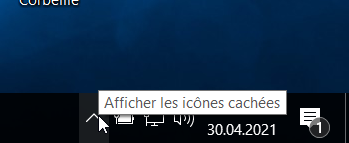](https://wiki.unil.ch/ci/uploads/images/gallery/2021-05/image-1620129804087.png) [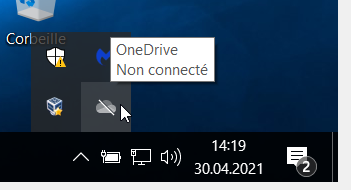](https://wiki.unil.ch/ci/uploads/images/gallery/2021-05/image-1620129837232.png) 2. Cliquez sur le bouton ***Se connecter*** [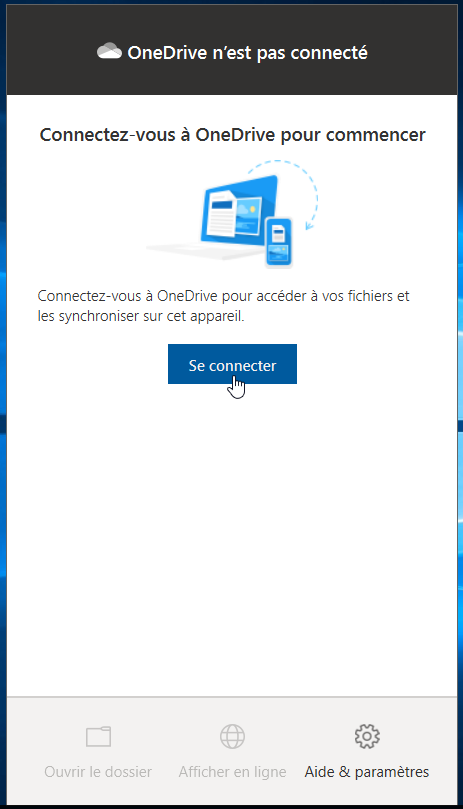](https://wiki.unil.ch/ci/uploads/images/gallery/2021-05/image-1620129875730.png) 3. Entrez votre adresse email **@unil.ch**. [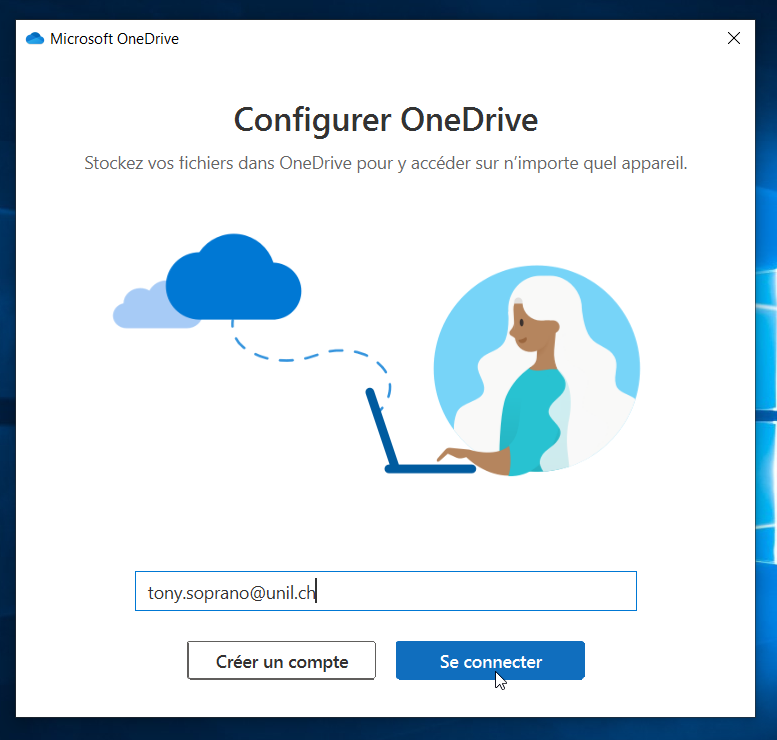](https://wiki.unil.ch/ci/uploads/images/gallery/2021-05/image-1620131755437.png) 4. Sur la page qui s'ouvre, entrez vos identifiants UNIL (adresse email **@unil.ch** et mot de passe UNIL). [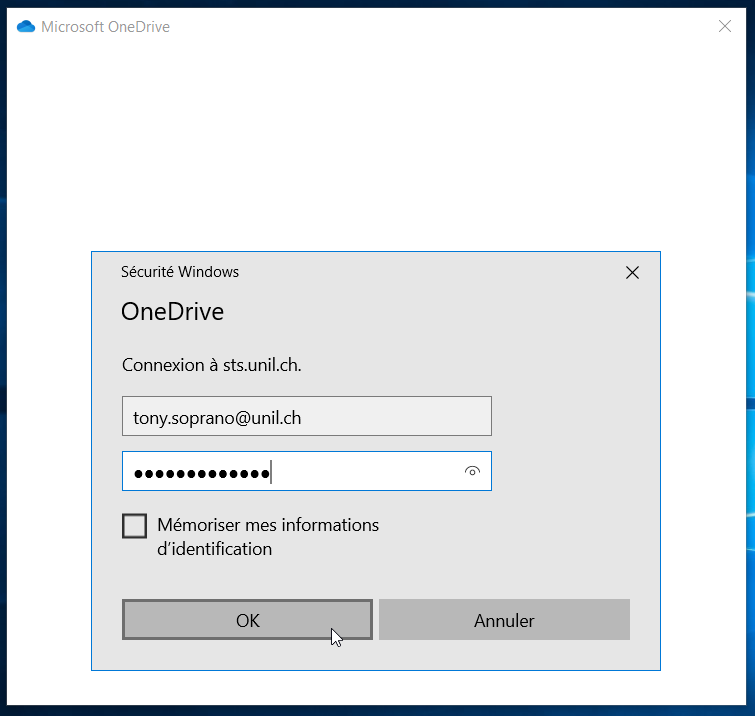](https://wiki.unil.ch/ci/uploads/images/gallery/2021-05/image-1620131791738.png) 5. S'il vous est demandé de vous choisir le type de compte, choisissez ***Professionnel ou scolaire*** [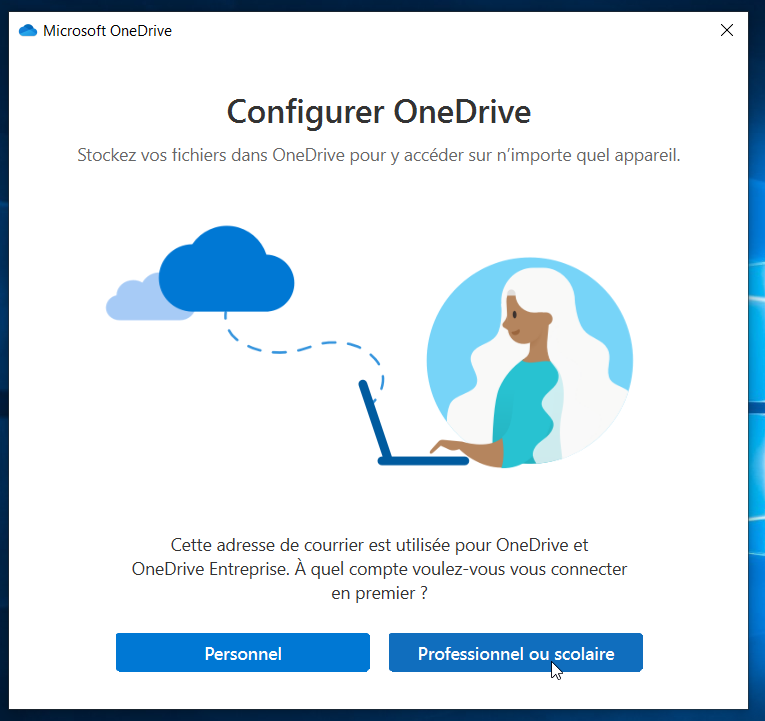](https://wiki.unil.ch/ci/uploads/images/gallery/2021-05/image-1620132694735.png) 6. Par défaut, OneDrive synchronise un dossier *OneDrive-Université de Lausanne* dans votre dossier utilisateur. Vous pouvez le modifier si vous le désirez. Ne jamais synchroniser un dossier utilisateur complet ou un dossier d'une autre application de synchronisation (SWITCHdrive, Dropbox, etc.) [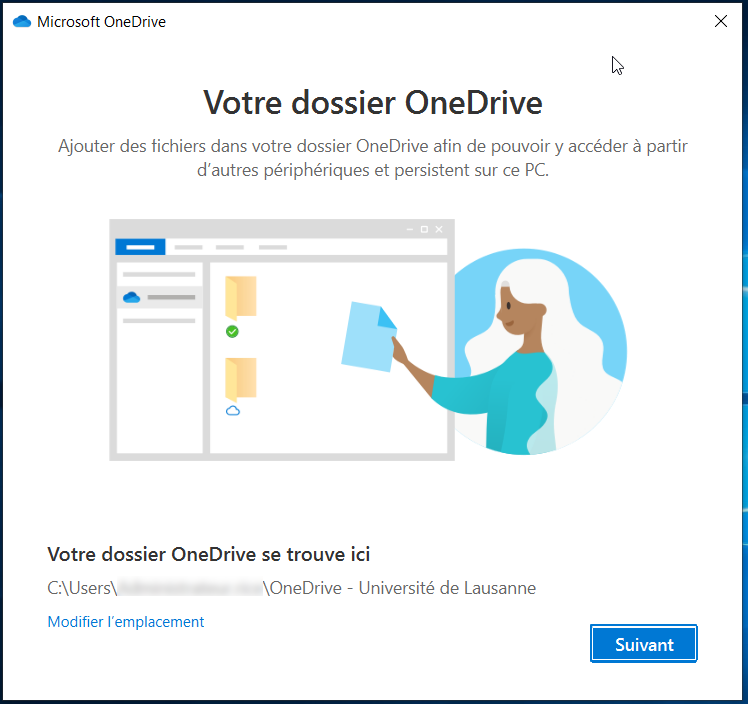](https://wiki.unil.ch/ci/uploads/images/gallery/2021-05/image-1620133199607.png) 7. Par défaut, les dossiers ***Bureau***, ***Documents*** et ***Images*** sont synchronisés sur OneDrive. Vous pouvez désélectionner un dossier si vous ne souhaitez pas qu'il soit ajouté à OneDrive. Cliquez ensuite sur ***Continuer*** [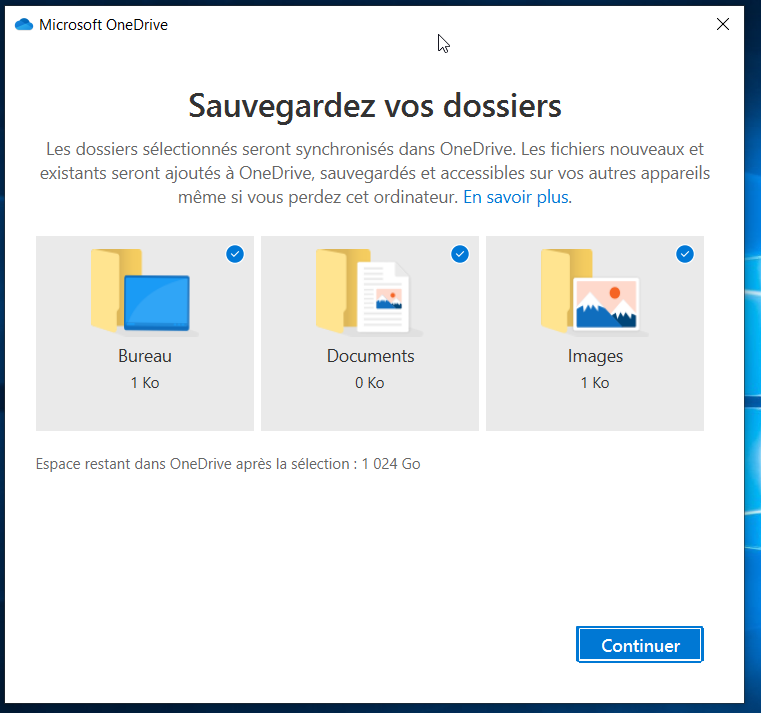](https://wiki.unil.ch/ci/uploads/images/gallery/2021-05/image-1620133232885.png) 8. Plusieurs écrans d'explications s'affichent ensuite. Passez-les en cliquant sur ***Suivant*** 9. L'écran final vous permet d'ouvrir votre dossier de synchronisation et de commencer à y déposer des fichiers. Si vous avez choisi de synchroniser les dossiers bureau, documents et/ou images, le chargement des données commencera immédiatement. [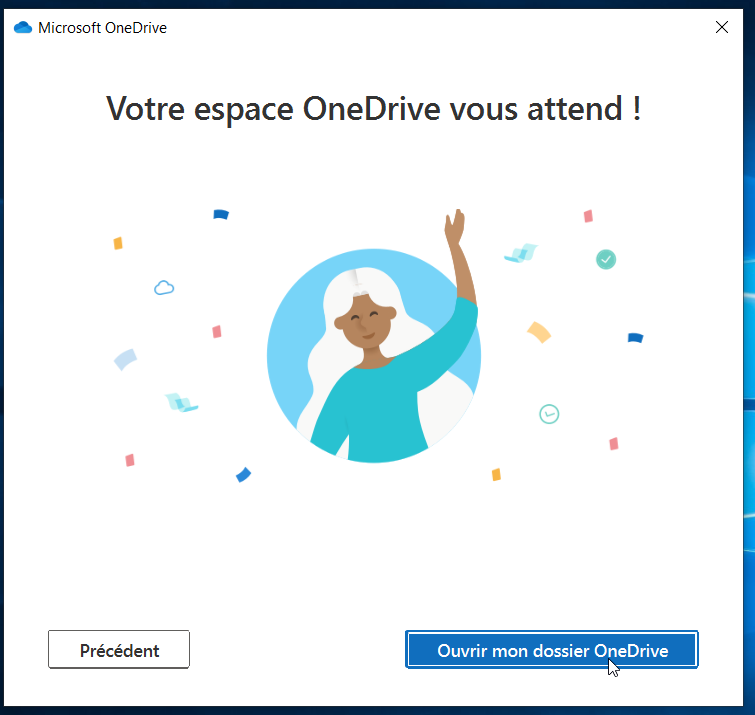](https://wiki.unil.ch/ci/uploads/images/gallery/2021-05/image-1620133474520.png) 10. Vous pouvez vérifier que votre compte est bien configuré si l'icône OneDrive dans la barre des tâches devient bleue [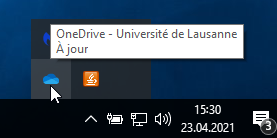](https://wiki.unil.ch/ci/uploads/images/gallery/2021-05/image-1620133529265.png) ## macOS #### Méthode 1 : App Store OneDrive peut être installé depuis l'App Store d'Apple : [https://apps.apple.com/ch/app/onedrive/id823766827?l=fr&mt=12](https://apps.apple.com/ch/app/onedrive/id823766827?l=fr&mt=12) [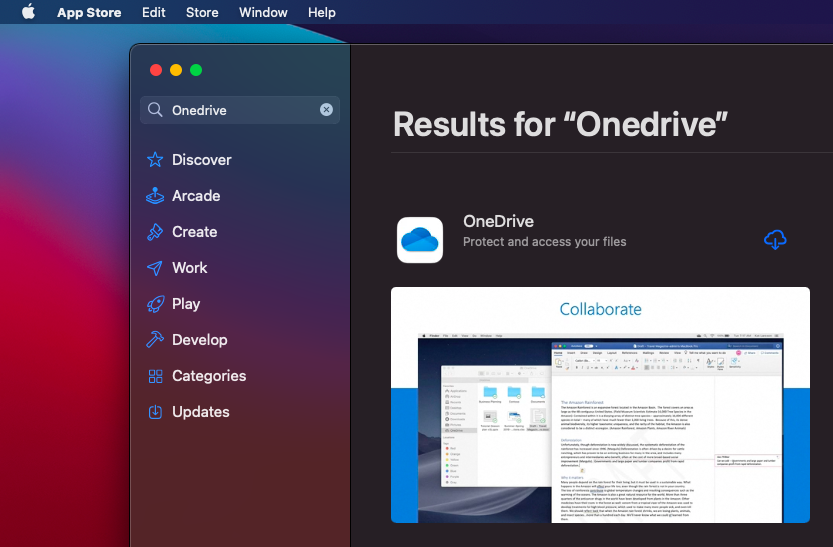](https://wiki.unil.ch/ci/uploads/images/gallery/2021-05/image-1620655492759.png) #### Méthode 2 : Téléchargement 1. Télécharger le fichier d'installation ici : [OneDrive macOS](https://go.microsoft.com/fwlink/?linkid=823060) 2. Double-cliquez sur le fichier d'installation 3. Cliquez sur **Suivant**[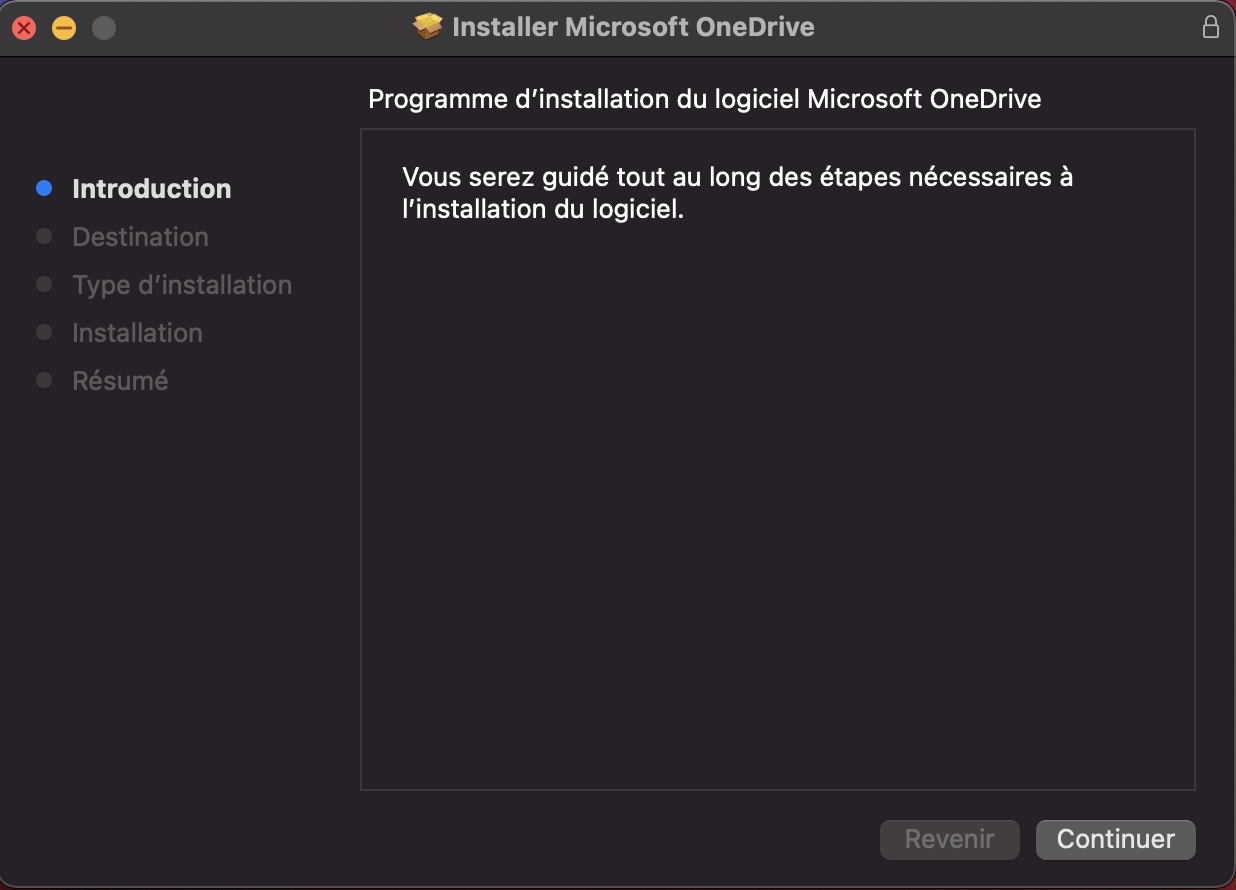](https://wiki.unil.ch/ci/uploads/images/gallery/2021-10/image-1635250620571-12-56.png) 4. Cliquez sur *Installer*[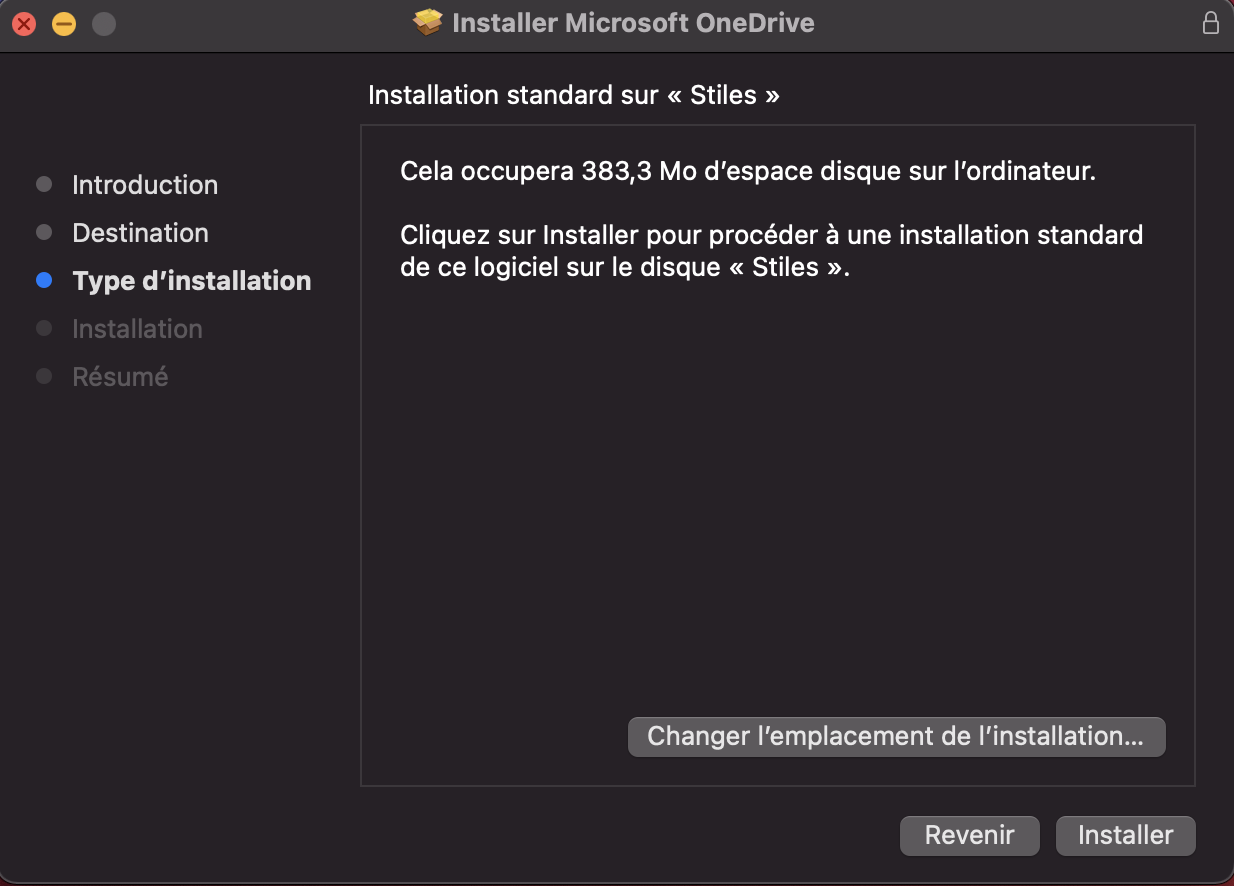](https://wiki.unil.ch/ci/uploads/images/gallery/2021-10/image-1635250653160-13-13.png) 5. Entrez le mot de passe de votre ordinateur et cliquez sur *Installer le logiciel*. [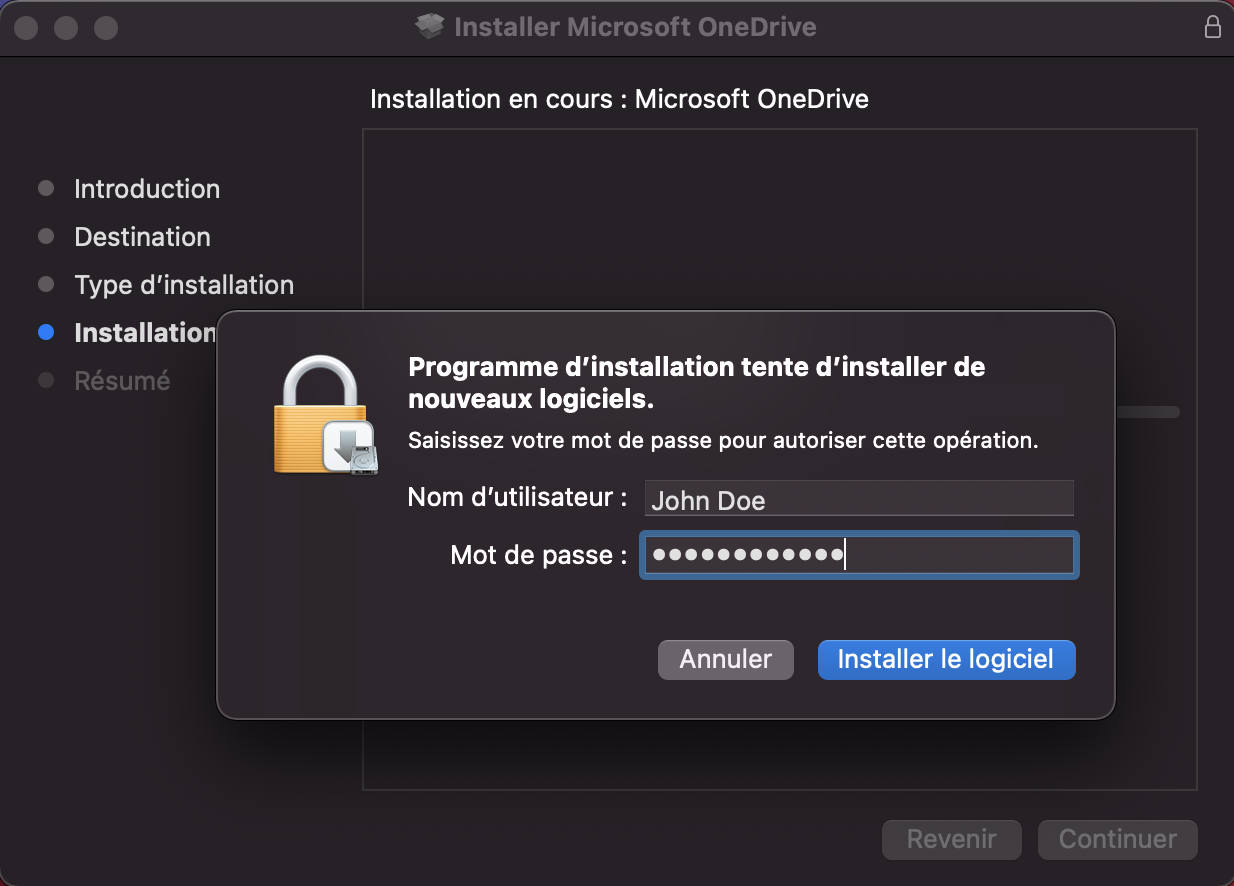](https://wiki.unil.ch/ci/uploads/images/gallery/2021-10/image-1635250691996-13-45.png) 6. Une fois l'installation terminée, cliquez sur *Fermer*. [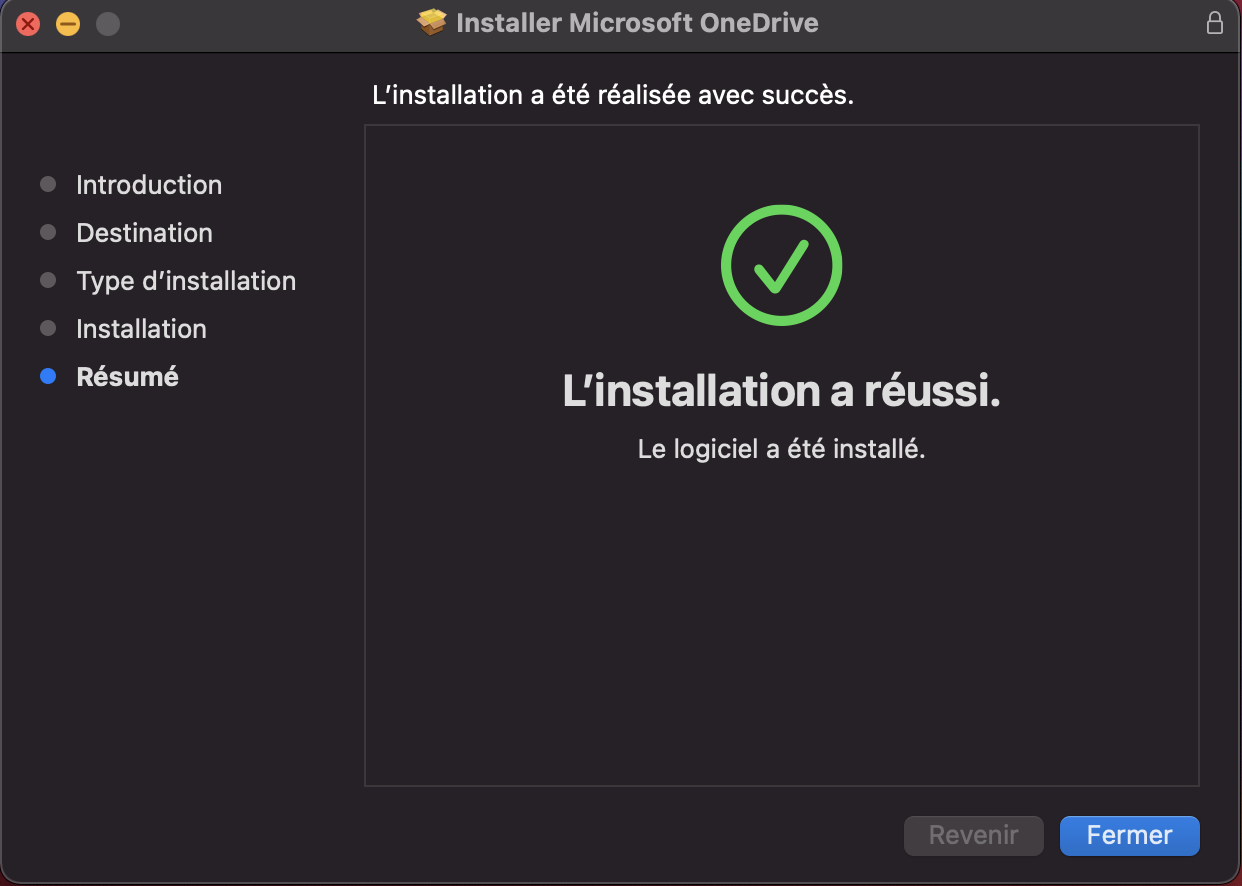](https://wiki.unil.ch/ci/uploads/images/gallery/2021-10/image-1635250753559-14-07.png) 7. Lancez l'application depuis le dossier *Application*. ### Configuration 1. Entrez votre adresse email UNIL [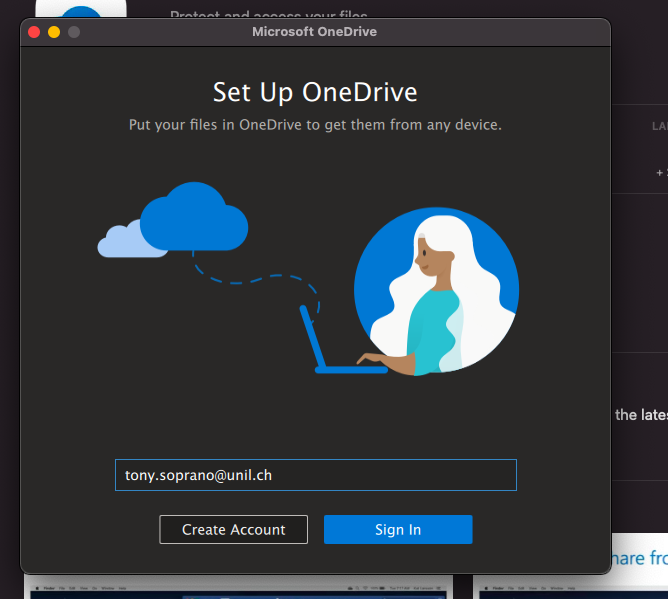](https://wiki.unil.ch/ci/uploads/images/gallery/2021-05/image-1620655662718.png) 2. Si cela vous est demandé, choisissez **Professionnel ou scolaire** [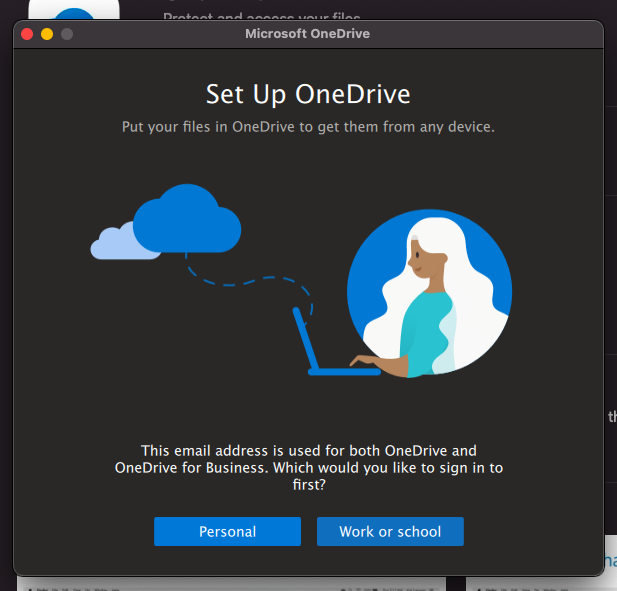](https://wiki.unil.ch/ci/uploads/images/gallery/2021-05/image-1620655754073.png) 3. Vous serez ensuite redirigé vers la page de connexion de l'UNIL. Entrez votre mot de passe UNIL et cliquez sur **Se connecter**. [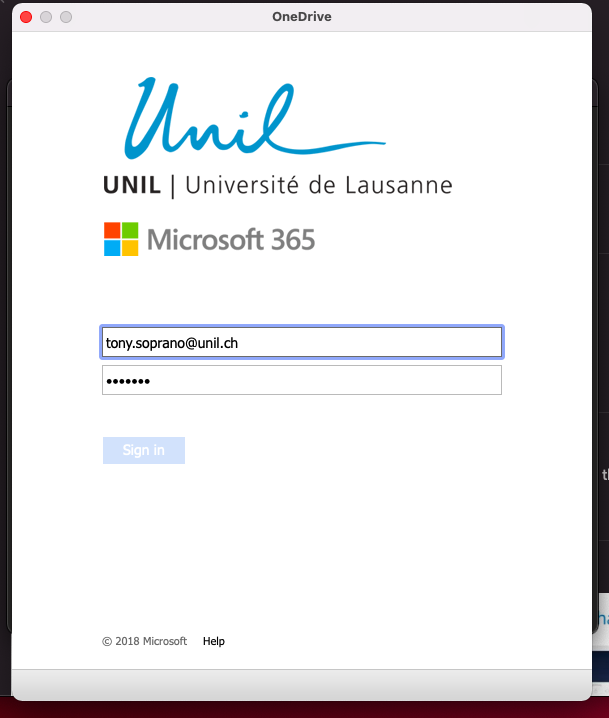](https://wiki.unil.ch/ci/uploads/images/gallery/2021-05/image-1620655794964.png) 4. Par défaut, OneDrive synchronise un dossier *OneDrive* dans votre dossier utilisateur. Vous pouvez le modifier si vous le désirez. **Ne jamais synchroniser un dossier utilisateur complet ou un dossier d'une autre application de synchronisation (SWITCHdrive, Dropbox, etc.)** [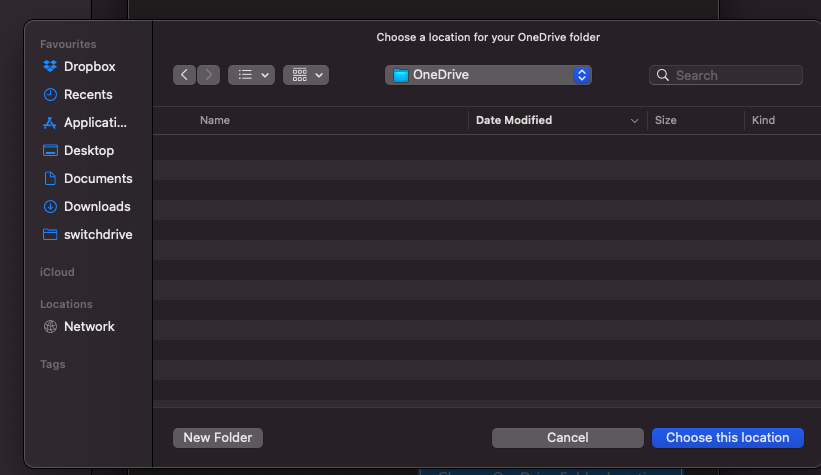](https://wiki.unil.ch/ci/uploads/images/gallery/2021-05/image-1620655840911.png) [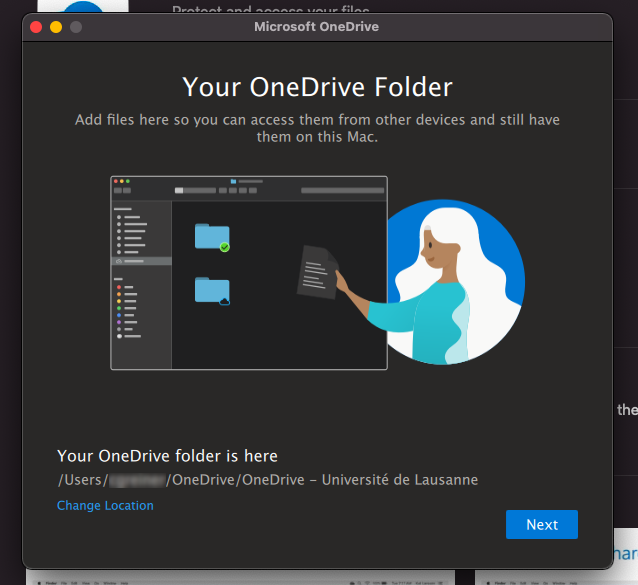](https://wiki.unil.ch/ci/uploads/images/gallery/2021-05/image-1620655855190.png) 5. Plusieurs écrans d'explications s'affichent ensuite. Passez-les en cliquant sur ***Suivant*** 6. L'écran final vous permet d'ouvrir votre dossier de synchronisation et de commencer à y déposer des fichiers. Si vous avez choisi de synchroniser les dossiers bureau, documents et/ou images, le chargement des données commencera immédiatement. [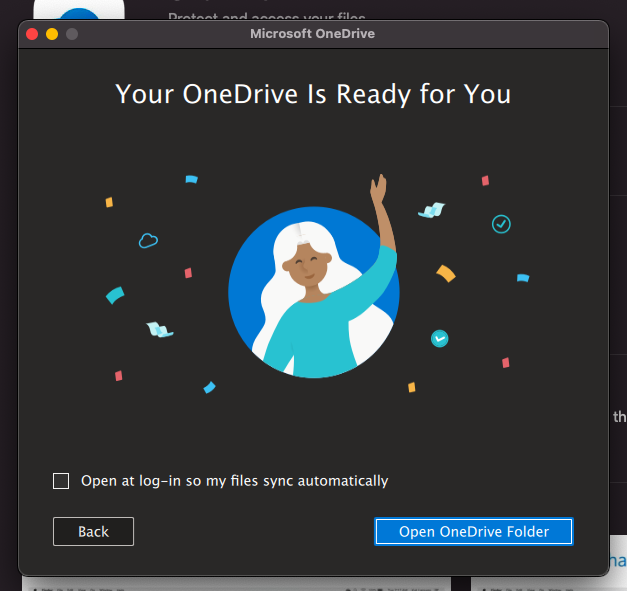](https://wiki.unil.ch/ci/uploads/images/gallery/2021-05/image-1620656053940.png) ## LinuxMise à jour mai 2024: il semblerait qu'avec l'arrivée de Gnome 46 (Ubuntu 24.04 entre autres), il existe une intégration avec Microsoft 365 et OneDrive. Vous trouverez un guide ici: [https://www.omgubuntu.co.uk/2024/04/set-up-onedrive-file-access-in-ubuntu](https://www.omgubuntu.co.uk/2024/04/set-up-onedrive-file-access-in-ubuntu). IMPORTANT: Veuillez utiliser le client ID suivant: `8ef61e06-9fd5-49af-9b63-6983aede4213`
Il n'existe pas de client OneDrive officiel pour Linux. Nous vous conseillons d'utiliser l'interface web de OneDrive. Vous trouverez plus d'informations ici: [https://wiki.unil.ch/ci/books/synchronisation-de-fichiers-onedrive/page/onedrive-online](https://wiki.unil.ch/ci/books/synchronisation-de-fichiers-onedrive/page/interface-web)
Certaines distributions de Linux semblent offrir OneDrive via leur gestionnaire de paquets, mais cette version n'est souvent pas à jour. Il est donc conseillé de suivre les instructions du repository GitHub ci-dessous!
### Ubuntu 20.04La solution la plus simple semble être [https://www.insynchq.com/](https://www.insynchq.com/) Attention, c'est payant!
Rajouter le repository OneDrive dans vos sources APT : `sudo vim /etc/apt/sources.list` Rajouter la ligne suivante en fin de fichier : `deb https://download.opensuse.org/repositories/home:/npreining:/debian-ubuntu-onedrive/xUbuntu_20.04/ ./` Fermer Vim (si vous ne savez pas fermer Vim, passez à macOS ou Windows :) Télécharger la clé pour le repo, et l'ajouter : ```shell wget https://download.opensuse.org/repositories/home:/npreining:/debian-ubuntu-onedrive/xUbuntu_20.04/Release.key sudo apt-key add ./Release.key ``` Mettre à jour APT et installer le client OneDrive: ```shell sudo apt update sudo apt install onedrive ``` Lancer le client pour le configurer : ``` onedrive ``` ce qui vous donnera ceci : ``` Configuring Global Azure AD Endpoints Authorize this app visiting: https://login.microsoftonline.com/common/oauth2/v2.0/authorize?client_id=xxxxxxxx-xxxx-xxxx-xxxx-xxxxxxxxxxxx&scope=Files.ReadWrite%20Files.ReadWrite.all%20Sites.Read.All%20Sites.ReadWrite.All%20offline_access&response_type=code&redirect_uri=https://login.microsoftonline.com/common/oauth2/nativeclient Enter the response uri: ``` Il faut cliquer sur l'URL qui commence par [http://login.microsoftonline.com](http://login.microsoftonline.com) ce qui va ouvrir navigateur (ou le copier/coller si le clic ne fonctionne pas) et vous loguer sur votre compte Microsoft M365 et vous finirez sur un page blanche. Copier/coller l'URL de cette page blanche, et coller-la dans le terminal et presser entrée : ``` Enter the response uri: https://login.microsoftonline.com/common/oauth2/nativeclient?code=[.........] Application has been successfully authorised, however no additional command switches were provided. Please use --help for further assistance in regards to running this application. ``` Lancez la synchro avec la commande ci-dessous (le switch --verbose peut-être omis ) et vos fichiers OneDrive seront synchronisés dans le répertoire ~/OneDrive : ``` onedrive --synchronize --verbose ``` Il existe une interface graphique se reposant sur cette version de OneDrive: [https://github.com/bpozdena/OneDriveGUI](https://github.com/bpozdena/OneDriveGUI) ## Téléphone mobile et tablette ### iOS et iPadOS 1. Rendez-vous sur l'[App Store](https://apps.apple.com/us/app/microsoft-onedrive/id477537958) et installez l'application **OneDrive** 2. Entrez votre adresse e-mail UNIL [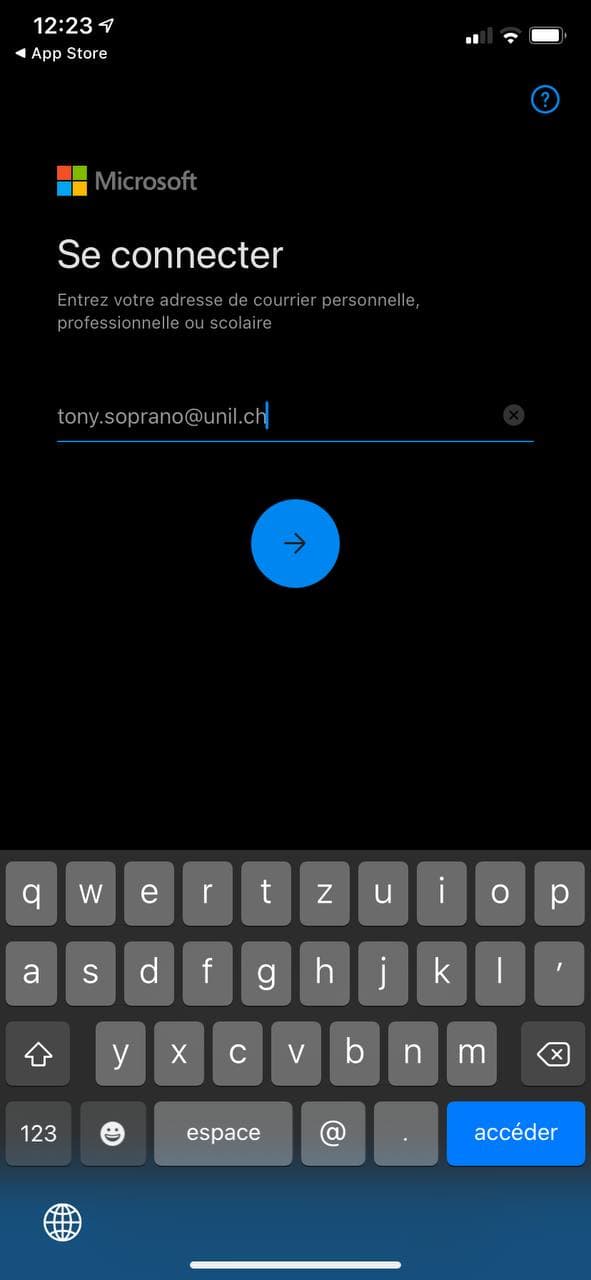](https://wiki.unil.ch/ci/uploads/images/gallery/2021-10/image-1635424149862.jpg) 3. Vous serez redirigez vers la mire de connection de l'UNIL. Entrez vos identifiants UNIL (adresse mail et mot de passe) puis cliquez sur **Connexion**[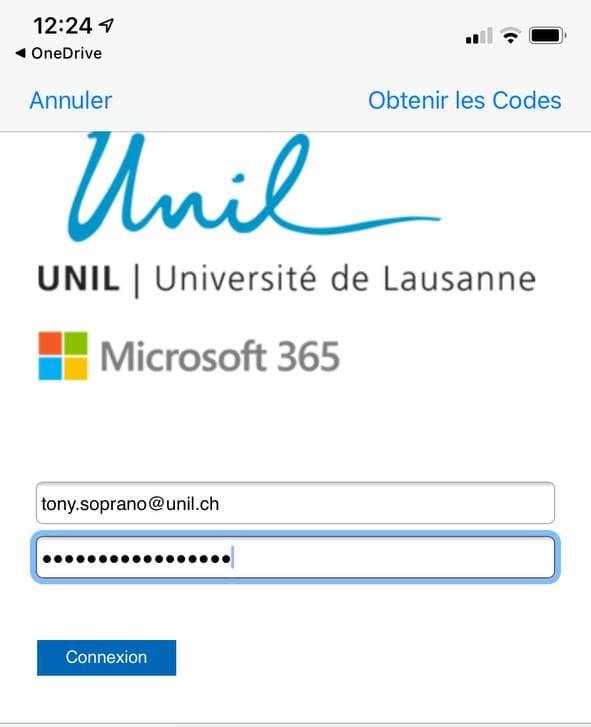](https://wiki.unil.ch/ci/uploads/images/gallery/2021-10/image-1635424288845.jpg) 4. Vous aurez ensuite accès à votre OneDrive [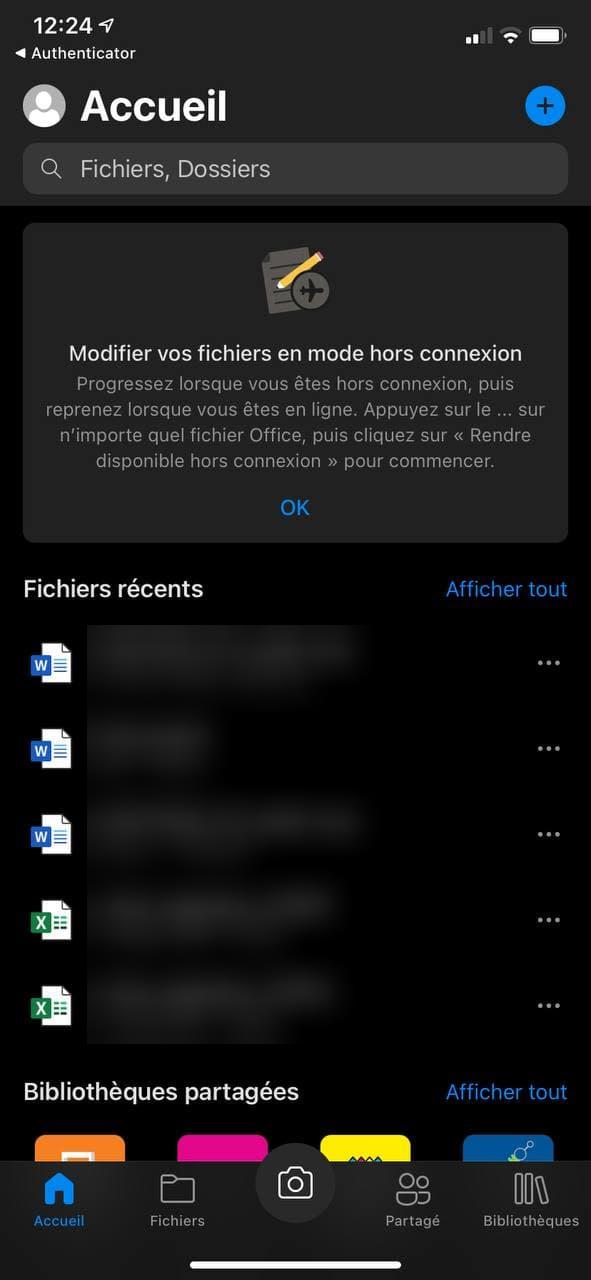](https://wiki.unil.ch/ci/uploads/images/gallery/2021-10/image-1635424394453.jpg) ### Android 1. Rendez-vous sur le [Google Play store](https://play.google.com/store/apps/details?id=com.microsoft.skydrive&hl=en&gl=US) et installez l'application **Microsoft OneDrive**. 2. Lancez l'application et sélectionnez *****Sign in [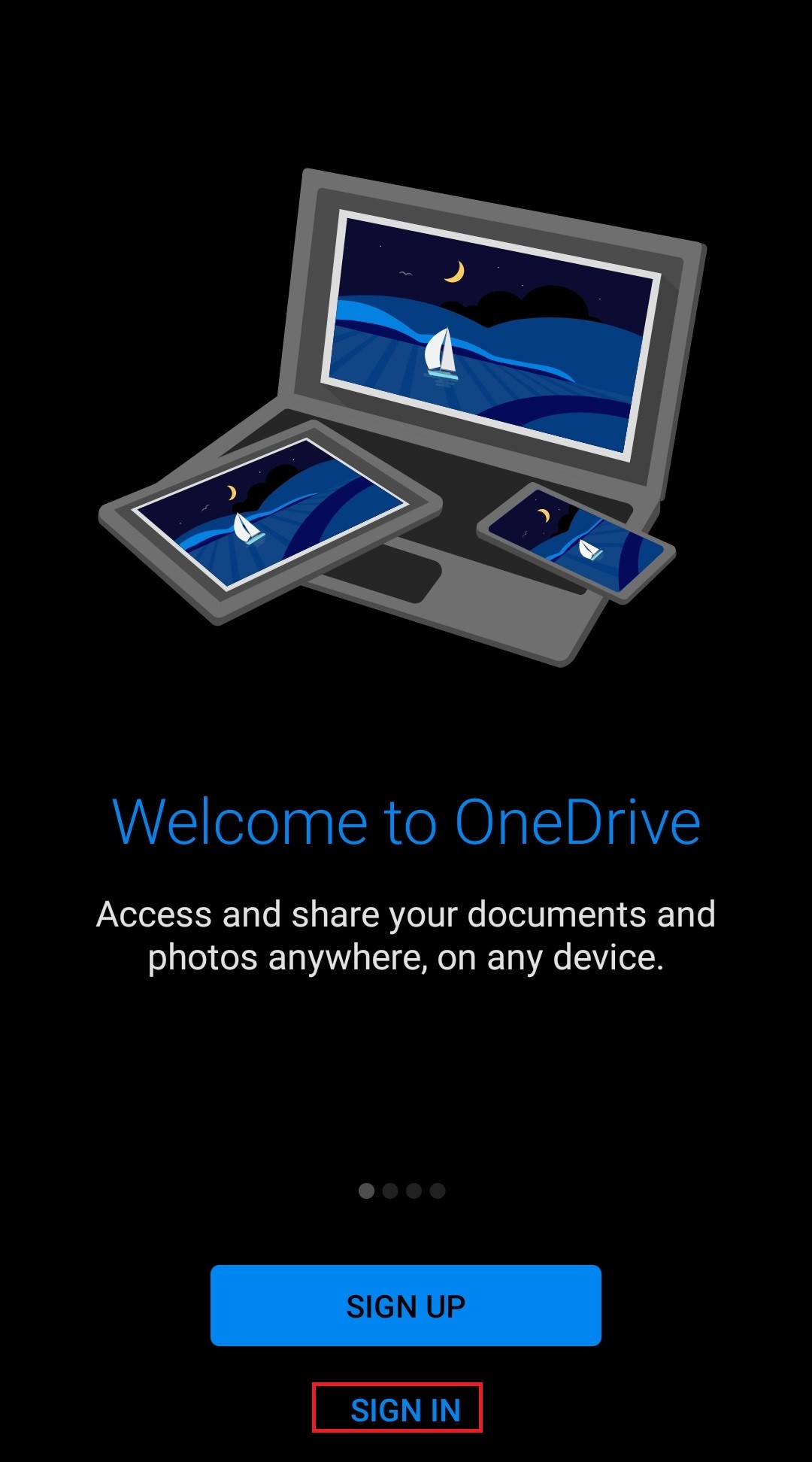](https://wiki.unil.ch/ci/uploads/images/gallery/2021-05/image-1620135101871.jpg)***** 3. Entrez votre adresse email **@unil.ch** et continuez [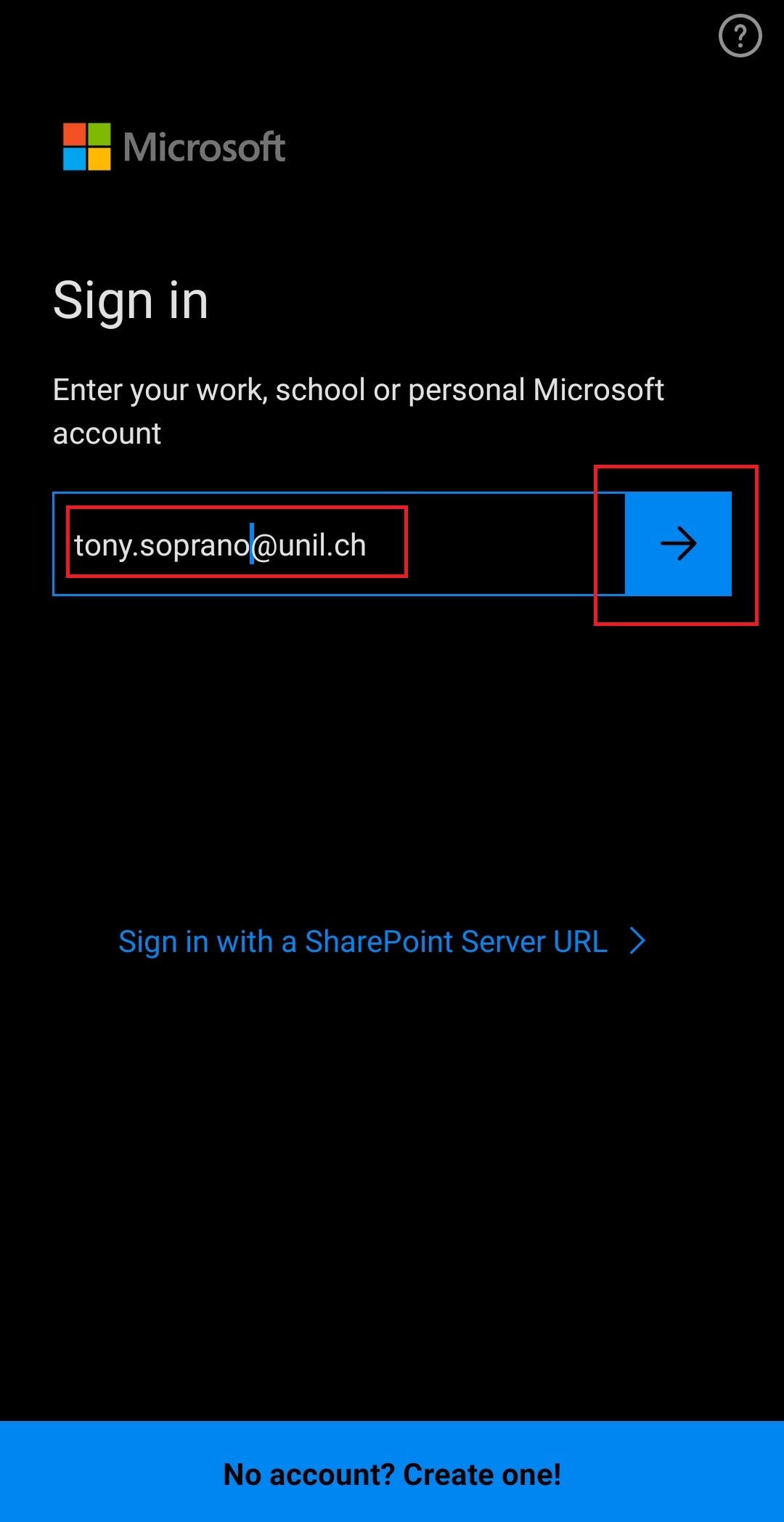](https://wiki.unil.ch/ci/uploads/images/gallery/2021-05/image-1620135110660.jpg) 4. Sélectionnez **Sign in to OneDrive For Business** si cela vous est demandé [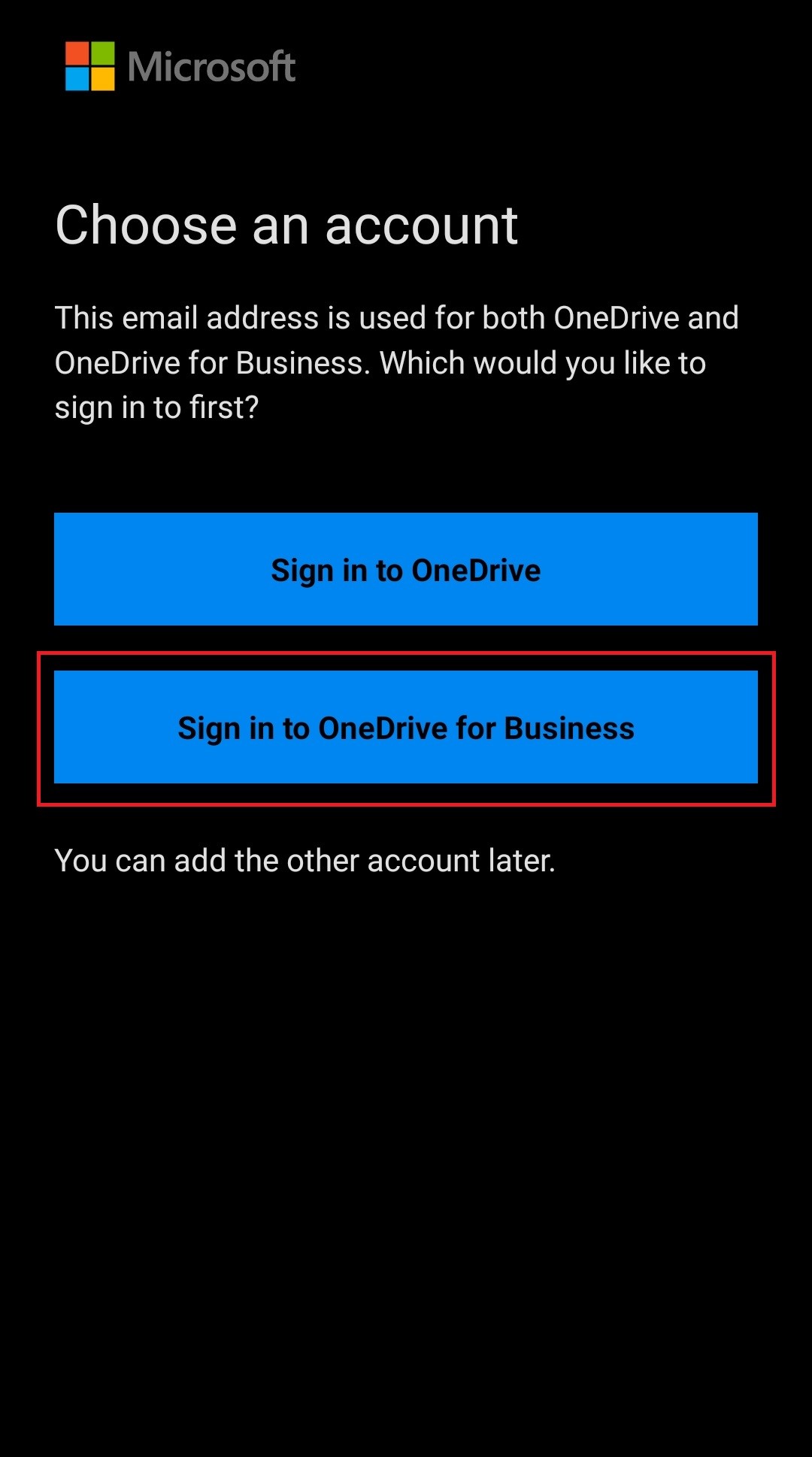](https://wiki.unil.ch/ci/uploads/images/gallery/2021-05/image-1620135129552.jpg) 5. Entrez votre adresse email **@unil.ch** ainsi que vous mot de passe UNIL et cliquer sur **Sign In [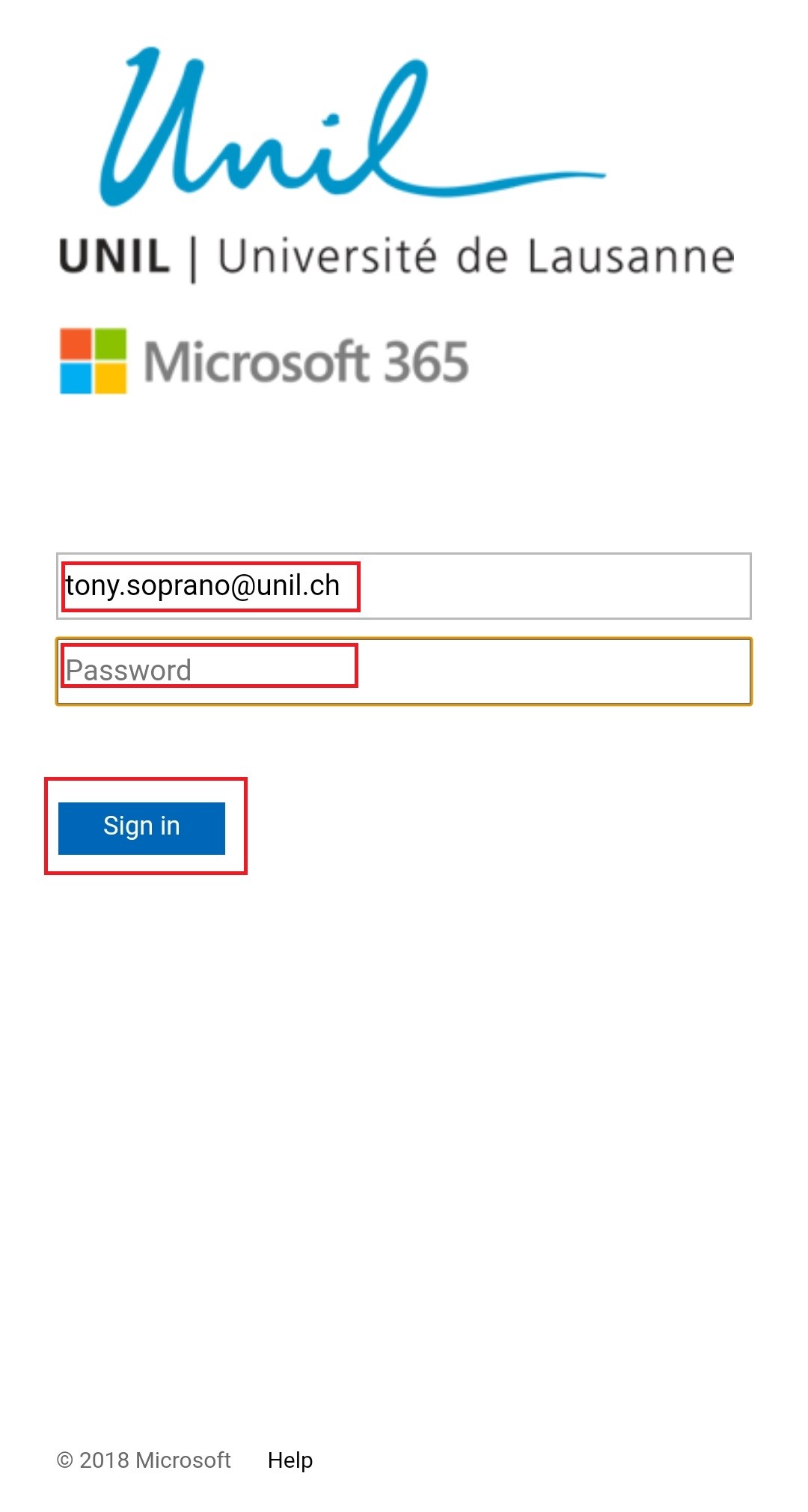](https://wiki.unil.ch/ci/uploads/images/gallery/2021-05/image-1620135196765.jpg)** 6. Voici l'écran final après installation [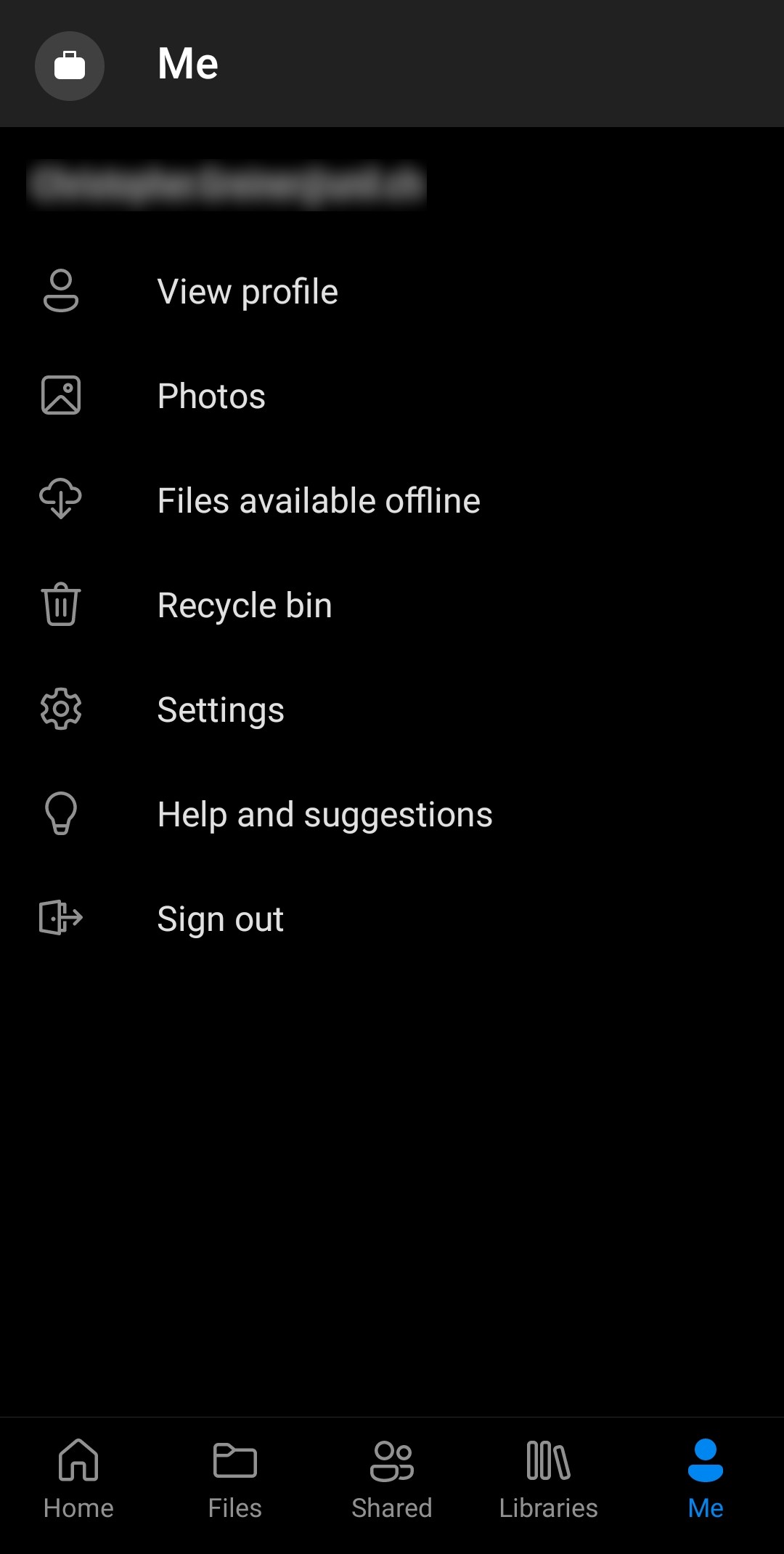](https://wiki.unil.ch/ci/uploads/images/gallery/2021-05/image-1620135338493.jpg) 7. Cliquez sur **Home** pour voir un aperçu de votre compte [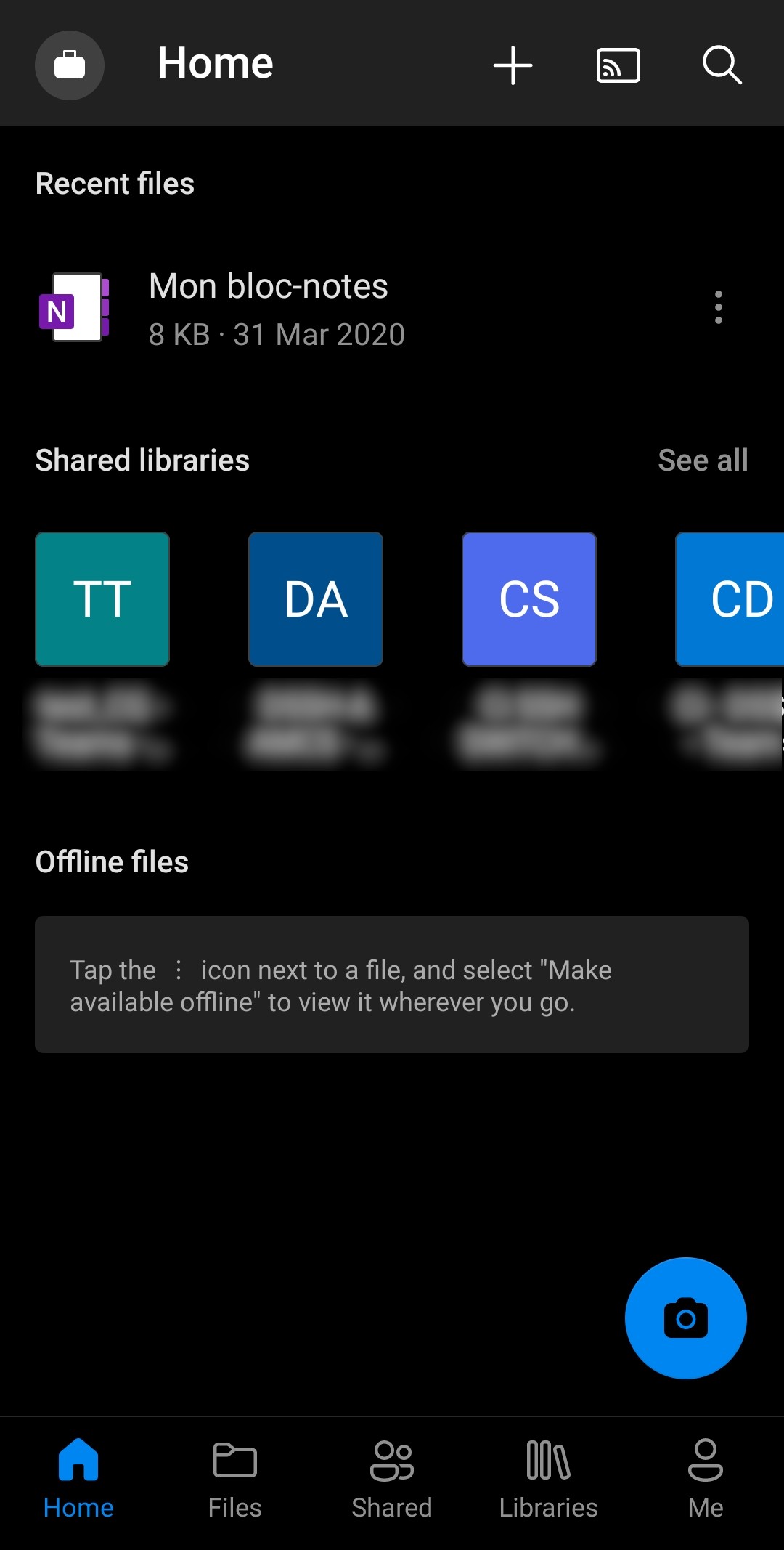](https://wiki.unil.ch/ci/uploads/images/gallery/2021-05/image-1620135420658.jpg) # Partager des fichiers et des dossiersAvec OneDrive, vous pouvez partager des fichiers ou des dossiers avec d'autres personnes, des groupes ou via un lien. Partager des dossiers avec des personnes spécifiques vous sera utile si vous souhaitez collaborer avec des personnes ou des groupes internes ou externes à l'université de Lausanne. L'option de partage par lien est à privilégier pour des partages à un grand nombre de personnes que vous ne connaissez peut-être pas personnellement.
### Partager des dossiers ou des fichiers avec des personnes ou des groupes spécifiques Pour donner accès à des données de votre OneDrive à une autre personne ou à un groupe, vous pouvez passer par la partie web en vous connectant à [onedrive.com](https://www.onedrive.com). Puis en cliquant sur les trois petits points (1) et "Partager" (2). [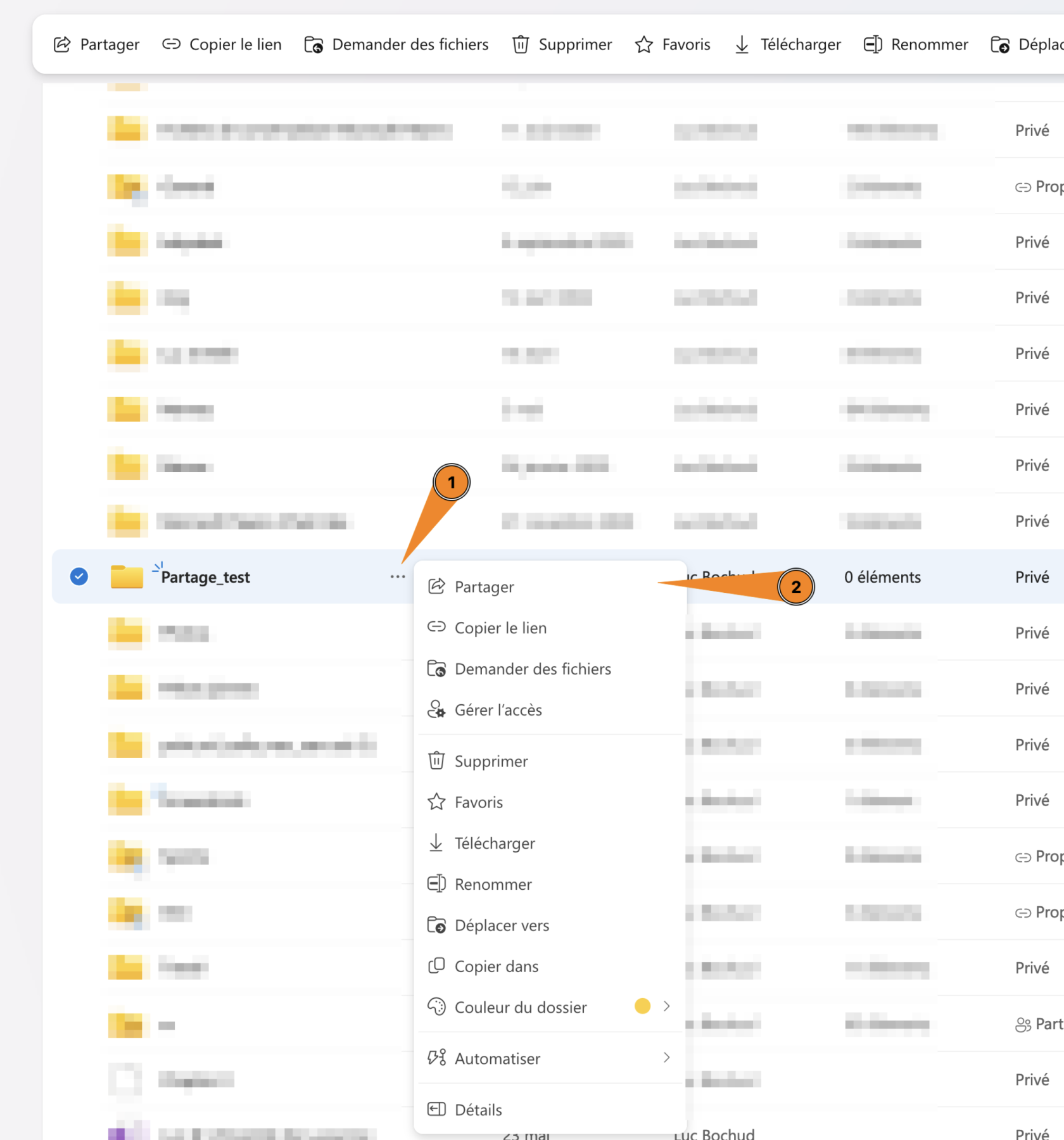](https://wiki.unil.ch/ci/uploads/images/gallery/2023-11/0Yuimage.png) Vous pouvez également le faire directement depuis votre ordinateur : Sur macOS en réalisant un clic droit puis "Partager": [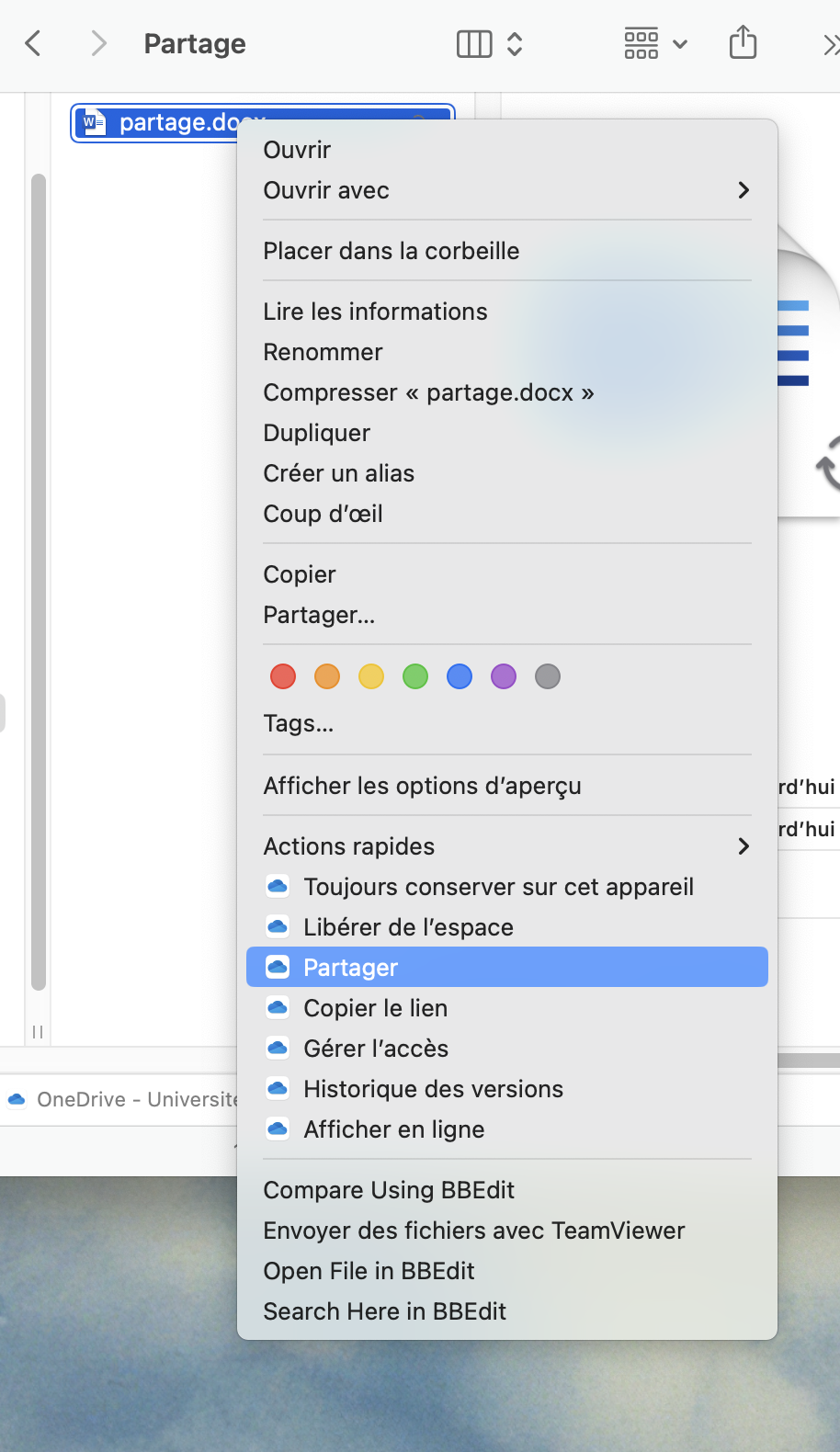](https://wiki.unil.ch/ci/uploads/images/gallery/2023-11/dyXimage.png) Sur Windows, en effectuant un clic droit sur le dossier ou le fichier puis en sélectionnant "OneDrive" et "Partager" : [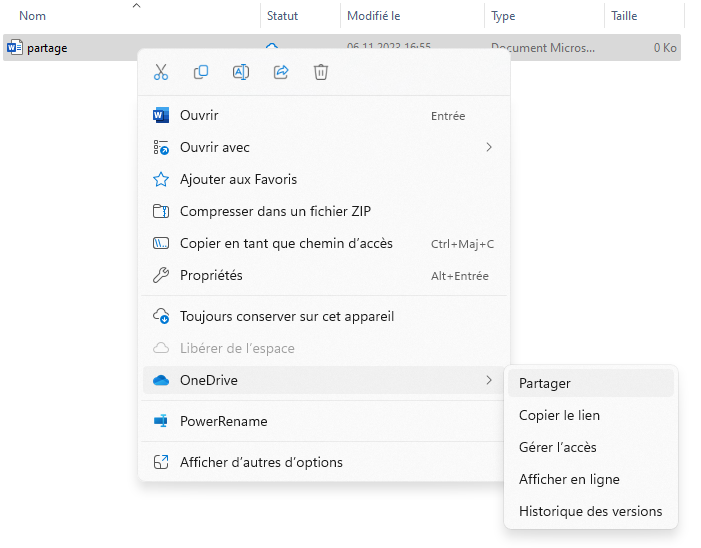](https://wiki.unil.ch/ci/uploads/images/gallery/2023-11/YWZimage.png) #### Procédure de partage Peu importe la méthode que vous utilisez pour le partage, vous devriez tomber sur une fenêtre similaire à celle ci-dessous : [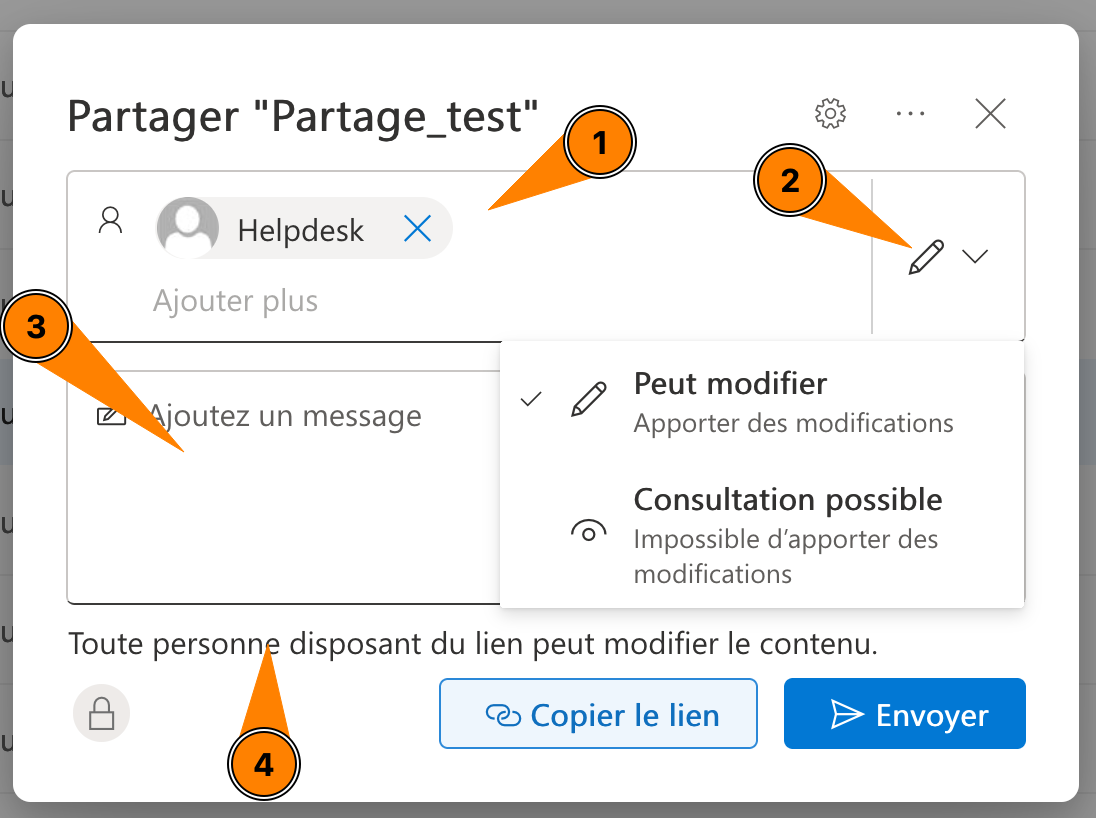](https://wiki.unil.ch/ci/uploads/images/gallery/2023-11/aw7image.png) 1. Vous pouvez ajouter des personnes spécifiques ou des groupes avec qui partager le document. 2. Modifier le type d'accès des personnes en cliquant sur le petit crayon. 3. Ajouter un message qui sera envoyé aux personnes ou groupes précisés plus haut. 4. Finalement, vous pouvez cliquer sur "Toute personne disposant du lien peut modifier le contenu" pour régler plus finement le partage. Vous tomberez sur la fenêtre suivante : [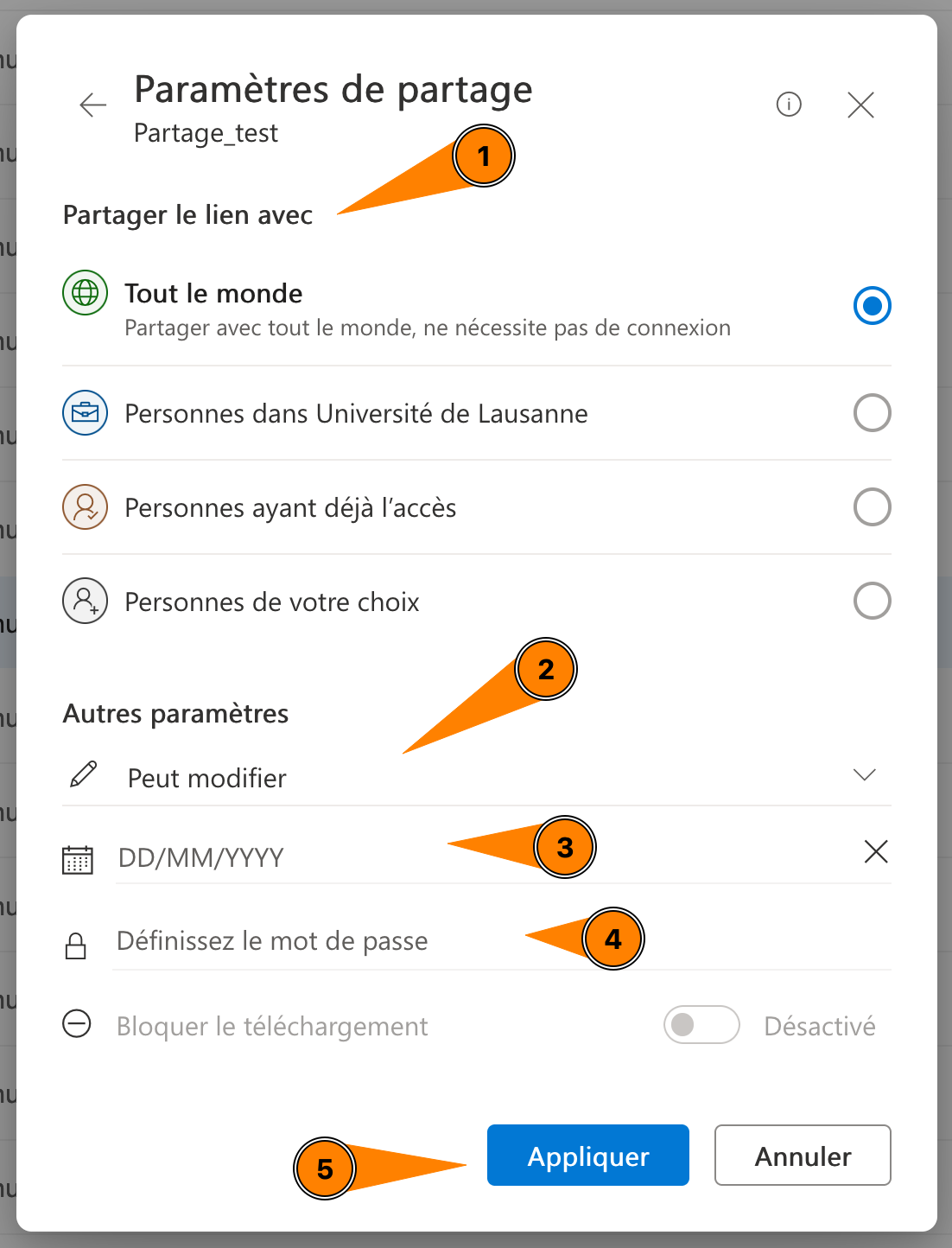](https://wiki.unil.ch/ci/uploads/images/gallery/2023-11/Rrdimage.png)Par défaut le périmètre de partage est réglé sur "Personnes de l'université de Lausanne" uniquement, n'oubliez de modifier ce paramètre si vous souhaitez partagé un document avec des personnes externes.
1. Vous pourrez choisir ici qui peut avoir accès au document ou dossier. 2. Spécifier à nouveau si les personnes peuvent modifier ou uniquement consulter ce que vous partager. 3. Définir une date de fin pour le partage. 4. Définir un mot de passe pour y accéder 5. Finalement, n'oubliez pas de sauvegarder les changements en cliquant sur le bouton "Appliquer". Vous reviendrez dès lors à la page précédente et pourrez cliquer sur "Envoyer" pour qu'un message avec le lien de partage soit expédié vers les personnes ou groupes spécifiés. ### Partage par lien Pour partager des éléments par lien, il vous suffit de suivre la procédure précédente en n'indiquant personne dans le champ dédié aux destinataires puis de cliquer sur le bouton "Copier le lien". Cette option est à privilégier pour des envois à un grand nombre de personnes qui pourront modifier ou afficher les fichiers que vous leur envoyer en fonction de vos réglages.Ces derniers ne pourront cependant pas ajouter ou supprimer des fichiers dans un dossier partagé par défaut.
### Partager des dossiers ou des fichiers avec des personnes externes à l'UNIL La procédure à suivre est la même qu'indiquée ci-dessus. Vous ne pourrez pas recherche la personne dans l'annuaire, car elle ne fait pas partie de l'UNIL. Un message d'alerte vous indiquera que vous partagez des données en dehors de l'UNIL. [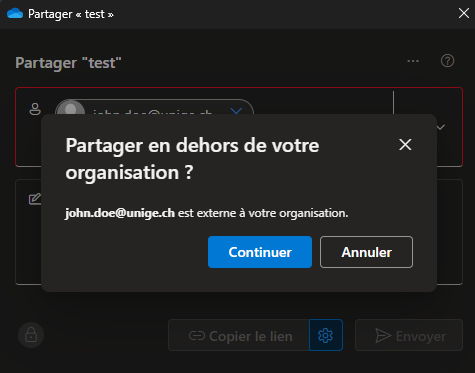](https://wiki.unil.ch/ci/uploads/images/gallery/2024-05/capture-decran-2024-05-01-140535.png)[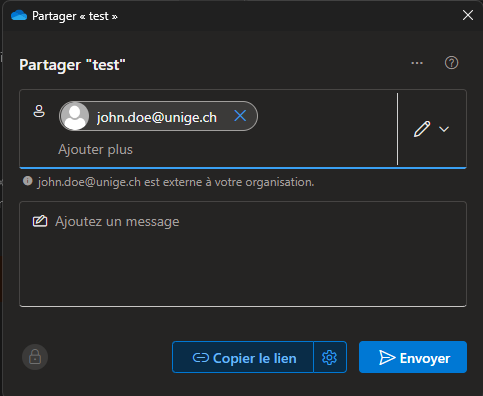](https://wiki.unil.ch/ci/uploads/images/gallery/2024-05/capture-decran-2024-05-01-140600.png) #### Limitations Quand vous partagez des données avec des personnes externes, certaines fonctionnalités sont bloquées, car les données appartiennent à l'UNIL du point de vue de OneDrive. Principales limitations : - Les externes pourront uniquement modifier les fichiers Office depuis un navigateur. Il sera impossible d'ouvrir le fichier dans l'application de bureau. - Les externes ne pourront pas ajouter les dossiers et/ou fichiers dans leur OneDrive personnel avec l'option "Synchroniser" ou l'option "Ajouter un raccourci à Mes fichiers". - Les dossiers et fichiers partagés n'apparaîtront pas dans l'onglet "Partagé avec moi" dans le compte OneDrive d'un externe. Si les personnes externes avec qui vous travaillez veulent pouvoir utiliser ces fonctionnalités, vous devez utiliser une équipe Teams : - [Créer une équipe Teams](https://wiki.unil.ch/ci/link/396#bkmrk-cr%C3%A9ation-d%27une-%C3%A9quip) - [Ajouter des personnes externes à une équipe Teams](https://wiki.unil.ch/ci/link/396#bkmrk-invit%C3%A9s) Si une personne d'une autre institution partage des données avec vous depuis son OneDrive, les limitations seront les mêmes. ### Création et partage d'une boîte de dépôt Dans certains cas, il est intéressant de créer et partager une boîte de dépôt, soit un dossier dans lequel des personnes peuvent y déposer des fichiers, mais sans voir le contenu dudit dossier. 1. Créez un dossier qui fera office de boîte de dépôt [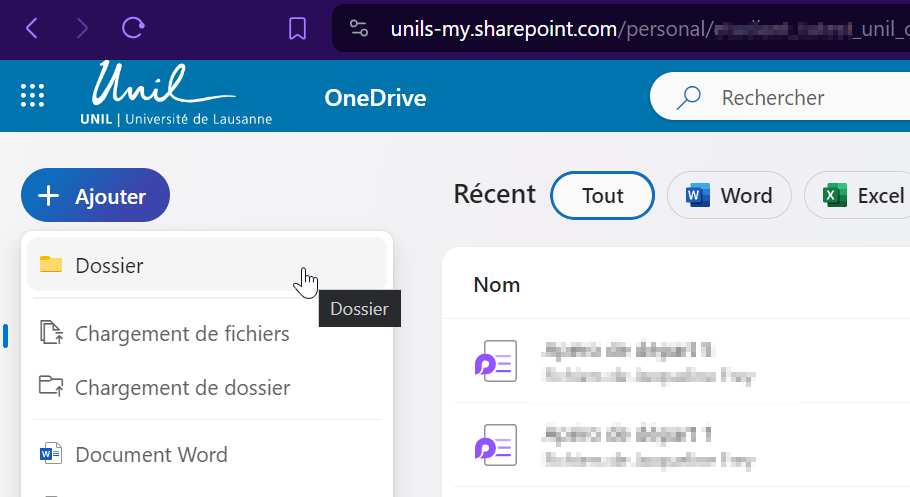](https://wiki.unil.ch/ci/uploads/images/gallery/2024-04/2024-04-11-10-31-29-accueil-onedrive-brave.png) [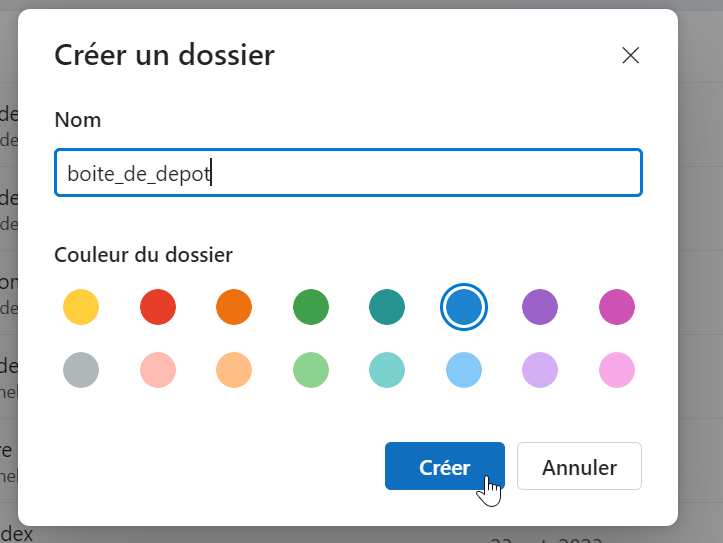](https://wiki.unil.ch/ci/uploads/images/gallery/2024-04/2024-04-11-10-33-13-accueil-onedrive-brave.png) 2. Sélectionnez le dossier, et choisissez ensuite dans le menu du haut *Demander des fichiers* [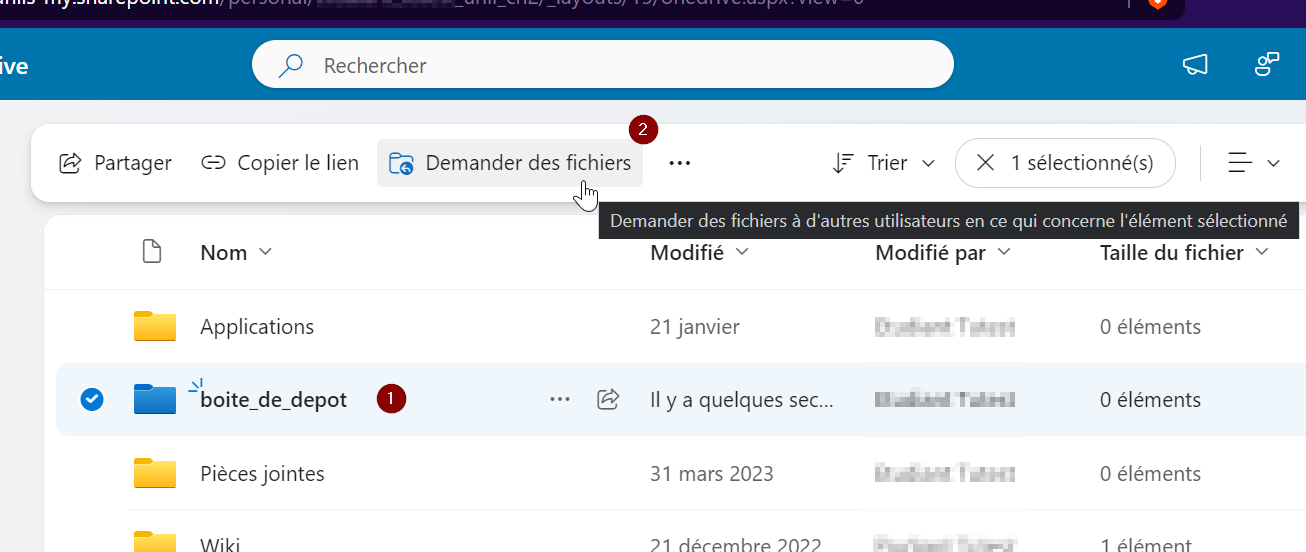](https://wiki.unil.ch/ci/uploads/images/gallery/2024-04/2024-04-11-10-34-08-mes-fichiers-onedrive-brave.png) 3. Entrez en bref descriptif. Celui-ci sera visible aux personnes à qui vous allez partager ce dossier [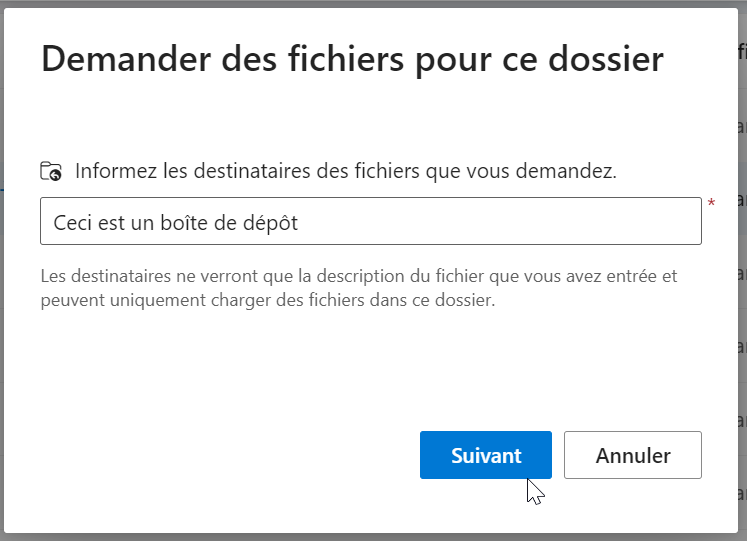](https://wiki.unil.ch/ci/uploads/images/gallery/2024-04/2024-04-11-10-37-16-mes-fichiers-onedrive-brave.png) 4. Choisissez ensuite comment partager ce dossier. Vous pouvez soit *copier le lien* et l'envoyer par vos propres moyens, soit faire un partage par email [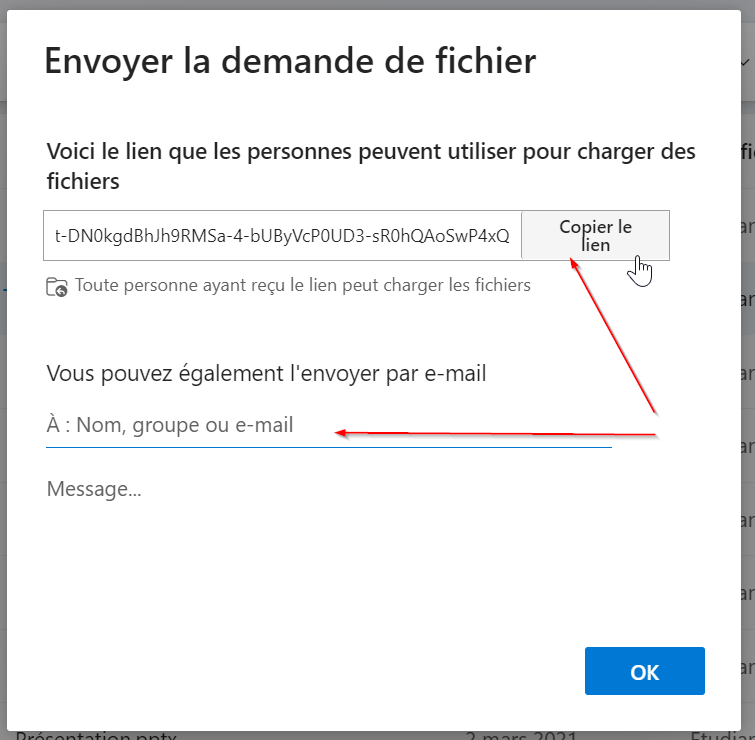](https://wiki.unil.ch/ci/uploads/images/gallery/2024-04/2024-04-11-10-37-49-mes-fichiers-onedrive-brave.png) 5. Choisissez *OK* pour finaliser la création du dossier ### Ajouter/enlever la propriété d'un dossier partagé 1. Cliquez sur les trois points (1) du fichier ou du dossier que vous voulez partager et sélectionnez *Gérer l'accès* dans le menu (2). [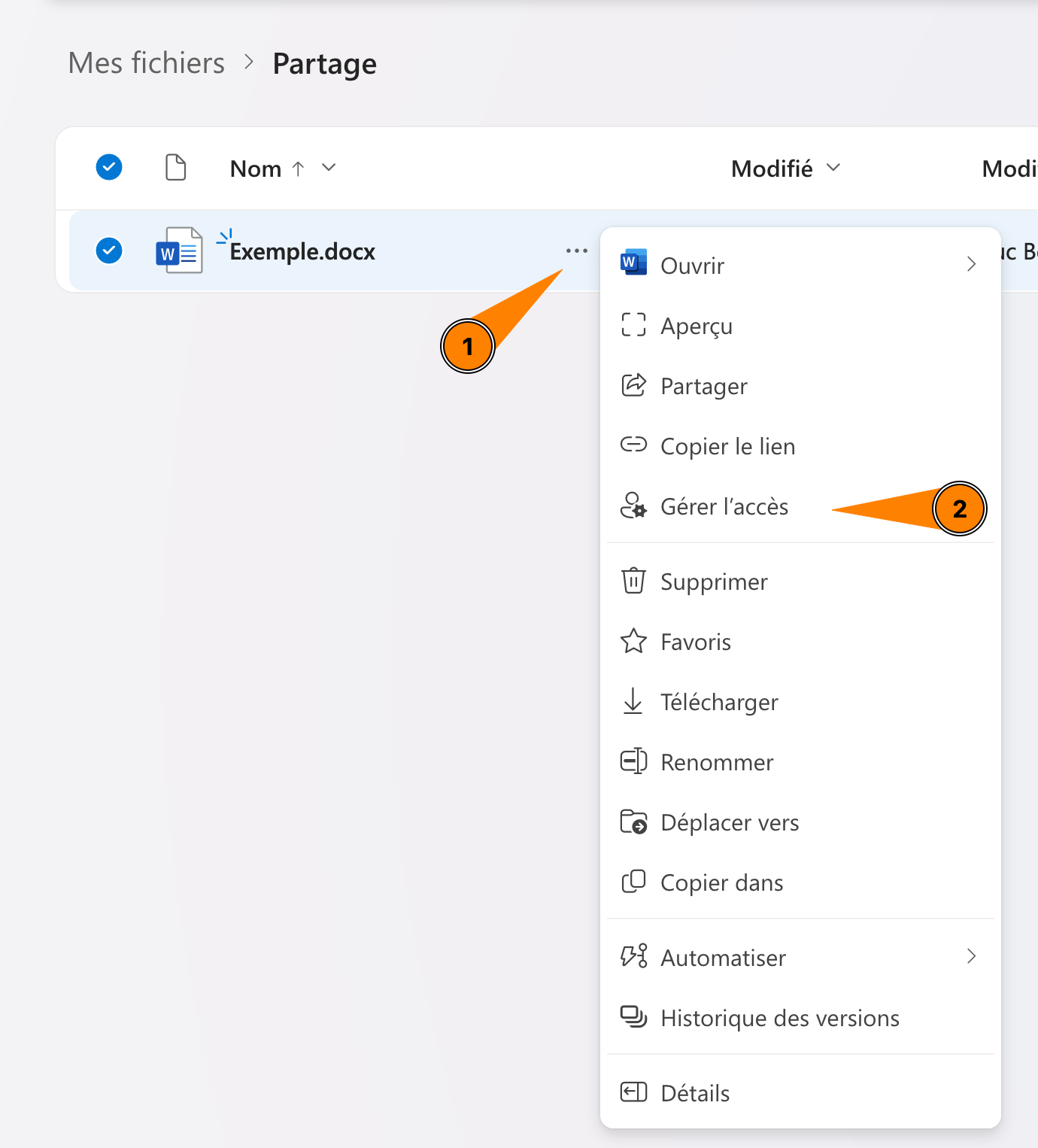](https://wiki.unil.ch/ci/uploads/images/gallery/2023-11/M4iimage.png) 2. Cliquez sur les "..." (1) puis "Paramètres avancés" (2). [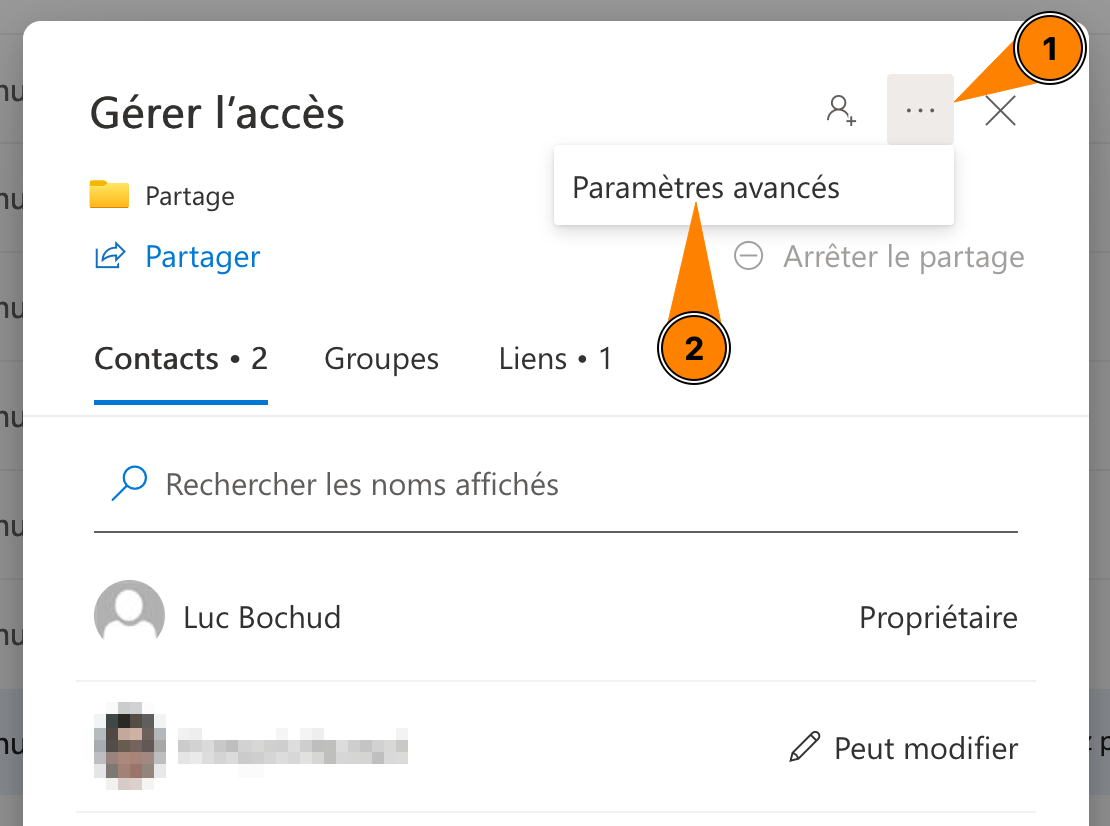](https://wiki.unil.ch/ci/uploads/images/gallery/2023-11/G48image.png) 3. Sélectionnez le nouveau/ancien propriétaire (1) et cliquez sur "Modifier les permissions" (2). [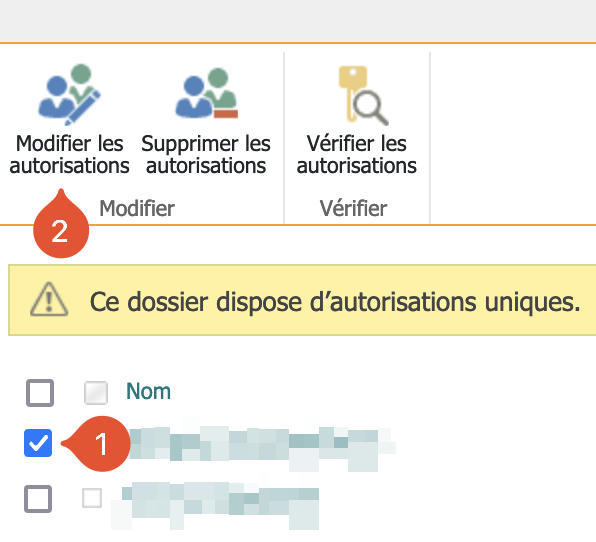](https://wiki.unil.ch/ci/uploads/images/gallery/2023-06/scr-20230615-l08.png) 4. Cochez/décochez "Contrôle total" en haut de la liste des autorisations. [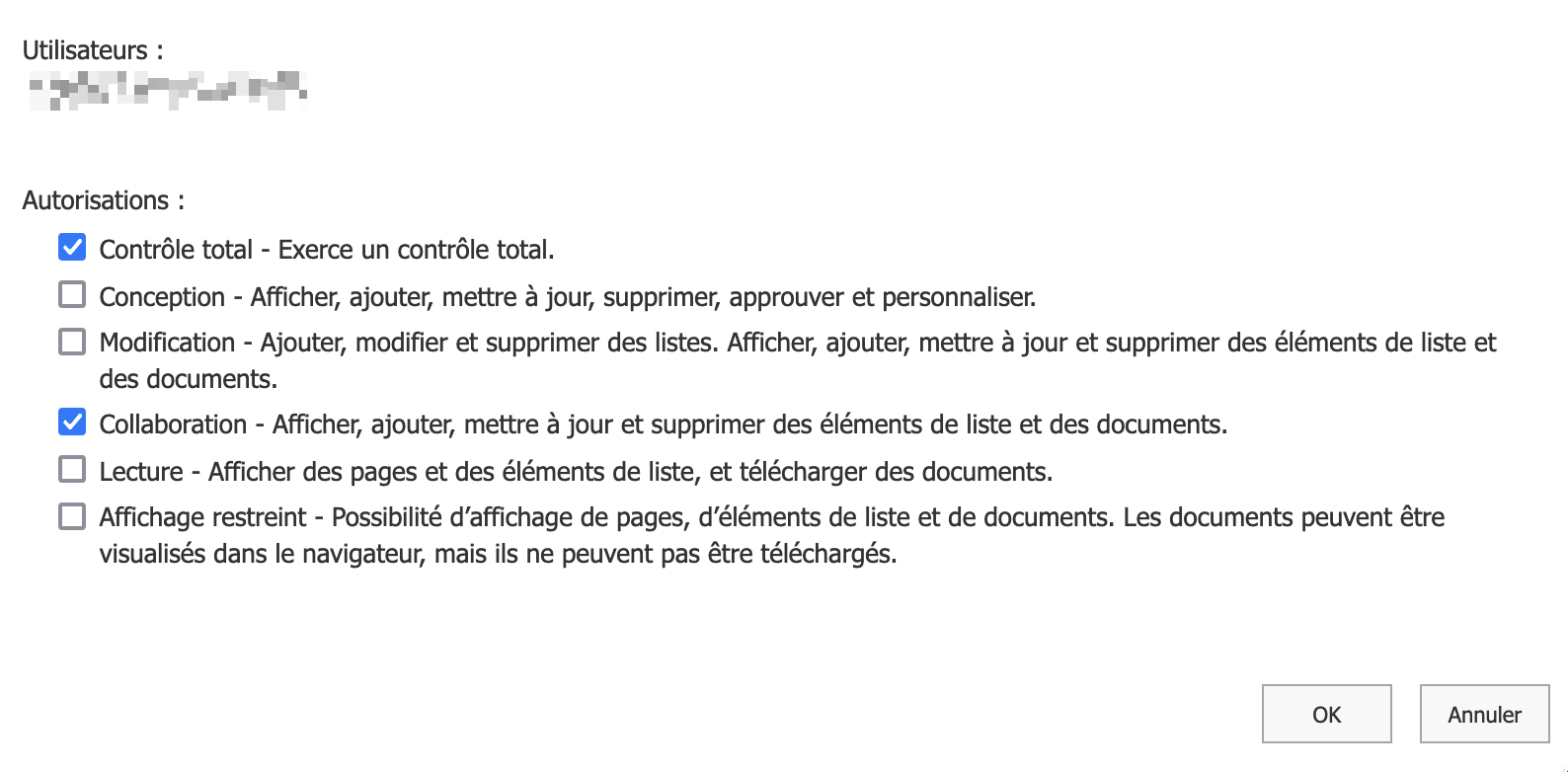](https://wiki.unil.ch/ci/uploads/images/gallery/2023-06/scr-20230615-l1d.png) ### Comment retrouver les éléments partagés ? Vous pouvez retrouver les fichiers partagés avec vous (2) et les fichiers partagés par vous (3), dans l'onglet *Partagés* de la [version web de OneDrive](https://onedrive.com/). [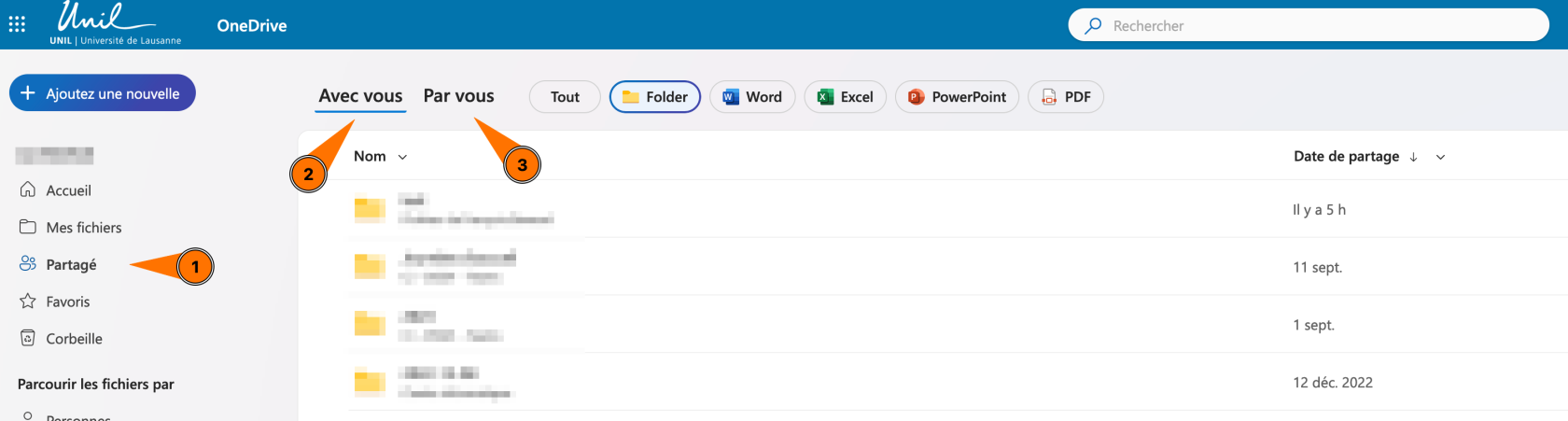](https://wiki.unil.ch/ci/uploads/images/gallery/2023-11/onedrive-partage-1.png) **Les fichiers et les dossiers qui sont partagés avec vous ne s'affichent pas automatiquement dans votre dossier OneDrive.** Pour les ajouter : 1. Rendez-vous sur la page *Partagé avec vous* 2. Une fois le fichier ou le dossier que vous voulez ajouter à votre dossier OneDrive sélectionné, cliquez sur *Ajouter un raccourci à Mes fichiers* dans la barre du haut (1) ou en cliquant sur les trois petits points (2). [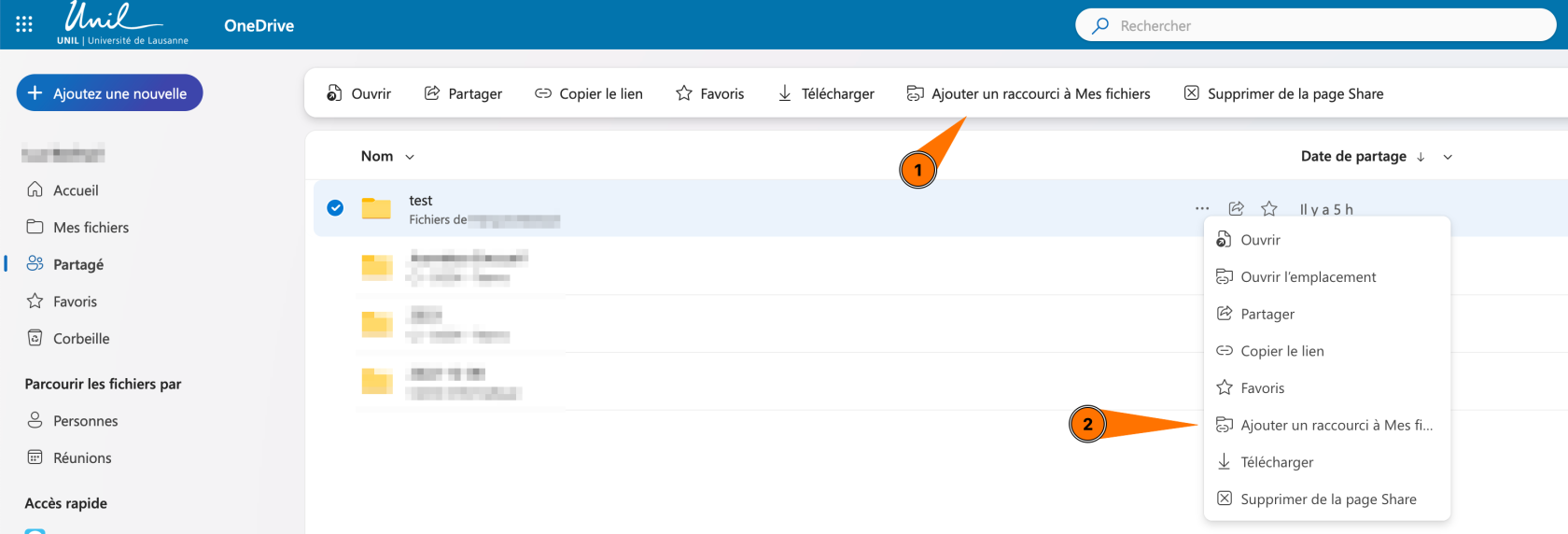](https://wiki.unil.ch/ci/uploads/images/gallery/2023-11/KDeimage.png) 3. Vous pourrez voir le dossier dans votre dossier OneDrive (1). Vous pouvez voir la différence avec un dossier partagé par vous (2 et 3) ou encore d'un dossier dont vous seul disposez des accès (4). Les dossiers et fichiers ajoutés à "Mes fichiers" sont aussi synchronisés dans votre dossier OneDrive si vous avez installé le client sur votre ordinateur. [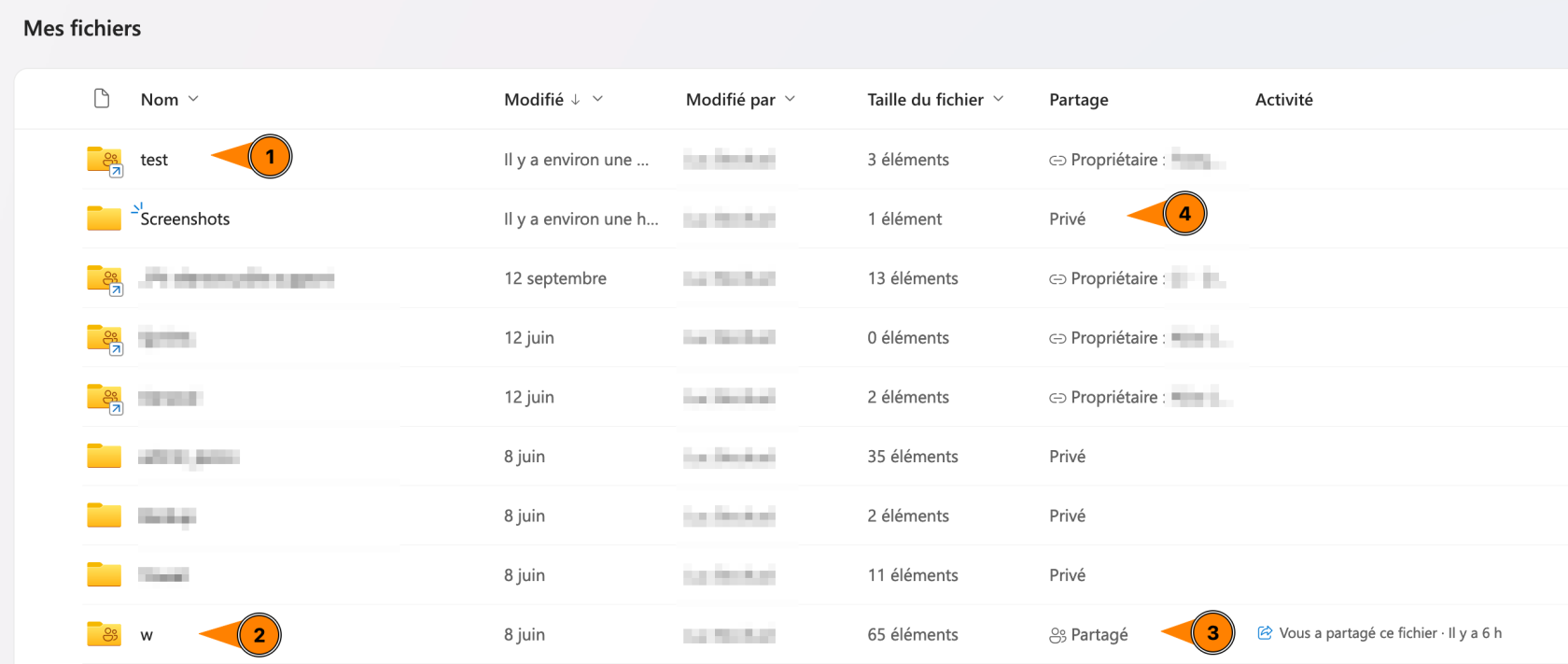](https://wiki.unil.ch/ci/uploads/images/gallery/2023-11/8Ghimage.png) ### Changer la langue du lien partagé Si vous souhaitez partagé du contenu dans une langue différente que la langue par défaut: 1. Connectez-vous à [https://unils-my.sharepoint.com/](https://unils-my.sharepoint.com/) et cliquez sur la roue crantée en haut à droite [](https://wiki.unil.ch/ci/uploads/images/gallery/2024-07/image.png) 2. Cliquer sur *Paramètres de votre espace OneDrive [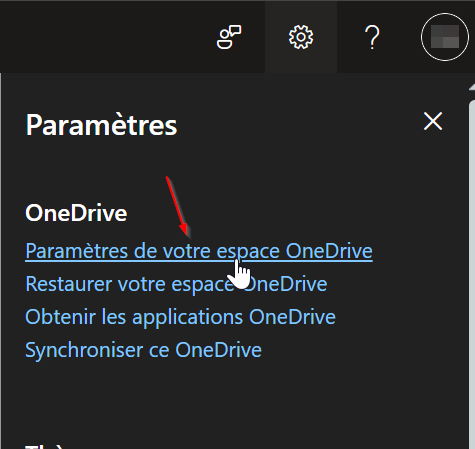](https://wiki.unil.ch/ci/uploads/images/gallery/2024-07/microsoftteams-image-4.png)* 3. Dans le menu de gauche, sélectionnez *Autres paramètres* [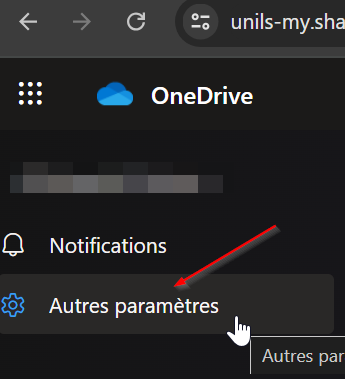](https://wiki.unil.ch/ci/uploads/images/gallery/2024-07/microsoftteams-image-5.png) 4. Sélectionnez *Paramètres de langue* [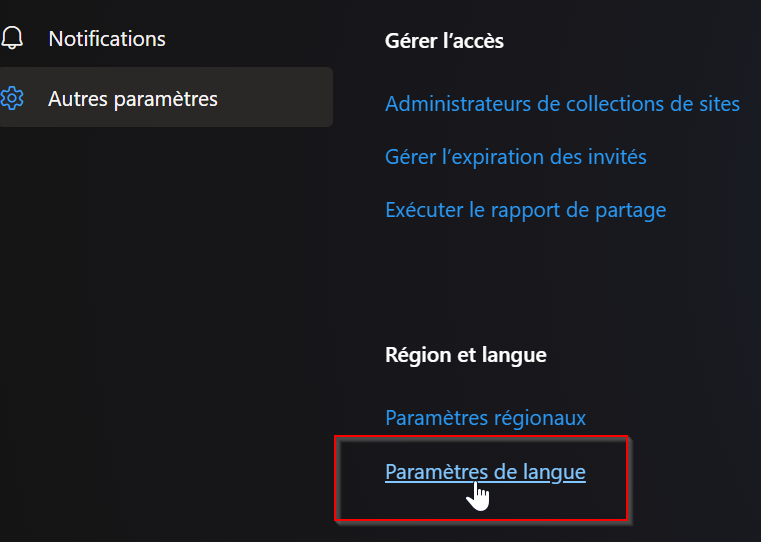](https://wiki.unil.ch/ci/uploads/images/gallery/2024-07/microsoftteams-image-6.png) 5. Sur la page suivante, activer le bouton *Activer la traduction en plusieurs langue* [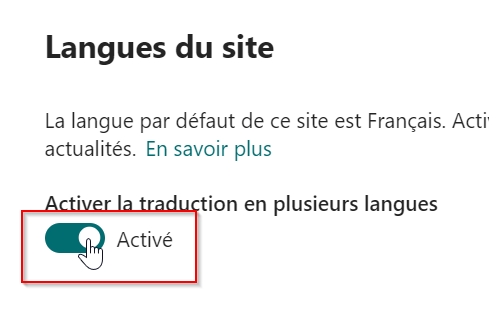](https://wiki.unil.ch/ci/uploads/images/gallery/2024-07/microsoftteams-image-7.png) 6. Ajouter la ou les langues souhaitées (par exemple l'anglais) [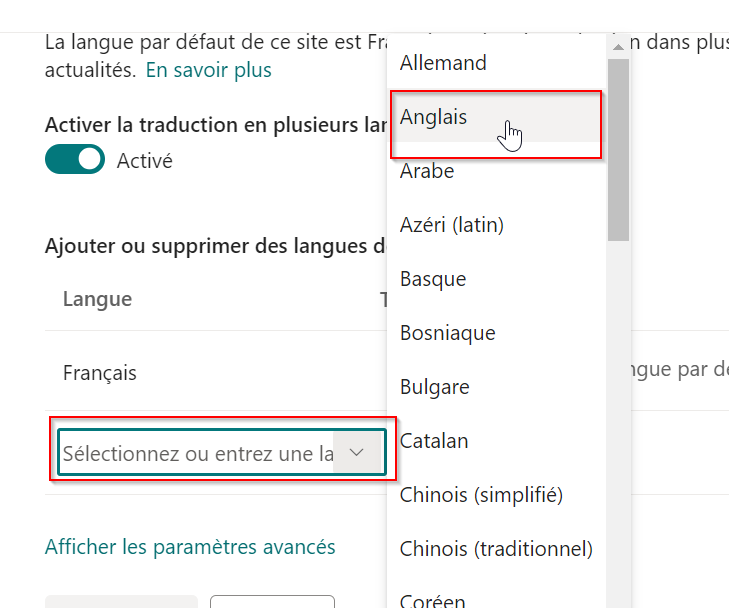](https://wiki.unil.ch/ci/uploads/images/gallery/2024-07/microsoftteams-image-8.png) 7. Enfin, n'oubliez pas de sauvegarder vos modifications. [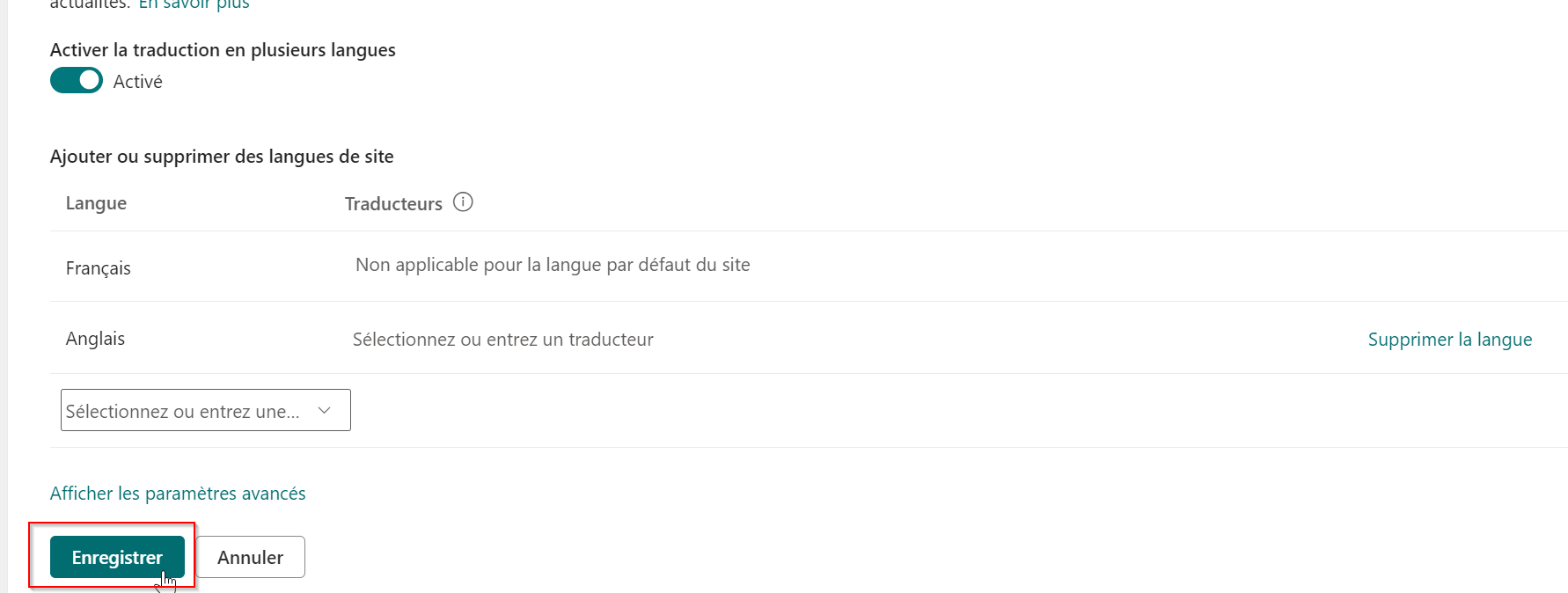](https://wiki.unil.ch/ci/uploads/images/gallery/2024-07/microsoftteams-image-9.png) # Interface Web ### Accès 1. Depuis un navigateur, allez sur [https://unils-my.sharepoint.com](https://unils-my.sharepoint.com) 2. Connectez-vous avec vos identifiants UNIL ### Vérifier le stockage Vous pouvez consulter l'espace que vous utilisez en bas à gauche de cette même page. [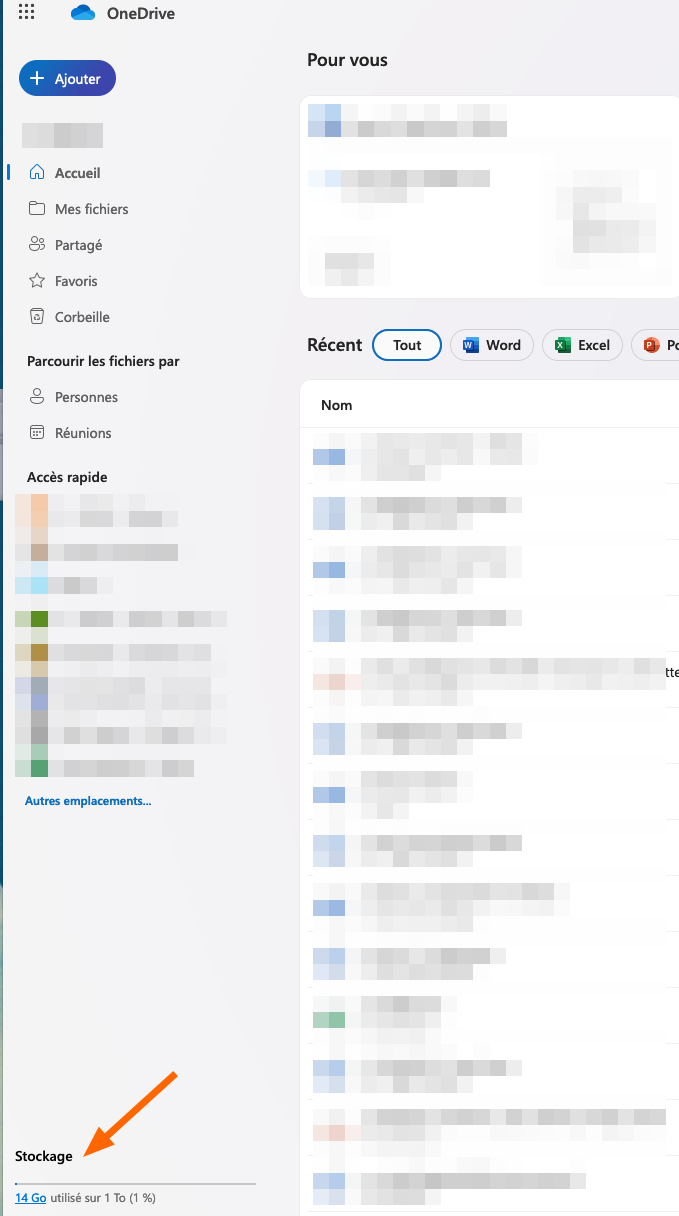](https://wiki.unil.ch/ci/uploads/images/gallery/2024-04/og1image.png) # Synchroniser des fichiers Teams/Sharepoint Comme l'UNIL a un abonnement Microsoft 365 professionnel, vous pouvez synchroniser vos fichiers Microsoft SharePoint et Teams avec un dossier sur votre ordinateur. Cela vous permet de travailler directement dans l’Explorateur de fichiers et d’accéder aux fichiers, même en mode hors connexion. Lorsque vous vous connectez de nouveau, les modifications apportées à ces fichiers sont automatiquement synchronisées. #### Pour synchroniser vos fichiers Teams Vous pouvez ajouter le dossier "Fichiers" d'un channel d'une équipe Teams, mais pas tous les fichiers d'une équipe. 1. Prérequis : [Configurez OneDrive sur votre ordinateur](https://wiki.unil.ch/ci/link/845#bkmrk-page-title) 2. Sélectionnez le channel dans l'équipe (1-2). Ouvrez l'onglet "Fichiers" et cliquez sur "Sync".[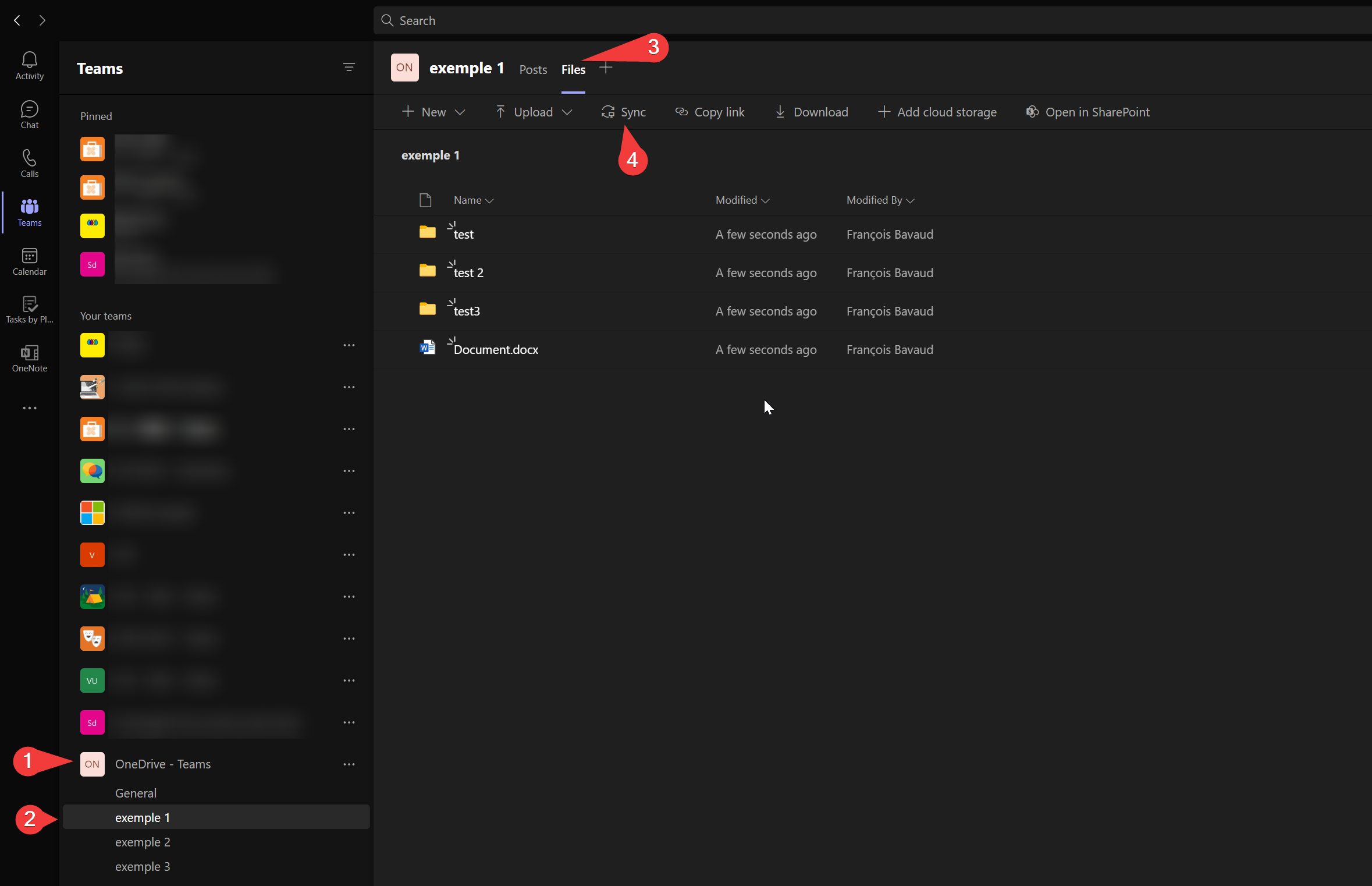](https://wiki.unil.ch/ci/uploads/images/gallery/2021-10/image-1635340036002.png) 3. Dans la fenêtre qui s'ouvre, sélectionnez les dossiers que vous voulez synchroniser. Cliquez sur *Start sync*. [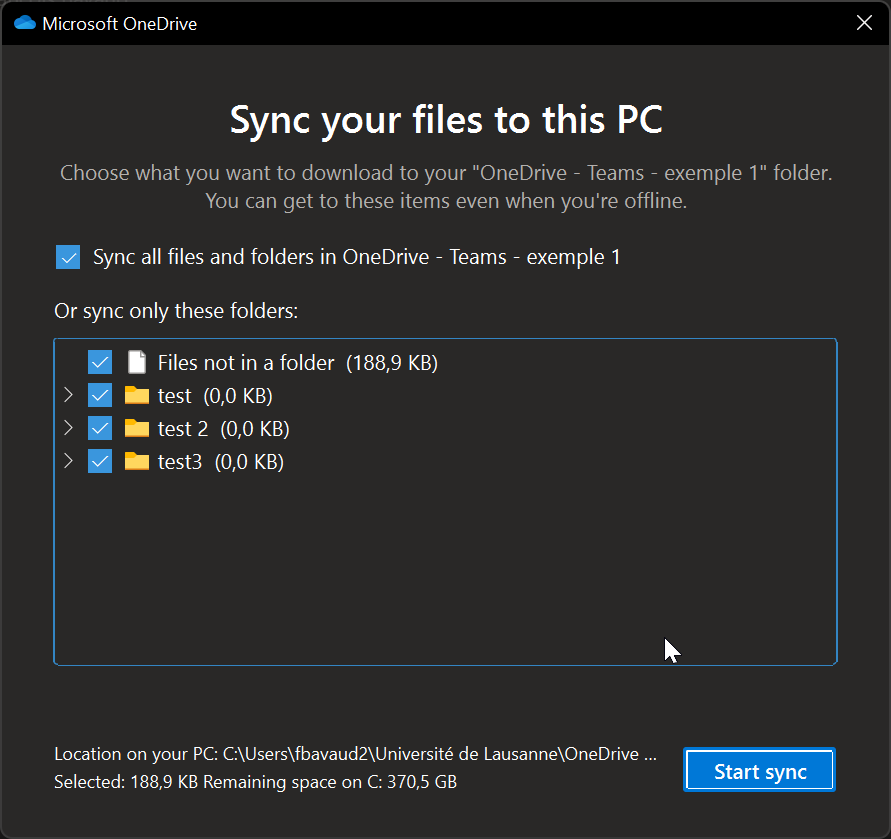](https://wiki.unil.ch/ci/uploads/images/gallery/2021-10/image-1635340170383.png) 4. Vous trouverez ensuite le dossier synchronisé dans un dossier nommé "Université de Lausanne" dans votre dossier utilisateur. Un nouvel onglet sera aussi ajouté sur la gauche de votre fenêtre de l'explorateur de fichier Windows ou de votre fenêtre de finder sur macOS. [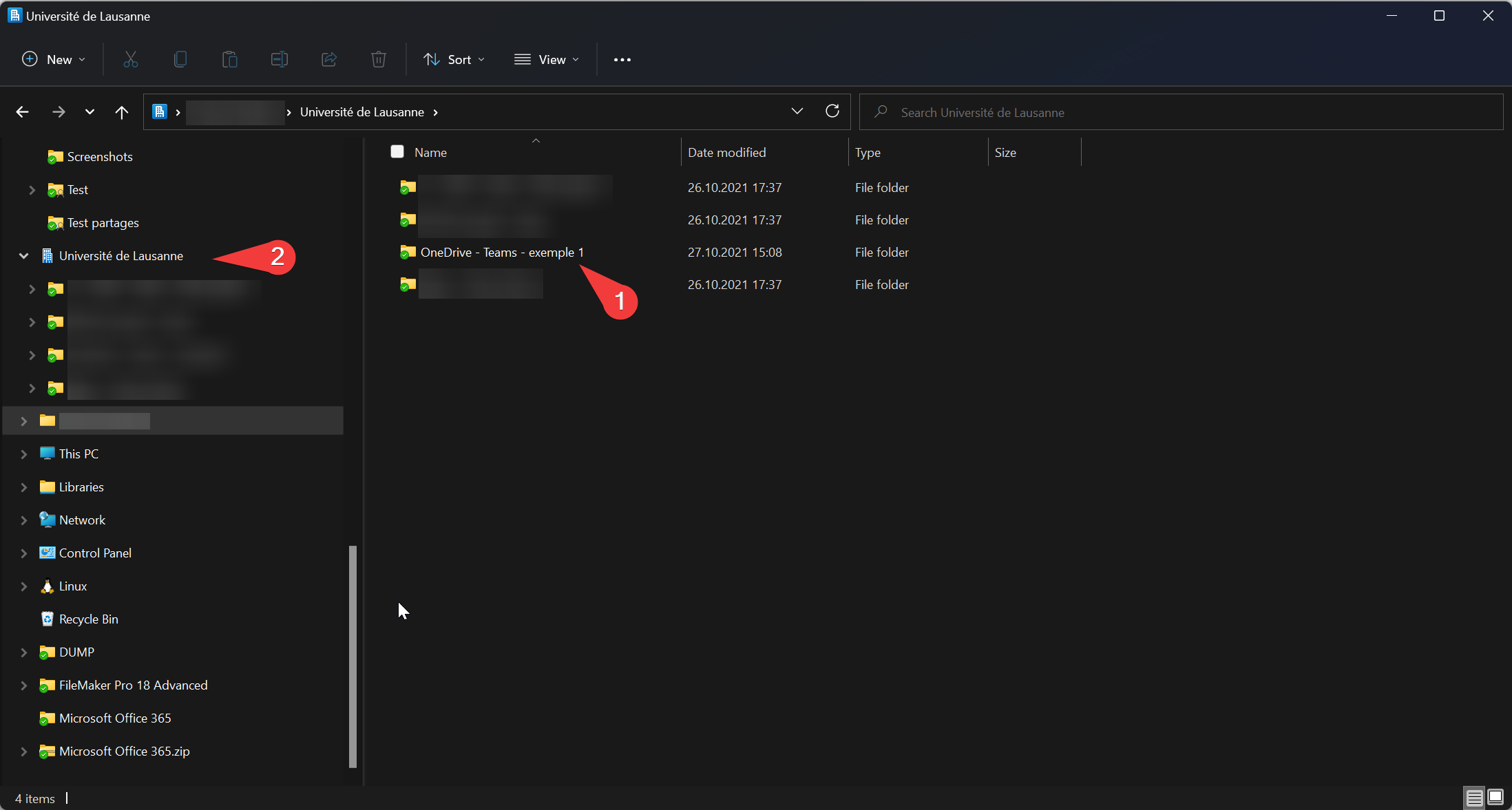](https://wiki.unil.ch/ci/uploads/images/gallery/2021-10/image-1635340845842.png) [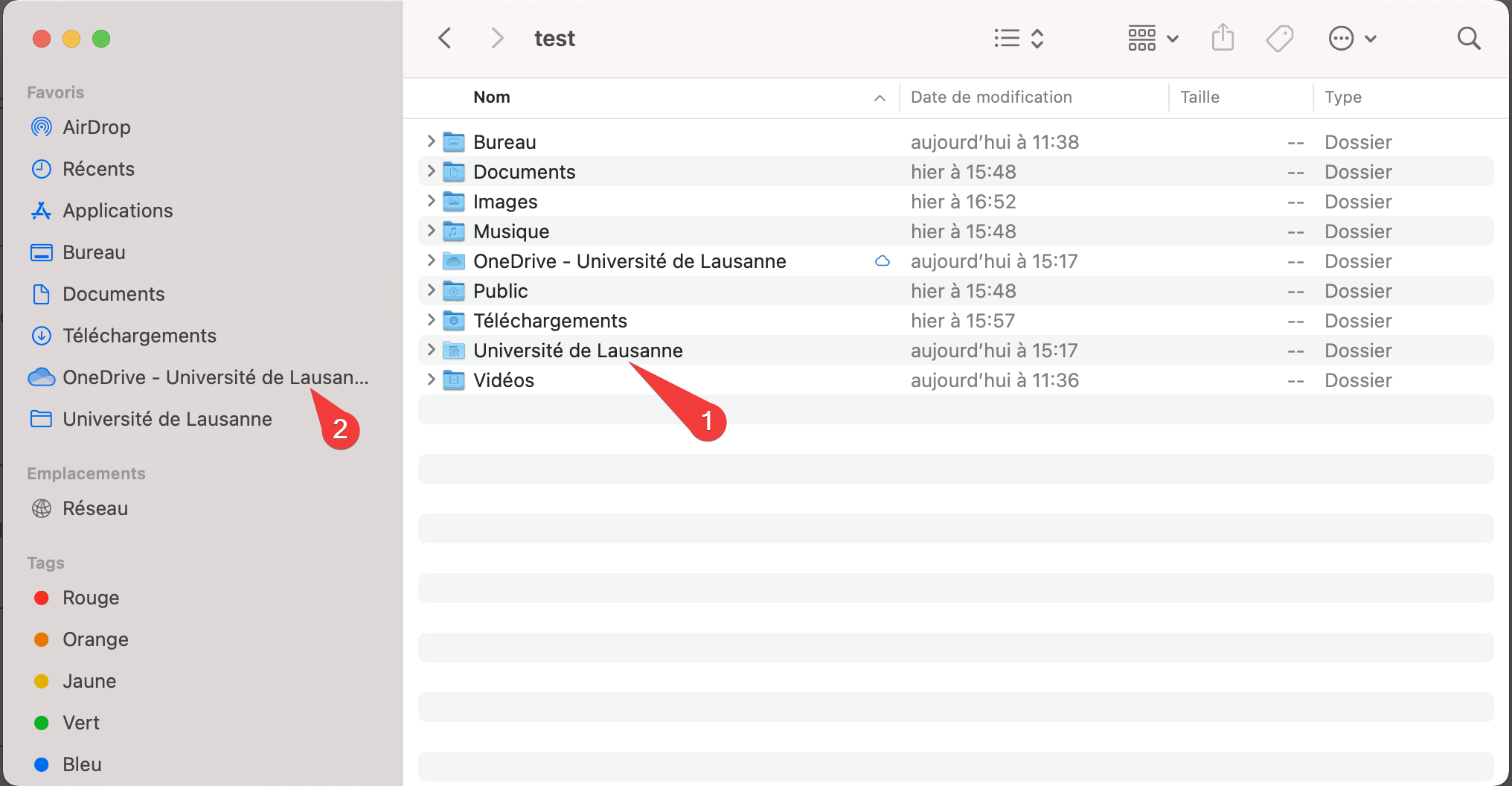](https://wiki.unil.ch/ci/uploads/images/gallery/2021-10/image-1635340901451-18-55.png) #### Modifier ou supprimer la synchronisation Vous pouvez modifier la liste des dossiers que vous voulez synchroniser avec votre compte OneDrive. Pour ce faire, ouvrez les préférences du logiciel et cliquez sur l'onglet *Compte*. ##### Windows [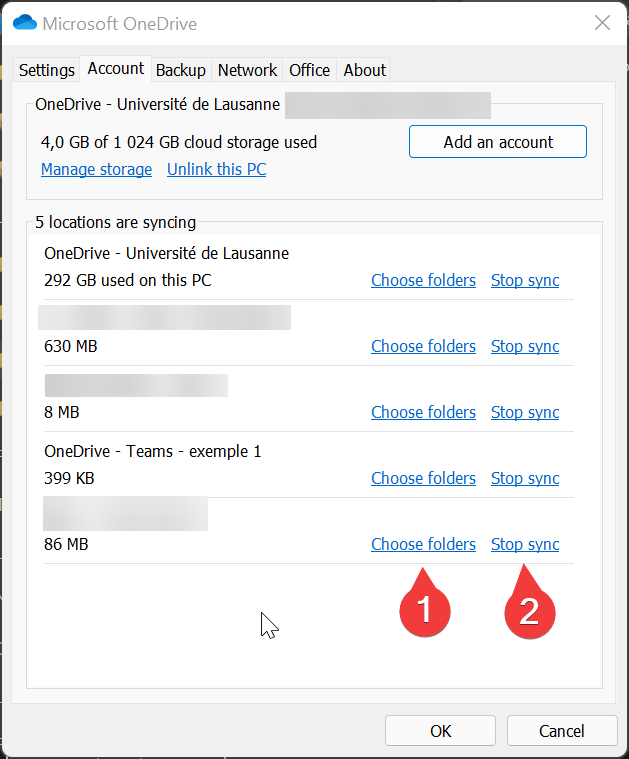](https://wiki.unil.ch/ci/uploads/images/gallery/2021-10/image-1635341183927.png) ##### macOS [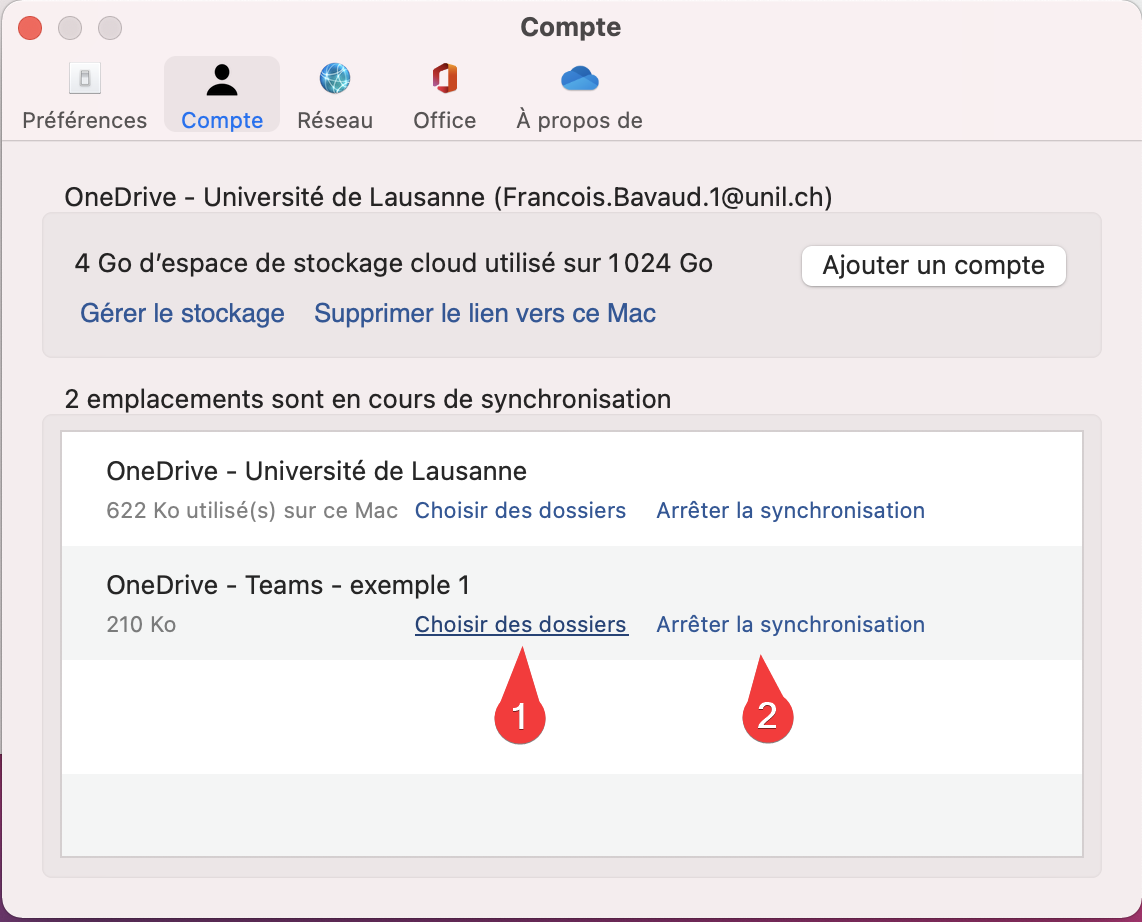](https://wiki.unil.ch/ci/uploads/images/gallery/2021-10/image-1635345001633-26-36.png) # Gestion des fichiers ou des dossiers supprimés dans OneDrive Si vous supprimez un dossier ou un fichier dans votre dossier OneDrive, vous pourrez probablement le récupérer depuis la corbeille OneDrive jusqu'à 93 jours après la suppression. La corbeille est uniquement disponible sur la version web de OneDrive.À parti de mai 2026, Microsoft modifie le comportement de suppression pour améliorer la performance de synchronisation et rendre la récupération plus prévisible. Les fichiers supprimés depuis le cloud (OneDrive Web ou un appareil mobile) et les fichiers "cloud-only" (FIle on demande) sont immédiatement supprimés du disque et n'appaîtront pas dans la corbeille Windows/macOS. Ils sont récupérables uniquement dans la corbeille OneDrive ou SharePoint en ligne (jusqu'à 93 jours). Les fichiers qui étaient téléchargés localement sur votre ordinateur continueront d'apparaître dans la corbeille Windows/macOS après suppression.
### Accès à la corbeille : 1. Connectez-vous à [https://unils-my.sharepoint.com/](https://portal.office.com/) 2. Sur le menu à gauche, sélectionnez *Corbeille*[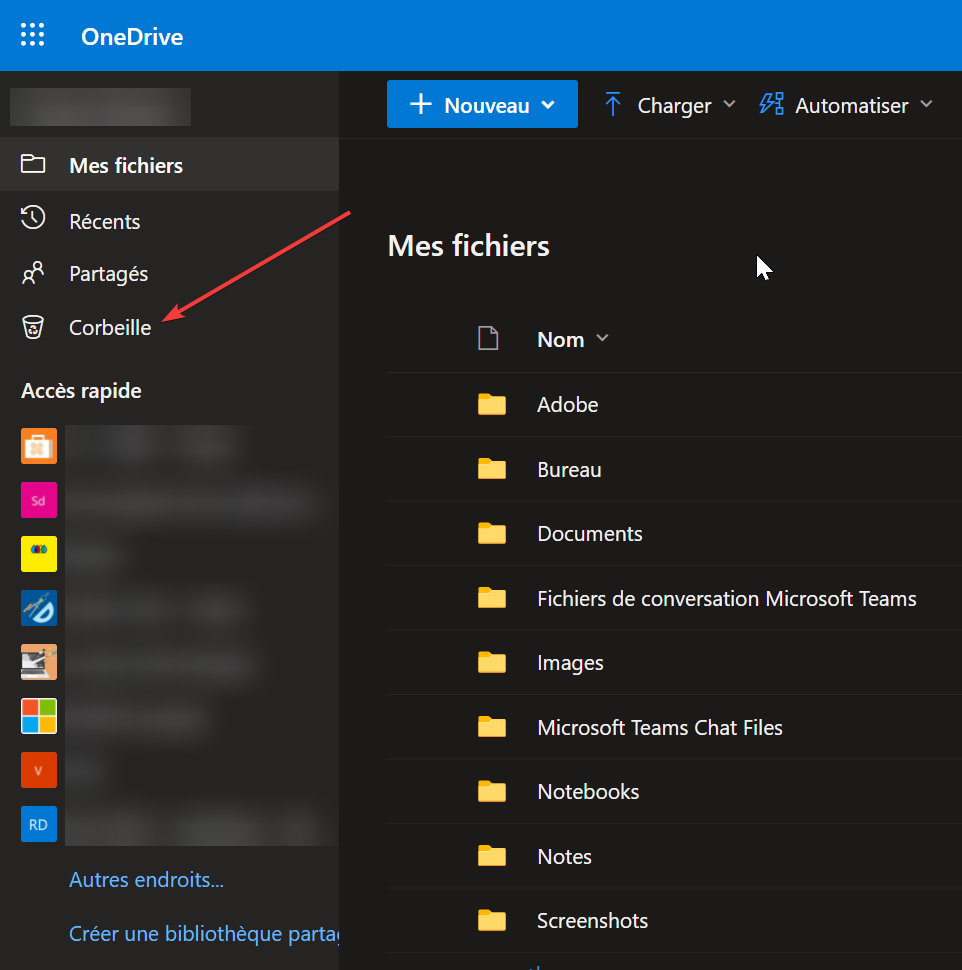](https://wiki.unil.ch/ci/uploads/images/gallery/2021-10/image-1635406914857.png) 3. Vous aurez accès à la liste des dossiers et des fichiers qui ont été supprimés depuis votre dossier OneDrive. [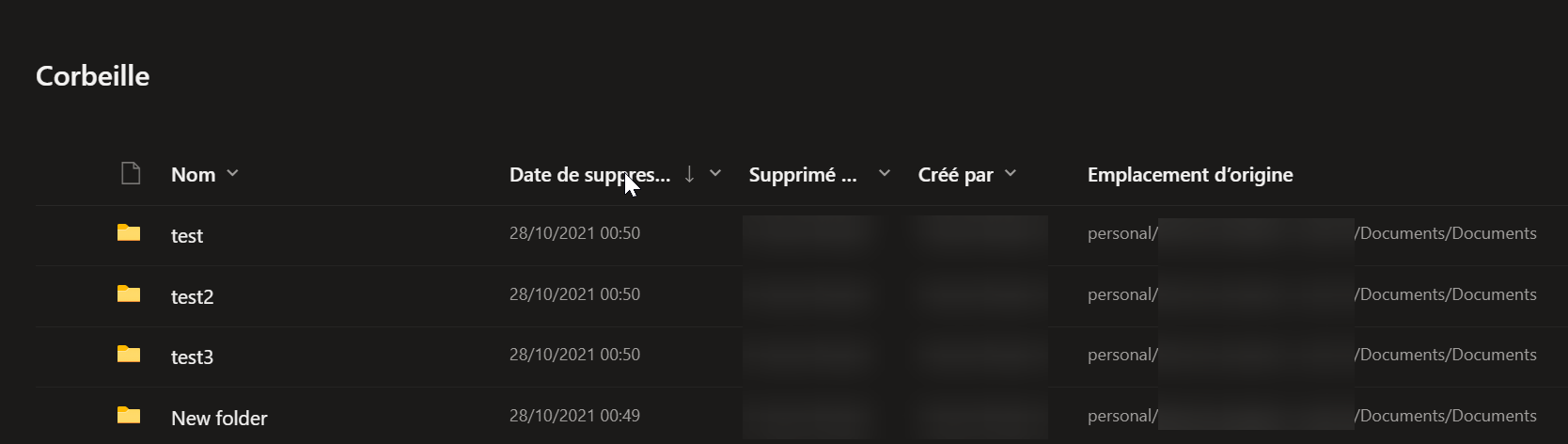](https://wiki.unil.ch/ci/uploads/images/gallery/2021-10/image-1635408025130.png) 4. Si vous ne trouvez pas les fichiers que vous cherchez, ils peuvent se trouver dans la corbeille secondaire. Pour y accéder, cliquez sur le lien à la fin de la liste des fichiers de la corbeille. [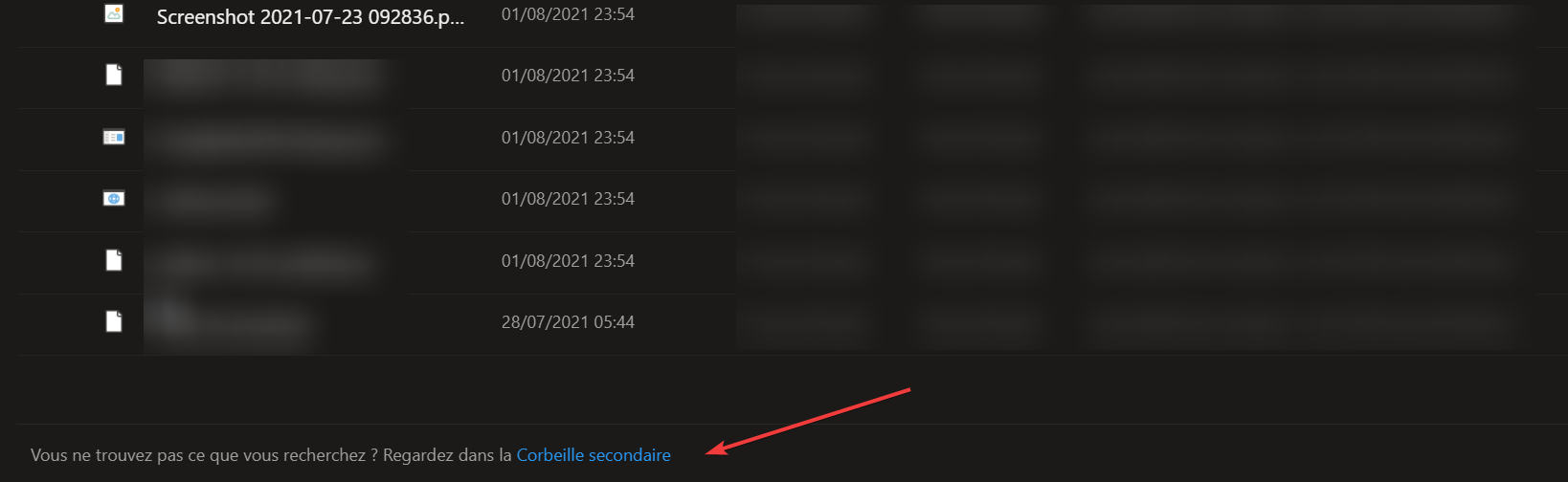](https://wiki.unil.ch/ci/uploads/images/gallery/2021-10/image-1635408184254.png) ### Restaurer des données : Dans la corbeille, sélectionnez les fichiers et/ou les dossiers à restaurer. Une coche bleue apparait à gauche des données sélectionnées (1). Cliquez ensuite sur *Restaurer* (2). Les données seront placées à leur emplacement d'origine (3). [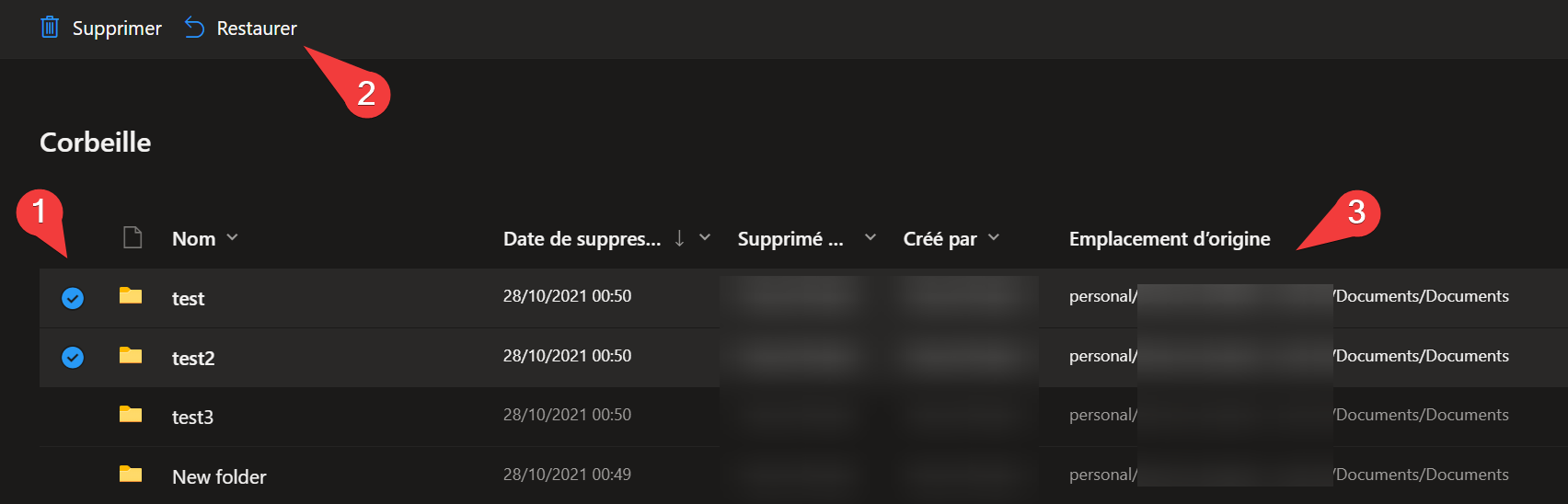](https://wiki.unil.ch/ci/uploads/images/gallery/2021-10/image-1635408368439.png) ### Supprimer définitivement des données : Dans la corbeille, sélectionnez les fichiers et/ou les dossiers à restaurer. Une coche bleue apparait à gauche des données sélectionnées (1). Cliquez ensuite sur *Supprimer* (2). [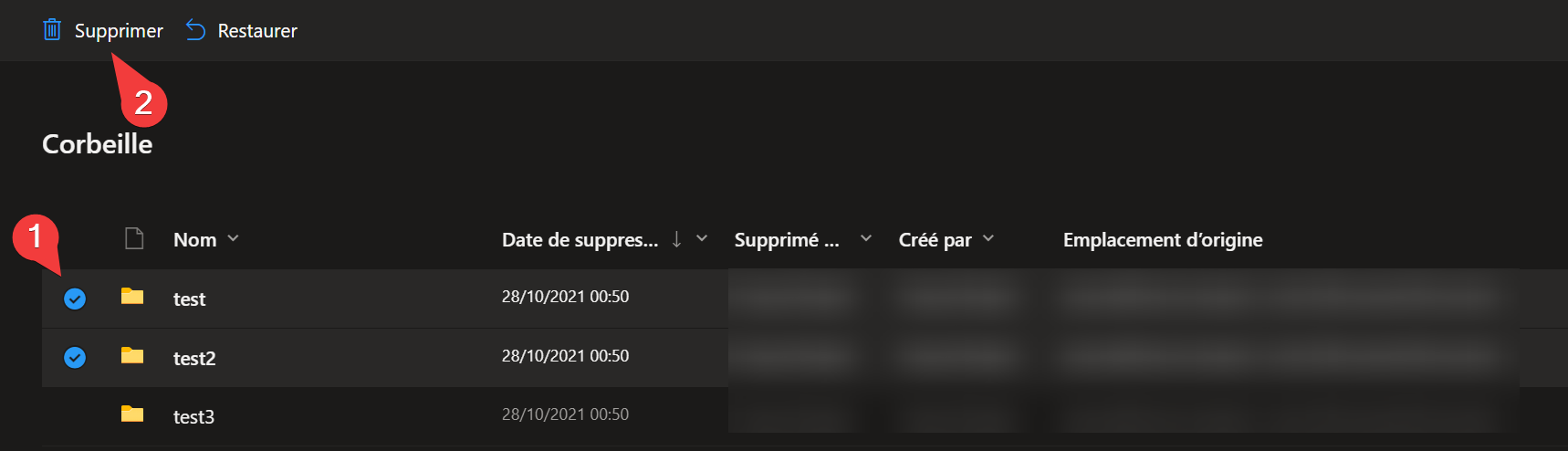](https://wiki.unil.ch/ci/uploads/images/gallery/2021-10/image-1635408477267.png) # Gestion des versions OneDrive intègre un système de gestion des versions. Avec l’historique des versions, vous pouvez voir et restaurer d’anciennes versions de vos fichiers stockés dans OneDrive.Il n'est pas possible de restaurer des dossiers complets.
#### Historique de versions depuis une application Office 365 : 1. Ouvrez le fichier avec une application de bureau (Word, Excel, PowerPoint, etc.). Dans la marche à suivre ci-dessous, nous utilisons Word comme exemple. 2. En haut de la page, cliquez sur le nom du document (1). La dernière modification y est indiquée. Ensuite, cliquez sur *Historique des versions* (2). [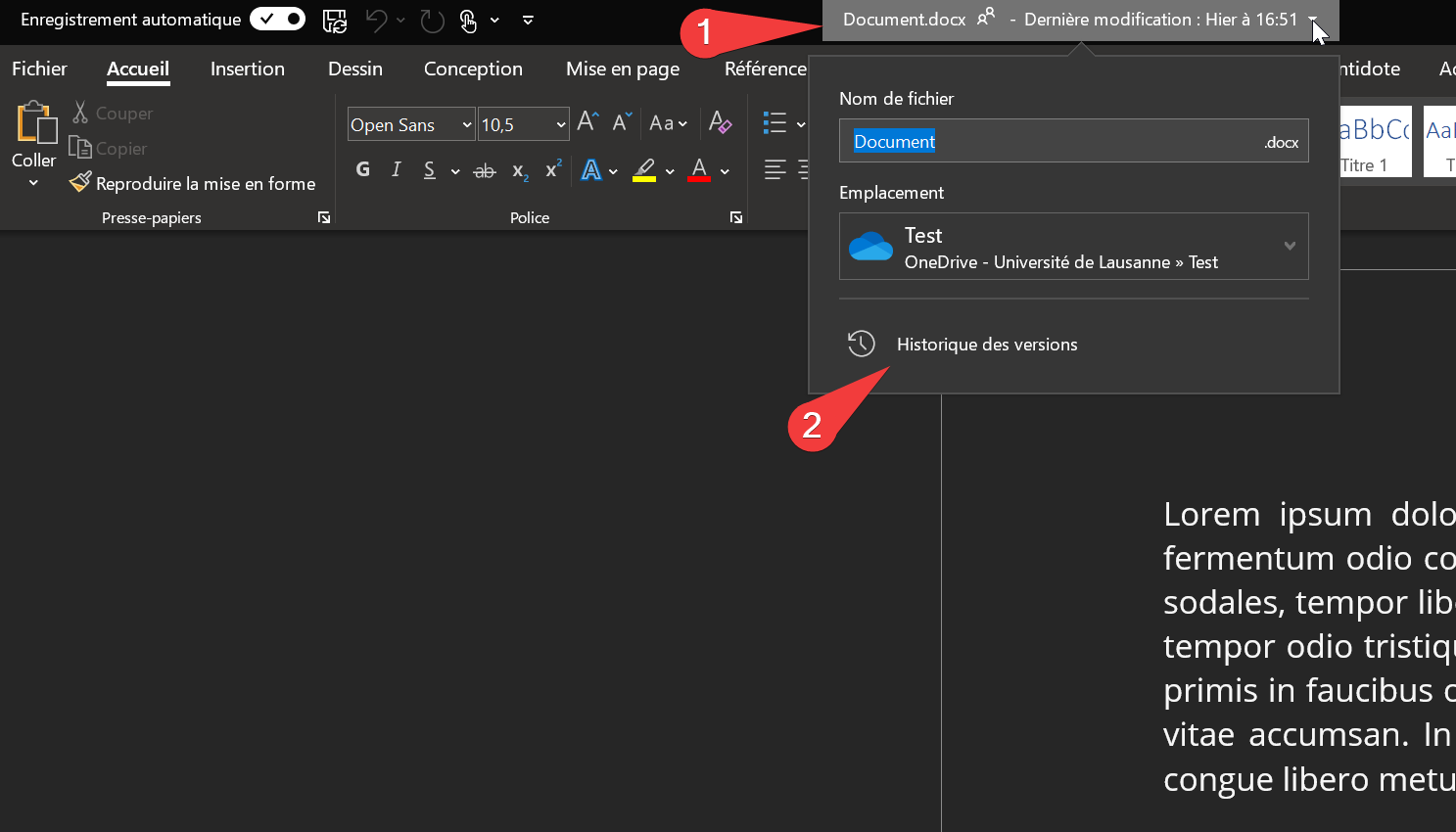](https://wiki.unil.ch/ci/uploads/images/gallery/2021-10/image-1635414517156.png) 3. Dans l'onglet sur la droite, cliquez sur la version que vous voulez afficher. Il sera ouvert dans une nouvelle fenêtre de l'application. [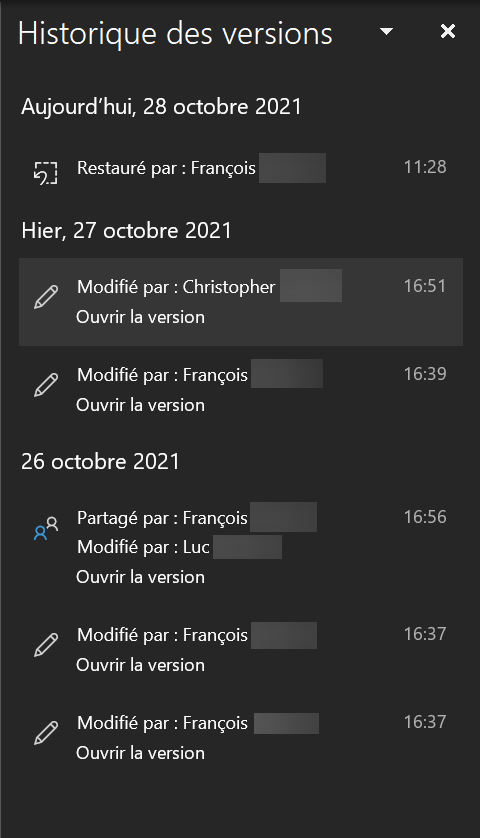](https://wiki.unil.ch/ci/uploads/images/gallery/2021-10/image-1635414924652.png) 4. Dans cette nouvelle fenêtre, vous pouvez voir la version (1). Si nécessaire, vous pouvez comparer les deux versions (2). Si la version convient, vous pouvez la restaurer (3) à la place de la version actuelle. [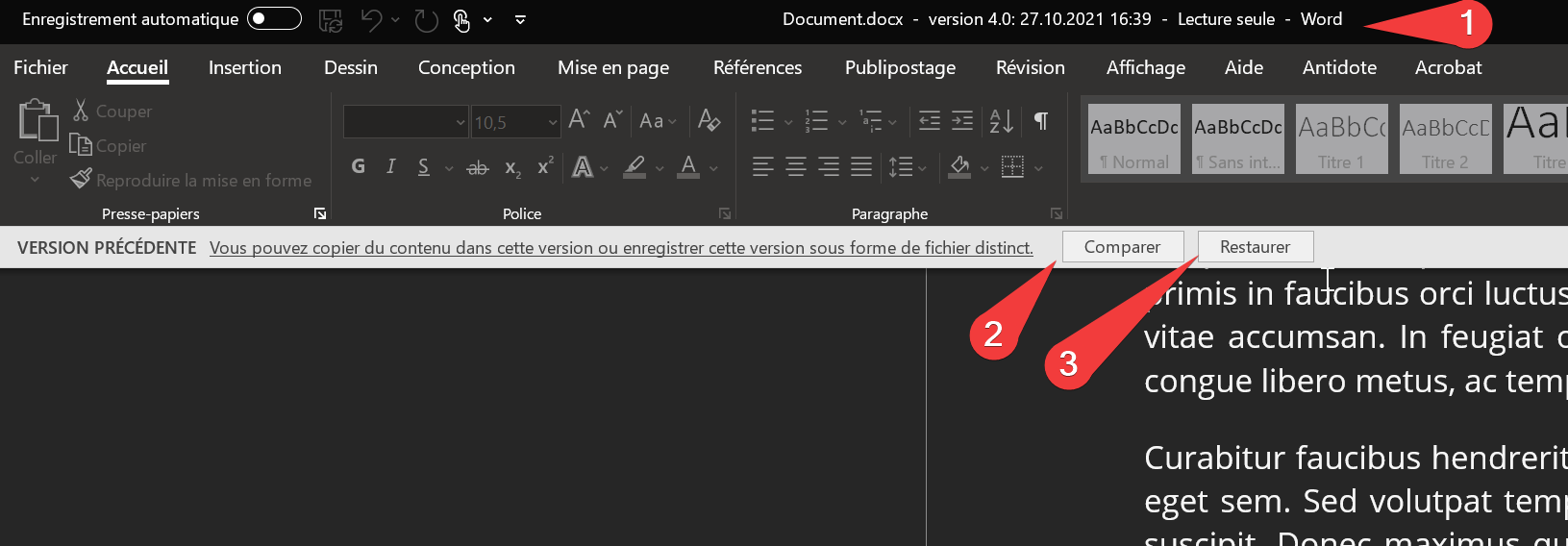](https://wiki.unil.ch/ci/uploads/images/gallery/2021-10/image-1635415042768.png) #### Restaurer une version depuis l'application OneDrive : *la marche à suivre est la même sur Windows que sur macOS* 1. Faites un clic droit sur le fichier et cliquez sur *Historique des versions*. [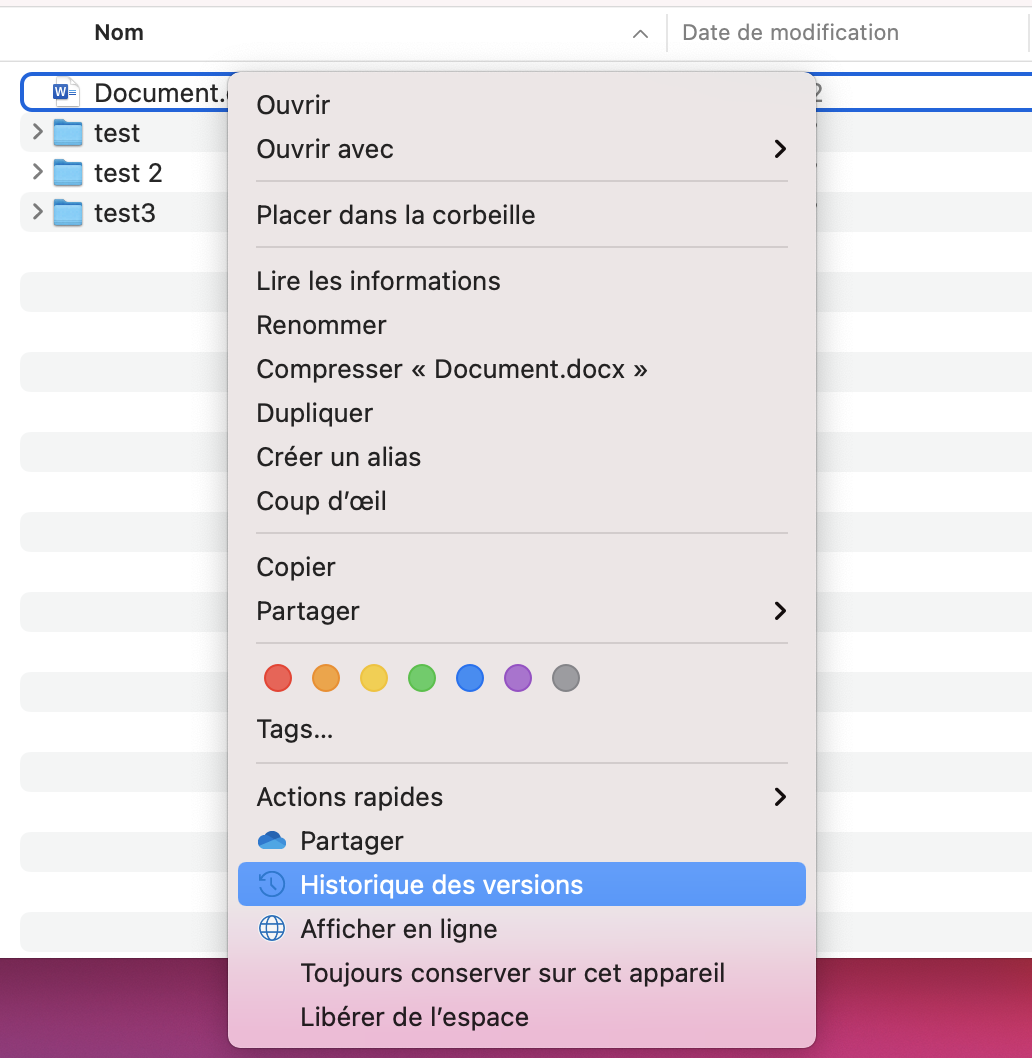](https://wiki.unil.ch/ci/uploads/images/gallery/2021-10/image-1635423739974-19-37.png) 2. Dans la fenêtre qui s'est ouvert, choisissiez la version et cliquez sur les trois points (1). Vous pouvez restaurer directement la version (2) ou la télécharger (3). [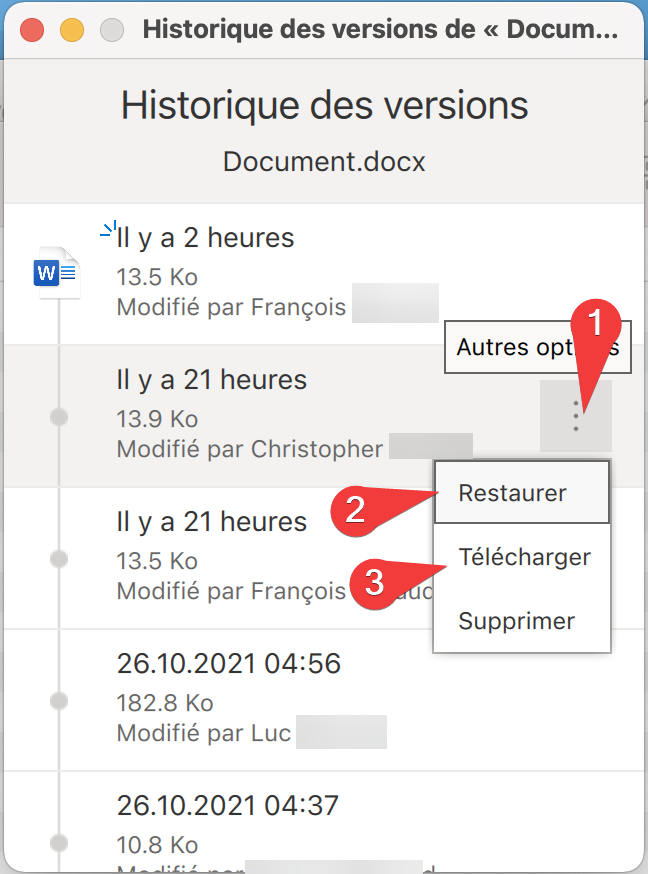](https://wiki.unil.ch/ci/uploads/images/gallery/2021-10/image-1635423935697-20-36.png) #### Restaurer une version depuis OneDrive Online : 1. Cliquez sur les trois points sur la ligne du fichier concerné. Dans le menu, sélectionnez *Historique des versions.* [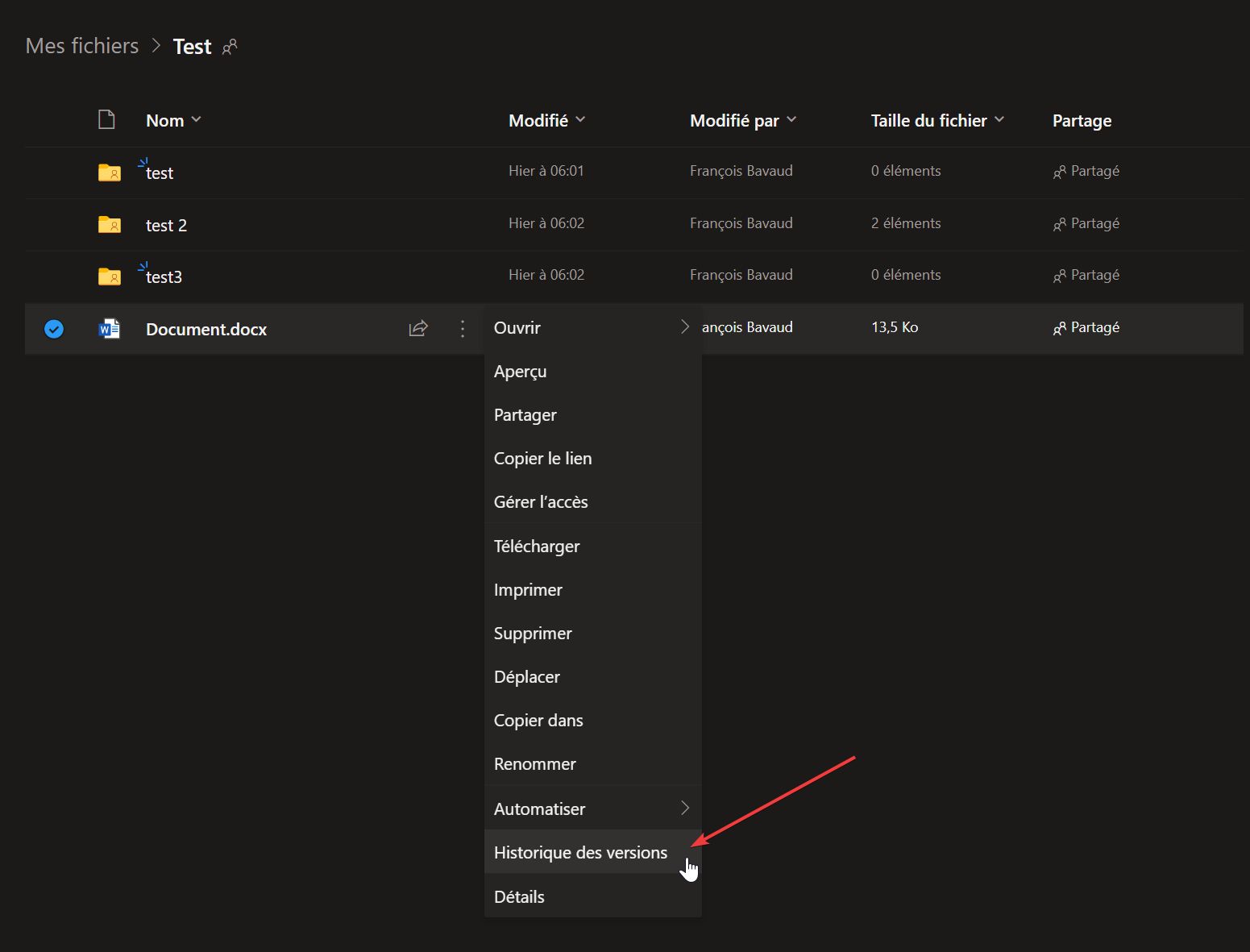](https://wiki.unil.ch/ci/uploads/images/gallery/2021-10/image-1635423222823.png) 2. Dans le menu qui s'est ouvert à droite, cliquez sur les trois points (1) de la version que vous voulez afficher. Dans le menu contextuel, vous avez le choix entre restaurer (2) directement la version ou ouvrir le fichier (3). [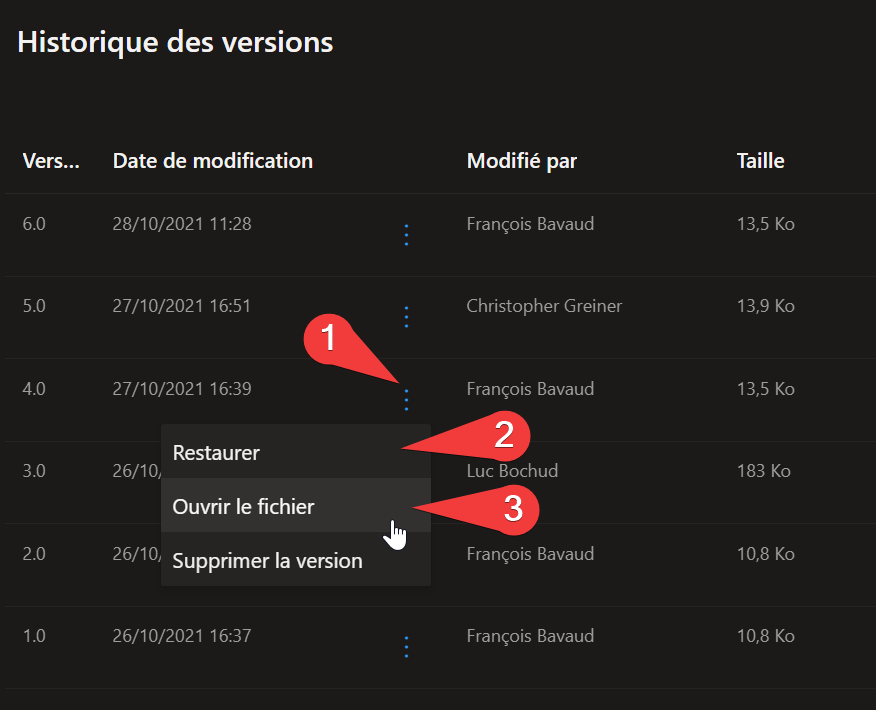](https://wiki.unil.ch/ci/uploads/images/gallery/2021-10/image-1635423464942.png) 3. S'il s'agit d'un fichier d'un logiciel Office, vous pourrez voir la version (1). Si nécessaire, vous pourrez comparer les deux versions (2) et , si la version convient, la restaurer (3) à la place de la version actuelle. [](https://wiki.unil.ch/ci/uploads/images/gallery/2021-10/image-1635415042768.png) #### Modifier les paramètres par défaut de l'historique de versionsLe centre informatique recommande de laisser les paramètres par défaut et de les modifier que si vous avez un besoin particulier
1. Connectez-vous à votre espace OneDrive sur [https://office.com](https://office.com) 2. Allez sur votre espace OneDrive en cliquant sur le points en haut à gauche et en choisissant OneDrive [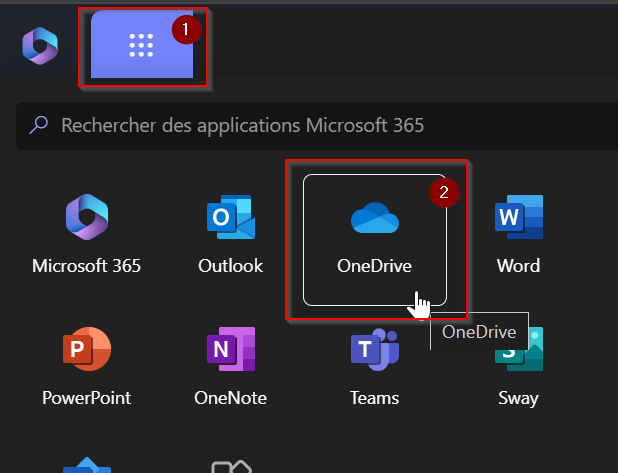](https://wiki.unil.ch/ci/uploads/images/gallery/2024-12/52limage.png) 3. Allez sur *Paramètres* et choisissez *Paramètres de votre espace OneDrive* [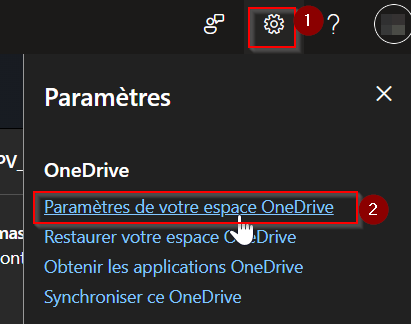](https://wiki.unil.ch/ci/uploads/images/gallery/2024-12/oeRimage.png) 4. Sélectionnez *Autres paramètres* et ensuite *Revenir à l'ancienne page des paramètres des sites* [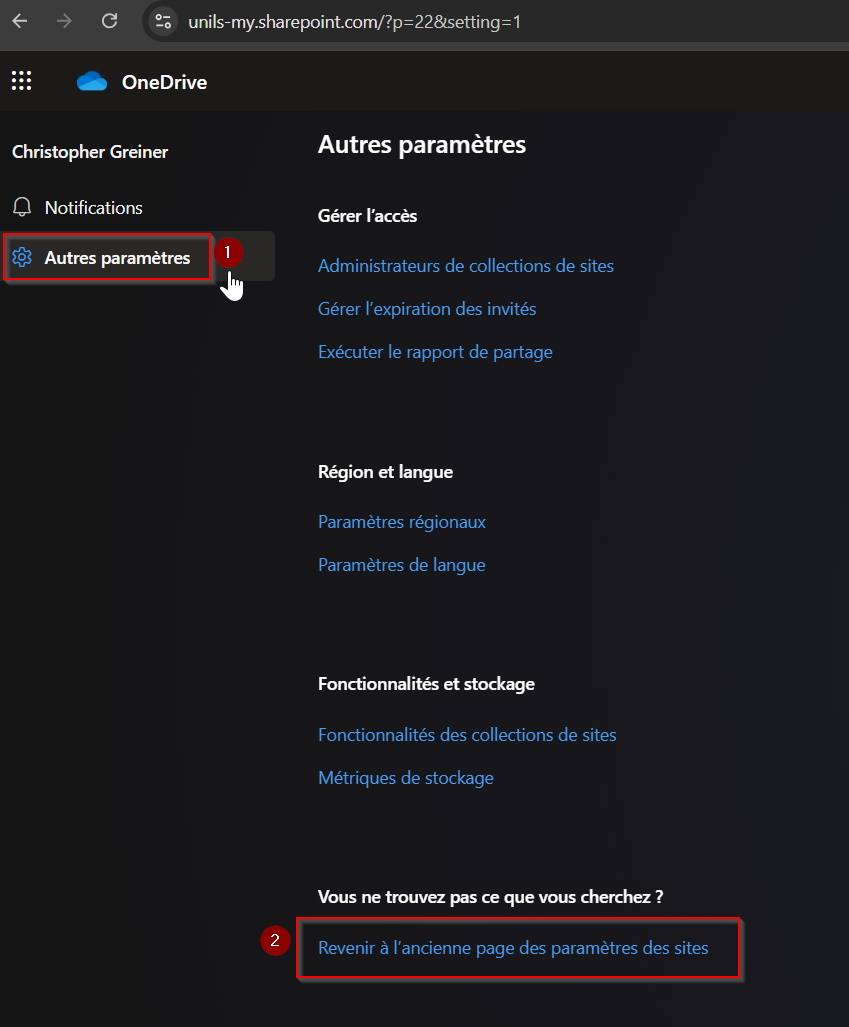](https://wiki.unil.ch/ci/uploads/images/gallery/2024-12/LUgimage.png) 5. Sélectionnez *Bibliothèques et listes du site* [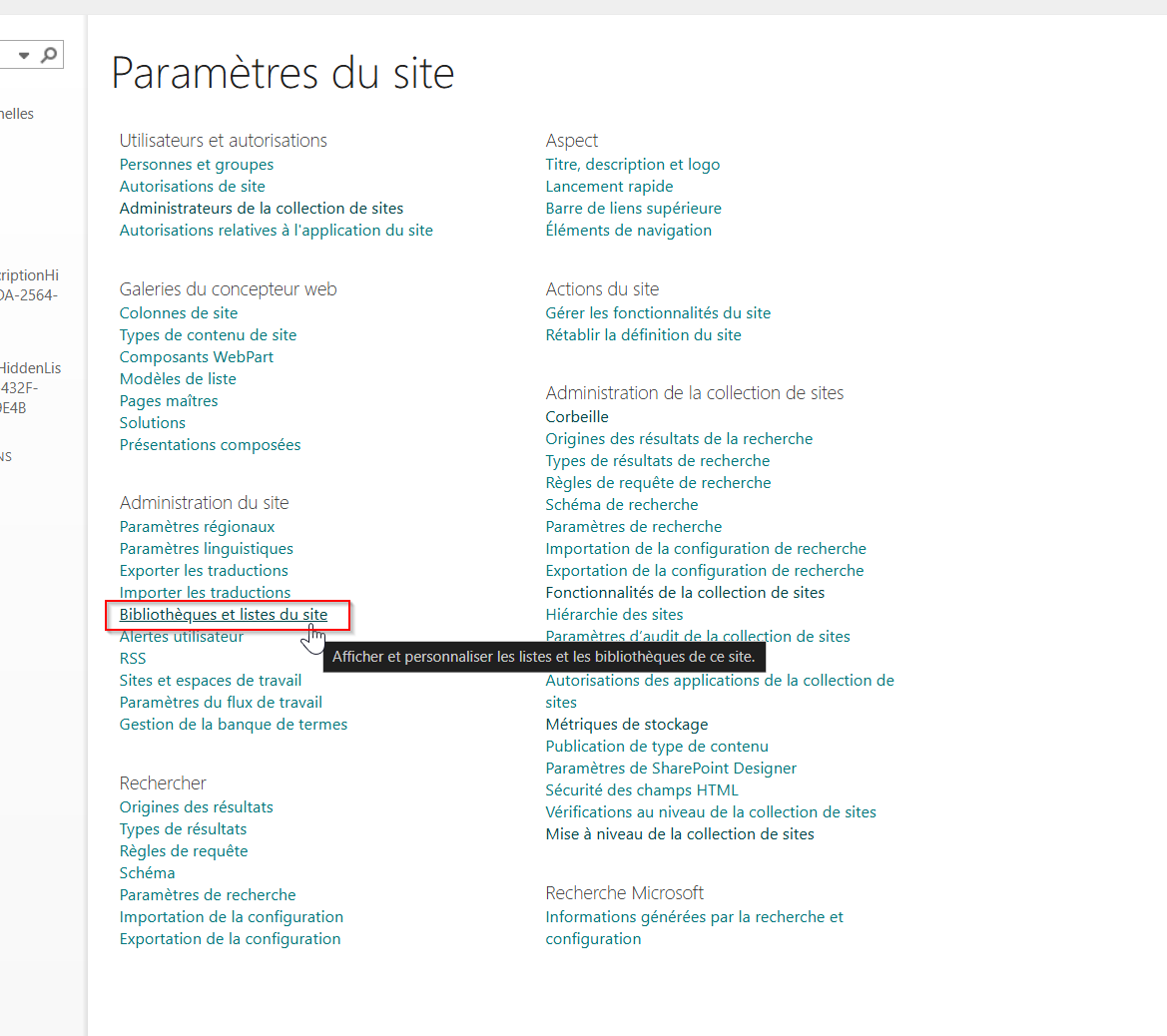](https://wiki.unil.ch/ci/uploads/images/gallery/2024-12/e7Gimage.png) 6. Cliquez sur *Personnaliser "Documents"* [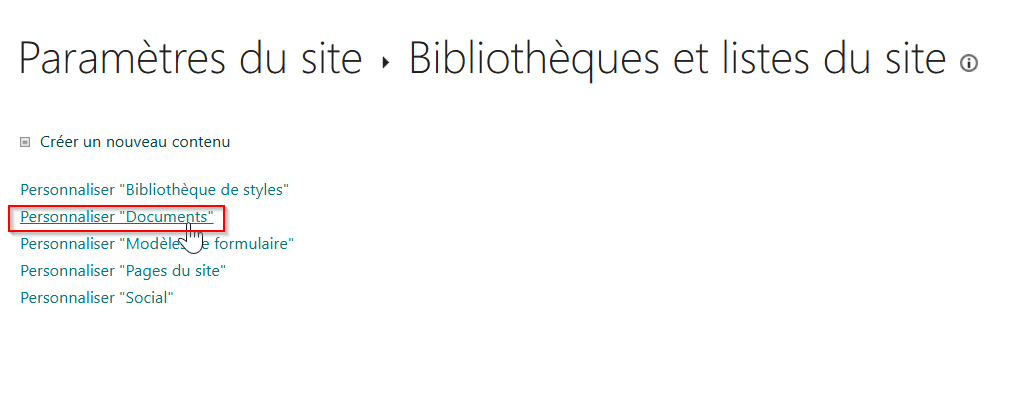](https://wiki.unil.ch/ci/uploads/images/gallery/2024-12/C3Vimage.png) 7. Sélectionnez *Paramètres de contrôle de version* [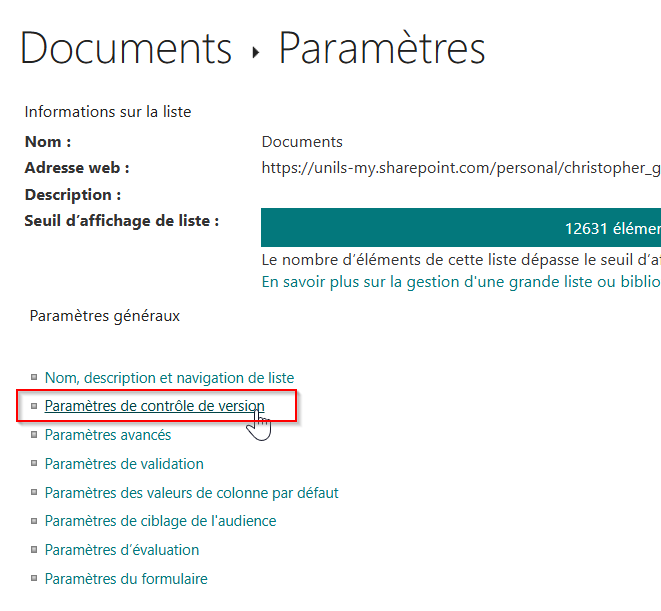](https://wiki.unil.ch/ci/uploads/images/gallery/2024-12/sTNimage.png) 8. Et là, il y a des paramètres que vous pouvez modifier, par exemple le nombre de versions à conserver (minimum 100!) ou que les anciennes versions soient supprimées après un certain temps [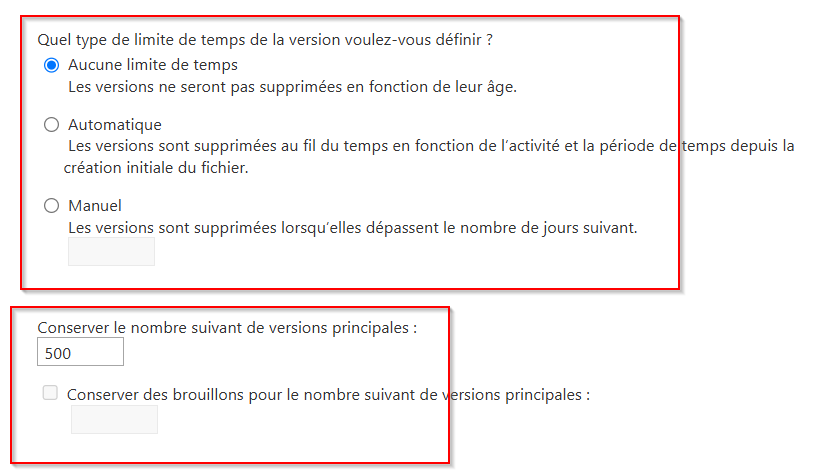](https://wiki.unil.ch/ci/uploads/images/gallery/2024-12/ektimage.png) # Travailler hors-ligne (fonction "file on demand") Maintenant, par défaut, la fonction "File on Demand" est activée. Cela signifie que les données sont téléchargées qu'au moment où l'on tente d'y accéder. Cela peut-être problématique si on est déconnecté du réseau et on souhaite accéder à nos fichiers "offline", qui seront alors inaccessibles ou pas à jour. Il est donc possible de changer ce paramètre afin que tous les fichiers soient toujours téléchargés depuis le serveur, ce qui signifie en pratique que tous les fichiers OneDrive qui se trouvent dans le dossier OneDrive sur votre ordinateur sont régulièrement mis à jour depuis le serveur et sont donc accessibles hors-ligne. ## macOS Il y a deux moyens de le faire. Depuis le Finder: [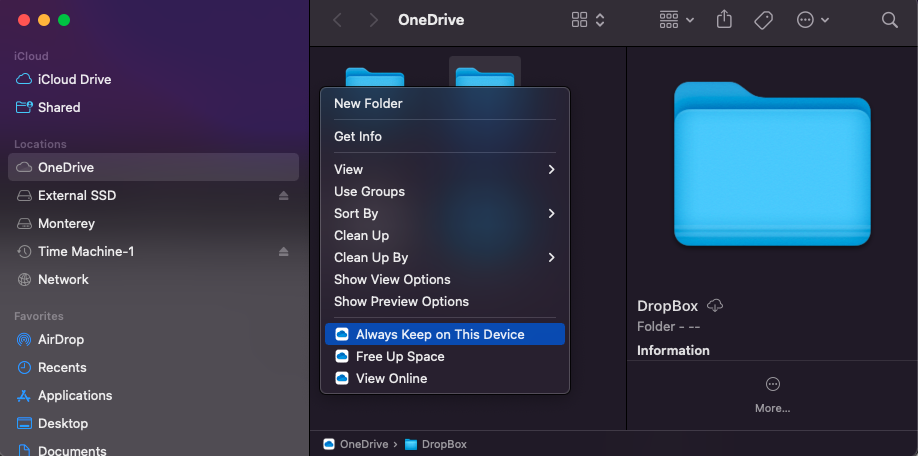](https://wiki.unil.ch/ci/uploads/images/gallery/2023-09/7dbe4e6a-dfe0-46e8-a905-b13b73ca175b.png) Ou dans les préférences de l'app OneDrive: [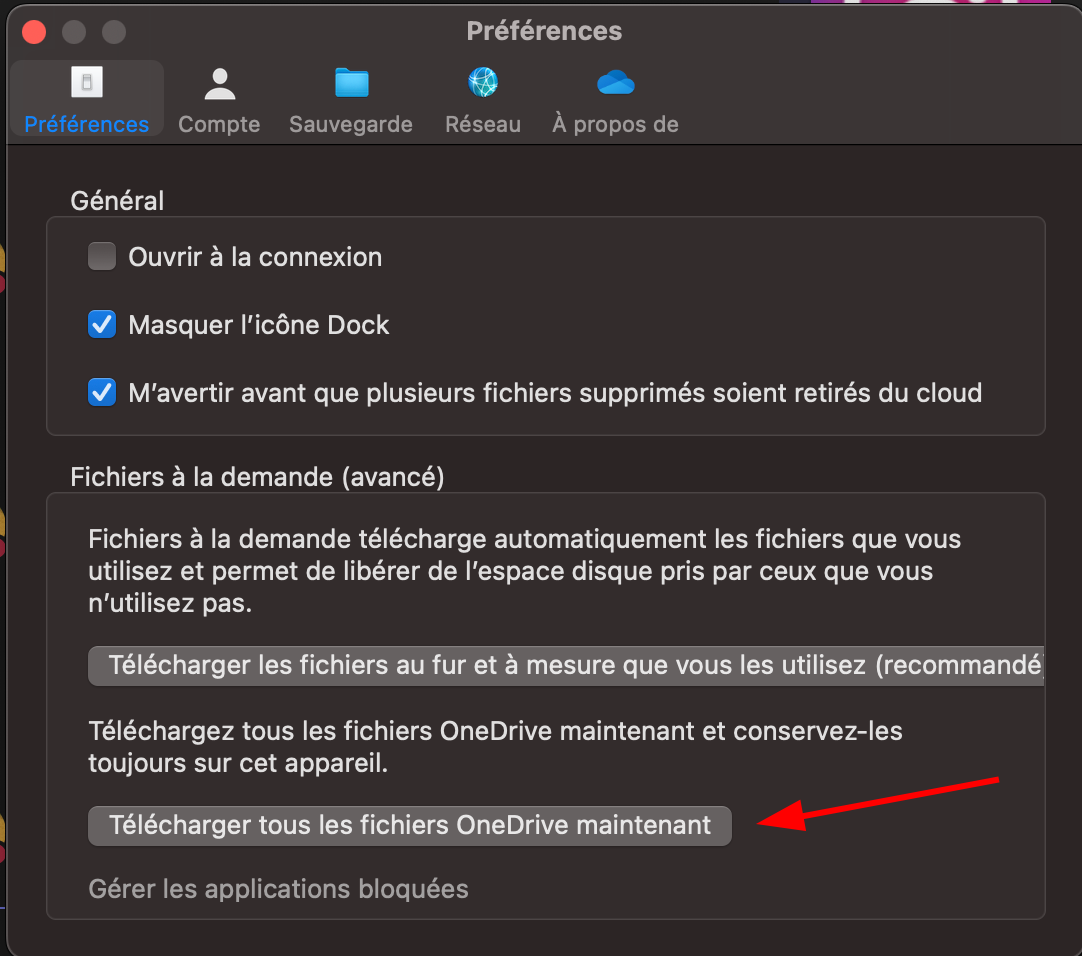](https://wiki.unil.ch/ci/uploads/images/gallery/2023-09/microsoftteams-image-1.png) ## Windows 1. Cliquer sur l'icône OneDrive en bas à droite, et choisir *Aide et paramètres* [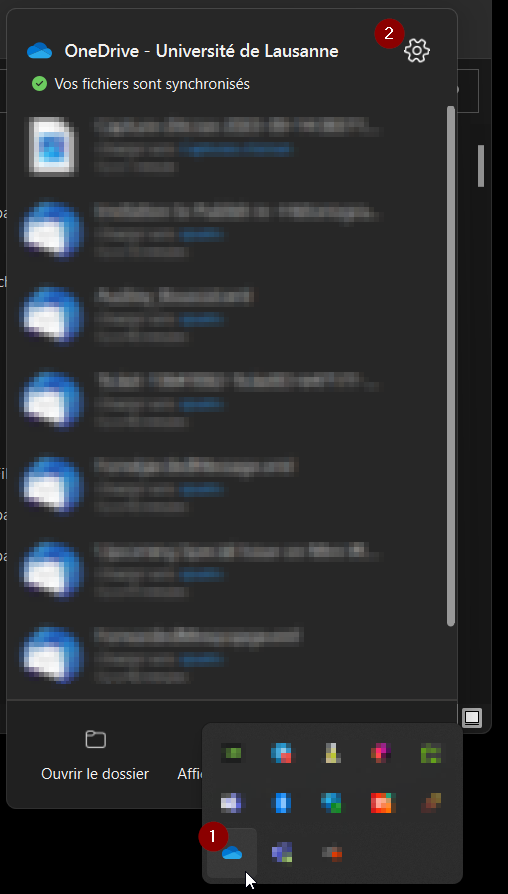](https://wiki.unil.ch/ci/uploads/images/gallery/2023-09/onedrive-fod1.png) 2. Dans *Synchronisation et sauvegarde*, cliquer sur *Paramètres avancés* et cliquer sur *Télécharger tous les fichiers* [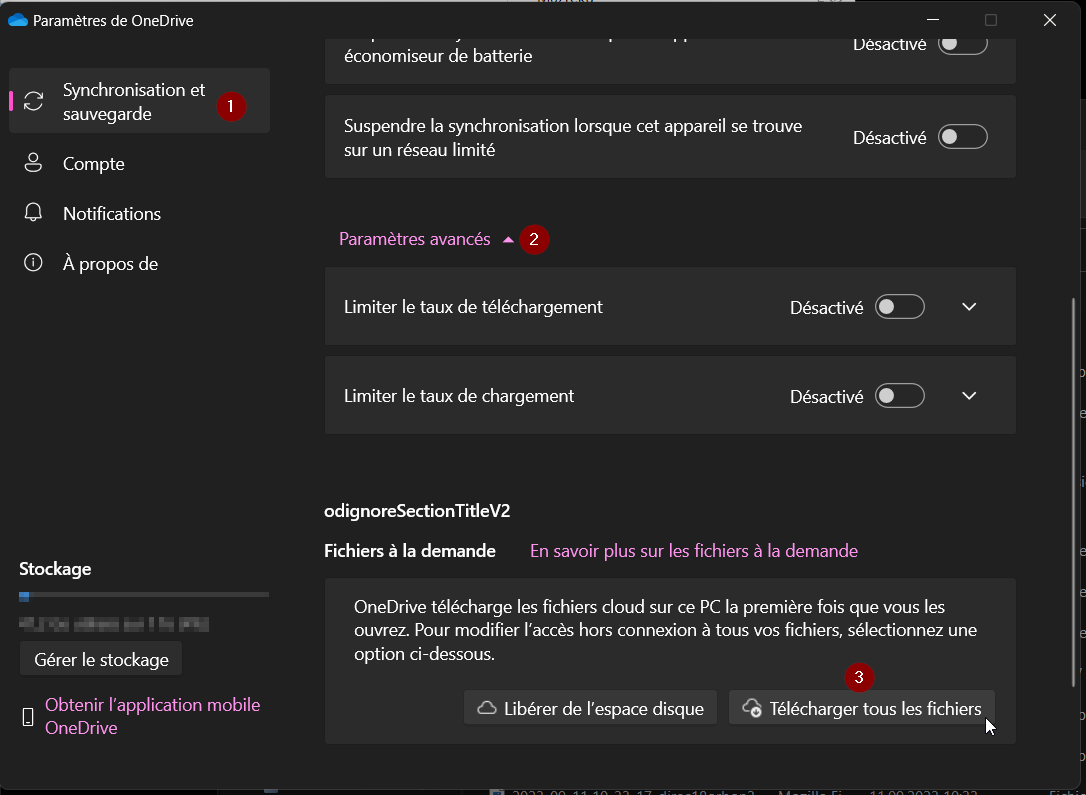](https://wiki.unil.ch/ci/uploads/images/gallery/2023-09/onedrive-fod2.png) # Collaborer avec des membres de l'UNIL en tant qu'externe ### Sans compte invité Si vous n'avez pas de compte invité, vous pourrez avoir accès aux données partagées uniquement depuis le web. #### Partage d'un seul fichier Si c'est un fichier Office, le fichier sera automatiquement ouvert dans Office Online (Word Online, Excel Online, etc.). Vous pourrez modifier le fichier et travailler en collaboration avec la personne qui vous a transmis le fichier. Si vous téléchargez le fichier, vous pourrez l'éditer dans l'application Office de votre ordinateur, mais vous ne pourrez pas collaborer en direct avec la personne qui vous l'a transmis. Si le format de fichier ne permet pas d'édition en ligne, vous n'aurez pas d'autre choix que de le télécharger. #### Partage d'un dossier Par défaut, vous pourrez : 1. Télécharger les données sur votre périphérique 2. Charger des données dans le dossier 3. Ouvrir les fichiers Office dans Office Online [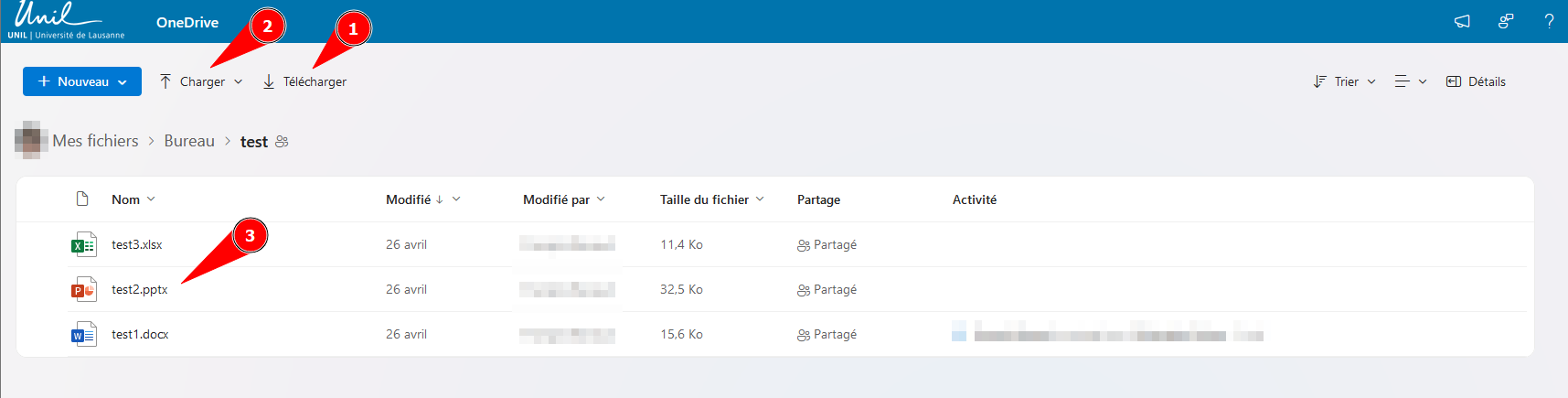](https://wiki.unil.ch/ci/uploads/images/gallery/2024-05/external-noguest.png) ### Avec compte invité Lorsque vous êtes invité dans une équipe Teams à l'Université de Lausanne, vous devez créer un compte invité. Vous aurez alors la possibilité d'ouvrir les fichiers partagés dans les applications Office sur votre ordinateur. Si vous faites partie d'une organisation qui utilise aussi Office 365 et que avez utilisé votre adresse professionnelle pour créer le compte invité, vous aurez aussi accès aux fonctionnalités de partage d'entreprise (B2B Sharing) : - Synchroniser des données partagées depuis OneDrive sur votre ordinateur - Synchroniser des données d'équipes Teams de l'Université de Lausanne sur votre ordinateur #### Synchroniser des données partagées depuis OneDrivePrérequis : Vous devez installer et paramétrer OneDrive sur votre ordinateur avec le compte de votre organisation. Pour ce faire, référez-vous à la documentation de votre service informatique.
Il est possible que cette option ne soit pas disponible. Des paramètres de votre ogranisation peuvent bloquer cette fonctionnalité. S'il n'est pas possible de paramétrer la synchronisation, le bouton "Synchroniser" ne sera pas visible.
L'option "Ajouter un raccourci à Mes fichiers" ne fonctionne pas si le partage vient d'une autre organisation. C'est un bug du côté de Microsoft.
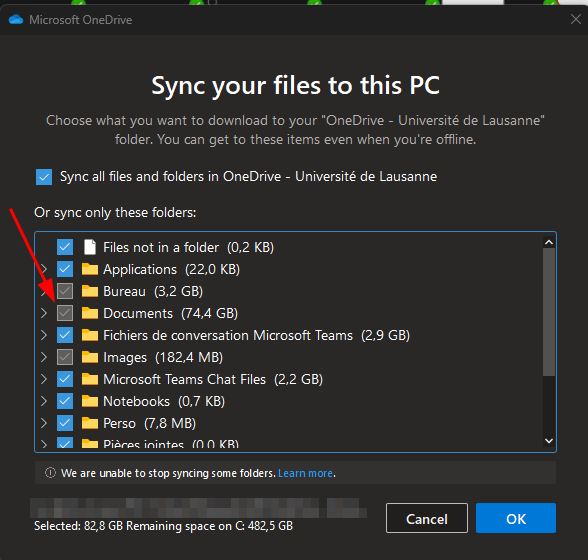
1. Ouvrez le lien de partage et cliquez sur le bouton "Synchroniser" [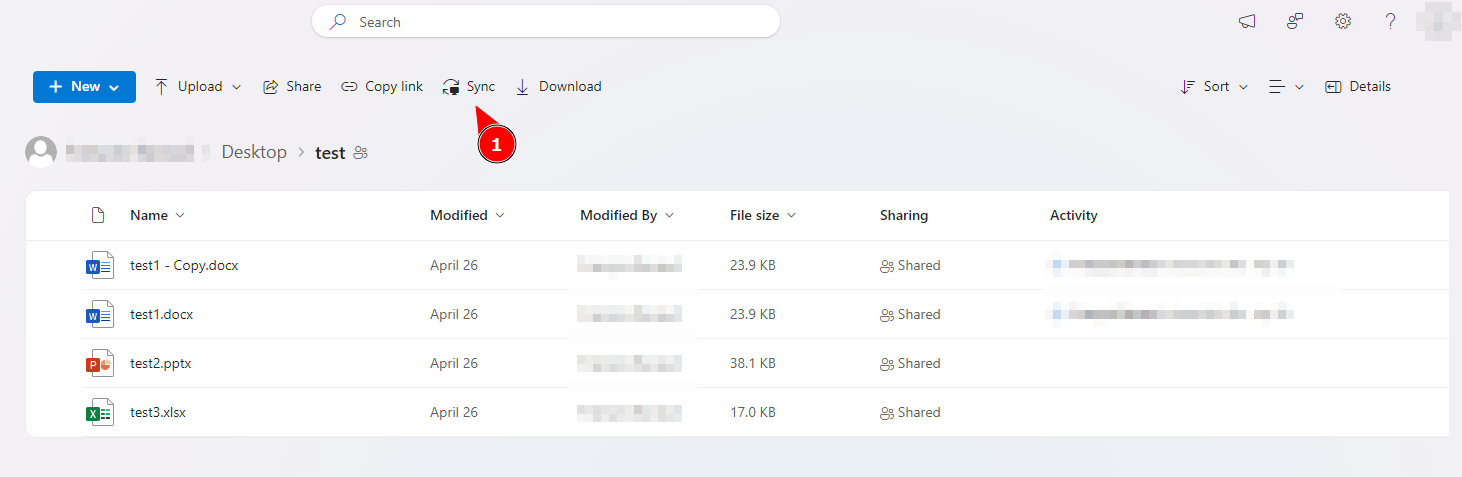](https://wiki.unil.ch/ci/uploads/images/gallery/2024-05/sync-ext-1.png) 2. Dans la fenêtre suivante, vous choisissez les données que vous voulez synchroniser, puis validez. [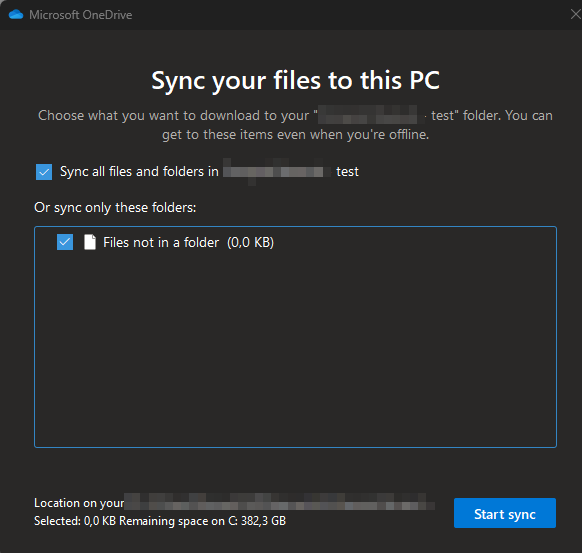](https://wiki.unil.ch/ci/uploads/images/gallery/2024-05/sync-ext-2.png) 3. Dans votre explorateur de fichier ou votre Finder, un dossier "Université de Lausanne" apparaitra. Les données que vous choisissez de synchroniser venant de personnes de l'UNIL seront ajoutées à ce dossier. [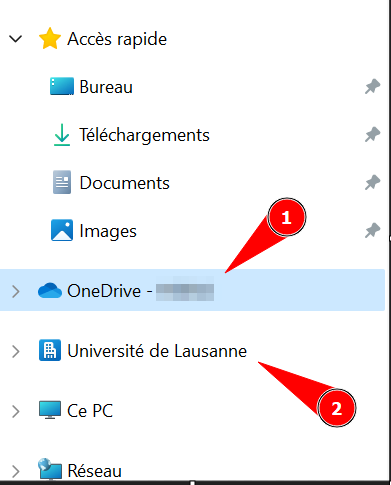](https://wiki.unil.ch/ci/uploads/images/gallery/2024-05/qagimage.png) #### Synchroniser des données partagées depuis Teams 1. Dans Teams, cliquez sur le portrait en haut à droit de l'application (1). Si vous avez été invité dans une équipe Teams de l'UNIL, vous devriez voir "Université de Lausanne" dans le menu (2). Ce bouton vous permet de passer au Teams de l'UNIL.[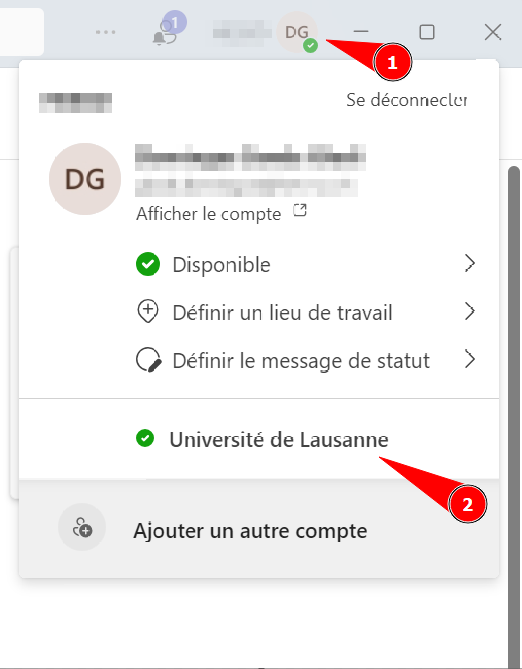](https://wiki.unil.ch/ci/uploads/images/gallery/2024-05/JBCimage.png) 2. Pour synchroniser les données de l'équipe dans votre OneDrive, suivez la marche à suivre sur [cette page](https://wiki.unil.ch/ci/books/synchronisation-de-fichiers-onedrive/page/synchroniser-des-fichiers-teamssharepoint). 3. Une fois la synchronisation paramétrée, un dossier "Université de Lausanne" sera visible dans votre explorateur de fichier ou votre Finder. [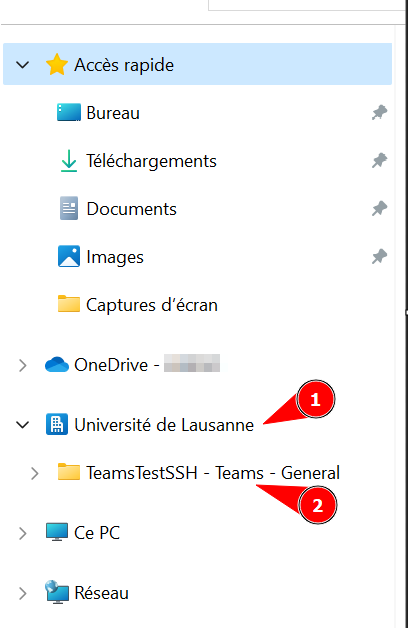](https://wiki.unil.ch/ci/uploads/images/gallery/2024-05/JELimage.png) # Options de synchronisation ## Retirer des dossiers de la synchronisation ### Windows 1. Cliquer sur l'icône OneDrive en bas à droite, et choisir *Aide et paramètres.* [](https://wiki.unil.ch/ci/uploads/images/gallery/2023-09/onedrive-fod1.png) 2. Dans l'onglet *Compte* (1), cliquez sur *Choisir des dossiers* (2) [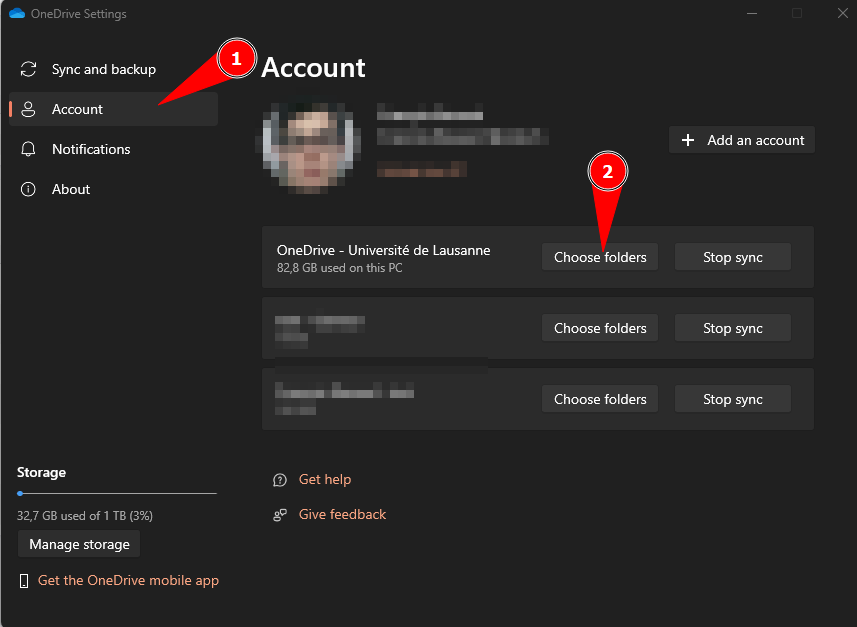](https://wiki.unil.ch/ci/uploads/images/gallery/2024-05/od-choose-1.png) 3. Dans la fenêtre, vous pouvez sélectionner les dossiers que vous ne voulez pas synchroniser sur votre ordinateur. Il est possible de décocher un dossier complet à la racine de votre dossier OneDrive (1) ou des dossiers précis dans l'arborescence (2). [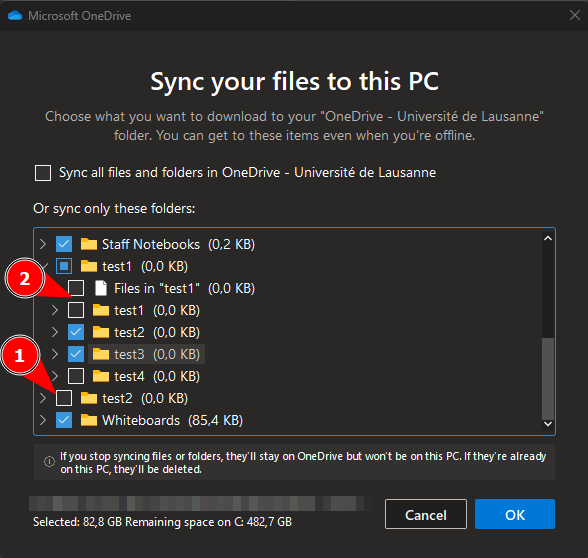](https://wiki.unil.ch/ci/uploads/images/gallery/2024-05/l8Wod-choose-2.png) ### macOS 1. Cliquer sur l'icône OneDrive en haut à droite (1) puis sur la roue crantée (2). [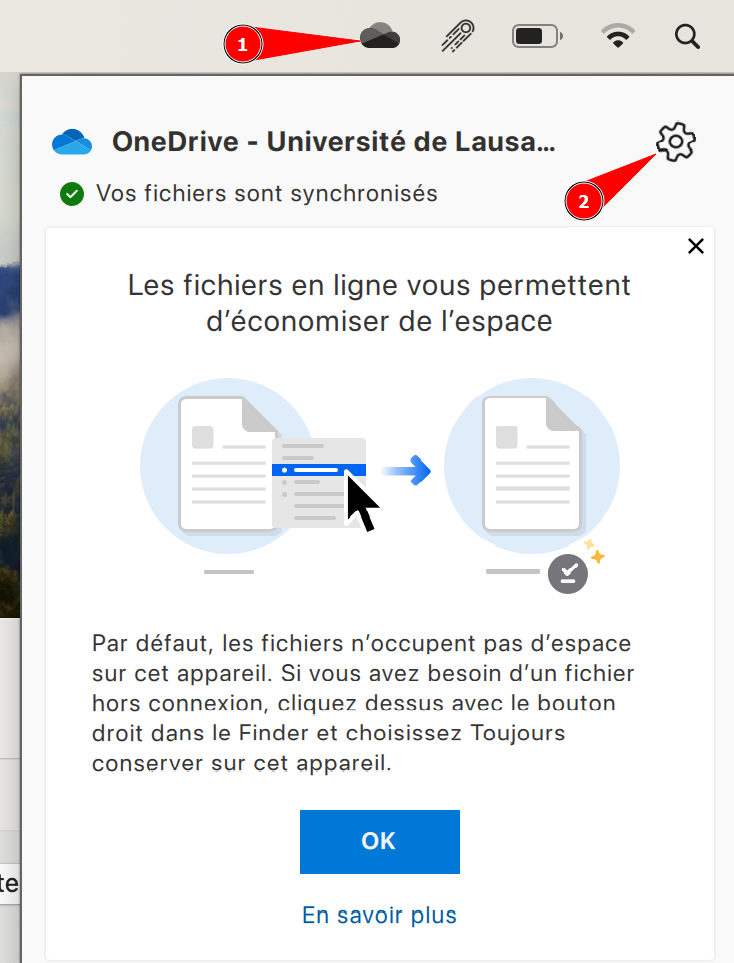](https://wiki.unil.ch/ci/uploads/images/gallery/2024-05/macos1.png) 2. Cliquez sur *Préférences* (1). [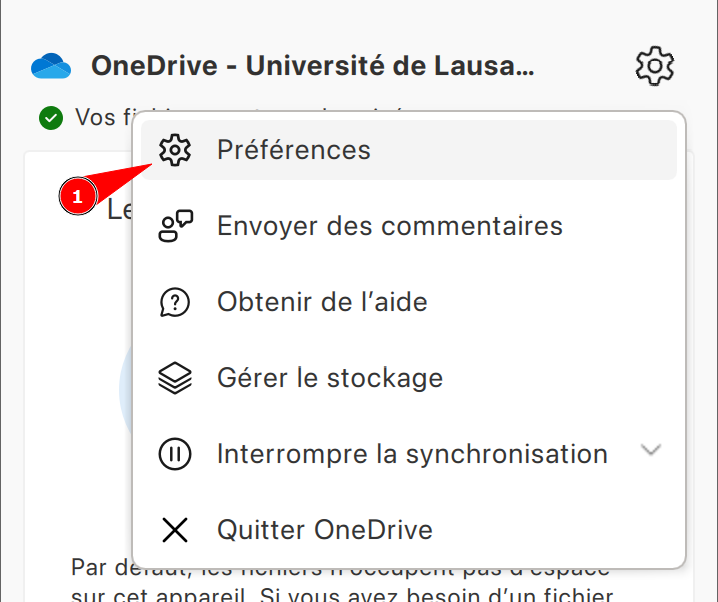](https://wiki.unil.ch/ci/uploads/images/gallery/2024-05/macos2.png) 3. Dans l'onglet *Compte* (1), cliquez sur *Choisir des dossiers* (2) [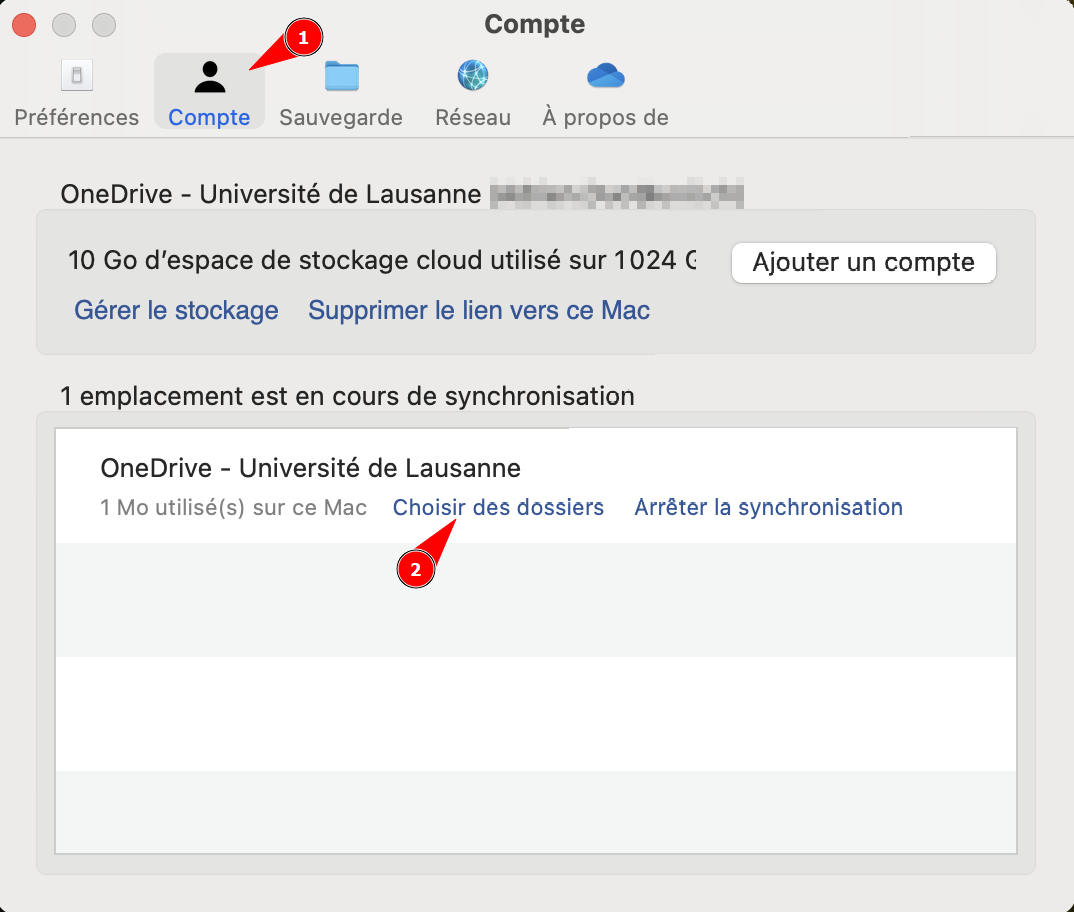](https://wiki.unil.ch/ci/uploads/images/gallery/2024-05/macos3.png) 4. Dans la fenêtre, vous pouvez sélectionner les dossiers que vous ne voulez pas synchroniser sur votre ordinateur. Il est possible de décocher un dossier complet à la racine de votre dossier OneDrive (1) ou des dossiers précis dans l'arborescence (2). [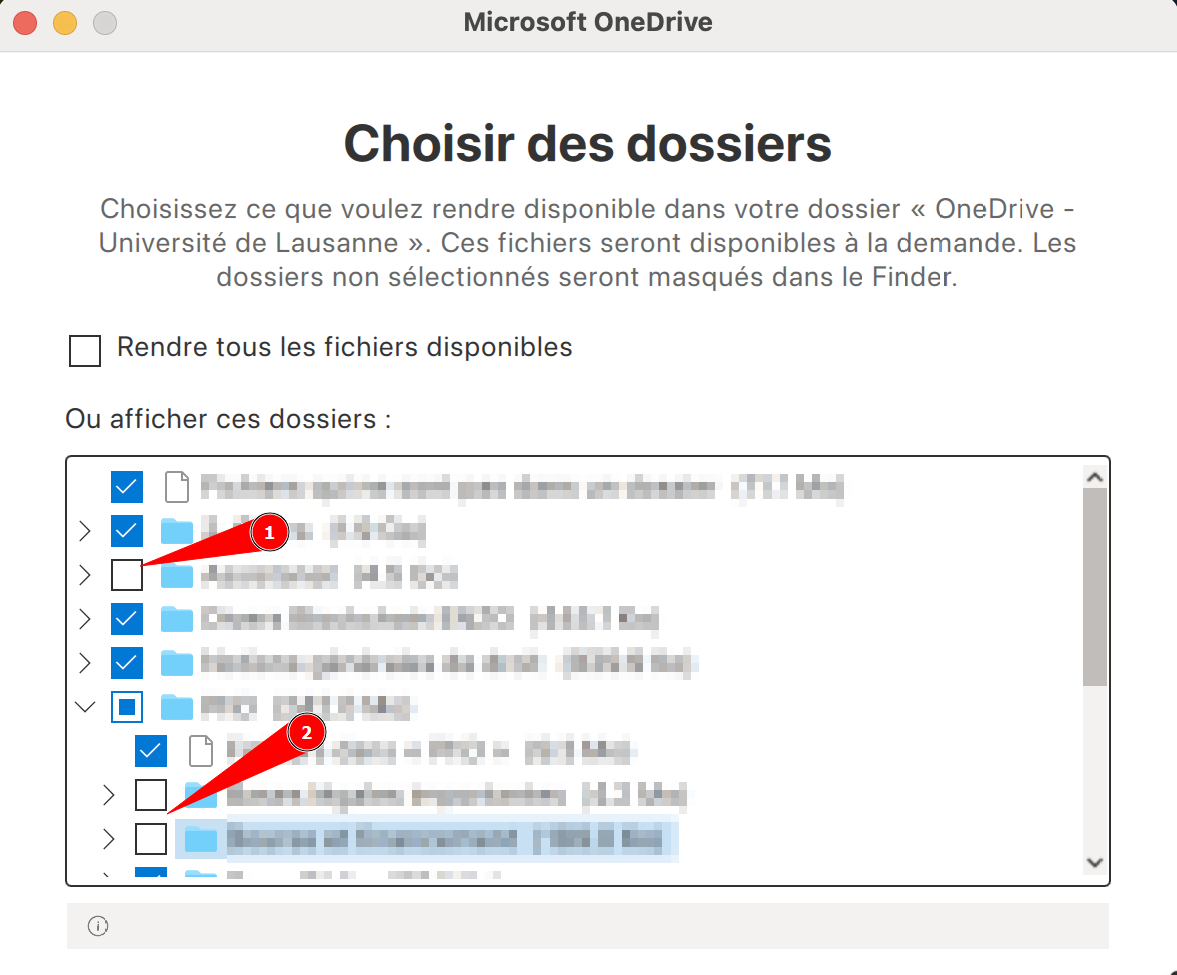](https://wiki.unil.ch/ci/uploads/images/gallery/2024-05/81Imacos4.png) ### Option *Backup* Si vous avez activé l'option *Backup* permettant de synchroniser les dossiers Bureau, Documents et/ou images, ces dossiers ne peuvent pas être supprimés de la synchronisation, car ils sont liés au système. La case de ses dossiers sera grisée.L'Unil ne recommande pas d'utiliser l'option Backup pour synchroniser les dossiers systèmes, mais plutôt d'avoir un dossier synchronisé, pour des raisons d'utilisation d'espace de stockage, de clarté quand à quelles données sont synchronisées, et de stabilité système.
[](https://wiki.unil.ch/ci/uploads/images/gallery/2024-05/3S6od-choose-bonus.png)