Avant de commencer, assurez-vous que tous vos fichiers sont bien dans le dossier « (2) », et qu'aucun fichier n'a été créé ou modifié dans l'ancien dossier depuis la mise à jour. En cas de doute, contactez le help desk.
1. Cliquez sur l'icône nuage de OneDrive dans la barre des menus, en haut à droite de l'écran. 2. Cliquez sur les trois points puis sur *Paramètres*. 3. Repérez la section *Emplacements déconnectés*. L'ancien dossier OneDrive - Université de Lausanne (sans « (2) ») y apparaît. 4. Cliquez sur le bouton de suppression à côté de cet emplacement (voir la capture d'écran ci-dessous). [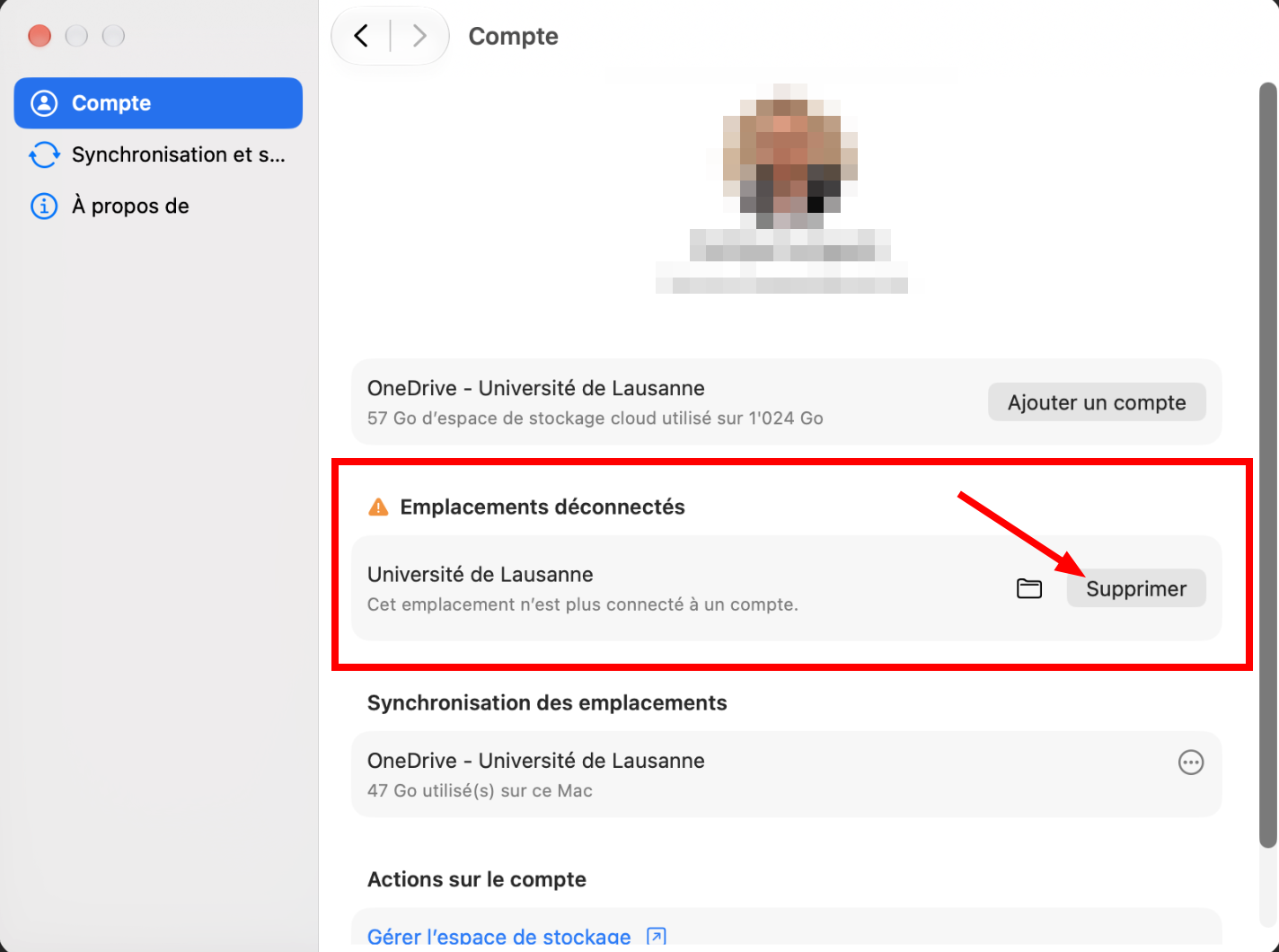](https://wiki.unil.ch/ci/uploads/images/gallery/2026-11/sQqimage.png) 5. Confirmez si OneDrive vous le demande.Que deviennent les fichiers ? OneDrive déplace les fichiers qui étaient téléchargés localement de l'ancien dossier dans un dossier d'archive situé dans **~/Library/CloudStorage**.
### FAQ **Je ne trouve pas « Emplacements déconnectés » dans les paramètres.** Vérifiez que OneDrive est à jour et redémarrez-le (icône nuage > trois points > Quitter OneDrive, puis relancez-le depuis le dossier Applications). Si la section n'apparaît toujours pas, contactez le help desk. **Puis-je me tromper de dossier ?** Non : seul l'ancien dossier, qui n'est plus synchronisé, figure dans « Emplacements déconnectés ». Le dossier « (2) » n'y apparaît pas. **Il me manque un fichier après la procédure.** Ouvrez le dossier d'archive dans `~/Library/CloudStorage`, retrouvez le fichier et copiez-le dans le dossier OneDrive. **Puis-je renommer le dossier « (2) » pour enlever le numéro ?** Ne le renommez pas vous-même dans le Finder : son nom est géré par OneDrive. **Quand puis-je supprimer le dossier d'archive ?** Une fois que vous êtes sûr de ne plus en avoir besoin, par exemple après quelques semaines d'utilisation normale de OneDrive.