# Installation
## Windows 10 et 11
#### Installation :
Sur Windows 10 et Windows 11, OneDrive est normalement installé par défaut. Si vous ne le trouvez pas, vous pouvez télécharger l'application ici :[ https://www.microsoft.com/en-us/microsoft-365/onedrive/download](https://www.microsoft.com/en-us/microsoft-365/onedrive/download)
#### Configuration :
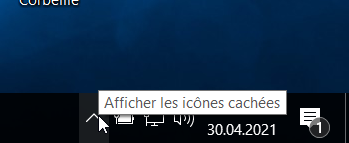
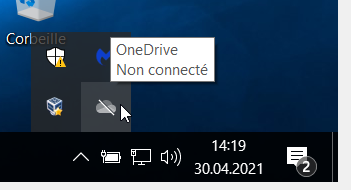
1. Lancez l'application en cliquant sur l’icône dans votre barre des tâches
[](https://wiki.unil.ch/ci/uploads/images/gallery/2021-05/image-1620129804087.png)
[](https://wiki.unil.ch/ci/uploads/images/gallery/2021-05/image-1620129837232.png)
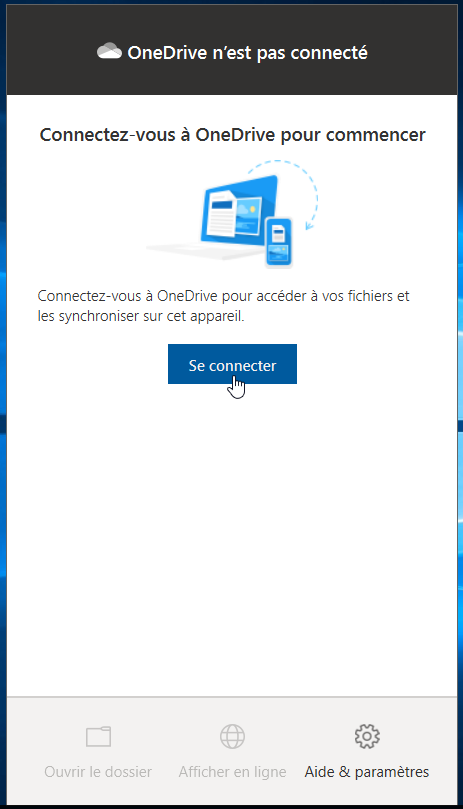
2. Cliquez sur le bouton ***Se connecter***
[](https://wiki.unil.ch/ci/uploads/images/gallery/2021-05/image-1620129875730.png)
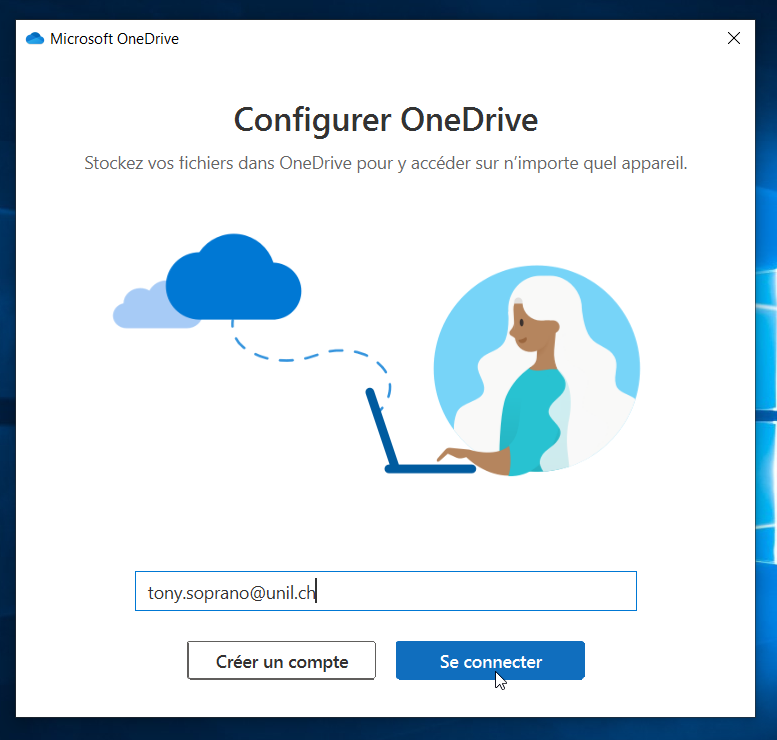
3. Entrez votre adresse email **@unil.ch**.
[](https://wiki.unil.ch/ci/uploads/images/gallery/2021-05/image-1620131755437.png)
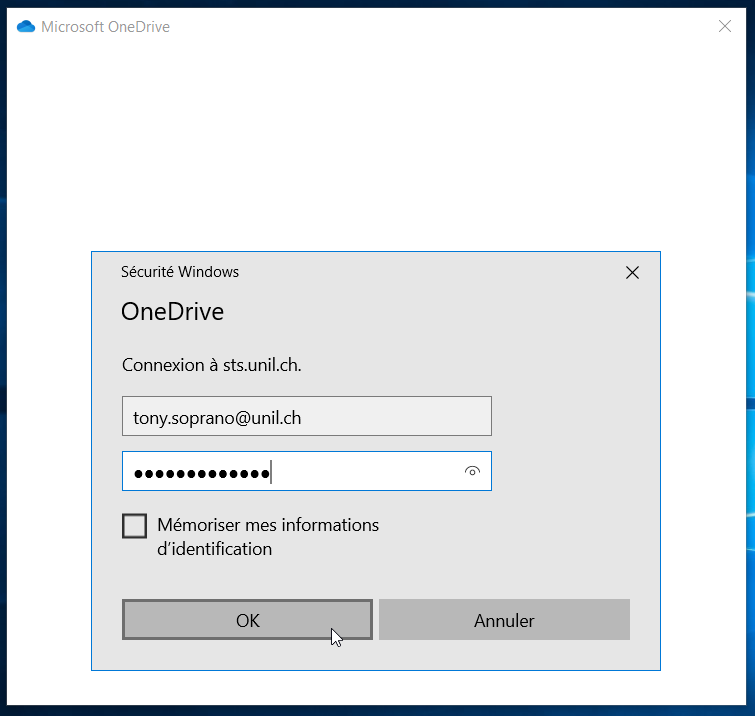
4. Sur la page qui s'ouvre, entrez vos identifiants UNIL (adresse email **@unil.ch** et mot de passe UNIL).
[](https://wiki.unil.ch/ci/uploads/images/gallery/2021-05/image-1620131791738.png)
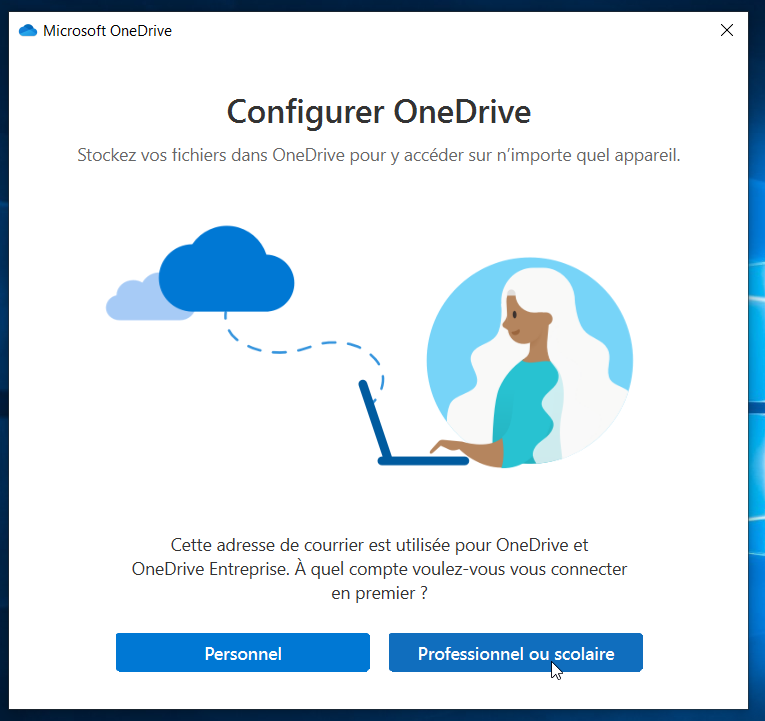
5. S'il vous est demandé de vous choisir le type de compte, choisissez ***Professionnel ou scolaire***
[](https://wiki.unil.ch/ci/uploads/images/gallery/2021-05/image-1620132694735.png)
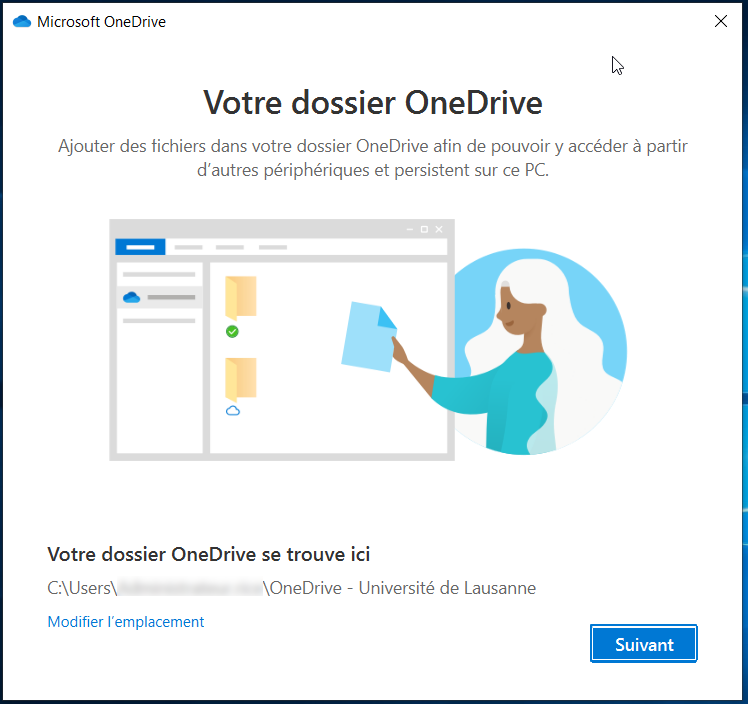
6. Par défaut, OneDrive synchronise un dossier *OneDrive-Université de Lausanne* dans votre dossier utilisateur. Vous pouvez le modifier si vous le désirez. Ne jamais synchroniser un dossier utilisateur complet ou un dossier d'une autre application de synchronisation (SWITCHdrive, Dropbox, etc.)
[](https://wiki.unil.ch/ci/uploads/images/gallery/2021-05/image-1620133199607.png)
7. Par défaut, les dossiers ***Bureau***, ***Documents*** et ***Images*** sont synchronisés sur OneDrive. Vous pouvez désélectionner un dossier si vous ne souhaitez pas qu'il soit ajouté à OneDrive. Cliquez ensuite sur ***Continuer*** [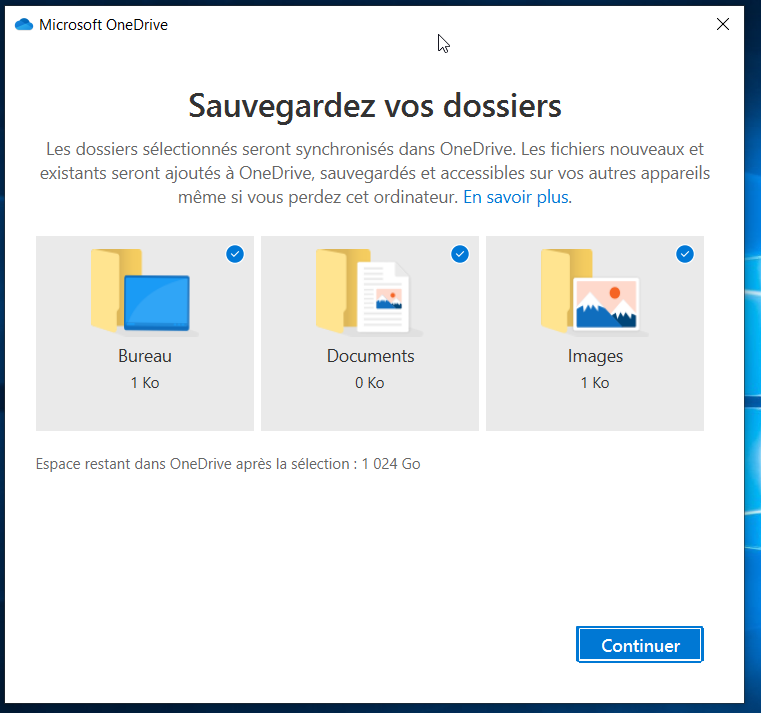](https://wiki.unil.ch/ci/uploads/images/gallery/2021-05/image-1620133232885.png)
8. Plusieurs écrans d'explications s'affichent ensuite. Passez-les en cliquant sur ***Suivant***
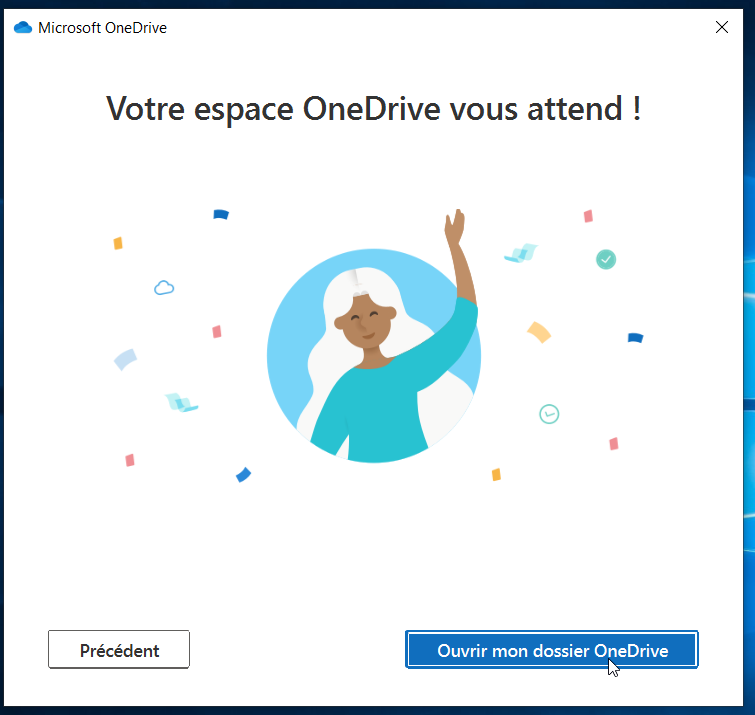
9. L'écran final vous permet d'ouvrir votre dossier de synchronisation et de commencer à y déposer des fichiers. Si vous avez choisi de synchroniser les dossiers bureau, documents et/ou images, le chargement des données commencera immédiatement.
[](https://wiki.unil.ch/ci/uploads/images/gallery/2021-05/image-1620133474520.png)
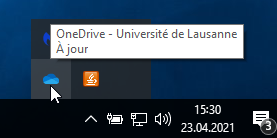
10. Vous pouvez vérifier que votre compte est bien configuré si l'icône OneDrive dans la barre des tâches devient bleue
[](https://wiki.unil.ch/ci/uploads/images/gallery/2021-05/image-1620133529265.png)
## macOS
#### Méthode 1 : App Store
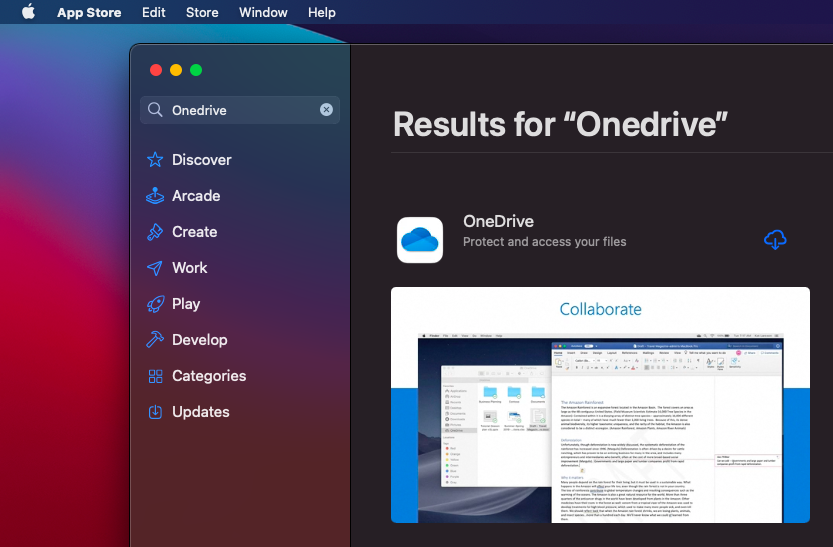
OneDrive peut être installé depuis l'App Store d'Apple : [https://apps.apple.com/ch/app/onedrive/id823766827?l=fr&mt=12](https://apps.apple.com/ch/app/onedrive/id823766827?l=fr&mt=12)
[](https://wiki.unil.ch/ci/uploads/images/gallery/2021-05/image-1620655492759.png)
#### Méthode 2 : Téléchargement
1. Télécharger le fichier d'installation ici : [OneDrive macOS](https://go.microsoft.com/fwlink/?linkid=823060)
2. Double-cliquez sur le fichier d'installation
3. Cliquez sur **Suivant**[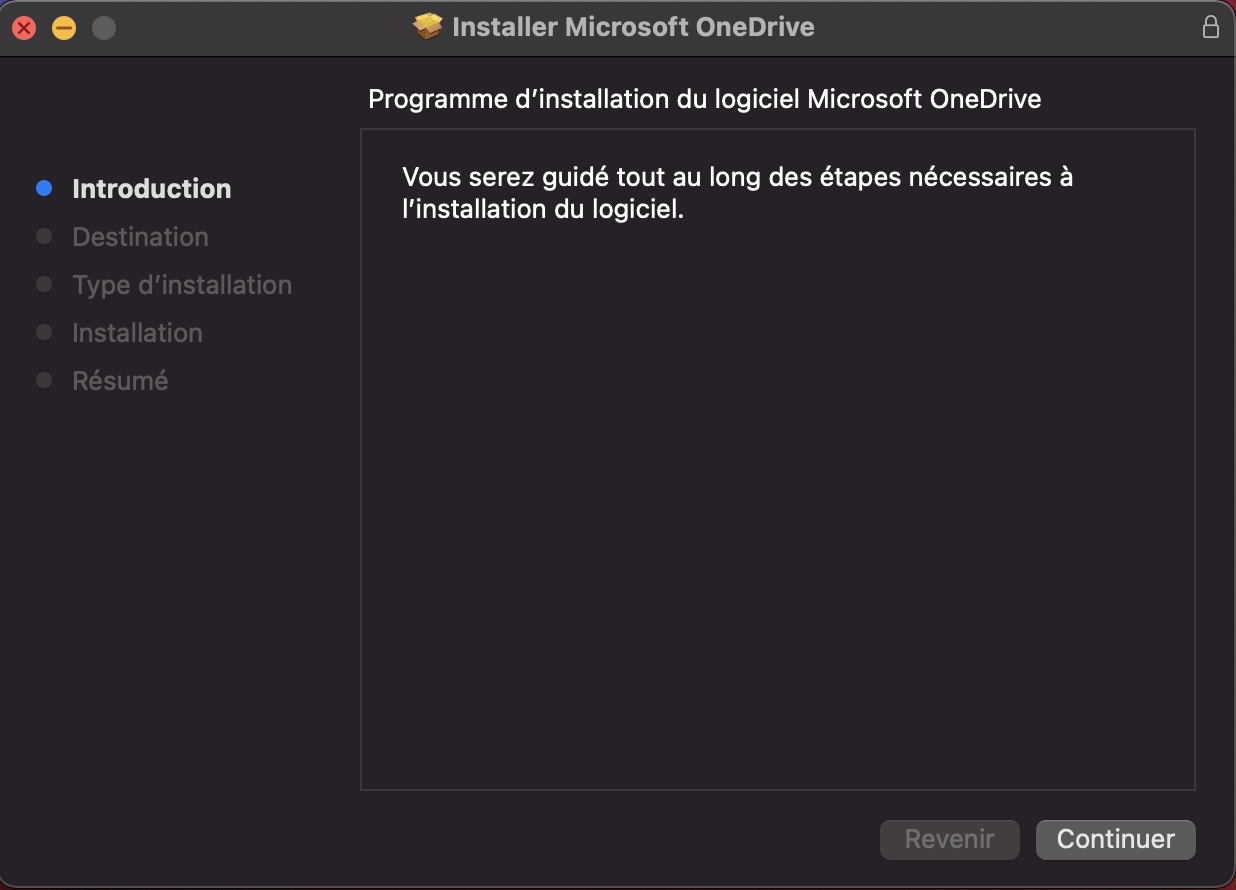](https://wiki.unil.ch/ci/uploads/images/gallery/2021-10/image-1635250620571-12-56.png)
4. Cliquez sur *Installer*[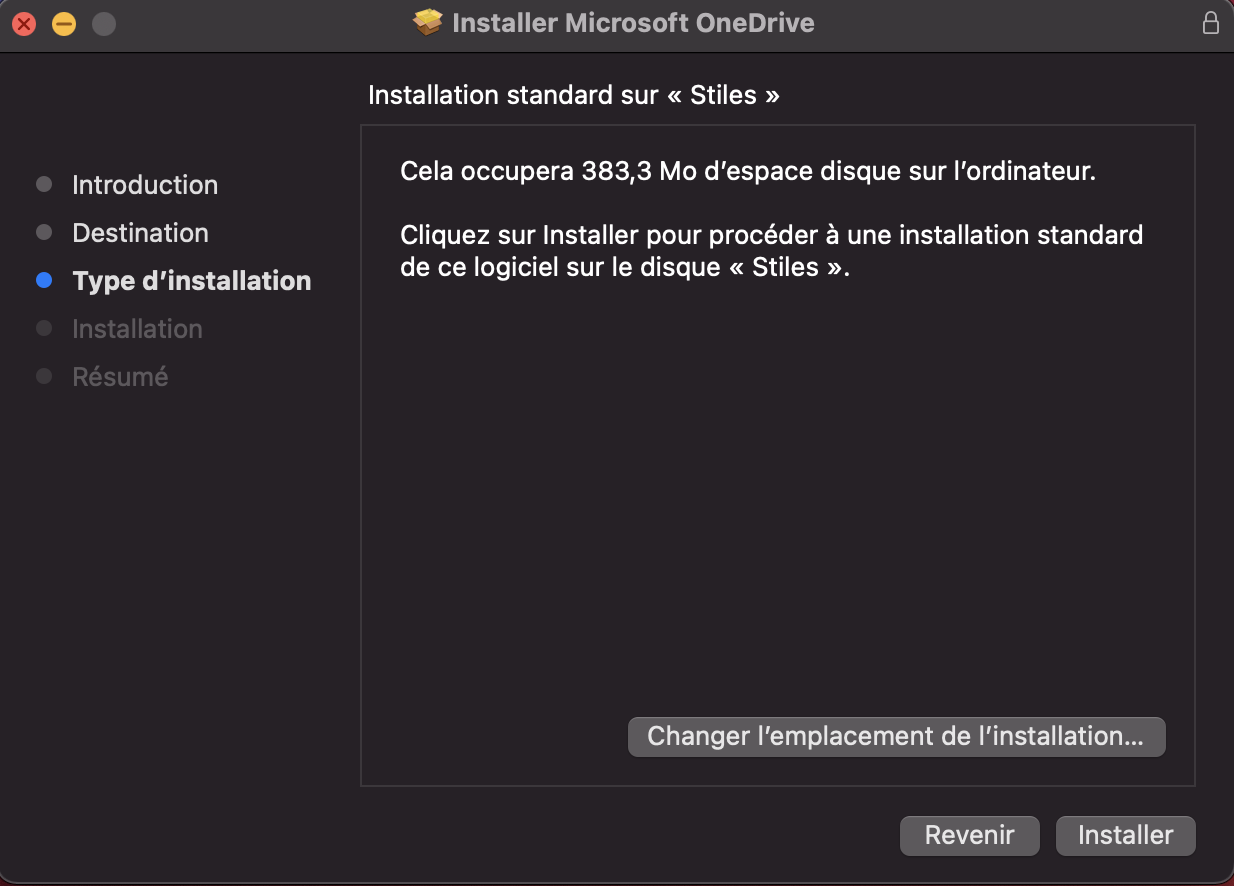](https://wiki.unil.ch/ci/uploads/images/gallery/2021-10/image-1635250653160-13-13.png)
5. Entrez le mot de passe de votre ordinateur et cliquez sur *Installer le logiciel*. [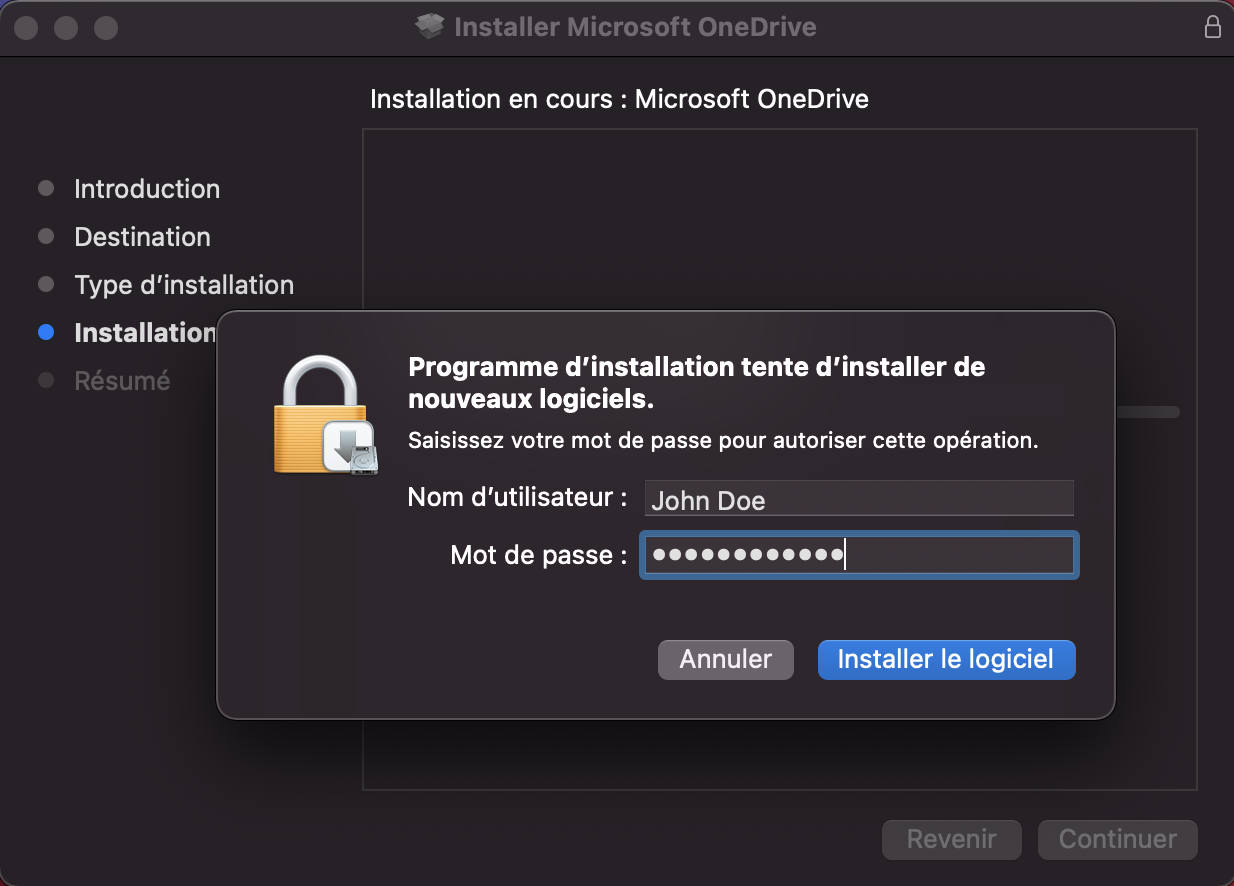](https://wiki.unil.ch/ci/uploads/images/gallery/2021-10/image-1635250691996-13-45.png)
6. Une fois l'installation terminée, cliquez sur *Fermer*.
[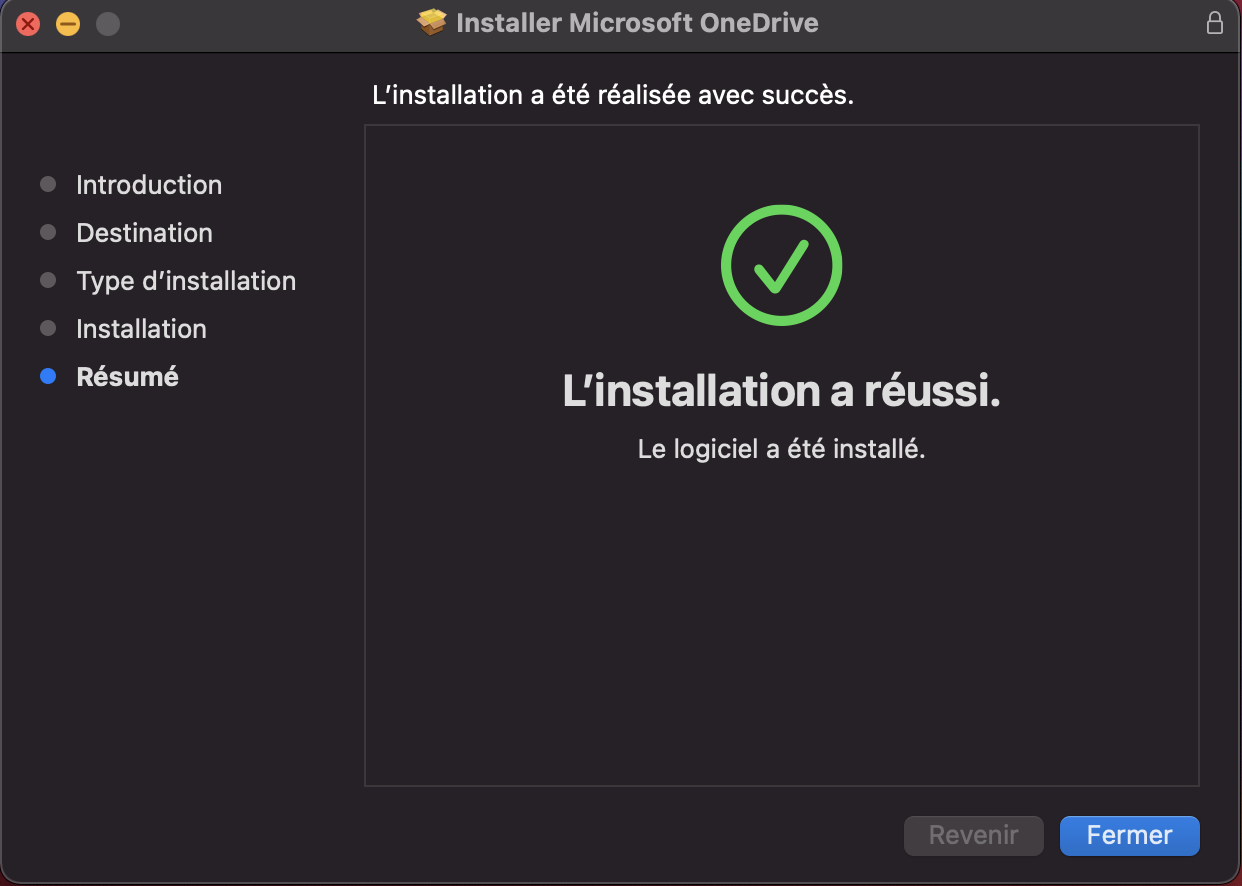](https://wiki.unil.ch/ci/uploads/images/gallery/2021-10/image-1635250753559-14-07.png)
7. Lancez l'application depuis le dossier *Application*.
### Configuration
1. Entrez votre adresse email UNIL
[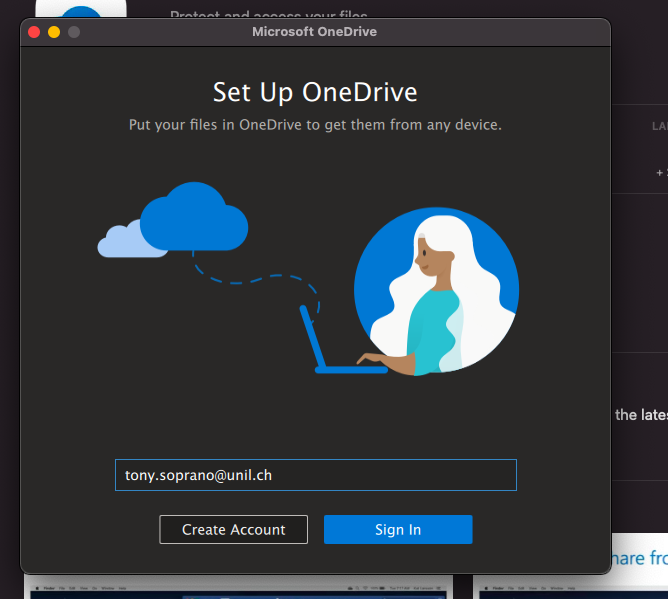](https://wiki.unil.ch/ci/uploads/images/gallery/2021-05/image-1620655662718.png)
2. Si cela vous est demandé, choisissez **Professionnel ou scolaire**
[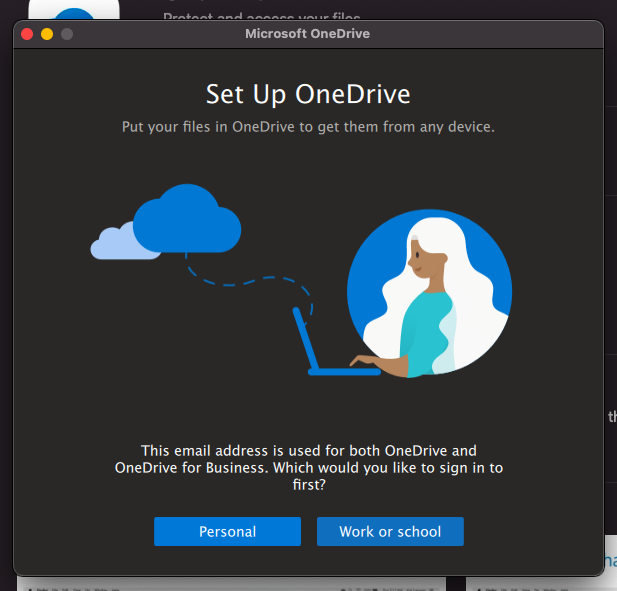](https://wiki.unil.ch/ci/uploads/images/gallery/2021-05/image-1620655754073.png)
3. Vous serez ensuite redirigé vers la page de connexion de l'UNIL. Entrez votre mot de passe UNIL et cliquez sur **Se connecter**.
[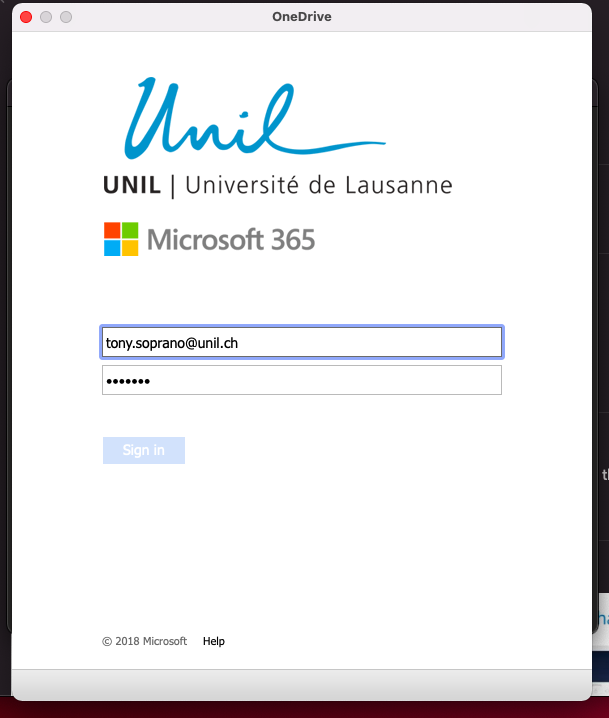](https://wiki.unil.ch/ci/uploads/images/gallery/2021-05/image-1620655794964.png)
4. Par défaut, OneDrive synchronise un dossier *OneDrive* dans votre dossier utilisateur. Vous pouvez le modifier si vous le désirez. **Ne jamais synchroniser un dossier utilisateur complet ou un dossier d'une autre application de synchronisation (SWITCHdrive, Dropbox, etc.)**
[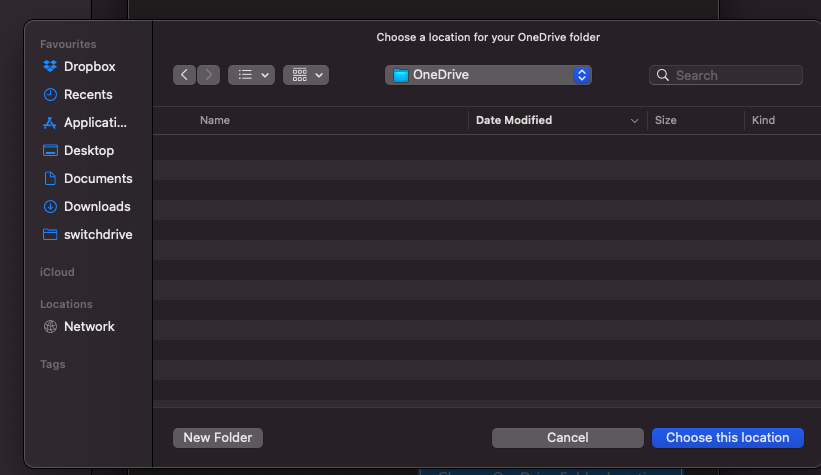](https://wiki.unil.ch/ci/uploads/images/gallery/2021-05/image-1620655840911.png)
[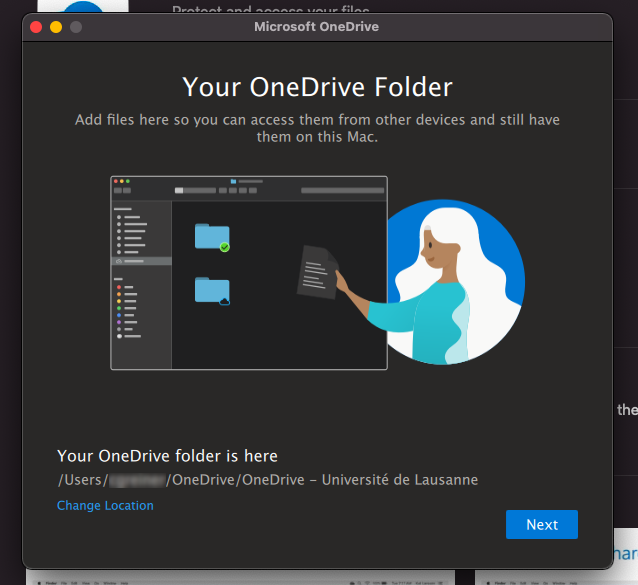](https://wiki.unil.ch/ci/uploads/images/gallery/2021-05/image-1620655855190.png)
5. Plusieurs écrans d'explications s'affichent ensuite. Passez-les en cliquant sur ***Suivant***
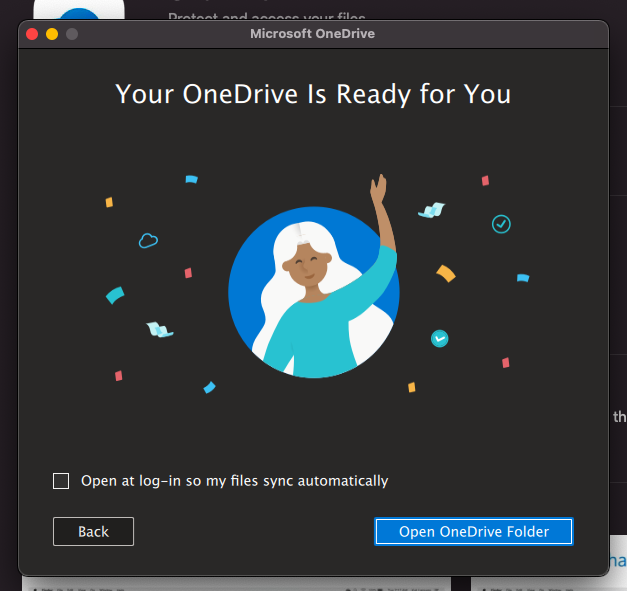
6. L'écran final vous permet d'ouvrir votre dossier de synchronisation et de commencer à y déposer des fichiers. Si vous avez choisi de synchroniser les dossiers bureau, documents et/ou images, le chargement des données commencera immédiatement.
[](https://wiki.unil.ch/ci/uploads/images/gallery/2021-05/image-1620656053940.png)
## Linux
Mise à jour mai 2024: il semblerait qu'avec l'arrivée de Gnome 46 (Ubuntu 24.04 entre autres), il existe une intégration avec Microsoft 365 et OneDrive. Vous trouverez un guide ici: [https://www.omgubuntu.co.uk/2024/04/set-up-onedrive-file-access-in-ubuntu](https://www.omgubuntu.co.uk/2024/04/set-up-onedrive-file-access-in-ubuntu).
IMPORTANT: Veuillez utiliser le client ID suivant: `8ef61e06-9fd5-49af-9b63-6983aede4213`
Il n'existe pas de client OneDrive officiel pour Linux. Nous vous conseillons d'utiliser l'interface web de OneDrive. Vous trouverez plus d'informations ici: [https://wiki.unil.ch/ci/books/synchronisation-de-fichiers-onedrive/page/onedrive-online](https://wiki.unil.ch/ci/books/synchronisation-de-fichiers-onedrive/page/interface-web)
Vous pouvez utiliser un client inofficiel en ligne de commande qui fait la synchronisation. Pour plus d'informations, lire ceci [https://askubuntu.com/questions/804301/how-to-sync-onedrive-business-office-365-on-linux](https://askubuntu.com/questions/804301/how-to-sync-onedrive-business-office-365-on-linux) et le lien vers le projet en question se trouve ici [https://github.com/abraunegg/onedrive/blob/master/docs/INSTALL.md](https://github.com/abraunegg/onedrive/blob/master/docs/INSTALL.md)
Certaines distributions de Linux semblent offrir OneDrive via leur gestionnaire de paquets, mais cette version n'est souvent pas à jour. Il est donc conseillé de suivre les instructions du repository GitHub ci-dessous!
### Ubuntu 20.04
La solution la plus simple semble être [https://www.insynchq.com/](https://www.insynchq.com/) Attention, c'est payant!
Rajouter le repository OneDrive dans vos sources APT :
`sudo vim /etc/apt/sources.list`
Rajouter la ligne suivante en fin de fichier :
`deb https://download.opensuse.org/repositories/home:/npreining:/debian-ubuntu-onedrive/xUbuntu_20.04/ ./`
Fermer Vim (si vous ne savez pas fermer Vim, passez à macOS ou Windows :)
Télécharger la clé pour le repo, et l'ajouter :
```shell
wget https://download.opensuse.org/repositories/home:/npreining:/debian-ubuntu-onedrive/xUbuntu_20.04/Release.key
sudo apt-key add ./Release.key
```
Mettre à jour APT et installer le client OneDrive:
```shell
sudo apt update
sudo apt install onedrive
```
Lancer le client pour le configurer :
```
onedrive
```
ce qui vous donnera ceci :
```
Configuring Global Azure AD Endpoints
Authorize this app visiting:
https://login.microsoftonline.com/common/oauth2/v2.0/authorize?client_id=xxxxxxxx-xxxx-xxxx-xxxx-xxxxxxxxxxxx&scope=Files.ReadWrite%20Files.ReadWrite.all%20Sites.Read.All%20Sites.ReadWrite.All%20offline_access&response_type=code&redirect_uri=https://login.microsoftonline.com/common/oauth2/nativeclient
Enter the response uri:
```
Il faut cliquer sur l'URL qui commence par [http://login.microsoftonline.com](http://login.microsoftonline.com) ce qui va ouvrir navigateur (ou le copier/coller si le clic ne fonctionne pas) et vous loguer sur votre compte Microsoft M365 et vous finirez sur un page blanche. Copier/coller l'URL de cette page blanche, et coller-la dans le terminal et presser entrée :
```
Enter the response uri: https://login.microsoftonline.com/common/oauth2/nativeclient?code=[.........]
Application has been successfully authorised, however no additional command switches were provided.
Please use --help for further assistance in regards to running this application.
```
Lancez la synchro avec la commande ci-dessous (le switch --verbose peut-être omis ) et vos fichiers OneDrive seront synchronisés dans le répertoire ~/OneDrive :
```
onedrive --synchronize --verbose
```
Il existe une interface graphique se reposant sur cette version de OneDrive: [https://github.com/bpozdena/OneDriveGUI](https://github.com/bpozdena/OneDriveGUI)
## Téléphone mobile et tablette
### iOS et iPadOS
1. Rendez-vous sur l'[App Store](https://apps.apple.com/us/app/microsoft-onedrive/id477537958) et installez l'application **OneDrive**
2. Entrez votre adresse e-mail UNIL [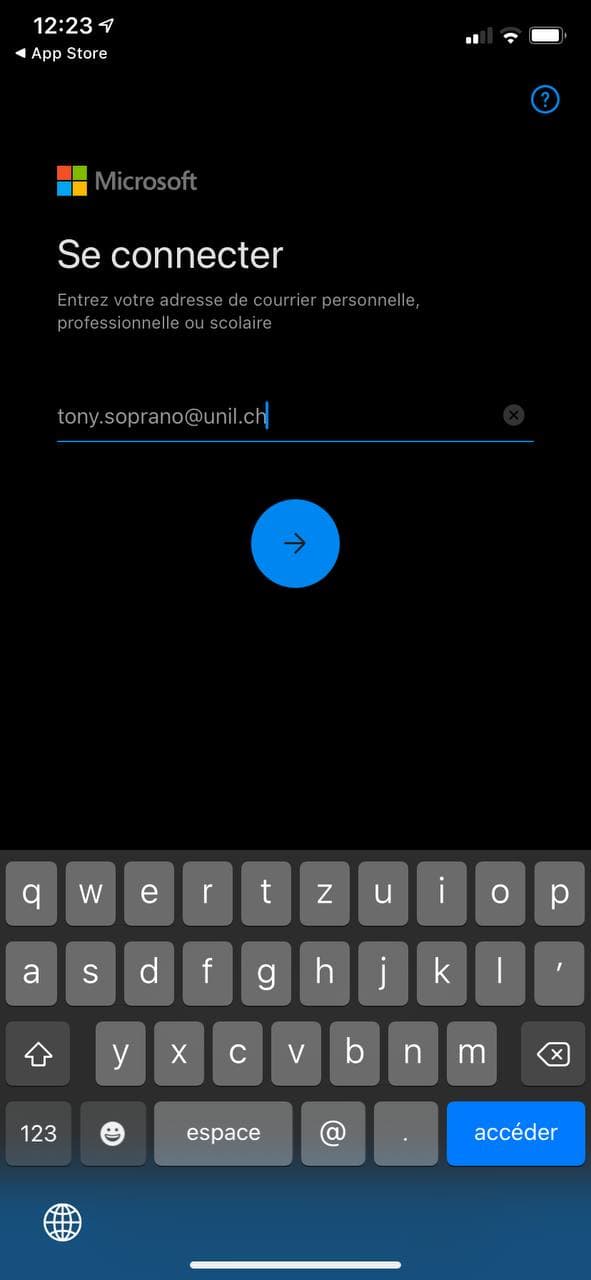](https://wiki.unil.ch/ci/uploads/images/gallery/2021-10/image-1635424149862.jpg)
3. Vous serez redirigez vers la mire de connection de l'UNIL. Entrez vos identifiants UNIL (adresse mail et mot de passe) puis cliquez sur **Connexion**[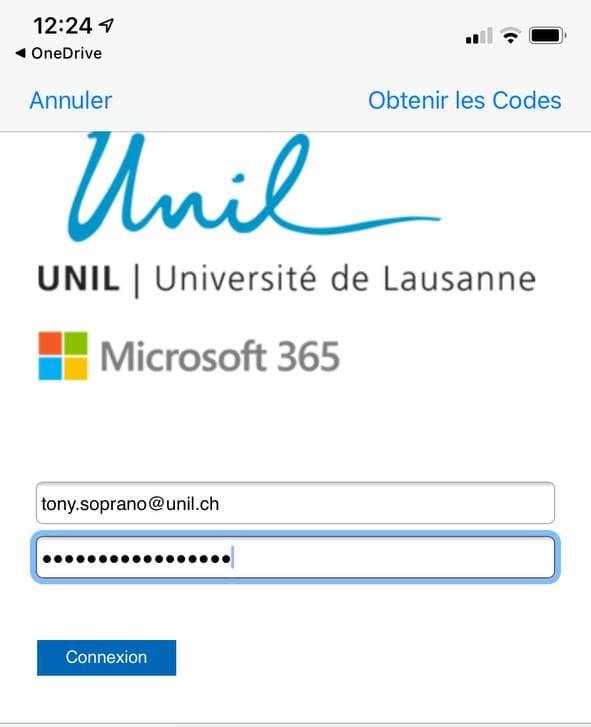](https://wiki.unil.ch/ci/uploads/images/gallery/2021-10/image-1635424288845.jpg)
4. Vous aurez ensuite accès à votre OneDrive [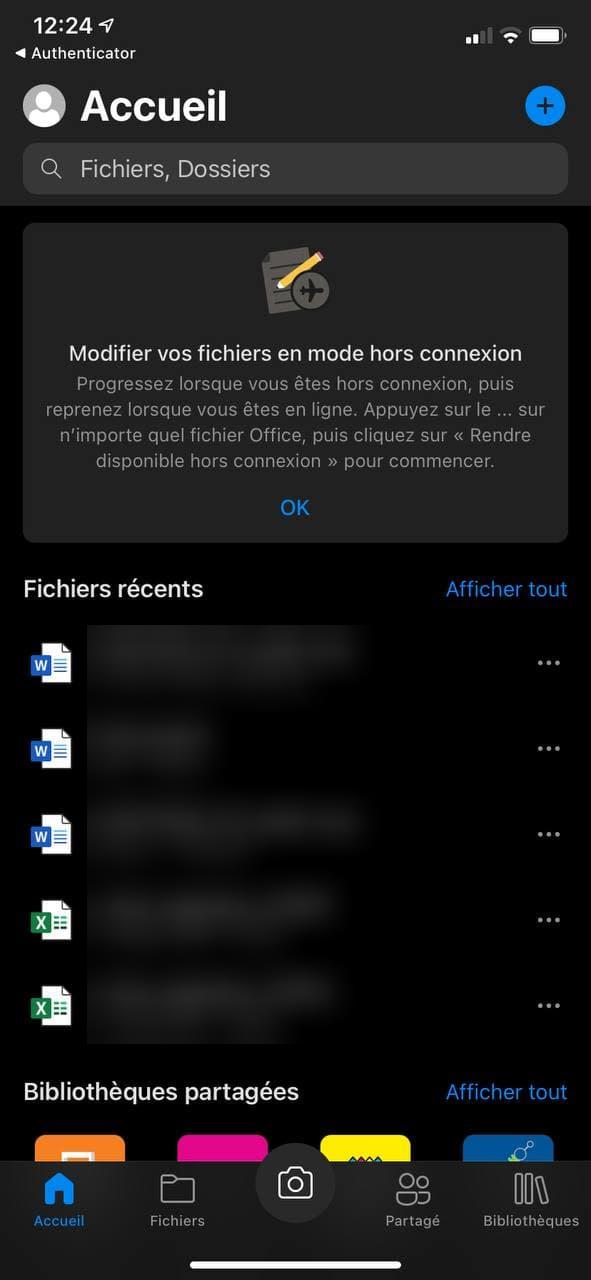](https://wiki.unil.ch/ci/uploads/images/gallery/2021-10/image-1635424394453.jpg)
### Android
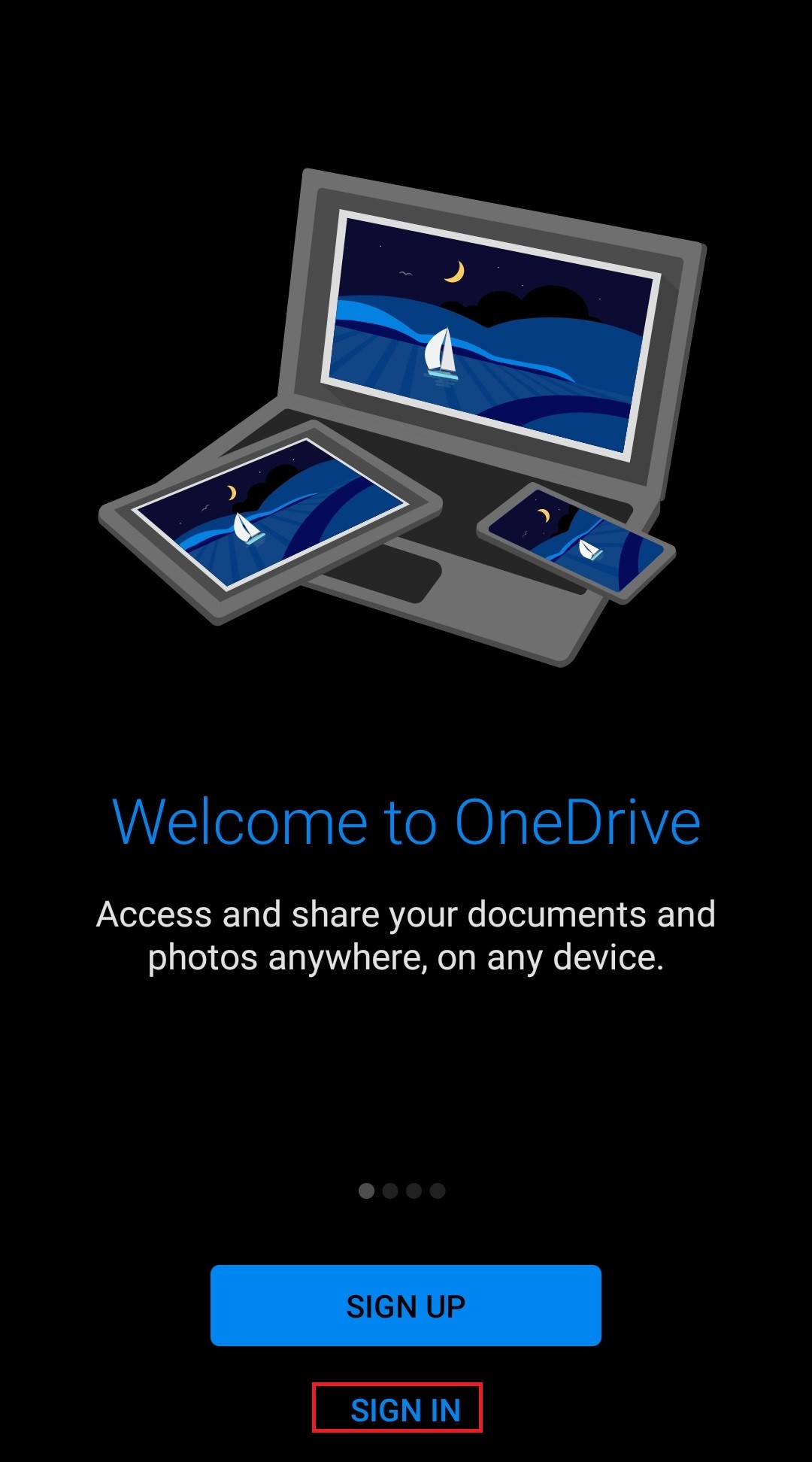
1. Rendez-vous sur le [Google Play store](https://play.google.com/store/apps/details?id=com.microsoft.skydrive&hl=en&gl=US) et installez l'application **Microsoft OneDrive**.
2. Lancez l'application et sélectionnez *****Sign in
[](https://wiki.unil.ch/ci/uploads/images/gallery/2021-05/image-1620135101871.jpg)*****
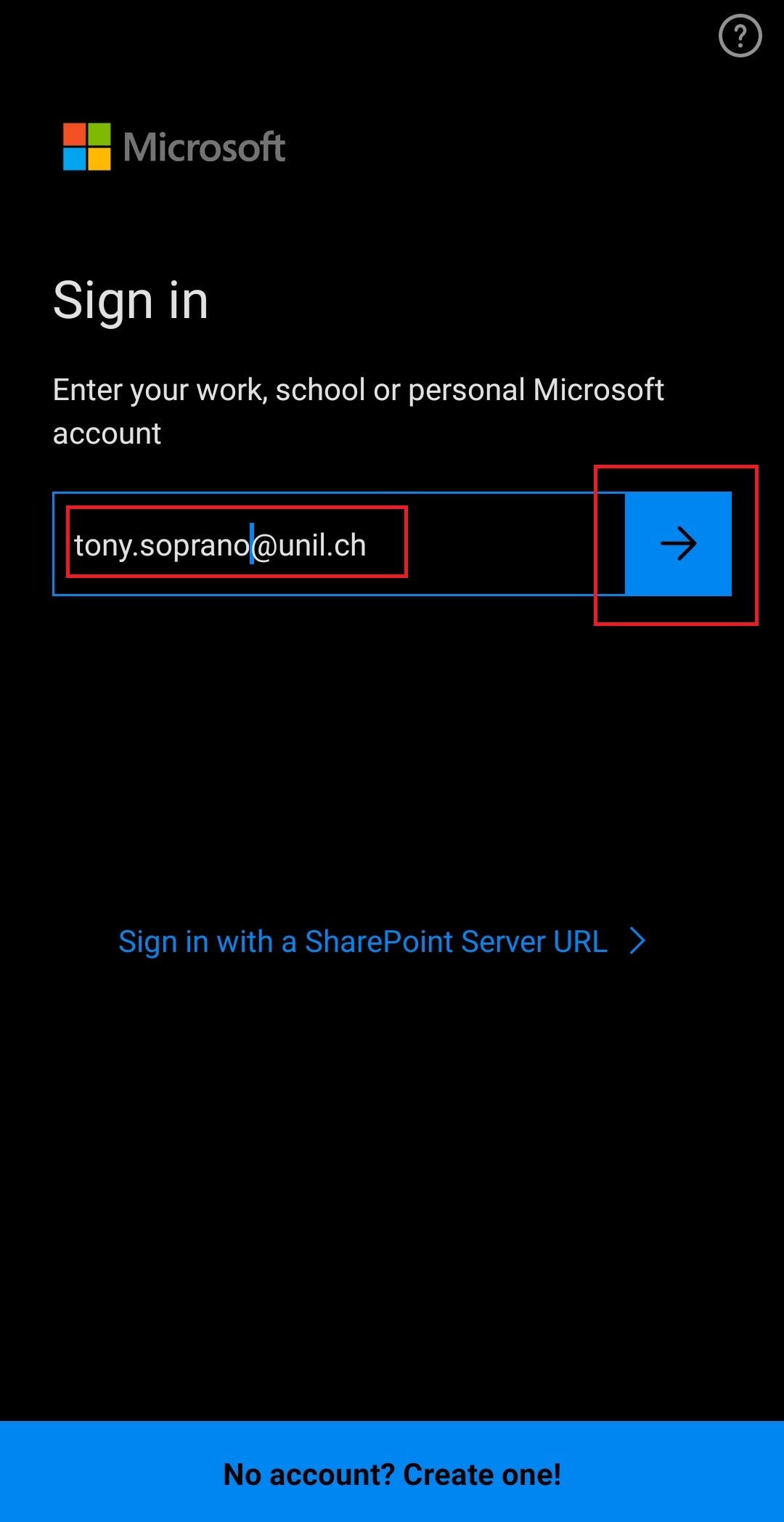
3. Entrez votre adresse email **@unil.ch** et continuez
[](https://wiki.unil.ch/ci/uploads/images/gallery/2021-05/image-1620135110660.jpg)
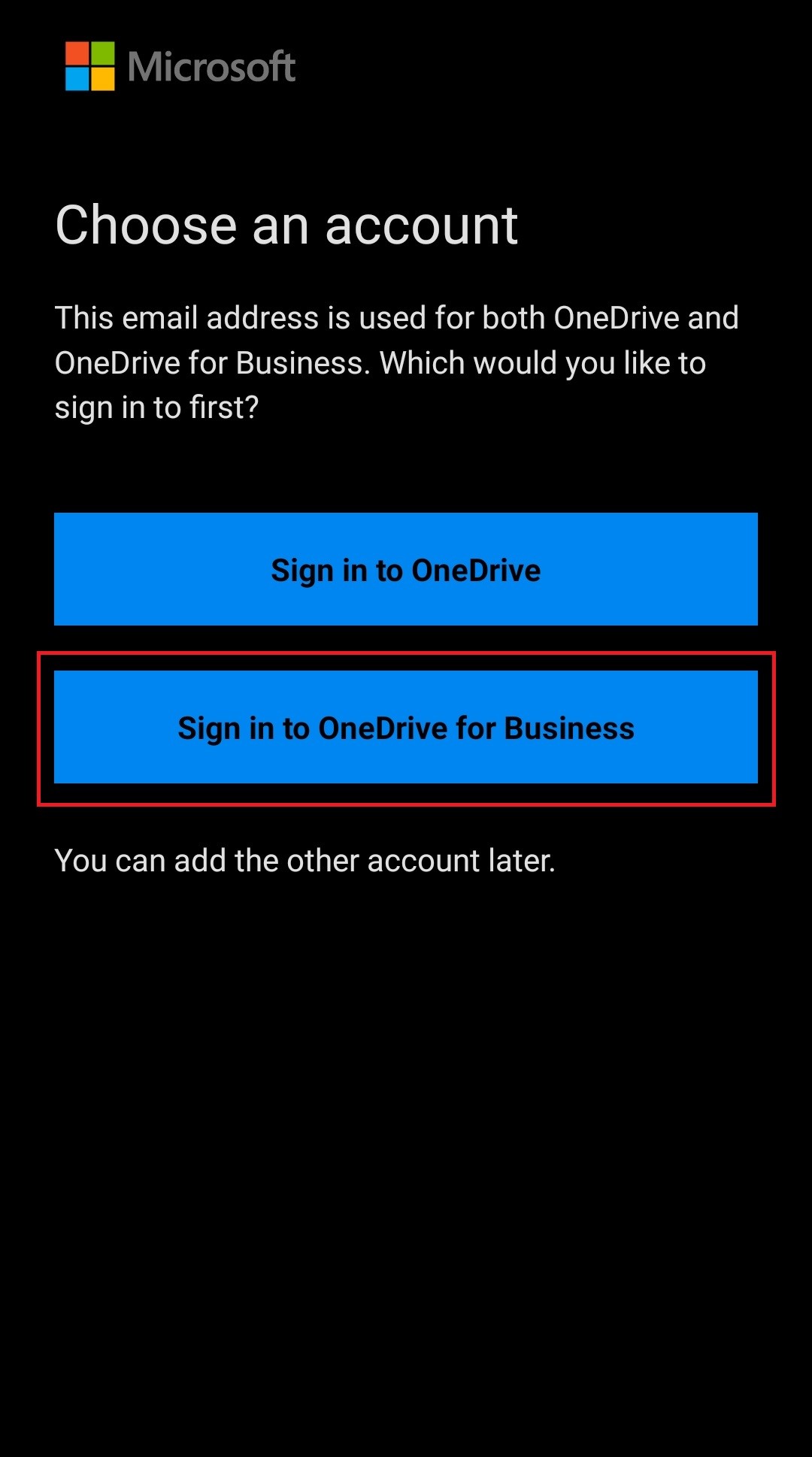
4. Sélectionnez **Sign in to OneDrive For Business** si cela vous est demandé
[](https://wiki.unil.ch/ci/uploads/images/gallery/2021-05/image-1620135129552.jpg)
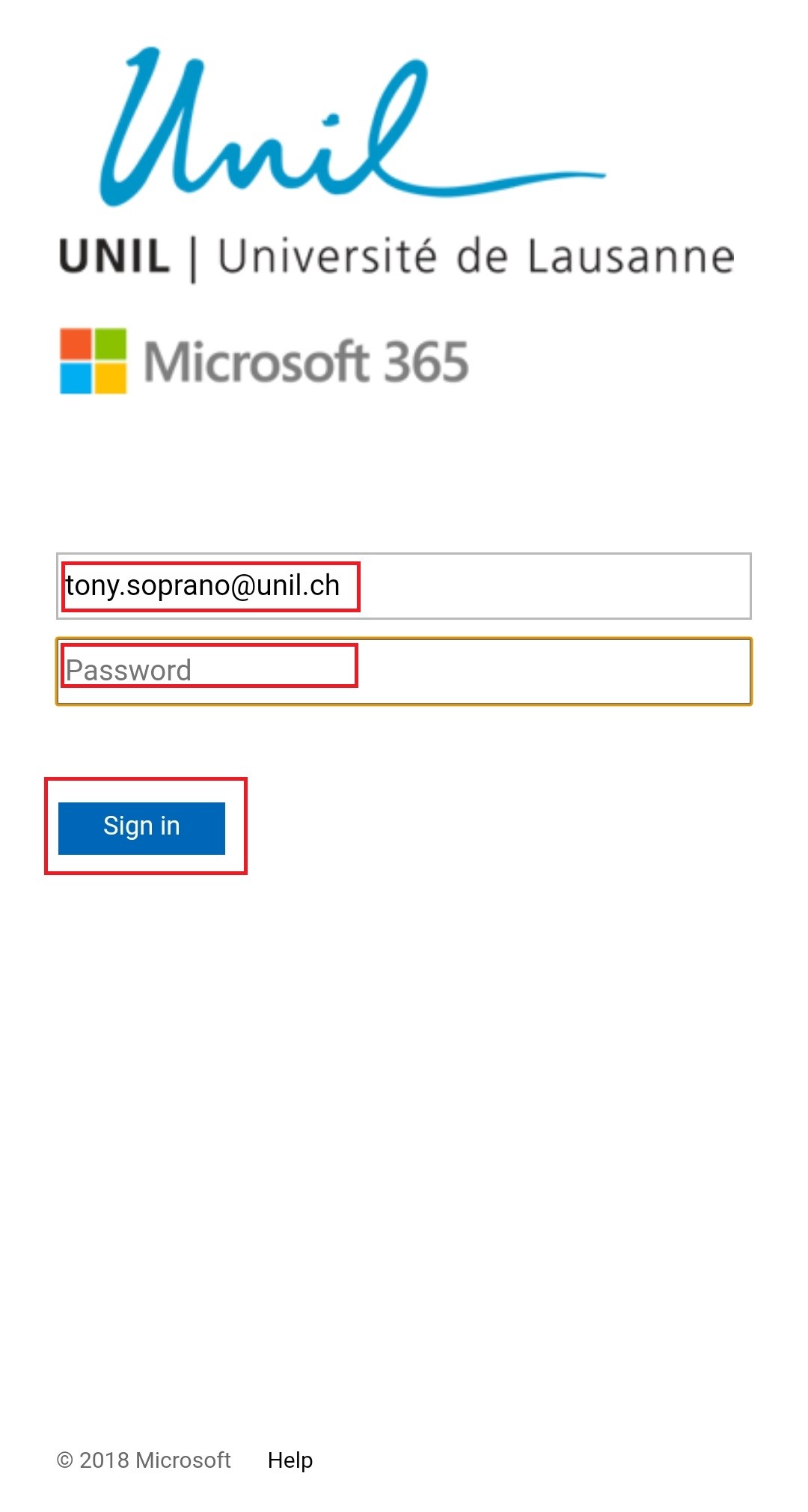
5. Entrez votre adresse email **@unil.ch** ainsi que vous mot de passe UNIL et cliquer sur **Sign In
[](https://wiki.unil.ch/ci/uploads/images/gallery/2021-05/image-1620135196765.jpg)**
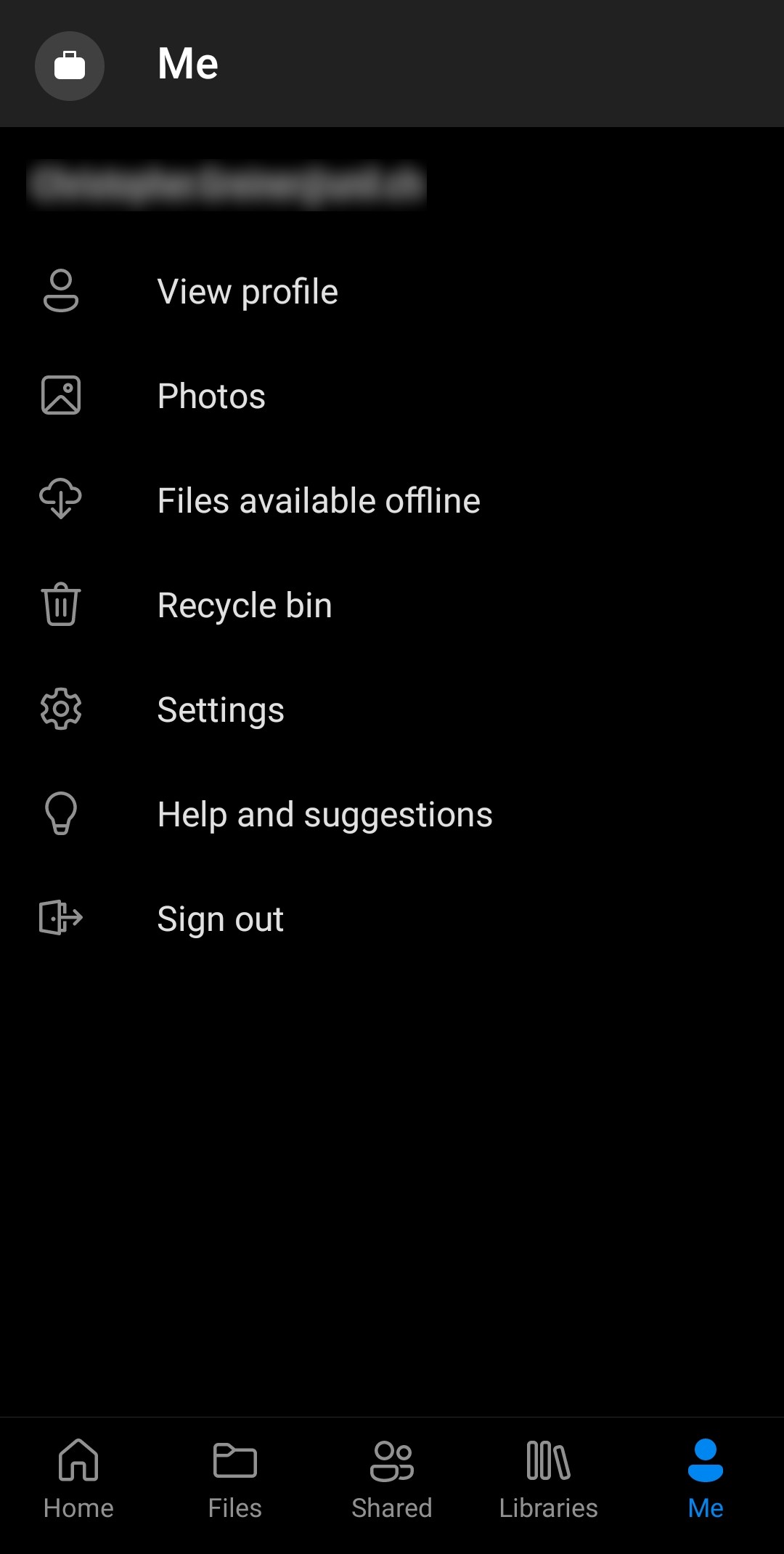
6. Voici l'écran final après installation
[](https://wiki.unil.ch/ci/uploads/images/gallery/2021-05/image-1620135338493.jpg)
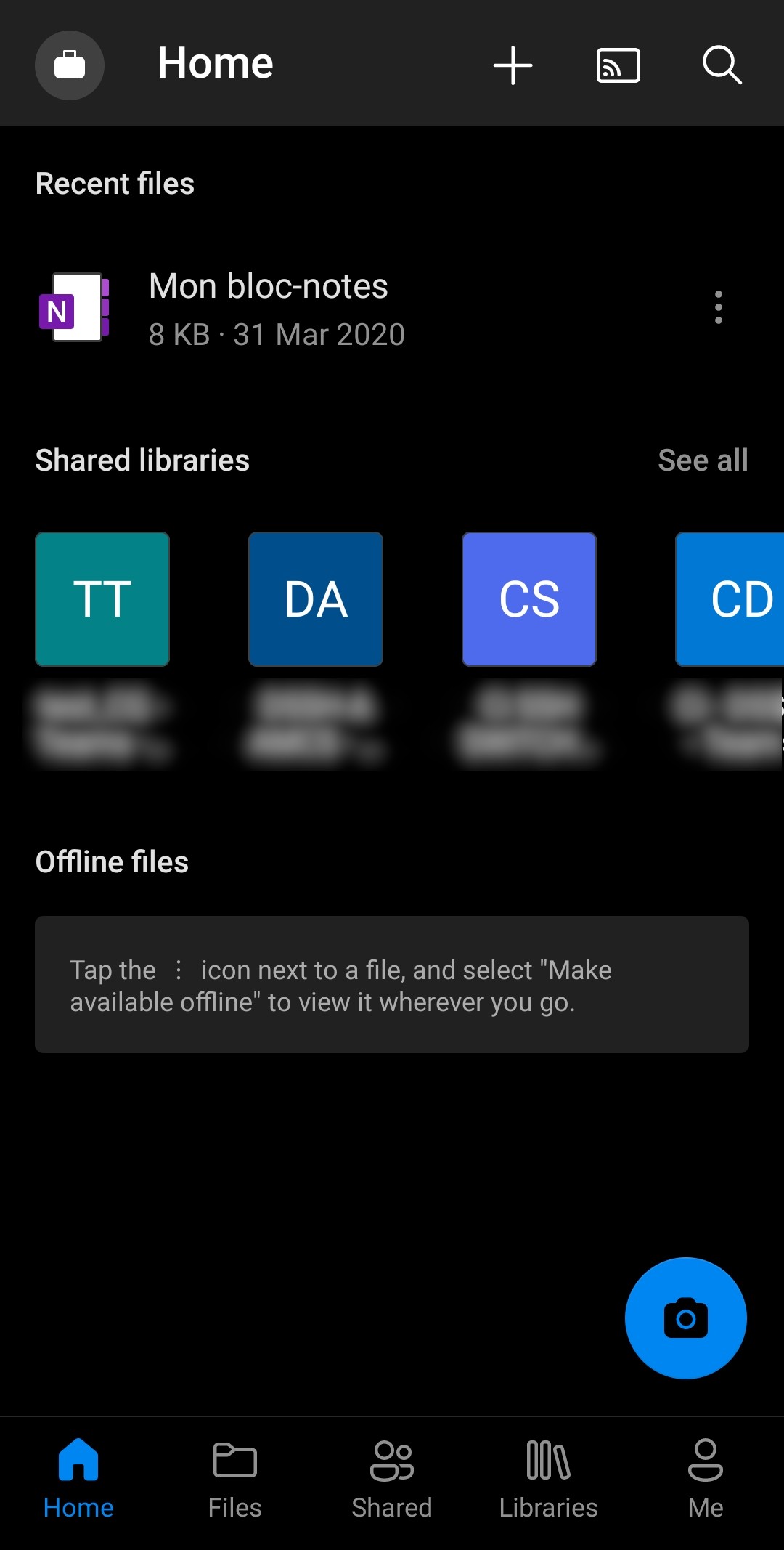
7. Cliquez sur **Home** pour voir un aperçu de votre compte
[](https://wiki.unil.ch/ci/uploads/images/gallery/2021-05/image-1620135420658.jpg)