# Modèles de réponse

## Résumé

Depuis le 30 juillet 2023, il est possible pour les agentes et agents du système OTOBO de gérer les modèles de réponse intégrées à l'outil, de façon décentralisée.

Pour avoir accès à cette option, il faut passer par [notre formulaire en ligne](https://www2.unil.ch/ci/forms_otrs/demandeaccestemplatesotobo/demandeaccestemplatesotobo.php).

Deux étapes sont ensuite nécessaires:

1. Créer ou éditer un modèle dans le menu "Modèles" (Templates).
2. Lier le modèle à une file dans le menu "Modèles &lt;-&gt; Files" (Templates &lt;-&gt; Queues).

Il est également conseillé de passer en revue la notion de droits d'accès (voir ci-dessous).

<p class="callout info">La création d'un modèle se fait donc en 2 étapes: la création proprement dite puis l'ajout d'un lien avec une file existante</p>

<p class="callout success">Avant de modifier les modèles de l'environnement de production, entraînez-vous sur [l'instance de test de OTOBO](https://wiki.unil.ch/ci/books/ticketing-et-gestion-des-demandes-otobo/page/instance-de-test-ticketstunilch) !</p>

## Droits d'accès aux modèles

Un modèle de réponse est normalement lié à une ou plusieurs files. Ce sont donc les droits sur les files pour un·e agent·e qui permettent de définir quel modèle elle/il peut éditer ou non.

Les droits d'édition des modèles respectent les normes ci-dessous. Il est fait ici référence à un·e agent·e disposant d'un droit d'accès à l'édition des modèles:

1. L'agent·e peut éditer un modèle si et seulement si elle/il a un accès complet (rw) sur toutes les files auxquelles le modèle est lié.
2. L'agent·e peut voir les modèles, mais pas les modifier, si elle/il a un accès lecture-seule (ro) sur au moins une des files liée au modèle. Dans ce cas, un bandeau jaune avec la mention "No permission to edit" apparaît en haut de page
3. L'agent·e ne peut pas voir les modèles liés aux files dans lesquelles elle/il n'a aucune autorisation. Ces modèles lui sont cachés.
4. L'agent·e peut éditer tout modèle qui n'est pas lié à une file.

## Demander l'accès à la gestion des modèles

- L'accès est à demander en passant par [notre formulaire en ligne](https://www2.unil.ch/ci/forms_otrs/demandeaccestemplatesotobo/demandeaccestemplatesotobo.php).
- L'accès est effectif environ 15 minutes après la validation de votre demande par une personne gérant le service de suivi de demandes.

## Créer ou éditer un modèle

#### Se rendre dans le menu et créer/éditer un modèle  


- Cliquer sur le menu Administrateur, puis sur Modèles (Templates)

[![otobo_adminlight_menu.png](https://wiki.unil.ch/ci/uploads/images/gallery/2023-07/scaled-1680-/otobo-adminlight-menu.png)](https://wiki.unil.ch/ci/uploads/images/gallery/2023-07/otobo-adminlight-menu.png)

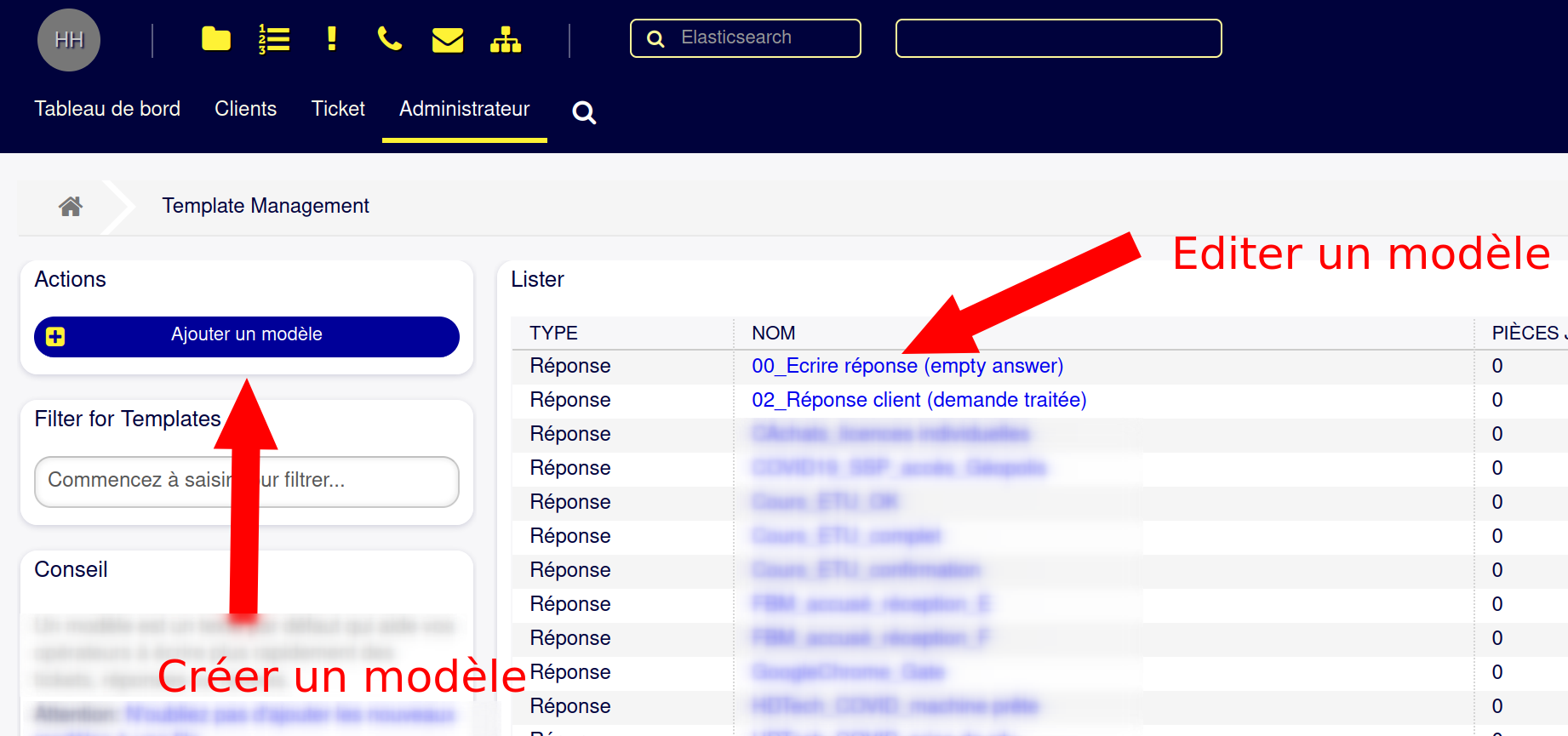
- Cliquer sur "Ajouter un modèle" ou sélectionner dans la liste le modèle à éditer

[![otobo_adminlight_createoredit.png](https://wiki.unil.ch/ci/uploads/images/gallery/2023-07/scaled-1680-/9l3otobo-adminlight-createoredit.png)](https://wiki.unil.ch/ci/uploads/images/gallery/2023-07/9l3otobo-adminlight-createoredit.png)
#### Dans la page d'édition d'un modèle

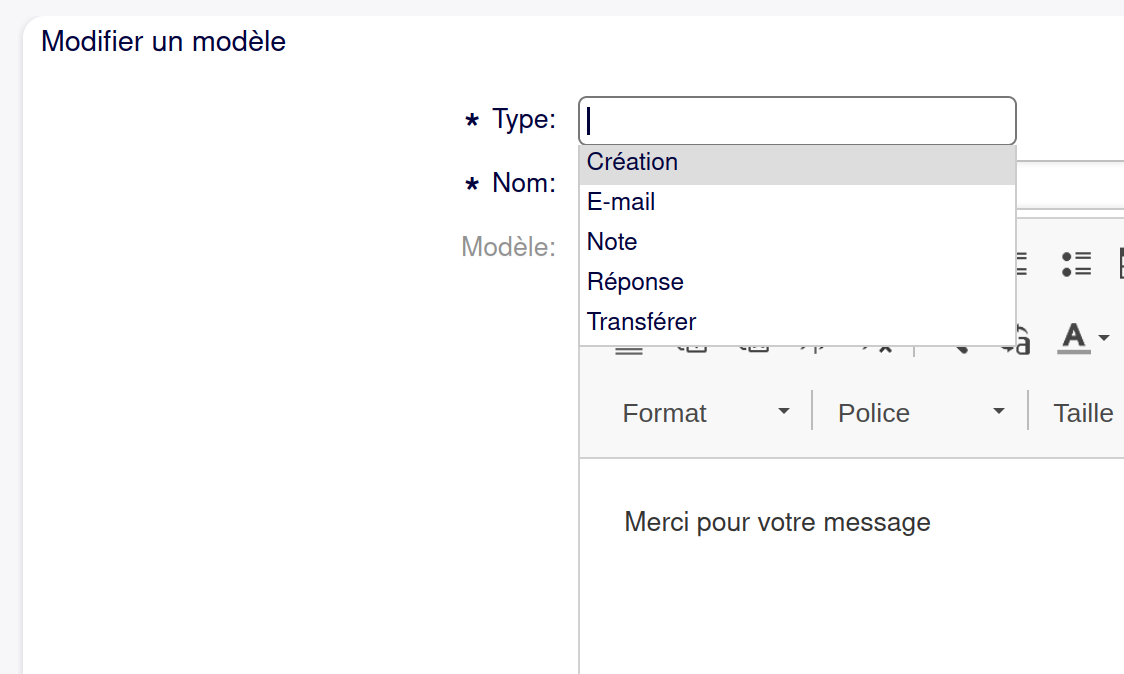
##### Sélectionner un type de modèle

- Le modèle par défaut est de type "réponse", le plus standard. Les choix en détail: 
    - Création: le modèle apparaît lorsqu'on utilise [le bouton de création d'un ticket téléphone](https://wiki.unil.ch/ci/books/ticketing-et-gestion-des-demandes-otobo/page/creerfermerreouvrir-un-ticket#bkmrk-cr%C3%A9er-un-ticket-t%C3%A9l%C3%A9) ou [le bouton de création d'un ticket par mail](https://wiki.unil.ch/ci/books/ticketing-et-gestion-des-demandes-otobo/page/creerfermerreouvrir-un-ticket#bkmrk-cr%C3%A9er-un-%22ticket-par)
    - Email: le modèle apparaît lorsqu'on utilise le bouton "Mail sortant" dans un ticket
    - Note: le modèle apparaît lorsqu'on utilise [le bouton "Note" dans un ticket](https://wiki.unil.ch/ci/books/ticketing-et-gestion-des-demandes-otobo/page/travailler-sur-un-ticket#bkmrk-ajouter-une-note)
    - Réponse: le modèle apparaît lorsqu'on utilise [le bouton "répondre à" dans un ticket](https://wiki.unil.ch/ci/books/ticketing-et-gestion-des-demandes-otobo/page/travailler-sur-un-ticket#bkmrk-1.-envoyer-un-mail)
    - Transférer: le modèle apparaît lorsqu'on utilise le bouton "Transférer" dans un ticket  
          
        [![otobo_adminlight_templatetype.png](https://wiki.unil.ch/ci/uploads/images/gallery/2023-07/vWLotobo-adminlight-templatetype.png)](https://wiki.unil.ch/ci/uploads/images/gallery/2023-07/otobo-adminlight-templatetype.png)
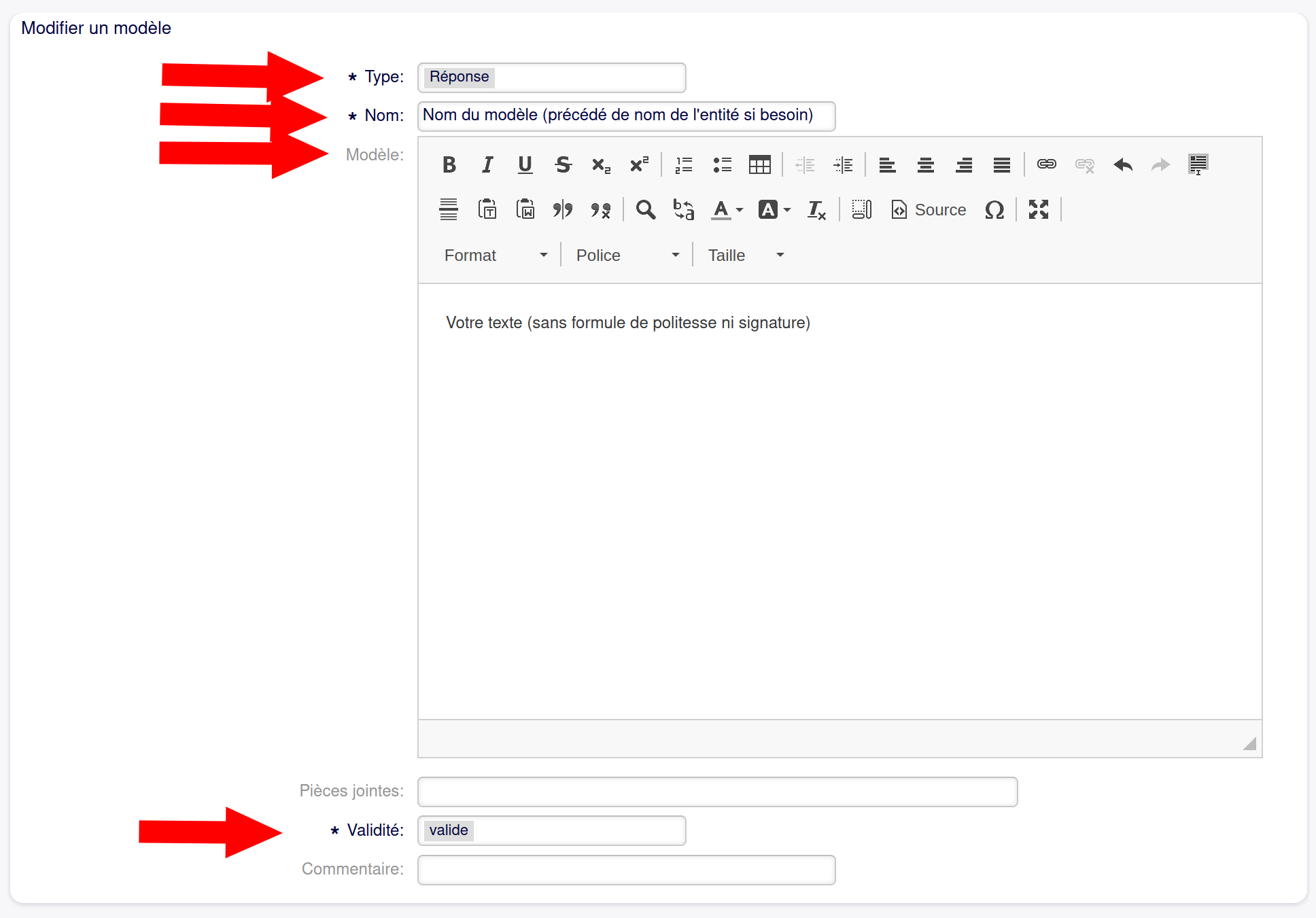
##### Sélectionner un nom pour le modèle, éditer le texte et choisir une validité  


##### [![otobo_adminlight_templateedit.png](https://wiki.unil.ch/ci/uploads/images/gallery/2023-07/scaled-1680-/otobo-adminlight-templateedit.png)](https://wiki.unil.ch/ci/uploads/images/gallery/2023-07/otobo-adminlight-templateedit.png)
##### Formule de politesse et signature

Selon le type de modèle d'envoi de mail, la formule de politesse et/ou la signature sont déjà intégrées via des paramètres liés à la file utilisée. Le tableau ci-dessous indique quand on doit ajouter quoi.

<table border="1" id="bkmrk-type-de-mod%C3%A8le-ajout" style="border-collapse: collapse; width: 100%;"><colgroup><col style="width: 33.3333%;"></col><col style="width: 33.3333%;"></col><col style="width: 33.3333%;"></col></colgroup><tbody><tr><td>**Type de modèle**  
</td><td>**Ajouter formule politesse?**  
</td><td>**Ajouter signature?**  
</td></tr><tr><td>Création  
</td><td>Oui, si le modèle est utilisé pour le création de ticket par email  
  
Non, si le modèle est utilisé pour le création de ticket téléphonique  
</td><td>non  
</td></tr><tr><td>Email  
</td><td>Oui  
</td><td>Non  
</td></tr><tr><td>Réponse  
</td><td>Non  
</td><td>Non  
</td></tr><tr><td>Transférer  
</td><td>Oui  
</td><td>Non</td></tr></tbody></table>

##### Pièces jointes

Il n'est pas permis de charger une pièce jointe dans un modèle OTOBO. Si besoin, on peut [partager la ou les pièces jointes sur OneDrive](https://wiki.unil.ch/ci/books/synchronisation-de-fichiers-onedrive/page/partager-des-fichiers-et-des-dossiers#bkmrk-partage-par-lien) et envoyer un lien par mail.

## Lier un modèle à une file

Une fois le modèle créé ou édité, il faut encore le lier à une file pour qu'il y apparaisse.

- Se rendre dans Administrateur -&gt; "Modèles &lt;-&gt; Files" (Templates &lt;-&gt; Queues)

[![otobo_adminlight_menu.png](https://wiki.unil.ch/ci/uploads/images/gallery/2023-07/scaled-1680-/otobo-adminlight-menu.png)](https://wiki.unil.ch/ci/uploads/images/gallery/2023-07/otobo-adminlight-menu.png)

- Choisir un modèle ou une file dans les listes affichées

[![otobo_adminlight_templatelink.png](https://wiki.unil.ch/ci/uploads/images/gallery/2023-07/scaled-1680-/otobo-adminlight-templatelink.png)](https://wiki.unil.ch/ci/uploads/images/gallery/2023-07/otobo-adminlight-templatelink.png)

- Cocher la case correspondante et cliquer sur "Enregistrer et terminer"

[![otobo_adminlight_templatelinkedit.png](https://wiki.unil.ch/ci/uploads/images/gallery/2023-07/scaled-1680-/otobo-adminlight-templatelinkedit.png)](https://wiki.unil.ch/ci/uploads/images/gallery/2023-07/otobo-adminlight-templatelinkedit.png)


<p class="callout info">Si vous voulez lier un modèle à plusieurs files, sélectionnez le modèle d'abord.   
Si vous voulez lier une file à plusieurs modèles, sélectionnez la file d'abord  
Si vous voulez lier un modèle à une file, sélectionnez la file ou le modèle  
</p>

## FAQ

<details id="bkmrk-le-nom-du-mod%C3%A8le-est"><summary>Erreur: "Un modèle standard avec ce nom existe déjà"</summary>

**Cas pratique:** Lors de l'édition d'un modèle, il se peut que l'erreur "Un modèle standard avec ce nom existe déjà" apparaisse:[![otobo_adminlight_templateedit_nameissue.png](https://wiki.unil.ch/ci/uploads/images/gallery/2023-07/scaled-1680-/otobo-adminlight-templateedit-nameissue.png)](https://wiki.unil.ch/ci/uploads/images/gallery/2023-07/otobo-adminlight-templateedit-nameissue.png)

**Solution:** Le nom choisi étant déjà pris, ajoutez un préfixe ou un suffixe lié à votre entité (ci, unicom, unisep, ...) pour pouvoir enregistrer le modèle.

</details><details id="bkmrk-ins%C3%A9rer-des-valeurs-"><summary>Insérer des valeurs dynamiques</summary>

**Cas pratique:** Lors de l'édition d'un modèle, on souhaite intégrer des éléments du ticket (nom de la personne requérante, tag, etc).

**Solution:** Il est possible d'ajouter des éléments dynamiques dans un modèle. Ainsi, pour ajouter le numéro de ticket dans le texte, on peut utiliser la mention *&lt;OTOBO\_TICKET\_TicketNumber&gt;*.

En cas de besoin d'aide avec cette fonctionalité, écrivez à [notre help desk](https://unil.ch/ci/helpdesk).

</details><details id="bkmrk-personne-ne-semble-p"><summary>Personne ne semble pouvoir éditer un modèle, pourtant tout le monde le voit</summary>

Le modèle est lié à une ou plusieurs file auxquelles l'agent·e n'a pas accès. C'est le cas par exemple des quelques modèles fournis par défaut, comme par exemple "00\_écrire réponse".

En cas de besoin d'aide avec un template non-éditable, écrivez à [notre help desk](https://unil.ch/ci/helpdesk).

</details><details id="bkmrk-vaut-il-mieux-invali"><summary>Vaut-il mieux invalider un modèle ou casser son lien avec une file?</summary>

**Cas pratique**: Un modèle n'est plus d'actualité, mais on souhaite le garder. Il ne doit cependant plus être utilisé par l'équipe opérationnelle. Vaut-il mieux l'invalider ou casser le lien avec la file ?

**Solution**: Invalider le modèle est plus adapté, car cela permet de garder la main sur ledit modèle. En cassant le lien entre modèle et file, tout·e agent·e pourra éditer, s'approprier ou supprimer le modèle non lié à une file. Bien sûr, un modèle qui n'a plus aucune utilité peut simplement être supprimé.

</details><details id="bkmrk-r%C3%A9f%C3%A9rencesdocumentat"><summary>Références</summary>

- [documentation en ligne](https://doc.otobo.org/manual/admin/10.1/en/content/ticket-settings/templates.html?highlight=templates) du fournisseur

</details>