# Comment permettre à un assistant de gérer ma chaîne Rec·Unil ?
Vous pouvez **permettre** à une ou plusieurs **personnes**, par exemple, un assistant de cours, **de gérer et d'éditer une chaîne Rec·Unil**. Vous pouvez également **modifier les permissions** attribuées par le passé à un utilisateur.
### Donner des droits de gestion d'une chaîne Rec·Unil à un utilisateur
Pour cela, commencez par **vous rendre sur la page d'édition de votre chaîne ou sous-chaîne** (si nécessaire, consultez [cette page](https://wiki.unil.ch/cse/books/guide-captation-des-cours-unil/page/gerer-et-parametrer-sa-ou-ses-chaines "Gérer et Paramétrer sa ou ses chaîne(s)") pour plus d'information sur comment accéder à une page d'édition de chaîne/sous-chaîne).
Ouvrez maintenant l'onglet "**Permissions**".
[](https://wiki.unil.ch/cse/uploads/images/gallery/2022-04/tAhtBtWmXBEFH27r-image-1649230325939-30-27.png)
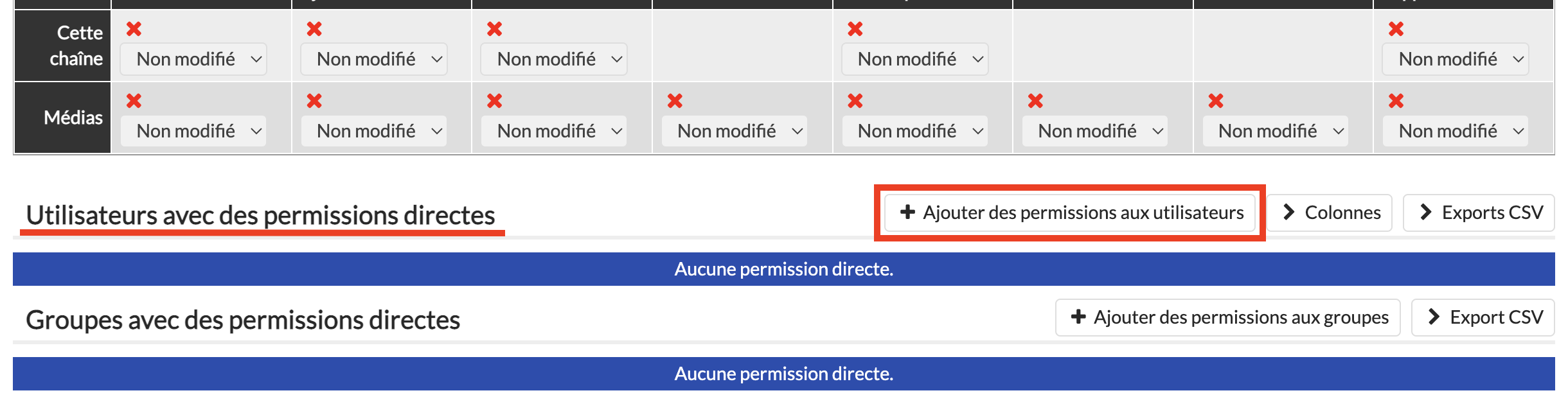
En bas de la page, dans la **section "Utilisateurs avec des permissions directes"**, **cliquez** sur **"Ajouter des permissions aux utilisateurs"**.
[](https://wiki.unil.ch/cse/uploads/images/gallery/2022-04/8hhHSqcXJZQmHhYK-image-1649230453741-33-32.png)
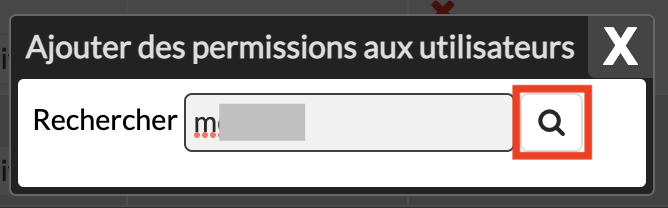
Dans la fenêtre qui s'ouvre, **entrez le nom de famille** ou **l'identifiant court** (initiale du prénom + nom de famille) de la personne que vous souhaitez ajouter comme gestionnaire de chaîne, puis cliquez sur le bouton loupe pour valider la recherche.
[](https://wiki.unil.ch/cse/uploads/images/gallery/2022-04/vKOxgd7sLVr1LmgD-image-1649233984362-00-59.png)
Lorsque la personne en question s'affiche, **cliquez sur le bouton "+"** à droite de la ligne de son nom.
[](https://wiki.unil.ch/cse/uploads/images/gallery/2022-04/Xeiej73kv1Px8pSB-image-1649234001741-01-10.png)
Vous pouvez **recommencer l'opération pour ajouter d'autres individus** avec les mêmes droits (chercher l'individu dans la barre de recherche, puis l'ajouter à la liste avec le bouton "+").
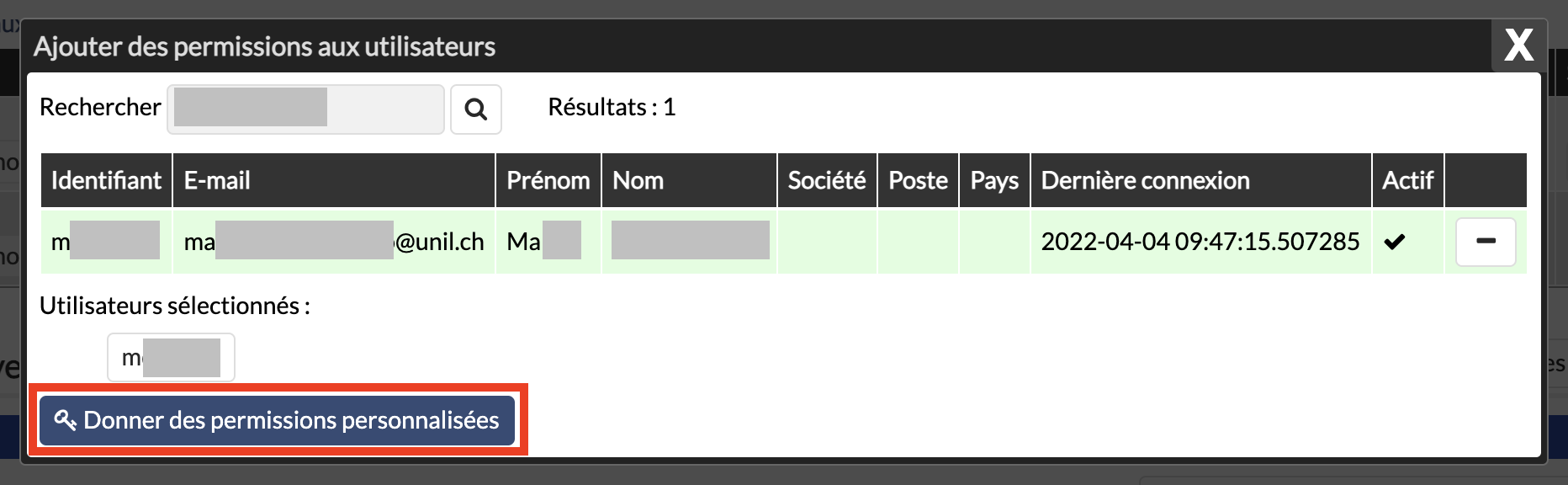
Lorsque le ou les identifiants courts des utilisateurs sélectionnés sont apparu en bas de la fenêtre, **cliquez** sur le bouton "**Donner des permissions personnalisées**".
[](https://wiki.unil.ch/cse/uploads/images/gallery/2022-04/W2xg58SsM3C3AVWt-image-1649234015042-58-40.png)
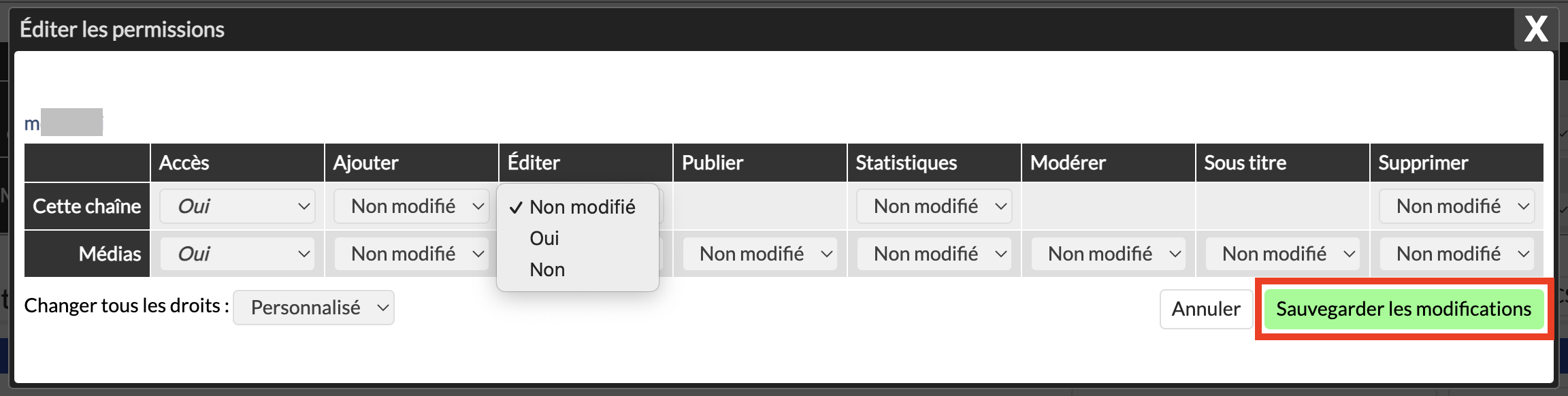
Vous pouvez maintenant **choisir les permissions** que vous souhaitez attribuer à vos gestionnaires. Vous pouvez différencier les droits concernant la chaîne et concernant les médias (les vidéos) postés sur la chaîne.
Nous vous recommandons de **ne pas donner de droits de suppression** ("supprimer") pour éviter toute mauvaise manipulation menant à la suppression de la chaîne ou de son contenu.
[](https://wiki.unil.ch/cse/uploads/images/gallery/2022-04/rBxwpRIN1SFbR0H7-image-1649234041340-59-23.png)
L'option "**Non modifié**" signifie que la permission n'est pas modifiée et correspond aux permissions par défaut de la chaîne ou de la vidéo. L'option "**Oui**" signifie que le gestionnaire possède la permission et inversement, l'option "**Non**" signifie que le gestionnaire ne possède pas la permission.
N'oubliez pas de "**Sauvegarder les modifications**".
Les utilisateurs que vous avez sélectionné ont désormais les permissions que vous leur avez attribués.
### Modifier les permissions d'un utilisateur
Vous pouvez désormais vérifier les permissions des utilisateurs dans l'onglets "permissions" et les modifier en cliquant sur le bouton avec l'icône de clé sur la droite.
[](https://wiki.unil.ch/cse/uploads/images/gallery/2022-04/sgsO5squHZlGkQmQ-image-1649235567139-57-48.png)