# Chart
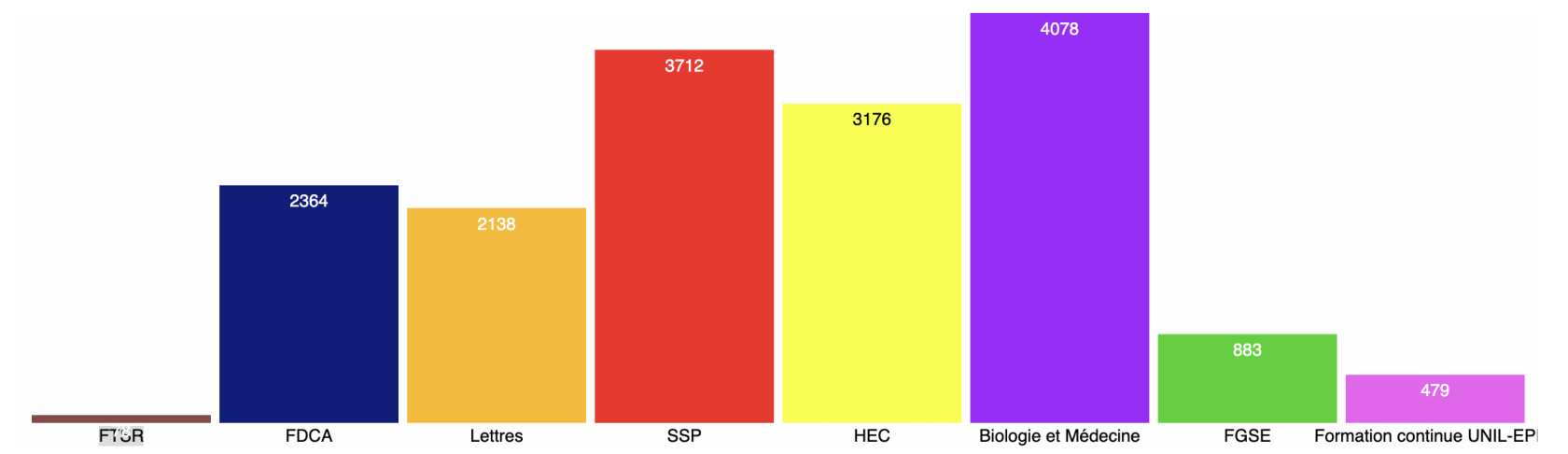
Un type de contenu graphique permettant aux utilisateurs de créer des **camemberts** et des **diagrammes** à barres avec H5P, pour présenter graphiquement des données statistiques simples sans créer l'illustration manuellement.
[](https://wiki.unil.ch/cse/uploads/images/gallery/2023-02/LDG7XAaVH0Xub12w-capture-decran-2023-02-14-a-16-48-30.png)
### Étape 1 : Création de l’activité H5P
Avant tout chose, rendez-vous sur la plate-forme Moodle de l'Unil.
Une fois connecté·e à votre compte Moodle, rendez-vous dans votre tableau de bord et sélectionnez le cours pour lequel vous désirez créer un contenu Chart.
Dans la barre latérale gauche,
1\. Cliquez sur le menu « Banque de contenus »
2\. Puis sur « Ajouter »
3\. Et sélectionner le contenu « Chart »
[](https://wiki.unil.ch/cse/uploads/images/gallery/2023-02/V1W7ipUH9bLhEO38-capture-decran-2023-02-14-a-15-45-52.png)
### Étape 2 : Création de mon activité Collage H5P
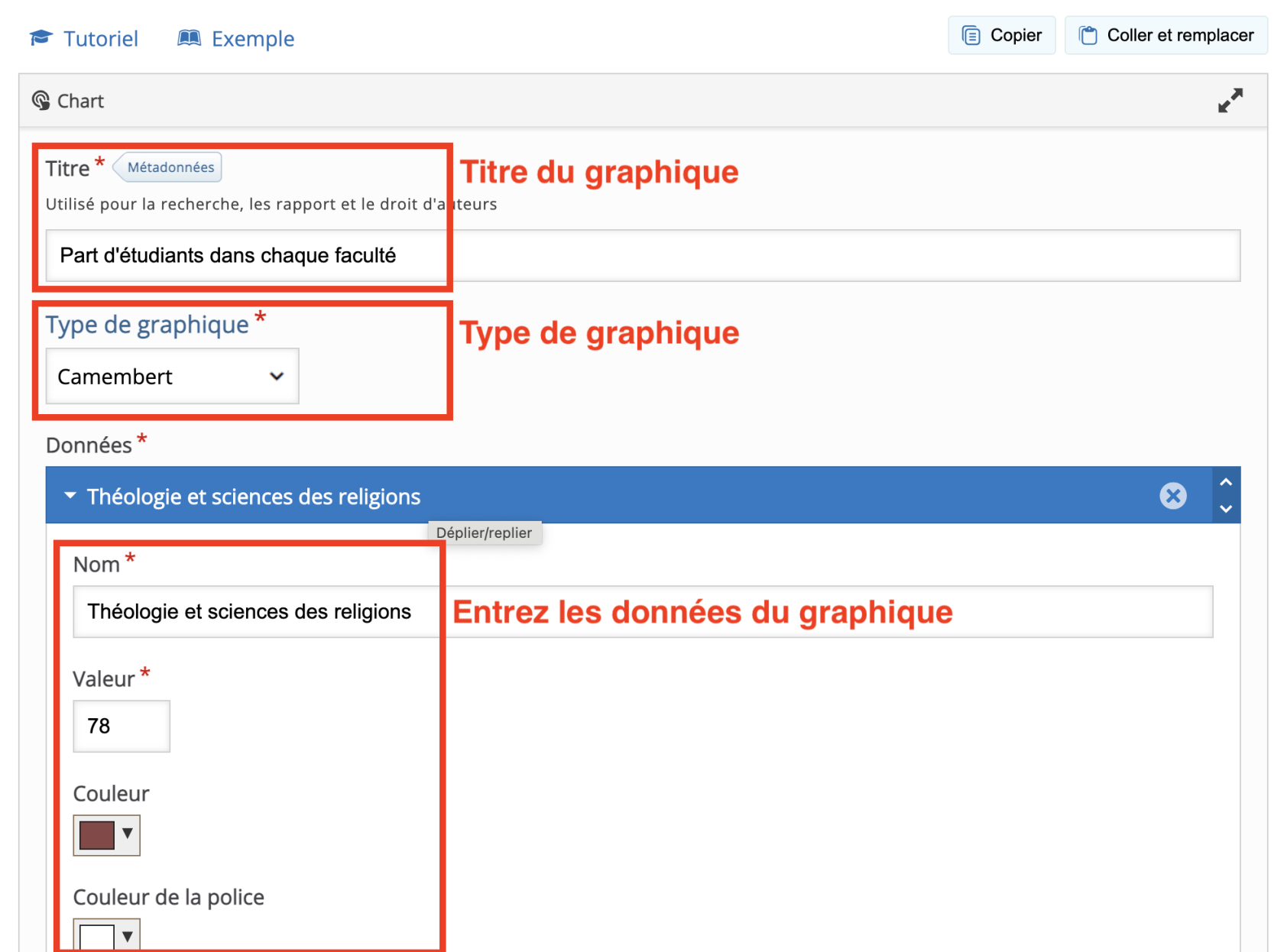
Dans le formulaire qui s’affiche,
[](https://wiki.unil.ch/cse/uploads/images/gallery/2023-02/ZbJuKXjP3WzHp1zQ-capture-decran-2023-02-14-a-15-54-00.png)
1\. Donnez un titre à votre activité
*Ce nom n'apparaîtra pas dans votre cours, même une fois l'activité ou le contenu intégré. Il s'agit du nom qui s’affichera dans votre banque de contenus. Vous pourrez ainsi facilement le retrouver.*
2\. Choisissez le type de graphique que vous souhaitez créer : Camembert ou Graphique en barre.
3\. Entrez vos données en écrivant le nom et la valeur numérique de chaque part du graphique. Choississez la couleur du texte et de la zone du camembert/graphique, faites attention à ce que la couleur de police soit lisible par rapport à la couleur de fond.
4\. Enregistrez votre Chart en cliquant sur [](https://wiki.unil.ch/cse/uploads/images/gallery/2021-08/Xgs6nz9rdC7DEMmy-image-1628513206696.png)pour visualiser votre contenu interactif.
Vous retrouverez facilement votre Chart dans votre Banque de contenus et pourrez le modifier, à tout moment.
[](https://wiki.unil.ch/cse/uploads/images/gallery/2023-02/LDG7XAaVH0Xub12w-capture-decran-2023-02-14-a-16-48-30.png)
### Étape 3 : Intégrez votre activité Collage à votre cours Moodle
Vous pouvez maintenant **diffuser votre module H5P** dans votre page Moodle. Vous pouvez l'[intégrer directement sur la page d'accueil de votre cours à l'aide d'une Etiquette](https://wiki.unil.ch/cse/books/h5p/page/option-1-integration-dans-la-page-de-cours "Option 1 : Intégration dans la page de cours (Ressource Étiquette)") ou la [diffuser à l'aider d'une activité H5P](https://wiki.unil.ch/cse/books/h5p/page/option-3-diffusion-de-lactivite-ou-du-contenu-h5p "Option 2 : Diffusion de l’activité ou du contenu H5P").