# Collage
Un type de contenu de collage de photos vous permet de configurer plusieurs photos dans une mise en page personnalisée. Le module Collage vous permet ainsi de réaliser une composition d'images.
[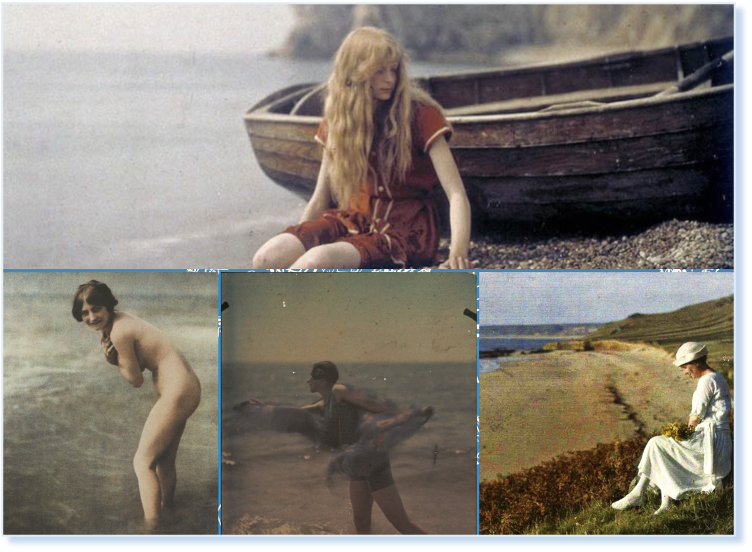](https://wiki.unil.ch/cse/uploads/images/gallery/2021-08/BxmZiLHacxn37meP-image-1628580778549.png)
### Étape 1 : Création de l’activité H5P
Avant tout chose, rendez-vous sur la plate-forme Moodle de l'Unil.
Une fois connecté·e à votre compte Moodle, rendez-vous dans votre tableau de bord et sélectionnez le cours pour lequel vous désirez créer un contenu Collage.
Dans la barre latérale gauche,
1\. Cliquez sur le menu « Banque de contenus »
2\. Puis sur « Ajouter »
3\. Et sélectionner le contenu « Collage »
[](https://wiki.unil.ch/cse/uploads/images/gallery/2021-08/DPZkh33fplELhNzh-image-1628580834354.png)
### Étape 2 : Création de mon activité Collage H5P
Dans le formulaire qui s’affiche,
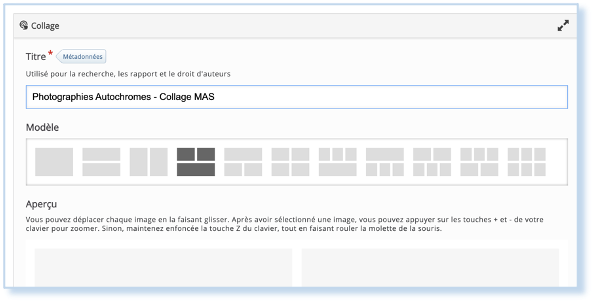
1\. Nommez votre activité
*Ce nom n'apparaîtra pas dans votre cours, même une fois l'activité ou le contenu intégré. Il s'agit du nom qui s’affichera dans votre banque de contenus. Vous pourrez ainsi facilement le retrouver.*
[](https://wiki.unil.ch/cse/uploads/images/gallery/2021-08/x4HDcIu2GoU8gkrO-image-1628580861959.png)
2\. Choisissez le modèle de collage désiré
3\. Ajoutez votre première image en cliquant sur le [](https://wiki.unil.ch/cse/uploads/images/gallery/2021-08/ouWQT8Dg434ha7Ht-image-1628580880777.png)
[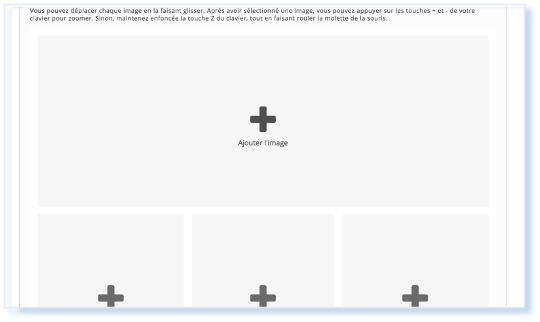](https://wiki.unil.ch/cse/uploads/images/gallery/2021-08/DL2whof5jLJIXbhR-image-1628580930197.png)
4\. Modifiez votre image
• Zoomez ou dé-zoomez votre image à l'aide du + et - en haut à gauche
[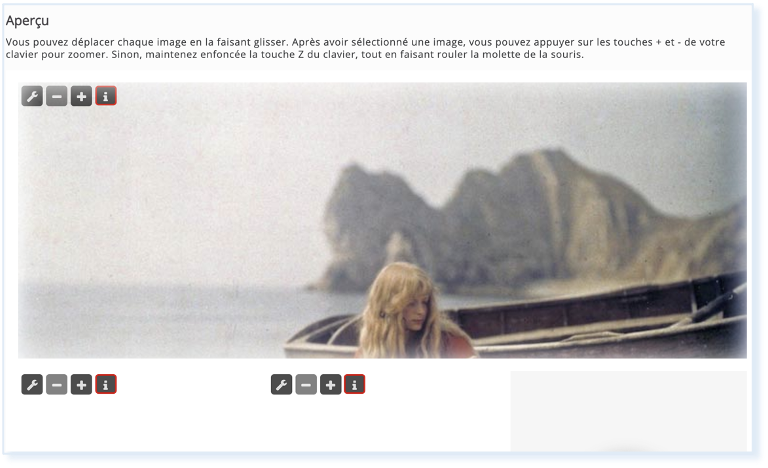](https://wiki.unil.ch/cse/uploads/images/gallery/2021-08/X4qOPYmtY58Ctr9L-image-1628580948970.png)
• Avec votre souris , déplacez l’image pour cadrer comme souhaité [](https://wiki.unil.ch/cse/uploads/images/gallery/2021-08/4QaWQ1fS8Bf4Aa23-image-1628581018311.png)
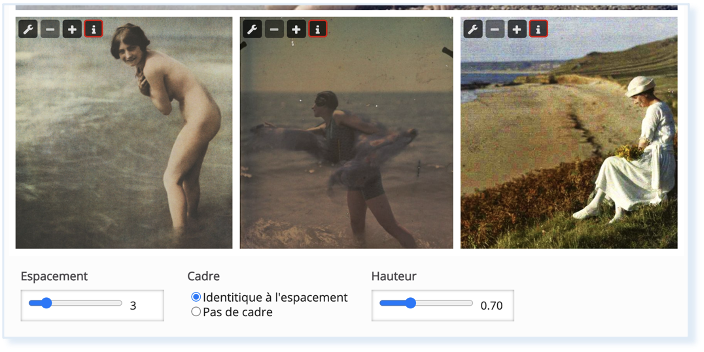
5\. Réglez l’ergonomie générale de votre collage.
Gérez les espacements entre vos images, leurs tailles, etc.
[](https://wiki.unil.ch/cse/uploads/images/gallery/2021-08/stAtC0CWZ9g8QrwF-image-1628581058584.png)
6\. Enregistrez votre Collage en cliquant sur [](https://wiki.unil.ch/cse/uploads/images/gallery/2021-08/Xgs6nz9rdC7DEMmy-image-1628513206696.png)pour visualiser votre contenu interactif.
Vous retrouverez facilement votre Collage dans votre Banque de contenus et pourrez le modifier, à tout moment.
### Étape 3 : Intégrez votre activité Collage à votre cours Moodle
Vous pouvez maintenant **diffuser votre module H5P** dans votre page Moodle. Vous pouvez l'[intégrer directement sur la page d'accueil de votre cours à l'aide d'une Etiquette](https://wiki.unil.ch/cse/books/h5p/page/option-1-integration-dans-la-page-de-cours "Option 1 : Intégration dans la page de cours (Ressource Étiquette)") ou la [diffuser à l'aider d'une activité H5P](https://wiki.unil.ch/cse/books/h5p/page/option-3-diffusion-de-lactivite-ou-du-contenu-h5p "Option 2 : Diffusion de l’activité ou du contenu H5P").