# Image Juxtaposition
Ce type de contenu vous permet de comparer deux images de manière interactive, horizontalement ou verticalement.
[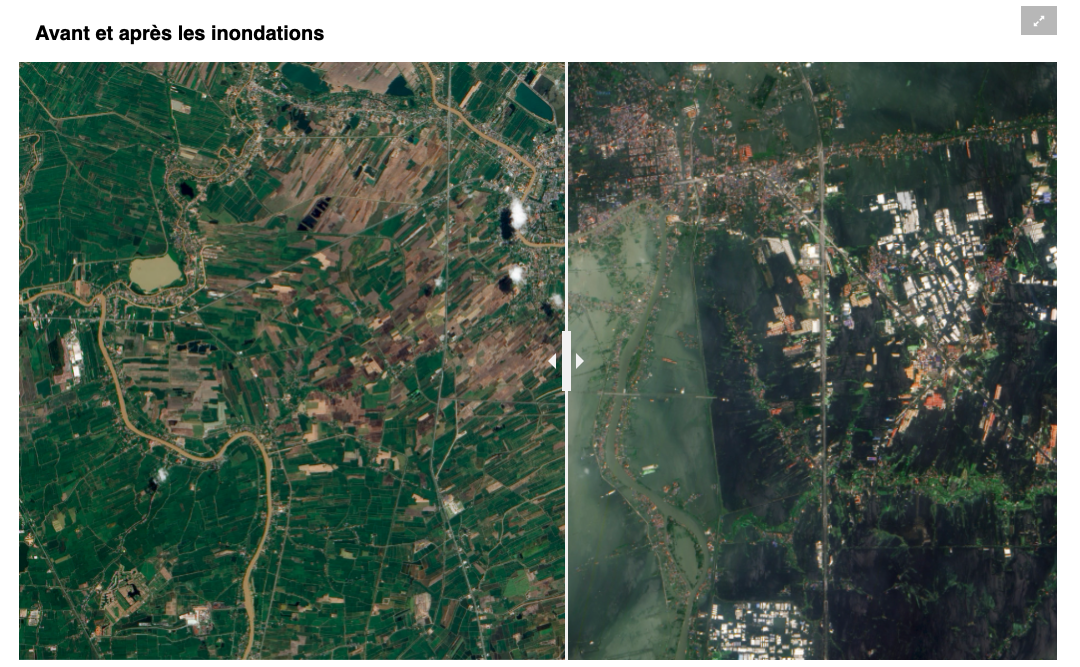](https://wiki.unil.ch/cse/uploads/images/gallery/2021-10/LCRjItsWYIE4zxoy-image-1633938762817-50-48.png)
### Étape 1 : Création de l’activité H5P
Avant tout chose, rendez-vous sur la plate-forme Moodle de l'Unil.
Une fois connecté·e à votre compte Moodle, rendez-vous dans votre tableau de bord et sélectionnez le cours pour lequel vous désirez créer un contenu Image Juxtaposition.
Dans la barre latérale gauche,
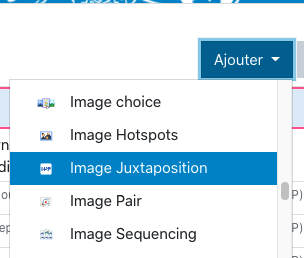
1. Cliquez sur le menu « Banque de contenus »
2. Puis sur « Ajouter »
3. Et sélectionner le contenu « Image Juxtaposition »
[](https://wiki.unil.ch/cse/uploads/images/gallery/2021-10/b3uzRfsRJzt8ZvLN-image-1633938825448-48-05.png)
### Étape 2 : Création de mon contenu Image Juxtaposition
Dans le formulaire qui s’affiche,
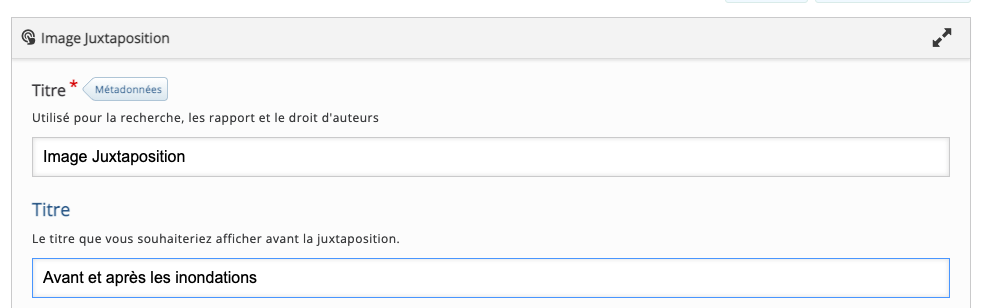
1\. Nommez votre activité
*Le Titre\* n'apparaîtra pas dans votre cours, même une fois l'activité ou le contenu intégré. Il s'agit du nom qui s’affichera dans votre banque de contenus. Vous pourrez ainsi facilement le retrouver.*
*Le Titre serait affiché en haut de votre contenu, lors de la visualisation par les étudiant·e·s.*
[](https://wiki.unil.ch/cse/uploads/images/gallery/2021-10/cpK6tNUUrK9oY0gW-image-1633938855940-49-10.png)
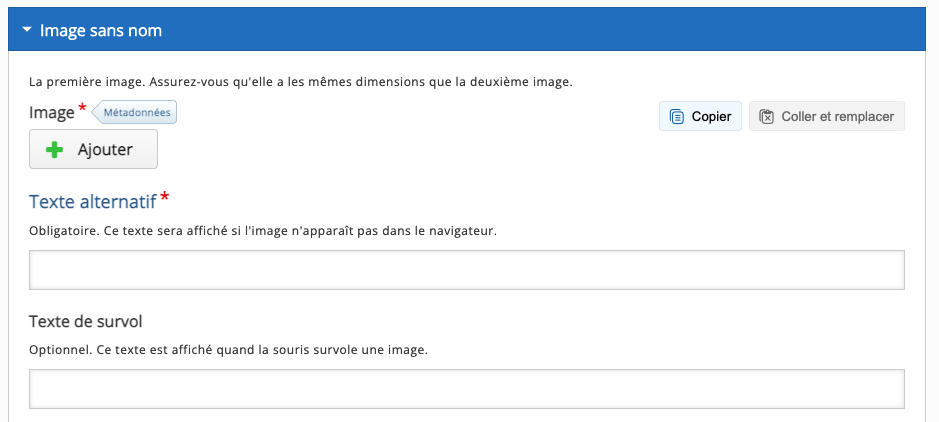
2\. Ajouter votre première image en cliquant sur le bouton "**+** Ajouter".
3\. Ajouter un texte alternatif obligatoire et un texte de survol, facultatif. Par exemple, pour donner des informations complémentaires.
[](https://wiki.unil.ch/cse/uploads/images/gallery/2021-10/D4GlaiG3OipS92r7-image-1633938930822-49-24.png)
4\. Renouvelez cette opération pour votre seconde image.
[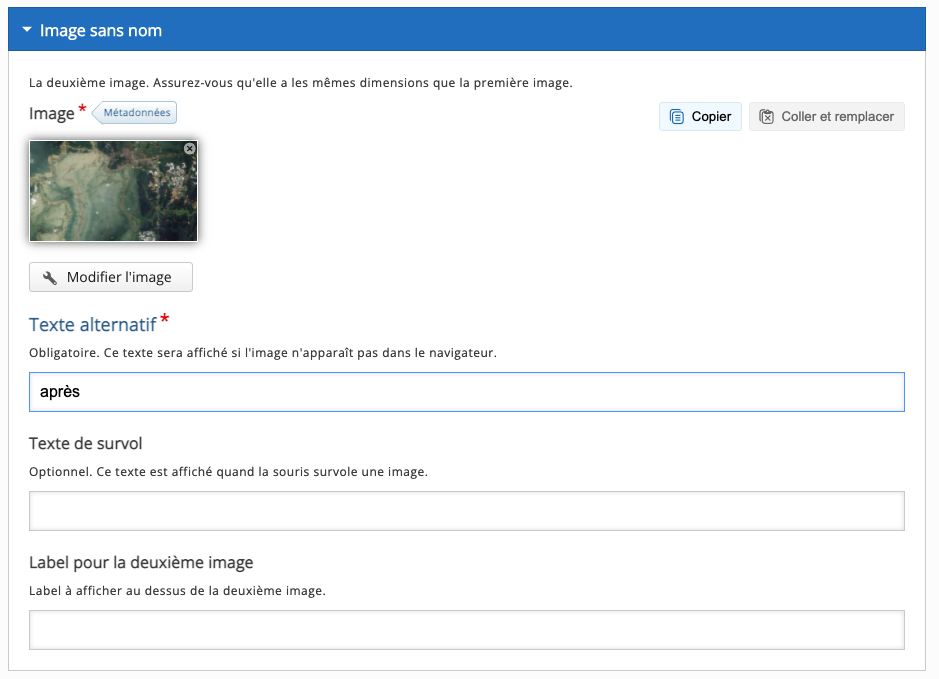](https://wiki.unil.ch/cse/uploads/images/gallery/2021-10/KcMZp0v6F5YbMlwY-image-1633939097384-50-09.png)
5\. Définissez les paramètres de comportement.
Par exemple, si vous souhaitez que la juxtaposition soit horizontale ou verticale.
[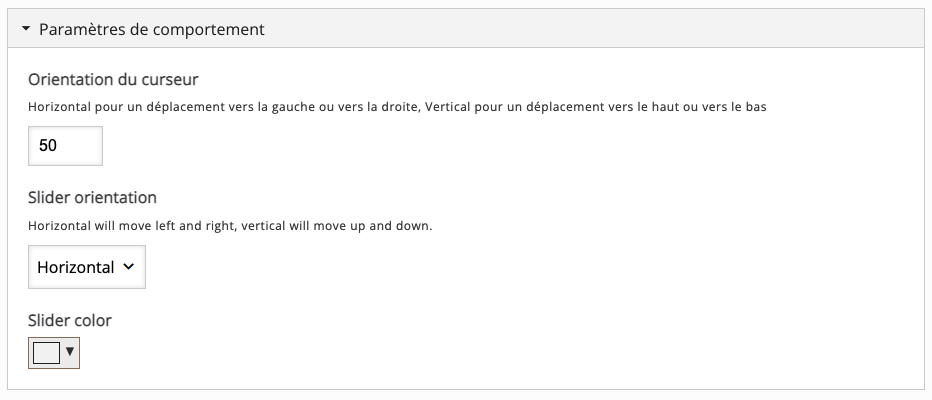](https://wiki.unil.ch/cse/uploads/images/gallery/2021-10/UeArdvSWdm6XnwAC-image-1633939158358-50-29.png)
6\. Enregistrez en cliquant sur [](https://wiki.unil.ch/cse/uploads/images/gallery/2021-08/jbXy5yWdX3CAaeml-image-1628585605915.png)pour visualiser votre contenu interactif.
Vous retrouverez facilement votre Image Juxtaposition dans votre Banque de contenus et pourrez le modifier, à tout moment.
### Étape 3 : Intégrez votre activité Image Juxtaposition à votre cours Moodle
Vous pouvez maintenant **diffuser votre module H5P** dans votre page Moodle. Vous pouvez l'[intégrer directement sur la page d'accueil de votre cours à l'aide d'une Etiquette](https://wiki.unil.ch/cse/books/h5p/page/option-1-integration-dans-la-page-de-cours "Option 1 : Intégration dans la page de cours (Ressource Étiquette)") ou la [diffuser à l'aider d'une activité H5P](https://wiki.unil.ch/cse/books/h5p/page/option-3-diffusion-de-lactivite-ou-du-contenu-h5p "Option 2 : Diffusion de l’activité ou du contenu H5P").