# Option 1 : Intégration dans la page de cours
#### Les activités H5P peuvent être ajoutées dans une activité, une ressource ou tout autre contenu/question où un éditeur est disponible.
1a. Pour l'ajouter dans un cours, **Activez le mode édition**, puis cliquez sur [](https://wiki.unil.ch/cse/uploads/images/gallery/2021-08/wakZFljbURZfoKcS-image-1628513317379.png)
1b. Pour l'**ajouter à une question**, la procédure est différente. Celle-ci est expliquée à la page suivante ( Option 2: [https://wiki.unil.ch/cse/books/h5p/page/option-2-integration-dans-une-question](https://wiki.unil.ch/cse/books/h5p/page/option-2-integration-dans-une-question) ).
2\. Puis cliquez sur l'**icône d'intégration H5P** :
[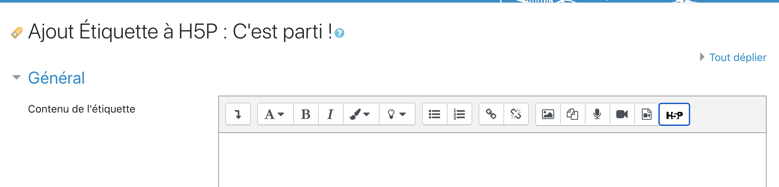](https://wiki.unil.ch/cse/uploads/images/gallery/2021-08/LVTFj8yugwRqRFOe-image-1628175914332.png)
3\. Dans la boîte de dialogue qui s'ouvre, cliquez sur "**Parcourir les dépôts**" et recherchez votre activité dans la banque de contenu.
[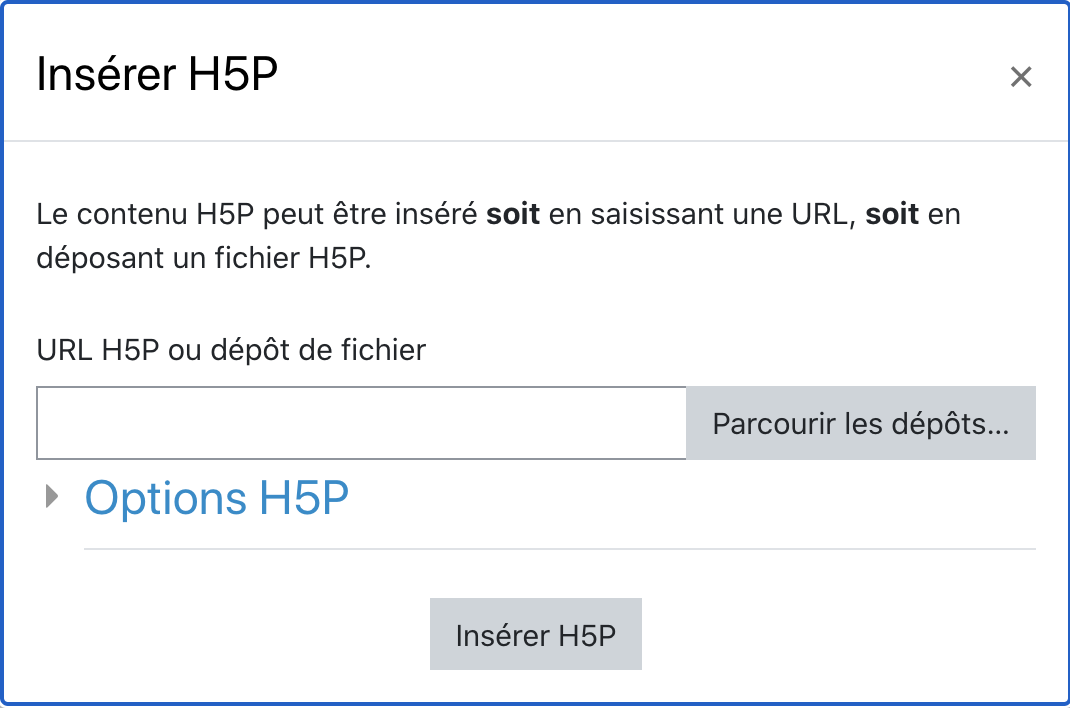 ](https://wiki.unil.ch/cse/uploads/images/gallery/2021-08/WQXgGXZDIcyPbucl-image-1628513431167.png)
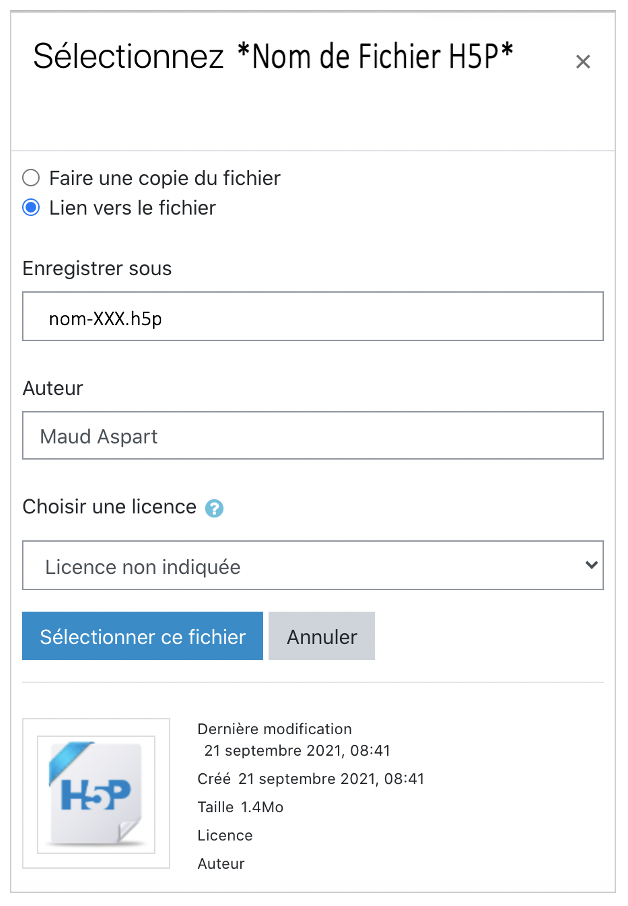
**Sélectionnez** l'option de votre choix (**Copie ou Lien**) et "Sélectionner ce ficher"
[](https://wiki.unil.ch/cse/uploads/images/gallery/2021-09/iJr4J2S7gIbS0Ywe-image-1632377099831-03-39.png)
**COPIE** : L’animation sera indépendante de celle de votre banque de contenus. Quelques soient les modifications effectuées sur l’une ou l’autre, l’autre n’en sera pas affectée.
**LIEN-ALIAS** : Les activités sont interdépendantes, les modifications effectuées sur l’activité de la banque de contenus produiront les mêmes modifications sur celle présente sur votre cours.
4\. Cliquez sur le bouton « **Insérer H5P** ».
[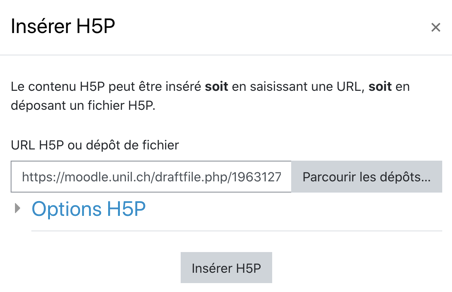](https://wiki.unil.ch/cse/uploads/images/gallery/2021-08/x4MJnoUYlgCfppQp-image-1628176132742.png)
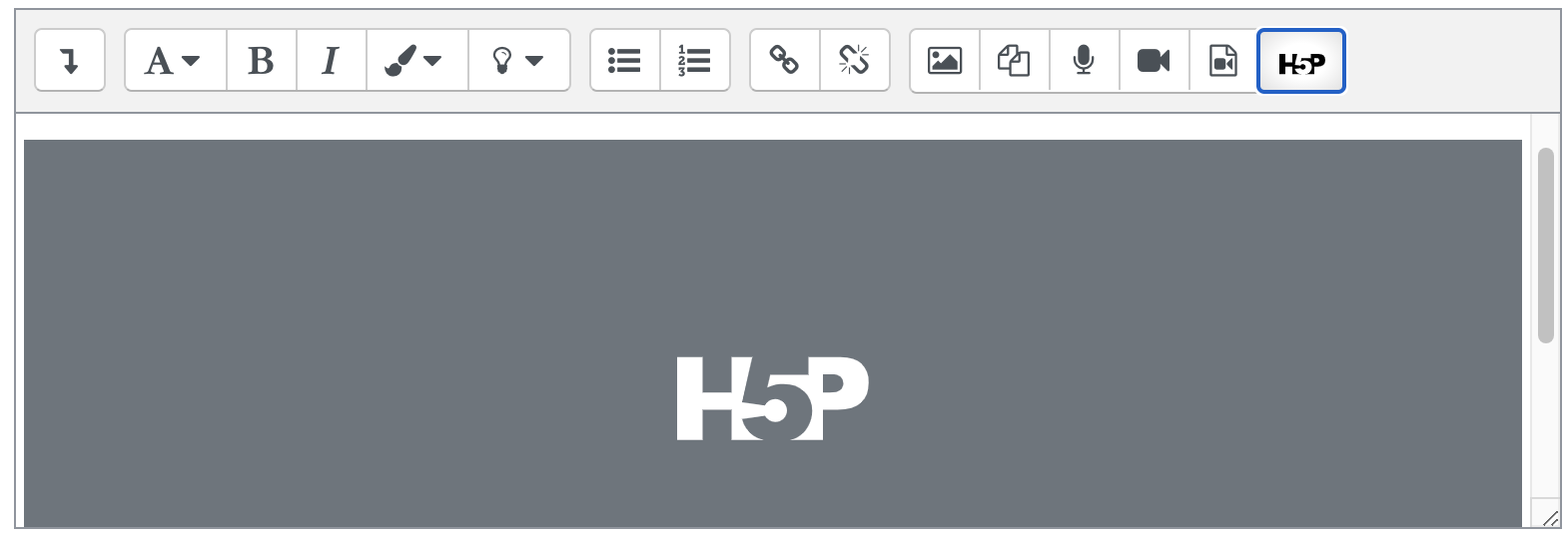
Le **logo H5P s’affiche** dans l’éditeur de texte.
[](https://wiki.unil.ch/cse/uploads/images/gallery/2021-08/MhRcijfbMyE9To0S-image-1628513597223.png)
5\. Cliquez sur « **Enregistrer et revenir au cours** ».