# Transférer du contenu MyUNIL vers Moodle UNIL
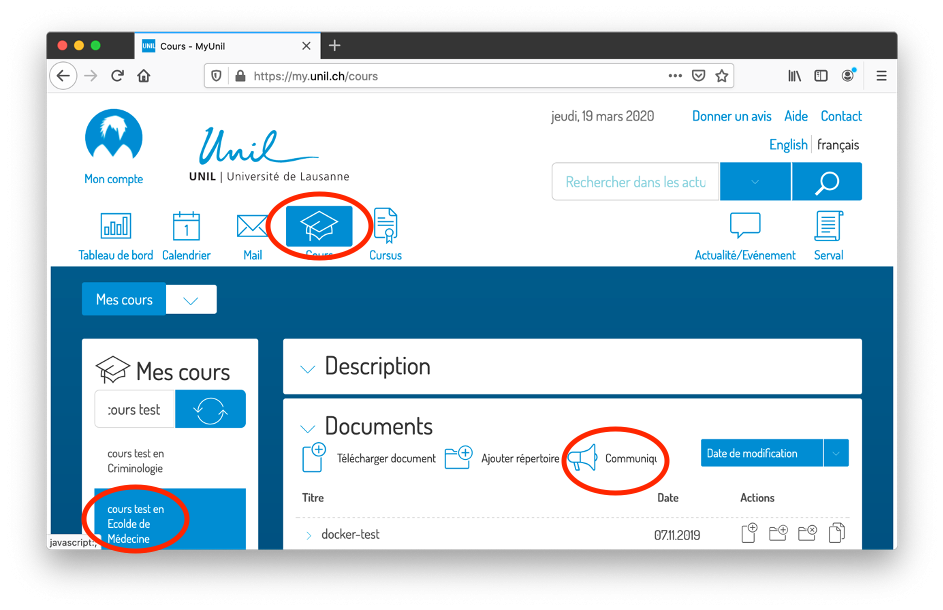
1. Dans MyUNIL rendez-vous dans l’onglet « Cours » puis sélectionnez le cours souhaité.
[](https://wiki.unil.ch/cse/uploads/images/gallery/2020-03/bxUALOpR2f2pReyw-pic1b.png)
2. Sélectionnez ensuite l’option « Communiquer ».
[](https://wiki.unil.ch/cse/uploads/images/gallery/2020-03/3ttEvZwWPrraUdRF-pic2b.png)
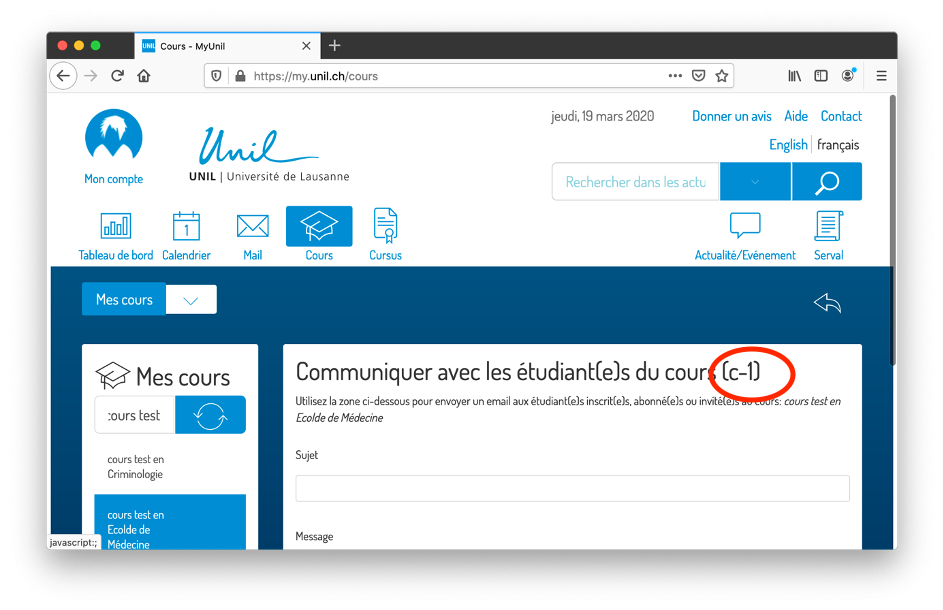
3. Retenez le numéro du cours affiché (ici : « c-1»).
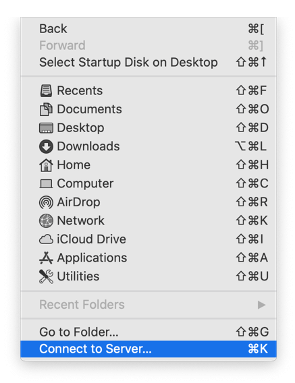
4. Connectez-vous ensuite à docunil : sur Mac, dans le Finder, déroulez le menu « Aller à », puis « Connecter un serveur », ou pressez CMD+K :
[](https://wiki.unil.ch/cse/uploads/images/gallery/2020-03/pic4.png)
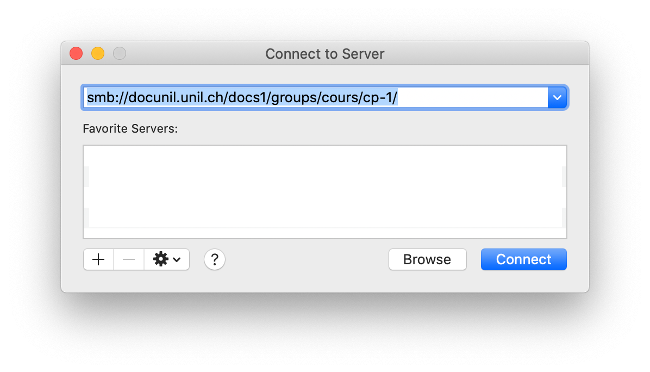
5. Dans la fenêtre qui s’affiche, tapez alors ceci :
`smb://docunil.unil.ch/docs1/groups/cours/cp-1/`
en remplaçant le « 1 » rouge ci-dessous par le numéro de votre cours. (voir étape 3 ci-dessus)
[](https://wiki.unil.ch/cse/uploads/images/gallery/2020-03/pic5.png)
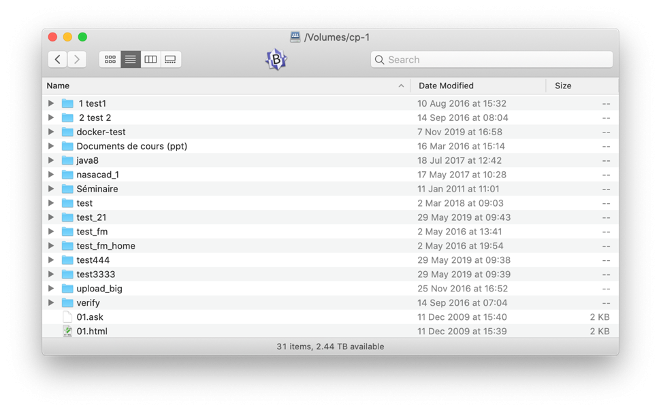
6. Vous obtenez une fenêtre présentant tous les fichiers de votre cours MyUNIL :
[](https://wiki.unil.ch/cse/uploads/images/gallery/2020-03/pic6.png)
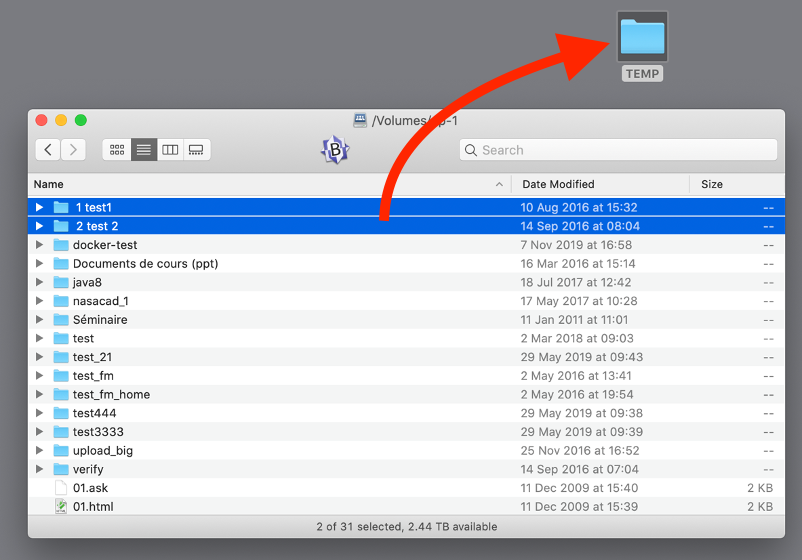
7. Copiez alors tous des éléments souhaités dans un dossier temporaire (p.ex. sur le Bureau) :
[](https://wiki.unil.ch/cse/uploads/images/gallery/2020-03/9SJ6I6bDqCEdZV70-pic7b.png)
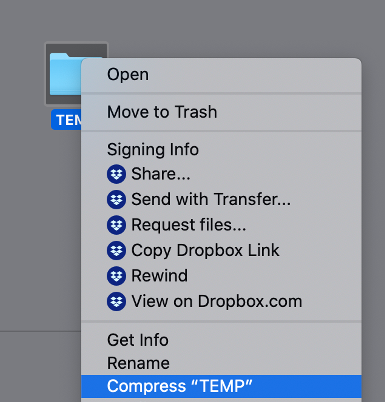
8. Compressez ensuite ce dossier temporaire (clic droit puis électionner « Compresser » :
[](https://wiki.unil.ch/cse/uploads/images/gallery/2020-03/pic8.png)
9. Vous obtenez ainsi un fichier ZIP :
[](https://wiki.unil.ch/cse/uploads/images/gallery/2020-03/pic9.png)
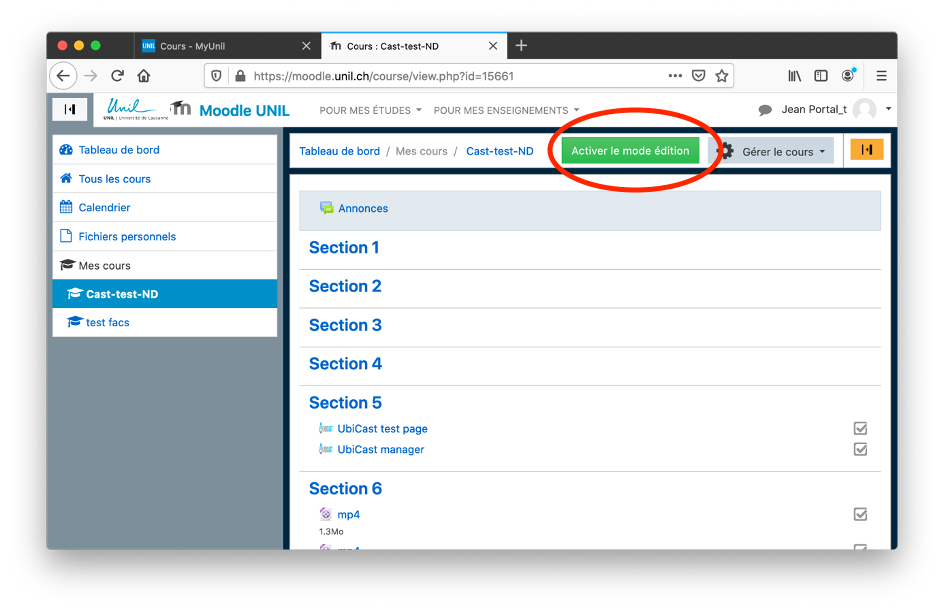
10. Rendez-vous maintenant sur votre espace Moodle UNIL et cliquez sur le bouton « activer le mode édition » :
[](https://wiki.unil.ch/cse/uploads/images/gallery/2020-03/A1oe88VZa0ESzIVu-pic10b.png)
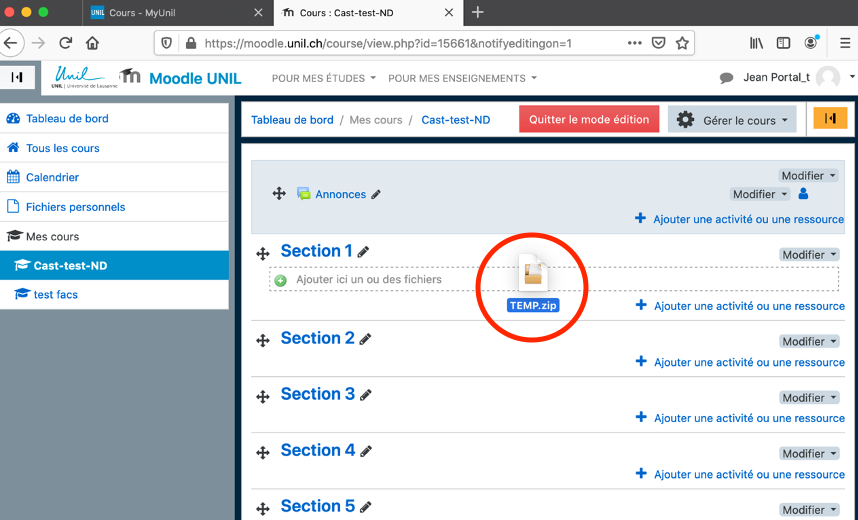
10. Vous pouvez alors simplement glisser-déposer le fichier ZIP à l’endroit souhaité :
[](https://wiki.unil.ch/cse/uploads/images/gallery/2020-03/igdZ2kaNr93U09Qh-pic11b.png)
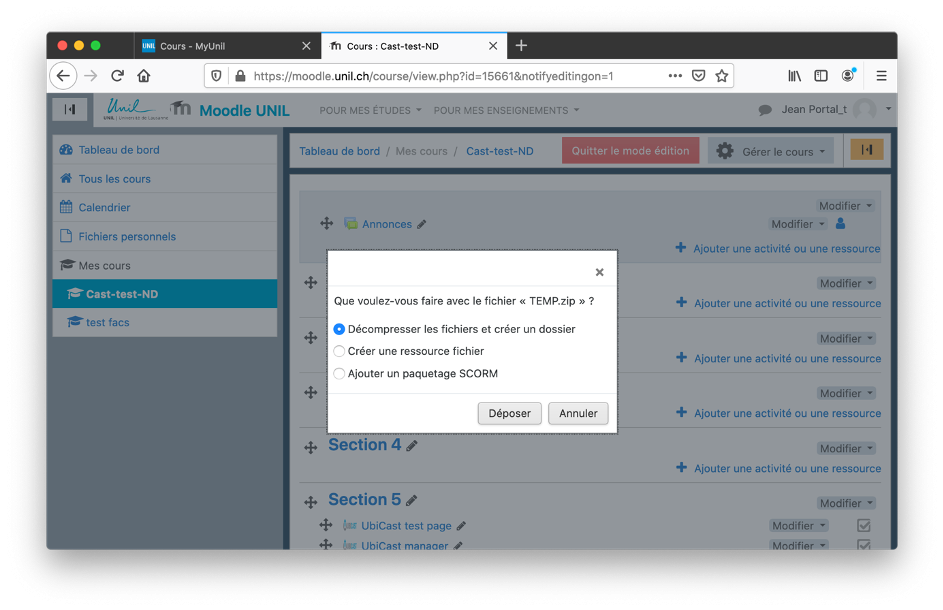
12. Finalement, choisissez l’option « Décompressez les fichiers et créer un dossier » :
[](https://wiki.unil.ch/cse/uploads/images/gallery/2020-03/pic12.png)
13. C’est tout !