# Activité : Devoir

# Devoir audio / vidéo

Note ND 20250910 : autorisations supprimées, cette page a été remplacée par la page "Rendu de devoir vidéo avec REC•Unil" se trouvant dans le même chapitre.

Il est désormais possible de demander aux étudiant·e·s de créer un enregistrement audio ou vidéo. Il est ensuite possible pour l'enseignant·e d'utiliser les fonctionnalités du Devoir de Moodle pour évaluer cette production (grille d'évaluation, barêmes, etc.). Il est de plus possible d'utiliser les fonctionnalités de REC·UNIL sur les audios ou vidéos rendus afin d'y apporter des annotations temporelles.

### Mise en place

Créer une activité Devoir avec les paramètres suivants :

- Type de remise : texte en ligne ; pas de nombre maximal de mots
- Type de feedback : feedback par commentaires

[![Screenshot 2024-03-21 at 10.48.57.png](https://wiki.unil.ch/cse/uploads/images/gallery/2024-03/scaled-1680-/nAcP2OZkCM98lEjh-screenshot-2024-03-21-at-10-48-57.png)](https://wiki.unil.ch/cse/uploads/images/gallery/2024-03/nAcP2OZkCM98lEjh-screenshot-2024-03-21-at-10-48-57.png)

### Utilisation par l'étudiant·e

L'étudiant·e ajouter un travail via l'éditeur texte de Moodle, en utilisant le bouton RecUNIL :

[![Screenshot 2024-04-25 at 15.31.50.png](https://wiki.unil.ch/cse/uploads/images/gallery/2024-04/scaled-1680-/R4dkVRjPn7UyAL6o-screenshot-2024-04-25-at-15-31-50.png)](https://wiki.unil.ch/cse/uploads/images/gallery/2024-04/R4dkVRjPn7UyAL6o-screenshot-2024-04-25-at-15-31-50.png)

[![Screenshot 2024-03-21 at 10.51.07.png](https://wiki.unil.ch/cse/uploads/images/gallery/2024-03/scaled-1680-/N3mxa0an9GWOWlUw-screenshot-2024-03-21-at-10-51-07.png)](https://wiki.unil.ch/cse/uploads/images/gallery/2024-03/N3mxa0an9GWOWlUw-screenshot-2024-03-21-at-10-51-07.png)

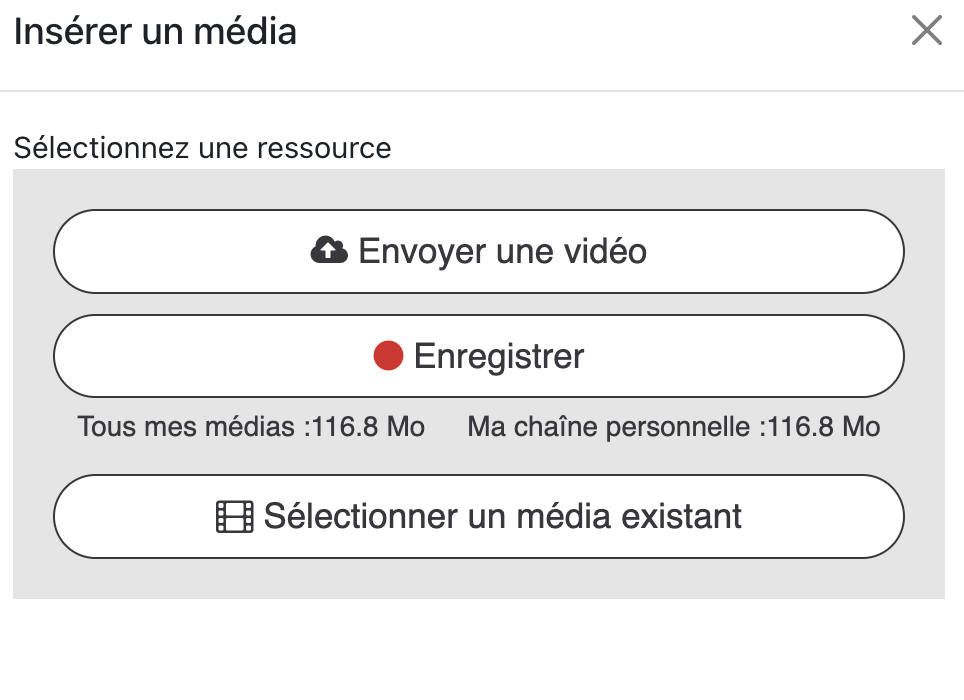
L'étudiant·e peut déposer un fichier préexistant sur REC·UNIL, sélectionner un fichier local de l'ordinateur utilisé, ou enregistrer directement (navigateur Chrome uniquement).

Il lui est aussi possible d'ajouter des commentaires avant ou après la vidéo, directement dans la zone de texte.

### Revue et évaluation par l'enseignant·e

Cette partie se fait comme habituellement dans le Devoir Moodle :

[![Screenshot 2024-03-21 at 10.58.01.png](https://wiki.unil.ch/cse/uploads/images/gallery/2024-03/scaled-1680-/IlYsEClYoXtWcL61-screenshot-2024-03-21-at-10-58-01.png)](https://wiki.unil.ch/cse/uploads/images/gallery/2024-03/IlYsEClYoXtWcL61-screenshot-2024-03-21-at-10-58-01.png)

**Note :** un fichier audio sera affiché comme une vidéo mais avec un écran noir.

Pour utiliser l'interface d'annotation, il est préférable de passer la vidéo en mode plein écran. Utiliser alors les options de REC·UNIL pour ajouter des commentaires ou liens, pièces jointes, etc. temporels. Pour ce faire, utiliser le volet de droite "Commentaires..." (schématisé par deux phylactères).

Une barre verticale bleue apparaît alors dans la ligne de temps indiquant qu'une annotation (commentaire ou autre type) existe sur un instant donné de la vidéo.

**Note :** Il est préconisé d'utiliser le Feedback par commentaires de Moodle pour indiquer à l'étudiant·e d'aller voir les commentaires spécifiques dans la vidéo elle-même :

[![Screenshot 2024-03-21 at 11.04.40.png](https://wiki.unil.ch/cse/uploads/images/gallery/2024-03/scaled-1680-/U0JpNlM3WmknZZOK-screenshot-2024-03-21-at-11-04-40.png)](https://wiki.unil.ch/cse/uploads/images/gallery/2024-03/U0JpNlM3WmknZZOK-screenshot-2024-03-21-at-11-04-40.png)

### Relecture des commentaires par l'étudiant·e

En allant revisiter le Devoir noté, le feedback Moodle indique les commentaires généraux de l'enseignant·e, ainsi que le fait que des commentaires temporels existent sur la vidéo :

[![Screenshot 2024-03-21 at 11.07.38.png](https://wiki.unil.ch/cse/uploads/images/gallery/2024-03/scaled-1680-/8mcLUdnXLj7cnD2x-screenshot-2024-03-21-at-11-07-38.png)](https://wiki.unil.ch/cse/uploads/images/gallery/2024-03/8mcLUdnXLj7cnD2x-screenshot-2024-03-21-at-11-07-38.png)

En utilisant le volet de droite "Commentaires..." (schématisé par deux phylactères), il est alors possible de voir le détail des commentaires et annotations temporels.

# Détecter le plagiat dans les devoirs rendus sur Moodle

Moodle offre la possibilité de détecter le plagiat dans l'activité "Devoir" grâce à Compilatio.

Pour cela, ajoutez une activité de type "Devoir" dans votre cours. Choisissez "Oui" sous "Permettre de détecter les similitudes avec Compilatio" et réglez les paramètres selon vos besoins.

[![image-1585297542709.png](https://wiki.unil.ch/cse/uploads/images/gallery/2020-03/scaled-1680-/tvUpMTAB64JThTRg-image-1585297542709.png)](https://wiki.unil.ch/cse/uploads/images/gallery/2020-03/tvUpMTAB64JThTRg-image-1585297542709.png)
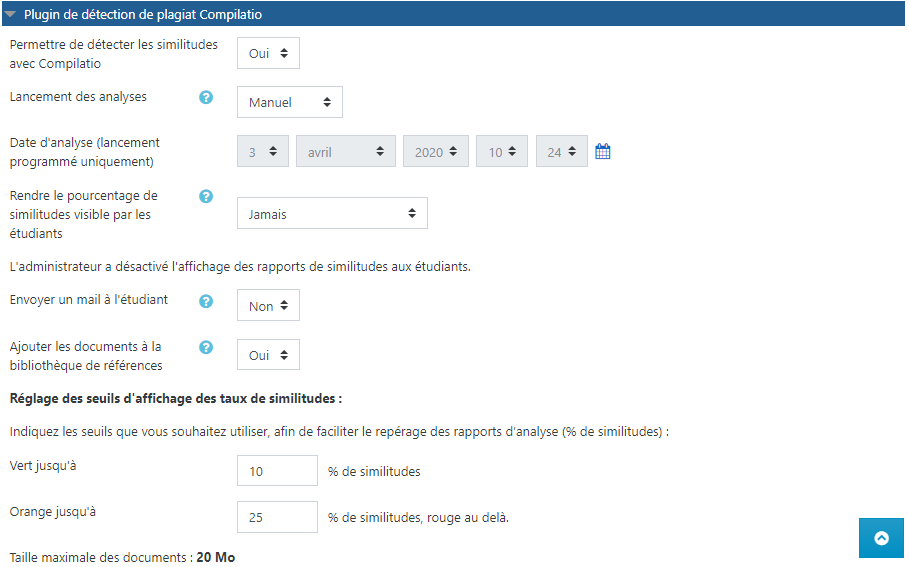
Les étudiant·e·s rendent leur devoir de la même façon que d'habitude. Vous pouvez voir l'état des travaux et de l'analyse Compilatio en vous rendant dans l'activité et en cliquant sur "Consulter tous les travaux remis". Vous verrez ensuite sous "Remises de fichiers" quel est l'état du devoir. Ce dernier peut être en attente d'analyse, en cours d'analyse, ou analysé. Si le document a bien été analysé, vous verrez apparaître le pourcentage de plagiat. En cliquant sur ce pourcentage, vous serez redirigé vers un rapport détaillé de l'analyse.

[![image-1585298893279.png](https://wiki.unil.ch/cse/uploads/images/gallery/2020-03/scaled-1680-/uGKZdCSpwyyeUTNC-image-1585298893279.png)](https://wiki.unil.ch/cse/uploads/images/gallery/2020-03/uGKZdCSpwyyeUTNC-image-1585298893279.png)
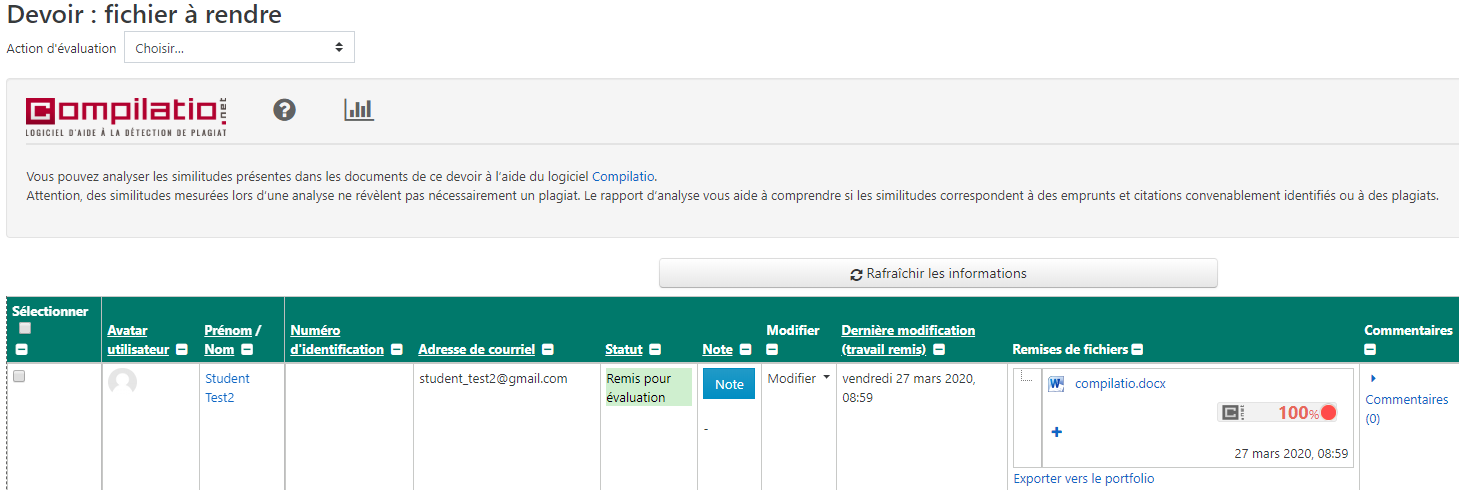
Si vous désirez plus d'informations, vous pouvez vous référer à la [documentation officielle](https://support.compilatio.net/hc/fr/sections/360000100025?flash_digest=60c2b89c9e9dd653f652b2da8fbf21c41bc1be57) de Compilatio.

<iframe src="https://rec.unil.ch/permalink/v126b14774009r2s9b3t/iframe/" style="border: none; min-height: 600px;" width="100%"></iframe>

# Rendu de devoir vidéo avec REC·Unil

Dans une activité Devoir, Moodle permet d'intégrer le dépôt ou la création de médias pour les étudiant·e·s en tant que devoir soumis. Voici comment utiliser cette capacité ; la configuration de l'activité Moodle à sa création, les différentes étapes du rendu du point de vue de l'étudiant·e, ainsi que la gestion des médias après le rendu.

Détails disponibles sur [https://help.ubicast.tv/videos/utiliser-video-activite-devoir-moodle/](https://help.ubicast.tv/videos/utiliser-video-activite-devoir-moodle/)

#### 1. Créer une activité Devoir

Dans votre cours Moodle, sélectionnez "Ajouter une activité ou ressource", puis "Devoir".

[![Capture d’écran 2025-09-09 à 13.46.35.png](https://wiki.unil.ch/cse/uploads/images/gallery/2025-09/scaled-1680-/TNY7VD7a1LCxKzKt-capture-decran-2025-09-09-a-13-46-35.png)](https://wiki.unil.ch/cse/uploads/images/gallery/2025-09/TNY7VD7a1LCxKzKt-capture-decran-2025-09-09-a-13-46-35.png)
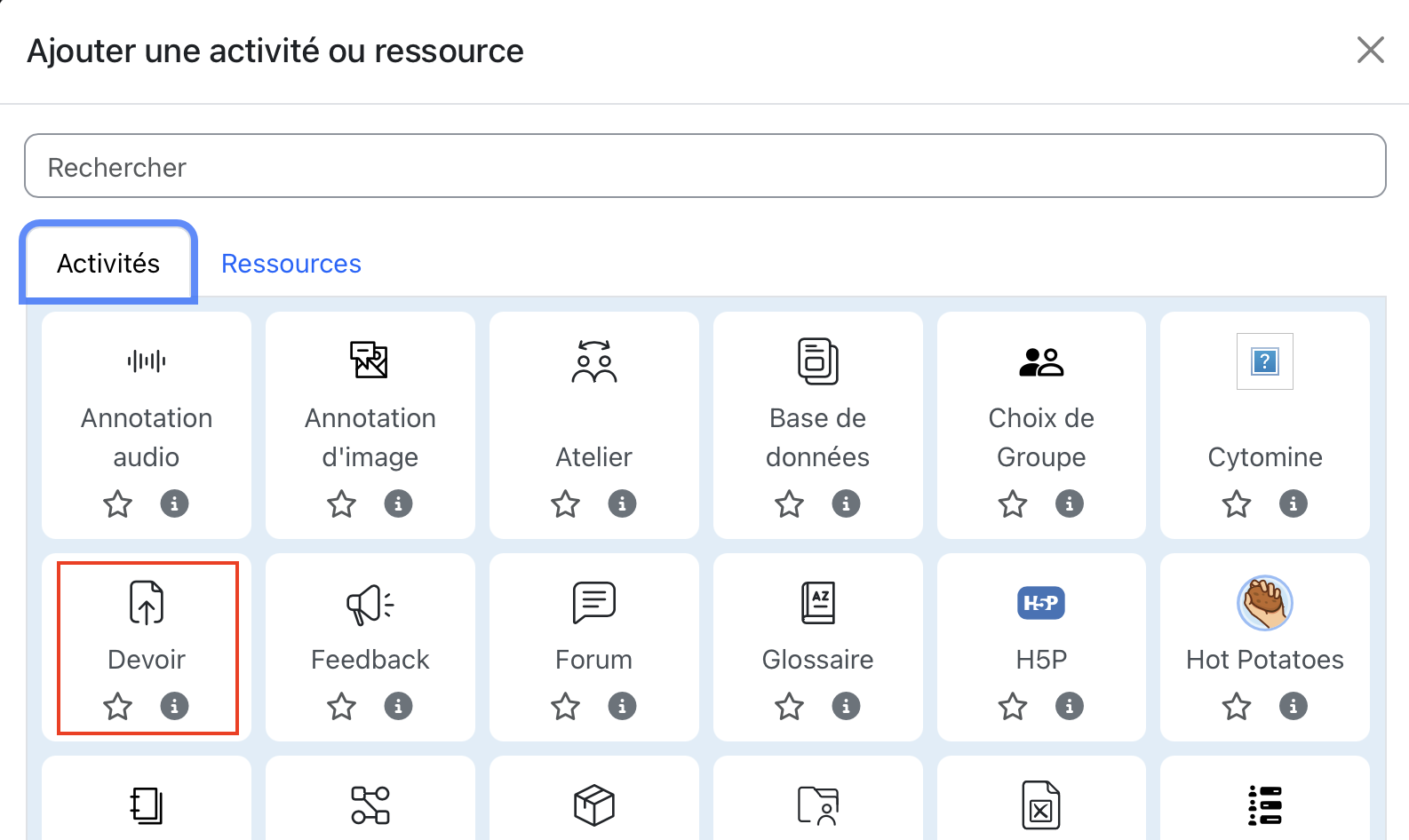
Renseignez les champs usuels comme le nom du devoir, sa description, etc.

Pour le "type de remise", il faut sélectionner obligatoirement l'option "**Texte en ligne**". L'option "Remises de fichiers" peut-être utilisée simultanément selon vos besoins.

[![image.png](https://wiki.unil.ch/cse/uploads/images/gallery/2025-09/scaled-1680-/gl3YEj1DPirCQnQb-image.png)](https://wiki.unil.ch/cse/uploads/images/gallery/2025-09/gl3YEj1DPirCQnQb-image.png)
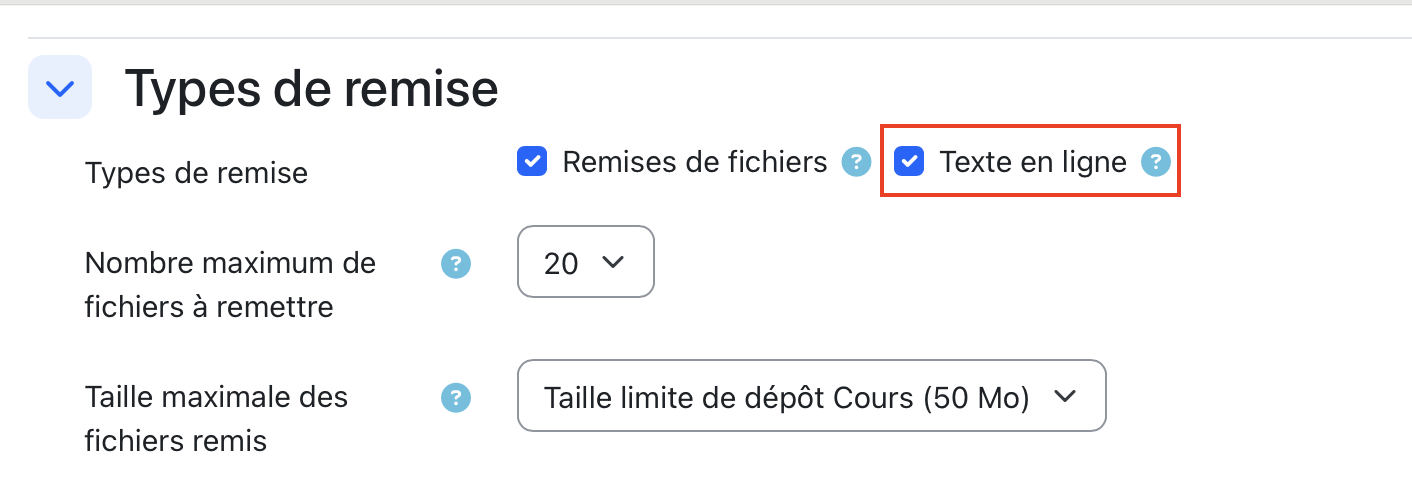
Cette étape est indispensable pour pouvoir utiliser le champ texte afin de répondre au Devoir

Une fois votre activité paramétrée, cliquez sur "Enregistrer et afficher" pour pouvoir contrôler le rendu :

[![image.png](https://wiki.unil.ch/cse/uploads/images/gallery/2025-09/scaled-1680-/9kVRkvXO4WfKce9i-image.png)](https://wiki.unil.ch/cse/uploads/images/gallery/2025-09/9kVRkvXO4WfKce9i-image.png)
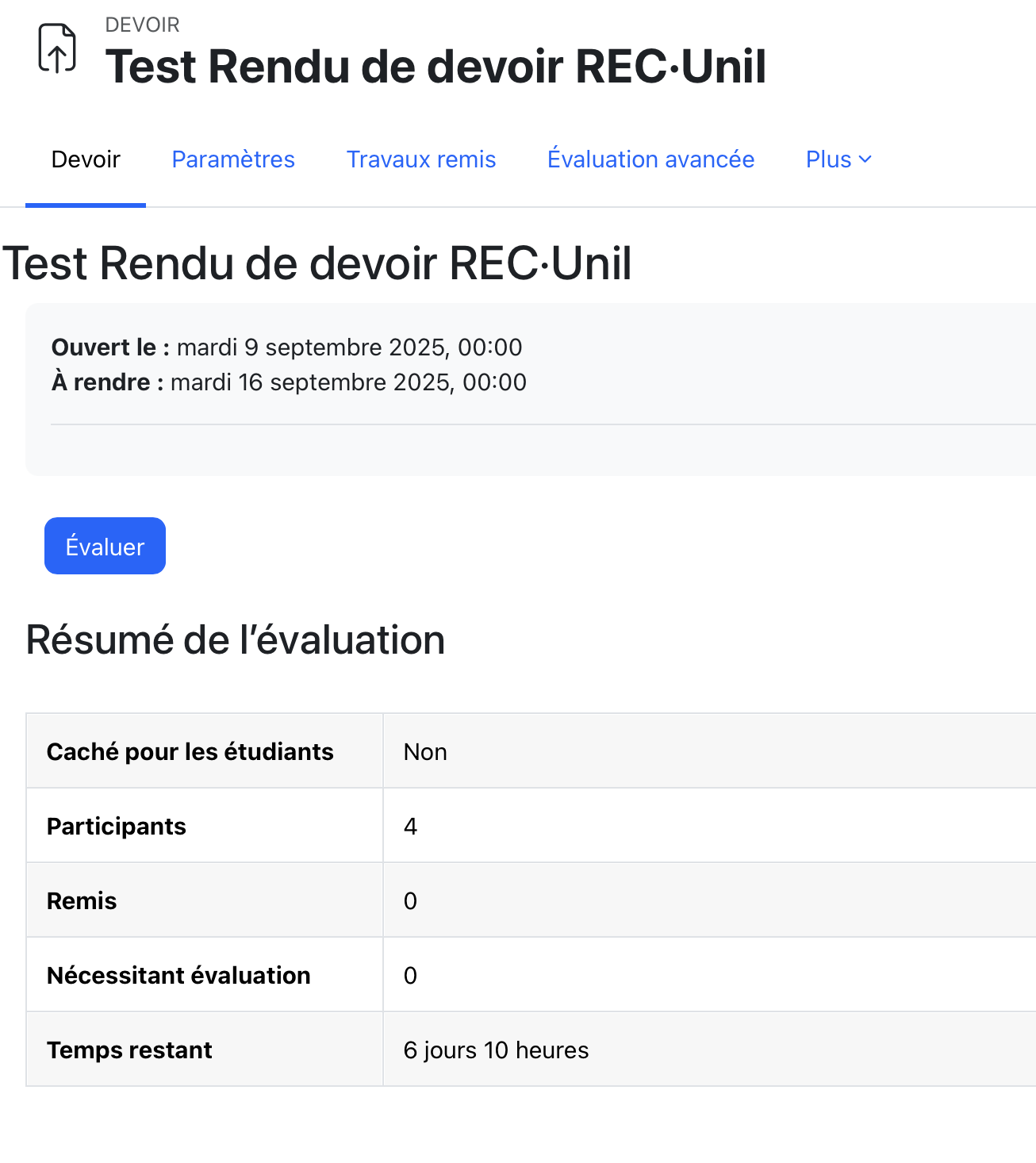
L'activité Devoir est désormais prête à être utilisée avec le bouton <span data-teams="true">REC·Unil</span> [![Capture d’écran 2025-07-17 à 15.21.00.png](https://wiki.unil.ch/cse/uploads/images/gallery/2025-07/scaled-1680-/g01xrKXuVEAfOXua-capture-decran-2025-07-17-a-15-21-00.png)](https://wiki.unil.ch/cse/uploads/images/gallery/2025-07/g01xrKXuVEAfOXua-capture-decran-2025-07-17-a-15-21-00.png) dans l'éditeur de texte pour permettre aux étudiant·e·s d'enregistrer ou ajouter une vidéo de réponse au sujet.

#### 2. Rendre un devoir  


L'étudiant·e peut se rendre dans l'activité, puis cliquer sur "Ajouter un travail" :[![image.png](https://wiki.unil.ch/cse/uploads/images/gallery/2025-09/scaled-1680-/0xqBKB7ohsYIYnmu-image.png)](https://wiki.unil.ch/cse/uploads/images/gallery/2025-09/0xqBKB7ohsYIYnmu-image.png)
Puis, dans l'espace de rendu de devoir :

[![Capture d’écran 2025-09-09 à 13.55.23.png](https://wiki.unil.ch/cse/uploads/images/gallery/2025-09/scaled-1680-/sxrHE9nIenbYPWK5-capture-decran-2025-09-09-a-13-55-23.png)](https://wiki.unil.ch/cse/uploads/images/gallery/2025-09/sxrHE9nIenbYPWK5-capture-decran-2025-09-09-a-13-55-23.png)
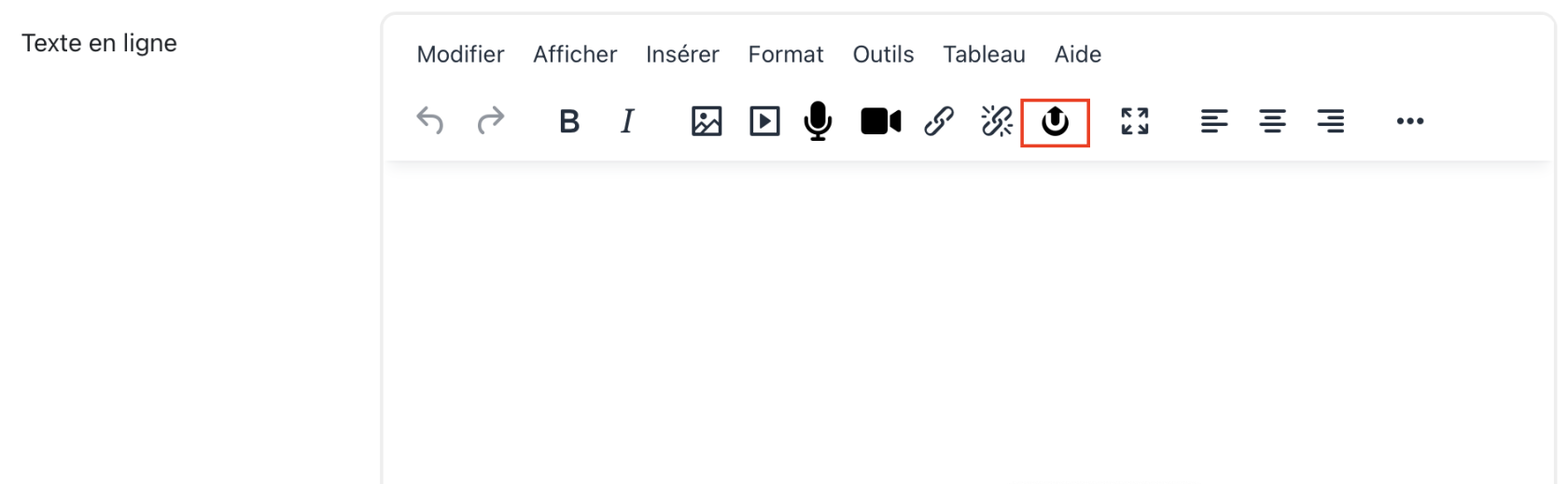
En utilisant le bouton [![Capture d’écran 2025-07-17 à 15.28.45.png](https://wiki.unil.ch/cse/uploads/images/gallery/2025-07/scaled-1680-/LdHiatBhavXxvFJT-capture-decran-2025-07-17-a-15-28-45.png)](https://wiki.unil.ch/cse/uploads/images/gallery/2025-07/LdHiatBhavXxvFJT-capture-decran-2025-07-17-a-15-28-45.png) de l'éditeur de texte, l'étudiant·e pourra alors soit joindre un fichier depuis son poste de travail, soit enregistrer une vidéo avec le WebStudio, soit utiliser un média existant depuis sa chaîne <span data-teams="true">REC·Unil</span> :

[![Capture d’écran 2025-07-17 à 15.45.14.png](https://wiki.unil.ch/cse/uploads/images/gallery/2025-07/scaled-1680-/H2EjmEOIF9aoELHq-capture-decran-2025-07-17-a-15-45-14.png)](https://wiki.unil.ch/cse/uploads/images/gallery/2025-07/H2EjmEOIF9aoELHq-capture-decran-2025-07-17-a-15-45-14.png)

Dans le cas où l'option "Envoyer une vidéo" est choisie, la fenêtre ci-dessous est présentée :

[![Capture d’écran 2025-09-09 à 13.58.28.png](https://wiki.unil.ch/cse/uploads/images/gallery/2025-09/scaled-1680-/ymz5fDrLA3LzFxqK-capture-decran-2025-09-09-a-13-58-28.png)](https://wiki.unil.ch/cse/uploads/images/gallery/2025-09/ymz5fDrLA3LzFxqK-capture-decran-2025-09-09-a-13-58-28.png)
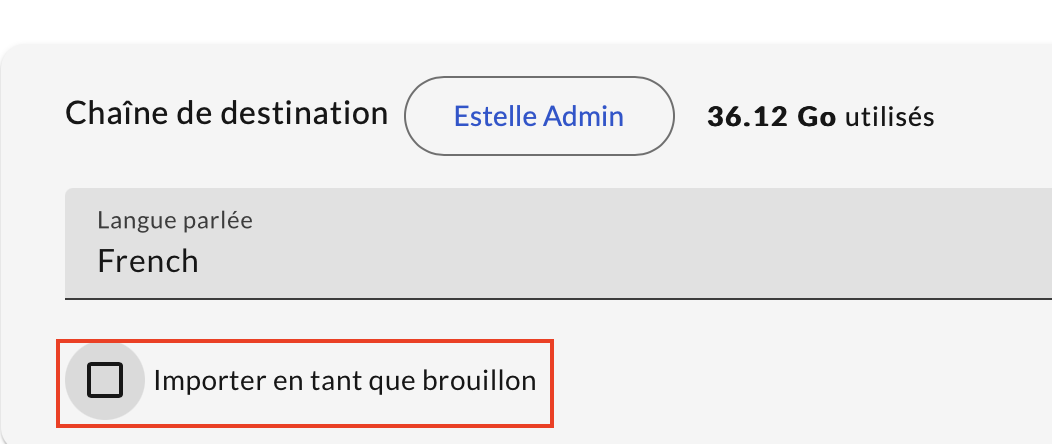
<p class="callout warning">Il est important de décocher la case "importer en tant que brouillon".</p>

Une fois la vidéo sélectionnée ou créée en fonction de l'une des trois options choisie, celle-ci est envoyée vers le média serveur <span data-teams="true">REC·Unil</span>.

[![Capture d’écran 2025-07-17 à 15.36.09.png](https://wiki.unil.ch/cse/uploads/images/gallery/2025-07/scaled-1680-/u8w8k8fvq6acveaV-capture-decran-2025-07-17-a-15-36-09.png)](https://wiki.unil.ch/cse/uploads/images/gallery/2025-07/u8w8k8fvq6acveaV-capture-decran-2025-07-17-a-15-36-09.png)

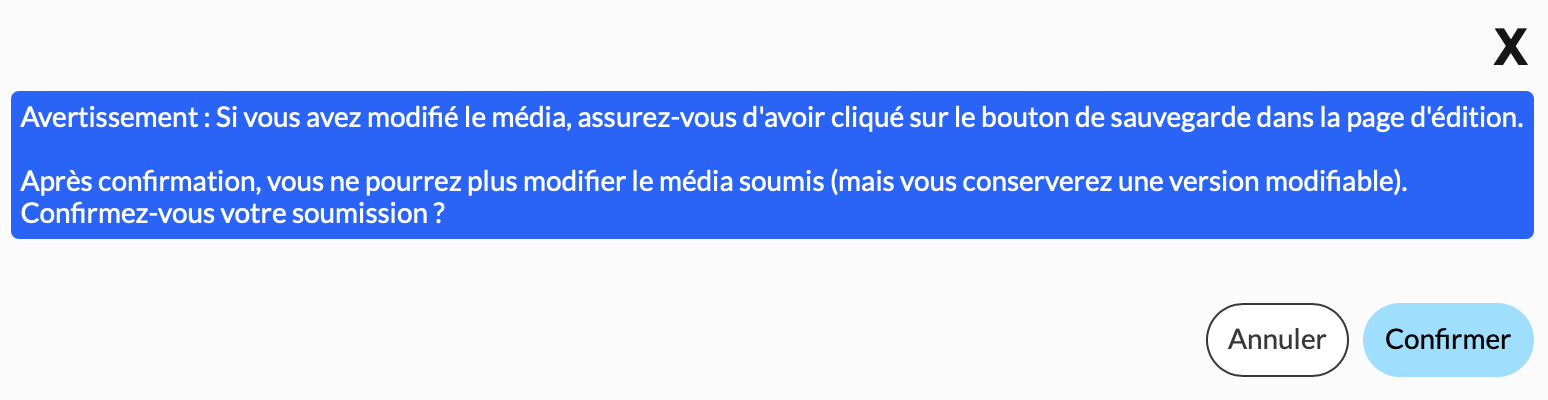
A cette étape, une message avertit qu'après la confirmation, le média soumis ne sera plus modifiable (une copie est cependant conservée, mais n'est pas liée au devoir Moodle).

[![image.png](https://wiki.unil.ch/cse/uploads/images/gallery/2025-09/scaled-1680-/Yc4ixt1Xbm0ZSANL-image.png)](https://wiki.unil.ch/cse/uploads/images/gallery/2025-09/Yc4ixt1Xbm0ZSANL-image.png)
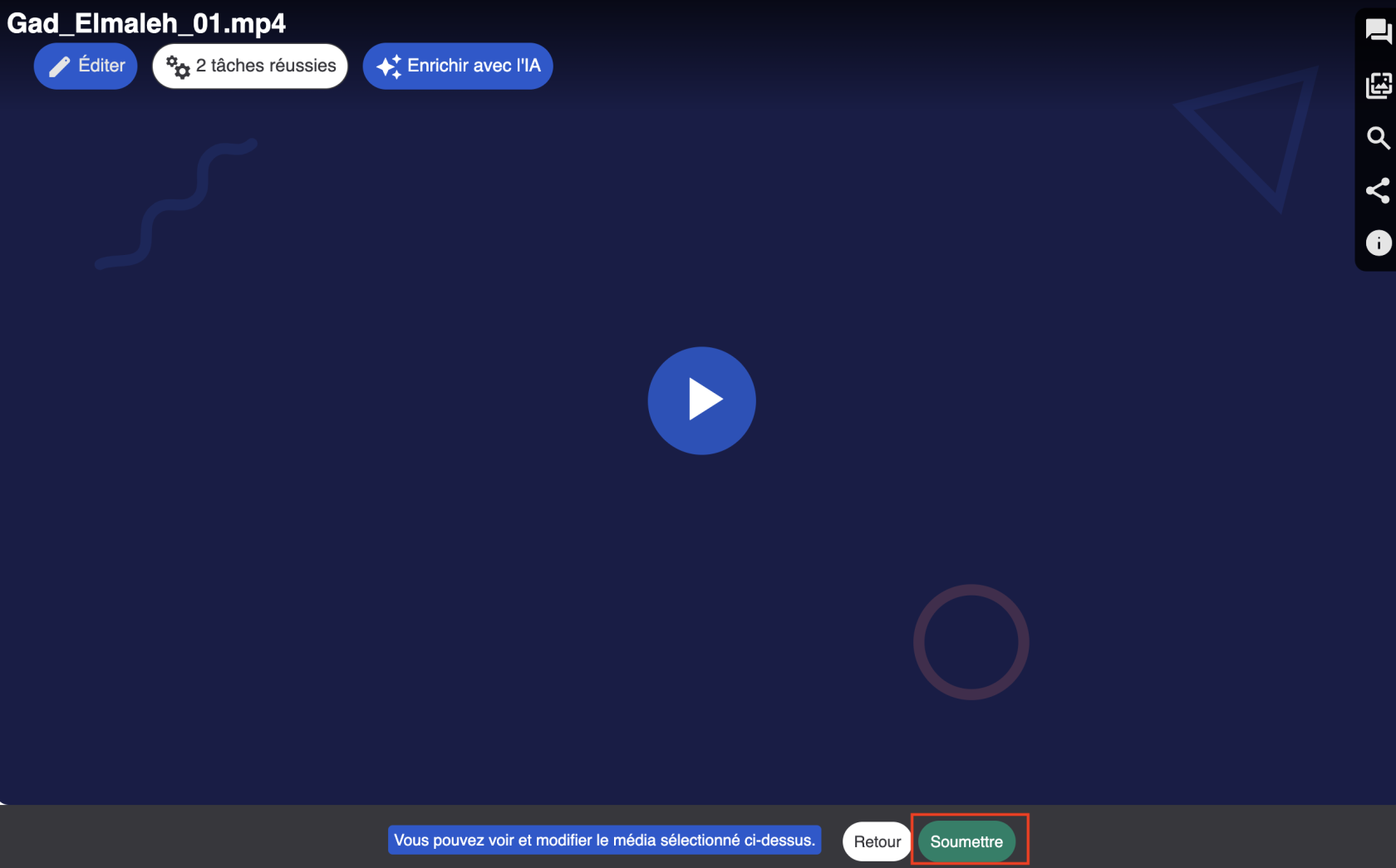
La fenêtre d'insertion d'un media apparait ensuite, avec une *vignette* de la vidéo soumise :

[![Capture d’écran 2025-07-17 à 15.47.32.png](https://wiki.unil.ch/cse/uploads/images/gallery/2025-07/scaled-1680-/YvwEG3IsgeRRaTPN-capture-decran-2025-07-17-a-15-47-32.png)](https://wiki.unil.ch/cse/uploads/images/gallery/2025-07/YvwEG3IsgeRRaTPN-capture-decran-2025-07-17-a-15-47-32.png)
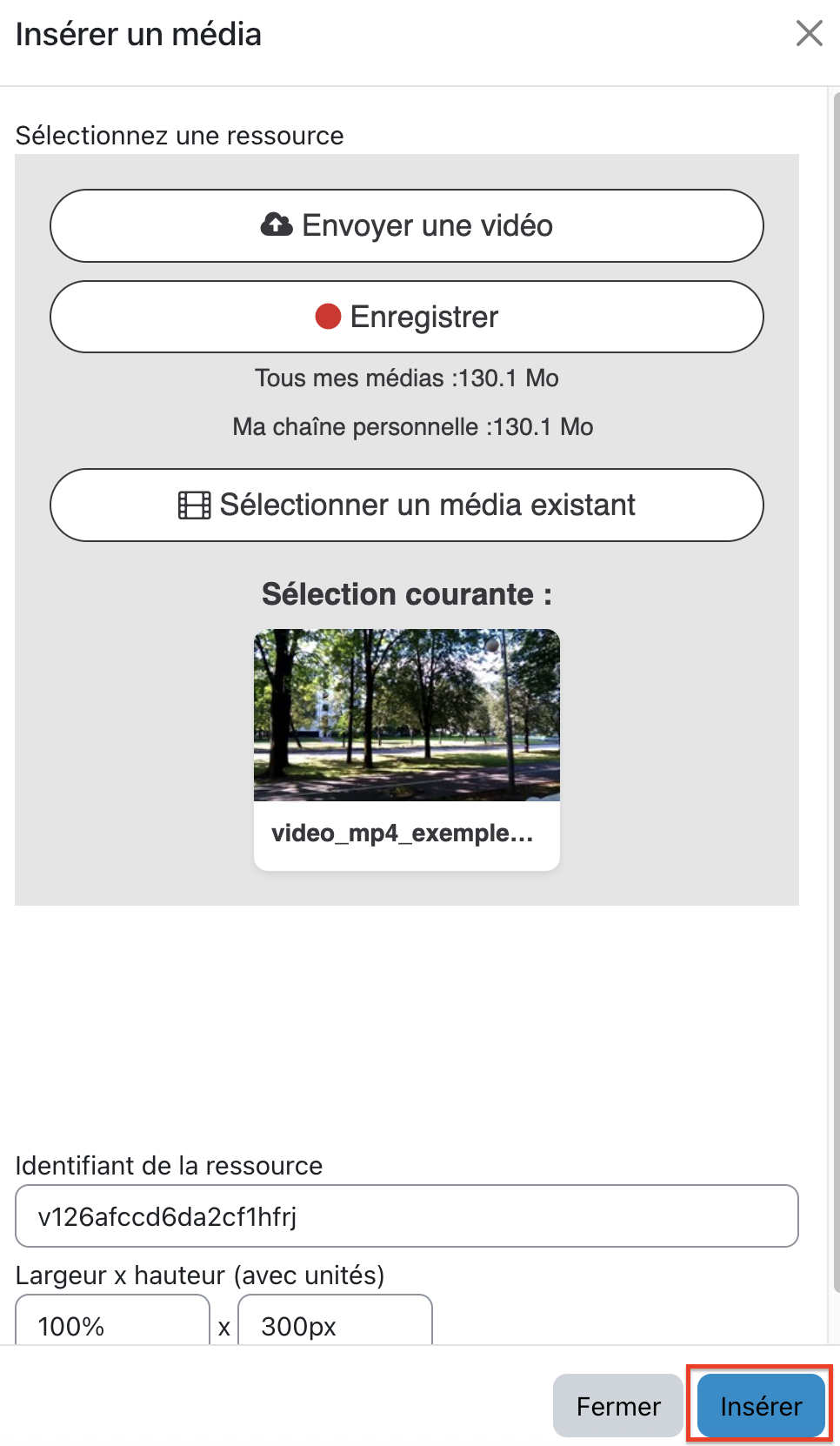
Une fois le média Inséré (via bouton "Insérer" en rouge ci-dessus), celui-ci est alors ajouté dans le champ éditable. L'étudiant·e n'a alors plus qu'à enregistrer pour soumettre son devoir :

[![Capture d’écran 2025-07-17 à 15.37.15.png](https://wiki.unil.ch/cse/uploads/images/gallery/2025-07/scaled-1680-/M5gvWflBTDBzEvlh-capture-decran-2025-07-17-a-15-37-15.png)](https://wiki.unil.ch/cse/uploads/images/gallery/2025-07/M5gvWflBTDBzEvlh-capture-decran-2025-07-17-a-15-37-15.png)
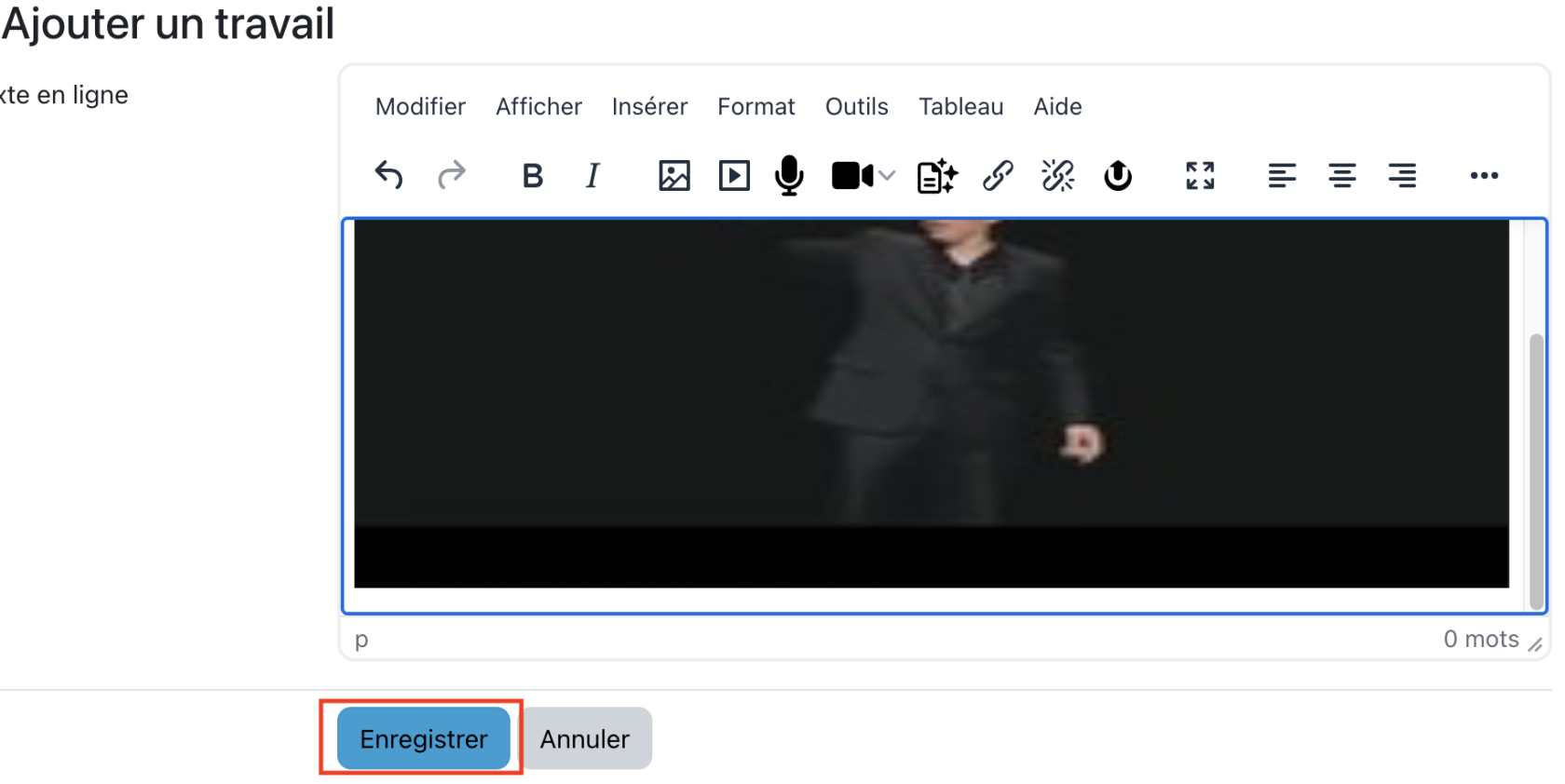
L'écran de rendu confirme alors que le devoir a bien été soumis, et que la vidéo y est correctement jointe.

[![Capture d’écran 2025-07-17 à 15.54.59.png](https://wiki.unil.ch/cse/uploads/images/gallery/2025-07/scaled-1680-/P2LXExLYCbyYWgVU-capture-decran-2025-07-17-a-15-54-59.png)](https://wiki.unil.ch/cse/uploads/images/gallery/2025-07/P2LXExLYCbyYWgVU-capture-decran-2025-07-17-a-15-54-59.png)
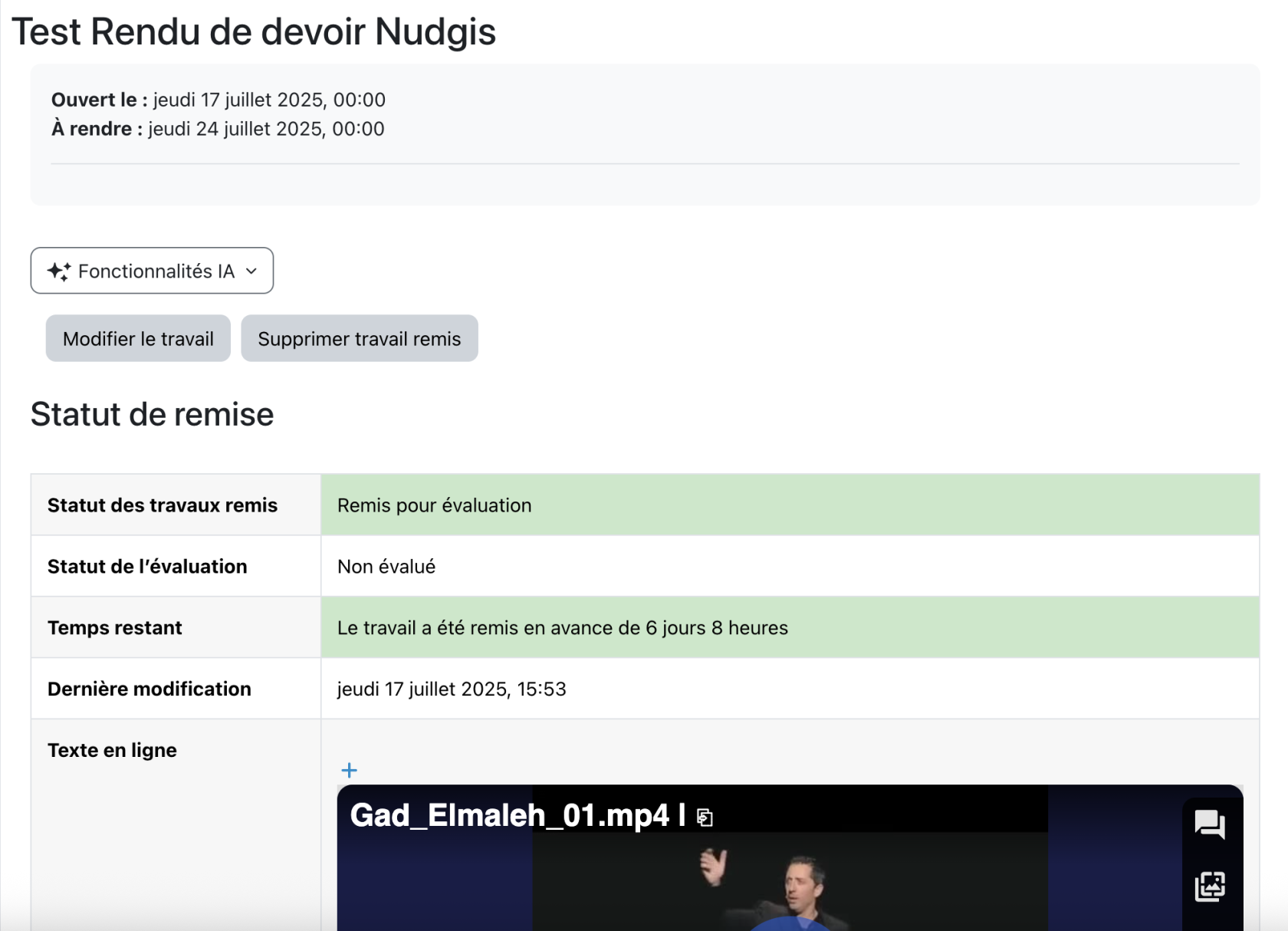
<p class="callout info">Une fois enregistrée, la suppression et la modification sont toujours possibles jusqu'à expiration du temps imparti pour le devoir. Si un·e étudiant·e supprime un devoir et en rend un nouveau, ou modifie son travail pour supprimer sa vidéo du champ texte et en ajouter une nouvelle, le précédent travail sera écrasé dans Moodle et seul le dernier rendu sera disponible. Toutefois, dans <span data-teams="true">REC·Unil</span>, toutes les vidéos soumises par l'étudiant seront visibles dans la chaîne de dépôt dédiée. </p>

#### 3. Après le rendu

Dans l'activité Devoir, l'enseignant·e peut voir les vidéos soumises par les étudiant·e·s en se rendant dans la section **"Travaux remis"**. Les médias apparaissent dans la colonne "texte en ligne"

[![image.png](https://wiki.unil.ch/cse/uploads/images/gallery/2025-09/scaled-1680-/rpBYJMlL0L8i9phd-image.png)](https://wiki.unil.ch/cse/uploads/images/gallery/2025-09/rpBYJMlL0L8i9phd-image.png)
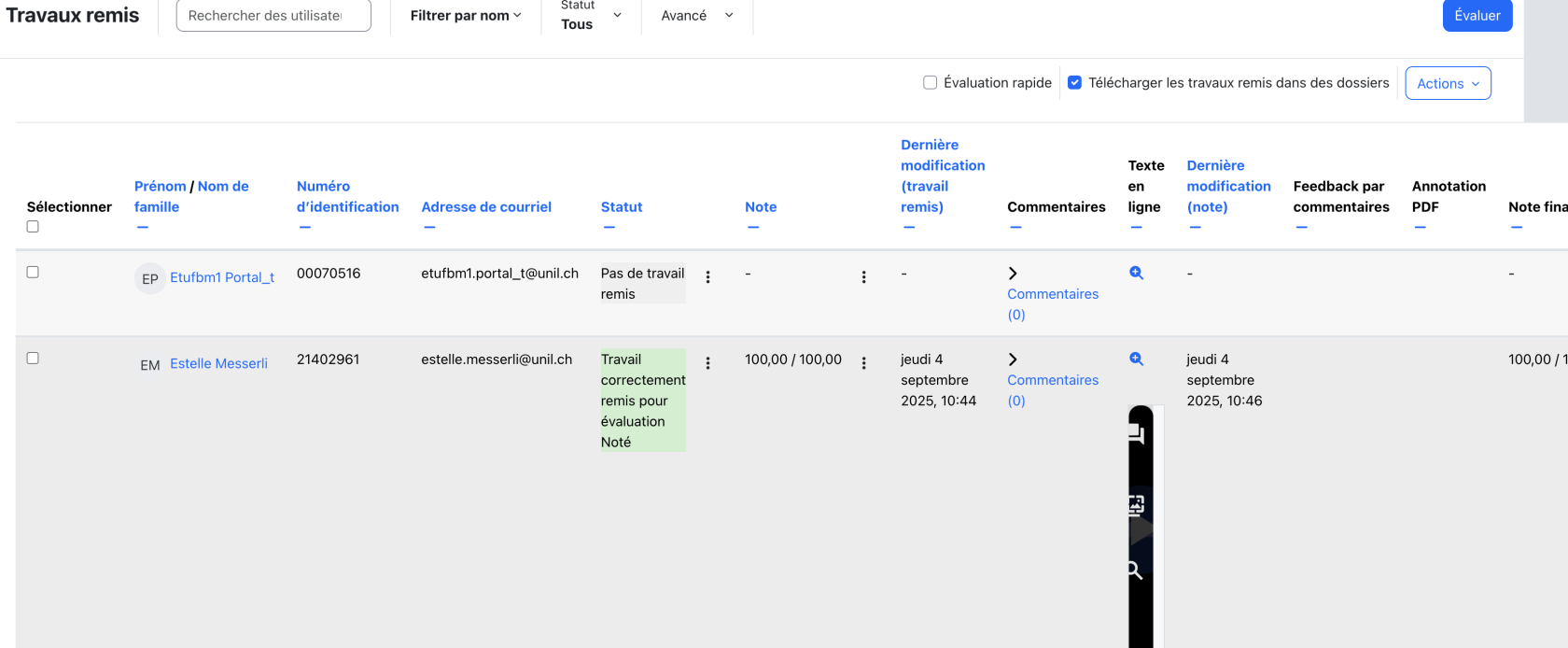
<p class="callout info">Nouveau dans Moodle 5 (Moodle Unil dès septembre 2025) :</p>

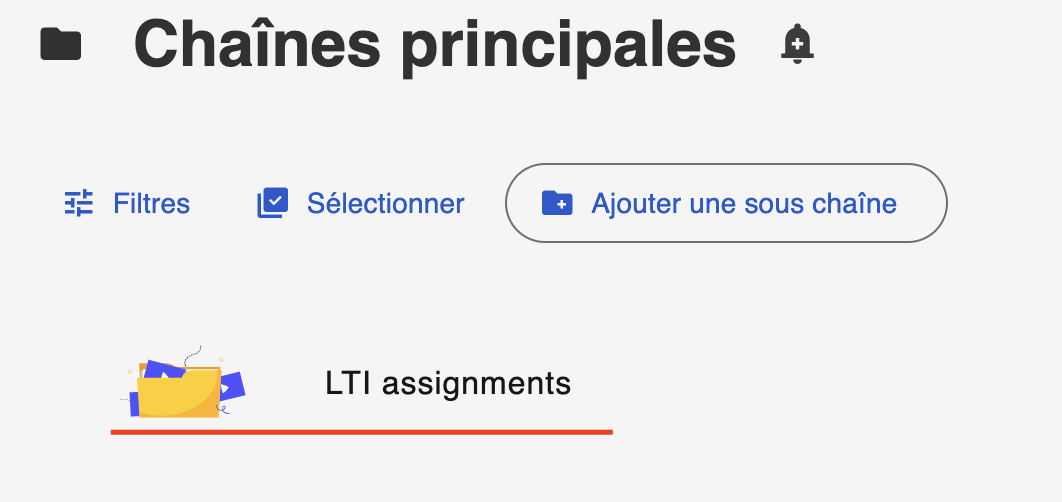
Du côté de REC·Unil, une nouvelle chaîne "**LTI assignments**" est créée à la racine pour regroupes tous les rendus de devoir vidéo :

[![Capture d’écran 2025-07-17 à 16.09.07.png](https://wiki.unil.ch/cse/uploads/images/gallery/2025-07/scaled-1680-/EOh3fzigNaoiukFV-capture-decran-2025-07-17-a-16-09-07.png)](https://wiki.unil.ch/cse/uploads/images/gallery/2025-07/EOh3fzigNaoiukFV-capture-decran-2025-07-17-a-16-09-07.png)
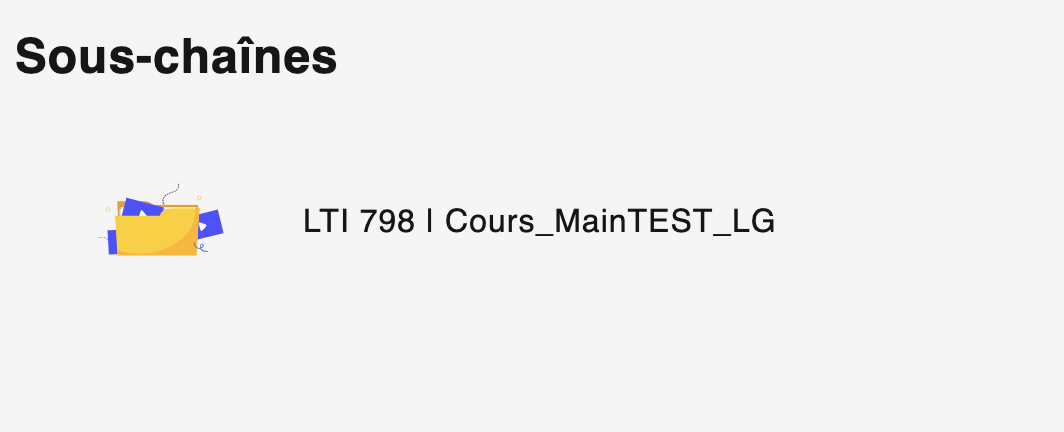
Dans cette chaîne sont classées des sous-chaînes correspondant aux différents cours dans lesquels des devoirs ont été mis en place avec les Devoir Moodle intégrant un rendu de vidéo <span data-teams="true">REC·Unil</span> :

[![Capture d’écran 2025-07-17 à 16.09.17.png](https://wiki.unil.ch/cse/uploads/images/gallery/2025-07/scaled-1680-/HJEGjGswaGSjHZxL-capture-decran-2025-07-17-a-16-09-17.png)](https://wiki.unil.ch/cse/uploads/images/gallery/2025-07/HJEGjGswaGSjHZxL-capture-decran-2025-07-17-a-16-09-17.png)

Ces sous-chaînes sont créées automatiquement à la première soumission de devoir. Si plusieurs activités Devoir existent dans le même cours, les médias rendus par les étudiant·e·s seront déposés dans la même chaîne.

<p class="callout info">Lorsqu'une vidéo est envoyée, elle est réellement créée dans la chaîne personnelle de l'étudiant. Celle qui est postée dans la chaîne correspondant au devoir est une copie de ce média "original". Les ressources sont partagées entre les deux vidéos, ce qui permet d'économiser du stockage. Les médias correspondant aux devoirs rendus, soit les copies des "originaux", afficheront dans leur titre le symbole ![](https://support.ubicast.eu/hc/article_attachments/21048588311708). </p>