**Mention :** ce guide est basé en grande partie sur le guide réalisé par Mme **Mariana Vieira**, ingénieure pédagogique à la faculté SSP de l'Université de Lausanne tout en proposant des éléments supplémentaires d'approfondissement et de mise à jour.
[](https://wiki.unil.ch/cse/uploads/images/gallery/2025-05/A07iVwiqN98JazPg-capture-decran-2025-05-27-a-14-23-45.png) ## Qu’est-ce que c’est un QCM Papier ? Un QCM Papier est une **activité disponible sur [Moodle Unil](https://moodle.unil.ch/my/) et [MoodleExam](https://moodleexam.unil.ch/)** qui permet de **créer et gérer un examen sous format QCM sur papier à travers Moodle**. Il s’agit de créer les questions et les réponses, puis de les paramétrer dans Moodle à la manière d’un test (quiz) Moodle. Il s’agit ensuite de générer et d’imprimer sur papier les formulaires de questions et de réponse afin de réaliser un examen papier « traditionnel ». Les feuilles de réponses peuvent alors être numérisées et corrigées automatiquement sur Moodle. Ce type de questionnaire ne permet l’utilisation que de **questions à choix multiple** (QCM) – questions qui ne permettent qu’une seule bonne réponse – et de **questions à réponses multiples** (QRM) – questions qui autorisent plusieurs bonnes réponses. Il est possible de créer **plusieurs séries de questions**, par exemple, pour varier l’ordre des questions en fonction des emplacements des étudiants dans la salle d’examen. ## Concrètement, comment ça se passe ?| **Nom du paramètre** | **Options possibles** (option par défaut en gras) | **Commentaire** | |
| **Généraux** | |||
| Nombre de groupes | · **1** · 2 · 3 · 4 · 5 · 6 | Ce paramètre permet de créer plusieurs séries de questions. C’est utile si vous souhaitez que des étudiant·e·s assis·es côte à côté ne travaillent pas sur le même enchaînement de questions. | |
| Mélanger les questions | · **Non** · Oui | ||
| Mélanger les éléments des questions | · Non · **Oui** | Rend l’ordre des réponses aux questions aléatoire. Attention, il faut activer ce paramètre également dans les paramètres de chaque question. | |
| Afficher un tutoriel sur les QCM Papier aux étudiants | · **Non** · Oui | Affiche sur la page de cours un lien vers un tutoriel sur comment remplir correctement le formulaire de réponse. Attention : fonctionne uniquement si l’activité « QCM Papier » est visible pour les étudiants. Conseillé : transmettez directement le lien URL du tutoriel à vos étudiants sur votre page de cours ou par email. | |
| Décimales dans les notes | · 0 · 1 · **2** · 3 | Règle le nombre de décimales qui s’affichent dans les notes ou scores au test. N’affecte que l’affichage de la note et non la note elle-même. | |
| **Réglages du formulaire** | |||
| Niveau de blanc du papier | · Gris foncé · Gris clair · **Standard** · Blanc · Blanc perle | Permet de corriger le niveau de blanc du papier d’impression. Sélectionnez Gris foncé si les cases de votre formulaire de réponse sont très sombres. | |
| Imprimer le champ code d’étude sur la grille question | · **Non** · Oui | Ajoute un champ pour le code d’étude sur la page du formulaire de questions. | |
| Informations additionnelles | Rédiger dans le champ de texte | NE PAS SUPPRIMER ou modifier le texte déjà en place dans le champ de texte. Vous pouvez ajouter d’autres consignes, mais ne supprimez pas les consignes « important » qui expliquent comment remplir correctement la feuille de réponse. | |
| Corps de police | · 8 · 9 · **10** · 11 · 12 · 14 | Permet de modifier la taille de la police du formulaire de question | |
| Format des feuilles de questions | · **PDF** · DOCX · LATEX | Permet de choisir le format d’export du formulaire de questions. Les feuilles de réponse et de corrections sont toujours exportées au format PDF. | |
| Imprimer la note des questions | · **Non** · Oui | Affiche le nombre de point maximum que peut rapporter chaque question | |
| Imprimer les informations à propos des réponses | · **Rien** · Type Question · Nombre de réponses correctes | Affiche des informations supplémentaires, soit le type de question, soit le nombre de bonne réponse, pour chaque question. | |
| Supprimer les nouvelles lignes avant et après les images | · **Non** · Oui | Supprime les lignes avant et après les images dans le formulaire de question. Activer cette option peut causer des problèmes de mise en forme. | |
| Les étudiants peuvent relire** | |||
| Début de relecture | Activer et sélectionner une date | Après correction de l’examen, les étudiants peuvent relire leur tentative, leurs réponses ou l’examen à partir de cette date. | |
| Fin de relecture | Activer et sélectionner une date | Après correction de l’examen, les étudiants peuvent relire leur tentative, leurs réponses ou l’examen jusqu’à cette date. | |
| La relecture inclus | A cocher et décocher : · La tentative · Si correcte · Points · Feedback spécifique · Feedback général · Réponse juste · Formulaire scanné · Formulaire scanné avec les notes Bouton « Afficher la vue étudiant » | Décocher tout pour interdire la relecture de l’examen aux étudiants, sinon cocher les options que vous souhaitez autoriser lors de la relecture. | |
| Réglages courants** | |||
| Disponibilité | · Afficher sur la page de cours · Cacher pour les étudiants · Rendre disponible, mais invisible pour les étudiants | Pour être sûr que les étudiants n’ont pas accès aux résultats de l’examen, vous pouvez *cacher* l’activité *pour les étudiants*. | |
| Numéro d’identification | Permet d’identifier l’activité dans des calculs de note ou des rapports | ||
| Mode de groupe | · Aucun groupe · Groupes séparés · Groupes visibles | Nécessite la création préalable de groupes Groupe séparé signifie que les étudiant·e·s ne peuvent voir que leur propre groupe. Groupe visible signifie que les étudiant·e·s travaillent dans leur propre groupe, mais peuvent aussi voir les autres groupes. | |
| Groupement | Sélectionner les groupes concernés | Visible uniquement si Mode de groupe activé pour Groupes séparés ou Groupes visibles | |
| Restreindre l’accès** | |||
| Restrictions d’accès | Vous pouvez ajouter une ou plusieurs restriction(s) de date, note, profil utilisation ou un jeu de restrictions plus complexe. | ||
Nous vous **déconseillons d’utiliser différents types de questions** (questions à une réponse ou questions à plusieurs réponses) **au sein d’une même épreuve** afin de limiter les erreurs de réponses et de conserver une certaine consistance interne au test. Il vaut mieux mettre toutes les questions du premier type, ensemble, puis toutes les questions du deuxième type.
Dans la section **Réponses**, entrez toutes les propositions de réponses (**1**). Puis uniquement **pour la réponse correcte, modifiez la note pour mettre 100%** (**2**). Si votre question autorise plusieurs réponses et contient **plusieurs réponses correctes,** divisez 100% par le nombre de réponses correctes et attribuez ce nombre comme note à toutes les réponses correctes. Par exemple, la question 18 de mon examen de biologie moléculaire a 5 propositions de réponses dont 3 sont correctes. Chacune des réponses correctes donne 1/3 des points de la question. J’attribue donc 33,3333% comme note à chacune des bonnes réponses de cette question. Si vous autorisez la relecture de l’examen (relecture numérique sur MoodleExam, après l'examen), vous pouvez également entrer une explication dans le champ de texte « feedback » (**3**). [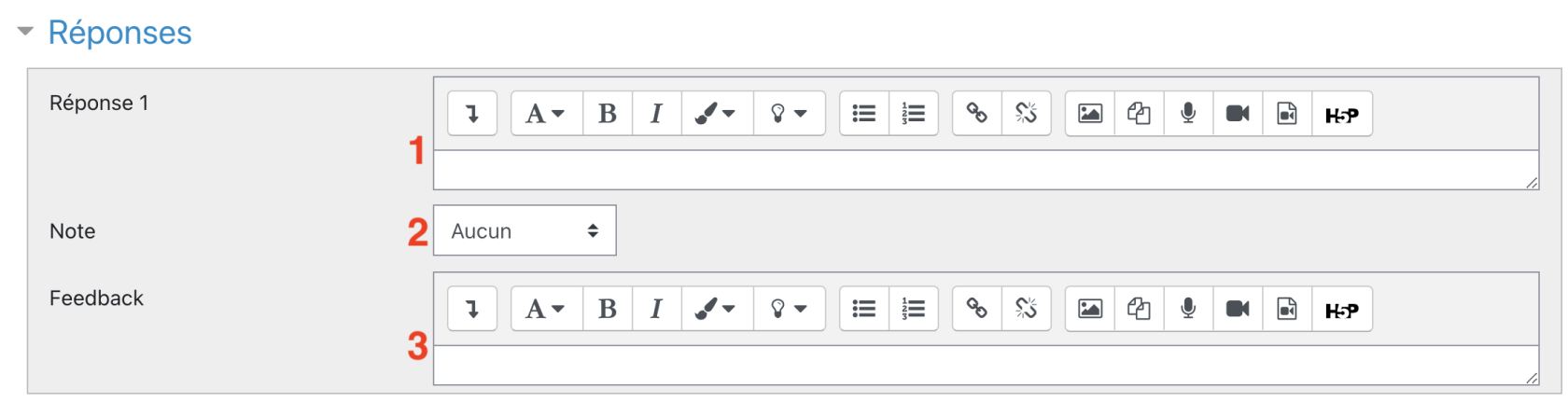](https://wiki.unil.ch/cse/uploads/images/gallery/2022-06/Ogm1YbaDMLoMzRCJ-image-1656573758097.png)**Assurez que la mise en forme des questions et des réponses est correcte.**
Histoire vécue : faites attention que la bonne réponse ne soit pas mise en gras.
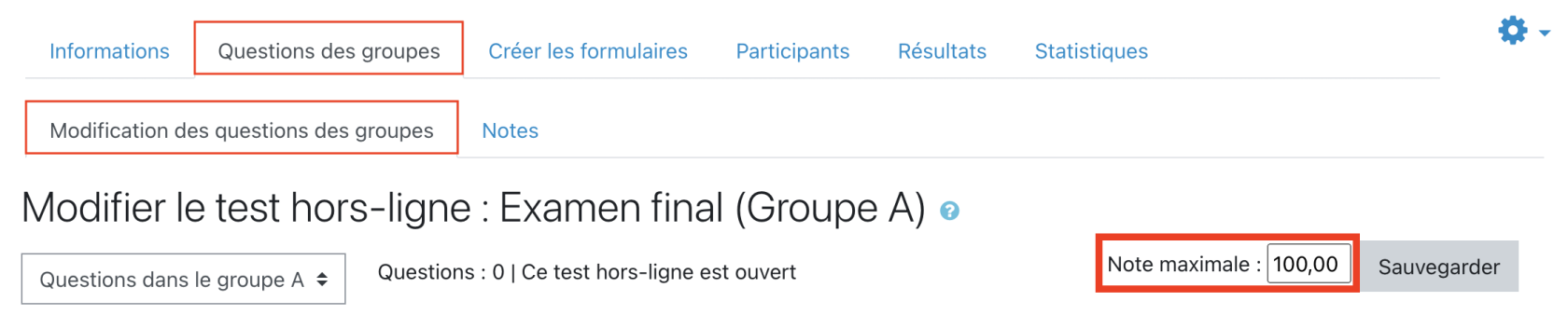
Parfois, des **balises HTML s’insère lors de copier-coller**, notamment depuis Word. N’hésitez pas à **vérifier et à supprimer le code HTML en trop**. Pour cela, cliquez sur le bouton « **flèche vers le bas** ». [](https://wiki.unil.ch/cse/uploads/images/gallery/2022-06/CyXz0ttsJ2MQj1GJ-image-1656573794532-44-44.png) Puis cliquez sur le bouton html **</>**. [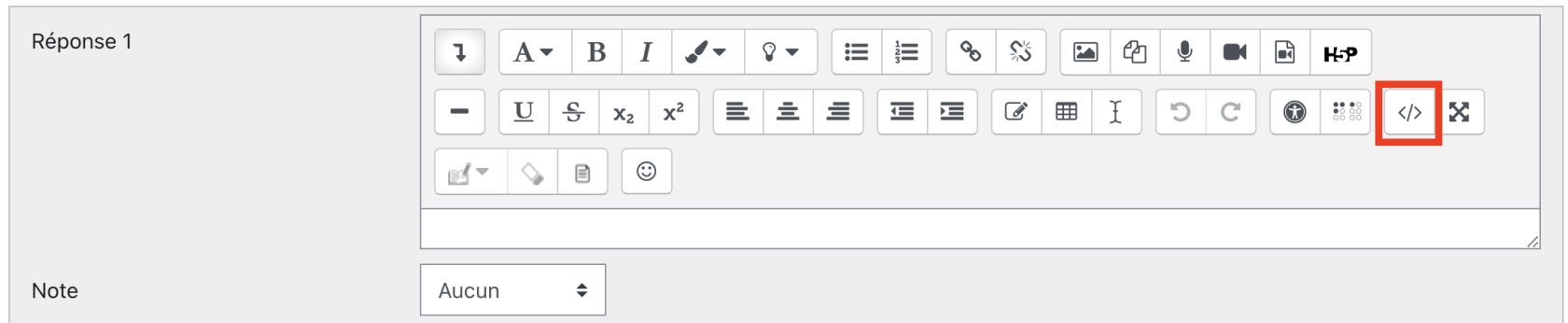](https://wiki.unil.ch/cse/uploads/images/gallery/2022-06/trJER4AOc3EBGdjl-image-1656573800931-44-53.png) Le code HTML va alors s’afficher. N’hésitez pas à **supprimer tout le texte qui s’affiche en couleurs** et **entre les « < » et « > »**. [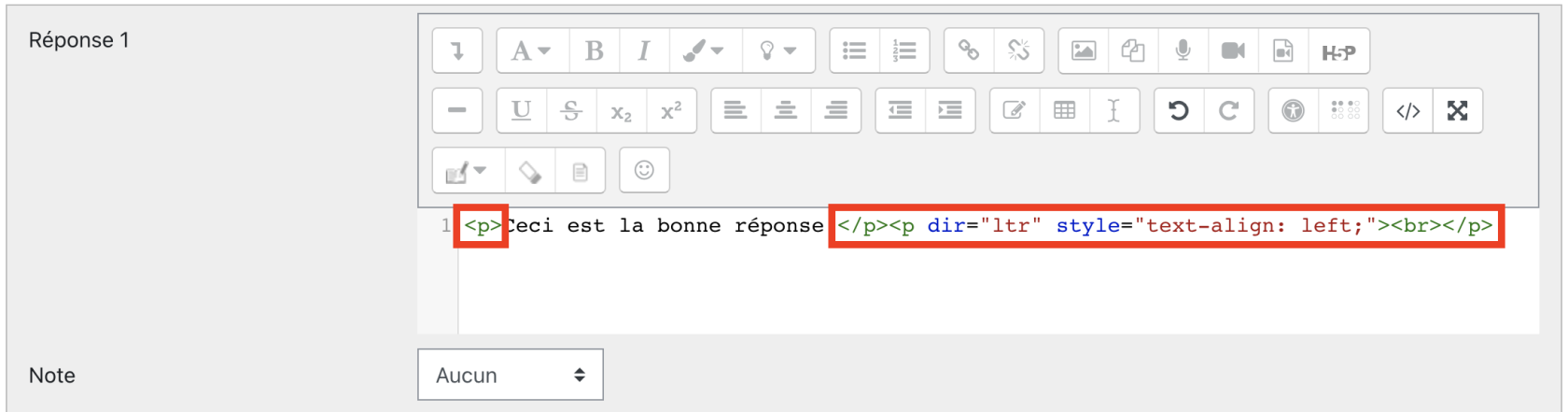](https://wiki.unil.ch/cse/uploads/images/gallery/2022-06/A8yXoVAz5eePIU0g-image-1656573807231-45-41.png) Répétez cette opération de création de question pour toutes les questions de votre examen. Répétez cette opération pour les autres séries de questions. #### Préparer les autres séries de questions ##### Option 1 Pour cela, dans la page de "**questions des groupes**", onglet "**Modification des questions des groupes**", sélectionnez le deuxième groupe de questions "**Questions dans le groupe B**". Vous pouvez **réutilisez les questions** que vous avez créées pour le premier groupe en les ajoutant depuis la banque de questions. [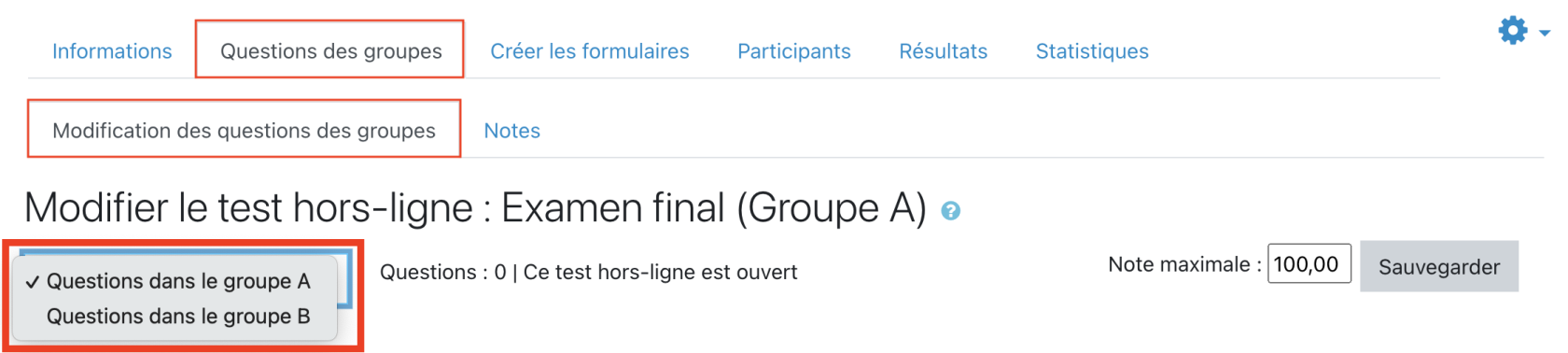](https://wiki.unil.ch/cse/uploads/images/gallery/2022-06/9tYDIikm9vL6uQ4b-image-1656573838103.png) ##### Option 2 Vous pouvez également sélectionner les questions dans le groupe A, puis utiliser le bouton pour les ajouter au groupe suivant. Pour cela, **sélectionnez**, dans la **première série de questions**, les **questions** (**1**) que vous souhaitez réutiliser dans le deuxième groupe de questions, puis **sélectionner le groupe en question** (**2**), et cliquez sur **Ajouter** (**3**). [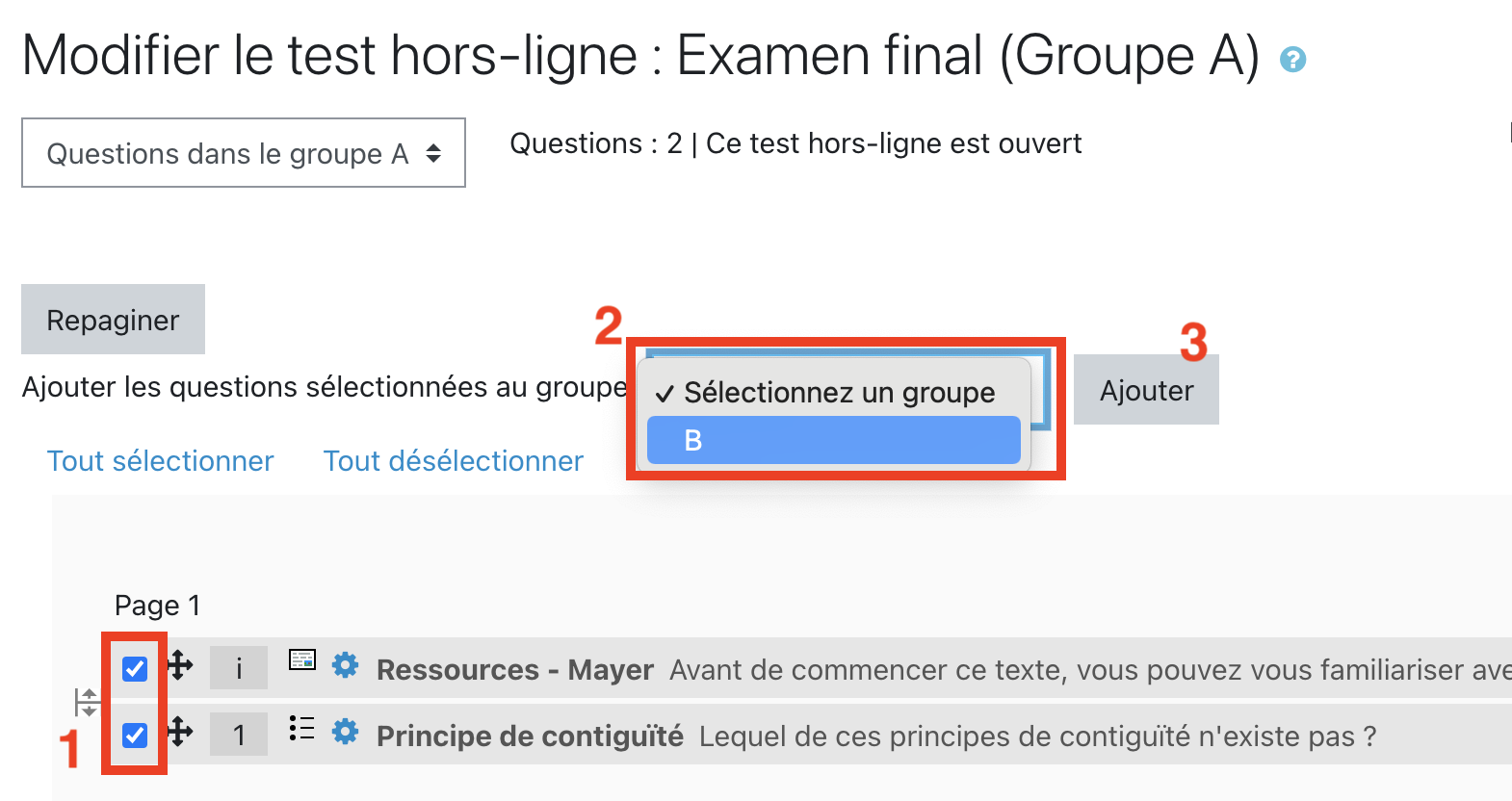](https://wiki.unil.ch/cse/uploads/images/gallery/2022-06/1h7WU9TTwgZA0GVx-image-1656573879136.png) Finalisez la création de votre test en **modifiant la note maximale** sur la page de "Questions des groupes".Nous vous recommandons d’entrer le **nombre correspondant au nombre de points total** de l’examen et d’effectuer le calcul des notes sur 6 manuellement en exportant les résultats.
[](https://wiki.unil.ch/cse/uploads/images/gallery/2022-06/eEpGllNiDLXth2St-image-1656573850592.png) # Création des formulaires**Relisez l’examen avec attention** et **assurez-vous que celui-ci est conforme à vos attentes** et **est définitif**. Adressez-vous à l’ingénieur pédagogique de votre faculté pour une relecture de votre examen si nécessaire. Le Centre de Soutien à l’Enseignement peut également assurer ce service sur demande au minimum 1 semaine avant la date de l’examen.
Une fois que vous êtes sûre que votre examen ne subira plus de modification et qu’il est dans sa **forme finale**, vous pouvez créer les formulaires. Rendez vous dans l’onglet « **Créer les formulaires** ». [](https://wiki.unil.ch/cse/uploads/images/gallery/2022-06/lIY9JRaJE9jMBapY-image-1656574065403.png) Vous pouvez prévisualiser et relire les groupes de questions dans le sous-onglet **Prévisualiser** (**A**). Dès que vous cliquez sur le sous-onglet **Télécharger les formulaires** (**B**), ceux-ci sont générés automatiquement et vous pouvez cliquer sur les liens correspondant pour les télécharger individuellement ou collectivement. [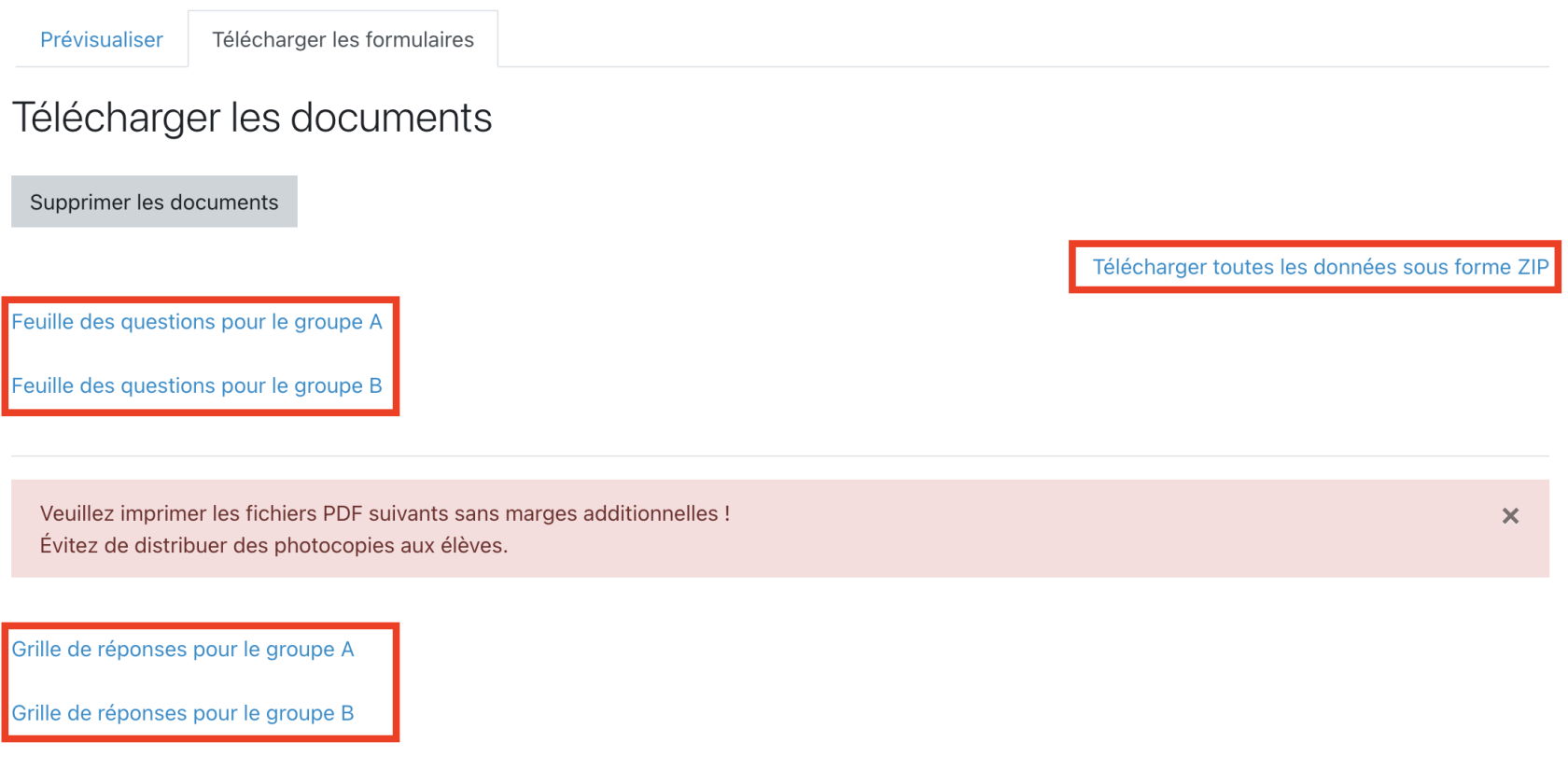](https://wiki.unil.ch/cse/uploads/images/gallery/2022-06/aw1QIUcJHIrkt1ot-image-1656574071576.png)**Attention à ne plus modifier les formulaires après leur génération** (ne pas supprimer et re- générer), en particulier si ces formulaires ont été transmis à autrui (secrétariat par exemple) pour être mis en place lors d’un examen.
# Préparation et passation de l'examen A cette étape, vous pouvez **envoyer les feuilles de questions et les grilles de réponses au secrétariat** de votre institution/faculté/école selon la procédure usuelle et dans les délais prévus.Attention : il faut **toujours imprimer les feuilles et grilles à partir du document PDF**, ne pas faire de photocopies d’un document déjà imprimé.
Attention à **ne pas utiliser d'agrafes et à ne pas apporter de marques supplémentaires** aux pages, à l'exception des zones prévues à cet effet. Ceci pourrait en effet empêcher par le suite le fonctionnement correct de la reconnaissance automatique.
Le secrétariat de votre institut va : - **Imprimer autant de copies que nécessaire** des feuilles de questions et des grilles de réponses de vos différentes séries (plus quelques-unes pour des cas non prévus). - **Faire un publipostage** (mailing Word) pour créer une page de garde personnalisée pour l’épreuve de chaque étudiant, voir annexe « Page de garde ». - **Assembler les trois éléments pour chaque étudiant**. - Dans le cas de séries différentes, le secrétariat les entremêlera. La série attribuée à un étudiant n’est pas importante, cependant il faut que la **série des feuilles de questions et celle de la grille de réponse soit identique**. La **série** est indiquée sur les feuilles de questions dans l’**entête de la feuille de questions** : [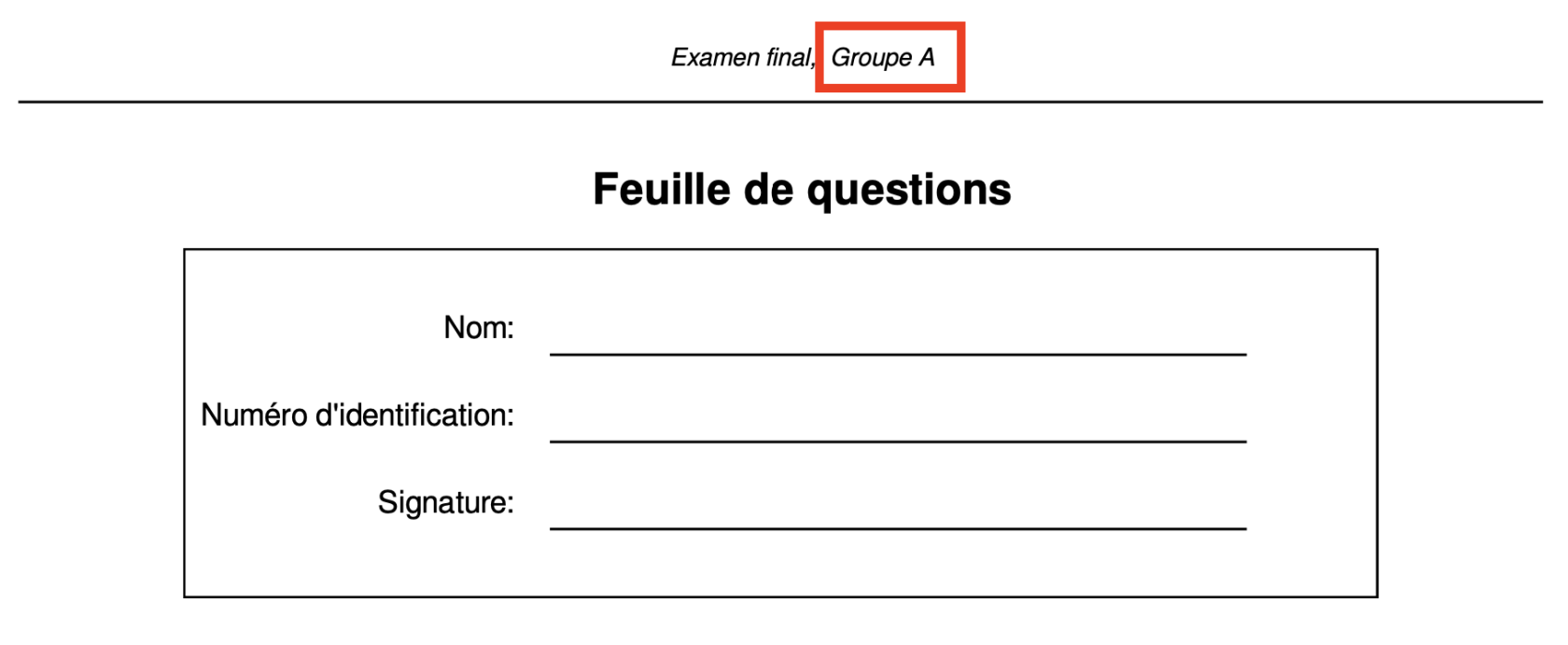](https://wiki.unil.ch/cse/uploads/images/gallery/2022-06/ATBXAPAM6WgPoVO7-image-1656574323779.png) Et sur la **feuille de réponse**, dans le **bloc d’identification** : [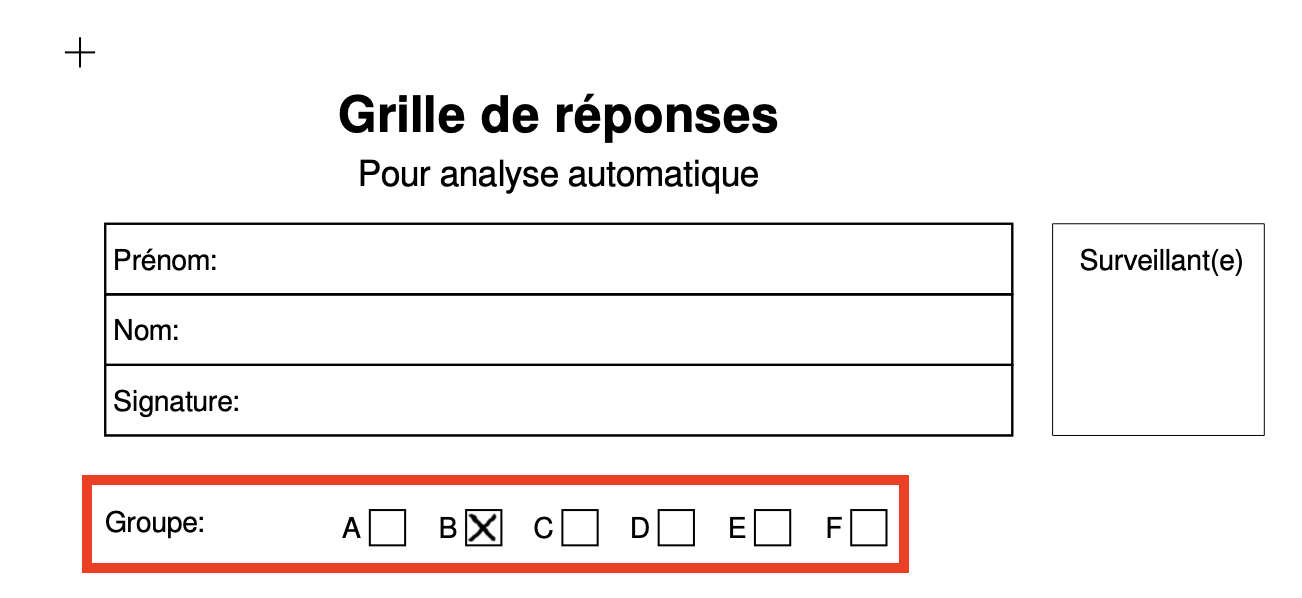](https://wiki.unil.ch/cse/uploads/images/gallery/2022-06/bq60nBzy3lVd7EXH-image-1656574333447.png) Et dans le **pied de page** : [](https://wiki.unil.ch/cse/uploads/images/gallery/2022-06/BQUIzMB9gvb9lvUQ-image-1656574342880.png) - **Transmettre le tout au Secrétariat des étudiants du Décanat**. Le secrétariat des étudiants du Décanat placera les étudiants dans les salles et ajoutera pour chaque étudiant un numéro de place. **Après la passation de l’épreuve écrite**, vous pourrez venir **chercher au secrétariat les copies** contenant : - La page du numéro de place, - La page de garde, - Le fascicule des feuilles de questions, - La page de la grille de réponses.**En amont de l’examen**, vous pouvez transmettre un tutoriel pour **indiquer à vos étudiants comment noter correctement leurs réponses**. L'adresse de ce tutoriel est donnée sur la page des paramètres de l'activité.
Voici une vidéo réalisée par le CSE, que vous pouvez diffuser auprès de vos étudiant·e·s pour leur indiquer comment remplir correctement leur feuille de réponse : Vous pouvez diffuser cette vidéo lors du dernier cours de votre enseignement ou au début de l'examen. # Numérisation des réponses **Séparer les grilles de réponses** du reste de l’épreuve. Gardez-les dans l’ordre, il sera plus facile de les ré-apparier par la suite. **Numérisez les formulaires de réponse** de tous les étudiants en **200-300 dpi**, en **noir et blanc** et - si votre scanner offre l'option - au **format "Texte"**. Les formats de fichier autorisés par Moodle sont **JPEG**, **TIFF**, **GIF** et **PNG**. Chaque feuille doit être enregistrée en tant que **fichier image unique**. **Évitez les caractères spéciaux** dans le nom des fichiers. ### Numérisation avec « PrintUnil » : Le nombre des fichiers scannés pouvant être envoyés par PrintUnil sur votre mail est d’environ 40 pages. **Travaillez par lots d’environ 40 pages !** La numérisation avec les scanner/imprimantes « PrintUnil » se réalise de la manière suivante : - **Se connecter à l’aide de la carte CampusCard** sur la machine « PrintUnil », [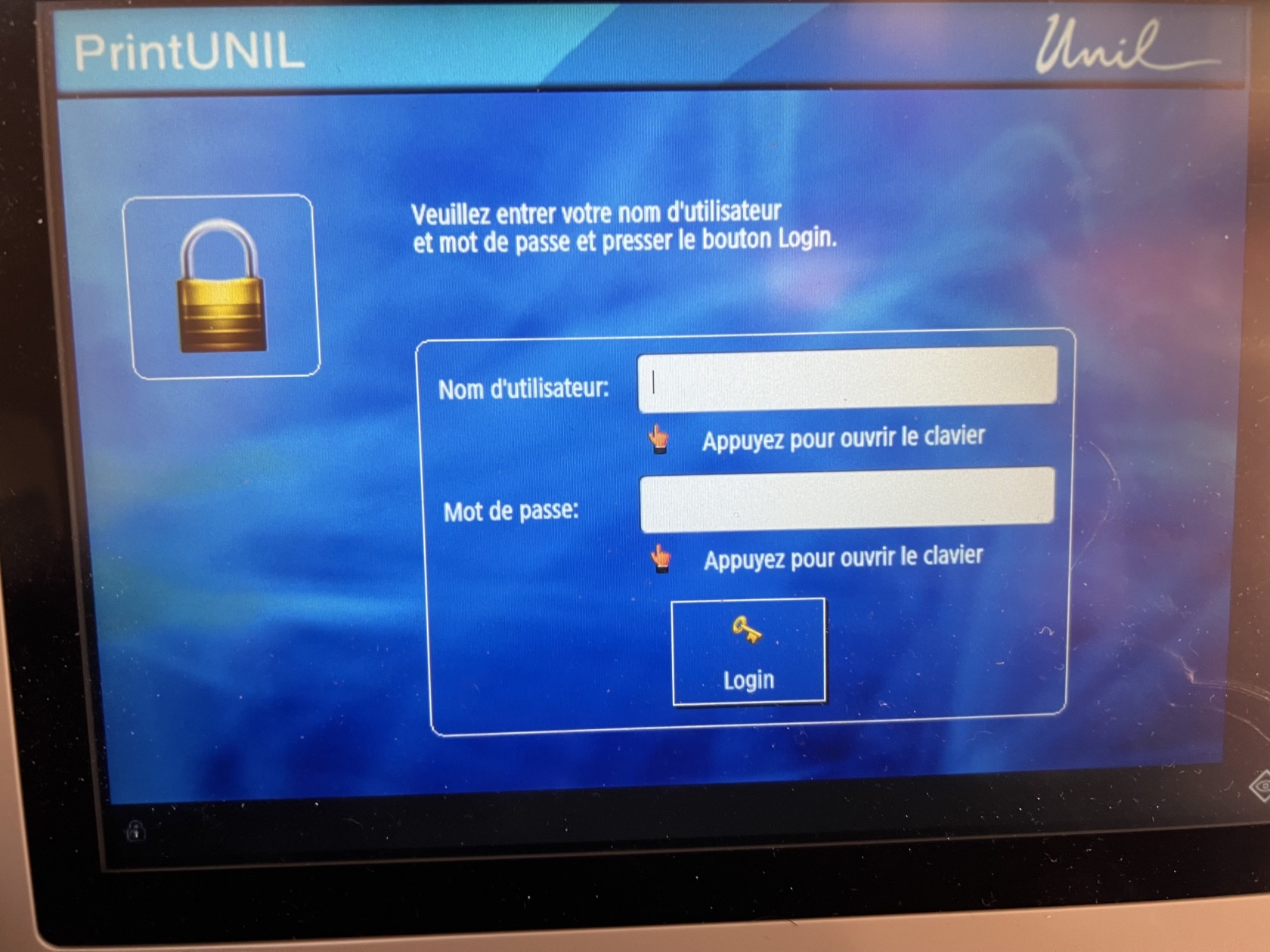](https://wiki.unil.ch/cse/uploads/images/gallery/2022-06/r89Dl1g5Fcwm3jIJ-image-1656574744484.jpeg) - Sélectionner l’option « **Scan** ». [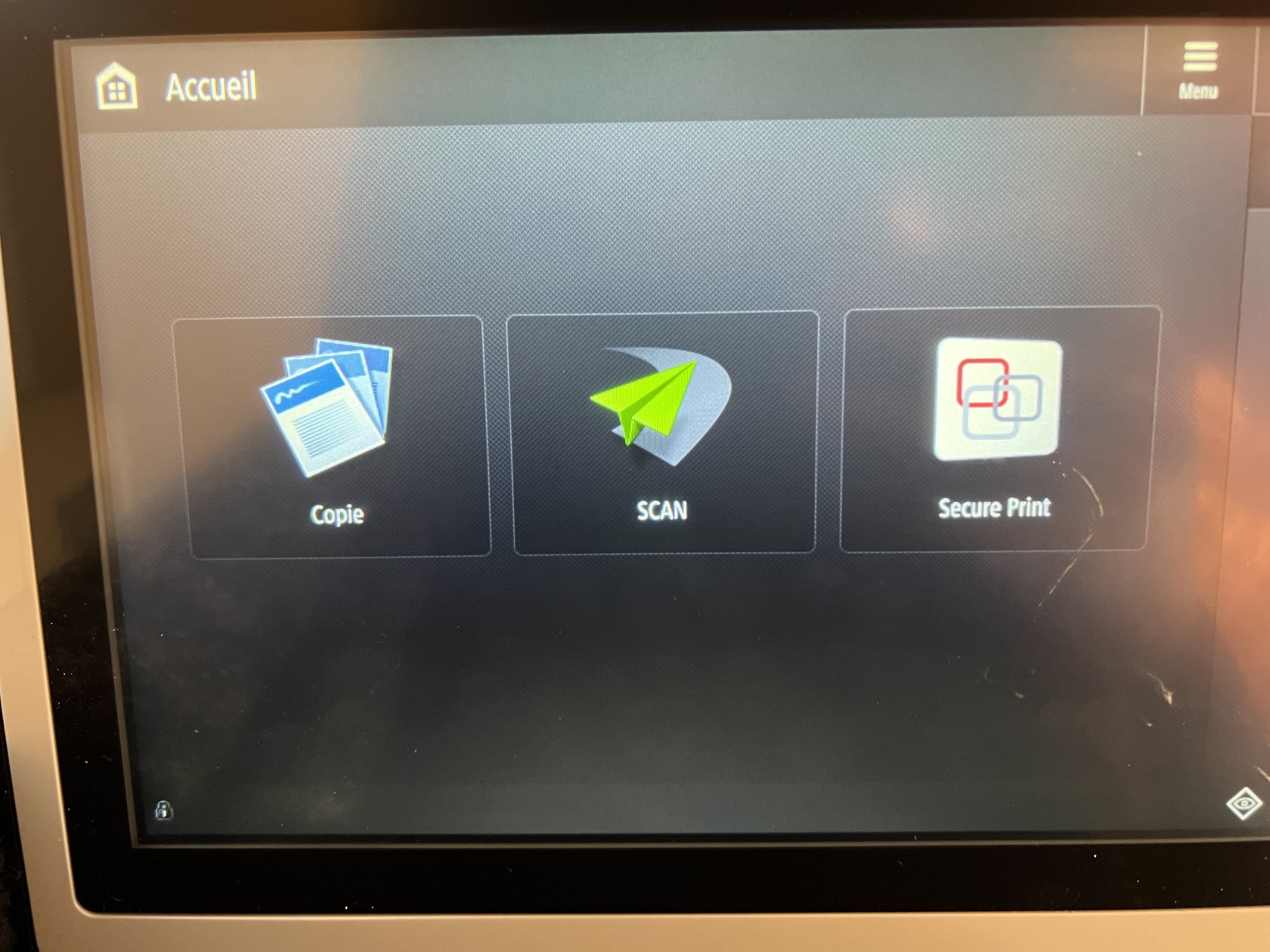](https://wiki.unil.ch/cse/uploads/images/gallery/2022-06/ZNFE76WOTOexxF2x-image-1656574744499.jpeg) - **Paramétrer** la numérisation pour obtenir les paramètres suivants : - **Niveaux de gris** - **300x300ppp** - **A4** - **Jpeg**Prenez garde à bien sélectionner le format JPEG, et en particulier à **ne pas choisir le format PDF, qui est le format par défaut**.
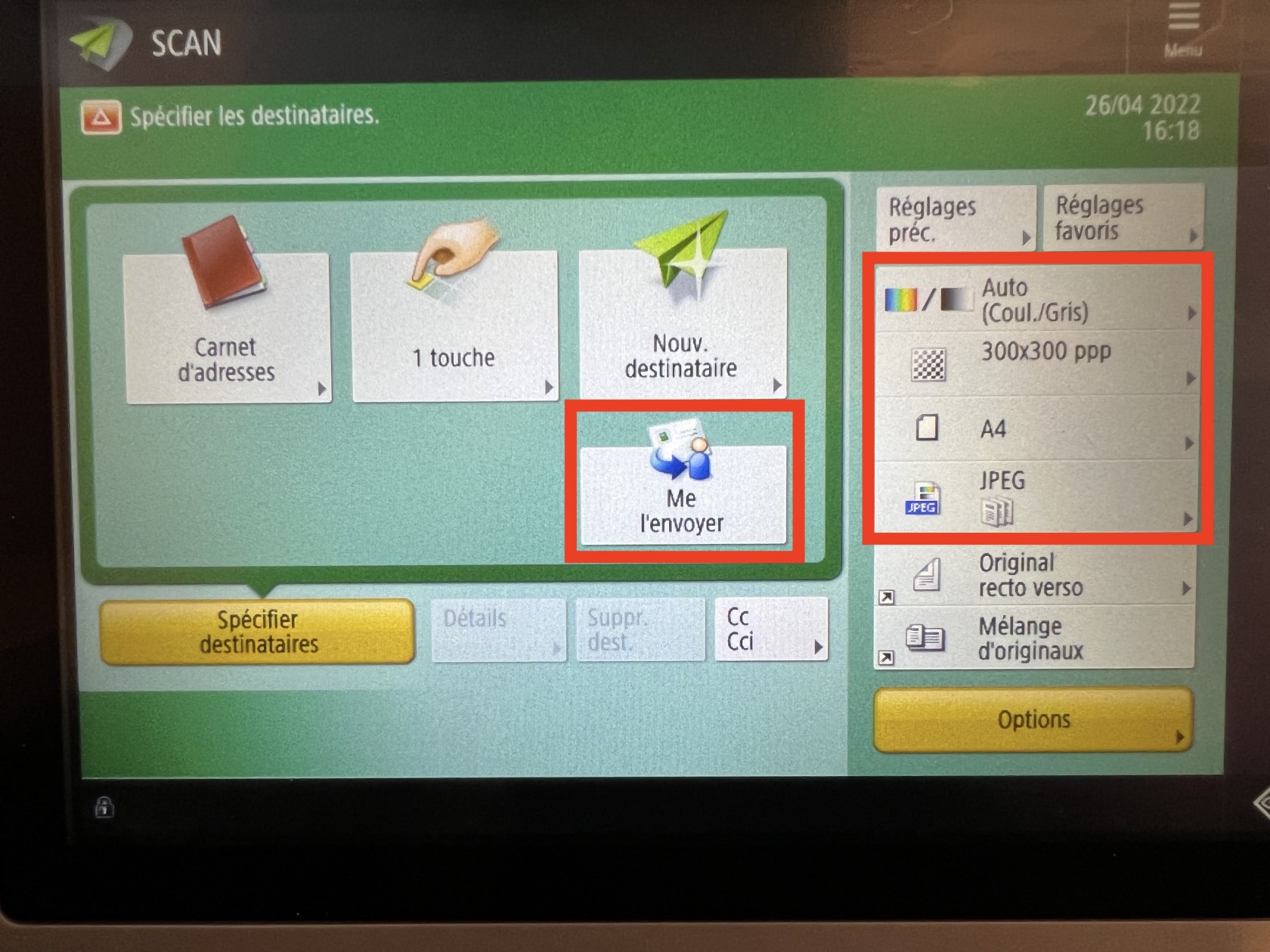 - **Ajoutez-vous comme destinataire** à l’aide du bouton « me l’envoyer » [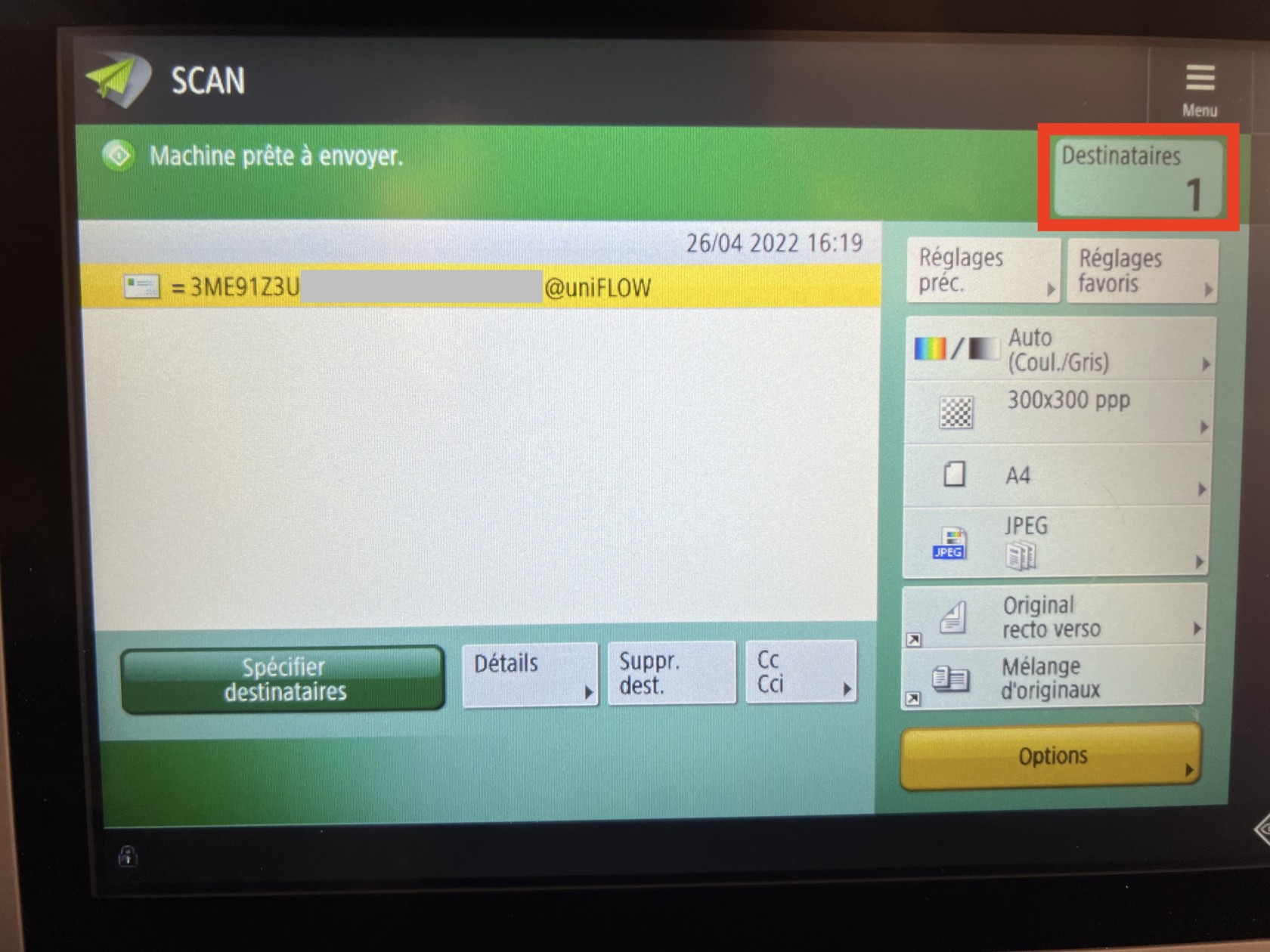](https://wiki.unil.ch/cse/uploads/images/gallery/2022-06/mJloNB8x9apyjRzu-image-1656574744524.jpeg) - Appuyer finalement sur la **touche verte de l’imprimante** multifonction pour lancer la numérisation et validez l’envoi des documents numérisés en cliquant sur le bouton **Début envoi**. - Vous allez **recevoir un email** contenant les images des grilles de réponses scannées. - Pour éviter de devoir importer les grilles de réponses une par une, **créez un dossier** avec un nom du type « QCM\_juin2022\_lot\_1 » etc. - Déplacez les fichiers des grilles de réponses scannées dans le dossier créé. - **Compressez le dossier au format « .zip »**.Astuce : Sur **[https://owa.unil.ch](https://owa.unil.ch),** vous pouvez **télécharger directement les dossier reçus** dans votre boite mail **au format zip**. Vous pouvez également contacter le CSE pour faire numériser vos grilles de réponses pour vous assurer que les images des copies soient de bonne qualité.
# Import des fichiers de réponses dans Moodle **Sélectionnez le fichier « .zip »** du lot et **importez-le** dans la zone **"fichier ZIP ou image »** dans l'onglet "**Résultats**", et sous-onglet "**Importer/Corriger**". Choisissez un fichier (le dossier zip contenant les feuilles de réponses), puis cliquez sur « **Importer** » pour commencer à traiter les fichiers. [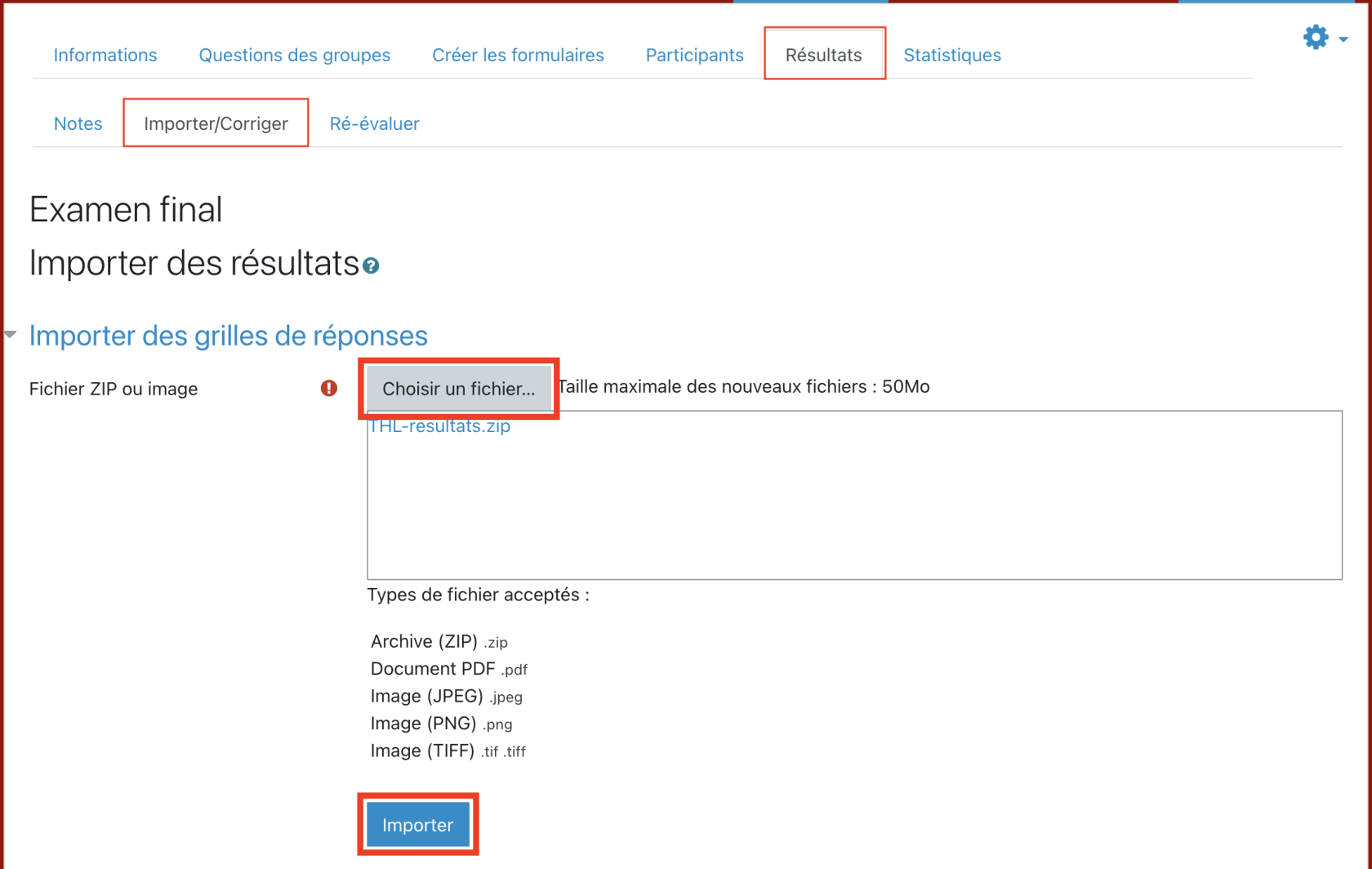](https://wiki.unil.ch/cse/uploads/images/gallery/2022-06/LyNSoiqqg7Zl3FJt-image-1656575439336.png) Une confirmation apparaîtra, cliquer sur « **Continuer** ». [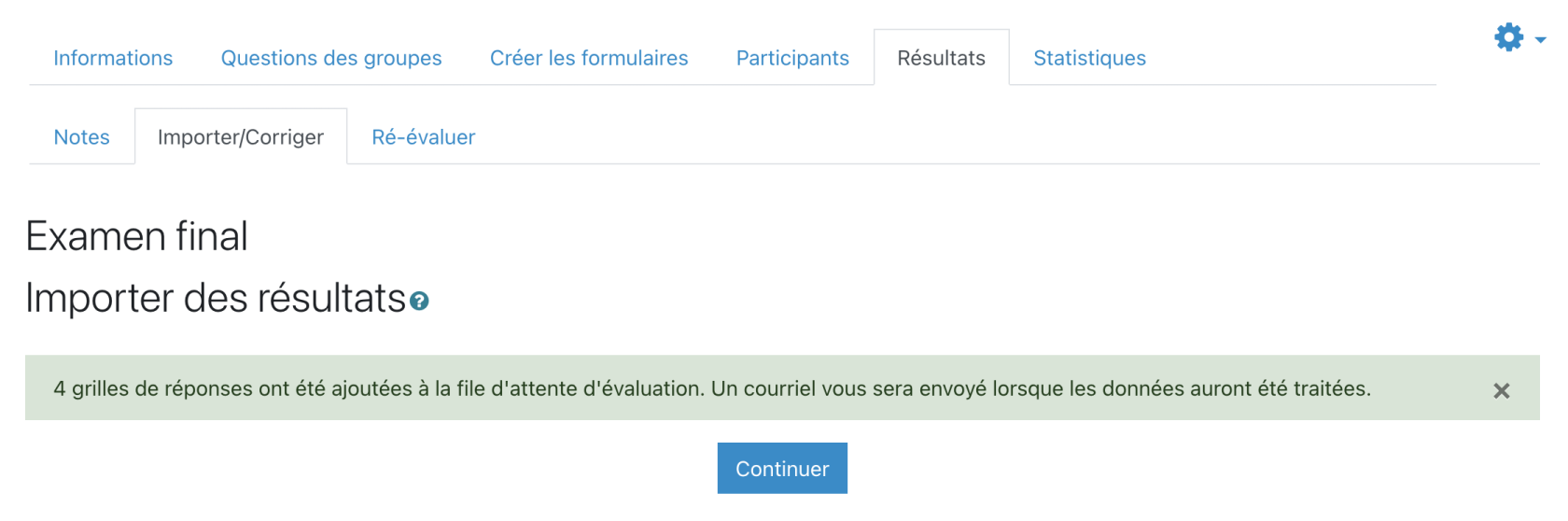](https://wiki.unil.ch/cse/uploads/images/gallery/2022-06/MaL4JMTLEV94WQ8d-image-1656575449402.png) Vous pouvez ensuite **recommencer le processus** avec le lot de feuilles réponses suivant. Dès que le processus automatique d’import des feuilles de réponses est terminé, vous recevrez un e-mail. [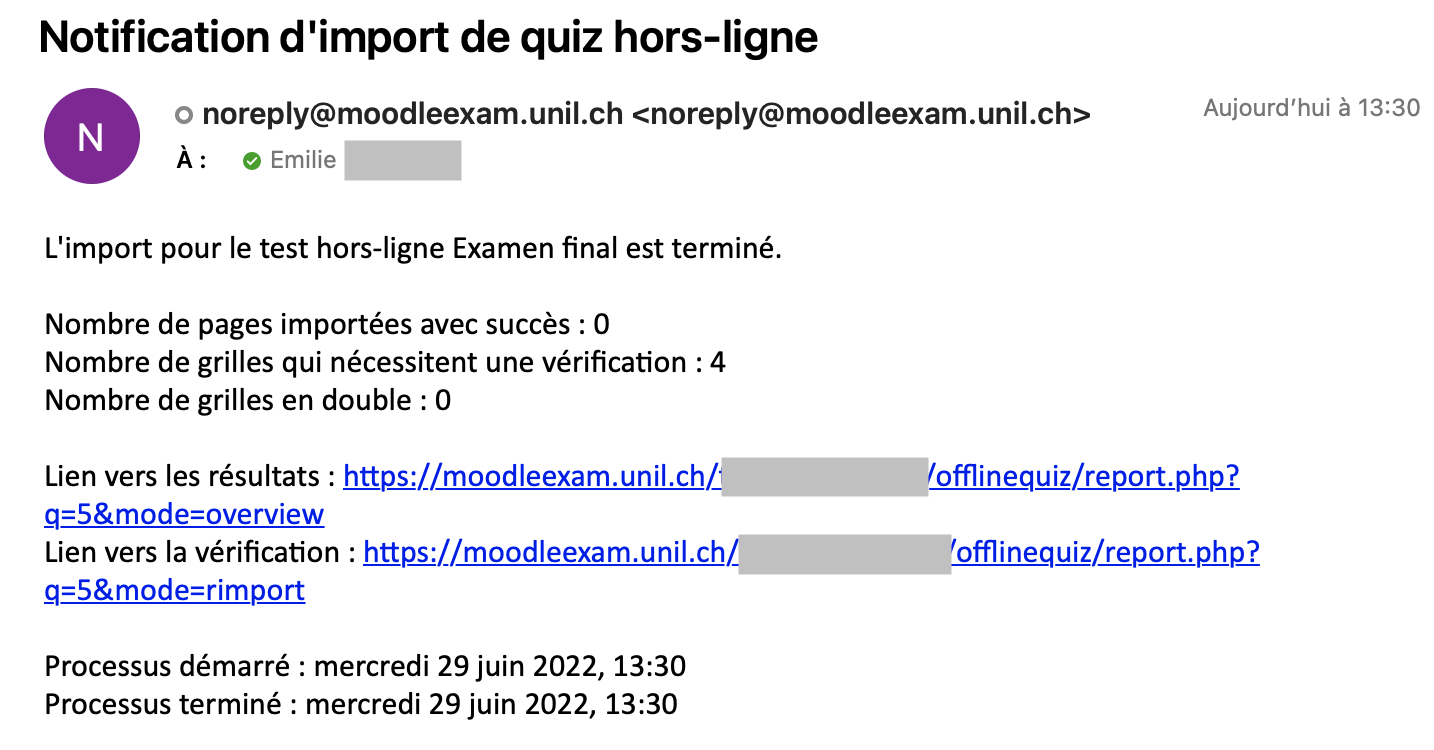](https://wiki.unil.ch/cse/uploads/images/gallery/2022-06/04dmvsRboeMWasqz-image-1656575463239-55-17.png) # Affichage et correction des résultats Sous l'onglet "**Résultats**", cliquer sur "**Aperçu**" pour voir les résultats du QCM Papier. Ici apparaissent l’ensemble des résultats tirés des feuilles de réponses considérées comme correctement interprétées. [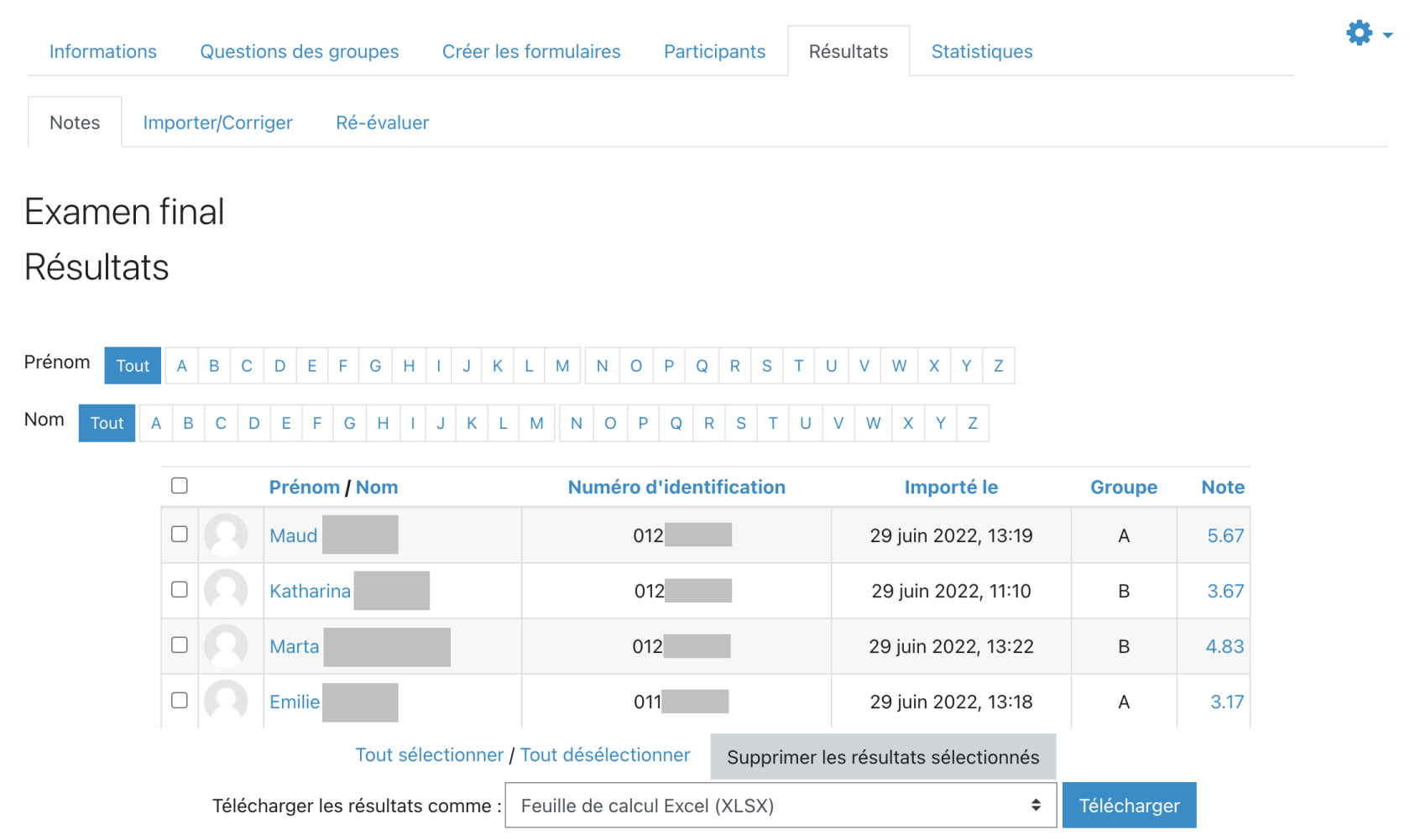](https://wiki.unil.ch/cse/uploads/images/gallery/2022-06/IuCCVL7S8EPmUNRI-image-1656575486055.png) Les **formulaires** qui n'ont **pas** pu être **interprétés** par le système sont listés dans l’onglet "**Importer / Corriger**". Vous devez **les corriger manuellement** via un lien de correction. [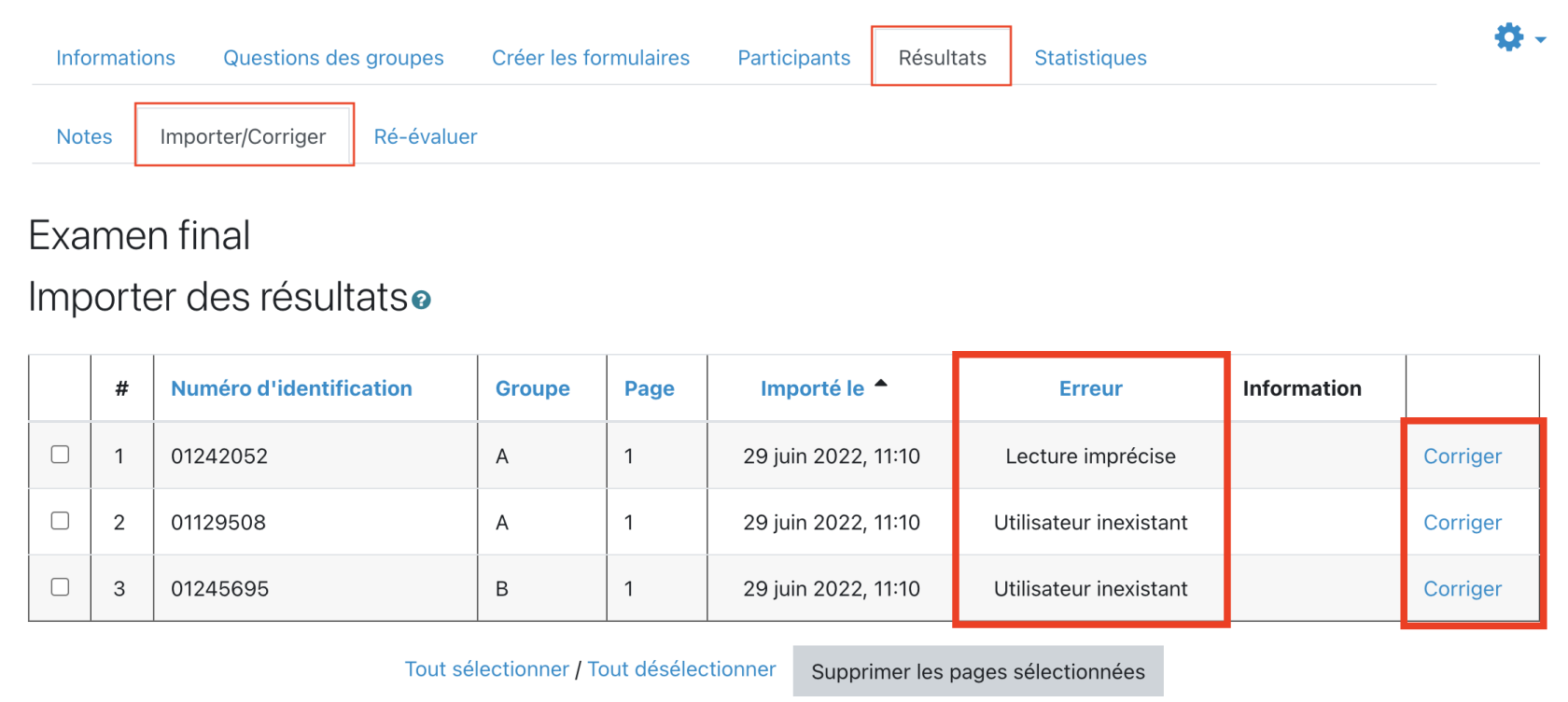](https://wiki.unil.ch/cse/uploads/images/gallery/2022-06/srfpIwh2KLHamQSK-image-1656575523466.png) ### Utilisateur inexistant : L’aspect d’une grille de réponse est le suivant : [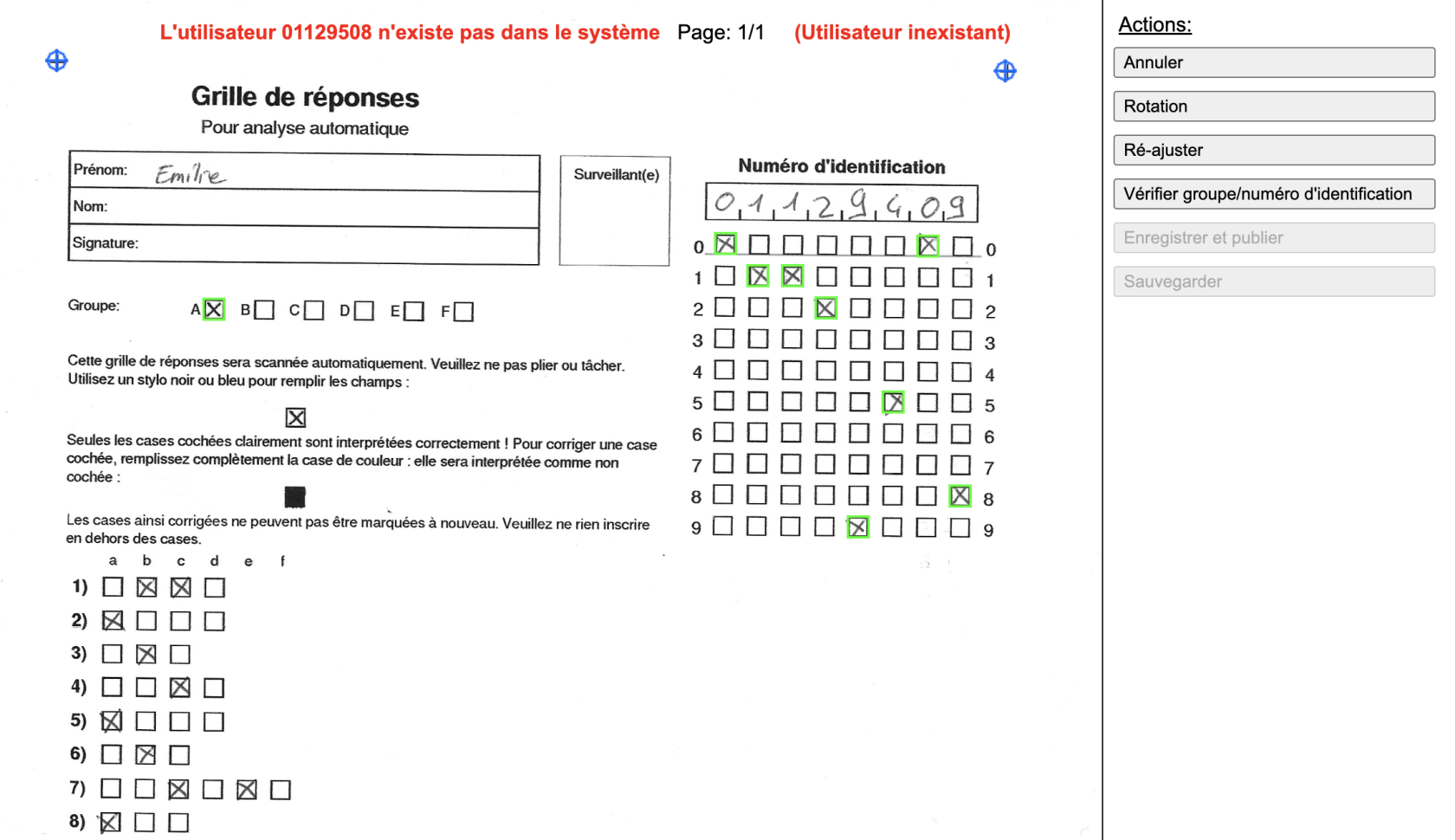](https://wiki.unil.ch/cse/uploads/images/gallery/2022-06/fj0x3L1uiSBdHSTB-image-1656575533936-35-58.png) **Comparez le numéro de l’utilisateur** et celui **d’identification** (01129508 et 01129409) (**1**). Corrigez les cases en **cliquant sur les bonnes cases** pour reconstituer le numéro de l’étudiant (**2**). Sur l’image ci-dessous, il faut cliquer sur la case 4 dans la 6e colonne pour corriger une des erreurs de numéro de l’étudiante. Cliquer sur le bouton « **Vérifier groupe / numéro d’identification** » dans le menu « **Action** » pour valider la modification (**3**). [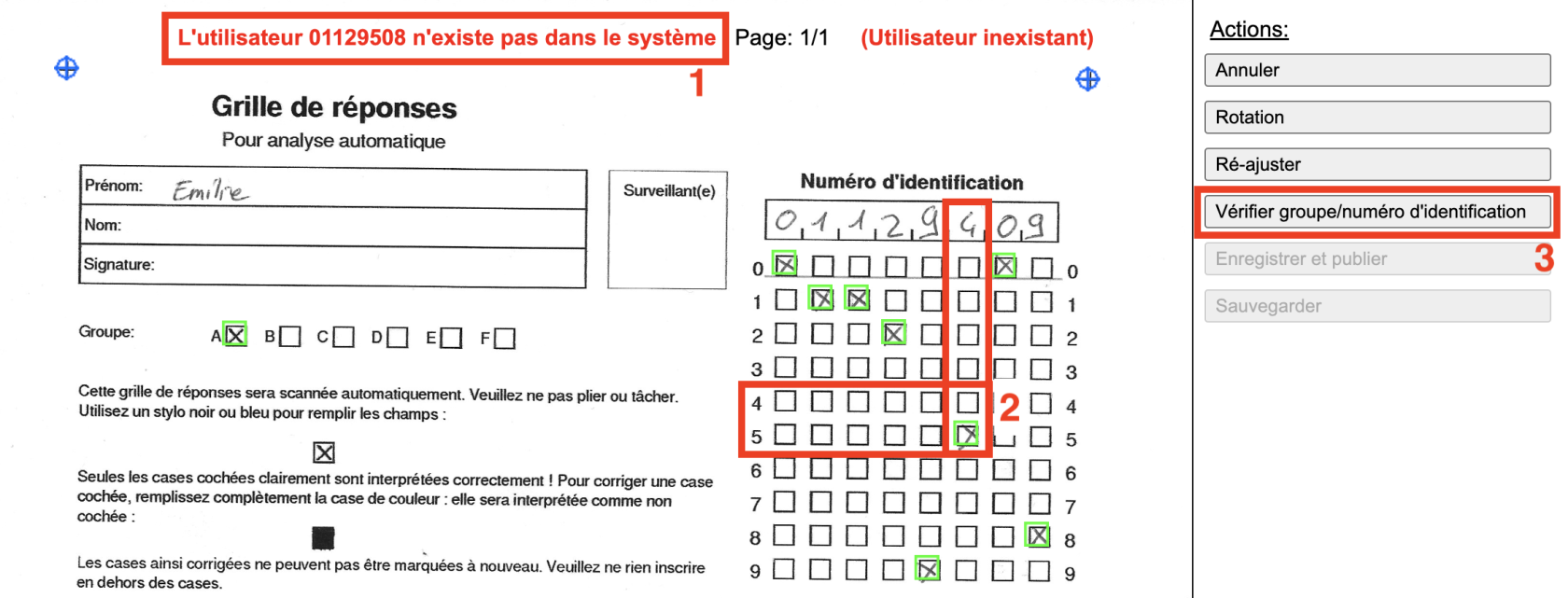](https://wiki.unil.ch/cse/uploads/images/gallery/2022-06/2B909G1XoHzM6F5s-image-1656575554433.png) Voici la fiche de résultat corrigée. Le **nom de l’étudiante est apparu en vert** en haut de la page, indiquant que le numéro d’identification a été reconnu. [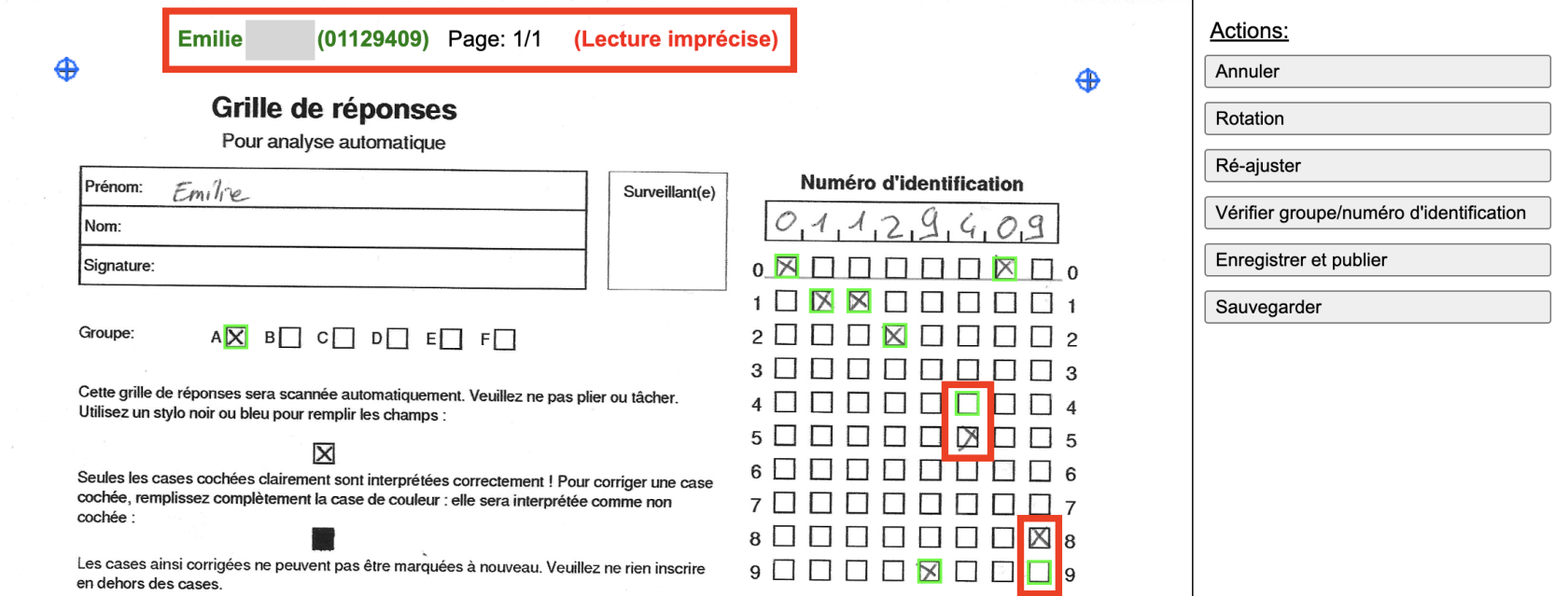](https://wiki.unil.ch/cse/uploads/images/gallery/2022-06/DKjD5fejWufFxG8R-image-1656575607644.png) Après la validation du numéro d’immatriculation, il est possible de corriger le reste de la grille de réponse. Cliquer sur le bouton « **Sauvegarder** » du menu « **Actions** » à droite de la fenêtre pour enregistrer les modifications. ### Lecture imprécise : Voici un exemple de feuille de réponse signalée avec une **lecture imprécise**. Les **cases bleues** ont été mal reconnues. Notez également que des **cases vides ont été reconnues comme validées**. [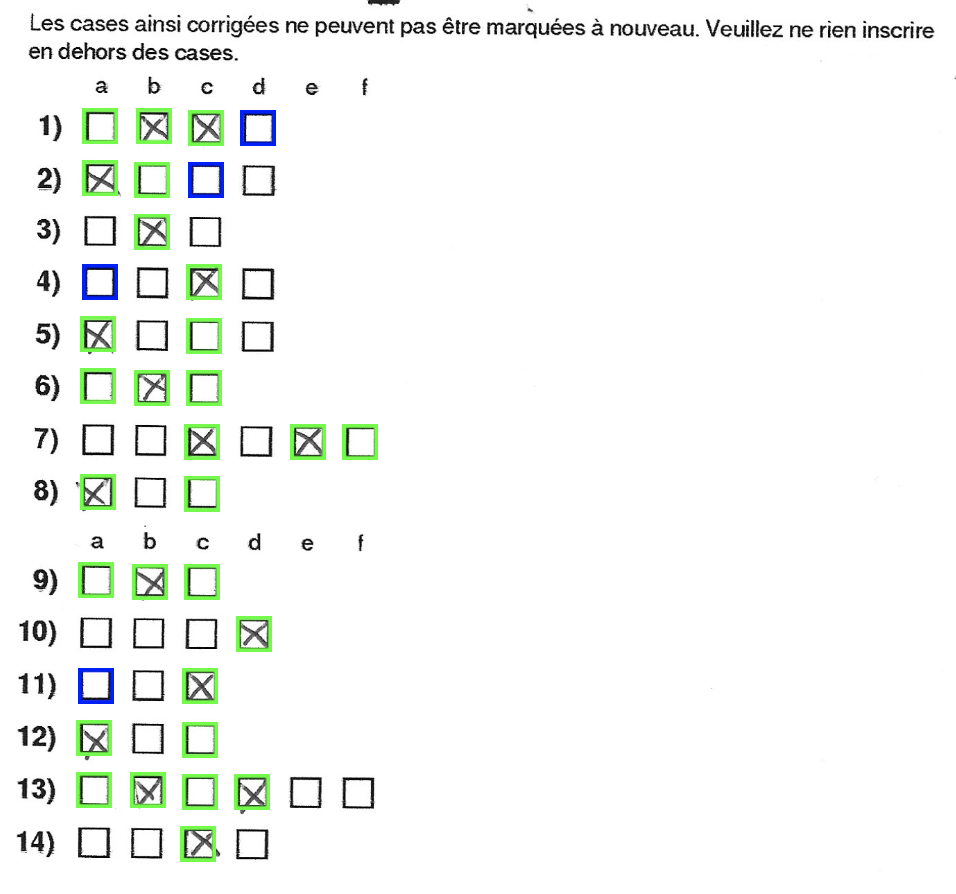](https://wiki.unil.ch/cse/uploads/images/gallery/2022-06/ze1hZQn9LyDV0EKQ-image-1656575645220-21-01.png) Sur cette deuxième image, toutes les erreurs de lecture ont été mise en évidence avec des carrés rouges.Notez qu’une grande majorité de ces erreurs sont liées à une **mauvaise qualité d’impression et une mauvaise qualité de numérisation**.
[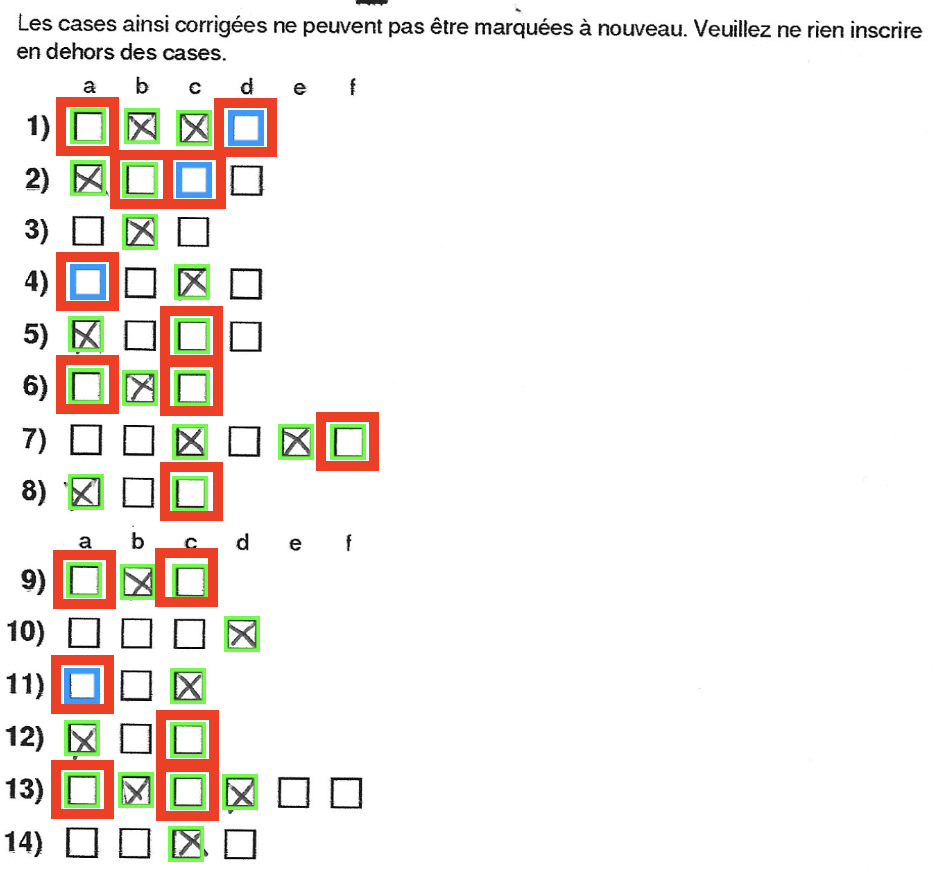](https://wiki.unil.ch/cse/uploads/images/gallery/2022-06/29ry0Esen8IAH2hf-image-1656575655899-51-44.png) Vous pouvez **cliquer une fois pour les valider les cases bleues** et **cliquez une seconde fois pour les supprimer**. **Cliquez** sur une **case verte pour la supprimer**. **Cliquez sur une case vide pour la valider**. Cliquez sur le bouton « **Sauvegarder** » du menu « **Actions** » à droite de la fenêtre pour enregistrer les modifications. Votre action sera validée : [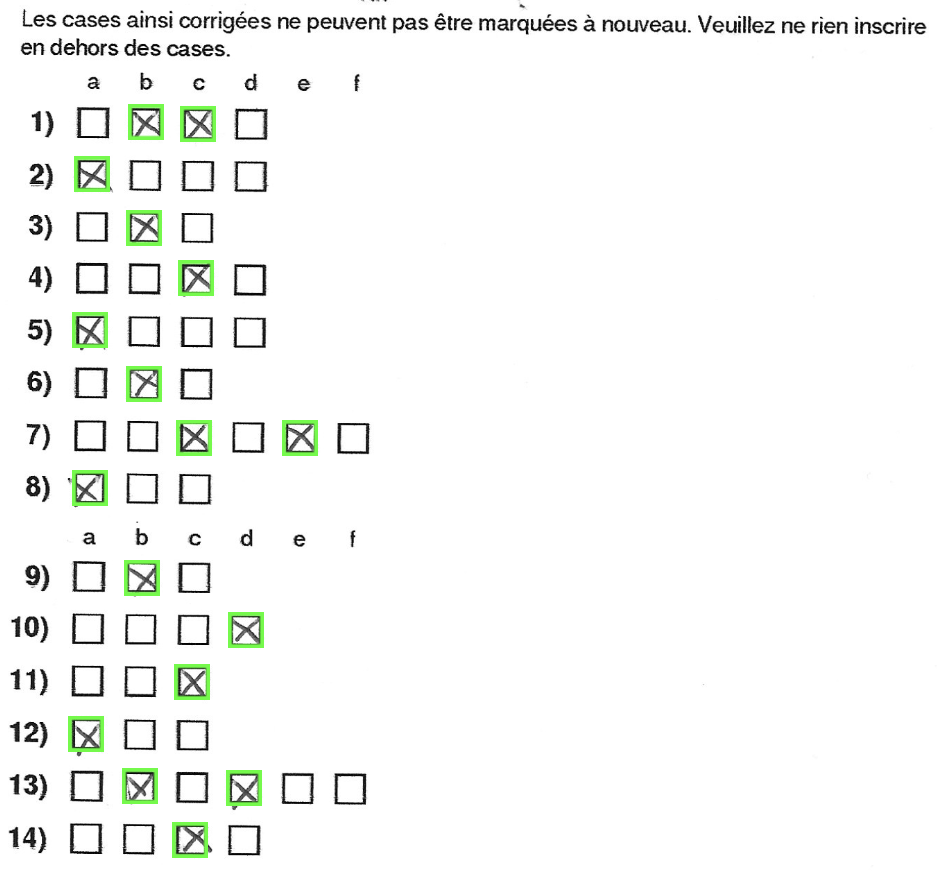](https://wiki.unil.ch/cse/uploads/images/gallery/2022-06/soQxShXw3ZZLlWA9-image-1656575685294-33-28.png) Fermer la fenêtre. Une fois corrigée, les réponses de l’étudiant·e apparaitront dans la page de notes. # Notes et résultats finaux Les notes sont disponibles sous « **Résultats** », « **Notes** ». [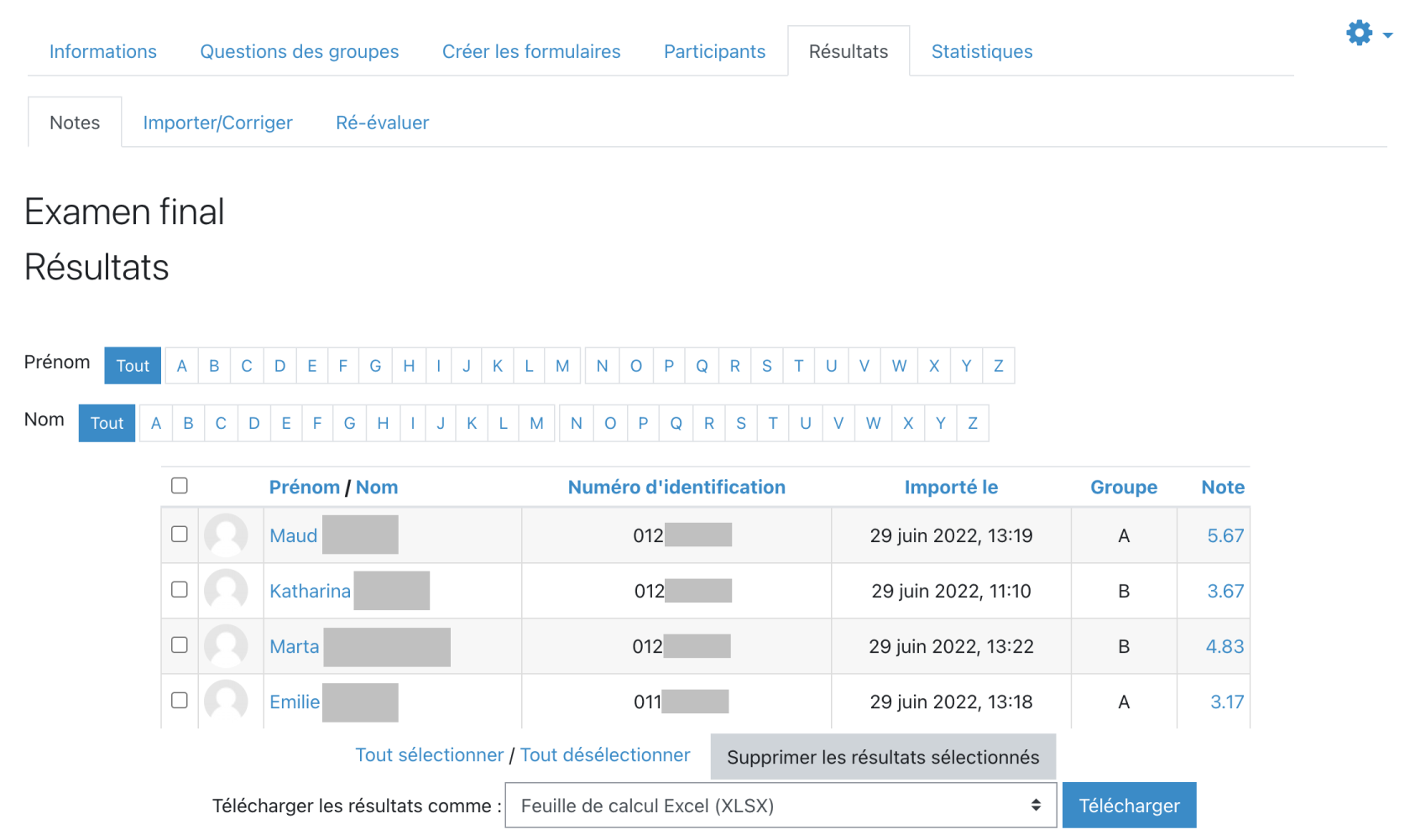](https://wiki.unil.ch/cse/uploads/images/gallery/2022-06/JNsLkcVgLP5xD4VL-image-1656575321849.png) Vous pouvez les **visualiser** et les **corriger** **manuellement** **via un lien activé par un clic sur la note**. [](https://wiki.unil.ch/cse/uploads/images/gallery/2022-06/ARrIgbpERVlYkiUt-image-1656575336619.png) Vous accédez à la page d’évaluation du travail de l’étudiant·e. Le lien « **Modifier la grille scannée** » vous permet de visualiser la feuille scannée et éventuellement de modifier les coches reconnues. Le bas de la page vous permet de voir les points attribués par question. [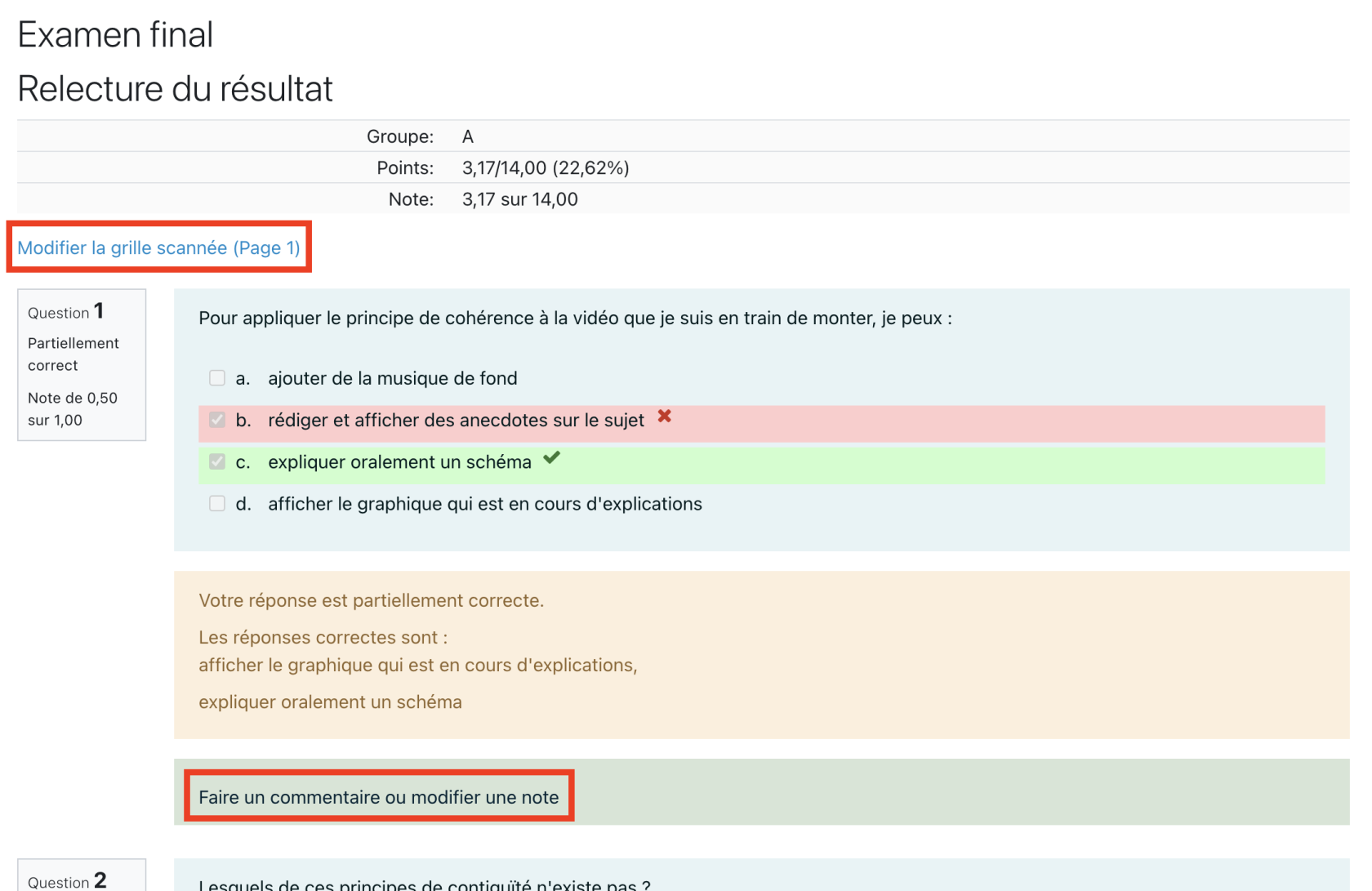](https://wiki.unil.ch/cse/uploads/images/gallery/2022-06/QOEYwYBe4590PlkJ-image-1656575347438-53-05.png) La page des notes vous permet d’**exporter les notes** : [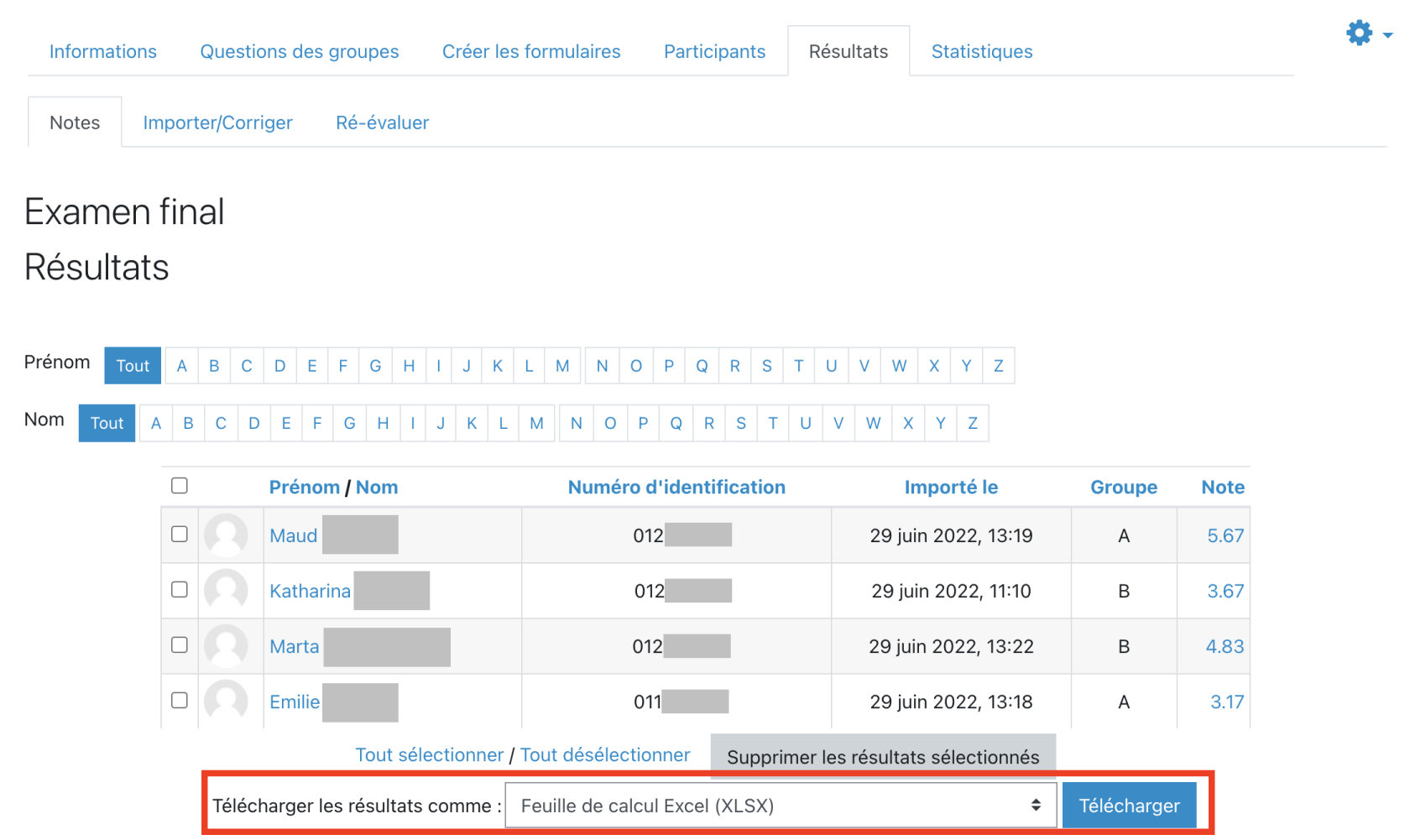](https://wiki.unil.ch/cse/uploads/images/gallery/2022-06/4W8Q5elEXEQeZEso-image-1656575361475.png) Importez le fichier dans votre tableur préféré, finalisez la notation du travail en effectuant les arrondis au demi-point et validez les résultats. Une fois en possession des notes finales de l’examen, suivez la procédure habituelle de transmission des notes d’examen de votre faculté. Transmettez-les à qui de droit dans l’administration de votre faculté. Par exemple en faculté SSP, vous pouvez imprimer la feuille des résultats, reporter les notes sur les pages de garde des copies, ré-apparier la feuille de réponses au reste de l’épreuve de l’étudiant·e, retourner les copies et les notes au secrétariat des étudiant·e·s du Décanat selon la procédure usuelle et dans les délais prévus.ASTUCE : Pour **limiter les recours**, vérifiez la lecture des grilles des étudiant·e·s dont les notes sont juste en dessous de 4 et 3 (notes critiques).