Activité : Rendez-vous
L'activité "Rendez-vous" est un outil de planification et de réservation de créneaux de rendez-vous intégré à Moodle.
- Créer et paramétrer une activité Rendez-vous
- Créer des créneaux de réservation
- Créer des créneaux de groupe
- Astuce : Afficher les créneaux réservés et les noms des étudiant·es inscrit·es
Créer et paramétrer une activité Rendez-vous
Introduction
 L'activité rendez-vous vous aide à planifier directement dans Moodle des rendez-vous individuels ou en groupe avec vos étudiant·es.
Les enseignant·es définissent des créneaux horaires pendant lesquels ils ou elles sont disponibles. Les créneaux horaires peuvent être configurés pour accepter un nombre prédéfini de personnes ou un groupe entier. Les étudiant·e·s peuvent ensuite s’y inscrire. Les enseignant·e·s ont également la possibilité d’exporter la liste des rendez-vous et/ou d’assurer le suivi par des commentaires ou une notation.
Paramétrer son activité Rendez-vous
Lors de la création d'une activité rendez-vous, vous avez différentes options à votre disposition.
Options
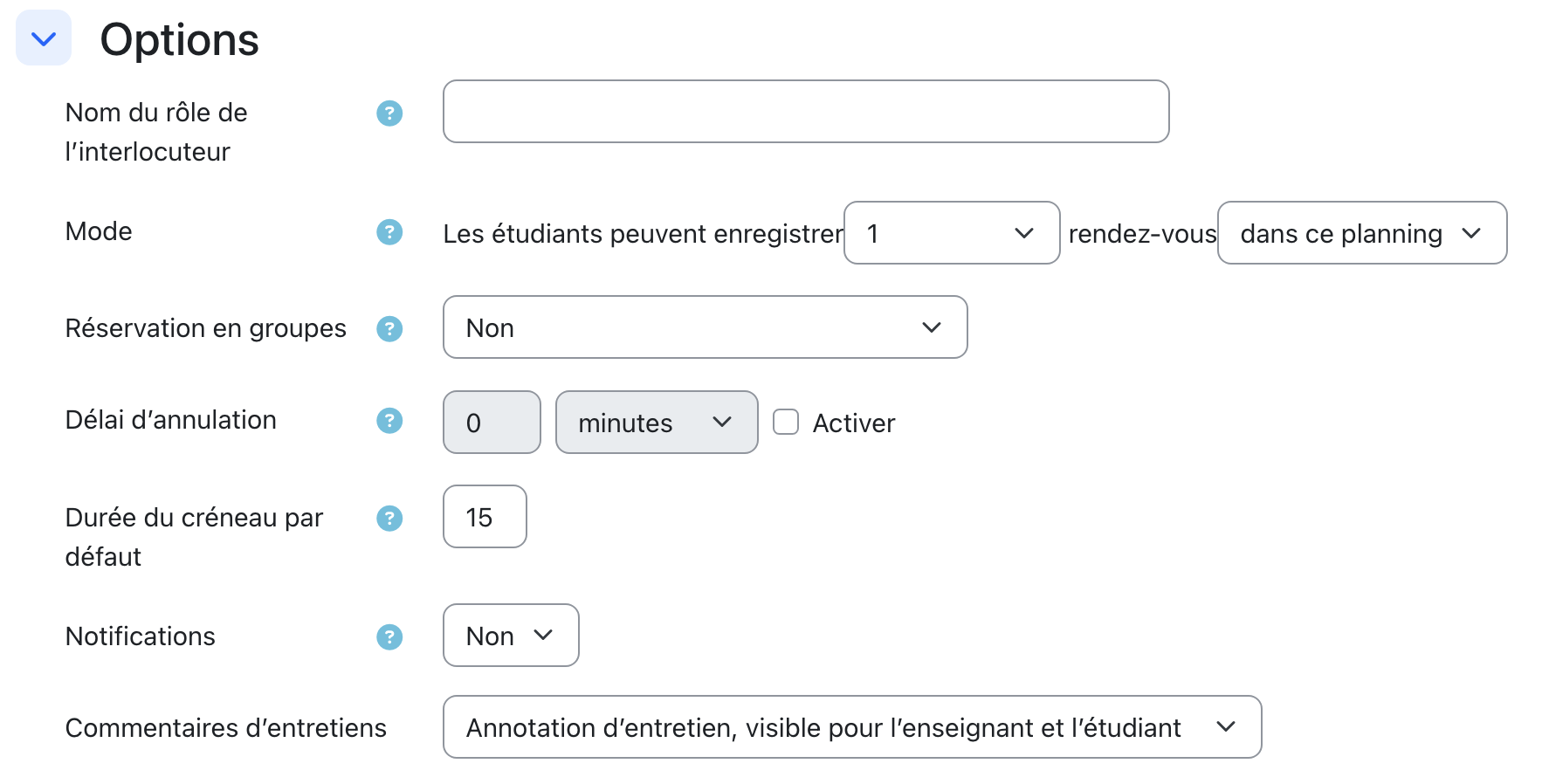
Nom du rôle de l'interlocuteur : permet de personnaliser le nom du rôle de la personne qui mène l'entretien (par exemple, l'enseignant·e ou les assistant·es).
Mode : permet de limiter le nombre de réservation d'un·e étudiant·e.
- L'étudiant·e peut sélection n rendez-vous en tout dans le planning ou il·elle peut sélectionner n rendez-vous à la fois (tant que les n rendez-vous initiaux n'ont pas été indiqué comme "vu" par l'enseignant·e, l'étudiant ne peux pas sélectionner de nouveaux rendez-vous").
Réservation en groupes : Permet d'indiquer si les créneaux sont des rendez-vous individuels, ou par groupes. Il est également possible de définir quel groupement de groupes sont utilisés pour les rendez-vous par groupe.
- Par défaut les créneaux sont disponible à la fois pour des étudiant·es invididuellement ou en groupe. Il est possible de réserver les créneaux pour des groupes uniquement sur la page de planification lorsque ceux-ci sont crées.
Délai d'annulation : permet d'empêcher la modification de l'inscription à un rendez-vous x temps avant le rendez-vous. Cette option empêche également toute nouvelle inscription à un créneau vide durant le délai d'annulation défini.
Durée du créneau par défaut : définit une durée d'un créneau par défaut. Ce paramètre sera appliqué par défaut lors de la création d'un nouveau créneau de rendez-vous, mais est modifiable.
Notifications : autorise l'envoi de rappels par email aux étudiant·es et aux enseignant·es lors de la prise ou de l'annulation de rendez-vous
Commentaires d'entretiens : permet d'entrer des annotations d'entretien directement dans l'activité Moodle Rendez-vous. Il est possible de désactiver cette option, d'entrer des annotations visibles pour l'étudiant·e et l'enseignant·e, des annotations visibles uniquement pour l'enseignant·e ou de différencier les annotations visibles pour l'étudiant et des annotations uniquement pour l'enseignant·e.
Note
Comme pour les activités d'évaluation, il est possible d'attribuer une note associée au rendez-vous.
Il est possible de définir une note via un barème (puis en sélectionnant le barème choisi) ou une note numérique (en définissant la note maximale). Il faut ensuite choisir sa catégorie et définir la note pour passer (note minimale de validation, généralement 4 selon la notation /6 suisse). Finalement, il est possible de choisir la stratégie d'évaluation. Cette dernière option est pertinente si les étudiant·es ont peuvent prendre plusieurs rendez-vous et donc obtenir plusieurs notes.
Formulaire de réservation et données fournies par l’étudiant
Ce formulaire permet de donner des instructions à l'étudiant·e lorsqu'il·elles s'inscrit dans un créneau de rendez-vous. Ce formulaire peut utiliser pour récupérer des informations ou des documents auprès de l'étudiant·e.
Par exemple, si vous organisez des sessions de rendez-vous pour donner un feedback formatif à vos étudiant·es, vous pouvez utilisez le formulaire pour récupérer une version du travail évalué.
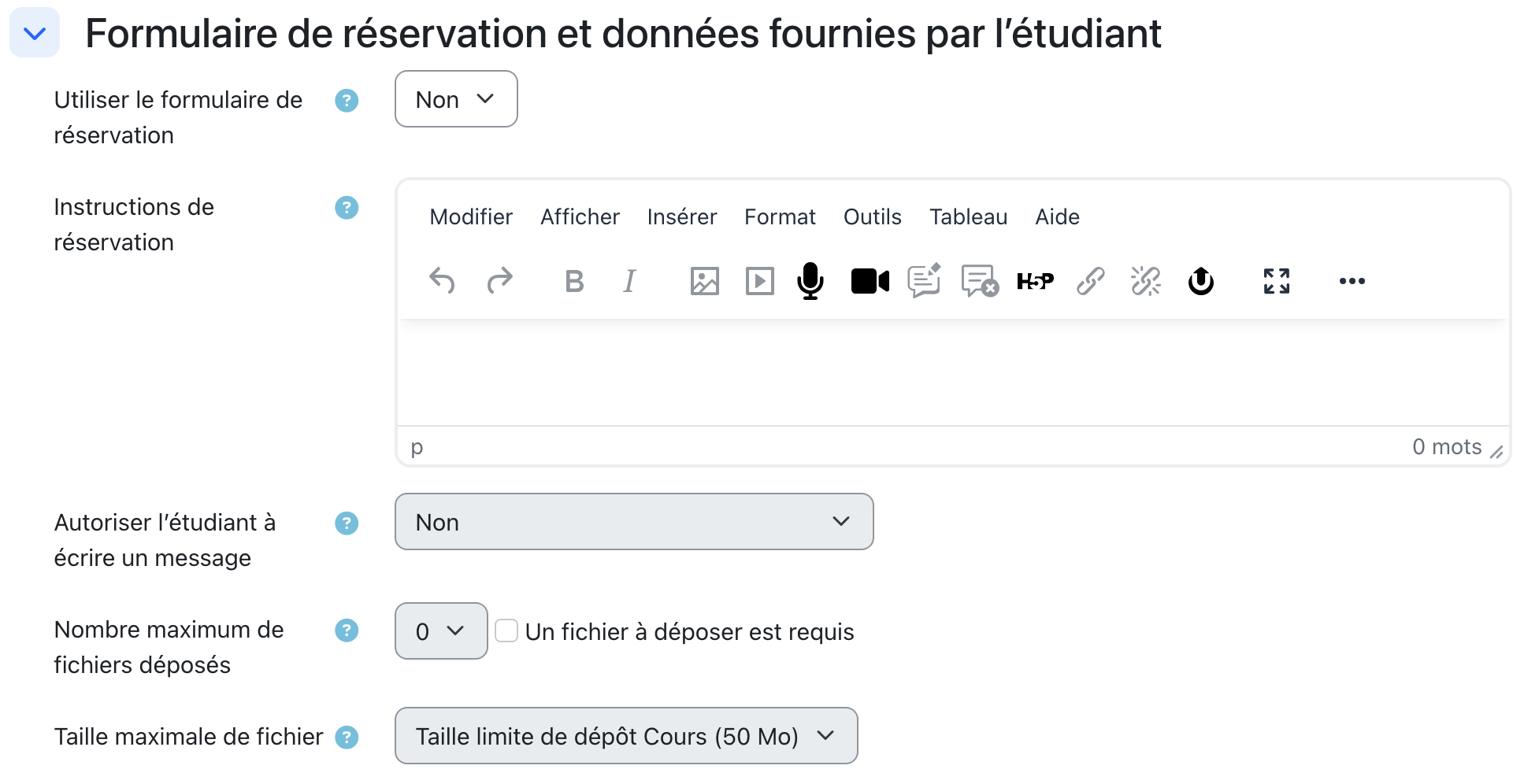 Utiliser le formulaire de réservation : permet d'actier le formulaire de réservation
Instructions de réservation : permet d'entrer un texte ou des ressources dans les instructions du formulaire de réservation
Autoriser l'étudiant à écrire un message : permet d'autoriser l'étudiant·e à écrire un texte. Ce texte peut être facultatif ou obligatoire.
- Si vous demandez à l'étudiant·e de vous fournir des informations dans les instructions (par exemple, le nom de son projet de mémoire), alors il faut autoriser l'étudiant·e à écrire un message pour qu'il·elle puisse vous fournir les informations demandées.
Nombre maximum de fichiers déposés : permet d'autoriser l'étudiant·e à déposer un ou plusieurs fichiers dans le formulaire de réservations. Il est possible de choisir le nombre de fichiers attendus, ainsi que de rendre le dépot de fichier obligatoire pour l'étudiant·e.
Taille maximale de fichier : permet de définir une taille maximale pour le fichier soumis dans l'option précédente
Créer des créneaux de réservation
Lorsque vous avez créé votre activité rendez-vous, il est nécessaire de définir des créneaux horaires que les étudiant·es pourront réserver pour vous rencontrer.
Vous avez la possibilité d'ajouter les créneaux un par un, ou d'ajouter des créneaux consécutifs et répété sur plusieurs jours.
Ajouter un créneau
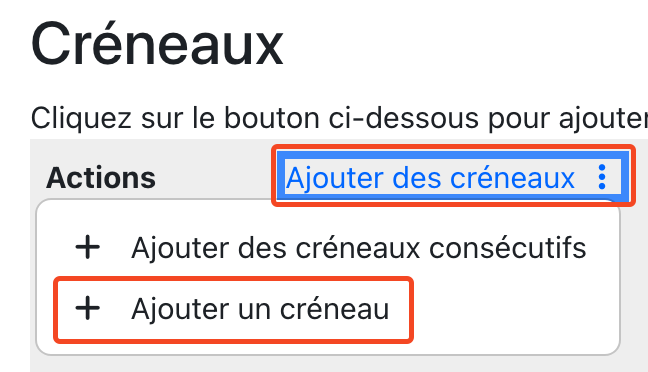
Pour ajouter un créneau individuel, cliquez sur "Ajouter des créneaux", puis sur "+ ajouter un créneau".
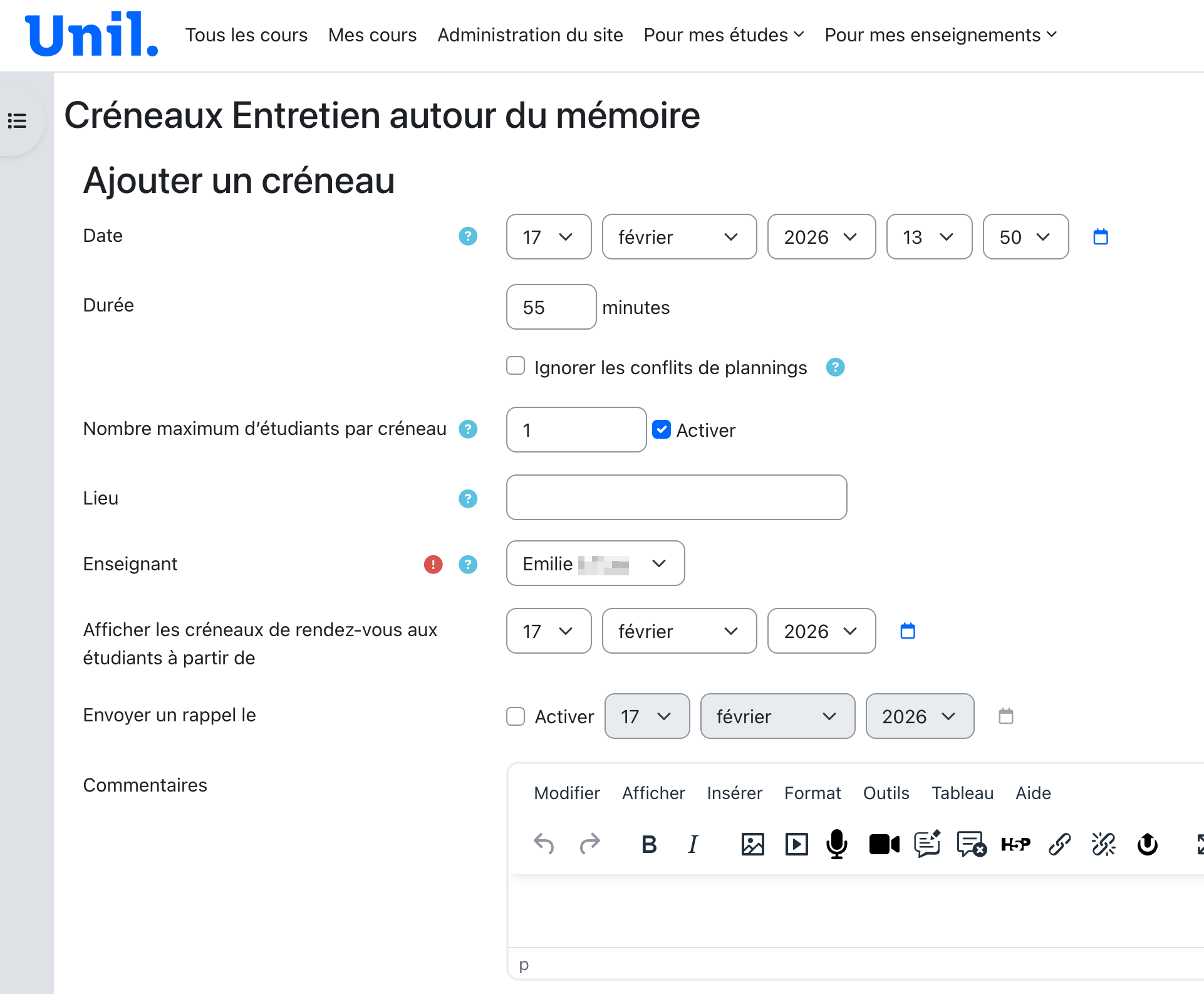
Sur la page qui s'ouvre, définissez la date et la durée du créneau.
Si ce nouveau créneau est en même qu'un autre créneau (par exemple, celui de l'un de vos collègues), cochez la case "Ignorer les conflits de plannings".
Définissez le nombre maximum d'étudiants qui peuvent s'inscrire au créneau.
Indiquez le lieu.
Choisissez également l'enseignant·e, c'est à dire la personne en charge d'assurer ce créneau de rendze-vous.
Choisissez également la date d'inscription à partir de laquelle les étudiant·es pourront s'inscrire à ce créneau. Vous pouvez également indiquer une date à laquelle un rappel sera envoyé à l'enseignant·e et à l'étudiant·e inscrit.
Finalement entrez des commentaires sur le créneau si nécessaire.
Séance 1
Vous pouvez également créé un créneau pour un rendez-vous déjà honoré. Cette section séance 1 sert à cela.
Dans cette section, vous pouvez choisir un·e étudiant·e auquel le créneau sera attribué. Vous pouvez également indiqué si le rendez-vous a déjà eu lieu en activant la coche "Vu". Finalement, vous pouvez également entrez des commentaires visibles pour l'étudiant et/ou confidentiels.
Vous avez également la possibillité de recommencer cette dernière opération pour un nouvel étudiant en cliquant sur le bouton "Ajouter un autre étudiant".
Finalement enregistrez avec le bouton correspondant en bas de page pour créer le créneau.
Ajouter des créneaux consécutifs
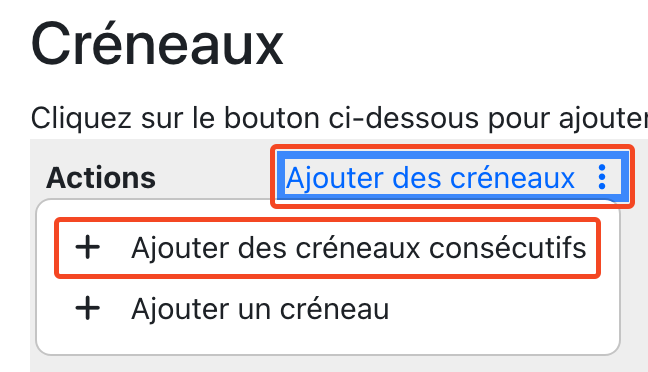
Vous avez également la possibilité d'ajouter plusieurs créneaux récurrents. Pour cela, cliquez sur "Ajouter des créneaux", puis "+ Ajouter des créneaux consécutifs".
Vous arrivez sur la page de création de créneaux consécutifs. Cette page permet de créer des créneaux récurrents sur plusieurs jours. Vous pouvez choisir les dates, ainsi que les durées des créneaux à créer.
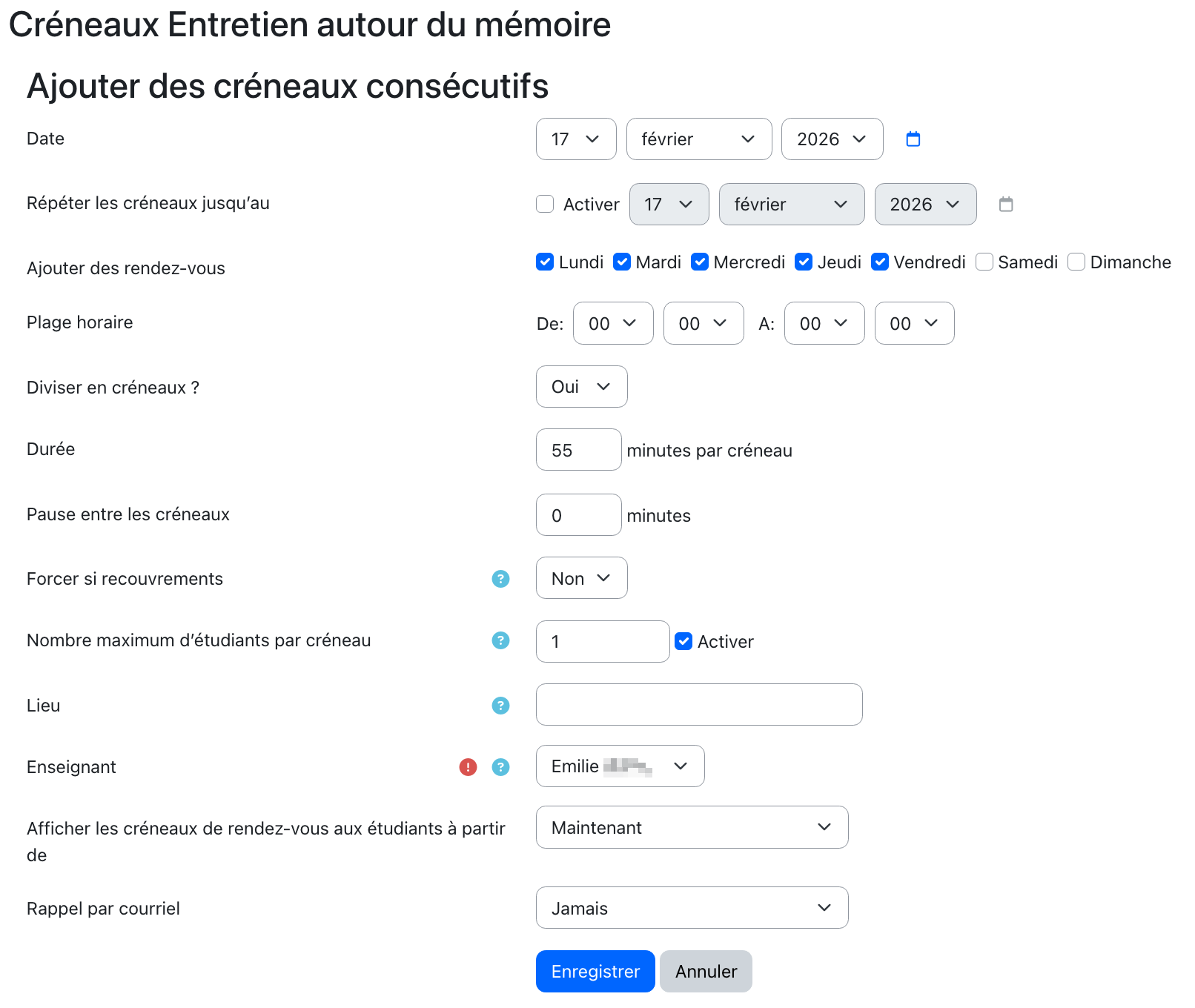 Date : Entrez la date du premier créneau
Répéter les créneaux jusqu'au : activez, puis entrez la date de fin des créneaux que vous souhaitez entrer
Ajouter des rendez-vous : sélectionnez les jours de la semaine durant lesquels vous souhaitez entrer des créneau
Plage horaire : Entrez l'heure de début et l'heure de fin de la plage horaire durant laquelle vous souhaitez créer des créneaux
Divisez en créneaux : sélectionner oui si vous souhaitez créneaux plusieurs créneaux durant la plage horaire sélectionnée.
Durée : Entrez la durée en minutes des créneaux à créer
Pause entre les créneaux : entrez une durée en minutes si vous souhaitez espacer vos créneaux
Forcer si recouvrements : définit la manière de gérer les créneaux qui se superposent. Si activé, le créneau pré-existant est supprimé et laisse la place au créneau nouvellement créé. Si désactivé, le créneau pré-existant est conservé et le nouveau créneau n'est pas créé.
Nombre maximum d'étudiants par créneau : Définissez le nombre d'étudiant·e maximum qui peut s'inscrire au créneau
Lieu : entrez un lieu physique ou numérique pour le rendez-vous
Enseignant : sélectionnez l'enseignant·e responsable de ces nouveaux créneaux
Afficher les créneaux de rendez-vous aux étudiants à partir de : entrez la date à partir de laquelle les étudiant·es pouront voir et s'inscrire à ces nouveaux créneaux
Rappel par courriel : si activé, sélectionnez un délai auquel un email de rappel sera envoyé à l'enseignant·e et aux étudiant·es
Finalement enregistrez.
Créer des créneaux de groupe
Vous pouvez paramétrer les créneaux de rendez-vous pour qu'ils soient disponible uniquement pour des inscriptions de groupe.
Tout d'abord dans les paramètres de l'activité rendez-vous, vous devez activer l'option "créneaux de groupe". Enregistrez. Voir cette page si besoin.
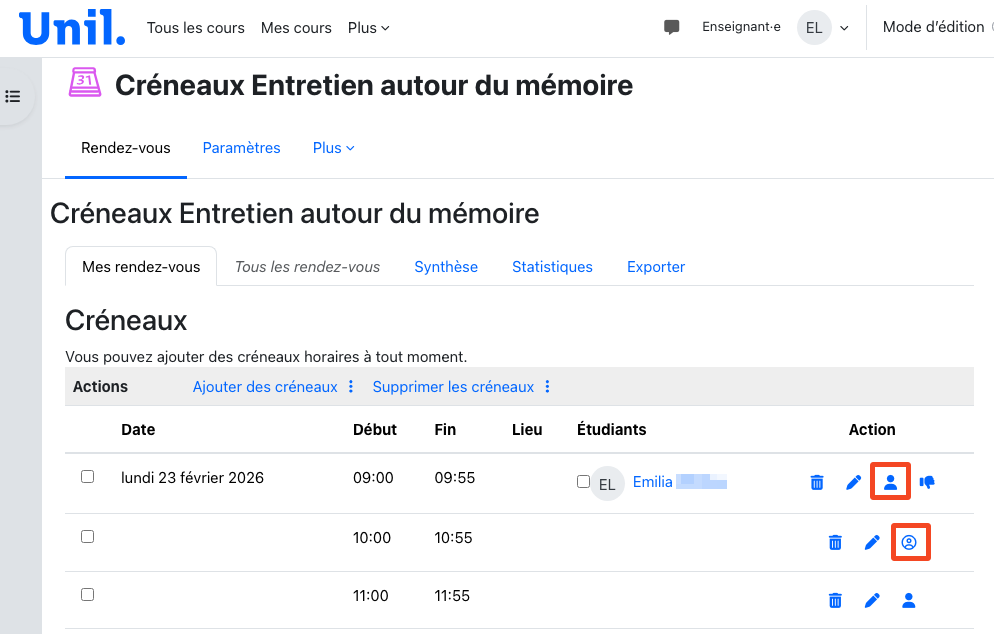
Puis après avoir créé vos créneaux (tutoriel disponible ici), rendez-vous sur la page générale de l'activité rendez-vous. Pour transformer les créneaux en créneaux de groupe, cliquez sur la petite icône de silhouette bleue, à droite des créneaux.
Lorsque l'icône est entourée d'un cercle, alors le créneau est réservé pour des groupes.
Astuce : Afficher les créneaux réservés et les noms des étudiant·es inscrit·es
Lorsqu'il a été réservé par un·e étudiant·e, un créneau est masqué pour les autres étudiant·es.
Dans certains cas et afin de permettre une auto-régulation des étudiant·es, il peut être intéressant de conserver l'affichage de ces créneaux, ainsi que les noms des personnes les ayant réservés, pour tou·tes les étudiant·es, même lorsqu'ils sont réservés. Pour faire cela, il s'agit d'aller modifier la permission "Viewfullslots" des étudiant·es dans l'activité Rendez-vous concernées.
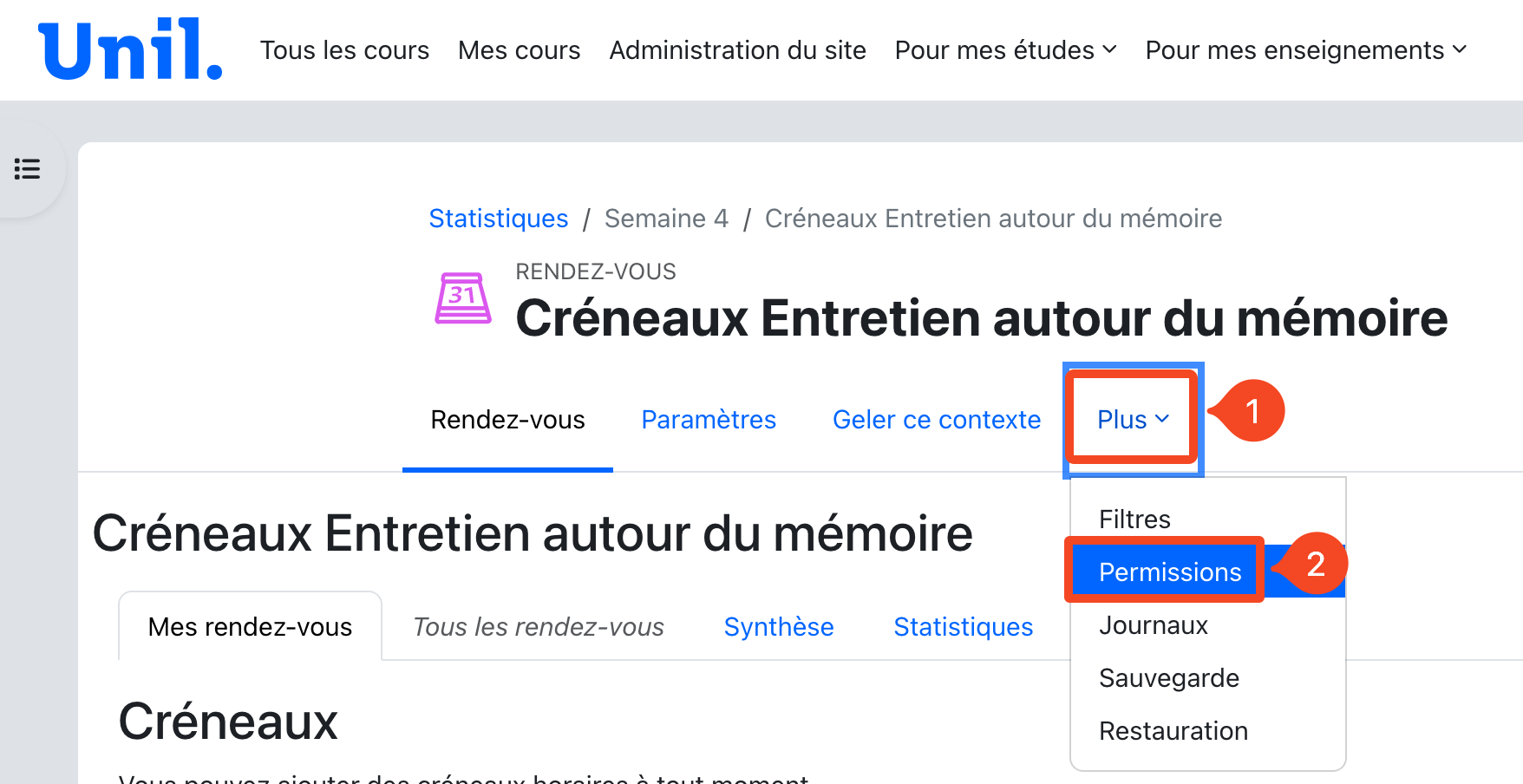
1- Accéder aux permissions de l'activité Rendez-vous
La première étape est d'accéder à la page d'édition des permissions de l'activité Rendez-vous. Cette page permet d'attribuer des dérogation spéciales dans les permissions accordées à certains rôle dans l'activité.
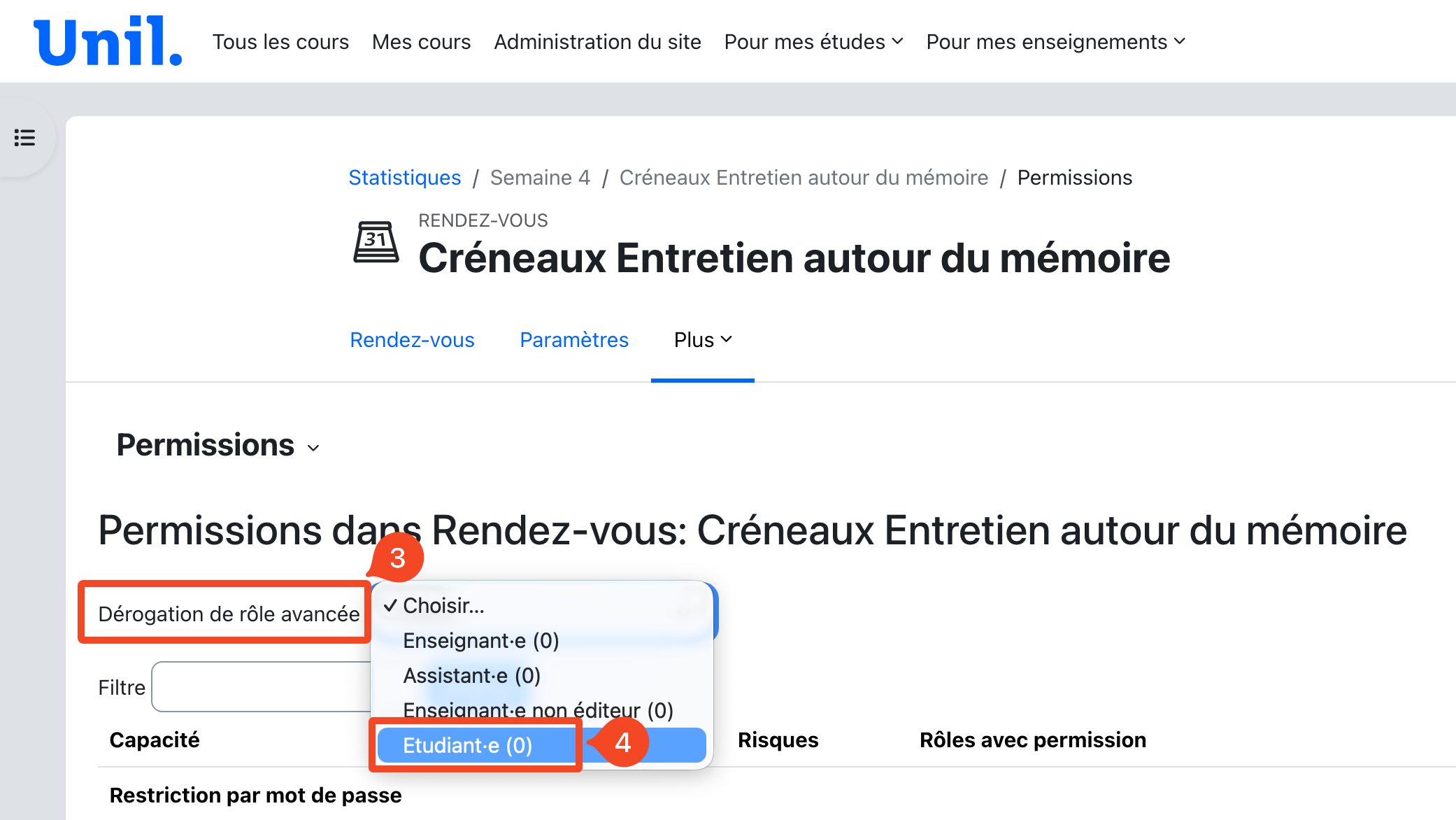
2- Sélectionner le rôle "Etudiant·e"
Ensuite, sélectionnez le rôle "Etudiant·e" dans la liste des dérogation de rôle avancée.
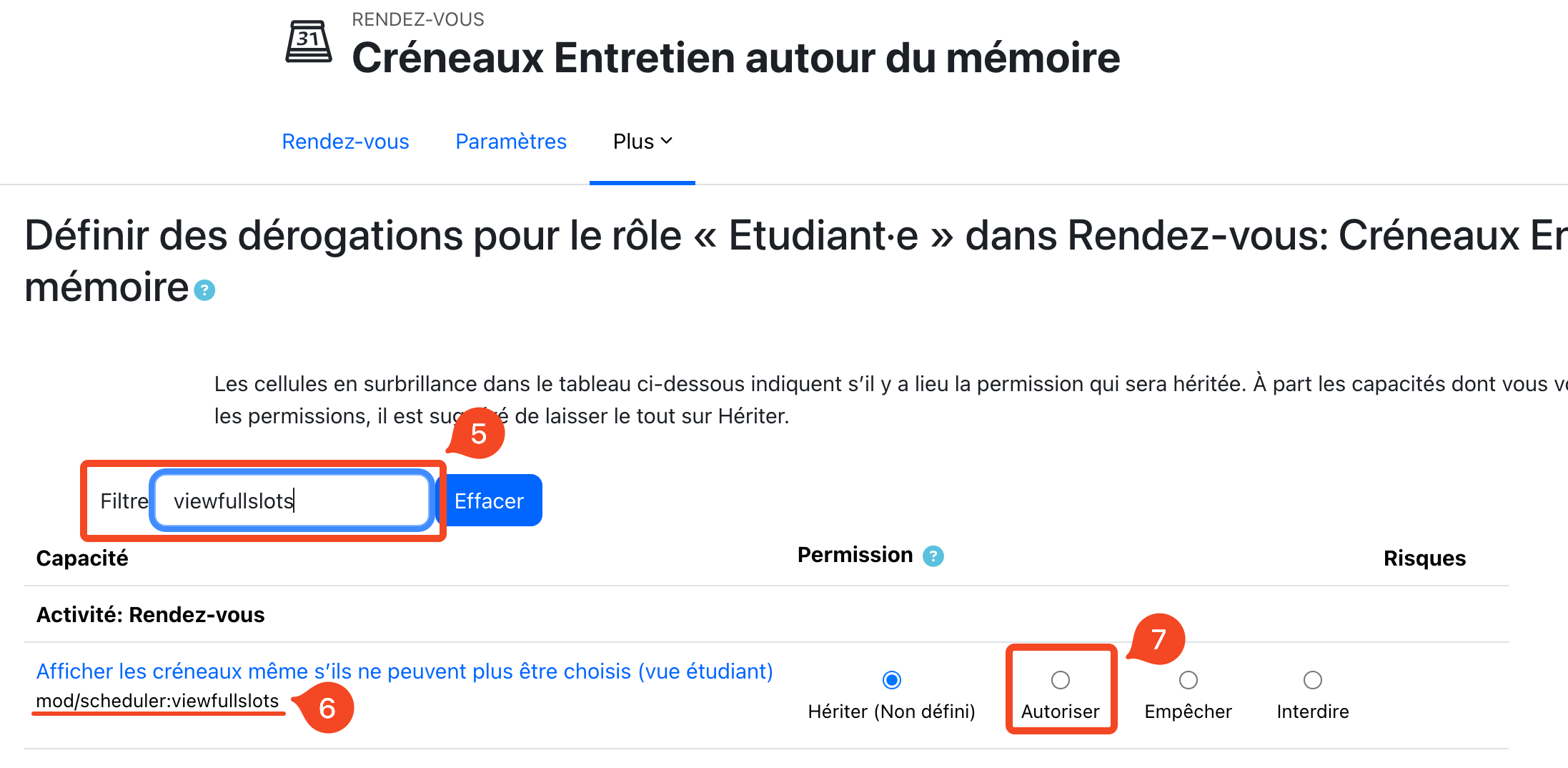
3- Chercher la permission "Viewfullslots" et l'autoriser
Ensuite, dans la barre de recherche, entrez le nom raccourci "viewfullslots". La liste de permissions se met automatiquement à jour.
Cherchez la ligne de permission qui correspond à "Afficher les créneaux même s'ils ne peuvent plus être choisis (vue étudiant)" avec le nom raccourci "mod/scheduler:viewfullslots".
En vous assurant de modifier la bonne permission, cliquez sur "Autoriser".
Finalement, enregistrez avec le bouton correspondant en bas de page.
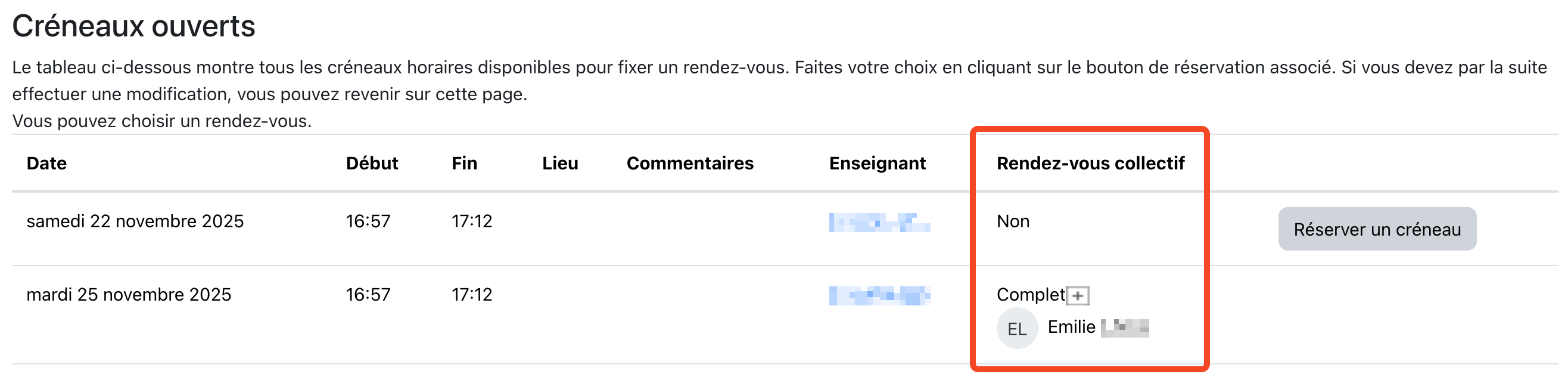
Les étudiant·es peuvent désormais voir tous les créneaux de réservations, ainsi que les noms des personnes les ayant réservés.
Comment cela s'affiche chez l'étudiant·e
Sur l'activité Rendez-vous, l'étudiant·e voit alors l'ensemble des créneaux, ainsi que le nom des personnes inscrites dans la colonne "Rendez-vous collectif". Il ne pourra pas, pour autant, s'inscrire à une créneaux déjà plein.