# Moodle
Guide d'utilisation à destination des enseignant·es
# Activité : QCM Papier
# Présentation du QCM Papier
**Mention :** ce guide est basé en grande partie sur le guide réalisé par Mme **Mariana Vieira**, ingénieure pédagogique à la faculté SSP de l'Université de Lausanne tout en proposant des éléments supplémentaires d'approfondissement et de mise à jour.
[](https://wiki.unil.ch/cse/uploads/images/gallery/2025-05/A07iVwiqN98JazPg-capture-decran-2025-05-27-a-14-23-45.png)
## Qu’est-ce que c’est un QCM Papier ?
Un QCM Papier est une **activité disponible sur [Moodle Unil](https://moodle.unil.ch/my/) et [MoodleExam](https://moodleexam.unil.ch/)** qui permet de **créer et gérer un examen sous format QCM sur papier à travers Moodle**.
Il s’agit de créer les questions et les réponses, puis de les paramétrer dans Moodle à la manière d’un test (quiz) Moodle. Il s’agit ensuite de générer et d’imprimer sur papier les formulaires de questions et de réponse afin de réaliser un examen papier « traditionnel ». Les feuilles de réponses peuvent alors être numérisées et corrigées automatiquement sur Moodle.
Ce type de questionnaire ne permet l’utilisation que de **questions à choix multiple** (QCM) – questions qui ne permettent qu’une seule bonne réponse – et de **questions à réponses multiples** (QRM) – questions qui autorisent plusieurs bonnes réponses.
Il est possible de créer **plusieurs séries de questions**, par exemple, pour varier l’ordre des questions en fonction des emplacements des étudiants dans la salle d’examen.
## Concrètement, comment ça se passe ?
L'infographie ci-dessus fait office de **table des matières interactive**. N'hésitez pas à cliquer dessus pour accéder aux sections de ce guide qui vous intéressent.
Toutes ces étapes sont décrites plus en profondeur dans les pages suivantes de ce guide.
# Préparation du QCM Papier
### Mise en place[](https://wiki.unil.ch/cse/uploads/images/gallery/2025-05/XGeY0UP7tZA7YpfI-capture-decran-2025-05-27-a-14-25-38.png)
La **création d’activités** de type « QCM Papier » est effectuée par l’**ingénieur·e pédagogique de votre faculté**. Il ou elle créera pour vous l’activité dans votre espace de cours sur Moodle ou l’espace de votre examen sur MoodleExam.
Pour savoir qui vous devez contacter, rendez-vous sur : [https://www.unil.ch/unil/fr/home/menuinst/universite/enseignement/appui-pour-le-corps-enseignant.html](https://www.unil.ch/unil/fr/home/menuinst/universite/enseignement/appui-pour-le-corps-enseignant.html)
Une fois cela fait, vous pouvez modifier l’activité pour paramétrer votre test et créer les questions.
### Paramètres
Lorsque vous avez accès à l’activité QCM Papier, commencez par **vérifier les paramètres du test**.
[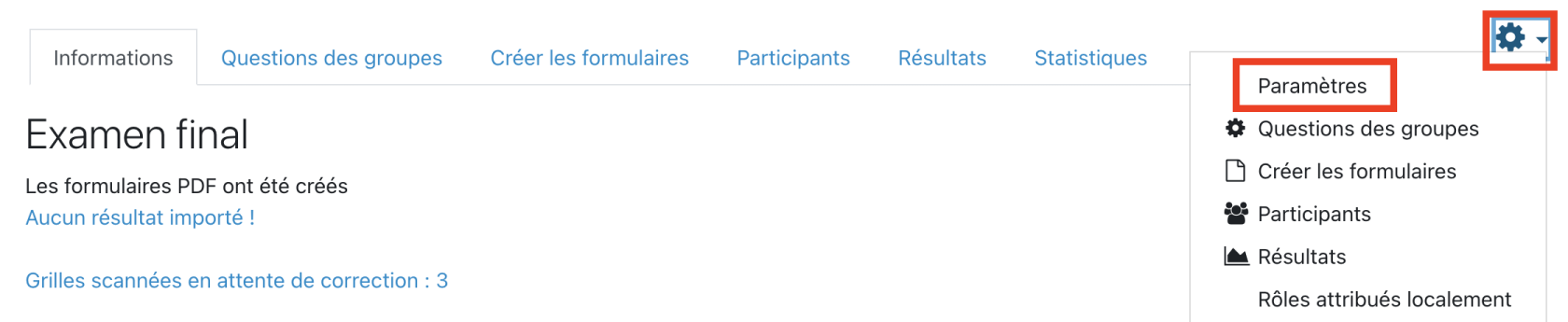](https://wiki.unil.ch/cse/uploads/images/gallery/2022-07/24AnnOsOV4tpDMaw-thl-parametres.png)
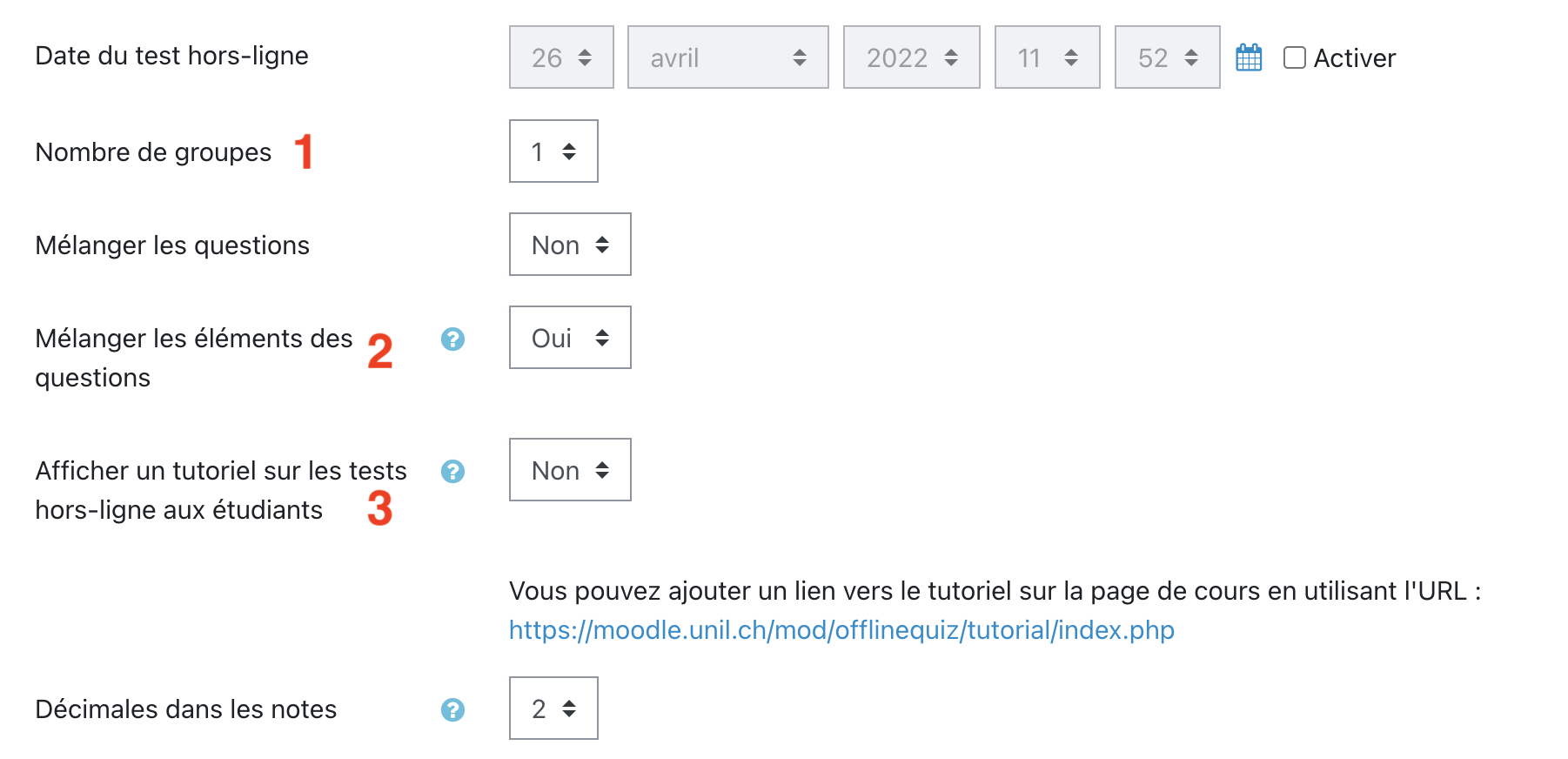
Les paramètres les plus importants à vérifier sont les **paramètres généraux**. Dans Nombre de groupes (1), vous pouvez choisir si vous souhaitez **créer plusieurs séries de questions**. Cela peut être utile d'utiliser deux séries de questions différentes si vos étudiants sont assis proches les uns des autres dans la salle d’examen.
Avec le paramètre « Mélanger les éléments des questions (2), vous pouvez **rendre l’ordre de présentation des propositions de réponses aléatoire**.
Vous pouvez également afficher le lien d’un tutoriel sur les QCM Papier à vos étudiants (3). Nous vous conseillons d’**afficher directement le lien du tutoriel sur la page Moodle** **de votre cours** et d’en informer vos étudiants en amont de l’examen.
[](https://wiki.unil.ch/cse/uploads/images/gallery/2022-06/D2hU8EFemRIpqluA-image-1656573441892.png)
Voici ci-dessous un tableau récapitulatif des paramètres disponibles pour le QCM Papier :
**Nom du paramètre**
**Options possibles** (option par défaut en gras)
**Commentaire**
**Généraux**
Nombre de groupes
· **1**
· 2
· 3
· 4
· 5
· 6
Ce paramètre permet de créer plusieurs séries de questions. C’est utile si vous souhaitez que des étudiant·e·s assis·es côte à côté ne travaillent pas sur le même enchaînement de questions.
Mélanger les questions
· **Non**
· Oui
Mélanger les éléments des questions
· Non
· **Oui**
Rend l’ordre des réponses aux questions aléatoire.
Attention, il faut activer ce paramètre également dans les paramètres de chaque question.
Afficher un tutoriel sur les QCM Papier aux étudiants
· **Non**
· Oui
Affiche sur la page de cours un lien vers un tutoriel sur comment remplir correctement le formulaire de réponse.
Attention : fonctionne uniquement si l’activité « QCM Papier » est visible pour les étudiants.
Conseillé : transmettez directement le lien URL du tutoriel à vos étudiants sur votre page de cours ou par email.
Décimales dans les notes
· 0
· 1
· **2**
· 3
Règle le nombre de décimales qui s’affichent dans les notes ou scores au test. N’affecte que l’affichage de la note et non la note elle-même.
Permet de corriger le niveau de blanc du papier d’impression. Sélectionnez Gris foncé si les cases de votre formulaire de réponse sont très sombres.
Imprimer le champ code d’étude sur la grille question
· **Non**
· Oui
Ajoute un champ pour le code d’étude sur la page du formulaire de questions.
Informations additionnelles
Rédiger dans le champ de texte
NE PAS SUPPRIMER ou modifier le texte déjà en place dans le champ de texte. Vous pouvez ajouter d’autres consignes, mais ne supprimez pas les consignes « important » qui expliquent comment remplir correctement la feuille de réponse.
Corps de police
· 8
· 9
· **10**
· 11
· 12
· 14
Permet de modifier la taille de la police du formulaire de question
Format des feuilles de questions
· **PDF**
· DOCX
· LATEX
Permet de choisir le format d’export du formulaire de questions.
Les feuilles de réponse et de corrections sont toujours exportées au format PDF.
Imprimer la note des questions
· **Non**
· Oui
Affiche le nombre de point maximum que peut rapporter chaque question
Imprimer les informations à propos des réponses
· **Rien**
· Type Question
· Nombre de réponses correctes
Affiche des informations supplémentaires, soit le type de question, soit le nombre de bonne réponse, pour chaque question.
Supprimer les nouvelles lignes avant et après les images
· **Non**
· Oui
Supprime les lignes avant et après les images dans le formulaire de question.
Activer cette option peut causer des problèmes de mise en forme.
Les étudiants peuvent relire**
Début de relecture
Activer et sélectionner une date
Après correction de l’examen, les étudiants peuvent relire leur tentative, leurs réponses ou l’examen à partir de cette date.
Fin de relecture
Activer et sélectionner une date
Après correction de l’examen, les étudiants peuvent relire leur tentative, leurs réponses ou l’examen jusqu’à cette date.
La relecture inclus
A cocher et décocher :
· La tentative
· Si correcte
· Points
· Feedback spécifique
· Feedback général
· Réponse juste
· Formulaire scanné
· Formulaire scanné avec les notes
Bouton « Afficher la vue étudiant »
Décocher tout pour interdire la relecture de l’examen aux étudiants, sinon cocher les options que vous souhaitez autoriser lors de la relecture.
Réglages courants**
Disponibilité
· Afficher sur la page de cours
· Cacher pour les étudiants
· Rendre disponible, mais invisible pour les étudiants
Pour être sûr que les étudiants n’ont pas accès aux résultats de l’examen, vous pouvez *cacher* l’activité *pour les étudiants*.
Numéro d’identification
Permet d’identifier l’activité dans des calculs de note ou des rapports
Mode de groupe
· Aucun groupe
· Groupes séparés
· Groupes visibles
Nécessite la création préalable de groupes
Groupe séparé signifie que les étudiant·e·s ne peuvent voir que leur propre groupe.
Groupe visible signifie que les étudiant·e·s travaillent dans leur propre groupe, mais peuvent aussi voir les autres groupes.
Groupement
Sélectionner les groupes concernés
Visible uniquement si Mode de groupe activé pour Groupes séparés ou Groupes visibles
Restreindre l’accès**
Restrictions d’accès
Vous pouvez ajouter une ou plusieurs restriction(s) de date, note, profil utilisation ou un jeu de restrictions plus complexe.
### Créer des questions
#### Créer ses questions
Une fois que votre QCM Papier est paramétré selon vos choix, vous pouvez **créer les questions**.
La création de question pour un QCM Papier est similaire à celle d’un test « classique » sur Moodle. Toutefois, elle subit quelques limitations. Les **seuls types de questions utilisables** pour un QCM Papier sont :
- **Description**
- **Choix multiples** (à une ou plusieurs réponses correctes)
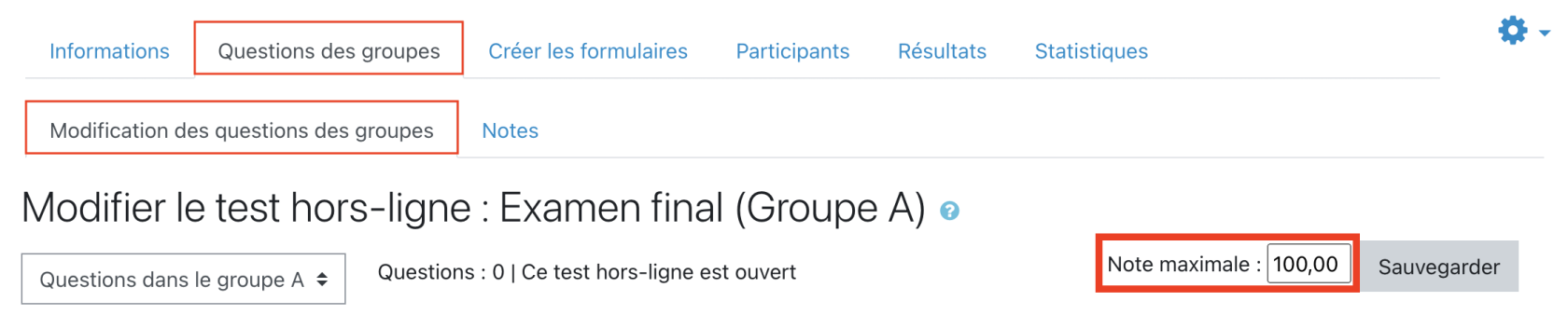
Pour créer des questions, rendez-vous dans l’**onglet Questions des groupes**. Vérifiez que vous vous trouvez dans l’onglet **"Modification des questions des groupes"**. En cliquant sur « **Ajouter** » pour vous pouvez créer une nouvelle question ou ajouter des questions déjà existantes dans votre banque de questions.
[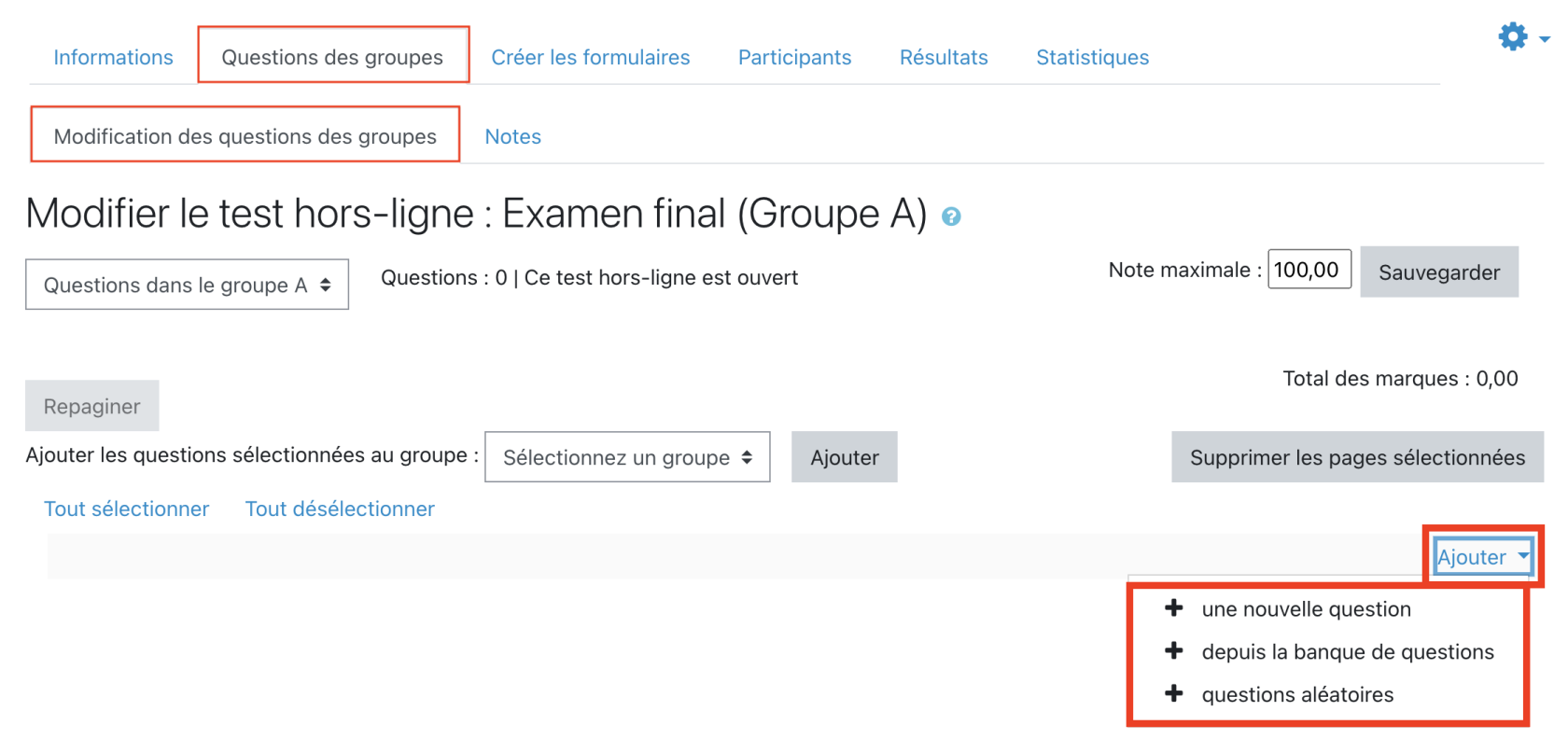](https://wiki.unil.ch/cse/uploads/images/gallery/2022-07/AGXF0K5ZuYP6XTyp-image-1656928175911-46-16.png)
Lorsque vous créez une **nouvelle question**, **sélectionnez Choix multiple**, puis cliquez sur **Ajouter**.
[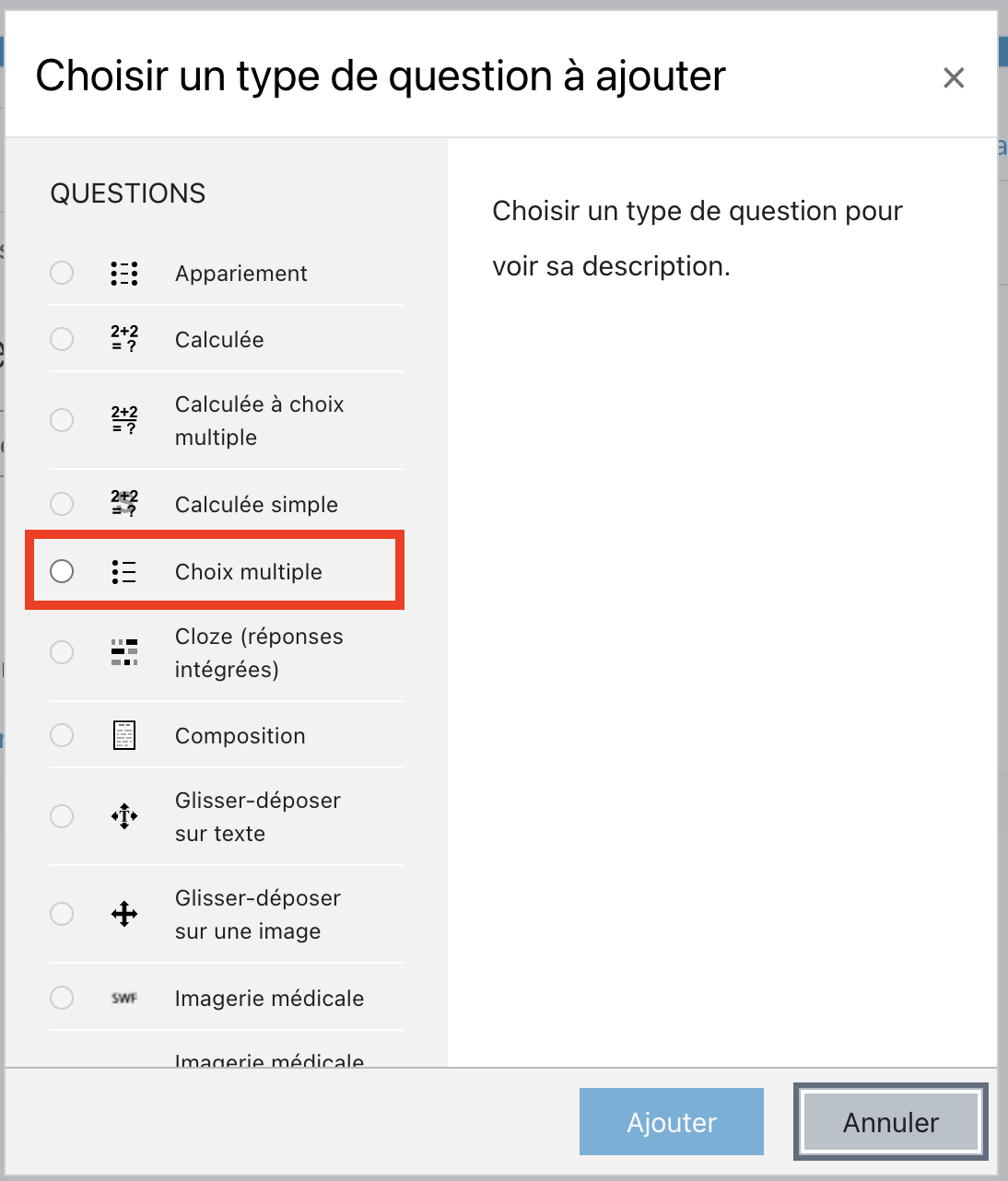](https://wiki.unil.ch/cse/uploads/images/gallery/2022-07/lDJsccsTS83A19ri-image-1656928188565-48-51.png)
Entrez un **Nom de la question** (**1**). Ce nom n’est pas affiché aux étudiants et vous permet de retrouver facilement la question dans la banque de question.Entrez le **Texte de la question** (**2**). Il s’agit de l’énoncé de la question qui sera donné aux étudiants. Définissez la **note par défaut** (**3**). Il s’agit du total de points donné par la question en cas de bonne réponse.
[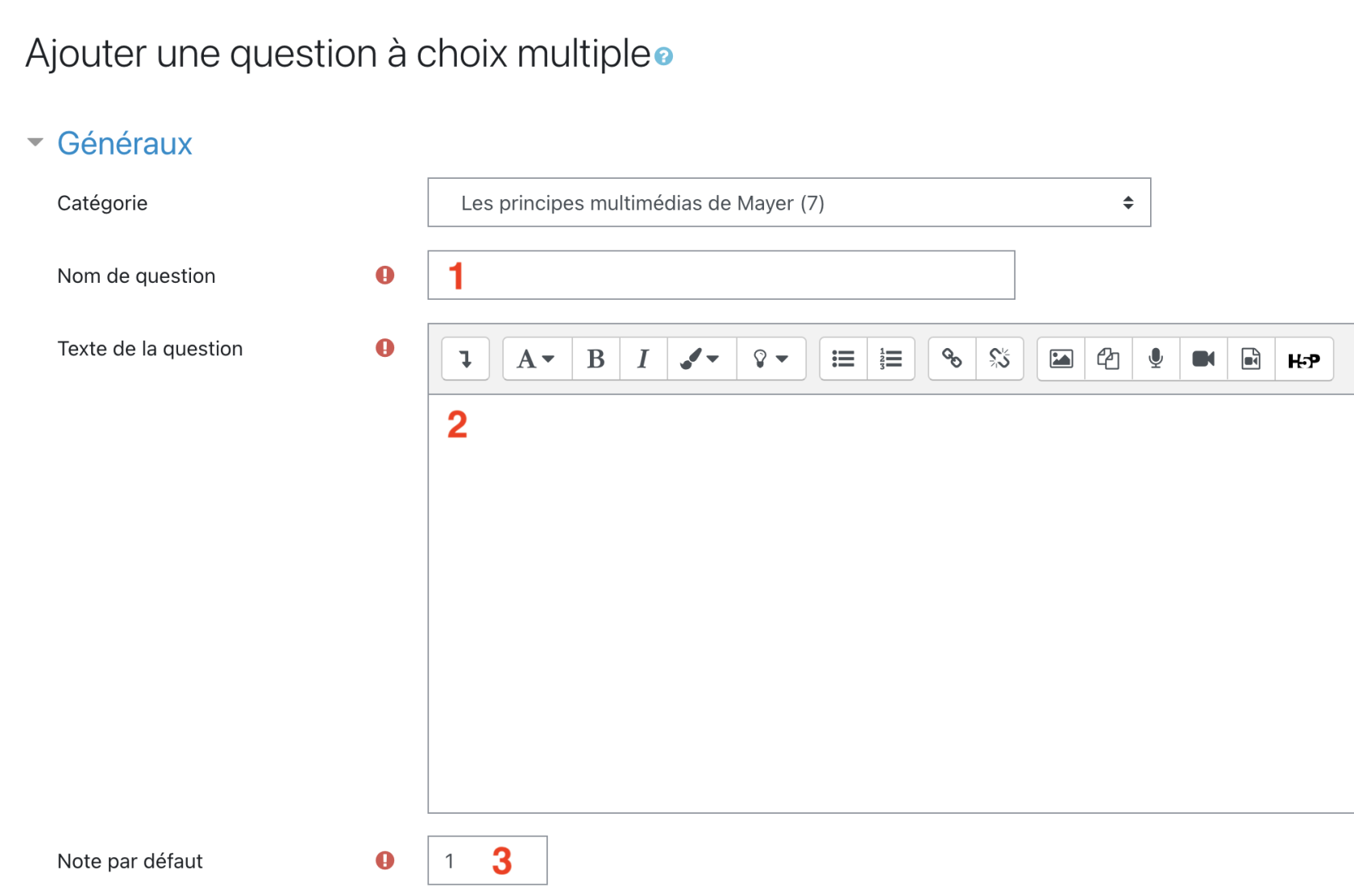](https://wiki.unil.ch/cse/uploads/images/gallery/2022-06/xJCch3hk0yYsN9el-image-1656573718861.png)
Vous pouvez transformer votre question à choix multiple en question à réponses multiples en sélectionnant l’option **Réponses multiples autorisées** (**1**). N’oubliez pas d’adapter les notes de réponses correctes en conséquence (voir la section réponses ci-dessous). Vous pouvez également autoriser le **Mélange des réponses** (**2**), ce qui signifie que les réponses vont s’afficher dans un ordre aléatoire (l’ordre variera en fonction des séries, mais sera le même pour chaque copie de la même série). N’oubliez pas de désactiver ce paramètre si vos réponses contiennent des solutions générales référant à d’autres réponses (par ex : *les réponses a et b sont correctes*). Avec l’option « **Afficher les instructions standard** » (**3**), vous pouvez également afficher une petite instruction indiquant si la question demande une réponse ou plusieurs réponses.
[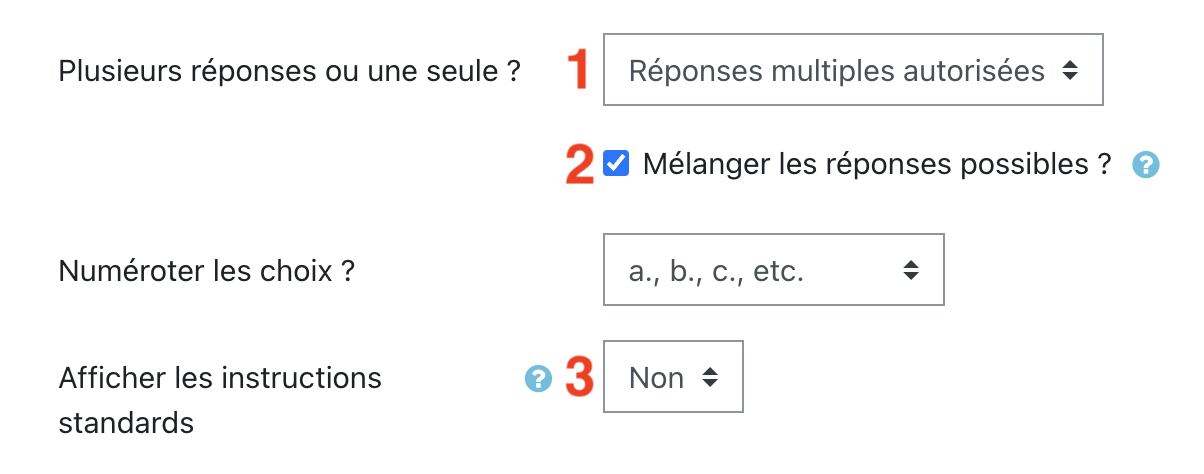](https://wiki.unil.ch/cse/uploads/images/gallery/2022-06/CVwfKqlmTE3Oa0aW-image-1656573740320.png)
Nous vous **déconseillons d’utiliser différents types de questions** (questions à une réponse ou questions à plusieurs réponses) **au sein d’une même épreuve** afin de limiter les erreurs de réponses et de conserver une certaine consistance interne au test. Il vaut mieux mettre toutes les questions du premier type, ensemble, puis toutes les questions du deuxième type.
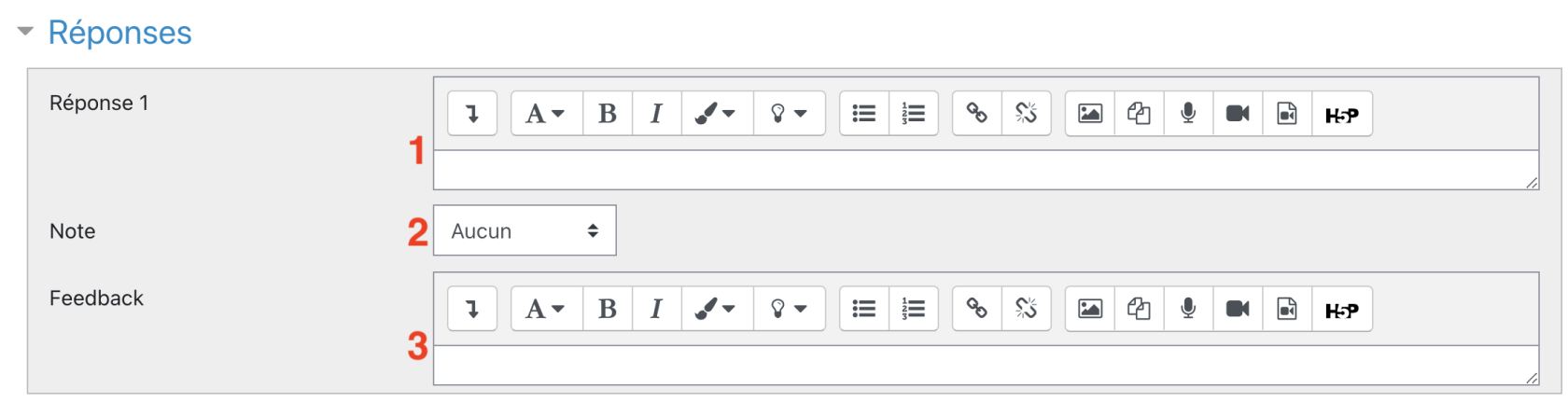
Dans la section **Réponses**, entrez toutes les propositions de réponses (**1**). Puis uniquement **pour la réponse correcte, modifiez la note pour mettre 100%** (**2**). Si votre question autorise plusieurs réponses et contient **plusieurs réponses correctes,** divisez 100% par le nombre de réponses correctes et attribuez ce nombre comme note à toutes les réponses correctes.
Par exemple, la question 18 de mon examen de biologie moléculaire a 5 propositions de réponses dont 3 sont correctes. Chacune des réponses correctes donne 1/3 des points de la question. J’attribue donc 33,3333% comme note à chacune des bonnes réponses de cette question.
Si vous autorisez la relecture de l’examen (relecture numérique sur MoodleExam, après l'examen), vous pouvez également entrer une explication dans le champ de texte « feedback » (**3**).
[](https://wiki.unil.ch/cse/uploads/images/gallery/2022-06/Ogm1YbaDMLoMzRCJ-image-1656573758097.png)
**Assurez que la mise en forme des questions et des réponses est correcte.**
Histoire vécue : faites attention que la bonne réponse ne soit pas mise en gras.
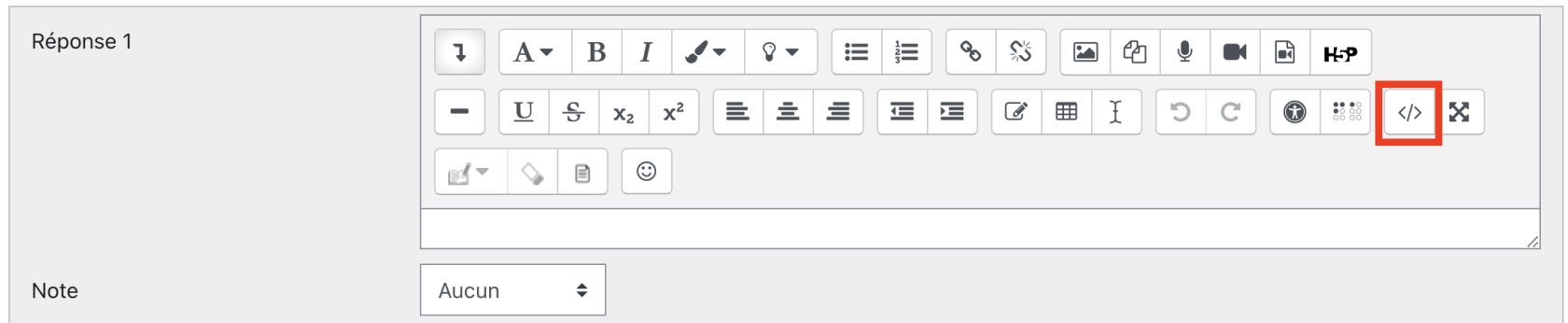
Parfois, des **balises HTML s’insère lors de copier-coller**, notamment depuis Word. N’hésitez pas à **vérifier et à supprimer le code HTML en trop**. Pour cela, cliquez sur le bouton « **flèche vers le bas** ».
[](https://wiki.unil.ch/cse/uploads/images/gallery/2022-06/CyXz0ttsJ2MQj1GJ-image-1656573794532-44-44.png)
Puis cliquez sur le bouton html **</>**.
[](https://wiki.unil.ch/cse/uploads/images/gallery/2022-06/trJER4AOc3EBGdjl-image-1656573800931-44-53.png)
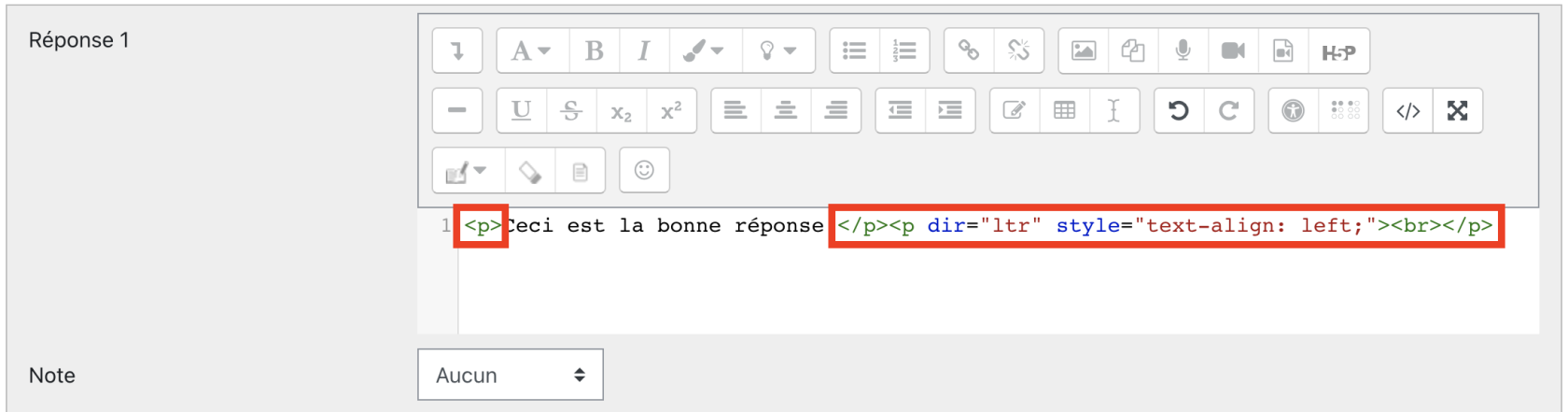
Le code HTML va alors s’afficher. N’hésitez pas à **supprimer tout le texte qui s’affiche en couleurs** et **entre les « < » et « > »**.
[](https://wiki.unil.ch/cse/uploads/images/gallery/2022-06/A8yXoVAz5eePIU0g-image-1656573807231-45-41.png)
Répétez cette opération de création de question pour toutes les questions de votre examen. Répétez cette opération pour les autres séries de questions.
#### Préparer les autres séries de questions
##### Option 1
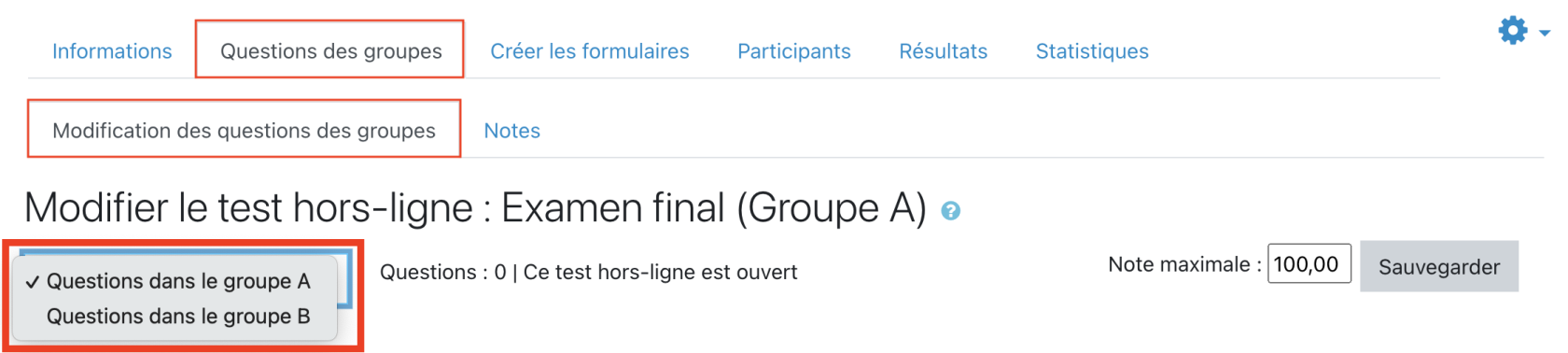
Pour cela, dans la page de "**questions des groupes**", onglet "**Modification des questions des groupes**", sélectionnez le deuxième groupe de questions "**Questions dans le groupe B**". Vous pouvez **réutilisez les questions** que vous avez créées pour le premier groupe en les ajoutant depuis la banque de questions.
[](https://wiki.unil.ch/cse/uploads/images/gallery/2022-06/9tYDIikm9vL6uQ4b-image-1656573838103.png)
##### Option 2
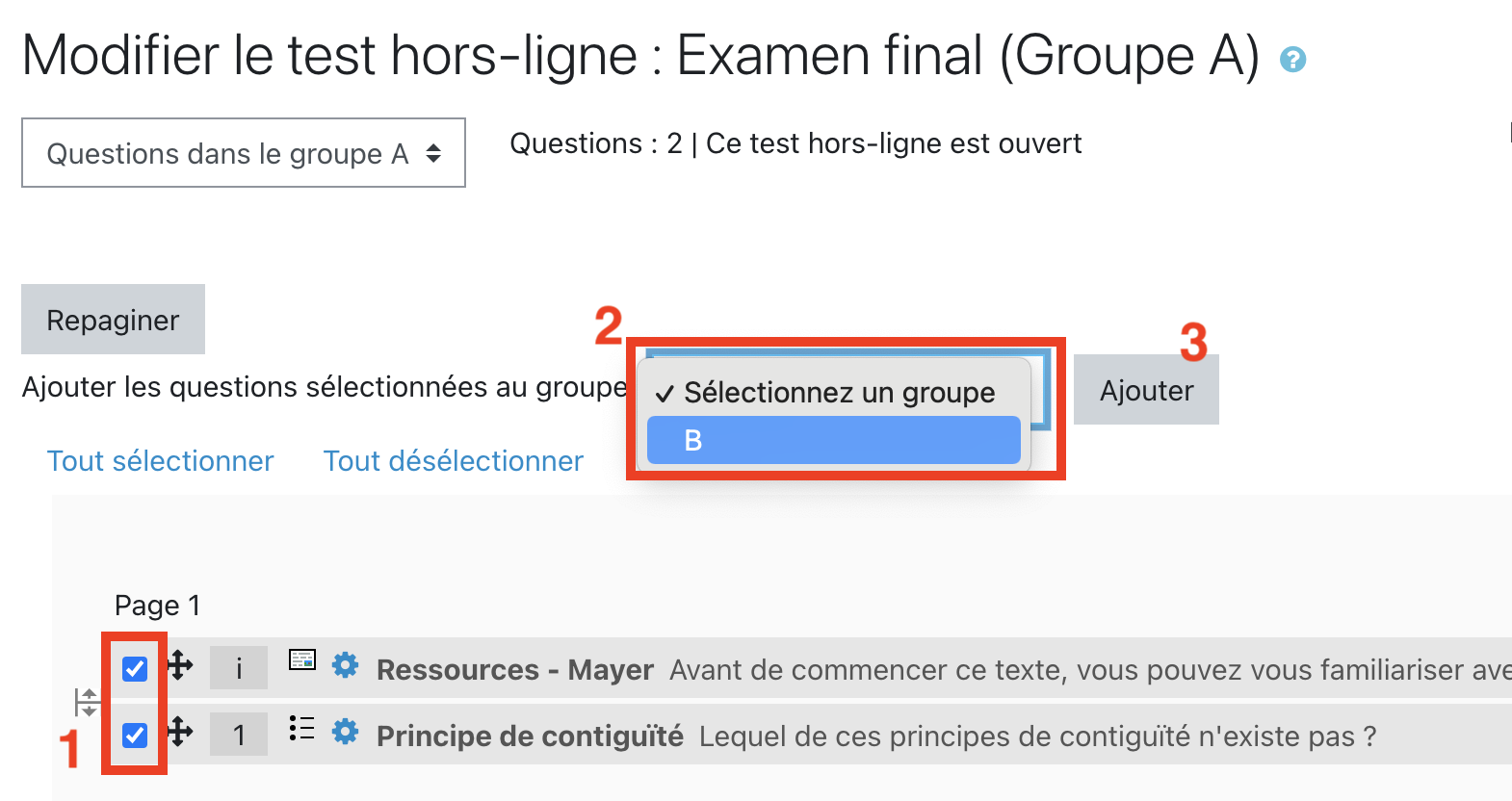
Vous pouvez également sélectionner les questions dans le groupe A, puis utiliser le bouton pour les ajouter au groupe suivant. Pour cela, **sélectionnez**, dans la **première série de questions**, les **questions** (**1**) que vous souhaitez réutiliser dans le deuxième groupe de questions, puis **sélectionner le groupe en question** (**2**), et cliquez sur **Ajouter** (**3**).
[](https://wiki.unil.ch/cse/uploads/images/gallery/2022-06/1h7WU9TTwgZA0GVx-image-1656573879136.png)
Finalisez la création de votre test en **modifiant la note maximale** sur la page de "Questions des groupes".
Nous vous recommandons d’entrer le **nombre correspondant au nombre de points total** de l’examen et d’effectuer le calcul des notes sur 6 manuellement en exportant les résultats.
[](https://wiki.unil.ch/cse/uploads/images/gallery/2022-06/eEpGllNiDLXth2St-image-1656573850592.png)
# Création des formulaires
**Relisez l’examen avec attention** et **assurez-vous que celui-ci est conforme à vos attentes** et **est définitif**. Adressez-vous à l’ingénieur pédagogique de votre faculté pour une relecture de votre examen si nécessaire. Le Centre de Soutien à l’Enseignement peut également assurer ce service sur demande au minimum 1 semaine avant la date de l’examen.
Une fois que vous êtes sûre que votre examen ne subira plus de modification et qu’il est dans sa **forme finale**, vous pouvez créer les formulaires. Rendez vous dans l’onglet « **Créer les formulaires** ».
[](https://wiki.unil.ch/cse/uploads/images/gallery/2022-06/lIY9JRaJE9jMBapY-image-1656574065403.png)
Vous pouvez prévisualiser et relire les groupes de questions dans le sous-onglet **Prévisualiser** (**A**).
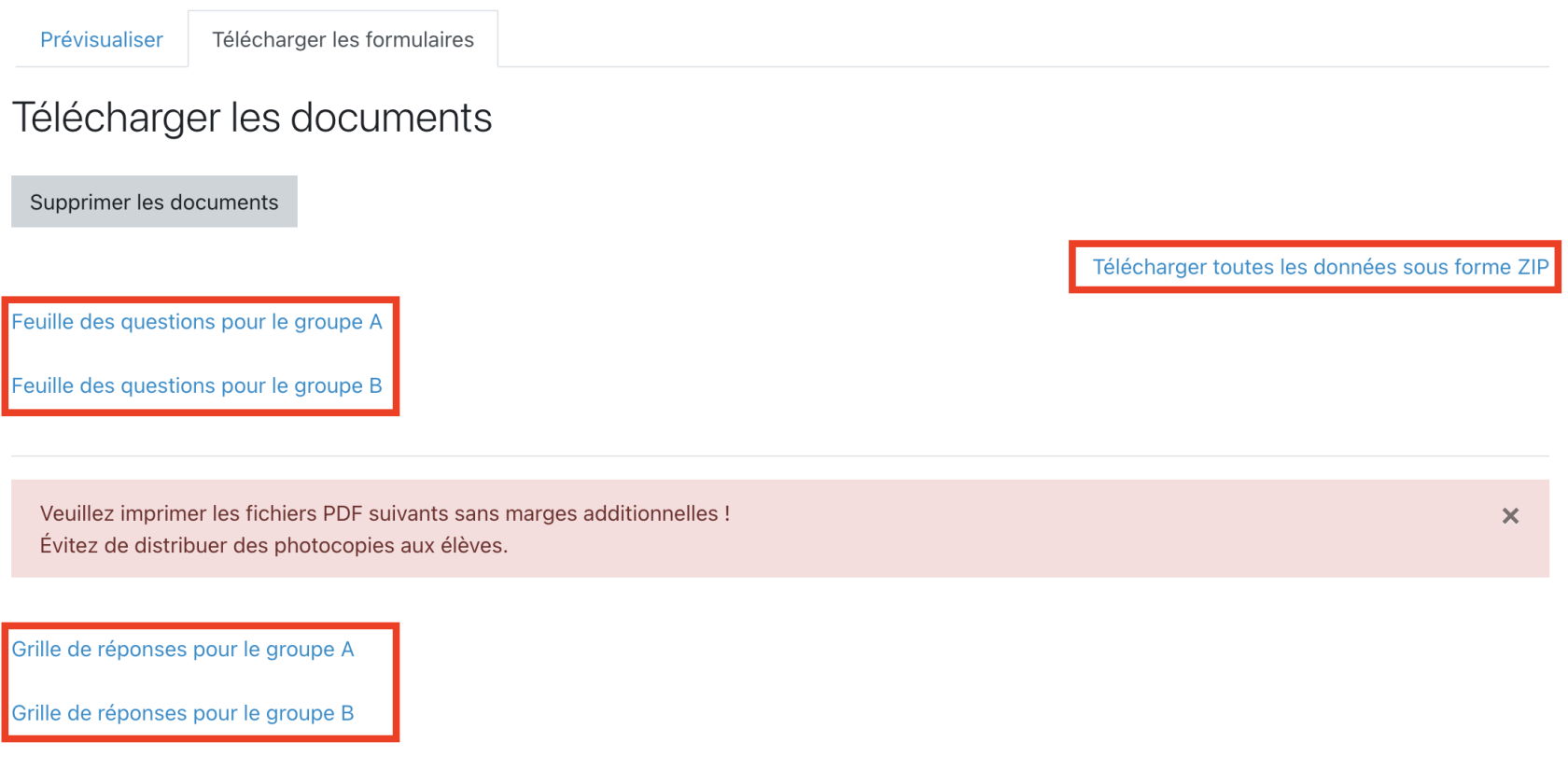
Dès que vous cliquez sur le sous-onglet **Télécharger les formulaires** (**B**), ceux-ci sont générés automatiquement et vous pouvez cliquer sur les liens correspondant pour les télécharger individuellement ou collectivement.
[](https://wiki.unil.ch/cse/uploads/images/gallery/2022-06/aw1QIUcJHIrkt1ot-image-1656574071576.png)
**Attention à ne plus modifier les formulaires après leur génération** (ne pas supprimer et re- générer), en particulier si ces formulaires ont été transmis à autrui (secrétariat par exemple) pour être mis en place lors d’un examen.
# Préparation et passation de l'examen
A cette étape, vous pouvez **envoyer les feuilles de questions et les grilles de réponses au secrétariat** de votre institution/faculté/école selon la procédure usuelle et dans les délais prévus.
Attention : il faut **toujours imprimer les feuilles et grilles à partir du document PDF**, ne pas faire de photocopies d’un document déjà imprimé.
Attention à **ne pas utiliser d'agrafes et à ne pas apporter de marques supplémentaires** aux pages, à l'exception des zones prévues à cet effet. Ceci pourrait en effet empêcher par le suite le fonctionnement correct de la reconnaissance automatique.
Le secrétariat de votre institut va :
- **Imprimer autant de copies que nécessaire** des feuilles de questions et des grilles de réponses de vos différentes séries (plus quelques-unes pour des cas non prévus).
- **Faire un publipostage** (mailing Word) pour créer une page de garde personnalisée pour l’épreuve de chaque étudiant, voir annexe « Page de garde ».
- **Assembler les trois éléments pour chaque étudiant**.
- Dans le cas de séries différentes, le secrétariat les entremêlera.
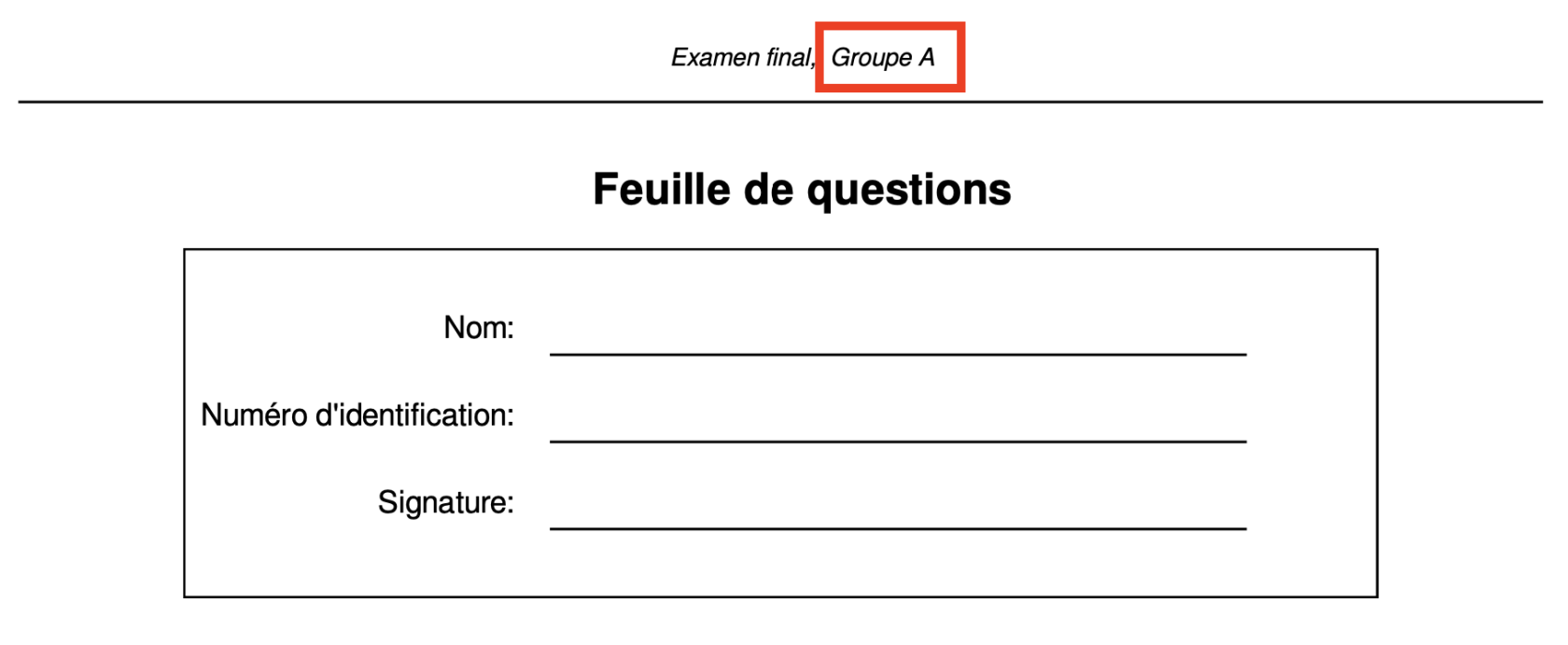
La série attribuée à un étudiant n’est pas importante, cependant il faut que la **série des feuilles de questions et celle de la grille de réponse soit identique**.
La **série** est indiquée sur les feuilles de questions dans l’**entête de la feuille de questions** :
[](https://wiki.unil.ch/cse/uploads/images/gallery/2022-06/ATBXAPAM6WgPoVO7-image-1656574323779.png)
Et sur la **feuille de réponse**, dans le **bloc d’identification** :
[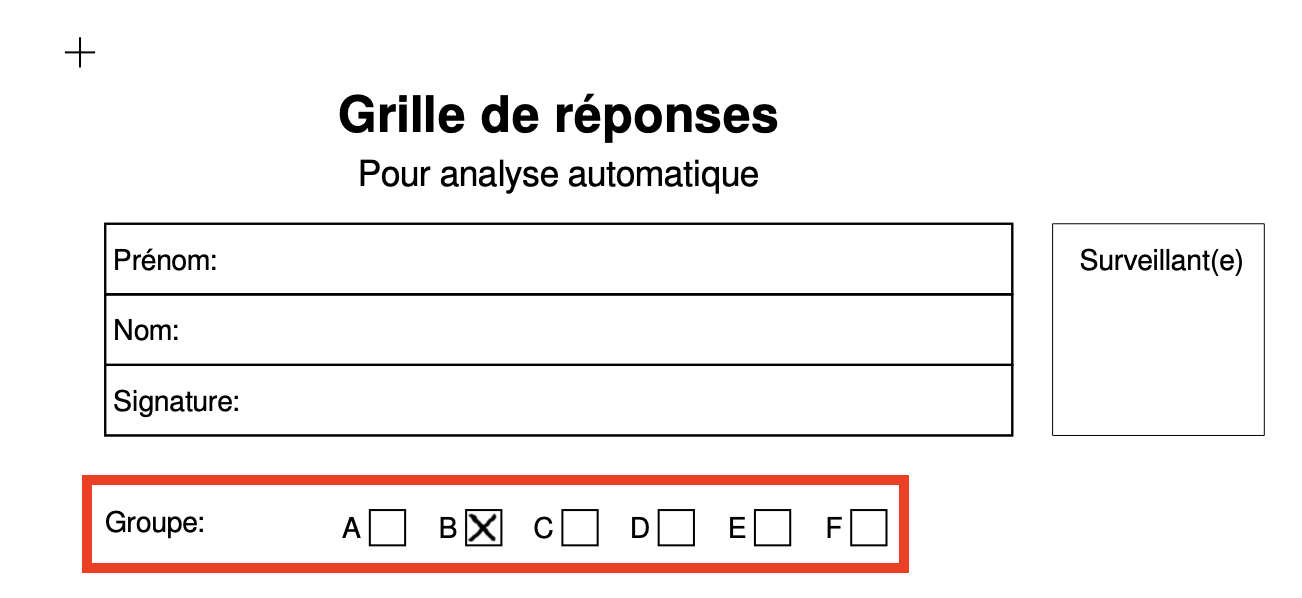](https://wiki.unil.ch/cse/uploads/images/gallery/2022-06/bq60nBzy3lVd7EXH-image-1656574333447.png)
Et dans le **pied de page** :
[](https://wiki.unil.ch/cse/uploads/images/gallery/2022-06/BQUIzMB9gvb9lvUQ-image-1656574342880.png)
- **Transmettre le tout au Secrétariat des étudiants du Décanat**.
Le secrétariat des étudiants du Décanat placera les étudiants dans les salles et ajoutera pour chaque étudiant un numéro de place.
**Après la passation de l’épreuve écrite**, vous pourrez venir **chercher au secrétariat les copies** contenant :
- La page du numéro de place,
- La page de garde,
- Le fascicule des feuilles de questions,
- La page de la grille de réponses.
**En amont de l’examen**, vous pouvez transmettre un tutoriel pour **indiquer à vos étudiants comment noter correctement leurs réponses**. L'adresse de ce tutoriel est donnée sur la page des paramètres de l'activité.
Voici une vidéo réalisée par le CSE, que vous pouvez diffuser auprès de vos étudiant·e·s pour leur indiquer comment remplir correctement leur feuille de réponse :
Vous pouvez diffuser cette vidéo lors du dernier cours de votre enseignement ou au début de l'examen.
# Numérisation des réponses
**Séparer les grilles de réponses** du reste de l’épreuve. Gardez-les dans l’ordre, il sera plus facile de les ré-apparier par la suite.
**Numérisez les formulaires de réponse** de tous les étudiants en **200-300 dpi**, en **noir et blanc** et - si votre scanner offre l'option - au **format "Texte"**. Les formats de fichier autorisés par Moodle sont **JPEG**, **TIFF**, **GIF** et **PNG**. Chaque feuille doit être enregistrée en tant que **fichier image unique**. **Évitez les caractères spéciaux** dans le nom des fichiers.
### Numérisation avec « PrintUnil » :
Le nombre des fichiers scannés pouvant être envoyés par PrintUnil sur votre mail est d’environ 40 pages. **Travaillez par lots d’environ 40 pages !** La numérisation avec les scanner/imprimantes « PrintUnil » se réalise de la manière suivante :
- **Se connecter à l’aide de la carte CampusCard** sur la machine « PrintUnil »,
[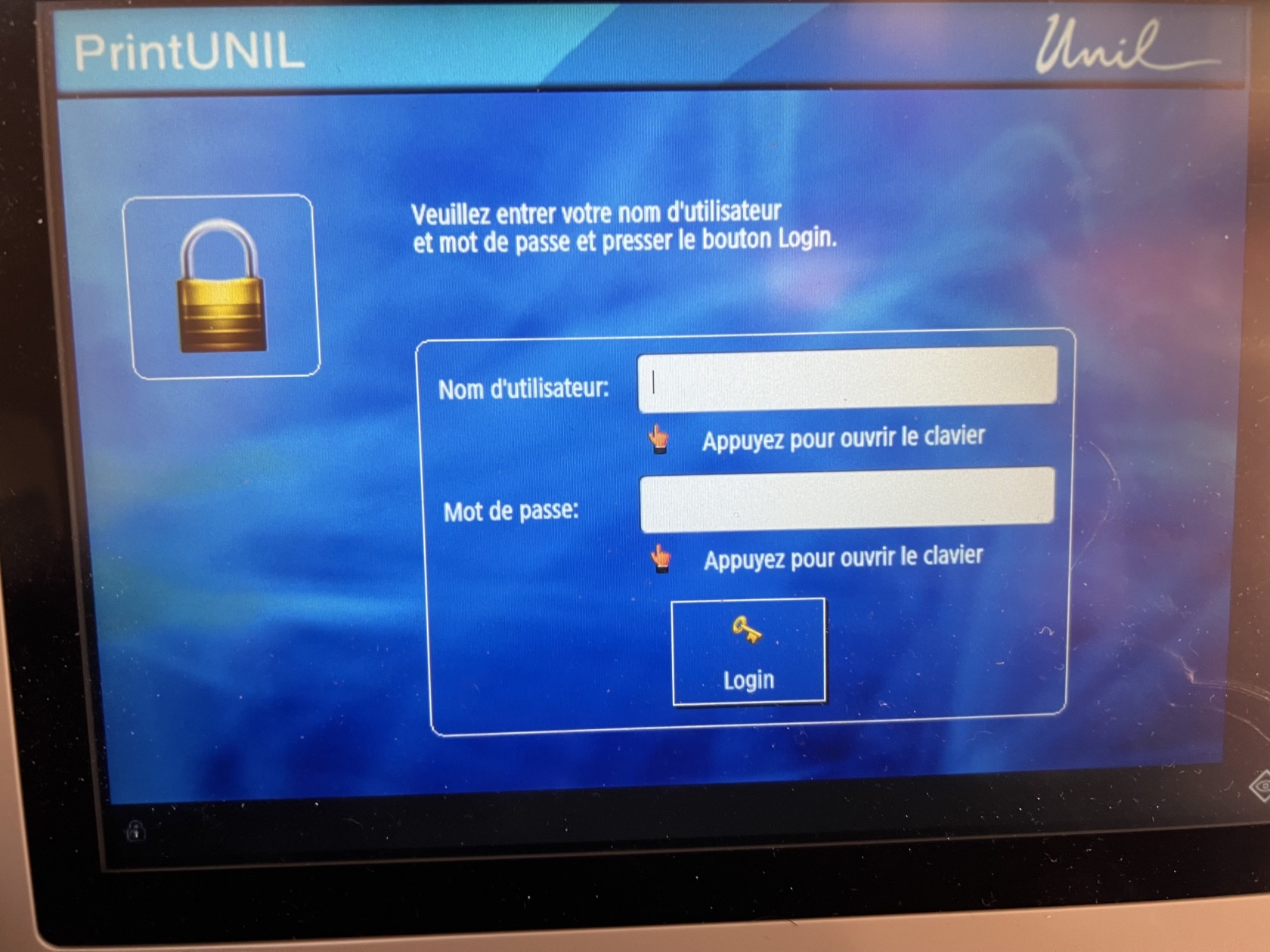](https://wiki.unil.ch/cse/uploads/images/gallery/2022-06/r89Dl1g5Fcwm3jIJ-image-1656574744484.jpeg)
- Sélectionner l’option « **Scan** ».
[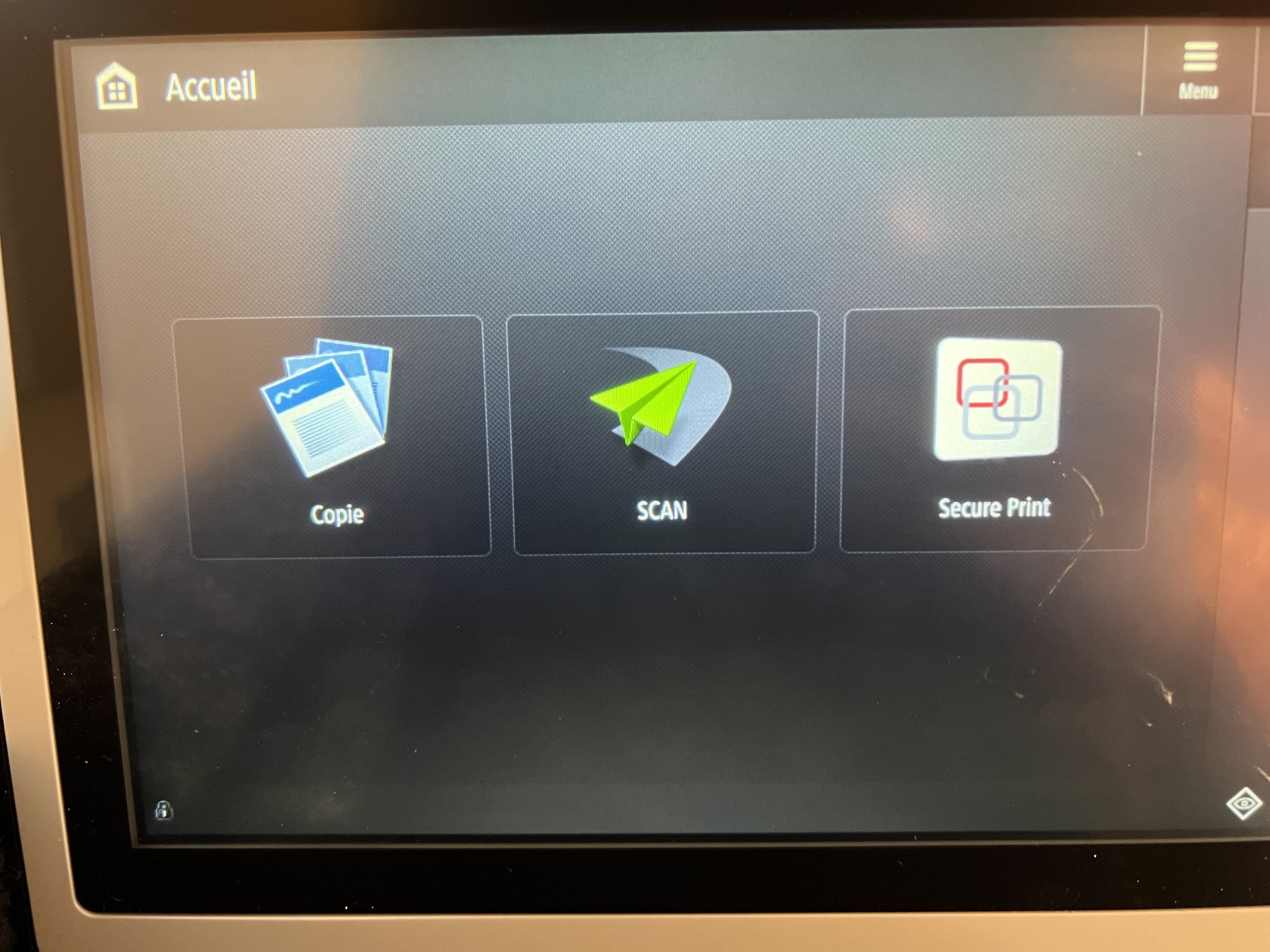](https://wiki.unil.ch/cse/uploads/images/gallery/2022-06/ZNFE76WOTOexxF2x-image-1656574744499.jpeg)
- **Paramétrer** la numérisation pour obtenir les paramètres suivants :
- **Niveaux de gris**
- **300x300ppp**
- **A4**
- **Jpeg**
Prenez garde à bien sélectionner le format JPEG, et en particulier à **ne pas choisir le format PDF, qui est le format par défaut**.
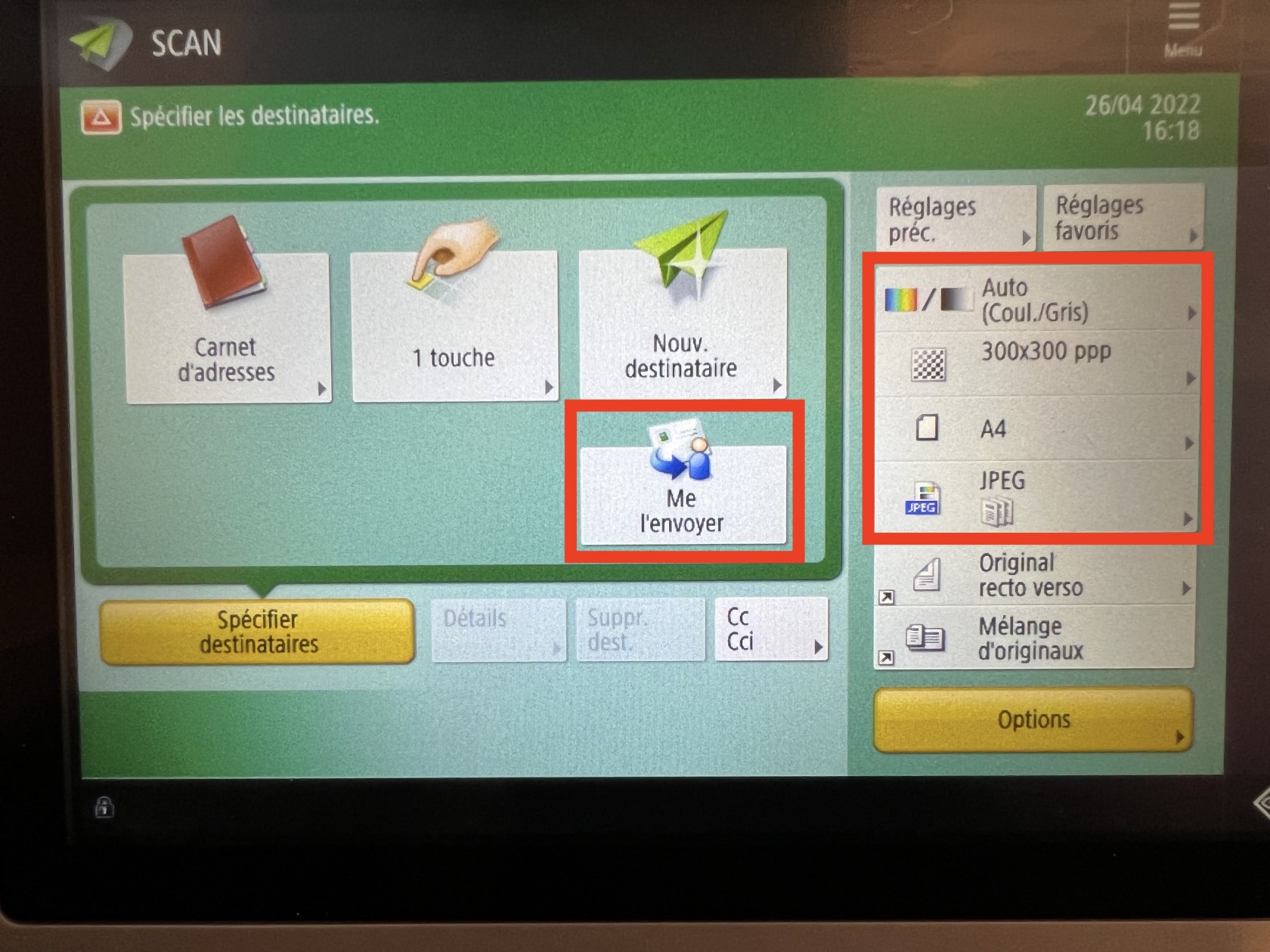
- **Ajoutez-vous comme destinataire** à l’aide du bouton « me l’envoyer »
[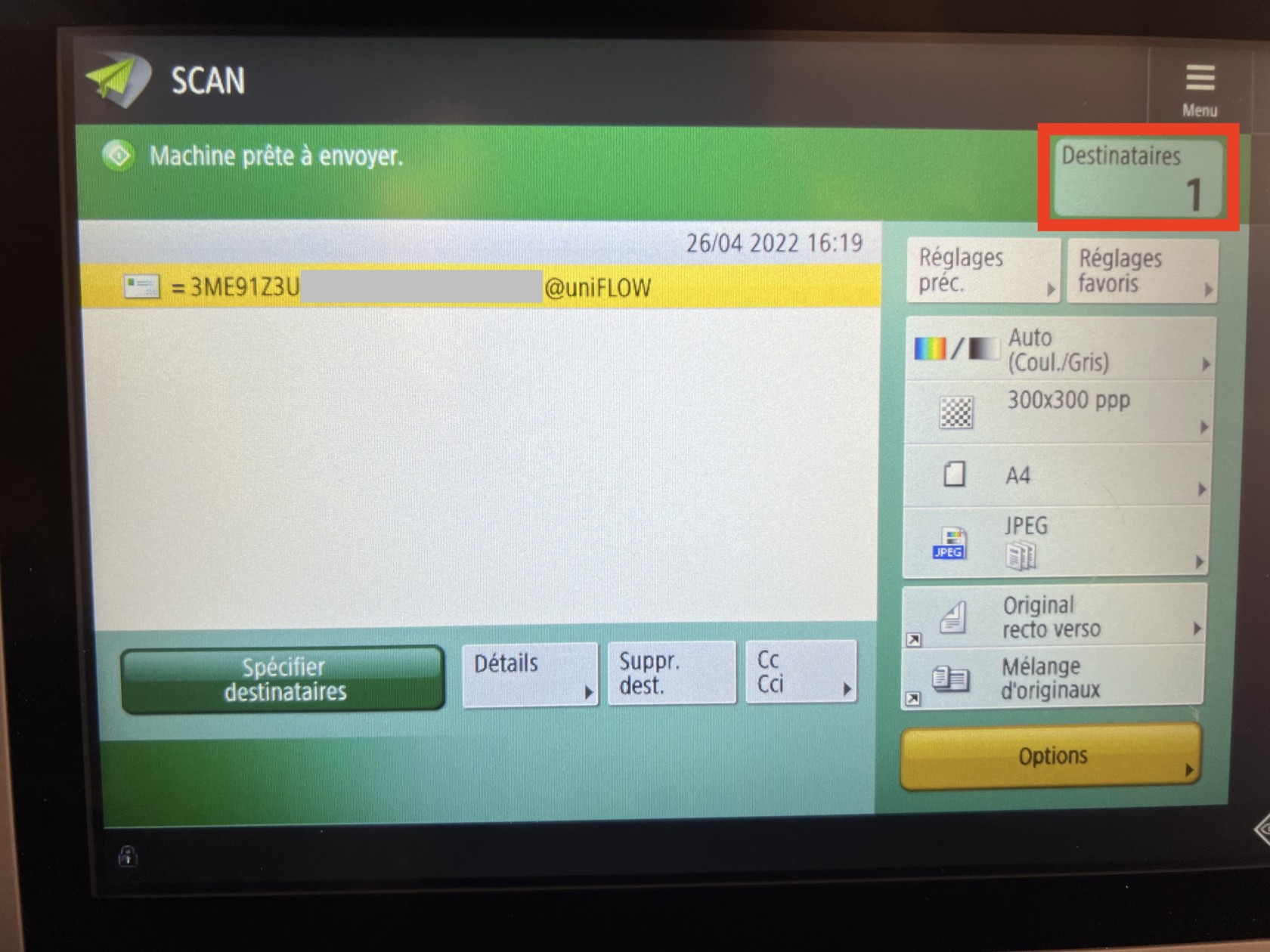](https://wiki.unil.ch/cse/uploads/images/gallery/2022-06/mJloNB8x9apyjRzu-image-1656574744524.jpeg)
- Appuyer finalement sur la **touche verte de l’imprimante** multifonction pour lancer la numérisation et validez l’envoi des documents numérisés en cliquant sur le bouton **Début envoi**.
- Vous allez **recevoir un email** contenant les images des grilles de réponses scannées.
- Pour éviter de devoir importer les grilles de réponses une par une, **créez un dossier** avec un nom du type « QCM\_juin2022\_lot\_1 » etc.
- Déplacez les fichiers des grilles de réponses scannées dans le dossier créé.
- **Compressez le dossier au format « .zip »**.
Astuce : Sur **[https://owa.unil.ch](https://owa.unil.ch),** vous pouvez **télécharger directement les dossier reçus** dans votre boite mail **au format zip**.
Vous pouvez également contacter le CSE pour faire numériser vos grilles de réponses pour vous assurer que les images des copies soient de bonne qualité.
# Import des fichiers de réponses dans Moodle
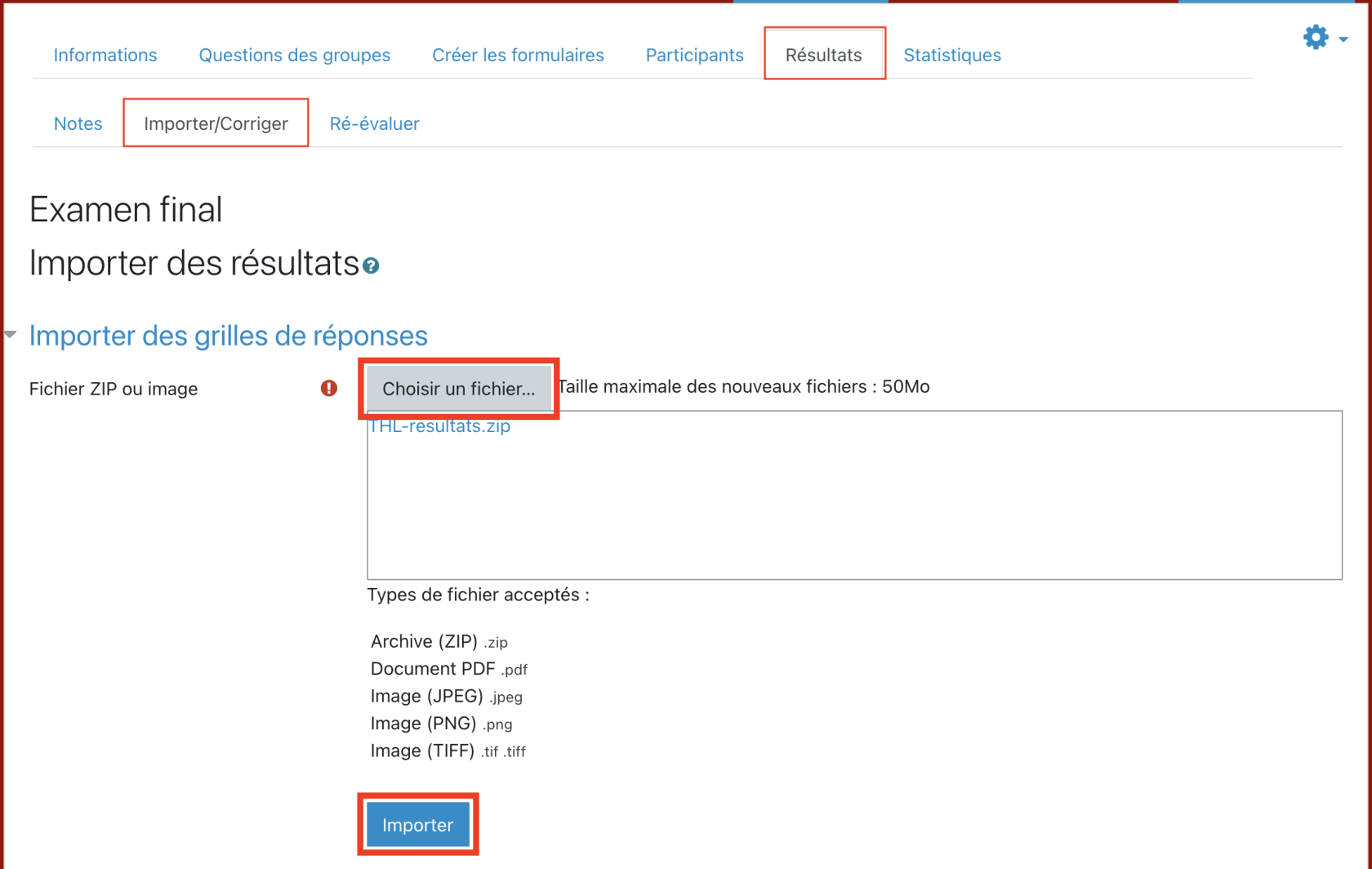
**Sélectionnez le fichier « .zip »** du lot et **importez-le** dans la zone **"fichier ZIP ou image »** dans l'onglet "**Résultats**", et sous-onglet "**Importer/Corriger**".
Choisissez un fichier (le dossier zip contenant les feuilles de réponses), puis cliquez sur « **Importer** » pour commencer à traiter les fichiers.
[](https://wiki.unil.ch/cse/uploads/images/gallery/2022-06/LyNSoiqqg7Zl3FJt-image-1656575439336.png)
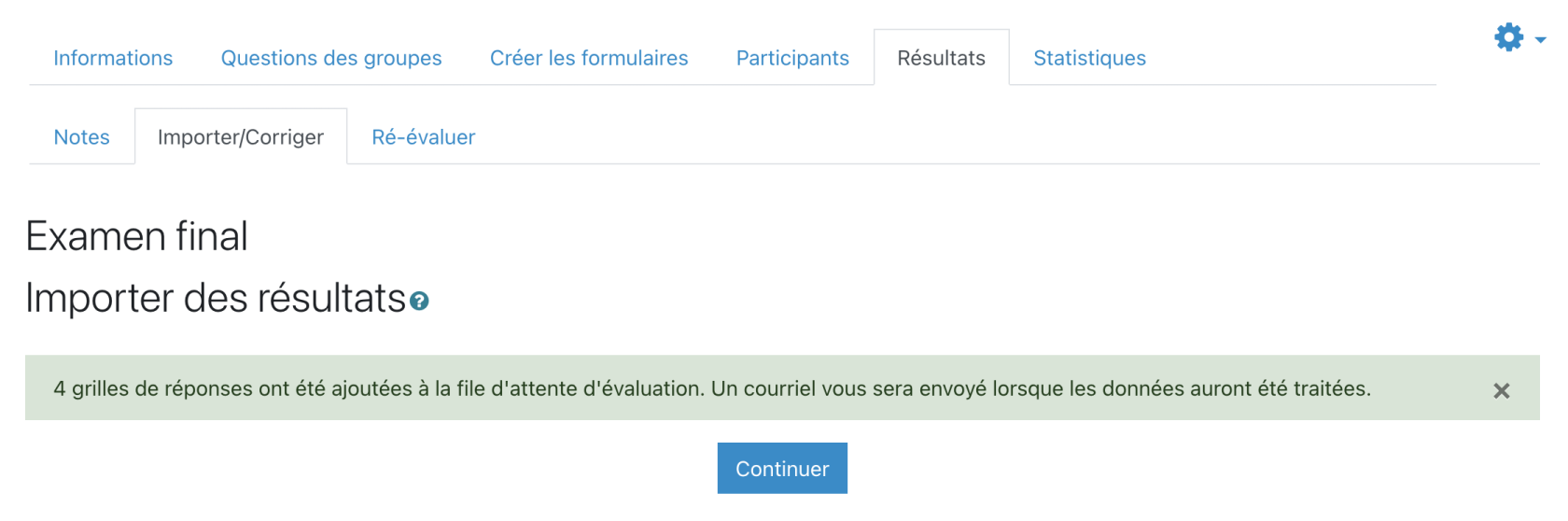
Une confirmation apparaîtra, cliquer sur « **Continuer** ».
[](https://wiki.unil.ch/cse/uploads/images/gallery/2022-06/MaL4JMTLEV94WQ8d-image-1656575449402.png)
Vous pouvez ensuite **recommencer le processus** avec le lot de feuilles réponses suivant.
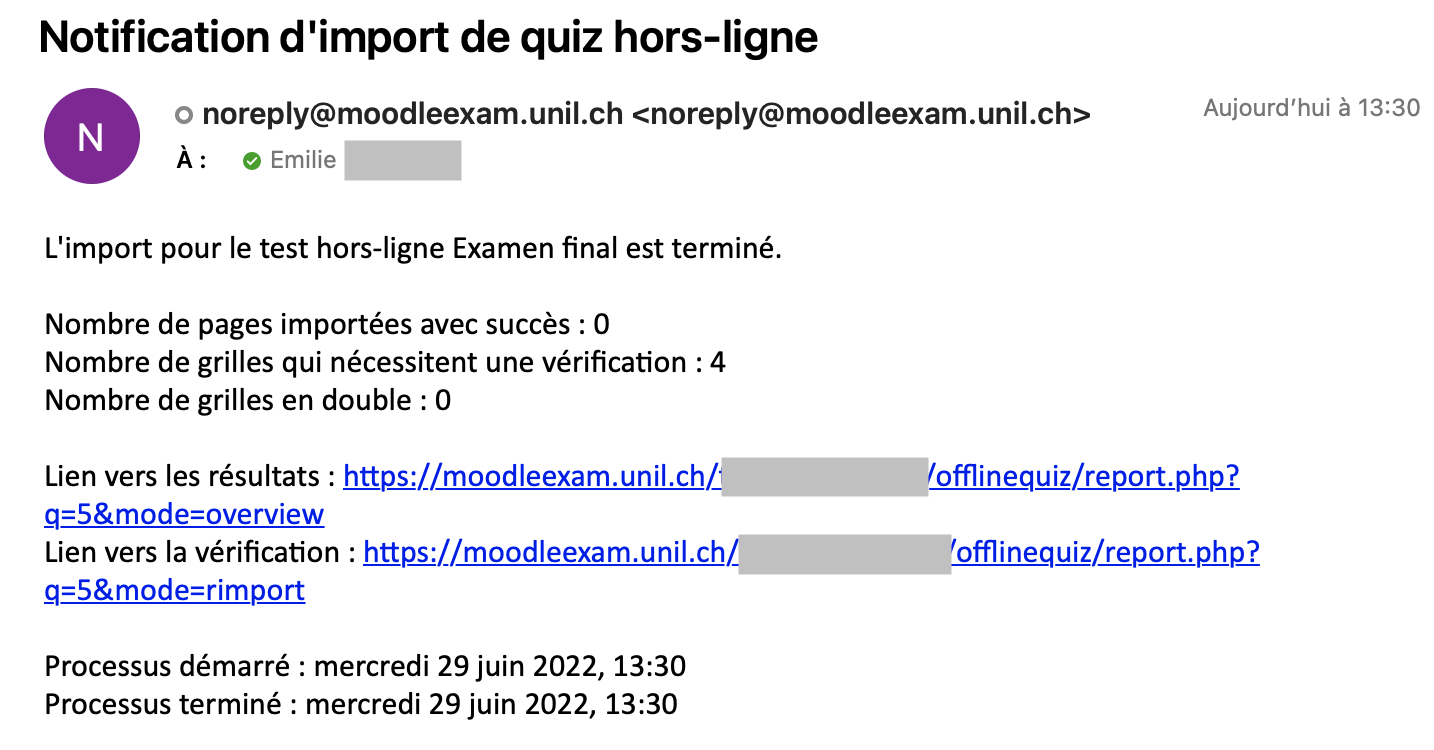
Dès que le processus automatique d’import des feuilles de réponses est terminé, vous recevrez un e-mail.
[](https://wiki.unil.ch/cse/uploads/images/gallery/2022-06/04dmvsRboeMWasqz-image-1656575463239-55-17.png)
# Affichage et correction des résultats
Sous l'onglet "**Résultats**", cliquer sur "**Aperçu**" pour voir les résultats du QCM Papier. Ici apparaissent l’ensemble des résultats tirés des feuilles de réponses considérées comme correctement interprétées.
[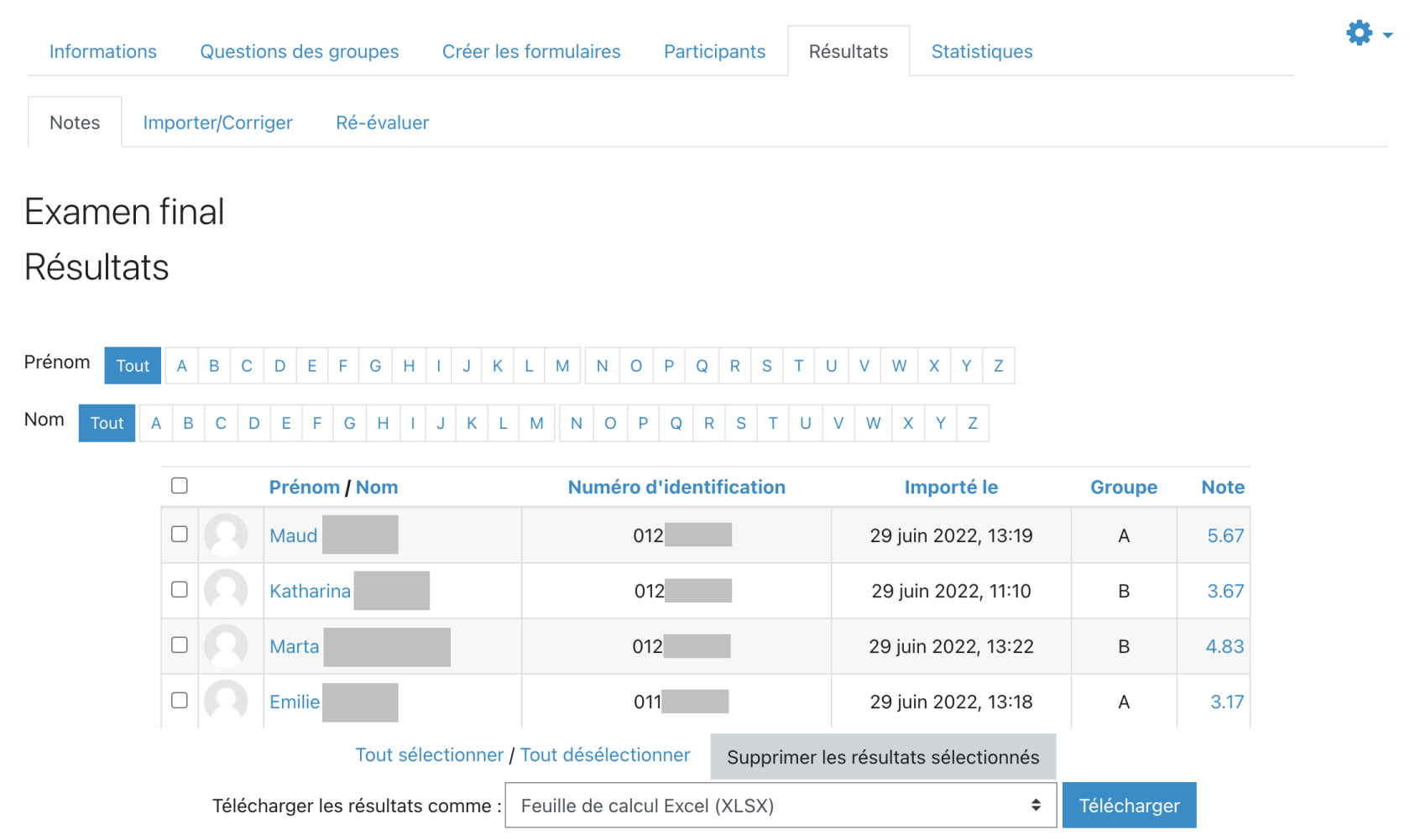](https://wiki.unil.ch/cse/uploads/images/gallery/2022-06/IuCCVL7S8EPmUNRI-image-1656575486055.png)
Les **formulaires** qui n'ont **pas** pu être **interprétés** par le système sont listés dans l’onglet "**Importer / Corriger**". Vous devez **les corriger manuellement** via un lien de correction.
[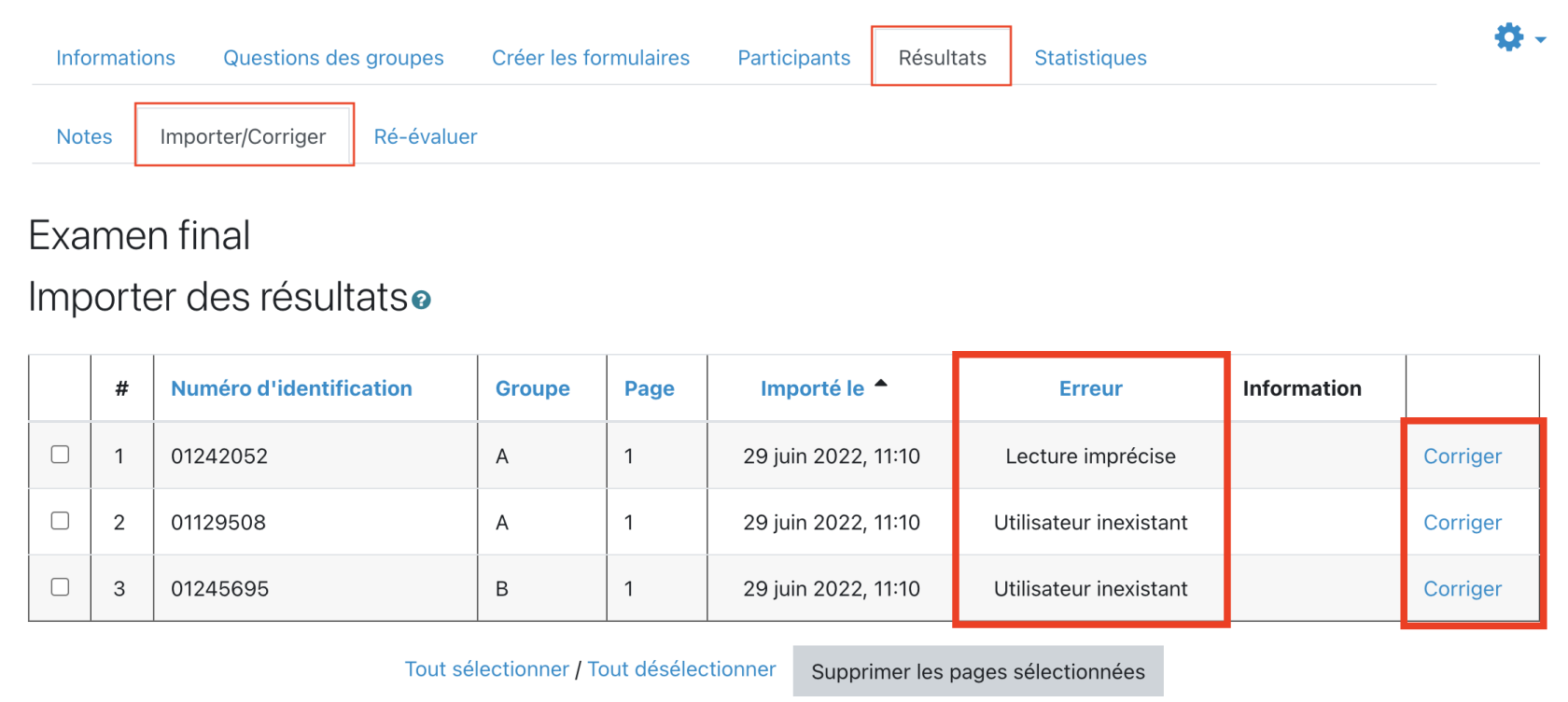](https://wiki.unil.ch/cse/uploads/images/gallery/2022-06/srfpIwh2KLHamQSK-image-1656575523466.png)
### Utilisateur inexistant :
L’aspect d’une grille de réponse est le suivant :
[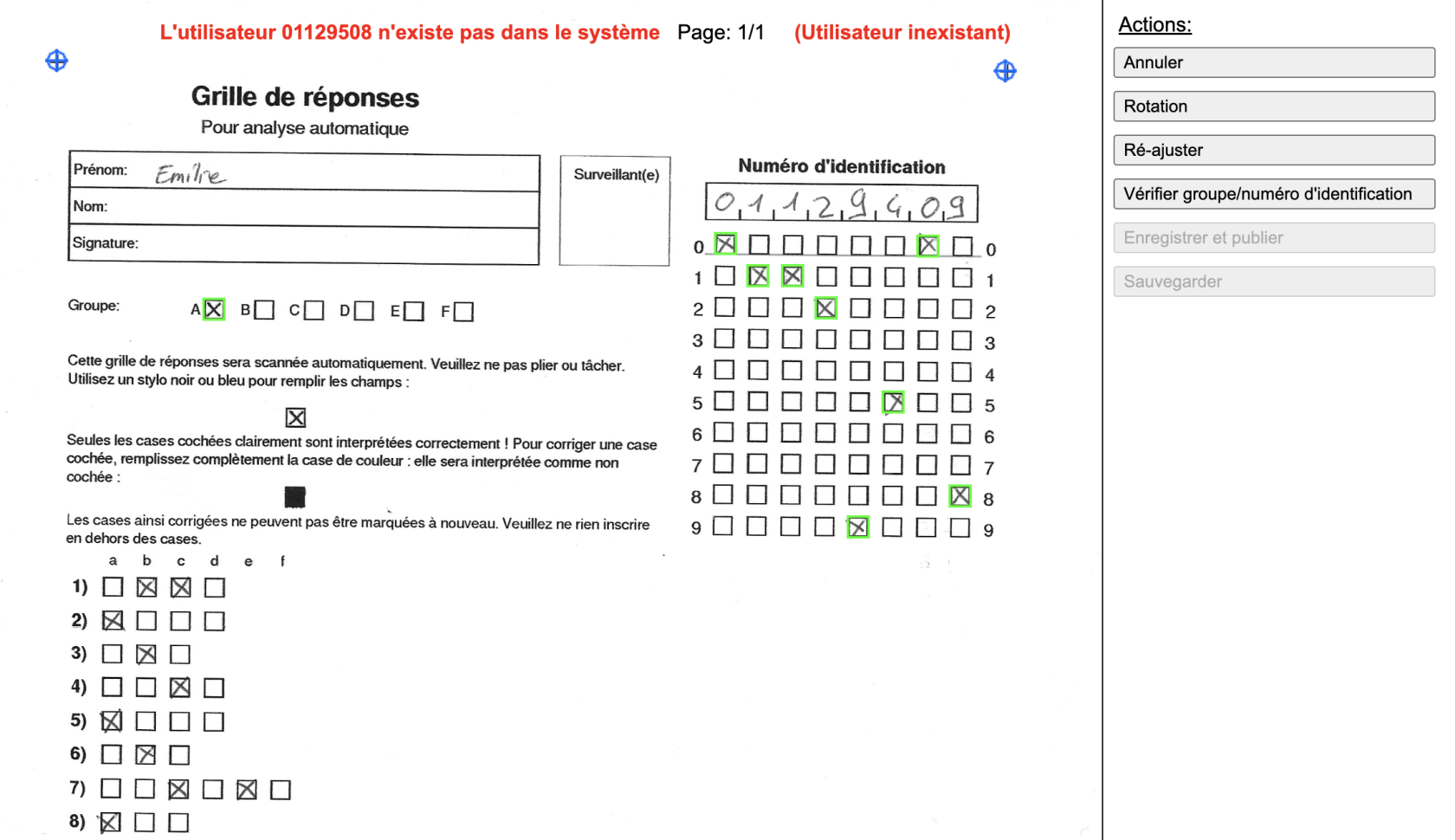](https://wiki.unil.ch/cse/uploads/images/gallery/2022-06/fj0x3L1uiSBdHSTB-image-1656575533936-35-58.png)
**Comparez le numéro de l’utilisateur** et celui **d’identification** (01129508 et 01129409) (**1**). Corrigez les cases en **cliquant sur les bonnes cases** pour reconstituer le numéro de l’étudiant (**2**). Sur l’image ci-dessous, il faut cliquer sur la case 4 dans la 6e colonne pour corriger une des erreurs de numéro de l’étudiante.
Cliquer sur le bouton « **Vérifier groupe / numéro d’identification** » dans le menu « **Action** » pour valider la modification (**3**).
[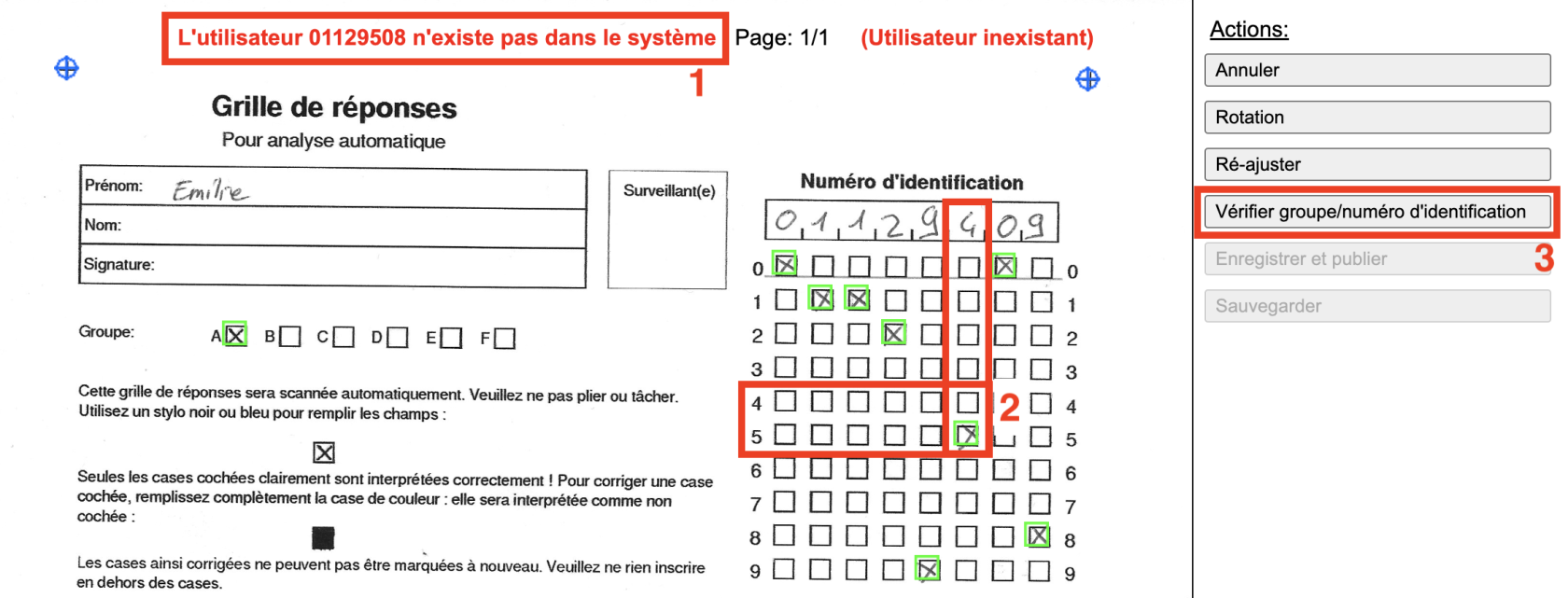](https://wiki.unil.ch/cse/uploads/images/gallery/2022-06/2B909G1XoHzM6F5s-image-1656575554433.png)
Voici la fiche de résultat corrigée. Le **nom de l’étudiante est apparu en vert** en haut de la page, indiquant que le numéro d’identification a été reconnu.
[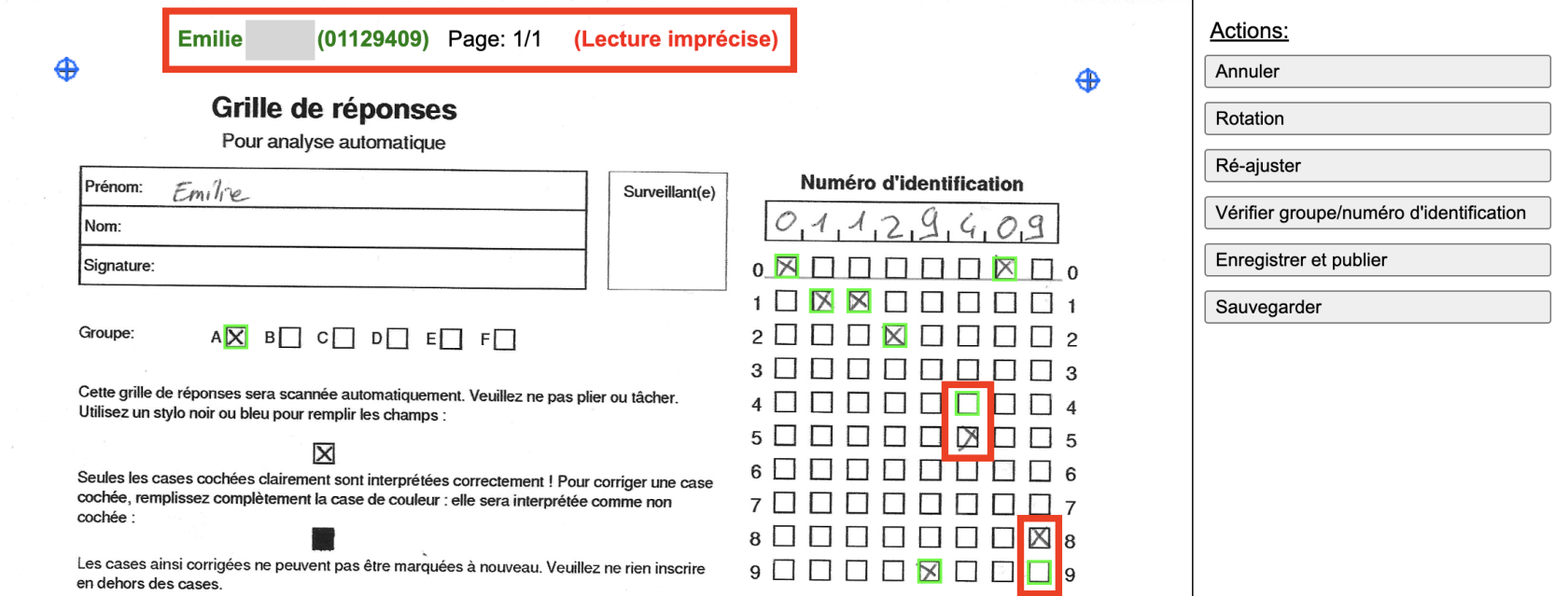](https://wiki.unil.ch/cse/uploads/images/gallery/2022-06/DKjD5fejWufFxG8R-image-1656575607644.png)
Après la validation du numéro d’immatriculation, il est possible de corriger le reste de la grille de réponse.
Cliquer sur le bouton « **Sauvegarder** » du menu « **Actions** » à droite de la fenêtre pour enregistrer les modifications.
### Lecture imprécise :
Voici un exemple de feuille de réponse signalée avec une **lecture imprécise**. Les **cases bleues** ont été mal reconnues. Notez également que des **cases vides ont été reconnues comme validées**.
[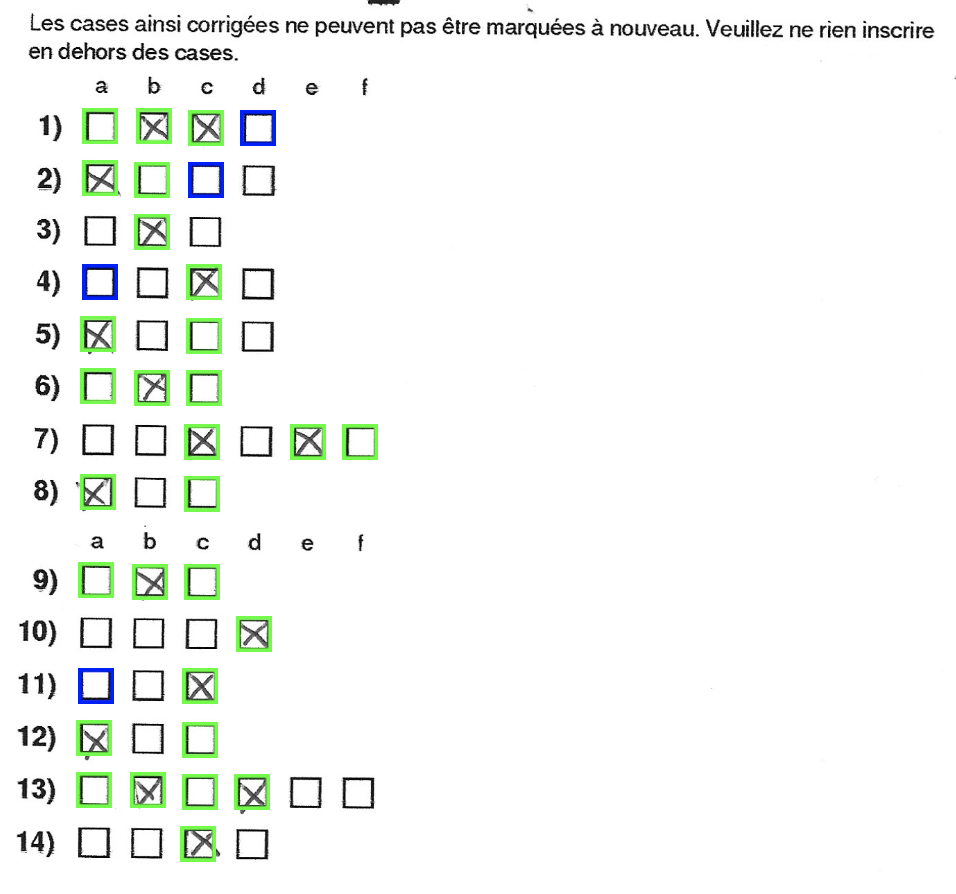](https://wiki.unil.ch/cse/uploads/images/gallery/2022-06/ze1hZQn9LyDV0EKQ-image-1656575645220-21-01.png)
Sur cette deuxième image, toutes les erreurs de lecture ont été mise en évidence avec des carrés rouges.
Notez qu’une grande majorité de ces erreurs sont liées à une **mauvaise qualité d’impression et une mauvaise qualité de numérisation**.
[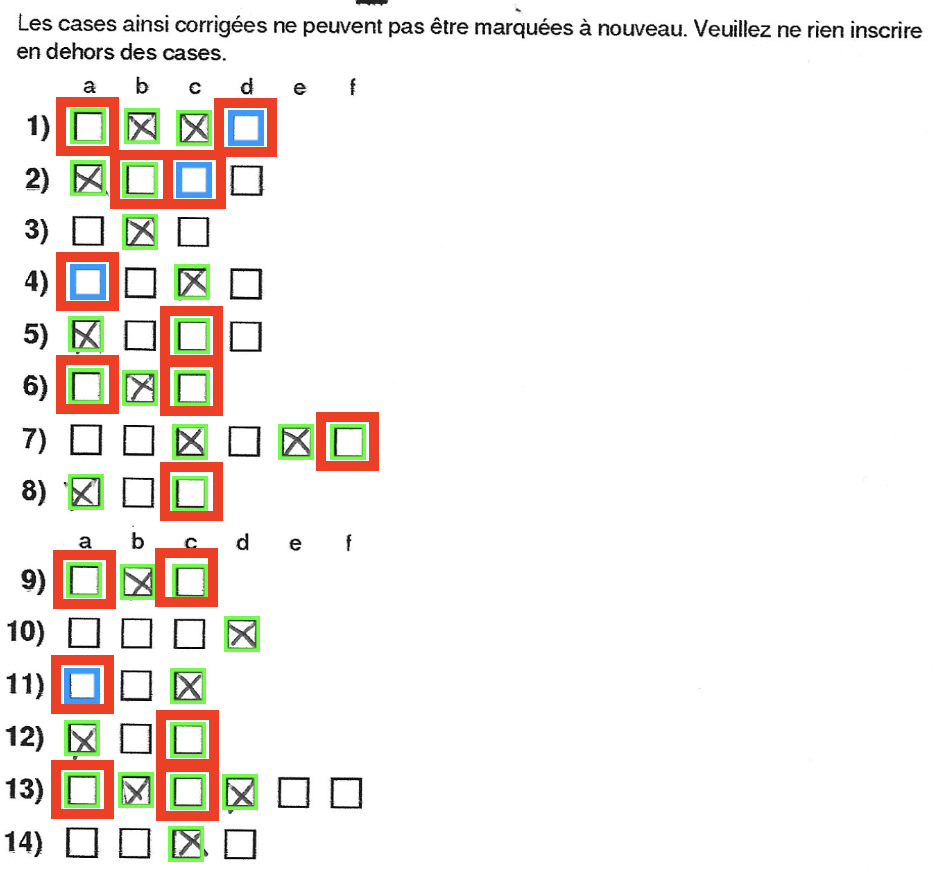](https://wiki.unil.ch/cse/uploads/images/gallery/2022-06/29ry0Esen8IAH2hf-image-1656575655899-51-44.png)
Vous pouvez **cliquer une fois pour les valider les cases bleues** et **cliquez une seconde fois pour les supprimer**. **Cliquez** sur une **case verte pour la supprimer**. **Cliquez sur une case vide pour la valider**.
Cliquez sur le bouton « **Sauvegarder** » du menu « **Actions** » à droite de la fenêtre pour enregistrer les modifications. Votre action sera validée :
[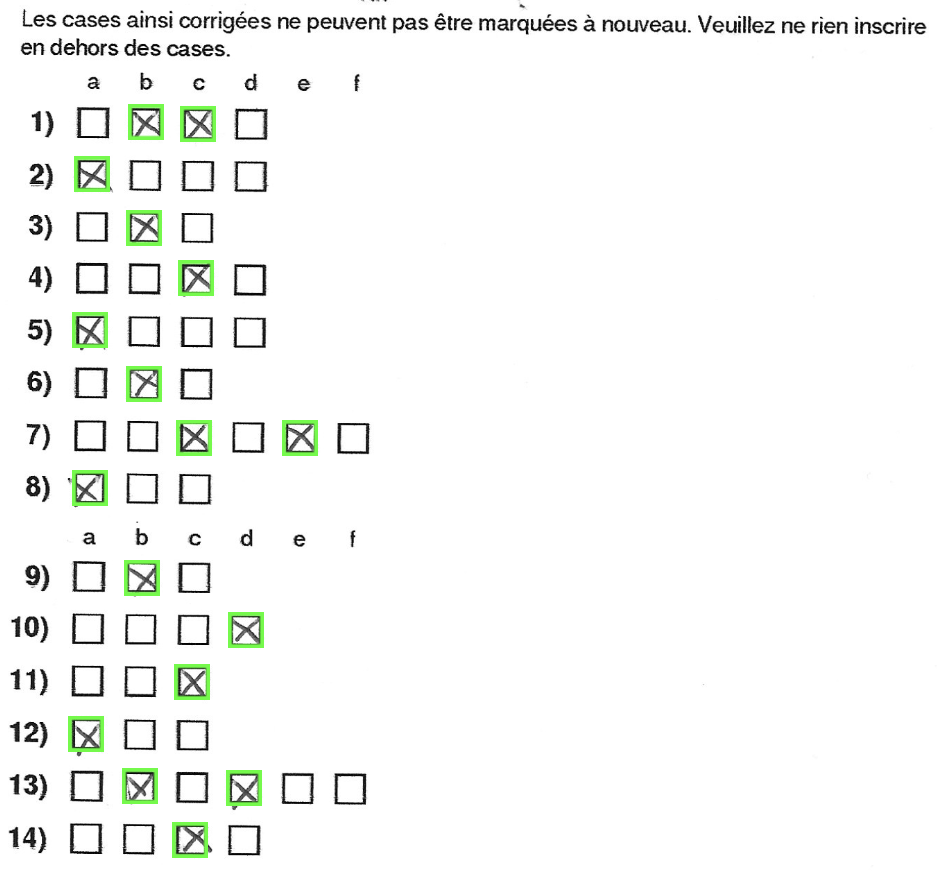](https://wiki.unil.ch/cse/uploads/images/gallery/2022-06/soQxShXw3ZZLlWA9-image-1656575685294-33-28.png)
Fermer la fenêtre. Une fois corrigée, les réponses de l’étudiant·e apparaitront dans la page de notes.
# Notes et résultats finaux
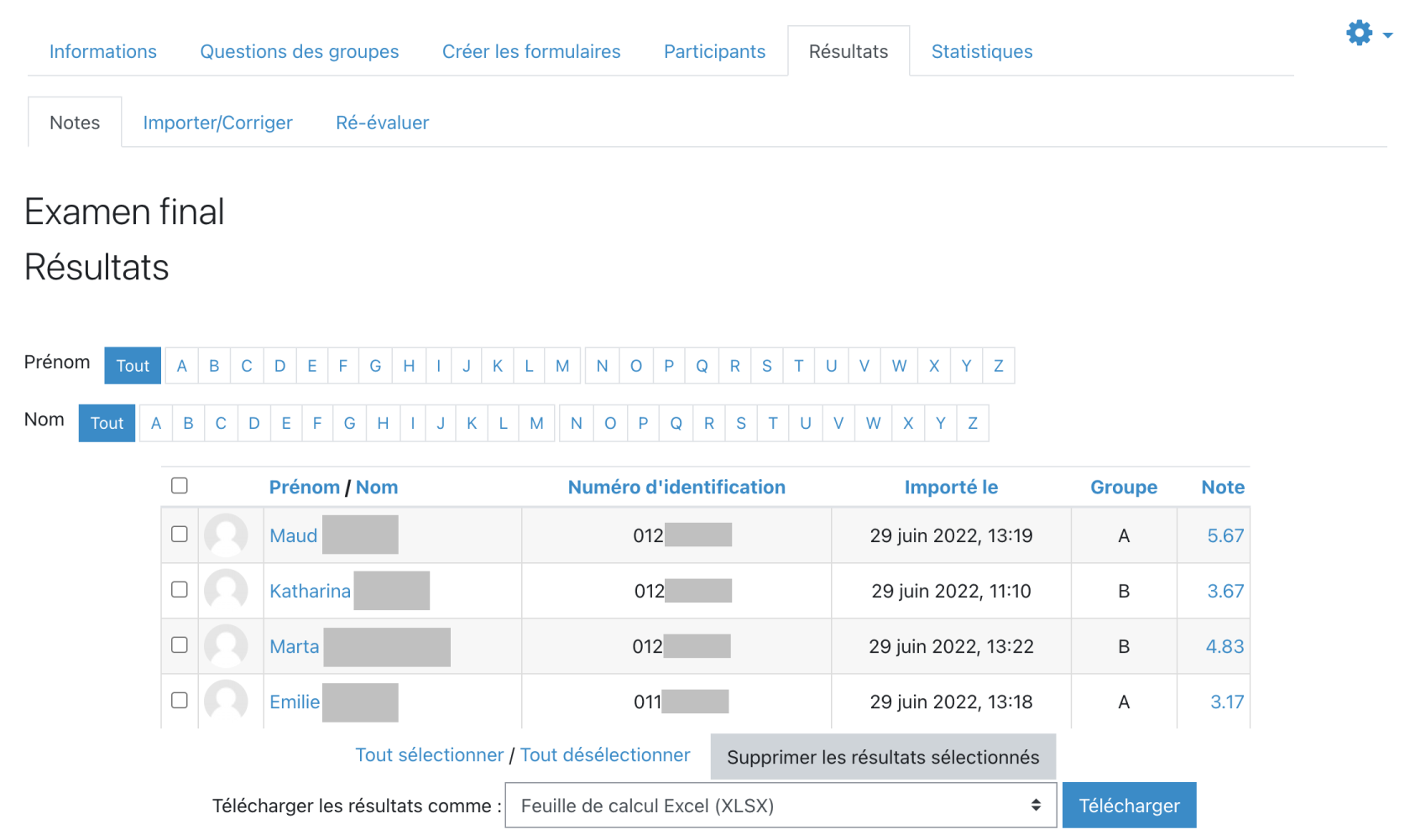
Les notes sont disponibles sous « **Résultats** », « **Notes** ».
[](https://wiki.unil.ch/cse/uploads/images/gallery/2022-06/JNsLkcVgLP5xD4VL-image-1656575321849.png)
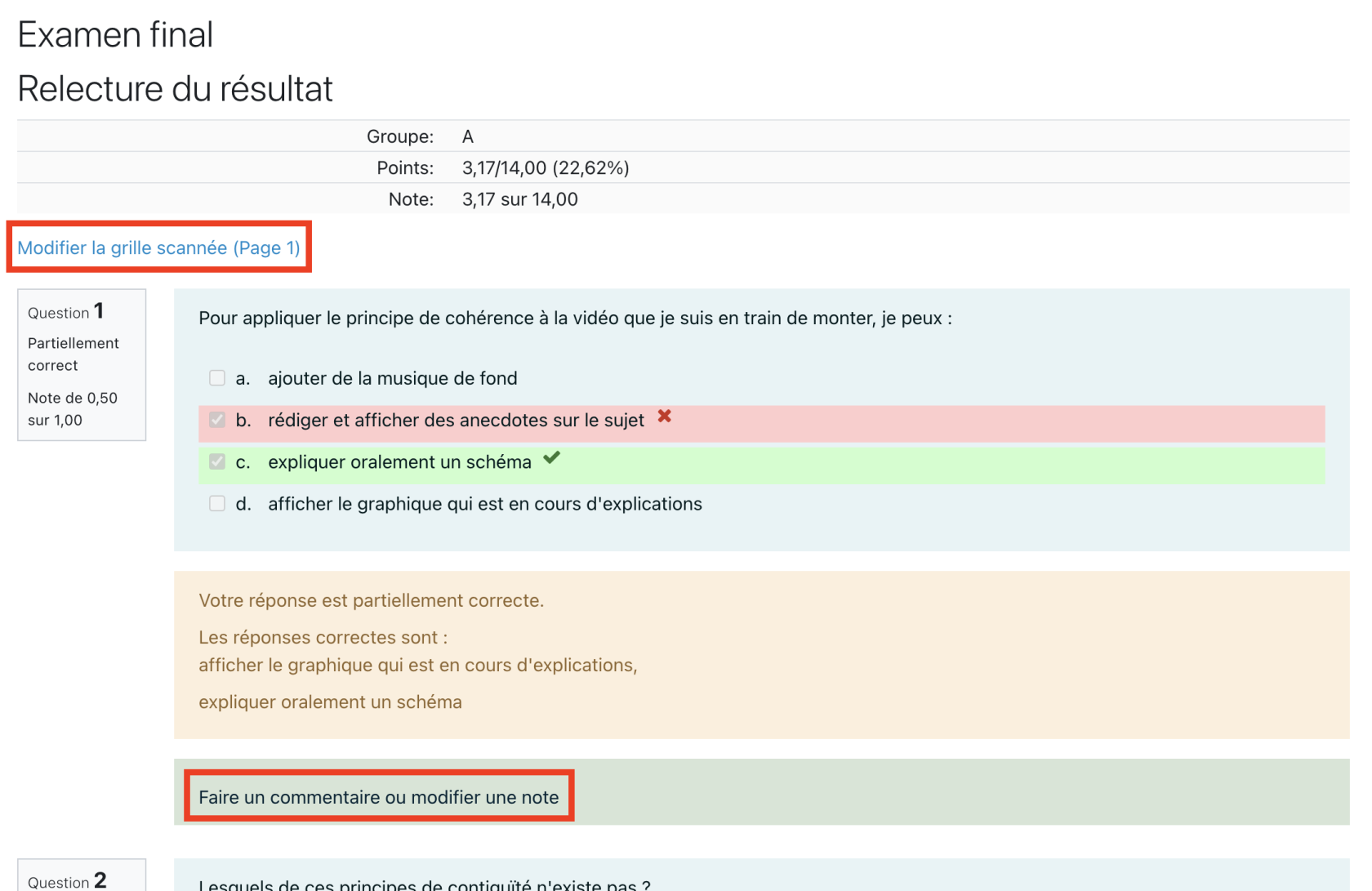
Vous pouvez les **visualiser** et les **corriger** **manuellement** **via un lien activé par un clic sur la note**.
[](https://wiki.unil.ch/cse/uploads/images/gallery/2022-06/ARrIgbpERVlYkiUt-image-1656575336619.png)
Vous accédez à la page d’évaluation du travail de l’étudiant·e. Le lien « **Modifier la grille scannée** » vous permet de visualiser la feuille scannée et éventuellement de modifier les coches reconnues. Le bas de la page vous permet de voir les points attribués par question.
[](https://wiki.unil.ch/cse/uploads/images/gallery/2022-06/QOEYwYBe4590PlkJ-image-1656575347438-53-05.png)
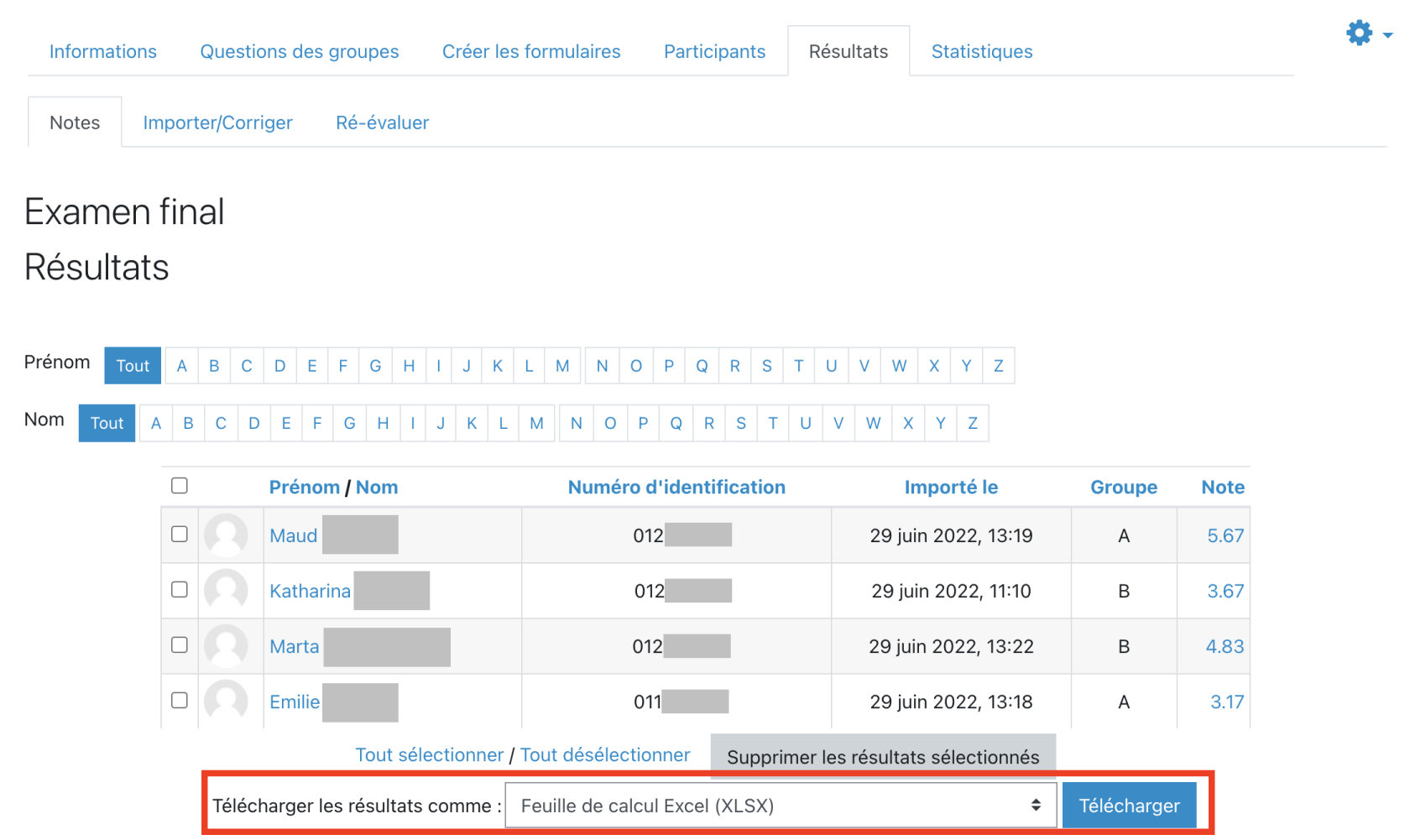
La page des notes vous permet d’**exporter les notes** :
[](https://wiki.unil.ch/cse/uploads/images/gallery/2022-06/4W8Q5elEXEQeZEso-image-1656575361475.png)
Importez le fichier dans votre tableur préféré, finalisez la notation du travail en effectuant les arrondis au demi-point et validez les résultats.
Une fois en possession des notes finales de l’examen, suivez la procédure habituelle de transmission des notes d’examen de votre faculté. Transmettez-les à qui de droit dans l’administration de votre faculté.
Par exemple en faculté SSP, vous pouvez imprimer la feuille des résultats, reporter les notes sur les pages de garde des copies, ré-apparier la feuille de réponses au reste de l’épreuve de l’étudiant·e, retourner les copies et les notes au secrétariat des étudiant·e·s du Décanat selon la procédure usuelle et dans les délais prévus.
ASTUCE : Pour **limiter les recours**, vérifiez la lecture des grilles des étudiant·e·s dont les notes sont juste en dessous de 4 et 3 (notes critiques).
# Activité : Devoir
# Détecter le plagiat dans les devoirs rendus sur Moodle
Moodle offre la possibilité de détecter le plagiat dans l'activité "Devoir" grâce à Compilatio.
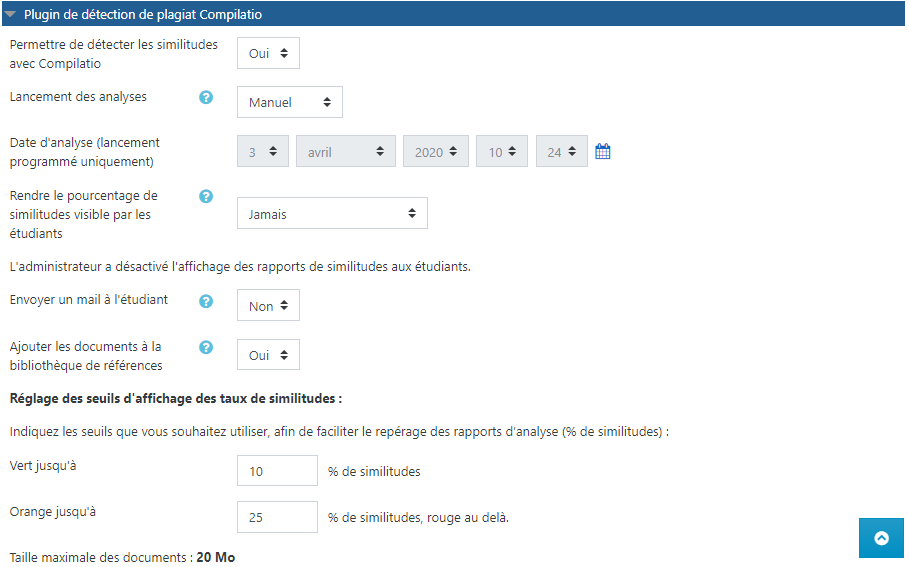
Pour cela, ajoutez une activité de type "Devoir" dans votre cours. Choisissez "Oui" sous "Permettre de détecter les similitudes avec Compilatio" et réglez les paramètres selon vos besoins.
[](https://wiki.unil.ch/cse/uploads/images/gallery/2020-03/tvUpMTAB64JThTRg-image-1585297542709.png)
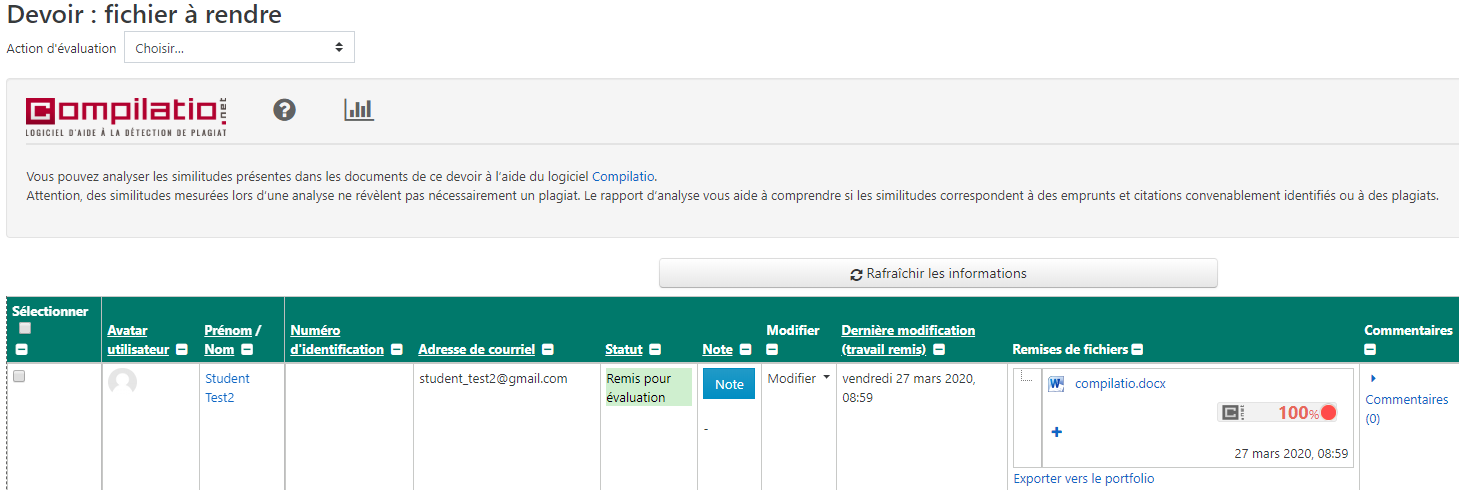
Les étudiant·e·s rendent leur devoir de la même façon que d'habitude. Vous pouvez voir l'état des travaux et de l'analyse Compilatio en vous rendant dans l'activité et en cliquant sur "Consulter tous les travaux remis". Vous verrez ensuite sous "Remises de fichiers" quel est l'état du devoir. Ce dernier peut être en attente d'analyse, en cours d'analyse, ou analysé. Si le document a bien été analysé, vous verrez apparaître le pourcentage de plagiat. En cliquant sur ce pourcentage, vous serez redirigé vers un rapport détaillé de l'analyse.
[](https://wiki.unil.ch/cse/uploads/images/gallery/2020-03/uGKZdCSpwyyeUTNC-image-1585298893279.png)
Si vous désirez plus d'informations, vous pouvez vous référer à la [documentation officielle](https://support.compilatio.net/hc/fr/sections/360000100025?flash_digest=60c2b89c9e9dd653f652b2da8fbf21c41bc1be57) de Compilatio.
# Rendu de devoir vidéo avec REC·Unil
Dans une activité Devoir, Moodle permet d'intégrer le dépôt ou la création de médias pour les étudiant·e·s en tant que devoir soumis. Voici comment utiliser cette capacité ; la configuration de l'activité Moodle à sa création, les différentes étapes du rendu du point de vue de l'étudiant·e, ainsi que la gestion des médias après le rendu.
Détails disponibles sur [https://help.ubicast.tv/videos/utiliser-video-activite-devoir-moodle/](https://help.ubicast.tv/videos/utiliser-video-activite-devoir-moodle/)
#### 1. Créer une activité Devoir
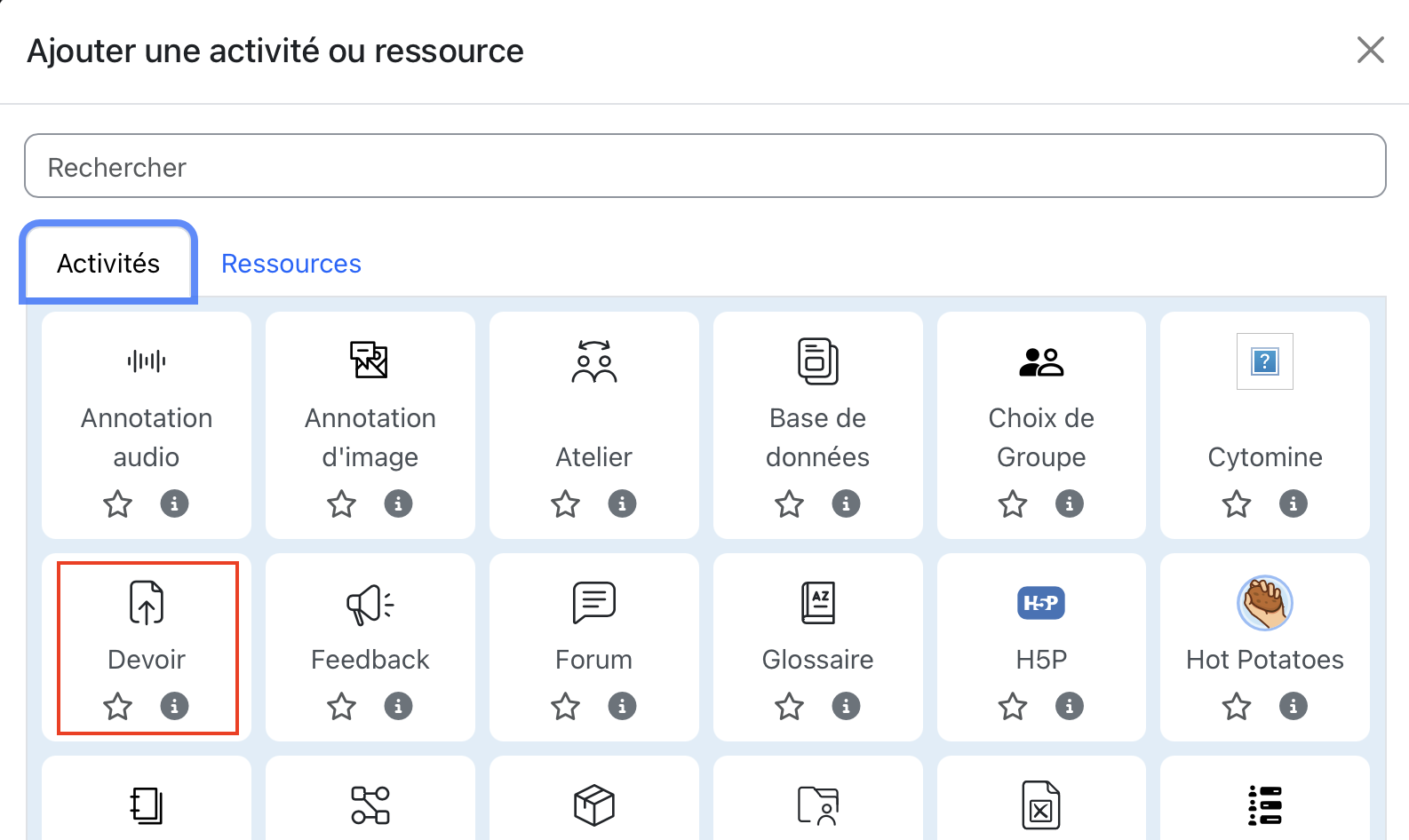
Dans votre cours Moodle, sélectionnez "Ajouter une activité ou ressource", puis "Devoir".
[](https://wiki.unil.ch/cse/uploads/images/gallery/2025-09/TNY7VD7a1LCxKzKt-capture-decran-2025-09-09-a-13-46-35.png)
Renseignez les champs usuels comme le nom du devoir, sa description, etc.
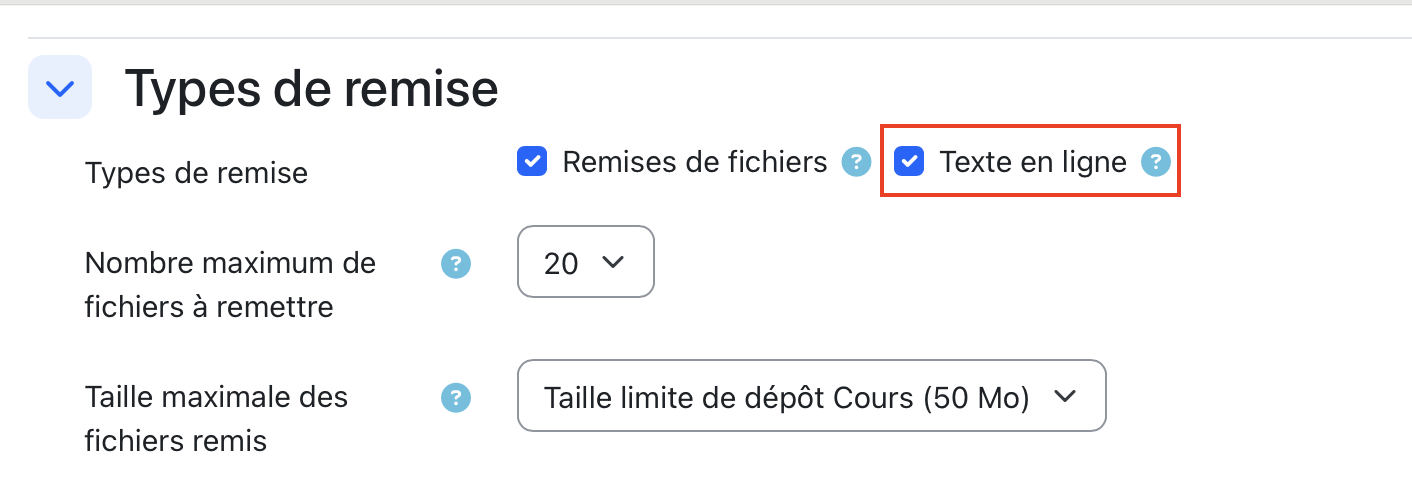
Pour le "type de remise", il faut sélectionner obligatoirement l'option "**Texte en ligne**". L'option "Remises de fichiers" peut-être utilisée simultanément selon vos besoins.
[](https://wiki.unil.ch/cse/uploads/images/gallery/2025-09/gl3YEj1DPirCQnQb-image.png)
Cette étape est indispensable pour pouvoir utiliser le champ texte afin de répondre au Devoir
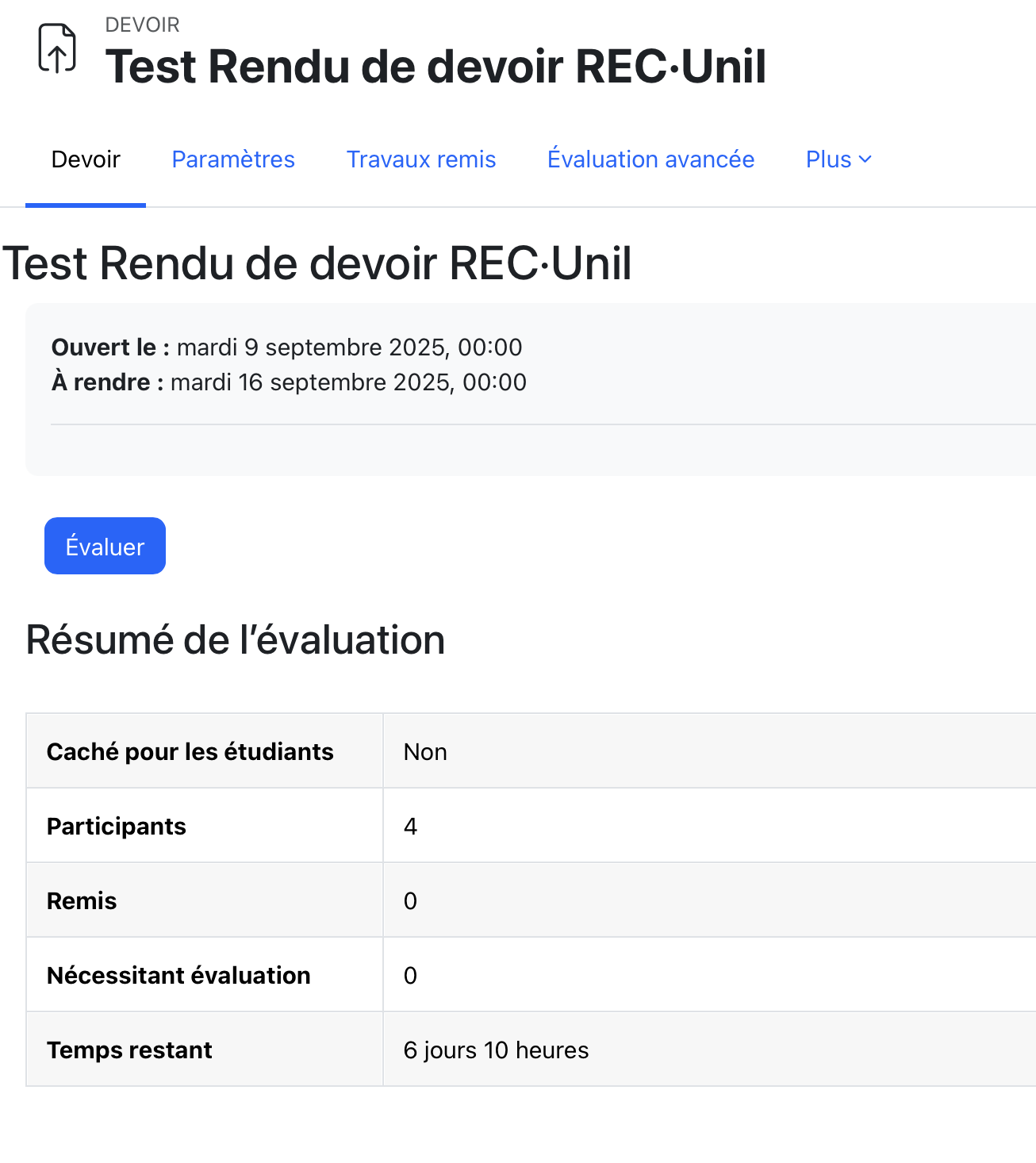
Une fois votre activité paramétrée, cliquez sur "Enregistrer et afficher" pour pouvoir contrôler le rendu :
[](https://wiki.unil.ch/cse/uploads/images/gallery/2025-09/9kVRkvXO4WfKce9i-image.png)
L'activité Devoir est désormais prête à être utilisée avec le bouton REC·Unil [](https://wiki.unil.ch/cse/uploads/images/gallery/2025-07/g01xrKXuVEAfOXua-capture-decran-2025-07-17-a-15-21-00.png) dans l'éditeur de texte pour permettre aux étudiant·e·s d'enregistrer ou ajouter une vidéo de réponse au sujet.
#### 2. Rendre un devoir
L'étudiant·e peut se rendre dans l'activité, puis cliquer sur "Ajouter un travail" :[](https://wiki.unil.ch/cse/uploads/images/gallery/2025-09/0xqBKB7ohsYIYnmu-image.png)
Puis, dans l'espace de rendu de devoir :
[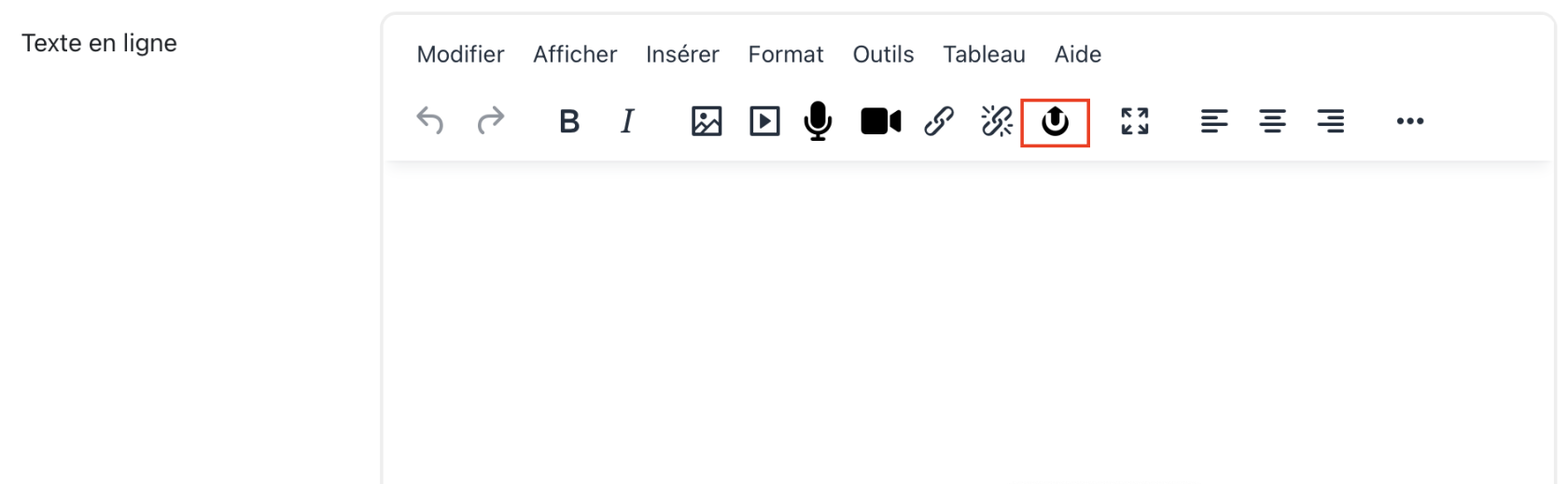](https://wiki.unil.ch/cse/uploads/images/gallery/2025-09/sxrHE9nIenbYPWK5-capture-decran-2025-09-09-a-13-55-23.png)
En utilisant le bouton [](https://wiki.unil.ch/cse/uploads/images/gallery/2025-07/LdHiatBhavXxvFJT-capture-decran-2025-07-17-a-15-28-45.png) de l'éditeur de texte, l'étudiant·e pourra alors soit joindre un fichier depuis son poste de travail, soit enregistrer une vidéo avec le WebStudio, soit utiliser un média existant depuis sa chaîne REC·Unil :
[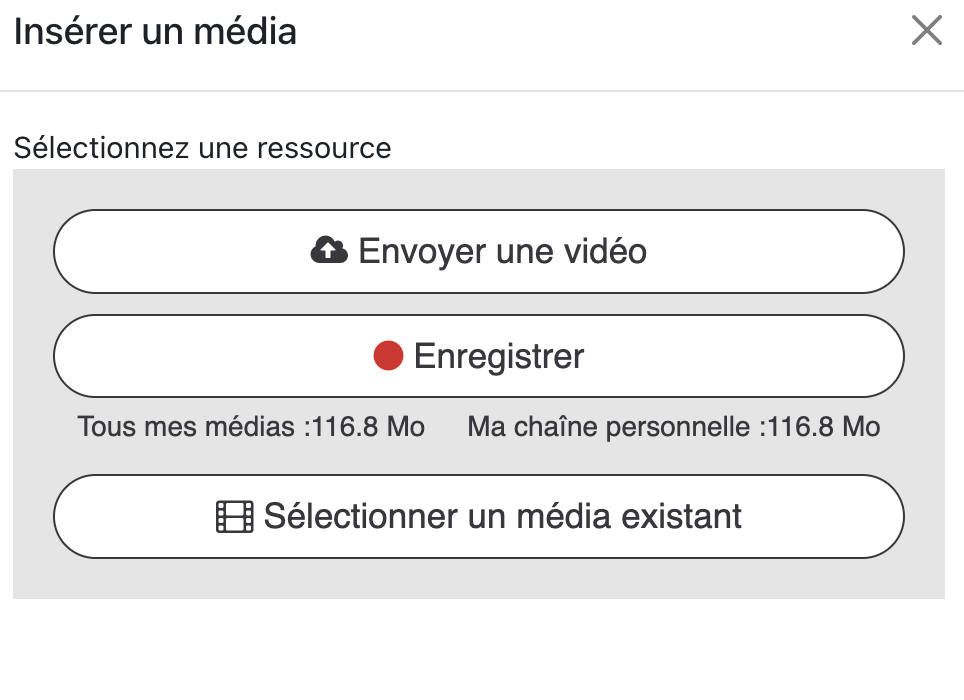](https://wiki.unil.ch/cse/uploads/images/gallery/2025-07/H2EjmEOIF9aoELHq-capture-decran-2025-07-17-a-15-45-14.png)
Dans le cas où l'option "Envoyer une vidéo" est choisie, la fenêtre ci-dessous est présentée :
[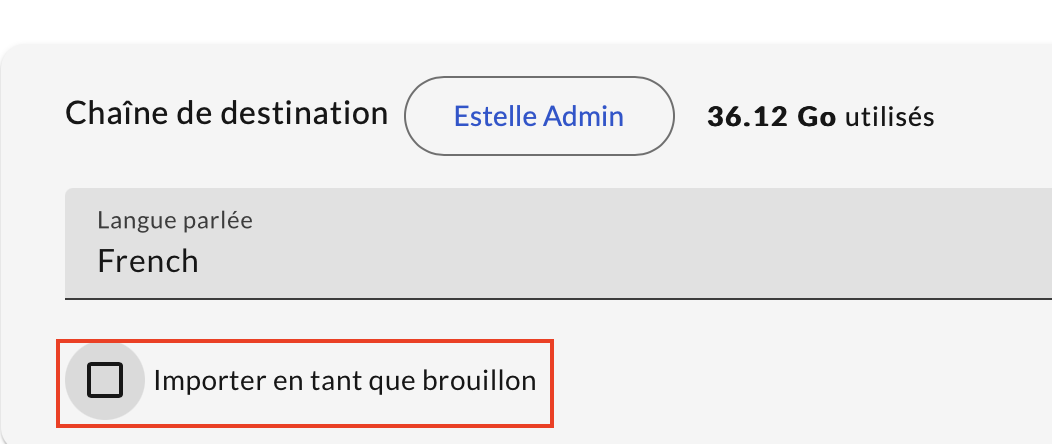](https://wiki.unil.ch/cse/uploads/images/gallery/2025-09/ymz5fDrLA3LzFxqK-capture-decran-2025-09-09-a-13-58-28.png)
Il est important de décocher la case "importer en tant que brouillon".
Une fois la vidéo sélectionnée ou créée en fonction de l'une des trois options choisie, celle-ci est envoyée vers le média serveur REC·Unil.
[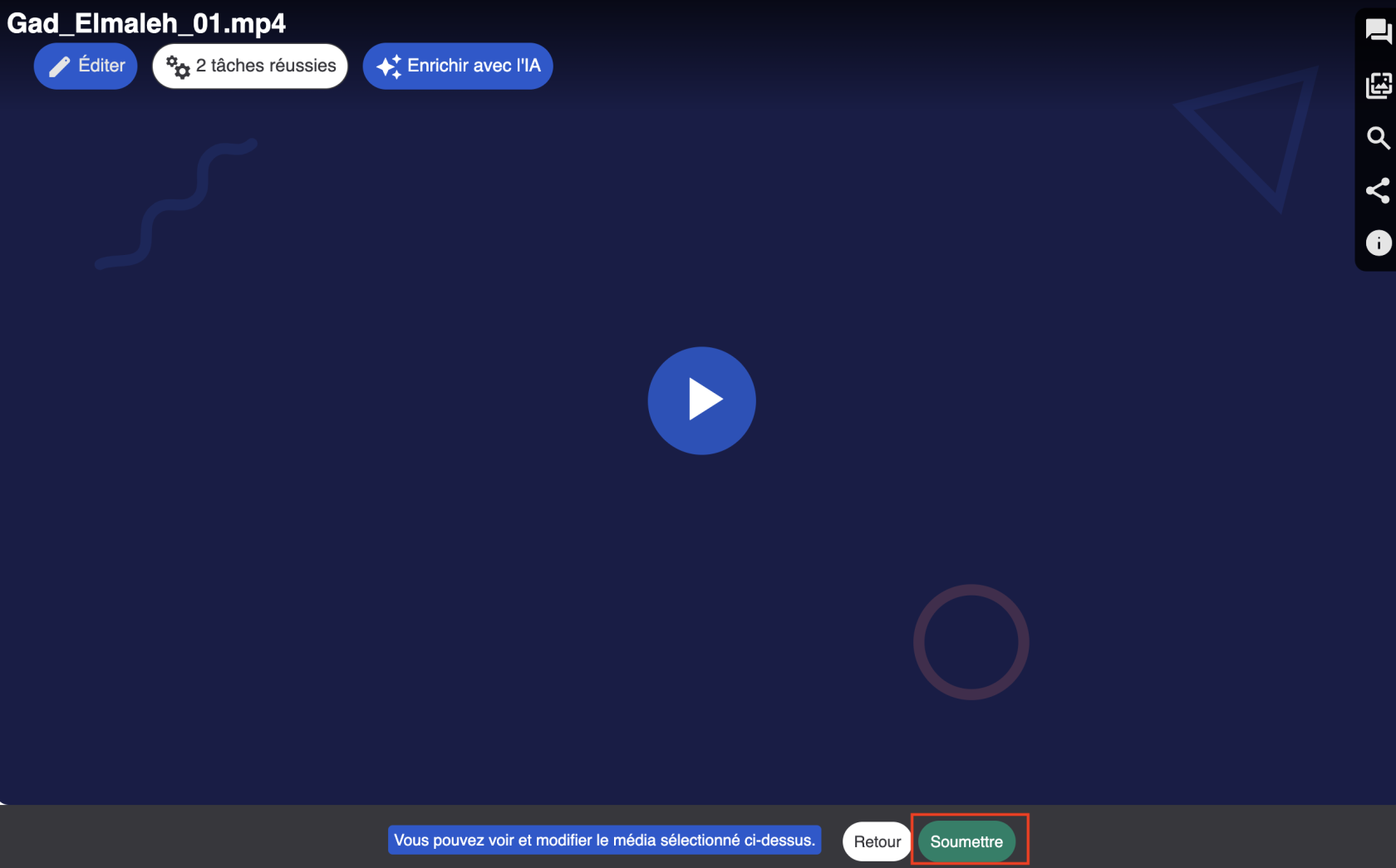](https://wiki.unil.ch/cse/uploads/images/gallery/2025-07/u8w8k8fvq6acveaV-capture-decran-2025-07-17-a-15-36-09.png)
A cette étape, une message avertit qu'après la confirmation, le média soumis ne sera plus modifiable (une copie est cependant conservée, mais n'est pas liée au devoir Moodle).
[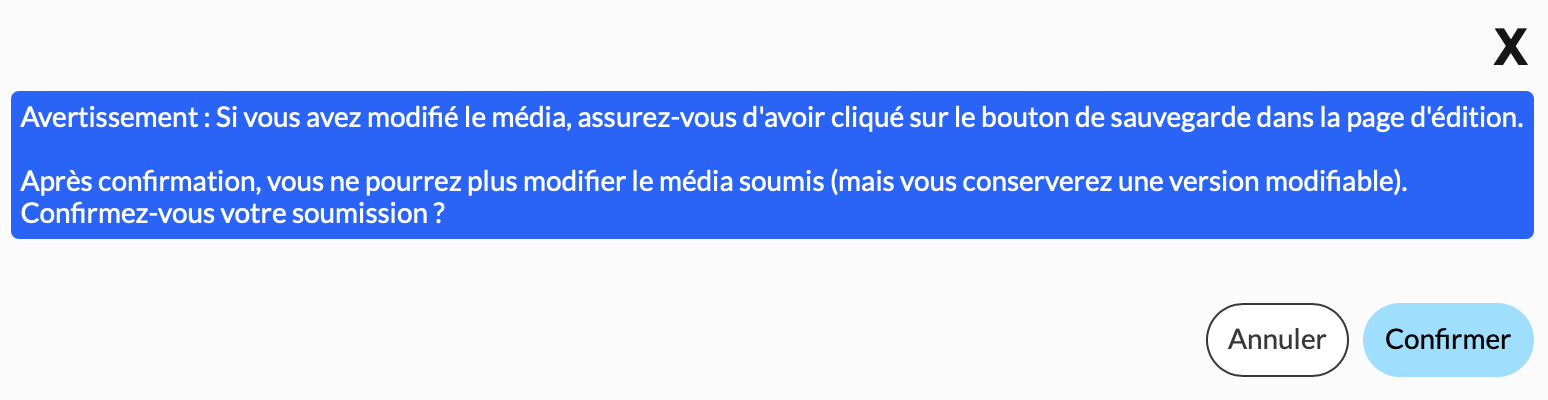](https://wiki.unil.ch/cse/uploads/images/gallery/2025-09/Yc4ixt1Xbm0ZSANL-image.png)
La fenêtre d'insertion d'un media apparait ensuite, avec une *vignette* de la vidéo soumise :
[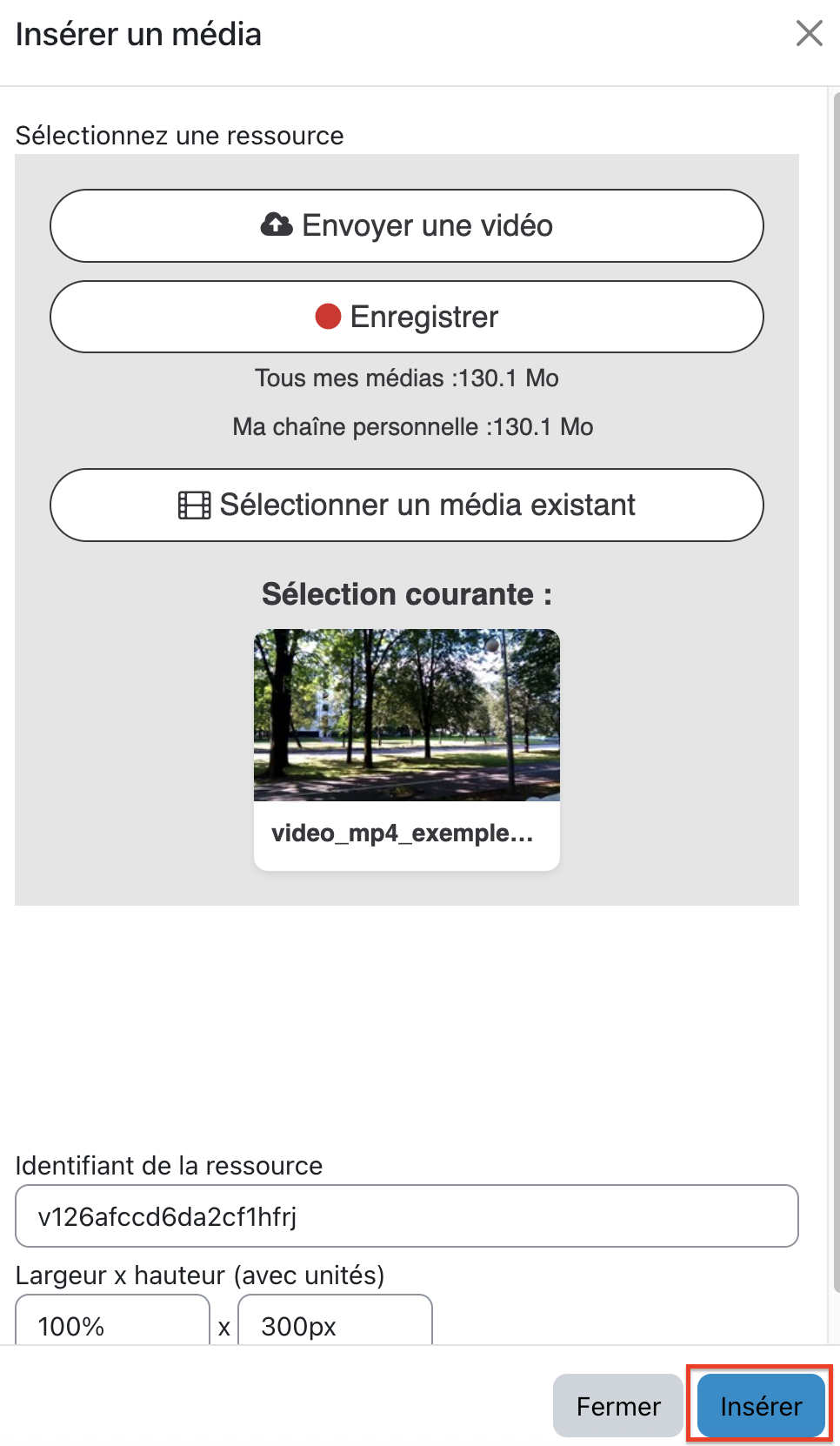](https://wiki.unil.ch/cse/uploads/images/gallery/2025-07/YvwEG3IsgeRRaTPN-capture-decran-2025-07-17-a-15-47-32.png)
Une fois le média Inséré (via bouton "Insérer" en rouge ci-dessus), celui-ci est alors ajouté dans le champ éditable. L'étudiant·e n'a alors plus qu'à enregistrer pour soumettre son devoir :
[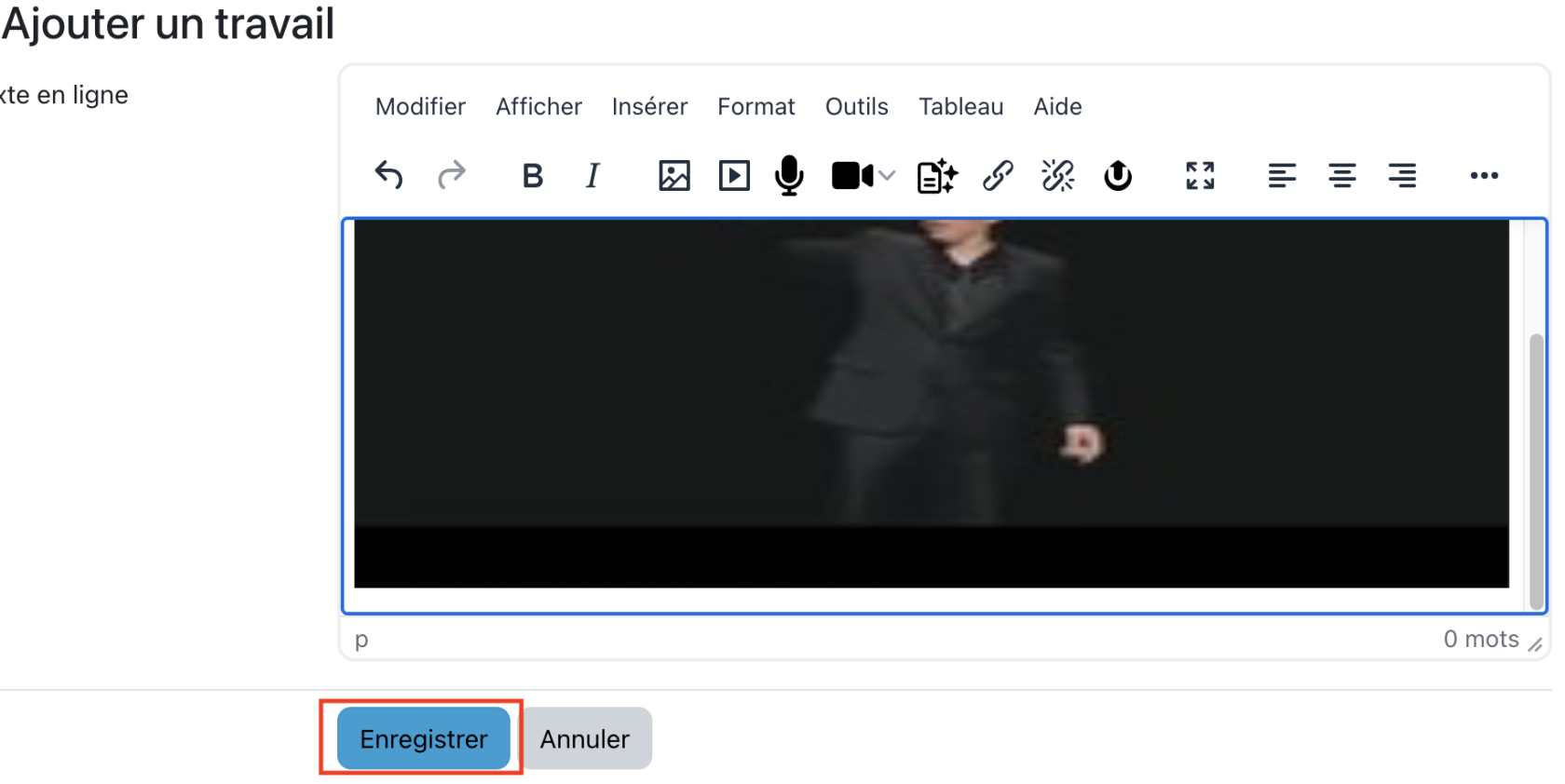](https://wiki.unil.ch/cse/uploads/images/gallery/2025-07/M5gvWflBTDBzEvlh-capture-decran-2025-07-17-a-15-37-15.png)
L'écran de rendu confirme alors que le devoir a bien été soumis, et que la vidéo y est correctement jointe.
[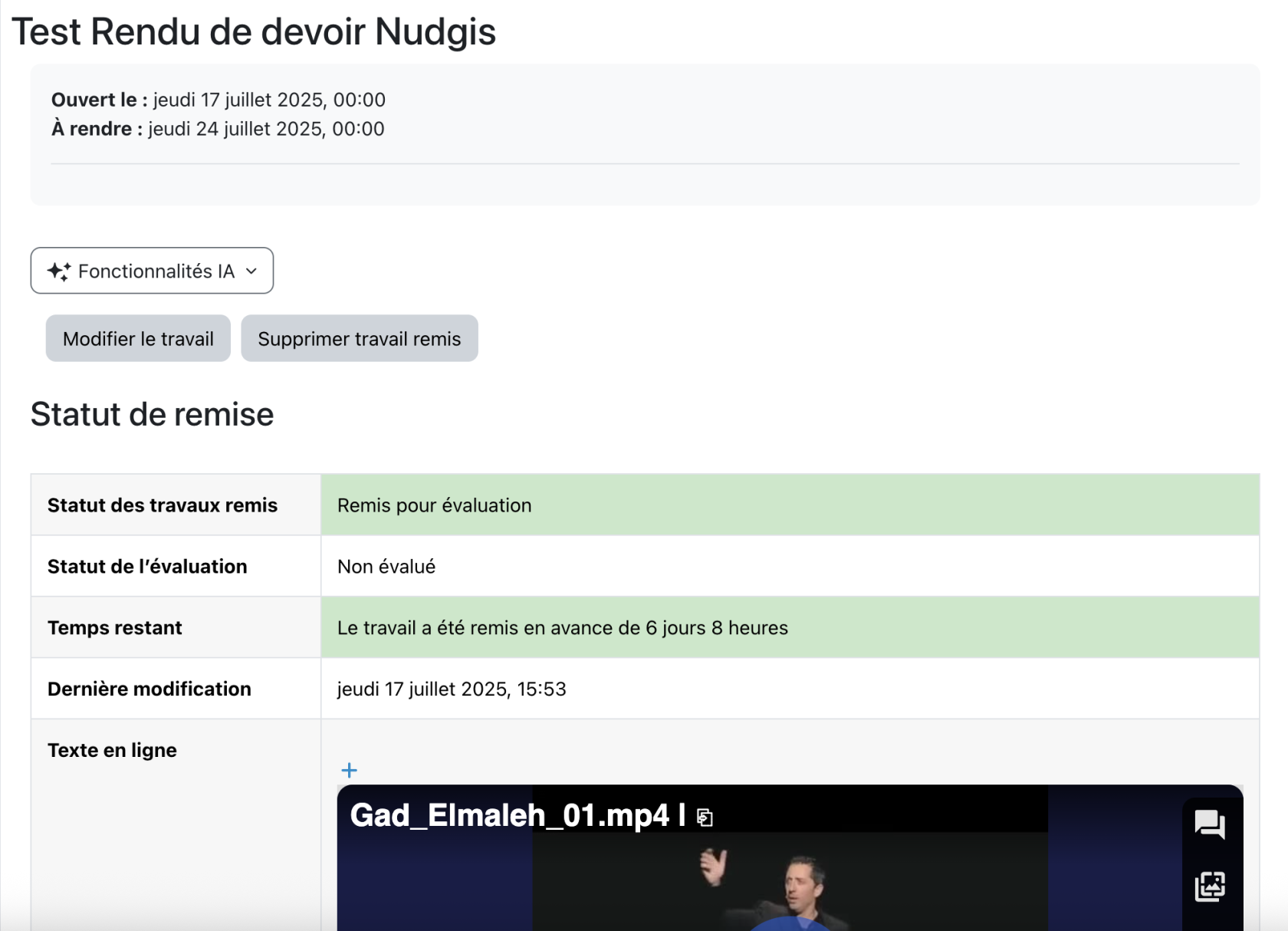](https://wiki.unil.ch/cse/uploads/images/gallery/2025-07/P2LXExLYCbyYWgVU-capture-decran-2025-07-17-a-15-54-59.png)
Une fois enregistrée, la suppression et la modification sont toujours possibles jusqu'à expiration du temps imparti pour le devoir. Si un·e étudiant·e supprime un devoir et en rend un nouveau, ou modifie son travail pour supprimer sa vidéo du champ texte et en ajouter une nouvelle, le précédent travail sera écrasé dans Moodle et seul le dernier rendu sera disponible. Toutefois, dans REC·Unil, toutes les vidéos soumises par l'étudiant seront visibles dans la chaîne de dépôt dédiée.
#### 3. Après le rendu
Dans l'activité Devoir, l'enseignant·e peut voir les vidéos soumises par les étudiant·e·s en se rendant dans la section **"Travaux remis"**. Les médias apparaissent dans la colonne "texte en ligne"
[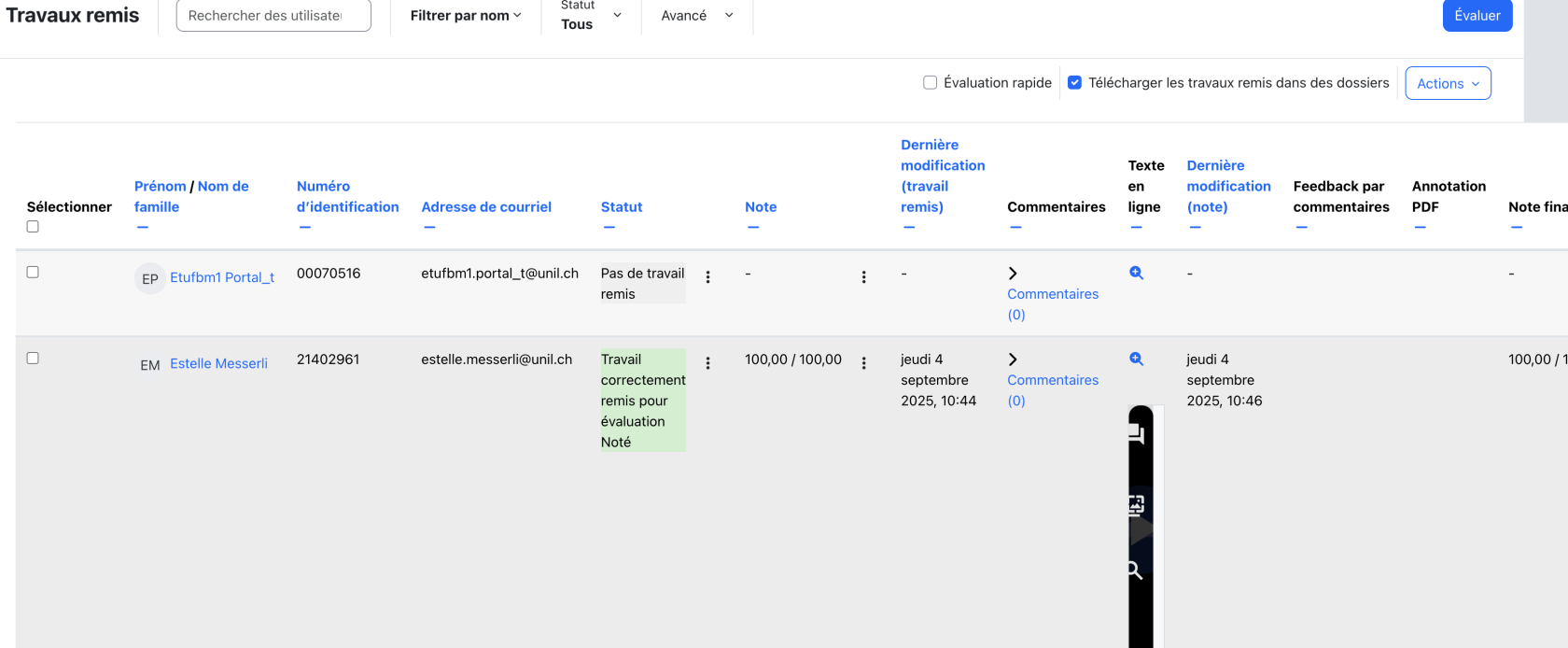](https://wiki.unil.ch/cse/uploads/images/gallery/2025-09/rpBYJMlL0L8i9phd-image.png)
Nouveau dans Moodle 5 (Moodle Unil dès septembre 2025) :
Du côté de REC·Unil, une nouvelle chaîne "**LTI assignments**" est créée à la racine pour regroupes tous les rendus de devoir vidéo :
[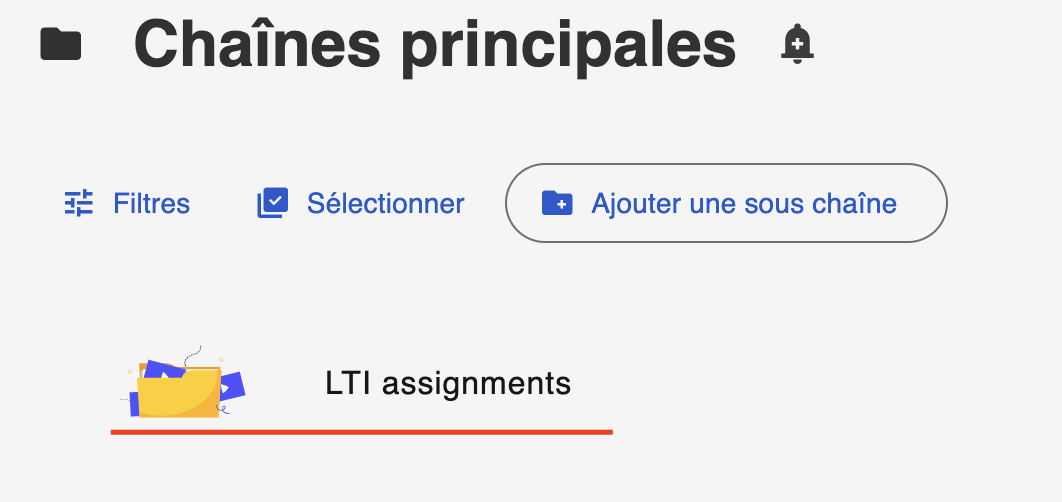](https://wiki.unil.ch/cse/uploads/images/gallery/2025-07/EOh3fzigNaoiukFV-capture-decran-2025-07-17-a-16-09-07.png)
Dans cette chaîne sont classées des sous-chaînes correspondant aux différents cours dans lesquels des devoirs ont été mis en place avec les Devoir Moodle intégrant un rendu de vidéo REC·Unil :
[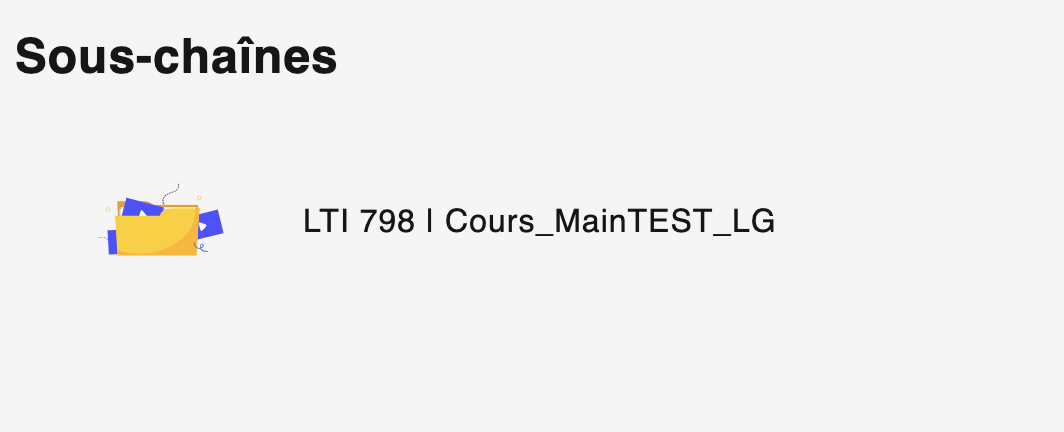](https://wiki.unil.ch/cse/uploads/images/gallery/2025-07/HJEGjGswaGSjHZxL-capture-decran-2025-07-17-a-16-09-17.png)
Ces sous-chaînes sont créées automatiquement à la première soumission de devoir. Si plusieurs activités Devoir existent dans le même cours, les médias rendus par les étudiant·e·s seront déposés dans la même chaîne.
Lorsqu'une vidéo est envoyée, elle est réellement créée dans la chaîne personnelle de l'étudiant. Celle qui est postée dans la chaîne correspondant au devoir est une copie de ce média "original". Les ressources sont partagées entre les deux vidéos, ce qui permet d'économiser du stockage. Les médias correspondant aux devoirs rendus, soit les copies des "originaux", afficheront dans leur titre le symbole .
# Activité : H5P
# Présentation générale du plugin H5P
### Introduction
**Le plugin H5P** sur Moodle vous **offre une vaste étendue de ressources,** vous permettant de déposer vos contenus d'apprentissage dans des **formats différents.**
Ce plugin contient également **une large panoplie de choix d'activités d'apprentissage** que vous pouvez créer pour vos étudiant·e·s.
Certains contenus H5P vous permettent d'**intégrer des activités dans le contenu, pour rendre les apprentissages asynchrones** de vos étudiant·e·s **vivants et interactifs.**
Ce guide vous présente les différents éditeurs (ressources/activités) existants sur H5P et les paramétrages des contenus disponibles dans ce plugin.
### Du contenu interactif, pour quoi faire?
- Promouvoir des méthodes d'apprentissage efficaces (Zaromb & Roediger, 2010)
- Donner une dimension ludique à mon contenu d'enseignement
- Donner un rôle actif à mes étudiant·e·s face au savoir présenté
- Renforcer l'engagement et la motivation de mes étudiant·e·s
### Qu'est-ce que H5P?
**Transformer des contenus statiques** (vidéos, images, présentations…) en objets interactifs en :
- Créant des **ressources interactives**
- Créant des activités d’**apprentissage autonomes**
- Créant des ressources avec **activités intégrées**
- Avec ou sans **apprentissage adaptatif**
- Créant des **modules** d’enseignement et d’apprentissage **interactifs**
Tout cela compatible avec les smartphones, tablettes, ainsi que les ordinateurs classiques.
### Vue d'ensemble des activités et contenus H5P
**Contenus d’enseignement interactifs**
**Activités d’apprentissage autonomes**
**Contenus (adaptatifs ou non) avec activités intégrées**
**Modules d’enseignement et d’apprentissage interactifs**
# Contenus interactifs
Présentation des contenus interactifs H5PDans cette présentation, vous retrouverez l'ensemble de contenus interactifs possibles grâce à H5P.
Pour chaque contenu, une petite présentation vous permettra de comprendre quand et pour quoi utiliser ce type de contenu, illustré d'un visuel.
Si vous voulez construire l'un de ces contenus dans un de vos cours Moodle, cliquez simplement sur le nom du contenu, vous serez alors redirigé·e·s directement sur la page tutorielle correspondante.
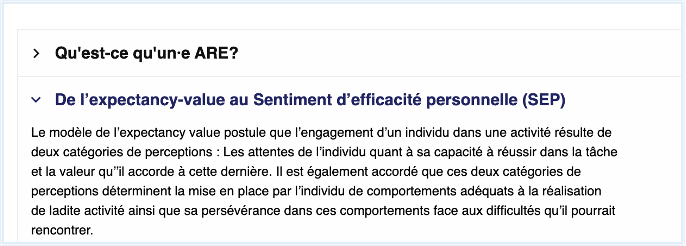
#### [Accordion](https://wiki.unil.ch/cse/books/h5p/page/accordion)
**Réduisez la quantité de texte présentée** à vos lecteurs sur la page de cours en utilisant cet accordéon interactif. Les apprenants décident quel thème examiner de plus près en développant le titre.
Excellent pour fournir une vue d'ensemble avec des explications détaillées optionnelles.
[](https://wiki.unil.ch/cse/uploads/images/gallery/2021-08/TMaeFqFf2JdYM7RI-image-1628149448320.png)
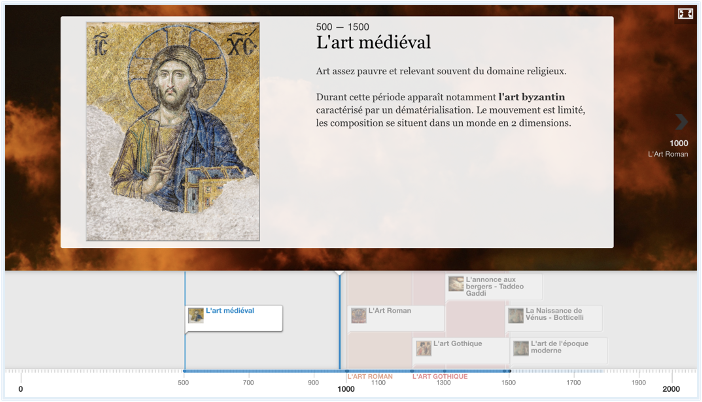
#### [Timeline](https://wiki.unil.ch/cse/books/h5p/page/timeline)
Le module Timeline vous permet de créer une **frise temporelle interactive**, en plaçant une séquence d'événements dans un ordre chronologique.
[](https://wiki.unil.ch/cse/uploads/images/gallery/2021-08/1kgRoRBpuN7qZyHq-image-1628149459509.png)
Pour chaque événement, vous pouvez ajouter des images et des textes. Vous pouvez également inclure des ressources provenant de Twitter, YouTube, Flickr, Vimeo, Google Maps et SoundCloud. Ce module H5P rend les frises temporelles facilement modifiables, partageables et réutilisables.
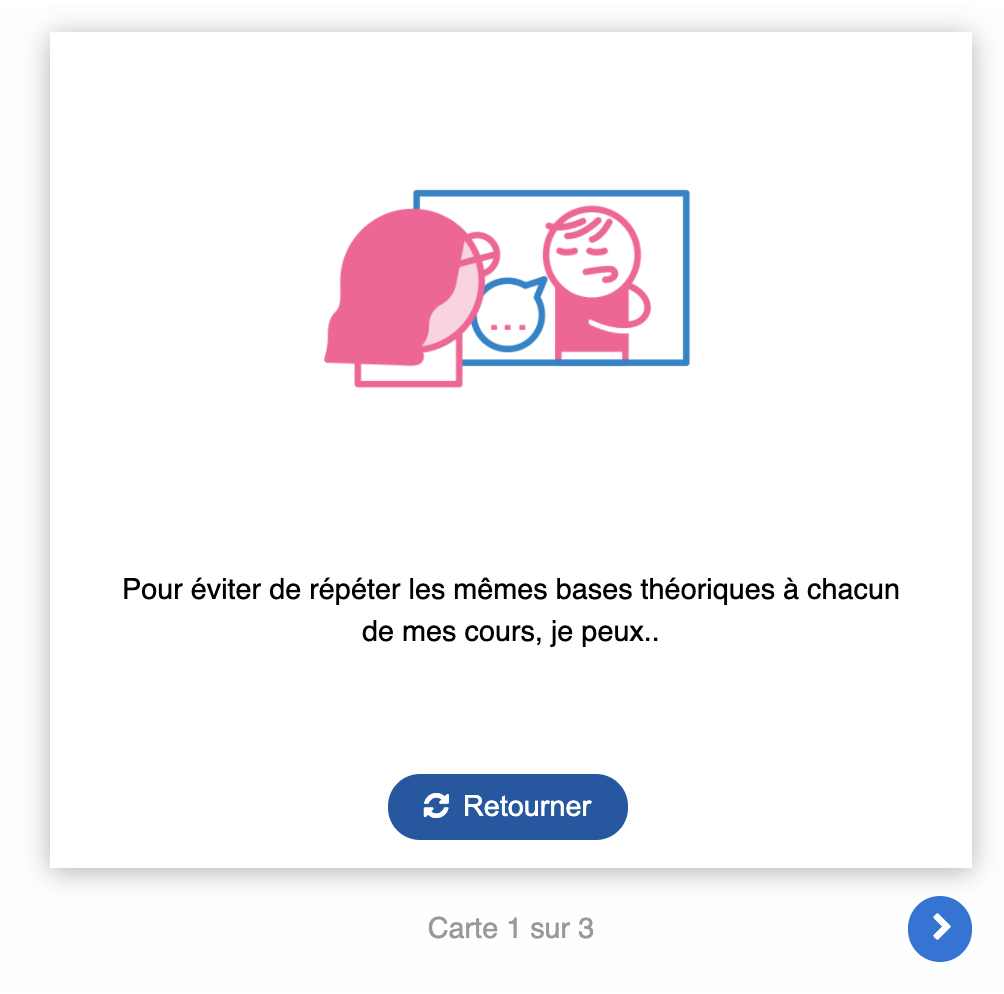
#### [Dialog Cards](https://wiki.unil.ch/cse/books/h5p/page/dialog-cards)
Les cartes de dialogue peuvent être utilisées pour **aider les apprenants à mémoriser des mots**, des expressions ou des phrases.
Sur le recto de la carte, il y a un indice pour un mot ou une expression. En tournant la carte, l'apprenant révèle un mot ou une expression correspondante.
[](https://wiki.unil.ch/cse/uploads/images/gallery/2021-09/zU9KRY7KxIWsgV16-image-1632233068260-54-30.png)
Les cartes de dialogue peuvent être utilisées dans l'**apprentissage d'une langue**, pour **présenter des problèmes de mathématiques** ou aider les apprenants à **se souvenir de faits tels que des événements historiques**, **des formules ou des noms**.
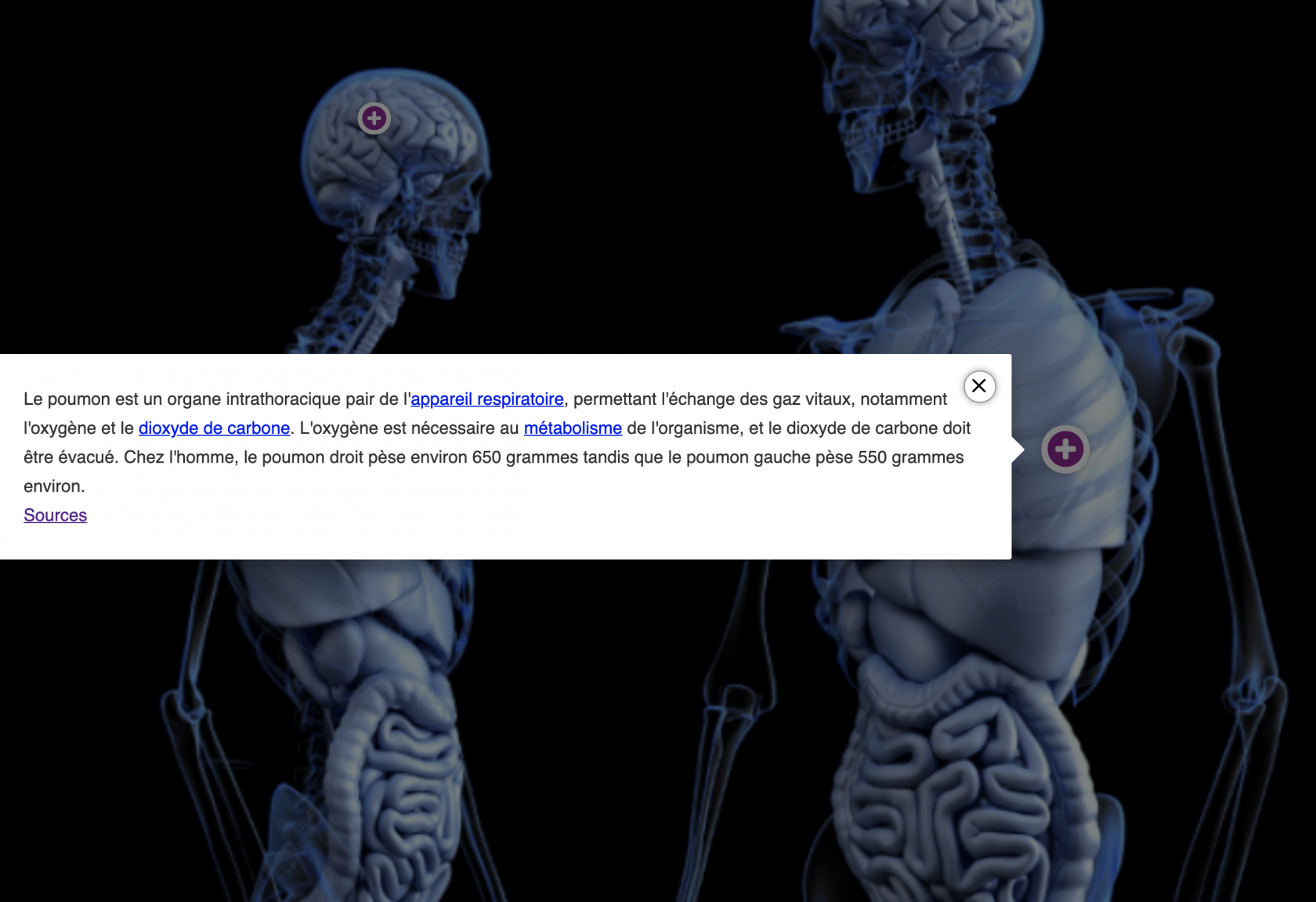
#### [Image Hotspots](https://wiki.unil.ch/cse/books/h5p/page/image-hotspots)
Le module Image hotspots permet de créer une image avec **des points cliquables interactifs**. Lorsque l'utilisateur clique sur un point, une fenêtre contextuelle contenant un en-tête et du texte ou une vidéo s'affiche.
[](https://wiki.unil.ch/cse/uploads/images/gallery/2021-09/5n14Sc5vn2PYHzX5-image-1632233102737-47-27.png)
A l'aide de l'éditeur H5P, vous pouvez ajouter autant de points que vous le souhaitez.
#### [Chart](https://wiki.unil.ch/cse/books/h5p/page/chart "Chart")
Un type de contenu graphique permettant aux utilisateurs de créer des **camemberts** et des **diagrammes** à barres avec H5P, pour présenter graphiquement des données statistiques simples sans créer l'illustration manuellement.
#### [Agamotto](https://wiki.unil.ch/cse/books/h5p/page/agamotto)
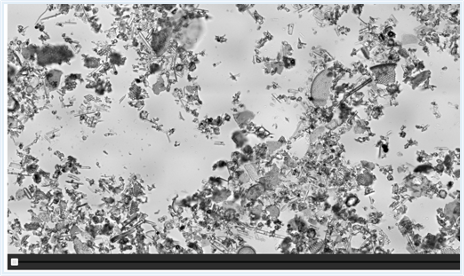
Présentez une séquence d'images que les utilisateurs sont censés regarder les unes après les autres, par ex. des photos d'un élément qui évolue dans le temps, des schémas ou des cartes organisés en différentes couches ou des images révélant **de plus en plus de détails**. Cette activité permet aux utilisateurs de comparer et d'explorer une séquence d'images de manière interactive. Les auteurs peuvent décider d'ajouter un court texte explicatif pour chaque image.
[](https://wiki.unil.ch/cse/uploads/images/gallery/2021-08/OHymh1LSb3tO6ojH-image-1628149482229.png)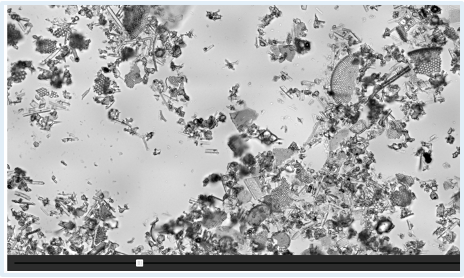
#### [Collage](https://wiki.unil.ch/cse/books/h5p/page/collage)
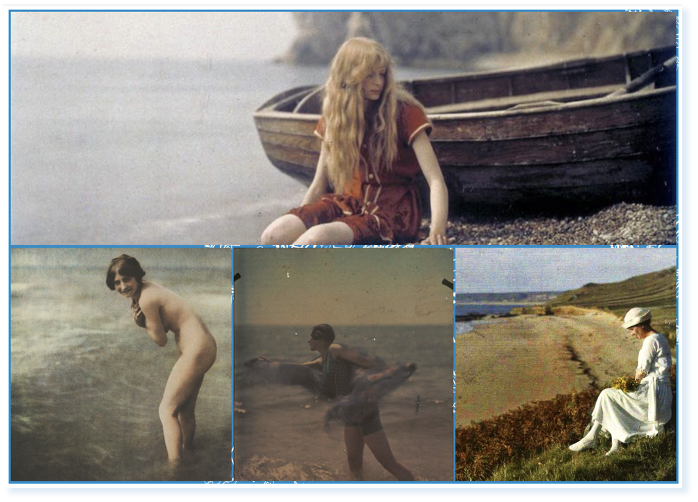
Un type de contenu de collage de photos permettant aux utilisateurs de configurer plusieurs photos dans une mise en page personnalisée. Le module Collage vous permet de réaliser une **composition d'images**.
[](https://wiki.unil.ch/cse/uploads/images/gallery/2021-08/bFXz6lgcCEUfTwIH-image-1628149519827.png)
#### [Image sequencing](https://wiki.unil.ch/cse/books/h5p/page/image-slider)
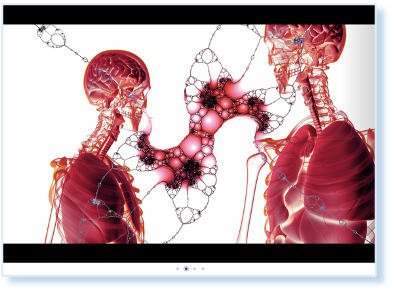
Un type de contenu permettant aux utilisateurs de créer des **"sliders" d'image** réactifs avec un mode plein écran d'une manière conviviale.
[](https://wiki.unil.ch/cse/uploads/images/gallery/2021-08/hiAJeFo3ED9mtPdY-image-1628584916020.png)
#### [Audio](https://wiki.unil.ch/cse/books/h5p/page/audio)
Déposez un enregistrement audio au format .mp3, .wav, .ogg ou fournissez le lien d'un enregistrement audio.
[](https://wiki.unil.ch/cse/uploads/images/gallery/2021-08/kLoWK8EoYNyk56iz-image-1628149533485.png)
#### [Image Juxtaposition](https://wiki.unil.ch/cse/books/h5p/page/image-juxtaposition)
Un type de contenu qui permet aux utilisateurs de comparer deux images de manière interactive.
[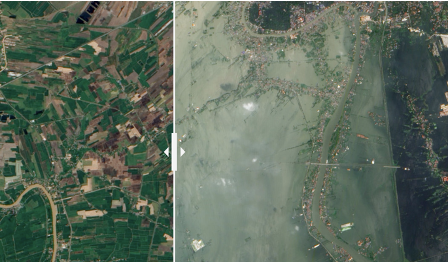](https://wiki.unil.ch/cse/uploads/images/gallery/2021-08/rEospUc9ZLmMwvf8-image-1628149542605.png)
#### [Kewar Code](https://wiki.unil.ch/cse/books/h5p/page/kewar-code)
Un type de contenu vous permettant d'intégrer des QR Code renvoyant à des pages internet, des évènements, d'autres activités ou contenus H5P, ou encore du texte, un lieu, un contact.
[](https://wiki.unil.ch/cse/uploads/images/gallery/2021-10/CQAagrsZgnjHa1gx-image-1634565277947-47-17.png)
#### [360 Virtual Tour](https://wiki.unil.ch/cse/books/h5p/page/360-virtual-tour "360 Virtual Tour")
Ce type de contenu permet de naviguer dans un environnement visuel dynamique, à 360 degrés.
[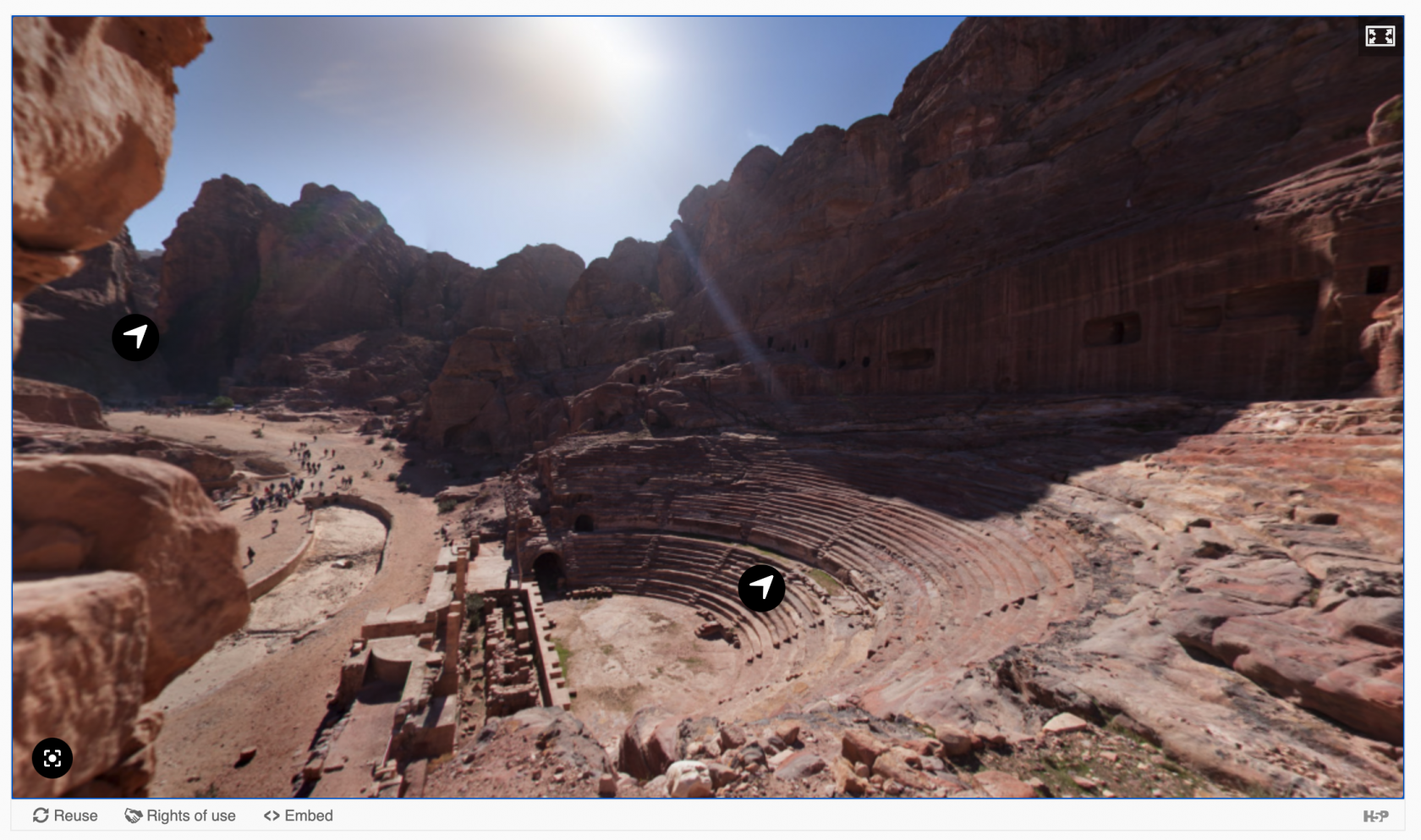](https://wiki.unil.ch/cse/uploads/images/gallery/2021-10/KfMzaEbkxMKvEIQY-image-1634633934679-58-43.png)
Accordion
Réduisez la quantité de texte présentée à vos étudiant·e·s sur votre page de cours en utilisant l'accordéon interactif : Accordion.
Les apprenants décident quel thème examiner de plus près en développant le titre.
Excellent pour fournir une vue d'ensemble avec des explications détaillées optionnelles. Le texte est structuré en différentes sections que l’utilisateur peut déplier d’un simple clic. Il permet de varier la présentation des contenus de votre Moodle.
Des liens peuvent être insérés mais il n’est possible d’intégrer que du texte.
### Étape 1 : Création de l’activité H5P
Avant tout chose, rendez-vous sur la plate-forme Moodle de l'Unil.
Une fois connecté·e à votre compte Moodle, rendez-vous dans votre tableau de bord et sélectionnez le cours pour lequel vous désirez créer un contenu Accordion.
Dans la barre latérale gauche,
1\. Cliquez sur le menu « Banque de contenus »
2\. Puis sur « Ajouter »
3\. Et sélectionner l’activité « Accordion »
[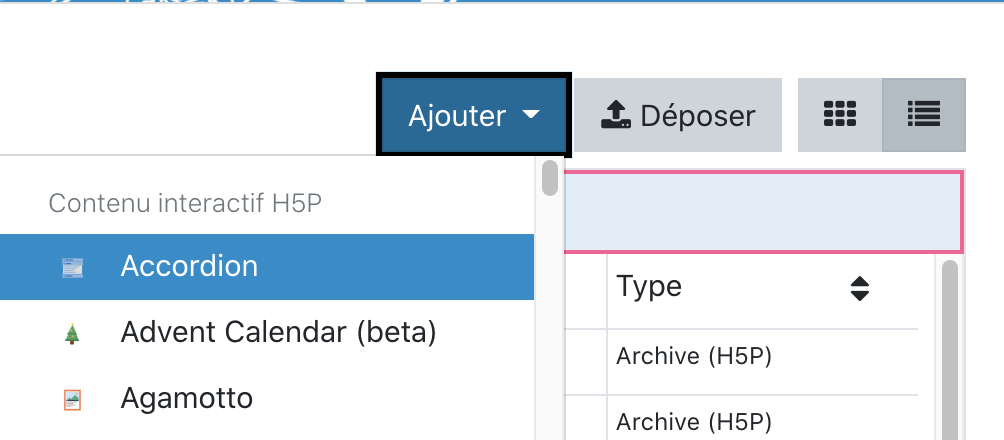](https://wiki.unil.ch/cse/uploads/images/gallery/2021-08/ZNT1lToIlrAUjfIK-image-1628581295973.png)
### Étape 2 : Paramétrer mon activité H5P
Dans le formulaire qui s’affiche,
1\. Nommez votre activité
*Ce nom n'apparaîtra pas dans votre cours, même une fois l'activité ou le contenu intégré. Il s'agit du nom qui s’affichera dans votre banque de contenus. Vous pourrez ainsi facilement le retrouver.*
2\. Entrez le Titre de votre 1ère section
3\. Entrez votre contenu « texte »
[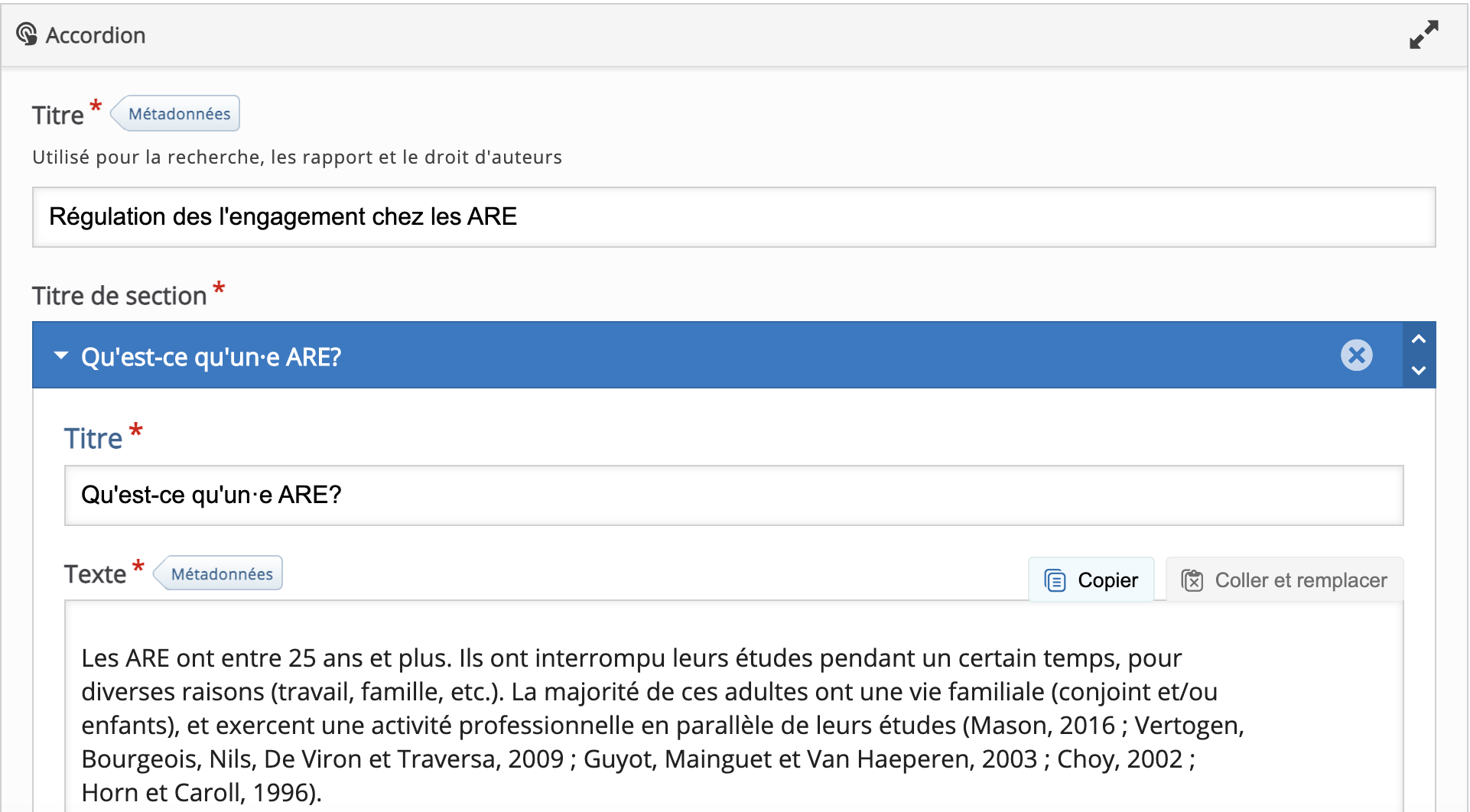](https://wiki.unil.ch/cse/uploads/images/gallery/2021-08/gl28d7IepLeCZb29-image-1628581355379.png)
4\. Cliquez sur le bouton[](https://wiki.unil.ch/cse/uploads/images/gallery/2021-08/0EXLzJuAt0KIV0Gz-image-1628581413929.png)pour créer une 2ème section et recommencer la saisie (Titre, texte)
Vous pouvez ajouter autant de panel que vous le désirez.
A tout moment vous pouvez supprimer ou changer l'ordre de vos sections. En cliquant sur la croix pour supprimer ou à laide des flèches pour monter ou descendre vos sections.
[](https://wiki.unil.ch/cse/uploads/images/gallery/2021-08/ciaxvz8brsr8RDMi-image-1629707774198-36-09.png)
5\. Cliquez enfin sur « Enregistrer » pour visualiser votre accordéon interactif.
Vous retrouverez facilement votre Accordion dans votre Banque de contenus et pourrez le modifier, à tout moment.
### Étape 3 : Intégrez votre activité Accordion à votre cours Moodle
Vous pouvez maintenant **diffuser votre module H5P** dans votre page Moodle. Vous pouvez l'[intégrer directement sur la page d'accueil de votre cours à l'aide d'une Etiquette](https://wiki.unil.ch/cse/books/h5p/page/option-1-integration-dans-la-page-de-cours "Option 1 : Intégration dans la page de cours (Ressource Étiquette)") ou la [diffuser à l'aider d'une activité H5P](https://wiki.unil.ch/cse/books/h5p/page/option-3-diffusion-de-lactivite-ou-du-contenu-h5p "Option 2 : Diffusion de l’activité ou du contenu H5P").
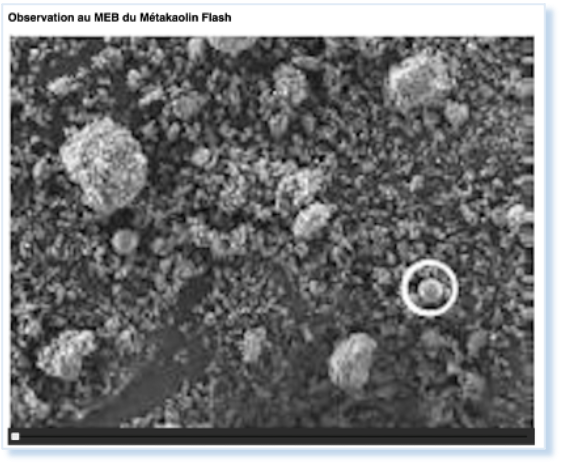
Agamotto
Présentez une séquence d'images à vos étudiant·e·s.
Vous pouvez par exemple proposer une séquence d'images qui doivent se succéder, pour marquer une évolution dans le temps, ou révélant de plus en plus de détails.
[](https://wiki.unil.ch/cse/uploads/images/gallery/2021-08/5r7m7HrEflWr4NFR-image-1628512392073.png)
Cette activité permet de comparer et d'explorer une séquence d'images de manière interactive.
En tant qu'enseignant·e·s, vous pouvez également décider d'ajouter un texte explicatif court qui accompagnera chaque image.
###
Étape 1 : Création de l’activité H5P
Avant tout chose, rendez-vous sur la plate-forme Moodle de l'Unil.
Une fois connecté·e à votre compte Moodle, rendez-vous dans votre tableau de bord et sélectionnez le cours pour lequel vous désirez créer un contenu Agamotto.
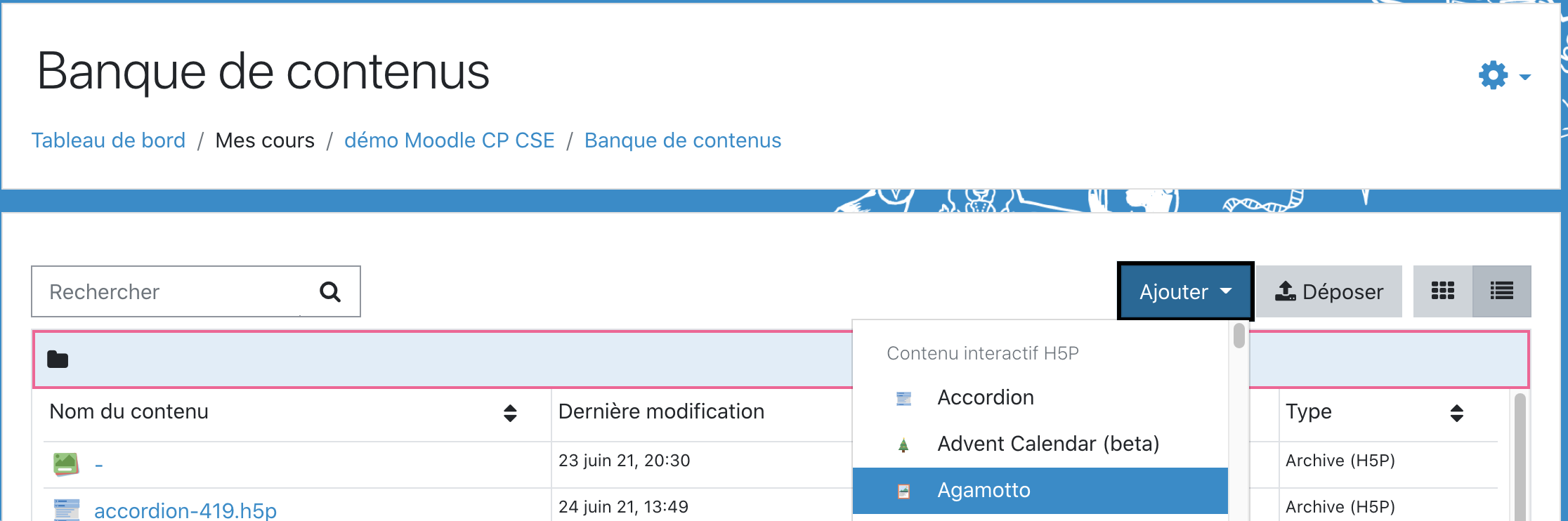
Dans la barre latérale gauche,
1\. Cliquez sur le menu « Banque de contenus »
2\. Puis sur « Ajouter »
3\. Et sélectionner l’activité « Agamotto »
[](https://wiki.unil.ch/cse/uploads/images/gallery/2021-08/9AecPmD3EUZ0wWak-image-1628512867846.png)
### Étape 2 : Création de mon activité Agamotto H5P
Dans le formulaire qui s’affiche,
1\. Nommez votre activité
*Ce nom n'apparaîtra pas dans votre cours, même une fois l'activité ou le contenu intégré. Il s'agit du nom qui s’affichera dans votre banque de contenus. Vous pourrez ainsi facilement le retrouver.*
[](https://wiki.unil.ch/cse/uploads/images/gallery/2021-08/F06qbEReBUyG4odF-image-1628512907794.png)
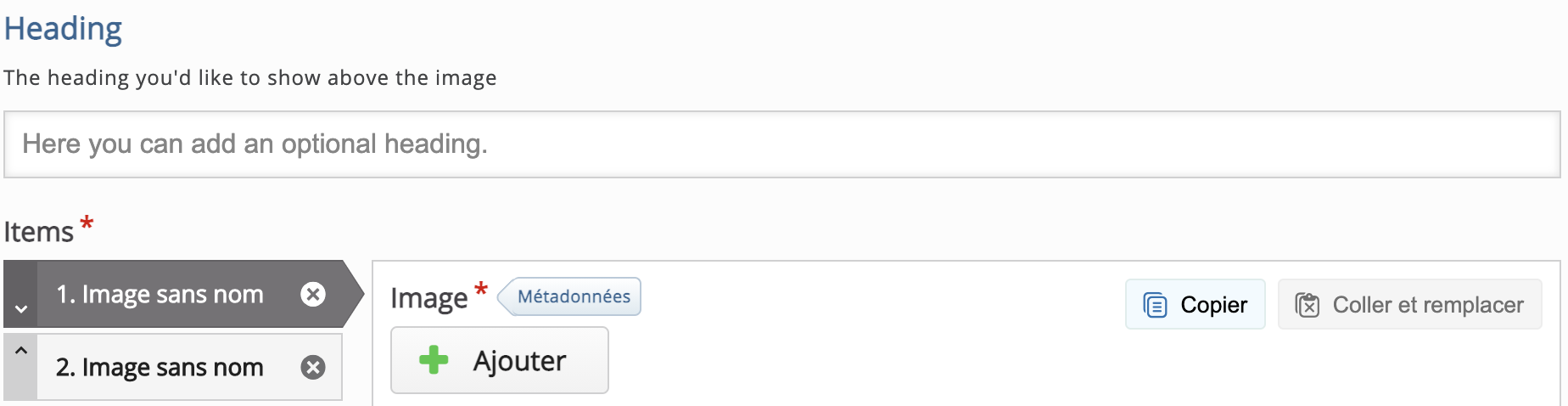
2\. Nommer votre séquence d’images et ajouter votre première image
[](https://wiki.unil.ch/cse/uploads/images/gallery/2021-08/U4nibjumJz09wEhv-image-1628512965322.png)
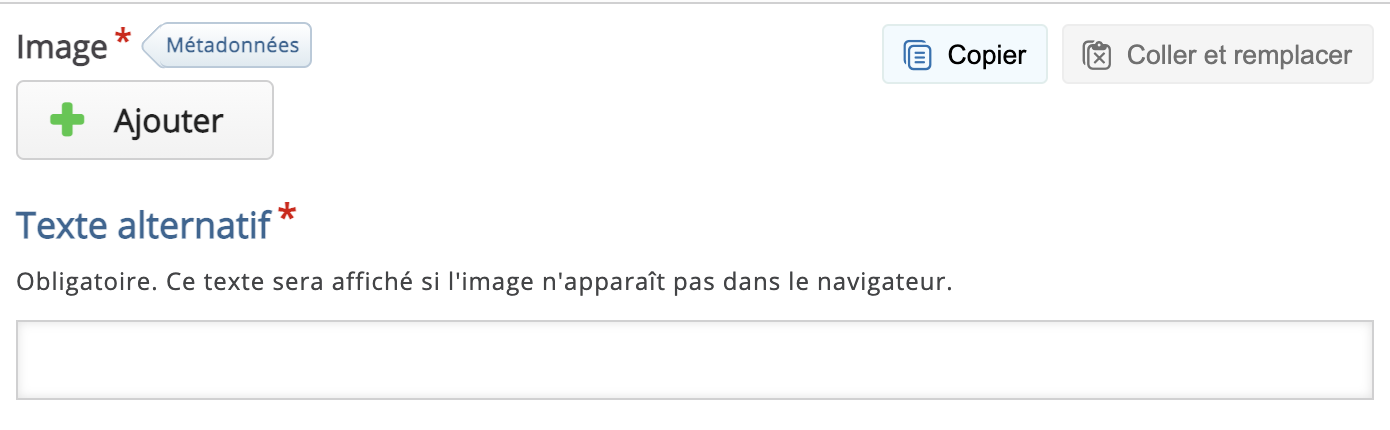
4\. Entrez le texte alternatif associé à votre image-prise de vue
[](https://wiki.unil.ch/cse/uploads/images/gallery/2021-08/Imc3IQ7fF7JFKGcz-image-1628513000117.png)
Ainsi qu'un texte de survol si souhaité. Le texte de survol s'affichera lorsque les étudiant·e·s passeront leur souris sur la photo. Il peut inclure des précisions, des définitions, des références, par exemple.
5\. Ajouter autant d’images que nécessaires en cliquant sur 
6\. Enregistrez votre Agamotto en cliquant sur [](https://wiki.unil.ch/cse/uploads/images/gallery/2021-08/Xgs6nz9rdC7DEMmy-image-1628513206696.png)pour visualiser votre contenu interactif.
Vous retrouverez facilement votre Agamotto dans votre Banque de contenus et pourrez le modifier, à tout moment.
### Étape 3 : Intégrez votre activité Agamotto à votre cours Moodle
Vous pouvez maintenant **diffuser votre module H5P** dans votre page Moodle. Vous pouvez l'[intégrer directement sur la page d'accueil de votre cours à l'aide d'une Etiquette](https://wiki.unil.ch/cse/books/h5p/page/option-1-integration-dans-la-page-de-cours "Option 1 : Intégration dans la page de cours (Ressource Étiquette)") ou la [diffuser à l'aider d'une activité H5P](https://wiki.unil.ch/cse/books/h5p/page/option-3-diffusion-de-lactivite-ou-du-contenu-h5p "Option 2 : Diffusion de l’activité ou du contenu H5P").
Audio
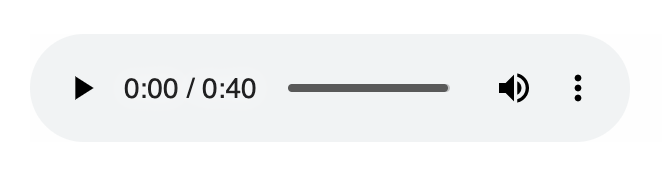
Vous pouvez déposer un enregistrement audio au format .mp3, .wav, .ogg ou encore fournir un lien URL d'un enregistrement audio. Parfait pour enrichir un parcours d'apprentissage par exemple.
[](https://wiki.unil.ch/cse/uploads/images/gallery/2021-10/xPk3SRRRH3peNy4y-image-1634562302916-04-44.png)
### Étape 1 : Création du contenu H5P
Avant tout chose, rendez-vous sur la plate-forme Moodle de l'UNIL.
Une fois connecté·e à votre compte Moodle, rendez-vous dans votre tableau de bord et sélectionnez le cours pour lequel vous désirez créer un contenu Audio.
Dans la barre latérale gauche,
1. Cliquez sur le menu « Banque de contenus »
2. Puis sur « Ajouter »
3. Et sélectionner l’activité « Audio»
### Étape 2 : Paramétrer mon contenu H5P
Dans le formulaire qui s’affiche,
1\. Nommez votre contenu audio
*Ce nom n'apparaîtra pas dans votre cours, même une fois l'activité ou le contenu intégré. Il s'agit du nom qui s’affichera dans votre banque de contenus. Vous pourrez ainsi facilement le retrouver.*
[](https://wiki.unil.ch/cse/uploads/images/gallery/2021-10/QSzm9dEUjIe9vEO3-image-1634562389261-02-40.png)
2\. Ajouter votre audio en cliquant sur le **+**
[](https://wiki.unil.ch/cse/uploads/images/gallery/2021-10/zgNsdj4wDnVc542m-image-1634562433385-03-25.png)
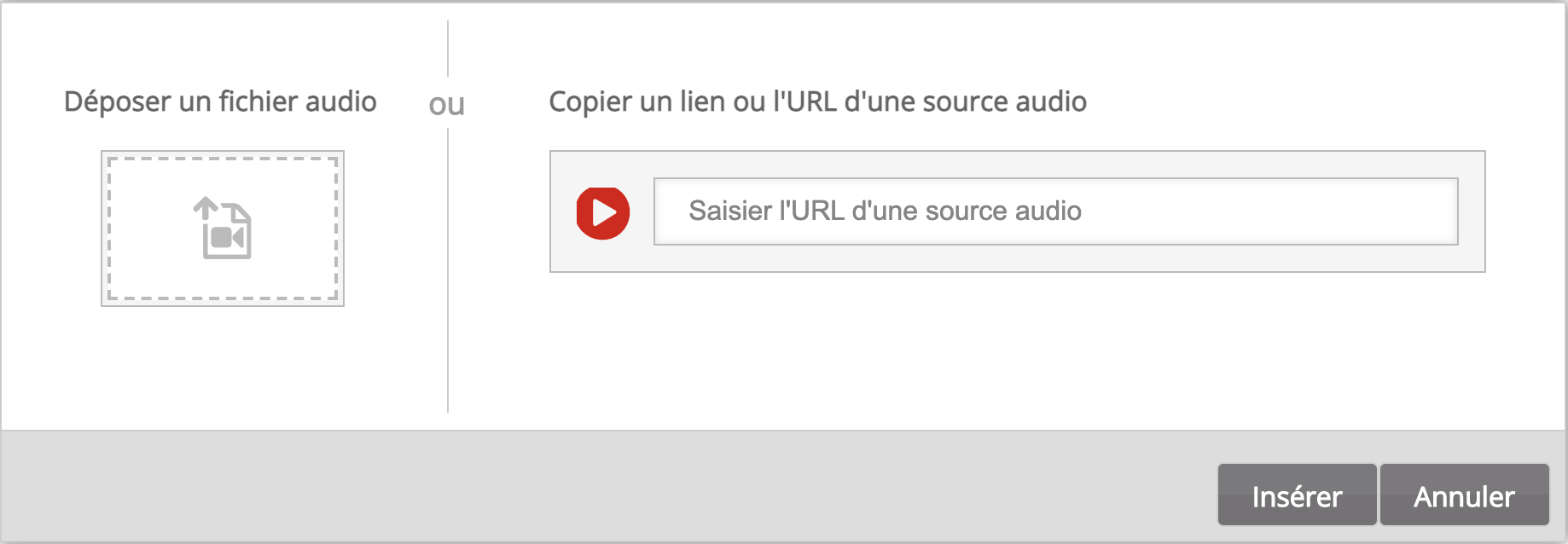
Insérez un fichier depuis votre ordinateur ou saisissez le lien URL correspondant :
[](https://wiki.unil.ch/cse/uploads/images/gallery/2021-10/6mlUMj7jSu9MYmvG-image-1634562507367-03-32.png)
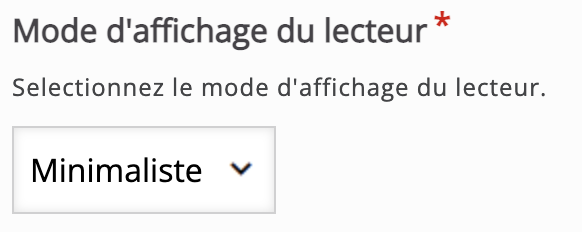
3\. Paramétrez le mode d'affichage que vous souhaitez :
[](https://wiki.unil.ch/cse/uploads/images/gallery/2021-10/kN0RZ2e3kmwHRd69-image-1634562523196-03-46.png)
Vous pouvez choisir entre : [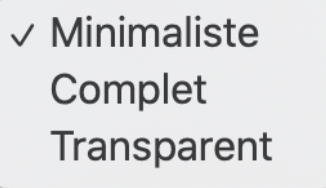](https://wiki.unil.ch/cse/uploads/images/gallery/2021-10/1se8nXeghKZXCG6t-image-1634562600460-09-46.png)
4\. Paramétrez les commandes pour vos étudiant·e·s :
[](https://wiki.unil.ch/cse/uploads/images/gallery/2021-10/4CvSI0tLox1hCa53-image-1634562733689-04-12.png)
5\. Cliquez enfin sur « Enregistrer » pour visualiser votre Audio.
Vous retrouverez facilement votre Audio dans votre Banque de contenus et pourrez le modifier, à tout moment.
### Étape 3 : Intégrez votre activité Audio à votre cours Moodle
Vous pouvez maintenant **diffuser votre module H5P** dans votre page Moodle. Vous pouvez l'[intégrer directement sur la page d'accueil de votre cours à l'aide d'une Etiquette](https://wiki.unil.ch/cse/books/h5p/page/option-1-integration-dans-la-page-de-cours "Option 1 : Intégration dans la page de cours (Ressource Étiquette)") ou la [diffuser à l'aider d'une activité H5P](https://wiki.unil.ch/cse/books/h5p/page/option-3-diffusion-de-lactivite-ou-du-contenu-h5p "Option 2 : Diffusion de l’activité ou du contenu H5P").
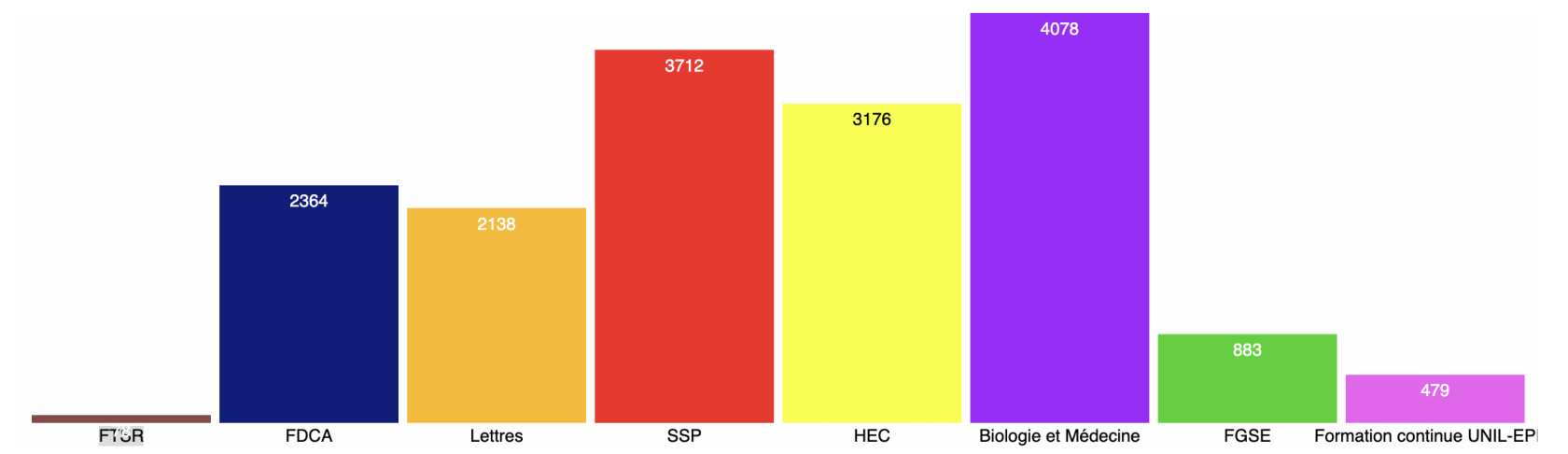
Chart
Un type de contenu graphique permettant aux utilisateurs de créer des **camemberts** et des **diagrammes** à barres avec H5P, pour présenter graphiquement des données statistiques simples sans créer l'illustration manuellement.
[](https://wiki.unil.ch/cse/uploads/images/gallery/2023-02/LDG7XAaVH0Xub12w-capture-decran-2023-02-14-a-16-48-30.png)
### Étape 1 : Création de l’activité H5P
Avant tout chose, rendez-vous sur la plate-forme Moodle de l'Unil.
Une fois connecté·e à votre compte Moodle, rendez-vous dans votre tableau de bord et sélectionnez le cours pour lequel vous désirez créer un contenu Chart.
Dans la barre latérale gauche,
1\. Cliquez sur le menu « Banque de contenus »
2\. Puis sur « Ajouter »
3\. Et sélectionner le contenu « Chart »
[](https://wiki.unil.ch/cse/uploads/images/gallery/2023-02/V1W7ipUH9bLhEO38-capture-decran-2023-02-14-a-15-45-52.png)
### Étape 2 : Création de mon activité Collage H5P
Dans le formulaire qui s’affiche,
[](https://wiki.unil.ch/cse/uploads/images/gallery/2023-02/ZbJuKXjP3WzHp1zQ-capture-decran-2023-02-14-a-15-54-00.png)
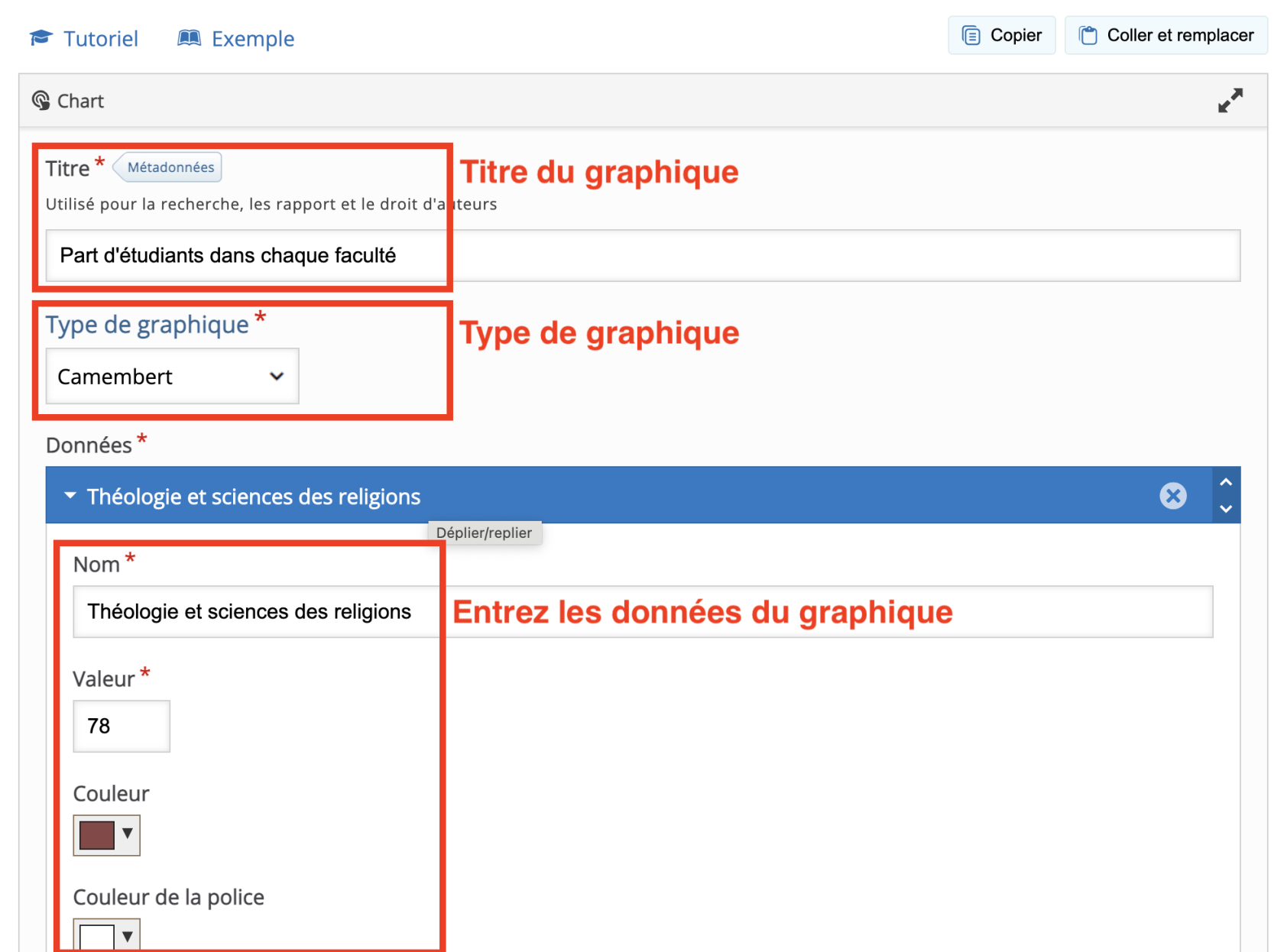
1\. Donnez un titre à votre activité
*Ce nom n'apparaîtra pas dans votre cours, même une fois l'activité ou le contenu intégré. Il s'agit du nom qui s’affichera dans votre banque de contenus. Vous pourrez ainsi facilement le retrouver.*
2\. Choisissez le type de graphique que vous souhaitez créer : Camembert ou Graphique en barre.
3\. Entrez vos données en écrivant le nom et la valeur numérique de chaque part du graphique. Choississez la couleur du texte et de la zone du camembert/graphique, faites attention à ce que la couleur de police soit lisible par rapport à la couleur de fond.
4\. Enregistrez votre Chart en cliquant sur [](https://wiki.unil.ch/cse/uploads/images/gallery/2021-08/Xgs6nz9rdC7DEMmy-image-1628513206696.png)pour visualiser votre contenu interactif.
Vous retrouverez facilement votre Chart dans votre Banque de contenus et pourrez le modifier, à tout moment.
[](https://wiki.unil.ch/cse/uploads/images/gallery/2023-02/LDG7XAaVH0Xub12w-capture-decran-2023-02-14-a-16-48-30.png)
### Étape 3 : Intégrez votre activité Collage à votre cours Moodle
Vous pouvez maintenant **diffuser votre module H5P** dans votre page Moodle. Vous pouvez l'[intégrer directement sur la page d'accueil de votre cours à l'aide d'une Etiquette](https://wiki.unil.ch/cse/books/h5p/page/option-1-integration-dans-la-page-de-cours "Option 1 : Intégration dans la page de cours (Ressource Étiquette)") ou la [diffuser à l'aider d'une activité H5P](https://wiki.unil.ch/cse/books/h5p/page/option-3-diffusion-de-lactivite-ou-du-contenu-h5p "Option 2 : Diffusion de l’activité ou du contenu H5P").
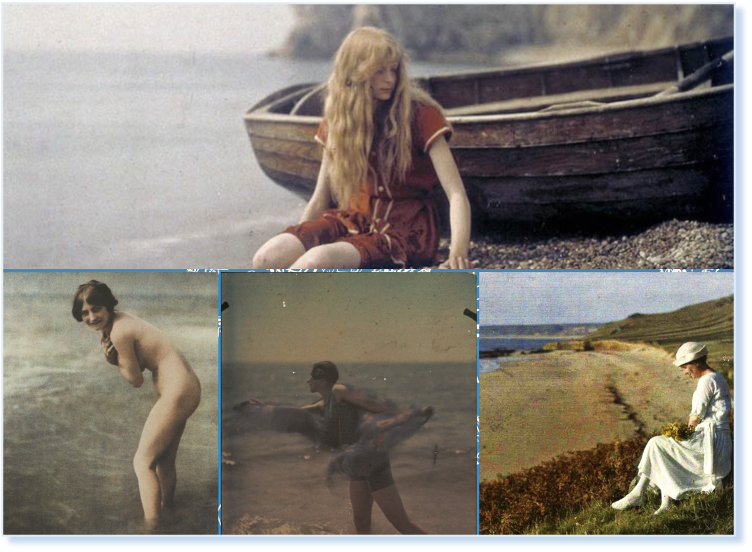
Collage
Un type de contenu de collage de photos vous permet de configurer plusieurs photos dans une mise en page personnalisée. Le module Collage vous permet ainsi de réaliser une composition d'images.
[](https://wiki.unil.ch/cse/uploads/images/gallery/2021-08/BxmZiLHacxn37meP-image-1628580778549.png)
### Étape 1 : Création de l’activité H5P
Avant tout chose, rendez-vous sur la plate-forme Moodle de l'Unil.
Une fois connecté·e à votre compte Moodle, rendez-vous dans votre tableau de bord et sélectionnez le cours pour lequel vous désirez créer un contenu Collage.
Dans la barre latérale gauche,
1\. Cliquez sur le menu « Banque de contenus »
2\. Puis sur « Ajouter »
3\. Et sélectionner le contenu « Collage »
[](https://wiki.unil.ch/cse/uploads/images/gallery/2021-08/DPZkh33fplELhNzh-image-1628580834354.png)
### Étape 2 : Création de mon activité Collage H5P
Dans le formulaire qui s’affiche,
1\. Nommez votre activité
*Ce nom n'apparaîtra pas dans votre cours, même une fois l'activité ou le contenu intégré. Il s'agit du nom qui s’affichera dans votre banque de contenus. Vous pourrez ainsi facilement le retrouver.*
[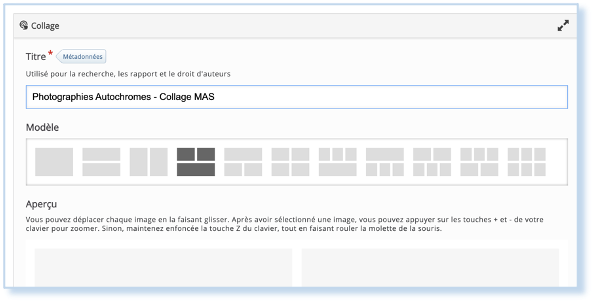](https://wiki.unil.ch/cse/uploads/images/gallery/2021-08/x4HDcIu2GoU8gkrO-image-1628580861959.png)
2\. Choisissez le modèle de collage désiré
3\. Ajoutez votre première image en cliquant sur le [](https://wiki.unil.ch/cse/uploads/images/gallery/2021-08/ouWQT8Dg434ha7Ht-image-1628580880777.png)
[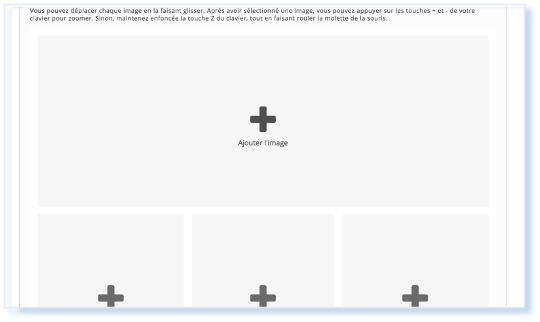](https://wiki.unil.ch/cse/uploads/images/gallery/2021-08/DL2whof5jLJIXbhR-image-1628580930197.png)
4\. Modifiez votre image
• Zoomez ou dé-zoomez votre image à l'aide du + et - en haut à gauche
[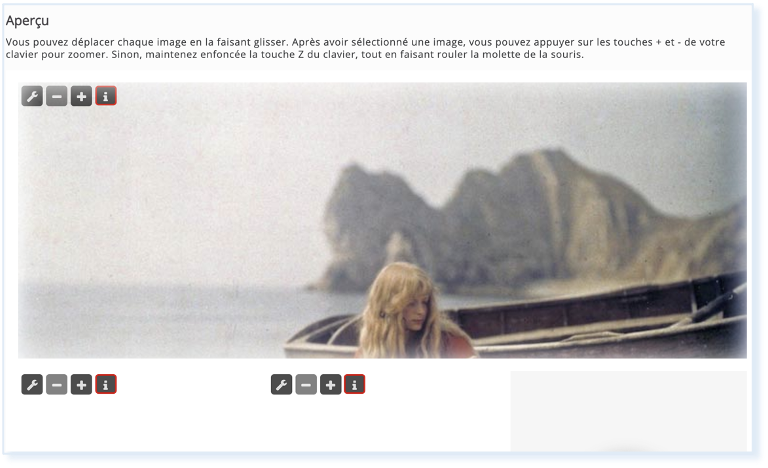](https://wiki.unil.ch/cse/uploads/images/gallery/2021-08/X4qOPYmtY58Ctr9L-image-1628580948970.png)
• Avec votre souris , déplacez l’image pour cadrer comme souhaité [](https://wiki.unil.ch/cse/uploads/images/gallery/2021-08/4QaWQ1fS8Bf4Aa23-image-1628581018311.png)
5\. Réglez l’ergonomie générale de votre collage.
Gérez les espacements entre vos images, leurs tailles, etc.
[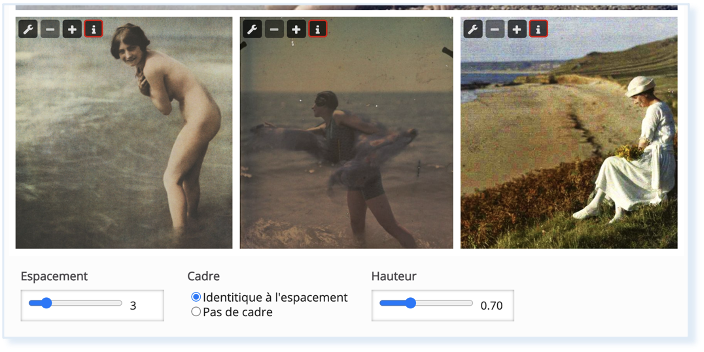](https://wiki.unil.ch/cse/uploads/images/gallery/2021-08/stAtC0CWZ9g8QrwF-image-1628581058584.png)
6\. Enregistrez votre Collage en cliquant sur [](https://wiki.unil.ch/cse/uploads/images/gallery/2021-08/Xgs6nz9rdC7DEMmy-image-1628513206696.png)pour visualiser votre contenu interactif.
Vous retrouverez facilement votre Collage dans votre Banque de contenus et pourrez le modifier, à tout moment.
### Étape 3 : Intégrez votre activité Collage à votre cours Moodle
Vous pouvez maintenant **diffuser votre module H5P** dans votre page Moodle. Vous pouvez l'[intégrer directement sur la page d'accueil de votre cours à l'aide d'une Etiquette](https://wiki.unil.ch/cse/books/h5p/page/option-1-integration-dans-la-page-de-cours "Option 1 : Intégration dans la page de cours (Ressource Étiquette)") ou la [diffuser à l'aider d'une activité H5P](https://wiki.unil.ch/cse/books/h5p/page/option-3-diffusion-de-lactivite-ou-du-contenu-h5p "Option 2 : Diffusion de l’activité ou du contenu H5P").
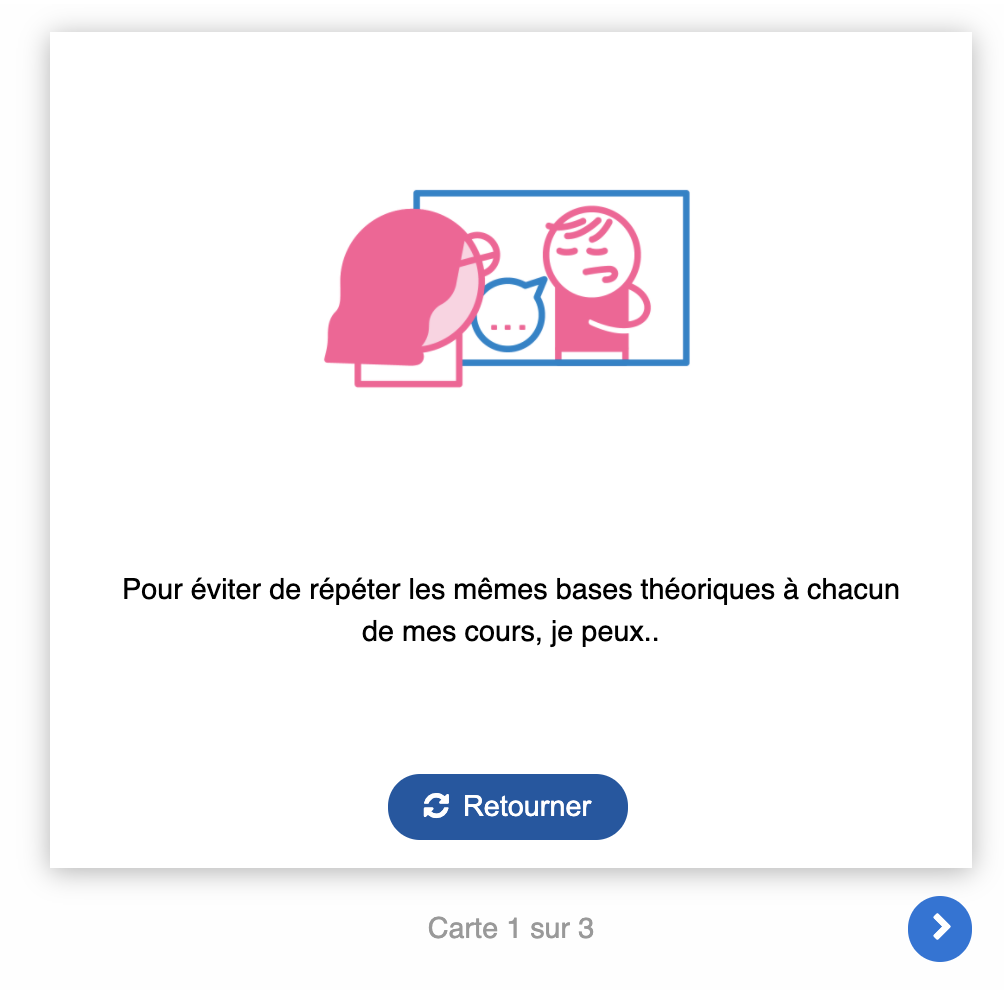
Dialog Cards
Les cartes de dialogue peuvent être utilisées pour aider les apprenants à mémoriser des mots, des expressions ou des phrases. Elles permettent également d'introduire des concepts, de réviser et de réguler leur croyances de maitrise.
Sur le recto de la carte, il y a un indice ou une interrogation. En tournant la carte, l'apprenant révèle un mot, une expression ou une réponse correspondante.
Les cartes de dialogue peuvent être utilisées dans l'apprentissage d'une langue, pour présenter des problèmes de mathématiques ou aider les apprenants à se souvenir de faits tels que des événements historiques, des formules ou des noms, mais également pour amorcer une réflexion.
### [ ](https://wiki.unil.ch/cse/uploads/images/gallery/2021-09/bRP66LQWf8a05x78-image-1632207354270-54-30.png)[](https://wiki.unil.ch/cse/uploads/images/gallery/2021-09/ON9Mi8Xi1IUPJHlg-image-1632207348188-54-37.png)
### Étape 1 : Création de l’activité H5P
Avant tout chose, rendez-vous sur la plate-forme Moodle de l'Unil.
Une fois connecté·e à votre compte Moodle, rendez-vous dans votre tableau de bord et sélectionnez le cours pour lequel vous désirez créer un contenu Dialog Cards.
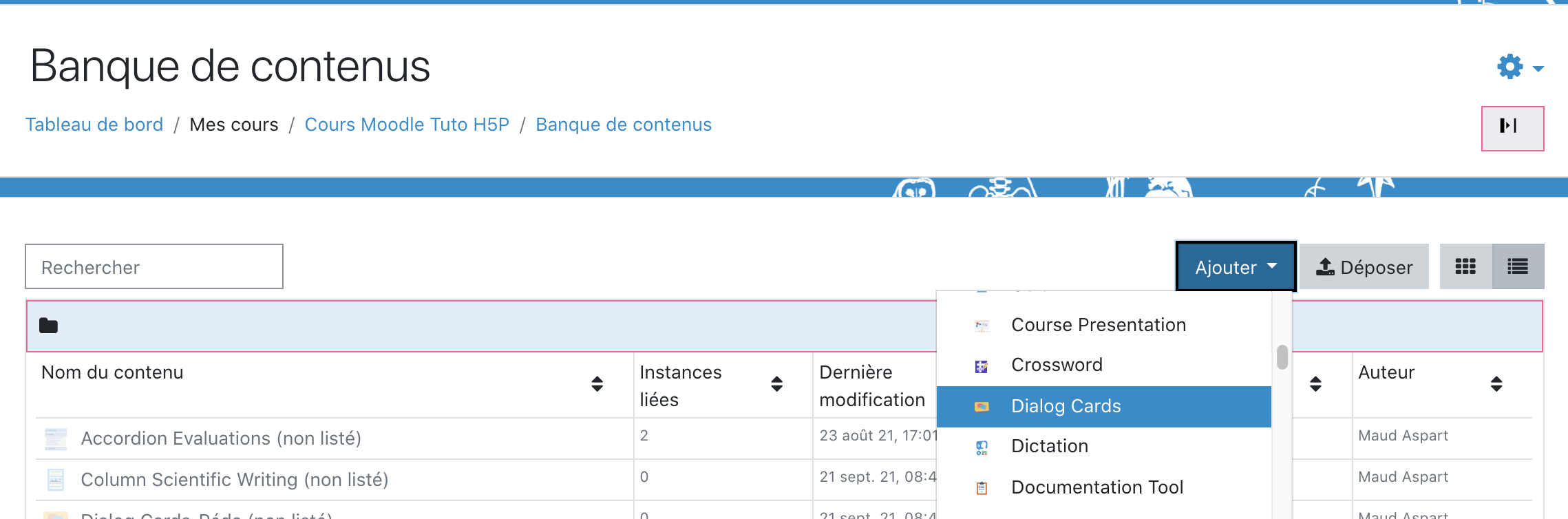
Dans la barre latérale gauche,
1\. Cliquez sur le menu « Banque de contenus »
2\. Puis sur « Ajouter »
3\. Et sélectionner l’activité « Dialog Cards »
[](https://wiki.unil.ch/cse/uploads/images/gallery/2021-09/vXH9FqI6GaRSISCa-image-1632207923929-51-06.png)
### Étape 2 : Paramétrer mon activité H5P
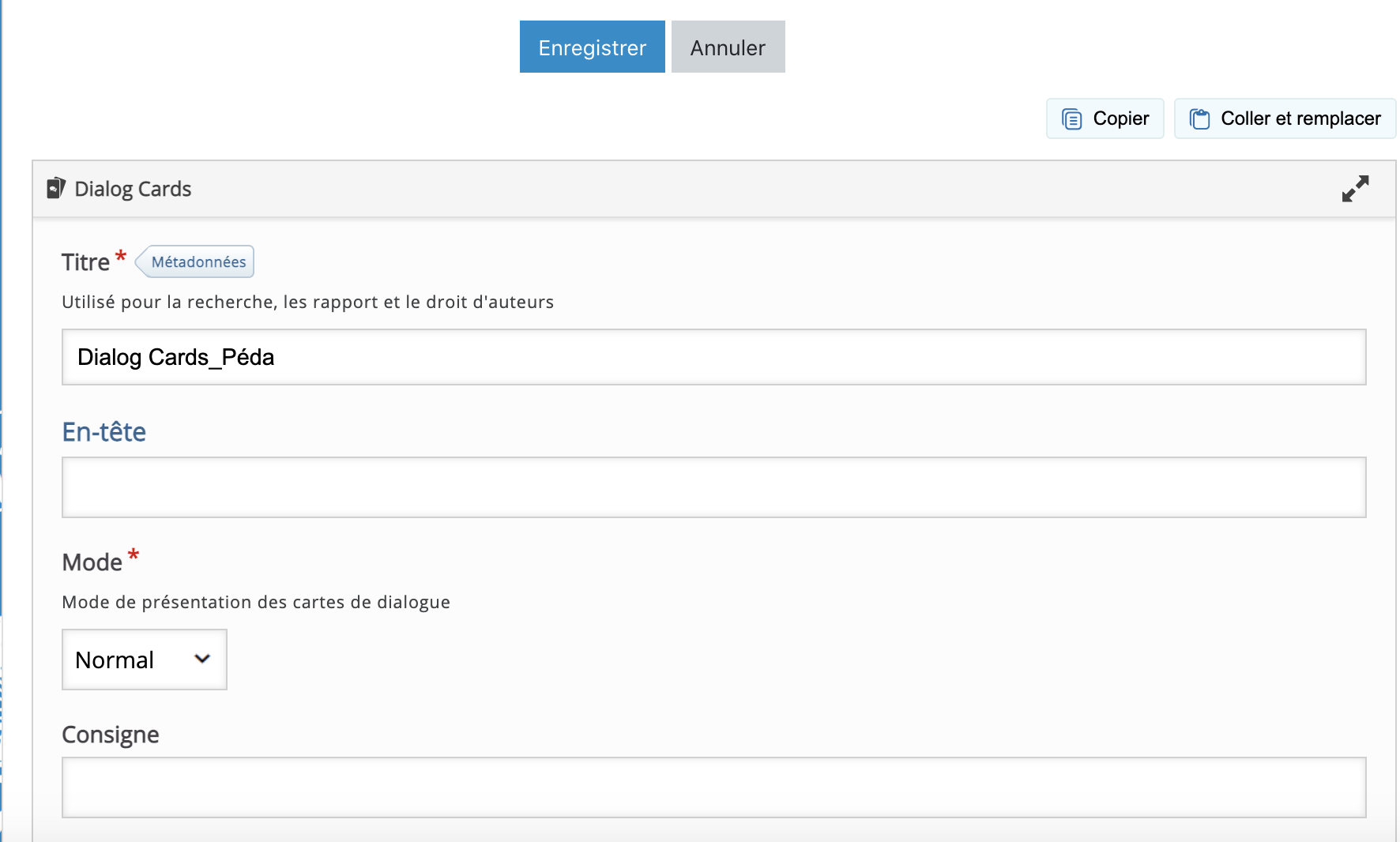
Dans le formulaire qui s’affiche,
1\. Nommez votre activité
*Ce nom n'apparaîtra pas dans votre cours, même une fois l'activité ou le contenu intégré. Il s'agit du nom qui s’affichera dans votre banque de contenus. Vous pourrez ainsi facilement le retrouver.*
2\. Entrez une entête si vous le désirez
3\. Entrez une consigne
[](https://wiki.unil.ch/cse/uploads/images/gallery/2021-09/NIxU4NX2CRdvN1pk-image-1632207955175-50-16.png)
4\. Choisissez le mode de fonctionnement de vos cartes
[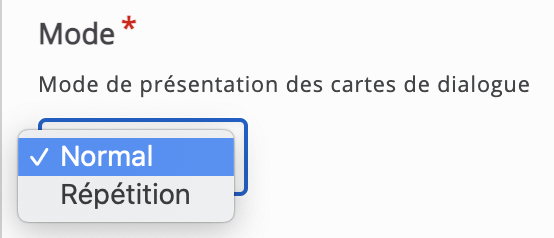](https://wiki.unil.ch/cse/uploads/images/gallery/2021-09/BcMoSIDASunE9emP-image-1632208066395-50-28.png)
5\. Remplissez le recto (question) et verso (réponse) de votre première carte.
[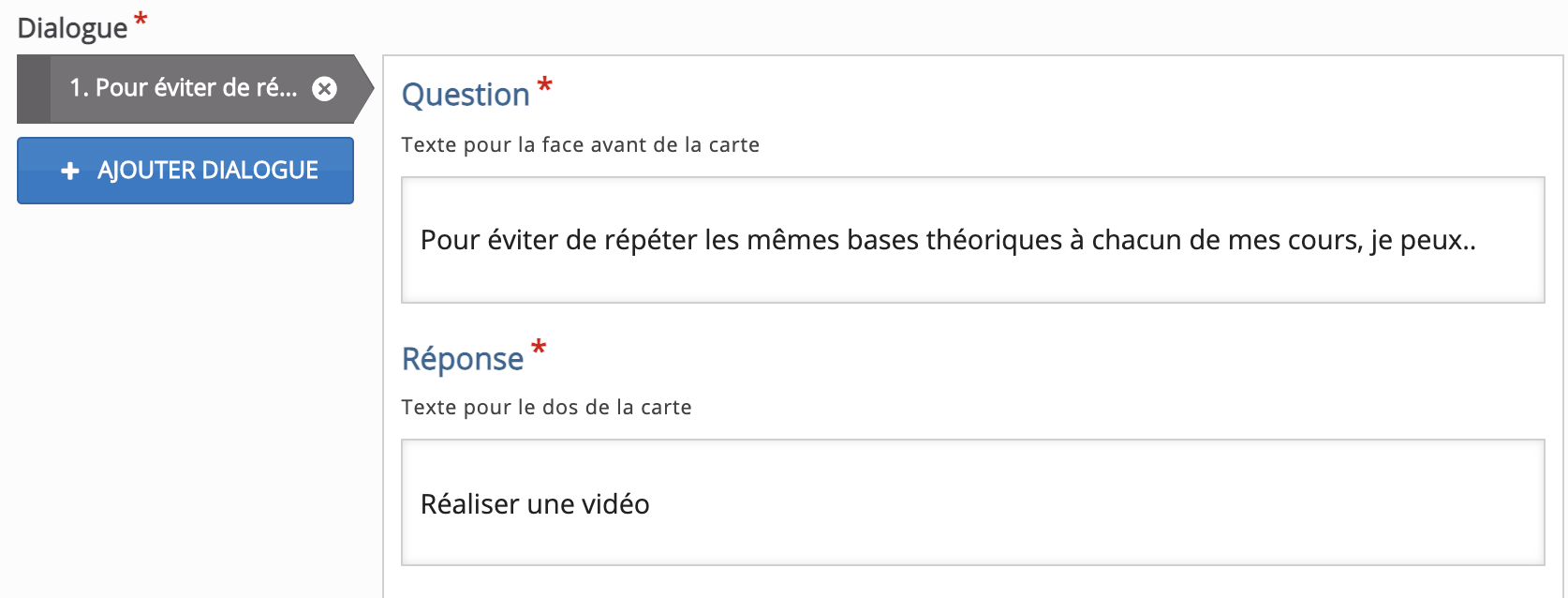](https://wiki.unil.ch/cse/uploads/images/gallery/2021-09/DcEO7MAoJT0OJBpV-image-1632208117002-51-42.png)
6\. Cliquez sur le bouton[](https://wiki.unil.ch/cse/uploads/images/gallery/2021-09/0mZQlnwyiIeo6HMx-image-1632208213241-09-38.png)pour créer une 2ème carte et recommencer la saisie (Question, Réponse)
Vous pouvez ajouter autant de cartes que vous le désirez.
A tout moment vous pouvez supprimer ou changer l'ordre de vos sections. En cliquant sur la croix pour supprimer ou à laide des flèches pour monter ou descendre vos sections.
[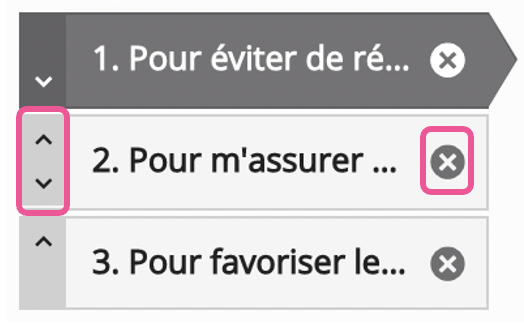](https://wiki.unil.ch/cse/uploads/images/gallery/2021-09/8O4oUdpgM3ObLn43-image-1632208360806-12-26.png)
5\. Cliquez enfin sur « Enregistrer » pour visualiser vos dialog cards.
Vous retrouverez facilement vos Dialog cards dans votre Banque de contenus et pourrez le modifier, à tout moment.
### Étape 3 : Intégrez votre activité Dialog Cards à votre cours Moodle
Vous pouvez maintenant **diffuser votre module H5P** dans votre page Moodle. Vous pouvez l'[intégrer directement sur la page d'accueil de votre cours à l'aide d'une Etiquette](https://wiki.unil.ch/cse/books/h5p/page/option-1-integration-dans-la-page-de-cours "Option 1 : Intégration dans la page de cours (Ressource Étiquette)") ou la [diffuser à l'aider d'une activité H5P](https://wiki.unil.ch/cse/books/h5p/page/option-3-diffusion-de-lactivite-ou-du-contenu-h5p "Option 2 : Diffusion de l’activité ou du contenu H5P").
Image Hotspots
Le module Image Hotspots permet de créer une image avec des points cliquables interactifs. Lorsque l'étudiant·e clique sur un point, une fenêtre contextuelle contenant une en-tête et du texte, un image ou une vidéo s'affiche.
A l'aide de l'éditeur H5P, vous pouvez ajouter autant de points que vous le souhaitez.
[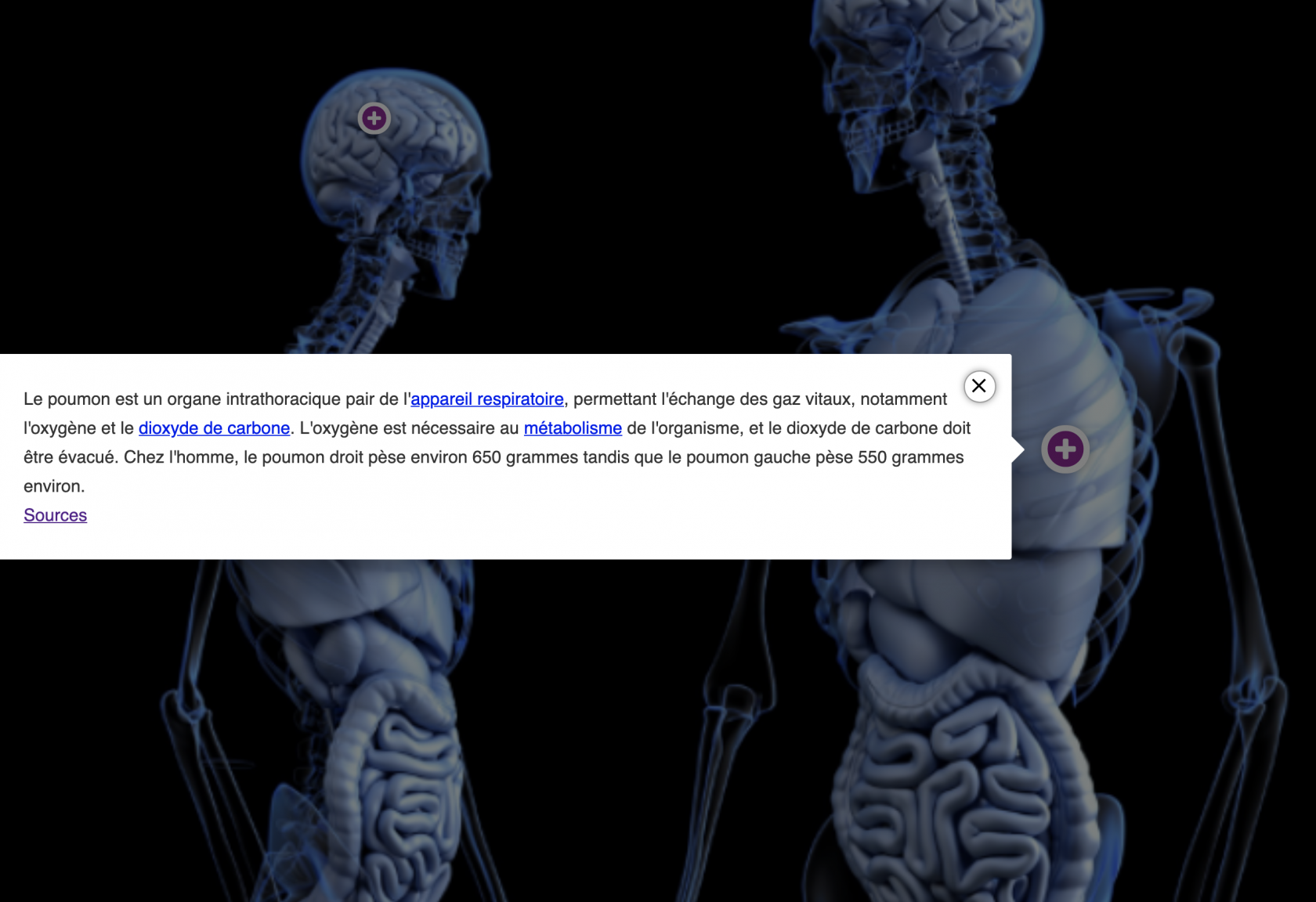](https://wiki.unil.ch/cse/uploads/images/gallery/2021-09/XWEhomGH5BwArzTt-image-1632232081688-47-27.png)
[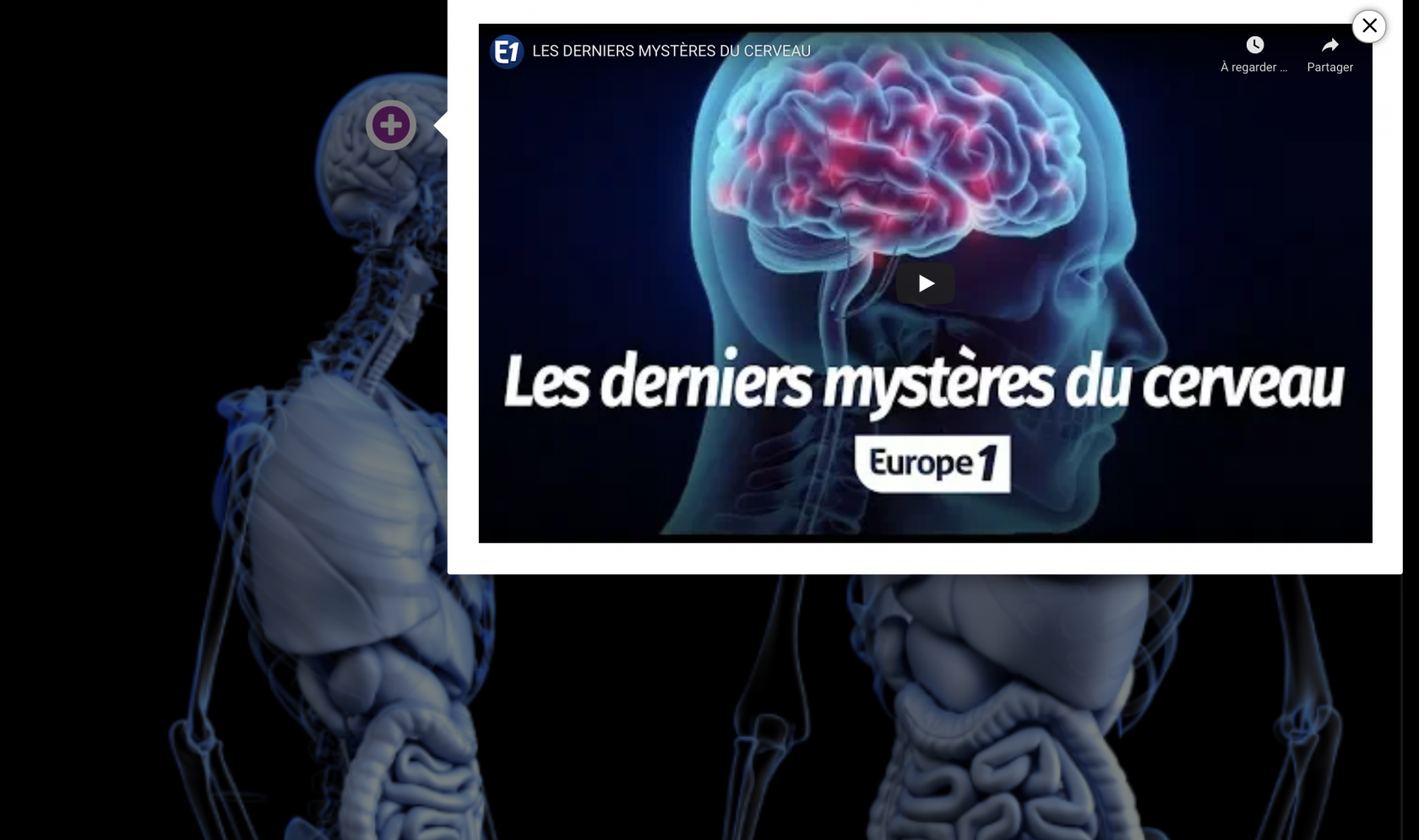](https://wiki.unil.ch/cse/uploads/images/gallery/2021-09/nnKgaRcDJfShWHRQ-image-1632232091632-47-41.png)
### Étape 1 : Création de l’activité H5P
Avant tout chose, rendez-vous sur la plate-forme Moodle de l'Unil.
Une fois connecté·e à votre compte Moodle, rendez-vous dans votre tableau de bord et sélectionnez le cours pour lequel vous désirez créer un contenu Image Hotspots.
Dans la barre latérale gauche,
1. Cliquez sur le menu « Banque de contenus »
2. Puis sur « Ajouter »
3. Et sélectionner le contenu « Image Hotspots »
### Étape 2 : Création de mon contenu cliquable
Dans le formulaire qui s’affiche,
1\. Nommez votre activité
*Ce nom n'apparaîtra pas dans votre cours, même une fois l'activité ou le contenu intégré. Il s'agit du nom qui s’affichera dans votre banque de contenus. Vous pourrez ainsi facilement le retrouver.*
2\. Et choisissez l'image d'arrière plan (sur laquelle les étudiant·e·s cliqueront pour voir apparaître des informations).
[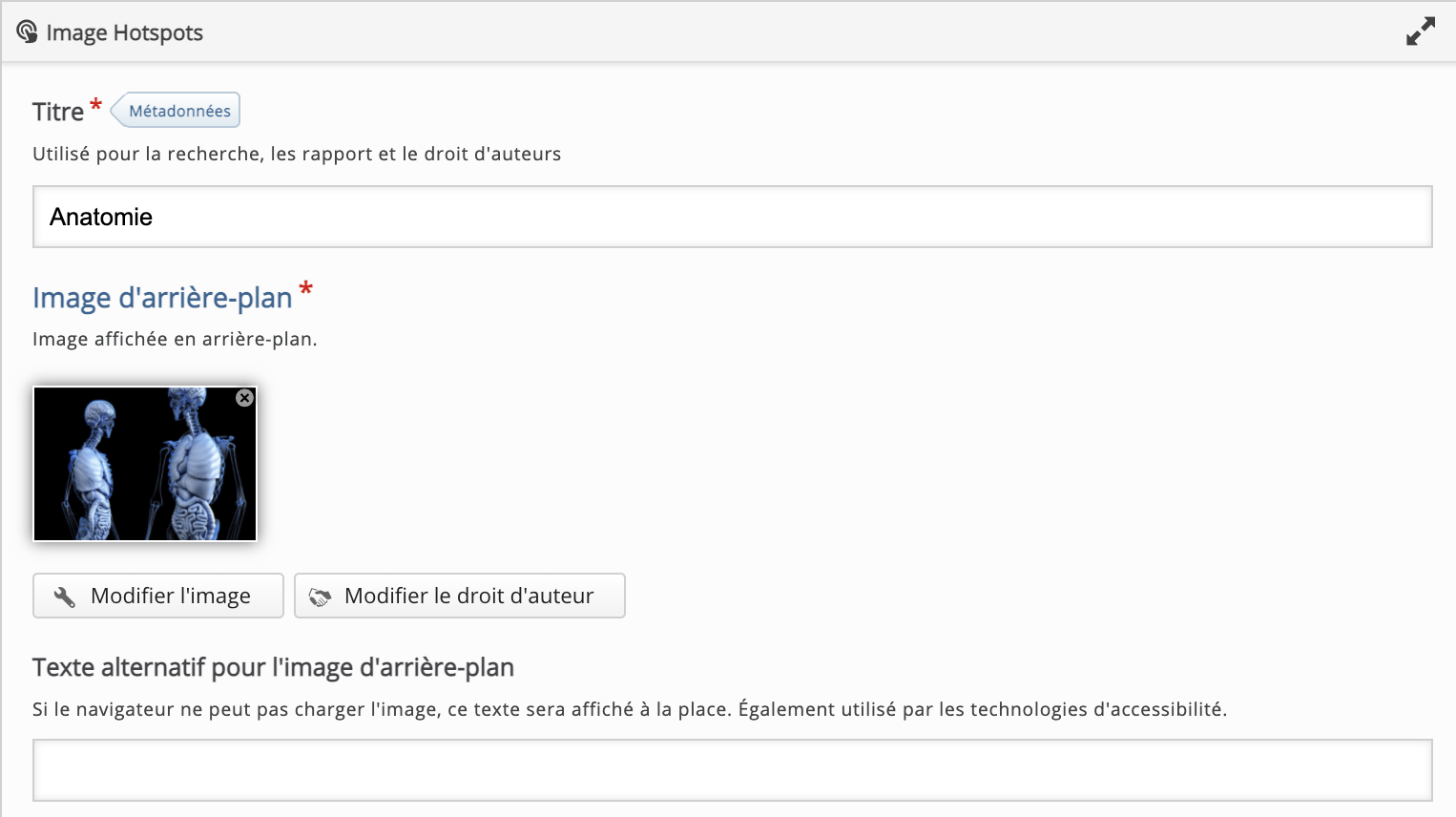](https://wiki.unil.ch/cse/uploads/images/gallery/2021-09/nLdEl3NTO0xboJMb-image-1632232259902-39-24.png)
3\. Sélectionnez l'emplacement de la puce cliquable, et déplacer la à souhait dans votre image.
[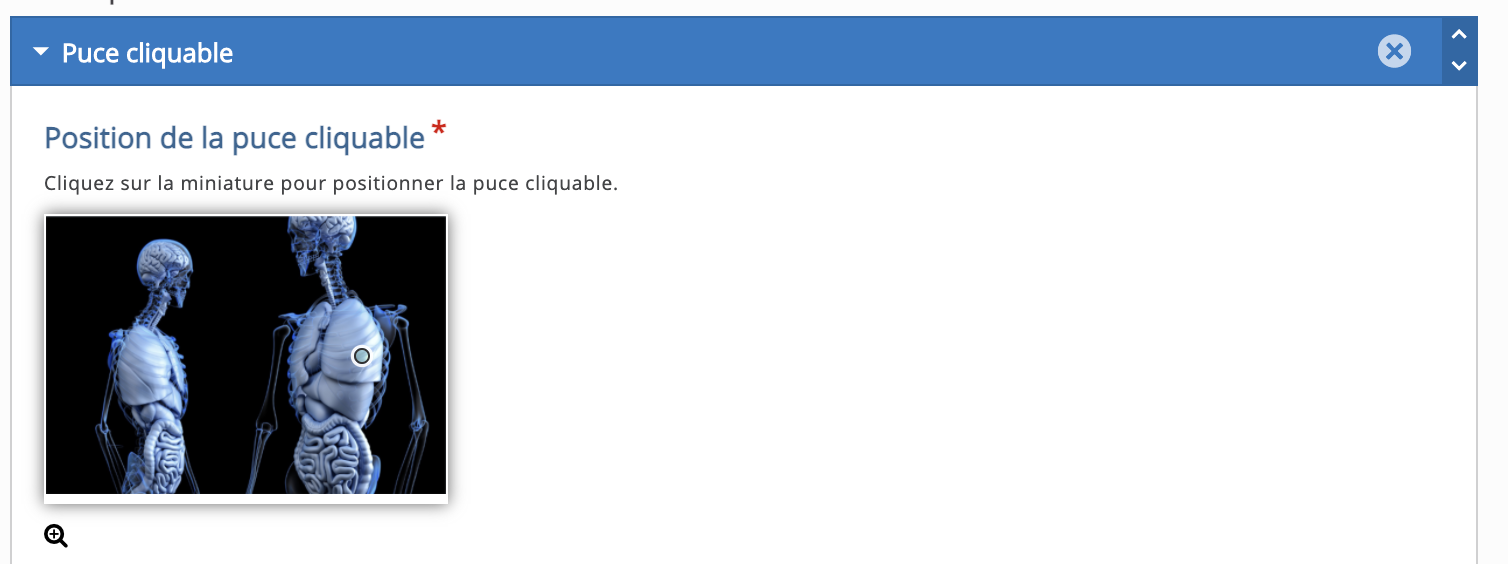](https://wiki.unil.ch/cse/uploads/images/gallery/2021-09/BIygnx62daChsrXj-image-1632232431886-53-24.png)
Si vous voulez agrandir votre image pour repositionner votre puce avec plus de précision, cliquez sur la petite loupe, en bas à gauche :
[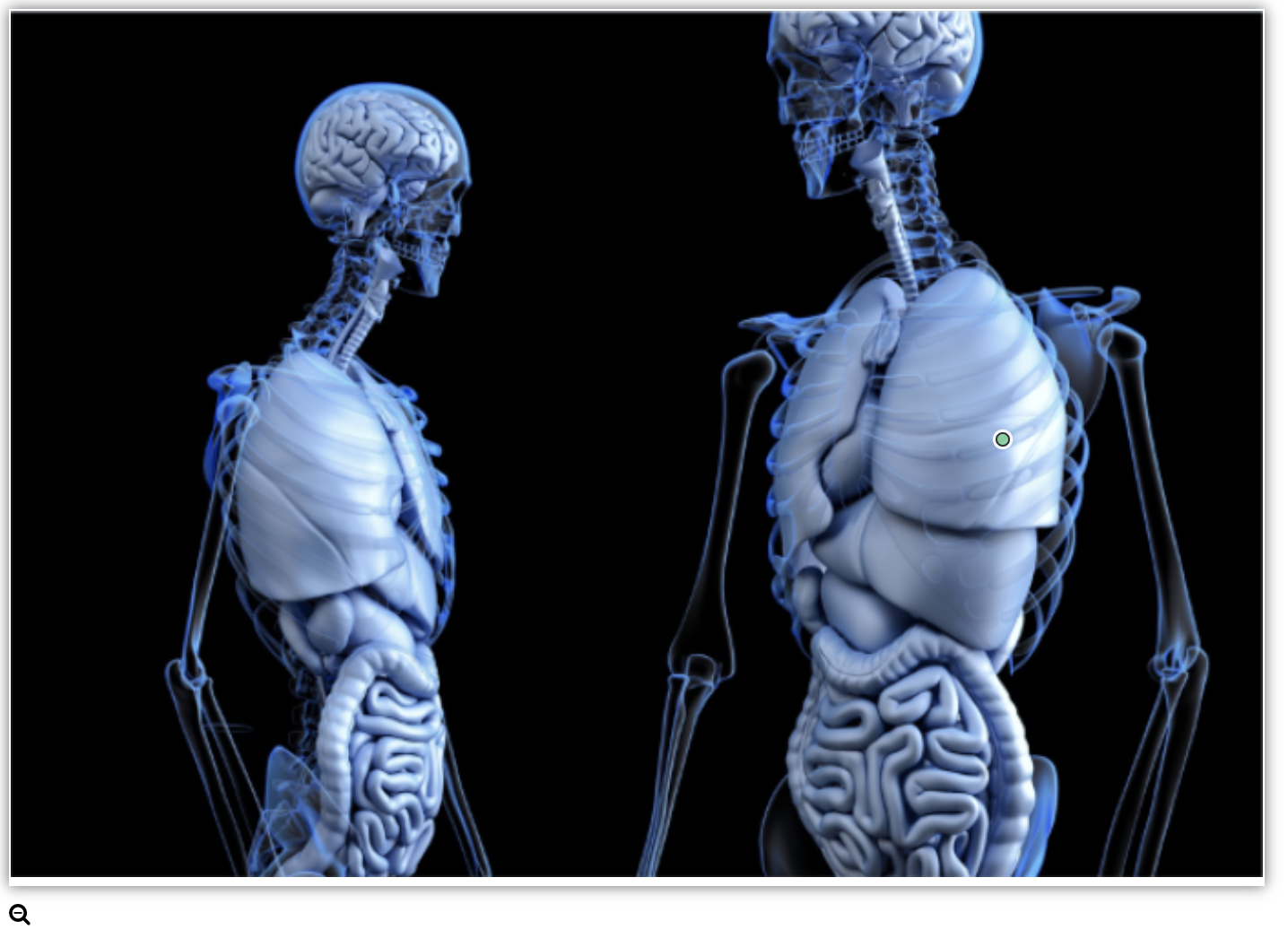](https://wiki.unil.ch/cse/uploads/images/gallery/2021-09/0VwaDR14m25UaHg5-image-1632232477024-53-32.png)
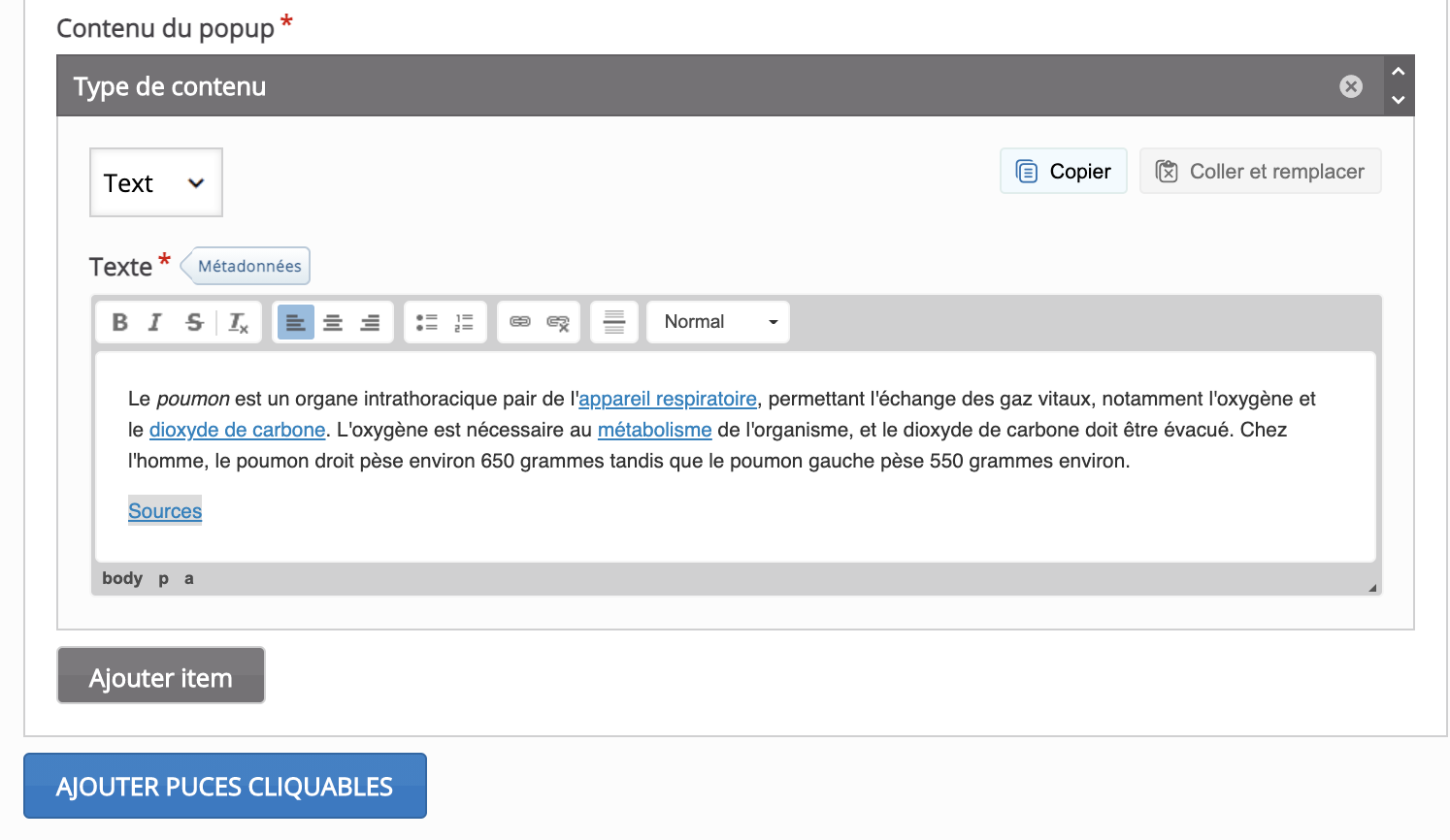
4\. Une fois votre puce positionnée, compléter le contenu du pop up qui apparaitra lorsque vos étudiant·e·s cliqueront.
Vous avez le choix du type de contenu : Texte, image ou vidéo. Vous pouvez ainsi insérer une vidéo depuis votre ordinateur ou à l'aide d'un URL (YouTube).
[](https://wiki.unil.ch/cse/uploads/images/gallery/2021-09/lL2LKpsQW30frESL-image-1632232278340-39-47.png)
5\. Ajouter un second ou plusieurs autres contenus si souhaitez et d'autres puces sur la même image en cliquant sur "Ajouter puces cliquables".
6\. Enregistrez votre contenu image cliquable en cliquant sur [](https://wiki.unil.ch/cse/uploads/images/gallery/2021-08/Xgs6nz9rdC7DEMmy-image-1628513206696.png)pour visualiser votre contenu interactif.
Vous retrouverez facilement votre Image Hotspots dans votre Banque de contenus et pourrez le modifier, à tout moment.
### Étape 3 : Intégrez votre activité Image Hotspots à votre cours Moodle
Vous pouvez maintenant **diffuser votre module H5P** dans votre page Moodle. Vous pouvez l'[intégrer directement sur la page d'accueil de votre cours à l'aide d'une Etiquette](https://wiki.unil.ch/cse/books/h5p/page/option-1-integration-dans-la-page-de-cours "Option 1 : Intégration dans la page de cours (Ressource Étiquette)") ou la [diffuser à l'aider d'une activité H5P](https://wiki.unil.ch/cse/books/h5p/page/option-3-diffusion-de-lactivite-ou-du-contenu-h5p "Option 2 : Diffusion de l’activité ou du contenu H5P").
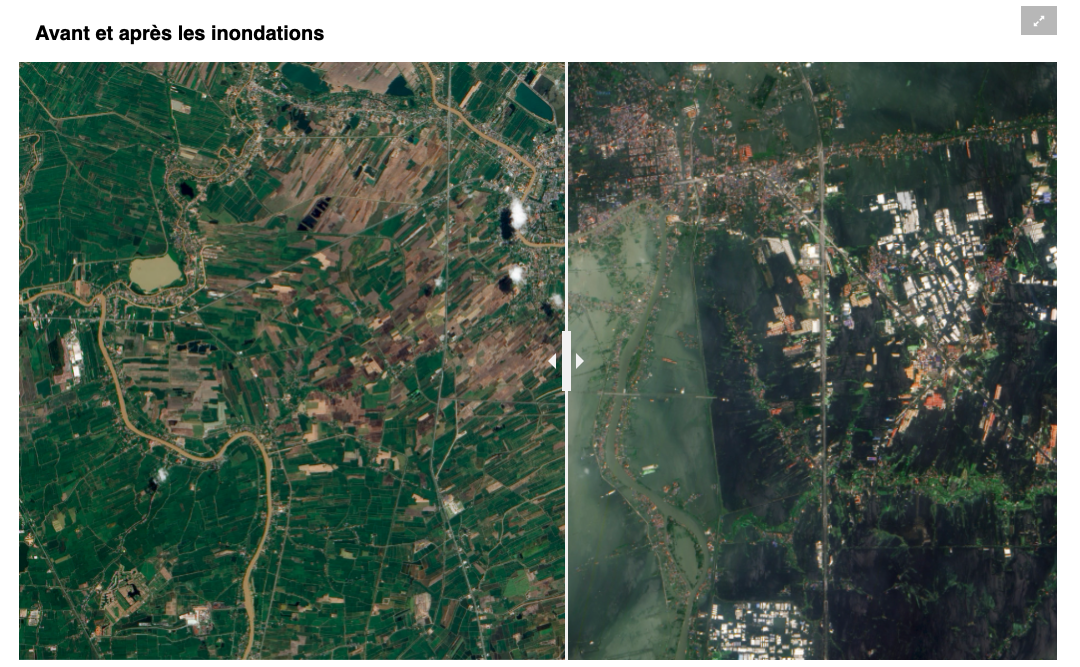
Image Juxtaposition
Ce type de contenu vous permet de comparer deux images de manière interactive, horizontalement ou verticalement.
[](https://wiki.unil.ch/cse/uploads/images/gallery/2021-10/LCRjItsWYIE4zxoy-image-1633938762817-50-48.png)
### Étape 1 : Création de l’activité H5P
Avant tout chose, rendez-vous sur la plate-forme Moodle de l'Unil.
Une fois connecté·e à votre compte Moodle, rendez-vous dans votre tableau de bord et sélectionnez le cours pour lequel vous désirez créer un contenu Image Juxtaposition.
Dans la barre latérale gauche,
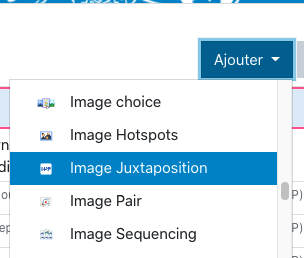
1. Cliquez sur le menu « Banque de contenus »
2. Puis sur « Ajouter »
3. Et sélectionner le contenu « Image Juxtaposition »
[](https://wiki.unil.ch/cse/uploads/images/gallery/2021-10/b3uzRfsRJzt8ZvLN-image-1633938825448-48-05.png)
### Étape 2 : Création de mon contenu Image Juxtaposition
Dans le formulaire qui s’affiche,
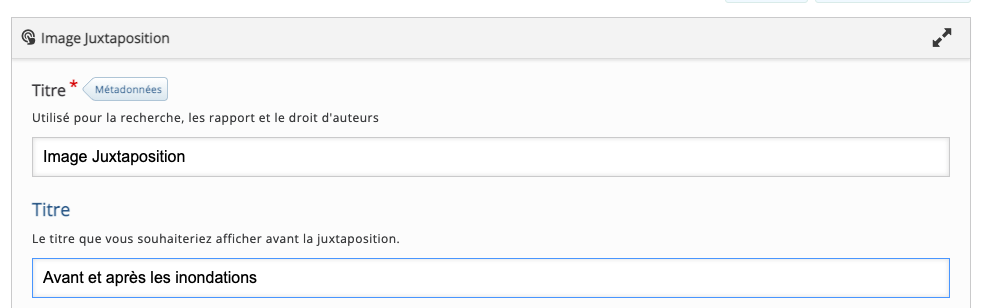
1\. Nommez votre activité
*Le Titre\* n'apparaîtra pas dans votre cours, même une fois l'activité ou le contenu intégré. Il s'agit du nom qui s’affichera dans votre banque de contenus. Vous pourrez ainsi facilement le retrouver.*
*Le Titre serait affiché en haut de votre contenu, lors de la visualisation par les étudiant·e·s.*
[](https://wiki.unil.ch/cse/uploads/images/gallery/2021-10/cpK6tNUUrK9oY0gW-image-1633938855940-49-10.png)
2\. Ajouter votre première image en cliquant sur le bouton "**+** Ajouter".
3\. Ajouter un texte alternatif obligatoire et un texte de survol, facultatif. Par exemple, pour donner des informations complémentaires.
[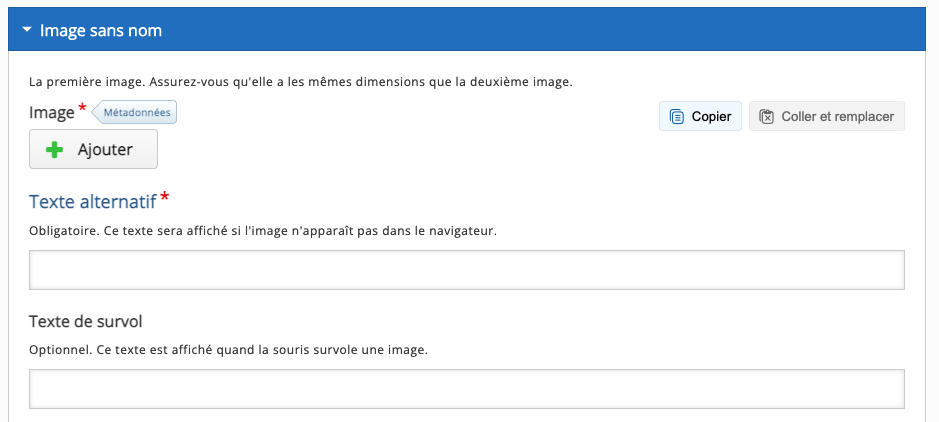](https://wiki.unil.ch/cse/uploads/images/gallery/2021-10/D4GlaiG3OipS92r7-image-1633938930822-49-24.png)
4\. Renouvelez cette opération pour votre seconde image.
[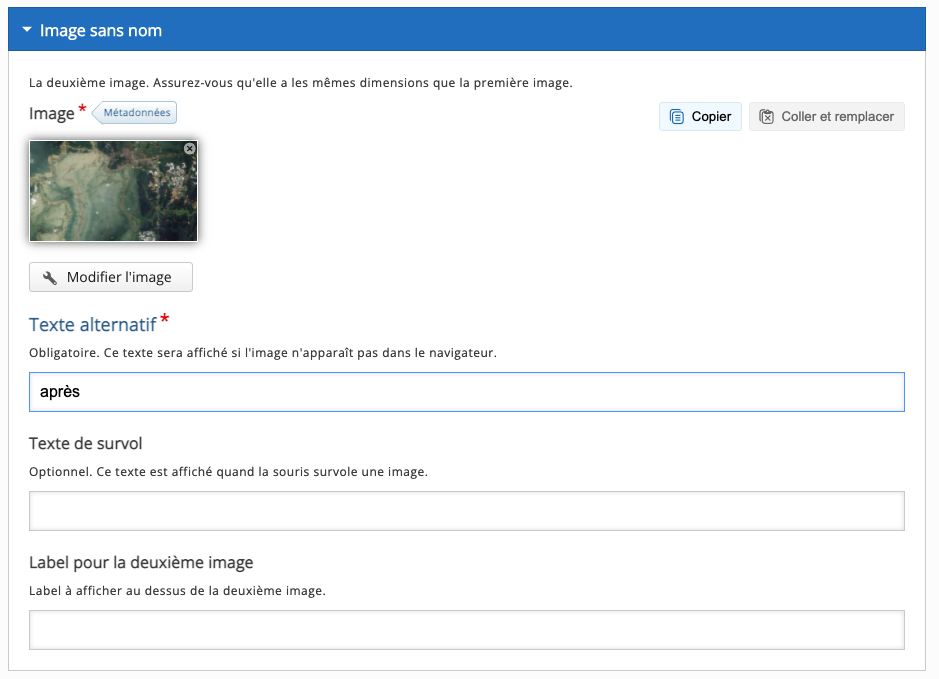](https://wiki.unil.ch/cse/uploads/images/gallery/2021-10/KcMZp0v6F5YbMlwY-image-1633939097384-50-09.png)
5\. Définissez les paramètres de comportement.
Par exemple, si vous souhaitez que la juxtaposition soit horizontale ou verticale.
[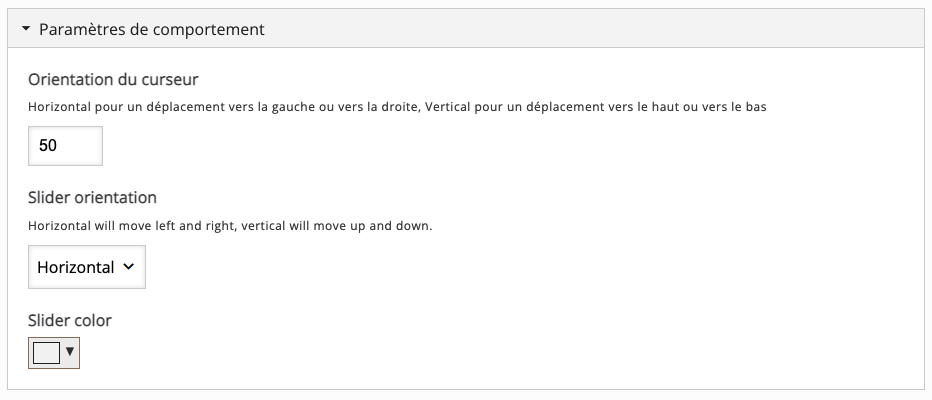](https://wiki.unil.ch/cse/uploads/images/gallery/2021-10/UeArdvSWdm6XnwAC-image-1633939158358-50-29.png)
6\. Enregistrez en cliquant sur [](https://wiki.unil.ch/cse/uploads/images/gallery/2021-08/jbXy5yWdX3CAaeml-image-1628585605915.png)pour visualiser votre contenu interactif.
Vous retrouverez facilement votre Image Juxtaposition dans votre Banque de contenus et pourrez le modifier, à tout moment.
### Étape 3 : Intégrez votre activité Image Juxtaposition à votre cours Moodle
Vous pouvez maintenant **diffuser votre module H5P** dans votre page Moodle. Vous pouvez l'[intégrer directement sur la page d'accueil de votre cours à l'aide d'une Etiquette](https://wiki.unil.ch/cse/books/h5p/page/option-1-integration-dans-la-page-de-cours "Option 1 : Intégration dans la page de cours (Ressource Étiquette)") ou la [diffuser à l'aider d'une activité H5P](https://wiki.unil.ch/cse/books/h5p/page/option-3-diffusion-de-lactivite-ou-du-contenu-h5p "Option 2 : Diffusion de l’activité ou du contenu H5P").
Image Sequencing
Un type de contenu permettant aux utilisateurs de créer de créer un activité d'images à ordonner par glisser-déposer.
[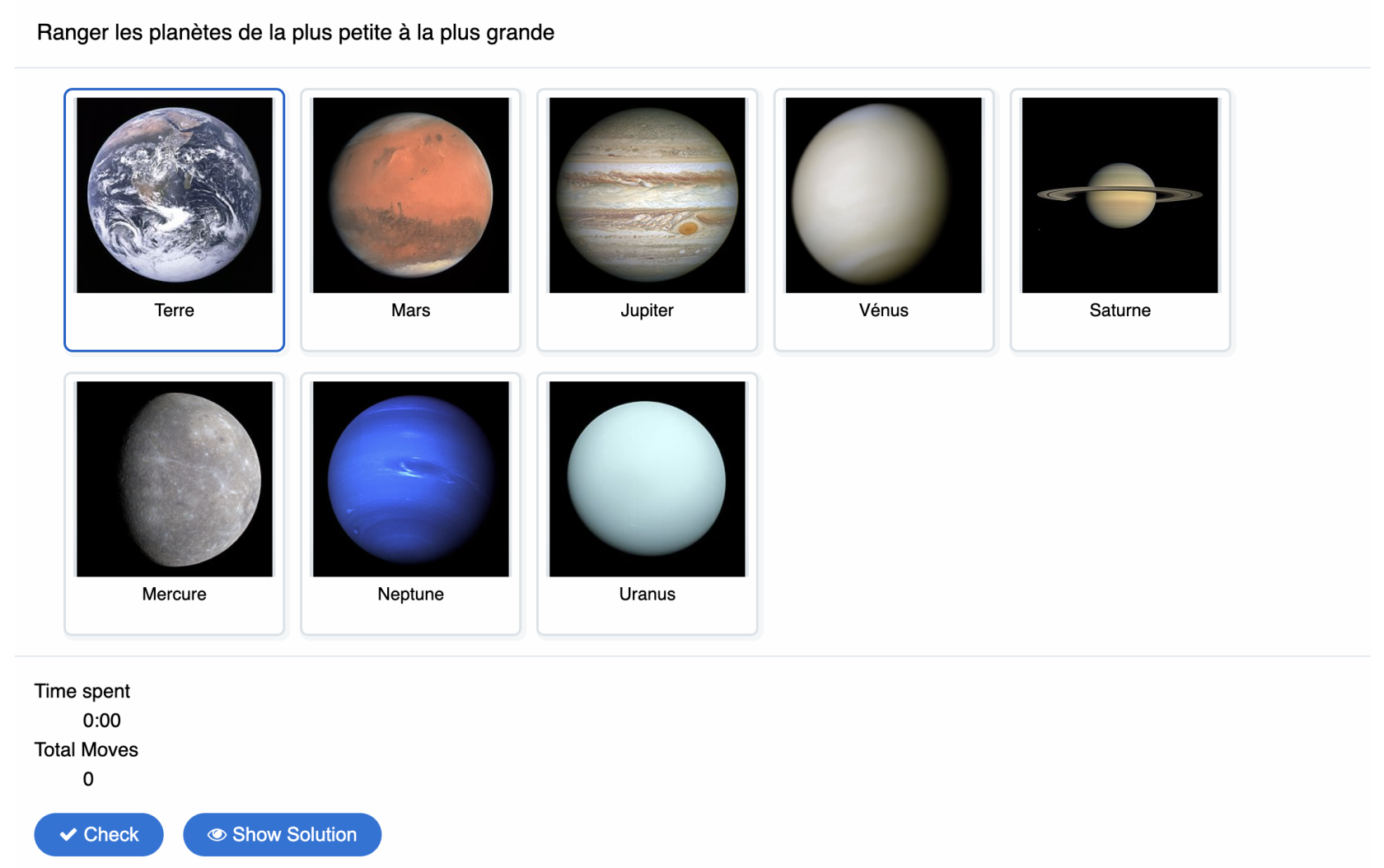](https://wiki.unil.ch/cse/uploads/images/gallery/2023-02/HqbO03qWriPqsjYM-capture-decran-2023-02-14-a-17-18-36.png)
### Étape 1 : Création de l’activité H5P
Avant tout chose, rendez-vous sur la plate-forme Moodle de l'Unil.
Une fois connecté·e à votre compte Moodle, rendez-vous dans votre tableau de bord et sélectionnez le cours pour lequel vous désirez créer un contenu Image Sequencing.
Dans la barre latérale gauche,
1\. Cliquez sur le menu « Banque de contenus »
2\. Puis sur « Ajouter »
3\. Et sélectionner l’activité « Image Sequencing »
[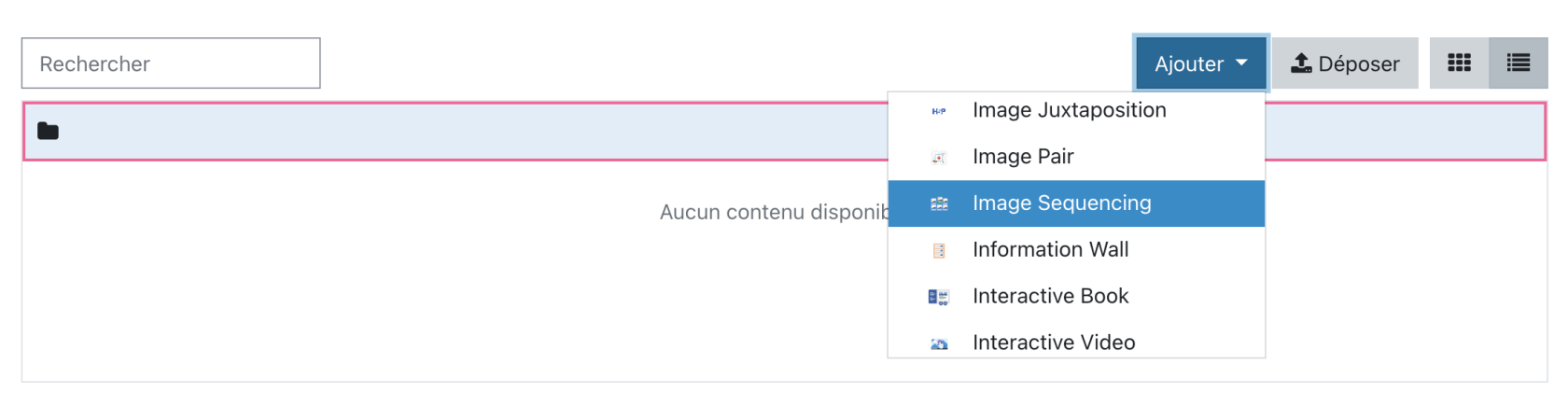](https://wiki.unil.ch/cse/uploads/images/gallery/2023-02/Q6qx3YEi47Rd6LEV-capture-decran-2023-02-14-a-16-55-42.png)
### Étape 2 : Création de mon activité Image Sequencing H5P
Dans le formulaire qui s’affiche,
1\. Nommez votre activité
*Ce nom n'apparaîtra pas dans votre cours, même une fois l'activité ou le contenu intégré. Il s'agit du nom qui s’affichera dans votre banque de contenus. Vous pourrez ainsi facilement le retrouver.*
2\. Entrez une description de la tâche. Il s'agit de la consigne que les apprenant·e·s doivent suivre.
3\. Entrez une description de la tâche alternative pour les personnes avec des déficits visuels.
[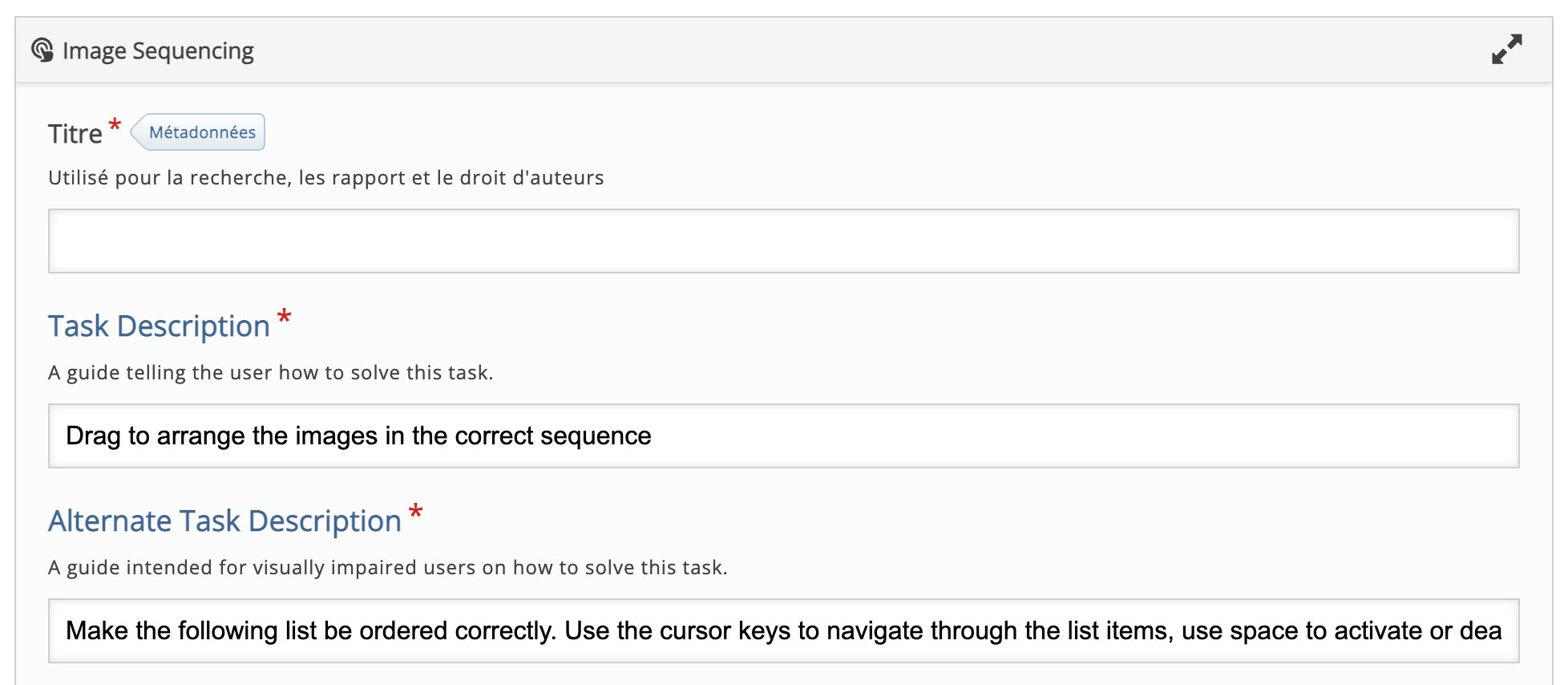](https://wiki.unil.ch/cse/uploads/images/gallery/2023-02/CrAPFvPlNTLI3Zui-capture-decran-2023-02-14-a-16-56-09.png)
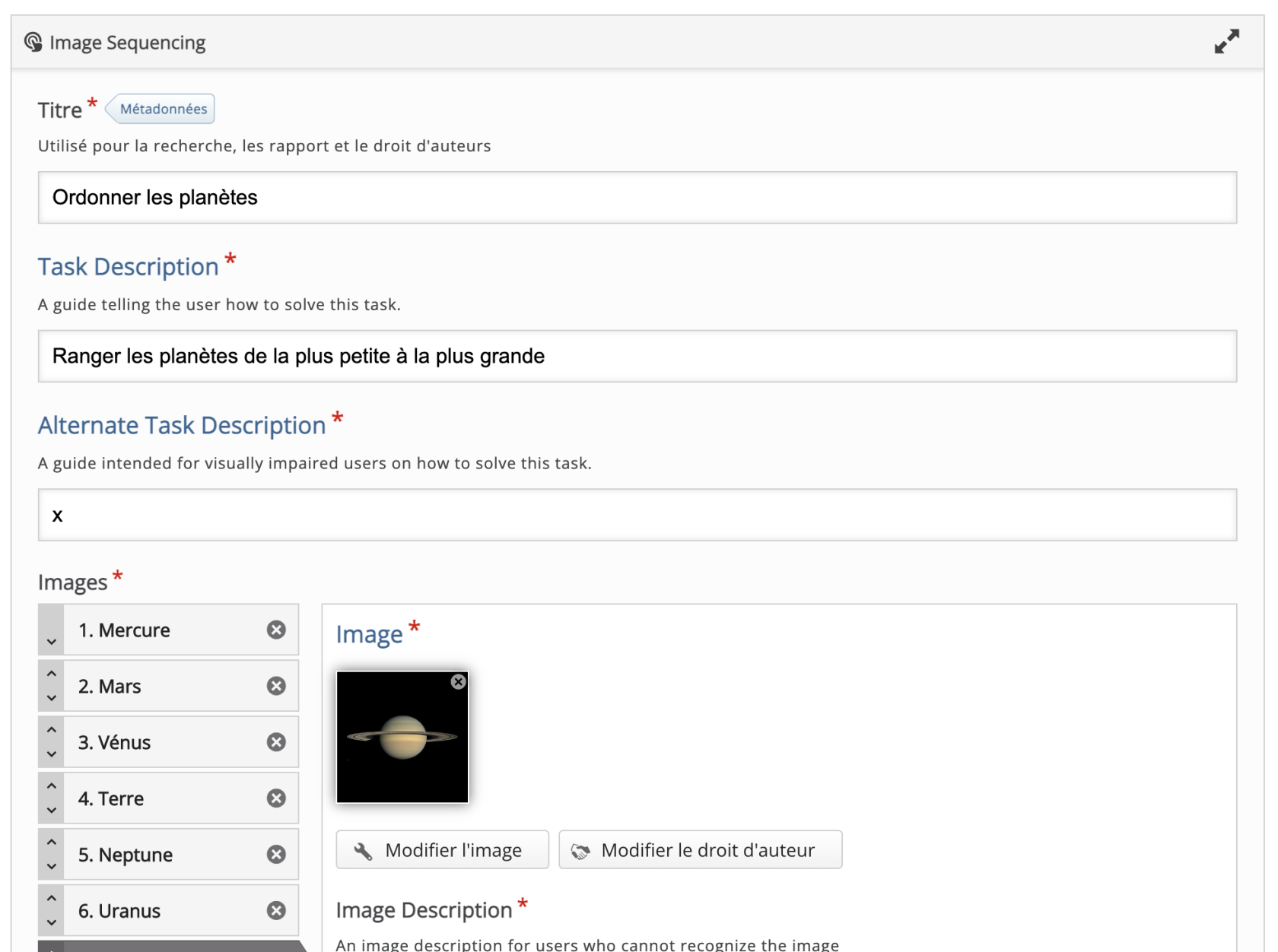
4\. Dans la partie Images, téléversez une image à trier et donnez lui un nom. Recommencez l'opération pour chaque image en cliquant sur "Ajouter image".
[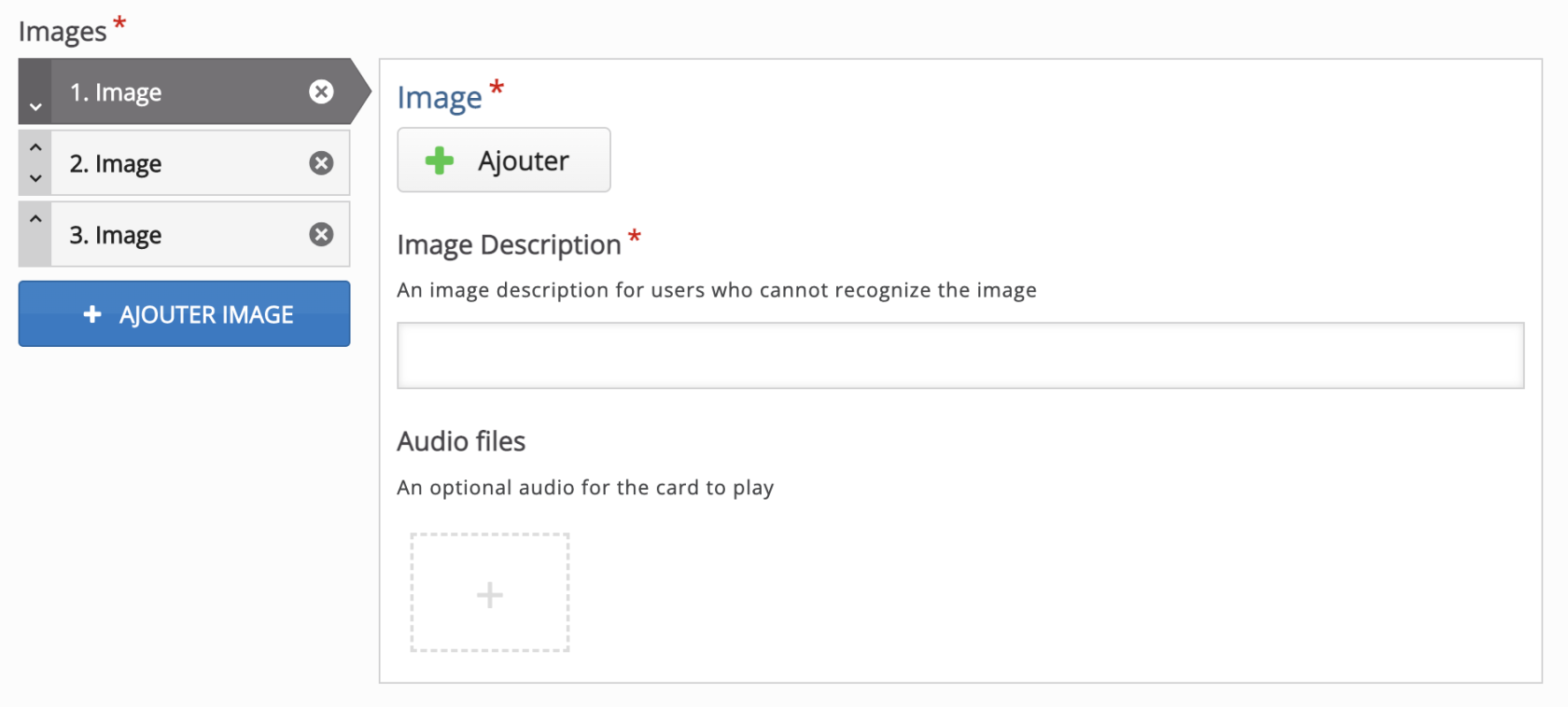](https://wiki.unil.ch/cse/uploads/images/gallery/2023-02/1K29NuY0i16sOIbg-capture-decran-2023-02-14-a-16-56-17.png)
[](https://wiki.unil.ch/cse/uploads/images/gallery/2023-02/CssND6bSJomQdwcL-capture-decran-2023-02-14-a-17-00-28.png)
5\. Enregistrez votre Image Sequencing en cliquant sur [](https://wiki.unil.ch/cse/uploads/images/gallery/2021-08/Xgs6nz9rdC7DEMmy-image-1628513206696.png)pour visualiser votre contenu interactif.
Vous retrouverez facilement votre Image Sequencing dans votre Banque de contenus et pourrez le modifier, à tout moment.
[](https://wiki.unil.ch/cse/uploads/images/gallery/2023-02/HqbO03qWriPqsjYM-capture-decran-2023-02-14-a-17-18-36.png)
### Étape 3 : Intégrez votre activité Image Sequencing à votre cours Moodle
Vous pouvez maintenant **diffuser votre module H5P** dans votre page Moodle. Vous pouvez l'[intégrer directement sur la page d'accueil de votre cours à l'aide d'une Etiquette](https://wiki.unil.ch/cse/books/h5p/page/option-1-integration-dans-la-page-de-cours "Option 1 : Intégration dans la page de cours (Ressource Étiquette)") ou la [diffuser à l'aider d'une activité H5P](https://wiki.unil.ch/cse/books/h5p/page/option-3-diffusion-de-lactivite-ou-du-contenu-h5p "Option 2 : Diffusion de l’activité ou du contenu H5P").
Kewar Code
Vous pouvez intégrer des QR Code renvoyant à des pages internet, des évènements, d'autres activités ou contenus H5P, ou encore du texte, un lieu, un contact.
[](https://wiki.unil.ch/cse/uploads/images/gallery/2021-10/J8x54eUChaS9Rhqz-image-1634565339984-47-17.png)
### Étape 1 : Création du contenu H5P
Avant tout chose, rendez-vous sur la plate-forme Moodle de l'Unil.
Une fois connecté·e à votre compte Moodle, rendez-vous dans votre tableau de bord et sélectionnez le cours pour lequel vous désirez créer un contenu Audio.
Dans la barre latérale gauche,
1. Cliquez sur le menu « Banque de contenus »
2. Puis sur « Ajouter »
3. Et sélectionner le contenu « Kewar Code»
[](https://wiki.unil.ch/cse/uploads/images/gallery/2021-10/MsiuV04MusPMD0sV-image-1634565361696-42-18.png)
### Étape 2 : Paramétrer mon contenu H5P
Dans le formulaire qui s’affiche,
1\. Nommez votre contenu QR Code
*Ce nom n'apparaîtra pas dans votre cours, même une fois l'activité ou le contenu intégré. Il s'agit du nom qui s’affichera dans votre banque de contenus. Vous pourrez ainsi facilement le retrouver.*
[](https://wiki.unil.ch/cse/uploads/images/gallery/2021-10/H8t58AzFOiYMTr0N-image-1634565386292-42-44.png)
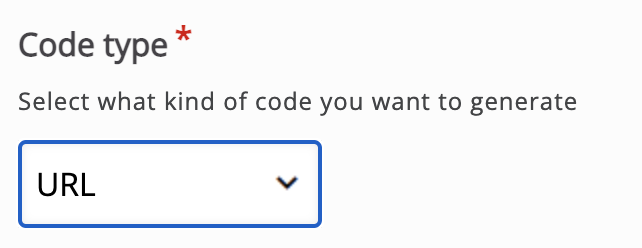
2\. Choisissez le type de QR code que vous souhaitez générer, parmi une variété de possibilité.
[ ](https://wiki.unil.ch/cse/uploads/images/gallery/2021-10/WYgPTKGaQ1iiEqSi-image-1634565443451-42-48.png)
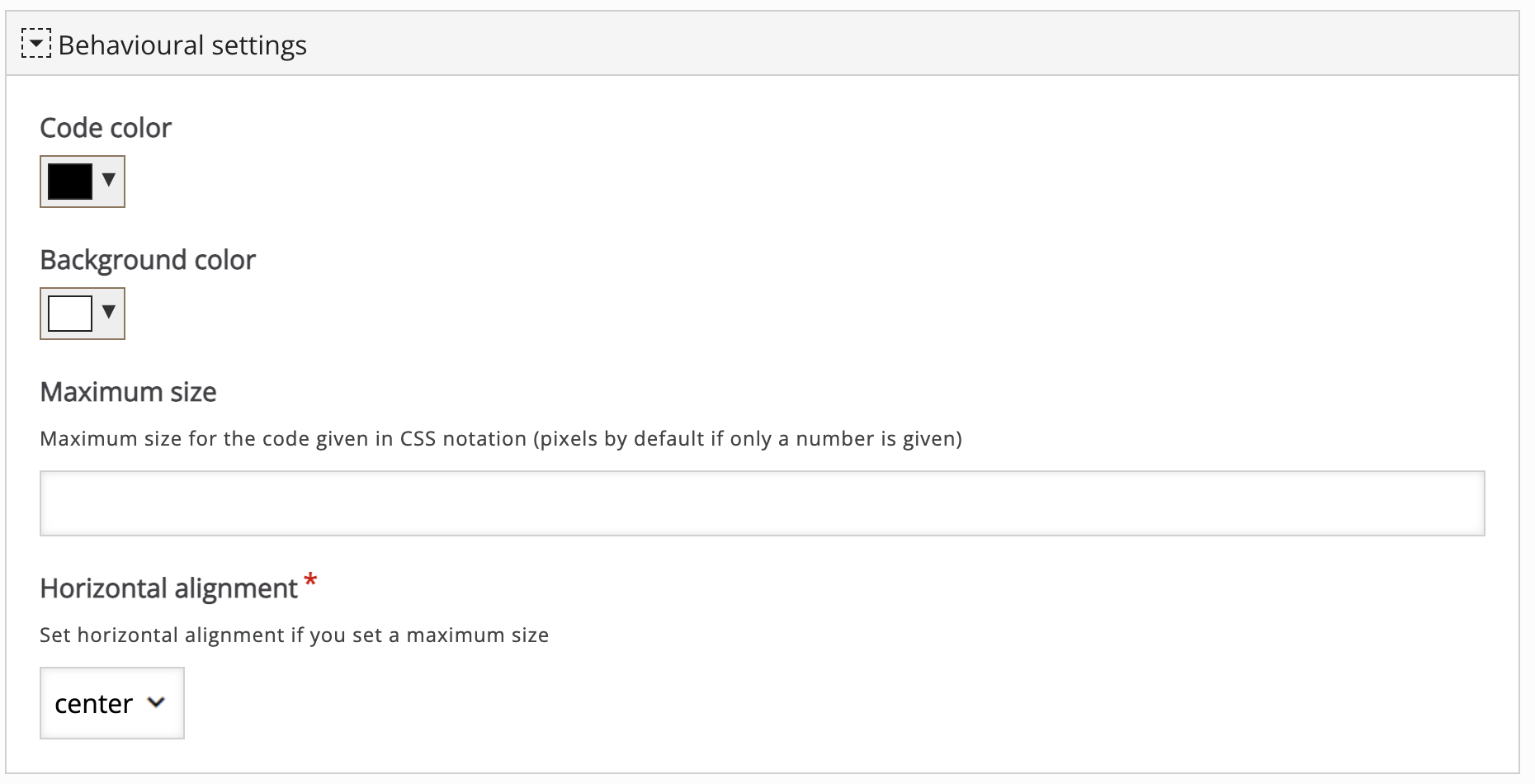
3\. Paramétrez le mode d'affichage que vous souhaitez :
[](https://wiki.unil.ch/cse/uploads/images/gallery/2021-10/nzKUfxwbSEQAL6D5-image-1634565513552-44-17.png)
4\. Cliquez enfin sur « Enregistrer » pour visualiser votre QR Code.
Vous retrouverez facilement votre Audio dans votre Banque de contenus et pourrez le modifier, à tout moment.
### Étape 3 : Intégrez votre activité Kewar Code à votre cours Moodle
Vous pouvez maintenant **diffuser votre module H5P** dans votre page Moodle. Vous pouvez l'[intégrer directement sur la page d'accueil de votre cours à l'aide d'une Etiquette](https://wiki.unil.ch/cse/books/h5p/page/option-1-integration-dans-la-page-de-cours "Option 1 : Intégration dans la page de cours (Ressource Étiquette)") ou la [diffuser à l'aider d'une activité H5P](https://wiki.unil.ch/cse/books/h5p/page/option-3-diffusion-de-lactivite-ou-du-contenu-h5p "Option 2 : Diffusion de l’activité ou du contenu H5P").
Timeline
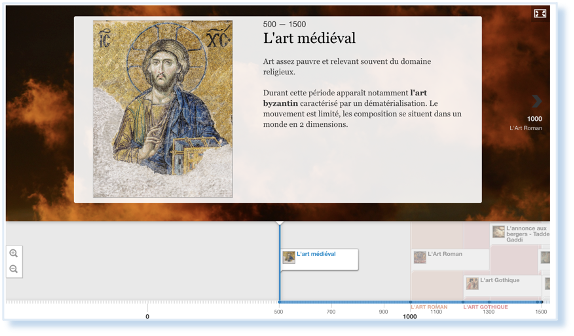
Vous pouvez créez une frise temporelle interactive, en plaçant une séquence d'événements dans un ordre chronologique.
Pour chaque événement, vous pouvez ajouter des images et des textes. Vous pouvez également inclure des ressources provenant de Twitter, YouTube, Flickr, Vimeo, Google Maps et SoundCloud.
Ce module H5P rend les frises temporelles facilement modifiables, partageables et réutilisables.
Excellent pour fournir une vue d'ensemble chronologique.
[](https://wiki.unil.ch/cse/uploads/images/gallery/2021-08/F418UeSFJysInDh2-image-1628588179015.png)
###
Étape 1 : Création de l’activité H5P
Avant tout chose, rendez-vous sur la plate-forme Moodle de l'Unil.
Une fois connecté·e à votre compte Moodle, rendez-vous dans votre tableau de bord et sélectionnez le cours pour lequel vous désirez créer un contenu Timeline.
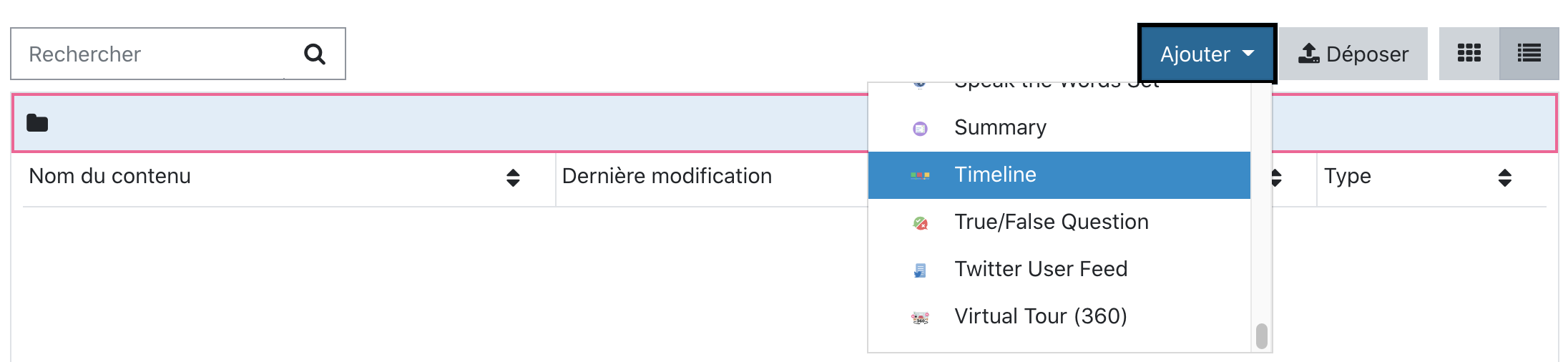
Dans la barre latérale gauche,
1\. Cliquez sur le menu « Banque de contenus »
2\. Puis sur « Ajouter »
3\. Et sélectionner le contenu « Timeline »
[](https://wiki.unil.ch/cse/uploads/images/gallery/2021-08/zz36p27Ns7OMs9D4-image-1628588310783.png)
### Étape 2 : Paramétrage de mon activité H5P
Dans le formulaire qui s’affiche,
1\. Nommez votre activité
*Ce nom n'apparaîtra pas dans votre cours, même une fois l'activité ou le contenu intégré. Il s'agit du nom qui s’affichera dans votre banque de contenus. Vous pourrez ainsi facilement le retrouver.*
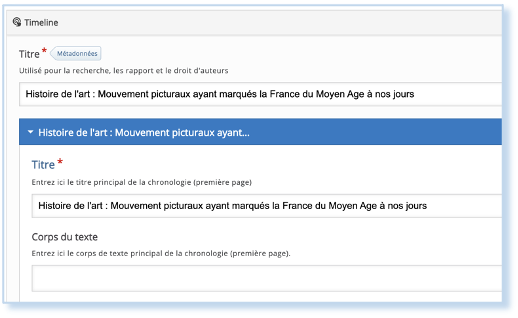
2\. Entrez le Titre de votre 1ère section
3\. Entrez votre contenu « texte » de présentation
[](https://wiki.unil.ch/cse/uploads/images/gallery/2021-08/6GiYBJMSPdSEgksC-image-1628588375079.png)
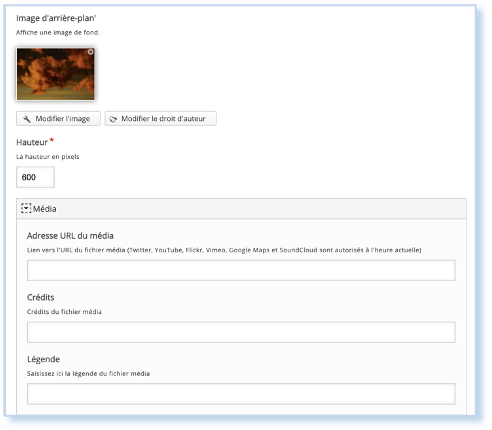
4\. Personnalisez l’arrière plan de votre frise (facultatif) en intégrant une image depuis votre ordinateur ou à l’aide d’un URL
5\. Intégrez les crédits de l’image et une légende éventuelle
[](https://wiki.unil.ch/cse/uploads/images/gallery/2021-08/DX6Ry151YZpn7QmR-image-1628588398203.png)
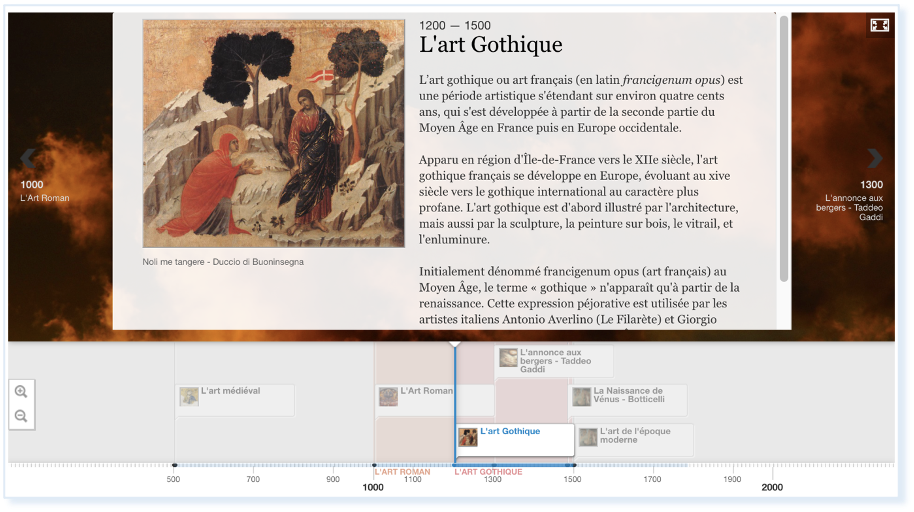
6\. Remplissez vos évènements :
• Dans la section « Dates » : les évènement qui apparaitront sur la frise
[](https://wiki.unil.ch/cse/uploads/images/gallery/2021-08/PJCSNcUhGIglJykH-image-1628588413662.png)
• Dans la section « Périodes » : les périodes qui s’afficheront en bas de votre frise
#### Ajouter des « Dates »
1\. Entrez les dates de début et de fin de votre évènement
2\. Entrez le Titre de votre évènement
3\. Entrez le texte éventuel que vous voulez associer à cet évènement (explications, définitions, etc.)
4\. Ajouter un média URL et une miniature pour illustrer votre évènement
Sous "Etiquette", ouvrez le menu déroulant "Média" [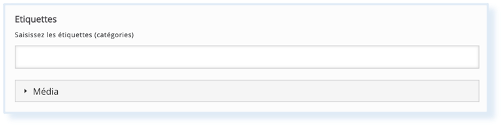](https://wiki.unil.ch/cse/uploads/images/gallery/2021-08/RqpKc4B1OqjnMeGO-image-1628588641207.png)
[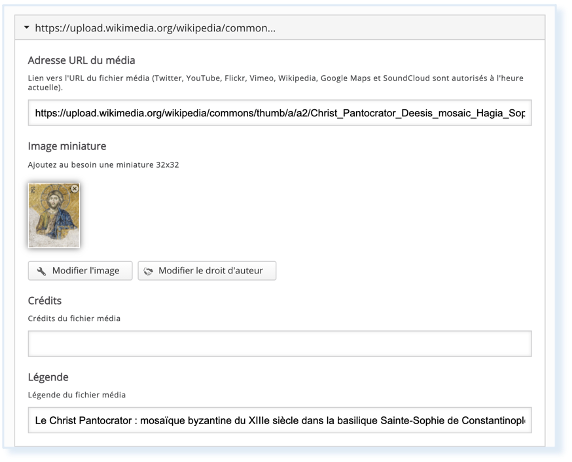](https://wiki.unil.ch/cse/uploads/images/gallery/2021-08/eSdzWAr1LZ9CH5gd-image-1628588607957.png)
5\. Ajouter les crédits et une légende
6\. Ajouter une nouvelle date
Cliquez sur « Ajouter item » et reproduire la procédure
#### Ajouter des « Périodes »
7\. Entrez les dates de début et de fin de votre période
8\. Entrez le Titre de votre période
9\. Entrez le texte éventuel que vous voulez associer à cette période
10\. Ajouter une nouvelle période à votre frise
Cliquez sur « Ajouter item » et reproduire la procédure
11\. Enregistrez votre Timeline en cliquant sur [](https://wiki.unil.ch/cse/uploads/images/gallery/2021-08/Xgs6nz9rdC7DEMmy-image-1628513206696.png)pour visualiser votre contenu interactif.
Vous retrouverez facilement votre Timeline dans votre Banque de contenus et pourrez le modifier, à tout moment.
### Étape 3 : Intégrez votre activité Timeline à votre cours Moodle
Vous pouvez maintenant **diffuser votre module H5P** dans votre page Moodle. Vous pouvez l'[intégrer directement sur la page d'accueil de votre cours à l'aide d'une Etiquette](https://wiki.unil.ch/cse/books/h5p/page/option-1-integration-dans-la-page-de-cours "Option 1 : Intégration dans la page de cours (Ressource Étiquette)") ou la [diffuser à l'aider d'une activité H5P](https://wiki.unil.ch/cse/books/h5p/page/option-3-diffusion-de-lactivite-ou-du-contenu-h5p "Option 2 : Diffusion de l’activité ou du contenu H5P").
360 Virtual Tour
Ce type de contenu permet de naviguer dans un environnement visuel dynamique, à 360 degrés.
[](https://wiki.unil.ch/cse/uploads/images/gallery/2021-10/KfMzaEbkxMKvEIQY-image-1634633934679-58-43.png)
### Étape 1 : Création du contenu H5P
Avant tout chose, rendez-vous sur la plate-forme Moodle de l'Unil.
Une fois connecté·e à votre compte Moodle, rendez-vous dans votre tableau de bord et sélectionnez le cours pour lequel vous désirez créer un contenu Virtual Tour.
Dans la barre latérale gauche,
1. Cliquez sur le menu « Banque de contenus »
2. Puis sur « Ajouter »
3. Et sélectionner le contenu « Virtual Tour »
[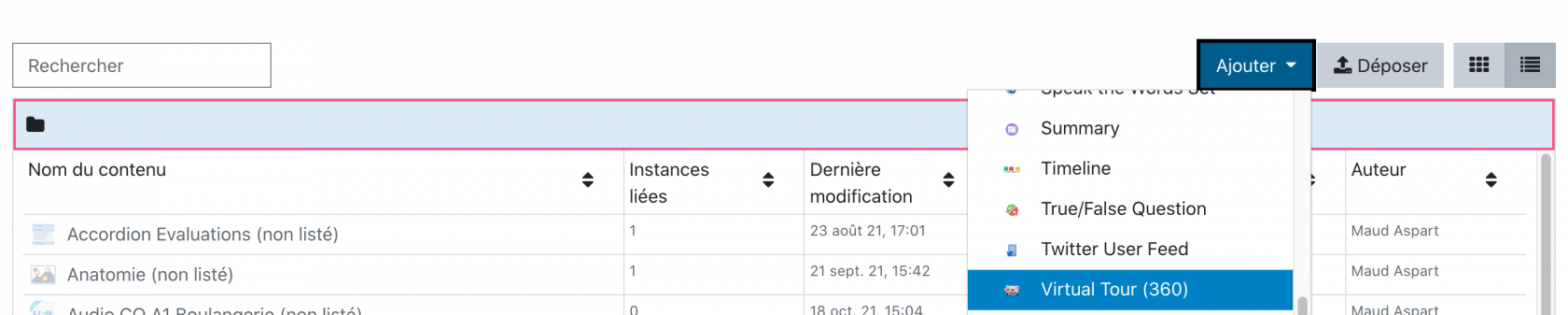](https://wiki.unil.ch/cse/uploads/images/gallery/2021-10/kvao0cCabY0YzZMM-image-1634634536419-08-44.png)
### Étape 2 : Création de mon contenu Virtual Tour (360)
Dans le formulaire qui s’affiche,
1\. Nommez votre activité
*Le Titre\* n'apparaîtra pas dans votre cours, même une fois l'activité ou le contenu intégré. Il s'agit du nom qui s’affichera dans votre banque de contenus. Vous pourrez ainsi facilement le retrouver.*
[](https://wiki.unil.ch/cse/uploads/images/gallery/2021-10/NiPye177cfo0MiOR-image-1634634579491-01-15.png)
2\. Ajouter votre première image ou séquence d'image en cliquant sur le bouton [](https://wiki.unil.ch/cse/uploads/images/gallery/2021-10/FZgd8jlR2oY1LJzb-image-1634634615011-01-32.png)Et ajouter un texte alternatif obligatoire. Par exemple, la source.
3\. Ajouter de l'interactivité à votre contenu :
[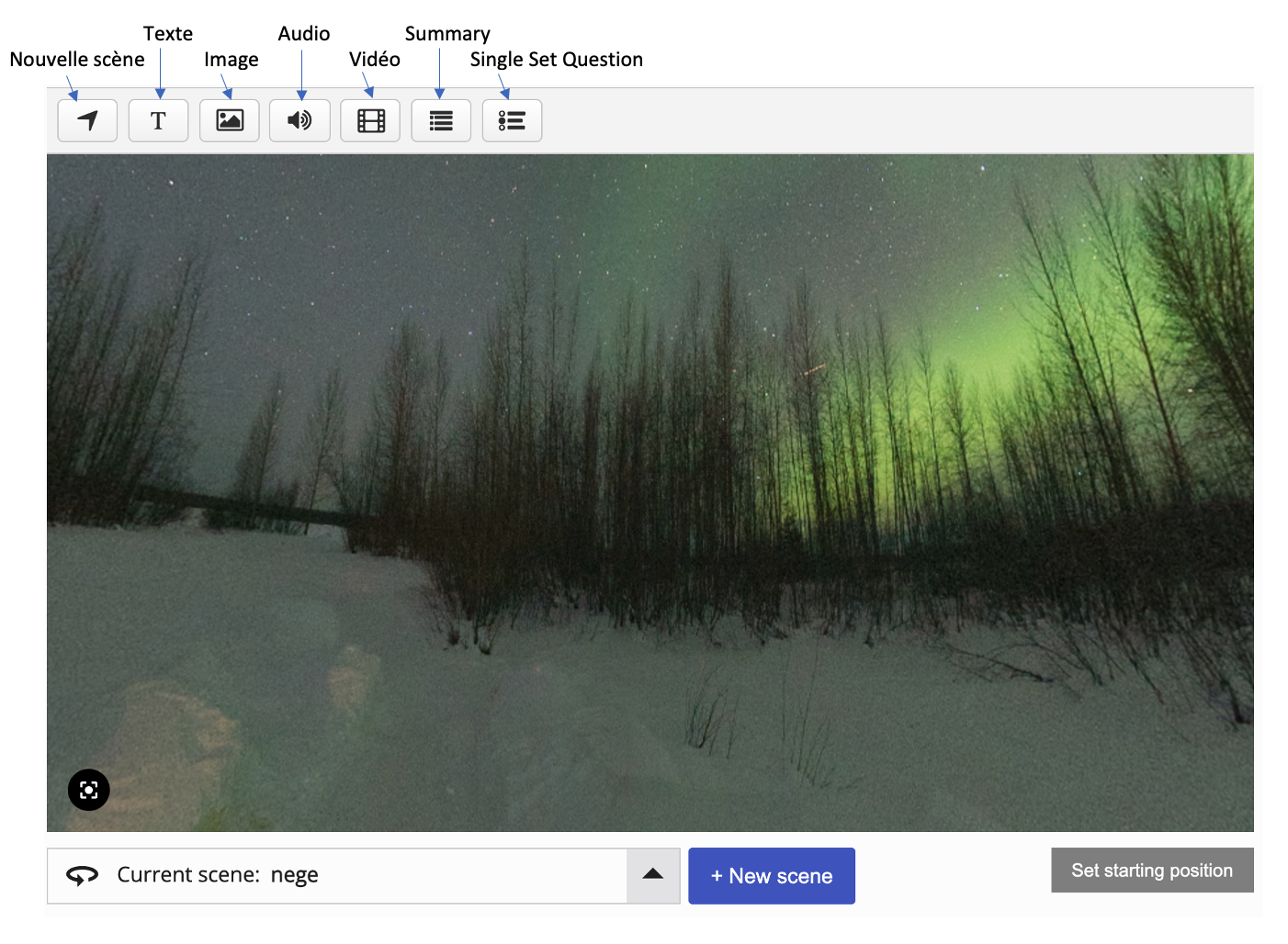](https://wiki.unil.ch/cse/uploads/images/gallery/2021-10/gWjnp9aXhnNDoVDi-image-1634635467580-23-03.png)
4\. Paramétrez les comportements généraux de votre contenu (eg. piste audio, qualité de rendu, ect.)
[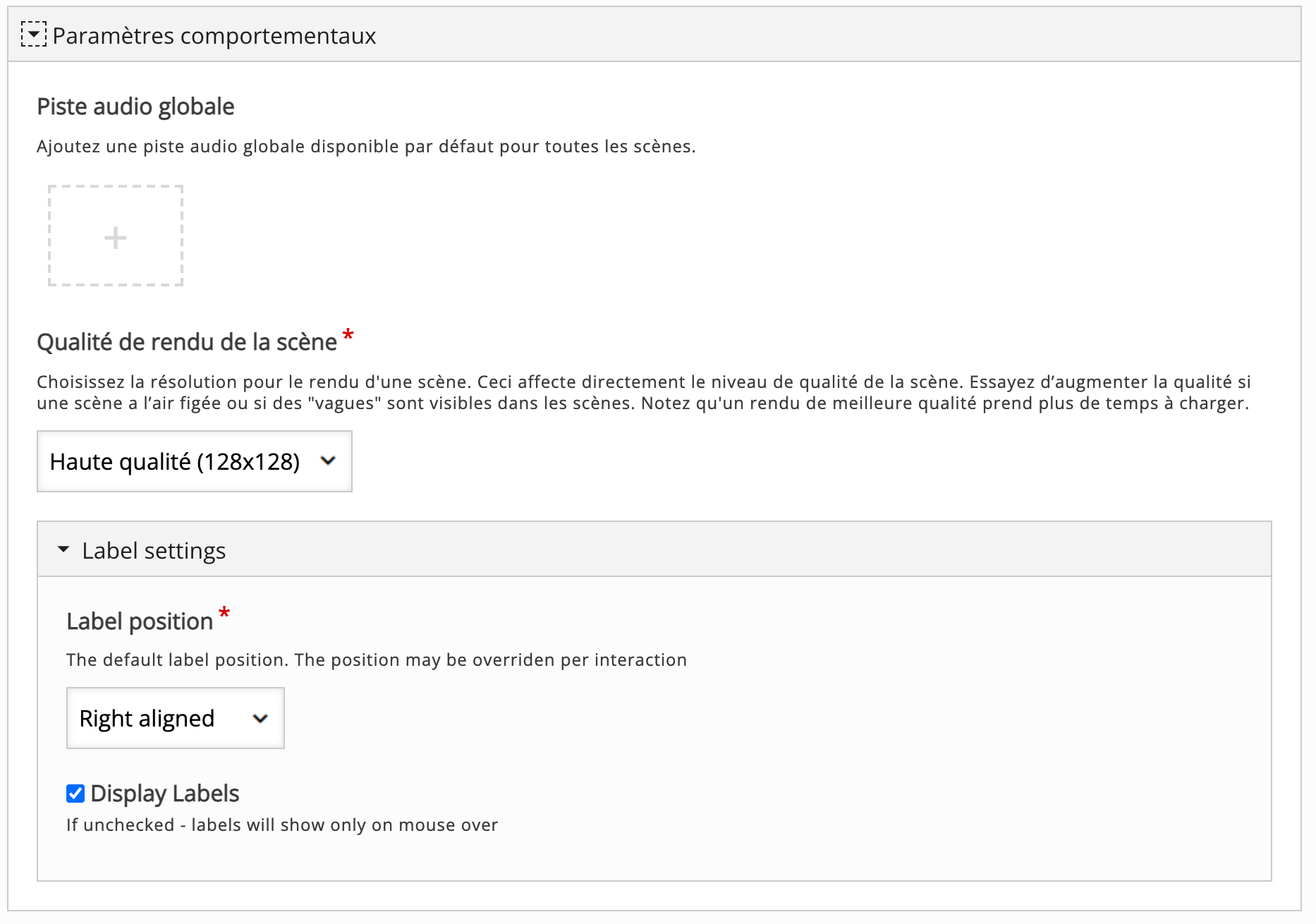](https://wiki.unil.ch/cse/uploads/images/gallery/2021-10/trWQD4qVAmWqDnLg-image-1634634665804-03-18.png)
5\. Définissez les paramètres de comportement.
Par exemple, si vous souhaitez que la juxtaposition soit horizontale ou verticale.
[](https://wiki.unil.ch/cse/uploads/images/gallery/2021-10/UeArdvSWdm6XnwAC-image-1633939158358-50-29.png)
6\. Enregistrez en cliquant sur [](https://wiki.unil.ch/cse/uploads/images/gallery/2021-08/jbXy5yWdX3CAaeml-image-1628585605915.png)pour visualiser votre contenu interactif.
Vous retrouverez facilement votre Image Juxtaposition dans votre Banque de contenus et pourrez le modifier, à tout moment.
### Étape 3 : Intégrez votre activité 360 Virtual Tour à votre cours Moodle
Vous pouvez maintenant **diffuser votre module H5P** dans votre page Moodle. Vous pouvez l'[intégrer directement sur la page d'accueil de votre cours à l'aide d'une Etiquette](https://wiki.unil.ch/cse/books/h5p/page/option-1-integration-dans-la-page-de-cours "Option 1 : Intégration dans la page de cours (Ressource Étiquette)") ou la [diffuser à l'aider d'une activité H5P](https://wiki.unil.ch/cse/books/h5p/page/option-3-diffusion-de-lactivite-ou-du-contenu-h5p "Option 2 : Diffusion de l’activité ou du contenu H5P").
# Activités interactives
Présentation des activités H5P
### Les activités H5P p*our les révisions*
#### **Flashcards**
Ce type de contenu permet aux auteurs de créer une seule flashcard ou un ensemble de flashcards.
[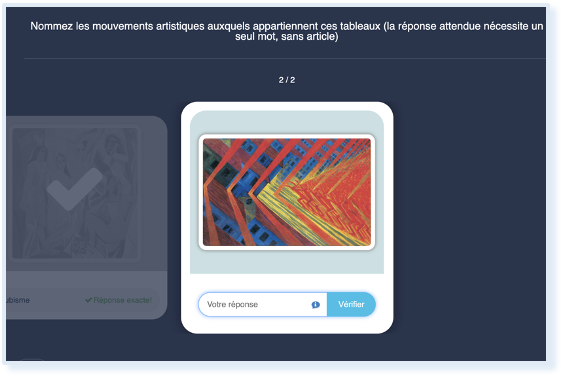](https://wiki.unil.ch/cse/uploads/images/gallery/2021-08/fl2v5itUeoPM1cBd-image-1628149557577.png)
Chaque carte contient des images associées à des questions et à des réponses. Les apprenants sont tenus de remplir le champ de texte, puis de vérifier l'exactitude de leur réponse.
#### **Guess the Answer**
Ce module permet aux auteurs de déposer une image et d'ajouter une description appropriée. Les apprenants peuvent deviner la réponse (mentalement) et appuyer sur la barre située sous l'image pour obtenir la solution.
[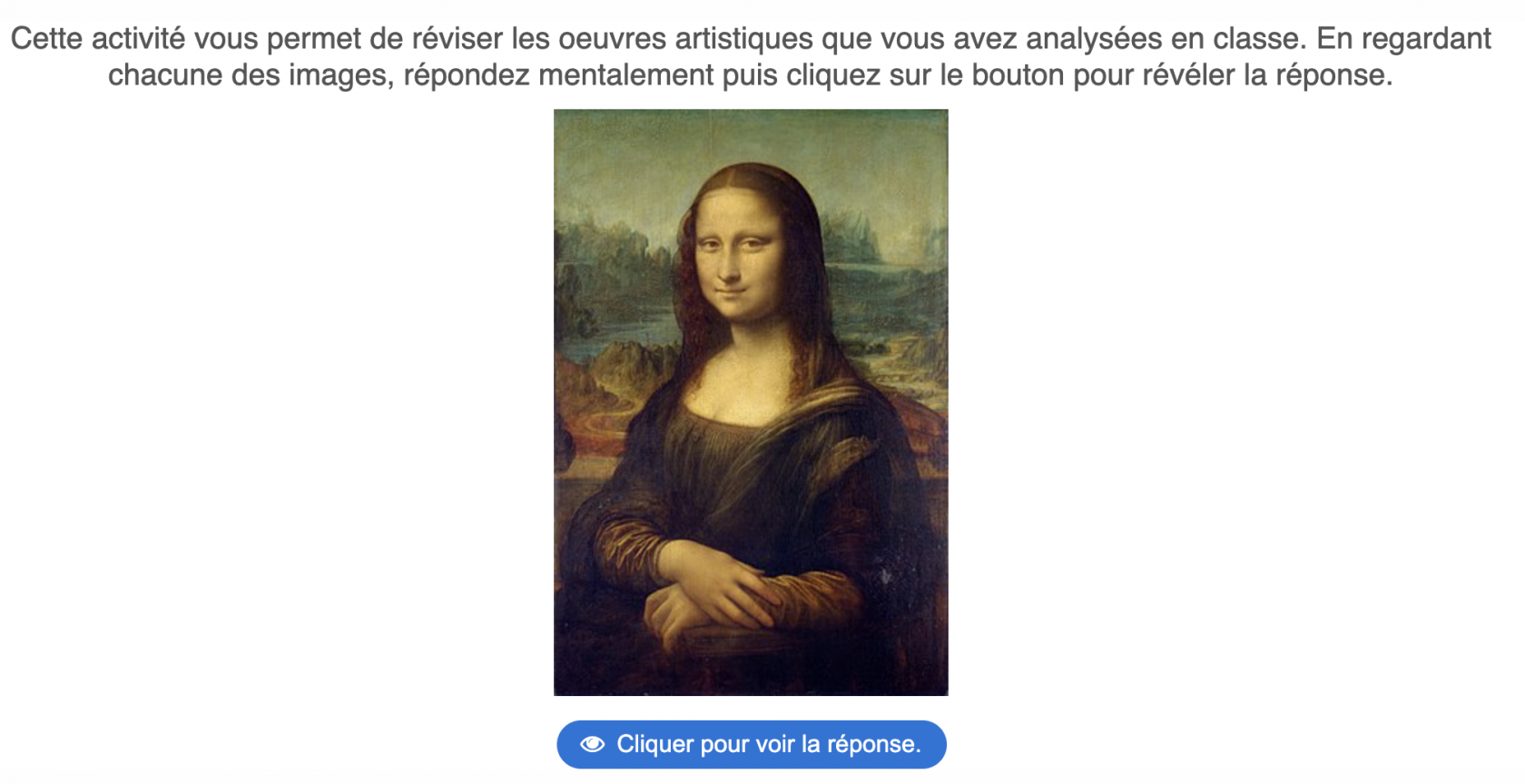](https://wiki.unil.ch/cse/uploads/images/gallery/2021-09/FtjkFm594BlechQb-image-1632403977190-32-37.png)
### *Activités avec une question*
#### **Dictation**
Un type d'activité qui vous permet de créer des **exercices de dictée**. Vous pouvez ajouter des échantillons audio contenant une phrase pour la dictée et entrer la transcription correcte.
Vos apprenants peuvent écouter les exemples et entrer ce qu'ils ont entendu dans un champ de texte. Leurs réponses seront évaluées automatiquement. Plusieurs options vous permettront de contrôler la difficulté de l'exercice.
#### **Essay**
Le contenu Essai permet aux étudiants de recevoir des **commentaires instantanés sur un texte** qu'ils ont **composé**.
Les enseignants peuvent définir un ensemble de **mots-clés** **qui déclencheront des réponses individuelles s'ils sont trouvés ou manquants dans le texte.**
[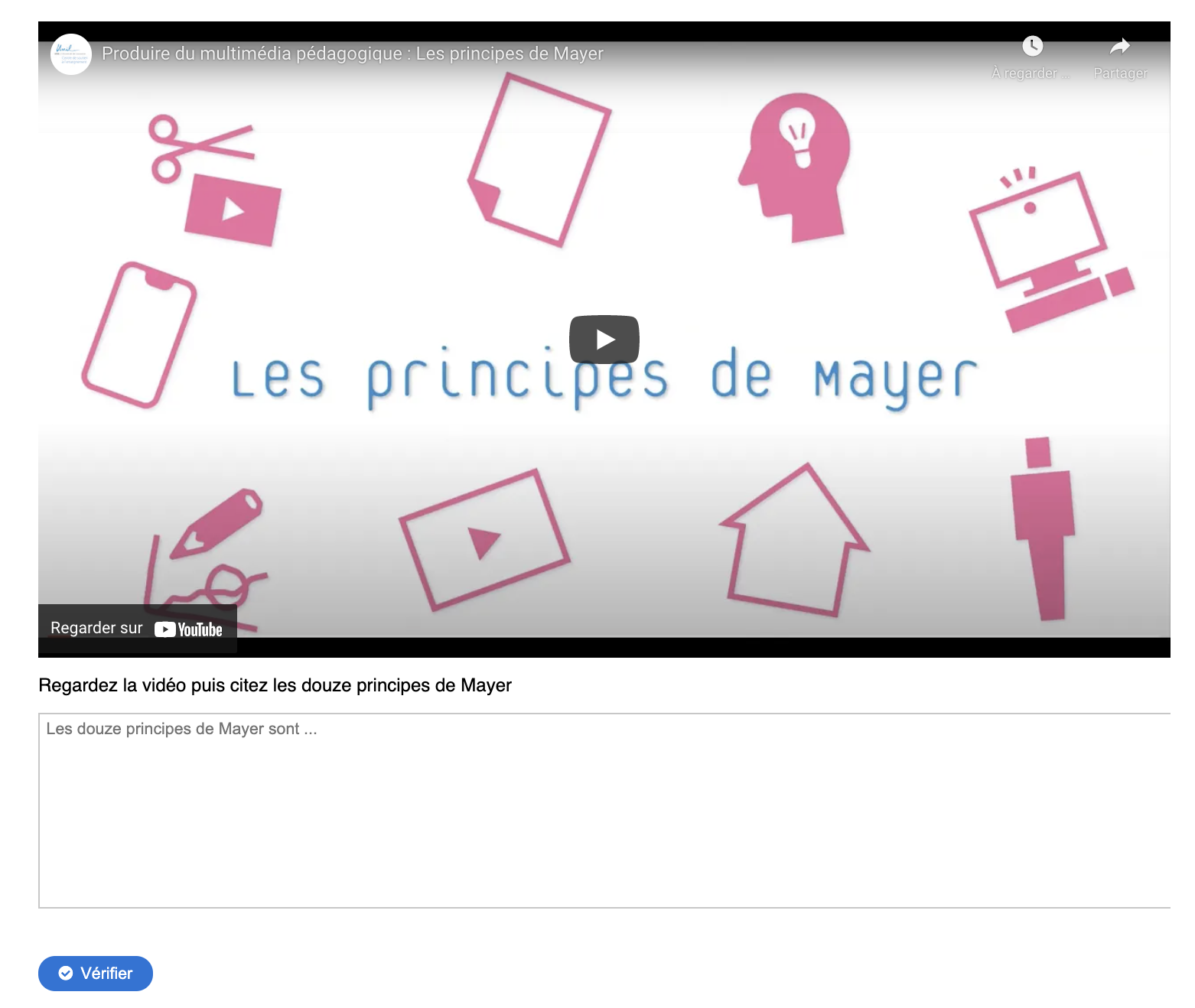](https://wiki.unil.ch/cse/uploads/images/gallery/2021-09/CfHtds6FpxLpXczP-image-1632746374577-38-09.png)
#### **Drag and Drop**
Les questions Drag and Drop (par **glisser-déposer**) permettent à l'apprenant d'associer deux ou plusieurs éléments et d'établir des **connexions logiques de manière visuelle**.
L'auteur crée des questions en utilisant à la fois du texte et des images.
Les questions Drag and Drop H5P prennent en charge les relations un à un, un à plusieurs, plusieurs à un et plusieurs à plusieurs entre les questions et les réponses.
[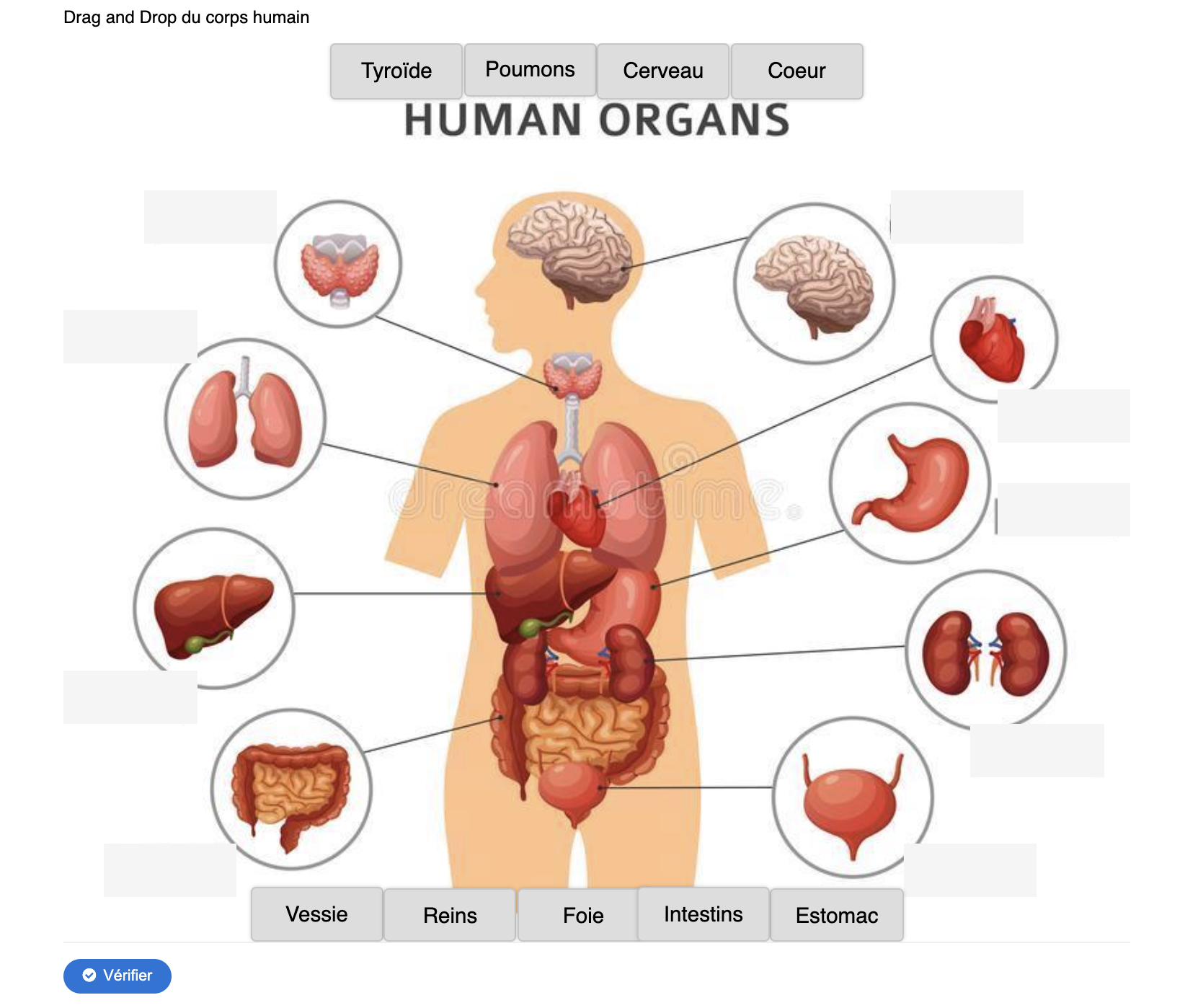](https://wiki.unil.ch/cse/uploads/images/gallery/2021-09/mYZgjxriPxjfVNI4-image-1632743278112-47-16.png)
#### **Fill in the blanks**
Les apprenants remplissent les **mots manquants dans un texte**. Une solution est présentée à l'apprenant après la saisie de tous les mots manquants ou après chaque mot, en fonction des réglages choisis.
Les auteurs entrent du texte et marquent les **mots à remplacer** par un astérisque.
Outre l'apprentissage de la langue maternelle et des **langues étrangères**, le module Fill in the blanks peut être utilisé pour tester la capacité de l'apprenant à **reproduire des faits** ou à **produire des inférences mathématiques**.
#### **Drag Text**
Le module Drag Text permet aux concepteurs de contenu de créer des **expressions textuelles avec des morceaux de texte manquants**.
**L'apprenant fait glisser un morceau de texte manquant au bon endroit** pour former une expression complète. Cette activité peut être utilisée pour **vérifier si l'apprenant se souvient d'un texte** qu'il a lu ou s'il l'a bien compris. Elle peut l'aider à examiner un texte en détails.
[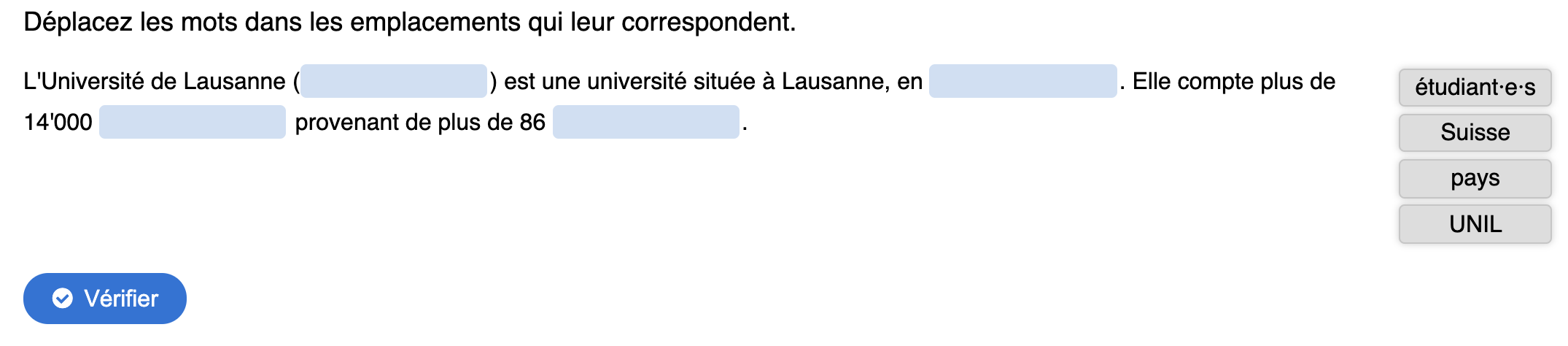](https://wiki.unil.ch/cse/uploads/images/gallery/2021-09/1sQXoFpZPyzC6eQA-image-1632749040374-23-23.png)
#### **Mark the Words**
Le module Mark the words permet aux concepteurs de contenu de créer des expressions textuelles incluant une **série de mots corrects**. L'apprenant sélectionne des mots en fonction des consignes et se voit attribuer un score.
[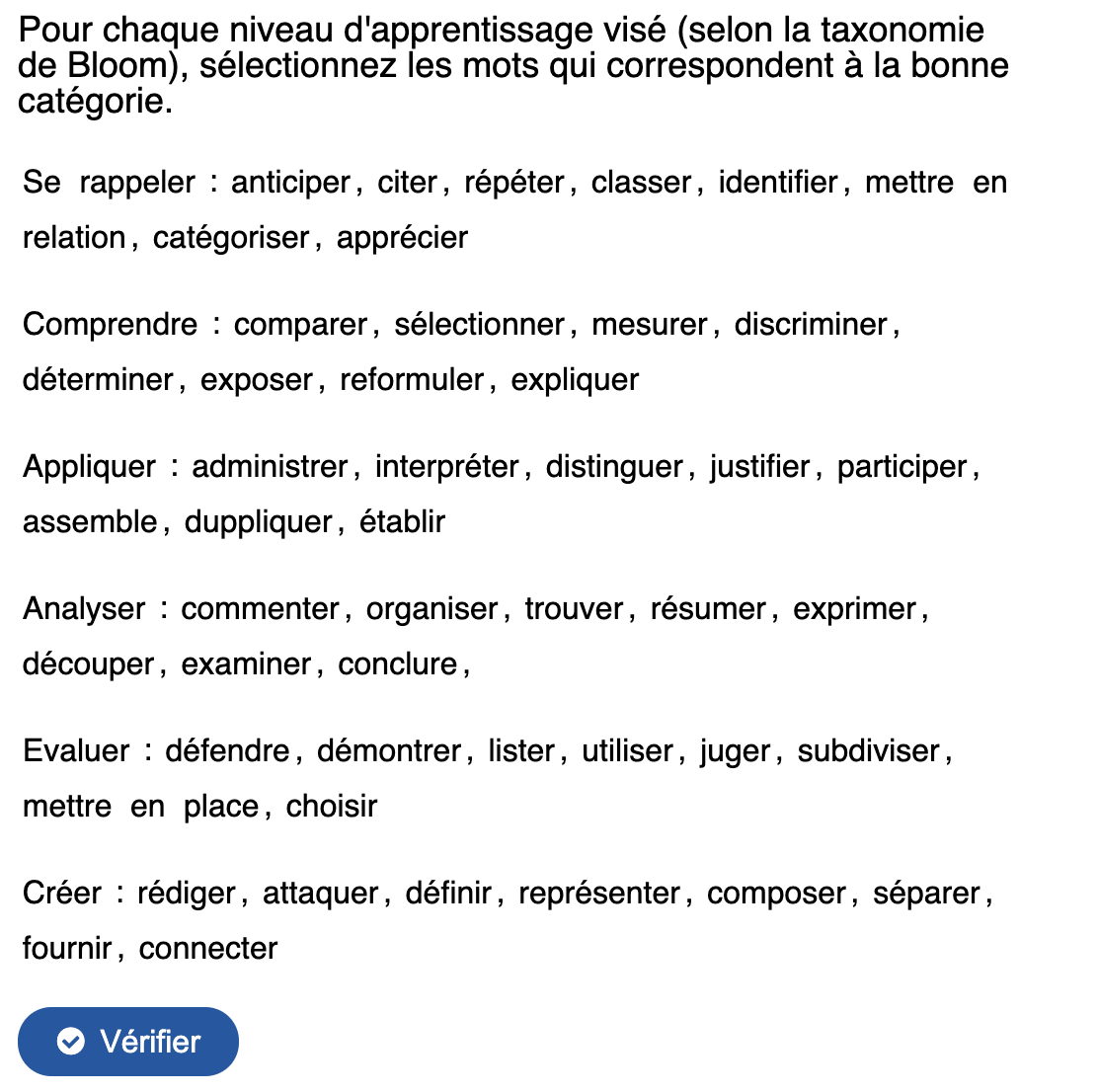](https://wiki.unil.ch/cse/uploads/images/gallery/2021-09/yf5KvDLX6rFD94Ve-image-1632752267308-15-34.png)
#### **True/False Question**
La **question Vrai / Faux** est un module simple et direct qui peut fonctionner seul ou être inséré dans d'autres modules tels que Course presentation. Une question plus complexe peut être créée en ajoutant une image ou une vidéo.
[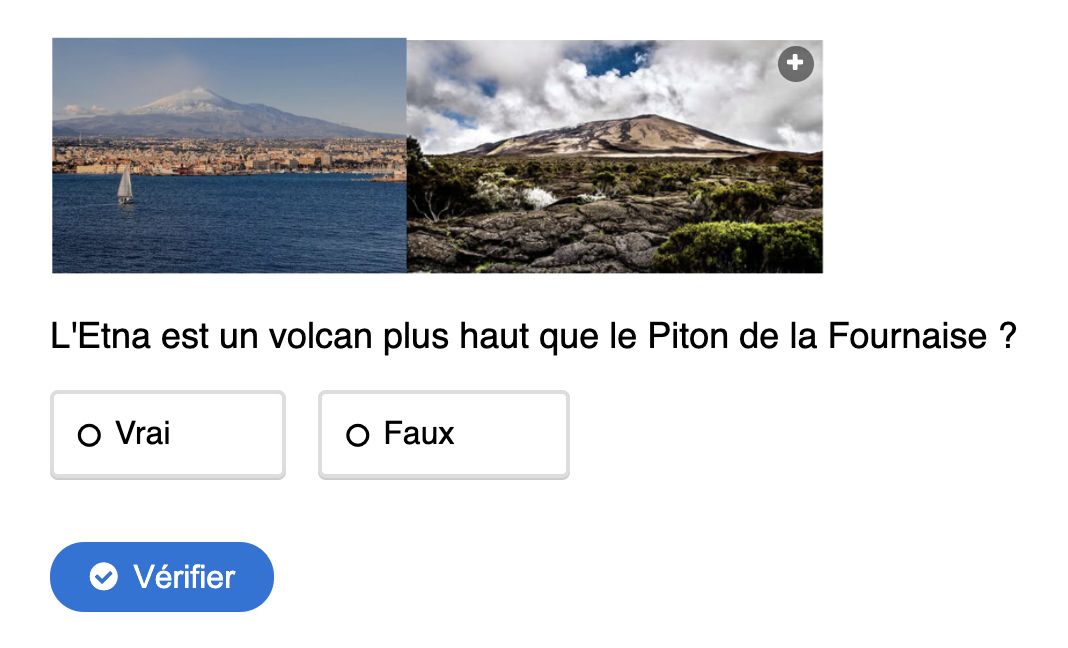](https://wiki.unil.ch/cse/uploads/images/gallery/2021-09/OUCuQcNHmUQzD3kj-image-1632753618779-39-37.png)
#### **Multiple Choice**
Un type d'activité permettant de **créer des défis** où l'utilisateur doit **identifier un ou plusieurs choix corrects.**
Les questions à choix multiples peuvent être un **outil d'évaluation efficace**. **L'apprenant reçoit immédiatement un feedback** sur ses performances.
#### **Find the Hotspot**
Ce module permet aux utilisateurs de **cliquer sur la zone d'une image et d'obtenir un commentaire indiquant si celle-ci était correcte ou incorrecte**, en fonction des consignes données.
L'auteur télécharge une image et définit diverses zones cliquables correspondant à des détails ou à des sections de l'image. Les zones cliquables peuvent être définies comme correctes ou incorrectes et l'auteur fournit un commentaire approprié dans les deux cas. L'auteur peut également prévoir un commentaire si l'utilisateur clique sur une zone qui n'est définie ni comme correcte ni comme incorrecte.
[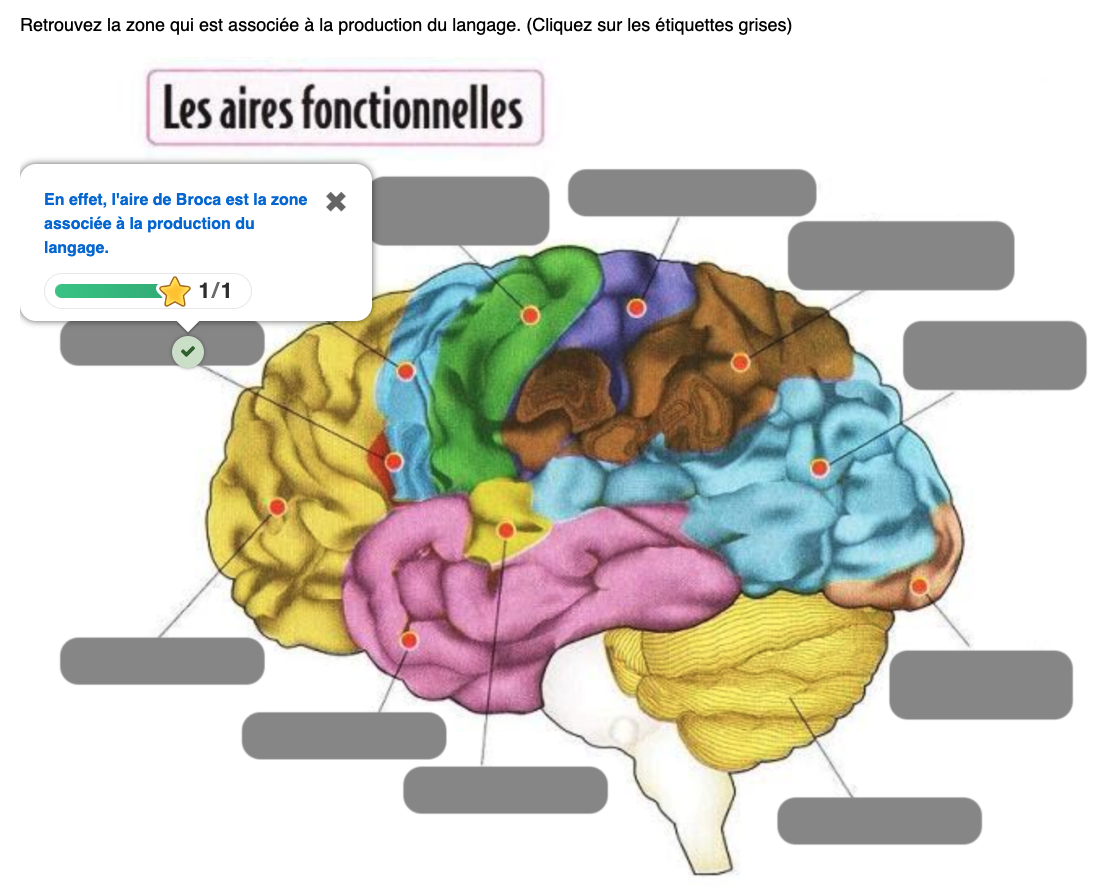](https://wiki.unil.ch/cse/uploads/images/gallery/2021-09/d7zKrpFPlvrBc9p6-image-1632823186388-57-59.png)
### *Activités avec plusieurs questions (Set)*
#### **Quiz (Question Set)**
Le module Quiz sert à constituer un ensemble de questions complet. Il permet à l'apprenant de résoudre **une séquence de divers types de questions** tels que Multiple choice, Drag and drop et Fill in the blanks dans une série de questions.
En tant qu'auteur, vous pouvez utiliser de nombreux paramètres pour qu'il se comporte exactement comme vous le souhaitez. Vous pouvez, par exemple, personnaliser l'activité avec des images d'arrière-plan et définir un pourcentage de réussite pour l'apprenant.
Le quiz vous permet également d'ajouter des vidéos qui seront jouées à la fin : une vidéo en cas de réussite, une autre vidéo en cas d'échec. Possibilité d'empêcher le retour en arrière dans le Test, de randomiser l'ordre des propositions et/ou des questions, et de créer des questions « aléatoires », comme dans l'activité Test.
#### **Single Choice Set**
Single choice set permet aux concepteurs de contenu de créer des ensembles de questions à réponse unique. L'apprenant reçoit un commentaire immédiat après avoir soumis chaque réponse.
#### **Summary**
**Les résumés aident l'apprenant à mémoriser les informations clés dans un texte**, une vidéo ou une présentation, en créant un résumé complet sur le sujet à traiter.
**Lorsque l'apprenant a terminé un résumé, une liste complète des déclarations clés sur le sujet est affichée.**
### *Autres activités*
#### **Documentation Tool**
Un type de contenu permettant de créer des **guides pour les processus d'écriture structurés** (e.g. projets).
[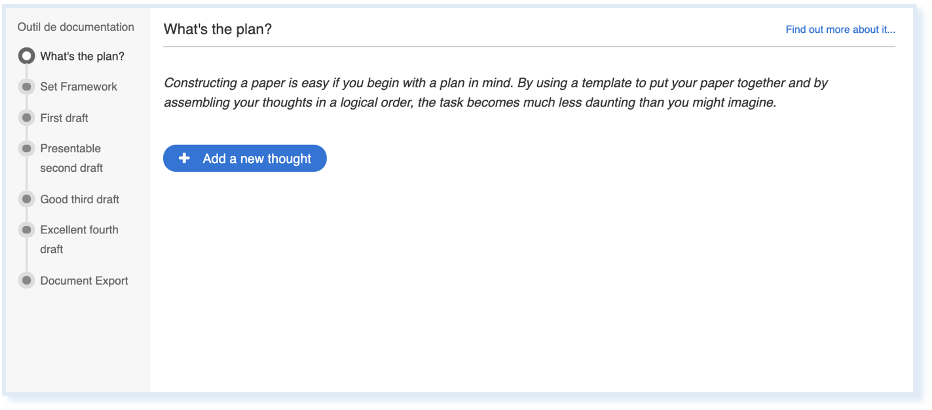](https://wiki.unil.ch/cse/uploads/images/gallery/2021-08/B67r7TLxbNiB9sQV-image-1628149605685.png)
Dictation
Un type d'activité qui vous permet de créer des **exercices de dictée**. Vous pouvez ajouter des échantillons audio contenant une phrase pour la dictée et entrer la transcription correcte.
Vos apprenants peuvent écouter les exemples et entrer ce qu'ils ont entendu dans un champ de texte. Leurs réponses seront évaluées automatiquement. Plusieurs options vous permettront de contrôler la difficulté de l'exercice.
[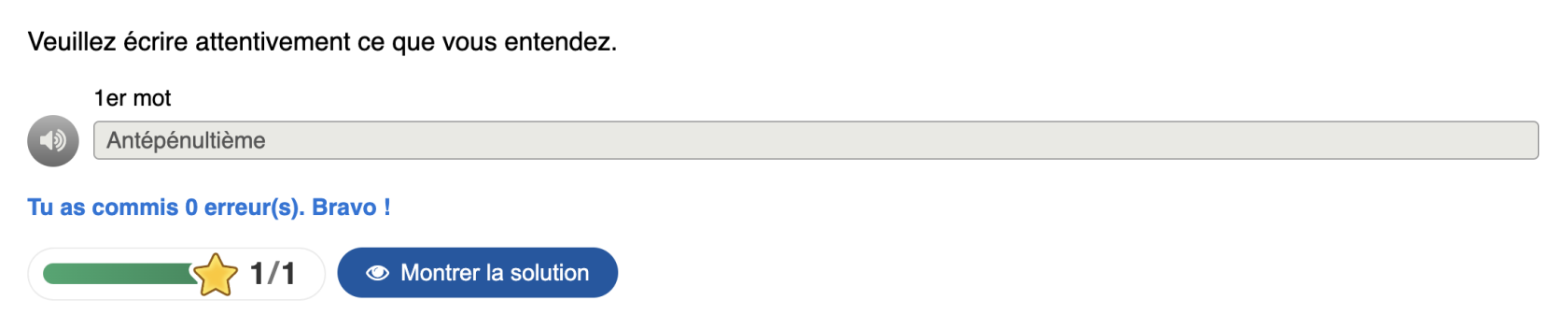](https://wiki.unil.ch/cse/uploads/images/gallery/2023-02/Xh0WnLu4swaITm09-capture-decran-2023-02-15-a-08-55-31.png)
### Étape 1 : Création de l’activité H5P
Avant tout chose, rendez-vous sur la plate-forme Moodle de l'Unil.
Une fois connecté·e à votre compte Moodle, rendez-vous dans votre tableau de bord et sélectionnez le cours pour lequel vous désirez créer un contenu Dictation.
Dans la barre latérale gauche,
1\. Cliquez sur le menu « Banque de contenus »
2\. Puis sur « Ajouter »
3\. Et sélectionner l’activité « Dictation »
[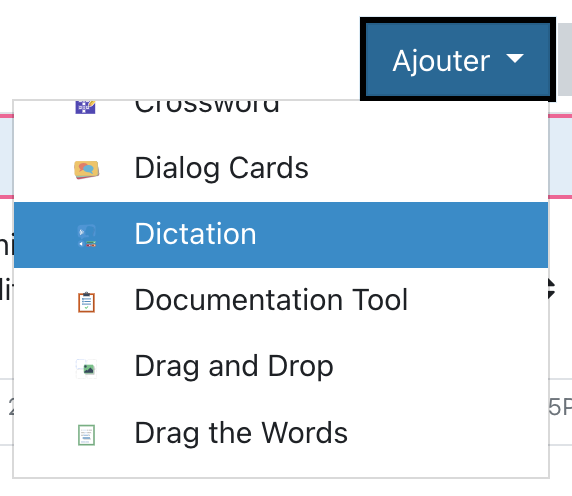](https://wiki.unil.ch/cse/uploads/images/gallery/2023-02/ukhwwd3QQkKzoDuX-capture-decran-2023-02-15-a-08-10-00.png)
### Étape 2 : Paramétrer mon activité H5P
Dans le formulaire qui s’affiche,
1\. Nommez votre activité
*Ce nom n'apparaîtra pas dans votre cours, même une fois l'activité ou le contenu intégré. Il s'agit du nom qui s’affichera dans votre banque de contenus. Vous pourrez ainsi facilement le retrouver.*
*[](https://wiki.unil.ch/cse/uploads/images/gallery/2023-02/lRhOI52xQacBCHDh-capture-decran-2023-02-15-a-08-11-40.png)*
2\. Dans la section Medias, entrez une description/un titre pour retrouver votre première phrase facilement. Attention, cette description est visible dans le module.
3\. Déposez votre échantillon sonore. Il s'agit d'un audio de la phrase dictée. Vous avez la possibilité de téléverser un fichier audio depuis votre ordinateur, depuis un lien URL ou d'enregistrer directement votre audio.
4\. Vous pouvez également déposez un deuxième échantillon sonore de la même phrase, mais prononcée plus lentement cette fois.
5\. Dans Texte, écrivez la phrase qui a été lue dans les audios.
6\. Vous pouvez ajouter une nouvelle phrase en cliquant sur "Ajouter phrases" et recommencez les 3 étapes précédentes.
[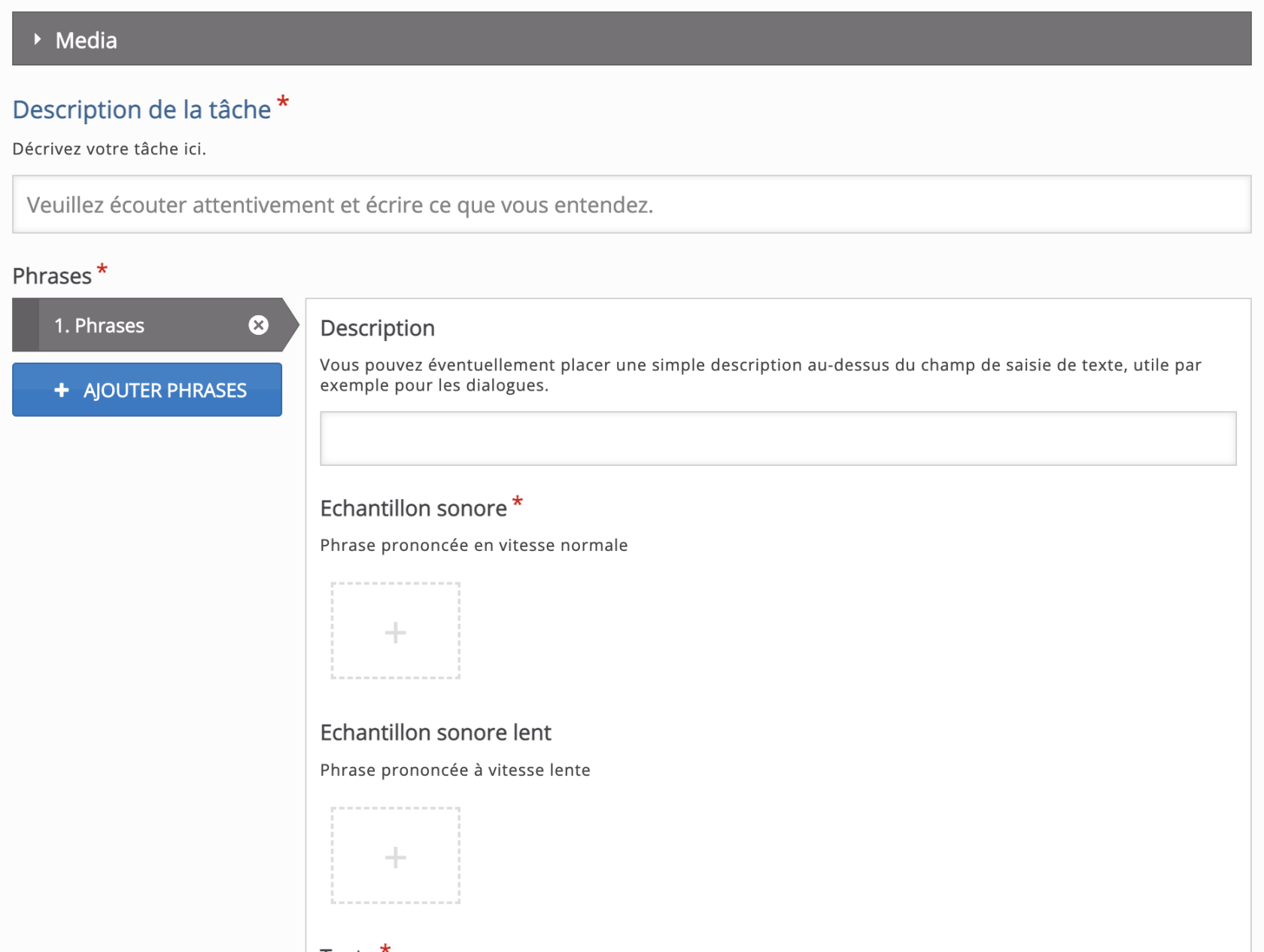](https://wiki.unil.ch/cse/uploads/images/gallery/2023-02/QxY3no3s12DjmQNi-capture-decran-2023-02-15-a-08-11-58.png)
7\. Dans la section Feedback général, vous pouvez définir des retours présentés de manière automatique en fonction des scores des apprenant·e·s.
[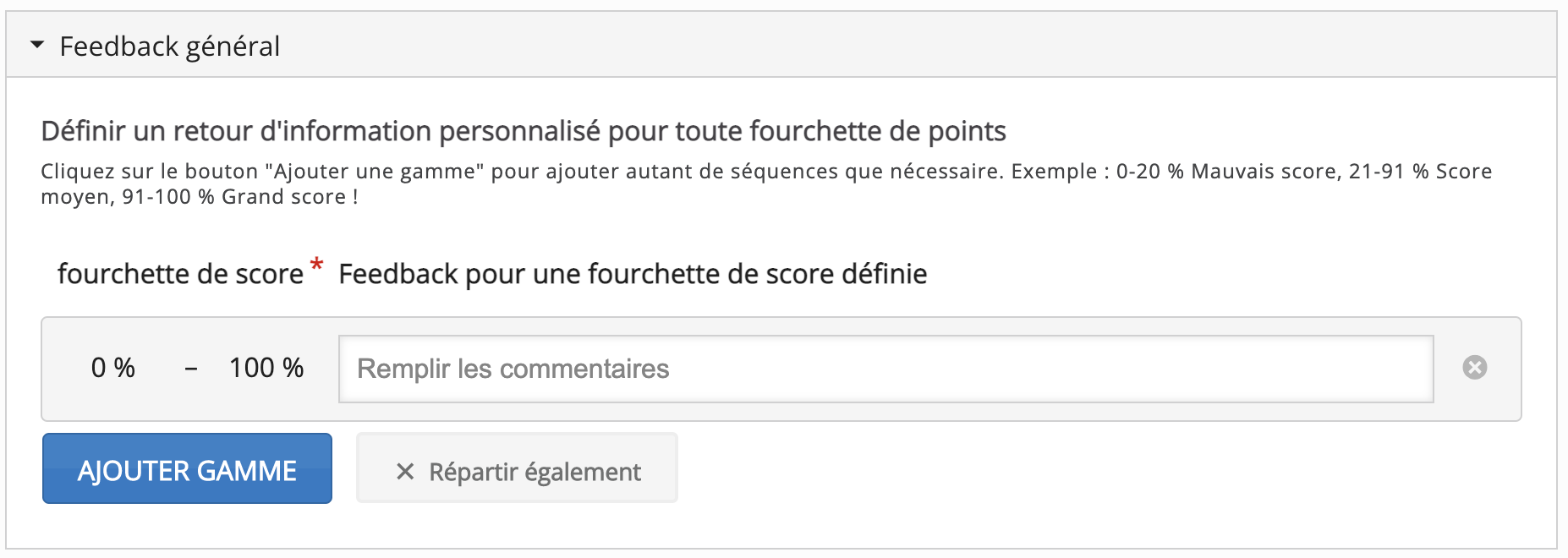](https://wiki.unil.ch/cse/uploads/images/gallery/2023-02/myH5Gf8heF9mhIO4-capture-decran-2023-02-15-a-08-13-08.png)
8\. Cliquez enfin sur « Enregistrer » pour visualiser votre Dictation interactif.
Vous retrouverez facilement votre activité Dictation dans votre Banque de contenus et pourrez le modifier, à tout moment.
### Étape 3 : Intégrez votre activité Dictation à votre cours Moodle
Vous pouvez maintenant **diffuser votre module H5P** dans votre page Moodle. Vous pouvez l'[intégrer directement sur la page d'accueil de votre cours à l'aide d'une Etiquette](https://wiki.unil.ch/cse/books/h5p/page/option-1-integration-dans-la-page-de-cours "Option 1 : Intégration dans la page de cours (Ressource Étiquette)") ou la [diffuser à l'aider d'une activité H5P](https://wiki.unil.ch/cse/books/h5p/page/option-3-diffusion-de-lactivite-ou-du-contenu-h5p "Option 2 : Diffusion de l’activité ou du contenu H5P").
Documentation Tool
Un type de contenu permettant de créer des **guides pour les processus d'écriture structurés** (e.g. projets).
[](https://wiki.unil.ch/cse/uploads/images/gallery/2021-08/B67r7TLxbNiB9sQV-image-1628149605685.png)
### Étape 1 : Création de l’activité H5P
Avant tout chose, rendez-vous sur la plateforme Moodle de l'Unil.
Une fois connecté·e à votre compte Moodle, rendez-vous dans votre tableau de bord et sélectionnez le cours pour lequel vous désirez créer un contenu Documentation Tool.
Dans la barre latérale gauche,
1\. Cliquez sur le menu « Banque de contenus »
2\. Puis sur « Ajouter »
3\. Et sélectionner l’activité « Documentation Tool »
[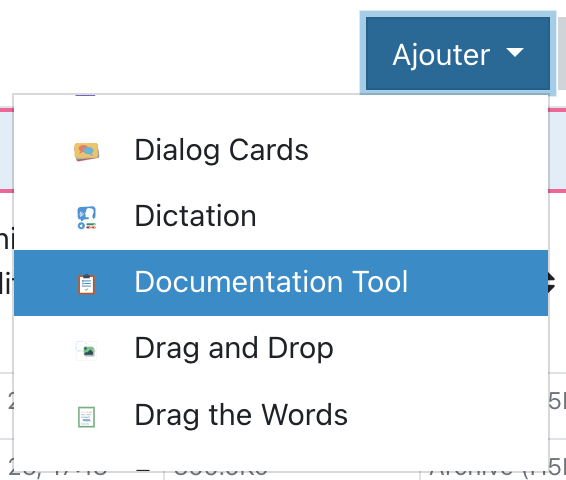](https://wiki.unil.ch/cse/uploads/images/gallery/2021-09/HF6prvlVhXDFVmZo-image-1632731644223-40-14.png)
### Étape 2 : Paramétrer mon activité H5P
Dans le formulaire qui s’affiche,
1\. Nommez votre activité, dans la zone Titre.
*Ce nom n'apparaîtra pas dans votre cours, même une fois l'activité ou le contenu intégré. Il s'agit du nom qui s’affichera dans votre banque de contenus. Vous pourrez ainsi facilement le retrouver.*
2\. Dans l'en-tête, nommez votre outils de documentation. Cette fois, ce nom sera visible par les utilisateurs.
[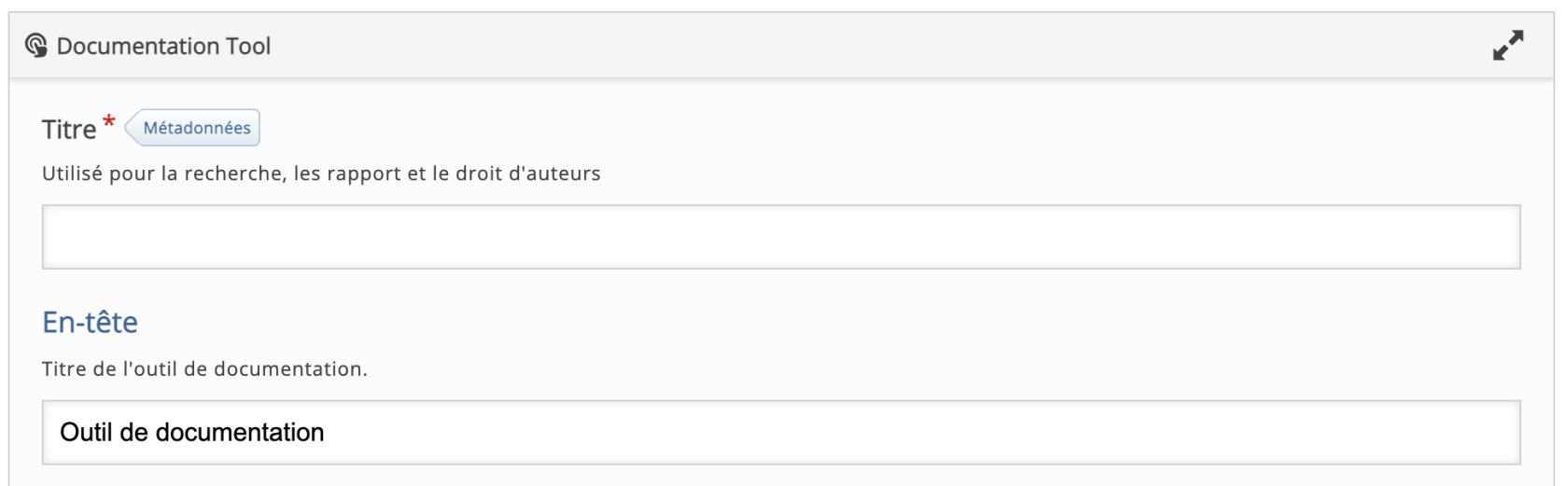](https://wiki.unil.ch/cse/uploads/images/gallery/2023-02/QYObost8x0to7WiI-capture-decran-2023-02-15-a-09-06-28.png)
3\. Dans la partie "Eléments", vous pouvez créer les différentes pages de votre outil de documentation. Vous avez 4 types de page à disposition que vous pouvez combiner à volonté :
[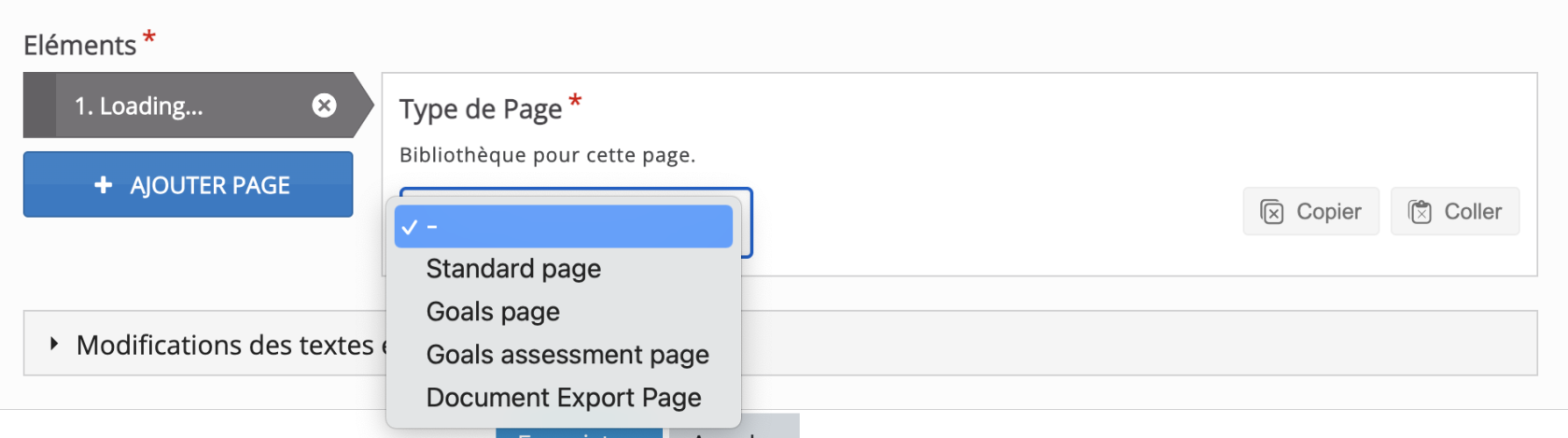](https://wiki.unil.ch/cse/uploads/images/gallery/2023-02/OantScgodMVoP6qU-capture-decran-2023-02-15-a-09-06-53.png)
**Type de page**
**Description**
**Capture d'écran**
**Standard page**
C'est une page de contenu assez classique, dans laquelle vous pouvez insérer des éléments de texte des images et des [accordéons](https://wiki.unil.ch/cse/books/h5p/page/accordion "Accordion"). Vous pouvez également créer des zones de saisie de texte ("text input field editor element") qui seront exporté dans la page "Document export page".
Cette page reprend les objectifs définis dans la "Goal page" et permet de les évaluer sur une échelle à 3 degrés personnalisables (notation insuffisante, notation moyenne et bonne notation). A placer de préférence après la "Goal page".
4\. Lors de la création de chacun des 4 types de page, vous avez de nombreuses options pour personnaliser (ou les traduire) les textes et les boutons.
5\. Lorsque vous avez créé votre outil de documentation, cliquez enfin sur « Enregistrer » pour visualiser votre Documentation Tool interactif.
Vous retrouverez facilement votre activité Documentation Tool dans votre Banque de contenus et pourrez le modifier, à tout moment.
Le Documentation Tool ne permet **pas de conserver le travail** du participant. Il est important de bien exporter ou copier-coller le résultat et de l'enregistrer ailleurs.
### Étape 3 : Intégrez votre activité Documentation Tool à votre cours Moodle
Vous pouvez maintenant **diffuser votre module H5P** dans votre page Moodle. Vous pouvez l'[intégrer directement sur la page d'accueil de votre cours à l'aide d'une Etiquette](https://wiki.unil.ch/cse/books/h5p/page/option-1-integration-dans-la-page-de-cours "Option 1 : Intégration dans la page de cours (Ressource Étiquette)") ou la [diffuser à l'aider d'une activité H5P](https://wiki.unil.ch/cse/books/h5p/page/option-3-diffusion-de-lactivite-ou-du-contenu-h5p "Option 2 : Diffusion de l’activité ou du contenu H5P").
Drag and Drop
Les questions Drag and Drop (par **glisser-déposer**) permettent à l'apprenant d'associer deux ou plusieurs éléments et d'établir des **connexions logiques de manière visuelle**.
L'auteur crée des questions en utilisant à la fois du texte et des images.
Les questions Drag and Drop H5P prennent en charge les relations un à un, un à plusieurs, plusieurs à un et plusieurs à plusieurs entre les questions et les réponses.
### Étape 1 : Création de l’activité H5P
Avant tout chose, rendez-vous sur la plate-forme Moodle de l'Unil.
Une fois connecté·e à votre compte Moodle, rendez-vous dans votre tableau de bord et sélectionnez le cours pour lequel vous désirez créer un contenu Drag and Drop.
Dans la barre latérale gauche,
1\. Cliquez sur le menu « Banque de contenus »
2\. Puis sur « Ajouter »
3\. Et sélectionner l’activité « Drag and Drop »
[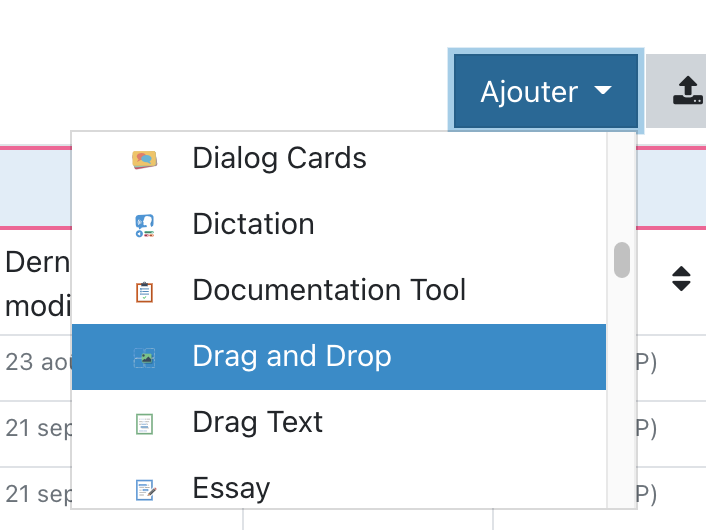](https://wiki.unil.ch/cse/uploads/images/gallery/2021-09/HF6prvlVhXDFVmZo-image-1632731644223-40-14.png)
### Étape 2 : Paramétrer mon activité H5P
Dans le formulaire qui s’affiche,
1\. Nommez votre activité
*Ce nom n'apparaîtra pas dans votre cours, même une fois l'activité ou le contenu intégré. Il s'agit du nom qui s’affichera dans votre banque de contenus. Vous pourrez ainsi facilement le retrouver.*
[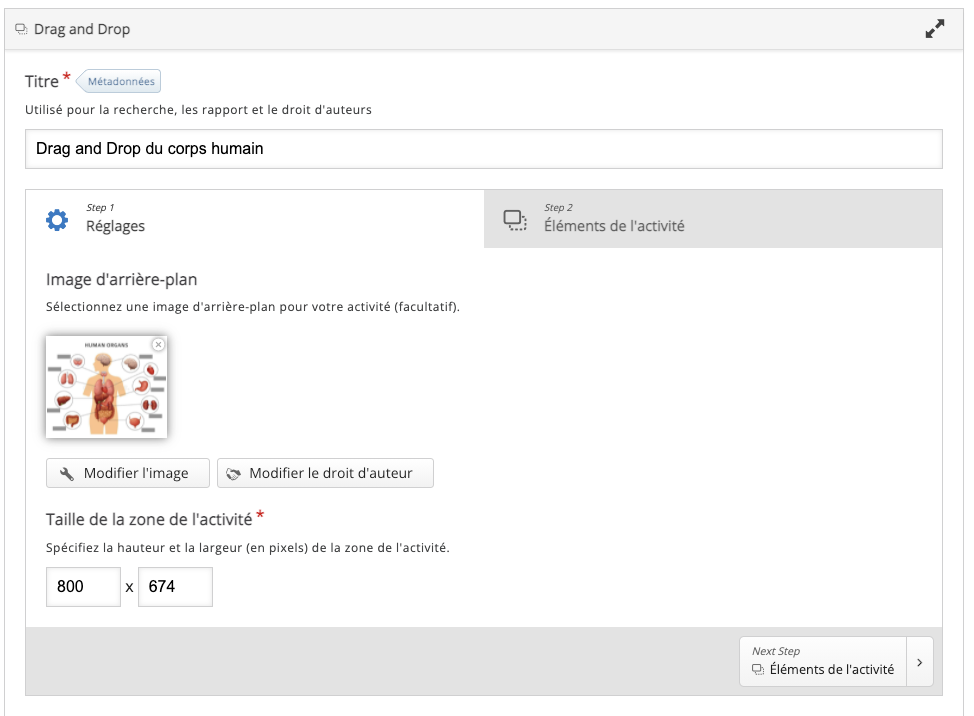](https://wiki.unil.ch/cse/uploads/images/gallery/2021-10/Apzl8JRXhLgQNtbP-image-1634642973400.png)
2\. Les étiquettes peuvent être déposées sur un arrière plan neutre ou sur une image insérée par l'enseignant·e.
3\. L'étape 1 concerne les réglages et permet donc d'insérer une image. Il n'est pas nécessaire qu'elle possède déjà des cases prédéfinies ou de supprimer des textes préexistants car cela peut se faire dans l'étape 2. Définissez la taille de la zone d'activité en fonction de l'image d'arrière-plan ou de l'espace dont vous avez besoin.
4\. L'étape 2 consiste en la création des éléments de l'activité. Premièrement , la création de la zone de dépôt
[](https://wiki.unil.ch/cse/uploads/images/gallery/2021-10/czkh776sTmDZwxL9-image-1634652243495.png)
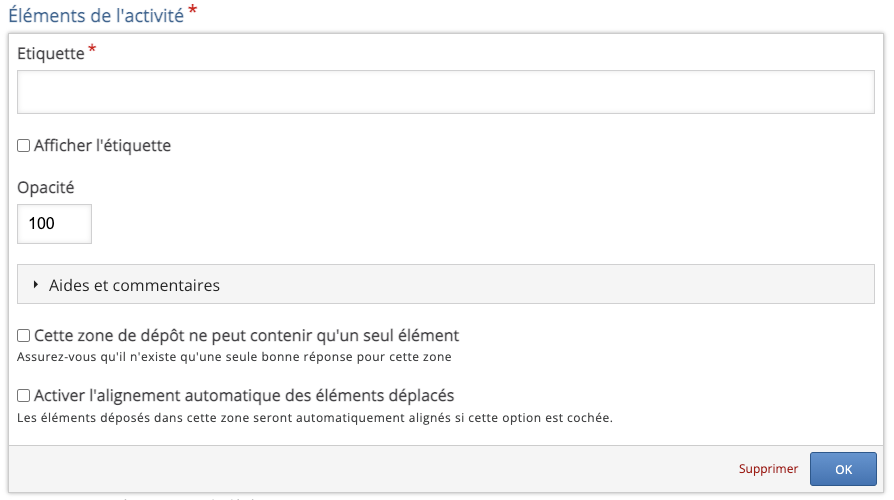
La première étape consiste à créer une zone de dépôt. La traduction française peut porter à confusion, mais sous "étiquette", il faut donner un nom à la zone de dépôt. Décidez si le nom de la zone de dépôt apparaitra ou non dans l'activité.
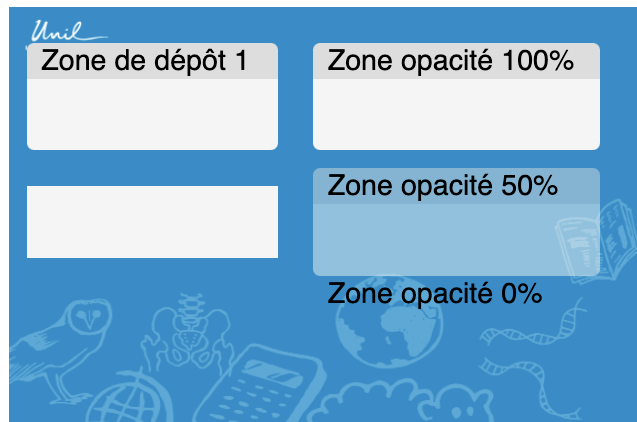
Sélectionnez aussi le niveau d'opacité de la zone de dépôt. Une opacité de 100% couvrira l'image, alors qu'une opacité de 0% laissera apparaitre l'arrière plan.
Les deux dernières options à cocher ou non sont le fait qu'une zone de dépôt ne puisse accueillir qu'une seule ou plusieurs étiquettes. Ainsi, deux étiquettes peuvent convenir pour la même zone. Attention, si vous cliquez sur autoriser un seul élément, alors il faudra vous assurer qu'il y a effectivement une seule solution possible.
Le dernier bouton est l'alignement automatique de l'étiquette dans la zone de dépôt. Si l'option n'est pas cochée, l'étiquette se placera exactement là où vous l'avez posée, si l'option est activée, alors l'étiquette s'adaptera à la zone de dépôt.
5.1. La création d'une étiquette en format texte
[](https://wiki.unil.ch/cse/uploads/images/gallery/2021-10/cshQEbu4mWTc0DDF-image-1634652268706.png)
[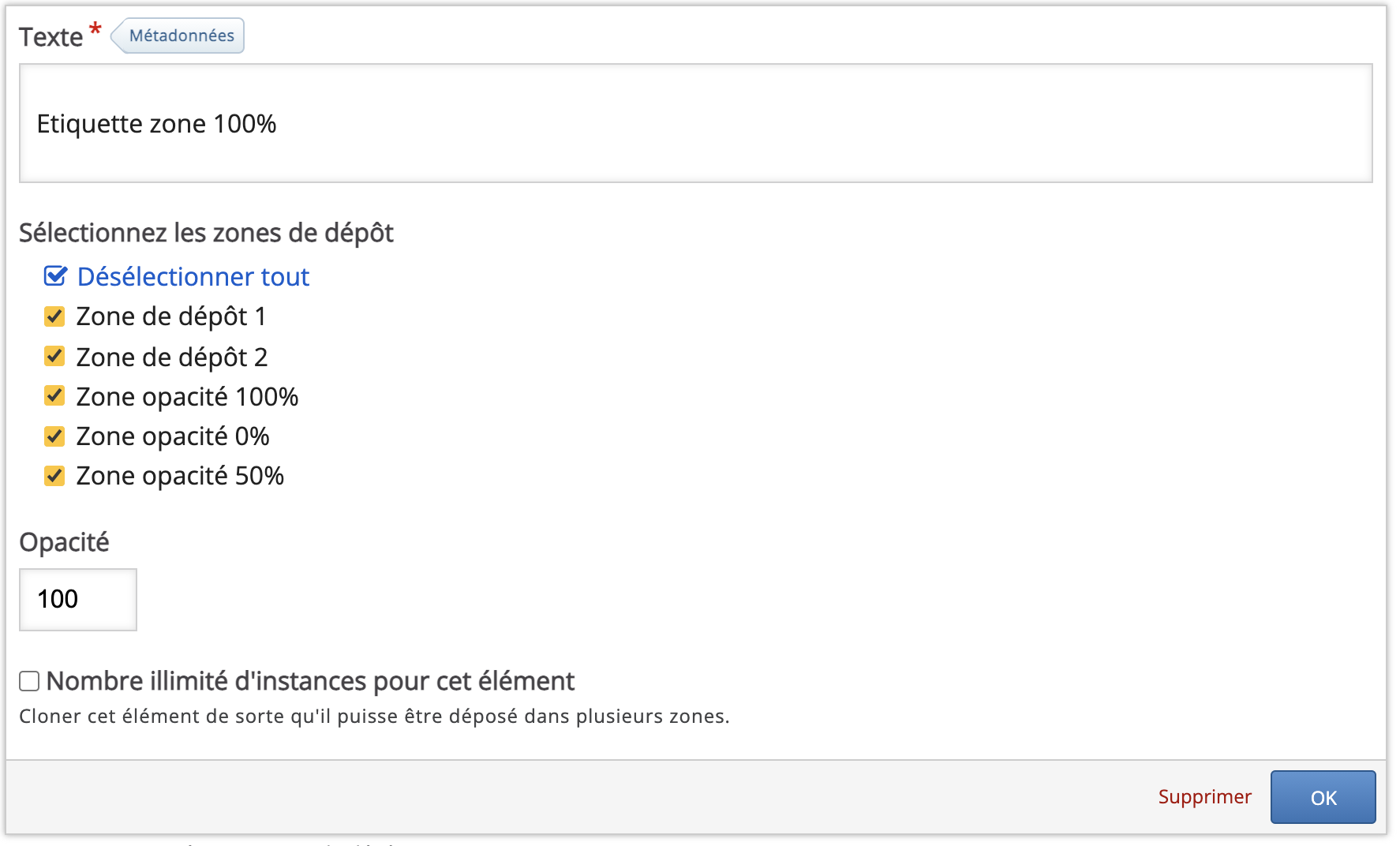](https://wiki.unil.ch/cse/uploads/images/gallery/2021-10/6djoxk9qtaYr6ALM-image-1634893516927.png)Donnez un nom à votre étiquette au format texte puis sélectionner toutes les zones de dépôt où l'étiquette peut être déposée. Il ne s'agit pas ici de sélectionner la bonne réponse, mais de sélectionner les possibilités de réponses. Si vous ne sélectionnez qu'une seule zone de dépôt (la bonne) alors lorsque l'étudiant·e clique sur l'étiquette, il·elle aura l'indice de la bonne réponse.
Astuce 1 : sélectionnez les zones de dépôt en lien avec le type d'étiquette. Faites la différence entre les zones de dépôt pour un texte ou pour une image.
Astuce 2 : pour un visuel plus agréable et ne pas divulguer d'indices, pensez à créer des zones de dépôt ainsi que des étiquettes de taille identiques. Pour cela, cliquez simplement sur les zones et étiquettes et redimensionnez les avec les flèches.
En sélectionnant "nombre illimité d'instances", cela crée autant de fois l'étiquette qu'il existe de zones de dépôt, permettant ainsi de placer l'étiquette à plusieurs endroits.
5.2. La création d'une étiquette en format image :
[](https://wiki.unil.ch/cse/uploads/images/gallery/2021-10/F4PhTI5GXepGKj4T-image-1634652281868.png)
[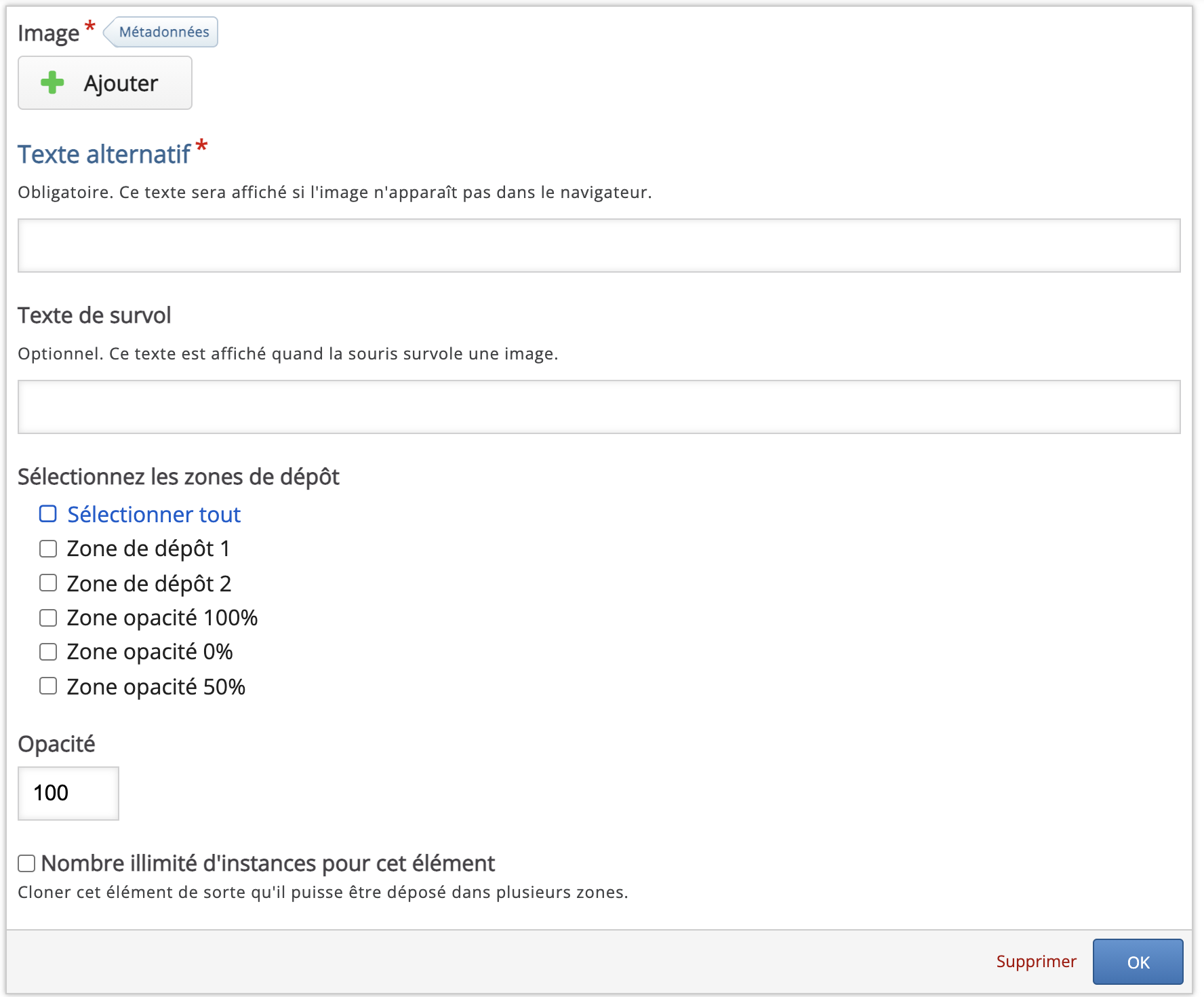](https://wiki.unil.ch/cse/uploads/images/gallery/2021-10/A8V1ic6T560dgAy8-image-1634894051267.png)
Ajoutez une image et donnez lui un titre qui sera affiché si l'image n'apparait pas dans le navigateur.
Tout comme pour l'étiquette au format texte, sélectionnez les zones de dépôts dans lesquelles les images vont pouvoir être insérées.
Astuce 1 : sélectionnez les zones de dépôt en lien avec le type d'étiquette. Faites la différence entre les zones de dépôt pour un texte ou pour une image.
Astuce 2 : pour un visuel plus agréable et ne pas divulguer d'indices, pensez à créer des zones de dépôt ainsi que des étiquettes de taille identiques. Pour cela, cliquez simplement sur les zones et étiquettes et redimensionnez les avec les flèches.
En sélectionnant "nombre illimité d'instances", cela crée autant de fois l'étiquette qu'il existe de zones de dépôt, permettant ainsi de placer l'étiquette à plusieurs endroits.
6\. Associez les étiquettes avec les zones de dépôt. Pour cela, revenez dans les paramètres de zones de dépôt en cliquant sur chacune des zones. Cette fois-ci, il s'agit uniquement de sélectionner la ou les bonnes réponses.
[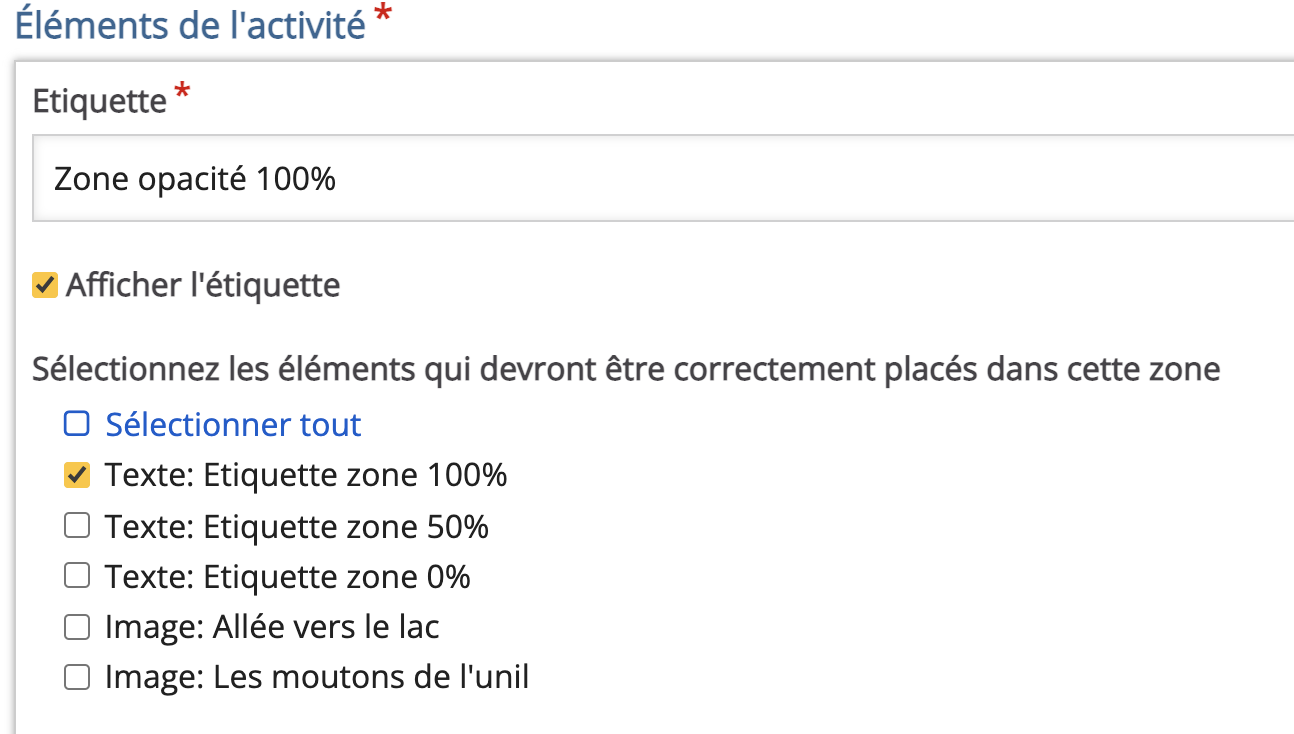](https://wiki.unil.ch/cse/uploads/images/gallery/2021-10/tS3nvv7lv5fNW2al-image-1634902052077.png)
7\. Vous en avez terminé avec la création des éléments de l'activité drag and drop. Organisez à présent les différents éléments en fonction de l'image d'arrière plan ou selon le schéma qu'ils doivent représenter. Les étiquettes doivent être placées comme vous souhaitez qu'elles apparaissent dans l'activité, et non pas dans les bonnes zones de dépôt.
8\. Définissez des textes feedback en fonction du taux de réussite de l'étudiant·e.
9\. Réglez les options générales. Normalement, les paramètres sélectionnés remplissent les attentes d'une majorités d'enseignant·e·s. À vous de décider si vous souhaitez les modifier.
10\. Cliquez enfin sur « Enregistrer » pour visualiser votre Drag and Drop interactif.
Vous retrouverez facilement votre activité Drag and Drop dans votre Banque de contenus et pourrez le modifier, à tout moment.
### Étape 3 : Intégrez votre activité Drag and Drop à votre cours Moodle
Vous pouvez maintenant **diffuser votre module H5P** dans votre page Moodle. Vous pouvez l'[intégrer directement sur la page d'accueil de votre cours à l'aide d'une Etiquette](https://wiki.unil.ch/cse/books/h5p/page/option-1-integration-dans-la-page-de-cours "Option 1 : Intégration dans la page de cours (Ressource Étiquette)") ou la [diffuser à l'aider d'une activité H5P](https://wiki.unil.ch/cse/books/h5p/page/option-3-diffusion-de-lactivite-ou-du-contenu-h5p "Option 2 : Diffusion de l’activité ou du contenu H5P").
Drag the Words
Le module Drag The Words permet aux concepteurs de contenu de créer des **expressions textuelles avec des morceaux de texte manquants**.
**L'apprenant fait glisser un morceau de texte manquant au bon endroit** pour former une expression complète. Cette activité peut être utilisée pour **vérifier si l'apprenant se souvient d'un texte** qu'il a lu ou s'il l'a bien compris. Elle peut l'aider à examiner un texte en détails.
### Étape 1 : Création de l’activité H5P
Avant tout chose, rendez-vous sur la plate-forme Moodle de l'Unil.
Une fois connecté·e à votre compte Moodle, rendez-vous dans votre tableau de bord et sélectionnez le cours pour lequel vous désirez créer un contenu Drag the Words.
Dans la barre latérale gauche,
1\. Cliquez sur le menu « Banque de contenus »
2\. Puis sur « Ajouter »
3\. Et sélectionner l’activité « Drag the Words »
[](https://wiki.unil.ch/cse/uploads/images/gallery/2023-02/O6TXGf7qnzZLWw4E-capture-decran-2023-02-15-a-09-01-53.png)
### Étape 2 : Paramétrer mon activité H5P
1\. Nommez votre activité
*Ce nom n'apparaîtra pas dans votre cours, même une fois l'activité ou le contenu intégré. Il s'agit du nom qui s’affichera dans votre banque de contenus. Vous pourrez ainsi facilement le retrouver.*
[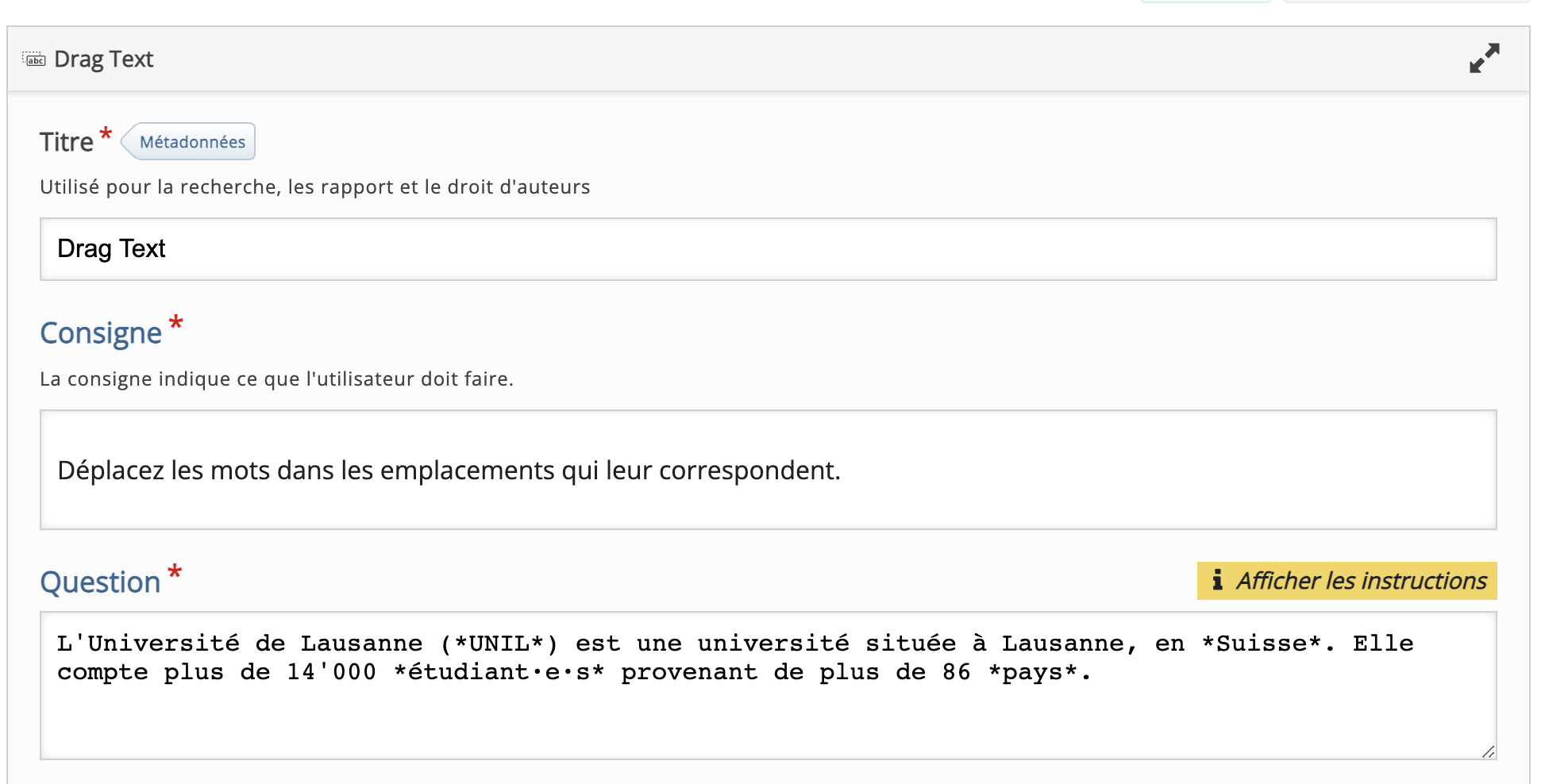](https://wiki.unil.ch/cse/uploads/images/gallery/2021-10/JO0pG9hDDfJwQFvx-image-1635257907253.png)
2\. Rédigez la consigne de votre exercice.
3\. Rédigez la question, qui est en fait une ou plusieurs phrases à trous. Une seule réponse peut être correcte pour chaque espace à remplir.
- Les mots/phrases qui constituent les élément à déplacer sont entourés par des astérisques (\*Réponse\*).
- Si vous ajoutez un indice, il faut le placer après la réponse avec ":", mais avant l'astérisque final (\*Réponse:indice\*)
Un feedback peut être diffusé à la fin de l'exercice. Utilisez les signes "\\+" et "\\-" puis votre feedback. (\*Réponse\\+Bravo, c'est correcte\*)
Pour consulter les informations sur comment rédiger les réponses, ou les indices, cliquez sur le bouton jaune "afficher les instructions".
4\. Définissez des textes feedback en fonction du taux de réussite de l'étudiant·e.
5\. Réglez les options générales. Normalement, les paramètres sélectionnés remplissent les attentes d'une majorités d'enseignant·e·s. À vous de décider si vous souhaitez les modifier.
[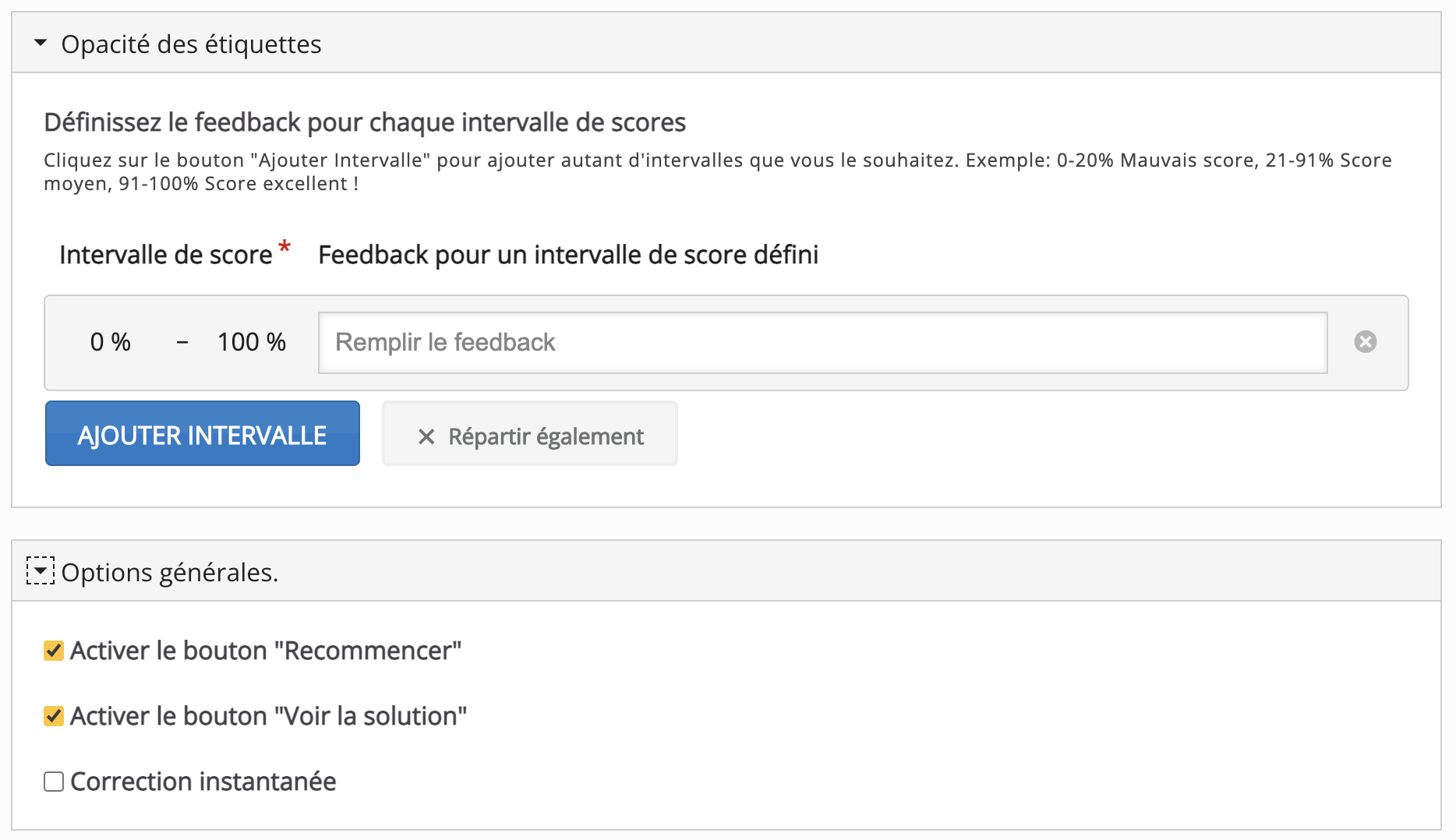](https://wiki.unil.ch/cse/uploads/images/gallery/2021-10/lQL9CVPWpjisLAH3-image-1635406363873.png)
6\. Cliquez enfin sur « Enregistrer » pour visualiser votre Drag The Words interactif.
Vous retrouverez facilement votre activité Drag the Words dans votre Banque de contenus et pourrez le modifier, à tout moment.
### Étape 3 : Intégrez votre activité Drag the Words à votre cours Moodle
Vous pouvez maintenant **diffuser votre module H5P** dans votre page Moodle. Vous pouvez l'[intégrer directement sur la page d'accueil de votre cours à l'aide d'une Etiquette](https://wiki.unil.ch/cse/books/h5p/page/option-1-integration-dans-la-page-de-cours "Option 1 : Intégration dans la page de cours (Ressource Étiquette)") ou la [diffuser à l'aider d'une activité H5P](https://wiki.unil.ch/cse/books/h5p/page/option-3-diffusion-de-lactivite-ou-du-contenu-h5p "Option 2 : Diffusion de l’activité ou du contenu H5P").
EssayL'activité "Essay" permet une correction automatisée d'un texte écrit par un·e étudiant·e grâce à des commentaires instantanés sur le texte. L'enseignant·e pose une question, accompagnée ou non d'une image ou vidéo pour soutenir sa question, puis il indique un nombre de mots-clé qui constituent les réponses attendues.En fonction de la présence ou non de ces mots-clé dans le texte de l'étudiant·e, ce·tte dernier·ère reçoit différents feedbacks.
### Étape 1 : Création de l’activité H5P
Avant tout chose, rendez-vous sur la plate-forme Moodle de l'Unil.
Une fois connecté·e à votre compte Moodle, rendez-vous dans votre tableau de bord et sélectionnez le cours pour lequel vous désirez créer un contenu Essay.
Dans la barre latérale gauche,
1\. Cliquez sur le menu « Banque de contenus »
2\. Puis sur « Ajouter »
3\. Et sélectionner l’activité « Essay »
[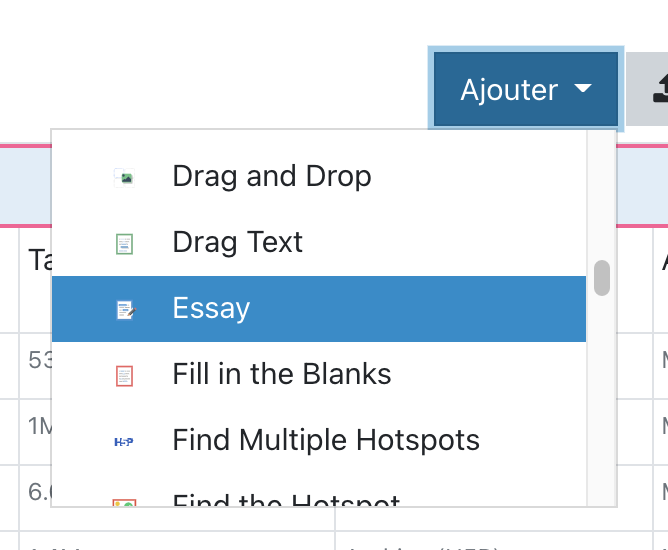](https://wiki.unil.ch/cse/uploads/images/gallery/2021-09/uz41OkGzQO2tcl2Z-image-1632732750888-35-23.png)
### Étape 2 : Paramétrer mon activité H5P
Dans le formulaire qui s’affiche,
1\. Nommez votre activité
*Ce nom n'apparaîtra pas dans votre cours, même une fois l'activité ou le contenu intégré. Il s'agit du nom qui s’affichera dans votre banque de contenus. Vous pourrez ainsi facilement le retrouver.*
[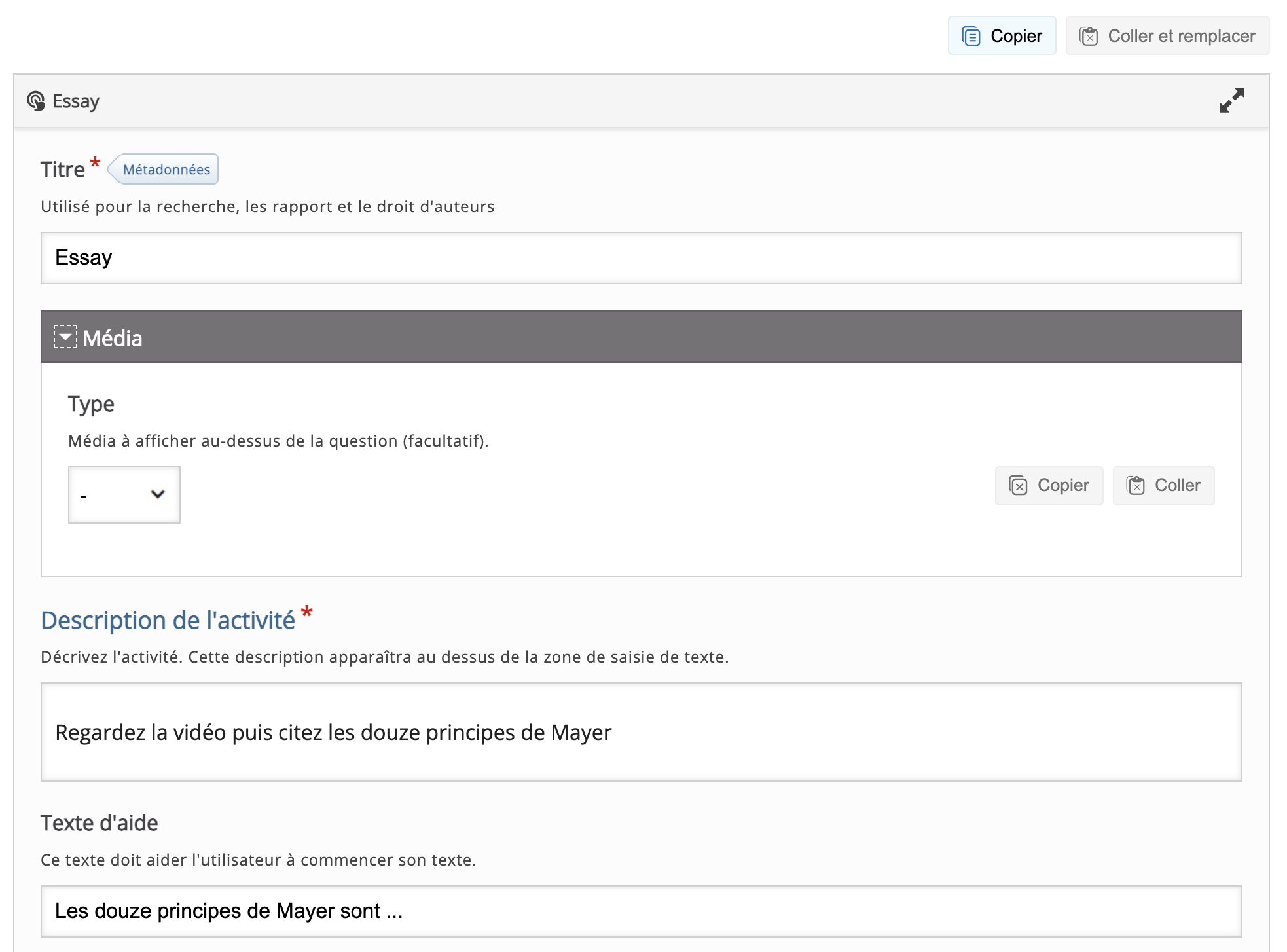](https://wiki.unil.ch/cse/uploads/images/gallery/2021-10/f54kYyL8xfIRb7wc-image-1634621348282-29-02.png)
2\. Si un média est associé ou soutient la question posée, ajoutez-le dans l'onglet Média.
2.1. Lors de l'ajout d'une image vous devez lui donner un nom, mais aussi sélectionner ou non la possibilité de zoomer sur l'image.
[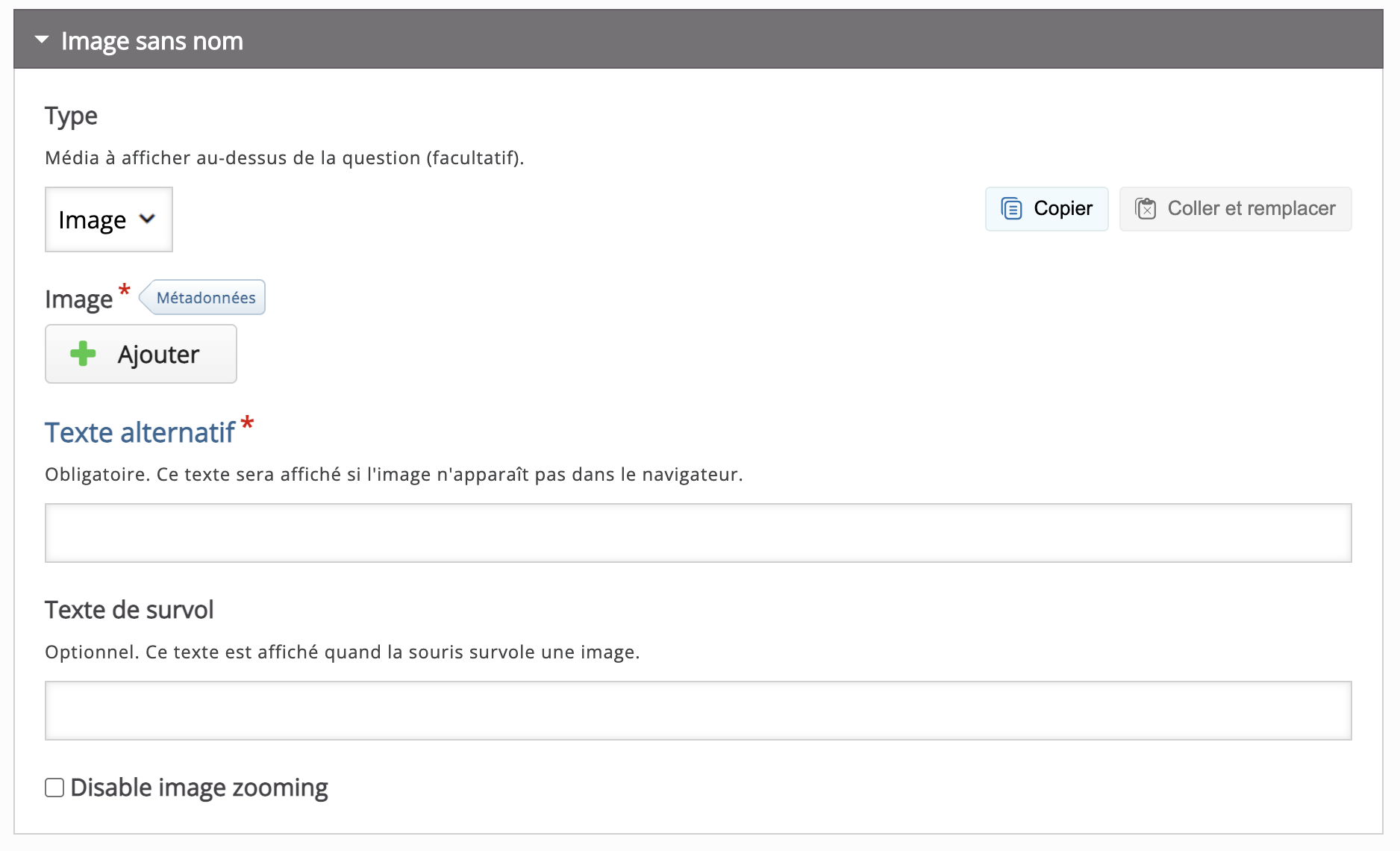](https://wiki.unil.ch/cse/uploads/images/gallery/2021-10/p5BW8vOOFUszrvWa-image-1634621779449.png)
2.2. Lors de l'ajout d'une vidéo il vous faudra lui donner un titre, mais aussi régler les métadonnées telles que la license d'utilisation de la vidéo.
[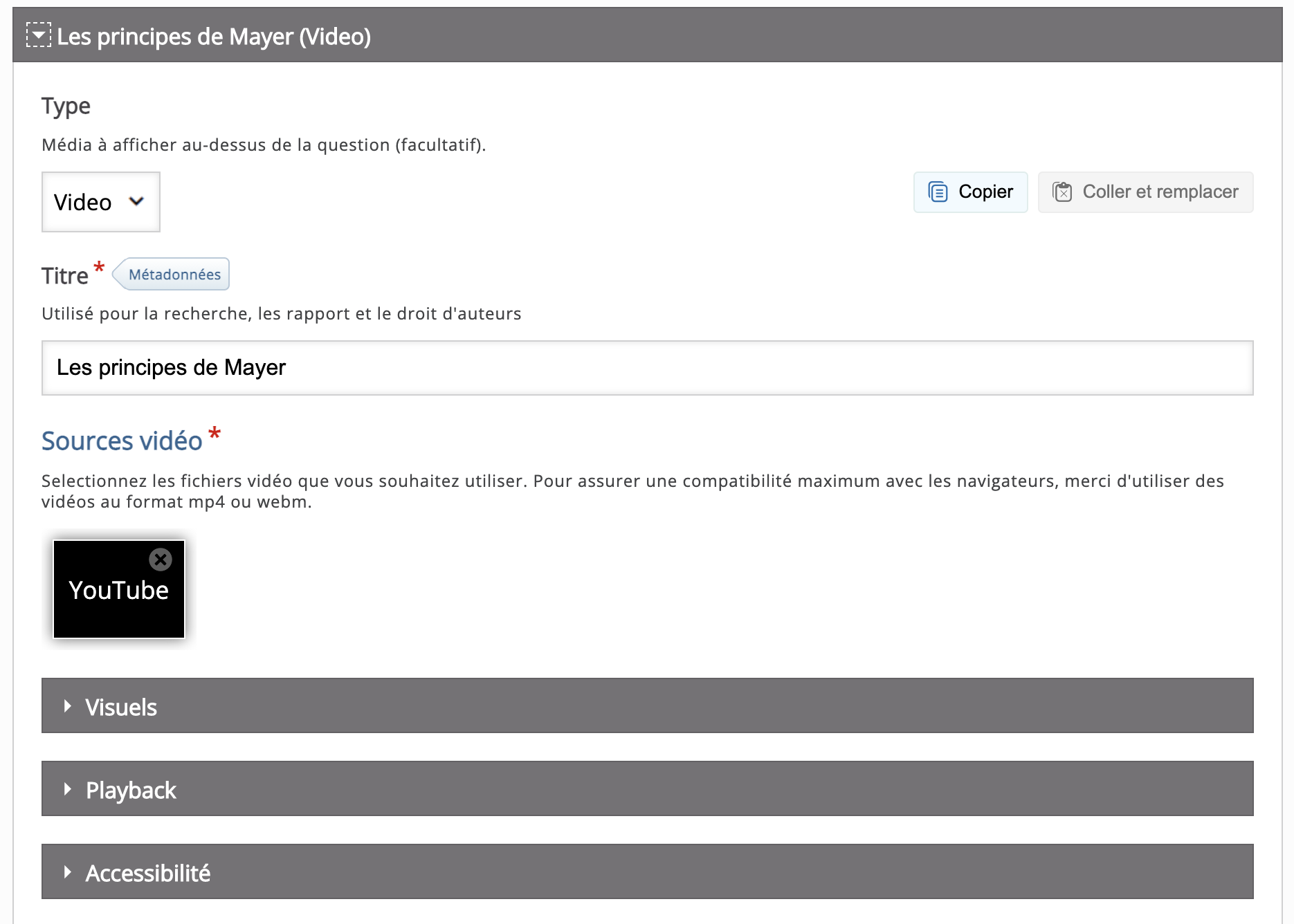](https://wiki.unil.ch/cse/uploads/images/gallery/2021-10/GrzRJHdfFpPZrPrm-image-1634622329518.png)
Des réglages complémentaires peuvent ensuite être paramétrés. L'apparence de la vidéo, mais aussi sa lecture ou encore les réglages d'accessibilités pour les personnes mal-entendantes peuvent être modifiés.
[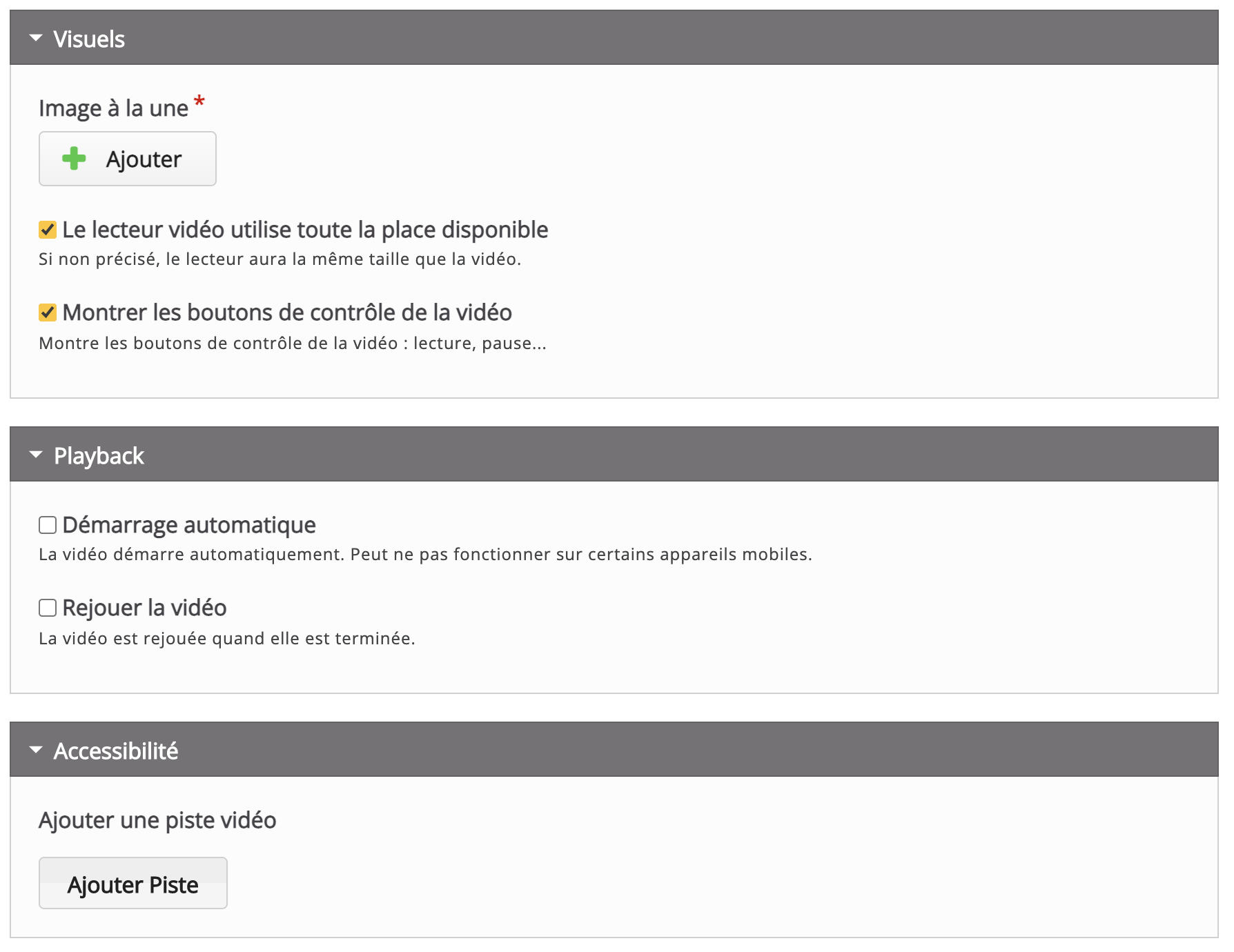](https://wiki.unil.ch/cse/uploads/images/gallery/2021-10/Td4hLGqCVN3D3JGJ-image-1634622547698.png)
3\. Décrivez l'activité, telle que vous souhaitez qu'elle soit réalisée par les étudiant·e·s. Vous pouvez même insérer une phrase de départ qui guidera l'étudiant·e dans la rédaction de sa réponse. [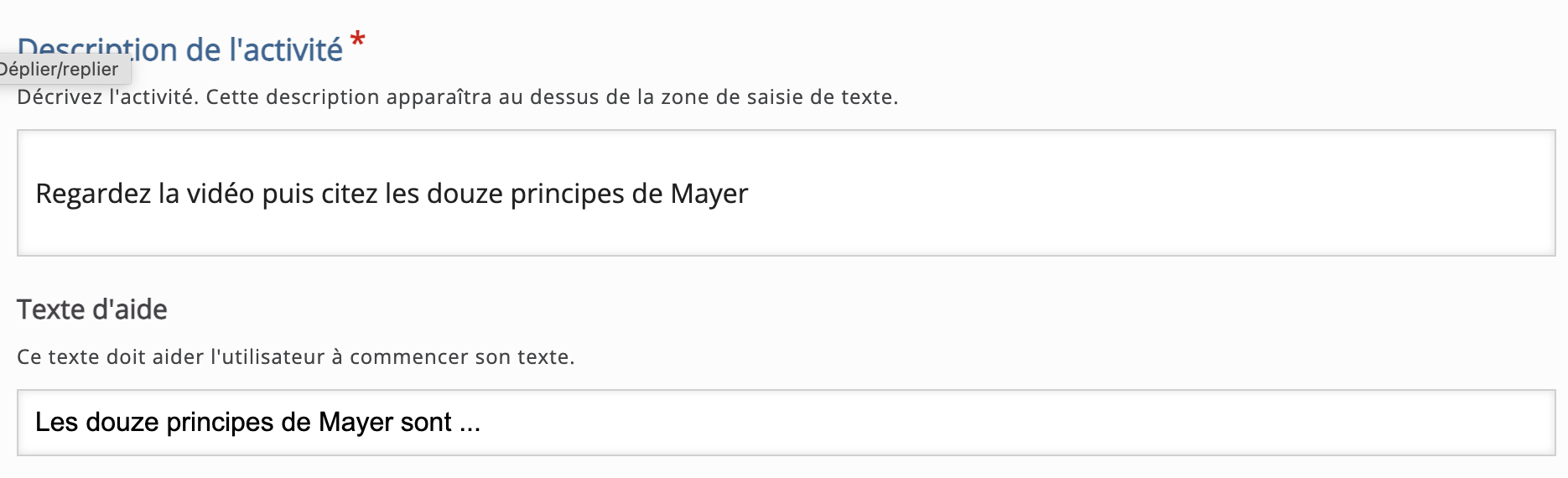](https://wiki.unil.ch/cse/uploads/images/gallery/2021-10/2eXAki9M0SRR6TQA-image-1634623169928.png)
4\. Entrez les mots clés attendus comme réponse correcte de l'étudiant·e.
[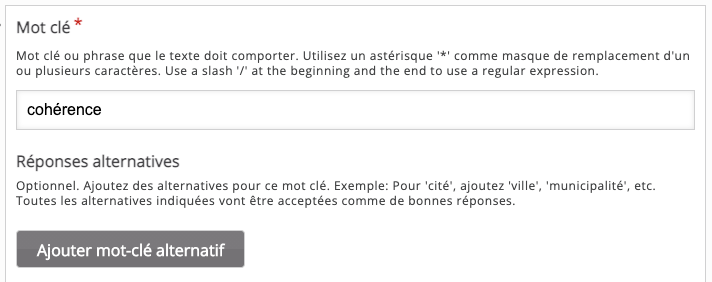](https://wiki.unil.ch/cse/uploads/images/gallery/2021-10/UrLCRTPMDLxfISx7-image-1634627086314.png)
4.1. Le mot clé peut être un mot ou une phrase. Utilisez un astérisque pour remplacer des caractères. Attention aux fautes d'orthographe. À vous de juger de la pertinence d'utiliser des astérisques pour contourner certaines fautes.
4.2. Il est aussi possible de proposer des réponses alternatives ou synonymiques à la réponse initiale.
4.3. Paramétrez les points et feedbacks pour chaque mot clé.
[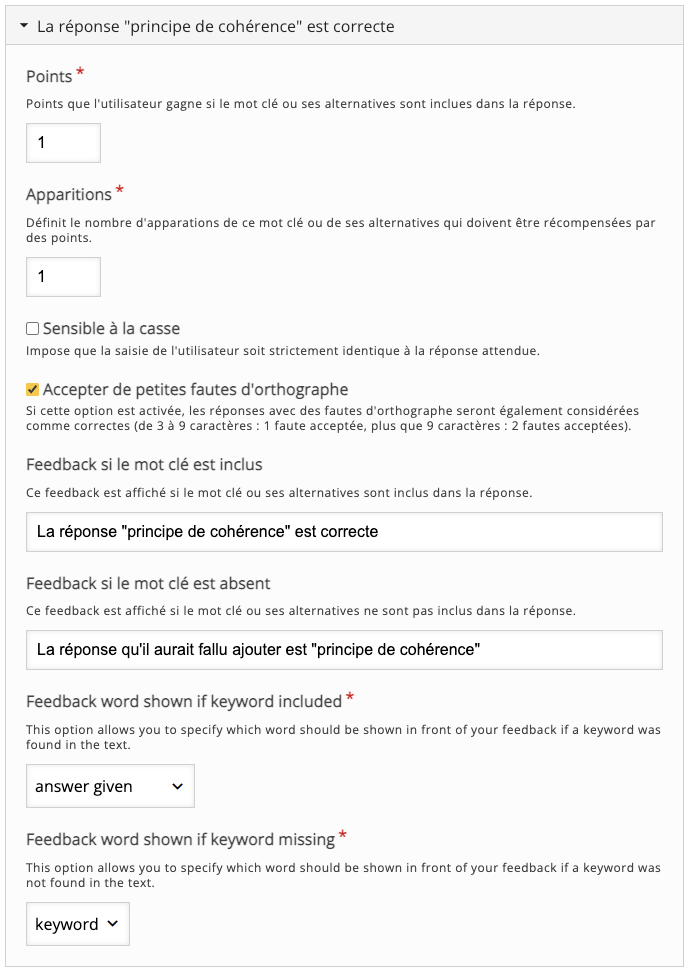](https://wiki.unil.ch/cse/uploads/images/gallery/2021-10/EnYgy0e4d1OsVyQ6-image-1634627531631.png)
Définissez le nombre de points que chaque mot clé fait gagner à l'étudiant·e, combien de fois le mot clé apporte des points, si la réponse donnée doit être identique à la réponse attendue ou si des fautes d'orthographe sont tolérées. Si vous le souhaitez, un feedback en cas de bonne ou de mauvaise réponse peut être ajouté. Dans ce cas là, la possibilité d'afficher ou non le mot clé, la réponse entrée ou le mot clé alternatif s'offre à vous.
5\. Le feedback global renvoie un message d'appréciation, paramétrable par l'enseignant·e, en fonction du taux de réussite de l'étudiant·e.
[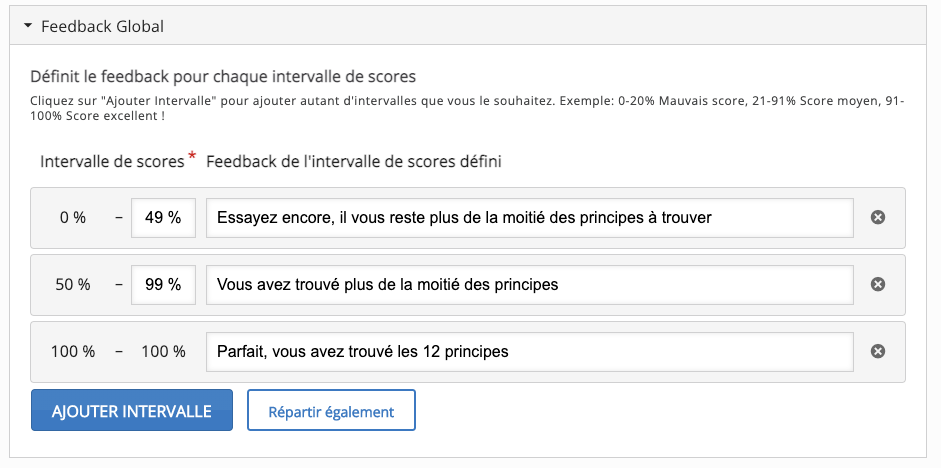](https://wiki.unil.ch/cse/uploads/images/gallery/2021-10/7YcE7Dxlj75Fmkuk-image-1634629694083.png)
6\. Si vous le souhaitez, des paramètres comportementaux traitant du nombre de caractère à entrer, la possibilité de recommencer l'activité ou encore de définir un seuil de réussite ou de maitrise, peuvent être réglés.
[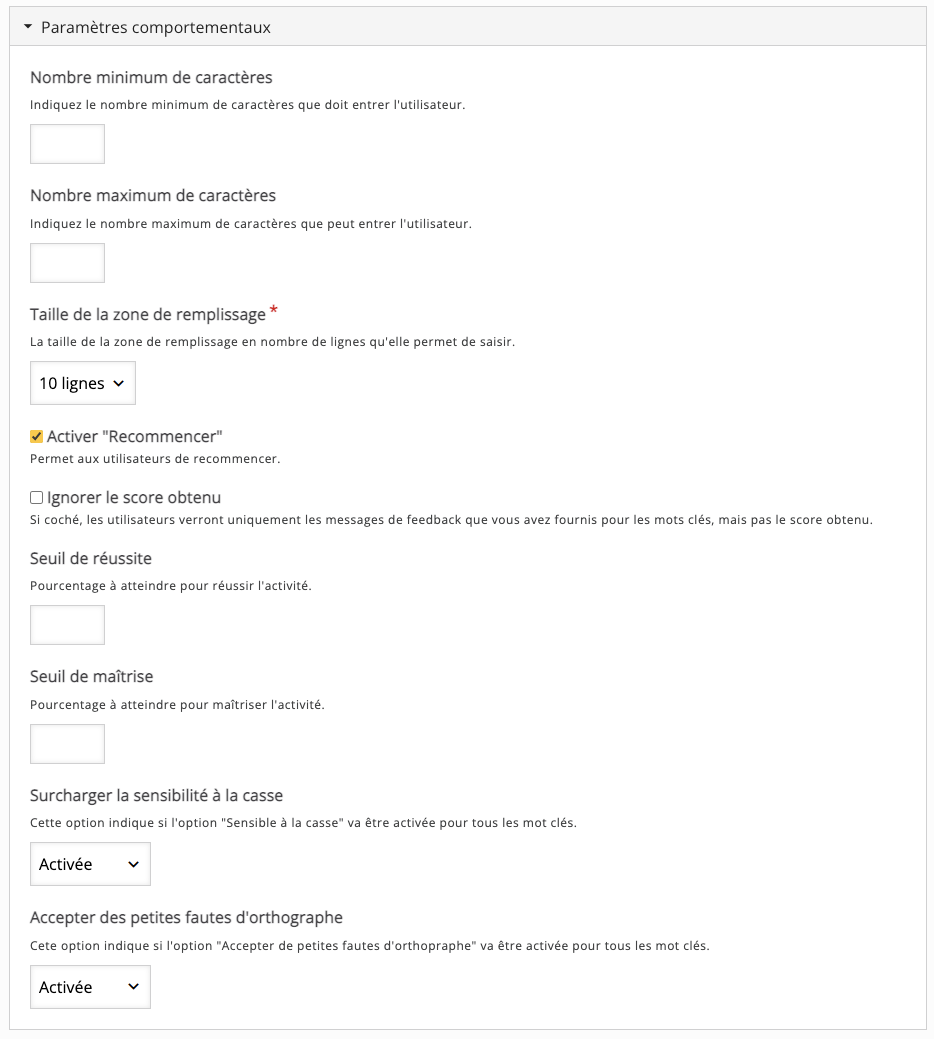](https://wiki.unil.ch/cse/uploads/images/gallery/2021-10/2FxG63mVsDbm6k4L-image-1634629660564.png)
7\. Cliquez enfin sur « Enregistrer » pour visualiser votre **Essay** interactif.
Vous retrouverez facilement votre activité **Essay** dans votre Banque de contenus et pourrez le modifier, à tout moment.
### Étape 3 : Intégrez votre activité Essay à votre cours Moodle
Vous pouvez maintenant **diffuser votre module H5P** dans votre page Moodle. Vous pouvez l'[intégrer directement sur la page d'accueil de votre cours à l'aide d'une Etiquette](https://wiki.unil.ch/cse/books/h5p/page/option-1-integration-dans-la-page-de-cours "Option 1 : Intégration dans la page de cours (Ressource Étiquette)") ou la [diffuser à l'aider d'une activité H5P](https://wiki.unil.ch/cse/books/h5p/page/option-3-diffusion-de-lactivite-ou-du-contenu-h5p "Option 2 : Diffusion de l’activité ou du contenu H5P").
Fill in the Blanks
Les apprenant·e·s remplissent les **mots manquants dans un texte**. Une solution est présentée à l'apprenant·e après la saisie de tous les mots manquants ou après chaque mot, en fonction des réglages choisis.
Les auteurs entrent du texte et marquent les **mots à remplacer** par un astérisque.
Outre l'apprentissage de la langue maternelle et des **langues étrangères**, le module Fill in the Blanks peut être utilisé pour tester la capacité de l'apprenant à **reproduire des faits** ou à **produire des inférences mathématiques**.
[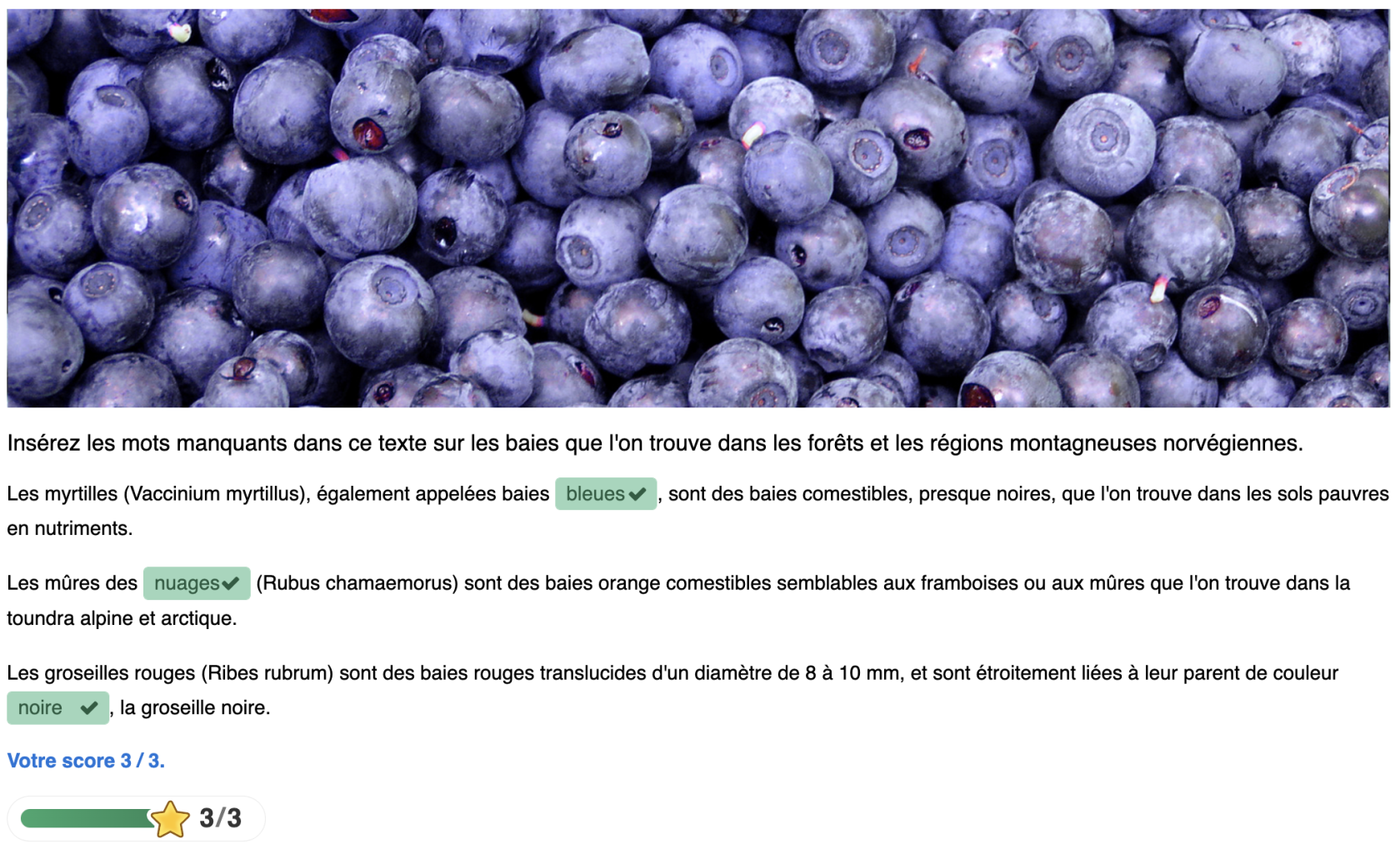](https://wiki.unil.ch/cse/uploads/images/gallery/2023-02/J14lW1fUQ6iYgIPz-capture-decran-2023-02-15-a-17-25-37.png)
### Étape 1 : Création de l’activité H5P
Avant tout chose, rendez-vous sur la plate-forme Moodle de l'Unil.
Une fois connecté·e à votre compte Moodle, rendez-vous dans votre tableau de bord et sélectionnez le cours pour lequel vous désirez créer un contenu Fill in the Blanks.
Dans la barre latérale gauche,
1\. Cliquez sur le menu « Banque de contenus »
2\. Puis sur « Ajouter »
3\. Et sélectionner l’activité « Fill in the Blanks »
[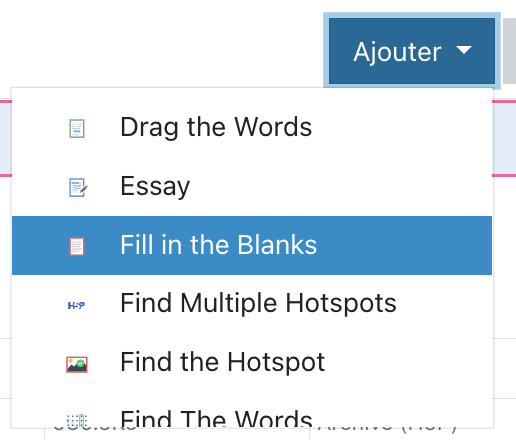](https://wiki.unil.ch/cse/uploads/images/gallery/2023-02/fNFTvg4oC53YbpPF-capture-decran-2023-02-15-a-17-19-13.png)
### Étape 2 : Paramétrer mon activité H5P
Dans le formulaire qui s’affiche,
1\. Nommez votre activité
*Ce nom n'apparaîtra pas dans votre cours, même une fois l'activité ou le contenu intégré. Il s'agit du nom qui s’affichera dans votre banque de contenus. Vous pourrez ainsi facilement le retrouver.*
*[](https://wiki.unil.ch/cse/uploads/images/gallery/2023-02/lRhOI52xQacBCHDh-capture-decran-2023-02-15-a-08-11-40.png)*
2\. Cliquez sur la section extensible grise pour paramétrer l'en-tête de l'activité. Vous pouvez y mettre en place une image, une vidéo ou un audio dans l'en-ête de votre activité Fill in the Blanks. Téléversez le média de votre choix et ajoutez un texte alternatif pour les images, une image à la une pour les vidéos et choisissez un mode d'affichage du lecteur pour les audios.
[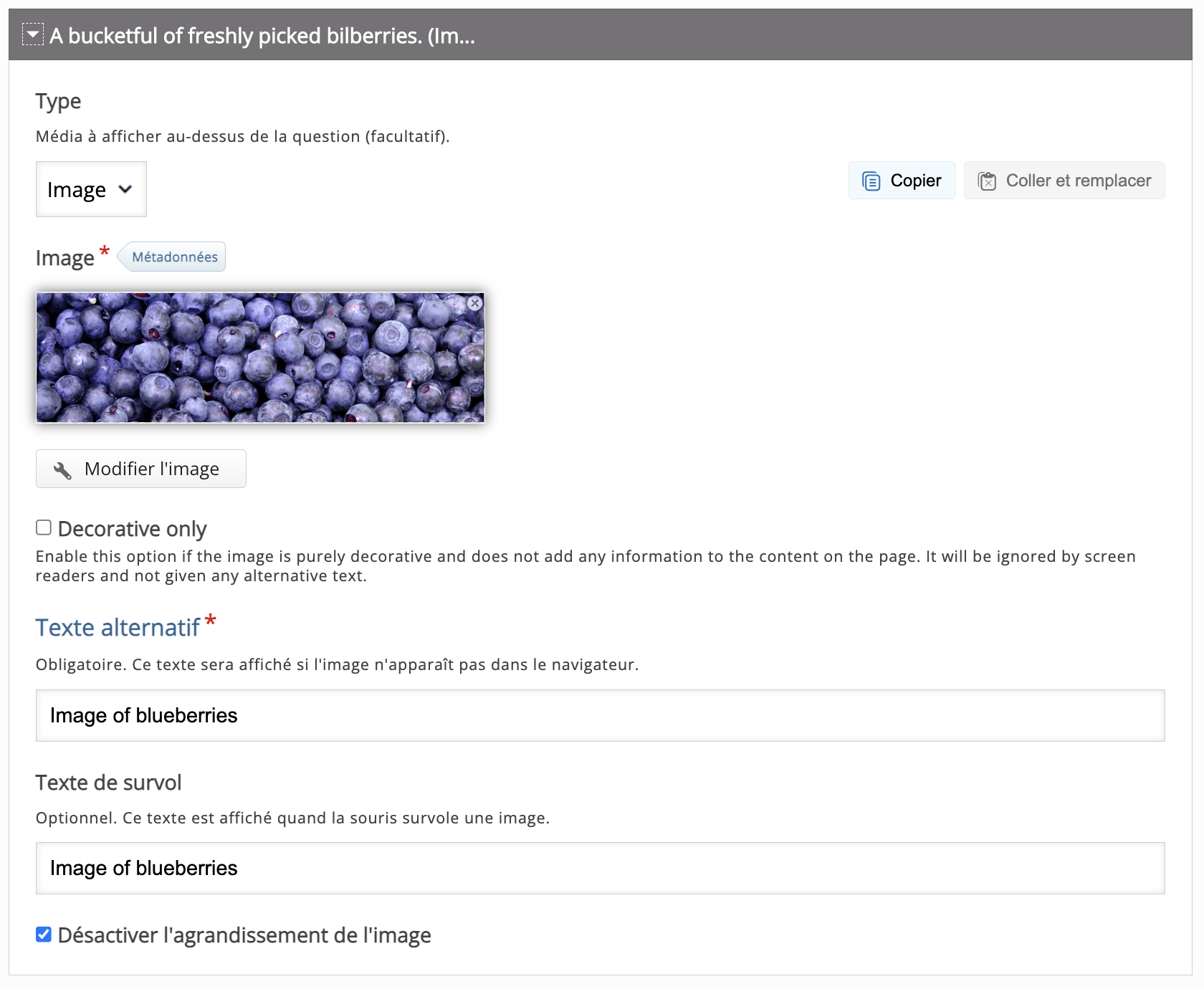](https://wiki.unil.ch/cse/uploads/images/gallery/2023-02/sVkRiDztobZQuAXH-capture-decran-2023-02-15-a-17-26-06.png)
3\. Entrez une description de la tâche. Cette description correspond aux consignes à donner aux participants.
4\. Dans la section Blocs de texte, entrez votre texte à trou. Signalez les mots à trouver en les entourants d'astérisques "**\***".
Dans l'exemple "Les chiens sont des *\**animaux*\** domestiques.", le mot "animaux" sera remplacé par une zone de saisie de texte et le participant devra trouvé le mot correspondant.
Vous pouvez signaler des réponses alternatives en les séparant avec un slashs "/". Vous pouvez également donner un indice en plaçant un double-point ":" avant l'indice.
Par exemple : "Les chiens sont des *\**animaux/canidés:type d'être vivant*\** domestiques."
[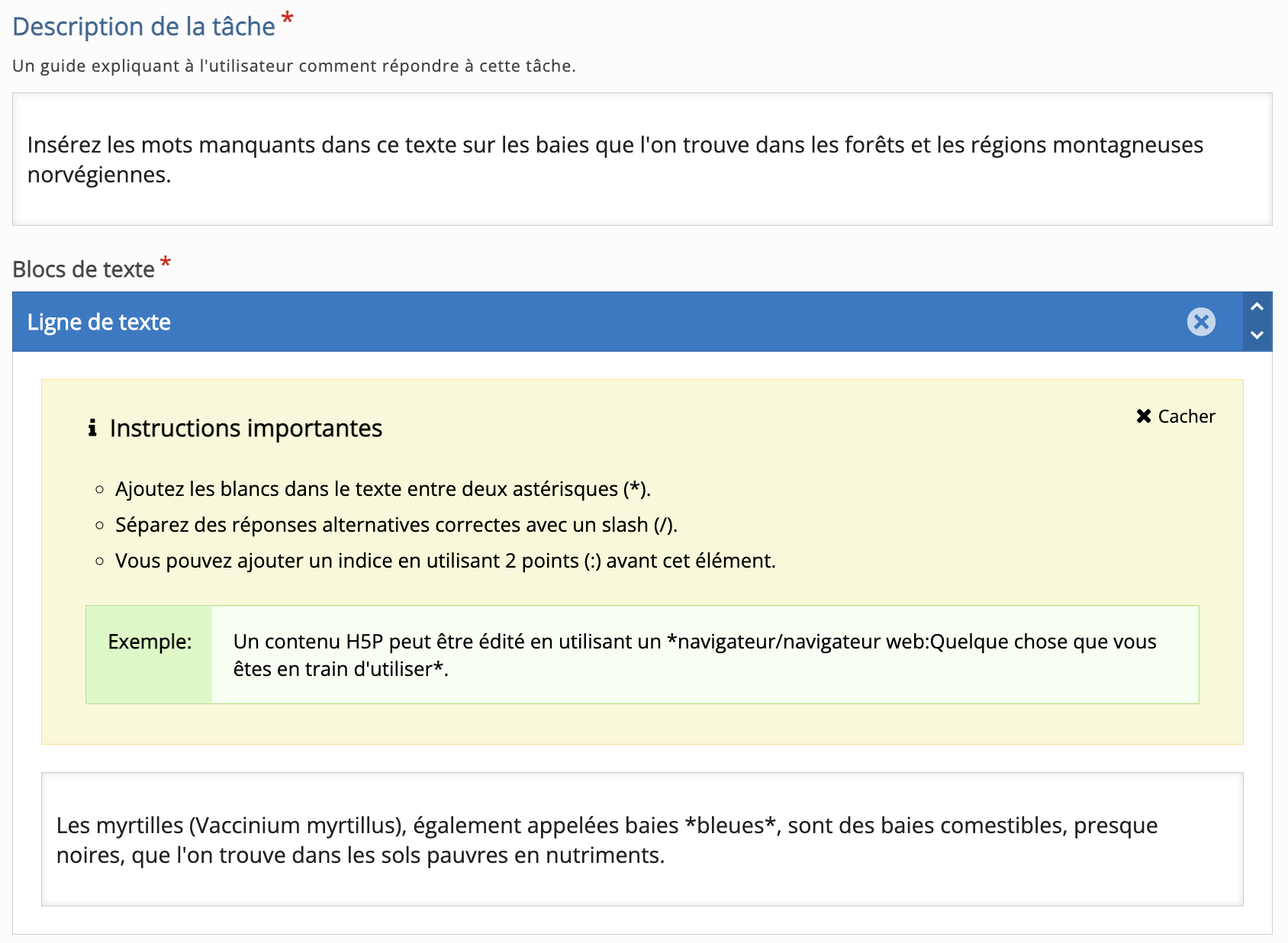](https://wiki.unil.ch/cse/uploads/images/gallery/2023-02/tRhg3tHgHnT6oHuE-capture-decran-2023-02-15-a-17-27-01.png)
5\. Recommencez l'opération pour toutes vos phrases à trous en cliquant sur le bouton "ajouter bloc de texte".
6\. Dans la section Feedback général, vous pouvez définir des retours présentés de manière automatique en fonction des scores des apprenant·e·s. Vous pouvez utiliser les expressions "@score" et "@total" pour afficher respectivement le score du participant et le total des points de l'activité dans le feedback.
[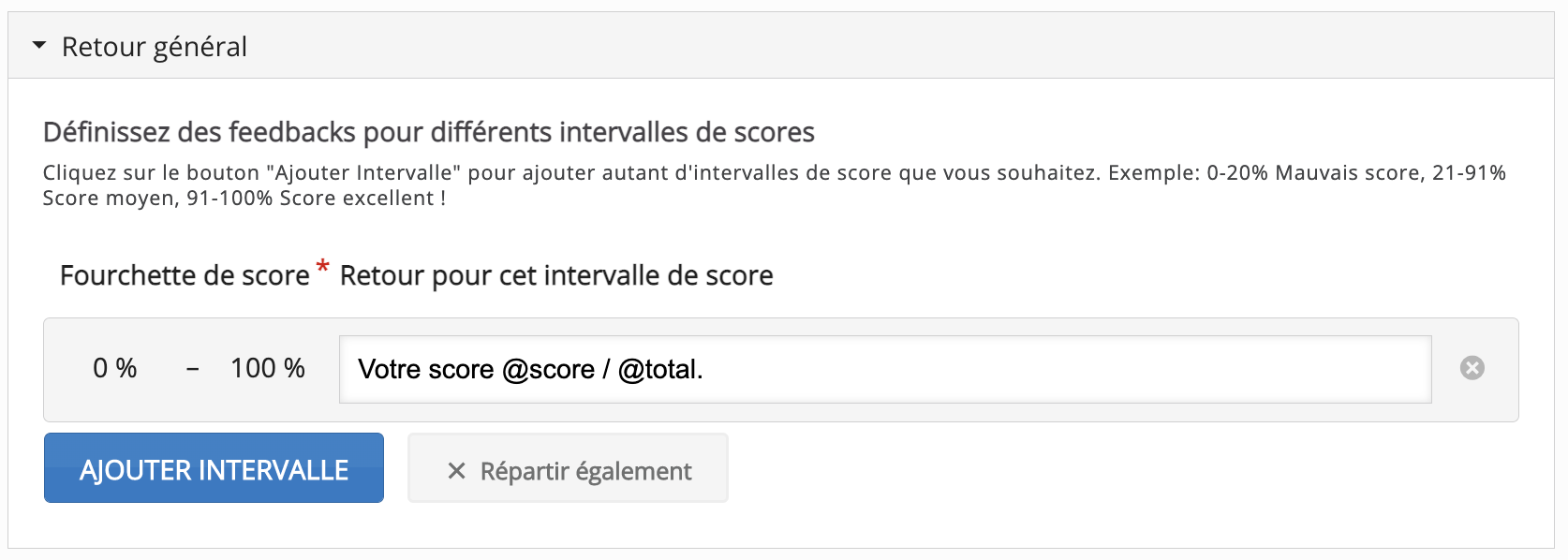](https://wiki.unil.ch/cse/uploads/images/gallery/2023-02/jTuOcM57yP8oJEcz-capture-decran-2023-02-15-a-17-27-11.png)
7\. Cliquez enfin sur « Enregistrer » pour visualiser votre Fill in the Blanks interactif.
Vous retrouverez facilement votre activité Fill in the Blanks dans votre Banque de contenus et pourrez le modifier, à tout moment.
### Étape 3 : Intégrez votre activité Fill in the Blanks à votre cours Moodle
Vous pouvez maintenant **diffuser votre module H5P** dans votre page Moodle. Vous pouvez l'[intégrer directement sur la page d'accueil de votre cours à l'aide d'une Etiquette](https://wiki.unil.ch/cse/books/h5p/page/option-1-integration-dans-la-page-de-cours "Option 1 : Intégration dans la page de cours (Ressource Étiquette)") ou la [diffuser à l'aider d'une activité H5P](https://wiki.unil.ch/cse/books/h5p/page/option-3-diffusion-de-lactivite-ou-du-contenu-h5p "Option 2 : Diffusion de l’activité ou du contenu H5P").
Find the Hotspot
Ce module permet aux utilisateur·rice·s de **cliquer sur la zone d'une image et d'obtenir un commentaire indiquant si celle-ci était correcte ou incorrecte**, en fonction des consignes données.
L'auteur·e télécharge une image et définit diverses zones cliquables correspondant à des détails ou à des sections de l'image. Les zones cliquables peuvent être définies comme correctes ou incorrectes et l'auteur·e fournit un commentaire approprié dans les deux cas. L'auteur·e peut également prévoir un commentaire si l'utilisateur clique sur une zone qui n'est définie ni comme correcte ni comme incorrecte.
[](https://wiki.unil.ch/cse/uploads/images/gallery/2021-09/d7zKrpFPlvrBc9p6-image-1632823186388-57-59.png)
Flashcards
Ce type de contenu permet aux auteurs de créer une seule flashcard ou un ensemble de flashcards.
[](https://wiki.unil.ch/cse/uploads/images/gallery/2021-08/fl2v5itUeoPM1cBd-image-1628149557577.png)
Guess the AnswerL'activité "Guess the Answer" propose d'observer une image ou une vidéo et d'imaginer mentalement la réponse avant de la révéler. Une activité représente une image. Pour créer un parcours d'apprentissage avec plusieurs images, il faudra créer plusieurs "Guess the Answer" et les regrouper sous une activité column par exemple.
### Étape 1 : Création de l’activité H5P
Avant tout chose, rendez-vous sur la plate-forme Moodle de l'Unil.
Une fois connecté·e à votre compte Moodle, rendez-vous dans votre tableau de bord et sélectionnez le cours pour lequel vous désirez créer un contenu Guess the Answer.
Dans la barre latérale gauche,
1\. Cliquez sur le menu « Banque de contenus »
2\. Puis sur « Ajouter »
3\. Et sélectionner l’activité « Guess the Answer »
[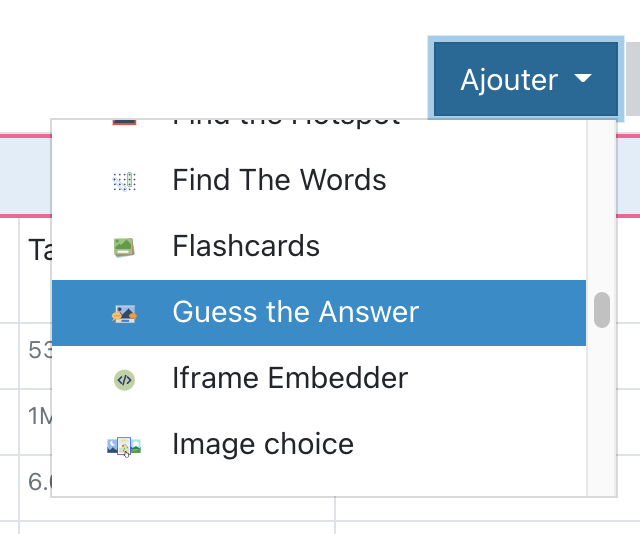](https://wiki.unil.ch/cse/uploads/images/gallery/2021-09/0g8AL00ChVKkGarn-image-1632731934977-38-50.png)
### Étape 2 : Paramétrer mon activité H5P
Dans le formulaire qui s’affiche,
1\. Nommez votre activité
*Ce nom n'apparaîtra pas dans votre cours, même une fois l'activité ou le contenu intégré. Il s'agit du nom qui s’affichera dans votre banque de contenus. Vous pourrez ainsi facilement le retrouver.*
2\. Décrivez l'activité, telle que vous souhaitez qu'elle soit réalisée par les étudiant·e·s.
[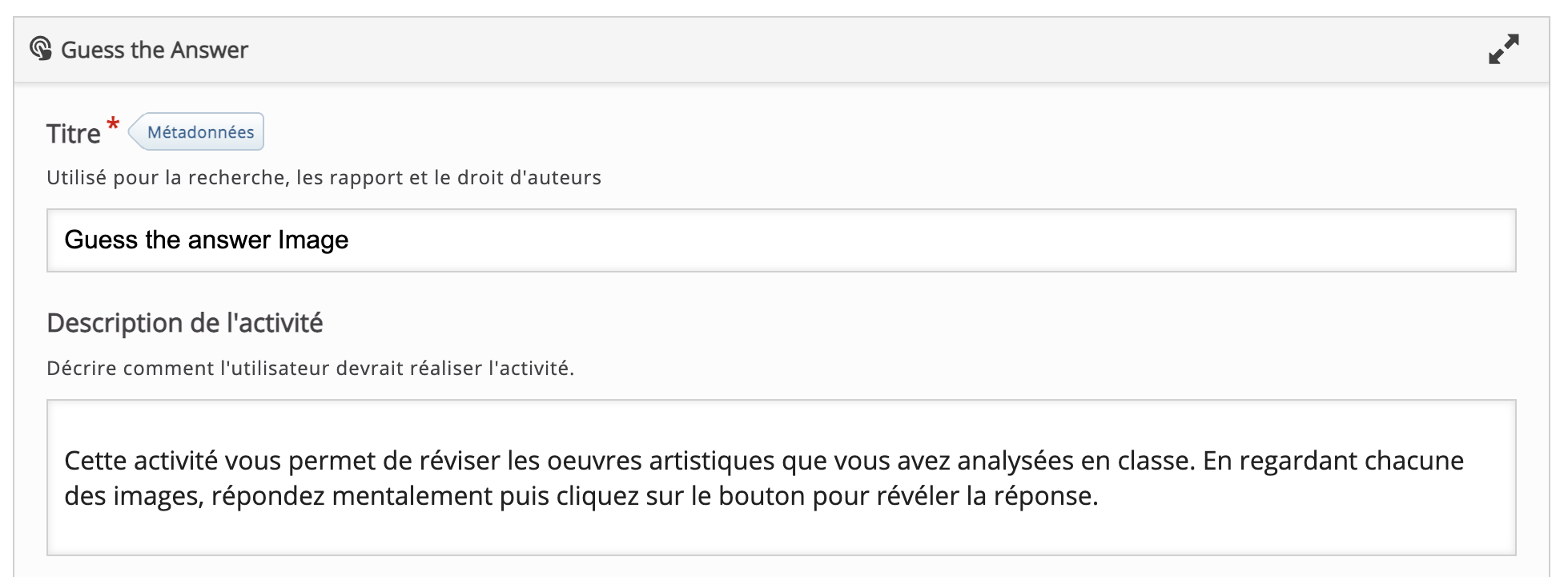](https://wiki.unil.ch/cse/uploads/images/gallery/2021-09/YqhG5snqk7MbwNWk-image-1632398880094-05-54.png)
3\. Sélectionnez le type de média : "image" ou "vidéo" et chargez la.
4\. Donner un texte alternatif dans le cas où l'image n'apparaîtrait pas sur votre navigateur.
[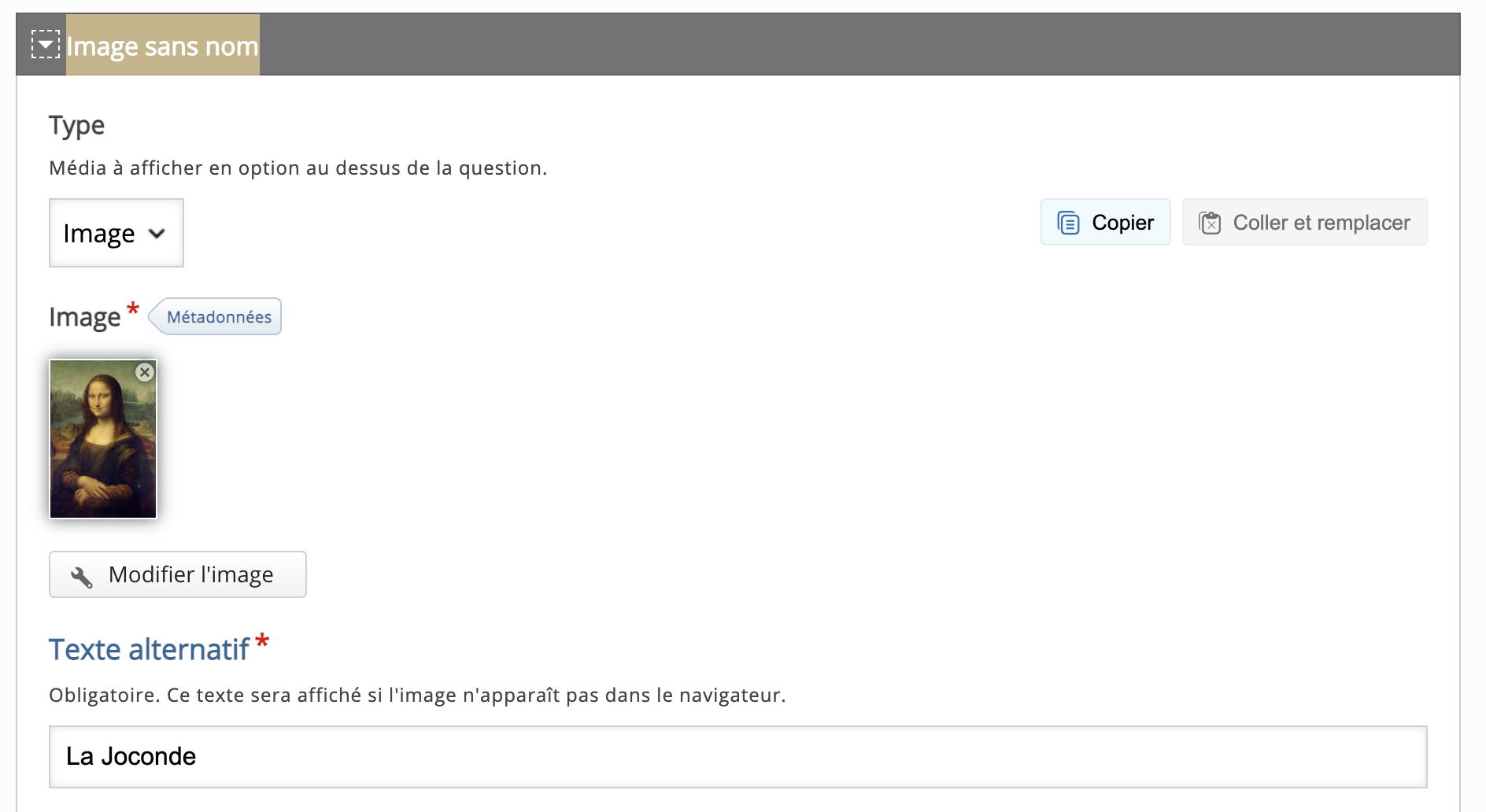](https://wiki.unil.ch/cse/uploads/images/gallery/2021-09/odQ2KwmHmaSubMkq-image-1632401817839-56-53.png)
5\. Modifiez si désiré le texte du bouton cliquable.
[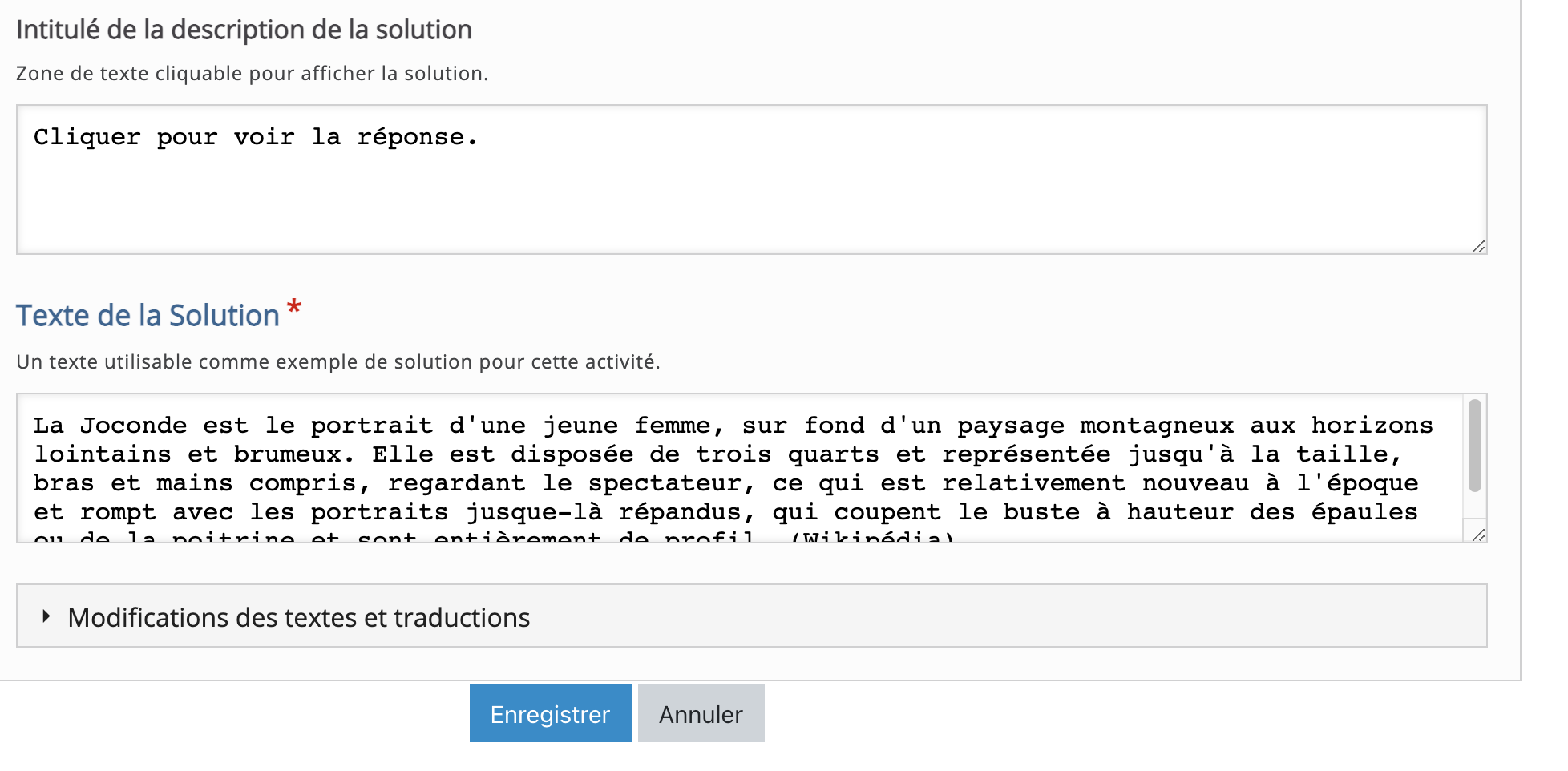](https://wiki.unil.ch/cse/uploads/images/gallery/2021-09/KToMIP4aM1gPpn60-image-1632402574925-00-13.png)
6\. Formulez la réponse/solution attendue. Elle figurera ensuite sous l'image ou la vidéo.
7\. Cliquez enfin sur « Enregistrer » pour visualiser votre Guess the Answer interactif.
Vous retrouverez facilement votre Guess the Answer dans votre Banque de contenus et pourrez le modifier, à tout moment.
### Étape 3 : Intégrez votre activité Guess the Answer à votre cours Moodle
Vous pouvez maintenant **diffuser votre module H5P** dans votre page Moodle. Vous pouvez l'[intégrer directement sur la page d'accueil de votre cours à l'aide d'une Etiquette](https://wiki.unil.ch/cse/books/h5p/page/option-1-integration-dans-la-page-de-cours "Option 1 : Intégration dans la page de cours (Ressource Étiquette)") ou la [diffuser à l'aider d'une activité H5P](https://wiki.unil.ch/cse/books/h5p/page/option-3-diffusion-de-lactivite-ou-du-contenu-h5p "Option 2 : Diffusion de l’activité ou du contenu H5P").
Mark the Words
Le module Mark the words permet aux concepteurs de contenu de créer des expressions textuelles incluant une **série de mots corrects**. L'apprenant sélectionne des mots en fonction des consignes et se voit attribuer un score.
[](https://wiki.unil.ch/cse/uploads/images/gallery/2021-09/yf5KvDLX6rFD94Ve-image-1632752267308-15-34.png)
Multiple Choice
Un type d'activité permettant de **créer des défis** où l'utilisateur·rice doit **identifier un ou plusieurs choix corrects.**
Les questions à choix multiples peuvent être un **outil d'évaluation efficace**. **L'apprenant·e reçoit immédiatement un feedback** sur ses performances.
Quiz
Le module Quiz sert à constituer un ensemble de questions complet. Il permet à l'apprenant·e de résoudre **une séquence de divers types de questions** tels que Multiple choice, Drag and drop et Fill in the blanks dans une série de questions.
En tant qu'auteur·e, vous pouvez utiliser de nombreux paramètres pour qu'il se comporte exactement comme vous le souhaitez. Vous pouvez, par exemple, personnaliser l'activité avec des images d'arrière-plan et définir un pourcentage de réussite pour l'apprenant.
Le quiz vous permet également d'ajouter des vidéos qui seront jouées à la fin : une vidéo en cas de réussite, une autre vidéo en cas d'échec. Possibilité d'empêcher le retour en arrière dans le Test, de randomiser l'ordre des propositions et/ou des questions, et de créer des questions « aléatoires », comme dans l'activité Test.
Single Set Choice
Single set choice permet aux concepteur·rice·s de contenu de créer des ensembles de questions à réponse unique. L'apprenant·Ë reçoit un commentaire immédiat après avoir soumis chaque réponse.
Summary
**Les résumés aident l'apprenant·e à mémoriser les informations clés dans un texte**, une vidéo ou une présentation, en créant un résumé complet sur le sujet à traiter.
**Lorsque l'apprenant·e a terminé un résumé, une liste complète des déclarations clés sur le sujet est affichée.**
True/False Question
L'activité True/false, permet à l'enseignant·e de poster une question qui peut être répondue par vrai ou faux. Cette question peut être soutenue par l'ajout d'une image ou d'une vidéo. La question peut aussi porter directement sur le média.
L'activité peut fonctionner seule ou être insérée dans un module d'apprentissage tel que column ou interactive book.
### Étape 1 : Création de l’activité H5P
Avant tout chose, rendez-vous sur la plate-forme Moodle de l'Unil.
Une fois connecté·e à votre compte Moodle, rendez-vous dans votre tableau de bord et sélectionnez le cours pour lequel vous désirez créer un contenu True/False Question.
Dans la barre latérale gauche,
1\. Cliquez sur le menu « Banque de contenus »
2\. Puis sur « Ajouter »
3\. Et sélectionner l’activité « True/False Question »
[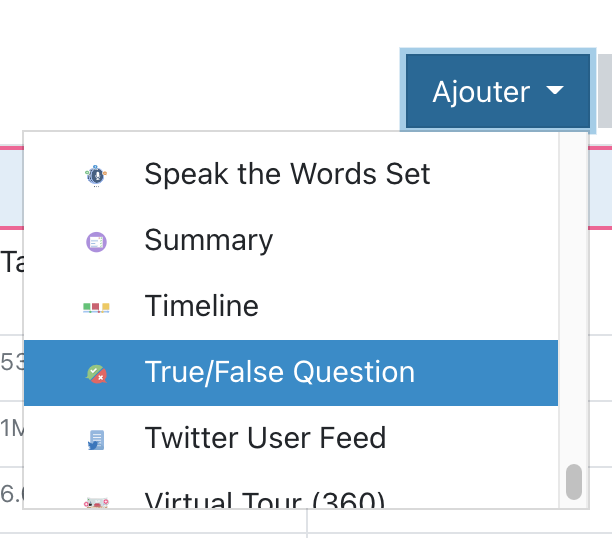](https://wiki.unil.ch/cse/uploads/images/gallery/2021-09/DOaufcRAYrj2aPf1-image-1632732220735-37-36.png)
### Étape 2 : Paramétrer mon activité H5P
Dans le formulaire qui s’affiche,
1\. Nommez votre activité
*Ce nom n'apparaîtra pas dans votre cours, même une fois l'activité ou le contenu intégré. Il s'agit du nom qui s’affichera dans votre banque de contenus. Vous pourrez ainsi facilement le retrouver.*
[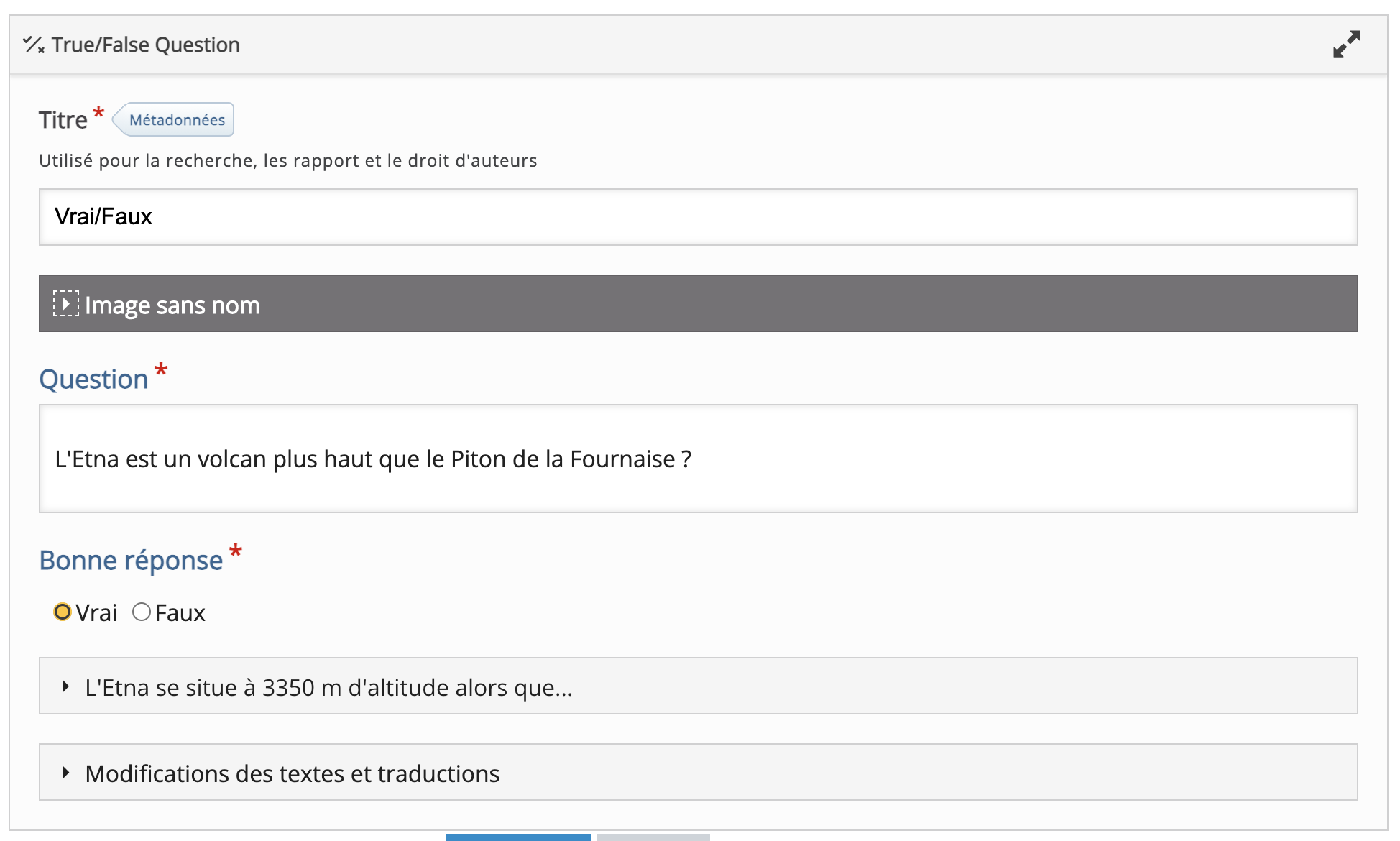](https://wiki.unil.ch/cse/uploads/images/gallery/2021-10/XQLWu3aevD7QSBy7-image-1634905288837.png)
2\. Pour soutenir votre question, insérez si vous le désirez un média (image ou vidéo).
3\. Rédigez votre question et indiquez la réponse correcte.
4\. Dans les options générales cochez les critères que vous souhaitez et insérez un commentaire/feedback en cas de bonne ou mauvaise réponse. Le feedback peut être différent entre les deux situations.
[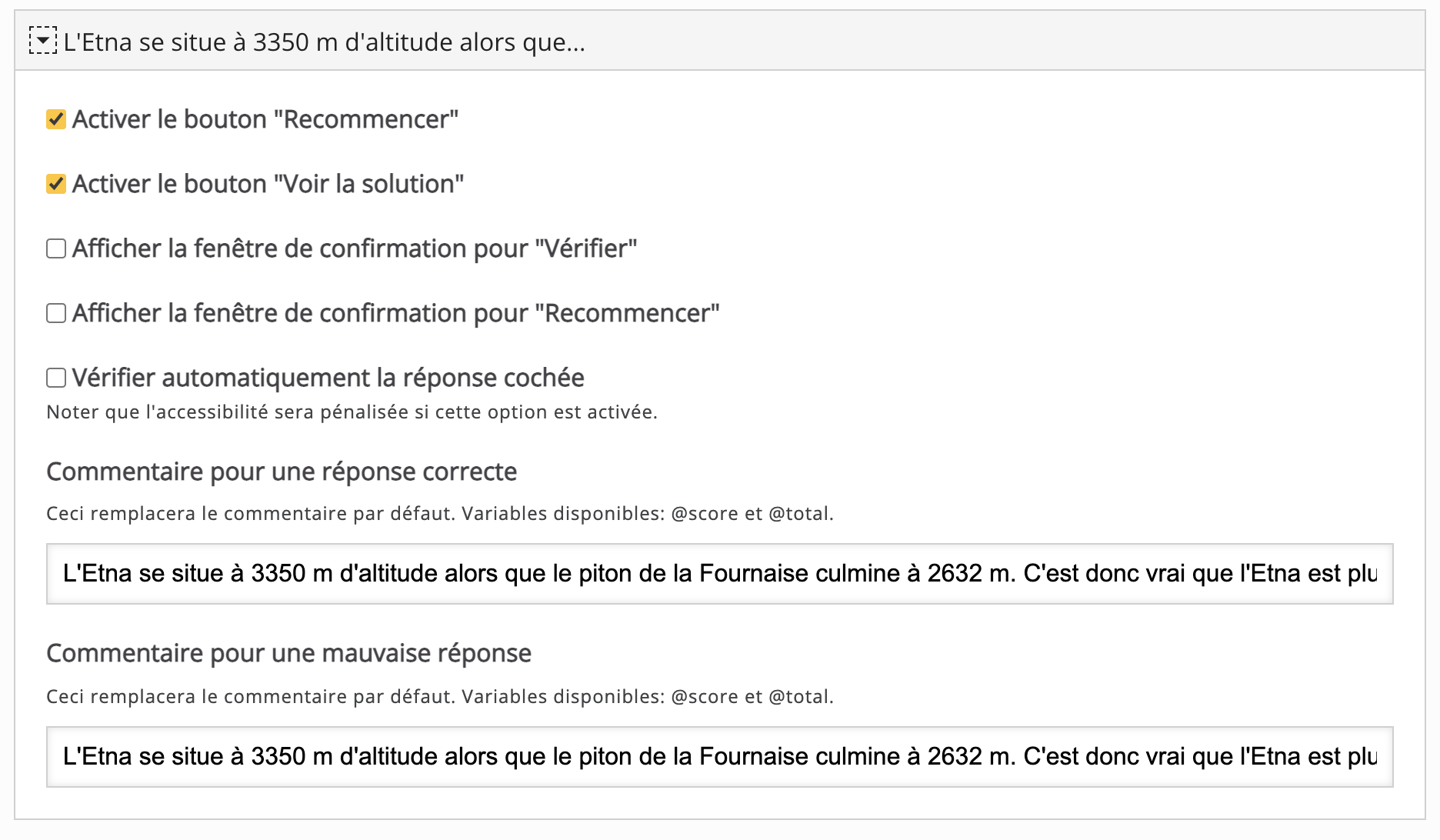](https://wiki.unil.ch/cse/uploads/images/gallery/2021-10/SEp4uWSej8xnoFUM-image-1634913033754.png)
5\. Cliquez enfin sur « Enregistrer » pour visualiser votre **True/false** interactif.
Vous retrouverez facilement votre activité **True/false** dans votre Banque de contenus et pourrez le modifier, à tout moment.
### Étape 3 : Intégrez votre activité True/False Question à votre cours Moodle
Vous pouvez maintenant **diffuser votre module H5P** dans votre page Moodle. Vous pouvez l'[intégrer directement sur la page d'accueil de votre cours à l'aide d'une Etiquette](https://wiki.unil.ch/cse/books/h5p/page/option-1-integration-dans-la-page-de-cours "Option 1 : Intégration dans la page de cours (Ressource Étiquette)") ou la [diffuser à l'aider d'une activité H5P](https://wiki.unil.ch/cse/books/h5p/page/option-3-diffusion-de-lactivite-ou-du-contenu-h5p "Option 2 : Diffusion de l’activité ou du contenu H5P").
# Parcours d'apprentissage mêlant contenu et activités intégrées
Ces contenus vous permettent de construire tout un parcours d'apprentissage pour vos étudiant·e·s. Vous pouvez ainsi regrouper l'ensemble de vos contenus et activités H5P afin d'en faire un véritable parcours d'apprentissage.
Column
Organisez vos contenus sous forme de colonne avec le module Column. Les types de contenu qui traitent de matériel similaire ou partagent un thème commun peuvent maintenant être regroupés pour créer **une expérience d'apprentissage cohérente**. En outre, les auteurs sont libres d'être créatifs en combinant la quasi-totalité des types de contenu H5P existants.
# Apprentissage adaptatif
Présentation des apprentissages adaptatifs H5P
Les types de modules H5P ci-dessous intègrent d'autres activités et contenus H5P, comme [Column](https://wiki.unil.ch/cse/books/h5p/page/column-nDA "Column") présenté précédemment, mais ont la particularité d'être adaptatif, c'est-à-dire que le parcours d'apprentissage sera différent en fonction des réponses de l'apprenant.
### Interactive Video
Ajoutez de l'interactivité à votre vidéo avec des explications, des images supplémentaires, des tableaux, des questions à compléter et des questions à choix multiples.
Les questions du quiz prennent en charge l'adaptativité, ce qui signifie qu'il est possible de passer à une autre partie de la vidéo en fonction des réponses de l'utilisateur. Des résumés interactifs peuvent être ajoutés à la fin de la vidéo.
### Course Presentation
Les présentations de cours sont constituées de diapositives avec éléments multimédia, texte et de nombreux types d'interactions tels que des résumés interactifs, des questions à choix multiples et des vidéos interactives.
Les apprenants peuvent découvrir de nouveaux supports d'apprentissage interactifs et tester leurs connaissances et leur mémoire lors de présentations de cours.
### Branching Scenario
Un type d'activité permettant de créer des dilemmes, des scénarios d'apprentissage à leur rythme et d'autres types d'apprentissages adaptatifs. Idéal pour créer des études de cas.
Course Presentation
**Créez un diaporama mêlant contenu et activités interactives.** Donnez des explications, ajoutez des images, insérez des questions à compléter et des questions à choix multiples.
### Étape 1 : Création du contenu "Course Presentation"
Avant tout chose, rendez-vous sur la plate-forme Moodle de l'Unil.
Une fois connecté·e à votre compte Moodle, rendez-vous dans votre tableau de bord et sélectionnez le cours pour lequel vous désirez créer un contenu Course Presentation.
Dans la barre latérale gauche,
1\. Cliquez sur le menu « Banque de contenus »
2\. Puis sur « Ajouter »
3\. Et sélectionner le contenu « Course Presentation »
[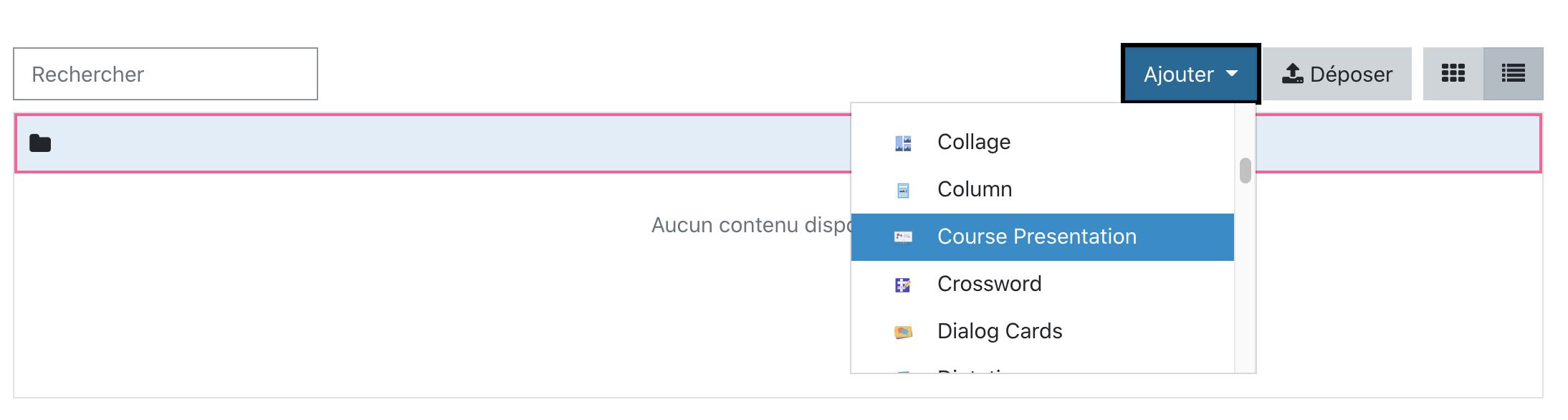](https://wiki.unil.ch/cse/uploads/images/gallery/2021-10/rtyC6F4vWVqbKz5Y-image-1634566841052-07-07.png)
### Étape 2 : Paramétrer ma présentation
Dans le formulaire qui s’affiche,
1\. Nommez votre activité
*Ce nom n'apparaîtra pas dans votre cours, même une fois l'activité ou le contenu intégré. Il s'agit du nom qui s’affichera dans votre banque de contenus. Vous pourrez ainsi facilement le retrouver.*
[](https://wiki.unil.ch/cse/uploads/images/gallery/2021-10/orPbUI8A7eFBE5kZ-image-1634567013778-21-59.png)
2\. Intégrez du contenu, en fonction de ce que vous voulez créer et gérer vos dias :
[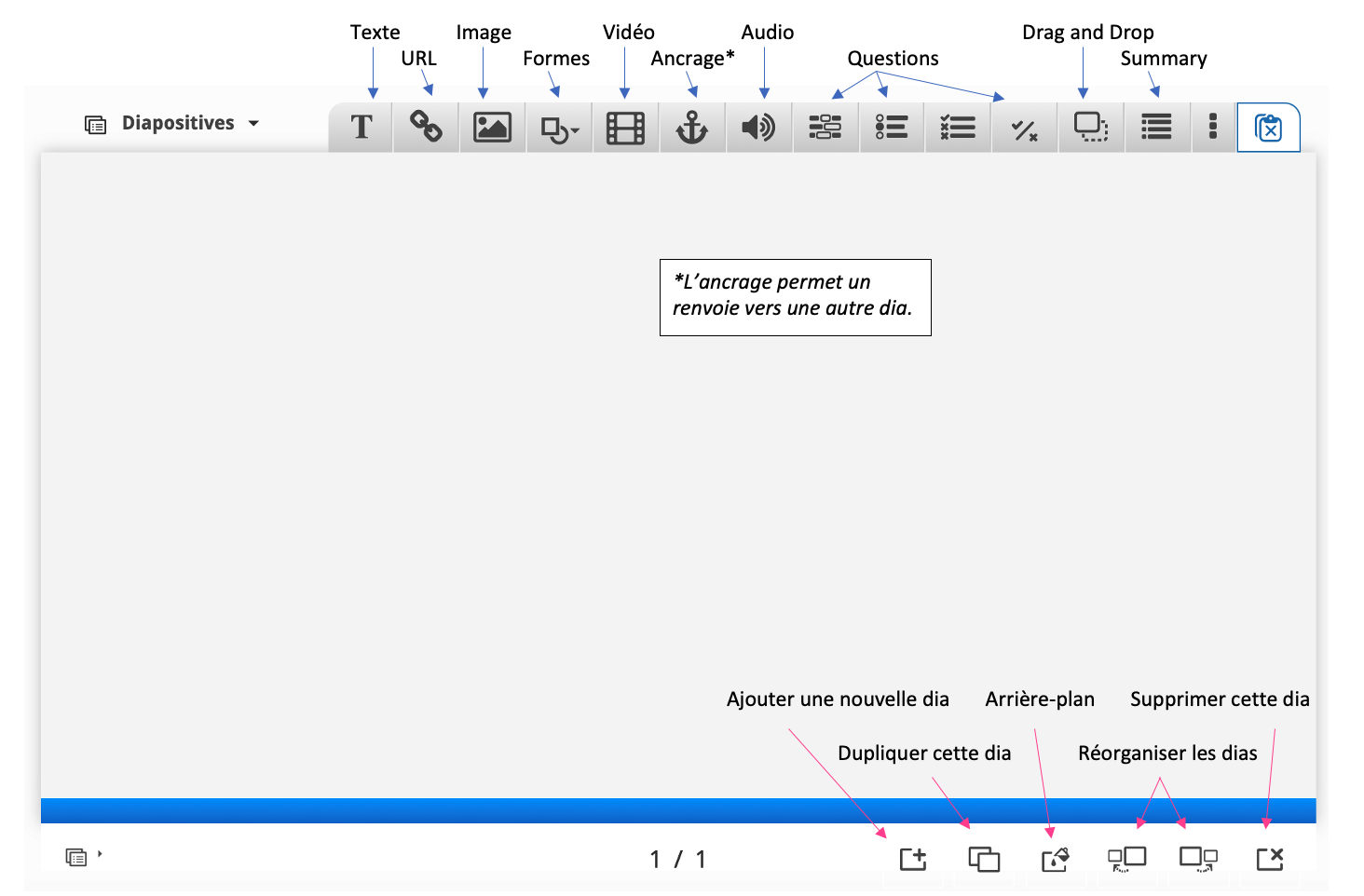](https://wiki.unil.ch/cse/uploads/images/gallery/2021-10/qDdA2c19CpgYqBna-image-1634626818609-58-50.png)
3\. Une fois votre présentation terminée, enregistrez votre présentation.
Vous retrouverez facilement cette dernière dans votre Banque de contenus et pourrez la modifier, à tout moment.
### Étape 3 : Intégrez votre activité Course presentation à votre cours Moodle
Vous pouvez maintenant **diffuser votre module H5P** dans votre page Moodle. Vous pouvez l'[intégrer directement sur la page d'accueil de votre cours à l'aide d'une Etiquette](https://wiki.unil.ch/cse/books/h5p/page/option-1-integration-dans-la-page-de-cours "Option 1 : Intégration dans la page de cours (Ressource Étiquette)") ou la [diffuser à l'aider d'une activité H5P](https://wiki.unil.ch/cse/books/h5p/page/option-3-diffusion-de-lactivite-ou-du-contenu-h5p "Option 2 : Diffusion de l’activité ou du contenu H5P").
Interactive Video
**Ajoutez de l'interactivité à votre vidéo** avec des explications, des images supplémentaires, des tableaux, des questions à compléter et des questions à choix multiples.
Les questions du quiz prennent en charge l'adaptivité, ce qui signifie qu'il est possible de passer à une autre partie de la vidéo en fonction des réponses de l'utilisateur·rice (étudiant·e).
Des résumés interactifs peuvent également être ajoutés à la fin de la vidéo.
### Étape 1 : Création du contenu "Interactive vidéo"
Avant tout chose, rendez-vous sur la plate-forme Moodle de l'Unil.
Une fois connecté·e à votre compte Moodle, rendez-vous dans votre tableau de bord et sélectionnez le cours pour lequel vous désirez créer un contenu Interactive vidéo.
Dans la barre latérale gauche,
1\. Cliquez sur le menu « Banque de contenus »
2\. Puis sur « Ajouter »
3\. Et sélectionner l’activité « Interactive vidéo »
[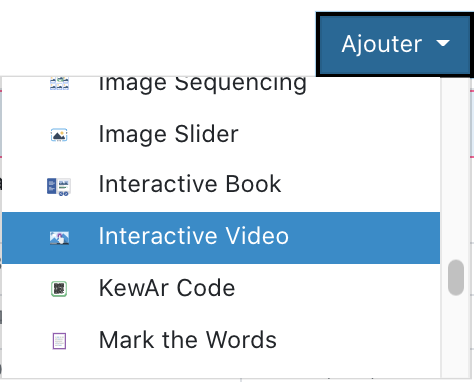](https://wiki.unil.ch/cse/uploads/images/gallery/2021-09/ihf0mPQkLPjNCJxL-image-1632222773052-44-34.png)
### Étape 2 : Paramétrer ma vidéo interactive
Dans le formulaire qui s’affiche,
1\. Nommez votre activité
*Ce nom n'apparaîtra pas dans votre cours, même une fois l'activité ou le contenu intégré. Il s'agit du nom qui s’affichera dans votre banque de contenus. Vous pourrez ainsi facilement le retrouver.*
2\. Entrez le Titre de votre vidéo
[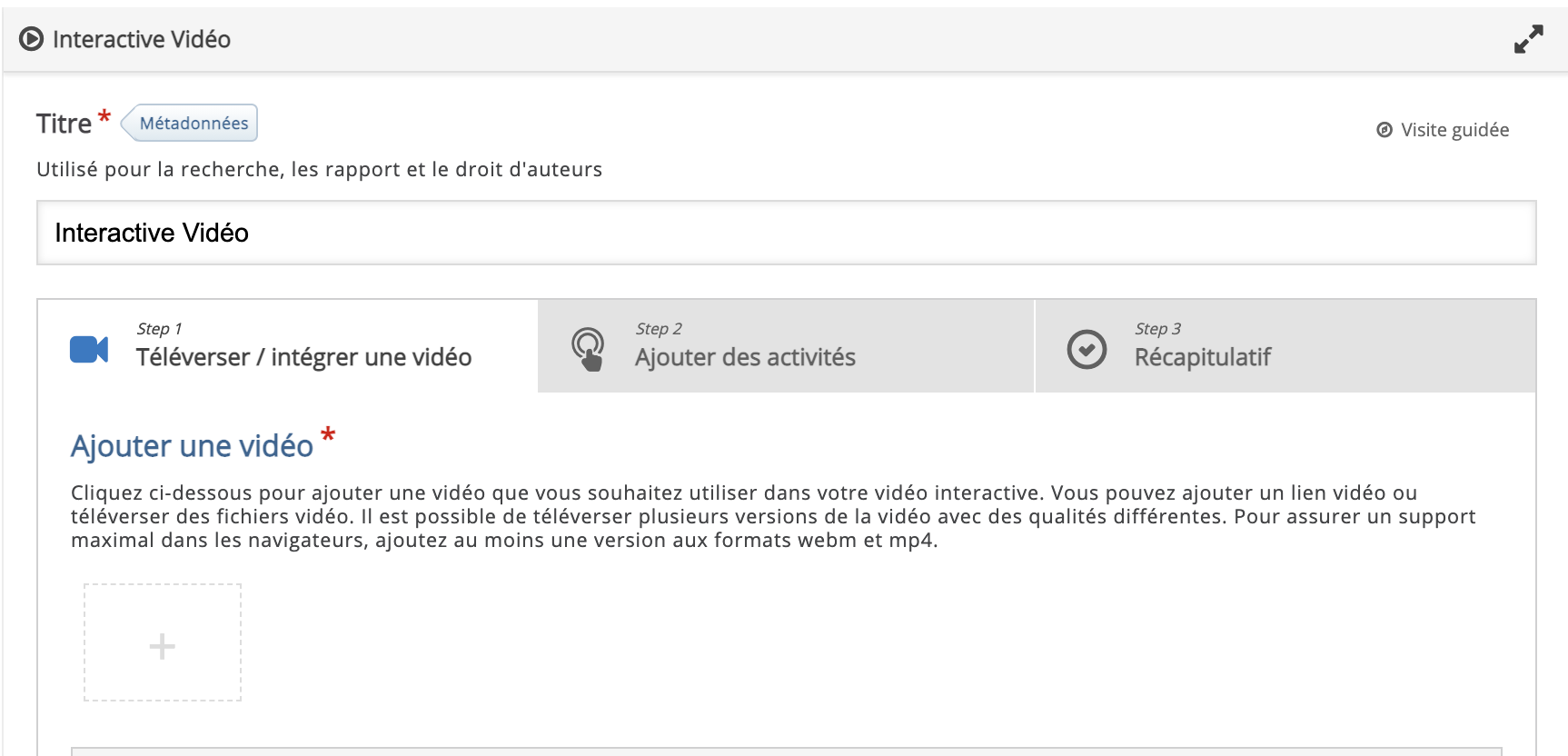](https://wiki.unil.ch/cse/uploads/images/gallery/2021-09/dH88RJNjQQv5jhDA-image-1632222836877-36-46.png)
3\. Intégrer une vidéo en cliquant sur la vignette +
Deux choix s'offrent à vous :
[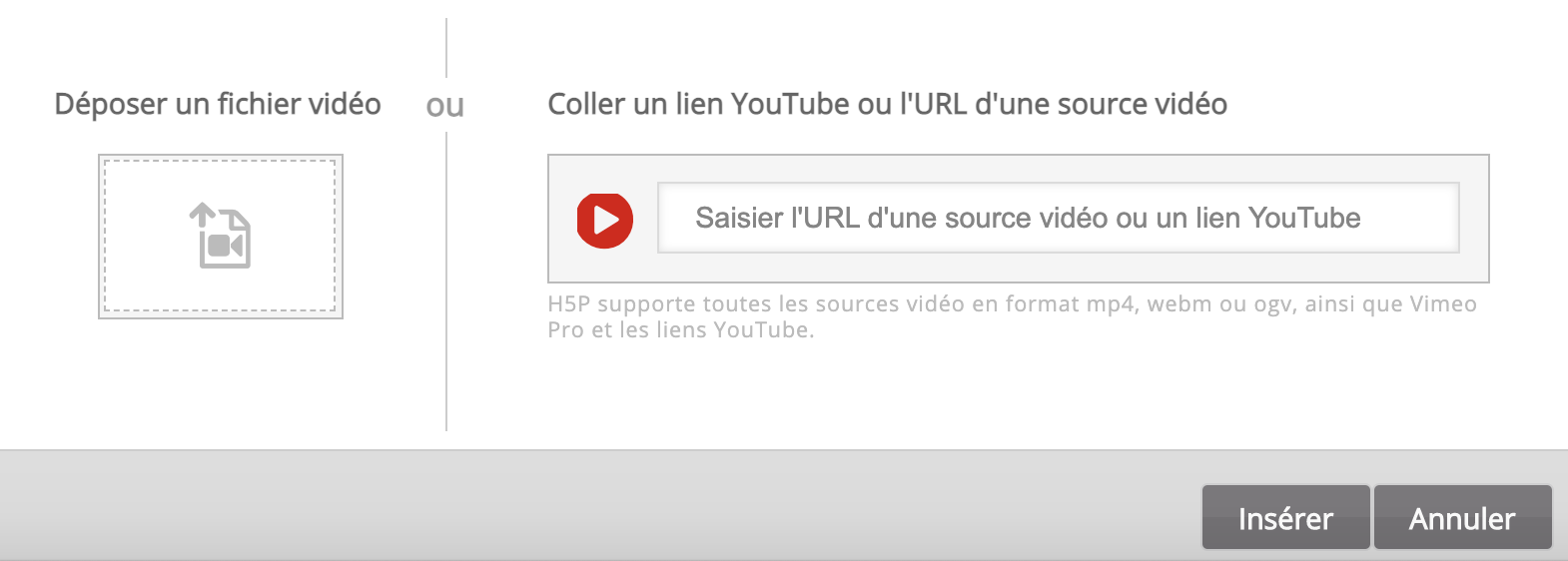](https://wiki.unil.ch/cse/uploads/images/gallery/2021-09/NJ9EQHyVCCnv1dtS-image-1632222880705-36-57.png)
Déposer ainsi une vidéo depuis votre ordinateur ou saisissez le lien URL d'un vidéo externe (YouTube, etc.)
4\. Une fois votre vidéo intégrée, rendez-vous dans la section "Step 2 : Ajouter des activités"
Vous pouvez lire votre vidéo, la stopper et intégrer différents contenus et activités.
Dans la barre supérieure s'affiche les différents options d'intégration :
[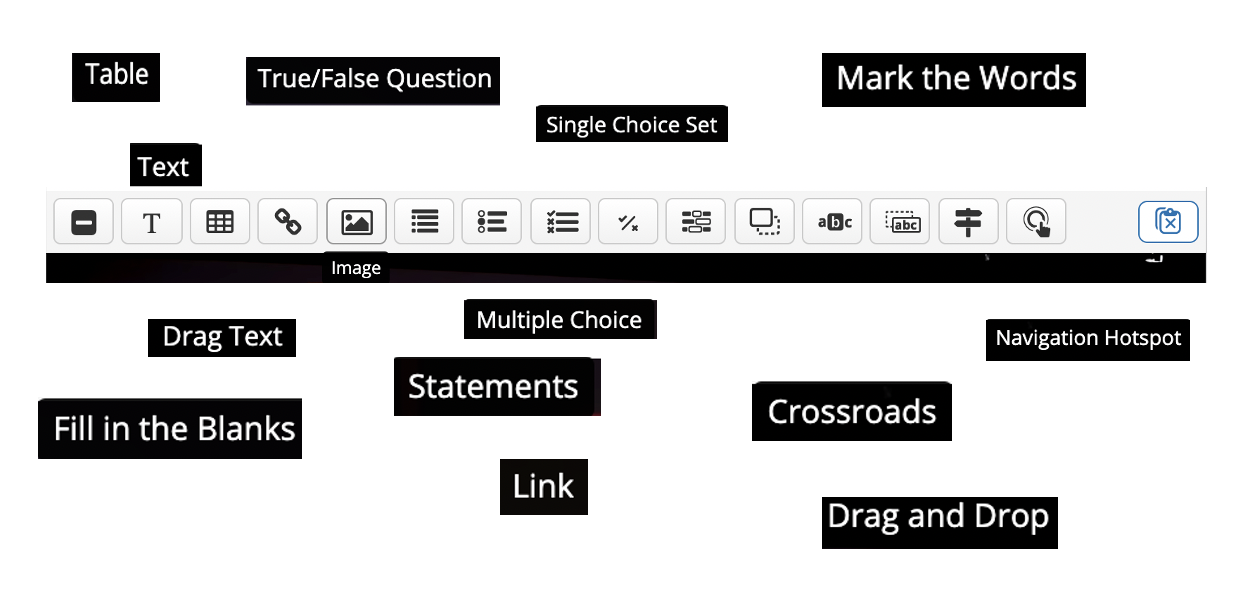](https://wiki.unil.ch/cse/uploads/images/gallery/2021-09/qkpHeQtoEeU6uxYo-image-1632223729160-28-31.png)
5\. Sélectionnez l'interaction que vous désirez et paramètrez-les.
[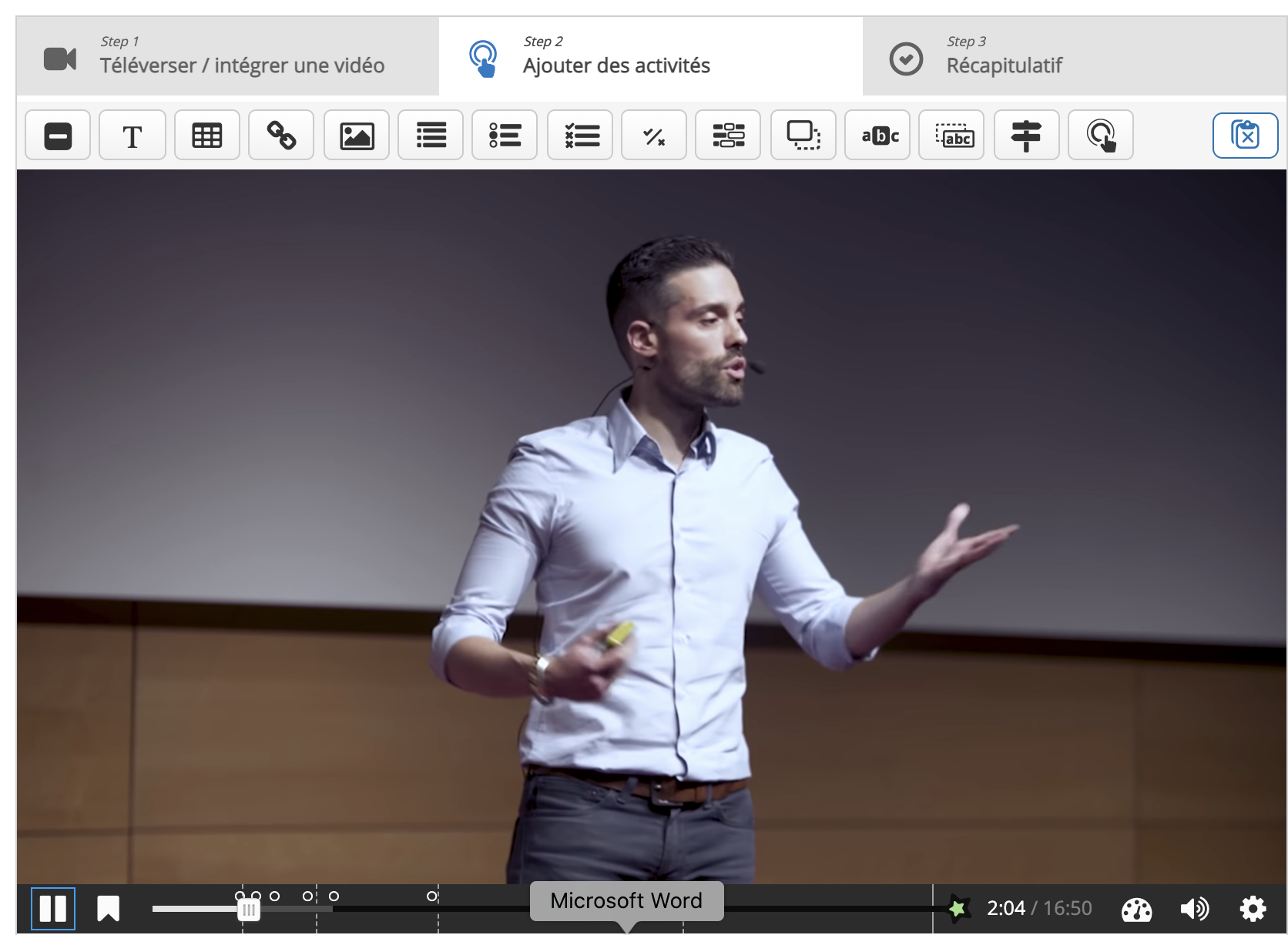](https://wiki.unil.ch/cse/uploads/images/gallery/2021-09/rjNb1LpDpT6u3Aer-image-1632223810357-39-15.png)
Chaque activité ou contenu inséré est alors repérable dans la timeline de votre vidéo par un point repère.
6\. Régler les options générales de votre vidéo (démarrage automatique, début de la vidéo, désactivation du son, etc.)
[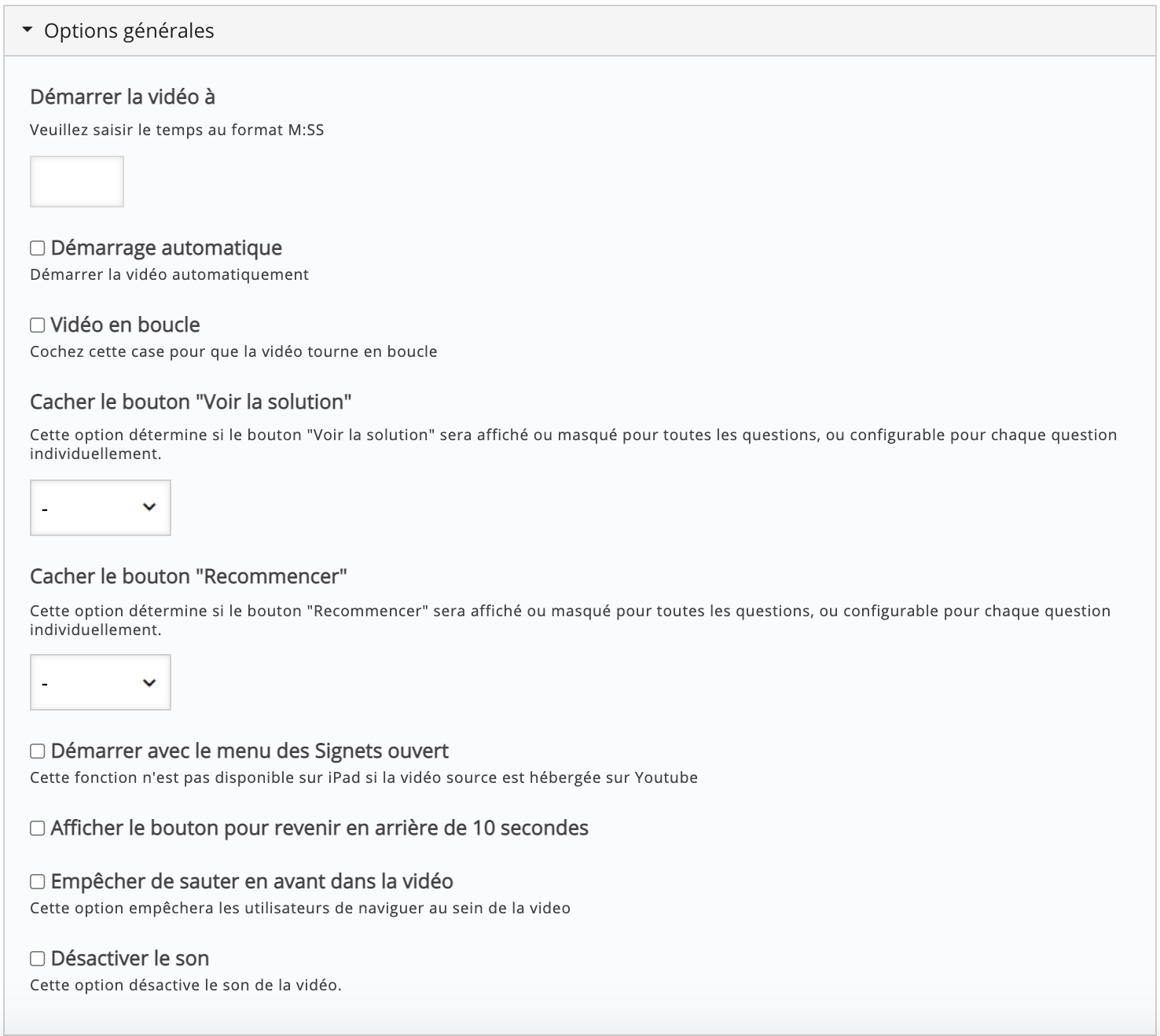](https://wiki.unil.ch/cse/uploads/images/gallery/2021-09/VcKaIwAq4C64GxEA-image-1632223919722-40-00.png)
7\. Enregistrez votre vidéo interactive.
Vous retrouverez facilement votre vidéo interactive dans votre Banque de contenus et pourrez la modifier, à tout moment.
### Étape 3 : Intégrez votre activité Interactive Video à votre cours Moodle
Vous pouvez maintenant **diffuser votre module H5P** dans votre page Moodle. Vous pouvez l'[intégrer directement sur la page d'accueil de votre cours à l'aide d'une Etiquette](https://wiki.unil.ch/cse/books/h5p/page/option-1-integration-dans-la-page-de-cours "Option 1 : Intégration dans la page de cours (Ressource Étiquette)") ou la [diffuser à l'aider d'une activité H5P](https://wiki.unil.ch/cse/books/h5p/page/option-3-diffusion-de-lactivite-ou-du-contenu-h5p "Option 2 : Diffusion de l’activité ou du contenu H5P").
# Les modules d'enseignement & d'apprentissage
Interactive Book
**Interactive Book** vous permet de combiner de grandes quantités de contenu interactif comme des vidéos interactives, des questions, des présentations de cours, etc. sur plusieurs pages. Un résumé donnant une vision globale des scores obtenus par l'étudiant·e tout au long du livre s'affiche à la fin du parcours.
[ ](https://wiki.unil.ch/cse/uploads/images/gallery/2021-09/TMZsj877p5943NUn-image-1632210576200-48-45.png)
Cela vous offre ainsi la possibilité de créer un parcours interactifs d'apprentissage, dans votre espace de cours Moodle, engageant et autonome.
### Étape 1 : Création du module d'enseignement et d'apprentissage H5P
Avant tout chose, rendez-vous sur la plate-forme Moodle de l'Unil.
Une fois connecté·e à votre compte Moodle, rendez-vous dans votre tableau de bord et sélectionnez le cours pour lequel vous désirez créer un module Interactive Book.
Dans la barre latérale gauche,
1\. Cliquez sur le menu « Banque de contenus »
2\. Puis sur « Ajouter »
3\. Et sélectionner l’activité « Interactive Book »
[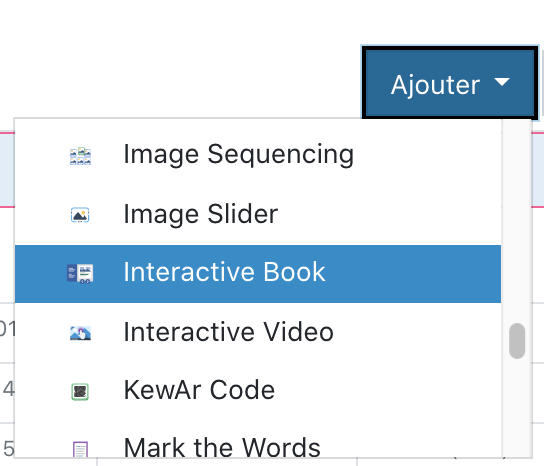](https://wiki.unil.ch/cse/uploads/images/gallery/2021-09/Ju5q7ljfaS86iz0m-image-1632213561293-39-05.png)
### Étape 2 : Paramétrer mon module Interactive Book
Dans le formulaire qui s’affiche,
1\. Nommez votre activité
*Ce nom n'apparaîtra pas dans votre cours, même une fois l'activité ou le contenu intégré. Il s'agit du nom qui s’affichera dans votre banque de contenus. Vous pourrez ainsi facilement le retrouver.*
[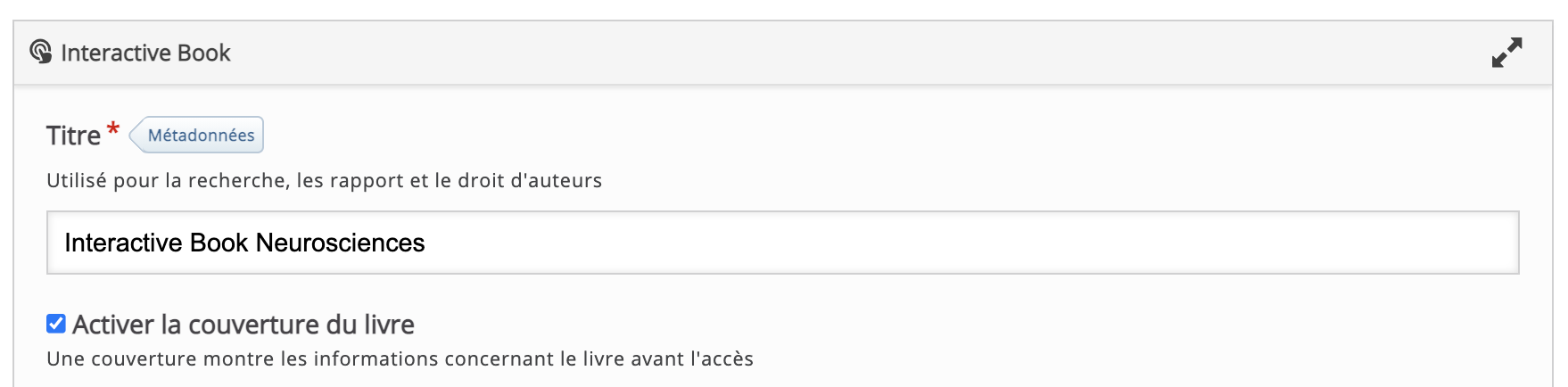](https://wiki.unil.ch/cse/uploads/images/gallery/2021-09/S5sW1tXSbxqrQInq-image-1632213659759-14-47.png)
2\. Activer la couverture du livre pour introduire votre module
3\. **Personnaliser votre page de couverture** en ajoutant une description et·ou une image
[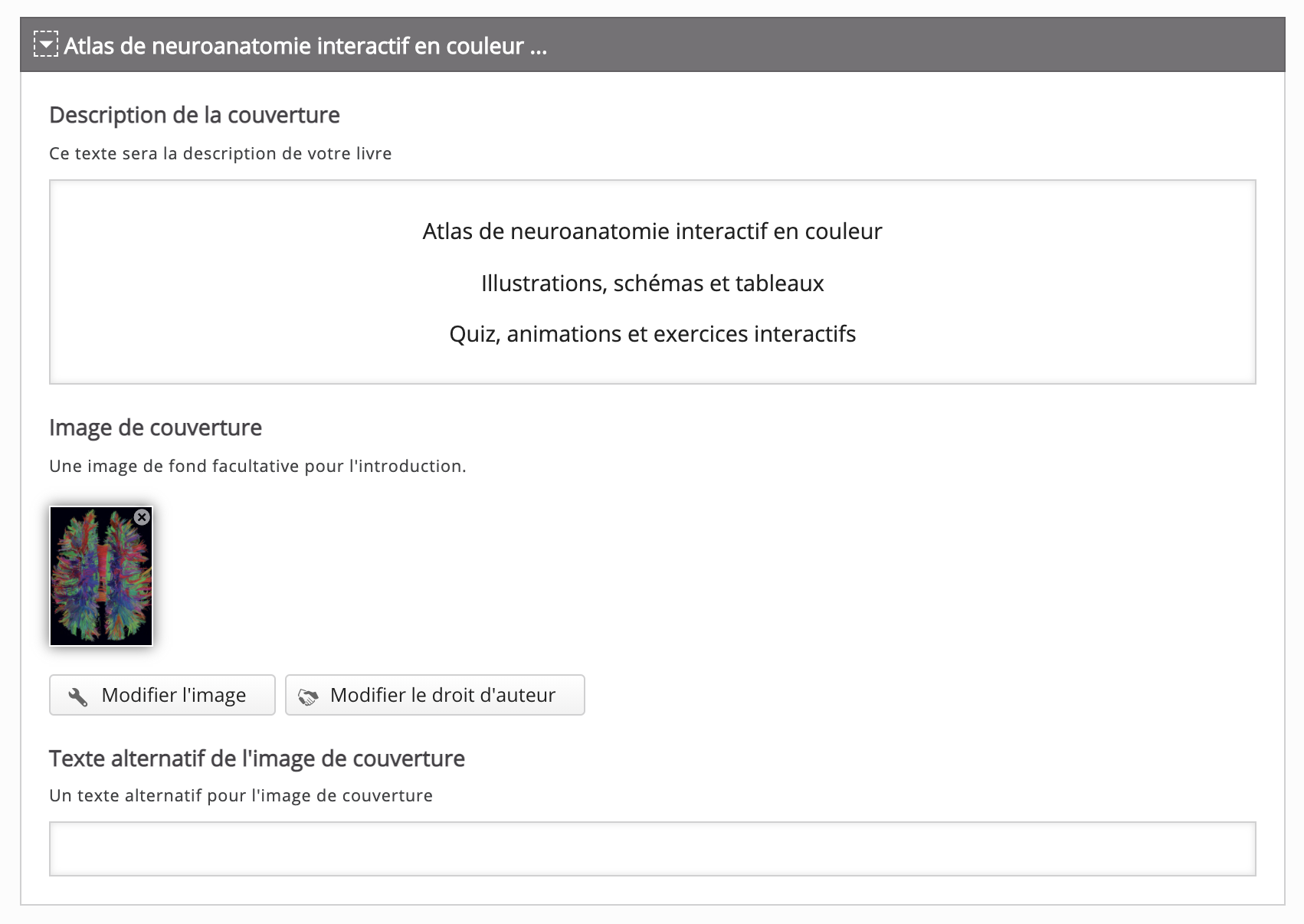](https://wiki.unil.ch/cse/uploads/images/gallery/2021-09/dzDqin0VuzzOe7Uo-image-1632213707595-14-59.png)
4\. **Créer la première page de votre livre interactif**
-> Dans l'onglet "Contenu", sélectionnez le type de contenu ou d'activité que vous désirez intégrer à votre page.
[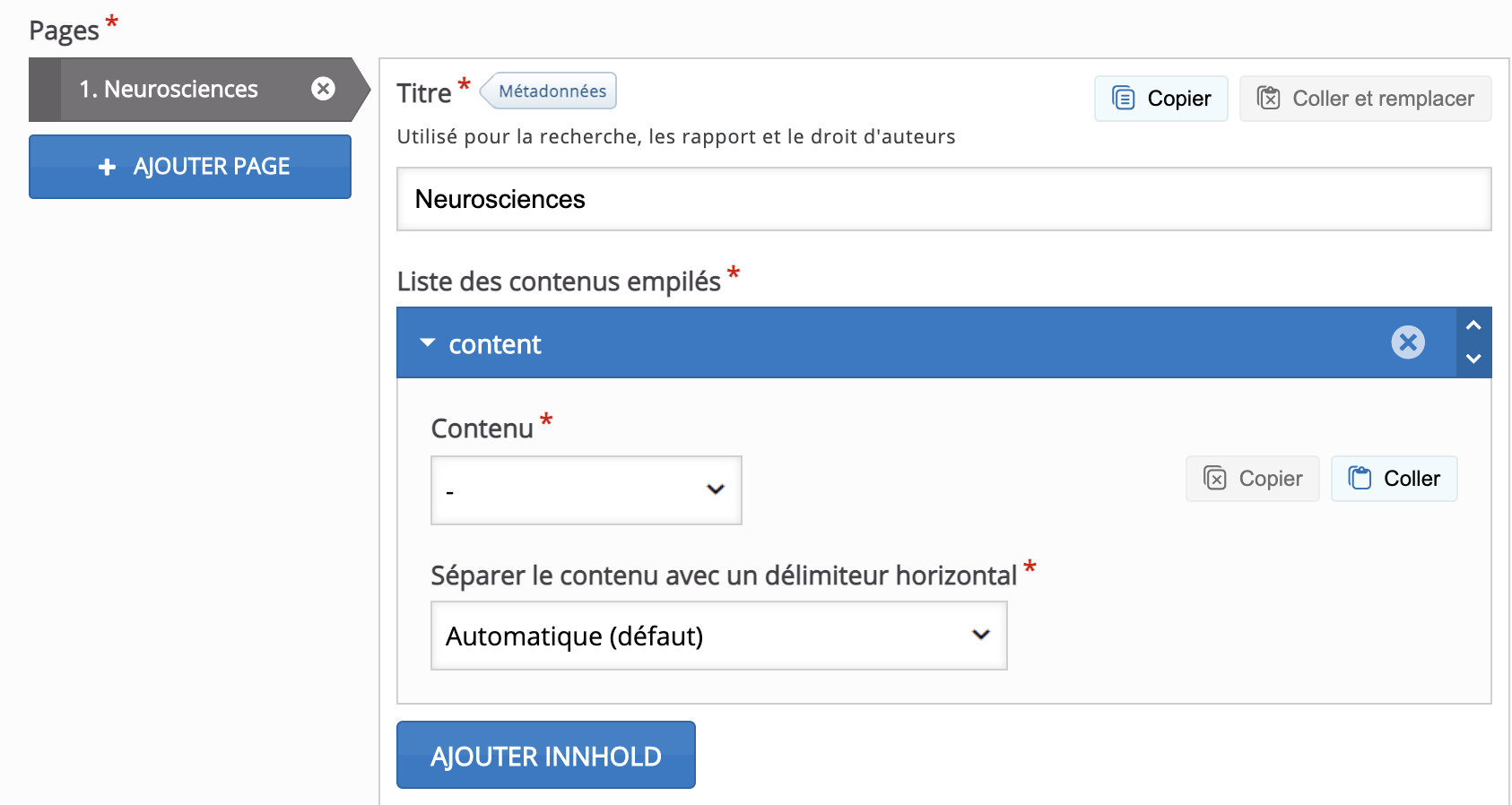](https://wiki.unil.ch/cse/uploads/images/gallery/2021-09/JL0mzmvzDjpMh11G-image-1632213905788-44-40.png)
Vous pouvez intégrer à votre livre interactif l'ensemble des contenus et activités H5P =>
Une fois votre choix fait, compléter les champs correspondants à votre contenu ou activité. (Pour mieux comprendre la création d'un contenu ou d'une activité, nous vous invitons à consulter les pages correspondantes sur ce même wiki)
[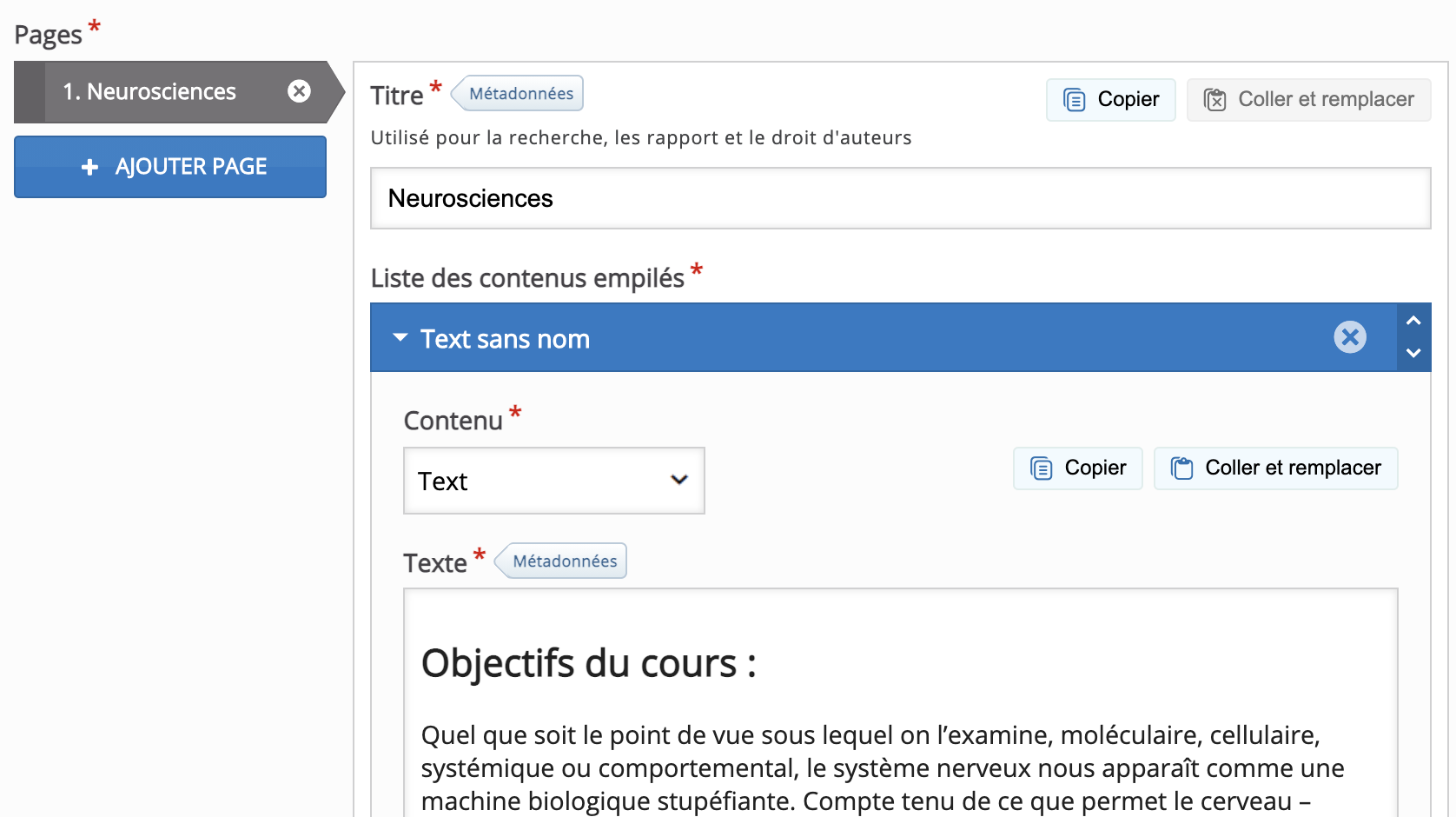](https://wiki.unil.ch/cse/uploads/images/gallery/2021-09/ccCzGaU8aXI7v83f-image-1632213821117-33-30.png)
Vous ajouter un nouvel élément sur cette même page, cliquez sur [](https://wiki.unil.ch/cse/uploads/images/gallery/2021-09/fJor521EH1ryPHlP-image-1632214237417-34-03.png) puis renouveler l'opération autant que souhaité.
5\. Ajouter de **nouvelles pages**
Pour ajouter une nouvelle page cliquez sur [](https://wiki.unil.ch/cse/uploads/images/gallery/2021-09/GbXKmJ3CAabbi4PR-image-1632214497521-33-53.png)
Vous pouvez ajouter autant de contenus, activités et pages que vous le désirez.
A tout moment vous pouvez supprimer ou changer l'ordre de vos sections. En cliquant sur la croix pour supprimer ou à laide des flèches pour monter ou descendre vos sections.
A l'intérieur des pages  , dans votre livre 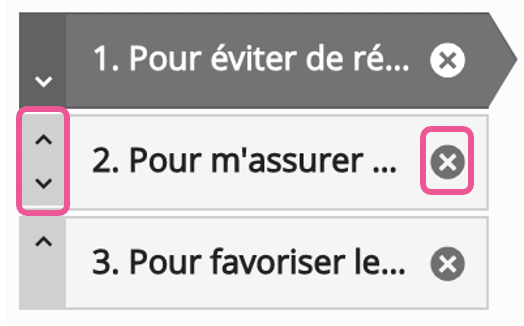
6\. Cliquez enfin sur « **Enregistrer** » pour visualiser votre livre interactif.
Vous retrouverez facilement votre Livre dans votre Banque de contenus et pourrez le modifier, à tout moment.
### Étape 3 : Intégrez votre activité Interactive Book à votre cours Moodle
Vous pouvez maintenant **diffuser votre module H5P** dans votre page Moodle. Vous pouvez l'[intégrer directement sur la page d'accueil de votre cours à l'aide d'une Etiquette](https://wiki.unil.ch/cse/books/h5p/page/option-1-integration-dans-la-page-de-cours "Option 1 : Intégration dans la page de cours (Ressource Étiquette)") ou la [diffuser à l'aider d'une activité H5P.](https://wiki.unil.ch/cse/books/h5p/page/option-3-diffusion-de-lactivite-ou-du-contenu-h5p "Option 2 : Diffusion de l’activité ou du contenu H5P")
# Intégration d'un contenu ou d'une activité H5P dans mon cours Moodle
Option 1 : Intégration dans la page de cours
#### Les activités H5P peuvent être ajoutées dans une activité, une ressource ou tout autre contenu/question où un éditeur est disponible.
1a. Pour l'ajouter dans un cours, **Activez le mode édition**, puis cliquez sur [](https://wiki.unil.ch/cse/uploads/images/gallery/2021-08/wakZFljbURZfoKcS-image-1628513317379.png)
1b. Pour l'**ajouter à une question**, la procédure est différente. Celle-ci est expliquée à la page suivante ( Option 2: [https://wiki.unil.ch/cse/books/h5p/page/option-2-integration-dans-une-question](https://wiki.unil.ch/cse/books/h5p/page/option-2-integration-dans-une-question) ).
2\. Puis cliquez sur l'**icône d'intégration H5P** :
[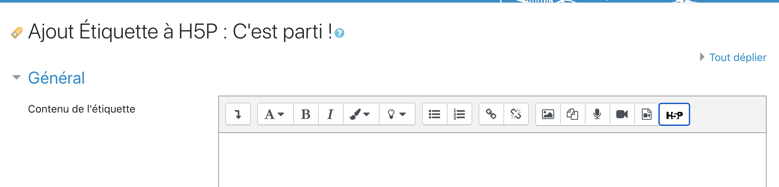](https://wiki.unil.ch/cse/uploads/images/gallery/2021-08/LVTFj8yugwRqRFOe-image-1628175914332.png)
3\. Dans la boîte de dialogue qui s'ouvre, cliquez sur "**Parcourir les dépôts**" et recherchez votre activité dans la banque de contenu.
[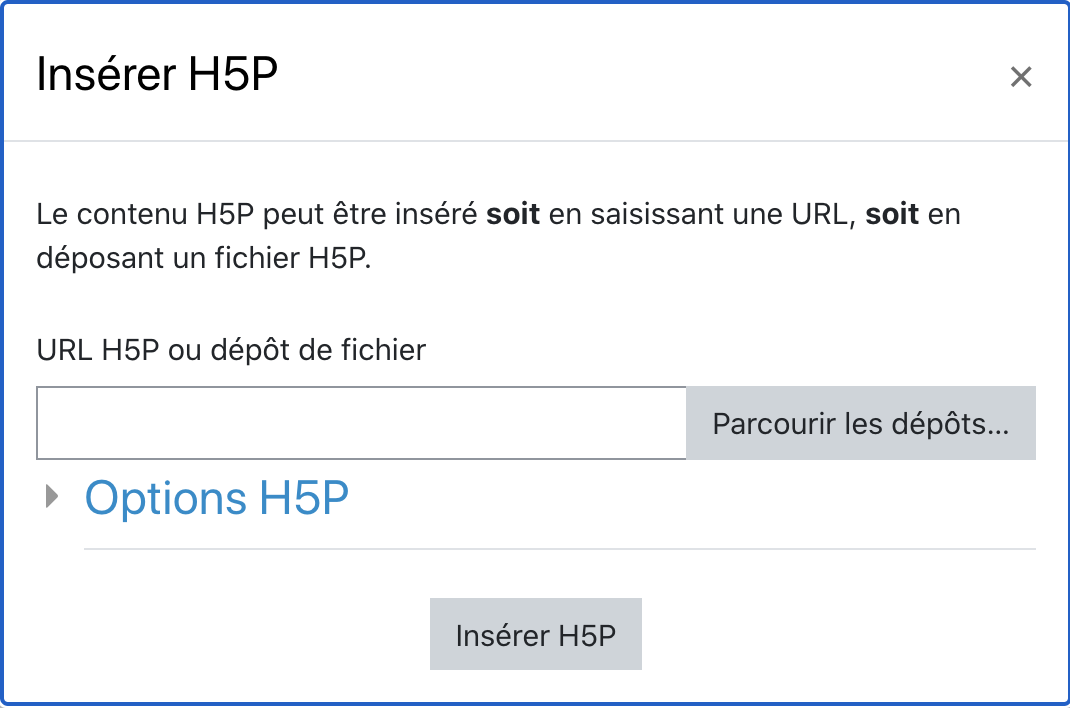 ](https://wiki.unil.ch/cse/uploads/images/gallery/2021-08/WQXgGXZDIcyPbucl-image-1628513431167.png)
**Sélectionnez** l'option de votre choix (**Copie ou Lien**) et "Sélectionner ce ficher"
[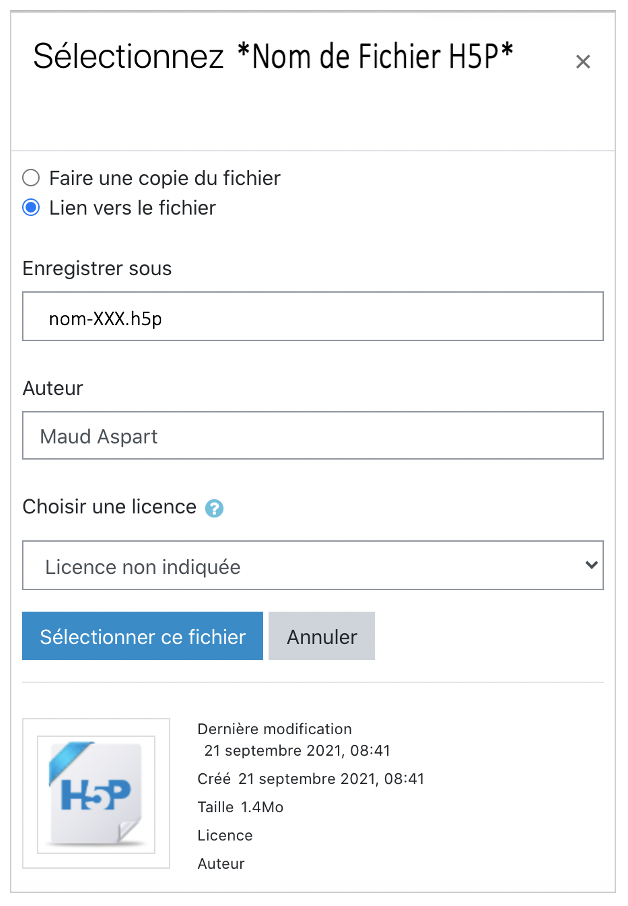](https://wiki.unil.ch/cse/uploads/images/gallery/2021-09/iJr4J2S7gIbS0Ywe-image-1632377099831-03-39.png)
**COPIE** : L’animation sera indépendante de celle de votre banque de contenus. Quelques soient les modifications effectuées sur l’une ou l’autre, l’autre n’en sera pas affectée.
**LIEN-ALIAS** : Les activités sont interdépendantes, les modifications effectuées sur l’activité de la banque de contenus produiront les mêmes modifications sur celle présente sur votre cours.
4\. Cliquez sur le bouton « **Insérer H5P** ».
[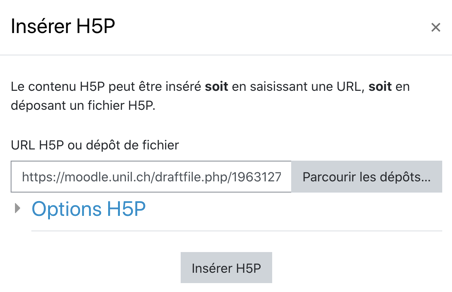](https://wiki.unil.ch/cse/uploads/images/gallery/2021-08/x4MJnoUYlgCfppQp-image-1628176132742.png)
Le **logo H5P s’affiche** dans l’éditeur de texte.
[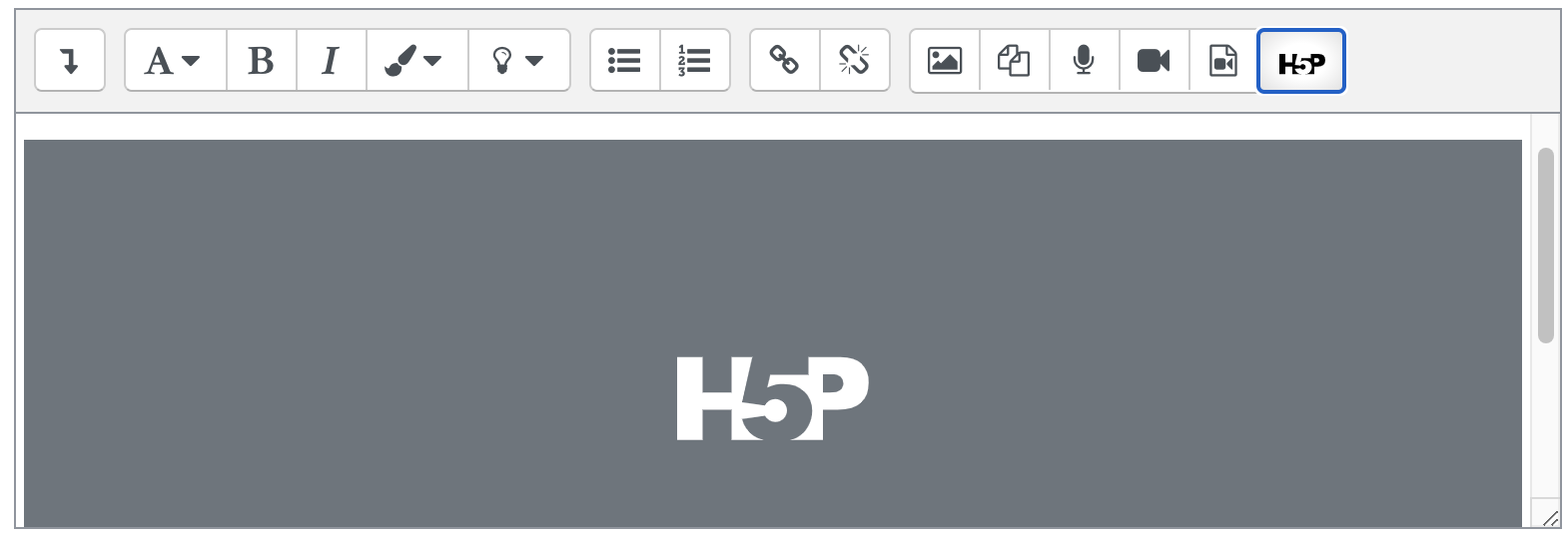](https://wiki.unil.ch/cse/uploads/images/gallery/2021-08/MhRcijfbMyE9To0S-image-1628513597223.png)
5\. Cliquez sur « **Enregistrer et revenir au cours** ».
Option 2 : Intégration dans une question
#### Lorsque l'on utilise la procédure de l'Option 1, un message d'erreur s'affiche lors de l'aperçu de l'activité.
[](https://wiki.unil.ch/cse/uploads/images/gallery/2024-02/CbuPij19mDMuX4rh-capture-decran-2024-02-01-a-09-09-52.png)
#### Il faut donc procéder autrement.
1\. Dans la page du Cour, créez une nouvelle activité avec [](https://wiki.unil.ch/cse/uploads/images/gallery/2024-02/rfEj8MikxiWkbTpM-capture-decran-2024-02-01-a-09-12-29.png)
2\. Sélectionnez par exemple l'activité Page, donnez un nom puis cliquez sur l'**icône d'intégration H5P** dans le Contenu.
[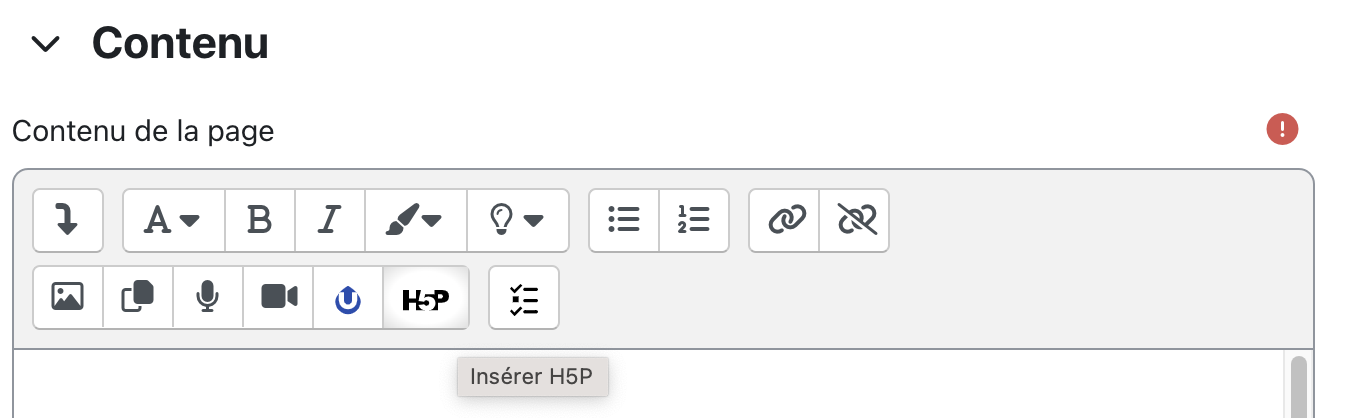](https://wiki.unil.ch/cse/uploads/images/gallery/2024-02/1y4JdAGlZZB3DK39-capture-decran-2024-02-01-a-09-51-26.png)
3\. Dans la boîte de dialogue qui s'ouvre, cliquez sur "**Parcourir les dépôts**" et recherchez votre activité dans la Banque de contenus.
4\. dans **Options H5P**, cochez "**Bouton intégration**".
[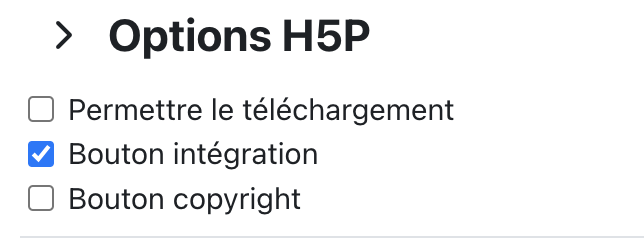](https://wiki.unil.ch/cse/uploads/images/gallery/2024-02/9pZri5LCebof1A2X-capture-decran-2024-02-01-a-09-41-43.png)
5\. Cliquez sur le bouton "**Insérer H5P**".
[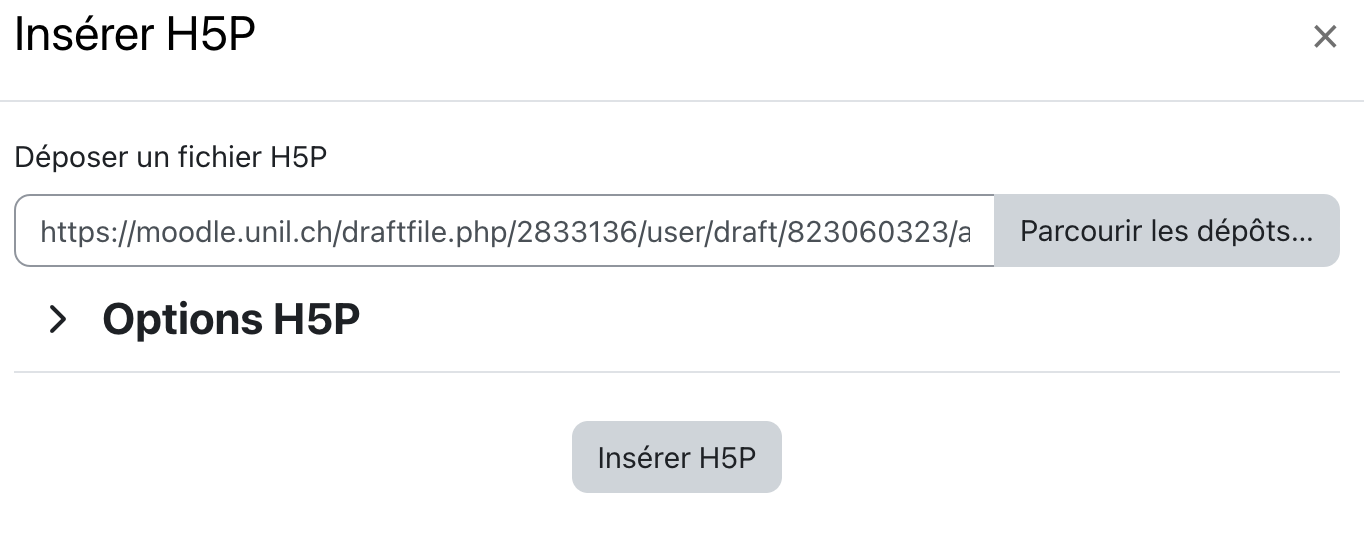](https://wiki.unil.ch/cse/uploads/images/gallery/2024-02/xrTJTuvGx9zm10ve-capture-decran-2024-02-01-a-09-19-22.png)
Le **logo H5P s’affiche** dans l’éditeur de texte.
(Pour modifier les paramètres du contenu H5P, double-cliquez sur le logo.)
6\. Dans **Réglages courants**, sous Disponibilité, choisissez "**Rendre disponible, mais invisible sur la page du cours**"
[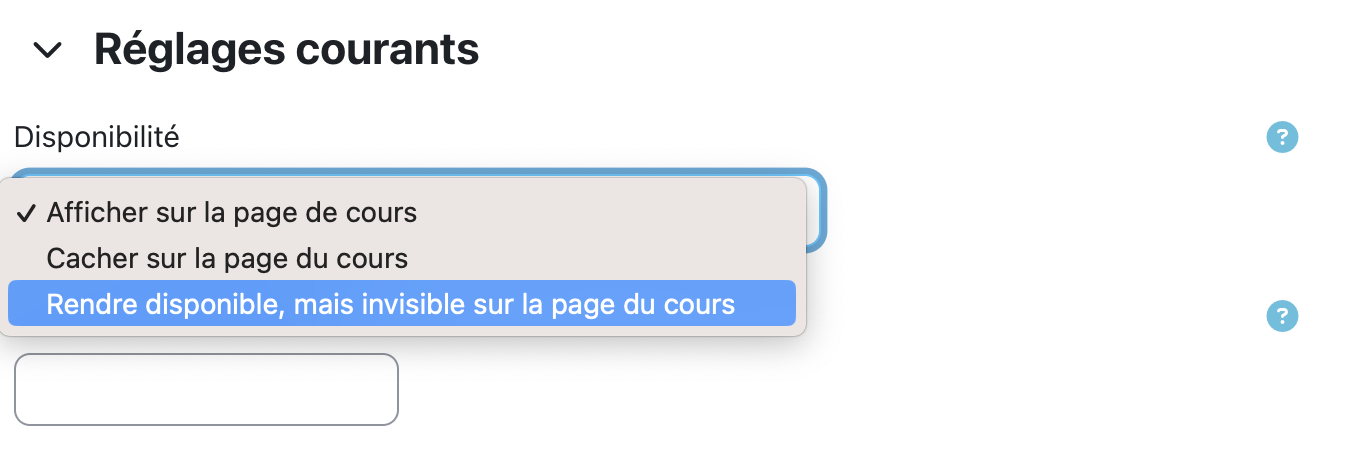](https://wiki.unil.ch/cse/uploads/images/gallery/2024-02/a0z8BQUET0xDKpCJ-capture-decran-2024-02-01-a-09-45-21.png)
7\. Cliquez sur "**Enregistrer et afficher**".
8\. Cliquez sur "**Intégrer**" pour afficher le code du contenu. Copiez le code.
[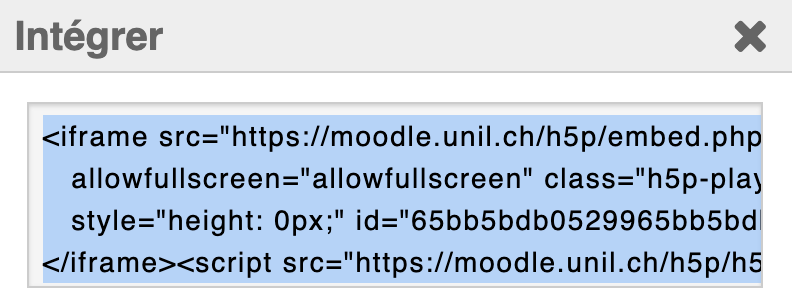](https://wiki.unil.ch/cse/uploads/images/gallery/2024-02/A84e9Ogqx3U0wbdB-capture-decran-2024-02-01-a-09-54-53.png)
9\. Retournez sur votre **Banque de questions** (page du Cours, Plus, Banque de questions) puis cliquez sur "**Modifier la question**", à côté de la question à laquelle vous souhaitez ajouter le contenu H5P (ou "Créer une question...")
10\. Dans l'icône de la flèche [](https://wiki.unil.ch/cse/uploads/images/gallery/2024-02/ZEjOz5VM56yKlf7N-capture-decran-2024-02-01-a-10-00-18.png), sélectionner l'icône HTML . Collez le code copié à la suite de la ligne qui apparaît.
[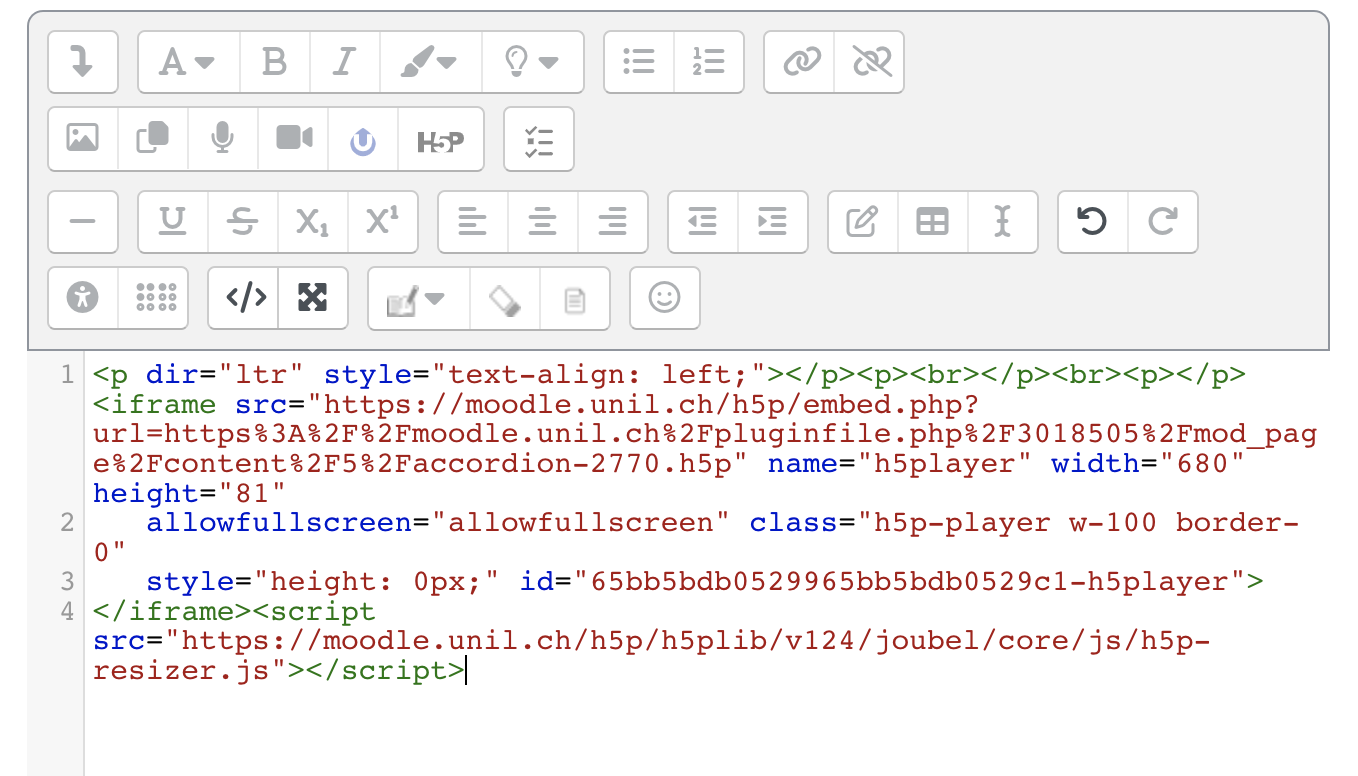](https://wiki.unil.ch/cse/uploads/images/gallery/2024-02/Y6coNai0XeC8fmV2-capture-decran-2024-02-01-a-10-04-02.png)
11\. **Enregistrez**.
12\. Finalement, vous pouvez contrôler en sélectionnant "Aperçu". L'activité devrait apparaître correctement avec le logo.
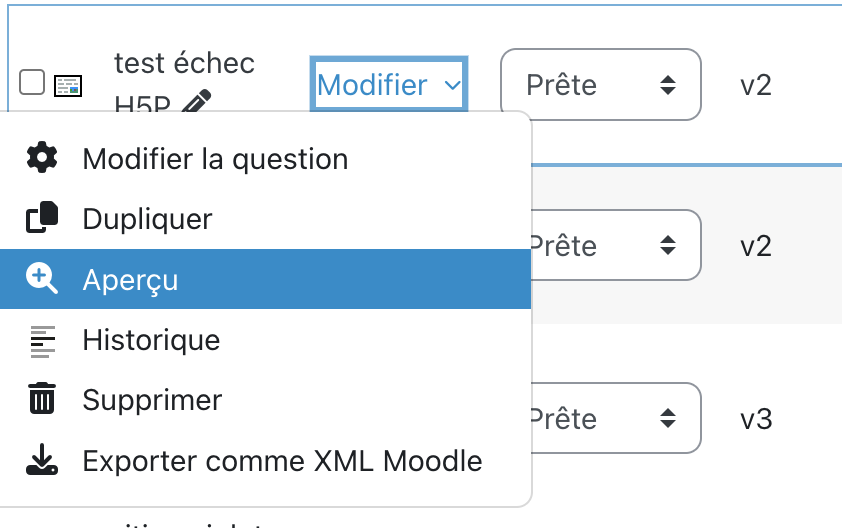
Option 3 : Diffusion de l’activité ou du contenu H5P
#### Intégrez directement votre contenu ou activité par diffusion.
Le contenu et·ou l'activité ne s'affichera **pas directement sur votre cours Moodle**, cette manipulation nécessite de **cliquer sur le contenu ou l'activité**, afin de l'ouvrir.
[](https://wiki.unil.ch/cse/uploads/images/gallery/2021-08/HlTJZwVMH49QIRrF-image-1628514158947.png)
1\. Dans votre espace de cours Moodle > **Activez le mode édition**
Dans la section de votre choix > Cliquez sur [](https://wiki.unil.ch/cse/uploads/images/gallery/2021-08/3vwqCvE4CoCOrvLZ-image-1629709715233-08-30.png)et sélectionnez l’**activité H5P** [](https://wiki.unil.ch/cse/uploads/images/gallery/2021-08/p6YBGedS4uBdahSD-image-1629709735231-08-51.png).
2\. **Nommez** votre activité
[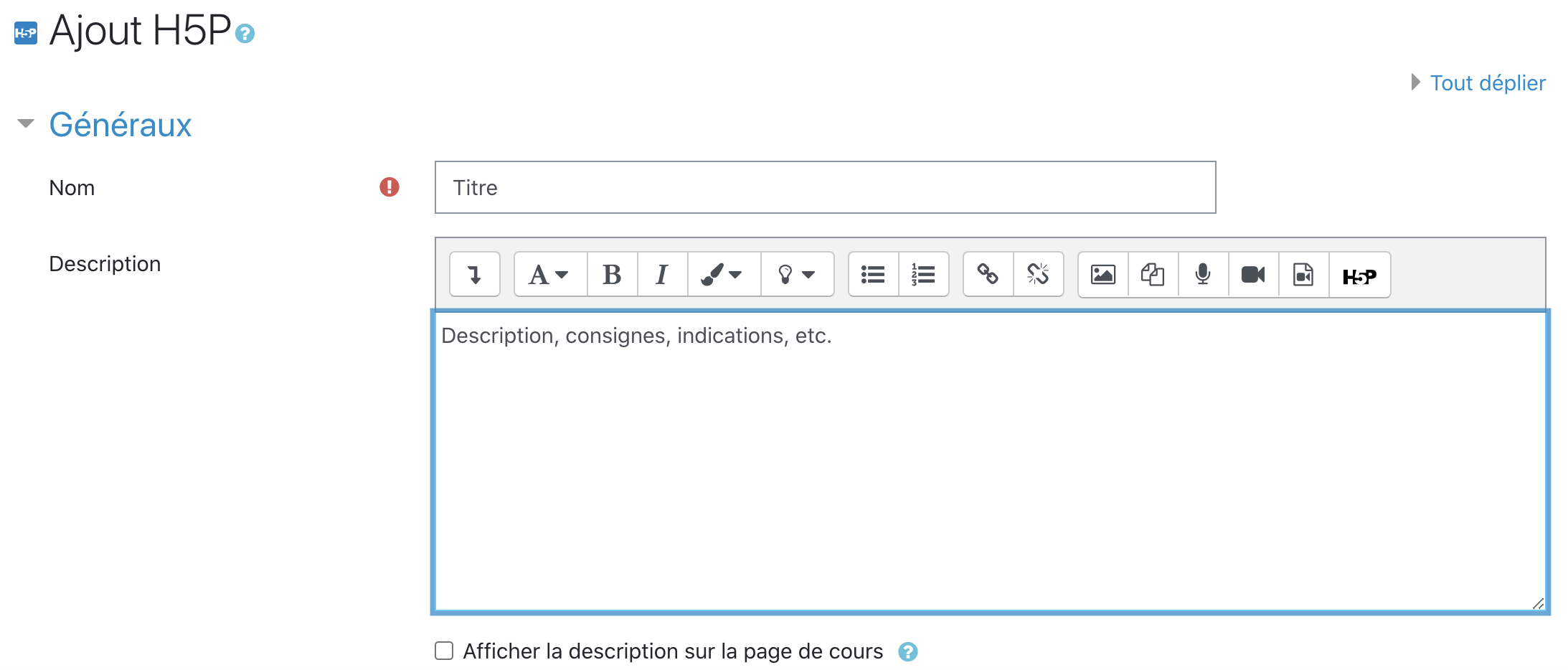](https://wiki.unil.ch/cse/uploads/images/gallery/2021-08/56LCbsINE6o1ohsA-image-1628513766658.png)
Et dans la description, inscrivez par exemple vos consignes (Si vous voulez que cette description apparaisse dans le cours, cochez la case « afficher la description… »
3\. Dans le fichier de paquetage, cliquez sur l’icône **document.**
[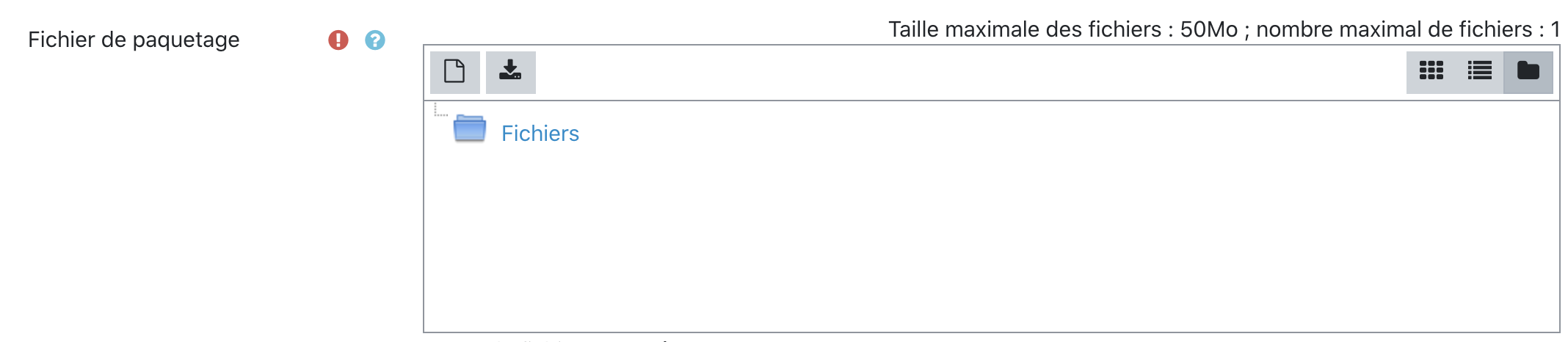](https://wiki.unil.ch/cse/uploads/images/gallery/2021-08/sONrIUSq67w6JvlO-image-1628513789657.png)
4\. Puis cliquez sur « **banque de contenus** » et sélectionnez votre activité.
[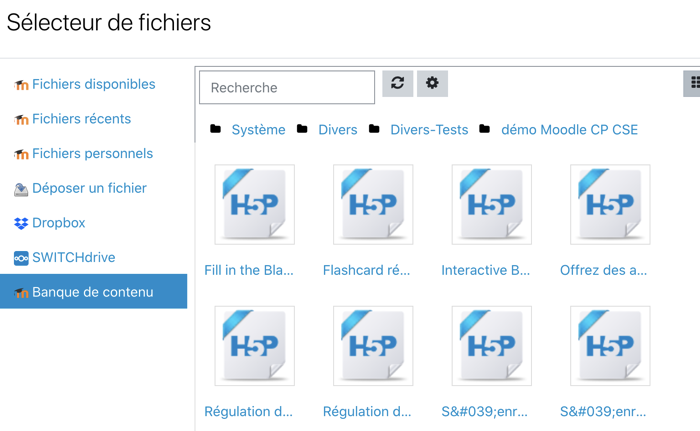](https://wiki.unil.ch/cse/uploads/images/gallery/2021-08/2Ha0VZZnTWh0JfQr-image-1628176251652.png)
5\. Cochez l’option de votre choix (copie/lien) et sélectionnez votre fichier.
**COPIE** : L’animation sera indépendante de celle de votre banque de contenus. Quelques soient les modifications effectuées sur l’une ou l’autre, l’autre n’en sera pas affectée.
**LIEN-ALIAS** : Les activités sont interdépendantes, les modifications effectuées sur l’activité de la banque de contenus produiront les mêmes modifications sur celle présente sur votre cours.
6\. Votre activité s’affiche dans le fichier de paquetage.
[](https://wiki.unil.ch/cse/uploads/images/gallery/2021-08/Jm2ysAvB4jK0DZCX-image-1628513866656.png)
Il ne reste plus qu’à « **enregistrer et revenir au cours** ».
# FAQ
Vous retrouverez dans ce chapitre les questions les plus fréquentes concernant la création et l'intégration d'activités ou de contenus H5P.
Quelle différence entre créer un lien et faire une copie lors de l'intégration de mon activité ou contenu dans mon espace de cours Moodle?
Qu'il s'agisse d'intégrer votre fichier H5P au travers d'une ressource étiquette ([option 1](https://wiki.unil.ch/cse/books/h5p/page/option-1-integration-dans-la-page-de-cours)) ou d'une activité H5P ([option 2)](https://wiki.unil.ch/cse/books/h5p/page/option-1-integration-dans-la-page-de-cours) , vous devez choisir entre créer un lien vers le fichier ou faire une copie.
#### Créer un lien :
Dans cette option, vous intégrez une extension du fichier original présent dans votre banque de contenu. Il s'agit, en somme, du même fichier. Lorsque vous apportez des modifications au fichier présent dans votre banque de contenu ou à celui présent dans votre cours, cela affecte identiquement le second.
#### Faire une copie :
Dans cette option, vous générer un nouveau fichier, une copie de l'original présent dans votre banque de contenu. Le fichier intégré à votre cours est donc indépendant de son original. Les modifications effectuées sur ce dernier comme sur son original n'affecte ainsi pas l'autre.
Puis-je intégrer le contenu ou l'activité H5P d'un·e de mes collègues ou d'un autre de mes cours ?
Oui, il est en effet possible d'intégrer un contenu ou une activité H5P d'une banque de contenu à une autre.
#### Copier le contenu ou l'activité depuis la banque de contenu originale
Pour cela, rendez-vous dans la banque de contenu dans laquelle se trouve le fichier H5P à copier.
[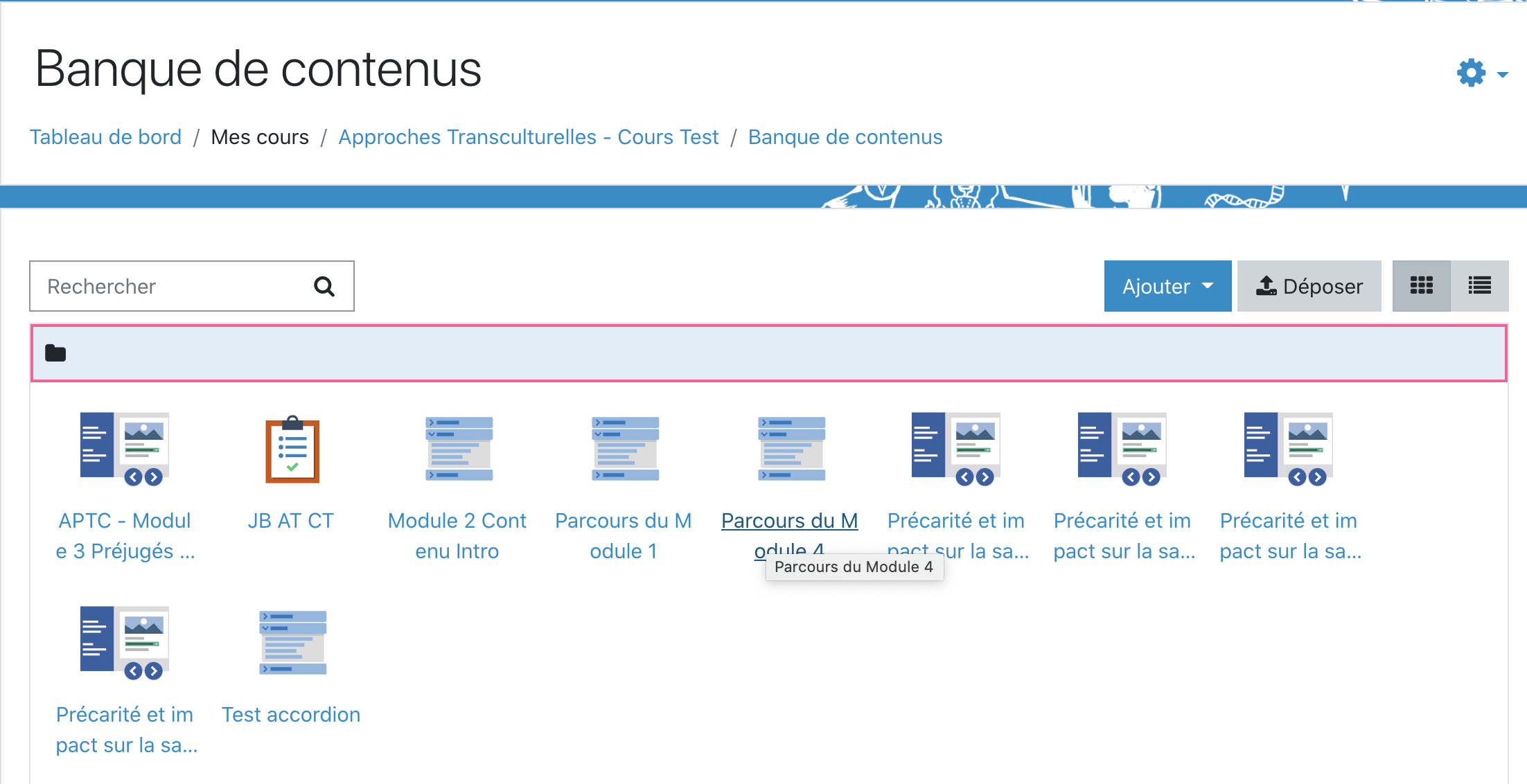](https://wiki.unil.ch/cse/uploads/images/gallery/2021-08/XGLBoHNtBYeAtBs1-image-1630324215685-44-20.png)
Cliquez sur le contenu ou l'activité que vous désirez copier.
La prévisualisation de l'activité ou du contenu s'affiche alors.[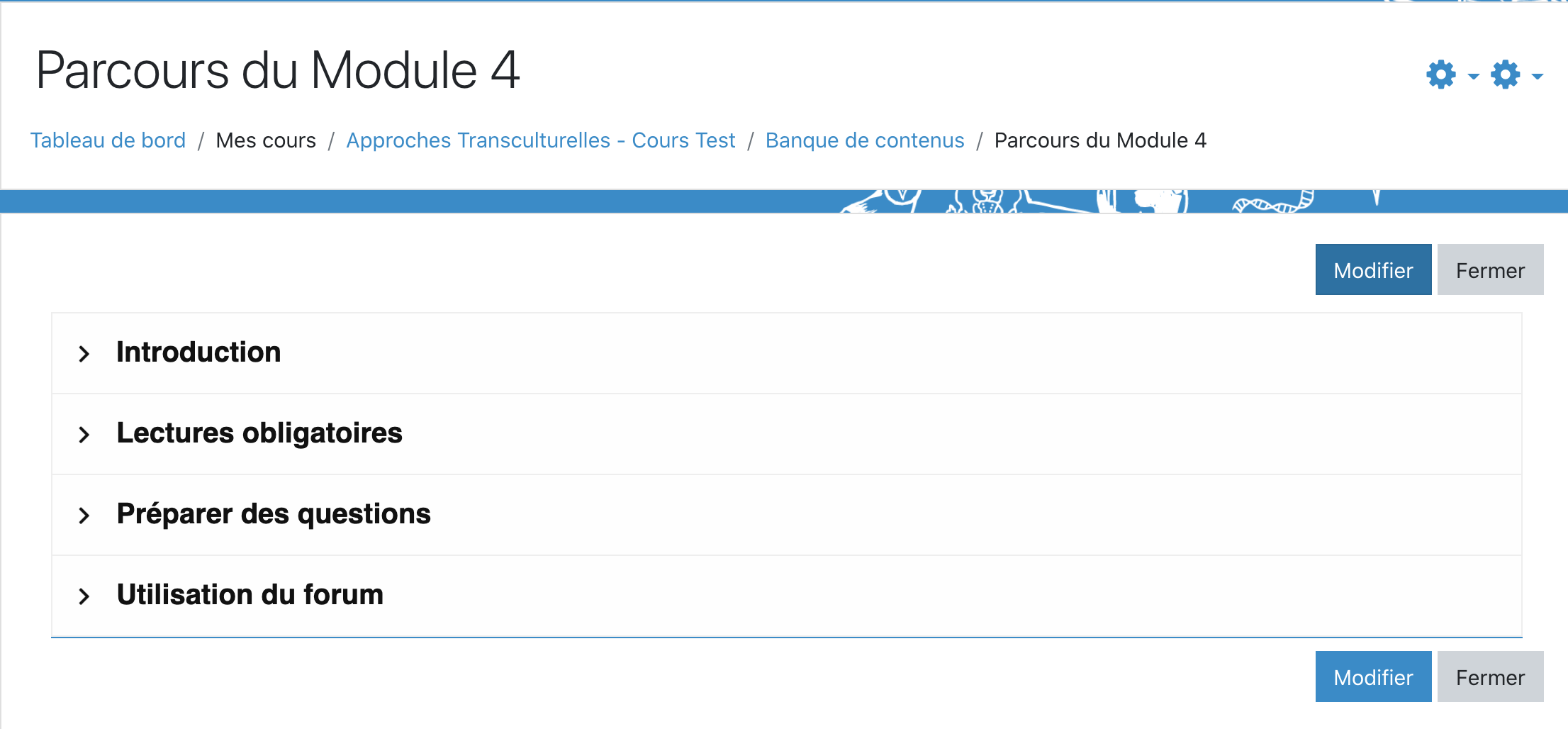](https://wiki.unil.ch/cse/uploads/images/gallery/2021-08/AE5fCUXSRxovbje1-image-1630324278609-44-37.png)
Cliquez sur "Modifier"
[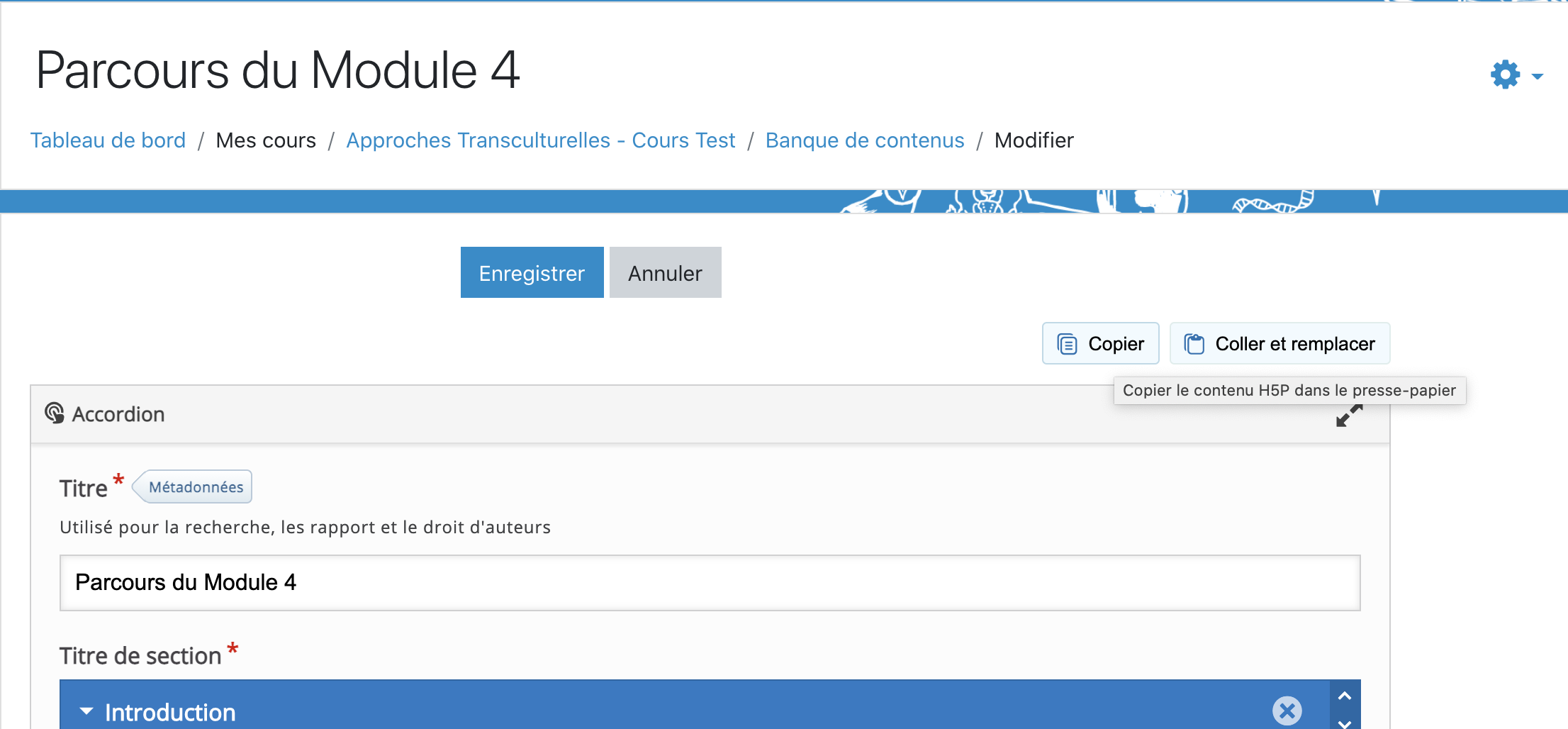](https://wiki.unil.ch/cse/uploads/images/gallery/2021-08/xjFkxmxiYak9NVh2-image-1630324362749-44-50.png)
Puis cliquez sur "Copier".
#### Coller le contenu ou l'activité dans la nouvelle banque de contenu
Rendez-vous maintenant dans la banque de contenu dans laquelle vous désirez intégrer le fichier H5P copié.
Cliquez sur "Ajouter" et sélectionner le type d'activité ou de contenu correspondant au fichier copié.
[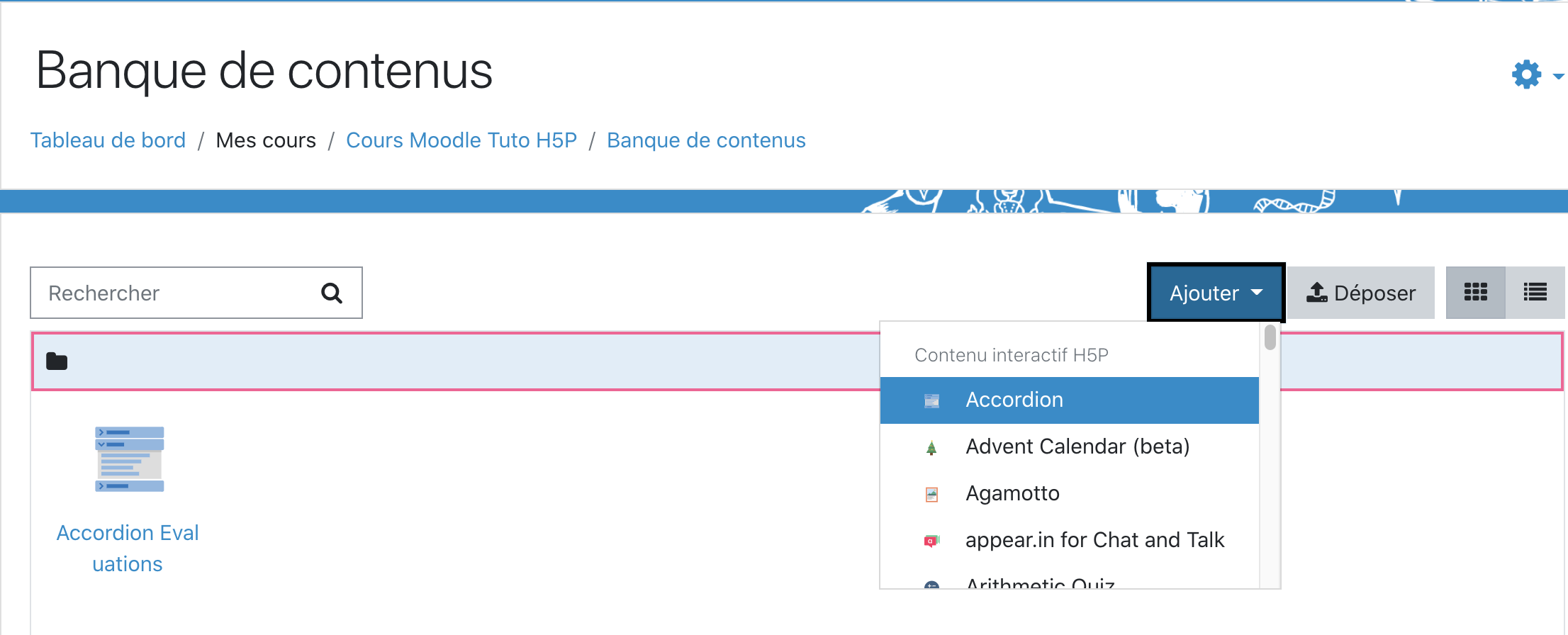](https://wiki.unil.ch/cse/uploads/images/gallery/2021-08/Jv1d9h63eeTppYZz-image-1630324399059-46-10.png)
Cliquez sur "Copier et remplacer"
[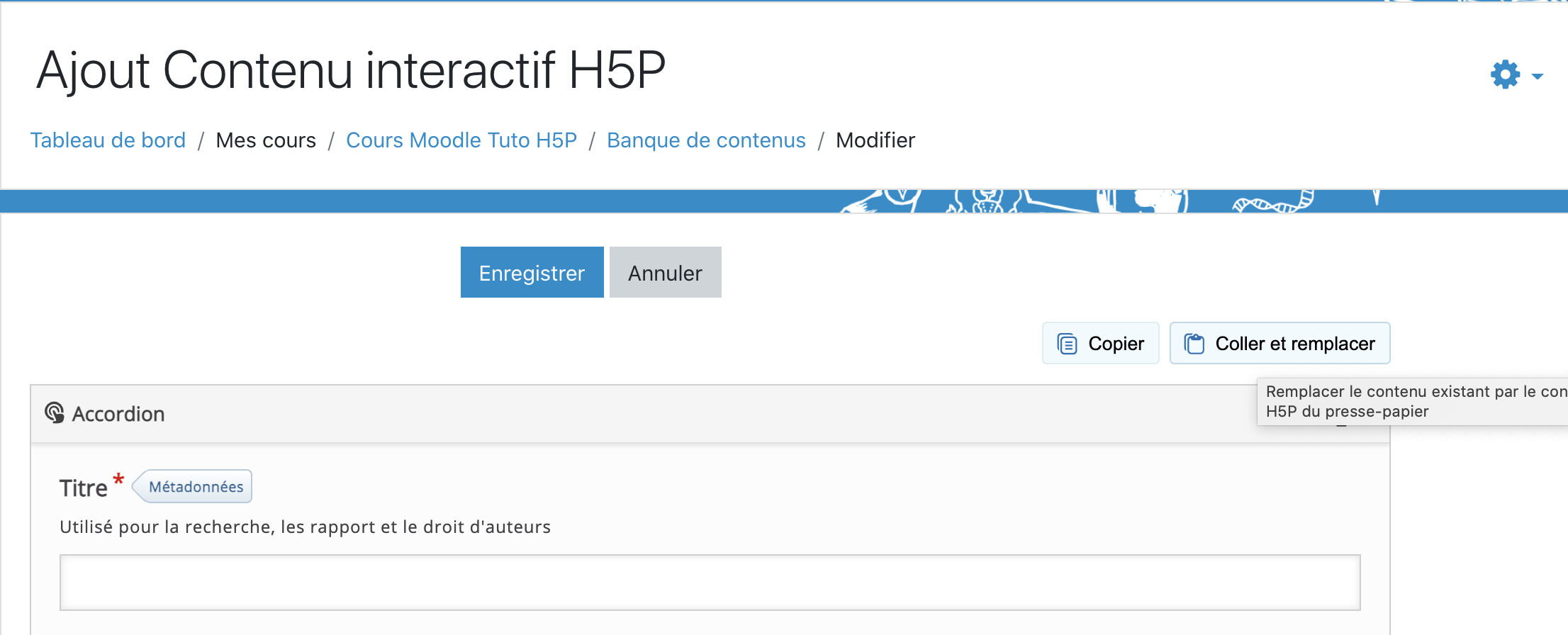](https://wiki.unil.ch/cse/uploads/images/gallery/2021-08/yTOpsjM4aB2sQJKn-image-1630324578749-46-18.png)
Puis "Remplacer le contenu"
[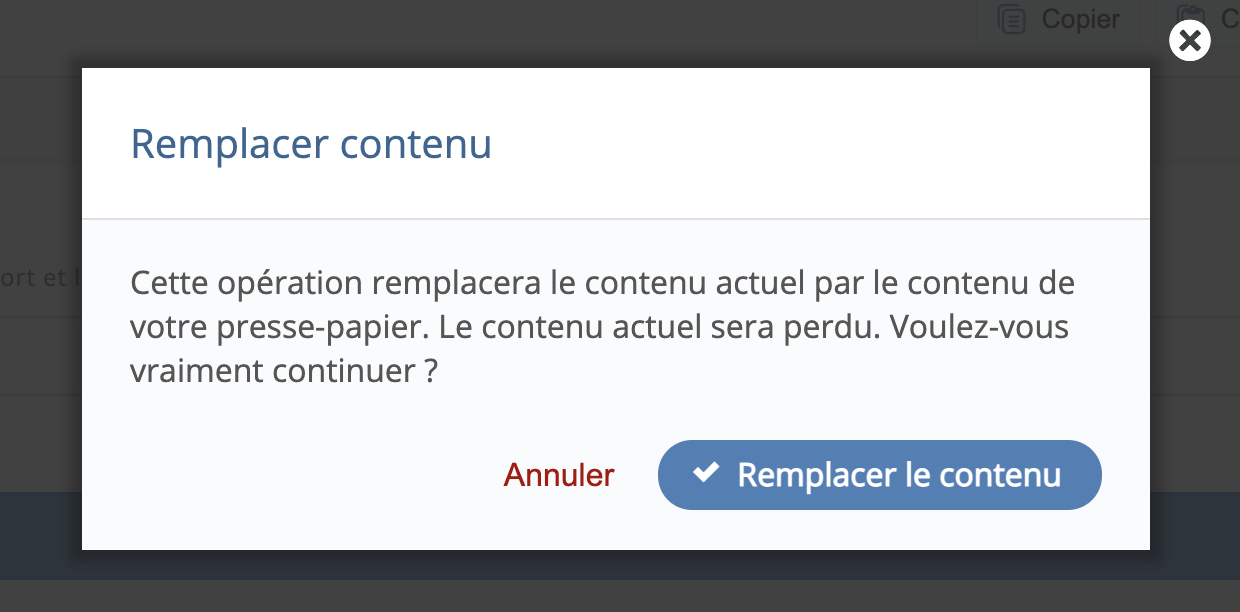](https://wiki.unil.ch/cse/uploads/images/gallery/2021-08/rOtWxq9WVdFUVh1s-image-1630324610740-46-40.png)
Il ne vous reste plus qu'à relire et "Enregistrer" votre contenu ou activité.
Ce·tte dernier·e est désormais présent·e dans votre banque de contenu. Pour l'intégrer dans votre cours suivez l'une des procédures d'intégration >[ici](https://wiki.unil.ch/cse/books/h5p/chapter/integration-dune-contenu-ou-dune-activite-h5p-dans-mon-cours-moodle)<
Quelle est la taille maximale des fichiers H5P dans le Moodle de l’Unil?
La taille limite de contenu est identique pour tou·te·s les utilisateurs de l’Unil.
### Je souhaite utiliser l'activité ou le contenu H5P d'un·e collègue dans l'un de mes cours
#### Importer une activité H5P dans sa banque de contenus
Vous désirez intégrer un fichier H5P dans votre banque de contenu, afin de pouvoir le modifier et l’utiliser dans un de vos cours, alors la limitation est de **10Mo**.
Pour ce faire, rendez-vous dans votre banque de contenu, et sélectionnez « déposer ».
#### Réutiliser une activité H5P telle quelle, sans la modifier
Vous souhaitez utiliser l'activité ou le contenu d'un·e collègue enseignant·e sans y apporter de modification.
Il vous suffit alors d'intégrer directement le fichier H5P dans votre cours Moodle, en suivant l'une des procédures expliquée >> [ici](https://wiki.unil.ch/cse/books/h5p/page/comment-partager-mes-activites-h5p-avec-mes-collegues) <<
La taille maximale du fichier est dans ce cas de **50Mo**.
*Pour information, une activité H5P « Interactive Book » (Cette activité est une des plus riches, qui permet de regrouper plusieurs activités, présentation de données, et activités d’apprentissage), fait en moyenne **8.5Mo**. Vous avez donc une grande marge avant d’atteindre la limite de taille.*
Comment partager mes activités H5P avec mes collègues?
Vous pouvez facilement partager vos activités et contenus H5P avec vos collègues.
Pour cela, il est d'abord nécessaire d'intégrer ce contenu ou cette activité à l'un de vos cours.
#### 1. Autoriser le téléchargement d'un contenu ou activité H5PUne fois votre contenu ou activité implémenter dans votre cours Moodle, cochez, dans la catégorie "Option H5P", l'option de téléchargement.
[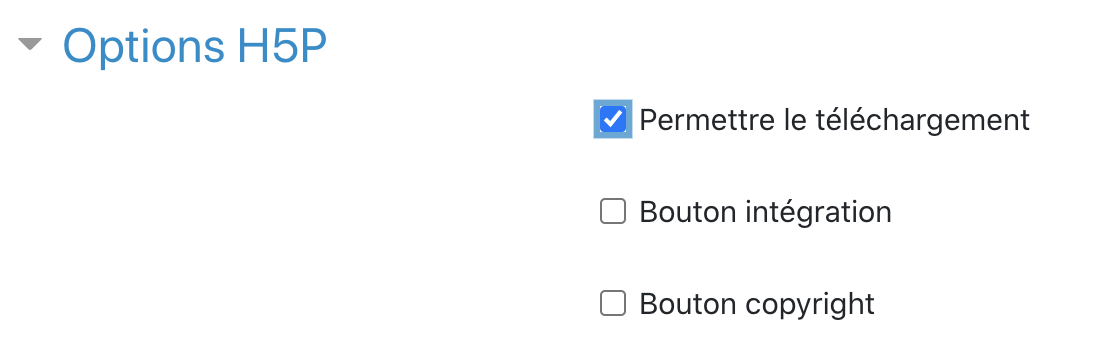](https://wiki.unil.ch/cse/uploads/images/gallery/2021-09/Xn0IgZc29KykO2Vd-image-1632814610032-27-56.png)
#### 2. Télécharger un contenu ou activité H5PRendez-vous dans la page de cours où a été intégré·e le contenu ou l'activité que vous désirez télécharger.Cliquez sur l'activité ou le contenu souhaité, pour le voir s'afficher[ ](https://wiki.unil.ch/cse/uploads/images/gallery/2021-09/AJrdBS3BYG5kBamN-image-1632814922907-29-11.png)
Si le téléchargement a convenablement été accepté comme dans le point 1 décrit ci-dessus, un bouton "Réutiliser" s'affiche en bas à gauche de l'activité ou du contenu.
[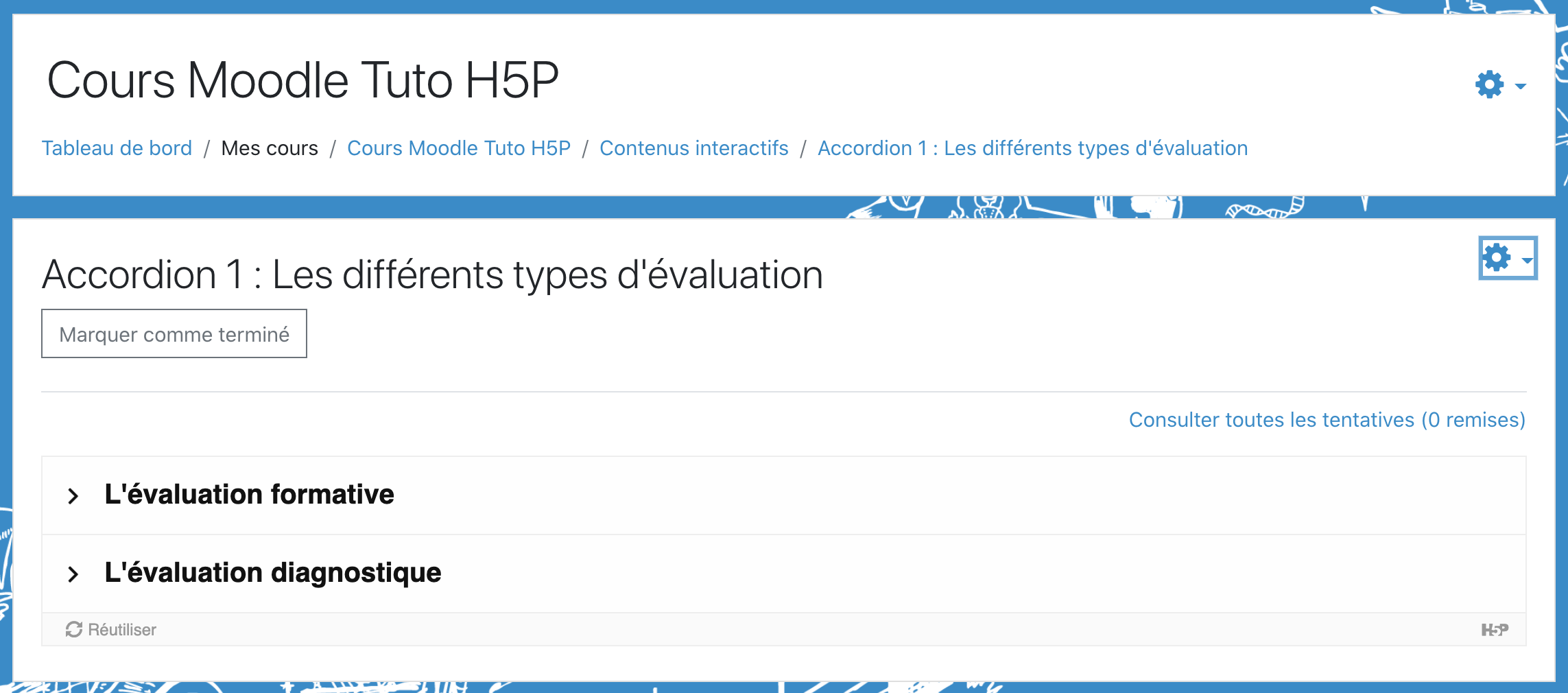](https://wiki.unil.ch/cse/uploads/images/gallery/2021-09/BQj8PhB000vH6y25-image-1632815045766-30-29.png)
Cliquez sur "Réutiliser" et télécharger le fichier .h5p en cliquant sur le lien bleu "Download as an .h5p file"
[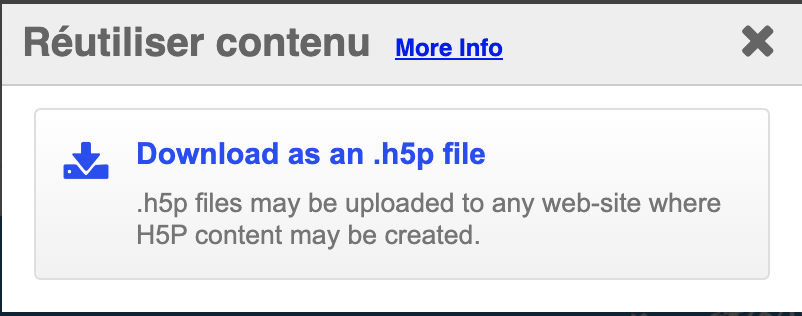](https://wiki.unil.ch/cse/uploads/images/gallery/2021-09/aa513K6VQRtphaQD-image-1632815126237-30-40.png)
Le fichier est désormais stocké dans votre ordinateur.
#### 3. Intégrer un contenu ou activité depuis votre ordinateurComme pour intégrer une activité ou un contenu depuis votre banque de contenu, choisissez l'intégration par une activité H5P ou à l'aide d'une Ressource Etiquette (cf. [Page wiki Intégrer une activité ou un contenu H5P dans mon cours Moodle](https://wiki.unil.ch/cse/books/h5p/chapter/integration-dun-contenu-ou-dune-activite-h5p-dans-mon-cours-moodle "Page wiki Intégrer une activité ou un contenu H5P dans mon cours Moodle"))
Au lieu de télécharger un fichier depuis la banque de contenu de votre cours, choisissez "Déposer un Fichier"
[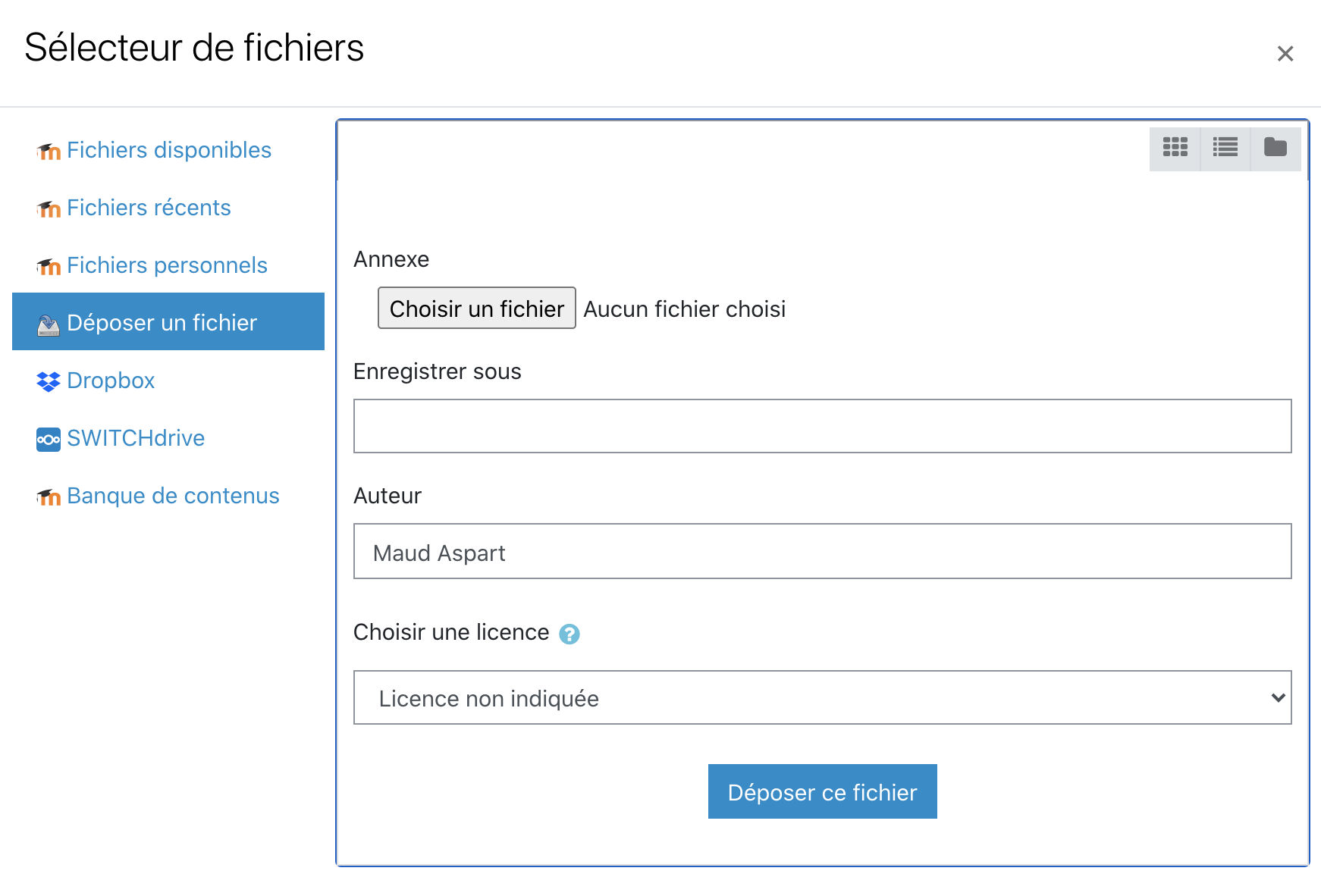](https://wiki.unil.ch/cse/uploads/images/gallery/2021-09/KD4kDS3GA4npcZO4-image-1632815424796-31-49.png)
Et déposez le fichier .h5p téléchargé sur votre ordinateur en le recherchant dans "Choisir un fichier"
Une fois le fichier souhaité sélectionné, cliquez sur "Déposer ce fichier", il s'affiche alors dans votre fichier de paquetage.
[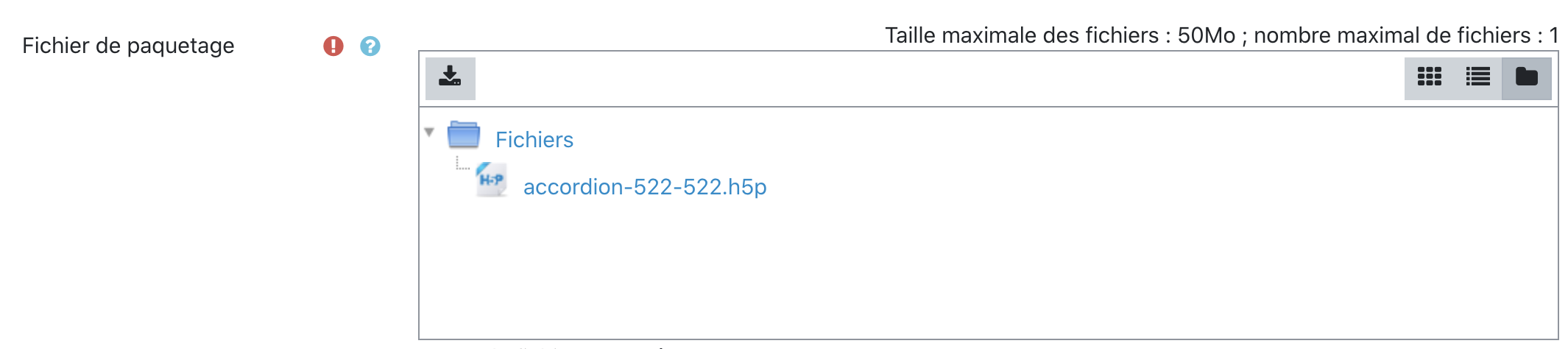](https://wiki.unil.ch/cse/uploads/images/gallery/2021-09/jN1i042SBngTTuvJ-image-1632815488540-32-20.png)
Il ne vous reste plus qu'à nommer votre activité ou contenu (Nom apparaissant sur la page de cours" et enregistrer pour le voir s'afficher sur votre page de cours.
Comment utiliser une activité ou un contenu H5P que j'ai créé, dans un autre de mes cours?
Il vous est possible de réutiliser vos activités ou contenus dans d'autres cours. Pour cela, vous avez deux options.
### Option 1 : Intégrer un fichier H5P depuis votre ordinateurDans cette première option, vous intégrer à l'un de vos cours, une activité ou un contenu H5P téléchargé·e depuis un autre de vos cours.Il s'agit de la même procédure que pour partager vos activités avec vos collègues enseignant·e·s. Vous retrouverez la marche à suivre >>[ici](https://wiki.unil.ch/cse/books/h5p/page/comment-partager-mes-activites-h5p-avec-mes-collegues)<<
### Option 2 : Copier Coller vos activités et contenus d'une banque de contenu à une autreDans cette seconde option, vous copier une contenu ou un activité créée dans la banque de contenu de l'un de vos cours, directement dans la banque de contenu d'une autre de vos cours.
#### Copier votre contenu ou activité
1. Rendez-vous dans l'espace de cours Moodle correspondant à votre activité originale (celle que vous désirez copier)
2. Rendez-vous dans la banque de contenu et cliquez sur l'activité ou le contenu que vous désirez copier.
3. Lorsque celle-ci s'affiche, cliquez sur "Modifier"
[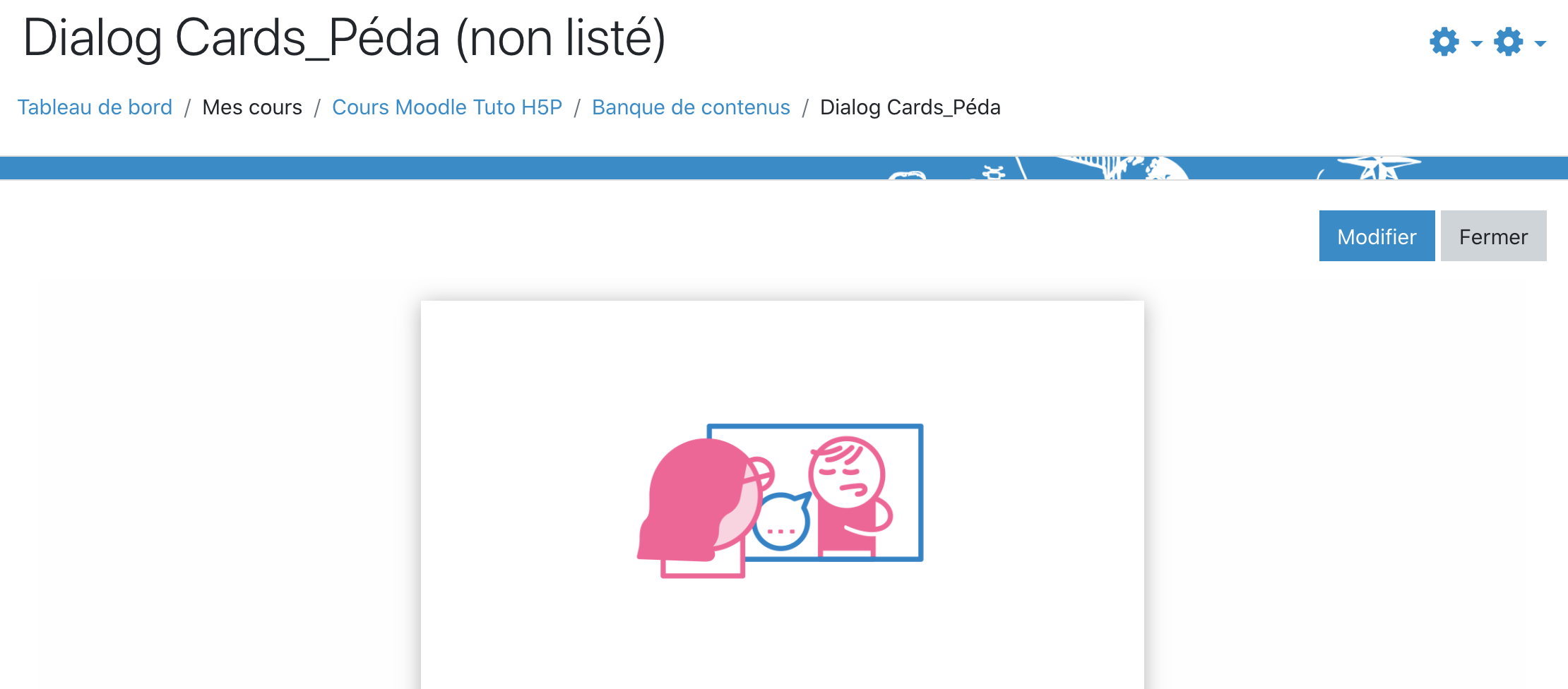](https://wiki.unil.ch/cse/uploads/images/gallery/2021-09/r46990h2O1ntJXoU-image-1632837251983-53-47.png)
4. En haut à droite, cliquez sur "Copier"
[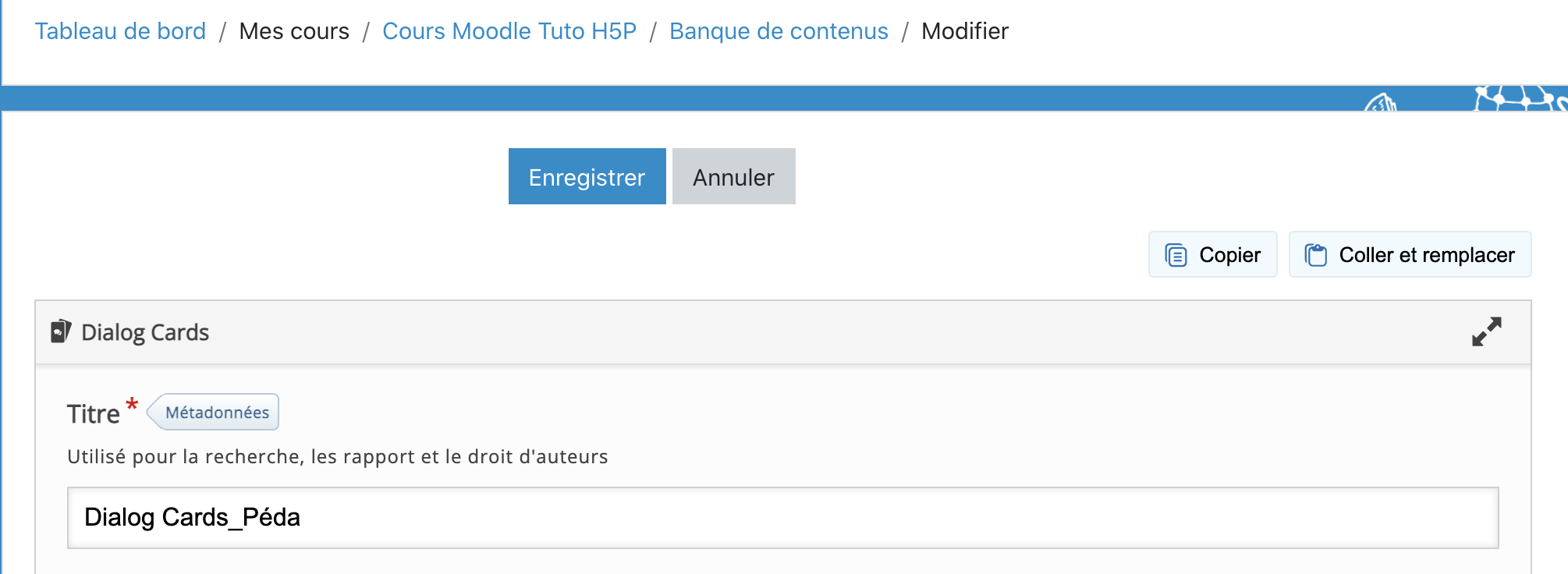](https://wiki.unil.ch/cse/uploads/images/gallery/2021-09/lrU5o5iMjax5qXTU-image-1632837357552-54-55.png)
Le contenu de votre activité H5P se copie alors dans votre presse papier.
#### Coller votre contenu ou activité 5. Rendez-vous maintenant dans l'espace de cours Moodle où vous désirez coller votre activité ou contenu H5P6. Rendez-vous dans la banque de contenu7. Comme pour créer une nouvelle activité cliquez sur "Ajouter" et sélectionnez le type de contenu ou activité que vous désirez coller, dans cet exemple "Dialog Cards"
[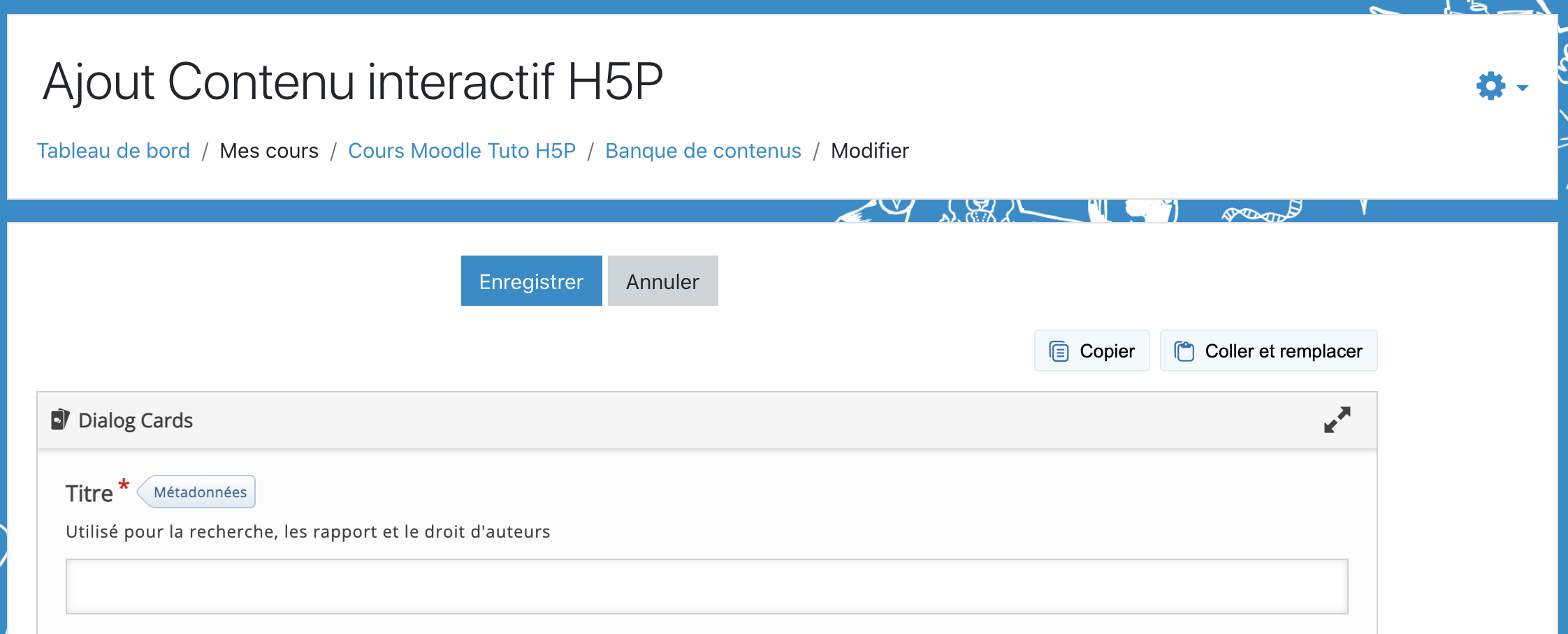](https://wiki.unil.ch/cse/uploads/images/gallery/2021-09/M1ywJ12mO3zraEY3-image-1632837555583-59-06.png)
8\. Cliquez sur "Coller et Remplacer", puis Enregistrez.
Votre activité ou votre contenu est désormais présent dans votre nouvelle banque de contenu.
***Attention** : le fichier H5P initial copié depuis la banque de contenu de votre cours 1 et le nouveau fichier intégré dans la banque de contenu de votre cours 2 sont indépendants l'un de l'autre. Il n'est pas possible de modifier l'un, en espérant modifier l'autre également.*
# Activité : Rendez-vous
L'activité "Rendez-vous" est un outil de planification et de réservation de créneaux de rendez-vous intégré à Moodle.
# Créer et paramétrer une activité Rendez-vous
## Introduction
[](https://wiki.unil.ch/cse/uploads/images/gallery/2026-02/4zphw3vxtpmPUXMs-capture-decran-2026-02-17-a-09-34-56.png)L'activité rendez-vous vous aide à planifier directement dans Moodle des rendez-vous individuels ou en groupe avec vos étudiant·es.
Les enseignant·es définissent des créneaux horaires pendant lesquels ils ou elles sont disponibles. Les créneaux horaires peuvent être configurés pour accepter un nombre prédéfini de personnes ou un groupe entier. Les étudiant·e·s peuvent ensuite s’y inscrire. Les enseignant·e·s ont également la possibilité d’exporter la liste des rendez-vous et/ou d’assurer le suivi par des commentaires ou une notation.
## Paramétrer son activité Rendez-vous
Lors de la création d'une activité rendez-vous, vous avez différentes options à votre disposition.
### Options
[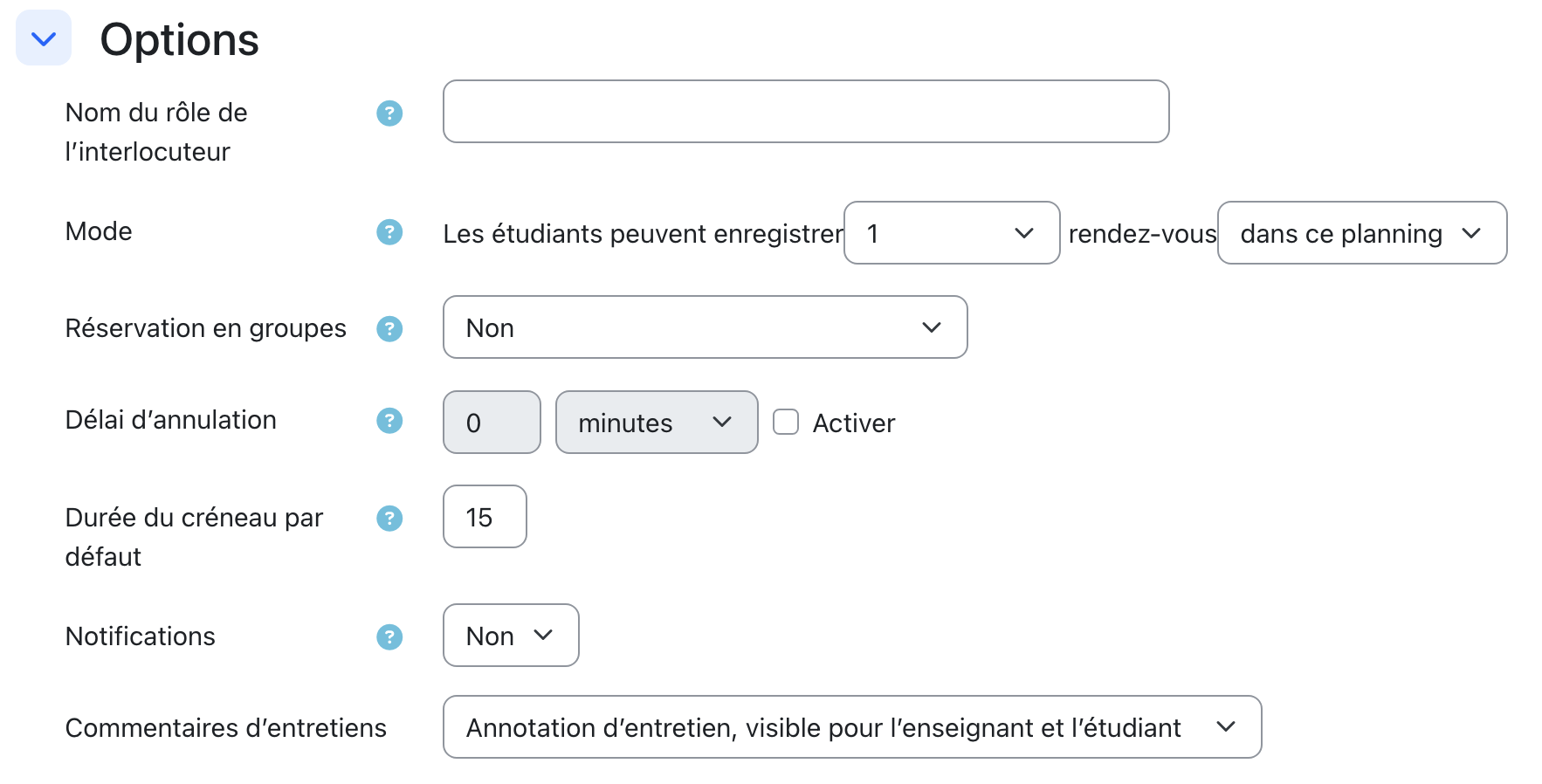](https://wiki.unil.ch/cse/uploads/images/gallery/2026-02/mwPIJDrxNKtmz7Gp-capture-decran-2026-02-17-a-09-43-07.png)
Nom du rôle de l'interlocuteur : permet de personnaliser le nom du rôle de la personne qui mène l'entretien (par exemple, l'enseignant·e ou les assistant·es).
Mode : permet de limiter le nombre de réservation d'un·e étudiant·e.
- L'étudiant·e peut sélection n rendez-vous en tout dans le planning ou il·elle peut sélectionner n rendez-vous à la fois (tant que les n rendez-vous initiaux n'ont pas été indiqué comme "vu" par l'enseignant·e, l'étudiant ne peux pas sélectionner de nouveaux rendez-vous").
Réservation en groupes : Permet d'indiquer si les créneaux sont des rendez-vous individuels, ou par groupes. Il est également possible de définir quel groupement de groupes sont utilisés pour les rendez-vous par groupe.
- Par défaut les créneaux sont disponible à la fois pour des étudiant·es invididuellement ou en groupe. Il est possible de réserver les créneaux pour des groupes uniquement sur la page de planification lorsque ceux-ci sont crées.
Délai d'annulation : permet d'empêcher la modification de l'inscription à un rendez-vous x temps avant le rendez-vous. Cette option empêche également toute nouvelle inscription à un créneau vide durant le délai d'annulation défini.
Durée du créneau par défaut : définit une durée d'un créneau par défaut. Ce paramètre sera appliqué par défaut lors de la création d'un nouveau créneau de rendez-vous, mais est modifiable.
Notifications : autorise l'envoi de rappels par email aux étudiant·es et aux enseignant·es lors de la prise ou de l'annulation de rendez-vous
Commentaires d'entretiens : permet d'entrer des annotations d'entretien directement dans l'activité Moodle Rendez-vous. Il est possible de désactiver cette option, d'entrer des annotations visibles pour l'étudiant·e et l'enseignant·e, des annotations visibles uniquement pour l'enseignant·e ou de différencier les annotations visibles pour l'étudiant et des annotations uniquement pour l'enseignant·e.
### Note
Comme pour les activités d'évaluation, il est possible d'attribuer une note associée au rendez-vous.
Il est possible de définir une note via un barème (puis en sélectionnant le barème choisi) ou une note numérique (en définissant la note maximale). Il faut ensuite choisir sa catégorie et définir la note pour passer (note minimale de validation, généralement 4 selon la notation /6 suisse). Finalement, il est possible de choisir la stratégie d'évaluation. Cette dernière option est pertinente si les étudiant·es ont peuvent prendre plusieurs rendez-vous et donc obtenir plusieurs notes.
### Formulaire de réservation et données fournies par l’étudiant
Ce formulaire permet de donner des instructions à l'étudiant·e lorsqu'il·elles s'inscrit dans un créneau de rendez-vous. Ce formulaire peut utiliser pour récupérer des informations ou des documents auprès de l'étudiant·e.
Par exemple, si vous organisez des sessions de rendez-vous pour donner un feedback formatif à vos étudiant·es, vous pouvez utilisez le formulaire pour récupérer une version du travail évalué.
[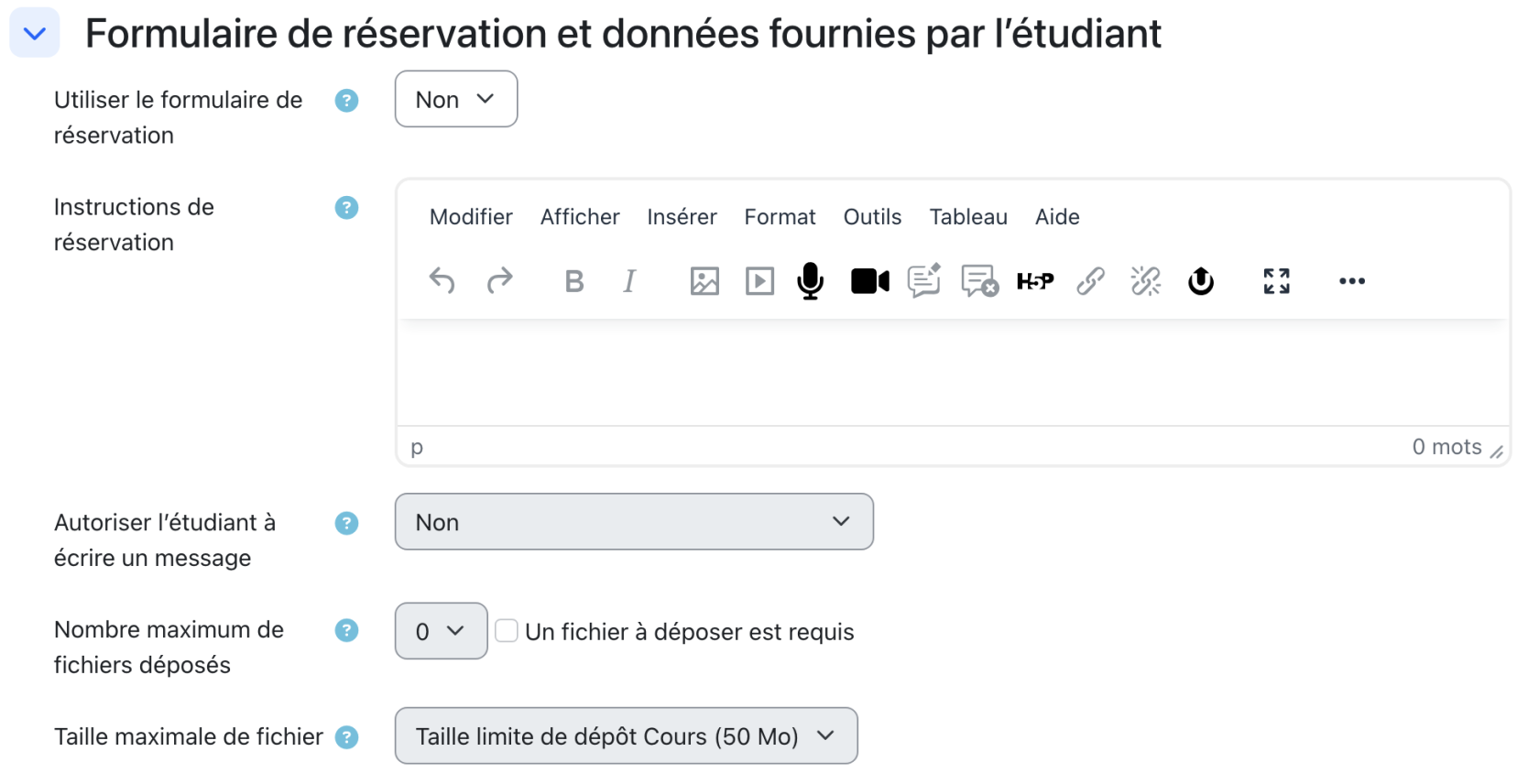](https://wiki.unil.ch/cse/uploads/images/gallery/2026-02/OuCducygIo32GjHF-capture-decran-2026-02-17-a-09-43-20.png)Utiliser le formulaire de réservation : permet d'actier le formulaire de réservation
Instructions de réservation : permet d'entrer un texte ou des ressources dans les instructions du formulaire de réservation
Autoriser l'étudiant à écrire un message : permet d'autoriser l'étudiant·e à écrire un texte. Ce texte peut être facultatif ou obligatoire.
- Si vous demandez à l'étudiant·e de vous fournir des informations dans les instructions (par exemple, le nom de son projet de mémoire), alors il faut autoriser l'étudiant·e à écrire un message pour qu'il·elle puisse vous fournir les informations demandées.
Nombre maximum de fichiers déposés : permet d'autoriser l'étudiant·e à déposer un ou plusieurs fichiers dans le formulaire de réservations. Il est possible de choisir le nombre de fichiers attendus, ainsi que de rendre le dépot de fichier obligatoire pour l'étudiant·e.
Taille maximale de fichier : permet de définir une taille maximale pour le fichier soumis dans l'option précédente
# Créer des créneaux de réservation
Lorsque vous avez créé votre activité rendez-vous, il est nécessaire de définir des créneaux horaires que les étudiant·es pourront réserver pour vous rencontrer.
Vous avez la possibilité d'ajouter les créneaux un par un, ou d'ajouter des créneaux consécutifs et répété sur plusieurs jours.
## Ajouter un créneau
Pour ajouter un créneau individuel, cliquez sur "Ajouter des créneaux", puis sur "+ ajouter un créneau".
[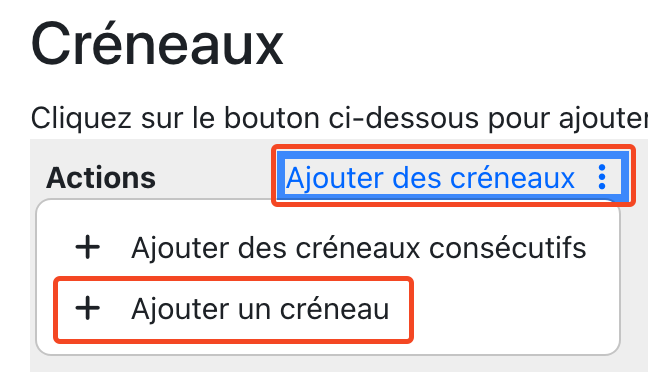](https://wiki.unil.ch/cse/uploads/images/gallery/2026-02/KoTfDCcbab56XUTg-capture-decran-2026-02-17-a-09-44-35.png)
[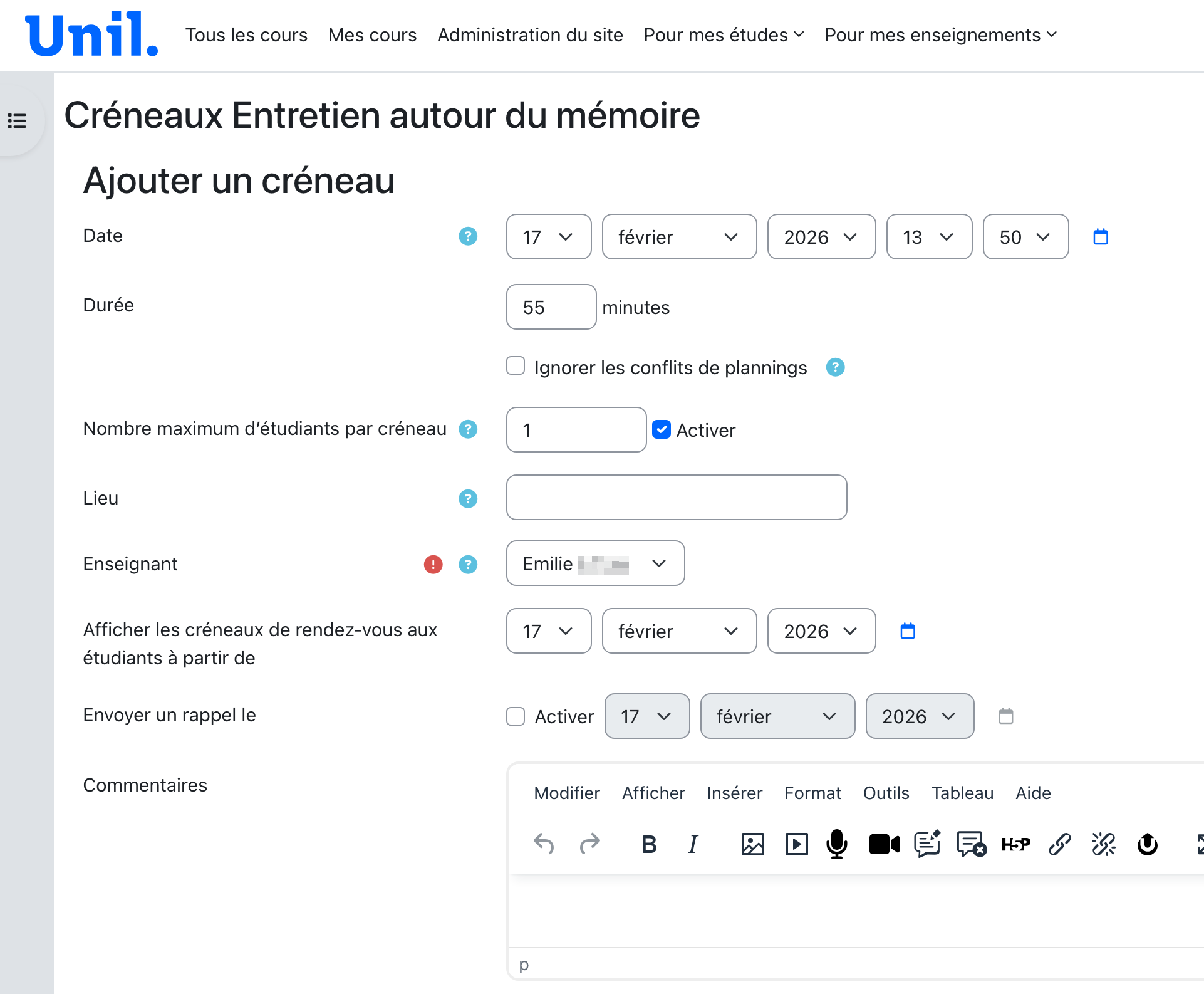](https://wiki.unil.ch/cse/uploads/images/gallery/2026-02/3PDG2PlainR5jNwd-capture-decran-2026-02-17-a-13-51-28.png)
Sur la page qui s'ouvre, définissez la **date** et la **durée du créneau**.
Si ce nouveau créneau est en même qu'un autre créneau (par exemple, celui de l'un de vos collègues), cochez la case "Ignorer les conflits de plannings".
**Définissez le nombre maximum d'étudiants** qui peuvent s'inscrire au créneau.
Indiquez le **lieu**.
Choisissez également **l'enseignant·e**, c'est à dire la personne en charge d'assurer ce créneau de rendze-vous.
Choisissez également la **date** **d'inscription** à partir de laquelle les étudiant·es pourront s'inscrire à ce créneau. Vous pouvez également indiquer une **date** à laquelle un **rappel** sera envoyé à l'enseignant·e et à l'étudiant·e inscrit.
Finalement entrez des **commentaires** sur le créneau si nécessaire.
### Séance 1
Vous pouvez également créé un créneau pour un rendez-vous déjà honoré. Cette section séance 1 sert à cela.
Dans cette section, vous pouvez choisir un·e étudiant·e auquel le créneau sera attribué. Vous pouvez également indiqué si le rendez-vous a déjà eu lieu en activant la coche "Vu". Finalement, vous pouvez également entrez des commentaires visibles pour l'étudiant et/ou confidentiels.
Vous avez également la possibillité de recommencer cette dernière opération pour un nouvel étudiant en cliquant sur le bouton "Ajouter un autre étudiant".
Finalement enregistrez avec le bouton correspondant en bas de page pour créer le créneau.
## Ajouter des créneaux consécutifs
Vous avez également la possibilité d'ajouter plusieurs créneaux récurrents. Pour cela, cliquez sur "Ajouter des créneaux", puis "+ Ajouter des créneaux consécutifs".
[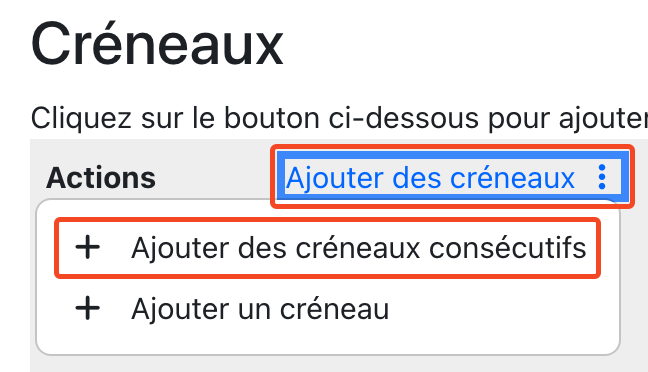](https://wiki.unil.ch/cse/uploads/images/gallery/2026-02/vJ7xCNruUYWhmCeq-capture-decran-2026-02-17-a-09-44-35-copie.png)
Vous arrivez sur la page de création de créneaux consécutifs. Cette page permet de créer des créneaux récurrents sur plusieurs jours. Vous pouvez choisir les dates, ainsi que les durées des créneaux à créer.
[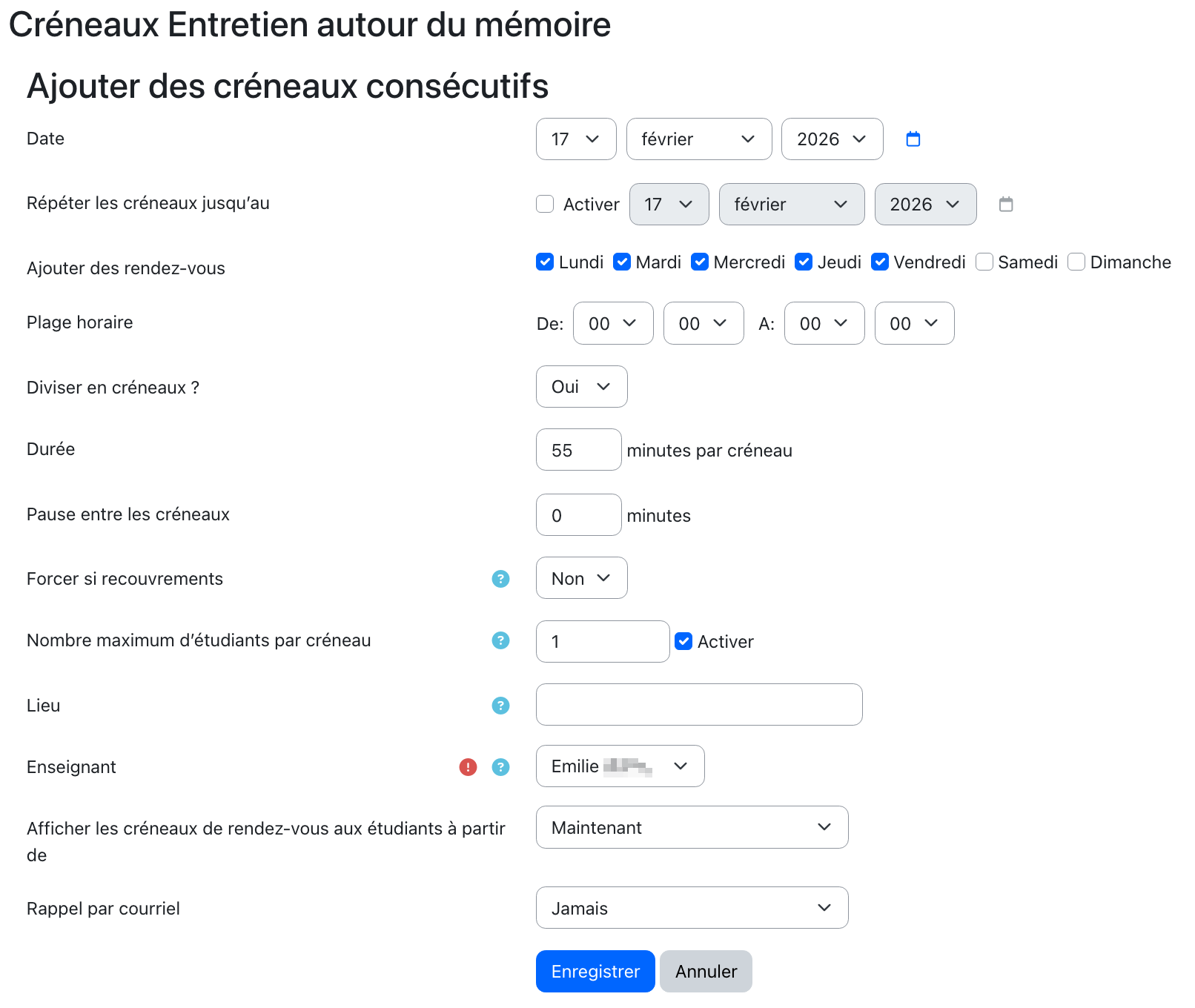](https://wiki.unil.ch/cse/uploads/images/gallery/2026-02/rzcxF4lxZZ1JPKTl-capture-decran-2026-02-17-a-09-45-09.png)Date : Entrez la date du premier créneau
Répéter les créneaux jusqu'au : activez, puis entrez la date de fin des créneaux que vous souhaitez entrer
Ajouter des rendez-vous : sélectionnez les jours de la semaine durant lesquels vous souhaitez entrer des créneau
Plage horaire : Entrez l'heure de début et l'heure de fin de la plage horaire durant laquelle vous souhaitez créer des créneaux
Divisez en créneaux : sélectionner oui si vous souhaitez créneaux plusieurs créneaux durant la plage horaire sélectionnée.
Durée : Entrez la durée en minutes des créneaux à créer
Pause entre les créneaux : entrez une durée en minutes si vous souhaitez espacer vos créneaux
Forcer si recouvrements : définit la manière de gérer les créneaux qui se superposent. Si activé, le créneau pré-existant est supprimé et laisse la place au créneau nouvellement créé. Si désactivé, le créneau pré-existant est conservé et le nouveau créneau n'est pas créé.
Nombre maximum d'étudiants par créneau : Définissez le nombre d'étudiant·e maximum qui peut s'inscrire au créneau
Lieu : entrez un lieu physique ou numérique pour le rendez-vous
Enseignant : sélectionnez l'enseignant·e responsable de ces nouveaux créneaux
Afficher les créneaux de rendez-vous aux étudiants à partir de : entrez la date à partir de laquelle les étudiant·es pouront voir et s'inscrire à ces nouveaux créneaux
Rappel par courriel : si activé, sélectionnez un délai auquel un email de rappel sera envoyé à l'enseignant·e et aux étudiant·es
Finalement enregistrez.
# Créer des créneaux de groupe
Vous pouvez paramétrer les créneaux de rendez-vous pour qu'ils soient disponible uniquement pour des inscriptions de groupe.
Tout d'abord dans les paramètres de l'activité rendez-vous, vous devez activer l'option "créneaux de groupe". Enregistrez. Voir [cette page](https://wiki.unil.ch/cse/books/moodle/page/creer-et-parametrer-une-activite-rendez-vous "Créer et paramétrer une activité Rendez-vous") si besoin.
Puis après avoir créé vos créneaux (tutoriel disponible [ici](https://wiki.unil.ch/cse/books/moodle/page/creer-des-creneaux-de-reservation "Créer des créneaux de réservation")), rendez-vous sur la page générale de l'activité rendez-vous. Pour transformer les créneaux en créneaux de groupe, cliquez sur la petite icône de silhouette bleue, à droite des créneaux.
Lorsque l'icône est entourée d'un cercle, alors le créneau est réservé pour des groupes.
[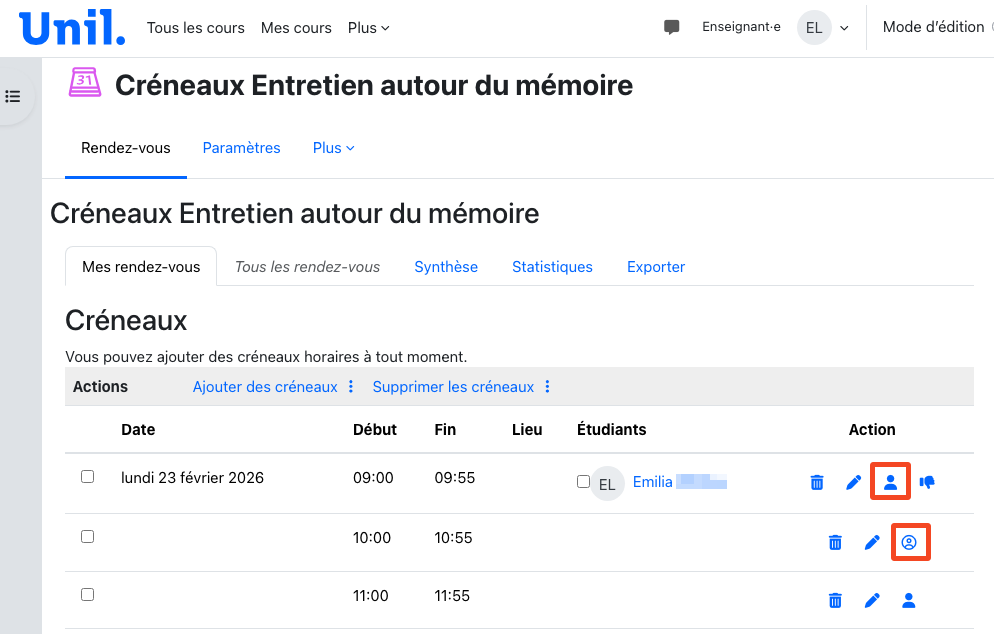](https://wiki.unil.ch/cse/uploads/images/gallery/2026-02/N3LoHvBf8rQtLN5L-capture-decran-2026-02-18-a-11-06-04.png)
# Astuce : Afficher les créneaux réservés et les noms des étudiant·es inscrit·es
Lorsqu'il a été réservé par un·e étudiant·e, un créneau est masqué pour les autres étudiant·es.
Dans certains cas et afin de permettre une auto-régulation des étudiant·es, il peut être intéressant de conserver l'affichage de ces créneaux, ainsi que les noms des personnes les ayant réservés, pour tou·tes les étudiant·es, même lorsqu'ils sont réservés. Pour faire cela, il s'agit d'aller modifier la permission "Viewfullslots" des étudiant·es dans l'activité Rendez-vous concernées.
## 1- Accéder aux permissions de l'activité Rendez-vous
La première étape est d'accéder à la page d'édition des permissions de l'activité Rendez-vous. Cette page permet d'attribuer des dérogation spéciales dans les permissions accordées à certains rôle dans l'activité.
Dans le menu de l'activité, **cliquez sur "Plus", puis sur "Permissions".**
[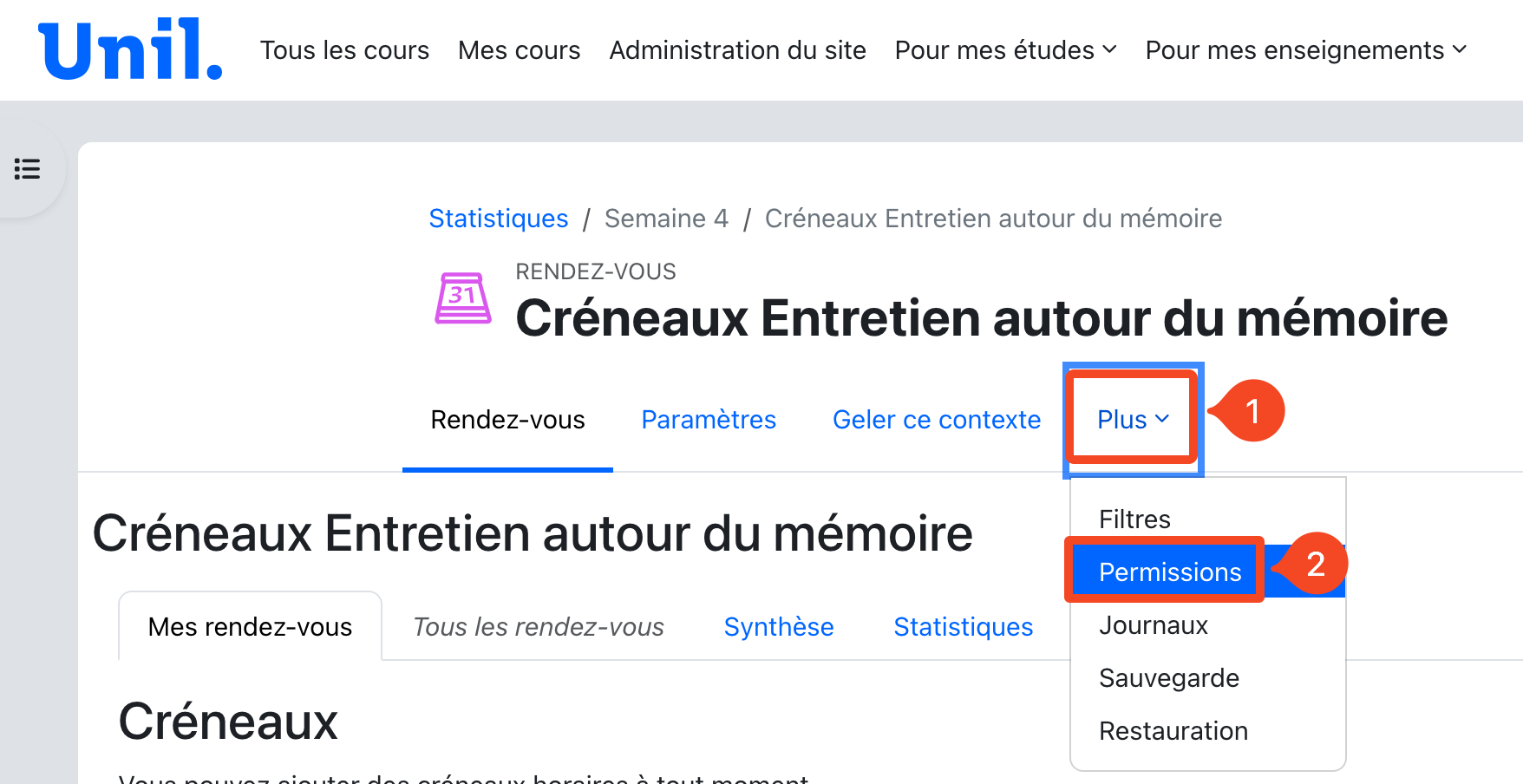](https://wiki.unil.ch/cse/uploads/images/gallery/2026-02/0xMPNQVsP2sWR7wr-capture-decran-2026-02-17-a-09-56-33.png)
## 2- Sélectionner le rôle "Etudiant·e"
Ensuite, **sélectionnez le rôle "Etudiant·e"** dans la liste des dérogation de rôle avancée.
[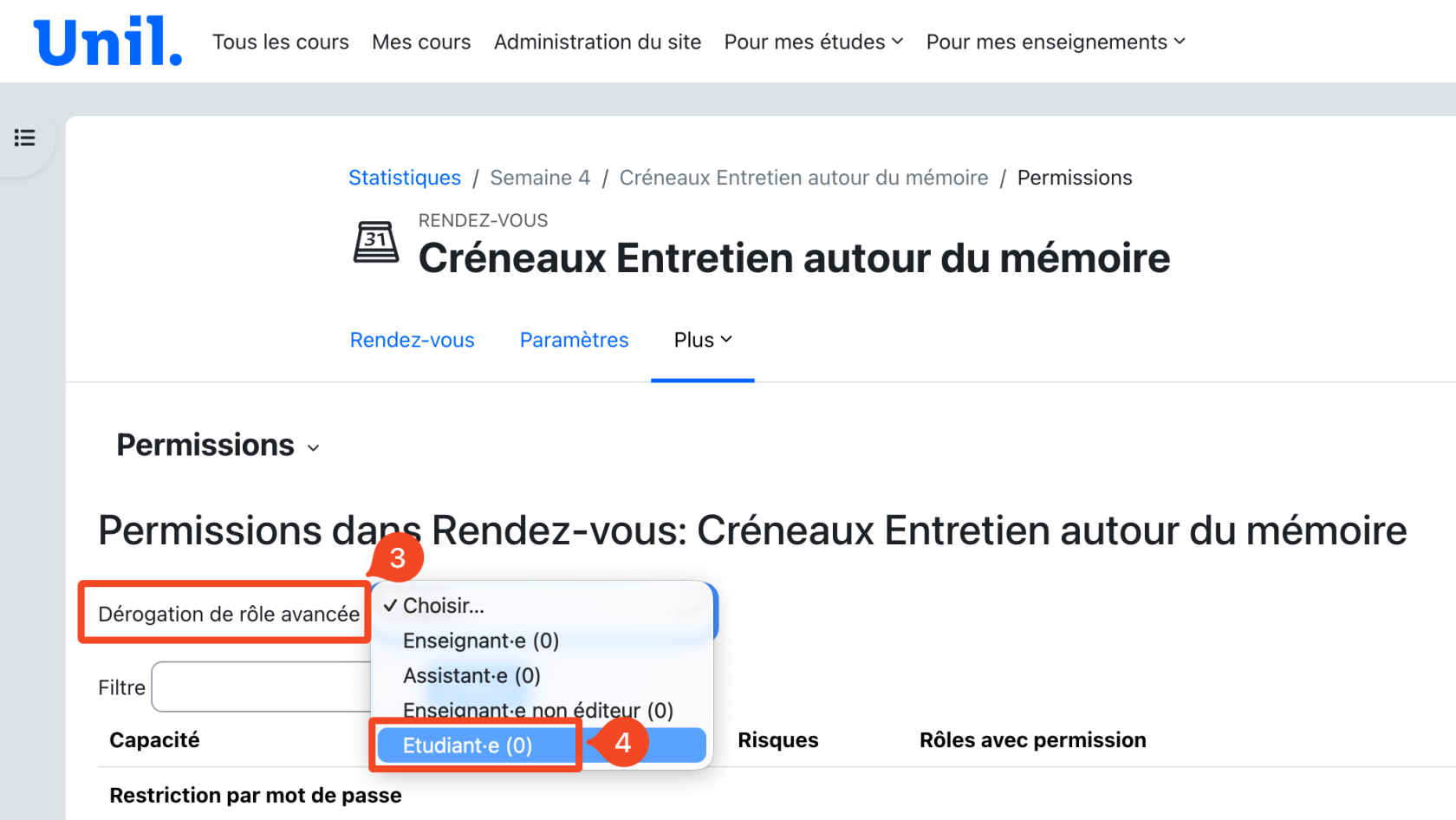](https://wiki.unil.ch/cse/uploads/images/gallery/2026-02/9WU0KKVXOMrzrp2T-capture-decran-2026-02-17-a-09-57-43.png)
## 3- Chercher la permission "Viewfullslots" et l'autoriser
Ensuite, dans la barre de recherche, **entrez le nom raccourci "viewfullslots"**. La liste de permissions se met automatiquement à jour.
**Cherchez la ligne de permission** qui correspond à "Afficher les créneaux même s'ils ne peuvent plus être choisis (vue étudiant)" avec le nom raccourci "mod/scheduler:viewfullslots".
En vous assurant de modifier la bonne permission, **cliquez sur "Autoriser"**.
Finalement, **enregistrez** avec le bouton correspondant en bas de page.
[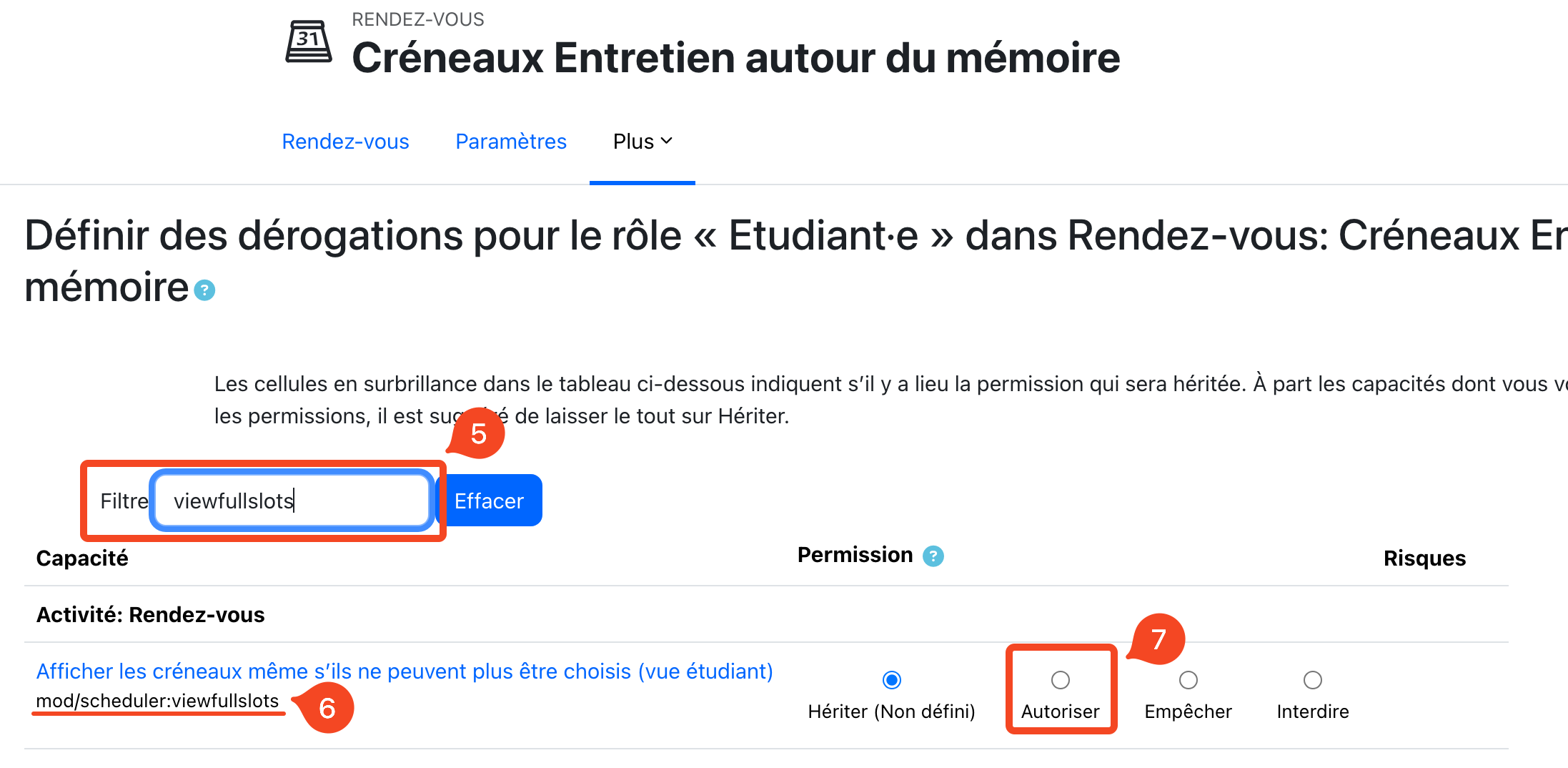](https://wiki.unil.ch/cse/uploads/images/gallery/2026-02/ocyWqmReiI8bkm7i-capture-decran-2026-02-17-a-09-59-30.png)
Les étudiant·es peuvent désormais voir tous les créneaux de réservations, ainsi que les noms des personnes les ayant réservés.
## Comment cela s'affiche chez l'étudiant·e
Sur l'activité Rendez-vous, l'étudiant·e voit alors l'ensemble des créneaux, ainsi que le nom des personnes inscrites dans la colonne "Rendez-vous collectif". Il ne pourra pas, pour autant, s'inscrire à une créneaux déjà plein.
[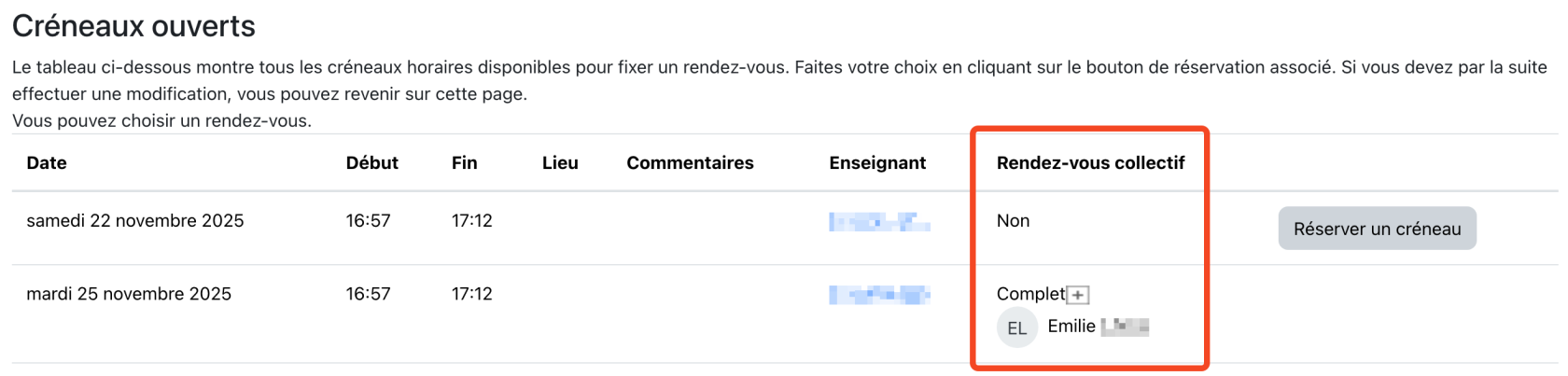](https://wiki.unil.ch/cse/uploads/images/gallery/2026-02/qgZnImepxiI8rk5I-capture-decran-2025-11-18-a-17-01-04.png)
# Utiliser des jeux de données pour personnaliser l'affichage de texte dans Moodle
### Le principe
Cette fonctionnalité permet d'afficher du contenu différent – que cela soit dans des questions d'une activité Test ou dans d'autres activités Moodle – à différents utilisateurs.
Chaque jeu de données est associé aux étudiant·e·s, en fonction de leur appartenance à un groupe dans le cours Moodle. On peut ainsi par exemple facilement créer un grand nombre de questions différentes et afficher une version différente de chaque question à chaque utilisateur, sans avoir à effectuer tout le travail manuellement.
Cette nouvelle fonctionnalité de Moodle a été développée par le Centre de Soutien à l'Enseignement à l'Université de Lausanne suite à une demande émanant d'enseignant·e·s. Elle est désormais disponible à l'ensemble de la communauté, et a de même été rendue publique : ainsi, tous les utilisateurs de Moodle – à l'UNIL ou ailleurs – peuvent ajouter cette fonctionnalité à leur plateforme et en bénéficier.
Sans cette fonctionnalité, il faudrait créer une question par utilisateur·rice avec à chaque fois un changement mineur (ce qui, dépendant le nombre d’étudiant·e·s et la longueur du Test, peut représenter plusieurs milliers de questions à créer), alors qu'il suffit ici de créer le nombre de questions que comporte le Test (par exemple 10) et, pour chaque utilisateur·rice, la question s’affichera avec un contenu légèrement différent selon la personne qui la visionne. Ceci permet de simplifier la création des activités Test, et d'utiliser un système permettant de définir, pour chaque question, une version différente. Pour ce faire, des **jeux de données** ont été créés, à raison d'un par étudiant·e.
**Exemple :**
Jeu de données 1 :
- question : quelle est la capitale de la Suisse ?
- réponse 1 : Berne
- réponse 2 : Zurich
Jeu de données 2 :
- question : quelle est la capitale de l'Allemagne ?
- réponse 1 : Berlin
- réponse 2 : Bonn
**Afin d'obtenir le résultat ci-dessus, 3 étapes principales sont nécessaires, décrites ci-dessous :**
- Création des jeux de données
- Création du quiz et des questions
- Activation du filtre
### Création des jeux de données
Créez une activité de type "Base de données" dans un cours et rendez-la inaccessible aux étudiants. Il n'est pas nécessaire qu'elle soit indisponible, mais cela permet d'éviter la falsification ou l'accès non désiré aux données. Le **nom de l'activité de base de données** ne peut contenir que des lettres non accentuées majuscules ou minuscules, des chiffres, et les caractères "-" et "\_"., comme par exemple "jeux\_de\_donnees".
Il est ensuite nécessaire de créer les champs en cliquant sur l'onglet "Champs", puis en créant des champs de type "Texte court" comme sur l'image ci-dessous :[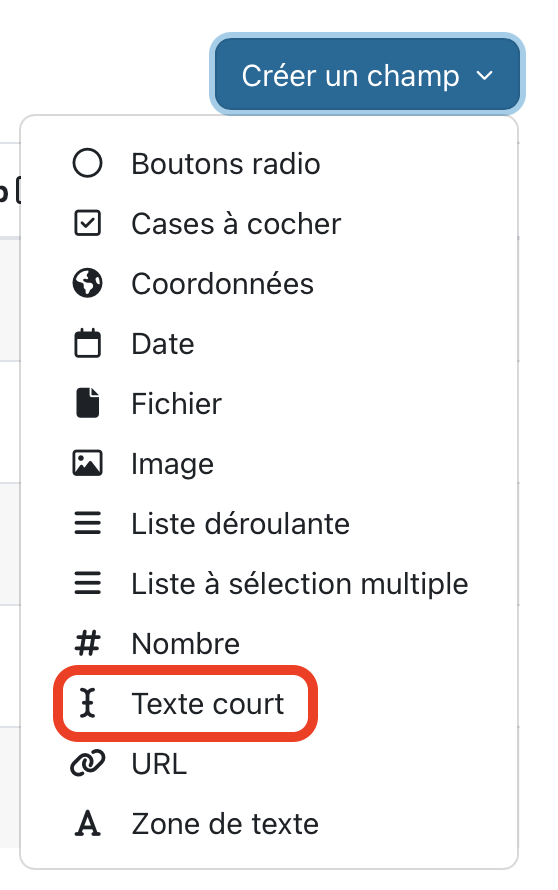](https://wiki.unil.ch/cse/uploads/images/gallery/2025-02/djQ7rOxVrZ5j2BLF-capture-decran-2025-02-28-a-15-15-20.png)
Il est nécessaire de créer un certain nombre de champs :
- Un champ de texte court du nom de "datasetname" – ceci permettra (voir plus bas) d'identifier le **jeu de données** ;
- Un champ de texte court du nom de "itemname" - ceci permettra (voir plus bas) d'identifier un **élément**, qui se retrouvera dans tous les jeux de données – dans notre exemple ci-dessus ceci sera le **nom de la question** qu'il faut appeler.
- Autant de champs de type texte court que nécessaire – ceux-ci sont les **propriétés** de l'élément dans le jeu de données ; ces champs doivent être nommés selon la même règle que le nom de la base de données : chiffres, lettres, "-" ou "\_" – dans l'exemple ci-dessus nous aurions par exemple "texte\_question", "reponse1" et "reponse2" ;
- Il faut créer autant de ces textes courts qu'il y a aura de questions et de réponses possibles pour chacune d'entre elles comme suit :
- "texte\_question" pour pouvoir ensuite référencer la question
- "reponse1" pour la première réponse possible, "reponse2" pour la deuxième réponse possible, etc.
Pour l'exemple précédent, les champs suivants ont été créés :
[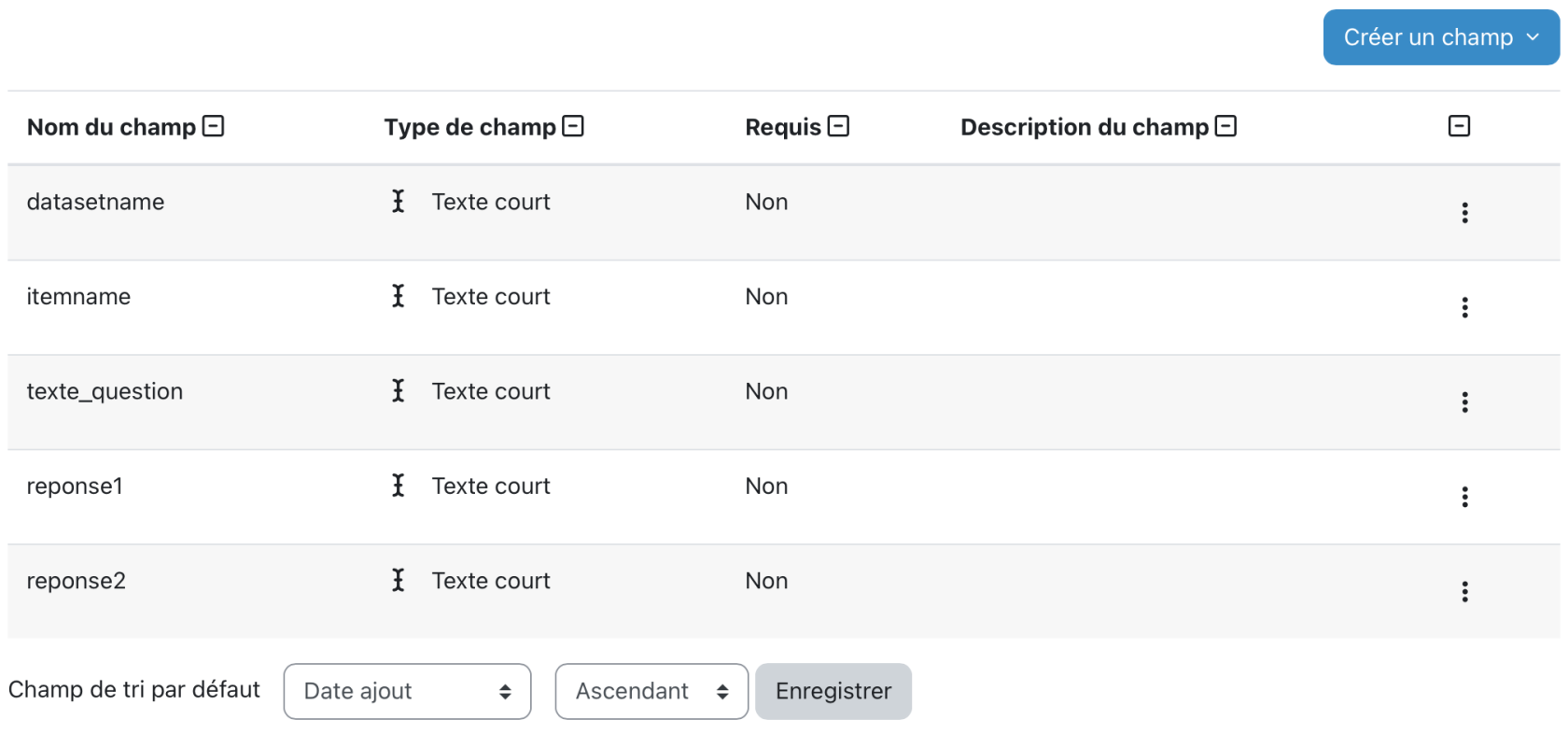](https://wiki.unil.ch/cse/uploads/images/gallery/2025-03/verw4fkEngJqHSkZ-image.png)
#### Option 1 : ajouter manuellement des données
Créez ensuite dans la Base de données autant de fiches que nécessaire. Ces fiches permettent de paramétrer quelles questions et réponses possibles seront affichées à l'élève en fonction de la base de données qui lui est associée. Pour créer une nouvelle fiche, il faut aller dans l'onglet "Bases de données" et cliquer sur "Ajouter une fiche".
[](https://wiki.unil.ch/cse/uploads/images/gallery/2025-03/tRk4WMHCAHkFxhk3-image.png)
Pour reprendre l'exemple ci-dessus, il faudrait créer 2 fiches :
- - fiche 1 :
- datasetname : A
- itemname : question1
- texte\_question : quelle est la capitale de la Suisse ?
- reponse1 : Berne
- reponse2 : Zurich
- fiche 2 :
- datasetname : B
- itemname : question1
- texte\_question : quelle est la capitale de l'Allemagne ?
- reponse1 : Berlin
- reponse2 : Bonn
Les images ci-dessous représentent la façon dont les fiches doivent être remplies :
[](https://wiki.unil.ch/cse/uploads/images/gallery/2025-03/vTeU2kHIW6A3VWxz-image.png)[](https://wiki.unil.ch/cse/uploads/images/gallery/2025-03/3Cin9Yu4zuSccmcc-image.png)
#### Option 2 : ajouter des données à partir d'une feuille Excel
Lorsque les jeux de données contiennent davantage de questions et de réponses que dans l'exemple précédent, il est vivement conseillé de procéder comme suit.
Les jeux de données peuvent être créés dans un logiciel tiers (par exemple dans un tableur Excel). Dans ce cas, il est recommandé de construire la base de données comme suit, avec le nom des champs dans la première ligne, puis une ligne par fiche : les premières lignes avec toutes les variantes de la question 1 pour tous les différents datasets (jeux de données), ensuite la même chose pour toutes les variantes de la question 2, etc.
**datasetname**
**itemname**
**texte\_question**
**reponse1**
**reponse2**
A
**question1**
quelle est la capitale de la Suisse ?
Berne
Zurich
B
**question1**
quelle est la capitale de l'Allemagne ?
Berlin
Bonn
\[ ... etc ... \]
**Remarque :** Il est très **important de respecter le nom des éléments affichés en gras**, ces noms sont reliés aux paramétrages de la base de données et ne pas respecter leur syntaxe peut amener au non-fonctionnement de l'activité. Pour créer plusieurs questions, il est donc possible de les nommer "question1", "question2", "question3"... et pour les différentes réponses "reponse1", reponse2", "reponse3"...
Une fois le fichier (par exemple Excel) est terminé, il est important d'en enregistrer une copie au format .CSV et de connaitre le séparateur (";" / "," / etc). Il suffit ensuite d'utiliser la fonction "Importer des fiches" pour importer le fichier CSV, en choisissant le bon séparateur.
[](https://wiki.unil.ch/cse/uploads/images/gallery/2025-03/Y9leR7lYNSLVYvxw-image.png)
Dans le cas où les différentes réponses sont numériques, Moodle peut générer automatiquement des réponses fausses qui semblent probables afin d'éviter de perdre du temps à imaginer à la main un grand nombre de mauvaises réponses.
### Associer les étudiant·e·s aux jeux de données
Lorsque la base de données est prête à être utilisée, vous pouvez créer des groupes afin d'associer les différents jeux de données aux différents utilisateur·rice·s de la page Moodle. Pour cela, rendez vous dans l'onglet "Participants" puis cliquez sur "Utilisateurs inscrits" et enfin sur "Groupes" :
[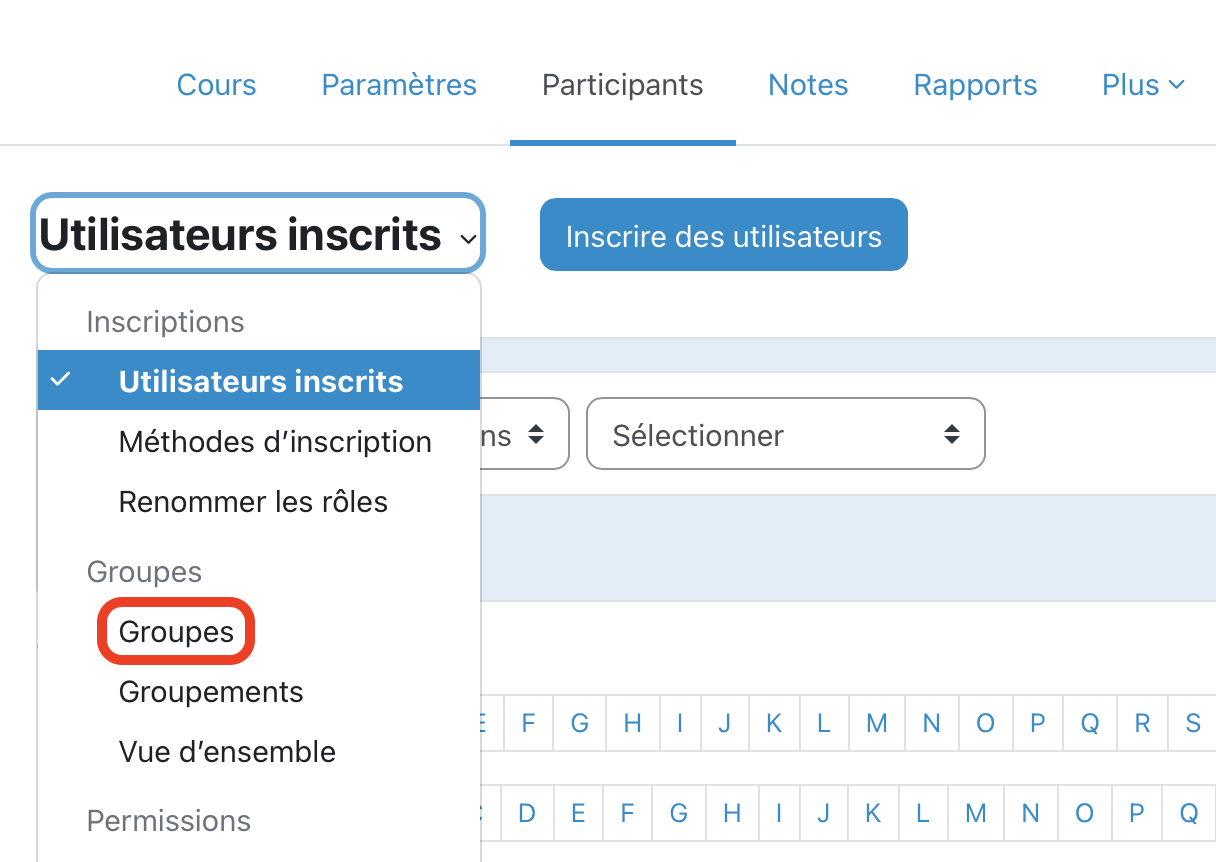](https://wiki.unil.ch/cse/uploads/images/gallery/2025-03/tLT2Rlj0r3m4e4EL-capture-decran-2025-03-04-a-08-54-12.png)
Il est possible de créer les groupes de différentes manières :
- Manuellement : ces groupes doivent être nommés "dataset\_<nom du jeu de données>" (voir image ci-), donc dans notre exemple "dataset\_A" et "dataset\_B" ajouter les étudiant·e·s aux différents groupes afin de les relier à un jeu de données.
- Automatiquement : au bas de la page de gestion des groupes, sélectionnez créer des groupes automatiquement. Ensuite, il faut bien faire attention à deux paramètres :
- Schéma de dénomination - remplir le champ avec : dataset\_@
- Nombre de groupes - celui-ci dépendra du nombre de dataset que vous avez programmé, dans le cadre de l'exemple : 2 (A ; B)
- Par une activité "choix de groupe" : après avoir créer des groupes de manière manuelle, il est possible de créer une activité "choix de groupe" afin que les étudiants puissent dans lequel ils souhaitent s'inscrire.
Une vidéo explicative de ces 3 méthodes se trouve au lien suivant : [https://youtu.be/XNPiGzykFKE?si=Dhtn9R0imxnAZ6PW](https://youtu.be/XNPiGzykFKE?si=Dhtn9R0imxnAZ6PW "https://youtu.be/xnpigzykfke?si=dhtn9r0imxnaz6pw").
### Créer les questions dynamiques
La dernière étape consiste à ajouter des questions sous le bon format pour qu'elles récupèrent automatiquement les données de la base de données. Pour ce faire, il est soit possible de commencer par créer des questions dans la banque de questions de la page Moodle puis de les ajouter à un test :
[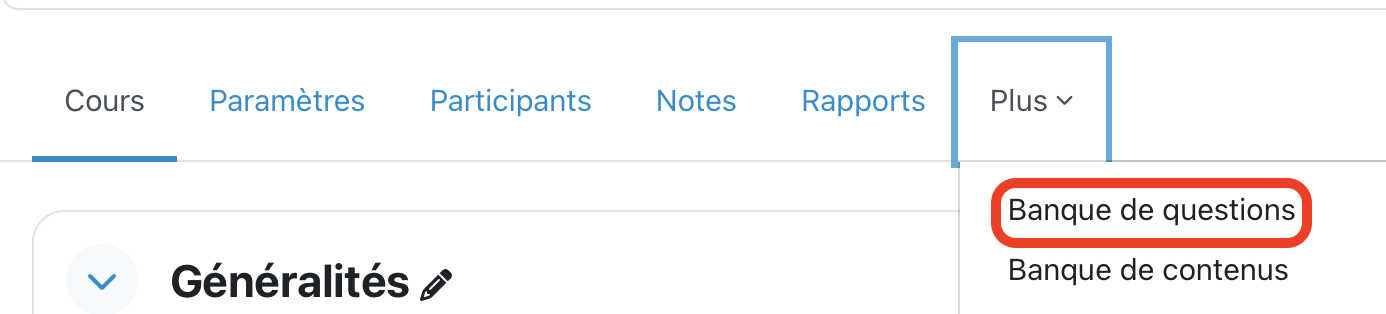](https://wiki.unil.ch/cse/uploads/images/gallery/2025-03/YRJbSgY9ebO1LVSm-capture-decran-2025-03-04-a-09-30-17.png)
Ou alors, il est aussi possible de d'abord ajouter une activité "Test" puis d'ajouter les questions au fur à mesure.
Dans les deux cas, les seuls types de questions qui pourront être créées devront être de type "Choix multiple" et respecter la syntaxe suivante :
- Nom de la question : {{jeux\_de\_donnees:question1}}
- Texte de la question : {{jeux\_de\_donnees:question1:texte\_question}}
- Réponse 1 : {{jeux\_de\_donnees:question1:reponse1}}
- Réponse 2: {{jeux\_de\_donnees:question1:reponse2}}
De plus, il faut que les bonnes réponses soient au même emplacement pour tous les dataset afin de pouvoir paramétrer correctement la question dans le test. Par exemple, si la bonne réponse c'est la reponse2 dans le dataset A alors, il faut que la bonne réponse soit aussi la reponse2 dans les autres dataset.Ci-dessous se trouve un autre exemple que le premier vu. Les réponses correctes se situent toutes sous la colonne E, ce qui permet de faire les bons paramétrages lors de la préparation de la question.
[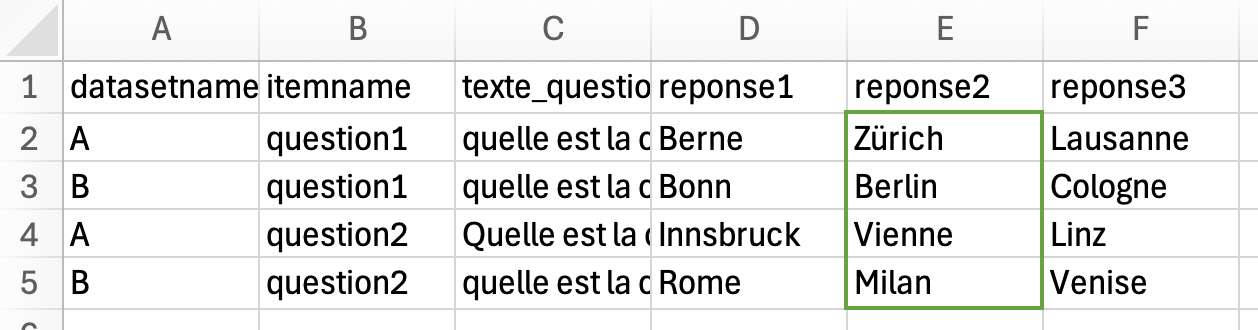](https://wiki.unil.ch/cse/uploads/images/gallery/2025-03/7tFULiQfJh3sYifD-image.png)
### Résultat
Après la création de l'activité test et l'ajout des questions voulues au test, il est encore nécessaire d'activer un filtre permettant la liaison entre la base de données et l'activité test. Pour ce faire, vous pouvez vous rendre dans l'onglet "Plus" puis dans "Filtres".
[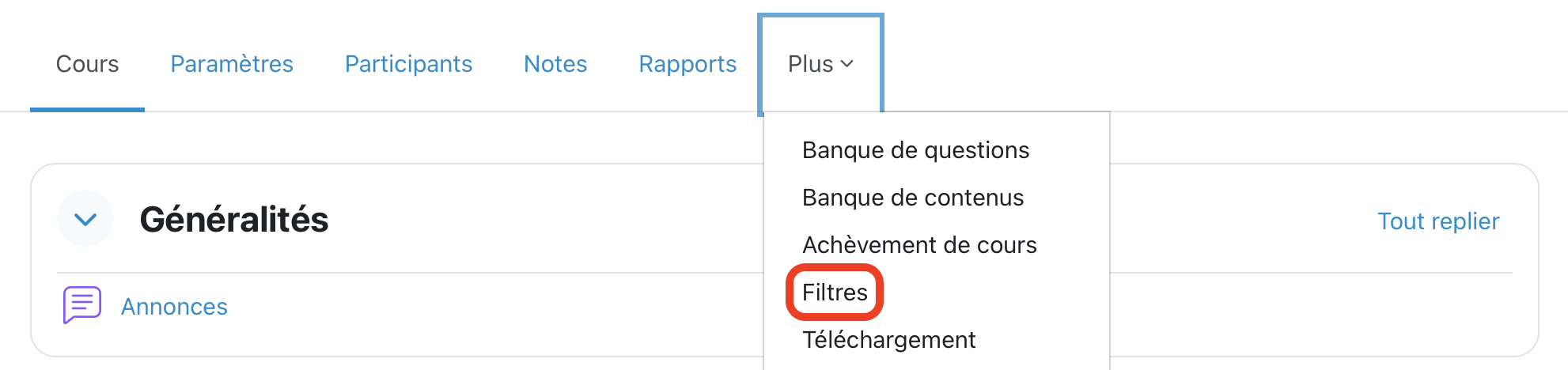](https://wiki.unil.ch/cse/uploads/images/gallery/2025-03/UH1SPkV0U4MPtvTn-capture-decran-2025-03-04-a-14-00-14.png)
Puis, vous pouvez descendre jusqu'à voir le filtre "Jeux de données" et l'activé grâce au bouton blanc à droite.
[](https://wiki.unil.ch/cse/uploads/images/gallery/2025-03/kAM8e4V9eW2gKn3C-capture-decran-2025-03-04-a-14-16-57.png)
Ainsi, en ne créant qu'une seule question, un utilisateur faisant partie du groupe "dataset\_A" voit la question portant sur la Suisse et un utilisateur faisant partie du groupe "dataset\_B" voit la question portant sur l'Allemagne :
[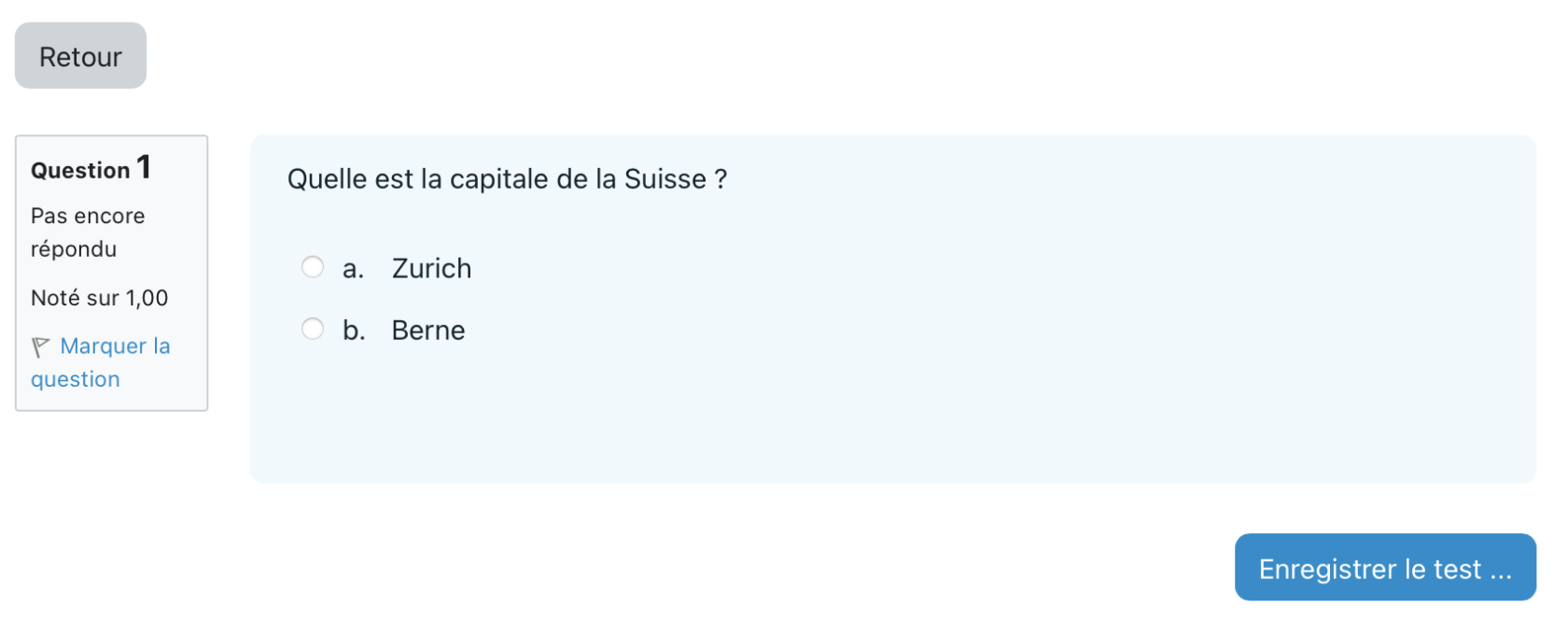](https://wiki.unil.ch/cse/uploads/images/gallery/2025-03/46sbIlUKy9a2UW0W-capture-decran-2025-03-04-a-14-06-07.png)[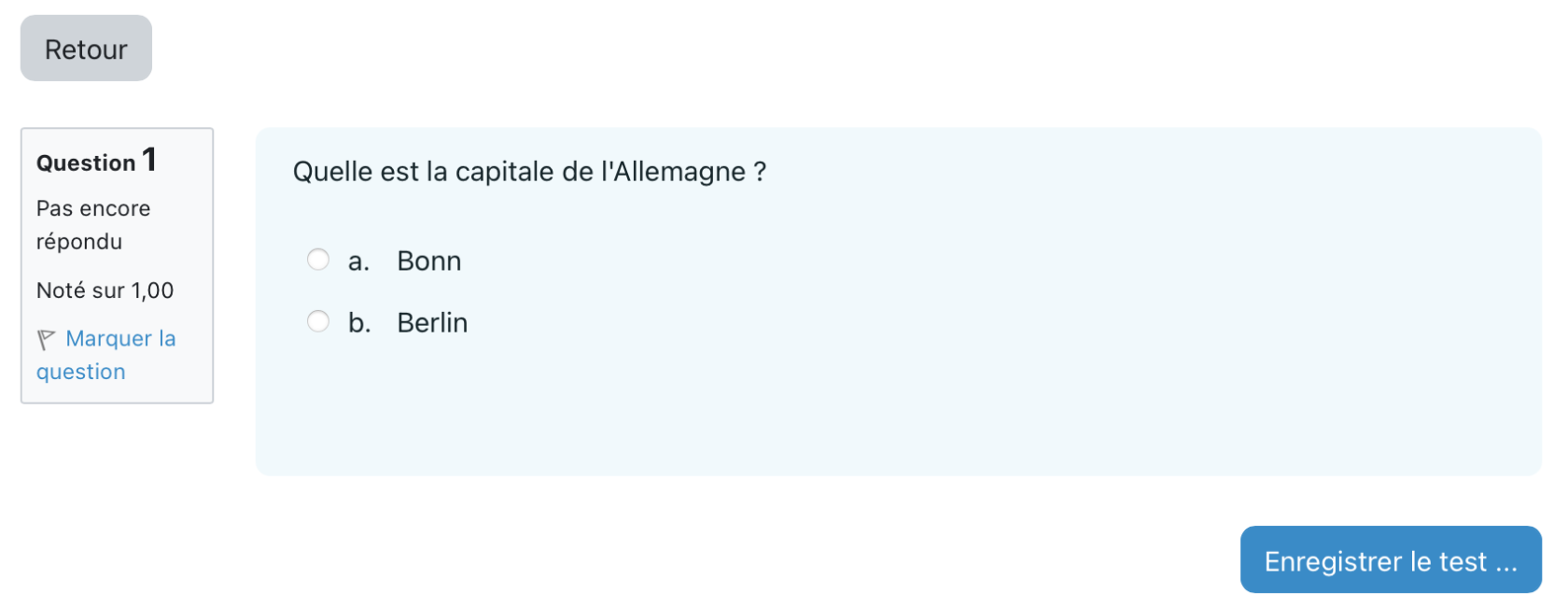](https://wiki.unil.ch/cse/uploads/images/gallery/2025-03/hIiDvHwrknktMSiz-capture-decran-2025-03-04-a-14-10-45.png)
**Remarque :** pour l'administrateur.trice, lors de la prévisualisation du test, il est normal que le test ressemble à ça :
[](https://wiki.unil.ch/cse/uploads/images/gallery/2025-03/VQz02LyvpktFzRsQ-image.png)
Le CSE peut vous accompagner lors de la mise en place de jeux de données dans votre enseignement. Pour toute information supplémentaire, veuillez prendre contact avec l'équipe de support du CSE à l'adresse .
# Restreindre l'accès de certaines activités de votre cours à l'aide d'un mot de passe
Il est désormais possible de protéger par un **mot de passe** certaines **activités/ressources** de votre page de cours Moodle afin d'en **restreindre l'accès** à seulement certaines personnes inscrites à votre cours.
En communiquant le mot de passe de l'activité/ressource uniquement aux personnes désirées, cette fonctionnalité vous permet de gérer le (non-)accès et la (non-)participation à celle-ci parmi les inscrit.e.s.
Pour créer un mot de passe à une activité/ressource, voici la procédure :
- Rendez-vous sur votre page de cours Moodle et activez le mode édition en haut à droite de votre écran
- Cliquez sur les trois petits points à droite de l'activité/ressource que vous souhaitez protéger par un mot de passe et sélectionnez "Paramètres"
[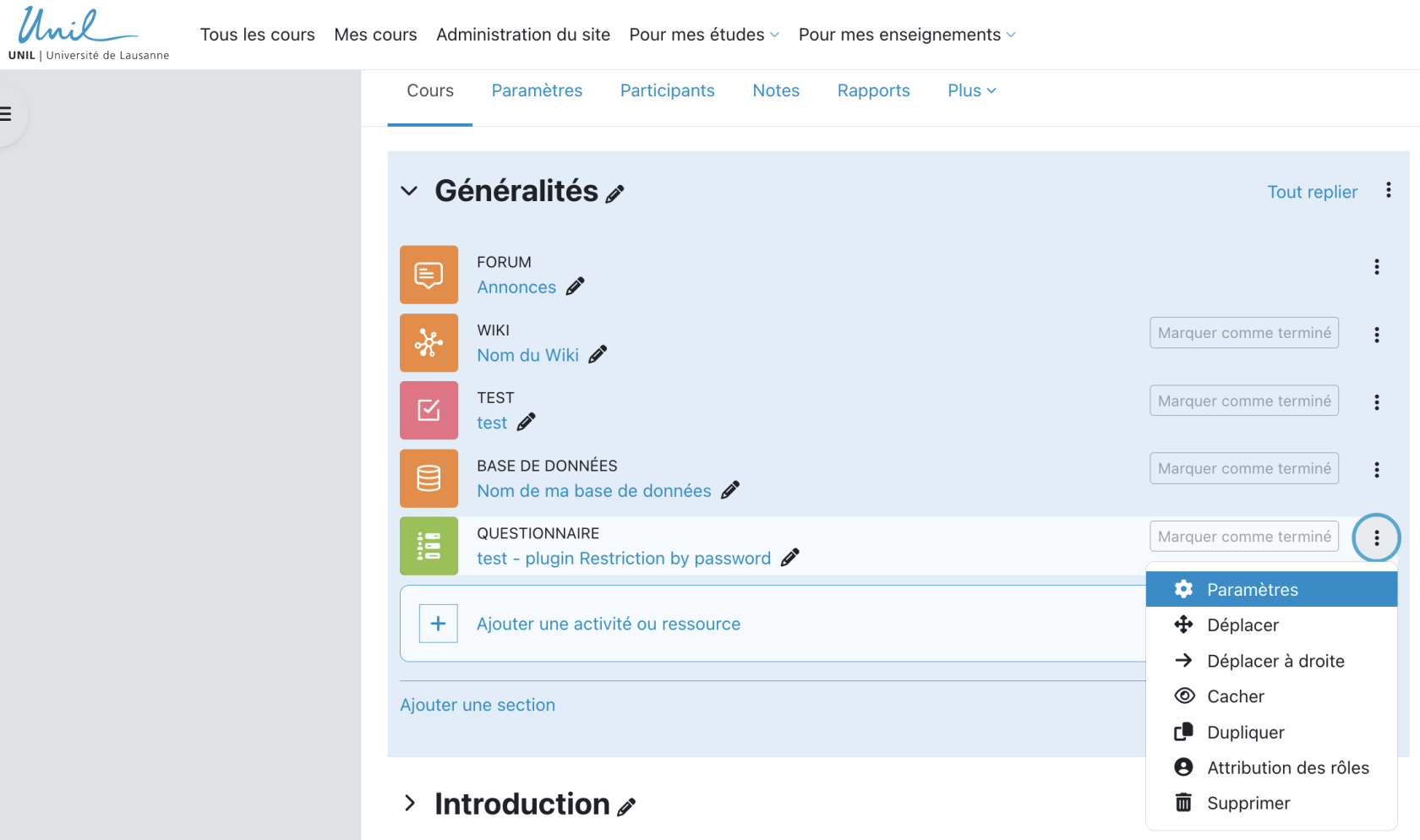](https://wiki.unil.ch/cse/uploads/images/gallery/2024-03/RjHp3Ojjs9zrg5pW-capture-decran-2024-03-15-a-11-42-47.png)
- Ensuite, rendez-vous sur "Restriction d'accès", puis "Ajouter une restriction"
[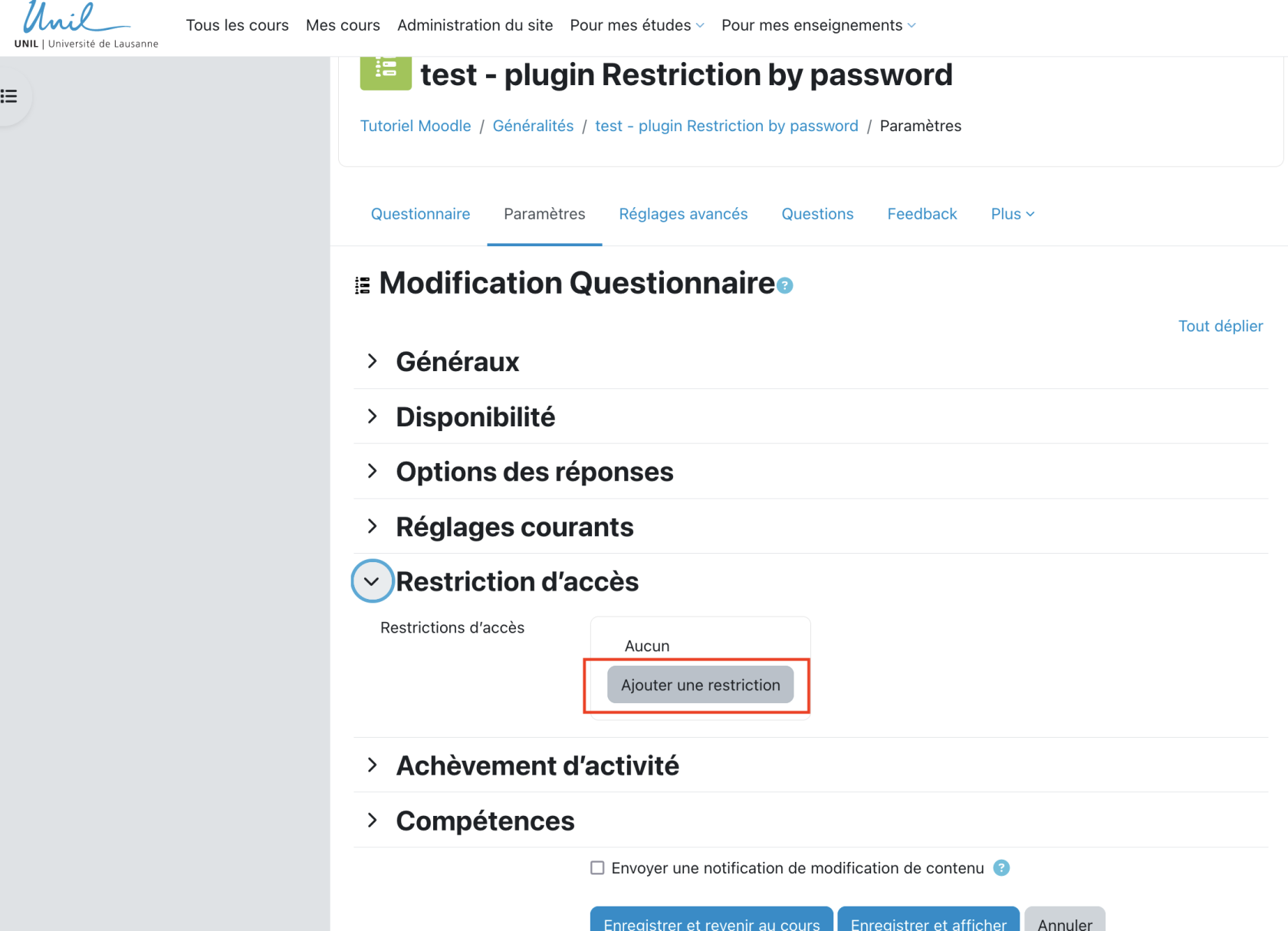](https://wiki.unil.ch/cse/uploads/images/gallery/2024-03/SP05RyJ1B2ZesJxQ-capture-decran-2024-03-15-a-11-44-05.png)
- Ici, sélectionnez le bouton "Mot de passe"
[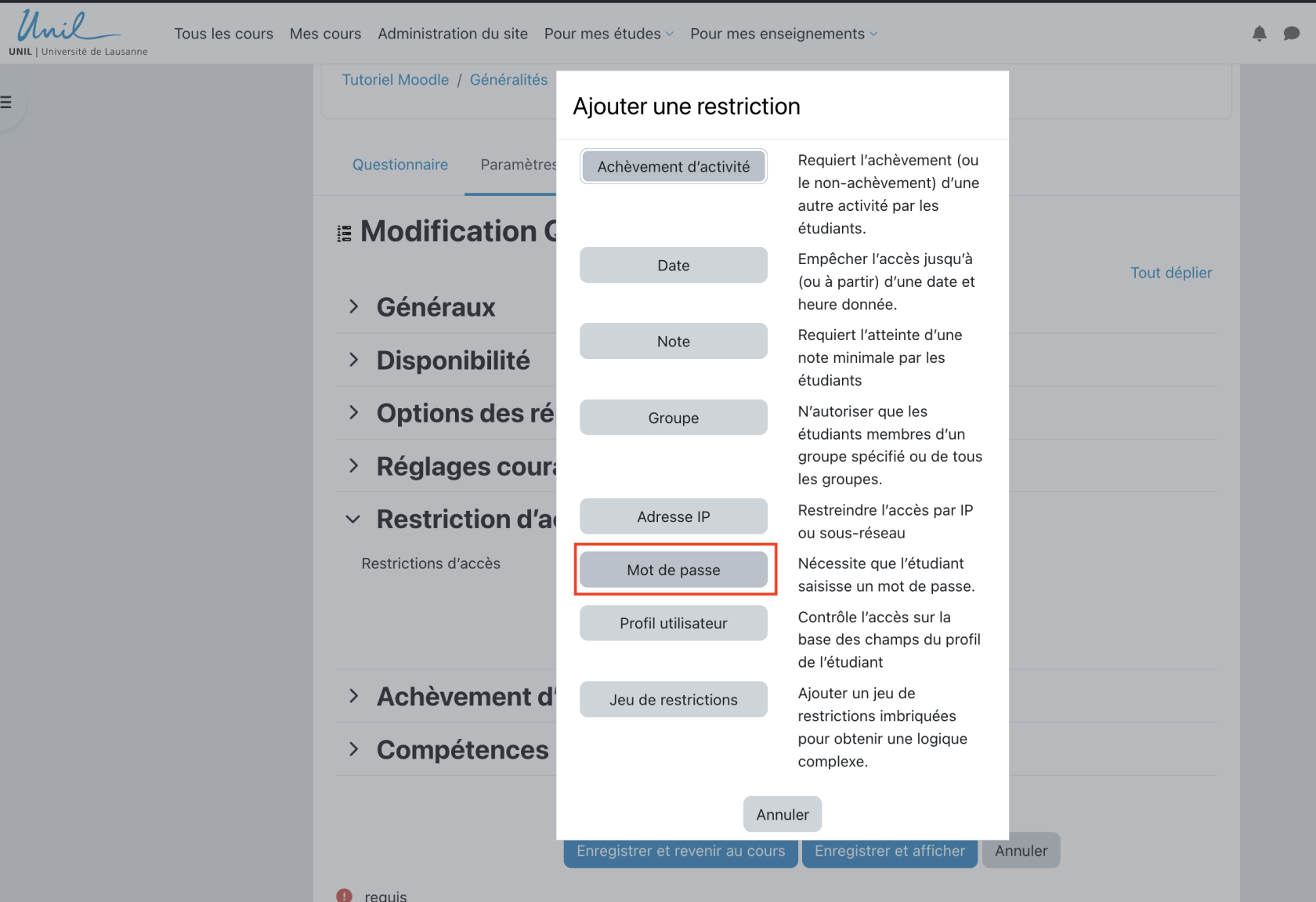](https://wiki.unil.ch/cse/uploads/images/gallery/2024-03/GvAxNgHfBFepSXR6-capture-decran-2024-03-15-a-12-03-12.png)
- Enfin, introduisez le mot de passe de votre choix à l'endroit indiqué, puis cliquez sur "Enregistrer et revenir au cours" en bas de votre page Moodle.
[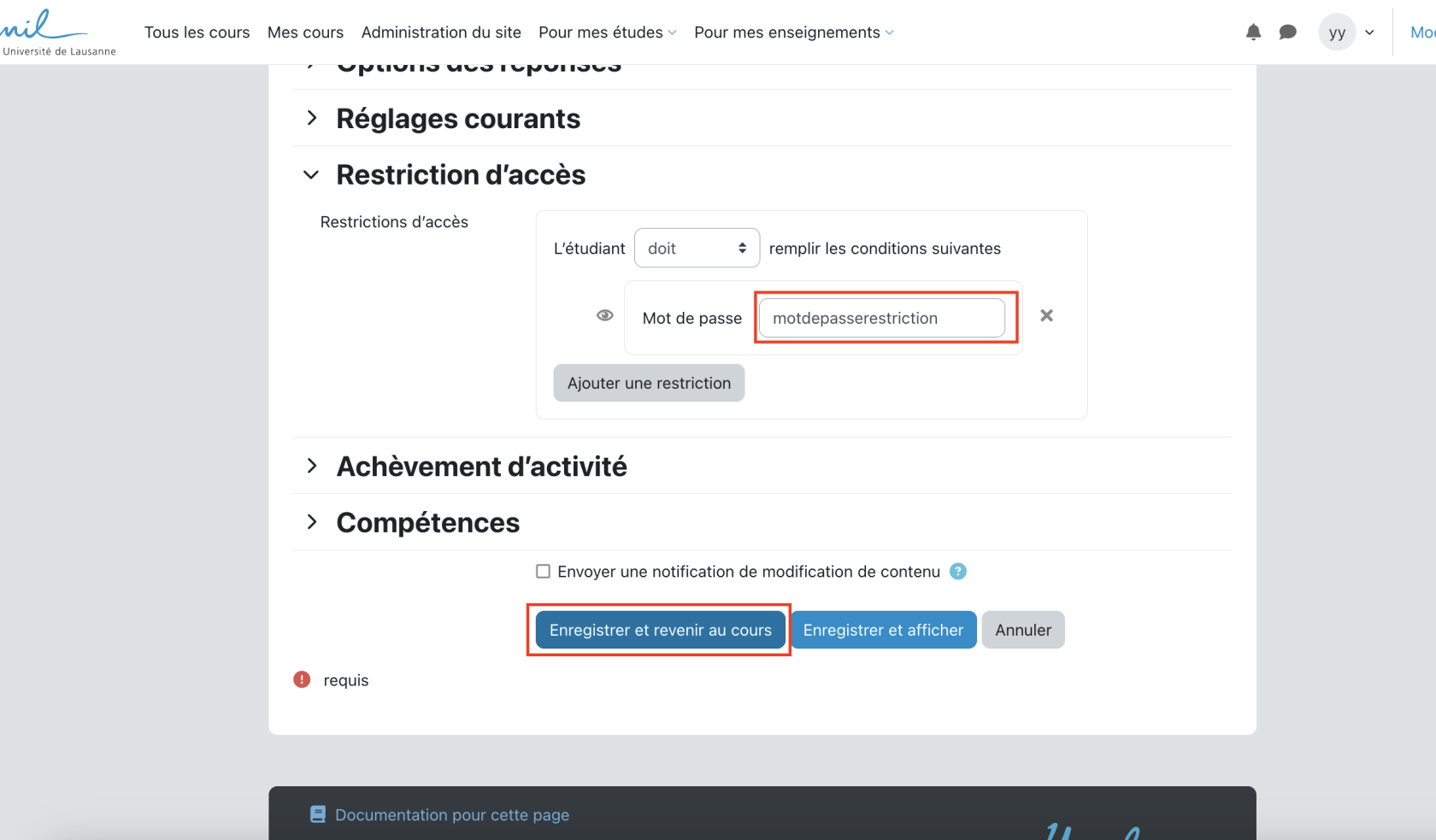](https://wiki.unil.ch/cse/uploads/images/gallery/2024-03/0UCli3UYqTJJFnrC-capture-decran-2024-03-15-a-12-06-40.png)
- La procédure est terminée. Vous pouvez désormais transmettre le mot de passe aux personnes de votre choix (en leur précisant que le mot de passe est confidentiel).
Pour davantage d'informations sur cette fonctionnalité, voici une documentation détaillée : [https://github.com/moodle-an-hochschulen/moodle-availability\_password/blob/master/README.md](https://github.com/moodle-an-hochschulen/moodle-availability_password/blob/master/README.md)
# Ajout d'une liste d'étudiant·e·s Moodle à ma demande d'évaluation
Si, lors de votre demande d'évaluation via la plateforme EEE, la liste d'étudiant·e·s ne peut pas être récupérée automatiquement depuis SylviaAcad, il est possible d'importer celle-ci depuis votre espace de cours Moodle de la manière suivante.
#### 1. Accéder à l'onglet "Participants" de votre cours Moodle
Dans votre cours Moodle, choisissez l'onglet "Participants" :
[](https://wiki.unil.ch/cse/uploads/images/gallery/2024-09/P7nIZqJZr5L0czfi-screenshot-2024-09-27-at-11-26-48.png)
Dans la liste des participant·e·s, utilisez le système de filtres en tête de page pour filtrer uniquement les personnes inscrites à votre cours avec le rôle "Etudiant·e", puis validez en cliquant sur le bouton "Appliquer les filtres".
[](https://wiki.unil.ch/cse/uploads/images/gallery/2024-09/FKjW9uTcIUisubTv-screenshot-2024-09-27-at-11-28-30.png)
Au bas de la page, cliquez alors sur le bouton "Sélectionner les xx utilisateurs" (xx correspond au nombre de personnes présentes dans la liste).
[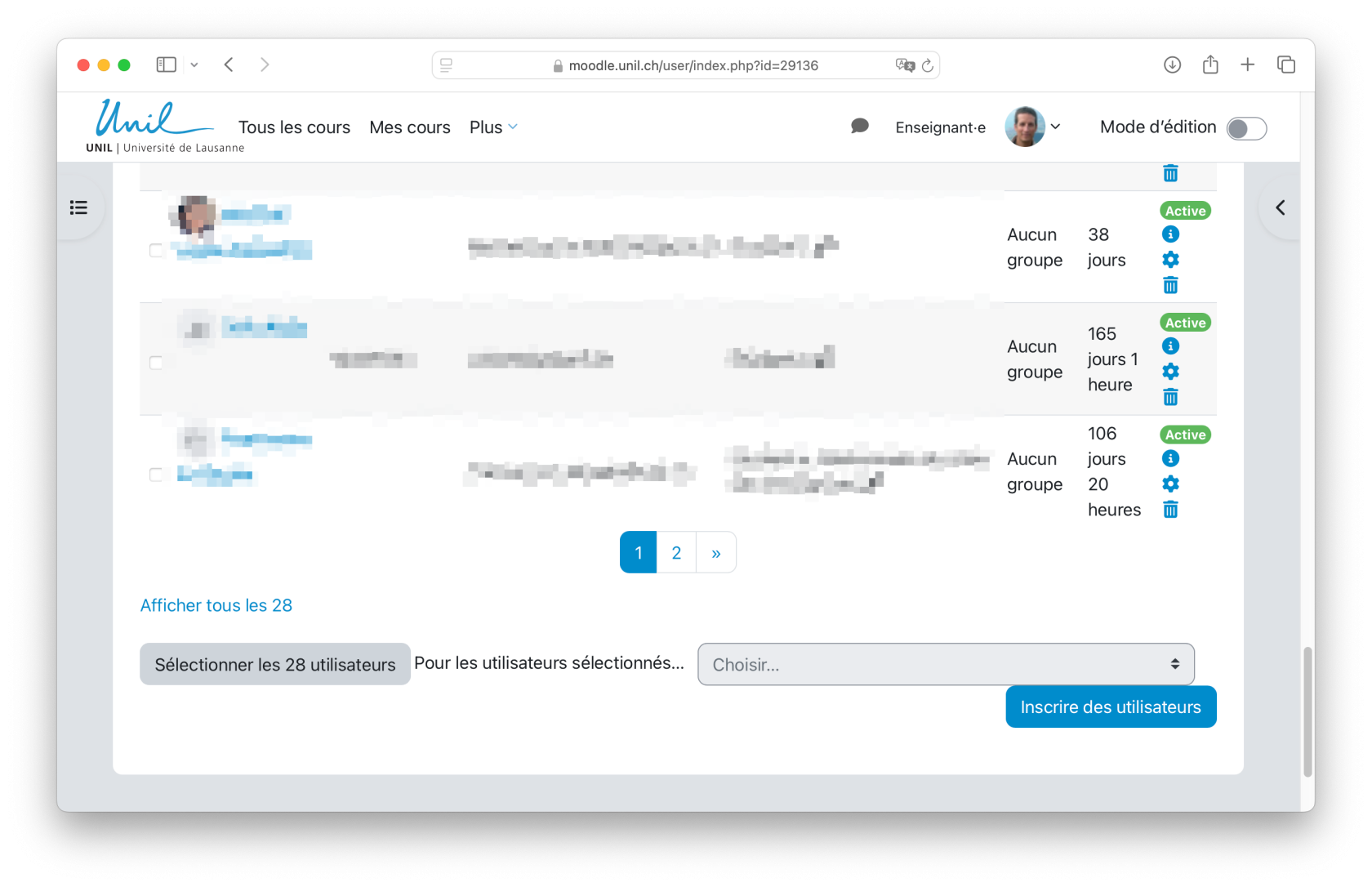](https://wiki.unil.ch/cse/uploads/images/gallery/2024-09/QsKcFt087C7izlmx-image.png)
Choisissez ensuite, à nouveau au bas de la page, "Pour les utilisateurs sélectionnés -> Télécharger au format -> Séparé par des virgules (CSV)".
[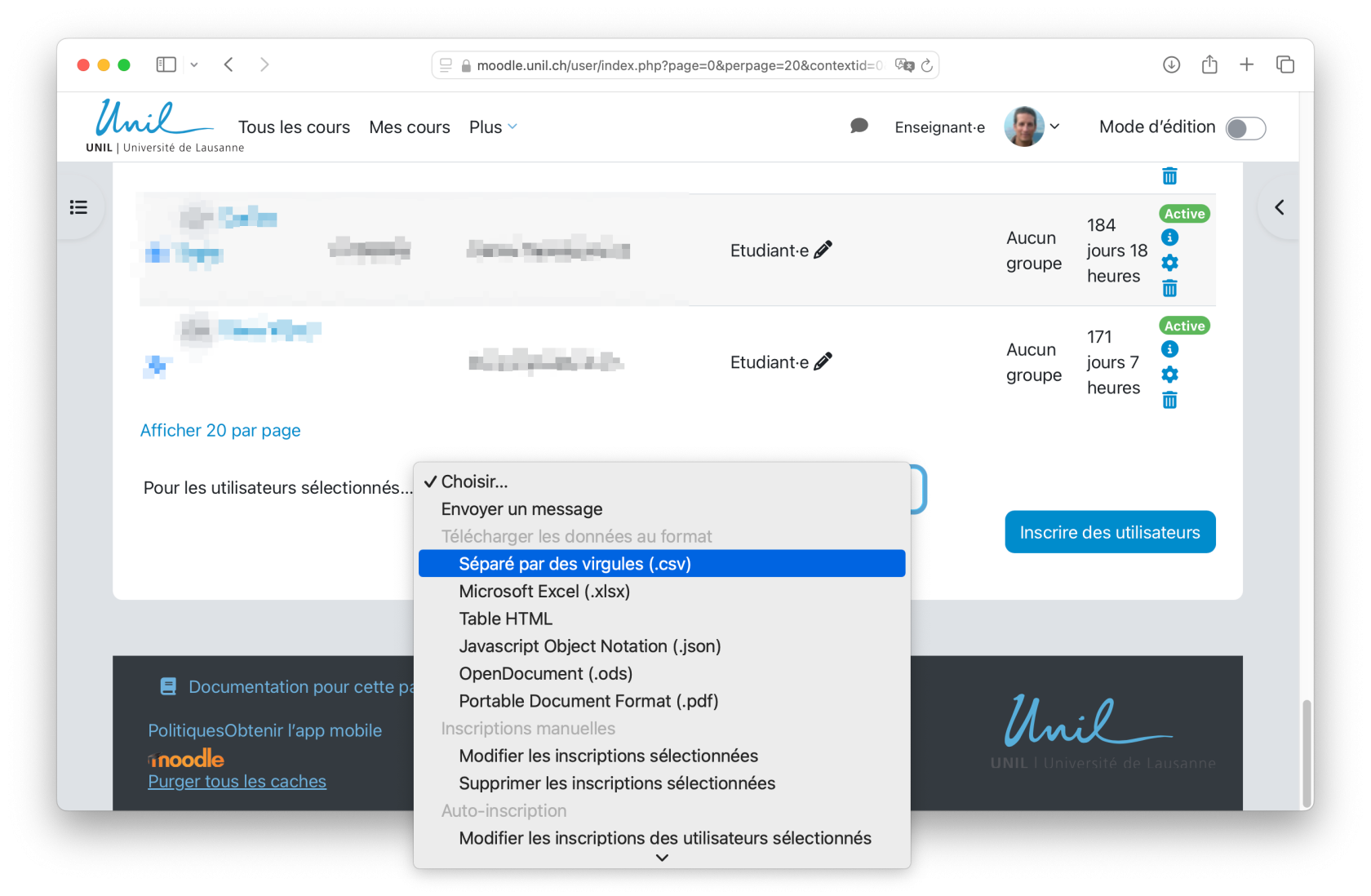](https://wiki.unil.ch/cse/uploads/images/gallery/2024-09/qpvMFpN5f9inuy1n-image.png)
Vous obtenez ainsi la liste des étudiant·e·s inscrit·e·s dans votre cours Moodle sous forme d'un fichier texte au format CSV.
#### 2. Importez le fichier contenant la liste d'étudiant·e·s dans votre demande d'évaluation
Cliquez sur le bouton "Importer les étudiants via un fichier" et sélectionnez le fichier téléchargé depuis Moodle.
[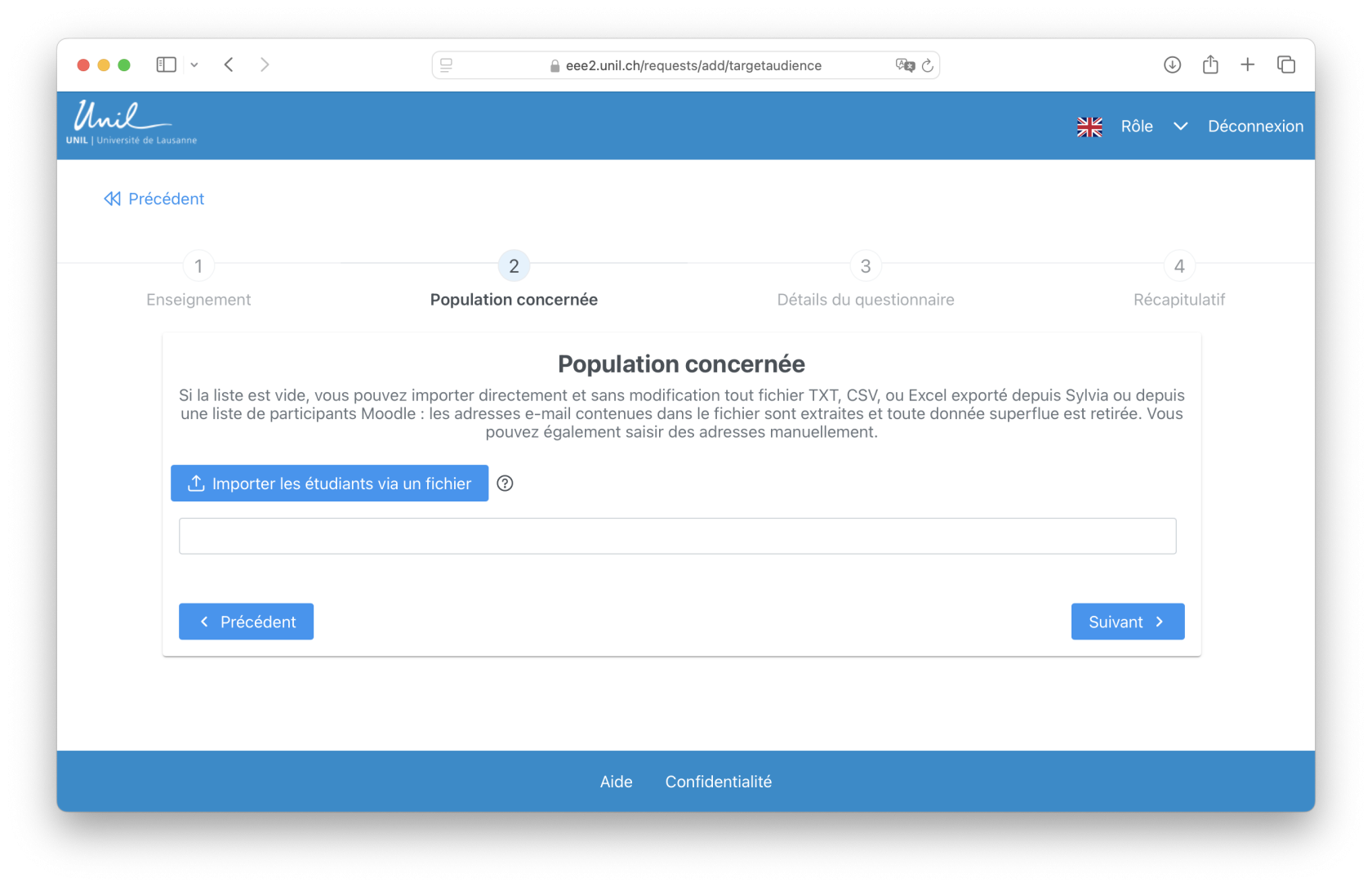](https://wiki.unil.ch/cse/uploads/images/gallery/2024-09/a8Bf0yZ3IX5kZgih-screenshot-2024-09-27-at-11-35-45.png)
Une fois cette étape effectuée, les étudiant·e·s apparaissent dans la liste.
[](https://wiki.unil.ch/cse/uploads/images/gallery/2024-09/V1etGxj5DQ4Q349y-image.png)
Vous pouvez alors passer à l'étape suivante.
# Insertion de vidéos sur Moodle (Plugin REC·UNIL)
Le **plugin REC·UNIL** vous offre trois possibilités différentes d’intégrer vos vidéos **REC·UNIL** **(1)** **à** **Moodle** **(2)******; par le **biais d’un bloc spécifique,** directement en tant que **ressource d’un cours** ou **intégrée à une zone de texte**.
La création d’un bloc spécifique **(3)******vous permet de **lier une chaîne ou sous-chaîne à un cours** et donc d’en partager le contenu à l’ensemble des étudiants y ayant accès.
La création d’une ressource **(4)******vous permet d’**intégrer une vidéo directement dans une section d’un cours** donné.
[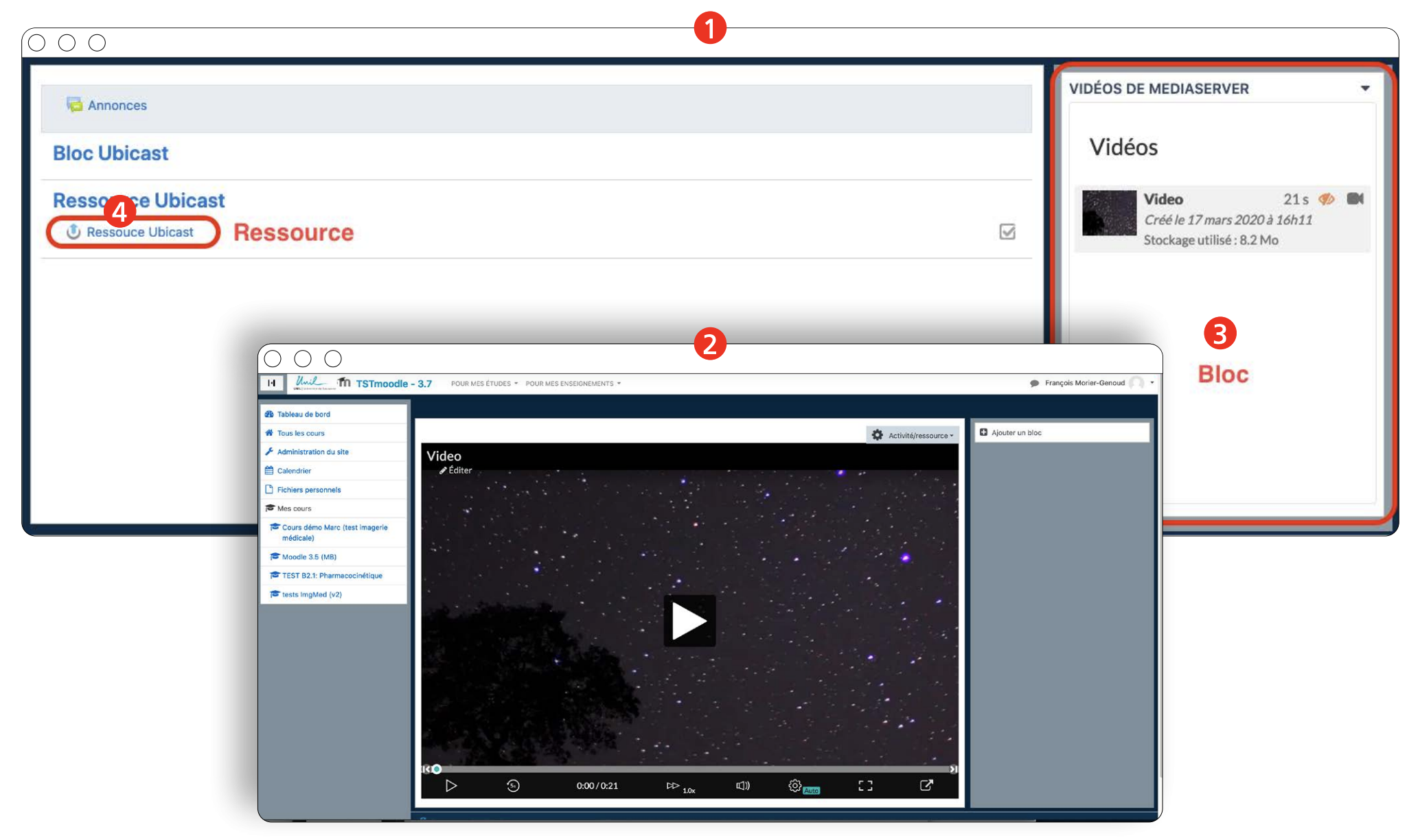](https://wiki.unil.ch/cse/uploads/images/gallery/2022-02/VgZNhDqHHgeXcpCV-capture-decran-2022-02-07-a-14-15-32.png)
## 1. Création d'une ressource REC·UNIL
Ici nous verrons comment intégrer une vidéo REC·UNIL dans vos cours en tant que ressource.
Une fois connecté au cours dans lequel vous souhaitez intégrer la vidéo, vous devrez activer le mode édition.
[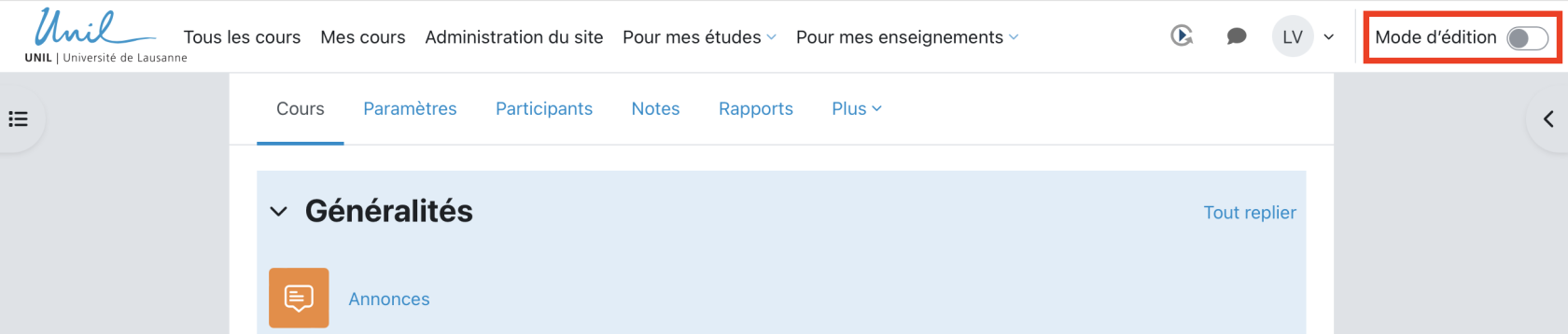](https://wiki.unil.ch/cse/uploads/images/gallery/2024-02/eeAZwwsDeB0YTs0P-capture-decran-2024-02-29-a-09-27-15.png)
Une fois le mode édition activé, vous devriez voir apparaître un lien "Ajouter une activité ou une ressource".
[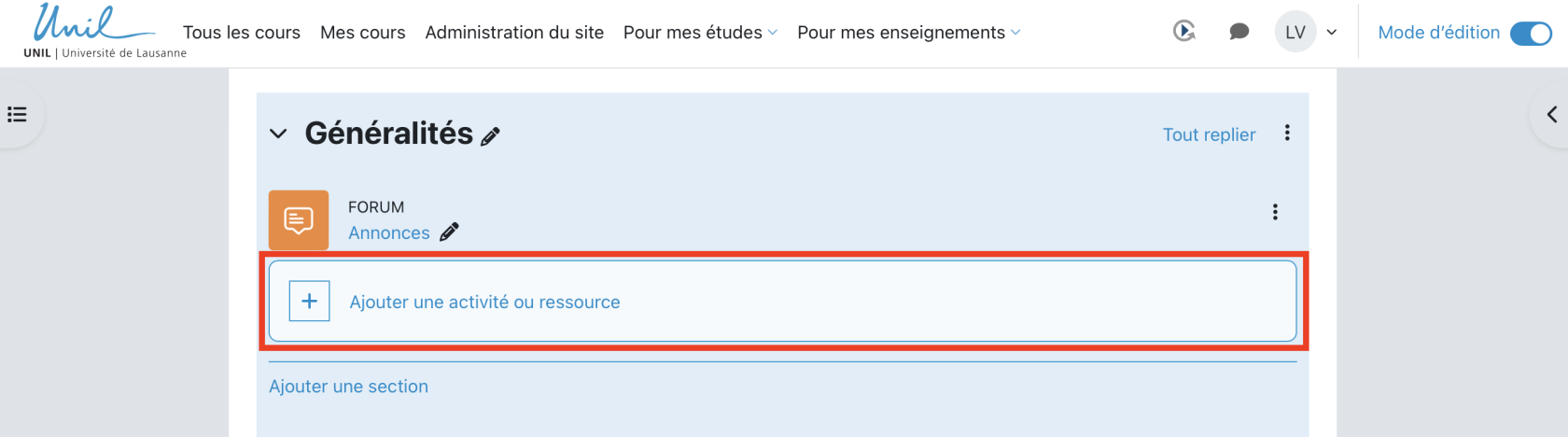](https://wiki.unil.ch/cse/uploads/images/gallery/2024-02/mzqoooQaATQnpuYh-capture-decran-2024-02-29-a-09-28-18.png)
Une fenêtre devrait s’ouvrir avec différentes ressources disponible, choisissez "Ressource REC·UNIL".
[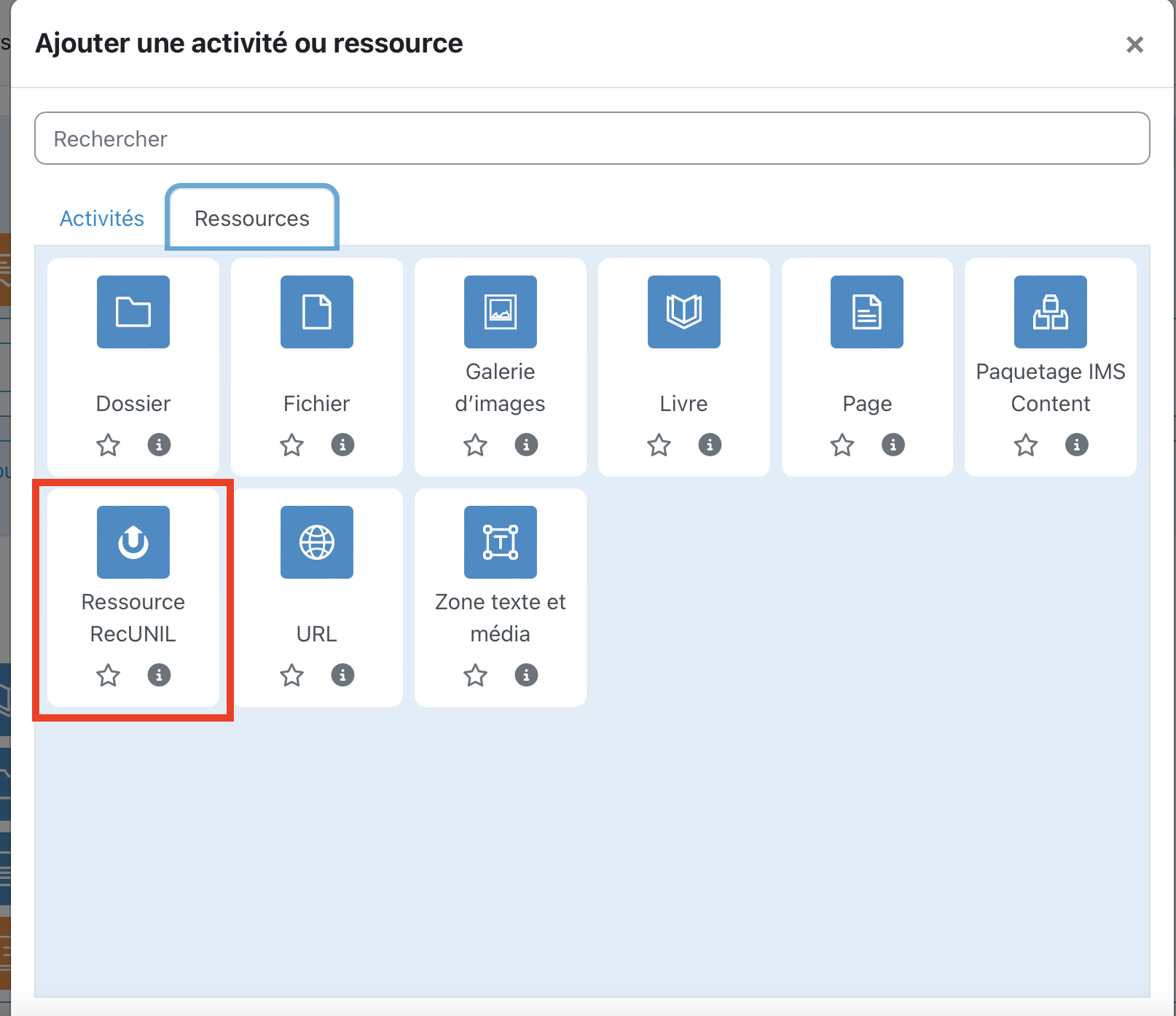](https://wiki.unil.ch/cse/uploads/images/gallery/2024-02/P45k4WqjMpRyJYHx-capture-decran-2024-02-29-a-09-29-10.png)
La fenêtre d’ajout de ressource vous offre plusieurs possibilités pour intégrer vos vidéos.
En sélectionnant l’option "Sélectionner un média existant" **(1)** , vous verrez apparaître une fenêtre contenant l’ensemble des médias que vous avez upload sur REC·UNIL **(2)**.
Si vos médias n’apparaissent pas dans la fenêtre, cliquez sur le bouton "Ma chaîne" **(3)**.
[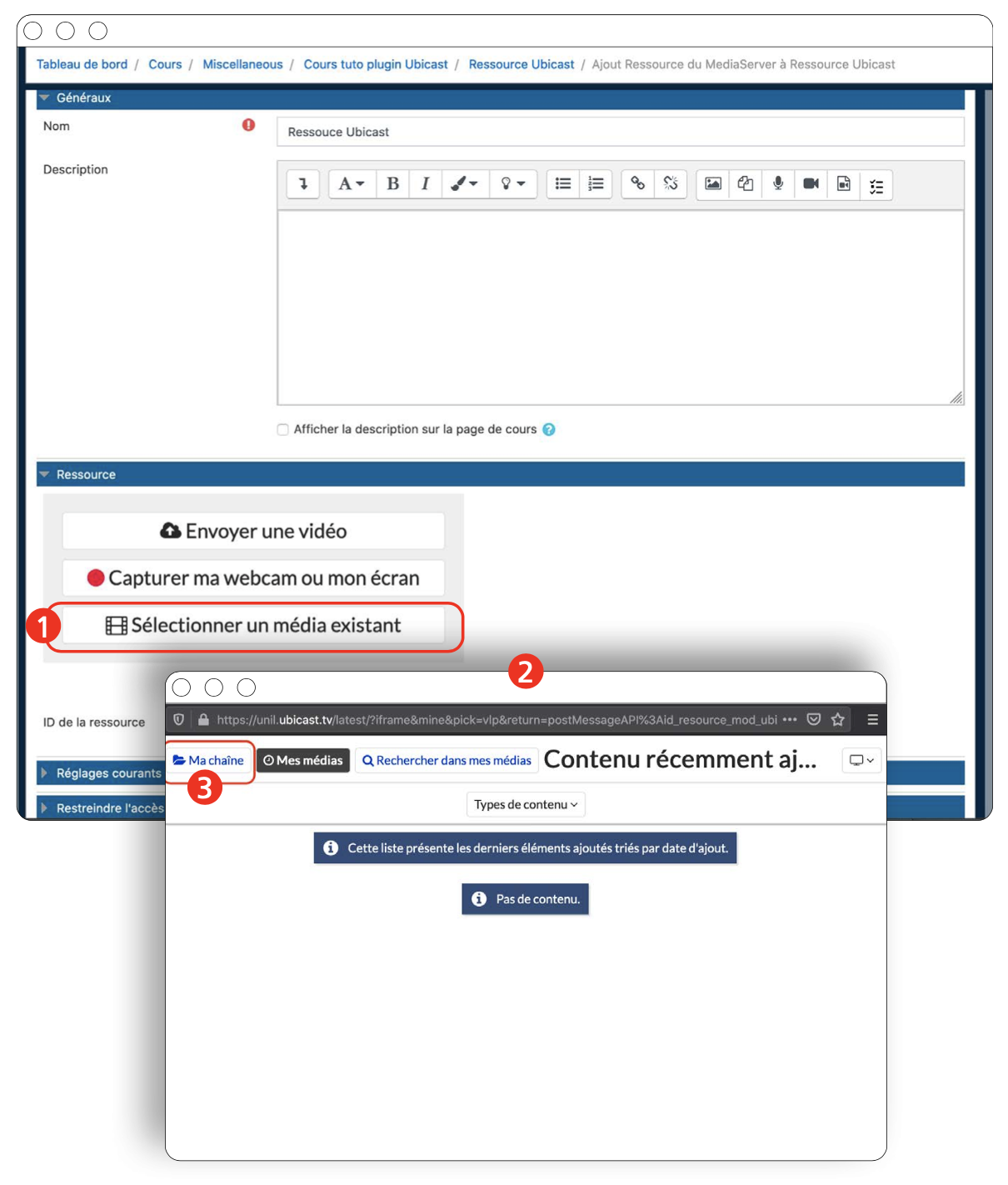](https://wiki.unil.ch/cse/uploads/images/gallery/2022-02/iWAMSuOSxktUtBRK-capture-decran-2022-02-07-a-14-17-01.png)Sélectionnez ensuite le média que vous souhaitez intégrer à votre cours.[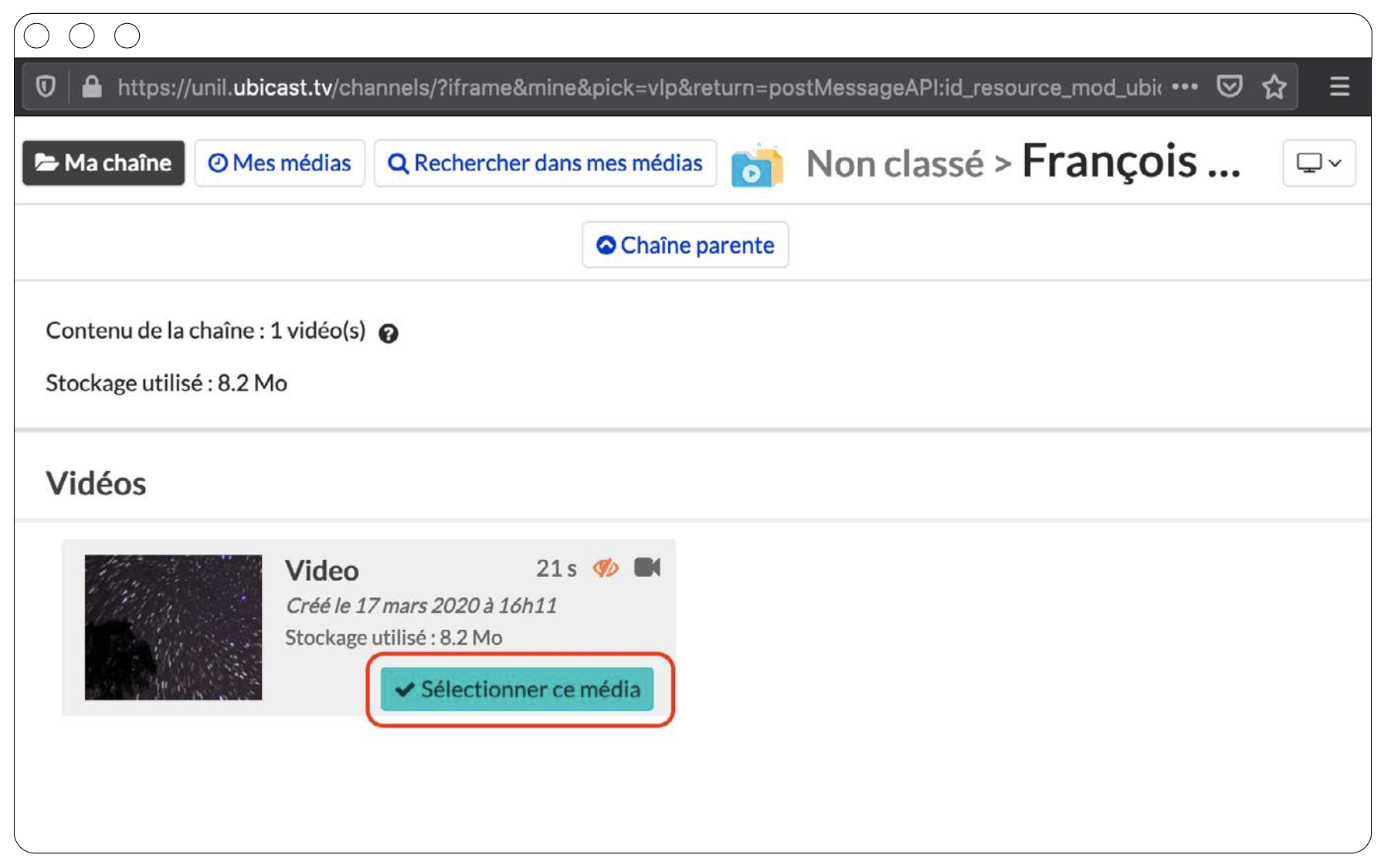](https://wiki.unil.ch/cse/uploads/images/gallery/2022-02/3J8eA6yga3QnbgEa-capture-decran-2022-02-07-a-14-17-14.png)Cliquez ensuite sur "Enregistrer et afficher" et votre média devrait être visible dans votre cours **(1)**.Vous devriez maintenant voir votre média en tant que "Sélection courante" et le champ "ID de la ressource" devrait s'être rempli automatiquement **(2)**.[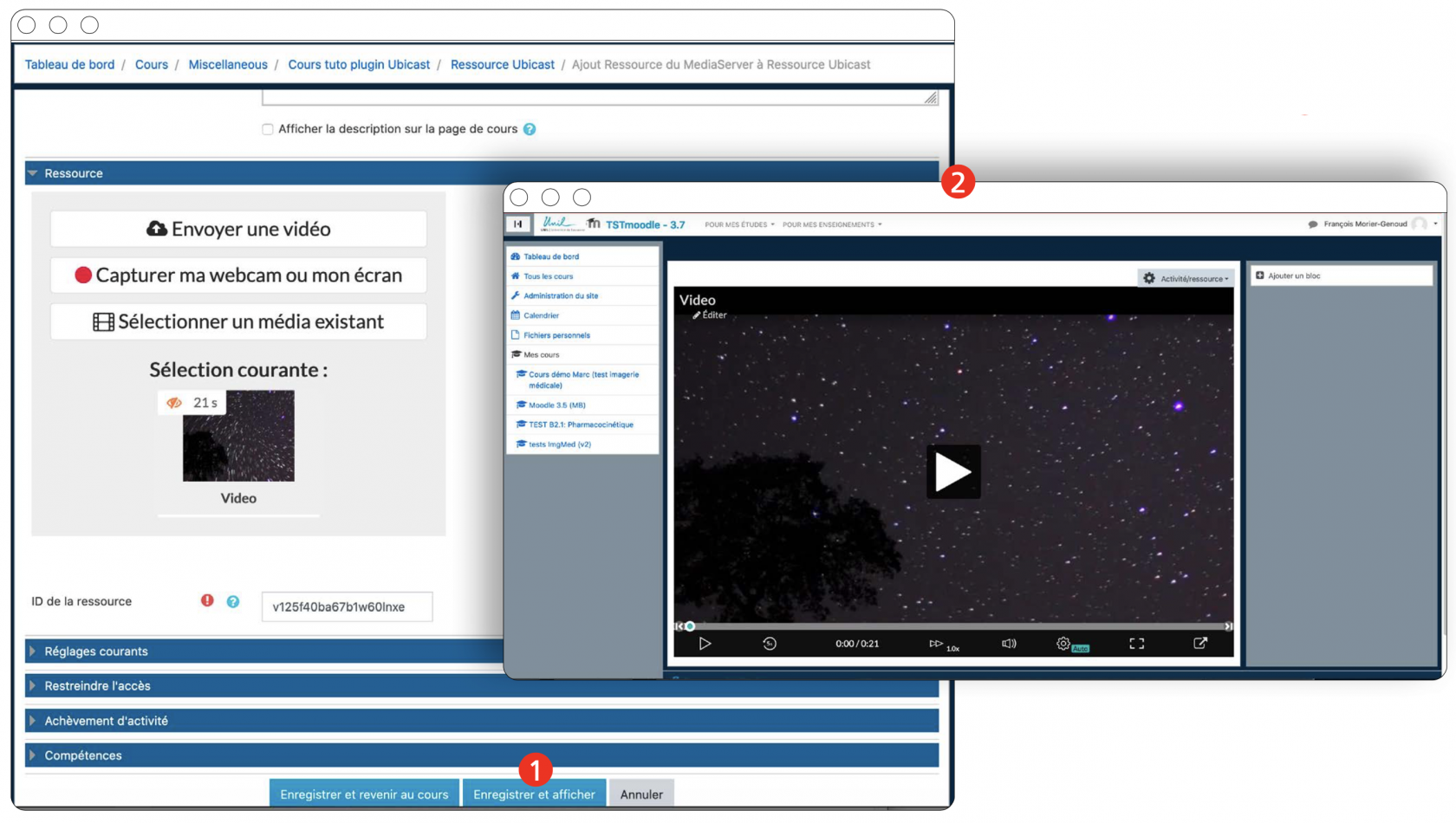](https://wiki.unil.ch/cse/uploads/images/gallery/2022-02/9nb12Vt3q1WdNfWQ-capture-decran-2022-02-07-a-14-17-27.png)
#### Ressource vidéoVoici la procédure précédente illustrée en vidéo :
## 2. Création d'un bloc REC·UNILIci, nous verrons comment intégrer une chaîne ou sous-chaîne dans un bloc de votre cours.
Une fois connecté au cours dans lequel vous souhaitez intégrer la vidéo, vous devrez activer le mode édition.
[](https://wiki.unil.ch/cse/uploads/images/gallery/2024-02/eeAZwwsDeB0YTs0P-capture-decran-2024-02-29-a-09-27-15.png)
Une fois le mode édition activé, vous pouvez vous rendre dans l'onglet à droite de la page et vous devriez voir apparaître un bouton "Ajouter un bloc".
[ 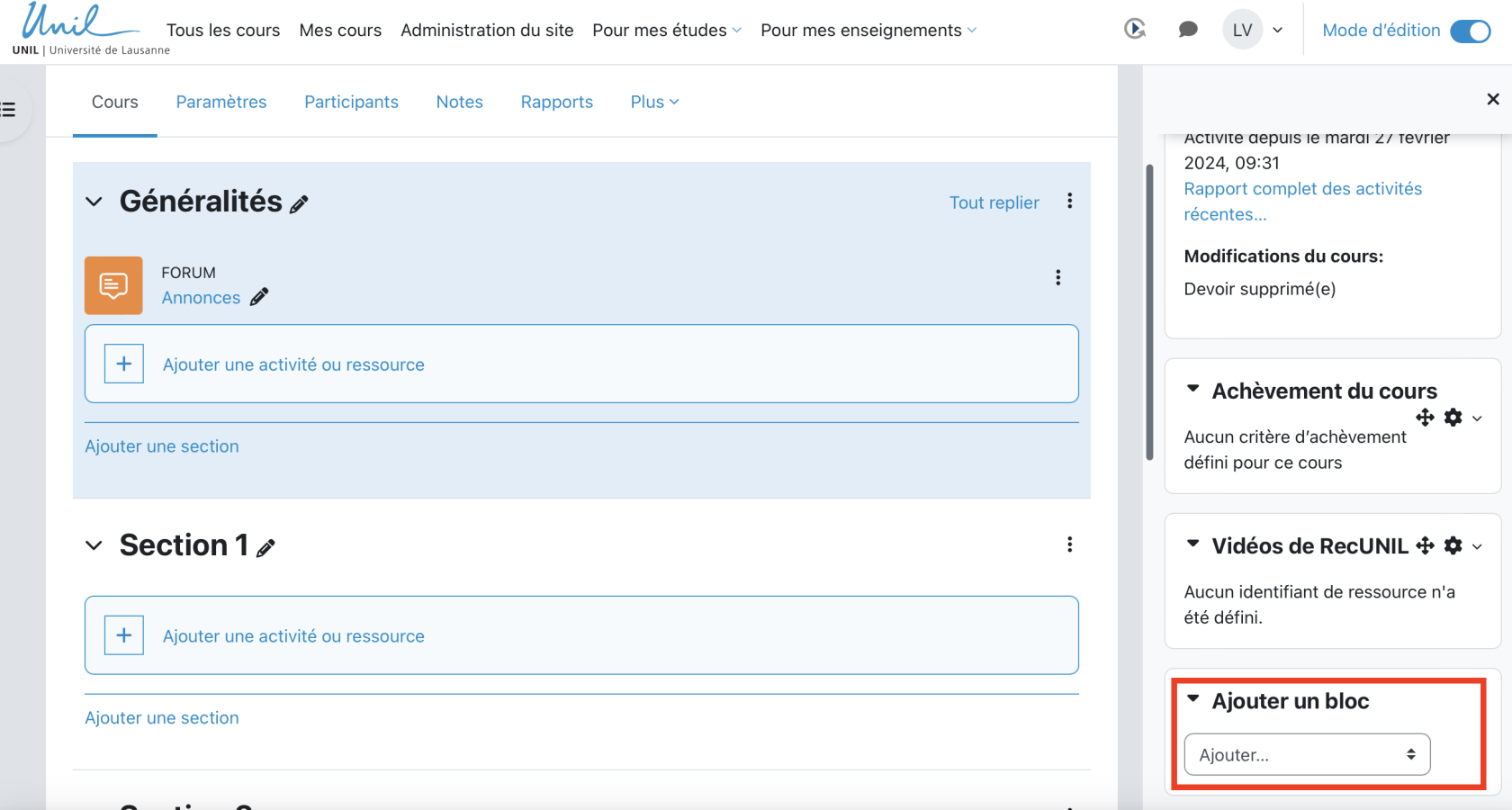](https://wiki.unil.ch/cse/uploads/images/gallery/2024-02/7zCkeeHsE2fTDHiF-capture-decran-2024-02-29-a-09-32-46.png)
Une fois le bouton cliqué, un menu devrait apparaître. Choisissez l’option "Vidéos de REC·UNIL".
[ 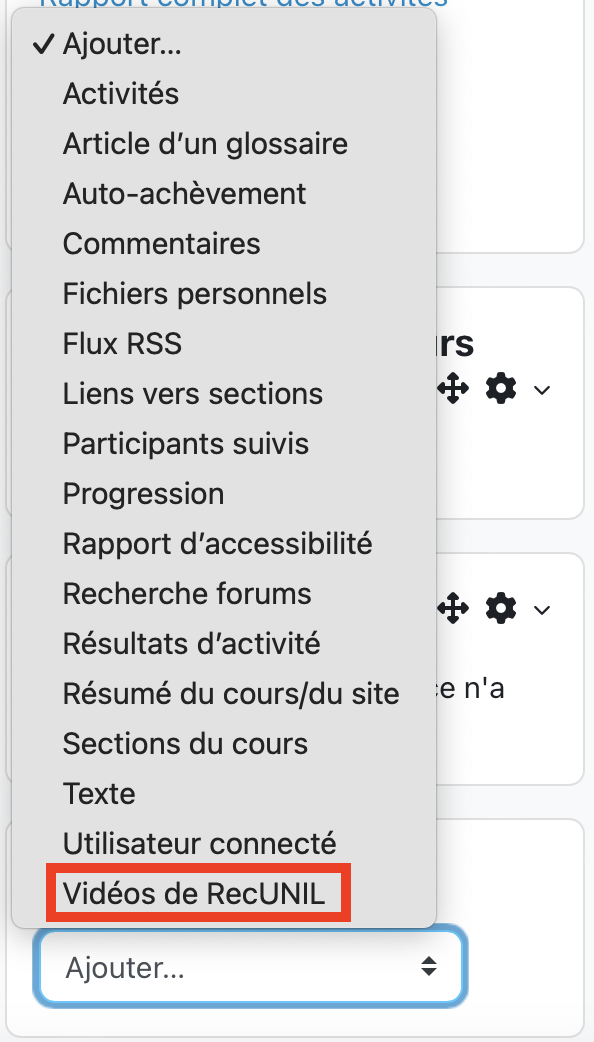](https://wiki.unil.ch/cse/uploads/images/gallery/2024-02/86lQOJbz1eLTCUGU-capture-decran-2024-02-29-a-09-34-06.png)
Un nouveau bloc devrait être apparu avec le message "Aucun identifiant de ressource n’a été défini".
Cet identifiant correspond au lien LTI de votre chaîne ou sous-chaîne.
[ 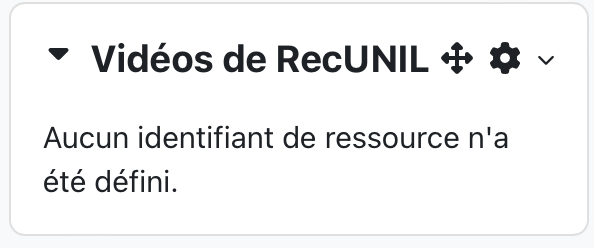](https://wiki.unil.ch/cse/uploads/images/gallery/2024-02/peXmKhnq4SghdDch-capture-decran-2024-02-29-a-09-37-01.png)
Vous pouvez trouver votre identifiant en vous connectant à REC·UNIL et en cliquant sur le bouton "Editer" de la chaîne ou sous-chaîne que vous souhaitez intégrer.
[](https://wiki.unil.ch/cse/uploads/images/gallery/2022-02/NRNGEm76HFc5dxzE-capture-decran-2022-02-07-a-14-18-49.png)
Dans l’onglet "Paramètres", vous devriez voir apparaître les informations suivantes.
Votre identifiant correspond aux caractères soulignés en rouge.
[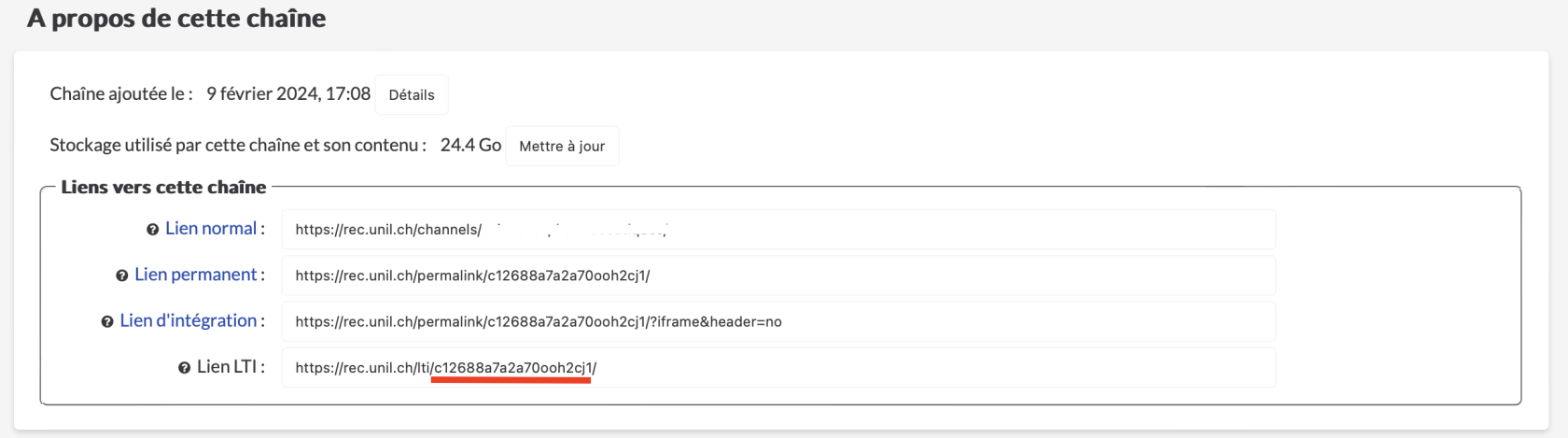](https://wiki.unil.ch/cse/uploads/images/gallery/2024-02/w8IvmmVrRTwBAFy6-capture-decran-2024-02-29-a-09-38-25.png)
Vous pourrez définir cet identifiant en cliquant sur l’icône "rouage" et en choisissant le menu "Configurer le bloc Vidéos de REC·UNIL".
[ 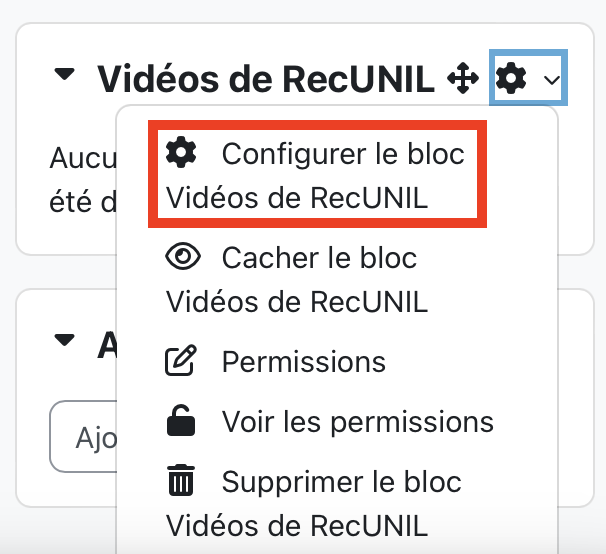](https://wiki.unil.ch/cse/uploads/images/gallery/2024-02/PLyDSssQjMNkLrBN-capture-decran-2024-02-29-a-09-40-10.png)
Une fois votre identifiant copié dans le champ correspondant, cliquez sur "Enregistrer" et votre bloc devrait maintenant contenir les médias présents dans la chaîne ou sous-chaîne choisie.
[ 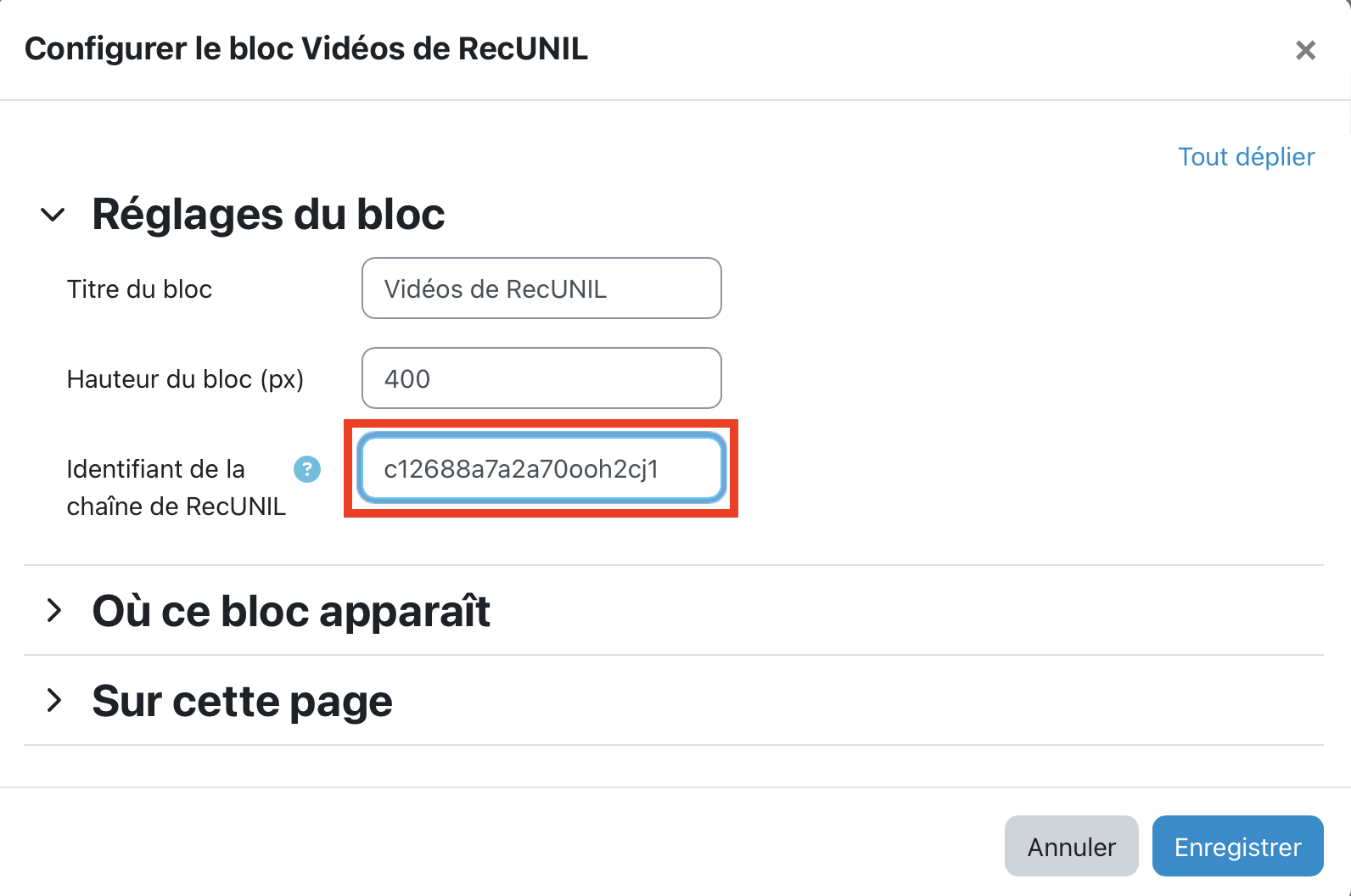](https://wiki.unil.ch/cse/uploads/images/gallery/2024-02/E6D9s5FI3jxxxzLy-capture-decran-2024-02-29-a-09-41-04.png)
Ce bloc contient désormais toutes les vidéos publiées de la chaîne sélectionnée. Désormais, lorsque vous ajoutez des vidéos à cette chaîne, elles apparaissent automatiquement dans ce bloc.
[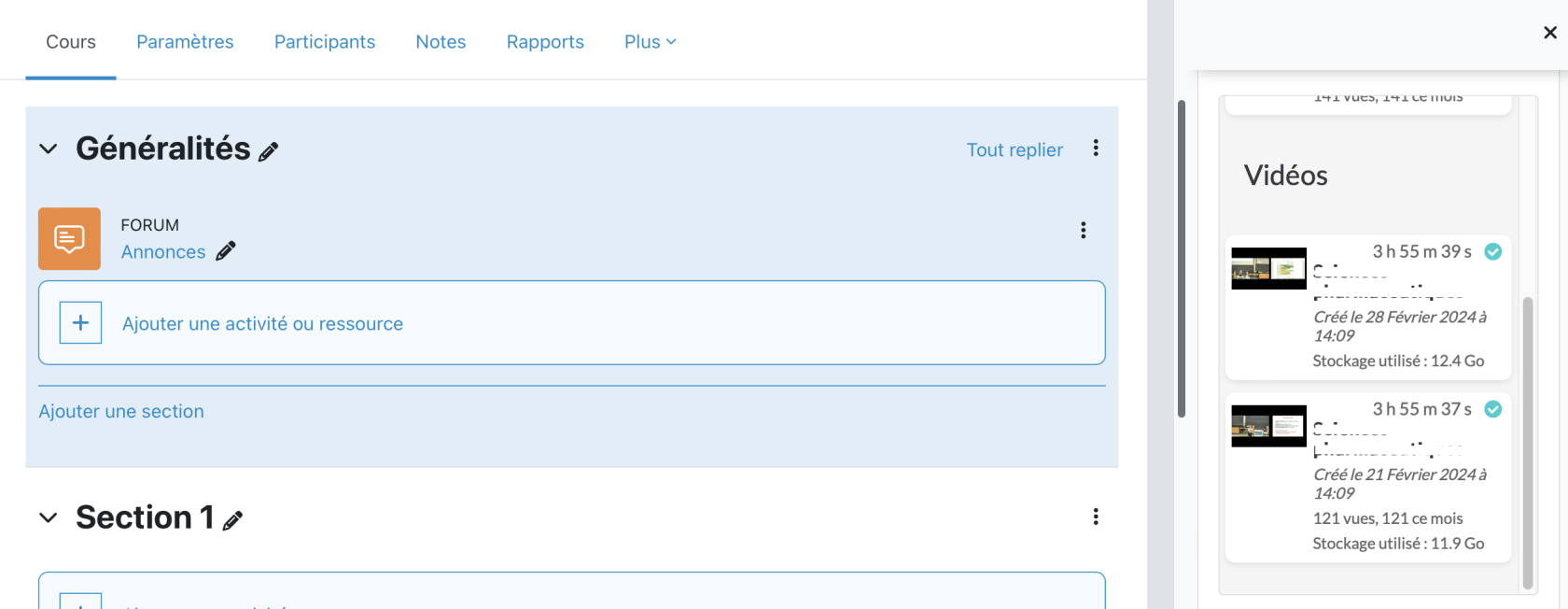](https://wiki.unil.ch/cse/uploads/images/gallery/2024-02/z6NoOZz5r0s6gbU7-capture-decran-2024-02-29-a-09-43-12.png)
## 3. Intégration de vidéo dans une zone de texte
Il est possible d'intégrer une vidéo à partir de Rec·Unil directement dans une zone de texte (par exemple, une Zone texte et médias, une Page ou une consigne d'activité).
Pour cela, dans votre éditeur de texte sur Moodle :
1. Cliquez sur l'icone en forme de U, 
2. Puis sur "Sélectionner un média existant", [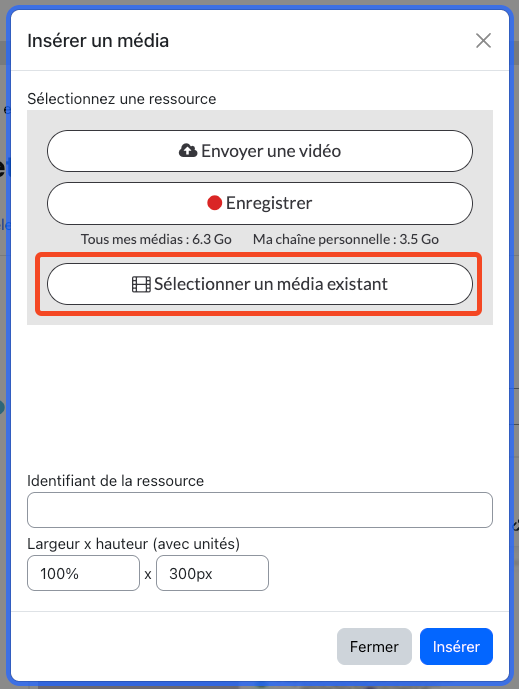](https://wiki.unil.ch/cse/uploads/images/gallery/2026-07/MIJFA9kGZkvIvIjt-2.png)
3. Choisissez votre média dans la page qui s'ouvre, puis validez en cliquant sur "Soumettre". [](https://wiki.unil.ch/cse/uploads/images/gallery/2026-07/ns77owpEkAhbVP7h-3.png)
4. Confirmez le message d'avertissement qui s'affiche. [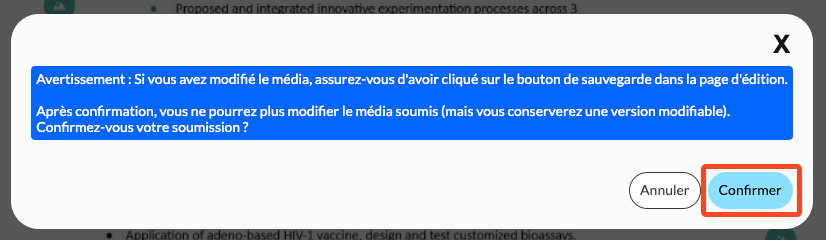](https://wiki.unil.ch/cse/uploads/images/gallery/2026-07/xouHVtXNTDPfA13E-4.png)
5. Lorsque vous revenez sur votre page Moodle, cliquez sur "Insérer". [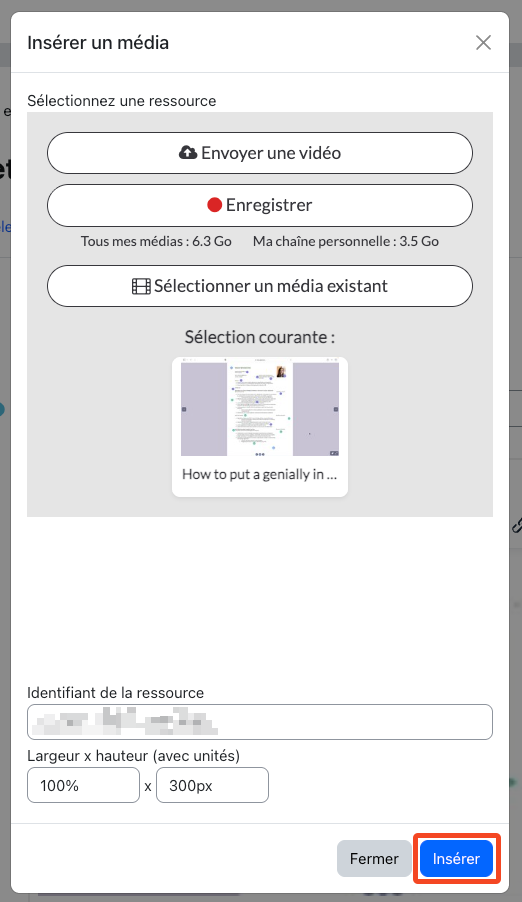](https://wiki.unil.ch/cse/uploads/images/gallery/2026-07/X6JBXmH9UDxSWR1z-6.png)
6. Votre vidéo s'affiche sous la forme d'une image tant que vous éditez votre texte, ceci afin d'alléger le chargement de la page. Enregistrez. Vous verrez alors la vidéo incrustée dans votre page. [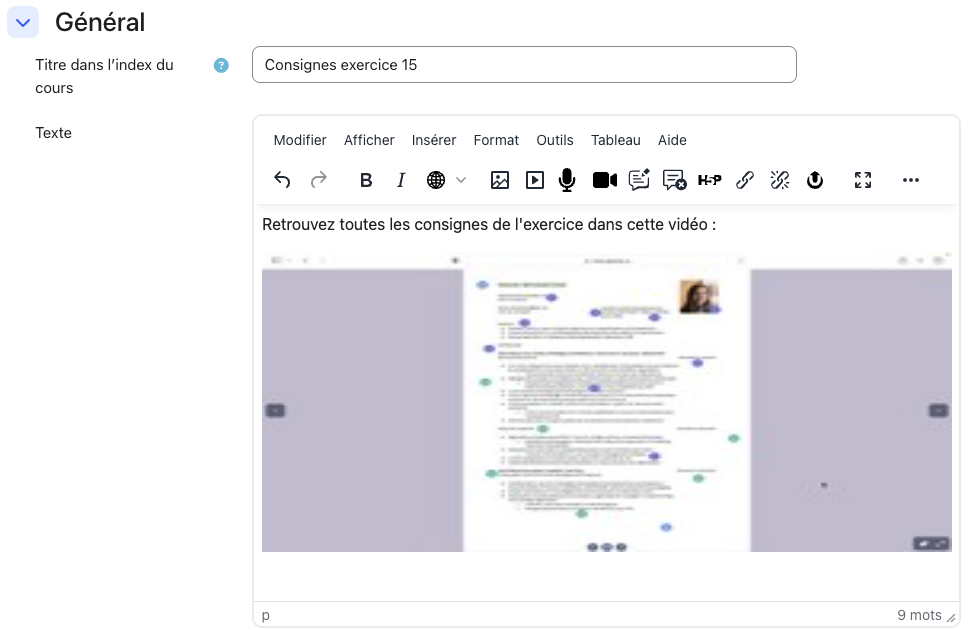](https://wiki.unil.ch/cse/uploads/images/gallery/2026-07/eHawwgpsxTI97xIn-5.png)
# Lier la sous-chaîne de mon cours à mon espace Moodle
Vous avez la possibilité de lier une chaîne ou une sous-chaîne REC·UNIL à votre cours sur Moodle, de façon à ce que les étudiant·e·s puissent regarder les vidéos de cette chaîne directement via Moodle. Il peut s'agir aussi bien des vidéos diffusées en live que d'enregistrements existants déposés sur REC·UNIL.
Afin de lier une chaîne ou une sous-chaîne REC·UNIL à une page Moodle, il vous faudra ajouter un bloc **Vidéos de REC·UNIL** sur Moodle.
[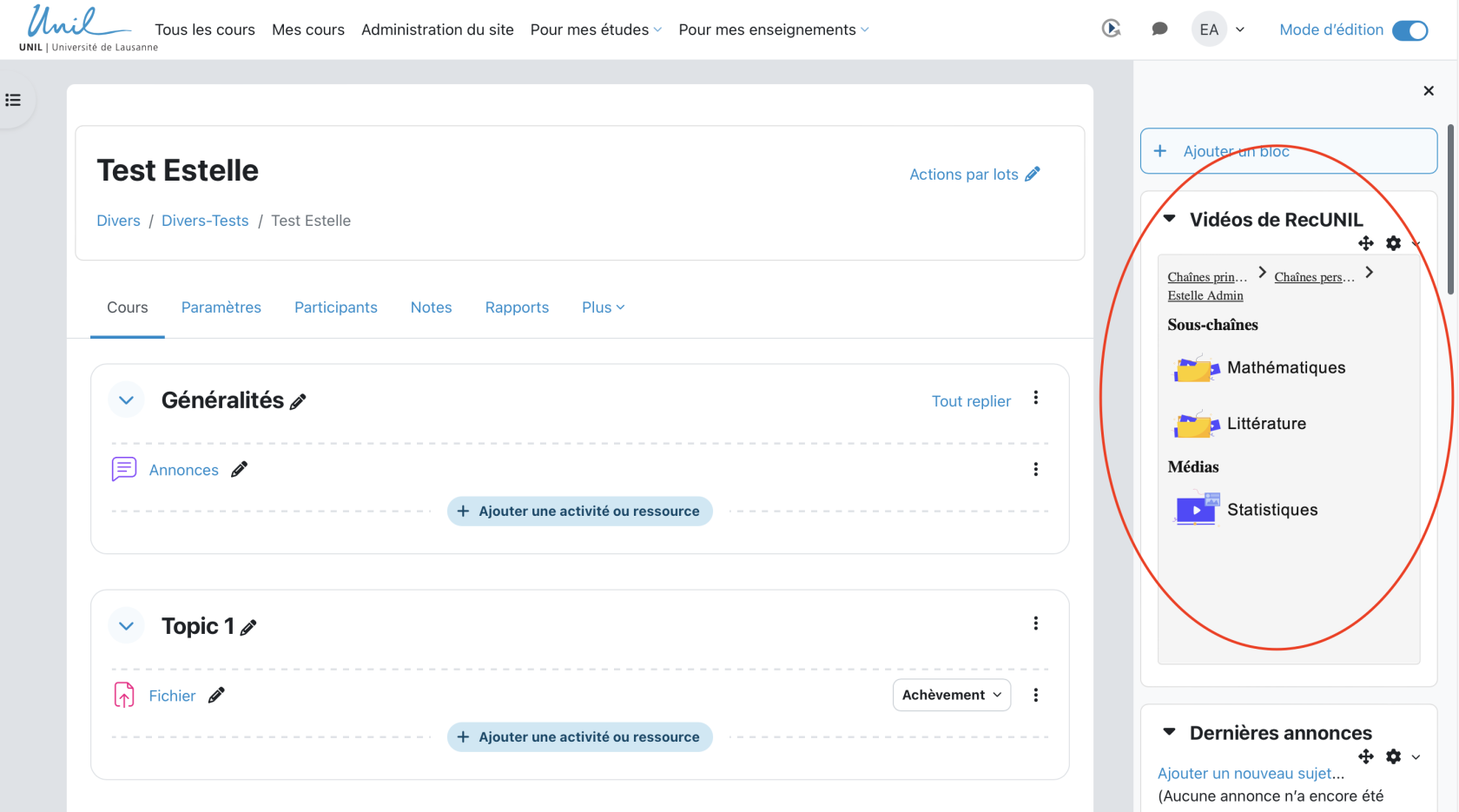](https://wiki.unil.ch/cse/uploads/images/gallery/2024-09/KFw0NKg6MNFCzf0p-capture-decran-2024-09-13-a-14-00-57.png)
### Copier le lien permanent de la chaîne
1\. Rendez-vous dans votre espace REC·UNIL. Passez la souris sur la chaîne ou la sous-chaîne que vous souhaitez partager, puis ouvrez le menu déroulant en cliquant sur les trois petits points et sélectionnez **Éditer**.
[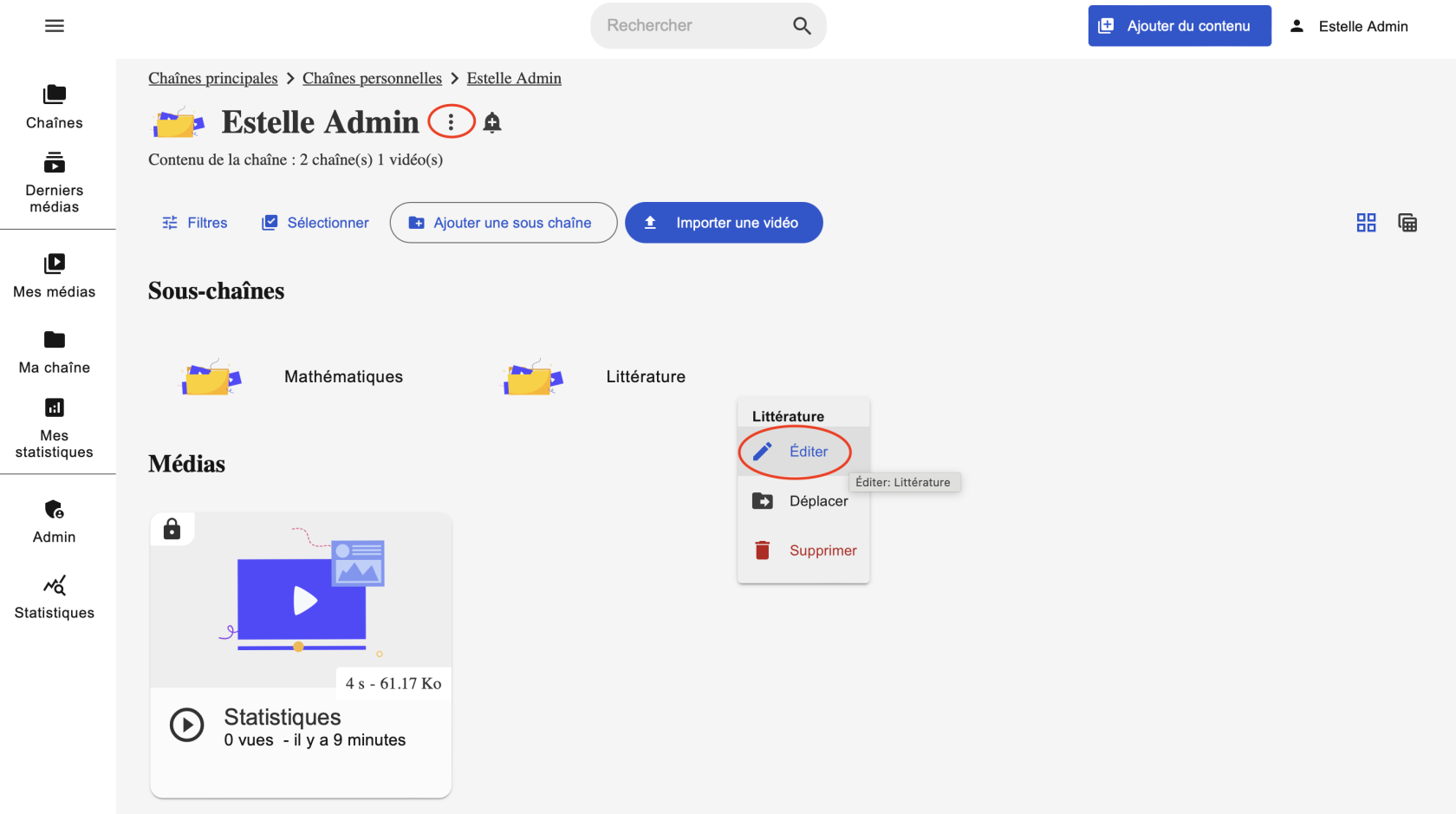](https://wiki.unil.ch/cse/uploads/images/gallery/2024-09/f200ta9dLIQCMgnc-capture-decran-2024-09-13-a-14-03-37.png)
2\. Sous **Paramètres**, copiez le lien permanent de la chaîne.
*N.B. Sur Moodle, seule la partie entre les deux derniers slash est nécessaire.*
*[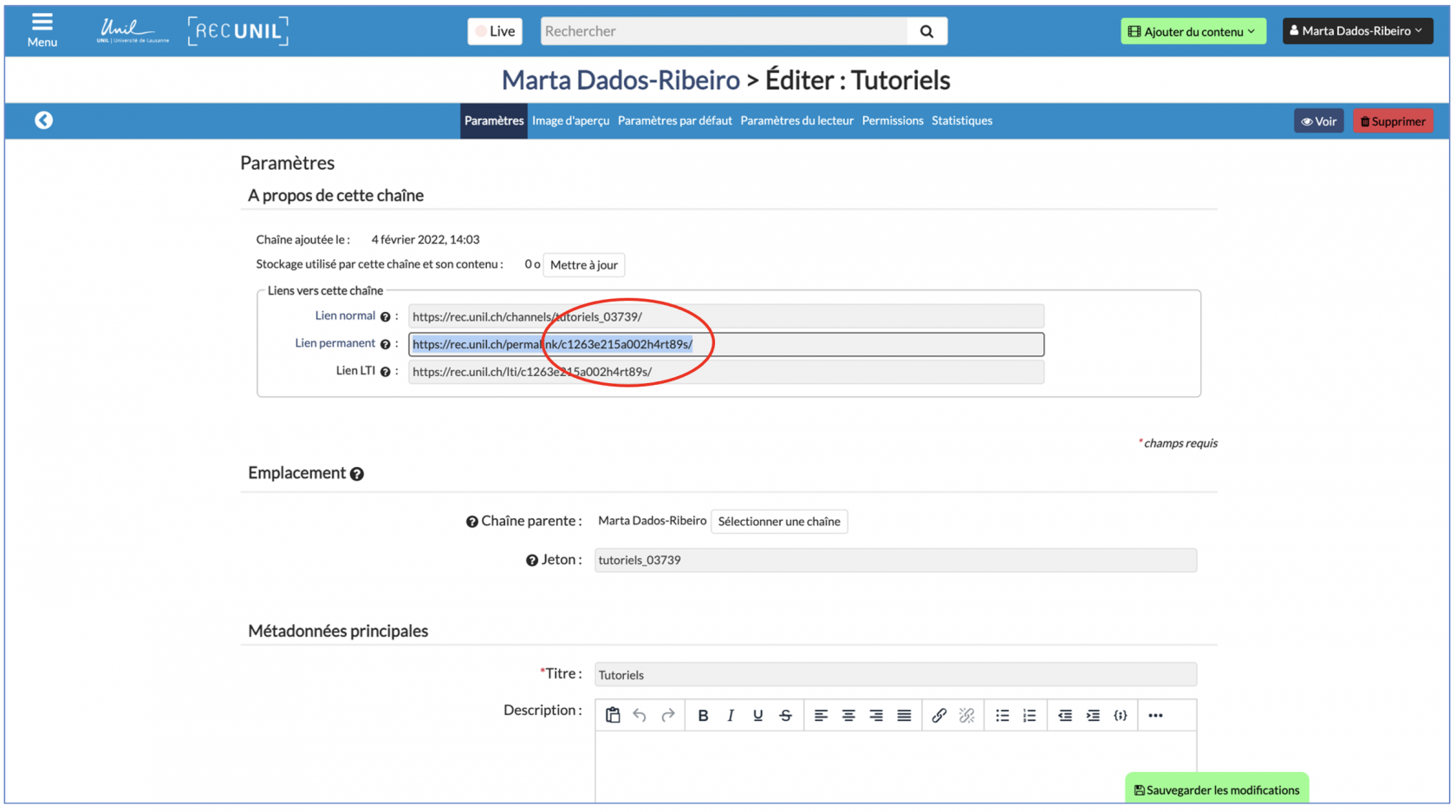](https://wiki.unil.ch/cse/uploads/images/gallery/2022-02/zRWl3Jsn17RGk5pO-lien-permanent-ubicast.png)*
### Ajouter un bloc Vidéo de REC·UNIL sur Moodle
3\. Allez ensuite sur votre page [Moodle](https://moodle.unil.ch/login/index.php) et sélectionnez votre cours. En haut à droite, **activez le mode édition**.
[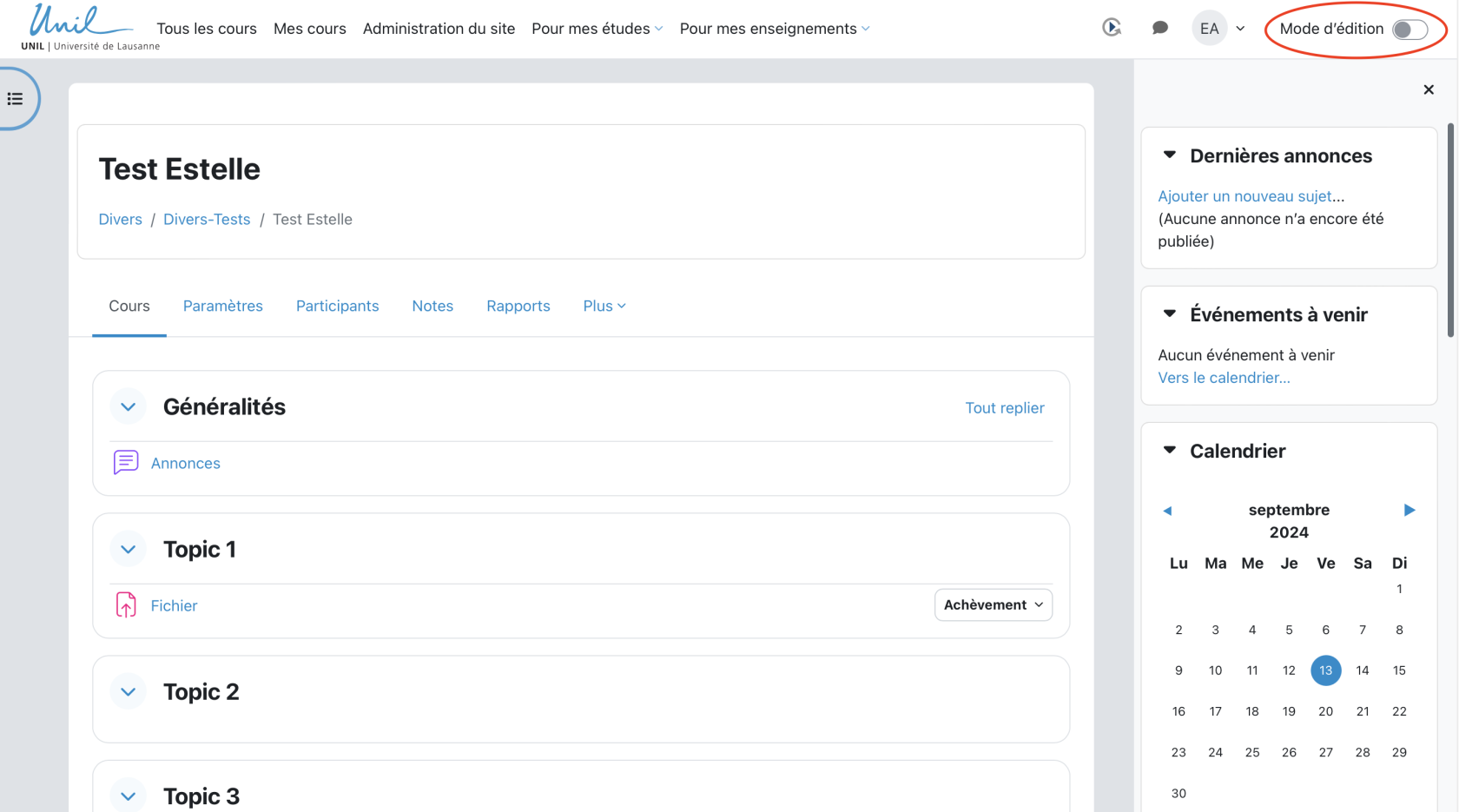](https://wiki.unil.ch/cse/uploads/images/gallery/2024-09/5Qi7fzTzwyFn21I3-capture-decran-2024-09-13-a-14-07-55.png)
4\. Cliquez sur **Ajouter un bloc** juste en dessous.
[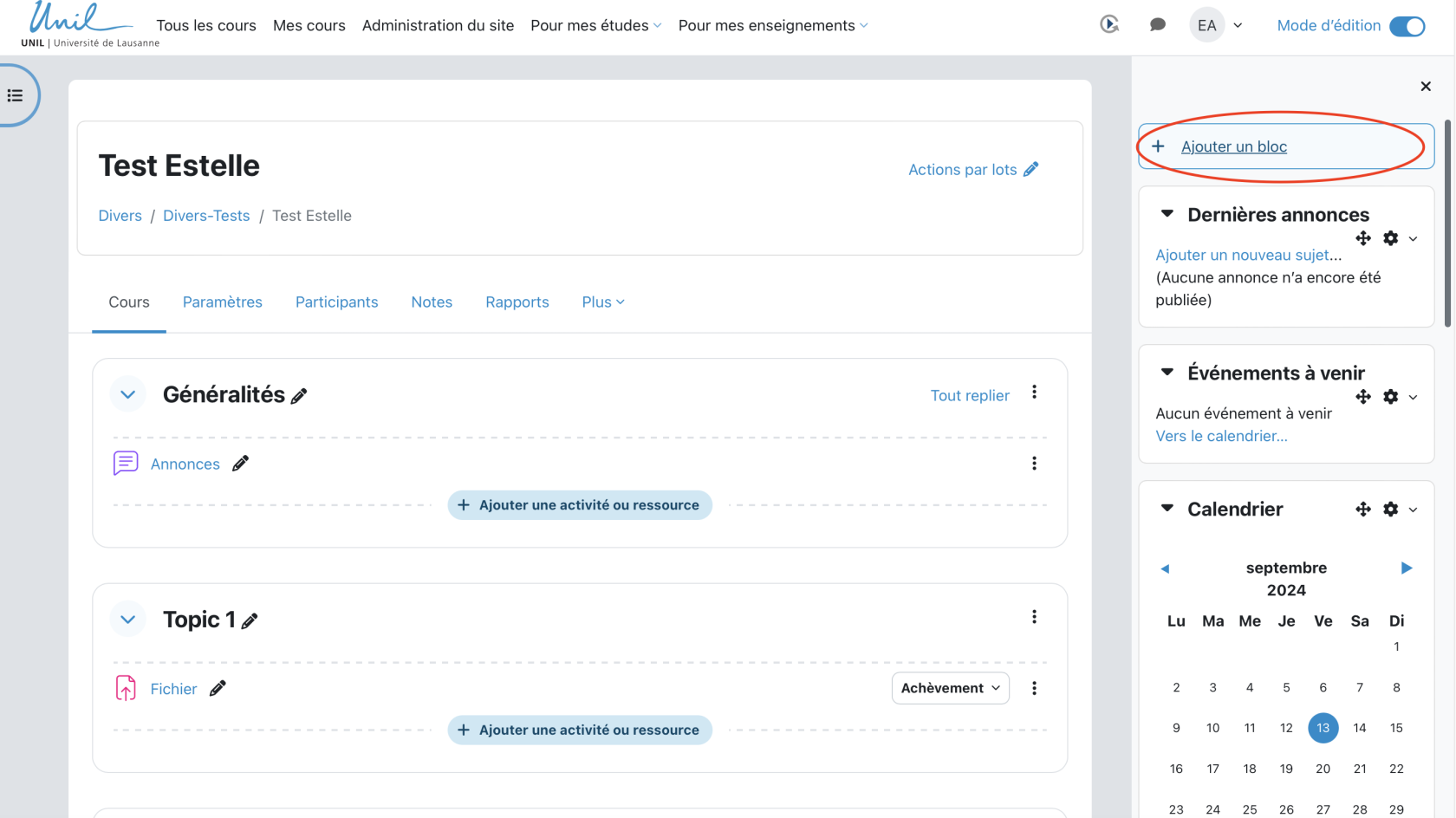](https://wiki.unil.ch/cse/uploads/images/gallery/2024-09/kZr1TjQgyUQMBXQD-capture-decran-2024-09-13-a-14-09-36.png)
5\. Dans la fenêtre pop-up qui s'affiche, cliquez sur **Vidéos de REC·UNIL** tout en bas.
[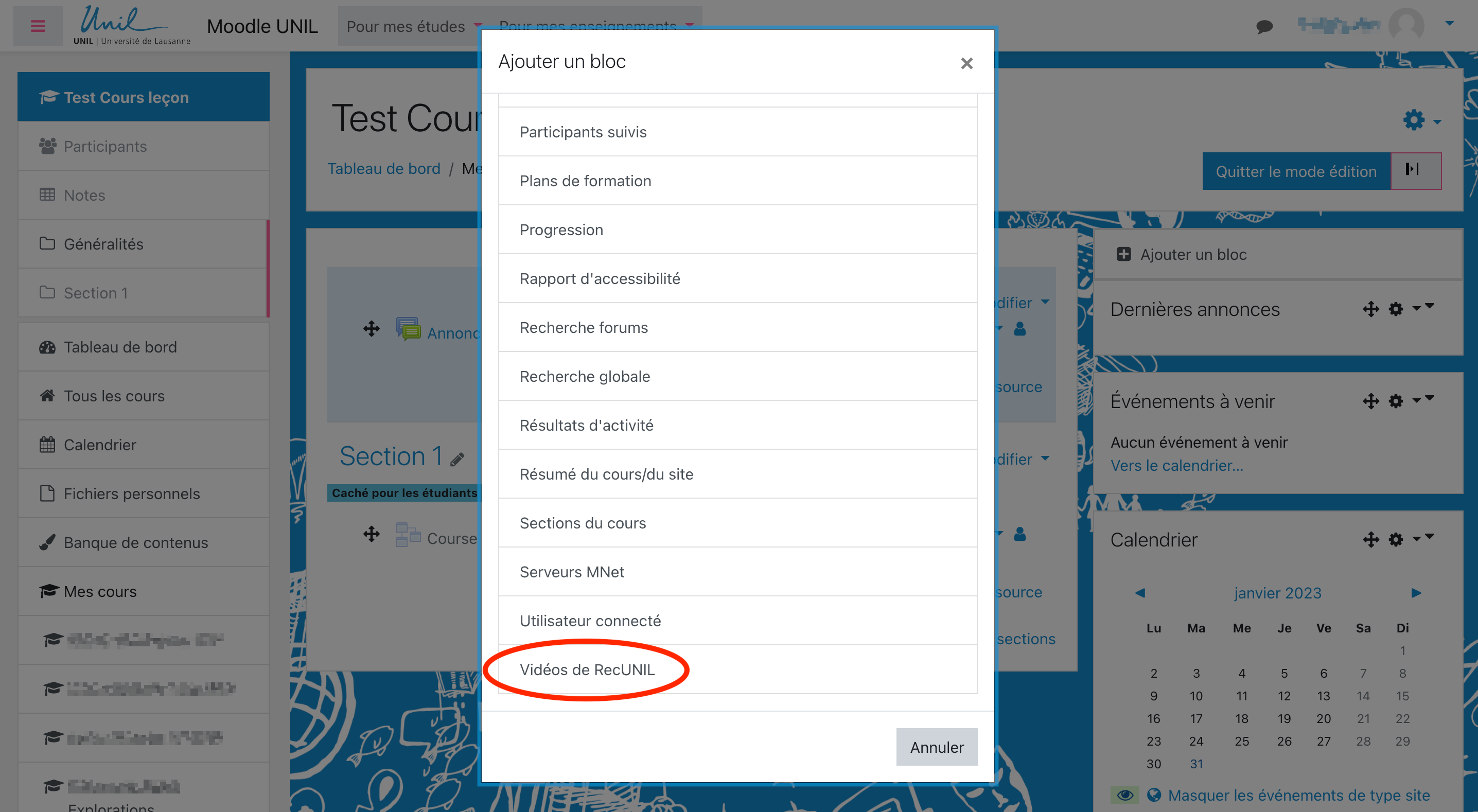](https://wiki.unil.ch/cse/uploads/images/gallery/2022-02/a9XFkjuZOY049DlI-ajout-bloc2.png)
6\. Un nouveau **bloc Vidéo de REC·UNIL** vient d’être créé dans la colonne de droite. Sur ce bloc, cliquez sur la **petite roue** et ensuite sur **Configurer le Bloc de REC·UNIL**.
[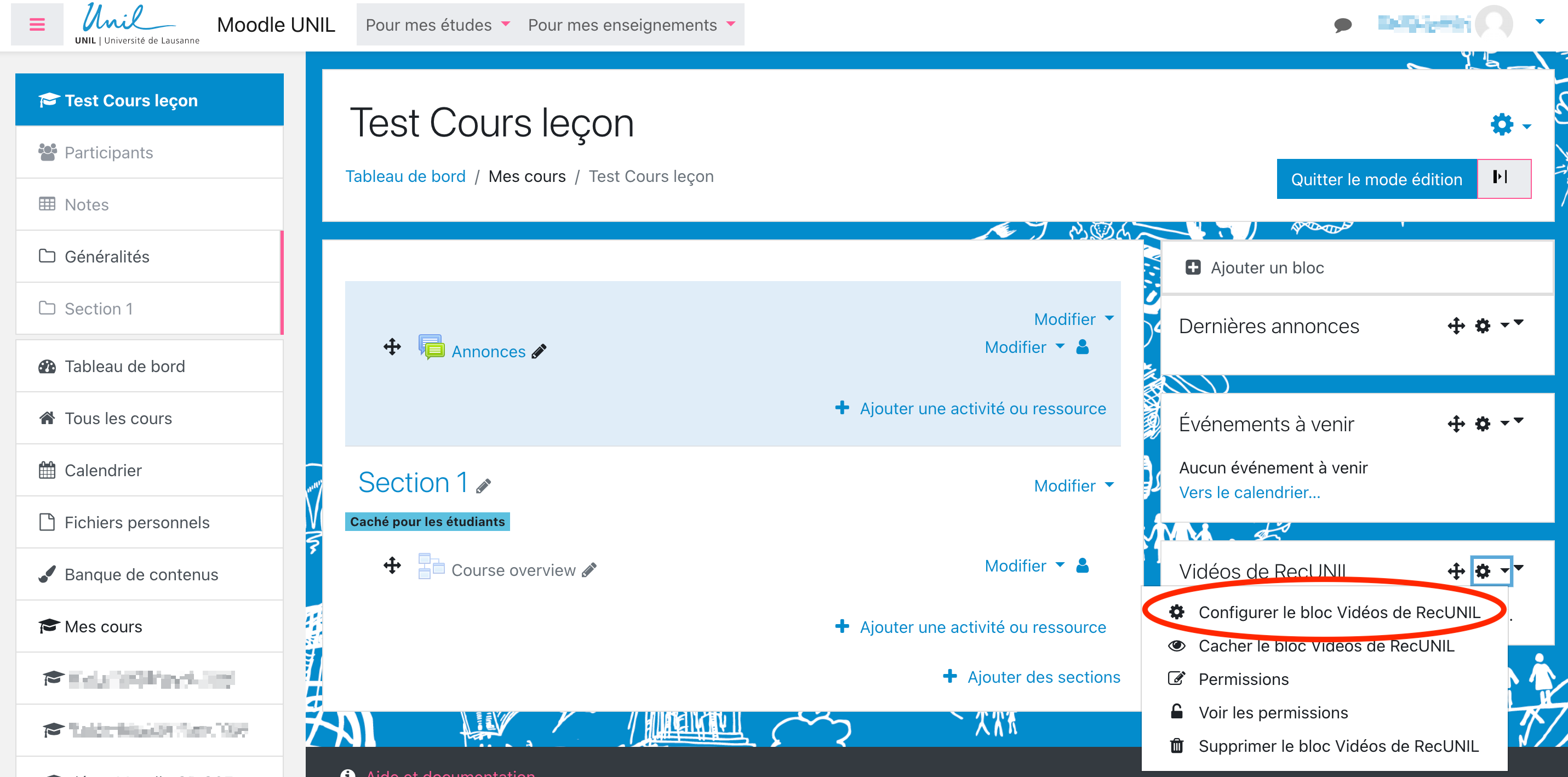](https://wiki.unil.ch/cse/uploads/images/gallery/2022-02/95LUFDT02JiN3uiC-configuration-bloc1.png)
7\. Dans la fenêtre Configuration qui vient de s’afficher, vous pouvez maintenant **renommer votre bloc**. À côté des identifiants de la chaîne de REC·UNIL, **collez le lien** que vous avez copié sur votre chaîne REC·UNIL. Conservez uniquement la partie du lien entre les deux derniers slash.
[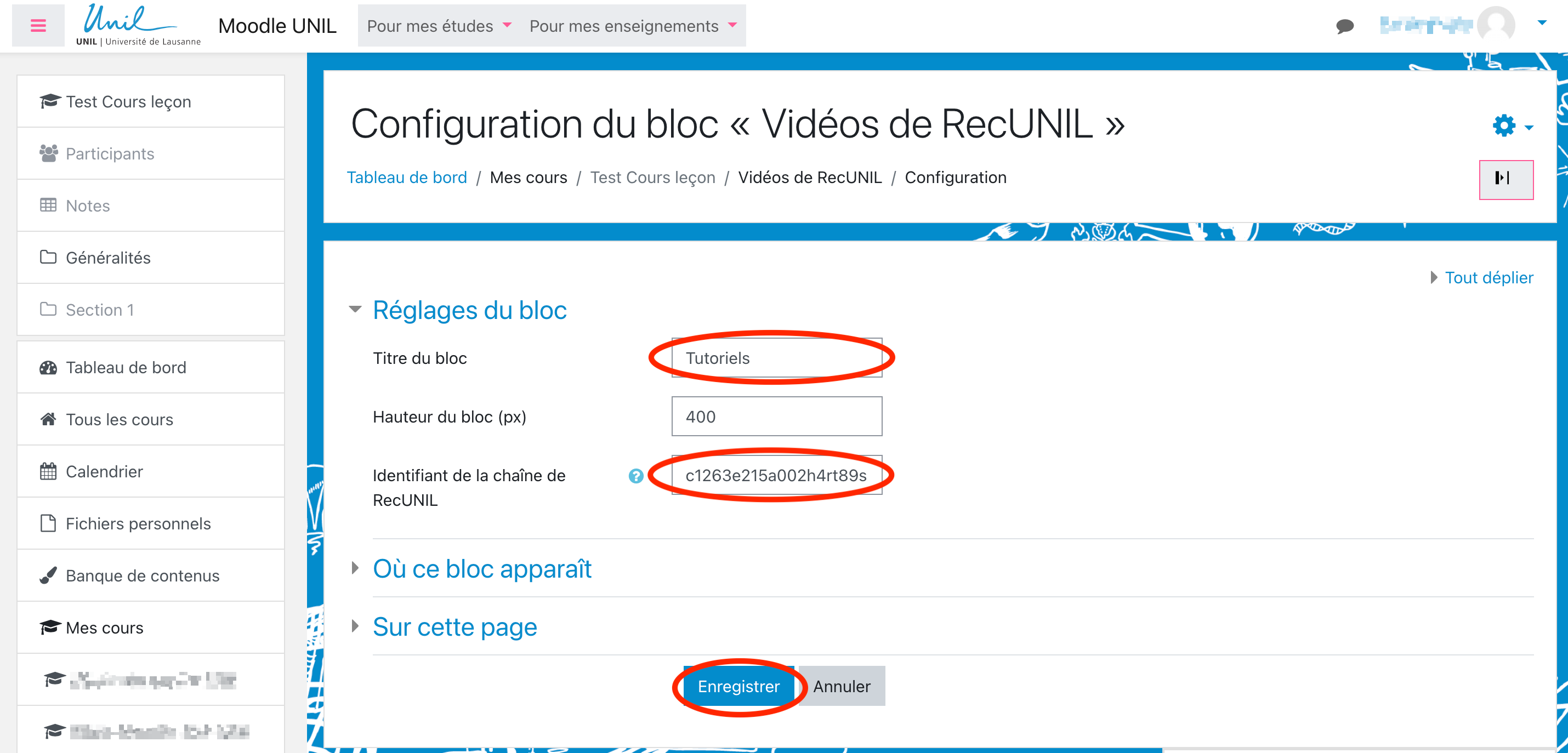](https://wiki.unil.ch/cse/uploads/images/gallery/2022-02/C9LXMJ6uWYbDXdwU-configuration-bloc2.png)
8\. Enfin, cliquez sur **Enregistrer**. Les vidéos de votre chaîne ou sous-chaîne REC·UNIL sont désormais intégrées à votre bloc et peuvent être visionnées par les étudiant·e·s.
### Tutoriel vidéo : Créer un bloc REC·UNIL sur Moodle
# Éditeur de texte Moodle: ajout de vidéos par les étudiant·e·s
L'éditeur de texte Moodle permet aux étudiant·e·s d'ajouter divers types de médias, dont des clips et des vidéos. Ces clips et vidéos ont été, jusqu'ici, stockés sur Moodle, alourdissant le système. De plus, ce système devient obsolète devant les autres services numériques offerts.
Un bouton, disponible dans l'éditeur de texte, est reconnaissable à cette icône : [](https://wiki.unil.ch/cse/uploads/images/gallery/2023-06/ACqENoOxOHAzBcDH-capture-decran-2023-06-06-a-16-26-16.png)
Ce bouton mène à une boîte de dialogue où l'étudiant·e a plusieurs possibilités pour ajouter un contenu.
[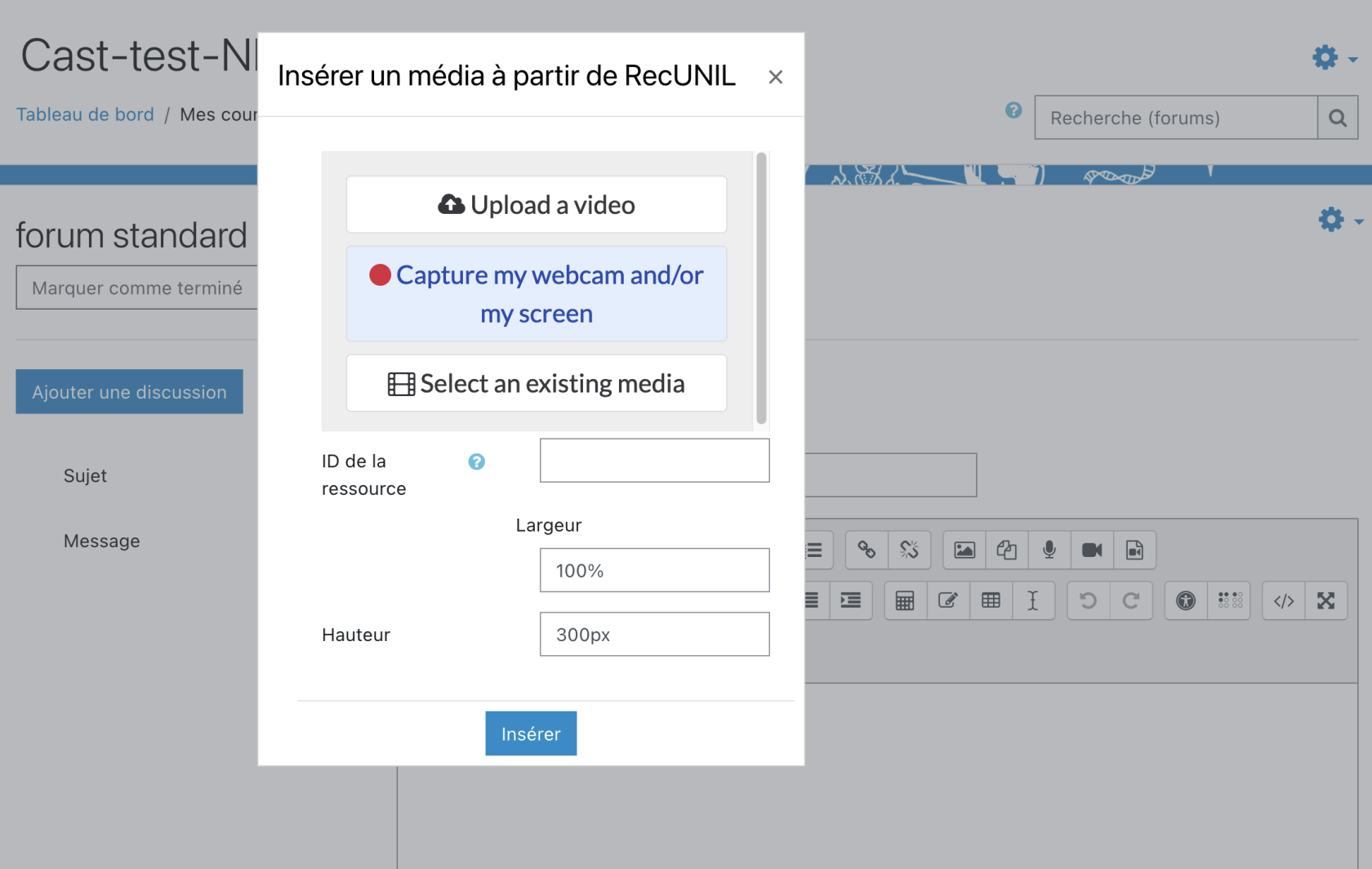](https://wiki.unil.ch/cse/uploads/images/gallery/2023-06/E9A1a0ruuZPDz2uh-screenshot-2023-06-06-at-14-58-50.png)
Les enseignant·e·s doivent s'assurer de choisir une activité qui compte avec un éditeur de texte.
Trois possibilités s'offrent à l'étudiant·e.
1. Télécharger un média depuis leur ordinateur. Il faut alors sélectionner le fichier correspondant. Ce média est alors automatiquement ajouté à la chaîne personnelle REC·UNIL de l'étudiant.e en question.
2. Enregistrer directement une vidéo: il est alors possible d'enregistrer l'écran ou d'utiliser la webcam. Une fois l'enregistrement terminé, le média est déposé.
3. Sélectionner un média existant: si le média est déjà stocké dans la chaîne REC·UNIL de l'étudiant.e, ce bouton permet de chercher un média directement dans sa propre chaîne.
Une fois que l'étudiant·e a cliqué sur le bouton "Insérer", le contenu est téléchargé et disponible sur Moodle en quelques secondes ou minutes selon sa taille. Il est de plus rendu disponible sur la chaîne REC·UNIL personnelle, où l'étudiant·e a la possibilité de gérer ses médias.
Il n'est pas nécessaire d'activer la fonction "Publier la vidéo" pour que les enseignant·e·s y aient accès.
Dans le cas où l'enseignant·e souhaite utiliser l'activité "Devoir" pour des rendus type vidéo, il fau décocher l'annotation PDF depuis les paramètres du Devoir : paramètres > types de feedback > décocher "Annotation PDF", puis enregistrer.
[](https://wiki.unil.ch/cse/uploads/images/gallery/2023-06/0ZQq4F2UeNPWzaH9-image.png)
# Gestion des badges
Sur MoodleUnil, les badges sont disponibles en accès limité. Si cette fonctionnalité vous intéresse, vous pouvez contacter [l'ingénieur·e pédagogique de votre faculté](https://www.unil.ch/riset/contact) et le Centre de soutien à l'enseignement (cse@unil.ch).
### Accéder à la page de gestion des badges
La page de gestion des badges se trouve dans le menu principal d'une page, cliquez sur "**Plus**", puis sur "**Badges**".
[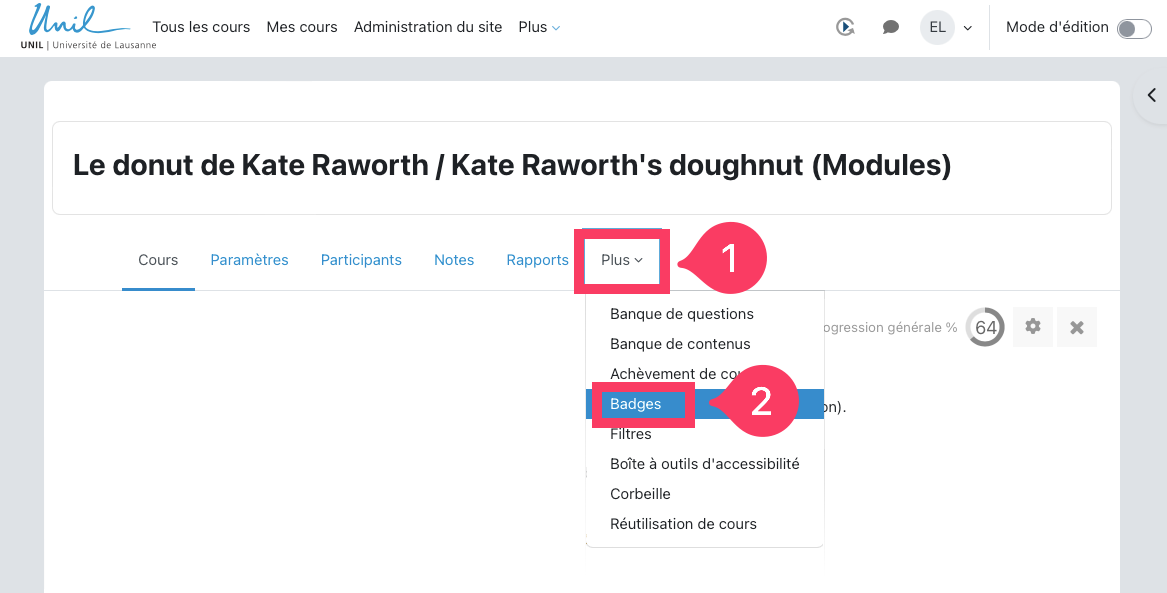](https://wiki.unil.ch/cse/uploads/images/gallery/2023-09/sbU510vpwSThY5Fw-acces-badge.png)
Vous êtes désormais sur la liste des badges disponibles pour ce cours. Vous pouvez y retrouver les badges obtenus et les badges encore à obtenir.
Sur la page de badges, vous pouvez accéder à la page de gestion des badges en cliquant sur le bouton "**Gérer les badges**".
[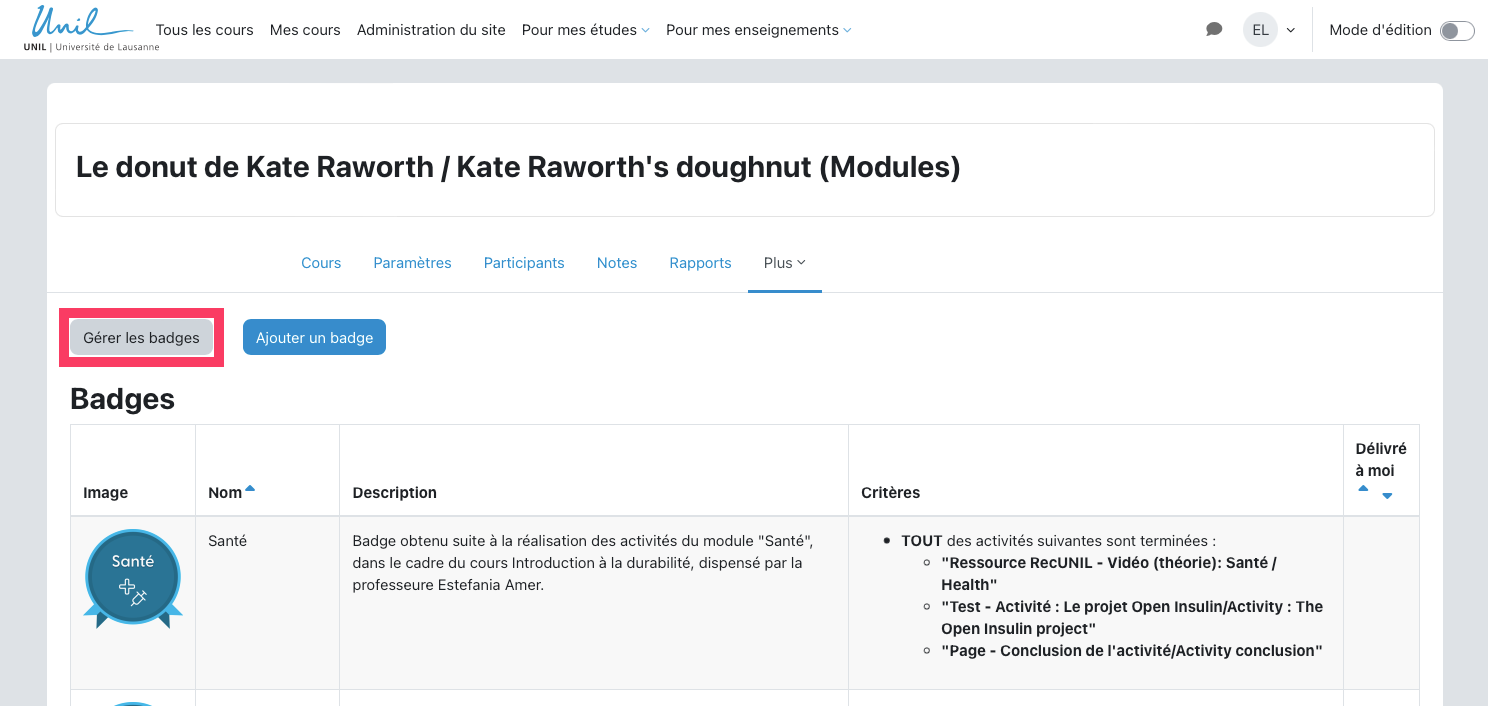](https://wiki.unil.ch/cse/uploads/images/gallery/2023-09/a9JVagUV3YmvLxWm-capture-decran-2023-09-21-a-15-31-15.png)
Sur la page de gestion des badges, vous retrouvez la liste des **badges** du cours, leur **statut**, leurs **critères d'obtention**, le nombre de **détenteurs** du badge et les options de **gestion du badge**.
Dans la colonne "actions" :
- Pour **activer ou de désactiver un badge**, cliquez sur 'icône d'oeil ouvert ou barré.
- Pour **modifier le badge**, cliquez sur l'icône de rouage.
- Pour **supprimer le badge**, cliquez sur l'icône de poubelle.
[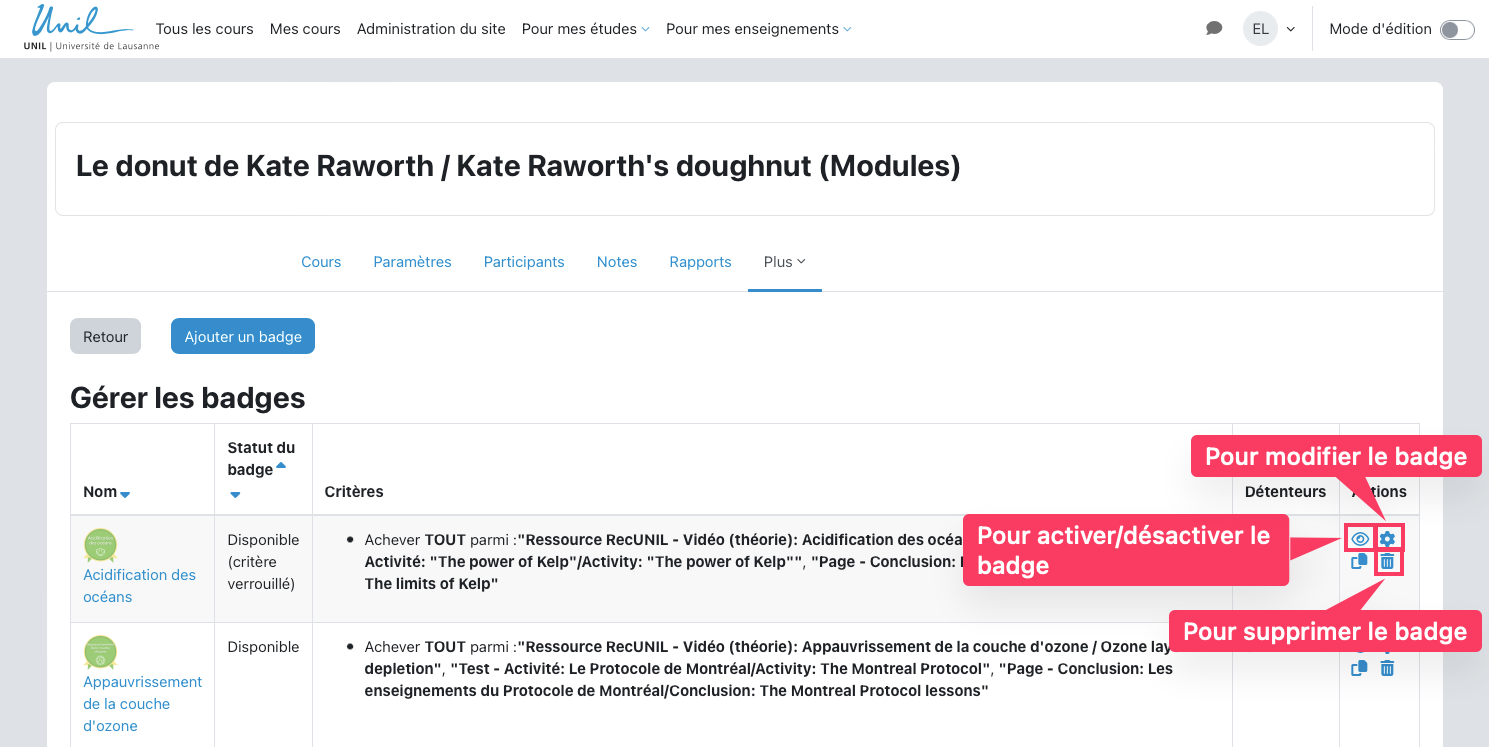](https://wiki.unil.ch/cse/uploads/images/gallery/2023-09/yTA43NNL23joRyBH-badge1.png)
#### Petite précision sur les statuts des badges
Il y a 3 statuts de badges :
1. Disponible : ce badge est activé, il est possible de l'obtenir en correspondant aux critères.
2. Disponible (critère verrouillé) : ce badge est disponible. Les critères sont verrouillés car des participant·e·s détiennent déjà le badge.
3. Non disponible : Ce badge est désactivé, il n'est pas possible de l'obtenir.
### Modifier un badge existant
En cliquant sur **l'icône Rouage** pour modifier le badge, vous arrivez sur la page d'édition du badge. Si le badge est indisponible, vous pouvez modifier directement la description du badge.
#### Modifier les critères d'obtention
Vous pouvez accéder aux critères du badge en **cliquant sur le menu déroulant**, à droite du bouton "Retour". Sélectionner ensuite l'option "**Critères**" dans le menu.
[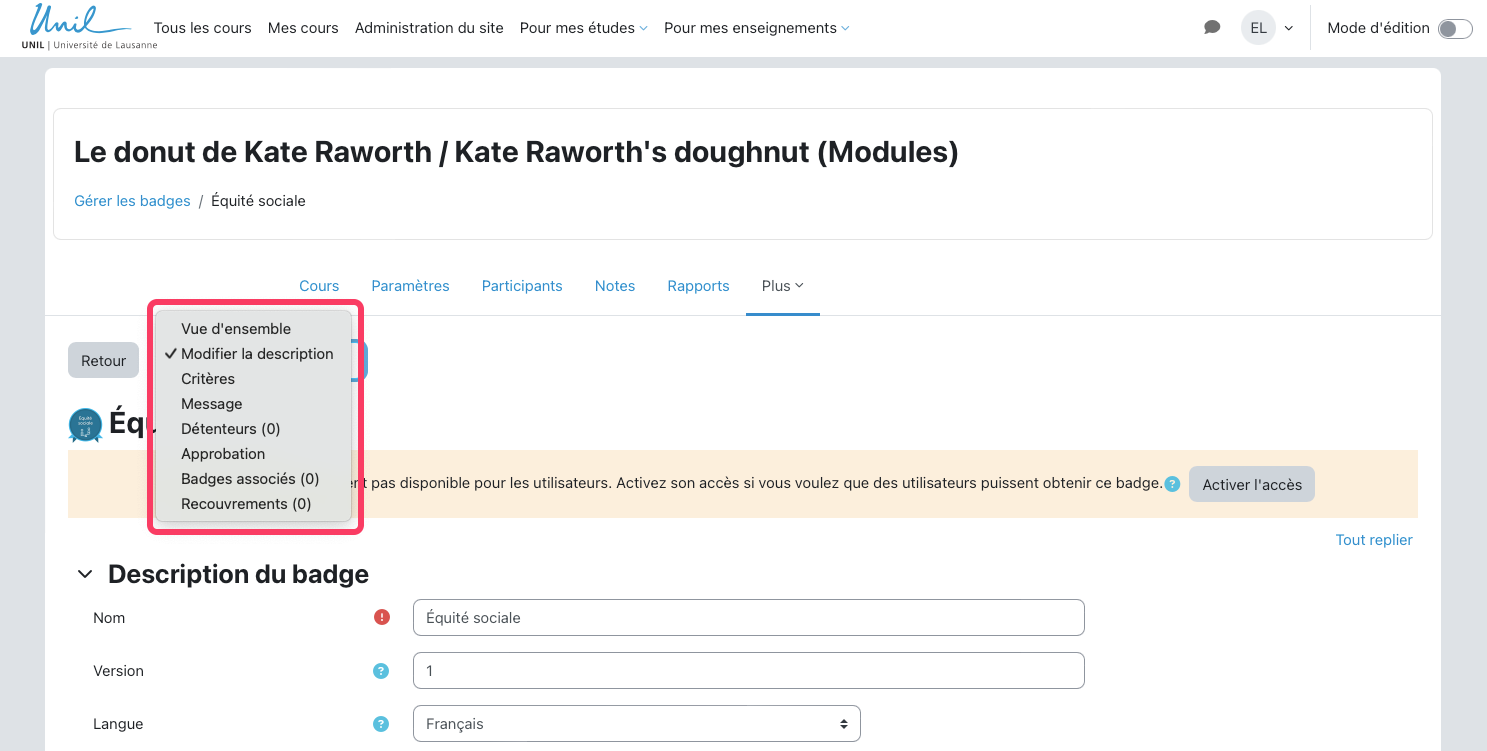](https://wiki.unil.ch/cse/uploads/images/gallery/2023-09/XeDTPQ9OlLMXFdwn-capture-decran-2023-09-21-a-15-32-39.png)
Sur la page d'édition des critères, vous pouvez ajouter de nouveaux critères ou éditer les critères existants.
[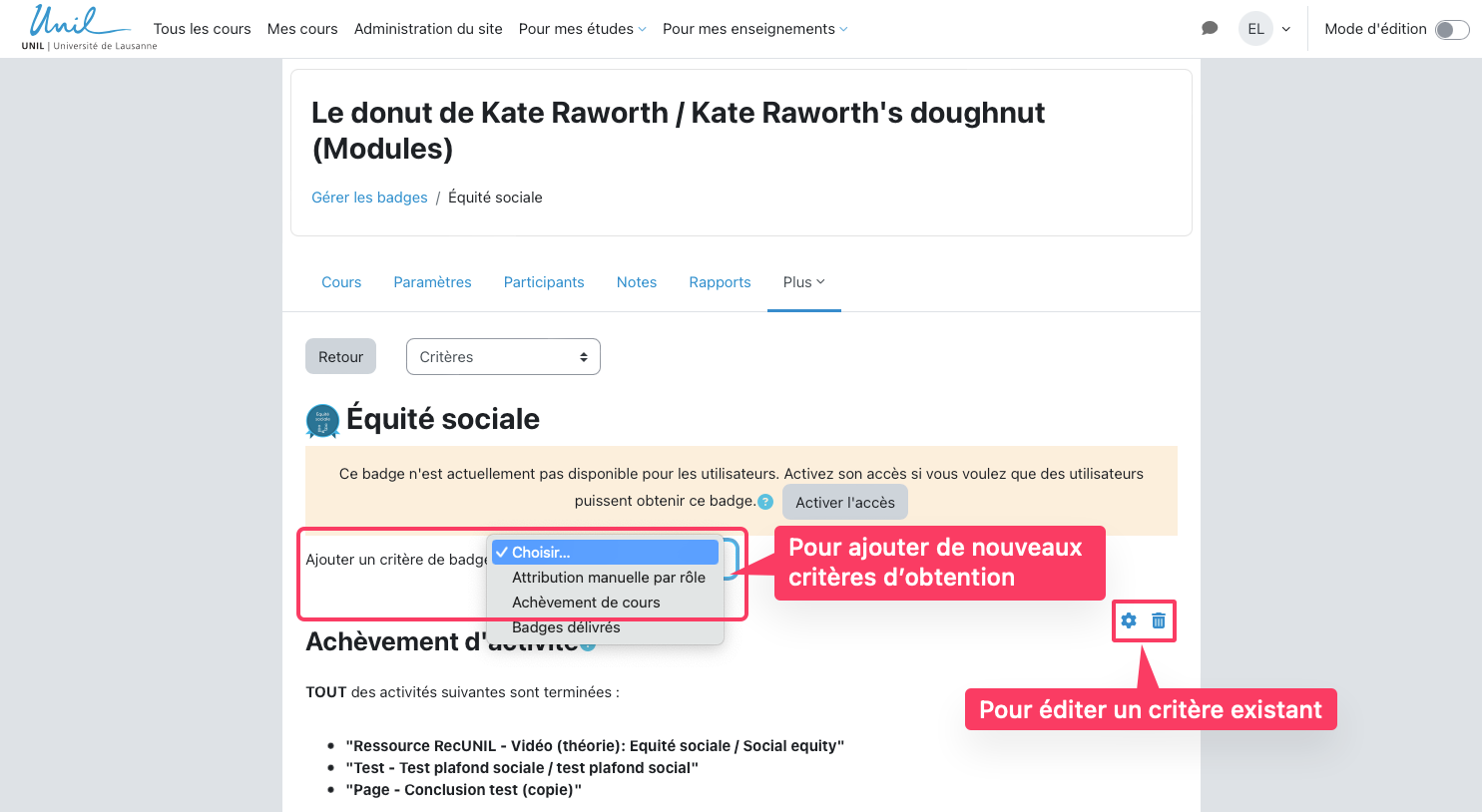](https://wiki.unil.ch/cse/uploads/images/gallery/2023-09/Yuvk4gI9k7h5cZhr-badge2.png)
Cliquez sur l'icône de rouage pour éditer le critère d'achèvement d'activité. Sur la page qui s'ouvre, sélectionnez les activités nécessaires et désélectionnez les activités non nécessaires.
[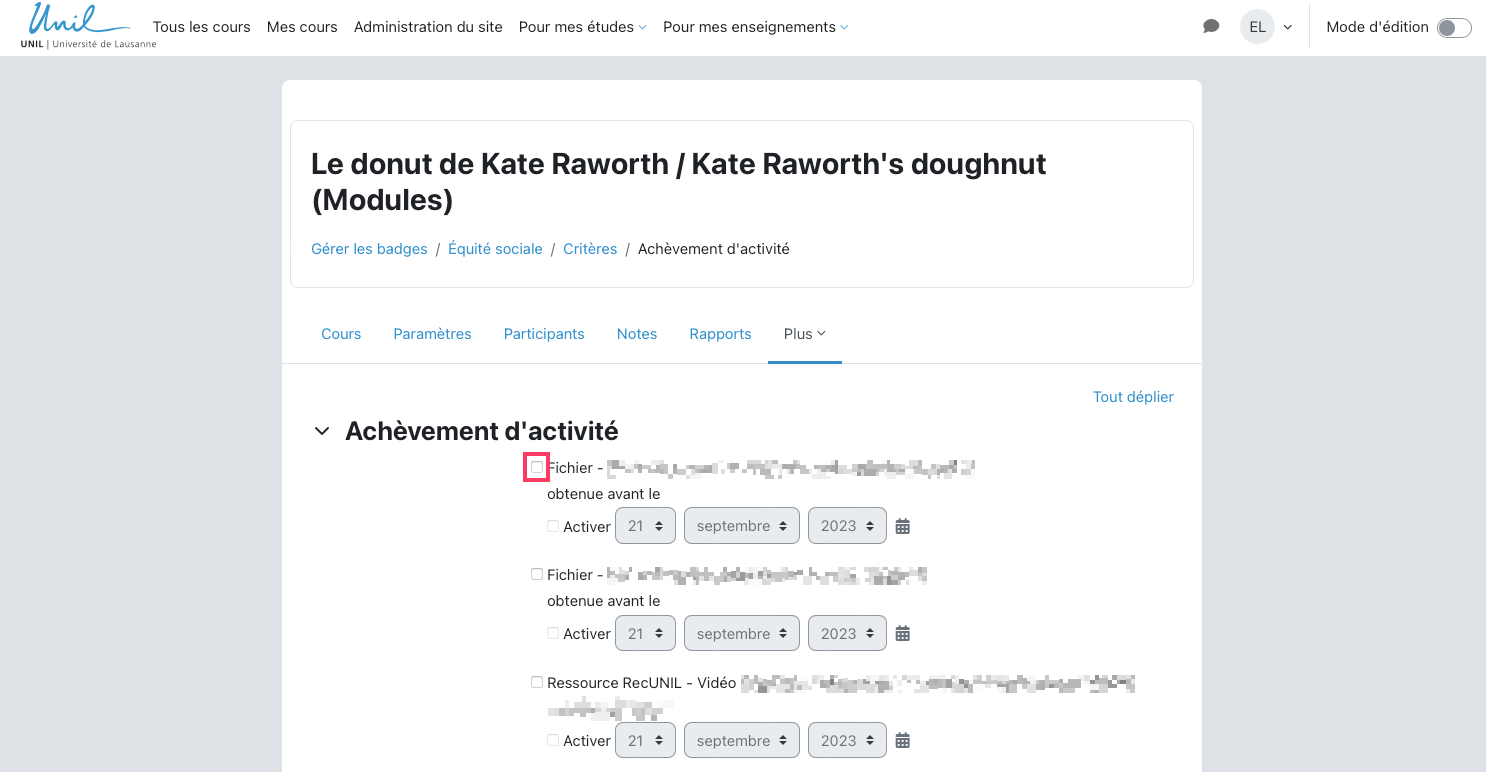](https://wiki.unil.ch/cse/uploads/images/gallery/2023-09/iDywKOTZQEpoZkPx-badge3.png)
En bas de la page, n'oubliez pas de vérifier les conditions de satisfaction du critère : est-ce que toutes les activités sélectionnées doivent être achevées ou seulement une des activités sélectionnée est nécessaire pour obtenir le badge ? Enregistrez
[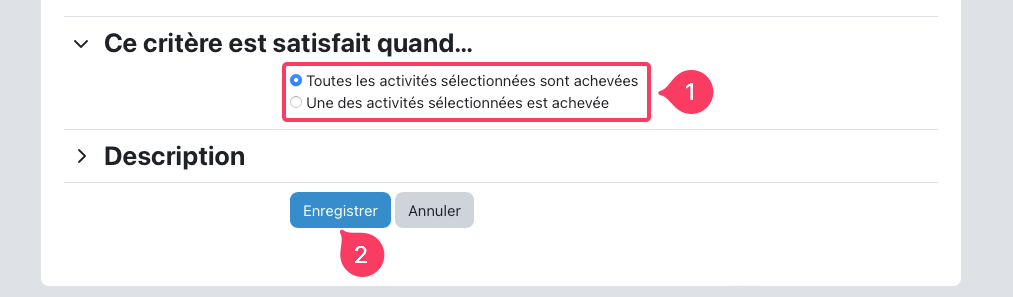](https://wiki.unil.ch/cse/uploads/images/gallery/2023-09/XMvyrItSeA1o9X4z-badge5.png)
##### Badge disponible
Si un badge est disponible/activé, vous ne pourrez **pas éditer les critères d'obtention** du badge. Si celui-ci n'a pas encore été délivré, vous pouvez désactiver temporairement l'accès du badge en cliquant sur le bouton correspondant.
[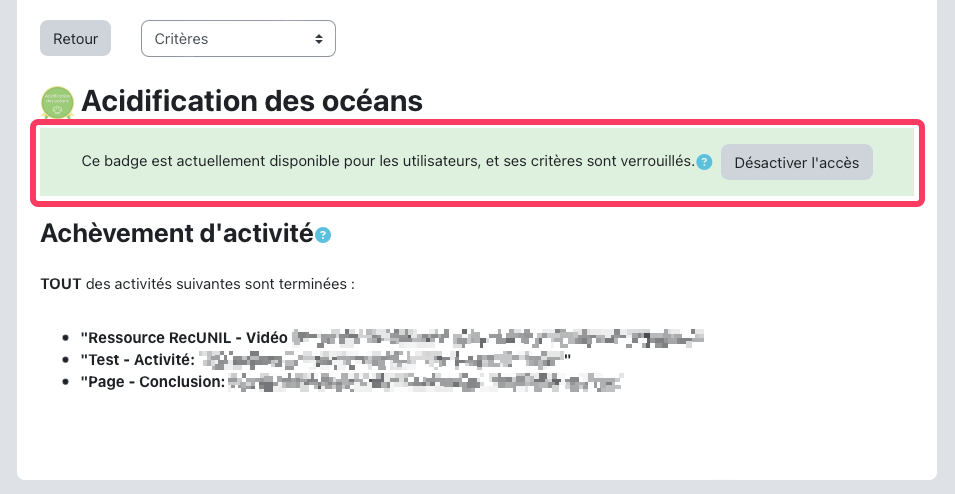](https://wiki.unil.ch/cse/uploads/images/gallery/2023-09/N0jRrCN2AGngJOxh-badge4.png)
# Nouveautés de la version 2025 de Moodle UNIL
## 1. Banques de questionsenseignant·e·sPour un bon aperçu des similitudes et différences dans la gestion des questions entre Moodle 4 et Moodle 5, voir aussi cette vidéo (en anglais), créée par un membre de la communauté Moodle. ([https://vimeo.com/1059893550)](https://vimeo.com/1059893550)).Chaque cours peut contenir plusieurs banques de questions. Par défaut, ces banques sont accessibles dans tous les cours où l’on a le rôle d’Enseignant·e. Il est possible d’ajouter à un Test des questions depuis les banques de questions de n’importe quel cours. Les modifications apportées à une question dans une banque sont reflétées partout où la question est utilisée. Il est de plus désormais possible pour une activité Test d'avoir sa propre banque de questions locale. Les questions qui y sont contenues sont exclusives à l’activité Test en question, et ne sont pas réutilisables en dehors de l’activité. Les modifications apportées à une question dans une banque sont reflétées partout où la question est utilisée. Pour plus d’informations, voir la [documentation officielle (en anglais uniquement)](https://docs.moodle.org/500/en/Question_banks).
#### Où se trouvent mes questions dans Moodle 5 ?
Les questions créées dans la banque de questions du cours se trouvent dans une banque nommée "<nom du cours> banque de questions partagées".
Les questions créées dans une activité (Test ou QCM Papier) se trouvent dans la banque de questions de l'activité correspondante, et ne sont utilisable qu'au sein de cette activité. Si vous désirez réutiliser ces questions, déplacez-les d'abord vers la banque de questions du cours.
Les questions créées au niveau d'une catégorie de cours se trouvent dans un nouveau cours nommé "Ressources pédagogiques partagées pour la catégorie : <nom de la catégorie>".
\[ plus d'informations sur [https://docs.moodle.org/500/en/Question\_banks\_in\_upgraded\_sites](https://docs.moodle.org/500/en/Question_banks_in_upgraded_sites) \]
1.1 Création d'une banque de questions
Pour créer une nouvelle banque de questions, il suffit de se rendre dans le cours souhaité, de cliquer sur l’onglet « Plus », puis de sélectionner « Banque de questions ».
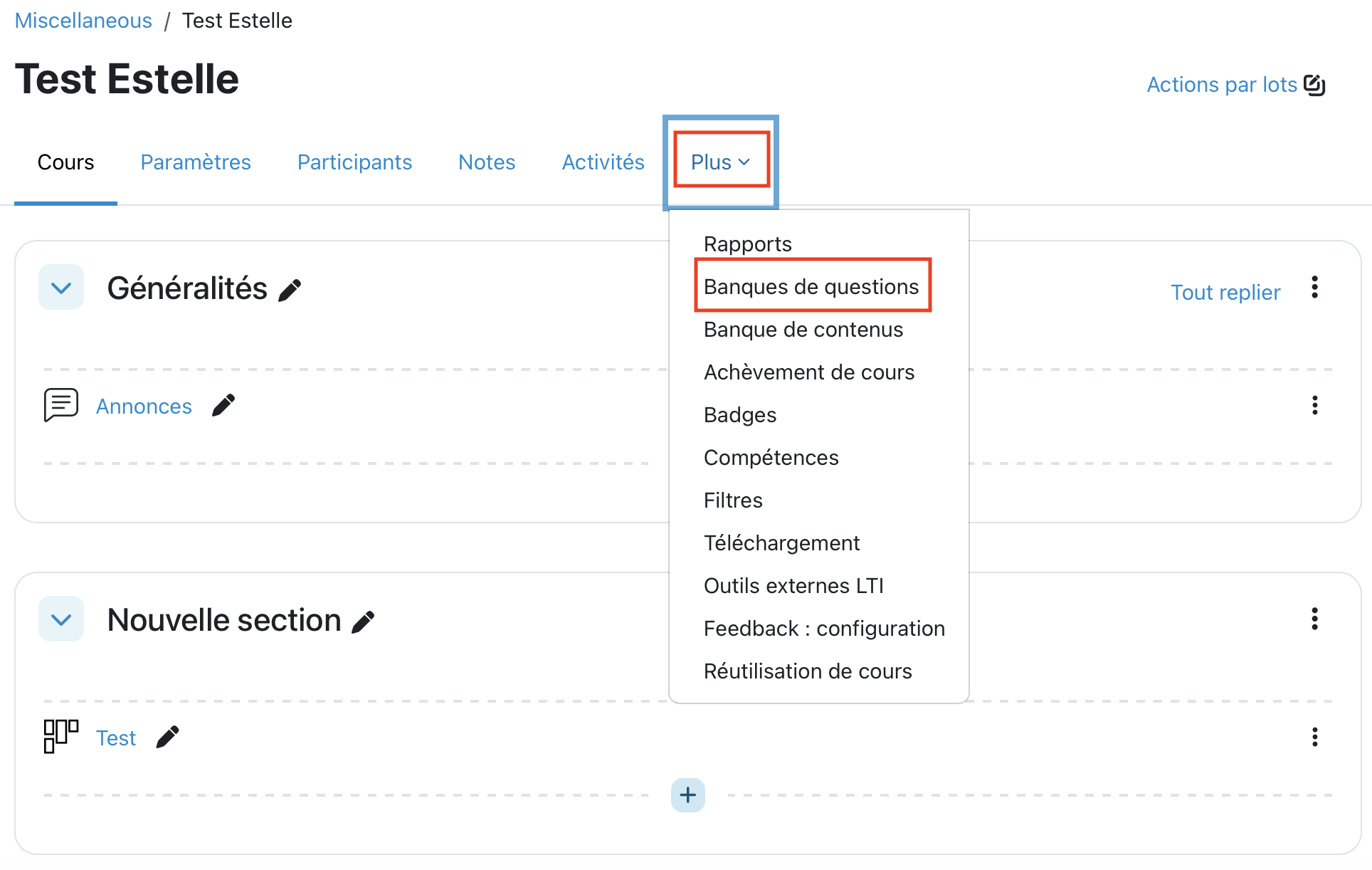
L’interface dédiée s’ouvre alors. Vous y retrouverez l’ensemble des banques de questions déjà créées, que vous pouvez modifier, et vous pourrez également en ajouter de nouvelles.
[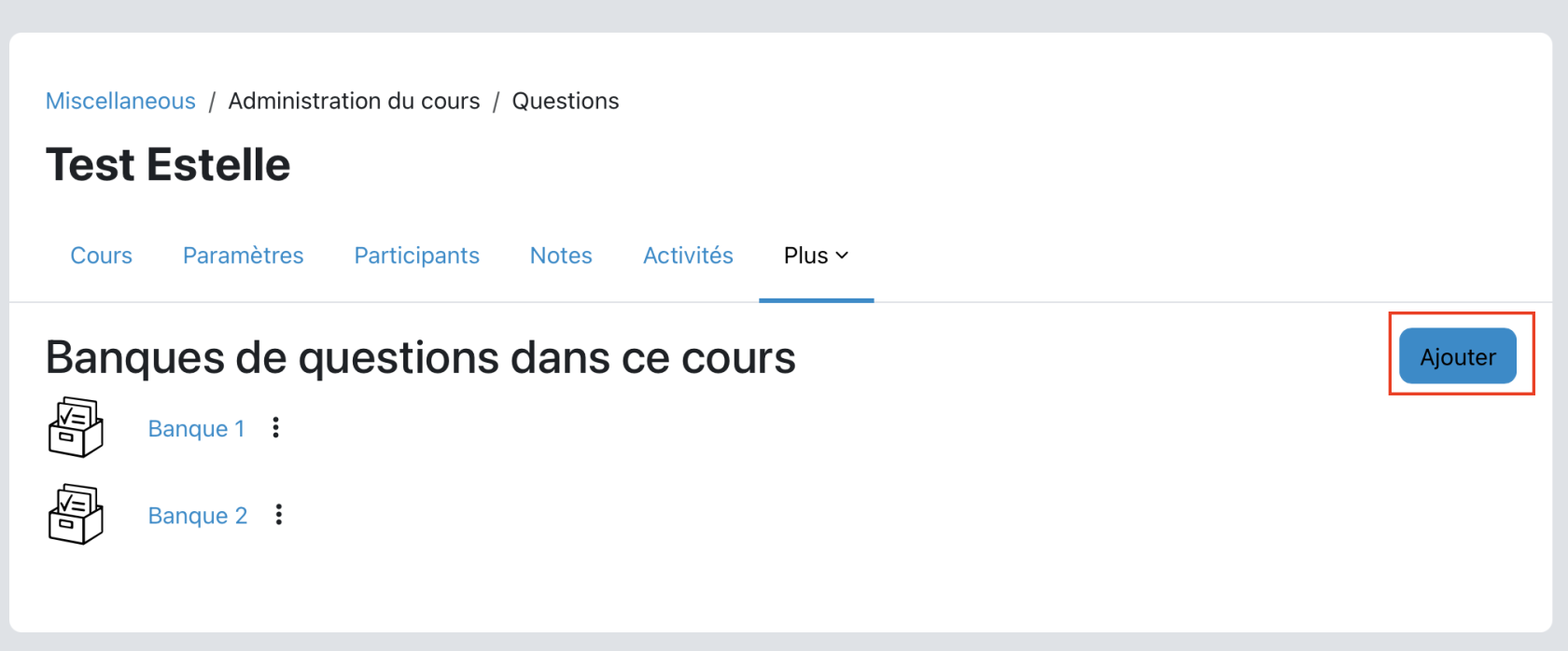](https://wiki.unil.ch/cse/uploads/images/gallery/2025-06/4Bs1lGc77Px9ShO5-capture-decran-2025-06-12-a-13-56-52.png)
Lors de la création, il vous sera demandé d’indiquer un nom pour la banque, une description éventuelle, ainsi qu’un numéro d’identification si souhaité, ce dernier pouvant être utile pour des calculs de notes ou dans les rapports.
[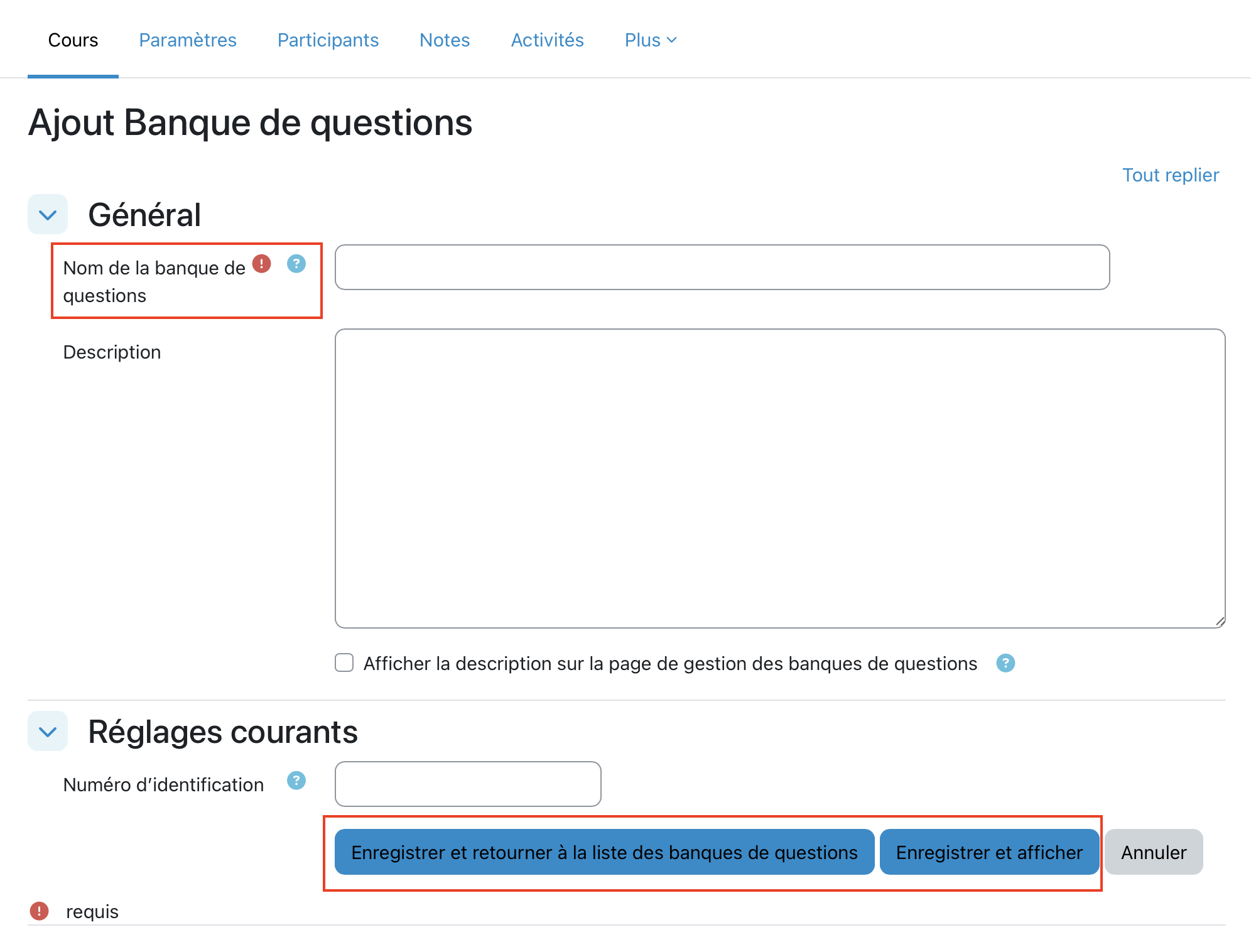](https://wiki.unil.ch/cse/uploads/images/gallery/2025-06/eb4OfUtzaCbHbYSU-capture-decran-2025-06-12-a-13-58-39.png)
Une fois la banque enregistrée, vous pouvez y ajouter des questions, comme dans les versions précédentes de Moodle. Il est également toujours possible de créer des catégories à l’intérieur d’une même banque, afin de structurer vos questions par thème ou chapitre.
1.2 Ajout de questions ou de catégories à une banque de questionsPour ajouter des questions ou des catégories à votre banque, cliquez sur l’onglet « Plus » depuis la page d’accueil du cours Moodle, puis sur « Banque de questions ». Sélectionnez ensuite la banque dans laquelle vous souhaitez ajouter vos questions ou créer de nouvelles catégories.
[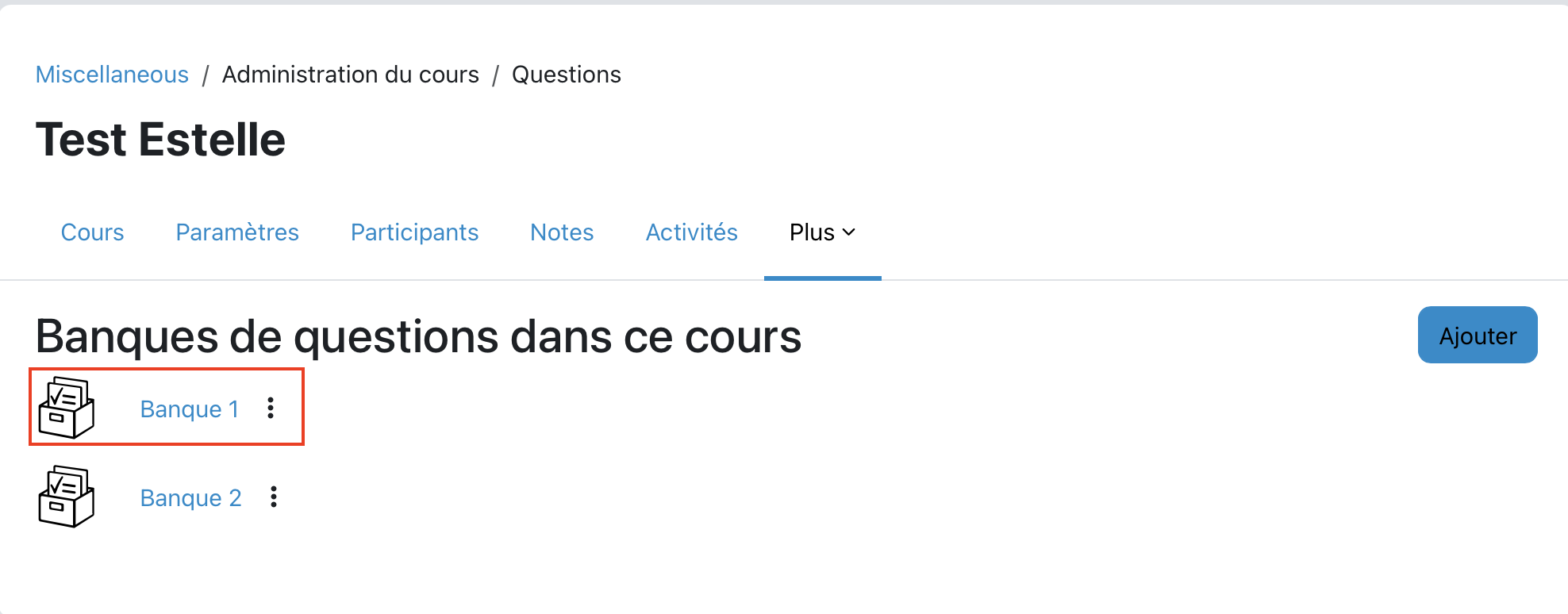](https://wiki.unil.ch/cse/uploads/images/gallery/2025-06/TWFV92AUgJoKWrWA-capture-decran-2025-06-12-a-14-05-33.png)
Vous pouvez ensuite choisir entre soit question, catégorie, importer ou exporter. Puis par exemple pour crée une question vous pouvez cliquer sur "créer une question". L'interface de création est équivalent à celui de la version précédente.
[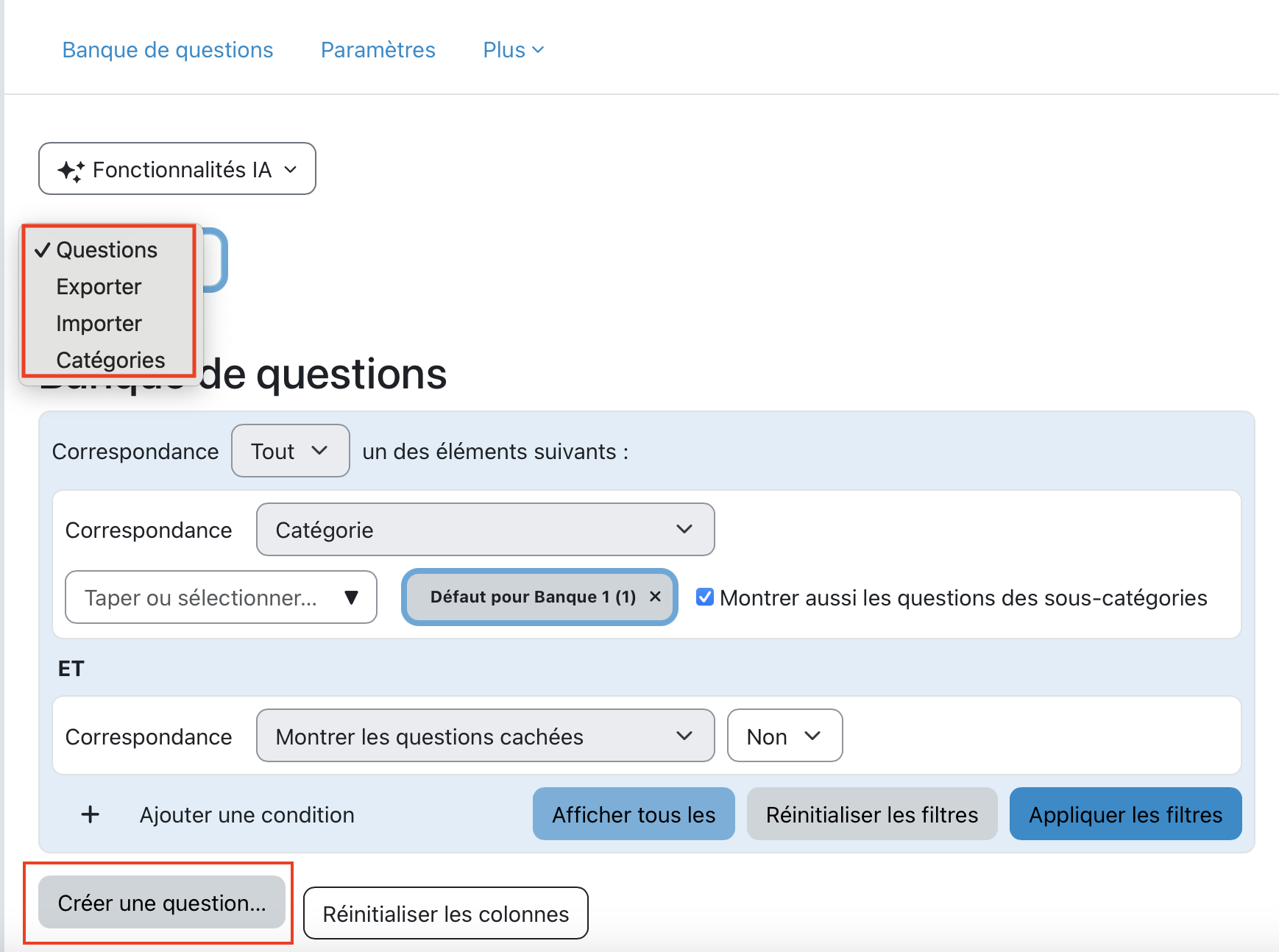](https://wiki.unil.ch/cse/uploads/images/gallery/2025-06/yrLpjRLzw79pc3LA-capture-decran-2025-06-12-a-14-23-28.png)
1.3 Ajout de questions d'une banque de question à un testUne fois la banque de questions créée et alimentée, il est possible d’ajouter les questions correspondantes dans une activité de type Test. Moodle permet en effet d’intégrer, au sein d’un test, des questions issues de banques créées dans n’importe quel cours auquel vous avez accès en tant qu’enseignant·e. Pour ce faire, il convient de se rendre dans une activité Test existante ou d’en créer une nouvelle. Dans l’interface du test, cliquez sur l’onglet « Questions », puis sélectionnez l’option « Ajouter » à l’endroit souhaité dans la structure du test.
[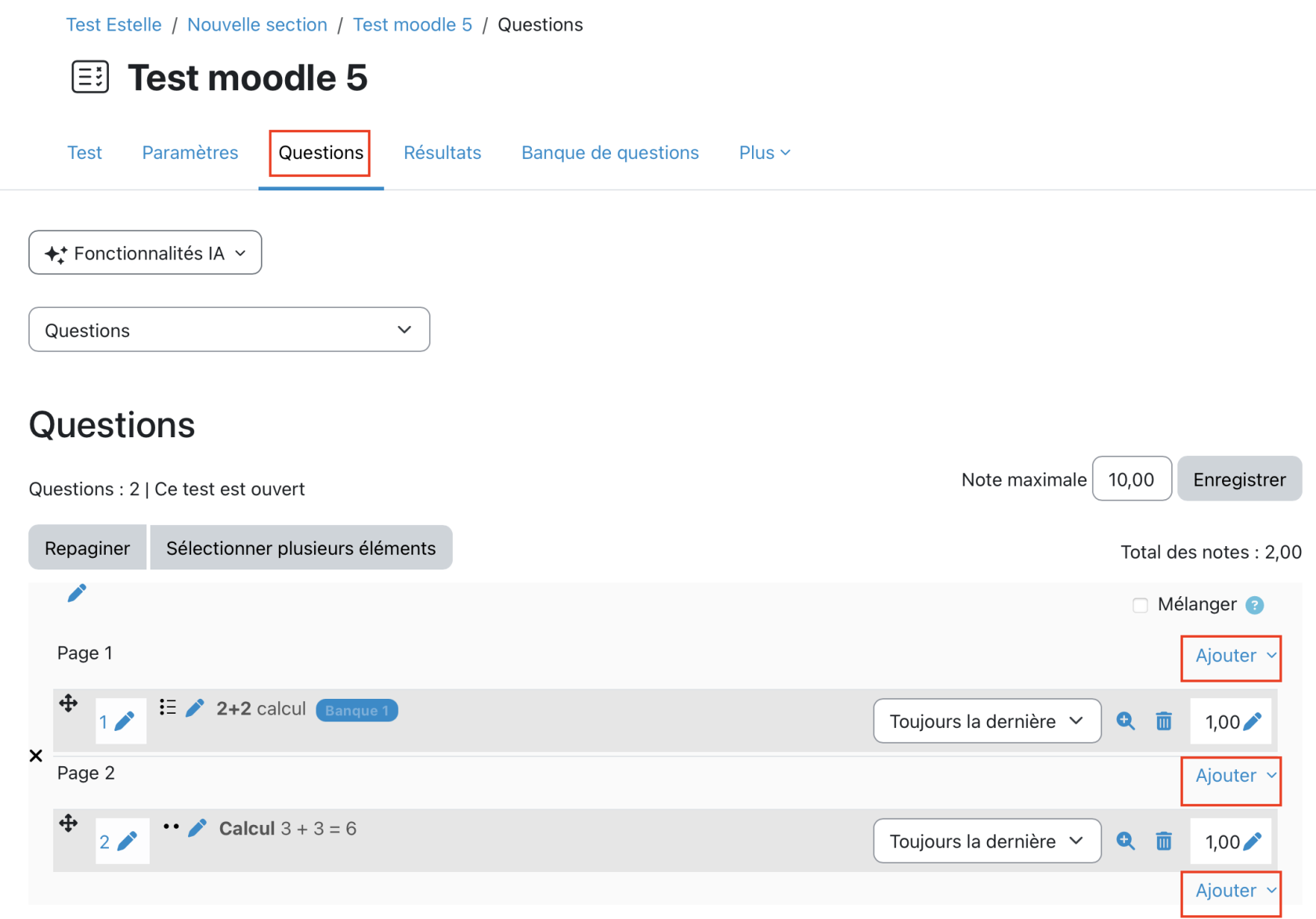](https://wiki.unil.ch/cse/uploads/images/gallery/2025-06/R9mgimBIzLhw5Vcu-image.png)
Vous pouvez choisir de créer directement une nouvelle question ou d’en importer une depuis une banque de questions existante. En cliquant sur « Banque de questions », une interface s’ouvre automatiquement dans la banque locale du test en cours.
[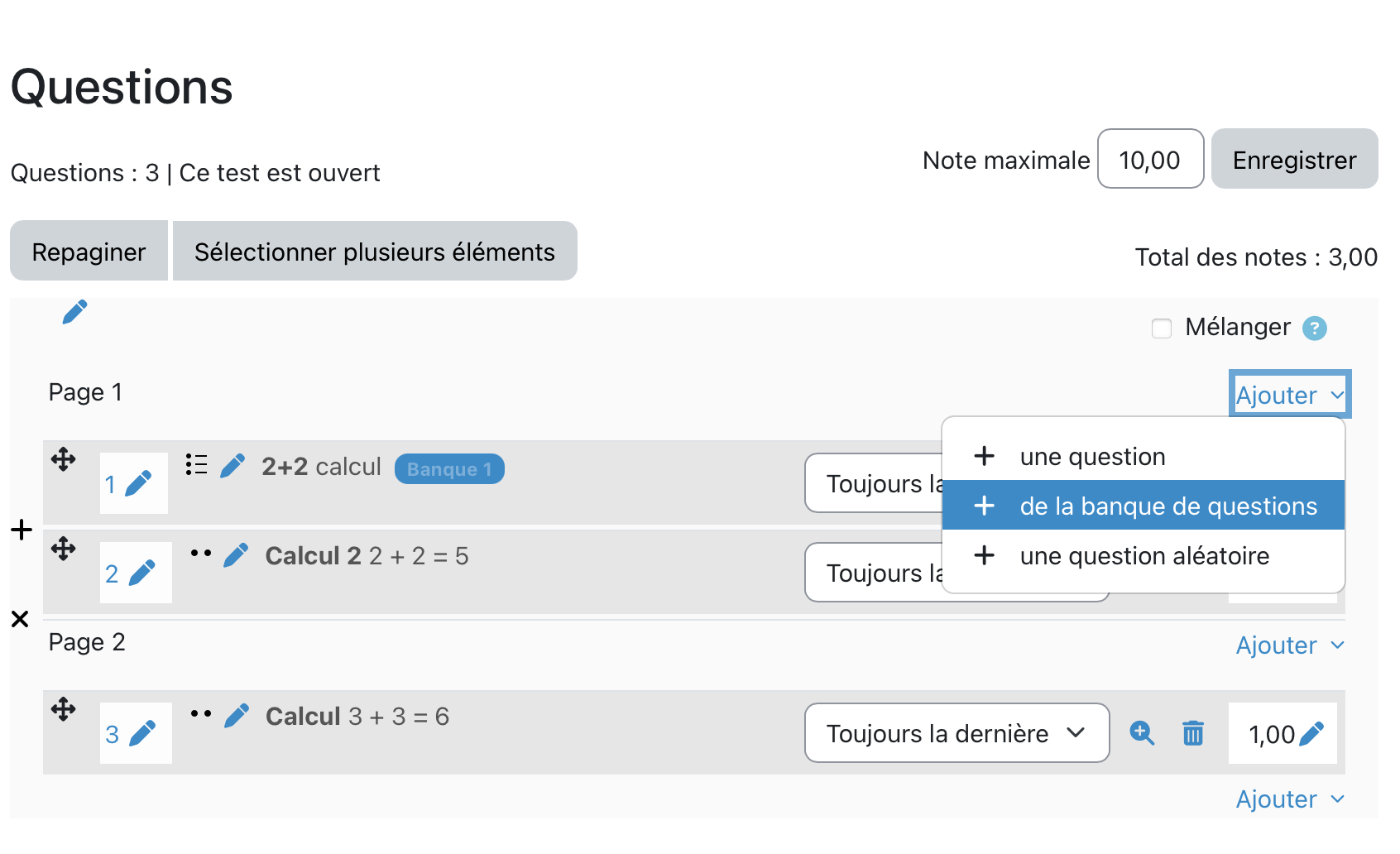](https://wiki.unil.ch/cse/uploads/images/gallery/2025-06/L2hY2wtzIWancx8Y-capture-decran-2025-06-12-a-14-27-55.png)
Toutefois, il est possible de changer de banque en cliquant sur le bouton « Changer de banque ». Vous aurez alors accès aux banques récemment utilisées, à celles du cours actuel, et, grâce à la fonction de recherche, à celles provenant d’autres cours auxquels vous avez accès. Une fois la banque appropriée sélectionnée, vous pouvez choisir les questions à importer et valider leur insertion dans le test en cliquant sur « Appliquer les questions sélectionnées au test ».
[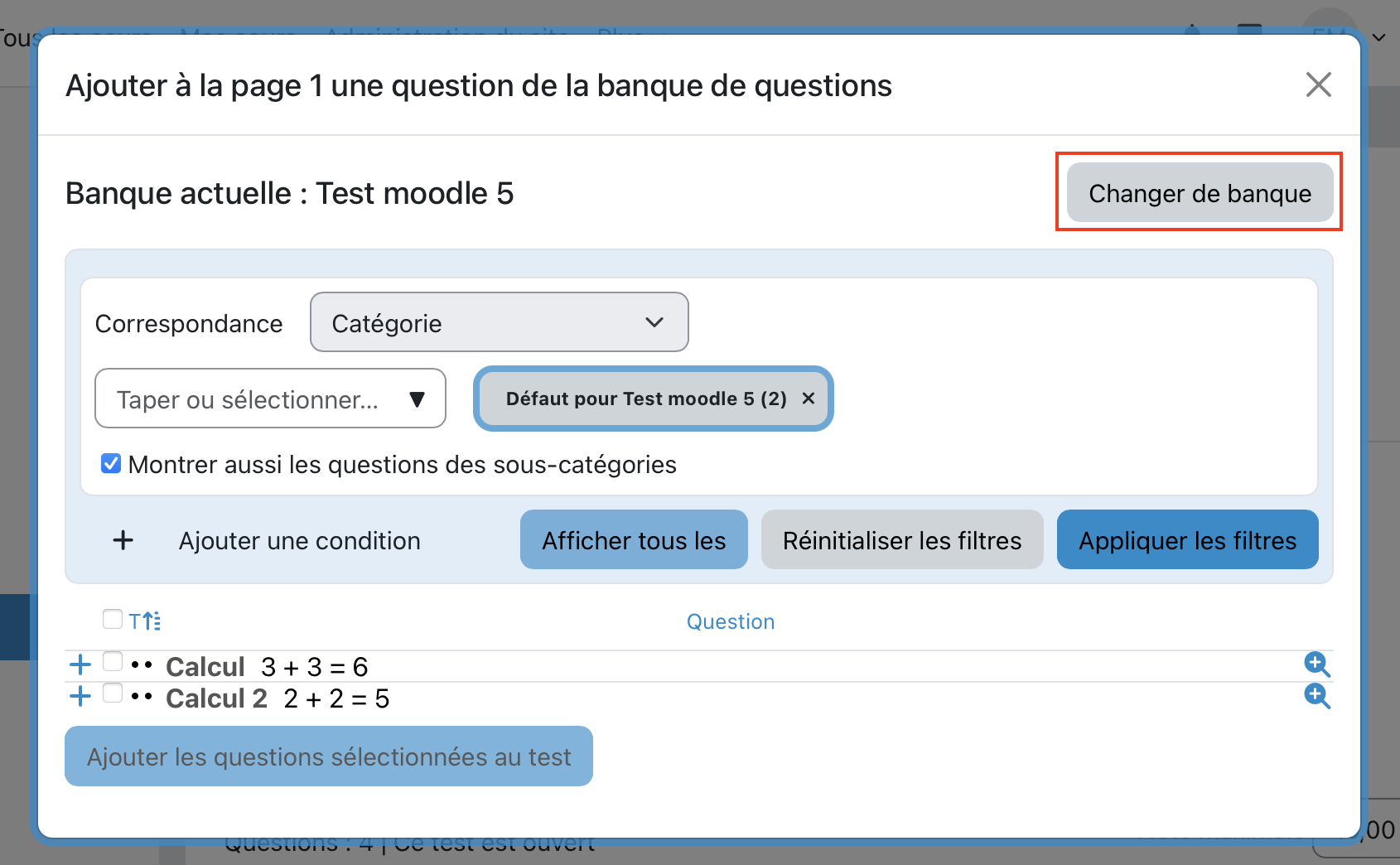](https://wiki.unil.ch/cse/uploads/images/gallery/2025-06/NlArpzHHgHaR0eYT-image.png)
En revenant dans l’onglet « Questions » du test, il est possible d’identifier l’origine des questions insérées. Celles qui ne présentent aucune indication particulière à côté de leur nom proviennent de la banque locale propre à l’activité Test dans laquelle vous vous trouvez. Il est également possible de cliquer sur le nom de la banque affichée à côté d’une question, ce qui vous redirigera directement vers les paramètres de cette banque.
[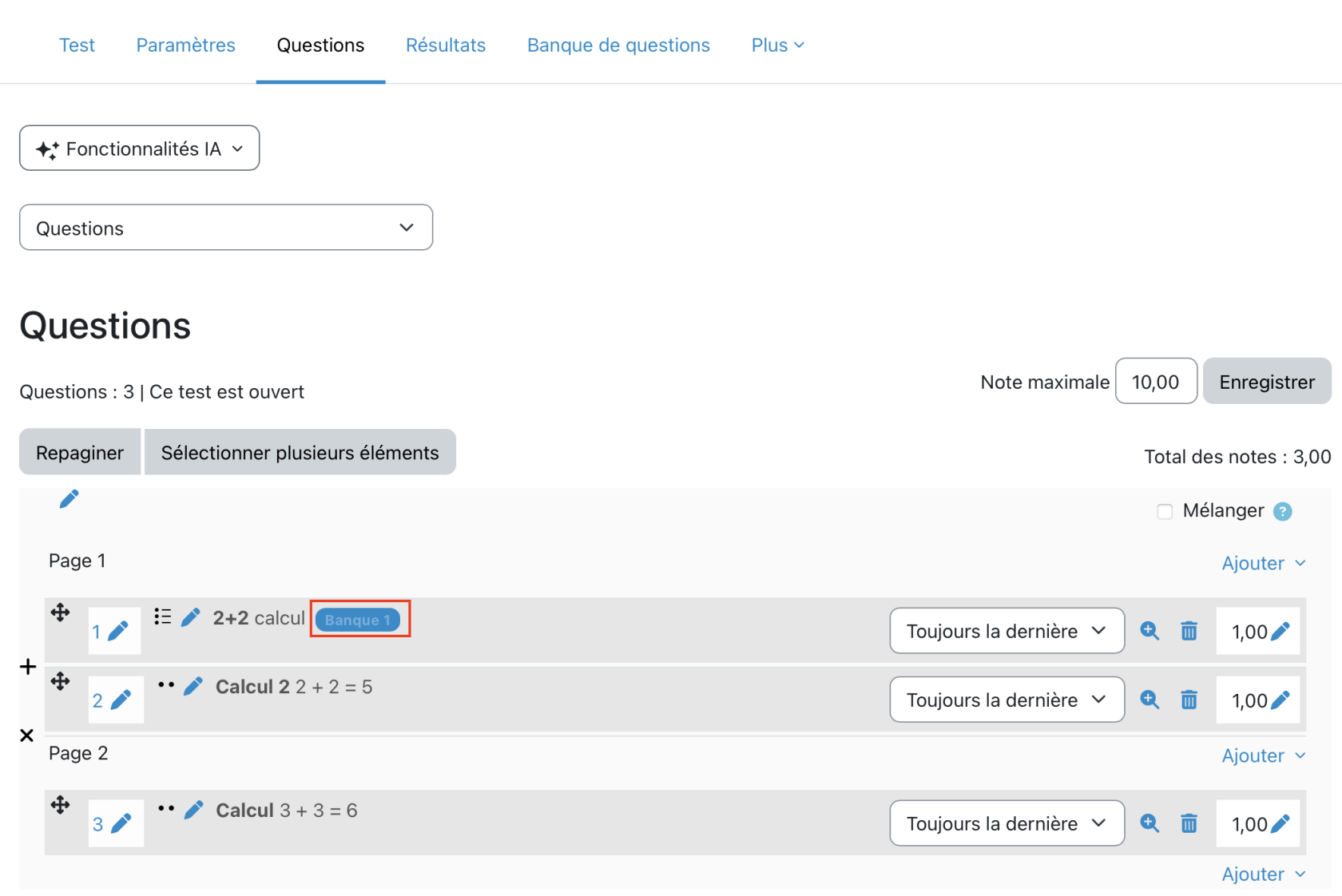](https://wiki.unil.ch/cse/uploads/images/gallery/2025-06/8z2J5bQFFhzgOm8h-image.png)
1.4 Déplacer des questions d'une banques à une autre banque
Il est possible de déplacer des questions d'une banque à une autre. En revanche, vous ne pouvez pas déplacer une question vers une banque liée à un test ; dans ce cas, il faut ajouter directement la question dans le test. À l’inverse, il est possible de déplacer une question d’une banque de test vers une autre banque. Pour cela, ouvrez la banque de questions du cours ou celle du test concerné, sélectionnez les questions à déplacer, puis utilisez le menu déroulant « Avec la sélection » en bas de la liste pour choisir l’option de déplacement.
[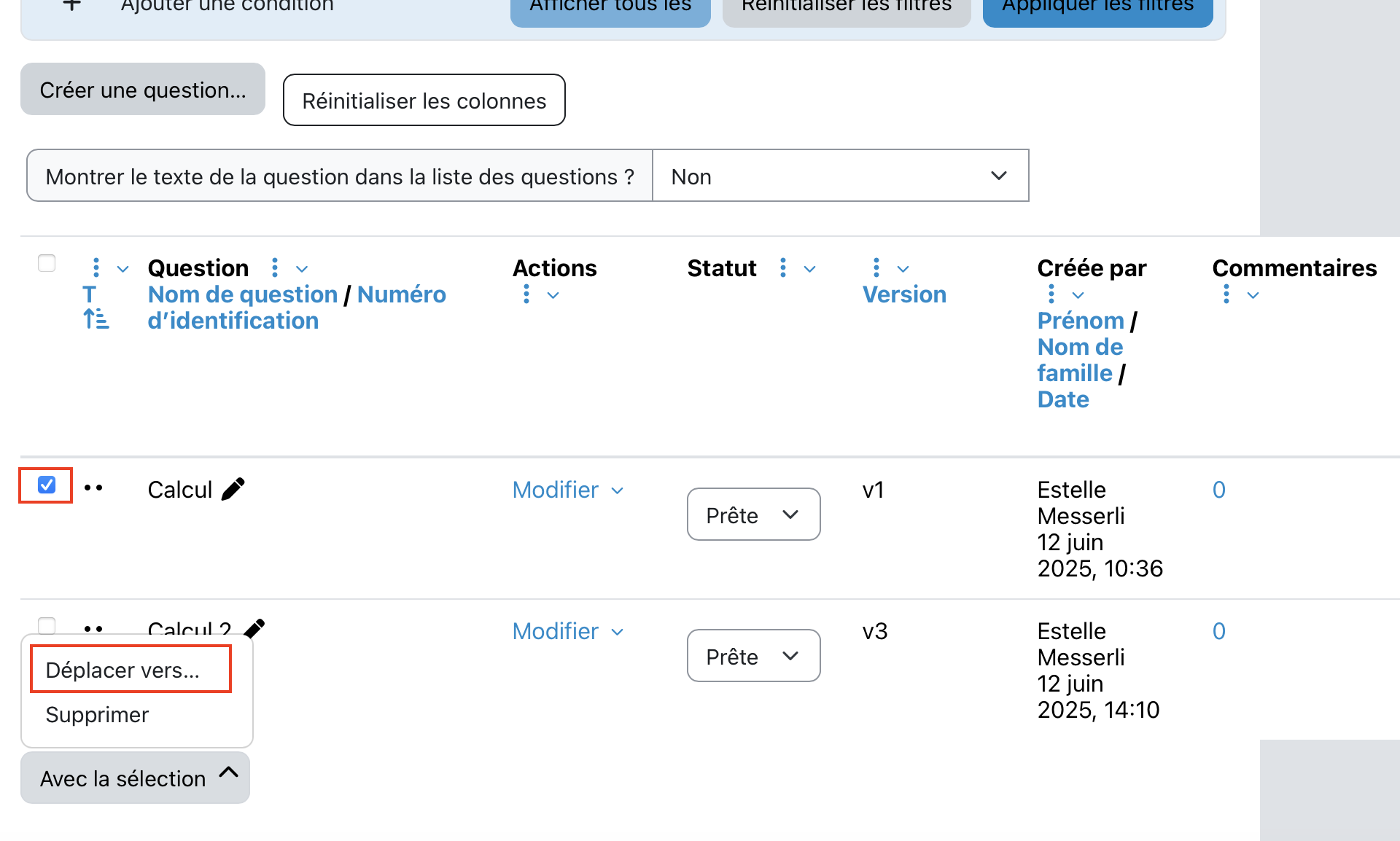](https://wiki.unil.ch/cse/uploads/images/gallery/2025-06/pqBkM3flDZh7gV8Q-image.png)
En sélectionnant l’option « Déplacer vers », une interface s’ouvre vous permettant de choisir la banque de destination ainsi que la catégorie souhaitée. Si la banque cible ne contient pas encore de catégories personnalisées, vous pouvez sélectionner la catégorie par défaut, qui porte le nom de la banque suivi de « – Default ».
[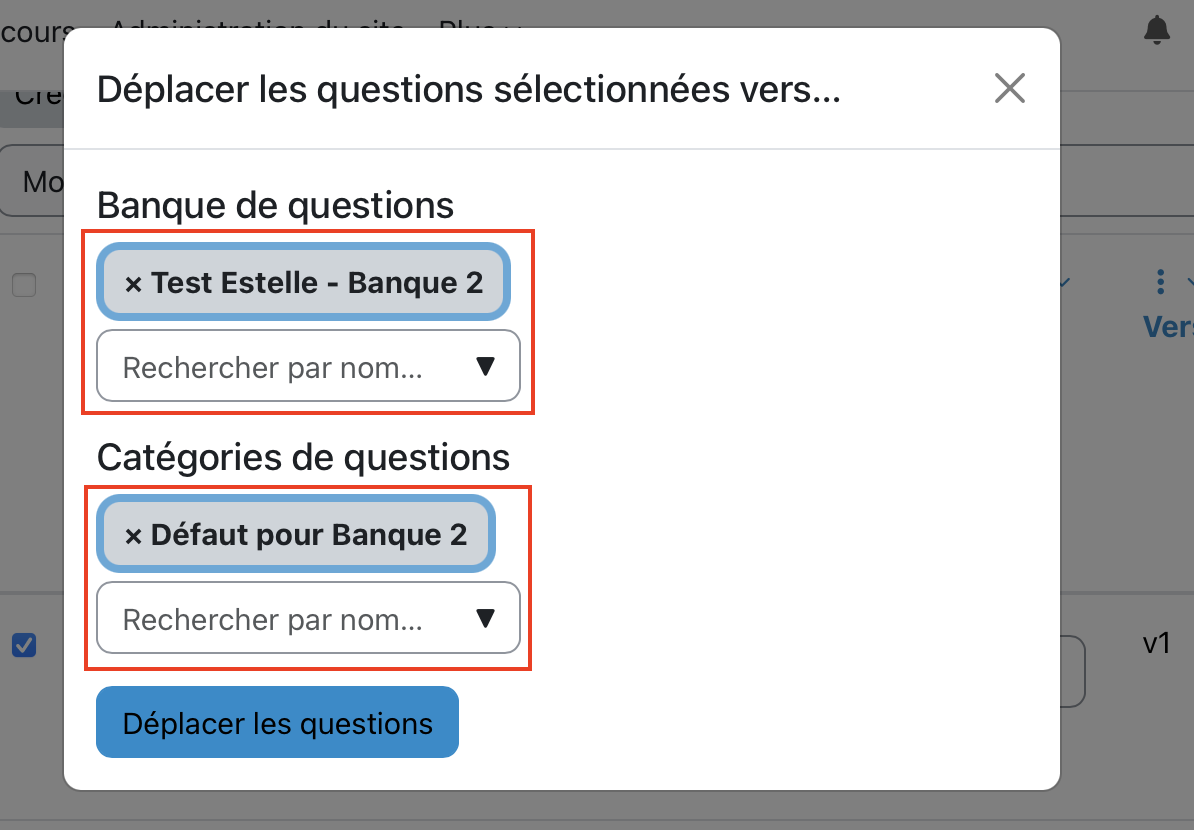](https://wiki.unil.ch/cse/uploads/images/gallery/2025-06/LTtkxBJl4Btf6I2x-capture-decran-2025-06-16-a-09-16-35.png)
Le nom de la banque et sa catégorie doivent être renseignées. Une nouvelle interface s’ouvre pour confirmer l’action. Une fois la validation effectuée, un message s’affiche et vous êtes redirigé·e vers la banque où vous avez ajouté les questions.
[](https://wiki.unil.ch/cse/uploads/images/gallery/2025-06/J3ZwFGCASBws5f0w-capture-decran-2025-06-16-a-09-19-40.png)
1.5 Partager sa banque de question avec un autre enseignant.e
Il est désormais possible de partager la banque de questions d’un cours avec un·e autre enseignant·e.
##### Méthode A :
Pour ce faire, il suffit d’ajouter cette personne en tant qu’enseignant·e dans votre cours Moodle. Ceci lui donnera accès à la banque de questions du cours, mais aussi à l'ensemble du contenu du cours. Cette personne aura alors accès à la banque de questions du cours concerné et pourra réutiliser les questions dans ses propres activités, y compris dans ses autres cours Moodle.
Pour ajouter un·e enseignant·e à votre cours, cliquez sur l’onglet « Participants », puis sur « Inscrire des utilisateurs ».
[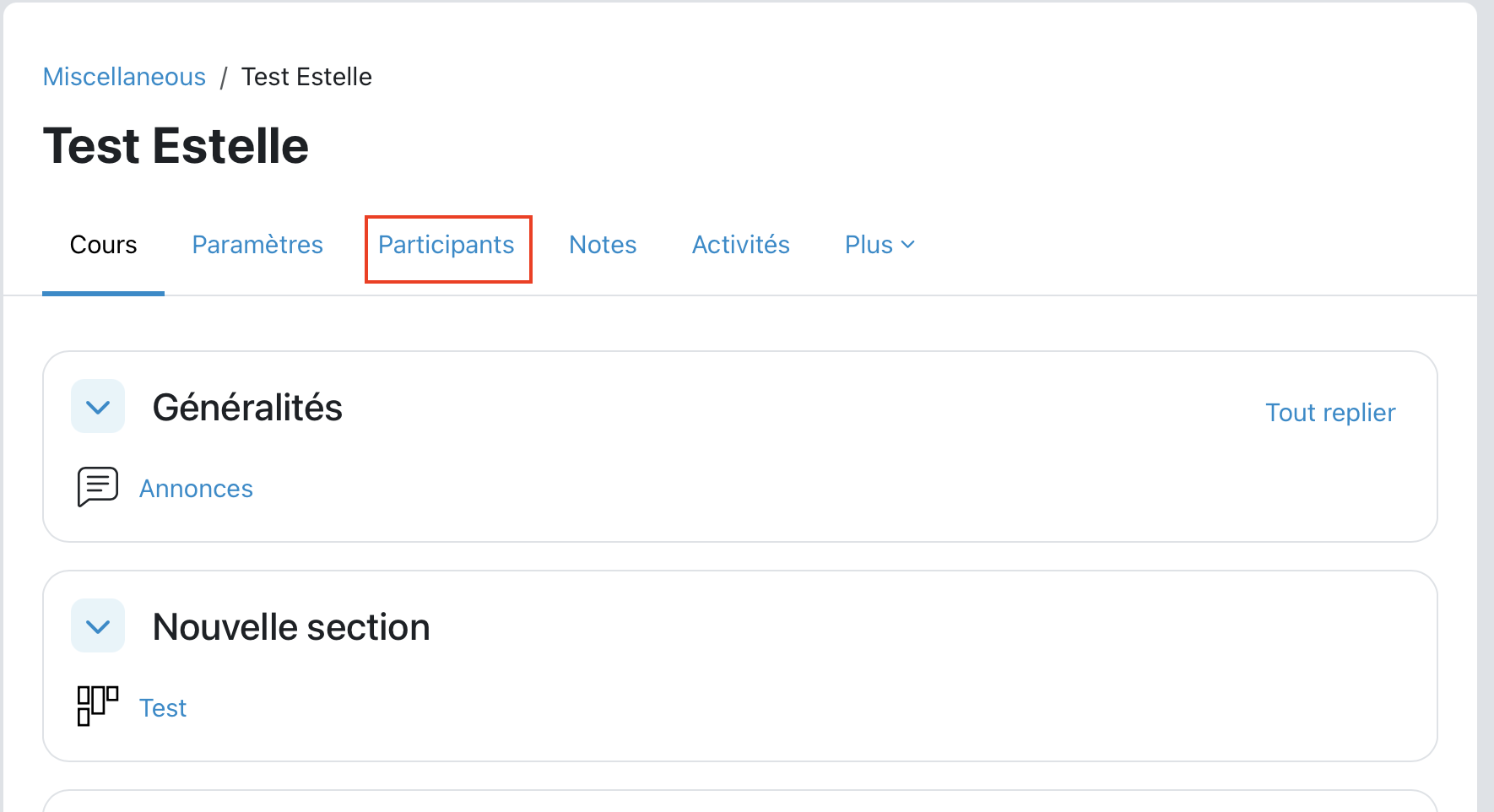](https://wiki.unil.ch/cse/uploads/images/gallery/2025-06/VPMjh3mUApzVyOLG-image.png)
[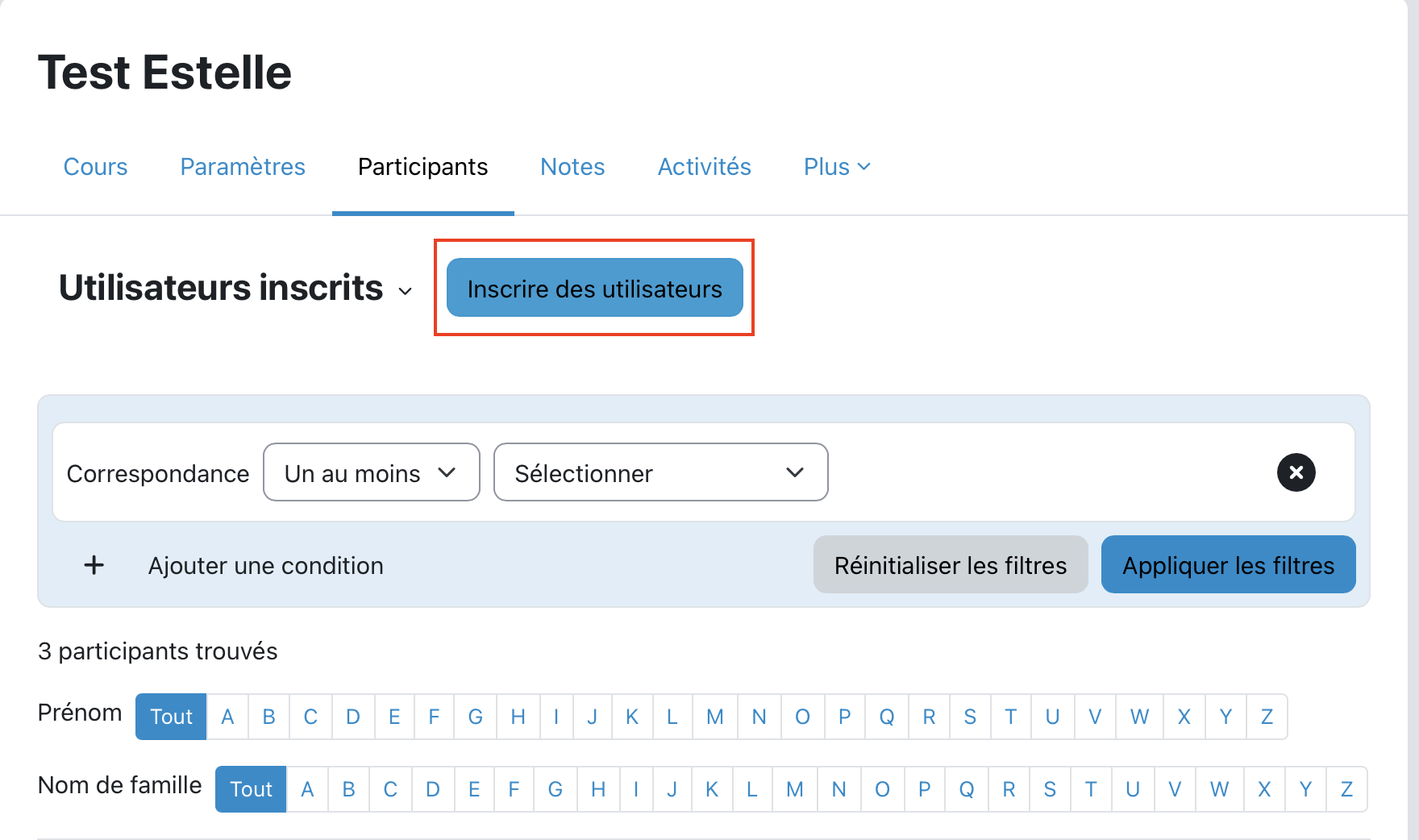](https://wiki.unil.ch/cse/uploads/images/gallery/2025-06/Vdi0GZ7S1D92ju51-image.png)
Dans l’interface qui s’ouvre, saisissez le nom de la personne que vous souhaitez ajouter. Veillez à bien modifier le rôle attribué en sélectionnant « Enseignant·e » ou "Enseignant·e non éditeur", puis cliquez sur « Inscrire » pour valider l’ajout.
[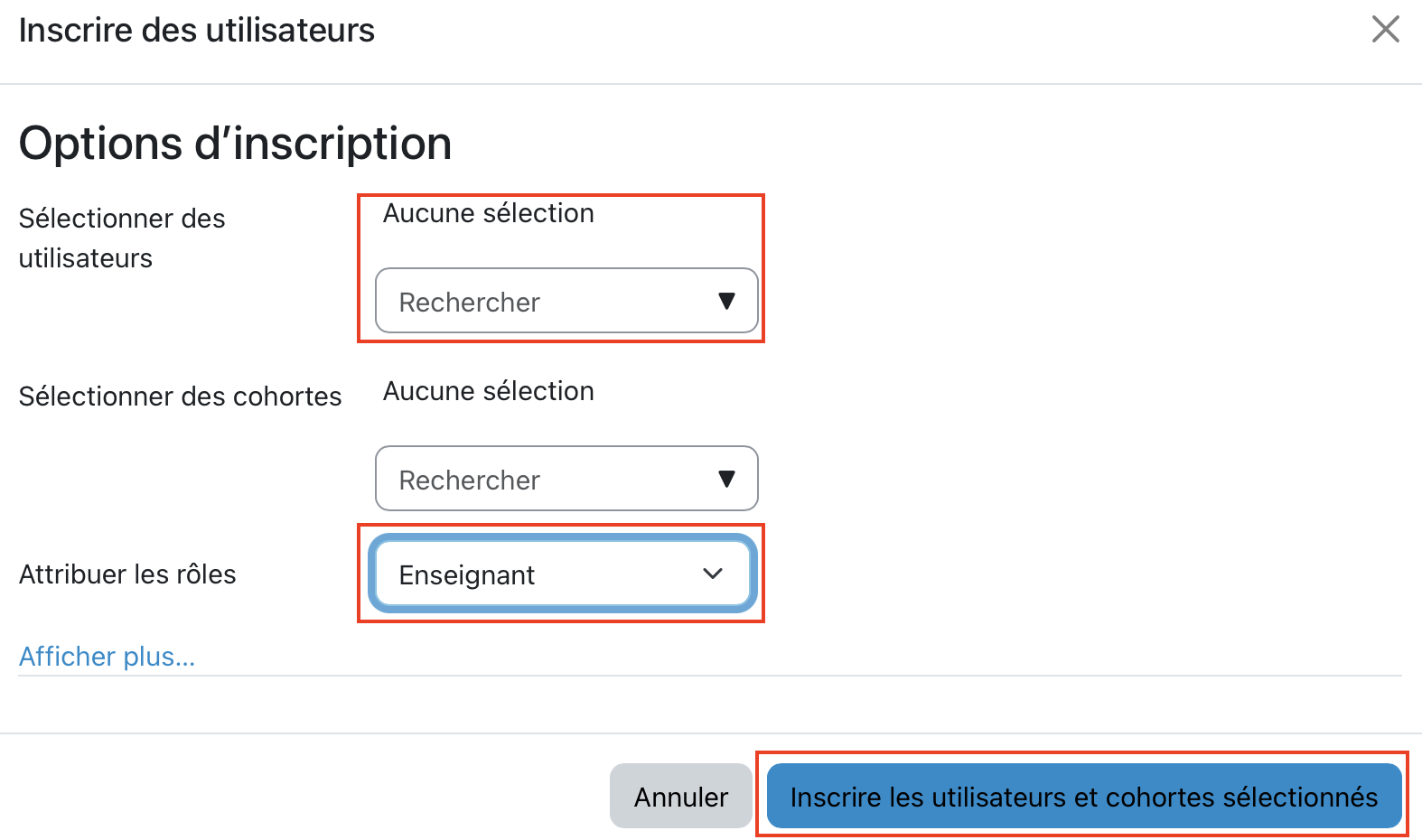](https://wiki.unil.ch/cse/uploads/images/gallery/2025-06/fDTpvjdZcQPl8wr1-image.png)
##### méthode B :
Si vous souhaitez ne donner accès qu'à la banque de questions mais pas à l'ensemble du contenu du cours, inscrivez la personne avec le rôle d'Enseignant·e non éditeur comme dans la méthode A ci-dessus, puis supprimez ce rôle de son inscription :
[](https://wiki.unil.ch/cse/uploads/images/gallery/2025-08/femYXwYO4b46q0VR-image.png)
résultat :
[](https://wiki.unil.ch/cse/uploads/images/gallery/2025-08/Q0kM0zqdIn3jgXEy-image.png)
Rendez-vous ensuite dans la banque de questions du cours. En regard de la banque de questions souhaitée, choisissez le menu à trois points puis "Attribution des rôles".
[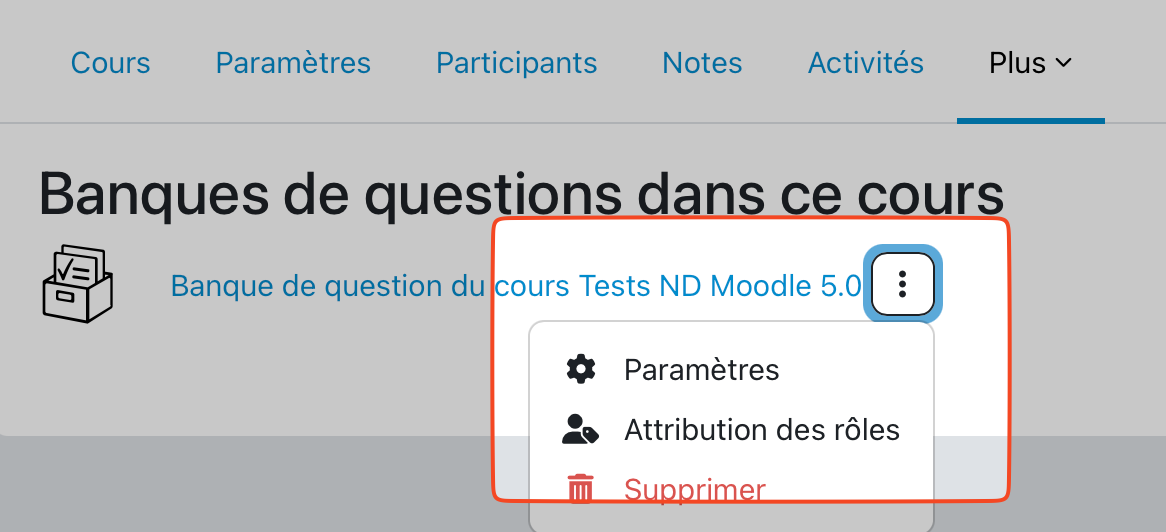](https://wiki.unil.ch/cse/uploads/images/gallery/2025-08/nqbJoxcsHkjtCe15-image.png)
Attribuez alors le rôle d'Enseignant·e non éditeur à la personne souhaitée : ceci leur donnera accès à la banque de questions uniquement sans leur donner accès au reste du cours.
1.6 Utilisation d’un cours pour centraliser les questions de plusieurs cours
Il est possible d’optimiser la gestion des questions en créant un cours dédié, dont l’unique fonction est d’héberger une ou plusieurs banques de questions centralisées. Ce cours ne sert pas à l’enseignement, mais agit comme une référence commune pour plusieurs autres cours.
Les enseignant.e.s disposant des droits peuvent alors accéder à ces banques depuis leurs propres cours, sans avoir à dupliquer les questions. Cela permet de garantir la cohérence des évaluations, de faciliter la maintenance des contenus et d’éviter les erreurs liées aux multiples copies.
Pour mettre en place cette solution, il convient de s’adresser soit à l’ingénieur·e pédagogique de votre faculté, soit à l’adresse cse@unil.ch. Vous pourrez ensuite créer des banques de questions ainsi que des catégories distinctes, afin d’organiser l’espace de manière optimale.
\[ plus d'informations sur https://docs.moodle.org/500/en/Question\_banks#Question\_sharing\_with\_teachers\_in\_other\_courses \]
Pour plus d’informations, voir la [documentation officielle](https://docs.moodle.org/500/en/Question_banks). Pour un bon aperçu des similitudes et différences dans la gestion des questions entre Moodle 4 et Moodle 5, voir aussi [cette vidéo](https://vimeo.com/1059893550), créée par un membre de la communauté Moodle, qui explore aussi différents types de scénarios d'utilisation et de réutilisation de questions.
## 2. Modules d'activité supprimésenseignant·e·s
Les activités «Chat» et «Consultation» ont été supprimées, et ne seront donc plus disponibles dès la rentrée de septembre.
· **Chat**
· **Consultation (Survey)**
## 3. Améliorations de l'activité Devoirenseignant·e·s
L’interface de l’activité “Devoir” a été modifiée : la consultation des travaux se fait désormais via l’onglet “Travaux remis”.
[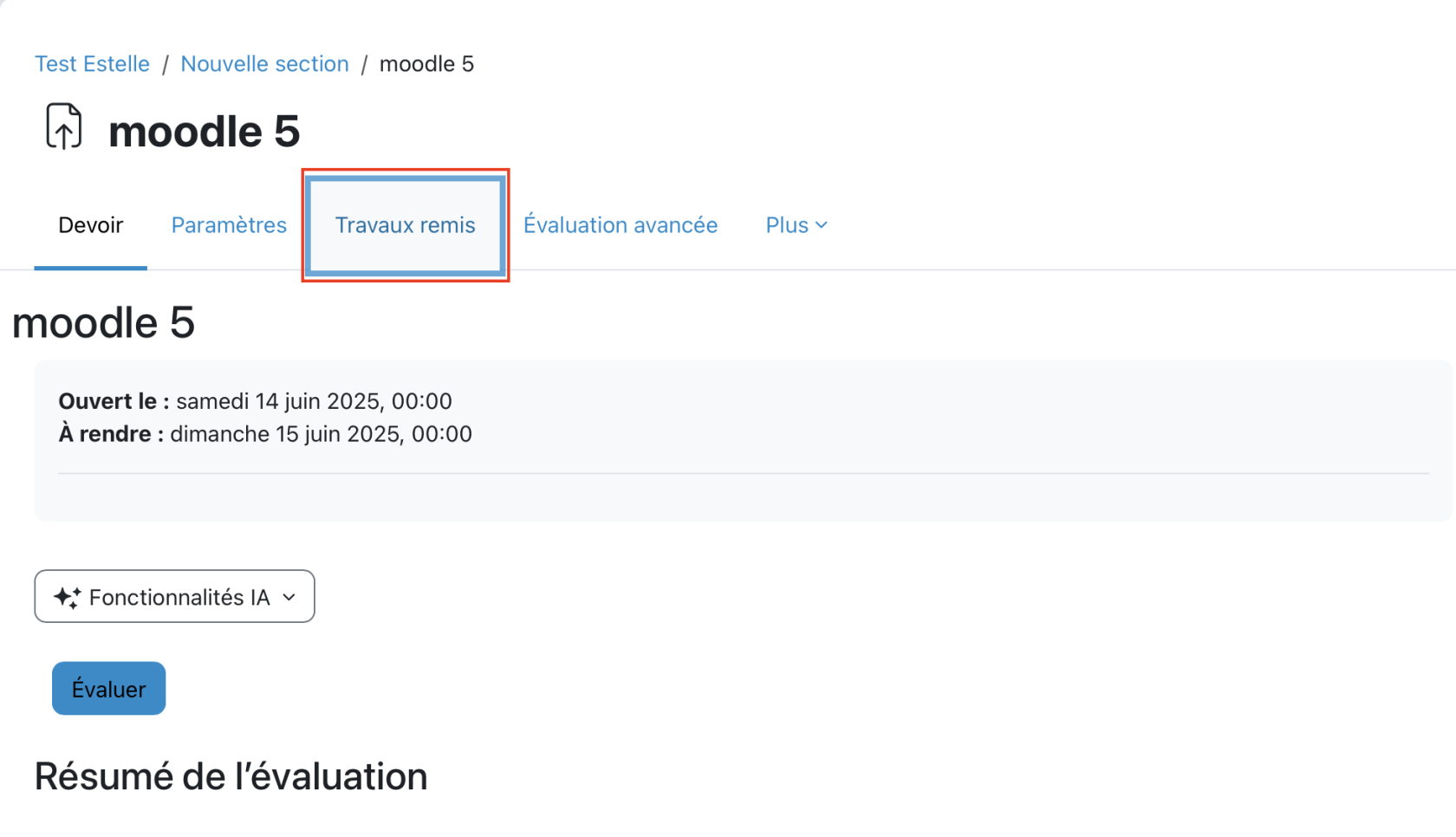](https://wiki.unil.ch/cse/uploads/images/gallery/2025-06/BnrBWKMhvQTg7CQi-capture-decran-2025-06-16-a-15-42-41.png)
Le tableau des rendus a également été amélioré pour offrir une visualisation plus claire des soumissions des étudiant·e·s.
Les différentes actions possibles après sélection (verrouillage, envoie de message personnel) apparaissent désormais sur une barre horizontale en bas de l’écran
[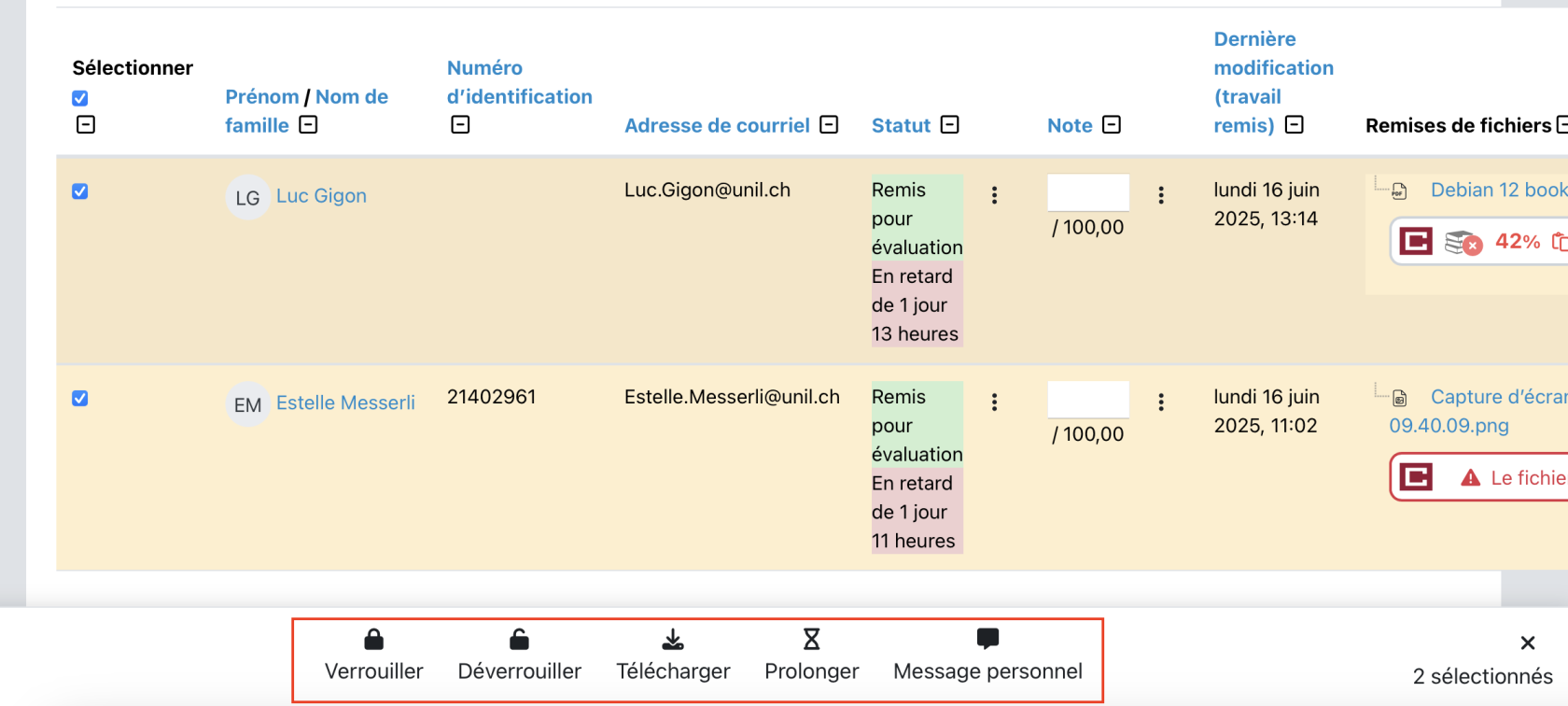](https://wiki.unil.ch/cse/uploads/images/gallery/2025-06/vQbvmfCnOkXaLaTW-capture-decran-2025-06-16-a-15-42-16.png)
Pour plus d’informations, voir la documentation officiel en anglais : https://docs.moodle.org/500/en/Building\_Quiz
## 4. Notifications pour les devoirsétudiant·e·sLes étudiants peuvent recevoir des notifications pour les devoirs à venir ou en retard, améliorant ainsi la gestion du temps et des échéances.Pour cela, il faut cliquer sur la cloche des notifications, puis sur les paramètres.
[](https://wiki.unil.ch/cse/uploads/images/gallery/2025-06/s30DpZdQNfknUgPV-capture-decran-2025-06-13-a-11-44-01.png)
[](https://wiki.unil.ch/cse/uploads/images/gallery/2025-06/4AntQkx0YH4vIo1F-capture-decran-2025-06-13-a-11-45-06.png)
Il est alors possible d'activer les notifications ou de vérifier qu'elles sont activées concernant les Devoirs.
[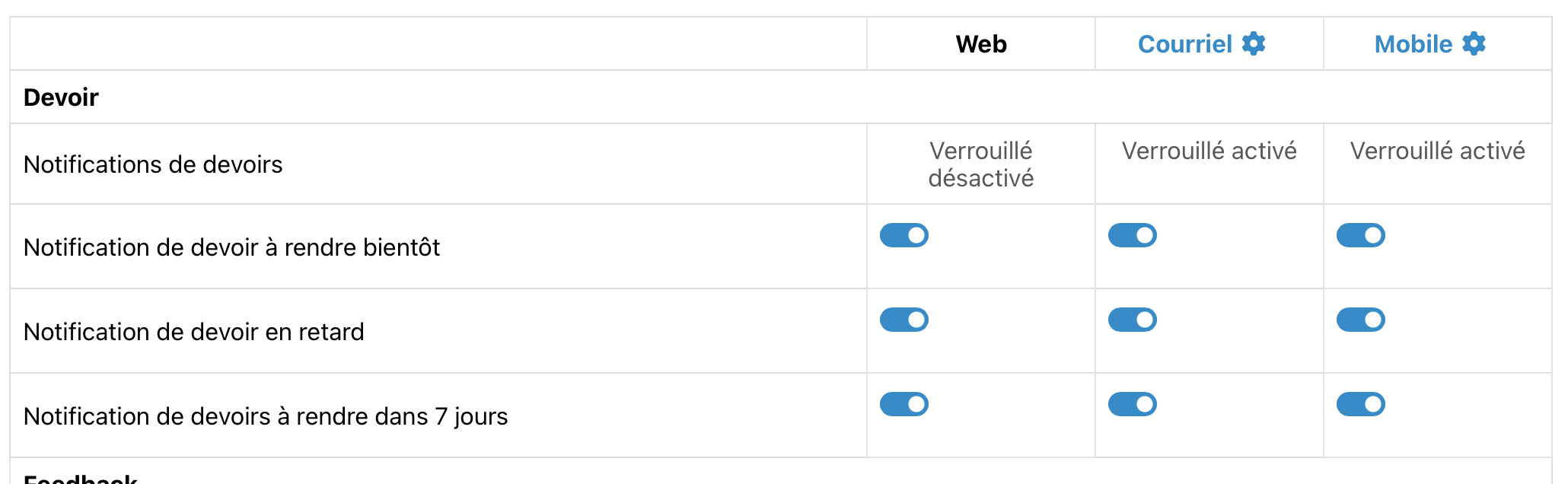](https://wiki.unil.ch/cse/uploads/images/gallery/2025-06/gZhAMrEKbrrOLzN3-image.png)
## 5. Re-noter certaines questions dans les testsenseignant·e·s
Il est désormais possible de re-noter uniquement certaines questions d’un test, sans affecter l’ensemble du test. Cela permet de modifier une question spécifique et de la re-noter sans devoir recalculer toutes les tentatives, ce qui peut être fastidieux.
Pour cela, accédez à l’interface du test, puis cliquez sur l’icône en forme de crayon à côté de la question que vous souhaitez modifier. Effectuez vos modifications comme d’habitude, puis enregistrez-les.
[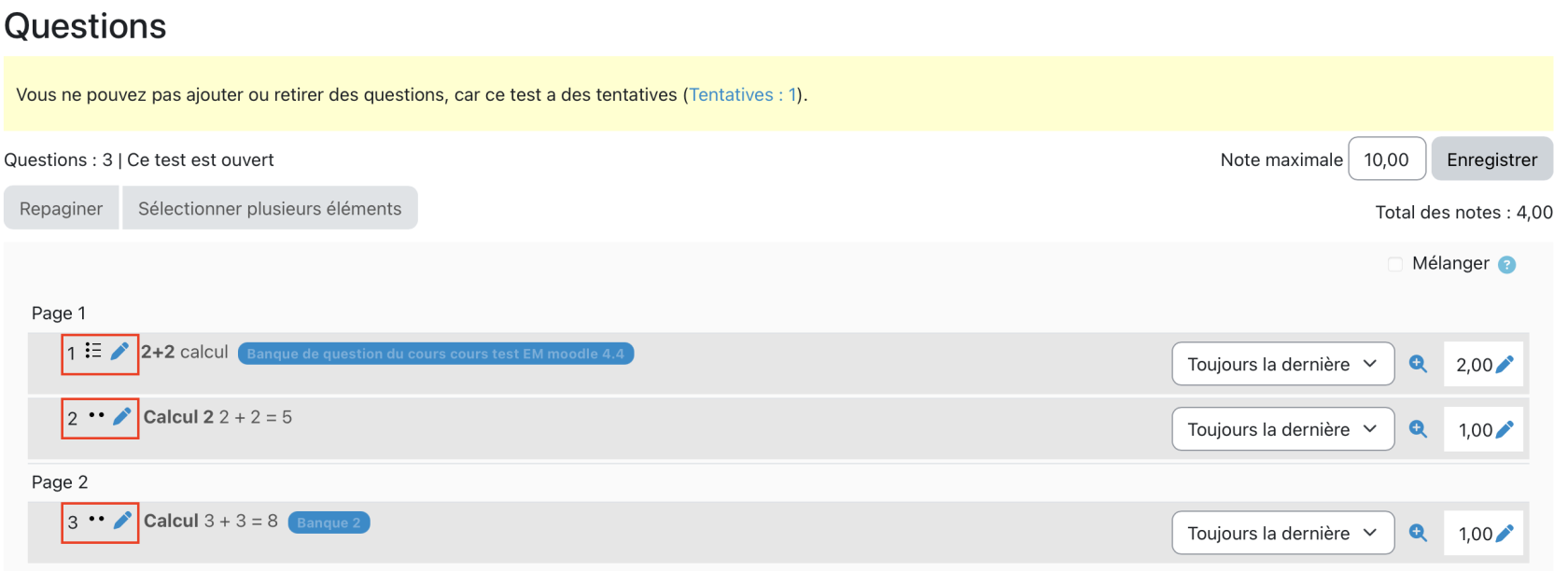](https://wiki.unil.ch/cse/uploads/images/gallery/2025-06/VM1mUYlOVEHRxtkz-capture-decran-2025-06-16-a-11-28-05.png)
Ensuite, rendez-vous dans l’onglet **"Résultats"**, cliquez sur **"Recalculer les tentatives"**.
[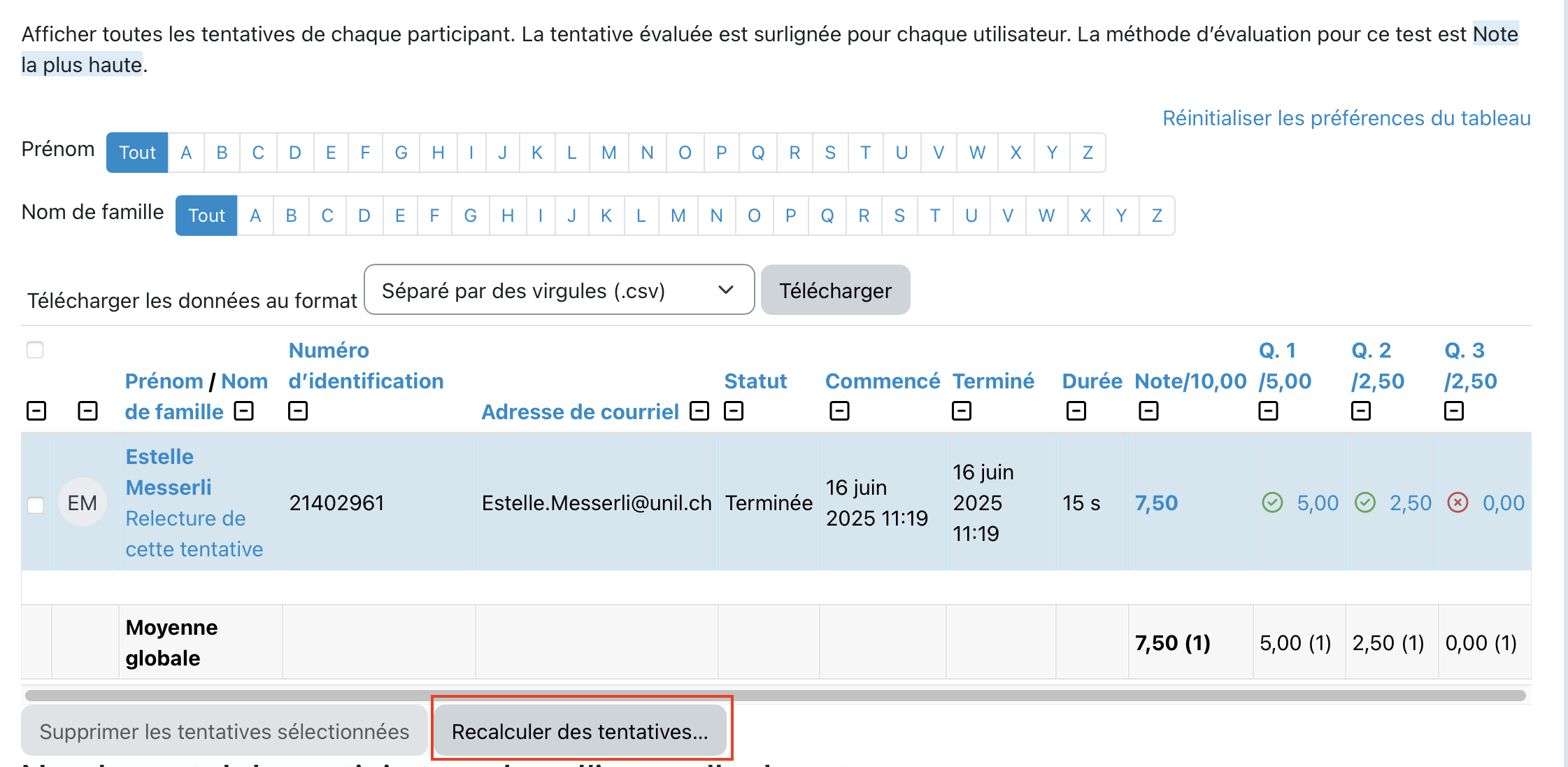](https://wiki.unil.ch/cse/uploads/images/gallery/2025-06/frMLxKFBOMEB1Cnj-capture-decran-2025-06-16-a-14-26-24.png)
Dans la fenêtre qui s’ouvre, vous pouvez sélectionner uniquement la ou les questions concernées par la modification. Le recalcul s’appliquera alors uniquement à celles-ci. Vous pouvez également effectué un test à blanc avant de lancer le vrai calcul. Il est également possible d’effectuer un test à blanc avant de lancer le recalcul définitif, afin de vérifier l’impact des changements.
[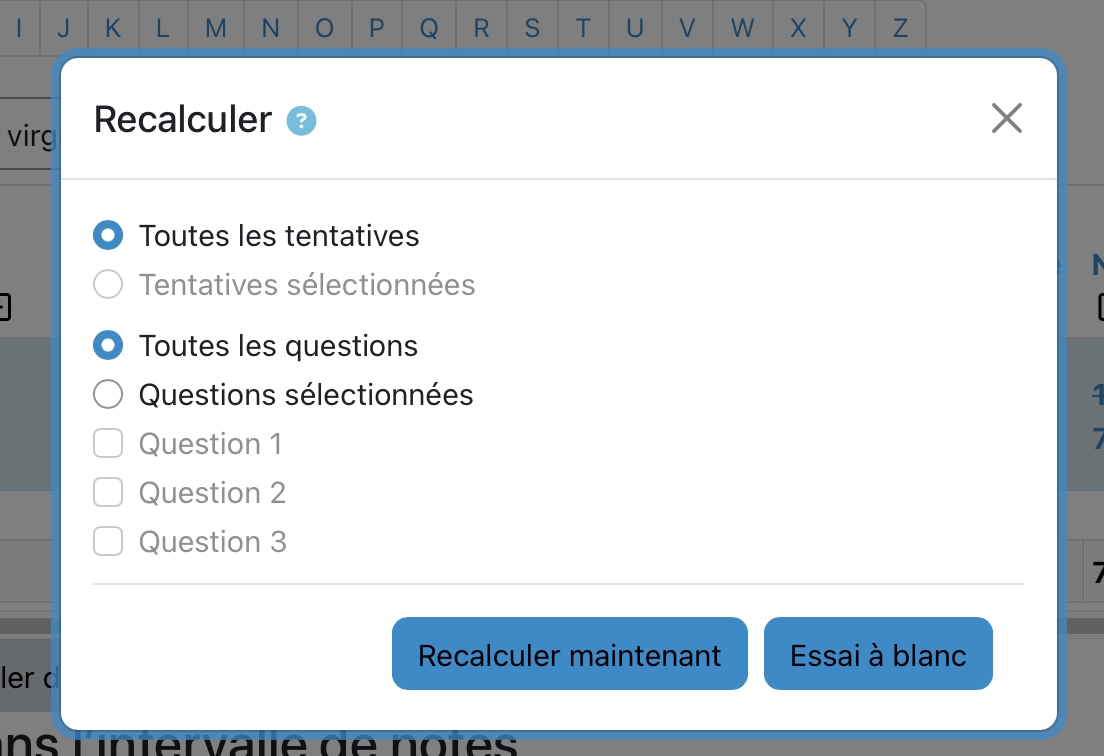](https://wiki.unil.ch/cse/uploads/images/gallery/2025-06/qPsylCAudxORIJl4-capture-decran-2025-06-16-a-14-18-34.png)
Vous verrez ensuite le changement de points indiqué directement sur la question que vous avez modifiée.[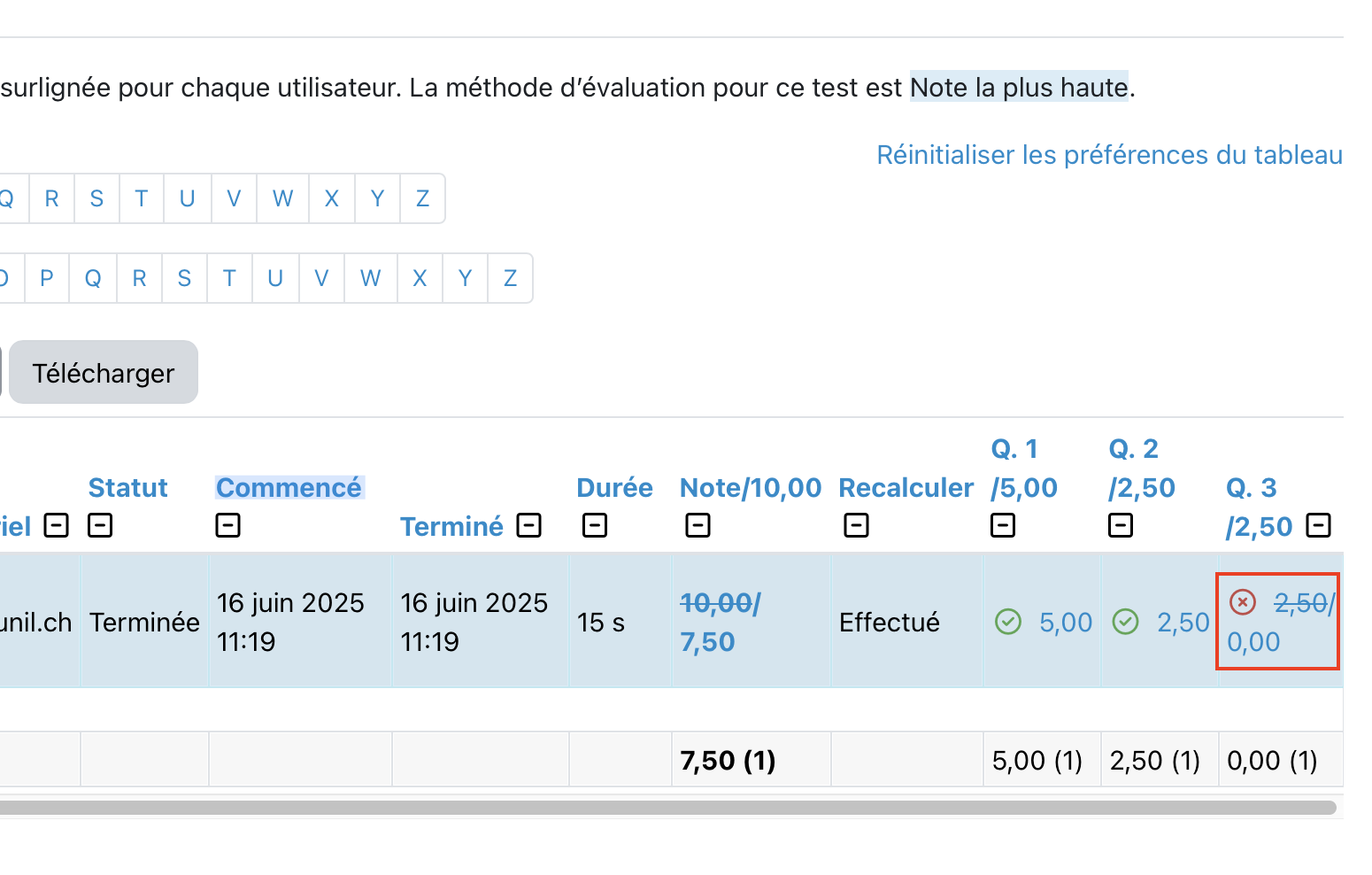](https://wiki.unil.ch/cse/uploads/images/gallery/2025-06/dTlCDT44dwgUn3VQ-capture-decran-2025-06-16-a-14-28-54.png)
## 6. Enregistrement d'écran avec l'outil d'enregistrement de l'éditeur texteenseignant·e·sétudiant·e·sLe plugin d’enregistrement audio/vidéo de l’éditeur permet désormais l'enregistrement d'écran.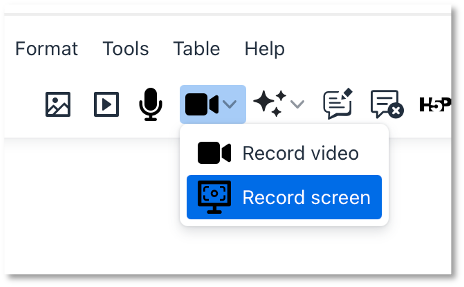
## 7. Onglet "Activités" dans le coursenseignant·e·sétudiant·e·sLe nouvel onglet**"Activités"** offre une vue de toutes les activités présentes dans un cours, facilitant ainsi la navigation et l'accès aux différentes ressources, autant pour les enseignant·e·s que pour les étudiant·e·s. Voir ici pour la documentation et une présentation vidéo : [https://docs.moodle.org/500/en/Activities\_overview](https://docs.moodle.org/500/en/Activities_overview).
- Affiche une liste complète de toutes les activités du cours, telles que les devoirs, les quiz, les forums, etc.
- Les activités sont groupées par type, facilitant ainsi la recherche d'une activité spécifique.
- Chaque activité listée est accompagnée d'un lien direct, ainsi que de détails tels que les dates d'échéance, le nombre de tentatives restantes pour les quiz, ou le statut de soumission pour les devoirs.Vue Enseignant·eVue Etudiant·e
## 8. Glisser-déposer de médias dans l'éditeur de texteenseignant·e·s**étudiant·e·s**
Ceci résout le problème rencontré dans les examens en ligne, où une image déposée par un étudiant·e dans une réponse à une question de type composition n’apparaissait pas lors de la relecture / correction.
Note : pour que le système fonctionne, il convient cependant de bien sélectionner l’option « Éditeur HTML avec sélecteur de fichier » dans les options de la question Composition :
****
**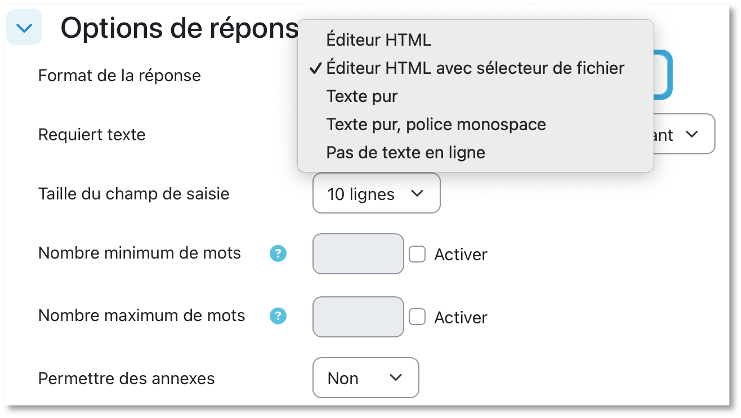**
# Nouveautés de la version 2026 de MoodleUnil
Pour plus de détails sur les nouveautés des versions de Moodle concernées par cette version 2026 de Moodle Unil, voir les nouveautés de Moodle 5.1 ([https://docs.moodle.org/501/en/New\_features](https://docs.moodle.org/501/en/New_features)) et de Moodle 5.2 ([https://docs.moodle.org/502/en/New\_features](https://docs.moodle.org/502/en/New_features)).
Note ND : Dates de mise à jour le 13 août 2026
## 1. Nouveau sélecteur d'activitésenseignant·e·s
Lors de la création d'une nouvelle activité, ou nouveau sélecteur est affiché. Outre la personnalisation individuelle des "Favoris", la simple dichotomie Activités (interactives) / Ressources (non interactives) fait place à une catégorisation par typologie : Administration, Évaluation, Collaboration, Communication, Ressources, ou Contenu interactif.
[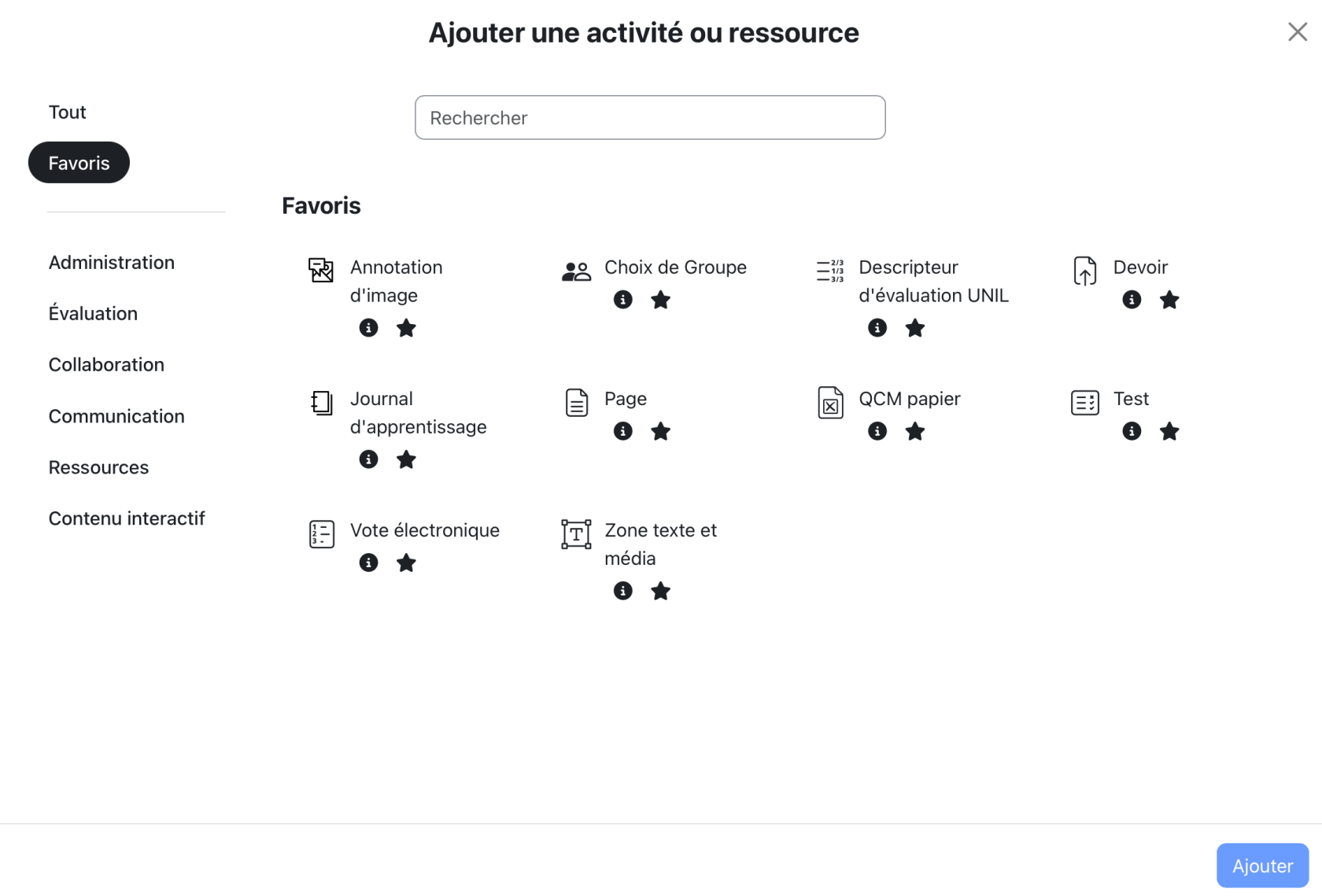](https://wiki.unil.ch/cse/uploads/images/gallery/2026-05/8KlzL0808xhAgJGN-image.png)
Comme auparavant, il vous est de plus possible de définir des Favoris, afin de retrouver rapidement les activités que vous utilisez le plus souvent.
## 2. Activités : meilleur affichage des informations-clé, des restrictions d'accès et des critères d'achèvement dans le coursenseignant·e·sétudiant·e·s
[](https://wiki.unil.ch/cse/uploads/images/gallery/2026-05/wHmHhimoB6C85i2r-image.png)
## 3. Possibilité de dupliquer une section (ou sous-section) entière avec son contenuenseignant·e·s
Il était jusqu'ici possible de dupliquer des activités une à une, mais pas une section de cours entière. C'est désormais possible via le menu contextuel de la section :
[](https://wiki.unil.ch/cse/uploads/images/gallery/2026-05/uZ5ph0to1eOi6cfr-image.png)
## 4. Améliorations de la liste des activités d'un coursétudiant·e·s enseignant·e·s
Un affichage contenant plus d'informations est disponible pour la plupart des activités dans l'onglet "Activités" de la page. Des exemples sont listés ci-dessous de manière non exhaustive.
Pour l'activité "**Devoir**" , il est ainsi possible d'y voir le nombre de devoirs et d'accéder à l'évaluation directement depuis cette page :
[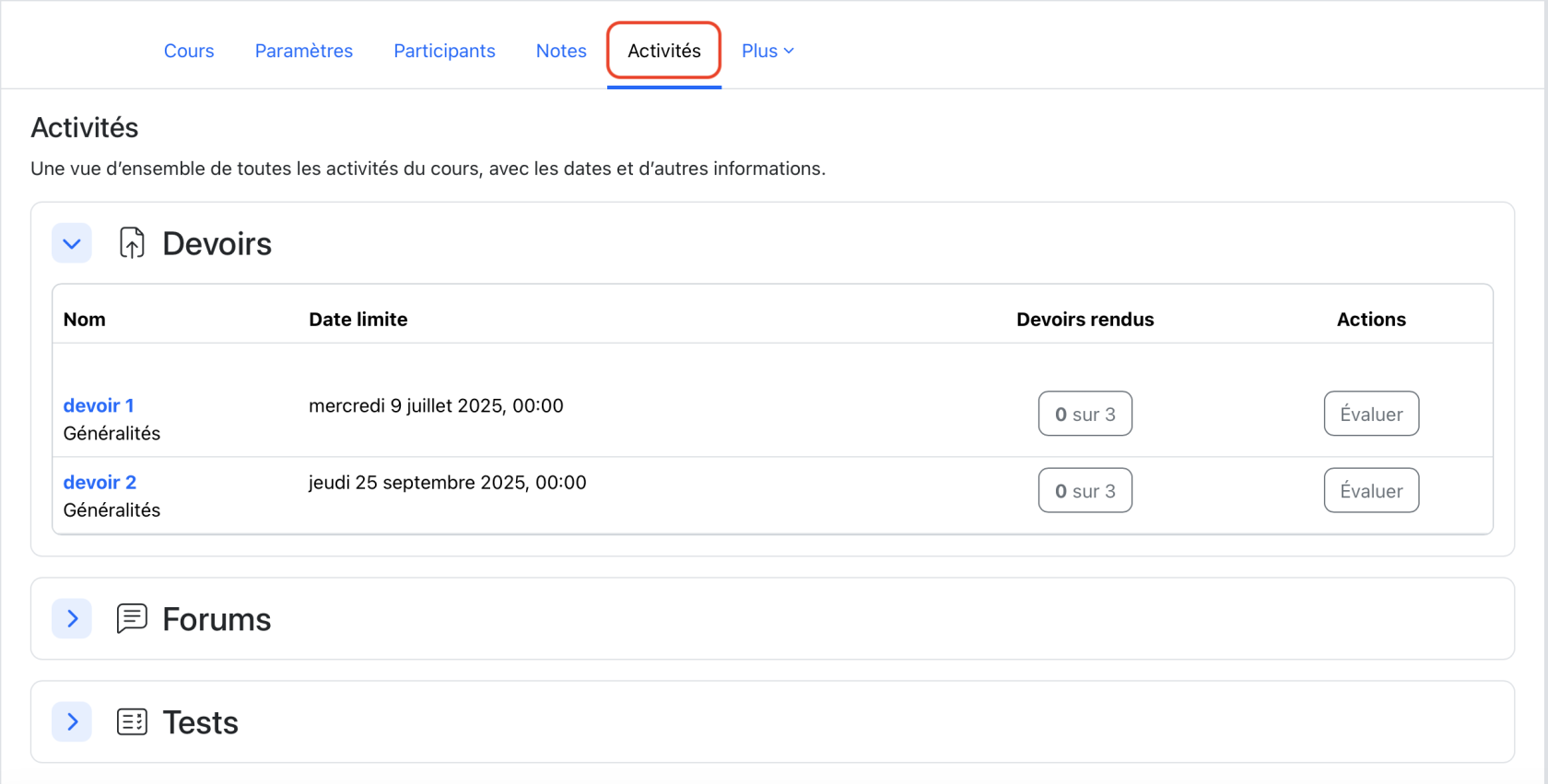](https://wiki.unil.ch/cse/uploads/images/gallery/2026-05/LkfIzmzBplcK0Gzv-image.png)
Pour l'activité "**Choix de Groupe**", le nombre de groupes remplis est affiché ici.
[](https://wiki.unil.ch/cse/uploads/images/gallery/2026-05/cvvsXh29PXRNTxok-capture-decran-2026-05-20-a-10-21-27.png)
Pour l'activité "**Rendez-vous**", le nombre de créneaux réservés est visible.
[](https://wiki.unil.ch/cse/uploads/images/gallery/2026-05/Of4hSkLZ6bYYiCRu-capture-decran-2026-05-20-a-11-00-40.png)
## 5. Test / QCM Papier : rapport d'analyse statistique amélioréenseignant·e·s
Un rapport d'analyses statistique amélioré **remplace le rapport statistique actuel**. Ce dernier ne sera plus disponible par défaut, mais auquel les utilisateurs pourront demander l'accès individuellement en cas de besoin spécifique.
Plus d'informations sur [https://wiki.unil.ch/cse/books/moodleexam/page/consulter-et-interpreter-le-rapport-danalyses-statistiques-de-moodle](https://wiki.unil.ch/cse/books/moodleexam/page/consulter-et-interpreter-le-rapport-danalyses-statistiques-de-moodle)
Ce rapport d'analyse statistique amélioré simplifie l'affichage des statistiques en retirant des indicateurs superflus, et indique plus clairement la signification des différents critères statistiques par l'entremise de bulles d'aide.
Lorsque le nombre d'étudiant·es évalué·es est restreint (moins de 30 personnes), un message d'avertissement rend attentif à la possible faible significativité statistique des indicateurs. En cas de questions, n'hésitez pas à vous adresser à l'ingénieure·e pédagogique de votre école ou faculté.
Au début du rapport, un lien vers un document de support est affiché. Ce document donne plus d'informations sur les différents indicateurs.
Une synthèse donne ensuite un aperçu global des résultats, des indicateurs superflus ont été retirés de l'affichage, et un affichage clair met en évidence pour chaque question les éventuels éléments problématiques.
[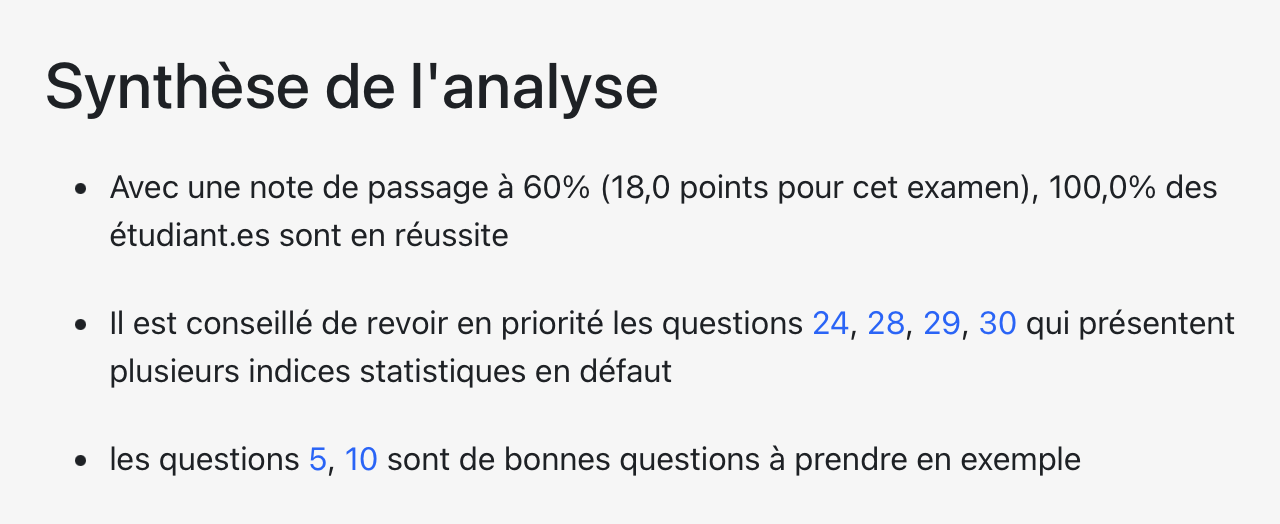](https://wiki.unil.ch/cse/uploads/images/gallery/2026-05/phc0l6eMSPSgFb9R-image.png)
Suit l'analyse de la structure, avec une légende et des couleurs, permettant d'identifier rapidement les différentes anomalies statistiques relevées :
[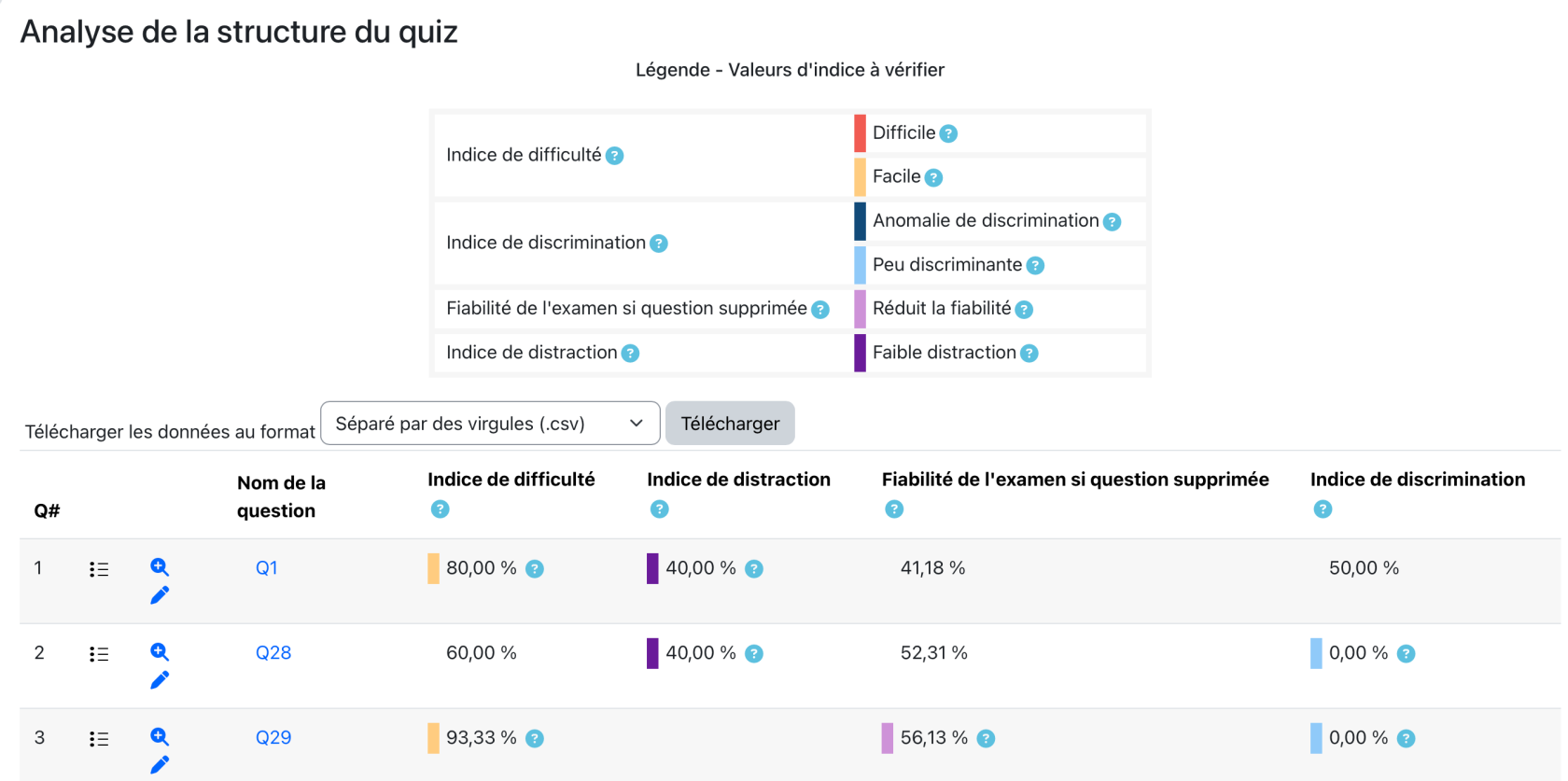](https://wiki.unil.ch/cse/uploads/images/gallery/2026-05/Kkv11DA67F8Bf0pt-image.png)
## 6. Améliorations de l'activité Devoirenseignant·e·s
Il est désormais possible de redimensionner les volets (Evaluation et Annotations), afin de partager l'écran comme souhaité.
Il est en outre désormais possible de définir plusieurs évaluateurs évaluant les soumissions d'un devoir, et de permettre ainsi une évaluation multiple.Note ND : voir comment cela fonctionne, documentation ici : https://docs.moodle.org/502/en/New\_features#Marking\_workflows\_(Phase\_1)\_-\_Multiple\_markers\_for\_assignments
Pour utiliser cette fonctionnalité liée aux flux d'évaluation, il est nécessaire d'activer les flux d'évaluation et l'attribution des évaluateurs. Il est ensuite possible de définir une méthode de calcul de la note finale : moyenne automatique, autre méthode de combinaison ou bien saisie manuelle.
[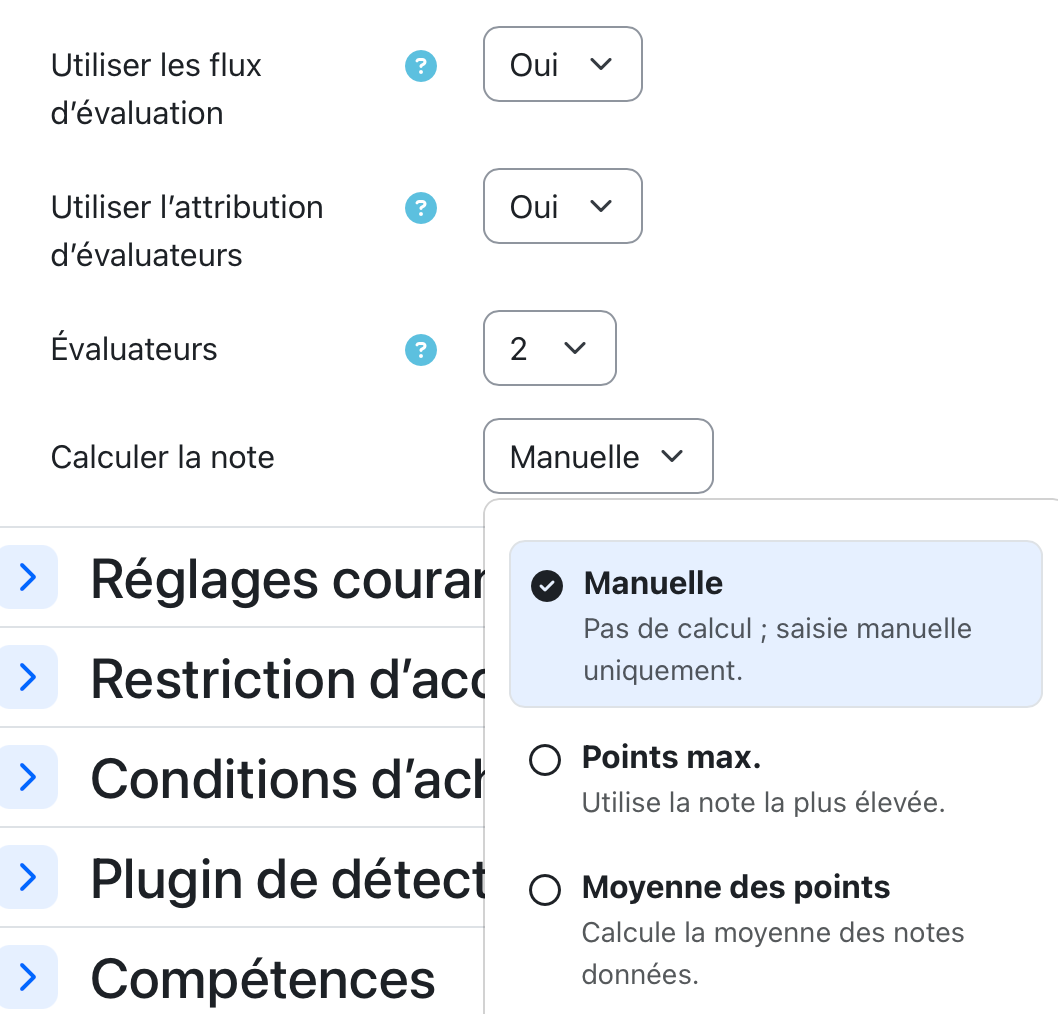](https://wiki.unil.ch/cse/uploads/images/gallery/2026-05/eKXofuTg4z5z0LsW-image.png)
Pendant la correction du devoir, un statut du flux d'évaluation est visible à droite de la page. Grâce à cette fonctionnalité, chaque correcteur·rice peut travailler sur ses copies, le statut permet de suivre l’avancement, et une phase de relecture/modération est possible avant publication.
[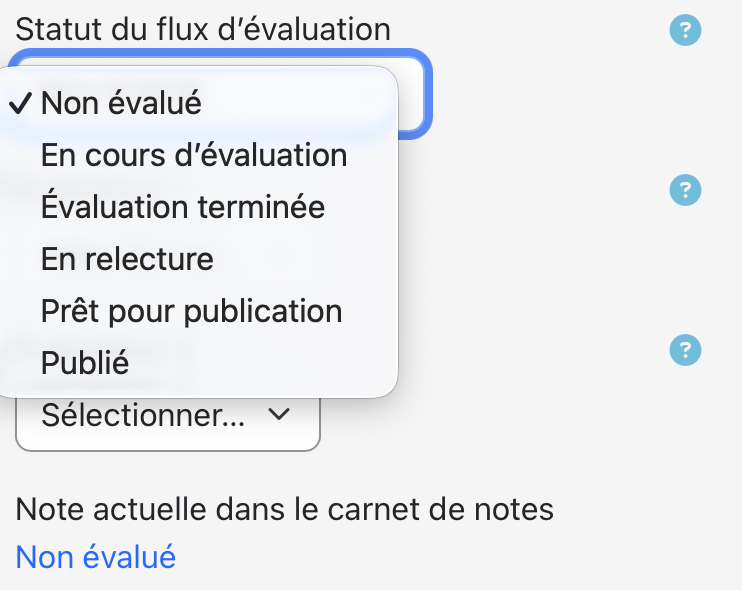](https://wiki.unil.ch/cse/uploads/images/gallery/2026-05/LIibLGqi4p75x6OD-capture-decran-2026-05-20-a-09-54-57.png)
Pour être au courant de l'avancement des autres correcteur·rices, il est possible de consulter le statut des travaux dans l'onglet "Travaux remis" du devoir :
[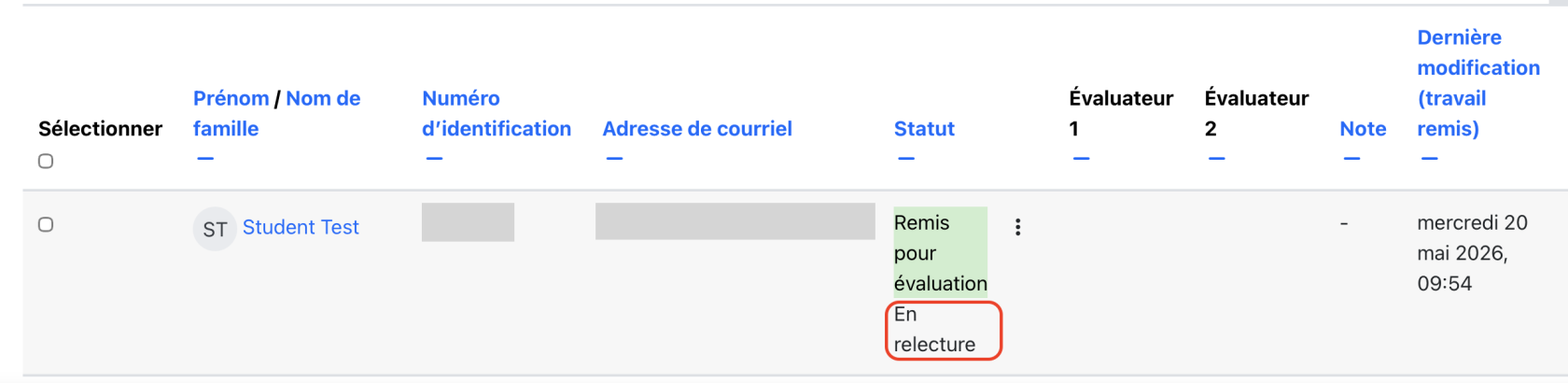](https://wiki.unil.ch/cse/uploads/images/gallery/2026-05/S5wv5i4Reg3FevLb-capture-decran-2026-05-20-a-09-59-50.png)
Le fonctionnement des notes avec plusieurs correcteur·rices repose sur un principe de combinaison des évaluations individuelles. Chaque correcteur·rices attribue sa propre note et ses commentaires pour une même copie et, une fois toutes les corrections réalisées, Moodle applique automatiquement la méthode de calcul définie dans les paramètres du devoir. La note finale n’est pas visible immédiatement par les étudiant·es : elle reste masquée tant que le statut de correction n’a pas atteint l’état « publié ».
Plus d'informations sur les flux d'évaluation dans le Devoir Moodle ici : [https://docs.moodle.org/502/en/Assignment\_settings#Marking\_(grading)\_workflow](https://docs.moodle.org/502/en/Assignment_settings#Marking_(grading)_workflow) .
## 7. Nouveau module d'activité : Descripteurs d'évaluation
Le module d'activité "Descripteur d'évaluation Unil" est désormais disponible pour toute la communauté. Ce module, développé dans le cadre d'un projet FIP 2025, permet l'évaluation fine es structurée sur la base de groupes de critères, qui peuvent être pondérés individuellement et au beosin attribués à différents évaluateurs·rices.
[](https://wiki.unil.ch/cse/uploads/images/gallery/2026-06/zrXQjXGs7tWTArRm-image.png)
Ce nouveau type d'activité permet de concevoir des évaluations reposant sur des grilles structurées, pouvant proposer des pondérations par partie ou critère, la possibilité d’attribuer différentes parties à différents évaluateur·rices. Il permet de plus la réutilisation facile de modèles d’évaluation, et un tableau de synthèse globale des évaluations, que l’enseignant·e peut rendre accessible aux étudiant·es.
[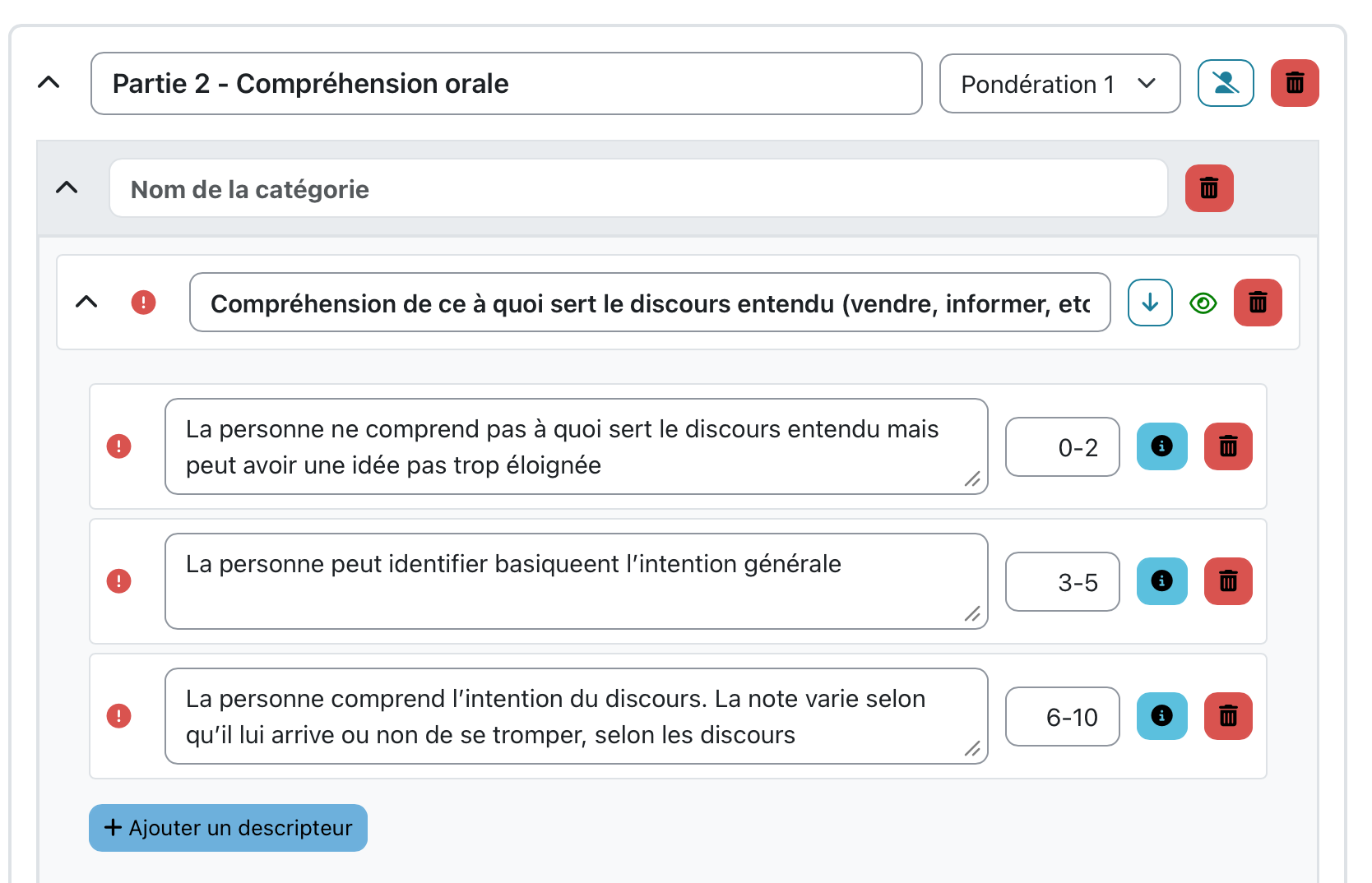](https://wiki.unil.ch/cse/uploads/images/gallery/2026-06/1LtIIIflrYHGJOuk-image.png)
## 8. Amélioration des banques de questionsenseignant·e·sNote ND : document de travail CSE-IPs est disponible sur [https://unils-my.sharepoint.com/:w:/r/personal/nicolas\_dunand\_unil\_ch/\_layouts/15/Doc.aspx?sourcedoc=%7B2ADD6A94-7724-4A5C-96C9-7DC1288CBE90%7D&file=202512-Moodle\_qbank\_problems.docx&action=default&mobileredirect=true](https://unils-my.sharepoint.com/:w:/r/personal/nicolas_dunand_unil_ch/_layouts/15/Doc.aspx?sourcedoc=%7B2ADD6A94-7724-4A5C-96C9-7DC1288CBE90%7D&file=202512-Moodle_qbank_problems.docx&action=default&mobileredirect=true)
Certaines indications superflues comme "Cette banque de questions est créée automatiquement lors de la mise à jour du site." n'apparaissent plus.
La banque de questions porte désormais le nom du cours auquel elle appartient. Il n'y a donc plus de confusion possible comme c'était le cas dans l'image ci-dessous, après duplication d'un cours d'une année précédente.
[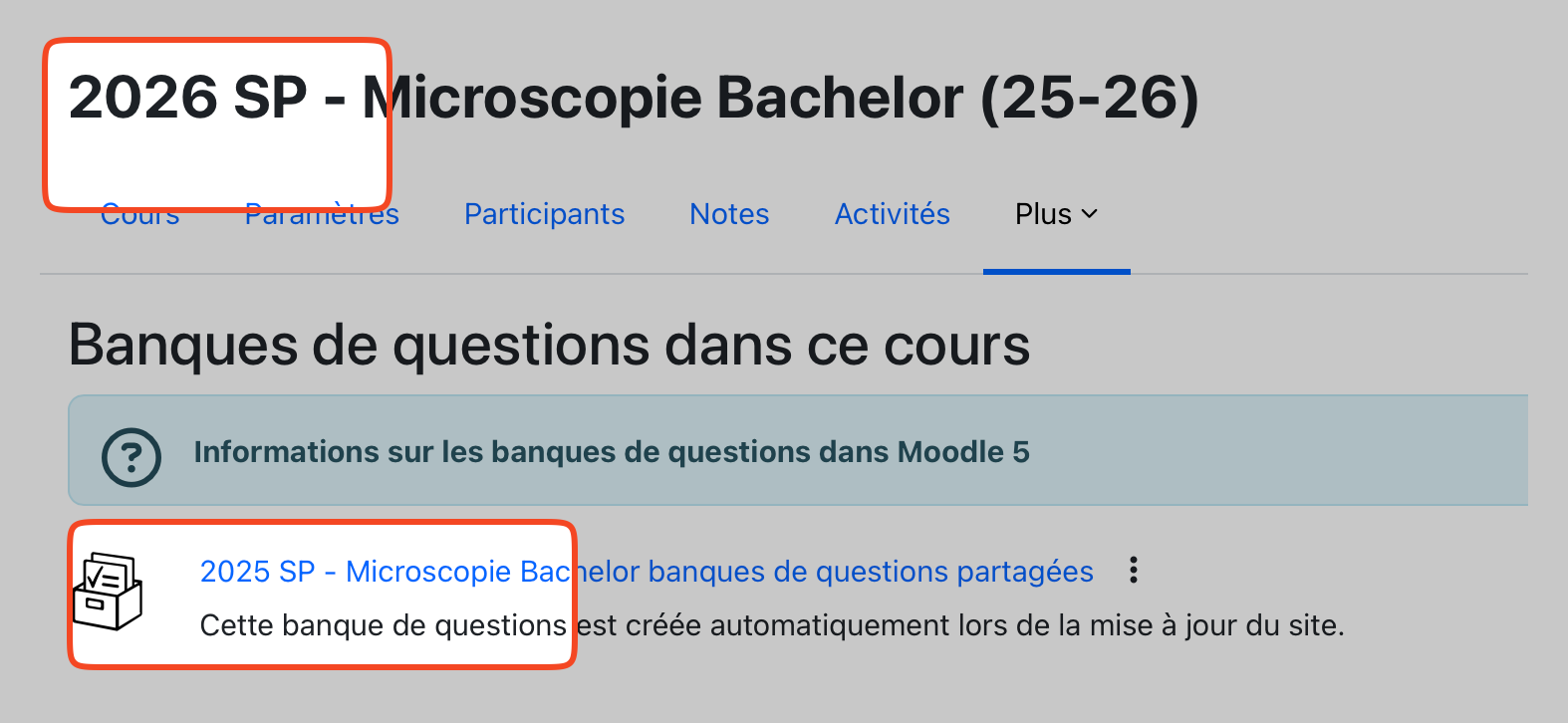](https://wiki.unil.ch/cse/uploads/images/gallery/2026-05/vomeQnpQRmtYyLdP-qbank2.png)
Finalement, le nom des cours « Ressources pédagogiques partagées pour la catégorie : ... » deviendra « Banque de questions partagées pour la catégorie : ... ». Ces cours contiennent les banques de questions qui étaient auparavant (avant Moodle 5.0 en été 2025) partagées au niveau d'une catégorie de cours.