# Apprentissage adaptatif
Présentation des apprentissages adaptatifs H5P
Les types de modules H5P ci-dessous intègrent d'autres activités et contenus H5P, comme [Column](https://wiki.unil.ch/cse/books/h5p/page/column-nDA "Column") présenté précédemment, mais ont la particularité d'être adaptatif, c'est-à-dire que le parcours d'apprentissage sera différent en fonction des réponses de l'apprenant.
### Interactive Video
Ajoutez de l'interactivité à votre vidéo avec des explications, des images supplémentaires, des tableaux, des questions à compléter et des questions à choix multiples.
Les questions du quiz prennent en charge l'adaptativité, ce qui signifie qu'il est possible de passer à une autre partie de la vidéo en fonction des réponses de l'utilisateur. Des résumés interactifs peuvent être ajoutés à la fin de la vidéo.
### Course Presentation
Les présentations de cours sont constituées de diapositives avec éléments multimédia, texte et de nombreux types d'interactions tels que des résumés interactifs, des questions à choix multiples et des vidéos interactives.
Les apprenants peuvent découvrir de nouveaux supports d'apprentissage interactifs et tester leurs connaissances et leur mémoire lors de présentations de cours.
### Branching Scenario
Un type d'activité permettant de créer des dilemmes, des scénarios d'apprentissage à leur rythme et d'autres types d'apprentissages adaptatifs. Idéal pour créer des études de cas.
Course Presentation
**Créez un diaporama mêlant contenu et activités interactives.** Donnez des explications, ajoutez des images, insérez des questions à compléter et des questions à choix multiples.
### Étape 1 : Création du contenu "Course Presentation"
Avant tout chose, rendez-vous sur la plate-forme Moodle de l'Unil.
Une fois connecté·e à votre compte Moodle, rendez-vous dans votre tableau de bord et sélectionnez le cours pour lequel vous désirez créer un contenu Course Presentation.
Dans la barre latérale gauche,
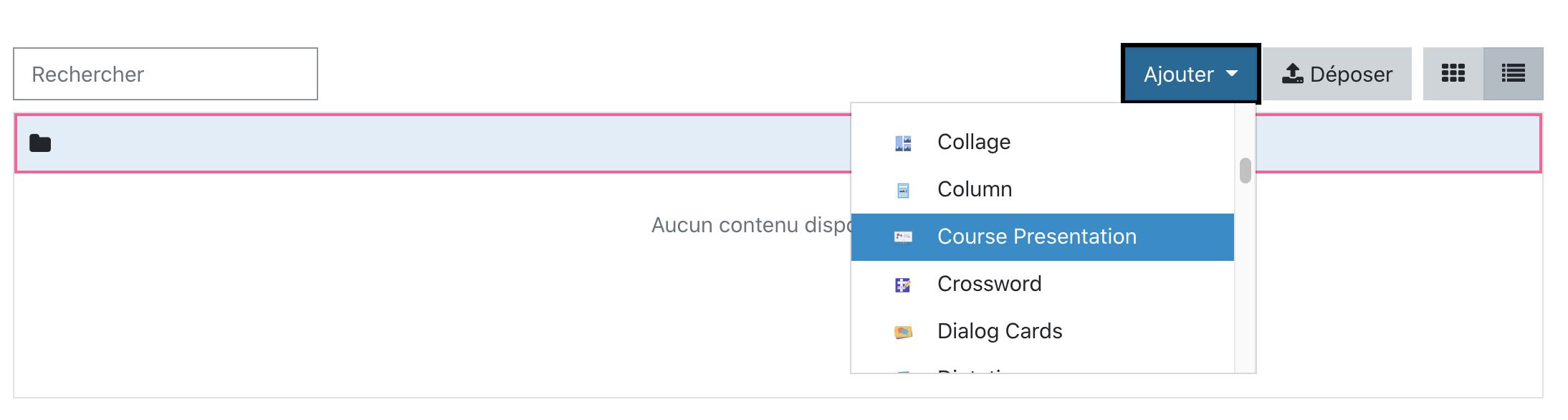
1\. Cliquez sur le menu « Banque de contenus »
2\. Puis sur « Ajouter »
3\. Et sélectionner le contenu « Course Presentation »
[](https://wiki.unil.ch/cse/uploads/images/gallery/2021-10/rtyC6F4vWVqbKz5Y-image-1634566841052-07-07.png)
### Étape 2 : Paramétrer ma présentation
Dans le formulaire qui s’affiche,
1\. Nommez votre activité
*Ce nom n'apparaîtra pas dans votre cours, même une fois l'activité ou le contenu intégré. Il s'agit du nom qui s’affichera dans votre banque de contenus. Vous pourrez ainsi facilement le retrouver.*
[](https://wiki.unil.ch/cse/uploads/images/gallery/2021-10/orPbUI8A7eFBE5kZ-image-1634567013778-21-59.png)
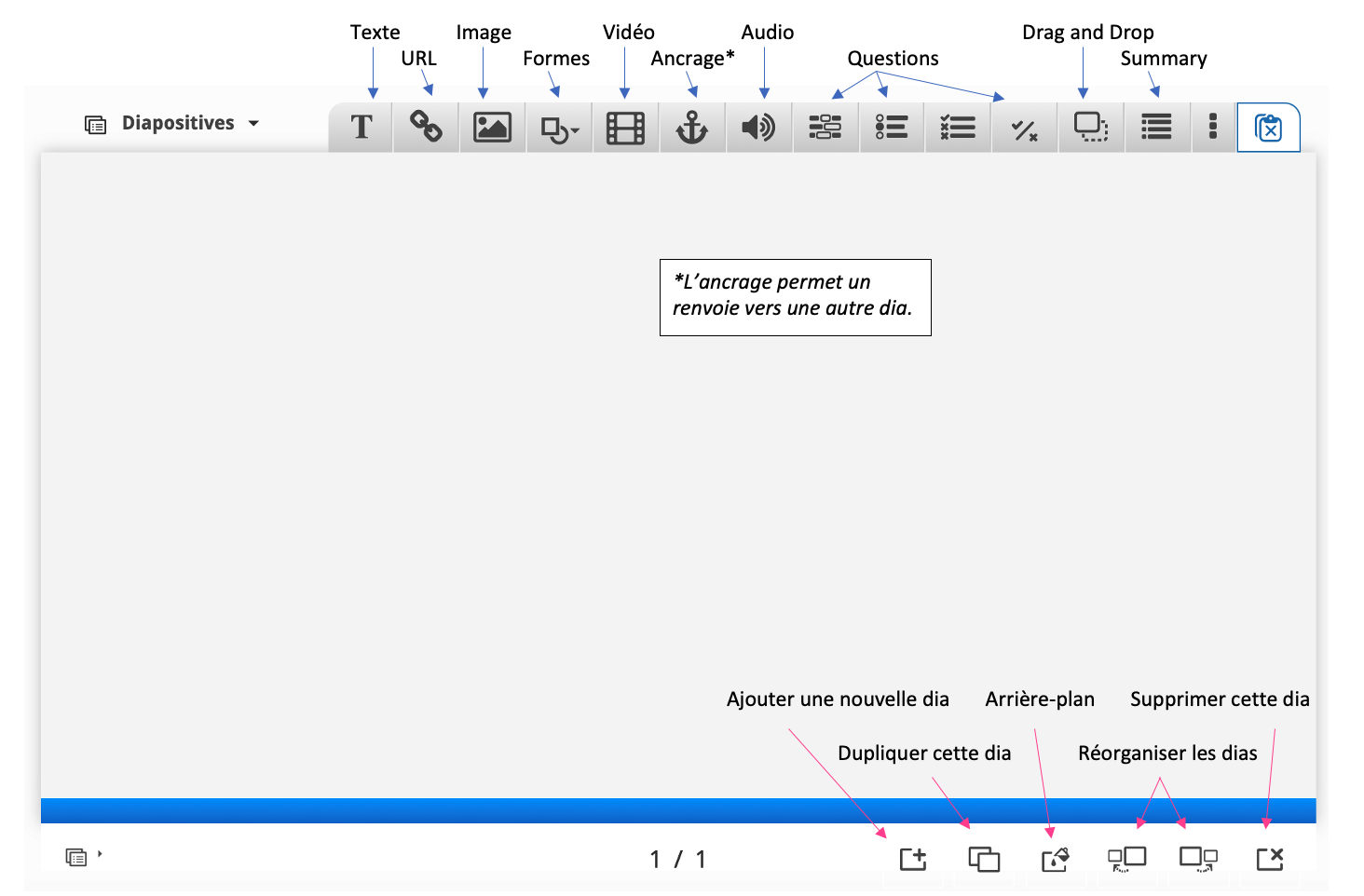
2\. Intégrez du contenu, en fonction de ce que vous voulez créer et gérer vos dias :
[](https://wiki.unil.ch/cse/uploads/images/gallery/2021-10/qDdA2c19CpgYqBna-image-1634626818609-58-50.png)
3\. Une fois votre présentation terminée, enregistrez votre présentation.
Vous retrouverez facilement cette dernière dans votre Banque de contenus et pourrez la modifier, à tout moment.
### Étape 3 : Intégrez votre activité Course presentation à votre cours Moodle
Vous pouvez maintenant **diffuser votre module H5P** dans votre page Moodle. Vous pouvez l'[intégrer directement sur la page d'accueil de votre cours à l'aide d'une Etiquette](https://wiki.unil.ch/cse/books/h5p/page/option-1-integration-dans-la-page-de-cours "Option 1 : Intégration dans la page de cours (Ressource Étiquette)") ou la [diffuser à l'aider d'une activité H5P](https://wiki.unil.ch/cse/books/h5p/page/option-3-diffusion-de-lactivite-ou-du-contenu-h5p "Option 2 : Diffusion de l’activité ou du contenu H5P").
Interactive Video
**Ajoutez de l'interactivité à votre vidéo** avec des explications, des images supplémentaires, des tableaux, des questions à compléter et des questions à choix multiples.
Les questions du quiz prennent en charge l'adaptivité, ce qui signifie qu'il est possible de passer à une autre partie de la vidéo en fonction des réponses de l'utilisateur·rice (étudiant·e).
Des résumés interactifs peuvent également être ajoutés à la fin de la vidéo.
### Étape 1 : Création du contenu "Interactive vidéo"
Avant tout chose, rendez-vous sur la plate-forme Moodle de l'Unil.
Une fois connecté·e à votre compte Moodle, rendez-vous dans votre tableau de bord et sélectionnez le cours pour lequel vous désirez créer un contenu Interactive vidéo.
Dans la barre latérale gauche,
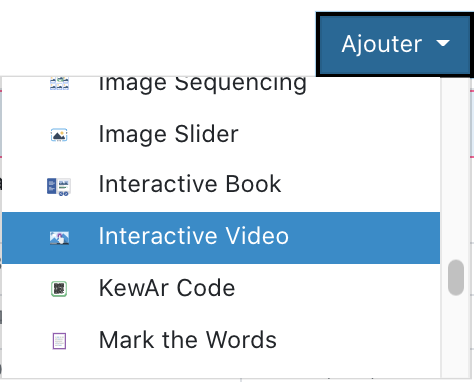
1\. Cliquez sur le menu « Banque de contenus »
2\. Puis sur « Ajouter »
3\. Et sélectionner l’activité « Interactive vidéo »
[](https://wiki.unil.ch/cse/uploads/images/gallery/2021-09/ihf0mPQkLPjNCJxL-image-1632222773052-44-34.png)
### Étape 2 : Paramétrer ma vidéo interactive
Dans le formulaire qui s’affiche,
1\. Nommez votre activité
*Ce nom n'apparaîtra pas dans votre cours, même une fois l'activité ou le contenu intégré. Il s'agit du nom qui s’affichera dans votre banque de contenus. Vous pourrez ainsi facilement le retrouver.*
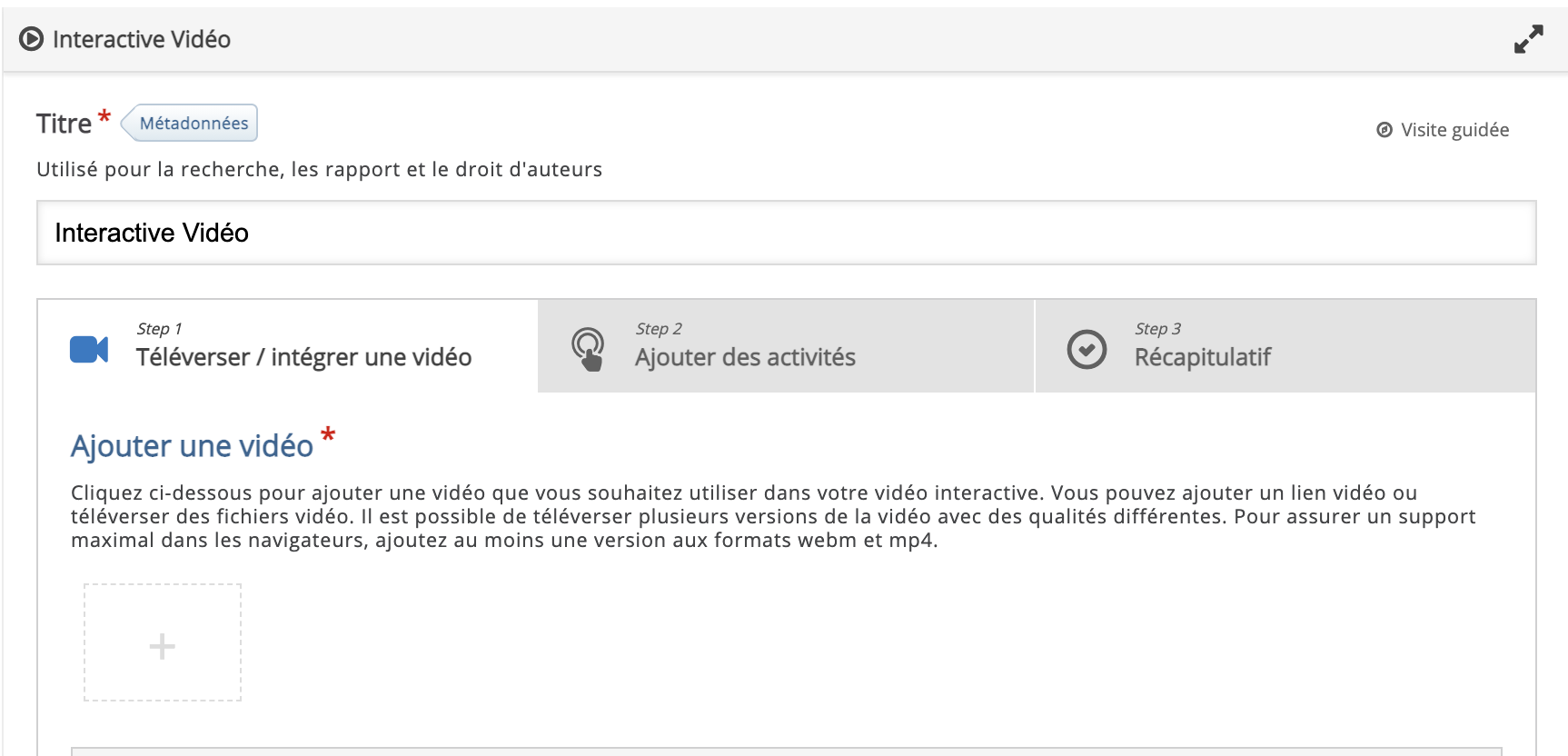
2\. Entrez le Titre de votre vidéo
[](https://wiki.unil.ch/cse/uploads/images/gallery/2021-09/dH88RJNjQQv5jhDA-image-1632222836877-36-46.png)
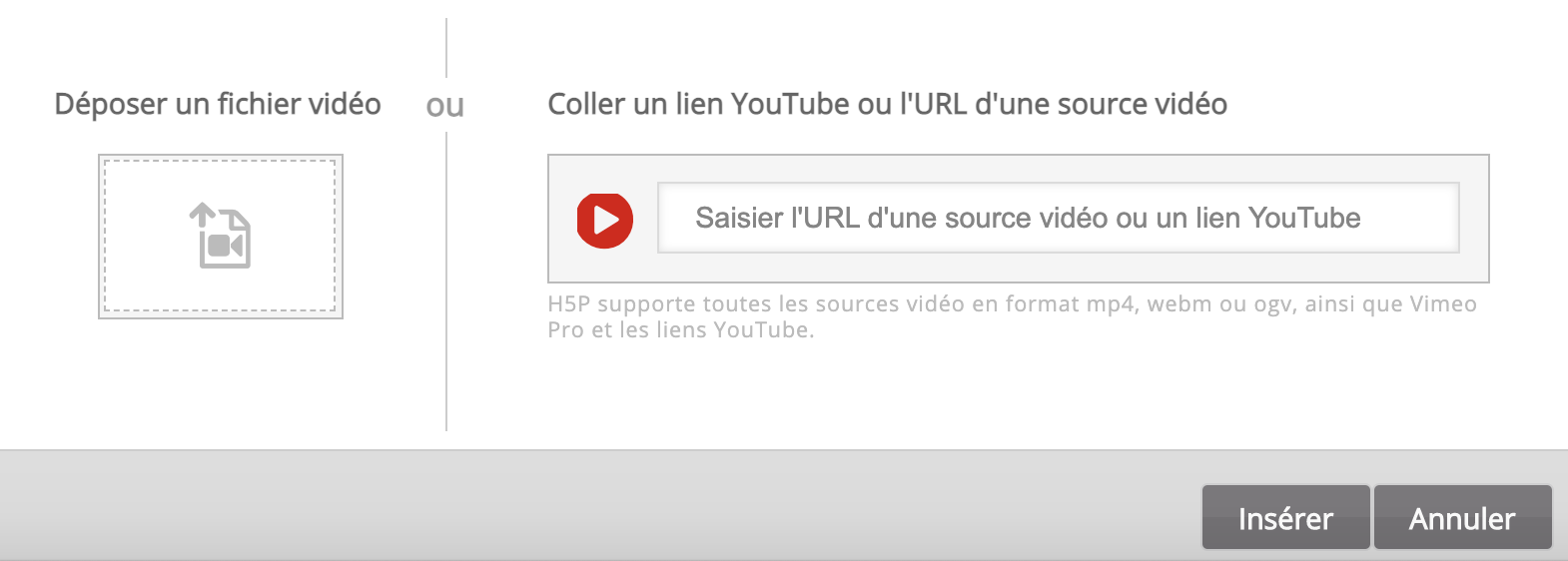
3\. Intégrer une vidéo en cliquant sur la vignette +
Deux choix s'offrent à vous :
[](https://wiki.unil.ch/cse/uploads/images/gallery/2021-09/NJ9EQHyVCCnv1dtS-image-1632222880705-36-57.png)
Déposer ainsi une vidéo depuis votre ordinateur ou saisissez le lien URL d'un vidéo externe (YouTube, etc.)
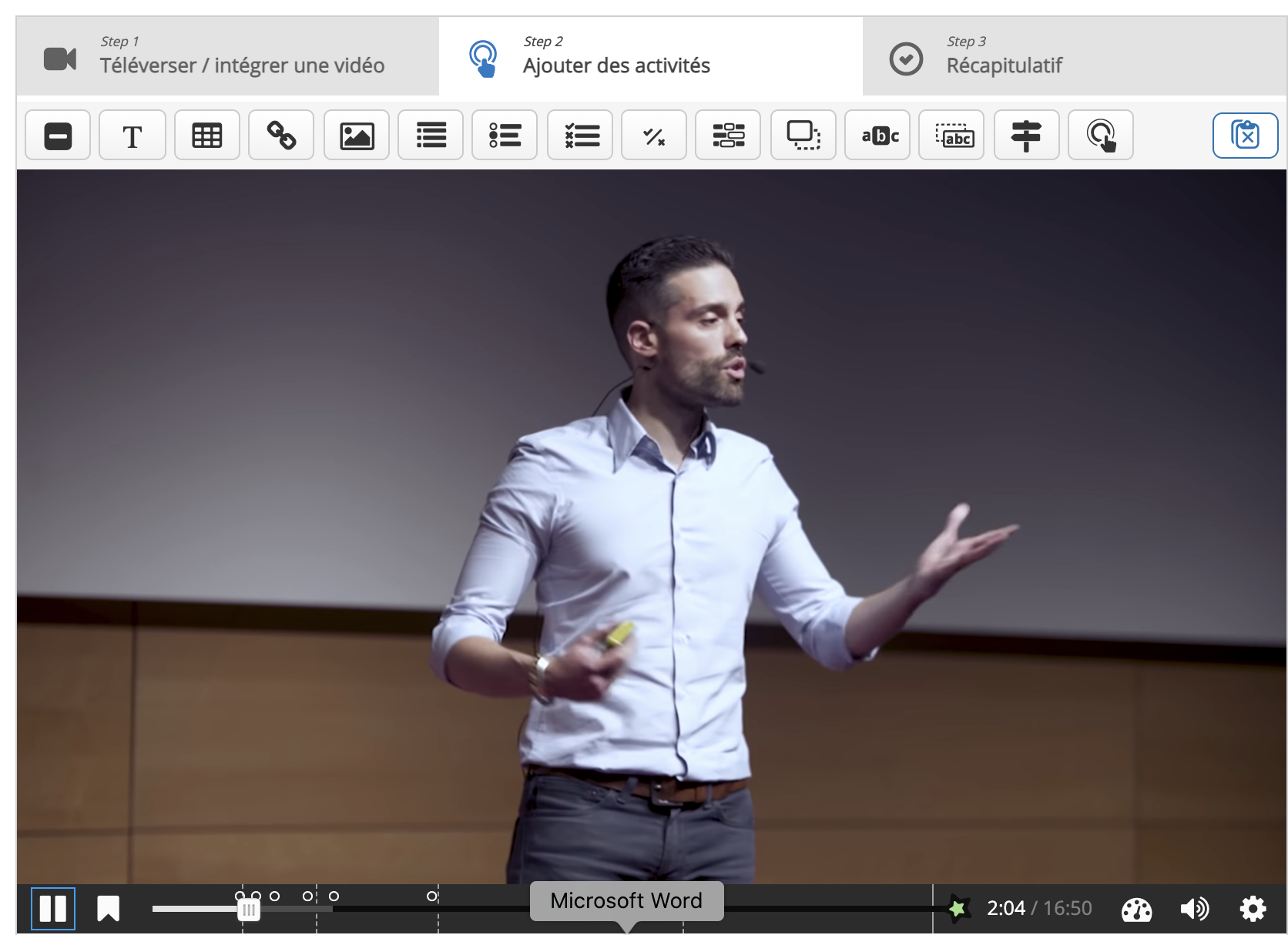
4\. Une fois votre vidéo intégrée, rendez-vous dans la section "Step 2 : Ajouter des activités"
Vous pouvez lire votre vidéo, la stopper et intégrer différents contenus et activités.
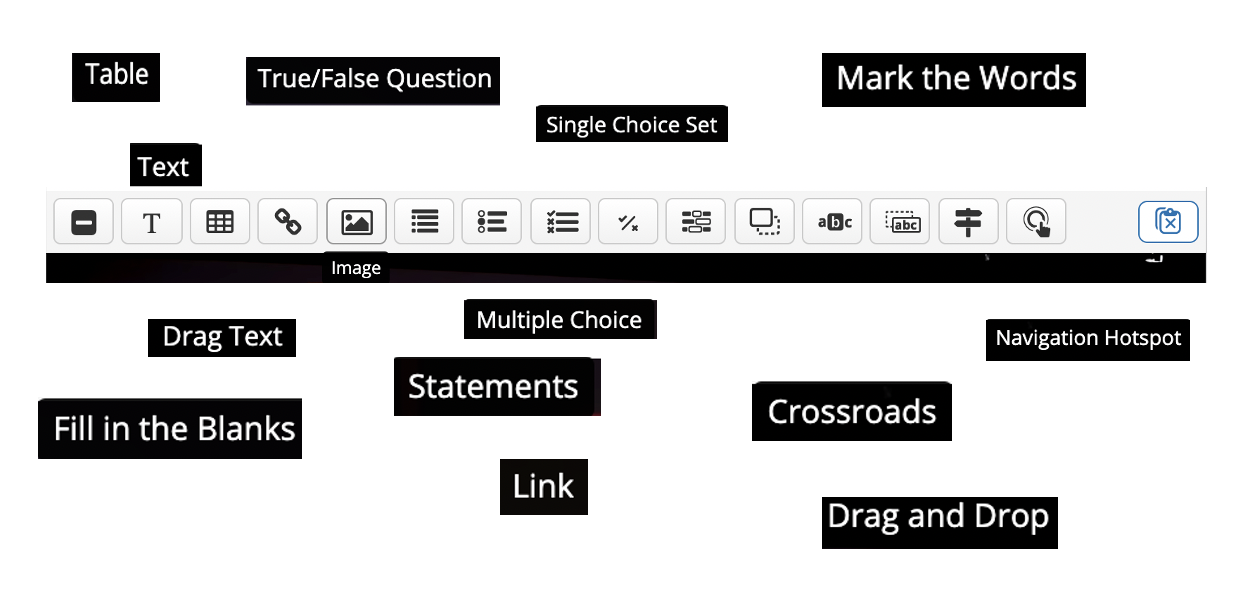
Dans la barre supérieure s'affiche les différents options d'intégration :
[](https://wiki.unil.ch/cse/uploads/images/gallery/2021-09/qkpHeQtoEeU6uxYo-image-1632223729160-28-31.png)
5\. Sélectionnez l'interaction que vous désirez et paramètrez-les.
[](https://wiki.unil.ch/cse/uploads/images/gallery/2021-09/rjNb1LpDpT6u3Aer-image-1632223810357-39-15.png)
Chaque activité ou contenu inséré est alors repérable dans la timeline de votre vidéo par un point repère.
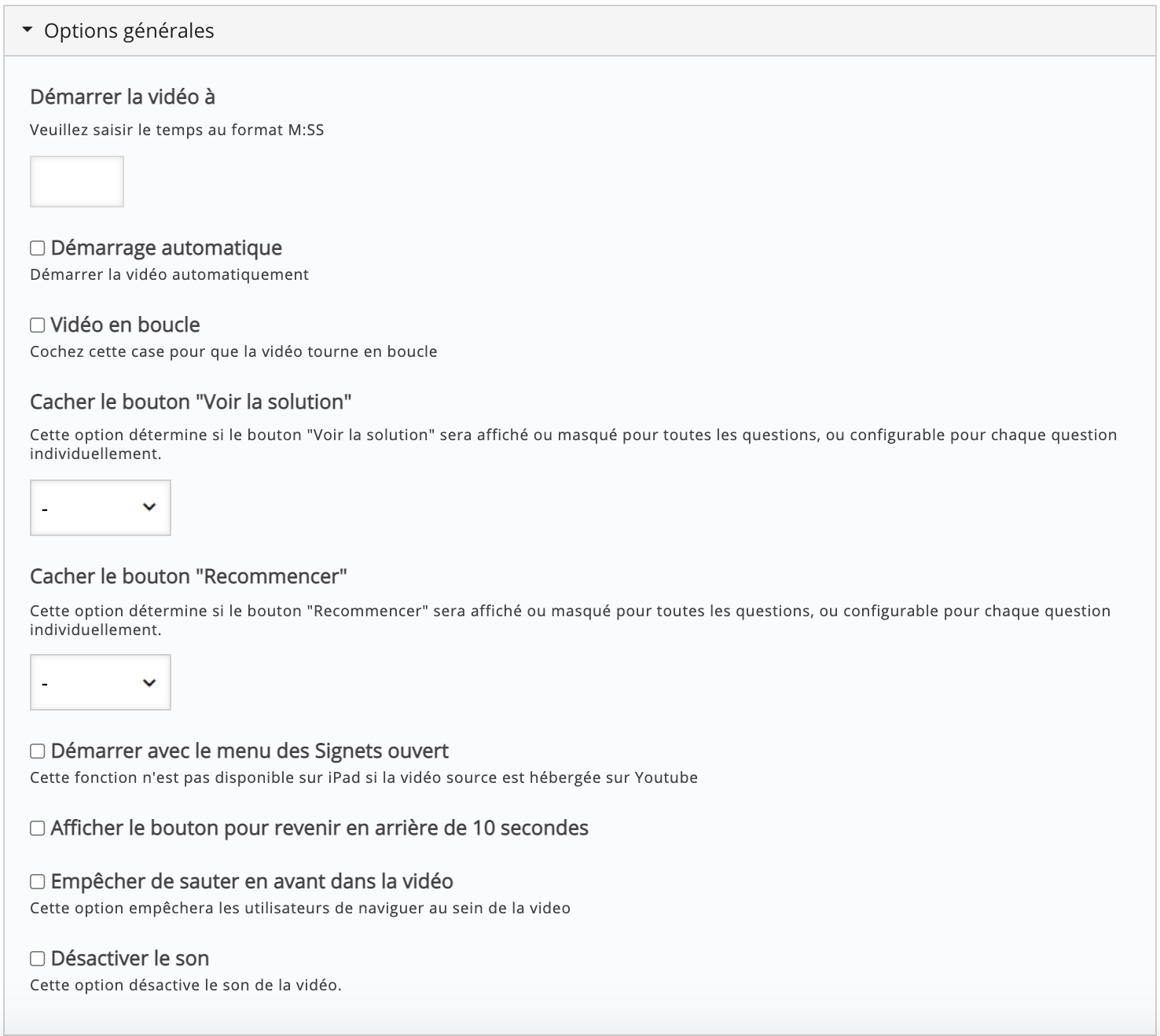
6\. Régler les options générales de votre vidéo (démarrage automatique, début de la vidéo, désactivation du son, etc.)
[](https://wiki.unil.ch/cse/uploads/images/gallery/2021-09/VcKaIwAq4C64GxEA-image-1632223919722-40-00.png)
7\. Enregistrez votre vidéo interactive.
Vous retrouverez facilement votre vidéo interactive dans votre Banque de contenus et pourrez la modifier, à tout moment.
### Étape 3 : Intégrez votre activité Interactive Video à votre cours Moodle
Vous pouvez maintenant **diffuser votre module H5P** dans votre page Moodle. Vous pouvez l'[intégrer directement sur la page d'accueil de votre cours à l'aide d'une Etiquette](https://wiki.unil.ch/cse/books/h5p/page/option-1-integration-dans-la-page-de-cours "Option 1 : Intégration dans la page de cours (Ressource Étiquette)") ou la [diffuser à l'aider d'une activité H5P](https://wiki.unil.ch/cse/books/h5p/page/option-3-diffusion-de-lactivite-ou-du-contenu-h5p "Option 2 : Diffusion de l’activité ou du contenu H5P").