# Créer des créneaux de réservation
Lorsque vous avez créé votre activité rendez-vous, il est nécessaire de définir des créneaux horaires que les étudiant·es pourront réserver pour vous rencontrer.
Vous avez la possibilité d'ajouter les créneaux un par un, ou d'ajouter des créneaux consécutifs et répété sur plusieurs jours.
## Ajouter un créneau
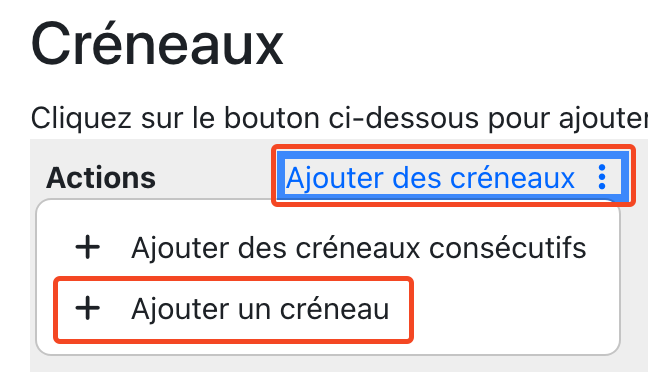
Pour ajouter un créneau individuel, cliquez sur "Ajouter des créneaux", puis sur "+ ajouter un créneau".
[](https://wiki.unil.ch/cse/uploads/images/gallery/2026-02/KoTfDCcbab56XUTg-capture-decran-2026-02-17-a-09-44-35.png)
[](https://wiki.unil.ch/cse/uploads/images/gallery/2026-02/3PDG2PlainR5jNwd-capture-decran-2026-02-17-a-13-51-28.png)
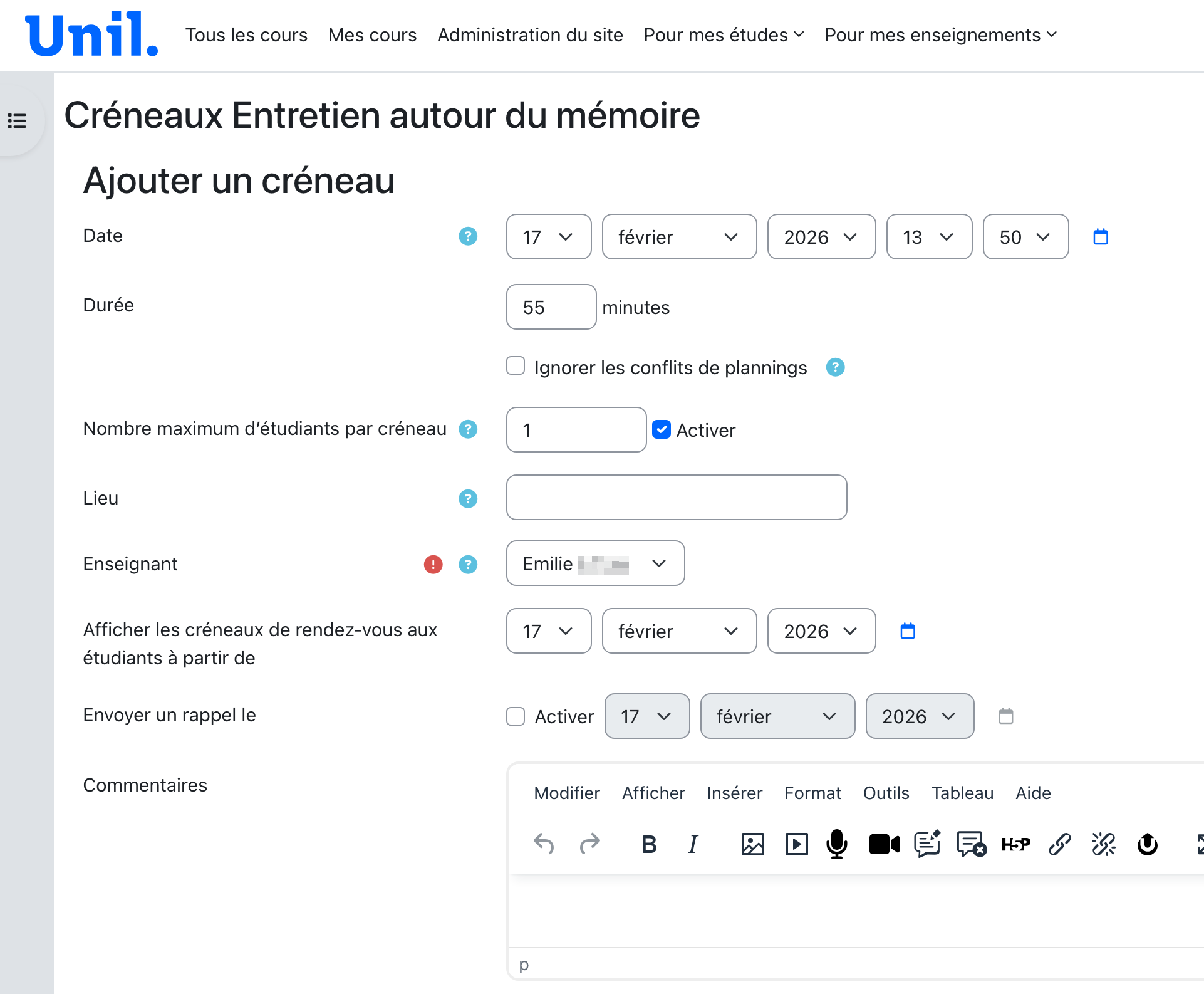
Sur la page qui s'ouvre, définissez la **date** et la **durée du créneau**.
Si ce nouveau créneau est en même qu'un autre créneau (par exemple, celui de l'un de vos collègues), cochez la case "Ignorer les conflits de plannings".
**Définissez le nombre maximum d'étudiants** qui peuvent s'inscrire au créneau.
Indiquez le **lieu**.
Choisissez également **l'enseignant·e**, c'est à dire la personne en charge d'assurer ce créneau de rendze-vous.
Choisissez également la **date** **d'inscription** à partir de laquelle les étudiant·es pourront s'inscrire à ce créneau. Vous pouvez également indiquer une **date** à laquelle un **rappel** sera envoyé à l'enseignant·e et à l'étudiant·e inscrit.
Finalement entrez des **commentaires** sur le créneau si nécessaire.
### Séance 1
Vous pouvez également créé un créneau pour un rendez-vous déjà honoré. Cette section séance 1 sert à cela.
Dans cette section, vous pouvez choisir un·e étudiant·e auquel le créneau sera attribué. Vous pouvez également indiqué si le rendez-vous a déjà eu lieu en activant la coche "Vu". Finalement, vous pouvez également entrez des commentaires visibles pour l'étudiant et/ou confidentiels.
Vous avez également la possibillité de recommencer cette dernière opération pour un nouvel étudiant en cliquant sur le bouton "Ajouter un autre étudiant".
Finalement enregistrez avec le bouton correspondant en bas de page pour créer le créneau.
## Ajouter des créneaux consécutifs
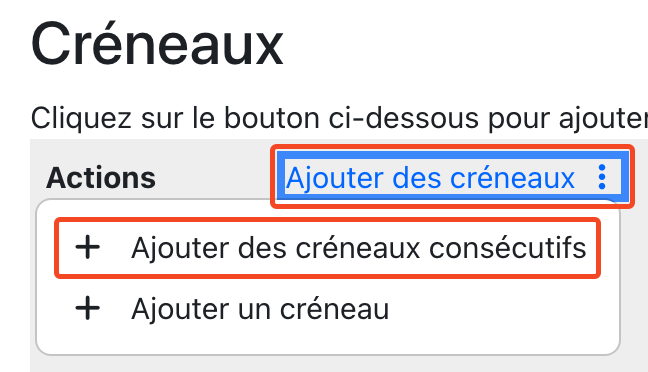
Vous avez également la possibilité d'ajouter plusieurs créneaux récurrents. Pour cela, cliquez sur "Ajouter des créneaux", puis "+ Ajouter des créneaux consécutifs".
[](https://wiki.unil.ch/cse/uploads/images/gallery/2026-02/vJ7xCNruUYWhmCeq-capture-decran-2026-02-17-a-09-44-35-copie.png)
Vous arrivez sur la page de création de créneaux consécutifs. Cette page permet de créer des créneaux récurrents sur plusieurs jours. Vous pouvez choisir les dates, ainsi que les durées des créneaux à créer.
[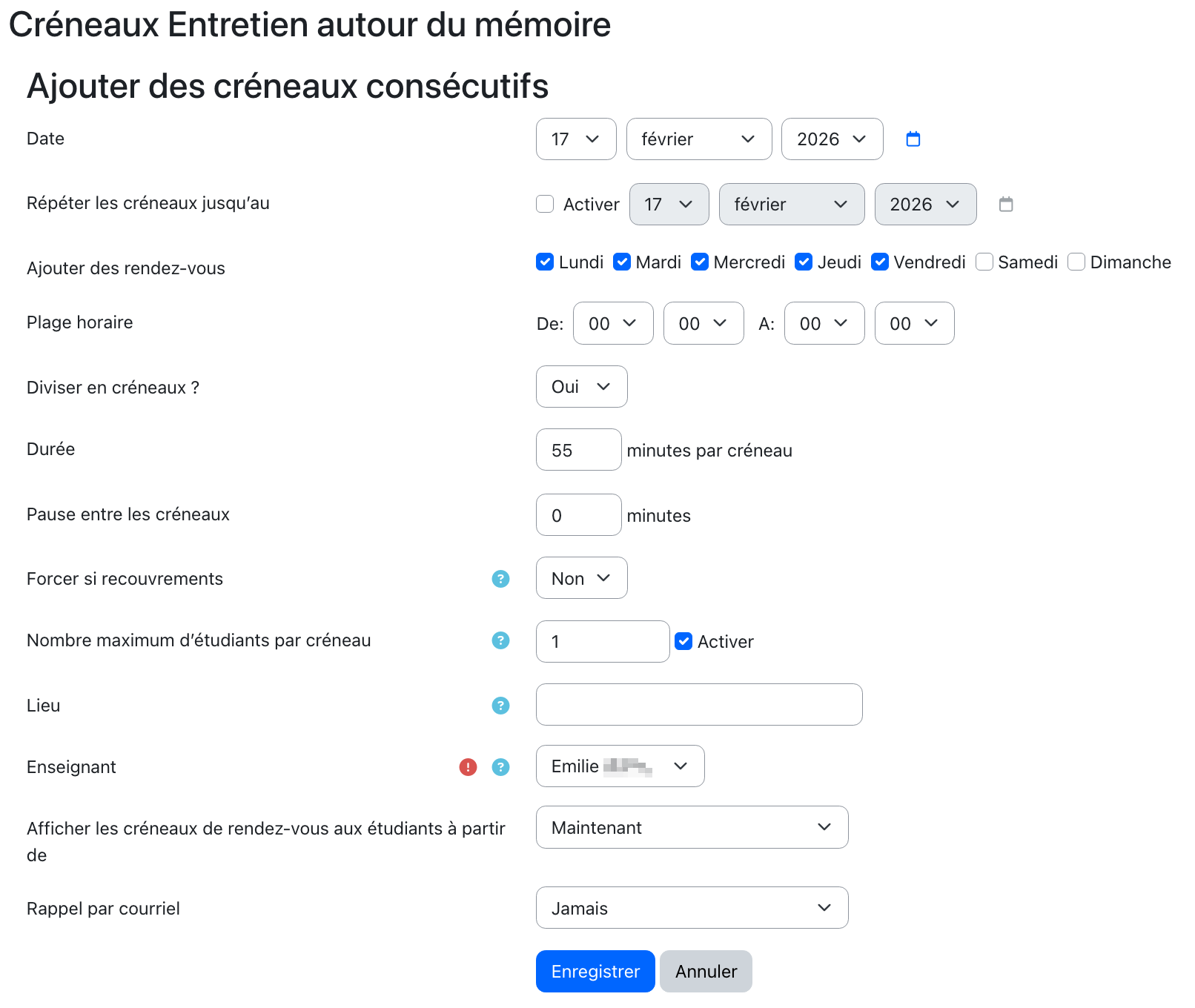](https://wiki.unil.ch/cse/uploads/images/gallery/2026-02/rzcxF4lxZZ1JPKTl-capture-decran-2026-02-17-a-09-45-09.png)Date : Entrez la date du premier créneau
Répéter les créneaux jusqu'au : activez, puis entrez la date de fin des créneaux que vous souhaitez entrer
Ajouter des rendez-vous : sélectionnez les jours de la semaine durant lesquels vous souhaitez entrer des créneau
Plage horaire : Entrez l'heure de début et l'heure de fin de la plage horaire durant laquelle vous souhaitez créer des créneaux
Divisez en créneaux : sélectionner oui si vous souhaitez créneaux plusieurs créneaux durant la plage horaire sélectionnée.
Durée : Entrez la durée en minutes des créneaux à créer
Pause entre les créneaux : entrez une durée en minutes si vous souhaitez espacer vos créneaux
Forcer si recouvrements : définit la manière de gérer les créneaux qui se superposent. Si activé, le créneau pré-existant est supprimé et laisse la place au créneau nouvellement créé. Si désactivé, le créneau pré-existant est conservé et le nouveau créneau n'est pas créé.
Nombre maximum d'étudiants par créneau : Définissez le nombre d'étudiant·e maximum qui peut s'inscrire au créneau
Lieu : entrez un lieu physique ou numérique pour le rendez-vous
Enseignant : sélectionnez l'enseignant·e responsable de ces nouveaux créneaux
Afficher les créneaux de rendez-vous aux étudiants à partir de : entrez la date à partir de laquelle les étudiant·es pouront voir et s'inscrire à ces nouveaux créneaux
Rappel par courriel : si activé, sélectionnez un délai auquel un email de rappel sera envoyé à l'enseignant·e et aux étudiant·es
Finalement enregistrez.