# Insertion de vidéos sur Moodle (Plugin REC·UNIL)
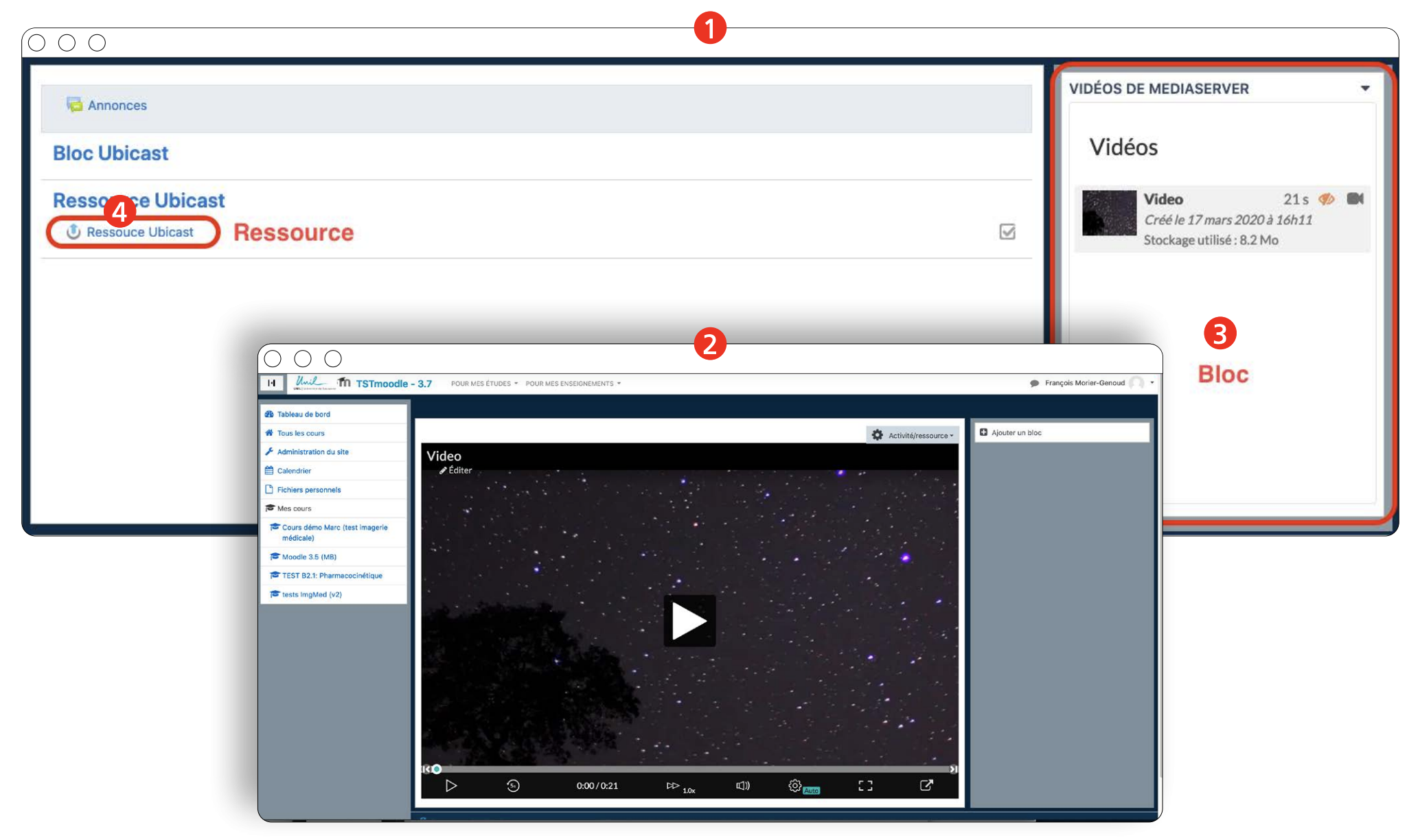
Le **plugin REC·UNIL** vous offre trois possibilités différentes d’intégrer vos vidéos **REC·UNIL** **(1)** **à** **Moodle** **(2)**** **; par le **biais d’un bloc spécifique,** directement en tant que **ressource d’un cours** ou **intégrée à une zone de texte**.
La création d’un bloc spécifique **(3)**** **vous permet de **lier une chaîne ou sous-chaîne à un cours** et donc d’en partager le contenu à l’ensemble des étudiants y ayant accès.
La création d’une ressource **(4)**** **vous permet d’**intégrer une vidéo directement dans une section d’un cours** donné.
[](https://wiki.unil.ch/cse/uploads/images/gallery/2022-02/VgZNhDqHHgeXcpCV-capture-decran-2022-02-07-a-14-15-32.png)
## 1. Création d'une ressource REC·UNIL
Ici nous verrons comment intégrer une vidéo REC·UNIL dans vos cours en tant que ressource.
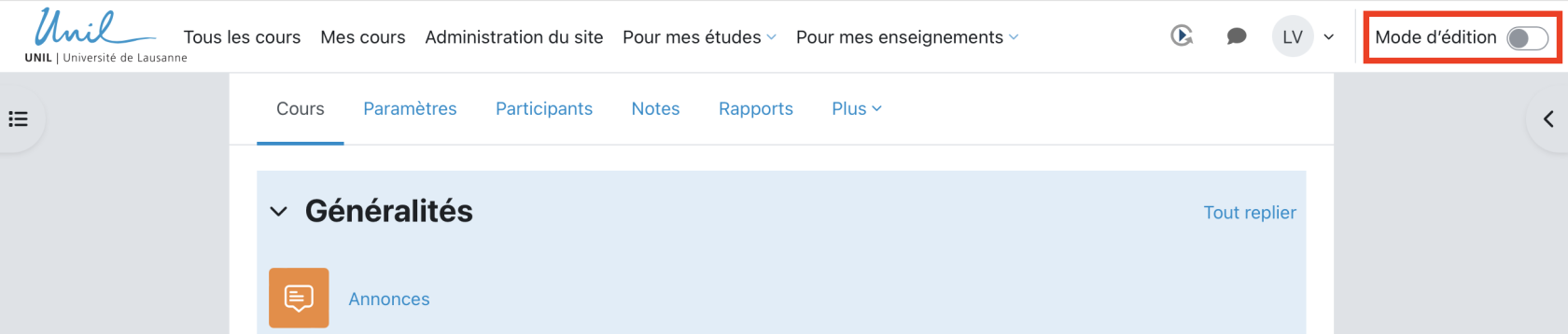
Une fois connecté au cours dans lequel vous souhaitez intégrer la vidéo, vous devrez activer le mode édition.
[](https://wiki.unil.ch/cse/uploads/images/gallery/2024-02/eeAZwwsDeB0YTs0P-capture-decran-2024-02-29-a-09-27-15.png)
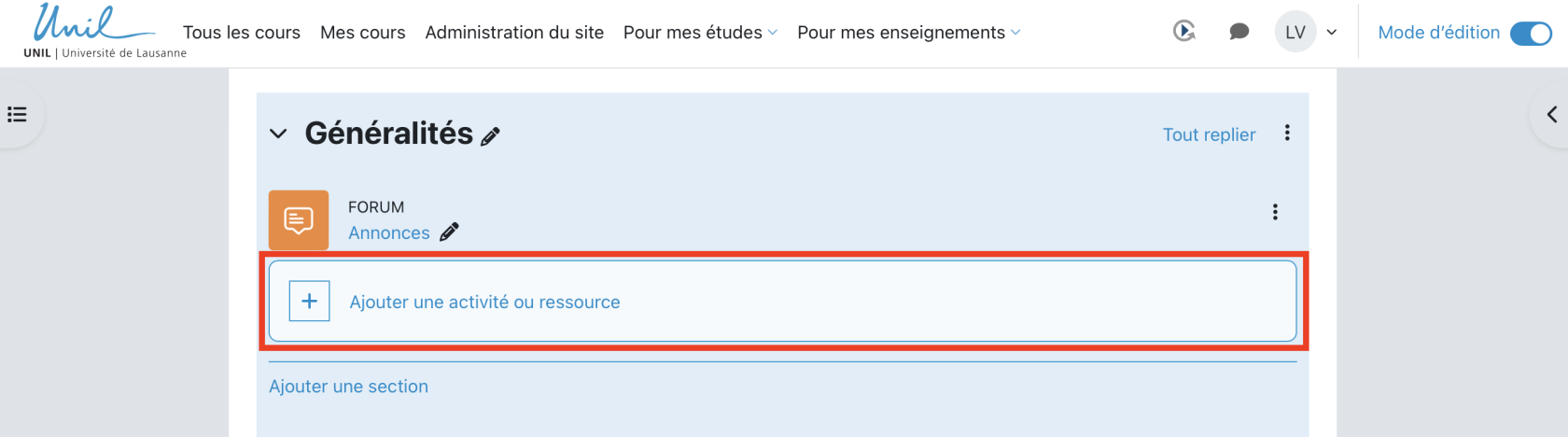
Une fois le mode édition activé, vous devriez voir apparaître un lien "Ajouter une activité ou une ressource".
[](https://wiki.unil.ch/cse/uploads/images/gallery/2024-02/mzqoooQaATQnpuYh-capture-decran-2024-02-29-a-09-28-18.png)
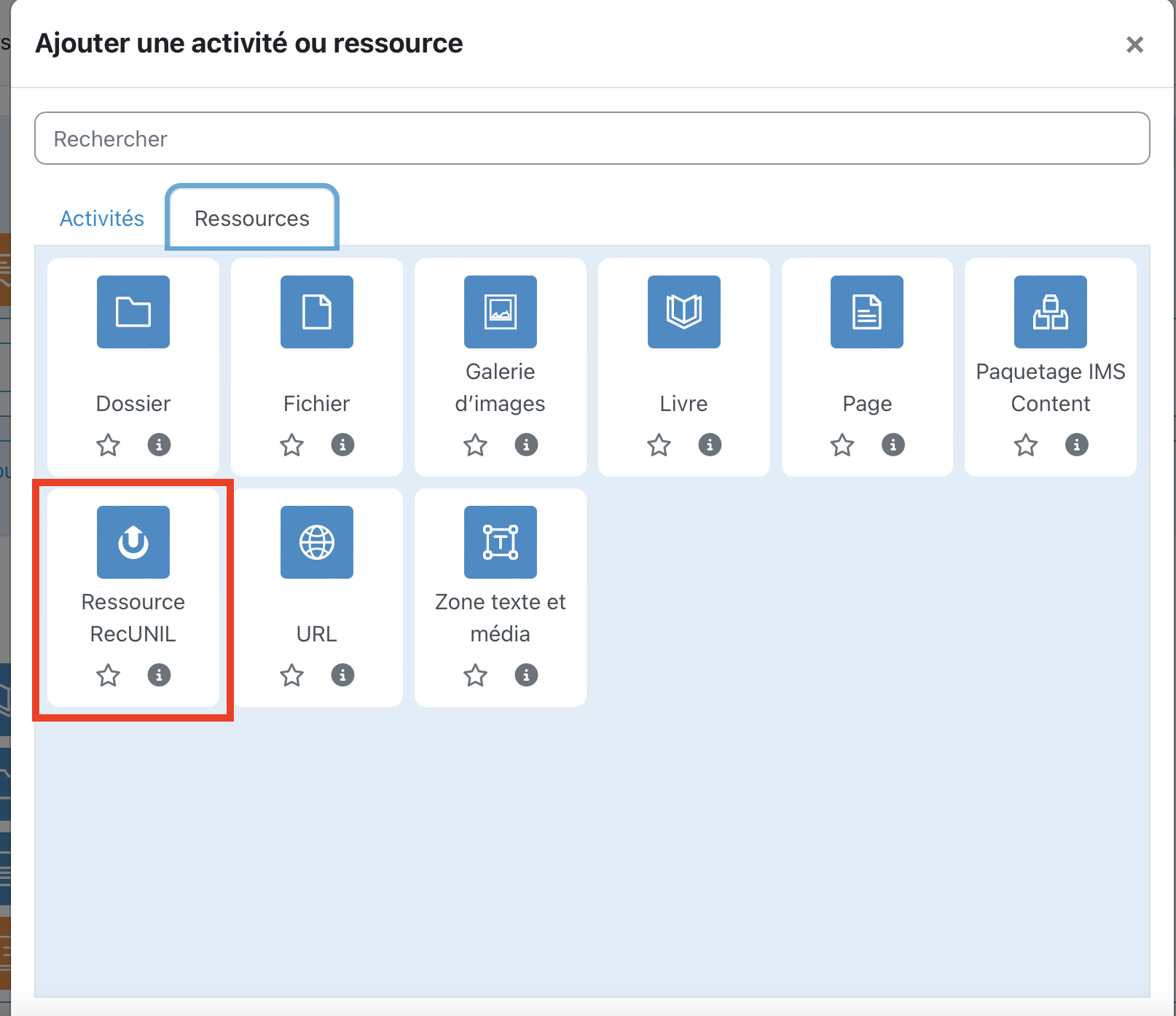
Une fenêtre devrait s’ouvrir avec différentes ressources disponible, choisissez "Ressource REC·UNIL".
[](https://wiki.unil.ch/cse/uploads/images/gallery/2024-02/P45k4WqjMpRyJYHx-capture-decran-2024-02-29-a-09-29-10.png)
La fenêtre d’ajout de ressource vous offre plusieurs possibilités pour intégrer vos vidéos.
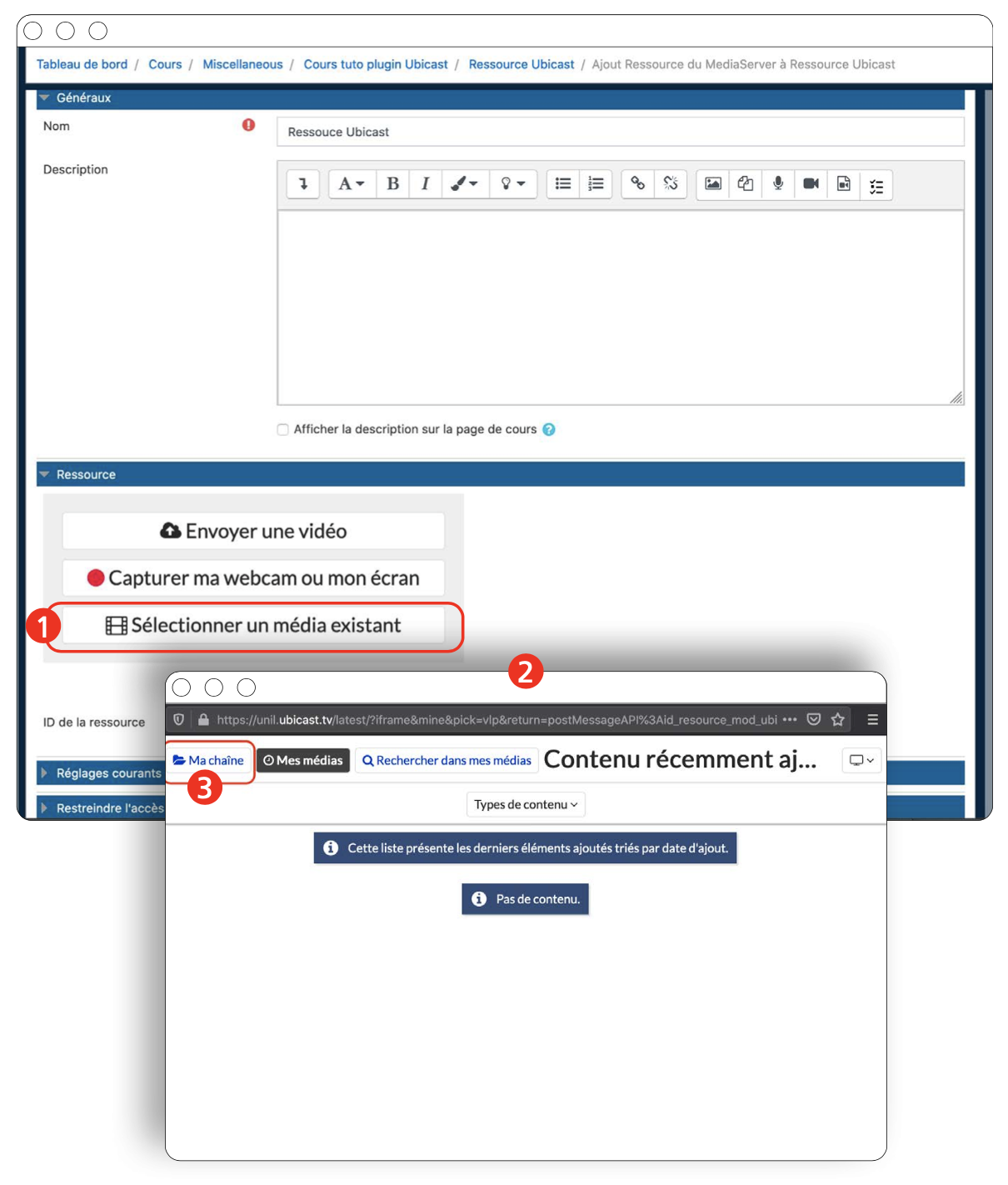
En sélectionnant l’option "Sélectionner un média existant" **(1)** , vous verrez apparaître une fenêtre contenant l’ensemble des médias que vous avez upload sur REC·UNIL **(2)**.
Si vos médias n’apparaissent pas dans la fenêtre, cliquez sur le bouton "Ma chaîne" **(3)**.
[](https://wiki.unil.ch/cse/uploads/images/gallery/2022-02/iWAMSuOSxktUtBRK-capture-decran-2022-02-07-a-14-17-01.png)
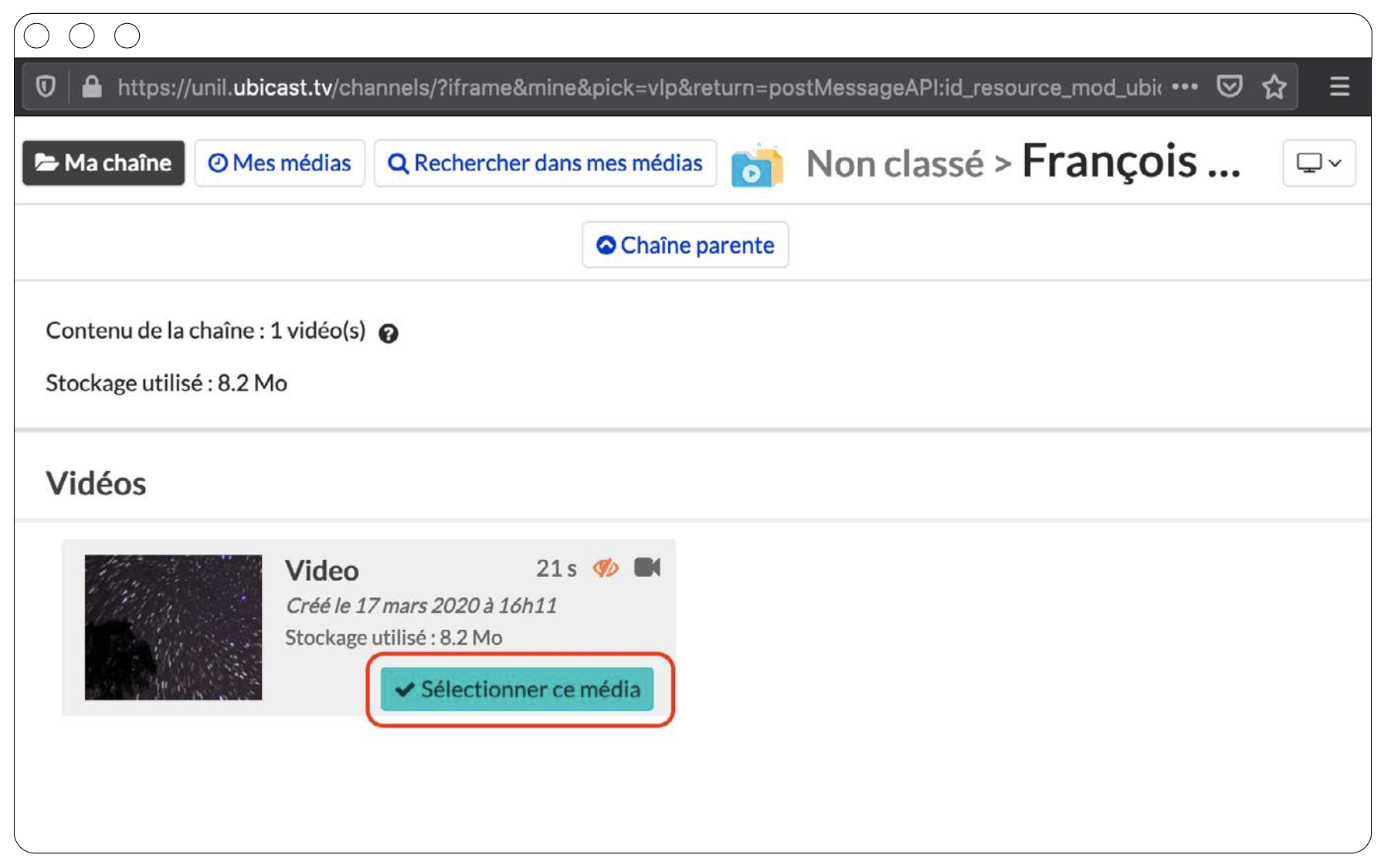
Sélectionnez ensuite le média que vous souhaitez intégrer à votre cours.
[](https://wiki.unil.ch/cse/uploads/images/gallery/2022-02/3J8eA6yga3QnbgEa-capture-decran-2022-02-07-a-14-17-14.png)
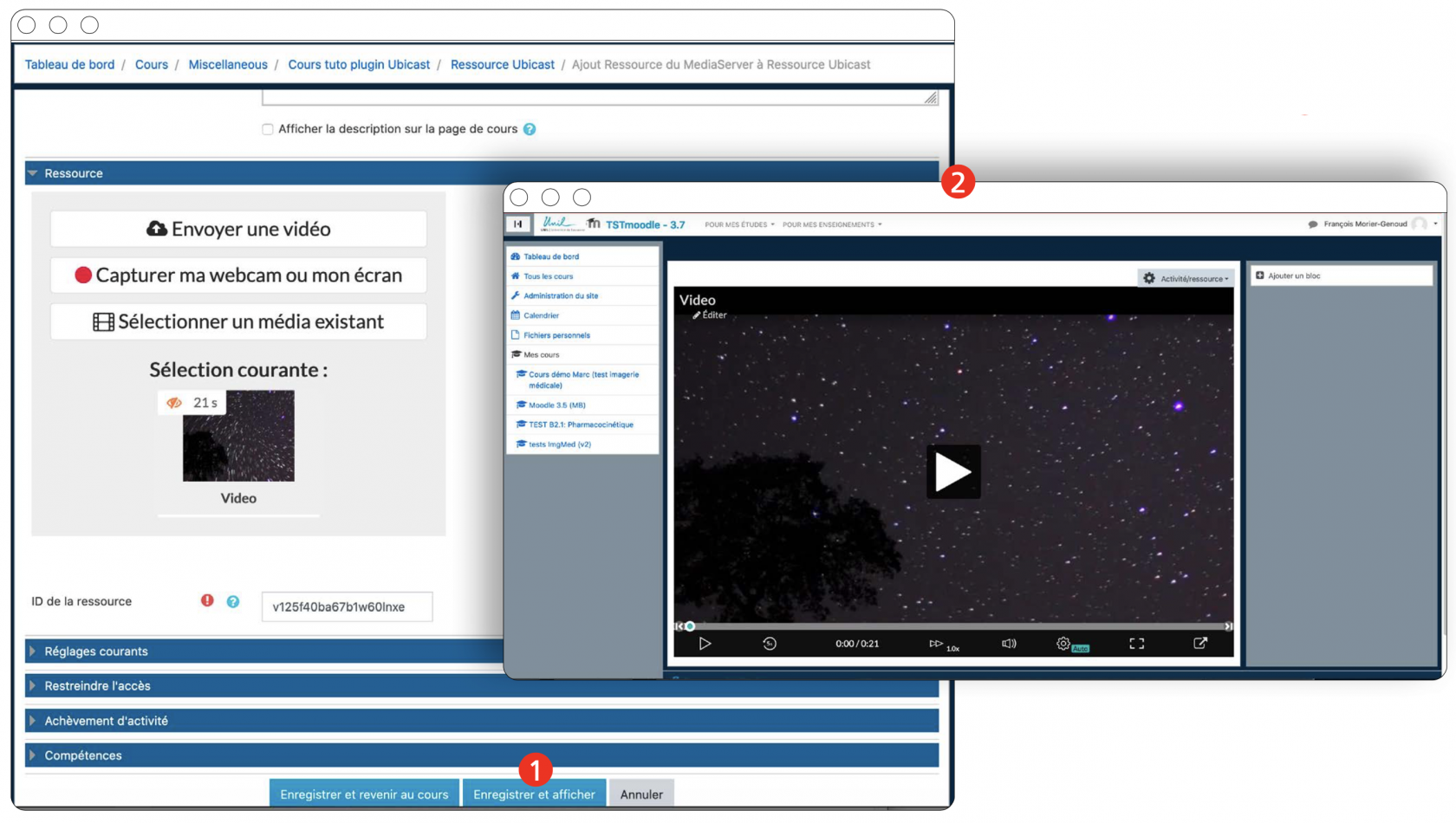
Cliquez ensuite sur "Enregistrer et afficher" et votre média devrait être visible dans votre cours **(1)**.
Vous devriez maintenant voir votre média en tant que "Sélection courante" et le champ "ID de la ressource" devrait s'être rempli automatiquement **(2)**.
[](https://wiki.unil.ch/cse/uploads/images/gallery/2022-02/9nb12Vt3q1WdNfWQ-capture-decran-2022-02-07-a-14-17-27.png)
#### Ressource vidéo
Voici la procédure précédente illustrée en vidéo :
## 2. Création d'un bloc REC·UNIL
Ici, nous verrons comment intégrer une chaîne ou sous-chaîne dans un bloc de votre cours.
Une fois connecté au cours dans lequel vous souhaitez intégrer la vidéo, vous devrez activer le mode édition.
[](https://wiki.unil.ch/cse/uploads/images/gallery/2024-02/eeAZwwsDeB0YTs0P-capture-decran-2024-02-29-a-09-27-15.png)
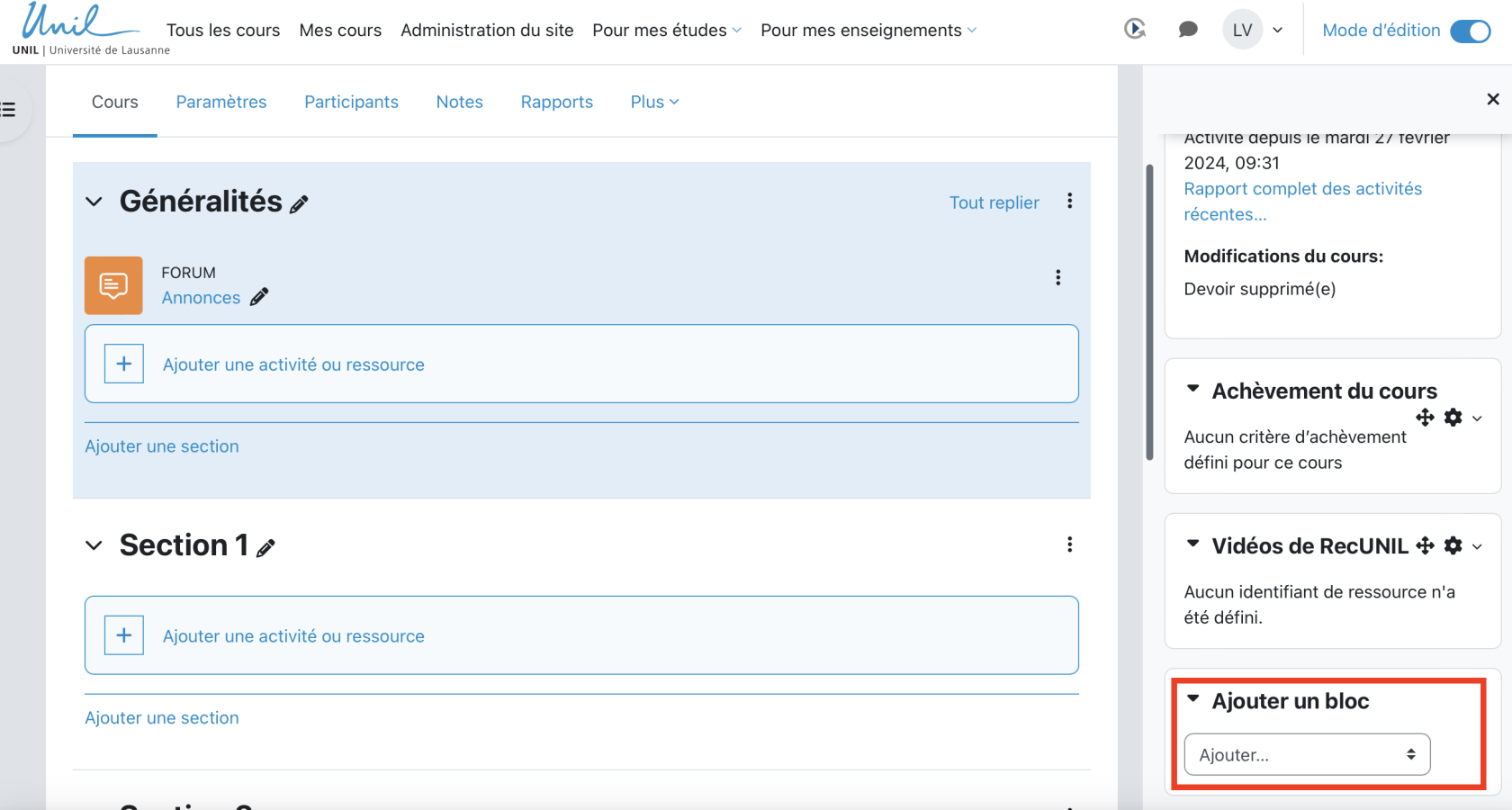
Une fois le mode édition activé, vous pouvez vous rendre dans l'onglet à droite de la page et vous devriez voir apparaître un bouton "Ajouter un bloc".
[ ](https://wiki.unil.ch/cse/uploads/images/gallery/2024-02/7zCkeeHsE2fTDHiF-capture-decran-2024-02-29-a-09-32-46.png)
Une fois le bouton cliqué, un menu devrait apparaître. Choisissez l’option "Vidéos de REC·UNIL".
[ 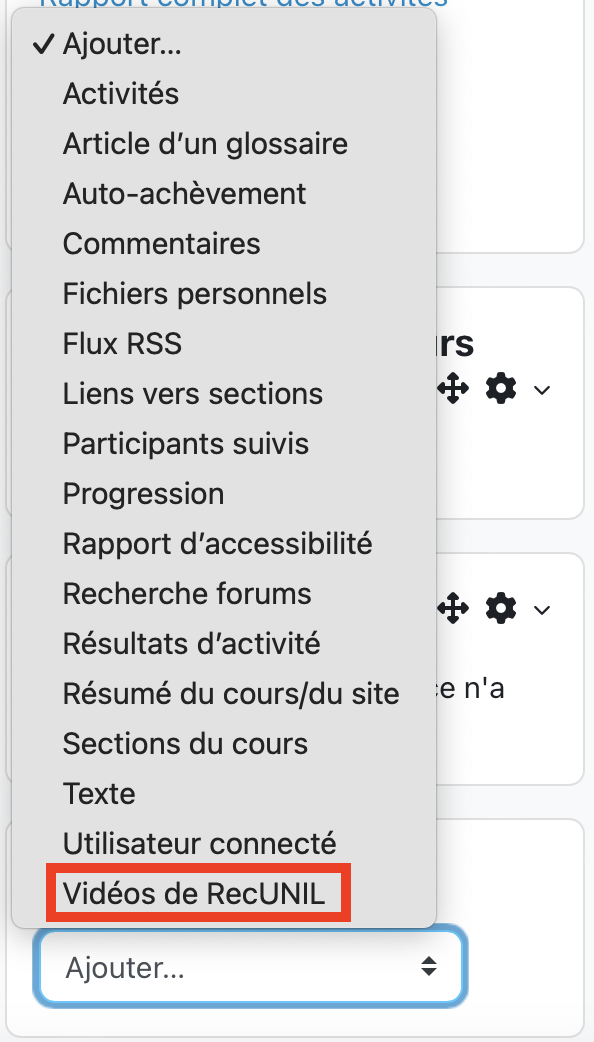](https://wiki.unil.ch/cse/uploads/images/gallery/2024-02/86lQOJbz1eLTCUGU-capture-decran-2024-02-29-a-09-34-06.png)
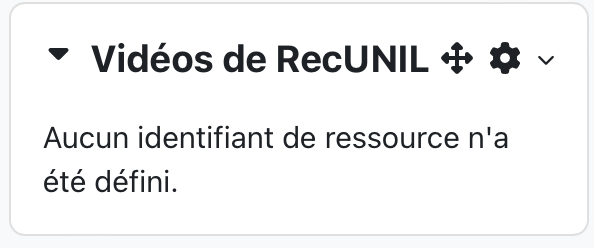
Un nouveau bloc devrait être apparu avec le message "Aucun identifiant de ressource n’a été défini".
Cet identifiant correspond au lien LTI de votre chaîne ou sous-chaîne.
[ ](https://wiki.unil.ch/cse/uploads/images/gallery/2024-02/peXmKhnq4SghdDch-capture-decran-2024-02-29-a-09-37-01.png)
Vous pouvez trouver votre identifiant en vous connectant à REC·UNIL et en cliquant sur le bouton "Editer" de la chaîne ou sous-chaîne que vous souhaitez intégrer.
[](https://wiki.unil.ch/cse/uploads/images/gallery/2022-02/NRNGEm76HFc5dxzE-capture-decran-2022-02-07-a-14-18-49.png)
Dans l’onglet "Paramètres", vous devriez voir apparaître les informations suivantes.
Votre identifiant correspond aux caractères soulignés en rouge.
[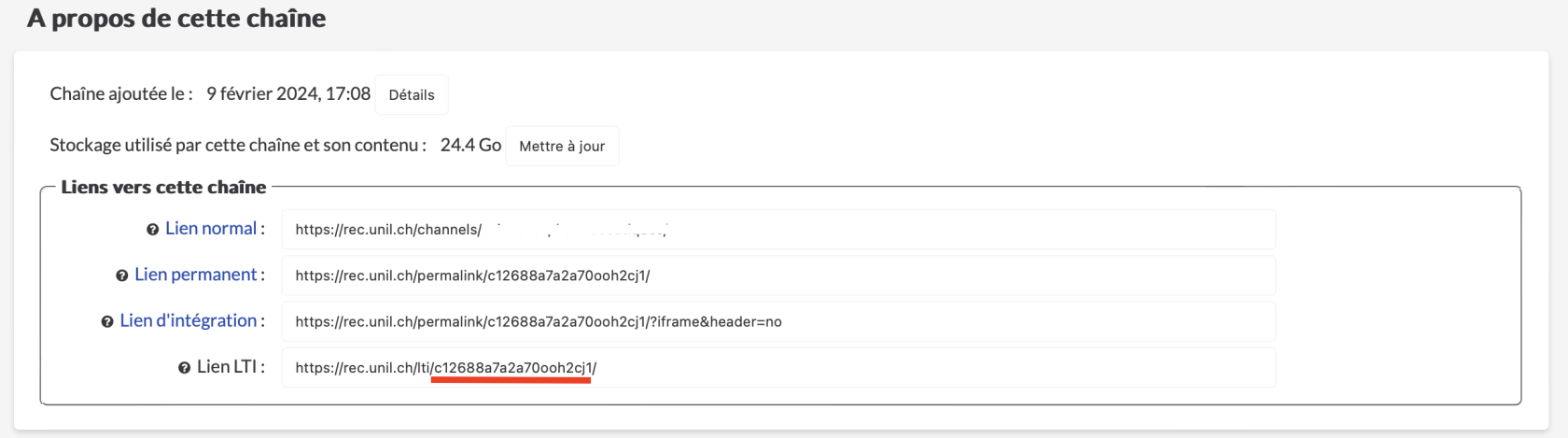](https://wiki.unil.ch/cse/uploads/images/gallery/2024-02/w8IvmmVrRTwBAFy6-capture-decran-2024-02-29-a-09-38-25.png)
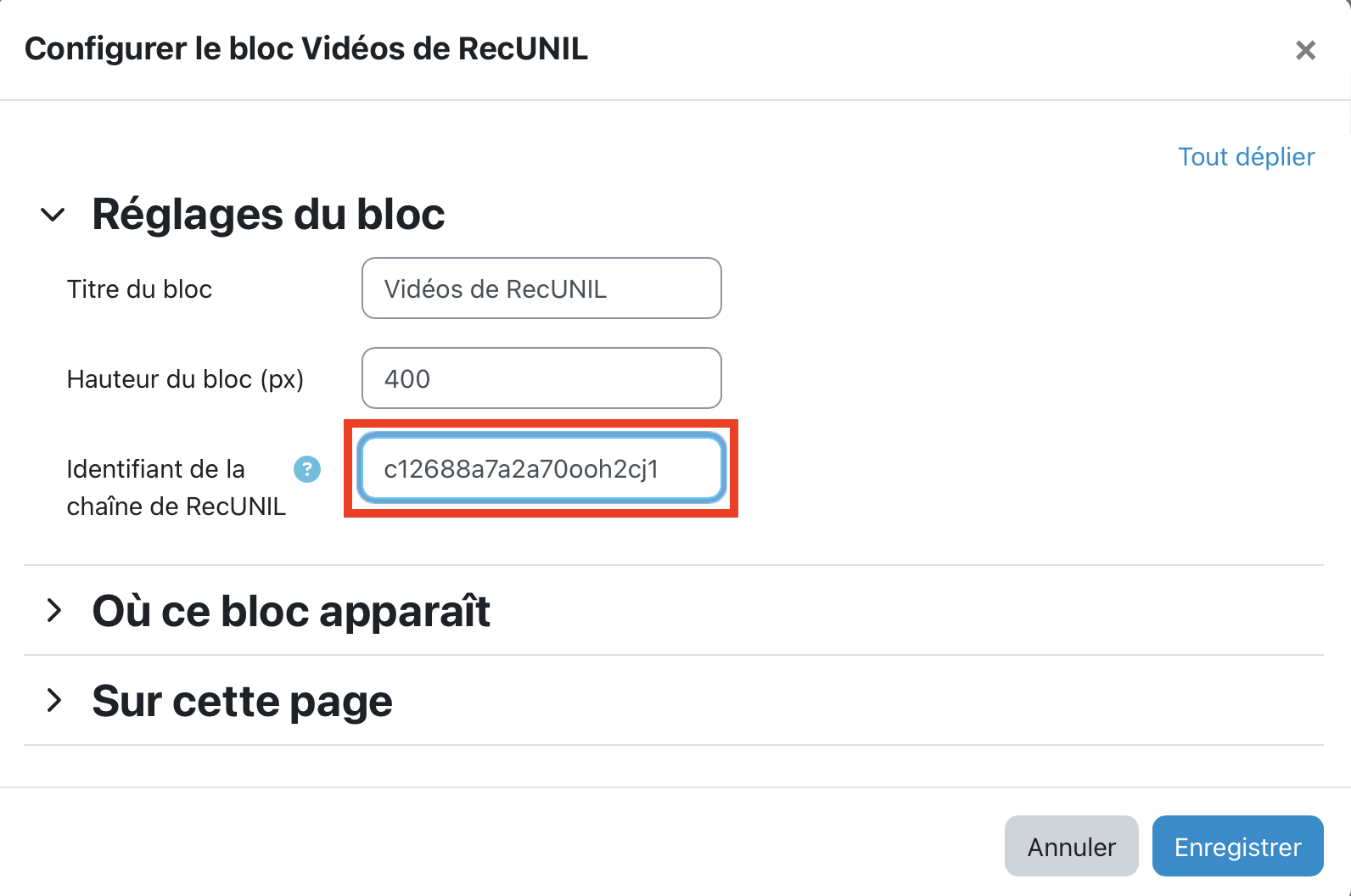
Vous pourrez définir cet identifiant en cliquant sur l’icône "rouage" et en choisissant le menu "Configurer le bloc Vidéos de REC·UNIL".
[ 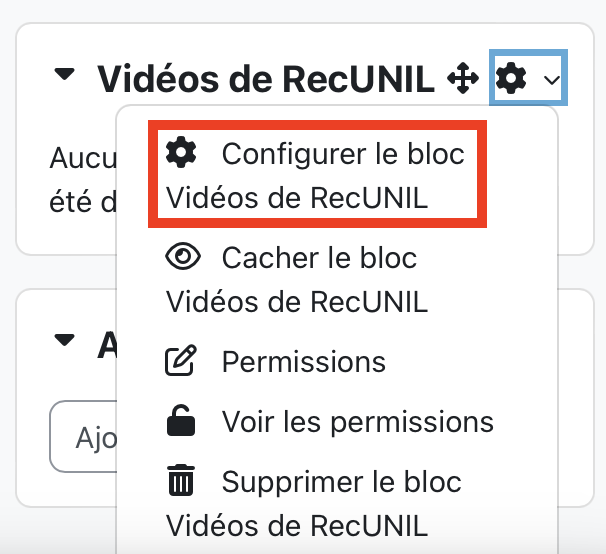](https://wiki.unil.ch/cse/uploads/images/gallery/2024-02/PLyDSssQjMNkLrBN-capture-decran-2024-02-29-a-09-40-10.png)
Une fois votre identifiant copié dans le champ correspondant, cliquez sur "Enregistrer" et votre bloc devrait maintenant contenir les médias présents dans la chaîne ou sous-chaîne choisie.
[ ](https://wiki.unil.ch/cse/uploads/images/gallery/2024-02/E6D9s5FI3jxxxzLy-capture-decran-2024-02-29-a-09-41-04.png)
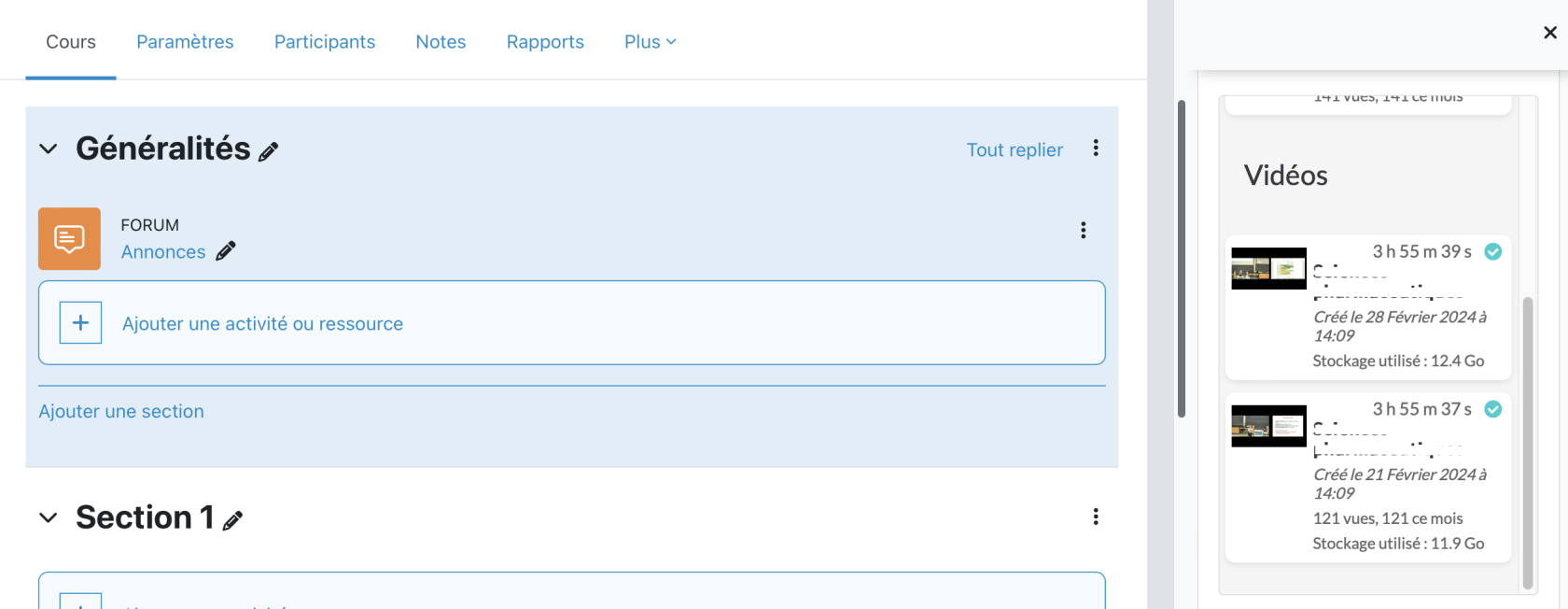
Ce bloc contient désormais toutes les vidéos publiées de la chaîne sélectionnée. Désormais, lorsque vous ajoutez des vidéos à cette chaîne, elles apparaissent automatiquement dans ce bloc.
[](https://wiki.unil.ch/cse/uploads/images/gallery/2024-02/z6NoOZz5r0s6gbU7-capture-decran-2024-02-29-a-09-43-12.png)
## 3. Intégration de vidéo dans une zone de texte
Il est possible d'intégrer une vidéo à partir de Rec·Unil directement dans une zone de texte (par exemple, une Zone texte et médias, une Page ou une consigne d'activité).
Pour cela, dans votre éditeur de texte sur Moodle :
1. Cliquez sur l'icone en forme de U, 
2. Puis sur "Sélectionner un média existant", [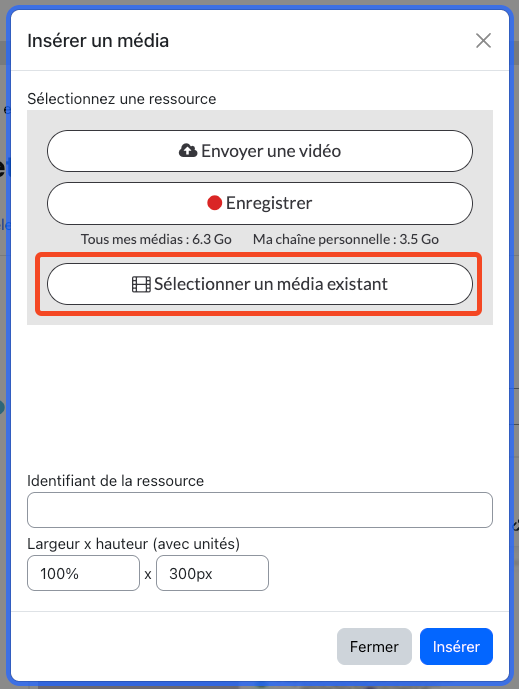](https://wiki.unil.ch/cse/uploads/images/gallery/2026-07/MIJFA9kGZkvIvIjt-2.png)
3. Choisissez votre média dans la page qui s'ouvre, puis validez en cliquant sur "Soumettre". [](https://wiki.unil.ch/cse/uploads/images/gallery/2026-07/ns77owpEkAhbVP7h-3.png)
4. Confirmez le message d'avertissement qui s'affiche. [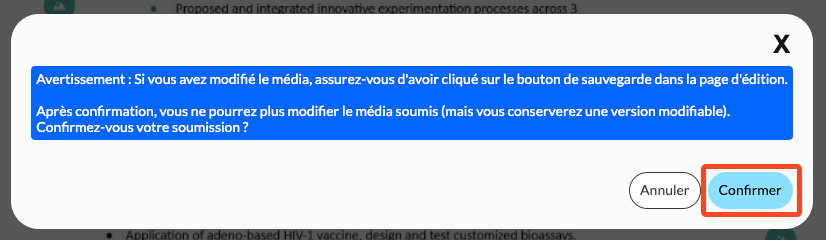](https://wiki.unil.ch/cse/uploads/images/gallery/2026-07/xouHVtXNTDPfA13E-4.png)
5. Lorsque vous revenez sur votre page Moodle, cliquez sur "Insérer". [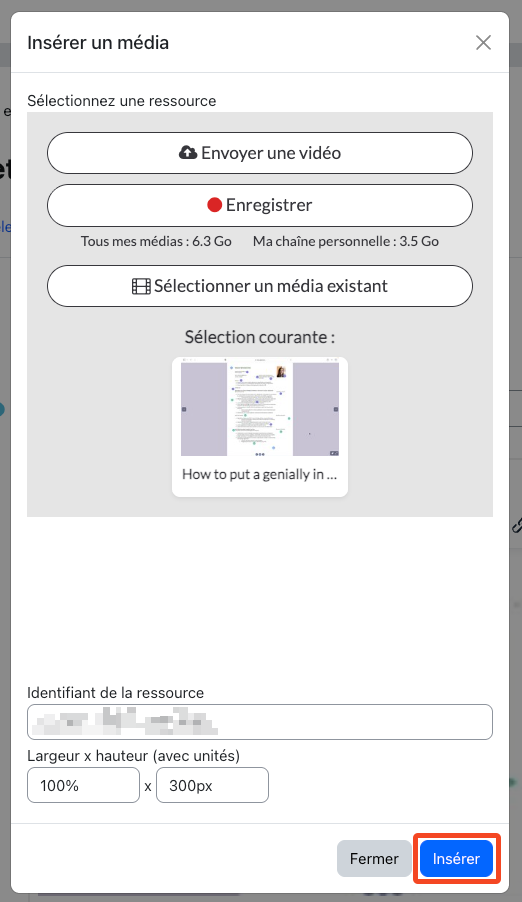](https://wiki.unil.ch/cse/uploads/images/gallery/2026-07/X6JBXmH9UDxSWR1z-6.png)
6. Votre vidéo s'affiche sous la forme d'une image tant que vous éditez votre texte, ceci afin d'alléger le chargement de la page. Enregistrez. Vous verrez alors la vidéo incrustée dans votre page. [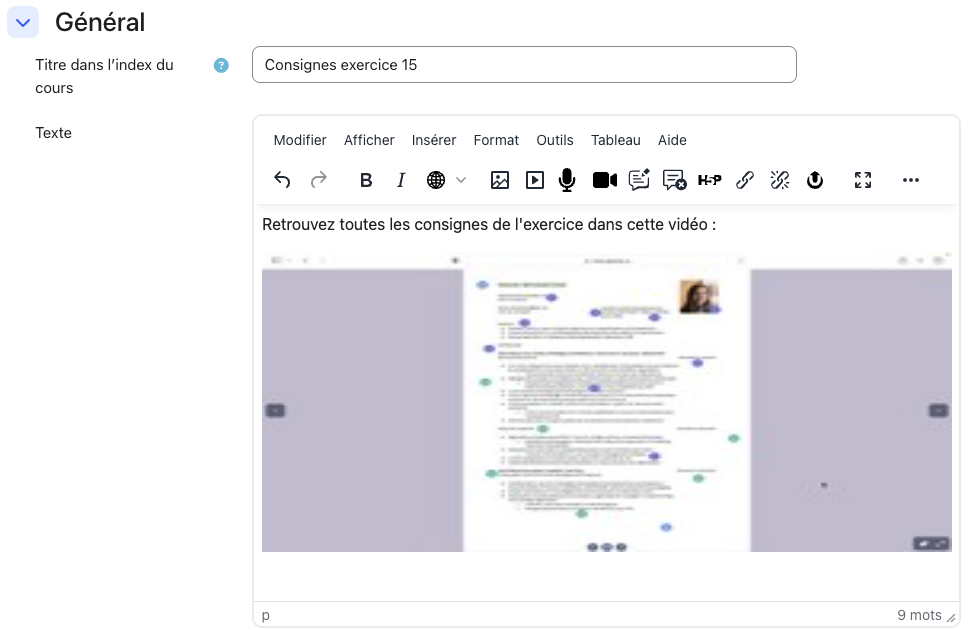](https://wiki.unil.ch/cse/uploads/images/gallery/2026-07/eHawwgpsxTI97xIn-5.png)