# Intégration d'un contenu ou d'une activité H5P dans mon cours Moodle
Option 1 : Intégration dans la page de cours
#### Les activités H5P peuvent être ajoutées dans une activité, une ressource ou tout autre contenu/question où un éditeur est disponible.
1a. Pour l'ajouter dans un cours, **Activez le mode édition**, puis cliquez sur [](https://wiki.unil.ch/cse/uploads/images/gallery/2021-08/wakZFljbURZfoKcS-image-1628513317379.png)
1b. Pour l'**ajouter à une question**, la procédure est différente. Celle-ci est expliquée à la page suivante ( Option 2: [https://wiki.unil.ch/cse/books/h5p/page/option-2-integration-dans-une-question](https://wiki.unil.ch/cse/books/h5p/page/option-2-integration-dans-une-question) ).
2\. Puis cliquez sur l'**icône d'intégration H5P** :
[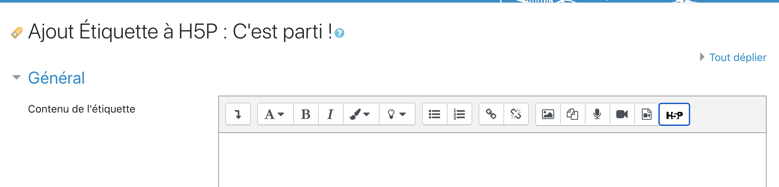](https://wiki.unil.ch/cse/uploads/images/gallery/2021-08/LVTFj8yugwRqRFOe-image-1628175914332.png)
3\. Dans la boîte de dialogue qui s'ouvre, cliquez sur "**Parcourir les dépôts**" et recherchez votre activité dans la banque de contenu.
[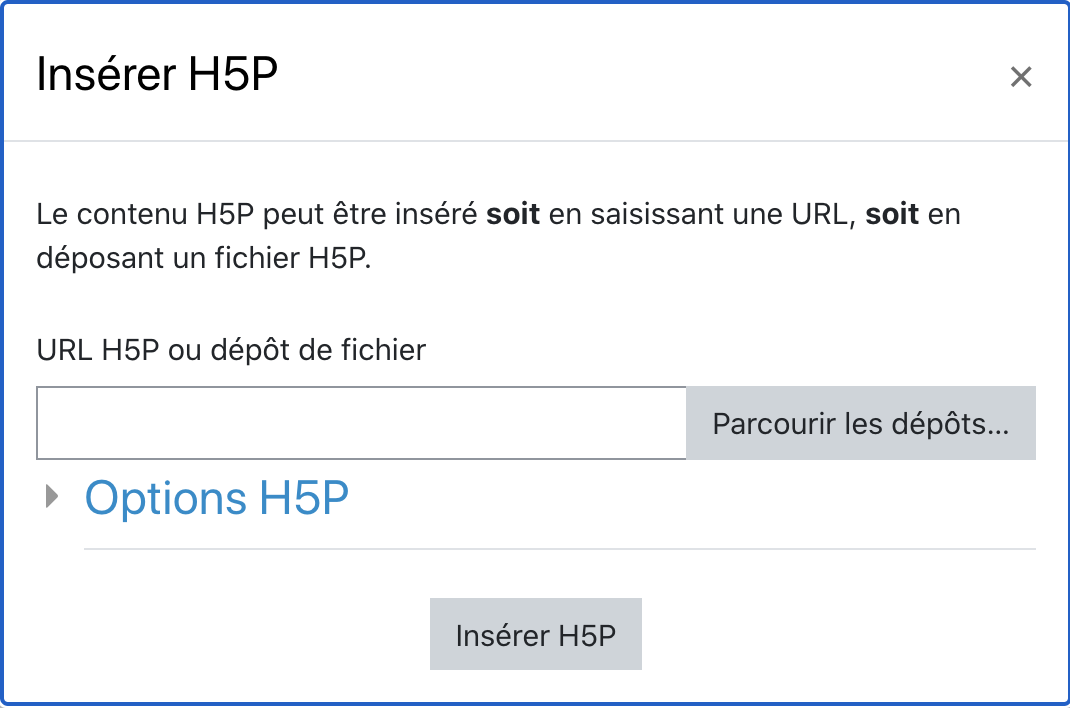 ](https://wiki.unil.ch/cse/uploads/images/gallery/2021-08/WQXgGXZDIcyPbucl-image-1628513431167.png)
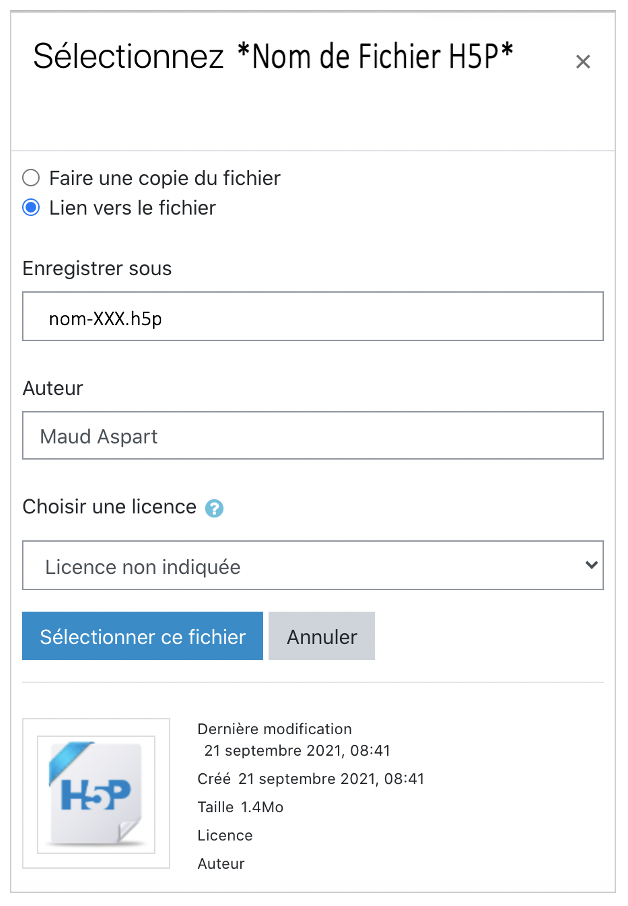
**Sélectionnez** l'option de votre choix (**Copie ou Lien**) et "Sélectionner ce ficher"
[](https://wiki.unil.ch/cse/uploads/images/gallery/2021-09/iJr4J2S7gIbS0Ywe-image-1632377099831-03-39.png)
**COPIE** : L’animation sera indépendante de celle de votre banque de contenus. Quelques soient les modifications effectuées sur l’une ou l’autre, l’autre n’en sera pas affectée.
**LIEN-ALIAS** : Les activités sont interdépendantes, les modifications effectuées sur l’activité de la banque de contenus produiront les mêmes modifications sur celle présente sur votre cours.
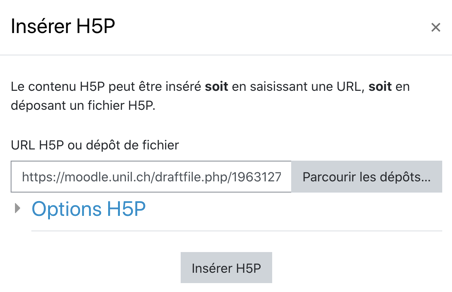
4\. Cliquez sur le bouton « **Insérer H5P** ».
[](https://wiki.unil.ch/cse/uploads/images/gallery/2021-08/x4MJnoUYlgCfppQp-image-1628176132742.png)
Le **logo H5P s’affiche** dans l’éditeur de texte.
[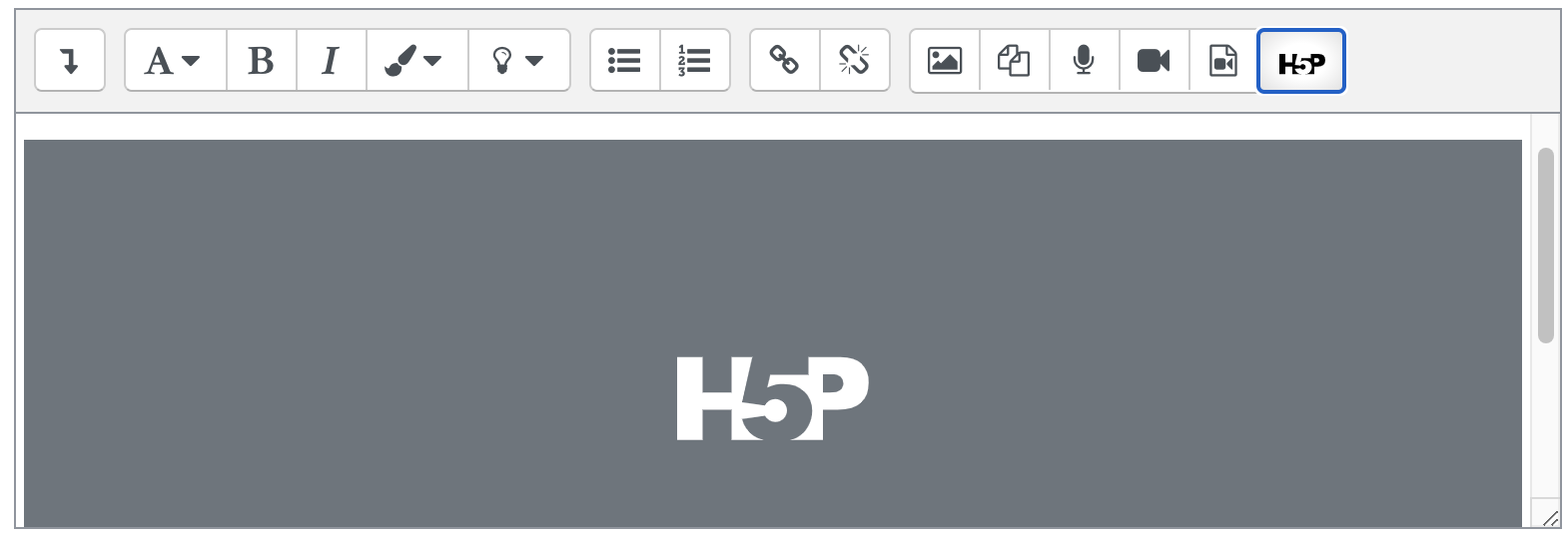](https://wiki.unil.ch/cse/uploads/images/gallery/2021-08/MhRcijfbMyE9To0S-image-1628513597223.png)
5\. Cliquez sur « **Enregistrer et revenir au cours** ».
Option 2 : Intégration dans une question
#### Lorsque l'on utilise la procédure de l'Option 1, un message d'erreur s'affiche lors de l'aperçu de l'activité.
[](https://wiki.unil.ch/cse/uploads/images/gallery/2024-02/CbuPij19mDMuX4rh-capture-decran-2024-02-01-a-09-09-52.png)
#### Il faut donc procéder autrement.
1\. Dans la page du Cour, créez une nouvelle activité avec [](https://wiki.unil.ch/cse/uploads/images/gallery/2024-02/rfEj8MikxiWkbTpM-capture-decran-2024-02-01-a-09-12-29.png)
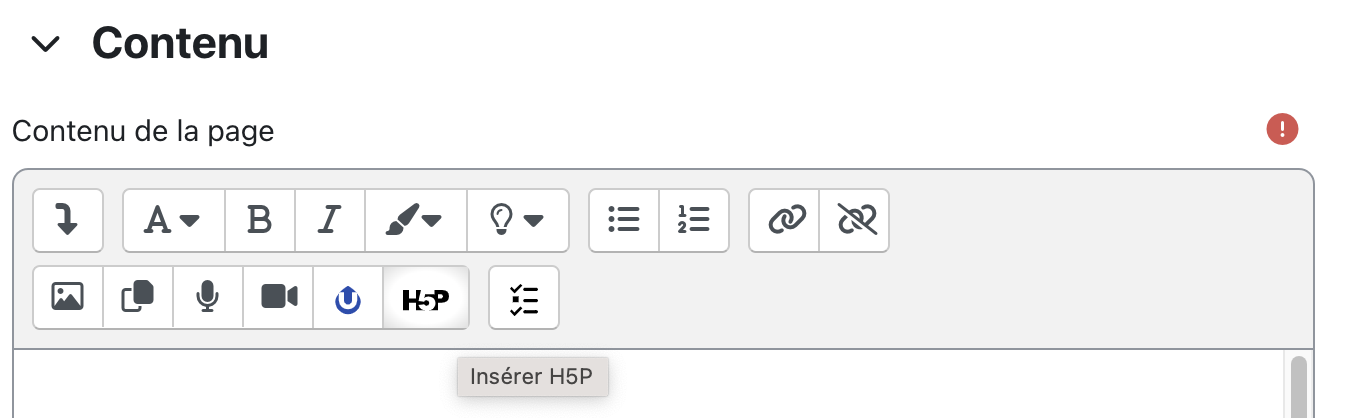
2\. Sélectionnez par exemple l'activité Page, donnez un nom puis cliquez sur l'**icône d'intégration H5P** dans le Contenu.
[](https://wiki.unil.ch/cse/uploads/images/gallery/2024-02/1y4JdAGlZZB3DK39-capture-decran-2024-02-01-a-09-51-26.png)
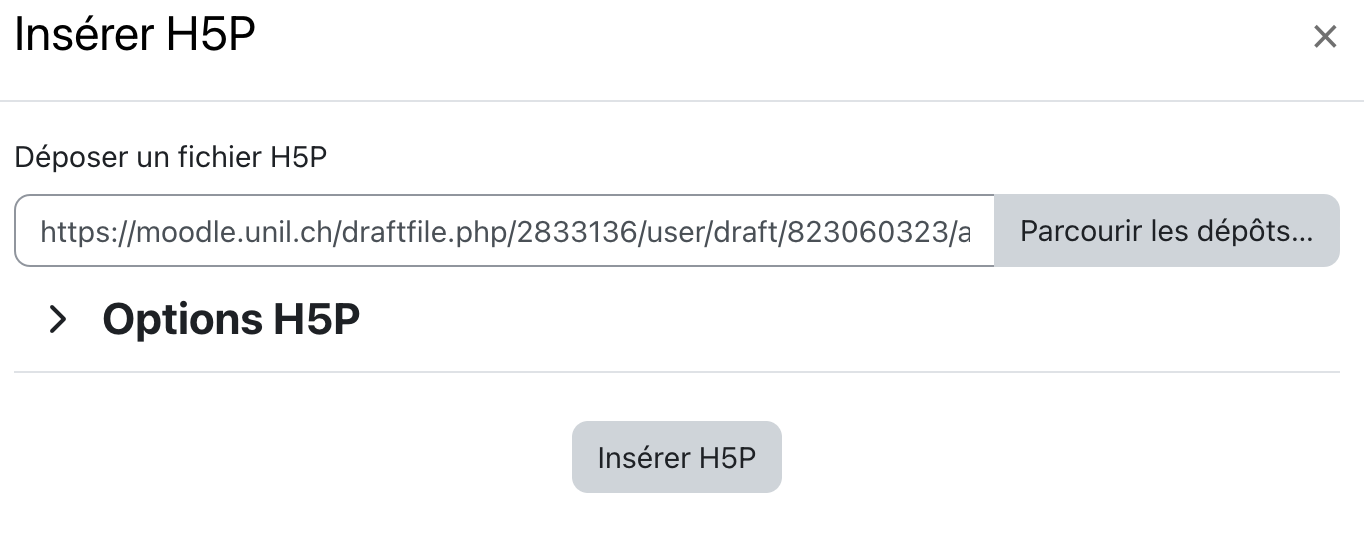
3\. Dans la boîte de dialogue qui s'ouvre, cliquez sur "**Parcourir les dépôts**" et recherchez votre activité dans la Banque de contenus.
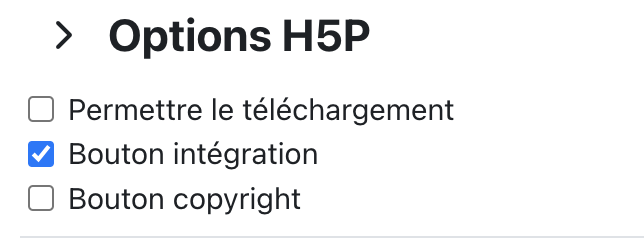
4\. dans **Options H5P**, cochez "**Bouton intégration**".
[](https://wiki.unil.ch/cse/uploads/images/gallery/2024-02/9pZri5LCebof1A2X-capture-decran-2024-02-01-a-09-41-43.png)
5\. Cliquez sur le bouton "**Insérer H5P**".
[](https://wiki.unil.ch/cse/uploads/images/gallery/2024-02/xrTJTuvGx9zm10ve-capture-decran-2024-02-01-a-09-19-22.png)
Le **logo H5P s’affiche** dans l’éditeur de texte.
(Pour modifier les paramètres du contenu H5P, double-cliquez sur le logo.)
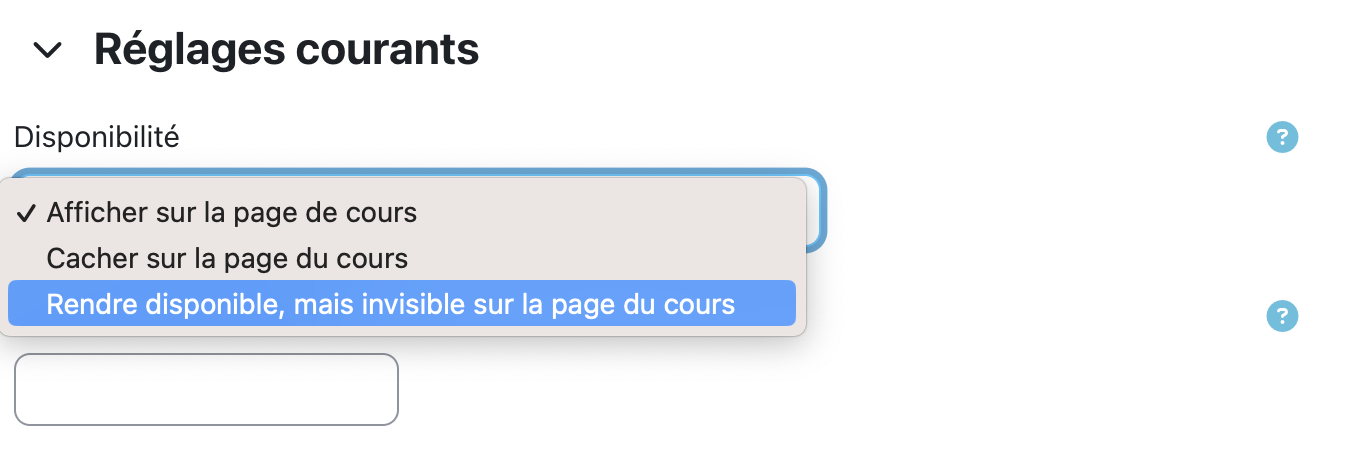
6\. Dans **Réglages courants**, sous Disponibilité, choisissez "**Rendre disponible, mais invisible sur la page du cours**"
[](https://wiki.unil.ch/cse/uploads/images/gallery/2024-02/a0z8BQUET0xDKpCJ-capture-decran-2024-02-01-a-09-45-21.png)
7\. Cliquez sur "**Enregistrer et afficher**".
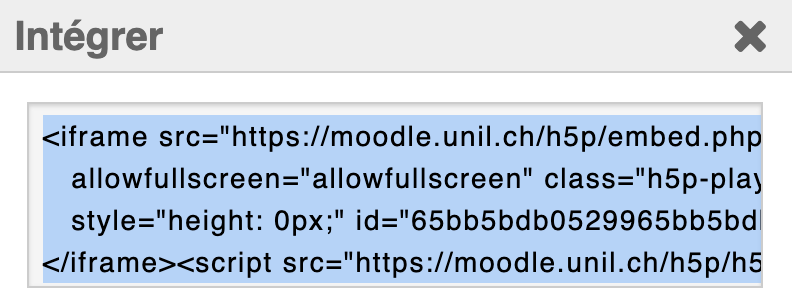
8\. Cliquez sur "**Intégrer**" pour afficher le code du contenu. Copiez le code.
[](https://wiki.unil.ch/cse/uploads/images/gallery/2024-02/A84e9Ogqx3U0wbdB-capture-decran-2024-02-01-a-09-54-53.png)
9\. Retournez sur votre **Banque de questions** (page du Cours, Plus, Banque de questions) puis cliquez sur "**Modifier la question**", à côté de la question à laquelle vous souhaitez ajouter le contenu H5P (ou "Créer une question...")
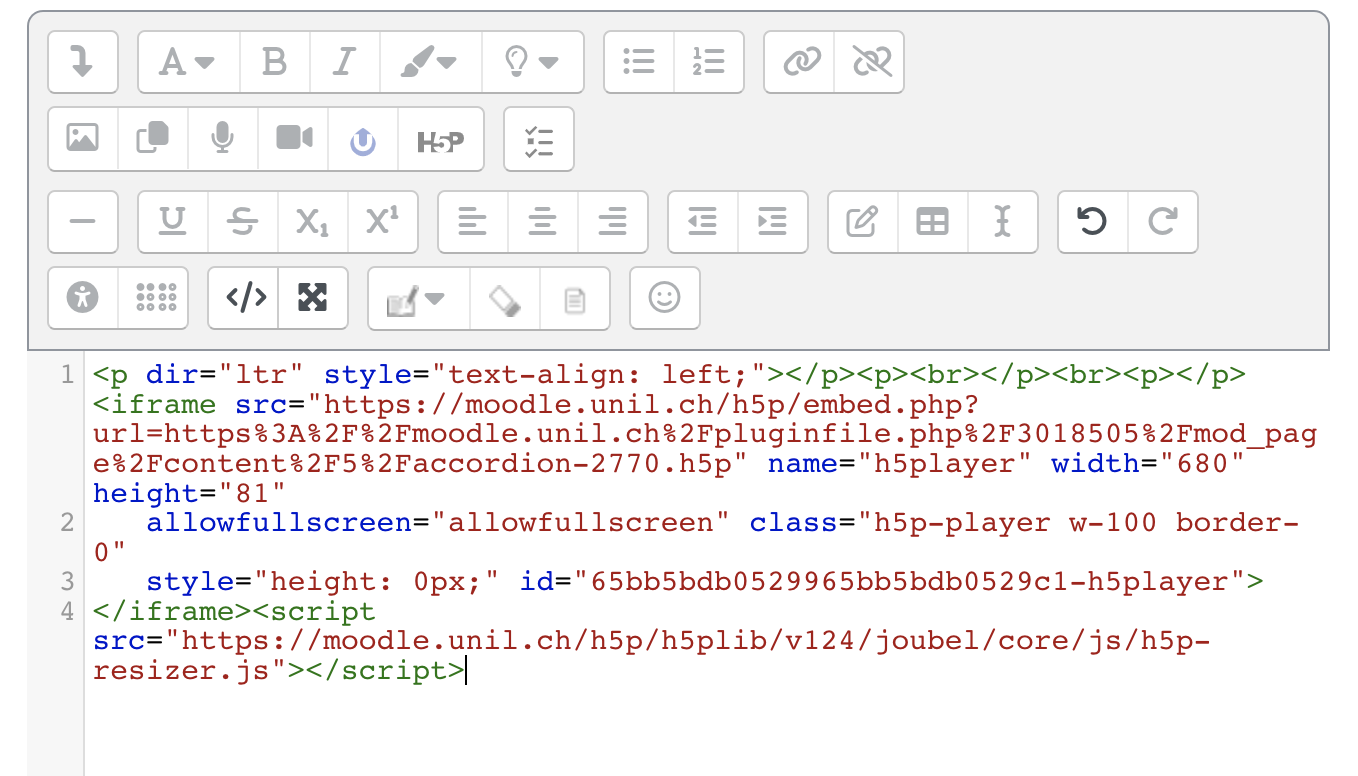
10\. Dans l'icône de la flèche [](https://wiki.unil.ch/cse/uploads/images/gallery/2024-02/ZEjOz5VM56yKlf7N-capture-decran-2024-02-01-a-10-00-18.png), sélectionner l'icône HTML . Collez le code copié à la suite de la ligne qui apparaît.
[](https://wiki.unil.ch/cse/uploads/images/gallery/2024-02/Y6coNai0XeC8fmV2-capture-decran-2024-02-01-a-10-04-02.png)
11\. **Enregistrez**.
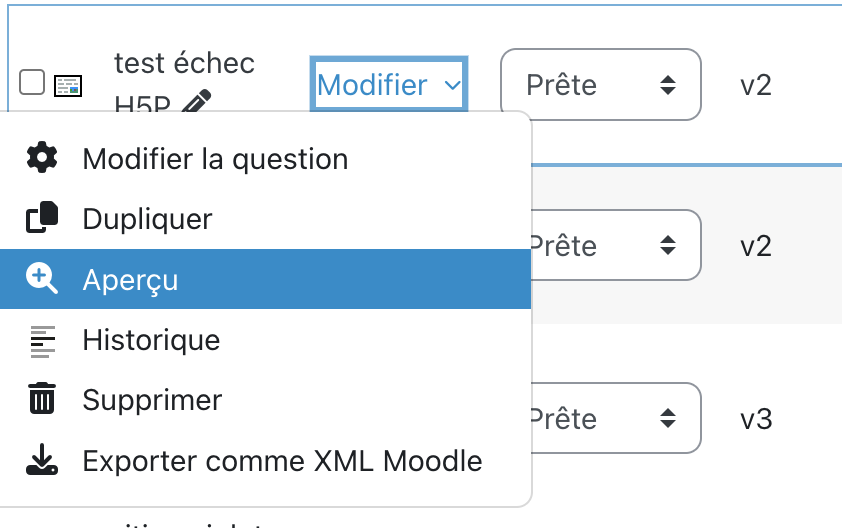
12\. Finalement, vous pouvez contrôler en sélectionnant "Aperçu". L'activité devrait apparaître correctement avec le logo.
Option 3 : Diffusion de l’activité ou du contenu H5P
#### Intégrez directement votre contenu ou activité par diffusion.
Le contenu et·ou l'activité ne s'affichera **pas directement sur votre cours Moodle**, cette manipulation nécessite de **cliquer sur le contenu ou l'activité**, afin de l'ouvrir.
[](https://wiki.unil.ch/cse/uploads/images/gallery/2021-08/HlTJZwVMH49QIRrF-image-1628514158947.png)
1\. Dans votre espace de cours Moodle > **Activez le mode édition**
Dans la section de votre choix > Cliquez sur [](https://wiki.unil.ch/cse/uploads/images/gallery/2021-08/3vwqCvE4CoCOrvLZ-image-1629709715233-08-30.png)et sélectionnez l’**activité H5P** [](https://wiki.unil.ch/cse/uploads/images/gallery/2021-08/p6YBGedS4uBdahSD-image-1629709735231-08-51.png).
2\. **Nommez** votre activité
[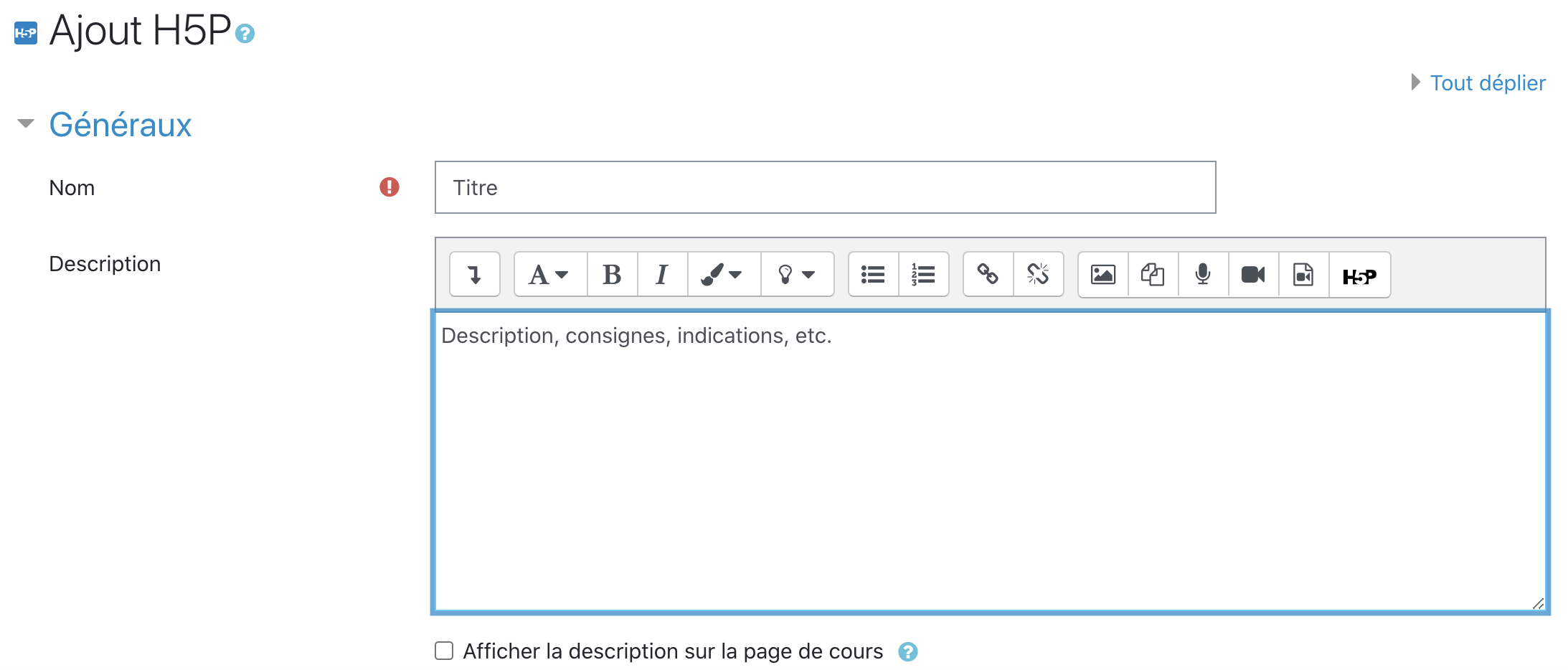](https://wiki.unil.ch/cse/uploads/images/gallery/2021-08/56LCbsINE6o1ohsA-image-1628513766658.png)
Et dans la description, inscrivez par exemple vos consignes (Si vous voulez que cette description apparaisse dans le cours, cochez la case « afficher la description… »
3\. Dans le fichier de paquetage, cliquez sur l’icône **document.**
[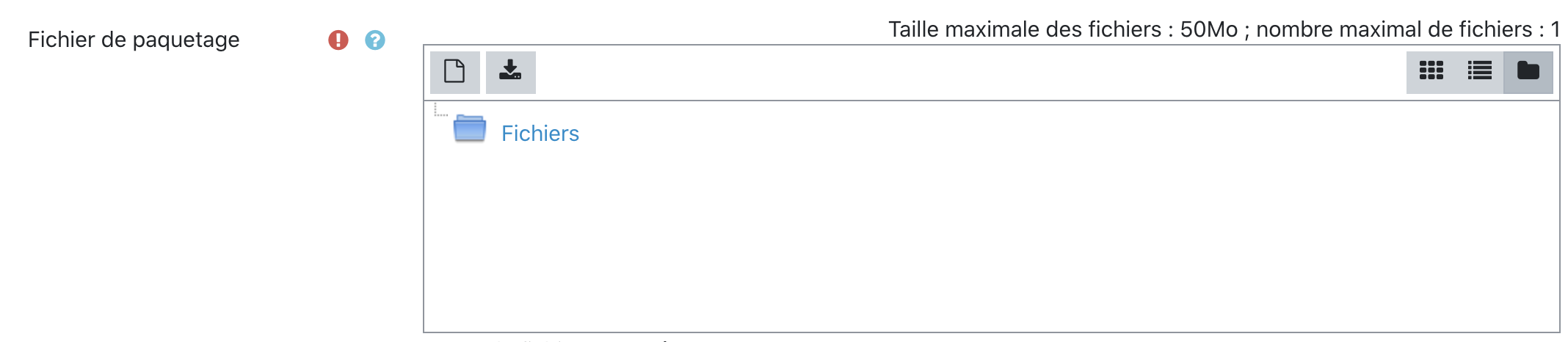](https://wiki.unil.ch/cse/uploads/images/gallery/2021-08/sONrIUSq67w6JvlO-image-1628513789657.png)
4\. Puis cliquez sur « **banque de contenus** » et sélectionnez votre activité.
[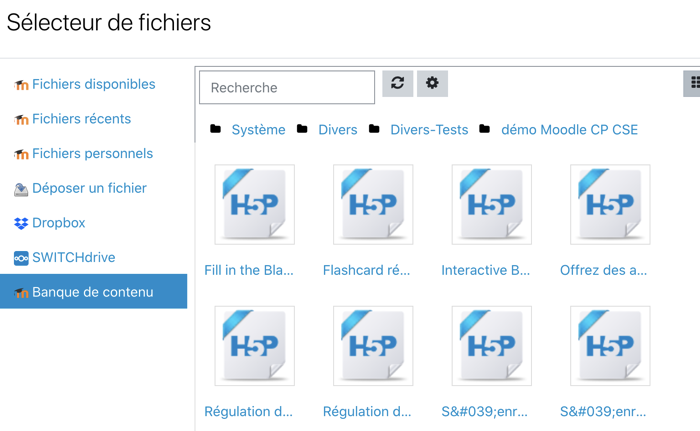](https://wiki.unil.ch/cse/uploads/images/gallery/2021-08/2Ha0VZZnTWh0JfQr-image-1628176251652.png)
5\. Cochez l’option de votre choix (copie/lien) et sélectionnez votre fichier.
**COPIE** : L’animation sera indépendante de celle de votre banque de contenus. Quelques soient les modifications effectuées sur l’une ou l’autre, l’autre n’en sera pas affectée.
**LIEN-ALIAS** : Les activités sont interdépendantes, les modifications effectuées sur l’activité de la banque de contenus produiront les mêmes modifications sur celle présente sur votre cours.
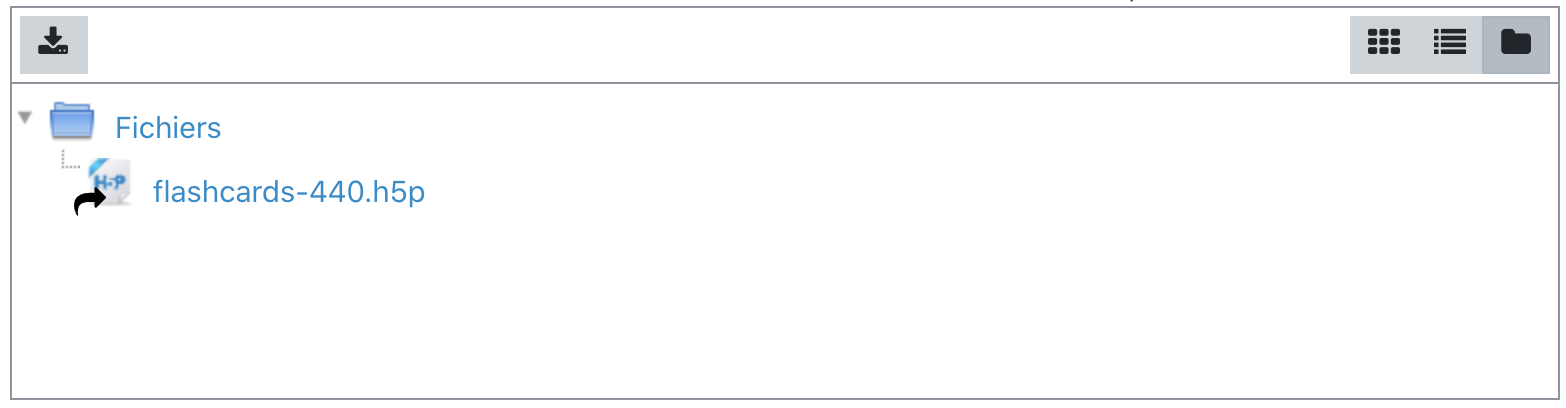
6\. Votre activité s’affiche dans le fichier de paquetage.
[](https://wiki.unil.ch/cse/uploads/images/gallery/2021-08/Jm2ysAvB4jK0DZCX-image-1628513866656.png)
Il ne reste plus qu’à « **enregistrer et revenir au cours** ».