# Lier la sous-chaîne de mon cours à mon espace Moodle

Vous avez la possibilité de lier une chaîne ou une sous-chaîne REC·UNIL à votre cours sur Moodle, de façon à ce que les étudiant·e·s puissent regarder les vidéos de cette chaîne directement via Moodle. Il peut s'agir aussi bien des vidéos diffusées en live que d'enregistrements existants déposés sur REC·UNIL.

Afin de lier une chaîne ou une sous-chaîne REC·UNIL à une page Moodle, il vous faudra ajouter un bloc **Vidéos de REC·UNIL** sur Moodle.

[![Capture d’écran 2024-09-13 à 14.00.57.png](https://wiki.unil.ch/cse/uploads/images/gallery/2024-09/scaled-1680-/KFw0NKg6MNFCzf0p-capture-decran-2024-09-13-a-14-00-57.png)](https://wiki.unil.ch/cse/uploads/images/gallery/2024-09/KFw0NKg6MNFCzf0p-capture-decran-2024-09-13-a-14-00-57.png)

### Copier le lien permanent de la chaîne

1\. Rendez-vous dans votre espace REC·UNIL. Passez la souris sur la chaîne ou la sous-chaîne que vous souhaitez partager, puis ouvrez le menu déroulant en cliquant sur les trois petits points et sélectionnez **Éditer**.

[![Capture d’écran 2024-09-13 à 14.03.37.png](https://wiki.unil.ch/cse/uploads/images/gallery/2024-09/scaled-1680-/f200ta9dLIQCMgnc-capture-decran-2024-09-13-a-14-03-37.png)](https://wiki.unil.ch/cse/uploads/images/gallery/2024-09/f200ta9dLIQCMgnc-capture-decran-2024-09-13-a-14-03-37.png)

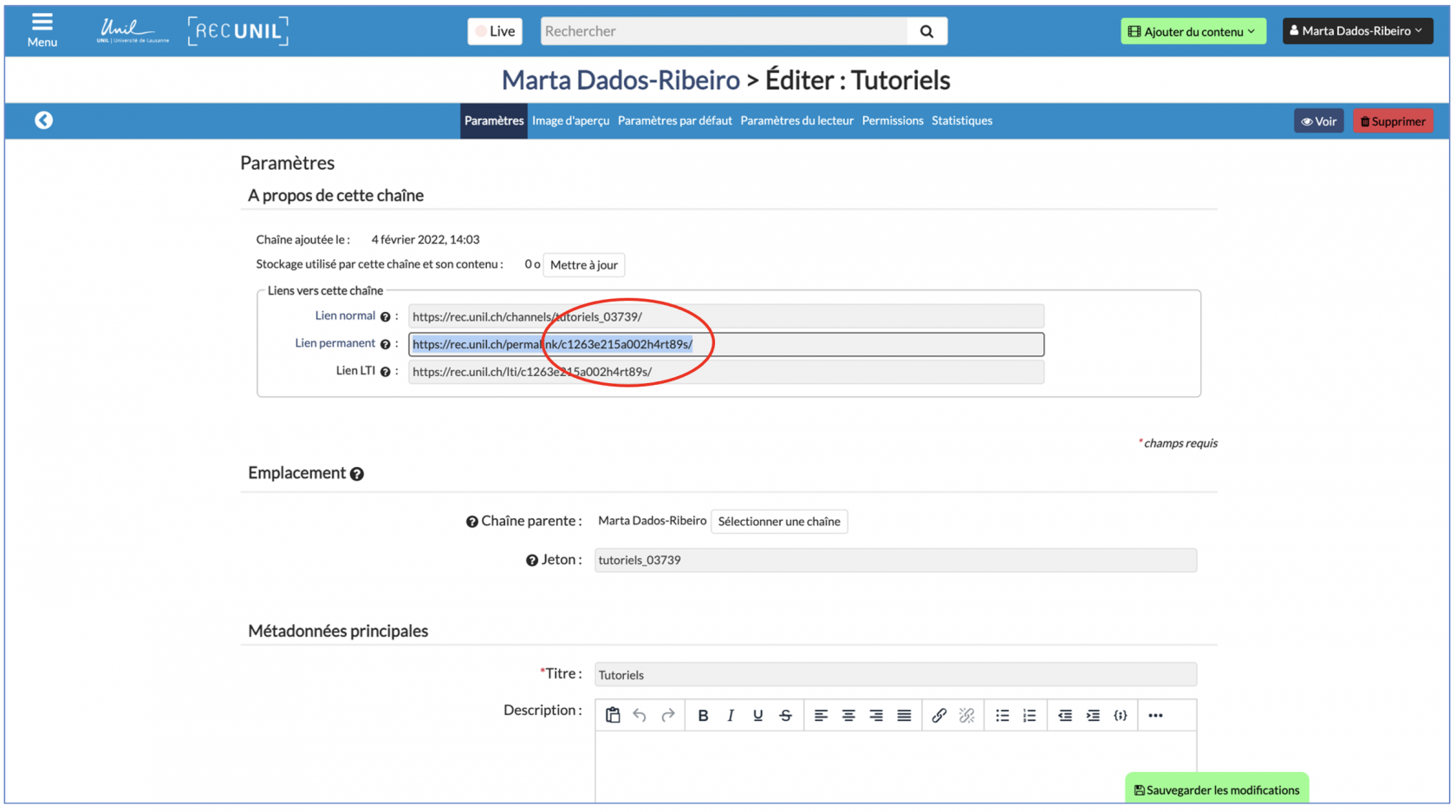
2\. Sous **Paramètres**, copiez le lien permanent de la chaîne.

<p class="callout info">*N.B. Sur Moodle, seule la partie entre les deux derniers slash est nécessaire.*</p>

*[![lien_permanent_ubicast.png](https://wiki.unil.ch/cse/uploads/images/gallery/2022-02/scaled-1680-/zRWl3Jsn17RGk5pO-lien-permanent-ubicast.png)](https://wiki.unil.ch/cse/uploads/images/gallery/2022-02/zRWl3Jsn17RGk5pO-lien-permanent-ubicast.png)*

### Ajouter un bloc Vidéo de REC·UNIL sur Moodle

3\. Allez ensuite sur votre page [Moodle](https://moodle.unil.ch/login/index.php) et sélectionnez votre cours. En haut à droite, **activez le mode édition**.

[![Capture d’écran 2024-09-13 à 14.07.55.png](https://wiki.unil.ch/cse/uploads/images/gallery/2024-09/scaled-1680-/5Qi7fzTzwyFn21I3-capture-decran-2024-09-13-a-14-07-55.png)](https://wiki.unil.ch/cse/uploads/images/gallery/2024-09/5Qi7fzTzwyFn21I3-capture-decran-2024-09-13-a-14-07-55.png)
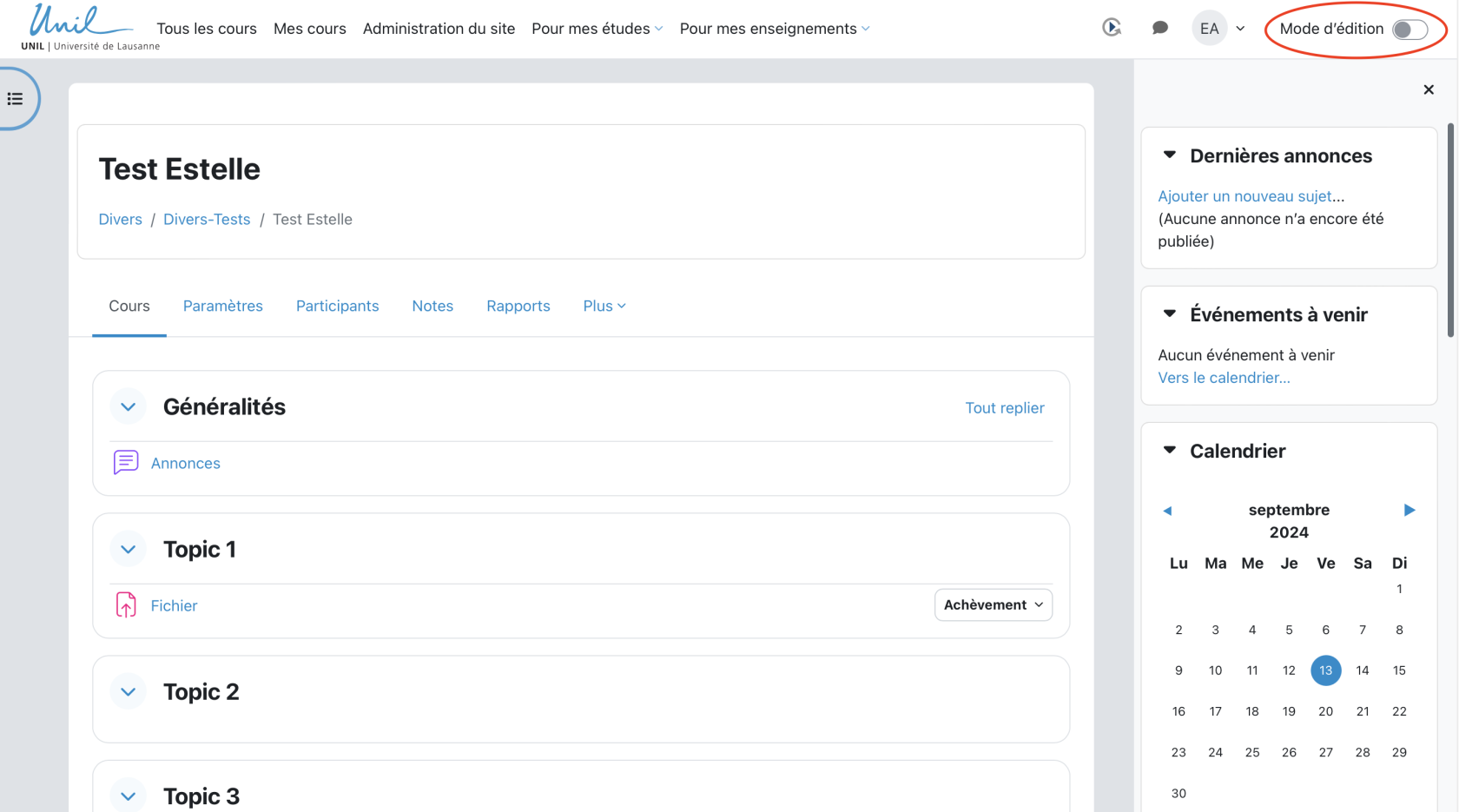
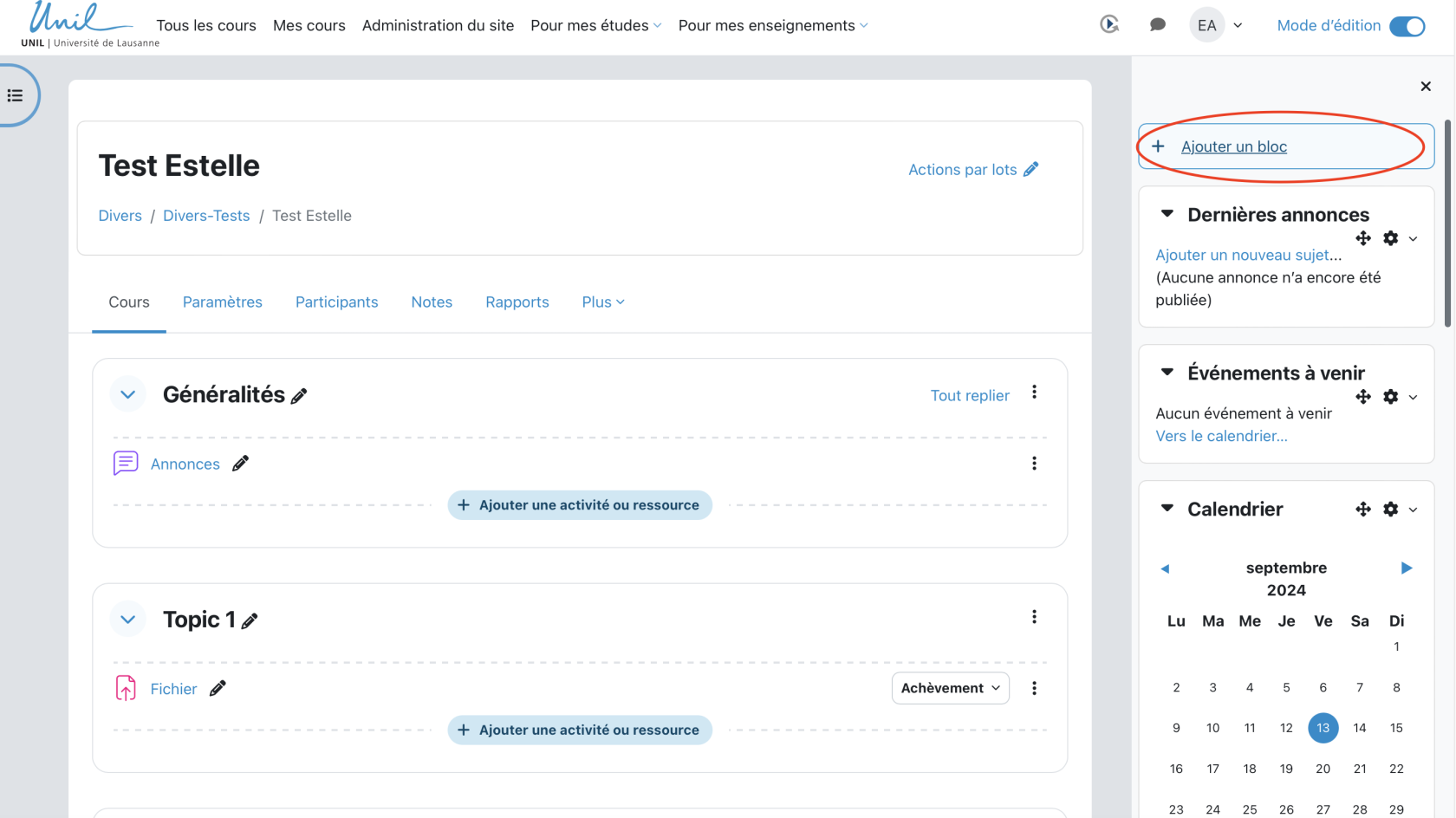
4\. Cliquez sur **Ajouter un bloc** juste en dessous.

[![Capture d’écran 2024-09-13 à 14.09.36.png](https://wiki.unil.ch/cse/uploads/images/gallery/2024-09/scaled-1680-/kZr1TjQgyUQMBXQD-capture-decran-2024-09-13-a-14-09-36.png)](https://wiki.unil.ch/cse/uploads/images/gallery/2024-09/kZr1TjQgyUQMBXQD-capture-decran-2024-09-13-a-14-09-36.png)
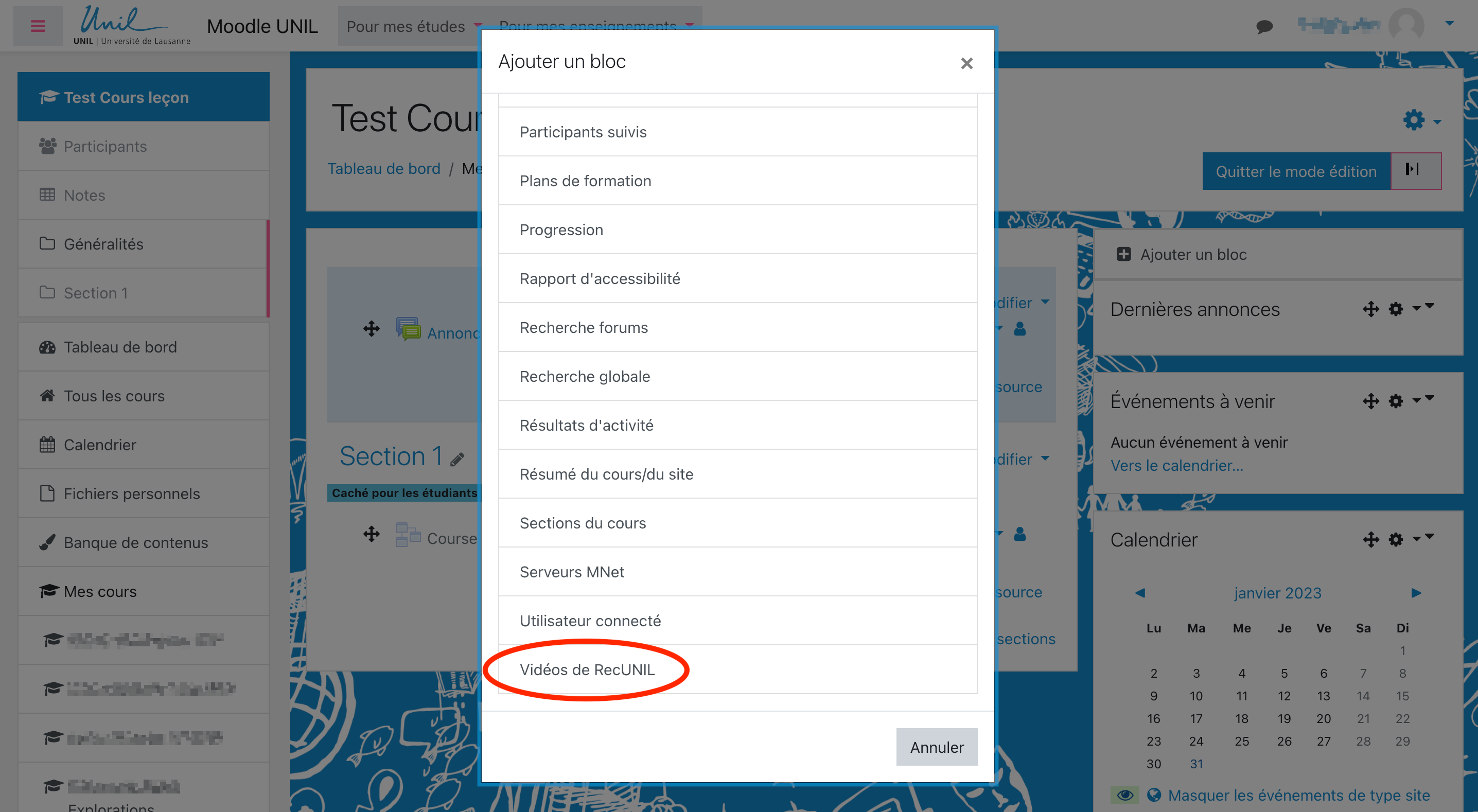
5\. Dans la fenêtre pop-up qui s'affiche, cliquez sur **Vidéos de REC·UNIL** tout en bas.

[![Capture d’écran 2023-01-31 à 13.23.19.png](https://wiki.unil.ch/cse/uploads/images/gallery/2023-01/znM1DSnB0N2fNEl2-capture-decran-2023-01-31-a-13-23-19.png)](https://wiki.unil.ch/cse/uploads/images/gallery/2022-02/a9XFkjuZOY049DlI-ajout-bloc2.png)
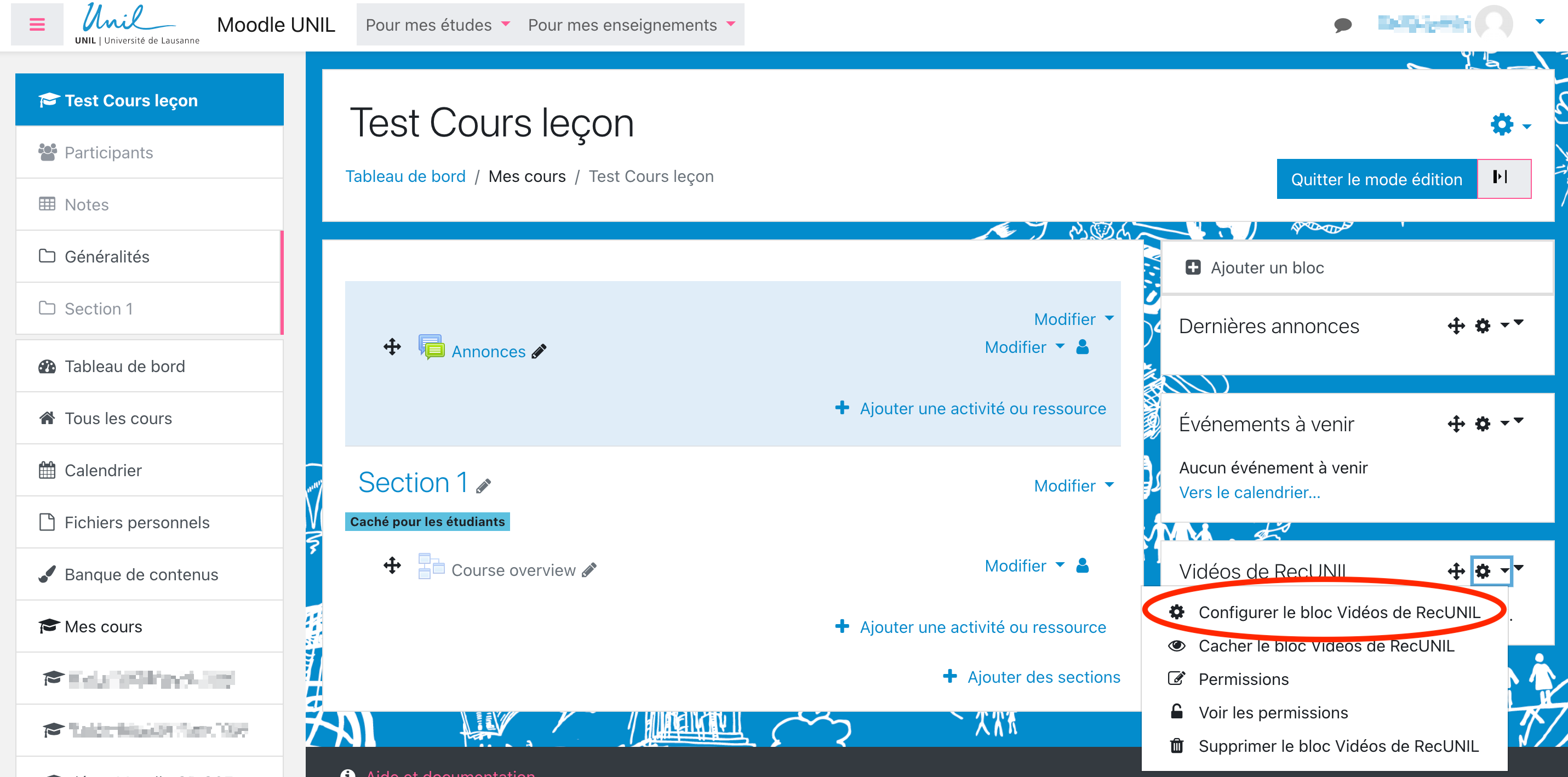
6\. Un nouveau **bloc Vidéo de REC·UNIL** vient d’être créé dans la colonne de droite. Sur ce bloc, cliquez sur la **petite roue** et ensuite sur **Configurer le Bloc de REC·UNIL**.

[![Capture d’écran 2023-01-31 à 13.26.26.png](https://wiki.unil.ch/cse/uploads/images/gallery/2023-01/9JuSXjgeHWRzYGvs-capture-decran-2023-01-31-a-13-26-26.png)](https://wiki.unil.ch/cse/uploads/images/gallery/2022-02/95LUFDT02JiN3uiC-configuration-bloc1.png)
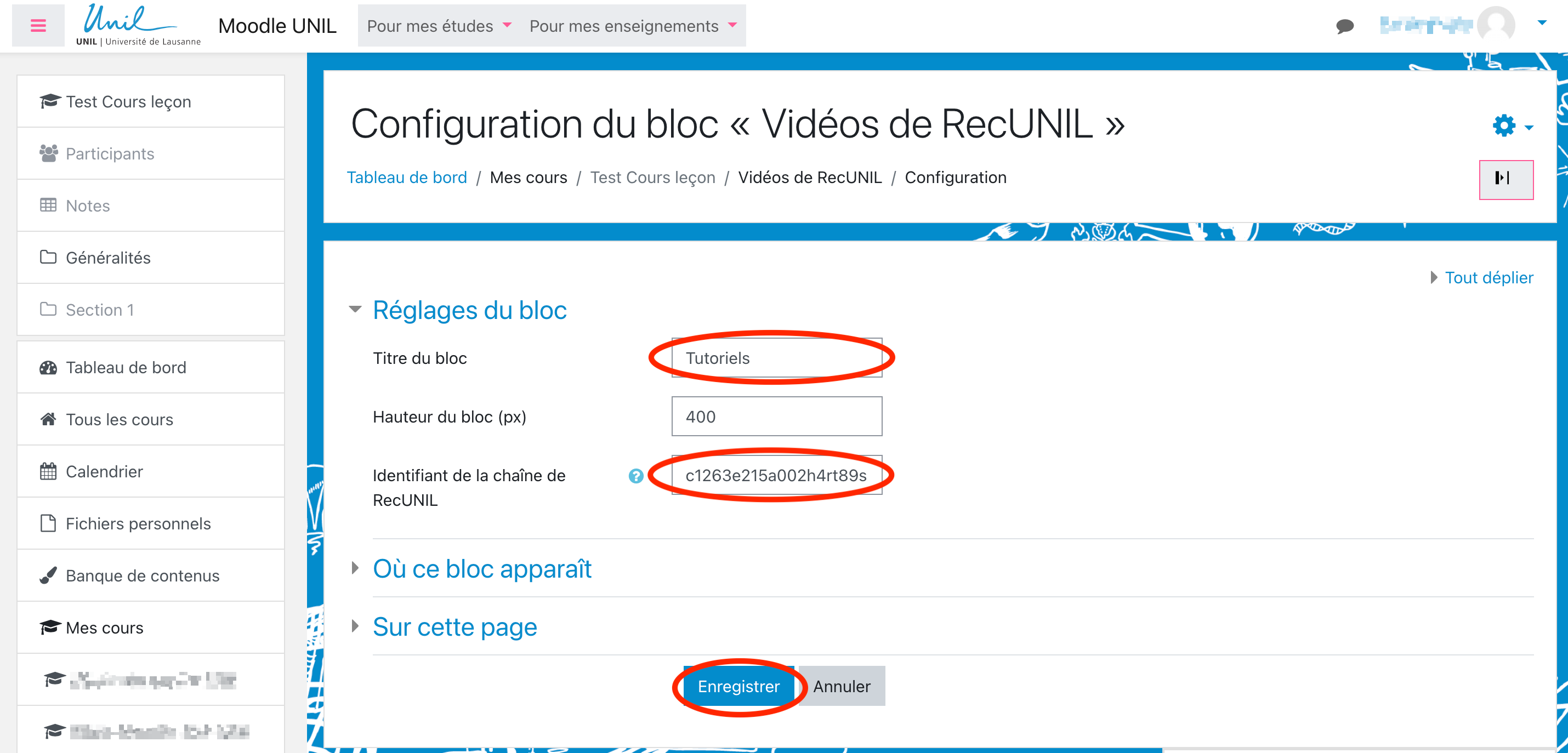
7\. Dans la fenêtre Configuration qui vient de s’afficher, vous pouvez maintenant **renommer votre bloc**. À côté des identifiants de la chaîne de REC·UNIL, **collez le lien** que vous avez copié sur votre chaîne REC·UNIL. Conservez <span style="text-decoration: underline;">uniquement la partie du lien entre les deux derniers slash</span>.

[![Capture d’écran 2023-01-31 à 13.28.57.png](https://wiki.unil.ch/cse/uploads/images/gallery/2023-01/MLgpKlIaipqiSem9-capture-decran-2023-01-31-a-13-28-57.png)](https://wiki.unil.ch/cse/uploads/images/gallery/2022-02/C9LXMJ6uWYbDXdwU-configuration-bloc2.png)

8\. Enfin, cliquez sur **Enregistrer**. Les vidéos de votre chaîne ou sous-chaîne REC·UNIL sont désormais intégrées à votre bloc et peuvent être visionnées par les étudiant·e·s.

### Tutoriel vidéo : Créer un bloc REC·UNIL sur Moodle

<iframe allowfullscreen="allowfullscreen" height="393" src="//www.youtube.com/embed/WwuSBoZAUU4" width="700"></iframe>